Transkripte
1. Einführung in geometrische Muster in Procreate: Hallo Leute und willkommen. Mein
Name ist Dolores Nas Grinch. Und heute komme ich aus dem sonnigen Florida zu
dir. Wir verbringen hier
im Winter Zeit, um zu vermeiden, dass die schrecklich bessere Kälte in Manitoba
derzeit minus 35 ist. Wenn du
es glauben kannst. Hoffentlich bekommen sie
keinen Wind,
denn wenn sie es tun, wird
es
so etwas sein, wie meine 50 ist und niemand will das und das ist in Celsius, nicht in Fahrenheit. Diesen Kurs
bringe ich heute mit. Wie gesagt, ich wollte es schon lange
tun, ich habe viele geometrische
Muster in Procreate erstellt. Ich musste herausfinden, wie ich es mir leichter
machen kann. Es gibt keine wirklich einfachen
Möglichkeiten, einige
dieser geometrischen Muster zu erstellen ,
es sei denn, Sie kennen einige
der Tipps und Tricks, die ich Ihnen heute beibringen
werde. Wenn du das noch nicht
getan hast und dich für meine Kurse
interessierst , klicke
bitte auf den
Follow-Button dort oben. Auf diese Weise werden Sie über
meinen Unterricht oder irgendetwas
anderes informiert , das ich verschickt habe. Ich weiß jeden sehr zu schätzen
, der mir folgt. Meine Zahlen wachsen stetig
und ich bin sehr dankbar. In diesem Kurs werden
wir viele verschiedene
Dinge mit Auswahlen machen . Sie werden also
verstärken, was Sie über Auswahlen
wissen
und sich fortpflanzen. Wir werden auch
über Farb-, Farbton- und Sättigungseinstellungen und einige
andere Tools auf dem Weg sprechen. Bist du bereit loszulegen? Alles klar, lasst uns darauf eingehen.
2. Das dreieckige Muster starten: Hallo Leute, willkommen zur Lektion eins. Wir werden zwei
Muster in dieser Klasse erstellen. Einer von ihnen ist sehr geometrisch, basierend nur auf
geraden Linien, und der andere hat
einige Kreise eingebaut. In dieser Lektion beginnen
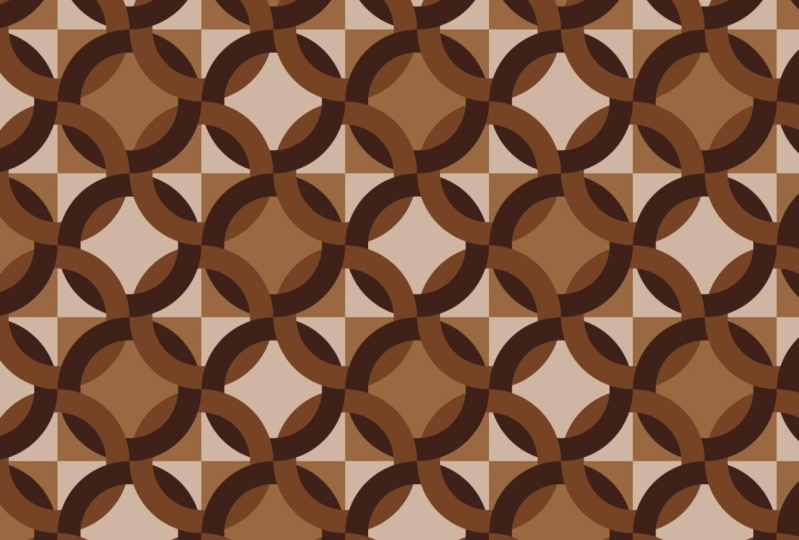
wir mit dem Dreiecksmuster. Lasst uns dran kommen. Wie ich im Intro erwähnt habe, möchte
ich
diesen Kurs schon eine Weile machen. Und der Grund dafür ist, wie schön diese Muster werden
können und daher in Mustersammlungen
verwendet werden können. Wenn Sie sich nicht für das
Oberflächenmusterdesign beschäftigen, könnten
Sie
seinen Hintergrund für
fast alles verwenden ,
je nachdem, wie tief die Farben sind Dies wäre zum Beispiel eine großartige Kulisse
für Schriftzüge. Es könnte etwas sein
, das Sie
für das Design von Grußkarten verwenden könnten . Ich habe das gerade gesehen, so
etwas. Eines davon, ich
denke, man würde sagen, dass nur in einem der
Fernsehsender, die diesen
gesehen haben , eine
Art Hintergrund war, sie hinter einer
Reihe von Ankündigungen verwendeten. Sie sind also sehr vielseitig. Ich denke, sobald du anfängst, diese zu
erstellen und zu benutzen wirst
du sehen, wie viel du
wirklich daraus bekommst. Also viel Kilometerstand
aus einem sehr einfachen Design. Ich zeige dir ein paar Sorten und
verschiedene Dinge, die du tun kannst, um das
Muster anders aussehen zu lassen. Beginnend mit den gleichen
Basisstiften und der Art, wie Sie
Ihre Farben machen oder wie
Sie wiederholen oder Dreiecke. Ich zeig dir das alles. Um zu beginnen, wollte
ich mit
Ihnen ein wenig über
verschiedene Einstellungen sprechen , die Ihnen in Procreate hier
helfen können. Also fügen wir
ein neues Dokument hinzu. Ich mache das zehn mal zehn und mache es mit meinen
üblichen 300 Pixeln pro Zoll. Also lasst uns einfach klein wählen. Wir können diese Farbpalette verwenden. Was zum Teufel? Ich denke, das wird gut
funktionieren. Und ich werde einige der Funktionen verwenden ,
die
Sie zuvor verwendet haben, aber Sie haben wahrscheinlich auf
verschiedene Arten verwendet . Also lasst uns anfangen. Wenn ich zuerst nur
unser Hintergrundquadrat fülle, ist
eines der Dinge, die
ich gerne mache,
die Kraft von Procreate
aufgrund seines Zuschneidens zu verwenden , im Gegensatz zu einigen anderen
Programmen wie Photoshop werden nicht zugeschnitten auch wenn Sie
etwas von der Kante ziehen. Aber hier in Procreate
schneidet es vollständig aus. Wenn wir uns das Quadrat jetzt ansehen, ist
es von allen Seiten abgeschnitten. Jetzt werden wir die
Kraft des Zuschneidungstools nutzen. Und wir werden auch
die Fang- und
Magnetikfunktionen in
Procreate hier verwenden die Fang- und
Magnetikfunktionen in , um
uns bei der Ausrichtung zu helfen. Um mit
diesem bestimmten
Muster zu beginnen , haben
wir, wie gesagt, dieses solide Quadrat, dann werden wir
ein weiteres Quadrat darüber machen. Und lasst uns eine
alternative Farbe wählen. Das ist ziemlich leichter und die obere Ecke
kann dort bleiben, wo sie ist. Aber was wir tun wollen, ist
diese Ecke
hier rüber zu ziehen und wir werden das Schnappen verwenden, um
sicherzustellen, dass wir hier die perfekte
Ausrichtung
erreichen. Und ich benutze
einfach Distort. Und was ich
tun werde, ist, dass ich
anfangen werde, diesen Punkt zu ziehen. Und Sie können sehen, dass
wenn ich mich
einer der Einstellungen in meinem Guide nähere , dass es jetzt sofort darauf einragt, dass ich
meine Canvas-Guides habe. Gehen Sie also zu Canvas, gehen
Sie zu Zeichnungshandbuch und
gehen zur Zeichnungsleitfaden bearbeiten. Ich wollte hier sitzen. Das ist im
2D-Raster in der Mitte. Und im Moment haben wir
es bei der größten Rastergröße, was es macht, es
schneidet hier tatsächlich unsere volle Form ab. Und wirklich für diesen
ersten Teil hier
brauchen
wir den Leitfaden nicht einmal wirklich, denn diese Ecke wird das sein,
was wir Ihnen anschließen. Aber ich wollte nur darauf
hinweisen, dass man das
Schnappen so sieht. Es wird allen
Typen einfallen, die wir hier haben. Nun in diesem Fall, weil wir tatsächlich drei Kreise hatten
, mit denen wir anfangen konnten. Du hast die Ecke, die Mitte und die hintere Ecke. Was wir tun wollen, ist diese aus dem
Weg zu
bewegen, damit wir
diesen hier direkt an
die Ecke bringen können diesen hier direkt an und Sie
sehen können, was hier passiert. Der Rest des Platzes
ist vorübergehend da, aber sobald wir es festgelegt haben, können
Sie dieses
Auswahlwerkzeug erneut drücken und Sie können sehen , dass dann ich es hier in den Ecken perfekt
ausgerichtet habe . Wir haben unser Quadrat perfekt
halbiert. Und jetzt können wir mit
einigen der lustigen Sachen beginnen, die das verwenden, was
wir hier haben, um
einige zusätzliche Level für das
Design zu erstellen , wenn das sinnvoll ist. Was wir jetzt
tun werden, ist, dass wir diese beiden nehmen,
lasst uns sie gruppieren. Und jetzt können wir die Gruppe
duplizieren. Und um zu duplizieren, schieben Sie
einfach nach links, holen Sie sich die Schaltfläche „Duplizieren“ hier. Und jetzt haben wir eine Kopie
dieser bestimmten Gruppe
, die wir ursprünglich hatten. Wir haben also genau das
Gleiche wie das, was wir hatten. Aber was wir
jetzt tun wollen, ist dies und es zu nehmen, lassen Sie es uns horizontal drehen. Und jetzt können Sie sehen, dass
das Dreieck in
die entgegengesetzte Richtung sein wird , was
es auf dem ursprünglichen ist. Um den Effekt zu sehen, könnte
das mit
diesen Mischmodi ein wenig durcheinander bringen . Wir beginnen also mit dieser Ebene, weil sie
die unterste Ebene ist. Und fangen wir damit an. Jetzt. Sie können das nicht wirklich sehen,
wenn ich das nicht überziehe,
sobald ich mit den
Mischmodi und der Deckkraft spiele, können
Sie sehen, wie
es sich mit dem
ursprünglichen Quadrat vermischt , das wir dort hatten. So können Sie sich für die
Art des Looks entscheiden, den Sie möchten. Ich hatte das Gefühl, dass ich oft Overlaying
verwende, aber das könnte
etwas sein,
das Sie auf diese
Weise tun möchten,
wenn Sie
anfangen, an diesen Mustern zu arbeiten vielleicht für einige von ihnen auf diese
Weise tun möchten,
wenn Sie
anfangen, an diesen Mustern zu arbeiten, die Sie möglicherweise ändern möchten und dann mache sie einen anderen
Weg für einen anderen. Weil Sie einen anderen
Look haben, sagen
wir mal eine andere
Stoffkollektion. Machen wir das Gleiche auch mit
diesem obersten Dreieck. Also denke ich, dass Overlay das
war, was ich dort benutze. So können Sie hier sehen,
sobald ich Overlay anwende,
dass dieses Overlay dann die unterste Ebene vermischt oder beeinflusst
, die wir dort haben. Also nochmal, wie gesagt, du kannst in diesem Fall mit
der Deckkraft herumspielen, du kannst nicht wirklich zu viel
weniger gehen , weil du
am Ende deiner Farbe
übereinstimmst, die du in der Basis hast und das willst
du nicht, du willst, dass es irgendwie kontrastig ist, aber nicht zu kontrastig ist. Und ich zeige dir in einer Sekunde
warum. Wir haben also unser
erstes Quadrat dort
und ich möchte Ihnen zeigen, wie Sie dies
zu einem vollständigen Muster machen können , das genau
dieses
Farbschema hat und dann
dasselbe hat , aber mit
unterschiedlichen Werten. Wenn ich über Werte spreche, wenn ich darüber spreche, ist ein anderer Ton
, den Sie hier haben. Leicht, mittel, dunkler,
und wir werden uns abwechseln, damit wir
so einen Blick darauf werfen können und
ich zeige es dir hier. Wenn dies hier wahrscheinlich
am offensichtlichsten ist, haben wir mit
demselben Quadrat angefangen, aber dann eine Kopie davon gemacht die Art
und Weise geändert, wie die
Mischmodi wir arbeiten, und die
Töne ändern eine , damit wir dort einen
vollständigen Kontrast haben. Also wiederholen sich diese beiden
und dann haben wir das Gleiche in der oberen Hälfte wieder gemacht. Und ich zeige dir
alle Schritte dort. Also keine Panik, wenn du
schon an dich selbst denkst, ich verstehe es einfach nicht. Ich fange an, an dieser Wiederholung zu
arbeiten. In der nächsten Lektion. Ich treffe dich dort.
3. Erweiterung auf dem Design für Varietät: Willkommen bei Lektion zwei. In dieser Lektion werden
wir
mit diesem geometrischen
Dreiecksmuster fortfahren . Ich werde
Ihnen einige Möglichkeiten zeigen, um einige wirklich interessante Farbänderungen vorzunehmen bei jedem
Quadranten
einige wirklich interessante Farbänderungen vorzunehmen
. Dies ist die Grundlage
Ihres Designs. Sobald wir diese Lektion beendet haben, haben
Sie tatsächlich ein vollständiges
Wiederholungsmustermuster. Lasst uns anfangen. Gehen wir hier zu
unserem Original zurück und ich möchte mit Ihnen
über das Grundmuster sprechen. Wiederhole, dass ich es jetzt immer tue, wenn du in meinen anderen Klassen
warst, du hast diese
Erfahrung bereits mit mir gemacht. Was wir
tun werden, ist, dass wir alles zusammenfassen werden, was
wir hier haben. Wir können diese
Dinge tatsächlich in eine Gruppe verschieben. Jetzt können Sie hier sehen, dass
ich diese Gruppe löschen kann, aber
diese Gruppe habe ich hier nicht wirklich hinzugefügt . Sie können sehen, weil
es nicht eingerückt ist. Also schnapp ich mir
beide und schiebe sie
einfach
in diese Ebene. Und Sie können sehen, dass sie
jetzt
alle in derselben Ebene sind, weil sie
sich seitlich anstellen. Was wir hier jetzt tun
müssen, ist , diese bestimmte
Gruppe zu nehmen und zu duplizieren. Also werden wir
es vorerst einmal duplizieren. Normalerweise machen wir es viermal, wenn du dich an
meine anderen Klassen erinnerst. Und der Grund, warum wir das
tun, ist sie alle in
die separaten Ecken bewegen zu
können. Dies ist ein bisschen
anders von einem Prozess. Aber was wir zuerst tun werden,
ist, dass wir
diese beiden verschiedenen Töne kreieren werden, von
denen ich gesprochen habe. Also werden wir die Gruppe
duplizieren und jede
dieser Gruppen nehmen und sie
reduzieren. Und ich möchte
es verzerren und auf eine Uniform legen. Ich will nur eine der Gruppen. Ich schnapp es mir. Und sie sind jetzt schwach. Also habe ich das in die Ecke gebracht und du
bemerkst , als ich
es in die Mitte gebracht habe, dass
es ihn im Grunde genommen
nur in Position gebracht hat . Und ich weiß, dass es perfekt auf meine Zentren
ausgerichtet weil diese beiden Linien irgendwie goldgelb
geworden sind . Sie können sehen, dass es tatsächlich
ein wenig über
die Enden hinausgeht , dass Sie es visuell
sehen können ,
obwohl dies gelb ist. Jetzt schnappen wir uns das und wir werden
das Gleiche tun. Und das werden wir auf diese Seite ziehen. Sie können also jetzt irgendwie sehen
, wo ich damit hingehe. Ich möchte jetzt die Töne
dieser zweiten hier ändern. Wir haben diese ganze Palette
hier, mit der wir arbeiten können. Warum wissen wir nicht
einfach, dass diese Gruppe oder diese
Gruppe, diese Gruppe hier ist. Was wir tun wollen, ist einfach verschiedene
Farbtöne zu
greifen und sie in jeden
der verschiedenen Platzhalter zu platzieren , die wir hier haben. Also jede der verschiedenen Formen. Also lasst uns, ich denke, ich
werde hier einfach meine Änderungen vornehmen. Also möchte ich
es einfach etwas anders machen. Also lasst uns dazu wechseln. Das wird hier
dieses Dreieck sein. Probieren Sie diese Farbe hier aus. Ich wünschte wirklich, du könntest einfach aus der Palette
ziehen,
aber du kannst es nicht. Du musst Greg von hier oben. Aber das reicht von einer
Tonänderung dort um es gut aussehen zu lassen. Für diesen hier können wir vielleicht
nur damit davonkommen , die
Deckkraft ein wenig zu ändern. Und dann diese, die hier diese obere Ecke
sein wird, vielleicht werde ich etwas dunkler. Und man sieht deutliche
Kontraste zwischen den beiden. Man merkt, dass
sie anders sind. Sie können selbst entscheiden, wie viel von einem klanglichen
Unterschied Sie wollen. Wenn dies viel zu
hell oder zu kontrastig ist, können
Sie die Deckkraft verringern. Sie könnten mit
einem anderen Mischmodus experimentieren. Overlay. Weiches Licht ist eigentlich eine ziemlich nette 12
, die ich oft benutze. Ich denke, das reicht
mir, was den Kontrast angeht, denn wir
werden
diese beiden jetzt wiederholen und hier aufstellen. Sie können also wählen, sie zu gruppieren, wodurch sie
einfacher zu duplizieren sind. Wenn sie nicht gruppiert sind, müssten
Sie
jeden von ihnen separat duplizieren, was auch nicht
so groß ist. Aber dann könntest
du dir diese beiden schnappen. Wenn ich mir die beiden schnappe, die
du aufsteigen willst. Und du siehst, dass die
direkt übereinander lagen. sind also nicht
die, die ich will. Ich würde wahrscheinlich diese beiden wollen. Lasst uns
die schnappen und nach oben bewegen. Jetzt. Ich möchte hier keine ganz
anderen Dinge haben. Alles was ich hier machen möchte, ist sie
tatsächlich umzudrehen. In diesem Fall verwende ich das Flip Horizontal und ich habe die vier Ecken hier
erstellt. Ich bin jetzt bereit, meine Wiederholung tatsächlich zu
erstellen. Sie könnten dies tatsächlich
als JPEG ausgeben und dies wäre perfekt für Spoonflower
oder für Gesellschaften sechs überall dort, die eine einzige Wiederholung
akzeptieren. Jetzt mache ich persönlich gerne den nächsten Schritt und teste diese
Wiederholung
irgendwie , bevor ich mein letztes
Farbfeld erstelle. Und wenn Sie schon einmal in
meinen Kursen waren, wissen
Sie, dass der
nächste Schritt darin besteht, all dies zu gruppieren, und dann reduzieren wir die neue Gruppe ,
damit wir
vier Kopien davon bekommen können, eine in jeder Ecke. Also lasst uns das in
der nächsten Lektion machen. Wir sehen uns dort.
4. Experimentiere mit Preisen und Mustern: Hallo Leute, willkommen
zur dritten Lektion. Und weniger als drei werden wir
hier einige Anpassungen am Ton
vornehmen , nachdem wir
die verschiedenen Werte entworfen haben. Und dann werden
wir einige kleine Anpassungen vornehmen, damit das Gesamtbild des Musters
so unterschiedlich sein kann. Auf diese Weise
erzeugen wir Variationen von dem anfänglichen Dreiecksdesign , das wir in
der ersten Lektion begonnen haben. Lasst uns anfangen. Okay
Leute, in dieser Lektion machen
wir einfach unseren Test damit wir sehen können, ob uns die Art und Weise gefallen hat, wie
dieses allgemeine
Farbschema aussieht
oder nicht dieses allgemeine
Farbschema aussieht und dass wir unsere
Werte so haben, wie wir sie wollen. Lassen Sie uns also
all diese Gruppen aufnehmen und gruppieren und machen es
einfach viel einfacher , mit allen einzelnen Teilen umzugehen. Wenn ich jetzt auswähle, wählt
es die
gesamte Gruppe aus
, so dass
es sich auf alles
in dieser Auswahl auswirkt, wenn ich so
etwas mache . Sie können also wahrscheinlich sehen
, wo ich damit hingehe. Was ich jetzt machen werde, ist, dass
ich dupliziere und das ganze Stück
schnappen werde. Und ich denke, das ist
wirklich cool, wie das mit den
kontrastierenden Formen funktioniert. Und jetzt können wir
diese entweder separat so duplizieren , oder wir hätten nehmen können,
was wir dort haben. Also diese beiden und gruppieren sie und duplizierten dann
die gesamte Gruppe. Dann können wir
die ganze Hälfte bewegen. Sie können hier sehen, dass wir so schnell ein
schönes Wiederholungsmuster erstellt haben. Und wir können einfach durch das
Testen feststellen, dass es einfach großartig funktioniert. Was ich manchmal auch mache,
ist, dass ich sogar noch einen
Schritt weiter gehe und einen Pinsel aus dem
kreiere,
was ich dort habe. Wir könnten
das jetzt sogar tun, weil es eine wirklich gute Möglichkeit ist,
Ihr Gesamtbild
Ihres Musters zu testen Ihr Gesamtbild
Ihres Musters wird es leider nur in
einem Ton haben. Aber ich denke, dass es
sehr hilfreich ist,
um zu überprüfen , ob alles, was Sie haben, so
aussieht, wie Sie es wollen. Ich hole mir das ganze
Zeug hier und ich gruppiere es und dann
dupliziere ich die Gruppe. Ich weiß, dass ich zu viele erreiche. Hast du gesehen, dass ich, als ich
versucht habe, die Gruppe zu duplizieren, hier
oben eine Warnung erhalten habe, dass ich meine 70
maximalen, 70 Ebenen
erreicht habe . Was mache ich normalerweise
in einem solchen Fall, da ich in meine
Galerie gehe, sie auswähle, dupliziere es und
gehe dann in das Duplikat und gehe hier in meine Ebenen. Und ich werde das einfach
abflachen. Jetzt um einen Pinsel zu machen. Das Pinselstudio
funktioniert nur mit
Schwarzweiß oder
Schwarzweiß und Grau. Im Grunde genommen entsättigt,
nimmt es alle Farben heraus. Was ich also tun werde, ist das zuerst zu
überprüfen, indem zu meiner Farbsättigung
und Helligkeit
gehe. Und ich nehme die ganze Farbe
raus. Sie können sehen, was mir hier übrig bleibt
, ist irgendwie langweilig, nicht sehr kontrastig, eine
Art Bild. Also gehe ich auch hier in meine Kurven und nehme Anpassungen vor um ein
bisschen mehr Kontrast zu haben. Was ich hier tun kann ist, dass ich
jetzt drei Finger nach unten
wischen und kopieren kann . Und ich kann in meine gehen, lass mich meine Musterpinsel finden. Und ich kann in
einen der bereits erstellten Pinsel
gehen und ihn duplizieren. Dann geh ich in den Pinsel. Die Einstellungen sind großartig, sie sind
perfekt für das, was ich brauche. Was es
ist also im Grunde genommen ein Basispinsel. Dinge wie der
Jitter und der Abstand hier
keine Rolle. Sie können
das mit ein wenig
Experimentieren anpassen ,
aber es ist in Ordnung, wie es ist, die Form hat einfach, es
könnte jede Form sein, die Sie hier in
der Quellbibliothek finden
können. Grundsätzlich wird
die
Form Pinsel selbst eine Gesamtform
geben. Es hat also nicht viel mit
Ihrer Grafik zu tun , die
Sie erstellt haben. Aber wenn Sie
etwas quadratisches wollen, können
Sie etwas durchgehen und etwas
finden, das zum Beispiel ein Quadrat ist, das
vielleicht das , was wir
heute machen, ein bisschen besser. Lass uns ins Korn gehen. Bearbeiten, Importieren. Einfügen. Sagte, wir versuchen sowohl
positive als auch negative
Formen des Pinsels. Versuchen wir es einfach zuerst,
genau so, wie wir es eingefügt haben. Du siehst es hier. Und lasst uns eine Farbe wählen, die ein
bisschen offensichtlicher sein
wird. Und Sie können sehen, dass unsere
Wiederholung einwandfrei funktioniert hat. Jetzt möchten Sie vielleicht hineingehen und die
Skalierung des Musters erhöhen. Und vielleicht
möchten Sie das so
ziemlich maximal
in Bezug auf die Größe Coase erwischt haben . Aber Sie können sehen, dass dies eine großartige Möglichkeit
ist,
das Aussehen Ihrer Wiederholung zu testen das Aussehen Ihrer Wiederholung und nur
sicherzustellen, dass es funktioniert. Das hat also großartig funktioniert. Wir könnten auch
reingehen und wieder ins Korn gehen. Ich werde kleiner
und bearbeite hier drin, zwei Finger tippen, auf Fertig klicken. Und jetzt wird dies das Gegenteil
sein, wie eine positive Form davon. Und du könntest
mit deinen Farben experimentieren , die du verwendest. Du kriegst nur einen
monochromatischen Pinsel da raus. Aber es ist eine großartige Möglichkeit,
Ihr Muster zu testen und zu entscheiden,
ob Ihnen
die Werte gefallen, die Sie
den verschiedenen Quadranten Ihres ursprünglichen
Quadranten zuweisen oder nicht die Werte gefallen, die Sie
den verschiedenen Quadranten Ihres ursprünglichen
Quadranten zuweisen . Sie können sehen, dass eines der Dinge, die ich hier
sehen kann, lass uns mit einer dunkleren Farbe gehen. Was Sie hier sehen können, als ob das einzige
, was mir auffällt ,
ist, dass sich dies ein bisschen ausfüllt
. Also war der Wert auf beiden Seiten dieses Dreiecks zwei ähnlich. Sie können auch das Muster sehen
, dass es Art von Foren mit den dunklen Formen, das
Zickzaggy Muster. Das sind alles Dinge
, die Sie einfach selbst entscheiden
müssen . Will ich das oder
will ich etwas anderes? Und wenn das der Fall ist, Sie Änderungen an diesem Originaldokument und entscheiden, ob Sie einige
der Werte anpassen
müssen oder nicht . Aber im Allgemeinen wird
so dieses bestimmte Muster erstellt. Und Sie können das auch sehen, dass Sie es sehr einfach halten können, indem einfach die Hälfte dieses
ursprünglichen Quadrats gleichzeitig machen. Wenn ich also zurück zu gehen würde, schauen wir uns
nur diese Ebene an. Das ursprüngliche Quadrat wurde
einfach in zwei Hälften geteilt. Und so wurde dieses bestimmte
Muster erstellt. Mit dieser Technik gibt es
zwei schnelle Muster, mit denen Sie
experimentieren und entscheiden können mit denen Sie
experimentieren und entscheiden , ob diese für
Sie nützlich sind oder nicht. Das nächste Muster
, mit dem wir experimentieren werden,
ist dieses hier. Wir werden diese Art von
kreisförmiger Form machen , um
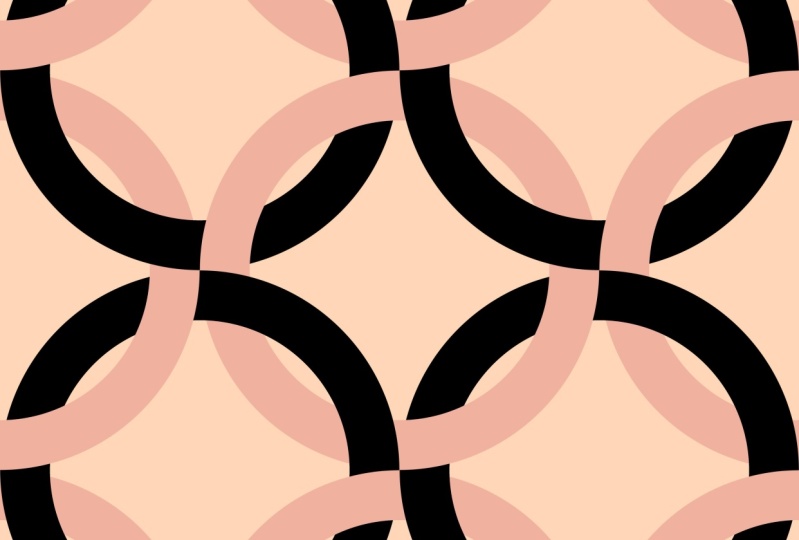
Muster zu erstellen, die so aussehen. Ordnung, ich treffe
mich in der nächsten Lektion und wir werden darüber sprechen, wie Sie diese spezielle
einrichten. Wir sehen uns dort.
5. Circular einrichten: Hallo Leute, willkommen zur vierten Lektion. In dieser Lektion beginnen
wir mit diesem kreisförmigen Muster. Lasst uns dran kommen. In dieser Lektion möchte
ich die Erstellung
dieses bestimmten Musters
aufschlüsseln . Wir werden es genau
so machen, wie wir es beim ersten gemacht haben. Wir beginnen hier mit nur einem einzelnen Quadrat. Wenn ich zu diesem hier
zurückkehren würde, könnte ich dir die verschiedenen
Teile zeigen, die wir haben werden. Wir werden ein Quadrat haben , das die
Hintergrundfarbe sein wird. Und wir werden jeden
dieser separaten Halbkreise haben , einen vollen Kreis und
dann die anderen
Halbkreise, die
das Muster vervollständigen. Und Sie können lustige Dinge tun,
wie zum Beispiel etwas
hinter sich zu schicken , um dem Muster ein
ganz anderes Aussehen
zu geben , wenn Sie fertig sind Wir werden das durchgehen, während wir die
nächsten paar Lektionen
durchlaufen. Beginnen wir mit
dem ursprünglichen Setup. Was ich hier
zuerst machen möchte, ist mein Zehn-mal
zehn Dokument zu erstellen und es sind wieder 300
Pixel pro Zoll. Und wir wollen
einen perfekten Kreis zeichnen , um diesen perfekten Kreis zu
schaffen. Natürlich weißt du, dass
du einfach einen Pinsel benutzen kannst. Also würde ich zu
meinem Posca-Marker gehen und meinen Kreis zeichnen Bringen Sie meinen Finger auf
den Bildschirm, damit ich einen sehr symmetrischen
Kreis erstellt
habe . Und ich kann hier zu Form
bearbeiten gehen und sicherstellen, dass es ein perfekter
Kreis ist, in dem es sich befindet. Das ist gut gelaufen. Das könnte ich gebrauchen. Ich zeige dir ein
paar verschiedene Methoden. Also das würde ich tun, ich würde die Größe
des Kreises vergrößern , so dass er die Kanten
so ziemlich berührt. Ich möchte nicht, dass es
tatsächlich die Kanten berührt. Ich möchte, dass es ein
bisschen drin ist. Sie können hier sehen, dass ich
die gleiche Technik wie zuvor verwende und die Hilfslinien
verwende, um das
perfekt in der Mitte zu positionieren. Das ist also eine der Möglichkeiten
, wie wir es schaffen können. Ich könnte diesen Kreis gebrauchen oder
ich könnte den verstecken. Ich könnte eine
ellipsenelliptische Auswahl verwenden. Also fange ich direkt
in der oberen Ecke an. Auch hier drücke ich mit meinem einzigen Finger, um
dies als perfekten Kreis zu behalten. Ich gehe ein bisschen hinein weil ich außerhalb der Mitte war. Sie werden es füllen. Und Sie können sehen, dass ich keine perfekte Position
habe, aber sobald ich anfange, es
mit dem Schnappen
und der Magnetik zu bewegen , bekomme
ich diese orangefarbenen
Führungen und
das sind diejenigen , die mir sagen, ob oder nicht ich habe es
zentriert oder nicht, dass ich es
perfekt zentriert habe. Und das wäre das Gleiche,
wenn ich diesen Kreis hier fülle. Also könnten wir
hier
genau das Gleiche tun und diesen Kreis füllen. Im Grunde haben wir
offensichtlich genau das Gleiche. Es sind also Ihre Vorlieben
, wie Sie diesen
ursprünglichen Kreis
lieber erstellen möchten. Jetzt werden wir das Wort
„Take the Inside Out“ erstellen, damit
wir einen echten Ring erstellen. Ich finde, dass der einfachste
Weg dies zu tun
ist, zu duplizieren, was ich habe. Nur um Ihnen die Visualisierung zu erleichtern
, fülle
ich es mit Weiß. Und dann reduziere ich
es
und sorge dafür, dass du hier
auf Uniform bist. Was ich tun wollte, ist
einen ziemlich dicken Kreis zu haben, also reduziere ich ihn. Und dann einfach noch einmal, benutze die Guides hier ,
um es
perfekt in der Mitte zu positionieren. Ich möchte eigentlich
, dass das ein Ring ist. Ich will das nicht mögen
müssen. Also wähle ich das
oberste aus und füge es zusammen. Und wirklich will ich nicht
, dass diese Mitte ausfüllen. Sie können jetzt sehen, dass ich
eine weiße Füllung habe und
um das rauszuholen, verwende
ich einfach
meine automatische Auswahl. Wählen Sie den mittleren
Teil des Kreises aus, wischen
drei Finger nach unten, und dann kann ich das herausschneiden. Dann bleibe ich mit
einem perfekten Abfluss. Und genau das will ich
für dieses Projekt hier. Was wir brauchen, ist genau
diesen Ring zu haben , aber
in vier Quadranten. Der einfachste Weg, dies
zu tun, besteht darin, es zu duplizieren, und ich
behalte mein ursprüngliches. Und um Ihnen die
erneute Visualisierung zu erleichtern, füllen
wir diese mit
einer Farbe. Auf diese Weise
siehst du den Schwarzen. Du wirst sehen, was ich hier mache. Was ich also tun werde, ist es zu
ziehen und im Grunde ziehe ich es aus dem
45-Grad-Winkel heraus. Und du siehst, dass
ich es wieder auf diese orangefarbenen Linien aufreihe. Es gibt gelbe Linien,
wo immer sie sind. Also habe ich meinen ersten
dort und ich könnte den
ganzen Prozess, den
ich durchgemacht habe, leicht wiederholen . Aber warum? Jetzt, wo ich es habe, wird es
abgeschnitten. Es ist also perfekt. Es ist genau das, was
ich will und es ist in der Position, wo ich es brauche. Es stellt sicher, dass
diese beide
gelb waren , damit sie
perfekt zentriert sind. Und was wir dann tun werden,
ist es tatsächlich zu duplizieren. Was wir dann tun werden,
ist es horizontal zu drehen. Sobald Sie dort auf Ihr
Auswahlwerkzeug klicken, kommen
diese Dinge auf und
Sie können horizontal kippen, und dann ist es
genauso einfach wie das Ziehen. Und denken Sie daran
, dass Sie diese orangefarbene Linie
in der Mitte sehen möchten , damit Sie wissen, dass Sie sie perfekt ausgerichtet
haben. Jetzt, da wir diese beiden haben, können
wir sie einfach gruppieren, die Gruppe
duplizieren, dann
diese Gruppe auswählen und vertikal umdrehen
. Derselbe Deal. Wir werden
es ganz nach unten bringen. Stellen Sie sicher, dass Sie weitermachen,
bis
Sie sehen, dass Sie auch die gelbe Linie
in der Mitte haben. Sie haben also beide Möglichkeiten, die perfekt zentriert sind,
und wir sind bereit unser Design zu schichten, bis
wir das hier und das hinter uns haben, um unser Muster zu
erstellen. Das einzige, was ich hier
gerade
sehe , ist, dass
ich auf diesen drei hier eine kleine
Lücke habe, was in Ordnung ist, aber ich habe sie hier nicht. Mit
diesem bestimmten stimmt also etwas nicht , von dem
ich denke, dass dies bemerkt wird. Dieser 1. Mai war nicht perfekt ausgerichtet, als
ich das Gegenteil war. Aber jetzt glaube ich, dass ich es habe. Sie können die
wirklich große Koop-Option noch einmal überprüfen, um
sicherzustellen , dass hier alles
an die Außenkante gelangt ist. Das kannst du sehen, weil ich es vergrößert habe, weißt
du was passiert ist? Weil ich es beschnitten habe. Es hat es sofort abgeschnitten. Also kann ich
das wirklich nicht mehr benutzen. Ich muss
diesen löschen und dieses duplizieren. Gehen Sie wieder hinein und drehen Sie es
horizontal um und bewegen Sie es und stellen Sie sicher, dass ich dort
absolut perfekt
zentriert bin . Ich bin mir nicht sicher warum ich
diese kleine Lücke dort nicht kriege, aber weißt du was,
ich
glaube wirklich nicht , dass es einen Unterschied
machen wird. Ignorieren wir es einfach. In der nächsten Lektion werden
wir diese tun, sie
hinter uns lassen, und wir werden mit unserem Wiederholungsprozess beginnen
. Alles klar. Wir sehen uns dort.
6. Abschließen von Circular: Hallo Leute, willkommen zur fünften Lektion. Weniger als fünf werden
wir
dieses kreisförmige Muster fertigstellen .
Lasst uns anfangen. Was ich mit
diesem speziellen Design machen wollte, ist hier die entgegengesetzten Seiten
zu haben. Dieses hier möchte
ich, dass sie hier hinter
diesem schwarzen Kreis stehen. Alles was ich tun muss, ist
sie zu greifen und sie darunter zu
schieben. Und so ist es einfach, diesen zu finden und das Gleiche hier zu tun. Jetzt kann all dieses Zeug in derselben Schicht
sein, also können wir uns definitiv all das
schnappen. Wir können die Gruppen
vorerst löschen und aus dieser
Gruppe eine gute Gruppe bilden. Weil wir jetzt die meisten Komponenten haben ,
die wir für unsere Wiederholung benötigen
. Ich möchte diesen Hintergrund hinzufügen, also
füge ich hier eine Ebene hinzu. Stellen wir sicher, dass es unter allem ist und wir werden eine andere
Farbe nehmen, die zu dunkel ist. Also lasst uns gehen, vielleicht findet dieser
noch ein bisschen dunkel heraus. Ich habe es hier einfach aufgehellt. Und ich denke, das funktioniert gut. Wir haben
hier alles, was wir brauchen, um unsere Wiederholung zu machen. Ich denke, ich werde
meinen schwarzen Kreis ändern, um mehr mit
diesem Farbschema zu übereinstimmen. Also vielleicht diese Farbe. Und das gefällt mir, ich denke
, das klappt großartig. Wir haben also alles, was wir für unsere erste Ecke
brauchen. Und was ich daran mag,
dieses Quadrat im Hintergrund zu machen ,
ist, dass uns das helfen
wird, all unsere Ausrichtung zu erreichen. Wir haben das alles als eine Gruppe. Jetzt können wir das hier
nehmen und reduzieren. Und natürlich wird es genau dort
schnappen, wo wir es wollen. Wir können diesen
duplizieren und es
hier zur Seite bringen und
du siehst, wie schön das ist. Nun sehen wir das auch
wie ein voller Ring aus, und doch ist es hinter uns gerutscht. Das erinnert mich also sehr
an einen keltischen Knoten. Und das ist einer der Klassen, an denen
ich gearbeitet habe, ist eine Klasse zur
Herstellung keltischer Knoten. Dies ist also eine Art wichtige
Technik, um zu manipulieren, damit Sie
dies tun können , wenn wir diese
Caltech-Punktklasse machen. Was wir jetzt
tun wollen, ist, dass wir beide
gruppieren und diese Gruppe
duplizieren wollen. Und dann kann diese ganze
Sache nach oben verschoben werden. Und Sie können sehen, wie wir hier
alles haben , was wir brauchen,
um unser Wiederholungsmuster zu erstellen. Dies
ist, wie ich schon sagte, Ihre einzelnen Wiederholungen. Dies kann also so verwendet werden, wie
es ist und an Spoonflower
oder eine der anderen Websites gesendet werden, mit
denen Sie arbeiten, die eine einzige Wiederholung
benötigen. könnten wir aber auch
einen Schritt weiter nennen, um den Test durchzuführen. Um die Tests durchzuführen,
wollen
wir all dies zusammenfassen. Ich schätze, was wir tun könnten,
ist, diese beiden Gruppen zu nehmen
und in diese zu schieben. Lösche diesen. Jetzt haben wir das
Ganze als eine einzige Gruppe. Lassen Sie uns das einfach
reduzieren und duplizieren. Du kannst sehen, wo
ich damit hingehe. Jetzt können wir beide nehmen,
gruppieren, sie, diese Gruppe
duplizieren. Jetzt gibt es mir diese
Warnung vor den 70 Ebenen. Also gehe ich zurück
zur Galerie. Ich wähle
und dupliziere. Geh in mein Duplikat. Jetzt weiß ich nicht, ob du
bemerkt hast, dass
man dort eine kleine
Lücke sehen kann, als ich so hoch
war . Ich habe viel
experimentiert und diese Lücke existiert
eigentlich nicht. Sie müssen sehr,
sehr vorsichtig sein, dass all diese anderen Schritte
, die Sie sichergestellt haben, dass sie alle Frist sind und dass
Sie es
bis an den Rändern hatten. Stellen Sie einfach nur sicher,
dass diese Lücke dort normalerweise
einen Bildschirmfehler gibt. Ich würde das testen, wenn ich du
wäre, nur um sicher zu sein, aber wenn du weißt, dass es allen anderen Levels gut geht, dann sollte es auch dieses sein. Ich werde es duplizieren oder ich werde
es abflachen, weil
wir es nicht duplizieren
können oder zu viele
Ebenen haben werden. Im Grunde genommen
ist das, was Sie mit diesem machen, sowieso nur ein Test, nur um sicherzustellen, dass
dass du ein wirklich cooles Wiederholungsmuster und dieses hat großartig geklappt. Es sieht genauso schön aus wie
das, das ich erstellt habe. Aber du kannst damit sehen, was ich hier gemacht habe. Kannst du raten? Es ist genau so, als hätten wir das Original
mit den Dreiecken gemacht. Wir haben einige leichte
Änderungen mit den Tönen an den vier Ecken vorgenommen,
damit wir ein viel
interessanteres Muster
erhalten konnten . Sie könnten also mit
diesem Muster zufrieden sein und es ist absolut nichts
falsch daran. Oder wir können zu diesem zurückkehren. Lassen Sie uns dieses auch
duplizieren. Und was wir in der
nächsten Lektion tun werden, ist, dass
wir damit experimentieren werden,
die Quadranten anders zu machen. Also werden wir das löschen und wir werden
mit diesem Quadranten arbeiten. Und wir werden einige Änderungen vornehmen
, damit jedes Quadrat
ein bisschen anders aussieht. Alles klar, also treffe ich
dich in der nächsten Lektion.
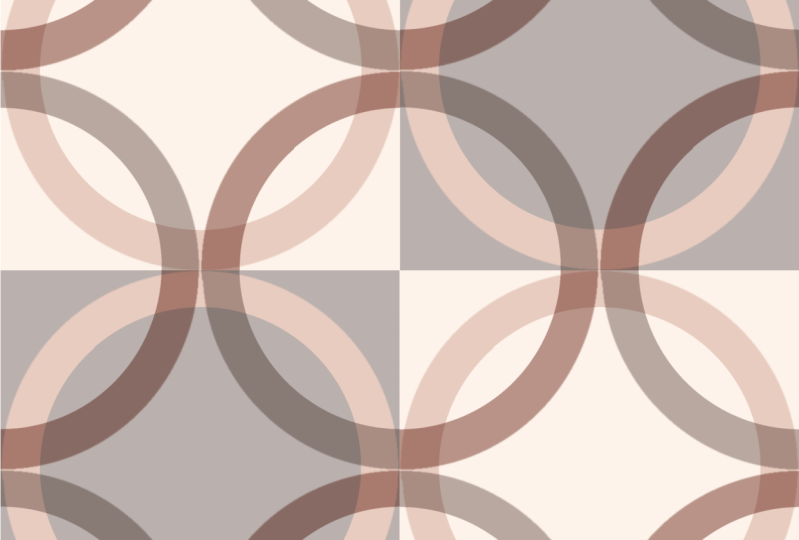
7. Farbexperimente für Kreisförmiges Design: Hallo Leute, willkommen zur Lektion sechs. Nehmen wir einige
experimentelle Änderungen
an diesem kreisförmigen Muster vor. Ich möchte all die verschiedenen
Möglichkeiten sehen, wie wir
das Design mit Farben,
Tönen und Werten und
so etwas beeinflussen können das Design mit Farben,
Tönen und . Lasst uns anfangen,
nur um sicher zu sein. Und ich möchte Sie über
die Lücke beruhigen , die wir dort
auf dem Bildschirm gesehen haben. Jetzt habe ich meine Guides an. Und du kannst sehen, dass
ich noch größer werde, wenn ich
hier schnappe ,
diese gelbe Linie treffe. Und das ist eine gute Möglichkeit
für Sie, dies auch zu überprüfen, indem
Sie nach oben scrollen und
sicherstellen, dass Sie nicht auf Ihrem
Design arbeiten und scrollen ,
da dies Ihre Größe ändern wird
. Wenn Sie also in der Größe
nach oben scrollen möchten, sollten
Sie in
diesem weißen Bereich
Ihres Bildschirms scrollen . Sie werden sehen, dass Sie
beim Vergrößern oder Reduzieren sehen
können, dass
meine Linien hier immer noch perfekt stehen. Nun
ist eines der Dinge, die mit Procreate
passieren , dass
Sie beim Vergrößern und Reduzieren oder manchmal
duplizieren, oft eine Pixelation
mit Ihrer Vergrößerung erhalten und Reduktion da
das Programm funktioniert, möchte
ich Ihnen etwas zeigen,
damit Sie absolut sicher sind
, dass Ihre Kanten alle
vollkommen scharf sein werden. Wenn wir das alles öffnen, werden
Sie sehen, dass es natürlich für den ersten Fall ist,
also
sind das 1234 erste
Quadrate hier, 1234. Das ist also jeder
der Quadranten dort. Was ich gerne machen würde, ist diese
tatsächlich loszuwerden. Erstelle ein weiteres Quadrat, um in den Hintergrund zu
gehen. Also wähle ich
ein hellgelb aus und fülle
den ganzen Hintergrund. Und wenn ich
es hier verkleinere, gehe
ich zu jedem
dieser verschiedenen, um Ihnen nur zu zeigen, was passiert,
wenn ich reduziere. In diesem Fall hatte ich
es kubisch an. Und man sieht, dass die Linie,
die Außenkante, sehr scharf
geblieben ist. Versuchen wir es bilinear. Das sieht echt scharf aus. Nächster Nachbar. Procreate mag den nächsten Nachbarn
für dieses spezielle Projekt
nicht. Also schätze ich, wir
werden es nicht benutzen. Es schließt einfach immer
wieder mein Fortpflanzung. Also gehe ich
zurück nach Cubic. Wir werden
es in der Größe verringern. Und das nehme ich an. Ich lege es ganz
unten, unter allen von ihnen. Ich weiß, dass das ein netter
scharfer, sauberer neuer Zoll ist. Wenn wir duplizieren, wenn wir
all das Duplizieren machen, wie wir es anfangs getan haben, um einige
dieser verschiedenen Farben zu ändern. Diese Duplikation gibt
Ihnen manchmal diese weiche Kante und kann
die Lücke verursachen. Ich weiß vorhin, dass ich gesagt habe Vertrauen. Wenn du es richtig aufgereiht hast, sollte
es in Ordnung sein. Ich würde es testen, indem ich
es ausdrucke oder indem ich es
wirklich groß vergrößere und überprüfe
, ob die weiche Kante, ob das diese kleine Lücke
verursacht hat. Das ist also nur etwas
, worauf man achten muss. Was ich aber tun wollte,
ist, dass
ich das noch weiter
auf ein Viertel reduzieren möchte . Lass uns duplizieren und sehen. Das sieht im Moment ziemlich scharf
und sauber aus. Also wähle ich beides aus
und überprüfe das
Zentrum und es ist beide
doppelt , und dann verschieben wir sie nach oben bringen das wieder nach unten. Jetzt haben wir alle
vier Quadranten. Wir können einige Änderungen vornehmen
, damit unser Design ein
bisschen mehr so aussieht , dass ich Ihnen gezeigt habe wo es vier
verschiedene Arten von Looks hatte. Und der schnellste Weg besteht darin, jeden von
diesen
zu nehmen und neu zu färben oder den
Mischmodus und die Deckkraft zu ändern. Weil das eine
so helle Farbe ist. Ich denke, das werde
ich tun, dass ich die Farbe bei jedem
etwas
ändern werde . Also diese Farbe, die ich hier auch benutzen
würde. Stellen Sie also sicher, dass dies das Richtige
ist. Wir haben ausgewählt,
ziehen Sie es hier rein. Eigentlich. Um
interessanter zu sein, werde
ich das etwas
anders machen als dieses. Und dann fange ich an, einige davon zu
ändern. Stellen Sie also einfach sicher, dass
Sie wissen welcher Gruppierung Sie
arbeiten. Gerade jetzt? Dies ist der,
an dem ich arbeiten möchte. Das ist diese Gruppe in
der Ebenenpalette. Ich fange an, schau,
ob das anders ist. Beginne zuerst mit
dieser Ebene dort. Lasst uns einen kleinen Unterschied haben. Vielleicht werde ich etwas
dunkler, damit du es sehen kannst. Stellen Sie sicher, dass Sie den Layer auswählen
, den Sie ändern möchten. Das mache ich hier, indem ich einfach
auf die Ebene klicke,
damit ich weiß, um welche es
sich handelt und sie hineinziehe. Das ist also etwas
anders als dieses. Also fangen wir an, wir verstehen es ein
bisschen anders. Ich denke, vielleicht kann ich diesen Ring
ändern, um diesem Ring ein bisschen anders
zu
sein. Die andere Sache, die Sie tun können,
ist, wenn Sie nicht mit der Palette
arbeiten möchten , auf der Sie sich befinden, können
Sie einfach die Farben probieren. Also habe ich es auf einen einzigen
Fingertipp eingestellt, um meine Farbe hier zu erhalten. Und dann kann ich es hier
einfach in meinem Schreibtisch ändern. Also habe ich das
etwas dunkler gemacht, kein großer Unterschied, aber wir können diese auch variieren. Ich werde hier leichter
machen. Lasst uns also herausfinden
, welche Gruppe das ist. Jetzt habe ich all diese
eingebetteten Gruppen, was ein bisschen verwirrend ist. Das ist also eines
der Dinge, wenn Sie es
zusammenstellen. Sie können entscheiden und
Änderungen an sich selbst vornehmen. Dies ist die, mit der ich jetzt arbeiten
möchte, also schließe ich einfach die beiden Damen
, die es verlieren. Ja, das ist der, an dem
ich jetzt arbeiten möchte. Ich gehe hier nur mit etwas
anderen Farben. Ich fange mit dem hier an. Sieh mal, welches das ist. Stellen Sie sicher
, dass ich auf dieser Ebene bin, bevor ich ziehe und diese gekauft
habe, ich werde ändern, ändern
wir Hintergrund etwas, damit
ich ihn einfach testen werde. Ich werde ein
bisschen leichter. erneut daran,
den Layer auszuwählen , den Sie ausführen
möchten. Wechseln Sie auch den Ring. Probieren Sie diese Farbe also für Feuerzeug oder was auch immer Sie wählen und füllen Sie diese,
um anders zu sein. Wir haben sie also anders, alle unterscheiden sich voneinander. Wir haben also die vier Quadranten
ganz anders. Und in der nächsten Lektion werden
wir
diesen Test durchführen , um zu sehen, wie unser
Gesamtmuster aussieht. Okay, also sehe ich dich dort.
8. Die Muster testen und Fertigstellen: Willkommen bei Lesson Seven.
Wenn es nicht hier passiert ist, werden
wir unsere Tests machen. Werfen wir einen Blick auf diese
Muster bei einigen Mock-ups. Ich weiß also bereits
, dass dies viel mehr Ebenen
sein wird , als dieses bestimmte Dokument bewältigen
kann, da es 70 Ebenen
sein kann und
ich sehe es mir an, ich bin mir sicher, dass ich bereits
nahe bei 50 bin. Also nochmal, was ich
tun werde, ist, dass ich das
Dokument auswähle
und es dupliziere. Und dann gehe ich
ins Duplikat. Und was wir tun werden,
ist, dass wir
alle diese Ebenen einfach
zusammenführen werden, denn was wir
hier machen, ist nur ein Test. Also weiß ich, dass es all diese
nennen sollte. Ich bin ziemlich faul. Ich habe es nicht beschriftet. Und ich denke, nur weil ich eine bestimmte Routine habe, die ich
durchmache , wenn ich ein Muster
erstelle, dann weiß ich, dass ich
das Original auf dieser Seite habe, dann habe ich ein Duplikat und dann das
das Gleiche, was originell wurde und das
war ein Duplikat. Ich habe eine Möglichkeit
, das in meinem eigenen Kopf klar zu halten , das in meinem eigenen Kopf klar wenn es ein bisschen
schwierig für dich ist, besonders wenn du
gerade erst anfängst, solltest
du
dieses eine Masterdokument benennen oder so etwas. Sie können also einfach darauf klicken, dort auf den Titel
klicken und Ihr Masterdokument eingeben oder wie auch immer Sie es in diesem Fall
nennen möchten.
Jetzt wissen wir, dass dies das Duplikat
ist. Es ist also okay für uns, sie alle
abzuflachen oder zu verschmelzen, was ich
hier mit einer kurzen Prise machen werde. Dann dupliziere ich, ziehe das
hier zur Seite. Und dann kann ich es wieder
zusammenführen und duplizieren und ziehen
, das nach oben ging. Wie ich schon sagte, es ist
ein Testdokument. In diesem Fall habe ich nicht alles in Schichten behalten, aber ich weiß, dass ich das in meiner Galerie
habe. Dies war nur so
, dass ich
das Gesamtbild des Musters sehen konnte . Und was ich im Allgemeinen
mache, ist, dass ich
das nehme , was ich hier habe,
es exportiere es und dann nehme ich es
in Photoshop oder welches Programm ich gerne verwende,
und ich habe es an Mock-ups getestet. Was ich also tun werde, ist,
dass ich das jetzt exportiere. Um es zu exportieren, klicke
ich hier auf „Teilen und exportiere es hier
als JPEG. Ich kann es auf
meinen eigenen Computer fallen lassen, was ich tun würde. Und was wir dann tun werden, ist es da oben zu
öffnen und einen
Blick darauf zu werfen. Also habe ich die
einzige Wiederholung hier geöffnet. Und was ich gerne
tun würde, um die Verwendung in
meinen Mockups
schneller zu machen Verwendung in
meinen Mockups
schneller , ist, daraus
ein Muster zu erstellen. Weil wir wissen, dass es perfekt ist. Wiederhole es. Alles, was ich hier tun muss, ist meine Pattern-Panels zu
öffnen. In diesem Panel hier siehst
du es hier nicht. Geh unter dein Fenster. Zeigen Sie Muster an. Sobald Sie es hier geöffnet haben, können
Sie es in einen Ordner legen
, den Sie bereits haben oder nicht. Es liegt an dir. Klicken Sie auf
Hinzufügen. Du kannst es benennen. Und es wurde hier
auf deinem Panel hinzugefügt. Also können wir diese Datei schließen. Ich zeig dir warum. Es ist so
schön, das Muster zu haben. Als ich
dieses Modell hier erstellt
habe, konnte ich in
die Smart Objects gehen. Jeder von diesen
ist also ein intelligentes Objekt. Jede der verschiedenen
Ebenen doppelklickt auf das Smart-Objekt und
es öffnet sich so. Wir können dieses Panel schließen. Und Sie können hier sehen, dass ich eine Musterfüllebene hinzugefügt habe. Wenn es also nicht da war, fangen
wir einfach bei Null an. Dies war das Original
auf dem Mockup, und das ist ein Modell von Creates. Ich würde hier
ein Muster hinzufügen. Jetzt kann ich
das Muster auswählen, das ich verwenden
möchte, das ich in
meine Plots gedruckt hatte , und Twilio
schnappen es hier und ich kann die Größe bei
Bedarf genau hier anpassen. Klicken Sie auf Okay, und dann ist es
wichtig, dass Sie auf Speichern klicken. Sobald es mit dem Speichern fertig ist und Sie in die Datei zurückkehren, werden
Sie sehen, dass sie
hier im Mockup aktualisiert wurde ,
weil es so einfach ist. Das habe ich auch mit dem
blauen Muster gemacht. Und ich habe hier eine Reihe von
Mockups gemacht,
um dir zu zeigen, ähm, ich habe einfach das Gefühl, dass ein Mock-up die ultimativen Aufgaben ist. Und ich habe sogar mit
zwei verschiedenen Versionen
eines Musters kombiniert , das mit der
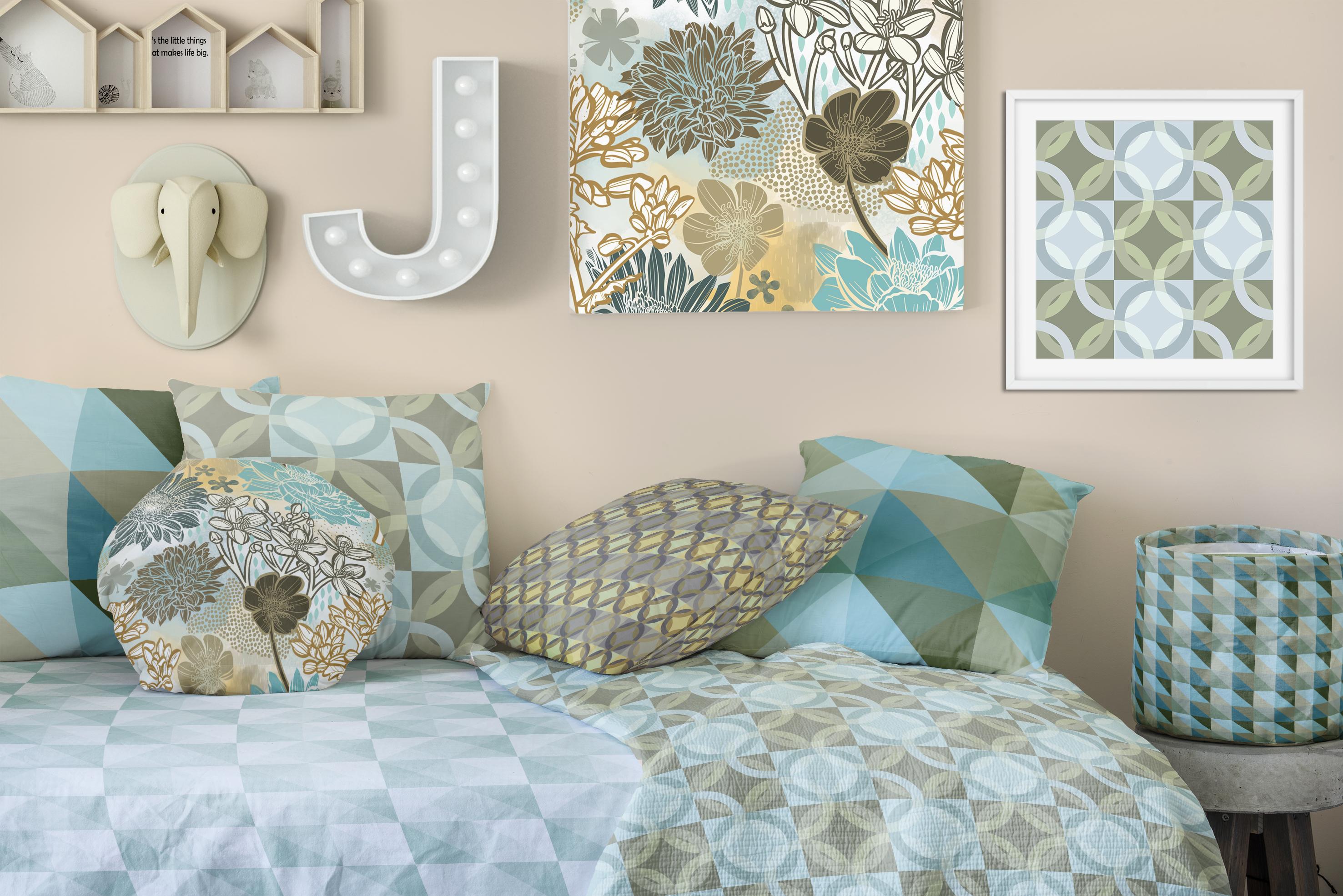
ursprünglichen Geometrie erstellt wurde , die wir gemacht haben. Und dann habe ich das Rundschreiben gemacht. Ich mag es, sie zu kombinieren, gibt
mir auch eine Vorstellung davon, wie das
aussehen könnte, und probiere es an verschiedenen Modellen mit unterschiedlichem Maßstab aus. Dies ist also ein großer,
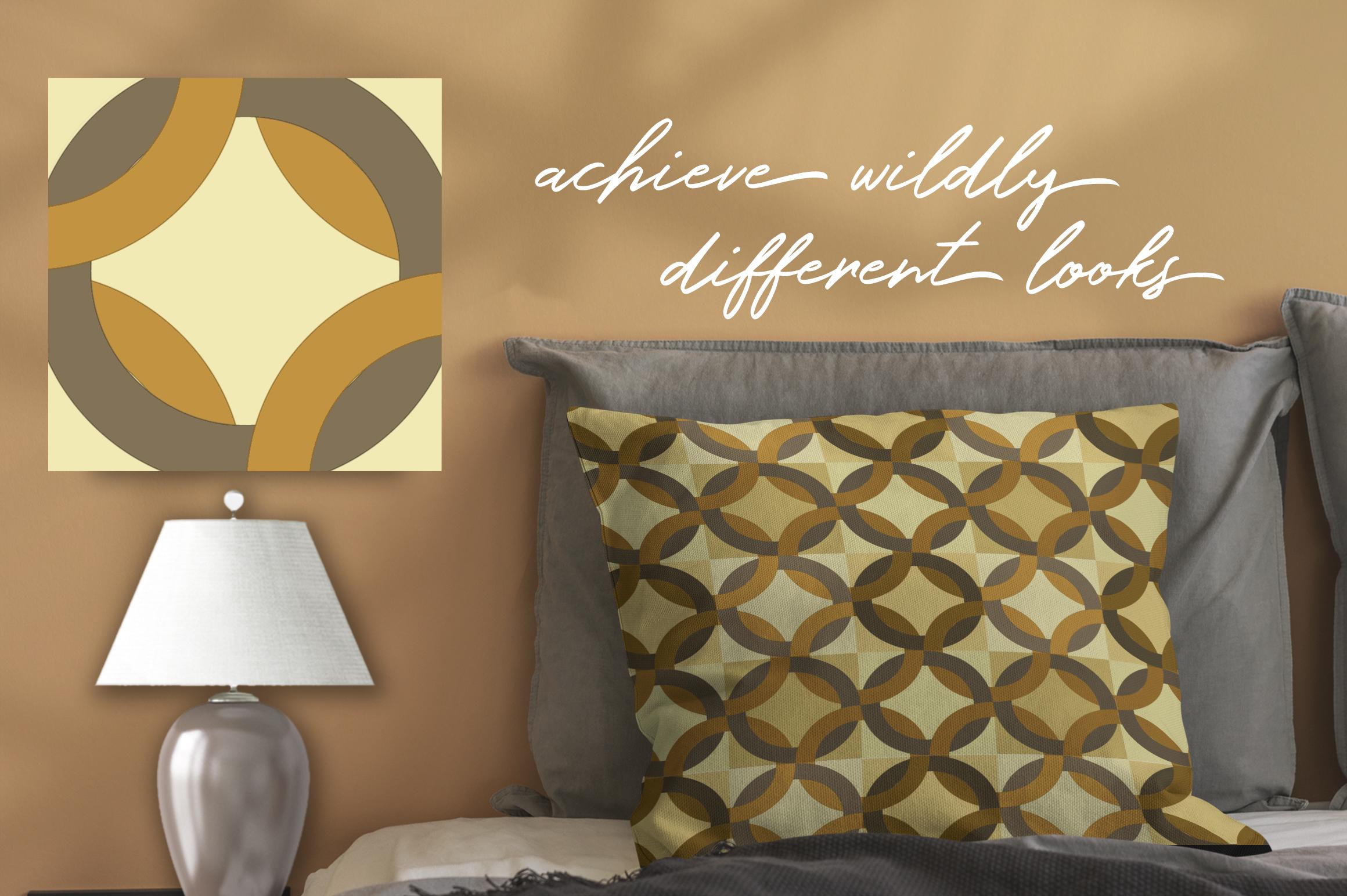
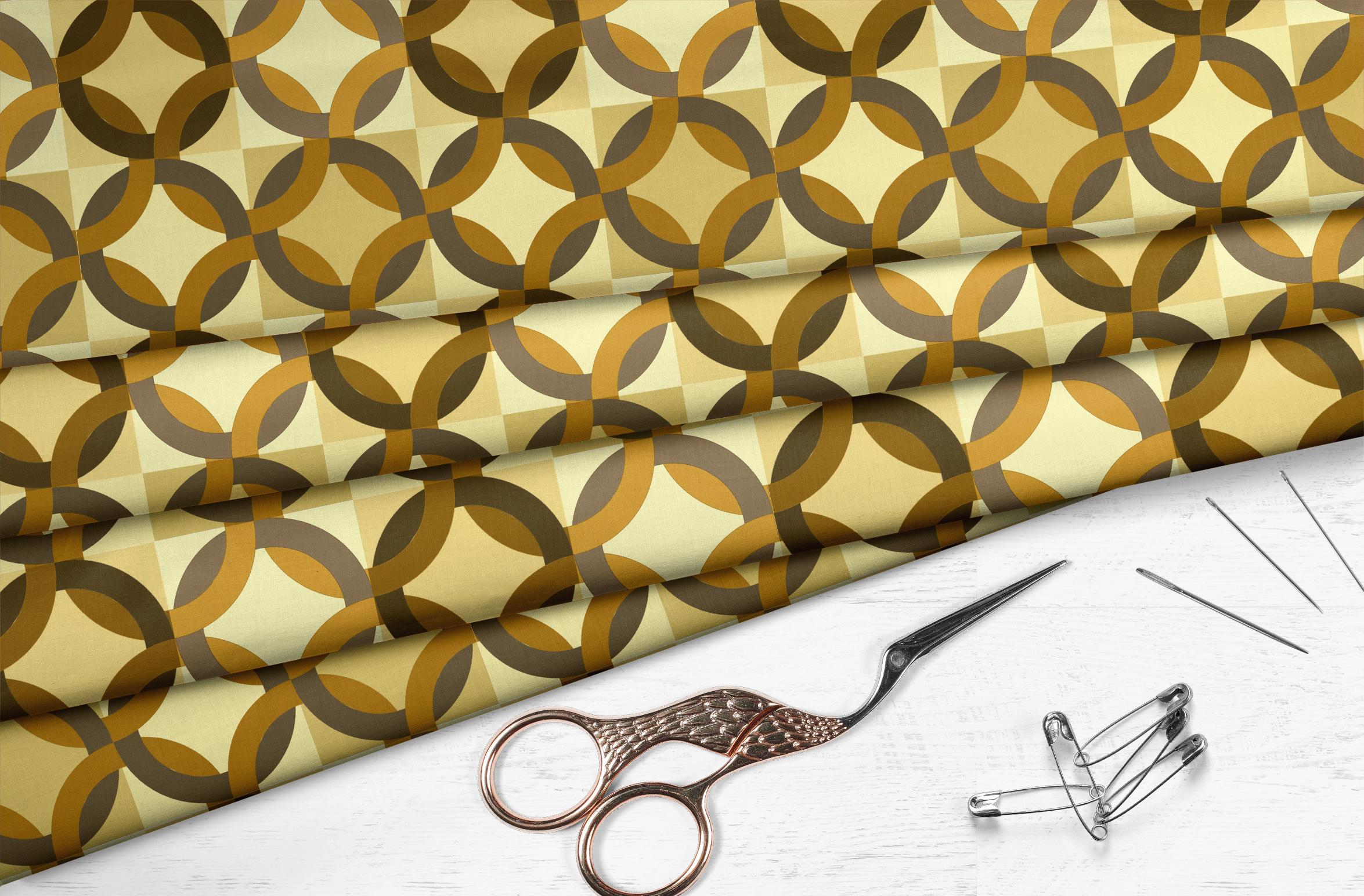
großer, großer Maßstab. Und ich habe gelb gemacht, eine
Art geometrisches Muster
, das ich an diesem testen kann. Es gibt Kreise, die wir gerade als Hintergrundbild
fertiggestellt haben. Ich denke, das sieht gut aus. Dann wiederholen Sie die gleiche Art
von Gelb. Und weißt du, an
dieser Stelle
experimentiere ich nur mit
verschiedenen Looks. Ich finde, dass es meine beste
Methode zum Testen
ist, sie auf
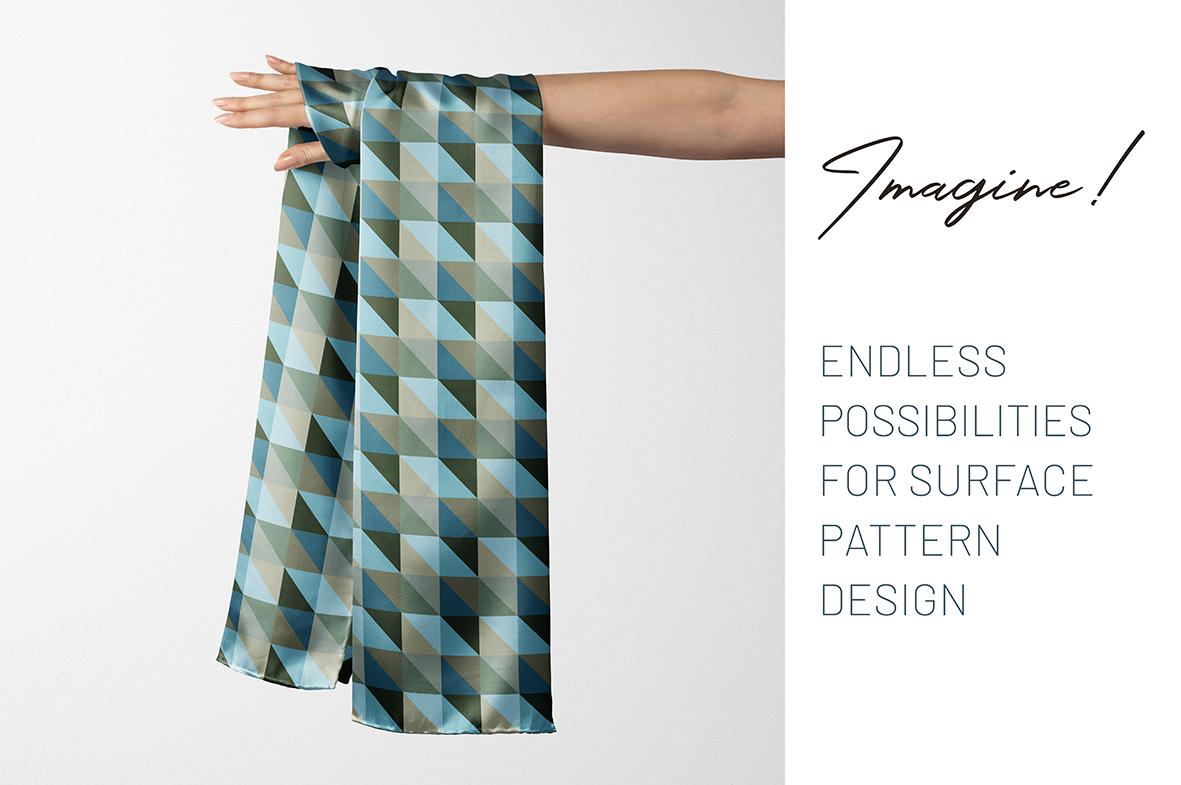
mehreren verschiedenen Mockups zu sehen . Sie können die
Skalierung auch so testen. Das ist also eine gute Sache
, die man im Auge behalten sollte. Ich habe einige, die
etwas kleinerer sind. Dieser ist also viel kleiner als sein Gegenstück hier
in sehr großem Maßstab. Das sind also Dinge, die Sie tun
können, um damit zu experimentieren ,
wie groß diese Skala sein soll, sagen
wir Stoffe
auf Spoonflower. Ich hatte wirklich Spaß damit
zu experimentieren. Und am Ende konnte ich hier fast wie ein vollständiges
Koordinatenset
erstellen, ich habe eine Art
Hauptfarbmustertyp ,
mit dem ich gearbeitet habe und die alle anderen Farben, die
ich erstellt habe hat auf jeden Fall gut in
die Sammlung gearbeitet. Denken Sie also darüber nach, wenn Sie Ihre Mockups machen
und experimentieren, würde
ich mich freuen, wenn Sie posten. Ich habe das Muster eines solchen
Mockups beendet, nur um zu sehen, dass Sie den gesamten Prozess
durchlaufen haben. Okay, ich glaube, das
war's für den heutigen Kurs und ich treffe dich
in der Zusammenfassung. Wir sehen uns dort.
9. Und: Hey Leute, vielen Dank
, dass du es rausgepackt hast. Am Ende dieses Kurses hoffe
ich, dass Sie
mit einer Reihe fertiger
Mustermuster belohnt haben . Jetzt, da Sie wissen,
wie einfach es ist, können
Sie
Koordinatenmuster für
viele Ihrer
Mustersammlungen erstellen . Das ist der Hauptgrund, warum ich dies
tue, ist nur, dass ich eine andere Möglichkeit habe eine Koordinate für eine
Musterdesign-Kollektion zu
erstellen. Wenn Sie
dies nicht bereits getan haben, klicken
Sie dort oben auf den
Follow-Button. Auf diese Weise werden Sie über
jeden meiner neuen Kurse informiert ,
während ich sie poste. Ich poste vielleicht nicht
jede einzelne Woche und diese nächsten ein oder zwei Monate, weil ich diese Operation bevorstehe, aber hoffentlich komme ich so
schnell wie möglich wieder in Schwung. Wenn es Ihnen nichts ausmacht,
können Sie mir auch eine
kleine Rezension hinterlassen? Es ist sehr hilfreich, wenn Sie etwas beschreiben
, das Sie im
Unterricht gemacht haben oder was Ihnen an der Klasse wirklich
gefällt. Bewertungen haben mir geholfen, meine Studentenbasis aufzubauen
. Wenn Sie
Bedenken, Fragen und
Probleme jeglicher Art haben , im Diskussionsbereich möchten
Sie im Diskussionsbereich
so etwas veröffentlichen. Auf diese Weise kann ich
die Probleme tatsächlich angehen und
direkt mit Ihnen darüber sprechen , wie es
umgehen kann, oder wenn ich
etwas beheben muss, gehe
ich gerne zurück und repariere es. Mein Ziel bei diesen Kursen ist es, Ihnen
dabei zu helfen, Ihr Design voranzutreiben
. Und ich möchte sicherstellen, dass Sie alles lernen
, was Sie wissen müssen. Wenn Sie Fragen darüber haben,
welche anderen Klassen in diesem Kontinuum
funktionieren könnten , fragen Sie mich
auf jeden Fall. Ich weiß, dass ich an
den Punkt komme, an dem ich etwa 100 Klassen
habe . Und es ist wirklich schwer für die
Leute herauszufinden,
welche sie nehmen müssen, wenn sie eine bestimmte
Fähigkeit erlernen wollen. Wenn du
meine Geschäfte auschecken wolltest, habe ich einen, es ist die Six.com der Gesellschaft unter meinem eigenen Namen und unter dem
Dach aus heiterem Himmel. Ich habe auch ein Geschäft
als docile.com, was wahrscheinlich
mein größtes ist. Und in Kanada habe ich
einen bei Art Aware. Vergewissern Sie sich, dass Sie sich meine beiden Pinterest-Sites ansehen, um
Informationen jeglicher Art zu erhalten. Ich habe dort eine Menge Sachen für Künstler
gepostet. Also sieh dir das an,
wenn du eine Chance hast. Einer von ihnen heißt Loris Art, Loris und Aspirin. Und der andere heißt
Lehrer Dolores jetzt sprint. Ich schätze, das war's vorerst. Und wir sehen uns das nächste Mal. Tschüss.
 Delores Naskrent, Creative Explorer