Transkripte
1. Hallo und Willkommen!: Hallo und herzlich willkommen,
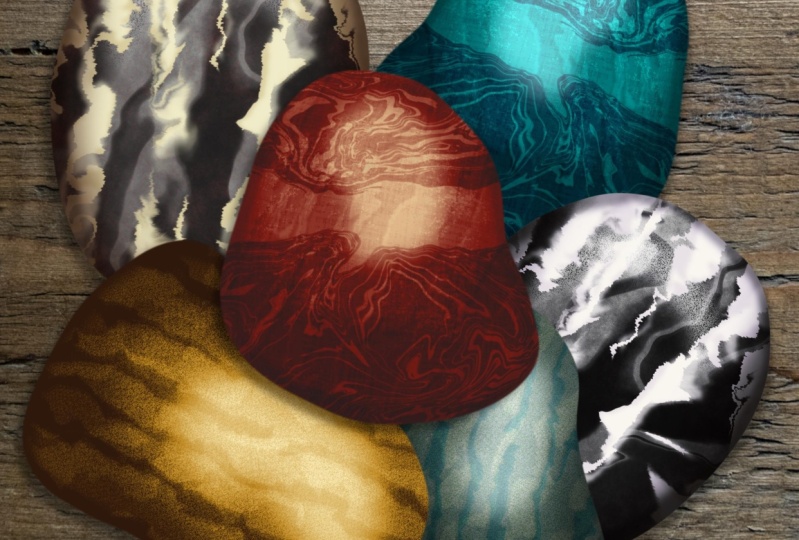
Rockkunst in procreate zu schaffen. Werfen Sie einen Blick auf dieses Bild. Die Station und der
Hintergrund ist ein Foto. Die Steine und die
Bilder auf ihnen sind das ,
was Sie auf diesem Kurs
malen werden. Und ich meine alles im
ersten Teil des Kurses, Sie werden
Steine von Grund auf neu mit
einer Vielzahl von
Techniken herstellen , die die Kraft
dessen, was Procreate wirklich nutzen. Sie verwenden das
Liffy-Werkzeug, um originale Marmortexturen zu erstellen. Sie werden diese Texturen mithilfe der Werkzeuge zum Verflüssigen
und Transformieren um die Form des
Steins
konsolen lassen.
Sie verwenden Ebenen und
Layer-Mischmodi, lassen.
Sie verwenden Ebenen und um die Komplexität des Steins
aufzubauen . Ich zeige Ihnen, wie Sie
Hunderte von Variationen
aus nur einem Stein erstellen können . Und ich zeige Ihnen
, wie Sie reale Texturen am besten mit Ihrem Kunstwerk
kombinieren können. Vertrauen Sie einigen lustigen Fakten, und wenn Sie
sich nicht sicher sind, was Sie zeichnen habe
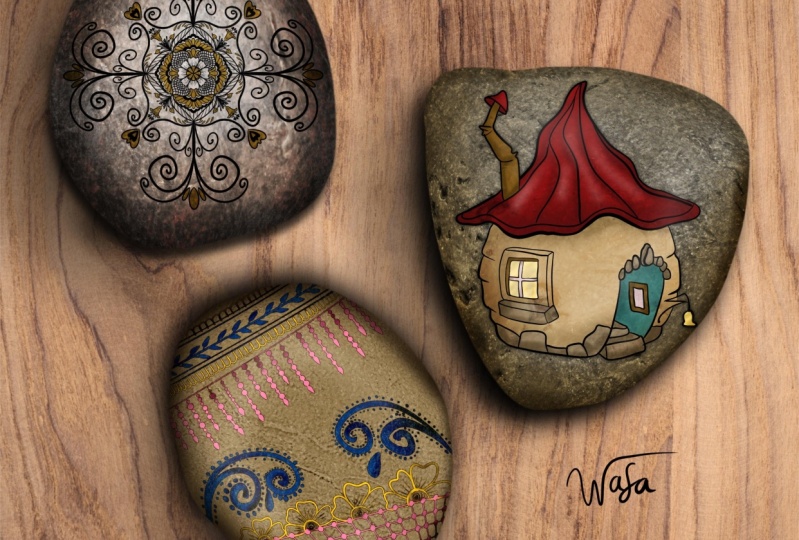
ich Sie abgedeckt liefern 15 Steine, auf die
Sie Ihre Arbeit stützen können. Ich versorge Ihnen auch
72 verschiedene Skizzen, die
alle angefertigt wurden, egal ob auf die Kunstmalerei. Und ich nehme fünf
dieser Skizzen und zeige Ihnen, wie Sie sie
auf den Stein anwenden, wie Sie sich auf den Stein einloggen eine
Tintenschicht auf der Skizze aufbauen. Der effizienteste
Weg, um
Ihr Kunstwerk für das Malen Ihrer Bilder
zu sperren . Oh, und ich sollte auch erwähnen, dass ich Ihnen
auch verschiedene
Farbmuster versorge ,
darunter Farbmuster von
Acrylfarben, Farbmustern Goldenen Zeitalters, eine ganze Reihe von verschiedene Ölfarbe
Farbtöne in Musterform mit Schatten und
Farbton in die Farbfelder eingebaut. Wir werden diese
fünf Projekte gemeinsam durchlaufen. Am Ende nehmen wir
diese fünf Steine und
ich zeige Ihnen, was zu tun wenn Sie
diese verschiedenen Projekte zu einem langen
zusammengesetzten Bild kombinieren möchten , dem Bild, das Sie zu
Beginn dieses Videos gesehen haben, eine ganze Reihe
verschiedener Techniken. 15 stoppt die Farbe ab, 72 Skizzen, mit
denen Sie arbeiten können. Fünf von ihnen
siehst du als Übungen plus eine ganze Menge
verschiedener Farbmuster. Schulen bieten Ihnen eine ganze Menge
Studiengebühren und Ressourcen an. Sie sich jetzt an. Und zusammen werden du
und ich einen tollen
Blick auf ihren Rocker
machen. Wir sehen uns auf dem Kurs.
2. Beginnen wir unseren ersten Stein: Okay, Hallo und willkommen, Rockkunst in Fortpflanzung zu
schaffen. Und gerade zu
Beginn des Kurses möchte
ich sagen, danke, dass Sie
in den Kurs investiert haben. Ich denke, ich habe eine Menge
Sachen, die Sie lernen müssen, und auch eine ganze
Menge Ressourcen mit denen
Sie üben können, sobald
Sie den Kurs abgeschlossen haben. Okay, lasst uns mit dieser Lektion anfangen
. Ich möchte nur einen Stein erschaffen. Und am Ende der Lektion
bekommst du etwas
, das so aussieht. Und die gute Nachricht ist, dass es eigentlich sehr einfach ist. In der Tat funktioniert es praktisch
selbst. Lass uns einen Anfang machen. Ich brauche eine neue Datei, also komme ich zum Pluszeichen und oben rechts und tippe auf, was soll ich haben? Schau, ich gehe einfach
mit einer quadratischen Datei, 2048 bis 2048 sRGB. Das ist alles in Ordnung. Da sind wir los. Und ich kneife ein bisschen ein nur damit ich
meine gesamte Leinwand sehen kann. Als nächstes öffne mein Ebenenbedienfeld und ich möchte die
Hintergrundfarbe ändern, da Malen vor einem
weißen Hintergrund es manchmal
etwas schwierig machen
kann etwas schwierig beurteile, wie hell oder
dunkel du sein solltest. Bilder kommen zu
einem Mitteltonlicht, h grau hier. Aber du wirst merken, dass ich nicht ganz grau
werde und ich will kein Mittelgrau
, weil das nur ein bisschen tot ist. Ich werde die
Installation ein bisschen verschieben, nicht so weit wie ihre. Das ist viel zu viel. Aber ich komme
dort hin und ich werde
die Farbe in eine Art
bläuliche Farbe ändern . Es spielt keine Rolle, auf welche
Farbe ich auf Fertig tippe. Und eine Sache, die ich an
dieser Stelle sagen sollte , ist, wenn Sie
mitmachen, was ich hoffe, dass Sie es sind, nicht erwarten,
genau das gleiche Ergebnis wie ich zu erzielen, denn die Art und Weise, wie wir
dies machen werden, beinhaltet viel randomisieren
Sie Ihre Pinselstriche. Also deine wird anders sein. Folgen Sie einfach
dem Prozess. Okay, das nächste
ist, dass wir
eine Steinform Schicht brauchen , die
man ausgewählt hat. Ich werde tippen und
komme zu meinem Airbrushing. Ich will vom
Ende der Liste, ich will harte Airbrush. Ich habe es auf maximale
Deckkraft und Größe eingestellt, das habe
ich auch auf 100
Prozent eingestellt. Also habe ich einen ziemlich breiten
Schlaganfall wie diesen bekommen. Ich
tippe mit zwei Finger, um das rückgängig zu machen. Aber die Farbe, nicht viel
von steinigen Farben. Also komme ich und mache, lass es uns ein etwas helleres
Grau machen als ich
für den Hintergrund habe, aber auch immer noch ein bisschen
Farbe drin, anstatt wie
ein bisschen zu
vergilben bräunliche
Farbe vielleicht etwa dort. Also haben sich meine Pinsel in
voller Größe und voller Deckkraft entschieden, und ich werde dort nur
eine vage runde Form
wie diese machen . Das ist der Umriss meines Steins. Und ich möchte, dass das ausgefüllt
wird, damit ich einfach ganz oben rechts kommen
kann ,
wo ich kreise, das ist meine aktuelle Farbe. Und wenn ich meinen Finger da
drauf lege und rüberziehe, kann
ich das gesamte Gebiet überfluten. Wenn du das machst,
bekommst du etwas als Farbabfallschwelle
bezeichnet wird. Und das wird variieren
,
je nachdem , wann Sie es zuletzt benutzt haben. Im Allgemeinen möchten
Sie mit dem Schwellenwert für den
Farbabfall so
hoch wie möglich einstellen. Sie schieben also mit
dem Finger nach rechts und sehen Sie der Schieberegler
oben bewegt, wenn ich meinen Finger
von links nach rechts
schiebe.
Ich möchte, dass dies bis zur Prüfung
ganz vorbei geht. Das ist ein bisschen zu weit. Also wird alles überflutet. Und jetzt möchte ich
meinen Finger nur ein
kleines bisschen zurückziehen , bis
das Gebiet überflutet ist. Das gibt mir das maximale
Überschwemmungspotenzial. Lass mich dir
etwas zeigen, wenn ich
meinen Farbfallschwelle ziehe ,
damit er ziemlich niedrig ist. Kannst du sehen, wo ich kreise, weil mein
Schwellenwert niedrig eingestellt ist? Was, 28,6, die
Hochwasserwerkzeuge werden
etwas verschwommener darüber, was sie überfluten
wollen und was sie
nicht überfluten wollen. Aber wenn Sie mit dem
Finger nach rechts schieben, können
Sie sehen, dass es viel
glücklicher darüber wird , was
er überfluten möchte. Also bringe ich es ungefähr dort hin. Okay, das ist meine
grundlegende Steinform. Jetzt machen wir ein paar
kleine Farbbänder. Nun, lasst uns gut
sein. Komm schon. Benennen wir das in Stone Shape
um. Weil
ich auf allen meinen Kursen immer wieder sage, nenne deine Ebenen , weil es dir das
Leben viel einfacher macht. Und manchmal habe ich mir sogar meinen eigenen Rat
angehört, besonders in einem
Tutorial wie diesem dem ich jemand
anderem sage, dass er dasselbe tun soll. Lassen Sie uns eine neue Ebene erstellen. Und ich nenne das Verbote wollen, weil ich ein paar Farbbänder
ablegen möchte. Was ich
damit machen werde, stellen
wir den
Modus auf die Clipping-Maske ein, aber das werde ich
noch nicht tun, weil das
Zeigen eines Vorher und Nachher
helfen kann, die Dinge klarzustellen. Also wenn meine Farben nicht den harten Airbrush haben wollen, lassen Sie es versuchen, einen weichen
Airbrush aussehen und ich brauche eine andere Farbe. Ich möchte dazu führen, dass
einige dunklere Farbbänder wie hier unten sein können, oder vielleicht variieren Sie den Farbton, also bekomme ich verschiedene Töne, aber auch etwas
andere Farben. Und das kann helfen, die
Dinge ein wenig zu verwechseln. Was habe ich jetzt damit? Ist das groß genug? Groß genug. Ist es weich genug? Ja. Ich nehme an, diese Art
von weich genug, aber was ich tun werde, ist, dass ich
mit zwei Finger tippe, um das rückgängig zu machen. Ich fange damit an, die Dinge
etwas größer zu
machen , und ich komme
ungefähr auf halbem Weg undurchsichtig, damit ich ein paar Farbbereiche
aufbauen kann . Und wir werden
hierher kommen und bauen aber
Farbbereich, sie sind sehr mein Bürstenkopf. Die Größe davon. Du merkst, dass ich hier ein paar
ziemlich große Schläge mache. Das kann mir später helfen. Mein Pinsel ist größer und
nur ein bisschen leichter, nur unten
unten, mach meinen Pinsel etwas kleiner
und drücke ziemlich hart. Sie machen es tatsächlich
ein bisschen größer und drücken hier und machen ein paar Striche und nur sehr
Dinge ein bisschen. Nicht ganz rein, das ist in Ordnung, aber ich will ein bisschen
Detail nur von außen. In Ordnung. Das sind die dunklen Streifen, aber Sie merken vielleicht, dass
sie ein wenig vom Rand
des Steins
abgehen. Aber das ist kein Problem. Wenn ich komme und auswähle
Clipping-Maske. Was das bedeutet, ist, wenn du
meine Bands ein Labor hast und es auf der
Steinform in der Schichtplatte
sitzt. Wenn Sie „Clipping Mask“ aktivieren, sehen
Sie nur die
Pixel in den Bändern auf sehen
Sie nur die
Pixel in den Bändern einer Ebene, auf der sich bereits
Pixel in der Steinformebene befinden . Eines der netten Dinge daran ist, wenn ich dorthin komme,
wo ich kreise, was das Transformationswerkzeug ist, und ich habe Uniform ausgewählt. Ich kann das bewegen. Ich kann also sehr wo
diese Farbbänder sind, und das kann nützlich sein. Aber jetzt kommen wir
zum lustigen Teil. Und dafür möchte ich Clipping-Maske wieder
ausschalten, damit ich
meine Ebene
sehen kann und zu meinen Anpassungen komme und ich
werde mich verflüssigen. Lassen Sie uns Ihnen die Grundlagen
davon mit dem
Liquify-Tool zeigen , das Sie haben. Im Moment habe ich ausgewählt
, ich werde meine Größe ziemlich groß machen. Und wenn ich einfach mit meinem Pinsel
herumschiebe, kannst
du sehen, dass ich
die Pinselstriche so verzerren kann. Nun, das ist nett, aber
hier ist der Spaß-Bit. Ich habe hier noch ein paar Kontrollen und eine davon ist Verzerrung. Ich werde das
bis zum Maximum ankurbeln. Und wenn ich jetzt zeichne, kannst du sehen, ob ich nur meinem Pinselkopf
ein wenig
wackle, bekomme
ich alle möglichen
Verzerrungen. Das ist viel zu viel. Also komme ich zum Reset-Button
,
der alles
so macht, wie es war als ich das erste Mal
geöffnet habe, eine Weile liquidieren. Ich bin auch hier. Ich werfe einen
Blick auf die Dynamik. Dies ist ein Symbol, flauschiger Pinselstrich mit ausgeschaltetem. Was ganz nett ist. Aber wenn ich
den Schwung auf
Maximum anbringe und denselben
flauschigen Pinselstrich mache, sieht
man den Pinselstrich. Es bekommt ein
Eigenleben und es
fliegt davon und verzerrt
Dinge auf der ganzen Linie. Das ist ganz nett, weil
ich diese Zufälligkeit will. Oder zu ein paar
Pinselstrichen wie diesen. Sie können sehen, dass ich wirklich
anfange,
ein paar schöne, schnörkelige Linien zu bekommen ein paar schöne, schnörkelige Linien , die wie die Art von
Formen aussehen , die man auf einen Stein
bekommt. Wenn ich den Slicer jetzt variiere, ist klein und mache das Gleiche. Du siehst, dass ich ein paar
etwas kleinere Formen bekomme. Jetzt gibt es auch andere
Dinge, die ich tun kann. Es gibt Kristalle, die ich jetzt
kreise, und
ich habe einfach darauf getippt,
um das ein bisschen größer zu machen,
und wir schauen uns das an. Kannst du sehen, wie es mir
ein bisschen gut geht, Kristalle am Rande
dessen, was ich mache. Und das sind nur leichte,
flauschige Stiftstriche. Ich komme zurück, um wieder zu schieben, vielleicht ändere die Größe ein bisschen mehr. Ja, mir gefällt, was das macht. Ich mache auch Bits
, die du nicht siehst, wenn du zum Ebenenbedienfeld kommst,
um diese Verflüssigung zu begehen. Und wenn ich dann
die Clipping-Maske wieder einschalte, Teil dessen, was ich getan habe,
siehst du jetzt nicht. Aber wie ich schon sagte, wenn Sie zu Ihrem
Transformationstool kommen, können
Sie sehr bleiben,
welche Teile dieser Farbbänder
Sie sagen können,
ich werde mit zwei Finger
tippen, um das rückgängig zu machen. Um dorthin zurückzukehren, wo
es ursprünglich war, denn jetzt füge ich
eine neue Ebene hinzu. Nennen wir diese Bands dazu, für das seltsame wie
ein paar leichtere Bands. Was habe ich? Weiche Airbrush, das ist in Ordnung. Ich komme zu meinen Farben. Jetzt. Die ursprüngliche Grundfarbe
des Steins wird gespeichert. Ja, fair in der Geschichte. Wenn ich es jetzt umkreise und
darauf tippe, war
das meine Originalfarbe. Ich möchte eine leichtere Version und ich werde sie
auch variieren. Es ist also nur ein
bisschen gelblicher. Und eine weiche Luftbürste wird ausgewählt. Ich möchte die Deckkraft vergrößern. Ich möchte, dass die Größe
ziemlich klein ist, weil ich
gerne ein paar
ziemlich feine Farbbänder haben muss. Und nach wie vor mache ich einfach
die Pinselstriche so. Ich möchte nicht, dass es auch ist,
auch wenn ich möchte, dass sie an einigen Stellen
zusammengefasst werden, ich möchte die
Größenvariable ein wenig. Vielleicht etwas konzentriert
auf einige Bereiche, nicht so sehr in anderen, nur um den
zufälligen Effekt zu erzielen, den Sie erzielen. Und lasst uns das
Gleiche damit machen. Lasst uns kommen, um uns zu verflüssigen. Was habe ich die Größe eingestellt, ist klein
eingestellt, das ist in Ordnung. Das will ich.
Die Verzerrung ist auf Maximum eingestellt. Das ist auch gut.
Machen wir das ein bisschen kleiner, damit ich sehen
kann, was ich mache. Lassen Sie uns ein paar leichte flauschige
Pinselstriche machen. Ja, das gefällt mir. Jetzt frage ich mich, dass ich
die Dinge ein bisschen verwechseln soll. Ich habe das nicht versucht. Vielleicht wird es klappen.
Ich komme zum nächsten
, der 12 ist, oder? Verzerrungsdynamik,
alles ist eingestellt. Ich nehme die Größe ab,
also ist sie ziemlich klein. Und das ist einfach
das obere linke Schnörkel auszuprobieren. Lasst uns das versuchen. Und lass es uns ein
bisschen größer machen. Oh ja, das
sieht ganz nett aus. Das gefällt mir. Wenn Sie nach
links drehen, ziehen Sie die Pinselstriche spiralförmig
herum, was ganz schön sein kann.
Was ist mit Kristallen? Machen wir das ein bisschen größer
und legen ein paar Kristalle ein. Ja, das gefällt mir auch. Ich glaube, ich gehe damit hin. Kommen wir zu meinem Ebenen-Panel, das diese
verschiedenen Dinge, die ich getan habe, begeht. Und ich mache, was ich vorher gemacht habe. Das ist auf der Clipping-Maske aktiviert. Jetzt fangen wir an,
die Basis eines Steins zu bekommen.
3. Verleihe deinem Stein Licht und Schatten: Okay, wir sind jetzt zurück. Das erste, was ich
tun werde, ist, dass ich zur Galerie komme und
nach rechts rutsche. Und ich werde
mein Kunstwerk duplizieren , denn
was wir hier haben ist nur die Grundlage für etwas, das hoffentlich wie ein guter Stein
aussieht. Und einige der Dinge, die ich in dieser Lektion tun
werde,
wie zum Beispiel etwas
aufgehelltes, etwas Schatten zu schaffen. Ich empfehle Ihnen, mit jedem
Stein zu arbeiten, den Sie erstellen möchten, aber mit anderen Dingen, einem
Experimentierfall. Ich bin ehrlich zu dir, ich habe keine Ahnung, womit ich am Ende enden
werde, weil ich dieselbe Datei nehmen
und sie einfach zweimal entwickeln kann. Und ich werde mir wahrscheinlich ein ganz anderes Ergebnis einfallen lassen. Und aus diesem Grund möchte
ich nur eine Kopie meines Steins
an Ort und Stelle
behalten, damit ich jederzeit in meine Galerie
zurückkehren, erneut
duplizieren
und einfach
aufarbeiten und wahrscheinlich etwas
einfallen lassen kann anders. Wie auch immer, tippen wir auf mein
Duplikat. Also hier sind wir. Ich mache diese Stola
etwas kleiner und zur Seite, damit ich mein Ebenenfeld
öffnen kann. Nun, das nächste, was
ich tun möchte, ist etwas Schatten zu
schaffen,
denn seien wir ehrlich, das sieht sehr flach aus. Um das zu tun,
erstellen wir eine neue Ebene. Tippen wir darauf und benennen
wir es in
Shadow One um , weil ich mehr
als eine Schattenebene machen
soll. Das nächste, was ich mit
einer Farbe machen könnte, um darauf zu malen, werfen
wir einen Blick auf meine Geschichte. Das habe ich für
die ursprüngliche Steinschicht verwendet. Ich denke, was ich
tun möchte , ist eine viel
tiefere Version davon zu haben, aber auch ein
bisschen gesättigter. Ich will ein bisschen Farbe
im Schatten und komme zurück
zu meiner Schattenebene. Willst du auch welche Bürste, ich habe das zu meinem
Airbrush gekommen und ich entscheide mich. Ja, der harte Airbrush ist in Ordnung, genau ist das groß? Uh, was ich tun will,
fange
an, einen Farbbereich zu zeichnen , der so
in meinen Stein schneidet. Ich will es so machen, dass
das Licht
von oben rechts kommt . Ich würde also erwarten, dass Schatten mehr im
unteren linken Bereich liegen. Und wie Sie sehen können, schneide
ich ziemlich glücklich in meinen Stein, aber ich lasse die obere
rechte Ecke unberührt. Und ich werde das auch um einiges
erweitern. Ich weiß, dass es jetzt chaotisch aussieht, aber dafür gab es einen Grund. Da gehen wir und kommen
und ich schalte die
Clipping-Maske ein und ich stelle
den Ebenenmischmodus auf Clipping-Maske ein und ich stelle den Ebenenmischmodus einen der
Dunkel- und Mischmodi ein. Ich mache das, indem ich zu
diesem kleinen n komme, das ich jetzt
kreise, und ich tippe
darauf, ich bekomme zwei Dinge. Ich bekomme die Deckkraft, die steuert, wie transparent oder wie schmerzhaft
sind. Aber ich habe auch die
verschiedenen Layer-Mischmodi. Standardmäßig
beginnt jede neue Ebene wie gewohnt, aber darüber haben Sie
Dinge, die als
Dunkel- und Mischmodi bezeichnet werden. Und ich mache meine Deckkraft
nur ein bisschen niedriger. Du kannst das also sehen. Kannst du sehen, wie
gut sie
diese verschiedenen
dunkleren Mischmodi geändert haben ? Es ändert, wie dieses
oberste
Schatten-Layout mit allem spielt
, was darunter liegt. Wie multiply gibt Ihnen einen
anderen Effekt zum Verdunkeln, zwei verschiedene Effekte
auf Schlüsselbein, verschiedene Effekte
oder Linear Burn, verschiedene Effekte und normal. Ich gehe vorerst mit
multiplizieren, ich mache die
Deckkraft ziemlich hoch. Aber jetzt komme ich zu meinen Anpassungen und
komme zu Gaußsian Blur. Ich lege meinen Finger
irgendwo auf der linken Seite auf meinen Bildschirm irgendwo auf der linken Seite und ziehe nach rechts. Und wie ich, kannst du
sehen, dass dieser harte Bereich jetzt verschwommen
wird
und er anfängt wie ein Schatten auszusehen. Jetzt hängt es davon ab, welche Art
von Schatten ich will. Wenn ich einen sehr flachen Stein hätte, würde
ich erwarten, dass ich einen ziemlich genau definierten Schattenbereich hätte, vielleicht so. Aber wenn ich einen
abgerundeten Stein hätte, würde
ich erwarten, dass wir einen
weicheren, abgerundeten Schatten wie diesen sehen . Und womit gehe ich hin? Zweiundzwanzig Prozent. Ja. Okay. Das gehe ich mit. Ich tippe auf mein Ebenen-Symbol
und da ist mein Schatten. Der Grund, warum ich Sie gebeten habe,
einen großen verschwommenen Bereich wie
diesen zu machen einen großen verschwommenen Bereich wie , liegt darin, dass
Sie, sobald
Sie Ihren Schatten erstellt haben, entscheiden,
dass Sie ihn ein
wenig anpassen möchten , indem Sie zu
Ihrem Transformationswerkzeug kommen was ich gerade kreise. Ich habe Uniform ausgewählt und kann das dorthin bewegen
, wo ich will. Ich möchte vielleicht
etwas mehr Schatten unten links, um
mehr von dieser Art von Effekt zu erzeugen. Oder ich möchte vielleicht ein
bisschen weniger so. Ich kann, selbst wenn ich ein wenig
verkleinern würde, kann
ich den
gesamten Schattenbereich vergrößern, damit Sie einen
breiteren Schatten erhalten. Es hängt also nur an
den Außenbereichen wie diesen. In der Tat denke ich, dass mir das
ganz gefällt. Ich bevorzuge das, also behalte
ich das. Tippe also auf mein Ebenensymbol. Lass uns das machen. Ich
zoome ein bisschen hinein. Werfen wir einen
Blick darauf, was wir haben. Die Deckkraft, ich kann
das ändern, was ich will. Hier ist ein kleiner Tipp für dich. Wenn Sie herausfinden
möchten, wie stark Sie möchten, dass diese Ebene so groß ist und
sie wirklich ziemlich stark ist. Nehmen Sie Ihren Deckkraft-Schieberegler
ganz auf 0. Stellen wir sicher, dass wir alles
sehen dann unsere Ebenen
öffnen können. Absolvent wählen Sie den gewünschten
Betrag ein und ich möchte vorerst
etwas
darüber. Was hab ich? Was 79 Prozent habe ich das auf 100%
zurückgelegt. Aber dann entschied ich, dass es mir lieber
etwas niedriger ist. Sie also keine Angst, den Schieberegler für die Deckkraft zu
fahren. Wenn du das tust, habe ich jetzt gesagt, dass ich mehr
als einen Schattenbereich machen werde weil
ich neben
dem allgemeinen Schatten , der die
Form des Steins erzeugt, auch ein
bisschen mehr reden wollte intensiver Schatten direkt um den Rand des Steins
, wo das Licht vielleicht in
verschiedenen Rissen und solchen
Dingen verloren
geht . Also hier ist eine andere Schicht. Nennen wir das Schatten. Darauf. Mark kann die gleiche Farbe verwenden, ich kann denselben Pinsel benutzen. Ich mache es aber ein
bisschen kleiner. Und ich möchte einfach nur
richtig herumkommen, ganz außerhalb dieses
Steins. So. Werfen wir einen Blick darauf, wenn eine Schnittebene aktiviert ist. Ja, das stimmt ungefähr. Sie werden feststellen, dass es nicht
ganz glatt ist. Ich will, dass es so ist, nun,
ich übertreibe. Es wird an
manchen Stellen ein
bisschen mehr einschneiden und an anderen nicht
so sehr, nicht so sehr. Also
tippe ich mit zwei Finger, um das rückgängig zu machen. Aber jetzt mache ich, was ich vorher gemacht habe. Ich setze den Mischmodus auf einen der Dunkel- und Mischmodus. Wieder werde ich mit multiplizieren gehen. Lasst uns die
Deckkraft ein
wenig verringern und tun, was ich getan habe, bevor
ich zur Gaußschen Unschärfe komme. Aber dieses Mal, wenn ich ziehe, werde
ich es so klein machen. Tipler, so etwas. Was hab ich? Was ich war was, sieben Prozent. Das ist kaum etwas. Aber es geht nur darum,
ein bisschen mehr
Definition zu bekommen , nur
am Rande meines Steins. Und das ist ein bisschen zu stark, also ziehe ich das nach unten. Der Schieberegler für die Deckkraft
ist also auf „None“ eingestellt und wählt
allmählich
den gewünschten Betrag ein. Ich denke vielleicht
genau darüber nach. Und gerade während ich hier bin, muss
ich mich vermehren. Was wäre, wenn ich
zu einem der anderen sage, wie Color Burn kann als Linear Burn
einen etwas bunten
Schatten geben , aber im Moment nicht, weil die Farben sehr entsättigt sind. Wie auch immer, ich
bleibe einfach bei multiply. Schauen wir uns das schnell vorher und nachher
an. Das ist ohne dass diese Schale gerade am
Rand
liegt und Sie
sehen , dass sie mit einem Schatten etwas
mehr 3D aussieht. Werfen wir einen Blick darauf,
was wir ohne Schatten
hatten plötzlich sehr flach
aussahen. Also ja, die Schatten helfen. Okay, das ist also der Schatten. Was ist mit einem Highlight? Sollten wir ein Highlight machen? Ja, lasst uns ein Highlight machen. Erstellen Sie eine neue Ebene. Nennen wir das Highlights. Und dafür wähle ich
einfach einen weißen Pinsel. Wieder gehe ich mit
dem harten Airbrush. Und tatsächlich gibt es
verschiedene Möglichkeiten, dies zu tun, aber ich versuche, dies so zu
einem Selbstarbeiten zu machen. Sie müssen also nicht zu viel
üben, einen Effekt
zu erzielen, den Sie mögen. Also möchte ich weiß malen, meine Herz-Airbrush ist voll
ausgewählt. Eine 100% ige Helligkeit. Man sieht, dass das
definitiv ein Highlight war. Aber was ich jetzt machen werde, ist,
dass ich zu meinem Radiergummi komme. Und ja, ich habe es auf denselben Pinsel
eingestellt, harte Airbrush, denselben Pinsel, gleiche Deckkraft, gleiche Größe. Und jetzt
reibe ich nur ein oder zwei Bits aus. Also bekomme ich am Anfang dieses Pinsels dünnere
Teile und winke
vielleicht
nur
ein bisschen
die Linie oder den Umriss hoch die Linie oder den Umriss , während ich hier bin. Kommen wir zu meinem
Pinsel und ich
möchte das
hier ein
wenig erweitern und dann zurück zu
meinem Radiergummi kommen und einfach etwas davon
herausnehmen. Also habe ich nur eine
Art Mondform genau oben rechts, wo
das Licht herkommt. Jetzt ist es eine neue Ebene, also ist es auf den
normalen Mischmodus eingestellt, aber neben
dem dunklen Mischmodus, nur unsichtbar macht, habe ich einen helleren Mischmodus. Und ich fange mit dem Bildschirm denn etwas
Realistisches in einem ziemlich
natürlichen Taillenbildschirm zu machen Realistisches in einem ziemlich
natürlichen Taillenbildschirm macht ziemlich gute Arbeit. Oder nehmen Sie vielleicht
den Opazitäts-Look ab. Wenn ich es auf halbem Weg nehme, können
Sie sehen,
dass es auf andere Weise mit den
darunter liegenden Farben
interagiert andere Weise mit den
darunter liegenden , wie es einige der anderen
Mischmodi tun würden. Aber was ich jetzt
tun werde, ist, dass ich wieder
zu Gaußsian Blur komme und mache, was ich vorher gemacht habe. Lege meinen Finger auf den Bildschirm, diese Folie von links nach rechts. Und Sie können sehen
, dass dies
allmählich zu einem
Allzweck-Highlight wie diesem übergeht. Kommen wir noch einmal zu unserem
Ebenenbedienfeld, es ist ziemlich subtil, aber wenn ich die Ebene für eine Sekunde
unsichtbar mache, indem ich
einfach dort ticke, wo
ich jetzt kreise, ist
das ohne diese Breite und das wenig Highlight fängt selten an,
den Stein 3D aussehen zu lassen. Es ist
ungefähr auf halbem Weg eingestellt, sodass ich die Deckkraft erhöhen kann,
um die Highlights zu erhöhen. Ich kann auch Dinge wie den Ebenenmischmodus
ändern. Wie wenn ich es
nehme wie add. Add ist ein sehr, sehr starker Layer-Mischmodus. Aber wenn ich die
Deckkraft auf 0 senke, wähle die
Schwerkraft sie ein, du kannst sehen,
dass du einen
bestimmten Effekt bekommst, diesen irgendwie ausgeblasenen Effekt
, der schön sein kann. Bringen wir das
vorerst
zurück auf den Bildschirm und heben an, dass
wir dort sind. Was ist damit, dass ich es vielleicht dort
machen werde. Und weil wir ordentlich sein wollen, machen
wir das Gleiche. Schalten wir die
Clipping-Maske ein. Und da sind wir. Jetzt kurz bevor ich dieses Video
abschliesse
und das ein
bisschen interessanter mache. Schaffen wir einen Schatten unter dem Stein.
Das ist also einfach genug. Sie kommen zu unserer
ursprünglichen Steinform, wischen nach rechts
und wir duplizieren sie. Jetzt werden alle diese Ebenen oberhalb der Steinformschicht oder alle die Ebene
beschnitten, die derzeit hervorgehoben
ist. Es ist die Ebene darunter
, an der ich interessiert bin. Also wähle ich es aus und komme
zu meinem Transformationstool. Ich bin auf Uniform eingestellt und
alles, was ich jetzt tun werde, ist es
einfach ein
bisschen so
nach unten zu ziehen, nach links. Weil ich einen Schattenbereich
unter
dem Stein haben will , der es so
aussehen lässt , als würdest du einen Stein auf einer von oben
abgebildeten Fläche betrachten. Und es funktioniert im Moment nicht
sehr gut, aber diese Ebene ist ausgewählt. Also komme ich zu Anpassungen, Farbsättigung und Helligkeit. Und ich senke die
Helligkeit auf 0. Also haben wir Schwarz. Das ist ein harter Schatten. Also können wir wieder zu
unseren Anpassungen kommen und ich kann wieder zu
Gaußsian Blur kommen und schieben, um sie anzupassen. Und ich kann einen Schatten
unter dem Stein erzeugen. Ich habe minus
dreiundzwanzig Prozent gemacht. Du gehst mit allem, was
für dich funktioniert, dann komm zurück. Es ist so neutral, ich möchte, dass Sie
auf einen
der Dunkel- und Mischmodi
wie Multiply einstellen , weil es dem
Schattenbereich
hilft, sich
nur ein bisschen besser
mit der darunter liegenden Ebene einzufügen . In diesem Fall unsere
Hintergrundebene. Ich möchte meinen
Deckkraft-Schieberegler ganz auf 0 bringen und
dann schrittweise
die Deckkraft einwählen, dann schrittweise
die Deckkraft einwählen um die gewünschte Schattentiefe
zu erhalten. In diesem Fall
etwa 70%. Ja, das kann ich mitmachen. Wenn ich also zu Beginn des Unterrichts
auf das zurückschneide, was wir zu Beginn des Unterrichts hatten , haben
wir
einen Stein mit einem Muster, aber
eher flach aussehen und mich dorthin
zurückbringen, wo wir sind. Jetzt. Wir haben jetzt einen viel
mehr 3D aussehenden Stein, aber wir sind noch nicht fertig, nicht auf lange Sicht. Es gibt viele Dinge, die wir mit diesem Stein machen
können, und
das mache ich im nächsten Video weiter.
4. Kreativ mit unserem Stein: Als ich
das vorherige Video aufgenommen
habe, dachte ich, es
gäbe so etwas wie eine Wimper oder
ähnliches auf dem Bildschirm. Und ich kreise es genau dort um. Und ich dachte, ich staube
die Wimper weg , sobald ich mit der Aufnahme
fertig bin.
Erst
danach wurde mir klar, Erst
danach wurde mir klar dass das, woran du dich
schon lange erinnerst , als ich meine
Steinformschicht nahm und die überschwemmte Layer, es hat nicht
alles überflutet, was ich will. Und wenn ich
alles unsichtbar mache, kannst
du
diesen Bereich wahrscheinlich genau dort sehen. Und ich habe es
vorher nicht bemerkt, weil ich
die Schattenschicht nicht
darunter hatte , lass uns diesen Stein umbenennen. Schatten. Aber eins, das ist das. Plötzlich siehst du es. Nun, das ist wirklich einfach. Komm einfach zu unserer
Steinformschicht. Ich probiere die Farbe. Welchen Pinsel habe ich? Der harte Airbrush das ist in Ordnung. Und färbe
das einfach so ein. Ich werde schnell
nach innen kneifen , nur um die Größe
automatisch zu ändern. Und nehmen wir unseren plötzlich
selten langweilig aussehenden Stein. Fügen Sie die Ebenen hinzu. Und hier sind wir, oder? Lasst uns ein
bisschen Spaß damit haben. Ich experimentiere nur. Ich füge neue Ebenen
hinzu und füge dort neue Texturen hinzu. Wohin sie in diesem
Ebenenstapel gehen, ist wichtig. Ich versuche vielleicht eine
Ebenenmaske auf dem Highlight. Ich würde den Farbton, die
Sättigung und die Helligkeit verwenden , um das Aussehen von Ebenen zu
verändern. Ich werde mit
unseren Layer-Mischmodi spielen , um das Aussehen von Ebenen zu verändern. Und ich könnte sogar
Dinge transformieren und Dinge
verwischen. Wenn das also
völlig Angst hat, tut es mir leid, komm schon. Lass uns damit weitermachen. Okay, also erste Schritte, meine Bands ein Labor, dieses eine, diese Farben sind dunkler, also werde ich einen
dunklen und gemischten Modus verwenden, wie, naja, das ist multiplizieren, was einen anderen Effekt
ergibt. Color Burn gibt
Ihnen einen sehr reichen Effekt. Ebenso ist die lineare Verbrennung
sehr stark. Ich werde die
Deckkraft verringern und allmählich so etwas
verwässern. Aber das hat
mir schon eine viel reichere Wirkung gegeben. Und der Punkt, den ich
hier anspreche, ist, dass es sich lohnt, mit den
verschiedenen Mischmodi zu experimentieren. Weil Mischmodi immer funktionieren, weil die Ebene auf einer
anderen Ebene
liegt und die Art und Weise verändert, wie meine Bänder eine Ebene
mit den Ebenen auf Blatt spielt. Werfen wir einen Blick auf gebunden 0
an, im Moment ist es auf normal
eingestellt. Und wenn ich es sehr
tief pastös mache und es wieder reinbringe,
okay, das ist in Ordnung. Aber was ist, wenn ich es
zu etwas wie Licht bringe? Und hast du das gesehen? Vergrößern wir diesen speziellen Bereich hier links neben
dem Ebenenbedienfeld. Vielleicht ist es normal. Diese Bands sitzen einfach auf
dem, was darunter ist. Wenn ich sage, wird es es aufhellen mit den
darunter liegenden Ebenen
spielen etwas andere Weise mit den
darunter liegenden Ebenen
spielen. Wenn ich es auf Bildschirm oder Farbe ausweichen stelle, schau dir den Unterschied
an. Der Bildschirm gibt einen ziemlich
natürlich aussehenden Effekt, aber Colored Dodge beginnt ein
wenig mit den Farben
zu spielen ,
je nachdem, was darunter ist, als würde er
einige gelbe Bereiche
in diesen bekommen hellere farbige Bänder, je nachdem, ob das
leichtere Band
oben auf der Steinformschicht
oder den Bändern eine Schicht sitzt . Das ist also interessant. Die Anzeige wird das
Gebläse alles vervollständigen und Sie müssen die a
posteriori den Weg nach unten nehmen. Aber eigentlich sieht das auch
interessant weil ich etwas von der dunkleren Schicht
durchguckt, einige der etwas
helleren
Brauntöne gucken auch mit
denen durch leichte Balance
sitzt oben und spielt mit dem was darunter liegt, und ich
bekomme einen natürlicheren Effekt. Das gefällt mir sehr, also denke ich, dass ich damit gehen werde. Und jetzt bin ich in
Neuland, denn schau, ich habe dieses
Video ein paar
Mal geübt , bevor ich
angefangen habe aufzunehmen. Und ich kann Ihnen eine Tatsache sagen, dass ich mich nicht entschieden habe, eines
der beiden Male unserer Praxis hinzuzufügen, das ist es, was
ich Ihnen vorschlage. Dies ist der Teil, in dem Sie
um ein neues herum spielen und beurteilen, ob
etwas funktioniert hat oder nicht. So einfach,
sagst du einfach: Gefällt es mir? Wenn ja, hat es funktioniert? Aber wie auch immer, ich werde
ein bisschen herauszoomen, denn schau, ich mag die
Art und Weise, wie diese Farben miteinander spielen, aber ich will ein bisschen
mehr Textur da drin. Was ich also machen werde, ist, dass meine
Steinformschicht ausgewählt ist. Ich füge eine neue Ebene hinzu. Und wenn ich es mache, wird automatisch auf
die darunter liegende Ebene abgeschnitten da die obigen Ebenen vom Auslass abgeschnitten
sind. Und was ich dann
tun werde, es setzt einen neutralen Wert, okay, das ist für mich in Ordnung, aber ich werde
einen anderen Pinsel wählen. Früher waren sie eine Kategorie in
procreate, die Touch Ups genannt wird. Sie haben das in Materialien geändert. Wenn Sie also einen
meiner älteren Kurse absolviert haben und ich
über die Kategorie „Nachbesserungen“ spreche. Es wurde in Materialien umbenannt. Sie haben auch ein paar
neue Pinsel hinzugefügt, was alles sehr schön ist. Und eigentlich habe ich
dieses eine schwarze Holz nicht ausprobiert , dass
es interessant aussieht. Ich weiß nicht, wie das aussehen
wird, aber das ist Teil
des Spaßes daran. Nur zum Spaß daran. Ich wähle eine
Art warmes Braun. Ich wähle dort
ein kühleres Blau. Mein Pinsel ist auf Schwarz eingestellt. Wäre meine Deckkraft auf 3% eingestellt? Ich versuche die Größe von was, 17%. Mal sehen, was damit
passiert. Oh, das sieht
ziemlich interessant aus. Im
Moment funktioniert es nicht ganz, aber es bietet eine weitere
Komplexitätsebene. Wenn ich nochmal rübergebürstet habe. Okay, das sieht
ein bisschen dick aus. Versuchen wir, dafür den
Ebenenmischmodus zu ändern. Ändern wir es vielleicht in einen
der Overlay-Mischmodi. Nein. Hard Light, es gibt eine
andere Farbe, die ich gerne Linear Light mag. Ich bekomme dort etwas Ton. Was ist mit etwas vom
Dunkel- und Mischmodus? Multiply sieht
ziemlich interessant aus. Darken, Farbbrand, ja, das sieht ziemlich gut aus. Plötzlich sieht
das aus wie einer
dieser falschen dunklen Kieselsteine , die man manchmal am Strand
findet. Aber das Problem dabei ist, dass das Highlight zu stark ist, also kannst du nur mit
dem Highlight spielen und
das etwas reduzieren. Plötzlich habe ich also
etwas ziemlich Interessantes, von ich denke
, dass es
vorbei ist, dass er zu viel ist. Lass es uns ein bisschen runter nehmen. Bringen wir es auf
ungefähr da runter. Ja. Okay. Das gehe ich mit. Aber
jetzt weil mir das gefällt, aber ich möchte eine allgemeine Art
von Textur dazu. Ich erstelle
eine weitere Ebene. Welche Bürsten habe ich? Nun, ich habe früher
eine hier unten versucht die Zombie-Skin
genannt wird,
was interessant aussieht. Und wieder werde ich hier
eine andere Farbe wählen , weil
ich die Dinge verwechseln und ein bisschen mehr
Sättigung
hinzufügen möchte . Ich bin mir nicht sicher, was
es wählt, weil ich
keine Ahnung habe , wie
das aussehen wird . Werfen wir einen Blick darauf. Meine Pinselgröße ist
auf etwa
neunundzwanzig, dreißig Prozent eingestellt, meine Deckkraft
ist auf etwa 40,41% eingestellt. Und weil es abgeschnitten ist, wenn ich nur
ein paar Pinselstriche mache die nicht wirklich funktioniert haben, gibt
es mir
keinen strukturierten Effekt. Die Farben sehen gut aus, aber ich suche auch nach
Textur. Was kann ich dagegen tun? Vielleicht, wenn ich den Mischmodus
in einen der
Overlay-Mischmodi ändere , was die Dinge
dunkler und heller macht. Aber ich setze es auf
eine, die ziemlich
stark ist , wie hartes Licht. Ich möchte einen
anderen Pinsel wählen. Lass es uns versuchen. Das ist der
Versuch, Rauschpinsel. Was habe ich jetzt hier?
Also die Größe ziemlich groß. Ich setze es auf Maximum. Meine Pastete ist
ungefähr auf halbem Weg. Und lass uns das machen. Und oh, das
sieht interessant aus. Buch, wenn ich hinzoome und
die Ebene unsichtbar mache oder
nicht, ist das unsichtbar. Das ist damit. Das hat mir die Art
von Textur gegeben, die ich wollte. Nur
ein bisschen rauer Stein, damit er nicht zu glatt aussieht. Und so kritzele ich das
ein bisschen mehr. Hier fangen die Dinge
an, ein bisschen Spaß zu machen. Ich habe meine Ebene neun ausgewählt, wenn ich weiß, dass ich sie umbenennen
sollte, aber du wirst dich langweilen. Stattdessen komme ich zur
Farbsättigung und Helligkeit. Und spiel einfach mit
dem Farbton herum und schau mal, wann ich das mache. Während ich meinen Farbton-Schieberegler bewege, bekomme
ich dafür viele
verschiedene Farbtöne. Und einige von ihnen
sehen sehr gut aus, sehen
aber auch so ganz
natürlich aus. Eine Art blaue Farbe. Das sieht gut aus. Wenn ich die Sättigung hinzufüge, sieht
es ein bisschen Cartoonie aus. Wenn ich die Sättigung senke, erhält
er einen subtilen Effekt. Die Helligkeit. Sieht ziemlich interessant aus,
nur ein bisschen niedrig, aber ich
bekomme automatisch einen
viel strukturierten Effekt
, den ich mich jetzt frage, was ist mit der Erhöhung
der Sättigung. Und dann umzingelt. Ich bekomme hier ein paar schöne
Grüns. Oder ich gehe damit. Was ist mit der darunter liegenden
Ebene? Versuchen wir diese
Farbsättigung und Helligkeit. Beweg das. Und wieder verstehe ich,
nun, dieses Mal bekomme ich
eher eine Art rötliche, wärmliche Wendung dazu. Und es bricht die
Dinge wirklich gut auf. Ich mache andere Sättigung
ein bisschen. Die Helligkeit, wenn ich das senke, fange
ich an,
mehr Partner Field zu bekommen, während ich es letzten
Teil
aufhelle und offenbarte. Also gehe ich mit ein paar herum. Kommen wir jetzt zu unseren Bands, um das ist die mit
den leichteren Bändern. Ich werde nach links wischen
und plötzlich
meine Ebene duplizieren und sehr, sehr hart
aussehen. Was ich
damit machen werde, ist,
dass ich ein bisschen rauskneife. Und ich komme zu
meiner Transform, weil ich dies relativ
zur
darunter liegenden Ebene bewegen
kann,
um zu beginnen einige ziemlich
interessante Effekte zu erzielen. Was ich tun werde, ist,
dass ich gerade
auf den N REM-Zyklus kommen werde ,
in dem Warp steht. Wenn ich das mache,
kann ich anfangen,
dies relativ zu dem,
was darunter liegt, zu verzerren . Du kannst sehen, dass es so
etwas verdreht. Und ich möchte, dass
das so ist, dass die Grenzen so
ziemlich oben auf dem liegen ,
was darunter liegt, aber einfach versetzt,
nur ein bisschen, wie vielleicht so etwas. Und wir tippen auf eines
der Icons auf der rechten Seite
, um sich dazu zu verpflichten. Aber ich komme raus, zoomen Sie so hinein, und ich komme zu Gaußsian
Blur, und ich werde Autotext sein. Es ist also eher ein weicherer Effekt, aber es verbessert nur das, was bereits darunter ist. Das sind was 5%. Aber jetzt sieht
es nicht nach dem gleichen Bild aus, schlug
einfach auf
das, was darunter war. Es fängt an zu interagieren. Wenn ich den Mischmodus übernehme, was passiert, wenn
ich dieses Overlay ändere? Hell gefärbt. Okay. Color Dodge ist interessant. Ich fange an zu kriegen, siehst du diese kleinen
Farbflecken? Wenn ich das wieder ändere, um hinzuzufügen, ist
es alles der gleiche Ton. Wenn ich es in Farbe ausweichen ändere, bekomme
ich dort kleine
Farbstücke. Ich frage mich damit, ich habe es nicht ausprobiert,
aber versuchen wir es. Wenn ich zu Farbsättigung und
Helligkeit komme , spielen Sie
die Farbe ein wenig mit der Farbe. Ja, ich kann ein
paar kleine Farbstücke bekommen , die einfach durch
diese helleren Bereiche
gucken. Was ist mit Sättigung?
Lass es uns ein bisschen abnehmen, damit es
nicht zu stark ist. Lass uns mit der Deckkraft spielen. Ich kann es so sehr
subtil machen, oder ich kann es ziemlich laut machen. Ich werde es dort ein bisschen
subtiler machen, nur
um dort ein bisschen Interesse
zu wecken. Okay, ich habe
verschiedene Dinge dazu gemacht. Und du siehst, dass ich
einen wirklich ziemlich
interessanten Effekt bekomme . Schau, wenn ich in meine Steinform gehe , die auf den
normalen Mischmodus eingestellt ist. Und es ist wahrscheinlich
das einzige, was in diesem gesamten Bild auf den normalen
Mischmodus eingestellt
ist. Und alle oben genannten Ebenen spielen alle
miteinander , um den
Gesamteffekt zu erzeugen. Aber wenn ich zu
meiner Startform komme und ich eine
Farbsättigung und Helligkeit beibehalten habe. Ich kann die Form so eine beliebige
Farbe machen. Das sieht ganz nett aus. Ich denke, für dieses Tutorial bin
ich eher auf
eine Art C Stein gegangen , den ich mag. Und ich kann so viel
damit herumspielen, wie ich will. Wenn ich es so sehr
leicht mache, dann ist es irgendwie
sinnvoll, auf
meine Schattenebene zu kommen und vielleicht einfach die
Deckkraft des Schattens zu reduzieren. Und du kannst sehen, wie ich das jetzt
mache. Nur damit wir ein
Gesamtbild darauf bekommen. Ich kann zu meiner Band-Layer kommen. Ich habe gerade die Deckkraft
der obersten Bandschicht gemacht, aber was ist mit der
Bandschicht darunter? Ich kann das anpassen,
damit ich einen subtilen Effekt oder mehr
in deinem Gesichtseffekt bekomme. Angenommen, ich habe
dieses Highlight hier. Nimm es wieder so wieder hoch. Was passiert, wenn ich
die Highlight-Ebene nehme und sie unter diese Bänder
klebe, zwei Ebenen, das sieht
interessant aus, weil ich die Highlight-Ebene
unter die zum Leuchten gelegt habe. Bedeutet das eine und jenes, sie fangen an, ein bisschen mehr
durchzustechen, was ich sehr mag. In der Tat
beginnt diese Highlight-Ebene ein
wenig verloren zu gehen. Eine Sache, die ich tun kann, ist, dass
ich die Deckkraft erhöhen werde, aber ich werde eine Maske erstellen. Jetzt
benutze ich eine Ebenenmaske. Immer wenn Sie
eine Ebenenmaske erstellen, konnten
Schwarze nicht ausgewählt werden. Was ist jetzt mein Pinsel? Der Geräuschpinsel, ich denke, es
wird damit gut sein. Was das tun
wird, ist, wenn ich sicherstelle, dass ich
auf meiner Ebenenmaske male, nicht auf meiner tatsächlichen Schicht
für Ebenenmaske. Ich werde schwarz malen und ich werde ein bisschen Lärm malen. In der Tat, komm schon, zoomen wir hinein, damit du das klarer sehen kannst. Ja, das fängt an zu funktionieren. Ich fange an, den Effekt zu erzielen , dass es dort ein Highlight gibt. Anstatt jedoch von einer völlig glatten Oberfläche zu reflektieren, reflektiert
es von einer leicht strukturierten, leicht
entsteinten Oberfläche. Sieh mal. Ich mache es für eine
Sekunde unsichtbar und mache
es wieder sichtbar. Und ja, das
funktioniert auch
dabei hilft nur , den endgültigen Look zu verkaufen. Aber was ich tun werde, ist, dass
ich komme und lass uns einfach versuchen, einen Blick auf die verschiedenen
Mischmodi zu werfen, um zu sehen, wie es aussieht. Ich bin eigentlich Overlay sieht ziemlich gut aus für einen
ziemlich farbigen Effekt. Lebhaftes Licht, lineares Licht. Jetzt gehe ich mit, ich probiere es nochmal aus. Ich nehme es einfach ein
bisschen so ab. Okay. Ich nenne das
vorerst , weil ich Ihnen nur
die verschiedenen
Dinge zeigen
wollte , die Sie tun
können um den Effekt zu variieren. Aber es gibt eine letzte
Sache, die ich tun möchte, nur um dies ein
bisschen realistischer aussehen zu lassen, werde
ich auf meine Steinform
hinabkommen, die Form, auf der
alles basiert. Und ich zoome dafür rein. Kannst du sehen, wie es
eine sehr, sehr scharfe Kante hat? Nun, ich komme
zu meiner Gaußschen Unschärfe. Ich schiebe zum Anpassen. Ich werde mich auf
einen sehr kleinen Betrag einstellen. Vielleicht sind 2%, 1, 2%, 3% Prozent, sogar 3% zu viel. Ich gehe mit 2% so. Und ich tippe einfach auf mein
Ebenenbedienfeld, um mich darauf zu verpflichten. Denn was wir hier haben,
ist ein ziemlich realistischer Stein. Und wenn Sie
zeichnen oder malen, insbesondere mit dem
digitalen Kunstprogramm, können
Sie einige
extrem harte Kanten erstellen. Und wenn ich einfach reinkomme, tippe ich
einfach doppelt, um rückgängig zu machen. Das war unser
extrem harter Vorteil. Aber wenn man
sich ein Foto
oder Foto eines Gemäldes anschaut, man nicht ewig,
was so schwer ist. Man
schaut sich einfach kein Foto an. Und schließlich eine Kante, die
entweder komplett Stein
oder vollständig im Hintergrund ist . Sie werden
das nicht finden, was Sie auch in Ages
finden werden ,
die hart aussahen Wenn Sie mit drei Fingertippen zum Wiederholen tippen, erhalten
Sie eine leicht verschwommene Kante. Wenn ich jetzt wieder rauszoome, wenn du dieses
Bild gerade gesehen hast und du mich nicht gesehen hast,
was ich gerade getan habe, wirst
du wahrscheinlich nicht einmal
merken, dass es da war, aber es hilft nur, die Aufnahme einfach
zu machen sieht ein bisschen
realistischer aus. Okay. Ich höre jetzt auf,
weil ich mir das anschaue und
denke, ich will das tun, ich möchte das tun, aber
das ist der springende Punkt. Dies lädt zum
Experimentieren ein. In der nächsten Lektion
erstelle ich noch einen Stein. Ich werde nicht für jeden Schritt
eine vollständige Erklärung
durchlaufen , weil
Sie den Prozess und die
Aktion bereits
gesehen haben und was wissen? Ich höre auf zu reden und
wir sehen uns dort.
5. Texturen importieren: Okay, in der vorherigen Lektion haben wir einen Stein geschaffen, der das Gleiche wieder tun
wird, aber dieses Mal verwenden wir ein oder zwei verschiedene Techniken nur damit Sie
sich dessen bewusst sind. Wie zuvor
komme ich zu meinem Pluszeichen oben rechts in meiner Galerie und mache das
Gleiche noch einmal. Ich erstelle eine quadratische Datei. Ich werde ein
bisschen einklemmen, nur damit ich herauszoomen und
sehen
kann, was ich mache. Wie zuvor habe ich meine Hintergrundfarbe auf
meiner Ebene, die ich diesmal runden wird. Anstatt nur die
Farbe des Hintergrunds zu ändern, lege
ich eine Datei ein. Um das zu tun,
komme ich nach oben links, das kleine Schraubenschlüsselsymbol,
das meine Aktionspalette ist. Und du bekommst hier eine Reihe
von Sub-Tabs. Ich möchte das ganz links, füge Panel auf dem obersten
Element in der Liste hinzu, ich füge eine Datei ein. Jetzt stehen alle Bitmaps, die ich in
diesem Kurs verwende , als Download
für Sie zur Verfügung. Und in diesem Fall möchte
ich Fabric Nullen sechs
grob Peking darauf tippen. Meine Datei wird importiert. Und jedes Mal, wenn Sie eine neue Datei
importieren, kommen
Sie zu
Ihren Transformationsoptionen. Und du siehst, dass ich gerade oben links
kreise. Unten ist mein kleines
Transformationssymbol, ich bin auf Uniform eingestellt. Und Sie können außerhalb
der
Datei sehen , die ich gerade importiert
habe, ich habe eine Reihe
kleiner blauer Punkte. Nun, wenn ich zu dem kleinen
blauen Punkt oben rechts komme, kann
ich ihn so hochziehen bis er an die
Spitze meiner Leinwand kommt. Jetzt habe ich das
Snapping eingeschaltet, was bedeutet, dass ich ein paar
Richtlinien wie diese bekomme. Du siehst die kleine
gelbe Linie oben. Wenn ich dahin komme, wo ich jetzt das Schnappen
kreise und es
ausschalte, tippe weg. Ich bekomme diese
Schnapplinien nicht und kann das ohne die Hilfslinien positionieren , wenn ich das tun möchte. Kommen wir einfach zurück
und schalten das Schnappen wieder ein und kommt mein
kleiner blauer Punkt unten links
und ziehen ihn nach unten ,
bis das
manchmal passiert. Mir ging der Bildschirm aus, kein Problem zwei Finger und ziehe
einfach mit den beiden Finger. Zoomen Sie heraus, indem Sie einklemmen. Vergrößern Sie, indem Sie herausklemmen. Und ja, das ist ein
bisschen voll. Wie auch immer, ziehen wir
das da runter. Stellen Sie sicher, dass dies die gewünschte
Größe ist. Denn sobald Sie
weggetippt haben,
sagen Sie zum Ebenenbedienfeld, geht sagen Sie zum Ebenenbedienfeld, all das Stück des Tuches
um die Außenseite verloren. Einige Programme können Sie
es nicht mit procreate behalten. Okay, also da ist unsere Basis und
das ist in Schicht eins gekommen. Und lasst uns das
Richtige tun und das umbenennen in, naja, nennen wir es Cloth. Ich möchte eine neue Ebene und mache das was ich in der
vorherigen Lektion getan habe. Größere Symbolsteinform und arbeite es von dort aus. Bevor ich es tue, füge ich
eine andere Datei ein. Kommen Sie also zu unserem Schlüsselsymbol,
um hinzuzufügen, fügen Sie eine Datei ein. Und dieses Mal komme ich durch die Verzeichnisse. Ich bin momentan auf meinem iCloud Drive und
komme zu Pilot-PNGs. Und hier gibt es eine Akte
namens Iraq Hue 01. Ich tippe auf das andere
importierte und lege mein Panel-Ding in die
Mitte dieser Box und ziehe es einfach
nach oben rechts. Und was ich gemacht habe
, war, dass ich gerade ein paar
Steine fotografiert habe oder sie aus dem Internet geholt habe und die Farben von
diesen Steinen
probiert habe und sie als kleine Farbpunkte
abgelegt habe. Wenn ich zum Beispiel einige
dieser Farben möchte, tippe
ich auf mein Ebenenbedienfeld, nur um mich darauf zu verpflichten, erstelle
ich eine neue Ebene. Und angenommen, ich wollte einen grauen Stein oder eine
Art blaugrauen Stein. Nun, alles was ich tun muss, ist
meinen Finger direkt auf einen
dieser kleinen Punkte zu legen und ich kann die Farbe aufheben. Sie können sehen, dass meine
vorhandene Farbe in
der unteren Hälfte dieses
Kreises um die Außenseite liegt . Und die Farbe, die ich
aufheben werde,
befindet sich in der oberen Hälfte
dieses Kreises. Und nehme an, du wolltest
einen helleren Farbton. Wenn ich nach oben ziehe, kann man sehen die obere Hälfte meines
Kreises ändert,
je nachdem , wo sich
das Fadenkreuz in der Mitte zentriert hat. Angenommen, ich wollte
dieses Mittelgrau, lasse
ich los und das
wird zu meiner neuen Farbe. Jetzt ist der Vorteil,
etwas auf diese Weise
zu tun ,
dass ich nicht
jedes Mal,
wenn ich eine neue Farbe
wählen möchte, zu meinen Paletten zurückkehren , zu meinen Paletten muss. Und ich kann diese
Akte
jemand anderem geben , der nicht alle Paletten hat,
die ich habe. Und ich weiß, welche Farben ich verwenden
soll, weil sie als Teil der Datei
enthalten sind . Dasselbe, wenn ich in
fünf Jahren darauf
zurückkomme , wo ich alle meine Paletten
verloren habe, werden
alle Farben, die ich will, genau da sein nur auf mich warten. Und wenn ich
sie nicht haben will, unsichtbar, wieder
sichtbar, komme ich
und werde das auch umbenennen. Und ich buchstabiere es sogar
als nicht britisch. Okay, machen wir das unsichtbar und wir werden tun, was wir vorher gemacht haben. Komm zu meinen Bürsten. Ich bin in meinem
Airbrush-Pinsel-Set hart Airbrush, das ist in Ordnung. Was ich tun werde, wähle
ich wieder Farben aus
und versuche zu zeichnen. Und du bekommst, diese Nachricht lässt mich wissen, dass meine
aktuelle Ebene versteckt ist. Und was ich gerne
öffne das Ebenen-Panel. Also öffne ich das
Ebenenbedienfeld und es gibt mir die Möglichkeit,
es sichtbar zu machen oder nicht. Ich zeige
dir das nur, damit wenn es
dir passiert, weißt du, warum? Aber jetzt will ich eine Ebene drei
und lasst uns unsere Form gestalten. Los geht's, eine schöne runde Form und wir werden tun, was wir vorher gemacht haben. Wir kommen zu unserem
Farbfeld oben rechts und ziehen ihn nach unten und fließen
nach unten, um unseren Stift
nach
rechts zu bringen und ihn dann leicht nach links
zu
ziehen, bis mein Farbfallschwelle
oben ist eine so
hohe Zahl wie ich es
kriegen und loslassen kann. Okay, lasst uns einige der Dinge machen,
die wir zuvor gemacht haben. Ich nenne diesen Stein
und ich werde ihn duplizieren. Ich komme zu meinem
Transformationssymbol. Ich werde ein
bisschen so nach unten ziehen, was
im Moment etwas verwirrend ist. Aber was ich tun werde,
ist, dass ich zu meinen Anpassungen komme und zu Farbsättigung und Helligkeit komme. Wenn ich die Helligkeit dunkler mache, mach ich
die Oberste dunkler. Kein Problem. Ich
komme her und ziehe
es so runter. Und jetzt fange ich an, Kopf zu
denken, weil ich weiß, dass ich
den Ebenenmischmodus
dafür ändern möchte , damit
es dunklere Farben sind,
einfach natürlicher
mit dem, was darunter liegt. Also werde ich kommen und ich werde meinen Mischmodus
ändern, um zu sagen,
dass Multiplikatoren ein beliebter sind. Und Sie merken, wenn ich das mache, können
Sie anfangen,
das Muster des
Stoffes durchguckt zu sehen . Lassen Sie uns also hören, ob ein
Mischmodus nützlich ist. Aber jetzt
will ich zu
meiner Gaußschen Unschärfe kommen , wie wir
es zuvor auf unserer Rutsche getan haben, mein Finger von links
nach rechts, um allmählich verschwommene Wirkung darüber zu
bekommen,
was für mich funktioniert. Ich denke vielleicht nur ein
bisschen weicher. Ja, ich gehe mit ungefähr 20%. Aber der nette Weg, es
so
zu machen , wo ich
den Ebenenmischmodus eingerichtet habe und die Unschärfe gemacht habe,
ist, dass ich
meinen Farbton verschieben kann, wenn
ich wieder zu meiner Farbsättigung und
Helligkeit komme meinen Farbton verschieben kann, wenn
ich wieder zu meiner Farbsättigung und
Helligkeit denn da ist immer noch ein bisschen
Farbe drin. Und ich kann es
etwas natürlicher mit
diesem Stoffhintergrund mischen , weil dieser Stoffhintergrund gut ist, es ist eine Art beige Farbe. Also will ich keinen warmen roten Schatten. Ich will einen Schatten, der irgendwie orangey Farbton sein wird
. Es sieht also eher nach
der Art von Farben aus, die man im
Schatten erwarten
würde, vielleicht etwa dort. Ich kann
die Sättigung sogar ein
bisschen so erhöhen ,
wenn ich will oder abnimmt. Dies wird
je nachdem, welchen Hintergrund
Sie gerade machen, variieren . Aber der Punkt, den ich anspreche, ist das
Festlegen Ihres Layer-Mischmodus. Unschärfen Sie und
spielen Sie dann einfach mit der Farbe herum führen
Sie nach und nach, was Sie wollen. Ich wollte ein bisschen dunkler. Nein, das ist zu dunkel. Ich gehe mit dort hin. Und ich komme zu meinem
Ebenen-Panel, um mich darauf zu verpflichten. Gerade während ich hier bin, habe ich es so eingestellt, dass es multipliziert wird. Wie sieht es bei
einigen anderen Mischmodi aus? Darken, nicht sehr nett. Ich verliere einige Details
des Stoffes. Farbe brennen. Das ist zu stark.
Und ich bekomme diese kleinen Kleinigkeiten
, die ich nicht mag. Linear Burn ist zu stark. Dunklere Farbe
verliert einige Details. Normal sieht einfach schrecklich aus. Und so kannst du sehen, dass ich
hier
verschiedene Mischmodi habe , aber experimentiere herum. Und in diesem Fall finde ich
Multiply passt am besten, oder? Als letztes,
benennen wir das in Shadow um. Das kommt zu
unserer Steinschicht, erstelle eine neue Ebene darüber. Und wir werden zur Clipping-Maske
kommen. Und für diesen einen Blick könnte
ich
Pinsel verwenden, aber stattdessen importiere
ich
eine andere Datei, komme
wieder zu unserem Schlüsselsymbol und füge eine ausgewählte hinzu, und wir möchten eine Datei einfügen. Was will ich jetzt? Ich komme
auf die Textur 2020. Und ich habe Texturen
wie Steintexturen , in denen ich mit
verschiedenen Dingen fotografiert habe. Aber es muss keine Steinstruktur sein , um
einen Steineffekt zu
erzeugen. Zum Beispiel habe ich
herumgespielt und bin in den Ordner
meines Skins gekommen. Und ich bin auf diese Akte gestoßen, Tile Bulle Human's
Skin 01 fleckig. Darauf tippe ich auf. Es wird importiert und
es gibt die Textur. Es ist im Grunde ein
Foto, das ich von
etwas Haut gemacht habe und
es in eine Kachel verwandelt habe. Aber das ist auch eine schöne
Textur für Stein. Ich denke, es sieht
ein bisschen klein und in Ordnung für meine Bedürfnisse aus, also kneife ich direkt auf den
externen tatsächlichen Dateibereich. Ich kneife nur in der
dunkelgrauen Umrandung heraus , in der sich alle Quadrate befinden. Und dann mache ich,
was ich vorher gemacht habe. Ich komme zum oberen linken blauen Punkt, genau dort, wo ich kreise. Und das ziehe ich raus. Und ich ziehe so nach unten. Nur um diesen Text etwas größer
aussehen zu lassen. Ich bevorzuge das Ausmaß davon. Kann ich es überhaupt ein
bisschen größer machen? Ja, das gehe ich mit. Ich komme zu meinem
Ebenen-Panel, um mich dazu zu verpflichten. Und Sie werden feststellen,
dass diese Ebene fünf, weil ich sie
auf die Steinschicht geschnitten habe, keine
riesige quadratische Textur gesehen haben. Du hast nur die Textur gesehen
, wo der Stein war. Und das hilft mir, die
Dinge ein bisschen besser zu beurteilen. Aber wenn man sich das anschaut, ist
dies eine mittelgraue Textur. Es ist nicht perfekt, weil wir Stein rund sind und
Sie erwarten würden, dass alle Texturen, die sich
dort befinden, etwas abgewinkelter werden, wenn Sie an
den Rand des Steins gehen. Und ich zeige dir,
was ich damit meine, indem ich dir zeige, was du
dagegen tun sollst. Kommen Sie zu unseren Transformationen im
Moment, in dem es einheitlich ist. Das verwende ich, um Dinge
zu skalieren. Aber am Ende gibt es eine sehr nützliche
Funktion namens Warp. Und weißt du was, kurz
bevor ich dir das zeige, schalte
ich mein Tuch
aus und ändere meine
Hintergrundfarbe in eine alte Farbe, aber ich möchte einen einfachen Hintergrund. Wenn ich das mache, wirst
du klarer sehen,
was ich mache. Ich komme zum Warp. Und du bekommst diesen kleinen Käfig neun Quadraten mit Punkten
in den Ecken. Nun, ich kann diese Punkte nehmen
und ich kann sie einziehen. Als ob ich nach oben
rechts komme und es reinziehe,
kannst du sehen, dass der Text
anfängt zu verzerren, wie ich es tue. Und wenn ich das einschiebe, siehst du den Effekt, den
ich bekomme, was ich will, direkt am oberen
rechten Rand dieses Steins. Wenn ich ein wenig hineinzoome, kann
man sehen, wie die Textur zu komprimieren
beginnt. Und das hilft,
den Effekt zu verkaufen, dass dies ein runder Stein ist. Ich mache das Gleiche mit
den anderen Ecken. Ich poste sie so. Ich kann auch kommen, um diese Kreuzung
hier zu
sagen , wo ich kreise, und das
kann ich auch runterziehen. Und wenn ich alles nehme und
einfach alle Teile reinziehe, schätze
ich den Effekt
, den ich lache, nämlich die Textur ist, die
ziemlich breit in der Mitte aussieht, aber sieht aus, als würde sie sich
bewegen, wenn du dazu kommst
die Ränder des Steins. In der Tat, diese Bits in der Mitte, wo
Sie zwei Linien kreuzen. Ich kann
diese auch so nach außen ziehen um
das Innere zu strecken. Und dann tippe ich auf mein
Ebenenbedienfeld, um mich darauf zu verpflichten. Und damit bekomme ich einen viel
mehr 3D-Effekt. Es ist irgendwie mittelgrau mit ein paar dunkleren Bits und
ein paar helleren Bits. Ich habe es so gemacht, weil
es entwickelt wurde, um
mit
Kontrastschicht-Mischmodi zu arbeiten und sie zu finden. Sie kommen von
normal herab und Sie kommen zu gut überlagern
den ersten, dann werden Sie weich,
leicht, hart, leicht,
lebendig Licht, Linearer
Stift fügen harte Mischung hinzu. Dies sind alles Variationen
der Kontrastschicht-Mischmodi. Ich bin im Grunde mit diesen
Mittelgrauen unsichtbar
und das hellere Grau macht alles unter
ihnen heller und die dunkleren Grautöne machen alles
darunter dunkler. Sieh mal. Ich wähle einfach Overlay
und überlasse es dem. Und ja, ich glaube, das funktioniert, aber ich möchte mehr tun. Ich möchte
verschiedene Bitmaps zu
einer komplexeren Steinform aufbauen verschiedene Bitmaps . Also neue Ebene,
Clipping-Maske und Come-Zertifizierer. Jetzt schau, wenn ich damit benutze, denke
ich, dass ich für diesen zu meinen Steinen
komme. Weißt du was soll ich benutzen? Versuchen wir Puzzle
0 bis d gesättigt. Ich habe das noch nicht mal heruntergeladen. Das merkt man, weil es oben
rechts ein kleines weißes
Dreieck gibt , zusammen mit einem gleichmäßigen
Binden Sie das Symbol, auf dem steht Come up, lade mich von iCloud herunter. Also mache ich das. Ich mache es so größer. Ich kann zu diesem
kleinen grünen Kreis oben kommen ,
den ich kreise, und
ich kann ihn so drehen, was ich ehrlich sein werde, ich
besonders gut, ja, vielleicht versuche ich es
und vielleicht um das zu retten, komm zu meinem Ebenen-Panel. Jetzt ist dies überwiegend
weiß mit einigen dunkleren Bits. Also kann ich hierher kommen und schlage vor, dass ich einen
verdunkelten Ebenenmischmodus verwende. Ich nehme die
Deckkraft ganz nach unten. Verblassen Sie einfach ein bisschen ein, nur eine Pause bei diesem
Service ein bisschen mehr. Und wenn Sie
die Deckkraft
einer Texturebene
über eine andere legen, erhalten
Sie
kompliziertere Effekte. Nachdem ich
das getan habe, schalte ich die Stoffschicht wieder ein, damit ich
ein Gefühl davon bekomme , wie sie
auf einem halbrechten
Hintergrund aussieht . Das gefällt mir sehr. Kurz bevor ich weitermache, komme
ich zu meiner eigentlichen
Steinschicht und werde tun, was ich vorher
gemacht habe , weil diese Kante
sehr, sehr hart aussieht. Kommen Sie zur guassianischen Unschärfe
und Stunden zuvor werde
ich die
Gaußsche Unschärfe nur um nur 2% erhöhen. Nur um diese Kante ein
wenig zu mildern , könnte sogar auf 3% steigen. Nein, werde ich nicht, denn
irgendwann hätte ich gerne eine ganze Menge verschiedener Steine , die ich in eine Akte legen kann. Und ich erstelle sie
alle in einer quadratischen Datei, die 2048 bis 2048 ist. Lassen Sie uns den Kessel also zwei
Prozent
konstant halten . Da sind wir los. Es gibt unseren Grundstein. Ich rede schon eine Weile, also werde ich
das in der nächsten Lektion weitermachen. Ich sehe dich dort.
6. Mit Mischmodi spielen: Hallo, und wir sind zurück. Lassen Sie uns ein paar Schatten und
Highlights für diesen Stein erstellen. Bevor ich es aber tue,
Housekeeping, Nennen
wir es um Texte 01, was für Texture
010 steht, wofür steht, wir schauen, ich lasse dich
raten, wofür das steht. Jetzt, bis zu diesem Zeitpunkt, erstelle
ich einen Stein
und beginne etwas zu bekommen, das ziemlich realistisch
aussieht. Aber im Grunde habe ich überhaupt kein Gemälde
gemacht. Ich habe gerade Texturen
angerufen, die auf Fotos
basieren, die ich in meinem Haus
gemacht habe , und wandelte sie
einfach in Schwarz-Weiß um , ziehe sie hinein, optimiere sie um den
Effekt zu erzielen, den ich bin auf der Suche nach. Nun, manche Leute könnten das Betrug
nennen, worauf ich antworten könnte
: Oh, komm schon, werde echt. Für den Anfang
kommen wir und finden einen schönen
Texturpinsel wie Glover. Wenn ich darauf tippe und du siehst , dass die Art von
Effekt du bekommst, aber die tatsächliche Form davon. Nun, das ist die Form und
auch das ist das Korn. Sie sind beide Bitmaps. sind Texturen
, die aus dem Aussehen des Es sind Texturen
, die aus dem Aussehen des wirklichen Lebens
entnommen wurden. Und du stempelst diese
Form zum Beispiel mehrmals
nach unten, um
einen Blick zu bekommen, nach dem du suchst. Nun, was wir mit Text und
Text
gemacht haben , ist genau
das Gleiche. Aber anstatt mit
der Textur in
Form eines Pinselkopfes zu malen , haben
wir die
Texturen importiert und sie
manipuliert, um
den gewünschten Effekt zu erzielen. Dies ist ein großer Vorteil
der digitalen Kunst. Wenn ich male, male ich
mit realen Texturen. Und wenn ich
Texturen wie diese anlege, mache
ich das Gleiche, aber stattdessen
importiere ich nur Texturen und manipuliere sie, um den gewünschten Effekt zu
erzielen, aber das lässt die Dinge nicht automatisch
aussehen gut. Sie können die gleiche Technik machen
und die Dinge schrecklich aussehen lassen. Es ist die Fähigkeit, die Sie
mit dieser Technik entwickeln, sowie die Entscheidungen, die Sie
darüber treffen , welchen Layer-Mischmodus wie er sich
mit anderen Ebenen vermischt. Dies sind alles
künstlerische Entscheidungen Sie
treffen, wenn Sie
solche Dinge lernen können Zusätzlich zur Verwendung von Pinselstrichen mit Ihrem
Bleistift oder Ihrem Finger werden
Sie
ein ganz neues
Werkzeugset haben um Ihr
Kunstwerk zu gestalten. Okay, und in der Umgebung. Schaffen wir einen Schatten. Dafür. Ich erstelle eine neue
Ebene und komm schon, nennen
wir das Schatten. In der Vergangenheit
haben Sie gesehen, wie ich
einen harten Umriss erstellt und ihn
dann dafür geblasen habe. Ich werde die
Dinge ein
wenig beschleunigen , nur um Ihnen eine
andere Arbeitsweise zu zeigen. Ich werde tun, was ich vorher gemacht habe. Ich komme zur Clipping-Maske. Ich setze das auf, naja, das beginnt mit multiplizieren. Für meinen Pinsel. Ich komme zu
meinem Airbrushing. Ich entscheide mich für
meine weiche Airbrush. Ich mache es schön
groß. Vielleicht ungefähr dort. Und ich setze
die Deckkraft niedrig. Ich möchte es
auf das hinaussagen,
etwa 2425%. Jetzt, was die Farbe
angeht, stecke ich meinen Finger auf meinen Bildschirm
genau dort, wo der Kreis ist. Und ich werde einfach
das gleiche Blau wählen und damit malen. Und das funktioniert, weil ich auf einer Ebene
male, die multipliziert werden
soll, was die Dinge dunkler macht Pinselgröße auf Maximum eingestellt ist. Und ich komme einfach nach
unten links und fange an,
ein paar weiche Pinselstriche zu machen. Und du kannst sehen,
dass es dort passiert. Malen Sie etwas leichter, genau zur
Mitte meines Steins. Ich werde meine Pinselgröße jetzt etwas kleiner machen, weil ich ein bisschen oben links
will, denn es wird
nur ein bisschen Schatten in diesem
oberen linken Bereich geben. Ich male entlang des
Umrisses meines Steins. Ich mache es so. Ich kann es verwechseln, als
komme ich nach unten rechts. Es macht es ein bisschen größer. Ich mache die Dinge hier nur ein
bisschen uneben. Nur um den
Eindruck zu erwecken, dass dies kein komplett runder Stein ist. Ich bekomme ein oder zwei etwas etwas tiefer schattierte Bereiche da
die Oberfläche des Steins uneben ist, sodass der Schatten nicht
ganz glatt und völlig gleichmäßig verteilt
ist, wenn man um den Stein geht. Wenn ich zu meiner
Schattenebene komme und nur kurz, schalte
ich die
Clipping-Maske aus und du kannst sehen, wo ich draußen
gezeichnet habe. Ich werde dort ein
bisschen Extra für mich erstellen. Ich werde meine
Pinselgröße größer machen. Weil du ein bisschen sehen wirst, warum ich das
mache. Also meine Clipping-Maske wieder
an und das ist mein Schatten. nun zu den Highlights Lassen Sie uns nun zu den Highlights beruhigen und benennen Sie meine
Ebene in zwei Highlights um. Ich setze diesen
auf einen leichteren Mischmodus. Ich wähle
Add, was ein sehr,
sehr starker Layer-Mischmodus ist , denn was ich tun möchte, ist allmählich meine Farben aufzubauen. Ich komme zu meinem Pinsel. Und ich habe
Materialien verwendet , die eine ganze
Menge netter Effekte haben. Sie sind so, als würde der
Rauschpinsel den Job machen. Komm schon, lass
es uns ein bisschen verwechseln. Lasst uns kommen, um Farben zu sprühen. Stattdessen habe ich eine Fettdüse benutzt. Lass uns versuchen, lass uns Flicks ausprobieren
und sehen, wie das aussieht. Dafür habe
ich es hinzugefügt. Lasst uns die
Clipping-Maske als meine Farbe aufsetzen. Lass uns eine andere Farbe wählen. Versuchen wir es mit einer etwas leichteren
Version dieses Mittelgraus, vielleicht da. Jetzt ist eine Pastete auf was eingestellt, zwischen 3540
Prozent meine Kleidergröße. Das wird beeinflussen, wie
der endgültige Look aussieht. Probieren wir es alleine aus. Wir wissen, versuchen wir es um 12, 13% und fangen an zu zeichnen. Und das ist ziemlich subtil,
aber ich verstehe, lasst uns versuchen, die
Deckkraft ein bisschen mehr zu erhöhen. Jetzt fängst du an, das
zu sehen. Wenn ich noch einen
Pinselstrich mache, sieht das ein bisschen groß für mich aus, also tippe ich einmal mit zwei Finger
und tippe erneut mit zwei Finger. Ich mache die
Pinselgröße etwas kleiner und komme her. Ich gehe einfach
alles so durch. Und dann komme ich wieder
zu meiner fetten Düse. Ich gehe den Weg zur
Deckkraft, weit nach unten. Die Größe um was, 6% auf meiner Pastete liegt etwa, weit zwischen 30, 35%. Und weil das Licht von oben rechts
kommt, werde
ich das einfach machen
, weißt du was? Tippen Sie mit zwei Finger,
tippen Sie erneut mit zwei Finger auf meine Pinselgröße, größer auf etwa 19%. Tu das. Jetzt guckst du dir
diesen Gedanken an, Wow, das ist ein bisschen
Overkill, oder? Nun, ich habe es
bewusst gemacht, denn worauf ich mit
den Schatten und den
Highlights hinarbeite , ist die Fähigkeit, daraus eine Reihe
verschiedener Stile zu erstellen. Was ich tun werde, ist zu
meinen Highlights zu kommen und ich
werde eine Maske erstellen. Und ich komme und
wähle dafür ein Schwarz aus. Ich benutze denselben Pinsel
und die Deckkraft ist niedrig eingestellt. Aber jetzt kann
ich einfach
vorbeikommen , wo ich will und diese
Highlight-Bereiche wie diese einfach loswerden. Ich habe es hauptsächlich
unten rechts losgeworden, ein bisschen so in Richtung Mitte bewegt. Wenn ich meine Pinselgröße
etwas kleiner schreibe, kann
man eine etwas
härtere Kante direkt am Rande von dort bekommen. Wenn ich meinen Pinsel größer mache, kann
ich auf der anderen Seite eine weichere
Kante loswerden. Aber hier ist die Sache, die
vermutet, ich denke, nun, das ist
eigentlich für einen Stein in
Ordnung, aber ich hätte gerne ein bisschen Abwechslung. Ich kann kommen und anstatt in Schwarz
auf meine Ebenenmaske zu malen, kannst
du sie weiße
und weiße Enthüllungen malen. Jetzt komme ich genau dorthin, wo
ich dieses Highlight sehen kann. Und ich kann das
Highlight schrittweise dorthin bringen, wo ich es will. So effektiv habe ich
eine Highlight-Ebene oder indem ich Teile davon verbirge oder
offenlege. Mithilfe der Ebenenmaske kann
ich alle verschiedenen
Arten von Reflexionen erstellen. Wie auch immer, das ist mein Stein. Das sind die Grundlagen davon. Und ich denke, ich muss
ziemlich einfache Steine haben , weil
der springende Punkt darin besteht paar Steine zu
schaffen, um so zu sein,
als ob du
eine Kulisse oder eine Leinwand möchtest , auf die ich
Dinge malen könnte. Und obwohl es schön
ist,
wirklich sehr dekorative Steine zu kreieren , braucht man
manchmal nur eine
ziemlich schlichte Leinwand, damit
es nicht mit dem kämpft, was Sie oben malen. Ich hab meinen Grundstein. Ich komme in meine Galerie
und ich werde das duplizieren. Ich nenne es mein Duplikat. Lass uns damit rumspielen. Die Schatten. Das könnte damit anfangen,
nur ein bisschen leichter zu sein. Was ist mit der eigentlichen
Steinschicht selbst? Vielleicht könnte es damit tun, insgesamt
ein bisschen heller zu sein , was so einfach ist. Will ich eine andere Farbe? Ja, ich kann eine andere
Farbe machen, wenn ich will. Lass uns
mit der Sättigung herumspielen. Das ist in Ordnung. Möchte ich, dass das
Highlight so ist wie es ist, oder möchte ich, dass es ein
bisschen mehr ist, nicht zurück. Nun, ich hab die
Wahl. Ich komme schon, lass uns zur Seite gehen. Ich kann das
Highlight insgesamt reduzieren. Also bekommen wir einen ziemlich
subtilen Effekt wie diesen, oder ich kann ihn
wieder voll machen. Ich gehe zu meiner
Ebenenmaske und komme zu Schwarz und meinem Pinsel. Fett-Düse ist ausgewählt. Du könntest jeden Pinsel benutzen und
ich kann ihn nur in
den Bereichen ausblenden , in denen ich ihn nicht so
will. Werfen wir einen Blick auf diesen Schatten im Moment, in dem
es ein blauer Schatten ist. Kann ich etwas mit dieser Farbsättigung und Helligkeit machen? Sie können sehen, dass ich
die Farbe des Schattens ändern kann, was mir
einen schönen Effekt geben kann. Vielleicht auf so etwas. die kleine
Miniaturansicht auf der Schattenebene
ansieht , ist das eigentlich lila, aber weil es sich in einem
anderen Ebenenmischmodus befindet und all diese Ebenenmischmodi miteinander
interagieren. Es sieht nicht lila aus. Es sieht aus wie ein schöner tiefer Schatten dieses hellgrünen Steins. Und jetzt ist hier auch eine
lustige Sache. Wenn ich zum Stein komme, ist
die Steinschicht der Ort, an dem alles oben
drauf abgeschnitten ist. Wenn ich also zu meinen Anpassungen komme
und mich verflüssige, will
ich keine Verzerrung. Ich will keinen
Impulsdruck. Final Max, ich will nur Push. Und wir werden
meine Größe schön groß machen. Sehen Sie, was jetzt passiert? Ich lege nur meinen Stift
auf den Rand des Steins. Und du siehst, ich kann
es in welche Form ziehen. Ich will so. Vielleicht möchte ich etwas
eiförmigen Stein wie diesen machen. Vielleicht will ich ein
bisschen mehr hier, ein bisschen mehr hier und
ein bisschen mehr hier. Also habe ich am Ende einen
anderen geformten Stein. Weil ich das gemacht
habe. Das bedeutet, dass Dinge wie
die Schatten auf dem Stein und
darunter
etwas abseits sind , weil sie auf der vorherigen Form
basierten. Also komme ich zu meiner
Schattenebene und wiederhole, komme dazu, dieselben Einstellungen zu verflüssigen. Aber jetzt kann ich die
Schatten anpassen, wo sie wollen. Ich könnte es ein
bisschen hineinziehen, also bekomme ich alle schattigen Bereiche in einigen Bereichen, aber
nicht in anderen wie diesem. Ein bisschen ganz oben. Komm zurück zu meinem
Ebenen-Panel, um uns darauf zu verpflichten, lass uns in den
Schatten darunter kommen, verflüssigen und ich kann
den Schatten dorthin ziehen ,
wo ich ihn haben möchte. Komm zurück zu meinem
Ebenen-Panel. Was haben wir sonst noch? Wir haben die Highlights, die
bereits von
der Ebenenmaske abgedeckt sind . Mal sehen, was damit
passiert. Das kann ich auch herumziehen. Ich habe ganz
anders geformte Steine. Kommen wir zu unserer Galerie
und duplizieren das. Nennen wir es das Duplikat
des Duplikats. Mal sehen, was wir damit machen können. Unter dem Schatten
und der Highlight-Ebene erstelle ich eine neue Ebene , die automatisch abgeschnitten
wird. Ich nenne es meine
Steinfarben und komm schon. Das ist ein bisschen
lebendige Farbe drin. Lasst uns wählen. Nun,
es heißt braun, aber in meinem Buch, dass Orange und unsere
Steinfarben wieder unsichtbar machen, verwenden
wir einen Pinsel und fragen uns
nur, wie der
Streit aussehen würde. Lass es uns schön groß machen. Und sofort
mit einer orangefarbenen Farbe. Wir haben wirklich ein
sehr attraktives bisschen Marmorierung da drin. Schnelles Problem wie und
das ist einfach auf normal eingestellt. Was passiert, wenn ich mit dem
Layer-Mischmodus
herumspiele ? Sie können fast jeden
einzelnen Layer-Mischmodus aus sehen. Etwas von diesem Zeug ist nett. Fast jeder Ebenenmischmodus
gibt mir einen anderen Effekt. Lassen Sie uns eine weitere
Ebene erstellen und wählen wir,
nun, lasst uns noch einmal die
Fettdüse wählen. Rufen wir unsere Farben auf. Lass uns eine andere Farbe wählen. Versuchen wir es, versuchen wir es
mit einem Braun wie diesem. Es ist eine etwas
andere Farbe als
die , die wir zuvor gewählt haben, aber Layer-Mischmodi können
diese verschieben und diese ausschalten. Und was wir
damit machen werden, versuchen wir es. Das ist ein bisschen zu groß für mich. Machen wir das ein
bisschen kleiner. Stellen Sie sicher, dass die Ebene
dort ist, wo sie sein soll. Und lass uns einfach erstellen
Ich wollte zu Strips. Du wirst bemerken, wenn
ich das mache, versuche
ich irgendwie,
den Konturen ein
bisschen von der Seite des Steins zu folgen . Möglicherweise variieren Sie die
Pinselgröße ein wenig, um ein oder zwei hellere
Bereiche darin zu erhalten. Versuchen wir, dafür
den Ebenenmischmodus
zu ändern und zu sehen, was passiert. Der Bildschirm sieht ziemlich
gut aus farbigen Punkt au. Sieh dir einfach ein paar von diesem Zeug an. Es ist selten, die
Möglichkeiten sind endlos. Oh, sieh dir das an. Und ich kann die Deckkraft
so stark variieren, wie ich möchte. So. Ich kann mich verflüssigen und dieses Mal denke ich, dass ich einige Verzerrungen machen
werde. Ich mache meine
Pinselgröße etwas kleiner. Ich kann das einfach
so herumschieben, nur um den Affen herum zu machen und einige
interessante Effekte wie diese zu erzeugen. Dann. Okay, gut. Nun
lasst es uns duplizieren. Ändern wir den
Ebenenmischmodus. Pen Light gibt mir einen
ziemlich interessanten Breaker dort
perfekt ist. Lassen Sie uns verflüssigen, können meinen Pinsel ein
bisschen größer machen, so dass diese beiden verschiedenen
Wellenlinienschichten nicht direkt übereinander sitzen
. Es gibt ein bisschen
Abwechslung da drin. Kommen wir zu unserer Farbsättigung und Helligkeit für den oberen. Und das können wir variieren. Werfen Sie einen Blick auf die Helligkeit. Zu dunkel zu hell. Hallo Goldilocks, wir sind
irgendwo in der Mitte. Vielleicht spielen Sie
mit der Sättigung herum
und spielen Sie mit der
Ebene unter dem Los herum. Mittlerweile hast du es wahrscheinlich erraten. Ich hab einfach Spaß damit. Es gibt so viele verschiedene
Dinge, die du damit machen kannst. Jedes Mal, wenn Sie dies
versucht haben, werden
Sie sich
etwas anderes einfallen lassen. Aber auch wenn du darüber nachdenkst, habe ich
nur eine oder zwei Wellenlinien gemacht auch
um
die Außenseite des Steins schattiert. Das ist einfach. Der Rest war in Texturen
wichtig. Wissen
darüber zu haben, wie man Dinge macht , ist wirklich der Schlüssel , um diese
verschiedenen Effekte zu erzielen. Ich kann die Highlights erhöhen und auch ein schärferes
Highlight
erstellen. Und Sie können sehen, dass es gut
auf diesen Farbbändern
sitzt . Ich frage mich, was
passieren wird, wenn ich einfach
hierher komme und einfach
die gesamte Ebene dupliziere ,
damit alles
hinzugefügt wird , das viel zu stark ist. Aber was ich tun kann, ist, dass ich das wieder auf 0
bringen
und es nur
ein bisschen so erhöhen kann und es nur
ein bisschen so erhöhen , wo ich es will. Ich zähle bis zur
obersten Ebenenmaske. Ich werde wieder blockieren
, damit ich nicht zu stark werde. Ein Effekt, bei dem ich ihn nicht will. Wie zum Beispiel nur dort. Ich wollte mit
einem ziemlich einfachen Stein anfangen , damit
ich darüber malen kann, ihn ein bisschen schicker machen
und die Form ändern kann. Und dann bin ich wirklich
damit in die Stadt gegangen. Und wenn ich dann entscheide,
dass
du weißt was, das ist ein bisschen zu stark, spiele
einfach mit
der Deckkraft der Ebenen herum , um das Aussehen
zu bekommen, das ich will. Und das ist alles Technik. Es ist kein Geschick. Und dass Sie eine ganze
Menge Zeit
damit verbringen , alle Schatten
und Highlights
und alle Texturen sorgfältig von Hand zu malen alle Schatten
und Highlights
und . Dies ist Wissen, wenn es um jede Kunstform
geht, ob es sich um
traditionelle Ölfarben handelt
oder ob es sich um digitale Kunst handelt. Nun, bei Ölfarben benötigen Sie
Wissen, wie Sie
sicherstellen können, dass Ihre Pigmente, welche Pigmente
gut miteinander funktionieren. Wie man eine Leinwand vergrößert dicke Farbe
auf dünnes Wissen
legt. Damit ist das Wissen oder das
Ankommen, wie man mit Texturen
arbeitet, wie man mit
Layer-Mischmodi arbeitet, wie man das Werkzeug „Liquify“ verwendet der Wert der Anpassung der
Deckkraft Ihrer Ebenen. Sie können einen ziemlich
realistisch aussehenden
Stil kreieren , wenn Sie sich meine Galerie
ansehen, sehen
sie alle anders aus. Hoffentlich sehen sie alle gut aus. Hier ist eine, die ich vorhin gemacht habe. Und du kannst
Stunden damit verbringen. Aber jetzt denke ich, dass
Sie sicherlich genug
haben, um Ihre eigenen Steine zu
erschaffen. Jetzt ist es an der Zeit, darüber
nachzudenken, was wir tatsächlich auf diesen Steinen
malen werden. Also lass uns weitermachen und wir
sehen uns im nächsten Video.
7. Verwenden von echten Texturen mit unseren Steinen: Okay. Es ist ungefähr drei Wochen her, seit ich das letzte Video aufgenommen habe. Und der Grund dafür ist,
dass ich den Kurs
besser machen und dir
einige weitere Ressourcen geben wollte einige weitere Ressourcen ,
damit du mehr
Dinge zum Spielen hast. Und so zeige
ich dir in diesem Video eine
dieser Ressourcen. Aber bevor ich es tue,
habe ich einen Fehler gemacht. Hier haben wir im vorherigen Video ziemlich aufgehört. Und ich frage mich, ob du
herausgefunden hast, was es war. Es ist subtil, aber es ist da. Wenn ich zu meinem Ebenen-Panel komme, gruppierte
ich alle
verschiedenen Schichten, aus denen
der Stein besteht , zu einer
Gruppe namens Stone. Aber es ist nicht der Stein,
das ist das Problem. Es ist das Tuch
darunter, denn schau, wenn und ein
bisschen auf dem Stein, wir haben das schon mal erwähnt. Die Richtung des
Lichts kommt von oben rechts
nach unten links. Aber wenn ich jetzt
direkt auf ein Tuch zoome, könnte
das für Sie etwas
schwierig sein, aber
die Beleuchtung des Tuches kommt von oben links
nach unten rechts. Es ist der falsche Weg. Also gehe ich schnell in die Mitte, wähle mein Tuch aus
, das ich zu
meinem Transformationssymbol komme und es ist
sehr einfach zu korrigieren. Alles was ich mache ist
runter zu kommen, wo ich dorthin kreise, wo es
heißt „Horizontal drehen“ steht. Und das Ganze dreht sich um. Jetzt kommt die
Lichtrichtung von oben rechts
nach unten links, was
dem entspricht, was mit dem Stein
passiert. Gott sei Dank
wurde mir das in den
letzten drei Wochen klar. Sonst hätte ich mir nie
vergeben. Aber ich habe über
einige zusätzliche Ressourcen gesprochen. Werfen wir einen Blick auf
das erste von denen. Ich habe mein
Ebenen-Panel geöffnet und öffne meine Steingruppe. Ich komme zur obersten Ebene und füge eine zusätzliche Ebene hinzu. Lassen Sie uns das
ein bisschen übergehen , damit ich
sehen kann, was ich mache. Dann komme ich
zu meinem Schraubenschlüsselsymbol und dann komme ich,
um eine Datei einzufügen. Ich habe einen Ordner
voller Graustufenbilder
, den ich dir geben werde. Und wählen wir nach dem Zufallsprinzip einen aus. Versuchen wir, Stone Texture 04 zu sagen. Tippe darauf. Und das ist es, was du bekommst. Im Grunde habe ich ein
Foto von verschiedenen Steinen gemacht. Die Steine, die du
benutzen würdest, erzwungene eigene Malerei. Und ich habe mit
der Textur um etwas herumgespielt , das als
Hochpassfilter
bezeichnet wird, und verschiedene
Klonoperationen durchgeführt. Ich habe mir Variationen
von Steintexturen ausgedacht. Jetzt sind diese so konzipiert
, dass sie auf eine bestimmte Weise verwendet werden da
Sie im Moment ihre Note sehen können. Das nützt uns nicht viel,
aber lasst uns ein paar
Dinge tun, um uns zu ändern. Das. Das erste, was ich tun
werde, ist
auf das Symbol zu tippen und
zur Clipping-Maske zu kommen. Und dann komme ich als
Nächstes zu dem kleinen n, das
ich jetzt kreise, um auf
meine Layer-Mischmodi zuzugreifen. Vielleicht habe ich das schon einmal in diesem Kurs erwähnt
. Ich habe wahrscheinlich,
weil wir Layer-Mischmodi
viel
verwendet haben, was wir jetzt wollen, andere
Kontrastschicht-Mischmodi, diese Graustufenbilder
funktionieren nicht allzu gut mit den dunkleren Farben. Nun, sie sind nicht schlecht, aber sie machen alles dunkler und sie
funktionieren nicht allzu gut mit den Bildschirmfarben, weil
sie alles heller machen. Obwohl das als
eigenständiges Ergebnis wirken könnte. Was wir von einem
Kontrast-Layer-Mischmodus wollen, und der erste
davon ist Overlay. Es gibt mehrere
Kontrastschicht-Mischmodi, und die nützlichsten
sind tendenziell Overlay. Weiches Licht, hartes Licht, lebendiges Licht, linearer
Lichtstift, Licht, Hard Mix. Nicht so sehr. Aber gehen wir zurück zum Overlay. Jetzt diese neue Schicht, diese gräuliche Steinschicht mit Variationen in dunkel und
hell, wo die Risse sind, ist immer noch eine mittelgraue Farbe mit dunklen und hellen Variationen, aber mit jedem Kontrast
Layer-Mischmodi, die grau gemacht wurden, werden unsichtbar und
sehen einfach sehr schnell aus. Ich bringe das wieder zur Normalität. Sie können sehen,
dass das meiste mittelgrau ist, dass alles unsichtbar wird, aber die Bereiche, die
dunkler sind wie diese, knacken hier, die ich jetzt kreise, wenn sie sich im
Kontrastschicht-Mischmodus befinden, Sie lassen
alles
darunter dunkler erscheinen, und das Gleiche gilt diesen helleren Bereich hier in den Mischmodi der
Kontrastschicht, dieser Bereich scheint heller
zu sein. Bringen wir das
zurück zum Overlay. Und wenn ich diese ganze Schicht nur für eine Sekunde
unsichtbar mache , gibt es meinen Stein ohne
Es gibt meine Steinbreite. Und du kannst sehen, dass ich
dunkel und hell von Variationen werde, was wie
Risse in einem Stein aussieht. Also bekomme ich hier eine zusätzliche
Schicht Realismus. Jetzt gibt es ein paar
Dinge, die ich damit machen kann. Ich kann die Deckkraft ableiten. Es ist also mehr oder weniger sichtbar. Ich kann mit den
verschiedenen Mischmodi spielen. Overlay ist ein guter
Gesamtkompromiss. Weiche Lichter sind etwas weicher. Hartes Licht ist, wie zu
erwarten, etwas schwieriger, und ich bin nicht so scharf darauf, was es in den Schattenbereichen
macht weil ich
einige helle Bereiche bekomme , die mir nicht wirklich gefallen. Lebhaftes Licht kann funktionieren. Lineares Licht kann aussehen, schauen. Alle diese
Mischmodi können funktionieren, aber alles hängt davon ab,
womit Sie sie
kombinieren. Wenn Sie auf YouTube ein
Tutorial sehen , das besagt, dass Sie Overlay
oder Soft Light verwenden. Es lohnt sich,
mit den verschiedenen Mischmodi herumzuspielen mit den verschiedenen Mischmodi um zu sehen, was Sie sich
einfallen lassen da keine zwei Bilder
gleich sind und hartes Licht möglicherweise gut mit
einem anderen Bild funktioniert. Aber dafür denke ich, dass
Overlay am besten für mich funktioniert. Wenn ich möchte, dass
es stärker wird, kann
ich auch nach
links wischen und auf
Duplizieren tippen , da Sie den Mischmodus
übereinander
stapeln können . Wenn ich nun entschied,
dass das zu stark ist, kann
ich die Deckkraft immer
von
maximal auf 0 senken . Wenn es also auf 0 ist, hatten wir
das vor ein
paar Sekunden, aber jetzt kann ich die
Intensität des gewünschten Effekts einwählen. Also habe ich eine große
Menge an Kontrolle. Aber was ich tun werde,
ist, dass ich ein
bisschen zurückgehen werde , weil es ein
weiteres Problem gibt, auf
das ich nicht scharf bin. Ich wische
auf
dieser neuen duplizierten Ebene nach links und lösche sie. Ich tippe auch
auf mein Symbol und deaktiviere Clipping-Maske, weil ich
etwas damit machen
möchte. Und in der Tat, schau,
ich gehe das ganze Schwein. Ich ändere das wieder in den Normalzustand, da dies
Ihnen einige realistische Effekte bringen kann. Aber wenn man sich diese Steinschicht
anschaut, sieht
sie ein bisschen
wie ein flacher Pflasterstein aus. Aber wenn ich es unsichtbar mache, ist
der darunter liegende Stein abgerundet. Und das merkt man, weil es unten
links eine Schattierung und oben rechts ein bisschen Highlight
hat. Wenn ich also das
flach darüber lege, das abgerundet ist, werden einige
dieser Risse an
den Rändern etwas unrealistisch sein. Das ist es, was ich tun werde. Ich möchte
das wieder ändern, nun, ich werde es in einen
der härteren Mischmodi ändern , damit Sie
klarer sehen können, was ich mache. Und von dort komme ich zu
meiner Transformations-Ikone. Das kleine magische
Werkzeug dafür ist genau der Ort, an dem ich
gerade kreise, das Warp-Tool. Und Sie können sehen, wenn ich das mache, bekomme
ich ein neunquadratisches
Raster über diese gesamte Ebene, im Grunde dieses Feld um jedes Bit des Bereichs
, auf dem Pixel aufweist. Wenn diese Ebene also
nur ein paar Pixel
in der Mitte des Bildes war , bekomme
ich eine viel kleinere
Box, wie sie ist. Meine großartige Textur
deckt das Ganze weniger also ist meine umgebende
Box auch größer. Schau genug davon ist
das Interessante. Ich komme zu diesem kleinen blauen Punkt in
der oberen rechten Ecke und ziehe ihn hinein. Wenn ich das mache. Was passiert ist, was
auf der Dose steht. Es verzieht diese Ebene und Sie können
sie besonders in diesen dunkleren Bereichen sehen. Kannst du sehen, wo
ich rein und raus ziehe? Die Textur wird gerade
um den
Schattenbereich meines Steins
komprimiert . Schau, ich komme zu
dem unten links und du wirst es jetzt noch
klarer
sehen, wette ich. Sieh dir das an. Sieh. Also drücke ich die Textur
in eine kreisförmigere Form. Und auch die Kanten
werden komprimierter
als die Mitte, aber es sind nicht nur die
Ecken, die ich bewegen kann. Ich kann jeden
dieser Punkte bewegen und schauen, hier ist ein Tipp für
dich, wo ich jetzt
kreise, kannst du fortgeschrittenes Mesh
sehen? Ich schalte das an.
Jetzt können Sie die Steuerpunkte für jeden
Schnittpunkt dieses Netzes sehen. So kann ich die
verschiedenen Kontrollpunkte
hineinschieben , damit sie sich
dem Rand meines Steins nähern. Sieh so aus. Ich kann sogar diese
zentralen vier Punkte nehmen und leicht herausziehen. Also bekomme ich eher
einen abgerundeten Effekt. Und das bedeutet, dass sich diese
Textur höher verhält. Man würde erwarten, dass es sich verhält, wenn es über
eine abgerundete Fläche gewickelt wird. Das einzige, was ich
sagen würde, ist vorsichtig sich darüber
nicht zu glücklich zu machen und in
den Mund zu schneiden , so dass genau das bisschen, das ich angepasst habe, ganz unten auf dem Stein, hat diese
Textur nicht mehr an. Also mache ich das. Und wenn ich dann nur zu
meinem Ebenen-Panel komme , wird es
das anwenden. Und wenn ich das drehe, damit es wieder normal ist, haben wir
das. Anstatt wie
ein flacher Pflasterstein auszusehen, sieht
es eher
wie eine abgerundete Steinoberfläche aus. Das ist also wie eine zusätzliche Schicht. Realismus. Ich muss
vorsichtig sein, wenn ich das mache. So schalten Sie die Clipping-Maske wieder ein. Werfen wir einen Blick davor
und nachher, vorher, danach. Und ich bekomme ein
bisschen mehr Realismus. Und wie zuvor kann ich
mit den Layer-Mischmodi spielen, aber ich finde Dinge wie
hartes Licht oder Vivid Lights. Eigentlich
ist lebendiges Licht nicht so schlimm. Aber hartes Licht, ich
fange an,
etwas Lichtfluss
in den Schattenbereichen zu bekommen , was ich nicht will. Ich denke für diesen Fall passt
Overlay gut zu mir. Ich könnte es duplizieren. Und ja, das bevorzuge ich. Das ist ein bisschen
stark für meinen Geschmack, also verblasse ich es einfach ein bisschen
aus. Diese zweite Ebene, um den
genauen Effekt zu erzielen, den ich will. Also los geht's, das ist ein
bisschen vom Extra. Und wenn ich komme, um eine Datei einzufügen, habe ich 11 verschiedene
Steintexturen, die ich mir ausgedacht habe. Spielen Sie mit diesen für Ihre verschiedenen
Steindesigns in dieser Partitur. Dies ist ein Stein, an dem wir gearbeitet
haben, aber wenn ich
hier aus 15 verschiedenen
Steinvariationen in die Galerie komme , die
alle
genau dieselben Techniken verwenden , die ich Ihnen gezeigt habe. Und diese werden
Ihnen als Download zur Verfügung
gestellt und Sie können sie so verwenden, wie
sie sind, oder Sie können mit
ihnen
herumspielen. Zum Beispiel. Das hier. Ich setze es vor einem
Tortuch-Hintergrund. Aber wenn ich den Stein öffne, versuchen
wir es mit Schicht neun,
was mir einige
dieser grünen Effekte beschert versuchen
wir es mit Schicht neun, hat. Alles was ich tun muss, ist zu
Farbsättigung und Helligkeit zu kommen. Oder was ist, wenn ich ein bisschen mit
dem Farbton spiele? Ja, ich fing an, ein paar
nette interessante Effekte zu bekommen. Dies ist kein subtiler Stein, also werde ich
die Sättigung
so erhöhen und du kannst mit der Helligkeit
herumspielen. Und eigentlich ist das
ganz schön, weil es mir anfängt zu geben, naja, hast du es
mit bestimmten Steinen bemerkt die viel Marmor sagen, sie bekommen nur ein
bisschen Tiefe zu ihnen, als würdest du sie
ein bisschen anschauen. Das kann ich damit simulieren. Und wie gesagt, jede Farbe, die ich will, und ich kann mit
den Farben für jede Ebene herumspielen. Spielen Sie auch mit
den Layer-Mischmodi herum. All die Dinge, die ich dir
gezeigt habe, wie es geht. Oder es wird wirklich schön sein,
einige originelle Designs zu sehen , denn diese Technik funktioniert
praktisch selbst. Sobald Sie
die Konzepte verstanden haben, machen sich
diese Steine praktisch selbst. werden also an dich
geschickt. Und im nächsten Video zeige
ich Ihnen die
Hauptsache, an der ich in
den letzten drei Wochen
gearbeitet habe an der ich in
den letzten drei Wochen
gearbeitet Ich hoffe, es wird Ihnen gefallen, aber
das erfahren Sie im nächsten Video, und wir sehen uns dort.
8. 72 Skizzen zum Spielen: Alles klar, also
haben wir jetzt unsere Steine. Es wäre schön,
etwas zu haben, auf das man sich tatsächlich
stützen könnte. Nun, ich glaube, ich habe dich dort
abgedeckt, denn
eine andere Sache, die
ich in den
letzten drei Wochen
mit ein paar Skizzen
gemacht habe, mit denen du zeichnen kannst. Und vielleicht
siehst du auf dem Video, ich habe 123456 Dateien mit Kritzeleien
auf 12 Skizzen pro Datei. Das sind also 72 verschiedene
Dinge, die Sie zeichnen können, falls Sie sich selbst nichts
vorstellen können. Hoffentlich wird
mich das eine Weile am Laufen halten. Nennen wir es einfach
eine dieser Akten. Versuchen wir es mit Kritzeleien. Die Gebäude sind 01. Ich kneife nur ein bisschen, damit
du das Ganze sehen kannst. Und lasst uns das schnell durchgehen. Wenn ich zu meinem Ebenenbedienfeld komme, kannst
du sehen, dass ich meine Kritzeleien
habe, Hintergründe, Kreise und meine Hintergrundfarbe habe, die nur ein einfaches
Weiß wie dieses ist. Okay, was ich dir
hier zeige, ist die Procreate-Datei. Und aus irgendeinem Grund besteht diese
Datei aus vielen Megabyte. Was ich
mit dir versorge, sind PNG-Dateien. Das sind die Kritzeleien ohne die blauen Kreise mit
transparentem Hintergrund. Wenn Sie dies also
als Procreate-Datei wünschen, zeige
ich Ihnen, wie
Sie das einrichten. Ich komme zu meiner Galerie. Ich klicke oben rechts auf mein Pluszeichen. Und ich bin zu
diesem kleinen
Pluszeichen hier für die Dimensionen gekommen , während ich es hier bereits
eingerichtet habe, das ist in Pixeln und die
Breite beträgt 4 Tausend Pixel, die Höhe beträgt 3 Tausend Pixel. Der DPI spielt keine Rolle. Jetzt sind mein paar
Jahre altes iPad Pro, das gibt mir
maximale Ebenen von 40. Das wird genug für
mich sein, um das zu tun, was ich will. Möglicherweise haben Sie jedoch ein iPad, das leistungsfähiger
oder weniger leistungsfähig
ist. Wenn es weniger leistungsfähig ist, sollten
Sie immer noch viele
Ebenen haben , mit denen Sie arbeiten können. Deshalb habe ich
die Maße gewählt, die ich gemacht habe, das Farbprofil. Ich habe mich für Display P3 entschieden, das viele
Farben zum Arbeiten gibt. Das ist also alles was ich wirklich brauche. Also komme ich zum Erstellen
und da ist meine Akte. Ich werde kneifen und ein
bisschen so. Und Sie können sehen, dass alles was ich habe,
eine Hintergrundfarbe
und ein Layout eins ist . Das nächste, was ich tun
werde, ist zu
meinem Schraubenschlüsselsymbol zu kommen und
ich füge eine Datei ein. Diese Datei wird Ihnen zur Verfügung gestellt. Es ist Kreise Hilfslinien
für k um drei, k es als PNG-Datei. Und ich bekomme diese 12 Kreise
in einem Vier-mal Drei-Gitter. Wenn ich zu meinem Ebenenbedienfeld komme, kannst
du das als Ebene eins sehen. Und ja, ich werde
naggy sein und ich
benenne diese beiden Kreise um . Der Grund, warum ich
das getan habe, ist,
dass einer bei der Komposition hilft, aber auch du hast 15
Steine zum Spielen. Sie haben auch 72 Skizzen. Und jede dieser
72 Skizzen
muss auf einen von 15 Steinen passen. Und deshalb ist der Grund, warum ich
diese Kreise hier habe denn wenn jede meiner Skizzen in den Kreis
passt, besteht eine größere Chance, dass
eine der Skizzen, die ich
dir gegeben habe , auf den Stein deiner Wahl passt oder einen Stein
deiner Wahl
du hast dich selbst gemacht. Was ich
aber tun werde, ist, dass ich
die Deckkraft nehme und sie
nach unten ziehe ,
weil ich nur möchte, dass dies als Leitfaden fungiert. Okay, also das nächste,
was ich komme und ich füge eine andere Datei ein, denn genau hier unten, welche soll ich tun? Versuchen wir es mit Kritzeleien. Habe eine 01 verpasst, es ist eine PNG-Datei. Und das fällt einfach direkt an, damit ich anfangen kann zu arbeiten. Wenn ich nur zu
meinem Ebenenbedienfeld komme, kannst
du
eingefügtes Bild sehen und ja, wir werden Neugeborene behandeln. Kritzeleien. Hör zu, es tut mir leid, ich weiß, dass ich dich immer wieder
darüber gequält habe, aber es macht
dir das Leben leichter. Wie auch immer, du rufst eine
Akte 4 Tausend mal 300 auf. Sie fügen das
Kreisbild ein, um als Leitfaden zu fungieren. Und dann können Sie eines
der fünf PNGs
einfügen , um dies zu erhalten. Und wenn ich auf eins zoome, lass es uns versuchen, lass uns das versuchen. Du siehst, dass ich eine Skizze gemacht habe. Ich habe keine Ziellinienarbeit gemacht. Ich habe eine Skizze gemacht. Vielleicht
könntest du das direkt auf einen Felsen werfen und von dort aus anfangen zu
arbeiten. Aber was ich hoffe, ist, dass
Sie über
die Spitze dieser
vielleicht eine Linienarbeit ziehen die Spitze dieser
vielleicht eine Linienarbeit , die in Ihrem Stil ist. Ich möchte, dass Sie Ihren Stil
entwickeln, aber ich möchte auch, dass
Sie mit
etwas Linienarbeit üben , denn aus
anderen Kursen, die ich zum Beispiel auf dem soliden
Fundament-Kurs absolviert
habe, versuche ich zu betonen
die Bedeutung einer guten Linienarbeit dick und dünn. Zum Beispiel mit dick und
dünn, um schnelle
Fahrspuren und langsame Fahrspuren zu haben. Und indem Sie
die Dinge vermischen, erhalten Sie sowieso
sehr schnell
ein paar interessante Kunstwerke , kurz bevor ich zum nächsten Video
übergehe, nehmen
wir eine dieser Dateien
und legen sie auf einen Stein. Also komme ich in meine Galerie und komme in meinen Style-Ordner. Lass es uns versuchen. Versuchen wir es mit Stone 11. Ich tippe nicht auf, um es zu öffnen. Ich werde
es zuerst duplizieren, weil ich meine Originalsteine
ohne Kunstwerke behalten
möchte . Also nehme ich mein Duplikat, ziehe es aus
meinem Stapel und
lege es einfach irgendwo hin
und öffne es. Okay, also schauen wir uns
die Eiswaffel an, die wir gemacht haben ,
zum Beispiel, ich
zeige dir ein bisschen Gotcha. Bevor ich es tue,
stellen wir sicher, dass meine Steingruppe
geschlossen ist , und lasst uns eine Datei einfügen, keine Sorge darüber. Doodles Misko 01,
das ist die PNG-Datei. Sobald Sie mit dem Skizzieren fertig sind, benötigen
Sie den Kreis nicht mehr. Also komm einfach her, importiert und o sofort,
wir haben ein Problem. Man kann die
Skizzen nicht sehen, weil sie an einem dunklen Stein
braun sind . Oh je, was für eine Katastrophe. Hören Sie, es ist kein Problem. Schau, ich komme her und lösche diese Ebene einfach. Ich füge eine neue Ebene hinzu. Ich komme her und ich werde die gesamte
Schicht mit Weiß überfluten. Dann lasse ich
die Deckkraft fallen , damit ich den Stein
einfach sehen kann. Lass es uns nochmal machen. Füge eine Datei ein, komm runter. Was war es? Doodles, misc 01. Okay, jetzt könnte ich mich an den Ecken
rausziehen, aber es ist viel einfacher, meine beiden Finger auf
die Eiswaffel zu
legen , die
ich dir
früher gezeigt habe , und so
nach außen zu kneifen. Ich kann
es sehr schnell genau dort positionieren, wo ich will. Sagen Sie das zum Beispiel, lassen Sie
es mich nur ein bisschen
kleiner machen , denn es
gibt ein wenig Gotcha. Ich möchte Ihnen oben auf
meinem Ebenenbedienfeld zeigen , das sich dazu verpflichtet. Eine Sache, die ich damit machen
möchte, ist dass
ich das Warp-Werkzeug benutzen möchte,
nur eine Form, die ein
bisschen
um den Stein herum ist, bevor ich
anfange, es zu verfolgen. Aber das Problem
dabei ist, schau,
wenn ich wieder zu meinem Warp-Tool komme, kann
man sehen, dass wenn ich wieder zu meinem Warp-Tool komme, die umgebende
Box ein bisschen groß ist. Und der Grund sind einige
der anderen Skizzen, die ich gemacht habe, ich bin immer noch auf
der Außenseite dieser Eiswaffel. Also das werde ich tun. Ich komme zu meiner Transform. Ich kann Freihand benutzen oder
ich kann Rechteck benutzen. Und ich werde mein Eis
umziehen , also wird nur
das Eis ausgewählt. Jetzt möchte ich
alles klären,
was nicht diese
Eiswaffel ist. Aber das Problem ist, wenn ich
zu meiner Schicht kommen und es
löschen würde, habe ich jetzt
eindeutig Eiswaffel. Was ich also tun muss,
ist genau
dorthin zu kommen , wo ich kreise
und Invert drücken. Jetzt wird alles außer der Eiswaffel ausgewählt,
was ich will. So kann ich sehen, wie mein
Ebenenbedienfeld auf
das Symbol tippe und klar werde. Jetzt ist alles
von meiner Eiswaffel abgetrennt, ich tippe
wieder auf meine Transform , um sie ein
bisschen größer zu machen. Ich komme zur Uniform
und mache das. Dann komme ich zu Warp. Ich werde nur
versuchen, es mit
ein bisschen
auswölben zu lassen. Ich sage dir was, ich komme zu Advanced Mesh, damit du alle Knoten
sehen kannst, die ich
verwende , und ziehe einfach ein bisschen
heraus. Du würdest hier unten ein
bisschen einkneifen. Was ich versuche ist,
meine Skizze auf dem Stein sitzen zu lassen. Denn wenn du
über den Stein malst,
ist der Stein immer
so leicht gekrümmt, also versuche ich nur,
meine Skizze dazu anzupassen. In diesem Fall können Sie sehen, dass es
ein ziemlich flacher Stein ist. Aber wenn ich wieder in meine Galerie kommen
würde, komm zu Stone 05, der viel abgerundeter aussieht. Und ich mache das
Gleiche nochmal. Erstellen Sie eine mit Weiß
überflutete Ebene. Nehmen Sie die Deckkraft ab
und ich komme und füge eine Datei ein. Und ich
mache das Gleiche. Ich mache diese Eiswaffel. Mach es so. Komm zu meiner Auswahl, freihändig, ziehe so herum. Umkehren. Klar. Wenn ich jetzt auf einer Warp zu meiner
Transformation komme, denn dieser Stein ist
wirklich ziemlich rund. Ich muss das vielleicht ein bisschen mehr verzerren
. Lassen Sie uns wieder fortgeschritten einschalten und es zu einer
abgerundeten Form machen. Und wenn ich das getan habe, möchte
ich vielleicht das Liquify-Tool
aus meiner Handtasche ziemlich groß
betrachten . Ich möchte
diese Skizze nicht ein
wenig herumschieben , nur um die Idee zu vermitteln, dass sie um diesen Stein gewickelt ist. Wie auch immer, kommen wir zurück
zu meiner Galerie, weil ich
lieber am
ursprünglichen Look arbeite. Siehst du, ich hab's geschafft. Ich habe genau
den Zustand gemacht, den ich
dir gesagt habe, dass du es nicht tun sollst. Ich habe meinen
ursprünglichen Stein 05 überzogen. Das könnte dir passieren. Also zeige ich Ihnen, was Sie
dagegen tun müssen, und es wird wahrscheinlich einfach nach links wischen und Ihre Datei
duplizieren. Nehmen wir eine dieser Akten
aus meiner Stones Group heraus. Komm zurück in meine Steine, öffne meinen ursprünglichen Stein fünf und werde diese Schichten los. Der Grund, warum ich dir
das zeige ist, weil was aussah, es waren ein paar
Minuten für mich geklappt. Aber stell dir vor, du hast
eine Stunde damit verbracht , an diesem
einen bestimmten Stein zu arbeiten. Sie könnten in Panik geraten und
wissen nicht, was Sie damit anfangen sollen. Jedenfalls. Unser Stein ist
bereit zum Malen. Ich werde die Ebene 13,
meine weiße Ebene, beibehalten ,
während ich meine ersten Umrisse mache. Aber im nächsten Video fangen
wir an, das einzugeben, und wir sehen uns dort.
9. 06CreateSwatches01: Wenn du dir dieses Video
ansiehst und nicht auf dem
Rockart-Kurs bist. Mach dir keine Sorgen. Weil ich im Rahmen
des Rockart-Kurses dachte,
ich würde einen zusätzlichen Leckerbissen machen und ein paar
verschiedene Farbmuster bereitstellen. Aber dann dachte ich, nun,
das wird für viele der
Kurse, die ich mit procreate mache, sehr nützlich sein. Das ist also ein Crossover-Video. Wir haben also einen Stein
mit Hintergrund, und du kannst sehen, dass ich ein Eis
eingefärbt habe, das wir auf den Stein
malen wollen. Und das wird ein Fall des
Blockierens sein , zu dem wir kommen werden, aber wir müssen auch
ein paar Farben dafür auswählen. Und das kann ein kleines Problem sein, denn nun, warme Farben benutzt du? Und wenn ich eine neue
Ebene erstelle, nur um darauf zu zeichnen, probieren
wir die mittlere Airbrush , die in
Ordnung sein sollte, um es dir zu zeigen, und ich öffne meine Farben. Und eine Sache, die Sie bemerken, dass
Leute viel tun, ist aus diesem Teil
der Farbpalette zu
wählen. Zum Beispiel, wenn ich denke, oh, ich brauche eine Lektüre, während ich komme und
ich finde eine Lektüre und ich denke, oh, das ist rot und es ist
besonders rot hier oben. Ich zeichne damit, weil
es rot ist und ich
lesen möchte und du am Ende
eine ganze
Menge Farben hast, die
viel zu gesättigt sind. Oder Sie können am Ende Farben haben
, die nicht ganz zusammenpassen. Was machst du also? Nun, wenn
ich zu meinem Schraubenschlüsselsymbol komme, füge
ich eine Datei ein und habe ein paar
Farbfelder für dich erstellt, die ich dir liefern werde. Werfen wir zum Beispiel einen Blick auf diese Farbcodes 01. Wenn ich ein bisschen hineinzoome, fülle
ich mein Bild aus. Was Sie hier haben, sind eine ganze Reihe verschiedener
Farbkombinationen. Sie werden hoffentlich feststellen, dass sie
in Gruppen von sagen sagen,
sechs oder fünf oder in einigen
Fällen fast zehn unterteilt sind. Der Punkt ist jedoch, dass es sich
nach der Farbtheorie Farben
handelt, die
gut zueinander passen. Nehmen wir zum Beispiel zwei Finger, um dies zu vergrößern, indem es nach außen
ziehen.
Sieh dir das mal an. Sie haben eine Mischung aus warmen
Rottönen, die zu einigen eher neutralen
Farben in der Mitte führen und zu
einem kühleren Blues führen. Und wenn Sie also sicher sind
, dass diese Farben zusammenpassen, dann sind dies die
Farben, die Sie für Ihre Kompositionen
verwenden. Und die Theorie besagt, dass
Sie hier eine ganze
Menge verschiedener Farbkombinationen haben. Aber sobald Sie das
gefunden haben, das Ihnen gefällt, kann
ich zu meinem Auswahlwerkzeug kommen, das Rechteck ist
ausgewählt und ich wähle diese Farben aus und ich
möchte den Rest loswerden. Jetzt werde ich das tun, indem ich auf
die Ebene komme und klar drücke. Aber mein Problem damit
ist, dass ich, wenn ich das tue ,
oh je, den falschen
losgeworden bin. Also mit zwei Finger tippen, um das rückgängig zu machen, ich komme wieder zu meiner
Auswahl, die natürlich alles
aufhebt, aber es ist einfach genug,
Rechteck auswählen. Und dieses Mal komme
ich dahin, wo ich kreise. Und es heißt invert, tippe darauf. Jetzt ist alles außer dem
gewünschten Farbfeld ausgewählt. Wenn ich klarkomme, geht
alles andere und mir bleibt nur dieses eine Farbmuster übrig. Und das kann das
Farbfeld sein, das ich
verwenden werde , um die Farben
für meine Illustration zu erhalten. Im Moment ist es Pflanze mitten in
meiner Illustration. Das brauche ich nicht, aber das ist kein Problem. Kommen Sie zu unserem Transformieren-Werkzeug und Sie können es
durch Ziehen verschieben. Ich mache es lieber nach
außen und bewege es. Ich schalte das Schnappen aus. Also bekomme ich diese blauen
Linien nicht überall. Aber hier ist das Ding. Vielleicht entscheiden Sie, wen
ich es
klein machen möchte , damit es mein Bild nicht
beeinträchtigt. Ich kann
damit gerade durchkommen,
aber denken Sie einfach darüber nach. Du hast deinen
Rotationsknoten oben
, den ich kreise,
diesen kleinen grünen. Und Sie können das
Ganze einfach drehen und dorthin verschieben wo Sie erneut auf
das Transformieren-Werkzeug tippen möchten. Und da gehst du,
da und meine Farbfelder. Okay, also ein
paar Dinge zu beachten. Wenn man sich diese Farbfelder anschaut, habe
ich versucht, an beiden Enden ein
bisschen mehr zu geben, alle Farbfelder sind dunkler oder heller angekommen
. Jedes einzelne Farbfeld in jeder einzelnen Gruppe wird
diese Funktion haben. Jetzt kann ich gut arbeiten, aber angeblich habe ich dort das Gelb
gerettet. Angenommen, ich zeichne
und nehme ich habe eine zusätzliche Ebene
, mit der ich zeichnen möchte. Mach ein bisschen so zu
zeichnen, und dann zitiere ich, in Ordnung, lass uns ein bisschen
tiefer schattieren was ein
Leben macht, damit es einfach ist. Danke, Simon. Mach ein bisschen
leichter da. Ich will jetzt die Grundfarbe. Also das mittlere Drittel, denken Sie
daran, hat alle die gleiche
Grundfarbe und das kann ich tun. Und ich kann die dunkleren
Bereiche und helleren Bereiche nachbessern. Aber dann entscheide ich mich oder freue
mich tatsächlich so darüber, dass ich am Ende fast meinen
gesamten dunkleren Bereich abdecke. Und dann denke ich, dass ich
den gleichen tieferen Farbton
will wie zuvor. Also lege ich meinen Finger an. Aber weil das einen Abschluss gemacht hat, denkst du, welches Teil war es? War es dieser etwas
tiefere Schatten? War es der etwas
subtilere Farbton? Ich bin mir nicht sicher. Das kann ein Problem sein, da
Sie in den
meisten Farbfeldern den Verlauf erhalten, in dem
Sie einige aktuelle Farben erhalten. Wenn Sie jedoch
viele verschiedene Farben auswählen, Ihre
ursprüngliche Farbe möglicherweise am Ende des
Verlaufsfensters ablaufen. Also das ist es, was du machst.
17, ich werde es klären. Ich wähle meine Orange aus. Machen Sie einfach einen kleinen
Punkt wie diesen. Lass uns einen anderen Pinsel wählen. Versuchen wir es mittel hart, also habe ich einen etwas
härteren Vorteil. Und dann wähle ich, ich will
diesen bestimmten Farbton, und das wähle ich
als meine tiefere Farbe. Und dann will
ich es für mein Highlight nicht
ganz so hell, wie ich es
etwas subtiler will, wie ich es dort sagen möchte, und das mache ich. Dann denke ich, naja,
was will
ich sonst noch damit machen oder das gefällt mir. Tilly Farbe dort. Und ich will nur eine leicht
schattierte Version davon. Und so hell ich auch für die Highlights
bekommen kann, erstelle
ich meine eigene Palette
basierend auf den Mustern. Und lass uns kommen und es
tatsächlich Gaumen nennen. Sobald ich alle Farben ausgewählt habe, denke
ich, dass ich es benutzen werde, nun, ich werde es sperren und unsichtbar
machen. Jetzt habe ich alle
Farben, von denen
ich denke, dass ich für
diese spezielle Zeichnung verwenden werde. Das Schöne daran ist anzunehmen, dass ich so
hineingezoomt bin. Ich möchte nicht
weiter so hochziehen müssen, aber weil ich alle meine
Farben in einem lokalisierten Bereich
habe, kann ich zu meinem
Transformationswerkzeug gehen und es
einfach zu dem Teil verschieben zu dem Teil wo ich arbeiten möchte
und Ich kann mich bewegen. Ich möchte es versehentlich
größer oder kleiner machen. Es spielt keine Rolle,
solange die Farben alle
noch vom Kopf intakt sind, was ihnen erlaubt sein sollte. Ich male mein Eis. Es wäre sehr sicher, dass
Sie die richtige Ebene wählen. In diesem Fall muss
ich
eine zusätzliche Ebene für meine
zugrunde liegenden Farben erstellen . Und jetzt kann ich einfach reinkommen. Ich wähle einen Stift. Versuchen wir einfach zu blockieren und angenommen, ich will diese Farbe für den Kegel des Eiscremes. Ich male so. Wähle dort meinen schattierten Bereich, und wenn ich einen etwas
tieferen Farbton möchte, wähle ich das. Jetzt arbeite ich nicht
sehr effizient. Ich werde Ihnen bald einen
effizienteren Workflow zeigen. Aber im Moment machst du es so. Und wenn Sie sich entscheiden, ein
blaues Eis zu
wollen , gehen Sie los. Also werde ich das klären. Also einfach schnell, woher bekomme
ich die Farben? An erster Stelle? Ich bin gerade auf meinen Desktop
gewechselt weil ich es am einfachsten finde um
Dinge wie Chrome zu
navigieren auf einem Desktop im
Gegensatz zu einem iPad um
Dinge wie Chrome zu
navigieren. Und ich habe gerade den
Farbpalettengenerator gegoogelt. Und du siehst, dass ich
hier einige Treffer habe. Jetzt ist dieser eine
sehr beliebte, coolers.co, die hierher gekommen ist. Und ich bekomme so etwas. Ich verliere das einfach für eine Sekunde und werde das
einfach los. Dies ist sehr einfach zu machen und erzeugt
automatisch
Farbpaletten für Sie. Lass es uns versuchen. Wenn ich komme, um
den Generator zu starten, habe ich eine Reihe von Farben, die zueinander passen. Und wenn ich meine Leertaste drücke, schätze
ich eine neue Version und eine neue
Version und eine neue Version. Angenommen, ich sage, oh, eigentlich, weißt du was,
ich mag das, was ist das? Dark Sienna, das kann ich
sperren. Drücken Sie erneut die Leertaste, haben neue Farben für
mich generiert, was zu
dieser dunklen Sienna passen soll , die dir ganz ins Gesicht
schaut. Das gefällt mir sehr. Lasst uns das auch abschließen. Und dann kann ich
das so durchmachen und wer auch immer ich liebe,
bleibt gleich. Angenommen, das hat mir gefallen, aber ich denke, weißt du was? Ich möchte es ein bisschen ändern. Schau,
hier gibt es ein kleines Ding namens Adjust-Palette. Und wenn ich hierher komme, kann ich
alles weniger gesättigt
oder gesättigter machen . Ich kann den Farbton
so ändern. Die Helligkeit,
Temperatur, warm oder kühl. Und ich kann alle vielen verschiedenen Variationen
meiner ursprünglichen Palette haben. Sobald ich jetzt eine Palette gefunden
habe, mag ich, dass Sie Dinge speichern können, aber was ich eher mache, ist
einfach einen Screenshot zu machen. Im Fall eines
Mac ist das Command Shift plus vier. Und ich kann sie beide nehmen. Ich kann das einfach tun, lass los, das auf meinem Desktop
gespeichert wird. Damit kann ich meine Farben
abprobieren. Wenn Sie sich entscheiden,
Profi zu werden, können
Sie im Moment mehr Farben auf
Ihrer Palette haben, wir haben 12345 verschiedene Farben , die zusammenpassen
sollen. Jedenfalls. Das ist cool. Als.co Farbpalettengenerator können
Sie ein Bild hochladen und von dort die Farbe
abrufen. Nun, was ist mit Adobe? Du kannst hier etwas Ähnliches machen. Und alle schmerzstillenden haben sich erholt
, dass wir auf der soliden
Fundament-Kurs-Triade
ja, diese
kostenlose Spaltung gemacht haben,
ergänzend , dass wir auf der soliden
Fundament-Kurs-Triade
ja, diese
kostenlose Spaltung gemacht haben, , vieles davon auf dem soliden Fundament-Kurs. Und du kannst Dinge so
bewegen. Und nach wie vor können Sie hier
verschiedene Farben speichern . Oder wenn Sie eine bestimmte
Farbe haben, die Sie anpassen möchten, wie angenommen, ich habe
118 Greenwald mehr drei gelesen, blau 96, unser Knie zu viel Zeug für sie, Sie haben es
gerade gesehen. Wenn ich diesen anpasse, generiere eine ganze Menge anderer
Farben, die dazu gehören. Das muss nützlich sein. Auch hier können Sie speichern
oder
einen Screenshot davon machen und Ihre
Farbpalette auf diese Weise
generieren. Wenn ich sie in diesem Fall auf mein iPad bringen
möchte, kann ich das einfach tun,
indem
ich
meinen gespeicherten Screenshot in iCloud ziehe und dort ablege , was du bekommst, wenn du ein iPad
verwendest , damit du sortiert bist. Okay, ich bin wieder in Procreate
und ich denke, ich werde
eine neue Datei erstellen , damit ich nicht abgelenkt werde und
zur Bildschirmgröße komme. Also habe ich nur eine Leinwand, die
die gleiche Größe wie mein iPad hat. Ich brauche nichts Größeres. Und ich komme
, um eine Datei einzufügen. Und du erinnerst dich, dass ich einen Screenshot
gemacht habe. Nun, da ist es. Screenshots, blah-blah-blah
und wichtig. Das sind meine
Grundfarben und ich
zeige dir, wie man
es in Procreate macht. Aber es gibt andere
Programme, die dies ein bisschen einfacher
machen. Dinge wie Affinity Photo
Affinity Designer, Photoshop? Ja, denn mit
diesen Programmen können Sie Farbverläufe
angeben, die Ihr Leben nur ein bisschen einfacher machen. Wenn Sie Vektorformen
verwenden, können
Sie den Farbverlauf
jederzeit bearbeiten , damit die Dinge beschleunigt werden. Aber ich kann nicht davon ausgehen, dass du irgendwas davon
hast. Wenn ja, habe ich
Tutorials für sie, aber was ich tun werde, ist, dass ich
einfach eine neue Ebene erstellen werde. Ebene zwei, ich komme zu meinem Pinsel und nehme an,
ich möchte diese pfirsichfarbene Farbe, ich tippe einfach darauf,
um sie so auszuwählen. Und ich will einen Farbverlauf, also würdest
du denken, naja, okay, lass uns eine weiche Airbrush benutzen und allmählich dunklere
Bits und hellere Teile aufbauen. Aber ich bin es nicht, ich werde die harte Airbrush
benutzen. Ich mache meine
Pinselgröße schön groß. Und ich werde einfach
ein solides Farbband wie dieses erstellen . Dann komme ich und will eine schattierte
Version davon. Also komme ich vielleicht so runter
und mache eine dunklere Version. allgemeine Weisheit besagt, dass Sie es in
den Schattenbereichen
weniger gesättigt
machen , da in den Schattenbereichen weniger Licht fällt. So werden Farben weniger gesättigt und legen dort unten ein dunkleres
Band ab. Dann wähle meine Originalfarbe und ich möchte eine hellere Version. Jetzt versuche ich,
die Sättigung ziemlich
hoch zu halten , indem ich nicht
auf diese Seite gehe. Also vielleicht etwa
da drin. Und da ist meine leichtere Version. Und sehen Sie, es hängt von der Kalorientheorie ab
, die Sie verwenden. Denn wenn ich meine
Originalfarbe erneut wähle, besagt eine Farbtheorie,
dass
Sie sie auch etwas kühler machen möchten, wenn Sie
sie dunkler
und weniger gesättigt machen wollen. In diesem Fall habe ich eine ziemlich Standardlesung, aber ich werde es zu
einigen der kühleren
Farben wie dieser bewegen . Und vielleicht mache ich so
etwas, das ist vielleicht ein
bisschen übertrieben, aber ich versuche nur etwas
zu sagen. Und wenn Sie eine hellere
Farbe wie diese
wählen, können Sie sie möglicherweise
mehr in Richtung warm bewegen. Ich bin mir ziemlich sicher, dass es darauf
basiert, wenn Sie an
einem sonnigen Tag malen , weil Sie das wärmere
Licht von der Sonne haben, das ein warmes Licht ist. Wenn es im Schatten liegt,
werden Sie immer noch etwas
vom blauen Himmel bekommen, der
ein wenig
Licht ausgibt, das in
den Schattenbereichen reflektiert wird. So warme Highlights,
blaue Schatten. Aber wenn Sie
Cartoony-Sachen machen, möchten
Sie vielleicht
ziemlich gesättigte Schatten für einen
lebendigeren Effekt erzielen. Wenn Sie ein Bild machen, sagen wir mit
Mondlicht, ein Schaufenster direkt an der
Seite des Gesichts einer Person, dann werden Sie warmes
Licht auf das Gesicht der Person bekommen, auch wenn es auf der Schattenseite ist. Und du bekommst ein paar ziemlich coole Highlights vom Mond, je nachdem, wie du es sowieso malen
willst. Was ich also mache, ist auf meiner neuen Ebene, ich habe meine drei Farbbänder. Und dann komme
ich nur nach Gauß,
eine Gaußsche oder Gaußsche
Unschärfe und Unschärfe wie diese. Und ich fange an, diese Übergänge zu
bekommen. Deshalb habe ich
das ziemlich groß gemacht. Denn schau, ich
fange an,
mein Bild vor
diesem hellen Hintergrund zu verblassen. Es besteht immer ein Risiko. Ich bekomme ein bisschen Hintergrundverschmutzung
in diesen Farbverläufen. Aber angenommen, ich
wollte darüber
sagen , das ist 13% Unschärfe. Dafür gibt es keine feste
Nummer. Alles was Sie brauchen ist der mittlere
Bereich ziemlich unterschiedlich. So kannst du immer deine Grundfarbe
plus ein bisschen Licht
und ein bisschen dunkel
auswählen . Und alles was sie dann tun
ist, dass ich einfach
so ziehe und dann komme, um zu invertieren und dann meine Ebene
zu löschen. Und ich habe
ein Farbmuster, dann wiederhole es für alle
anderen Farbfelder bis du vor
Langeweile einschläfst. Apropos, ich denke,
es ist Zeit, dir eine Pause zu gönnen. Wir machen im
nächsten Video weiter.
10. Einfärbung auf unserer Eiscreme: Oh, trage. Also habe ich meine Akte. Ich hoffe, du folgst mit und du musst
einen sehr ähnlichen Punkt haben. Wenn nicht, gehen Sie einfach zurück und sehen Sie das vorherige Video an, wie Sie so etwas
einrichten können. Es ist eine gute Praxis für dich, aber das nächste, was ich tun möchte ist, das Ganze einzugeben. Okay, dafür möchte
ich meine
Skizzenebene nehmen, die ich umbenannt habe, um sie
wieder so zu verblassen. Ich habe gerade genug von einem Umriss, damit ich
sehen kann, was ich mache. Und dann
erstelle ich eine neue Ebene. Und ich nenne diese Tinte. Jetzt für die Farbe verwende ich Schwarz. Du benutzt jede Farbe, die du willst. Aber Schwarz ist dabei eine sehr
verbreitete Farbe, besonders weil es
irgendwann vor
einem ziemlich dunklen Hintergrund steht. Also brauche ich etwas
, das für die Farbe gut
auffallen wird . Ich weiß, dass ich gesagt habe, dass ich Schwarz so benutzen würde ,
aber stattdessen werde
ich ein sehr dunkles Grau benutzen. Es ist nicht wirklich schwarz, aber nicht ganz, weil ich jede Skizze
machen kann, die ich will. Es kann
im Stil realistisch sein oder es kann sehr
cartoonig oder stilisiert aussehen. Aber der Stein selbst
im Hintergrund, obwohl sie ziemlich realistisch sind. Und deshalb möchte ich, dass das Cartoonie
oder stilisierte Bild, das ich
zeichne , so aussieht, als
gehöre es auf einen ziemlich
realistischen Stein. Und wenn ich das mache,
wenn jemand nicht
ziemlich viel mit dem
Aufbessern eines Fotos fertig ist , bekommt
man selten, wenn überhaupt,
ein echtes tiefes Schwarz. Also dunkelgrau ist das, was ich will. Okay, also das Nächste ist, welchen Penn benutze ich? Nun, ich bin im Procreate, Tuschen, Pinselset, und ich habe
eine Menge Hosen hier. Probieren wir ein paar von ihnen aus. Versuchen wir es mit Quecksilber. Interessant aber nicht
wirklich was ich will. Also doppeltippen, um das rückgängig zu machen, Werfen wir einen Blick auf ein anderes, schauen wir uns Basketball an. Das ist nicht schlecht, aber wieder
nicht ganz das, was ich will. Hör zu, ich habe damit etwas experimentiert
. Und der nächste für meine Bedürfnisse
wäre entweder der Gelschreiber, weil die
Leute Gelstifte benutzen. Aber das, was ich fast mag, war
Minsky Anlässe Skistinte. Es gibt. Wenn ich ein bisschen
hineinzoome, gibt es einen Testschlag
und er ist fast da. Aber mein einziges Problem damit
ist, dass
es in bestimmten Winkeln dicker ist als andere. Und das ist nicht
ganz das, was ich will. Ich will das Dicke und Dünne, aber ich will
diesen Bandeffekt nicht. Ich möchte versuchen, den Effekt zu erzielen
, den Sie erzielen, wenn
Sie einen Gelstift verwenden
, der idealerweise
dick und dünn sein wird, aber auch ein bisschen
blobby statt diesen Farbbandeffekt
doppeltippen, um rückgängig zu machen. Stattdessen komme ich zu
meinen Give Dir und Ski Tinte. Ich schiebe nach links
und dupliziere es. Und dann tippe ich
erneut auf die Gelegenheit Schlüsseltinte in
meine Immobilien kommt , weil es hier
zwei Dinge gibt, die ich will. Ich möchte mir die Form ansehen
und sicher genug kannst du sehen, dass ich diese ovale Form habe. Das will ich nicht wirklich. Also komme ich dahin, wo ich jetzt
kreise, und
ich werde bearbeiten. Ich bin im Shape-Editor
und tippe auf Import. Und ich komme in
meine Quellbibliothek , dass all die Bürstenköpfe
, die Procreate dir
mit allem versorgt , was ich will, dieser hier sein werden. Mittel, rund wie
folgt und tippen Sie auf Fertig. Werfen wir einen Blick auf das. Jetzt. Das gibt mir den
ganzen Effekt, den ich will. Ich werde dick und dünn, aber es ist abgerundet,
dick und dünn. Die Besitzerin andere Sache ist, wenn ich mir Getreide ansehe, ja, ich habe
dort ein leichtes Korn. Das will ich nicht. Ich möchte nur, dass dies ein
einfacher, unkomplizierter, dicker und dünner ist,
ohne Textur innerhalb des
eigentlichen Pinselstrichs. Also nochmal, komm zum Bearbeiten
und komm zum Importieren. Und wieder aus meiner
Quellbibliothek möchte
ich nur eine
gerade leere Datei. Auf diese Weise gibt es keine Textur. Ich bekomme vielleicht einfach eine
gerade Linie wie diese. Lassen Sie mich jetzt einen Blick
auf die Stabilisierung werfen. Ich will keine
Straffung darauf. Ich will
überhaupt keine Stabilisierung, weil ich
versuche , eine Hand nachzuahmen die über die
Oberfläche oder den Stein
arbeitet. Wenn Sie das jemals
zum einen versucht haben, Gelstifte mit einer
dicken Acryltinte können
Gelstifte mit einer
dicken Acryltinte ziemlich blobby und
schwer zu kontrollieren sein. Aber ich zeichne auch nicht
auf einer ebenen Fläche. Ich zeichne auf die
Oberfläche eines Steins. Und wenn Sie jemals
versucht haben, dies
oder Gesichtsbemalung zu machen , werden
Sie wissen, dass es
sehr schwierig ist,
eine glatte Linie zu erhalten , da es sehr schwierig ist, Ihre Hand an die Rundheit über dem Stein
oder die Rundung eines Gesichts. Also keine Straffung. Okay, kommen wir zu uns und geben damit
einen Testschlag. Ich habe es auf
acht Prozent gesetzt und diese werden auch dort geklopft. Probieren wir es mal aus. Ja, das gibt mir
den Effekt, den ich will. Und wenn ich auf diesen Strich zoome,
siehst du, dass ich nur
ein bisschen eine
weiche verschwommene Kante bekomme. Das passt mir gut. Denn wenn du Mitglied bist, habe ich gemacht, dass die Kanten des Steins leicht verschwommen sind,
denn
das ist wieder ziemlich realistisch und auf einem Foto bekommt man nie eine
ganz scharfe Kante. Wir haben schon einmal darüber gesprochen. Wie auch immer, ich werde
das klären und meine Ebene 13
einschalten,
damit ich sehen kann, was ich
mache , während
ich auch hier bin. Dies gibt dir eine Skistinte. Das
möchte ich meinem eigenen Pinselset hinzufügen. Was habe ich also? DC-Tinten? Ich tippe und halte die Hand. Dies
dahin zu bringen, wo DC-Tinten stehen und manchmal
nicht wirklich schwer
zu tun ist. Aber wenn ich da
sehr loslasse , nein,
natürlich war es das nicht. Ich wette auf irgendwas da. Schau, ich weiß nicht, wie es dir geht, aber es fällt mir sehr schwer, es in das Pinselset
zu legen. Ich wollte nach
Come on gehen, sei nett. Ja, da ist es. Tauben-Ski-Tinte Ich tippe drauf. Komm runter über diesen Pinsel. Vielen Dank,
Jonathan Kaczynski. Ich werde das dort lassen, aber ich werde
diese Landscape Inc einfach als
adoptiert und fertig bezeichnen . Lassen Sie uns ein paar
Test-Pinselstriche machen, bevor ich anfange. Ich habe
dort eine kleine Kerbe mit acht Prozent geschaffen. Ist das die richtige
Größe für diese? Hier ist eine gute Idee.
Lassen Sie uns zunächst meine Tintenschicht
löschen,
weil ich es geschafft habe, dort ein paar
Bloby-Pinselstriche zu
machen. Aber lasst uns auch nochmal runterkommen. Also habe ich ein dunkelgrau, nicht ganz schwarz, und wir sind auf der richtigen
Ebene, der Tintenschicht. Lassen Sie uns also ein paar
Test-Pinselstriche machen. Das ist ganz nett. Aber schau mal, wenn ich
nur oben auf das
Eis zoome und ich mache ein paar dicke Pinselstriche und ein paar dünne
Pinselstriche wie diesen. Und ich denke,
Oh ja, das sieht wirklich, sehr nett aus. Aber wenn ich dann
nach innen klemme, um zu zoomen, um diese Pinselstriche zu passen
, die ziemlich dick aussahen. Was ich aus nächster Nähe mache, sieht plötzlich nicht ganz so dick wenn Sie auf die endgültige Betrachtungsgröße hinausgezoomt werden. Und obwohl ich
8% für einige der feineren Details sehr mag , möchte ich
vielleicht
etwas Größeres ausprobieren, vielleicht nur 12
Prozent und probieren es aus. Hier ist mein dicker,
da ist meine dünne. Ja. Das gibt mir die richtige
Menge an Dicke und Dünne, was meiner Meinung nach für
diese spezielle Tintenarbeit geeignet ist . Wenn es viele
feine Details
gäbe, könnte ich die 8% verwenden, aber dafür
bevorzuge ich 12 Prozent. Also komme ich zu meinem
Schieberegler an der Seite, robust und zu meinem Schieberegler. Und ich erstelle eine andere
Größe mit 12 Prozent. Jetzt habe ich zwei Kerben, und jetzt verwende
ich für jeden, der zeichnet, entweder 12% oder 8%, oder wenn es viele
feine Details gibt, könnte
ich eine weitere Kerbe
auf meinem Schieberegler auf der linken Seite erstellen. Aber wenn ich mit meiner Folie auf
der linken Seite ein bisschen
zufrieden bin und die
Größe überall variiere. Das ahmt nicht nach, was in der realen Welt
passiert. Stattdessen lüge ich lieber
darauf, mit meinem Apple Pencil
härter oder weicher zu drücken mit meinem Apple Pencil
härter oder weicher um die gewünschte
Linienstärke zu erhalten. Wie auch immer, lass uns zu meiner
Tintenschicht kommen und sie löschen. Und lasst uns einen
Anfang machen. Zoomen Sie also herein. In diesem Stadium werde ich nicht
kreativ mit einer Komposition, wie lange die Tropfen
auf dem Eis sind. Alles was ich jetzt mache, ist, mich darauf zu
konzentrieren,
ein paar schöne dicke und dünne Linien zu bekommen . Das ist eine Art Designer, er arbeitet eng,
anstatt
eine Menge Farbe
auf Ihre Leinwand zu spritzen . Und wenn Sie
jede Art Illustration entwerfen, ist
es schön, ein bisschen
Zeit zu haben, um einen Job zu erledigen. Das ist das Skizzieren und
dann noch ein bisschen
Zeit, um einen anderen Job zu erledigen. Das ist die Tinte, also kommen wir zuerst zur Seite
des Eiscremes. Und ich werde
die Außenseite des
Eiscremes ziemlich dick machen . Dies ist eine
sogenannte Schlüssellinie. Und oft um die Außenseite
eines Objekts oder um
die Hauptformen herum. Sie erhalten eine etwas
dickere Schlüssellinie da sie hilft, die Form
vom Hintergrund zu trennen. Das soll nicht heißen, dass ich möchte, dass das Ganze
wirklich dick und blockig ist. Du kannst das machen, wenn du willst. Mach es ziemlich dick
unten. Jetzt habe ich bereits entschieden, dass das Licht von
oben rechts nach unten
links kommen
wird oben rechts nach unten , um es mit einem Stein zu kombinieren. Auf der rechten Seite könnte
ich das etwas
dünner machen, könnte
ich das etwas
dünner machen denn dann bekommst du die dickeren Schlüssellinien
mehr im Schattenbereich. Es hilft hier,
den Effektstab hervorzuheben. Was ich jetzt tun werde,
ist, dass diese Skizzenebene etwas undeutlich aussieht, also werde ich sie ein
bisschen sichtbarer machen. Aber jetzt, schau, ich
habe zwei Formen hier. Ich hab das Eis und
ich hab die Eiswaffel. Theoretisch sollte ich dort
eine ziemlich dicke Grenze haben .
Aber hier ist das Ding. Schau, wenn ich
herkomme und das mache. Selten will ich hier dünn , weil mir das nicht gefallen hat. Ich mache das rückgängig, mach
es ein bisschen größer. Manchmal ist es ein bisschen schwierig, gleichzeitig zu sprechen und zu
zeichnen. Aber was ich will, ist die tropfigen Teile
der Eiscreme dort
eine dünnere Linie haben,
weil das Eis zu dort
eine dünnere Linie haben,
weil das Eis diesem Zeitpunkt ausgestreckt
ist. Also möchte ich, dass meine Linie so
ausgedehnt wird, dass sie dem entspricht. Wenn ich nicht mit dir gesprochen
habe, habe ich ziemlich
sanfte Hintergrundmusik mitgebracht und konzentriere mich einfach auf ein
paar tiefe entspannende Atemzüge um in die richtige
Denkweise zu kommen, denn ich möchte ruhige Hände etwas machen
nette, geschwungene Linien. Lass uns das machen. Unten etwas dicker, da sich
die Flüssigkeit zu diesem Zeitpunkt
langsamer bewegt. Und ich möchte, dass es dort schwerer
aussieht, aber hier etwas dicker, gerade in dieser Ecke. Ein bisschen dicker hier
und in der Umgebung, in dieser Ecke etwas schwerer. Rod wie das. Jetzt habe ich hier
ein paar Zeilen, also vielleicht ein bisschen dicker hier draußen. So. Gerade während ich hier bin, gibt es eine Lippe an
der Eiswaffel, die ich so
etwas rauer
machen werde , nur um die
leicht knusprige Textur
der Eiswaffel anzudeuten . Da ist meine Leitung. Es ist
auch ein Beispiel dafür, wovon ich spreche, wenn
ich dick und fit sage, denn ein Teil
des Handwerks, dick und dünn zu machen, besteht darin , zu
wissen, wo es dick wird
und wo es dünn etwas dicker im Schatten wird
Seite, etwas dünner, wo man diese
lang laufenden Formen wie diesen großen Tropfen Eis bekommt. Denn wenn man sich vorstellt
,
ist
der lange Teil dieses Eistropfens eine erste Zeile. Nur während ich hier
bin, bevor ich weitermache, werde
ich
meine Pinselgröße verflüssigen, ziemlich klein. Keine Verzerrung, kein Schwung,
nichts dergleichen. Aber was ich tun möchte, ist
einfach zu diesem Teil
der Reise zu kommen , um es oben
etwas dünner zu machen. Nur um das blobbiger
aussehen zu lassen. Weil es ein
bisschen geradeaus war, direkt runter, vielleicht nur ein bisschen auf diesem
Eis hier. Ich gehe damit
für den unteren Rand
der Eiswaffel oder die Spitze, wie auch immer du es nennst,
ich will das jetzt machen. Die Versuchung ist,
und du hast gesehen, wie ich es getan um an dem
Punkt, an dem der Tropf ist, langsamer zu werden. Es besteht kein Bedürfnis. Komm direkt durch wenn du es
auf der Sonnenseite
etwas dünner machen willst ,
denn dann tippe und halte
ich mein Löschwerkzeug fest. Ich möchte das machen, weil ich mich nur
eine kurze Weile
gehalten habe . Wenn ich es öffne, bekomme ich den gleichen Stift,
mit dem ich zeichne wie mein Radiergummi. Und jetzt kann ich reinkommen. Mach diese Zeilen los. Das ist etwas, was
man im wirklichen Leben nicht tun kann. Du legst etwas Tinte
oder etwas Emailfarbe hin. Es ist wirklich schwierig, es
loszuwerden und man kann es
definitiv nicht so sauber loswerden wie ich
es gerade getan habe. Aber das ist digital. Du
schaffst es, es ist einfach. Und es gibt ein oder zwei
Bereiche hier. Ich glaube. Außerdem würde es mir
nichts ausmachen, nur einen
oder zwei dieser Bereiche zu zähmen , weil
ich mit meinem Stift rübergegangen bin. Wie auch immer,
das sind alle Grundprinzipien. Ich werde beschleunigen,
dann zeichne ich das. Und wenn mir etwas
Wichtigeres zu sagen einfällt , lasse
ich es dich wissen. Ansonsten lasst uns ein
bisschen Hintergrundmusik machen. Okay, ich muss einen bestimmten Punkt mit zwei Dingen zu sagen. Eine davon sind diese kleinen
Streusel auf das Eis. Ich habe dort ein paar zusätzliche hinzugefügt. Und die andere Sache zu sagen ist,
schau mal, ob ich das für eine Sekunde
unsichtbar mache
und die Skizze
viel sichtbarer mache. Es gibt bestimmte
Dinge wie sagen , dass kreuz und quer Muster auf
der Unterseite des Eiscremes steht. Ich habe es nicht
in meine Farbschicht aufgenommen. Und es gibt auch ein oder zwei
zusätzliche kleine wirbelige Linien auf dem Eis selbst, die ich nicht aufgenommen habe. Und das ist der Punkt, den ich damit ansprechen
möchte. Ich habe diese Skizzen gemacht, um Ihnen
als Ausgangspunkt für Ihre eigenen Entwürfe
zu dienen . Aber wenn Sie Bits hinzufügen oder Dinge
wegnehmen
oder Dinge ändern möchten , oder vielleicht sogar zwei
der Skizzen zu einer kombinieren. Das ist großartig, das ist alles gut. Du musst nicht
den Entwürfen folgen, die ich mache. Sie sind nur
als Ausgangspunkt da, hoffentlich für etwas
Nettes für Sie. Jedenfalls. Jetzt schauen wir uns mal an. Ich mache meine
Skizzenebene unsichtbar. Ich werde auch meine
blasse Schicht unsichtbar machen. Ich kann sehen, wie das
auf dem eigentlichen Stein selbst aussieht . Und sobald ich
das tue, sah das sehr klar aus. Nicht ganz so klar. Denken Sie daran, dass
dies mit einigen
leuchtenden Farben
gefüllt wird. Aber wenn
ich mir meine Einfärbung anschaut, sitzt
es tatsächlich
auf dem Stein. Es sollte so
weitergehen. Ich verstehe eine bessere Vorstellung
davon, wie es aussehen wird. Und also gibt es nur ein
paar Dinge, die ich tun möchte, ich erstelle eine neue Ebene und
benenne dies in Extras um. Dies wird zusammengeführt, also musste ich es nicht umbenennen. Aber was ich
tun werde, ist
, dir das gerade in dieser Ecke zu zeigen , wo diese Säfte das Eis
runterlaufen. Ich komme
und füge dort nur ein bisschen
kurvig hinzu. In der Tat ist jetzt der
Punkt, an dem ich anspreche. Ich wähle meine 8% Kerbe, weil ich möchte, dass das
etwas feiner wird. Und wir werden nur
ein oder zwei kleine
Ecken hinzufügen , nur um bestimmte Bereiche zu verstärken. Du musst das nicht tun. Ich gebe Ihnen nur ein Beispiel wie Sie den Stil variieren können. Einfach etwas Extra
für dich zu tun. Okay, ich habe diese Änderungen vorgenommen. Ich schalte mein leichteres
Licht nur für eine Sekunde ein, nur damit du den
Unterschied in dem sehen kannst, was ich getan habe. Und wenn ich also meine
Extras-Layer ausschalte, war es das vorher. Und das war's mit nur einigen
dieser Ecken, die ausgefüllt
und konturiert sind. Du musst das nicht tun. Und es ist nur ein zusätzliches Werkzeug für den
Fall , dass Sie Ihren eigenen Stil
entwickeln möchten. Wie auch immer, für diese zusätzliche Ebene werde
ich sie einfach zusammenführen. Schalte meine Ebene 13 aus. Das ist jetzt LinkedIn, hoffentlich mit einigen nützlichen
Tipps für Sie unterwegs. Das nächste ist, nun,
wir wollen ein paar Farben. Wir sehen uns im nächsten Video.
11. Willkommen bei Swatches!: Wenn du dir dieses Video
ansiehst und nicht auf dem
Rockart-Kurs bist. Mach dir keine Sorgen. Weil ich im Rahmen
des Rockart-Kurses dachte,
ich würde einen zusätzlichen Leckerbissen machen und ein paar
verschiedene Farbmuster bereitstellen. Aber dann dachte ich, nun,
das wird für viele der
Kurse, die ich mit procreate mache, sehr nützlich sein. Das ist also ein Crossover-Video. Wir haben also einen Stein
mit Hintergrund, und du kannst sehen, dass ich ein Eis
eingefärbt habe, das wir auf den Stein
malen wollen. Und das wird ein Fall des
Blockierens sein , zu dem wir kommen werden, aber wir müssen auch
ein paar Farben dafür auswählen. Und das kann ein kleines Problem sein, denn nun, warme Farben benutzt du? Und wenn ich eine neue
Ebene erstelle, nur um darauf zu zeichnen, probieren
wir die mittlere Airbrush , die in
Ordnung sein sollte, um es dir zu zeigen, und ich öffne meine Farben. Und eine Sache, die Sie bemerken, dass
Leute viel tun, ist aus diesem Teil
der Farbpalette zu
wählen. Zum Beispiel, wenn ich denke, oh, ich brauche eine Lektüre, während
ich komme und ich denke, oh, das ist rot und es ist
besonders rot hier oben. Ich zeichne damit, weil
es rot ist und ich
lesen möchte und du am Ende
eine ganze
Menge Farben hast, die
viel zu gesättigt sind. Oder Sie können am Ende Farben haben
, die nicht ganz zusammenpassen. Was machst du also? Nun, wenn
ich zu meinem Schraubenschlüsselsymbol komme, füge
ich eine Datei ein und habe ein paar
Farbfelder für dich erstellt, die ich dir liefern werde. Werfen wir zum Beispiel einen Blick auf diese Farbcodes 01. Wenn ich ein bisschen hineinzoome, fülle
ich mein Bild aus. Was Sie hier haben, sind eine ganze Reihe verschiedener
Farbkombinationen. Sie werden hoffentlich feststellen, dass sie
in Gruppen von sagen sagen,
sechs oder fünf oder in einigen
Fällen fast zehn unterteilt sind. Der Punkt ist jedoch, dass es sich
nach der Farbtheorie Farben
handelt, die
gut zueinander passen. Nehmen wir zum Beispiel zwei Finger, um dies zu vergrößern, indem es nach außen
ziehen.
Sieh dir das mal an. Sie haben eine Mischung aus warmen
Rottönen, die zu einigen eher neutralen
Farben in der Mitte führen und zu
einem kühleren Blues führen. Und wenn Sie also sicher sind
, dass diese Farben zusammenpassen, dann sind dies die
Farben, die Sie für Ihre Kompositionen
verwenden. Und die Theorie besagt, dass
Sie hier eine ganze
Menge verschiedener Farbkombinationen haben. Aber sobald Sie das
gefunden haben, das Ihnen gefällt, kann
ich zu meinem Auswahlwerkzeug kommen, das Rechteck ist
ausgewählt und ich wähle diese Farben aus und ich
möchte den Rest loswerden. Jetzt werde ich das tun, indem ich auf
die Ebene komme und klar drücke. Aber mein Problem damit
ist, dass ich, wenn ich das tue ,
oh je, den falschen
losgeworden bin. Also mit zwei Finger tippen, um das rückgängig zu machen, ich komme wieder zu meiner
Auswahl, die natürlich alles
aufhebt, aber es ist einfach genug,
Rechteck auswählen. Und dieses Mal komme
ich dahin, wo ich kreise. Und es heißt invert, tippe darauf. Jetzt ist alles außer dem
gewünschten Farbfeld ausgewählt. Wenn ich klarkomme, geht
alles andere und mir bleibt nur dieses eine Farbmuster übrig. Und das kann das
Farbfeld sein, das ich
verwenden werde , um die Farben
für meine Illustration zu erhalten. Im Moment ist es Pflanze mitten in
meiner Illustration. Das brauche ich nicht, aber das ist kein Problem. Kommen Sie zu unserem Transformieren-Werkzeug und Sie können es
durch Ziehen verschieben. Ich mache es lieber nach
außen und bewege es. Ich schalte das Schnappen aus. Also bekomme ich diese blauen
Linien nicht überall. Aber hier ist das Ding. Vielleicht entscheiden Sie, wen
ich es
klein machen möchte , damit es mein Bild nicht
beeinträchtigt. Ich kann
damit gerade durchkommen,
aber denken Sie einfach darüber nach. Du hast deinen
Rotationsknoten oben
, den ich kreise,
diesen kleinen grünen. Und Sie können das
Ganze einfach drehen und dorthin verschieben wo Sie erneut auf
das Transformieren-Werkzeug tippen möchten. Und da gehst du,
da und meine Farbfelder. Okay, also ein
paar Dinge zu beachten. Wenn man sich diese Farbfelder anschaut, habe
ich versucht, an beiden Enden ein
bisschen mehr zu geben, alle Farbfelder sind dunkler oder heller angekommen
. Jedes einzelne Farbfeld in jeder einzelnen Gruppe wird
diese Funktion haben. Jetzt kann ich gut arbeiten, aber angeblich habe ich dort das Gelb
gerettet. Angenommen, ich zeichne
und nehme ich habe eine zusätzliche Ebene
, mit der ich zeichnen möchte. Mach ein bisschen so zu
zeichnen, und dann zitiere ich, in Ordnung, lass uns ein bisschen
tieferen Schatten
davon bekommen , was ein
Leben macht, damit es einfach ist. Danke, Simon. Mach ein bisschen
leichter da. Ich will jetzt die Grundfarbe. Also das mittlere Drittel, denken Sie
daran, hat alle die gleiche
Grundfarbe und das kann ich tun. Und ich kann die dunkleren
Bereiche und helleren Bereiche nachbessern. Aber dann entscheide ich mich oder freue
mich tatsächlich so darüber, dass ich am Ende fast meinen
gesamten dunkleren Bereich abdecke. Und dann denke ich, dass ich
den gleichen tieferen Farbton
will wie zuvor. Also lege ich meinen Finger an. Aber weil das einen Abschluss gemacht hat, denkst du, welches Teil war es? War es dieser etwas
tiefere Schatten? War es der etwas
subtilere Farbton? Ich bin mir nicht sicher. Das kann ein Problem sein, da
Sie in den
meisten Farbfeldern den Verlauf erhalten, in dem
Sie einige aktuelle Farben erhalten. Wenn Sie jedoch
viele verschiedene Farben auswählen, Ihre
ursprüngliche Farbe möglicherweise am Ende des
Verlaufsfensters ablaufen. Also das ist es, was du machst.
17, ich werde es klären. Ich wähle meine Orange aus. Machen Sie einfach einen kleinen
Punkt wie diesen. Lass uns einen anderen Pinsel wählen. Versuchen wir es mittel hart, also habe ich einen etwas
härteren Vorteil. Und dann wähle ich, ich will
diesen bestimmten Farbton, und das wähle ich
als meine tiefere Farbe. Und dann will
ich es für mein Highlight nicht
ganz so hell, wie ich es
etwas subtiler will, wie ich es dort sagen möchte, und das mache ich. Dann denke ich, naja,
was will
ich sonst noch damit machen oder das gefällt mir. Tilly Farbe dort. Und ich will nur eine leicht
schattierte Version davon. Und so hell ich auch für die Highlights
bekommen kann, erstelle
ich meine eigene Palette
basierend auf den Mustern. Und lass uns kommen und es
tatsächlich Gaumen nennen. Sobald ich alle Farben ausgewählt habe, denke
ich, dass ich es benutzen werde, nun, ich werde es sperren und unsichtbar
machen. Jetzt habe ich alle
Farben, von denen
ich denke, dass ich für
diese spezielle Zeichnung verwenden werde. Das Schöne daran ist anzunehmen, dass ich so
hineingezoomt bin. Ich möchte nicht
weiter so hochziehen müssen, aber weil ich alle meine
Farben in einem lokalisierten Bereich
habe, kann ich zu meinem
Transformationswerkzeug gehen und es
einfach zu dem Teil verschieben zu dem Teil wo ich arbeiten möchte
und Ich kann mich bewegen. Ich möchte es versehentlich
größer oder kleiner machen. Es spielt keine Rolle,
solange die Farben alle
noch vom Kopf intakt sind, was ihnen erlaubt sein sollte. Ich male mein Eis. Es wäre sehr sicher, dass
Sie die richtige Ebene wählen. In diesem Fall muss
ich
eine zusätzliche Ebene für meine
zugrunde liegenden Farben erstellen . Und jetzt kann ich einfach reinkommen. Ich wähle einen Stift. Versuchen wir einfach zu blockieren und angenommen, ich will diese Farbe für den Kegel des Eiscremes. Ich male so. Wähle dort meinen schattierten Bereich, und wenn ich einen etwas
tieferen Farbton möchte, wähle ich das. Jetzt arbeite ich nicht
sehr effizient. Ich werde Ihnen bald einen
effizienteren Workflow zeigen. Aber im Moment machst du es so. Und wenn Sie sich entscheiden, ein
blaues Eis zu
wollen , gehen Sie los. Also werde ich das klären. Also einfach schnell, woher bekomme
ich die Farben? An erster Stelle? Ich bin gerade auf meinen Desktop
gewechselt weil ich es am einfachsten finde um
Dinge wie Chrome zu
navigieren auf einem Desktop im
Gegensatz zu einem iPad um
Dinge wie Chrome zu
navigieren. Und ich habe gerade den
Farbpalettengenerator gegoogelt. Und du siehst, dass ich
hier einige Treffer habe. Jetzt ist dieser eine
sehr beliebte, coolers.co, die hierher gekommen ist. Und ich bekomme so etwas. Ich verliere das einfach für eine Sekunde und werde das
einfach los. Dies ist sehr einfach zu machen und erzeugt
automatisch
Farbpaletten für Sie. Lass es uns versuchen. Wenn ich komme, um
den Generator zu starten, habe ich eine Reihe von Farben, die zueinander passen. Und wenn ich meine Leertaste drücke, schätze
ich eine neue Version und eine neue
Version und eine neue Version. Angenommen, ich sage, oh, eigentlich, weißt du was,
ich mag das, was ist das? Dark Sienna, das kann ich
sperren. Drücken Sie erneut die Leertaste, haben neue Farben für
mich generiert, was zu
dieser dunklen Sienna passen soll , die dir ganz ins Gesicht
schaut. Das gefällt mir sehr. Lasst uns das auch abschließen. Und dann kann ich
das so durchmachen und wer auch immer ich liebe,
bleibt gleich. Angenommen, das hat mir gefallen, aber ich denke, weißt du was? Ich möchte es ein bisschen ändern. Schau,
hier gibt es ein kleines Ding namens Adjust-Palette. Und wenn ich hierher komme, kann ich
alles weniger gesättigt
oder gesättigter machen . Ich kann den Farbton
so ändern. Die Helligkeit,
Temperatur, warm oder kühl. Und ich kann alle vielen verschiedenen Variationen
meiner ursprünglichen Palette haben. Sobald ich jetzt eine Palette gefunden
habe, mag ich, dass Sie Dinge speichern können, aber was ich eher mache, ist
einfach einen Screenshot zu machen. Im Fall eines
Mac ist das Command Shift plus vier. Und ich kann sie beide nehmen. Ich kann das einfach tun, lass los, das auf meinem Desktop
gespeichert wird. Damit kann ich meine Farben
abprobieren. Wenn Sie sich entscheiden,
Profi zu werden, können
Sie im Moment mehr Farben auf
Ihrer Palette haben, wir haben 12345 verschiedene Farben , die zusammenpassen
sollen. Jedenfalls. Das ist cool. Als.co Farbpalettengenerator können
Sie ein Bild hochladen und von dort die Farbe
abrufen. Nun, was ist mit Adobe? Du kannst hier etwas Ähnliches machen. Und alle schmerzstillenden haben sich erholt
, dass wir auf der soliden
Fundament-Kurs-Triade
ja, diese
kostenlose Spaltung gemacht haben,
ergänzend , dass wir auf der soliden
Fundament-Kurs-Triade
ja, diese
kostenlose Spaltung gemacht haben, , vieles davon auf dem soliden Fundament-Kurs. Und du kannst Dinge so
bewegen. Und nach wie vor können Sie hier
verschiedene Farben speichern . Oder wenn Sie eine bestimmte
Farbe haben, die Sie anpassen möchten, wie angenommen, ich habe
118 Greenwald mehr drei gelesen, blau 96, unser Knie zu viel Zeug für sie, Sie haben es
gerade gesehen. Wenn ich diesen anpasse, generiere eine ganze Menge anderer
Farben, die dazu gehören. Das muss nützlich sein. Auch hier können Sie speichern
oder
einen Screenshot davon machen und Ihre
Farbpalette auf diese Weise
generieren. Wenn ich sie in diesem Fall auf mein iPad bringen
möchte, kann ich das einfach tun,
indem
ich
meinen gespeicherten Screenshot in iCloud ziehe und dort ablege , was du bekommst, wenn du ein iPad
verwendest , damit du sortiert bist. Okay, ich bin wieder in Procreate
und ich denke, ich werde
eine neue Datei erstellen , damit ich nicht abgelenkt werde und
zur Bildschirmgröße komme. Also habe ich nur eine Leinwand, die
die gleiche Größe wie mein iPad hat. Ich brauche nichts Größeres. Und ich komme
, um eine Datei einzufügen. Und du erinnerst dich, dass ich einen Screenshot
gemacht habe. Nun, da ist es. Screenshots, blah-blah-blah,
und wichtig. Das sind meine
Grundfarben und ich
zeige dir, wie man
es in Procreate macht. Aber es gibt andere
Programme, die dies ein bisschen einfacher
machen. Dinge wie Affinity Photo
Affinity Designer, Photoshop? Ja, denn mit
diesen Programmen können Sie Farbverläufe
angeben, die Ihr Leben nur ein bisschen einfacher machen. Wenn Sie Vektorformen
verwenden, können
Sie den Farbverlauf
jederzeit bearbeiten , damit die Dinge beschleunigt werden. Aber ich kann nicht davon ausgehen, dass du irgendwas davon
hast. Wenn ja, habe ich
Tutorials für sie, aber was ich tun werde, ist, dass ich
einfach eine neue Ebene erstellen werde. Ebene zwei, ich komme zu meinem Pinsel und nehme an,
ich möchte diese pfirsichfarbene Farbe, ich tippe einfach darauf,
um sie so auszuwählen. Und ich will einen Farbverlauf, also würdest
du denken, naja, okay, lass uns eine weiche Airbrush benutzen und allmählich dunklere
Bits und hellere Teile aufbauen. Aber ich bin es nicht, ich werde die harte Airbrush
benutzen. Ich mache meine
Pinselgröße schön groß. Und ich werde einfach
ein solides Farbband wie dieses erstellen . Dann komme ich und will eine schattierte
Version davon. Also komme ich vielleicht so runter
und mache eine dunklere Version. allgemeine Weisheit besagt, dass Sie es in
den Schattenbereichen
weniger gesättigt
machen , da in den Schattenbereichen weniger Licht fällt. So werden Farben weniger gesättigt und legen dort unten ein dunkleres
Band ab. Dann wähle meine Originalfarbe und ich möchte eine hellere Version. Jetzt versuche ich,
die Sättigung ziemlich
hoch zu halten , indem ich nicht
auf diese Seite gehe. Also vielleicht etwa
da drin. Und da ist meine leichtere Version. Und sehen Sie, es hängt von der Kalorientheorie ab
, die Sie verwenden. Denn wenn ich meine
Originalfarbe erneut wähle, besagt eine Farbtheorie,
dass
Sie sie auch etwas kühler machen möchten, wenn Sie
sie dunkler
und weniger gesättigt machen wollen. In diesem Fall habe ich eine ziemlich Standardlesung, aber ich werde es zu
einigen der kühleren
Farben wie dieser bewegen . Und vielleicht mache ich so
etwas, das ist vielleicht ein
bisschen übertrieben, aber ich versuche nur etwas
zu sagen. Und wenn Sie eine hellere
Farbe wie diese
wählen, können Sie sie möglicherweise
mehr in Richtung warm bewegen. Ich bin mir ziemlich sicher, dass es darauf
basiert, wenn Sie an
einem sonnigen Tag malen , weil Sie das wärmere
Licht von der Sonne haben, das ein warmes Licht ist. Wenn es im Schatten liegt,
werden Sie immer noch etwas
vom blauen Himmel bekommen, der
ein wenig
Licht ausgibt, das in
den Schattenbereichen reflektiert wird. So warme Highlights,
blaue Schatten. Aber wenn Sie
Cartoony-Sachen machen, möchten
Sie vielleicht
ziemlich gesättigte Schatten für einen
lebendigeren Effekt erzielen. Wenn Sie ein Bild machen, sagen wir mit
Mondlicht, ein Schaufenster direkt an der
Seite des Gesichts einer Person, dann werden Sie warmes
Licht auf das Gesicht der Person bekommen, auch wenn es auf der Schattenseite ist. Und du bekommst ein paar ziemlich coole Highlights vom Mond, je nachdem, wie du es sowieso malen
willst. Was ich also mache, ist auf meiner neuen Ebene, ich habe meine drei Farbbänder. Und dann komme
ich nur nach Gauß,
eine Gaußsche oder Gaußsche
Unschärfe und Unschärfe wie diese. Und ich fange an, diese Übergänge zu
bekommen. Deshalb habe ich
das ziemlich groß gemacht. Denn schau, ich
fange an,
mein Bild vor
diesem hellen Hintergrund zu verblassen. Es besteht immer ein Risiko. Ich bekomme ein bisschen Hintergrundverschmutzung
in diesen Farbverläufen. Aber angenommen, ich
wollte darüber
sagen , das ist 13% Unschärfe. Dafür gibt es keine feste
Nummer. Alles was Sie brauchen ist der mittlere
Bereich ziemlich unterschiedlich. So kannst du immer deine Grundfarbe
plus ein bisschen Licht
und ein bisschen dunkel
auswählen . Und alles was sie dann tun
ist, dass ich einfach
so ziehe und dann komme, um zu invertieren und dann meine Ebene
zu löschen. Und ich habe
ein Farbmuster, dann wiederhole es für alle
anderen Farbfelder bis du vor
Langeweile einschläfst. Apropos, ich denke,
es ist Zeit, dir eine Pause zu gönnen. Wir machen im
nächsten Video weiter.
12. Muster erstellen: Also lass mich
dir endlich zeigen, was ich für dich habe. Ich komme, um eine Datei einzufügen. Nun, du hast schon den Farbcode 01
gesehen. Dies sind verschiedene
Farbkombinationen, die ich
von Websites erhalten habe, wie
denen, die ich dir gezeigt habe, was ich auf meinen Desktop gegangen bin. Lasst uns das unsichtbar machen. Als Feile bei
Acrylstift 01 sind dies Farben. Ich habe einige
der genauen
Acrylfarben-Sets , die Leute kaufen, um Steine zu
malen. Und wenn Sie also
Ihre Rockkunst wollen, sehen Sie ziemlich überzeugend aus, naja, Sie können
mit diesen Farben einen Anfang machen. Wie Sie sehen können, sind sie größtenteils ziemlich hell. Okay, also mach das unsichtbar. Gold und Kupfer. Dies sind verschiedene
Schattierungen von Gold und Kupfer. Die drei auf der rechten Seite werden Kupfertöne
haben, die sechs auf der linken Seite,
die du Goldtöne hast. Ich habe verschiedene Farbtöne probiert, goldenes Kupfer aus
verschiedenen Fotografien. Und
anstatt im dritten Platz zu haben, was Ihre
repräsentative Farbe mit ein bisschen
Licht und ein bisschen dunkel unten ist, habe
ich eine
kontinuierlichere
Schattierung gemacht damit du
die Farben herausreißen kannst, die du willst. Und hier ist 1. Ich wollte viele Male machen
, wenn
Leute Swatches verwenden, sie wollen wissen, was
ist der endgültige Satz von Goldbegriffen oder
Kupferzeiten oder hier ist mein Favorit, was sind die endgültigen
Fleischtöne? Und wenn ich die perfekten
Fleischtöne verwende, bekomme
ich
in all meinen Gemälden perfekte Fleischfarben. So arbeitet er nicht. Sie werden bestimmte
Farbmuster finden, die Ihnen
eine Vielzahl von
Fleischtönen geben , die die
Menschen erwarten. Aber es gibt hier keine
einzige Größe für Fleischtöne oder für
diese Goldtöne. Gerade während wir bei diesem Thema sind. Und wenn ich zu meinen
Farbpaletten komme, gehen wir los. gibt es ein kleines Pluszeichen Oben gibt es ein kleines Pluszeichen, wo ich eine neue Palette
erstellen kann, oder ich kann von Datei und Neu von Fotos zu
Neu von der Kamera gehen . Okay, versuchen wir es mal. Und ich werde, sagen wir,
die Fed wählen , was ich gerade kreise, ich tippe darauf und schaue hier. Ich habe Palette von Bild. Einige Leute denken, Oh,
das ist wirklich nützlich. Es ist so schnell, es ist
so praktisch. Ich mag das ein bisschen nicht. Ich habe eine repräsentative
Reihe von Farben von hier, aber ich weiß nicht, welche
Farben zu welchen gehören und procreate hat sich
bemüht, sie zusammenzufassen. Sie können zusammen ein paar Blues oder ein paar Rottöne auf der
Unterseite sehen. Aber ich weiß nicht, zu welchen
Farben gehören, was meiner Meinung nach viel
besser ist,
ist es, nun, in diesem Fall komme
ich, um ein Foto einzufügen. Ich wähle
genau das gleiche Foto aus. Da ist es. Das sind alles
Autos, von denen ich probieren möchte. Eine, die ich tun werde, ist, dass ich dies dupliziere und dann empfehle ich Ihnen,
dies zu tun , wenn Sie von Fotos
sammelten ,
ich werde herauskommen, wir werden eine Gaußsche
Unschärfe von einem machen, vielleicht 2%. Nur eine Unschärfe immer so leicht. Warum mache ich
so etwas Seltsames? Wir werden es lassen, lass
uns das sagen. Ein Visier hier. Das ist mein Sohn. Wenn ich komme
, um zu sagen, bietet das Helm an. Und den Punkt, den ich hier mache, wenn du ein Foto machst, all diese Farbbereiche wie ein klarer blauer Himmel oder
die Oberseite seines Helms, denkst du, naja, es ist eine glatte Farbe, damit ich es kann Probe von überall
darin. Aber wenn ich ihn
hautnah und persönlich sehe, können Sie dies
hoffentlich
auf der Bildschirmaufnahme sehen vorausgesetzt, ich probiere
meine Farbe von dort aus. Okay, das ist meine
definitive Farbe. Für die Oberseite seines Helms. Werde schauen. Wenn ich komme und nur
ein bisschen zur Seite
probiere , bekomme
ich einen etwas
anderen Ton. Denn auf einem digitalen Foto Sie selten, wenn überhaupt, erhalten
Sie selten, wenn überhaupt, einen völlig flachen Satz von Pixeln, um
einen Farbbereich darzustellen, würde
ich sagen, wenn Sie Ihre Farben
zu Ihrer Palette
probieren , Sie denken vielleicht, dass Sie zum Beispiel das endgültige Grau
des Helms bekommen. Aber er könnte diese
leicht treibende Farbe bekommen, die dich ein bisschen
abwerfen könnte. Wenn man das
mit einer obersten Ebene vergleicht
, habe ich eine leichte
Gaußsche Unschärfe gemacht. Du siehst, wie alles geglättet
wird. Es ist also wahrscheinlicher, dass Sie eine repräsentative Farbe
Ihres leicht verschwommenen Bildes erhalten. Jetzt denke ich, dass ich
meine Gaußsche Unschärfe auf
2% gesetzt habe, weil ich diesen Punkt
unbedingt veranschaulichen wollte. Wenn ich
das im wirklichen Leben mache, würde
ich es wahrscheinlich
ein Prozent verschwommen machen. Denn wenn du hier
zu diesem Teil kommst, kannst
du sehen, weil es weht. Werfen Sie einen Blick auf das
Highlight, das ich gerade
kreise. Nicht verschwommen. Verschwommen. Wenn Sie es zu sehr
blasen, fangen
Sie an,
die Farben miteinander zu verschmelzen. Sie können am Ende
einige der hellsten oder
dunkelsten Punkte verlieren , aus denen Sie
Ihre Farben zusammenbauen. Okay, also hab ich das. Nehmen wir an, ich
möchte ein paar
der Purples von dieser
Jacke im Vordergrund sagen . Das ist einfach genug. Ich komme zu meiner Palette, ich erstelle eine neue Palette. Und angenommen, ich
möchte sagen, dass ich denke , dass das hellste
Violett ist, das ich bekommen werde, habe ich gerade
meinen oberen linken Schlitz
meiner neuen Palette angetippt und es ist da. Jetzt kann ich, wenn ich eine andere Farbe
wähle, wählen
wir dort eine etwas
dunklere Version. Tippen Sie auf den Slot daneben, wählen Sie eine andere dunklere Version tippen Sie auf Slot daneben. Wählen Sie eine andere Version aus und
tippen Sie auf den Slop daneben. Gibt es irgendetwas dunkleres? Ist das dunkler?
Ja, das ist dunkler. Jetzt habe ich fünf
Farben, die meiner Meinung nach
repräsentativ für die
Farbpalette dieses Violetts sind . Man vergleicht das mit einem Gaumen unten, wo man die violetten Farben
sehen kann, aber sie sind überall. Und ich bin mir nicht sicher, ob ich mir nicht sicher bin, woher das eigentlich genommen
wurde. Ich meine, schau mal, ich kann
die untere Palette benutzen. Es
gibt einige Farben, die schön sind, aber ich bevorzuge die
Kontrolle, mein Foto tatsächlich zu importieren und es leicht zu
blasen. Ich ziehe die Farben
, von denen ich weiß, dass sie zum Beispiel
repräsentativ für das Violett
an dieser Jacke sind . Ich möchte diese beiden loswerden. Ich komme wieder auf
meine Palette und werde das
los. Ich mag es nicht und
der oben drauf, ich kann es irgendwann hinzufügen, also behalte ich es vorerst dort. Aber Sie können sehen, dass ich
ein paar Paletten definiert habe , die nützlich sein können. Angenommen, mein iPad stürzt ab, vorausgesetzt, ich bekomme ein neues iPad und habe vergessen,
meine Farbpaletten zu sichern. Irgendwann habe ich diese Farbpaletten möglicherweise nicht, die ich
lange erstellt habe. Und dann nehme ich an, ich nenne ein Bild, das ich vorher
gemalt habe. Und ich denke, oh, ich weiß nicht welche Farben ich
ursprünglich benutzt habe, um
diese schönen Licht- und
Schatttöne zu bekommen , die ich bekommen habe. Aber wenn Sie es auf diese Weise tun,
eine Reihe von Farbmustern, können
Sie Ihr
Farbfeld mit
Ihrer tatsächlichen Datei behalten , damit
Sie diese Palette nie wieder verlieren werden ,
da sie sich auf einer Ebene in der Datei befindet, die heißt die
Ebene, was immer du willst. Und hier ist auch das andere
Ding. Was er gesehen hat, wie ich es hier gemacht
habe, wählte ich ihnen eine hellere
und dunklere Schattierungen dieser violetten Jacke
und habe sie all
meine neue Palette aufbewahrt , die
ich gerade erstellt habe. Aber mit den Mustern, die
ich jetzt habe, kann
ich die
helleren und dunkleren Farbtöne
sowie alle Schattierungen dazwischen integrieren . Anstatt
zum Beispiel
fünf Violetttöne zu haben, habe ich eine kontinuierliche
Abstufung von meinen leichtesten, wärmsten Highlights bis
zu meinen orangey Mitteltönen bis
hin zu meinem braunen schattierungen Und wie wir zuvor gesehen haben, kann
ich einen der
Punkte dort auswählen und
meine neue Palette vor Ort
erstellen , aus der ich meine Farben zeichnen kann. Okay, lass uns
ein bisschen rauskneifen, denn sicher keine oder feile
die Fels-Tonstreifen. Die ersten neun werden alle direkt aus Fotos von Steinen
gesampelt. Und du siehst, ich habe dort ein paar wirklich nette
Abstufungen. Sie können die kleinen Punkte in der rechten unteren Ecke sehen. Das sind die tatsächlichen
Farben, die ich
in die Farbverläufe verwandelt habe , die Sie sehen können. Jetzt die Farbfelder von zehn bis 18
, dort habe ich angefangen,
einige Farben aus einem
dieser kleinen Satz von fünf
Punkten übereinander zu mischen . Und die mittleren Töne
könnten von einem anderen dieser fünf kleinen Töne stammen, die übereinander
sitzen. Sie haben also
solche Variationen, machen das unsichtbar und
wir fügen ein anderes Bild ein, die Farbstreifen des Goldenen Zeitalters, das goldene Zeitalter der Illustration, das ist Kinderillustration. Denken Sie an Ende des 19. Jahrhunderts, Anfang der 1920er Jahre. Es heißt
Goldenes Zeitalter, weil sich die Leute viel
Zeit genommen haben, um sie zu veranschaulichen. Und das sind eine ganze Reihe von Farbstreifen in
verschiedenen Farben gesampelt. Werfen Sie zum Beispiel einen Blick auf Nummer
13. Sie werden feststellen, dass
die dunkleren Grüns wirklich ziemlich cool
sind, aber die helleren Grüns gehen zu einem viel
gelberen Grün
durch. Ich habe vielleicht nicht daran gedacht
, das zu tun , wenn ich meine
Standardfarbtheorie mache, aber diese leichte Abweichung
im Farbton, wenn man
zu den helleren Tönen kommt, kann
das sehr, sehr schön aussehen. Und das letzte, das ist eine, über die ich hoffe,
dass Sie sich freuen werden. Dies sind Ölfarbenmuster. Wenn Sie im
Internet suchen, können
Sie die roten, grünen
und blauen Farbwerte für
jeden Hersteller finden , wie zum Beispiel
Cadmiumrot-Licht, wie bei vielen anderen Farbfeldern der mittlere Drittel ist der tatsächliche Farbton. Was ich getan habe, ist ein neutraler,
leicht entsättigter
Farbton plus einen Zehntel oder
den helleren Bereich
für jedes
dieser Farbfelder
bereitzustellen leicht entsättigter
Farbton plus einen Zehntel oder den helleren Bereich
für jedes
dieser ,
in dem ich versucht habe, die Sättigung hoch zu halten. Ich habe gewählt, was
meiner Meinung nach wahrscheinlich
die beliebtesten Farben sind , die
man für Ölfarben bekommt. Und wenn du auf Ölfarben stehst, habe ich das genug, um dir ein
Lächeln ins Gesicht zu zaubern. Ich habe drei Spalten. Die Spalte auf der rechten Seite die verschiedenen neutralen
Töne, Silber Davies Grey, Paynes Grau und was hast du, die linke Spalte mit dem
Cadmiumrot und mit Gelben
und was auch immer. Und du wirst die Mitte der Säule mit
deiner verbrannten Sienna und deinem Kobaltviolett und zwei verschiedenen Versionen
von preußischem Blau. Das sind deine Farbpigmente. Angenommen,
Sie entscheiden sich zum Beispiel für Cadmium-Orange. Wie gesagt, die Highlights
und Schatten sind ziemlich neutral als warm
oder kalt. Aber was Sie hier
tatsächlich haben, ist ein Farbrad, das in zwei Spalten
komprimiert wurde. Jetzt lass mich dir das zeigen. Ich mache das
unsichtbar und importiere die Datei, auf der
dies basiert. Dies hat ein Farbrad und ich habe es
nach den roten, grünen
und blauen Farbwerten in Bezug auf
wärmere Farben
und kühle Farben
angeordnet und blauen Farbwerten in Bezug auf . Jetzt
wird es immer ein bisschen Debatte darüber geben, was ist
die coolste Farbe, welche Farbe ist die wärmste? Aber für meine Zwecke habe
ich Phthalo-Türkis
als die kälteste Farbe bezeichnet. Ich habe
Cadmium-Rotlicht als wärmste Farbe gewählt. So funktioniert das, dass Sie
Ihre verschiedenen
Farbtöne und Farbtöne haben . Angenommen, ich verwende
Cadmiumrot und möchte eine hellere
Farbe oder einen Farbton davon, aber ich möchte, dass es wärmer wird. In diesem Fall
gehe ich auf die wärmste
Farbe, das Cadmiumrot-Licht, zu. Und jeder Schritt rund um diese Uhr wird dir etwas
wärmere Highlights
geben. Wenn ich also
Cadmiumrot als Grundfarbe wähle und dann denke ich, Oh, okay, ich will
wärmere Highlights. Ich könnte die gelbe Tönung der
Knochen wählen. Angenommen, ich habe
Cadmiumrot und möchte ein cooles Highlight, in diesem Fall würde ich gegen den Uhrzeigersinn
gehen. Vielleicht möchte ich sagen, dass eine permanente Magenta
das Gleiche mit dem Farbton hervorhebt das Gleiche mit dem Farbton ,
vorausgesetzt, ich habe Kobaltblau, aber ich will eine wärmere Tönung. Könnte vorbeikommen und ich könnte den tiefsten Farbton von
Kobaltviolett
wählen ,
weil ich
auf die wärmste
Farbe um das Rad zusteuere . So funktioniert das Rad, aber das braucht einfach
zu viel Platz. Und ich fügte immer wieder
ein paar zusätzliche Bits wie die Fleischtönung oder das Saftgrün hinzu. Und so habe ich das aufgenommen und ich habe es in zwei Spalten
zusammengefasst. Wenn Sie in der
linken Spalte mit der Akademie und
Rot- und Gelbtönen und
die Dinge kühler machen möchten, gehen Sie unter. Wenn du
dort eine Farbe hast und
etwas Wärmeres willst , geh hoch. Das Gleiche gilt für
die mittlere Säule vorausgesetzt, ich habe
Permanentmagenta und möchte dafür einen Farbton
abkühlen. Oder das Feuerzeug, ich gehe runter und wähle
vielleicht Ultramarinblau. Jetzt gibt es hier ein paar
Worte der Vorsicht. Das erste ist
, dass sich die digitale Farbe nicht genauso verhält oder mischt wie Pigmentfarbe, ohne auf die Gründe
einzugehen. Pigmente und digitaler
Code verschiedene Dinge. Das zweite, was ich
versucht habe, diese so genau
wie möglich darauf zu bringen , wie die Dinge in der realen Welt
erscheinen. Das hängt davon ab, welche Art
von Licht auf
das Bild scheint und wie viel Licht auf das Bild scheint. Und das zweite ist, dass ich
hier zwei Versionen
von preußischem Blau
habe zwei Versionen
von preußischem Blau
habe , weil ich gesehen habe, was die
offiziellen Hersteller, Rot ,
Grün und Blau für
preußisches Blau bei meiner
Reaktion waren , warum du musst Witze machen, das ist nichts wie das preußische Blau. Ich weiß und liebe es. Und so habe ich es hier aufgenommen, aber ich habe auch eine andere
Version von preußischem Blau hinzugefügt, von der ich
dachte
, dass sie ähnlicher ist. Das preußische Blau, das ich vor all den Jahren
gelernt habe. Wenn du also das Gleiche machst
und dir dieses Denken
ansiehst, komm
ich schon, du
musst mich verarschen. Das ist niemals permanente
Rose oder Alizarin. Es tut mir leid. Ich habe mein Bestes gegeben. Dies schließt meine Reihe von Videos über Farbmuster ein,
alle Farbfelder, die ich dir gezeigt habe,
abgesehen vom
Farbrad-Muster , du bekommst uns Downloads. Sie haben lange gedauert, um dies zu tun. Ich würde nur fragen, dass sie
bitte nicht
an andere Leute weitergeben würde. Lassen Sie uns diese für die Kurse einzigartig
halten, die ich mache. Das sind die
Farbmuster, mit denen Sie viel zu tun
haben . Und ich hoffe, sie werden dir
wirklich helfen wenn
du dich fragst, welche Farbe kann ich hier verwenden? Okay, lass uns weitermachen.
13. Blocke dich in unserer Eiscreme: Okay, also haben wir unseren Stein, wir haben jetzt auch unsere
Strichzeichnung. Also fangen wir an, etwas Farbe
hinzuzufügen. Kurz bevor ich es tue, komme
ich
zu meinem Ebenen-Panel. Und es gibt ein
paar Schichten hier. Ich möchte nur meine Skizzenebene loswerden
. Nun,
das benutze ich nicht mehr, also schiebe ich nach
links und lösche es. Und diese Ebene 13
, mit der ich meine Skizze
positioniere, kann
ich auch gehen. Also schieben Sie nach links und löschen Sie. Okay, also lasst es uns einfärben. Ich brauche ein paar Farben, um es in der Breite zu
färben. Kommen wir also zu unserem
Aktionsfeld und fügen Sie eine Datei ein und verwenden Sie eines der Farbfelder, über die ich gesprochen
habe. Nun, für diese
Lektion
zeige ich Ihnen eine sehr einfache Methode. Also lasst uns ein paar
einfache Farben besorgen. Kommen wir zu Acrylstiften 01, und positionieren wir das etwas aus dem
Weg und machen es vielleicht ein bisschen kleiner, indem wir mit
meinen beiden Finger einklemmen und gehen, wo
ich es möchte geh. Also vielleicht ungefähr dort. Jetzt kann ich den gesamten
Tintenumriss sehen, aber ich habe auch meine Farben. Okay, das nächste,
was ich tun werde, erstelle ich eine weitere
Ebene und benenne diese in Palette um. Der Grund, warum ich
den Piloten gemacht habe, ist, dass
Sie ihn aus
Gründen , die ich
in früheren Videos besprochen habe , verschieben können,
wenn Sie hineingezoomt werden. Aber ich mache auch deine
typische Eiscremefarbe, eine
Art cremige Farbe. Und ich kann
dort drei oder
vier verschiedene Farbfelder sehen , die den
Job machen könnten, was schön ist, aber angenommen, ich bin mitten
in meinem Gemälde und möchte
wiederkommen und ich möchte dieselbe Farbe
auswählen. Und
genau das ist der Punkt, an dem
mir klar wurde, dass ich mich nicht erinnern kann , welche vier
Farbfelder ich benutzte. Und ich weiß
, dass ich das auf jeden Fall machen werde, denn als ich einen
Übungslauf für dieses Tutorial gemacht habe, mir
das passiert. Erstellen wir also eine
tatsächliche Farbpalette. Ich kann immer wiederkommen und später zur Palette
hinzufügen. Vorerst. Okay, welchen Pinsel verwende ich? Wann machst du Paletten? Kümmere dich nicht mit weicher
Airbrush, da du
etwas ziemlich hartes
Kanten bekommen würdest . Was will ich also? Prüfen Sie einfach noch mal. Ja, ich bin auf meiner Palettenebene. Nun, ich denke für das Eis denke
ich, diese Farbe
hier, die ich probiere, kann ich das versuchen. Tatsächlich könnte ich etwas tun, er wird ein bisschen
leichter blasen, vielleicht dort. Und das ist ein weiterer Grund, warum es eine gute Idee ist, einen Piloten zu machen. Schau mal, wenn ich hier
in der Mitte runter komme, wo es die gleiche
Farbe hat, ist das in Ordnung. Aber ich will da
etwas Leichteres. Wie hoch sind die Chancen, dass ich dieselbe Farbe
finde? Nicht sehr gut. Was ich getan habe, damit ich
es geschafft habe, mich selbst zu bekommen, bringe
ich mir dort die
Standardfarbe um, obwohl es keinen
großen Unterschied gibt. Und ich komme runter
und wähle die dunklere Version, dass ich auch eine kleine Highlight-Farbe auswähle,
nur
ein wenig weiß, und ich lege sie
dort hin, während ich hier bin. Was ist mit dem Kegel darunter? Nun, probieren wir das
Orangenbraun oben aus. Probieren wir etwas von dem Fett aus. Machen wir es ein bisschen, ein bisschen dunkler. lege ich da hin. Lass uns den
dunkleren Farbton davon bekommen. Lassen Sie uns auch dort ein kleines
Highlight bekommen. Damit sich diese Quelle verdreifacht, denke
ich, dass ich mich für die
allererste auf meiner Liste entscheiden werde. Ich weiß nicht, wie es dir geht,
aber als ich jünger war, war
es immer eine Quelle mit
Himbeergeschmack. Also lasst uns eine Probe dafür holen. Kann ich tatsächlich
etwas dunkleres
als das oben bekommen ? Ich möchte
hier auf jeden Fall hervorheben. Ziehen wir das einfach ein bisschen
runter. Sieh mal, was ich da
vielleicht mache. Und diese kleine
Schokoladenflocke. Nun, ich hab das Braun hier. Probieren wir uns
einfach im Braun aus. Eins. Dipa. Ja, das tue ich. Auch ein bisschen leichter. Pralinen, nicht sehr reflektierend, also brauche ich kein besonders
helles Highlight, aber komm schon, während ich hier bin, das ist einfach sicher. Okay, jetzt mache ich meine Level unsichtbar und
das sind die Farben, die ich benutzen werde. Ich komme schnell zu meinem Transformationssymbol
und verschiebe
sie einfach auf eine Seite, damit ich sehen
kann, was ich mache. Okay, also das
Nächste ist
die Farbe dahin zu bekommen , wo
ich sie brauche. Ich sagte, das erste, was
ich tun werde, ist,
dass ich zu
meiner Tintenschicht komme und eine neue Ebene
erstellen werde, aber ich ziehe meine Ebene
darunter und benenne sie 0
um, während in 0
um, während ich mich nicht die Mühe machen kann, Block
zu schreiben 01. Aber wann immer ich BL unbekannt sehe, ist
es eine Blockschicht. Okay, wir schauen mal, ich
fange mit dem Eis an. Und das Offensichtliche ist, meine Farbe auszuwählen. Wenn du blockierst, willst
du einen harten Pinsel. Du willst dich mit nichts anderem
herumspielen. Und ich kann reinkommen und einfach meine Pinselgröße überprüfen
, die viel zu groß ist. Lassen Sie uns das vollkommen solide machen. Ja, das scheint ungefähr richtig zu sein. Und das nächste, was ich tun
kann, ist einfach reinzukommen und so
zu zeichnen. Ich male in allen
Bereichen, in denen ich diese besondere Farbe haben
möchte, was lange
dauern wird. Also lasst uns einen anderen Weg wählen. Ich tippe doppelt auf, um das
loszuwerden. Eine Sache, die ich tun kann, ist mir vorzustellen, dass ich in der Gegend
herumziehen würde. Ich zeichne einen Kreis wie diesen und dann komme ich hoch und
die aktuelle Farbe wird oben rechts
angezeigt. Und ich kann es. Tippe und halte und ziehe und komm runter und komm runter und
fülle es so aus. Das ist eine andere Möglichkeit, dies zu tun nachdem Sie den
Umriss verfolgt haben. Aber es gibt auch eine andere Möglichkeit
, dies zu tun, nur ein bisschen mehr involviert, aber es wird Ihnen auf lange Sicht
Zeit sparen. Und das heißt, indem
man etwas verwendet, das als Referenzebene bezeichnet wird. Also werde ich doppelt tippen
, um das loszuwerden. Kommen Sie zu unserer Tintenschicht und tippen Sie auf das Symbol. Und gerade hier sieht man
etwas, das man als Referenz bezeichnet. Das bedeutet, dass die Tintenschicht jetzt eine Referenzebene
ist. Jede andere Ebene,
wie der BL 01,
bezieht sich also wie der BL 01,
bezieht sich auf die Tintenschicht, wenn
Sie die Überschwemmungen durchführen. Und was heißt das? Wir schauen, ich
mache das Gleiche. Ich komme und ziehe und ich werde hier in diese Gegend
überfluten. Und die Flut breitet sich
nach außen aus, von wo aus ich die Farbe fallen ließ,
bis sie auf eine Grenze trifft. Ich tippe doppelt auf, um das rückgängig zu machen. Wenn ich die
Tintenschicht nicht als Referenzebene hatte, bin ich zu meinem Bloggen und meiner
Ebene gekommen und habe das Gleiche getan. Die gesamte Schicht wird überflutet. Das brauche ich nicht. Da wir jedoch haben, dass die
Referenzebene im Layout
blockiert,
bezieht sich dies auf die Tintenschicht da die Tintenschicht
die Referenzebene ist und die Tintenschicht
der Flut angibt , wie weit sie ist darf gehen, bevor
es aufhören muss. Und das ist überall dort, wo es
eine Grenze in der Tintenschicht gibt. Also bekommst du diesen Effekt. Jetzt denkst du vielleicht gut. Und ja es ist, es ist
sehr, sehr nützlich. Aber es gibt ein paar Dinge, die ich
dir dazu erzählen möchte. Ich zoome hier direkt
auf diesen Bereich hinein. Diesmal ziehe ich meine
Farbe in das Gebiet. Schau dir an, was oben auf
dem Bildschirm steht. Während ich flute, lasse ich meinen Finger auf der
Oberfläche des iPads. Okay. Entfernen Sie es nicht, da
es
in nur einer Minute von links nach rechts schiebt . Farbfallschwelle siebenunddreißig
Punkt drei Prozent. Dies beschreibt, wie tolerant die Flut ist, wenn sie überflutet wird. Lass mich dir das zeigen. Wenn ich komme und das
richtig nach unten nehme, kannst du sehen, wie ich es tue, gibt es bestimmte Teile
um den Umriss , die nicht mehr eingefärbt
werden. Werfen Sie einen Blick auf den Bereich, in dem ich gerade
kreise, und ich bringe meine
Schwelle wieder hoch,
indem ich mit meinem Finger
oder meinem Stift nach rechts ziehe. Kannst du sehen, wie es sich allmählich so
ausfüllt? Das liegt daran, dass das
Hoch einer Schwelle, desto glücklicher sind die
Schleusentore darüber, wie viel es in die Grenzen schneidet
, wohin es hingehen darf. Also wenn ich loslasse, okay, das hat
gut funktioniert, aber angenommen, ich frage mich, ob das
funktionieren wird, bewegt sich rüber. Ich werde überfluten und ich
ziehe weiter hoch und hoch und hoch, bis
irgendwann, ja, da. Wenn ich eine Farbschwelle von 100 Meilen erreicht habe, ist so glücklich, dass es alles
überflutet, dass es beginnt, Grenzen zu
überspringen. Das ist etwas, was
du dir ansehen musst. Man muss also ein Gleichgewicht
zwischen dem finden , was zu viel ist, und bis zur
Farbschwelle von 0,
was nicht annähernd genug ist. Wenn ich das ertragen würde, müsste
ich danach reingehen
und anfangen, an
den Rändern zu suchen, nur um ein paar klare Umrisse darüber zu bekommen ,
was der Sinn sein wird. Warum machen Sie das nicht einfach
an erster Stelle? Im Allgemeinen
möchten Sie, dass der Schwellenwert so hoch wie möglich
eingestellt wird. Und in der Tat, schau mal, wenn ich das nächste bisschen
überflute, lass uns versuchen, das
hier unten zu sagen. Im Allgemeinen
fällt die Regel ab und nehmen Sie dann Ihre Schwelle so
hoch wie sie
gehen wird , bis der Geruch überflutet ist,
alles, was Sie nicht wollen, dann nehmen Sie sie einfach ein
bisschen zurück und wie sobald du es nicht alles überflutet, willst
du an diesem Punkt nicht
loslassen. Okay, jetzt zeigen wir
dir was anderes. Ich kann damit weitermachen
und all die
verschiedenen Bereiche überfluten. Aber es gab einen schnelleren
Weg, dies zu tun. Und ich zeig dir das jetzt. Schau, wie du hier ein anderes Gebiet überflutet und komm nach oben und
komm runter, das ist großartig. Dann füllen Sie weiter
mit drei Farben. Darauf tippe ich auf. Und Sie können sehen, dass es
sehr bequem bereits in diesem Bereich
des Eiscremes darunter gedreht wird. Aber wenn du einen Blick darauf wirfst, kannst du sehen, dass du da ein
kleines Fadenkreuz hast. Wenn du deinen Stift oder
deinen Finger darauf
legst, kannst du das Fadenkreuz herumfahren, um zu entscheiden, welche Teile
du in Flut geraten wirst, wie angenommen, ich will
das, das ist schön. Und ich kann diesmal
den Schwellenwert oder
das Hochwasserniveau
mit diesem kleinen
Schieberegler unten einstellen diesmal
den Schwellenwert oder
das Hochwasserniveau . Sieh. Und wieder
möchte ich es so
hoch ankurbeln, wie ich damit
davonkomme. Und das Schöne
ist, dass ich tippen kann und du bekommst
wieder das Fadenkreuz und ich kann tippen und du bekommst wieder das
Fadenkreuz. Und ich kann tippen, um das
Fadenkreuz immer wieder zu bekommen. Und jetzt hat es einen Fehler gemacht, weil es ein
bisschen zu glücklich ist. Es fing an, die darunter liegende
Eiswaffel zu überfluten. An dieser Stelle nehme ich meine Flut, schiebe sie bis dahin runter, ich werde einfach das
kleine bisschen in der Mitte los. Sobald ich das mache, lasse ich los. Das
füllt sich weiterhin mit Neufärbung, aber ich zeige
dir ein Problem damit. Also oben auf meinen Pinsel und
dann tippe ich
ein paar Mal doppelt , um Sachen loszuwerden. Angenommen, ich bin hier unten, da und ich flute
so und ich denke großartig, das ist alles sehr nett. Ich fülle weiter
mit Neufärbung. Eine Sache, die
passieren kann, ist, sobald Sie weiter mit Neufärbung
füllen drücken, erhalten
Sie das kleine Kreuzzeichen, das ich wieder kreise. Jetzt kann das manchmal
in einem Bereich sein , in dem Sie es
nicht möchten. Zum Beispiel, wenn ich zum Beispiel hier
unten wäre, können
Sie am Ende ein bisschen von
Ihrem Bild überfluten , was Sie
nicht vorhatten. Aber man kann einfach nicht
bemerken, dass es überflutet ist, ein Gebiet, in dem es nicht überflutet werden
soll. Also sei dir dessen einfach bewusst. Jedenfalls. Nehmen wir das ab und tippen
dann in einen anderen Bereich. Wenn ich auf einen Bereich tippe und denke, Oh nein, habe
ich es falsch verstanden. Ich kann immer meinen Stift oder
meinen Finger auf das
Kreuz legen und ihn dann dorthin
ziehen, wo
ich es haben möchte. So. Und während ich hier bin, schreiben wir
die Ebene über dort hin. Und dann ein bisschen Haare und dann ein bisschen hier. Okay, das ist meine
Eiswaffel eingefärbt. Jetzt erstelle ich eine neue
Ebene und nenne diese BL 0 bis vier Blockschicht 0, um den Kegel dafür zu machen. Probieren wir das dort aus. Zoomen Sie ein bisschen hinein. Fluten, rutschen Sie so weit wie möglich nach oben
und rutschen Sie ein wenig zurück. Und dann ist es wieder fertig. Es ist ein bisschen
mit dem eigentlichen Eis gefärbt. Ziehen Sie also zurück, bis es nicht weiter
mit drei Farben gefüllt wird. Das ist ein gutes Beispiel dafür
, wovon ich gesprochen habe. Dein kleines Fadenkreuz
steckt sich einfach in der
Mitte des Bildschirms. Ich kann anfangen zu färben und Dinge, die Sie nicht ausmalen möchten. Also tippe ich dort und
es macht es wieder. Ich werde auf meinem
Flutschieber nach unten rutschen, bis ich
das untere Stück
Eis nicht eingefärbt habe und dann tippe auf mein Fadenkreuz dort setzen. Kann ich mein
Slider-Backup ein bisschen mehr schieben? Ich weiß, dass ich ein
bisschen pingelig bin. Aber dieses kleine Flood Tool ist eines dieser Dinge, die
dich gut denken lassen. Ich kann schnell färben und
Dinge. Und deshalb neigt man dazu,
Dinge sehr schnell zu machen. Ich frage mich, ob ich das kriege. Wenn ich es nicht gemacht habe, sind meine Überschwemmungen ein bisschen mehr
aufgeschoben. Nein, das machte keinen
großen Unterschied, aber angenommen, ich musste
meinen Flut Schieberegler auf
30% senken , weil ich ein bisschen
unangenehme Überschwemmungen zu erledigen habe. Aber dann funktioniert es und
ich denke, Oh großartig. Und ich fange an,
selten schnell auf
mein Bild mit einer Überschwemmungstoleranz von
30% zu tippen . Nun, ich könnte mit diesen
kleinen Fransen kurz um
den Umriss des Eiscremes enden den Umriss des Eiscremes über
das wir früher gesprochen haben, wo die Flut nicht ganz bis zum Rand
geht und das ist immer ein Schmerz die Rückseite , um danach zu versuchen und zu reparieren. Also komm schon, beef pingelig mit deinem Schieberegler Dreieck, das so hoch wie es geht. Okay, als Nächstes, neue Ebene. Benennen Sie den L 03 Block drei um. Und dafür will ich diesen
Himbeergeschmack. Beginnen wir damit mit einer schönen
hellen Farbe. Und ich komme und flute die
Farbschwelle hoch lasse sie
dann
nur ein wenig runter. Und ich denke, das war's
dafür, wir werden schauen, okay. Als Faustregel möchten
Sie so wenig wie möglich
in Ebenen blockieren. Für diese
Schokoladenflocke oben komme
ich einfach auf
meine blockierende Schicht
0, komme
ich einfach auf
meine blockierende Schicht um dort einfach zu überfluten. Zoomen wir so hinein. Komm und überflute diesen Teil hier. Nimm den Schwellenwert nach
oben, lass ihn runter fallen, fülle
weiter
mit der
Neufärbung und mein Cursor stürzt in der
Mitte des Bildschirms hinunter. Ziehen wir das weg, damit es
nicht alles durcheinander bringt. Und
das müssen sie ein bisschen aufspüren. Ah, das ist gut zu
wissen, warum das passiert. Kannst du versehentlich sehen, anstatt
zwischen meine schwarzen Linien zu tippen, habe ich versehentlich
auf die schwarze Linie getippt. Und so kannst du sehen, dass ich in Bereichen
der Umrisse wie diesem
schwebe . Und man sieht, dass die Toleranz dort
wirklich gut funktioniert. Okay, das brauche ich nicht, also lass uns einfach vorsichtig reinziehen. Also habe ich
das Innere angedreht. Ich nehme meine Toleranz ein wenig
hoch. Kannst du sehen, dass
du
ganz oben die Toleranz und das Handeln sehen kannst. Ziehen Sie es nach oben und ziehen Sie es dann nach unten. Jetzt sind die allerletzte Schicht diese kleinen
Beregnungsstücke, jetzt
lange dauern werden, bis sie überflutet werden. Also hier ist ein einfacherer
Weg, dies zu tun. Neue Ebene, nenne es b 04. Und ich tippe und halte
das fest, bis ich mich hochhebt und ziehe es
dann unter
die Eisschicht. Dies wird
das Leben einfacher machen, denn schauen Sie, wenn ich meine
Farbmusterebene wieder sichtbar mache, welche Farbe sollte ich
sicherstellen, dass ich sie irgendwie
schön babyblaue Farbe wie diese mache . Und wenn ich das mache,
vergiss nicht, die Farbe, die
ich verwende, auf meine
babyblaue Palette zu legen . Jetzt komm runter. Es geht darum, die
Ebene zu blockieren, die ich gerade erstellt habe. Und weil es
unter der Eiscreme-Schicht sitzt, werden
alle Farben blockiert. Anstatt also die
verschiedenen Formen sorgfältig
umziehen
zu müssen , kann
ich einfach kritzeln. Und alles, was ich nicht
brauche,
wird einfach von der Ebene oben versteckt. Also muss ich nur sicherstellen, dass
ich die
Reihenfolge meiner Layer nicht tausche. Ich komme hier einfach auf
diesen Teil und färbe
einfach das bisschen,
das professionell ist, ein bisschen groß. Lass uns das machen. Und es
guckt ein bisschen Blau nur von der Seite heraus. mir egal
, denn nun, es soll Felsmalerei
sein. Wenn eine Rechnung ist, verschüttet ein bisschen
Farbe. All das wird
im wirklichen Leben passieren. Aber ich werde versuchen, es ordentlich zu
machen,
aber nicht obsessiv, also mach
diese beiden unsichtbar. Und am einfachsten ist
das Ihre Rockkunst, weil die
Leute oft
eine Schlüssellinie machen und dann
einfach
in Farben geblockt werden, um den
gewünschten Effekt zu erzielen. Aber natürlich werden wir
mehr tun als das. Sie haben also eine Möglichkeit, dies
zu üben, wo
er Farben
blockiert hat was ich dieses Bild im nächsten Video
weiter machen werde.
14. Malen Sie unsere Eis: Okay, wir haben unser Image. Lasst uns etwas ausmalen. Ich zeige dir einen
einfachen Weg, es zu tun. Und das ist nur zu
unseren verschiedenen Blockierungs- und
Layern gekommen und
schalten Sie einfach die Alpha-Sperre ein. Dies bedeutet
, dass wir nur auf die Ebene malen können ,
auf der bereits Pixel vorhanden
sind. Lassen Sie uns Ihnen ein Beispiel nennen. Kommen wir zu unserem
Code und nehmen an,
ich habe eine Farbe, um den Kegel in der Breite zu
schattieren. Wenn ich die Alpha-Sperre ausschalte, ist es nur eine normale Ebene. Lass uns einen Pinsel wählen, Lass es uns versuchen. Versuchen wir es mit mittlerer
Airbrush für diese Pastete voller Größe. Das kommt ohne
die Alpha-Sperre aus. Ich kann einfach
direkt darüber zeichnen,
zwei Finger tippen, um das rückgängig zu machen. Aber wenn ich
Alpha Lock wieder einschalte, mache
ich das gleiche Scribble. Sehen Sie, dass Sie nur
dort zeichnen können, wo sich bereits
Pixel auf dieser Ebene befinden. Das ist sehr nützlich. Also komm schon, lass es uns machen. Werfen wir einen Blick auf
mein Eis. Ich glaube, das war ein Killer, den
ich für mein Eis benutzt habe. Nun, es gibt eine
schattierte Farbe für dich. Probieren wir das mal aus. Stellen wir sicher, dass wir
auf der richtigen Ebene sind. Mit dem ganzen Eis. Es gibt einen gewissen Weg
nach unten auf meinem Pinsel, ziemlich hoch, weil
ich
einen großen Schattierungsbereich
auf der linken Seite zeichnen möchte . Eine Sache, die ich
von Schülern bemerkt habe, die
meine anderen Tutorials gemacht haben , ist, dass die
Leute,
wenn es um Schattierungen geht, sehr schüchtern sein können. Sie werden das machen. Sie werden sagen, in Ordnung,
machen wir hier einen schattigen Bereich. Und ich mache einen sehr kleinen, engen Schattierungsbereich wie diesen. Und so bekommt man diesen ziemlich
großen, flachen Bereich von sagen wir, Eiscremefarbe mit nur ein bisschen
Schattierung am Ende. Ich will nicht, dass du das machst. Ich möchte, dass du versuchst, deine Deckkraft zu
senken, deinen Pinsel schön groß zu
machen. Ich färbe in allgemeinen Bereichen
wie ich jetzt einfärbe. Weil Sie
immer einfach
von Ihrer Originalfarbe probieren können. Wirf es zurück, wenn du nicht
willst, dass es so groß ist. Ich versuche, die Gesamtform
des Eiscremes zu färben , indem ich
einen großen weichen Pinsel verwende ,
um in bestimmten Bereichen zu färben. Wenn ich das gemacht habe
, mache ich meine
Pinselgröße kleiner. Und ich fange an, in
lokalisierteren Bereichen zu tun. Selbst damit
könnte ich damit anfangen, dass es
etwas größer ist, denke ich. Und baut
sich allmählich so auf. Wenn ich über eine Linie gehe, die
du sehen kannst, habe ich
das gerade in der
Gegend gemacht , in der ich kreise. werde ich mir keine
Sorgen machen. Ich arbeite nur
schnell, um
schattige Bereiche zu bekommen , in denen ich sie
ein bisschen am
Ende dieser Reisen haben möchte , weil ich immer meine ursprüngliche Farbe
wählen kann. Ich kann meinen Pinsel
noch kleiner
machen und ich kann die Deckkraft
ganz nach oben kurbeln, in diesen Bereich
kommen und ich kann diese Bereiche einfach wieder
ausmalen. Uh, wir lernen
mit Bleistift und Papier zu zeichnen. Und wir malen gerne mit wahrscheinlich Posterfarben auf Papier. Und wir haben daraus gelernt. Sobald Sie etwas mit Bleistift
oder Python versehen haben, kann
es ziemlich
schwierig sein, es auszuziehen. Und so haben wir diese Gewohnheit, die wir im Laufe der
Jahre gelernt haben, sehr
sorgfältig in all diese
kleinen Ecken und Winkel zu malen . Und wir achten sehr darauf, die Linien
nicht zu durchgehen. Aber das ist keine traditionelle Kunst, das ist digitale Malerei. Und so kannst du so
viel
aufmalen und abmalen, wie du willst. Es ist also in Ordnung, über die Linien zu
gehen solange Sie
sie wieder einmalen können. Okay, schauen wir uns mal an. Ich bekomme hier ein
bisschen hellere Lichtfarben , besonders am
oberen Rand des Eiscremes. Ein bisschen da. Nimm diese Schatten
wieder rein. Wähle meine ursprüngliche Farbe weil es immer noch ein
bisschen
Schattierungen gibt. Jetzt möchte ich kein
Sklave für dieses Ding sein, wo ich meine Farbpalette habe
, die ich zuvor definiert habe. Und ich bleibe bei ihnen,
egal was passiert, denn ich denke damit nach,
lass es mich versuchen. Lass uns das öffnen und ich will wieder
etwas tiefer, ich würde auch
etwas wärmeres. Ich weiß, dass Schatten in der Theorie gesättigt und kühler sein
sollen, aber komm schon,
das ist eine Illustration,
nicht besonders realistisch. Wir wollen, dass es so ist. Ich möchte nur, dass es etwas nettes
bisschen Spaß macht. Ich möchte nur die Schatten
vertiefen. Gerade hier. Nur in bestimmten Bereichen. Das ist mein, mein Pinsel,
ein bisschen größer. Es gibt eine andere Möglichkeit, dies zu tun. Ich werde dir
das wahrscheinlich zeigen, nachdem ich das getan habe, aber das ist eine schnelle und
schmutzige Art, es zu tun. Wir haben die ganze harte Arbeit geleistet, während
wir in unseren Schichten blockiert haben. Und das Schöne
daran ist, dass ich hier
unten male und mir keine
Sorgen machen muss, in
meine Eiswaffel zu gehen weil sie sich auf einer
separaten Schicht befindet. So gute Zeiten. Ich möchte die Dinge
nur ein bisschen mehr 3D um ein bisschen tiefer
in die Schattenbereiche machen. Und wieder ist das einfach. Ich suche hier kein
riesiges Kunstwerk. Ich will nur etwas, das
aussieht, als wäre es gemalt worden. Stein. Jetzt habe ich meine dunkleren Bereiche gemacht. Lassen Sie uns diese Highlights wählen. Jetzt hab ich meine Airbrush. Sieh mal. Lass uns
etwas strukturierteres versuchen, oder? Kommen wir zum Malen.
Was habe ich? Autistisch? Werfen Sie einen Blick auf das autistische
Werkzeugset und versuchen wir es. Tara Leah, war das so, als würde ich gerade
experimentieren. Also einmal ich meine, nur ein
bisschen strukturierter, mach es ein bisschen kleiner. Was habe ich jetzt hier? Oh, das ist ganz nett. Die Textur sieht ein
bisschen Eis aus,
aber ich nehme es mit meiner Pastete, um
meine Größe ein wenig zu verringern. Oh, ja, das gefällt mir sehr, aber ich experimentiere
gerade. Senken Sie die Deckkraft ein wenig
ab. nächste Folie ist nur ein
bisschen größer. Und das gibt
mir mehr die Wirkung. Ich will ein bisschen da sein. Das ist zu weit gegangen. Ein bisschen hier. Das ist das Eis. Werfen wir einen Blick auf
den darunter liegenden Kegel. Also komm zum Kegel, meine Pinsel, ich komme genau nach
oben, wo es
kürzlich steht , denn dann
werde ich die Pinsel finden, die
ich bereits benutzt habe. Okay. Das ist schrecklich. Ja. Versuchen wir den weichen Pinsel, aus
dem
Airbrush-Bereich stammt. Wie du dort siehst. Das war meine Grundfarbe. Wählen wir hier eine
schattierte Farbe aus. Und pastös, ziemlich niedrige
Pinselgröße, ziemlich groß. Und mal sehen, wie
das aussieht. Ich werde einfach malen. Kannst du sehen, wie die
ganze linke Seite plötzlich
etwas dunkler wurde? Das liegt daran, dass ich
große Pinselstriche mache. Ich mache die Pinselgröße etwas kleiner, weil
ich ein bisschen
Schattierung darunter aber oben möchte . Und dann komme ich rein und
mache meinen Pinsel noch kleiner. Und mach nur ein
bisschen hier und ein bisschen auch hier. Unser Samsung, meine Originalfarbe, weil ich denke, das ist etwas zu weit
gegangen. Und ich mache nur ein oder
zwei kleine leichte Debbie Pinselstriche herum, nur um
ein bisschen mehr dafür zu geben , wo es gebraucht wird. Und komm her und
gib einfach ein bisschen Textur. Nur einen
Kontobereich, auf den ich tippe und
halte, um ein
bisschen dunkler zu werden , genau um den rechten Teil meines
Codes. Schon wieder oben. Und nimm es aus
Gebieten weg, in denen ich nicht besonders möchte, dass es es einfach
wieder zurückwirft. Sie können aufmalen und
abmalen, bis die Kühe nach Hause kommen. Das tue ich. Ich will ein bisschen
eine helle Farbe da drin. Ich glaube das tue ich, aber nicht viel. Da Eiswaffeln
tendenziell kein Licht reflektieren, insbesondere die
Mattengegenstände, sind sie nicht glänzend. Du hast glänzendes Objekt, du bekommst ganz so
starke Highlights. Und Matt-Objekt wie dieses
wird viel weniger so sein. Nur ein bisschen Licht im zentralen Teil
der Eiswaffel. Fügen Sie auf derselben Ebene hinzu, wir haben die Flocken, also wählen wir eine dunklere Farbe. Eine Flocke ist auch eine sehr
mathematische Sache. So pastös, ziemlich niedrig, ziemlich klein, und ich kann einfach um die Basis
malen, die Unterseite davon. Nehmen wir meine Pastete
höher und meine Größe niedriger, nur um einen tieferen Farbton zu erhalten. Gleich um die Basis herum, nur um die Teile, in denen ich denke, dass das Licht nicht sehr leicht gehen wird
, vielleicht eine Seite wie diese. Und für meine Highlights mit meiner Pinselgröße nur
ein bisschen größer und wenn ich
hier und nur ein paar Highlights tippe da
nur ein paar Highlights tippe, verkleinere meine
Pinselgröße. Wenige Highlights ganz
oben. Das ist also meine Flocke. Und schließlich habe ich
meine Himbeerschicht. Ich werde
die gleichen Pinsel
vorher für diese dunklere Version verwenden . Und mal sehen, wie das ein bisschen größer
aussieht. Und lege einfach ein oder
zwei kleine Schattenbereiche ein. Sie können sehen, wo das
Licht an
der Unterseite in den Ecken vergraben wird . Und das wird auch ein
bisschen blobby sein, denke
ich, weil der
Saft ein bisschen blobby ist, also wird es nicht
einmal rundum sein. Einige Teile, du
bekommst hier ein bisschen mehr Schatten wie diese kleine
Ecke, oder vielleicht noch ein
bisschen auf der anderen Seite. Sie sind einfach runter gekommen. Es ist ein ziemlich kleiner Pinsel mit einem ziemlich engen,
definitiven Pinselstrich. So. Ich mache meinen Pinsel etwas transparenter und
ein bisschen größer. Weil ich
nur ein bisschen haben will, ein paar weichere Bereiche
hier. Die größere Fläche. Dann mache ich meinen Pinsel wieder
kleiner, weil ich hier
nur ein bisschen
Schattierung haben möchte . Vielleicht mach meinen Pinsel ein
bisschen größer, nur um das in ein
bisschen mehr zu mischen, ich möchte Lichtbereiche, Schattenbereiche, ein oder
zwei kleine Highlights. Ich möchte Farbbereiche, keine winzigen, schüchternen kleinen Farblinien
, die bis zu den Umrissen
der Eiscreme
gereinigt werden . Okay, das letzte bisschen. Was wir ein
paar Highlights machen werden. Pasty, ziemlich hohe Pinselgröße. Ich verdiene momentan 2%. Ich lege einen
Farbbereich wie diesen ein. Aber dann wähle ich
meine Originalfarbe. Denken Sie daran, Größe, kleiner, also bekomme ich einen härteren Vorteil und mache das vielleicht. In der Tat war das
meine Highlight-Farbe. Ich will
etwas Stärkeres. Lass uns das tolle
Hellgelb wählen, das ich hatte. Und das ausgedrückt, ja, ich bevorzuge es, dass ich die Deckkraft
immer senken kann, also geht es subtiler weiter. Aber ich will dort ein
kleines Highlight. Vielleicht willst du
etwas höher sein, es geht nur um die tropfigen Teile. Ein kleines
Highlight vielleicht
auch in den schattigen Bereichen, hier unten. Oh ja. Ein bisschen Highlight
an der Seite. Aber auch nur ein kleines Highlight nur in
den schattenhaften Bereichen da es sich um eine glänzende Oberfläche handelt,
so dass Sie
Licht davon abprallen, aber es ist auch halbtransparent, also Sie
Ich muss etwas
Licht hineinbringen. Sie fangen also an, einige
ziemlich interessante Effekte zu erzielen. Ein oder zwei kleine Flecks, was
etwas größer klingt. Der Student ist besser hier draußen. Okay, das ist die
grundlegende Färbung in, und es ist einfach, aber es reicht aus, um den
Einstieg zu erleichtern. Angenommen, ich komme zu dieser
Eisschicht und entscheide,
nun , ich möchte, dass einige
dieser
Farben ein bisschen
mehr herumgeschoben werden. Nun, da wird das
Wischwerkzeug ins Spiel kommen. Ich kann zum Beispiel auf
meine weiche Airbrush in meinem
Airbrush-Set kommen . Werfen wir einen Blick auf Vers
mittelgroß ziemlich klein. Und ich setze meine Deckkraft auf
etwa auf halbem Weg, damit ich
das ein bisschen besser kontrollieren kann. Aber wenn du in die Gegend kommst, die
ich jetzt kreise,
hast du dort einige ziemlich
starke Grenzen. Ich kann sie auch weicher machen, indem ich sie
einfach anreibe,
was dazu führt , dass sie erweicht werden. Vielleicht möchte ich ein
bisschen große Textur hinzufügen. Ich kann immer nach hinten
oder vorwärts ziehen, um
ein bisschen mehr
Welleneffekt
auf mein Eis zu erzeugen ein bisschen mehr
Welleneffekt . Oh, und ich habe es einfach
geschafft, Herz
eines meiner Highlights
unten zu verschmieren . Sie können also entweder
die Grenzen weicher machen oder Sie können sie herumziehen,
wie ich es jetzt tue. Nehmen wir einen
kleinen Spiraleffekt in Großbritannien, den wir
sie Mr. Width is nennen. Oder wenn du dich
abenteuerlustig
fühlst, lass uns sagen, lass uns das künstlerische Talia ausprobieren, wir können das genauso viel
Pinsel benutzen, aber mit diesem, wenn du ihn
herumziehst, sieh dir das an, du bekommst ein viel
strukturierteres Finish. Ich senke die Deckkraft
plus die Größe davon. Und ich kann anfangen,
einige interessante Effekte zu erzielen. War die Stärke
ein bisschen stärker. Sie können also
klarer sehen, was ich mache. Kannst du sehen, wie ich nicht
ganz gearbeitet habe, aber vielleicht funktioniert
es in einigen anderen Bereichen. Sie können anfangen,
es strukturierten Fleck zu bekommen. Und das ist die andere
Sache mit digitaler Malerei. Es ist nicht nur
ein
Pinsel, Pinselstriche aufzutragen , wenn
Sie Ihre Finger verwenden oder was auch immer
, um Dinge zu verschmieren. Mit digital haben Sie
so viele weitere Möglichkeiten, Pinselstriche zu machen. Und ich denke, das
würde gut funktionieren. Gerade hier. Nur um ein
bisschen mehr Textur zu geben, bekomme
ich wahrscheinlich ein besseres
Ergebnis, wenn ich mit
verschiedenen Arten von Pinseln
experimentieren würde. Aber eine leichte, ein
bisschen Textur, die dieser spezielle Pinsel hier nach unten
zieht. Es lässt es auch ein
bisschen mehr so aussehen , als würde die Farbe
herumgeschleppt werden , weil es sich um dicke Acrylfarbe
handelte. Nun, manchmal bekommt man ein leicht strukturiertes
Finish, weil es dicke Farbe auf einem
ziemlich oft
unebenen Oberflächenstein ist . Das ist also die grundlegende Art, unser Eis zu
färben. Verwenden Sie einfach Alpha Lock Sie mit unserem kleinen benutzerdefinierten Farbfeld verschiedene Bereiche in. Sie keine Angst,
neue Farbfelder zu entwickeln oder kehren Sie zu
Ihrer Farbpalette zurück , wenn
Sie
nicht die gewünschte Farbe erhalten . Und neben dem Malen
können auch , Ihr Wischwerkzeug und Ihr
Radiergummi-Werkzeug genauso effektiv sein Pinselstriche
zu machen wie
Ihr eigentlicher Pinsel. Manchmal ist es genau das, was wir von einem Pinsel
erwarten oder was wir erwarten, dass ein Schmierwerkzeug aus dem wirklichen Leben
tun wird
, das uns zurückhält. Aber das ist digital. Oder sobald Sie
lernen, es zu kontrollieren, möchte
Sie Van Gogh erkennen, dass
die Möglichkeiten
nahezu endlos
sind. Okay, wir sehen uns
im nächsten Video.
15. Fotos auf unserem Stein platzieren: Bevor ich ein weiteres
komplettes Kunstwerk mache, möchte
ich
Ihnen nur ein paar
schnelle Möglichkeiten zeigen , Ihre Fotos zu verwenden. Dafür bin ich also in
meiner Steinmappe und ich denke, ich wähle
Stone 14 für diesen. Also tu das, was wir tun sollten. Wischen Sie nach links und duplizieren Sie es. Dan nimmt 14 ab und ziehe
es dorthin, wo
Steine stehen, bis ich irgendwann aus diesem Ordner
komme. Und das ist die Akte, die
ich benutzen werde. Ich nehme es einfach ein bisschen
kleiner und schauen wir uns mal an. Ich füge eine zusätzliche Ebene hinzu. Genau genommen
müssen Sie das nicht tun, da importiertes Bildmaterial auf einer eigenen Ebene
erscheinen sollte. Aber ich bin nur
sehr vorsichtig, nur Fall, dass irgendwann
etwas schief geht. Ich paranoid. Wer hat dir das erzählt? Also komm, um eine Datei einzufügen. Und dafür werde
ich auf Kritzel-Gesichter
hinauskommen , sei es unsere paar Stücke, die ich nur
ein paar Techniken erklären möchte. Jetzt möchte ich
das Gesicht des kleinen Babys, und noch einmal möchte ich, dass es auf dem Bild
sehr groß ist. Ich will nur das Gesicht des Babys. Und ich werde auf
mein Ebenenbedienfeld tippen und das ist das
Baby in Land neun, frage
ich mich, habe ich irgendwelche streunenden Teile unserer
Arbeit aus anderen Bereichen? Ich glaube nicht, dass ich das tue. Also lass uns damit gehen. Okay. Was ich will, sind nur
Dinge wie die Augen des Babys, die Nase, der Mund. Ich will nur, dass sie
auf dem Stein erscheinen, sonst nichts. Also das werde ich tun. Ich komme zu dem
kleinen n, das ich jetzt im
Ebenenbedienfeld
kreise, und tippe darauf. Und dafür
verwenden wir einen der Layer-Mischmodus
, der nicht sehr
oft verwendet wird, aber nützlich ist. Und das ist das, was knapp über dem Normalwert ist, der dunklere Farbe hat. Und sofort nähern
Sie sich dem Effekt, den ich erreichen
möchte. Benennen wir es in Baby um. Okay, was also mit
einem dunkleren Farbmischmodus passiert einem dunkleren Farbmischmodus ,
ist,
dass alles auf dieser Ebene, das dunkler als halbgrau
ist, sichtbar ist und alles , was heller als
halbgrau ist, unsichtbar wird. So funktioniert es. Und so sehe ich nur
die dunkleren Teile, was in diesem Fall ziemlich glücklich
ist denn die dunkleren Teile
sind die Augen des Babys, die Nase und der Mund. Und weißt du was? Ich glaube, ich
möchte, dass das noch größer wird. Da gehst du. Darüber. Und übrigens, wenn
Sie irgendwelche Fotos haben, habe
ich Lieben, mit denen Sie diese Übung machen
möchten . Tun Sie das auf jeden Fall. Was Sie tun, ist das Bild
aufzurufen und dann kommen Sie hoch
und Sie können Farbton,
Sättigung und Helligkeit wählen Sättigung und Helligkeit und die
Sättigung einfach auf 0 senken, wodurch die Dinge
schwarz und weiß werden. Sie können versuchen,
mit der Helligkeit herumzuspielen, aber ich finde, dass die
Helligkeit ein bisschen ein grobes Werkzeug ist, das ich zugeben muss. Nehmen Sie also die Sättigung auf 0 oder lassen Sie die
Helligkeit dort, wo sie ist. Ich zeig dir was Besseres. Um das abzubrechen, wir einmal auf und
tippen Sie auf Abbrechen. Und wenn Sie dann das entsättigte Bild haben
, die stärkste
Art,
die Töne anzupassen ist
die stärkste
Art,
die Töne anzupassen, indem Sie Kurven verwenden. Ich werde das benutzen, weil
ich
dieses Bild fein abstimmen möchte , weil ich
kleine Teile von der
Nasenseite bekomme , vielleicht nur einige Bereiche um
die Wange und die Stirn, die ich nicht wirklich will. Wenn ich also möchte, dass sie
unsichtbar sind, muss
ich sie
heller machen, weil wir uns
im dunkleren
Farben-Mischmodus befinden . Ich komme unten zu meinem Graphen
und du siehst den kleinen
blauen Knoten oben. Ich ziehe das so
rüber
, damit alle leichteren Bereiche leichter
werden. Und wie ich, kannst du
sehen, was passiert die leichteren Bereiche leichter werden irgendwann werden sie zu
einem Licht für sie, was auch immer darunter ist und
so werden sie unsichtbar. Wenn ich
diese Bar so annehmen kann, wie ich will, kann
ich einige wirklich
ziemlich extreme Ergebnisse erzielen. Aber stattdessen
schauen wir, das ist gekrümmt, es sind keine geraden Linien, also kann ich einen Knoten
in die Mitte meiner
geraden Linie setzen . Wenn ich das jetzt auf und ab bewege, bekommst du
jetzt eine Kurve. Und damit können Sie
die dunkleren Bits und die
helleren Teile wie diese fein abstimmen . Ich kann sogar eine kleine
Notiz unten legen
und einfach die dunkelsten Bereiche wie diesen verdunkeln,
du siehst, wie dunkle Bits dunkler und modifiziert werden
. Ich denke, das ist vorerst
etwas zu dunkel. Ich glaube, vielleicht
mache ich das. Das ist nur für die dunkleren Teile. Grundsätzlich kontrolliere ich nur den Boden unter dieser Kurve, so
oben und unten, um
die Effektseite zu optimieren. Ja, das ist der Effekt, den ich mag. Also komme ich einfach zu meinem
Ebenenbedienfeld und tippe darauf, das sich zu den
Änderungen verpflichtet, die du vorgenommen hast. Aber eigentlich kann ich mehr tun. Vielleicht möchte ich, dass die Nase
des Babys ein bisschen
besser definiert, kann ich etwas mit dem
Mund unter den Lippen machen? Könnten sie mehr Hebelwirkung oder
nur ein bisschen definierter sein ? Ich denke, das könnten sie und ich
werde dabei vorsichtig sein. Ich werde es
duplizieren lassen und
die darunter liegende Ebene unsichtbar machen und die oberste Ebene begrüßen. Und falls ich das
komplett vermasselt
habe, habe ich immer die
Schicht darunter als Sicherheitssicherung. Okay. Jetzt komme ich dieses Mal, ich werde Farbton,
Sättigung und Helligkeit wählen. Ich werde den
Helligkeitsschieberegler verwenden, aber ich werde keine allgemeinen Änderungen vornehmen. Stattdessen komme ich genau dorthin
, wo ich dieses kleine
Dreieck
umkreise. Ich tippe drauf. Im Moment. Wenn
ich Änderungen vornehme, wird
die gesamte Ebene betroffen. Aber wenn ich jetzt zum Bleistift komme, kann
ich es einfach
in die Änderungen zeichnen, wo ich möchte, dass sie wissen, welche Art
von Pinsel ich habe? Soft Airbrushed, das ist
perfekt für das, was ich will. Ich werde die Deckkraft
ein wenig senken , damit ich den Effekt auf die Größe
aufbauen kann. Ich will die Größe auch
ziemlich klein. Senken Sie jetzt die
Helligkeit ein wenig damit Sie die Änderungen sehen können, die
ich vornehmen werde. Und jetzt putze ich
gerade im Nasenloch. Du siehst das, du siehst
, wie das Nasenloch definierter
wird. liegt daran, dass ich die Pixel genau
dort dunkler mache, wo ich putze. Lass uns das andere
Nasenloch machen und ja, ich kann, ich bekomme eine
bessere Definition. Was ist mit den
Schiebereglern, ja, das kann
ich dort und
um die andere Seite machen. Was ist mit den
Lippen und dem Mund? Ja, ich kann sofort eine Helligkeit von
siebenunddreißig Prozent haben. Das ist es, was ich
reingeputzt habe. Wenn Sie noch mehr Kontrolle wünschen, können
Sie
den Helligkeitsschieberegler immer so einstellen den Helligkeitsschieberegler immer so , um den gewünschten Effekt zu erzielen. Das sind viel zu intensive Effekte. Lassen Sie uns das auf etwa 40
bis 43% reduzieren. Es ist etwas subtiler
als das, was ich zuvor hatte. Aber jetzt hast du die
Technik und Aktion gesehen. Das kann ich mir leisten. Okay, jetzt gibt es nur
ein paar Bereiche, in denen ich die Augenbrauen
loswerden
möchte, die Seite der
Nase links, aber ich kann diese
Anpassungen vornehmen, während ich noch
in der Farbsättigung bin Helligkeit mit dem Pinsel. Tippen Sie also einfach einmal
mit einem Finger. Du kannst sehen, wo ich es gemacht habe, wende an, was ich gerade getan habe. Und ich bin immer noch im Pinselmodus. Und wenn ich auf die Helligkeit tippe und sie nach oben
schiebe und dann in bestimmten Bereichen mit dem
Malen beginne, werde
ich jetzt nur die Augenbrauen los
. Und so erhelle ich diese bis zu dem Punkt, an dem
sie unsichtbar sind. Meine Pinselgröße etwas größer. Versuchen wir die Seite der Nase , die allmählich unsichtbar
wird. Vielleicht ein bisschen dunkle Teile um die Augen und nur die Seiten
der Nasenlöcher sind jetzt
ein sehr subtiles kleines Gotcha. Wenn ich mich dazu verpflichte
und diese Ebene für eine Sekunde
unsichtbar
und wieder sichtbar mache , kann man
das
vielleicht nicht auf der Aufnahme sehen, aber es gibt ein oder
zwei Bereiche nur in diesem roten Tuch, wo Die Highlights sind jetzt tatsächlich
grau statt weiß, weil der
Layer-Mischmodus funktioniert, komme
ich zu meinem Löschwerkzeug und das
musste irgendwie Airbrushing verwenden,
einfach benutzen, naja, ich
kann das Soft benutzen, Ich kann das Medium benutzen. Wichtig
ist, dass die Deckkraft auf 100 erhöht wird. Bringen Sie dem Pinsel die richtige Größe. Und wenn ich einfach
in diese guten Re,
Highlights zoome , die ich nicht brauche, werde
ich
sie einfach
mit meinem Löschwerkzeug ausmalen , das das Gesicht des Babys
hat. Sehr einfach, sehr einfach,
vorausgesetzt, Sie wissen über den Mischmodus für dunklere
Farbebenen. Okay, das war's für diesen. Lasst uns mit dem nächsten Video fortfahren.
16. Erstellen einer Silhouette: Okay, los geht's wieder. Ich werde
etwas ähnliches tun wie zuvor. Lasst uns also wie zuvor
Stein 09 nach links schieben und duplizieren. Und lasst uns
einen dieser Steine wählen und ihn aus
meiner Steinmappe und
in meinen Hauptbereich bringen . Hier haben wir unseren
Stein und Sie können sehen, dass es sich um eine ganze Ladung
verschiedener Bereiche handelt, deren Oberseite auf einer neuen Schicht ist. Lasst uns also kommen, um eine Datei einzufügen. Ich lade das
Gleiche wie zuvor auf. Aber dieses Mal möchte ich das nutzen Ich möchte
diesen
füllenden Bereich. Ich habe einen angemessenen Betrag und tippe auf,
um mich dazu zu verpflichten. Jetzt möchte ich auch
diese roten
Skizzenumrisse loswerden . Kommen Sie also zu unserer Auswahl. Ich will freie Hand und ich möchte gleich draußen
zeichnen. Sei vorsichtig, dass meine
Silhouette tippt. Ich möchte
alles draußen loswerden. In diesem Fall
muss ich meine Auswahl umkehren. Also ist alles auf
der Außenseite dieser Silhouette ausgewählt. Komm zu meinem
Ebenenbedienfeld und tippe auf. Klar. Okay, also für
diesen ist das ein Foto meines Sohnes, als
er etwas gezeichnet hat. Und so wollte
ich natürlich gehen, Oh, er ist der schönste Junge, alle, solche Sachen. Es ist sehr einfach für
dich, dies zu tun. Importieren Sie einfach ein Foto, das auf die gewünschte Größe
ausgedehnt wurde. Dann holen Sie sich auf einer neuen Ebene
einfach eine Pfanne wie
den Stift, holen Sie sich auf einer neuen Ebene
einfach eine Pfanne wie den wir
zum Einfärben von Dingen verwendet haben und verfolgen Sie einfach den
Umriss im Jahresende
mit Silhouetten
überflutet wurde. Und tatsächlich könnte das
eine nette Sache für dich sein. Statt eines
Fotos von meinem Sohn machst
du also ein Bild von
jemandem, den du magst. Ich werde damit
gehen, weil es so ist, mein Körper ist wunderschön. Jetzt, nur mit dem, was
ich beschrieben habe, kannst
du es dort lassen, aber ich möchte das
ein bisschen weiter vorantreiben. Also das werde ich tun. Ich werde alles
unsichtbar machen, abgesehen vom Stein. Tiere werden in
den Stein gehen , weil es
auch im Hintergrund Schatten gibt ,
die ich loswerden möchte. Also habe ich einfach den
Umriss des Steins. Ich komme zu
meinem Schlüsselsymbol und kopiere die Leinwand und füge
dann ein. Also habe ich den
ganzen Stein auf einer Schicht
statt auf vielen Schichten. Und da ist es,
mein eingefügtes Bild, ich nenne diese Basis. Ich ziehe es unter
meine Silhouettenebene,
schalte es ein und ich
schneide diese Ebene
auf meine Steinbasis. Der Grund dafür ist, was ist der Farbpinsel, den ich mit
DC-Tinten
verwende, um Skistinte angepasst zu messen. Wir tippen mit einem Finger. Und ich komme auf
den Grund und ich
werde mich ausdehnen. Machen wir unseren Pinsel
ein bisschen dicker. Sollen wir die Silhouette ein
bisschen nach unten
verlängern wollen, wie was mache ich? Ich werde so vorbeikommen
, denn wenn es um
die Seite des Steins geht, würde
man erwarten, ein
bisschen Krümmung zu sehen. Und lasst uns das
Gleiche auf dieser Seite so
herumkrümmen. Da diese Schicht an meine Basissteinschicht
geklemmt ist, kann ich, wenn ich an die Grenze komme, nicht darüber hinaus zeichnen.
Das will ich. Und kritzeln Sie einfach. Hi und kritzele weiter. Jetzt habe ich die
Silhouette um
die Grenze des Steins herum und das habe
ich getan. Komm schon. Schalten wir alles wieder damit ich sehen kann, was ich mache. Und wenn du denkst, dass das ein bisschen seltsam
aussieht, liegt
es daran, dass ich in meine Steinschicht kommen
und den Schatten einschalten muss. Nun sieht es so aus, als würde es auf dem
Stoff darunter
sitzen. Okay. Ich hätte gerne einen kleinen Heiligenschein außerhalb davon. Also das werde ich tun, nach links
schieben und
duplizieren. Ich schaue auf meine
untere Ebene und lass uns ein
bisschen dafür hineinzoomen, ich komme zu Gaußsian Blur und ich
werde herausrutschen. Und wenn ich das tue, siehst
du, dass ich einen kleinen Heiligenschein
außerhalb der Silhouette bekomme. Das liegt daran, dass ich
die Ebene darunter blase , also bekomme ich
immer noch den harten Umriss, aber weil genau das gleiche Bild darunter verschwommen
ist, bekomme
ich auch einen dunklen Heiligenschein
, der nicht wirklich ist was ich sofort
will, wenn
ich das mache, schau, wenn ich
mit 0 nach unten rutsche, sieht
dieser Umriss ziemlich hart aus. Aber wenn ich
nur ein bisschen hochrutsche, kann
es wirklich helfen, deine Entwürfe
gegen den Stein
zu setzen , also
sieht es ein bisschen mehr
so aus, als würde er darauf sitzen, aber da möchte
ich jetzt nicht sein. Ich möchte es nach oben verschieben,
um zu sagen, lass uns 9% versuchen. Und wenn ich es jetzt ausschalte, kann
man sehen, dass es
dort den Heiligenschein gibt, aber es ist immer noch zu dunkel und es ist zwei undeutlich, kein Problem. Ich werde duplizieren, also übereinander
sitzen und der Effekt wird stärker. Aber was ich
tun werde, ist, dass ich auf
die oberste Ebene tippe und
zusammenführe. Es gibt also zwei Schichten, die eine Schicht
werden. Ich wiederhole es,
dupliziere das. Jetzt bekomme ich eine viel
stärkere Schicht und ich
werde das zusammenführen. Jetzt nur um dir zu zeigen
, wie das aussieht. Wenn ich zur
Farbsättigungshelligkeit komme indem ich die Helligkeit nach oben verfolge. Siehst du jetzt, dass
ich einen Heiligenschein um den Umriss
der Silhouette bekomme. Aber im Moment,
nun, warum ist es okay, aber ich würde
etwas lieber ein
bisschen goldenes Auto bevorzugen. Ich möchte, dass das Gold ist. Also schalte ich dafür die
Alpha-Sperre ein. Wenn ich darauf male, kann
ich nur
dort malen, wo es bereits Pixel gibt. Ich komme an die Spitze und füge eine zusätzliche Ebene
hinzu, weil ich diese Goldmuster importieren
möchte ich dir vor ein paar Videos gezeigt habe, aber ich möchte, dass sie
oben auf meinem Ebenenstapel stehen, nicht sitzt unter
all diesen anderen Schichten. Fügen Sie also eine Datei, Palette, PNGs, golden, Kupfer ein. Ich kann das ein bisschen
größer machen und dort hinstellen. Ohne Bürste. Will ich putzen und ich
gehe mit einer weichen Airbrush, komme zu meiner Schicht, die
den Halo-Effekt hat. Und ich brauche dieses Ziel
, um zu versuchen,
die Schattierung des Steins selbst anzupassen . Und wenn ich diese
Ebenen nur für eine Sekunde unsichtbar mache, kann man sehen, dass es ein Highlight
gibt bei dem ich jetzt kreise, es gibt auch Schattenbereiche um die Außenseite des Steins. In diesem Sinne, kontrolliere Airbrush, weiche Airbrush, das ist gut. Komm schon. Wir müssen
dort eine
Silhouettenschicht erstellen , damit wir wissen, worauf
wir malen. Versuchen wir es
mit dem dritten, weil es ziemlich
bunt ist und ich zuerst
die dunkleren Bereiche auswähle. Dafür blockiere
ich vorerst nur einfarbige Farben, nur um die Farben
in der großen Airbrush zu bekommen. Ganz
unten kann ich das machen. Ich tippe
jetzt auf einen etwas
leichteren Bereich und mache das hier. Ich werde diese Bereiche eine viel hellere
gelbe Krone machen. Und tatsächlich
komme ich direkt nach oben und wähle die
leichtesten Bereiche
aus, wo ich sehen kann, wie wo ich sehen kann, wie
das Highlight unter dem Stein hervorspäht. Jetzt kommt es da hin. Ich muss hier nur ein
bisschen Feinabstimmung machen weil ich denke, dass es etwas dunkler sein muss
, etwas früher
unten. Und tatsächlich denke
ich, wo
es sich dreht, sieht
es immer noch ein
bisschen zu leicht aus. Also komm her und mach einfach
alles dunkler und lass es näher mit dem übereinstimmen,
was ich erwarte. Ich mache meine Pinselgröße
etwas kleiner. Ich habe nur noch
dunklere Bereiche nur
um Mund und Nase gelegt . Aber eine Sache werde ich auch machen. Was soll ich tun? Ein
bisschen reflektiertes Licht in meiner Pinselgröße, kleiner und es lohnt sich einfach, einfach um
den Boden zu
spielen und ein bisschen
reflektiertes Licht
hineinzustecken ,
weil Goldfarbe mehr sein
wird reflektierend
als dieser Matt Stone, obwohl es ziemlich
glänzender Stein ist und so weiter. Aber auch hier nur ein bisschen
reflektiertes Licht nur in diesen Schattenbereichen, weil es
wahrscheinlicher ist , dass es diese Schatten
aufnimmt. Okay, das ist ein gewisser
Punkt, an dem die Goldfarbe, ich werde
die Ebene erneut duplizieren, sichtbar
machen, unsichtbar machen
und das wollen. Ich werde
schärfer umrissen oder gefällt mir das? Nicht ganz. Was ich tun werde, ist, dass ich die Deckkraft dieser
zusätzlichen Ebene
auf 0 senke und dann die Deckkraft
dieser Ebene schrittweise verschiebe. Also kann ich die Grenze richtig verfeinern , wo
ich sie haben möchte. Und ich denke nicht
mehr als
etwa ein Viertel in
diesem speziellen Fall, das sind 29 Prozent, das ist in Ordnung. Das werde ich zusammenführen. Was ich dann machen werde
, wenn ich hinzoome,
ist, dass ich ein
bisschen Lärm hinzufügen werde. Wenn ich das mache, lege
meinen Finger irgendwo auf den Bildschirm und schiebe einfach
nach hinten und vorwärts. Kannst du sehen, wenn ich das mache, werde
ich ein leicht
gesprenkelter Effekt haben. Jetzt möchte ich, dass der Lärm
nicht mehr als sagen wir neun Prozent niedrig ist. Wenn ich es
auf 0 bringe, bekomme ich einen ultraweichen
Goldfarbeneffekt. Das will ich nicht wirklich. Ich möchte da drin ein bisschen
Rauheit machen, aber es muss ziemlich niedrig sein
. Drucken Sie 56, sogar sechs
Prozent unter Verwendung der Cloud-Skala auf 0 Tobin 70 Octavia non bricht nur die Oberfläche dieser
Goldfarbe ein wenig auf. Okay, ich muss damit einen
gewissen Punkt erreichen. Ich möchte ein oder zwei
Änderungen vornehmen, denn zum einen, wenn Leute
ein Steinbild machen, bekommen sie
nicht wirklich einen
weichen Heiligenschein wie diesen. Es ist tendenziell ein härterer Umriss. Was ich also tun werde, ist auf meine Ebene 17 zu
kommen, die einen Goldfarbeneffekt hat. Und das werde ich noch einmal
duplizieren. Und ich verschmelze nach unten. Ich dupliziere es noch einmal. Und ich verschmelze nach unten. Und jedes Mal, wenn ich das mache, dieser weiche unscharfe Umriss um
den Rand etwas
schwieriger , weil es um den Rand halbtransparente Pixel
gibt. Aber was ich mache,
ist die
halbtransparenten Pixel
übereinander zu stapeln . Und wenn Sie also
ein halbtransparentes
plus ein halbtransparentes Pixel erhalten , wird
der Rand härter. Jetzt denke ich,
dass das an diesem Punkt etwas zu
schwer geworden ist, weil ich anfange es dort
zu bekommen oder nicht sehr
schön hart. Also werde ich diese Schicht
los. Also ja, im Allgemeinen
denke ich, dass ich diesen Heiligenschein bevorzuge, weil ich ihn undurchsichtiger
gemacht habe. Es gibt vielleicht ein
oder zwei weitere Änderungen , die ich gerne daran machen würde. Schalten Sie also die Alpha-Sperre wieder ein. Kommen wir zu unserem Pinsel. Was haben wir
die weiche Airbrush? Machen Sie es etwas kleiner, machen Sie es ziemlich niedrig pastös, und es gibt hier unten nur bestimmte
Bereiche. Ich möchte es
nur ein bisschen verblassen, also ist es nicht ganz so in deinem
Gesicht wie es war. Vielleicht nur ein Bereich hier ,
damit das etwas leichter wird. Als Nächstes möchte ich, dass
ein Teil der Textur
des Felsens
im Silhouettenbereich erscheint, aber auch im Halo-Bereich. Und eines der ersten
Dinge, die ich tun werde, ist dass
ich
zu meiner Silhouette komme. Ich komme zu
meiner Farbsättigung und Helligkeit um die Helligkeit
um einen winzigen Betrag. Denn wie ich bereits sagte,
wenn es um Gemälde geht, bekommt
man sehr, sehr selten
ein solides Schwarz wie dieses. Ich schaue es also ein
bisschen zu intensiv an. Standardmäßig ist
der Helligkeitsschieberegler auf 50 Prozent eingestellt. Ich werde es
nur ein bisschen hochgehen. Nur
zweiundfünfzig Prozent. Dreiundfünfzig Prozent hier. Das macht das nur
ein bisschen schwarz. Es ist eine sehr kleine Sache, aber ich denke, es hilft. Okay, das nächste Ding, ich möchte,
dass ein bisschen
von
der Textur des Steins in dieser Silhouette ist, plus auch der Heiligenschein. Das erste, was ich mache, ist,
dass ich zu meinem Grundton komme. Erinnerst du dich
, dass wir das gemacht haben, indem wir alles unsichtbar gemacht haben, außer dem Stein und dann kopiert und meine Leinwand. Nun, dieses Mal, weil
wir es bereits haben, werden
wir
das einfach duplizieren und nach oben ziehen. Bevor ich etwas
anderes mache,
möchte ich das auch nur D sättigen. Also habe ich einfach eine dunkle bis
helle Version meines Steins. Ich mache es vorerst unsichtbar. Weil das nächste ist, dass
ich diesen neuen Stein möchte, den
ich gerade geschaffen habe, der oben auf der
Silhouette und dem Umriss erscheint. Ich mache das mit
einer Clipping-Ebene. Aber das Problem ist, schau,
das ist Clipping-Maske. Ich setze diese auch auf
Clipping-Maske, und das funktioniert. Ich habe eine harte Kante, aber wenn ich die Basisebene
sichtbar mache und
diese Clipping-Maske sage, versuche
ich, eine
Clipping-Maske auf etwas zu machen, das bereits eine
Clipping-Maske hat, das nicht funktioniert. Das ist es, was ich tun muss. Nimm diese Ebene und deaktiviere Clipping-Maske, die alles
ausschaltet. Und ich
bleibe mit
diesem kleinen bisschen unten raus. Aber das ist okay, denn
was ich dir zeigen werde, habe ich schon auf der
Goldgliederungsschicht gemacht. Kannst du damit sehen, wie
alles schön und geschmeidig ist? So habe ich es gemacht. Ich komme zu meinem
Basis-Layer und
komme dann zu meinem Auswahl-Tool. Ich stelle sicher, dass
Automatik ausgewählt ist. Ich tippe irgendwo außerhalb
der Grenze dieses Steins an. Ich verstehe diesen Umriss. Das ist der Bereich
, der ausgewählt wird, was bedeutet, dass alles außerhalb des Steins ausgewählt wird. Dann komme ich
auf meine Ebene 17, die die Silhouette hat. Und ich tippe einfach auf und
komme klar. Das klärt alles,
was ausgewählt wurde, was mir
einen schönen scharfen Rand hinterlässt. Jetzt können die Dinge anfangen zu funktionieren. Ich werde
alles unsichtbar machen, abgesehen von den beiden Schichten der
Silhouette und dem Heiligenschein, ich gehe auf Canvas kopieren. Dann füge ich ein. Und wenn ich jetzt
alles wieder sichtbar mache, meine zwei getrennten Schichten
der Silhouette plus
das unsichtbar. Ich bleibe mit dem
alles auf einer Ebene. Und jetzt, wenn ich oben zu
meiner Basisdatei komme,
die ich entsättigt habe und zur Clipping-Maske
komme. Es scheint nur dort, wo
die Silhouette ist. Das ist im Moment ziemlich schwer
zu erkennen, aber wenn ich den
Layer-Mischmodus ändere, was hatten wir vorher? Hellere Farbe, dann kann
man es im Moment
sehen,
es ist viel zu viel. Jetzt, während wir hier sind, schauen wir uns einfach
ein paar andere an. Hartes Licht
sieht interessant aus. Lebhaftes Licht, vielleicht
kein
lineares Licht ist auch sehr interessant. Ich kann die
Deckkraft senken und schrittweise die Menge der gewünschten
Textur-Highlights
einwählen. Aber was ich tun werde, ist, dass ich
zu hellerer Farbe komme. Dafür. Ich werde kommen und
tun, was ich vorher gemacht habe. Spiele mit
Kurven herum. Und dieses Mal die Dinge dunkler machen,
anstatt
alles leichter werde
ich die Dinge dunkler machen,
anstatt
alles leichter zu machen. Und während ich die Dinge dunkler mache, bewege
einfach diesen neuen Knoten
über den Modus
dieser Ebene, die ich
dunkler mache, je mehr
der zugrunde liegenden Ebene so durchscheint. Und ich kann es
ein bisschen so verfeinern. Vielleicht da drin. Ich kann wieder reinspringen. Und es kann auch
pastös sein, so viel ich will. Wenn es bestimmte Bereiche gibt, in denen ich es nicht
will, sagen wir den Wangenbereich. Was ich tun kann, ist auf diese
Ebene zu tippen und zu maskieren. Dies gilt für eine
Ebenenmaske für diese Ebene. Wenn ich auf
meiner Ebenenmaske schwarz zeichne ,
wird alles unsichtbar. Und wenn ich mein Ebenenbedienfeld
öffne, kannst
du auf meinem kleinen
Symbol für die Ebenenmaske sehen, dass du die dunklen
Pinselstriche sehen kannst, die ich gemacht habe. Hier ist das Interessante. Wenn ich dann zurückkomme
und es weiß male, kann
ich all
das Detail
wieder reinmalen , weil es nicht
so ist, als würde ich etwas löschen. Die Ebenenmaske macht Dinge nur sichtbar oder
unsichtbar , da sie überall weiß oder
schwarz wird. Das war's. Das Schöne ist, wenn
ich in meiner
Pinselgröße größer in
Schwarz und Weiß male , aber meine Deckkraft niedriger, kann
ich allmählich das Detail
entfernen, alle Pixel auf dieser Ebene,
wo ich nicht will sie, vielleicht machen Sie meinen Pinsel ein
bisschen größer und verblassen Sie
die Pixel einfach allmählich so aus. Und wenn ich mich entscheide, oh, bleib
dran, bin ich zu weit gegangen. Nun, wenn ich ausgelöscht habe, wird
das schwierig sein. Ich müsste damit anfangen. Aber alles was ich jetzt tun muss, ist Weiß zu
wählen und
in den gleichen Bereichen zu malen. Und ich kann die Details
auf dieser Ebene wieder einmalen. So funktioniert eine
Ebenenmaske. Wie auch immer, das will ich nicht, also werde ich wieder
Schwarz wählen, glaube einfach dem. So kann ich das Detail
genau dort haben, wo ich wollte , alles was ich will.
17. Neugestaltung von Licht und Schatten: Okay, ich möchte Ihnen nur eine Technik
zeigen um mit einer Situation umzugehen, auf
die Sie stoßen könnten. Und ich werde
Ihnen diese Akte zur Verfügung stellen nachdem ich ein
paar Dinge damit gemacht habe,
und es wird bald klar werden. Das ist also, glaube ich, Stein 15. Und ich habe eine
der Skizzen von benutzt, ich glaube, es war doodles misc, was für Verschiedenes steht. Es ist eine gemalte Person. Und den Prozess, den ich benutze, um an diesen Punkt zu
kommen, nun, das haben
wir schon gemacht, also werde ich
das Ganze nicht noch einmal machen. Stattdessen werde ich Sie einfach schnell durch
ein oder zwei Punkte
sprechen. Ich habe die
Doodles-Skizze eingebracht, ich habe die Größe geändert. Ich benutze das als Basis und
lege dann meine
Tintenschicht einfach schnell ab. Ich werde das ausschneiden. Und kann man direkt um
den Umriss des Steins sehen, ich lege eine durchgehende Linie, damit die gesamte Fläche
komplett umschlossen ist. Der Grund, warum ich das getan habe, ist
, dass ich die Tintenschicht zu
einer Referenzebene gemacht habe, wie wir
es in einem vorherigen Tutorial getan haben. Und so konnte ich damit
meine verschiedenen
Sperrschichten erstellen meine verschiedenen
Sperrschichten und sie dann
leicht überfluten, indem ich meine
aktuelle Farbe in
den Bereich
ziehen , den ich
überfluten wollte, wenn ich es nicht
gelegt hätte diese schwarzen
umgebenden Linien um die Außenseite meines
Steins, als
ich versuchte zu überfluten , bekomme ich viele Flächen, die ich nicht
die Linien außen überfluten wollte , nur um
die Flut
einzudämmen kann in den verschiedenen
Bereichen effizient schweben. Jetzt habe ich erklärt, dass wir unsere Referenzebene
nehmen und die
Clipping-Maske wieder einschalten lassen. Für die Farbfelder. Ich habe die
Farbfelder des Goldenen Zeitalters importiert und verwende diese als Grundlage für die
verschiedenen Farben für den Pinsel. Ich habe gerade die
einfache weiche Airbrush aus dem Airbrush-Pinsel-Set benutzt. Ich füge einfach gebürstet in den
verschiedenen Bereichen hinzu. Und ich habe Alpha Lock
all meine verschiedenen verschiedenen
Blockierungen in Schichten benutzt und ich nenne es alles für
diesen Schichtlochstein. Und dort habe ich den ganzen Stein
genommen, aber ich habe den Schatten
unsichtbar gemacht, plus das Wort plus die
Hintergrundfarbe. Dann bin ich zu meinen Taten gekommen. Unter der Registerkarte „Hinzufügen“. Ich habe die Leinwand kopiert, um
alles zu kopieren, was ich sehen kann ,
und dann
füge ich alles wieder ein. Und so habe ich meinen ganzen Stein , den ich in all stone umbenannt habe, und sie verwenden diesen als
Grundlage, um alles zu schneiden. Also habe ich damit enden, okay,
ich habe mein Malen gemacht. Ich hatte etwas Spaß damit, aber es ist völlig flach. Der Stein selbst hat einen schattenhaften Bereich und
den Highlight-Bereich, aber darauf habe ich mich nicht
konzentriert, als ich mein Kunstwerk erstellt habe. Der Schatten an
der Seite des Steins
hilft also ein wenig, aber das Ganze
sieht viel zu flach aus. Was mache ich? Nun, das erste, was ich
tun werde , ist einige
meiner Ebenen loszuwerden , denn
Tatsache ist, dass ich ein paar Jahre alt ist
, ein iPad Pro verwende . Und so
ist der Speicher dort nicht schlecht, aber ich fange an, auf Speicherprobleme zu
stoßen. Ich habe einfach auch zu
viele Ebenen. Ich werde
diese Datei nicht an Sie senden da einige von Ihnen
möglicherweise ältere iPads haben. Du hast vielleicht ein iPad
Air, solche Dinge. Es hat also keinen Sinn,
dass Sie die Datei nicht öffnen können. Aber was ich tun werde, ist zu
entscheiden, was ich loswerden kann. Nun, ich
habe schon meine Farben, also kann meine
Farbmusterebene gehen. Aber die Hauptsache ist der Stein. Ich habe bereits meinen ganzen Stein
auf meiner hervorgehobenen Ebene, auch meine Steingruppe mit all diesen
verschiedenen Schichten, sie ist jetzt völlig unsichtbar. Ich brauche das nicht mehr, also werde ich es los. Aber kurz bevor ich
es tue, werde ich in Schach unten runter
kommen weil ich
unten Schatten habe. Ich möchte das nicht loswerden
, denn sieh mal, wenn ich es tue, mache ich die gesamte Gruppe für eine Sekunde
unsichtbar. Ich verliere den Schatten und
er sieht noch flacher aus. Also komm runter. Ich tippe und halte meine Schattenebene und
ziehe sie einfach nach unten, bis
sie nicht in der Gruppe ist. Und so kann ich jetzt
zu meiner Steinschicht gehen, nach links
schieben
und auf „Löschen“ tippen. Jetzt habe ich also viel weniger Steine. Das sind gute Nachrichten. Also
komme ich zu meiner Galerie. Ich benenne das
in fine face 01 um. Das ist das, was ich
in einem Procreate-Dateiformat teilen werde. Airdrop Simons iMac. Das ist jetzt Sand, tippe auf Fertig. Jetzt kann ich
weiter daran arbeiten. Ich bin einfach komplett paranoid und schiebe nach
links und dupliziere. Für den Fall, dass ich das
vermassele, kann ich immer wiederkommen und es dir noch einmal
zeigen. Okay, das nächste was
ich will, hell und dunkel. Nun, eines der Ziele
dieses Kurses war es, Ihnen eine kleine Meisterklasse
in Layer-Mischmodi zu bieten. Wir haben sie
den ganzen Weg
hier benutzt und sie können zunächst
etwas verwirrend sein, aber hoffentlich, wenn wir
mitgemacht haben und Sie sie immer mehr
benutzt haben, bekommen
Sie ein
Gefühl dafür, was sie haben kann es tun. Sie können Dinge
heller oder dunkler oder
kontrastiger machen oder solche
Dinge. Ich werde sie wieder verwenden, um schnell etwas Dunkles
und Licht für dieses Bild zu erzeugen. Das erste, was ich tun
werde, ist alles
loszuwerden , was
nicht der eigentliche Stein ist. Das bedeutet,
die Hintergrundfarbe loszuwerden. Oh ja, und
werde definitiv den Schatten los. Was ich mir
jetzt ansehe, ist eine Mischung aus der ganzen Steinschicht
, die alles durch Blockieren in Schichten
1234 und meine
Tintenschicht oben abgeschnitten
wird durch Blockieren in Schichten . Das ist gut. Jetzt komme ich zu meinen Aktionen und
komme zum Kopieren, Canvas und Einfügen. Jetzt bekomme ich
alles auf einer Ebene. Ich mache meine Ebenen wieder
sichtbar. Eigentlich muss ich
die Hintergrundfarbe von nicht sichtbar machen die Hintergrundfarbe von nicht sichtbar da das Wort Ebene sowieso alles
abdeckt. Meine Schattenebene ist ebenfalls sichtbar. Und nur um die Dinge ein
bisschen ordentlich zu halten , komme ich zu mir nach Hause, wische
nicht nach links wähle alle
Schichten aus, die ursprünglich am
Stein gemacht wurden , und
lege sie in eine Gruppe. Und ich rufe die
Gruppenhöhe an, weil ich sie verstecken kann. Weil alles, was ich will,
auf meiner eingefügten Bildebene ist. Ich benenne
das in Sicherheit um, und ich werde
es duplizieren und diese eine Basis nennen. muss ich nicht tun. Ich schlage Ihnen nur
eine andere Möglichkeit vor, dort zu arbeiten, wo Sie
Ihre Sicherheitsschicht benennen, die Schicht, die Sie nicht
berühren, falls Sie alles als
Sicherheitsschicht
durcheinander bringen. Und dann wird die Ebene
darüber
die Basisschicht sein , auf der
ich alles andere baue. Okay, nur um sicher zu sein, ich werde nach
links rutschen und meine Sicherheitsschicht
entsperren. Ich werde es auch unsichtbar machen. Okay, als Nächstes komme
ich zu meinem Basis-Layer und ich
werde es duplizieren. Und dafür, nun, was
sind die Probleme, die ich
habe , dass das auf einem Stein zu
glatt ist. Man würde
erwarten, selbst auf
einem glatten
Stein ein wenig Textur zu sehen. Also lasst uns ein bisschen hinzufügen, zu unseren Anpassungen
kommen und ich werde zu Noise
kommen, unser Finger
von links nach rechts,
irgendwo auf dem Bildschirm, um das Geräusch
zu bekommen. Jetzt wo ich denke, dass er zu klein für
mich sein wird. Also komme ich
nach unten und verschiebe meinen Skalenschieberegler ziemlich viel nach
oben. Vielleicht um was, 27
Prozent. Ja. Okay. Das schaffe ich.
Lass uns ja, 28%. Jetzt der Typ, den ich Cloud verwende, naja, was ist mit
den anderen Arten? Kissen, Grate? Welches? Ich denke dafür? Nun, wenn es unten ist, muss
es größer sein. Jetzt sind die Turbulenzen, die ich
will, ziemlich hoch sein. Wenn ich sage, dass es
dir erlaubt, wie
kleine Zellen zu werden , anstatt dass
es zerbrochen wird, muss
ich mehr zerbrochen sein. Also werde ich die
Turbulenzen um einiges erhöhen. Also habe ich dort eine kleine
Steinstruktur. Und ich habe das Gesamtbild, wie viel Lärm will ich? Ich komme zurück zu meinem
Hauptbildschirm und schiebe
einfach Finger ein
wenig nach oben oder unten, bis
ich irgendwann denke, vielleicht vielleicht
dort, 17%. Ja, das gehe ich mit. Aber dann tippe ich auf
meine Anpassungen und tippe erneut auf meine Anpassungen, weil ich das etwas verschwommen
möchte. Das ist zu knusprig für mich. Es geht also
nur um einen winzigen Betrag. Also der Finger auf meinem
Bildschirm und bewege ihn. Sogar 3% sind zu viel. Versuchen wir es ungefähr 2%. Ja, das gehe ich mit. Vergleichen Sie das also mit dem,
was wir zuvor hatten. Das sieht sehr
knackig und glatt aus. Das ist nur ein
bisschen zerbrochener. Lasst uns das
nur zur Seite bewegen. Und von hier aus geben
wir dem einen Namen, damit ich den Namen der
Ebene
sagen kann , damit du weißt , von welcher Ebene ich spreche. Nennen wir das laut. Und jetzt dupliziere ich laut. Ich benenne das verdunkeln
um, weil ich möchte, dass
dies meine Schattenebene ist. Tippen Sie also auf N oder der Modus wurde auf den
normalen Ebenenmischmodus eingestellt. Aber jeder der Mischmodi oberhalb ihrer dunklen Farbe
brennt, lineare Verbrennung. Sie machen alles dunkler. Schau mal, dass Linear Burn dunkel ist. Farbe, brennen ein bisschen zu stark, dunkler und wir gingen in einem vorherigen Video
dunkler. Der, nach dem ich
suche, ist multiplizieren. Jetzt ist das Bild selbst,
es ist hell, es ist bunt, aber ich möchte eine Vorstellung von
realistischen Schatten auf einem Stein. Dafür werden Sie feststellen, dass multiply gute Ergebnisse
liefert. Aber wie Sie sehen können,
deckt es alles ab. Aber hier wird
es interessant. Tippe auf die Dunkelheit und das Labor. Wir werden kommen, um zu maskieren. Wenn Sie das tun, erstellen Sie etwas, das als Ebenenmaske bezeichnet wird. Was die
Ebenenmaske tut, ist, Bits der Ebene ein- oder auszublenden, an die
sie angehängt ist. In diesem Fall ist die
abgedunkelte Schicht. Im Moment sind es nur
eine Ladung weißer Pixel. Wenn es jetzt
um Ebenenmasken geht, verbirgt sich
weiße Enthüllungen, Schwarz. Und ich zeige dir, was ich meine. Wenn ich zu meiner Ebenenmaske komme, invertiere
ich sie so, dass sie,
anstatt mit Weiß
gefüllt zu werden, jetzt mit
Schwarz gefüllt wird und die ganze
Ebene unsichtbar wird. liegt daran, dass schwarze Pixel verbergen, was sich auf
der abgedunkelten Ebene befindet. Aber lasst uns nachsehen. Ich habe meine weiche
Luftbürste ausgewählt. Ich möchte, dass es ist, ich mache die Deckkraft ziemlich niedrig, damit
ich den Effekt
aufbauen kann und beginne damit, dass
meine Größe ziemlich groß ist. Jetzt ist Fill Layer
Mask mit
schwarzen Pixeln bedeckt und
versteckt alles. Und ich möchte
Teile dieser Ebene aufdecken. Und sie kommen zu meinen Farben. Und ich wähle Weiß, weil
Weiß Schwarz verbirgt. Ich mache ein paar
Pinselstriche unten
links in diesem Stein und beobachte,
was passiert, wenn ich es tue. Kannst du das sehen? Ich mache meinen Pinsel
wirklich, sehr groß, weil ich hier einen
ziemlich breiten Schatten haben will. So. Denken Sie daran, dass unsere Größe
etwas kleiner ist, weil ich im Allgemeinen auch nur
nach außen gehen
möchte. Der Schatten ganz klein und
eng oben rechts, aber ich möchte, dass er unten links größer und
breiter ist . Werfen wir jetzt einen Blick
darauf, vorher und nachher. Das ist ohne den Schatten. Das ist mit dem Schatten. Und du siehst, dass ich dort definitiv einen Schatten
bekomme. Jetzt, während wir
hier sind, arbeiten wir an ein paar Dingen, denn
ein Nebeneffekt der
Verwendung des Ebenenmischmodus besteht darin, dass er die Sättigung
Ihres Bildes
beeinflussen kann . Wenn Sie sich
das vorher anschauen, weil es dunkler ist, sind diese
Farben intensiver geworden. Aber hier ist das Ding. Ich gehe in meine dunklere Ebene und komme zu meinen Anpassungen, Farbton, Sättigung und Helligkeit. Wenn ich zu meinem
Sättigungsschieberegler komme und ihn ganz nach unten schiebe, kannst du sehen, wie plötzlich ich dort
viel realistischere
Farben bekomme . Und was ich tun werde, ist, dass ich die Sättigung ein wenig ,
weil
wir das vorher hatten. Wir sind wirklich ziemlich intensiv. Das bedeutet, dass diese Schicht effektiv in
eine Schwarz-Weiß-Schicht verwandelt wird , und
die Dinge sehen natürlicher aus. Ich möchte
das nur vorerst machen, wieder
ein bisschen hoch, weil ich dir nur ein
paar zusätzliche Dinge zeigen
wollte. Erinnerst du dich, dass
sie sagte, wie du coole Schatten
und warme Schatten bekommen
kannst. Wenn Sie zum
Farbton-Schieberegler kommen und ihn bewegen, können
Sie wärmere Schatten bekommen. Und du bekommst kühlere Schatten. Und du kannst steuern, wie
gesättigt die Schatten sind. Das gefällt mir.
Angenommen, deine Seite. Nun, das ist schön, aber ich
möchte , dass die Schatten
etwas tiefer sind. Sie können dies mit
dem Helligkeitsschieberegler beeinflussen. Und du kannst die Dinge so
ziemlich tief machen. Und tatsächlich
könnte das etwas zu tief für mich sein. Was ich also tun werde, ist, dass
ich das akzeptiere. Und wenn ich auf mein Ebenenbedienfeld tippe, stelle sicher, dass meine
Ebenenmaske ausgewählt ist. Aber jetzt möchte ich die anderen wirklich schönen
Dinge über Ebenenmasken machen. Ich zeige die Schattenbereiche
durch Malen und Weiß. Jetzt
wähle ich wieder Schwarz. Ich habe Bürsten ausgewählt. Ich möchte meine Pinselopazität einstellen, wirklich, sehr
preisgünstig, schön und hoch. Auch hier fange ich an, von der Mitte
des Steins aus so nach außen zu
arbeiten . Ich wollte, dass es aussieht. Ich
mache es wirklich deutlich. Ich knacke die Deckkraft
genau nach oben und ich schaue mir das an. Ich malte schwarz
und diese oberste Schicht, die dunklere Schicht, wurde gerade in diesem
Pinselstrich-Bereich
versteckt. Und so sehen Sie die unterliegende
Ebene, die leichter ist, tippen Sie
mit zwei Finger, um dies rückgängig zu machen. Stattdessen senke ich meine Deckkraft meine Pinselgröße,
schön groß. Und ich möchte nur einen etwas tieferen Schatten nur vom
Hauptteil des Steins
entfernen , aber ich werde ihn
ganz unten
links lassen, um ziemlich
dunkel zu sein , denn hier ist der
andere
Sache auch. Ich bin bereit, mich zu vermehren. Ich habe
mit der Deckkraft herumgespielt. Ich habe
mit der Leichtigkeit herumgespielt. Ich habe herumgespielt, mit
welchen Farben es gibt. Ich habe mit
der Sättigung herumgespielt. Ich habe herumgespielt, wie cool
oder dunkel die Schatten sind. Aber ich kann die Deckkraft
auch nach unten auf 0
bringen und den Schieberegler schrittweise aufrufen, um genau
die gewünschte
Schattenmenge einzuwählen . Also bleibe ich bei
was, 60% vorerst. Werfen wir einen Blick
davor und nachher. Ohne die Schatten.
Mit Schatten. Okay,
das sind die Schatten. Was ist mit den Highlights? Kommen wir noch einmal zu unserer
lauten Schicht und ich werde ein weiteres
Duplikat davon machen. Ich ziehe das nach oben. Ich benenne das
in Highlights um. Und dieses Mal, anstatt einen der dunkleren Mischmodi zu
verwenden,
rate mal, was ich
tun werde? Tippe auf das Ende. Es gibt eine ganze Menge heller Mischmodi,
einen helleren Bildschirm,
Farbe, Ausweichen, Hinzufügen. Ich sehe mir einige dieser
Farben an, hellere Farbe. Dann haben Sie die
Kontrast Layer-Mischmodi, aber wir sprechen jetzt nicht
darüber. All diese Bildschirme eignen sich gut
für natürliche Highlights, also gehen wir vorerst damit zusammen. Wir können es uns später immer wieder
ansehen. Aber wie zuvor, tab und
drücken Sie die Maske wie zuvor, wir werden kommen und
wir werden es umkehren. Und dann werden wir tun,
was wir zuvor getan haben. Die Ebenenmaske ist ausgewählt, nicht die Highlight-Ebene. Du willst nicht auf dieser Ebenenmaske
malen. Für die ausgewählte
Highlight-Ebene werde
ich zu
Weiß kommen, weil Weiß Highlight
über diese Größe
offenbart, eine Pastete darüber, was
auf halbem Weg gehen soll. Und jetzt
putze ich genau um das rechte Auge dieses
Charakters auf dem Bild. Und ich werde die
Pinselstriche nach und nach um die
Augenpartie so
aufbauen . Lassen Sie uns unsere
Pinselgröße vergrößern. Ich wollte Rod-Highlight hier und kannst du sehen, dass
ich nur
langsam in Sicht komme, meine Pinselgröße
etwas kleiner mache und
einfach ein bisschen Licht unten bekomme. Werfen wir einen Blick darauf, was
wir bisher haben. Ohne die Highlights. Mit den Highlights will
ich ein bisschen mehr ganz oben. Und während ich auf Halo bin, bin
ich nur neugierig, ich werde meine
Pinselgröße kleiner machen. Ich kann unten tanzen. Vielleicht kann ich dort
nur ein bisschen
reflektiertes Licht hinzufügen . In der Tat, komm schon,
was mache ich? Ich mache diese kleine
dünne Linie dort. Komm schon, lass uns
unsere Pinselgröße vergrößern. Und mach einfach einen größeren
Pinselstrich wie diesen. Also bekomme ich einen glatteren
Effekt und tausche dann einfach die Farben
aus, weil ich dir immer wieder sage, dass keine Pinselmarke
dauerhaft ist und einfach
aufbürsten und abbürsten. Ich folge meinem eigenen Rat. Los geht's. Okay, mal sehen,
wie das aussieht. Vorher. Und nach einem Jahr bekomme
ich definitiv einen
leichteren Effekt, während ich hier bin Werfen
wir einen Blick auf die verschiedenen
Mischmodi, die ich benutzt habe. Was ist mit Color Dodge? Das ist ein bisschen zu hell. Wie sieht es aus, wenn
ich die Deckkraft senke? Jetzt werde ich immer noch ausgeblasen. Bereiche am Augenlid
zum Beispiel. Füge hinzu, wie ist das? Nun, eigentlich nein, das gefällt mir
sehr. Aber wieder ist es ein
bisschen zu hell. Ich könnte immer wieder reinkommen
und das wieder ausmalen. Ich glaube, ich bleibe vorerst
beim Bildschirm. Bringen wir sie wieder auf das
Maximum, zuteilen. Kommen wir zurück. Lassen
Sie uns die Highlight-Ebene wählen, nicht die Ebenenmaske,
die Highlights. Wie bei der Schattenebene kann
ich mit
der Helligkeit herumspielen, um den
Gesamteffekt nur heller zu machen. Das ist interessant. Wenn ich denke, dass es
etwas ausgewaschen ist, kann
ich die
Sättigung immer nach Geschmack erhöhen. Ich kann es verringern. Entsättigte Highlights,
aber das will ich nicht tun. Ich möchte es, wenn überhaupt,
ein bisschen gesättigter machen ein bisschen gesättigter weil mehr Licht auf diesen Bereich
fällt. Was ist mit dem Ändern des Farbtons? Ich kann es wärmer machen oder
ich kann es kühler machen. Ich könnte erwägen, es
nur ein bisschen wärmer zu machen, nur in diesem Bereich für
wärmere Highlights. Ist das alles, was
ich wollte? Ja. Ich möchte, dass es
hell und bunt ist, also halte ich die
Sättigung des Lichts, den Gesamteffekt
heller oder dunkler. Schau, hier ist das Ding. Ich kann es auch so
heller machen. Wenn ich mich dann entscheide, es zu zähmen, kann
ich einfach zur
eigentlichen Ebene kommen und die Deckkraft
davon insgesamt so
ändern. Werfen wir einen Blick auf das. Wählen wir unsere abgedunkelte Ebene aus und
schieben Sie hinüber, um meine Highlights
auszuwählen. Und ich lege sie
in eine Gruppe. Und wenn ich das
Ganze unsichtbar mache, hatten wir
das, als
wir die Geräuschschicht hinzufügten. Damit haben wir
angefangen und sahen plötzlich sehr flach in Bezug auf
Licht und Schatten, aber auch in Bezug auf die Textur aus. Damit sie es sind, wenn ich will, kann
ich immer
ein bisschen mehr herumspielen. Nehmen Sie unsere laute Ebene, die auf maximale Deckkraft eingestellt
ist. Ich kann es immer verblassen, nur
um den Lärm in
bestimmten Bereichen loszuwerden , wenn ich es will oder in bestimmten Bereichen weniger
mache, nur ein bisschen. Und tatsächlich habe ich gerade
dieses bisschen
reflektiertes Licht unten rechts entschieden . Mir gefällt es nicht wirklich. Ich glaube, es lässt
den Stein am Rand
etwas flach aussehen . Das war also von der
Highlight-Ebene , dass ich
die Ebenenmaske haben möchte. Ich habe weiß gemalt, um die Highlights zu
enthüllen. Jetzt werde ich in
Schwarz malen, um es wieder zu verbergen, das sieht etwas mehr an,
wie ich es aussehen soll. Okay, also los geht's. Es gibt eine sehr, sehr einfache und
unkomplizierte Möglichkeit, etwas Licht und Dunkel
hinzuzufügen. Jetzt nehme ich an, ich
hätte es schaffen können, indem helle oder dunkle Farbstriche auf dieselbe Ebene wie meine Basisschicht gelegt habe. Aber auf diese Weise hat es mir nur
so viel mehr
Flexibilität gegeben , weil ich
jederzeit wieder
reinkommen kann und ändern kann wie intensiv ich
die Schattenbereiche haben will. Ich kann den
Farbausdruck der Schattenbereiche ändern. Ich kann mehr Schatten oder weniger Schatten haben indem ich
auf meine Ebenenmaske male. Und das Gleiche
mit den Highlights. Es ist einfach so viel
flexibler und man bekommt viele
interessante Effekte. Falls Sie also eine vollständige
Abdeckung Ihres Steins
machen, füge ich so
Schatten und Highlights hinzu. Okay, lass uns das Video abschließen.
18. Einen Schmetterling malen: Alles klar. Sollen wir noch eins machen? Ja, lass uns noch eins machen. Und dafür denke ich, dass
ich Stein Nummer sechs wählen werde. Also schiebe ich
wie zuvor nach links und dupliziere es. Dann nimm mein Duplikat raus, lass es runter, öffne es und wir sind bereit zu gehen. Schreiben wir das einfach
etwas auf eine Seite um. Sieh dir an, was hier passiert. Ich denke, dafür mache ich mir ein
wenig Sorgen über die schiere Anzahl
der Ebenen, die ich verwende, oder ob dein iPad damit umgehen
kann. Was ich tun werde, ist, dass ich zu meiner Steinschicht
komme. Ich werde den
Schatten aus dieser Ebene nehmen,
die es geschafft hat, in eine neue Gruppe zu gelangen. Das passiert manchmal.
Lasst uns damit umgehen. Tippen Sie einfach mit zwei Finger, um
es rückgängig zu machen und lassen Sie uns den
Schatten erneut herausnehmen Nein, nicht da drin. Versuche dazwischen zu geben. Da gehst du. Jetzt tippe ich auf das Steinsymbol und
ich werde das abflachen. Jetzt habe ich den ganzen Stein
mit einem Schatten darunter. Und wenn Sie
Schichten abflachen, wie ich es jetzt mache, schlage
ich vor, dass Sie das tun. Und der Grund, warum ich es mache, ist ich, nachdem ich dieses Projekt
gemacht habe, die verschiedenen
Töne, die wir auf
dem Kurs gemacht haben, nehmen und sie in einem Bild
zusammenstellen wollte , du hast eine Gruppe von Steinen mit verschiedenen Gemälden drauf. Und der Schatten
wird von den verschiedenen Steinen abweichen ,
die ich bereits gemalt habe, aber ich brauche die Schatten in den Gruppenaufnahmen, um konsistent
zu sein. Erstellen wir eine neue Ebene
und fügen wir eine Datei ein. Was werden wir
dafür verwenden? Ich mag es, ich erinnere mich, dass ich jetzt einen Schmetterling
gemacht habe. Welches ist es? Ich glaube
, das ist bei Tieren. Sind es Kritzeltiere? Ist es ein bisschen schwierig
zu sagen, weil ich mich durch
Maskierungsschicht hätte anziehen
sollen. Ja, es ist da. Ich kann es einfach sehen, aber komm schon. Lass uns eine gute Angewohnheit machen. Bevor wir das tun, löschen
wir diese Ebene, wählen Sie
dann Weiß aus
und ich kann fluten oder ich komme einfach
zur Füllebene. Und das erreicht
das Gleiche. Lassen Sie uns die Deckkraft ein wenig
senken. So kann ich
klarer sehen, was ich mache, indem ich eine neue Ebene auswähle und ich werde wieder Kritzeleien,
Tiere wählen. Jetzt kann ich
klarer sehen, was ich mache. Also bewege ich es
so. Ich möchte, dass dies
komplett horizontal und vertikal ist, weil ich das Symmetriewerkzeug verwenden möchte, aber das ist nicht so einfach weil ich es
mit meinen Finger bewege und es sehr schwierig ist bekomme
diese kleine gepunktete Linie, ganz horizontal
oder ganz vertikal. Das mache ich also. Ich komme dorthin, wo es heißt
Schnappen und schalte das ein, oder was ich will ist, dass
Magnetik das einschalten kann, dann muss ich
wegtippen, denn wenn ich versuche, die Größe ohne
kleines Pop-up dort zu ändern, bewege
ich einfach das ganze
Kiste wie diese herum. Also muss ich einmal tippen,
um dieses Einstellungsfeld zu schließen. Kannst du sehen, wie
ich plötzliche,
ziemlich ruckartige, bissige Bewegungen bekomme . Das liegt daran, dass dieser Schmetterling
entweder auf 0 Grad oder 50 Grad oder 30 oder 45
Grad gerastet wird. Das kann also nützlich sein. Jetzt weiß ich, dass ich
diesen Schmetterling größer mache als
den eigentlichen Stein darunter. Aber was ich tun möchte, ist
den ganzen Schmetterling zu erschaffen , als ich versuchen
möchte ,
die beiden Flügel so zu bekommen, dass in einem Winkel mit einem
Schatten darunter liegen. Also werde ich das sowieso
ändern. Und wenn Sie das tun, besonders wenn Sie mit scharfen Kanten
arbeiten. Als würde ich
mit scharfen Kanten arbeiten, machen Sie das Kunstwerk,
an dem Sie arbeiten , größer als das
fertige Bild. Ignoriere Größe Dinge nach unten. Sie bekommen keinen großen Qualitätsverlust. Aber wenn du Dinge so
sehr klein machst
und danach versuchst, sie zu vergrößern, riskierst du, etwas Unschärfe
an den Rändern deines Kunstwerks zu bekommen . Mach es so schön groß. Tippen Sie einfach auf mein Ebenenbedienfeld und es gibt meine grundlegende Skizze. Okay, also das nächste, was ich einlagern
möchte, oder? Eine neue Ebene erstellen? Ich benenne diese
Ebene in ink 01 um. Und das ist für unseren Pinsel. Nun, wenn du dich an
ein paar Videos erinnerst, habe ich meinen eigenen Pinsel erstellt. Ich benutze auch Schwarz. Aber hier ist die Sache, über die ich gesprochen
habe,
die Spiegelfunktion zu verwenden ,
damit ich
die beiden Hälften gleichzeitig zeichnen kann . Um das zu tun, muss ich zu meinem Schlüsselsymbol
kommen, was wir in Großbritannien einen
Schraubenschlüssel nennen, man könnte es einen Schraubenschlüssel nennen, aber lasst uns alle
offiziellen Aktionen sein. Was ich will ist Canvas und
ich will den Zeichenführer. Dort geht's Im Moment
ist auf Raster eingestellt und Sie können sehen, dass feines Raster alles
überlagert hat.
Aber das will ich nicht. Ich möchte, dass die Symmetrie eingeschaltet wird. Können wir also Symmetrie wählen?
Und da ist es. Aber Sie können sehen, dass das Problem
darin besteht, dass es ein bisschen zur
Seite ist. Das ist kein Problem. Hören Sie, zoomen Sie einfach direkt hinein
und Sie sehen den kleinen Punkt. Tippe einfach auf meinen Punkt und
ziehe ihn einfach dorthin, wo du ihn
willst , wo er hin soll. Und ich denke für mich
geht es darum, ungefähr dort. Zoomen wir noch mehr hinein. Es wird nicht wirklich wichtig sein,
denn ich werde mich nur auf eine Seite
meiner Zeichnung
konzentrieren und der
Rest wird sich selbst zeichnen. Also komme ich deswegen nach Don. Oh, das ist interessant. Ich habe es versehentlich geschafft, die Farbe
meiner Symmetrielinie zu ändern. Schau, ich zeige dir, dass die
Bearbeitungszeichenführung direkt hineingezoomt wurde. Anstatt oben rechts auf Fertig
zu tippen, habe ich den Farbregler
für die Symmetrielinie
um einen Unfall verschoben . Er hat es so sehr, sehr
leicht gemacht. Vielleicht siehst du das jetzt nicht. Ich mache es ein
bisschen dicker und ein bisschen undurchsichtiger. Da gehst du. Es gibt eine Symmetrielinie,
bei der ich sie sehen kann, aber ich mache es eine etwas
andere Farbe als das Schwarz , das ich mache. Tippen Sie auf Fertig. Und doch können wir jetzt anfangen. Okay, ich lasse ganz
inky mit Gagarinsky los. Das letzte, was Sie tun
müssen, um
sicherzustellen , dass Sie
mit der
Spiegelziehhilfe oder der
perspektivischen Ziehhilfe
oder der Gitterziehhilfe arbeiten Spiegelziehhilfe oder der
perspektivischen Ziehhilfe , ist nur sicherzustellen, dass Sie dabei unterstützt
haben nur sicherzustellen, dass Sie dabei unterstützt
haben die Ebene, auf die
Sie zeichnen möchten. Wenn dies nicht der Fall ist, sehen
Sie Drawing Assist. Es ist ein Kippschalter nur
im Ebenenmenü. Okay, also lasst uns
einen Blick darauf werfen welche Größe ich will? Ich habe meine zwei Kerben, Juan, auf 8%
eingestellt, die andere
ist auf 12% eingestellt. Dafür
will ich es haben,
naja, wir nennen sie hier
rote Admirale. Ich weiß nicht, wie man sie nennt, aber es ist im Grunde
ein schwarzer Flügel mit einigen orangefarbenen und weißen
Mustern. Für den Umriss muss ich mir
zumindest keine Sorgen um
die Breite meines Preises machen, also mache ich es ein
bisschen kleiner. Wenn ich also knackere Kanten gehe, bekomme
ich schärfere Kanten. Und wenn ich das mache, werde
ich schnell die
Seite des Flügels so verfolgen. Und Sie können sehen, ob ich
das mache , weil die Spiegelung aktiviert
ist, bekomme
ich zwei Pinselstriche
zum Preis von einem. Tolle, gute Zeiten. Jetzt tippen wir zweimal
, um das rückgängig zu machen. Mach das so groß ich kann. Wenn ich meinen
Pinselstrich so mache, werden
Sie vielleicht feststellen dass
Ihre Hand, wenn Sie
etwas unsicher sind, etwas wellig wird, weil Sie so ziemlich
langsam werden. Und für die
Flügel außen möchte
ich, dass dies
eine schöne glatte Linie ist,
doppeltippen, um rückgängig zu machen. Und ich zähle meinen
Tintenpinsel. Ich tippe drauf. Und ich bin im Pinselstudio. Wenn Sie möchten, dass Ihr Pinsel
glatte Pinselstriche hat, gelangen
Sie zur
Stabilisierungsregisterkarte. Im Moment,
für ein anderes Projekt, bringe ich den Betrag ziemlich
hoch um 63%. Wenn ich das auf 0 schalte, mache ich eine etwas
nervige Linie wie diese. Das ist ohne
Preisstabilisierung. Wenn ich die
Stabilisierungsmenge aufnehme, kannst du sehen, wie die Bürste zu einem
glatten Pinselstrich
glättet. Und je höher der Wert, desto mehr
wird der Strich geglättet. Und wenn ich einen weiteren
Pinselstrich mache, sieht
man, dass es sich
ein bisschen seltsam
anfühlt , wenn die Stabilisierung 100
Prozent
eingestellt ist, weil es so sehr
versucht, den Pinsel zu
glätten Schlaganfälle, die
du machst. Es fühlt sich an, als würdest du
versuchen,
einen sehr erregbaren Welpen
mit einer sehr langen Führung herumzulaufen . Es geht mehr oder weniger
dahin, wo Sie es haben möchten, aber überall,
während Sie es tun. Aber wenn Sie Ihre
Stabilisierung auf nichts reduzieren, geht
Ihr Pinselstrich überall hin,
wo Ihr Stift hingeht. Aber ich will ein
bisschen Stabilisierung. Es gibt verschiedene Möglichkeiten, dies zu tun, aber Stabilisierung ist wahrscheinlich der einfachste
Weg, dies zu tun. Denn was
mir das gibt, ist wenn ich ziemlich schnell zeichne, lasst uns unseren Zeichenblock löschen. Wenn ich es ziemlich schnell mache, hilft
es, Dinge zu entfernen. Aber wenn ich es schneller mache,
kann ich sicherlich langsamer werden. So kriege ich immer schärfere
Ecken. Und es ist einfach ein
Fall, dass die Stabilisierung
stattgefunden hat , die Sie vorerst wünschen. Hör zu, ich nehme es einfach auf halbem Weg und sehe, wie es mir geht. Jetzt, wenn die
Stabilisierung eingeschaltet ist, versuchen
wir meinen Pinselstrich. Ich versuche das in einem zu machen. Wenn mir nicht gefällt, was
ich mir ausgedacht
habe, lösche ich einfach und
fange wieder an. Ich sage dir das von jetzt denn besonders wenn du
anfängst oder im Moment nicht
dieses Selbstvertrauen bist, die Versuchung darin, sehr kleiner
zu kleine kritzelnde
Schläge wie diese zu
machen. Jetzt, unter anderen Umständen, wenn ich eine kleine
Linie mit vielen
Winkeln mache ,
kann ich gut aussehen. Aber für
das Flügelmuster muss das für die meiste Zeit ziemlich
glatt sein. Und ich zeige dir, was
ich damit meine, weil ich meinen Pinselstrich mache. Ich versuche es
ziemlich schnell und ziemlich reibungslos zu machen. Äh, wenn ich an diesem Punkt komme, möchte
ich anfangen,
ein oder zwei kleine scharfe Kanten
wie dich einzulegen , um auf einen
Schmetterlingsflügel zu steigen. Ich bin Rechtshänder. Es macht also Sinn, dass ich auf die rechte Seite
meines Spiegels
zeichne , weil ich
die Pinselstriche sehen kann , die viel
leichter werden. Aber wenn ich so
hineinzoome, wird diese Kurve darunter schwierig für mich sein, weil ich eine unnatürliche Bewegung
meiner Hand
verwende. Denk darüber nach. Hol deinen Apple Pencil. Jeder Bleistift oder Pinsel oder
was auch immer in Ihrer Hand. Höchstwahrscheinlich werden Sie feststellen, dass es nur eine
Möglichkeit
gibt , mit Ihrer Hand einen natürlichen
Bogen zu erstellen, da sich Ihre Hand auf eine bestimmte Weise um
Ihr Handgelenk dreht . Versuchen Sie es auf andere Weise, Sie können ein Problem haben. Aber das Gute daran, ein iPad zu
benutzen und sich zu vermehren. Sie können das iPad kippen, aber Sie können
Ihre Leinwand auch drehen,
indem Sie einfach zwei Finger
anlegen und bewegen. Sie können also immer an die Position
gelangen an der Ihre Hand
eine natürliche Kurve
wie diese zeichnet eine natürliche Kurve . Okay, damit bin ich ziemlich
zufrieden. Und ich habe
das schon einmal erwähnt, aber ich werde es
noch einmal erwähnen, wenn Sie diese Art
von Pinselstrichen
machen, es ist eine gute Idee. Ziehe entspannende Musik an, idealerweise ohne Worte,
damit sie nicht ablenken. Bringen Sie einfach Ihre Atmung
schön langsam und sogar gegen sich selbst in einen ruhigen Zustand, denn
wenn Sie an der Reihe sind, ist
es sehr einfach,
schüchterne Pinselstriche zu machen. Idealerweise ist das,
was Sie anstreben, einfach nett und entspannt. So. Und ich habe nicht geredet, während ich den Pro-Strake
machte , weil ich mich nur
ganz auf das konzentrieren musste , was ich tat. Und wenn ich mich auf irgendetwas anderes
konzentriere, atmet
es nur
langsam und vorsichtig. Erinnern Sie sich,
bevor Sie anfangen. Wenn Sie einen braunen
Pinselstrich machen, können
Sie immer mit
zwei Finger tippen, um
ihn rückgängig zu machen und neu zu beginnen und so viele Pinselstriche auszuführen,
wie Sie benötigen, sobald Sie feststellen, dass Sie mit Zuversicht anfangen werden
zu arbeiten. Und wenn Sie
glatte, geschwungene Linien machen, ist es alles, mit Zuversicht zu
arbeiten. In Ordnung? Lassen Sie uns das
bewegen, damit wir
eine natürliche Kurve meiner Hand verwenden können . Du wirst bemerken, als ich das tat, dass ich nicht wieder geredet habe und ein bisschen einen
sehr pinselhaften Strich gemacht habe, aber ich hörte an
dem Punkt auf, an dem der Pinselstrich
plötzlich peinlich geworden wäre plötzlich peinlich und ich konnte nicht sehen
, was ich tat. Lasst uns das stattdessen so
groß wie möglich machen und einfach weitermachen. dort nicht
ganz nett beigetreten. Also zwei Finger tippen, um rückgängig zu machen
, weil ich es kann. Ich schließe die ab. Damit sollten sie irgendwas überfluten
müssen,
kann ich ohne das Schwarz absolut
überall in Arcade verschüttet, das ist der grundlegende
Umriss der Flügel. Jetzt habe ich die Wahl. Ich kann entweder
alles in Schwarz überfluten dann die Teile mit demselben
Pinsel
aus der Mitte
der Flügel löschen , aber als Radiergummi, was ich einfach tun kann,
indem ich mein Löschwerkzeug drücke und halte, was meine Arrays auf was auch immer
meine Pinsel setzt oder ich kann so
reinkommen und
dann anfangen,
die Formen zu zeichnen sind so. So oder so gibt es hier
einiges an Arbeit zu erledigen. Aber wie auch immer ich
es mache,
ich nehme meine Ebene fünf, die meine Skizzenebene ist, und ziehe sie so, dass sie
oben auf der Arbeit ist, die ich mache. Der Grund dafür ist, dass
ich, sobald ich meine schwarze Tintenmarkierung mache, meine Skizze nicht sehen kann wenn sie sich unter
der Tintenschicht befand. Auf diese Weise habe ich immer eine
Vorstellung davon,
wo die Skizzen hier einige ziemlich
kleine Formen haben. also im Falle dieses
, das ich gerade kreise,
daran, dass die Formen sichtbar sein
werden. Aber zwischen den Formen sind dies die Bereiche, die schwarz ausgefüllt werden. Wenn Sie also so an die Innenseite
der Form arbeiten, werden
Sie
dort einen sehr, sehr kleinen Bereich haben. Und das zeige ich dir, wenn
ich das einfach in Schwarz drehe, wird
plötzlich viel zu dunkel. Also mache ich das rückgängig. Das mache ich rückgängig. Und
eine Sache, die ich tun werde, ist zu meiner Tintenschicht zurückzukehren weil ich den
klassischen Fehler gemacht Pinselstriche
auf der falschen Ebene zu machen. Lass uns das nochmal machen. Ich kann es mir leisten, so eine
leichtere Note zu haben. Wenn ich jetzt flute, bekommst
du eine viel
realistischere Form. Und es ist nur das Innere der Umrisse, dass
ich diese Angelegenheit mache. Die äußeren Teile werden schwarz
ausgefüllt, damit
sie keine Rolle spielen. Wie auch immer, das ist
ziemlich viel Arbeit. Also denke ich, was ich tun werde, ist ziemlich viel zu
beschleunigen.
19. Tinte in unserem Schmetterling: Okay, ich muss jetzt eine bestimmte
Phase damit erreichen. Du wirst feststellen, dass ich
diese kleinen Kreise nicht nur draußen gemacht habe. Das liegt
daran, dass ich
jede einzelne warme Art durchgehen muss, denke
ich, dass es
viel schneller sein wird, den Bereich zu überfluten und dann einfach das Löschwerkzeug zu
benutzen, um
diese Bereiche auszuhöhlen . Also mache ich das nicht. Stattdessen. Drag & Drop, wie wir es schon 100 Mal
gemacht haben. Nehmen Sie die Schwelle so hoch
wie möglich,
damit sie vollständig überflutet und lassen Sie sie einfach wenig
zurück, wie
wir davonkommen können. Wir bekommen also keine
kleinen Geisterkanten nur um die Umrisse, wo das Hochwasserwerkzeug nicht
ganz laut genug war. Versuchen wir es mit den anderen 100%. Dann. Ich komme nur
ein kleines bisschen zurück. Auf diese Weise
bekommst du saubere Überschwemmungen. Okay, jetzt habe ich gesagt, dass ich
die Skizzenebene auf die Tintenschicht gelegt die Skizzenebene auf habe, damit
ich Dinge sehen kann, aber es ist im
Moment nicht sehr klar, weil es jetzt
eine dunkle Pinselmarke vor einem
noch dunkleren Hintergrund kommen wir also einfach, um Farbsättigung und die Helligkeit etwas
aufzuhellen. Jetzt kann ich sehen, was ich mache. Also möchte Anxur mein
Lösch-Tool unterstützen, weil du Ski fahren kannst, denke
ich angepasst
Das ist was ich will. Der gleiche Pinsel, den ich die ganze Zeit
benutzt habe. Diese Stabilisierung,
die ich hinzugefügt habe, wird
möglicherweise jetzt gegen
mich wirken , weil ich nur
einfache runde Linien oder
vielleicht mit ein
bisschen Charakter machen möchte einfache runde Linien oder . Und wenn du
in einem kleinen Bereich arbeitest, wie ich es jetzt mit all
diesen kleinen Kreisen mache. Diese Stabilisierung
wird gegen Sie wirken. Also nimm es einfach auf 0 runter. Das ist ein weiterer Punkt. Je besser Sie
die Bürsten-Engine kennen, desto mehr können Sie
die Schieberegler fahren, um
Sie im Pinsel für Ihre
Bedürfnisse zu finden . Und nur für den Fall,
dass Sie etwas über
die Bürsten-Engine erfahren möchten, hat
mein Solid Foundations Kurs möglicherweise das größte Tutorial
zur Bürstenmaschine, aber sicherlich habe ich es je gesehen. Wie auch immer, lass uns
reinkommen und weitermachen. Eine Sache, die ich tun werde:
Es versucht, ein bisschen
Charakter zu machen , anstatt nur
einen braunen Punkt wie diesen. Ich kann ein paar davon haben, aber ich möchte nur
etwas
Blobbyeres haben als rund um den Kreis. Weil in der Natur die Dinge
nicht wirklich perfekt in der Nähe sind. Sie sind blobby. Das ist übrigens der
Fachbegriff dafür. Ohne Ahnung wovon
er redet. Alles klar, das hab ich
gemacht. Lassen Sie uns das überprüfen, indem meine Skizzenebene
ausschalten damit ich die Dinge
klarer sehen kann. Und ja, das gefällt mir sehr. Aber was unsere Skizzierung ich durch was
gearbeitet habe, 72 verschiedene Skizzen und sie werden bestimmte Punkte kommen,
an denen ich denke, dass sie kommen werden, ich habe Fristen, die ich damit umgehen
muss. Sie werden also einen bestimmten
Punkt erreichen, an dem ich angehalten habe. Aber damit möchte
ich nur ein bisschen
experimentieren, weil wir uns auf dieses Stück
konzentrieren . Was ich also tun werde, wenn
du experimentierst, dupliziere die untere Ebene unsichtbar und sie
wird wieder reinkommen. Und ich füge nur eine
ganze Menge kleinerer Punkte hinzu. Ich habe dich gebeten,
dich eher mit einem Schmetterling zu treffen. Okay, da sind wir los. Ich bin mir nicht sicher, ob ich das am Ende benutzen
werde. Ich werde sehen, wie es läuft, denn
das Gute ist,
dass ich immer die Ersatzschicht von
vor ein paar Minuten habe. Soll ich meine Meinung ändern? Okay, das
allerletzte, was das tun muss, muss
ich die Leiche haben. Und ich denke als Erstes für den
Körper. Lassen Sie uns das
noch einmal
etwas dunkler machen , damit ich den Körper sehen kann, aber ich denke, es wird den
Körper auf einer separaten Schicht haben. Ich lasse es assistieren. Weil ich danach vielleicht
Dinge mit Flügeln machen möchte. Ich will nicht, dass die Leiche im
Weg steht. Also nur der Umriss. Das sollte nicht allzu lange dauern.
Eigentlich weißt du was? Ich bin wieder bei meinem Pinsel.
Was haben wir gesagt? Oder fahren Sie mit den Schiebereglern
auf Ihren Bürsten? Nun, lass uns das machen, damit ich
ein etwas glatteres Ergebnis bekomme. Es spielt keine Rolle, auf welcher Seite
der Symmetrielinie Sie zeichnen. Solange du dich wohl fühlst. Mag es nicht. Geh durch, mach es bis zu einem bestimmten Punkt dünner
und dann wieder auf sich selbst. Komm zurück und lösche einfach
die Teile, die ich nicht wollte. Etwas schwierig, das zu erkennen. Also mach alles unsichtbar. Stellen Sie sicher, dass sie ausgewählt sind. Wenn du nur ein Lepidoptera bist, tut mir die
ungenaue Anatomie leid. Aber wirklich, wieder, ich habe die Skizze ein bisschen
verlassen. Aber wenn Sie sich einfärben, haben
Sie möglicherweise ein oder zwei Ideen weil
Sie sich Zeit nehmen, zu tinten. In diesem Fall großartig. Du musst der
Skizze nicht
sklavisch folgen. Schalten wir meine oberste Ebene ein. Schalte meine Skizzenebene aus. Und da ist mein Schmetterling
bereit, zu dir zu gehen. Ich brauche die
Skizzenebene nicht mehr. Ich werde es los
, weil ich dir das machen will,
damit du damit arbeiten kannst. Es wird eine große Akte sein. Speichern wir einfach
alle Ebenen, wir in die Galerie kommen lassen können. Benennen wir es um. Schmetterlinge 01. Butterfly zuerst. Ich hasse es, wenn Apple
dir bei deiner Rechtschreibung hilft. Nein, ich mag es, wenn es
dir bei der Rechtschreibung hilft, aber ich mag es nicht,
wenn es um
kreative
Alternativen und Vorschläge geht . Teilen Sie also dieses Procreate Format. Airdrop, Simons iMac, und das wird zu Beginn
der nächsten Lektion auf
dich warten . Und wir sehen uns dort.
20. Blocke unseren Schmetterling: Alles klar, hoffentlich weißt
du, was als nächstes kommt. Wir müssen in unseren Schichten blockieren. Kommen wir also zu unseren Schichten. Powell ist es eigentlich, du weißt was Freud
oder irgendetwas anderes. Ich benenne
diese Ebene in
body um , weil dies der
Körper des Schmetterlings ist. Und ich habe
das Gefühl, dass ich
darüber
einige Schichten verwenden werde. Und ich mache mir ein bisschen
Sorgen darüber, dass dir Gedächtnis
ausgeht, während
du nachfolgst. Also schauen wir hin,
brauche ich diese weiße
Schicht wirklich darunter? Weil ich meine Skizze nicht mehr
sehen muss. Also lasst uns das loswerden. Also eine Schicht weniger,
um die man sich Sorgen machen muss. Und lassen Sie uns oben eine
neue Ebene erstellen. Und ich benenne das in 01 um stehe für das Blockieren von Layer 01 um. Und ich könnte auch mit ein paar
Farben anfangen, nicht wahr? Kommen wir also
zur Schraubenschlüssel-Symbol. Füge eine Datei ein oder welche
von diesen Hammond ich bisher benutzt habe. Okay, probieren wir den
Ölton aus, Swatch 01. Lass es uns ein
bisschen größer machen. Ich denke dafür
wähle ich Farben aus
und mache
die Ebene dann einfach sichtbar
oder unsichtbar, wie ich es und mache
die Ebene dann einfach sichtbar
oder unsichtbar brauche. Welche dieser Farben wünsche
ich mir für meinen Schmetterling? Und mir wurde klar, dass ich diesen
Schmetterling oder roten Admiral nenne. Ich glaube, das hab ich falsch verstanden. Ich glaube, es könnte
ein Monarchschmetterling sein. Also für jeden habe ich
tödlich beleidigt. Ich entschuldige mich. Ich liebe diese Farben, obwohl
er die Schrift nicht sehen kann, aber das ist Cadmiumrotes Licht oben
rechts. Ich habe das als
Grundfarbe für die meisten Flügel verwendet, aber ich denke dafür, also kann ich Ihnen eine andere
Art zeigen, Dinge zu tun. Ich stoppe die Ebenen oben, auf meiner Blockierebene und verwende
verschiedene Ebenenmischmodi. Machen Sie diese Ebene also unsichtbar. Und was für eine Idiotin, ich habe eine neue Ebene erstellt, ich habe sie in 01 in Blockieren umbenannt und dann in
meine Farbfelder importiert. Erstellen Sie also eine neue Ebene und nennen wir diese B, L 01. Und damit wir nicht verwirrt werden,
kommen Sie zu dieser Ebene
und nennen Sie sie Swatches. Und ziehen wir das nach
oben. Hier ist eine Idee, die
über diese Ebene gleitet und uns
diese Ebene sperren lässt, damit ich keine weiteren Änderungen daran vornehmen kann . Und durch diesen Kurs mache
ich
gelegentlich einen Fehler, und öfter mache
ich einen absichtlichen Fehler aus
dem einfachen Grund, dass mache
ich einen absichtlichen Fehler es sich um die Art von
Fehlern handelt, die Sie sehr wahrscheinlich sind um zu machen, wenn Sie Ihre eigene Arbeit
machen. Also, weißt du,
du bist nicht der
Einzige und was du dagegen tun musst, dann ist es alles zum Besten weil ich einen weiteren Fehler
machen werde. Aber lasst uns damit fortfahren. Okay, also brauche ich eine Blockierung
im Pinsel wird aussehen. Ich habe meinen Kaczynski
Tinte angepassten Pinsel, also benutze ich das einfach. Komm her und fange an, diesen Bereich hier
auszufüllen. Es ist nicht alles orange. Es gibt einige Bereiche von Weiß. Also mache ich das bei einem
separaten Blockieren in Layer. Aber im Moment versuchen wir
sicherzustellen, dass die Bereiche, die ich weiß halten
möchte, wie diese kleinen
Punkte,
die ich im Moment vermeide , nicht davon
abgedeckt werden. Und nimm das runter,
um die Dinge abzuschließen. Bei nach unten geschleppt. Der Schwellenwert liegt bei 56,9. Lassen Sie es uns
bis zu den frühen Überschwemmungen ankurbeln, alles und das
tat es nicht. Das ist also nett. Lass uns ein
bisschen mehr runterkommen, denn ich habe immer noch diesen Boden
will, nicht wahr? Nehmen Sie es
so um und planen Sie das? Kommen wir hierher. Zeichne einfach um
die Form, die ich orange überfluten
möchte. Jetzt habe ich versehentlich etwas
durchgegangen. Ich wollte nicht
zu meinem Löschwerkzeug kommen, gedrückt halten, bis ich mich
mit dem aktuellen Pinsel anordne
, der meine
Küchenskibürste sein wird. Wenn ich Gish ausspreche und
Skirolle spreche, entschuldige ich mich. Lasst uns fertig werden. Versuchen wir,
diesen kleinen Punkt dort zu vermeiden. Flut. Das letzte bisschen. Da sind wir los. Ich denke,
wir sind bereit, mit Kamera
herumzuspielen. Hi, geh du. Es gibt den nächsten Fehler, den
ich gemacht
habe, weil ich Assisted für diese Ebene nicht
eingeschaltet hatte. Also habe ich das Kunstwerk nicht widergespiegelt. Und wenn ich an dieser Stelle den
Zeichnungsassistent einschalte, wird
es nicht
alles auf einer Seite des
Spiegels auf die andere kopieren . Und wenn
dir das passiert, dann komm einfach, ich deaktiviere die Zeichenunterstützung auf unserer Folie nach links. Und ich werde diese Ebene duplizieren. Dann komme ich zu
meinem Transformationstool. Und ganz unten sieht
man, dass es „
Horizontal spiegeln“ steht. Das mache ich. Zoomen wir ein bisschen hinein, damit ich klarer sehen kann,
was ich mache. Ich habe vor ein paar Videos,
ich habe das Schnappen von Magnetik eingeschaltet und das ist gut, denn wenn ich
jetzt rüberziehe, kannst du sehen, weil ich
Biometrie eingeschaltet
habe, habe ich diese kleine blaue Linie
durchquert in der Mitte meines Bildschirms, die mich wissen lässt
, dass dieser orangefarbene Bereich
, über den ich schiebe, auf
derselben horizontalen Achse bleibt. Ups, ich habe zu viel runtergezogen. Ich habe das verstanden, aber wenn ich es wieder dorthin
bringe, muss ich mir jetzt nur
Sorgen machen,
diese duplizierte Form anzupassen und
sie horizontal richtig zu machen, anstatt mich um die Vertikale
kümmern zu müssen. Und das würde
mir das Leben schwer machen. Was ich mir also ansehe
, ist der kleine Punkt
, den ich
auf der einen Seite kreise und versuche, auf die andere Seite zu
passen. Kann ich hereinzoomen? Jetzt kann ich es nicht. Es macht meine
Transform Shape größer. Doppeltippen, um das rückgängig zu machen. Versuchen Sie einfach,
dies sorgfältig zu beurteilen, dass sie nicht auf
meinen Ebenen sind , und einfach
zusammenführen bedeutet, dass alles
auf einer Ebene ist. Ich glaube nicht, dass ich noch einmal auf diese Ebene
zeichnen werde , aber für den Fall, schalten
wir den
Zeichnungsassistent nur für dieses Labor ein. Okay, also brauche ich jetzt noch eine
Blockierung in Schicht vier, was werden
die kleinen weißen Punkte sein? Und so sag dir was, lass uns nicht noch einmal
denselben Fehler machen, lass uns kommen und
Drawing Assist wählen. Jetzt weiß ich, dass ich alles gespiegelt
bekomme. Welche Farbe will
ich dafür? Schalten wir unsere Farbfelder ein. Und ich denke dafür entscheide ich mich für Zinkweiß ist weiß, aber mit einer leicht
rosa Tönung. Schalten Sie diese Ebene aus. Ebene neun, Komm schon, benenne es in L 0 um, um für Block zwei bei zu
stehen. Das fängt einfach an, in
verschiedenen
Bereichen wie diesem zu kritzeln . Ich möchte nicht in
die größeren Bereiche kommen. Zeichne einfach eine Form wie diese heraus. Überflute das Gebiet. Nehmen Sie es auf 100% lassen
Sie es dann ein wenig runter. Und damit bemerken Sie vielleicht,
dass ich plötzlich meine Pinselstriche zu der
Zeit
beschleunigen könnte , in der ich nicht zeichne. Der Grund dafür ist, dass ich das Video
beschleunige,
weil eines der Dinge, die solche Videos machen, darin besteht, zu versuchen Menschen
daran zu hindern, mitten
in dem, was Sie sagen,
einzuschlafen . Wenn ich also die Dinge beschleunigen kann , um dir ein bisschen
Zeit zu sparen, warum nicht? Als hätte ich das gerade getan. Okay, das ist erledigt. Nehmen wir diese und
ziehen das darunter. Meine beiden Schichten sind nur
wenig, solange ich hier bin. Ich mache die Leiche auch. Eine weitere Schicht, PL 03. Und das wird
für den Körper sein, noch können wir auch nicht für den Körper
verwenden. Ich glaube, ich will etwas
ziemlich Neutrales
dafür , weil sie
dazu neigen, dunklere Körper zu haben. Ich gehe mit der Holzkohle und ich werde mit
dunklerer Version dort gehen . Schalten wir assistiert ein, um mir ein
bisschen Zeit zu sparen. Oh, und lassen Sie uns auch
die Farbschicht unsichtbar machen , damit ich tatsächlich sehen
kann, was ich mache. Okay, das ist das Einfärben. Fangen wir
mit dem Gemälde an.
21. Malen Sie unseren Schmetterling: Okay, lass uns anfangen zu malen. Kommen wir zu unseren Schichten. Lasst uns zuerst die orangefarbenen Bits machen. Nun
ist der einfache Weg
, dies zu tun, was wir gemacht haben, als wir das Eis
gemacht haben, was wir gemacht haben, als wir das Eis
gemacht haben, die Alpha-Sperre einzuschalten und dann einfach
auf diese Ebene zu malen. Aber ich möchte dir eine
andere Art zeigen, Dinge zu tun. Es ist fortgeschrittener,
bietet aber viel mehr Flexibilität. Also schalte ich die Alpha-Sperre aus. Um dies zu verdeutlichen, erstelle
ich eine neue Ebene. Ich schalte die Clipping-Maske ein. Eine Idee: Sie erhalten den
kleinen Pfeil, der nach unten
auf den kleinen Pfeil
zeigt sagt Ihnen, dass Layer 11 auf die
blockierende Ebene 01 abgeschnitten
wurde . Und was das bedeutet,
schau mal, wenn ich
die obigen Ebenen ausschalte und meine Ebene 11 ausgewählt
habe, wenn ich die Clipping-Maske ausschalte
und einen Pinselstrich mache. Es gibt meinen Pinselstrich. Es geht überall hin. Zwei Finger tippen, um rückgängig zu machen, jede Runde zu
setzen, die Maske
wieder
anzuschneiden und so ziemlich
den gleichen Pinselstrich zu machen. Es hört auf. Was die Clipping-Maske bedeutet, ist, dass Sie Pinselstriche
machen können, aber sie werden nur dort
angezeigt, wo sich
bereits Pixel auf der
Ebene befinden , auf die abgeschnitten ist. Bei dieser Ebene mit
der orangefarbenen Blockierung schalte
ich die Clipping-Maske aus. Du kannst sehen, dass ich
einen ganzen Pinselstrich gemacht habe, aber wenn ich ihn wieder einschalte, sieh dir das an, es
wird unsichtbar gemacht. Ich werde diese Ebene löschen
und ich tippe auch erneut auf und aktiviere den
Zeichnungsassistenten , damit ich dies symmetrisch
machen kann. Schalte meine Tintenschicht ein. Da ich das getan habe, kann
ich meine Pinselstriche
ganz frei machen, kann
ich meine Pinselstriche
ganz frei machen da ich weiß
, dass sie nicht über
den Rand des Schmetterlingsflügels auslaufen werden . Jetzt könnte ich kommen und ich könnte von hier aus eine Farbe
wählen, vorausgesetzt, ich wollte
ein paar hellere Farben. Also kann ich, wenn ich will. Sehr schwer zu erkennen. Lass es uns versuchen. Versuchen wir es mit Zinkgelb,
dem Standardton. Mach das unsichtbar. Komm her, wähle einen Pinsel. Und ich denke
dafür möchte ich zuerst die großen Bereiche
niederlegen . So Airbrushing, weiche
Airbrush, die zu mir passt. Ein pastöser Satz zu niedrig. Und meine Größe ist ziemlich groß. Und dann kann ich einfach Bereiche wie diese
aufbauen. Aber stattdessen komme
ich und lösche diese Ebene. Und ich werde
den Ebenenmischmodus ändern weil eine sehr übliche
Arbeitsweise ,
die davon Bescheid wissen, darin besteht, Ihre
Layer-Mischmodi zu verwenden. Wenn ich jetzt einen helleren Effekt haben möchte, habe
ich, welche hellere Bildschirmfarbe
einer helleren Farbe ausweicht. Aber darunter. Nur um Sie daran zu erinnern, dass
es sich die Kontrastschicht-Mischmodi handelt, was bedeutet, dass wenn ich eine helle Farbe
male um
die Kontrastschicht-Mischmodi handelt,
was bedeutet, dass wenn ich eine helle Farbe
male,
alles darunter aufhellen wird. Wenn ich eine dunklere Farbe male, wird
es
alles darunter verdunkeln. Und manchmal wählen
die Leute einen Ebenenmischmodus
und Sie haben viel zur Auswahl zwischen weichem,
leichtem, hartem Licht, wie
dem hellen Stiftlicht. Dafür werde ich mit
lebendigem Licht gehen, denn es gibt ziemlich intensive Highlights
und Schatten machen meine Pinselgröße und
schön und groß zu meinem pastösen Tief, weil ich das allmählich aufbauen
möchte. Und fangen wir an, hier ein paar Farben zu machen
. Ich mache die unteren Flügel insgesamt
etwas leichter und mache den oberen Flügel an ein oder zwei Stellen
leichter. Ich würde sagen, meine Rutschen runter, meine Pastete ein bisschen nach oben. Weil mir aufgefallen ist
, dass sie
nur in bestimmten Bereichen noch weitere
interessante Variationen bekommen noch weitere
interessante Variationen . Vielleicht wissen einige Leute warum. Die Schmetterlinge wissen
definitiv warum, aber sie sagen es uns nicht. Okay, das gehe ich mit. Und schon sieht
es ganz nett aus. Dann wählen wir eine Farbe
für einige der Schatten. Jetzt denke ich, dass eine lebendige Farbe
deine Cadmiumroten Alizarin-Farben beleuchtet . Ich denke, die
werden zu
gesättigt aussehen . Ich weiß es noch nicht. Ich hab es nicht ausprobiert. Versuchen wir es mit einer etwas weniger gesättigten Farbe. Versuchen wir es mit venezianischem Rot. Ich wähle eine aus, die etwas
dunklere Schattierungen hat, mache meine Ebene unsichtbar. Schauen wir uns hier mal um. Ich möchte, dass meine Pinselgröße dafür ziemlich klein und ziemlich niedrig ist. Kommen wir jetzt einfach um die
Ränder dieses unteren Flügels. Und Sie können sehen
, dass, obwohl ich eine ziemlich
entsättigte Farbe
gewählt habe, was ich tatsächlich
bekomme, immer noch
einige ziemlich gesättigte dunkle Bereiche sind . Okay, ich füge
hier eine Notiz hinzu , nachdem ich die Aufnahme
gemacht habe. Dunklere Rottöne nehmen auf dem
aufgenommenen Video nicht sehr gut auf. Glaub mir, sie sind da, aber das ist hier nicht so offensichtlich. Wie auch immer, lass uns
mit der Aufnahme weitermachen. Sie neigen dazu,
in bestimmten Bereichen
ziemlich gesättigte Farben zu erhalten , gesättigter sind, als wenn ich den normalen Mischmodus
verwende. Das zeige ich dir
einfach sehr schnell. Wenn ich von lebendigem Licht
nur in den normalen Mischmodus wechsele, sieht
man das weniger gesättigt. Bringen Sie es zurück zu lebendigem Licht. Es wird gesättigter. Was ist mit bestimmten Bereichen
hier, zum Beispiel die Deckkraft erhöhen und
meine Größe etwas
kleiner machen .
Das ist zu viel. Ändern Sie die Größe etwas kleiner, etwas vorsichtiger
mit meinen Pinselstrichen. Beginnen, wollte nur
Streifen reinlegen , nur um
die Vorstellung von den Adern auf den Flügeln
des Schmetterlings zu vermitteln. Eigentlich machen wir das viel kleiner, als wenn
ich das machen würde. Ich mache die kleinen
Farbsträhnen, aber ich werde es schaffen, damit
sie sich leicht kreuzen. Sie fallen alle heraus wo sich die Flügel an die Leiche
angeschlossen haben. Aber ich will sie nicht in
ganz geraden Linien denn während sie die Adern und
Adern darstellen
sollen die Adern und
Adern darstellen reisen sie nicht
in geraden Linien. Ich drücke momentan sehr leicht
mit meinem Pinsel. Ich möchte, dass diese Zeilen
ziemlich dünn und ziemlich subtil sind. Und ich denke, es gibt
bestimmte Bereiche wie diese dunkleren Panels. Ich brauche so
etwas dunkleres. Ich könnte jetzt mit meiner
vorherigen Farbe anfangen, nur für diese leichteren Bits. Halten
Sie also einfach meinen Farbbereich gedrückt. Und es ruft die
vorherige Farbe auf, die ich gehört habe. Und lasst uns ein paar hier reinbringen, nur in diesen Top-Bereichen. Ich denke, einige dieser
dunkleren Bereiche sind an manchen Stellen
etwas zu dunkel
geworden . Also tippe und halte ich meinen Radiergummi fest, damit ich meinen aktuellen Pinsel
löschen kann. Wenn ich hier in diese Gegend komme, fangen
wir an, mich zu ärgern. Was ich mache ist, dass ich
mit meiner weichen Airbrush lösche, aber ich habe die Größe ziemlich
klein eingestellt und es ist nur
Chlor zurück. Einige dieser Bereiche
, die ich vorher hatte. Und was es tut, ist die darunter liegende orange
Schicht zu
enthüllen. Denn wenn du dich
erinnerst, stütze ich alles auf diese orangefarbene Schicht. Jetzt ein oder zwei Bereiche, glaube
ich, wir sind
ein bisschen zu weit gegangen. Also bekommen wir dort ein paar ziemlich
hässliche Pinselstriche. Jetzt könnte ich wieder
reinkommen und versuchen, in diesen
Bereichen wieder zu malen, aber stattdessen komme
ich zu meinem Wischwerkzeug, komme
ich zu meinem Wischwerkzeug das herauskommt,
es wird Airbrushing, weiche Luftbürste ausgewählt, machen es ist ziemlich klein. Und ich kann einfach die Farben
darin mischen , wo ich glaube, dass
ich zu weit gegangen bin. Wie bei diesem Panel hier kann
ich einfach einige
dieser Farben so mischen. Während ich hier bin, kann ich
das Wischwerkzeug verwenden, um die Farben zu streuen, um
einen etwas weicheren Effekt zu erzielen. Ich kann die Deckkraft hier ankurbeln, vielleicht die Pinselgröße
ein wenig kleiner machen und sie kann variieren und
Farbsträhnen. Vielleicht hätte
ich das überhaupt machen sollen. Aber wenn ich das mache, kann
ich Ihnen nicht
verschiedene Möglichkeiten zeigen. Wie ich bereits sagte, ist das
Mischwerkzeug genauso wertvolles Werkzeug, um
Markierungen zu machen wie das Malwerkzeug
und das Radiergummiwerkzeug. Ebenso wertvoll, du
hast drei Werkzeuge, mit denen du spielen kannst, und ich werde es finden, indem ich
es so mache , ich
fange an zu bekommen, anstatt nur Streifen von
tieferem Rot oder hellerem Gelb, ich fange an zu sein
in der Lage, sie ein bisschen mehr
so
aussehen zu lassen, als würden sie dazugehören. Sie sitzen
ein bisschen netter zusammen. Ja, ich glaube, das gehe ich vorerst
mit. Jetzt. Was ist mit unserer Ebene
mit den weißen Bits auf dem lauten MIT für diese Ebene, ich möchte nicht wirklich Schicht für
Schicht verschiedener Mischmodi
aufbauen Schicht verschiedener Mischmodi da es sich um ein
ziemlich einfaches Weiß handelt. Wenn ich das nicht muss, schalte
ich einfach die Alpha-Sperre ein. Jetzt kann ich also nur auf
die Bereiche dieser Ebene malen , die bereits Pixel haben. Lass uns einen Pinsel suchen. Ich möchte die
Dinge nur ein bisschen aufrauen. Kommen wir also zu Texturen und schauen wir uns an, was wir haben. Ich hab das
unten. Grunge. Probieren wir das mal aus. Mal sehen, welche Farbe ich dafür verwenden
möchte. Was ist mit Davies Grey? Benutze einfach eine leichtere
Version davon. Vielleicht da drin. Machen Sie
diese Ebene unsichtbar. Ich mache meine Pastete niedrig, weil ich nicht möchte, dass dies
besonders stark ist. Meine Größe, ich habe keine Ahnung. Lass uns was versuchen? 2223%, und lassen Sie uns ein paar Testschläge machen.
Nur in diesem Bereich. Ja, das ist subtil, aber
Sie können sehen, dass es nur ein bisschen Textur
hinzufügt
und das ist es, was ich will. Ich will nicht mehr. Das ist sehr niedrig. Was ist, wenn ich die Deckkraft auf das
aufnehme , wozu ich sie genommen habe? Viertel, nur
damit ich die Dinge
hier ein bisschen beschleunigen kann . Das funktioniert für mich. Es bricht nur
, dass intensives Weiß etwas unnatürlich ansah. Und es gibt
dir nur ein bisschen Textur, damit es
nicht unnatürlich aussieht. In der Tat, während ich das gemacht habe, laden
wir auf, was ich benutzt habe? Davis grey, ich
wähle eine dunklere Version. Das ist die Farbe, die ich gerade benutzt
habe. Lassen Sie es uns noch etwas
dunkler machen , nur um
die Dinge ein bisschen zu verwechseln. Mach das unsichtbar. Wie sieht das aus? Das sieht ein bisschen zu dunkel aus. Aber was ich tun möchte, ist die Größe
der Textur zu
erhöhen, weil ich denke, dass die Textur ein bisschen klein
ist. Und wenn ich das mache, bekomme
ich hier einige
Variationen, die ich lieber öffentlich bevorzuge, da die
Textur größer wird. Es ist nicht alles
in einem Bereich konzentriert, es ist breiter verteilt. Also und schau, wenn ich meine Farbfelder
öffne und die billigste
Version auswähle, mach dies unsichtbar. Und ich werde
dafür
ein wenig herauszoomen und vielleicht meine
Pinselgröße
etwas kleiner machen als ein sehr feines Korn,
wie Sie es
gerade in diesen Bereichen bekommen , die ich kreise. Dadurch wird eine breitere Textur eingemischt, wie
zum Beispiel hier unten , was
die Größe der Textur im Grunde ein bisschen größer
ist. So bekommst du diese Mischung aus größeren Blobs und
etwas kleineren Blobs. Und es hilft nur,
das Gefühl von Chaos
ein bisschen mehr zu erzeugen . Aber während ich auch hier bin, möchte
ich mich für ein
gerades Weiß entscheiden, um die Dinge ein
bisschen weiter zu
verwechseln. Ich mache nur eine
oder zwei Variationen in ein oder zwei Bereichen, nur um
die verschiedenen Bereiche weiter zu zerlegen. Ich denke, das ist alles, was
ich wirklich für die weißen Bereiche tun wollte . Seit wir hier sind, habe
ich meine Ebene 11, die die Ebene mit
den Layer-Mischmodi war, und ich setze die verschiedenen
Orangen und Rottöne an. Das kannst du variieren.
Sie können die Deckkraft auf 0 senken und sie dann schrittweise so
einbringen. Sie können auch
den Ebenenmischmodus ändern , um einen
ganz anderen Effekt zu sehen. Lebhaftes Licht,
wieder hartes Licht, ein anderer Effekt. Etwas weniger
gesättigtes weiches Licht ist sehr, sehr subtil. Overlay ist
eine Art Halbhaus. Hartes Licht oder lebendiges Licht. Vivid Light ist das, worauf ich es hatte. Und wenn Sie entscheiden, dass der
Effekt nicht stark genug ist, können
Sie ihn immer duplizieren, was den Effekt verdoppelt. Wenn er viel zu stark
ist, die Deckkraft
auf 0 und wähle einfach ein. Wie stark du es auch willst. Das werde ich
vorerst später los. Und ich denke, ich werde
an diesem Punkt aufhören , weil ich dir so viele
Dinge zeigen muss. Und so mache ich diese
Dinge im nächsten Video.
22. Fertigstellung des Schmetterlings,: Okay, weiter
vom vorherigen Video, wir haben diese Ebene
auf einer orangefarbenen Schicht. Und so interagieren
die Farben eine bestimmte Weise
mit der orangefarbenen Schicht
. Aber eine Sache, die ich tun kann, ist
, dass ich hierher kommen kann und den Farbton dieser
bestimmten Ebene so
ändern oder alle möglichen
seltsamen Effekte erzielen kann. Ich kann
auch die Sättigung ändern , um die Dinge
ein wenig zu nehmen, und ich kann auch die
Helligkeit ändern. Und du bekommst alle möglichen seltsamen und wunderbaren Effekte. Ich tippe mit einem Finger
, um meine Optionen aufzurufen. komme ich zum Rat. Stattdessen kann ich auf
die darunter liegende Ebene kommen. Ich kann die Farbsättigung
darauf ausführen. Das will ich machen. Sie können sehen, weil die
oberste Ebene viel
von dem basiert , was sich auf der darunter liegenden orangefarbenen
Ebene befindet. Wenn ich die orangefarbene
Ebene so anpasse, bekomme
ich einen
viel breiteren Gesamteffekt. Nochmal unser Top wieder und stornieren Sie dafür. Ich kann hierher kommen und ich kann
eine weitere Ebene darüber stapeln und den Ebenenmischmodus ändern. Und wir können das
in einen anderen Mischmodus ändern, wie angenommen, ich möchte einen leichteren Mischmodus
sagen. Wählen wir den Bildschirm und wählen
wir einen Pinsel. Eigentlich, während wir
hier sind,
bleiben wir einfach bei diesem Grunge-Pinsel. Mal sehen, was passiert. Ich möchte, dass dieses Set ziemlich niedrig ist. Erste Folie ziemlich hoch eingestellt. Ich habe Weiß ausgewählt. Mal sehen, was passiert. Der Moment, der zu stark ist. Und lasst uns das auch klären. Schalten wir den Drawing
Assist ein, damit er symmetrisch ist. Und lasst es uns auch schneiden. Das ist also auch auf
meine orangefarbene Blobby-Schicht abgeschnitten. Und was ich tun werde,
ist
, dass ich diese hellere orange
Farbe probieren werde ,
anstatt Weiß zu wählen.
Und lasst uns nochmal zeichnen. Ich möchte, dass das nur die Oberfläche
der
Schmetterlingsflügel
aufbricht , damit Sie
einen leicht lauten Effekt bekommen , eher wie
die Art von Dingen aussieht, die ich auf einem Schmetterlingsflügel erwarten
würde. Im Moment denke ich, dass
es ein bisschen zu stark ist. Also was wir tun, warum denkst du, dass
es zu stark ist? Nehmen Sie die Deckkraft nach unten
und wählen Sie dann genau die richtige Menge
des gewünschten Effekts ein. Im Moment bringe ich
es zurück zu Max und spiele mit
den Mischmodi herum. Weil sieh dir diese Farbe an. Dodge gibt einen ganz
anderen Effekt. Add ergibt einen sehr starken Effekt. Aber auch hier kann ich mit der
Farbsättigung und Helligkeit
herumspielen . Ich verstehe, dass er dort wie
ein kleiner Effekt war. Tatsächlich bekomme ich dort alle
möglichen Effekte. Spielen Sie mit Sättigung herum
, die auch einen Effekt hat. Vielleicht mache ich diese Sättigung. Ich kann auch
mit der Helligkeit herumspielen , um den Effekt zu variieren. Nichts ist in Stein fixiert, alles kann verändert werden. Und damit werde
ich das nochmal nehmen und die Deckkraft auf etwa die Hälfte
reduzieren. Ich will nur ein
bisschen Textur da drin, nur um
einige der Effekte aufzubrechen. Es wirkt sich stärker auf die
leichteren Bereiche aus. Wähle also eine andere
Ebene und schneide sie ab. Zeichnungen haben uns eingeschaltet. Und dafür würde ich
eine der dunkleren Farben wählen. Und ich werde den dunklen
Mischmodus wählen , um
das Gleiche zu wiederholen , nur um
etwas anderes zu wählen. Versuchen wir es mit einem anderen Pinsel. Was haben wir? Ich schaue hier nur zufällig. Was ist mit Kohle? Was ist mit etwas wie Birch Creek? Ist das eine sehr starke Textur? Nehmt die Deckkraft ab. Was passiert jetzt damit? Oh, das gefällt mir. Ich mache es nur in
etwas dunkleren Bereichen. Pool. Das ist ein netter Effekt. Das gibt mir wirklich den Effekt, nach dem ich gesucht habe. Aber es sieht insgesamt
sehr stark aus. Ich denke, die
Schmetterlinge werden ein bisschen zu bunt. Also Farbton Sättigung und Helligkeit und Sättigung,
diese Art von funktioniert. Während ich hier bin,
was ist mit dem Schrecklichen? Das ist nicht so nett. Wir schieben es einfach ein bisschen
herum. Sättigung, töte
das ein bisschen. Und dann das Ganze runter, wählen Sie
allmählich
die Menge ein. Ich will es. Nur in diesen Bereichen. Da wir nun
eine kleine Rolle haben, wählen
wir eine andere Ebene
wie diese, Zeichnungsassistent. Clipping-Maske. Ich mag eine andere Farbe. Was ist mit der preußischen
blauen Version eins. Ich weiß, dass du
es nicht sehen kannst, aber ich nehme es von dort aus. Dafür. Ich ziehe
das Ganze einfach so runter. Im Moment denkst du, okay, du hast gerade alles
getötet. Dort gibt es keine Textur mehr. Aber wenn ich den
Mischmodus auf Farbe ändere, bedeutet das, dass
es mein grundlegendes Whew,
mein Blau, braucht und alles
darunter gleich
Hallo oder den gleichen Farbton macht . Sättigung und die Werte von dunkel zu hell, die alle
aus den darunter liegenden Schichten entnommen werden. Und wenn Sie sich entscheiden, dass der
Effekt zu stark ist, können
Sie ihn herausnehmen oder einen kleinen
Blauton liefern. Du kannst es
viel blauer machen und bis du irgendwann einen
solchen Effekt bekommst. Angenommen, Sie haben Lust auf ein paar gelbe
Spitzen an den Flügeln. Was habe ich dort gewählt? Was ist das? Zinkgelb macht dies für unsere Bürsten
unsichtbar. Ich wähle ein einfaches
Airbrush für diese weiche Airbrush. Das ist in Ordnung. Mach es schön groß. Und ich zeichne auf diese Ebene. Ich bin mit Blau überflutet und
ich kann den Farbton ändern, ich kann die Farbe ändern. Wie auch immer ich will, und ich nehme immer noch alle Texturen und die dunklen zu hellen
Werte von unten auf. Aber ich habe sie mit
allem kombiniert, was oben ist. Ich will
etwas Orangeischeres da drin. Das schaffe ich. Und tatsächlich malen Sie mit
einer Farbebene oben auf, zum Beispiel ein
Schwarz-Weiß-Bild, um es zu färben. Das ist im Grunde
die Art, wie du es machst. Auch hier kann
ich kommen und ich kann zu Farbsättigung
und Helligkeit kommen. Ich kann das dahin ändern
, wo ich es haben möchte. Und am Ende habe ich einen ganz
anderen Schmetterling. Und ich kann ein
bisschen davon verblassen, wobei das, was ich unter dieser Ebene
habe, teilweise sichtbar
ist. Und wenn ich mich
plötzlich entscheide , dass das
ein bisschen aussieht, sag mir, ich will ein bisschen
dunkler und heller, aber ich will nicht
mit Sachen darunter spielen. Ich kann eine weitere Ebene,
Schnittmaske und
Zeichnungsassistent hinzufügen . Und dieses Mal stelle ich
dieses Mal auf Leuchtkraft ein, die ganz unten liegt. Dann schau mal, ich wähle eine
neutrale, dunklere Farbe. Es muss nicht neutral sein. Es kann jede Farbe haben, denn wenn ich
zum Beispiel mit
meinem weichen Airbrush male , kann ich den Bereich so
dunkler machen , wie ich möchte. Und es behält
die Grundfarbe und die Sättigung von allen darunter
liegenden Schichten bei. Aber alles, was ich hier mache,
ist die allgemeine
Dunkelheit zu hell von dem zu beeinflussen , was ich
tue ,
wenn ich meine
Pinselgröße kleiner und etwas intensiver mache , damit
ich etwas schneller markieren kann. Auch hier kann ich es
mit solchen Adern bauen. Nur um Dinge zu verwechseln.
Das gefällt mir nicht. Ich kann
mein Mischwerkzeug
immer verwenden um diese ein
bisschen besser zu mischen , weil ich hier nur mit dunklen bis
hellen Werten
male. Ich male nicht mit irgendeiner Farbe, nur dunkel bis hell, und ich behalte die Farbe, die darunter liegt. Auch dies ist eine sehr
verbreitete Technik und ich mag sie dort nicht. Okay, schau, ich wollte dir
die Möglichkeiten zeigen , wenn du Layer-Mischmodi
verwendest. Die Möglichkeiten sind riesig. Sie haben gesehen, welche Art von
Änderungen Sie vornehmen können. Und da wir
hier sind und wir
ziemlich viel mit den
Layer-Mischmodi gemacht haben . Ich kann es dich genauso gut jetzt wissen lassen. Ja, ich wollte einen Kurs
über Rockkunst machen und ja, ich wollte dir einen Kurs
über das Blockieren von Dingen geben, aber ich wollte auch, dass dieser Kurs
eine Meisterklasse bei der
Verwendung verschiedener
Layer-Mischmodi wird Verwendung verschiedener
Layer-Mischmodi In meinem soliden Foundation-Kurs gehe
ich detailliert den verschiedenen
Layer-Mischmodus ein, was sie tun, warum sie gut sind, und
zeige Ihnen etwas von
der Flexibilität, die
Sie mit ihnen bekommen. Und ich durchgehe jeden
einzelnen Layer-Mischmodus und sage, was er tut. Aber ich denke, es ist
auch für Sie eine gute Idee, sie in
Aktion zu sehen , weil sie zunächst
etwas entmutigend sein können. Aber sobald du dich so gut wie möglich
an all die verschiedenen Dinge gewöhnt hast, die
du damit machen kannst. Ich glaube nicht, dass du
sowieso zurückblicken willst. Ich habe das gemacht und
du weißt was, während ich hier bin, lass uns
einfach sehr schnell den Körper machen. Ich
möchte nicht besonders, dass der Körper etwas Spektakuläres ist. Also mache ich das einfach, ein Alpha Lock. Zeichnungsassistent wird
diese Probe
vom Körper selbst eingeschaltet . Wähle eine hellere
Version dieser Farbe. Softwarebürsten,
fein, gepostet, niedrig. Dafür lasse ich einfach
die Leiche. Jetzt zu Entscheidungen, Entscheidungen. Ich wollte
Monarchschmetterlinge lesen, also werde ich einige dieser beiden
obersten Schichten verlieren und
das mache den Schmetterling, den ich in
die nächste Lektion
bringen möchte , wo wir die Flügel verwandeln werden herum und erschaffe dafür
einen Schatten.
23. Setze dich auf den Stein: Okay, also haben wir
unseren Schmetterling
oder lass es uns aussehen lassen, als würde
er auf einem Stein sitzen. Was ich getan habe, ist in
meine Galerie gegangen und ich habe
die Arbeit, die ich bereits geleistet habe, dupliziert . Ich benenne das einfach
in Butterfly is 05 um. Und das hat absolut
Lasten und jede Menge Schichten, von denen ich
viele nicht brauche. Also werde ich jetzt
etwas beschneiden und das auf die Bühne
bringen wo ich es transformieren und ihm
einen Schatten hinzufügen kann . Was kann also gehen? Farbfeld-Layer,
lass uns das entsperren ,
damit ich es löschen kann. Jetzt könnte ich anfangen, Dinge
zu gruppieren. Wir haben das in
einem vorherigen Video gemacht, aber stattdessen möchte ich damit ein
bisschen rücksichtslos sein. Ein Grund ist, dass ich dir diese Datei schicken
kann und sie wird nicht
absolut massiv sein, aber es
wird auch das Leben
einfacher machen , wenn es darum geht, Dinge
zu erklären. Also was ich will entweder
komplette Flügel auf einer Schicht und den Körper
des Schmetterlings auf
einer separaten Schicht. Lasst uns zu diesem Zweck
alles unsichtbar machen, abgesehen von den Flügeln. Das ist also die meisten
Dinge, die mir gefallen, aber ich muss
den Körper loswerden , wo immer ich ihn habe. Das ist also nur ein Flügel. Alles andere ist unsichtbar. Also komme ich zu meinem Schraubenschlüssel-Symbol, ich bin auf der Registerkarte Hinzufügen. Und ich bin gekommen, um Leinwand zu kopieren, die alles abdeckt, was Sie sehen
können. Und dann füge ein. Wenn ich es mir ansehe, habe ich eine neue Ebene namens
Inserted Image, die ich zwei Flügel umbenenne. Und ich muss das
Gleiche nur für den Körper tun. Das ist also der Umriss
und das ausgefüllte Bit. Und ich muss alles verstecken, was mit den Flügeln
zu tun hat. Und ja, das wäre
einfacher gewesen , wenn ich alles gruppiert hätte. Vielleicht habe ich dort einen Trick verpasst. Wie auch immer, tu was wir vorher gemacht haben. Wir kommen zu unserem Schraubenschlüssel-Symbol, Kopieren Sie Leinwand und fügen Sie ein. Und es bekommt eine neue Ebene
namens Inserted Image, die ich auch umbenenne. Jetzt habe ich zwei
Schichten, Körper und Flügel. Und sofort werde
ich
über meine
Körperumrissschicht rutschen und sie los werden. Ich werde meine Konturschicht für
assistierte Tinte los. Was brauche ich, um mein endgültiges Bild zu
machen? Ich brauche das Tuch,
ich brauche den Schatten, ich brauche die Basis oder wo der Stein ist, und
das ist alles. Also alles, was wir gerade unsichtbar sind, kann ich loswerden. Tippen Sie also auf die
unsichtbarste untere Ebene im Ebenenstapel
, um einfach nach rechts zu schieben, zu
schieben, zu schieben, zu
schieben, zu schieben. Alles was derzeit nicht sichtbar ist und löscht es. Ja. Ich möchte dort
alles löschen. Oh, bleib dran. Das
hat niemand verpasst. Ich brauche diesen Wert
dort nicht, also werden wir das los. Das brauche ich nicht. Also schieben
Sie nach links und löschen Sie. Jetzt habe ich einfach die
Elemente, mit denen ich arbeiten möchte. Und zu diesem Zweck kommen
wir zur Galerie und rutschen nach links. Und ich werde
das im Procreate-Format teilen an meinen Computer
senden. Und jetzt wartet auf
meinem Computer
eine Datei namens Butterfly 05, die ich
dir schon schicken kann. Das sind 63,5 Megabyte. Stellen Sie sich vor, ich habe versucht
, Ihnen diese Datei mit allen
intakten Ebenen zu schicken . Tatsache ist jedoch, dass ich bereits meine vorherige Datei
mit allen Ebenen habe. Wenn ich jemals Probleme habe, kann
ich immer einfach auf diese Datei
zurückgreifen. Dies ist nur iteratives Speichern, wo Sie es beim
Aufarbeiten Ihres Kunstwerks Schmetterlinge 010203 nennen. C, habe immer die frühere
Arbeit, sich darauf zu beziehen. Und Schmetterlinge 05,
ich schiebe nach links und ich werde
das Duplikat duplizieren
und daran arbeiten. Wenn ich das
vermassele, habe ich immer die
vorherigen arbeiten. Okay, also als Nächstes habe ich meine Flügel und
ich habe meinen Körper. Ich möchte, dass das so aussieht, als würde es auf dem
Stein
sitzen und ich möchte die Flügel nur ein
bisschen dreidimensionaler sind. Was ich also mache, ist, dass ich nur meine Flügelschicht
auswähle. Ich dupliziere es
und mache die
darunter liegende Ebene als Sicherheitsschicht sichtbar. Wenn meine doppelte
Ebene ausgewählt ist, komme
ich zu meinem Auswahl-Tool. Ich kann dafür einfach ein
Rechteck verwenden. Ich ziehe ein
Rechteck über den rechten Flügel heraus. Dann komme ich zu meinem Transformieren-Werkzeug.
Was will ich jetzt? Ich möchte verzerren,
denn was
ich dann tun kann, ist, dass ich zu
diesem kleinen blauen Knoten kommen kann, ich
gerade kreise. Und das kann ich ziehen. Und
ich ziehe es so hoch. Und ich komme zu der
kleinen Notiz unten. Und das ziehe ich so
nach unten. Was ich anstrebe, ist eine leichte Perspektive
nur auf diesen einen Stein. Es sieht also so aus, als wäre das Sein in der Luft
, anstatt völlig flach zu sein. Ich
muss das nicht wirklich mit
einer Linken machen , denn ich
möchte nur die Idee bekommen, dass
die Flügel nicht flach liegen. Das funktioniert also für mich. Eine Sache, die ich auch tun werde, nehme
ich meine Körperschicht und
ziehe sie unter die Flügel und schau mal wo die Flügel auf den Körper
treffen. Dass die Flügel jetzt oben auf dem Körper
sitzen, wo sie sein sollten. Das nächste, was mein
Körper ausgewählt wird. Ich schiebe von links nach rechts, um diese ebenfalls
auszuwählen. Und ich nehme beides. Ich werde sie transformieren. Dafür möchte
ich eine Uniform wählen. Ich mache keine
Verzerrungen mehr und ich werde es tun, ich mache die Leiche so herum. Ich denke, es
muss etwas kleiner sein, was ein bisschen schade ist. Bewegen Sie es so, dass es in einem etwas
interessanteren Winkel
sitzt als nur flach auf dem Felsen. Vielleicht ungefähr dort. Ja, das kann
ich mitmachen. Jetzt wird der schärfer
unter Ihnen bemerkt haben , dass der linke Flügel
über den Rand des Steins geht. Kein Problem. Kommen wir noch einmal zu unserem
Auswahlwerkzeug. Und dieses Mal entscheide ich
mich für Freihand. Und ich werde diesen Flügel
herumziehen einfach ein
bisschen so hineinschneiden. Das ist also ausgewählt. Dann komme ich zu
meinem Transformationstool und entscheide mich für Warp. Zoomen Sie ein bisschen an
, was ich hier mache. Ich komme zu dieser kleinen
Notiz oben links. Und ich ziehe
es so nach unten. Und schauen Sie auch, wenn ich das erweiterte Netz
einschalte, können
Sie alle
Knoten in Aktion sehen. Und ich
fange einfach an, sie
herumzuziehen , nur um sich allmählich zu falten, nur am Ende des Flügels. Also wird alles
irgendwie zerquetscht. Es sieht also eher so aus, als würde es über den
Rand des Steins
wickeln. So. Ich komme zu meinem Ebenenbedienfeld, um auszuwählen, dass es fast da ist. Aber nur um
den Effekt zu beenden,
komme ich hierher und
ziehe das nach unten damit es direkt über
dem eigentlichen Stein selbst sitzt. Und wenn ich das
mache, muss ich die Leiche auch nach unten
ziehen. Dann schneide ich den
Körper an die Basis oder den Stein. Und ich werde
das Gleiche mit den Flügeln machen. Schau dir an, was passiert, wenn
ich es mache, weil ich es schneide. Das Ende des Flügels
wird abgeschnitten und es fängt an, sich um den
pH-Wert des Steins zu wickeln. Okay, also habe ich das jetzt gemacht, was ist mit einem Schatten? In diesem Fall? Ich nehme meine Flügel
spät und dupliziere sie. Wähle den darunter
und wir nennen diesen Schatten. Jetzt kann ich nicht einfach darunter liegen und es ein
wenig ausgleichen
, weil
dieser erhöhte Flügel
vermutlich ein
bisschen mehr Schatten erzeugen würde . Das mache ich also. Ich komme zu meinen Einstellungen oder senke die Helligkeit auf 0. Wenn Sie also eine Miniaturansicht
im Ebenenbedienfeld genau
betrachten , ist das jetzt alles schwarz. Aber was ich dann mache ist, dass ich zu meinem Auswahlwerkzeug
komme. Freehand ist ausgewählt,
und ich wähle genau die rechte Seite des
Flügels, die Schattenebene. Ich wende Gaußsche
Unschärfe nur dort an. Du kannst sehen, wie ich das jetzt mache. Ich habe mich entschieden, was 13, 14% da ist. Dann gehe ich in meine Transformation ein. Ich komme, um das zu verzerren. Und ich zieh das
Ganze runter und raus. So. Ich bekomme diese Art von Effekt jetzt ist es
im Moment sehr stark, aber wir können damit arbeiten. Auch. Eine Sache, die mir beim Schatten
aufgefallen ist, dass er oben auf
dem Körper sitzt, den ich keinen Schatten brauche
, um zwischen dem Stein
und dem Schmetterling zu sein. Und ich werde das ändern,
ich möchte es ändern, um es zu
multiplizieren, weil ich finde, dass es etwas bessere
Schatten
gibt, um die Deckkraft auf 0 zu
reduzieren und dann einfach einen Berg des
Schattens zu
wählen , den ich möchte das. Okay, das ist 1.5. Was ist mit der anderen Hälfte? Weil ich dort einen
Schatten will, einfach nicht so groß wie zuvor. Kommen Sie zu unserem
Auswahlwerkzeug, wählen Sie freihändig. Und dieses Mal werde
ich alles
auf der linken Seite wählen , wenn
wir es uns ansehen, kommen zu Gaußsian Blur. Ich möchte, dass dies ein
etwas engerer Schatten ist,
weil er sich nicht so stark
ausbreiten wird wie der andere. Aber jetzt komme ich zu
meinem Transformationstool, lass das ein
bisschen so fallen. Und so kannst du jetzt sehen, dass ich auf der einen Seite eine Bindung zum Schatten
habe und auf der anderen Seite einen erweiterten
Schatten habe. Gerade während ich hier bin, nur um die Dinge zu erledigen, komme
ich zu meinen Flügeln. Ich erstelle eine neue Ebene. Ich schneide es auf
die darunter liegenden Ebenen. Ich ändere den Ebenenmischmodus in ein dunkles und ein
helles Multiplikat. Dafür wähle ich ein einfaches
Grau. Komm in diese obere
rechte Ecke. Welchen Pinsel habe ich von
Soft Airbrush, das ist in Ordnung. Ein pastöser, ziemlich niedriger
Pinsel, ziemlich klein. Und ich werde
nur den Rand etwas
dunkler machen nur den Rand etwas , damit er
dem Schatten des Steins entspricht. So. Nur um die Idee zu
verkaufen, dass Schmetterlinge überhaupt
auf meinem Stein sitzen. Ich weiß, dass er einen
Trick für meinen Körper verpasst hat. Duplizieren. Wählen Sie die darunter liegende Ebene aus. Mach es schwarz. Lassen Sie es
uns zuerst ein
wenig nach unten bewegen , damit es
ungefähr dort unten sein wird. Und als ich es dann verschoben habe, ändern
wir den
Mischmodus, um zu multiplizieren. Lassen Sie es auf
den Schatten der Flügel fallen? Was war das? Also auf 71%. Also mache ich die Körperschicht
71 Prozent, das ist in Ordnung. Zoomen Sie hinein und
kommen Sie dann einfach zu Gaußsian Blur. Und nur eine leichte Unschärfe
dafür, weil Sie
die Details so behalten möchten . Und es ist okay für die Spitze. Ich mag es
am Ende nicht, also komme ich wieder zu
Gaußsian Blur. Aber dieses Mal komme
ich zu meinem Bleistift. Was habe ich? Meine weiche Luftbürste ist ausgewählt
und ich werde
nur das untere Bit verwischen und das obere Bit intakt
lassen. Das fügt sich besser ein. Und da ist mein Schmetterling. Gerade während ich hier bin, dupliziere
ich meine Flügel-Layer und spiele
einfach mit der
obersten Ebene
herum, weil ich jeden
Farbschmetterling haben kann, den ich will. Das haben wir bereits in
den vorherigen Videos gemacht. Also werde ich damit nicht zu
viel mitmachen. Also mache ich den Farbton dort, wo
es rund 50 Prozent war. Vielleicht ist die Sättigung
nur ein winziges bisschen gesunken. Es ist also nicht ganz so hell und in deinem
Gesicht, denn schau, das ist einfach viel zu stark. Also habe ich mich dafür entschieden,
irgendwo dort zu sein. Nur eine Aufgabe, die
ich einmal
mit einem Finger angezapft habe und ich
habe meine Optionen hier. Wenn ich einfach tippe und
halte, Vorschau, siehst du
das vielleicht nicht. Ich mache das sehr deutlich. Ich tippe nochmal auf, wir sehen uns eine Vorschau an. Während ich auf Vorschau tippe, sehe
ich, was ich vorher hatte und was ich bekomme, wenn
ich mich dazu verpflichte. Nehmen Sie dies dazu auf eine Helligkeit von
etwa 50% zurück . Wage ich, die Helligkeit zu drehen,
vielleicht nur ein bisschen. Und das hilft
, etwas von dem
toten Schwarz
des Schmetterlings zu verlieren . Denn wie bereits erwähnt, gibt es sehr selten ein komplettes totes Schwarz in einem Gemälde,
es sei denn, Sie
streben diesen Effekt, kann
es etwas unnatürlich aussehen.
Das gehe ich mit. Also tippe ich einfach auf mein
Ebenenbedienfeld, um mich darauf zu verpflichten. Schließe mein Ebenenbedienfeld. Das allerletzte, was ich
tun werde , ist den Zeichnungsführer auszuschalten, damit ich diese
kleine Symmetrielinie nicht der
Mitte meines Bildes
verläuft. Und da ist unser Schmetterling.
24. Erstelle einen Zusammenschluss all unserer Arbeit.: Okay, wir haben gesehen, wie man eine Vielzahl
verschiedener Steine
herstellt, und wir haben auch gesehen, wie
man Dinge mit verschiedenen Techniken auf
die Steine malt . Nehmen wir diese
verschiedenen Steine und fügen sie
alle zu einem zusammengesetzten Schuss zusammen. Das ist es, was du machst. Komm
zu deinem Ebenenbedienfeld. Und das haben wir schon mal gemacht. Ich möchte, dass wir alles
vom Bild
abgesehen vom Stein verlieren , was auch immer
auf den Stein gemalt ist. Je nachdem, was Sie getan haben, müssen
Sie möglicherweise auch die
Hintergrundfarbe ausblenden. Sie bleiben also dabei, wonach Sie
suchen , ist nur der Stein und das was Sie dort mit
diesem Schachbrettmuster
im Hintergrund gemalt
haben . Nur um vorsichtig zu sein und es dir zu zeigen. Wenn ich zu den Präferenzen komme. Wenn Sie eine Lichtschnittstelle haben, werden
Sie so
etwas sehen. Ich bevorzuge dunkel, aber sobald du dein Bild so
hast, komm zum Teilen und ich möchte, dass wir
die Datei als PNG exportieren. Der Grund dafür ist, dass
alles auf einer Ebene
exportiert wird.
Das will ich. Aber Sie erhalten auch einen
transparenten Hintergrund, eine PNG-Datei unterstützt
, dass jpeg nicht wird. Auch ein PNG ist eine kleine Dateigröße. Also PNG, exportiert das, wo möchte ich es hinlegen? Nun, ich komme, um
in Akten zu speichern. Ganz unten. Es wird dich nach einem Verzeichnis fragen. Ich habe ein Verzeichnis namens
Rock Art in meiner iCloud. Ich tippe auf den Namen,
weil ich ihn in Rock umbenennen
möchte , Butterfly. Und am Ende
nenne ich es P und G und Großbuchstaben, damit ich weiß,
welches Dateiformat das ist. Ich tippe oben
rechts auf Fertig und tippe dann auf Speichern. Und so macht
man es. Ich werde die PNGs für die
Dateien bereitstellen, die ich verwende. Wenn du
mitgemacht hast, benutze diese. Kurz bevor ich jedoch in die Galerie
zurückkehre, schalte
ich alles ein, was verwendet wurde
, um
das Bild so zu gestalten , dass
die Miniaturansicht in der Galerie genau
aussieht. Jetzt habe ich das mit
den verschiedenen Bildern
abgesehen von jetzt gemacht ,
wo war es? Ja. Stein 14. Weil es
vielleicht ein Problem mit diesem geben kann. Schau, wenn ich
die Hintergrundfarbe, das rote Tuch und
den Schatten ausschalte , bleibt
mir immer noch die
Teile des Kopfes des Babys übrig , die ich nicht gelöscht habe als ich die
Übung machte, weil ich gut, ich musste es nicht tun, aber wenig Fett
ist einfach genug. Ich könnte eine
Ebenenmaske benutzen, wenn ich wollte, aber stattdessen
komme ich einfach zu meinem Löschwerkzeug. Weiche Luftbürste ist ausgewählt. Ich muss es nach Größe
100% undurchsichtig sein. Mach es schön groß
und dann komm einfach
und lösche einfach
die Teile , die ich nicht will. Wenn Sie so etwas
tun, haben Sie es übrigens
nicht für die Größe, weil Sie möglicherweise verschiedene
Bits löschen und denken:
Okay, das ist gut. Ich mache gute Arbeit
und exportiere das dann. Aber wenn du dann ein bisschen
einklemmst, merkst du, oh, ich habe oben
ein paar Kleinigkeiten vergessen. Wie auch immer, da ist es. Kommen Sie also noch einmal auf
unsere Registerkarte Aktionen Teilen, PNG, speichern Sie in Dateien. Benennen Sie dies in rot
Baby, P und G um, was ein ziemlich cooler Name ist. Sicher. Okay. Ich habe das bereits
für die anderen drei Dateien gemacht an
denen wir während dieses Kurses gearbeitet haben. Also jetzt was ich brauche
Nur um in
die Galerie zu kommen und ich werde
eine der Dateien importieren. Ich benutze
es als Hintergrund. Ich denke dafür
komme ich zum alten Holz
0, um ein bisschen zu kneifen. Lassen Sie mich einfach
die Dateigröße
dafür überprüfen , denn ich bin mir nicht sicher,
wie groß das viel schlimmer ist. Wenn ich also zu unseren Aktionen komme
und versucht habe, Canvas zu machen, dann komme ich
zum Zuschneiden und Ändern der Größe. Und wenn ich oben auf
Einstellungen tippe, weiß ich, wie groß
die Datei in Pixeln ist. Es sind also viertausend
Pixel mal 2667 Pixel. Ich arbeite gerne in dieser Größe. Wenn Sie nicht viel
Speicher auf Ihrem iPad haben, müssen
Sie möglicherweise
die Größe
etwas reduzieren, wenn Sie das erste, was Sie tun,
die Größe ändern möchten. Bitte verwenden Sie Leinwand erneut zu testen und einzuschalten. Angenommen, ich
möchte die Hälfte der Größe haben, tippe
ich auf meine viertausend 2000er. Und weil dieses kleine
Schlosssymbol aktiv ist, bedeutet
dies, dass Höhe
und Breite miteinander verknüpft sind. Wenn Sie also
die Größe eines ändern, wird
der andere
herausfinden, wie groß es
sein muss, um das gleiche Seitenverhältnis beizubehalten. Also habe ich das und dann kann
ich auf Fertig tippen, Größe auf Canvas ändern, und du bekommst eine Leinwand mit halber Größe. Aber das will ich nicht machen. Also tippe ich doppelt auf, was mich wieder zum
Zuschneiden und Ändern der Größe
bringt. Noch einmal doppeltippen, das bringt mich bis 2667 auf 4 Tausend zurück. Das hatte ich ursprünglich. Jetzt werde ich das
kleiner machen , weil ich sehen
will, was ich mache. Aber ich möchte auch, dass mein Ebenenbedienfeld an einigen Stellen geöffnet ist. Lassen Sie uns
die Größe einfach ändern, damit es so groß ist, wie ich bekommen
kann, ohne dass es von irgendetwas zugeschnitten
wird. Dann komm zu unserem Aktionsfeld, komm zu Hinzufügen und füge eine Datei ein. Verbleib sind
sie da, wo sie sind. Okay, lass uns den Schmetterling
aufladen. Ich werde versuchen,
diese vorerst so groß wie möglich zu halten , auch wenn sie sich überschneiden. Denn was ich tun möchte,
ist, sie alle in
mein endgültiges Bild zu bringen , dass ich mir
Sorgen um die Position mache. Und das ist der Punkt, an dem ich darüber
nachdenke, sie zu ändern. Der Grund dafür ist
, dass ich das
sehr klein machen sollte, damit
ich weiß, dass es passt. Wenn ich dann
wieder die Größe für mein endgültiges Bild vergrößert habe. Ich werde ein paar Details verlieren, aber wenn ich sie groß halte und
sie danach
schrumpfe, von groß auf klein schrumpfe, wirst
du viele Details behalten. Wenn Sie versuchen, die Größe von klein
auf groß zu vergrößern, ja, Sie können
ein bisschen Details verlieren. Ich möchte versuchen, dies nicht zu
fischen, denn bei
all meinen Bildern
habe ich die
Lichtquelle von oben rechts nach
unten links gebracht. Wenn ich anfange, das zu drehen, könnte
es den scheinbaren
Winkel des Lichts ändern. Also schiebe ich das
einfach auf eine Seite. Dann nochmal dasselbe. Baby hoch. Leg sie
einfach irgendwo hin. Sie werden feststellen, wenn
ich es auch mache, ich das nicht
an den Rand
der Leinwand bringe , denn wenn ich jetzt einen der Knöpfe
drücke, verpflichte mich auf die rechte Seite und die Unterseite dieses Felsens
wird sein verloren. Okay? Fügen Sie eine Datei ein. Fügen Sie eine Datei ein und fügen Sie eine Datei ein. In Ordnung, das sind die
verschiedenen Bilder, die ich benutzt habe. Sie sind zu groß, jetzt
müssen sie in der Größe geändert werden. Die Steine können sich
berühren und sie können
zum Beispiel so von
der Seite der Leinwand abweichen , was ich mit diesem machen
könnte. Vielleicht ändern Sie die Größe. Das einzige ist, dass sie sich nicht
überschneiden können. Also lege ich das da hin. Kurz bevor ich es tue
, merkt man dass
man vor
dem Hintergrund, dem alten Holz, sehen kann, dass die
obere rechte Ecke leichter
ist als die
untere linke Ecke. Die Dauer
des Lichts stimmt also zu meinen Steinen überein.
Das wollte ich. Nehmen wir das also
und legen es dort hin. Vielleicht nur ein bisschen
kleiner, weil ich für mein Geld
eine Menge Sachen habe. Leerlauf wie der Schmetterling, das Eis und das
Gesicht. Die bevorzuge ich. Also nehme ich das und
mache es ein bisschen kleiner. Und ich würde mich einfach
nur dazu verpflichten. Dann hab ich Lust auf das Eis. Mehr von hier. Ich bin mit der Größe zufrieden. Ich behalte diese Größe vorerst bei. Was ist mit dem Schmetterling? Ich möchte, dass das ziemlich
zentral ist, weil ich
dieses Bild mag und komm schon, lass uns ein
bisschen hineinzoomen, damit ich
ein bisschen klarer sehen kann ,
was ich mache. mir nichts aus,
diese Steine zu berühren , aber
sie können sich nicht überlappen. Schau, ich mache das ein
bisschen kleiner, weil sie noch andere Dinge haben,
die da hineinpassen. Sieh dir vielleicht die Canvas
als Ganzes an, damit ich sehen
kann, wo ich bin. Vielleicht mach das. Zum Beispiel. Ich werde das vorerst ziemlich
groß behalten, weil ich
es vielleicht später kleiner machen muss. Aber ich denke, dies könnte ein Fall
sein die Dinge in Position zu bringen. Und tatsächlich komme
ich zurück zu meinem Eis und ich
werde das von
der Seite des Bildschirms nehmen der Seite des Bildschirms um es
ein bisschen mehr Platz zu machen. Das Babybild, um
das ich mich nicht stört. Also werde ich es vielleicht
abnehmen und es um einen angemessenen Betrag verkleinern. Und vielleicht schaffe es zum Beispiel
hier unten. Was bedeutet, dass ich
mein Schmetterlingsbild aufnehmen kann, es ein wenig nach oben
bewegen kann, und sie kommen zu meinem Gesichtsbild und bewegen
es zu was hier. Vielleicht deswegen. Und dann mein Schmetterlingsbild. Ein bisschen darüber,
Dinge einfach ein bisschen zu verteilen. Was bedeutet, dass ich mein Eiscreme-Bild
machen muss, das Sie jetzt sehen können,
weil ich es abgeschnitten habe, die linken Kanten
sind leicht verschwunden. Aber ich mache das dazu. Okay, also habe ich meine
verschiedenen verschiedenen Bilder. Das nächste, was zu tun ist, ist alles unsichtbar zu
machen. Und wir haben das schon einmal gemacht, das ist gekommen, um
Canvas zu kopieren und einzufügen. Und ich bekomme mein eingefügtes Bild. Ich möchte eine davon
über alle anderen ziehen nur
alles unsichtbar machen. Ich brauche sie nicht wirklich.
Ich könnte sogar die anderen
Bilder
loswerden, die ich gemacht habe. Aber ich will ein zusammengesetztes Bild, das alles
ganz anderes Top ist. Und ich will auch einen
ganz unten. Und ich frage mich, ob
du raten kannst, was ich damit machen werde. Möglicherweise können Sie wieder
sichtbarer machen. Wir werden dieses Bild aufnehmen und es ein
bisschen so nach unten bewegen. Und dann kommen wir zu unserer Farbsättigungshelligkeit,
machen alles schwarz. Ja, wir machen die Schatten. Ich ändere den
Ebenenmischmodus. Einer der Dunkel- und
Mischmodus, um sich so gut zu multiplizieren, und ich mache dies
etwa 63% sichtbar. Dann komm zur Gaußschen Unschärfe. Und verwischen Sie, wenn Sie ein
sehr hart aussehendes Licht wünschen, in diesem Fall hätten Sie
einige scharfe Highlights. Süß. Du sprengst tief raus. Wenn Sie einen weicheren
Bereich wie diesen wünschen, was bedeuten würde, dass
weichere Highlights und weichere Schatten auf etwa vergrößert
werden, naja, wo immer Sie es für richtig halten, gehe
ich jetzt mit etwa 15%. Ich gebe ein bisschen mehr 18%. Aber lasst uns jetzt mit
Kapazität herumspielen , da
ich das getan habe. Ja, du könntest damit anfangen
, ein bisschen dunkler zu sein. Ich glaube, das lässt den
Stein auf dem Holz sitzen. Aber eine Sache, die ich tun
werde, ist
dieses Top-Composite-Image zu verwenden dieses Top-Composite-Image und ich werde eine neue Ebene
erstellen. Ich werde dies
auch so einstellen, dass es multipliziert wird, und ich senke die
Deckkraft auf etwas, ein ähnliches Maß an
Deckkraft wie die Schatten. Ich klicke auf diese Ebene. Sie haben ein Bild eingefügt,
weil ich meine weiche Airbrush wählen möchte . Eine pastöse, ziemlich niedrige, etwa ein Viertel
undurchsichtige Pinselgröße, ungefähr die richtige Größe, um
zusätzliche Schatten hinzuzufügen ,
da
diese Steine jetzt
nebeneinander sitzen. Was bedeutet, dass sie
anfangen werden Schatten wie die Spitze dieses Babysteins zu
werfen und das ein
bisschen dunkler zu machen. Was ist mit der Seite
meines Eiscremesteins, die
es tun könnte, ist dunkler zu werden. Es sieht also so aus, als gäbe es einen gemeinsamen Schattenbereich
zwischen zwei Steinen, was bedeutet, dass sie
etwas besser nebeneinander sitzen
werden . Nur während ich hier bin. Whoops, ich habe diesen Schatten erhoben. Ich mache es schnell wieder. Während ich hier bin. Ich glaube, der hellere Rand
des Eiscremesteins schaut neben dem Wort auf diese
Dunkelheit. Also werde ich das nur ein bisschen offen
lassen. Als ich das tat, habe ich jeden Stein
alleine aus
verschiedenen Hintergründen geschaffen . Jetzt stelle ich
sie zusammen. Sie brauchen nur ein
bisschen zusammen zu weben. In diesem Fall
ein bisschen mehr Schatten in
bestimmten Bereichen, in denen sich die
Steine treffen. Was ist mit der Unterkante dieses Schmetterlingssteins
gegen den Gesichtsstein? Ja, das könnte mit Verdunkelung
tun. Was ist mit
der Oberseite nach unten an der Unterseite
des Silhouettensteins? Ich kann das oder
eine Sache auch machen. Während ich hier bin,
möchte ich meine Deckkraft deutlich senken. Nun, ein bisschen niedriger und
vergrößere meine Pinselgröße weil eine Sache, die
ich mit
meinem Schmetterling nicht gemacht habe , nur die Tonwerte
nur auf dem unteren linken Flügel
senken , was im Schatten liegen würde. Lassen Sie uns also ein
bisschen mehr Schatten
schaffen und vielleicht den unteren
Rand des rechten Flügels. Das sitzt also
ein bisschen besser zusammen. Jetzt
arbeite ich das tatsächlich aus. Dies ist ein bisschen wie
Ausweichen und
Brenntechniken , wenn Sie einen Bildeditor
verwenden. Und die Sache daran ist, dass
Sie nicht wirklich erkennen, wie viel eine andere Tatsache Sie getan haben bis Sie zu Ihrer Ebene kommen. Und du machst es unsichtbar. Das ist vorher, das ist danach. Und Sie können sehen, wenn
Sie diese geteilten Schatten einsetzen, dieser Composite beginnt als Ganzes besser
zu sitzen. andere nette Sache ist, dass meine
Deckkraft nicht auf falsch eingestellt war. Wenn ich es also stärker will, kann
ich es stärker machen. Wenn ich es subtiler will, kann
ich die Deckkraft senken. Wenn Sie also
mit solchen
Dingen arbeiten , stellen Sie Ihre Deckkraft ein. Es ist also nicht nur das
Standardmaximum. Wenn Sie es
ein wenig senken, erhalten
Sie mehr Flexibilität. Und eine andere Regel, die ich auf diesem Kurs
bisher nicht erwähnt
habe , ist, wenn Sie
mit Ihrem Deckkraft-Schieberegler spielen, schauen Sie sich den Schieberegler
nicht an. Ansonsten guckst du
auf, oh, 6474% Prozent. Was Sie tun müssen, ist
Ihren Stift oder Ihren Finger
auf den Deckkraft-Schieberegler zu legen. Bewegen Sie es und
schauen Sie sich das Bild an, um
den Effekt zu betrachten , anstatt den
Schieberegler und die Zahlen. Und das wird für mich reichen. Okay, noch eine Schicht. Diesen werde ich
auf den Bildschirm einstellen, was ein leichter Mischmodus ist bei dem die Deckkraft etwas
reduziert ist. Ich schätze, was ich jetzt machen
werde, ja, ich möchte nicht, dass eine weiße weiche Luftbürste ausgewählt wird. Wieder ziemlich niedrig eingestellt. Die Größe möchte ich ein
bisschen größer. Ich werde
nur ein paar gängige Highlights
genau oben
rechts auf jedem Stein malen nur ein paar gängige Highlights . Vielleicht oh ja. Ein bisschen
auf dem Schmetterlingsstein , der getan werden musste, und vielleicht ein bisschen auf dem
Eisstein, teilen sie
nur ein ähnliches
Maß an Highlights. Eine Sache, die ich damit
gemacht
habe, bin ich ein bisschen zu weit auf
den Schmetterling gegangen , weil jetzt
dieser Schuss betroffen ist. Theoretisch liegt es daran
, dass dieser Schatten gemalt ist, aber ich mag ihn nicht wirklich. Also schau, ich werde mich dafür nicht um eine
Ebenenmaske
kümmern. Stattdessen
komme ich zu meinem Radiergummi. Weiche Luftbürste wird nach oben
ausgewählt, ziemlich tief in
Scheiben schneiden. Jetzt werden wir einfach den
Höhepunkt
dieses Schattens so los . Okay, das ist mein zusammengesetztes
Bild genau dort. Auf diesem einen zusammengesetzten Bild sehen
Sie eine ganze
Ladung von Steinen, die alle
mit verschiedenen
Maltechniken
sowie
Layer-Mischmodi sowie Maskierung erzeugt mit verschiedenen
Maltechniken werden. Und dann können Sie
die verschiedenen Bilder sehen, alle aus einem von
72 verschiedenen Bildern
aufgenommen wurden, mit denen Sie üben können,
zusammen mit 15 Steinen,
die mit dem Kurs geliefert werden. Du hast gesehen, wie du diese Skizzen
eintuschen kannst. Sie haben gesehen, wie Sie
in den verschiedenen Bereichen blockieren können . Und Sie haben eine ganze Reihe
verschiedener Maltechniken
sowie eine Meisterklasse in der
Verwendung des Layer-Mischmodus gesehen verschiedener Maltechniken . Praktisch haben wir gelernt,
wie man Ebenenmasken benutzt. Sie haben gelernt
, einen Pinsel zu bearbeiten und die Steuerelemente
zu schreiben, während
Sie daran arbeiten. Sie haben auch gesehen, wie man
reale Bilder gleichermaßen kombiniert, diesen Holzhintergrund, helle, reale Steintexturen, die Sie auf dem
Silhouettenbild sehen. Und Sie haben auch gesehen,
wie Sie verschiedene
Anpassungen wie Farbton, Sättigung, Helligkeit, alle Gaußschen
Unschärfe oder Kurven verwenden können, um Ihre Bilder auf verschiedene
Arten zu ändern. Ich hoffe, Ihnen hat
der Kurs gefallen und lassen Sie
mich Sie einfach daran erinnern, Sie jetzt einen
Ihrer eigenen Steine erstellen oder einen
der 15 mitgelieferten
verwenden und eine der 72
verschiedenen Skizzen verwenden können und benutze die Techniken auf dem Kurs , um deine eigenen Steine zu erstellen. Komm hoch, lass uns ein paar Steine sehen. Mal sehen, was du tun kannst. Ich wünsche dir viele Stunden
Steinkunstwerk, was dich glücklich macht. Sprich später mit dir.
 Simon Foster