Transkripte
1. Willkommen: Willkommen Damen und Herren zu diesem Mixer Anfängerkurs über die Schaffung einer einfachen menschlichen Charakterwoche. In dieser Klasse werden wir einen schwachen Formkratzer für unseren Low-Poly-Charakter erstellen. Sie können entweder das Zeichen verwenden, das wir mit dieser Klasse geliefert haben, oder Sie können Ihren eigenen Charakter verwenden, um IVR Weiß zu verwenden, solange Sie ein menschliches Charaktermodell verwenden. Bevor wir beginnen, werfen wir einen Blick auf die Checkliste oder erstellen eine menschliche Charakter-Woche in Blender. Also der Mensch mit Checklisten ist wie folgt, und wir werden jedes von ihnen während dieser Klasse tun. Wir beginnen mit der Einrichtung unserer Szene, um eine Armatur hinzuzufügen. Und Anker ist ein Objekt, das Grenzen verwendet. Ähnlich wie bei einem Netzobjekt wird Geometrie wie Scheitelpunkte, Kanten und Flächen verwendet. Dann werden wir unser erstes Brötchen hinzufügen, das die Master-Kontroll-Brennung ist. Der Master-Kontroll-Bone wird verwendet, um das gesamte Rig zu steuern. Sobald wir den Master-Kontrollknochen haben, werden
wir dann beginnen, die Verformungsknochen in
der Mitte hinzuzufügen und außerhalb unseres menschlichen Charakters zu leben. Die Verformungsknochen bilden das Skelett des Rigs. Also der Rücken, Brust, Kopf, Arme, Beine, Füße und Hände, Knoten, die wir
nur tun das Zentrum und leben außerhalb der Woche zu beginnen. Später werden wir die Bones auf
der rechten Seite nach links bewegen , um unseren Workflow zu unterstützen. Dann werden
wir in Schritt vier Steuer- und IK-Bones hinzufügen. Diese werden verwendet, um die Bewegungen unseres Rigs zu steuern. Sobald diese Bones hinzugefügt wurden, können
wir dann beginnen, Beziehungen zwischen den Bones zu schaffen. Dies wird durch Erziehung geschehen. Jetzt ist es wichtig zu beachten, dass die Beziehungen spezifisch sein müssen. Wir müssen also bestimmte Knochen haben, die einander übergeordnet sind. Selbst wenn eine Eltern-Kind-Beziehung falsch ist, wird
es vermasseln, wie unsere Perücke funktionieren wird. Sobald wir die Beziehungen eingerichtet haben, wenden
wir dann inverse Kinematik auf bestimmte Bones im Arm und am Bein unseres Modells an. Inverse Kinematik wird ein wichtiger Schritt sein, um die Knochen genau so
zu verhalten, wie sich ein menschliches Skelett verhalten würde. Dann, wenn das erledigt werden
wir die rechten Knochen auf die linke Seite unserer Schwachen spiegeln. An diesem Punkt werden alle benötigten Knochen auf unserem menschlichen Schwachen sein. Und es wird dann ein Prozess sein oder zuerst, deaktivieren Sie die Verformungsoption, setzen Sie alle Kontroll-Bones. Die Kontrollknochen
werden natürlich außerhalb des Netzes unseres Objekts gefunden. Daher müssen sie die Formularoption nicht angekreuzt haben. Du wirst sehen, was ich damit meine, wenn wir in der Klasse dazu kommen. Sobald alles getan wird, um Rig befestigt, an das Objekt und dann testen, um sicherzustellen, dass alles korrekt funktioniert. Also, wenn die Checkliste für menschliche Rigs vorhanden ist, gehen
wir zum nächsten Video unserer Klasse über, wo wir beginnen, indem wir ein Anker zu unserer Szene hinzufügen.
2. Dinge einrichten: Nun, bevor wir anfangen, unseren menschlichen Charakter zu manipulieren, gibt es ein paar Dinge, die wir sicherstellen müssen, dass sie an Ort und Stelle sind, bevor wir mit dem Feuchtigkeitstransport beginnen. Nun, was wir tun werden, ist, dass wir nur unsere Szene
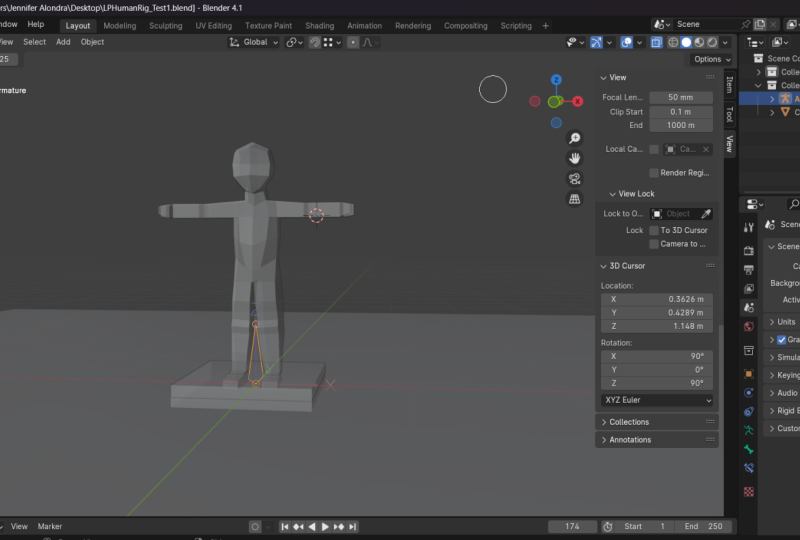
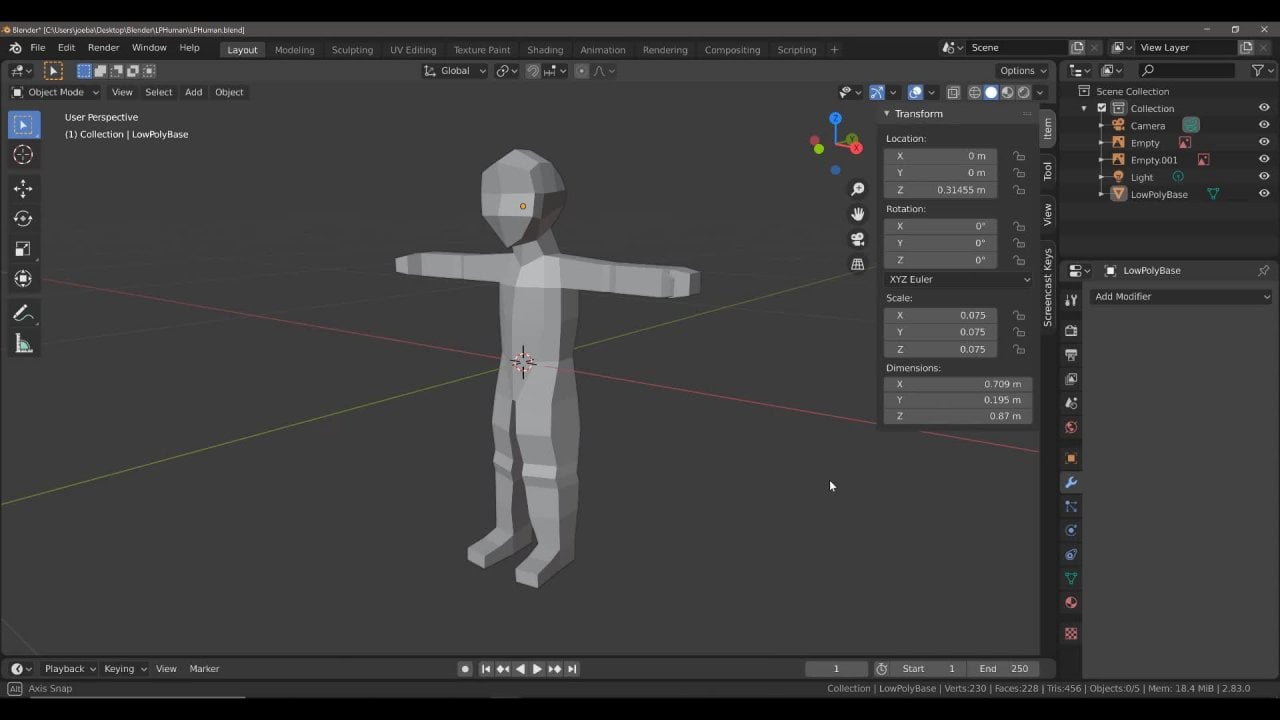
so einrichten , dass wir Probleme mit unseren Wochen später minimieren können. Also hier habe ich die Szene mit einem menschlichen Charaktermodell und beantrage, dass es steht. Im Moment haben wir unser menschliches Krebsmodell mit dem Ursprung der Objekte in der Mitte der Geometrie. Aber die Objekte oder Gen befindet sich nicht in der Mitte der Welt oder Jungfrau. Was wir tun wollen, ist, dass wir, sobald Sie das Objekt über Kinn am Welthersprung positionieren,
sowohl für das Charaktermodell als auch für unsere Perücke, die wir erschaffen werden. Also das erste, was ich tun werde, ist, dass ich tatsächlich werde, um die Objekte
Ursprung bis zum Boden meiner menschlichen Charaktere Füße neu zu positionieren . Das ist persönliche Vorliebe für mich, wo ich gerne die Objekte, Ursprünge,
Gen von Charakteren ganz unten platzieren möchte. Um dies zu tun, werden wir das Fangwerkzeug verwenden. Schalten Sie also das Einrasten ein. Und dann stellen Sie sicher, dass Sie am Scheitelpunkt fangen. Gehen Sie dann zu den Optionen und bilden Sie diese Auswahl hier. Wählen Sie Ursprünge aus. Nun, ich werde jetzt tun, ist, dass ich nur meine Ansicht Soda umkreisen werde. Ich kann einen dieser unteren dritten sieht von meinen Füßen aus sehen. Drücken Sie G, und verriegeln Sie es dann an der Z-Achse. Und dann bewege meine Maus über einen dieser Scheitelpunkte am unteren Rand meines Charakters. Klicken Sie dann mit der linken Maustaste zur Bestätigung. Dies wird meinen Objekt-Ursprung am unteren Rand meines Charakters positionieren. Sie dann zum Menü Optionen zurück und deaktivieren Sie diese Option „Ursprünge“. Also, wenn es um die Geometrie selbst geht, ist
unsere Objekte oder Juni an der richtigen Stelle. Wir wollen nun unsere gesamten Objekte dorthin verschieben, wo sich der 3D-Cursor befindet, der das Zentrum des Weltursprungs ist. zu tun ist sehr einfach. Wechseln Sie einfach zur Registerkarte „Element“ in Ihrem Seitenbereich und ändern
Sie dann die Position auf der z-Achse in den Wert 0. Nun, dein menschlicher Charakter sollte oben auf der Weltherkunft sitzen. Lasst uns das Schild für das Flugzeug machen. Also greifen Sie es auf der z-Achse und verwenden Sie einen Wert von 0. Also, jetzt sollte alles impliziert sein, um mit dem Hinzufügen unserer Armatur zu beginnen. Ich werde nur mein Anhalten ausschalten, während ich mich erinnere und dann meine Arbeit retten. Jetzt können Sie sehen, dass ich bereits eine bereits vorhandene Sagendatei habe. Sie können diese Datei als eine beliebige Datei speichern, die Sie an einem beliebigen Speicherort wünschen. Ich werde nur sicherstellen, dass das hier ist und beißt. Denn Takelage ist ein Prozess, bei dem es sehr einfach ist, kleinere Fehler zu machen, die Schneeball entlang liegen können. Es ist wichtig, dass Sie regelmäßig zitieren und dass Sie auch ein Backup speichern. Was wir hier tun werden, ist,
nun, dass wir gehen, um Datei speichern unter zu gehen. Und ich werde hier runterkommen und B sagen, Sie zur Verstärkung. Und dann eins. Das ist also meine erste Verstärkung an dem Punkt , wo wir die Objekte alle Gen an der richtigen Stelle haben. Als nächstes werden wir uns selbst und Anker hinzufügen. Und Anker ist ein Objekttyp im Mischpult, der Grenzen verwendet, die ähnlich sind, wie ein Netzobjekt Scheitelpunkte, Kanten und Flächen verwendet. Ein Anker wird Bomben verwenden, um eine Anker hinzuzufügen, drücken Sie Shift und I. Und dann im Menü Hinzufügen kommen Sie nach unten, wo es heißt Anker und Linksklick. Da mehr menschlicher Charakter etwa 1,6 Meter groß ist, wird
der erstellte Bonus normalerweise auf einen Wert von eins gesetzt. Also werde ich nur dieses Tal reduzieren. Lassen Sie uns 0,2 ausprobieren und das wird eine viel geeignetere Größe sein. Jetzt wird die Dimensionierung dieses Knochens nicht wirklich
wichtig sein, weil dies unser Master-Kontrollknochen sein wird. Das wird die Bowery sein, die es uns erlauben wird, unsere ganze Woche zu bewegen. Nun, was wir hier tun wollen, ist, dass wir dem eine Neun geben wollen. Um einem bestimmten Bone seine eigenen neun zu geben, möchten
wir zum Eigenschaftenbedienfeld kommen und die Registerkarte „Bone-Eigenschaften“ auswählen. Klicken Sie also mit der linken Maustaste auf die Registerkarte Bone-Eigenschaften. Und im Moment wird es als Knochen bezeichnet, weil es der einzige Knochen in unserem Anker ist. Wir gehen, um Linksklick und benennen dies als Mausefalle Kontrolle. Und jetzt haben wir den Hinweis, dass dies unser Master-Kontroll-Brennen sein wird. Bevor wir jetzt weiter gehen, möchte
ich, dass Sie zu Ihren Objektdateneigenschaften zurückkehren, die sich direkt über den Bone-Eigenschaften befinden. Und dann, wo es eine Ansichtsfensteranzeige hat. Stellen Sie sicher, dass Sie dies öffnen und markieren Sie das Kästchen, das vor steht dies nützlich sein wird, wenn wir beginnen,
unsere Knochen zu schaffen , die innerhalb unserer Armatur existieren werden. Klicken Sie also mit der linken Maustaste, um sicherzustellen, dass diese aktiviert ist. Nichts ändert sich anfangs, da unser einziger Knochen bereits außerhalb des Netzes liegt. Sie können diese Anzeige auch als Option ändern. So häufig setzt es Oktaedral. Und Sie können hier aus jedem von diesen wählen. So können Sie mit Stick der Knochen, Umschlag und Draht gehen. Aber dieser Kurs, ich werde mich an Oktaedral halten. In der nächsten Vorlesung werde
ich Ihnen jedoch zeigen, wie Sie tatsächlich benutzerdefinierte Formen oder spezielle Schaltflächen erstellen können, was wir mit unseren Master-Kontrollbomben im nächsten Video machen werden.
3. Benutzerdefinierte Knochenform für die Shape: Im vorherigen Video sahen
wir uns an, unseren ersten Knochen zu schaffen, der unser Master-Kontrollknochen war. Nach dem Einrichten des gleichen, um
den Master-Kontroll-Bone in der Mitte des Welt-Ursprungs zu haben . In diesem Video werden wir das Aussehen des Master-Steuer-Bones ausschließlich ändern , indem wir
die Anzeigeeinstellungen des Ansichtsfensters anpassen. Um dies zu tun, müssen wir eine benutzerdefinierte Form erstellen. Ich werde eine benutzerdefinierte Form erstellen und ich werde tatsächlich sicherstellen, dass die benutzerdefinierte Form an der gleichen Stelle wie der Weltursprung erstellt
wird. Also alle benutzerdefinierten Formen, die Sie hier tun, sollten von der Mitte
der Welt Ursprung beginnen , nur um mögliche Fehler Licht Wand zu minimieren. Bevor ich das mache, werde ich eine neue Sammlung für meine benutzerdefinierten Formen erstellen. Gehen Sie also zum Umriss, zu einem Bedienfeld, klicken Sie mit der rechten Maustaste, und wählen Sie dann Neue Sammlung aus dem Umriss dieses Kontextes. Viele Doppel-Links-Klick und neun dies als Bone-Formen. Als nächstes werden wir Shift drücken und ich füge eine neue Form hinzu. Aber der Master-Kontrollknochen, ich werde einfach einen Würfel Objekte verwenden. Lassen Sie uns die Größe des Würfels im Bedienfeld reduzieren. Möglicherweise wird dies angezeigt, wenn Sie den Würfel zum ersten Mal erstellen. Öffnen Sie also einfach das Bedienfeld und reduzieren Sie die Größe. Ich werde es auf den Punkt reduzieren, wo Sie 0,1 Wert haben. Und dann, was wir tun werden, ist, dass wir das auf diese Fliegen skalieren. Also, um den Würfel auf der Zy-Ebene zu scout, die SKT-Skala, die zunächst auf allen drei Achsen skaliert und dann Shift und z drücken, um es auf die z-Ebene zu sperren, die sowohl die x- als auch y-Achse ist. Wir werden es dann hier positionieren. Drücken Sie Control und I und wenden Sie alle Transformationen an. Nun, diese Form wird nicht der Knochen selbst sein. Sie können sehen, dass es sich immer noch um zwei verschiedene Objekte handelt. Was wir wollen, ist, dass wir Mixer sagen wollen, dass dieser Knochen diese Form verwenden wird. Dazu wählt man den Bone aus,
der im Objektmodus üblicherweise das gesamte Anker ist. Und dann gehen wir hier zum Objekt-Modus. Öffnen Sie dieses Menü und wir werden den Pose-Modus wählen, nicht den Bearbeitungsmodus. Wir werden den Pose-Modus wählen. Dann werden wir mit der linken Maustaste auf unser Brötchen klicken. Wenn Sie die Ansicht vergrößern, können Sie sehen, dass der Bone
ein blaues Highlight aufweist , wenn wir uns im Pose-Modus befinden. Wenn du den Pose-Modus noch nicht gesehen hast, ist er exklusiv für Sessel und wird verwendet, um verschiedene Positionen für deine Charaktere zu
erstellen. Was wir also mit unserem selektiven Knochen machen werden,
ist, dass wir für Partys an unseren Knochen gehen. Dann scrollen Sie nach unten, bis wir zu Ihnen kommen kaufte das Vorrat. Jetzt unter der Darstellungsfensteranzeige, die Sie möglicherweise öffnen müssen. Sie haben diese benutzerdefinierte Shape-Option. Und dann die Chance, Ihre benutzerdefinierten Objekte zu wählen. Klicken Sie mit der linken Maustaste und wählen Sie Ihren Schlüssel aus. Sobald Sie das tun, werden Sie sehen, dass sich die Form
des Knochens geändert hat, um der Form unseres Schlüssels anzupassen. Es gibt jedoch ein paar Dinge, die wir ändern müssen. Zuallererst ist die Rotation falsch, zumindest für das, was wir wollen. Und auch die Skalierung. Jetzt werde ich dieses Kontrollkästchen deaktivieren und
aufhören, es auf die Länge des Bones selbst zu skalieren. Dann gehe ich nach links klicken Sie auf die Option unten, um Wireframe zu aktivieren. Als persönliche Präferenz bevorzuge
ich es, Drahtmodelle oder
benutzerdefinierte Formen zu verwenden , so dass ich sehen kann, was Essen schuldet Knochen deutlicher. Jetzt haben wir dieses kleinere Problem, bei dem unser Master-Kontroll-Bone nicht korrekt gedreht wird. Eine Methode zum Lösen von Listen besteht darin, in den Objektmodus zurückzukehren, den ursprünglichen Shite auszuwählen, in den Bearbeitungsmodus zu
wechseln und sich dann auf die entsprechende Achse zu drehen. Wenn wir dies auf der X-Achse drehen, können
Sie sehen, dass beim Drehen
des Objekts auch die vom Bone verwendete Form rotiert. Also werde ich einen Wert von 90 Grad verwenden und dann die Eingabetaste drücken. Dann werden wir, Ich werde tun, ist, ich werde in den
Objektmodus gehen und ich werde diesen Würfel verstecken. Klicken Sie also mit der linken Maustaste auf das Augensymbol in der Gliederung, ein Panel, um den Schlüssel auszublenden. Dadurch wird der Form des Master-Kontroll-Bones nichts zugefügt. Wenn Sie nun in den Pose-Modus für Ihren Master-Kontroll-Bone gehen, können
Sie sehen, dass er die richtige Form hat. Dies ist nicht der einzige Knochen auf unserem Rig, der eine andere Form haben wird. Aber wir werden auf diese gehen, wenn wir zu ihnen kommen. Im nächsten Teil dieser Klasse werden
wir anfangen, die Wirbelsäule unserer Woche zu schaffen, wir den unteren Rücken bis zum Kopf bilden.
4. Der Hin und die Nacht: In diesem Video werden wir anfangen, die Knochen zu schaffen, die tatsächlich das Skelett unserer Woche bilden werden. Was wir also tun werden, ist, dass wir in den Bearbeitungsmodus oder unsere Armatur gehen. Gehen Sie also in den Bearbeitungsmodus. Und wenn Sie in den Bearbeitungsmodus wechseln, sehen
Sie, dass die benutzerdefinierte Form nicht mehr vorhanden ist. Also, Kontroll-Bone zu beherrschen, sieht jetzt wie ein normaler Knochen aus. Dies ist vollkommen in Ordnung und das richtige Verhalten für Mixer. Als nächstes werden wir den 3D-Cursor nach oben in den Körper positionieren. Also gehen wir mit dem Cursor überhaupt. Gehen Sie zu Ihnen in der Seitenwand, und erhöhen Sie einfach den Z-Wert. Halten Sie die Umschalttaste gedrückt, um die Positionierung des 3D-Cursors zu vereinfachen. Ich werde einen Wert von ungefähr 0,8 verwenden, was etwa auf halbem Weg nach oben meines Modells ist. Wenn ich hier heranzoomen und vielleicht das Gesetz ein wenig schwenken. Die Idee wird sein, meinen zweiten Steuerungsknopf zu erstellen
, der hier anfangen wird und hier runter kommen wird. Jetzt werde ich Shift drücken und wow, im Bearbeitungsmodus wird dies einen neuen Bone hinzufügen. Es gibt hier keine anderen Möglichkeiten. Sie erstellen nur einen neuen Bone, wenn Sie sich im Bearbeitungsmodus für Ihre Skelette befinden. Der Kopf des Knochens wird immer ausgewählt. Also der Standardknochen
, der ein oktaedraler Knochen ist, hat einen Kopf und einen Schwanz, und tatsächlich tun sie es alle, aber es ist am sichtbarsten auf dieser Art von Knochenform. So ist der Kopf, wo die Form irgendwie in den Kreis
kommt und seine dickste zu der Zeit. Was wir hier tun werden, ist, dass wir sie einfach nicht treffen können, dann Z und einfach den Knochen nach unten bewegen können. Lassen Sie uns die Periodentaste auf unserem Zahlenpartner drücken, um unsere Auswahl zu vergrößern. Dieser Knochen, Lai, er wird unser Hüftkontrollstab sein. Also werden wir es als solche benennen. Benennung von Bones ist sehr wichtig, vielleicht sogar noch wichtiger als der Name Ihrer tatsächlichen Objekte. Also jedes Mal, wenn wir ein paar neue Knochen erstellen, wollten hierher gehen und jeden Balken umbenennen. Das ist unsere Hüftkontroll-Brennung. Also gib hip ein. Der nächste Schritt besteht darin, den Kopf dieses Fonds auszuwählen, der tatsächlich hier liegt, weil wir seine Richtung umgekehrt haben. Wir werden dann dieses Mal die E-Taste drücken, um zu extrudieren. Also werden wir einen neuen Knochen haben, der mit unserem bestehenden Hüftkontrollknochen verbunden ist. Es essen, um zu extrudieren und einen neuen Knochen zu schaffen. Der Titel dieses neuen Bones ist der Kopf der Hüftkontrolle wurde gesperrt, um die z-Achse und bewegen Sie es auf etwa hier. Dann mit der linken Maustaste klicken. Lassen Sie uns einfach die Periodentaste drücken, um zu vergrößern. Und dann wieder Suma, nur um sicherzustellen, dass unsere Sicht auf diese Bar zentriert ist. Wir werden auch einen auf unserem Zahlen-Teil treffen. Es ist ein Sprung in Spaß orthographische Ansicht. Dann werden wir wieder treffen, um eine weitere Bombe zu extrudieren. Die Bindung, die wir gerade vor einem Moment geschaffen haben, war unser unterer Rücken. Dieser Knochen wird unser Oberknochen sein. Und dann werden wir einen weiteren Knochen darüber erschaffen, der
die Brust sein wird. Also loggen Sie das auf die Z-Achse, bewegen Sie es auf etwa hier. Und mit der linken Maustaste. Dann drücken Sie E Again, gesperrt an der Z-Achse und Extrude zwei über ihn. Im Moment denke ich, dieses Rig, diese Grenzen ein wenig zu niedrig für meinen Geschmack. Wenn Sie also eine Reihe von Bones erhalten, die Sie alle gleichzeitig bewegen möchten. Sie können dies tun, indem Sie die Pfeiltaste auf einer dieser Anleihen drücken. Im Moment sind diese Anleihen nicht direkt mit dem Master Control Bug verbunden. So können wir die LP verwenden, um diese Grenzen auszuwählen und sie zu verschieben. Also bin ich sie irgendwie an die Z-Achse gesperrt und schiebe sie einfach hier rauf. Dann drücke ich F3 auf meinem Nummernblock. Und ich möchte den Hals extrudieren, aber bevor ich das mache, denke
ich, dass ich diese Knochen etwas zurückbewegen muss. Also er Ji, um sie zurück zu bewegen. Und wir werden sie wieder auf der Y-Achse zu einer Grenze bewegen. Er wählt dann den Kopf dieser Grenze hier und trifft E2 extrude. Nun, dieses Mal, weil unser Hals vorwärts bewegt, werden
wir dasselbe tun mit dem Hals, der hier vermutet wurde. Und dann noch einmal extrudieren, um den Kopf-Bone zu erstellen. Jetzt ist es ein Prozess, jede dieser Bindungen zu benennen. Also haben wir bereits die Neun für den Hüftkontrollknochen. Aber jeder von ihnen wird die neun Treffer Control und dann eine Zahl haben. Also Hit Control wurde ernst oder man dachte ernsthafte Theorie et cetera. Diese Namen nützen uns nichts. Also werden wir diesen Knochen hier auswählen. Stellen Sie sicher, dass Sie die Taste Control 1-0-0 ausgewählt haben und rufen Sie es unten zurück. Wählen Sie dann den Bone oben aus und rufen Sie diesen oberen Rücken auf. Nun, ja, ich weiß, dass dies nicht die eigentliche obere Rückseite des Charaktermodells ist, das sich tatsächlich hier befindet. Wenn Sie die Anatomie richtig verwenden möchten. Aber wir kommen gerade mit einfach naiv nur für nasa , dass wir genau wissen, welche Bands welche für unsere Woche sind. Der nächste Knochen wird also die Brust sein. Und dann haben wir den Hals gefolgt vom Kopf. Bevor wir mit dem nächsten Schritt fortfahren,
der sein wird, schaffen Sie die Schulter-, Arm- und Handbindungen. Wir wollen die Form
unseres Hüftkontrollknalls ändern , damit der Modus auferlegt wird, sieht es anders aus. Was ich also tun werde, ist, dass ich in den Objektmodus gehe und eine neue Form erstelle, um
sicherzustellen, dass sich der 3D-Cursor in der Mitte der Welt oder Juni befindet. Ich werde Shift drücken und ich füge Mesh hinzu. Und dieses Mal werde ich einen Kreis auswählen. Im Bedienfeld. Ich werde die Anzahl der Scheitelpunkte von 32 auf acht reduzieren. Eine Menge Erde zu haben, sieht auf Ihren benutzerdefinierten Formen nicht von irgendeinem Nutzen sein. Und es wird viel einfacher sein,
benutzerdefinierte Shapes zu verwenden , die eine kleine Anzahl von Scheitelpunkten haben. Wir werden auch den Radius auf geeignete Größe reduzieren. Und für den Hüftkontrollknochen, möchte
ich, dass du dir die Größe eines Hula-Hoop vorstellst. Also, wenn du Hula-Hooping machst, was ist die Größe dieses Hoola? Und versuchen Sie, Ihren Hit Control Knochen
in der Größe zu machen , so dass es einen Ring um unser Modell erstellt. Also denke ich, 0.34 ist ein guter Radius für unsere benutzerdefinierte Form. Als nächstes wählen wir unseren Sessel aus, gehen in den Pose-Modus und mit dem Hüftkontrollknochen ausgewählt. Bestätigen Sie also, dass in der Gliederung ein Panel. Stellen Sie sicher, dass Sie einen Bildlauf nach unten zum Ansichtsfenster, Anzeige, zum Kundenobjekt durchführen, und wählen Sie dann Kreis aus. Jetzt wieder, wie vor ein paar Dinge, die wir ändern müssen. Also schalten Sie das aus. Drehen Sie diesen EINEN, obwohl er hier keinen Unterschied macht , da die benutzerdefinierte Form bereits keine Flächen hat. Und dann gehen wir einfach zurück in den Objektmodus, wählen Sie unseren Kreis in den Bearbeitungsmodus und drehen Sie ihn einfach auf die X- oder Y-Achse. Mal sehen, wer hier arbeitet. Also R dann x, das klappt ziemlich gut. Geben Sie also bei 90 ein, um es
um 90 Grad auf der X-Achse zu drehen , und drücken Sie die Eingabetaste, um zu bestätigen. Dann werden wir die Kreisform in der Kontur ein Panel ausblenden. Wechseln Sie in den Objektmodus und wählen Sie Ihre Armatur aus. Und bestätigen Sie einfach den Auferlegungsmodus, dass es richtig eingerichtet ist. So haben wir unseren Trefferkontrollknochen, sowie unsere Knochen für Wirbelsäule, Brust, Hals und Kopf sowie den Master-Kontrollknochen. Im nächsten Video werden wir uns zum Arm unseres menschlichen Charakters bewegen.
5. Der Arm: In diesem Video werden wir den Arm für unsere Woche erstellen. Was wir also tun werden, ist, dass wir vom Pose-Modus in den Bearbeitungsmodus wechseln und
dann in die vordere orthogonale Ansicht gehen. Nun, was wir hier tun wollen, ist, dass wir die Position des 3D-Cursors anpassen wollen. Also in den Feldern haben von der Seitenwand den Standortwert erhöht. Halten Sie die Shift gedrückt. Wenn Sie mehr Kontrolle bekommen müssen, Positionierung über ihn. Bewegen Sie es dann auf der X-Achse. Wieder mit Shift, wenn Sie über hier müssen. Dann drücken Sie Shift und ich, um Ihren nächsten Knall zu erstellen. Nun, was wir bis zu diesem Punkt getan haben ist, dass wir unsere Knochen der Schöpfung benennen. Aber wenn wir Shift i benutzen, sind
wir in der Lage, unsere Knochen sofort zu benennen. Also mache ich das irgendwie hier, indem ich das als mein Überduschen benenne. Und dann werde ich den Kopf greifen und den Kopf über ihn positionieren. Lassen Sie uns einfach unsere Schaltfläche hier vergrößern. Und dann werden wir bis zum Ellenbogenpunkt extrudieren. Das wird also der Oberarmknochen sein. Es y_2 extrudieren und positionieren. Und unsere Ansicht E2 extrudieren. Und dann noch einmal für die Hände extrudieren. Bevor ich noch weiter gehe, werde ich auch sieben auf meinem Nummernblock treffen. Und ich werde diese Knochen einfach neu positionieren, um in einer geeigneteren Position zu sein. Also drücken Sie L, um sie alle auszuwählen. Und dann Ci und bewegen Sie sie einfach zurück zu über er. Und eine praktische Sache, die er wird wählen Sie diesen Bereich
, der der Titel unseres Unterarmknochens ist, und bewegen Sie ihn einfach ein wenig zurück. Es wird also einen Punkt kommen, wo, wenn Sie eine gerade Linie haben, Es wird ein falsches Scharnier erstellen, das ist Waffen schafft ein Problem für wenn Sie beginnen, Ihren Arm mit den Schwachen zu bewegen. Indem Sie dieses Steißbein etwas zurück bewegen, wird
es in die richtige Richtung scharnieren. Du wirst später sehen, was ich damit meine. Also hier werden wir nur jeden dieser Knochen auswählen und sie dann umbenennen. Das ist also Oberarm, dieser Unterarm, und dieser hier ist Hand. Nun, wenn Sie eine viel detailliertere Hand mit den Finger und allem haben, dann brauchen Sie mehr als nur den einen Knochen. Aber weil wir hier einen sehr einfachen Low-Poly-Zähler haben
, der einen einzigen Knochen verwenden wird, nur um die Dinge schön und einfach zu halten. Also, das ist der Arm wirklich geschaffen. Wir werden den zweiten noch nicht machen. Bevor wir weiter runter gehen. Wir haben hier vier verschiedene Knochen erschaffen. Wir müssen jedoch zwei Dinge tun. Zuallererst müssen wir einen Kontrollfehler erstellen. Dies wird verwendet, um den Arm zu bewegen. Wählen Sie dazu den Hand-Bone aus und drücken Sie Umschalttaste und Datum, um einen neuen Bone zu erstellen. Dann drücken Sie einfach die rechte Maustaste, um es an der gleichen Stelle zu platzieren. Es muss sich vorerst nur am selben Ort befinden und sofort in Handsteuerung umbenennen. Eine Sache, die wir gerade mit diesen Knochen noch nicht gemacht ist, dass wir nicht bestimmt haben, ob es sich um die weiße oder die linke Seite handelt. Dies ist ein sehr wichtiger Schritt. Also, was ich will, dass Sie tun, ist ich möchte, dass Sie eine Periode k oder Full Stop setzen und dann R drücken. Jetzt werde ich eine Großbuchstabe r verwenden und drücken Sie die Eingabetaste. Also dieser Kontrollknochen ist Handkontrolle. Wir werden dieses Suffix jedem dieser Bänder hinzufügen. Um die Auswahl von Bones zu erleichtern, schalten Sie XY um, um durch unsere Objekte auszuwählen. Wenn ich also wieder mit der linken Maustaste klicke, habe ich meine Handbombe ausgewählt. Also lasst uns neun diese Hand Punkt r. Dann werden wir Unterarmpunkte haben, werden wir Oberarmpunkte haben. Und dann schließlich sind Schulterpunkte. Das Letzte, was wir in diesem Video tun werden, ist, dass wir eine benutzerdefinierte Form oder unsere Kontrollbombe
erstellen. Wenn der Kontroll-Bone ausgewählt ist, gehen
wir einfach zurück in den Objektmodus. Dann werden wir den 3D-Cursor neu positionieren und ein neues Objekt hinzufügen. Diesmal werde ich einen Zylinder hinzufügen. Ich werde diesen Zylinder drehen. Also lassen Sie uns versuchen, es um 90 Grad auf der x-Achse zu drehen. Das könnte falsch sein. Aber ich werde die Anzahl der Scheitelpunkte Dans reduzieren, bin der Radius auf etwa 0.9.09. Und dann wird die Tiefe auf etwa 0,2 reduziert werden. Dann gehen wir zurück zu unserem Anker,
gehen in den Pose-Modus. Und wir werden unsere Kundenobjekte ändern, das Standardobjekt zu unserem Zylinder
bilden. Deaktivieren Sie die Skalierung auf die Bone-Länge. Wählen Sie dann Drahtmodell aus. Und im Moment ist es auch in die falsche Richtung, die ich will. Also werde ich sehr schnell in den Objektmodus zurückkehren. Wählen Sie unseren Zylinder aus. Bearbeitungsmodus, drehen Sie auf der Z-Achse. Ok, das ist nicht richtig. Versuchen wir es mit der Y-Achse. X-Achse. Da gehen wir. Drehen Sie sich also auf der Y-Achse. Und ironischerweise war das in erster Linie richtig. Drehen wir das also um 90 Grad. Und das sollte perfekt sein. Also lassen Sie uns jetzt unseren Zylinder verstecken und den Anker auswählen. Gehen Sie in den Pose-Modus, um nur die Form unserer Handsteuerung gebunden zu bestätigen. Im nächsten Video machen
wir das Bein. Also werden wir das weiße Bein unseres menschlichen Charakters machen.
6. Der Teil: In diesem Video werden wir die Knochen zu schaffen 40 unteren weißen Bein. Der Prozess hier wird ähnlich wie das Erstellen des Arms sein. Stellen Sie also sicher, dass sich der 3D-Cursor erster Linie in der Mitte der Welt oder Jungfrau befindet. Drücken Sie eins, um in eine lustige orthogonale Ansicht zu gehen. Bewegen Sie dann den 3D-Cursor vom Seitenbereich nach oben. Verwenden Sie die Umschalttaste. Wenn Sie zwei für mehr Kontrolle haben. Positionieren Sie Ihren 3D-Cursor über ihn, und bewegen Sie ihn dann leicht auf der X-Achse zu etwa hier. Drücken Sie dann die freie Taste, um in die rechte orthogonale Ansicht zu gelangen. Bewegen Sie es nur ein wenig auf der Y-Achse zurück, wenn Sie es brauchen. Es muss nicht im Einklang mit dem Rest des Ankers stehen. Es muss nur an
der richtigen Position sein , der die Geometrie zugewiesen werden soll. Also hier habe ich es nur sehr geringfügig auf der Y-Achse geändert. Sie dann vor der Grafikansicht vom Postmodus in WechselnSie dann vor der Grafikansicht vom Postmodus inden Bearbeitungsmodus und drücken Sie Shift und ich, um eine weitere Schaltfläche hinzuzufügen. Benennen Sie diesen Bone als Oberschenkel. Nun, wie mit dem Arm, wird
dies eine Seite unseres Charakters sein. Also stellen Sie sicher, dass Sie das Punkt r Suffix verwenden, wie wir es mit den Armbomben getan haben. Dann greifen und neu positionieren, um etwa hier, wo die Bedürfnisse sein sollten. Drücken Sie die Periodentaste, und zoomen Sie dann hinein, nur um eine bessere Sicht auf Ihre Perücke zu erhalten. Und drücken Sie dh, um nach unten extrudierten Substantiv auszuschließen, um hier zu beugen, und Linksklick. Dann gehen Sie in die Seitenansicht und bewegen Sie den Kopf dieser gebunden ein wenig zurück. Also schieben Sie es zurück nach hier. Nehmen Sie den Titel des Zeichenknochens und bewegen Sie ihn einfach leicht nach vorne. Dann gehen Sie zurück zum Kopf und er e noch einmal, um den Fuß zu extrudieren. Als nächstes werden wir diese
Grenze auswählen und wir werden sie als Unterschenkelpunkte umbenennen. Stellen Sie sicher, dass Sie die Nummernerweiterung loswerden. Der Name deiner Bindung sollte also immer das Zeichen
enden, damit Punkte die gleichen sind wie bei deinen anderen Knochen. Wählen Sie den Fuß-Bone aus, benennen Sie ihn als Punkte um, und drücken Sie zur Bestätigung die EINGABETASTE. Und das war's. Das ist so einfach wie das, um die freien Grenzen zu schaffen, die benötigt werden, oder unseren Weißen See. Im nächsten Video werden
wir freie mehr Knochen schaffen, die sehr wichtig sein werden, wenn es um das Verhalten unseres Modells geht. Einer davon wird ein Kontrollknochen oder unser weißes Bein sein. Die anderen beiden werden als Paul-Ziele bekannt sein, die außerhalb unserer menschlichen Charakterwoche existieren werden.
7. IK und Control hinzufügen: In diesem Video werden wir kostenlos mehr Knochen zu unserer Woche hinzufügen. Nun, abgesehen von den Knochen, die auf die linke Seite gehen müssen, werden
dies die letzten Neugeborenen sein, die wir schaffen werden. Der erste wird ein Kontrollknochen sein, das Bein. Also werden wir diesen Titel auswählen. Er drückte die Perioden-Taste, um zu vergrößern und frei zu gehen, warum es orthographische Ansicht ist. Dann drücken Sie „Ike“, um zu extrudieren. Diese Bindung hier ist unser Beinkontrollknall. Also werden wir das als Seekontrolle nennen. Die Punkte sind es. Dann werden wir zwei Paul-Ziele schaffen. Wir werden eine Umfrage Ziele erstellen. Er für unser weißes Bein, und dann zielt ein Stab hier auf unseren Licht-Ellenbogen. Die Polziele werden in der Regel verwendet, um bei der Rotation der entsprechenden Bones zu helfen. Also, um das Polziel zu erstellen, werden
wir unseren 3D-Cursor zu etwa hier bewegen. Und dann werden wir einen auf einen Bernsteinpflaster drücken, um zu bestätigen, dass es ungefähr in der Gegend ist, also denke ich, ich werde es immer so leicht auf die X-Achse bewegen. Also lassen Sie uns einen Wert von 0,092 verwenden. sei denn, Skype es mehr NADH als gehen 0.096. Und das sieht aus wie ein guter Ort, um die erste Pol-Ziel-Hit Shift hinzuzufügen. Und ich, während im Bearbeitungsmodus, um das Polziel hinzuzufügen. Und dann G und Position. Klicken Sie dann mit der linken Maustaste hier. Es ist sieben, um in die obere orthogonale Ansicht zu gehen. Und wir werden diesen hübschen Cursor auf etwa hier bewegen. Nun, wenn wir hier mit der linken Maustaste klicken, was passieren würde, würde es sagen, wahrscheinlich
den 3D-Cursor an der Stelle, wo sich das Flugzeug befindet, was wir nicht wollen. Also, was ist Art von bewegen Sie es in der Seitenwand. Also werden wir es auf etwa 0,35 verschieben, sieht aus wie ein guter Wert. Also 0.35 und dann Eingabetaste. Und das wird die Position des Polziels für unseren Ellenbogen sein. Also Hit Shift, ich bekomme g und wir positionieren. Sie werden für diese beiden Polziele feststellen, dass
der Kopf jedes Ziels in die entgegengesetzte Richtung geht. So wird der Kopf in die Richtung gehen, wo Sie
den Ellbogen wollen oder müssen Punkte mit diesen Knochen in Position, wählt und 39, jeder von ihnen, stellen Sie sicher, dass Sie Ihr Auswahlwerkzeug haben. Wählen Sie diese aus und benennen Sie sie in LBO um. Ik, Punkte sind und drücken Sie die Eingabetaste. Wählen Sie dann diesen Knall aus und gehen Sie. I chi dot r. Wir haben jetzt alle Knochen, die wir auf der rechten Seite brauchen. Im nächsten Video werden
wir diese Knochen mit
den entsprechenden Beziehungen verbinden , damit wir unsere Woche so arbeiten können, wie wir wollen.
8. Beziehungen zwischen Knochen: In diesem Video werden wir uns auf
die Beziehung zwischen den einzelnen Knochen konzentrieren und
sicherstellen, dass alles richtig miteinander verbunden ist. Wenn wir zum Beispiel in den Pose-Modus gegangen sind, wollen wir mit unserem Master-Kontroll-Bone ihn auswählen, greifen und unser ganzes Anker bewegen. Das ist hier nicht der Fall. Also müssen wir die Beziehungen zwischen diesen Bones anpassen, um das zu beheben. Das erste, was wir tun werden, ist wählen Sie den Schulterknochen, halten Sie Shift gedrückt, wählen Sie den Brustknochen, drücken Sie die Kontrolle und zahlen und halten Sie den Offset. Wenn du verbunden bist, wird
es die beiden Bones miteinander verbinden, was nicht das ist, wonach wir suchen. Um dies zu korrigieren, gehen Sie übergeordneter, übergeordneter Typ und ändern Sie von verbunden, um Offset zu Wählen Sie als Nächstes die oberen Beinpunkte sind Bone, halten
Sie dann die Umschalttaste gedrückt und wählen Sie Ihren unteren Rücken-Bone aus. Wählen Sie nicht die Kontrollbombe in der Nähe aus, drücken Sie Steuerung und zahlen, und wählen Sie dann den Tastenversatz aus. An diesem Punkt haben Sie nun die Beinknochen und die Armknochen in irgendeiner Weise mit unseren zentralen Knochen
verbunden. Jetzt müssen wir unsere Kontrollknochen und IK-Bones nehmen die IK-Bonds
überziehen, die
auch als Polziele für diese Kontrollbums bekannt sind. Wählen Sie also Ihren IK-Punktstern für Knie aus, dann verschieben Sie, wählen Sie Ihre Beinsteuerung. Punkte sind Wärmeregulierung und zahlen. Und versetzt bleiben. Wählen Sie dann Ihren Ellenbogen i, k Punkt r, und halten Sie dann Shift und wählen Sie Ihre Handsteuerung. Punkte sind Knochen. Stellen Sie sicher, dass es die Hand-Steuertaste ist. auf Kontrolle und zahlen Sie und wählen Sie Offset behalten aus. Schließlich werden wir wählen und welche
freien Kontroll-Bones und stiften sie an den Master-Kontroll-Bone. Wählen Sie also den Handsteuerungs-Bone aus, und stellen Sie sicher, dass er ausgewählt ist. Halten Sie dann die Umschalttaste gedrückt, und wählen Sie den Fußkontroll-Bone oder den Beinsteuerungs-Bone aus. Wählen Sie dann schließlich den Treffer-Steuer-Bone aus. Stellen Sie sicher, dass im Eigenschaftenbedienfeld die richtigen Steuerelement-Bones ausgewählt sind. Wählen Sie dann schließlich hier Ihren Master-Kontroll-Bone aus. Es steuert unbezahlt und wählt Offset beibehalten aus. An dieser Stelle sollten wir eine Menge von diesen Zeilen erscheinen. Wenn wir in Pose-Modus gehen und wählen Sie unsere Master-Kontrollknochen und dann er G zu greifen. Sie werden nun sehen, dass wir alle Knochen in unserem Sessel bewegen können. Wenn wir unseren Beinkontroll-Bone auswählen, können
Sie jetzt sehen, dass wir unsere IK um verschieben können. Wenn Sie den Handkontrollkörper auswählen, sollten
Sie auch in der Lage sein, die Abstimmungsziele zu verschieben. Und schließlich sollte der Hüftkontrollknochen Ihnen erlauben, so ziemlich alles zu bewegen, bis auf die IK-Bomben. Das letzte, was wir in diesem Video tun werden, ist in den Bearbeitungsmodus zu gehen. Und dann wählen wir einen der Knochen aus, die sich auf der Außenseite befinden. Und wir gehen, um in den Knochen Eigenschaften zu kommen, wo es sagt, das Formular und deaktivieren Sie dieses Kontrollkästchen. Deaktivieren Sie also das Formular für die IK-Bones oder die Polziele. Mach dasselbe mit den Kontrollbones. Stellen Sie sicher, dass der Kontrollknochen selektiv für die Hand ist. Und dann der Master-Kontrollknochen hier. Und schließlich, wählen Sie hier unseren Hüftkontrollknochen und antike die Form. Im nächsten Video werden
wir inverse Kinematik verwenden, um endlich das Verhalten zu erhalten, das wir für unsere Woche in Bezug auf den verfügbaren Bewegungsbereich wollen.
9. Inverse Kinematik: In diesem Video werden wir endlich bekommen unsere Perücke so zu verhalten, wie wir wollen. Lasst uns das machen. Wir müssen IK-Einschränkungen hinzufügen. Ik wird als inverse Kinematik bezeichnet. Jetzt müssen Sie nicht die Besonderheiten dessen kennen, was mit inverse Kinematik gemeint ist. Kinematik, oder Sie müssen wissen, was es in Bezug auf Ihre Woche tut. Also fangen wir mit dem Arm an. Wir wählen den Unterarmknochen aus. Stellen Sie also sicher, dass Sie den Unterarm-Bone auswählen und dann in den Angenommen Modus gehen. Mit ausgewähltem Unterarm-Bone. Wechseln Sie zu den Bone-Abhängigkeitseigenschaften, und fügen Sie eine Bone-Abhängigkeit hinzu. Die Option, die wir wollen, ist inverse Kinematik. Sie haben zuerst ein Ziel. Das Ziel wird der Anker sein. Der fragliche Knochen. Dein Zielknochen wird deine Handkontrolle sein. Punkte sind Sie Ziele zu ziehen, wird der Sessel sein. Und dann der Ellbogen, IK-Punkt r. Jetzt sieht das sofort seltsam aus, aber was ich möchte, dass Sie tun, ist die Kettenlänge hier auf einen Wert von zwei anpassen. Dann solltest du dir das besorgen. Um zusammenzufassen, ist das anfängliche Ziel der Anker. Dann wählen Sie das Hand-Steuerelement, aber sind so das Ziel ist der Kontrollpunkt. So sind die Anker als Objekt und dann die Hand Kontrollgötter wie der Knochen. Sie erhalten dann ein Polziel, das wiederum der Anker mit dem Ellenbogen IK-Punkt als Fehler ausgewählt wird. Wenn Sie dies richtig gemacht
haben, können Sie dann Ihren Kontrollknochen,
Hit G, auswählen und diese Art von Verhalten erhalten, bei dem wir anfangen, unseren Arm tatsächlich zu beugen. Nun, es biegt sich nicht richtig, aber das ist eine sehr, sehr einfache Lösung. Wählen Sie einfach den Bone aus, in dem wir die Bedingung zwei anwenden, und ändern Sie den Power-Knöchel. Wenn wir beispielsweise den polaren Winkel auf 90 Grad ändern, wählen Sie unseren Kontrollknochen aus und versuchen, ihn zu verschieben. Sie können sehen, dass es sich jetzt in eine andere Richtung biegt. Es ist immer noch die falsche Richtung. Aber da es in die entgegengesetzte Richtung geht, können
wir dies einfach von 90 auf minus 90 ändern. Und dann, wenn wir erneut testen, können
wir jetzt sehen, dass wir das Verhalten bekommen, das wir für unseren Arm wollen. Wenn wir unseren Ellenbogen IK.com auswählen und dann beginnt, diesen zu bewegen, sollten Sie
sehen, dass die Knochen des Arms
gedreht werden , basierend auf der Positionierung unseres Polziels. Und das wird das Animieren des Arms sehr einfach machen. Dan ausrichten. Lassen Sie uns einen ähnlichen Prozess mit dem Bein machen. Also müssen wir das Unterschenkel auswählen. Dann bei einer gebundenen Abhängigkeiten und gehen umgekehrte Kinematik, das Ziel ist die Anker. Der Kontrollknochen ist der Fußkontrollknochen. So lokalisiert den korrigierten Knochen, der in meinem Fall beingesteuert ist. Punkte sind es. Wählen Sie dann das Polziel aus, bei dem es sich um den Anker handelt. Und dann PNIAI K Punkte werden die Kettenlänge auf zwei geändert, und dann den Polwinkel anpassen. Nun der Polwinkel, können
Sie tatsächlich sehen dies visueller, weil der Fuß Bone hier tatsächlich in die falsche Position oder Richtung zeigt. Also eine Gerechtigkeit, um etwa 90 Grad Zeitraum von der Front. Das sieht ziemlich gut aus für mich. Und dann, was wir tun können, ist, dass wir das hier binden und er J... und wir sollten diese Art von Verhalten für unser Bein bekommen. Wir können auch unser Wahlziel nehmen, um das Ankerknochen-Grenzbein zu drehen. Noch ein paar Dinge, die wir hier tun können. Zum Beispiel, wenn wir sicherstellen wollten, dass sich unser Handknochen bewegt und Lasten gehasst wie unser Kontrollknochen. Dann können wir sehr einfach den Hand-Bone bei einem Bone-Abhängigkeiten auswählen und Kopieren, Versuch, Kopieren, Rotation auswählen. Wählen Sie dann das Ziel, das wieder der Anker sein wird. Und die Handkontrolle hat unseren Knochen bekommen. Nun, wenn wir unseren Kontrollknochen nehmen, können
wir ihn wie normal bewegen, aber jetzt können wir auch schreiben, drehen Sie den Kontrollknochen, der
die Handbombe mit umgekehrter kinematischer Einrichtung dreht. Alles, was noch zu tun ist, ist
die Knochen auf der weißen Seite unseres Modells nach links zu spiegeln , was wir im nächsten Video tun werden.
10. Verbinden: In diesem Video nehmen wir alle Knochen auf der weißen Seite
unserer Armatur und wir werden sie auf die linke Seite spiegeln. Dann verbinden wir die Armatur mit unserem menschlichen Charakter. Das ist es, was ich möchte, dass du tust. Wechseln Sie in den Bearbeitungsmodus. Wählen Sie dann alle Bones aus, die die rechte Seite des Modells darstellen. Also werde ich C drücken und einfach alle Knochen auf der weißen Seite auswählen. Ich habe das Master-Steuerelement ausgewählt, das durch Zufall gebunden ist, also werde ich nur die mittlere Maustaste auf meiner Maus verwenden, um die
Auswahl des Master-Steuerelements zu deaktivieren, wurde bestätigt, dass ich alles von der weißen Seite ausgewählt habe. Dann gehe ich zu den Optionen und wähle x-Achsenmiller. Dies sollte die einzige verfügbare Option sein, wenn Sie sich im Bearbeitungsmodus für Ihre Armatur befinden. Also werde ich mit der linken Maustaste auf eine Ebola klicken. Dann werde ich die rechte Maustaste drücken, um
das Anker Kontextmenü aufzurufen und symmetrisiert auszuwählen. Du solltest jetzt sehen, ist, du solltest jetzt sehen, dass alle deine Knochen, die du niedergelassen
hast, vorher ausgewählt hatten, auf die andere Seite gespiegelt worden sind. Stellen Sie sicher, dass diese neuen Grenzen getestet werden, um sicherzustellen, dass sie korrekt funktionieren. Gehen Sie also in den Pose-Modus und starten Sie mit dem Testen der Master-Kontrolle. Richtig? Es kontrolliert. - Gut. Versuche. Die Kontrollknochen für beide Beine. Sie scheinen beide korrekt zu funktionieren. Dann haben wir die Hände, die beide scheinen auch zu funktionieren. Ok. Also scheint alles in Ordnung zu sein für unsere Armatur. Wenn wir einen der Knochen überprüfen, die auf der linken Seite sind, dann werden wir sehen, dass ich die Zeichen Namen und die rechte Seite Äquivalenz. Aber stattdessen sind alle Punkte, sie lesen nun als Punkte l. So haben wir Unterschenkelpunkt l, Oberschenkelpunkt usw. Das bedeutet, dass alles vorhanden ist und es an der Zeit ist, unseren bewaffneten Schuss mit unserer Woche zu
verbinden. Das ist also der ultimative Test. Gehen Sie in Objekte Becher, wählen Sie zuerst Ihren menschlichen Charakter, dann wählen Sie Schuh. Anker ist an zweiter Stelle mit Umschalttaste nach links klicken. Dann drücken Sie die Kontrolle und zahlen. Setzen Sie jetzt das übergeordnete Element nicht nur auf das Objekt. Wir haben hier zusätzliche Optionen für den Anker, das Formular. Sie können eine dieser Optionen auswählen, aber am einfachsten ist die automatische Gewichtung, die den verschiedenen Teilen
Ihres Modells Gewichtungen zuweisen wird , basierend auf der Position der Bones in Ihrem Anker. Also Linksklick dort. Und anfangs werden Sie nicht sehen, dass sich etwas geändert hat. Aber wenn wir den Anker auswählen und dann in den Pose-Modus gehen, wenn wir diesen Handsteuerungsknochen nehmen und ihn greifen und bewegen, können
Sie sehen, dass wir jetzt das Modell selbst bewegen. Wir können also nicht die Polziele sowie
die Kontroll-Bones manipulieren , um sie neu zu positionieren. Aber verschiedene Teile unseres Modells. So können wir jetzt eine Vielzahl von Posen für
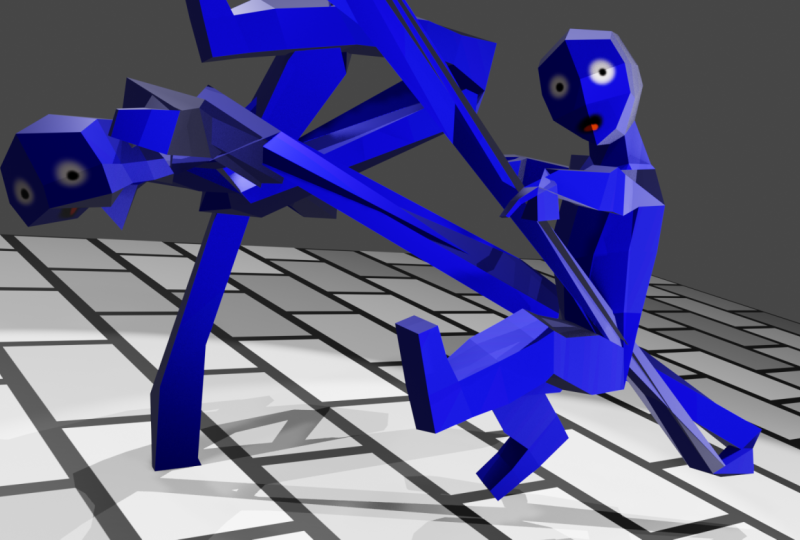
unser Modell erstellen , abhängig davon, wie viel Geometrie verfügbar ist, und auch abhängig davon, wie die Gewichte angewendet wurden. Jetzt werden wir nicht durch Gewichtsmalerei in dieser Klasse gehen, sondern nur um zu sehen, wie es aussieht, wenn wir unser Objekt auswählen. Also wählen wir unsere Netzobjekte aus und gehen dann in weiße Malerei. Dann können Sie sehen, dass die meisten Objekte in diesem Fall vom Unterschenkel auseinander gesprengt werden. Und das ist eigentlich, weil die letzte Auswahl für unseren Unterschenkelknochen war. Und als ein sehr schnelles Beispiel dafür, was das alles bedeutet, bedeutet im Grunde Blau keinen Einfluss und Rot bedeutet totalen Einfluss. So können Sie, wenn der weiße Farbmodus aktiviert ist,
mit linken Maustaste auf Scheitelpunkte klicken. Und Sie werden sehen, dass der Einfluss auf diese Scheitelpunkte für selektive Grenze zunimmt
, wenn Sie weiterhin mit der linken Maustaste auf diese ausgewählten Scheitelpunkte klicken. Ich werde dort nicht zu viel ins Detail gehen, aber das ist nur eine allgemeine Vorstellung davon, wie weiße Malerei funktioniert. Sie würden also die Werte hier im Modus „
Weiße Malerei“ bearbeiten , um anzupassen, wie sich die Bones auf die Geometrie auswirken sollen. Die, heutzutage, haben wir genau das getan, was wir tun mussten. Wir haben eine Woche erstellt, und wir sind jetzt in der Lage, diese Perücke zu verwenden, um verschiedene Posen für unser Modell zu erstellen. Eine letzte Sache, bevor wir fertig sind. Es gibt zwei verschiedene Arten oder Positionen für unsere Woche. Also gehen wir in den Pose-Modus. Die beiden Optionen, die wir haben, wenn wir zu unseren Objektdateneigenschaften gehen, sind Position positioniert, was die Position ist, die wir durch Verschieben aller unserer Kontroll-Bones erstellt haben. Und dann die Ruheposition, die die ursprüngliche Position aller Knochen für unsere Armatur war. Wenn Sie möchten, dass die Postpositionen mit der Ruheposition übereinstimmen, dann können Sie dies tun, indem Sie einfach G,
R und S ausschlagen , um sicherzustellen, dass
alles wieder so positioniert ist , wie es in der Westposition war. Dies bringt unsere Klasse auf die Schaffung einer menschlichen Charakter-Woche in Mixer. Ich hoffe, Sie haben diese Jungs genossen, und ich hoffe, Sie in der nächsten Klasse zu sehen.
11. Deine Hausaufgabe: Die Klasse ist jetzt abgeschlossen, aber Sie lernen nicht. Also für Ihre Hausaufgaben, für diese Klasse, möchte
ich, dass Sie zuerst Ihr Gedächtnis
testen, ohne zum Kursinhalt zurückzukehren. Erstellen Sie eine neue Woche von Grund auf neu, um zu sehen, was Sie sich erinnern. Erstellen Sie mindestens drei verschiedene Anbieter mit verschiedenen Posen. Erstellter Auferstellungsmodus. Und auch, können Sie etwas anderes machen wie ein Tier oder Fahrzeug mit den Fähigkeiten, die Sie in dieser Klasse gelernt haben. Schließe diese kostenlosen Hausaufgaben-Aufgaben ab um die Fähigkeiten zu verbessern, die du in dieser Klasse gelernt hast. Danke, Jungs, und wir sehen uns nächstes Mal.
 Joe Baily



 7.119
17 Std. 51 Min.
7.119
17 Std. 51 Min.