Transkripte
1. Willkommen: Willkommen Ladies und Gentlemen zu diesem Mischkurs. In dieser Klasse werden wir lernen, wie man dieses Kredit-Poly-Charaktermodell einen einzigen Schlüssel bildet. Wir werden uns mit Referenzmaterial, Loop-Schnitte und der Manipulation von Geometrie beschäftigen. Dieser Kurs ist für Anfänger gedacht und würde etwa eine Stunde dauern.
2. Referenzmaterial: Bevor wir mit der Modellierung in Blender beginnen, müssen
wir zunächst einige Referenzmaterial
bringen. Nun, in dieser Klasse geht es darum,
sehr niedrige poly-menschliche Charaktere zu erstellen , die Sie für grundsätzlich jeden Zweck verwenden können, einschließlich des Hinzufügens von Details später. Aus diesem Grund können
Sie wählen, welches Referenzmaterial Sie wollen und werden tatsächlich empfohlen, dass Sie nicht das gleiche Referenzmaterial wie ich verwenden. Ein weiterer Ratschlag, den ich geben kann, ist jedoch, eine bestimmte Art von Referenzbild zu verwenden, das Sie im Internet finden können. Also, wenn Sie zu Google oder einer anderen
Suchmaschine gehen und den Begriff Zeichen Turnarounds eingeben, erhalten
Sie Bilder von Charakterdesigns, bilden verschiedene Ansichten. So Vorderansicht, Rückansicht, Seitenansicht, et cetera. Dies wird äußerst wichtig sein, wenn
Sie Ihr Referenzmaterial im Mixer selbst einrichten. Also rate ich Ihnen, diesen Begriff zu verwenden und dann eines der Bilder auszuwählen, die Sie finden. Also werde ich dieses Bild hier für meine Klasse verwenden, aber Sie müssen das Sinusbild nicht verwenden. Und wieder würde ich Ihnen empfehlen,
ein anderes Bild zu verwenden , um Ihre Fähigkeiten weiter zu entwickeln. Ich möchte also, dass Sie
Ihr Bild an einem Ort speichern, auf den Sie einfach auf Ihrem Computer zugreifen können. Dann eröffnen Sie den Kreditgeber. Sobald wir im Mixer sind, werden
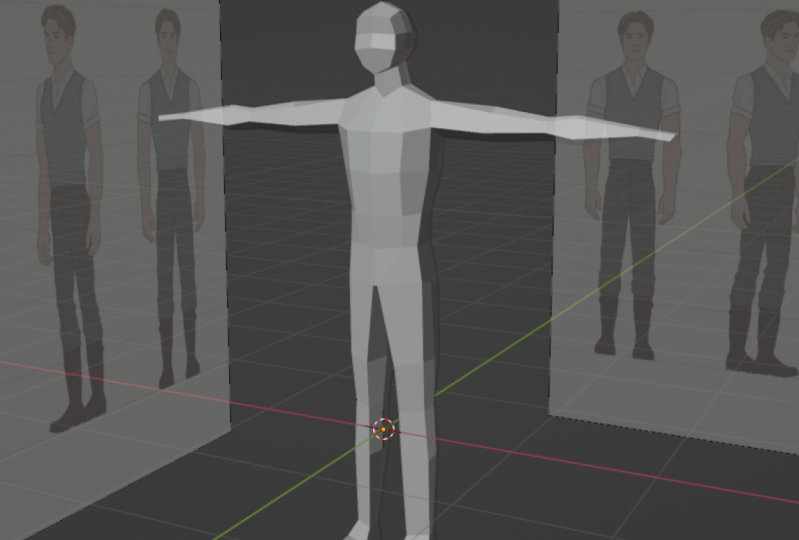
wir unser Referenzmaterial hinzufügen. Drücken Sie einen auf Ihrem Nummernblock, um in die vordere orthogonale Ansicht oder gehen Sie zu Ansichtspunkte anzeigen und wählen Sie Mittel aus. Dann drücken Sie Shift und ich, um ein neues Objekt hinzuzufügen. Die fraglichen Objekte werden ein Bild sein. Sie können entweder ein Referenzbild oder ein I-Hintergrundbild auswählen. Ich werde den Hintergrund wählen. Suchen Sie dann Ihr Referenzbild und laden Sie das Hintergrundbild. Sie sollten dann Ihr Bild im 3D-Ansichtsport sehen. Standardmäßig ist dies nur in
der vorderen orthogonalen Ansicht sichtbar , wenn Sie sich bereits in dieser Ansicht positioniert haben. Wenn wir also unsere Sicht umkreisen, verschwindet
das Bild. Ich werde erneut einen auf einem Zahlenteil treffen und dann zu meinen Objektdateneigenschaften gehen. Wir wollen das so einrichten, dass
wir sowohl das Bild als auch den Würfel sehen können. Um dies zu tun, werden wir die Tiefenoption von hinten nach vorne setzen. Jetzt können wir das Bild leicht sehen, aber nicht den Schlüssel. Um den Würfel zu sehen. Klicken Sie auf Transparenz und reduzieren Sie die Deckkraft des Referenzbildes. Ich arbeite oft Rechte mit einem Wert von etwa 0,4 oder mehr Referenzbildern, Transparenz. Dies ermöglicht es mir, das Bild selbst zu sehen, aber gleichzeitig an y cube zu arbeiten. Darüber hinaus ist
die Positionierung der Zeichen nicht korrekt. Ich möchte dieses Gegenbild in den Mittelpunkt meiner Weltherkunft bringen. Um dies zu tun, kann ich den Versatzwert auf der x-Achse manipulieren. Jetzt stellt die x- und y-Achse hier die x- und y-Achse in Dimensionen dar, nicht in flüssigen Dimensionen, was Sie vielleicht denken, wäre bei Blender der Fall. Aber das Bild selbst ist heute, also hat es eine x-Dimension und die y-Dimension. Wir können klicken und ziehen, um den x-Versatz zu manipulieren. So positionieren Sie das Bild neu. Ich werde es neu positionieren, um hier herum, einen Wert von minus 0,16. Ihr Versatzwert ist wahrscheinlich sehr
unterschiedlich , wenn Sie ein anderes Referenzbild verwenden. Also experimentiere, um zu sehen, was am besten funktioniert Sie können die Größen auch anpassen, wenn Sie möchten. Also werde ich nur die Größe von fünf auf zwei reduzieren. Dann werde ich mit der linken Maustaste klicken, um meinen Würfel auszuwählen und ihn nach unten zu
skalieren, indem ich S drücke und auf etwa hier skaliere. Jetzt habe ich es ziemlich viel verkleinert. Also, was ich tun werde, ist, dass ich auf y Cube zoomen werde indem Sie die Periodentaste Online-Nummernblock drücken. Sie können auch zu ausgewähltem Planrahmen wechseln. Dann werde ich etwas verkleinern. Er G, dann z zu greifen und auf die z-Achse gesperrt und bewegen Sie es vor dem Gesicht nach oben. Das sieht gut aus für mein Referenzbild. Bevor wir nun fertig sind und mit dem nächsten Schritt fortfahren, müssen
wir sicherstellen, dass wir dieses Referenzmaterial auch in unserer Seitenansicht verwenden. Wenn wir auf unserem Nummernblock frei drücken, können
wir nicht sehen und wir werden das Bild referenzieren. Der beste Weg, dies zu tun, ist,
das Referenzbild auszuwählen und ein Duplikat zu erstellen, indem Sie die Bandverschiebung gedrückt halten. Und dann drücken sie die rechte Maustaste, um unseren Standort zu bestätigen. Hits werden auf Ihrem neuen Bild angezeigt. C, Es ist eine Rakete zur z-Achse und dreht sie um einen Wert von minus 90. Beachten Sie, dass es minus 90 ist, nicht positiv 90 dafür. Drücken Sie Enzym, um zu bestätigen, und drücken Sie dann F3. Jetzt, im Moment können wir
unser Bild nicht sehen , weil wir es tatsächlich aus der Rückseite betrachten, wählen Sie, Ändern, die Seitenansicht von Fonds zu beiden. Was wir dann tun können, ist, dass wir
dieses Bild so bewegen können , dass wir dieses Zeichen als Referenz verwenden. Also Filme allein das x Offset, bis es mit der Taste ausgerichtet ist. So etwas wie das. Jetzt haben wir unsere Referenzbilder eingerichtet. Wir haben den Würfel in Position. Im nächsten Video richten
wir den Würfel und den Rest des Körpers mithilfe des Modifikators „MVA“ ein.
3. Kopf einrichten: In diesem Video müssen wir unser Objekt so einrichten, dass es den Spiegelmodifikator verwendet. Da menschliche Charaktere eine Symmetrielinie haben, können
wir die Symmetrielinie zu unserem Vorteil nutzen und unsere Arbeitsbelastung um die Hälfte reduzieren. Wählen Sie dazu das Objekt aus und wechseln Sie dann im Modifikator zur Registerkarte Eigenschaften
des Modifikators, und wählen Sie Spiegelung aus. Aber bevor Sie auf diese Knoten klicken, wird nichts in unserem 3D-Ansichtsfenster angezeigt. Es wird wahrscheinlich auf dem Schild aussehen. Wir verwenden den Objekt-Ursprung als Mittel den Spiegel-Modifikator zu
verwenden, um auf einer bestimmten Achse zu spiegeln. Wenn wir jedoch unsere Objekte vergrößern, können
Sie sehen, dass es auf beiden Seiten bereits gleich aussieht. Was wir also tun müssen, ist, dass wir die Geometrie auf dieser Seite unseres Ursprungs löschen müssen. Um dies zu tun, müssen wir zuerst eine Schleife hinzufügen, schneiden Sie die Mitte, die Tab-Taste, um in
den Bearbeitungsmodus für unseren Würfel zu gehen. Dann kontrollierte er und R. Um die Schleife zu verwenden schneidet Loch. Bewegen Sie den Mauszeiger hierher und klicken Sie mit der linken Maustaste. Wenn Sie Ihre Maus bewegen, können
Sie sehen, dass wir einen Schleifenschnitt erstellt haben, aber wir wollen, dass diese Schleife in der Mitte endet. Also drücken Sie die rechte Maustaste, um das zu tun. Klicken Sie als Nächstes mit der linken Maustaste vom Modell entfernt, und wählen Sie dann die Geometrie auf dieser Seite aus. Der einfachste Weg, dies zu tun und sicherzustellen, dass Sie alle Ihre Geometrie sowohl
vorne als auch hinten auswählen , besteht darin, die Röntgenoption zu aktivieren, die sich befindet. Also Linksklick auf Zehe Röntgenstrahlen und Sie werden sehen die Schattierung des Würfels etwas anders erscheint, wenn wir das tun. Wenn dieses Werkzeug aktiviert ist, klicken Sie und ziehen Sie, um alle diese Scheitelpunkte auszuwählen. Wenn ich umkreisen, können Sie sehen, dass wir die mehr ausgewählten
Treffer x-Koordinaten haben und dann Scheitelpunkte auswählen. Jetzt haben wir 1,5 unseres Modells geschnitten. Also auf der Registerkarte Modifikatoren bei Modifikator und wählen Sie Spiegelung, um diese Hälfte wiederherzustellen. Aber jetzt, wenn ich mit der linken Maustaste auf einen Scheitelpunkt klicke und die G-Taste drücke, um zu beginnen kann
man sehen, dass er auf der x-Achse gespiegelt wird. Dies ist die Hälfte unserer Arbeitslast, wenn es darum geht, das Modell zu erstellen. Bevor wir mit Spiegel Modifikator ist selbst beenden, müssen
wir Clipping aktivieren, um sicherzustellen, dass das Verhalten in der Mitte unseres Modells angemessen bleibt. Wir wollen also nicht, dass sich die Scheitelpunkte in irgendeiner Weise kreuzen. Und wir können dies vermeiden, indem wir die Clipping-Option aktivieren. Als nächstes müssen wir nur ein wenig mehr Geometrie zu unserem Viererwürfel hinzufügen. Wir können anfangen, uns zu
drehen und ihn in einen Kopf zu verwandeln. Jetzt gibt es ein paar Möglichkeiten, wie Sie dies tun können. Eine Methode ist die Verwendung von Unterteilen erzählt. Also, wenn alles ausgewählt ist, drücken Sie die rechte Maustaste und wählen Sie Unterteilen. Dadurch wird Geometrie gleichmäßig um Ihr Modell erstellt. Sie können dann die Anzahl der Zählungen so hoch wie Sie möchten erhöhen. Das Problem hier ist, dass es uns nicht die maximale Menge an Kontrolle gibt. Und wir können oft mit Schleifenschnitten in Bereichen enden, in denen wir nicht wollen, dass Luke schneidet. Also zum Beispiel, für mich, ich will diese Schleifen nicht an der Vorderseite meines Objekts. Also, was ich stattdessen tun werde, ist, dass ich einfach lw cut manuell hinzufügen werde. Es könnte etwas langsamer sein, aber es bietet auch mehr Kontrolle. Also drücken Sie Kontrolle Z, um rückgängig zu machen. Um die Schleifenschnitte hinzuzufügen, halten Sie Control und dann unsere traurige Luka. Und bevor Sie etwas drücken, scrollen Sie einmal auf Ihrem Scrollrad nach oben, um die Anzahl der Katzen zu erhöhen. Wow, du verwendest den Schleifenschnitt erzählt. Klicken Sie mit der linken Maustaste auf absolute Anzahl, und klicken Sie dann mit der rechten Maustaste, um deren Position Gestalten Sie auch auf dieser Seite? Drücken Sie Control und unsere scrollen Sie nach oben, klicken Sie mit der linken Maustaste, und klicken Sie dann mit der rechten Maustaste, um Denn jetzt müssen wir Schnitte durchlaufen, die auf diese Weise und auf diese Weise gehen. Aber wir haben es vermieden, die überschüssige Geometrie zu erzeugen. Dan er, mit all der Geometrie, die sich aufstellt, können
wir jetzt anfangen, die Form unseres menschlichen Kopfes zu modellieren.
4. Den Kopf modellieren: Wir haben jetzt alles, was wir brauchen, um mit der Modellierung des Kopfes zu beginnen. Also die einzige Sache, die ich sicherstellen wollte, bevor wir
anfangen , ist, diese Option eingeschaltet zu haben. Dies ist die Option „Röntgenstrahlen“. Dies wird uns erlauben, Scheitelpunkte
auszuwählen, die sich hinter anderen Scheitelpunkten befinden. Also zum Beispiel, wenn ich die Box führte nach Hause zu klicken und
ziehen und loslassen, um diesen Scheitelpunkt auszuwählen und dann mehr Ansicht umkreisen. Sie können sehen, dass die dahinter liegenden Scheitelpunkte ebenfalls ausgewählt wurden. Wenn ich diese Option jedoch ausschalten und versuche, dasselbe zu tun, können
Sie sehen, dass nur der Burst, den C ausgewählt wird. Stellen Sie also sicher, dass Sie die gesamte Röntgenoption aktiviert haben. Als nächstes konzentrieren wir uns auf die Neupositionierung dieser Scheitelpunkte basierend auf unseren 2D-Ansichten. Jetzt ist dies, wo wir anfangen, sich
voneinander zu unterscheiden , wenn es um die Positionierung der Anstrengung geht sieht, denn wenn Sie meinem Vorschlag gefolgt, werden
Sie ein anderes Referenzbild verwenden. Und ich empfehle dringend, dass Sie verschiedene Referenzmaterialien haben, die gemacht, denn dann wird es nicht nur ein Fall von Neukopien sein. Wo jeder einzelne Punkt hingeht. Sie lernen nicht so viel Kopieren, wie Sie tatsächlich ausgehen und Ihre eigenen Modelle erstellen. Deshalb empfehle ich Ihnen dringend, ein anderes Referenzbild in Richtung Eisen zu verwenden. Aber für mich werde ich diese einfach neu positionieren, basierend auf meinem Spaß über Grafikansicht, indem ich G. und dann positionieren wir. Und Sie können sehen, dass wir nichts ausgewählt haben, also müssen wir sicherstellen, dass alles ausgewählt ist. Wenn j und einfach neu positionieren. Dann wählen wir diese Scheitelpunkte aus und wir positionieren, gefolgt von diesen 1, legen Sie sie am Ende des Jahres. Und diese können hier rauf kommen. Und diese können nur ein bisschen runterkommen. Und diese können auftauchen. Jetzt möchte ich ein bisschen ein Schienbein an der Seite erstellen. Also, wenn ich drei drücke, um in meine rechte Orthographie zu gehen, oder will einfach nur diesen Scheitelpunkt nehmen und ihn schlau herunterbringen. Nun, bevor wir auf der Seite näher eingehen, werde
ich nur einen Blick auf die Dinge von oben werfen. Drücken Sie also sieben, um Draufsicht zu gehen. Und alles, was ich tun möchte, ist, dass ich diese Objekte ein bisschen runder machen möchte. Also werde ich diese Scheitelpunkte nehmen, g
drücken und sie herausschieben. Und dann psychiere diese Scheitelpunkte und schiebe sie heraus. Jetzt, wenn wir frei geben, können
Sie sehen, dass die Form beginnt sich zu bilden. Aber im Moment ist
der Würfel etwas zu groß für das Referenzbild. Also müssen wir anfangen, nur einige
dieser Scheitelpunkte mit dem Referenzmaterial auszukleiden . Ich werde damit beginnen, diese Scheitelpunkte zu nehmen und sie auf der Z-Achse hochzubringen. Nur ein bisschen. Dann nehmen wir diese Scheitelpunkte und bringen sie rein. Diese Scheitelpunkte als Nächstes. Also ziehen Sie sie rein, im Einklang mit dem Gesicht. Bringen wir die Nase an die Spitze. Und dann lässt er unser Kinn nehmen es dorthin
bewegen. Und Sie können sehen, dass alle Chargen neu positioniert werden, basierend auf Ihrem Referenzmaterial. Es muss sich nicht genau aufstellen. Und wenn Sie denken, dass es ein bisschen zu seltsam aussieht, wenn es genau aufstellt, dann nehmen Sie immer diese kleinen Änderungen vor, wo nötig. Also was ich will, ist, dass ich will, dass dieses Gesicht hier zum Hals wird. Und ich möchte dieses Gesicht im Grunde viel kleiner machen und es nur erziehen. Das wird also der Nacken sein. Das wird also der Hals sein, an dem wir die Form nach unten extrudieren werden. Jetzt ist das Gesicht im Moment zu klein. Also müssen wir einige dieser Scheitelpunkte wieder neu ausrichten. Und ich werde sie einfach positionieren, damit sie sich mit sich selbst auseinandersetzen. Bis dann bringe ich das hier. Das ist, die Position ist hier. Und irgendwann kannst du sehen, wohin ich damit hingehe. Also erschaffe ich fast wie eine Kurve, eine Schleife von und hier, wenn wir in Phase wählen und diese Schleife auswählen, können
Sie sehen, dass es den ganzen Weg herum geht. So werden in der Basis Beine nur nach unten gedrückt gedrückt klicken. Und Sie können die Schleife sehen. Und wir wollen, dass das sichtbar ist, wenn es um den Fluss unserer Geometrie geht. Also schicke ich mir die am besten an. Bringen Sie das hier hoch und bringen Sie das hier hoch. Und jetzt, was wir haben sollten, wenn wir unsere Ansicht umkreisen, ist, dass wir eine viel bessere Oberfläche für unseren Hals haben
sollten. Ich denke, das Einzige, was ich hier tun werde, ist, dass ich nur die Länge dieser Kante erhöhen
werde. Nehmen wir das einfach und ich werde die Scheitelpunktfolie dafür verwenden. Also werde ich g zweimal schlagen, T1 wieder geizig. Und das wird mir erlauben, diesen Scheitelpunkt zusammen mit den verbundenen Kanten zu schieben. Also positionieren wir das hier. Und dann hat er zweimal Ji und das hier neu positioniert. Das sieht also gut aus. Ich denke, was wir auch tun können, ist, dass wir diesen Vorteil einfach runterbringen können. Wählen Sie also die Kante mit Kante
aus, wählen Sie sie zweimal g aus
und schieben Sie sie einfach, um sie nach unten zu bringen. Lassen Sie uns dasselbe mit diesem Scheitelpunkt zweimal machen und ihn herunterbringen. Und jetzt, wenn wir uns unser Modell ansehen, können
Sie diesen Anfang irgendwie halten, um wie ein Köpfe auszusehen. Und das konnten wir vor allem dank des Waffenmaterials erreichen. Ich denke, das Einzige, was ich hier tun werde, ist, dass ich das
schnappen und einfach neu positionieren werde . - Es. Kann etwas näher nach oben verschoben werden. So wie so. Ok. Also sehen wir gut aus. Ich denke, noch ein paar Dinge, die wir hier tun könnten. Wir könnten ein paar Scheitelpunkte hier nehmen und sie einfach nur ein wenig auf
der X-Achse bewegen , um ein wenig mehr Rundheit für unsere Köpfe zu schaffen. Ich denke, der Rücken sieht auch ziemlich gut aus. Also werde ich nur diesen Scheitelpunkt in
nur ein wenig auf der Y-Achse und dem Zeichen implementiert . Aber dieser hier. Werfen wir einen Blick. Das sieht ziemlich gut aus. Ich denke, wir sind bereit, mit dem nächsten Schritt fortzufahren, der den Hals extrudiert.
5. Schultern und Armen: Jetzt, da wir die Modellierung des
Kopfes abgeschlossen haben, ist es an der Zeit, mit den oberen Körperteilen zu beginnen. Also geh zu Angesicht, wähle Er aus. Dann wählen Sie dieses Gesicht, das Gesicht, das zu Ihrem Hals wird. Entweder vorne oder für Grafik oder Weiß oder für Grafik. Drücken Sie das Gleiche, um zu extrudieren. In meinem Fall denke ich, es wird einfacher, wenn ich es von der Seite mache. Also werde ich in die Extrusion der Geometrie nach unten zu Bogen treffen. Er. Dann werde ich diesen Vorteil einschlagen. Und er, G. und neu positionieren. Ich werde diesen Vorsprung nehmen und hier neu positionieren. Und nehmen Sie diesen Vorteil hier. Und dann neu positionieren zu etwa hier. Dann werde ich diesen Scheitelpunkt an der Vorderseite nehmen. Und ich werde es nur etwas vorwärts bewegen. Ich werde tun, um mit dem Scheitelpunkt auf der Rückseite zu signieren. Dies wird sein, um diese zusätzliche Dicke in Richtung der Unterseite des Halses zu schaffen. Auch hier muss es sich nicht unbedingt perfekt mit Ihrem Referenzmaterial auseinandersetzen. Als nächstes gehen wir zurück Interface auswählen, und wählen Sie die untere Fläche. Dann werde ich einen auf meiner Tastatur drücken und nur ein wenig verkleinern. Ich werde die E-Taste drücken, um hier runter zu extrudieren. Was ich als nächstes tun möchte, ist, dass ich
dieses Gesicht so ausgleichen möchte , dass es auf der z-Achse eben ist. Also werde ich S drücken, dann z, dann werde ich 0 eingeben. Dadurch wird die Fläche auf der z-Achse abgeflacht. Dann werde ich dieses Gesicht neu positionieren. Also drücken Sie F3, um in die rechte orthogonale Ansicht zu gehen. Und Sie können sehen, dass die Extrusion des Wohlbefindens erfolgreich war. Es ist nicht groß genug Beratung, es nimmt nicht genug von dem Referenzbild. Also, was wir hier tun müssen, ist, dass wir diese Scheitelpunkte nehmen müssen, es g, und sie einfach vorwärts zu etwa hier bewegen müssen. Nehmen wir diesen Scheitelpunkt tatsächlich und verschieben ihn einfach zurück. Irgendwie im Einklang mit der Schulter. Nimmt diesen Scheitelpunkt und verschiebt ihn auch zurück,
sowie diesen Scheitelpunkt. Nun, wenn wir uns unser Modell umsehen, können
Sie sehen, dass wir jetzt den Kopf,
den Hals haben , und dann haben wir die Brust beginnt sich zu bilden. Jetzt denke ich, wenn
ich es mir ansehe , muss ich nur ein bisschen in die andere Richtung zurückkehren. Ungefähr hier. Auch hier werden Sie feststellen, wenn Sie
diese Art von Modellierung durchführen , dass Sie viel hin und her gehen, Position oder Ihre einzelnen Scheitelpunkte neu zu positionieren, um das beste Ergebnis zu erzielen. Jetzt, mit dem Hals hier geschaffen. Dieses Gesicht wird die Schulter darstellen. Nun, das ist ein Tipp. Ein Großteil Ihres Referenzmaterials wird
Charaktere mit Ihren Armen haben , die so nach unten zeigen. Nun, Sie könnten denken, das ist eine natürliche Position. Aber wenn Sie Ihre Charaktere anrichten wollten, und einfache Art, Dinge zu tun, wäre es,
Ihre Arme Ebene auf diese Weise zu extrudieren , anstatt was im Referenzbild gezeigt wird. Also hier werde ich vom Referenzmaterial abweichen. Ich werde dieses Gesicht hier auswählen. Drücken Sie eins, und drücken Sie dann dh, um zu extrudieren. Also werde ich zu etwa hier extrudieren. Dann werde ich einfach g schlagen und es nach unten bewegen, nur um es zu glätten. Also, was wir hier haben, ist, dass wir das haben, was ich auch
hier tun werde , ist, dass ich diesen Vorteil nehme und einfach den Kantenschieber hoch benutzen werde, um ihn herunterzubringen. Also traf G ein paar Mal. Und dann positionieren wir uns. Ich werde diesen Vorteil nehmen, Hit G ein paar Mal. Und wir positionieren uns hier. Und ich werde diesen Scheitelpunkt auch ein bisschen einbringen. Also, wenn ich F3 drücke, um nur einen Blick auf meinen Charakter zu werfen. Im Moment denke ich, es folgt ziemlich schön. Wieder. Ich werde dies während der ganzen Klasse immer sagen, aber es ist sehr wichtig, sich daran zu erinnern, weil viele neue Künstler, sie in die Gewohnheit geraten, zu versuchen,
ihre Modelle genau wie das Referenzmaterial aussehen zu lassen . Und oft ist das Referenzmaterial nicht perfekt genau und ist nicht perfekt Formen, um 3D-Modelle zu erstellen. Deshalb verwenden Sie es als Leitfaden mehr als alles andere. Jetzt haben wir die Geometrie für den Arm und die Schultern. Was ich nur tun möchte, bevor ich weitermache, ist, dass ich hier nur ein paar blaue Schnitte hinzufügen möchte. Wird auf diese zurückkommen. Aber was wir tun werden, ist, dass wir hier eine Schleife schaffen, die unser Ellenbogen sein wird. Und dann werde ich das mit S. abflachen dann x, dann 0, nur ein Planet auf der X-Achse. Dann werde ich hier einen weiteren Schnitt und einen weiteren Schnitt erstellen. Und wieder, ich möchte das nur auf der x-Achse abflachen. Nun eine andere Sache, die ich tun könnte, ist, dass ich
diese Kanten tatsächlich nehmen könnte und ich sie abflachen könnte, wenn ich versuchte, die Schleife mit Alt auszuwählen. Linksklick, Sie werden sehen, dass wir geschlagen wurde, äh,
tun Sie das, weil wir hier keine vollständigen Schleifen haben. Wir haben also einen Scheitelpunkt an der Spitze der Schulter, der fünf Kanten hat. Grund können Sie in diesem Szenario feststellen, dass wir diese Schleife nicht erstellen können. Also, was wir einfach tun können, ist, halten Sie gedrückt, verschieben Sie und klicken Sie, um die Schleife zu beenden. Dann drücken Sie S, x und 0, um es in Position zu skalieren. Jetzt kommen wir später wieder, um die Hände zu erledigen. Aber in der nächsten Vorlesung gehen
wir zum Rest des Oberkörpers über.
6. Der Oberkörper: Unser nächster Schritt ist, Geschwindigkeiten den Oberkörper zu schaffen. Nun, um dies zu tun, was ich tun werde, ist, dass ich einen zusätzlichen Loop-Schnitt erstellen werde. Er, ich will zwei Schleifen haben, die den Körper runtergehen, ohne die in der Mitte. Dies wird wichtig sein, weil wir
zusätzliche Geometrie erstellen müssen , um die Beine zu trennen, wenn wir in die untere Hälfte kommen. Was wir also tun werden, ist, dass wir diese Scheitelpunkte hier auswählen, g
drücken und sie einfach einschieben. Wir werden dasselbe mit diesen Scheitelpunkten machen, sie an der X-Achse
gesperrt. Aber wir werden sie nicht so weit herbringen. Nehmen wir tatsächlich diese Scheitelpunkte und verschieben sie in nur ein wenig mehr. So etwas wie das. Dann werden wir eine weitere Schleife erstellen. Er Linksklick und Position über hier. Ich werde dann auf der X-Achse um einen Wert von 0 auf schöne App skalieren. Und nur um der Schulter eine Dicke zu bekommen, werde
ich diese Scheitelpunkte nehmen und du bringst sie einfach hoch. Nehmen wir auch diese Scheitelpunkte und ziehen sie bis hier her. Jetzt denke ich, wir können auch diese Folie in diesen über immer so leicht betrachten. Damit es sich mit der Armgrube E ausrichtet, mit der Geometrie hier. Fertig zu gehen, wir können jetzt Extrudieren. Eine weitere Sache, die ich gerade tun werde, ist, dass ich nur
diesen Scheitelpunkt nehmen und ihn einfach auf der Y-Achse rausbringen werde . Nehmen Sie diesen Scheitelpunkt und bringen Sie ihn einfach
so leicht heraus , nur um ein bisschen zusätzliche Dicke zu erzeugen. Komm zurück, nimm diesen Scheitelpunkt und greife ihn entlang der Y-Achse. Kumpel sagt mit diesem Scheitelpunkt, aber nicht so weit. Und einfach neu positionieren, wie Sie es für richtig halten. Schauen wir uns das also von der Vorderansicht an. Sieht ziemlich gut aus. Und aus der Seitenansicht sieht auch ziemlich gut aus. Also, jetzt, was wir tun können, ist gehen Gesicht wählt, und wir können diese beiden Flächen auswählen, indem Sie die Umschalttaste gedrückt halten. Dann hat er gewonnen. Verkleinern Sie ein wenig. Und er ist, um hier runter zu extrudieren. Dann er E wieder, x2 tanzen ein hier. Und dann noch ein Mal hier. Und bringen Sie es hier runter. Jetzt werde ich das ein bisschen mehr nach unten ziehen und mit der linken Maustaste klicken. Jetzt, im Moment, ist
der Körper weit zu schlagen. Also ein paar Dinge, die wir hier ändern werden. Wir werden diese drei Kanten nehmen und wir werden sie nur ein bisschen
entlang der Y-Achse bewegen , um diesen Teil des Bereichs,
die Teile des Körpers ein wenig runder zu machen . Und lassen Sie uns auch diese pelzigen und einfach schieben Sie
sie mit den Scheitelpunkten Halle nur ein wenig zu etwa hier. Dann gehen wir zurück zur Vorderansicht, müssen
wir die Scheitelpunkte neu positionieren, um die Hüften zu erstellen. So kommt der Körper natürlich am breitesten heraus. Er tippt dann rein, dann kommt wieder für die Brust. Also müssen wir versuchen, das hier zu replizieren. Wählen Sie diese Scheitelpunkte aus, und verschieben Sie sie dann einfach auf der X-Achse, um sich mit den Hüften auszurichten. Ich bin Jungs, die diese Scheitelpunkte hier halten. Und dann verschieben Sie diese Scheitelpunkte nur ein wenig auf der X-Achse. Und lasst uns dasselbe auch mit diesen machen. Dann werden wir diese Scheitelpunkte nehmen und wir werden sie näher an die Mitte schieben. Das ist ein wichtiger Schritt, weil wir dieses Gesicht benutzen werden. Wenn ich es einfach auswähle, werden
wir dieses Gesicht benutzen, um die Beine zu extrudieren, nicht diesen Raum. Denken Sie daran, dass wir den Spiegel-Modifikator verwenden Wenn wir von hier aus zu extrudieren begonnen haben. Sie können sehen, das sind nicht wirklich Beine. Was wir also tun werden, ist, dass wir zurück in die orthogonale
Ansicht der Fonds gehen und diese Scheitelpunkte auswählen und sie in Richtung Mitte schieben. Also werde ich ein Mittel wem über ihn schieben? bringt nicht nur diese Scheitelpunkte näher an die Mitte, es macht auch die erforderliche Fläche viel größer bereit für die Extrusion der Beine. Jetzt von hier aus können Sie einfach tun, es wird Berichtigungen, um eine bessere Form für Ihr Modell zu erhalten. Also werde ich nur diese beiden nehmen und sie einfach
leicht auf der Y-Achse bewegen , um einen etwas runderen Rücken zu schaffen. Werfen wir einen Blick auf unser Modell aus der vorderen orthogonalen Ansicht und auch aus der Seitenansicht. Aus der Seitenansicht können
wir sehen, dass noch ein bisschen Arbeit zu erledigen ist. Also scheint der Körper hier raus zu kommen, aber unser Objekt tut das Zeichen nicht, es kommt flach heraus. Was wir also tun müssen, ist, dass wir nur die drei Kanten auswählen müssen, die hier einen Sensor hinuntergehen. Und dann einfach g drücken, um es ein wenig zu bewegen. Auf der Y-Achse. Nehmen Sie diese beiden Kanten, machen Sie das Zeichen auf der Y-Achse zu so etwas. Und dann lassen Sie uns einfach ein paar Mal auf diesen Rand treffen und einfach hinüberschieben. Das fängt an, Gestalt anzunehmen. Lassen Sie uns auch etwas Ähnliches hier hinten machen. Schieben Sie einfach ein bisschen rein. Das können wir auch hier tun. Und positionieren Sie einfach die Scheitelpunkte neu. Und während Sie dies tun, fangen
Sie an, ein oder zwei Orte zu bemerken, an denen Sie möglicherweise erneut besuchen müssen. Also hier können wir diesen Scheitelpunkt auswählen und ihn einfach auf der Y-Achse vorwärts bringen. Und das sollte ziemlich gut sein. Wenn wir nun einen Blick auf unser Modell aus der Seitenansicht werfen, sieht
es vorne ziemlich gut aus, aber auf der Rückseite kann man tatsächlich im
Referenzbild sehen , dass der Körper zu unseren Outs mag. Und dann in, wählen Sie vier und replizieren Sie diese. Jetzt werden wir diese Scheitelpunkte auswählen, g und dann y
drücken und sie hier hineinschieben. Nehmen wir diese Scheitelpunkte und schieben sie in etwa hier. Dann nehmen wir diese Scheitelpunkte hier und schieben sie heraus. Und machen Sie dasselbe mit diesen Scheitelpunkten. So erstellen wir diese Bogenform mit unserem Modell. Nun, Wow, ich denke, das bewegt unsere Geometrie so, dass sie dem Referenzbild entspricht. Sieht von der Seite gut aus. Ich glaube nicht unbedingt, dass das von vorne der Fall ist. Also, was ich hier noch einmal tun werde, ist, dass
ich diese beiden einfach nehmen werde. Und ich bin nur irgendwie bewegen sie in nur ein bisschen auf der Y-Achse. Und dann mach das Zeichen mit dieser Kante. Und vielleicht dieser Scheitelpunkt. Und ich denke, das ist ein besser aussehendes Ergebnis. Vorlesungstyp ist zurück Scheitelpunkt jedes ein paar Mal. Und eben Sie die Dinge einfach aus. Und dann sollten sie das nehmen und es nur ein wenig hierher
schieben, um die Form zu bekommen, die wir brauchen. Okay, also sind wir so ziemlich mit dem Oberkörper da. Stellen Sie sicher, dass Sie alle Berichtigungen durchführen, die Sie benötigen. Je mehr Zeit Sie für Charaktermodelle verbringen, desto besser wird das Endergebnis Platz. Behalten Sie das immer im Hinterkopf. Ich denke, das Letzte, was ich hier tun werde, ist, dass ich es irgendwie so rausziehe. Vielleicht bringen Sie das auch raus. Okay, also werden Stück für Stück Fortschritte gemacht. Im nächsten Video werden wir die Beine für unsere Zählungen oder unser Modell erstellen.
7. Der Unterkörper: In diesem Video werden wir zwei Beine machen. Jetzt wird dies einer der einfachsten Teile unserer Projekte sein. Alles, was wir hier tun müssen, ist, dass wir dieses Gesicht auswählen müssen. Und dann vor der Grafikansicht, extrudieren Sie nach unten. Also traf E2 extrude und bringe es nach unten. Sie können das entweder direkt nach unten haben oder Sie können es leicht ausziehen lassen. Ich lasse es einfach direkt runter gehen. Und wenn Sie einen Blick mit der Togo-Röntgenoption werfen, können
Sie sehen, dass der menschliche Körper sehr schön kommt. Nun, was wir als nächstes tun müssen, ist, dass wir einfach ein wenig
Geometrie zu den Beinen hinzufügen müssen, um die Knie und dann das Schicksal zu schaffen. Um das zu tun, werden wir Control drücken und unsere freien Schleifen erstellen. So scrollen Sie auf Ihrem Scrollrad nach oben, um die Anzahl der Katzen zu erhöhen. Dann wahrscheinlich, um die Position zu bestätigen. Was Sie dann tun können, ist Ihre Auswahl zu skalieren, die die freien neuen Schleifen sind. Also er, s Und dann z. Dies wird die oberen und unteren Schleifen näher zusammenbringen. Also bringen Sie sie in Position. Und das wird die Geometrie sein, um den Namen zu bilden. Jetzt mit dieser Geometrie können
Sie im Moment sehen, dass das Bedürfnis mit dem Bein
herauskommt, nur ein bisschen zu weit für mich herauskommt. Also, was ich tun werde, ist, dass ich hier nur diese Kanten nehmen werde. Und ich bin nur irgendwie G ein paar Mal getroffen, um Kantenschieber zu verwenden. Also bringen Sie sie einfach her. Und dann werde ich das Gleiche tun. Diese Kanten jeder Baum ein paar Mal. Und sie hierher zurückziehen. Als nächstes werde ich diesen Vorteil nehmen und ich werde nur etwas herausbringen. Also, wenn ich in weiße orthographische Ansicht gehe und dann die Periodentaste drücke oder meine Zahlenpfade übernehmen in meine Auswahl. Ich bin nur ein bisschen Hit G. Also setze das auf, dann nehme ich dieses Paket, gehe zurück in das, was über Grafikansicht ist, und drücke g und bringe es einfach heraus. Und das wird die Form der Notwendigkeit selbst schaffen. Dann werde ich hier die Geometrie unten nehmen. Und ich werde es einfach
so skalieren , dass es besser der Form des Unterschenkels ähnelt. Ich werde auch die Notwendigkeit Selfie mit S skalieren und dann y und schuppige Haut und fügen Sie ein wenig Dicke zu den oberen und unteren Teilen des Beines. Chiffre die Pops und Power Control unsere schafft eine Schleife. Dann nehmen Sie eine Hinterkante e und nehmen Sie einfach Ci
und warum, und nur ein wenig herausbringen. Dann bei einer Schleife schneidet hier oben. Nimm diese Kante und dann He Xi und Y, und bringe sie nach vorne. Nimm die Hinterkante und bringe sie nur ein bisschen zurück. Wenn Sie Ihre Ansicht drehen, sollten
Sie jetzt sehen, dass die Geometrie ein wenig mehr
wie Beine aussieht , da wir jetzt
die Muskelbereiche für den oberen und unteren Teil der Beine haben . Wir haben die Fasern, wir haben die Oberschenkelmuskeln, et cetera. Nun, da wir die Geometrie haben, ist es mal zwei, ein paar Touch-ups und fügen Sie einen Raum zwischen den Beinen ist ein bisschen zu weit für meinen Geschmack. Also werde ich nur tun, ist, dass ich einfach alle Gesichter hier unten auswählen werde. Dann G und X, und bewegen Sie sie einfach näher. Dies wird auch den Beinen selbst ein wenig zusätzliche Dicke geben. Darüber hinaus denke
ich, dass die Beine nur ein bisschen zu viel kommen. Es sieht hier ein bisschen unnatürlich aus. Was ich also tun werde, ist, dass ich einfach mit der Option taco XY auswählen werde. Ich wähle einfach alles aus. Und ich werde es nur ein bisschen drehen. Und dann traf g, um es durch schlecht hier zu bringen und traf die Flucht. Um zu skalieren. Jetzt ist im Moment auch skaliert. Aber ich wollte auch auf der X- und Y-Achse anstatt auf dem Zink skalieren. Der beste Weg, dies zu tun, besteht darin, auf der Z-Ebene zu skalieren. Drücken Sie also Shift und z, um auf der Z-Ebene zu skalieren. Und jetzt können wir die Dicke bekommen, ohne dass die Geometrie in die obere, obere Hälfte schiebt. Also werde ich es hier rausschieben. Und mit der linken Maustaste, um zu bestätigen. Wenn wir uns das Modell ansehen, können
wir jetzt sehen, dass die Dicke gut ist. Es ist jetzt etwas zu dick auf der Y-Achse, aber nur auf der Y-Achse. Also lasst uns das reparieren oder sie heizen. - Warum? Ich bringe nur zu Fledermaus, um ihn jetzt zu sehen. Und ich denke, das ist ziemlich gute Fortschritte. Als nächstes werden wir die Heldentaten erschaffen.
8. Letzte Schliffe: So sind wir mit unserem ersten Live-Reporting-Modell fast fertig. Was wir tun müssen, ist, dass wir die Hände schaffen müssen, und die Staaten würden sich nicht um Finger und Zehen sorgen. Die Idee hier ist Low Poly, die Dinge so niedrig wie möglich
halten, nur die allgemeine Form zu erraten. Also werden wir beginnen, indem wir diese untere Fläche nehmen, wie wir es zuvor getan haben, und drücken Sie die E-Taste, um nach unten zu extrudieren. Sie können dies entweder in den weißen orthogonalen Waisen, orthogonalen Ansichten tun. Dann wandern wir einfach diesen Rand und schieben ihn einfach ein wenig hinein. Also er g zweimal und schieben Sie es einfach hinein. Werfen wir einen Blick. Und das sieht ziemlich gut aus, weil wir wollen, dass die Perlen in einem leichten Winkel herauskommen. Wir wollen also nicht, dass diese Kante mit dieser Kante gleich ist. Wir wollen nur, dass es immer so leicht vorne ist. Als nächstes werden wir von dieser Vorderseite extrudieren. Also wählen Sie es, es kostenlos. Und dann ist es e, aus zu extrudieren. Wir werden hier zu etwa extrudieren. Dann nehmen wir diese Kante an der Spitze und wir werden sie auf der Z-Achse runter bringen, beginnen
Sie einfach die Form zu erstellen. Wir werden dann dieses Schraubstock auswählen und dann
eine statistische Extrude treffen und es hier herausholen. Und da gehen wir hin. Also, das ist die Erstellung der Phase einfach, wie sie will. Ich werde auch nur ein wenig mehr Details erstellen, indem diese Kante nach oben
verschiebe und diesen Scheitelpunkt auch einverschiebe. Es sieht hier hinten etwas seltsam aus. Also werden wir das in diesem bewegen, in diesem, in dieser Folie sie in nur ein wenig. Auf dieser Seite. Vielleicht positionieren wir diese Kante ein bisschen um etwa e. Dann nehmen sie diese Kante und bewegen Sie sie einfach ein wenig auf der Z-Achse nach unten. Ok, jetzt ist das die untere Hälfte fertig. Gehen wir zurück in die obere Hälfte und erstellen Sie einfach die Hand. Also, um die Hände zu erstellen, die von diesem Gesicht extrudieren werden. Und obwohl wir die Finger nicht erschaffen wollen, wäre
es schön, eine Bombe zu schaffen. Also, was irgendwie ist, Zuallererst ist
es Kontrolle und sind, eine Schleife zu erstellen und die Schleife hier zu positionieren. Dann nehmen Sie dieses Gesicht, es ist sieben auf der Anzahl Teile gehen in oben Sie und drücken Sie E2, Extrude. Ich werde nur zu vergrößern, warum Auswahl. Und dann werde ich es einfach packen und neu positionieren. Vielleicht drehen Sie es. Goop ist skaliert. Und dann erstellen Sie eine weitere Loop-Lösung. Labor. Drehen und skalieren, um den Daumen zu erstellen. Wir werden es auch einfach auf alle Achsen herunterskalieren. Und lassen Sie uns dasselbe mit dem Ende der Hand tun. So schafft das den Ausgangspunkt für eine Hand. Das letzte, was wir tun werden, wenn es um
Modellierung geht , ist nur mit den Ellenbogen zu tun, Was wir vor kurzem mit den Bedürfnissen gemacht. Also lassen Sie uns diese Kante wählen, Hit G, dann warum? Und schieben Sie es zurück. Dann nehmen wir diese Kante, es g, y, und bewegen Sie sie auch zurück. Werfen wir nun einen Blick auf unser Modell, bilden die verschiedenen Ansichten. Von vorne sieht
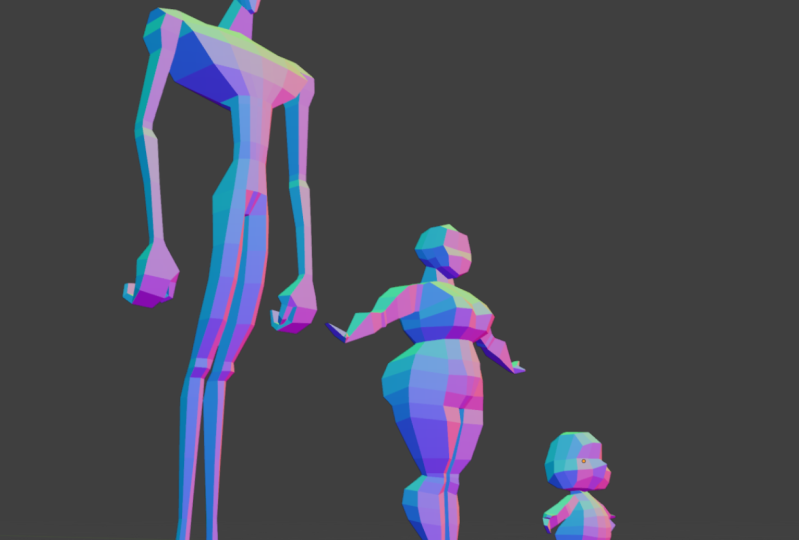
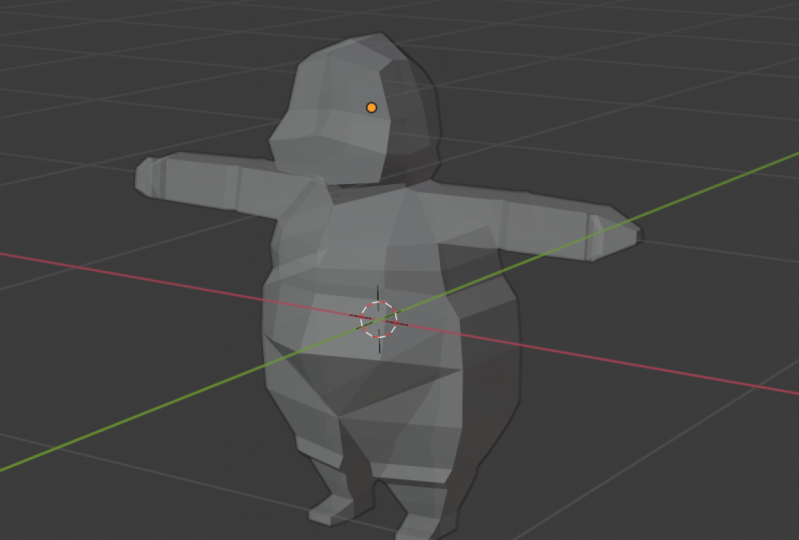
es also ziemlich gut aus. Und von der Seitenansicht, ist es ziemlich schön mit unserem Referenzbild. So haben wir nun die Modellierung unseres Low-Poly-Charakters abgeschlossen. Von diesem Punkt aus können Sie alle möglichen Dinge tun. Sie können mit der Formgebung beginnen, indem Sie diese Geometrie als Basis verwenden. Sie können Texturen und Materialien anwenden, um einfach Low-Poly-Menschen verschiedener Sorten zu
erzeugen. Sie können sogar den Prozess der Takelage
Ihrer Modelle betrachten , um Dinge wie Animationen auszuführen. Was ich Ihnen raten zu tun, ist, Ihre Arbeit als Basisdatei zu speichern. Dies wird nun Ihr Erbe Basisnetz sein. Alle Zeichen, die Sie in Zukunft erstellen möchten. Vergewissern Sie sich, dass Sie es als solches umbenennen. Sie in der Gliederungsregisterkarte auf die Stelle, DoppelklickenSie in der Gliederungsregisterkarte auf die Stelle,an der Cube steht, und benennen Sie ihn als Low Poly Base um Dieses Objekt ist jetzt die Low-Poly-Basis für alle menschlichen Galaxien, die sie in Zukunft erschaffen wollen. Und jetzt musst du nicht mehr von vorne anfangen. Wenn Sie diesen Punkt hinzufügen möchten, wenden Sie den Modifikator „Spiegelung“ an. kannst du. Um dies zu tun und in den Objektmodus zu gehen. Klicken Sie dann auf Hinweise anwenden, die Sie im Bearbeitungsmodus keine Modifikatoren anwenden können. Also gehen Sie Objekt-Modus und klicken Sie auf Anwenden. Wenn wir in den Bearbeitungsmodus zurückkehren, können
Sie sehen, dass die gesamte Geometrie auf beiden Seiten vorhanden ist. Und wie ich von hier aus gesagt habe, könntest
du alle möglichen Dinge tun. Zum Beispiel, wenn Sie mehr Geometrie um
das gesamte Modell wirklich schnell hinzufügen und es noch menschlicher aussehen lassen wollten . Sie können etwas wie
einen Unterteilungsflächenmodifikator verwenden , um Ihrem Modell mehr Geometrie hinzuzufügen. Danke, Jungs. Ich hoffe, Sie haben diese Klasse genossen, die niedrige Bali menschliche Charaktere zu erschaffen.
9. Deine Hausarbeit: Also Jungs, jetzt, wo ihr die Klasse abgeschlossen habt, ist
es Zeit für eure Hausaufgaben. Jetzt, ohne zum Kursinhalt zurückzukehren, möchte
ich, dass Sie ein neues Modell von Grund auf neu erstellen, so gut Sie können. Aber dann möchten Sie mit Duplikaten experimentieren und beginnen Details zu Ihren Modellen
hinzuzufügen, um das, was Sie bereits haben, zu verbessern. Sehen Sie, ob Sie mindestens drei verschiedene Modelle für die Verwendung in Blender erstellen können. Denken Sie daran, wir verbessern nur unsere Fähigkeiten, meine Praxis, üben sie immer und immer wieder. So erledigen Sie diese Hausaufgabe, um Ihre Fähigkeiten zu verbessern. Und wir sehen uns nächstes Mal.
 Joe Baily