Transkripte
1. Willkommen beim Kurs: Willkommen Damen und Herren zu dieser Mischung up Anfängerklasse wie Materialien in Mixer freien Tag zu verwenden. Diese Klasse richtet sich an Anfänger, die daran
interessiert sind , Materialien für 3D-Objekte in Blender zu verwenden. Am Ende dieser Klasse werden die
Schüler in der Lage sein, Materialien auf neue Objekte anzuwenden. Verstehen Sie das Datenblocksystem. Weisen Sie mehreren Objekten ein einzelnes Material zu, und wenden Sie mehrere Materialien auf ein einzelnes Objekt an. Und erkennen Sie auch, wie das Knotensystem auf seiner grundlegendsten Ebene funktioniert. Und mit dem Prinziples-Shader eine Basisversion eines Materials zu erstellen. Gehen wir also zu unserem ersten Vortrag der Klasse über, wo wir über die grundlegende Anwendung von Materialien auf Objekte lernen werden.
2. Materialien finden und änderst deine Farbe: Das erste, was wir tun müssen, wenn es
um die Zuweisung von Materialien zu Objekten geht , ist vor allem, um zu sehen, ob unsere Objekte bereits ein Material haben. Sie können die Materialien eines Objekts spüren, indem Sie das Eigenschaftenbedienfeld steuern. Und dann kommen Sie auf die Registerkarte Materialeigenschaften, die sich nach unten befinden sollte. Klicken Sie also mit der linken Maustaste auf die Registerkarte Materialeigenschaften. Und mit Ihrer Standardeinstellung sollte Q B bereits ein Material haben, das als Material benannt ist. Wenn Sie nach unten scrollen, können Sie sehen, dass wir eine Vielzahl von Werten haben, die wir Bezug auf dieses aktive Material ändern
können. Eines dieser Attribute ist die Grundfarbe. Wenn Sie nun die Grundfarbe Ihres aktiven Materials ändern möchten, klicken Sie
einfach mit der linken Maustaste auf die Farbe selbst. Dies bringt das Farbrad auf. Von hier aus. Wir können den Schneider Swartz ändern, je nach Bedarf, basierend auf dem Farbrad. Jetzt werden Sie feststellen, dass sich selbst wenn wir die Grundfarbe ändern, die Farbe des Würfels im Ansichtsfenster nicht ändert. Dies liegt daran, dass unsere aktuelle Few auf Volumenansicht eingestellt ist, was bedeutet, dass wir in der Lage sind, die Flächen und die Geometrie unserer Modelle zu sehen, aber nicht die Materialien. Wenn wir die Materialien sehen wollen, müssen
wir in die obere Ecke der fruchtigen Ansichtsfenster kommen. Sie sehen, dass ein Symbol hervorgehoben ist, und dies ist für solide Personen Schattierung. Die daneben ist für die Materialschattierung. Wenn wir auf Materialschattierung klicken, ändert
sich der Cutoff des Würfels entsprechend der Grundfarbe, die er im Eigenschaftenfenster festgelegt hat. Nun, wenn wir mit der linken Maustaste klicken und beginnen, die Grundfarbe zu ändern, können
Sie sehen, es aktualisiert diese Farbe in Echtzeit.
3. Multiple auf einem Objekt: In Blender können Objekte über
mehrere Materialien verfügen, und ein Material kann mehreren Objekten zugewiesen werden. Im Falle unseres Würfels haben
wir hier ein einziges Material komplett in dieser Box. In diesem Feld können wir alle Materialien anzeigen, die mit dem ausgewählten Objekt verknüpft
sind. Nun, was wir tun können, ist, dass wir
diese Materialien aufheben können, indem wir hier auf diesen Minus-Button klicken . Dies wird den Materialschlitz zu entfernen. Wenn wir mit der linken Maustaste klicken, entfernen wir am Ende das Material aus unserem Schlüssel. Wenn wir auf vorhandene Materialien zugreifen wollen, können
wir hier auf diesen Button kommen, es uns ermöglicht
, aktive Materialien in unseren Projekten zu durchsuchen. Wir werden sehen, dass es ein Material mit dem Namen Material gibt. Sie werden feststellen, dass es eine 0 gibt, die vor den neun positioniert ist. Grundsätzlich bedeutet dies, dass dieses Material keinem Objekt zugeordnet wurde. Dies ist wichtig, da Materialien, die nicht Objekten zugewiesen
wurden, dauerhaft gelöscht werden. Wenn Sie Mixer schließen würden, auch wenn Sie Ihre Datei speichern und dann
alle Materialien schließen , die dieses Ciro-Präfix enthalten, werden gelöscht. Klicken Sie mit der linken Maustaste Wir fügen dieses Material erneut zu unserem Würfel hinzu. Nun, wenn wir zurück zu diesem Browse Material Menü, Sie können sehen, wir haben das gleiche Material, wagen immer noch, aber jetzt gibt es keinen CFO, weil es mit unserem Würfel verknüpft wurde. Was wir auch tun können, ist, dass wir mehr Materialien hinzufügen können, indem wir mehr Datenblöcke hinzufügen. Wenn wir auf den Plus-Button klicken, können
wir einen neuen Materialschlitz hinzufügen. Wir können dann auf die Schaltfläche Neu drücken, um
ein neues Material hinzuzufügen und es in diesem Materialschlitz zu speichern. Wenn wir ein neues Material hinzufügen, wird
es das Namensmaterial gegeben. Wenn das Material jedoch bereits verwendet wird, wird ein Suffix hinzugefügt. Und dieses Suffix ist ein numerischer Wert, in diesem Fall brachte Nullen 01. Wenn wir diesen Vorgang wiederholen, indem wir ein drittes Material erzeugen, sehen
Sie, dass es nun als Materialpunkt 002 beschriftet ist. Also eine schnelle Aufgabe, Junge, ich möchte, dass du die Farbe jedes dieser Materialien änderst. Halte das Video jetzt an und gib es los. Okay, was wir tun können, ist, dass wir
jedes Material auswählen können und die Eigenschaften dieses Materials werden hier unten aufgeführt. Wir können die Grundfarbe des ersten zu lesenden Materials ändern. Wir können die Grundfarbe des zweiten Materials ändern, um blau zu sein. Und wir können die Grundfarbe des dritten Materials ändern, um grün zu sein. Nun, was Sie auf Ihrem Würfel bemerken werden, ist, dass nur das erste Material verwendet wird. Jetzt können wir mehreren Materialien einzelnen Objekten zuweisen. Wir tun dies, indem wir in den Bearbeitungsmodus gehen und Materialien bestimmten Flächen zuweisen. Also werde ich in den Bearbeitungsmodus gehen. Gehen Sie zu Fläche, wählen Sie diese obere Fläche aus und wählen Sie sie aus. Dann werde ich mit der linken Maustaste auf mein blaues Material klicken, das Sie die Farbe von hier sehen können. Und dann werde ich auf zuweisen klicken. Was dies tun wird, ist, dass es das ausgewählte Material
der ausgewählten Fläche zuweisen wird. Klicken Sie also auf Zuweisen, und die Farbe ändert sich zu blau. Wenn wir auf diese Fläche klicken, gehen Sie zu unserem grünen Material und klicken Sie auf Zuweisen, es ändert die Farbe in Grün. Nun, nachdem getan als Material,
Material oder Serie A01,
et cetera genannt Material oder Serie A01, , ist sehr verwirrend und ist nicht sehr beschreibend. Was wir also tun müssen, ist, dass wir die Namen dieser Materialien ändern müssen. Das ist sehr einfach zu tun. Wir können hier entweder mit der linken Maustaste klicken und umbenennen. Also lassen Sie uns dies in grün umbenennen. Und drücken Sie dann die Eingabetaste, und das ändert den Namen des Materials in Grün. Können Sie das Gleiche mit den anderen beiden Materialien machen? So blau für diesen hier und dann rot für diesen. Ich werde das jetzt tun. Klicken Sie also auf das Material, klicken Sie hier, und geben Sie dann die 91 mehr Zeit für das rote Material ein. Und das macht es einfach ein bisschen einfacher, wenn es darum geht , zu identifizieren, welche Materialien wir verwenden. Nun, wenn ich alles abwählen, können
Sie sehen, wir haben zwei weitere Schaltflächen hier, wählen und deaktivieren. Dies würde es uns ermöglichen, unsere Geometrie basierend auf dem zugewiesenen Material auszuwählen. Wenn ich mit dem nassen Material auswählen sollte, dann haben alle Gesichter das nasse Material ausgewählt werden. Ich kann auch diese Materialbasis wählen. Wir können das gleiche mit dem blauen Material machen. Und wir können tun, um mit dem grünen Material zu unterschreiben.
4. Ein Material auf mehreren Objekten verwenden: Im vorherigen Video haben wir uns das Hinzufügen mehrerer Materialien zu einem einzelnen Objekt angesehen. Um zu überprüfen, können Materialien zu einem einzelnen Objekt hinzugefügt werden, und Sie können
so viele Materialien erstellen , wie Sie Flächen auf dem Objekt haben. Einer Fläche kann nur ein einziges Material zugewiesen werden. Werfen wir nun einen Blick auf das Hinzufügen der gleichen Materialien zu einem zweiten Objekt. Was ich tun werde, ist, dass ich in den Objektmodus gehe. Und ich werde nur meinen Würfel zur Seite schieben. Ich werde dann ein zweites Mesh-Objekt zu unserer Szene hinzufügen, ein Affen-Objekt. Und es stützt mich im Moment nicht, also werde ich es einfach auf die C-Achse drehen. Und hier haben wir ein Objekt, das keinerlei Material hat. Jetzt könnten wir ein neues Material hinzufügen und einfach den Prozess wiederholen, den wir mit dem Würfel von Grund auf neu gemacht haben. Oder wir könnten die vorhandenen Materialien verwenden, die den Würfel bilden. Was ich also tun werde, ist, dass ich wieder zu unserer Materialliste gehen werde. Sie können alles für Sie sehen, das Material war, dass wir für unseren Würfel geschaffen wurden. Wir können jedes dieser Materialien auf unserem Affenobjekt verwenden. Wenn ich zum Beispiel mit der linken Maustaste auf das rote Material klicke, wird das rote Material auf Suzanne angewendet. Ich kann auch ein Material Schlitze hinzufügen, wie zuvor, und fügen Sie eine zweite und sogar ein drittes Material und sogar über Nüsse. Aber denken Sie daran, wie wir es in der vorherigen Vorlesung getan haben, um mehrere Materialien zu verwenden, müssen
wir in den Bearbeitungsmodus gehen und diese zusätzlichen Materialien auf die Gesichter anwenden. Nun, eine Sache, die Sie auf einem Objekt mit Inseln tun können,
ist, dass Sie Materialien auf diese Inseln anwenden können. Jetzt haben wir suzanne, Es gibt freie Inseln oder freie separate Maschen. Du hast den Kopf und dann hast du die beiden Augen. Was ich hier tun kann, ist, dass ich links klicken kann, um Suzanne zu
bilden, um alles abzuwählen . Bewegen Sie dann meinen Cursor über ein Auge und drücken Sie l. Dies wird mir erlauben, das auszuwählen. Ich kann dann eines meiner anderen Materialien auswählen, sagen wir das grüne Material, und klicken Sie auf Zuweisen. Auf diese Weise kann ich die gesamte Insel auswählen und dann das grüne Material auf das Auge auftragen. Das kann ich auch mit meiner zweiten machen. I. Klicken Sie
also weg, um alles aufzuheben, oder verwenden Sie es sogar die Schaltfläche Select hier. Drücken Sie dann den Elch, wählen Sie das blaue Material aus und klicken Sie auf Zuweisen. Und genau so haben wir freie Materialien und jedes Material wird auf zwei separaten Objekten
verwendet, die sonst keine Beziehung zueinander haben.
5. Neue Materialien von bestehenden Personen erstellen und gefälschte Benutzer: In diesem Video werden wir uns hier auf diesen Bereich konzentrieren. So wissen wir bereits, dass wir hier unser Material umbenennen können. Und wir wissen, dass wir in diesem Drop-Down-Menü andere Materialien durchsuchen können. Wo Sie auch hier tun können, ist, dass Sie Materialien ersetzen können. So ist für Suzanne beispielsweise
das Licht grün, wie es vom grünen Material zugewiesen wird. Was passiert, wenn wir dies in ein anderes Material ändern, sagen wir blau. Nun, wenn wir mit der linken Maustaste klicken, enden
wir mit zwei verschiedenen Materialschlitzen, die das gleiche Material verwenden. Das Material ist geblasen. Das Glenoid hat sich nun in ein blaues Auge verwandelt. Dies ist also eine weitere Möglichkeit, sehr schnell zu ändern, welche Materialien von den Flächen Ihres Modells verwendet werden. Wenn wir einen Blick auf einige dieser anderen Tasten werfen,
eine, die Sie bemerken werden, ist eine Zahl, in diesem Fall die Nummer zwei. Nun ist dies, wie viele Objekte dieses Material verwenden. Im Moment ist das also auf einen Wert von zwei gesetzt,
weil wir zwei Objekte haben, die das grüne Material verwenden. Wenn ich ein neues Objekt hinzufügen sollte, um
sicherzustellen, dass ich im Objekt-Modus bin. Ich kann vielleicht eine UV-Kugel hinzufügen und sie einfach rüber bringen. Und lassen Sie uns dieses grüne Material zu dieser UV-Kugel hinzufügen. Sie können jetzt sehen, dass es
kostenlose Verwendungen für dieses grüne Material gibt , wenn wir im Bearbeitungsmodus arbeiten, Sie können nichts mit dieser Schaltfläche tun. Wenn ich in den Bearbeitungsmodus gehe und dann mit der linken Maustaste klicke, passiert nichts. Wenn ich jedoch mit der linken Maustaste klicken oder diese Zahl frei, während im Objektmodus, was dies tun würde, ist, dass es ein neues Material aus dem vorhandenen Material erzeugt. Also, wenn ich mit der linken Maustaste klicke enden
wir mit grünen Punkten, 0.01. jetzt werde ich nur Control und z ein paar Mal drücken, um zurück zu gehen. Auch wenn wir freie Materialien oder freie Objekte haben, die das gleiche grüne Material verwenden. Wenn wir unsere Grundfarbe ändern, wird sich
die Grundfarbe auf allen unseren Objekten ändern. Aber was wir hier tun können, ist, wenn wir wollen, dass dies, sagen wir,
ein anderer Grünton sein , können
wir hier auf diesen Button klicken und dann die Basis Karla ändern. Vielleicht möchte ich also die Helligkeit senken, was ich hier tun kann. Wenn ich klicke und ziehe, kann
man sehen, dass die UAVs Fig dunkler wird, aber das Grün auf den anderen beiden Objekten nicht. Denn das ist jetzt ein unabhängiges Material. Also kann ich dies in etwas wie dunkelgrün umbenennen. Jetzt wirst du dort bemerkt haben, dass, obwohl ich zwei Worte habe, kein Platz dazwischen ist. Und das ist nur eine Art von Namenskonvention , die ich gerne für Materialien und Objekte verwende. Die Schaltfläche selbst ist verschwunden, weil es keinen Grund gibt, sie zu existieren, solange nur ein Objekt dieses Materials verwendet. Nun
ist die nächste Option, die tatsächlich wie ein Schild aussieht, diese gefälschte Benutzeroption. Nun, wenn Sie sich in einer früheren Vorlesung erinnern, wo wir kurz
auf das Präfix, das Sie vielleicht mit bestimmten Materialien sehen, berührt haben. Das ist eine 0. Nun, was die gefälschte Benutzer-Taste tut, ist, dass sie einen gefälschten Benutzer für dieses Material erstellt. Also mit der linken Maustaste. Und Sie können sehen, dass das Symbol jetzt ein Häkchen im Schild hat. Wenn ich dieses Material schließen sollte,
trennen Sie Kinder aus meinen Objekten, was ich tun kann, indem Sie hier auf diese Schaltfläche drücken. Und dann gehen Sie zu Mike Brown war Material, um Menü verknüpft werden. Sie können sehen, dass wir unser dunkelgrünes Material haben, aber anstelle der Zahl 0 haben
wir den Buchstaben F. Der große Unterschied besteht darin, dass alle Materialien, die diesen Buchstaben F als Präfix haben, nicht durch Ausblenden gelöscht werden, wenn Sie schließen es, auch wenn sie nicht für Objekte verwendet werden. Dann kann ich frei zu meinem grünen Material zurückkehren. Wenn ich zu meinem dunkelgrünen Material zurückkehren möchte, kann
ich dies auch nach Abschluss meines Projekts tun. Die nächste Option ist die neue Materialoption. Und das macht im Grunde das Gleiche wie diese Option hier. Es erzeugt effektiv ein neues Material aus dem vorhandenen Material unter Verwendung der ursprünglichen Materialeigenschaften. Also in diesem Fall sind
wir hier grüne Punkte, 01, wir haben immer noch diese grüne Farbe. Wir können das jetzt anpassen, wie wir es wollen. Lassen Sie uns also eine blaue Farbe machen und sie als blau umbenennen. Aber warte mal, wir hatten schon ein blaues Material. Wie können wir das als blaues Material haben und dann ist dies ein blaues Material. Nun, was passiert, wenn Sie ein neues Material hinzufügen und es den gleichen Namen geben wie ein älteres Material als das ältere Material erhält dann diese Suffixerweiterung. In diesem Fall blaue Punkte hier, 01 für das hellere Blau. In diesem Fall könnte
ich zu diesem helleren blauen Material gehen und ihm eine etwas andere Neun geben. So himmelblau, zum Beispiel.
6. Materialien überlagern und einfügen und Materialien für andere Objekte: Kopieren und Einfügen von Materialien in andere Objekte ist nicht so üblich wie einige der anderen Methoden,
die wir zuvor verwendet haben, um neue Materialien zu erstellen oder einfach nur Materialien zu anderen Objekten hinzuzufügen. Aber es gibt ein paar Dinge, die wir mit Kopieren und Einfügen tun können. Zum Beispiel, wenn wir die Eigenschaften unseres Himmels kopieren wollten, ist blaues Material. Wir können hier auf diesen Abwärtspfeil klicken. Wir haben dann vier Möglichkeiten. Nun, das untere erlaubt es uns, alle ungenutzten Schlitze zu entfernen. Aber im Moment werden
alle unsere Materialschlitze verwendet, also wird das nichts tun. Wenn wir einen leeren Materialschlitz hinzufügen und dann unbenutzte Schlitze entfernen, dann entfernt es, dass ungenutzte Materialschlitze. Was wir jetzt mit unserem himmelblauen Material machen können, ist, dass wir unser Suzanne Material
kopieren und dann auswählen können. Und dann können wir kleben. Wenn ich nun das grüne Material auswählen sollte, dann gehen Sie und kleben Sie mein himmelblaues Material auf mein grünes Material. Was denkst du, wird passieren? Nun, was passieren wird, ist, wenn ich das Material einfüge, ich habe immer noch mein grünes Material, aber jetzt hat es die Eigenschaften meines blauen Skype-Materials. So ist die Grundfarbe nun zu dieser himmelblauen Farbe anstelle von Grün geworden. Es hat nichts getan, um blaues Material selbst zu beschreiben. Diese werden immer noch als zwei separate Materialien von Mixer klassifiziert, aber sie haben jetzt die gleichen Eigenschaften, weil wir die Eigenschaften
des himmelblauen Materials kopiert und in unser grünes Material eingefügt haben. Ich werde Control und Z drücken, um diese Operation rückgängig zu machen. Und dann haben wir eine weitere Möglichkeit, Material zu
kopieren ausgewählt. Jetzt macht das etwas anderes. Also, wenn ich psi war, wählt meine Kugel und dann verschieben, wählen Sie meine Suzanne, und dann gehen Sie zu diesem Pfeil noch einmal, 4D Material-Spezialisten Menü und wählen Sie Material kopieren ausgewählt. Was in dieser Zeit passieren wird, ist, dass das Material oder meine UV-Kugel rot erscheint. So sieht es so aus, als wäre mein rotes Material von meiner Susanna auf YUV Sphäre kopiert worden. Aber es ist mehr als das. Wenn wir unsere UV-Kugel auswählen, werden
wir tatsächlich sehen, dass wir alle
unsere Materialien von Suzanne auf die UV-Kugel übertragen haben . Aber derjenige, der als Primärmaterial fungiert, das dem gesamten Objekt
zugewiesen ist , wird derjenige an der Spitze sein, das ist das grüne Material. Nun, was wir hier tun können, ist, dass wir
diese Materialien neu anordnen können , indem wir diese Auf- und Abwärtstasten hier verwenden. Nun, wenn Sie dies tun,
weiß, dass es nicht das Material ändert, das dem Objekt zugewiesen wurde. Sobald das Material zugewiesen wurde, ist das alles. Es wurde zugewiesen. Also werde ich nur ein paar Mal Kontrolle und C treffen, bis wir unser himmelblaues Material bekommen. Dann werde ich das Gleiche wieder machen. Ich werde meine Materialien aus meinen Suzanne Objekten auf meine UV-Kugel kopieren. Aber dieses Mal werde ich mein grünes Material nach oben bewegen. Wenn ich die UV-Kugel nicht auswählen sollte, wählen Sie meine Suzanne durch Umschalttaste und kopieren Sie dann das Material in die ausgewählte. Mehr UV-Kugel wird jetzt als grüne Farbe anstelle von Rot angezeigt.
7. Einführung des Node und wie man: Bis zu diesem Zeitpunkt haben
wir wirklich die Grundlagen für das Anwenden und
Verschieben von Materialien auf eine Vielzahl von verschiedenen Objekten behandelt . Lassen Sie uns nun unsere Aufmerksamkeit auf die Materialien selbst richten, denn bisher haben wir uns nur wirklich darauf konzentriert, die Grundfarbe zu ändern. Nun, Lava, als durch jede dieser in der Eigenschaftenleiste gehen. Wir werden unseren Ansatz etwas ändern, und wir werden den Arbeitsbereich ändern, den wir verwendet haben. Bis zu diesem Zeitpunkt haben wir im
Layout-Arbeitsbereich gearbeitet und unsere Materialien im Eigenschaftenbedienfeld angepasst. Jetzt ist dies ideal, wenn wir an dem Material arbeiten war als nur Datenblöcke, die wir zu verschiedenen Teilen unseres Modells zuweisen. Aber wenn wir wirklich in die Abhängigkeiten der Manipulation dieser Materialien kommen wollen, werden
wir den Schattierungsarbeitsbereich verwenden wollen. Klicken Sie also hier oben, wo Schattierung steht. Und sie wird sehen, dass sich die Mixer-Schnittstelle ziemlich signifikant ändert. Jetzt haben wir unser 3D-Ansichtsfenster und Sie können sehen, dass es ein bisschen seltsam aussieht. Und das ist, weil das, was wie ein verschwommenes Bild im Hintergrund aussieht. Dies ist eine Quelle von HDR I, die verwendet wird, um
eine bestimmte Art von Umweltbeleuchtung für unsere Szene bereitzustellen . Nun, wenn wir einen Blick unten werfen, werden
wir sehen, dass wir ein neues Panel als Shader-Editor bekannt haben. So können Sie den Namen hier sehen. Dies ist der Shader-Editor. Und wenn wir einfach verkleinern, können
Sie sehen, dass wir zwei Boxen haben. Nun werden diese Kästchen als Knoten bezeichnet. Wir haben zwei davon. Standardmäßig haben wir unsere Materialausgabe und wir haben einen prinzipiellen BSD F-Shader. Jetzt werde ich zoomen und einfach dieses Panel vergrößern. Denn das wird unser Hauptaugenmerk für die nächsten Vorträge sein. Was hier passiert ist, ist, dass wir diesen Schatten einen Knoten haben, der als bekannt ist. Dieser schattierte Knoten sagt Mixer, was wir wollen, dass das Material mit dem Verkauf von Mixer, wie wir wollen, dass dieses Material mit diesem Prinzip, VST F Shading, verhalten. Und wir haben eine Vielzahl von verschiedenen Attributen, die wir ändern können. All das kann das Verhalten eines Materials bis zu einem gewissen Grad verändern. Wir wissen bereits über die Grundfarbe, aber es gibt ein paar andere, mit denen wir spielen können. Zum Beispiel diese Metallic-Option. Im Moment können
Sie hier sehen, dass wir das grüne Material manipulieren. Wir können dies ändern, indem wir
Material durchsuchen und seine Form hier auswählen, damit wir rot werden können, zum Beispiel. Denken Sie nun daran, dass dies immer noch ändert, welches Material für unsere ausgewählten Objekte verwendet wird. Also jetzt, anstatt dieses gierige Geräusch zu haben, haben
wir stattdessen ein rotes Auge. Also gehe ich einfach zurück zu diesem grünen I und eine Option hier ist die metallische Option. Wenn ich das jetzt manipuliere, sieht
man besonders auf der UV-Kugel, dass der Effekt der Beleuchtung verändert wird. Es sieht also nicht so flach aus. Und im Grunde, was diese Option ist, ist es verwendet wird, um zu sagen, ob Sie möchten, dass Ihr Material ein Metall oder ein Nichtmetall darstellt, sonst bekannt als dielektrisches Material. Auch wenn dies einen 0 zu 1 Schieberegler hat, empfiehlt
es sich für Realismus, bei
IVR COO für Dielektrik oder einem für Metalle zu bleiben . Denn in der realen Welt kann
man nicht etwas haben, das halb Metal ist. Jetzt gibt es noch viele andere Möglichkeiten , die wir in den nächsten Vorträgen durchmachen werden. Aber im Moment, denken Sie daran, dass wir einen Knoten hier haben , der Mixer genau sagt, was wir wollen, dass unsere Materialien verhalten. Und dann haben wir diesen zweiten Knoten, und das ist unser Ausgabeknoten. Jetzt, da sie durch diese Linie verbunden sind, können
wir auf einen
dieser kleinen Kreise klicken und ziehen , um die Linie zu trennen, die die beiden Noten verbindet. Wenn wir die linke Maustaste loslassen, sehen
Sie, dass das Material, das einmal Grün war, jetzt schwarz erscheint. Es gibt kein Material oder Liebe an keinem Shader, der mit der Materialausgabe verbunden ist. Soda Materialausgabe hat nichts zu zeigen. Ohne wenigstens die Materialausgabe darf kein Material vorhanden sein. Und ein schattierter Knoten. Zweitens verbinden wir diese, klicken und ziehen Sie von der prinzipiellen BSD F. Und bewegen Sie Ihre Maus über die Oberflächenverbindung hier. Lassen Sie dann die linke Maustaste los. Und das verbindet die beiden Knoten wieder miteinander.
8. Die Farbe der Farbe, die du verwenden möchtest,: Werfen wir nun einen Blick auf einige dieser anderen Elemente oder Attribute, die wir ändern können, damit unser Prinzip SDF-Shader ist. Da wir uns im Moment auf unser grünes Material konzentrieren, werden
wir unsere Aufmerksamkeit auf die UV-Kugel richten, da dies das einzige Objekt ist, das nur ein einziges Material verwendet. Wählen Sie die UV-Kugel aus, und drücken Sie dann die Periodentaste auf Ihrem Zahlenteil, um die Ansicht zu vergrößern. Sie können auch die Ansicht gehen und ausgewählte suchen. Jetzt wissen wir bereits über diese Grundfarbe und wie sie funktioniert. Jetzt ein wenig mehr Tiefe darüber, wie Grundfarbe funktioniert. Wir wissen, wie man die Farbe aus dem Farbrad auswählt. Wir wissen auch, wie man die Angenehme dieser Farbe anpasst. Aber was ist mit einem Wert darunter? Nun, standardmäßig verwenden wir HSPA, das für Farbtonsättigungswert steht. Der vierte Wert ist übrigens Alpha. Hugh, Wenn wir diesen Wert anpassen, tatsächlich ändert, was die Farbe ist. So dreht sich der kleine weiße Punkt hier tatsächlich um unser Farbrad. Die Sättigung ist, wie stark diese Farbe erscheint. Wenn wir also den Sättigungswert erhöhen
, braucht diese weißen Punkte den Rand unseres Kreises. Und wenn wir die Sättigung reduzieren, braucht
es das Zentrum. Der Wert stellt die Helligkeit dar. Ein niedrigerer Wert bedeutet also eine niedrigere Höflichkeit und ein höherer Wert bedeutet eine höhere Blindheit. Der Alpha-Wert gibt die Transparenz Ihres Materials an. In diesem Beispiel wirkt sich Alpha nicht auf unser Material aus. Jetzt können Sie auch entscheiden, welche Farbe Sie mit RGB wollen. RGB steht für Rot, Grün und Blau. So können Sie den roten Kanal,
den grünen Kanal und den blauen Kanal anpassen . So passen Sie die Grundfarbe an. Auch hier haben wir den Alpha-Wert darunter. Die nächste Option ist der Hexadezimalwert. Jede einzelne Farbe hat also einen Hex-Wert, der ihr zugewiesen ist. Und dies wird normalerweise ein sechsstelliger Wert sein. Die ersten beiden stellen also den roten Kanal dar, die zweiten beiden stellen den grünen Kanal dar, und das, und die letzten beiden stellen den blauen Kanal dar. Nun, wenn wir versuchen würden, einfach etwas
Zufälliges in diesen Hex-Wert einzugeben und dann die Eingabetaste zu drücken. Wir kommen hier mit einer etwas anderen Farbe. Es gibt also viele verschiedene Hex-Werte, die Sie verwenden können. Sie können sie auf bestimmten Websites im Internet finden. Wenn Sie sich die Farbe ansehen möchten, können
Sie ihren Hex-Wert nehmen dann diesen Hex-Wert im Mixer verwenden. Darüber hinaus haben Sie auch diese Farbauswahl Option. Also, wenn wir mit der linken Maustaste auf
diese Pipette klicken und dann eine Farbe auswählen, die wir das Aussehen von ihm mögen. Also zum Beispiel, wenn wir das Rot
von diesem Materialausgabeknoten verwenden wollten , können wir mit der linken Maustaste klicken. Und das wird unser grünes Material mit dem gleichen Rotton geben dieser Header für unseren Materialausgabeknoten verwendet. Ich werde Control und Z drücken, um diese Operation rückgängig zu machen.
9. Subsurface Radius und Farbe: Unter unserer Grundfarbe haben
wir freie Optionen, die alle eng miteinander verbunden sind. Wir haben Untergrund-, Unterflächenradius und Unterflächenfarbe. Die erste Option ist ein Schieberegler, der von 0 zu eins geht. Unterflächenstreuung ist der Prozess des Lichts der auf die Oberfläche eines Objekts oder der Oberfläche des Materials
trifft. Das Licht, dann dringt es in diese Oberfläche ein und prallt
unter der Oberfläche um , bevor es an einem anderen Ort verlässt. Wenn wir diesen Unterflächenwert erhöhen, können
Sie sehen, dass die Kugel von grün zu weiß wird. Und das liegt daran, dass die Farbe des Untergrundes auf Weiß gesetzt ist. Also, was Sie in dieser Situation tun möchten, ist, wenn Sie ein organisches Material
erstellen, weil viele organische Materialien wie die menschliche Haut,
zum Beispiel, eine Untergrundstreuung zu einem gewissen Grad aufweisen. So können Sie einstellen, was Sie wollen. Die Farbe des Untergrundes, zum Beispiel TBI. Wenn Sie also wollten, dass es eine rote Farbe hat, könnten
Sie dann das Unterflurtal vergrößern. Und wenn Sie diesen Wert erhöhen, geht er von der Grundfarbe und wird dann mehr und mehr wie die Unterflächenfarbe, bis Sie den vollen Wert von eins erreichen. Also leisten Wert von eins hier stellt die Unterflächenfarbe und ein Wert von 0 ist die Grundfarbe. Dies wirkt effektiv als Mischer. Es mischt diese beiden Knoten zusammen. Und die Zahl hier ist der Faktor dieser Mischung. COO stellt also Basis dar, eins, stellt die Unterflächenfarbe dar. Der Unterflächenradius sieht hier nur wie freie Werte aus, 1.2.1. Aber was der Untergrund ist, ist, ist eigentlich ziemlich wichtig, wie sich die Unterflächenstreuung verhalten kann. Was das ist, ist es repräsentiert freie Kanäle, rot, grün und blau. Und das wird Mixer sagen wie weit diese Kanäle von Lichtern in die Oberfläche des Materials eindringen werden. Standardmäßig ist es tatsächlich für die menschliche Haut eingerichtet. So rot, grün und blau. Also wird das Rot im Vergleich zum Grün reisen, viel weniger, und ein blaues Licht noch weniger als das. Das wird also rote Lichter mehr bevorzugen als die anderen beiden. Wenn wir diese Werte anpassen würden, um so etwas zu sagen, dann, wenn wir
jetzt nach RGB gehen, ist
die Priorität für grüne Lichter. So dringen grüne Lichter weiter in das Material ein, dann die blauen Linien und dann das rote Licht, das er eigentlich gar nicht durchdringt. Wenn wir nun den Wert des Untergrundes erhöhen würden, bedeutet
das nicht unbedingt, dass die Untergrundfarbe nicht rot sein wird. Denn denken Sie daran, dass dies immer noch ein gemischter Wert ist, aber es wird als Leitfaden für diese komplizierteren Materialien verwendet. Und es wirkt sich auf die Weichheit der Farbe aus. Je höher der Wert eines bestimmten Kanals ist, desto weicher ist das Erscheinungsbild dieser Farbe. Wenn Unterflächenstreuung angewendet wird.
10. Metallische Objekte und Spekulationen: Wir haben bereits früher über diesen metallischen Wert abgedeckt. Ja, Sie können von 0 bis eins gehen. Aber wenn Sie realistische Materialien erstellen möchten, sollten
Sie nur entweder 01 verwenden. Und normalerweise nichts dazwischen, es sei denn, Sie erstellen eine stilisierte Szene. Nun beziehen sich die beiden Optionen darunter auf dielektrische Materialien. Mit anderen Worten, Nichtmetalle. Der Glanzwert stellt hier die Menge der Spiegelreflexionsform dar, die Material gegeben hat. Nehmen wir zum Beispiel unsere UV-Kugel. Es ist momentan auf 0,5 eingestellt. Also haben wir hier eine Art Reflexion. Wenn wir diesen Wert erhöhen. Sie können auf den Flächen der UV-Kugel sehen, das ist der Unterschied zwischen diesen Gesichtern hier ist mehr Eltern basierend auf dem Licht, das das Objekt trifft. Wenn wir diesen Wert
mehr und mehr reduzieren , beginnen sie sich zu verschmelzen. Wenn wir es ganz auf 0 setzen, lassen wir keine Spiegelreflexion zu,
so dass es einfach den ganzen Weg grün erscheint. Wir haben keine wirklichen reflektierenden Eigenschaften. Beachten Sie, dass dieser Wert nicht für Ihr Material gilt, wenn es sich bei Ihrem Material um ein Metall handelt. Also haben wir die metallischen Wertsätze oder eine, die
Änderung des Glanzwerts wird absolut nichts an unserem Material tun. Schließlich haben wir den Glanzton. Jetzt ist der Spekulationshinweis effektiv, wie nah möchten Sie die Spiegelreflexionen und passen Sie der Grundfarbe Ihres Materials an? Wenn es also auf 0 gesetzt ist, ist
die Spiegelreflexion effektiv diese weißliche Farbe, die von der Oberfläche trifft und reflektiert. Für unser grünes Material, wenn wir die Grüns höher setzen, bis zu eins, dann tut es irgendwie etwas, das dem Setzen des Spiegelwerts ganz auf 0 sehr ähnlich ist. Es vermischt die Reflexion mit der Grundfarbe. Aus diesem Grund empfehle
ich nicht, das Spekulative zu haben und den ganzen Weg auf eins zu setzen. In der Tat neige
ich in den meisten Fällen dazu, den spekulativen Hinweis nicht wie überhaupt zu ändern,
es sei denn, ich baue bestimmte Objekte auf, die diese Eigenschaft in der realen Welt haben.
11. Die Effekt der Rauheit auf unseren Materialien: Einer der am häufigsten verwendeten Eingänge wird die Rauheit sein. Die Rauheit repräsentieren, wie reflektierend ich immateriell im Mixer ist. Bei unserem grünen Material wird
die Rauheit auf 0,5 eingestellt. Sehen Sie sich an, was passiert, wenn ich es auf 0 setze. Sie können sehen, dass die Gesichter auf unserer EV-Kugel viel reflektierender erscheinen. Um dies noch klarer zu machen, gehe
ich einfach zu Objekten und Schattierungen MOOC. Mit unserer UV-Kugel können
Sie nun eine Reflexion der HDR-Lüge sehen, die diese Sünde umgibt. So können Sie sogar die Bäume und den Himmel im Hintergrund sehen. Der Grund warum ist, wenn wir diesen Rauheitswert auf 0 gesetzt haben, wenn Licht auf das Material trifft, reflektiert
er wieder geradeaus. Indem wir den Rauheitswert erhöhen, erzeugen
wir tatsächlich solche Mikrofacetteneffekte auf der Oberfläche eines Materials, das das Licht streut. Je höher der Wert, desto mehr wird das Licht auf der Oberfläche gestreut. Beachten Sie, dass dies nicht mit der Unterflächenstreuung übereinstimmt, bei der das Licht gestreut wird, nachdem es in die Oberfläche des Objekts eingedrungen ist. Der Rauheitswert ist das, was auf der Oberfläche selbst passiert. So wird das Licht über die Oberfläche gestreut. Und wenn wir den Wert erhöhen, wird
die Reflexion immer mehr verschwommen, bis sie nicht zu unterscheiden ist. Sie können den ganzen Weg bis zu eins gehen, wieder mit Rauhigkeitswert. Aber in den meisten Fällen werden
Sie feststellen, dass der Unterschied zwischen 0,61 minimal ist. Minimal für die meisten Materialien. Ähnlich wie beim Unterflächenwert neige
ich dazu, den Rauheitswert zwischen 0 und Punkt 5.6 mit einem Unterflächenwert zu halten, neige
ich dazu, ihn um 0,4 zu halten. Für die meisten Objekte, die eine unterirdische Streuung mit Rauheit erfordern, ist
es etwas vielfältiger. Es wird einen Verlust von Materialien geben, die sehr reflektierend sind, wie zum Beispiel ein Glasspiegel. Und dann gibt es noch andere Materialien wie Metalle, wie zum Beispiel Eisen, die überhaupt nicht so reflektierend sein werden
und die Rauheit ein bisschen verkrüppelt haben.
12. Was die anderen Optionen machen: Bis zu diesem Punkt haben wir die wichtigsten Eingaben behandelt, die sie für die meisten Ihrer prinzipiellen BST F-Stil Materialien
verwenden wird. Aber natürlich gibt es noch einiges mehr darunter. Jetzt funktionieren einige davon nur in der Cycles Render-Engine. Was ich also tun werde, ist, dass ich nur meine aktuelle Render-Engine von
EV-Zyklen ändern und dann mein Gerät auf GPU einstellen werde , obwohl es hier nicht wirklich wichtig ist. Jetzt, in Zyklen, Materialien können manchmal anders arbeiten im Vergleich zu, wie sie in EV arbeiten, Da Zyklen konzentriert sich auf die Schaffung einer realistischeren Ergebnisse. Nun viel von dem, was wir bisher getan haben, haben
wir Manipulation Dinge wie Metalle und die Rauhigkeitswerte. Das wird sich im Vergleich zu dem, was es vorher war, nicht ändern. Aber was sich ändern wird, ist die Verwendung von Dingen wie dem anisotropen Effekt. Also, was ich tun werde, ist, dass ich eine Rauheit steht für etwa 0,3 und erhöhen diesen anisotropen Wert. Nichts passiert. Was macht dieser anisotrope Wert eigentlich? Nun, Anisotropie ist etwas, das normalerweise mit metallischen Gegenständen
wie Bratpfannen passiert . So haben wir unseren metallischen Wert erhöht und dann beginnen, unseren anisotropen Wert zu manipulieren. Wir sehen immer noch keine Veränderung. Warum ist das so? Nun, das ist etwas, das sehr wichtig ist, sich daran zu erinnern. Die Materialvorschau verwendet EV, auch wenn die Render-Engine auf Zyklen eingestellt ist. Der Ansichtsfenster-Schattierungsstil der Materialvorschau verwendet EV, um eine Vorschau der Materialien anzuzeigen, da wir an Geschwindigkeiten arbeiten. Also EV ist für Geschwindigkeit, Zyklen ist für Realismus. Wenn wir den anisotropen Effekt sehen wollen, müssen
wir unsere gerenderte Ansicht noch einmal ändern. Dieses Mal werden wir zur gerenderten Ansicht gehen, die sowohl die Materialien als auch die Beleuchtung von Arsinus rendern wird. Sobald ich das tue, können
Sie sehen, dass wir diese Art von Halo-Effekt auf unserer UV-Sphäre haben. Uhren werden nun an den anisotropen Wert angepasst. Also werde ich klicken und ziehen. Und Sie werden sehen, dass es von dieser
Lichtquelle reflektierende Ball den ganzen Weg bis zu dieser Art von Halo-Effekt geht . Jetzt können wir dies mit dem Rauheitswert kombinieren, um zu bestimmen, wie wir wollen, dass der anisotrope Effekt aussieht, was hier effektiv geschieht, und Sie können es als, oh, ich umkreisen meine Ansicht. Wir erstellen diese Art von Glanzlichtern zusammen mit den Objektnormalen. Jetzt können wir dieses Aussehen weiter anpassen, indem wir hier die anisotrope Drehung einstellen. Also, wenn ich die anisotrope lokale Rotation einstelle. Sie können sehen, dass das Highlight fast um unsere Kugel gedreht wird. Hier können Sie die Effekte auswählen, die Ihnen das Aussehen gefällt. Zum Beispiel sieht ein Wert von 0,755 ziemlich gut aus für die anthropischen Effekte, die ich für dieses Objekt möchte. So können wir sehen, dass wir die Spitze unserer UV-Kugel haben. Und dann haben wir fast diesen Lichtstrahl, der von beiden Seiten herauskommt. Und dieses Highlight ist der anisotrope Effekt. So können Sie die anisotropen Werte mit den anisotropen Rotationswerten und
der Rauheit mischen , um das Aussehen zu erhalten, das Sie für diesen anisotropen Effekt wünschen. Und wie ich bereits erwähnt habe, wird
dies oft für Metalle verwendet. Wenn wir dies in ein dielektrisches Material geändert
haben, erhalten wir immer noch den anisotropen Effekt, aber es ist bei einem dielektrischen Material weit weniger ausgeprägt als bei einem metallischen Material. Jetzt sind die darunter nicht ausschließlich für Metalle, sondern für Softwareobjekte. So Xin, Zum Beispiel, Xing effektiv schafft eine Reflexion auf der Kante eines Materials, Art von wie ein Samt oder Stoff Materialien. Wenn Sie also diesen Wert erhöhen, erstellen
Sie diese Art der zusätzlichen Reflexion an den Kanten dieses Materials. Jetzt geht dies nicht mit dem anisotropen Wert. Ich kenne kein Material, bei dem diese beiden Effekte angewendet werden könnten. Also werde ich das einfach auf 0 verringern und dann das Xin erhöhen. Nun, für ein Objekt, das so glatt und so rund wie eine UV-Kugel ist, werden
wir dieses Xin nicht wirklich sehen. Aber wie ich bereits erwähnt habe, es eher für Stoffe,
Materialien wie Samt, Stoff, et cetera verwendet . Durch das Erstellen dieser zusätzlichen Reflektivität an den Kanten dieses Objekts. Die Xin-Tönung ist im Grunde, wie viel von
der ursprünglichen Farbe des Objekts wollen wir in dieser Reflexion wie mit der Glanzdose gezeigt werden. Also 0 steht für Weiß, und eine in diesem Fall würde die Farbe
grün darstellen , weil wir diese Grundfarbe haben, die grün ist. Darunter haben wir die Klarlack und Klarlack Rauhigkeitswerte. Dies wird eine zusätzliche Schicht Reflexivität auf Ihrem Material hinzufügen. Also, indem Sie diesen Klarlack hinzufügen, und Sie können dies tatsächlich in der Tat leicht sehen, wenn es um die Reflexivität auf unserer UV-Kugel
geht. Wenn wir den Klarlack ganz nach oben erhöhen, können
Sie sehen, dass dieser Punkt der Reflexion viel intensiver wird. Wir können dies tatsächlich zu einem gewissen Grad umkehren, indem den Klarlack Rauhigkeitswert
manipulieren. So, wie wir diesen Wert erhöhen. Dann beginnt sich die Klarschichtreflexion über die Oberfläche zu verteilen, ähnlich wie das Verhalten, wenn wir die Rauheit über die Grundfarbe erhöhen. Dann haben wir den Index der Brechung, Übertragung und Getrieberauheit. Wenn ich nun den Klarlack auf 0 zurücksetze, können wir mit
diesen freien Werten ein glasartiges Material aus dem Shader erstellen. Der Brechungsindex stellt also dar, wie wir wollen, dass sich die Lichter verhalten, wenn sie in eine Klassenobjekte eintritt. In der Tat ist es nicht nur ein Glasobjekt, sondern alle Objekte. Ein Brechungsindex, der bestimmen kann, wie sich die Reflexivität verhält. In Glasobjekten. Es ist jedoch viel sichtbarer. Daher verwenden wir dies oft in Verbindung mit den Übertragungs- und Übertragungsrauheitswerten. Wenn wir den Übertragungswert auf einen setzen, verwandeln
wir unser Material effektiv in eine Klasse. Das ist eine sehr grobe Klasse, obwohl wir die Getrieberauheit nicht manipuliert haben. Und das liegt daran, dass wir immer noch den Rauheitswert als Basis verwenden. Wenn wir diesen Wert auf 0 verringern, erhalten
wir eine reflektierendere UV-Kugel. Wenn ich meine Ansicht leicht navigiere, sollten
Sie nur über sehen, tun Reflexion von Susanne in dieser Glaskugel. Nun, was ich hier tun kann, ist, dass ich den Brechungsindex manipulieren kann. Und ich werde das wirklich
sehr stark manipulieren , nur damit du sehen kannst, was los ist. Wenn ich das vergrößere. Sie können sehen, dass die Reflexion von Suzanne klarer wird. Und auch verlieren wir einige unserer Grundfarbe hier, indem wir den Brechungsindex auf diesen sehr hohen Wert einstellen. Nun ist es wichtig zu beachten, dass dies nur um den Effekt zu übertreiben. Alle Materialien in der realen Welt hatten ihren eigenen Brechungsindex. Und wenn Sie ein neues Material erstellen, rate
ich Ihnen, zu erforschen, was der r Wert für dieses Material ist. Viele Materialien werden rund um den One-Punkt-freien,
freien Bereich bis 1,45 liegen, insbesondere dielektrische Materialien. Aber viele Materialien werden unterschiedliche Werte haben. Wir haben auch den Wert der Getrieberauheit. Und das funktioniert anders als die Rauheit selbst. Durch Drücken der Getrieberauheit bis zu eins. Wir erstellen diese Umkehrung für Nel-Effekte jetzt effektiv, jetzt ist, wo Licht auf die Oberfläche eines Objekts trifft. Und wenn es in einem Winkel auf die Oberfläche trifft, wird
es ein Y in einem Winkel reflektieren, und das lässt es reflektierender erscheinen. In der realen Welt, wenn wir das Prinzip des Personals anwenden, neigen
Objekte dazu, reflektierender zu sein. Wie Sie die Ränder dieser Reflexion treffen. Wenn Sie sich ein Objekt gerade ansehen, wird
es weniger reflektierend sein. Und du wirst in der Lage sein, das Material klarer zu durchschauen. Wenn Sie zum Beispiel einen Wasserkörper betrachten, bilden Sie
gerade eine Vogelperspektive. Sie würden wahrscheinlich in der Lage sein zu sehen, ob der Körper des Wassers flach genug war, der Boden. Aber wenn Sie auf diesen Körper von Wasser einen scharfen Winkel zu betrachten, dann werden Sie in der Lage sein, den Hintergrund in der Oberfläche des Wassers reflektiert zu sehen. Die Übertragungsrauheit ist in gewisser Weise wie eine Umkehrung dieses Effekts in diesem Fall. So lässt es die AG irgendwie viel dunkler erscheinen. Und dann die, weil es die Art und Weise verändert
, wie Licht durch die Oberfläche des Materials geschoben wird. Die letzte Option, die wir uns ansehen werden, ist diese Option hier, die Emission. Also haben wir Rechte in Blender, aber wussten Sie, dass Sie jedes Material zu einer Lichtquelle machen können? Oder die Emission hier ist schwarz, was bedeutet, dass wir keine Lichter verpassen. Aber wenn wir dies zu erhöhen, können
Sie sehen, dass das Material selbst wird weiß und beginnt,
Licht zu emittieren , für die wir nicht ändern können, dass emittierte Farbe er. So können wir zum Beispiel noch mit unserem grünen Material gehen. Aber jetzt sieht es einfach rein grün aus. Das sieht nicht so aus, als gäbe es irgendwelche Schatten auf unserer UV-Kugel. Es gibt immer noch ein wenig Reflexion hier für die Lichter, aber es gibt keine Schatten. Und das liegt daran, dass dieses ganze Objekt jetzt Licht emittiert, nicht nur absorbierend und reflektiert wird, ist ein kleiner Bonus. Nur um zu beenden, ich bin sicher, dass Sie neugierig sind was passiert, wenn wir den Alpha-Wert manipulieren, der die Transparenz des tatsächlichen Materials darstellt. Nicht das Gleiche wie die Übertragung. Weil die Übertragung Reflektivität ermöglicht. Wenn wir den Alpha-Wert reduzieren, machen
wir das Material transparenter. Und wenn wir diesen Wert tanzen Z von o setzen, dann wird das Objekt unsichtbar. So haben wir nun alle verschiedenen Faktoren,
die wir ändern können, um verschiedene Materialien zu erstellen, vollständig abgedeckt . So sollten wir nun in der Lage sein, diese Materialien zu schaffen, zumindest auf einer sehr grundlegenden Ebene.
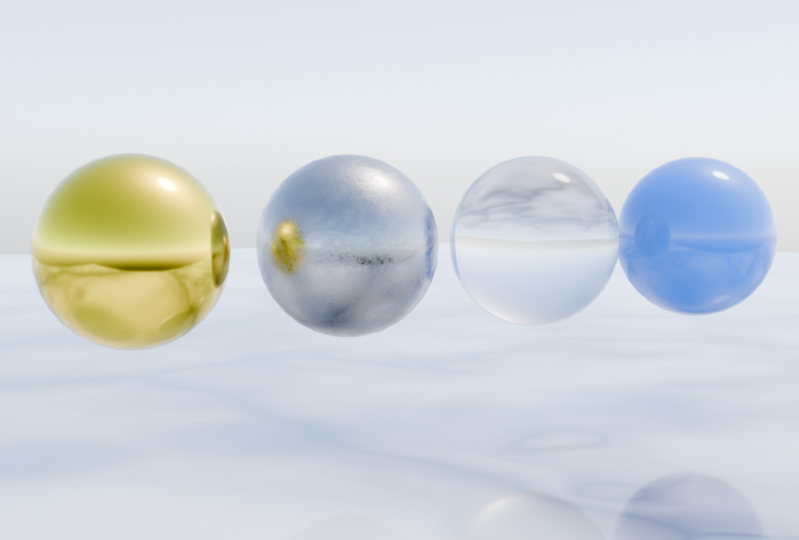
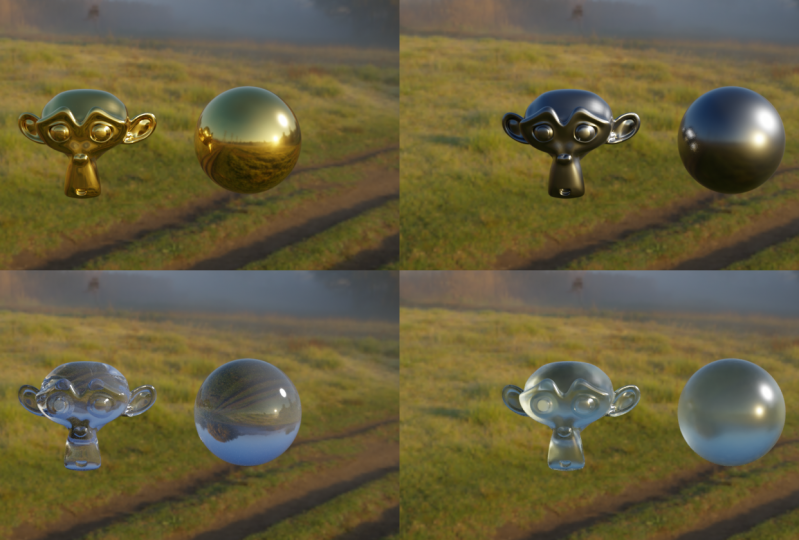
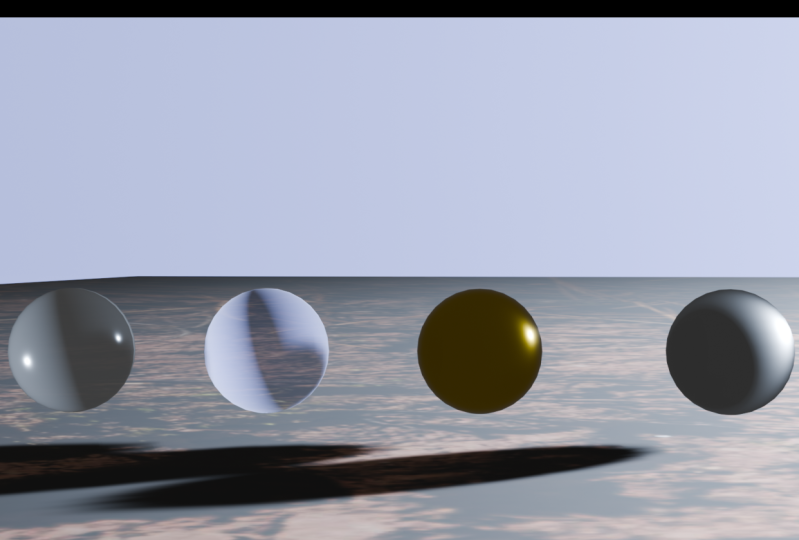
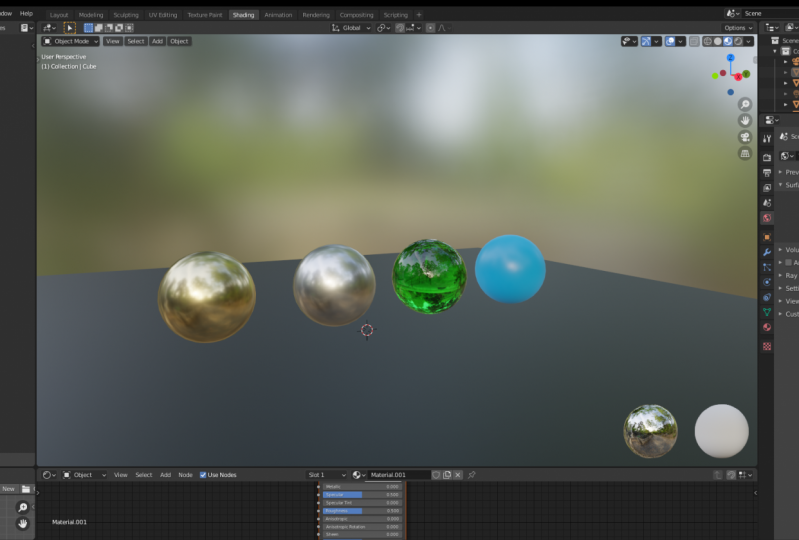
13. Ende der Class: Herzlichen Glückwunsch Damen und Herren, zum Abschluss dieser Klasse auf die Einführung der Anwendung von Materialien in Mixer. Jetzt ist es an der Zeit für unsere Herausforderung zu testen, um zu sehen, wie gut wir bei der Herstellung von Grundmaterialien sind. Bullische Herausforderung, ich möchte, dass Sie die folgenden Materialien erstellen. Ich möchte, dass du ein goldmetallisches Material kreierst. Ich möchte, dass Sie ein Eisenmaterial
erstellen, Erstellen Sie ein Glasmaterial, und erstellen Sie dann ein klares Kunststoffmaterial. Sehen Sie, ob Sie auch online suchen können, um
einige zusätzliche Forschung über die Eigenschaften dieser Materialien zu tun . Nämlich der Brechungsindex. Da das Goldmaterial zum Beispiel einen ganz anderen Brechungsindex als das Klassenmaterial haben wird. Das Glasmaterial selbst kann je nach Glasart
viele unterschiedliche Werte für den Brechungsindex aufweisen. Also danke, dass du an dieser Klasse teilgenommen hast, Leute, und ich werde euch nächstes Mal sehen.
 Joe Baily