Transkripte
1. Willkommen beim Kurs: Sind Sie daran interessiert, in nur wenigen Minuten
unglaubliche 3D-Objekte erstellen zu können . Wollen Sie Ihren kreativen Geist gut nutzen? Wenn ja, dann ist dies der Kurs für Sie. Hallo, mein Name ist Joe von Bailey Design. Ich bin der Tutor dieser Klasse, die Ihnen beibringt, wie Sie die Bildhauer-Toolkits verwenden, um
Form zu formen und fantastische 3D-Objekte mit Kreditgeber Freitag modellieren. Nun, auf wen richtet sich dieser Kurs? Nun, dieser Kurs ist für Anfänger in Bildhauerei, die mehr über
eine neue Art lernen wollen, ihre 3D-Modelle zu erstellen, anstatt nur Gene in,
in traditionellen destruktiven Modellierungsmethoden, wie zum Beispiel die Verwendung von Extrusionen, bare- Knochen, Insekten, et cetera. Bildhauerei ist eine fantastische Möglichkeit für Studenten, Objekte zu erstellen, die keine wirklichen Details und echten Charakter für sie haben. In diesem Podium dieser Bildhauer-Serie konzentrieren
wir uns darauf, unser Stockton Toolkit zu verwenden, um gut darin zu sein, einige organische
in einem Mixer zu modellieren , indem wir Bürsten wie den Schlangenhaken und Haltepinsel verwenden, um unsere Formen zu formen. Und dann mit der Zeichnung abgeflacht Falte und Prise Brechen, um es die Details für unsere Objekte zu definieren. Wir decken auch einige wichtige Tipps ab, die Ihnen beim Einstieg nützlich sein werden. Wir haben Bildhauerei, wie nass und lokalisieren alle wichtigen Werkzeuge und Parameter,
die mit Ihren Bürsten verbunden sind. Sowie einige wichtige Tipps, wie Waffen zu verwenden, die Sie hier angemessen zu Spitze in der Bildhauerei. Das Ziel dieser Klasse ist es, dass Sie als Schüler kompetent genug sind, um Objekte mit den Bildhauerwerkzeugen, die wir bereits
Figuren in Ihren eigenen persönlichen Projekten aufgelistet haben . Es geht nicht nur um den Videokonsonant, aber alle unsere Kurse, wir werden viele Ressourcen und hilfreiche Hinweise auf dem Weg haben, die Ihnen
helfen, Ihre Ziele zu erreichen, was auch immer sie wollen. In dieser Klasse möchten wir Sie zu
einem 3D-Künstler machen, indem wir Ihnen beibringen, wie man Modelle im Mixer modelliert. So haben wir Ressourcen zur Verfügung gestellt, die es Ihnen ermöglichen, diese Ziele zu erreichen. Im Jahr 2020 erhielten
die Sculpting Tool Kits in Blend Up eine unglaubliche Steigerung in Bezug auf Leistung und Push für Abwechslung. Und das macht dies die perfekte Zeit, um bei der Bildhauerei in Mixer zu beginnen. Also, worauf wartest du?
2. Überprüfen der Benutzeroberfläche für die Sculpting: Um die Klasse zu beginnen, werden
wir überprüfen, wie ein Mixer für die Bildhauerei eingerichtet wird. Wenn Sie nur Blender zu skulpturalen Modellen verwenden, können
Sie die Bildhauervorlage verwenden, um die Dinge sofort einzurichten. Um dies zu tun, gehen Sie zu Datei. Dann neu. Sie werden sehen, dass wir eine Reihe von Vorlagen zur Auswahl haben. Die, die wir benutzen werden, ist Bildhauerei. Also Linksklick. Und das wird eine neue Mixer-Datei für die Bildhauerei Vorlage öffnen. Das hinterlässt uns zwei Arbeitsbereiche. Der Forming-Arbeitsbereich und der Schattierungsarbeitsbereich. Blender hat eine Vielzahl von verschiedenen Bürsten, die für die Bildhauerei verwendet werden können. Alle diese Bürsten finden Sie im hohen Regal, das sich auf dieser Seite der freien DVI-Ports befindet. Wenn Sie hier klicken und nach unten ziehen, können
Sie alle verschiedenen Optionen sehen, die Ihnen zur Verfügung stehen. Von den Standardpinseln, wie dem Zeichen- und Ebenenpinsel. Den ganzen Weg bis hin zu zusätzlichen Funktionen wie Stofffilter und Transformationen. Sie können nicht, wenn eine dieser Optionen ausgewählt ist, einige ihrer grundlegendsten Parameter
manipulieren. Hier oben in der Kopfzeile der freien DVI-Ports. Zum Beispiel haben wir den Namen des aktuellen erröten, um dies zu verwenden. Wir haben auch den Radiuswert, der
die Größe des Pinsels ist, und den Festigkeitswert
, der ist, wie viel von einer Wirkung der Pinsel auf das Modell hat, wenn er angewendet wird. Sie werden feststellen, dass wir Tasten auf beiden Seiten des Radius und Stärke Werte haben. Wenn Sie ein Tablet haben, was ich für diese Klasse verwenden werde, können
Sie eine dieser Optionen oder beides aktivieren, wenn Sie möchten. Und sie ermöglichen es Ihnen, entweder den Radius oder die Stärke
basierend auf dem Druck, den Sie mit Ihrem Stift auf Ihr Tablet ausüben, zu beeinflussen . Darüber hinaus haben wir hier zwei Tasten für Plus und Minus. Plus bedeutet effektiv, dass Sie zu Ihrer Oberfläche hinzufügen werden. Während subtrahieren ermöglicht es Ihnen, von der Oberfläche wegzunehmen. Zum Beispiel, Entzugsbürste. Ich kann klicken und ziehen. Und das wird zu unserer Oberfläche beitragen, also wird es aufbringen. Wenn ich dies jedoch auf minus setze und etwas Ähnliches mache, können
Sie sehen, dass wir jetzt in die Oberfläche unseres Objekts drängen. Ich werde nur Control und Z drücken um das rückgängig zu machen. Ein paar Mal. Darüber hinaus haben wir zusätzliche Optionen für unseren aktuellen Pinsel. Wir haben die Fähigkeit, Texturen auf unsere Pinsel anzuwenden, die Strichmethode,
den Abfall und das Verhalten des Cursors
bestimmt . Als nächstes haben wir die Linien der Symmetrie und der dynamischen Topologie. Dies sind sehr wichtige Optionen, die im Auge behalten werden müssen. dynamischen Topologie können Sie dem Modell Geometrie hinzufügen, während Sie es formen. Dies beseitigt die Einschränkung, die
vorhanden ist, wenn Sie einen Mangel an Geometrie für die Formgebung haben. Beispielsweise ist der Standard-Cube sehr schwierig, ohne
dynamische Topologie oder ohne vorherige Anwendung einer Unterteilung zu formen . Wir werden die Dinge so einrichten, dass die dynamische Topologie aktiviert ist. Wenn Sie in die Dynamik-Topologie gehen, können
Sie sehen, dass wir mehrere Einstellungen haben. Der wichtigste, den wir ändern werden, ist die Detaillierung. Wir werden dies von relativem Detail auf konstante Details umstellen. Relative Details verwendet die Zoomfunktion
des 3D-Ansichtsfensters, um zu bestimmen, wie viel Detail angewendet wurde. Wir wollen, dass das behoben wird. Also werden wir es auf konstante Details setzen. Sie können sehen, dass sich die Auflösung geändert hat. Wir werden dies ändern und erhöhen Sie es bis zu einem Wert von 2020 ist ein sehr guter Ausgangspunkt für
die Erstellung der Basisdetails Ihres Formens, wenn Sie konstante Details verwenden. Seite haben wir die symmetrischen Optionen des Gipfels, X, Y und Z. Wenn wir zum Beispiel auf den x-Wert einschalten und mit unserem Pinsel zeichnen, können
Sie sehen, dass der Effekt auf der x-Achse gespiegelt wird. Alternativ, wenn ich mit der Drahtachse gehen und hier zeichnen sollte, können
Sie sehen, dass es auf der Y-Achse gespiegelt wird, was über ihn ist. Auch hier werde ich Control C einige Male verwenden, um diese Funktionalität rückgängig zu machen. Für jetzt werde ich es behalten,
setzt es auf die x-Achse und drücken Sie einfach eine auf meiner Nummer Teil, es ist ein gehen in Fonds über grafische Ansicht. Schließlich können Sie auf weitere Optionen für
Ihren Covent Pinsel zugreifen , indem Sie auf die Seitenwand kommen, was Sie tun können, indem Sie die Endtaste auf Ihrer Tastatur drücken. Und dann dorthin gehen, wo es sagt. Dadurch werden alle Einstellungen für den Paketpinsel angezeigt, einschließlich erweiterter Einstellungen wie „Automatische Maske“ und „Topologie sowie Dinge wie die Texturstrich- und Fallmethoden. Sie können hier so ziemlich alles tun, was Sie oben in der Kopfzeile tun können. Es ist nur ein anderer Ort. Und wenn wir von verschiedenen Orten sprechen, können
Sie auch viele dieser Aktionen ausführen. Gehen Sie zu den Plops, er ist Panel, und gehen Sie zu den aktiven hohen Arbeitsbereich Einstellungen. Auch hier ist dies ein weiterer Ort, an dem Sie viele der gleichen Werte, die sich auf Ihren Pinsel beziehen, nicht bearbeiten können. Warum ist das der Fall? Nun, verschiedene Menschen haben unterschiedliche Workflows und unterschiedliche Präferenzen. Sie können also auswählen, ob Sie Werte in der Kopfzeile, im Seitenbereich oder
im Eigenschaftenfenster bearbeiten möchten , um den Einfluss Ihrer Pinsel zu manipulieren. Nun, da wir die Grundlagen, wie Blender Bildhauerwerkzeuge verwendet, behandelt haben. Lasst uns jetzt in die Bildhauerei selbst einsteigen.
3. Egg Sculpting: In diesem Video geht es darum, den Lichtpinsel für Sie auszuwählen. Wir nehmen also die Kugel, die Sie im 3D-Ansichtsfenster sehen. Und wir werden es in eine Ei-Form modellieren. Nun, um dies zu tun, werden wir im Idealfall so wenig Plüsch seine wie möglich verwenden. Die Frage ist, welche Bürsten und welche Art von Pinsel sollten wir verwenden? Wenn wir einen Blick in unser oberstes Regal werfen, haben
Sie eine Vielzahl von verschiedenen Bürsten und Werkzeugen. Die Schuhe bilden sich. Wenn wir uns auf die oben stehenden konzentrieren, werden
Sie feststellen, dass sie in drei verschiedene Farben unterteilt sind:
Blau, Rot und Gelb. Dies geschieht nicht zufällig oder rein für ästhetische Entscheidungen. Die blauen Rouges stellen die Plüsch-Typen dar, um unseren Modellen Details hinzuzufügen. Lesen von Pinseln, die Sie unten sehen, den blauen Pinseln darum, die Details
Ihrer Modelle zu reduzieren und die Flächen abzuflachen und zu glätten. Bei den gelben handelt es sich um das Anpassen der allgemeinen Form Ihres Modells. Weil wir unsere Sphäre in ein Ei umgestalten werden. Es ist klar, dass die, auf die wir uns
konzentrieren müssen , die gelben Rötungen sein werden, diejenigen, die sich darauf konzentrieren, die allgemeine Form zu manipulieren. Von hier aus müssen wir jetzt auswählen, welche dieser Pinsel am besten funktionieren wird. Nun, ich werde das einfach auf freie Optionen beschränken. Der Haltepinsel, der Gummizug, der Formpinsel und der Schlangenhaken erröten. Diese drei sind im Grunde sehr ähnlich in ihrem Ansatz, die Form des Modells neu zu definieren. Also werden wir aus einem von diesen wählen, beginnend mit dem gepackten Flush. Die Rolle des Grub Bosch ist genau so, wie es klingt. Es ermöglicht Ihnen, Ihre Geometrie zu greifen und sie neu zu positionieren. Ich werde den Radius
meiner Bürste erhöhen , weil gerade jetzt der Radius viel zu klein ist. Wenn ich versucht habe, von der Spitze meiner Sphäre zu greifen. Sie können sehen, wo Sie die Geometrie greifen können. Das ist jedoch eindeutig nicht die Form eines Eies. Ich werde Control und Z drücken, um die Operation rückgängig zu machen. Und dann drücken Sie F auf meiner Tastatur, um meinen Radius anzupassen. Jetzt, wie ich meinen Cursor oder meinen Stift bewegen,
je nachdem, welche wir verwenden. Ich kann den Radius des Pinsels einstellen. Nun, weil ich möchte, dass dies ein sehr großer Pinsel ist, werde
ich den Radius bei 500 Pixeln maximieren. Jetzt kann ich klicken und die Spitze unserer Sphäre greifen, so. Und schnappen Sie es und bringen Sie es hoch. Also bringe ich es hier auf. Und das sieht eigentlich wie ein guter Ausgangspunkt aus. Also haben wir die allgemeine Form eines Eies. Vielleicht ist hier ein bisschen breit, aber wir haben noch nichts damit gemacht. Lasst uns unsere Sicht umkreisen, um zu sehen, was wir sonst noch haben. Und wir haben ein kleines Problem, daher kann es schwierig sein, auf Ihrem Bildschirm zu sehen, aber es gibt ein wenig Stretching vor sich. Siehst du, wo mein Cursor ist? Es gibt ein bisschen Verfärbung mit der Schattierung. Es hat also nicht genau unsere gesamte Geometrie entsprechend gepackt. Wir haben jetzt diese Verformung hier vorkommen. Das ist also eine anständige Option. Aber es ist vielleicht nicht die Option, für die wir uns entscheiden sollten. Werfen wir einen Blick auf einen anderen Pinsel. Werfen wir einen Blick auf elastische, die Form. Wir werden genau das Gleiche tun. Wir greifen einfach die Spitze unserer Kugel und ziehen nach oben. Also werde ich mich hier positionieren. Klicken Sie, und ziehen Sie nach oben. Halten Sie es so gerade wie möglich, und lassen Sie es los. Als nächstes umkreisen wir einfach unsere Ansicht. Und wenn es Ihnen schwer fällt zu sagen, ob ich tatsächlich umkreisen möchte oder nicht. Das ist eine gute Sache, wenn wir ihn draußen sehen ,
damit wir die Kamera und das Licht sehen und dann umkreisen können. Sie können sehen, dass ich in der Tat umkreisen, warum Ei. Aber es gibt an dieser Stelle keine Verfärbung oder Dehnung, die hier am unteren Rand der tatsächlichen Verformung um diesen Bereich geht. Dies sieht aus wie eine viel bessere Option zum Erstellen des Eies als unsere Schlägerpinsel. Aber es gibt noch eine weitere Option, der Schlangenhaken erröten. Also mal sehen, ob das besser oder schlechter ist als unser elastischer,
der Formpinsel, den er steuert, Z. Dann drücken Sie einen, um in unseren Trichter für die grafische Ansicht zu gehen. Und dieses Mal wählen Sie Schlangenhaken. Wir werden den Prozess wiederholen, indem wir von der Spitze unserer Sphäre hier heraufziehen. Und ziehen Sie nach oben. Sie können sehen, dass das wahrscheinlich noch weniger ein Ei ist als selbst der Handschuh Bush. Es gibt keine echte Dehnung als er. Aber das gesamte Modell wird durch die Schlangenhaken Funktionalität gestreckt. Sie sind also alle in einer halben Arbeitsmappe ziemlich ähnlich, aber wir haben einige wichtige Unterschiede. Sie können hier sehen, dass dies eindeutig nicht
der Pinsel der Wahl ist, um eine Ei-Form zu schaffen. Der Schlangenhaken bündig wird jedoch eine
noch größere Kontrolle für das Erstellen einer abstrakteren Form ermöglichen . So wie so. Aber in diesem Fall erstellen
wir nur ein Ei. Die Frage ist also, welcher der freien Bürsten ist der beste Pinsel für uns? Die Antwort, wie wir gesehen haben, wird die elastische Verformungsbürste sein. Wir werden es nochmals auswählen. Vergrößern Sie unser Modell nur ein wenig. Und dann klicken und ziehen Sie einfach an der Spitze, um es aufzurufen. Und das gibt uns die allgemeine Form von Avik, wie wir alle unsere Ansicht sein, schöne und glatte Kerl weggenagt Länder zu überprüfen. Und ein guter Ausgangspunkt für unser Modell.
4. Risse im Ei: In diesem Video werden wir ein wenig Detail zu unserer Ei-Form hinzufügen. Wir werden einige Risse hinzufügen, indem wir zwei andere Pinsel kombinieren. Der erste wird unser Faltenpinsel sein, und der zweite wird der Pinchpinsel sein. Es ist wichtig zu beachten, dass, wenn Sie ändern, was erröten oder verwenden, Sie effektiv den Zweck des Pinsels ändern. Während
wir also mit dem elastischen, dem Formpinsel, den Radius sehr hoch brauchten, um unsere Geometrie erfolgreich nach oben ziehen zu können. Wir werden es nicht brauchen, um so hoch für unseren Faltenpinsel zu sein. Lassen Sie mich Ihnen zeigen, was passiert, wenn wir es auf 500 setzen. Der Faltenpinsel ist die letzte Option für unsere Liste der blauen Rouges. Wählen Sie es und dann loslassen Sie sehen, ob wir eine Falte auf unserem Modell erstellen können. Mit meinem Stift werde
ich nur versuchen, eine Falte zu zeichnen. Und Sie werden feststellen, dass das einzige, was passiert ist, dass unser Ei immer kleiner wird. Wenn man bedenkt, dass ich Risse schaffen möchte, ist
dies kaum die Art von Verhalten, die wir wollen. Ich werde nur Control und z drücken, die Operation rückgängig machen. Und jetzt drücken wir F auf unserer Tastatur. Und wir bringen nur unseren Radius zwei um ihn herum. Und tatsächlich, lassen Sie uns einen sehr spezifischen Wert verwenden. Ich werde nur einen Wert von zehn Pixeln verwenden. Drücken Sie die Eingabetaste Und dann werden wir einfach auf unser Modell zoomen, den Festigkeitswert hier auf etwa
0,5
erhöhen , so dass wir mit dem Pinsel etwas mehr Kraft bekommen. Und nun lassen Sie uns testen, um zu sehen, ob der Golffaltenpinsel richtig funktioniert. Also werde ich nur meinen Stift manövrieren. Und du fängst an, ein paar Risse zu erzeugen. Okay, das sieht also ein bisschen besser aus. Ich werde nur Control und Z drücken, um das rückgängig zu machen. Es scheint noch nicht genug Details in unseren Falten zu geben. Glücklicherweise ist dies eine einfache Lösung. Gehen Sie einfach zu Ihren dynamischen Topologieeinstellungen und erhöhen Sie die Auflösung hier. Ich werde das auf etwa 50 erhöhen und die Eingabetaste drücken. Und lassen Sie uns jetzt noch einmal testen. Und lassen Sie uns auch die Symmetrie ausschalten. Lassen Sie uns einfach ein paar Risse erstellen, drücken Sie nach unten. Und das sollte uns ein bisschen mehr Details für die Risse geben. Ausgezeichnet. Was ich tun werde, ist, dass ich nur noch ein paar Risse erschaffen werde. Kann einige sein, die sich so verbindet. Und Riss S1 und Ei sind in der Regel gerade Linien. Also werden wir wollen, dass die Risse als solche erscheinen. Und du könntest schon fast jedes Muster machen, das du willst. Aber im Moment spielen wir nur ein bisschen schaffen so ein kleines bisschen Detail. Okay, also haben wir die Risse in unserem Ei. Jetzt müssen wir nur diese Risse schließen und wir können dies mit dem Prise Pinsel tun. Bei der Pinch-Bürste geht es darum, das Modal zu formen. Es wird also eine oder die gelben Bürsten sein. In der Tat wird es das zweite sein,
er, das Symbol mit den Pfeilen, die nach innen zeigen. Wir werden die Prise Bosch aktivieren. Und dafür werden wir unseren Radius leicht erhöhen, zehn Pixel auf 25
bilden. Also werde ich F drücken und es einfach rausbringen. Und Sie können den Radiuswert in der oberen Ecke
des B-Pols sehen , wenn wir den Radius des Kreises ändern. Also bin ich hübsch mit ungefähr 25 Jungs. Und du könntest es auch hier oben eingeben, wenn du willst. Und jetzt positionieren Sie einfach Ihren Stift oder Cursor über einem der Risse und ziehen Sie einfach über. Und das wird nur die Risse auf sich selbst bringen und sie
nur enger machen. Also geh nicht zu weit damit. Sie wollen nur die Risse straffer,
aber immer noch vollständig sichtbar machen . Wenn Sie zu weit gehen, können
Sie am Ende die Risse unsichtbar machen, was dem Zweck, sie in erster Linie zu schaffen, trotzt. Wenn ich einfach hineinzoomen, damit wir genau sehen können, was hier passiert. Wenn wir den Pinch-Pinsel verwenden, bringt
er diese Scheitelpunkte näher zusammen. Wenn ich also einfach wieder verkleinere und den Pinch-Pinsel weiter verwende, kannst
du sehen, dass je mehr wir ihn benutzen, die Bindungen der Risse bekommen. Verwenden Sie dies also einfach über alle Risse, die Sie erstellen. Es hilft auch, sie zu einem gewissen Grad zu glätten. Und dann hast du einen Crack Segue. Im nächsten Video werden
wir einen Blick auf die Verwendung von Referenzbildern und das Einrichten von Land werfen, aber damit wir einen Apfel Objekte erstellen können. Also sehe ich dich im nächsten Video.
5. Referenzmaterial: Im Laufe der nächsten Vorträge werden
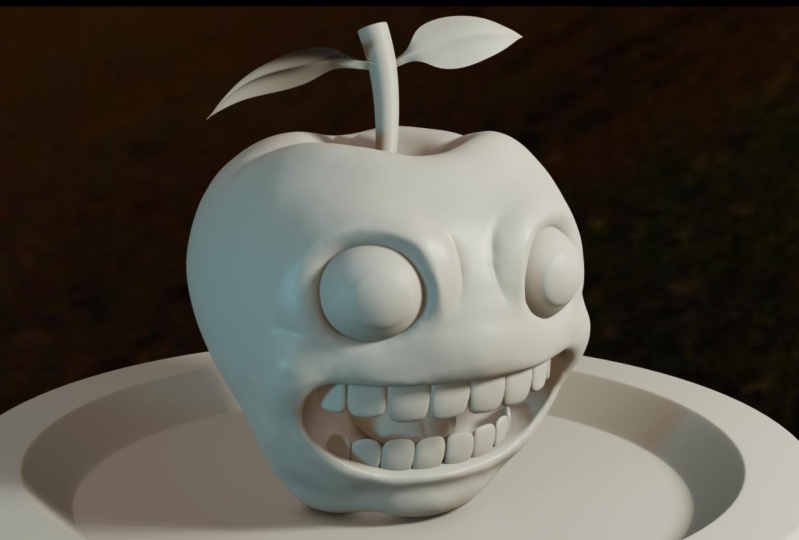
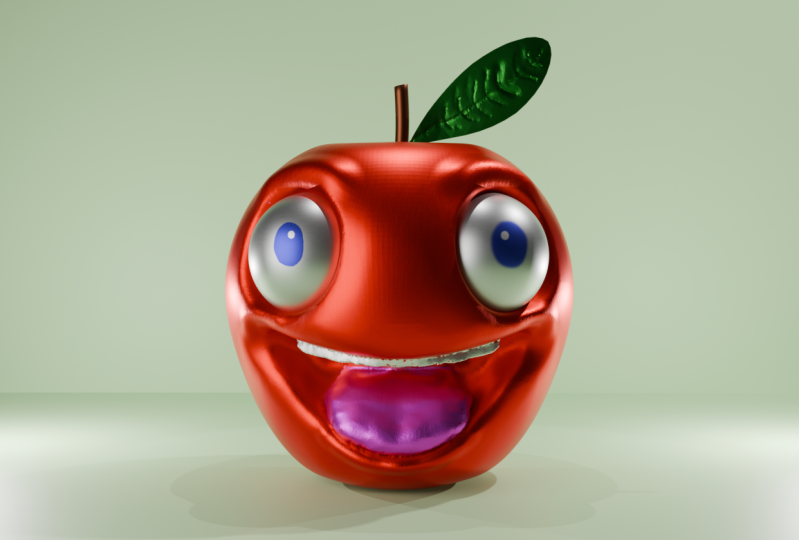
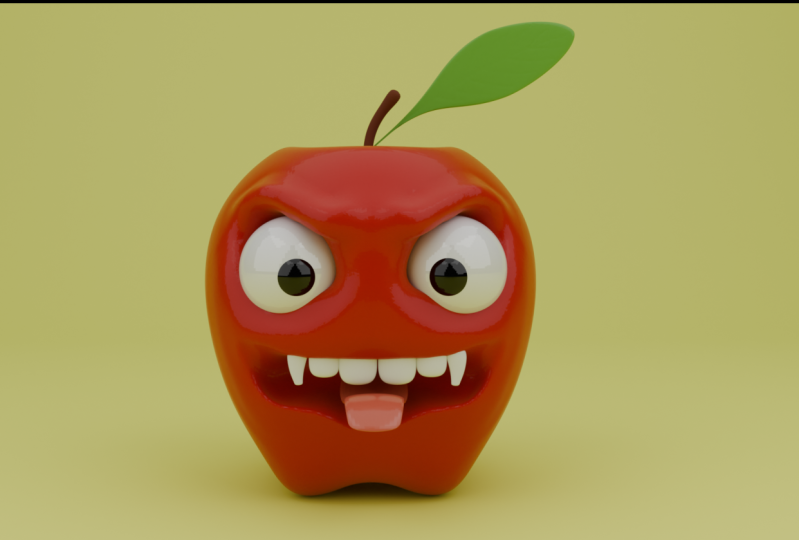
wir einen Apfel formen, der ein Gesicht hat. Also werden wir ein Apfelobjekt erschaffen, und dann werden wir ein paar Augen und einen Mund auf diese Apple-Objekte formen. Bevor wir mit der Erstellung des Objekts selbst beginnen, werden
wir einen sehr wichtigen Teil des kreativen Prozesses,
die Verwendung von Referenzmaterial, abdecken . Nun, wenn Sie sich ausblenden, gab es verschiedene Möglichkeiten, wie Sie Waffenmaterial verwenden können. Wir wollen ein oder zwei Bilder eines Apfels finden. Und dann wollen wir sie in den Mixer bringen, damit wir sie als Referenzmaterial während der Bildhauerei verwenden
können. Die Frage ist also, wo kann man Referenzmaterial finden? Nun, es gibt viele Orte, an denen Sie Ihre Referenzbilder finden können. Wenn es darum geht, Referenzmaterial zu lokalisieren, gibt es viele verschiedene Orte im Internet, die Sie suchen können. Ich habe hier nur ein paar Beispiele. In dem Szenario, in dem wir nach Bildern von Äpfeln suchen, gibt es viele verschiedene Optionen zur Auswahl. Die erste, die wir hier haben, ist Shutterstock, die eine sehr beliebte Suchmaschine zum Auffinden Ihrer Bilder ist. Wir haben auch andere Optionen wie Adobe Stock, was eine weitere kostenpflichtige Option ist. Sehr wichtig zu bemerken, einige davon sind kostenpflichtige Optionen. Adobe Stock bietet eine kostenlose 30-Tage-Testversion Zweifel, um eine ausgewählte Anzahl von Bildern zu erhalten, die Sie herunterladen und dann verwenden können. Weitere Optionen sind ein Splash. Wieder ein weiterer großartiger Ort, um Referenzbilder und Material zu finden. Pixabay ist eine weitere gute, die Sie verwenden können. Sie können auch auf einige der Websites hochladen, auch
Ihre eigenen Bilder. Wir finden, dass einige von ihnen schlecht ausgestattet sind, konzentrieren sich
mehr auf das eigentliche Foto und nicht nur ein einfaches Bild des Objekts, das Sie suchen. Und dann haben wir natürlich das offensichtliche,
nämlich Google-Bilder. Nun, wenn Sie nur auf der Suche nach einem einfachen Referenzmaterial, je nach Objekt, Google ist neun Mal von zehn Gewehren die, die Sie gehen, um zu verwenden. Finden Sie einfach das Bild, nach dem Sie suchen. Speichern Sie es auf Ihrem Desktop, und dann werden Sie in der Lage sein, es in Mixer zu bringen. Also, warum ich Ihnen raten, jetzt zu tun, ist nur ein Bild von einem Apfel zu finden. Es kann wirklich jede Anna an dieser Stelle sein. Ich werde das hier nur von dieser Seite nehmen. Und ich werde das als Referenzmaterial verwenden. Also sind wir wieder hier in einem Mixer und was ich
tun werde , ist, dass ich einfach eine neue Datei von Grund auf neu erstellen werde. Vergewissern Sie sich, dass ich meine alte rette. Und wir werden
den anfänglichen Bildhauerarbeitsbereich mit unseren anfänglichen Quarz-Angst-Objekten zurückbringen . Nun, ich werde das tun, ist, dass ich mein Bild einbringen werde. Und es gibt ein paar Möglichkeiten, wie Sie dies tun können. Die erste Methode besteht also darin, Ihr Referenzmaterial in Ihren Bildeditor zu bringen. Im Moment ist der Bildeditor in unserem Bildhauerarbeitsbereich nicht sichtbar. Aber wir können dies tun, indem wir nur eines dieser Panels ändern. Zum Beispiel, da ich nicht wirklich eines unserer Objekte manipulieren werde, muss
ich nicht wirklich den Umriss oder das Panel verwenden, also werde ich es ersetzen. Kommen Sie hier in die obere Ecke und ändern Sie dies dann in Ihren Bild-Editor. Als nächstes öffnen wir das Bild von überall aus, wo wir gespeichert haben. Klicken Sie auf die Position „Öffnen“ und suchen Sie das gespeicherte Bild. Zum Beispiel habe ich meine auf dem Desktop gespeichert. Wählen Sie das Bild aus, und wählen Sie dann Bild öffnen aus. Dies bringt nun das Bild, das wir in den Mixer selbst gespeichert haben. Ich habe es jetzt auf dem Bildschirm, damit ich es als Referenzmaterial verwenden kann. Es gibt eine zweite Methode. Es bringt Referenzmaterial ein und das ist, um es in den View-Port selbst zu bringen. Zum Beispiel werde ich
eins auf einem Zahlenteil drücken , um in den Vordergrund über die grafische Ansicht zu gehen. Ich gehe dann Bearbeiten und gehe Einstellungen. Ich werde sicherstellen, dass eine bestimmte Anzeige auf aktiviert wurde. Wählen Sie also Add-on aus. Und in der Suchleiste oben, geben
Sie einfach Bild ein. Sie haben die Möglichkeit, Bilder als Ebenen zu importieren. Stellen Sie sicher, dass dies Tics ist. Schließen Sie dann das Einstellungsfenster, um ein Bild hinzuzufügen. Stellen Sie sicher, dass Sie die Form Formenmodus ändern, zwei Objekte Modus. Dann drücken Sie die Umschalttaste und ich auf Ihrer Tastatur. Gehen Sie dorthin, wo es Bild steht. Und Sie werden freie Optionen haben, Referenz-Background und Bilder als Ebenen. Sie können jede von diesen frei wählen, wenn Sie möchten. Wir werden sie für die gleichen Zwecke verwenden. Achten Sie darauf, dass, wenn Sie ein Bild als Ebene importieren möchten, diese Option das Bild in Ihren Rendern sichtbar machen wird. Denken Sie also daran, dass
sie bei der Verwendung von Referenz- und Hintergrundbildern nicht in Ihren Anbietern angezeigt werden, sondern die Bilder als Ebenen werden. Ich werde nur Bilder als Flugzeuge für jetzt auswählen. Ich werde unser Bild finden und dann als Anwendung importieren. Wir müssen die Drehung des Bildes anpassen. So gedreht auf der x-Achse um einen Wert von 90 Grad. Und drücke die Eingabetaste. Dann in der orthogonalen Ansicht, wir werden nur G, dann x und bewegen Sie es zur Seite. Jetzt können wir das Bild nicht sehen, weil wir in solider Ansicht sind. Also werden wir dies in Materialvorschau ändern. Und das wird unser Bild sichtbar machen. Jetzt, wenn dieses Bild ausgewählt ist, kann
ich zum Beispiel die SKU drücken. Und skalieren und neu positionieren. Und ich kann mehrere Referenzbilder in meine Szene einbringen, wenn ich möchte,
um sie zu verwenden, um meine Skulpturen zu erstellen. Eine Sache, die Sie mit dem Bild als Spiel nicht tun können ist, dass Sie die Transparenz nicht manipulieren können, so dass Sie durch sie sehen können. Nun, ich werde tun, ist, dass ich auch ein Hintergrundbild machen werde. Nur als Beispiel. Drücken Sie Shift I Bild Hintergrund. Und ich werde das gleiche Bild von meinem Desktop auswählen und das Hintergrundbild laden. Dieser wird ein wenig anders gesteuert. Wir haben diese vier Punkte. Wenn wir klicken und einen der vier Punkte ziehen, können
wir die Skalierung anpassen. Und der entgegengesetzte Punkt, der in diesem Fall ist, dass hier als Anker fungiert. Wenn wir also diesen oberen Wind nach unten bewegen, ist
der gegenüberliegende Punkt der benachbarte. Wenn wir es von hier aus manipulieren, ändert sich auch
der Ankerpunkt. Wir können auch klicken und ziehen, um die Position neu zu positionieren. Und was wir mit dieser Art von Objekten tun können, ist, dass wir zu
den Objektdaten-Eigenschaften gehen können und wir können Dinge wie die Größe, die Offsetwerte,
die Tiefe nicht manipulieren . Im Moment sind es Rückensätze, aber wenn wir vorangehen, landet
es vor unseren Gegenständen. Wir können auch wählen, ob wir es von vorne, hinten oder beides betrachten möchten. Wenn wir also zurück gehen, dann wird das Bild unsichtbar, es sei denn, wir umkreist nach hinten schauen, was die hintere orthogonale Ansicht ist. Aber das, was ich vor allem kontrollieren möchte, ist diese Transparenz. Also Linksklick, um Transparenz zu aktivieren, erzeugt den Wert, um es transparenter zu machen. Und dann positionieren Sie die Tiefe zwei vor unserem Modell. Sie können jetzt das Referenzmaterial über unser Modell sehen, aber Sie können das Objekt selbst sehen. Dies ist ein weiteres Mittel, um Referenzbilder
als Werkzeug zu verwenden , um Ihnen beim Formen oder Modellieren von 3D-Objekten zu helfen. Sie können wählen, welche dieser kostenlosen Methoden Sie möchten. So können Sie ein Referenzbild im vi-Editor oder Bild-Editor haben. Sie können wählen, ob ein Bild angewendet werden soll und es
nur als Referenz in den 3D-Ansichtsfenstern verwenden soll. Oder Sie könnten ein Referenzbild oder ein Hintergrundbild haben, in dem
Sie Transparenz anwenden und diese zum Formen Ihres Modells verwenden können. kaufte den Rest dieser Klasse. Ich werde nur das Bild hier oben in
unserem Bild-Editor verwenden , weil ich die Dinge einfach schön und sauber im 3D-Ansichtsport halten möchte. Und wir suchen hier nur nach der allgemeinen Form. Daher werde ich nur meine beiden Bilder in den 3D-Ansichtsfenstern löschen. Und wir sind so eingerichtet, dass wir mit der Modellierung unseres Apfels im nächsten Video beginnen können.
6. Bildhauerei des Apple: In diesem Video werden wir
unser Referenzmaterial verwenden, um die Grundform unserer Apple-Objekte zu erstellen. Egal, welches Referenzmaterial Sie verwenden, liegt nun ganz bei Ihnen. Und ich empfehle, anderes Referenzmaterial als das zu verwenden, was ich benutze. Deswegen wird es kein Fall sein, dass du mich einfach kopierst. Für jede genaue Aktion, die ich durchführe. Sie werden versuchen, ein Objekt basierend auf dem Referenzbild zu erstellen, das Sie ein haben, nicht das, das ich verwende. Was wir zuerst tun werden, ist, dass wir dynamische Topologie hier aktivieren, in unsere dynamischen Topologieeinstellungen
gehen und
die Detaillierungsmethode von relativen Details zu konstanten Details ändern . Dann werden wir die Auflösung von frei bis zu 20 ändern. Als nächstes werde ich nur Symmetrie auf der x-Achse aktivieren. Dann müssen wir den entsprechenden Pinsel wählen. Wieder, weil wir die Grundform manipulieren, werden
wir wählen zwischen der Grub,
elastisch, der Form und Schlangenhaken Spülung. Beginnen wir mit der Länge des Apfels. Die App selbst ist also nicht das, was man als perfekte Kugel bezeichnen würde. Es ist etwas länglich auf der Z-Achse. Um es besser zu sehen, werde ich nur die Größe des Bildeditors vergrößern und die Objekte vergrößern. Also müssen wir es irgendwie auf der Z-Achse nach unten ziehen,
was wir tun können, indem wir den elastischen Verformungspinsel verwenden. Ich werde das Formular elastisch auswählen und den Radiuswert erhöhen. Jetzt, da ich das gesamte Objekt herunterziehe, werde
ich diesen Wert einfach auf diese Weise maximieren. Und dann werde ich meinen Stift oder meine Maus in Richtung der Unterseite meiner Objekte positionieren. Und drücken Sie dann unten und ziehen Sie einfach nach unten. Ich ziehe es einfach zu hier runter. Es ist also fast das Gegenteil von dem, was früher mit dem Ei passiert ist. Als Nächstes bringe ich einfach den Top-down und verflache unseren Teil. Also werde ich einfach meinen Stift oben auf dem Objekt positionieren. Klicken Sie auf und drücken Sie. Und bringen Sie diese verdammte Bindung einfach zu so etwas. Und mach dir keine Sorgen, wenn es nicht perfekt sphärisch ist, den ganzen Weg herum zu gehen. Da die meisten organischen Objekte auf nicht perfekt geformt auch. Also tatsächlich kann dieses kleine bisschen Verzerrung tatsächlich Ihren Objekten helfen, anstatt hindu es. Wenn Sie diese kleineren Bearbeitungen erstellen möchten, können
Sie einfach den Club-Pinsel verwenden und die Geometrie einfach neu positionieren, wie Sie es für richtig halten. Also werde ich hier einfach wieder an die Spitze kommen. Drücken Sie, dass beschädigt ein bisschen mehr. Nur eine Abflachung. Und dann bin ich nur irgendwie drücken Sie eins auf meinem Nummernteil, um in meine Schriften orthographische Ansicht zu gehen. Und von hier aus werde ich nur klicken und ziehen Sie ein wenig nach unten. Kann auch arm sein, nur so dass die Richtung ist nur ein wenig gerader, gewebt kommen, um herausfallen, wird in ein wenig weiter geschoben. Dann drücken Sie kostenlos auf unsere Anzahl Teile vor Fonds über Grafik weiß orthographisch, tun Sie das gleiche. Und einer der wichtigsten Tipps, die ich über Bildhauerei geben kann, ist, dass man nie, jemals nur formen einen einzigartigen Winkel. Sie sollten Ihr Objekt immer aus verschiedenen Blickwinkeln betrachten, so dass Sie
verschiedene Perspektiven auf Ihre Objektform erhalten . Also hier nur eine Berührung bringen, vielleicht Outs und runter ein bisschen mehr. Und vielleicht bringen Sie diese Seite in nur ein bisschen. Ok, ich denke, wir machen gute Fortschritte mit der allgemeinen Form. Jetzt müssen wir einfach die Geometrie oben
und unten unseres Apple in Richtung Mitte schieben , was Sie in den Referenzmaterialien sehen können. An der Spitze kann man sehen, dass es auch nur Höhlen oben hinein. Und es ist ein ähnliches Szenario an der Unterseite, obwohl wir diese freien verschiedenen Extrusionen
sichtbar haben , wenn es wahrscheinlich auch eine volle hinter sich gibt. Lassen Sie uns zuerst sehen, dass wir das mit dem Haltepinsel tun können. Wir werden den Radiuswert reduzieren, denn wenn wir versuchen, ihn so zu verwenden, wie er ist, wird
es einfach das Ganze zu viel runterziehen. Also werden wir die F-Taste auf unserer Tastatur drücken. Und senken Sie einfach den Radius auf etwa hier. Klicken Sie dann auf und ziehen Sie von oben. Und wenn Sie das Grub Rouge verwenden, müssen
Sie nicht wirklich auf das Objekt selbst drücken. Sie können von oben nach unten drücken und dann den Stift nach unten in das Objekt selbst bringen. Schauen wir uns mal an, wie das für unseren Apple funktioniert hat. Und ich denke, das ist eigentlich ein ziemlich guter Ausgangspunkt, dieser kleine Einzug, der in unsere Objekte geht. Also werfen wir einen Blick auf den Boden. Wir haben diese vier Vertiefungen herauskommen. Aber zuerst, lassen Sie uns einfach ziehen und hineinlegen. Also werde ich den Radius noch einmal reduzieren. Bringen Sie meinen Cursor oder meinen Stift nach unten, direkt darunter. Klicken oder drücken Sie auf meine Eltern, wenn ich das Grafiktablett verwende, und bewegen Sie sich dann einfach nach oben. Also werde ich hier heraufziehen und loslassen. Lassen Sie uns unsere Arbeit überprüfen. Und das sieht ziemlich gut aus. So haben wir jetzt eine Einkerbung an der Ober- und Unterseite des Apfels. Als nächstes möchte ich versuchen,
diese kleinen Effekte zu erstellen , die mit dem Apple in unserem Referenzbild passiert sind. Und dazu denke ich, dass der beste Weg darin besteht, sowohl die X- als auch die Y-Achse für Symmetrie
zu verwenden. Also werde ich mit der linken Maustaste klicken, um die Y-Achse zu aktivieren. Und dieses Mal experimentieren wir mit einem anderen unserer Bürsten. Lassen Sie uns versuchen, den Schlangenreifen Pinsel zu verwenden. Also im Moment habe ich den Radius, setzt einen Eins-zu-Eins-Pixel und der Stärke-Wert setzt eins. Das ist ein ziemlich guter Ausgangspunkt. Ich werde auch eins auf meinem Nummernblock drücken, um in die vordere orthogonale Ansicht zu gehen. Position, mein Cursor oder mein Stift an der entsprechenden Position. Also werde ich über ihn gehen. Und dann werde ich einfach klicken und ziehen und einfach nach unten drücken. Also werde ich über ihn hinuntergehen und freilassen. Schauen wir uns das mal an. Das ist nicht so schlimm. So können Sie dies mehrmals versuchen, bis wir sehen, dass Sie wollen. So zum Beispiel, Ich produziere dicke Control Z. Vielleicht erhöhen Sie dieses Mal mehr bei Auflösung auf 30, da der Schlangenrahmen Rouge von der Auflösung abhängt, die Sie auswählen. Positionieren Sie meinen Cursor hier, vielleicht etwas näher an die Mitte, klicken Sie. Und dann drücken Sie einfach auf E. Sehen Sie sich das an. Wieder, nicht zu schlecht ein Ergebnis. Jetzt können Sie sehen, dass dies ein sehr fließender Übergang
die Einkerbungen an der Unterseite zum allgemeinen Körper des Apfels bildet . Aber wenn wir einen Blick auf unsere Geometrie werfen, können
Sie sehen, dass wir ein bisschen Banding vor sich haben, wo wir im Grunde die Extrusion mit einer Schlange erstellt haben, die Bürste. Jetzt kommen wir zum Grad korrigieren, indem wir das glatte Rouge verwenden. Also mit dem glatten Rouge, stellen Sie die Stärke Dan, relativ niedrig, etwas wie 0,4. Und dann kommen Sie einfach dahin, wo Sie nur das kleine bisschen
Glättung hinzufügen möchten und gehen Sie einfach sanft über die Gegend. Und das glättet die Dinge
einfach, nur die Berührung, so. Und dann bewegen wir uns zur Seite. Verwenden Sie kostenlos auf Nummernblock und tun Sie das Gleiche. Also nur ein bisschen Glättung um den Apfel. Nun, ich denke, diese Ausschlüsse kommen ein wenig zu weit heraus. Also, was ich tun werde, ist, dass ich nur die Griffbürste benutzen werde. Und dann schnappe ich sie einfach und schob ihn sanft rein. Und ich werde auch diesen Teil meines Modells nehmen und es einfach nur eine Berührung herausziehen. Und die Idee hier ist,
eine glattere Übergangsform zu schaffen , was
effektiv die Beine des Apfels in die Basis selbst sind . Also benutze ich die Schlägerbürste, das
einfach herausgezogen. Und dann lassen Sie uns das Gleiche aus der richtigen Sicht tun, wird sie herausgezogen, nur um zu berühren. Und dann werden wir dies mit dem glatten Pinsel kombinieren und einfach vorsichtig hinübergehen. Wir haben bearbeitet, gehen Sie zurück in unsere Vorderansicht. Tun Sie das Gleiche. Nur generell geglättet. Und da gehen wir. Also haben wir eine ziemlich anständige Startform für unsere App oder Objekte. Im nächsten Video werden
wir ein wenig mehr Details hinzufügen, indem den Stamm und das Blatt
erstellen, um es unserem Apfel hinzuzufügen.
7. Kombinieren von Sculpting mit Modellierung: In diesem Video werden wir die Stängel- und Blattobjekte für unseren Apfel erstellen. Nun, Sie könnten denken, okay, wir werden etwas anderes gestalten. Aber eigentlich werden wir in dieser Vorlesung überhaupt nicht modellieren. Ich weiß, ich weiß, das könnte ein bisschen verwirrend sein, aber denk darüber nach. Sie einen Blick auf die Objekte selbst. Müssen Sie diesen Teil des Apfels wirklich formen? Oder könnten Sie einfach ein Basis-Objekt wie einen Zylinder verwenden? Jetzt mit dem Blatt könnten
wir hier tatsächlich ein bisschen Bildhauerei erschaffen. Wir können das Blattmuster oben erstellen und wir könnten das einfach tun, aber die allgemeine Form des Blattes, wir brauchen nicht wirklich von Grund auf neu zu formen. Wir können einfach eine Basisobjekte verwenden. Das ist also, was wir in diesem Video tun werden, wir diese Objekte mit
Modellierungstechniken erstellen und sie zu unseren geformten Objekten hinzufügen. Zuerst werden wir den Stamm der Objekte erstellen, was genau hier ist. Um das zu tun, werden wir nur in Objekt-Modus gehen, drücken Shift, und ich bringe, wie seltsam Menü und fügen Sie einen Zylinder Objekte. Dann werden wir unser Bedienfeld für den neu hinzugefügten Zylinder aufrufen, sich hier unten befindet. Und wir werden den Radius auf etwa
0,05 reduzieren und die Tiefe auf etwa 0,4 reduzieren. Dann bringen Sie es auf die z-Achse, so dass es beginnt, aus der Oberseite des Apfels zu ragen. Was wir dann tun müssen, ist, dass wir ein paar Eigenschaften aus dem Stamm im Bild
übernehmen müssen. Also zuerst, es zeigt nicht gerade nach oben, es biegt sich tatsächlich, wenn es auftaucht. Um das zu lösen, gehen
wir in den Bearbeitungsmodus für unseren Zylinder, drücken Control und R
und erstellen einfach eine Reihe von Luke-Schnitten. Also werde ich so viele Luke-Schnitte kreieren. Klicken Sie mit der linken Maustaste und klicken Sie mit der rechten Maustaste Dann werde ich eins auf meine Zahlenmuster drücken, um in die vordere orthogonale Ansicht zu gehen. Und ich werde umschalten, warum Röntgenoption hier, so dass ich durch meine Geometrie auswählen kann. Verwenden Sie Feld Auswahl durch Klicken und Ziehen, und wählen Sie einfach den oberen Teil unseres Modells. In diesem Fall ist der Stamm. Ein Gewinn jetzt ist, dass ich proportionale Bearbeitung verwenden werde , um unseren Stamm einfach zur Seite zu lehnen. Im April proportionale Bearbeitung, indem Sie auf diese Option hier klicken. Und ich werde den Typ von glatt zu Kugel ändern. Heat G zu greifen, und dann einfach nach oben scrollen. So reduzieren Sie einfach den Einflussbereich. Und wir werden nur hier positionieren. Lassen Sie uns auch die Archaen treffen, um sich zu drehen und nur
eine allgemeine Position für den Stiel zu bekommen . Und wir haben hier ein bisschen Verzerrung, aber das ist nicht wirklich wichtig. Wenn wir damit umgehen wollen, können
Sie einfach in und wählen Schleife von Kanten, drehen oder proportionale Bearbeitung und nur nach unten skaliert und einfach über
verschieben. So wie so. Aber auch hier spielt es keine Rolle, ob es perfekt ist, besonders wenn Sie nicht diesen Teil des Apple sehen, was wir in diesem Fall nicht sind, wenn wir ein Renderformular erstellen, entweder die Vorderseite oder die Seite Ansichten. Ich schalte vorerst nur die Röntgenaufnahme aus. Und ich denke, der Stiel sieht gut genug aus, wie er ist. Vielleicht. Wir können einfach noch einmal die proportionale Bearbeitung verwenden. Ich halte nur die Alt-Taste mit der linken Maustaste, um die obere auszuwählen. Hit r, die den Einflussbereich nur ein wenig gibt. Und drehen Sie es einfach um ihn. Und bewegen Sie es einfach auch leicht über. Okay, das ist also der Vorbau erledigt. Nun, lasst uns die Blattobjekte machen.
8. Das Modelling: Um die Blattobjekte zu erstellen, gehe
ich zurück in den Objektmodus, drücke einen oder meinen Nummernblock, drücke Shift und ich füge Gitter hinzu. Und dafür werden wir ein Flugzeug erstellen, mit dem wir anfangen können. Und ich werde es nur um 90 Grad auf der X-Achse drehen. Drücken Sie zum Bestätigen die Eingabetaste. Als nächstes werde ich nur die G-Taste drücken. Und ich werde es hier oben positionieren. Und jetzt werden wir einfach anfangen, die allgemeine Form zu definieren. Also werde ich die SKD treffen, sie auf eine vernünftige Größe
skalieren. Dann drücken Sie den Tab. Und wir werden nur damit beginnen, diesen Punkt in G zu nehmen und ihn nach unten zu positionieren. Er wird das gleiche mit diesem Punkt hier tun. Und lassen Sie uns einen Modifikator hinzufügen. Also gehen wir auf die Registerkarte Modifikatoren, Unterteilungsfläche, kurbeln Sie es ein paar Ebenen nach oben. Und Sie können bereits sehen, dass wir beginnen, die allgemeine Form zu bilden. Von hier aus. Lassen Sie uns einfach den Teil des Blattes erstellen, der mit dem Apfel verbunden ist. Und es gibt viele verschiedene Möglichkeiten, wie Sie dies tun können. Die Methode, die ich tun werde, ist, nur eine sehr,
sehr kleine Abschrägung von diesem Scheitelpunkt zu erstellen . Um dies zu tun, können Sie einfach die Kontrolle und B übernehmen und dann V drücken, um nur Scheitelpunkte abzuschrägen. Und ich werde das sehr dünn wie eine Abschrägung machen, sehr, sehr dünn. Und mit der linken Maustaste. Was wir dann tun werden, ist, dass wir hier nur die Geometrie auswählen. Hit the Ike, um auch die Positionierung des Apfels selbst zu extrudieren. Und dann werde ich diese beiden Scheitelpunkte wieder mit Box auswählen. Und auf der Registerkarte „Elemente“ werde
ich meinen Faltungswert auf einen Wert von etwa eins erhöhen. Klicken Sie auf die Registerkarte. Und dann gibt das die weiße Art von Dicke für den Stiel des Blattes. Jetzt ist das einzige Problem hier, dass das Blatt selbst jetzt viel zu weit weg ist. Aber das ist nicht allzu sehr ein Problem, weil wir einfach diesen Teil
des Objekts auswählen und g drücken können und es einfach auf hier herabbringen können. Von hier aus können wir alle möglichen Dinge erledigen. Eine Sache, die ich jetzt tun möchte, ist, ihm ein wenig Dicke zu geben, was wir tun können, indem wir einfach einen anderen Modifikator hinzufügen
, der der Verfestigungsmodifikator sein wird. Es ist wichtig zu beachten, dass die Änderungen nicht so gut mit dem Sculpting Toolkit funktionieren. Um die Dinge schön und einfach zu halten, werden
wir sicherstellen, dass unser Objekt ausgewählt ist. Und wir werden nur den Unterteilungsflächenmodifikator anwenden. Und dann werden wir es auch den Erstarrungsmodifikator anwenden. Wenn Sie die Tabulatortaste drücken, um in den Bearbeitungsmodus zu wechseln, können
Sie die Geometrie sehen, die für die Blattobjekte erstellt wurde. Jetzt, wenn die Blattobjekte ausgewählt sind, gehen
wir in den Formenmodus und formen nur ein paar dieser Details. Um zu beginnen, werden wir dynamische Topologie Vertex-Daten Detective aktivieren, aber das wird kein Problem für uns sein. Wir werden das aufmachen. Wir haben die Einstellungen auf 30 für konstante Details eingestellt, was gut ist. Wir werden diesen Teig vielleicht nur ein bisschen erhöhen wollen. Das ist also eine erhöhte Auflösung auf 40 und drücken Sie die Eingabetaste. Dann wechseln wir zu unserem Faltenpinsel und senken den Radius auf etwa 20 ab. Jetzt schauen wir mal, ob wir einige dieser Falten auf der Oberfläche unseres Blattes erzeugen können. So wird unser View-Port so positionieren, dass wir einen guten Eindruck von den Blattobjekten bekommen. Bewegen Sie den Cursor nach unten auf etwa hier, drücken Sie und drücken Sie dann nach oben. Und Sie können sehen, dass es nicht ganz das ist, wonach wir suchen. Ja. Also, was müssen wir hier ändern? Nun, lasst uns zuerst, erhöhte Stärke den ganzen Weg bis zu eins. dynamische Topologie wurde aus irgendeinem Grund deaktiviert. Also müssen wir das wieder einschalten. Sie die Auflösungssätze vollständig sind, vielleicht gehen wir 50. Jetzt, wo wir darüber nachdenken. Und jetzt versuchen wir es noch einmal. Also komm nach unten, klicke, ziehe nach oben, und das ist ein bisschen besser. Aber der Radius, den wir sehen können, ist noch zu groß. Also müssen wir den Radius noch weiter einstellen. Reduzieren wir es bis auf fünf Pixel. Und das ist wirklich der Prozess des Bildhauens, einfach durch Ihre Pinsel gehen, sehen, was funktioniert, sehen, was nicht, die Werte anpassen. So könnten Sie ändern oder Radius, Sie könnten die Festigkeitswerte ändern, et cetera, et cetera. Versuchen wir es noch einmal. Sie also unten DrückenSie also untenund bewegen Sie sich dann nach oben. Das sieht ein bisschen besser aus. Also lasst uns Dan etwas mehr drücken. Und basierend darauf, denke
ich, dass wir mit unserem Radius etwas kleiner gehen können. So freie Pixel. Und wir könnten mit unserer Entschließung auch noch höher gehen. Also lasst uns in 60 gehen. Von hier aus. Ich denke, ich werde das einfach rückgängig machen, stellt sicher, dass die Einstellungen immer noch angewendet werden. Und dann werden wir die Falte erzeugen und sie dann kneifen. Also werden wir den Faltenpinsel und den Pinchpinsel kombinieren. Noch ein Mal. Drücken wir einfach nach unten und dann nach oben. Und wenn es Ihnen schwer zu sehen ist, liegt das daran, dass der Radiuswert reduziert wurde. Aber wir wollen hier nur eine sehr kleine Falte erzeugen. Also gehen wir einfach hin und her. Um es zu erstellen. Und dann lassen Sie uns auch nur einige der zusätzlichen schreiben wenig Pflanzenkäse, die Sie sehen, kommen aus diesem kann zunehmen. Also gehen wir einfach hierher und schaffen nur eine kleine Falte. Und tatsächlich erhöhen wir diesen Radius nur ein bisschen. Sechs Pixel werden hier zu gehen. Und dann wieder hier. Ich arbeite uns nur auf dem Blatt runter. Und das ist auch noch einen hier zu tun. Und es sieht im Moment nicht so gut aus. Aber was wir jetzt tun können, ist, dass wir jetzt den Prise Plüsch verwenden können, um das alles zusammen zu ziehen. Also bin ich nur sehr schnell Gewinne ist dieses bisschen so abgedeckt. Und dann lassen Sie uns unseren Pinch-Pinsel aktivieren. Erhöhen wir den Radius ein bisschen auf 20. Und lasst uns einfach rüber kommen. Verwenden Sie einfach den Pinch-Pinsel, um alles nur ein bisschen näher zusammenzubringen. Lasst uns die Stärke bis zu eins erhöhen. Und dann können Sie die Prise Pinsel sehen, in der Tat, bringen Sie
einfach alles, um ein Geben oder
nur ein bisschen Schärfen zu bekommen , es ist nur ein bisschen innerhalb der Falte. Also gehen wir einfach wieder über jeden der Zweige mit dem Pinch-Pinsel. Ich erschaffe nur das kleine bisschen mehr Details. Okay, von hier aus kannst du alle möglichen Dinge erledigen. Sie können zum Beispiel den Radius reduzieren. Und das wird es Ihnen erlauben, es nur ein bisschen mehr zu bringen. Oder du könntest sogar den Radius vergrößern. Also erhöhen wir es auf 92 zu sagen. Klicken und ziehen. Und Sie können sehen, dass die Einklemmungseffekte nur ein bisschen schärfer ist. Seien Sie hier jedoch vorsichtig, dass Sie, wenn Sie den Kneifradius auf hoch erhöhen, die gesamte Geometrie effektiv zusammenführen. Also, hier gehen wir einfach nur leicht mit dem Stift über diese sehr leicht. Wenn Sie eine Maus verwenden, können Sie den Wert für die Stärke verringern. Aber da ich einen Stift benutze, könnte
ich einfach leicht über Streit gehen, um diese Geometrie zu brauen. Und du könntest so viel Zeit damit verbringen, wie du willst. Also wissen Sie, gibt es, dass ich gerade ein bisschen etwas mit der allgemeinen Form des Blattes gemacht habe. Ich werde nur ein paar Mal Control Z drücken, nur um das rückgängig zu machen. Und wenn Sie Control C für Ihre Pinselstriche verwenden, wird
es einen Schritt für jeden Mantel erstellen. ich zum Beispiel auf meinem Stift niedergebürstet
habe, mache ich einen Strichlöser für mein Tablet und dann einen weiteren Strich. Und diese zählen als zwei getrennte Aktionen. Also tun Sie das nur ein bisschen mehr. Und hier kann eine Perfektionistin sein ins Spiel kommen. Und Sie können viel mehr Zeit damit verbringen, das allgemeine Aussehen Ihrer Objekte genau richtig aussehen zu lassen. Um der Zeit willen werde
ich es so lassen. Aber als Mini-Herausforderung möchte
ich, dass Sie sehen, ob Sie ein noch besseres Ergebnis erzielen können. Ein kleiner Tipp ist, dass Sie
das Glättungswerkzeug dazu verwenden können , um sich einfach über die Geometrie zu bewegen. Aber seien Sie sehr vorsichtig mit dem glatten Groß und Kneifen. Weil das glatte Werkzeug zu viel verwendet
wird , wird nur vollständig löschen alle Details, die Sie erstellt haben. Verwenden Sie das also sparsam, aber verwenden Sie weiterhin den Pinch-Pinsel,
versuchen Sie, den Look genau so zu bekommen, wie Sie wollen. Und das bringt uns in das nächste Video wo wir zu den Apple-Objekten selbst zurückkehren werden. Und wir werden ein bisschen Spaß haben, indem wir es in ein Gesicht verwandeln.
9. Die Augen schneiden: In diesem Video werden wir zu unseren wichtigsten Apple-Objekten zurückkehren. Gehen wir also zurück in den Objektmodus. Wählen Sie den Apfel aus. Wir werden nur unsere Röntgenoption hier ausschalten. Drücken Sie eins auf unseren Zahlenteil, um in unsere lustige orthogonale Ansicht zu gehen. Und wir werden einfach nur auf den Apfel selbst Sensor. Also schaue ich mir meine Objekte von vorne an. Wir können sehen, dass wir den Stiel und das Blatt , nur das kleine bisschen zusätzliche Details. Und jetzt werden wir ein paar
Augen erschaffen , damit wir anfangen können, ein Gesicht für unseren Apple zu bauen. Apple ausgewählt ist, gehen
wir aus dem Objektmodus in den Formenmodus. Und dann müssen wir wählen, welche wir verwenden möchten, um die Augen zu schaffen. Nun, dafür werde ich eigentlich die Schublade Plüsch verwenden. Und dann werde ich mit jeder Wand erröten standardmäßig zu meinem Modell drängen. Wenn wir mit dem Zeichnen beginnen würden, bringt
es unsere Geometrie heraus. So fügt es Geometrie hinzu und bringt sie heraus. Aber wir wollen es einbringen, was wir tun können, indem wir es von positiv zu negativ ändern, dass diese Richtung beeinflusst. Ich werde die Kontrolle treffen. Und z ein paar Mal, um das rückgängig zu machen und zurück in meine Front über Grafikansicht. Jetzt will ich nur, dass die Symmetrie auf einer einzigen Achse liegt, der x-Achse. Also werde ich die Y-Achse für Symmetrie ausschalten. Und ich denke, ein Pinselradius von 92 Pixeln ist ziemlich anständig. Lassen Sie uns das auf eins setzen und es negativ machen. Jetzt fangen wir an, die Augen zu zeichnen. Positionieren Sie den Cursor an der Stelle, an der Sie die Augen erstellen möchten, und drücken Sie dann nach unten auf den Stift. Mit dem Stift nach unten drücken, möchte
ich, dass du eine kleine Spiralform kreierst. Durch das Erstellen von kreisförmigen Bewegungen. Dies wird es uns ermöglichen, auf unsere Objekte zu drücken und die Augenhöhlen zu schaffen. Für mich. Ich werde nur meinen Stift hierher bringen,
berühren, nur um die Augen selbst zu verlängern. Und ich habe das alles getan, ohne meine Maus über mein Tablet zu heben. Das war also alles eine kreisförmige Bewegung. Wenn Sie dies mehrmals tun, können
Sie eine viel tiefere Einrückung für die Augenhöhle erstellen. Zum Beispiel drücke ich wieder nach unten,
erstelle wieder eine Spirale. Und Sie können sehen, dass die Einrückung jetzt viel größer ist. Also werde ich das einfach so gestalten, wie ich es für richtig halte. Und dann lassen Sie uns einfach einschätzen gehen Marken. Ich denke, das ist ein ziemlich guter Ausgangspunkt für die Augen. Bevor wir also weiter gehen, stellen
wir sicher, dass wir unsere Arbeit retten. Und jetzt möchte ich einfach ein wenig Kneifen um die Augenhöhlen herum hinzufügen. Also möchte ich die nur ein bisschen schärfen. Um dies zu tun, lassen Sie uns unseren Pinch-Pinsel aktivieren, der sich hier befindet. Und lassen Sie uns die Radius- und Festigkeitswerte so halten, wie sie nur für den Moment sind. Und schweben Sie einfach über den Umfang der Augen. Und einfach klicken oder drücken Sie und
hebt nur die Kanten der Augenhöhlen hervor. Disco hat das ein paar Mal ausgeführt. Und wenn Sie denken, dass der Radius tatsächlich zu groß ist, was in diesem Fall ist, können
Sie immer rückgängig drücken und dann den Radius reduzieren. Also lasst uns auf so etwas wie 64 gehen. Und wiederhole es einfach. Der Prozess kommt sanft um nur die Linie, die Sie, um die Kanten um die Augenhöhlen zu schärfen. Ok. Und wenn Sie das Gefühl haben, dass es zu viel Verzerrung um die Augen selbst erzeugt, können
Sie dies immer mit
Ihrem glatten Pinsel kombinieren und dann einfach über die verzerrten Bereiche gehen, einfach nur befestigen, um die Dinge etwas zu bereinigen. Also hier werde ich nur meinen Stärke-Wert auf
eins erhöhen , damit ich ein bisschen glatter und los werden kann. Und nur in der Regel kommen um die Außenseite meiner Bürste oder außerhalb der Augen, sollte ich sagen. Okay, und ich denke, das ist ein ziemlich anständiger Ausgangspunkt für die Augen. Sie können hineingehen und mehr Details hinzufügen, vielleicht machen Sie es schärfer oder weicher, wenn Sie möchten. Aber was ich jetzt tun werde, ist, dass ich
ein paar UV-Kugeln hinzufügen und sie innerhalb der Augenhöhle positionieren werde . Und bevor ich das mache, denke
ich, ich werde nur meinen Pinsel nehmen und ihn schnappen und herausziehen. Vielleicht erhöhen Sie den Radius auch auf etwas wie 180. Und dann einfach klicken und ziehen. Und das ermöglicht es uns, die Augen noch einmal neu zu formen. Also klicke ich einfach und ziehe, füge
einfach an, um sie herauszubringen. Und das ist eine großartige Möglichkeit, auch die verschiedenen Mimik zu kreieren. So könnte ich zum Beispiel greifen und nach unten ziehen. Und Sie können sogar mit unserem Mund sehen, dass wir ein wütendes Gesicht erschaffen. Und ich denke, das sieht wirklich gut aus. Also werde ich das behalten, wie es ist. Als nächstes werden wir den Apfel addieren, wie wir bereits beschrieben haben, um in den Objektmodus zu gehen. Lasst uns Shift und ich treffen und wir werden uns eine UV-Kugel hinzufügen. Drehen wir es auf der X-Achse um den Wert 90. Reduzieren Sie den Radius. Verschieben Sie es entlang der Y-Achse. Wir werden also negativ auf der Y-Achse gehen, damit wir sie sehen können. Und dann bewegen Sie es einfach auf dem X. Und das hier ist einfach alles, indem Sie die richtige Positionierung bekommen. Das hat also diesen Radius ein bisschen mehr erzeugt. Raten Sie es nur in der richtigen Position. Ok, also haben wir ein Bügeleisen auf einer Seite. Lassen Sie uns das jetzt auf die andere Seite duplizieren. Wir können dies tun, indem wir Shifting drücken, um einen doppelten Block an
der x-Achse zu erstellen , und wir positionieren hier drüben. Also machen wir gute Fortschritte mit unseren Apfelobjekten. Im nächsten Video werden
wir auch den Mund des Objekts hinzufügen.
10. Den Munde schneiden: In diesem Video werden wir den Mund zu unserem Objekt hinzufügen. Aber bevor wir das tun, möchte ich nur darauf hinweisen , dass ich ein oder zwei Änderungen an den Augen vorgenommen habe. Grundsätzlich habe ich nur die Augen genommen und jedem einen Unterteilungsflächenmodifikator
hinzugefügt. Und dann ging ich zu Objekten und wandte glatte Schattierung an. Nun, bevor ich zum Mund
gehe, möchte ich ein paar Augenbrauen nur zum Spaß hinzufügen. Wir können dies sehr einfach tun, indem wir in den Formen-Modus gehen und das Zeichnen erröten verwenden, den Wert 40 Richtung auf positiv zu
setzen. Lassen Sie uns einfach hineinzoomen, wo wir die Augenbrauen erstellen möchten. Reduzieren Sie den Radius, befestigen Sie. Und dann trug einfach die Augenbrauen über den Augenhöhlen. Also einfach klicken und ziehen Sie wie so, um Ihre Augenbrauen zu erstellen. Und wenn Sie müssen, können Sie hineingehen und Sie können vielleicht ein bisschen
glatte Schattierung an den Seiten machen . Und das fügt unserem Modell nur noch ein wenig zusätzliche Details hinzu. Okay, gehen wir jetzt zum Mund, was effektiv wird der gleiche Prozess wie das Erstellen der Augenhöhlen sein. Also werde ich hier tatsächlich einen bösen Apfel erschaffen. Es sieht so aus, als wäre er wütend, aber er ist eigentlich böse. Wir werden hier ein bisschen ein Lächeln erschaffen. Gehen Sie zurück zu unserem Zeichenpinsel und setzen Sie ihn wieder auf Negativ. Und dann positionieren Sie einfach die Bürste. Halten Sie die X-Achse an, greifen Sie einfach von einem Sensor und beginnen Sie einfach, die Einrückung zu erstellen. Ich werde es so positionieren, dass wir die Einkerbung nach oben verschieben können. So, so kleine Schläge, die nach oben schieben. Und das wird auch ein bisschen nach unten geschoben. Und das hilft uns nur, die Einrückung zu erstellen. Langweilig den Mund. Also mal sehen, was wir bisher haben. Eigentlich mag ich das ganz. Also als nächstes, die kommen und unsere Sicht ändern wird. Wir werden in den oberen Teil des Mundes ziehen. So wie ich es hier tue. Ich werde nur seltsam von einigen der überschüssigen Geometrie. Und wieder, wenn es unordentlich aussieht, müssen
Sie sich keine Sorgen machen, weil wir immer unser glattes Rouge haben, um zu helfen. Also gehe ich zurück in meine Vorderansicht und fange an, das zu glätten. Und schließlich sollte es alles ganz schön ausgleichen, besonders wenn Sie die String-Wertsätze eins haben. Also kommen wir wieder und umkreisen unsere Sicht. Ich brauche nicht so viel Detail, wo wir es nicht sehen können. Also werden wir einfach mit dem glatten Pinsel darüber bewegen. So wie so. Das sieht also wirklich gut aus. Eine letzte Sache, die ich hier mit
dem Mund machen werde, ist, dass ich nur ein wenig
kneifen und einfach die Ränder des Mundes zusammenbringen werde . Also hetze ich nur sanft über die Ränder des Mundes, nur um es ein bisschen mehr zu straffen. Ok. Und ich denke, das sieht wirklich gut aus, wie es ist. Wir können auf jeden Fall sehen, dass als Skulpturen jetzt ein bisschen Persönlichkeit zu ihm hat. Von hier aus können Sie alle möglichen Dinge erledigen. Sie können Ihre Grab oder elastische Verformung Pinsel verwenden und beginnen, die Ausdrücke sowohl mit den Augen als auch mit dem Mund zu ändern. Sie könnten vielleicht ein bisschen mehr Ausbesserungen
machen, die Außenseiten der Augen und des Münders etwas glatter machen. Verwenden Sie die glatte Bürste. Sie können auch den abgeflachten Busch damit auch verwenden. Aber denken Sie daran, dass das die Geometrie
vollständig abflachen und glätten wird. Und von hier aus rate ich nur, dass Sie reingehen und einfach
mit einer Menge von dem spielen , was wir bisher getan haben und sehen, ob Sie verschiedene Objekte erstellen können. Also eine Sache, die wir uns selbst herausfordern werden, wir tun jetzt ist, dass Sie potenziell interessant, alles
duplizieren können , was Sie hier sehen. Bewegen Sie es zur Seite, und erstellen Sie dann einen anderen Apple mit einem völlig anderen Gesichtsausdruck. Verstauen Sie nur ein Beispiel dafür, wie Sie das Gelernte verwenden können und üben Sie mit einigen dieser Bildhauerröten, die wir verwendet haben, wie den Boden und glatte Rouge sowie den Pinchpinsel.
11. Die Zunge schneiden: In diesem Video werden wir unseren Apple Boy beenden eine Zunge formen, die aus dem Mund extrudiert wird. Im Moment haben wir die Apfelobjekte. Wir haben die Augenhöhlen und den Mund geformt. Wir haben einige Augen, Augenbrauen
und sogar einen Stiel und ein Blatt hinzugefügt, um oben zu gehen. So sieht es bis jetzt ziemlich anständig aus. Wir werden nur noch eine Sache hinzufügen, und das wird eine Zunge sein. Es gibt also verschiedene Möglichkeiten, wie wir dies tun können. Aber die Methode, die ich verwenden werde, um eine Zunge zu erstellen, wird eine Methode sein, die wir zuvor in dieser Serie nicht angesehen haben. Wir werden eine Moschee erstellen und dann Geometrie mit Hilfe der Maske extrudieren. So funktioniert es also. Wir werden die Position finden, wo wir die Zunge erschaffen wollen. Also wird es etwa hier ungefähr sein. Und dann, was wir tun werden, ist, dass wir
Shift gedrückt halten und ich jetzt im Objekt-Modus, Shift und ich werde uns erlauben, ein neues Objekt hinzuzufügen. Aber wenn wir Shift drücken und ich im Formenmodus, können
Sie sehen, dass es den Schatten des Apfels verdunkelt. Er, wir können eine Maske erstellen. Wenn ich also meinen Cursor herausziehe, können
Sie an der Stelle sehen, an der sich der Cursor befindet, die Schattierung wird für unser Modell geändert. Auf diese Weise können wir die Maske erstellen, die wir verwenden, um die Geometrie zu erstellen. Also werde ich einfach mit der weißen Maustaste abbrechen und es dir wieder zeigen. Also Shift und ich bewege die Maus, wir werden es zu etwa er und links Pick bewegen. Wenn wir also jetzt einen unserer Pinsel verwenden, können
wir nur diesen Bereich des Objekts beeinflussen. Dies wird sehr nützlich für einige der Bürsten sein. Wenn wir zum Beispiel unser Zeichnen erröten verwenden, legen Sie die positive Richtung fest und beginnen Sie mit dem Zeichnen. Klicken und ziehen Sie. Sie können sehen, dass wir in der Lage sind, die Geometrie zu extrudieren, aber wir können das auch nirgendwo anders tun. Also hier klicke ich nur und ziehe. Erstellen Sie einfach die Zunge, indem Sie zu jeder Zeit nur ein wenig mehr Geometrie zeichnen. Und von hier, jetzt, wo ich die Geometrie erstellt habe, kann
ich vielleicht anfangen, Dinge
zu glätten und damit beginnen, die TEI selbst so zu gestalten, wie ich es für richtig halte. Also denke ich, dass die Zunge vielleicht etwas dicker sein könnte. Lassen Sie uns einfach ein wenig Detail an der Seite hinzufügen. Und denken Sie immer daran, dass, wenn Sie denken, oh, es sieht schrecklich aus, Sie können immer diese Wurzelröte verwenden, die nur Dinge korrigieren. Was genau das ist, was wir hier tun. Ich will nicht, dass die Form der Zungen perfekt ist, oder willst du, dass sie einige Beulen hat, Erhöhungen herumlaufen? Bringen wir das einfach rein, berühren Sie. Vielleicht kommen Sie auch runter. Es wird sich in Richtung unten bewegen. Da gehen wir hin. Nun, die große Frage ist, wie werden wir die Moschee loswerden? Nun, Sie können die Masse loswerden, indem Sie auf die Moschee Menü an der Spitze und gehen klare Maske. Oder du kannst den Hockey Alt und M benutzen Wenn
ich ALT gedrückt halte und M drücke, wir die Maske loswerden. Also, um seine Verschiebung zu überprüfen und ich, um eine Moschee und alte und M hinzuzufügen, um die Maske loszuwerden. Zum Schluss werde ich mir nur die Zeit nehmen und es einfach schnappen und herunterziehen, damit wir vielleicht den gepackten Pinsel benutzen können, unseren Radius
vergrößern und einfach ziehen und fallen lassen können, besonders an der Vorderseite. Und seien Sie vorsichtig, dass ohne die Maske, wenn wir versuchen, die Zunge zu greifen, wir könnten auch am Ende greifen den Mund, so dass Sie vorsichtig mit dem Radius sein müssen. Aber das ist ein weiteres Beispiel, oder vielleicht wollen Sie eine Maske verwenden, so dass Sie nur einen bestimmten Bereich Ihrer modalen gekauft Bildhauerei isolieren können. Sie ist coole Wrap, die früher Radius. Greifen Sie einfach und ziehen Sie die Maus nur ein wenig nach oben. Ziehen Sie es in Kriege, die sang. Und dann einfach umformen. Und da gehen wir hin. Von hier aus könnte man die Dinge wieder anders machen, vielleicht eine andere Form für die Zunge schaffen. Eine Sache, die Sie tun könnten, ist, dass Sie vielleicht eine Spiralform an der Spitze erstellen. Und Sie können dies tun, indem Sie so etwas wie ein Schlangenhaken-Werkzeug verwenden. Und dann können Sie einfach anfangen, verschiedene Formen zu erstellen. Langweilig deine Zunge. Aber wir werden es dabei belassen. Danke Jungs, dass ihr beigetreten seid. Und ich werde dich im nächsten Video sehen.
12. Ende von Class: Herzlichen Glückwunsch, meine Damen und Herren, zum Abschluss dieser Klasse über Bildhauerei im Mixer. Zum Schluss werden wir eine Herausforderung für das Ende der
Klasse tun , um die Fähigkeiten zu testen, die wir in dieser Klasse entwickelt haben. Für diese Herausforderung müssen Sie die folgende Aufgabe abschließen. Ich möchte, dass du eine Orange,
eine Banane und eine Zitrone formst und ihnen alle Gesichter unterschiedlicher Ausdrücke besorgst. Dinge, die Sie beim Abschluss der Aufgabe berücksichtigen müssen, stellen Sie sicher, dass Sie zuerst die ganze Frucht erstellen und dann das Gesicht aus dem, was Sie erstellt haben, konstruiert. Lookup-Referenzmaterial für Früchte und Ausdrücke. Entscheiden Sie, welcher Formpinsel am besten für Ihr Modell geeignet ist. Zum Erstellen einer Banane kann beispielsweise ein anderer Pinsel erforderlich sein, um ein Paar zu erstellen. Schärfen Sie die Kanten mit Reduzier- und Quetschpinseln, insbesondere beim Erstellen der Münder und -n des Modells. Und gehen Sie darüber hinaus. Was können Sie außer den in dieser Aufgabe aufgelisteten Objekten noch erstellen? Danke, dass ihr an dieser Klasse teilgenommen habt. Ich hoffe, Sie haben es geschafft, Ihre Fähigkeiten zu verbessern, wenn es um Bildhauerei mit Blender kommt. Und ich hoffe, Sie beim nächsten Mal zu sehen.
 Joe Baily



 7.118
17 Std. 51 Min.
7.118
17 Std. 51 Min.

