Transkripte
1. Willkommen beim Kurs: Willkommen Damen und Herren zu dieser Blender Sculpting Klasse 1.1, der ersten Klasse unserer Blender Sculpting Serie. Diese Klasse ist für Mixer Benutzer, die lernen wollen, wie man in Mixer formen. Jetzt wird ein Grafiktablett empfohlen, aber eine freie Tastenmaus funktioniert. Aber was ist in dieser Klasse abgedeckt? Diese Klasse ist für diejenigen, die völlig neu Bildhauerei als eine Form der Modellierung von 3D-Objekten sind. Am Ende dieser Klasse werden die
Schüler in der Lage sein, Folgendes zu tun. Ich greife auf die Bildhauervorlage zu, die Bildhauerei einzurichten, zu
verschmelzen zu
lokalisieren und eine Auswahl von Spülungen im oberen Regal zu verwenden. Passen Sie die Kerneinstellungen jedes Pinsels an, hauptsächlich Rouge, Radius und Pinselstärke. Verstehen Sie den Unterschied zwischen Standardformung und dynamischer Topologie. Verwenden Sie Symmetrie für eine schnellere Formgebung. Und am Ende des Kurses werden die
Schüler in der Lage sein, ihre eigenen benutzerdefinierten Formen
mit den erlernten Werkzeugen und ihrer kreativen Phantasie zu erstellen . Also lasst uns mit der Bildhauerei in Blender beginnen.
2. Blender für die Bildhauerei einrichten: Das erste, was wir tun müssen, ist eine Mischung aufzustellen, damit wir anfangen können zu modellieren. Jetzt gibt es zwei Möglichkeiten, dies zu tun. Die erste Möglichkeit besteht darin, hier oben auf die Registerkarte des Bildhauungs-Arbeitsbereichs zu gehen und mit der linken Maustaste zu klicken. Wir befinden uns jetzt im Bildhauerarbeitsbereich
, der uns in den Formenmodus für die ausgewählten Objekte versetzt. Jetzt wird dies nützlich sein, wenn Sie durch
einen ganzen Prozess gehen , beginnend mit dem Basis-3D-Modell, dann Bildhauerei auf Detail, UV-Bearbeitung,
dann sechs, Texturmalerei, dann Hinzufügen von Materialien, et cetera. Wir werden uns nur auf die Bildhauerei konzentrieren, ist Selbstzweifel. Also werden wir eigentlich stattdessen eine andere Blended Templates verwenden. Im Moment verwenden wir die allgemeine Vorlage. Diesmal jedoch die Bildhauerei, Wir werden die Bildhauerei Vorlage verwenden. Diese zwei Dinge werden sich mit unserem Mixer-Interface ändern. Das erste, was, wenn wir mit der linken Maustaste klicken und nach unten gehen, ist die Anzahl der Arbeitsbereichs-Registerkarten an der Spitze deutlich reduziert wurden, um nur zwei Arbeitsbereiche, Formgebung und Schattierung der Materialien. Der zweite Unterschied ist das Objekt in unseren freien Ansichtsfenstern, unser Würfelobjekt wird durch eine sogenannte Quad-Kugel ersetzt. Ein Zitat, Kugel ist effektiv ein Würfel, der
mehrfach unterteilt wurde , um
seine Geometrie und Glätte zu dem Punkt zu erhöhen , an dem sie zu einer Kugel wird. Alle mit den Gesichtern auf unserer CT-Kugel sind Zitate, vierseitige Gesichter. Dies unterscheidet sich von den traditionellen UV-Kugeln, die eine Kombination aus Quarz und Dreiecken sind, und den IPO-Kugeln, die nur Angolaner sind, Flächen mit mehr als vier Seiten. Dies ist, was wir in dieser Klasse verwenden werden, um zu lernen, wie 3D-Modelle in Lambda zu formen. Wir werden beginnen, einige der Werkzeuge in den zukünftigen Vorlesungen dieser Klasse zu betrachten.
3. Der Draw: Jetzt ist die erste errötete, die wir uns ansehen werden, der Drop-Rush, dem Sie, wie der Name schon sagt, auf Ihr modelliertes Modell zeichnen
können. Also in der oberen Shell, die Sie im Formenmodus sehen können, ist sehr, sehr lang. Aber wenn wir nach unten scrollen, gibt es so viele Werkzeuge, auf die wir allein in diesem Werkzeugregal zugreifen können, weit mehr als im Bearbeitungsmodus. Aber die, auf die wir uns hier konzentrieren, ist die Schublade Rouge oben. Jetzt ist es gerade ausgewählt, weil es blau hervorgehoben ist. Was wir mit der Schublade Rouge tun können, ist, dass wir einfach mit der Maus über unser Modell
bewegen und dann klicken und dann einfach den Mauszeiger oder unseren Stift bewegen, wenn wir ein Tablet verwenden, um Geometrie auf unser Modell zu zeichnen. Jetzt sage ich Kriegsgeometrie, aber das ist nicht das, was hier im Moment passiert. Was passiert, ist, dass wir
die Geometrie nehmen und sie neu gestalten, basierend darauf, wo wir das Rouge positionieren. Mit anderen Worten, wir zeichnen uns auf die Oberfläche unseres Modells. Jetzt gibt es mehrere Möglichkeiten, die wir mit
der Schubladenbürste ändern können , die auch mit fast jedem anderen Pinsel geändert werden kann. Bevor wir das tun, werde ich Kontrolle und C drücken, um meine vorherige Aktion rückgängig zu machen. Ja, ähnlich wie ein Objekt- und Bearbeitungsmodus können
Aktionen, die im Formenmodus ausgeführt werden, mit der Rückgängig-Taste rückgängig gemacht werden, die gesteuert wird. Und sehen Sie. Was wir jetzt betrachten werden ist, wie wir den Radius und die Stärke unseres Zeichenpinsels ändern können. Der Radius ist die Größe des Pinsels. Die Stärke, wie der Name schon sagt,
ist, wie stark die Pinsel sind, wenn Sie auf
die linke Maustaste drücken oder wenn Sie den Stift auf Ihrem Tablet verwenden. So finden Sie diese Optionen hier oben. Wir haben den Radius
, der derzeit auf 50 Pixel eingestellt ist, und die Stärke, die auf 0,5 gesetzt ist. Alternativ, wenn wir die rechte Maustaste drücken, können
wir das Formen-Kontextmenü oder das Plüsch-Kontextmenü aufrufen. Dies bringt die gleichen zwei Optionen, Radius und Stärke. Wir können sie von hier aus anpassen. Und Sie können sehen, dass der Radius des Pinsels größer und kleiner wird. Und hier können Sie sehen, dass dieser Effekt hier oben in der Kopfzeile gespiegelt wird. Jetzt ist der dritte Ort, von dem aus wir den Radius und Stärke
einstellen können , die Hotkeys zu verwenden. Wenn wir F auf unserer Tastatur drücken, können
wir den Radius einstellen. Drücken Sie also F Und bewegen Sie den Mauszeiger, um den Radius anzupassen, um ihn größer oder kleiner zu machen. Alternativ können wir die Tastenkombination Shift und f verwenden, um mit der Anpassung der Zeichenfolge zu beginnen. Hier können wir also die Stärke von 0 bis eins einstellen. Also, wenn ich das bis zu seinem Maximalwert
1 setze und dann beginne, auf meinem Modell zu zeichnen. Sie können sehen, wir sind in der Lage, für viel größere Formen schneller. Alternativ, wenn wir die Stärke Wert viel niedriger positionieren, Susannah, wenn ein 1-5 und dann beginnen Zeichnung. Sie können sehen, dass es viel schwieriger ist, signifikante Details zu zeichnen. Dies wird jedoch viel wertvoller sein, wenn Sie diese subtilen Details auf Ihrem Netz
erstellen. Wieder werde ich die Kontrolle und C ein paar Mal treffen, bis wir die Sphäre unserer Gerichte zurückbekommen. Alternativ haben wir nun auch eine andere Option, wenn wir die weiße Maustaste verwenden, die altos MOOC genannt wird. Dies wird die Glättung jedes Mal anwenden, wenn wir die Ziehung erröten abhängig von seinem Wert verwenden. Es wurde jetzt auf 0 gesetzt. Es wird also keinen Altos in Bewegung bringen. Warum jetzt? Ich werde nur eine Zeile mit dem Doppelpinsel hier erstellen. So können Sie das ziemlich deutlich sehen. Aber was passiert, wenn wir eine ähnliche Linie ziehen? Automatisch glatte Einstellung auf eins? Nun, wenn wir eine zweite Zeile mit fast bewegt Sets oder eine erstellen, können
Sie wahrscheinlich sehen, dass es viel schwieriger zu erkennen ist. Aber das liegt daran, dass wir beim Zeichnen der Linie Glättung anwenden. Das wird es besser aussehen lassen. Aber es bedeutet auch, dass wir ein wenig mehr zeichnen müssen, es ein bisschen sichtbarer
machen müssen. Jetzt, wann immer ich die Schublade Rouge oder irgendein Rouge verwende, neige
ich dazu, automatisch glatt auf 0 gesetzt zu haben. Und das ist, weil ich Mixer nicht
wie eine persönliche Meinung mag, um zwei Dinge gleichzeitig hier zu tun. Ich würde lieber Zwerg Detail und dann die Kontrolle, um es selbst zu glätten. Jetzt können Sie das wirklich sehr einfach tun. Entzugsbürste Was Sie tun können, ist, dass Sie wie gewohnt auf Ihrem Netz zeichnen können. Sie können die Strg-Taste gedrückt halten. Und dann, wenn Sie über Ihr Modell zeichnen, können
Sie beginnen, es zu glätten. Halten Sie also die Strg-Taste während des
Zeichnens gedrückt , ist das gleiche wie die Altos verschieben setzt eins. Aber dieses Mal haben Sie jetzt die volle Kontrolle darüber, wo Sie auf Ihrem Modell glätten. Es gibt übrigens auch
eine Bürste, die dem Glätten gewidmet ist. Aber wir müssen nicht immer auf dieses Rouge zugreifen, da die Option oft mit anderen Rouges verfügbar
ist, wenn wir die Strg-Taste gedrückt halten. Das letzte, was ich in diesem Video demonstrieren möchte ist die Fähigkeit, die Effekte Ihres Pinsels umzukehren. Aktuell fügen wir unserem Modell Details hinzu. Wenn es darum geht, das Draw Rouge zu verwenden, bringen
wir im Grunde die Geometrie aus der Oberfläche heraus. Aber was, wenn wir tun wollten, um umzukehren? Was ist, wenn es unsere Geometrie in die Oberfläche schieben will wo wir dies tun können, indem wir diese Plusoption auf Minus bewerten, was vom Hinzufügen bis zum Subtrahieren geht. Oder indem Sie die Umschalttaste auf unserer Tastatur oder Tablet gedrückt halten, wenn Sie eine haben. Und dann Zeichnung auf SWA-Modell mit der Umschalttaste gedrückt. Also hier habe ich die Umschalttaste gedrückt und ich werde nur eine Linie auf mein Netz ziehen. Sie können den Unterschied sofort sehen. Wir drängen jetzt in unser Modell, anstatt zu drängen. Wenn ich nur meine Ansicht umkreisen und ein wenig zoomen, können
Sie sehen, was ich meine. Also das hier war, als wir jedes wird wie normal erröten. Und dann ist diese Linie hier, wo wir in der Lage sind, in
unser Modell zu drängen , indem wir den Effekt rückgängig machen, indem wir subtrahieren. Dies sind die Kernwerkzeuge, die mit dem Krieg erröten und in der Tat, viele der erröten im Sculpt-Modus für Mixer verwendet werden.
4. Sculpting Vs: Im vorherigen Video haben wir uns die Verwendung der Schublade Rouge angesehen, um effektiv unsere vorhandene Geometrie zu
bewegen, um neue Formen zu erstellen. In diesem Video werden wir das mit einer neuartigen Methode der
Bildhauerei in Blender vergleichen mit etwas, das wir dynamische Topologie nennen. Bis zu diesem Punkt haben
wir das Dual-Rouge benutzt, um die Positionierung unserer Geometrie grundsätzlich zu manipulieren. Aber wir fügen unserem Modell keine Geometrie hinzu oder subtrahieren diese. Wenn Sie einen Blick hier unten unten werfen, können
Sie einige wichtige Informationen über unser aktuelles Modell sehen tut Akkord Kugel. Wir haben 24.578 Eckpunkte. Während ich dieses Modell formulierte, ändert sich
dieses Tal nicht, weil wir nicht zu unserem Modell hinzufügen. Nun gibt es einige Einschränkungen, was wir tun können, wenn es um Bildhauerei geht. Was wir also tun müssen, ist, dass wir
diese Einschränkungen beseitigen müssen , indem wir die sogenannte dynamische Topologie aktivieren. Ich habe gerade die Rückgängig-Taste verwendet, um die Zeilen loszuwerden, die wir gerade erstellt haben. Und ich werde dynamische Topologie aktivieren, indem ich hier oben auf dieses Kontrollkästchen klicke. Sie können es auch mit der Hotkey-Steuerung und Datum aktivieren. Wenn Sie also die dynamische Topologie aktivieren und dann mit dem Zeichnen auf Ihrem Modell beginnen, ziehen Sie den Pinsel zurück. Behalten Sie im Auge, was mit der Scheitelpunktzahl am unteren Rand passiert. Also zeichnen wir, ziehen uns zurück. Und wenn wir das Zeichnen beendet haben, können
Sie sehen, dass sich die Scheitelpunktzahl geändert hat, ebenso wie die Dreieckzahl. Wenn wir also weiterhin zeichnen, ändern sich
diese Werte weiter, da wir eine dynamische Topologie haben Wir ändern die Menge der Geometrie in unserem Modell, um die Menge an Details
anzupassen, die wir für unsere Form benötigen. Nun, wenn wir in dieses dynamische Topologiemenü gehen, können
wir sehen, wir haben mehrere Optionen hier. E tau Größe, wir sind in Ordnung Methode der Tailing. Nun, anstatt nur über das zu gehen, was jeder von ihnen tut, werde
ich Ihnen
die beste Methode zeigen , mit der Sie beginnen können, als Anfänger des Bildhauens. Also hier haben wir relative Details. Ich möchte, dass Sie dies in ein ständiges Detail ändern. Und ich habe nur den Unterschied zwischen den beiden erklärt. Relative Details hängen also von Ihrer Positionierung im 3D-Ansichtsfenster ab, um zu bestimmen, wie viel Details Sie Ihrem Modell hinzufügen möchten. Wenn ich in der Nähe der Mitte meines Objekts zoomen und dann mit dem Zeichnen beginnen. So wie so. Sie können sehen, dass die Scheitelpunktanzahl ein bisschen wesentlich
ansteigt als das, was sie zuvor getan hat. Wenn ich noch näher hineingehe, können
Sie sehen, dass die Dreiecke erstellt werden oder sogar kleiner und die Scheitelpunktzahl weiter steigt. Dies ist das Grundprinzip der Verwendung der relativen Detailoption. Jetzt kann dies in Ordnung sein, wenn Sie an die Bildhauerei in Blender gewöhnt sind. Für einen Anfänger sollten
Sie jedoch versuchen, das sogenannte konstante Detail zu verwenden, das nicht die Ansicht des 3D-Ansichtsports verwendet, um zu beurteilen, wie viel Detail Sie hinzufügen sollten. Wenn wir zurück zu diesem Menü gehen, können
wir sehen, dass wir diese Auflösungsoption haben. Jetzt. Wir haben relative Details. Es war die Detailgröße, die wir anpassen konnten, um weiter zu steuern, wie groß wir die Sprichgeometrie wollen, oder vielmehr wie klein. Je kleiner die Geometrie hinzugefügt wird, desto mehr Details können wir erstellen. Wenn es um das ständige Verlangen geht, haben
wir einen flachen Wert für die Auflösung. Nun, eine Auflösung von Free ist sehr, sehr niedrig. Was also passieren wird, ist, wenn wir mit dieser Auflösung zeichnen, werden
wir sehr große und unordentliche Geometrie bekommen. Was wir tun müssen, ist, dass wir dies auf einen viel höheren Wert setzen müssen. Ich glaube, dass irgendwo zwischen 1520 ein guter Ausgangspunkt sein wird. Also werde ich das auf 20 setzen und die Eingabetaste drücken. Wenn wir nun noch einmal auf unser Modell zeichnen, können
wir den Schwanz zu unseren Objekten hinzufügen. Aber wenn wir vergrößern oder unsere Ansicht ändern, sich
die Menge an Details, die wir hinzufügen können, nicht. Aber der Rest dieser Klasse, wir werden dynamische Topologie mit den Einstellungen aktiviert, die Sie hier sehen.
5. Der Snake: Wenn wir einen Blick in unsere Touren Regal werfen, können
wir sehen, dass die Symbole für jeden unserer Pinsel in eine von drei Farben unterteilt sind, blau, rot und gelb. Wenn Sie weiter unten in das hohe Regal gehen, erhalten
Sie eine Mischung aus verschiedenen Werkzeugen, aber es sind nicht unbedingt Bürsten. Einige von ihnen sind wie der Tuchpinsel. Aber dann gibt es andere wie Box Moscheen, Transform Werkzeuge, et cetera. Wenn es nun um die Pinsel geht, die Sie hier sehen, sind
sie in diese drei Abschnitte unterteilt. Und der einfachste Weg, sie
abgesehen von der Farbe zu unterscheiden ,
ist, dass die PLU-Rouge im Allgemeinen zum Hinzufügen von Details verwendet werden. Zum Beispiel die Schubladenbürste. Diese roten Rötungen werden normalerweise verwendet,
um die Menge an Details zu reduzieren und glattere Oberflächen zu erzeugen. Die gelben Bürsten werden eher zum Verschieben von Geometrie verwendet, wodurch die Grundformen unserer Modelle entstehen. So der allgemeine Workflow zu Bildhauerei, gehen zu erröten bilden jede dieser freien Farben. Aus diesem Grund werden wir nicht einfach jede von ihnen einzeln ansehen, von oben nach unten
gehen. Stattdessen werden wir Ihnen ein paar von jedem Abschnitt in
dieser Klasse zeigen , nur um zu demonstrieren, wie sie
individuell funktionieren und sich voneinander unterscheiden. In diesem Vortrag konzentrieren
wir uns auf diesen Pinsel hier, den Schlangenhaken erröten. Dies ist einer meiner Lieblingspinsel, um nur zufällige Formen zu erstellen. Wann immer ich mich aufwärme, raten, bereit für meinen Hauptformen. Und Sie können eine sehr gute Vorstellung davon bekommen, was jeder dieser Pinsel macht, indem Sie sich die entsprechenden Symbole im hohen Regal ansehen. Jetzt im Moment für unsere Schlange, die bürsten, haben
wir einen Radius von 167 und eine Stärke oder 1. Wie ich bereits erwähnt habe, sind
diese Werte über fast alle Pinsel, die Sie hier sehen, konstant. Wenn wir unseren Cursor einfach über unsere Kugel bewegen, können
Sie sehen, wie der gelbe Kreis hier die Geometrie erkennen und nur an der Oberfläche gefangen ist . Wenn wir also klicken und einfach die Maus herausziehen, können
wir die Geometrie herausziehen. Eine Sache, die mit dem Schlangenhaken gesagt wurde, ist, dass, wenn wir es zu weit rausschieben, wir werden diese Geometrie dehnen. Was wir tun können, um dies etwas zu lindern, ist die dynamische Topologie zu aktivieren. Also werde ich die dynamische Topologie mit den Einstellungen aktivieren, die Sie hier sehen. Also eine Auflösung von 20 mit konstantem Detail. Und wenn ich eine sehr ähnliche Extrusion erstellen. Auf dieser Seite können Sie sehen, dass wir immer noch ein bisschen
Dehnung, Stretching , ein bisschen Artefakte, Dinge nach oben. Aber wenn wir in den Bearbeitungsmodus gehen und einfach alles abwählen, können
Sie den Unterschied zwischen den beiden sehen. Diese hier ist also ohne dynamische Topologie, und diese hier ist, dass wir dynamische Topologie haben. Nun gibt es einige Pinsel, für die Sie die dynamische Topologie ausgeschaltet haben. Aber die Schlange gekocht erröten ist sicherlich einer von denen, die ich lieber weitermachen würde. Denn wenn wir unsere Geometrie herausbringen, werden
wir mehr Geometrie hinzufügen wollen, um zu verhindern, dass dies geschieht, die Dehnung der Flächen. Gehen wir also zurück in den Formen-Modus. Und nicht nur in der Lage, Geometrie heraus zu schieben, können
wir sie auch einschieben. Wenn ich also hier klicke und meinen Cursor nach oben bewege, können
Sie sehen, dass wir die Geometrie in die Mitte des Objekts schieben können. Wenn wir Umlaufbahnen sind Sicht. Sie können sehen, dass die Ansicht auch
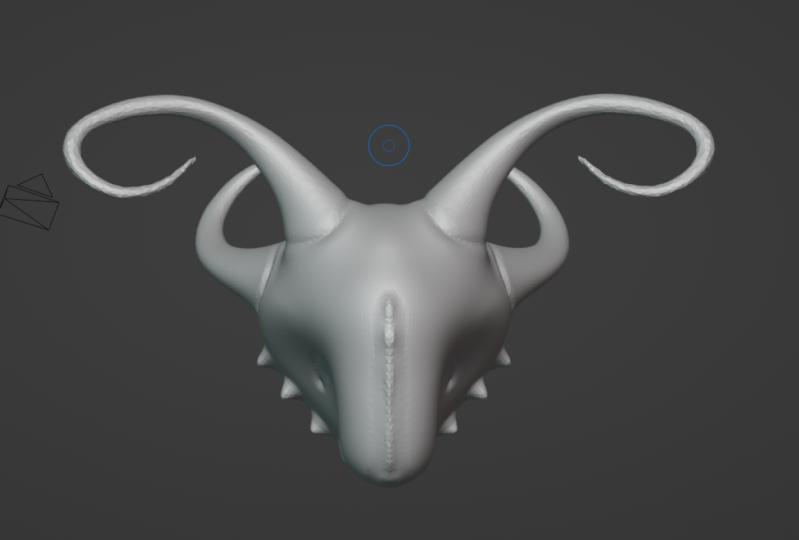
eine sehr wichtige Rolle in der Richtung spielt , in der die Geometrie geht. Also werde ich diese einfach rückgängig machen, bis wir eine perfekte Kugel bekommen. Und lassen Sie uns einfach eine sehr einfache Form mit den Schlangenhaken erstellen. Also vielleicht erhöhen Sie den Radius auf so etwas. Und dann kommen Sie hierher und dann klicken Sie einfach und ziehen Sie heraus. Und Sie können sehen, dass ich beim Drücken der Rückgängig-Taste zahlreiche Male deaktiviert Dynamikentschuldigung. Also werde ich nur Control und z drücken und das wieder einschalten. nur meinen Radius erhöht. Und lasst uns einfach hier vorbeikommen. Klicken und ziehen Sie. Um diese Geometrie zu erweitern. Das ist her gekommen. Ziehen Sie es über und Sie können tatsächlich sehen, dass, als wir diese Geometrie hochgebracht haben, es begann, einen Einfluss auf hier zu haben. Es ist also fast eine Art proportionaler Bearbeitung in einer Weise, die auch hier herbeikommt. Wir werden nur diesen Bereich nehmen. Pushy in leicht, kommen Sie auf diese Seite. Etwas aufdringlich rein. Und das hat nur diesen Radius reduziert. Und erstellen, lassen Sie uns nur ein paar Hörner erstellen, um mit dem Modell zu gehen. Und dann sind wir schnell, Sie können sehen, dass wir in der Lage sind, benutzerdefinierte Formen nur mit diesem einen Pinsel zu erstellen. So können wir jetzt sogar etwas tun wie kombinieren Sie dies mit der Schubladenbürste, um zu beginnen, einige mehr Details in bestimmten Bereichen hinzuzufügen. Also vielleicht möchte ich hier einige Details zeichnen, zum Beispiel, ein Lader Hörner. Vielleicht möchte ich hier ein paar Details erstellen. Auf dem Gipfel entlang. Bildhauerei dreht sich alles um Kreativität. So seien Sie kreativ und experimentieren Sie mit jedem errötet an Sie lernen. Bevor Sie mit dem nächsten Video fortfahren, verbringen Sie fünf oder zehn Minuten auf dem Snake Hoop Pinsel, kombinieren Sie ihn mit dem Schubladenpinsel und sehen Sie, was Sie erstellen können. Sobald du das getan hast, sehe ich dich im nächsten Video.
6. Der elastische Deform: Der nächste Plüsch, den ich demonstrieren möchte, ist die elastische Verformungsbürste. Dies ist ein fantastischer Pinsel oder erstellen Sie die allgemeine Form Ihres Modells und erstellen Sie diese subtileren Änderungen an der allgemeinen Form. Das elastische, die Form Rouge befindet sich direkt über der Schlangenbürste. Klicken Sie also mit der linken Maustaste auf dieses Symbol hier, um mit elastischer Verformung zu beginnen. Elastisch Format im Grunde tut es Ihnen erlaubt, Geometrie zu bewegen, als ob es fast wie Ton wäre. Also zum Beispiel, wenn wir nur dieses Krümmungsohr nehmen, langweilen unsere Objekte. Wir können hier rüber kommen, hier mit der
linken Maustaste klicken und einfach mit der Maus bewegen. Und Sie können sehen, während ich das tue, wir schieben diese Geometrie nur in sich selbst. Ich bin wirklich Spaß mit diesem Rouge in den frühen Stadien der Bildhauerei, da es
Ihnen erlaubt , sehr einfach die Form zu erstellen, die Sie wollen genau, wie Sie hier wollen. Dies unterscheidet sich von dem Schlangenhakenpinsel, dem Sie effektiv
neue Formen erstellen können , indem Sie Ihre Geometrie herausziehen und mit dynamischer Topologie die Menge der Geometrie
erweitern, die Sie haben. Elastische Verformung, Auf der anderen Seite, nimmt einen subtileren Ansatz, um die allgemeine Form zu ändern. Wie die anderen erröten, können
wir den Radius und die Stärke anpassen. Wenn wir die rechte Maustaste drücken, können
wir diese Werte hier im Kontextmenü,
sowie die automatische Glättung Option und diese normale Gewichtsoption anpassen . Wie Sie nun in der QuickInfo sehen können, ändert
dies, wie viel Greifer Scheitelpunkte aus der Oberfläche ziehen wird. Und wenn diese Beschreibung den Schuh etwas verwirrt hat. Das ist im Grunde, was dieser Pinsel ist, ist eine Art Grafik-Pinsel, die in gewisser Weise ist, was jeder dieser gelben Rouges ist. Also packten sie die Geometrie auf bestimmte Weise. Direkt darüber haben wir den Greifpinsel selbst. Aber die Art und Weise, wie die Geometrie erfasst und manipuliert wird, ist zwischen jedem dieser Pinsel unterschiedlich. Also werde ich hier nur ein bisschen mehr Details hinzufügen, nur um mein Modell neu zu gestalten. Also möchte ich das nur einen Hauch herausbringen, es ein bisschen fett machen. Du bist an der Spitze. Und was Sie auch immer mehr bemerken, ist die Notwendigkeit, Ihre Sicht kontinuierlich zu ändern. Dies ist also eine starke Empfehlung für alle, die Bildhauerei als Hobby oder sogar als Beruf lernen
möchten. Gestalten Sie niemals in einer einzigen Ansicht. Bewegen Sie sich immer ständig um Ihre Objekte, um Ihr Objekt aus verschiedenen Blickwinkeln zu betrachten. Ich werde das nur beenden, indem ich meinen Radius und meinen Stärke-Wert erhöhe. Und ich denke, ich werde nur greifen, also unten hier und bringen Sie es runter. Und dann lassen Sie uns einfach ein wenig Detail auf jeder dieser Seiten erstellen. Vielleicht noch ein bisschen mehr hier. Und wir haben eine Grundform, die ganz schön zusammenkommt. Also wieder, wie ich in der vorherigen Vorlesung sagte, ich möchte, dass du nur ein paar Minuten verbringst, bevor du zum nächsten Video übergehst. Einfach mit dem elastischen Verformungspinsel experimentieren.
7. Bildhauerei mit Symmetrie: Jetzt, da wir gerade die Pinsel im Allgemeinen praktizieren, haben
wir uns nicht wirklich darauf konzentriert, ein bestimmtes Objekt zu erstellen. Dieses Objekt hier ist nur ein Beispiel dafür wie wir die erröten verwenden und sie miteinander kombinieren können. Aber wenn ich diese Objekte beurteilen sollte, kann
ich sehen, dass es mehrere Probleme gibt. Und das Problem Nummer eins, das ich habe, ist die Symmetrie des Objekts. Also haben wir die Geometrie hier, aber irgendwie um eine Richtung gekrümmt. Aber die Geometrie an der Vorderseite ist fast zu einer Seite schleifen. Es gibt keine wirkliche Symmetrie dazu. Wie ermöglichen wir Symmetrie für unsere Modelle? Nun, es sind freie Symbole hier, x, y und c. Und Sie aktivieren eines davon, dann aktivieren Sie Symmetrie auf dieser Achse. Jetzt haben wir im Moment ein Objekt, das bereits einige Details angewendet hat. Normalerweise würden Sie jede dieser Optionen aktivieren, bevor Sie mit dem Modellieren begonnen haben. Also, was müssen wir tun? Nun, wir müssen im Grunde eine Seite dieses Netzes mit der anderen symmetrisieren. Aber wir müssen vorsichtig sein mit dem Detail, das wir erstellen. Wenn ich also eine drücke, um nach vorne oder für die grafische Ansicht zu gehen, können
Sie sehen, dass, wenn wir eine Seite mit der anderen auf der X-Achse symmetrisch wären, dann wird es eine sehr seltsame Form schaffen. Wenn wir in unsere Seitenansicht gehen. Wieder dasselbe. Also, was ich eigentlich hier statt tun werde, weil dies nur ein wenig auf den kniffligen Seiten mit all dem Detail
symmetrisiert ist , ohne es ist, dass ich gerade werde, um ein neues Objekt zu starten. Jetzt können Sie Ihre Kreation speichern, wenn Sie mit dem, was Sie erstellt haben, zufrieden sind. Aber an unserem Ende ist
dies nur um eine Praxis zu sein. Also gehen wir einfach zu Datei Neu und dann Bildhauerei. Und ich werde hier keine Änderungen sagen weil ich das im Grunde ein wenig später überschreiben werde. Also haben wir unsere Gerichte Angst zurück, wie es ursprünglich war. Und jetzt werde ich dynamische Topologie aktivieren. Aktiviert Symmetrie auf der X-Achse. Drücken Sie dann 12 oder nach Zahlenteil, um in die vordere orthogonale Ansicht zu gelangen. Schau dir an, was passiert, wenn ich meinen Schlangenreifen erröten und hier etwas Geometrie erstellen sollte. Also werde ich meinen Pinsel positionieren. Klicken und ziehen Sie. Oh, was ist da los? Nun, hier passieren zwei Dinge. Eine, die gut ist, eine, die nicht so gut ist. Was gut ist, ist, dass wir in der Lage, unsere symmetrisch ,
wirkt, unsere erröten auf beiden Seiten der x-Achse. Also auf dieser Seite haben wir das positive x, und auf dieser Seite haben wir das negative x. im Moment haben
wir
jedoch ein kleines Problem mit der Geometrie. Ich werde nur Control und Z drücken, um das rückgängig zu machen. Und wenn wir einen Blick auf unsere dynamischen Topologieeinstellungen werfen, können
wir sehen, warum wir hier die langen Einstellungen haben. Also lasst uns das korrigieren. Durch Ändern der relativen Details in Konstante, und dann ändert es die Auflösung auf 20. So können Sie sehen, dass dies ein Beispiel für die Verwendung der Snake Hoop Pinsel ist. Wir haben konstante Details wird besser als die Verwendung von relativen Details sein. Also, jetzt werde ich nur zu dieser Zeit meinen Radius erhöhen. Position, mein Cursor, klicken Sie und ziehen Sie heraus. So können Sie hier sofort sehen, dass wir in der Lage sind,
unseren Workflow zu halbieren , indem wir nur eine einzige Symmetrielinie aktivieren. Wenn ich das auf der Y-Achse spiegeln wollte, könnte
ich das sehr leicht machen. Aktivieren Sie hier einfach die Y-Achse. Also lasst uns das Gleiche tun. Klicken Sie, ziehen Sie wird versuchen, erneut zu klicken und zu ziehen. Und nichts scheint sich geändert zu haben oder hat es. Sie müssen also darauf achten, wo sich Ihre Symmetrielinien befinden. Offensichtlich, wenn wir uns unser Objekt ansehen, bilden Sie eine obere orthogonale Ansicht, und Sie können die grüne Linie hier sehen. Also habe ich die rote Linie beiseite, die die x-Achse ist. Wir haben das positive y und das negative y. Wenn ich es wollte, könnte ich auch dasselbe auf der Z-Achse machen. So steuern Z, aktiviert die Z-Achse. Und dann können Sie sehen, wo diese kleinen gelben Punkte auf unserer Oberfläche klicken. Ziehen Sie, um zu erstellen. Und wenn wir unsere Ansicht bewegen, haben
wir, was beginnt, ein bisschen wie Kürbisform, mit einigen Bindungen, die aus ihm herauskommen. Erinnert mich immer an jemanden wie Cinderella. Ich werde dir noch eine Sache zeigen, bevor wir fertig sind. Also, wenn wir hier zu dieser Registerkarte kommen, die für unsere aktiven Werkzeugeinstellungen ist, können
Sie alle Optionen für unseren Schlangenhaken sehen. Wenn wir nun nach unten scrollen, sehen
wir eine Option, die als Symmetrie bezeichnet wird. Wenn wir dies öffnen und nach unten kommen, werden
wir die Fähigkeit zu symmetrisieren sehen. Also, was wir tun werden, ist, dass wir das einfach
demonstrieren , indem wir jedes von ihnen ausschalten. Sie können sehen, dass sie hier oben ausgeschaltet sind. Und dann gehen wir einfach zurück in unsere vordere orthogonale Ansicht. Und wir werden hier unseren feinen Effekt kreieren. Und Sie können sehen, dass es im Moment keine Symmetrie gibt. Aber im Moment haben wir auch diese Richtungsoption. So können wir, im Moment sagt er minus x zwei plus x negativ x, positiv x. Wenn wir symmetrisch klicken, verlieren
wir am Ende das Detail. Warum ist das passiert? Nun, denken Sie daran, dass diese Seite des Objekts das negative X ist und diese Seite das positive X ist. Also was wir hier tun, ist, dass wir die Form
auf dieser Seite des Objekts annehmen und wir spiegeln es auf diese Seite. Was wir hier tun wollen, ist, dass wir das Gegenteil tun wollen. So können wir die Richtung vier minus x, zwei plus x in die andere Richtung ändern. Also plus x zwei minus x. So stellen Sie die Richtung und klicken Sie dann symmetrisch. Und Sie können das Detail, das Sie auf einer Seite der Achse
erstellt haben, auf die andere spiegeln . Dies ist, wie wir Symmetrie für die Bildhauerei in Blender verwenden können.
8. Der Crease: Der nächste Pinsel, auf den wir uns konzentrieren werden, ist der Faltenpinsel. Die Knitterbürste befindet sich im hohen Regal direkt über dem glatten Rouge, das sich hier befindet. Es ist also das letzte der blauen Rouges. Wir werden den Faltenpinsel aktivieren. Und bevor wir anfangen, es zu benutzen werde
ich einfach eins zum anderen symmetrisieren. Also gehen wir von, ich bevorzuge eigentlich diese Seite ist, also gehen wir minus x, zwei plus x zu symmetrisierten beiden Seiten unseres Objekts. Jetzt gibt es auch eine Geometrie an der Spitze, die aussieht, als würde es in sich selbst gehen. Also werde ich nur sehr schnell versuchen, das auf beiden Seiten zu glätten. Und wenn Sie ein wenig lose Geometrie sehen, was ich hier auf beiden Seiten mache, können
Sie einfach in den Bearbeitungsmodus wechseln. Wählen Sie dann einfach Ihre Geometrie am besten aus, um sicherzustellen, dass Sie etwas wie Röntgenstrahlen auf haben. Wählen Sie diese Geometrie und löschen Sie dann einfach die Scheitelpunkte, wird das gleiche auf dieser Seite tun. Und dann kommen wir zurück in den Formenmodus. Und lasst uns einfach von einer Seite zur anderen symmetrisch sein. Okay, in Bezug auf den Faltenpinsel, sich e befindet, was wir mit dem Faltenpinsel tun können, ist, dass wir tatsächlich tun und es ist fast wie eine Einrückung in die Oberfläche unseres Objekts. Also werde ich die Gegend um unsere Häuser nutzen. Und dafür werde ich nur Symmetrie auf der x-Achse aktivieren. Wenn ich einfach klicken und ziehen Sie über ans hier. Spaltung scheint nicht viel zu passieren. Wenn Sie genau hinsehen, können
Sie sehen, wir sind tatsächlich, wie wir weiter auf der Maus zu bewegen, Erstellen einer Falte am unteren Rand dieses Horns hier. Nun ist der Grund, warum es so viele Schläge braucht, um dorthin zu kommen, wenn ich nur
Control Z ein paar Mal trage , weil unser Stärke-Wert hier oben. Also lassen Sie uns das den ganzen Weg bis zu eins drehen und dasselbe wieder tun. Nur dieses Mal. Wir brauchen wahrscheinlich einen Pth Bu weniger Schläge. Und in der Tat, wenn überhaupt, das ist zu stark mit der Stärke eines. Der Standardwert von 0,25 ist also wirklich gut für den Faltenpinsel. Ich werde das nur rückgängig machen, denn eine andere Sache, die wir hier ändern können, ist der Radius. Wenn Sie nun eine Falte erzeugen, verleitet
Sie eine Abnahme, jetzt ruhig zu sein. Also eine gute Empfehlung hier ist, Ihren Radius für die Abnahme Flush ziemlich niedrig zu setzen. Also wieder, wenn wir das Gleiche hier wieder machen, klicken Sie
einfach und ziehen, um eine Falte zu erzeugen. Nicht die beste Falte, die ich je erschaffen habe. Aber Sie können sehen, dass es sofort beginnt,
nur ein wenig mehr Details zu den Objekten um diesen Bereich hinzuzufügen . Alternativ können Sie sich nun natürlich näher zu Ihrem Objekt
bewegen. Und wieder, dies ist eine andere Sache, die empfohlen wird, wenn Sie feine Details zu Ihrem Modell
hinzufügen. Es ist am besten, um Ihre Geometrie so gut wie möglich zu vergrößern. Und dann fangen Sie an, Ihren Pinsel zu verwenden. Jetzt können Sie sehen, dass der Faltenpinsel anfangs etwas
chaotisch aussieht , weil er diese Einzüge in unserem Modell erzeugt. Aber natürlich ist dies ein gutes Beispiel, um es mit unserem glatten Rouge kombinieren zu können. Wenn ich also die Strg-Taste gedrückt halte, kann
ich dann einfach die Falte glätten. Aber seien Sie vorsichtig, da Glättung zu viel ist eigentlich nur gehen, um die Abnahme ganz loszuwerden. Das Gleiche gilt für so ziemlich jeden anderen Pinsel. Wenn Sie Ihre Geometrie zu stark glätten, wird
sie die Geometrie abflachen, und Sie
verlieren die Form, die Sie erstellt haben. Also in diesem Beispiel, es ist wirklich nur ein Fall, einfach hin und her zu gehen, so tief ein Wahnsinn zu
schaffen, ich gehe ein wenig von einer trockenen Luft. Also lasst uns das nochmal machen. So schaffen Sie diese Falte, vielleicht ein bisschen mehr als eine Falte. Und halten Sie dann die Strg-Taste gedrückt. Nur im Allgemeinen glätten einfach
die Geometrie, nur um sie ein wenig vorzeigbarer aussehen zu lassen. Nun, während dieses Werkzeug für sich sehr nützlich ist, es wirklich praktisch, wenn es mit einem anderen Pinsel kombiniert wird, der Prise Rouge, die wir im nächsten Video betrachten werden.
9. Der Pinch: Die primäre Verwendung der Faltenpinsel, die nur diese Grate,
diese Einkerbungen in unser Netz zu schaffen . Die Prise Bürste, auf der anderen Seite, wird doppelt so hoch wie diese Vertiefungen, diese Grate. Hier haben wir also ein Beispiel, bei dem wir auf beiden Seiten diese Falte in unser Modell einfließen lassen, aber es ist ein bisschen auf der weißen Seite. Ich wollte diese Geometrie auf sich selbst bringen, und das kann ich mit dem Pinch-Pinsel tun. Die Prise erröten ist eine der gelben erröten. Es befindet sich hier, also ist es das zweite gelbe Rouge Dao. Klicken Sie also mit der linken Maustaste, um den Pinsel zu aktivieren. Und wenn wir dann einfach auf unser Modell klicken und ziehen würden, während wir das weiterhin tun, beginnen
Sie allmählich zu sehen, und ich werde nur ein wenig darauf hineinzoomen. Sie werden beginnen zu sehen, dass die Geometrie Art der Pause in sich selbst. Drehen wir die String-Farm, und drehen wir auch den Radius nach oben. Also, wenn ich jetzt einfach klicke und ziehe, können
Sie sehen, dass die Geometrie gerade eingezogen wird. Also, wo immer ich die Maus positioniere. Also, wenn ich das ein paar Mal mache, wird es
im Allgemeinen
eine viel schärfere Falte an der Unterseite unseres Horns hier erzeugen . Was wir auch hier tun können, ist, dass wir dies mit unserem Bildhauerwerkzeug kombinieren können. Halten Sie also noch einmal die Strg-Taste gedrückt und gehen Sie einfach so leicht über. Und dann lassen Sie unsere Kontrolle los, um k zu kontrollieren und dann noch einmal zu kneifen. Und während ich das tue, irgendwann, wenn wir das genug mal machen und verkleinern, können
Sie wirklich beginnen, die Details zu sehen, die es für diesen Bereich bietet. Dies wird also Schärfe Bit, wo wir Glätte haben, die über den Rest des Modells geht. Bevor wir fertig sind, möchte ich
hier nur einen weiteren Anwendungsfall auf unserem Modell für das Pinch Tool demonstrieren , wenn es mit dem Kristall kombiniert wird. Also werde ich hier die Rillenmaut benutzen. Und wenn mein Radius jetzt auf etwa hier eingestellt ist, behalten wir ihn etwa 80 bei. Ich werde nur klicken und ziehen Sie hier. Und ich gehe so, wie schafft eine sehr tiefe Einrückung in unser Modell. Und was Sie hier sehen, ist, dass wir
die Geometrie haben , die mit dieser Einrückung zu sich selbst kommen, aber wir wollen diesen Bereich hier machen, dieser erreichen schön und scharf. Nun, das können wir mit unserem eingeklemmten Saal tun. Also mit dem Pinch Talk, was ich tun werde, ist, dass ich den Radius senken werde. Und ich werde auch zu meinen dynamischen Topologieeinstellungen und einer erhöhten Auflösung kommen. Die Erhöhung der Auflösung hier wird es einfacher machen, ein Werkzeug wie die Prise gesagt zu verwenden. Also werde ich das von 20 auf 40 erhöhen. Und dann mit meinem Pinch-Pinsel komme
ich einfach zu den Reichen. Und ich werde einfach rüber kommen und mich einfach ganz weggeklemmt nur um es schärfer zu machen als das, was es vorher war. Wenn wir also nur ein paar Mal vorbeikommen, und es ist immer wichtig, diese Dinge nicht zu überstürzen. Wenn wir nur ein paar Mal herumkommen, können
Sie sehen, dass Geometrie zusammengeklemmt wird. Nur Zeichen, die diejenigen schärfen, was gerade genug ist. Also, wenn wir einen Blick weg von unserem Modell haben, und wenn wir etwas wie sagen, gehen Sie in den Objektmodus und nur wenige sind modal mit glatter Schattierung. Sie können sehen, wir fangen an, ein paar schöne scharfe Kanten zu bekommen. Lassen Sie uns also wieder in den Formen-Modus versetzen. Und lassen Sie uns einfach noch ein bisschen weiter machen. Bringen Sie ihn einfach rein und schärfen Sie
sie sie so gut wir können. Und Sie können so viel Zeit mit dieser Art von Sache verbringen, wie Sie wollen. Also, wenn wir wieder in Objektmodi gehen, sehen Sie eine Vorschau der glatten Schattierung. Und Sie können sehen, dass wir gerade anfangen, diese viel definierteren Kanten um die Einrückung herum zu bewegen. Auch hier können Sie viel mehr Zeit damit verbringen, kombiniert mit
glatter Schattierung, um wirklich diese scharfen Kanten zu schaffen. Aber im Moment werden wir zu unserem letzten Vortrag der Klasse übergehen, wo wir all das zusammensetzen, um eine einfache Form zu schaffen.
10. Der glatte Pinsel: Trotz der Tatsache, dass die Schlange Bosch, die wir schon ziemlich viel verwendet haben,
ist in der Lage, die Geometrie zu erweitern, vor allem mit aktivierter Dynamik-Topologie. Es dehnt sich immer noch aus, es ist etwas. Eine Sache, die wir tun können, um dies zu kompensieren, ist die Verwendung der glatten Rouge. Jetzt wissen Sie bereits, dass es mehrere Möglichkeiten gibt, wie wir
Glättung mit dem Schlangenhaken Plüsch selbst verwenden können . Wenn wir die Strg-Taste gedrückt halten und dann beginnen, unseren Pinsel zu verwenden, können
wir die glatte Höhe auf dieser Flush verwenden, wie wir es mit den meisten Bürsten können. Gleiches gilt für die Schublade Rouge. Halten Sie also die Strg-Taste gedrückt und eilen Sie dann einfach über, um Ihre Geometrie zu glätten. Alternativ können Sie hier mit der rechten Maustaste klicken und die Option für die automatische Glättung anpassen. Dadurch wird eine Glättung angewendet. Wie Sie den Pinsel verwenden. Normalerweise benutze ich Altos nicht, da ich es vorziehe, sie als separate Rouges zu haben. Da Sie nun die Strg-Taste verwenden können, mache
ich diese Methode normalerweise, wenn Sie sie mit einem anderen Pinsel verwenden. Zum Beispiel, wenn ich den George Bush benutze, kann
ich nicht auf einem Drahtmodell zeichnen. Und halten Sie dann die Strg-Taste gedrückt und verwenden Sie genau das gleiche Rouge, um es zu glätten. Nun, das ist eine Methode, die ich bevorzuge zu verwenden, aber Sie können es vorziehen, einfach alles in einem zu tun und diese Altos Move-Option zu erhöhen. Es gibt jedoch noch eine Methode zum Glätten,
und das ist, den glatten Plüsch selbst zu verwenden, weil er sich hier befindet. Es ist einer dieser roten Bürsten. Wie ich bereits erwähnt habe. Die roten Pluspunkte im hohen Regal auf hauptsächlich verwendet,
um die Menge an Details zu reduzieren und gleichmäßigere Objekte zu schaffen. Wir können hier die glatte Spülung aktivieren und dann als normale Bürste verwenden. Welche Art der Glättung Sie auch verwenden, liegt ganz bei Ihnen. Wenn ein Künstler die glatte Höhe von verschiedenen Orten verwenden, wie ich bereits erwähnt habe, ist
meine bevorzugte Methode der Glättung, einfach
die Strg-Taste neben einem der anderen Rouges zu verwenden . Auf der anderen Seite, könnte es vorziehen, die glatte Rouge selbst hier oder die Auto Smooth Option zu verwenden, die Beida, warum ist nicht mit
der rechten Maustaste sichtbar , wenn Sie die glatte überhaupt verwenden weil es bereits diese Glättung zu tun. Ich kaufte deine Bürste.
11. Beispiel der Verwendung der Pinsel: In dieser Klasse haben wir uns mehrere verschiedene Pinsel für die Bildhauerei angesehen, sowie die allgemeinen Optionen, die wir mit unseren Bürsten ändern können. Lassen Sie uns sie jetzt ganz zusammenfassen und erstellen Sie einfach eine einfache Form mit jedem der Pinsel. Jetzt wird dieses Objekt von nichts Spezifisches sein. Wir wollen nur ein wenig Übung mit den Bürsten, die wir gelernt haben. Also werde ich einfach neue Bildhauerei ablegen, nur damit wir von vorne anfangen können. Und wir werden mehrere Dinge tun, um Dinge zu arrangieren. Also werden wir in Spaß orthographische Ansicht gehen. Und im April
ermöglichte die Symmetrie auf unserer X-Achse eine dynamische Topologie und setzte die Detaillierung auf konstant. Legen
Sie dann die Auflösungen fest, was wir wollen. Also werde ich diesmal etwas höher gehen. Ich werde mit einer Auflösung von 25 gehen und die Eingabetaste drücken. Und Sie werden auch hier feststellen, dass wir es noch nicht berührt haben, aber wir haben diese Option für eine glatte Schattierung. Dies ist eine weitere dieser Optionen, bei denen Sie es aktivieren möchten, können
Sie es aktivieren. Ich bevorzuge es, dies deaktiviert zu haben, weil ich meine Geometrie
gerne sehe, während ich damit arbeite. Also werden wir mit unserer Schlangenkrypto beginnen und einfach diesen Radius erhöhen. Und eigentlich mit einer Schlangenhaken Halle, denke
ich, dass ich die Auflösung ein bisschen mehr auf 35 stoßen kann. Und lassen Sie uns einfach eine Form mit den Schlangenhaken erstellen oder damit beginnen. Also lasst uns hierher kommen und einfach ein paar erstellen, die gerade rauskommen. Seine Umlaufbahn, unser Blick auf die Seite vielleicht. Und dann können wir einfach hier rausgehen und so etwas
zulassen. Und wir werfen einen Blick auf die andere Seite, wir können sehen, dass die Symmetrie sehr gut für uns funktioniert. Und dann gibt es Umstellung auf unsere elastische Verformung. Und wenn wir nur diesen Weg nehmen gemessen den Boden, üppig Drew ich runter. Und jetzt schaffen wir einfach eine etwas andere Form als das, was wir vorher hatten. Als nächstes zeichnen wir in ein wenig Detail Entzugspinsel. Also denke ich, wir können hier ein paar Details zeichnen. Also schaffen wir hier hinten eine Art Wölbung. Wie wir kontinuierlich streicheln auf der Rückseite der Objekte entziehen Pinsel, können
wir kontinuierlich mehr Geometrie hinzufügen. Lassen Sie uns nun ein bisschen mehr Details zu den Seiten hinzufügen, indem wir eine kleine Falte erzeugen. Also werden wir den Radius reduzieren. Und dann gleich hier, schaffen Sie uns eine schöne Falte, die auf und herum geht. Und Sie können sehen, dass das schön Gestalt annimmt. Lassen Sie uns das alles in nur ein wenig mit dem Pinch Tool bringen. Nur um diesen Bereich zu schärfen. Nur eine Berührung. Und innerhalb weniger Minuten können
wir damit beginnen, jede Form zu kreieren, die wir wollen. Ich werde die Dinge beenden, indem ich einfach glatte Schattierung verwende, indem die Steuerungstaste
gedrückt halte und nur das Bit
glätten , das wir mit der Schlange extrudiert haben, würde seine Flosse nur ein wenig aus. Vielleicht kommen Sie hier an den Rand. Und einfach leicht übergehen ist, um die Dimensionierung ein wenig zu reduzieren. Und da gehen wir hin. Und Sie können wirklich so viel Zeit verbringen, wie Sie wollen, nur Ihre Skulpturen zu kreieren.
12. Ende der Class: Herzlichen Glückwunsch Damen und Herren, zum Abschluss der ersten Klasse der Blender Sculpting Serie. Jetzt ist es an der Zeit für das Ende der Klasse, das zu testen, was wir gelernt haben. Für diese Herausforderung müssen
Sie Folgendes abschließen. Stellen Sie sich einen Timer von zehn Minuten oder fünf Minuten ein. Wenn du eine Herausforderung willst. Erstellen Sie eine beliebige Form mit den erlernten Pinseln. Experimentieren Sie mit den verschiedenen Parametern, wie Stärke und Radius. Als Bonus wiederholen Sie den obigen Vorgang drei bis fünf Mal, um drei bis fünf Objekte zu erstellen. Bildhauerei ist ein kreativer Prozess zu schaffen, ist zu verbessern und umgekehrt. Schließe diese Herausforderung jetzt ab, um die Klasse abzuschließen. Herzlichen Glückwunsch dazu, es so weit zu machen. Danke, dass ihr euch mir angeschlossen habt und ich hoffe, euch nächstes Mal zu sehen.
 Joe Baily