Transkripte
1. Einführung: Hallo und willkommen zu diesem
Fortgeschrittenenkurs auf Procreate In diesem Kurs werden wir uns eingehend mit
komplexeren Aspekten und Funktionen von Procreate befassen, sodass Sie die Kontrolle darüber haben, was
Sie in Procreate tun Wir werden über die Mischmodi und ihre Funktionsweise, das Anpassungsmenü
und all seine Optionen verschiedene Arten der Bearbeitung Ihrer Ebenen und
Masken Sie wissen, was was macht, genauso wie Ihre
Pinsel zu erstellen und sie anzupassen sie teilen und eingeben
sowie können sie teilen und eingeben
sowie Ihren gesamten Bereich,
Ihren gesamten Pinselbereich so
organisieren, dass er so perfekt ist, wie Sie
es Nicht nur das, wir werden auch
über das Schnellmenü sowie
einige Gestensteuerungen sprechen über das Schnellmenü sowie , die
Ihnen das
Zeichnen auf Procreate erheblich erleichtern können Ihnen das
Zeichnen auf Procreate erheblich erleichtern Ich werde
Ihnen auch einige Ressourcen zur Verfügung stellen, Ihnen helfen, einige Teile von
Procreate zu
verstehen ,
sodass dieser gesamte Kurs viel einfacher zu befolgen
und zu üben Bist du bereit
anzufangen? Dann lass uns mehr über Procreate
erfahren
2. Schneller TIPP: Arbeiten mit dem Referenzfenster: Hallo und willkommen zurück. Nun, wir hatten in
den vergangenen Videos ziemlich viele Informationen. Lassen Sie uns nun über
etwas sprechen, das
etwas einfacher, aber sehr nützlich ist. Ich möchte mit Ihnen über
das Referenzfenster sprechen. Das Referenzfenster ist ein Ort, an dem Sie
ein Bild, ein Foto,
eine Skizze von Ihnen,
alles, was Sie benötigen, hinzufügen können eine Skizze von Ihnen,
alles, , um die gewünschte Größe
Ihrer Leinwand zu bestimmen . Sie können jederzeit auf dieses
Bild verweisen, wenn Sie möchten, und Sie möchten
nicht, dass es sich auf der Leinwand selbst
befindet. Um darauf zuzugreifen und es
zu aktivieren, gehen Sie
einfach zum Aktionsmenü. Gehen Sie dann hier rüber, um darauf zu
verweisen, und schalten Sie das ein. Wie Sie sofort sehen können,
erscheint hier dieses kleine Fenster, hier dieses kleine Fenster in dem Sie sich an eine
beliebige Stelle auf Ihrem Bildschirm bewegen können Sie können es auch
jederzeit vergrößern oder verkleinern,
je nachdem, was Sie möchten. Sie können es natürlich schließen. Dann haben
wir es, wie Sie gerade sehen können , im Canvas geöffnet. Viele Leute möchten
manchmal dass ihre gesamte Arbeit
herausgezoomt wird, während sie hineinzoomen und
arbeiten, damit sie gleichzeitig
sehen können , was
auf
der gesamten Leinwand passiert , was
auf
der gesamten Leinwand Das
können Sie tun, wenn Sie mit
Clip Studio Paint oder Photoshop
oder einer anderen Zeichensoftware arbeiten Clip Studio Paint oder Photoshop
oder einer anderen Zeichensoftware mit
diesem Referenzfenster vertraut sind Sie können aber auch
jedes beliebige Bild öffnen. Dafür kannst du
einfach zu Image gehen. Und dann Bild importieren. Jetzt gehst du zu
deiner Galerie und kannst alles auswählen, was du willst, darauf tippen
und es öffnen. Da haben wir's. Ich habe
hier mein Handbild, und jetzt kann ich es nach meiner Referenz zur
Seite zeichnen. Offensichtlich
ist das nicht sehr gut. Das ist nur eine sehr
schnelle Zeichnung, Sie haben
also eine Idee. Außerdem können Sie
auch ein Foto machen. Sie können es löschen, wenn Sie es
nicht mehr möchten. Wenn du dir hier von Angesicht zu Angesicht
gegenüberstehst, kannst du ein Foto machen. Wie Sie sehen können,
öffnet sich die Kamera gerade sie zeigt
auf den Bereich hier. Da haben wir's. Hoch. Und du kannst
sofort ein Foto machen und es verwenden. Dies ist das
Referenzbild, sehr, sehr nützlich. Ich gebe zu, dass ich es nicht wirklich oft
benutze. Ich habe gerne die Bilder, die ich verwende, die
Referenzen, die ich verwende. Ich habe sie auf die Leinwand gelegt. Aber ich weiß, dass viele Künstler dieses
Referenzfenster
gerne zur Seite haben. Es ist ein sehr verbreitetes Werkzeug, vor allem in anderen
Zeichenprogrammen. Es kann sehr nützlich sein, vor allem, wenn Sie
zum Beispiel die
Canvas-Referenz aktiviert haben.
Es ist sehr nützlich, wenn Sie eine sehr detaillierte Zeichnung
haben, eine sehr detaillierte
Illustration und Sie
müssen wirklich an etwas
arbeiten, aber Sie möchten trotzdem
den vollen Überblick über
Ihre Illustration haben den vollen Überblick über
Ihre Illustration und sicher sein, dass alles richtig
läuft plant
und sieht gut aus. Dies ist das Referenzfenster. Wenn du es nicht mehr willst, tippe
einfach auf das Kreuz und schließe es. Wenn Sie hierher gehen, werden Sie sehen dass die Referenzoption wieder ausgeschaltet
ist Sehr einfach zu bedienen, sehr einfach zu finden, und ich denke, es kann
für die meisten Künstler da draußen sehr praktisch für die meisten Künstler da draußen
3. Ressourcen und Zuweisung: Hallo und willkommen. Bevor wir beginnen, möchte
ich mit Ihnen
ein wenig über die Ressourcen sprechen, die ich
für Sie habe ,
sowie über Ihren Auftrag. Zuallererst sprechen
wir
in diesem Kurs über viele
neue Informationen und einige Dinge, an die man sich
manchmal nur schwer erinnern kann . Ich habe einige Vorlagen für dich, einige Referenzblätter
für dich, die du herunterladen und verwenden
kannst, um dir zu helfen,
all diese Dinge auswendig zu lernen oder sie vielleicht einfach besser
zu verstehen Abgesehen davon gibt es
auch andere Materialien, die du in diesem Kurs verwenden kannst, um dir
bei der Herstellung
deiner eigenen Pinsel zu helfen Aber wenn du willst, kannst du dein eigenes Material
verwenden. Sie werden später im Kurs sehen,
wovon ich spreche , aber wir werden
unseren eigenen Pinsel herstellen, sodass Sie
diese Materialien herunterladen können , wenn Sie sie in diesem Kurs verwenden
möchten. Jetzt kommen wir zu dem Teil, in dem
wir über unsere Aufgabe sprechen, nämlich Ihren eigenen Pinsel herzustellen. Nein, alles was Sie tun müssen, ist den Schritten zu
folgen,
Ihre eigene Pinselkategorie für
diesen Kurs zu erstellen Ihre eigene Pinselkategorie und dann
Ihren Pinsel mit mir zu teilen. Du musst die Datei
mit dem Pinsel nicht wirklich teilen, aber du kannst einen Screenshot
von dir machen, wie du deinen Pinsel benutzt Einfach ein bisschen von deinem neuen
Pinsel kritzeln, damit ich ihn sehen kann Andere können es auch sehen. Es kann immer Spaß machen und ich kann es kaum erwarten zu sehen,
was dir einfällt. Es gibt viele Möglichkeiten, verschiedene Pinsel
herzustellen, das wird
also Spaß machen. Und wenn du willst, kannst du
die Materialien verwenden, die ich dir gegeben habe, und deinen eigenen Pinsel
erstellen denn selbst wenn
wir
dieselben Materialien verwenden, können wir verschiedene
Dinge damit machen. Also, das ist es vorerst.
Das ist dein Auftrag. Vergiss nicht,
die Ressourcen herunterzuladen, die ich dir gegeben habe, und ich werde
dich im nächsten Video sehen.
4. Erweiterte Ebenentechniken: Hallo und willkommen. Wir gehen jetzt zu
Procreate und sehen einige spezifischere oder sogar intermediärere
Funktionen von Procreate Und das erste, worüber ich mit Ihnen sprechen
möchte, einige
Maskierungsoptionen, die Also Ebenenoptionen
, mit denen Sie bearbeiten oder vereinfachen einige Teile Ihres
Illustrationsprozesses Die erste Option, die wir haben,
ist die Maskenoption. Wenn Sie eine andere
Zeichensoftware verwendet haben, kennen
Sie sich vielleicht mit Maskierung Aber Maske ist genau hier diese
Option Sie tippen
also einfach auf Ihre Ebene und alle Optionen werden angezeigt, und dann tippen Sie einfach auf Maske Wie Sie sehen können, wird Ihr Original
damit verknüpft. Es erscheint eine neue Ebene
darüber, die mit
einer Ebenenmaske verknüpft ist , die mit
der ausgewählten Ebene verknüpft ist. Jetzt können Sie im
Grunde genommen Dinge entfernen oder wieder hinzufügen, die Sie
nicht darauf sehen möchten, und Sie können dies tun, indem Sie
immer die ursprüngliche Ebene beibehalten. Sie werden
die ursprüngliche Ebene nicht ändern. Normalerweise
wählen wir Schwarz, um es auf diese Weise zu entfernen. Wie Sie sehen können,
lösche ich diesen Bereich hier. Ich kann mir hier einen größeren
Pinsel aussuchen, los geht's. Wenn du hierher gehst, siehst
du, dass das der
Bereich ist, den ich entfernt habe. Aber wie Sie sehen können, bleibt die
ursprüngliche Ebene unverändert. Sie entfernen oder fügen nichts auf
der ursprünglichen Ebene hinzu. Dies ist eine hervorragende Möglichkeit, Dinge zu entfernen oder Ihren Zeichnungen einen Effekt zu verleihen Ihren Zeichnungen einen Effekt zu ohne
die ursprüngliche Ebene zu Wenn Sie
die ursprüngliche Ebene
wieder so haben möchten , wie sie war, können Sie Ja, wir verwenden Schwarz zum Entfernen und dann Weiß zum Hinzufügen. Wie Sie sehen können, habe ich
Weiß hinzugefügt und ich kann es einfach
wieder so machen, wie es war. Aber natürlich
gibt es auch andere Möglichkeiten, diese Maske zu entfernen oder
sie nicht mehr sichtbar zu machen. Eine Sache, die Sie
natürlich tun können, ist die Maske zu löschen, also wischen Sie einfach nach
links und tippen dann auf Löschen Sie können auch auf die Maske
selbst tippen und sie löschen. Los geht's, oder natürlich können
Sie die Sichtbarkeit ausschalten. Du kannst
hier einfach auf dieses Häkchen tippen und schon siehst du die
Ebenenmaske wieder. Das ist sehr nützlich, um bestimmte Teile
deiner Zeichnung
auszublenden , die du in bestimmten Ebenen verstecken
möchtest, aber vielleicht nicht in anderen
Dingen wie diesem. Das kann sehr, sehr nützlich sein. Jetzt noch eine, die ich hier
machen werde, eine andere Form. Es ist ein bisschen einfacher zu verstehen,
was hier passiert, einfach etwas sehr Zufälliges. Eine weitere Option haben Sie
hier in Ihren Ebenenoptionen. Ich tippe auf meine Ebene,
die Schnittmaske. Die Schnittmaske
ähnelt der Maske selbst, aber hier hast du eine
passende Ebene dafür Was ich zum Beispiel tun möchte,
ist, dass ich hier zum Plus gehe
und eine neue Ebene darüber füge Lass mich jetzt hierher gehen. Man sieht sofort die Wirkung. Ich wähle eine andere
Farbe und füge hier und da zufällige Blobs Das haben wir in unserer Ebene über der
ursprünglichen Ebene Wenn ich jetzt darauf
tippe und dann auf Schnittmaske tippe, wird
sie, wie Sie sehen können, auf die Ebene darunter zugeschnitten, sodass meine ursprüngliche Ebene
und alles, was sich
außerhalb dessen befindet, was ich in
der Ebene darunter gezeichnet habe, verschwindet Wie Sie hier sehen können, ist
meine gesamte Zeichnung,
die Dinge, die ich gezeichnet habe,
immer noch da Sie wurden nicht gelöscht. Wenn Sie jedoch Clipping Mask,
Procreate und andere
Zeichenprogramme verwenden , berücksichtigen
wir nur den Inhalt der
beschnittenen Ebene Selbst wenn ich
hierher gehe und das verschiebe, wie Sie sehen können, ist die gesamte
Zeichnung immer noch da, aber sie überschreitet nicht die
Grenzen dessen ,
was Sie Wenn ich
wieder zu dieser Ebene gehe und beschließe, hier noch mehr
hinzuzufügen,
siehst du, es wird alles
erscheinen, was ich gezeichnet habe. Wofür ist eine
Schnittmaske nun nützlich? Für mich verwende ich das gerne, um meinen Charakteren Schatten
zu verleihen, zum Beispiel
habe ich meinen Ich füge einfach eine Linie
über meiner Hauptzeichnung hinzu, meine Hauptfarben, und ich habe
es auf meine Hauptfarben zugeschnitten Dann füge ich zum Beispiel einen Mischmodus
hinzu
und fange an, Schatten
hinzuzufügen.
Ich kann einfach frei malen, ohne mir
Sorgen machen zu müssen die Grenzen
meiner Zeichnung zu überschreiten, weil die Schnittmaske
nur berücksichtigt,
was sich in der darunter liegenden Ebene befindet Es ist also sehr nützlich, Schatten
zu um zum Beispiel Schatten hinzuzufügen oder
Highlights hinzuzufügen, oder manchmal sogar,
um ein Muster hinzuzufügen und es dann zu entfernen oder unsichtbar zu machen ,
was auch immer außerhalb der von Ihnen gewählten
Grenzen liegt. Das ist es für die
Schnittmaske, und schließlich ist eine weitere
ähnliche Option der Innereienhaushalt Um zum Off-Log zu gelangen, tippen Sie
einfach auf Ihre Ebene
und dann auf Off Wie du nun sehen kannst, wirst
du, wenn
wir uns hier unsere Ebenen ansehen, den Unterschied
zwischen dieser Ebene und den anderen sehen. Wir haben jetzt dieses Raster hier. Im Grunde bedeutet
das, dass alles, was
über den Bereich hinausgeht, den Sie gerade
gemalt haben, tabu ist. Wenn ich jetzt zum Beispiel eine andere Farbe verwende und innerhalb meiner
Form male, ist das alles in Ordnung. Wenn ich darüber hinaus gehe, wird
es nicht sichtbar. Ihre Ebene
ist also im Grunde nur ein gemalter Bereich
, den Sie ursprünglich hatten. Du kannst es nicht verlassen. Nun,
die Verwendung von Alpha Low kann
etwas einschränkender sein wenn es
darum geht, diese Ebene zu verwenden
und zu bearbeiten. Wenn Sie also Ihre Meinung ändern, ist
es manchmal etwas schwieriger, diese Dinge
rückgängig zu machen, aber es kann nützlich sein und manche Leute ziehen es vor, es auf diese Weise
zu tun. Ich finde zum Beispiel, dass eine
Schnittmaske
nützlicher ist , weil man die Dinge getrennt
hat, man machen kann, was man will, und wenn es einem nicht gefällt, kann
man die eine oder andere
Ebene bearbeiten Das Gleiche gilt für die Maske,
obwohl es bei der Maskierung
eher darum geht ,
Dinge in Ihrer Zeichnung hinzuzufügen oder zu entfernen Das Alpha-Protokoll ist meiner Meinung nach
etwas einschränkender. Aber auch hier hängt
alles von den Einstellungen ab, aber die Hauptidee ist, dass Sie alles, was Sie auf dieser Ebene
zeichnen,
sperren und
diese Grenzen nicht überschreiten
können und in
derselben Ebene arbeiten. Ja, das ist alles für diese Haupt- und etwas weniger
übersichtlichen Ebenenoptionen. Alle anderen sind ziemlich klar. Ich habe über all
diese sehr locker gesprochen. In meinem Procreate-Grundkurs. Diese drei sind meiner
Meinung am komplexesten zu
verstehen und sehr,
sehr nützlich, um sie für
Ihre Zeichnungen auf Procreates zu verwenden .
Das ist es vorerst Ich werde Ihnen
ein Referenzblatt
für all diese Dinge hinterlassen , damit Sie
die Unterschiede sehen und auch wissen, wie Sie
darauf zugreifen können . Sie können es herunterladen, um es zu verwenden oder irgendwo aufzubewahren, damit
Sie es nie vergessen. Laden Sie es herunter, wenn es für
Sie nützlich ist , und wir sehen uns
im nächsten Video.
5. Mischmodi und ihre Anwendungen: Also hallo und willkommen zurück. Wir haben einige Ebenenoptionen gesehen und über
sie und ihre Funktionsweise gesprochen. Jetzt möchte ich auch noch etwas anderes
durchmachen , das zunächst etwas
entmutigend sein kann Dieses Bild macht mir noch nichts aus. Wir werden über die
Mischoptionen in Procreate sprechen. Diese erscheinen erneut
in anderen Zeichenprogrammen. Es ist meistens alles dasselbe. Aber ich weiß, dass es
zu viele sein können und manchmal
kann es etwas verwirrend sein. Ich habe sie
noch einmal in
meinem vorherigen Kurs über die Grundlagen von
Procreate erwähnt ,
aber ich bin nicht auf sie eingegangen
und ich möchte sie nur ein bisschen
durchgehen , damit Sie sie
etwas leichter verstehen
können Jetzt habe ich
hier noch einmal dieses umfassende
Blatt zu den einzelnen Mischmodi Sie können
es herunterladen und
sehen, welche Unterschiede die
einzelnen Mischmodi machen Aber eine Sache, die Sie wissen
sollten, ist,
dass Sie
je nach Zeichnung oder Ebene unterschiedliche Ergebnisse erzielen können. Ich empfehle Ihnen wirklich, sie
sich anzusehen
und
mit ihnen zu experimentieren , da sich
einige von ihnen
je nach den verwendeten Farben unterschiedlich
verhalten können . Wenn es sich um eine Ebene handelt, auf der
Sie
Lenard oder Farben verwenden , können
sie sich etwas
anders verhalten oder sie
sehen vielleicht nicht genau so aus wie die
Beispiele, die ich hier habe Das ist es im Großen und Ganzen. Wir
werden von oben nach unten beginnen und
der erste Planmodus, und diesen verwende
ich am häufigsten, ist Multiplizieren. Was Multiplizieren nun
bewirkt, ist, dass es die Leuchtkraft
Ihrer Zeichnung
vervielfacht Wenn Sie es verwenden,
werden
Sie in Ihrer Zeichnung normalerweise sehen, dass
Ihre Farben dunkler sind als
sie ursprünglich sind Ich verwende es am häufigsten
, um etwas Schattierung hinzuzufügen. Anstatt eine
Farbe für meine Schattierung auszuwählen, erstelle
ich normalerweise eine Ebene über meiner
Zeichnung mit meinen Grundfarben, schneide sie
dann
mit der Schnittmaske, über
die wir zuvor
gesprochen haben, auf die Ebene darunter zu , und setze dann für diese Ebene die Option „
Multiplizieren Und dann muss ich nur meine Grundfarben
auswählen,
zum Beispiel dieses Blau Sobald ich mit dem Malen anfange, erscheint
das Blau
aufgrund der Multiplikation dunkler als das Original. Natürlich ist das vielleicht ein bisschen zu viel, das
liegt an der zu dunklen Farbe. Sie können
einfach zur Deckkraft
der Ebene gehen und
sie verringern und Sie können steuern wie stark dieser Mischmodus auf Ihre Zeichnung wirkt. Das gilt
für jede Art von Mischmodus.
Sie können die Deckkraft immer verwenden, um zu kontrollieren, wie intensiv
er sein soll Dann haben wir die Abdunkeln oder Schatten, die sich sehr ähnlich sind, obwohl beide in Ihren Mischmodi
erscheinen,
wenn Sie sie sehen möchten Wir haben Bereich verdunkeln und Schatten. Beim Abdunkeln werden
die Farben der Basisebene mit den neuen Farben
, den Mischfarben,
die
Sie verwenden, verglichen Basisebene mit den neuen Farben
, den Mischfarben,
die
Sie verwenden, Mischfarben,
die Zum Beispiel, wenn Sie andere
verwenden, und die
dunkleren bleiben erhalten Wie Sie sehen können, ist es etwas
intensiver als beim Multiplizieren,
da beim Multiplizieren ein Teil der Sättigung erhalten bleibt. Hier konzentriert sich Abdunkeln nur darauf wie dunkel die Farbe
ist, und behält diesen Auch hier kann es verwendet werden, um
etwas zu schattieren oder
bestimmte Bereiche Ihrer Zeichnung abzudunkeln Wenn Sie beispielsweise feststellen, dass Ihr Hintergrund etwas
zu hell ist, können
Sie beispielsweise Abdunkeln verwenden, um
den Hintergrund etwas
dunkler zu machen und
ihn kontrastreicher und besser Als Nächstes haben wir Color Burn, das das Burn-Tool nachahmt Wenn Sie zuvor Photoshop verwendet haben, war
dies ein
sehr beliebtes Tool , um
diese Art von Effekt zu erzielen Normalerweise sieht
es dunkler aus als zum Beispiel das Multiplizieren. Aber wie Sie sehen können,
verbrennt es Ihre Zeichnungen ein bisschen mehr. Wie Sie hier sehen können,
rechts rot. Es ist viel stärker als
das Original hier, der Mund ist viel dunkler, verleiht deiner Zeichnung ein brennendes
Aussehen. Es hat etwas mehr Sättigung
und erzeugt auch viel mehr Kontrast zwischen Ihrer normalen Ebene und
Ihrer Mischebene. Dann haben wir das lineare Brennen bekommen, das dem Farbbrennen ziemlich
ähnlich ist, aber weniger gesättigt ist, wie Sie in diesen beiden
Beispielen sehen können. Dann haben wir eine dunklere Farbe bekommen, die, wie der Name schon sagt, dem Abdunkeln sehr ähnlich ist
und vielleicht
etwas intensiver sein kann Wie ihr hier sehen könnt, hat es
meiner Meinung nach einen größeren Kontrast als das ursprüngliche Abdunkeln
, das ich hier habe Aufhellen
ist, wie Sie sich vorstellen können, das Gegenteil von Abdunkeln Es wird
also
die Leuchtkraft
Ihrer ursprünglichen Ebene mit der der gemischten Ebene verglichen und Sie
behalten
die Das ist eine tolle Möglichkeit
, mehr Licht hinzuzufügen oder eine Ebene heller zu machen
als früher Dann haben wir einen Bildschirm, der
Ihr Bild aufhellt und die Intensität hängt von der Leuchtstärke ab,
die Sie
auf der gemischten Ebene verwenden Dies ist eine hervorragende Möglichkeit, Ihren
Zeichnungen Highlights
hinzuzufügen .
Multiplizieren eignet sich beispielsweise hervorragend, um Schatten hinzuzufügen, und Bildschirm eignet sich hervorragend, um einige Highlights
hinzuzufügen Als Nächstes haben wir Color Touch, das auf dem
Touch-Tool basiert und im Grunde auch
Ihre Zeichnung aufhellt, auch
Ihre Zeichnung aufhellt aber
intensiver ist als Wenn Sie intensivere Ergebnisse erzielen möchten als auf dem Bildschirm, können
Sie Color Dodge verwenden Wie Sie sehen können, ist es viel
gesättigter als der Bildschirm. Als nächstes haben wir Werbung bekommen, die,
wie Sie sehen, wieder eine noch intensivere
Art
ist, eine noch intensivere
Art
ist Ihre Zeichnungen aufzupeppen In der Regel verleiht dies Ihren Zeichnungen
noch mehr Licht und mehr
Helligkeit Wenn Sie
beispielsweise etwas hinzufügen möchten,
das ziemlich glänzend ist , ist dies möglicherweise
das, was Sie verwenden möchten. Und wie zuvor erhielten
wir eine hellere Farbe, die der Farbe Ten ziemlich
ähnlich ist, aber weniger intensiv Wenn wir uns beide ansehen, ist
dieser etwas weniger
intensiv, aber auch hier hängt
alles von deiner Zeichnung
und der Mischung ab, hängt
alles von deiner Zeichnung die du machst,
den Farben, die du auf deiner
Mischebene verwendest Dann haben wir Overlayer, was auch beim Zeichnen
und Verwenden von Bind-Modi eine sehr
beliebte Wahl
ist beim Zeichnen
und Verwenden von Bind-Modi Im Grunde genommen handelt es sich dabei um eine Mischung aus Multiplikation und Bildschirm zur
gleichen Zeit. Im Grunde wird alles, was
dunkler ist, dunkler, während das, was heller ist, heller
wird. Wie Sie sehen können, haben wir hier auch einige Verbesserungen
der Sättigung vorgenommen. Als nächstes haben wir Soft Light
, eine weichere
Version von Overlay, bei der es sich um eine sehr sanfte
Verdunkelung Wenn Sie nicht so
intensiv und kontrastreich
wie Overlay möchten , können Sie Als nächstes haben wir hartes Licht bekommen, was im Grunde das
Gegenteil von weichem Licht ist Es wird also ein
intensiveres Ergebnis haben. Als nächstes haben wir lebendiges Licht,
das, wie Sie sehen können
, sehr, sehr intensiv ist. Es ist eine Art Kombination
aus Überlagerung und weichem Licht, sagen
wir, es hat
stärkere Effekte immer dunkler ist, wird noch
dunkler, was auch immer hell ist, wird noch
heller Wie Sie sehen können,
können wir deutlich
einen großen Unterschied erkennen , selbst wenn es sich um ein
Overlay oder um ein strahlendes Licht handelt. Lineares Licht ist eine
Kombination aus Berührung und Brennen mit einem sehr
kontrastreichen Effekt, der, wie Sie sehen können, wieder einmal sehr
intensiv ist Wie Sie sehen können,
können sich einige davon ziemlich ähnlich sein
und es ist normalerweise eine Frage der Präferenz
und des Mischmodus, den Sie bevorzugen Die meisten davon werden Sie
wahrscheinlich nicht einmal verwenden. Pinlicht ist ein sehr
extremer Mischmodus Er dunkelt Ihre Zeichnung ab und
hellt sie auf, entfernt
aber
alle Zwischenräume Wie Sie hier sehen können, ist vor allem
die Hautfarbe im Grunde weiß Man kann
den Unterschied
zwischen der Hautfarbe
und der Kleiderfarbe kaum erkennen . Sehr sehr extrem. Als nächstes haben wir eine Herzmischung
, von der Sie sehen können, dass sie auch
eine sehr intensive Wirkung hat. Es funktioniert nur mit Schwarz, Weiß und den sechs
Grundfarben. Cyan, Magenta, Gelb,
Rot, Grün und Blau. Wenn Sie eine andere Farbe verwenden, werden
Sie keinen wirklichen Unterschied
feststellen Wir haben einen Unterschied, das erzeugt einen Effekt, wenn Sie invertierte Farben
verwenden, es wird diesen negativen
Effekt auf Ihre Zeichnung haben Dann kam der Ausschluss
, der einen sehr ähnlichen Effekt hatte, aber normalerweise ist er weniger gesättigt Subtrahieren angeht, so werden
die Farben bis zum Maximum abgedunkelt und wie Sie an mir sehen können, Was das Subtrahieren angeht, so werden
die Farben bis zum Maximum abgedunkelt
und wie Sie an mir sehen können, geht
es bis zu Schwarz über,
weil ich
dieses Bild verwendet habe und es einfach davon ausgeht, dass alles
schwarz ist , weil es
sich auf demselben Aber im Grunde wird es die
Zeichnung oder was auch immer Sie in der Mischebene
zeichnen, abdunkeln , es wird jegliche Helligkeit entfernen, die
Sie in Ihrer Zeichnung haben und die hellsten Bereiche, die Sie haben, sind diejenigen, die Sie am meisten unterscheiden werden
. Teilen
ist, wie Sie sehen können, im Grunde das Gegenteil. Die dunkleren Bereiche sind
also diejenigen, in denen Sie
den größten Unterschied sehen werden ,
da sie heller
werden als
das ursprüngliche Wort Die letzten können manchmal
etwas seltsam sein, aber sie sind sehr, sehr nützlich in der Anwendung. Sie haben einen Farbton, und was der
Farbton bewirkt, ist,
dass er den Farbton oder
die Farbe, die Sie zuvor
verwendet haben, ändert , aber die Leuchtkraft
und die Sättigung der Ebene beibehält und die Sättigung der Ebene Diese beiden Parameter
werden beibehalten. Das einzige, was sich
in der Ebene ändert, ist der Farbton, also die Farbe, die Sie gewählt haben. Dann haben wir die Sättigung. Hier ändern Sie die Sättigung Ihrer Zeichnung, sodass Sie die Farbe ändern können. Hier
ändert sich nur die Sättigung der Ebene, die Farben stehen
im Vordergrund.
Die Leuchtkraft
bleibt gleich,
aber was sich ändern kann, ist die
Sättigung Ihrer Ebene Deckkraft nach
unten oder oben verschieben, wirkt sich dies auch darauf wie gesättigt Ihre
Ebene sein wird Dann kamen wir zum
Farbmischmodus. Dieser kann sehr nützlich sein, wenn Sie in Graustufen zeichnen möchten. Hier wird
die Leuchtkraft beibehalten sodass die Leuchtkraft Ihrer ursprünglichen Ebene
erhalten bleibt Und was sich ändern wird ist die Sättigung und
die Farben Das funktioniert hervorragend bei
einfarbigen Bildern. Nehmen wir an, du hast
deinen Charakter und du hast deinen
Charakter in Graustufen eingefärbt Im Grunde genommen hast du Wert verwendet, um deiner Zeichnung
Schatten und verschiedene
Lichter hinzuzufügen deiner Zeichnung
Schatten und verschiedene
Lichter hinzuzufügen Das alles haben Sie getan. Du hast deine Schattierung, du hast dein Licht in der Figur, und jetzt willst du ihnen
einige Farben hinzufügen. Nun, was Sie tun können, ist darüber eine Ebene
hinzuzufügen. Dann wählst du die Farbe für den
langweiligen Modus
und dann musst du nur noch eine beliebige Farbe für
jeden Teil deines Charakters
auswählen ,
und die Werte bleiben erhalten Die Werte in Ihrer
ursprünglichen Ebene werden beibehalten. Das einzige, was Sie
hinzufügen, ist Farbe. Dadurch können Sie
Ihre Charaktere
viel schneller ausmalen, wenn Sie
sich bereits für den
Gesamtwert Ihrer Zeichnung entschieden haben. Jetzt haben wir endlich die Leuchtkraft, ja, das ist
das Einzige, was uns fehlt Ich werde den Farbton oder die Farbe und
die
Sättigung Ihres Bildes beibehalten Farbe und
die
Sättigung Ihres Bildes Was sich ändert,
ist die Leuchtkraft. Sie können Ihrem Bild mehr
oder weniger Helligkeit
hinzufügen und ja, sind viele und ich weiß, dass es
manchmal etwas
kompliziert sein kann ,
sich all das zu merken Aber noch einmal, ich
habe dieses Beispiel, diese Vorlage hier
für dich zum Herunterladen. Also, wenn du es in deiner Nähe haben willst damit
du dich ab und zu
daran erinnern kannst. empfehle ich jedoch, Zuallererst empfehle ich jedoch, sich nicht
zu viele Gedanken über die
Mischmodi Es ist schön zu wissen, was ich
mache und sie zu verstehen. Aber die Chancen stehen gut, dass Sie sie nicht so oft verwenden
werden. Ich empfehle dir, in
Procreate zu gehen und
je nachdem, was du zeichnest, einfach ein
bisschen damit zu experimentieren, verschiedene Dinge auszuprobieren, an einem Tag, Tag einen Mischmodus
auszuprobieren, einen anderen auszuprobieren
und dann im Grunde zu erkennen, was du gerne verwendest, was du nicht gerne verwendest, was für dich in der Kunst, die
du machst, nützlich sein wird,
und du wählst einfach ein paar Genieße es, es von Zeit zu
Zeit zu benutzen und bleib dabei. Wenn Sie beim Lernen und
Entwickeln Ihrer Kunst etwas anderes finden, das
Sie verwenden können ,
fügen Sie dieses ebenfalls Ihrem
Arsenal hinzu. Ich verwende zum Beispiel am liebsten
Multiply, Overlay und Scream je nachdem, was
ich gerade mache. Wenn ich eine intensivere
Wirkung auf meine Zeichnungen haben
möchte, verwende
ich vielleicht etwas anderes, aber diese drei verwende ich am häufigsten und ich
gehe sehr selten über diese drei hinaus Ja, das ist momentan alles für
Mischmodi. Nehmen Sie sich Zeit, wenn Sie möchten, erkunden Sie Procreate und
die Mischmodi ein bisschen, zeichnen Sie etwas und dann sehen wir uns
im nächsten Video
6. Der Reiter "Einstellungen": Also hallo und willkommen. In diesem Video
möchte ich
Ihren Tab „Anpassungen“
hier auf Procreate durchgehen Ihren Tab „Anpassungen“
hier auf Procreate Dies ist, sagen wir, den Blot-Modi ein bisschen
ähnlich, da wir mit den
Anpassungen unseren
Zeichnungen im Grunde einige zusätzliche
Effekte hinzufügen können Wie Sie sehen können, haben wir hier
ziemlich viele davon, und ich möchte
sie nur kurz
durchgehen , weil
es nicht viel zu sagen gibt Nehmen wir an, einige von ihnen sind
spezifischer als andere, aber alles hängt auch von der Erkundung ab
. Zuallererst, also der Einstellstab
ist dein zweites Symbol, dein zweites Rundensymbol hier, also haben wir hier unsere Sekunden, unsere Aktionen, und dann
haben wir den Einstellstab. Das erste und
dieses ist vielleicht eines
der am häufigsten verwendeten, nämlich Farbsättigung
und Helligkeit. Wenn Sie jetzt darauf tippen,
öffnet sich hier unten ein kleines Menü. Wie Sie sehen können, haben wir drei Parameter, mit denen
Sie arbeiten können. Wir haben also den
Farbton und werden die Farbe oder die
Farben unserer Zeichnung
ändern. Wie Sie sehen können, ist
meine Zeichnung hier in einer Ebene, also werden die gesamten
Farben meiner Zeichnung geändert. Aber nehmen wir an, ich
habe meinen Hintergrund in einer Ebene und den
Rest in einer anderen. Wenn ich meine Hintergrundebene auswählen würde, würde
sie nur die Farben
, die Helligkeit und die
Sättigung in dieser Ebene ändern . Es wird
nichts in anderen Ebenen bearbeiten oder ändern. Es befindet sich immer in der Ebene, die Sie ausgewählt
haben.
Lass uns darauf zurückkommen. Ja, wir haben die
Option Sättigung. Nehmen wir an, vielleicht
möchte ich
hier
etwas Grünlicheres. Da haben wir's. Dann haben wir Sättigung, sodass wir unsere
Zeichnung mehr oder weniger
gesättigt haben können , bis wir hier in
den Bereich der Graustufen gelangen. Alles, was Sie hier kontrollieren, ist die
Farbsättigung Ihrer Zeichnung. Dann
haben wir natürlich Helligkeit. Es geht von Schwarz zu totalem Weiß und allem dazwischen. Sie verwenden diesen, um Ihrer Zeichnung Helligkeit
hinzuzufügen oder
zu entfernen. Wenn Sie auf dem Bildschirm auf eine Option tippen, können
Sie eine der Aktionen rückgängig machen,
die Sie ausgeführt haben. Sie können sie anwenden, abbrechen ,
zurücksetzen usw. Ich will keins von denen. Ja, diese, eine, die erste Option ist sehr nützlich. Ich benutze es ständig,
wenn ich
meiner Zeichnung Farben hinzufüge , und
dann merke ich,
dass mir das
nicht so viel Spaß macht. Ich gehe einfach zur Farbsättigung
und ändere sie nach Belieben. Dann haben wir die Farbbalance, was auch sehr nützlich ist, aber hier steuerst du
spezifischere Farben. Wenn Sie beispielsweise
mehr Farbe in einem Bild haben möchten, können
Sie dies tun, indem Sie
mehr Rot hinzufügen Ich werde die
Rottöne, die du in
deinem Bild hast, aufgreifen und sie verstärken Das Gleiche gilt für den Spross. Wenn du wieder etwas Magenta hast, die Rottöne, nimmt es auf
und fügt mehr Magenta hinzu Wenn du viel Grün hast, wird sich das auch ändern. Es basiert also auf den Farben
des Pigments, das Sie auf Ihrer Zeichnung
haben. Es wird dort aussehen, wo
Sie am meisten Grün, am meisten Magenta und
am klarsten haben. Wenn Sie hier zu
diesen drei Punkten gehen, können
Sie auch
detailliertere Optionen wählen Sie können sich auf die Highlights,
Schatten oder Tonwerte konzentrieren . Auch hier handelt es sich um
ein sehr flaches Bild, sodass ich die Unterschiede zwischen Schatten
und Lichtern nicht wirklich
zeigen kann . Aber wie ich immer empfehle, schauen Sie es sich an und experimentieren Sie
, denn Sie wissen nie,
welche Wirkung Sie haben könnten. Auch hier gilt: Wenn es dir
nicht gefällt, kannst
du es einfach stornieren. Eine andere Sache, die ich
Ihnen zeigen möchte, ist, dass
ich hier zum Beispiel eine Farbbalance und
Sie wählen können, ob Sie
die gesamte Ebene ändern möchten oder ob Sie einen Bereich
verwenden und ändern möchten. Wie Sie sehen können, haben wir
hier diese Parameter, aber ich will nur an
bestimmten Stellen. Ich gehe rein und male
diese Bereiche und jetzt
kann ich sie auch einfach ändern
und schauen, was ich bevorzuge. Das ist auch nützlich. Ich gebe zu, dass ich es selten benutze, aber ich habe einen sehr
einfachen Kunststil und ich habe nicht das
Bedürfnis, ihn zu verwenden. Aber ich möchte, dass Sie wissen, dass
Sie diese Effekte auf
die gesamte Ebene oder nur auf
die Bereiche anwenden können , auf die Sie zeichnen. Als Nächstes haben wir Kurven, denen
Sie im Grunde genommen
die Helligkeit Ihres Bildes
und auch einen Teil der
Sättigung kontrollieren die Helligkeit Ihres Bildes können. Sie haben also diese Grafik. Es ist ein bisschen so, dass Sie
mehr Kontrolle über all
diese haben und den Farbton, die
Sättigung und die Helligkeit verwenden. Für mich ist das der
größte Unterschied, aber Sie können auch die Rot-,
Blau- und Grüntöne
kontrollieren . Aber ich finde es etwas
komplizierter zu kontrollieren, aber das ist nur ich, aber
du hast diese Grafik und du kannst die
Kurven deiner Zeichnung ändern. Dann haben wir eine Gradientenkarte bekommen und diese ist auch
sehr, sehr nützlich. Wir haben
hier verschiedene Optionen , mit denen Sie
weitere hinzufügen und Ihre eigenen erstellen können. Wir haben diese bläulichen Farbverläufe, eine Graustufe, die mystische, die einige Blau- und Rosatöne hat,
die Brise, die sich
hauptsächlich Beispiel, Venice, Place,
Neon, Noir und Mocha. Wie Sie sehen können, stehen Ihnen hier mehrere Optionen zur Verfügung und Sie können deren Intensität
steuern. Dies ist nützlich, um ein Gleichgewicht in
Ihrer gesamten Zeichnung
herzustellen Normalerweise verwenden viele
Künstler dies wenn sie mit dem Zeichnen fertig sind, und dann haben sie alles an einem Ort und
fügen eine Verlaufskarte hinzu. Um der
Gesamtfarbe der Illustration
mehr Harmonie zu verleihen. Wie Sie sehen können, werden
wir, wenn ich das verwende, jede Ebene haben, alles in meiner Zeichnung
wird sich innerhalb der
von Ihnen ausgewählten Ebene im
gleichen Bereich von Farbtönen befinden. Hier ist dein Original und
jetzt habe ich hier etwas Interessanteres und ein bisschen ausgewogeneres in meinen Farben. Die Gradientenkarten
sind sehr nützlich, besonders am Ende
einer Illustration. Zumindest benutze ich sie so. So verwenden viele andere
Künstler sie, indem sie Ihre Farben noch einmal
durchgehen und versuchen, die
Dinge etwas ausgewogener zu gestalten. Sie können auch Ihre eigenen
Bewertungskarten erstellen. Dann haben wir die Unschärfen. Wir haben die Gaußsche Unschärfe. Hier steuerst du die Intensität. Wie Sie sehen können, wird es unseren Zeichnungen
diesen unkonzentrierten Look
verleihen unseren Zeichnungen
diesen unkonzentrierten Look
verleihen Das ist ideal, wenn Sie etwas
in der Entfernung von Ihrer Zeichnung zeichnen und
nicht möchten, dass es so
scharf ist wie das, was sich vor Sie können etwas Gaußsche
Unschärfe hinzufügen, um diesen Effekt zu erzielen. Wir haben auch die Bewegungsunschärfe, die genau
das bewirken wird. Es wird etwas in Bewegung
erscheinen lassen und die Perspektive verschwimmen lassen, sodass Sie Dinge verschieben
können Ich lege es auf die Seite, wir haben die Unschärfe auf diese Seite,
wenn ich es auf die andere Seite verschiebe,
hast du ein bisschen mehr Kontrolle darüber,
wo alles
hingeht wenn ich es auf die andere Seite verschiebe, hast du ein bisschen mehr Kontrolle darüber,
wo alles
hingeht Das habe ich
bei der Bewegungsunschärfe einfach vergessen. Du kannst es horizontal
oder vertikal machen. Wenn du dich also vertikal
bewegst, fügst du deine
Bewegungsunschärfe vertikal Wenn Sie horizontal wischen, wird eine horizontale Bewegung Jetzt haben wir etwas, das
einen etwas visuellen Effekt hat, einen größeren visuellen Effekt,
wir haben das Geräusch Das ist großartig, um Ihrer Zeichnung
Rauschen hinzuzufügen. also Ihren Zeichnungen dieses körnige
Aussehen hinzufügen Sie also Ihren Zeichnungen dieses körnige
Aussehen hinzufügen,
gibt es hier viele
Optionen, mit denen
Sie arbeiten können hier viele
Optionen, mit denen
Sie arbeiten Sie können die Art
der Textur ändern, die Sie haben. Schläge sehen so aus. Wir haben
die Wolken und die Grate Sie haben hier also eine große
Auswahl. Ich mag es, Dinge einfach zu machen. Aber auch hier hängt
alles von der Art des Effekts ab
, den Sie erzielen möchten. Dann haben wir geschärft, was ich nicht gut finde, es macht hier ein gewisses Geräusch. Ich werde dein Bild schärfen. Wenn du etwas definierter haben
möchtest ,
zum Beispiel Bloom Es wird deine
Zeichnung mit Helligkeit erstrahlen lassen. Sie können hier
einige Parameter ändern . Wenn Sie Ihrer Zeichnung
etwas Glanz verleihen möchten, ist
dies vielleicht das Richtige. Das könnte dabei helfen. Auch hier geht es darum, verschiedene Dinge
auszuprobieren und zu sehen, wie intensiv der Effekt sein soll. Der Glitch macht sehr viel Spaß. Ich werde die Pannen erstellen, die Sie auf Bildschirmen sehen oder die Sie früher auf Bildschirmen gesehen Wir haben verschiedene Wir können hier auch
einige Parameter ändern , z. B. die Blockgröße und deren
Anzahl. Und es stehen
verschiedene zur Auswahl. Wir haben Artefakte,
wir haben die Welle. Also, als du damals
kein gutes Signal auf deinem Fernseher ,
wäre es das Wir haben ein Signal, das dem Artefakt
ähnlich ist, aber es ist übertriebener, sagen
wir, und dann haben
wir Welches ist das
intensivste von allen. Wie Sie bei jedem
dieser Effekte sehen können, können
Sie verschiedene
Parameter hinzufügen. Sie können hier
viele Dinge kontrollieren. Dann haben wir den Ton verstanden. Wenn Sie das
Tier-Look in Ihrer Zeichnung oder
Zeitungspapier in Ihren Zeichnungen haben möchten , dann ist
das genau das Richtige, aber
dadurch wird es
der ganzen Ebene
hinzugefügt , Sie können einen Schluck trinken oder Sie können erneut die
Pentel-Version wählen Wir haben die volle Farbe. Wir haben die Siebdruckversion
und dann die Zeitung, die in Graustufen sein wird . Sie können immer wählen, wie viel von diesem Effekt Sie in Ihrer Zeichnung haben
möchten Dann haben wir die chromatische Aberration
. Das macht auch richtig Spaß, es verleiht uns
auf unseren sehr stolpernden
Effekt Auch hier können wir verschiedene Dinge
kontrollieren. Wir haben auch ein Display. Wir sehen hier einige Duplikate unserer Zeichnung in
verschiedenen Farben Wir können etwas Unschärfe und
Transparenz hinzufügen, sehr, sehr lustig Dann haben wir den Verflüssiger bekommen,
was etwas ist. Dieser funktioniert, wie Sie sehen können,
nur mit Pinsel. Aber das ist etwas, nach dem die
Leute oft fragen und sich fortpflanzen weil das Verflüssigen dir im Grunde
hilft , einige Dinge
in deinen Zeichnungen zu korrigieren, zum Beispiel finde ich, dass dieser
Arm etwas zu dick ist Auch hier kannst du ihn einfach drücken oder ziehen , um
ihn zum Beispiel etwas
dicker zu machen Natürlich kann man übertriebene
Effekte haben und wir haben hier so
viele Effekte. Um Dinge zu ändern, sodass Sie einen seltsamen Effekt
auf Ihre Zeichnung haben oder einfach einige
Dinge in Ihren Zeichnungen korrigieren können Viele Künstler verwenden dieses Tool, um einige Dinge
in ihren Anatomiezeichnungen zu korrigieren, aber wie Sie sehen, können Sie noch viel mehr
tun. Dann haben wir endlich den Klon , der wie der
Contemp in Photoshop funktioniert Ich wähle zum Beispiel
hier einen Bereich aus,
und wenn ich hier anfange zu malen, wird
alles angewendet, was ich
in diesem Bereich Wenn ich es jetzt zum Beispiel hierher verschiebe und
hier anfange zu malen, wird das hinzugefügt, was sich in diesem Bereich
befindet Das ist in der Regel praktisch, wenn
Sie ein Bild bearbeiten möchten
, wenn Sie
zum Beispiel einen Bereich vergrößern möchten, also sagen
wir, Sie haben einen
Wald und
möchten dieses Laub
für den
Rest Ihrer Datei duplizieren , dafür können
Sie Clone verwenden Das war sehr nützlich für Bildbearbeitung, aber auch zur
Veranschaulichung
, wenn Sie bestimmte
Bereiche Ihrer Zeichnung klonen möchten , wenn Sie bestimmte
Bereiche Ihrer Zeichnung klonen ,
ohne
sie erneut zeichnen zu müssen Also ja, das ist hauptsächlich
für unseren Tab „Anpassungen“ bestimmt. Wie Sie sehen können, können Sie hier
viel tun. Gehen Sie einfach noch einmal jeden von ihnen
durch. Sie müssen
hier nicht jede Option in all Ihren Zeichnungen
verwenden . Es hängt alles von
Ihrem Kunststil ab und davon, was Sie von
Ihren Illustrationen erwarten, aber es ist schön, etwas
über sie zu wissen und zu lernen, was sie bewirken, sie
zu verstehen. Nehmen Sie sich einfach Zeit,
um all
diese Dinge zu erkunden , und ich werde
Sie im nächsten Video sehen.
7. So erstellst du benutzerdefinierte Pinsel: In Ordnung, wir hatten also
eine kleine Pause. Willkommen zurück, und jetzt
werden wir wieder
einen schwierigeren Teil der Fortpflanzung durchmachen ,
nämlich Pinsel erstellen, Pinsel
bearbeiten und so Pinsel
bearbeiten und Wir werden damit beginnen, einen neuen Pinsel zu
erstellen. Dafür gehen
wir ganz einfach zum Pinselmenü. Es spielt keine Rolle, in welcher
Bibliothek Sie sich gerade befinden, aber wenn Sie die
Dinge besser organisieren möchten, können
Sie wählen, wo
Sie sie
detaillierter platzieren möchten, und
darüber werden wir später auch sprechen. Aber wir werden hier auf
das Pluszeichen in unserer Bibliothek tippen. Jetzt haben wir hier ein paar Optionen. Wir können einen neuen Pinsel erstellen. Wir können ein neues Set erstellen oder einen Pinsel
aus unseren Dateien importieren. Was wir jetzt wollen, ist
einen neuen Pinsel zu erstellen und das
Pinselstudio wird sofort geöffnet. Die beiden
wichtigsten Dinge beim Erstellen eines Pinsels die
Wahl der Form
Ihres Pinsels und der Maserung
, die genau hier drüben ist. Die Maserung ist im Grunde die
Textur Ihres Pinsels. Wenn Sie
keine zusätzliche Textur auf Ihrem Pinsel haben möchten,
ist dieser Teil für Sie natürlich keine zusätzliche Textur auf Ihrem Pinsel haben möchten, nicht
wirklich wichtig, aber wir werden beide
verwenden. Dafür beginnen wir
mit der Form. Wir müssen uns hier drüben formen. Denk jetzt nicht zu viel über all die anderen Optionen
hier nach. Wir konzentrieren uns im Moment nur auf das
Menü „Form und Körnung“. Und um die Form eines Pinsels zu ändern, tippen Sie
einfach hier, bearbeiten, und jetzt können wir etwas importieren. Jetzt hat Procreate hier bereits eine Quellbibliothek mit
vielen Optionen Wie Sie sehen, stehen Ihnen
mehr als 100 Formen
zur Auswahl Hier gibt es eine Menge
Dinge, die
Sie verwenden können, und Sie können eines davon
auswählen. Ich habe jedoch einen, den ich für
diesen Kurs
gemacht habe und den du herunterladen kannst, also kannst du ihn
sofort
herunterladen und ihn dann verwenden, um deinen eigenen Pinsel zu
erstellen. Oder wenn du willst,
kannst du deinen eigenen machen. Ich habe hier etwas
sehr, sehr Einfaches. Ich gehe
zu Foto importieren und
wähle dieses aus. Das heißt, ich habe einfach
einen Marker ausgewählt , den ich hatte,
und diese Form gemacht, diese unregelmäßige Form auf dem Skizzenbuch auf dem
Papier, ein Foto gemacht, den Hintergrund
gelöscht und das
dann einfach als PNG gespeichert, und jetzt habe ich es hierher importiert Sehr einfach. Sie können es
herunterladen, um es zu verwenden. Sobald Sie die
Form geöffnet haben, die Sie verwenden möchten, drücken Sie
einfach hier
auf die Shake-Markierung und los geht's. Lassen Sie mich jetzt einfach
den Zeichenblock löschen. Sie können
Ihren Pinsel hier jederzeit zur Seite testen. Wie Sie sehen können, haben wir das gerade. Noch nicht viel, aber
schon ziemlich interessant. Natürlich haben wir
hier jetzt ein paar Optionen. Wenn wir
also wollen, dass der Pinsel
etwas streut, wenn wir es
andersherum wollen, mehr oder in diesem Fall, ändert
die Zählung die
Deckkraft Ihres Pinsels, und wenn ich mehr oder weniger drücke, haben
Sie unterschiedliche
Deckkraftstufen Sie haben hier immer eine ganze Reihe von
Optionen, mit denen Sie spielen können. Aber im Moment lassen wir
alles so wie es ist. Lassen Sie uns unseren
Zeichenblock wieder leeren. Und was wir jetzt wollen, ist zum Kornmenü zu
gehen und erneut eine Textur
auszuwählen. Wir tippen erneut auf Bearbeiten und
jetzt auf Importieren. Wie Sie sehen, gibt es auch hier eine Quellbibliothek
, aus der Sie wählen können, also gibt es hier viele
verschiedene Texturen. Sie können eine davon auswählen. Aber ich habe auch eine
Textur, die du verwenden kannst, also lade sie unbedingt herunter,
wenn du sie verwenden möchtest. Also tippe ich auf Foto
importieren und
portiere meine Textur. Ich habe das ganz einfach gemacht. Ich habe den Buntstift benutzt. Dann habe ich eine
strukturierte Oberfläche gefunden, das Papier
darauf
gelegt und dann meinem Bleistift diese
Textur auf dem Papier erzeugt Das ist es. Das ist das Ergebnis. Wenn Sie nun
eine nahtlosere Textur haben möchten, können
wir hier auf Automatische
Wiederholungen tippen. Auch hier können wir einige Dinge
ändern. Ich möchte die
Korngröße auf ein Minimum reduzieren. Du kannst es drehen. Sie können die
Härte der Textur maskieren. Wir wollen nicht, dass es
sich oft überschneidet. Spielen Sie damit, bis Sie mit den Ergebnissen
zufrieden sind, etwa so.
Ich glaube, das gefällt mir. Wenn Sie
mit dem, was Sie haben, zufrieden sind, tippen Sie auf das Häkchen
und fertig. Wie ihr hier sehen könnt, sieht mein Pinsel schon ganz anders aus. Jetzt haben wir diese Form, aber wir haben
hier viel Textur. Das gefällt mir wirklich. Wieder einmal können wir die Dinge hier
ändern. Wie Sie sehen können,
haben wir hier eine Unschärfe, eine Bewegung passiert, richtig Wir können die
Skalierung der Maserung
selbst ändern , wenn wir wollen, dass sie
mehr oder weniger strukturiert Ich mag so etwas. Das hängt ganz von
Ihrer Präferenz ab. Zu all
diesen Optionen
kann ich hier nicht viel sagen,
weil ich der Meinung bin, dass es
hauptsächlich darum geht, zu
experimentieren
und herauszufinden , was Sie für Ihren Pinsel
wollen Ich verschiebe nur die Dinge , damit Sie
sehen können, was passiert Aber je nachdem, welche
Textur Sie haben, haben Sie auch unterschiedliche
Ergebnisse. Da hast du's. Jetzt kann ich zum Beispiel
zur Form zurückkehren und hier schauen, ob ich etwas tun kann. Vielleicht wollte ich vielleicht ein
bisschen mehr zählen lassen. Lass uns sehen. Ja, das habe ich
lieber. Sehen wir uns hier die Abschreckung an.
Mir gefällt es so wie es war. Siehst du, es gibt eine Menge
Dinge, die du hier ändern kannst. Das ist es im Grunde. Dein Pinsel ist fertig. Ich werde hier nebenbei nicht über weitere
Optionen sprechen. Das werden wir
im nächsten Video sehen. Im Moment ist unser Pinsel fertig. Tippen wir auf das Häkchen. Und da haben wir's. Unser neuer
Pinsel ist genau hier. Lass es uns ein
bisschen ausprobieren und los geht's.
Das gefällt mir wirklich. Ich finde, es sieht wirklich gut aus, sehr strukturiert, einem Bleistift sehr
ähnlich Da haben wir's. Dein
Pinsel ist fertig. Sie haben einen Pinsel erstellt, und wie
Sie sehen können, sehr einfach. Auch wenn Sie nicht
wirklich daran gewöhnt sind, Pinsel herzustellen, denke
ich, dass Procrit das sehr, sehr einfach
macht Ich bin niemand, der gerne Pinsel
kreiert, aber ich finde es sehr
einfach, wenn ich sie aus irgendeinem Grund brauche
, um mich fortzupflanzen Nun, das ist es für den Moment. Und ich werde dich im
nächsten Video sehen, in dem wir uns
ansehen werden, wie man einen Pinsel bearbeitet, die Namen
ändert und
solche Dinge. Nehmen Sie sich Zeit, laden Sie
die Ressourcen herunter, die ich Ihnen gegeben habe ,
sowohl die Form als auch die Textur wenn Sie ihn verwenden möchten,
erstellen Sie Ihren Pinsel, und dann sehen wir uns
im nächsten Video.
8. Ändern vorhandener Pinsel: Hallo nochmal und willkommen zurück. Wie gesagt, wir
werden jetzt lernen, wie
man in diesem Fall einen Pinsel oder unseren
eigenen Pinsel bearbeitet. Wenn Sie
den Pinsel im vorherigen
Video noch nicht gemacht haben, ist das in Ordnung. Nehmen Sie sich einfach Zeit
und wenn Sie möchten, hinterlasse
ich Ihnen auch die Datei des gerade
erstellten Pinsels zum Herunterladen. Sie können das herunterladen und in
diesem Teil des Kurses verwenden . Nun, das Wichtigste zuerst Unser Pinsel hat keinen Namen. Wir können es ändern. Im Moment heißt
es
natürlich nur untitled brush, und um seinen
Namen zu ändern, tippen und halten Sie es einfach Und jetzt tippe auf Umbenennen und sagen
wir auf meinen Pinsel. Sie können
damit kreativer sein, wenn Sie möchten. Tippen wir nun einmal darauf , um das
Pinselstudio erneut aufzurufen. Wie Sie sehen, können wir
hier eine Menge Dinge tun
, die wir nicht gesehen haben. Wir haben das Stroke-Pad. Wenn ich es
zum Beispiel ändere, werden
Sie sehen, dass die Form nicht kontinuierlich ist,
sondern sich
als einzelne Formen
im gesamten Pinsel präsentiert , aber ich mag es so, wie es war. Sagen wir, 15%, das ist gut. Lass uns ein größeres draus machen. Siehst du, es gibt eine Menge Dinge
, die du hier ändern kannst. Wenn du etwas
abstrakter willst, kannst
du das auch so machen. Das ist eine schöne Textur. Ich denke, es könnte auch funktionieren. Ich verschiebe nur die
Schieberegler, damit du siehst, was meistens passiert Auch hier denke ich, dass es sich um eine
Menge Experimente handelt. Sie können das
Rendering, das Sie haben, ändern. Möchtest du, dass
es intensiv und schwer ist? Siehst du, all
das wird deinen Pinsel verändern. Also mehr als andere. Es hängt alles von der Form oder sogar
Textur ab, die Sie haben. Sehen wir uns hier die
Verdünnungsladung an. Hier ändert sich zum Beispiel
nicht viel. Manchmal sehen wir nur die Unschärfe. Manchmal sehen wir kleine Veränderungen, manchmal sehen wir
viele Veränderungen Es hängt wirklich davon
ab, was Sie haben. Farbdynamik,
Farbdynamik ist die lustigste. Farbdynamik: Der Pinsel
trägt je nach den Einstellungen, die Sie
hier vornehmen, unterschiedliche
Farben auf .
Lass mich das mal sehen. Lassen Sie mich diesen Farbton hier platzieren und dann etwas
Sättigung hinzufügen. Lass mich mal sehen. Ich will es
gelber haben. Ja, sicher. Ja, ich will es leichter
haben, so etwas. Jetzt wollen wir mal sehen, etwas Grün. Ordnung. Jetzt können wir das auch
ändern, sieh dir das an. Sehr neonfarben. Das gefällt mir.
Ich bin damit zufrieden. Lassen Sie mich das klarstellen und sehen, dass wir beim
Zeichnen unterschiedliche
Farbeffekte haben. Falls Sie auf
Procreate selbst bemerkt haben, gibt es ein paar
Pinsel, die diese Optionen bieten, und ich finde
sie sehr, sehr lustig Je nachdem, welchen Effekt du
auf deiner Zeichnung haben möchtest, kann
das wirklich
Spaß machen und es dir auch
leicht machen , einige Effekte zu
erzielen Wenn du zum Beispiel ein paar Blumen zeichnen möchtest
, zeige
ich es dir gleich. Aber ja, wirklich nett
und wie Sie sehen können, haben
wir hier verschiedene Farben, die wirklich Spaß machen
können. Ich werde es einfach sagen. Ich bin wieder da, weil
ich
es gerade nicht auf meinem Pinsel haben will ,
ich will einen einfachen Pinsel, aber ich wollte dir
Dynamik zeigen, auch
ein paar Dinge ändern, und dieser kann sehr nützlich
sein, um ihn ein paar Dinge ändern, und dieser kann durchzugehen. Ich mag
es zum Beispiel, wenn
die Größe etwas
kontrollierter ist. die Größe angeht, lege
ich sie zum Beispiel gerne auf
Max, damit ich den Pinsel so groß wie möglich
habe. Das ist es. Wenn ich in die andere Richtung gehe, ist es,
wie Sie sehen können, sehr klein. Ich setze es gerne auf Max. Die Deckkraft hängt auch
ganz von dir ab, wie undurchsichtig
dein Pinsel sein soll Ich behalte es die
meiste Zeit so wie es ist. In diesem Fall haben wir ein bisschen
mehr Textur, aber wir spielen auch ein
bisschen mit der Opazität Ich lasse es gerne so wie es ist. Auch hier liegt es ganz bei dir und wie texturiert ehrlich gesagt,
wie texturiert
dein Pinsel sein soll. Da haben wir's. Eine weitere gute
Möglichkeit ist die Vorschau. So wird Ihr Pinsel auf dem Pinselfeld
aussehen. Und Sie können es so ändern
, dass es anders aussieht. Wie Sie sehen können, ändere ich die Größe und sie wird
sich dort ändern. Es ist nicht besonders wichtig. Es hängt wirklich davon
ab, was du willst. Ich mache das gerne
ziemlich groß, damit ich den größten Pinsel habe, den ich haben kann,
und wenn ich ihn dann benutze, kann
ich ihn einfach
auf etwas Kleineres reduzieren. Warum ist das wichtig? Für mich liegt es hauptsächlich daran, dass ich mir
vorstelle, dass ich
meine Leinwand habe und eine große Fläche malen
möchte. Wenn der Pinsel zu klein ist,
nimm dir länger Zeit. Die Textur
sieht manchmal nicht so gut aus, weil
ich zu
oft
durch meine Leinwand gehen muss zu
oft
durch meine Leinwand und die Textur überlappt, und wenn ich den
Pinsel so groß wie möglich habe, habe ich dieses Problem nicht mehr. Ich werde in der Lage sein,
eine größere Fläche zu malen , wenn der
Pinsel maximal gedreht ist Deshalb habe ich es am liebsten
so groß wie ich will. Wie Sie sehen können, ändert sich
je nach
der ausgewählten Größe auch die Vorschau auf Ihrem
Pinsel. Endlich haben wir
den Batis-Pinsel. Auch das
ist eine zusätzliche Sache, aber Sie können Ihren Namen
unterschreiben, so
etwas,
oder Sie können einfach
hier auf den Namen tippen und
ihn schreiben, und los geht's Das heißt, wenn
Sie Ihren Pinsel exportieren, erscheint
es so, als ob die Datei
Ihren Namen trägt. Wer hat diesen Pinsel gemacht? Es ist sehr nützlich, wenn Sie Pinsel mit anderen
teilen möchten . Aber los geht's. Sobald Sie mit der Bearbeitung Ihres Pinsels
fertig sind, tippen Sie
einfach auf das Häkchen und fertig. Nun, ich habe bezüglich
der Farbdynamik erwähnt , dass es hier
einige Pinsel gibt , die diese Art von Option
haben. Wenn Sie hier zur Kunstbibliothek
in der klassischen Bibliothek gehen, wenn Sie zur Registerkarte Kunst gehen, haben
wir die Adoro-Bibliothek Wie du siehst, habe ich
das Blau da drüben. Und sobald ich anfange C zu malen, ist die Farbdynamik aktiviert und wir sehen
verschiedene Blautöne. Es kann wirklich Spaß machen,
damit zu spielen , wenn Sie Ihre Pinsel herstellen. Ich wollte dir
das nur sehr, sehr schnell zeigen, nur damit du den
dynamischen Pinsel von Colo in Aktion sehen kannst. Zum Beispiel verwende ich diesen Pinsel sehr
gerne um Blumen
oder Blumenfelder zu kreieren. Es kann wirklich, wirklich Spaß machen. Oh ja. Im Grunde ist es das. Sie können jeden
Pinsel bearbeiten, der sich auf
Procrete befindet , auch die, die bereits vorinstalliert
sind Ich empfehle Ihnen jedoch, zuerst den
Pinsel zu duplizieren, den Sie bearbeiten möchten, nur damit Sie Ihr Original nicht verlieren, und dann an dem duplizierten zu arbeiten Wählen Sie dazu einfach
den gewünschten Pinsel aus,
schieben Sie ihn nach links
und tippen Sie dann auf Duplizieren Wie Sie sehen, haben wir
hier oder zwei, jetzt tippen wir darauf, wir öffnen es und wir können damit machen,
was wir wollen. Wenn du es nicht mehr möchtest, kannst
du es einfach nach
links schieben und auf Löschen tippen. Sie können es auch umbenennen, wie
wir es am Anfang gesehen haben Tippen und halten Sie es gedrückt, tippen Sie dann auf Umbenennen und ändern Sie den
Namen Ihres Pinsels. Das ist es
gerade. Nehmen Sie sich Zeit experimentieren Sie mit
verschiedenen Optionen und Einstellungen
im Pinselstudio. Da ist viel drin und ich weiß, dass
es ein bisschen verwirrend sein kann. Meistens
vergesse ich, was manche Dinge tun, weil
es so viele Informationen gibt. Ich glaube nicht,
dass die
meisten Künstler, die ihre
eigenen Pinsel herstellen, wirklich wissen, was jedes Ding
für sie tun kann, ist hauptsächlich Spielen. Sie öffnen es einfach und
spielen mit den Einstellungen bis sie etwas haben, das ihnen
Spaß macht. Sie finden es lustig. Es sieht aus wie das, was der
Kopf im Kopf hat und so weiter. Ja, spiel einfach mit den
Dingen, hab Spaß, nimm dir Zeit und
wann immer du bereit bist, folge mir zum nächsten Video.
9. Druckempfindlichkeit und Stabilisierung: Ordnung. Hallo
und willkommen zurück. Wir sind fast fertig damit, über Pinsel zu
sprechen. Ich verspreche dir, es gibt
noch ein paar Dinge , über die ich
sprechen möchte , damit du wirklich weißt, was du hier alles tun
kannst. Gehen wir zurück zu
unserem Pinselstudio, öffnen das Pinselmenü und tippen dann auf
den Pinsel, den Sie bearbeiten möchten, und das
Pinselstudio wird angezeigt. Worüber ich jetzt sprechen
möchte, ist die Druckempfindlichkeit
Ihrer Pinsel und etwas
, das mit Barrierefreiheit zu tun hat. Das ist die Stabilisierung
Ihres Pinsels. Lassen Sie uns also
zuerst über die
Stabilisierung sprechen und das kann sehr nützlich
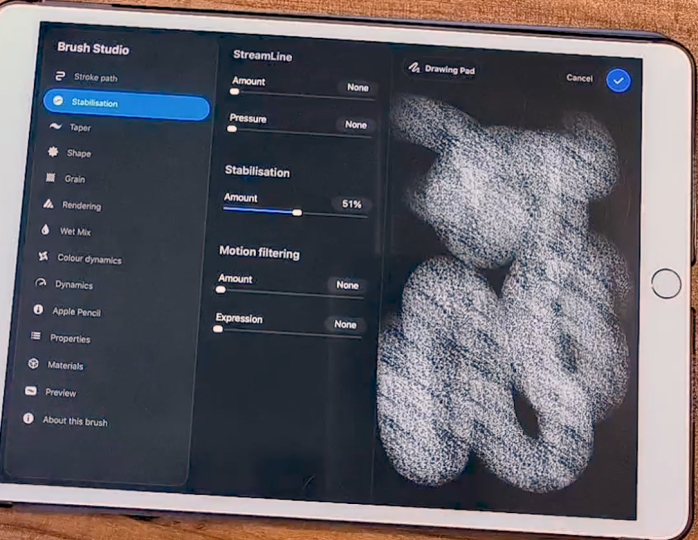
sein. zum Beispiel jetzt Lassen Sie mich das zum Beispiel jetzt noch einmal löschen, aber mein Pinsel hat
momentan keine Stabilisierung. Nun, wenn Sie
die volle Kontrolle über Ihre Leitungen haben wollen, ist
es gut so wie es ist. Wenn Sie nun etwas
Hilfe bei Ihren Linien benötigen, also
eine gerade Linie
oder sogar eine Kurvenlinie zeichnen möchten ,
ohne dass sie zitternd wirkt, ist es nett, sie etwas zu
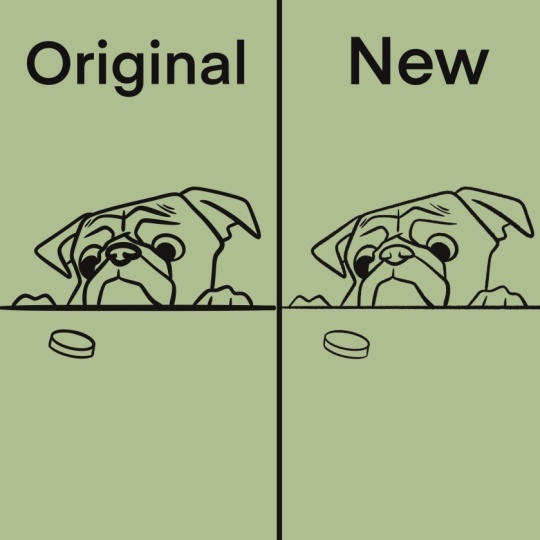
stabilisieren Wenn ich hier rübergehe und es jetzt noch einmal
versuche, wie Sie sehen können, folgt
es den Kurven und hilft
dabei , diese Kurven
sehr perfekt zu gestalten Das ist jetzt sehr nützlich. Zuallererst wird es dir das Zeichnen ein bisschen
leichter
machen, wenn du
wie ich bist, zum Beispiel meine Hände zittern stark und das macht meine Arbeit
ein bisschen einfacher, sodass ich Linien nicht
immer wieder wiederholen muss Ich werde meine Hände schneller müde
und das Zeichnen wird viel schwieriger
werden und ich werde mehr
Pausen einlegen
müssen und so weiter Wenn ich die Stabilisierung aktiviert habe
und du, wie du siehst,
wählen kannst , wie viel Fortpflanzung du möchtest, um
dir beim Erstellen dieser Linien zu helfen Das wird meine Arbeit ein
bisschen einfacher und auch
viel weniger anstrengend machen bisschen einfacher und auch
viel weniger anstrengend Ich kann länger zeichnen. Wie Sie sehen, sehr reizvoll, ich muss mich hier nicht wirklich anstrengen,
um meine Grenzen zu ziehen. Und Sie können so
viel hinzufügen, wie Sie möchten. Es kommt wirklich darauf an. Ich gehe
gerne mit mindestens 35%. Dann kann ich je nach Pinsel und wofür ich den Pinsel verwenden werde, und wofür ich den Pinsel verwenden werde,
mehr oder weniger hinzufügen. Zum Beispiel einen Pinsel für Lenard, ich benötige mehr Stabilisierung oder
bevorzuge mehr Stabilisierung Wenn es ein Pinsel zum Ausmalen ist, dann brauche ich den nicht so sehr Das zweite, worüber ich
gesprochen habe, ist der Druck. Wenn wir hier
zum Apple Pencil gehen, können
Sie hier diese Kurve kontrollieren. Und kontrollieren Sie, wie viel
Sie Ihren Stift nach
unten drücken müssen , um Ihre Linien zu
zeichnen? zum Beispiel diesen Pinsel Wenn ich zum Beispiel diesen Pinsel weiter unten habe, drücke
ich hier nicht wirklich zu
fest und wie Sie sehen können, ist
er sehr, sehr weich. Wenn ich stärker drücke, muss
ich stärker drücken, damit
der Pinsel mehr Deckkraft hat der Pinsel mehr Deckkraft Wenn ich das Gegenteil mache, wenn ich
jetzt sehr,
sehr leise drücke, wirkt es
undurchsichtiger Das ist meistens das, was
der Druck bewirken wird. Es kann die Deckkraft
Ihres Pinsels oder die Dicke
der Linien ändern Ihres Pinsels oder die Dicke
der Linien Auch hier kommt es ein bisschen auf die Barrierefreiheit
und Ihre Vorlieben an Je nachdem, wie stark Sie drücken, verhält sich
der Pinsel unterschiedlich. Ich
muss mich bei der Verwendung meines Pinsels lieber nicht mehr anstrengen
, aber ich habe auch einen
sehr einfachen Stil, brauche ich
also nicht wirklich. Ich bevorzuge es,
wenn das höher geht, meine Kurve höher nach oben geht. Ich habe schon alles, was ich brauche, ohne
viel auf meinen Stift zu drücken. Auf diese Weise werden meine Hände nicht so schnell
müde, aber auch hier liegt alles bei Ihnen, und wenn
Sie
es gewohnt sind,
ein Zeichentablett auf Ihrem
Computer oder so zu verwenden , kennen
Sie diese Kurve bereits. Auch hier gilt: Wenn Sie nicht damit
herumspielen, können
Sie dieser Kurve weitere
Punkte hinzufügen und
sie auf verschiedenen Ebenen platzieren , herumspielen und sehen, was
Sie damit machen möchten. Auf diese Weise können Sie
leichter erkennen, wie Sie am liebsten mit Ihrem
Stift und Ihren Pinseln arbeiten. Auch hier gibt es viele
Optionen, mit denen
Sie spielen, sie
sich ansehen und experimentieren können. Aber ja, das ist es momentan
meistens. Bevor wir loslegen,
möchte ich Ihnen zeigen, wie Sie Ihre Pinsel
exportieren können,
wenn Sie
damit fertig sind , und es ist
sehr, sehr einfach. Sie einfach den Pinsel aus, den Sie exportieren
möchten, schieben Sie ihn nach
links und tippen Sie auf Teilen. Wie du siehst, hast du
dieses Exportfenster geöffnet, und jetzt kannst du es einfach an einem beliebigen Ort
speichern. Sie können es in Ihrer Cloud speichern. Sie können zum Beispiel in den
Dateien speichern. Dies ist ein Name, der Standort wird angezeigt und dann
tippen Sie einfach auf Sicher. Das ist es. Jetzt hast du eine Datei mit
dem Pinsel, diese Datei, ich werde dir zum
Herunterladen
zur Verfügung stellen und jetzt kannst du
sie mit jedem teilen, den du willst. Wenn Sie
es mit einem Freund
von Ihnen teilen möchten , können Sie es
ihm geben. Sie können es auch online stellen
und Ihre eigenen Pinsel verkaufen. Es ist alles sehr einfach. Sie müssen lediglich auf die Schaltfläche „Teilen“
tippen, einen Ort
auswählen, an dem Sie die Datei aufbewahren
möchten, und dann können Sie jederzeit auf die
Datei zugreifen. Ja, das ist es gerade. Jetzt, wo du lernst, wie du deine Pinsel
exportierst oder mit anderen teilst, werden
wir
im nächsten Video darüber sprechen, wie du deine Bibliotheken
importierst und wie du
deine Bibliotheken organisierst und deine Pinsel
generell unangemessen. Nehmen Sie sich auch hier Zeit, erkunden Sie
die Stabilisierungsfunktion, die Druckfunktion
im Pinselstudio, nehmen Sie sich Zeit,
probieren Sie verschiedene Dinge aus, finden Sie heraus, was Sie bevorzugen, und wir sehen uns
im nächsten Video.
10. Importieren von Bürsten und Erstellen eigener Bibliotheken: Hallo und willkommen zurück. Ich verspreche, wir sind fast fertig damit, über Pinsel zu sprechen. Ich möchte nur mit Ihnen über die Bibliotheken und die Organisation Ihres Pinselbereichs
sowie das Importieren neuer
Pinsel in Procreate Lassen Sie uns zunächst über Bibliotheken
sprechen. Nun, Bibliotheken sind in Procreate
ziemlich neu. Es ermöglicht Ihnen im Grunde,
Ihren gesamten Bereich besser zu organisieren, indem Sie Ihre Pinsel in
verschiedenen Bibliotheken
organisieren anstatt sich alle in in
verschiedenen Bibliotheken
organisieren,
anstatt sich alle in
verschiedenen Kategorien
am selben Ort befinden Wir haben also zum Beispiel
die klassische Bibliothek, die
normalerweise die Standardbibliothek ist. Wenn ich auf diesen kleinen
Pfeil hier an der Seite tippe, werden
dir einige Optionen angezeigt. Wir können die
Bibliothek umbenennen. Wir können es teilen. Sie können die gesamte Broschürenbibliothek
anstelle
bestimmter Broschürensätze gemeinsam nutzen . Die Sets sind die
kleinen Kategorien , die wir in einer Bibliothek haben, und dann können wir auf zwei klicken, um zu Ihren Hauptbibliotheken
zurückzukehren. So sieht es aus,
deine Pinselbibliotheken. In meinem Fall haben wir hier die klassische Bibliothek, die
Procreate-Bibliothek, und ich habe die
Audiopinsel, die Pinsel
sind, die ich
von einem anderen Künstler gekauft habe Es gibt eine andere Möglichkeit, auf Ihre Bibliotheken
zuzugreifen. Sie können sogar eine
Pinch-Geste verwenden,
um zur Übersicht oder zur
Gesamtansicht Ihrer Bibliothek zurückzukehren . Wenn ich so kneife, gehe
ich zurück zu
meiner Pinselbibliothek. Was ich Ihnen jetzt
zuerst
zeigen möchte , ist, eine neue Bibliothek zu erstellen. Dazu müssen wir uns im Menü
der Pinselbibliothek befinden und
dann die Plus-Taste drücken. Und wie Sie sehen, können
wir entweder
eine neue erstellen oder eine
neue aus unseren Dateien importieren. Wenn Sie eine ganze Bibliothek mit Broschüren
von jemand anderem erhalten haben , können
Sie diese Schaltfläche
hier verwenden, um sie aus Dateien zu Solange sich die Bibliothek in
unseren Dateien oder in
Ihrem iCloud Drive befindet , können
Sie einfach darauf zugreifen und sie in Procreate
importieren Wir werden
eine neue Bibliothek erstellen. Tippen Sie einfach auf Neue Bibliothek und jetzt können wir ihr einen Namen geben. Nehmen wir an, meine Broschüren bewerben sich
zum Beispiel
und los geht's. Wie Sie sehen können, haben wir
hier unsere neue Bibliothek. Tippen Sie einfach darauf, um
sie aufzurufen, und wie Sie sehen können, ist
sie gerade leer. Was ich
jetzt tun möchte, ist
den Pinsel, den ich erstellt habe,
in diese Bibliothek zu importieren . das zu tun, drücke ich
einfach die Plus-Taste und dann haben wir drei
Optionen: einen neuen Pinsel erstellen, sodass Sie jetzt einfach
einen neuen Pinsel starten können , wie wir
es in den vorherigen Videos getan haben, einen neuen
erstellen, eine
neue Kategorie hier nebenan erstellen oder
aus unseren Dateien importieren. Was ich jetzt tun möchte, ist einen neuen Pinsel
aus meinen Dateien zu
importieren. Ich gehe hier zu meiner iCloud und tippe
jetzt auf meinen Pinsel, und los geht's. Ich wurde importiert. Wie Sie sehen, erstellt Procreate hier
automatisch ein importiertes Set und Sie finden den Pinsel, den Sie gerade importiert haben, in diesem Set Ich habe diesen Pinsel,
falls du ihn benutzen willst. Ich habe diesen Pinsel
für dich zum Herunterladen. Wenn Sie
das für diesen Teil
der Klasse verwenden können , um ihn
in Procreate zu importieren, oder wenn nicht, können
Sie das
nur zum Üben
mit Ihrem eigenen Pinsel tun , damit Sie sich
etwas merken können , was beim Import neuer Pinsel zu tun Unser nächster Schritt, mir
gefällt der Name, der
hier importiert wurde, nicht wirklich und ich möchte
ihn etwas individueller gestalten Dazu tippen wir einfach auf das ausgewählte Set und
wir haben ein paar Optionen. Wir können es duplizieren.
Wir können es umbenennen. Wir können dieses Symbol an
der Seite anpassen und es auch teilen. Genau wie wir es zuvor mit
den Pinseln gemacht haben, können
Sie eine ganze
Reihe von Pinseln gemeinsam nutzen. Lassen Sie uns zuerst umbenennen.
Nehmen wir an, ich möchte es Klasse
Brushes
nennen. Da haben wir's. Jetzt möchte ich auch
das Symbol ändern, und wie Sie sehen können, haben wir
hier eine ganze Reihe von Optionen. Lass uns einfach etwas Lustiges sagen. Ich will zum Beispiel einen Stern. Eine weitere coole Sache, die
es erst vor Kurzem gab, und wenn Sie möchten, dass die Dinge noch anpassbarer sind, können
Sie
beim Umbenennen
Ihres Pinselsets tatsächlich einige
Emosis hinzufügen.
Ich weiß es nicht Mal sehen, was ich hinzufügen kann. Vielleicht sollten wir das
Sternmotiv hier beibehalten und Glitzer hinzufügen. Siehst du, du kannst jetzt
Bilder zu deinen Pinselsets und
Titeln hinzufügen , nur eine kleine lustige Sache Wenn Sie jetzt ein Set löschen
möchten, tippen Sie natürlich einfach auf Löschen und los geht's. Es wurde gelöscht. Eine weitere Möglichkeit, Pinsel
hierher in Ihre neue Bibliothek zu verschieben ,
besteht beispielsweise darin, dass Sie einige
Pinsel haben, die sich in
Ihrer klassischen Bibliothek oder in der
entsprechenden Bibliothek befinden Ihrer klassischen Bibliothek oder in der
entsprechenden Bibliothek , aber Sie
möchten sie verwenden oder Sie
möchten beispielsweise diese gesamte Bibliothek
mit den Pinseln haben ,
die Sie am häufigsten verwenden Das können Sie eigentlich
ganz einfach tun. Ich
rate dir nur, zuerst den Pinsel zu duplizieren und ihn dann an einen anderen Ort zu
verschieben, nur so für mich, ich möchte alles so
lassen, wie es ist, und wenn ich es auch
an einer anderen Stelle haben möchte, lasse
ich es lieber duplizieren,
als den Pinsel zu verlieren Was wir tun können, ist durchzuhalten. Lass mich suchen, wo es ist. Ich werde
den Studio-Pen hier duplizieren. Tippen Sie nun auf den Pinsel, den
Sie bewegen möchten, und halten Sie ihn so gedrückt. Wie du siehst,
kann ich ihn jetzt bewegen. Drücken Sie die Maustaste, um zur Bibliothek zurückzukehren Geben Sie die gewünschte Bibliothek ein,
und klicken Sie dann mit einem Felicit in den Pinsel,
der der Pinsel sein soll Das ist ganz einfach. Sie können dies tatsächlich mit mehreren Pinseln und
mehreren Pinseln gleichzeitig tun. Lass uns das auch versuchen. Ich gehe nur als Beispiel an. Lass uns mit dem Skizzieren fortfahren. Ich möchte zum Beispiel den HB-Bleistift und den
Sechs-B-B-Bleistift. Wählen Sie einfach einen
der gewünschten Pinsel aus, wählen Sie dann den anderen aus, tippen und halten Sie, und wir machen
das Ganze noch einmal, drücken Sie, wählen
Sie die gewünschte Bibliothek aus und verschieben Sie sie. Es gibt. Wenn du den Namen von ihnen
ändern willst, nur Söhne auf den Stift
zwei oder HB Bsel zwei, kannst
du etwas tippen und gedrückt halten
, dann tippen,
umbenennen, und lass uns die beiden hier einfach entfernen,
weil ich das nicht mag Tun Sie das für alle
anderen und los geht's. Ziemlich einfach, wie Sie sehen können.
Ich finde es, all diese Dinge zu organisieren und alles
andere zu haben, was Ihnen gefällt, ziemlich einfach in der Fortpflanzung, auch
ziemlich intuitiv Das sind also verschiedene
Möglichkeiten, Pinsel zu importieren oder
Pinsel
von einer Stelle zur Seite zu verschieben Also, das ist es
vorerst für dieses Video. Wie versprochen sind wir mit Pinseln
fertig. Wir haben im Moment alles gesehen, was wir
mit Pinseln machen können, aber folgen Sie mir bis zum nächsten Video, wir können über das
Schnellmenü und die Gestensteuerung sprechen.
11. Schnellmenü und Gestensteuerung: Hallo und willkommen zurück. Als Bonus möchte
ich jetzt mit Ihnen über
die schnelle Anpassung des Menüs sprechen. In Procreate können wir dieses Schnellmenü
öffnen, um verschiedene Aktionen auszuführen , die Sie möglicherweise
mithilfe von Gesten ausführen möchten Um darauf zugreifen zu können, gehen
wir zunächst hier zu
unserem Aktionsmenü, tippen
dann auf Einstellungen und
gehen zur Gestensteuerung Und was wir
jetzt hier wollen, ist das Schnellmenü. Hier können wir wählen, welche
Art von Geste Sie möchten oder welche Art von Berührung
Sie verwenden möchten, um
dieses Schnellmenü zu öffnen. Für mich ist es momentan
so eingerichtet, dass
ich auf die quadratische
Schaltfläche auf meiner Leinwand tippe Wenn ich hier auf dieses
kleine Quadrat tippe, erscheint
das Schnellmenü Wenn du jetzt
hier im Schnellmenü tippst und die Maustaste gedrückt
hältst, kannst du von einem
zum anderen wechseln und weitere Schnellmenüs
hinzufügen, indem du hier
auf das Pluszeichen tippst Normalerweise hat Procreate bereits ein Menü für
Sie eingerichtet und hier
haben wir alle Aktionen, die standardmäßig
eingerichtet sind , aber
Sie können dies ändern Wenn ich dieses
Schnellmenüfenster antippe und gedrückt halte und erneut öffne, und wenn ich es erneut antippe, kann
ich den Namen ändern Ich kann auch eines davon löschen,
wenn ich es nicht mehr möchte. wir zum Beispiel hierher
zurück. In Ordnung. Wie Sie sehen können, haben wir
hier verschiedene Aktionen. Wenn ich also auf diese tippe, wird eine neue Ebene erstellt. Wir haben die Option
Horizontal
spiegeln, Vertikal spiegeln und
so weiter und so weiter. Jetzt können Sie dies ändern, indem einfach auf die Aktionstaste tippen, und dann haben wir hier eine
Menge Optionen zur Auswahl. Wir können
unser Referenzfenster öffnen, zum Beispiel können wir das Auswahlwerkzeug
auswählen. Was sonst noch der vorherige
Pinsel, die vorherige Farbe, die Einfügeoption, hier gibt
es viele Optionen, die
Sie grundsätzlich verwenden können. Die meisten Optionen, die du auf Procreate machen
kannst ,
und du kannst es auf
alles einrichten und auf diese Weise hast
du im Grunde sechs zusätzliche
Abkürzungen zur
Verfügung, ja, zuerst mag es
etwas seltsam sein , es zu benutzen
oder sich daran zu gewöhnen, aber wenn du dich daran gewöhnt hast, wirst
du einfach bam bam
und du hast eine neue Ebene,
bam, du bam, los geht's bam, du bam, Sie können einfach sehr schnell auf
Dinge tippen , weil Sie bereits wissen,
was Sie auf Ihrer Speisekarte haben. Sobald Sie das wissen, wird es für Sie viel einfacher
sein. Gehen Sie zu den Einstellungen und dann zu den Gestensteuerungen und sehen Sie sich all diese
Optionen hier an
, denn das
Wichtigste ist , welche Geste für
Sie am bequemsten ist, um
mit so wenig Aufwand
wie möglich auf diese
zusätzlichen Aktionen zuzugreifen . Sie können dies schnell tun und im Grunde genommen Ihre gesamte Arbeit
oder Ihren Prozess viel einfacher unkomplizierter
wie möglich gestalten. Da wir uns jetzt im
Gestensteuerungsmenü befinden, können
Sie auch hier hinübergehen und verschiedene Gesten
für andere Aktionen
auswählen. Wenn Sie die Arrays beispielsweise mit
einer einfachen Geste
verwenden möchten , können
Sie einfach eine davon auswählen, z. B. wenn Sie
möchten, dass Ihr Apple Pencil ständig
löscht,
anstatt ein Pinsel zu sein Wenn du diese Option einschaltest, fungiert
dein Stift als Radiergummi Anstelle eines Pinsels
können Sie ihn zum Beispiel als
Touchpad verwenden Wenn Sie Ihren Finger verwenden, erkennt
er das immer
als Radiergummi, zum Beispiel Beispielsweise erfolgt das Kopieren und Einfügen in der Regel als Streichen mit
drei Finger Wenn du mit drei Finger wischst, zeige ich es dir ganz
schnell. In Ordnung. Wenn ich das mache, öffnet sich das Menü zum Kopieren
und Einfügen, sodass ich jetzt kopieren kann. Wenn ich es noch einmal mache, kann
ich es
zum Beispiel einfügen und
da haben wir es. Wenn ich das noch einmal mache, kann
ich es einfach duplizieren
und schon habe ich noch eins. Das geht etwas schneller, als das Ebenenmenü zu öffnen, links zu
wischen und es zu
duplizieren oder hier zum Kopieren und
Einfügen der Anzeige zu wechseln und so weiter und so weiter Dies sind nur kleine
Dinge, mit denen Sie Ihre Arbeit zu Hause etwas einfacher erledigen und Ihren Prozess
beschleunigen können Also zum Beispiel
haben wir hier generell,
wenn du nicht möchtest, dass
die Zwei- und Dreifingertaste rückgängig gemacht und wiederhergestellt werden, kannst
du das gleich
hier deaktivieren, zum Beispiel die Drehung mit der Pinch-Geste,
du kannst
das ein- oder ausschalten Wenn Sie zum Beispiel
normalerweise feststellen, wenn Sie
Procreate zum ersten Mal öffnen, können
Sie
anstelle eines Bleistifts tatsächlich
Ihre Finger zum Malen verwenden anstelle eines Bleistifts tatsächlich
Ihre Finger zum Malen Ich habe das ausgeschaltet. Denn wenn es an ist,
machst du
manchmal versehentlich ein paar Schläge mit deiner Hand Aber lass es mich wieder einschalten und es
dir zeigen. Ich kann hierher gehen und du siehst, dass ich mit meinem Finger male Viele Leute
skizzieren gerne mit ihren Finger, also kannst du das tun. Ich möchte, dass das
wegen versehentlicher Berührungen ausgeschaltet ist. Aber ja, wie Sie sehen können, gibt es hier viele
verschiedene Optionen. in den Gestensteuerungen an, Schau sie dir in den Gestensteuerungen an, sieh dir an, was
du willst, Ebenenauswahl. Es gibt viele Dinge
, die Sie hier tun können. Dieses Menü dient, wie gesagt, hauptsächlich dazu, Ihnen die Arbeit manchmal
ein bisschen zu erleichtern. Wenn Sie jemand sind, der
häufig Abkürzungen verwendet, wird Ihnen
dieses ganze Menü
sehr, sehr nützlich sein. Dieser und auch das
Schnellmenü. Schau es dir an, erkunde
und richte deine Software ein, dein Fortpflanzungsbereich ist so
komfortabel wie möglich für dich Das ist es gerade. Ich
hoffe das war hilfreich. Nehmen Sie sich noch einmal Zeit,
um all diese Menüs zu erkunden. Ich werde dich
im nächsten Video sehen.
12. Fazit: Nochmals Hallo und willkommen zurück. Herzlichen Glückwunsch. Du hast diesen Kurs
beendet. Das waren viele Informationen, aber ich hoffe, sie waren für Sie
so hilfreich wie möglich. Wenn Sie die Aufgaben erledigt haben, Sie am Ende auch einen coolen Pinsel
, den Sie von nun an verwenden können. Vielen Dank, dass Sie
sich diesen Kurs angesehen haben. Ich hoffe, es hat Ihnen gefallen und vergessen Sie
nicht eine Bewertung abzugeben, damit mehr Leute wie Sie es finden und genießen können. Wenn Ihnen dieser Kurs gefällt, vergessen Sie
nicht, sich auch meine anderen Kurse anzusehen, einschließlich der Grundlagen von Procreate, wenn Sie mehr über
Procreate erfahren möchten . Hoffentlich
sehen wir uns in anderen Vergiss nicht, zeichne
weiter. Tschüss.
 Patricia Caldeira, Illustrator | Digital Artist | Designer