Transkripte
1. Einführung: Hallo und willkommen
procreate artist. Bist du bereit, deine
Illustrationen zur Geltung zu bringen, ohne in diesem Kurs stundenlang
mit komplizierten Landschaften zu
verbringen Ich führe dich
durch die Einrichtung einer wiederverwendbaren
Procreate-Canvas-Vorlage und zeige dir
dann, wie du
sie mit klaren Formen und
glatten, zwei Tonnen schweren Farbverläufen füllen kannst, die perfekt
zu deinem
Hauptmotiv passen Sie werden auch einfache Möglichkeiten entdecken, einfache Muster
zu entwerfen, egal ob Sie sie selbst zeichnen, Pinsel für die
Fortpflanzung verwenden oder Und ich verrate meine
Lieblingstipps für bezaubernde
Akzente
wie zarte Blumen, eine gemütliche Fenstervignette, verträumte Wolken und
subtile Lichteffekte, um für die perfekte Stimmung zu In jeder Lektion werden Sie
meinen wertvollen Arbeitsbereich Schritt für Schritt
in Aktion sehen meinen wertvollen Arbeitsbereich Schritt für Schritt
in Aktion Und du erhältst Zugriff auf
herunterladbare Ressourcen, mit denen du deine
Projekte starten Am Ende dieser Reise verfügen
Sie über ein
Streamline-Toolkit, mit dem Sie
in nur wenigen
Minuten stilvolle Hintergründe erstellen können, Ihrem Kunstwerk ein
poliertes, professionelles Aussehen
verleihen Bist du bereit einzutauchen? Lassen Sie uns Procreate öffnen und mit Lektion eins
beginnen.
2. Erstellen der Basisdatei: Also hallo und willkommen zu diesem Kurs über das Zeichnen einfacher
Hintergründe auf Procreates Das erste, was wir tun werden
, bevor wir mit dem
Zeichnen beginnen, ist unsere Datei zu erstellen Das Erste ist, ich habe
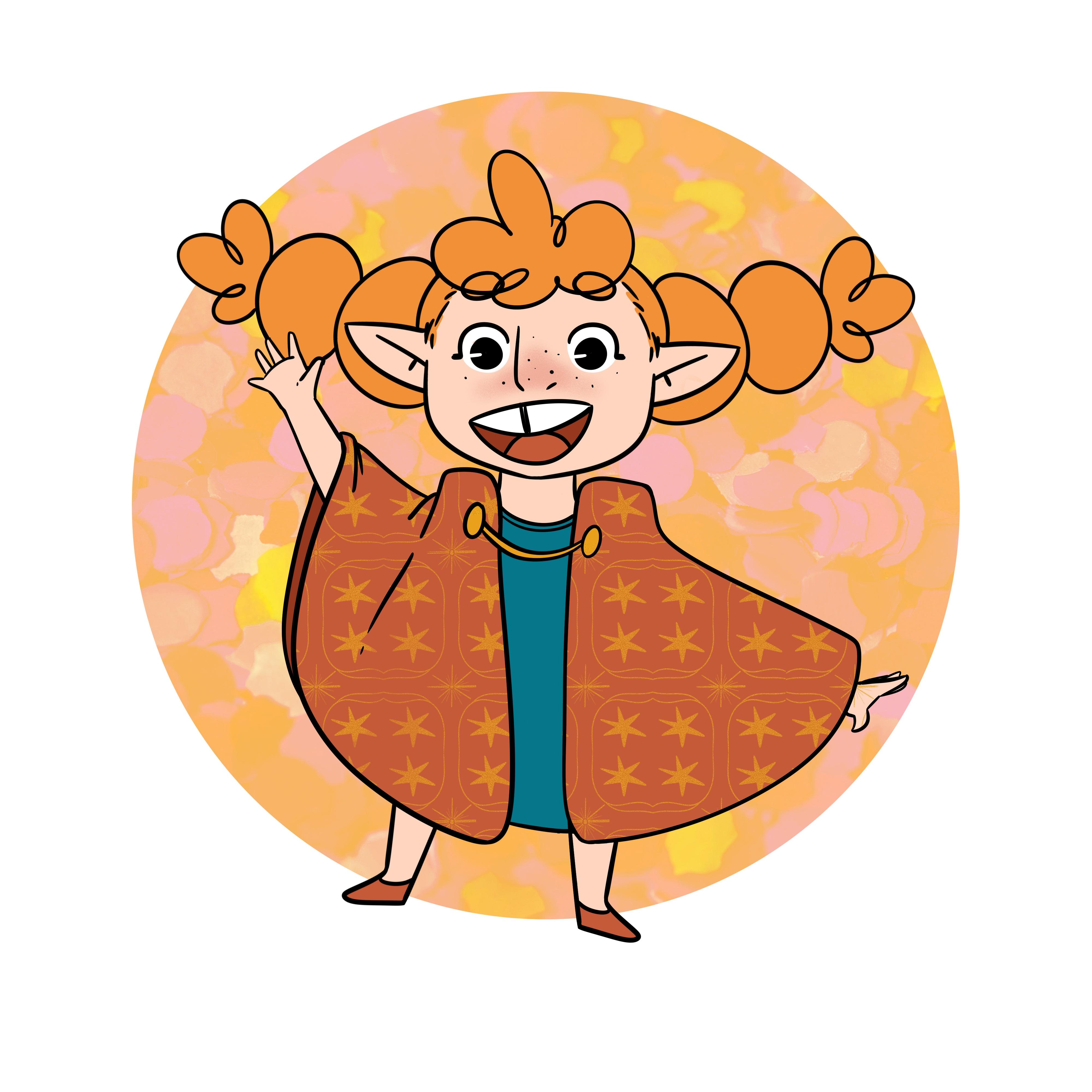
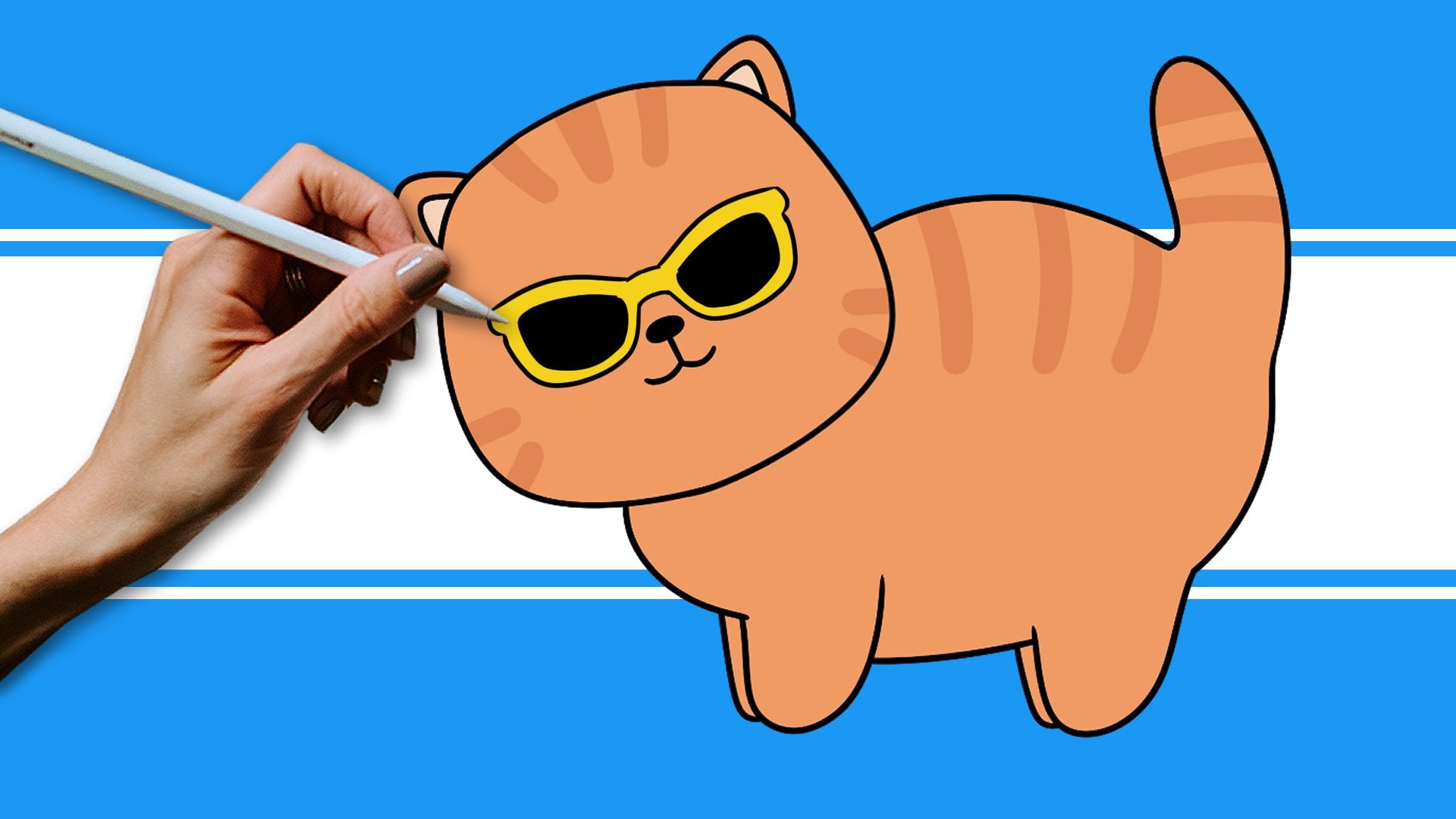
hier diesen Charakter. Das ist mein Charaktergen. Das ist eine PNG-Datei, und du kannst sie für
diesen Kurs herunterladen. Wenn Sie möchten, können Sie also
eine Zeichnung verwenden , die Sie bereits
ohne Hintergrund haben, oder Sie können dieses
Zeichen direkt hier verwenden. Wir können entweder dieses
Bild öffnen, wie Sie sehen, wir können diese Datei öffnen und verwenden oder
wenn Sie eine neue Datei
erstellen möchten, können
Sie hier auf dieses
Pluszeichen tippen. Procreate bietet bereits eine
ganze Reihe von Optionen, aber wenn Sie möchten,
können Sie Ihre eigenen erstellen Und dafür
tippen wir hier auf dieses Symbol und
schreiben jetzt unsere Abmessungen auf Wenn Sie also eine
Datei oder
eine Illustration erstellen möchten , die Sie später drucken
möchten, würde
ich sagen, dass Sie sich für
etwas Großes wie
dieses entscheiden sollten, 4.000 Pixel. Es ist nur für etwas
online, das online gepostet werden kann, dann kannst du auch niedriger gehen. Aber es ist immer gut, eine große Datei zu
haben, damit Sie mehr Vielseitigkeit und Flexibilität
bei der Verwendung
Ihrer Illustrationen haben. Das ist also eine gute Zahl, und vergessen Sie nicht, Ihren DPI-Wert auf 300
einzustellen,
um eine hohe Qualität zu erzielen. Das ist also vorerst
alles, was Sie wissen müssen. Richten Sie einfach die Abmessungen ein. Wir werden
uns nicht zu viele Gedanken über das Farbprofil
und solche Dinge machen. Vor allem, weil
Procreate
seine Einstellungen bereits so gut wie
möglich zur Veranschaulichung Also werden wir es so
belassen , weil wir uns nicht zu sehr
darauf konzentrieren werden Also ja, erstelle einfach eine Datei. Sie können es hier benennen, sagen
wir, Hintergründe zeichnen. Da ist es. Du kannst
es benennen, wo immer du willst. Aber dort haben wir eine Datei erstellt. Ich mag es,
eine quadratische Leinwand zu erstellen, aber du kannst natürlich
machen, was du willst Jetzt, wo unsere Datei fertig ist, müssen wir hier nur noch
eine Zeichnung hinzufügen. Also schnappe ich mir meinen
Charakter und dafür gehe
ich zu
diesem Symbol hier,
dann gehe ich zu AD und füge ein Foto ein. Und hier ist sie mein Charakter , bereit,
für diesen Kurs verwendet zu werden. Das ist es für die
Herstellung unserer Folie. Die Abmessungen Ihrer
Leinwand hängen ganz von Ihnen ab, die Abmessungen und sogar
Formate. Also das ist es vorerst. Und wenn du mir
bis zum nächsten Video folgst, fangen
wir an, unsere Hintergründe zu
zeichnen.
3. Einfache Formhintergrund!: In Ordnung, also willkommen zurück. Wir haben hier unsere Akte
mit einem Charakter. Vergiss nicht, meinen Charakter
Jean
herunterzuladen , wenn du
sie für diese Übungen verwenden möchtest, oder wenn du möchtest, kannst du deine eigenen Zeichnungen
verwenden. Und jetzt fangen wir
mit etwas ganz Einfachem an. Dies ist der einfachste
Hintergrund, den Sie erstellen können, nämlich die Verwendung einer Form. Überlegen Sie sich einfach
eine beliebige Form
und platzieren Sie sie hinter dem Charakter
oder der Zeichnung, die Sie haben. Also als Erstes
gehe ich
hier zu meinen Ebenen
und füge eine neue Ebene hinzu, aber bringe sie unter
meine Abbildung. Jetzt
wähle ich eine zufällige Farbe aus. Lass uns vielleicht ein gelbes sehen. Sie können wählen, was Sie wollen, und dann einen Pinsel auswählen. Verwenden Sie auch hier den
Pinsel, den Sie möchten. Es spielt wirklich keine Rolle. Es ist alles eine Frage der Präferenz. Jetzt werden wir eine Form erstellen, um
eine Form zu zeichnen. Also zum Beispiel etwas Quadratischeres oder Rechteckigeres Lass uns hier rüber gehen, gedrückt halten und los geht's Es ist
gerade ein bisschen wackelig, oder? Sie möchten also ein Quadrat
oder ein Rechteck. Tippen wir
hier auf diesen kleinen Pfeil und wählen Sie dann Rechteck oder Quadrat.
Und da haben wir es. Nun, wie Sie sehen können,
gibt es hier und da einige Lücken. Wir können diese sehr einfach beheben. Geh sie einfach
mit deinem Pinsel durch. Das muss nicht perfekt sein. Ich mag es, wenn die Dinge perfekt sind. Ich denke, das
verleiht meinen Zeichnungen ein bisschen
mehr Einzigartigkeit Aber da haben wir's.
Unser Quadrat ist also fertig. Wir können es sogar ein bisschen verändern , vergrößern, vielleicht
verschieben. Und jetzt stellen Sie sicher, dass
alle Lücken geschlossen sind. Gehen wir hier rüber, tippen Sie auf unsere Ebene und
dann auf Referenz. Und jetzt ziehen wir
unsere Farbe hin und her, los geht's. Sie
haben einen Hintergrund. Dies ist der einfachste
Hintergrund, den Sie erstellen können, und jetzt müssen
Sie nur noch diese Formen anpassen. Es muss nicht quadratisch sein. Es könnte vielleicht ein Kreis sein. Für einen Kreis
können Sie dies einfach tun, Taste gedrückt halten und dann erneut
zum Pfeil gehen, um einen perfekten Kreis zu erhalten. Und los geht's, wir bewegen ihn, ändern seine Abmessungen und füllen ihn
dann mit Farbe. Der Vorgang ist also absolut derselbe wie beim
Quadrat, aber dieses Mal haben wir einen Kreis gezeichnet. Es muss nicht einmal
eine normale Form haben. Du kannst etwas zeichnen , das
vielleicht einem Stern ähnelt, so etwas. Geben wir es als Referenz an, sodass die Farbe innerhalb
unserer Linien liegt, und los geht's. Vergiss nur nicht,
keine Lücken in der Linie zu hinterlassen , die du gezeichnet hast, damit die Farbe innerhalb
der Form bleibt, aber los geht's. Sehr einfache Art, einen Hintergrund zu
zeichnen. Es ist sehr vielseitig , da Sie
jede gewünschte Form zeichnen können. Und es gibt noch eine andere
Sache, die Sie tun können. Wenn Sie zum Beispiel einen Farbverlauf haben
möchten ,
können Sie das auch tun. Gehen wir zum Beispiel
zurück zu unserem Platz hier. Ich werde es duplizieren und diese Farbe hier
einwickeln
und sie jetzt ausmalen. Jetzt werde ich in Procreate eine Form oder
etwas anderes
ausschneiden.
Alles, was in Procreate eine Form oder
etwas anderes
ausschneiden.
Alles, Sie
tun müssen, ist nach draußen zu gehen, das Transformationswerkzeug
auszuwählen und dann Ihre Leinwand Di hat
es ausgewählt, erneut ausgewählt und dann gebummt. Es wurde geschnitten. Da haben wir's. Jetzt werde ich diese beiden
Ebenen zusammenführen. Also füge ich diese beiden
Ebenen zusammen, und jetzt gibt es zwei
Möglichkeiten, dies zu tun. Wir können zum Beispiel zu
unseren Anpassungen und
dann Gaußsche Weichzeichnung gehen und sie
verschieben, bis die beiden Farben mehr oder weniger miteinander
verschmelzen, etwa
so Da haben wir es also. Wir können uns sogar vorstellen, dass dies eine Zeichnung ist. Am Meer
haben wir den Sand hier und den S genau hier.
Das ist ein Beispiel. Etwas anderes, das du tun kannst, ist. Anstatt
diese beiden miteinander zu verschmelzen, können
wir unser Wischwerkzeug verwenden und diese beiden Farben
einfach
miteinander verwischen, einfach so Jetzt können wir es zusammenführen und herausschneiden, was wir nicht mehr benötigen.
Und da haben wir es. Auf diese Weise haben Sie einen Farbverlauf, zwei Farben oder sogar mehr,
wenn Sie einen Hintergrund haben möchten, mit einer einfachen Form tun,
und Sie können dies mit jeder anderen Form tun. Der Vorgang ist genau derselbe. Wie Sie sehen, können Sie
sehr einfach und sehr schnell einen interessanten Hintergrund
erstellen , der nicht wirklich viel Geschick
erfordert. Und es kann sehr
kreative Hintergründe erstellen und Ihren Zeichnungen viel hinzufügen. Also ja, das ist es. Sehr
einfacher Hintergrund, der einfach eine Form
verwendet und
mit Farben oder Ausstrahlung spielt Also nimm dir Zeit, wenn du willst, du kannst das üben und wenn du
dann bereit bist, folge mir bis zum nächsten Video
4. Einfache Musterhintergründe: In Ordnung, also hallo
und willkommen zurück. Dies ist unser zweites Beispiel für die Erstellung eines einfachen
Hintergrunds auf Procreates, und jetzt
gehen wir ein Level höher Im vorherigen Video haben wir einen einfachen Formhintergrund
gezeichnet. Ich habe den Kreis beibehalten, damit wir am nächsten arbeiten
können. Im Grunde können wir also die Idee des
Formhintergrunds
beibehalten. Quadrat, ein Rechteck, ein Kreis
oder eine andere Form, die
Sie vielleicht möchten. Wenn Sie möchten, muss es sich nicht
um eine Form handeln, sondern Sie können
sie einfach der gesamten Leinwand hinzufügen. Färben Sie die gesamte Leinwand mit der gewünschten
Volltonfarbe ein, und dann
fahren wir mit dem nächsten Schritt fort. Wir möchten unserem Hintergrund also
ein Muster hinzufügen , um Dinge etwas
interessanter
zu gestalten. Also werde
ich zum Beispiel gleich hier hingehen. Und ich werde eine neue Ebene über
meiner Hintergrundform
hinzufügen , und dann werde ich
darauf tippen und auf Schnittmaske tippen Auf diese Weise bleibt alles, was
ich darin zeichne , in
dieser Form, nur um mir
das Leben ein bisschen zu erleichtern Jetzt wähle ich hier die
Farbe Weiß aus, weil ich möchte, dass
es weiß ist, aber Sie können jede andere Farbe verwenden, und jetzt
zeichnen wir einen einfachen Hintergrund. Es ist nicht wirklich
wichtig, was es ist. Ich werde zum Beispiel vielleicht ein paar Sterne
zeichnen. Wähle einfach einen Pinsel, den
du magst, gehe über deinen Hintergrund
und zeichne ein paar Sterne. Wenn du willst, können wir hier
unseren Charakter für eine Weile verstecken, damit wir wirklich sehen können,
was wir tun. Und geh einfach die ganze
Form mit deinen Zeichnungen durch. Wir können auch so
etwas wie Spiralen machen, da diese einfacher
zu zeichnen sind. So wie das hier Denken Sie einfach an einfache Elemente, die
Sie zeichnen könnten, und fangen Sie an,
sie
in Ihrem
Hintergrund zu zeichnen . Da haben wir's. Jetzt werde ich meinen
Charakter wieder sichtbar machen. Jetzt habe ich das Gefühl, dass mir das Weiß ein bisschen zu viel ist. Also gehe ich hier rüber, tippe auf diesen Buchstaben hier, schaue mir die Deckkraft an
und gehe ein bisschen runter, 40%. Ja, das ist besser konzentriere mich ein
bisschen mehr auf meinen Charakter und weniger
auf den Hintergrund. Das sind also alles
Dinge, die Sie
ganz einfach und sehr schnell
tun können ganz einfach und sehr schnell , um Ihren Hintergrund
ein bisschen interessanter zu gestalten. Nur noch ein paar Elemente, und das war's, ganz einfach. Sie müssen das nicht überarbeiten und einige Spiralen
oder Blumen, Sterne, vielleicht ein paar zufällige
Linien
zeichnen , wo immer Sie wollen Abgesehen davon, dass
Sie Ihr eigenes Muster zeichnen, können Sie
auch einen Pinsel verwenden Also werde ich
hier diese Ebene verstecken, meine Musterebene, und ich
werde eine weitere hinzufügen. Ich gehe zu
meiner Pinselbibliothek. Und wie du zum Beispiel sehen kannst, wenn du zu den Texturen gehst, kannst
du
hier schon einige sehr
interessante Muster sehen , wie dieses, die Kreise, ein Gitter, einige Linien. Du kannst also deine Bibliothek durchgehen. Und wenn Sie andere haben, die
sich nicht standardmäßig fortpflanzen, können
Sie diese ebenfalls verwenden Aber ja, geh einfach
alles durch und sieh nach. Zum Beispiel macht
dieser sehr viel Spaß. Ich benutze diesen Pinsel sehr gerne. Ich benutze
diesen wirklich gerne, den Fieberpinsel. Lass uns sehen. Es hat also auch eine
Schnittmaske Dann kann ich einfach reingehen
und anfangen zu zeichnen. Jetzt werde
ich noch einmal die Deckkraft verringern. Gehen wir auf 40. Da haben wir's. Und da ist ein weiterer
sehr schneller Hintergrund fertig. Percut hat eine Menge Pinsel, viele interessante Pinsel gerne erkunden diese
gerne erkunden und sie
für deine Hintergründe verwenden, vielleicht sogar für Muster auf der Kleidung
deines Charakters Es gibt viele Möglichkeiten,
sie zu verwenden. Dies ist also eine weitere Möglichkeit,
einen komplexeren Hintergrund
mit mehr Elementen zu erstellen. Und jetzt habe ich nur
noch eine Methode dafür,
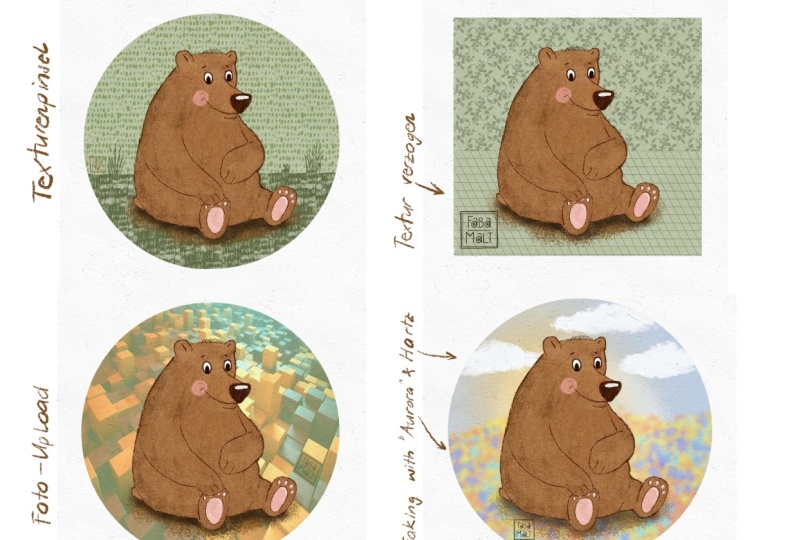
nämlich ein Bild zu verwenden, das
Sie online gefunden haben. Ich habe also drei Bilder
, die Sie herunterladen können. Sie können finden, dass ich
das auf Pixeln gefunden habe. Sie können also viele
verschiedene Bilder finden, Muster online auf
Websites wie unsplash.com
oder pexels.com
nachschlagen und
diese Bilder kostenlos herunterladen, Sie sie in
Ihren Zeichnungen oder
Projekten oder wo auch immer verwenden können Ihren Also haben wir diesen, diesen und diesen Also das sind drei Bilder
, die ich für dich habe, also kannst du
das herunterladen, wenn du willst. Und falls nicht, kannst du
gerne etwas finden, das dir
für diese Übung wirklich Spaß macht. Um zu meinem Charakter zurückzukehren, wähle
ich hier
diese Ebene aus, und jetzt machen wir
dasselbe wie zuvor. Also wollen wir
eine Datei oder ein Foto importieren. Ich werde auf dieses Tool tippen. Ich kann hier zu AD gehen
und jetzt ein Foto einfügen. Und ich werde
diesen wählen. Also los geht's. Da ich
meinen Hintergrund oben hinzugefügt habe, er automatisch
als Schnittmaske hinzugefügt Aber ja, wir haben hier unser Bild, und jetzt wollen wir nicht, dass
es all diese Farben hat Und jetzt können wir mit den Ebenenoptionen
spielen. Normalerweise wird Ihre Ebene
auf normal eingestellt, oder? Wir können damit
zusammen mit der Opazität spielen. Sie können
es also zum Beispiel ganz normal lassen. Und verringern Sie die Opazität
, damit sie
etwas besser
in die Abbildung integriert aussieht etwas besser
in die Abbildung integriert Oder wir können das alles durchgehen und sehen, was wir wollen. Zum Beispiel sieht dieser, der
101, wirklich gut aus. Es verändert die Farben ein bisschen. Es sieht nicht einmal mehr wie
eine Fotografie aus. Ich mag es wirklich. Eine weitere
Option ist das Multiplizieren. Lassen Sie uns die
Opazität verringern und los geht's. Lass uns etwas anderes sehen. Mir gefällt auch
das Overlay sehr gut, wir haben
also etwas weniger Farbe Wir behalten hier einen Großteil
des Gelben bei. Also ja, spiele einfach hier mit diesen
Ebenenoptionen. Ich glaube, ich werde
es bei der leichteren Version belassen. Ich mag die
Farben, die wir hier haben, wirklich. Und los geht's mit einem Foto und einem einfachen Formhintergrund. Sie können auch einen sehr interessanten
Hintergrund erstellen. Spielen Sie also einfach hier mit Ihren
Ebenenoptionen, gehen Sie hoch und runter, spielen Sie
mit der Deckkraft
und sehen Sie, was dort passiert Du kannst sogar die
Farbe deiner Form ändern
und schauen, was dort passiert Was ist das, jetzt ändern sich
die Farben. Vielleicht werde ich mit meiner Opazität etwas
niedriger gehen. Es gibt hier also viele Optionen, und das ist sehr, sehr einfach Sie müssen nicht wirklich viel
Arbeit
auf sich nehmen , um einen
detaillierten Hintergrund zu zeichnen. Das ist es. Ich wünsche dir viel
Spaß damit. Probieren Sie also alle drei
Methoden aus und finden Sie
heraus, welche Sie bevorzugen. Nehmen Sie sich einfach Zeit, haben Sie Spaß. Und wenn du bereit bist,
folge mir zum nächsten Video.
5. Erstellen von Elementen für Hintergründe: In Ordnung, also hallo
und willkommen zurück. Das wird unser
letzter Hintergrund sein. Also gehen wir
noch ein Level höher. Diese werden
etwas komplexer, aber immer noch sehr einfach sein. Als Erstes werde ich eine Form unter
unserem Charakter
zeichnen. Diese werden also immer
eine Form als Hintergrund verwenden . Ich lasse gerne einen Rahmen
um meine Zeichnung herum, also gehe ich normalerweise
so vor. Aber wenn du willst, kannst
du einfach
deinen gesamten Hintergrund mit einer
beliebigen Farbe füllen deinen gesamten Hintergrund mit einer oder ihn weiß lassen. Es liegt ganz bei dir. In Ordnung, lassen Sie mich das nur ein bisschen
anpassen. Da haben wir's.
Für dieses Video wollen wir nun
einen Hintergrund mit
einigen spezifischeren
und komplexeren Elementen erstellen einigen spezifischeren
und komplexeren Elementen ohne dass es zu schwierig ist. Also die erste, die ich wirklich, wirklich gerne verwende, sind Blumen. Als ob hinter meinem Charakter ein
Blumenfeld wäre. Als Erstes
werde ich also
eine Ebene über meinem
Hintergrund erstellen und dann
erneut
die Schnittmaske verwenden, sodass ich innerhalb meiner Form frei
zeichnen kann, ohne dass
etwas aus ihr herauskommt eine Ebene über meinem
Hintergrund erstellen und dann
erneut
die Schnittmaske verwenden , sodass ich innerhalb meiner Form frei
zeichnen kann , ohne dass
etwas aus ihr herauskommt Und ich werde
hier zu meinem Pinsel gehen denn obwohl ich ein Blumenfeld zeichnen
möchte, möchte
ich nicht, dass das zu kompliziert und zeitaufwändig Ich werde also meine Pinselbibliothek aufrufen. Und dann gehe zur Registerkarte „Kunst“. Und dann haben wir hier diesen
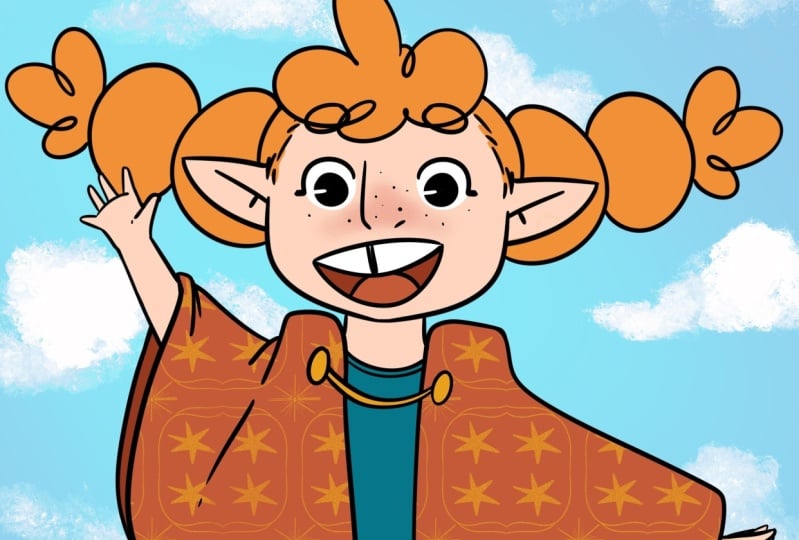
Pinsel namens Aurora. Und was ich an
diesem wirklich mag , sind die dynamischen Farben. Also
gehe ich zum Beispiel
hierher und wähle, sagen
wir, ein blaues. Und jetzt fange ich an, meinen Pinsel einfach auf der einen
Seite und auf der nächsten Seite zu verteilen. Da haben wir's. Wie Sie sehen können, sieht es abstrakt aus. Dazu, und wir können
es wie Blumen aussehen lassen. So kann
ich jetzt zum Beispiel hier drüben, den Pinsel etwas
kleiner
machen und kleine Knöpfe
in einigen dieser Formen zeichnen in einigen dieser Formen , damit er
näher an Blumen aussieht. Wie Sie sehen können,
mache ich das sehr schnell. Wenn Sie möchten, dass es
etwas interessanter wird, können
wir etwas mehr hinzufügen und unserem Hintergrund etwas Tiefe
verleihen. Also gehe ich zum Beispiel hier rüber, diesen,
gehe
zu meinen Anpassungen, und dann Vorsicht, Unschärfe und
füge ein bisschen Unschärfe wie Ich gehe auch zu
den Anpassungen
und jetzt zu Farbsättigung
und Helligkeit Ich werde hier die
Sättigung verringern und
sie etwas heller machen und die Sättigung
verringern. Jetzt möchte ich eine Ebene
darüber haben. Wir können
hier vielleicht sogar
ein bisschen Opazität hinzufügen . Da haben wir's. Jetzt wieder, in dieser neuen Ebene, werde
ich hier drüben gehen, vielleicht ein bisschen Grünzeug nehmen, und ich werde mehr
Blumen auf der Vorderseite hinzufügen. Ich freue mich wirklich über die
Farbe, also lass uns das wiederholen. Behalte vielleicht das Blau. Da haben wir's. Jetzt zeichne ein paar
Knöpfe, wie wir es zuvor gemacht haben. Und wie Sie sehen,
müssen
Sie nur
mit der Deckkraft herumspielen, vielleicht noch einmal zu Ihren
Anpassungen gehen
und einfach herumspielen, bis Sie etwas haben, das
Ihnen wirklich, wirklich gefällt Etwas wie das hier.
Mal sehen, ein bisschen mit unserem Farbton
spielen. Ja, zum Beispiel bevorzuge ich
diese Farbe hier. Da haben wir's. Und hier haben wir es, ein Blumenfeld
, ganz einfach gemacht. Jetzt können wir sogar reingehen und dort ein bisschen Licht
hinzufügen. Also werde ich eine neue Ebene hinzufügen und sie über alles andere
stellen. Ich werde mein
Gelb farblich auswählen und es heller machen. Und jetzt werde ich mir
einen beliebigen Pinsel schnappen. Es ist momentan egal,
welcher, und ich werde hier einen Kreis
zeichnen. Und jetzt gehe ich wieder
zu meinen Anpassungen,
Gaußsche Unschärfe, füge hier auf diese Weise viel
Unschärfe Und jetzt können wir
hier sogar mit
unseren Ebenenoptionen und der Deckkraft spielen und wir haben ein bisschen Licht
auf der Rückseite unseres Charakters hinzugefügt Sehr einfach, wie Sie sehen können, nicht zu zeitaufwändig Auch hier verwenden wir Pinsel
von Procreate, die
uns hier viel Kreativität und
Flexibilität geben können uns hier viel Kreativität und ,
sehr, sehr einfach Mein nächster Hintergrund
wird auch darin bestehen, etwas Natur zu verwenden. Also lass mich diesen verstecken. Lass mich eine neue Ebene
unter meinem Charakter hinzufügen. Und jetzt,
anstatt das zu tun, werde
ich
meinen Hintergrund hier duplizieren ihn auf diese Autobahn
verschieben Lass es uns zeigen, und jetzt
möchte ich die Farbe ändern. Nehmen wir ein Blau, denn jetzt möchte ich den
Himmel zeichnen und die Farbe dort platzieren. Und jetzt füge
ich noch einmal eine
neue Ebene hinzu, aktiviere die Schnittmaske und wähle dann eine weiße Farbe Jetzt möchte ich
ein paar Wolken zeichnen. Anstatt
nur eine Form zu haben, kann
ich es wie den Himmel aussehen lassen. Und dieses
Mal
werde ich wieder einen von
Procreate-Pinseln verwenden , den Hard Swan Ich mag es wirklich, wenn es darum geht, Wolken
zu zeichnen, weil ich finde, dass es eine wirklich
tolle Textur dafür gibt Gehen wir also rein und jetzt können
wir ein paar Wolken zeichnen. Wir haben einen hier,
einen anderen auf dieser Seite. Vielleicht hier. Also spiel hier mit deinem Stift mit
Druck. Sie können in einigen Bereichen
etwas drücken, weniger als in den anderen, und wir haben hier eine tolle Textur. Du kannst größere
Wolken zeichnen, kleinere. Es liegt ganz bei dir. Aber wie Sie sehen können, können Sie sehr schnell einen Wolkenhimmel zeichnen, indem Sie hier die Größe einer meiner
Wolken ändern, über die ich nicht
allzu glücklich war ,
und los geht's. Sie können auch andere Pinsel ausprobieren
, die Sie vielleicht bevorzugen. Aber für mich
funktioniert dieser hervorragend für Wolken.
Und da haben wir es. Wie Sie sehen können, sehr einfach. Wir haben hier unsere Wolken. Da können wir wieder
ein bisschen Licht hinzufügen. Also werde
ich zum Beispiel
eine neue Ebene hinzufügen , sie nach vorne bringen
und sagen wir, wir wählen vielleicht
eine gelbliche Und jetzt, mit jedem anderen Pinsel, sagen
wir, ich möchte, dass ein Licht
von hier kommt Also noch einmal, nur ein
Farbfleck da. Gehen wir jetzt zu Gashi und Blur, gehen wir ganz nach oben Du kannst hier mit
dem Prozentsatz spielen. Sie können jeden
anderen niedrigeren oder höheren Wert bevorzugen. Und jetzt nochmal, geh
hier rüber, wähle Bildschirm. Oder irgendein anderes, das
wir bevorzugen könnten. Sehen wir uns hellere Farben an. Vielleicht, vielleicht siehst du
so aus. Und da haben wir's. Wir können sogar. Mal sehen ob wir es zusätzlich
zu unserem Charakter haben wollen. Nicht wirklich. Und da haben wir's. Wir können sogar die Farbe ändern. Gehen wir also hier
zur Farbsättigung über. Mal sehen, ob wir
eine andere Farbe wie diese bevorzugen, vielleicht eine bläuliche Ja, das gefällt mir am besten
und los geht's. Lass es uns verstecken und
schauen, ob wir es
mit oder ohne
dieses bisschen mehr Farbe und
Licht mögen mit oder ohne
dieses bisschen . Mögen wir es damit. Und los geht's,
einfacher Hintergrund, der Himmel und ein paar Wolken. Nun zu einem letzten Hintergrund, dieser wird
der komplexeste sein, aber Sie werden sehen, dass Sie ihn
sehr, sehr einfach machen können. Also habe ich dieses Bild für
dich mit zwei Fenstern. Wir müssen nur eines davon
verwenden, aber wir haben hier diese
Referenz für Sie zum Herunterladen. Vergessen Sie also nicht
, es herunterzuladen,
wenn Sie es
als Referenz verwenden möchten Jetzt gehen wir hier zu unserer Zeichnung und
importieren unser Bild. Gehen Sie also hier zu
unserem Werkzeugsymbol, fügen Sie es hinzu und fügen Sie dann
noch einmal ein Foto ein und schon haben wir unsere Fenster. Also, was ich
manchmal gerne mache, werde
ich hier das Bild ein
bisschen ausschneiden , weil wir die beiden Fenster nicht
benötigen. Manchmal füge ich meinem Hintergrund
gerne ein ganz alltägliches Element ein ganz alltägliches Element hinzu,
wie
zum Beispiel ein Fenster,
vielleicht ein
Möbelstück, eine Bank, wo auch immer Ihnen
nur ein Element einfällt , um meinen Zeichnungen ein
bisschen mehr
hinzuzufügen Also werde ich hier diesen
Hintergrund
duplizieren . Wähle
den gelben aus. Machen wir es sichtbar, und dann haben wir
hier unser Fenster. Also, was wir jetzt tun werden ist hier in unser Fenster zu gehen. Ich werde
die Deckkraft etwas verringern und dann eine neue Ebene hinzufügen Jetzt nehme ich eine schwarze
Farbe und meinen Tintenstift. Da es mein Favorit
ist, los geht's. Und jetzt möchte ich dieses Fenster
neu zeichnen. Also werde ich ein Rechteck
zeichnen,
richtig, wie wir es zuvor gemacht haben, hier drüben, Rechteck Da haben wir's. Schließ hier die Lücke. Lassen Sie uns das jetzt duplizieren
, verkleinern. Ich folge nur meiner Referenz. Los geht's, verschmelzen Sie
diese beiden miteinander. Lassen Sie mich die Opazität hier
etwas weiter verringern, damit ich sie deutlich sehen
kann, und jetzt
machen wir einfach weiter Dieses Fenster besteht im
Grunde nur aus Quadraten und Rechtecken. Wie du siehst, bin ich
nicht
zu perfekt , weil
das manchmal auch ziemlich lustig sein kann Neue Ebene oben drauf und zeichne
jetzt ein paar Quadrate. Im Moment benötige ich
meine Referenz nicht mehr. Lass uns die Quadrate duplizieren. Jetzt wählen wir diese Seite aus, kopieren sie und fügen sie ein und verschieben sie auf die andere
Seite, und los geht's. Unser Fenster ist fertig. Jetzt müssen Sie
nur noch einige Farben hinzufügen. Also werde ich diese
Ebene als Referenz festlegen und unser Fenster war weiß, also werde ich es so belassen. Okay, jetzt war unser
Fenster weiß, also werde ich
dasselbe verwenden ,
es einfach per Drag-and-Drop ziehen. Jetzt können wir wählen Sie können die Option „
Continued Feeling“ verwenden und einfach
alles durchgehen. Da haben wir's. Und jetzt können wir sogar dieselbe Idee verwenden ,
die wir
für die anderen beiden hatten, die Wolken und die Blumen. Nehmen wir zum Beispiel
unser Blau hier, irgendein Blau. Ich mache mir momentan keine allzu großen Sorgen um
die Farben. Ich möchte dir nur
verschiedene Beispiele zeigen. Und jetzt kann
ich wieder gehen und meinen Kunstpinsel,
den Herzschwan, zum
Malen holen meinen Kunstpinsel,
den Herzschwan, zum
Malen .
Zeichne ein paar Wolken Und da haben wir es, ein einfaches
Element, das Sie auf einen Hintergrund, ein Fenster,
zeichnen können . Es kann alles
andere sein, was Sie möchten oder das für
Ihre Zeichnung im Allgemeinen Sinn macht. Verwenden Sie jedoch einfach eine
Referenz, zeichnen Sie sie
und fügen Sie weitere zusätzliche
Elemente hinzu, die Sie benötigen. Das ist ganz einfach. Ich weiß, dass diese
etwas komplexer waren, aber wie Sie sehen können, sind
sie sehr einfach
und schnell zu erledigen. Nehmen Sie sich also noch einmal Zeit. Und wenn du bereit bist, folge mir zum nächsten Video.
6. Fazit - Bevor Sie gehen!: Hallo und willkommen zurück. Herzlichen Glückwunsch zum
Abschluss des Kurses. Ich hoffe, Sie hatten viel Spaß
beim Erkunden dieser einfachen, aber
effektiven Möglichkeiten,
Hintergründe in Procreate zu erstellen,
und fühlen sich sicher , Ihren Illustrationen den perfekten letzten
Schliff zu verleihen Wir haben Ihre
Datei
mit einfachen Formen mit
Volltonfarben und Ausstrahlung eingerichtet , lustige Muster auf unterschiedliche
Weise
erstellt
und charmante
Elemente hinzugefügt, um eine Szene zu erstellen Jetzt sind Sie an der Reihe, zu glänzen. Ihre Aufgabe, ich
ermutige Sie, Ihren
Lieblingshintergrundstil zu wählen, den wir behandelt haben, egal ob es sich um die klaren Formen, die verspielten Muster
oder die szenischen Elemente handelt. Zeichne es, und wenn
du Lust dazu hast, poste es in der Projektgalerie. Ich liebe es absolut,
deine einzigartigen Kreationen zu sehen, und ich bin immer für dich
da, wenn du Feedback möchtest oder Fragen hast. Das Wichtigste ist, Spaß damit zu haben und
zu experimentieren. Vergessen Sie nicht, eine
der genannten Ressourcen herunterzuladen , wenn Sie sie
für Ihre eigene Arbeit verwenden möchten. Vielen Dank, dass du
an diesem Kurs teilgenommen hast. Es war mir eine Freude Sie durch
diese Techniken zu führen. Wenn Ihnen dieser Kurs gefällt
und Sie ihn hilfreich fanden, wäre
ich Ihnen sehr dankbar, wenn
Sie eine Bewertung hinterlassen könnten. Ihr Feedback
hilft mir nicht nur, mich zu verbessern, sondern hilft auch
anderen Schülern die
richtigen Kurse
für ihre künstlerische Reise zu finden. Bis zum nächsten Mal, mach weiter wundervolle Kunst und zeichne wie
immer weiter.
 Patricia Caldeira, Illustrator | Digital Artist | Designer