Transkripte
1. Intro – Hier starten!: Hallo und willkommen. Haben Sie jemals geöffnet, Procreate, eine Welle der Verwirrung
gespürt
und es wieder geschlossen, oder vielleicht möchten Sie einfach
dieses unglaubliche Kunststudio beherrschen , das
Sie in Ihren Händen halten Dann bist du genau
an der richtigen Stelle. Ich bin Patricia, Kunstlehrerin, und ich freue mich sehr, Sie
durch alles zu führen , was Sie über Procreate wissen müssen
, auch wenn Sie ein
absoluter Anfänger sind Wir beginnen mit den Grundlagen ,
vom Navigieren in der Galerie über das Einrichten Ihrer
ersten Leinwand bis hin zur Verwendung zeitsparender Gesten , mit denen Sie
sich wie ein Profi fühlen Wir werden uns nicht nur mit den Grundlagen
wie dem Rasieren und Wischen befassen wie dem Rasieren und Wischen Wir gehen auch auf
die unterhaltsamen Dinge ein, wie das Anpassen eigener
Pinsel und das Importieren neuer sowie das Importieren
neuer Sie haben also neue Tools. Im Laufe des Kurses können
Sie Ihre
neuen Fähigkeiten mit
unterhaltsamen Mini-Aufgaben wie dem
Skizzieren und Experimentieren
mit Pinseln anwenden unterhaltsamen Mini-Aufgaben wie Skizzieren und Experimentieren
mit Pinseln und Ihrer Linienkunst wundervolle
Farben verleihen Der Kurs ist so konzipiert
, dass du dich überfordert
fühlst Also bist du bereit, Procreate
endlich zu beherrschen? Dann sehe ich dich in
der ersten Lektion?
2. Teil 1 - Erste Schritte mit der Procreate Gallery: Hallo, hallo und willkommen. Wir werden also mit unseren Grundlagen von Procreate beginnen
, und das erste, was
wir sehen werden, ist der Galeriebereich
und was Sie über die Galerie wissen
müssen ,
denn ehrlich gesagt gibt es hier ziemlich viel zu tun Sie können hier eine Menge Dinge tun. Zuallererst, wenn
Sie Procreate öffnen, sehen
Sie sofort Ihre
Galerie, und Sie haben hier oben ein paar
Schaltflächen Sie können also zunächst eine beliebige Datei oder
Ordner auf Procreate
auswählen und damit machen,
was Sie wollen Sie haben vielleicht
bemerkt, dass ich hier einige
Kategorien oder Sammlungen Ich habe also einen Ordner für
Charakterdesign. Nehmen wir an, ich habe einen
Fan-Art-Ordner und so weiter und so weiter. Und wie du das machen kannst, das
nennt man einen Stapel erstellen. Und ich habe diese beiden Künste
hier, diese beiden Illustrationen, und ich werde beide
auswählen, indem auf den Kreis neben
dem Titel tippe Und dann tippe ich
auf Stapel. Und wie Sie sehen können,
wurde ein Stapel
mit den beiden
Illustrationen erstellt , die ich ausgewählt habe. Sie können Ihrem
Stapel dann einen beliebigen Namen geben. Dafür
tippst du einfach hier auf den Namen, und jetzt können wir zum Beispiel
Handübung schreiben. Ordnung, das ist
es. Also haben wir einen neuen Stapel erstellt und es gibt mehr Optionen in
der Auswahloption. Gehen wir also
noch einmal hierher und wählen
diesen Stapel nun erneut aus. Und wenn wir auf Vorschau tippen, können
wir sehen, was
sich in unserem Ordner befindet. Und dann können wir zu unserem Ordner
zurückkehren. Lassen Sie uns nun erneut auswählen. Und ich kann zum Beispiel nur einen oder zwei
auswählen. Wählen wir
beide aus und klicken Sie dann auf Teilen. Und wie Sie sehen, müssen Sie
nicht
die eigentliche Datei eingeben, um etwas zu
exportieren. Das ist sehr nützlich. Wenn Sie beispielsweise ein PDF erstellen
möchten, können
Sie einfach in
den Stapel gehen und alle Dateien auswählen,
die Sie
exportieren möchten , und dann auswählen ,
in welchem Format Sie exportieren
möchten. Nehmen wir zum Beispiel an,
ich möchte
ein ganzes Zine oder eine
Broschüre mit meiner Kunst erstellen ein ganzes Zine oder eine
Broschüre mit meiner Kunst Ich kann einfach zur PDF-Option gehen und dann werden
all diese Bilder in diesem
Ordner in ein PDF exportiert diesem
Ordner in ein mehrere Seiten Abhängig von der Anzahl
der ausgewählten
Illustrationen enthält
Ihr PDF , und dann haben Sie
jede Illustration
oder jede Datei auf einer Aber wie Sie sehen, können
Sie
Ihre Arbeit in verschiedenen Formaten exportieren . Dann müssen wir auch duplizieren. Wenn ich
hier also auf Duplizieren gehe und darauf tippe, werde
ich die ausgewählten
Dateien duplizieren. Wie Sie sehen können, habe ich diese beiden
Illustrationen ausgewählt, und jetzt habe ich die
Duplikate genau hier. Nehmen wir zum Beispiel an,
ich möchte sie löschen,
dann wähle ich sie einfach
noch einmal aus und tippe dann auf Löschen Ich werde diese
Bestätigungsnachricht anzeigen, damit Sie nicht
versehentlich etwas löschen , und dann auf Löschen tippen,
und fertig. Also haben wir uns
die Auswahltaste angesehen und darüber, was wir damit machen können. Gehen wir zum nächsten
, dem Import. Um zu importieren, tippen Sie einfach darauf und können dann Ihre Dateien auf
dem iPad
durchsuchen und alles auswählen, was
Sie importieren möchten. Das heißt also,
lass mich zum Beispiel sehen, was ich hier habe. Ich habe nur Referenzbilder. Aber nehmen wir an, ich möchte
eines dieser Bilder für meine Arbeit verwenden , dann kann ich einfach eines davon
auswählen. Es wird importiert, geöffnet und
sich fortpflanzen. Und jetzt kann ich einfach reingehen. Ich habe das Bild in einer Ebene, und jetzt kann ich einfach anfangen zu zeichnen was ich will, mit diesem oder einem anderen Bild
, das Sie vielleicht möchten. Um einfach hier in die Galerie zurückzukehren, und wir sind wieder
im selben Ordner. Jetzt habe ich diese
Datei in meinem Stapel erstellt, meinem Handübungsstapel. Dort
wird also die Datei erstellt. Aber ich kann auch
zur Hauptgalerie zurückkehren und hier
dasselbe tun. Gehen Sie also einfach
Ihre Dateien auf Ihren
Downloads oder auf Ihrem Laufwerk durch , was auch immer Sie wollen, und
importieren Sie alles, was Sie benötigen. Der Import ist also nützlich für Dateien, bei denen es sich
nicht nur um Fotos handelt, sondern die möglicherweise in anderen Ordnern
als der Galerie
gespeichert sind, da Sie hier auch diese Option haben, nämlich das Öffnen eines Fotos. Wie Sie sehen, wird es meiner Fotogalerie angezeigt, wo
ich verschiedene Dinge habe, und dann kann ich öffnen,
was ich will. Die Datei wird erneut erstellt und geöffnet. Es ist sehr ähnlich.
Der einzige Unterschied besteht darin, dass
Sie für die Eingabe Dateien und
bestimmte Ordner abrufen, die Sie auf Ihrem iPad oder
auf Ihrem iCloud-Laufwerk
haben, und dass Sie mit der Fotooption Fotos
abrufen können, die
sich in Ihrer Fotogalerie befinden. Dann haben wir
hier endlich unser Pluszeichen. Das Pluszeichen dient dazu, eine neue Leinwand
zu erstellen. Hier entscheiden Sie also, welche Größe Ihre Leinwand
haben soll. Es öffnet sich eine
leere Leinwand, sodass Sie mit Ihrer Illustration beginnen
können ohne dass etwas anderes drin ist. Normalerweise
hat das iPad bereits eine vorgefertigte
Leinwand, sodass Sie
hier bereits einige Größen haben Zum Beispiel die Bildschirmgröße, abhängig von der
Größe Ihres iPads, quadratisch eins, vier K, vier, vier
mal sechs Foto,
Papier, Comic, Illustration eins Ich bin mir nicht sicher, ob es ihn
schon gibt, oder ob ich ihn gemacht habe. Wir haben auch die,
die Gesichtsfarbe, und dann die letzten
beiden, ich habe sie gemacht. So kannst du deine eigene Leinwand machen. Sie können die
gewünschten Größen erstellen, indem Sie hier auf dieses Schild tippen Wenn Sie möchten,
können Sie also eine
der vorgefertigten Leinwände auswählen , die in Procreate
verfügbar sind, oder wir können
hier mit einem Pluszeichen auf dieses Symbol tippen Und jetzt können wir
unsere benutzerdefinierte Leinwand erstellen. Hier können Sie
die Breite und
Höhe Ihrer
Leinwand Ihrer Datei wählen . Sie können auch wählen,
wie viele DPI die Datei normalerweise
für die Illustration haben soll,
vor allem, wenn Sie
diese Illustrationen drucken möchten , die Kunst,
die Sie gemacht haben. Am besten verwenden Sie 300 DPI oder höher, damit beim Drucken eine hohe
Auflösung erhalten bleibt. Aber ja, mal sehen. Ich gehe zu einer
ziemlich kleinen Leinwand. Also 2000 Pixel im Quadrat. Wie Sie
hier an der Seite sehen können, können
Sie auch die
Einheiten Ihrer Leinwand ändern Wenn Sie
es also in Millimetern bevorzugen, können
Sie dies in Zentimetern,
Zoll usw. tun und so weiter. Ich persönlich verwende es
gerne in Pixeln. Es ist einfacher für mich, ich bin
es gewohnt, aber Sie können wählen,
was Sie bevorzugen. Nun, Sie haben vielleicht bemerkt,
als ich meine Leinwand hier ändere, die Größe der Leinwand, wir haben hier diese Kategorie
von maximalen Ebenen. Fortpflanzen Sie sich also, damit es
weiterhin ordnungsgemäß funktioniert, sodass Sie keinerlei
Flaggen oder Verlangsamungen haben Abhängig von Ihrem iPad
,
Ihrem Modell und der Kapazität haben
Sie eine unterschiedliche
Anzahl von Ebenen, die Sie verwenden können Sie werden ein Limit haben. Wie Sie sehen, handelt es sich
zum Beispiel um eine ziemlich kleine Leinwand, sodass ich
maximal 63 Ebenen verwenden kann. Aber nehmen wir an, ich möchte, ich möchte eine größere machen. Wie Sie sehen können,
wird es stark abnehmen, und jetzt kann ich nur noch
maximal 29 Schichten haben. Darauf sollten Sie also achten, wenn Sie
das iPad kaufen und sich fortpflanzen,
denn wenn Sie jemand sind, der viele Ebenen verwendet, kann
das etwas einschränkend sein, vor allem, wenn Sie ein schwächeres iPad
haben, sagen
wir, mit weniger
Kapazität und einem anderen Modell Also ja, es ist gut, darauf zu
achten,
denn deine Ebenen
werden etwas begrenzt sein Mir macht es Spaß, weil ich im Allgemeinen nicht viele
Ebenen
verwende,
aber ja, etwas, das
du wissen solltest. Lass uns wieder hierher gehen.
Lassen Sie mich sofort den Namen
meiner Leinwand ändern, denn
was wir hier tun werden, ist, dass
wir eine benutzerdefinierte Leinwand erstellen, aber sie wird als
Voreinstellung gespeichert, sodass Sie sie in der Drop-down-Liste finden können , die
ich Ihnen gerade gezeigt habe. Also zum Beispiel da, richtig. Dann haben wir das
Farbprofil, je nachdem, ob du Illustrationen
machst ,
um sie nur online zu posten oder zu drucken, vielleicht möchtest
du es ändern, aber wie du siehst,
hast du hier eine Menge Optionen. Wir haben also RGB oder SMYK. Es hängt alles davon ab, aber wenn Sie Ihre Arbeit drucken
möchten, am besten,
diese zu
wählen Ich werde die Dinge so lassen, wie sie sind. Dann haben wir auch die
Time Lab-Einstellungen. Wenn Sie es also in Procreate
noch nicht wissen, können
Sie die Dinge einrichten Sie haben also einen Zeitraffer, wenn
Sie mit der Illustration fertig sind. Während du zeichnest, nimmt Procreate quasi
deine Zeichnung auf Es zeichnet die
verschiedenen Schritte auf, und am Ende
können Sie Ihre Arbeit
als Zeitlabor exportieren Dies ist sehr nützlich
, wenn Sie Ihre Zeichnungen im Zeitraffer oder im
Schnellverfahren malen möchten Ihre Zeichnungen im Zeitraffer oder im
Schnellverfahren malen Sie müssen sich nicht wirklich
selbst aufnehmen und bearbeiten
und dann posten Jetzt können Sie einfach exportieren,
was Procreate Ihnen bietet. Es ist also sehr nützlich,
wie Sie sehen, Sie haben verschiedene Auflösungs
- und
Qualitätsoptionen - und
Qualitätsoptionen Sie können also ein
bisschen damit spielen und sehen, was Sie bevorzugen. Denken Sie nur daran
, dass, wenn Sie
höhere Auflösungen wie
Four K oder Studioqualität wählen , die Datei
größer wird und es dann etwas schwieriger ist, sie
woanders zu teilen. Und jetzt endlich die
Canvas-Eigenschaften. Jetzt können Sie
beispielsweise Ihre
Hintergrundfarbe wählen . Sie können einfach
zum Farbrad gehen und eine andere
Farbe wählen, wenn Sie möchten. Ich möchte meine
Hintergrundfarbe und Weiß beibehalten, aber Sie können
alles andere wählen, und dann können Sie
auch wählen, ob Sie den
Hintergrund verbergen
möchten oder nicht. Manche Künstler
haben lieber gar nichts dahinter, also kannst du das auch machen. Also ist alles vorbereitet. Jetzt müssen wir nur noch auf Erstellen
tippen und wir erstellen eine neue
Datei und öffnen sie richtig.
3. Teil 2 - Aktionen, Leinwand, Teilen Und Mehr!: Wenn wir nun
unsere Datei oder unseren Canvas eingeben, haben wir hier,
wie Sie sehen können, eine ganze Reihe
von Tools und Menüs. Also fangen wir von
links nach rechts an, damit wir mehr oder weniger sehen können,
was alles kann. Unser Schraubenschlüsselsymbol hier
öffnet also mehrere Optionen
Ihrer Datei In der ersten Anzeige können Sie beispielsweise Fotos und
Anzeigentext
importieren und
Inhalte aus Ihren Zeichnungen kopieren und einfügen Dann haben wir die Leinwand, auf der
wir zuschneiden und die Größe ändern können. Sie können Zeichenanleitungen erstellen
und eine Seitenunterstützung verwenden. Wenn Sie also beispielsweise eine gewisse
Symmetrie in Ihrer Zeichnung erzeugen
möchten, können
Sie die
Zeichenanleitung verwenden, die Ihnen dabei hilft Wir können auch
ein Referenzfenster öffnen. Wenn Sie also
etwas zeichnen und einen Verweis
auf
die Seite haben möchten , können Sie das tun. Sie können Ihre Leinwand umdrehen, was
beim Zeichnen sehr nützlich ist, sodass Sie sicher sein können, dass
alles in Ordnung aussieht. Und schließlich haben wir auch die Canvas-Informationen
, die im Grunde alle Informationen enthalten
, die wir gesehen haben. Außerdem haben wir hier
die Statistiken, was ziemlich interessant ist weil Sie dann, wenn
Sie mit einer Illustration fertig sind, die
Gesamtzahl der gemachten Striche sehen können, sodass Sie
hier wie viele Striche Sie in der gesamten Abbildung gemacht haben
. Es gibt auch die Track-Zeit, also wie lange es gedauert hat, das zu
zeichnen, und schließlich die Dateigröße, was sehr nützlich sein
kann. Dann haben wir die Share-Buttons. Wenn wir mit unserer Zeichnung fertig sind, klicken wir also auf die Schaltfläche „Teilen“ und möchten sie
als JPEG im PDF exportieren ,
wo immer Sie möchten. Dann haben wir das Video bekommen, und hier können Sie
sich die
Zeitrunden ansehen , die Procreate aufgenommen hat,
und sie auch exportieren Schließlich haben wir die
Einstellungen Ihrer Benutzeroberfläche. Wenn Sie möchten, können
wir zum Beispiel die Lichtschnittstelle haben. Ich habe dieses Gerät im Grunde
noch nie gesehen weil das Erste, was
ich getan habe und mit den
meisten meiner Geräte mache , darin besteht, es
auszuschalten und es in einem angenehmeren Licht erscheinen zu lassen,
damit es nicht so anstrengend Sie können auch ändern
, wo sich Ihre Benutzeroberfläche befindet. Wie Sie zum Beispiel sehen können, wenn ich das ausgeschaltet habe, sich diese Optionen hier
auf der linken Seite. Aber da ich Linkshänder bin, muss
ich diese Option aktivieren, damit sie auf die
andere Seite wechselt und
ich auf diese Weise beim Zeichnen nicht
versehentlich darauf drücke. Also ja, Sie können sehen, dass es hier viele
Optionen
gibt , die
ich
Ihnen wirklich empfehlen kann, beim Zeichnen zu erkunden und
verschiedene Dinge auszuprobieren. Zum Beispiel gibt es
die Verzögerung beim schnellen Rückgängigmachen, was bedeutet, wie lange es
dauert , bis Dinge automatisch
rückgängig gemacht Also werde ich es
dir hier ganz schnell zeigen. Nehmen wir an, ich habe hier
ein paar Zeilen. Das ist gut. Jetzt kann ich es rückgängig machen und wir werden noch ein bisschen darüber
sprechen, aber ich kann es rückgängig machen, indem ich
einmal mit meinen Finger Aber wir haben hier diese
Option mit Pedanle-Delay, das heißt, wenn ich meinen
Bildschirm 0,65 Sekunden lang drücke, werden
Dinge schnell rückgängig gemacht Also, wenn ich das zum Beispiel mache,
sieh mal, genau das macht es Und noch einmal,
es ist gut für dich , es zu unterschiedlichen Zeiten zu versuchen. Das ist nicht wirklich wichtig, aber es ist gut für
dich, es zu erkunden Sie können auch die Seitenleiste für
Größe und Deckkraft ausblenden. Das sind also deine Einstellungen,
und dann hast
du endlich die
Hilfe-Schaltfläche für jegliche Art von
Fragen, für jegliche
Art von Support
oder sogar für einige Tutorials
, die du vielleicht Ordnung. Als Nächstes haben
wir den Anpassungsschritt, und hier können Sie
den Farbton, die Sättigung
und die Helligkeit ändern. Hier den Farbton, die Sättigung
und die Helligkeit können Sie Ihren Bildern Unschärfe
und
andere Filter hinzufügen , die Sie möglicherweise für Ihre Illustrationen verwenden
möchten Ihre Illustrationen verwenden
möchten Jetzt haben wir
das Auswahlwerkzeug, das ist diese Schaltfläche hier. Ich werde jetzt nicht
darauf eingehen, weil wir
in einem späteren Video mehr darüber erfahren werden. Aber das ist
der zur Auswahl stehende. Dann haben wir unsere
Transform-Schaltfläche
, über die wir später auch
ausführlicher sprechen werden. Und jetzt auf der rechten Seite
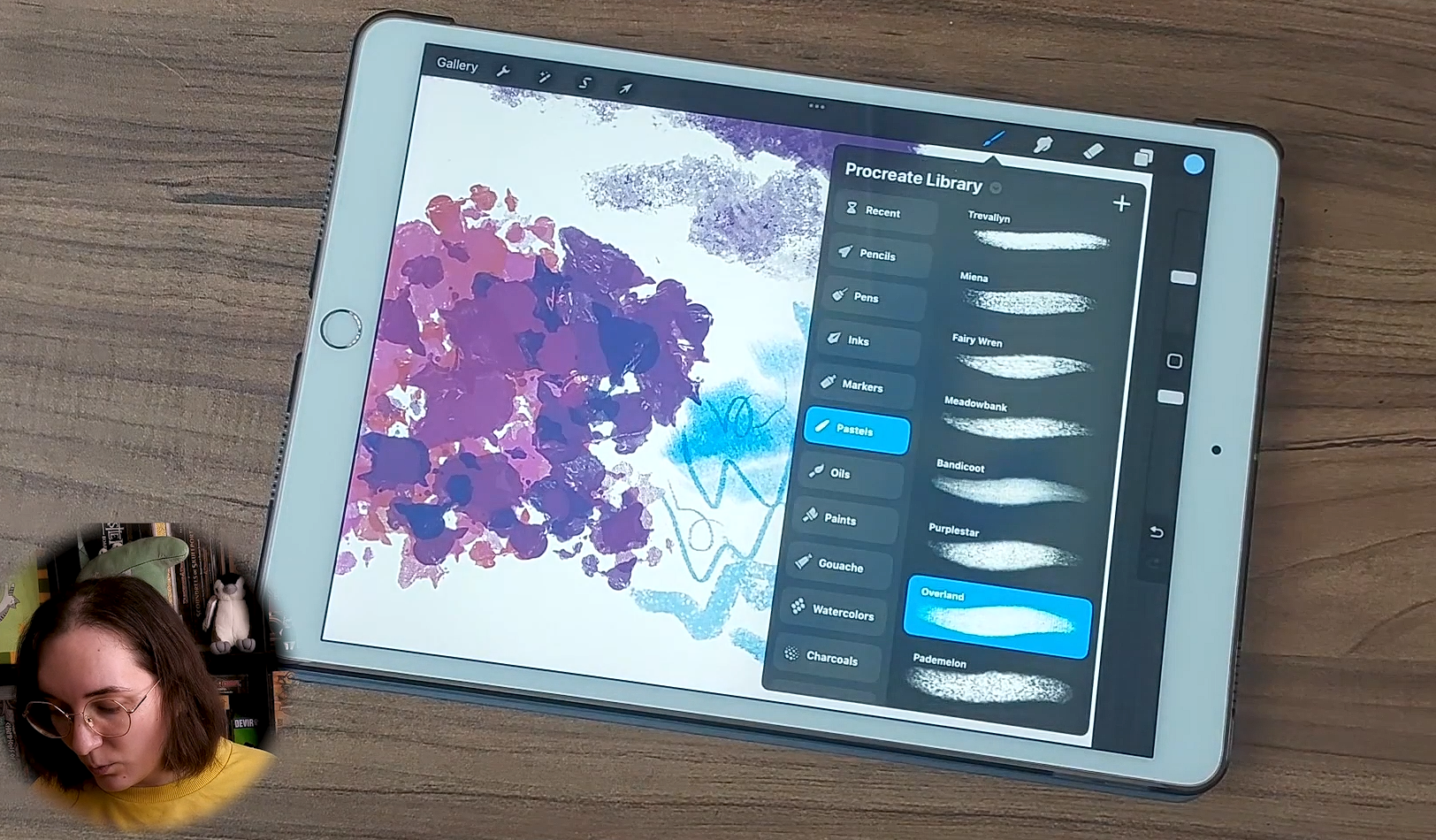
haben wir die Pinselbibliothek. Wie Sie sehen,
gibt es auf Procreate bereits
viele Pinsel, aus
denen Sie wählen können Sind sie alle in
verschiedenen Kategorien. Wir skizzieren, wir haben Tuschen
, Zeichnen und so weiter. Ich empfehle
Ihnen wirklich,
dies zu erkunden und
verschiedene Pinsel auszuprobieren Aber ja, hier finden Sie alle
Informationen zu Pinseln. Sie können mehr hinzufügen. Sie können
alles löschen, was Sie wollen. Dann haben wir das Smudge-Werkzeug, das ebenfalls
dieselbe Pinselbibliothek verwendet, aber hier, aber in diesem Fall wird
es sich anders verhalten Dann haben wir den
Radiergummi, das Gleiche, und er verwendet dieselbe
Bibliothek wie der Pinsel Sie können also
mit jedem Pinsel löschen , mit dem
Sie sich wohler fühlen Dann haben wir unsere
Ebenen oder unser Ebenenmenü. Hier können Sie also neue Ebenen
erstellen, sie
löschen und nach Belieben ändern
. Und schließlich haben wir
das Farbmenü, das verschiedene
Auswahlmöglichkeiten bietet, und
all das werden wir später durchgehen. Und schließlich haben
wir nebenbei noch die Pinselgröße. Gehen Sie also auf und ab, und wir können die
Größe des Pinsels ändern, oder Sie können die Deckkraft ändern Auch von deinem Pinsel. Und schließlich haben wir die Schaltflächen zum
Rückgängigmachen und Wiederherstellen. Sie sind da, du
kannst sie drücken. Sie werden sie jedoch wahrscheinlich
nicht
oft benutzen , weil wir eine tolle
Sache haben, nämlich Gesten. Und ganz schnell werde
ich hier nur mit Ihnen
über die am häufigsten verwendeten
Gesten sprechen . Zuallererst haben wir
das Ein- und Auszoomen aktiviert. Also benutzen wir einfach zwei
Finger und öffnen sie,
um hineinzuzoomen , und drücken die
Finger zusammen, um herauszuzoomen. Du kannst das auch mit
zwei Finger machen, einfach raus oder rein. rauszoomst, gehst du rein, zoomst du rein, du gehst
raus. In Ordnung Dann haben wir auch die
Geste zum Rückgängigmachen, das heißt Tippen, wie Sie mit zwei Finger gesehen haben und Sie werden die
letzten Schritte rückgängig machen,
und Sie können sie auch wiederholen, indem Sie mit drei Finger
tippen Und da haben wir's. Das sind für mich die am häufigsten verwendeten Gesten. Natürlich gibt es noch andere, über die wir
im Unterricht sprechen werden. Und wenn du mehr über die
Gestensteuerung
erfahren und alles
ändern möchtest , was du willst, gehst du zu deinem Schraubenschlüssel hier und zu den Einstellungen, und dann hast du das Menü zur
Gestensteuerung, und hier kannst du verschiedene Dinge
für deine Geste steuern und einrichten Schließlich ist nur
eine Kleinigkeit
das Schnellmenü, das Sie unterschiedlich einrichten
können, und Sie können auch
verschiedene Gesten dafür verwenden Auch hier können Sie, wenn Sie
zur Gestensteuerung
und zum Schnellmenü gehen , verschiedene Einstellungen vornehmen. Ich habe es. Wenn du hier auf das
quadratische Ding
tippst, wird das Schnellmenü angezeigt. Wie Sie sehen können, werden in diesem Fall beim Öffnen des Schnellmenüs verschiedene Optionen angezeigt, verschiedene Optionen angezeigt z. B. das Erstellen einer neuen Ebene, das
Umdrehen der Ebene,
das Kopieren oder Löschen. Es kommt wirklich darauf an. Also ja, das ist alles sehr anpassbar, wenn ich hier auf das Schnellmenü tippe, die Schaltfläche in der Mitte. Wie Sie sehen können,
gibt es mehrere Optionen. Sie können neue erstellen und dann die Aktionen ändern,
und los geht's. Halten Sie ein paar Sekunden gedrückt, und Sie können
verschiedene Aktionen auswählen , die Sie in Ihrem Schnellmenü
haben möchten. Ich persönlich verwende das nicht, aber es kann sehr
nützlich sein, wenn Sie ein Künstler sind ,
der viele
Aktionen wie
das Zeichnen und viele Abkürzungen verwendet , sodass Sie schnell
zu
verschiedenen Aktionen gelangen können,
anstatt die Menüs durchzugehen. Also ja, das ist kein
so schneller Überblick, aber wir haben
alles durchgesehen, was Sie in der Galerie wissen
müssen, wie Sie eine neue Leinwand erstellen und was Sie
in der Galerie
sowie in Ihrer Leinwand tun können, wenn Sie eine Datei erstellen. Also für den Moment ist es das.
Und im nächsten Video werden
wir
anfangen, über
Pinsel zu sprechen und vielleicht mit einer neuen Zeichnung zu
beginnen. Also werde ich dich gleich dann sehen.
4. Teil 3 – Wichtige Tools: In Ordnung, also hallo
und willkommen zurück. Wir haben uns also einen allgemeinen
Überblick über Procreate
verschafft und werden nun
genauer sehen, verschafft und werden nun
genauer sehen wie wir verschiedene Tools
verwenden können Zum Beispiel werden wir mit
den Pinseln beginnen. Im vorherigen
Video habe ich
dir gezeigt, wo du deine
Pinsel finden kannst, die Pinselbibliothek. Aber jetzt werden
wir
es etwas genauer durchgehen . Zuallererst haben wir hier dieses
Symbol für die Pinsel. Wenn wir darauf tippen, wie
wir es besprochen haben, gelangen
wir zur
Pinselbibliothek. Und wie Sie sehen, bietet
Procreate hier bereits eine
ganze Reihe von Optionen, viele Pinsel Die meisten davon waren schon hier. Wir haben also die Kategorie
Skizzieren. Wie Sie sehen können,
gibt es hier mehrere Optionen. Wir haben die Tinte, ich benutze
den Studio-Pinsel sehr gerne. Es ist mein Favorit. Für Strichzeichnungen haben wir das Zeichnen, also
hier gibt es verschiedene Optionen, die alle sehr strukturiert sind Pixel hat das nicht gemacht. Ich habe diesen hinzugefügt,
ihn also ignoriert. Malerei, Kunst,
Kalligrafie, Airbrush,
Texturen, abstrakte
Holzkohle, Elemente, Sprühfarben und so weiter und
so weiter Wie Sie sehen können,
gibt es hier viele Optionen. Sie können jedoch
Ihre eigenen Pinsel importieren. Und dafür gibt es
verschiedene Möglichkeiten, dies zu tun. Eine Möglichkeit besteht
darin, dass Sie zum Beispiel hier zum Pluszeichen
gehen und
Ihren eigenen Pinsel erstellen können. Wie Sie sehen, haben Sie
hier mehrere Optionen und Sie können diesen einfachen Pinsel
nach Belieben ändern. Sie können aber auch
zum Import übergehen. Und importiere deine eigenen Pinsel. Wenn ich mich zum Beispiel für
diesen entscheide, sind wir fertig. Ich werde einen neuen Pinsel importieren, und wir haben hier den
importierten Ordner, und der Pinsel wird genau
dort abgelegt. Jetzt können
Sie, wie gesagt, jeden Pinsel, den Sie
haben, ändern oder einen neuen erstellen. Wenn ich also zum Beispiel noch einmal darauf
tippe, kann
ich hier rüber gehen und alles
ändern, was ich will, um es so zu
gestalten, wie es mir gefällt. Sie können auch die
Stabilisierung ändern. Sehr nützlich, wenn Ihre
Hände ein bisschen zittern. Procrit bietet im Allgemeinen hervorragende
Barrierefreiheitsoptionen. Einschließlich der Stabilisierung. Wenn Ihre Hände also stark
zittern und Sie Schwierigkeiten haben, Ihre Leitungen
zu kontrollieren, können
Sie das unter
anderem
in dieser Software verwenden anderem
in dieser Software Also ja, du kannst
alles ändern, was du willst, dann auf Fertig tippen und
der Pinsel ändert sich Wenn ich rutsche, lass mich hier einfach etwas anderes
holen. Wenn ich einen Pinsel ausgewählt habe
und ihn nach links schiebe, kann
ich
ihn duplizieren oder sogar teilen. So kann ich
diese Pinsel auch exportieren. Wenn du es duplizierst, kann
das großartig sein. Es wird mit einem
Namen dupliziert und dann eine Zahl hinzugefügt. Aber nehmen wir zunächst an,
Sie mögen diesen Pinsel, aber es gibt ein paar Dinge, die
Sie ändern möchten, dann können Sie ihn einfach
duplizieren und dann ändern, was auch immer
Sie ändern möchten Wenn ich ihn wieder zur
Seite nach links schiebe, muss
ich den Button löschen Wenn ich
diesen Pinsel nicht mehr haben möchte, kann
ich ihn einfach löschen. Es wird immer eine
Bestätigungsnachricht angezeigt damit Sie nicht
versehentlich etwas löschen. Und da haben wir's.
Und wie Sie sehen können, haben
wir diese riesige Bibliothek. Also ja, was die Bibliothek angeht, du kannst zum Beispiel eine davon
duplizieren, eine davon
duplizieren ein
bisschen antippst und gedrückt hältst, und du kannst
diese Kategorie duplizieren , wenn du aus irgendeinem Grund
willst. Wir haben hier auch dieses
Pluszeichen, wodurch eine neue
Kategorie hier in unserer Bibliothek erstellt wird. Also kann ich es einfach öffnen. Ich kann es einfach antippen und
dann neue Pinsel, ich weiß nicht, was auch immer du willst. Und da hast du hier eine
neue Kategorie. Wenn Sie kurz darauf tippen und
dann Ihren Finger entfernen, haben
Sie einige Optionen, z. B. das
Umbenennen des gerade erstellten Ordners Sie können ihn löschen, wenn Sie ihn
nicht mehr benötigen. Auch hier kannst du teilen. Nehmen wir an, Sie haben eine
ganze Reihe von Pinseln erstellt. Sie können den gesamten Satz
sofort exportieren , anstatt ihn einzeln
zu verwenden. Und dann können
Sie es erneut duplizieren. Also werde ich hier
rüber gehen und
das löschen , weil ich es nicht
muss. Ich brauche das nicht. Und wie du siehst, sind diese
also von procreate und du kannst sie aus irgendeinem Grund nicht wirklich löschen Selbst wenn du hier hingehst, kannst du,
wie
du siehst, keinen
der Pinsel, die mit procreate
geliefert werden, wirklich löschen der Pinsel, die mit procreate
geliefert werden, Okay, das ist es für Pinsel. Nehmen wir an, ich wähle
einen Pinsel, der mir gefällt. Wie ich bereits erwähnt habe, haben
wir
hier wieder diese Balken, mit denen Sie die Größe Ihres
Pinsels oder die Deckkraft ändern Also habe ich es niedriger. Lass es uns
größer machen, los geht's. Gehen wir
hier zur vollen Undurchsichtigkeit über. Da haben wir's. Nun, eine weitere, sehr interessante Sache sehr interessante Sache hier ist, dass Sie sowohl Größenvorgaben
als auch Opazitätsvoreinstellungen
speichern können Größenvorgaben
als auch Opazitätsvoreinstellungen
speichern als auch Opazitätsvoreinstellungen Wenn ich zum Beispiel hier
auf diese Leiste tippe, lasse
mich eine Größe wählen, die ich normalerweise verwende.
Das ist gut. Und jetzt tippe ich
hier auf diesen kleinen Balken und tippe auf das Pluszeichen. Es wird diesen Ort retten. Also wann immer ich es brauche, kann
ich einfach dort tippen
und schon ist es da. Ich habe mein Preset. Das Gleiche gilt
hier für die Opazität Wenn ich hierher gehe und
auf das Pluszeichen tippe, wird dieser
Wert als Voreinstellung gespeichert Dies ist sehr nützlich, wenn Sie dazu neigen, sehr
spezifische Werte zu verwenden, insbesondere in Bezug auf Größe
und Pinselgröße. Für mich besonders in Bezug auf die Pinselgröße, und Sie haben diese Werte sehr spezifische Werte,
die Sie verwenden, es macht es einfach schneller
für Sie, von einem
zum anderen zu wechseln ,
ohne es erraten zu müssen. Sie können immer noch
jede andere Größe verwenden, aber wenn Sie möchten, können Sie einfach genau die Größe wählen, die Sie benötigen. Wenn Sie es nicht mehr möchten, drücken Sie
einfach erneut auf den
kleinen Balken und dann auf das
Minuszeichen, und los geht's. Okay, lass uns
zum nächsten Tool gehen, dem Smudge-Tool Wie ich bereits erwähnt habe, verwendet
das Wischwerkzeug genau dieselbe Bibliothek
wie
die Pinselbibliothek Sie können also grundsätzlich unterschiedliche
Texturen für Ihr Pinselwerkzeug verwenden Ich verwende die Airbrush-Farben gerne zum
Verwischen,
aber das
hängt alles vom Künstler ab Auch hier kann ich die Größe
meines Wischwerkzeugs sowie die Deckkraft
ändern meines Wischwerkzeugs sowie und dann einfach mit
dem Die Stellen, die ich verwischen möchte. Lass uns einen anderen Pinsel ausprobieren nur damit du die Unterschiede
sehen kannst Wie Sie sehen können, wird
es je nach dem Pinsel, den ich ausgewählt habe
, mit
etwas Textur verwischen je nach dem Pinsel, den ich ausgewählt habe
, mit
etwas Textur verwischen Als nächstes haben wir den Radiergummi. Auch hier gilt dasselbe, es werden genau
dieselben Pinselbibliotheken Diese verwenden also alle
dieselbe Pinselbibliothek, was großartig ist,
da Sie so unterschiedliche Texturen verwenden können. So kannst du
nicht nur mit deinem Pinsel malen oder zeichnen, sondern auch mit deinem Radiergummi
und deinem Wischwerkzeug. Du kannst verschiedene Dinge tun. Wenn Sie Dinge löschen, erzeugen
Sie
vielleicht eine Textur, sagen wir. Lassen Sie uns
zum Beispiel diesen nehmen. Lassen Sie
mich hier zunächst
einen großen Bereich mit Farbe hinzufügen , richtig. Und jetzt gehen wir zum
Radiergummi und benutzen ihn, um hier ein bisschen zu löschen Wie ihr sehen könnt, habe ich hier
schon einige Texturen erstellt. Sie sehen also, dass
ich durch das Radieren auch zusätzliche Textur erstelle Also ja, du kannst deinen Radiergummi verwenden mehr
zu tun, als nur Fehler zu
löschen Aber wie Sie sehen können,
funktionieren diese alle sehr ähnlich
miteinander Sie teilen sich alle dieselbe Bibliothek. Sie können die Größe
und ihre Deckkraft ändern. Sie können Voreinstellungen für diese
beiden Werte speichern. Sie können hier viel tun. Sie können hier also viel tun, und ich empfehle Ihnen, all das
zu erkunden und die verschiedenen
Pinsel auszuprobieren, die Sie dort
haben, und einfach Spaß damit zu
haben. Und was deine Aufgabe angeht, werden
wir jetzt mit
unserer Aufgabe beginnen, und in der ersten Phase
musst du diese Pinsel ein
wenig
erkunden und dann
etwas skizzieren. Ich werde das
Gleiche tun. Und ich werde es auch für dich zum
Herunterladen
haben, wenn du willst, wenn du gerade nicht wirklich etwas
Bestimmtes
zeichnen willst , aber ich empfehle dir wirklich, es zu tun und alle
Pinsel hier zu erkunden. Also ja, probiere einfach ein paar Pinsel
aus und mache
dann eine einfache Skizze. Es muss nicht zu
kompliziert sein. Es kann nur ein Smiley sein, und dann sehe ich
dich im nächsten Video
5. Teil 4 - Grundlagen der Ebenen: In Ordnung, also hallo
und willkommen zurück. Also hier ist meine Skizze, die ich im vorherigen Video
gemacht habe. Das ist auch deine Aufgabe. Im letzten Video ging es also
darum, die verfügbaren Pinsel zu erkunden
, sich fortzupflanzen und dann eine schnelle Skizze von
allem
zu machen, was Sie möchten Ich werde es
Ihnen auch zum Herunterladen überlassen, wenn Sie möchten, oder nur als Referenz. Und jetzt werden
wir
das Ebenenmenü erkunden. Das Ebenenmenü, über das
wir bereits gesprochen haben,
ist also diese zweieckige
Schaltfläche genau hier. Wenn Sie also darauf tippen, öffnen
Sie die Ebene. Ich habe hier meine
Skizze auf Ebene eins. Wenn ich also einfach
etwas darauf zeichne, wird
es zu der ausgewählten Ebene hinzugefügt , auf der wir uns
gerade befinden. Die gewählte Ebene ist immer die, die blau
hervorgehoben ist. Jetzt
gibt es natürlich eine Menge Dinge, die Sie
mit Ihren Ebenen machen können. Wenn Sie
es beispielsweise nach links bewegen, stehen Ihnen einige
Optionen wie Sperren, Duplizieren und Löschen In diesem Fall sollten Sie den Wert löschen, da wir bisher nur eine Ebene haben Aber ich werde dir später den
Unterschied zeigen. Wenn Sie also die Ebene sperren, bedeutet
das, dass Sie nichts daran ändern können,
und es erscheint eine Warnung Sie
darüber informiert, dass diese
Ebene Elemente gesperrt hat und ob Sie sie entsperren möchten
oder ob Sie einfach
das Ebenenmenü öffnen und tun möchten, oder ob Sie einfach
das Ebenenmenü öffnen und tun möchten was auch immer Sie möchten. Wenn Sie sie
erneut nach links bewegen, können
Sie auf Entsperren klicken,
und schon ist sie da Jetzt können wir in unserer Ebene wieder tun, was
wir wollen. Als Nächstes haben wir ein Duplikat
, das genau das tut. Wenn ich auf Duplizieren tippe, werden meine Ebene und
alle darin enthaltenen Elemente dupliziert. Nun, wie ich schon sagte,
wenn du nur eine Ebene in deiner Datei
hast und nach links wischst, siehst
du die rote
Schaltfläche mit der Aufschrift Löschen Also lass es mich dir einfach zeigen. Wenn ich das mache,
wird meine Ebene gelöscht. Es wird alles
in der Ebene löschen, aber ich behalte die Ebene selbst. Wenn du jedoch
mehr als eine Ebene hast und nach links
wischst, erscheint die Schaltfläche Löschen hier also ziemlich selbsterklärend, wenn du auf Löschen drückst,
löschst du die gesamte Ebene Wenn Sie nun eine neue Ebene
erstellen möchten, müssen
Sie nur
das Pluszeichen hier
oben in der Ecke drücken , und es wird eine neue leere
Ebene erstellt, eine neue Ebene Und natürlich
haben Sie vielleicht bemerkt, dass ich dieses Häkchen
von Zeit zu Zeit
geklebt habe dieses Häkchen
von Zeit zu Zeit
geklebt Wenn es das Häkchen hat, bedeutet das, dass die
Ebene sichtbar ist Wenn wir erneut darauf drücken, wenn wir darauf tippen,
blenden wir die Ebene aus. Das ist vor allem dann der Fall
, ob du deine Ebenen verstecken willst oder nicht, es ist immer sehr nützlich. Wenn wir zum Beispiel so
vorgehen, machen wir eine Skizze,
dann zeichnen wir etwas drüber und wir
brauchen keine Skizze mehr. Wir können es einfach verstecken
und es so belassen, damit es
dich beim Zeichnen nicht stört Jetzt kannst du noch etwas anderes tun. Lassen Sie mich hier einfach
ein oder zwei Kreise zeichnen, nur damit es einfacher ist, damit Sie Elemente in beiden Ebenen
sehen können . Sie können auch die Reihenfolge Ihrer Ebenen ändern. zum Beispiel gerade Meine Katze befindet sich zum Beispiel gerade unter den Kreisen, und wenn du auf
eine Ebene tippst und sie einige Sekunden lang gedrückt
hältst, kannst du
die Reihenfolge der Ebenen ändern. Also drücke ich zum Beispiel
darauf, ich tippe und drücke ein wenig, so wie Sie es sehen können, können
Sie es jetzt verschieben,
wo Sie es möchten. Und jetzt befinden sich meine Kreise
hinter der CAT-Skizze. Lass uns das nochmal machen, ein bisschen
draufdrücken. Die Ebene wird verschoben und
an die gewünschte Stelle verschoben. diese Weise
können Sie Ebenen sehr
schnell und einfach verschieben, sodass sie
unterschiedlich angeordnet sind. Eine weitere sehr nützliche
Sache, die Sie über
Ebenen wissen sollten , ist die Opazität Also, wie ich schon sagte, wir haben hier dieses Häkchen, diesen quadratischen Knopf Sie können tippen, um Ihre Ebene ein
- oder auszublenden. Sie können auch
die Deckkraft ändern. Wenn wir also diese Taste hier drücken, was ich
gleich danach erklären werde, haben
wir ein paar Optionen Und eine davon ist diese Leiste
für Opazität, wie Sie sehen können. Im Moment ist die
Opazität auf das Maximum eingestellt. Aber wenn ich mit dem Finger
über diesen kleinen Balken gleiten lasse, kannst
du die
Deckkraft deiner Ebene verringern Unterhalb der Deckkraftleiste werden
Sie hier eine
ganze Reihe von Optionen sehen, und das sind die
Mischmodi für Ebenen Wenn Sie also schon einmal
Photoshop oder
sogar Clip Studio Paint oder die
meisten Zeichenprogramme verwendet haben , Sie vielleicht schon
damit vertraut,
aber dies sind
verschiedene Möglichkeiten, Farben oder sogar
Effekte
auf Ihre Ebenen anzuwenden Es sind verschiedene Mischmodi. Ich lasse es mich vielleicht ein bisschen
einfärben,
damit es einfacher ist Es ist also einfacher zu verstehen, was ich meine, sodass Sie
die Unterschiede hier sehen können. Wenn ich also erneut
N drücke und das
steht für den aktuellen
Mischmodus, den wir aktiv haben, ist
es immer der Standardmodus
, der auf der Ebene eingestellt ist, und jetzt können wir einfach nach oben oder
unten scrollen um zu sehen, was wir hier
noch haben Wir haben also multiplizieren,
abdunkeln, Farbe nachbrennen lassen. Gartenbrand und so weiter und so weiter. Es gibt viele Optionen, und diese sind sehr
nützlich, wenn Sie Ihre Zeichnungen
ausmalen, Schatten
oder Licht hinzufügen,
und sie helfen Ihnen dabei, unterschiedliche Effekte auf
Ihre Illustrationen Daher ist es sehr wichtig, dies beim Zeichnen zu
untersuchen, damit Sie
verschiedene Möglichkeiten
zum Ausmalen oder Erstellen
Ihrer Illustrationen finden können zum Ausmalen oder Erstellen
Ihrer Illustrationen Also ja, du musst nur
scrollen und eine auswählen, erneut
tippen und schon
wird sie angewendet. Und hier siehst du den Mischmodus, der gerade
aktiviert ist Lassen Sie mich das wieder normalisieren. Und jetzt werden
wir in diesem Kurs die
meisten Grundlagen von Procreate durchgehen, also werden wir nicht wirklich tief in alles eintauchen, was Sie in den Ebenen wissen
müssen,
sondern nur die Grundlagen, damit Sie mit dem Zeichnen beginnen
können Und das Letzte, worüber ich
mit Ihnen über Ebenen sprechen möchte , sind die Gruppen Lassen Sie mich
hier einfach noch einmal zeichnen , damit wir noch
ein paar Ebenen haben. Sie können also
Gruppen von Ebenen erstellen. Dies dient hauptsächlich dazu, dass Sie Ihre Datei organisieren und
richtig organisieren können. Das ist nicht das
Wichtigste, aber es ist gut zu wissen, wenn
Sie dazu neigen, viele
Ebenen zu haben und die
Dinge sehr gut organisiert haben möchten. Das erste, was wir tun
möchten, um
eine Gruppe zu erstellen , ist,
mehrere Ebenen auszuwählen. Wie machen wir das? Nun, wir haben
bereits einen ausgewählt, dann gehen wir zum anderen und anstatt nach links zu
rutschen, werden
wir ihn nach rechts schieben. Jetzt haben wir zwei Ebenen ausgewählt. Lass es uns ein anderes
Mal machen und los geht's. Wenn Sie keine
bestimmte Ebene mehr ausgewählt haben möchten , können
Sie
die Bewegung einfach wiederholen, und los geht's, sie
wurde abgewählt Falls Sie jetzt bemerkt haben, dass bei
der Auswahl von zwei Ebenen ein neuer Button angezeigt wurde, sodass wir entweder löschen oder gruppieren mussten Sie können also
mehrere Ebenen löschen. Anstatt Schicht für Ebene vorzugehen, können
Sie einige
davon auswählen und sie dann einfach löschen oder ich möchte
Ihnen zeigen, dass wir sie gruppieren können. Also tippen wir einfach darauf
und los geht's. Wie Sie sehen können, können Sie nach unten
gehen, um zu sehen, was
sich in der neuen Gruppe befindet. Oder organisieren Sie sie
in nur einer neuen Gruppe, sodass sie weniger Platz beansprucht. Ordnung, also nur eine letzte
Sache, bevor wir weitermachen, es ist die Umbenennung Ihrer
Ebenen oder Gruppen Wenn Sie also zum Beispiel hier
auf die Gruppe tippen, werden einige Optionen angezeigt, und sie sind alle ziemlich
selbsterklärend also zum Beispiel Gruppe eins ausführen, es im Grunde zurück
und die Ebenen werden alle getrennt Dann müssen wir das Ganze abflachen. Was passieren wird
, ist alles in verschiedene Schichten
aufgeteilt wird,
sondern in verschiedene Schichten
aufgeteilt wird, alles zu einer einzigen Ebene
zusammengefügt wird Also würde jedes Element, das du in jeder Ebene
hattest,
einfach zusammenkommen Dann haben wir den Marsch runter. Was hier passiert, ist, dass
alles, was in dieser Gruppe
ist mit der darunter liegenden Ebene verschmilzt. Und dann schließlich nach unten kombinieren, wodurch in diesem Fall die
darunter liegende Ebene in die
Gruppe aufgenommen wird . Und dann, ja, wir haben
die Option zum Umbenennen. Wenn Sie also darauf tippen, wird es hier oder insgesamt
ausgewählt, und wir können es nach
Belieben benennen, Gruppe eins oder Farben, die funktionieren. Jetzt können Sie genau das
Gleiche mit der Ebene tun, Sie können Ihre Ebenen auch umbenennen. erneut die Ebene aus, für Wählen Sie dazu erneut die Ebene aus, für die Sie Ihren Namen ändern
möchten, tippen Sie einmal darauf, und wir
haben die Option zum Umbenennen. Also nenne ich es
Sketch. Da haben wir's. Ich werde das einfach löschen und wir haben hier gerade die
Grundlagen unserer Ebenen durchgesehen. Nun, Ihre nächste Aufgabe besteht darin,
hier ein bisschen zu verwenden, die Ebenen, und was Sie tun werden, ist,
eine neue Ebene darüber
oder mehr
zu erstellen , wenn Sie möchten, und anschließend eine
Strichzeichnung Ihrer Skizze zu zeichnen. Verfeinern
oder zeichnen Sie also im Grunde ein bisschen. Ich werde
genau das Gleiche tun. Ich werde darüber
eine neue Ebene erstellen und meine Strichzeichnungen
zeichnen. Und sobald das erledigt ist,
sehe ich dich im nächsten Video.
6. Teil 5 - Grundlagen des Färbens: In Ordnung, also hallo
und willkommen zurück. Und jetzt habe ich hier meine Strichzeichnungen. Lassen Sie mich einfach meine Skizze ausblenden und diese
Ebene in Linienkunst umbenennen. Wir sind also sehr gut
organisiert. Da haben wir's. Und jetzt gehen wir
zum nächsten Schritt über, nämlich dem Färben und Verwendung von Farben im
Allgemeinen in Procreate Um also auf die Farben zuzugreifen,
müssen Sie,
wie ich bereits erwähnt habe, nur
diese letzte Taste oben
rechts drücken diese letzte Taste oben
rechts Und wie Sie sehen können, werden
die Farben sofort
angezeigt,
wenn Sie darauf tippen . Jetzt haben Sie verschiedene
Möglichkeiten, Ihre Farben auszuwählen. Normalerweise verwende ich den klassischen
, weil ich ihn bevorzuge. Sie können also einfach mit dem Finger
herumfahren , bis Sie
die gewünschte Farbe ausgewählt haben,
aber Sie haben hier auch diese
Leiste, um die Farben zu ändern, und dann wählen Sie den
Ton und die Sättigung Sie können das aber auch
über diese beiden Balken hier wählen. Also dieser ist für
die Sättigung und dieser für den
Wert deiner Farbe. Normalerweise wandere ich einfach durch den ersten Balken, um
eine Farbe auszuwählen , und reise dann ein bisschen, bis ich die gewünschte
Farbe gefunden habe Darunter befindet sich die Geschichte. Also habe ich zum Beispiel
gerade dieses Blau hier ausgewählt. Und wenn ich hier runter gehe und hier
anfange, Blau hinzuzufügen gehen wir
jetzt zurück
zu unserem Farbpanel, und wie Sie sehen können, ist
das Blau jetzt auch Teil
der Geschichte. Sie können auch
darauf klicken, wenn Sie möchten. Dies ist nützlich, wenn
Sie eine Illustration erstellen
und ein
bestimmtes Farbschema haben,
das Sie verwenden möchten. Auf diese bestimmtes Farbschema haben,
das Sie verwenden möchten Weise
können Sie einfach zum
Verlauf zurückkehren und
die Farben auswählen , die Sie erneut verwenden
möchten. Ihnen wird auch
eine Palette darunter angezeigt, und die Palette, die
hier angezeigt wird, ist die, die Sie in unserem letzten Menü hier
aktiviert haben . Aber vorher
möchte ich
Ihnen nur die anderen Möglichkeiten zeigen , wie Sie Ihre Farben auswählen
können. Wir haben also die Disc, also hier, wie Sie sehen können, haben wir wieder Sättigung und Farbwert
auf der Innenseite, und auf der Außenseite haben
wir das Farbrad. Sie gehen also einfach um
das Farbrad herum und wählen die
Farbe, die Sie verwenden möchten Dann haben wir die Harmonie. Hier können Sie also
Harmonien erzeugen. Also im Moment ist kostenlos
das, was aktiviert ist. Da sieht man also immer
zwei Farben. Sie haben hier also die Mindestfarbe, und die passende Farbe wird Ihnen automatisch
angezeigt. Wenn wir hier tippen, können wir zu
anderen Harmonien wechseln , z.
B. zu Split Complimentary. Anstatt also nur eine komplementäre
Farbe zu haben, haben wir zwei. Dann haben wir analoge,
triadische und tetradische. Oh ja, das ist eine sehr
coole Möglichkeit, sofort
ein Farbschema zu erstellen sofort
ein Farbschema ohne zu viel nachdenken zu
müssen Sie wählen einfach eine Farbe und dann werden die restlichen Farben
entsprechend der
von Ihnen gewählten Harmonie ausgewählt. Dann haben wir den Wert. Nun, ich weiß, dass viele
Künstler es vorziehen,
diesen zu verwenden , weil Sie
etwas mehr Kontrolle
über Ihre Farben haben . Also noch einmal, Sie
haben hier den Farbton. Sie können also die Farbe, die Sie
dann verwenden , sowohl
die Farbsättigung
als auch den Wert und
sogar die gewünschte Menge
jeder Farbe steuern als auch den Wert und . In diesem Fall
habe ich also RGB eingestellt, sodass ich kontrollieren kann, wie
viel Rot, Grün oder Blau
ich in meiner Farbe haben möchte. Sie können
auch die Codes der Farbe sehen ,
die Sie verwenden, wenn Sie das irgendwo mit Anmerkungen versehen
möchten Wenn Sie Ihre Datei in SMYK haben, werden diese Farben hier anstelle von
RGB angezeigt. Nun, wie ich bereits erwähnt habe,
die Palette. Also, wie gesagt, und falls Sie es in all diesen Fällen
bemerkt haben , haben
Sie hier unten eine
Farbpalette, und diese Palette
ist diejenige, die im Moment
auf Ihrer Palettenwanne
aktiviert ist . Nun, der Paletttub ist
sehr, sehr nützlich,
vor allem, wenn Sie
die Art von Person sind , die gerne
ihre eigene Palette erstellt Procrit ist also schon im
Lieferumfang dieses Baumes enthalten. Ich mag
zum Beispiel das Lagerfeuer sehr und benutze es oft Im Moment habe ich also die
Lagerfeuer-Palette aktiviert, aber ich kann zum Beispiel gegen die
SN-Palette wechseln Dafür tippe ich hier einfach auf die drei Punkte und lege
sie dann als Standard fest Wenn ich hierher zurückkehre,
wird
die neue Farbpalette unten ausgewählt. Und natürlich können Sie
Ihre eigenen Paletten hinzufügen oder Ihre eigenen erstellen Und dafür drücken Sie hier einfach
das Pluszeichen
und dann haben Sie
hier mehrere Möglichkeiten So können Sie beispielsweise von Anfang an
eine neue Palette erstellen. Wenn du also darauf tippst,
wird dir hier eine angezeigt. Sagen wir meine Palette. Ordnung. Wenn ich
hier auf das erste Quadrat tippe, wird die Farbe
mit der Farbe hinzugefügt , die ich gerade
ausgewählt habe. Wenn ich also hierher zurückgehe, sehen
wir uns eine andere an, wählen
wir Gelb, und dann gehe ich zu den Paletten
und drücke auf die nächste Ich habe eine andere Farbe
und so weiter und so weiter. So können Sie Ihre eigenen Paletten
erstellen, aber Sie können auch
Paletten von Ihrer Kamera aus erstellen Wenn Sie also diese Option wählen, wird
die Kamera des
iPads geöffnet, und Sie
müssen sie
nur noch auf ein Objekt oder einen
Ort oder was auch immer richten Objekt oder einen
Ort oder was Nehmen Sie ein Bild auf und erstellen
Sie anhand
dieses Bildes mehrere Paletten , um alle Farben
in diesem Bild zu
erfassen und eine Palette zu erstellen Sie haben auch eine
Datei mit dem Namen „Von“ oder „Aus Fotos“. Das ähnelt also
den Importoptionen, die Sie haben und über die wir
am Anfang gesprochen haben. Wenn
Sie beispielsweise eine Datei auf Ihrem iPad oder
sogar auf Ihrem iCloud-Laufwerk abrufen
möchten , können
Sie diese von dort abrufen, oder Sie können etwas
von Ihren Fotos aus
Ihrem Fotoalbum abrufen . Und was auch immer Sie wählen,
Sie wählen ein Foto. Und wieder erstellt Procreate eine darauf basierende
Palette Was können wir hier noch sehen? Ja, wir haben die drei Punkte. Also im Moment ist das
die Standardpalette. Also kannst du
es teilen. So können Sie Ihre eigenen Paletten erstellen und sie mit anderen
teilen Das Gleiche. Wenn andere
ihre Paletten erstellen und sie teilen, können
Sie sie importieren, und Sie werden hier die neue Option „
Aus Datei“ verwenden Sie können einfach darauf tippen. Ich habe hier nichts dir zeigen könnte, aber du
kannst es einfach antippen, deine Dateien
durchgehen und
eine Palette von
jemand anderem hinzufügen , die du heruntergeladen hast. In Ordnung, dann
haben wir das Duplikat. Sie können
die gewünschte Palette duplizieren und dann ändern,
was Sie möchten, oder Sie können sie löschen. Dort. Also ja, wir haben gesehen,
wie man seine eigenen Farben auswählt, seine eigenen Farben auswählt. Und jetzt schauen wir uns an,
wie wir
sie anwenden können und wie Sie Ihre Farben auf verschiedene
Arten auftragen können. Zuallererst
werde ich hier
eine neue Ebene hinzufügen und
sie unter mein Bild bringen. Also unten mein Lenard
und meine Skizze. Benennen wir es in Ausmalen um. Ordnung. Und jetzt kann ich benutzen, lass mich einfach den Pinsel
wechseln. Ich kann jeden Pinsel benutzen, den ich will,
und anfangen zu färben, oder? Ich bin und fange an, meine
Zeichnung zu kolorieren. In Ordnung, lass uns jetzt
eine andere Farbe wählen. Also ich habe hier diese beiden Farben, und jetzt möchte ich zu der cremefarbenen
zurückkehren. Nun ja, natürlich kann
ich hier
zur Historie und den Streikposten gehen , erneut
auf die Farbe tippen, die ich verwenden
möchte, oder eine andere Möglichkeit besteht darin, die gewünschte Farbe
auszuwählen Dafür kannst du also
deinen Finger benutzen und auf die neue Farbe tippen und kurz drücken Und wie Sie sehen können, können
Sie
Ihre Leinwand durchgehen und
eine beliebige Farbe auswählen. Ich kann wieder Schwarz wählen, Weiß, Creme
oder Orange. Sobald Sie also an der gewünschten Stelle
sind, lassen Sie sie
einfach los und die neue Farbe wird wieder
aktiviert. Jetzt kann ich wieder die
Cremefarbe verwenden. Jetzt kannst du einfach von Hand alles
einfärben, was
du willst, so oder du kannst etwas anderes machen. Lassen Sie mich die Ebene löschen,
damit alles wieder leer ist. Und dafür können
Sie auf
die Ebene tippen und dann auf
Löschen tippen. Da haben wir's. Jetzt
können Sie die gewünschte Farbe per
Drag & Drop an
die gewünschte Stelle ziehen. Ich möchte
zum Beispiel das Gesicht einfärben und werde es hier per Drag &
Drop ablegen. Aber okay, das
hat nicht funktioniert, oder? Ich habe
der gesamten Leinwand Farbe hinzugefügt, und ich möchte nicht, dass das passiert. Also, was Sie hier tun können und
das funktioniert meistens, wenn Sie
eine weitere Ebene mit
Lin-Art oder
einer anderen Zeichnung haben eine weitere Ebene mit
Lin-Art oder .
Also lass uns das rückgängig machen. Gehen wir also zurück
zu unserem Ebenenmenü und ich tippe auf meine Inart-Ebene Also die Ebene über
der, die ich färben möchte. Tippen Sie also einmal darauf, und jetzt haben
wir hier diese
Optionsreferenz. Ich werde darauf tippen und
es ist jetzt aktiviert, und Sie können hier unten sogar sehen , dass es sich gerade um die
Referenzebene handelt. Wenn
ich nun versuche, die Farbe per Drag &
Drop zu ziehen, berücksichtigt
Procreate die Ebene,
die als Referenz
festgelegt ist Was passiert, ist, dass es innerhalb der
Linien
malt, die ich erstellt habe Dies ist eine sehr einfache und
schnelle Methode zum Ausmalen, insbesondere wenn Sie Lenard verwenden
möchten Wenn ich jetzt hier hingehe, tippe und ziehe es in den Kopf, wie du sehen kannst, färbt es
sich innerhalb der Grenzen meines Lenard Eine Sache, auf die ich achten
muss , ist, dass, wenn ich eine Lücke habe, das nicht mehr funktioniert Es wird aus dem Ruder laufen
, weil wir dort eine Lücke haben. Also ja, Procreate wird
die andere Ebene
berücksichtigen die andere Ebene
berücksichtigen Aber wenn Sie dort Lücken haben, wird
es auch
diese Lücken bemerken und denken , dass Sie
das Ganze einfärben möchten Lassen Sie mich jetzt einfach
einen dunkleren Ton wählen,
damit er besser zu erkennen ist, und ich möchte den
Farbtropfen erneut verwenden. Also werde ich es antippen und ziehen, und dann haben wir hier die Option mit dem Ausfüllen
fortfahren. Tippe darauf. Und jetzt können Sie, anstatt ständig
per Drag-and-Drop zu ziehen, wenn Sie dieselbe
Farbe an mehreren Stellen haben möchten, einfach
die
Option „Füllen fortsetzen“ aktivieren und dann einfach auf die Stellen tippen, an denen Sie Farbe hinzufügen möchten,
genau so. Wenn Sie fertig sind,
drücken Sie hier einfach auf das Häkchen. Und es ist fertig. Nun,
eine andere Sache ist Schwelle deiner Färbung. Ein Schwellenwert bedeutet
also , wie breit
die Farbe sein soll. Und das kann wirklich
von der Strichzeichnung abhängen, die Sie haben, und von vielen
anderen Parametern. Ordnung, also werde ich versuchen, es dir so gut wie möglich zu
zeigen, denn abhängig von vielen
Faktoren kann sich das ändern, aber du kannst auch den
Schwellenwert deiner Farben kontrollieren Wenn
ich zum Beispiel
meine Farbe per Drag-and-Drop ziehe und sie dann gedrückt
halte, kann
ich den Schwellenwert ändern Wie Sie sehen können, ist
es da oben. Und wenn ich ganz nach links gehe, werden
Sie einige
Lücken sehen, oder? Und wenn ich den anderen Weg gehe, wird
das Gegenteil passieren. Nun,
je nachdem, welche
Zeichnung Sie haben,
wie viele Elemente Sie haben, welchen Pinselstil
Sie verwenden,
und so weiter und so weiter, kann das Verhalten
unterschiedlich je nachdem, welche
Zeichnung Sie haben,
wie viele Elemente Sie haben, welchen Pinselstil
Sie verwenden,
und so weiter und so weiter, sein. Aber im Grunde ist das die Idee. Manchmal siehst du also, ob es eine weiße Lücke zwischen deiner
Farbe und der Linie Gehe
einfach durch die Schwelle halte den Stift unten. Wenn du Farbe hinzufügst und sie dann nach
rechts oder links
schiebst bis du einen guten
Grenzwert für deine Farbe hast. Sie können dies auch tun,
indem
Sie die Farbe , die Füllung weiter
verwenden und dann an der Stelle weglassen, die Füllung weiter
verwenden
und dann an der Stelle einfach die Farbe hinzufügen erneut mit dem
Grenzwert
spielen. Das ist also nicht das
Wichtigste, was man wissen sollte. Manchmal kann
es jedoch vorkommen, dass Sie hier
und da ein paar Farblücken sehen, und wenn das passiert, gehen Sie
einfach zur Schwelle und
ändern Sie die Dinge entsprechend. In Ordnung, ich glaube,
wir haben alles gesehen. Wir müssen
jetzt etwas über Farben wissen, und jetzt wird es
natürlich deine Aufgabe sein, deine Zeichnung zu färben Wir hatten also eine Skizze. Wir haben ein Kunstwerk geschaffen. Jetzt ist es an der Zeit, dass Sie
das gesamte Farbmenü ein wenig erkunden und Ihre Zeichnung ausmalen Wenn wir wollen,
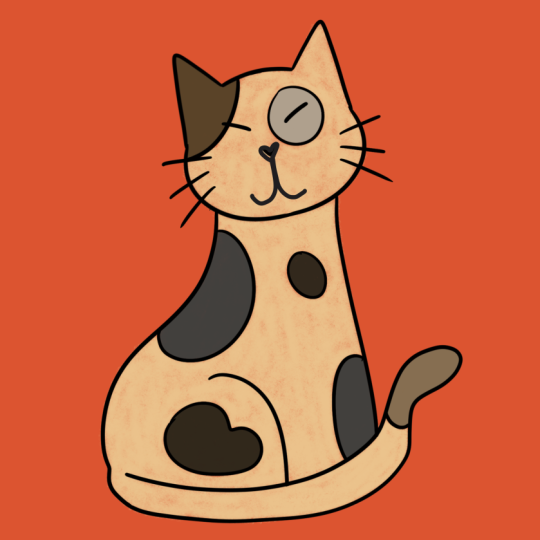
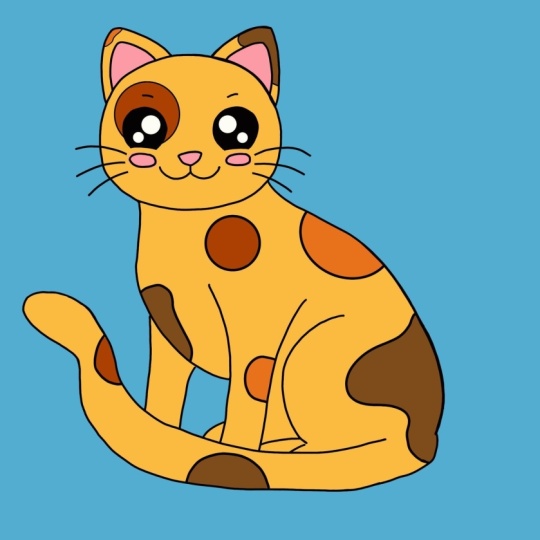
überlasse ich dir dieses Bild und
du kannst diese Katze ausmalen Also, ja, das ist vorerst deine
Aufgabe. Ich werde dasselbe tun und wir
sehen uns im nächsten Video.
7. Teil 6 - Transformieren und Auswählen: Hallo und willkommen zurück. Jetzt haben wir gesehen, wie man zeichnet, wie man Pinsel benutzt, wie man mit Ebenen arbeitet und wie man Zeichnungen koloriert. Im nächsten Schritt geht
es nun etwas mehr um die Bearbeitung beim mehr um die Bearbeitung beim Zeichnen oder um das Erstellen
von Kunstwerken mit diesen Werkzeugen. Wir werden also
über das Transformations
- oder Verschiebewerkzeug und
das Auswahlwerkzeug sprechen . Beginnen wir also mit dem
Transformationswerkzeug oder dem Verschieben-Werkzeug. Das ist, wie ich bereits erwähnt habe, diese Schaltfläche hier, die mit dem Pfeil. Das ist dein Bewegungs
- oder Transformationswerkzeug. Und was wir damit machen können,
ist jedes Objekt
innerhalb der Ebene zu verschieben. Wenn Sie auf diese Schaltfläche tippen, verschieben
Sie alles
innerhalb der ausgewählten Ebene. Wir können also Dinge
verschieben, oder? Wir können
es auch nach oben und unten skalieren, und dafür haben wir mehrere
Möglichkeiten. So können wir die Dinge bei Bedarf einfach nach
oben oder unten skalieren, oder wir können sogar einen Teil
des ausgewählten Elements ausschneiden. Lassen Sie mich hier also zuerst ein paar
Dinge
duplizieren , damit ich
meine Zeichnung nicht versehentlich ruiniere. Und ich werde die
Gelegenheit nutzen und Ihnen
eine schnelle Geste zeigen , mit der Sie zwei Ebenen
zusammenfügen können. Wie ich bereits sagte, wenn du auf
eine Ebene tippst und die Taste „
Zusammenführen nach unten“
drückst, fügst du zwei oder mehr Ebenen zusammen, wenn du mehr ausgewählt
hast. Sie können
aber auch einfach zwei Ebenen, die Sie zusammenführen möchten
, mit einer
Zwingeste zusammendrücken .
Tun Sie dies, und die Ebenen
werden zusammengeführt, genau so. Nur eine weitere Geste, die
du im Hinterkopf behalten solltest. In Ordnung, dann benutzen wir
unser Verschiebe-Tool. Wenn wir also auf den Pfeil tippen, ist
alles innerhalb der
Ebene ausgewählt. Jetzt haben wir hier vier Möglichkeiten, Dinge
zu skalieren. Wir haben die freie Form,
was bedeutet, dass Sie diese Ecken
einfach
um diese Punkte herum bewegen können , und das
Seitenverhältnis Ihres Bildes wird nicht beibehalten, sodass Sie es breiter machen können. Wenn du willst, dann
haben wir die Uniform. Auf diese Weise können wir uns auf und ab
bewegen, aber trotzdem das
Seitenverhältnis Ihres Bildes beibehalten. Das Gleiche gilt, wenn Sie hier darauf achten, dass das Seitenverhältnis beibehalten wird.
Es ist immer dasselbe. Es hängt also wirklich davon ab wie Sie die Zeichnung
skalieren möchten, ob Sie sie
vergrößern oder verkleinern möchten
oder ob Sie vielleicht die Proportionen ein wenig
ändern möchten. Dann haben wir Verzerrungen, und dieser ist ziemlich gut um
manchmal perspektivisch an Ihrer Arbeit zu arbeiten So können Sie Dinge hin
- und herkippen und die
Gesamtperspektive einer Zeichnung ändern Sie können eine
Menge Dinge damit machen. Ich verwende es sehr gerne, wenn ich einem
Objekt, das ich gerade zeichne,
etwas mehr Perspektive verleihen muss
und ich finde, dass es zu
diesem einem
Objekt, das ich gerade zeichne,
etwas mehr Perspektive verleihen muss
und ich finde, Zeitpunkt nicht besonders
gut gezeichnet ist. Sie können diese Punkte
also einfach verschieben bis Sie das
haben, was Sie wollen. Und dann haben wir die Warp-Option, und diese ist der Verzerrungsoption etwas
ähnlich, aber Sie haben
noch mehr Kontrolle Also auch hier drinnen
, wenn du etwas
ändern willst , kannst du das tun Also wie du siehst, kann ich
meine Katze noch runder machen als zuvor Da haben wir's. Jetzt haben wir
hier in der War-Option auch
das Advanced Mesh. Wenn Sie also darauf tippen
und es aktivieren, haben
Sie noch mehr
Orte zum Verschieben mehr Punkte zum Steuern. So erhältst du noch mehr
Kontrolle über deine Zeichnung. Wenn Sie die Optionen Freiform,
Uniform oder Verzerrung
verwenden, steht
Ihnen hier außerdem Optionen Freiform,
Uniform oder Verzerrung die Option zum Einrasten zur
Verfügung. Normalerweise habe ich sie aktiviert
, weil sie mir
hilft , meine Zeichnung zu fixieren. Vor allem, wenn Sie rotieren
möchten. Ich möchte
zum Beispiel Dinge rotieren lassen. Außerdem können Sie die Dinge hier
rotieren. Ich möchte es drehen,
aber ich möchte, dass es nur um 45 Grad gedreht
wird, und ich kann nicht wirklich
sicher sein, ob ich das richtig mache. Wenn Sie jedoch die
Fangoption hinzufügen, wird
sie dorthin verschoben Es wird
an bestimmten Stellen einrasten, sodass es für Sie einfacher ist. Dann haben wir auch die Option
Horizontal spiegeln, sodass Sie Ihre Objekte auch
drehen oder vertikal drehen können. Und dann
haben Sie natürlich die Möglichkeit, sich zu drehen. Wir können unsere Zeichnung sofort an
die Leinwand anpassen , wenn Sie das möchten, oder Sie können alles zurücksetzen. Das ist sehr nützlich
für mich, da ich gerade meine Zeichnung stark verzerrt
habe Wenn Sie also Ihre Meinung ändern, können
Sie einfach
alles zurücksetzen,
anstatt alles bis zum ersten Schritt zu erledigen Nun, neben dem Hoch- und
Runterskalieren noch etwas, was ich dir mit
der Verschieben-Auswahl zeigen
möchte . Und noch einmal, das ist nur
ein sehr grundlegender Teil davon. Natürlich gibt es
noch mehr Dinge, die Sie mit diesem Tool
erkunden können . Eine davon besteht jedoch darin,
Teile Ihrer Zeichnung oder eines von Ihnen importierten
Bildes auszuschneiden . also normalerweise bei jeder
anderen Zeichensoftware Wenn Sie also normalerweise bei jeder
anderen Zeichensoftware einen Bereich auswählen
und dann auf Löschen drücken, löschen
Sie ihn, oder? Das können Sie ganz einfach machen. Aber hier
haben wir nicht wirklich eine Schaltfläche zum Löschen, oder? Und wir könnten einfach mit unserem Radiergummi die Dinge
löschen, die wir nicht benötigen ,
und den
Bereich auswählen In Procreate haben wir also dieses
Ding, das sehr nützlich ist. Wenn Sie also einige Bereiche
Ihrer Zeichnung oder
sogar einige Bilder ausschneiden möchten , sehen
wir, dass Sie ein
Referenzbild haben und einige Bereiche dieses
Bildes ausschneiden
möchten , die Sie nicht benötigen Sie können also die Verschieben-Schaltfläche und
die Transformieren-Schaltfläche
auswählen und dann den Bereich
verschieben, den Sie aus Ihrer Leinwand
ausschneiden möchten. Wählen Sie nun
erneut das Transformationswerkzeug aus und wählen Sie es erneut aus. Wie Sie jetzt sehen können, wird der Bereich, der sich außerhalb
der Leinwand befand,
ausgeschnitten, wenn ich es zurück auf meine Leinwand
verschiebe . Auf all das sollten Sie also auch
achten, denn
manchmal
skalieren wir Dinge nach oben oder unten oder
verschieben sie einfach, und wir vergessen vielleicht, dass
Sie etwas verlieren, wenn Sie
das Transformationswerkzeug verwenden, wenn
Sie etwas außerhalb
Ihrer Leinwand lassen verwenden, wenn
Sie etwas außerhalb
Ihrer Leinwand . Es wird diesen Teil herausschneiden und er wird verschwinden, wie
Sie hier vielleicht sehen. Das kann also sehr nützlich sein um einige
Dinge auf Ihrer Leinwand zu löschen, aber es kann Ihnen
auch Probleme bereiten, wenn Sie
nicht aufpassen. Es ist also gut, dass
du das weißt. Also gut, dann geh zu ziemlich einfach und sehr
selbsterklärend Nun zum Auswahlwerkzeug, wir haben hier noch einmal
ein paar Optionen Zuallererst haben wir also
die automatische Option, bei der Sie, wie Sie sehen können,
einfach auf
verschiedene Bereiche tippen und
verschiedene Auswahlen treffen Und dann kannst du damit machen, was
du willst. Jetzt können
Sie,
wie der Name schon sagt, mit der freien Hand den Bereich zeichnen, den Sie auswählen
möchten. Da haben wir's. Und noch einmal,
dann kannst du dein Radiergummi nehmen und nur
löschen, wenn du
siehst, da ist eine Maske. Es erstellt eine Maske für den
Bereich, der nicht ausgewählt ist. Sie können also mit
Ihrem Radierwerkzeug den ausgewählten Bereich
löschen,
oder Sie können
das Verschieben-Werkzeug verwenden
und den ausgewählten Bereich verschieben oder sogar Farbe hinzufügen oder
etwas Ähnliches Zum Beispiel kann ich diesen Bereich auch hier
erstellen, meinen Pinsel
nehmen und dann
etwas Farbe in den
Bereich einfügen, den ich gerade ausgewählt Dies kann also eine Möglichkeit für Sie sein, Ihre Zeichnungen
einzufärben . Richtig. freie Hand haben, haben
Sie viel Kontrolle über den Bereich, den
Sie auswählen, aber dann
haben wir auch das Rechteck, sodass Sie Rechtecke
oder Quadrate beliebiger Größe erstellen können Lass uns zurückgehen. Und dann haben wir unser Lipsol bekommen, mit dem Sie kreisförmige oder
runde Auswahlen
erstellen können kreisförmige oder
runde Auswahlen
erstellen Jetzt haben wir hier die Schaltfläche
Hinzufügen und Entfernen. Also, was das bedeutet, lass
mich einfach ein bisschen näher gehen. Also wenn ihr den
Hinzufügen-Button ausgewählt habt, also ich habe hier schon
diesen Bereich ausgewählt, wie ihr seht, lasst mich das
hoffentlich einfach sichtbarer
machen. Da ist er. Auf diese Weise können Sie klarer sehen, was
ausgewählt wurde und was nicht. Wenn Sie also das
Werbetool aktiviert haben, können
Sie einfach weiterhin den ausgewählten Bereich
hinzufügen. Wenn Sie sich dafür entscheiden, einen zu entfernen, wird das Gegenteil bewirkt. Wenn Sie also Ihre Meinung ändern, können
Sie zu der Seite zurückkehren und Bereiche auswählen, die Sie
nicht auswählen möchten. Dann haben wir die Option Invertieren. Wie Sie sehen können,
kehrt es den gegenüberliegenden Bereich um. Also haben wir all diese
Bereiche ausgewählt, richtig. Aber wenn ich invertiert, werde ich den gesamten
Bereich um ihn herum auswählen Das ist sehr nützlich, wenn Sie
zum Beispiel ein Quadrat haben Lassen Sie mich es Ihnen zeigen, lassen Sie mich
hier eine neue Ebene hinzufügen ,
und das sehr schnell. Also ich habe hier diese Form, richtig, aber sie ist nicht
wirklich perfekt, richtig. Also, was ich tun kann, ist zuallererst das Transform-Tool zu verwenden. Und alles zuschneiden,
richtig, wie wir es zuvor gemacht haben, wie ich es dir gezeigt habe, und ich werde Lage
sein,
diese perfekte Form zu machen. Aber ich kann mir
hier auch mein Rechteckwerkzeug schnappen , um die Form zu
zeichnen, die ich will. Dann wähle ich Invertieren,
nehme meinen Pinsel
und fange einfach an, alles außerhalb davon zu löschen Und da haben wir's. Ich
habe die Form, die ich will. Was haben wir sonst noch hier? Wir haben also die Federn. Also hier wird deine Auswahl eine Art Unschärfe
erzeugen. Dann haben wir die Auswahl zum Speichern
und Laden. Wenn Sie also genau dieselbe Form wiederholen möchten ,
die Sie zuvor verwendet haben, wenn Sie sie nicht mehr möchten, schieben Sie sie
einfach nach
links und löschen Sie sie. Und schließlich haben wir noch die Farbfüllung. Wie Sie sehen können, ist das
ziemlich selbsterklärend. Sie haben also eine Auswahl, tippen
Sie auf Farbfüllung.
Es fühlt sich an, als ob die Auswahl mit
der Farbe gefüllt
wird , die Sie gerade
aktiv haben Oder wenn Sie möchten,
können Sie einfach
die Auswahl löschen , die Sie
haben, und los geht's. Wie Sie sehen, ist die
Verwendung all dieser Funktionen
sowohl des Transformationswerkzeugs
als auch des Auswahlwerkzeugs sehr intuitiv und
selbsterklärend Alles, was Sie
tun müssen, ist einfach reinzugehen und alle
Optionen zu erkunden, die Ihnen unten zur Verfügung stehen Einige von ihnen
werden für Sie nützlich sein. Oder du wirst sie wahrscheinlich nicht benutzen, und das ist auch in Ordnung. Benutze einfach die Dinge
, die dir nützlich sind. Und was Sie damit
machen können, nun, Sie können sehr
einfache Dinge tun, wie Dinge
verschieben, einige Bereiche
entfernen, bestimmte Bereiche
auswählen, um Farbe hinzuzufügen oder nicht, aber Sie können zum Beispiel auch
das Auswahlwerkzeug
verwenden, um
eine ganze Zeichnung zu erstellen . Das machen
viele Leute. Sie gehen einfach herum und treffen
ihre Auswahl und Färbung. Seite davon. Also ja,
erkunden Sie diese Tools. Sie sind recht einfach zu bedienen, aber sie verfügen auch über
diese Details. Es ist
also gut, sie zu erkunden. Aber das ist alles für das
Transformations- und Auswahlwerkzeug. Spielen Sie ein bisschen damit herum und versuchen
Sie, ein anderes
Kunstwerk zu erstellen, wenn Sie die Originalzeichnung
behalten möchten , die Sie
während des gesamten Kurses gemacht haben. Erkunden Sie die Dinge ein bisschen, und wann immer Sie bereit sind, folgen Sie mir zum nächsten.
8. Teil 7 - Exportieren und Freigeben Ihrer Grafiken: In Ordnung, also hallo
und willkommen zurück. Wir befinden uns in den letzten Abschnitten unseres Kurses oder unseres
Procreate-Grundkurses Und jetzt, wo
wir mit dem Zeichnen fertig sind und
alles sehen, was wir tun können Vorerst ist
es bei Procreate an der Zeit, unsere Illustration zu exportieren oder zu
teilen, oder? Um das zu tun, gehen wir einfach
zu diesem Schraubenschlüssel-Tool hier. Und dann klicken Sie auf Teilen. Und wie Sie sehen können, haben wir hier
ziemlich viele Optionen. So können wir unsere Zeichnung nach Bedarf oder
als
Photoshop-Datei teilen . Auf diese Weise, insbesondere
mit Photoshop, können
Sie dann Ihre Datei und
Ihre Zeichnung in
Photoshop öffnen und dort die
Bearbeitung beenden, Ihre Zeichnung in
Photoshop öffnen und dort die
Bearbeitung beenden was auch immer
Sie möchten oder sogar mehr zeichnen. Es kann nützlich sein, eine entsprechende Datei zu
speichern wenn Sie eine
Sicherungskopie Ihrer Dateien erstellen möchten. Wenn also etwas
mit Ihrem iPad passiert, haben
Sie Ihre Dateien immer noch an einem anderen Ort
gespeichert, zum Beispiel auf Ihrem Cloud Drive oder was auch immer Sie wollen. Dann können Sie Ihre Dateien natürlich in
üblichere Formate wie JPEG
exportieren . PNG, TIF oder sogar als PDF. Zum Beispiel
ist das PDF wirklich nützlich. Wenn du es wie
in einem Buch oder was auch immer machst, besonders wenn du
es aus deiner Galerie
exportierst, hast du alles in einem
PDF, das ist also sehr nützlich. Und dann haben wir
die gemeinsamen Ebenen. Was wir hier tun, ist also, dass wir jede
Ebene einzeln teilen oder exportieren
können. Wenn Sie diese zum Beispiel als PNG-Dateien exportieren möchten
,
wird
pro Ebene, die Sie
sichtbar haben, eine Datei exportiert , weil ich
hier nur drei sichtbare Ebenen habe, und wenn ich mich dafür entscheide,
diese als PNG-Dateien zu exportieren, wie Sie sehen können, wenn ich das mache, haben
wir drei Bilder,
die exportiert werden. Also, ja, lass uns
unsere Datei exportieren. Keine Schichten. Ich möchte meine
Versuche als Bild exportieren. Und ich werde es als JPEG
wählen. Also, ja, Sie können sehen, dass
es hier ziemlich viele Optionen gibt. Sie können das Bild
sofort auf Ihrem iPad speichern. Wenn Sie also diese Option wählen, wird
sie in
Ihrem Fotoalbum gespeichert. Sie können Ihre Datei per Airdrop ablegen. Wenn du also
andere Apple-Geräte verwendest, wenn du dein
iPhone oder deinen Mac hast,
irgendetwas, das Apple ist, kannst
du es einfach per Airdrop ablegen und direkt
an dieses Gerät senden Wenn Sie beispielsweise
ein iPhone haben und Ihr Bild auf Instagram
oder anderen sozialen Medien
veröffentlichen möchten, können
Sie es Ihr Bild auf Instagram
oder anderen sozialen Medien
veröffentlichen möchten, einfach per Airdrop
direkt auf Ihr Telefon übertragen
und es dann einfach auf Instagram teilen Es ist sehr schnell und sehr einfach. Sie können es an Nachrichten,
E-Mails, an jeden Cloud-Dienst, den Sie möglicherweise haben
, wie
Dropbox oder an die iCloud, weitergeben E-Mails, an jeden Cloud-Dienst . Wenn wir hier hinübergehen und zwei gesendet
haben, können Sie
diese an Ihr iCloud Drive senden. Also ja, du hast gerade hier
eine Menge Optionen, die du auswählen
kannst, und Orte, an denen
du deine Dateien teilen kannst. Wählen Sie also einfach das, was für Sie zu diesem Zeitpunkt am bequemsten Also für
mich zum Beispiel, ich werde
einfach das Bild speichern
und los geht's Und wenn ich jetzt zu
meinem Fotoalbum gehe, habe ich hier meine Katzen-Illustration. Exportieren ist also sehr, sehr einfach Wählen Sie das
gewünschte Format und wählen Sie dann
, wo es abgelegt werden soll. Auch hier ist alles sehr
intuitiv und selbsterklärend. Ich denke, das
Beste
an Procreate ist
, dass es sehr,
sehr einfach zu verstehen ist Natürlich können manche
Dinge eine Weile dauern, besonders diese versteckten Dinge, aber es ist sehr, sehr einfach zu bedienen Nun, nur als Bonus, also habe ich dir gezeigt, wie du deine Zeichnung
exportierst, richtig? Das ist ein Standbild
, das du gerade gemacht hast. Aber wie ich bereits erwähnt habe, kannst
du Zeitrunden aufnehmen, oder? Ich habe dir am
Anfang gesagt, als wir
unsere Leinwand erstellt haben , dass du
die Option Zeitlabore aktivieren kannst, und am Ende kannst du die Zeitrunden, das Speed-Paint-Video
deiner HL-Illustration,
tatsächlich exportieren das Speed-Paint-Video
deiner HL-Illustration Und dafür greifen
wir noch einmal auf das Schraubenschlüsselwerkzeug zurück Diesmal gehen wir hier
rüber zum Video. Und zuerst können Sie sich einfach
eine Wiederholung Ihres Zeitlabors ansehen. Tippe auf Time Raps Replay und es wird dir alles angezeigt, was
du bisher gemacht hast Und du kannst sogar hin
und her gehen, wie du willst. Sie sehen hier die Leiste,
in der sich das Video befindet Sie können es einfach hin und
her bewegen , um verschiedene
Teile Ihres Prozesses zu sehen. Natürlich ist meine Datei
ein großes Durcheinander, weil es die Datei ist, die
ich für diesen Kurs verwende. Es gibt hier also eine Menge
zufälliger Dinge. Aber wie Sie sehen können, habe ich hier 22 Sekunden lange
Zeitrunden dieser Abbildung Tippen wir auf Fertig, und jetzt können wir tatsächlich hierher gehen und das Zeitraffer-Video
exportieren Tippen Sie also einfach auf diese letzte Schaltfläche, und jetzt können Sie eine volle
Länge oder nur 30 Sekunden wählen Nun, das hängt davon ab, wie lange
du dieses Stück gezeichnet hast. Ich
habe
hier zum Beispiel offenbar nicht wirklich mehr als 30 Minuten gebraucht, also exportiere ich einfach die gesamte Länge,
also die 22 Sekunden. Wenn Sie also ein längeres Video
haben und nicht
möchten, dass die Geschwindigkeit
so lang ist, können
Sie einfach
die 32. Option wählen Und wenn Sie es
exportieren möchten, sind
die Optionen, wie Sie sehen, genau
dieselben wie für Bilder
für JPEGs und andere Formate beim Exportieren Und jetzt weiß ich nicht,
ob Sie sich erinnern, aber zu Beginn
habe ich Ihnen einen Bereich gezeigt, in dem Sie die Statistiken
Ihrer Datei,
Ihrer Leinwand zum Spaß sehen
können Ihrer Leinwand zum Spaß Schauen
Sie sich die Statistiken
unserer Illustration an Sie können hier also
dasselbe tun,
damit wir sehen können, wie lange wir mit der Illustration
gebraucht haben. Gehen wir also zum
Schraubenschlüssel und tippen
dann auf Canvas und jetzt Canvas-Informationen. Gehen wir
zu Statistiken und los geht's Wie viele Schläge habe ich in diesem Kurs
gemacht? Also habe ich 211 Schläge erlitten. Ich habe 1 Stunde und 62 gebraucht. Die Trackzeit
in dieser Datei betrug also 1 Stunde und 52 Minuten
und wie groß meine Datei ist. Also ich weiß nicht, das ist
einfach ein lustiges Feature und du kannst eine Menge über dich
und deine Arbeitsweise lernen. Auch die Videoeinstellungen, das
habe ich vorher nicht erwähnt, aber ihr könnt
hier auch die Statistiken dazu sehen. Also wie ihr sehen könnt, ist mein
Video 22 Sekunden lang. Es wird eine gute
Videoqualität, Auflösung usw. haben. Also ja, das ist es für meinen
passenden Grundlagenunterricht, aber geh noch nicht, folge mir
zum nächsten Video für
ein paar letzte Worte. Also werde ich dich gleich dort sehen.
9. BONUS: Neues Update und meine Lieblingsbürsten: Hallo und willkommen zurück. Nun, das ist aus zwei Gründen ein bisschen wie ein
Bonus-Video. Eines davon, ich
wollte mit
Ihnen meine
Lieblingspinsel auf Procreate teilen Ihnen meine
Lieblingspinsel auf Procreate Und der andere Grund ist, dass es
nach der Aufnahme dieses Kurses tatsächlich ein
Update für Procreate
gab, und es dreht sich alles um Pinsel Und ich wollte
dir das zeigen, genauso
wie alles, was hier neu ist Wenn
Ihr Procreate also noch nicht mit 5.4-Updates
aktualisiert wurde, gehen Sie
einfach in den App Store,
suchen Sie nach Procreate
und aktualisieren Sie es dann Es ist sehr einfach. Es wird das Update
herunterladen und installieren, und dann haben Sie
Zugriff auf alles, was neu ist. Was also Neues angeht, gibt es nicht viele Dinge, aber was den Brcus angeht, ist
es sehr, sehr teuer Also als Erstes haben wir
eine neue Farbpalette. Ich denke, es ist eine, die Farbpalette für die
Küstenlinie. Wenn sie nicht in
Ihrem Palettenmenü angezeigt wird, klicken Sie
einfach auf das Pluszeichen und tippen Sie
dann auf historische
Beispielpaletten Die neue Palette
wird dann für Sie angezeigt In Ordnung, das ist
es also in diesem Teil. Pinsel angeht, hat
Procreate nun eine ganze Reihe
von Pinseln mit neuen Pinseln hinzugefügt Es sind über 100 Pinsel,
wenn ich mich nicht irre. Nicht nur das,
wir haben jetzt auch etwas Neues. Wenn wir also hier auf unser
Pinselmenü tippen, werden
Sie feststellen, dass ich
hier jetzt etwas namens
Procreate Library habe hier jetzt etwas namens
Procreate Library Hier befinden sich also im Grunde
all unsere neuen Pinsel, aber Sie können
sich auch Ihre anderen Bibliotheken ansehen Wir haben also die
klassische Bibliothek, in wir alle Pinsel haben, die
wir bisher gesehen haben, richtig,
die Pinsel, die als Standard
mitgeliefert wurden, sowie alle anderen Pinsel Sie vielleicht schon einmal importiert haben, sie befindet sich in dieser ersten Bibliothek Wir haben die Dinge jetzt also in Bibliotheken
aufgeteilt. Wir haben also die klassische , die es von
Anfang an gab, und dann haben wir die
klassische Bibliothek. Wie Sie nun sehen, können Sie, um
auf die Bibliotheken zuzugreifen, entweder auf
diesen kleinen Pfeil
hier tippen ,
um Ihre Bibliothek umzubenennen oder zu
teilen, oder Sie können auf
die Schaltfläche Zurück zu Bibliotheken tippen ,
damit Sie sie sehen können. Oder wenn du das schneller
machen möchtest, kannst
du einfach diese Pinch-Geste ausführen und dann zu den Bibliotheken gehen
und zwischen ihnen wechseln. Wie Sie sehen können,
haben wir hier ein Pluszeichen, damit Sie
Ihre eigenen Bibliotheken erstellen können. Wir haben also diese ganz neue
Art, unsere Pinsel zu organisieren. Anstatt
alles an einem Ort zu haben, können
Sie die Dinge als Bibliotheken
organisieren. Es ist also einfacher, einfach alles zu
trennen. Also ja, lass uns zu
unserer Procreate-Bibliothek gehen. Und wie Sie sehen,
gibt es hier viele neue Dinge Diese neue Bibliothek, diese neuen Broschüren
konzentrieren sich sehr auf traditionelle Medien, und ich empfehle Ihnen sehr im
Detail anzusehen und
mit allen Pinseln
zu experimentieren Ich habe sie alle schon ausprobiert, nicht im Detail oder zu tiefgründig, aber ich habe sie
mit kleinen Teilen ausprobiert, nur damit ich
zum Beispiel ein paar
meiner Favoriten auswählen kann, damit ich sie dir dann zeigen
kann Aber ja, wir haben Stifte,
Stifte, Tinten, also hatten wir schon vorher einige
Tintenpinsel,
richtig, aber jetzt
haben wir noch Wir haben Marker. So viele. Die Pinsel, die auf
traditionellen Medien basieren , sind
großartig. Sie sind wunderschön Bisher haben mir und Procreate die meisten dieser Pinsel nicht wirklich gefallen Zum Beispiel war etwas,
das
Aquarell ähneln wird , nichts für mich Aber jetzt haben wir diese Pastelle
, deren Textur so schön
ist,
wie die Farben, die der Typ
Dgh unglaublich macht. Wir haben hier also eine Menge Dinge. Ich finde sie sehr schön. Die Wasserfarben auch,
sieh dir das an. Es ist wunderschön. Lass uns eine andere Farbe
versuchen. Ich habe nicht wirklich Erfahrung
mit diesen Medien, aber ich habe das Gefühl, dass sie der
Realität sehr nahe kommen. Es lohnt sich also sehr, sie zu erkunden. Und wie Sie sehen können,
haben wir hier eine Menge Dinge. Wir haben kreativere Pinsel. Es gibt auch neue Einstellungen für Ihre Pinsel, sodass Sie sie anpassen
können. Wenn Sie also
jemand sind, der gerne seine eigenen Pinsel
erstellt,
schauen Sie sich das an. Es gibt also mehr Optionen
, mit denen Sie spielen können. Und eine weitere coole Sache ist, dass Sie jetzt nach bestimmten Pinseln
suchen können. Wenn wir also nach unten rutschen,
wie ich es gerade getan habe, erscheint
die Suchleiste. Und jetzt können Sie nach bestimmten Pinseln
suchen. Zum Beispiel
mag ich den Studio Pen sehr. Und da haben wir es. Und es wird in all Ihren Bibliotheken
erscheinen. Nicht nur die Bibliothek
, die ausgewählt ist, und dann können Sie einfach
darauf tippen und mit der Verwendung beginnen. Was sonst? Oh ja,
noch eine lustige Sache. Sie können jetzt das Symbol
Ihrer Pinselsets anpassen ,
was wirklich Spaß macht. Sie können Ihre Pinsel umbenennen. Sie können
Ihre Pinsel zum Beispiel mit
einer Prägung benennen , das
macht auch Spaß Und ich denke, das ist
hauptsächlich für das Update gedacht. Und jetzt möchte ich
Ihnen nur meine Lieblingspinsel zeigen, die ich am häufigsten verwende
und die ich beim Zeichnen auf Procreate interessant
finde In der klassischen Bibliothek, in
der Kategorie Tusche, mag
ich den Studio Pen wirklich Es ist der, den ich am häufigsten
für Leonard verwende. Dies ist normalerweise mein
Standardpinsel für Leonard. Aber ich
mag auch den Tintenpinsel sehr. Es ist also sehr ähnlich, aber hier haben wir ein
bisschen Textur. Wenn ich also Lust auf
mehr Textur auf meiner Arbeit habe
, verwende ich genau das. Es hängt wirklich von meiner Stimmung oder der Art der
Illustration ab, die ich mache. Beide für Leonard
sind also zwei meiner Favoriten. Dann zum Gemälde, nein, zur Kategorie Zeichnen Ich mag Blackburn wirklich, also ist es sehr Es ist also ein bisschen malerisch,
wie Sie sehen können, und ich würde ihn normalerweise als Radiergummi verwenden
,
meistens als Radiergummi oder
zum Erstellen von Hintergründen, weil es ein sehr teurer, teurer Pinsel ist Und ich kann
große Flächen damit malen. Das ist meistens der Grund dafür, und es hat ein
bisschen Textur. Dann haben wir die künstlerischen. Also haben wir zum Beispiel Tarou und ich liebe diesen Pinsel Dieser Pinsel hat also eine
Farbdynamik, was bedeutet, dass sich die Farbe
ändern kann, wenn Sie ihn verwenden, kann Sie wählen also eine Farbe aus,
aber Sie werden
beim Zeichnen
einige Farbschwankungen haben . Also werde ich es
Ihnen zeigen, wie Sie sehen können, habe ich dieses Rosa ausgewählt, aber Sie sehen, da gibt es
einige Unterschiede Lass uns etwas anderes wählen. Lass uns diesen nehmen. Also
wofür verwende ich diesen Pinsel? Ich verwende ihn sehr gerne
zum Zeichnen von Blumen. Wenn ich einen
Hintergrund mit Blumen haben möchte, mit einem Blumenfeld, zum Beispiel so etwas, verwende
ich diesen Pinsel. Es ist eine sehr schnelle und einfache
Möglichkeit für dich, Blumen zu zeichnen. Ich zeige dir nur ganz
schnell ein Beispiel dafür. Wir haben zum Beispiel
diese Illustration hier, und wie Sie hier
im Hintergrund sehen können, all
diese bunten Blumen
hier im Hintergrund etwas verkrampft, ich habe sie mit
dem Aurora-Pinsel gemacht Dann noch einmal zur
künstlerischen Kategorie, ich mag die Kunst wirklich,
der Herzpinsel, der auch diesen Pinsel
hat, hat auch
ziemlich viel Textur,
wie Sie sehen können, und eine gewisse Transpiration,
je nachdem, wie stark
Sie Ihren Stift drücken, und
wofür ich ihn Sie Ihren Stift drücken, und verwende,
ist hauptsächlich für Wolken. Ich finde, das ist perfekt, um ein paar Wolken am Himmel zu zeichnen Es hat diese sehr
schöne Textur. Nicht nur das
wegen der Opazität, du kannst hier einige
Unterschiede auf deinen Wolken erzeugen Ich denke, es ist eine perfekte
Textur dafür. Ich werde
Ihnen noch einmal ein Beispiel zeigen. Also zum Beispiel dieser, diese Wolken hier
im Hintergrund, sie wurden alle
mit dem Herzpinsel gemacht. Und wie Sie hier
im Hintergrund sehen können, verwende
ich auch den Pinsel um die Bäume
im Hintergrund zu zeichnen. Also ja, das ist es,
was ich normalerweise mit
diesen Pinseln verwende , um
Hintergründe auf sehr
einfache und schnelle Weise zu erstellen . Normalerweise füge ich meiner Kunst nicht
viele Details hinzu. Das ist also eine Möglichkeit,
Details hinzuzufügen, ohne zu viel Zeit in Anspruch zu
nehmen. Nun, wie ich bereits erwähnt
habe, habe ich bereits ein bisschen
an den neuen Pinseln von Procreate gebastelt und einige ausgewählt, die
sehr interessant erscheinen,
insbesondere was sehr interessant erscheinen,
insbesondere Ich werde sie
dir sehr schnell zeigen. Also zeige ich sie dir auch. Also lass uns sehen. Die
Stifte machen richtig Spaß haben wir hier viele Stifte, Wie Sie sehen können, haben wir hier viele Stifte, und ich mag den heidnischen
wirklich Wie Sie sehen können,
hat er eine Menge Textur. Dies könnte zum Beispiel
entweder zum Skizzieren oder
für Lineart funktionieren Beispiel
entweder zum Skizzieren oder
für Lineart Wenn ich Lust
auf eine Lineart
hätte, die etwas
mit einem traditionellen Medium ähnelt, würde
ich mich für dieses entscheiden Und hier in der Kategorie
Stifte gefällt
mir auch die fadenförmige Rinde sehr gut Es sieht also wirklich aus
wie ein Bleistift. Und wieder haben wir hier ein bisschen
Undurchsichtigkeit. Und je nachdem, wie stark
Sie Ihren Stift drücken, haben
Sie unterschiedliche Opazität, sodass Sie damit viel anfangen können Ich finde diesen Pinsel wunderschön, vielleicht für Hintergründe oder sogar zum Ausmalen. Sehr schön. Dann lass mich sehen, ob ich mich erinnere. Ich glaube, es war bei den Stiften,
ja, nicht bei den Stiften in
der Kategorie Bleistifte Ich liebe die Stifte wirklich.
Sie sehen toll aus Sie sehen sehr, sehr gut aus. Und einer von ihnen ist die
Mena. Lass es mich dir zeigen. Viele von Ihnen
werden vielleicht feststellen, dass ich Pinsel liebe
, die eine gewisse Textur haben. Also ja, dieser hat
mir wirklich Spaß gemacht. Und dann bin ich auch über Land gefahren. Okay, dieser ist
perfekt, um Textur hinzuzufügen. Oder du zeichnest zum Beispiel
Kleidung und möchtest, dass sie eine gewisse Textur wie
diese haben , oder du
zeichnest Wolle, ich denke,
das funktioniert sehr gut. Also ja, das war ein
weiterer Favorit. Dann konnten wir uns noch einmal die Farben, Wasch
- und Wasserfarben ansehen, - und Wasserfarben ansehen, besonders wenn Sie
diese Art von Medien mögen,
probieren Sie sie alle aus, weil
sie wirklich,
wirklich wunderschön sind Und ich bin mir sicher, wenn du
zum Beispiel
gerne Wasserfarben verwendest, liebst du es, mit
Wasserfarbenpinseln auf Procreate zu
zeichnen Lassen Sie mich jetzt sehen, ob ich mich erinnere. War es Sharkles?
Okay, jetzt, ja Ich male. Wir haben die beiden und den Achilles bekommen,
was mir auch sehr gut gefallen hat Lass uns hierher gehen. Und
wie Sie sehen, je nachdem, wie viel
Druck
Sie ausüben, unterschiedliche Wirkungen haben. Und genau das
liebe ich daran. Wenn ich mich nicht irre,
wurden sie im Grunde handgemacht. Soweit ich aus
den Videos, die ich mir angesehen habe, verstehe, wurden
diese im
Grunde zuerst auf Papier erstellt und dann zu Procreate hinzugefügt
und an Procreate bearbeitet Was sonst? Ja, ganz schnell
noch eins. Ja, das ist bei den
Sharkles, jetzt bei den Basics. Ja, und es ist dieser
Minzpinsel. Das mag ich wirklich. Es ist also sehr weich,
wie Sie sehen können, und ich denke, es kann
sehr gut funktionieren, um
beispielsweise unseren Charakteren Rouge zu verleihen beispielsweise unseren Charakteren Rouge zu Es ist eine Art
Geräuschpinsel, die
mir wieder einmal keiner der
in
Procreate verfügbaren Pinsel wirklich gefallen in
Procreate verfügbaren Also habe ich jemanden
gefunden, der
einen Noise Brush gemacht hat, und ihn
zu der Zeit zu meiner Bibliothek hinzugefügt Aber dieser ist jetzt
einfach perfekt dafür. Um deinen
Zeichnungen etwas mehr Rauschen zu verleihen, gefällt mir das wirklich. Also ja, die Pinsel, die
ich dir noch
einmal zeigen wollte , erkunde
diese ganz neue Bibliothek und ihre Eigenschaften. Es gibt eine Menge neuer
Dinge, die du an deinen Pinseln
ändern kannst . Sie können Ihre
Pinsel jetzt anders organisieren. Wenn Sie beispielsweise eigene Pinsel
haben oder
Pinsel von jemand anderem gekauft oder heruntergeladen haben, können
Sie jetzt zum Beispiel Bibliotheken
für jeden dieser Pinsel einrichten, sodass Sie alles
leichter finden können. Und ja, das ist es. Also habe ich diese
kleine Vorlage mit
meinen Lieblingspinseln erstellt , die ich dir gerade gezeigt habe. Deshalb lasse ich dieses Bild
für Sie zum Herunterladen übrig, wenn Sie es als Leitfaden verwenden
und diese Pinsel ausprobieren
möchten. Meist ist
es das für das Update oder zumindest für die
wichtigsten Dinge. Und ja, viel Spaß
mit deinen Pinseln, erkunde sie, probiere
verschiedene Dinge aus
und vergiss nicht, diese Vorlage herunterzuladen, wenn du sie verwenden und
Spaß mit deinen Zeichnungen haben
möchtest.
10. Fazit - Bevor Sie gehen!: Herzlichen Glückwunsch. Du
hast es bis zum Ende geschafft. Vielen Dank, dass Sie mir als Leitfaden
vertrauen und
Ihre Zeit der
Beherrschung von Procreate
widmen Wir haben alles behandelt,
angefangen bei den grundlegenden Tools, aber wir untersuchen auch einige fortgeschrittenere Dinge, wie
zum einige Gesten und die Anpassung von
Pinseln, Beispiel
einige Gesten und die Anpassung von
Pinseln, und du solltest
unglaublich stolz auf das sein , was Ziel war es, dass du dich
selbstbewusst fühlst und Lust hast, etwas
zu kreieren Ich hoffe, du verlässt
diesen Kurs mit Inspiration. Wenn du diesen Kurs hilfreich fandest, würdest du in Betracht ziehen
, eine Bewertung abzugeben? Teilen deiner Gedanken hilft anderen aufstrebenden Künstlern,
diesen Kurs zu entdecken , und
ermöglicht es mir, in Zukunft
noch bessere Inhalte
für dich zu erstellen in Zukunft
noch bessere Inhalte
für dich Nochmals vielen Dank, dass du mit mir
gelernt hast. Ich freue mich darauf,
Sie bald in einer anderen Klasse zu sehen. Übe weiter und
denke daran, zeichne weiter.
 Patricia Caldeira, Illustrator | Digital Artist | Designer