Transkripte
1. Einführung: Hallo und willkommen zu diesem Kurs Erstellen eines nahtlosen
Musters auf Procreate Ich weiß, dass das vielleicht zu kompliziert
klingt,
aber glauben Sie mir, es wirklich nicht und
ich werde Ihnen
einen Weg zeigen , dies so
unkompliziert wie möglich zu gestalten Für diesen Kurs benötigen Sie
lediglich Ihr iPad mit Procreate und Ihren Apple Pencil Das ist alles, was du
für den gesamten Kurs benötigst, und wir werden
die verschiedenen Phasen
der Mustererstellung durchgehen , z. B. deine Leinwand einrichten, eine Skizze anfertigen, dein
Muster ausmalen und
fertigstellen und schließlich dein Muster verwenden Sie müssen auch eine
Aufgabe erstellen, sodass Sie am Ende dieses
Kurses tatsächlich etwas haben, für
das Sie
Ihr eigenes Muster
erstellt haben haben, für
das Sie
Ihr eigenes Muster
erstellt haben. Wir werden auch einige Funktionen
von Procreate wie
Drawing Guide und Symmetry sehen
und verwenden von Procreate wie
Drawing Guide und Symmetry sehen
und Wir können unsere
Arbeit etwas schneller
und so unkompliziert
wie möglich gestalten und so unkompliziert
wie möglich Ich werde Ihnen auch
ein paar Ressourcen geben und
am Ende dieses Kurses werden
Sie ein Profi darin sein, ein
nahtloses Muster auf Procreate zu erstellen Bist du bereit anzufangen? Wir sehen uns im nächsten Video.
2. Ressourcen und Zuweisung: Hallo und willkommen. Bevor wir mit dem Zeichnen beginnen, möchte
ich nur mit Ihnen über
Ressourcen und Ihre Aufgabe sprechen . die Ressourcen angeht, werde
ich Ihnen zunächst eine Skizze hinterlassen , die ich erstellt habe und die ich in diesem Kurs
verwende. Wenn Sie es herunterladen
und als Inspiration oder sogar
als Basiszeichnung für Ihr eigenes
Muster verwenden möchten, können Sie das tun. Natürlich motiviere ich dich, dein eigenes Muster
zu erstellen. Weil es die Dinge ein
bisschen lustiger macht und du am Ende
dieses Kurses richtig stolz sein
wirst am Ende
dieses Kurses richtig stolz , wenn du dein Muster
fertig hast. Aber ich verstehe, dass wir
manchmal einfach keine
Ideen haben und einfach anfangen wollen, etwas zu zeichnen, das kannst
du verwenden. Es liegt ganz bei dir. Sie können es als
Inspiration verwenden oder Sie können
es als Basiszeichnung verwenden und von dort aus
weitermachen. Ihre Aufgabe betrifft, müssen Sie nur das Muster,
das Sie in diesem Kurs
erstellt haben, mit anderen teilen . Es kann auch nur ein Bild
Ihres Musters sein, wenn Sie möchten. Oder ich werde dir auch
einige Modelle hinterlassen , mit denen
du
dein Muster einfügen kannst ,
damit es ein bisschen
schöner wird und es
sich wirklich fertig anfühlt Sie wissen, wie es auf verschiedenen
Geräten aussieht. Es liegt ganz bei Ihnen, teilen Sie
einfach die Arbeit mit mir.
Ich kann es kaum erwarten, die Muster zu sehen , die Sie sich einfallen
lassen können. Ich freue mich immer, deine Arbeit zu sehen, also teile sie unbedingt mit mir. Das ist es für dieses Video. Folgt mir zum
nächsten, wo
wir mit der
Einrichtung unseres Canvas beginnen werden.
3. Einrichten deiner Leinwand: Hallo und willkommen zurück. Wir werden mit unserem Muster
beginnen, aber zuerst
richten wir unseren Canvas ein. Öffnen Sie Procreate, dann tippen
wir hier in der rechten Ecke auf
das
Pluszeichen rechten Ecke auf
das und
wählen ein Preset Sie haben wahrscheinlich die quadratische
Voreinstellung mit 2048 Pixeln, und das ist die, die
wir wählen werden Wir möchten aus einer
quadratischen Leinwand eine quadratische
Datei machen , damit unser Muster so nahtlos
wie möglich ist Ich werde den
quadratischen wählen. Hier sind wir und wir
sind bereit zu zeichnen, aber
ich möchte zuerst noch etwas anderes machen, nämlich
den Raum einrichten , in dem
wir unser Muster zeichnen werden. Lassen Sie uns zunächst
hier zu unserem Aktionsmenü gehen. Es ist dieses Werkzeugsymbol hier
drüben, tippen Sie auf Canvas ,
und dann gehen
wir hier zur Zeichenanleitung und schalten es Jetzt gibt es dort bereits eine
Zeichenanleitung, aber lassen Sie uns
zuerst bearbeiten und ich möchte meine Leinwand in
vier gleiche Teile
aufteilen Hier haben wir die zwei
Abschlüsse, wir werden sie vorerst behalten. Wir gehen hier unten
zur Option
Symmetrie hier unten und dann tippen wir auf
Optionen und wählen Quadranten aus Wir haben diese beiden Linien, die
unsere Leinwand teilen , und stellen sicher, dass eine Schwesterzeichnung aktiviert ist
, die sich hier unten befindet. Jetzt tippen wir hier einfach auf das Häkchen
und los geht's Jetzt
hole ich mir einen Bleistiftpinsel. Also hier im Pinselmenü verwende
ich die Procreate-Bibliothek, Stifte und Das werde ich
zum Skizzieren verwenden, aber Sie können
alles andere wählen und die Pinsel
verwenden, die Sie gerne verwenden Oder wenn Sie
sich einfach ein bisschen Zeit nehmen möchten um die Pinsel zu erkunden und
herauszufinden, was Sie am liebsten verwenden Ich werde
etwas sehr Einfaches machen. Ich möchte hier nur eine
Rautenform haben, damit ich weiß, wo ich mein Muster zeichnen
möchte. Ich werde eine
Linie erstellen, die von
hier zu diesem anderen Bot führt . Da haben wir's. Das ist es. Das ist alles, was wir
tun werden, um unsere Leinwand vorzubereiten. Wir müssen nichts weiter
tun. Das ist es vorerst.
Öffne dich, zeuge dich,
richte deine Leinwand und ich werde dich
im nächsten Video sehen
4. Du skizzierst dein Muster: Hallo und willkommen zurück. Wir sind bereit, mit dem
Skizzieren unseres Musters zu beginnen. Nun, das Thema Ihres Musters, es kann sein, was Sie wollen, und es kann auch so einfach oder so kompliziert sein, wie
Sie möchten Ich werde
etwas dazwischen machen , aber glauben Sie mir, es wird nicht zu
kompliziert sein , weil
ich
Tools verwenden werde, die mir
helfen, diesen Prozess
ein bisschen zu Tools verwenden werde, die mir
helfen beschleunigen. Ich werde meine Lieblingsbeschäftigung
zeichnen, nämlich Kits. Und ich werde damit
beginnen, etwas in der Mitte zu zeichnen. Ich werde hier
eine neue Ebene erstellen, indem ich auf
das Ebenenmenü und dann
auf das Pluszeichen tippe Ich werde hier nur die Deckkraft etwas
verringern. Das ist nur, um die
Dinge ein bisschen besser voneinander zu trennen und ich mache nicht versehentlich
etwas falsch Ich beginne damit, ganz einfach
einen Katzenkopf zu zeichnen. Das ist nur ein Schrägstrich. Mach dir nicht zu viele Gedanken darüber
, eine perfekte Zeichnung zu machen. Ich werde hier rüber gehen und eine neue Form
zeichnen. Jetzt zwei Dreiecke für die Jahre,
dann brauche ich ein paar Schnurrhaare, Augen und die Nase. Das ist es Als Nächstes möchte ich zwei weitere Katzen
zeichnen, eine oben und
eine unten. Ich werde nur eine von ihnen
zeichnen. Beginnen wir damit,
hier eine Bohnenform zu zeichnen, die Beine, und vergessen wir
nicht einen Schwanz. Da haben wir es, und jetzt der Kopf, ein Kreis oder eine ovale Form,
zwei Dreiecke, ein paar
Schnurrhaare und das Eis Jetzt gehe ich
hier rüber zum Auswahlwerkzeug. Hier drüben und
im Freihandmodus wähle
ich
diese Katze aus und tippe dann genau hier auf das Verschiebewerkzeug und ich möchte sie ein
wenig bewegen, weil ich
mit ihrer Platzierung nicht allzu zufrieden bin. Da haben wir's. Jetzt wähle
ich es erneut aus und ich möchte diese Katze
duplizieren. Wählen Sie sie erneut aus und tippen Sie dann auf
Kopieren und Einfügen. Da haben wir's. Gehe jetzt wieder zu meinem
Verschiebe- oder Transformationswerkzeug, tippe darauf und ich
tippe
hier, kippe vertikal
und horizontal und
bewege es nach unten Da haben wir's. Sehen Sie, ein großer Teil
eines Musters ist schon fertig und ich habe nur
Dinge durchgezeichnet . Ich habe sehr einfache
Formen verwendet, wie Sie sehen können, und Sie können dieses kopieren, wenn
Sie möchten, oder Ihre eigenen erstellen Vergiss nicht, dass es
so einfach sein kann, wie du willst. Wenn Sie
nur einige Formen zeichnen möchten, können
Sie das auch tun. Jetzt
gehe ich hierher und füge diese beiden
Ebenen zusammen. Also mach einfach diese Bewegung
und du hast sie zusammen. Oder wenn du möchtest, kannst
du auf eine
der Ebenen tippen und dann auf
Zusammenführen drücken. Und da haben wir's. Jetzt möchte ich, dass es
sich um eine Zeichenhilfe handelt, damit wir immer noch unsere
Richtlinien haben. Und wenn ich hier auf
Zeichenhilfe tippe, wird die Symmetrie wieder
aktiviert Das heißt, ich kann zum Beispiel hier
zeichnen und es wird diese Zeichnung
auf beiden Seiten
erstellen Ich werde es noch einmal machen,
damit du es sehen kannst. Ich zeichne auf einer Seite. Und es werden zwei Sterne
gezeichnet, einer auf jeder Seite. Jetzt mache ich
das Gleiche hier oben und los
geht's, es ist erledigt. Jetzt, will ich mehr davon? Nein, lassen Sie uns einfach ein
paar einfache Linien zeichnen , ein paar Elemente hier, paar abstrakte Elemente hier, vielleicht so
etwas. Ich denke, das ist
genug. Ich mag das. Das Einzige, was ich ändern
werde ist, dass ich anfangen
möchte, ein
bisschen kleiner zu werden und
ich mache dasselbe mit dem
unten, und los geht's. Vergessen Sie nicht, dass dies
vorerst
nur eine Skizze ist , wie Sie sehen können, sie ist nicht perfekt,
aber wir werden sie in den nächsten Schritten perfektionieren. Dies wird meine Basisskizze
sein, und wenn Sie sich erinnern, dass
ich im
vorherigen Video gesagt habe, dass ich
meine Basisskizze für
Sie verfügbar lassen werde meine Basisskizze für
Sie verfügbar ,
wenn Sie sie in diesem Kurs
verwenden möchten, wenn Sie kein
eigenes Muster erstellen möchten oder wenn Sie sie
nur als Inspiration verwenden
möchten, werde
ich diese
Skizze zum Herunterladen hinterlassen, damit Sie sie herunterladen
und verwenden können, wenn Sie möchten. Ich werde dich im nächsten Video sehen dem wir an unserer Linienkunst
arbeiten werden.
5. Zeichnen der Linienfassung: Nochmals Hallo und willkommen. Wir werden unser Muster jetzt
etwas weiter
verfeinern und die Strichzeichnungen dafür
erstellen. Zuerst werde ich die Deckkraft
meiner Skizze verringern hier die Deckkraft
meiner Skizze verringern und dann eine neue
Ebene darüber erstellen Ich werde
die schwarze Farbe wählen. Außerdem habe ich
Rot für die Skizze verwendet nur weil es meine
persönliche Präferenz ist, aber du kannst es
machen, wie du willst. Jetzt suche ich mir zuerst
einen Pinsel aus. Ich werde
den Inking Brush Studio Pen verwenden den Inking Brush Studio Pen , der in der
klassischen Bibliothek von Procreate verfügbar ist Das ist der, den ich
verwenden werde. Jetzt werde
ich die Zeichnung
Tis auch für diese Ebene aktivieren, aber ich werde
sie ein wenig ändern. Gehen wir zu unserem Aktionsmenü, dann zu Canvas und schließlich zum
Bearbeiten der Zeichenanleitung. Und im Symmetrie-Menü tippen
wir auf Optionen, und ich möchte hier einen
vertikalen Spiegel haben Ich werde diese Option wählen und jetzt fangen wir
an zu zeichnen Ich werde
hier ein bisschen hineinzoomen. Was wir tun werden, ist, dass ich nur auf einer Seite zeichnen muss. Wir machen jetzt für
die Jahre die Schnurrhaare dreieckig. Wie Sie sehen können, zeichne ich
hier nur eine Seite des Gesichts meiner Katze eine Seite des Gesichts meiner Katze und es wird es auf der
anderen Seite perfekt
duplizieren Das macht die Dinge
besonders für ein Muster, es macht die Dinge viel schneller
und sogar weniger schwierig. Wenn Sie also
diese perfekte Zeichnung haben möchten, wird Ihnen das die Arbeit
erheblich erleichtern. Wir haben unsere Katze hier. Ich werde meine
Zeichenanleitung noch einmal bearbeiten, aber ich möchte sie horizontal haben. Gehen wir zurück zum Menü mit den
Zeichenanleitungen. Tippen Sie auf Optionen und
wählen Sie „Horizontal“. Los geht's, tippe auf das Häkchen und jetzt
können wir unsere anderen Katzen zeichnen. Lass mich zeigen, dass es auch auf der anderen Seite
gemacht wird . Wie Sie sehen können, gehe ich gerade meine erste Skizze
durch, gebe ihr
aber eine bessere Form und
bessere Linien, um meine Zeichnung sogar ein bisschen mehr
zu perfektionieren Wenn ich etwas sehe, das ein bisschen repariert werden
muss, werde
ich das auch tun, aber ich zeichne im Grunde
zwei Katzen gleichzeitig Jetzt können wir hier die Ohren,
die Schnurrhaare und die Augen zeichnen die Schnurrhaare und die Augen Ich werde dafür
nur Augen zeichnen da ich möchte, dass dieser Sket etwas weniger Details
hat Wie Sie sehen können, sieht
die Katze unten genauso,
und das wollen wir nicht Das ist nicht das, was wir in unserer Skizze
haben. Ich gehe zu
meinem Auswahlwerkzeug, verwende den Freihandmodus und wähle es aus. Dann das Transformationswerkzeug, tippe darauf und wähle Horizontal spiegeln , los
geht's, fertig. Jetzt
fehlen uns nur noch unsere Sterne. Ich gehe hier wieder zu Menüoptionen für das Bearbeiten der Zeichenanleitung
und wähle erneut die Quadrantenoption Jetzt
zeichne ich meine Sterne und die kleinen Elemente sind immer noch in
derselben Ebene, also machen wir das Vergessen Sie nicht, dass Sie
Ihre Zeichnungen so
oft wiederholen können , wie Sie möchten Manchmal laufen die Dinge nicht sofort
nach Plan. Das ist in Ordnung. Ich
glaube, der gefällt mir am besten und ich kann hier einen
kleineren Flügel machen. Natürlich gibt es immer Zeit, etwas
an Ihrer Zeichnung zu ändern. Wenn Sie ein Element hinzufügen möchten,
können Sie dies gerne tun. Da haben wir's. Jetzt füge
ich hier nur diese kleinen Elemente hinzu, nur ein paar Zeilen,
und das ist es. Wir sind vorerst fertig.
Unsere Strichzeichnungen sind fertig. Lass mich hier verstecken. Meine
Skizze und los geht's. Siehst du, wir haben schon eine sehr
einfache Zeichnung für unser Muster gemacht. Unsere Strichzeichnungen sind also fertig. Unser nächster Schritt besteht darin, unser Muster zu
färben. Also werden wir das
im nächsten Video machen.
6. Färben unseres Musters: Hallo und willkommen zurück. Unsere Hauptzeichnung ist fast fertig. Alles was wir tun müssen, ist es auszumalen. Ich habe hier eine Farbpalette für meine Zeichnung schon ausgewählt. Ich habe ein paar Farben
für Leonard und andere für die Farbe selbst Das erste, was ich tun werde, ist das Aktionsmenü aufzurufen Tippen Sie dann auf Leinwand und schalten Sie
dann
die Zeichenanleitung , weil wir sie nicht mehr
benötigen Jetzt erstelle ich eine
Ebene unter meiner Strichzeichnung. Ich werde meine
Strichzeichnungen sehr schnell ausblenden Tippe und halte sie eine
Weile gedrückt, um eine
dieser Farben auszuwählen .
Los geht's. Verstecke das auch. Ich werde
diese Farbe per Drag & Drop für meinen Hintergrund ziehen. Dies wird im Allgemeinen der Hintergrund
meines Musters
sein . Lassen Sie uns hier
noch einmal unsere
Farben und Strichzeichnungen zeigen und ich werde
eine weitere Ebene unter meiner Linienkunst erstellen , damit ich hier anfangen kann, meine Katzen zu
färben. Die Katzen werden hellblau sein
und die Sterne
werden sehr hellgelb sein. Ich
tippe erneut und halte eine Weile, damit ich
diese Farbe auswählen kann, und gehe dann hier
zu meiner Linienzeichnungsebene. Ich werde darauf tippen und
dann die Referenz umschalten. Nun, bei allem, was ich zu dieser
Ebene unten hinzufüge, wird die Ebene
berücksichtigen , die ich als Referenz
ausgewählt habe Dabei werden meine
Strichzeichnungen berücksichtigt. Wenn ich eine Farbe per
Drag-and-Drop hierher ziehe, wird
sie innerhalb
der Linien so dargestellt. Lassen Sie uns das noch einmal machen, damit ich Ihnen etwas
anderes zeigen
kann , um Ihre gesamte
Arbeit etwas schneller zu machen. Ziehen Sie die Farbe
per Drag & Drop
an die Stelle, an der Sie
malen möchten , und tippen Sie dann auf
Weiter füllen. Jetzt müssen Sie nur
noch auf die Stellen tippen, an denen Sie diese
Farbe haben
möchten. Da haben wir's. Ich habe meine Katzen in allen Farben, jetzt tippe ich einfach hier auf das Häkchen und fertig. Jetzt wähle ich
die andere Farbe, die ich für die Sterne
habe, und
mache genau das Gleiche. Füllen Sie weiter und tippen Sie auf
alle kleinen Sterne. Tippen Sie auf das Häkchen
und fertig. Nun zu den Strichzeichnungen. Ich
möchte nicht, dass sie schwarz ist, aber Sie
können es natürlich so lassen. Aber für mich gehe ich
hier rüber und wähle meine
Strichzeichnungsebene noch einmal aus. Ich werde hier
dieses dunklere Blau auswählen hier
dieses dunklere Blau und
dasselbe tun, was ich zuvor getan habe. Ich werde es per Drag-and-Drop ziehen, aber ich werde sichergehen, dass ich es auf den Linien
ablege
und nicht irgendwo anders. Ich werde
es zum Beispiel hierher ziehen und dort ablegen, dem
Ausfüllen
fortfahren und dasselbe mit dem Rest machen. Du musst nur aufpassen,
dass du nicht außerhalb der
Linie
tippst. Dieser ist fertig. Jetzt
machen wir dasselbe mit
den Linien für unsere Sterne und
den winzigen Linien hier drin. Füllen Sie weiter und lassen Sie uns die anderen
finden
und das ist erledigt. Ich werde meine Farben verstecken , weil ich sie nicht mehr
brauche. Im Grunde ist die Zeichnung
selbst fertig. Jetzt müssen wir nur noch
das eigentliche Muster erstellen und
das werden wir im nächsten Video tun.
7. Einfache Erstellung eines nahtlos gestalteten Musters: Hallo und willkommen zurück. Unsere Hauptzeichnung ist fertig, also ist es jetzt an der Zeit, unser Muster zu
erstellen. Das wird der
stressigste Teil davon sein, aber wir müssen nur etwas
aufpassen,
und glauben Sie mir, es
wird sehr einfach sein. Zuallererst
werde ich
eine Kopie sowohl meiner
Strichzeichnungen als auch der Farben erstellen eine Kopie sowohl meiner
Strichzeichnungen als auch der Farben Wenn ich
also etwas vermassle, habe ich immer irgendwo eine Kopie des
Originals. Ich wähle
eine dieser Ebenen aus, wische
dann nach links und tippe auf Duplizieren und mache
dasselbe mit meiner Strichzeichnung. Jetzt nehme ich meine Strichgrafiken und wische
dann über die
Farben nach rechts und bringe sie Ich habe das
hier in meiner Datei sicher aufbewahrt, und jetzt werden wir diese beiden
zusammenführen Ich tippe auf Inart
und dann auf Merge Down. Da haben wir's. Jetzt brauche ich wieder
Hilfe von ein paar
Zeichenanleitungen. Ich werde die
Zeichenhilfslinien wieder einschalten. Vergiss nicht, dass es
das Aktionsmenü ist, dann Canvas und
dann Drawing Guide Ordnung, das ist also erledigt, wir werden unsere Zeichnung
duplizieren Jetzt beginnen wir
mit einer Ecke und füllen den gesamten Raum
rund um unsere Zeichnung aus. Ich gehe gerne
hierher und richte
diese beiden Punkte so aus , dass sie den Grenzen
meiner Leinwand entsprechen. Achten Sie darauf, dass die orangefarbenen
Linien dort erscheinen, damit wir sicher sind, dass sie
an der gewünschten Stelle und wir
werden
das mit allen Ecken wiederholen Ich werde
meine Hauptzeichnung erneut duplizieren. Bewege es auf diese Seite und
los geht's. Nun, sieh mal. Wir müssen aufpassen, denn manchmal, wenn wir unsere Stifte
anheben, bewegen
wir die Zeichnung wieder ein
bisschen und das
bringt alles durcheinander, also müssen wir
darauf achten Da haben wir es wieder
und noch einmal, duplizieren die
Hauptzeichnung und verschieben sie die letzte Ecke
und los geht's Jetzt ist die Stunde
der Wahrheit gekommen und wir werden überprüfen, ob wir unser
nahtloses Muster korrekt gemacht haben. Was ich
tun werde, ist , all diese
Ebenen zusammenzufügen, aus
denen mein Muster bestand. Ich mache einfach
diese kleine Geste auf all diesen Ebenen
und los geht's. Jetzt werden wir
die Größe ändern,
sodass es in jeden
dieser Quadranten passt Ändern Sie zuerst die Größe eines Objekts, achten Sie darauf, dass
es in der Mitte einrastet, dann werde ich
es duplizieren , bis ich die gesamte Leinwand gefüllt
habe Bisher finde ich, dass wir das großartig gemacht haben. Siehst du, ich stelle mich
perfekt auf. Siehst toll aus. Was wir jetzt tun können, ist, beide
zusammenzuführen, und dann duplizieren wir es
und bringen es nach unten. Da haben wir's. Schau, es ist so süß. Wir können das alles
zusammenführen. Lassen Sie uns hier unsere
Zeichenanleitung verstecken, damit wir unser Muster
sehen können , und das ist es, wir haben es geschafft, im Handumdrehen
ein sehr einfaches, nahtloses
Muster zu erstellen. Jetzt müssen wir
natürlich nur noch, ich weiß nicht,
vielleicht ein Hintergrundbild daraus machen, damit Sie es auf
Ihr Telefon, Ihr
iPad oder sogar Ihren Computer legen können , und natürlich können Sie
dieses Muster für alles andere verwenden. Aber für diesen Kurs ist es
meiner Meinung
nach einfacher, es digital zu verwenden. Also für den Moment ist es das. Nehmen Sie sich Zeit, um
das nahtlose Muster zu erstellen. Es gibt keine Eile
und wenn Sie Probleme haben, versuchen Sie es
einfach noch einmal weil ich weiß, dass es
manchmal einfach nicht genug
Aufmerksamkeit gibt
und wir die Dinge
ein wenig verschieben und das wird unser Muster sofort
durcheinander bringen. Achten Sie nur darauf, dass Ihre Zeichnung mit
den Grenzen Ihrer Leinwand nicht Schritt hält und ich werde Sie
im nächsten Video treffen dem wir ein
Hintergrundbild daraus machen werden
8. Fertigstellen und Exportieren Ihres Musters: Hallo und willkommen zurück. Ich habe hier mein Muster richtig. Ich möchte daraus ein Hintergrundbild
erstellen, das ich
auf meinem Handy oder sogar auf meinem iPad verwenden kann. Das erste, was wir
tun müssen, ist unsere Muster zu exportieren. Ich gehe hier
zum Aktionsmenü und tippe dann auf Teilen. Ich wähle JPEG. Sie können auch
PNG verwenden, wenn Sie möchten, aber ich für mich ist JPEG ausreichend. Jetzt möchte ich es jetzt
hier auf meinem iPad und
Procreate verwenden jetzt
hier auf meinem iPad und
Procreate Ich
tippe einfach auf Bild speichern und es wird in meiner Galerie gespeichert Wenn du an
einen anderen Ort exportieren möchtest, kannst du zum Beispiel in Dateien speichern und du kannst wählen, ob du es in deiner Cloud speichern möchtest, oder du kannst es in einem anderen
Cloud-Dienst speichern oder es
sogar per E-Mail
oder AirDrop an ein
anderes Apple-Gerät senden oder AirDrop an ein
anderes Apple-Gerät , es liegt
ganz bei dir Ich
tippe einfach auf Bild speichern. Und das ist erledigt. Jetzt werden wir unsere Hintergrundbilder
erstellen. Zunächst kehren wir
zu unserer Galerie zurück. Hier sind wir zurück zu unserer Galerie, und dann tippe ich hier
erneut auf das Pluszeichen. Ja. Ich habe eine
Datei-Voreinstellung erstellt, die Full-HD ist. Das sind 1.000 1920 pro
1008 Auflösung. Und das ist die, die
ich benutzen werde. Nun, das hängt alles davon ab,
wo Sie
Ihr Hintergrundbild platzieren möchten , denn
nehmen wir an, Sie haben einen Bildschirm
, der größer ist als dieser, dann möchten Sie vielleicht eine größere Datei
erstellen. Wenn Sie jedoch eine neue Datei
erstellen möchten, tippen Sie
einfach auf dieses Pluszeichen
hier und schon haben Sie es. Geben Sie einfach die
gewünschten Maße für Ihre Leinwand ein. Und ich werde
diesen benutzen. Da haben wir's. Ich habe hier eine horizontale Leinwand
, auf der ich mein Muster
erstellen werde. Auf diese Weise
möchte ich diese Größe verwenden, da sie für die meisten Bildschirme
meiner Geräte geeignet ist. Selbst wenn ich
es hier auf meine Apads legen möchte, wird
das reichen Was ich jetzt
tun werde, ist,
dass ich mein
Muster hier importieren möchte Ich werde auf
das Aktionsmenü tippen. dann auf Anzeigen und fügen Sie
schließlich ein Foto ein , weil ich meins in
Bilder in meiner Fotogalerie gespeichert habe. Wenn Sie es jedoch an einer anderen Stelle
ablegen möchten, z. B. in den Dateien, müssen
Sie beispielsweise „
Datei einfügen“
auswählen. Bevor ich umziehe
, werde ich dasselbe tun. Ich werde
es duplizieren und hier eine Kopie aufbewahren. Und ich werde es zur Seite legen, bis es genau so
zentriert ist. Jetzt habe ich hier die andere und ich werde genau das
Gleiche tun. Da haben wir's. Auf diese Weise ist alles
aufgereiht und mein Muster ist fertig. Jetzt mache ich genau das
Gleiche wie zuvor und tippe auf das
Aktionsmenü „Teilen“. JPEG und ich werde
es als Bild speichern. Jetzt gehe ich zu meinem iPad und stelle
das als Hintergrundbild ein. Ich habe es fertig eingerichtet,
eingerichtet und wie
Sie hier sehen können, ist mein Hintergrundbild auf meinem iPad-Bildschirm Lassen Sie mich es sperren. Sie können es hier auch als
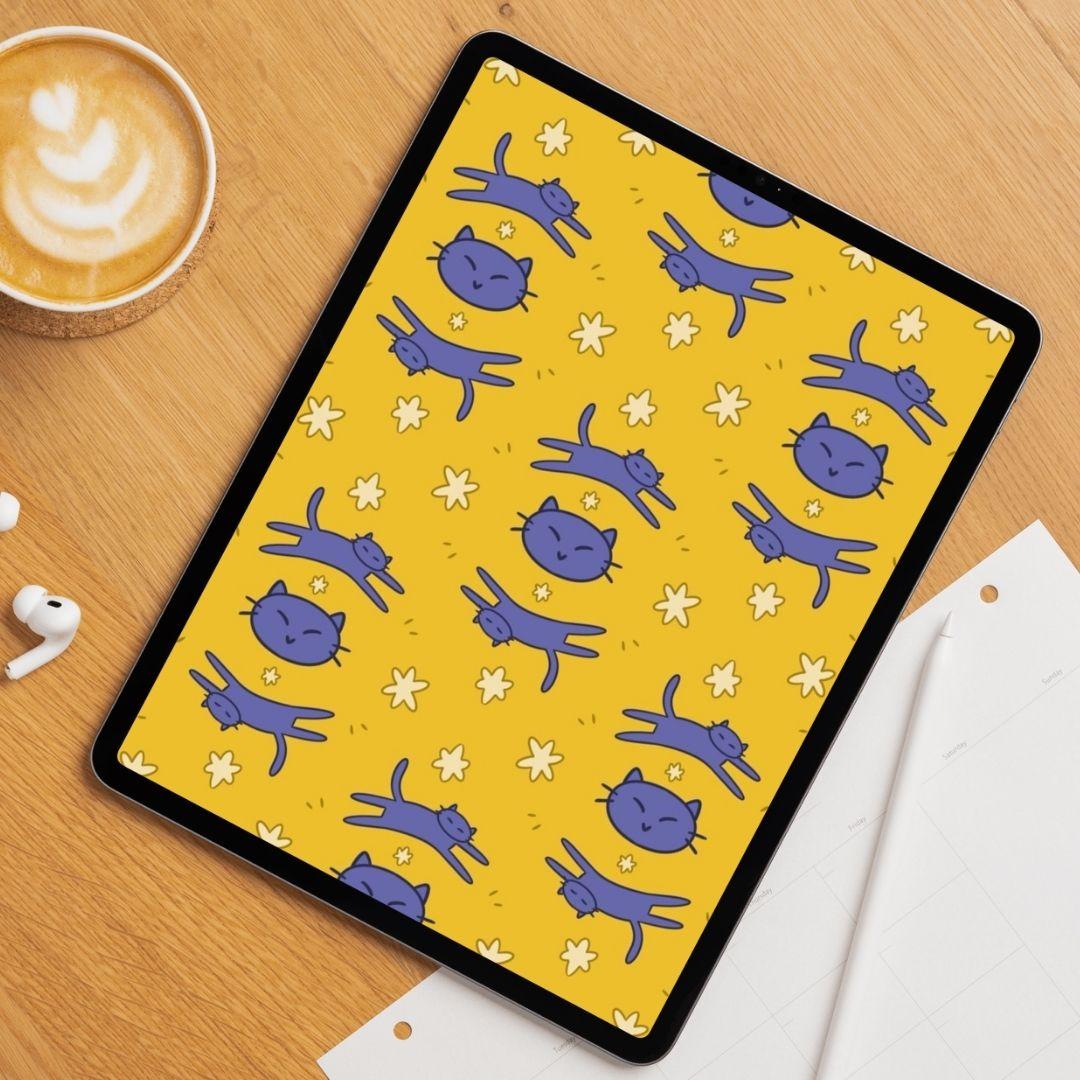
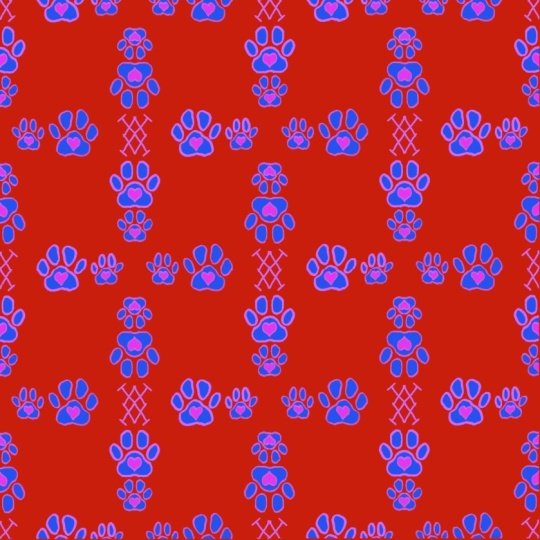
Logscreen sehen. Ich finde das sieht wirklich süß aus. Ich zeige es dir auch gleich hier auf dieser Seite
oder auf dieser Seite oder auf beiden. Ich weiß nicht, wie es
auf den Mockups aussieht, die ich auf dem Computer-Mockup oder
auf dem iPad-Mockup
hinterlassen habe Computer-Mockup oder
auf dem iPad-Mockup
hinterlassen , aber im Grunde kannst
du dieses
Muster jetzt verwenden, wie du willst,
ob als digitales Hintergrundbild, ob als digitales Hintergrundbild, aber du kannst es auch Sie können es zum Beispiel sogar aus einem Stoff
ausdrucken und mit
diesem Muster
machen, was Sie wollen Vergessen Sie noch einmal nicht, Ihr Sandwich
zuzubereiten Erstellen Sie einfach Ihr eigenes
Muster und teilen Sie es dann mit mir, weil ich immer
gerne sehe, was ihr euch einfallen
lassen könnt, und ich werde euch
im nächsten Video sehen.
9. Fazit - Bevor Sie gehen: Hallo und willkommen zurück. Zuallererst herzlichen Glückwunsch. Du hast es bis zum
Ende des Kurses geschafft. Inzwischen wissen Sie, wie man das süßeste nahtlose Muster auf Procreate erstellt, und Sie
haben wahrscheinlich bereits Ihr eigenes Vergiss nicht, es mit mir zu teilen , denn ich liebe es immer,
deine Arbeit und deine Kunst zu sehen und
wie kreativ du sein kannst Achte nur darauf, Spaß zu haben. Wenn dir dieser Kurs
gefällt, würde
ich mich natürlich sehr freuen, wenn du
eine Bewertung zu diesem Kurs hinterlassen könntest , damit andere ihn auch
finden können.
Denk daran, auch meine
anderen Kurse zu besuchen,
und ich hoffe, dass ich
dich in einem anderen Kurs sehe. Ich sehe dich dann und
denke daran, weiter zu zeichnen.
 Patricia Caldeira, Illustrator | Digital Artist | Designer