Transkripte
1. Einführung: Hallo und willkommen zu
diesem Minikurs. Es ist an der Zeit, einfach und schnell
lebendige Farben für
Ihre Kunst zu verwenden . Denken Sie an Ihre
digitalen Lieblingskunstwerke. Was sie wirklich zum Platzen bringt. Vielleicht sind es die kräftigen
Farben eines Sonnenuntergangs, die Untertöne eines Portraits oder sogar die auffälligen
Paletten einer Fantasielandschaft In diesem Kurs behandeln wir alle wichtigen
Färbetechniken für die Fortpflanzung Wir werden verschiedene
Färbemethoden untersuchen, den Umgang mit
Auswahlwerkzeugen wie einem P
erlernen und sogar
mit Farbgrenzwerten experimentieren Am Ende dieses Kurses wirst
du die
Fähigkeiten haben, jedes
Kunstwerk in Procreate schnell und schön einzufärben Außerdem werde ich bei jedem Schritt für
Sie da sein, um Sie zu begleiten. Sind Sie also bereit,
Ihrer digitalen Reise
einen Spritzer Farbe zu verleihen ? Melden Sie sich jetzt an und wir
sehen uns im nächsten Video.
2. Deine Quest - Mit Ressourcen!: Hallo und willkommen. Bevor wir anfangen zu lernen, möchte
ich Ihnen nur eine
schnelle und einfache Aufgabe geben. Da es sich um einen Malkurs handelt, möchte
ich, dass du etwas Einfaches
zeichnest. Es muss nicht viele
Details haben und du
musst nur die Strichzeichnungen zeichnen. Diese Zeichnung
wird während
des gesamten Kurses verwendet , wenn wir
verschiedene Färbemethoden untersuchen. Wenn du
etwas nicht von Grund auf neu zeichnen möchtest, auch eine Zeichnung
suchen, die du
bereits hast , und
nur die lineare Zeichnung speichern. Endlich habe ich auch
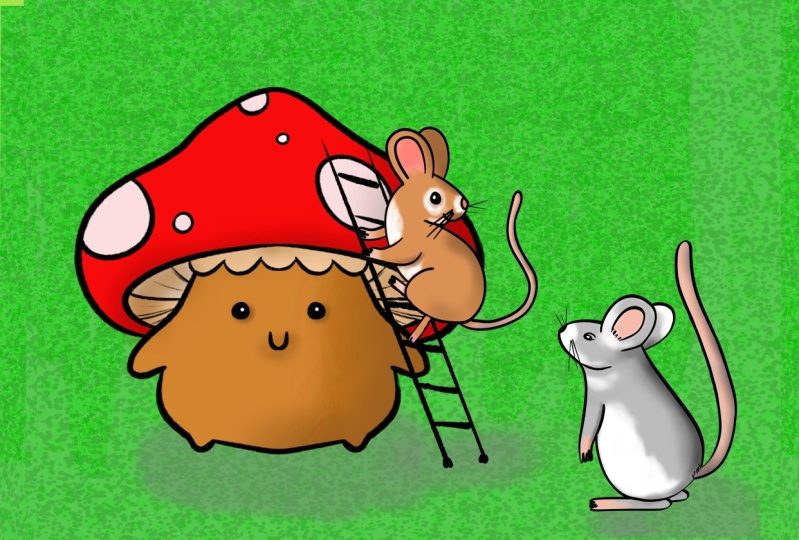
diese Zeichnung hier. Das ist die, die ich in jedem Video
verwenden werde, und ich werde
dir auch eine Kopie davon hinterlassen. Sie können es also herunterladen
und stattdessen verwenden. Kurz gesagt, es
gibt drei Möglichkeiten. Zeichne die Linienzeichnung
von etwas Neuem. Verwenden Sie eine alte Zeichnung von Ihnen oder laden Sie
die herunter, die ich Ihnen gebe. In Ordnung, das ist es für den Moment. Wir sehen uns im nächsten Video.
3. Methode 1 mit einer Referenzschicht: Also hallo und willkommen zurück. Wir beginnen
mit unserer ersten Methode, der
die
Färsenoption verwendet wird Ich werde Ihnen
zwei Methoden zeigen, mit denen die Färsenoption
verwenden können, und ich werde Ihnen erklären,
warum und wann Sie jede davon
verwenden Lass uns anfangen. Ich habe
hier meine Strichzeichnungen. Nun, was ich
zuerst tun werde, ist hier zum Ebenenmenü zu
gehen und ich
habe hier meine Strichzeichnungen. Zuerst werde ich eine neue Ebene
erstellen und sie unter meine Liniengrafiken bringen. Tippe und löche sie und
bringe sie nach unten. Ich werde den
Namen gleich hier ändern damit wir uns nicht in Farben verlieren. Wir haben eine Ebene für die Linienzeichnung und eine
Ebene für unsere Farben. Jetzt gehe ich
zur Inart-Ebene und
tippe erneut darauf, damit wir
alle verfügbaren Optionen sehen können, und jetzt tippe ich hier auf die Option
Hefras Wie Sie in Ihrer
Ebene unter dem Namen sehen können, haben
Sie die Option Wenn du erneut darauf tippst,
siehst du dieses kleine Häkchen,
was bedeutet, dass diese Ebene als
Hefrance eingerichtet ist Jetzt müssen wir nur noch zu unserer Farbebene
gehen. Wählen Sie eine beliebige Farbe. Es spielt keine Rolle
, welcher und drücken Sie, halten Sie Ops gedrückt. Halten Sie die Taste gedrückt und ziehen Sie
sie dann an die gewünschte Farbe. Wie Sie sehen können, wurde es
innerhalb der Linien meiner Zeichnung gemalt . Was macht die
Färsenoption? Beim Ausmalen
berücksichtigt Procreate
alles, was sich auf
dieser Ebene
befindet , wenn Sie an der darunter liegenden Ebene
arbeiten Es wird immer
all diese Linien berücksichtigen und sich
nur innerhalb der Linien anfühlen Wie Sie hier sehen können. Ich
zeige
dir zum Beispiel, wenn ich
die Färsenoption nicht aktiviert
habe, schalte ich sie aus
und jetzt nehme ich eine andere Farbe und bringe sie her
und bringe sie hierher Lass es fallen, siehst du,
es geht
über meine Grenzen hinaus, weil
Fortpflanzung meine
Linien nicht berücksichtigt Lassen Sie uns das rückgängig machen und erneut Präferenz für unsere
Strichzeichnungen
festlegen. Da hast du's. Wenn Sie also
eine Strichzeichnung wie diese haben, bei der es keine Lücken gibt, müssen Sie
nur Farben auswählen und sie
dann an die gewünschte
Stelle ziehen,
bis Ihre gesamte
Illustration farbig ist sie
dann an die gewünschte
Stelle ziehen . Nun, hier ist das Problem
bei der Anwendung der
Färsers-Methode in der Fastenzeit Nehmen wir an, ich werde
das löschen, ich habe eine Lücke in meiner Zeichnung Zum Beispiel genau hier,
um es etwas kleiner zu machen. Ich habe hier eine Lücke.
Gehen wir zurück zu unserer Farbe. Ebene und jetzt
ziehe ich die Farbe hierher. Wie Sie sehen können, überschreitet
die Farbe wieder einmal die Grenzen,
weil es eine Lücke gibt Zusammenfassend lässt sich sagen, dass die Verwendung
dieser Färsenmethode Ihre Strichzeichnungen in der
Inart-Ebene wirklich
gut und sehr hilfreich ist , wenn
Sie eine Strichzeichnung haben, die vollständig geschlossen
ist und
keine Lücken aufweist Ich verstehe jedoch, dass
manchmal, wenn Sie Inart machen
und mehr Ausdruck wünschen, einige
Lücken in Ihrer Das ist normal, es ist
völlig in Ordnung und okay. Es hängt vom Stil jedes Einzelnen ab. Natürlich, aber es kann ein Problem
sein, wenn das passiert und Sie sich vielleicht
zwingen möchten , alle
Großbuchstaben auf Ihren Strichzeichnungen zu schließen, aber ehrlich gesagt, könnten Sie dabei etwas Ausdruck
verlieren. Folgen Sie mir bis zum nächsten Video , in dem wir
eine weitere Heferenzmethode anwenden werden Wir sehen uns gleich dort.
4. Methode 2 Eine andere Referenzschicht!: Ordnung. Hallo
und willkommen zurück. Hier sind wir für
unsere zweite Methode. In der vorherigen Methode haben
wir darüber gesprochen, die Option Heference
in Ihrer Inart-Ebene zu haben oder zu verwenden die Option Heference
in Ihrer Inart-Ebene Ich habe diese Ebene
hier immer noch als Referenz markiert, aber Sie müssen sie nicht auf Ihrer
Inart-Ebene verwenden Du kannst das auch anders machen. Ich gehe hier rüber und wähle die Option
Referenz aus. Da haben wir's. Jetzt gehe ich zu meiner
Farbebene und markiere sie hier als Referenz. Ich gehe hier rüber zu meiner Lin-Grafik, nur damit
es für
Sie einfacher ist , das zu sehen und hier und da ein
paar Lücken hinzuzufügen. Noch eine Lücke hier
und noch eine hier, damit du siehst, wie es funktioniert, wenn
du Lücken in deinem Bild hast. Gehe zu deiner Farbebene. Anstatt die Farbe zu halten
und sofort zu ziehen, werden wir
zuerst versuchen, die Form, die wir haben, an
der Stelle zu machen , an der
wir färben möchten Ich gehe
hier und da hin und schließe die
Form, wie Sie sehen können Ich habe hier und da ein bisschen die
Grenzen überschritten Vorerst ist es in Ordnung. Jetzt, wo das
erledigt ist, und stellen Sie sicher, dass es dabei
keine Lücken gibt. Nun ja, wir werden
die Farbe gedrückt halten und in
die
Form ziehen , die wir gerade gezeichnet haben. Da haben wir's. Dies ist eine
optionale Möglichkeit, die Hefraz-Ebene zu verwenden, ohne sich Gedanken über die
Lücken in Ihren Linien machen zu Ja, es kann etwas
länger dauern als die andere Methode. Hauptsächlich, weil Sie
einige Formen innerhalb
Ihrer Linie erstellen
müssen . Behandeln Sie es so,
wie Sie mich dabei gesehen haben, aber es dauert nicht so lange. Natürlich
hängt es davon ab, wie detailliert Ihre Zeichnung
ist oder wie groß sie ist. Aber mit Zeit und Übung wirst
du es schaffen. Wie du siehst, kann es sein, dass
ich hier
einige Orte verpasse oder die Verbindung
zu anderen verliere,
aber normalerweise sind es
Kleinigkeiten und ich kann
einfach reingehen und mit aber normalerweise sind es
Kleinigkeiten und ich kann
einfach reingehen dem Ausmalen fertig werden. Das Gleiche gilt für
die Fehler hier, ich kann reingehen und einfach
löschen, was ich nicht brauche. Das ist es. Das ist sehr einfach. Sie
die Hüftschicht verwenden, hängt wirklich von Ihren
Vorlieben ab oder wie gesagt, ob Sie dazu neigen, einige Lücken auf
Ihrem Inart zu haben und Sie
möchten diesen Ausdruck nicht verlieren Ich persönlich verwende
die Färser-Option sehr gerne auf meinem Inart, aber mein Inart ist immer sehr
einfach und es gibt keine Lücken Ich mag es, wenn
alles sehr sauber ist. Ich verwende die Option
Färsen für Lin-Art und verwende dann eine weitere Ebene und füge ihr nach und nach
Farben hinzu Die andere Option macht das. Eine Sache, auf die Sie achten
sollten und die die Art und Weise
ändern könnte, wie Sie dies tun werden ,
ist, dass einige Pinsel Textur
haben. Ein weiterer Grund,
diese zweite Methode mit
einer Referenz zu verwenden diese zweite Methode mit , die die
Referenzoption auf
der Farbebene verwendet , ist, dass Ihr Pinsel zu texturiert ist und Procreate nicht wirklich erkennt, wo
die Lücken sind oder nicht, das könnte auch auf diese
Weise nützlich sein Referenzmethode, zwei
Möglichkeiten, dies zu tun Verwenden Sie die Option
Färsen für Ihre Strichgrafik und färben Sie
dann alles
in einer Ebene darunter oder aktivieren Sie die Färsenoption auf Ihrer Farbebene und zeichnen Sie
dann Formen
innerhalb des Bereichs dem die Farbe sein soll und ziehen Sie
dann
die Farbe und so
weiter und so weiter, bis Sie mit Ihrer Zeichnung
mit Ausmalen und Zeichnen
fertig sind . Das ist es für dieses Video. Wir haben zwei
Methoden gesehen, bei denen die Färsenschicht verwendet wird. das gerne üben und sehen, wie es sich für dich anfühlt.
Wenn du bereit bist, folge mir bis zum nächsten Video, wo wir
über eine dritte Methode sprechen werden Das wird
ein bisschen anders sein. Wir sehen uns gleich dort.
5. Methode 3 Mit dem Auswahlwerkzeug: Oh hallo und willkommen zurück. In diesem Video werden wir eine dritte Methode
durchgehen, mit der Sie Ihre Zeichnungen
auf Procreate so
schnell wie möglich
einfärben auf Procreate so
schnell wie möglich Dieses Mal werden wir
das Auswahlwerkzeug genau
hier verwenden , um Zeichnungen einzufärben Gehen wir hier wieder zu unserem
Ebenenmenü und ich
habe hier meine Linienzeichnung
und dann meine Farbebene. Ich lasse die
Farbebene ausgewählt , weil wir hier unsere Farben hinzufügen
möchten. Als Nächstes gehe ich hier
zum Auswahlwerkzeug und tippe darauf. Wie Sie sehen, gibt es jetzt viele Optionen in Ihrem
Auswahlwerkzeug. Sie haben die Automatik,
in der Sie tippen und es wird ausgewählt, in diesem Fall muss es
sich auf meinem Lanart befinden Wenn ich hier
nur diesen Bereich auswählen möchte, kann
ich die Automatik verwenden und dann weiter Dinge auswählen Dies ist eine Möglichkeit, Ihre Zeichnungen
auszuwählen. Lassen Sie mich hierher zurückkehren,
um zum Auswahlwerkzeug zu gelangen. Dann haben Sie freie Hand. Mit der Option „Freie Hand“ können
Sie also jede beliebige Form
zeichnen. Sie haben die vollständige Kontrolle
darüber, was Sie auswählen. Gehen Sie einfach mit Ihrem Bleistift darüber
und zeichnen Sie verschiedene Formen Was auch immer sich für Sie besser anfühlt oder was auch immer Sie benötigen
, das Freihandwerkzeug ist sehr nützlich, da Sie die
vollständige Kontrolle über die
Auswahl haben , die Sie treffen. Dann haben wir hier diese beiden
Optionen, die rechteckige, Sie können
rechteckige Auswahlen treffen Das ist sehr nützlich,
wenn
Sie zum Beispiel Gebäude
oder etwas sehr Geometrisches auswählen
möchten oder etwas sehr Geometrisches Sie können sie auswählen, verschiedene Quadrate oder
Rechtecke
erstellen und so weiter und so weiter Schließlich haben Sie
die Option Ellipse. Hier ist es bei
der Option Rechteck ähnlich. Sie zeichnen Kreise, Ellipsen, was auch immer Sie benötigen,
in beliebiger Form und Größe, bis Sie die
Auswahl haben, die Sie benötigen Das ist zum Beispiel nützlich
für die Kreise vielleicht oder irgendeinen Kreis, wenn
Sie auswählen möchten Aber auch hier haben Sie
etwas weniger Kontrolle, weil Sie
durch diese Formen eingeschränkt sind, entweder durch den Kreis
oder das Rechteck. In jedem Fall können Sie es immer noch für diese Methode
verwenden. Wie werden wir
das Auswahlwerkzeug verwenden , um unsere Zeichnung
einzufärben? Also werde ich hier
zur Freihandoption übergehen, hauptsächlich weil sie
mir am besten gefällt und weil sie in diesem Fall am
nützlichsten ist. Jetzt muss ich nur meine Zeichnung
durchgehen und die Form
zeichnen. Ich möchte
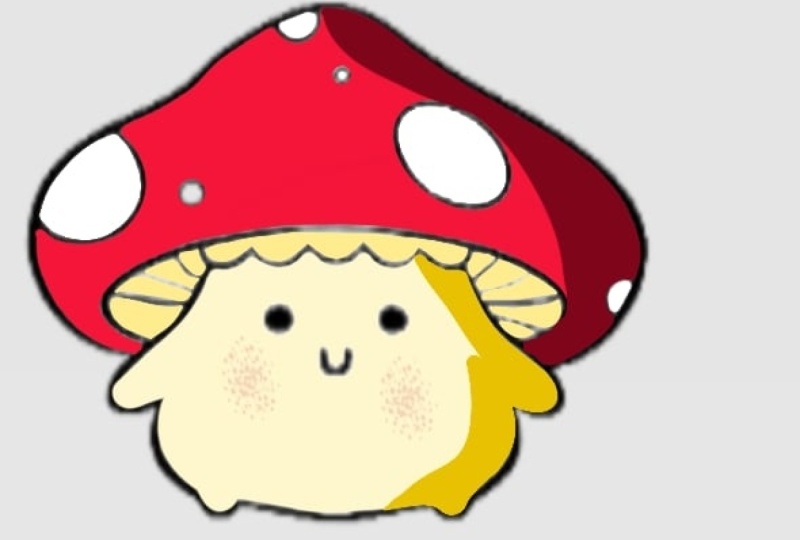
Farben haben. Da haben wir's. Siehst du, ich habe die ganze Form
des Pilzes ausgewählt und
jetzt
gehe ich rüber zu meiner Farbe, ziehe sie per Drag & Drop und das ist es. Ich habe hier
eine Auswahl getroffen und wenn ich die Farbe
innerhalb dieser Auswahl per Drag-and-Drop verschiebe, färbt procreate nur
innerhalb dieser Auswahl Macht Sinn. Dies ist eine weitere Möglichkeit, Ihre Zeichnungen
mithilfe des Auswahlwerkzeugs
einfärben zu können . Sie können auch hier
das Ellipsenwerkzeug verwenden.
Ich kann hier eine Ellipse erstellen
und sie dann per Drag & Drop Das Lustige an der
Verwendung des Auswahlwerkzeugs ist, dass Sie
sehr interessante Formen erstellen können Ich könnte zum Beispiel direkt hier einen Schatten
zeichnen, per Drag-and-Drop ziehen und los geht's. Sie können sofort
einige Grundfarben und dann
die Schattierung darüber erstellen .
Sie können entscheiden, was Sie tun möchten Wenn ich zum Beispiel hierher gehe, wähle
ich mit dem
Freihandwerkzeug
den gesamten Körper Freihandwerkzeug
den Ich bin nicht
perfekt, was das angeht. Es ist besser, zuerst
eine grobe Form
zeichnen zu lassen und dann alles zu korrigieren, was
repariert werden muss , anstatt einfach viel Zeit damit zu
verbringen
, diese Auswahl perfekt zu machen. Wie Sie sehen können,
färbe ich den ganzen Körper. Lassen Sie uns das jetzt
noch einmal machen und ich möchte genau hier ein bisschen Schatten auf
meinem Pilz
erzeugen Ich zeichne die Auswahl,
gehe jetzt zu meinen Farben über, wähle einen dunkleren Ton und ziehe dann per Drag & Drop
in diese Auswahl Da haben wir's. Wie Sie sehen können, habe ich meinen Charakter
mit dem Auswahlwerkzeug sehr schnell gezeichnet und schattiert Wählen Sie also die
Option, die Sie bevorzugen. Entweder die Automatik, die Automatik kann auch sehr nützlich
sein, besonders wenn Sie
sehr einfache Formen wie
diese haben sehr einfache Formen wie und alles geschlossen
ist, kann
es sehr nützlich sein,
denn auch hier
berücksichtigt
Procreate
Ihre Linien und wählt die Dinge
entsprechend aus kann
es sehr nützlich sein,
denn berücksichtigt
Procreate
Ihre Linien und wählt die Dinge
entsprechend Aber dafür müssen Sie zuerst Ihre Strichzeichnungen
auswählen, auswählen und dann zu
den Farben gehen und die gewünschte Farbe
einfärben Lass es mich
dir nur ganz schnell zeigen. Gehen Sie zum Beispiel hier rüber, automatisch und ich will
diese Form genau hier haben. Jetzt gehe ich zu
meinen Farben,
wähle meine Farbe aus
und ziehe sie per Drag & Drop. Siehst du? Wenn Sie das automatische Werkzeug verwenden, es sei denn, Sie möchten es in genau
derselben Ebene
wie Ihre Lin-Art einfärben , ist es
normalerweise gut, die Dinge in
verschiedene Ebenen zu unterteilen, nur weil es viel einfacher ist, wenn Sie eine Sache bearbeiten
möchten und nicht die
andere. Um also zuerst die automatische Option
im Auswahlwerkzeug zu verwenden , wählen Sie aus und stellen Sie sicher, dass Ihre
Strichgrafiken ausgewählt sind. Nehmen Sie die Auswahl vor, sodass
Sie nur auf die
Stelle tippen müssen , die Sie auswählen
möchten, und vergessen Sie dann nicht,
Ihre Farben auszuwählen . Anschließend können Sie die Farbe
per Drag & Drop ziehen. Ich würde sagen, dass Sie einfach das Auswahlwerkzeug
erkunden, alle Optionen ausprobieren, die Sie dort
haben, die Automatik, die Freihand, das Rechteck, Kreis, und einfach Spaß damit
haben. Spielen Sie damit und sehen Sie, welche Art
von Auswahl Sie treffen können. Und viel Spaß beim Sammeln
deiner Zeichnungen. Wir haben drei
verschiedene Methoden ausprobiert deine Zeichnungen mit
Bodenbelägen zu versehen,
aber das ist noch nicht getan. Folgen Sie mir bis zum nächsten Video
, in dem ich nur
über zwei kleine Dinge sprechen werde , die für Sie sehr
nützlich sein können, wenn Sie unangemessene
Farben malen. Ich werde dich gleich dort sehen.
6. Einfache Farbverfallschwelle und weitere Füllung!: Ordnung. Hallo
und willkommen zurück. Für dieses Video möchte ich Ihnen nur zwei kleine Tipps
zu
Dingen geben, die bei einigen Funktionen
hier auf Procreate nützlich
sein können einigen Funktionen
hier auf Procreate Die erste Option ist die Option zum
weiteren Ausfüllen. Ich habe hier meine Strichzeichnungen. Ich habe die Option Heifernce aktiviert und dann habe ich meine Farbebene, und jetzt kann ich
meine Farben per Drag & Drop ziehen. Ich werde
hierher gehen Ich gehe
hier rüber und da gehen wir hin. Wir haben hier die Option
„Weiter füllen“. Tippen Sie einfach darauf und jetzt
können Sie mit dem Ausfüllen Ihrer Zeichnung
fortfahren, indem Sie einfach auf
Ihren Stift tippen Ausfüllen Ihrer Zeichnung
fortfahren, indem Sie einfach auf
Ihren Sie müssen jedoch nicht genau
dieselbe Farbe verwenden. Solange diese Option aktiviert ist, können
Sie hier hinübergehen, eine andere Farbe
auswählen und dann dasselbe tun. Einfach weitermachen, tippen,
tippen und tippen. Dadurch können Sie das Ausmalen etwas beschleunigen, da Sie nicht ständig
ziehen und ablegen,
ziehen und ablegen
müssen ziehen und ablegen,
ziehen und ablegen Bis du die
ganze Zeichnung farbig hast. Ich aktiviere einfach die Farbfülloption,
wie ich es dir gezeigt habe. Wenn Sie
das erste Mal ziehen und ablegen, verschwindet es hier,
fahren Sie mit dem Füllen fort, tippen Sie darauf und dann müssen Sie
einfach auf
alles tippen , bis
es vollständig farbig ist. Sie können die
Farben nach Belieben ändern, und los geht's. Tippe, tippe, tippe. Nun, den Schwellenwert
können Sie ändern, wenn Sie
färben.
Ich werde zum Beispiel diesen
Kreis genau hier zeichnen und meine Farbe ziehen
und ablegen, wie Sie sehen können,
hier ist ein bisschen Weiß, es gibt dort eine Grenze
und meine Farbe kann
die gewünschte Form nicht vollständig einnehmen. Das ist ein Schwellenwert,
der Farbschwellenwert. Sie können ihn höher
oder niedriger einstellen, wenn er niedriger ist. Solche Dinge passieren der kleinen weißen Lücke oder größer
in deiner Form, oder wenn der Schwellenwert höher ist, dann wird er deine Farbe überschreiten. Wie können Sie also den Schwellenwert ändern und
kontrollieren? Ganz einfach: Ziehen Sie Ihre Farbe,
aber heben Sie den Stift nicht an. Heben Sie nicht an, sondern
gehen Sie jetzt nach rechts und links, bis der Schwellenwert genau dort
erscheint. Wenn ich also tiefer gehe, siehst
du die Lücke. Wenn ich höher gehe,
fängt es an, meine Form zu füllen. Aber wenn ich es übertreibe, übertreibt
es meine Schicht Schieben Sie einfach Ihren Stift zur einen oder anderen Seite, bis Sie mit der Schwelle zufrieden sind Sie können den Schwellenwert auch
steuern indem Sie den Drachen fallen lassen und Ihre Farbe
fallen lassen. Tippen Sie nun auf Weiter
füllen und
sehen Sie diesen blauen Balken
unter dem Farbtropfen? Das ist der Schwellenwert. Auch hier kannst du deinen
Stift einfach nach rechts und links schieben, bis du mit dem Schwellenwert
deiner Farbe
zufrieden bist . Dies sind also zwei Dinge , die Sie
beim Färben berücksichtigen sollten Ändern Sie den Schwellenwert
Ihrer Färbung, wenn Sie einige weiße
Lücken sehen oder umgekehrt,
wenn die Farbe
über Ihre Form hinausgeht, die Form, die Sie färben,
und das weitere Ausfüllen, ist
es sehr nützlich, Ihre
Formen einfach
weiter zu füllen und zu färben,
ohne Ihre Farben
per Drag &
Drop verschieben zu müssen und noch einmal. Ich glaube, das ist es. Drei
sehr einfache Methoden und ein paar Tipps beim Ausmalen, nur damit Sie das
Ausmalen auf Procreate vollständig beherrschen können, aber noch nicht gehen, folgen Sie mir zum nächsten Video in dem wir über
Ihre Aufgabe sprechen werden Ich werde dich gleich dort sehen.
7. Letzte Übungszeit! Aufgabe: Hallo und willkommen zurück. Ordnung, wir haben
drei verschiedene Methoden durchgesehen,
wie Sie
Ihre Zeichnungen auf Procreate schnell einfärben können Jetzt ist es Zeit für
deine letzte Aufgabe. Wählen Sie einfach eine
der Methoden, über die wir gesprochen haben, und
färben Sie Ihre Zeichnung aus. Sie können die
Referenzoption auf Linart oder auf der Farbebene verwenden
oder das
Auswahlwerkzeug zum Färben Denken Sie daran, die Zeichnung herunterzuladen ich Ihnen hinterlassen habe, wenn Sie sie verwenden
möchten Das ist es. Nehmen Sie sich Zeit und
malen Sie Ihre Zeichnungen aus. Und wenn du fertig bist,
vergiss nicht, es zu posten. Ich freue mich immer, deine
Arbeit zu sehen und stehe dir jederzeit zur Verfügung, um dir Feedback zu geben oder deine Fragen zu
beantworten. Das ist es für den Moment.
Nehmen Sie sich Zeit und wir sehen uns
im nächsten Video.
8. Fazit - Bevor du losgehst!: Hallo nochmal, Künstler. Herzlichen Glückwunsch zum
Abschluss dieses Kurses. Ich hoffe, Sie hatten
viel Spaß und haben
eine Menge über das Ausmalen von
Inprocriate gelernt eine Menge über das Ausmalen von
Inprocriate Danke auch, dass du mitgemacht hast. Es war mir eine Freude,
Sie durch jeden farbenfrohen Schritt zu führen, und ich freue mich darauf, zu sehen wie sich Ihre Kunstwerke verändert
haben. Wenn Ihnen dieser Kurs gefallen hat
und Sie ihn für wertvoll befunden haben, würde
ich mich sehr freuen wenn Sie eine Bewertung hinterlassen könnten. Ihr Feedback hilft
mir, mich zu verbessern, und hilft anderen Schülern,
die richtigen Kurse
für ihre Malbedürfnisse zu finden . Bis zum nächsten Mal, viel Spaß beim Ausmalen Inprokriate und wie
immer weiter zeichnen
 Patricia Caldeira, Illustrator | Digital Artist | Designer