Transkripte
1. Hallo und Willkommen: Hallo und willkommen bei Procreate solide
Fundamente, Teil eins. In dieser Klasse
kreierst du dein erstes
Stück Procreate Kunst. Ich führe Sie durch
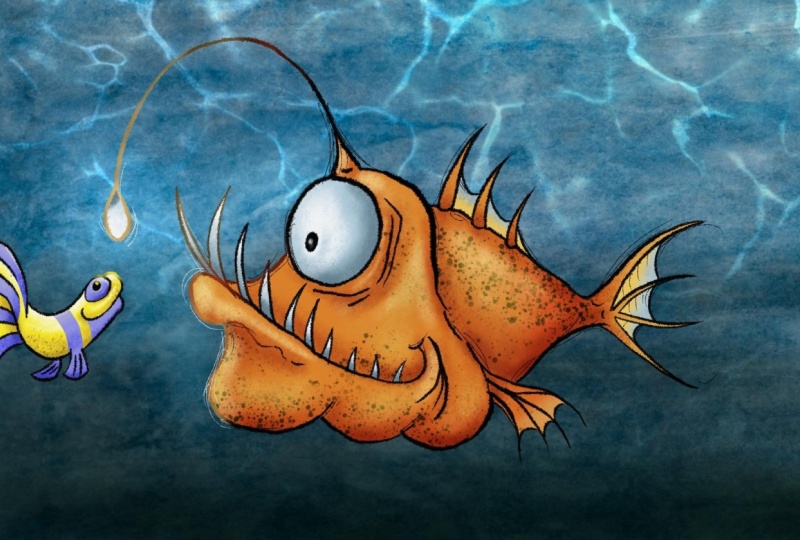
einen vollständigen Workflow während wir den Angler erstellen.
Sie lernen, wie Sie Ihr erstes Projekt
einrichten, die erste Skizzierung und
den besten Ansatz dafür. Wie Sie
Ihre Arbeit tuschen und blockieren, dann
beginnen Ihre Schmerzen, Ihre Arbeit und Ihre
Kunst in einen fertigen Zustand, Ihre Arbeit und Ihre
Kunst in einen fertigen Zustand,
einen vollständigen Workflow, zu beenden. Aber ich habe Ihnen auch
einige Skizzen zur Verfügung gestellt , die Sie mit
demselben Workflow
ausarbeiten können . Aber dieses Mal haben Sie
die Wahl über Farbe getroffen. Wenn Sie die
Entscheidungen über Stil treffen, über die Qualität Ihrer Linie. So können Sie den erlernten
Workflow üben, aber auch einige
Kunstwerke erstellen, die für Sie einzigartig sind. Aber es gibt so viel mehr
in dieser Klasse als das. Ihr zweites Projekt
wird darin bestehen,
ein realistisches Gemälde
von einigen Paprika zu erstellen . Und die Anwendung der Farbtheorie von Procreate hat sich
in seine Farbtafeln integriert. Sie erfahren
auch wie Sie eine neue Datei richtig
erstellen können. Welche Gedanken, aber HR und ich werden auch einige
der Mythen darüber zerstreuen. Sie erfahren, was
Farbprofile sind. Du wirst lernen, wie
die Kalorien funktionieren. Sie erfahren, welche Ebenen
auf den Dingen stehen , die Sie damit machen
können. Aber ich habe auch das,
was ich glaube,
das umfassendste Tutorial über die Val Curry Pinsel-Engine , die in die Procreate Datei
eingeführt wurde. Ich zeige dir jedes
Panel und jeden Schieberegler. Und am Ende werden
Sie in der Lage sein, Ihre eigenen Pinsel
mit Zuversicht zu erstellen . Jetzt richtet sich dieser Kurs
an Leute, die neu bei
Procreate sind und nicht
wissen, wie sie anfangen sollen. Und der solide
Grundlagenkurs zielt darauf ab,
eine sehr einfache
Frage zu beantworten , die lautet wie weiß ich, was ich
genug gelernt habe, um sagen zu können, ich weiß, dass procreate heute
der Klasse beigetreten ist
, in die zuerst projizieren und von jemandem lernen, der
über 35 Jahre als digitaler
Designer, Illustrator, verbracht hat. Wir sehen uns auf dem Kurs.
2. Annie der Angler – erste Skizzen: Okay, also hier ist eine Idee. Bevor ich anfange, in
all die verschiedenen Funktionen einzutauchen , die
procreate zu bieten hat öffnen
wir es einfach
und kreieren etwas. Kommen wir also zu
unserer procreate-Ikone, die ich gerade kreise. Tippen Sie darauf und wir sind
bereit, denn jetzt möchten Sie mit der
Erstellung von Kunstwerken beginnen. Also werden wir in die
Tiefe gehen und wir werden uns Sorgen um all die
detaillierten Dinge leichter machen. Okay, also zuerst musst
du eine Leinwand erstellen, musst
du eine Leinwand erstellen damit du
etwas darauf malen kannst. Kommen Sie also ganz oben rechts, und ich kreise dieses
kleine Pluszeichen, tippen Sie darauf und Sie erhalten eine
ganze Liste von Optionen. Ich gehe mit einem
Foto von vier mal sechs und tippe darauf. Das ist meine Akte, an der ich arbeiten kann. Okay, um
Ihnen eine kurze Vorwarnung zu geben, dieses Projekt ein
paar Videos dabei. Am Ende habe
ich das gemacht. Und auf dem Weg dorthin werden wir
gerade
viele der Techniken angesprochen haben gerade
viele der Techniken angesprochen auf
die wir im Laufe des Kurses
viel tiefer
eingehen werden. Ich komme wieder fast
ganz oben rechts, ich kreise es jetzt um. Das nennt man
das Ebenen-Panel. Tippen Sie darauf und Sie können sehen
, womit wir arbeiten müssen. Wir haben etwas, das als
Hintergrundfarbe bezeichnet wird, und wir haben etwas anderes, das
als Ebene eins bezeichnet wird. Wir werden darauf zurückgreifen In
nur einer Sache, die ich
sagen sollte, bevor wir beginnen, wird alles, was Sie in dieser Sitzung
sehen , während des gesamten Kurses viel
tiefer behandelt. Und du hast eine Option. Du kannst mitverfolgen und
zeichnen, während ich zeichne. Oder Sie können sich einfach
zurücklehnen und einen Blick auf einen ziemlich einfachen Workflow werfen,
da der Workflow genauso
wichtig
ist wie die Tools. Ich erkläre es kurz,
während ich weitermache. Und manchmal, wenn ich über etwas
spreche, könnte
ich etwas sagen wie: Oh, wir machen jetzt den
Ebenenmischmodus, es gibt ein paar Videos über Ebenenmischmodi im
Abschnitt „Kreativ werden“. Und so
weißt du, dass du, wenn du nicht bekommst, was ich in dieser Sitzung
sage,
du weißt, wohin du gehen musst, um dir die Videos anzusehen, um
dir Malz zu helfen. Wie auch immer, lass uns weitermachen. Alles, was du zeichnest,
muss auf einer Ebene sein. Ich habe hier eine Ebene
namens Layer eins, aber jetzt brauche ich etwas,
um Breite zu zeichnen. Also komme ich hier zu diesem Icon, das ist meine Brush Library
und ich tippe darauf. Ich habe eine ganze Menge
verschiedener Bürsten. Jetzt werden Sie standardmäßig nicht alle diese Abschnitte
sehen, die
ich oben habe, aber Sie werden einen Pinsel haben, der Skizzieren
heißt, was ich
jetzt sicherlich habe, und wenn ich darauf tippe, sind
dies die verschiedenen
Skizzierungen -Pinsel die
ich drinnen habe, und ich werde mich einfach für einen
procreate-Bleistift entscheiden. Jetzt könnte ich mit
einer Farbe dafür anfangen. Also komme ich ganz oben rechts, wo ich kreise, und ich werde tippen und ich bekomme eine Reihe verschiedener
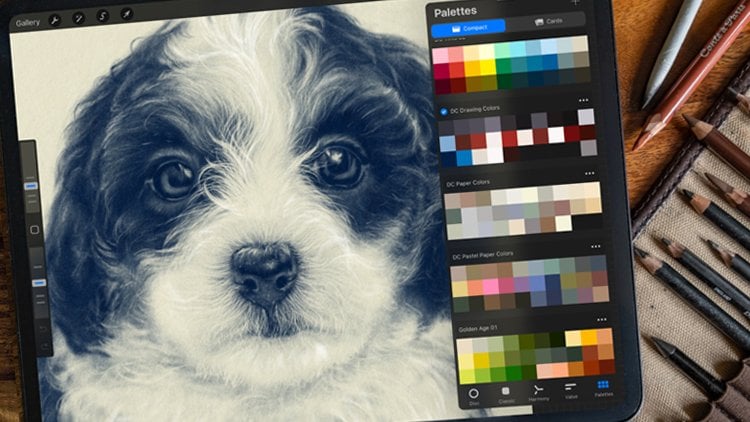
Möglichkeiten, Farben zu wählen. Ich habe Disc, classic, Harmony, was hast du? Ich bleibe einfach bei
Disk für dieses Tutorial , weil es das
erste ist, das erscheint. Und ich könnte mit einer
Art Hellblau oder so zum Beispiel machen. Sie können eine beliebige
Farbe auswählen, indem Sie mit dem
Finger oder dem Bleistift tippen oder
ziehen. Und dieser äußere Kreis
sind alle Farben des Regenbogens, in denen Sie Ihre Grundfarbe
wählen. Und der innere Kreis gibt dir eine hellere oder dunklere oder mehr
oder weniger gesättigte Version dieser Grundfarbe. Und was ich machen wollte,
ist eine schnelle Skizze zu machen. Ich überprüfe
meine Pinselgröße. Und das mache ich, indem ich nach links komme
. Und ich habe hier einen kleinen Schieberegler, die
Pinselgröße um 100% anpasst. Ich bin mir sicher, dass es gut für mich wird
. Ich möchte sicherstellen, dass
es eine 100% ige Deckkraft hat. Ich kann es also ganz klar sehen. Jetzt werde ich einfach kritzeln,
um den Pinselstrich zu testen. Ja, das funktioniert gut für mich. Wenn ich auf mein Ebenenbedienfeld tippe, ich, wenn ich hinzoome, wieder kann
ich, wenn ich hinzoome, wieder sehen, dass das kleine
Feld, das ich jetzt
kreise eine kleine Vorschau dessen ist,
was sich auf meiner Ebene befindet. Okay, also tippe ich auf eine beliebige Stelle auf meiner Leinwand, um
mein Ebenenbedienfeld zu schließen. Und ich möchte
dieses Schnörkel loswerden, damit ich
entweder dorthin kommen kann ,
wo ich sicher bin, das ist mein kleines Rückgängig-Symbol. Und wenn ich darauf tippe, geht es direkt darunter, dass ich ein Redo-Symbol
habe. Und wenn ich tippe, kommt mein
Pinselstrich zurück. Und so willst
du es machen. Du nimmst zwei Finger und tippst gleichzeitig auf deinem Bildschirm
darauf. Tippen Sie also mit zwei Finger zum Rückgängig. Wenn ich es wiederholen möchte, tippe ich
mit drei Finger auf
meinen Pinselstrich zurück und tippe zwei Finger
zurück, um
Drei-Finger-Tippen zum Wiederholen rückgängig zu machen. Lerne das ab jetzt, denn du wirst das sowieso oft benutzen. Tippen Sie mit zwei Finger auf das, okay, also
möchte ich jetzt eine Skizze machen. Ich habe beschlossen, einen Anglerfisch
zu machen. Und wenn du nicht weißt,
was einer davon ist, wirst
du es bald tun. Was ich jetzt mache, ist
eine Skizzenarbeit und
erarbeiten einfach Ideen,
Formen und Proportionen. Und dann ziehe ich eine
fertigere Linienarbeit darüber , sobald ich
entschieden habe, wohin alles geht. Okay, also um damit zu beginnen, werde
ich ein
kleines dreieckiges
Leben zeichnen , wenn ich diese Form
nicht schon mag,
also tippe ich auf, um
rückgängig zu machen, und ich
mache einfach eine Reihe von
Formen, bis ich finde etwas, das mir
gefällt, aber nicht ganz. Versuchen wir es noch
etwas, so etwas. Ich werde sehen, was ich damit machen
kann. Jetzt besteht der Trick darin, ziemlich schnell zu
arbeiten. Ich möchte nur
ein paar grundlegende Formen erstellen , um einige grundlegende Proportionen zu erhalten. Weil ich denke, dass sie mit einem
Anglerfisch das haben. Big Miles light, dass ich möchte, dass
meine eine Cartoonie ist. Also werde ich dort ein
wenig lächeln. Und sie haben kleine stachelige
Freunde auf der Rückseite. Vielleicht ein bisschen stachelige Dinge. Während ich durchmache, verfeinere ich
nur meine Skizze. Jetzt fange
ich an,
ein paar gerade Linien zu bekommen , die ich
damit machen könnte, diese auszureiben. Also habe ich momentan mein Pinselwerkzeug
ausgewählt, aber es gibt noch
ein anderes, wo ich kreise. Das ist mein Radiergummi-Tool. Und wenn ich darauf tippe und
erneut darauf tippe, um zu sehen, welche Art von
Pinsel ich als Radiergummi verwenden
werde . Da jeder Pinsel, mit dem
Sie malen können, können
Sie auch mit löschen. Und ich denke dafür werde
ich versuchen,
zu meiner Airbrush-Abteilung zu kommen . Was habe ich
in ihrer Herz-Airbrush ausgewählt? Das sollte okay sein. Prüfen wir einfach meine
Größe. Auf der linken Seite. Das sollte ungefähr groß genug sein. Und jetzt kann ich an verschiedenen Skizzenlinien
ausreiben verschiedenen Skizzenlinien
ausreiben damit die Dinge nicht zu unordentlich werden. Vielleicht hier in der Nähe. Ich komme wieder zu meinem
Pinselsymbol zurück. Ich lege da weiter
ein paar grundlegende Formen ein. Wir brauchen eine Flosse hier unten. Und du siehst, dass ich schnell
arbeite und versuche nur mein Formular
zu verfeinern. Ich denke, wenn es ein Anglerfisch ist, sollte er
so ein bisschen
größeres Kinn haben und vielleicht etwas hier nur um den
Mundwinkel zu definieren. Diese Oberlippe, die damit tun
könnte,
etwas abgerundeter und
unregelmäßiger zu meinem Radiergummi und einfach so weiter zu
skizzieren. Das Gute
daran ist, dass es nicht wie ein Bleistift und
ein Stück Papier ist. Sie können so
viel löschen, wie Sie möchten und das wird sich überhaupt nicht
auf das Papier auswirken. Oh, ich weiß, was ihnen
fehlt, dass
er will , dass die Zähne im großen Fernsehen keinen
Kreis legen. Es ist ein Anglerfisch. Ich denke, sie sind ziemlich
unregelmäßig, ziemlich stachelig. Wenn Sie so etwas wie
einen Anglerfisch
zeichnen und es
sich lohnt, zu googeln, winkeleffizient,
ein paar Ideen davon zu bekommen, wie er aussieht. Also bin ich damit einverstanden. Okay, ich fange an, damit eine
Grundform zu bekommen, aber der ganze Fisch
ist ein bisschen nach rechts und
ein bisschen hoch. Ich musste runter gehen
, weil ich
das kleine Ding machen muss , das aus
ihrem Kopf ragt und dafür
keinen Platz gibt. Wenn das ein Stück Papier war
und das ein Bleistift war, hart, hätte ich vorher darüber
nachdenken sollen. Aber wenn ich zum Icon komme, bin
ich jetzt sicherlich mein Transformationssymbol
und ich tippe darauf. Ich hab eine kleine Kiste
um meinen Fisch. Und wenn ich meinen Stift
oder meinen Finger auf die Innen- oder Außenseite
lege und herumziehe. Ich kann das
dorthin bringen, wo ich will. Also will ich, dass es irgendwo hier
unten ist. Und vielleicht ist das auch
ein bisschen groß. Also komme ich in die
untere rechte Ecke. Du siehst, wo diese
kleinen Töchter, und ich werde das schleppen,
was bedeutet, dass ich meine
Fische größer oder kleiner machen kann. Ich komme dort hin und
mach es dort ab. Und dann tippe ich einfach noch einmal auf mein Pinselsymbol, um das einzustellen. Jetzt habe ich ein bisschen mehr
Platz, damit ich vielleicht ein bisschen mehr mit den
Formen herumspielen kann. In dieser Phase arbeite ich, wie ich schon sagte, schnell, weil es
hier um Ideen geht. Es ist nicht das fertige Produkt. Ich fahre nicht so schnell, dass es
mir egal ist. Aber ich finde, wenn ich
die freien Ideen skizziere, kann
ich
diesen Titel später immer machen. Mir ist klar, dass ich das Auge nicht
gemacht habe. Die Augen sind sehr wichtig. In der Tat, die Augen
des wichtigsten Teils von allem, was einen Charakter
hat. Anstatt dort zu skizzieren, mache
ich mir das Leben
ein bisschen leichter. Ich komme zurück zu
meinem Layer-Panel und
komme zu diesem Pluszeichen,
wo ich jetzt kreise. Dadurch wird eine neue
Ebene namens Layer zwei erstellt. Dann tippen Sie irgendwo außerhalb
des Ebenenbedienfelds, um
zurückzukommen und ich mache das Auge. Jetzt. Sie haben große Googly
Augen wie diese, oder? Was will ich? Kein Social Ich
tippe doppelt, um das rückgängig zu machen. Ich versuche es nochmal. Will ich das? Es ist nicht schlecht, aber ich tippe
dieses Mal überhaupt einmal auf den Kreis, aber ich halte meinen Stift auf
der Oberfläche des iPads. Sie sehen,
dass oben die Ellipse erstellt steht. Und wenn ich meinen
Stift von meinem iPad nehme, bekomme
ich jetzt etwas
namens Form bearbeiten. Dies ist die Quick-Draw-Funktion. Und wenn ich darauf tippe, bekomme
ich vier kleine
Steuergriffe. Und ich kann die Form
dieser Ellipse bewegen. Und wenn ich in die
Mitte tippe und ziehe, kann
ich das Ganze bewegen. Das ist ein schnelles Zeichnen und ja, es gibt ein Video dafür. Wo will ich das? Das ist ziemlich interessant. Denken Sie sehr, ich möchte nicht, dass
es eine runde Form hat, möchte
ich, dass es
etwas elliptisch ist? Ich denke vorerst eine ziemlich
runde Form. Und lassen Sie es uns so ein
bisschen vertikaler machen. Und dann tippe ich auf
weg, um das einzustellen. Und dann werde
ich noch einen kleinen
Schüler so
machen. Ich mache ein paar
Zeilen auf der anderen Seite. Darauf bin ich nicht scharf. Tippen wir doppelt, um diese zu wiederholen. Also lasst uns. Skizziere einfach schnell die Idee. Das Schöne daran ist , dass ich auf einer separaten Ebene bin. Wenn ich wie zuvor zu meinem
Transformationstool zurückkehre, kann
ich das dorthin bewegen,
wo ich etwas anziehen möchte. jetzt kleine
Zeilen wie diese bekommst, siehst du die blaue Linie dort. Das ist ein bisschen ablenkend. Das liegt daran, dass das
Einrasten aktiviert ist. Es befindet sich in meinem kleinen
Dialogfenster unten, also tippe ich auf Fangen,
um das auszuschalten. Was ich jetzt bewege, kann
ich es dorthin bewegen
, wo ich will. Ich könnte es
auch immer ändern. Aber ich bin zufrieden mit
der Größe, die es hat. Also werde ich es vielleicht
ungefähr
dort haben und dann wieder auf
mein Bleistift-Werkzeug tippen. Okay. Ich bin glücklich mit einem Ich dort. Ich entscheide ja, ich
möchte mich dazu verpflichten. Und so möchte ich das Ich
auf derselben Ebene
wie die Hauptskizze
, die einfach zu machen ist. Ich bin in meinem Ebenenbedienfeld und tippe auf das
Ebenensymbol der zweiten Ebene, ich möchte tun, ich bekomme eine
ganze Reihe von Optionen. Und eine der Optionen
hier unten heißt Zusammenführen, tippen Sie auch auf diese Ebene, die zu Ebene eins
zusammengeführt wird. Jetzt habe ich also eine Ebene
mit all meiner Skizze. Okay, ich werde
den Prozess im nächsten Video fortsetzen . Kurz bevor ich es tue, hast du gesehen,
wie nützlich es ist, dass du Dinge
ausreiben und die Oberfläche
deines Papiers nicht
beschädigen kannst Dinge
ausreiben und die Oberfläche
deines Papiers nicht . Und Sie haben gesehen, wie Sie
Dinge auf separaten Ebenen haben können , was sehr nützlich sein kann,
um Dinge zu positionieren. Wenn Sie eine kleine
Funktion namens Quick Draw gesehen haben. Aber es gibt noch eine weitere
Funktion, die ich Ihnen zeigen möchte, was sehr nützlich ist wenn Sie Formen
trainieren, kommen zu dem Symbol, das ich
jetzt um das
Anpassungssymbol kreise , tippen Sie darauf. Zweitens von unten haben
Sie eine Funktion namens Liquify Tap darauf. Ich bekomme eine ganze Menge
Kontrollen unten. Ich möchte es noch einmal überprüfen. Du hast das Gleiche wie ich. Ich habe hier verschiedene Funktionen. Ich möchte, dass der erste
namens „Push by Pressure auf Macs
ist, meine
Verzerrung liegt bei 0%. Äh, mein Schwung ist ebenfalls
unbekannt. Meine Größe. Wenn ich das bewege, möchte
ich die
Größe meines Pinsels anpassen. Ich versuche ungefähr
siebenunddreißig, achtunddreißig, neununddreißig Prozent sind jetzt genau dort, wo die
Angelrute ist. Ich wollte auf die Linie tippen
und ziehe sie. Sie werden sehen, dass es die Leine schiebt
und zieht oder herauszieht. Das kannst du nicht mit einem
Bleistift und einem Stück Papier machen. Das ist so nützlich. Und Sie können sehen, was ich mache ist, dass ich die Form
meines Fisches auf eine Weise ändere meines Fisches auf eine Weise , die ich mit
traditionellen Medien nie konnte. Und es kann wirklich mit
den Formen
herumspielen , um etwas zu bekommen,
hoffentlich Charakter fallen. Nun, der Trick dazu, werde
ich Ihnen
von jetzt an Bescheid sagen , ist,
größer anzufangen große Bewegungen zu
machen, die Ihren Pinsel kleiner machen. Machen Sie die feineren Bewegungen rückgängig. Eine Sache ist es nicht so einfach
, Dinge
gleichzeitig zu zeichnen, zu
sprechen und zu erklären weil ich denke, dass Sie
verschiedene Teile Ihres Gehirns verwenden . Aber lasst uns einfach so schnell
besser skizzieren. Gib ihnen mehr von einer
dicken Labaree-Kette. Vielleicht bring das
ein bisschen rein, das ein bisschen da runter. Und ich kann wirklich
anfangen, mit
einem Formular zu spielen , um die
Form zu bekommen, die ich mag. Eine Sache, die ich sagen sollte
, ist, dass Sie, wenn Sie zu weit gehen, vielleicht sehen, dass
das Pixel anfängt zu verschmieren, wenn Sie versuchen,
Dinge zu stark herumzuziehen. Aber im Moment spielt
das keine Rolle denn dies ist nur eine Skizze. Wir erledigen die fertige
Linienarbeit an einer neuen Ebene. Also mache ich das rückgängig, weil
ich es gerade demonstriert habe. Aber wenn Sie
ein bisschen
verschmieren , spielt es keine Rolle. Was ich dabei finde, ist, dass
ich
mit dem Liquify-Tool wirklich anfangen kann, dafür
einen Charakter zu entwickeln. Ich mache meinen Pinsel ein
bisschen größer, weil ich nicht möchte, dass das IJ
komplett rund ist. Ich möchte, dass es ein bisschen wie
eine Ellipse ist, aber nicht ganz. Das ist ein allgemeines
Prinzip davon. Ich tippe auf mein
Pinselsymbol, um mich dazu zu verpflichten. Und wenn dies
ein typischer Workflow ist, erstelle
ich eine neue Datei und
mache eine andere Version davon und dann eine weitere neue Datei und
mache eine andere Version davon. Und ich werde weitermachen, bis ich
entweder eine
Form finde, die ich sage:
Ja, das ist die, die ich will. Oder wenn ich ganz links oben komme, kann
man das Wort Galerie sehen. Wenn ich darauf tippe, zeigt mir
das all die verschiedenen
Kunstwerke, die ich habe. Und wenn ich eine
ganze Reihe von
Anglerfischskizzen nebeneinander erstelle , kann
ich mir das
kleine Miniaturbild ansehen und entscheiden, welche
dieser Formen sind. meiste davon wird die
Akte sein, an der ich arbeiten werde. Also mache ich das und wir
sehen uns im nächsten Video.
3. Dateien in Procreate importieren: Also habe ich gerade
das Tutorial beendet, als ich oben
auf meinem Bildschirm drei kleine Punkte
bemerkt habe. Dies wurde mit den
neuesten iOS-Updates geliefert. Und wenn Sie wissen möchten, wie man Dateien
importiert,
gab es mit iOS eine
Reihe von Möglichkeiten, und einige von ihnen sind ein
bisschen unklar. Aber Travis, diese drei kleinen Punkte oben auf
Ihrem Bildschirm tippen, Sie erhalten drei
Optionen für einen Moment, Sie sind im Vollbildmodus. Tippen Sie auf das mittlere Symbol, das Ihren Bildschirm in zwei Hälften
teilt. Und ich soll eine andere App
wählen. In meinem Fall
wähle ich die Datei-App aus. Ich kreise es gerade um. Für den Fall, dass es
nicht auf Ihrem iPad ist, können
Sie es
aus dem App Store herunterladen. Wenn ich darauf tippe, habe ich Dateien und
im Moment bin ich in einem
Ordner namens Downloads
, der alles mein iCloud Drive ist. Ich tippe dort auf, wo es
steht iCloud Drive. Und ich werde noch einmal darauf tippen
, wo Dateien stehen. Sieh dir all diese Standorte an. Icloud Drive auf meinem iPad Dropbox. Nun, wenn ich gerade etwas
heruntergeladen habe, komm zu Downloads, nun, hier ist ein
Line-Deluxe-Zeichenpinsel-Set. Lass uns versuchen, das herunterzuladen. Ich tippe auf und es importiert
automatisch. Das ist also wichtig,
das hieß die Linien zu schauen,
Zeichenpinselsatz. Ich komme auf diese drei Punkte oben
auf meiner Procreate-Seite. Und ich wähle wieder den
Vollbildmodus. Kommen wir jetzt in
unser Pinselstudio. Und ich wette, wenn ich an
die oberste Linie komme , immer noch
Laschen Drawing Set, sind
wir bereit zu gehen.
4. Einfärbung in Anna: Ich bin im
Galerie-Teil von Procreate. Und du kannst sehen, dass ich
drei verschiedene
Versionen desselben gemacht Versionen desselben gemacht habe,
weil ich diese
drei kleinen Miniaturansichten nebeneinander
liegen habe. Es ist sehr einfach, sie zu vergleichen , weil ich
aus der Ferne schaue. Ich kann die großen Formen
nebeneinander beurteilen. Und von den drei glaube
ich, dass ich den mittleren bevorzuge. Jetzt heißen sie alle
unbenannte Artwork. Der mittlere ist also der Gewinner, also wird er einen Namen bekommen. Also tippe ich auf, wo es heißt Untitled Artwork und
gebe diesem einen Namen. Die eckige 01, gewöhne dich an,
deine Akten zu benennen oder eine Gewohnheit, die ich ziemlich früh
angenommen habe,
als ich in
verschiedenen Studios gearbeitet habe, ist, 01
am Ende von allem zu stellen. Dies ist 01, weil dies
die erste Version meiner Datei ist. Kunden möchten möglicherweise, dass
Sie eine Datei ändern. Möglicherweise entscheiden
Sie sich, eine Datei zu ändern, aber Sie müssen
frühere Versionen beibehalten, um auf den Winkel 01 zurückgreifen zu können. Es kann ein geben, der
Winkel ist 020304 und so weiter. Wie auch immer, ich werde die
Eingabetaste drücken und was
ich tun werde, ich
werde meinen Finger
darauf legen und nach links wischen. Ich habe hier keine Wahl zu
teilen, zu duplizieren
oder zu löschen. Ich tippe auf
Bildformat teilen. Ich werde Procreate nicht exportieren. Ich exportiere das per
AirDrop in mein Merch. Übrigens benutze
ich beide mit
einer Maus oder benutze den PC seit Jahrzehnten. Es ist mir wirklich egal
, welches ich benutze. Das ist durchgegangen.
Ich tippe auf Fertig. Ich stelle Ihnen diese Datei als Download
zur Verfügung
, damit Sie dieselbe Datei wie ich
weiterverwenden können. Also gibt es meine Akte. Wenn Sie
einen bestimmten Bereich
Ihres Bildes vergrößern möchten,
müssen einen bestimmten Bereich
Ihres Bildes vergrößern möchten, zwei Finger über den
Bereich, den Sie vergrößern möchten und Sie kneifen so
nach außen. Wenn ich zu dem kleinen
Licht am Ende
der Angelrute komme oder wie auch immer
du es nennen willst. Sie können sehen, dass ich
das Liquify-Tool verwende und dieser
Bereich ist ein wenig verschmiert, aber das
ist okay, weil dies nicht meine letzte Zeile ist. Wenn ich herauszoomen möchte, bekomme
ich meine zwei Finger
und kneife nach innen. Wenn ich
zwei Finger drehen und meine Sachen einfach
um zwei Finger
drehen wollte zwei Finger drehen und meine Sachen einfach
um zwei Finger
drehen , nur um von Seite zu Seite zu
ziehen. Jetzt möchte ich damit etwas
Linienarbeiten machen. Also komme ich zurück zu meinem
Ebenen-Panel und schaue, ich werde nicht
versprechen, dass ich das den ganzen Weg
durch dieses Tutorial mache , aber ich werde versuchen, dich von jetzt an
in eine gute Gewohnheit zu bringen, tippe auf die Ebene
und wählen Sie Umbenennen aus. Und ich nenne diese Skizze, weil es sich um eine Skizze handelt, machen Sie
es sich zur Gewohnheit,
Ihre Layer umzubenennen , wenn Sie können. Andernfalls können Sie mit Layer 89,
Layer 1991 enden , und Sie
wissen nicht, was sich auf jeder Ebene befindet. Das kann sowieso ein echter Schmerz
im Hintern sein, also brauche ich eine neue Schicht.
Ich erstelle ein neues. Und ich nenne diese Tinte 01, weil ich möglicherweise mehr
als eine Farbschicht habe. Dafür weiß ich noch nicht
, dass ich einen Pinsel brauche, also tippe ich erneut
auf mein Pinselsymbol. Direkt unter den
Skizzierpinseln habe ich ein Farbpinsel-Set. Welches will ich dafür? Willkommen zu sagen für
technischen Stift, und ich möchte dafür eine schwarze
Farbe. Also komme ich ganz oben rechts zu meinem
Farbfeld. Und um das zu bekommen, habe
ich meinen Außenring, der alle
Farben des Regenbogens hat. Im Moment habe ich
blau ausgewählt und kann darauf tippen und ziehen
, um eine Farbe auszuwählen. Aber es ist der innere Kreis mit all den verschiedenen
Schattierungen dieses bestimmten Blaus, an dem ich
interessiert bin, weil es
einen kleineren Kreis gibt , den
ich jetzt kreise, ich möchte das nach
rechts ziehen weit nach unten, weil ich ein einfaches Schwarz
will. Dann komm zu meinem Pinselwerkzeug, der technische Stift wird ausgewählt. Werfen wir einen Blick auf
die Breite davon. Machen wir das ungefähr auf halbem Weg. Große Deckkraft bei voller Höhe. Definitiv. Probieren wir das mal aus. Es ist okay, aber ich möchte eine Zeile mit etwas
mehr Charakter dazu, also werde ich mit zwei Finger
tippen, um das zu plündern. Kommen wir, um uns für ein anderes zu
entscheiden. Was ist mit Sirup? Okay, versuchen wir es mal. Schon wieder. Darauf bin ich nicht scharf. Es ist nicht das, wonach ich suche. Ich will etwas mit
etwas grober Ausrichtung. Und so ist es an dieser Stelle eine gute Idee, mit dem
Vorsprechen von Stiften zu beginnen. Jetzt habe ich zwei hier, Ink Bleed und trockene Tinte. Versuchen wir es mit trockener Tinte. So wie das aussieht, das ist etwas rauer,
etwas mehr Textur. Vielleicht könnte das den Job machen. Was ist mit dem anderen?
Beschnitt mit Tinte? Probieren wir das mal aus. Machen wir es dicker, indem oben
ziehen, als
Island verdient hat. Jetzt. Ja, das gefällt mir. Das will ich. Das ist vielleicht ein
bisschen dick für meine Bedürfnisse. Machen wir das ein
bisschen dünner. Worauf bin ich jetzt? 15%. Werfen wir einen Blick auf das. Wenn ich
mit meinem Apple Pencil ein Licht drücke , bekomme
ich eine dünne Linie. Wenn ich stärker drücke,
bekomme ich eine dickere Linie. Das will ich. Ich tippe auf, um das rückgängig zu machen. Und was ich tun werde, ist, dass mein Ebenenbedienfeld
zu meiner
Skizzenebene
zurückkomme und du siehst, wo ich kreise. Es gibt ein bisschen n.
Wenn ich auf das Ende tippe. In der Tat zeigt mir zwei Dinge. Der verschiedene Ebenenmischmodus
, über den wir auch
über die Deckkraft sprechen werden. Ich nehme den
Deckkraft-Schieberegler und schiebe ihn weit nach unten, bis ich
nur die Skizze sehen kann, oder dann tippe ich wieder
auf die 01-Ebene der weißen Tinte. Und auf diese Weise
bekomme ich einfach den schwachen Umriss, damit es mich nicht ablenkt, wenn
ich meine Tintenlinien mache. Okay, also schauen
wir uns das mal an. Ich werde zwei Finger
eng aneinander legen und dann nach außen
ziehen, um
den Hauptbereich zu vergrößern. Dann denke ich, dass ich ungefähr
die richtige Breite ausgewählt habe. Jetzt möchte ich anfangen, in den verschiedenen Bereichen zu färben. Wir werden versuchen,
ziemlich schnell damit zu arbeiten. Weil eine erste Linie tendenziell ihre eigene
Energie hat, im Gegensatz zu einer sehr sorgfältigen Linie
, die
tendenziell etwas weniger
lückenhaft ist. Das gefällt mir nicht.
Ich tippe auf, um rückgängig zu machen. Ich werde auch den
Druck variieren, weil Sie wirklich einen
Unterschied
machen möchten, insbesondere wenn eine
Illustration wie diese Figur auf der Unterseite
der Lippe dünner wird, so
wie sie geht raus. Was ich jetzt so vergrößert , könnte etwas zu dick aussehen. Lassen Sie uns das
ein bisschen kurz nach unserem Sanitäter
ein paar Pinselstriche überprüfen , nur für den Umriss, je breiter
mit den Fischen ausgerichtet ist. Wenn ich jetzt herauszoome, schaue
ich mir das an
und vielleicht
war das nur ein
bisschen zu dick und es ist am besten, dass ich das jetzt entscheide, anstatt das, was ich die ganze Zeichnung
beendet habe. Also komme ich zurück zu meinem Schieberegler und mache
meine Pinselgröße was? 12% da. Versuchen wir jetzt, dass das hart
dringt, das ist die Verarbeitung nicht so schwer. Das funktioniert besser. Es ist
nicht ganz so dick, aber es gibt mir einige
gute dicke und dünne Linien. Also komme ich zurück
zu meinem Ebenen-Panel. Ich tippe auf die
Tinte eine Miniaturansicht. Und ich habe hier einen Befehl
, der besagt Clear topic flip, das Ganze verschwindet. Kommen wir also noch einmal hinein und schauen uns
an, was wir tun können. Vielleicht fange ich damit an, so
einen ganzen Mund zu machen. Ziehen Sie es nach oben, ziehen Sie herum. Bring es runter. Ich breche die Grenze.
Ich bin einer von zwei Orten und ziemlich dick und dünn. Versuchen Sie, einige ziemlich
leichte, flauschige Linien zu machen und versuchen Sie,
die Dinge nicht zu sehr zu kontrollieren. Du siehst, dass ich ein bisschen davon habe, wo ich gerade kreise. Also komme ich zu meinem
Radiergummi-Werkzeug, werde das los, tippe auf mein
Stiftwerkzeug zurück und ziemlich oft
durch den Kurs
weiter. Wenn ich solche
Zeichnungen mache, kann
es schön sein
zuzuschauen, weil ich
gesehen habe , wie Leute mich selbst zeichnen, aber du bist auf der Uhr. Ich möchte nicht, dass wir einen großen Teil der
Zeit dieses Kurses
machen ,
du siehst mir beim Zeichnen zu. So
beschleunigen wir oft das Video. Wenn es so aussieht, als würde ich
sehr schnell zeichnen, mach dir keine Sorgen. schnell musst du nicht
zeichnen. Das ist nur ich
beschleunigte dort Dinge wie keine Musik im
Hintergrund. Das ist nur, dass Sie wissen, dass
der Ton nicht plötzlich
ist, er verschwunden ist und Sie
kein Problem mit dem Ton auf Ihrem iPad oder Computer oder
was auch immer Sie sehen. Es ist auch nur, dass ich
ein frustrierter Musiker bin. Okay, das ist mein grundlegender Umriss. Hol meinen Radiergummi, weil ich denke, er hat dort eine kleine
Linie
gemacht. Und jetzt werde ich
zwei neue Ebenen erstellen. Diese Ebene werde ich
inc 0 auf diese Ebene aufrufen, ich tippe auf Umbenennen
und wir werden diese Pinsel nennen. Der Grund, warum ich das mache
, ist, dass welche Teile ich benutzt habe? Ich habe meine
Tintenpinsel-Sets und ich
verwende Tinte Trikot Moment, es ist auf 12%. Also alle meine
Pinsel-Layer, schreibe ich Tinte. Was war es nochmal? Tinte Entlüften, gemobbt. Und ich schreibe auch 12% auf. Der Grund dafür ist, dass ich jetzt die Größe
meines Pinsels ändern
möchte , um einige
letzte kritzelnde Zeilen zu machen. Aber Sie haben erst vor kurzer
Zeit gesehen, dass selbst das Ändern der Pinselgröße um ein
paar Prozentpunkte das Aussehen
Ihres Bildes beeinflussen
kann. Ich habe es an Wand fallen lassen, 3% oder so etwas, um die Linie zu
bekommen, die ich wollte. Und so möchte ich eine Art
Aufzeichnung dessen, welchen Pinsel ich verwende, welcher Pinsel ihn einsetzt
und wie groß der Pinsel schlechter ist, denn jetzt war er auf 12%. Ich möchte das ausschalten. Es sind Folien zu was?
Lass uns versuchen, 4% zu sagen. Mache ein paar kritzelnde
Linien und kippe es
hoch und tippe mit zwei Finger, um
das rückgängig zu machen , weil ich noch dünner werden wollte
. Versuchen wir 2% Okay, ich werde mit diesen
2% rechts
auf meine Tintenschicht gehen ,
2%, weil ich jetzt weiß, welche
Pinselgrößen verwendet werden. Und auch diese 2% sind
in einer Dicke von zwei Prozent geschrieben. Also weiß ich, wie es aussehen
soll. Jetzt möchte
ich diese Ebene nur noch
unsichtbar machen, weil
ich nicht möchte, dass sie Teil meines letzten Kunstwerks ist. Alles was ich tue, ist zu
dem kleinen Häkchen zu kommen , genau dort, wo ich
jetzt von dieser Ebene kreise, darauf
tippe und das
macht die Ebene unsichtbar oder sichtbar
oder unsichtbar. Jetzt möchte ich sicherstellen, dass ich die richtige Ebene ausgewählt
habe. Seien Sie gewarnt, Sie
zeichnen oft auf die falsche Ebene. Es liegt nur in der Natur
eines Kunstprogramms, das Ebenen
unterstützt, die alle sind. Also komm, um zu einem zu verlinken. Was ich tun wollte, wenn ich das etwas größer mache,
indem ich nach außen ziehe, kurz bevor ich irgendetwas mache, werde
ich meine
Skizzenebene unsichtbar machen. Es steht also nicht
im Weg und
ich kann sehen, wie das Kunstwerk aussehen
soll. Meine Tinte zu Ebene ist ausgewählt. Und jetzt möchte ich
ein paar kritzelnde Zeilen machen , weil wir eine
gewisse Menge an Energie haben. Ich war mir darüber unsicher
und wie es aussehen würde. Und so lege ich es auf eine andere Ebene und wenn ich
mich entscheide, dass
ich es nicht mag, kann ich diese Schicht immer
loswerden. Ich mache es unsichtbar.
Was hast du, aber was für die Energie gibt es. Und ich erinnere mich, als ich an der Kunsthochschule
war, ob du durch unser
College gehst oder College entwirfst oder wenn du in der Schule bist und die
Leute dir Dinge beibringen. Und möglicherweise das
Wichtigste, was ich gelernt habe, nein, es gibt zwei
wichtigste Dinge, die ich gelernt habe. Und es sind beide nur
drei kleine Worte. Und das erste war, dass deine Linie so
dick und dünn arbeitet, wie sie ist. Ich habe bereits dick und
dünn auf meiner Haupttintenschicht. Aber diese zusätzliche Schicht, in der ich nur ein
bisschen Energielinien einlege. Dies ist auch dick und dünn. Es macht die Dinge nur
interessanter. Ich möchte das getan haben. Ich denke, ich zeige Ihnen
ein Beispiel dafür, bei dem die Linienbreite gleich dick ist. Aber
im Moment lege ich nur kleine kritzelnde Zeilen ein. Ema denkt, es sieht ein
bisschen schroff aus. Aber was ich versuche, ist uns ein
bisschen schrocken zu lassen, ein bisschen etwas,
das nicht so
aussieht , als wäre es in
einem digitalen Malprogramm gemacht worden. Ich sorge dafür, dass meine
Hand im Moment flockige leichte Bewegungen
macht. Sogar etwas Bewegung,
ein Fehler, weil die Linienarbeit schnell und skizzenhaft sein soll
. Ich bin gegangen, die Leute machen
schnell und skizzieren es. Du bekommst ein paar
zufällige Zeilen wie diese. Es trägt nur zum
Charakter des Stücks bei. Schau, ich mache diese Ebene für eine Sekunde
unsichtbar. Das hatte ich vorher. Das habe ich mit
dieser zusätzlichen Tintenschicht. Es kann einen bestimmten
Punkt geben, an dem Sie denken, nun, ich möchte es nicht
mehr schieben, weil es möglicherweise zu
viel und kein Problem sein
könnte. Kommen Sie zu Ihrem Ebenenbedienfeld
und fügen Sie eine weitere Ebene hinzu. Und wir können diese Tinte die 03 nennen, und darauf kannst du zurückgreifen. Und wenn es zu viel ist, wischen Sie nach links und da ist mein großer roter
Panikknopf namens gestorben. Also lösche ich das. Jedenfalls. Ich denke, es ist Zeit
, damit eine Pause einzulegen. Wenn Sie mitmachen, können
Sie so oft daran arbeiten,
wie Sie möchten. Ich könnte eine andere Version
dieser Farbschicht machen und sehen
, welche ich lieber bevorzuge. Aber das wird
für das nächste Video sein. Also sehe ich dich dort.
5. 5.3 Updates zu Procreate: Okay. Ich nehme in meiner
Küche auf, weil ich mehr Licht brauche, weil du den Bildschirm
mit meiner Hand davor sehen musst. hallo. Daher tut mir die Klangqualität
leid. Das Hauptmerkmal von
Procreate
5.3 sind jetzt die schwebenden
Pencil Funktionen. Nur die neuesten iPads
unterstützen diese Funktion, was etwas enttäuschend ist,
vor allem, weil
ich mir ein M2-iPad
kaufen musste , um
Ihnen diese Funktionen zu zeigen. Nichtsdestotrotz, hier ist
meine Procreate-Galerie und die kleinen schönen
Dinge sehen zuerst aus Wenn ich komme und den Mauszeiger
über ein Porträt bewege, kann
man sehen, wie es
sich allmählich in die Länge zieht. Das ist wie das aufgenommene Video, aber mit der Vorschau. Also das ist nett. Wenn du zu einem Ordner kommst, hast du keine Vorstellung
davon bekommen, was da drin ist. Wenn Sie sagen, es handelt sich um ein
3D-Objekt und bewegen Sie den Mauszeiger darüber, erhalten
Sie eine kleine
Plattenspieler-Animation wie diese. Und wenn Sie runterkommen, um zu sagen, erhalten
Sie eine Vorschau der
Animation, die in der Datei enthalten ist. Wie auch immer, kommen
wir zurück, kommen wir hier zu diesem. Ich werde ein
bisschen so hineinzoomen. Und dann
hast du jetzt deinen Apple Pencil. Wenn Sie den Mauszeiger darüber bewegen, passiert
nichts. Das liegt daran, dass Sie
zu den Präferenzen kommen müssen. Im Einstellungen-Panel. Dort kommst du runter zum
Pinselzeiger, schalte ihn ein. Jetzt. Sie können sehen, wenn ich den Mauszeiger darüber
bewege, erhalte ich eine Vorschau
meines Pinselzeigers. Schauen wir uns das jetzt an. Der Pinsel, den ich verwende,
ist aus dem
Puzzle-Set , das ich gerade zeichne, namens
Die Post der Stadt. Der Grund, warum ich es verwende, ist , dass es eine große Pinselgröße hat. Und wenn ich so mit der Maus drüber gehe, kannst
du sehen, dass jetzt
hier etwas ist. Wenn ich ein- und
auskneife, bekommst du eine Vorschau
deiner Preisgröße. Das ist selten sinnvoll. Ebenfalls. Schau mal hier nach. Wenn ich meinen Finger benutze
und nach oben und unten ziehe, kannst
du die Deckkraft ändern. Ich muss zugeben,
ich persönlich bevorzuge es, einfach
die Größe zu wählen,
nur weil , naja, meine Daumen sowieso besser ,
das finde ich
etwas peinlich. Aber wie auch immer, lass uns
dir ein paar weitere Vorschauen zeigen. Wenn Sie kommen, um
die Cursoreinstellungen zu erweitern. Im Moment kannst du
sagen, während du den Mauszeiger bewegst, zeige unser Bild oder zeige beide. Ich persönlich bevorzuge es, mit der
Maus zu zeigen ,
weil ich
beim Malen bereits die
Pinselstriche sehen kann, die gerade gemacht werden. Jetzt bekommst du auch zwei Karten, du bekommst einen hohen Kontrast. Lassen Sie uns die
Pinselgröße vergrößern, um die Schale zu vergrößern. Sie sehen einen kontrastreichen Pinselzeiger überall auf dem Bildschirm
einen kontrastreichen Pinselzeiger. Das ist okay, aber ich
bevorzuge aktive Farben. Auf diese Weise kann ich, wenn ich
einen solchen Kandidaten wählen kann, die Farbe beurteilen wo auch immer ich Ihr Bild malen werde. könnten Sie reinkommen Dazu könnten Sie reinkommen
und zweimal tippen, um das rückgängig zu machen. Sie können auch kommen , um ihren Ansatz für den
Umrissstil pro Pinsel zu bürsten. Und wenn du dann
zum Pinsel kommst und wenn du runter zum Apple
Pencil kommst und nach unten scrollst, der schwebende, kontrastierende aktive
Farbe eines Films lange Form. Oder du hast all diese
auf Pinselbasis, was
nett ist, das ist cool. Ein Rat dafür. Es gibt
auch den Fakt, schau, wenn ich das noch einmal überprüfe, bin
ich auf einer Ebene zu Schicht. Wenn ich komme und einen riesigen Bereich
wie diesen mache und ich
denke eigentlich nein, ich will nicht, wenn ich
zu meinem Löschwerkzeug gehe, Hover
hinzufüge und ihn
größer mache und lass uns das ändern. Lass es uns noch einmal mit dem
Mutanten-Bleistift versuchen. Ich kann den Mauszeiger darüber bewegen und ich kann sehen, wo ich es löschen werde. Das ist wirklich nützlich. Das erhöht die Opazität und Sie erhalten eine klare Vorschau dessen, was Sie löschen werden. Das ist wirklich nützlich,
selten wirklich nützlich. Ähnlich verhält es sich mit Smudge, wenn ich
darauf tippe und halte, geht es los. Vorschau. Ja, das tue ich. Das ist großartig. Angenommen, es gibt eine Sache in dieser Ebene und
ich mache sie unsichtbar. Ich kann deinen Cursor drücken. Es erscheint nicht. Auf einer Ebene, die unsichtbar ist. Man muss eine Ebene
sichtbar haben, um das wirklich sehen zu können. Okay, lass uns dir ein
paar andere Dinge zeigen. Ich möchte
mit diesem Bild einige Überschwemmungen anrichten. Jetzt ist meine Tintenschicht als Referenz
eingestellt. Und ich wollte einige
Überschwemmungen auf Ebene drei durchführen. Wenn ich also den Mauszeiger über
meinen Farbpult bewege und zweimal tippe, fällt die Farbe ab. Von dort. Ich kann alle meine
Farbtropfen genauso oft machen. Sobald
ich draußen genug getan habe, bin ich gekommen, um mich dazu
zu verpflichten, alles sehr einfach. Jetzt
hat sich das Color Drop Tool selbst ein wenig geändert. Schau, wenn ich komme und diesen Teil hier draufziehe
, verstehe ich das Ding, füll
weiter. Und nach wie vor kann ich
weiterfüllen, so viel ich will. Und dann, was ich daraus machen
möchte,
ich komme einfach her, um die Color
Drop Caps zu färben, fest entschlossen für das, was ich tue. Nun, diese Updates sind
ganz nett, aber im Moment funktionieren
sie nur auf den
wirklich hochwertigen neuen iPads, denen ich mir sicher bin, dass sie mit der Zeit mehr
Leute kaufen werden. Aber im Moment ist es ein bisschen schade, denn einige
dieser Funktionen, insbesondere die Pinselvorschau, finde
ich wirklich nützlich.
6. In Anna blocken: Okay, wir sind bereit anzufangen. Schon wieder. Ich bin in der Galerie
und du kannst sehen, dass ich eine andere Version
von Anna
gemacht habe , der Winkel, und das ist der Winkel 0 zu, ich werde darauf tippen,
um es zu laden. Und das habe ich getan, weil
es mir leichter fällt zu arbeiten, wenn ich nicht
gleichzeitig spreche. Und vielleicht kann ich auch mit gutem Beispiel
unterrichten, weil ich
die erste Skizze darauf
aufbaue. Und dann füge
ich mit
meiner Tinte 01, meiner Tinte 02 Layer Farben
hinzu und baue darüber auf. Daraus folgt, dass es wichtig ist,
die Grundlagen richtig zu machen da es schwierig ist, auf
wackeligen Fundamenten, dieser Fundamente,
alles zu bauen ,
was Sie sehen möchten . Sie wollen also solide Fundamente, die der Name des Kurses ist. Übrigens habe
ich oben auf meinem
Ebenenbedienfeld eine andere Ebene gemacht und ich habe es genannt, oh mein Lieber weiß ich. Das liegt daran, dass ich einen Punkt
veranschaulichen wollte ,
den ich im vorherigen Video darüber gemacht den ich im vorherigen Video darüber dass
dick und dünn so wichtig sind. Nun, diese oberste Schicht, diese ODE me kenne Layer,
wo ich
einen sehr einfachen Pinsel genommen habe und ihn bis hin zu einer
konstanten Dicke
gemacht habe. Anstatt das zu bekommen, enden
wir damit. Ich habe es von derselben Skizze verfolgt, aber das ist eine einzige
konstante Linienstärke. Und hoffentlich stimmen Sie zu, dass
Sie die Wahl haben, dies zu gestalten , und
dass die Version, die wir uns jetzt
ansehen, besser ist. Es ist dick und dünn. Und diese drei Worte waren der nützlichste
Ratschlag, den ich nicht im College hatte. Und von dort aus
entwickelte ich
das Nächste, was ich je
habe , eine Illustrationsphilosophie. Und das heißt,
Gegensätze zu vermischen. Dick und dünn. Das ist riesig, aber
es gibt andere Dinge. Mischen Sie dunkel und hell, mischen Sie heiße und kühle Farben, mischen Sie gesättigt mit
den gesättigten Farben. Und das Zusammenfügen von Gegenteil ist
eines der Prinzipien, um Kunstwerke zu erstellen, die dynamisch oder frisch
aussehen,
interessant, weil das besser
ist. Jetzt habe ich im
vorherigen Video gesagt, dass es
zwei Ratschläge gab , die nur drei kleine Worte
sind. Und der erste
ist dick und dünn. Der zweite Ratschlag, die anderen drei kleinen Worte möglicherweise der
wichtigste Ratschlag ich jedem geben kann
, der Kunstwerke erstellt
oder Designarbeiten oder etwas Musik erstellen oder einen Film erstellen. Jeder, der etwas erstellt, die
wichtigsten drei Wörter Sie hören
werden , werden am
Ende dieses
speziellen Tutorials angegeben . Hoffentlich hat Sie das
neugierig genug gemacht, um
zum Ende dieses Tutorials zu gehen , um herauszufinden, was sie sind. In der Zwischenzeit möchte ich als
Nächstes
etwas, das man in Farben
blockieren nennt. Es gibt einen effizienten Weg,
dies zu tun , und es
sucht nach diesem Kurs. Es gibt eine Reihe
von Vorträgen
über die effiziente Art
, Farben zu blockieren. Aber in der Zwischenzeit
machen wir es einfach weiß. Ich komme zu
meiner Skizzenebene und erstelle eine weitere
Ebene darunter. Und ich
nenne diesen Block 01. Du kannst es nennen,
wie du willst, aber nur etwas, damit ich weiß,
dass ich weiß, dass ich
weiß, dass es
mit dem Blockieren von Farben zu tun hat, wenn ich mir diese Ebene
ansehe und den Namen Block 01 sehe. Ich kann meine
Skizzenebene unsichtbar machen und möchte einen Pinsel wählen , der mir eine
ziemlich feste Farbe verleiht. Was ist mit dem Studio-Stift? Würde das den Job machen?
Werfen wir einen Blick darauf. Ja, das funktioniert für mich. Wenn ich darauf zoome, gibt
es mir eine einfarbige Farbe. Es hat auch eine
ziemlich scharfe Kante, die ich
beide will. Also mache ich das rückgängig. Ich muss eine Farbe wählen, also komme ich
zu meinem Außenring. Ich möchte Orange wählen. Ich jetzt ist Anna ein Anglerfisch, aber geben wir eine
Art orange Farbe. Im Moment habe ich dort meine orangefarbene Farbe
gewählt, aber ich habe immer noch Schwarz. Sie können sehen, mit welchem
Kollegen Sie zeichnen müssen. Wenn Sie sich dieses
kleine Rechteck
oben rechts anschauen , zeigt
Ihnen Ihre aktuelle Farbe. Aber du kannst sehen, dass es
immer noch zu dunkel ist, denn obwohl ich
den orangefarbenen Farbton gewählt habe, habe
ich einen komplett dunklen
Farbton, der schwarz ist. Also muss ich zu
diesem kleinen Kreis
unten kommen und ihn nach oben ziehen bis ich dort ziemlich
leuchtend orange Farbe bekomme. Es ist nicht vollständig gesättigt denn wenn Sie
diesen kleinen Kreis
in der Mitte bewegen , erhalten
Sie entsättigte Farben, gesättigte Farben und dunkle
Farben und helle Farben. Ich werde etwas wählen, das ziemlich gesättigt
ist
, aber nicht ganz. Überprüfen Sie noch einmal, stellen Sie sicher, dass mein
Blockieren in Layer ausgewählt ist. Und dann komme ich
her und wir werden jetzt das Innere verfolgen, siehst du gerade auf der
Seite wo ich zeichne, ich bekomme diese orange
Farbe wie diese. Was ich tun möchte, ist die Umrisse zu
verfolgen. Dies kann etwas Zeit in Anspruch nehmen
und es kann ein bisschen langweilig sein, aber es spart Ihnen Zeit
weiter unten. So wie es ist. Sie können reingehen und einfach aufhören zu malen und sich keine
Sorgen um Ihre Kanten zu machen. Jetzt können Sie sehen,
ob ich schreiben sage, ich bin gerade
in diesem Bereich, den ich kreise, in
die Zähne gegangen , das ist kein Problem. Ich komme zu meinem Radiergummi-Werkzeug. Ich tippe erneut auf, um
es meine Radiergummi-Tools zu nennen. Und was habe ich? Harte Airbrush. Das ist es, was ich will,
weil es
eine harte Kante hat oder ein weicher Agent mir einen leichten
In Moshi-Kante geben
kann , mit dem ich
zeichnen oder löschen kann. Aber ich habe meine Pinselgröße
etwas kleiner gemacht und komme hierher, ich werde die
Farbe in diesen Bereichen los, tippe wieder auf meinen
Pinsel und mache weiter. Eigentlich denke ich, dass ich
zwei separate
Farbblockierschichten machen werde ,
wo ich die Augen und Zähne
auf einer anderen Schicht habe, und ich
lege versehentlich einen Farbfleck ab. spielt keine
Rolle, denn wenn ich weiß, dass es eine Schicht oben geben
wird, dann muss ich nicht meine
ganze Zeit Tracy
mit all den Zähnen
so verbringen meine
ganze Zeit Tracy
mit all den Zähnen , weil
ich es legen werde eine weitere Ebene oben,
die verbirgt, was darunter ist. Also kann ich einfach
hierher kommen und einfach so
schnell wie ich möchte
um diese Bereiche schattieren . Was ich tun werde, um Ihnen
das allgemeine Prinzip zu zeigen. Normalerweise verfolgen Sie
genau
den Umriss herum und machen Sie alles, was
Kämpfe nur einmal tun. Aber schau, wenn ich so
vorbeikomme und einfach diesen Bereich
schließe oder
von den oberen zwei Schichten unsichtbar gemacht wurde denn jetzt kannst du sehen,
dass ich nur einen geschlossenen Bereich von Orange habe. Du siehst, dass ich
mein kleines orangefarbenes
Farbmuster oben rechts habe. Wenn ich einfach meinen Finger oder
mein Panel lege und nach unten ziehe, bekomme
ich diesen kleinen
Kreis und er überschwemmt den Bereich und du hast etwas, das als Farbtropfen bezeichnet wird. Wenn ich meinen Stift auf
meinem iPad lasse und ihn
von links nach rechts ziehe, kannst
du sehen, ob ich zu weit ziehe, ich überflute meinen ganzen Bereich, aber wenn ich zurückfahre,
bekomme ich nur den Bereich
darin. Jetzt zoomen wir hinein. Ein kleiner Pony da. Nein, tue ich nicht, das ist gut. Ich kann
hier schnell zu diesem Teil kommen. Zeichne einfach in die Gegend. Kommen wir zurück zu meinen Ebenen
und schalte meine beiden
obersten Tintenschichten ein. Und Sie können sehen, dass ich
es geschafft habe, ziemlich schnell den Umriss zu
verfolgen und
dann diesen Bereich zu färben. Jetzt ist hier ein kleiner
Trick für dich. Im Moment
spüre ich ein und gehe auf den
Umriss des Fisches zurück. Aber wenn ich mit dem
Finger auf meiner Blog-01-Ebene tippe und halte,
siehst du, wie sie ein bisschen
herausspringt. Wenn es das tut,
kann ich meinen Finger
drauf halten und nach oben ziehen. Wenn also jetzt die Blockierung der
Ebene oben sitzt, könnte eine und in Ebenen eingefärbt werden, was bedeutet, dass diese Ebenen
versteckt werden. So funktionieren Layer. Die Ebenen oben
verbergen alles darunter. Alle Ebenen oben interagieren
mit dem, was unten ist. Das
passiert in Layer-Mischmodi. Dafür gibt es ein Tutorial. Aber der Grund, warum ich
das getan habe, ist, wenn
ich komme und nach außen kneife und meine
beiden Dinge,
die
ich hineinzoomen kann , kann ich nach unten kommen und
anstatt zu raten, was darunter ist, wenn ich zeichne,
kann ich es jetzt ziehe direkt oben
auf meine Schlüssellinie
um die Außenseite. Und ich könnte meinen
Pinsel ein
bisschen kleiner machen , weil ich
einfluten werde und solange ich
eine durchgehende Linie habe ,
spielt das keine Rolle. Aber jetzt, weil ich oben
zeichne, sehe
ich genau wo und schneide mein
Schlüssellicht so über. Nur um Ihnen das noch einmal zu zeigen, würde ich
normalerweise einfach
ganz draußen verfolgen , aber ich zeige Ihnen noch einmal das
allgemeine Prinzip. Kommen Sie oben rechts zu unserem Farbfeld und
ziehen Sie ihn in unsere Gegend. Und im Allgemeinen möchten
Sie, wenn Sie einen Schwellenwert erreichen, ihn so weit
wie möglich nach Belieben ziehen bis er überschwemmt wird,
und ziehen Sie ihn dann
nur ein wenig zurück. Damit muss ich vorerst nur weitermachen und
an den Rändern zeichnen. Als ob Sie in
ein ziemlich kleines Gebiet kommen
würden, wie sagen wir,
dass dieser Bereich sehr eng war. Es gibt überhaupt keinen Grund,
warum Sie nicht einfach glücklich
rübergehen , dann zu
Ihrem Radiergummi-Werkzeug kommen und einfach
abschneiden können, was Sie getan haben. Man muss nichts tun,
was manche Leute tun. Und macht deinen Pinsel wirklich, wirklich winzig, damit er in
all die kleinen
Risse und Ecken passt . Denn mit dem Löschwerkzeug, insbesondere mit etwas
wie Herz-Airbrush, um diese Pixel zu löschen, sind
sie endgültig verschwunden. Wie auch immer, lasst uns damit
weitermachen. Vielleicht ist es jetzt ein guter
Zeitpunkt für mich, um zu beschleunigen. Gerade wenn ich alles gemacht habe. Oder ich kann ausblenden und
wieder verblassen, sobald ich nach außen gegangen bin und
alles für diese
bestimmte Ebene eingefärbt habe. In der Tat
denke ich, dass ich das mache. Okay, ich bin zurück. Es ist alles eingefärbt. Wenn ich zu meiner Blöcke 01
Ebene komme und ich mit
meinem Finger tippe und halte sie
unter die Tintenschicht nach unten, wobei plötzlich Schichten oben liegen. Und ich kann klar sehen,
was ich
gerade gemacht habe , während
du das machst,
du solltest diese vielleicht einfach unsichtbar machen und vorbeikommen. Such einfach nach allem, was
du vielleicht verpasst hast. Als ob es vielleicht ein
bisschen da ist, was ich verpasst habe. Oh ja. Man kann
dort ein bisschen sehen, ein bisschen dort. Dies kann ein bisschen langweilig sein und sich
nicht sehr kreativ anfühlen, aber es macht das Leben weiter
unten
etwas aber es macht das Leben weiter
unten
etwas einfacher. Also Tinte, Tinte wieder sichtbar. Jetzt erstelle ich
einen weiteren Block und nenne diesen Block 02. Es sitzt
oben auf Block eins, also wird es alles vertuschen,
was sich auf Block eins befindet. Dafür möchte ich nur
eine weitere Blockierung in der Schicht nur für Dinge
wie die Flossen, die Augen, die Zähne, das Licht. Also wähle ich
eine andere Farbe dafür. Beginnen wir mit einer
leichteren, gelblicheren Version von
Orange und Ergebnis, bis ich vorher gemacht habe. Du siehst, dass ich draußen
zeichne. Das ist kein guter Weg
zum Einmalen, oder? Weil diese weiteren Dinge
für mich auftauchen, lassen Sie uns zumindest konsequent und
logisch und in diesem Stadium ein bisschen
langweilig sein logisch und in diesem Stadium ein bisschen ,
was das ist. Aber es wird
das Leben später
so erleichtern und diese Farbe
überziehen und diesen bestimmten Bereich
überfluten. Okay, also lasst uns versuchen
, etwas anderes zu finden. Das ist eher das Gleiche. Der einzige Unterschied
ist, dass es sich auf einer oberen Ebene befindet. Ich bedecke alles
in der gleichen Farbe. Das wird sich später
ändern, weil wir etwas verwenden werden , das
als Clipping-Ebene bezeichnet wird. Aber ich erkläre das,
wenn wir dran sind. In der Zwischenzeit werde ich diese Bereiche in
abdecken. Vielleicht sollte ich ausblenden
und wieder verblassen. Sobald ich das gemacht habe.
7. Zeit zum Malen!: In diesem Video
fangen wir an, unseren Charakter zu färben. Wir haben in Anna blockiert, aber jetzt ist es
an der Zeit,
Dinge wie Schattierung und Textur hinzuzufügen . Der Winkel ist übrigens 03
, der
Ihnen als Download zur Verfügung steht. Und Sie können sehen, dass ich meine beiden
Ebenen blockiert habe und ich werde diese als
Grundfarbe verwenden,
denn was ich Ihnen
zeigen werde, ist etwas, das Sie mit denn was ich Ihnen
zeigen werde, ist etwas, das Sie herkömmlichen Medien überhaupt nicht tun
können aber es ist so flexibel, wenn
es um Digital geht. Ich erstelle eine neue Ebene direkt
auf Block 01
sitzt. Ich tippe
darauf und
wähle dieses Ding aus, das
als Clipping-Maske bezeichnet wird. Und wenn ich das tue,
siehst du einen kleinen
Pfeil , der nach unten in Richtung Block 01 zeigt. Das lässt mich wissen
, dass Layer Acht auf Block 01
abgeschnitten ist . Was
heißt das? Nun, Liebes. Fangen wir an zu färben,
sollen wir
meine Pinselbibliothek zählen und
es gab eine hier unten. Weidenkohle im Inneren
der
Kohlebürste lässt Wasser mit etwas dunkleren Farben beginnen. Also drücke ich in jedem orangefarbenen Bereich mit dem
Finger in die Warteschleife . Und ich kriege dieses kleine Gizmo. In der Mitte befindet sich ein kleines Fadenkreuz plus zwei Kreishälften. Die untere Hälfte ist
meine aktuelle Farbe. Die obere Hälfte ist die Farbe, die ich
auswähle , sobald ich mit meinem Finger
loslasse. Als ob ich herumschleppe, wenn ich hier zu diesem Teil komme
, dieses Gelb, wenn ich loslassen sollte, wähle ich
jetzt dieses Gelb. Wenn ich hier runter komme, wähle
ich dieses Schwarz. Wenn ich hierher komme, wähle ich die Orange, das will ich. Also lasse ich los und Orange
ist meine neue Farbe, dann möchte ich eine tiefere,
orangey Version dessen wählen ,
was ich bereits habe. Ziehen wir das also hier
runter. Ich möchte es
noch
ziemlich gesättigt halten , weil es sich um
eine Cartoon-Zeichnung handelt. Sie können mit
satteren Farben davonkommen als mit dem wirklichen Leben. Probieren wir das mal aus. Meine
Weidenkohlebürste ist ausgewählt. Ich sorge dafür
, dass meine Deckkraft
bei meiner Pinselgröße maximal ist . Ich wollte etwas größer sein,
weil ich
zuerst eine große Schattierung
erstellen und danach etwas
kleinere, tiefere
Schattierungen machen möchte große Schattierung
erstellen und danach etwas
kleinere, tiefere
Schattierungen machen . Und hier ist das, was ich meinen Pinsel hier platzieren möchte
. Siehst du meinen Pinsel
dort auf dem Bildschirm? Aber es passiert nichts. Erst wenn ich
in den farbigen Bereich komme, verwenden
sie EMR.
Machen wir das rückgängig. Der Grund dafür ist, dass wenn ich meine Ebenen öffne
, Panelebene, die Ebene, auf der ich zeichne,
auf
die Ebene abgeschnitten wird , die Blöcke
01 könnte orange Ebene. Das bedeutet, dass
Sie nur
die Pinselstriche sehen , die ich auf Ebene acht
mache, wo es sich auch um Farben handelt, die die Ebene Block 01
ablegen. Es ist also wie eine kleine
Maske, die
alle Pinselstriche verbirgt ,
außer wo ich mich entschieden habe zu malen. Das ist sehr schön,
weil ich
zum Beispiel
unten zeichnen kann und
schöne kostenlose
Pinselstriche wie diese machen kann . Ich muss mir keine Sorgen um den Rand der Form machen, auf die
ich zeichne. Also werde ich in
Bereichen wie diesen zeichnen. Übrigens stellen Sie in den eine sehr
häufige Frage Procreate-Foren
eine sehr
häufige Frage, in der die Leute sagen: Wie färbe ich mich ein oder ich bin nicht
sehr gut darin zu färben? Denken Sie darüber nach, woher die
Lichtrichtung kommt. Sofern Analysten nicht kopfüber
schwimmen, wird
das Licht von
oben aufkommen , wo die Sonne ist. Und es wird weniger Licht unter dem
Boden der Seher sein. Und ja, ich weiß, dass Anna ein Tiefseefisch
ist, also wird es nicht
viel leichter geben, aber ich benutze ein bisschen
künstlerische Lizenz. Ich, mein Ratschlag von 0,02 Dollar an Sie ist Ihre ursprünglichen
Formen sicherlich groß zu
machen. Wenn es so aussieht, als würde
es
gerade im Kinnbereich aussehen ,
wo Sie einen sehr
offensichtlichen Orangenbereich mit ein oder zwei etwas dunkleren Bits an den
Rändern
haben, die nicht weit genug gegangen sind, beginnen Sie damit, Formen größer zu machen. So wie ich es jetzt mache. Sagen wir, du bekommst eine gute
Verbreitung von Tönen, dunkel bis hell, und hoffentlich fügen
sie sich miteinander ein. Jetzt werden wir meine
Pinselgröße etwas kleiner machen weil ich so auf
den Kinnbereich malen möchte. Und schau auch ein bisschen
mehr hier, wo ich die kleinen Rollen
bekomme. Ich werde bald eine tiefere
Farbe wählen, dazu beitragen. Aber im Moment schau dir das an, weil meine Zähne
auf der Ebene oben sind, ich kann sicher
einen schönen großen Pinselstrich wie
diesen machen einen schönen großen Pinselstrich wie und die Zähne
sind nicht betroffen. Das macht mein Leben
so viel einfacher. Wenn ich mich entscheide, bin ich damit
etwas zu weit gegangen und möchte
vielleicht
etwas von der ursprünglichen Farbe zurückbringen. Lass es uns einfach schnell hier
machen. Ich kann einfach überall tippen, wo es ein originelles
bisschen Farbe gibt. Nimm etwas von
meiner ursprünglichen Farbe indem du
einfach mit meinem Finger drückst. Also habe ich mein kleines
Farbsampler-Tool bekommen und komme zurück und ziehe diese Bereiche
wieder so heraus. Ich denke, ich würde damit für die ursprünglichen Zielbereiche gehen. Wenn ich
das tiefere Orange zurückrufen möchte, kann
ich immer einfach oben rechts
tippen und halten , wo ich
meinen kleinen orangefarbenen Farbkreis habe . Wenn ich nur
für ein paar Sekunden auf die Warteschleife tippe, ruft
es die vorherige ausgewählte
Farbauswahl auf und ich
kann damit zeichnen, oder ich kann tippen, um mein
Farbfeld zu öffnen, und du kannst
meinen Verlauf sehen und genau wo
ich bin Jetzt kreisen Sie die beiden vorherigen
Farben, mit denen ich gearbeitet habe. Eine dunklere Farbe,
etwas kleinerer Pinsel. Lass uns einfach ein
bisschen mehr hinzufügen. Du kannst das durchschauen, da war
ich ziemlich großzügig
mit meinen Tönen. Wie ich schon sagte, ich
will es nicht, wo ich einen kleinen dunklen Bereich mit einem riesigen Meer meiner orangefarbenen
Grundfarbe habe. Aber was ich tun werde,
ist, dass ich die
Dinge jetzt ein bisschen röter
und ein bisschen dunkler machen werde. Weil ich einige
der wirklich tieferen Bereiche machen möchte. Ich halte meine Brustgröße klein, weil ich möchte, dass
diese engere, definiertere Bereiche wie diesen sind. Kommen Sie einfach um den Umriss
des Fisches und machen Sie einfach einige
der tieferen Spalten. So kann ich mehr von einem 3D-Sinn bekommen. Meine Zeichnung. Vielleicht ein bisschen
da, wo die Zähne sind. Ein bisschen gleich unten
in der Ecke hier. Nur tiefere Spalten, tiefer schattige Bereiche, das sind
die Bereiche, die
ich möchte, um das Ganze nur ein
bisschen
dreidimensionaler zu machen . Das sind meine dunkleren Farben. Was ist mit helleren Farben? Weil ich hier ein paar
Highlights machen könnte. Also komme ich zu meinen Farben
zurück. Ich wähle mein Originalorange , weil ich
dunkler und röter wurde. Ich gehe in die andere
Richtung. Ich mache es gelber, leichter. Es ist immer noch ziemlich
orange aber leichter. Jetzt kann ich damit auf Nummer sicher gehen. Ich kann immer
eine andere Ebene erstellen und ich
kann das Gleiche tun. Ich kann wieder die
Clipping-Maske wählen. Und weil Sie
sehen können
, dass Layer neun diesen kleinen Pfeil nach unten auf meine Block-01-Ebene zeigt. Es ist auch auf diese Ebene abgeschnitten, was bedeutet, dass ich dasselbe
tun kann. Ich kann meinen Preis machen. Der größte Start mit, ich werde einen großen Bereich wie
diesen
ablegen und es wird nicht
über die Ränder hinausgehen. Alles meine blockiert in orangefarbener Farbe. Lassen Sie uns das ein
bisschen kleiner machen und hier
auf markierte Bereiche legen . Es wird
ein bisschen Licht geben, würde
ich mir von diesem
kleinen Licht auf der Vorderseite vorstellen. Vielleicht bin ich mit
meiner Beschattung nur am Körper
des Fisches etwas zu weit gegangen . So kann ich damit auch
jetzt im Moment heben, welche Art von gelöschter oder harter Luftbürste ich mit dem gleichen Pinsel machen
könnte
, der gleichen
Weidenkohlebürste, kein Problem. Ich komme zu meinem Radiergummi-Werkzeug und
anstatt darauf zu tippen, tippe und halte
ich. Ich bekomme oben eine Nachricht mit der Aufschrift „Löschen mit aktuellem Pinsel“. Und Sean, wenn ich jetzt
Weidenkohle wähle , ist das ein praktischer kleiner Tipp. Wie lauten meine Einstellungen? Ja, das ist ungefähr
die richtige Größe, aber vielleicht anstatt
es zu 100% voll zu machen, also bekomme ich alles oder nichts. Wenn ich es
etwas runterlasse, um
etwa knapp auf halbem Weg zu gehen,
fange ich an zu löschen. Jetzt, wenn ich wiederholte
Pinselstriche mache, werden allmählich etwas
von diesem leichteren Bereich entfernt. Aber was ich tun werde, ist ich wieder zu meinem
Pinsel komme, weil ich
denke, dass ich dort eine
viel hellere Farbe brauche , um als Highlight zu fungieren. Ich habe dafür gesorgt, dass mein Pinsel ziemlich klein
ist. Wird das funktionieren?
Werfen wir einen Blick darauf. Ja. Ich bevorzuge es, dass es klein ist, mehr lokalisiert ist, aber ich
bekomme nur ein
paar Highlights. Und du kannst meinen Stift
tippen hören, weil ich Pinselstriche tupfe, nur
um ein bisschen
interessanter zu sein. Ich will welche hier. Definitiv. Vielleicht hier,
vielleicht an der Front, vielleicht nur
ein bisschen hier, nur ein bisschen Interesse. Und die Highlights
helfen beim Erstellen des Formulars. Nur ein bisschen
hier auch hier. Hier mache ich es
sehr, sehr klein. Nur für ein winziges dünnes
Highlight direkt an der Lippe. Ich komme zu meinem
Radiergummi, weil ich mit diesen Teilen dort nicht
zufrieden bin . Wie kommt es stattdessen zurück? Sie sollten
kleiner und enger sein. Ich denke nur, um ein
bisschen Interesse zu wecken, und vielleicht auch hier. Okay, das ist
dunkel und hell für meine Fische. Was ist mit den Augen und
den Zähnen? Kein Problem. Komm, um zwei zu blockieren,
das sind meine Augen oder meine Zähne. Und unsere Wiederholung:
Erstellen Sie eine neue Ebene. Clipping-Maske. Ich denke, für diese Teile mache ich sie
vielleicht ein
bisschen bläulicher. Blaue Augen, blaue
hellbläuliche Zähne weil ich
hier Orange habe. Und die kostenlose oder entgegengesetzte Farbe
zu Orange ist blau. Aber ich möchte es ziemlich
hellblau und ein ziemlich
entsättigtes Blau machen entsättigtes Blau weil ich mit
kostenlosen Farben arbeite, wo man die
entgegengesetzten Farben auf der Leinwand hat, die gut funktionieren
können. Es kann viel mehr Wirkung haben,
weil es sich um Gegensätze handelt, wie dick und dünn,
dunkel und hell. Kostenlose Farben,
sie sind Gegensätze, aber nur sagen,
Gegensätze zusammenwerfen und es wird funktionieren. Das ist nicht der Fall. Es ist nicht die Tatsache,
wenn du Gegensätze auf deine Leinwand
wirfst , wie du es machst. Das ist der Schlüssel. Der Trick, wenn Sie mit Farben
arbeiten ist, wenn Sie nicht möchten, dass
sie schrecklich kollidieren, Sie machen die Sekundärfarbe
die nicht so wichtige Farbe, denn gesättigtes Aussehen. Das ist sehr gesättigt.
Wenn ich rübergehe, ist
das sehr entsättigt. Denn wenn Sie von
hier nach hier gereist sind, erhalten
Sie weniger gesättigte Farben. Ich will eine ziemlich leichte
und nicht gesättigte Farbe. Ich versuche es ungefähr dort herum. Es sieht fast
grau aus, ist es aber nicht. Und wenn ich in meine Gegend komme, machen
wir das größer. Ist das die Art von Blau, die ich mit der Orange arbeiten
möchte? Ja, das gefällt mir sehr. Ich nenne es auch die
Zähne, die gleiche Farbe. Das kleine baumelnde Stück. Ich mache die gleiche Farbe. Ich glaube, für die Flossen habe
ich sie irgendwie blau gemacht. Ich mache
ihnen eine Mischung. Ich hab Blues und Orange. Also hole ich dort etwas
Orange und lege die einfach
für ein bisschen mehr rein. Ich wähle einen
transparenten Effekt. Also lege ich etwas
mehr Blau um die Außenseite des Zauns und vielleicht ein bisschen orangefarbener um den inneren
Teil des Zauns, vermutlich wo die
kleine Membran von Die Flosse wird etwas dicker, wenn sie sich dem Körper
nähert. Ich weiß es nicht. Das ist tippen und halten. Nennen
Sie es meine Originalfarbe. Und ich wollte eine tiefere
Version davon, nicht zu tief, weil ich mit hellen Farben
arbeite. Und wenn Sie eine
grundlegende Lichtfarbe haben, machen Sie es heute
vielleicht zu stark. Andrea, lasst uns hier
ein bisschen schattieren. Die Schattierung wird unten rechts
von meinem Augapfel sein , weil
das Licht
von oben kommt und das Geschwür von
einem Licht auf den Fisch entsteht. Lassen Sie uns auch die Basis der Zähne
etwas dunkler machen. Nur damit sie ein bisschen
besser sitzen als ich zurückkomme, mache
ich eine leichtere
Version. Sieh mal. Ich werde es hier
ziemlich weiße Farbe in diesem Bereich machen. Allmählich leichter werden. Oben auf die Zähne,
mach es definitiv ein bisschen kleiner. Dieses Licht braucht ziemlich
viel Licht darauf. Komm schon. Lassen Sie uns das ein gerades
Weiß bekommen und das auch einmischen. Ja, danach war ich her. Fange an, ein
bisschen mehr 3D auszusehen. Jetzt machen wir das T
für die Spitze der Zähne. Das Leben ist vielleicht
ein bisschen runter zu nehmen. Ein bisschen mehr Licht
an meinem Licht am Ende. Lassen Sie uns auch meinen Pinsel
kleiner machen und machen Sie ein bisschen Licht nur
an der Unterseite des Auges. Es sieht also aus, als wäre das Auge ein bisschen
in den Augapfel gedrückt. Wähle mein Originalblau, während mein ursprüngliches
Dunkelblau und ich wieder eine dunklere Version haben
wollen, mein Pinsel ist ziemlich klein,
weil ich es direkt
um die Außenseite des Auges machen wollte um die Außenseite des Auges nur um es zu bekommen um etwas besser mit der
Umgebung zu sitzen. Vielleicht kann ich dort eine glattere
Abstufung erzielen, wenn
ich meine
Deckkraft ein wenig reduziert habe. Und dann bringe ich die
Deckkraft wieder auf, weil ich möchte, dass die Basis der
Zähne drei so
dunkler blau weil sie im
Mund verschwinden. Und wo sie
verschwinden, würde
man erwarten, dass die Dinge etwas dunkler
werden. Vielleicht nur die Spitze
meines leichtesten. Nun, was ist mit
nur ein paar Stück, um ein bisschen
Pfeffer und Salz hinzuzufügen, nur am Ende der Flossen. Nur um ein bisschen
Textur zu bieten, ein bisschen Interesse. Und okay, das wird für
meine grundlegende Schattierung reichen, denke ich, aber ich werde
ein bisschen mehr hinzufügen. Ich komme wieder
runter, um einen zu blockieren. Was ist die
oberste Schicht davon? Das ist Land neun, nicht wahr? Und ich füge
eine weitere Ebene und wiederhole,
ich werde die Clipping-Maske machen. Jetzt. Block eins hat drei
Beschneidungsebenen darüber. Ich weiß es nicht. Lass mich zu meinem Pinsel kommen. Nun, wo war es? Ich habe Weidenkohle benutzt. Oh, guter Punkt bevor
ich etwas vergesse. Kommen Sie trockene
Prozessschicht hoch, schalten Sie sie ein. Das war Weidenkohle. Denk daran, weil ich eine
Art Panda brauche. Versuchen wir es mit einem Scheduler. Probier einfach den Procreate-Bleistift aus. Kann ich damit zeichnen? Und der erste Satz war
Kohle und es war Weide. Kohle, Bulimie. Wenn Sie
ein Jahr später darauf zurückkommen, werden
Sie selten die Tatsache zu
schätzen wissen, dass
Sie sich die Zeit genommen haben, eine Prozessschicht zu
erstellen. Das ist der
sogenannte Utility-Layer. Es trägt nicht zum
letzten Kunstwerk bei, aber es ist sehr, sehr nützlich. Es gibt andere Arten
von Dienstprogramm-Layern. Darüber werden wir
später im Kurs sprechen. Aber kommen wir zurück zu Layer 11. Jetzt ist der, den ich
dafür will,
im Sprühfarbenpinsel das und das Einzelgespräch
ist dieser. Flocken. Stellen Sie sicher, dass die Ebene
ausgewählt ist und für die Farbe. Weil etwas
gesättigtere Version
davon und etwa mittlerer Ton. Und wie groß ist meine Preisgröße? Machen wir es darum, auf etwa 10% zu
schauen. Es ist auf voller Deckkraft. Und jetzt möchte ich
in bestimmten Bereichen sprühen. Jetzt sieht es im Moment nicht so
schön aus, aber ich
komme zu meiner Ebene. Ich möchte darauf tippen, wo es „An“ steht weil ich
die Deckkraft ändern kann, aber ich kann auch
etwas ändern , das als
Ebenenmischmodus bezeichnet wird. Und das beeinflusst,
wie diese Ebene im Vergleich zu
allem darunter
aussehen wird . Zum Beispiel schaffe ich es. Linear Burn,
plötzlich ist es dunkler. Was ist mit Farbverbrennung? Das macht es
dunkler, aber eher eine intensive rote Farbe
oder verdunkelt oder vermehrt sich. Jetzt denke
ich, dass Color Burn mir plötzlich eine wirklich
interessante Textur
gegeben hat. Aber das Schöne
daran ist, dass es nicht nur auf dem liegt was darunter
liegt, weil man
sehen kann , wo sich
auf der Rückseite des Fisches ein Highlight befindet. Diese kleinen Blobs sind weniger intensiv und warum der
Fisch dunkler ist, werden
diese Punkte dunkler. Das liegt daran, dass der
Layer-Mischmodus mit allem
spielt
, was sich darunter befindet. Es gibt viele von ihnen. Wenn ich Farbe, Dodge
und Analytik,
Overlay, weiches Licht und
hartes Licht durchgehe und Analytik,
Overlay, weiches Licht und
hartes Licht , erfährst du, was alle Layer-Mischmodi
tun und wie sie gruppiert werden. Und das ist der Schlüssel, um sie
dazu zu bringen,
gut für Sie zu arbeiten. Wenn Sie der Meinung sind, dass der
Effekt zu stark ist, können
Sie immer
zur Deckkraft der Ebene kommen und die Deckkraft wie
diese von 0 verringern und schrittweise den gewünschten Betrag
einwählen. Jetzt ist das ziemlich Cartoonie, also kann ich mit
einer ziemlich intensiven
Wirkung davonkommen . Ich mag es nicht in
allen Bereichen. Ich mag es auf der Rückseite
oder nicht zu kurz um die Augenpartie oder
ganz unten. Deshalb kann ich dafür immer
zu meinem Radiergummi kommen, anstatt
Weidenkohle direkt zu wählen. Airbrushing unsere
wählen Sie diese hier, die weiche Airbrush zum Löschen, macht sie ziemlich
klein und ich mache
es ziemlich niedrig Deckkraft, damit
ich allmählich verblassen kann und diese Pinselstriche
wiegen kann, wo Ich will sie nicht so. Sie können sehen, wie sie ziemlich gut
verschwinden. Ich will sie nicht
in bestimmten Bereichen, aber nicht in anderen, die
es nicht wollten nur in diesem
Abschnitt, den ich dort gemacht habe. Ich will es
nicht auf den Flossen haben. Und das gibt mir
viel mehr Kontrolle. Ich mag es auf dem
Gebiss unter dem Kinn aber im Lippenbereich oder
nicht so sicher. Also kann ich wählen,
wo ich das hinstelle. Noch interessanter ist, dass
ich
auf meine Anpassungen eingehen kann , wo ich gerade kreise. Ich habe hier etwas namens Farbton, Sättigung und Helligkeit. Wenn ich darauf tippe, bekomme
ich zwei Möglichkeiten, Layer- oder
Bleistift-Ergebnis auf Ebene. Wenn ich das mache, bekomme ich unten drei
Schieberegler. Wenn ich meinen Farbton-Schieberegler storniere, befindet sich in
der Mitte ein kleiner Punkt ,
der im Moment irgendwie blau ist. Aber wenn ich sie von Seite zu Seite bewege, kannst
du sehen, dass sich der Farbton ändert. Während ich das tue. Ich kann auch die Helligkeit ändern sie dorthin
zu bringen, wo ich die Sättigung haben
möchte. Ja, das kann ich mit
dem in der Mitte machen. Und so kann es wirklich in die Stadt
gehen und damit
anwenden, was ich will. Ein ruhiges Grün, aber vielleicht ist das ein bisschen zu
gesättigt für meinen Geschmack. Ich lasse das
ein bisschen so runter. Was ist unsere Entscheidung? Das gefällt mir. Ich kann einfach
wieder auf meinen Pinsel tippen und das verpflichtet sich dazu. Ich begrüße wieder in
meinem Radiergummi, weil mir klar wurde, als ich das tat,
dass ich ein bisschen auf
der Lippe war, das ich nicht wollte. Ich denke, das ist soweit ich vorerst mit einem Fisch gehen
möchte, ich komme vielleicht später darauf zurück, aber im nächsten Video, komm schon, lass uns ihm einen Hintergrund geben und oder der Angular
schwebt einfach rein mitten in der Luft. Lasst uns ein C in
den Hintergrund stellen und das machen
wir im nächsten Video.
8. Meer und Endseite: Okay, das ist Anna, der Winkel ist 0, denn ich habe es als Download
zur Verfügung gestellt ,
damit wir zusammenarbeiten können. Im vorherigen Video sagte ich, ich wolle dafür einen
Hintergrund machen. Ich denke, ein bisschen Organisation wäre momentan keine schlechte
Idee. Also komme ich
zu meinem Layer-Panel. Und du kannst sehen, dass ich all
diese verschiedenen Schichten , die meinen Fisch ausmachen. Ich könnte damit anfangen
, dass diejenigen zusammengefasst werden ,
bevor ich
noch weitere Ebenen hinzufüge. Also komme ich
zu meiner Basisebene,
meiner Skizzenebene,
obwohl sie
unsichtbar ist , kann ich sie auswählen. Und dann lege ich meinen
Finger auf die darüber liegende Schicht. Und ich werde von
links nach rechts wischen. Ich verstehe, dass es auch weniger
gemocht hat. Sie können meine
Hauptbereiche in Dunkelblau sehen, aber alle anderen ausgewählten Ebenen
geben dasselbe Hellblau. Und ich werde das
Gleiche für alle Ebenen tun. Ich gehe so hoch und wische nach links nach rechts für alles, was den Fisch
ausmacht. Und sobald ich oben rechts
in meinem Ebenenbedienfeld
mehr als eine Ebene ausgewählt
habe, habe ich mein Gruppensymbol. Ich tippe auf Gruppe. Alles
wird in eine neue Gruppe gesteckt. Und wenn ich zu diesem kleinen Pfeil
nach unten komme, tippe darauf, ich kann diese Gruppe
schließen. Ich kann es auch in okay umbenennen, also ist das alles, was ich
die gesamte Gruppe
unsichtbar machen kann , wenn ich will. Wenn ich zu meinem Transformationstool komme, kann
ich alles
als Teil einer Gruppe bewegen. Ich möchte nicht, dass es
da unten ist, also tippe ich mit zwei Finger, um es dort zu
platzieren, wo sie war. Okay, also brauchen wir einen Hintergrund. Ich möchte eine neue Ebene erstellen
und ziehe diese Ebene
darunter, und ziehe diese Ebene weil ich möchte, dass sich
die Dinge im Hintergrund befinden. Ich mache es etwas kleiner
als anstatt in einem ganzen C zu
malen, es gibt keinen Grund, warum
ich nicht einfach reinkommen
und meine eigene Datei hinzufügen kann . Also zähle ich das
kleine Schraubenschlüsselsymbol oben links, das ich
kreise, und ich tippe darauf. Und ich habe eine ganze Reihe
von Aktionen, die ich tun kann. Innerhalb von procreate. Wir werden das durchgehen, aber ich möchte bei und ich
möchte eine Datei einfügen. So weit ich will. Es steht Ihnen auch als Download
zur Verfügung. Es ist Badfliese 01. Es gibt. Dies ist nur ein Foto von
einer Fliese in meinem Badezimmer. Und du siehst die kleinen
blauen Punkte in der Ecke. Ich kann das rausziehen, damit es
mein gesamtes Bild so abdeckt . Und wenn ich auf eines meiner
Tools tippe, verpflichte ich mich dazu. Auf dem Weg. Ich habe einen strukturierten blauen
Hintergrund, den ich sehr mochte, aber ich wollte
mehr damit machen. Siehst du, wie das eingefügte
Feuer oben auf Ebene 13 gelaufen ist? Nun, benennen wir es um, um es zu sehen. Ich möchte eine Ebene
darüber legen und sie
etwas kleiner machen , weil ich den unteren Bereich dunkler machen
möchte. Um das zu tun,
kommen wir zu meinen Bürsten. Ich möchte zum Airbrush kommen und ich werde mich wieder für
meine weiche Luftbürste entscheiden. Ich werde es sehr
groß machen , weil ich eine große Fläche abdecken
wollte. Ich möchte die
Transparenz niedrig halten, weil ich meine Preisschläge aufbauen
möchte, aber ich möchte wählen. Nun, ich sag
dir, was ich tun werde. Ich komme Haare raus, wähle eine
Grundfarbe aus diesem C, aber dann mache ich eine dunklere
Version davon. Es sieht fast schwarz aus, ist
aber immer noch im
blauen Teil des Spektrums. Und dann
mache ich Pinselstriche von Seite zu Seite so. Gerade in der unteren Hälfte und
machen Sie mehr Pinselstriche in der unteren Hälfte der unteren
Hälfte der unteren Hälfte dunkler zu sein. Vorsicht, zoomen wir mit Entschuldigung heraus, zoomen
wir damit hinein. Und Sie können sehen, dass die
untere Hälfte dunkler ist, aber die Pinselstriche habe
ich gemacht, die Textur
meiner Badezimmerfliese
zu verdecken , tut mir leid, ich meine, das Meer. Aber was ich tun kann, ist das
, was ich vorher gemacht habe. Ich kann den
Ebenenmischmodus ändern und ich werde ihn ändern,
lassen Sie uns versuchen zu multiplizieren, weil es eine Reihe
verschiedener Möglichkeiten gab, diese Ebene dunkel zu machen, wenn Sie sie mit
dem vergleichen darunter. Und nur indem ich
Color Burn experimentiere, mag
ich nicht dunkel
und ist ein bisschen langweilig. Multiplizieren Sie das funktioniert gut. Es hat mich dunkler gemacht, aber irgendwie fühlt es sich ein
bisschen natürlicher an. Eine Weile bin ich hier,
mache ich, was ich vorher gemacht habe. Schon wieder. Ergebnis von Farbton, Sättigung und Helligkeit in meiner
Anpassungsebene, ich wähle die gesamte Ebene aus. Ich spiele einfach
mit dem Farbton herum, nur um zu sehen ob ich damit einen
angenehmeren Effekt erzielen kann. Das Lila funktioniert nicht,
das ist nicht natürlich, aber das Grün schiebt
es nur ein bisschen in Richtung Grün. Das gefällt mir sehr. Es bietet ein
bisschen Abwechslung. Sättigung. Vielleicht versuchen wir es
etwas dunkler zu machen. Schon wieder. Das ist zu dunkel. Ich verliere
den Grund dessen, was ich habe. Vielleicht ungefähr dort. Es ist ziemlich subtil, aber ich denke ich würde es dem vorziehen,
was ich vorher hatte. Also tippe ich erneut auf mein
Ebenenbedienfeld, um mich dazu zu verpflichten, da ich
eine weitere Ebene hinzufügen möchte. Dafür. Procreate hat eine riesige Bibliothek
mit verschiedenen Pinseln, Texturen, Abstrakt, und ich
suche, da ist es. Innerhalb der Elemente Pinselsätze. Es gibt etwas, das Wasser genannt wird. Und ich werde dafür ein
geradliniges Weiß wählen. Ich denke, die Deckkraft ist sehr hoch. Mein Pinsel ist auch
ziemlich hoch eingestellt. Oder denken Sie vielleicht kleiner. Und ich werde so über die Oberseite
meiner Leinwand
zeichnen . Das ist ein bisschen zu klein für meinen
Geschmack. Ich will, dass das so ist. Ziemlich ein bisschen größer. Also
wähle ich Größe was, 34? Probieren wir das mal aus. Das ist
ungefähr die Größe, die ich will. Und du siehst, dass ich ein Wasser der Handlung
bekomme. Ich will darunter
ich bin mir nicht sicher. Lassen Sie uns versuchen, unseren
Layer-Mischmodus
zu ändern und zu sehen, was wir bekommen. Es muss heller sein,
also hat es keinen Sinn es dunkler
zu machen, weil
es unsichtbar wird. Es gibt den aufgehellten
Bildschirm ist ziemlich nett. Farbe dodge add. Was ist mit dem Mischmodus für Kontrastschichten? Und Sie erfahren etwas über den
helleren Mischmodus und die Darken-Mischmodi und
die Kontrastmischungsmodi, wo wir jetzt Overlays
sind. Interessant, Lasst uns
das ein bisschen größer machen. Sollen wir mitkommen? Sieh mal,
was wir machen. Overlay, weiches Licht, hartes Licht, lebendiges Licht, lineares
Licht, Stiftlicht. Okay. Ich denke an all diese
Referenz-Overlay, weil es hell bleibt,
wo ich es leicht haben soll,
es verblasst mehr dort, wo ich
es brauche, um etwas dunkler zu sein. Am unteren Bildschirmrand nimmt
Ion etwas von der
Farbe des Meeres dahinter an. Und ich mochte es, dass es sich
anfühlt, als würde es sich mehr mit der Textur
der Badezimmerfliese einfügen. Also ja, das behalte ich. Ich füge auch eine weitere Ebene hinzu. Und dafür
wähle ich überhaupt den gesamten
Element-Mischmodus aus. Das ist sehr stark. Ich wähle eine Farbe aus. Von hier aus. Ich komme zurück zu meinem
Airbrush, meiner weichen Luftbürste. Ich stelle dort meine
Deckkraft auf sehr, sehr niedrige Druckgröße ein. Denn was ich tun möchte, ist
ein Leuchten genau dort zu bringen , wo
das Licht jetzt
ist, wird das funktionieren? Sieh dir das an. Ich verwende den
Add-Layer-Mischmodus, der ein sehr starker,
sehr leistungsfähiger Mischmodus ist. Ich habe meinen Pinsel noch größer gemacht, aber ich habe die Deckkraft
weit niedrig, damit ich
den Effekt hier
allmählich aufbauen kann . Ich werde auch etwas auf
den vorderen Teil des Fisches legen ,
nur um die Dinge aufzuhellen. In der Tat vielleicht ein
bisschen Heiligenschein, sicherlich um den vorderen Teil. Schauen wir uns das nun vorher und
nachher
an, indem wir die Ebene ausschalten unsichtbar
machen. Vorher. Das ist danach. Das gefällt mir, vielleicht ist es ein
bisschen zu intensiv. Also tippen wir auf das kleine Zeichen und verringern die Deckkraft
ein wenig so, also ist es nicht grell
und Schnittstelle. Ebenso frage ich mich, ob ich das etwas leichter
gemacht habe. Ich frage mich, ob ich das hintere Ende
von Anaerob dunkler
machen soll . Ich experimentiere nur hier. Ich hatte nicht vor, das zu tun , aber experimentell
und das ist der Schlüssel. Es gibt also meinen Block, eine Schicht. Ich komme nach oben,
füge eine weitere Ebene hinzu und
verwandle sie in eine Schnittmaske
, die nur den Fisch betrifft. Ich schaffe es,
probieren wir Color Burn ,
denn das gibt ihnen
ziemlich intensive Farben. Ich kann einfach eine
der Orangen von ADA wählen, aber mein Pinsel, ich mache ein bisschen weniger Transparente,
aber immer noch sehr groß. Tu das einfach. In diesem Bereich. Machen Sie die Rückseite und
die Unterseite
des Fisches
etwas dunkler , um das allgemeine
Gefühl zu erhöhen, dass er 3D ist. Jetzt bin ich vielleicht
etwas zu weit damit gegangen. Lass mich mit
der Deckkraft spielen. Ohne sie, ohne
dass es so wäre, gefällt
mir das jetzt,
was ist mit dem Farbmischmodus? Ohne einen Unterschied zu machen? Linear brennen, verdunkeln, multiplizieren. Multiplizieren scheint
etwas mehr Details zu bewahren,
aber mir gefiel, dass die Intensität
einer Farbverbrennung
tiefer rot schattierte Bereiche wird. Also bleibe ich dabei. Nur weil ich angefangen habe, Dinge
auszubrechen, werde
ich die Dinge noch dunkler machen und einfach
im unteren Bereich spielen, wie PBIS, nur ein
bisschen hier. Vielleicht noch ein bisschen nur
in den Mundwinkeln. Dann komme ich zu
meinem Radiergummi-Werkzeug. Ich werde tippen und halten, damit ich
denselben Radiergummi wie zuvor verwende. Ja, weiche Luftbürste und mache
es ein bisschen undurchsichtiger da es hier unten nur ein kleiner
Bereich ist, wo ich denke, dass es
etwas zu dunkel geworden ist. Also nehme ich einfach
so etwas von dieser dunklen Schicht weg. Ich denke, das funktioniert insgesamt
besser. Okay, das sollte
ein Tutorial sein, in dem ich
dir verschiedene Dinge zeige dir verschiedene Dinge und ich denke, wir sind jetzt
fast da. Wir haben
verschiedene Techniken gesehen, die Sie
alle
lernen werden und Sie werden es meistern weil es eine Menge Videos
für alles gibt , was Sie hier gesehen haben. Kurz bevor ich es tue,
wenn es um meine Tintenschicht geht, tippe
ich
auf und schalte Alpha Lock ein. Ich will, dass ich es tue. Schau, was mit meinem kleinen Icon passiert
, genau wo ich gerade kreise, Alpha Lock anschalte, ich bekomme dort einen kleinen grauen
Schachbretteffekt. Alpha Lock bedeutet, dass ich nur auf diese Ebene
zeichnen kann , wo
es bereits Pixel gibt. Wenn es transparente Pixel sind, kann
ich nicht darauf zeichnen. Und das Schöne
daran ist, okay, was hab ich? Weiche Luftbürste Und ich möchte
eine helle Farbe wählen ,
indem ich zum Beispiel
hier drauf drücke. Wenn ich jetzt male, kann ich diese schwarzen Pixel
drehen. Jede Farbe, die ich will. Weil ich nur zeichnen kann,
ob es schon Pixel ist, was
ein bisschen Fisch bedeutet, der dem Licht näher oder
am nächsten ist, kann
ich die Farbe von ihnen ändern. Jetzt werden Sie damit feststellen, bestimmte Zeilen
gibt
, die nicht betroffen sind. Das liegt daran, dass sie sich auf
der zweiten Farbschicht befinden. Kein Problem. Dafür kann ich Alpha Lock einschalten. Ich komm schon, lass uns
einfach Gold holen. Lass uns einfach einen
breiten flachen Weg wählen. Ich mache diese breiter herum und bekomme einfach ein gebleichtes Fett auf
dieser bestimmten Schicht. Kommen wir zurück zu 01 oder
wählen Sie eine orangefarbene Farbe. Das ist ein bisschen zu hell, ich denke, also wähle ich
eine dunklere Farbe und ich kann diesen Bereich wieder einmalen. Ich kann die helleren,
helleren Orangenfarben
genau dort haben , wo ich sie will. Ich denke, das funktioniert ganz
gut mit einer Angelrute, aber nicht ganz so weit, vielleicht ohne
tiefere rote Farbe, dann muss ich mich auf
die Ford-Bits wie diese einstellen, vielleicht ein bisschen hier herum und tinte 0, um das
Gleiche damit zu machen. Sie können auch mit
einem Tastenlicht herumspielen. Ich denke, du musst es ziemlich
dunkel halten,
aber es fügt dem, was du hast, nur ein bisschen Abwechslung hinzu. Okay, das ist das
erste Projekt, das Sie
in einen Workflow einführen soll. Und auf dem Weg haben wir verschiedene Tools angesprochen
. Jedes dieser
Tools verfügt über ein vollständiges Video alles
erklärt wird, was
Sie
über die Layer-Mischmodi,
über Alpha Lock- und
Clipping-Masken und den Unterschied
zwischen den beiden wissen über die Layer-Mischmodi, über Alpha Lock- und
Clipping-Masken müssen. Außerdem hast du
Dinge wie Gruppierung gesehen. Warum ist es eine gute Idee, eine Skizze
zu machen, wie Sie die Skizze
mit Dingen wie
dem Werkzeug „Liquify“ anpassen können . Es wird alles
erklärt, mach dir keine Sorgen. Okay, das letzte
Ding, bevor ich mich abmelde, habe ich dir drei
wichtige kleine Worte und das war dick und dünn. Aber es gab die anderen
drei Wörter,
die die
wichtigsten drei Wörter sind . Jede kreative Person
muss sich daran halten. Diese drei Worte sind es nicht. Bezahle mich jetzt, du machst dir Sorgen darüber nach dem kreativen Prozess,
weißt,
dass diese drei Wörter sind, ich hoffe, du hörst
sehr genau zu. Erledige Dinge. Im Moment denken Sie
vielleicht darüber nach, was gültig
ist, was ist die große Sache? Aber die Fähigkeit,
Dinge zu erledigen trennt die erfolgreichen
Menschen von den Träumern. Dinge erledigen
garantiert Ihnen keinen Erfolg. Es gibt eine ganze
Menge anderer Dinge dort. Es gibt buchstäblich Millionen kreativer Projekte. Einige von ihnen sind fertig,
aber die meisten von ihnen, naja, Ihre Inspiration
wurde zu harter Arbeit. Und man muss
lernen, hart zu arbeiten und Dinge zu erledigen. Und damit kannst du auf diesem Kurs einen Anfang
machen. Ich habe so viele gute
Informationen zu diesem Kurs, die ich dir zeigen kann, bleibe so viel du kannst und sehe, wie
viel du lernen kannst. Und
fangen wir jetzt damit an. Wir sehen uns
im nächsten Video.
9. Deine Wende zum Erstellen Neue Skizzen: Okay, also haben wir das
erste Projekt gemacht und gut gemacht. Ich hoffe, du hast eine
Menge Dinge daraus gelernt. Aber hier ist das Ding. Ich mache selbst solche Kurse weil ich gerne neue Dinge
lerne. Und vielleicht bist du wie ich. Ich komme am Ende eines
Abschnitts, in dem ich gesagt habe, ein Kunstwerk oder was auch immer. Und ich denke großartig, aber
ich möchte weitermachen. Ich möchte Neues lernen. Aber dann kommen sie
zu so etwas zurück. Und mir wurde klar, dass ich ziemlich viel davon vergessen habe. Das ist also streng
optional für Sie, aber das ist es, was ich von Ihnen
möchte. Ich habe drei
verschiedene Dateien hochgeladen. Sie haben Foxy-Sperren, 01, und Sie haben Dynode-Endungen. Sie haben zwei Skizzen. Nun, der Punkt
ist, dass Sie vielleicht denken, , ich habe
die Techniken gelernt, ich würde sie gerne praktizieren, aber ich weiß nicht,
was ich zeichnen soll und B, und das könnte für Sie gelten. Du denkst vielleicht: Nun, ich freue mich nicht sehr über meine Zeichenfähigkeiten.
Sind Zeichenfähigkeiten. Das ist nur ein einfacher
Übungsfall. Aber was ich getan habe, ist, dass ich
den ersten Teil dieses
Tutorials für dich gemacht habe. Ich habe dir insgesamt drei
Akten für Skizzen zur Verfügung gestellt. Und ich
möchte, dass Sie diese ersten
Skizzen machen und sie so entwickeln , wie wir es
entwickelt haben, und
in dem Winkel, in dem die beiden
Punkte früher angehoben werden, Sie wissen nicht, was Sie zeichnen
sollen
oder vielleicht bist
du mit
deinen Zeichenfähigkeiten nicht allzu zufrieden. Dass E14 du auch das in einem ziemlich ähnlichen
Stil wie Anna die eckige, weil ich
all die Dinge gezeichnet habe. Sie können sich darauf konzentrieren, die Tintenarbeit zu
erledigen Malen
durch den Innenraum zu
blockieren. Und Sie können alle
Techniken üben, die wir in dieser
ersten Reihe von Videos
besprochen haben . Außerdem gibt es dir etwas ziemlich Frisches und
Originelles zu posten, wo du
hier posten kannst, auf dem du posten kannst, es gibt viele
Procreate Forenbeiträge dort, weil du
die Entscheidungen darüber, welche
Farben Sie verwenden möchten, welche Pinsel Sie verwenden möchten, welche Auswirkungen Sie verwenden möchten. Am Ende werden
Sie also ein Bild haben,
das Sie sagen können,
ja, ich habe das getan. Das mag sich zunächst ziemlich
beängstigend anfühlen, weil es eine Sache ist,
mit jemandem zu folgen , der
Ihnen sagt, was zu tun ist. Es ist eine andere Sache, es selbst
zu machen. Ich schlage vor, dass Sie also zum Farbvideo
zurückkehren, denn damit haben wir bereits die ersten Skizzen
gemacht. Einfärben von Ungeziefer ist der nächste
Schritt in diesem Prozess. Und von dort aus
können Sie Dinge
blockieren, indem Sie Farbe hinzufügen, Licht und Schatten
hinzufügen, mit verschiedenen
Arten von Farben
spielen, mit verschiedenen
Arten von Farben
spielen Ebenen
verwenden,
aber wenn sogar zehn, sagen Sie den Fuchs und Sie
fühlen Sie sich immer noch nervös, fein,
nur Tinte in einem Igel oder
dem Krötenhocker oder
dem Schmetterling, dem Hund
oder dem Mann oder dem Dinosaurier oder
nur im Hintergrund. Sie haben
hier viel Tinte, mit
denen Sie üben , wenn Sie
sich selbstbewusster
und bereit fühlen ,
weiterzumachen, beginnen Sie klein und
Azure Selbstvertrauen steigt. Sie müssen sich nicht auf
die Videos beziehen, da
Sie wissen, was zu tun ist. Sobald Sie
das getan haben, haben Sie einen soliden Workflow
gelernt. Und von dort aus können
Sie zu ausführlicheren
Themen
übergehen, die in der soliden
Fundament-Videoreihe behandelt werden. Also komm schon, lade
eine der Dateien, geh zurück zum
Video über das Einfärben und lass alle zusammen
vorwärts gehen. Okay, das ist das Ende
der ersten
Schritte-Serie von Videos. Und wir sehen uns bald.
10. Gehe an, Mache eine Mess!: Hallo und willkommen zu
dieser ersten Sitzung. Was ich möchte, dass Sie
diese Lektion nehmen, ist, sich daran zu
gewöhnen, Markierungen zu machen, rauchen oder zu heben,
indem Sie verschiedene Farben verwenden. Und wir werfen einen kurzen Blick
auf etwas, das als Layer bezeichnet wird. Wir werfen einen Blick auf
die Grundlagen der
Verwendung von Procreate, damit
Sie zumindest einige technisch sehr
einfache Illustrationen direkt nach dieser Lektion
einige technisch sehr
einfache Illustrationen erstellen können. Ich werde alles nehmen, was
Sie sehen, wenn Sie in
dieser Lektion erledigt werden , und ich werde
in zukünftigen Lektionen
viel detaillierter eingehen . Wenn Sie also
die Details hier beleuchten, denken
Sie bitte daran, dass dies
eine Aufstehungsstunde ist . Okay, also hole ich ab und
ziehe
meinen ausgefallenen Baumwollhandschuh an , den ich früher gemacht habe. Keine Kosten gescheut. Und hier ist mein Bleistift. Procreate. Also lasst es uns öffnen
und wir fangen an. Im Moment bin ich
in der Galerie. Deshalb siehst du all die
verschiedenen Dinge , die du
in procreate gemacht hast, aber ich brauche eine Datei, mit der
ich arbeiten kann. Willkommen
ganz oben rechts. Und hier habe ich ein
Pluszeichen. Ich tippe drauf. Und ich habe eine Liste von Voreinstellungen
verschiedener Dateien und
verschiedene Größen und Formate, die ich verwenden kann. Ich gehe mit einem Standard A4. Okay, jetzt nehme ich das mit einer direkten Bildschirmaufnahme auf. Ich nehme es auch auf, indem ich eine Kamera auf mein iPad
richte ,
damit du meine
verschiedenen Handgesten sehen kannst und es gibt meine Hand Hallo. Die direkte Aufnahme kann
etwas schwierig sein. 1.5, dieser dunkle Hintergrund. Eines der ersten Dinge, die
ich tun werde, ist auf
mein kleines Schlüsselsymbol zu kommen mein kleines Schlüsselsymbol und dorthin zu kommen, wo
es Präferenzen gibt. Und ich kann
mein Interface auf
eine Lichtschnittstelle
umwandeln , die mein Leben ein
bisschen einfacher macht. Und es macht
Ihnen auch das Leben ein bisschen einfacher, wenn Sie mit dem
Anpassen von Pinseln beschäftigt sind, aber
das werden wir viel später behandeln. Okay, tippen Sie also auf eine beliebige Stelle,
um dieses Menü loszuwerden. Als Nächstes bringe
ich zwei Finger und ziehe meine Leinwand herum
, damit ich mehr davon sehen kann. Ich kann auch einklemmen, um herauszuzoomen und nach außen zu kneifen, um
es meinem Bild nahe zu bringen. Es gibt auch einen Befehl
, bei dem die Leinwand, wenn Sie sich schnell so einklemmen, so einklemmen,
so
dass sie auf den Bildschirm passt. Obwohl du gesehen hast, dass ich
ein paar Mal dabei bin. Das ist eine Sache bei Procreate oder vielen anderen iPad-Programmen, Sie haben eine ganze Menge
Gesten, um Ihren Bildschirm zu steuern. Und ich kneife
mir nur ein bisschen ein. Da gehst du. Es gibt eine Geste. Großartig, wenn sie
arbeiten, aber sie funktionieren nicht immer ganz
so, wie Sie es wollen. Sie werden wahrscheinlich weitere Beispiele dafür
sehen ich
während dieses Kurses Gesten verwende, die möglicherweise nicht
richtig oder zum ersten Mal funktionieren. Und der Grund, warum ich
die da drin lasse ,
damit es, wenn
es dir passiert, auch anderen
Menschen passiert. Okay, genug reden. Machen wir tatsächlich ein paar Markierungen. Ich komme zu meinem
Malsymbol und du kannst sehen,
dass ich eine ganze Menge
verschiedener Pinsel habe. Also lass es uns einfach versuchen. Nun, lasst uns versuchen,
Pfefferminze zu skizzieren, das ist in Ordnung. Lass uns dafür eine Farbe wählen. Sie haben eine ganze Reihe
verschiedener Möglichkeiten , Farben zu wählen. Wir werden uns das ansehen, aber kommen wir einfach auf unsere Diskette. Wählen wir eine blaue
Farbe wie diese, indem um den äußeren
Kreis
ziehen, um meinen Grundton zu erhalten. Und dann kann ich
die Leichtigkeit oder
Dunkelheit oder wie Intensitäten
mit diesem inneren Kreis verändern . Da sind wir los. Es gibt unseren
allerersten Pinselstrich. Wenn ich kommen
und die Farbe ändern
möchte, kann ich eine andere Farbe wählen. Ich kann einen anderen Pinsel wählen. Kommen wir zum
Malen, oder? Lass uns so etwas wie
welche Spektren wählen , was das tun wird? Und wählen wir
eine andere Farbe dafür. Und da gehst du hin zu einer ganz anderen
Art von Pinsel. Lass uns noch einen benutzen.
Versuchen wir es morgen oder morgen oder was auch immer das ist, aber das wird
in Ihrem Land ausgesprochen. Sie haben dort verschiedene
Pinselstriche. Jetzt ist hier was. Sie haben zwei Schieberegler an der Seite und Sie können die
Größe mit einem oberen Schieberegler ändern. Wenn ich also meine Größe klein mache, winzige kleine Linie, wenn ich meine Größe größer
mache, bekomme
ich einen viel größeren Pinselstrich. Und wenn ich es wirklich
groß mache, maximale Größe, wähle
ich dafür eine andere
Farbe, ich bekomme einen lächerlich
großen Pinselstrich. Wenn ich die Transparenz ändere indem ich meinen unteren
Schieberegler so bewege, kann
ich eine
sehr leichte Wäsche ablegen. Wählen wir eine starke
Farbe wie Rot, zulässige Farbe, aber meine
Transparenz ist niedrig eingestellt. Ich komme auf den Grund. Das macht meine Präzision
ein bisschen kleiner. Man sieht, dass fast
nichts passiert. Lassen Sie uns das ein
bisschen weniger transparent machen. Und du siehst, dass ich eine leichte Wäsche
ablege. Wenn ich den
Transparenzschieber ganz nach oben bewege, bekomme
ich einen völlig
undurchsichtigen Pinsel wie diesen. Wenn Sie jemals mit Kriegen,
Farben
und Ölglasur
gemalt haben, sitzen Sie vielleicht auf und
achten Sie auf diese Partitur. Im Laufe der Jahre habe ich
vielen Freunden, die
gute Künstler sind, ihren ersten
Vorgeschmack auf digitale Malerei gegeben . Ich habe den Prozess gesehen, den sie
durchlaufen haben, und mir ist
ein paar Dinge aufgefallen. Eine davon ist, dass sie
von den Möglichkeiten begeistert sind, aber durch ihren
Mangel an Wissen frustriert sind. Oder das Wissen ist, worum es in
diesem Kurs geht. Aber es gibt ein paar bestimmte Dinge, über die ich jetzt sprechen
möchte. Also machen wir ein paar Markierungen. Wenn Sie eine Markierung rückgängig machen möchten, haben
Sie die Schaltfläche „Rückgängig“ unter dem Schieberegler für Deckkraft
, auf den Sie tippen können. Sobald Sie das getan haben, erhalten Sie dort
einen weiteren Knopf, der
die 3D-Taste ist. Also rückgängig machen, wiederholen. Sie können mehrmals rückgängig machen, ich denke, Procreate hat es bis zu 250 Rückgängigmachen
und reduziert auch. Aber persönlich denke ich, dass
diese Schaltflächen hier etwas Zeitverschwendung
sind, denn alles Sie tun müssen, ist, dass Ihre beiden Finger
neue Registerkarte sind und tippen
und erneut tippen. Wenn Sie
einen Pinselstrich wiederholen möchten, verwenden Sie drei Finger und tippen,
tippen und tippen Sie erneut. Wenn du deine zwei Finger hast
und sie gedrückt
hältst, kannst du sehr schnell einen Schritt
nach hinten sehen. Das Gleiche gilt für
die drei Finger. Sie können
sehr schnell voranschreiten. Jetzt habe ich plötzlich
entschieden, dass ich meine kräftige
blauviolette Farbe habe. Aber ich mag dieses sehr ausgewaschene Lila einfach in der
oberen rechten Ecke erscheinen. Diese Farbe wurde jedoch
durch eine Kombination
eines halbtransparenten Pinsels
vor hellem Hintergrund hergestellt. Ich habe diese Farbe nicht gewählt, aber ich kann sie
direkt aus der Leinwand auswählen, indem einfach einen Finger nehme oder einfach auf die Leinwand
halte. Siehst du diesen Kreis? Es ist in zwei Hälften geteilt. Die untere Hälfte des Kreises zeigt Ihnen Ihre
aktuell ausgewählte Farbe an. Und Sie können das
oben rechts auf der Benutzeroberfläche sehen,
aber in der oberen Hälfte des Halbkreises ,
der Ihnen die Farbe anzeigt, die
Sie auswählen werden , sobald Sie
die Oberfläche Ihres iPads losgelassen haben. Also wenn ich runterkomme, um das hier mit diesem
hellgrün zu sagen und ich lasse los. Das ist meine neue Farbe. Machen wir das noch einmal,
weil mir diese hellviolette Farbe
gefallen hat . Also komme ich raus und
suche das Auto, das ich will. Lass uns das nochmal machen, denn ich denke, dass das
die Farbe ist, die ich wollte. Man merkt ständig, wie es
sich ändert. Das ist etwas, worauf Sie
achten sollten, wenn Sie Farben
aus Ihrem Canvas
auswählen. Aber ich mag diese Farbe, also lasse ich los und
das ist meine neue Farbe. Eine Sache, die ich tun werde,
ist zu meinem Ebenen-Panel zu kommen. Du siehst, dass ich eine Ebene habe, sie heißen Layer eins. Darauf ziehe ich meine
ganze Zeichnung vor. Ich habe auch etwas darunter
genannt Hintergrundfarbe. Und
wenn Sie darauf tippen, können
Sie hier eine ganze Reihe
verschiedener Farben sehen. Und ich komme zurück auf die Diskette, weil
wir das benutzt haben, also bist du wahrscheinlich damit
vertraut. Aber wenn er sich bewegt, kannst
du den Hintergrund
auf das ändern, was du willst. Wenn er in
einer bestimmten Farbe malen kann, können
Sie Ihren Hintergrund
in der gleichen Farbe
oder in einer anderen Farbe definieren . Alles was du willst. Im Moment bringe ich
das zurück zu einem fast weißen wie diesem. Wir können weitermachen. Ich tippe erneut auf mein
Ebenenbedienfeld
und erstelle eine
neue Ebene, indem ich zu meinem
kleinen Pluszeichen komme oder
in die obere rechte Ecke schreibe. Es gibt eine Ebene
namens Layer zwei. Aber ich möchte nicht, dass meine Ebene
eins auftaucht. Also werde ich dieses kleine
Häkchen haben und es wird unsichtbar. Weil es nur
ein paar Dinge gibt, die ich dir auch zeigen möchte. Wenn ich zu meinem Skizzieren komme, ist
mein Pfefferminzpinsel aktiv, ich wähle dafür eine Farbe. Wählen wir ein ziemlich dunkles Blau gegen
diesen hellen Canvas. Ich halte meinen Stift so direkt
aufrecht. Ich mache ein paar
Pinselstriche und du kannst sehen, dass ich eine bestimmte Breite
bekomme, wenn
ich kritzele, und wie
ich es tue , werde ich meinem Stift immer
mehr sagen , da drüben ein bestimmter Punkt dort drüben
kommt. Hast du das gesehen? Anstatt
so einen Schlaganfall zu bekommen, bekomme
ich so einen Schlaganfall. Das liegt daran, dass dieser
Stift eingerichtet wurde. In meinem RStudio, um mit
dem Schieberegler
auf meinen Bleistift zu reagieren . Ich zeige
dir all das Zeug, aber das kommt später. In ähnlicher Weise finden wir einen Ansatz , der mir
etwas dick und dünn gibt. Versuchen wir es zu tönen. Versuchen wir es, okay, nun
Sirup, der ausgewählt hat, wie groß ist mein Pinsel? Stimmt's? Okay, das reicht, ich
ändere meine Farbe. Ich drücke Licht. Dann
drücke ich plötzlich viel härter. Siehst du, wie die Presse
dick und dünn wird, je nachdem wie stark ich meinen Bleistift drücke. Sie wissen also,
dass Sie Ihren Stift auf
verschiedene Arten verwenden können , um die Größe und
manchmal die Deckkraft zu
ändern , und Sie können die Pfanne
für verschiedene Effekte kippen. Das hängt alles davon ab,
wie der Pinsel in der Pinselbibliothek
eingerichtet wurde . Aber wir werden darauf eingehen. Nur noch ein paar
Dinge, die du dir zeigen kannst. Ich werde
hier einen anderen Pinselstrich in einer anderen Farbe und einer anderen Farbe machen.
Nimm diese Farbe auf. Ich habe hier ein paar nicht schrecklich
subtile Farben. Aber wenn ich hier zu diesem Tool komme, mein Wischwerkzeug, und ich
wähle dafür einen Pinsel aus. Kommen wir zum Malen. Und lass es uns versuchen, lass uns einen feuchten Pinsel
versuchen. Ich werde ein bisschen ultimative
Größe. Dann komme ich an diese Grenze zwischen dem Türkis
und der roten Farbe. Und siehst du das? Als ich
Pinselstriche darüber mache, begann
ich, die beiden Farben miteinander zu mischen. Das ist dein Wischwerkzeug. Sie haben viele verschiedene
Möglichkeiten, das zu tun. Lass es uns versuchen. Versuchen wir es mit Airbrushing,
weicher Pinsel. Probieren wir das mal aus. Kommen wir hier an diese Grenze. Man kann sehen, dass es sich vermischt, aber viel glatter. Da ist weniger Textur drin. liegt daran, dass
jede einzelne Person in Ihrer Bibliothek als Pinsel,
als Schmierwerkzeug
verwendet werden kann als Schmierwerkzeug und sie verschmiert und auf viele
verschiedene Arten oder einen Radiergummi. Wenn ich zu
meinem Airbrush komme, dieser weichen Bürste, war
das der Pinsel, den ich hier für diesen Bereich benutzt habe. Meine Pastete voll, ich mache meine Größe
ziemlich klein und ich kann meinen Pinsel so löschen. Wenn ich meine Pastete viel tiefer mache, kann
ich allmählich
Stück für Stück so arrays. Wenn ich zur Textur komme, versuchen
wir es, ich
weiß nicht, Rechteck. Mein Pinsel ist nicht so groß, aber wenn ich dort Arrays bin, kann man sehen, dass ich auf
verschiedene Arten löschen kann. Und kannst du mit diesem Pinsel sehen, wenn ich sehr leicht drücke, bekomme
nur eine sehr geringe
Menge an Löschung. Wenn ich stark drücke, bekomme
ich eine sehr starke
Menge an Löschung. Sie können den Druck
Ihres Pinsels schreiben und
alle Arten von verschiedenen Pinseln
zum Löschen und auf verschiedene
Arten verwenden alle Arten von verschiedenen Pinseln . Okay, also
war
der Zweck dieses Videos nur, Sie daran zu gewöhnen, die Benutzeroberfläche zu verwenden, und die sehr einfache Möglichkeit, Sie
darauf aufmerksam zu machen , dass
drei Tools angezeigt werden. Malen, verschmieren, löschen. Sie können die
Farbe der Dinge hier ändern. Sie haben hier Ebenen,
während Sie mehr als eine
Ebene zum Zeichnen
haben können . Sie können die
Hintergrundfarbe anpassen. Sie können die Größe
Ihrer Pinsel hier ändern. Sie können die
Deckkraft Ihrer Pinsel ändern. Sie können Ihren Stift und viele verschiedene Möglichkeiten für viele
verschiedene Effekte verwenden. Ich hoffe, das
reicht für dich, um
fasziniert zu sein und
weggehen und diese
Sitzung selbst machen zu wollen . Machen Sie ein Chaos, machen Sie einfach
zufällige Pinselstriche. Es wird
Ihnen wirklich helfen herauszufinden welche Dinge Sie in Procreate tun
können. Dennoch ging er früher in bestimmte
Bereiche Ihrer Schnittstelle ein. Und auch aus dem
ganz einfachen Grund haben
Sie Hunderte
von verschiedenen Pinseln. Ich habe sie nicht alle benutzt. Hin und wieder. Ich werde
eine Maskenpinsel-Sitzung machen , nur um zu sehen, welche Möglichkeiten es gibt. Okay, das letzte, was man für diese Session
sagen muss, ist, traditionelle
Künstler zum ersten Mal in
digitale Kunst kommen . Der letzte Stolperstein, und möglicherweise der
wichtigste ist, wenn ich
zum Beispiel zu
einigen Aquarellpinseln komme, denke
ich großartige Aquarelle. Also mache ich ein paar Markierungen und es sieht nicht
wie Aquarelle aus, nicht so wie ich
es möchte, nicht genug. Ich denke, das ist die Sache, die die größte Abschaltung
ist oder einige Leute aus einem
traditionellen Hintergrund kommen. Es sieht nicht aus oder funktioniert nicht so, als
hätten sie es erwartet. Tatsache ist, dass Sie diese Pinsel nehmen oder
etwas herstellen
können , das viel
mehr so aussieht, wie Sie
beispielsweise ein Aquarell erwarten würden , aber Sie müssen neue Praktiken
annehmen. Dinge wie das Sperren Ihrer
Ebenen oder Ebenenmasken
verwenden Farbverbrennungen oder
verdunkeln die Ränder
Ihres Pinselstrichs. Es liegt an Ihnen zu
entscheiden, wie viel Sie auf traditionelle Weise zeichnen und malen
möchten. Aber es wartet eine ganze Welt
neuer Techniken auf dich. Und je mehr Sie
die neue Technologie für das einsetzen was sie ist und was nicht, desto effektiver
werden Sie mit Procreate und
vielen anderen Malen- oder
Bildbearbeitungsprogrammen sein. Sie können
Ihr Wissen über
traditionelle Kunsttechniken nicht einfach nutzen traditionelle Kunsttechniken und ohne
Änderungen an der digitalen Kunst anwenden. Sie müssen sich anpassen, was Sie wissen, ein paar alte Dinge verlernen
und einige neue
Tools und Workflows lernen. Ist es das wert? Oh ja. Ich sagte „ist“. Wir sehen uns im nächsten Video.
11. Die Galerie: Okay, also wollte
ich in diesem Video mit
dir über die Galerie sprechen. Das ist der Bildschirm, den
Sie erhalten, wenn Sie das erste Mal öffnen, Procreate oder nach oben links kommen, Sie werden alle Ihre
Bilder angelegt. Also wollte ich dir ein paar
Dinge zeigen , die hier nützlich sein
werden. Aber bevor ich es tue, komme
ich wieder
aus Procreate raus. Und stattdessen zähle ich
meine Präferenzen, denn eine Frage, die
manchmal die Astern sind, wie hell Ihr Bildschirm B gezeigt hat, Sie kommen zu Ihren Einstellungen
und der
gewünschte Schieberegler ist dieser, der
Schieberegler für Helligkeit. Ich habe eine Denkweise auf
etwa 70%, weil ich den Bildschirm aufnehme und es hilft beim
Aufnahmeprozess. Aber letztendlich, und Sie möchten hier
wahrscheinlich nicht
darauf eingehen ist die manuelle Helligkeit ein Urteilsvermögen denn wie gut sollte es ein Stück Papier p, wenn
Sie darauf zeichnen, denn Beispiel, während es ja, aber wie gut beleuchtet? Es ist ein bisschen eine
Streichenfrage. Der allgemeine Hinweis ist, dass Sie versuchen, Ihre Helligkeit
auf etwa 80, 90%
einzustellen . Wenn Sie in hellem
Sonnenlicht sind und brüllen, müssen
Sie es richtig heller
stellen. Wenn du bei schwachem Licht bist, würdest
du mit Ödemen beginnen. Beachten Sie, dass einige Benutzer einige Probleme gemeldet
haben wenn es sehr hell ist das iPad aufheizt und auch
die Vielfalt oder die Screener, je schneller Sie den Strom verlieren. Also werde ich das wieder
in die Nähe bringen. Ich schlage vor, du hast
deine irgendwo zwischen dort und etwa 18, 90% benutze keinen True Tone. Sie möchten, dass die iPad's konsistente Helligkeit haben,
die Sie entscheiden, oh, und Dinge wie Nachtschicht, die die Farben
Ihres Displays automatisch an
das wärmere Ende
der Farbe
verschiebt Ihres Displays automatisch an
das wärmere Ende
der Spektrum nach Dunkelheit. Benutze das niemals. Alles klar, also lasst uns
wieder in Fortpflanzung kommen. Ich wähle einfach
jede Datei nach dem Zufallsprinzip aus. Probieren wir das mal aus.
Da es ein paar Einstellungen gibt, möchte
ich Ihnen zeigen dem sich meine kleinen Schieberegler für Größe und Deckkraft auf der
linken Seite des Bildschirms befinden. Aber wenn ich zu meinem Schraubenschlüsselsymbol komme, kannst
du sehen, dass ich das rechte
Interface nicht ausgewählt habe. Wenn ich es einschalte, kommen diese kleinen
Schieberegler nach links, ich bin irgendwie an sie auf
der anderen Seite des Bildschirms gewöhnt, obwohl ich Rechtshänder bin. Also schalte ich das wieder aus. Sie haben bereits gesehen, wie ich
eine Lichtschnittstelle gewählt habe , weil es bei der Aufzeichnung des Bildschirms hilft. Und auch eine Sache, die ich gemacht
habe und aktiviere den Pinselcursor. Nun, lass mich dir zeigen
, was das bedeutet. Ich schalte es aus. Ich wähle zufällig einen Pinsel und
den Pinsel aus. Versuchen wir einfach den Aufbau von
DC-Texturen, machen Sie es ziemlich groß. Wenn ich zeichne. Nun, du siehst nichts. Aber wenn ich zurückkomme und
den Pinselcursor einschalte, siehst du
beim Zeichnen kleinen nervigen
Umriss, den ich bekomme. Das ist sehr nützlich. Das lässt mich wissen, wo
die Ränder meines Pinsels sind, unser Seifenpinsel-Cursor. Sehr nützlich. Alles klar, also wir, wir werden über die Galerie
sprechen. Kommen wir also nach
oben links und zur Galerie. Hier wird
die gesamte Arbeit, die Sie leisten lokal auf Ihrem iPad gespeichert. Sie können die Datei anordnen,
zusammenstapeln und so weiter und so weiter. Und wann immer er etwas aufrufen
möchte, kannst
du einfach darauf tippen
und es wird aufgerufen. Du kannst zurück
zur Galerie kommen. Jetzt habe ich diesen Herbst in
der vorherigen Sitzung gemacht. Ich will es nicht behalten. Was ich also tun werde, ist unsere Folie nach links und
ich bekomme hier einige Optionen. Ich kann teilen, ich kann
duplizieren oder löschen. In diesem Fall werde
ich löschen und es wird mir eine geben Bist du
sicher? Ja, ich bin mir sicher. Also lösche jetzt, ich lege meinen Finger auf mein
iPad und ziehe nach unten weil es einen Ordner oder
Stapel gibt , den ich Papiere
gemacht habe. Diese bekommst du
im Rahmen des Kurses. Dies sind nur
Ausgangspunkt , wenn ich mit dem Aufbau von
Dateien beginnen
möchte , die
verschiedene Dinge enthalten wie im
Fall dieser Wand. Swatch oben mit einigen
Farben, die ich nützlich finde, plus ein paar
verschiedenen Ebenen. Nur um den
Zeichnungsprozess zu beschleunigen, einschließlich einer kleinen Papierschicht. Aber die Sache ist, wenn ich
darüber zurückgreifen würde
, müsste ich
es noch einmal neu erstellen. Was ich also mache, ist, dass ich nach
links schiebe und zum Duplizieren
komme. Was alles sehr nett ist. Aber jetzt habe ich zwei Akten,
habe denselben Namen. Woher weiß ich, an welchem ich arbeiten
soll? Nun, ich komme hier zu diesem hier, tippe
einfach auf den Namen und ich kann so
nennen, wie ich will. So. Okay. Also habe
ich diese Papiere , die du haben sollst, und deshalb muss
ich sie
vom iPad und zu dir holen. Das erste, was ich tue, ist sie in die iCloud zu
exportieren. Wenn Sie ein iPad haben, haben
Sie iCloud. Es ist also der sicherste
, über den ich reden muss. Also schiebe ich nach links
und komme zum Teilen, ich kann mein Bildformat schieben. In diesem Fall, Adwan, hätten
Sie eine Procreate-Datei. Es exportiert und es gibt mir die Wahl
, wo ich es hinstellen möchte. In diesem Fall komme
ich zu Add Drop Simons iMac und es wird
exportiert und ich tippe auf Fertig. Und das sehe ich in meinem
Download-Ordner auf meinem iPad. Oder ich kann kommen, um es zu schicken. Und in diesem Fall habe
ich mein iCloud
Drive und es gibt meinen Papierordner und vielleicht möchte
ich ihn
in meinem normalen Ordner speichern und auf Speichern,
Exportieren, erfolgreich,
großartig tippen , Das ist gut. Jetzt
brauche ich das nicht mehr wirklich. Also lösche ich es. Komm wieder hoch. Wenn du etwas importieren willst. Nun, oben rechts
haben Sie Foto importieren ausgewählt. Werfen wir einen Blick auf die. Wenn ich auf das Foto tippe, gehe
ich direkt zu meinem
Fotoordner und kann jedes Foto anrufen. Nehmen wir eins von unten. Und das ist, dass ich von einem
meiner Freunde
gemobbt werde, als der
örtliche Kampfsport-Club. Ich komme zurück zur Galerie. Ich kann kommen, um zu importieren. Dies gibt mir Optionen für verschiedene Orte, von denen
ich importieren kann. Das ist meine iCloud. Das sind meine
verschiedenen Ordner auf meinem iCloud Drive und
es heißt oben,
tippe dafür auf den Rat. Was können Sie jetzt mit Select tun? Wenn ich darauf tippe, kannst du
mehrere Dateien auswählen und du siehst neben dem Namen der Dateien, ich habe einen kleinen Punkt. Ich kann die auswählen, die ich auswählen
möchte. Und es ändert auch die
Optionen oben, aber einige dieser Befehle
werden dupliziert und das
sind Dinge wie die
Freigabe, das Duplizieren oder Löschen. Was ist mit der Vorschau? Wenn ich auf die Vorschau
für diese drei Dateien tippe, kann
ich auf meinen Bildschirm tippen und diese so
durchgehen
und auf
der linken Seite meines Bildschirms erneut tippen, um wieder zurückzukehren. Wenn ich damit fertig bin, tippe oben
rechts auf dem Bildschirm auf das X. Ich kann auch etwas machen, das Stacking
genannt wird. Wenn ich darauf tippe, werden
all diese Dateien
in etwas abgelegt , das als Stack,
Full-Stack-Think-Gruppe oder Ordner bezeichnet wird , wo es ist, anstatt
Dinge in einen Ordner zu legen, es ist wie du
stapeln Sie Ihre Zettel
übereinander in einen Stapel. Und wenn Sie sich dann entschieden haben , sind mehrere Bilder großartig. Aber jetzt möchte ich weitermachen. Komm zum kleinen X
ganz oben rechts. Sie sind außerhalb des
Mehrfachauswahlmodus. Du hast bereits gesehen, wie
ich mein Kunstwerk umbenennen kann. Ich kann meine Akten auch herumziehen. Wenn ich also zu dem schönen Bild komme , in dem ich
von meinem Freund gefoltert
werde, kann ich das nach unten ziehen
und du kannst sehen sich
alles bewegt,
um ihm gerecht zu werden. Ich kann sogar runterkommen und
es ein bisschen so ziehen und Backup
für das Stapeln wischen. Das ist einfach genug. Ich habe hier zwei Dateien, sechs mal 41 oben links,
ich werde den A1 tippen und halten,
und dann ziehe ich
ihn rüber, bis ich diese blaue Besetzung
auf und dann ziehe ich
ihn rüber, bis ich das Bild unten
bekomme. Und wenn ich loslasse, bekomme ich wieder
etwas,
das man Stack nennt . Wenn ich einmal tippe, kann ich es
benennen und Papiere nennen. Angenommen, aus irgendeinem Grund
wollte ich dieses Paar
im selben Stapel haben, kann
ich darauf tippen
und es ziehen,
sehen, wie es zweimal blinkt, und dann kann ich
es dort hineinlegen. Mein Stapel hieß Papiere. Das
sieht man oben links. Und wenn ich auf Papiere tippe, gehen
wir zurück zu unserer Hauptgalerie. Aber es ist nicht sehr bunt , weil ich
nur einen leeren Bildschirm bekomme. Also tippen wir wieder auf mein stecken, ich tippe
malerisch an und ziehe es rüber, bis es das
Bild oben links ist. Und wenn ich wieder auf Papiere tippe, was weißt du, das
als dominantes Bild oder
oben auf dem Stapel erscheint , aber seien wir ehrlich
, dieses Bild gehört nicht
wirklich dorthin. Alles was ich tun werde, ist, dass ich
darauf tippe und dorthin komme,
wo Papiere stehen. Und irgendwann kommst du zurück
zur Hauptgalerie und kannst sie
dann
ablegen , wo immer du willst. Okay. Das ist alles, was ich über die Galerie sagen wollte
. Im nächsten Video werden wir
darüber sprechen, wie man eine neue Datei erstellt. Und wir sehen uns dort.
12. Neue Dateien, DPI und Farbflächen: Im vorherigen Video
haben wir darüber gesprochen, wie man
die Galerie benutzt , und es
gab einen Knopf, wir nicht benutzt haben, und
das war die Wand ganz oben rechts, was ein Pluszeichen ist, was wie
erstellst du einen neuen Canvas. Okay, also lass uns das machen. Lassen Sie uns eine neue Leinwand erstellen. Kommen wir einfach zu
den Top-Recherchen, nämlich die Bildschirmgröße. So groß ist mein
iPad-Bildschirm. Und wenn ich nur ein bisschen
einklemme, siehst du die
Ränder der Leinwand. Wenn ich zu meinem Ebenen-Panel komme, kannst
du sehen, was du bekommst. Du bekommst Schicht eins. Auf dieser Ebene können
Sie verschiedene
Pinselstriche wie diese machen . Ändern Sie die Farben. Sie haben immer die Möglichkeit, zusätzliche Ebenen
hinzuzufügen, so viele Ebenen wie Sie möchten,
bis zu einem bestimmten Maximum, über
die wir sprechen werden. Sie haben dieses Ding auch unten, Hintergrundfarbe. Darauf kannst du nicht zurückgreifen. Was Sie damit machen,
ist, wenn Sie darauf tippen, können
Sie angeben, welche Farbe
Ihr Hintergrund so hat. Was bedeutet, dass das Leben ein
bisschen interessanter ist, als ständig gegen
schlichtes Weiß zeichnen zu müssen, wenn Sie in Ihrem
endgültigen Kunstwerk
einen transparenten Hintergrund haben möchten , wie zum Beispiel
bei ClipArt, Alles, was Sie tun müssen, ist einfach die Hintergrundfarbe
auszuschalten und Sie erhalten eine Reihe weißer
Quadrate im Hintergrund, denen Sie wissen,
dass dies transparent ist. Lassen Sie uns den Hintergrund
noch einmal drehen und
zu unserer Galerie zurückkehren , schauen Sie, ich werde diese Runde drehen. Es war Christus als Landschaft. Jetzt habe ich es umgedreht,
also ist es 90 Grad, also ist es Hochformat. Willkommen in meiner Galerie , dass Sie sehen können, dass sie als Portrait
gespeichert ist. Im Gegensatz zu den meisten anderen
Bildbearbeitungsprogrammen oder Kunstprogrammen müssen
Sie keine neue Datei
erstellen, müssen
Sie keine neue Datei
erstellen die sich entweder im Quer- oder
Hochformat befindet. Es wird sein, was immer
du willst, solange du
es umdrehst, so dass es auf der Seite oder am Ende ist. Okay, also kommen wir zurück zu unserem Pluszeichen und du siehst dass
ich eine Reihe
verschiedener Voreinstellungen habe. Wenn du gerade Procreate hast, hast du oben ein paar
Voreinstellungen. Ich habe viel mehr erstellt, obwohl ich es ein bisschen zu viel
erstellen werde. Was ich tun werde, ist, dass
ich nach unten komme, um unbenannte
Canvas-Folien auf der linken Seite zu sagen. Und ich kann es entweder bearbeiten
oder ich kann es einfach löschen. Aber um eine neue Leinwand zu erstellen, gibt es oben diese kleine schwarze
Box mit einem winzigen kleinen
Pluszeichen. Und Sie erhalten diese benutzerdefinierte
Canvas-Erstellungsseite. Es wird sich an die vorherigen
Einstellungen erinnern, die sie vorgenommen hat. In diesem Fall habe ich viertausend Pixel mal
viertausend Pixel, was mir
maximale Schichten von 29 ergibt. Denken Sie an die Ebenen, sie sind sehr nützliche Dinge
in der digitalen Kunst. Angenommen,
ich ändere das zum Beispiel so, dass es jetzt 8 Tausend Pixel mal
8 Tausend Pixel sind. Das gibt mir jetzt eine
maximale Ebene von vier. Das reicht nicht wirklich aus. Wow, manche Leute
sind ein bisschen
stolz und sagen, dass ich dieses Kunstwerk
erstellt
habe, habe ich nur eine Ebene benutzt. Aber im Allgemeinen, wenn
es sich um digitale Kunst handelt, möchten
Sie all die Dinge nutzen
,
die digitale Kunst zu
bieten hat. Eine
davon ist mehrere Ebenen
,
mit denen Sie verschiedene Dinge tun können, vielleicht über Dateigrößen
sind ein bisschen groß. Auf iPads der späteren Ausgabe können
Sie möglicherweise mehr bekommen, können
Sie möglicherweise mehr bekommen weil Sie
mehr als deren haben, was steuert, wie
viele Beine Sie erhalten. KNAPP über den maximalen
Ebenen, die Sie haben. Dieser DPI steht
für Punkte pro Zoll. Ich muss
darüber sprechen, da es mehr Fehlinformationen über Punkte pro Zoll oder Pixel
pro Zoll gibt. Es gibt heute fast jedes andere Thema mit jedes andere Thema mit
digitaler Kunst auf der Welt. Im Moment ist es auf
72 DPI oder Punkte pro Zoll eingestellt. Punkte pro Zoll ist wie viele Punkte für
jeden Quadratzoll Ihres gedruckten Bildes gedruckt werden jeden Quadratzoll , um Ihnen
Ihr digitales Kunstwerk, Ihren
Bart, ein Foto oder ein
Gemälde oder was auch immer zu geben . Die gängige akzeptierte Weisheit ist dass, wenn Sie auf einem Drucker
drucken, 300 Punkte pro Zoll bedeuten , dass die Punkte so eng zusammengestopft
sind, 300 für jeden Zoll
und 300 für jeden Zentimeter höher, dass man nicht
sagen kann , wo sich die
einzelnen Punkte befinden. Unsere 300 Punkte pro Zoll sind zu
dieser magischen Zahl geworden , dass
Ihre Fotos
bestenfalls Ihr iPad oder Ihr Blowup
kaputt machen, wenn
Sie dies nicht tun Ihre Fotos
bestenfalls Ihr iPad oder Ihr Blowup
kaputt machen, . Unsinn. Es ist nur ein Leitfaden, bei dem die
Leute angekommen sind. Diese Zahl
hängt davon ab , wie
weit Sie die Dinge sehen. Diese 300 DPI gilt für den
normalen Leseabstand. Diese großen Plakate, die Sie
am Straßenrand sehen, sind nicht mit 300 Punkten pro Zoll
ausgedruckt. Sie werden mit
etwas mehr wie 16 Punkten pro
Zoll oder Linien pro
Zoll ausgedruckt , da sie nicht mehr
ausgedruckt werden müssen. Sie sind so konzipiert, dass sie aus der Ferne
betrachtet werden können. Und Sie werden sie
von so weit her sehen , dass 16 Punkte pro Zoll in Ordnung sind. 300 Punkte und Nische sind
keine technische Nummer. Wenn Sie eine Datei
an Ihren Drucker senden , also
100 Punkte pro Zoll. Ihr Computer
wirft keine zischen Pakete, Taschen und sagt, dass Sie es
nicht mehr lieben. Und ich
werde auf jeden Fall nicht zusammenbrechen. Es wird nur
etwas ausdrucken, das an den
Rändern
etwas gezackt aussieht den
Rändern
etwas gezackt da Sie
die einzelnen Pixel sehen können , aus
denen Ihr Bild besteht. Das war's. Oh, da Procreate wahrscheinlich
künstlerische Menschen
verwendet , die vielleicht auf künstlerische Drucke
drucken möchten . Bitte seien Sie sich dessen bewusst. Wenn Sie auf ein glänzendes Papier drucken, die kleinen
Tintenpunkte, aus denen Ihr Bild
besteht,
auf dem Papier sitzen Ihr Bild
besteht,
auf dem Papier sitzen und nicht in das Papier
platzen, sind
die 300 Punkte pro Zoll eine angemessene Menge. Aber wenn Sie auf
so etwas wie eine Kunstleinwand
drucken , die kleinen Tintenpunkte
von Ihrem Drucker. Ich werde ein bisschen mehr in die
Leinwand einweichen und vielleicht raussprengen und ineinander
verschmelzen. Denken Sie auch daran, dass
Menschen dazu neigen,
große Leinwände aus weiter
Entfernung zu betrachten große Leinwände aus weiter , als sie eine Zeitschrift
sagen. 300 Punkte pro Zoll eignen sich also gut
für einen großen Fine Art Print, aber es ist nicht immer notwendig. Das Beste, was Sie tun können, ist mit der Person zu sprechen,
die es druckt, wer weiß, was die
Maschine kann. Ziemlich oft sagen sie
dir 300 Punkte pro Zoll, weil manchmal genau das,
was ihnen
gesagt wurde , und sie
stellen es auch nicht in Frage. Ich werde ein bisschen
tief durchatmen, weil ich ein
bisschen emotional werde und dann werde ich die
Zeitschriften weiterführen, die Sie gut lesen, ich habe mit
Verlagen zusammengearbeitet, die die Spitzenklasse produziert international
anerkannte Zeitschriften und sie drucken mit
250 Punkten pro Zoll aus ,
unbekanntes beschwert sich jemals. Aber als Faustregel,
wenn Sie von Zoll sprechen
und sagen möchten, eine Drehung um vier Zoll Leinwand und Sie möchten beispielsweise
300 Punkte pro Zoll
ausdrucken . Das ist in Ordnung. Das gibt dir 145 Ebenen und du bekommst eine Datei,
wenn du sie erstellst, die
zehn Zoll mal 300 betragen wird. Das sind also 3 Tausend Pixel. Und es wird eine
Höhe von viermal 300 haben, was 1200 Pixel betragen wird. So erhalten Sie ein Bild,
das 3 Tausend Pixel mit einer Höhe von 1200 Pixeln ist. Wenn ich dies
auf 250 Punkte pro Zoll einstellen würde
, habe ich
Magazine ausgedruckt gesehen ,
da Sie am
Ende eine Breite von 2500 Pixeln und eine Höhe
von 1000 Pixeln mit maximal 210 Ebenen haben würden,
was ist reichlich. Das ist für Zentimeter wichtig. Ein Wohnmobil 300, es kann 250 sein. Ich habe Kunstwerke
auf dem Weg produziert bei 600 Punkten
pro Zoll lag, wo ich und der
Verlag,
mit dem ich gearbeitet habe, ein Umdenken haben, weil ich immer noch gezackte Kanten bekam und du konntest immer noch die Punkte
sehen. Das ist eine Geschichte
für ein anderes Mal. Aber wenn Sie
Zentimeter machen und es ausdrucken
werden,
dann dpi, wäre es wichtig, wenn
Sie Millimeter machen. Dpi wäre wichtig, wenn
Sie Pixel machen, DPI, es spielt keine Rolle. Lass mich das noch mal sagen. Dpi, wenn du Pixel
machst, spielt überhaupt keine Rolle. Für den Anfang ist es kein DPI, was Punkte pro Zoll ist. Es wird PPI sein, das ist Pixel pro Zoll. Wenn ich also eine Datei erstelle, die
fünftausend Pixel mal
4 Tausend Pixel ist , wird diese Datei
fünftausend Pixel mal
viertausend Pixel sein . Und der DPI oder PPI spielt keine Rolle, was ein
bisschen es irrelevant ist. Wenn Sie dies zunächst auf Ihrem iPad
sehen, kann
es keine Dinge mit
300 Punkten pro Zoll
oder Pixel in Zoll anzeigen . Die aktuelle
Bildschirmauflösung für ein iPad Pro oder dieses iPad beträgt 264 Pixel pro Zoll Punkte, da für Drucker
Pixel Bildschirme bieten. Notieren Sie sich nun , dass die maximale Anzahl
von Ebenen für eine Datei dieser Größe auf meinem
System 22 Ebenen beträgt. Erinnerst du dich an diese Nummer Denn was ich dir sage, ist etwas, das dazu neigt, Menschen das Gehirn zu
braten. Wenn Sie die
Dateigröße in Pixel angeben, machen
die Punkte pro Zoll keinen
Unterschied zur Dateigröße. Wenn ich das auf 300 Pixel
ändere, bekomme ich 22 maximale Ebenen. Wenn ich das ändere, gefällt mir das wirklich. Leute sagen, wenn Sie ein Bild
für den Bildschirm
erstellen, sollte
es bei
72 Punkten pro Zoll liegen, was mir die
maximalen Ebenen gibt, die
22 sind , weil es keinen Unterschied
macht. 72 Punkte pro Zoll sind ein weiteres Beispiel für eine
magische Zahl, die
30 Jahre oder länger veraltet ist 30 Jahre oder länger veraltet weil einer der ersten
Apple Macintoshes herauskam. Und ich erinnere mich an sie, weil ich damals auf dem College
war. Sie haben eine Bildschirmauflösung
von Gott, rate mal was? 72. Der Grund dafür war, dass Apple dachte, dass, wenn es
72 Punkte pro Zoll auf dem Bildschirm gibt und die
Drucker mit 144 Zeilen pro Zoll ausgedruckt wurden, was doppelt 72 Zoll war
, alles
würde
Sinn ergeben und es hat nicht funktioniert. Und das ist eine ganz
andere traurige Geschichte. Tatsache
ist jedoch 72 DPI, kein Computer,
kein Monitor, kein iPad, kein billiges kleines Telefon macht Dinge mehr mit 72 Punkten
pro Zoll. Alles macht
mehr. Wie gesagt, der Bildschirm, auf dem ich
aufnehme,
zeigt mir keine Dinge mit 72
Pixeln oder Gefahr. Es zeigt mir Dinge
bei 264 Pixeln Bild. Also wenn ich den ganzen
72 pro Zoll Unsinn bekomme. Es ist irrelevant. Die Breite Ihrer Datei 5 Tausend Fuß Platz
4 Tausend Pixel. Es wird eine Reihe
von verschiedenen Größen auf
einer Reihe verschiedener Computer
oder Tablets oder Telefone angezeigt . Die tatsächlichen physischen Pixel, aus
denen beispielsweise der Bildschirm Ihres iPads besteht , unterscheiden sich von
den Pixeln, die
die Größe Ihrer Datei ausmachen. Wenn sie gleich
wären, könnten Sie Ihr Bild nicht vergrößern und verkleinern,
was Sie tun können. Sie können jede Ihrer Arbeiten direkt vergrößern und die einzelnen Pixel
sehen, aus
denen die eigentliche Datei besteht. Sie werden jedoch auf dem Bildschirm durch
die physischen Pixel
angezeigt , aus
denen Ihr iPad besteht, die viel mehr
als 72 Punkte pro Zoll sind. Wenn Sie eine andere Zahl als 72 dpi haben, warum wussten Sie nicht 264 Pixel
pro Zoll oder mehr. Das Feuer wird nicht korrumpiert. Ihr iPad wird nicht
explodieren oder einen zischen Anfall haben. Dpi spielt nur eine Rolle, wenn Sie es mit realen
Einheiten wie Zoll,
Zentimetern oder
Millimetern für Pixel zu tun haben, das spielt keine Rolle. Das einzige Mal, dass ich es gesehen habe, ist wichtig, wenn Sie es mit Dingen wie
Text oder bestimmten
Spezialeffekten in
anderen Kunstprogrammen zu
tun Text oder bestimmten
Spezialeffekten in haben, in denen Sie
beispielsweise die Höhe des Textes
angeben können , in denen Sie
beispielsweise die Höhe des Textes
angeben , in Punkten pro Zoll. Dieser Punkt, ja, könnte relevant
werden, da das Programm
diesen Betrag lesen und
den Text entsprechend auslesen würde . Aber können wir dafür einfach den letzten Nagel mit 72 Punkten pro Zoll
oder genau hier in den Sarg
stecken . Und mach weiter und freue dich über
unsere Fakten über die Hälfte. Ich fühle mich jetzt einfach so viel besser. Okay, also haben wir
Dimensionen gearbeitet, TPI
gemacht und so was. Und ich verspreche, dass ich
versuche mich zu beruhigen. Als nächstes in der Liste nach den
Dimensionen ist das Farbprofil. Im Farbprofil dreht sich alles darum, wie viele Farben
Sie anzeigen können. Die Grundlagen davon sind, dass
Sie zwei Arten haben, RGB, das für
Rot, Grün und Blau steht. Das ist die Farbe, die
Sie
gerade betrachten , denn
jeder Monitor oder jedes iPad oder jedes Gerät, das Farbpixel auf
einem Bildschirm
aufwirft , verwendet R, G, B und Sie können sehen, dass es verschiedene gibt
Variationen davon. Ihr iPad wird
mit Display P3 angezeigt, das gibt Ihnen in diesem Aspekt viele
Farben zum Spielen ,
wir haben Glück. Aber wenn ich annehme, ich mache mein
wunderschön farbenfrohes Bild, möchte
ich nicht, dass es jemand
anderes
auf einem anderen Computer oder
so ähnlich sieht . Also habe ich es auf
Facebook oder Instagram gestellt. Wenn Sie eine
Situation haben, in der Sie viele
Kinder benutzt haben und dann zu etwas wie SRGB
kommen müssen. Und sRGB. Nun, wenn
es einen warmen Farbraum gibt, welche Computermonitore anzeigen
können, dass es sRGB ist, aber derselbe Monitor ist nicht in der Lage oder zeigt
alle Farben von P3 an. kann nicht oft passieren. Was also passieren kann, ist, dass Sie Ihre Datei
in Procreate erstellen. Es sieht sehr bunt aus und dann schickt
man es in die Welt, aber es wird in sRGB umgewandelt. Das kann dazu führen, dass sich
einige der Farben ein
wenig ändern und sie können die
Sättigung verlieren oder so
meine Empfehlung für Sie, als ob es nur für sich selbst
produziert, tun Sie es in Display P3 ist
alles Farbe sie will, wenn du etwas
produzieren willst in
die Welt hinausgehen wird solltest
du vielleicht auf Nummer
sicher gehen und einen
der sRGB-Farbräume wählen . Dieser Ratschlag gilt für alles, was auf dem Bildschirm erscheinen wird
. Wenn Sie zum Drucken senden, funktioniert der
Druck anders, da RGB für Rot,
Grün und Blau steht. Sie haben einen roten Kanal, den grünen Kanal
und den blauen Kanal. Und jedes Pixel hat unterschiedliche
Mengen an roten, grünen und blauen Lichtern, was Ihnen alle
Farben gibt, die Sie sehen können. Der Drucker
hingegen verwendet CMYK, das für Cyan,
Magenta, Gelb und Schwarz steht . Und wenn P3 ganz oben auf der Liste steht, stimmen Sie mit vielen Farben ab und sRGB steht als Nächstes auf der Liste,
um viele Farben anzuzeigen. Cmyk ist Dritter auf der Liste. Es kann weniger Farben zeigen. Dann können Sie auf
einen Computermonitor gehen. Und wenn du in etwas
wie p3 kreierst und gut denkst, viele Farben und
dann druckst du es aus. Der Drucker kann Ihnen nicht
alle Farben anzeigen , die
Sie
entweder in P3 oder RGB erhalten können , da sich dieser auf einem Monitor befindet. Diese Farben, mit denen
es nicht umgehen kann, bringt
es in seinen eigenen Farbraum dort
Dinge, die damit umgehen können, was bedeutet, dass
Sie wahrscheinlich
einige Farbverschiebungen und eine
Verringerung der Sättigung bekommen einige Farbverschiebungen und eine
Verringerung der Sättigung z. B.
abhängig von der Farbe. Jetzt
können fortschrittlichere Drucker mehr Farben drucken. Und diese verschiedenen Dinge
wie Coated Far Grow, beschichtet für Wachstum, tauschen 2006
auch drei Versionen ab. Sie beziehen sich auf die Art von Papier, auf dem Sie drucken werden. Wenn Sie es jetzt
mit professionellen Druckern zu tun
haben, können Sie
ihnen sagen, oder welches
dieser Profile
mir die besten Ergebnisse liefert. Wenn Sie diese
Art von Informationen nicht haben, einfach nach einem generischen
CMYK-Profil für meine Datei. Ich möchte nur, dass dies auf einem Bildschirm
ausgedruckt wird, aber ich schicke es
vielleicht in die Welt. Also entscheide ich mich für sRGB. Als nächstes haben wir
Zeitraffereinstellungen. Procreate hat eine sehr
nette Funktion, mit der Sie ein Video
exportieren können und die den Leuten
zeigen kann, wie Sie das Bild
erstellt haben. Was würdest du
dafür verwenden, wenn du
es in etwas wie exportieren willst, ich kannte Facebook
oder Instagram nicht. Die grundlegende Auflösung ist in Ordnung. Es ist die kleinste Dateigröße, daher ist es einfach herunterzuladen
und gute Qualität wird Ihnen viel
gute Qualität für das Internet geben . Für mich möchte
ich manchmal das
Video aufnehmen und es in Videobearbeitungssoftware aufnehmen,
damit wir uns auf
bestimmte Teile des Videos konzentrieren
und ein bisschen bearbeiten können bestimmte Teile des Videos oder was Sie haben. Deshalb verwende ich lieber
eine größere Dateigröße. Ich komme zum Beispiel zu zwei k und komme
zur Studioqualität. Ich werde eine größere Videogröße bekommen, aber das ist mir
egal, weil ich es
auf meinem Computer bearbeiten werde. Oder ich könnte wirklich
pleite gehen und ein vollständiges Video machen, was die Auflösung
der Videos entspricht ich gerade für diesen
Kurs bearbeite. Und vielleicht möchte ich
sogar verlustfrei gehen. Dies gibt mir
eine riesige Dateigröße, aber ich kann sie bearbeiten. Ich kann
bestimmte Bereiche vergrößern und habe
immer noch viele Details. Und schließlich
könnte ich das aus
meiner Videobearbeitungssoftware
zu etwas Sinnvolleren
für das Internet exportieren meiner Videobearbeitungssoftware , wie einem ATP in guter Qualität, aber ich werde all das in
der Videobearbeitungssoftware tun. Okay, ich komme
zu den Dimensionen zurück, nur um
ein paar Dinge zu überprüfen und
geben wir ihm einen intelligenten Namen, damit ich weiß, was das tun
soll. Also komme ich zum
Titel, indem ich darauf tippe, und ich rufe das fünfmal an. Machen wir das zu einem
kleinen AC auffällig. Fünfmal vier K. Nein, ich will diese Geschwindigkeit nicht. Das steht für 5 Tausend
mal 4 Tausend Pixel. Dies wird
ein für einen Monitor sein. Ich interessiere mich also nicht für die
DPI-Maximalschichten 2222 L, die für 22 Schichten stehen. Farbprofil war
sRGB war nicht wie G B, und ich schaffte es auch zu K v. Also das steht
mit zwei K-Videos. Auf diese Weise weiß ich,
ob ich das erstelle
, komme ich zurück zu meiner Galerie und klicke erneut auf mein
Pluszeichen. Wenn ich nach unten gehe, habe
ich fünfmal vier Fälle, etwa fünftausend mal
viertausend Pixel, 22 Ebenen, sRGB zu Kate Video. Diese Namenskonvention lässt
mich also wissen, was diese Datei sein
soll. Und so erstellen
Sie eine neue Voreinstellung, die bereits einmal
dupliziert wurde. Also lasst uns das löschen und oh, schau mal, der oben, viertausend mal 4 Tausend. Aber irgendwie habe ich es
geschafft, es drei mal
zwei k zu nennen , damit ich nach links wischen kann. Tippe auf „Bearbeiten“. Okay,
nennen wir es dreitausend zweitausend
Pixel. Tippe auf Speichern. Das ist bereit zu gehen. In Ordnung, so erstellen Sie eine neue
Datei, an der Sie arbeiten können. Lasst uns mit dem nächsten Video fortfahren.
13. Wann ist ein Bleistift nicht ein Bleistift?: Okay, also habe ich
meine neue Datei erstellt , was
mache ich damit? Nun, es gibt
drei Dinge, die
du mit deiner Leinwand
in Procreate machen kannst . Du kannst Markierungen machen. Und das machst du mit
der Pinsel-Bibliothek. Ich habe ausgewählte
Muster und Skizzierer skizzieren. Ich habe ein sehr tiefes Grau, kein Schwarz, sondern ein
T-Grau ausgewählt. Und wenn ich das mache, ist es
ziemlich ähnlich wie ich bekomme, wenn ich einen
Graphitstift auf einem Blatt Papier verwende. Das ist also großartig. Und ich habe eine ganze Menge
verschiedener Pinsel, mit
denen ich viele Dinge
mit Airbrushing,
Kunst, Kalligraphie,
Zeichnen, Interagieren machen kann. Sie warten
alle darauf, dass du es erforschst. Oder ich kann meine Markierungen mit
dem Smudge Tool verschmieren. Dies verwendet genau dieselbe
Pinselbibliothek wie das Pinselwerkzeug, aber
anstatt Markierungen zu platzieren, verschmiert
es sie so. Dies ist sehr ähnlich wie wenn Sie eine
Bleistiftzeichnung machen und
Ihren Finger bekommen und
damit die
Profi-Striche glätten, um einen gleichmäßigen Bereich zu erhalten. Denn wenn Sie dies tun, legen
Sie eine ganze Menge
Pinselstriche nahe beieinander,
ist eine Fähigkeit, die einige
Zeit und Geduld braucht, um sie zu meistern. Wenn Sie sich dann entscheiden, dass Sie Ihre Pinselstriche nicht
mögen, können
Sie sie
mit dem Radiergummi-Werkzeug löschen. Dies verwendet wieder
genau dieselbe Pinselbibliothek wie die beiden vorherigen, aber anstatt Markierungen zu machen
oder sie zu
verschmieren, werden sie so gelöscht. Das war's. Das sind drei Tools. Erschaffe keine
Meisterwerke oder bleib einfach noch eine
Weile hier, weil ich versuchen
möchte,
deine Denkweise zu ändern. Weil es einfach ist,
Ihnen zu sagen, was die Tools sind und was sie tun. Sie ermutigen Sie, anders
darüber nachzudenken als die
Art und Weise, wie Sie bisher über diese
Art von Tools nachgedacht haben. Nun, lass es uns mal ausprobieren. Das erste, was Sie verstehen müssen,
ist, dass Sie nicht mit einem Bleistift
zeichnen oder mit einem Pinsel
malen. Nun kann dir vergeben werden zu denken: Nun,
ja, das weiß ich. Ich weiß, dass es Plastikstift ist
und das ist ein Kunstprogramm. Ich weiß, dass es nicht real ist, aber weiß es und akzeptiere es
voll und ganz. Oder etwas zwei
verschiedene Dinge. Und sieh mal, ich gebe
dir ein anderes Beispiel. Sieht aus, angenommen, ich komme zu den Aquarellpinseln
und habe eine feuchte Glasur. Lassen Sie uns die Farbe ändern, damit ich etwas lebendigere
Farbfarbe mit habe. Jetzt sehen Sie mir zu, wie ich das Gleiche mache, aber wir verwenden traditionelle
Medien auf Aquarellpapier. Mit einem Aquarellpinsel. Du siehst, dass ich das Wasser
so wenig oder so viel
anwenden kann , wie ich möchte. Und mit mehr Erfahrung, desto mehr weißt du,
wie man ablegt. Dann lege ich etwas
Farbe auf meinen Pinsel. Einer meiner Pinsel
streichelt die Farbe auf eine Weise aus, die
ich erwarten würde. Aber ich kann auch genau sehen,
wo mein Bürstenkopf ist. Ich kann die einzelnen Haare sehen,
wenn sie auf der Leinwand liegen. Ich kann
Dinge sehr einfach kontrollieren. Jetzt vergleiche es mit so
etwas. Ich habe einen
Aquarellpreis gewählt. Ich habe meinen Apple Pencil mit meinem winzigen kleinen Tipp
da, Plastikspitze. Und wenn ich damit einen
Pinselstrich
mache, siehst du die Größe dieses Pinselstrichs
bei dieser winzigen kleinen Spitze? Es ist eine ganz andere
Erfahrung. Jetzt gibt es Programme
wie Rebell auf einem Mac oder PC, die nachahmen, was mit
den realen Aquarellen passiert , auf Sie jetzt ein
bisschen davon sehen. Und ich bin mir ziemlich sicher
, dass wir mit der Zeit
etwas Ähnliches
mit procreate sehen werden . Diesen Effekt findest du mit dem Beschleunigungsmesser eines iPads. So können Sie das
Gerät kippen und die Farbe und
die
Richtung laufen lassen, in die Sie es kippen. Du wirst eine Killer-App haben. Vielleicht können
uns die M1-Chips der neuesten iPads diese Art von
Rechenleistung geben . Aber besonders wenn Sie aus einer Ansicht
malen, zeichnen
Sie immer nur auf Procreate. Man malt nie den
Aquarellpinsel, den ich gerade
benutzt habe , ist eigentlich kein Aquarell. Und das ist auch keine Farbe. Dies ist nur ein harter
Pinselstrich. Ich habe sie aussehen lassen, lass uns
eine ganz andere Farbe machen. Und ich habe mich daneben hingelegt. Dies
soll Aquarell sein, aber das Blau blutet nicht
automatisch in das Rot, wie es ein
reales Aquarell tut. Ich denke, dass diese Erfahrung jedes fast gemälden,
aber nicht ganz, etwas
ist
, das einige Leute davon
abschreckt und die Medien nicht kontrollieren
kann. Und wie du zum Beispiel
gelernt hast, wie man mit Aquarellen umgeht. Ja, das kann
sehr frustrierend sein. Indem Sie jedoch neue
Techniken und Workflows lernen, können
Sie
natürliche Medien wie
Aquarelle oder Öle oder
Bleistifte sehr effektiv nachahmen natürliche Medien wie
Aquarelle oder Öle oder und
Dinge mit den neuen Techniken tun , die Sie finden würden sehr schwer oder unmöglich mit traditionellen Medien zu
tun. Also das erste, was zu akzeptieren ist, dass Sie nicht mit
einem Graphitstift zeichnen oder mit einem Pinsel malen. Wir haben bereits gesagt, dass Sie, sobald Sie akzeptiert haben, dass
Sie
Pixelklumpen ablegen , die
darauf abzielen , wie ein Bleistift
oder ein Kinderruf oder Öle
oder was auch immer aussehen zu können. Sie öffnen sich
den vielen Dingen, die digitale Kunst mit
traditionellen Medienkonten tun kann,
bevor Sie sich zu lange Zeit wünschen, dass Sie sich zum Beispiel
wünschen, dass ich einen Fehler gemacht habe, ich werde zweimal tippen
um das los zu werden. Wenn du ein paar
traditionelle Touren machst. Und selbst nur eine Handvoll Techniken, die ich dir jetzt zeigen werde, wirst du
dir wirklich wünschen, du könntest
das mit traditioneller Kunst machen . Dies ist die Hauptsache, Sie
aus dieser Lektion nehmen sollen. Procreate ist keine Pigmente und malt Pixel
mit Möglichkeiten. Jetzt das Hauptwerkzeug,
das Sie verwenden, ist ein Apple Pencil. Es gibt andere
auf dem Markt. Der Apple Pencil ist
wahrscheinlich der beste. Ich weiß, dass es teuer ist, aber es ist das Beste, weil
es Druckempfindlichkeit hat. Außerdem hat es eine Neigungsempfindlichkeit. Kannst du sehen, wie ich meinen Pinsel
winkele? Sie erhalten einen viel
breiteren Pinselstrich sowie eine wertvolle Empfindlichkeit. Sie haben Neigungsempfindlichkeit. Es hat auch etwas, das
als Palm-Ablehnung bezeichnet wird, was bedeutet, wenn Sie
Ihre Hand auf Ihrem iPad ruhen, merkt
es, dass es die Handfläche
ist oder nicht, der typische Finger
oder Ihr Bleistift. Und damit es kein
Zeichen macht, wo ich jetzt reibe, der Apple Pencil
von Apple entworfen, um genau das zu tun. Andere Stifte haben tendenziell
leicht gemischte Ergebnisse. Eine Sache zu
sagen ist dieser Tipp. Sie können es abschrauben und noch einen Tipp
anziehen. Sie können die
Tipps sehr günstig kaufen. Die andere Sache zu
sagen, das ist Plastik. Dieses bisschen ziehe ich auf
sein gehärtetes Glas. Das kann das nicht zerkratzen, das wird das verschleißen. Aber dann
tauschen Sie übrigens einfach die Spitze Ihres Goldes aus, ich lege diese Scheide
auf die Seite, nur um meine Hände ein
wenig geschützt zu halten und sie davon abzuhalten, von einem Handling
gequetscht zu werden dieser Hartplastik
für viele Stunden. Der, den ich benutzt habe ,
bedeutet, dass Sie es
tatsächlich an
die Seite des iPads befestigen können und einige der anderen
aufladen. Ich habe Cindy gesehen, wie
dieses große bauchige Ende ist, und ich verstehe nicht, wie man
aufladen kann , ohne
das Ding auszuziehen. Und das verstehe ich nicht wirklich. Okay, machen wir ein paar Markierungen. Ich komme zu meinem Ebenenbedienfeld, komme zu meiner Skizzenebene und werde es löschen. Beginnen wir also mit
dem einfachsten
Ding, dem Bleistift. Das erste ist, wenn ich es
etwas kleiner mache , bleib scharf. Es wird nicht stumpf. Du brauchst keinen
davon, einen Anspitzer. Sie können die
Größe so anpassen. Und du kannst es nicht
so löschen, indem du nur doppelt tippst. Das wissen wir schon. Aber es gibt bestimmte Dinge, die
du damit machen kannst. Angenommen, ich nehme
es auf den maximalen Betrag und versuche das zu tun. Was ist, wenn Sie
mit einem Bleistift trainiert haben oder wenn Sie das Ding
geübt haben bei dem Sie
harte Striche machen und dann allmählich feinere und
feinere Striche wie diesen machen. Ganz nah beieinander. Sie erhalten einen sanften schattierten
Übergang von dunkel zu hell. Wie Sie
damit sehen können, war es nicht so gut. Aber schau, du kannst den Bleistift
drehen, es ist eine Folie so, damit du einen reibungsloseren Übergang
bekommst. Aber es hängt davon
ab, dass du den Druck deines Bleistifts
variierst. Das braucht ziemlich viel Zeit, ziemlich viel Übung. Und wie Sie sehen können
, habe ich es nicht besonders gut gemacht. Die gute Nachricht ist, dass Sie
das Schmierwerkzeug haben , damit Sie dies ein
bisschen mehr
glätten können . Aber schauen wir uns das
noch einmal an. Dies ist die Pfefferminzskizze oder aus den Skizzierwerkzeugen
Procreate, entwerfen Sie sie so, dass sie aussehen, handeln und sich wie ein Bleistift anfühlen. Man sieht, dass das ziemlich
gute Arbeit geleistet hat. Ich muss es sagen. Aber was ist,
wenn wir die Grenzen überschreiten? Denn wenn Sie zur
Pinsel-Bibliothek kommen und auf einen Pinsel
tippen, der
derzeit ausgewählt ist ,
weil er blau ist, kommen
Sie zum Pinselstudio
und Sie haben eine Anzahl, naja, viele verschiedene
Möglichkeiten um deinen Pinsel zu ändern. Später im Kurs
möchte ich Ihnen
den umfassendsten Leitfaden für
das Brush Studio geben umfassendsten Leitfaden für , der jemals gemacht wurde. Aber im Moment möchte ich nur
auf diese Registerkarte,
die Registerkarte Eigenschaften, kommen ,
da Sie
sehen können , dass die maximale
Größe auf 10% festgelegt ist. Das ergibt Sinn. Procreate. möchte, dass Sie sich
dies als
einen Bleistift vorstellen , weil sie
zumindest am Anfang wissen, dass
Sie etwas wollen, das sich
wie traditionelle Medien anfühlt. Aber lasst uns die Regeln brechen. Nehmen wir die maximale Größe, die 10% beträgt, und gibt
mir diese dickere Linie. Und ich werde es
bis zum
Maximum ankurbeln , wo ich
eine wirklich dicke Linie bekomme, ich tippe auf Fertig. Das ist eine Sache, die ich
genauso gut machen werde, wie ich die Deckkraft des Pinsels
nehmen werde
und ich werde es auf ungefähr reduzieren, lass es uns herumnehmen,
es sind ungefähr 40%. Jetzt mache ich dasselbe
wie meine Pinselstriche. Und Sie können sehen, weil
ich meine Deckkraft gesenkt habe, sinkt
der Pinselstrich viel subtiler und
kontrollierter. Versteh mich nicht falsch. Ich variiere auch den
Druck , den ich ausübe, um hier
viel Druck auszuüben, weniger Druck, wenn ich
nach rechts gehe. Aber wenn Sie das
mit der Deckkraft des Pinsels kombinieren, was Sie mit
einem echten Stift nicht tun können. Jetzt bekommen wir einen viel,
viel reibungsloseren Übergang. Vergleiche das damit. Vergleiche das damit. Wenn ich mich entscheide, naja, nein, will
ich ein bisschen
mehr Rindfleisch im Dunkleren und ich kann die
Deckkraft so einfach erhöhen. Vielleicht senken Sie die
Deckkraft noch etwas weiter. Der Übergang dort so. Ich bekomme die Art von
Pinselübergang, indem ich nur
ein paar Steuerelemente optimiere , die
Jahre dauern würden , um mit einem
traditionellen Bleistift auf irgendeinem Papier zu meistern, aber es hört dort nicht auf. dem Wischwerkzeug können Sie Ihrem großen dicken Finger die Ränder des Pinsels
glätten , um diese Art von Wirkung
auf jemanden wie diesen zu
erzielen. Nun, ja, das schaffe ich. Ich kann es verschmieren. Der Nachteil eines
Wischwerkzeugs ist, dass
es sich um Flecken handelt, so dass Sie am
Ende eine glatte Fläche haben, aber alles wird zum
Aufblasen und Sie
bekommen keine sehr harten Kanten. Aber wenn du zum
Löschwerkzeug kommst, kann
ich das ein
bisschen klein machen, damit ich
einen härteren Vorteil bekomme und sehe mir das an, wie sehr niemand will. Ich kann meine Markierungen anwenden
und löschen. Das Wichtigste
über den Radiergummi ist dies. Schau dir das
Bild an, das ich gerade zeichne. Es ist ein sensibles
Selbstporträt, das ich Tinder
anziehen möchte , weil ich dort nicht viel Glück
habe. Ich bin fast fertig
und wollte nur mein Ohr
legen und ich
bin vorsichtig und ich habe
einen kleinen Fehler gemacht, aber keine Sorge, ich habe meinen Radiergummi dabei. Wenn ich meinen Radiergummi nehme und
anfange, den Bereich auszureiben, macht
das zwei Dinge. Erstens, es macht
sie fast unsichtbar, aber wir alle wissen mit einem Radiergummi, es
ziemlich unmöglich ist, etwas vollständig
zu verschwinden. Die andere Sache ist, die Oberfläche
meines Papiers zu beschädigen , so dass wenn ich meine nächste Bleistiftmarkierung
ablegen muss , es auf
eine raue Oberfläche oder eine
andere Oberfläche fällt als der Rest
des Papiers und
Angenommen, ich habe den gleichen Fehler nochmal gemacht, also muss ich
das Ding noch einmal löschen. Dies schadet dem
Papier noch mehr. So kann ich weitermachen und
weitermachen , bis
ich das Papier irgendwann ziemlich nutzlos machen kann, was manchmal nur ein
bisschen frustrierend sein kann. Und um sich fortzupflanzen, funktioniert
das Radiergummi-Tool nicht so. Schau, wenn ich herkomme
und das größer mache, lösche
ich ein bisschen mehr. Sobald es weg ist, ist es weg. Die Oberfläche dieses Papiers wird nicht im geringsten beschädigt. Und diesen Schlaganfall habe
ich vollkommen verschwunden. Aber es gibt mehr
, als das in dem Moment aussah, in dem ich einen einfachen weichen Kantenpinsel
verwende, vorausgesetzt, ich verwende so etwas wie einen viel strukturierteren
Pinsel wie diesen. Und lasst uns die Größe
seiner LRA überprüfen, was jetzt. Siehst du, dass
ich anstelle von
geraden Arrays ein strukturiertes Arrays bekomme. Das ist etwas, das man in der realen Welt
nicht bekommt. Wenn ich die Deckkraft senke, kann
ich diese Textur aufbauen. Wenig, Tschüss wenig. Es ist nicht nur der Radiergummi
, der so aussieht. Ich habe das Schmierwerkzeug benutzt, nur ein Verschmieren von Dingen und ziemlich glatt. Aber wenn ich zum Smudge
Tool komme und lass uns wählen sagen wir, dass Taube wie UA schöner klingt. Mal sehen, was das bedeutet. Lasst uns die Stärke erhöhen. Nun, lasst uns
mit der Stärke herumspielen. Kannst du sehen, wie
ich mir das ansehe? Statt eines geraden
Flecks , bei dem Sie
alles glätten, bekomme
ich eine Textur in den Bereichen
, die ich verschmiere. Das ist etwas, das
Sie
mit dem Finger auf
einer Bleistiftzeichnung navigieren würden . Der Sinn dieser
Lektion ist also, dass diese alle natürlichen Medien
nachahmen. Aber sobald Sie es akzeptieren, können sie so viel mehr
tun. Du fängst an zu erkennen, dass
du dein Bleistiftwerkzeug hast. Es könnte Ihnen vergeben
werden, vor
20 Minuten darüber nachzudenken , dass Sie Ihre Markierungen mit
dem Pinselwerkzeug
machen. Du schmierst sie mit
dem Smudge Tool herum und du
wirst deine Fehler los. Verwenden des Radiergummi-Werkzeugs. Wenn Sie einen großen Bereich machen möchten in dem Sie keinen Bleistift benutzen würden, verwenden
Sie
zum Beispiel einen Pinsel. Aber indem ich
die Parameter
des Musters bei Skizzen ändere , kann
ich diese selten
glatten Übergänge sehr schnell erstellen ,
sehr einfach, indem ich die
Steuerelemente auch hier schreibe. Erstellen Sie die Art von sanften
Tönen und Abstufungen , die mit einem Standardstift Jahre dauern könnten. Dann akzeptieren Sie, dass
das Schmutzwerkzeug, ist es selbst kreatives Werkzeug
? Es dient nicht nur zum
Glätten, was die Pinsel gemacht haben. Sie können damit alle möglichen
wirklich großartigen Effekte erzeugen . Und so verdient es, selbst als kreatives
Werkzeug
angesehen zu werden. Mit dem Radiergummi
ist es nicht mehr nur da, um Ihre Fehler
loszuwerden. Es ist auch ein eigenständiges kreatives
Werkzeug. Und durch die Kombination dieser
drei kreativen Tools, anstatt sich nur auf eines zu verlassen, gibt es eine ganze Welt
voller Möglichkeiten. Jetzt
wurde diese ganze Lektion eintönig gemacht. habe ich keine Farben verwendet Abgesehen von der kurzen
Aquarelldemonstration habe ich keine Farben verwendet. Kombiniere das also mit Farben und stell
dir die Möglichkeiten vor. Nach meinem kleinen Missgeschick mit der
Bleistiftskizze habe ich
für mein Online-Dating-Profil gemacht . Ich dachte, ich versuche es mit einem
anderen Ansatz. Und ich habe meinem hoffentlich
Partner gegeben, eine Blume zu sein. Die Blume hier
schaut sich gerade an. Und sie sagten, oh, es ist schön, vielen Dank. Und dann erkannten sie, dass es eine Plastikblume handelte und das
war ein sofortiger Ausfall. Äh, meine Frage an dich ist,
warum, warum sollte eine
Plastikblume
schlimmer sein als eine
echte Blume? Und ich habe eine Weile
darüber nachgedacht. Und was ich mir
ausgedacht habe, ist das. Nummer eins, eine echte Blume
wächst organisch. Es wächst auf natürliche Weise
mit Wasser und Sonnenlicht. Es blüht und zu
seiner vollen Pracht, und schließlich stirbt es. Es ist eine natürliche Sache. Es wächst organisch darauf , dass es
ein Lebewesen ist. Und eines Tages werde ich sterben, macht es umso kostbarer
als eine Plastikblume, die in
den nächsten 20 Tausend Jahren niemals sterben wird. Und die andere Sache daran ist, dass das Bio-Mehl der wahre Deal
ist. Die Plastikblume
ist nur eine Replik. Warum erzähle ich
dir das alles? liegt daran, dass Sie, was Sie über die Plastikblume
sagen können, auch über
jedes Farbprogramm sagen können, einschließlich Procreate jedes
digitale Farbprogramm, das darauf abzielt, nachzuahmen, was Sie mit natürlichen Medien tun
können. Und wenn Sie die Mentalität
des Besten haben, kann es hoffen, eine perfekte Replik zu sein
, als dies die Leistungsfähigkeit
der Software einschränkt. Der andere Grund, warum ich eine echte Blume
mache, mache
ich eine Plastikblume,
sind zwei verschiedene Prozesse. Es gibt zwei sehr
unterschiedliche Reisen um zu etwas zu gelangen, das idealerweise mit einem
digitalen Farbprogramm
identisch zu sein scheint . Manchmal ist die Reise zur unnatürlich aussehenden Malerei ganz anders,
um das gleiche Ende zu erreichen, aber die Verwendung traditioneller Medien
ist eine der Abzweigungen für Menschen, die zu digitalen
Malprogrammen kommen wie Procreate. Aber der springende Punkt
dieses Videos war Sie
davon zu überzeugen, die Idee
loszulassen, dass es wie
traditionelle Medien funktionieren muss oder es nicht
so gut ist, je mehr Sie
loslassen können , was ich getan habe und umarmen kann alle Möglichkeiten
digitaler Medien. Und ich habe dir hier nur eine
Spitze des Eisbergs gezeigt. Je mehr Ihnen die
unendlichen
Möglichkeiten digitaler Medien
eröffnen können. Okay, ich denke, es ist Zeit, mit dem nächsten Video
fortzufahren, und wir sehen uns dort.
14. Einführung in Ebenen: Hallo und willkommen zu diesem Video. Ich dachte, ich hätte das
Ding benutzt, das ich gerade am
Ende des vorherigen
Videos gezeichnet habe , um mit Ihnen über
Ebenen zu sprechen , die
ziemlich wichtig sind wenn Sie die
moderne digitale Kunst beeinflussen möchten. Diese Datei steht Ihnen als Download
zur Verfügung, aber ich habe die Größe
reduziert, weil ich nicht weiß wie viel RAM Sie auf
Ihrem iPad haben und
je kleiner Dateigröße, desto mehr Ebenen können Sie haben. Und ich wollte Ihnen auch keine Datei geben, die nicht auf Ihr System geladen wird,
sodass Sie nicht alleine folgen können. Alles klar, also dieses kleine Icon hier
oben rechts, das ist unser Ebenen-Symbol. Und wenn wir darauf tippen, sind es die Ebenen, die ich verwende,
um dieses Bild zu erstellen. Sie können sehen, dass ich mit diesen Ebenen verschiedene
Dinge gemacht habe, und ich habe auch ein
oder zwei kleine Fehler gemacht. Aber lasst uns
einige dieser Dinge durchgehen. Im Moment ist meine Farbe, die 0 zu Ebene ausgewählt. Das weiß ich, weil es blau
hervorgehoben ist. Wenn ich zum
Pluszeichen oben rechts komme, tippe
ich darauf und erstelle
eine neue Ebene namens Layer 13. Und wenn Sie bemerken, wird
es direkt
über der vorherigen aktiven
Ebene erstellt , die 02 bezahlt hat. Wenn ich also zu Layer 13 komme, rauche
ich einfach
jeden Pinsel
zufällig und eine schöne helle Farbe. Und machen wir ein Zeichen wie dieses. Ich habe gerade
eine ganze Ladung
Gelb auf Ebene 13 gekritzelt . Zeigen wir Ihnen ein paar Dinge , die traditionelle
Künstler sagen lassen:
Oh, das ist nicht fair. Denn wenn ich zu
meinem Transformationstool komme, kann
ich dies im
alternativen Snapping bewegen, damit ich nicht eine ganze
Menge Fanglinien bekomme, aber siehst du, dass ich alles
bewegen kann, was auf
dieser Ebene ist und alle anderen Ebenen
sind nicht betroffen. Das ist wirklich, sehr nützlich. Sobald ich das Transformationssymbol
ausgewählt habe, bekomme
ich diese Icons unten. Ich gehe später in diesen
Mörser. Aber im Moment schauen Sie, Sie können Größe, die Größenänderung
und den Anteil ändern. Aber wenn ich zur freien Form komme, kann
ich die Größe des äußeren Anteils ändern. Wenn ich zum Verzerren komme, kann
ich die Ecken sagen solche Sachen
machen. Und wenn ich zu Warp komme, kann
ich sie wirklich
verrückt bei uns machen. Das sind Sachen, die wir in einem späteren Video
behandeln werden. Aber im Moment wollte
ich Ihnen nur den Punkt zeigen, dass die Ebenen wirklich nützlich sind,
weil Sie das können. Wenn ich entscheide, dass
meine neue Ebene mit einer gelben Ebene meinem
Bild als Ganzes nicht ganz etwas
hinzufügt. Ich kann alle sehen,
wie es ohne es aussieht, indem ich
zum kleinen Kontrollkästchen
auf der rechten
Seite der Ebene komme zum kleinen Kontrollkästchen . Und wenn ich darauf tippe, wird die
Ebene unsichtbar. Und wenn ich noch einmal darauf tippe, sind
sie da, es
wird sichtbar. Jetzt frage ich mich nur,
für einige Systeme haben sie diese unglückliche Sache, bei ,
selbst wenn die Ebene unsichtbar ist, Sie,
selbst wenn die Ebene unsichtbar ist, immer noch darauf zurückgreifen können. Kann ich es mit Procreate machen? Gut. Die derzeit ausgewählte
Ebene ist ausgeblendet. Möchten Sie Layer öffnen? Okay, ja, lass uns Ebenen öffnen. Und Sie können sehen, dass ich keine
zusätzliche Markierung gemacht habe,
um das zu tun, ich müsste
es einschalten, das ist nützlich, das wird Sie vor ein
oder zwei unglücklichen Unfällen bewahren. Weil ich denke, dass die
Nummer eins Layern für alle
Vorteile, die Sie erhalten ,
darin besteht, dass ich viele Ebenen habe denen Sie am Ende
auf der falschen Ebene zeichnen. Und das kann zu allen
möglichen Problemen führen. Und das ist einer von
ein paar Gründen warum ich
Ihnen den langweiligsten geben werde, aber der Ratschlag Nummer eins,
ich glaube, ich habe es schon einmal gesagt, aber ich sage es noch einmal, weil wir darüber sprechen Ebenen des wichtigsten,
was Sie
mit einer Ebene tun können , ist es, sie zu benennen. Und du kannst unten sehen, ich habe diesen Blick
gegen die Blume gemacht. Ich schalte es ein und aus
und ich weiß was es ist. Der Stiel das, weißt du was? Machen wir das unsichtbar. Xiaowei, der Stempel hat seine eigene Schicht und ich kann
die Blätter ein- oder ausschalten. Wenn ich nur ein bisschen
zur Seite gehe, sind
die Blätter sichtbar
und unsichtbar. Das ist der Vorteil, die Ebenen zu
benennen, weil ich direkt zu den
Ebenen gehen und ablesen kann, okay, das ist die Blume, das ist der Standard,
diese kleinen Blätter. Nun, im Falle
der Blume, können
Sie sehen, dass jedes Bein eine
eigene Miniaturansicht
aller aktiven Pixel bekommt . Und ich kann sehen, was die Blume ist , weil es die
leuchtend rote Form ist. Aber was ist mit dem Stamm? bin ich mir vielleicht nicht so
sicher. Die Blätter. Ja, ich kann wahrscheinlich raten, was das nur
aus der Miniaturansicht ist. Aber was ist mit 13 oder was ist mit Luftwaffe
oder was machen sie? Und das sehe ich mir an. Ich muss den 13. heben. Ankunft von denen? Nein. Alles klar. Nun, lasst uns näher kommen
und
einen Blick auf die Juwelierunterlage werfen. Wenn ich später 13 komme
und es ein- und ausschalte, kannst
du hoffentlich sehen
, dass ich von dort aus
ein bisschen mehr
helle und dunkle Schatten
auf der Chula bekomme ein bisschen mehr
helle und dunkle Schatten . Okay, großartig. Was ist mit Layer 12? Okay, das gibt mir
ein paar zusätzliche Details. Nur dieser Teil hier
, wo der
Blumenkopf den Stiel und auch
die hervorgehobenen Bereiche verbindet. Alles klar, was ist mit Farbe
0 nach Qazi? Was ist passiert? Lassen Sie uns hinauszoomen und durchmalen , um mir
ein paar zusätzliche Details zu geben , nur an
die Spitze dieses Blattes hier. Schau mal, wenn du es siehst. Aber das ist der Punkt. Ich habe gerade die Zeit
bei einem Spiel von Hasskindern gespielt. Lassen Sie uns
alle Ebenen
im großartigen
Ratespiel aufheben , wo das Detail ist , an dem ich arbeiten
soll. Also wirklich was ich damit machen
wollte, möchte
ich diese Ebenen benennen. Tippen Sie also darauf, tippen Sie erneut und gehen Sie zum Umbenennen. Ich will Layer 13 nicht. Das nenne ich Overlay-Details. Was macht das für diesen? Benennen Sie dies um, um
zusätzliche Details zu haben. Es spielt keine Rolle,
wie du sie nennst solange es für dich
sinnvoll ist. Denn in diesem Fall
für Kopf zusätzliche Details, während ich weiß, dass der
Leiter der Kirche, der zusätzliche Details
hat, die auf dieser Ebene gelegt
werden. Und dieser hier
überlagert Details. Es ist subtil, aber
ich habe diese Klinge in einen sogenannten
Overlay-Layer-Mischmodus versetzt. Oh ja, wir werden über
Layer-Mischmodi sprechen ,
weil sie von entscheidender Bedeutung sind. Aber während ich hier bin, merkt
man, wenn ich auf diesen kleinen Brief
tippe, bekomme
ich zwei Dinge, die ich tun kann. Ich kann den
Ebenenmischmodus ändern und wir werden darüber sprechen. Ich kann auch die Deckkraft anpassen. Vergrößern wir das hier. Schon wieder. Ich komme zu den Kopf zusätzliche Details, tippe
auf den Brief. Sie können sehen, dass ich die Deckkraft auf
74% eingestellt habe, weil ich dachte, als
sie auf 100% aufgeteilt wurde, waren
diese Highlights
etwas zu hell. Wenn Ihnen das passiert, haben
Sie die Möglichkeit, den Schieberegler nach unten zu
verschieben. Sie können es direkt auf 0 verschieben. In der Tat ist das eine
gute Arbeitspraxis. Sie machen Details, Sie sind
sich nicht sicher, also verblassen Sie es bis
zu 0, dass Sie erneut auf
Ihren Schieberegler tippen und
schrittweise nach oben gehen. Nun, was guckst du dir an? Siehst du dir den kleinen blauen Punkt an, der sich bewegt? Wenn Sie es sind, suchen Sie
an der falschen Stelle, müssen
Sie Ihren Stift oder
Ihren Finger auf den blauen Punkt legen, steuert, wie
undurchsichtig die Ebene ist. Und dann schaut man sich das
Bit an, das Sie beeinflussen, und schauen sich das
Bild an und nicht den Punkt bis Sie in
die gewünschte Position kommen , indem Sie nur rückwärts und vorwärts
schaukeln. Und ich denke auch
darüber nach, oder vielleicht darüber. Dann nahm ich meinen
Bleistift oder meinen Finger ab und schaue mir an,
wo ich 84% habe, okay, das ist ein bisschen mehr
als zuvor. Aber das
Wichtigste ist, dass ich
meine Augen benutzt habe , anstatt mir die Nummer hier
anzusehen. Was sonst noch? Nun, sieh dir
diese Farbe 0 an hier an. Das sollte ich wirklich umbenennen. stellt sich
heraus, dass dies ein bisschen ist und es lästig ist und es hält mich davon ab, das zu tun,
was ich tun wollte, was kreativ ist,
weil ich
der goldenen Regel nicht gefolgt bin und das
heißt Ebenen
, während Sie weitergehen. Es führt dich aus
der kreativen Zone und in die logischere Zone , in der du nicht
wirklich sein willst. Aber es
erspart Ihnen , das tun zu müssen, was ich jetzt
mache. Nach einer Weile werden
Sie feststellen, dass Sie, wenn
Sie eine neue Datei
erstellen , zum Beispiel wissen, dass Sie eine Skizzenebene
benötigen in der Sie erstellen Ihre erste
Skizze und wissen, dass
Sie
ein paar Farbenschichten benötigen müssen. Ich sehe
es auch darin, eine neue Datei zu erstellen, was logisch und
nicht sehr kreativ ist. Und während Sie sich in dieser Zone befinden, richten Sie
einfach ein paar zusätzliche Ebenen benennen Sie sie in die Art von
Lays um , von denen
Sie glauben, dass Sie sie benötigen werden. Dinge wie Farbebenen, Dinge wie eine Skizzenebene,
Dinge wie Farbfelder. Farbfeldebene, auf der ich
alle meine Farben aufbewahre, die Sie weniger Zeit
damit verbringen, dasselbe in der
Mitte Ihres Projekts zu tun , nur in dieser Partitur werden
meine Farbfelder aussehen , die ich unsichtbar gemacht habe. Das Schöne
daran ist, wenn ich
alle meine Farben auf einer
Ebene namens Swatches behalte , vorausgesetzt, ich bin auf dieses Stück
hineingezoomt. Nun, ich kann sehen, dass meine Farbfelder direkt neben dem Teil
beim Malen
liegen , also muss ich nicht
verkleinern und wieder hineinzoomen. Aber angenommen, ich arbeite an
diesem Blatt ganz rechts. Nun, das Schöne daran ist, dass ich meine Farbfelder
auf einer Ebene habe und
diese in Uniform ändere. Ich kann das einfach dahin
ziehen, wo ich sein muss. Komm zurück zu meinem Pinsel, zoome da rein, meine Farbfelder direkt neben dem,
was ich malen wollte. Und so kann es so viel vergrößern
und verkleinern, wie ich möchte. Ich bin glücklich. Also eine Sache zu realisieren Die Reihenfolge Ihres
Layer-Stapels jetzt Ihr Ebenenstapel, das sind alle Ebenen
hier, alle gestapelt. Die Reihenfolge ist wichtig wie
beispielsweise Layer 13. Meine künstlerischen Gesamtsummen. Im Moment
sitzen sie auf allem
anderen, abgesehen von der Skizze und
den Mustern. Wenn ich das bewegen will, lege ich einfach meinen Finger
oder meinen Stift darauf. Du kannst sehen, dass es
sich ein wenig anhebt und dann kann ich es nach unten ziehen. Ich ziehe es, damit es unter der Blumen-Uhr ist, was passiert. Hast du gesehen, wie die Teile, die sich unter der Blume
befinden, jetzt verdeckt sind, aber du kannst sie oberhalb
des Stängels der Blume sehen. liegt daran, dass Layer 13
mit meinen Kritzeleien zwischen
meiner Blumenschicht und
meiner Standardschicht liegt zwischen . Wenn ich es
wieder abhole und ich lege es genau unter
alles. Schnauze unter meinem Stiel, es ist unter meiner Blattschicht. Sie können sehen, was
im Ebenenstapel passiert , ist auch das, was auf meiner Leinwand
passiert. Es ist wahrscheinlich eine Reihe von
Platten aus transparentem Glas, übereinander, und dann wählen Sie, auf welche Glasscheibe Sie malen möchten. Weißt du, was ich von dieser Ebene 13
loswerden möchte? Das fängt an mich zu ärgern. Um das zu tun. Ich werde nach
links schieben und ich bekomme drei Optionen, die noch gesperrt,
dupliziert oder gelöscht werden. Nun, wenn ich auf Sperre tippe. Das bedeutet, dass die Ebene gesperrt ist. Und wenn ich darauf malen will, hart, schaffe ich es nicht. Ich bekomme viel weniger Auswahl. Es lässt mich wissen, dass ich auf dieser Ebene nichts tun
kann. Das ist sehr nützlich, da Sie
manchmal
sicherstellen möchten, dass Sie nicht versehentlich
auf eine Ebene malen, auf der Sie viel Zeit damit verbracht
haben , sie zu entsperren, erneut zu
wischen und zu kommen
entsperren. Dann hat er eine Wahl getroffen, die
Sie entweder duplizieren können, in diesem Fall habe ich
zwei nervige Ebenen, oder ich kann sie durch
Drücken der roten Taste löschen. Ich habe eine Folie zurück
nach rechts, weil ich die oberste Ebene
13. ausgewählt habe. Wenn ich zu der darunter liegenden komme
und nach rechts wische, kannst
du sehen, dass ich
meine Hauptebene habe und dann eine andere
Ebene ausgewählt habe. Und so sind sie beide ausgewählt. Jetzt kann ich
sie beide zusammen bewegen und sie hier
an die Spitze
bringen. Oder ich lösche das eine und dann lösche ich
das andere. Weißt du was? Ich werde
das nicht berühren und tippen, um das rückgängig zu machen ,
weil ich meine beiden
Ebenen wieder ausgewählt habe Es gibt eine Geste, die Sie tun können, die die beiden
miteinander kombinieren kann, wo Sie hereinkommen und kneifen
zusammen so. Und es hat tatsächlich funktioniert. Tut mir leid, ich habe erwartet, dass
das völlig verkorkst wird. Normalerweise musste
man es nicht kneifen, einklemmen. Es scheint nicht zu
funktionieren und es ist eine
dieser Gesten Das ist
großartig, wenn es funktioniert, aber es tut es selten für mich. Stattdessen
drücke ich dafür Rückgängig,
denn was ich tun wollte, war, schau
zu sagen, anstatt kneifen zu müssen,
gab es einen einfacheren Weg. Dort tippst du auf. Und
du bekommst diese Optionen hier, die wir uns schon einmal angeschaut haben. Du kommst, um zu verschmelzen. Das nimmt die obige Ebene und kombiniert sie mit der
darunter liegenden Ebene zu einer Ebene. Es wird viele Male geben
, in denen du das machen willst. Und jetzt endlich, kann ich diese Schicht einfach
loswerden? Nun wie meine verschiedenen Schichten hier, die alle die Blume machen werden. Ich möchte
sie zusammenfassen, damit ich sie
bewegen und Dinge als Einheit und
nicht als eine ganze Ladung
einzelner Ebenen antun Einheit und
nicht als eine kann. Das ist das Blattoberteil,
das ist die oberste Ebene,
die Teil dieses Bildes ist, die eigentliche Blume und
nicht der Hintergrund
oder die Farbfelder. Aber ich kann einfach
so runterkommen und
wischen, wischen, wischen, wischen, wischen. Wenn Sie mehr
als eine Ebene oben rechts
ausgewählt haben , erhalten
Sie diese Gruppe. Und wenn ich darauf tippe, sind
diese Ebenen
jetzt alle in einer Gruppe. Und ich kann diese
Gruppe schließen, indem ich zu
diesem kleinen Pfeil rechts
neben dem
Namen „Neue Gruppe“ komme diesem kleinen Pfeil rechts
neben . Hier ist eine gute Vorstellung davon, wie ich diese Ebene genannt
habe. Jetzt kann ich alles nehmen und mein kleines
Häkchen an der Seite drücken, und alles wird
unsichtbar, leicht fett. Auch wenn die Gruppe ausgewählt ist, kann
ich die Blume
bewegen, o so. Ich kann Dinge
bewegen und
transformieren und als Einheit drehen. Machen wir das rückgängig. Wenn ich noch einmal darauf tippe, kann
ich das abflachen, was all diese
einzelnen Ebenen aufnimmt und zu einem kombiniert. Und du siehst, dass ich
alles in einer Schicht habe. Ich möchte das nicht tun,
weil ich dann
all die Flexibilität verliere , die ich
habe , indem ich Dinge
in verschiedenen Ebenen habe. Um Ihnen
ein weiteres kurzes Beispiel zu geben, schauen wir uns die Blume
an, die übrig geblieben ist. Hier ist nur ein bisschen
etwas nur TJ, wenn wir
über Anpassungen sprechen Wenn ich zu Farbsättigung,
Helligkeit komme und alle auf der Ebene
arbeiten, kann
ich das ändern, was auch immer Farbe will ich. Ich kann es weniger
gesättigt oder
gesättigter machen , weil es überhaupt nicht gesättigt genug war. Ich kann die Helligkeit einstellen. Das ist nur der Wunsch der
Ebenenanpassungen, die Sie erhalten. Der Fluch dieser Blume
befindet sich auf einer separaten Ebene. Es hat nur auf dieser Ebene funktioniert. So kann ich verschiedene Teile auf
meinem Bild aufnehmen und auf separate Weise
daran arbeiten. Ich denke, dieses Video
ist jetzt lang genug. Ich werde ein weiteres Video machen, in dem
ich ausführlicher
über die einzelnen Dinge spreche , die
Sie mit Ebenen tun können. Und lasst uns nebenbei ein bisschen mehr
über diese Optionen sprechen . Also sehe ich dich dort.
15. Ebenen: Lassen Sie uns im vorherigen Video weitermachen, wo wir
aufgehört haben. Eine Sache, die ich dazu nicht
erwähnt habe, was ich meiner Meinung nach
erwähnen sollte, ist, dass Ebenen tatsächlich sehr nützlich
sind, um Ihnen
bei
Ihrer Kreativität zu helfen. Denn sieh mal, ich weiß nicht,
ob dir das passiert ist. Du machst eine
Zeichnung und
denkst , dass das
wirklich gut aussieht. Und dann
willst du vielleicht
etwas Neues ausprobieren , aber du
bekommst ein bisschen,
nein, es liegt daran, dass
du nicht
riskieren willst , was
du bereits getan hast zu verderben. Nun, wenn das der Fall ist,
dann tun Sie das. Komm runter, um den Blumenhut zu
sagen, da habe ich
den größten Teil meiner Arbeit gemacht. Und ich werde nach links wischen
und diese Ebene duplizieren. Jetzt habe ich zwei
Schichten. Diese Ebenen darüber sind mit dieser obersten Ebene verknüpft
. Erklären Sie
in nur einer Minute, was das ist. Aber ich nehme diese
Blumenschicht und lege sie auf
meine Chiller-Gruppe. Und jetzt habe ich zwei Exemplare, eins oben und eins drin. Und so kann ich das jetzt
vergrößern. Ich kann zu meinem Pinsel kommen, egal welchen Pinsel ich will,
ich kann von hier aus eine Farbe wählen. Und weil ich meine
neue Ebene ausgewählt
habe, kann ich alle
Markierungen machen, die ich darauf gekauft habe. Ich kann ein
Experimentell sein, wie ich möchte, denn wenn ich es vermassele, was ich denke, dass
ich es jetzt mache, habe ich meine andere Schicht
dort als Backup. Dies macht aus einem Licht
ein
nützliches Werkzeug in
ein kreatives Werkzeug. Jetzt habe ich keine Angst davor,
was ich mit dieser Ebene mache. Und ich gehe Risiken ein
und ich kann experimentieren. Denn wenn es nicht funktioniert, wenn ich es unsichtbar mache, habe ich meine ursprüngliche Ebene
einfach da sitzen. Ziemlich oft, wenn
ich arbeite, kann ich sagen, zwei oder drei verschiedene
Versionen derselben Ebene
, die ich ausgearbeitet habe. Und dann komme ich an einen
bestimmten Punkt und denke, naja, weißt du was, ich
mag, was ich jetzt habe. Dann gehe ich wieder rein und
lösche die darunter liegenden Ebenen. Nur eine Sache, wenn
Sie dies tun,
wenn Sie
an der obersten Ebene arbeiten, machen Sie die untere Ebene unsichtbar weil ich nicht weiß, ob
Sie diesen Look sehen können, ich zoome nah angekommen und persönlich auf diesen Pixeln
nur am Rand, was ich die untere
Ebene unsichtbar mache, kann
man sehen, dass es
nur ein paar Pixel
im Alter gibt , die
völlig undurchsichtig beginnen und dann vollständig
durchgehen durchsichtig. Und wenn Sie zwei
Schichten haben, die gleich sind übereinander
sitzen, diese Kante tendenziell ein
bisschen stärker, ein
bisschen mutiger. Sie erhalten also nicht die
Informationen
, die Sie benötigen, um
genaue Entscheidungen zu treffen. Machen Sie die
darunter liegende Ebene unsichtbar. Nahaufnahme dieser Gruppe. Und ich konzentriere mich jetzt
auf diese Blume. In
der Tat werde ich alle Kinder unsichtbar machen, denn wenn Sie sich das kleine Miniaturbild
ansehen, werden
Sie feststellen, dass es
ein graues Schachbrettmuster hat. Was mir das sagt ist
, dass diese Ebene Alpha Lock ist. Alpha-Sperre bedeutet, dass alle Pixel, die viel
transparent sind, Sie nicht darauf zeichnen können. Sie können nur zeichnen, solange
dies bereits Pixel ist. Oder was das bedeutet
ist, wenn ich zu
meinem Pinsel komme und
eine schöne helle Farbe wähle. Alles klar, jetzt siehst du, wie
ich am Rand entlang zeichne. Und es ist plötzlich verblasst. Alles klar, nun, ich schalte Alpha Lock aus und
mache das Gleiche noch einmal. Jetzt können Sie sehen, dass ich über das H
hinausgehe Dies ist selten,
selten nützlich, weil ein
falsches Problem oft darin besteht dass
er in einem Bereich etwas
Schattierungen machen möchte, aber nicht in den Bereichen,
die in der Nähe sind, besonders wenn du
so etwas wie einen großen Pinsel benutzt. Schau mal, wenn ich komme und ich wähle DC Soft Pastell-Layer
und lass uns das drehen. Es ist eine Art grüne Farbe. Nein, das ist wählen Sie eine etwas
realistischere Farbe. Und angenommen, ich wollte
den unteren Rand dieser Blume verdunkeln . Du siehst mein Problem. Ich will dort einen weichen Rand, aber es funktioniert nicht wirklich. Tippen Sie also auf, um rückgängig zu machen ,
öffnen Sie meine Ebenen aktivieren Sie Alpha Lock. Jetzt. Sie können sehen, dass ich ganz
glücklich an
dieser Unterkante verfolgen kann . Wir könnten dunklere Töne putzen und
hinzufügen, aber es hat keinen Einfluss auf irgendetwas, das
transparente Pixel hat. Das ist unglaublich nützlich. Alles klar, Tippen, tippen,
tippen, tippen, tippen, tippen, tippen, tippen Sie einige
Male, um das loszuwerden. Lasst uns diese Schicht loswerden. Ich glaube nicht, dass ich es mehr brauchte. Wissen alle was passiert ist? Ich hab meinen Blumenkopf verloren. Ich zeige dir das, weil ich
sicher bin , dass du irgendwann dasselbe tun
wirst. Keine Sorge. Denken Sie daran, dass wir
die Blumenschicht
unsichtbar gemacht haben und da ist sie. Angenommen, ich
wollte mehrere
Ebenen miteinander kombinieren. Nun, das schaffe ich. Nehmen wir zum Beispiel die Blume. Ich habe diese zusätzlichen
Schichten oben drauf. Vielleicht möchte ich es mit einem Stiel
kombinieren damit ich
eine der Ebenen auswählen kann. Mehrfach wischen, um sie auszuwählen. Und erinnern Sie sich, dass Sie in den vorherigen Videos darüber
stöhnten wie Sie
zwei Ebenen zusammenklemmen können, aber es scheint nie zu funktionieren,
weil es selten eng ist. Was wäre das? Es ist das Gleiche. Ich kann mehrere
Ebenen auswählen und
zusammenkneifen , und sie alle
verschmelzen zu einer Ebene. Jetzt möchte ich das rückgängig machen, weil
ich es nicht wollte. Ich wollte es dir nur zeigen. Aber das Problem beim Klopfen mit den Finger besteht darin, dies zu tun. Schau, wenn ich tippe und dann
tippe ich wieder und nach einer Lüge. Bei der kleinen
Nachricht bekomme ich ein Top auf meinem Interface, das
mich ein bisschen unsicher macht, also mache ich es einfach wieder. Dann mache ich es rückgängig. Aber dieses Mal komme ich
zum Rückgängig-Button auf der
linken Seite meiner Benutzeroberfläche, direkt unter meinem
Deckkraft-Schieberegler. Dies ist das einzige Mal, dass ich
tatsächlich das Rückgängig-Symbol verwende anstatt nur doppelt zu
tippen, da ich
sehen kann , was ich
in meinem Ebenenstapel mache. Und das gibt mir ein
bisschen weniger unsicher,
aber angenommen, ich
wollte alles drin haben, also könnte ich
eine Gruppe wählen, die alle auf einer Ebene ist, damit ich
etwas anderes damit machen kann. Nun, ich kann einfach doppelt herumwischen
,
aber ich weiß nicht, ob ich
genug Speicher habe , um diese Gruppe mit all
diesen verschiedenen Listen zu duplizieren , wie viele 1234567 Ebenen darin? Nun, die Art, das zu überprüfen,
ist ziemlich einfach. Wenn ich zu meinem Schraubenschlüsselsymbol komme und du sagen kannst, dass ich auf Canvas bin, schau dir an, was oben auf
dem Bildschirm passiert , während
ich auf Crop and
Size 117 verfügbare Ebenen tippe ,
es löst sich schnell auf. Aber weil ich es mir ansehe, lässt mich das wissen, dass ich
viele Ebenen habe, die ich machen kann. So toll, das ist gut. Ich kann tun, was ich dir zeigen
wollte. Also komme ich einfach, um diese Tulpe
abzubrechen. Ich kann es duplizieren. Jetzt. Ich habe zwei Gruppen. Wenn ich tippe, solange es es umbenennen
könnte, aber alles, was ich tun werde, ist
einfach zu flachen, was
alles in meinem Griff
nimmt und alles auf einer Ebene
herunterklatzt, werde
ich nur Alpha Lock los . Jetzt habe ich ein
Werkzeug, das direkt
auf einer Tulpe sitzt und man
kann kaum etwas sehen. Aber gerade während wir hier sind, gebe
ich
dir einfach ein schnelles Freebie. Wenn ich zu
Anpassungen komme und zu Zielen komme, bei einer Gelegenheit oder Gaußschen oder wie
sie es nennen wollen. Und dann nehme ich meinen Finger und ziehe ein wenig
oben auf den Bildschirm. Kannst du sehen, wie diese oberste
Schicht verschwommen wird? Ich kann
es so völlig verwischen, was für Antikörper nicht viel
nützt. Oder ich kann es ein bisschen
unscharf an den Rändern machen ,
vielleicht etwa dort. Tippe dann auf eine beliebige Stelle
, um sich darauf zu verpflichten Jetzt habe ich eine verschwommene Schicht. Sitzen auf der Mikrobe. Es gibt ein unsichtbares
alles scharf, verschwommen. Großartig. Was ist das Gute daran, das
du vielleicht fragst? Nun, sehen Sie, erinnern Sie sich, dass ich im vorherigen Video
gesagt habe, im vorherigen Video
gesagt habe,
wenn ich auf dieses kleine Enzym tippe, kann
ich die Deckkraft ändern, aber ich kann auch
den Ebenenmischmodus ändern. Und wenn ich das tue, kannst du sehen, wie ich
alle möglichen ziemlich
interessanten Effekte bekomme ? Was ist zum Beispiel mit Overlay? Ich bekomme plötzlich einen
sehr weichen Fokuseffekt. Wenn du dir die Blume ansiehst. Das liegt daran, dass die
Layer-Mischmodi alles
darunter
betrachten. Und wenn Sie den
Ebenenmischmodus ändern, erhalten
Sie bei jeder Last ein anderes Aussehen als
Ihr Bild. Ja, wir haben später
darüber gesprochen, versprochen. Und sie sind nicht annähernd so kompliziert, wie jeder
denkt, aber ich werde für den Moment mit
Overlay gehen. Ich kann die Deckkraft anpassen. Und wenn Sie so
etwas tun, schlage
ich vor, dass Sie dies tun, die Deckkraft auf 0 reduzieren, wie wir besprochen haben, und
wählen Sie
dann schrittweise den gewünschten Effekt ein. Wenn Sie
zum Beispiel entscheiden,
dass das zu gesättigt ist,
weil das passieren kann. kann ich wieder
zu meinen Effekten und Ergebnis zu Hue Saturation
Brightness kommen, und ich möchte
die gesamte Ebene beeinflussen. Ich kann auch das Aussehen
gesättigt haben. Ich kann ändern, wie hell
oder dunkel die Effektoren sind. Ich kann
die zugrunde liegende Farbe auch
an das anpassen , was ich will. Dies bietet ein enormes
Maß an Flexibilität. Das ist nur ein schneller
künstlerischer Effekt , den ich da
einfach reinwerfen wollte. Um dich zu interessieren, wische
ich nach links
und lösche diese Ebene. Ordnung, jetzt gibt es
nur noch ein paar andere Dinge, über die ich hier sprechen
möchte. Merkst du zum
Beispiel bei einer Blume, dass
ich diese Ebenen oben habe, auf denen dieser kleine
Pfeil nach unten zeigt. Das liegt daran, dass diese Ebenen auf
diese Blumen-Ebene abgeschnitten
sind. Es ist ein bisschen wie Alpha Lock. Aber wenn ich es dir zeige, erstelle
ich eine Ebene ganz oben. Sie können sehen, dass es
automatisch
gelöscht wird , da oben
Clip-Layer vorhanden sind. Der Befehl dafür
ist Clipping-Maske. Wenn ich es ausschalte, sieht
es so aus, als hätte ich ein
paar Markierungen, was ich meinen Fehler gemacht habe, aber ich komme zu weichem Pastell II. Schon wieder. Lass uns von hier eine Farbe wählen. Mach es schön groß. Mach es nicht sehr undurchsichtig. Und ich kann einfach so
über diesen Blumenbereich kritzeln . Und siehst du, dass ich dort
eine Wolke oder ein Grün habe. Das war Schicht 14, die ich hätte
umbenennen sollen, nicht. Aber wenn ich zu Clipping Mask komme, merkt
man, dass jetzt
die grünen Bereiche nur noch angezeigt werden, ob bereits Pixel in der darunter liegenden
Blumen-Ebene liegen. Es spielt keine Rolle, ob die
Alpha-Sperre aktiviert ist oder nicht. Die Zuschneideebene
erkennt die Ebene, auf die
sie zugeschnitten ist, nämlich die Blumen-Ebene. Und du
siehst nur die Pixel der Ebene 14, wo die
Blumen-Ebene Pixel hat. Jetzt merken Sie vielleicht
, dass ich, wenn ich das ausschalte, alle anderen
Ebenen oben ausschalte, weil einige davon auch auf die Blumenschicht
abgeschnitten wurden. Und das ist eine wichtige Sache. Sie können Zuschneide-Layer stapeln. So können Sie mehrere
Beschneidungsebenen
auf einer Ebene haben , was sehr nützlich sein
kann. Kann ich jetzt
die Ebenenreihenfolge ändern und all diese Clipping
nicht stören? Bringen wir es nach oben. Ja, ich kann
die Ebenenreihenfolge ändern und diese
werden gestohlen. Aber wenn ich das Clipping ausschalte,
siehst du, dass diese
grünen fleckigen Teile , die ich ablege, immer noch da
sind. Sie wurden nur vorübergehend wegen
der Clipping-Maske
versteckt. Wenn ich herkomme, kann ich diese Textur
bewegen. Also komme ich am
Ende zum kleinen Grün
oder
am anderen Ende ein bisschen Grün. Vielleicht ist das kein
so gutes Beispiel weil es nicht wirklich zum Gesamtbild
passt. Aber wieder kann ich zu
den Ebenen kommen und das kann ich
ändern, um zu multiplizieren. Wenn ich es bin,
fühlten wir uns schichtig herum. Sie können sehen, dass ich das dorthin
bewegen kann , wo ich will, um den gewünschten Effekt zu
erzielen. Und das ist einer der großen
Vorteile beim Beschneiden von Layern. Lassen Sie uns das
auf jeden Fall nötig loswerden. Es gibt nur noch ein paar Dinge, über die
ich sprechen wollte. Nicht zuletzt, was passiert, wenn
Sie auf das Miniaturbild tippen. Jetzt haben wir schon einige davon
gesehen. Wir haben gesehen Umbenennen plus Dinge wie Alpha Lock
oder was haben Sie. Lassen Sie uns sie durchgehen und die wir
bereits gemacht haben,
überspringen, benennen Sie es noch um, das haben Sie
bereits getan. Wenn ich auf Auswählen tippe, siehst du alles
auf der Ebene, bereits Pixel ausgewählt wurden. Dann können Sie verschiedene
Auswahlmöglichkeiten darauf ausführen, wie verzerrt mit
automatischem Freihandrechteck. Sobald Sie das getan haben, Sie am offensichtlichsten
zu unserer Registerkarte „Transformieren“, wo ich dies
auf verschiedene Arten transformieren kann. haben wir bereits gesehen, also
müssen wir es nicht noch einmal sehen. Wenn ich auf tippe komm zum Kopieren. Dies ist im Moment ein bisschen
obskure. Nun, es ist wirklich nichts passiert. Aber wenn ich zu meinem Schraubenschlüssel komme, ist
das erste Symbol hinzugefügt. Wenn ich zum Einfügen komme, tippe darauf und
sicher genug habe ich eine neue Ebene, die derzeit auf die Eins-zu-Eins-zu-Eins-Ebene
abgeschnitten ist. Es heißt eingefügtes Bild, aber das ist die kopierte Ebene. Wenn ich die Ebene füllen wollte, dann ist es dran. Alles wird komplett mit meiner aktuellen Farbe
gefüllt, was Sie sehen können,
dass das Gewächshaus vor ein paar Minuten
benutzt wird. Machen wir das rückgängig, oder? Aber es gibt eine
Sache an diesem Look Angenommen, ich wähle so aus, dass alles ausgewählt wird und
dann komme ich zur Ebene füllen. Nur das bestimmte Bit, das ausgewählt
ist, wird gefüllt. Das kann
irgendwann nützlich sein. Machen wir das rückgängig und komm schon, lasst uns unsere Auswahl loswerden. Clip. Ziemlich offensichtlich, wird
alles auf dem
jeweiligen Layout los . Und lassen Sie uns das
Alpha-Los rückgängig machen, das wir bereits besprochen haben, und macht alle transparenten Pixel gesperrt, damit Sie nicht darauf
zeichnen können. Maske ist etwas, worüber ich später
sprechen werde, wenn wir über
Ebenenmasken sprechen, sind sehr nützlich, sehr mächtig und manchmal
sehr verwirrend für Menschen. Also möchte ich nicht zu sehr darauf
eingehen. Damit können Sie im Grunde definieren, welche Bits Ihrer
Layer transparent sind, in welchen Bits nicht vorhanden sind. Durch Malen in Schwarz oder Weiß wird dieses Ding eine Ebenenmaske
genannt. Darauf will ich jetzt nicht
eingehen. Clipping-Maske, wir haben bereits besprochen, dass es sich um
Clipping-Maske
handelt Invert invertiert
Audio-Farben. Sie werden tendenziell zu den
kostenlosen Farben dessen, was sie bereits waren. Machen wir das noch einmal, um die Rückreferenz
umzukehren. Ein
Referenz-Layer
wird von der
Zeichnungsführung betroffen sein. werden wir später sprechen. Zusammengeführt haben wir bereits diskutiert
Kombinieren nach unten schauen, ich werde meine linke
15 nehmen und ich werde nur eine zufällige Droge
machen. Da gehst du. Machen wir es etwas heller. Hoffentlich
siehst du also etwas
klarer , was ich mache. Wenn ich komme, um zu kombinieren, schau, ich habe 15
plus eingefügtes Bild übrig. Jetzt habe ich 15 plus
eingefügtes Bild in einer neuen Gruppe hinterlassen. Es nimmt die Ebene, die Sie ausgewählt
haben, und kombiniert sie mit einer Ebene direkt darunter und klebt sie
beide innerhalb der Gruppe. Jetzt will
ich keines dieser beiden wirklich, also lösche ich das. Ähnlich mit einer Tulpe. Sieh mal, wenn ich meine Skizze nehme
und diese nach unten ziehe. Komm schon. Ich bin schüchtern. Du willst, dass das
manchmal passieren kann. Manchmal
trocknet man nicht ganz richtig. Und dann bekommst du
so etwas, wo
es sich plötzlich selbst bekommen hat, anstatt nur
unter meinen Schichten zu sein. Es ist keine neue Gruppe
und keine neue Gruppe, das will
ich nicht. So wird das Rückgängig-Symbol
plötzlich wieder nützlich. Und ich kann, rückgängig machen waren
brillante Dinge, die ich getan habe. Lassen Sie uns das sichtbar machen, damit
Sie sehen können, was ich mache. Drache darunter, komm runter
und merke an , dass du da gehst. Wie schwer ist das? Ähnlich mit einer Gruppe
namens Charlotte kann
ich das zusammenfassen. Das bedeutet, dass
alle Ebenen direkt unter der Gruppe in der Gruppe
stecken bleiben. Wie auch immer, das brauche ich nicht
wirklich. Weil meine
Skizzenebene wirklich über den vielen
Dingen liegen
sollte , die ich zeichne. Ich kann meine Skizzenebene immer sehen während ich das
zugrunde liegende Gemälde mache, ich kann es immer ausblenden, damit wir es kaum sehen
können. Auf diese Weise. Ich weiß, wo ich
malen
sollte, basierend auf meiner Skizze. Und wenn ich es dann nicht mehr
brauche, schalte
ich es aus. Willst du das letzte Ding. Angenommen, ich
mochte meine Chu Lippe sehr, also werde ich sie duplizieren. Ich werde es abflachen. Und dann sage ich, dass das die Blätter genannt
wurde. Benennen wir das auch
in True Lip um. Wenn ich es dann nehme, ziehe
ich die ganze Ebene
dorthin, wo die
Galerie steht , und bewege
die Maus einfach für eine Sekunde. Komm schon. Ich stecke es
in meine Galerie ein. Ich habe jetzt eine neue Datei, die nur aus der Ebene besteht , die ich in die Galerie gezogen habe. Von dort aus kann ich die Farbe für
den Hintergrund
ändern und
weiterarbeiten und tun,
was ich will. Okay, das sind Ebenen, ein
bisschen technische
Informationen da drin, aber hoffentlich können Sie sehen,
warum Layer so nützlich sind. Alles klar, lass uns weitermachen.
16. Einführung in Farben: Okay, nun, wir müssen über Farbe
sprechen, denn Farbe ist sehr wichtig,
wenn du Artworks machst. Dieses Bild heißt
Half Lane Country 01. Es ist ein JPEG und dieses
steht Ihnen zum Download zur Verfügung. Du brauchst das nicht wirklich, aber ich verwende es nur
als Referenz, damit wir über Farbe sprechen
können. Der Grund, warum es halb beleuchtetes
Land 01 genannt wird, ist, einen
Blick auf diese kleine Häusergruppe am nahen Horizont zu
werfen. Und ich denke, man kann tatsächlich
das Dach des Hauses sehen ,
in dem ich geboren und aufgewachsen bin. Aber was ich nicht wusste, war, dass etwa 1,5 Meilen von hier entfernt sie
etwa 1,5 Meilen von hier entfernt ein altes Loch waren, und dort
blieb Tolkien, als er im Ersten Weltkrieg von den Schützengräben
erholte. Und er machte lange Spaziergänge
durch diese Landschaft. Und es hieß, dass er
hier die Inspiration für das Land im Hobbit und im
Herr der Ringe bekommen hat. Und es stellt sich auch heraus, dass er ihren Charakter
der Hobbits
basiert, all die Einheimischen, die er
während seines Aufenthalts hier traf. Wohin das alles führt
, ist, dass Sie sich jemals
vorgestellt haben , wie die
Landschaft des Herrn der Ringe aussehen könnte. Es könnte
ziemlich so aussehen. Und ich bin ein Hobbit
, über den
ich mich wirklich sehr
freue, obwohl ich
etwas tun sollte, um Mikroben
aufzuhalten, weil
ich ein bisschen groß dafür bin. Wie auch immer, lass uns weitermachen. Ich habe dieses Bild durch
Photoshop und dann die
Nick-Kollektion geführt , und ich habe die
Farben geändert, um mehr die Art von Farben zu
erhalten, die Menschen in
Gemälden verwenden , die
werden relevant später. Aber wenn wir uns die Farbe ansehen wollen, müssen
wir in
die obere rechte Ecke kommen und es gibt einen kleinen
Kreis mit einer Farbe darin. Wenn ich darauf tippe, haben
wir
hier fünf verschiedene Panels , um mit Farbe herumzuspielen. Wir haben die Diskette, dann haben Sie den klassischen
Harmony Value und Paletten. Wir werden uns all das ansehen. Ich beginne mit einem
Schreibtisch, weil
ich zuerst das Wort
Farbe definieren möchte , damit wir dieselbe Sprache
sprechen. Und mir ist klar, dass es Leute geben
wird, die
das beobachten werden, für die Englisch
nicht ihre Muttersprache ist. Definieren wir es also. Die Farbe besteht aus drei
verschiedenen Dingen. Der Farbtonwert, Sättigung. Nun zum Farbton, naja, wenn du zu diesem Ring um
die Außenseite des Kreises kommst , wenn ich mit
meinem Stift oder meinem Finger herumziehe. Dieser Regenbogen um die
Außenseite des Kreises. Das sind Ihre Grundtöne, Ihre Gelbtöne oder Ihre Orangen oder Ihre Rottöne oder Ihre Grüns. Dies ist Ihre
Grundfarbe unabhängig
davon , wie hell oder dunkel sie
ist oder wie Intensitäten sie ist. Es ist nur grün oder orange, nicht dunkelgrün oder
Lieblingsorange. Der Farbton kann jedoch auf zwei Arten
verändert werden. Und das wird die
Sättigung und der Wert sein. Okay, also als nächstes
sprechen wir über die Sättigung. Man hört oft Leute
über die Intensität oder manchmal über die Reinheit
oder Lebendigkeit eines Farbtons,
einer sehr hellen Orange
oder eines intensiven Violetts sprechen. Das hat alles damit zu tun, wie viel Grau der Basis hinzugefügt wird. Wenn ich jetzt hierher komme, ist
dies der Basiston und
er ist sehr, sehr intensiv. Intensiver kann man nicht werden. Aber wenn ich anfangen würde, mich
ein bisschen mehr zu bewegen, werde
ich tatsächlich zur klassischen Ansicht wechseln, weil ich denke, dass es in der oberen rechten Ecke etwas klarer ist. Dies ist Ihre grundlegende Frage. Und wie Sie sehen können, ist
es sehr intensiv, aber wenn ich anfange, es mehr
auf die linke Seite
dieses großen Farbmusters zu bewegen . Sie können sehen, dass die Farbe immer weniger intensiv
und immer größer wird. Lassen Sie uns eine neue Ebene erstellen. Und lass uns eine Pfanne nehmen
und das runterlegen. Das ist ein sehr heller Farbton. Aber wenn Sie es
immer weniger intensiv machen, es immer mehr wird
es immer mehr
grau, bis Sie irgendwann kaum Farbe haben, um
überhaupt keine Farbe zu haben. Auf der linken Seite sind
wir voll intensiv und
werden immer weniger gesättigt, bis wir großartig werden. Als nächstes haben wir den Wert. Nun, kommen wir zurück zu
unserer intensivsten Farbe , die es gibt. Aber jetzt, anstatt nach links zu
gehen, komme
ich runter und
du kannst sehen, dass ich anfange dunklere und dunklere Werte
zu bekommen. So hell oder dunkel. Die Basis ein paar Jahre bis du
irgendwann kommst, naja, du wirst fast schwarz und
dann komplett schwarz. Wenn ich eine leichtere
Version von diesem Grün will. Nun, unser Kanzler
muss so in
die obere Leiste kommen und eine leichtere Version
bekommen. Und eine leichtere Version. Sehr blasse Tönung. Bis wir weiß sind. Das sind Ihre
Grundkomponenten, Ihr Farbton, vollständig gesättigt ist
als der gesättigte. Wenn du nach links gehst und
dunkler wenn du nach unten gehst. Jetzt gehe ich durch jede
dieser verschiedenen Tabs und erkläre, was sie
tun und wie man sie benutzt. Bevor ich es tue,
möchte ich nur ein paar
Punkte ansprechen, denn wenn möchte ich nur ein paar
Punkte ansprechen, denn mit Farbe
im digitalen Bereich
arbeite , werde
ich kommen und es klären , damit ich zurückkehren kann
wovon wir sprechen. Okay, also habe ich hier
verschiedene Farben. Ich habe was, Gelb, Grün, ein bisschen
Blau da drin. Wenn das erste ist, naja,
angenommen, ich möchte von dort aus
eine Farbe anpassen. Nehmen wir zum Beispiel, das Grün in diesen Feldern
im Hintergrund ist grün oder
ist es gelb oder nicht sicher? Eine der einfachsten Dinge, die Sie tun wenn Sie ein
Foto haben, ist, nur mit dem
Finger auf den Bereich zu legen und einfach halten, bis Sie die
Farbe erhalten, nach der Sie suchen. Und wenn du herumziehst, kannst
du sehen, dass du
zwei Hards eines Kreises bekommst. Die untere Hälfte
dieses Kreises zeigt Ihnen die Farbe an, die Sie
bereits ausgewählt haben. Das ist das
Dunkelgrün, mit dem ich gezeichnet habe. Und wenn ich mich bewege und du
diese flackernden Farben siehst , ist
das die Farbe, die
du in
der Minute aufnehmen wirst , in der du mit deinem Finger
loslässt, nur für den Fall, dass du das
nicht hast, kommen wir zur Schraubenschlüsselplatte
und er kam zu den Vorlieben. Und dann kommst du
zur Gestensteuerung. Und das, was Sie von
diesen verschiedenen
Dingen an der Seite wünschen , ist Pipette oder stellen Sie sicher, dass Sie
diese
unten ausgewählt haben , berühren und halten. Was hier sagt,
wenn du deinen Finger auf
die Leinwand hältst , ruft
die Pipette auf. Dies ist eine unglaublich
nützliche Sache und spart Ihnen so viel Zeit. Jetzt siehst du, dass
ich meine neue Farbe habe. Und so könnten wir das benutzen, um mit Summer zu
malen. Ich habe dieses Bild
hier nicht , vorausgesetzt, ich
zeichne aus dem wirklichen Leben,
angenommen, ich zeichne über einen anderen Computer oder ein anderes
Tablet oder was auch immer. Angenommen, du hast
dieses Bild nicht und ich möchte nur dem Schatten
dieser Bäume
entsprechen. Lassen Sie uns sie im Bild etwas
größer machen , damit
ich sehen kann, was ich mache. Was ich tun würde, ist, nun, persönlich habe ich den
Klassiker benutzt, weil
ich das gewohnt bin, denn mit einer Scheibe bekommst
du den Regenbogen
draußen. Bei einem Klassiker bekommt man den Regenbogen ganz unten in
einer Linie angelegt. Und dann hast du
die Sättigung und dann hast du die Lichtpunkte. Also hat RB versucht, daran zu arbeiten, aber wir fangen mit einer Disc an. Okay, das sind also Bäume. Bäume sind grün, also komme ich ein paar Grüns und
sie sind ziemlich dunkel. Lass uns das versuchen.
Lass uns einen Test machen. Nein, das ist es nicht. Was sieht also
ein bisschen zu hell aus, also lassen Sie es uns weniger hell
bringen. Ich komme näher, aber
ich kann dir von jetzt an sagen, ein
paar Dinge falsch
mache. Der erste ist, dass ich
mit einer Dosis Annahme untergegangen bin. Es, ich sagte, Nun Bäume,
welche Farbe haben Bäume? Eichen sind grün.
Also schaue ich ins Grün. Wir schauen uns das an und wir werden tatsächlich im Schatten stehen. In Schatten findet man in
der Regel viel Blau. Also schaue ich
im falschen Puh, ich glaube, es wird
irgendwo hier sein. Ich glaube. Kommen wir zu
unseren Blautönen. Also denke ich, dass es dort
etwas mehr sein
wird , aber es ist dunkler,
definitiv weniger gesättigt. Lass uns das versuchen. Okay. Ich lege da einfach
etwas Farbe ab. Ich weiß nicht, ob man es sehen kann, aber diese Farbe ist viel näher
an den Farben, die ich im
Schatten der Bäume
sehe ,
weil sie blau und nicht grün ist. Annahme ist, falls ich es
noch nicht erwähnt habe. Das ist der Prozess der Annahme, dass etwas eine bestimmte Art
ist, aber das ist es tatsächlich nicht. Und wenn Menschen
realistische Kunstannahmen schaffen, ist es wahrscheinlich ein Feind
Nummer eins. Aber wie auch immer, schau damit, ich denke, dass
es vielleicht so sein könnte, dass es
noch ein bisschen mehr in Richtung Grün,
aber immer noch blau ist. Ja, das fängt
an, ziemlich nah dran zu sein. Werfen wir einen Blick
auf die Farbe, die wir haben. Und ich wollte
es ein bisschen
klareres Ergebnis zum Klassiker machen . Erinnerst du dich, als
ich angefangen
habe, habe ich eine solche Farbe benutzt. Es war viel zu gesättigt
und es war ein bisschen zu leicht. Erst als ich diese
Art von Farben bekam,
bekam ich die
Art von Farben, die ich im Schatten
dieser Bäume
sehe. Ist dir aufgefallen, dass sie
viel weniger gesättigt sind? Sieh mal, hier sind die schlechten Nachrichten. Dieses Bild wurde manipuliert. Ich habe mit den Farben herumgespielt mehr von der Art von
Farben
zu bekommen , die Leute benutzen, wenn
sie tatsächlich malen. Aber eigentlich ist hier ein
sehr ähnliches Bild das gleichzeitig
am Sommerabend
aufgenommen wurde. Und die Farben ähneln eher Pat und
wie Sie sie sehen
können, viel weniger intensiv. Werfen wir einen Blick auf das. Zoomen wir ein bisschen hinein
und öffnen meine Farben. Werfen wir einen Blick auf die
schattenhaften Bereiche, in denen Sie sehen können , dass sich die Farben für die weniger
gesättigten Bereiche nicht viel ändern
werden. Aber wenn ich das
mit meinem Original vergleiche, schau dir einige
dieser Blätter an. Sehr intensive Farben. Auch hier sehr intensive Farben. Und man merkt sie intensiv,
weil die Farben beim Sampling alle oben rechts erscheinen
. Oben rechts
finden Sie alle gesättigten Farben. Vergleichen wir das nun mit
einem realistischeren Foto. Und willkommen zu welchem ähnlichen Set. Lass uns hier unten etwas probieren. Kannst du sehen, wie die
Dinge viel weniger gesättigt werden? Und wenn ich komme, um einige
dieser Grüns hier oben zu sagen, sind
sie
immer noch gesättigt, aber sie sind dunkler als dieses sehr helle Gelb und
Grün, das oben steht. Und das ist der Punkt, den ich anspreche. Wenn Sie realistische
Gemälde machen, oder ein digitales Kunstprogramm haben, haben Sie
Zugang zu RGB um
etwa 16,8 Millionen Farben
, wird dieser Betrag wahrscheinlich steigen. Und weil wir alle unter
Annahme leiden , ist es oder warum wir sagen, dass Dinge wie alle Bäume grün sind. Eine natürliche Tendenz besteht darin
, zu den Grüns zu kommen und hier
eine Farbe zu wählen, was eine grüne Farbe
ist. Und dann zeichnen wir damit. Wir fragen uns, warum es einfach
völlig gesättigt und unwirklich aussieht . Hier ist eine Faustregel für dich. Wenn Sie versuchen,
realistische Gemälde zu erstellen, ziehe
ich
auf den klassischen Paletten eine
kleine Linie um etwa drei Viertel
rechts . Dies sind die Art von
Farben, die Sie in Ihrem
Bild
verwenden möchten . Mehr als das. Dies sind die Farben der
maximalen Intensität oder Sättigung, die
Sie in Ihrem Bild verwenden möchten. Wenn ich mir das ansehe, ist
das wirklich entsättigt, was ist mit dem
Schatten und den Bäumen mehr in den Vordergrund? Man würde erwarten, dass
das mehr Farbe hat. Jetzt sieh dir das an. Das ist fast völlig großartig. Nun, es ist ein sehr dunkles Grau. Was ist mit einem Bereich
am Himmel? Weil
das ursprünglich ein blauer Himmel war. Das ist fast ein totes Grau. Alles klar, schau mal, ich werde hier ein bisschen
historisch. Werfen wir einen
Blick darauf, was wir
erwarten würden , wenn wir ein Bild
machen. Dieser Himmel ist wieder ein
sehr entsättigtes Blau. Und kommen wir zu diesen
Bäumen im Vordergrund, die ich vor einiger Zeit zusammengestellt habe. Sie werden
gesättigter, aber so dunkel. Dieser Bereich hier oben rechts in der
klassischen Palette
zum Beispiel ist ein
bisschen ein No-Go-Bereich. Wenn Sie
realistische Bilder machen möchten. Wenn Sie keine realistischen
Bilder machen, dann großartig. Verwenden Sie gesättigte Farben. Sie sind hell,
lebendig, sie machen Spaß. Wir Economy-Farben, die mit
traditioneller Farbe
sehr schwer zu erstellen sind , weil
traditionelle Farben nicht so gesättigt werden. Es mag gesättigt aussehen, aber die meisten Menschen, die mit
traditionellen
Pigmenten malen ,
sagen Ihnen wahrscheinlich ,
dass sie die Farben brechen müssen, wenn
sie Realismus anstreben. Das bedeutet,
eine intensive Farbe zu nehmen und zum Beispiel ein
wenig
der Farbe hinzuzufügen, um die
Farbe zu stumpf zu machen damit sie weniger gesättigt
sind. Alles klar, jetzt ist ein Tipp. Du hast gesehen, wie ich die
Farbe übereinstimmte, die ich wollte, nämlich die Schatten
in diesen Bäumen. Die Art und Weise, wie Sie das
tun würden,
ist normalerweise , dass der
richtige Farbton nicht auftritt. Ich benutze die Diskette, weil es den
Leuten zu gefallen scheint. Du findest, was du denkst,
der allgemeine Farbton
ist, ist das Grün in diesem Fall zu
blau, ich dachte, es sei ein Blau. Ich kann dort ein
Prüfzeichen ablegen. Sobald du das gefunden hast, musst du als Nächstes versuchen, den Wert zu finden oder wie
dunkel oder hell er ist. Dafür finde ich
den Klassiker einfacher zu bedienen. Indem Sie den Wert finden. Du kommst so runter. ich mir das ansehe,
schiele ich mir ein
wenig die Augen, weil es hilft, die
Hintergrunddetails dieser Bäume zu verwischen. Und so schiele ich und dann kann ich
nur den Blob sehen, den ich mit den Bäumen im Hintergrund gemacht habe ,
die irgendwie ineinander
verschwimmen. Daraus kann ich sehen
, dass das vielleicht etwas dunkler sein muss. Also mache ich das. Jetzt schaue ich es mir an, das ist
ungefähr der richtige Wert. Dann bin ich rübergekommen, ich versuche die Sättigung anzupassen. Es ist also viel mehr nicht zurück so und ich habe es
gerade dort. Aber was ich tun muss, ist zu
meinem Farbton zurückzukehren und es vielleicht ein
bisschen mehr auf
die grüne Seite zu bringen . Nein, ich glaube, damit bin ich
zu weit gegangen. Denken Sie daran, Blau ist eine
natürlich dunkle Farbe. Wenn ich es also in
eine grünlichere Farbe ändere, könnte
es leichter werden. Ich fange an, dem
ziemlich nahe zu kommen. Aber die ADA, die Sie tun, ist,
dass Sie die allgemeine Farbe
finden, für die Sie sich
entscheiden, und dann erhalten Sie
den Wert oder den
Helligkeitswert bevor Sie etwas anderes tun. Wenn Sie es
so machen, wo ich einem Foto eine Farbe
überlagere , dann schielen Sie es an, um das Hintergrunddetail
wegzunehmen. Und erst wenn Sie
den Wert erhalten haben, machen Sie sich Sorgen um
die Sättigung und verfeinern sie dann. Sie bewegen den Farbton, bewegen dann den
Wert und
bewegen die Sättigung
um die drei, wobei der Wert,
die Helligkeit richtig, wahrscheinlich der wichtigste
ist. Wenn Sie ein Bild machen, bei
dem sich die grundlegenden Farbtöne sehr vom wirklichen Leben
unterscheiden, aber die Werte in Ordnung sind, werden die
Leute das akzeptieren. Aber wenn Sie ein Bild
machen würden, bei dem das grundlegende Q hier in Ordnung ist, das Orange oder das
Blau oder was auch immer, aber die Werte sind falsch. Das ist der Punkt, an dem sich die
Leute beschweren. Jetzt den anderen Punkt, den
ich
ansprechen wollte bevor ich zum
nächsten Video gehe und ,
bevor ich zum
nächsten Video gehe und über die Ins und Outs dieser
verschiedenen Panels spreche. Wenn Sie traditionelle Kunst
machen oder in jüngerer Zeit, würden
Sie sich ein Foto
einer Szene ansehen und dann Ihre Palette
mit Ihren Farben und Ihren
Lieblingsfarben
bekommen , denn ja, du bekommst Lieblingsfarben und er fing an,
sie mit der Farbe zu mischen. Und Sie könnten zum Beispiel ein Palettenmesser mit
der Zielfarbe
vor der Szene
hochhalten der Zielfarbe
vor der , die
Sie malen möchten. Und du versuchst, das, was auf
deinem Palettenmesser steht,
mit dem
abzugleichen , was du siehst. Und die Fähigkeit besteht darin, eine Farbe zu erhalten Sie glauben
, dass sie
nahe genug ist, um eine QALY zu
haben, die Sie verwenden möchten und Sie wenden diese auf Ihren Canvas
an. Aber damit hast
du gerade gesehen, wie ich es mache. Ich kann aus jeder
Farbe eine Farbe auswählen. Sagen wir, 360 verschiedene primäre Hughes
plus vielleicht weitere 100 verschiedene Schattierungen
von dunkel zu hell und 100 verschiedene
Sättigungspunkte. Und während Sie Farben mischen
können, zeichnen
wir hier
die Farben direkt aus einem riesigen,
ausgefallenen Farbwähler. Und wir können es
direkt mit dem vergleichen, was wir
direkt auf dem Foto sehen , wo wir
unsere Farbklecks herstellen , um unsere Farben zu
testen. Wenn du
das in der realen Welt getan hast, kommst
du es nahe genug, wäre
dir gut, wenn du mit der Farbe
herumspielen willst, also verwendest du verschiedene
Farben als das, was du siehst. Das war auch in Ordnung. Aber wenn ich so
farblich übereinstimme, ist
es sehr einfach, sich
komplett aufzuhängen und zu denken, oh, diese Farbe ist nicht
ganz nah genug. Zum Beispiel, wenn ich es das
zweite Mal gemacht habe, diese Farbe hier,
die ich
gerade probiere , schaue ich mir sie an. Ich denke, er wird es tatsächlich tun,
es ist ein bisschen zu gesättigt, also muss ich es
etwas weniger gesättigt machen. Und wird das funktionieren? Ja, das funktioniert besser, aber ist es völlig
nah genug? Und ich habe versucht, die
genau richtige Match-up-Farbe
aus 16,8 Millionen
verschiedenen Möglichkeiten zu wählen . Mein Rat an dich ist also, gib dir selbst eine Pause. Sie können entweder
die Pipette verwenden um ein paar Farben auszuwählen, die für die Farben
repräsentativ sind , die
Sie auf Ihrem Bild sehen. Oder Sie kommen einfach zu einer
der verschiedenen Farbpaletten und wählen Ihre Farben so aus. Aber versuchen Sie, sich nicht
zu sehr daran zu kümmern den genauen
richtigen Ton zu
bekommen, denn kein traditioneller Künstler musste
jemals versuchen, aus
möglichen 16,8 Millionen Farben
den genauen richtigen Ton zu erhalten . Sie sollten also auch nicht müssen, wenn es darum geht, ist nah genug besser als perfekt. Und kann ich Sie auch einfach wissen
lassen, dass sehr wenige Fotos Farben zeigen,
wie sie sich in einer realen Welt befinden. Eine Kamera sieht
die Welt nicht so wie
das menschliche Auge. Und das nahe genug
ist gut genug. Perfekt ist nicht gut
genug, denn perfekt wird dich unnötig ärgern
und Sorgen machen. Außerdem wissen Sie,
wenn Sie sich nicht für ein exaktes
fotorealistisches Gemälde
entscheiden, sich dafür entscheiden, mehr
Blau in den Schatten hinzuzufügen oder einen Fleischton
mit nur zwei Beispielen
aufzuwärmen, ist das, was jeder ist Malen
geschieht, weil Sie damit die reale Welt auf viele
verschiedene unaufregende Arten
interpretieren können. Okay, das ist die allgemeine
Rede über Farben. im nächsten Video darüber sprechen, Lassen Sie uns im nächsten Video darüber sprechen, wie wir diese
verschiedenen Panels tatsächlich verwenden können.
17. Der Farbmesser: Okay, im vorherigen Video habe ich dir die
allgemeine Einführung gegeben. Lassen Sie uns Ihnen jetzt ein paar
kalte harte Informationen geben. Kommen wir oben nach
oben, wir haben fünf verschiedene Möglichkeiten
, mit Farbe umzugehen. Wir haben die Diskette, den Klassiker, die Harmonie, den Wert auf der Palette. Schauen wir uns die
Diskette in diesem Video an, die Scheibe gibt Ihnen außen einen farbigen
Ring
, der alle Farbtöne
des Regenbogens in
seiner reinsten und
gesättigtesten Form hat . Wenn ich wähle, sag ein Rot, da ist mein Grundrot. Du siehst es dort oben rechts. Jetzt können Sie
den Wert oder das
Dunkle in Licht ändern , indem Sie so wenig
bewegen. Offiziell ist es als Retikule
bekannt, aber diese kleine
Scheibe in der Mitte, unten für dunkler, für heller. Nun, du kannst bis links nach
oben gehen, um heller zu
sein, bis rechts für dunkler. Wenn Sie Ihre Farben
entsättigen möchten, bewegen
Sie sich mehr nach links. Du siehst also, dass ich
dir eine sehr graue Farbe gebe. Und je mehr ich mich nach oben rechts
bewege, desto gesättigter bekomme ich
die Farbe. Oben, nach unten für Wert
oder dunkel
zu hell, links für weniger gesättigt, wenn ich zum Beispiel
mein grundlegendes riesiges, das
ziemlich lebendige Lila wähle , aber ich möchte etwas mehr Platz zum Arbeiten, um mehr zu bekommen
präzise Steuerung. Ich kann reinkommen und rauskneifen, also werden wir einen größeren im Kreis. Auf diese Weise kann ich
genauere Bewegungen machen, um den genauen Ton und die
Sättigung zu erhalten, die ich möchte. Mehr entsättigte Stromstärke wieder
rein , um
den äußeren Kreis zu erhalten. Es gibt acht
Doppeltipppunkte um den Umfang des Kreises plus einen in der Mitte. Wenn ich zum Beispiel oben
rechts
nahe komme und doppelt tippe, gibt mir
das die reine Farbe. Wenn du reines Weiß willst, wenn du oben links doppelt
tippst, tippe unten links doppelt, unten oder
unten rechts
änderst, um
ein reines Schwarz nach rechts zu erhalten , um für einen tieferen
Ton der Primärwaffe. Das ist dieser violette oder grundlegende Farbton.
Tippen Sie doppelt auf die Oberseite, um einen
leichteren, weniger gesättigten Farbton zu erzielen. Und wenn Sie ganz links tippen, erhalten
Sie in der Mitte einen sehr neutralen
grauen Tippen, und Sie erhalten eine dunklere, weniger gesättigte
Version des Farbtons, das Mittelgrau,
die übrigens sehr kommen kann
nützlich, wenn man verschiedene
Dinge in der digitalen Kunst macht. Aber versuchen Sie sich an
diese Doppeltipppunkte zu erinnern , denn die Disc ist
eine nette Sache zu verwenden. Sie können alle Farben sehen und es sieht hell und bunt aus. Aber es wird viele
Male geben, in denen Sie ein reines Weiß oder
Mittelgrau oder eine reine Version des Farbtons wünschen, an dem Sie arbeiten. Werfen Sie jetzt einen Blick
oben rechts in meinem Panel. Ich hab dort zwei kleine Kisten angefahren. Links von diesen beiden Feldern
zeigt Ihnen die aktuelle Farbe, also Ihr Farbakt, und diejenigen, die rechts die Sekundärfarbe
ist. Sie können zwischen den beiden
Farben wechseln, indem Sie darauf tippen. Wenn ich jetzt eine
Farbe auf der Festplatte ändere, wird das linke Farbfeld aktualisiert. Jetzt habe ich die neue
Farbe, die ich gewählt habe. Oder wenn ich einfach auf
das richtige Farbfeld tippe, bewege
ich mich herum, das wird es
aktualisieren, wenn ich
gerade darauf getippt habe. Aber jetzt, obwohl ich gerade das Farbfeld
rechts
angepasst habe , wenn ich zurückkomme und zeichne, ist
es ein Farbfeld auf der linken Seite. Aktualisierungen der aktuellen Farbe werden immer die linke Farbe haben. Wenn ich hierher komme und zum Beispiel ein
sehr intensives Rot wähle , zeichne ich mit einer Farbe, die ich gerade
im rechten Farbfeld definiert habe, aber dann tauschen sie um. Jetzt ist das leuchtende Rot, das ich gerade gewählt habe,
zur neuen linken Farbe geworden. Lassen Sie mich Ihnen das noch einmal zeigen denn es könnte ein
bisschen verwirrend sein. Ich tippe auf der rechten Seite. Ich entscheide mich für
ein Hellblau. Und das habe ich mit
dem rechten Farbfeld gemacht. Wenn ich jetzt komme und zeichne, habe
ich ohne
Hellblau gezeichnet, aber dagegen tauscht die
beiden Farben um. Das kann ein bisschen verwirrend sein. Jetzt unter dem Schreibtisch
bekommst du die Farbhistorie. Dies sind eine Liste
aller verschiedenen Farben
, die ich ausgewählt habe. Sie erinnern sich vielleicht aus
dem vorherigen Video, ich viel Zeit damit verbracht habe die Farbe
fantastische Bäume
anzupassen, die im Schatten liegen. Und das waren diese blauen Farben, die
man rechts sehen kann. Aber wann immer ich
eine neue Farbe hinzufüge oder eine neue Farbe wie diese finde , was du sehen kannst,
habe ich links links blau, aber wenn ich eine neue
Farbe wähle und damit zeichne, diese neue Farbe wird links von meiner Geschichte
hinzugefügt und alles
wird nach rechts geschoben. Irgendwann werden diese
Blues verschwinden. Logout zeig dir. Ja, du kannst sehen, wie diese Blauen allmählich nach rechts
abgehauen werden. Dies ist sehr nützlich
, da Sie eine Aufzeichnung Ihrer
zuletzt verwendeten Farben haben. Nun können Sie das klären, wenn
Sie möchten, indem Sie hier tippen, aber ich bin mir nicht sicher, warum ich das jemals tun
möchte, es sei denn, ich verwende gefährliche
subversive Farben, Licht, Saft, Grün und frage mich, dass
Sie die Standardpalette erhalten was in meinem Fall
Öl Hughes reduziert ist. Wir werden sehen, wie Sie
Paletten definieren und
die Standardpalette in
nur kurzer Zeit ändern können. Das Festplatten-Panel ist möglicherweise das, das Sie am häufigsten verwendet haben, denn wenn Sie die Farben zum ersten Mal
öffnen, wird
es das erste
Panel sein, das Sie sehen werden. Und auch, Es ist ziemlich
einfach,
Ihre große Rolle später von
außen herauszufinden . Wenn Sie jemals eine
kostenlose Farbe oder die entgegengesetzte Farbe
wünschen, verwenden Sie
Rot und möchten grün, wenn Sie
genau auf halbem Weg gehen, das ist die kostenlose Farbe, Wenn
Sie irgendwas
über veränderte
kostenlose Farben wissen , haben
Sie sich vielleicht
aufgesetzt und gedacht, oh, das wird
nützlich sein, weil es so ist, dass Sie Farben brechen. Fügen Sie dem Farbton, den Sie verwenden sollten, ein bisschen
den entgegengesetzten
oder ergänzenden Farbton hinzu, wodurch er weniger gesättigt wird. Aber es gibt andere Möglichkeiten,
all diese Farben zu sehen , aus
denen Sie wählen müssen. Als Nächstes wird es also persönlich zur
Auswahl der Farben kommen. Und das ist der klassische Picker.
18. Die Color: Okay, also haben wir
über die Diskette gesprochen. Was ist mit dem Klassiker? Anstatt einen Schreibtisch mit Farbtönen um die Außenseite
plus
eine weitere Scheibe auf
der Innenseite zu haben,
die Ihnen die Werte und die Sättigung gibt, haben
Sie ein Quadrat und anstatt außen einen
Farbton zu haben, du hast das, du
hast einen Schieberegler. Es sind wahrscheinlich alle Farben des Regenbogens,
die in einer Linie angeordnet sind. Und du wirst feststellen,
dass
du an diesem Ende gelesen hast und du wirst im Grunde auch das gleiche Rot
haben. Es ist also, als hätte
jemand
das um die Lesewarteschlange halbiert und
alles in einer Zeile gelegt. Aber auch mit diesem Tief können
Sie oben rechts Ihr
Basis-Q auswählen und hier können Sie die dunklen
und helleren Werte ausführen. Leichte Werte hier oben. Und Sie können weniger gesättigt
sein, wenn Sie mehr auf
die linke Seite des
Bildschirms gehen , die der Festplatte sehr
ähnlich ist , aber auch den Farbton Schieberegler
hat. Darunter habe ich einen
Sättigungsschieberegler. Und Sie können sehen, dass sich die
Sättigung verändert hat. Das Retikule in der
Spitze, wenn ich das mache. Und Sie haben auch
einen Werteschieberegler
, der Dinge nach oben und
unten bewegt, sodass Sie
Wert und Sättigung
unabhängig voneinander ändern können . Es gibt ein
bisschen mehr Kontrolle. Und der Grund, warum ich den Klassiker bevorzuge ,
ist, dass ich hier oben einfach mehr Platz auf
dem Bildschirm habe, aus dem ich meine Farben
auswählen kann. Außerdem finde ich es einfacher, verschiedene Werte
meiner lokalen Farbe
auszuwählen meiner lokalen Farbe jetzt würde mein Laib
Farbe annehmen, zum Beispiel habe ich einen Ball
, der so
ziemlich kotzt. Welche Farbe hat diese Art
von dunklem Gelb. Aber angenommen, ich möchte dafür
dunklere und hellere
Werte wählen . Nun, mit dem Quadrat finde
ich das ein bisschen einfacher, finde
ich das ein bisschen einfacher denn wenn du dunklere Werte
wählst, wirst
du
so herunterkommen , um einen
dunkleren Wert zu wählen, aber er hat auch den Farbe
etwas weniger gesättigt. Der Grund, warum Sie das tun,
liegt in der realen Welt, wenn diese Art von
tiefgelblicher Farbe die Farbe meines Balls ist, wenn er viel
Licht darauf bekommt, scheint
er gesättigter zu
sein denn je mehr Licht das ist, desto gesättigter scheinen
die Farben am Erwachsenentag
darüber nachzudenken, scheinen
die Farben weniger gesättigt zu
sein. Weiß ich das nicht
mit dem Land, in dem ich lebe. Aber du hast damit gesehen, dass ich dieser Farbe einen dunkleren
Wert gemacht habe. Aber ich habe es auch
weniger gesättigt gemacht. Also bekomme ich etwas
realistischere Schatten, als wenn ich es nur zu einer
dunkleren Version meiner Farbe machen würde. Wenn du es dunkler
machst, mach es weniger gesättigt. Sie können auch sehen, dass dies die Farbe ist,
die ich gewählt habe. Aber was die Leute
tun werden, ist, wenn Sie
eine dunklere Version Ihrer
lokalen Farbe des Balls haben , neigen die Leute dazu,
es etwas kühler zu machen. Bewegen Sie es mehr in Richtung
der blauen Bits des Spektrums, das Sie
gesehen haben. Hör zu, ich mach es noch mal. Es gibt meinen kleinen Punkt
auf dem Farbton-Schieberegler und mein Blues ist rechts bis ich mich ein
bisschen mehr nach
rechts bewege , um diese Farbe
abzukühlen. Wenn ein plötzlicher Riese
direkt auf etwas steht, man dazu neigen,
wärmer hervorzuheben. Also lasst uns das jetzt machen. Lassen Sie uns noch einmal unsere
lokale Farbe wählen. Und um ein Highlight zu schaffen, kann
ich so auftauchen, was ein
leichteres Highlight macht und es
vielleicht ein
bisschen gesättigter macht. Aber ich werde auch
dazu neigen, mehr
in Richtung der wärmeren Farben zu drängen . Denken Sie an rötliche, orangefarbene Farben. Und er sagte, du hast gerade gesehen, wie
ich meinen Farbschieber etwas mehr
über die linke
Richtung meiner wärmeren Farben gedrückt habe. Und wenn ich
das noch heller machen wollte, kann
ich es ein bisschen
gesättigter und vielleicht
ein bisschen wärmer machen . Um dort leichtere Highlights zu bekommen. Begrüßen Sie einen bestimmten Punkt, an
dem die helleren Farben
noch auf der linken Seite sind. Also
musst du dich mehr nach links und
zu
deinem Farbquadrat bewegen . Lassen Sie uns die wirklich
hellen Highlights sehen, die entweder so etwas tun
müssen .
19. Harmonie-Theorie: Hallo und willkommen zu diesem Video. Diese Datei heißt
Paprika und Licht. Es ist als Download verfügbar, aber Sie brauchen es nicht wirklich. Ich möchte nur, dass du
dem folgst , worüber ich sprechen werde
. Denn vor ein paar
Tagen habe ich
ein Video über das dritte der Panels in
der
Farbpalette aufgenommen ein Video über das dritte der , das ist die Harmoniepalette. Aber als ich es
durchgearbeitet habe, dachte ich, das
tatsächlich
ein bisschen mehr braucht, also nehme ich es neu auf. Was ich getan habe, war, dass ich
ein paar Paprika aus meinem
Kühlschrank holte und sie mit einem Blatt
weißer Karte darunter sowie
einem Platzhalter auf der anderen Seite auf
meinen Küchentisch steckte mit einem Blatt
weißer Karte darunter sowie
einem Platzhalter auf der anderen Seite auf
meinen Küchentisch . Und es gab zwei
Lichtquellen. Es gab ein
Flächenlicht eines Fotografen, in dem Sie
die Temperatur
kontrollieren können , die mir ziemlich nahe war, direkt neben der Seite, nahe meiner linken Schulter. Und
draußen gab es auch ein
Fenster mit blauem Himmel , das mir ein
bisschen mehr blaues Licht gab. Das war etwas
außerhalb des Hecks, aber wieder auf der linken Seite. Und ich glaube, ich werde Ergebnisse
der klassischen Paletten. Und wenn es um diese
kleine Bar geht, ganz oben. Und ich ziehe das
entweder mit meinem Stift in
meinen Finger, weil du es abnehmen und dort schweben lassen
kannst. Und dann komme ich
zu meinen Schichten und wir schauen uns die
unterste Schicht an, die neutrales
Weiß sagt, weil ich
ein neutrales weißes
Kartenblatt hatte weißes
Kartenblatt , das Licht
wieder auf meinen Zweck aufprallte. Dann habe ich die
weiße Karte weggenommen und es gab nur die Rückseite
meines iPads, die schwarz ist. Und sieh dir den Unterschied an. Mach das wieder unsichtbar, damit
du überprüfen kannst, was passiert ist. Mit einem Platzhalter. Auf diese Paprika
prallte viel Licht. Aber als ich es wegnahm und
es Schwarz und ein
bisschen Tischdecke in
der oberen rechten Ecke gab, wurde bisschen Tischdecke in
der oberen rechten Ecke gab, plötzlich
alles dunkler denn das ist das
erste, was Sie
machen müssen , wenn Sie sprechen Farbtheorie
springt Licht herum, nicht nur direktes Licht von der
Sonne oder einem Licht oder was auch immer ein Objekt
trifft, und dann sieht man sonst nichts
dahinter, irgendetwas im Schatten wäre völlig schwarz und unsichtbar. Kein Licht prallt geringerem
oder größerem Maße von
allem ab. Und je leichter das Ding
, das abprallt, desto mehr Licht springt zurück. Im Falle eines
weißen Blattes Papier die meisten Lichtstrahlen
ab, die davon abprallen. Und ich bin mit einem Schwarz auf
die Schattenseite
des Zwecks gegangen . Nun, Schwarz absorbiert
viel Licht, so dass viel weniger Licht zurückgeprallt
wird, und so
sind die Schatten viel dunkler. Das ist das erste. Dann nahm ich ein Stück blaues Papier und legte es
dort hin, wo das Whitepaper war. Und wenn du zu
neutralem Blau kommst, siehst du das? Siehst du, wie die Licht- und Schattenbereiche einen leicht blauen Abstrich angenommen
haben? In der Tat, was ich tun werde, ist, dass
wir hier zu diesem Stück
Pfeffer kommen. Und Sie können in meinem
schwebenden klassischen Tab sehen dass wir für die Farbe haben, wenn ich dann auf
eine neutrale schwarze Ebene komme und aus demselben Bereich
gesampelt habe, können
Sie stattdessen sehen, dass Sie ein sehr dunkles Grün
bekommen. Was ist, wenn ich im
Hintergrund
zu diesem Pfeffer komme , während
ich mit kaum
Licht darauf prallt, diese Art von
Meta dunkelbraun bekomme. Jetzt tippe ich wieder auf
Neutralblau. Und ich tippe im selben Bereich an. Sie können sehen
, dass ich in diesem bestimmten Bereich
einen ähnlichen Wert bekomme , vielleicht ein bisschen leichter, aber er ist weniger gesättigt. Was passiert
ist, dass Sie die lokale Farbe des
Papiers erhalten. Die lokale Farbe. Das ist die Farbe unter weißem Licht und es ist nicht zu hell und
es ist nicht zu dunkel. Das ist die Grundfarbe
eines solchen Objekts
zu gelbem Pfeffer. Und wir haben einen roten Pfeffer
und einen grünen Pfeffer und den Himmel, wenn es dort oben
keine Wolken gibt, ist die lokale Farbe blau
und so weiter und so weiter. Aber was passiert ist, dass
Sie die lokale Farbe
des gelben Pfeffers haben des gelben Pfeffers einige blaue Lichter wieder darauf
aufprallen. Und es ist die Kombination aus
der lokalen Farbe und dem darauf prallenden
blauen Licht, das ihm einen
anderen Ton verleiht. Wenn ich in dieselbe Gegend komme
, bekomme
ich viel mehr, was man als gelbe Farbe bezeichnen
würde. Und ich sag dir was. Kommen wir zum grünen Pfeffer und nehmen von dort eine
Farbprobe. Sie können sehen, dass
ich auf einige sehr, naja, einige sehr entsättigte,
aber bläuliche Untertöne einlasse. Und wenn Sie das
mit Weiß vergleichen, das darauf springt, erhalten
Sie viel mehr, was
Sie erwarten würden, was eine Art
entsättigte grüne Farbe ist. Aber jetzt, da wir
wissen, dass Licht
herumspringt und
verschiedene Farben auf
verschiedene Objekte wirft . Du bekommst einen
anderen Grundton. Sie können anfangen zu sehen, warum das
Malen dieses grünen Pfeffers in verschiedenen
Grüntönen Ihnen nicht die gewünschten Ergebnisse liefern
wird. Was ist jetzt hier? Während du ein bisschen Kastanienbraun benutzt hast? Und du kannst einfach auf der Seite des Gemäldes
sehen Das bin nicht,
dass ich mit
meiner Fotografie schlampig bin. Ich
zeige dir bewusst, welche Farbe des Papiers
das Licht zurückspringt. In den Schatten des grünen
Pfeffers und
des anderen Pfeffers sieht man einen bestimmten rötlichen Wurf . Was ist mit Neutral, was bedeutet Neutrales Licht plus Orange. Und sieh dir das an, du bekommst einen ganz bestimmten
orangefarbenen Farbguss. Die Schattenbereiche
dieses grünen, violetten. Mein Farbton-Schieberegler ist orange, aber eine sehr entsättigte
dunkle Version davon. Vergleichen Sie es mit der
anderen Seite des Papiers, die kein
neutraleres Licht ist, Sie erhalten
eine Art gelbgrüne Farbe sondern einen mittleren Ton. Vergleichen wir das mit einem weiteren sandigen, sandigen Papier. Und wieder bekommst du damit einen
anderen Effekt. Dann kommst du mit
dem kastanienbraunen Licht. Alles klar, jetzt, hier ist noch eins. Ich habe ein blaues Stück Papier gelegt, aber dann habe ich über
Foto-Licht gesprochen und die Farbe aufgewärmt. Sieh mal, was jetzt passiert. Dieses wärmere Licht hat
die Farben von
fast allem verändert . Wenn Sie dieses warme
Blau mit neutralem Blau vergleichen, zum Beispiel dasselbe
Stück Papier, aber mit weißem Licht. Und wieder zurück. Jetzt bekommen wir ein paar
sehr warme Highlights, besonders auf dem roten Pfeffer und anderen grünen Pfeffer, dem gelben Pfeffer, naja,
er ist sowieso gelb, also ist es kein großer
Unterschied. Aber dann hast du
diesen Kontrast zwischen
dem warmen Licht und
dem warmen Licht,
das auf der rechten Seite von
dem kühlen Blau abprallt . Jetzt habe ich einige sehr
gelblich aussehende Highlights oder sehr grün gelb aussehende Highlights auf der grünen Marionette. Aber dann kommst du
auf die andere Seite. Und es ist ein
ganz anderer Farbton. Und übrigens, wenn
ich diesen Pfeffer
groß mache , schau es dir mal an. Es gibt zwei
verschiedene Highlights, einige tiefer und
einige höher. Das liegt daran, dass ich
die Farbe der Lampe geändert habe. Wir haben also ein sehr
gelbliches Licht und du
bekommst sehr gelbe Highlights. Aber das hellblaue Licht kam aus dem
Fenster, weil es draußen
einen blauen Himmel gab, der mir ganz
andere Highlights gab, ein viel kühleres rosa
IIR-Highlight, denn das
hellblaue Licht, das hereinkommt, prallt vom Pfeffer ab. Viele der Lichtfrequenzen
werden absorbiert und die Rottöne werden wieder in Ihre Augen
geprallt. Und deswegen
siehst du diese rote Farbe. Aber im Falle
des Highlights springt so viel Licht darauf. Ziemlich viele
der verschiedenen
Lichtfrequenzen werden herausgeprallt. Und so bekommst du diese Highlights, die Teil des blauen Lichts
sind, was vom Pfeffer
zurückgeprallt wurde , und du bekommst diese Art von rosafarbenem Licht. Und das sieht man
in meiner klassischen Palette. Jetzt erinnere ich mich, dass ich
so etwas
an unserem College beigebracht wurde . Diese Art hat unser Gehirn
ein wenig gebraten , weil wir es gewohnt
waren, nur
Schwarz zu Grün hinzuzufügen , um
dunkelgrün und weiß zu werden , um ein helleres Grün zu
erhalten. Ich frage mich, warum wir keine sehr
guten Ergebnisse erzielt haben. Und insbesondere
gab es einen Studenten,
der es einfach nicht verstanden hat und
sie sagten: Schau,
ich kann sehen, dass Pfeffer gelesen wird, dass Papier grüner Draht ist oder sie etwas anderes als Rot
benutzen, weiß und schwarz, um es zu malen. Aber zu der Zeit
gab es keine Reihe von
Fotografien, wie
wir es hier hätten, um die
verschiedenen Farben des Lichts
plus Farben von Papier zu vergleichen , das Licht
zurückspringt. Sie können einen direkten
Vergleich sehen und Sie konnten
Farben nicht direkt abprobieren , wie ich es jetzt tue , um Ihnen zu beweisen, was
Ihre Augen sehen können. Aber der logische Teil
deines Gehirns ist sagen, dass das keinen Sinn ergibt. Deshalb
glaube ich es nicht. Das ist die realistische Maltheorie, über die ich hier sprechen wollte , während ich
über das Harmonie-Panel spreche. Weil hier alles
auf der Farbtheorie basiert. Es hat keinen Sinn
, über
die verschiedenen
Modi zu sprechen , die Sie hier haben. Wenn Sie nicht wenigstens
eine Erdung bekommen wie Licht mit
der realen Welt interagiert und wie
Sie es malen sollen. Also werden wir über
diese verschiedenen Modi sprechen ,
kostenlosen Split, kostenlos
von bla, bla, bla, bla. Bevor wir es tun, gibt es einen Punkt, den ich ansprechen wollte und unsere Jugend das Disk Panel
, um mit Ihnen darüber zu sprechen. Ich denke, ich habe bereits mit
Ihnen darüber gesprochen, wie Sie es verwenden können, sagen Sie, ob Sie
eine rote Farbe haben und lassen Sie uns einfach
eine zusätzliche Ebene erstellen. Hol meinen Pinsel. Versuchen wir es mit einem Medium. Versuchen wir es mit einem weichen Pinsel. Du siehst, dass ich ein reines Rot ausgewählt habe, wenn ich den Ton brechen
wollte. Wenn ich also einen solchen
Farbbereich ablege , um
den Farbton zu brechen , bekomme ich ein paar
neutralere Hughes. Ich muss
ganz ins
Gegenteil gehen und seine
kostenlose Farbe wählen, die in der traditionellen Kunst grün sein
wird. Und lassen Sie mich nur noch einmal überprüfen,
dass ich, wenn
ich zu meinen Werten komme, nerdy es
genau verstanden habe, aber schau, es gibt ein reines Grün und
wenn ich auf meine Festplatte zurückkomme, es etwas
direkt gegenüber, aber trotzdem Ich kann diese Farbe hier
anwenden. Und wenn ich es ein
wenig mit meinem Wischwerkzeug verschmiere, machen
wir das ein
bisschen größer. Bilder, die reines Rot
und das reine Grün sind. Ich bekomme eine ganze
Menge kaputter Töne. Wenn ich also
ein gebrochenes Rot sagen wollte, gibt es mein reines Rot, aber dann wieder mehr zu diesem verschmierten Bereich und ich
bekomme noch ein paar gebrochene Töne. Ähnlich mit Grün. Da ist mein reines Grün. Aber wenn ich reinkomme, bekomme
ich ein paar
neutralere Töne in diesem verschmierten Bereich,
weil ich
die beiden verschiedenen Farben
und anderthalb Farben gemischt habe die beiden verschiedenen Farben
und anderthalb Farben , um zu sagen
, dass Schulen viele Punkte höher viele andere digitale
Malprogramme, denn in der traditionellen Malerei sind
die drei Vorwahlen
rot, gelb und blau. Sie können ihre Position
ziemlich gleich
um mein Hue-Rad sehen. Aber ein Drittel des Weges und ein weiteres Drittel
des Weges. Dies ist sinnvoll
, weil Rot und Grün
Komplementare sind. Sie haben Gelb und
Purpurviolett als Komplementäre, und Sie haben Blau und Orange
als kostenlose Farben. Jetzt komme ich zu meinem Harmony Tab, worüber wir sprechen
sollen. Jetzt habe ich nicht erwähnt, dass
kostenlose Farben nicht gebunden wurden. Aber schauen Sie sich dieses Farbrad noch
einmal an. Dies ist ein rotes, grünes, blaues Farbrad. Es ist nicht rot, gelb, blau. Und auf den ersten Blick, wenn du eine traditionelle Künstlerin bist, denkt
sie vielleicht: Nun
komm schon, nein, nein, blau. Nun, da sollte es sein, aber Gelb sollte
irgendwo hier sein. Und auch, wenn wir
Gelb mit dem mischen wollen , was ich weiß, dass es
sich um seine Ergänzung handelt, was
ein purpurpures Violett ist. Das ganze violette Violett ist irgendwo da
unten. Was ist los? Ich denke,
die Antwort darauf ist, dass sich dieses Farbrad zumindest
mischt, um zu sehen warum. Weil sieh mal, ich habe Rot und auf der anderen
Seite habe ich Cyan. Nun, wenn ich
meine Wertpalette zähle, schau mal, wo ich kreise. Das ist reines Rot. Wenn ich meine grünen
und blauen Schieberegler nach oben bewege, nehme
ich den richtigen
Tanz, damit ich das numerische Gegenteil
habe. Ich bleibe bei Cyan. Ja, ich komme zurück zur Harmonie
und ich kam, um zu sagen, dass Gelb das Gegenteil treffen
wird, ist blau und komme nie wieder
zu meiner Fettpalette zurück. Während du siehst,
gibt es Gelb. Wenn ich alles wegnehme
, was das Gelb ausmacht und lege alles, was es
nicht gelb macht. Ich bleibe mit Gelb,
Gelb, Blau und es wird
mit Grün und Magenta genauso sein. Dieses Farbrad
mischt Dinge nach dem CMYK-Modell, während die Diskette die
Dinge rot, gelb und blau sind. Jetzt sage ich dir, dass
das
etwas länger gedauert hat , als
ich es mir gewünscht hätte. Aber es ist wichtig
zu wissen, dass
Ihre Harmoniewerte, die
diese Registerkarte verwenden, endlich Ihre Harmoniewerte, die
diese Registerkarte verwenden etwas anders sein werden. Es wählt nur
Farben von meinem Schreibtisch aus. Okay, jetzt lass uns weitermachen und tatsächlich über
die verschiedenen Modi sprechen, warum du sie benutzen würdest und wie du sie benutzen würdest.
20. Die richtige Farbe finden: Hallo und willkommen zu diesem Video. In diesem Video
wollte ich mir nur das Harmony Color Panel
ansehen . Und Sie können sehen, dass ich eine
Reihe von verschiedenen Modi habe, kostenlos, geteilt, kostenlos und
so weiter und so weiter. Fangen wir an,
diese durchzugehen und wir beginnen mit
dem oben, kostenlos,
nur um zu wiederholen, was ich in einem vorherigen Video
gesagt habe, ist
dies ein separates Farbrad zu unserem traditionellen
Scheibenrad denn schau, ich habe ausgewählt gelesen. Wenn ich ein Drittel des
Weges gehe, habe ich Gelb. Wenn ich noch ein Drittel
des Weges gehe, blau. Und wenn ich noch ein
Drittel des Weges
gehe , bin ich wieder in Rot. Dies ist Ihre traditionelle
rote, gelbe, blaue Palette, von der
Sie aus
traditionellem Hintergrund erwarten würden, dass es nicht ungewöhnlich Künstler nur ein
paar Farben auf der Palette haben, aber sie wird Rot, Gelb und Blau haben,
da Rot, Gelb
und Blau, Primärfarben, Sie können nicht zwei
Farben kombinieren, um eine rote Farbe zu erhalten. Du schaffst es nicht mit einem Gelb. Du schaffst es nicht mit einem Blau. Sie können zwei Primären
miteinander kombinieren , um eine
Sekundärfarbe
wie Orange oder Grün zu erhalten , indem Sie Gelb und Blau
mischen. Rot, Gelb, Blau, vergiss es. Sie müssen eine
Version von Rot, Gelb und Blau am Gaumen haben, wenn Sie viele
verschiedene Farben mischen
möchten. Aber wie viele Farbpalette ist
eher eine CMYK-Farbpalette. Du hast also C für Cyan, das ist diese blaugrüne Farbe. Du hast M für Magenta, du hast Gelb, was Y ist, und K steht für Schwarz. Nun, das ist im Moment einfach
genug,
das ist auf voller Intensität. Wenn ich die Dinge
dunklere Farbwerte machen möchte, bin ich nach unten gegangen, bis es mir
gut geht, alles ist schwarz. Dort ist alles eine sehr
dunkle Farbe. So
suchte er nach dem K oder dem Schwarz für das CMYK-Modell. Ebenso sieht er aus wie er ein bisschen so
runter und ich nehme das Blau und
schiebe es in die Mitte. Ich bekomme immer weniger
gesättigte Töne, bis ich
irgendwann ein neutrales Grau habe. Wenn Sie nun aus einem
traditionellen Hintergrund und es gewohnt sind,
so etwas mit Rot,
Gelb und Blau zu
sehen so etwas mit Rot, ,
wird Ihnen vielleicht vergeben zu denken,
naja, ist das nicht nur
ein bisschen verwirrend? Nun, im Allgemeinen,
wenn Sie
im digitalen Bereich Farben
gut miteinander spielen wollen , kann dieses Farbrad selten etwas besser zu Ihren Zwecken
passen. Du bekommst ein paar schönere Farben. Werfen wir einen Blick auf das. Ich habe ausgewählt gelesen,
und das zeichne ich. Das Gegenteil ist Cyan. Es sei denn, mach den Ausschlag einfach auffällig. Gelb, das Gegenteil. Blau an diesem Rad,
ja, ich weiß, dass es anders ist, das traditionelle zu
verwenden. Traditionell hätte man Purpur gegenüber der Vergilbung
sitzen und gut
kollidieren. Und du hättest gelesen, gegenüber
Grün statt Magenta zu
sitzen und gut zu kollidieren. Diese Harmonie-Palette ist
Ihre Mischpalette. Hier würden Sie Farben
wählen, mit denen Sie mischen möchten. Denn schauen Sie, wenn ich
zu meinem Fleck komme und weiche Airbrush-Pflanze
verwende
, die einige dieser
Farben miteinander vermischt , oder? So breche ich
meine Farbtöne aus. Ich habe dort ein sehr lebhaftes Rot. Ich habe ein sehr lebhaftes Cyan. Aber wenn ich in
die Mitte komme und einfach anfangen
kann zu wählen, ist
das ein
bisschen Cyan gelesen. Ich bekomme mehr
kaputten Farbton, mehr als Tony, den
man in der realen Welt erwarten würde. Denn viele Farben direkt aus der Tube
oder einfach viel zu hell. So würdest du damit
die Farben brechen. Ich habe mein helles Cyan, aber wenn ich ein bisschen einziehe, bekomme
ich eine kaputtere Version von Cyan und Solar
in der Mitte. Ich möchte einige
sehr neutrale Töne finden. Ich will fast
grau finden. Sieh dir das an. Gleiche gilt für das Gelb
und das Blau. Ich habe mein sehr leuchtendes Gelb, ich habe mein tiefes lebendiges Blau. Werfen wir einen
Blick auf mein Gelb. Wenn ich ein bisschen einziehen kann, bekomme
ich mehr kaputte Kurven. Blau, mehr gebrochene Töne, irgendwo in der Mitte. Ich suche dich herum. Ich kriege
fast einen großartigen Killer. In der Tat ist das
fast eine graue Farbe. Machen wir das
Gleiche unten. Ich malte einfach ein. Ich denke, das ist ein ziemlich
umfassender Beweis dafür ,
dass Sie, wenn Sie beispielsweise
diese sehr helle
Primärfarbe nehmen und die kostenlose
Version
wählen, den Ton brechen werden, der besagt es ist auch sehr einfach, einfach zu einem der anderen zu
kommen. Zum Beispiel der Klassiker und senken Sie
einfach die Sättigung
auf diese Weise, weil
Sie das nicht mit traditioneller Farbe
tun können. In einem digitalen Bereich haben
Sie 16,8 Millionen
Farben zur Auswahl, und sie sind alle hier enthalten. Die Schrift kommt, wenn
Sie versuchen müssen,
die richtige Farbe aus diesen
16,8 Millionen Farben auszuwählen die richtige Farbe aus diesen
16,8 Millionen Farben oder noch besser mit der Farbe
einer früheren Übung übereinstimmen zu können, was eigentlich
ziemlich einfach ist wollte das
Blau in der Mitte
zwischen Gelb
und Blau passen , sind sehr neutral Begriff leg meinen
Finger darauf und es ist da. Also Hurra für digitale Kunst. Die andere Sache, die ich über die
Symbolergänzung sagen möchte , ist, dass
oft ein Bild ist. Sie können sehen, dass das Rot und Cyan
nebeneinander stehen. Es ist jedoch in
einem Gemälde üblich,
angenommen, ich wähle
das leicht gebrochene Rot als Hauptfarbe, mein Bild oder die
gesättigteste Farbe. Lassen Sie uns das ein
bisschen heller machen. Also ja, das ist meine
gesättigteste Farbe. Und ich möchte natürlich ein paar andere Farben
in dem Gemälde, aber ich möchte nicht, dass sie anfangen, mit meinem Hauptrot zu konkurrieren. Während eine Farbe, die am meisten konkurrieren wird
, Cyan
sein würde , weil es
die kostenlose ist. Ich nehme meinen Cyan und ziehe
ihn in die Mitte. Es ist viel neutraler und
fast einem Grauton. Und vielleicht senke ich den Wert davon, also ist
es etwas dunkler. Wenn Sie
das damit vergleichen, sagten
diese gebrochenen Begriffe, die ich
erstellt habe , das zusammen viel besser als diese beiden
kräftigen Pinsel-Primärtöne. Der Complete kann eine
gute Möglichkeit sein herauszufinden wie stark die
entgegengesetzte Farbe sein soll In diesem Fall
würden Sie
so ziehen .
Das ist kostenlos. Was ist mit Split komplementär? Nun, dafür
würde ich kommen,
ich werde meine Ebene löschen und
einen Fleischton wählen. Lass uns da einfach etwas
aussuchen. Vielleicht mach es vielleicht
etwas dunkler. Bürste ein bisschen größer.
Lasst uns einen großen Bereich meines Fleischtons niederlegen. In der Tat sieht das ein
bisschen zu gelb für mich aus. Ich werde etwas
mehr in Richtung Rot bewegen, und ich werde es
etwas weniger gesättigt machen. Ich denke, ich bevorzuge das,
aber stellen wir sicher
, dass keine der
ursprünglichen Farben dort ist . Okay, also habe ich meinen großen Klecks
generischen Hautton dort, aber ich möchte ein paar dunklere
und hellere Töne hinzufügen. Bitte beachten Sie, dass ich nicht
davon spreche , dass es sich um fertige
Kröten handelt, die Sie auf
Lippen oder Wangen finden würden , oder über den
etwas gelberen Ton Sie in der Stirn finden würden. Dies ist ein generischer Hautton , den ich etwas dunkel und hell haben möchte. Ich nehme an, der offensichtliche
Weg, dies zu tun, wird darin bestehen, entweder auf den
Klassiker oder auf die Festplatte zu
kommen. Und ich kann den
Farbwert einfach so senken. Mast mischen. Es ist eine etwas grobe
Art, Dinge zu tun. Vielleicht können wir
die Dinge ein bisschen besser machen. Wählen Sie erneut den Basishautton aus. Kommen Sie zu wie vielen Panel? Nun, wir haben bereits
gesehen, wie Sie das Gegenteil
so
wählen
und den Farbwert
so senken und ihn einmischen können. Und das könnte unter bestimmten
Umständen etwas
besser funktionieren . Denn wie wir gesehen haben, als wir über die Paprika und
die allgemeine Farbtheorie
sprachen , erhalten
Sie verschiedenfarbige
Lichter und Sie bekommen diese verschiedenfarbigen
Lichter, die von Dingen wie Blau
abprallen Blatt Papier, rote Zettel. Wo gehen wir damit hin? Braucht
man manchmal kühle Schatten oder
warme Schatten und dasselbe
mit den Highlights,
einigen warmen Highlights,
einigen coolen Highlights,
in diesem Fall kommen
Sie einfach auf unseren klassischen Tab und das Fallenlassen des Wertes schneidet den Senf nicht
wirklich. Hier
kommt die Harmonie also ganz schön ins Spiel. Jetzt haben wir bereits eine
ganz andere Art von
Schatten gesehen , wenn wir
den ergänzenden Ton verwenden. In diesem Fall ist es
viel blauer als braun. Und das könnte
für den Kernschatten funktionieren. Aber wenn wir
etwas ausgefallener werden wollen, können
wir uns
ergänzen. Jetzt haben wir zwei Möglichkeiten. Sie werden feststellen, wenn ich
das gegen kostenlos überprüfe, ist
der kostenlose
direkt gegenüber dem
Split-Complete auf beiden Seiten. Ich bin mir sicher, dass Sie sich mit
warmen Farben und kühlen Farben auskennen, nur für den Fall, dass Sie sich nicht vorstellen eine Linie vertikal in der Mitte
dieses Farbrads
hinuntergeht . Auf der rechten Seite hast
du die wärmeren Farben. Du hast deine Rottöne,
Orangen, Gelb. Im Grunde die Farben, die man im Feuer sehen
würde. Und auf der anderen Seite hast
du deinen Blues, deine Wissenschaft, viele Grüns, aber nicht alle Grüns. Die Art von Farben, die man
vielleicht irgendwo
in der Antarktis sehen würde, wo
es sehr, sehr kalt ist. Wenn du jetzt zu deinen Rottönen
und deinen rötlichen Orangen gehst, sind
diese definitiv sehr heiß. Und wenn du zu deinem
Blues und deiner Wissenschaft gehst, sind
diese definitiv kalt. Aber nur in den
Crossover-Punkten ist
es nicht so einfach zu sagen, naja, sie sind warm
oder kalt. Vieles davon hängt davon ab,
welche Farbe die nächsten beiden sind. Wenn eine extra kühle Farbe ist, scheinen
sie wärmer zu sein. South hat den
bluigeren geboren, der
etwas wärmer wird . Und
ich senke den Wert. lege ich hin. Willkommen im Green. Leg das hier runter. Jetzt habe ich, wenn ich
es ein wenig verwische, eine Reihe von Begriffen für meine Schatten. Jetzt denken Sie vielleicht
, dass alles viel zu intensiv ist. In diesem Fall
muss ich nur noch schauen, ich lasse es ein bisschen
mehr fallen.
Ich schiebe sie rein. Man bekommt also sehr
entsättigte Schattenbereiche, was sinnvoll ist, weil wir schon einmal darüber
gesprochen haben. Je mehr Licht an einem hellen Tag auf
ein Thema fällt, desto heller wird das PHP
geschlossen, weil mehr Licht auf sie fällt. Am Tilt Day
bekommst du das Gegenteil. Nun, wenn die Dinge
im Schatten oder weniger liegen, fällt
Licht auf sie. So würden die Farben tendenziell
weniger gesättigt sein. Jetzt haben wir zwei
verschiedene Versionen einiger Farben, die ich für den Schatten verwenden
könnte,
und das ist der
Hauptvorteil der
Verwendung des geteilten
Komplementärmodus hier. Übrigens, nur für den Fall, Sie das wahrscheinlich
nicht bemerkt haben, denke
ich, dass es in
Procreate eine Panne gibt , weil
Sie gesehen haben, dass ich es getan habe. Du hast gesehen, wie ich meinen Fleischton gewählt habe. Aber wenn ich mir mein geteiltes
kostenloses Rad ansehe, der große Kreis der
drei nicht im Fleischton, es ist die Bluey Shadow Version. Um das zu korrigieren, kommen Sie einfach zu kostenlos
zurück. Und Sie können jetzt
den Fleischton sehen , wo er sein
soll, und dann
zurückkehren, um kostenlos zu teilen um dorthin zurückzukehren,
wo Sie angefangen haben. Aber wenn ich zum Klassiker komme
und es meinen Ton gibt, wollte
ich eine flache Farbe haben, also werde ich es im
Wert o niedriger machen und ich
wollte weniger gesättigt sein. Machen wir es also weniger gesättigt. Aber ich brauche auch ein bisschen nicht genau die
entgegengesetzte Farbe, sondern eine wärmere Version
oder eine kühlere Version. Nun, warum ist das so? Werfen Sie einen Blick auf meinen Farbton-Schieberegler. Im Moment bin ich
auf eine rötliche Orange eingestellt. Welche ist das direkte Gegenteil oder die coole Version oder die
wärmere Version? Ich weiß nicht wo das ist. Das kann ich nicht wirklich sagen. Wenn Sie dies tun, wo Sie wärmere oder kühlere
Versionen von Schatten erhalten, ist dies
selten das
Fenster, in dem Sie es tun können. Aber was ist mit den Highlights? Weil ich jetzt ein paar dunklere Farben
für die Schattenbereiche habe. Oder was ist mit den Highlights? Könnte ich ein neutrales
Highlight haben, indem ich
den unteren Schieberegler
einfach so hoch mache wie er geht und dann mehr
in Richtung hierher schiebe. Also bekomme ich eine neutrale
Farbe wie Fett, aber es ist nur eine neutrale
Version und es ist vielleicht nicht die Art von Dingen, die
ich in der realen Welt erwarten würde . Eine Sache, die die Leute
dir sagen werden, ist für die Schatten, sie akzeptierten Weisheit
ist, es dunkler
zu machen, weniger gesättigt zu machen
und kühler zu machen. allgemeine Daumen
wäre , wenn Sie wissen,
auf welche Weise Sie
cool werden sollen und es vielleicht
mehr als oder mehr als machen. Ähnlich mit den Highlights machen
Sie es leichter im Wert. Du machst es gesättigter. Aber dann hast du dort ein kleines Problem, denn sieh mal, wenn ich gesättigter mache, wird
der Wert dunkler.
Ich bekomme eine dunklere Farbe. So selten
funktioniert dieser Rat nicht wirklich, wenn er helle Highlights
bekommt, muss
ich mich
mehr in Richtung dieses Ende bewegen, aber du machst es auch wärmer. Sie könnten also von
zwei oder mehr rosa
Highlights wie diesem kommen . also für die Registerkarte Harmony
zur Rettung Lassen Sie uns also für die Registerkarte Harmony
zur Rettung erneut den API-basierten
Fleischton wählen, aber anstatt sich
ergänzend zu teilen, werden
wir zu uns kommen. Eine Alveole, oder ich
weiß nicht, wie du es aussprichst, aber sieh mal, diese. Jetzt haben wir unseren Hauptton, aber wir bekommen ein paar
Farbtöne auf beiden Seiten. Und die Theorie geht rein, macht es heller und
gesättigter als außen, aber es wird deutlich dunkler. Wir haben also keine
andere Wahl, als
es dafür ein bisschen zu verschieben . Wenn ich jetzt ein cooles Highlight will, wähle
ich das Gelb. Wenn ich wärmere Highlights möchte, wähle
ich Pink
für unsere Bedürfnisse. Einige wirklich helle Highlights. Lasst uns gleich so reingehen. Und so bekommst du dieses ziemlich neugierig
aussehende Ding hier, wo
sich die Kreise überlappen. Aber wenn ich das Top wähle, waren
das meine coolen Highlights. Und alles darunter
waren Mike warme Highlights. Okay, also lasst uns die einmischen. Dieser war mein
Standardmaß, alles leichter. Hier
benutze ich den klassischen Tab, aber im letzten Herbst oder
die Highlight-Farben habe ich mit
der analagösen Registerkarte wärmer und
kühler kreiert . Und so indem Sie eine
Mischung aus geteilten Spielen verwenden, damit die Schatten kühlere
oder wärmere Schatten wählen können. Das hier, und ich
werde nicht einmal
wieder seinen Namen sagen , weil es
peinlich wird. Um Highlights zu wählen, können
Sie anfangen,
ein paar schöner aussehende und
hoffentlich realistischere,
wärmere und kühlere
Schatten und Highlights zu erhalten ein paar schöner aussehende und
hoffentlich realistischere, . Das ist der Zweck der Aufteilung
kostenlos und jenes. Und tatsächlich denke ich, dass wir
gerade genug
Theorie dafür gemacht haben . Lass uns weitermachen und ein
bisschen malen und
diese Theorie auf die Paprika anwenden diese Theorie auf die Paprika du vor ein paar Videos gesehen hast, und ich sehe dich
im nächsten Video.
21. Theorie in die Praxis: Okay, also sprechen wir jetzt
über Farbtheorie. Wenden wir es an. Ich dachte mir, dass es Ihnen
wahrscheinlich langweilig ist,
eine ganze Menge Theorie darüber zu hören ,
wie man verschiedene Dinge macht. Also lasst uns
bald etwas malen. Diese Datei ist Paprika Base. Es ist als Download verfügbar. Ich schlage vor, dass Sie
diesen herunterladen und folgen. Denn wenn ich
zu meinem Ebenen-Panel komme, kannst
du sehen, dass ich hier eine Reihe
verschiedener Dinge habe. Unten habe ich
meine neutrale Referenz. Dies ist das erste Foto, das
ich dir aus
dem vorherigen Video gezeigt habe ,
wo es
unter weißem Licht mit
einem weißen Kartenstück aufgenommen wurde . So springt weißes Licht
wieder auf die Paprika. Aber ich möchte das neu streichen. Ich habe schon viel
Beinarbeit für dich gemacht. Es gibt eine
Skizzenebene, die
die allgemeinen Formen
der Paprika zeigt . Sie haben
hier auch eine Gruppe namens Paprika. Und darin hast du eine
Reihe verschiedener Ebenen. Ich habe eine rote und eine grüne Schicht. Das sind die lokalen Farben und das ist für den Zweck Rot
und Grün. Und Sie haben auch eine gelbe Ebene , die für die gelbe
Ebene im Hintergrund geeignet ist. Und das sind so weit
wie möglich die lokalen Farben des Zwecks. Und so wie ich das gemacht habe, sah
ich mir einen Bereich an, von dem ich dachte, dass er ziemlich gut
beleuchtet war, aber nicht in Highlights. Man könnte also sagen, ein Gebiet hier. Und dann benutze ich diese Farbe
, um den roten Pfeffer zu blockieren. Und dann habe ich das
Gleiche mit dem grünen Pfeffer gemacht. Finde ein Grün, das meiner
Meinung nach repräsentativ ist. Und ich habe das Gleiche
mit dem gelben Pfeffer gemacht. Sie werden mit
dem gelben Pfeffer feststellen, dass er sich ein
wenig in die rote
und grüne Schicht überlappt , aber er ist bedeckt weil die rote und
grüne Schicht darüber liegt. Sie werden auch feststellen, dass ich dafür Alpha-Sperre
verwendet habe. Also, wenn ich sage, dass ich auf
der roten grünen Ebene bin und
ich mache es pinselstrich. Alle Pinselstriche, die ich mache, gehen nicht in die transparenten Bereiche, sodass ich arbeiten kann, ohne mir
Sorgen machen zu müssen, dass Farbe
in den Hintergrund gerät, was das Leben erleichtert. Aber was ich damit machen möchte, reproduziert
nicht nur
das neutrale Licht, sondern ich möchte
es als Referenzbild bezeichnen. Warum hast du weißes Licht
aber einen blauen Hintergrund benutzt. Also bekomme ich kühlere Schatten. Kommen wir dazu
zu unserer Schraubenschlüssel-Ikone. Willkommen bei Canvas und
hören Sie einfach , ob es eine
Kleinigkeit gibt, die Referenz sagt, ich werde das einschalten. Und ich bekomme ein kleines
Fenster, das ich mit dem kleinen
grauen Balken oben
herumziehen kann . Und vielleicht ziehe ich es zum Beispiel nach
oben. Und ich kann die Größe ändern,
indem ich eine der Ecken ziehe. Aber ich will die Leinwand nicht. Ich möchte ein Bild und
importiere das Bild aus meiner Fotobibliothek, da ich alle Bilder hier
habe. Ich glaube, ist es das? Ja. Es ist das Bild mit
dem Blau an der Seite. Und
das sollte ich auch
als Referenz zur Verfügung stellen . Das
wäre eine gute Idee. Ich kann nach außen kneifen, um nur den roten Pfeffer zu
vergrößern, was ich zuerst machen werde. Jetzt mache ich das auf dem
iPad mit einem Referenzfenster. Wenn Sie einen Monitor haben
,
der ziemlich
genaue Farben anzeigen kann , verwenden
Sie diesen stattdessen. Auf diese Weise erhalten Sie
mehr Platz auf dem Bildschirm. Lassen Sie uns zuerst das Papier
bewegen und lassen Sie uns
unser Fenster vergrößern. Ein Referenzfenster
und vergrößern Sie durch Kneifen nach außen. Auf dem Papier. Ich glaube, ich habe
zumindest in meiner
Version von Procreate eine kleine Panne entdeckt . Wenn ich mir
dieses Referenzfenster anschaue
, gibt
mir dieser rote Pfeffer nicht die gewünschte Lösung. Siehst du, dass ich jetzt eine Reihe
verschiedener Quadrate habe. Ich weiß, dass mein Referenzfoto von
besserer Qualität ist, also tippe ich auf und komme zum Importieren und lass uns das
dritte Bild neu importieren oder lange ich
denke es ist, ja es ist. Wenn ich jetzt noch rausziehe
und
hineinzoome, bekomme ich jetzt eine viel
bessere Referenz. Okay, also lasst uns unser
Bild ein bisschen kleiner machen. Also habe ich oben Platz,
um ein Farbfeld zu erstellen. Ich komme an die Spitze
und erstelle eine neue Ebene. Und ich nenne diesen Mixer. Denn oft hilft es
bei der Arbeit, Utility-Layer,
alle Hilfsschichten zu haben. Und das werden
Dinge wie eine Mixer-Ebene sein in der Sie
Ihre Farbfelder erstellen oder Farben
miteinander mischen, die eine eigene Ebene haben, die Sie jederzeit unsichtbar
machen können, aber es ist immer da
als Referenz. Es wird im
endgültigen Bild nicht angezeigt. Und es wird auch andere Dienstprogramm-Layer oder Helfer-Layer geben, in denen Sie Dinge wie
die verschiedenen Pinsel
auflisten , die Sie verwendet haben, damit Sie zwei Jahre später
zurückkommen und denken: Wow, wie habe ich diesen
brillanten Farbeffekt bekommen? Ich war vor zwei Jahren ein Genie. Nun, du rufst deine unsichtbare Helferebene mit dem Namen aller
Pinsel auf. Okay, also wähle
ich für diesen einen Pinsel. Ich bin im
Airbrush-Pinsel-Tools-Ordner. Dafür verwende ich
die harte Luftbürste, die genau
unten unten ist, weil ich
einen Bereich von nur einfarbiger Farbe legen möchte. Also lasst uns in der Halle
die rote Grundfarbe wählen. Lassen Sie uns einen Farbbereich
wie diesen aufstellen. Einfach per Drag & Drop
, um das Gebiet zu überfluten. Ich komme auch zurück und
schalte Alpha Lock ein. Und du wirst sehen, warum
ich das mache, wenn ich meine anderen
Farben darüber
lege. Okay, also brauche ich ein paar hellere
und dunklere Töne, oder? Nun, das erste, was
zu tun ist, ist
einen guten Blick auf
meinen Pfeffer zu einen guten Blick auf werfen und zu entscheiden, welche
Art von Begriffen ich brauche. Nun, das erste, was
mir auffällt, als würde ich ein
bisschen mehr hineinzoomen. Ich habe zwei verschiedene
leichtere Bereiche , weil ich zwei
verschiedene Lichtquellen habe. Wenn du Mitglied bist. Ist das
Standard-Fotolicht. Ich hatte auch ein paar hellblaues
Licht
aus dem Fenster herein , weil es
kein direktes Sonnenlicht gab, aber draußen gab es viel
blauen Himmel. Und deshalb brauche ich
noch etwas mehr. Es sieht aus wie ein paar
warme Highlights und einige coole Highlights, die hoffentlich nützlich sein
werden, um die verschiedenen
Arten der Farbauswahl zu
demonstrieren. Was ist jetzt mit dem Schattenbereich? Ich bin mir
darüber etwas unsicher, denn schau mal, ich habe mein blaues Stück
Papier nach rechts, das blaues
Licht auf diesen Bereich wirft. Aber ich werde auch grünes Licht von diesem grünen Pfeffer
reflektieren lassen. Denn wenn man sich
die Oberfläche eines Pfeffers anschaut, hat
jedes Objekt seine eigene
Besonderheit , wo es Licht
reflektiert. Im Falle eines Pfeffers ist
es ziemlich glänzend, was bedeutet, dass
er
eine angemessene Menge an Licht reflektiert . Es ist auch glänzend, also bekomme ich einige ziemlich kleine Highlights
,
den Schattenbereich, weil er
vielleicht ziemlich reflektierend ist. Ich werde
ziemlich viel Grün haben. Es kann ein bisschen Blau geben, aber auch Paprika, die
eine geringe Qualität haben , wo sie ein wenig Licht
aufnehmen. Es streut sich drinnen herum und dann wird es
wieder auf dich geworfen. Und das ist etwas
, das in der 3D-Welt der Grafik als
Untergrundstreuung bekannt ist. Jedes Objekt hat also
seine eigenen Bedürfnisse. Es ist also nie so
einfach. Fügen Sie etwas Schwarz hinzu oder fügen Sie etwas
Weiß zur lokalen Farbe hinzu. Alles klar, lasst uns
öffnen und wir sind bereits in unserem
Harmony Tab. Das ist nützlich. Werfen wir einen Blick
auf meine Schattentöne. Und das ist eines
dieser Dinge, bei denen ich nicht wirklich wissen werde,
ob ich
die richtigen
schattierten Farben bekomme , bis ich anfange,
sie
mit meiner lokalen Farbe zu mischen zu kostenlos das ist
das Blau hier. Und ich muss das zu
einer sehr dunklen Version machen. Das ist fast schwarz. Stunde kommt zu meinem Cyan, ich muss
den Wert nicht weit nach unten laden. Im Moment sieht das
vielleicht ein bisschen zu dunkel aus, weil
es fast schwarz ist. Aber wenn ich anfange,
das mit einer Grundfarbe zu mischen, bekomme
ich eine klarere Vorstellung
davon, ob es
funktionieren wird oder nicht bis Sie anfangen, diese Farben
einzumischen. Okay, also habe ich
mein kostenloses. wir meine Farbe noch einmal aus. Und dieses Mal werde ich mich komplementär
teilen, damit ich kühlere und wärmere
Versionen meines Grundrot
bekomme. Und nach wie vor muss
ich diesen Wert um einiges senken und
vielleicht nicht so viel einbringen,
sondern die Sättigung einbringen. Und wieder, du kannst
nichts wirklich sehen , weil es so dunkel ist, aber du wirst es tun. Wenn ich diese
Farben reinsprenge, verspreche ich es. Lassen Sie uns unseren Grünton
oder wärmere Farbtöne setzen. Es gibt einen Blauton
, der hier
kühlere Farbtöne sein wird. Okay, was ist mit
unseren helleren Farben? Wählen wir erneut unsere
lokale Farbe aus. Dafür. Nun, kommen wir wieder
zur Ergänzung zurück. Wir wissen also, dass wir die
richtige Grundfarbe ausgewählt haben, aber ich werde definitiv
ein paar hellere Bereiche benötigen , die sowohl warm als auch kühl
sind. Also werden wir zu analagös
kommen. Und ich habe beschlossen, dass es
analagös heißt und es ist mir
egal , was
sonst jemand dafür sagt. Lassen Sie es uns ein
wenig erhöhen, weil ich mir
das Foto des Pfeffers noch einmal anschaue und was mir aufgefallen ist, ist, dass
die helleren Farben viel heller
sind als die
lokale Farbe, die ich ausgewählt habe. Dann bekomme ich diese kleinen, scharfen, sehr leichten Highlights. So
prallt das Licht vom glänzenden Pfeffer ab. Du siehst, dass ich
die Dinge etwas leichter gemacht habe und du solltest
die Dinge ein
bisschen gesättigter machen . Ich werde meinen
wärmeren Bereich hier oben haben und das mache ich ein
bisschen größer. Meine coole Gegend hier, ein
bisschen größer. Und dann brauche ich
ein paar sehr helle Highlights. Es geht also darum,
das so einzuziehen. Wenn Sie zu den
sehr hellen Highlights kommen, dann geht die ganze Idee, dass die Farbe
gesättigter sein sollte, im Grunde genommen aus dem Fenster, weil die sehr hellen Bereiche
Ihres Bildes nicht sehr sind gesättigt, weil sie
sehr nahe an Weiß und Weiß keinerlei
Sättigung hat. Also nochmal habe ich mein
cooleres Highlight dort. Und ich habe meine wärmeren
Highlights dort. Okay, also mal sehen,
was wir damit
machen können weil ich
diese Farben einmischen muss, weil ich einige sehr hart
kantige Bereiche habe, die ich
tun
möchte , ist aus einem Auswahl an verschiedenen Farben
statt nur die wenigen, die ich
schon habe. Was ich tun werde, ist, dass
ich zu meinem
Anpassungsmenü komme und den Spieler
auswähle. Ich mache das
auf der gesamten Ebene. Dann nehme ich meinen Finger und schiebe mit dem
oberen Bildschirmrand. Kannst du die
kleine blaue Linie
oben links sehen , die größer oder kleiner
wird, wenn
ich
wieder von rechts,
nach links, nach rechts schiebe und sehe, was sie tut. Es verwischt diese verschiedenen
Unterschiede, Volltonfarben. Jetzt bekomme ich weichere
Kanten, was ich will, weil ich in der
Lage sein möchte, etwas
zwischen den verschiedenen
Farbbändern zu wählen . Ich möchte es auch so behalten , dass ich
genug verschwommen habe um verschiedene Farben zu bekommen. Aber ich möchte auch
nur ein bisschen behalten. Die Farbbänder
dort, damit ich kommen
kann, um die hellsten
Highlights zu sagen und zu sagen:
Ja, das war die
ursprüngliche Farbe, die ich niedergelegt habe. Ich will, dass die Dinge verschwommen sind. Aber nicht ganz verschwommen. Sie können sehen, wenn ich das mache, verliere
ich diese
schärfsten Highlights. Lassen Sie uns das auf
etwa reduzieren, sagen Sie darüber. Das funktioniert für mich für
die hervorgehobenen Farben. Und sobald ich das
loswerden möchte, kann
ich einfach noch einmal auf das
Anpassungsmenü tippen. Für mich funktioniert das in den Highlight-Bereichen in
den helleren Farben, vielleicht könnte ich mit
etwas mehr Unschärfe in den Schattenbereichen anfangen,
weil ich dort einen
ziemlich scharfen
Übergang bekomme dort einen
ziemlich scharfen
Übergang die sehr dunkle Farbe zu
diesem ziemlich hellroten. Also mache ich das
Gleiche nochmal. Ich werde
zur Gaußschen Unschärfe kommen, aber dieses Mal werde
ich, anstatt
die Ebene zu wählen, Bleistift wählen. Aber wenn du das machst, bekommst
du ein
paar kleine Funkeln
neben deinem Bleistift. Wenn ich jetzt herkomme, habe ich
meine harte Luftbürste ausgewählt. Das ist in Ordnung. Vielleicht wähle ich die weiche Luftbürste, um
mir eine etwas weichere Kante zu geben. Überprüfe meine Pinselgröße
, damit das ungefähr die richtige Größe hat. Was ich jetzt mache, ist,
dass ich
nur in den Bereichen putzen kann, in denen die Gaußsche Unschärfe die Pixel in diesem Glied
beeinflusst. Und das Schöne
daran ist, dass ich, wenn ich dann
meinen Finger benutze , um den
guassianischen Unschärfe-Schieberegler zu schieben, die Menge der
Unschärfe nur in diesem Bereich ändern kann. Es ist wie lokale Unschärfe, was sehr, sehr nützlich ist. Gausian Handschuhe 77,5, das ist
viel zu viel. Komm schon. Verwischt in nichts,
aber lasst uns eine Art
Halfway-Haus darüber besorgen. Ich tippe auf mein
Anpassungssymbol, um das zu verlieren. Ich tippe einfach mit meinen zwei
Finger, um diesen einen Schritt rückgängig zu machen. Das war ein Schlag, den wir vorher hatten. Und dann ein
Drei-Finger-Tippen, um
Ihnen zu zeigen , dass diese dunklen
Farben
mit
dem Gaußschen Unschärfenstift etwas mehr verschwommen wurden , könnte
ich einen lokalen Bereich definieren. Jetzt habe ich mein Swatch. Der Grund hat Alpha Lock isoliert, was ich nicht mehr brauche. Nun, damit
ich, wenn es darum ging, diese
verschiedenen Bereiche zu verwischen, keine Bereiche
vor dem Hintergrund wehen, was in diesem Fall der
Hintergrund der weißen Karte ist. Denn wenn ich versehentlich Farben aus dieser Region
wähle, wird
es ungenau sein. Also machst du das Alpha Lock, behältst die Unschärfe
und alle Farben lokal und begrenzt und du hast dieses Problem
nicht. Alles klar, also welchen
Pinsel ich benutzen werde, denke
ich dafür, zeige Ihnen die
Farbtheorie und -aktion, ich wollte
Ihnen nur eine bestimmte
Maltechnik zeigen ,
weil sie ein Punkt über einen der
Vorteile digitaler Kunst. Was ich tun werde, ist, dass ich
zu meiner Herz-Airbrush kommen möchte. Jetzt
denken Sie vielleicht nach,
warum sollten Sie eine harte Airbrush benutzen? Denn schau, wenn
du dir das ansiehst, habe ich viele weiche Bereiche. Nun, schauen wir uns das einfach
an. Ich hab meine Herz-Airbrush. Ich wähle
eine sehr helle Farbe. Und ich lege so
einen Bereich auf. Ja, es hat einen sehr harten Vorteil. Aber wenn ich zu meinem
Wischwerkzeug komme, öffne es, ich verwende Pinsel aus den
Airbrush-Pinselwerkzeugen und verwende eine weiche Mischung. Ein kleines Bild drüber. Das ist der Pinsel
, der ziemlich groß ist. Ich verwische diesen Bereich. Es wird alles
in einem großen,
leise definierten Bereich verschwommen, den ich so gut verfeinern
kann, wie ich möchte. Aber wenn ich dann die
Pinselgröße kleiner mache und darauf hineinzoomen lasse, bekomme
ich einen viel enger
definierten verschwommenen Bereich wie diesen. Wählen Sie also den richtigen
Wischpinsel und variieren
Sie einfach die
Größe so. Und auch die Deckkraft wird
den Job etwas länger dauern lassen. Aber ich kann viele
verschiedene Unschärfen haben , obwohl ich mit einem
hartkantigen Objekt
angefangen habe . Und wenn ich das nicht hören kann und
lösche das für eine Sekunde und lassen Sie uns unseren
Pinsel etwas größer machen. Das wird mir wahrscheinlich
eine leichtere Zeit geben als gut, lass uns kommen und
unsere weiche Luftbürste wählen. Vielleicht ein Durchgang zum unteren
Pinsel, eine vernünftige Größe. Und da ist mein weicher Bereich. Wenn ich sogar Software machen wollte, muss
ich den
Radius vergrößern. Und wenn es
die Unschärfe etwas kleiner machen will, muss
ich sie
etwas kleiner verwenden, aber es ist sehr
schwer zu erreichen. Weicher verschwommener Bereich in einen stärker verschwommenen
Bereich, den ich jetzt einfach durch Malen
mache. Versteh mich nicht falsch. Die Verwendung des weichen Pinsels
hat seine Verwendung. Aber wenn Sie
Farbbereiche mit einem harten Pinsel
ablegen , verwenden Sie das
Wischwerkzeug, um entweder
einen ziemlich Tipler auf der einen Seite zu geben und
dann auf der anderen Seite viel weichere Unschärfe
zu geben. Es macht das Leben einfacher. Und das ist etwas, das
Sie wahrscheinlich schwer mit
traditionellen Medien zu tun haben. Obwohl ich sicher bin, dass
es jemanden gibt mir etwas anderes sagen
könnte, oder? Das letzte Ding. Wenn
ich diesen Pinsel, die harte Luftbürste, benutze, möchte
ich seine
Eigenschaften ein wenig ändern, damit ich darauf tippe, um
ins Pinselstudio zu kommen. Oder was ich will ist, wenn ich leichter oder härter
drücke, die Breite des Pinsels, verschieden. Um das zu tun, komme ich
zu meinem Apple Pencil , weil ich
mit einem Apple Pencil zeichne. Und wenn ich jetzt einen
Pinselstrich mache,
sehe, dass es dieselbe Breite hat,
egal ob ich hart oder weich
drücke. Aber wenn ich an die Spitze komme,
wo es Druck sagt, Ergebnis zu Größe und unsere
Schiebe das auf Maximum. Wenn ich jetzt weich drücke, habe ich eine dünne Linie und
wenn ich hart drücke,
bekomme ich eine viel dickere Linie
und ich kann
sie nicht so kontrollieren, solange das unbemerkt
ist, wenn ich weich drücke, Ich bekomme keinen festen
Farbbereich. Ich werde etwas verblasst. Also nehme ich meinen Flow. Ich bewege das wieder auf 0. Jetzt bekomme ich nur
dick und dünn. Je nachdem, ob ich härter oder weicher
drücke, wird
das mir wahrscheinlich das Leben erleichtern. Aber im Moment denke ich, dass wir alles
haben, was ich brauche. Ich komme zu
meiner rot-grünen Ebene und im nächsten Video fange
ich an zu malen.
22. Einige Rot malen: Okay, lass uns dran gehen. Stellen wir sicher, dass ich die richtige Ebene für Rot
ausgewählt
habe und
das Grün gesperrt ist. Das ist gut. Mein Skizzen-Layer ist
derzeit sichtbar. Das wird für mich
nützlich sein, wenn ich verschiedene
Farbbereiche
niederlege. Ich denke, ich fange zuerst an,
die Schattenbereiche zu machen , und
ich bin mir ehrlich zu dir, ich bin mir nicht sicher, welcher
dieser drei schattigen Bereiche mir
die Ergebnisse liefern wird, die ich will. Ich schaue mir genau
an, was ich habe. Und ich denke, wie
grün auf der einen Seite und blau auf der anderen Seite und
ziemlich neutral in der Mitte. Lass uns ein bisschen
Green Show WE ausprobieren, weil ich den grünen Pfeffer dort habe. Und das ist das nächste,
was
Licht in diesen Schattenbereich reflektiert . Ich denke, es wird
etwas Grünliches oder etwas
sehr Neutrales sein. Ich weiß es nicht, bis wir es versuchen. So kann ich sicherstellen, dass ich
meine lokale Farbe ausgewählt habe. Und jetzt brauche ich etwas
dunkleres als das, was ich habe. Ich mache zuerst die hellsten
dunkleren Teile und werde
dann dunkler, während ich weitermache. Also vielleicht etwas
da drin. Das Schöne ist
, dass ich sehen kann, was die schöne Farbe ist, weil
ich sie bereits ausgewählt hatte. Es ist also die untere Hälfte dieses kleinen Kreises, um den
ich kreise. Die obere Hälfte. Ja, ich kann sehen, dass ich dort einen
dunkleren Ton bekomme. Welche Größe meines Pinsels? Machen wir das ein
bisschen größer. Sollen wir anfangen,
einige dieser dunkleren Bereiche niederzulegen? Jetzt ist hier eine sehr häufige Sache. Tippen wir einfach auf, um das rückgängig zu machen. Die Leute werden ihre Liebe zur
Farbe
niederlegen und dann werden sie hinzufügen
wollen. Einige von ihnen sind sehr schüchtern, oder legen Sie sich einfach ein
bisschen hier hin und vielleicht ein bisschen hier weil Sie die lokale Farbe nicht
verderben möchten. Jetzt komm schon. Wenn Sie sich das Papier
ansehen, würde
ich eine lokale
Kultur von irgendwo
in der Umgebung gewählt . Sie können sehen, dass es hier sehr wenig
von der lokalen Farbe gibt. Der Großteil davon ist im Schatten mit einigen ziemlich
scharfen Highlights. Komm schon, sei mutig. Sie können immer
eine andere Farbe darauf malen, und Sie können
Farben immer so oft überschreiben, wie Sie möchten. Sie werden
die zugrunde liegende Farbe nicht
durchgucken lassen ,
es sei denn, Sie wollten es. Es ist nicht nötig, damit schüchtern zu
sein. Und jetzt schaffe
ich meine Farbe noch ein bisschen dunkler. Ich denke vielleicht darüber nach. Weil ich hier unten bin. Ja, es ist dunkel, nicht wahr? Das ist okay. Weil das ziemlich
viel Mischung haben wird. Ist das der richtige Ton? Ich werde es vorerst mitmachen, obwohl ich mir nicht sicher bin, dass
es alles ist, was ich später
dagegen tun kann. Und vielleicht werde ich
einige dieser dunkleren Bereiche einsetzen, ein bisschen mehr hier, auch
ein bisschen mehr hier, oder? Vielleicht ein bisschen
dazwischen Farbe da. Wenn ich meinen Prozess mache,
war ich ein bisschen kleiner, nur ein bisschen
unten. Vielleicht muss ich gerade hier ein bisschen
zu dunkel
binden. Was ich hier mache, ist
im Wesentlichen Werte zu messen, wie die Dunkelheit und das Licht nebeneinander
sitzen. Wenn ich hier in diesen Bereich komme,
siehst du, dass ich ein bisschen
reflektiertes Licht von der Karte habe, gegen die Dunkelheit wieder auf den
Pfeffer
springt. Dies ist der dunkle Bereich. Dies ist der Bereich des reflektierten
Lichts. Wenn ich es mir ansehe, denke
ich, oh, das ist leichter als
die Umgebung. Daher muss das so
hell sein wie eine lokale Farbe speichern. Aber das Schöne ist, dass
du die Dinge überprüfen kannst. Sie können überprüfen, welche Farbe dieses lokal reflektierte Lichts
gegenüber der lokalen Farbe hat. Es ist dunkler. Ich lege meine Anfangsfarben ab und komme zu
meinem Wischwerkzeug, das auf Airbrushing
Soft Blend eingestellt ist . Mal
sehen, wie groß es ist. Ich möchte, dass das
ziemlich groß ist, weil ich es mit
ziemlich großen Formen zu tun habe. Und es wird angenommen, dass es diese Bereiche
einfügt. Das Schöne ist, dass ich meine Alpha-Sperre für diese Ebene
ausgewählt
habe, damit es nicht über den
Umriss des Papiers hinausgeht. Ich denke, was ich
tun könnte, ist, dass ich
auf diese
Zeichnung zurückgreifen könnte und dann das Reden danach
übertreibe weil der Teil
deines Gehirns, mit dem du
zeichnest, ein ganz
anderes Stück ist des Gehirns, mit dem Sie sprechen, im Budget
des Gehirns, mit dem Sie hat
im Budget
des Gehirns, mit dem Sie
sprechen, eine etwas böse Angewohnheit den Teil Ihres
Gehirns zu
dominieren, mit dem Sie malen. Was ich finde, ist, dass
ich jetzt rede, aber sobald ich
anfange zu reden, während ich mache,
was ich tue, fällt es mir sehr schwer, beide Dinge gleichzeitig
zu tun. Außerdem denke ich, dass ich
diesen Prozess wahrscheinlich
beschleunigen muss , weil es
immer eine nette Sache ist,
jemand anderen beim Malen zuzuschauen . Aber du bist auf der Uhr und du
siehst mir beim Malen
zu, wird ein bisschen langweilig. Was ich also tun werde, ist, dass ich das
beschleunigen und nicht rede. Obwohl
ich
das Bild irgendwann verlangsamen könnte , damit ich
kommentieren kann , was ich
gerade mache. Ich stecke jetzt die Klappe. Sie werden auftauchen, runter. Ich habe einen bestimmten Punkt mit der Schattierung erreicht, die die Gesamtform
definiert. Aber um
es in 3D wirklich hervorzuheben, muss ich
wirklich anfangen, die Highlights
hinzuzufügen. Und wie wir bereits sagten,
haben wir zwei verschiedene Sets. Wir haben die wärmeren Highlights, die orangeyeren, die
mit ziemlich neutralem Licht sind. Ich denke, so
fängt
das Licht eine rote Paprika ein. Dafür bekommt man leicht warme
Highlights. Prüfen wir einfach zuerst die
Grundfarbe und
gehen dann in die wärmeren
Highlight-Bereiche. Es ist zunächst sehr subtil, nur diese Bereiche hier. Aber ich mache, was ich vorher gemacht habe. Ich halte die Klappe zum
Reden, lege Bereiche an und
baue weiter die leichteren Bereiche auf. Ich lege dieses
kleine reflektierte Licht ab ich sehe, nur auf der
Unterseite des Pfeffers. Jetzt ist die Versuchung, ich schaue mir das an und denke:
Okay, das ist sehr dünn. Deshalb brauche ich eine sehr
dünne Linie wie diese. Nicht wirklich, weil ich mich
vermische und oft werden
Sie feststellen, dass es viel einfacher ist,
eine dickere Linie nach innen zu mischen .
So wird es dünner. Anstatt zu versuchen,
eine dünnere Linie nach außen zu mischen. Gönnen Sie sich ein bisschen
Farbe zum Arbeiten. Ja, das sieht
sehr intensiv aus, oder? Aber es wird gemischt. Mal sehen, wie ich damit
weiterkomme. Ich versuche nicht nur 22 Bereiche
zu mischen, also bekomme ich einen reibungslosen Übergang. Ich schiebe
diese helleren Farben tatsächlich in die dunkleren Bereiche. Es geht nicht nur darum, Farbe
herunterzuschlagen, manchmal ist es der Fall, dass
Farbe herumgeschoben wird. Schau mal, wenn ich meinen Fleck nehme, also ist es bis zum Maximalwert und ich drücke hart und schiebe nach oben. Siehst du, wie ich
diese kleine Serie bekomme? Diese Art von Technik ist auf viele
verschiedene Arten sehr nützlich. Aber ich werde
den Wert ein
wenig senken , wenn ich etwas
subtileres
Aufarbeiten der Details
möchte . Und auch damit bezeichnet. Ich fange an, das zu nehmen,
was eine dicke Linie war, und ich mache sie allmählich dünner,
indem ich die Farbe hineinschiebe. Ich denke, an diesem Punkt
habe ich wahrscheinlich genug Details, um
meine Skizzenebene loszuwerden , damit ich
klarer sehen kann, was ich mache. Ich habe jetzt meine warmen Highlights gemacht was ist mit meinen coolen Highlights? Weil wir definitiv
Bereiche auf der anderen Seite sehen können Bereiche auf der anderen Seite , die einen viel
kühleren Ton haben. Also lasst uns die reinlegen. einige ziemlich
helle Highlights Hier finden Sie einige ziemlich
helle Highlights
im oberen Bereich. Einige sehr warme aber
starke Highlights. Auf der anderen Seite. Jetzt möchte ich
diese einmischen, aber naja ,
bis jetzt habe ich einen sehr weichen Pinsel
benutzt, viel gemischt. Aber wenn ich mir das ansehe,
kann ich sehen, was man oft sieht, wenn das Licht
ein Objekt schräg fängt, nur ob die Lichter
vollständig über die Oberfläche liegen, Sie beginnen, etwas
von der Textur des Pfeffers zu sehen, vor allem in diesem Teil
, das ich mir gerade ansehe. Jetzt mache ich einen
Punkt, ist es nicht großartig. Sie können Dinge gut mischen,
indem Sie das Wischwerkzeug verwenden, aber hier gibt es verschiedene Arten
von Smudge-Werkzeugen. Werfen wir einen Blick auf, probieren
wir Kohle aus und
probieren Weidenkohle aus. Lass uns das versuchen. in diesem speziellen Bereich Lassen Sie uns in diesem speziellen Bereich die Größe überprüfen. Sehen wir uns dort eine Verletzung über
der richtigen Größe an. Wenn ich jetzt pflanze,
schau dir das an, ich beginne eine Textur zu bekommen , die der
Art von Textur, die ich sehe, viel näher kommt. diesem Highlight-Bereich kann ich
anfangen, Dinge herumzuziehen. Aber sie werden
eher düster als super glatt, was ich sehen möchte. Ich werde
mit
dieser
Schriftart weitermachen mit dieser Schriftart entweder können Sie diese verwenden,
um einige
dieser Bereiche zu durchgehen , nur um dort
eine etwas rauere
Textur zu erhalten . Es ist also nicht ganz
super glatt. Ein bisschen funktionslos.
23. Füge unseren Pfeffer Licht und Schatten hinzu: Okay, ich bin verblasst und habe es wieder
verblassen weil es
nur so lange aufregend ist, mir beim Malen zuzusehen. Aber was ich gefunden habe
ist, dass das warme Licht, ja, das gut funktioniert. Aber die coolen Lichter, ich finde, dass diese kleine Band von ziemlich intensivem Rosa nicht
wirklich die richtige Farbe ist. Es ist zu hell,
es ist zu gesättigt. Also meide ich Bereiche hier drin. Was ich finde ist, dass ich bessere
Ergebnisse erhalte, wenn ich
hier zu
diesem viel helleren Highlight komme und das anwende, anstatt diese
mittlere Hot Pink Phase zu haben, funktioniert
das besser für mich
gerade während ich auch hier bin. Zeigen wir dir ein
paar Dinge. Ich habe diese kleinen
hervorgehobenen Bereiche hier, die das leichtere
Blair ein bisschen raus sind jetzt kann ich zu
meinem Fleck kommen ODER aber hier ist
etwas anderes, was ich tun kann. Erinnerst du dich in
meinen Anpassungen, dass
ich Farbverlaufsunschärfe hatte. Ich mache das mit einem
Bleistift. Was verwende ich? Audi benutzt dafür eine weiche
Airbrush, also habe ich eine weichere Kante. Und für einige dieser
allgemeinen Highlights werde
ich nur über sie
zurückgreifen. Und du kannst sehen,
dass das viel zu viel ist,
viel zu viel Unschärfe. Die Gaußsche
Unschärfe ist jedoch auf 60 eingestellt. Wenn ich meinen Finger kriege und den Krieg I den Weg nach unten
nehme. Jetzt ist es praktisch
schwer und
schiebt das allmählich nach oben, um genau den Betrag zu erhalten, den ich in
diesem bestimmten Bereich
verschwommen habe . Ich denke vielleicht
da drüber. Jetzt, da ich weiß, dass das funktioniert, kommen
wir zu diesem
Highlight der Spitze. Und ich habe eine
große Kontrolle über die Unschärfe in diesen
hervorgehobenen Bereichen. Im Gegensatz dazu. Ich kann diese Bereiche also
ganz genau angehen. Die andere Sache auch,
schau mal, ob ich einfach tippe, um zu
akzeptieren, was ich dort gemacht habe. Wenn ich mir hier bestimmte Bereiche anschaue, kommt
es zu einem bestimmten
Punkt, an dem Sie wählen, sagen wir eine weiche Luftbürste, jemand mit einer weichen Kante wird
schön, groß, ziemlich groß. Und ich nehme die Deckkraft ab. Dann wähle ich etwas
von dieser lokalen Farbe aus, sage ich etwas von diesem Rot. Und ich werde mich allmählich in breiten Strichen
nur an der Seite
seines Papiers
auftragen nur an der Seite , weil ich das Gefühl hatte, dass es ein bisschen zu dunkel
war. So kann ich es mit wiederholten
Pinselstrichen allmählich
leichter machen . Und ich glaube, ich bin dort
etwas zu weit gegangen, also lasst uns einfach ein paar Mal
auffüllen , um es wieder abzuschalten. Und so kann ich auf diese Weise
weiterarbeiten. Es zeigt Ihnen,
wie Sie
einen harten Kantenpinsel wählen und dann mit dem Wischwerkzeug
verschwommen werden können, das ist okay, das ist schön. Aber ständig tun,
wenn es eine andere
Art gibt, Dinge zu tun, wodurch Sie schneller
bessere Ergebnisse erzielen können. Es hat keinen Sinn,
konsequent zu sein , nur um konsequent zu sein. Wenn Sie wissen, wenn ein Tool
, das bessere Arbeit leisten
wird , gut, verwenden Sie es. Was ist es? Eine
töricht Konsistenz ist der Kochgoblin
des kleinen Geistes? Jemand, der klug ist als
ich, hat das einmal gesagt. Vergiss auch nicht
, denn ich schaue mir diese Highlights dort ein
bisschen zu weit rechts an. So kann ich wieder zu meinen Anpassungen kommen und
zu meinem Liquify-Tool kommen. Liquefy-Filter
kann nicht mit
Alpha-Sperre verwendet werden , da diese
Ebene Alpha gesperrt ist. Also sage ich Ja,
ich öffne die Ebenen und abwechselnd Alpha Lock ab. Dann komme ich
zurück, um mich zu verflüssigen. Ich setze alles auf Push, was der erste am
Ende ist, den ich jetzt kreise, ich werde versuchen, ein zu bekommen,
was ich denke, ist über die richtige Größe,
vielleicht ungefähr dort. Und jetzt kann ich
die Farbe herumschieben. Machen wir es ein
bisschen kleiner es mehr dorthin
zu bringen, wo ich es will. Nützlich. Das werde ich
weiter malen. Wenn du es nicht tust. Ich muss zugeben, dass ich versucht bin damit
weiterzumachen, weil ich immer wieder Dinge sage
, die ich
ändern möchte Dinge sage
, die ich
ändern möchte und Licht, um
ein bisschen dunkler, ein bisschen heller zu werden und die Werte
anzupassen und all die Dinge, die du machst,
wenn du gerne gemalt hast, was ich gerade mache. Es gibt jedoch eine Sache. Ich glaube. Die Farbe ist
ziemlich gut in den
hervorgehobenen Bereichen, den Schattenbereichen, und
nicht so sicher. Also,
anstatt reingehen und es
neu streichen zu müssen , und Omo, um hier unten
in einem anderen Bereich zu sehen, was ich wirklich ein bisschen ändern
möchte. Stopp, stopp, stopp, stopp. Weil ich
dir etwas zeigen wollte , was sehr nützlich
ist. Ich werde eine Ebene erstellen und aus
Gründen des Arguments
habe ich beschlossen, dass dieser schattenhafte Bereich mit etwas
mehr Grün
hätte tun ganze Zeit
mit etwas
mehr Grün
hätte tun können. Also wähle ich ein Grün. Ich setze dies auf
Clipping-Maske, damit alle Markierungen, die ich hier
mache in keinem
der Picker
angezeigt werden, darunter sind
, die transparent sind. Das klingt kompliziert. Hör zu, das lässt dich das machen. Aber mit einer Ebene darüber, die
von der darunter liegenden Ebene maskiert wird. Ich bin eine weiche Luftbürste. Ich werde es auf sehr groß einstellen und es überhaupt nicht sehr undurchsichtig
machen. Ich fange gerade
in den Schattenbereichen an zu malen. Im Moment sitzt
das nur
auf der Ebene darunter und zerstört
alle Details. Aber wenn ich zu
meinem kleinen n-Zeichen
rechts neben dem Ebenennamen komme , ändere
ich
den Ebenenmischmodus. Und während ich das tue, werde
ich die Dinge
verschieben, werde
ich die Dinge
verschieben damit Sie sehen können,
was passiert, wenn
ich zu
meinen Ebenen zurückkehre und wenn ich
den Ebenenmischmodus ändere, können Sie sehen, wie der Weg geht dass die oberste Ebene
mit einer
darunter liegenden Ebene interagiert , ergibt einen
anderen Effekt je nachdem, wo ich sie hinstelle. Sie können einige wirklich
ziemlich extreme Effekte erzielen. Sieh dir das an. Jetzt sind Layer-Mischmodi
eines der Dinge, über die niemand schon so viel
zu sprechen scheint, aber es ist tatsächlich
sehr leicht zu verstehen sobald man die
Grundprinzipien hinter ihnen verstanden hat. Also bringe ich diese
beiden mit, die die Wahl haben. Wenn ich es auf Farbe setze, nehmen alle
darunter liegenden Farben die Farbe an,
die oberste Ebene, aber Sie können dort
immer noch Details sehen. Auf der anderen Seite,
wenn ich es zum Farbton sage, nimmt
es die Farbe
und ein bisschen mehr Details
auf der darunter liegenden Ebene an. Wenn Sie eine
lokale Neufärbung durchführen möchten, ist
dies lächerlich nützlich und ein Viertel in der modernen
digitalen Malerei, aber im Moment ist es eindeutig die falsche
Farbe. Also reduziere ich die
Deckkraft auf etwa 50%. Dann komme ich zu meinen Anpassungen und
komme zu Farbton, Sättigung und Helligkeit. Tippe auf diese Ebene. Ich bekomme drei Schieberegler und ich
kann auch eine Farbsättigung und Helligkeit
der Ebene oben drauf haben. Kommen wir zu unserem Farbton-Schieberegler, denn im Moment
ist er auf grün eingestellt, was
mit der darunter liegenden Ebene interagiert. Aber wenn ich den Farbton bewege, kannst du sehen, wie
sich die Farben ändern,
je nachdem, wo ich bin. Ich kann allmählich
darauf eingehen , wo ich denke, dass die
Farbe mehr sein sollte. Jetzt denke ich, dass es mehr darum gehen
sollte. Wenn ich es auf
0 suche, ist das grün. Wenn ich es ein wenig nach
links bewege, bekomme
ich eine etwas
andere Farbe, die näher
an den Farben des Pfeffers liegt und irgendwo anders tippe. Um sich dazu zu verpflichten.
Ich denke, ich bin damit
weit genug gegangen, um die verschiedenen
Punkte zu erläutern, die ich ansprechen wollte. Ich würde gerne
ein bisschen mehr
an der Paprika arbeiten , weil
ich es mir jetzt ansehe und an den Teil
denke, an dem
ich
an einem alten arbeiten wollte , ist ein bisschen da, an dem
ich arbeiten wollte, aber das ist ein Tutorial
um Dinge zu erklären, anstatt mir dabei zuzusehen, wie ich digitale Kunst
mache. Das ist der grundlegende Prozess der Verwendung
von kostenlosen Farben sowie einiger
Maltechniken sowie einiger
Workflow-Techniken. Ich weiß,
dass
du wahrscheinlich weitermachen und ein
bisschen mehr tun
willst, wenn du mitgemacht hast. Das tue ich also. Aber das bedeutet nicht, dass Sie mitmachen
müssen, wenn Sie lieber über neue Themen
sprechen möchten. Also werde ich diese
Malvideos geben , die in Teil eins, Teil zwei, Teil drei und so weiter und so weiter sind. Wenn du das Gefühl hast, hier genug
gelernt zu haben und nicht mehr
mitmachen willst, gehe
einfach zum nächsten Video
, das nicht Teil bla sagt. Also sehe ich dich danach
im Video. Ansonsten bleib bei mir,
denn im nächsten Video male
ich
mit den gleichen Techniken einen gelben Pfeffer auf. So oder so, wir
sehen uns später.
24. Male deinen weißen Pfeffer: Okay. Wenn du immer noch bei
mir bist, willkommen zurück. Lass uns weitermachen und einen
Blick auf den gelben Pfeffer werfen. Und wir werden auch die
Farbtheorie verwenden, während wir arbeiten. Und ich habe eine lokale
Farbe aufgeblendet. Und das könnte ein
Annahmefall sein
Ich rede weiter davon , dass
ich einen roten Pfeffer habe, ich habe einen gelben Pfeffer, ich habe einen grünen Pfeffer, aber eigentlich gibt es
meine lokale Farbe. Es ist eher eine
orangey gelbe Farbe. Und so funktioniert es manchmal
. Wir verwenden Worte, um
Dinge zu beschreiben, und wir müssen es tun, aber am Ende haben wir
etwas beschriften und das kann die
Art und Weise beeinflussen, wie wir darüber nachdenken. Es ist etwas, was wir tun
müssen, denn wenn ich
in einen grünen Lebensmittelhändler
oder einen Supermarkt gehe , sage
ich, kann ich
zwei gelbe Paprika haben? Ich sage nicht, kann
ich bitte zwei gelbe bis orangefarbene Paprika mit einigen ziemlich coolen Highlights und orangefarbene Paprika mit
einigen ziemlich coolen Highlights und
einigen ziemlich warmen
Schatten haben. Aber in der Welt
der Annahme ist es nicht der gelbe Pfeffer. Und deshalb muss ich
wirklich
meine Augen benutzen, um zu entscheiden,
was ich damit machen soll. Vergrößern Sie nur
die Schattenbereiche. Ich schaue mir nur den Pfeffer an. Nun, ich habe meine lokale Farbe. Wenn es dann in den Schatten geht, merke
ich eine deutliche
Erwärmung und die Schatten. Und wenn ich hier zu
diesem kleinen bisschen komme, sehe
ich etwas von dem
roten Licht, das von der Rückseite
des roten Pfeffers reflektiert wird, in die Schattenbereiche
geht. Es gibt also eine sehr deutliche
wärmere Veränderung in diesem Bereich. Wenn ich ein wenig herauszoome, sehe
ich nur einen Hauch von Grün in den Schatten genau
dort, wo ich kreise weil das grüne
Licht
auf diesen gelb-orangefarbenen Pfeffer reflektiert . Und was ist mit dieser Gegend hier? Nun, ich sehe, dass
ich oben einen ruhigen, klaren Gelbton
habe. Ein bisschen davon sieht aus wie ein bisschen coole Highlights
und das
kommt wahrscheinlich vom blauen
Himmel aus dem Fenster herein. Aber auf der rechten Seite habe
ich eine Mischung ein
reflektiertes Licht da rein. Ich habe eine Mischung aus
reflektiertem Licht, das
aus dem weißen Stück Papier kommt , auf dem
die Paprika liegen, sowie das blaue
Stück Papier, das
Licht auf die Paprika reflektiert. Und so bekomme ich hier ein paar viel
neutralere Töne. Jetzt könnte ich betrügen
und ich könnte
meinen Finger auf mein
Referenzfoto legen . In der Tat werde ich es
tun. Da gehst du. Ich bekomme von hier aus verschiedene
Farbwerte. Ich könnte diese Farbwerte als Grundlage für eine Palette verwenden. Aber wir sprechen hier über
Farbtheorie. Also werde ich wählen, obwohl für Farbe und
öffne mein Farbfeld. Ich bin auf der Registerkarte Harmony und
ich habe Analog ausgewählt. Da ich nun versuche, ein realistisches Gemälde zu
machen, verwende
ich die
Farbtheorie als Leitfaden,
eine Reihe von Vorschlägen,
aber letztendlich würde
ich die
Beobachtungen verwenden, die ich gerade
über den Pfeffer gemacht habe , um führe mich. Denn sieh mal, ich habe mich dafür entschieden einen realistischen Blick darauf zu werfen. Wenn ich das mit
etwas mehr künstlerischem
Ausdruck mache und die Farben
etwas weniger realistisch interpretiere , dann könnte ich versucht sein zu sagen:
Großartig, Okay, ich habe
eine Farbtheorie, Ich werde es für alles benutzen, was es
wert ist, weil es gut aussieht. Aber damit benutze ich meine Augen. Okay, also lasst uns
zu unseren Ebenen kommen. Ich kann kommen, um es zu verwechseln. Und welchen Pinsel
habe ich ausgewählt? Mein Herz Airbrush. Und ich lege hier einen Farbbereich
ab. Das ist das ein wenig
nach unten zu bringen. Das ist meine Grundfarbe
für die Schatten. Während ich immer wieder sage, besuchen Sie einen bestimmten Hauch von Rot da drin. Und wenn ich mir diesen
Tab anschaue, wo du es vorher sehen
kannst, verwende
ich Split
kostenlos und verwende ein paar warme Schatten und
ein paar coole Schatten. Was ich jetzt denke ist, dass
es einen kleinen grünen Bereich in den Schatten gibt, der Licht von
diesem grünen Pfeffer
reflektiert wird . Also könnte ich versucht sein,
auf der grünen Seite
zum Split Complete zu kommen , und ich lasse das
auf etwa die Hälfte fallen. Ich denke,
dass die Farben
in Schattenbereichen größtenteils feindselig und
gesättigt sind, abgesehen von reflektierten Licht auf der
rechten Seite. Also werde ich nicht mit der Sättigung
herumspielen. Kommen wir einfach
her und ich mache Alpha Lock
wieder für die Verwechslung. Und ich lege dort
einen kleinen Schatten ab. Und ich werde meine
lokale Farbe erneut auswählen, weil ich glaube, dass ich etwas
Rot im Schatten sehen kann. Das werden meine
Hauptschattenbereiche sein. Also werde ich
wieder auf etwa auf halbem Weg fallen. Ich glaube nicht, dass das
Rot ganz so
stark ist wie der Vorschlag, den mein
Farbrad mir gegeben hat. Ich denke, das ist ein
bisschen mehr herum, etwas weniger
gesättigt. Also lege ich das hin. Ich habe eine Mischung
aus warm plus Cool. Danke. Ich glaube auch, dass ich da etwas
Neutraleres drin habe. Also komme ich hier hin. Lass das vielleicht
ein bisschen mehr runter. Versucht hier den
Schattenbereich zu betonen. Was ist mit den Highlights? Soweit ich sehen kann, habe ich dort einige ziemlich coole
Highlights. Aber mir ist aufgefallen, dass
meine drei kleinen Kreise nicht ganz dort sind, wo sie am College sein
sollten, was wir
in einem früheren Video besprochen haben. Also werde ich diese Ergänzung
jetzt ändern
, diese Farben wissen, dass ich denke,
dass sie es sein sollten. Also komme ich wieder zu analagösen anderthalb, meinen coolen Highlights. Lassen Sie uns das
ein bisschen heller machen. Und ich denke, das
wird dort
etwas weniger gesättigt sein . Mal sehen, wie wir
damit weitermachen. Das sieht in den Momenten ziemlich
hell aus. Vielleicht bin ich dazu versucht. Lass das ein wenig runter und hol dir etwas
Neutraleres. Was ich tun werde, ist
eine sehr leichte Version zu wählen und sie
direkt in die Ecke zu stellen und zu sehen,
wie es damit weitergeht. Und auch ich denke auch, ich
hier einen sehr neutralen Bereich wählen werde , nur um zu sehen, wie er damit nach Hause
kommt. Okay, also jetzt werden diese
Farben, die ich hoffe ausreichen, um
mir anständige Schatten
- und Highlight-Farben zu geben . Ergebnis zu einem Gausian-Schlag. Lege meinen Finger
allein auf die obere Rutsche, bis sich diese Farben ineinander verschmelzen oder so. Denk darüber nach. Alles klar, lass uns hierher
gehen. Lassen Sie uns die Größe meines Zwecks ändern,
damit ich alles sehen kann. Und welcher Pinsel zu einer
halben Herz-Airbrush. Okay, kommen wir zu unseren Schichten. Wähle meine gelbe Ebene,
die gesperrt wurde. Und ich verwende die gleichen Maltechniken wie für den roten Pfeffer. Und so werde ich das beschleunigen. Und wenn mir während der Arbeit etwas
zustößt, werde
ich langsamer werden und ich erzähle
dir vor Ort davon. Okay, also los geht's. Ich muss damit ein bestimmtes
Stadium haben. Ich bin damit nicht ganz zufrieden. Ich denke, ich habe einen sehr häufigen Fehler gemacht, als ich die Farben
aus meiner Palette wählte, ich habe die Werte nicht
ganz dunkel genug gemacht. Und so zum Beispiel,
wenn ich dazu komme, aber ein neutrales braunes Haar
und angenommen, ich wollte einfach auf diese Falte
im Patho gehen. Nicht ganz dunkel genug. Aber mein Problem ist, dass ich
nicht anfangen möchte neue Farben in
meine Palette
einzuführen,
da sonst auch das Risiko besteht
,
dass Sie am Ende
Farben haben, die nicht
gut mit Ihrem spielen bestehendes Set. Was ich also brauche, ist eine angepasste Version
dieser Farbpalette. Kommen Sie also zu unseren Ebenen im Vergleich zu
meiner obersten Schicht, meinem Mixer-Labor. Und ich werde nach rechts wischen, und ich werde es duplizieren, und ich werde
meine vorhandene Palette bearbeiten. Und so mache ich es. Ich komme zu meinem
Transformationstool ist einheitlich. Ich werde das einfach bewegen, denn nur ich
möchte diese rote Palette an der Seite loswerden. Das steht gerade im Weg. Mein Problem damit
ist, dass ich gut gehen werde, ich werde es
hier rüberziehen, ich werde es los. Und wenn ich dann
rübergehe, merke ich, schau, ich zeige es
dir, dass ich das mache. Dann sage ich: Großartig, ich
werde es los. Und jetzt komme ich zurück zu
meinem Transformationstool und bewege mich. Und ich habe meine Gelbtöne gemacht, tut mir leid, meine Gelbtöne, die eigentlich Orangen
sind so
aus dem Bildschirm gemustert sind. Dann kam ich auf
mein Transformationstool heraus, habe etwas anderes gemacht und bin zu meinem Transformationstool
zurückgekehrt. Und es ist nicht wie Programme wie Photoshop oder Affinity
Photo, bei denen Sie Dinge immer von
der Leinwand entfernen
können und sie dann
wieder einschalten können , sobald sie ausgeschaltet sind und Sie anfangen zu tun etwas
anderes, wie endgültig weg. Das war also eine schlechte Idee. Also werde ich diese Ebene los und ich werde es erneut duplizieren. Und lasst uns das nach unten bewegen, aber stellen Sie sicher,
dass ich das Gelb auf meiner Leinwand behalten kann. Ich werde meine
Referenzfenster verkleinern und das
vielleicht wieder
nach unten bewegen und Arrays
, die das Farbfeld sehen. Jetzt hoffentlich gut
mit diesem Wort. Ich habe jetzt ein neues identisches
Muster und verschiebe es nach unten, nun, ich kann es über
den grünen Pfeffer kleben , weil
es eine separate Schicht ist. Ich kann es jederzeit unsichtbar machen oder
loswerden. Aber jetzt
werde ich zu
meinen Anpassungen kommen und
dann kommen Zuschüsse zu Farbton, Sättigung und Helligkeit. Und ich wähle
die gesamte Ebene aus. Ich sagte, ich habe es nicht getan, ich habe den
Switcher dunkel genug gefärbt. Nun, das ist kein Problem. Ich werde die
Helligkeit davon verringern. Jetzt bekomme ich
dunklere Versionen. Kannst du aber sehen, wenn ich
das mache, schau mal, wenn ich es dunkler mache, werden die
Farben intensiver. Das
passiert nur, wenn man Farben dunkler
macht. Also werde ich
das ansprechen, weil ich
es nicht so dunkel will. Aber sobald ich es tue,
komme ich zu meinem Sättigungsschieberegler und
ich werde das verschieben. Die ganzen Farbfelder
etwas weniger gesättigt. Jetzt nehme ich an diesem Punkt
an, ich sage: Nun, okay, ich möchte, dass meine
Schatten kühler sind. Ich kann den Farbenschieberegler verwenden , um
die Dinge so viel wärmer
oder kühler zu machen , wie ich
möchte. Das ist viel cooler. Ich kann, lass uns das auf
50% zurückbringen und es so ein
bisschen kühler machen. Ich könnte das tun, aber so wie es ist, denke
ich, was die Helligkeit um 42%
sinken wird , die Sättigung um 41% sinkt. Ja, das gefällt mir sehr. Also werde ich damit gehen. Ich tippe auf meinen Pinsel oder anderes Symbol, um mich dazu zu
verpflichten. Ich verwende die gleichen Farben, aber jetzt habe ich nur eine dunklere und weniger gesättigte
Version davon. Okay, mein anderes Problem
ist also, dass ich keine Farbe
für dieses reflektierte Licht
nur auf der rechten
Seite meines Papiers definiert dass ich keine Farbe
für dieses reflektierte Licht habe. Welche Farbe habe ich dafür benutzt? Ich habe es benutzt. Diese Farbe. Also unsere
Zählungen, mein Ebenen-Panel. Ich deaktiviere die
Alpha-Sperre, damit ich tatsächlich darauf
zeichnen kann , meine
Pinsel haben ein Äußeres ausgewählt und einen Bereich einer Farbe
finden, die
ich in diesem Bereich verwendet habe. Stimmt's? Mal sehen, was
damit funktionieren wird. Kommen wir zum Harmony Panel. Versuchen wir es kostenlos. Nun, was ist die Farbe, die man auf der
gegenüberliegenden Seite sehen kann, ich habe irgendwie etwas
in der blauen Region, aber das ist viel zu dunkel. Ich brauche auch etwas Leichteres
und weniger gesättigtes. Also werde ich
das so einziehen. Lasst uns das da runter legen. Während wir hier sind,
wählen wir die braune Farbe erneut aus. Willkommen in unseren Farben. Und versuchen wir es noch einmal
kostenlos zu teilen, ich brauche das leichter und
viel weniger gesättigt. Versuchen wir einen Teil
Killer-Vakuole. Stimmt's? Lassen Sie uns diese zusammenführen und sehen, ob ich Kilo bekommen
kann, das
in der Nähe der Region des reflektierten Lichts liegt . Wenn ich stark drücke, ziehe ich damit
einen langen Weg. Wenn ich einfach leicht tippe, mische
ich die Dinge allmählich ein bisschen
leichter so ein. Ich hab ein Gefühl. Dieser mittlere ist kostenlos , den ich zuerst definiert habe. Das könnte mir geben
, wonach ich suche. Aber schauen wir uns einige davon
an. Man würde denken, wenn
es
auf dieser Seite ein blaues Papier auf dieser Seite etwas von diesem Blau
vielleicht einen besseren Job machen. Aber weißt du, ich werde
betrügen, weil ich es kann. Dies ist die Art von Farbe
, nach der ich suche, diese Art von reflektiertem Licht. Hab es geschafft. Ja, das habe ich. Lasst uns jetzt sehen, dass
ich diese Farbe geändert habe. Wenn ich hier irgendwelche Farben habe
, die dem nahe kommen. Meine ursprüngliche Farbe ist
also die unten. Mal sehen, ob ich irgendetwas
mit diesem begradigten Neutralleiter habe . Es sieht ein bisschen blau aus. Was ist mit dem hier? Ein bisschen näher? Was ist mit dem hier? Das fängt an,
etwas näher zu kommen. Ich glaube, es sieht immer noch
ein bisschen blau aus. Was ich also mache, ist, dass
wir mein Original auswählen lassen. Versuch es noch einmal. Dieses Mal. Versuchen wir es schmerzhaft, weil ich dort etwas
wärmeres wollte, oder? Ich werde das vorantreiben. Ich bekomme eine leichtere Version, was ich will,
komm hier runter. Es gibt also viel
weniger gesättigt. Versuchen wir einfach eine leichtere Version
dessen, was wir bereits haben. Versuchen wir es mit der cooleren Version. Versuchen wir es mit einer wärmeren
Version. Und mal sehen, wie die weiterkommen. Auch hier werde ich diese
Farbtheorie alles sehr gut verblasen, aber letztendlich willst du einfach etwas
finden, das funktioniert. Versuchen wir es mit einer Vakuole von Luft
, die ziemlich leicht erscheint. Mal sehen, ob es hier
etwas gibt, das übereinstimmt Das ist ziemlich nah, aber ein bisschen zu grün, was wir erwarten würden. Ein Schwarzes Loch ist
wieder, komm her. Das kommt sehr nah dran. Was ist mit? Wenn ich noch einmal eine Farbe
probiere und hier zu dieser komme? Das ist auch sehr nah, aber ein bisschen zu gesättigt. Was ich also
tun werde, ist zurückzukommen und diese noch mehr nach unten zu ziehen damit sie sehr, sehr neutral sind. In Ordnung, also lasst uns ein paar davon
probieren. Diese sind sehr, sehr neutral auf unserem
Tröpfchenklang. Versuchen wir es mit der grünen Version. Versuchen wir es mit der neutralen Version. Versuchen wir es mit der wärmeren Version. Mischen Sie diese ein und sehen Sie,
was damit passiert. Ich bin hier sehr,
sehr anspruchsvoll. Wenn ich nicht direkt die Töne auf der
rechten Seite meines Pfeffers
verwiesen habe. Solch darum zu versuchen, genau
die gleiche Farbe zu bekommen? Ich bin mir sicher, dass ich mit
meiner Wahl
schon vor einiger Zeit zufrieden gewesen wäre , aber hier ist ein Prozess
involviert, also möchte ich Ihnen nur den Prozess
zeigen. Kommen wir also noch einmal zurück
und probieren wir das Geräusch aus. Probieren wir
unten etwas aus. Das sieht sehr, sehr nah aus. Ich bekomme auch
hier ein paar
sehr enge Farben . Was ist mit nicht so sehr? Nicht so scheint dieser leicht blaue Farbton mir mehr
zu geben, was ich eigentlich will. Das gehe ich mit. Wir machen das
zur Grundlage für meine Schattenfarben. In Ordnung, das war ein bisschen um
die Häuser herum und ich werde hier ein
bisschen Hauswirtschaft machen. Ich werde diese los. Gewiss. Ich wähle
diese auf der anderen Seite aus. Biochem in mein
Auswahlwerkzeug wird Rechteck ausgewählt. Ich ziehe herum,
dann komme ich zu meinem Transformationswerkzeug
und ziehe diese rüber. Also lasst uns weiter malen und sehen, was ich mit
diesen neuen modifizierten Tönen machen kann, werde runterkommen und
sicherstellen, dass meine Ebene
ausgewählt ist und weiterarbeite
und sehe, wie ich weiterkomme.
25. Einführung in die Brush: Die Bürsten in Procreate sind
selten das schlagende
Herz des Programms. Und wenn ich schnell
drei kleine Kreise oben auf
der Schnittstelle mache , greife du hier darauf zu. Das Offensichtlichste ist
, dass Sie mit ihnen zeichnen können und Sie sehen, dass Sie viele
verschiedene Kategorien haben. Nehmen wir zum Beispiel die
Nicola-Rolle und wählen Sie dafür eine Farbe. Du kannst mit ihnen zeichnen. Sie
können jeden einzelnen Pinsel in der Bibliothek verwenden, um
diese Mitte der
drei Schaltflächen hier zu verschmieren . Und wenn ich das öffne, probieren
wir Marmor aus und
sehen was das macht. Und sicher genug können Sie Pinselstriche verschmieren
oder verschmieren. Oder wenn Sie allein zum
dritten Symbol kommen, können
Sie Dinge löschen, wenn Sie nicht wählen, was ist. Probieren wir
dort Soft Airbrush aus. Du kannst löschen. Sie können
die Pinselgröße auch
auf der linken Seite so anpassen . Sie können auch
die Deckkraft für das
Zeichnen, Löschen
oder Verschmieren anpassen , um
eine ganz andere
Vielfalt von Effekten zu erzeugen . Jetzt hat die Pinselbibliothek
selbst Hunderte von Pinseln und sie sind in Pinselset
unterteilt. Im Moment bin ich in der Malerei, es gibt künstlerische Tarife,
Airbrush-Affären, Texturen. Diese werden alle mit
Procreate geliefert oder Sie können
Bürsten von Drittanbietern kaufen und importieren. Ich habe ein paar andere Top hier, oder Sie können
vorhandene Pinsel bearbeiten, um neue zu erstellen oder
einen neuen von Grund auf neu zu erstellen. Und Sie können diese
in ihren eigenen Pinselsets aufbewahren, wie ich es hier
in DC-Bürsten,
DC-Skizzen und DC-Flecken getan habe wie ich es hier
in DC-Bürsten,
DC-Skizzen und DC-Flecken getan habe. Wann immer ich DC sehe, das ist nur meine
Art zu wissen, dass ich alles gemacht habe, was mit DC beginnt, wie zum Beispiel dieses Haar, das groß und breit
verschmiert. Werfen wir einen Blick auf das. Aber wenn ich das
als Leichenwagen benutzen wollte,
hier ist ein kleiner Tipp für dich. Du siehst, dass mein
Pinsel Samstag ist. Sieh sie so groß, breit. Mein Wischpinsel
ist auf Marmor eingestellt. Nun, ich will den
gleichen Pinsel für beide. Wenn ich also zurück in
meine Farbbibliothek komme, komme ich zu meinem Wisch-Symbol und drücke und halte
es mit meinem Finger fest. Und hast du das bisschen
Schreiben ganz oben gesehen? Mit aktuellem Pinsel verschmieren. Wenn ich jetzt auf meinen
aktuellen Pinsel tippe,
verschmieren sie die DC-Haarbürsten
weit und ich kann mit
diesem Zwei-Finger-Tippen ein paar
Mal verschmieren und diesem Zwei-Finger-Tippen ein paar verschmieren, um all das Zeug loszuwerden
. Erinnern Sie sich jetzt
gleich zu Beginn
des Kurses, dass wir eine
Chaos-Sitzung gemacht haben. Dort gehst du einfach durch die Pinsel-Bibliothek und
wählst Rundpinsel. Tauche sie runter und rannte
auf verschiedene Arten mit verschiedenen Farben
um sie herum nur um zu sehen, was verfügbar ist. Und ich bin mir ziemlich sicher, wenn
du das bald machst, wird
es einen
Punkt geben, an dem du denkst, ich wünschte, ich hätte vor zwei Wochen von
diesem Pinsel gewusst. Wie zum Beispiel, Was ist
diese Zombie-Skin oder Ruskin? Nun, was ist mit diesem
Dinosaurier? Könnte ich das gebrauchen? Was ist mit alter Haut? Weil ich zugeben muss, dass
ich dieses Bild gemacht habe. Ich habe mir diese Kategorie
beim Erstellen nicht angesehen. Ich möchte
den Ebenenmischmodus nicht ändern um Leuchtkraft zu sagen, zum Beispiel wähle ich dort eine
dunkle Farbe. Ich benutze eine Clipping-Maske. Lass uns mit der Größe herumspielen. Lass uns eine Größe ziemlich groß machen, pastös nach oben
bürsten. Und wenn ich dann auf
das Dinosaurier-County zurückziehe,
siehst du, dass ich
eine Dinosaurierhaut bekomme. Kann ich das ein
bisschen größer machen? Ja, das kann ich. Sofort bekomme ich
einen Dinosaurier-Hauteffekt. Jetzt. Ich frage mich nur,
ob ich das mache. Wenn ich zurückkomme, was war es? Zombie Skin, nimm einfach die Deckkraft runter, aber mach
einfach herum. Lassen Sie die Deckkraft
tatsächlich fallen und spielen Sie einfach herum. Und ich bekomme einen viel
strukturierteren Effekt indem ich die beiden
Texturen miteinander kombiniere. Und übrigens,
nein, das wurde nicht gescriptet. Ich habe mich einfach
zufällig für einen Pinsel entschieden und dachte:
Nun, wenn ich mir
wirklich weh tun kann und wenn ich die
verschiedenen Pinselmodi
durchgehe, kannst
du sehen, dass ich alle möglichen
interessanten Effekte bekomme. Wir werden
über den Layer-Mischmodus sprechen
, den ich gerade
durchmache. Irgendwann in
der Zukunft, weil sie lächerlich nützlich sind. Aber da gehst du. Ein Beweis dafür, was ich sagte, Experimentieren bringt
seine eigenen Belohnungen mit sich. Okay, lass uns weitermachen, denn ich glaube, ich bin damit fertig,
mich selbst zu beeindrucken. Kommen wir, um
Bürste sicher von Inking zu montieren. Und lasst uns beispielsweise einen
technischen Stift wählen und dort eine Markierung
machen. Wenn ich zu
diesem technischen Stift zurückkomme und erneut darauf tippe, öffne
ich das Pinselstudio. Hier
werden wir viel Typ ausgeben. Sie können die
Einstellungen aller
Ihrer Pinsel mit einer ganzen Reihe
verschiedener Kategorien ändern Ihrer Pinsel mit einer ganzen Reihe . Zum Beispiel können Sie den Abstand
ändern, Sie können den Jitter ändern. Dies sind nur zwei
Steuerelemente und
ich habe schon einen ganz
anders aussehenden Pinsel. Wenn ich wieder in
den technischen Stift komme, möchte
ich
die Pinsel, die mit procreate
geliefert werden, nicht wirklich ändern . Jetzt gibt es kein Problem. Wenn ich auf
die untere Registerkarte komme , wo es über diesen Pinsel
steht, habe
ich hier
alle Einstellungen zurücksetzen. Tippen Sie darauf, ich bekomme eine Warnung. Ja, ich möchte zurücksetzen
und der Pinsel geht darauf ein, wie es bei der ersten
Installation von Procreate gelaufen ist. Aber du wirst bemerken, wo
es über diesen Pinsel steht, ich habe einen Titel und es heißt
von Procreate gemacht und
setze alle Einstellungen zurück. Also komme ich fertig. Was ich stattdessen tun werde,
ist, dass ich nach rechts wischen werde und den Pinsel duplizieren kann. Und jetzt bekomme ich etwas
namens Technical Pen. Wann immer du einen am Ende siehst merkst du, dass es doppelt ist. Und du bekommst auch ein kleines Icon in der oberen
rechten Ecke. Und wenn ich noch einmal darauf tippe , kann ich Dinge wie
den Abstand und den Jitter ändern. Aber wenn ich noch einmal
auf diesen Pinsel komme, heißt
es „Made by“. Auch wenn ich zum
Titel komme und darauf tippe, kann
ich den Titel in gut umbenennen, es ist kein technischer
Stift mehr, oder? Es ist 01. Oder wenn ich es
bin, könnte ich es den SCC nennen, dotty 01 drücken
Return, komm zu Fertig. Da gehst du. Ich habe einen neuen Pinsel,
der von dem alten namens PTC Wall bearbeitet wurde , aber ich möchte nicht, dass er dort
mit allen standardmäßigen
Procreate-Pinseln stecken bleibt . Also tippe und halte ich mit dem
Finger, bis er hochsteigt. Und dann komme ich
dahin, wo DC Blobs steht. Kann ich es
tatsächlich hineinpassen lassen? Es gibt was weißt du,
wenn ich zu den DC-Blobs komme, das genau oben
putze,
du kannst sehen, dass ich DC dotty 01 habe,
angenommen, ich wollte
das nehmen und nach unten ziehen. Ich tippe und halte und bringe
es runter. Ziehen wir das ein bisschen
mehr
nach unten und so kann ich die Pinsel
ändern. Wenn Sie das tun, schlage ich vor
, dass Sie die am meisten
verwendeten Pinsel nach oben legen ,
denn seien wir ehrlich, ich habe eine ganze Menge
Prozess dort
unten und unten
an einem staubigen Ende. Das werden die Bürsten sein, die Sie am
Ende nicht so
viel verwenden, denn schauen Sie, wenn ich zu DC-Haaren komme, dann komme ich zurück zu TC-Blobs, Sie werden natürlich aus der Oberseite
des Liste geht nach unten ,
weil
wir die Dinge so betrachten. Und du hast Sachen unten ,
die es vielleicht vergessen werden. Wenn Sie jedoch
einen völlig neuen Pinsel
CRM erstellen möchten , der dort kreist, wo es plus
sagt, tippen Sie darauf. Und du findest dich
im Pinselstudio, wo jeder Pinsel in
Procreate erstellt wird. Zum Beispiel kann ich zur Form
des Pinsels kommen. Ich kann es bearbeiten. Ich kann hier aus
einer Vielzahl von
verschiedenen Pinseln importieren , wählen
wir dort den ganz
oben rechts. Tippen Sie auf, fertig dafür. Und du siehst, dass ich
keine neue Pinselform habe. Ich habe einen Zeichenblock auf der rechten
Seite des Bildschirms. Arbeite in überprüfe meine
verschiedenen Pinselstriche wie diesen. Wenn ich auf den
Zeichenblock tippe, kann ich ihn löschen. Ich kann die Farbe
meines Teststrichs auch so ändern. Dies ist ein Beispiel dafür
, wo die Verwendung einer Lichtschnittstelle für mich funktioniert. Denn wenn ich
ein dunkles Interface verwende, zeichne
ich am Ende
einen weißen Pinselstrich auf schwarzem Hintergrund. Aber ich denke, es ist die menschliche Natur weil wir es gewohnt sind, Ihre weißen
Papierstücke zu
zeichnen , um entweder
einen schwarzen Strich
oder einen farbigen Strich
auf etwas Weißem zu machen . Indem Sie also eine leichte Schnittstelle haben, erhalten
Sie eine bessere Vorstellung
davon , wie Ihre Striche aussehen
werden. Wenn Sie nun Ihren Schlaganfall
gemacht haben, erhöhen Sie, wenn Sie einen
der Parameter ändern ,
aus
denen der Pinsel besteht, wie im Moment, die Streuung und Sie können sehen, was passiert
dieser Pinsel. Es wird in Echtzeit aktualisiert, sodass Sie echtes Feedback zu dem
erhalten
, was passiert. Ich teile einfach noch eine Sache. In dem Moment, in dem
wir eine Form haben, können wir auch ein Korn hinzufügen. Und wieder werden wir aus der
Procreate-Standard-Pinselbibliothek importieren . Und ich kann sagen, zum Beispiel
den Ziegelstein, und tippen Sie auf „Fertig“. Jetzt habe ich meine Pinselform, das ist meine Pinselform, aber es wird auf etwas
gestempelt , das als Korn
bezeichnet wird, das
wie die Oberfläche ist , auf der Sie
zeichnen, und Sie können das simulieren
innerhalb von Procreate. Aber sobald Sie
sich für Ihr Korn entschieden haben, könnten
Sie eine ganze
Menge Dinge damit machen, wie Sie alle in der Größenordnung. Auch die Rotation davon. Wie tief das Korn geht, ein ganzer Haufen verschiedener
Dinge, die ausreichen, um Ihnen einen Vorgeschmack darauf zu geben, was Sie im Pinselstudio
tun können . Und ich werde auf Fertig tippen, Okay, es heißt Untitled Price, also kann ich wieder darauf eingehen
und auf diesen Pinsel eingehen. Nennen wir das, wie
sollen wir es nennen? Das Meer. Weicher weißer Schoko. muss ein
bisschen mehr daran arbeiten , bevor ich es
tatsächlich benutzt habe, aber ich
wollte nur darauf hinweisen , dass man
es dort umbenennen kann. Dc Soft-Kohle Wenn ich meine Pinselsätze zähle
und einfach weiter nach unten, runter, runter, runter und runter ziehe, bis du
irgendwann das
Pluszeichen oben bekommst. Wenn ich auf das
Untitled Set tippe, schau mal, ich rufe diese Temp vorübergehend
auf. Und wenn ich jetzt wieder
zu DC-Blobs komme, gibt es DC Soft Charcoal, komm aus meiner
Bürstenbibliothek heraus und zieh nach unten. Dann komme ich nach DC, weiche
Kohle, rüber. Manchmal. Es kann ein bisschen
schwierig sein, es
in das Pinselset zu bringen , das Sie wollten. Vielleicht musst du
es ein paar Mal machen. Wenn ich wieder runterkomme, habe ich
auch DC dotty gemacht, oder? Also komme ich nach
DC und ziehe
das in mein neues
temporäres Pinselset. Und so können Sie Ihre Pinselsets
organisieren. Sie können diesen Begriff auch annehmen. Sie können es einfach
durch Ziehen mit einer einzelnen Figur nach unten bringen. Weißt du was? Ich bin nicht allzu scharf
auf diese Bürsten. Tab erneut, und ich habe die
Wahl, entweder umzubenennen, zu
teilen, zu duplizieren oder zu löschen. Ja, ich wollte löschen. Eine Sache, die mir klar wurde, dass ich es
getan habe , ist der frühere
Teil des Videos und Oh, schau mich an, anticlever, ich habe ein paar tolle Pinsel
gefunden für diese Hauttexturen verwenden kann, aber schon fange ich an
um zu vergessen, wo sie sind. Das ist keine gute Idee. War es eine solche USV? Ja, es waren Nachbesserungen auf Ich habe alte Haut und Zombiehaut
benutzt, aber hauptsächlich war es alte
Haut, die benutzt wird. Das ist es, was ich tun werde. Ich komme zu meinen Ebenen und
erstelle eine neue Ebene. Und ich benenne
das in Pinsel um. Ich kann mit einem Symbol-Pan machen , mit dem ich tatsächlich schreiben kann. Zeichnen wir Quecksilber. Ich bin mir sicher, dass es in Ordnung ist. Mein Pinsel-Layer ist ausgewählt. Dann berühren, Haut halten
oder was habe ich sonst noch benutzt? Ich habe Zombie-Skin benutzt. Also kommt es dazu,
Zombie-Skin zu färben. Ja, ich weiß, dass diese
Empfehlung
nichts mit
der Pinsel-Bibliothek zu tun hat , aber vertrau mir, wenn du
dich an diese Gewohnheit machst, wirst
du mich
dafür finden, dass ich das empfehle. Ich kann es jederzeit
unsichtbar machen. Wenn ich will, ruf es einfach an und ich weiß, mit welchen Pinseln
ich
dieses Bild erstellt habe , denn nichts wird dich aus
der Kreativzone ziehen. So wie man
das edle Spiel spielt , wie man den Namen
dieses dummen Preußen spielt, welches dumme Pinselset das Dumme
ist, was sich in einem der größten
Kreativitätskiller versteckt digitaler Kunst ist entweder
nicht zu wissen, wie man
etwas macht oder einfach nicht
weiß, wo etwas ist. Und so kann
dir das wirklich helfen und wir können
es etwas weiter gehen. Wie zum Beispiel bei den
alten Skins, die ich benutzt habe, habe ich es
auf fast
maximale Deckkraft
und maximale Größe eingestellt,
wenn
ich wieder alte Haut berühren es
auf fast
maximale Deckkraft
und maximale Größe eingestellt,
wenn
ich möchte. Also möchte ich vielleicht 100% setzen. Eigentlich war es etwa
fünfundneunzig Prozent Deckkraft. Also 95% Deckkraft. Und du schreibst die
Größe und die Deckkraft auf. Denn auch hier, besonders mit etwas wie Stiften, was ich jetzt verwende, möchte ich, wenn ich hinzoome, eine Gewinngröße von 2%
erzielen. Ich bekomme jetzt diese
Lichtstärke was, wenn ich Prozent erwärmen
möchte, ich bekomme eine andere
Linie und wenn
ich es 4% mache,
bekomme ich eine
ganz andere Linie muss die
Spiel von welchem Pinsel war es. Ein anderes Spiel, das du auch
vermeiden willst? Welche Größe hatte es oder welche Deckkraft hatte es Ihre Notizen bereits
hier gemacht. Ich habe hier einen Fehler gemacht weil ich angefangen habe, auf meine Pinselebene zu
zeichnen. Eine Sache, die ich garantiere, dass jeder irgendwann mit Programmierern für
digitale Kunst
macht, sie beginnen,
auf die falsche Ebene zu zeichnen. zu diesem Zweck nur ein paar
Mal doppeltippe, Wenn ich zu diesem Zweck nur ein paar
Mal doppeltippe, um Fett loszuwerden, komme zu meinem kostbaren Layout,
wenn ich es nicht
benutze, wische nach rechts tippe auf das Schloss. Wenn ich jetzt versuche, darauf zu zeichnen, kann
ich es nicht und wenn ich
loslasse, weil ich versucht habe, es zu zeichnen, sagt Möchtest
du die Ebenen öffnen? Nein, tue ich nicht. Das sage ich ab. Das ist also eine weitere Sicherheitsvorkehrung Wir erstellen diese
Pinselschicht und schreiben die
verschiedenen Namen und Größen auf. Ja, es ist langweilig. Und ja, es kann dir von diesem Ort in deinem
Hallowell sagen, den du gerne bist, was die kreative Zone ist. Auf lange Sicht erspart Ihnen
dies viel Zeit und sinnlose Frustration. Die häufigste
Frage, die bei jedem Procreate-Formular
gestellt wird, ist, welchen Pinsel hast du benutzt? Und Sie möchten
diese Frage
ein Jahr später für sich selbst beantworten können diese Frage
ein Jahr später für sich selbst , wenn Sie zu dieser Illustration
zurückkehren. Und sie schulden, ich mochte diesen Eidechsenhaut-Effekt.
Wie habe ich es bekommen? Oh, Nachbesserungen, alte
Haut und Zombie-Skin. Und da habe ich die Antwort. Die Informationen über die
Pinsel, die ich benutzt habe, sitzen genau dort auf dieser
Pinselschicht mit der Datei. Du wirst es also nie
verlieren. Und das ist nicht wie
traditionelle Kunst. In einem traditionellen
Aquarellgemälde kann
ich zum Beispiel 12 oder drei Pinsel verwenden, die
direkt neben mir sitzen. Ich kann ihre Größe nicht
jedes Mal ändern, wenn ich nach ihnen komme, im Gegensatz zu einem Procreate-Pinsel. Und auch weil sie neben mir auf dem Schreibtisch
sitzen, muss
ich nicht in
einem ganzen Kunstgeschäft
namens Procreate
suchen . Ohne ganz
sicher zu sein, wo sie sind oder wie sie heißen. Kurz bevor ich ins
Pinselstudio gehe und
anfange, mit
den Einstellungen zu spielen und dir
zu zeigen, wie du deine eigenen Pinsel kreierst. Seien Sie darauf hingewiesen, es gibt
einen riesigen Aftermarket Pinseln, die von verschiedenen Personen
erstellt wurden. Einige sind kostenlos, andere werden
für die bezahlten bezahlt. Wenn Sie sich
ein iPad und einen Bleistift leisten können, sollten
diese für Sie
preiswert sein. Einfach Google procreate Pinsel
oder beste Procreate-Pinsel. Einige sind sehr gut und ich habe einige nach oben. Ich benutze sie gerne und allen
Respekt vor den Machern. Und seit Procreate-Dateien können
Sie
Photoshop-Pinsel auch in Procreate importieren,
solange sie
das ABR-Suffix haben. Das liegt daran, dass es sich
um fünf procreate, wir haben die neue Val
Curry-Grafik-Engine, und ich habe selbst
Photoshop-Pinsel importiert und ich finde,
dass alle meine iPad Pro 2019 schneller arbeiten
als Photoshop tut es oder beides mein Mac und PC
ausgetrickst. Aber sei klug
dabei, herunterzuladen, jeder Pinsel, den du finden kannst,
wird nach hinten losgehen. Sie können mit Dutzenden
und Dutzenden von Pinselsätzen enden. Und ich habe
schon einige hier. Und zuerst fühlt es sich großartig an. Sie fühlen sich wie ein Kind
in einem süßen Geschäft, aber es besteht eine gute
Chance, dass Sie dem voreingestellten Flippen zum
Opfer fallen , während Sie stundenlang durch Hunderte von Pinseln rennen ,
die nach diesem magischen Pinsel
suchen. das lässt Ihre Arbeit auf magische Weise wie ein brillantes
Kunstwerk
aussehen, das von der Person
gemacht wurde ,
die die benutzerdefinierten Pinsel
überhaupt erstellt hat, Pinsel können helfen und es ist Pinsel können helfen und es ist
gut, ein Vielzahl
von verschiedenen. Aber es gibt auch viele Top-Profis
, die
nur ein paar Pinsel verwenden ,
um all ihre Arbeit zu gestalten. Es ist nicht der Pinsel, der das Bild
macht. Es ist der Handler, der den Pinsel
benutzt. Das entscheidet, was
ein gutes Bild ist und was nicht. Okay, ich füge
schnell in
dieses Video ein , weil procreate
5.2 gerade veröffentlicht wurde, es gab eine neue Funktion, die
wirklich nützlich ist , wenn ich
auf meine Brush Library zähle. Sie können sehen, dass ich in meinem
DC-Pinsel-Pinselset bin, und ich habe
verschiedene Pinsel verwendet , um dieses Bild zu erstellen. Und weil ich sie
aus verschiedenen Pinselsätzen verwende, fällt es
mir schwer,
mich daran zu erinnern, welche ich benutzt habe. Aber mit procreate 5.2, wenn ich
gerade an die Spitze komme, bekomme
ich diese Gründe. sind alles die Pinsel, die
ich kürzlich benutzt habe. Jetzt muss ich das nicht mehr. Ich erinnere mich, wo dieser
Flipping-Pinsel war
, den ich vor einer
Viertelstunde benutzt habe. Okay, während wir also mit
dem Thema der
letzten Bürsten beschäftigt sind, bekomme ich Optionen,
wenn ich nach
links rutsche. Und wenn ich mit dem mittleren
Knopfstift beginne,
siehst du, dass du oben rechts einen kleinen Stern hast ,
der diesen Pinsel als
Favorit
markiert und er bleibt der Registerkarte Ergebnisse, wenn ich nach links
schiebe wieder, naja, großartig, es ist ein Favorit, aber woher kommt es?
Ich meine, sieh dir das an. Ich habe viele verschiedene Pinselsets. Also schiebe ich nach links
und komme zu finden. Es bringt mich zum
Pinselset wo der Pinsel ist. Und in diesem Fall, während es das Wasser ist. Das wird nützlich sein, weil bestimmte Arten von Pinseln
und sich zusammenfassen. Alles klar,
komm einfach
wieder zu den Gründen und schiebe wieder. Tippen Sie auf Unpin, um
den Wassertropfen nicht zu favorisieren. Wenn ich zu dem unten komme, schiebe nach links
und komme klar, es wird
aus den Ergebnissen entfernt. Dies ist einer der Gründe, warum
ich Procreate so sehr mag. Ja, der
Fünf-Punkt-bis zumindest
seine großen Dinge wie die 3D-Malerei hat . Es ist jedoch klar, dass die
Entwickler
sehr genau
über den Workflow nachdenken , wie es ist,
Procreate tatsächlich für Ihre Arbeit zu verwenden. Dieses jüngste Ding
ganz oben wird
so nützlich sein.
26. Einige Rausche!: Hi, ich lege verschiedene
Farbtöne nebeneinander. liegt daran, dass ich
verschiedene Farbtöne in meinem Pfeffer sehe weil die lokale Farbe für Pfeffer leicht variieren wird
. Du kriegst ein paar
leichte Grüns da drin. Du bekommst
noch ein paar Gelbtöne da drin. Aber auch gerade in der
Gegend , in der ich
gerade bin, wird
das
vom grünen Pfeffer betroffen. Licht reflektiert
davon und gibt ihm eine Besetzung. Oder ich versuche,
diese verschiedenen
Hinweise mit
ziemlich großen, breiten Strichen ineinander einzufügen diese verschiedenen
Hinweise mit
ziemlich großen, breiten Strichen ineinander einzufügen ziemlich großen, breiten Strichen nur um diese
Farbvariationen zu erhalten. Und was ich dann
mache, ist, dass ich
andere Bereiche nehme und
sie in diese Bereiche ziehe . Es geht darum, Farbe zu
verschmieren anstatt nur zu platzieren
und dann zu mischen. Sie können Farbe viel oder so
herumschieben,
ich glaube, ich bin ein bisschen zu weit gegangen
und den Boden mit einigen
dieser ich glaube, ich bin ein bisschen zu weit gegangen
und den Boden mit einigen dunklen Farben, um etwas
der helleren Farbe
einzuzeichnen , um damit fertig zu werden. Das einzige, was Sie dabei finden
werden
, ist , dass Sie, wenn Sie weiter mischen
, mischen und mischen, jedes Mal, Sie mischen, eine Farbe , die vielleicht ein
bisschen weniger ist gesättigt, weil Sie gesehen haben,
dass beim Platzieren von Farben
nebeneinander die Sättigung
tendenziell ein wenig verringert wird. So können Sie am Ende einige ziemlich undeutliche Farben weil alles es
einfach zusammenreißt. Jetzt im Fall
dieses Bereichs hier, wo ich viel
Zeit damit verbracht habe, diesen neutralen Ton zu finden. Jetzt kann es gut machen, weil es neutral sein soll. Aber andere Bereiche dieses Papiers, Es ist eine schöne helle Farbe, also möchte ich
die helleren Bereiche behalten. Es ist also eine Mischung
aus dem Mischen, was
bereits vorhanden ist , plus
Van, der auf
Ihre Paletten zurückkehrt und einige weitere
neue Frische oder Farben
hinzufügt , die
Sie zuvor definiert haben. Ich denke diese neuen dunkleren Farben plus auch das reflektierte Licht. Das lässt die Dinge ein bisschen besser
funktionieren. Nur ein paar andere Dinge, die
ich dir das zeigen möchte. Kommen Sie also zu meinem Ebenenbedienfeld, ich erstelle eine Ebene direkt über meiner gelben Ebene. Ich setze es
auf Clipping-Masken. Das sind also die
Pinselstriche, die ich mache, werden nur dort auftauchen
, wo der gelbe Pfeffer ist. Und wir werden
den Ebenenmischmodus ändern. So weiches Licht, was weiches Licht
tun wird, ist, dass die Farben diese Ebene auf andere Weise
interagieren , als wenn
es nur ein normales Labor wäre. Und ich werde
diese warme Farbe wählen , weil ich denke, dass ich mit dem
Aufwärmen dieses Bereichs anfangen könnte, aber ich möchte nicht
mehr anfangen, um die Pixel zu
schmieren , weil ich bereits eine
investiert habe eine gewisse Zeit da drin. Ich möchte lieber nur die
Farbe ändern, aber nicht die tatsächlichen Formen
, die ich definiert habe. Also öffne ich mein
Ebenen-Panel wieder und ich werde etwas tun,
was, soweit ich weiß, der Einzige bin, der dir das
empfiehlt und ich werde erklären, warum
in ein bisschen. Ich wähle auf etwa 50% aus. Es muss
nicht genau 50% betragen, nur etwa
die Halbmarke. Ich komme und wähle
die Softwarepresse aus, weil ich nur
ein paar Farbhaare legen wollte , die Größe davon sind. Lasst uns das rüberziehen. Ich möchte sagen, behaupten
ziemlich groß, weil ich breiten
Bereichen der Haarfarbe
spreche. Ich möchte nicht, dass die
Deckkraft ziemlich niedrig ist. Sie können sehen, dass es
ungefähr das dritte undurchsichtig ist. Jetzt komme ich in diese Gegend. Ich wollte anfangen,
in etwas wärmeren Farben zu malen . Ich wollte nur keine Bereiche machen. Es gibt ein bisschen hier, von dem
ich dachte, es sei nur zum Abkühlen. vielleicht auch hier machen Sie
vielleicht auch hier meine
Pinselgröße etwas kleiner. Jetzt fange ich an, hier etwas
übertrieben zu werden, aber ich möchte, dass
Ihnen klar wird, was ich mache. Im Moment
schauen Sie sich das vielleicht an und denken,
nun, es gibt nicht
so viele Unterschiede. Aber lass mich zurück
zu meinem Ebenen-Panel kommen. Du kannst sehen, dass meine Ebene da ist. Beobachten Sie, was passiert,
wenn ich es
unsichtbar mache , indem Sie
auf mein kleines Kontrollkästchen tippen. Siehst du das? Ich mache es wieder,
ohne dass
diese Farben plötzlich wärmer werden , so wie
ich es wollte. Und ich bekomme die
Farben nur wärmer in den Bereichen. Ich definiere aus
technischer Sicht, was dort tatsächlich passiert. Ich werde erklären,
als ich Ihnen
das Video über
Layer-Mischmodi gegeben habe . Aber angenommen, ich zeige das
einem Kunden und sie sagen: Weißt
du was, das hat mir
wirklich gut gefallen. Aber könntest du diese
Tarife etwas intensiver gestalten? Mehr? Ja, das kann ich. Wenn ich diese Ebene mit
einer Deckkraft von 100% belassen hätte und
subtilere Farben verwendet hätte. Ich müsste zurückgehen und das Ganze
überarbeiten. Aber da ich meine Deckkraft auf 50%
eingestellt habe, kann
ich sagen, wie
viel du willst. Plötzlich
ist das viel intensiver. Und sie sagen, das ist großartig, aber eigentlich
möchte ich es weniger intensiv. Großartig. Du sagst, du
schiebst es wieder runter. Sie haben also irgendwo
zwischen 0, 100%. Aber weil Sie Ihre Ebene mit
ihrer Einstellung auf etwa auf halbem Weg
gemalt haben ihrer Einstellung auf etwa auf halbem Weg den Effekt einfach nur verringern können
. Sie können den Effekt auch hochdrehen. In der Tat denke ich, dass ich es darüber
überlasse , um meinen Standpunkt
zu verdeutlichen. Die Farben unterscheiden sich
geringfügig was ich auf dem Foto habe, aber es gibt einen Punkt
, der hier angesprochen werden muss. Die andere Sache ist, als ich diesen roten Pfeffer
definiert habe,
hast du gesehen, dass ich ein
anderes Schmierwerkzeug benutzt habe. Du hast gesehen, wie ich dafür die
Weidenkohle benutzt habe. Ich werde
etwas Ähnliches machen, aber ein bisschen fortgeschrittener. Ich würde eine neue Ebene finden. Ich nehme die ganze
Schicht und ich werde
sie über alles andere
noch innerhalb der Papez-Gruppe stecken . Es muss keine Clipping-Maske
sein. In der Tat ist es
besser, wenn nicht. Und ich benenne die
Ebene in Grain um, weil ich
meine Ebenen umbenenne , während wir weitermachen, oder wir finden eine Pause in unserer
Arbeit, um meine Ebenen zu benennen .
Ich hätte
diese auch nennen sollen. Das ist cool. Diese Zeitform, 50%, die für
50% undurchsichtig steht, so dass, wenn Sie
mit mir zusammenarbeiten und darauf
zurückkommen,
das Georgien-Gedächtnis,
das auf 50% eingestellt ist, oder? Nun, es wurde
mit 50% Perlit hergestellt. Und dann aktualisieren wir den Wert. Jetzt in diesem grünen Labor komme
ich zu
meinem einfachen Klassiker. Ich möchte
ziemlich neutrales Grau wählen. Und dann komme ich zu
meinem Ebenen-Panel und fülle meine gesamte
Ebene mit Grau. Ich komme dann
zu meinen Anpassungen und füge der gesamten Ebene etwas
Rauschen hinzu. Lass uns das machen. Ich habe mein Vermögen zu was, 1516, 70%, nur ein
bisschen Grit da drin bekommen hat. Sap weg. Ich werde auch den Ebenenmischmodus
ändern. Ich kann eine beliebige auswählen, die ich wählen
könnte, Overlay. Weiches Licht Weiches Licht
funktioniert wieder ziemlich gut, obwohl ich vorher
auch die Deckkraft senken kann, bekomme
ich einen Hardware
- oder Softwareeffekt, in diesem Fall Overlay.
Ich gehe mit Overlay. Siehst du unscharf gemein, ich bekomme ein bisschen
Lärm in das Papier. Es ist ein sehr ähnlicher
Effekt wie wenn ich den
Holzkohlezustand vermischt habe, aber es wird auf der ganzen Linie angewendet oder auf der ganzen Linie.
Und weißt du was? Wenn ich reinkomme,
finde ich das ein
bisschen zu schwer und bissig. Also komme ich wieder zu meiner
Einstellungsebene und wähle Gaußsche
Unschärfe, die gesamte Ebene. Ich lege meinen Finger oben auf meinen Bildschirm und ziehe einfach rüber. Das ist offensichtlich viel zu weich. Also muss ich das nehmen, damit ich etwas von diesem Muskeleffekt
bekomme, aber nicht so düster, dass ich das
Ganze nur ein bisschen weicher machen muss . Ich werde
ungefähr mitmachen, während
das nur
1,11%, 0,2% entspricht. Okay, das gehe ich mit. Tippe nochmal auf meinen Pinsel. Jetzt. Kannst du sehen, ob ich
das für eine Sekunde unsichtbar mache? Dieser weiche Airbrush-Effekt
ist in bestimmten Bereichen schön, aber in anderen Bereichen könnte
ich nur ein bisschen
Körnung aufbauen. Was ich tun werde, ist hart auf meiner grünen Ebene und ich
werde eine Maske wählen. Dies wird
etwas erzeugen, das als Ebenenmaske bezeichnet wird. Es wird ein ganzes Video geben, das diesem
gewidmet ist, da Ebenenmasken für Menschen etwas
schwierig sein können , sich in den
Kopf zu stellen. Aber ganz kurz sitzt diese
Ebenenmaske auf der grünen Schicht
und nur auf der Kornschicht. Es wirkt sich nicht auf andere Ebenen aus. Und im Moment ist es weiß, was bedeutet, dass Sie das ganze
Getreide überall sehen. Was ich mache ist, dass ich
mich für Schwarz entscheide. zurück zu meinem Ebenenbedienfeld tippen Sie auf die Ebenenmaske, nicht auf die grüne Ebene,
die Ebenenmaskenebene. Und wir
füllen die Ebene, die diese
Ebene mit Schwarz füllt. Ich will, dass es das tut. Alles
wird unsichtbar. liegt daran, dass eine
Ebenenmaske nur
vorhanden ist, um jede
Ebene zu erstellen, an die sie angehängt ist. In unserem Fall ist die grüne
Schicht sichtbar oder unsichtbar. Wo immer die
Ebenenmaske schwarz ist, die Kornschicht
unsichtbar. Aber wenn ich jetzt komme, wähle
ich Weiß. Ich habe meine
Soft-Air-Bürste ausgewählt. Die Deckkraft ist ziemlich niedrig eingestellt. Der Pinsel selbst ist ziemlich groß
eingestellt. Lassen Sie uns das übergehen, also ist das ziemlich groß.
Dann komme ich rein. Werfen wir einen Blick auf
diesen Bereich der auf
dem eigentlichen Papier ein wenig
Textur hat . Die Ebenenmaske ist ausgewählt, nicht die Kornschicht. Das merkt man,
weil es
tiefblau im Gegensatz zu Hellblau ist. Ich fange an,
die Ebenenmaske nur dort zu enthüllen , wo
ich weiß male. Ich kann
die Details in diesem Bereich schrittweise hervorheben. Was ist mit ein bisschen
hier dazu, dass Sie dies benutzen , wo Sie hier eine Grenze
zwischen dem Licht und
dem Schatten von
Like-sagen bekommen . Dennoch würde ich erwarten, dort
etwas mehr Grün zu sehen weil das Licht
in einem leicht schrägen Winkel fällt, all
die winzigen kleinen erhobenen Teile
und
die abgesenkten Teile auswählt . Aber ich glaube, ich bin damit
zu weit
gegangen denn während ich sage, , denn während ich sage,
das Gebiet, in dem ich jetzt kreise
, ist zu weit gegangen. Dieser Effekt gefällt mir nicht. Was ich also mache, ist, dass ich zu meinen Farben
komme. Ich wähle
wieder Schwarz, denselben Pinsel, gleiche Kapazität, gleiche
Größe, alles gleich. Aber jetzt male ich auf
meine Ebenenmaske in Schwarz. Ich kann das so gut
ausblenden, wie ich will,
sobald ihr Bits ziemlich leicht ist, aber ich könnte damit anfangen,
dass es weniger prominent ist. So kann es so viel ausblenden,
wie ich möchte und nur die Bereiche
zurücklassen, die ich will. Und dann weißt du was? Ich bin fäkal entschieden, dass ich es hier in diesem Bereich
mag, also male ich es wieder ein. Da ich dann wieder
in der Figur bin, komme
ich zurück und male schwarz um und ich verblasse es aus. Das ist das Ding daran. Es ist nicht wie ein Radiergummi. Damit können Sie beliebig
oft ein- und ausblenden . In der Tat, während ich hier bin, weil das
auf allen meinen Schichten sitzt. Ich kann wieder Weiß wählen,
und ich kann auch ein bisschen
von diesem Gitter nur auf
meinem roten Pfeffer hinzufügen . So bricht es die
super glatte Textur auf , die Sie erhalten, wenn Sie eine Mischung
aus Luftbürsten oder
sehr weichen, fleckigen blinden Werkzeugen verwenden . Und du kannst
genau kontrollieren, wie viel Fett oder nicht scharf darauf ist, weil ich unbeständig bin und
meine Meinung geändert habe, also bin ich da draußen verblasst. Und weil ich mein gesamtes
Grau setze und auf 51% führe, kann
ich mich für die
universellen Änderungen entscheiden. Ich kann es wirklich stark in
deinem Gesicht machen oder kann
fast alles verblassen. Ich nehme es runter.
Etwa lag bei 53%. Ich werde es durch was
runterziehen? Etwa 41%? Es ist also sehr subtil. Aber es ist da. Du
kannst es gerade sehen. Wenn du es offensichtlich bemerkst, ist
es zu weit gegangen. Wenn es
das Ganze nur subtil verbessert hat, dann ist
es das Beste. Ich denke für uns, ja, ich bin versucht,
weiter daran zu arbeiten weil MEINE obsessive weiß, dass ich nicht weiß, wovon
du sprichst. Aber der springende Punkt dieser
Übung war es, Ihnen
die verschiedenen Dinge zu zeigen , die Sie
mit der Farbpalette machen können weiter zu arbeiten und Ihnen ein oder
zwei neue Techniken zu
zeigen. Das hab ich jetzt gemacht. Also jetzt nur der
Vollständigkeit halber, was ist besser, die handgefertigte Seife mit
grünem Pfeffer zu machen , die
im nächsten Video erscheint.
27. Male den grünen Pfeffer: Hallo und willkommen zu diesem Video. Ich werde die
grünen Pfefferhaare malen und mache eigentlich
nichts
, was du noch nie gesehen hast. Also möchte ich
das ziemlich schnell durchmachen. Eine neue Ebene erstellt und ich
benenne sie in Mixer um. Grün. Harte Luftbürste ist gut und ich muss ein grünes Muster erstellen,
auf dem ich aufbauen kann. Okay, versuchen wir es mit
der Farbtheorie. Kostenlos. Vielleicht benutze ich das,
aber ich denke, analog wird helfen,
weil ich da drin
ein paar coole Schatten sehen kann . Aber ich denke, sie sind ziemlich tief, also mache ich das so
ziemlich dunkel. Außerdem denke ich, dass ich
die Alpha-Sperre dieser
Ebene
wirklich einstellen muss ,
damit ich mein tiefes Blau auf
den Bildschirm legen und es ein wenig hochladen
kann. Außerdem denke ich, dass
ich für das Gelb die Dinge nicht ganz
dunkel genug gemacht habe, wenn du dich erinnerst,
ich hatte dieses Problem. Also mache ich eine noch dunklere
Version der Farbe und füge das direkt unten rechts hinzu. Ich glaube, dass Schwarz zwei Hunde sein
könnte, Vogel. Als ich verschwommen bin, ist
es der Übergang von diesem schwarzen frommen
etwas helleren Blau. Daran interessiere ich mich. Aber gleichzeitig möchte
ich mir selbst Optionen geben. So wie die Verwendung eines analogen Ergebnisses, um
es zu ergänzen und dann
kostenlos zu teilen , damit ich
eine wärmere und kühlere Version
des Schattenbereichs
für den grünen Pfeffer haben kann eine wärmere und kühlere Version . Aber ich sehe auch ein paar Blaulichtbereiche
oben rechts neben den Paprika. Jetzt brauche ich keine
Übergangsfarben relativ zum Grundgrün. Ich brauche Übergangsfarben, die von
den Schattenbereichen verschwommen sind. Und deshalb male
ich in der oberen rechten
Ecke, wo es
das Dunkelblau gibt , anstatt gegen mein Basisgrün zu
wehen. Sie können auch sehen, wo der Pfeffer
diese Papieroberfläche berührt. Du bekommst ein paar
sehr neutrale Grautöne auf der Unterseite des Pfeffers, also muss ich sie definieren. Ich werde das tun, indem ich
kostenlose Farben verwende und
fast grau wähle, aber nur mit einem Hauch
von Blau, denke ich, und sehe, ob ich
auf der Unterseite dieses Pfeffers keine realistischen Farbtöne bekommen
kann . Okay, was ist mit
den leichteren Farbtönen? Ich
schaue unten links von
diesem Pfeffer an und sehe
einen allgemein helleren Ton. Ich weiß nicht ob es
warm ist oder ob es kalt ist. Was ich also tun werde, ist, dass ich
einen etwas helleren
Ton definiere und darauf einige wärmere Highlights und
kühlere Highlights baue basierend
darauf einige wärmere Highlights und
kühlere Highlights baue. Aber ich möchte auch, dass die wärmeren und kühleren Highlights auch mit meinem Basisgrün
einblasen, aber das kann ich tun, um
einen Bereich in der Ecke zu finden. Legen Sie meine wärmeren
kühleren Highlights ab, Server,
der sich eine Randbreite teilt , das Aktiengrün
und das etwas hellere Grün, das sie mir einige Optionen
gab. Okay, also gehe ich jetzt
zu Anpassungen, Gaußsche Unschärfe und lege meinen Finger
auf den Bildschirm und ziehe, bis ich
etwas Unschärfe zwischen den
verschiedenen Farben bekomme , die ich abgelegt habe, aber auch ein bisschen von der
Originalfarbe an Ort und Stelle. Okay, ich bin ziemlich bereit, jetzt mit dem Malen
anzufangen. Ich habe meinen Pinsel überprüft und
vergewissern Sie sich, dass ich die
richtige Ebene ausgewählt habe. Das ist meine rote und grüne Schicht. Und weil du das alles schon
mal gesehen hast, werde
ich dieses
Video wie verrückt beschleunigen. Ich habe mich entschieden,
verblassen und wieder verblassen, weil ich nichts getan habe, was du mir schon
vorher gesehen hast. Ich habe harte Bereiche angewendet. Ich habe verschmiert. Ich habe auch Dinge
aufgefrischt, indem ich Dinge wie die mittlere Airbrush
oder die weiche Luftbürste sowie eine Menge Verschmieren benutzte. Ich entschied mich auch, weil
ich das Grün mache, dass ich diese
beiden Stiele auch machen würde. Denn sonst würden Sie
am Ende drei, hoffentlich ziemlich realistische
und aussehende Paprika mit zwei völlig leeren
Grünflächen haben, in denen der Stempel
sein sollte , und sie würden wie schmerzende Daumen
hervorstehen. Wenn ich zu
meinem Ebenenbedienfeld komme, können
Sie sehen, dass ich
der Ebenenmaske noch
ein paar Bits hinzugefügt habe , um
den körnigen Effekt nur
in den verschiedenen Bereichen
des Papiers zu erzielen in den verschiedenen Bereichen
des , wo ich
ein strukturierteres gesehen habe Wirkung auf das Foto. Dies hilft der Aufnahme,
denn es gibt ein paar Dinge, wenn
Sie diesen realistischen, leicht Airbrush-Look machen, der wirklich deutlich macht
, dass
es sich um ein Gemälde und nicht um
etwas ein bisschen handelt realistischer. Dies wird auf der Bildschirmaufnahme möglicherweise nicht sehr
gut aufgenommen, aber wenn Sie mitmachen, steht
diese Datei zum
Download zur Verfügung , sodass Sie
sie selbst auschecken können. Wenn ich die
Kornschicht unsichtbar mache, wird das plötzlich sehr, sehr glatt. Wenn ich es wieder einschalte, bekomme
ich eine leichte
Trennung der Textur. Und das ist eine wichtige Sache. Schau, wenn ich zu
meiner Referenzebene komme und ich mache sie vielleicht ein
bisschen größer. Ich zoome einige Bereiche direkt
hinein. Sagen Sie diesen Bereich des Papiers , der aussieht, als wäre er
völlig glatter Faden. Wenn Sie hineinzoomen,
merken Sie, dass Sie tatsächlich eine ganze
Menge kleiner fleckiger Bereiche haben. Es hat nie ganz
glatte Rekorde getragen. Und wenn Sie dann zur
nächsten glatten Art von Rottönen gehen, erhalten
Sie immer
etwas andere Werte und leicht unterschiedliche
Farbtöne, die in einem
Bereich gespickt sind, der aus Ferne
wie ein Featureless, glattes Rot, das gleiche
mit dem Gelb. Sie können alle Arten von
kleinen körnigen Mustern sehen , die ein Merkmal der Fotografie sind. Die Leute scheinen es
erst zu erkennen , wenn er auf sie hingewiesen hat, das replizieren wir
mit dieser Kornschicht. Ich möchte mir dieses Papier nur
noch einmal ansehen weil die Form davon beiseite ist, die eine Palette bildet, die ich zu Beginn
dieses Videos
erstellt habe . Es hat fast funktioniert. Ich denke, es hat in
den Schattenbereichen
ziemlich gut funktioniert und auch einige
der mittleren Highlights und einige
der helleren
Bereiche direkt unten
links neben dem Pfeffer. Und auch das reflektierte Licht, das aus dem Papier
kommt, aber wo es nicht
funktioniert hat, war nur im oberen linken
Teil des Pfeffers. Es soll sich vermischen. Das ist zu langweilig. Es braucht ein
bisschen Gelb und es braucht ein bisschen
mehr Sättigung. Jetzt muss ich zugeben, dass
ich bei der Erstellung dieses Teils irgendwie wusste, dass dies
passieren würde , weil ich darauf hinweisen
wollte dass diese ganze Reihe
von Videos, in denen wir diese Papiere
gemalt haben ,
sind irgendwie verwandelt sich von einem Tutorial über die
Verwendung der
Harmonie-Palette und Farbtheorie um Ihre
Bilder in eine
Teilfarbtheorie zu malen und
zum Teil ein realistisches Gemälde zu schaffen,
etwas, das aussieht
ein bisschen wie ein Foto. Und suche nach der Farbtheorie. Wenn Sie etwas tun, aus
dem
die Farbtheorie besteht , dass wir sie
mit verschiedenen
Farbmodi verwendet haben , kann sehr,
sehr nützlich sein, wenn Sie sagen, ein realistisches Porträt, das sieht ein bisschen aus wie
ein Ölgemälde. Und die Leute sehen das
Ölgemälde und nicht das Originalfoto,
auf das Sie sich beziehen. Auch hier kann die
Farbtheorie, die wir hier
verwendet haben , sehr nützlich sein. Aber in diesem Fall war mir der
Tatsache
sehr bewusst , dass man zu jeder Zeit das Originalfoto sehen
kann. Und daher ist es
vernünftig anzunehmen, dass
die Farbtheorie, die wir mit diesen
verschiedenen Modellen
demonstrieren hier mit diesen
verschiedenen Modellen
demonstrieren, auf das wirkliche Leben zutreffen sollte, auf das wirkliche Leben zutreffen sollte, auf das ich sagen würde,
tatsächlich hat sie. Wenn Sie sich diese
Highlights auf dem roten Pfeffer anschauen, hatten
wir auf jeden Fall coole
Highlights und warme Highlights. Und die Killertheorie, die wir benutzt haben hat dabei auch
wirklich geholfen. Für die schattigen Bereiche auf
dem gelben Pfeffer, wo
wir warme Schatten hatten. Auch hier hat es
uns wirklich für das Grün geholfen. Nun, die kühleren Schatten. Ja, ich denke, das hat geholfen, aber ich muss zugeben, dass ich eine Weile darüber nachgedacht
habe,
nun, was ist mit diesen
gelben Highlights? Einige davon
zumindest unsere Reflexion aus dem gelben Papier
werden, wird die Farbtheorie das nicht ganz berücksichtigen. Mein Rat an Sie mit
dem Harmony Color
Panel ist also hoffentlich , dass Sie
das Prinzip
davon verstehen und die
Theorie gesehen haben, die darauf angewendet wurde. Aber je nach
den Umständen, sei
kein Sklave dafür. Wenn es nicht klappt, dann suche nach einer anderen
Möglichkeit, dies zu tun. Und in diesem Fall möchte
ich etwas mit dieser grünen
Marionette machen und sie ein bisschen mehr
wie auf dem Foto
aussehen lassen. Was ich tun werde, ist zu
meiner rot-grünen Ebene
zu kommen und ich werde nach links wischen und
ich dupliziere sie. Und jetzt mit einer Ebene,
die oben liegt, nutze
ich die
Gelegenheit, Ihnen
eine der
Einstellungsebenen in Aktion zu zeigen . Kommen wir also zur
Farbsättigung, Helligkeit. Und ich wollte mich auf
die gesamte Ebene bewerben. Du siehst, dass ich unten drei
Folien habe. Und wenn ich sie sehr
extrem mache Schau den Farbton, ich kann alles auf
dieser Ebene bewegen, um alle möglichen
verschiedenen Effekte zu erzielen, was an
sich viele Schriftarten tun und
viele neue liefern kann Richtungen. Ich könnte die Sättigung nehmen
, um die Dinge so viel
lebendiger oder weniger
lebendiger zu machen. Auch das ist nützlich.
Die Helligkeit ist insgesamt
die Werte nach oben gedreht, die Werte nach unten
drehen. Ich finde, dass dieser Schieberegler
ein bisschen grob ist, um jede Art
von dunkler bis heller Arbeit zu erledigen. Also vermeide ich das eher. Aber was ich tun werde,
ist, dass ich einmal auf
den Bildschirm tippe und hier eine Reihe
verschiedener Optionen habe. Ich komme zurück, um
zurückzusetzen, weil alles, was
dort gemacht wurde, viel zu stark war. Was ich tun werde, komme
ich zum Sättigungsschieberegler
und
beginne damit, die
Sättigung leicht zu erhöhen. Ich schaue mir
mein Referenzfoto an und
schaue auf meine Ebene nicht auf den Schieberegler. Und ich werde
die Sättigung erhöhen ,
bis, naja, schau. Wenn ich die Sättigung erhöhe, bekomme
ich
die Farben, die
eher den Farben
auf dem Foto ähneln. Und ich denke
darüber nach, dass es gut aussieht. Aber jetzt lass mich
zum Farbton-Schieberegler kommen. welche Richtung gehe ich, das macht es grün und das
macht es gelber. Ich möchte, dass es gelber wird. Ich gehe noch einmal, schaue mir
das Bild an und nicht die meisten Schieberegler und
fange wieder allmählich an , es nach links
zu bewegen. Chargt also um ein
paar Punkte, aber ich bekomme einen
gelben Look für diesen Pfeffer. Jetzt passt es nicht
zum gesamten Papier und offensichtlich ist
auch
der rote Typ
davon betroffen , was
ich nicht will. Aber wir werden
etwas dagegen unternehmen. Jetzt. Kann ich jetzt, wo
ich
den Farbton angepasst habe, irgendetwas mit der Sättigung machen, wo soll er sein? Ich möchte, dass das so ziemlich
hell ist. Was ist mit Select-Schuh? Kommen wir zurück und
schauen uns das noch einmal an. Ich gehe mit dort hin. Jetzt kann ich einfach wieder auf
mein Anpassungsfeld tippen oder auf den Bildschirm tippen. Und dieses Mal überprüfe ich
Bewerben. Wenn ich jetzt zu
meinem rot-grünen Leder
komme , wo ich die
Dinge abwechselnd angepasst habe , bieten Sie
eine Sekunde an, damit Sie sehen können wie die zugrunde liegende
Originalschicht war. Hoffentlich schaust du dir das Grün
an, wenn ich
das ein- und ausschalte , weil das Rot so ablenkend ist, es schwierig ist, etwas anderes
zu sehen. Aber ja, ich bekomme mehr als aktuelle
Farben, die ich auf
dem Pfeffer auf dieser obersten
Schicht sehe , die ich angepasst habe. Aber offensichtlich ist das
nur in bestimmten Bereichen der Fall. Ich brauche diesen Effekt
auf diesen roten Pfeffer nicht. Ich mache, was ich vorher gemacht habe. Ich füge eine Ebenenmaske hinzu, tippe auf meine Ebene und
tippe auf die
Maske, sobald die
Ebenenmaske komplett weiß ist, sodass sie keinerlei
Wirkung hat. Also komme ich zu
meinem Farbfeld. Lasst uns einfach zum
Klassiker kommen und
meinen Retikule ziehen . Da gehst du. Ich verwende den ausgefallenen offiziellen Begriff down, damit meine
Hauptfarbe schwarz ist. Komm zurück zu meiner Ebenenmaske, stelle sicher, dass ich erneut darauf tippe damit sie tiefblau
hervorgehoben ist. Und ich fülle die Ebene, die die
Ebene mit Schwarz füllt, was die gesamte
Ebene unsichtbar macht. Und jetzt komme ich
wieder zu meinem Farbfeld. Ich wähle Weiß, den Pinsel. Okay. Ich habe von den
Airbrush-Pinselwerkzeugen die weiche Luftbürste meine Bürste
ausgewählt. Lasst uns das ein
bisschen voranbringen. Ich werde nicht ziemlich groß. Nun, das ist ungefähr
20 Prozent groß. Unerwünscht. Die Deckkraft
war ziemlich niedrig, etwa ein Drittel undurchsichtig. Jetzt kann ich reinkommen
und ich kann die oberste Ebene genau
dort einpinseln , wo ich sie haben möchte. Und wenn ich das mache, sieht
man, dass ich anfange,
diese gelblicheren,
gesättigteren Highlights zu bekommen . Gerade an den Orten
, an denen ich aufputze bietet
das viel
mehr, als ich mich gefragt habe. Jetzt. Ich frage mich nur, dass ich das Gebiet umkreisen werde. Es gibt ein bisschen
auf dem linken Teil
des Papiers, das einen
leicht rötlichen Farbton hat. Und ich ja, ich glaube ich weiß
was dort passiert. Schau, wenn ich mein Ebenen-Panel
aufgestellt hätte, dieses Ebenenpaar, in dem
ich vor ein paar Videos mit einigen der
Roten
herumgespielt habe . Wenn ich es für eine Sekunde
unsichtbar machen würde,
siehst du, dass ich versehentlich etwas von dieser Farbe in
den grünen Bereich
verschüttet habe. Das ist kein Problem. Komm zu meinem Löschwerkzeug, schlage ihm harte Airbrush-Faszie, sei gut. Wie groß ist es? Ich will es nicht zu groß,
aber ich kann es einfach vergleichen und einfach wegwischen,
wo ich es nicht will. Nun schauen wir uns
das vorher und nachher an. Kommen wir zu unserer
rot-grünen Schicht, die plötzlich
unsichtbar ist plötzlich
unsichtbar der helleren Bereiche gesättigt in einigen der helleren Bereiche gesättigt ist
und ob sie angewendet wurde. Jetzt behalte ich
diese zusätzliche Schicht. Lasst uns den Namen lesen,
nennen wir es grünen Altar, damit ich weiß, was diese Ebene macht, und ich werde sie dort
behalten, weil der springende Punkt über
Ebenenmaske ist, dass sie manchmal ziemlich
schwer zu sein
sind verstehe. Aber wenn ich in zwei Jahren
wiederkomme und das überarbeiten möchte, wird
meine Ebenenmaske dort vorhanden sein. Und so kann ich den Effekt
so viel
ausblenden oder verblassen, wie ich möchte. Und in der Tat, schauen Sie nur,
um Ihnen das zu zeigen, ich werde dies nach einer Weile rückgängig machen, aber ich werde sicherstellen, dass meine grüne
Altarebene ausgewählt ist. Ich komme wieder zu meiner
Farbsättigung und Helligkeit zurück. Und sieh mal. Du siehst
, dass ich das ändern kann, was ich will. Stellen Sie sich vor, Sie hätten zum
Beispiel einen Apfel
, der eine Mischung aus Grüns
plus Rot und Gelb war. Nun, ich könnte diese Technik
hier benutzen und vermute, ich zum Beispiel sagen, ich könnte dann zu meiner Ebenenmaske
zurückkehren und ich könnte weiter
in den Bereichen malen , in denen ich wollte und malt die
Bereiche aus, die ich wollte. Und da meine
Pinselopazität ziemlich niedrig eingestellt ist, kann
ich in den Bereichen, in
denen sie ausblassen soll, in
den Bereichen, die ich möchte, verblassen. Es muss nicht alles oder nichts
sein. Es kann in
einigen Bereichen ein bisschen rot und in anderen Bereichen
roter sein. Das gibt Ihnen also eine
enorme Flexibilität. Ich denke, das ist der
Hauptvorteil der Ebenenmaske. Aber keine Sorge,
dafür
steht
ein Video , ich verspreche es dir. Dafür tippen wir einmal
mit zwei Finger
, um das loszuwerden. Und ich denke jetzt bin ich
bereit
darüber nachzudenken , einige endgültige
Anpassungen daran vorzunehmen. Also das erste, nun, ich denke, ich werde
es beschneiden
, weil ich auf der rechten Seite den großen Weißbereich habe
, den ich nicht wirklich brauche. Sieh mal. Mir geht es gut, wo auch immer
die Tatsache ist, dass es Schatten auf
dem Boden
gibt, die ich nicht gemalt habe, aber selten weitermachen muss. Ich entschuldige mich, aber das mache ich
nicht. Das ist also zum Schraubenschlüsselsymbol gekommen, tippen Sie auf Canvas und
ich möchte zuschneiden und Größe ändern, denn
ich wollte nicht nur ein wenig zuschneiden
, sondern auch nur ein wenig zuschneiden
, sehen, wie viele
Ebenen ich noch habe. Weil ich plötzlich darüber hinaus tun
wollte. Schau dir
die obere Mitte
des Bildschirms genau an , weil
ich wissen möchte wie viele Ebenen
ich verfügbar habe. 183 Ebenen verfügbar, die
wahrscheinlich unsichtbar sein wollen. Aber was ist mehr, wenn ich anfange, diesen
Bereich auf der Rutsche einzubringen, was ich tun möchte. Sie können sehen, wie ich es tue, die Anzahl der verfügbaren Ebenen Updates oben. Wenn ich also zum Beispiel
226 verfügbare Ebenen
hierher komme , kann
ich damit leben. Also tippe ich auf Fertig. Dies kommt mit einer Warnung. Sobald ich das mache,
schalte ich an, sage ich meine Mixer-Ebene, meine
gesamte grüne Ebene des Mixers. Das ist ein gutes Beispiel.
Ich schalte das an. Du kannst sehen, dass ich,
als ich es beschnitten
habe, einen Teil
meiner Mixer-Ebene ausgeschnitten habe. dunkleren Töne,
mit denen ich das
Papier erstellt habe, sind also verschwunden. Seien Sie
sich also bewusst,
dass es nicht wie Programme wie Photoshop oder Affinity
Photo oder verschiedene ist. Sobald du etwas beschnitten hast, ist
es endgültig weg. Nun, wenn Sie sich nicht entscheiden, dass Sie die Ernte so rückgängig machen möchten die Ernte so rückgängig machen , lasse ich
das dafür einfach als Warnung da. Solltest du am Ende
das Gleiche machen. Okay, also das nächste, vorausgesetzt, ich wollte
die allgemeine
Farbbalance ändern . Ich meine, alles
auf dem Bild. Nun, der Zweck, sich
in viele verschiedene Schichten aufzuteilen ,
und das können Sie hier sehen, alles innerhalb unserer Paprikasergruppe. Aber erinnern Sie sich, dass wir
vor
etwa zwei Minuten gesehen haben, dass wir was haben, über 200 verschiedene Ebenen, die
ich diesem Bild hinzufügen kann. Also erstelle, ich werde
nach links wischen und
meine gesamte Ebene duplizieren. Dann tippe ich auf das
Gruppensymbol, auf dem Pappus steht. Und ich werde es abflachen. Wenn ich jetzt meine
Paprikasschicht unsichtbar mache, habe ich eine Gruppe,
die als gelb bezeichnet wird. Und der Grund, warum es gelb
genannt wird, wurde
es nach der
untersten Schicht der Gruppe benannt. Also hier ist eine Idee.
Benennen wir diese Ebene um, denn jetzt alles, was
diese Papiere zusammensetzt wird
alles, was
diese Papiere zusammensetzt, auf einer Ebene
gespeichert. Ich nenne diesen Zweck fusioniert.
28. Fertigstellung unserer Peppers: Jetzt werden alle Änderungen, die ich
an dieser
zusammengeführten Schicht mit Paprika vornehme
, auf alle drei Pappas
plus die Stiele angewendet . Und so werde ich diese Lampe
duplizieren. Und um Ihnen eine
weitere zu zeigen , die mit den in Aktion
befindlichen
Einstellungsebenen zur Farbbalance führt. Und ich wähle
die gesamte Ebene aus. Ich werde ein
Video darüber machen, wie diese Anpassung funktioniert
und warum Sie wieder
diese ziemlich seltsame Auswahl von
drei Schiebereglern mit Cyan
und rotem Magenta haben diese ziemlich seltsame Auswahl von drei Schiebereglern mit Cyan ,
blah-blah-blah. Aber auch wenn Sie auf
das kleine Sonnensymbol auf
der rechten Seite tippen , haben
Sie auch drei
verschiedene Zonen. Sie haben Schatten,
Mitteltöne und Highlights. Aber vorerst
wollte ich das
Aussehen der Schatten ändern. Ich komme in den Schatten und nehme an, ich wollte, dass sie
ein bisschen cooler sind,
weil ich das
blaue Blatt Papier auf
der rechten Seite habe, das
blaue Licht herumwirft. Wenn ich also anfange, die blaue Folie zu
bewegen, werde
ich
in den Schattenbereichen blauer. Wenn ich sie jetzt
blau mache, was ist mit Cyan, was mit Blau zu tun hat? Auch hier sieht man, dass wenn ich annehme, dass ich die Schatten aufwärmen
möchte, mehr Rot
in die Schattenbereiche hinzufügen kann. Kannst du sehen, wie sich das ganze Aussehen dieses Bildes verändert? Jetzt habe ich so etwas
cooler gesagt, also werde ich das machen und ich
mache das ziemlich extrem. Es gibt also keinen Fehler
, was ich mache. Aber wenn ich jetzt zu Highlights komme, bekomme
ich mein eigenes Set von drei Schiebereglern nur
für die Highlights. Angenommen, ich wollte die Highlights
aufwärmen. Okay, nun, fügen wir den Highlights etwas
Gelb hinzu. Kannst du sehen, wenn ich das mache, hat
es angefangen, das Aussehen zu ändern. Wenn Procreate Highlight sagt,
bedeutet das Highlights. Und es sind nur wirklich die sehr hellen Bereiche
dieser Welpen, die von dieser
Serie von Highlight-Schiebereglern betroffen
sind. Also werde ich tippen und
das zurücksetzen , weil diese Highlights nicht wirklich das sind, was ich wollte. Und leider gibt es keine Zahlenwerte,
es gibt nur Schieberegler. Ich kann also nicht
richtig beurteilen wo die Startpunkte
für diese Schieberegler sind. Ich komme zurück in den Schatten. Ein bisschen Blau,
ein bisschen Cyan, kühle Dinge. Aber jetzt komme ich
zu den Mitteltönen, wo
die meisten
Farben für diese Puppen vermuten, dass
ich sie aufwärmen wollte. Du siehst, dass ich das schaffe. Ich kann da drin zustimmen. Ich könnte dort Magenta haben. Ich kann ziemlich
Mobilfunkdienst bekommen. Wärmen Sie sich ein bisschen mehr auf, ein bisschen weniger
als dieses Magenta und Cyan, weil mir nicht wirklich
gefällt, was es tut. Ich kann bei uns einige sehr
seltsame Effekte erzielen. Oder anstatt
seltsame Effekte zu sagen, kann
ich das Gleichgewicht
des Bildes um einiges ändern. Und wenn ich wollte, könnte
ich natürlich tun, was ich vorher gemacht habe. Ich kann eine Maske hinzufügen. Ich kann mich nicht für Schwarz entscheiden. Ich kann die Ebene mit Schwarz füllen. So ist diese
oberste Schicht mit Paprika unsichtbar und wählen Sie Weiß,
wählen Sie einen Pinsel. Geringe Deckkraft, und dann
können sie diesen Effekt nur
in den Bereichen anwenden , die ich tatsächlich wollte. Dann entscheide ich mich dafür,
gut, dass ich es in
den grünen Paprika und
den anderen Paprika sehr mag . Das hat mir etwas
ganz Interessantes gegeben. Aber ich mag es nicht in
der Gegend von Paprika. Wähle also Schwarz
für meine Geschichte und schrubbe
einfach die
Orte heraus, an denen ich es nicht will. Das ist eine Finalisierungstechnik, aber ich denke, ich bin
mir ein bisschen voraus , weil es
plötzlich äußeres eher gibt. Bevor ich diese letzten
Optimierungen an meinem Bild mache, wollte
ich
dir das nur zeigen und jetzt habe ich es getan, also werde ich
diese Ebene stattdessen löschen. Sprechen wir über
das Problem, über das ich früher
gesprochen habe ,
wo ich
diese rasiermesserscharfen Kanten bekomme diese rasiermesserscharfen Kanten , die
den ganzen Effekt irgendwie im Stich lassen. Es gibt zwei scharfe,
sie sind nicht so, wie man es zum Beispiel auf einem
Foto
erwarten würde . also noch einmal wir also noch einmal nach links und
duplizieren wir unsere Ebene. Dafür verwende ich
Gaußsche Unschärfe. Ich glaube, ich muss die
Alpha-Sperre ausschalten. Und lasst uns
mit Pfeffer im
Hintergrund anfangen , denn als ich diesen Stiel
auf dem gelben Pfeffer erstellt
habe, habe ich den im
grünen Bereich geblockt und dann darüber
geklebt . Sie können sehen, dass das wirklich
geholfen hat, weil dieser Pfeffer
im Hintergrund etwas
unfokussiert auf das Foto ist . Dieser leicht verschwommene Bereich
trägt wirklich dazu bei,
den Realismus dieses Stammes
nicht so sehr mit
dem tatsächlichen Muster zu verkaufen den Realismus dieses Stammes . Das hat eine etwas harte Kante als Sie auf dem Foto sehen. Wenn Sie sich diese Ecke
im Referenzfenster für
Fotos ansehen, verschwommener. Was ich also tun werde,
ist noch einmal zu meinen Anpassungen zu kommen und ich werde
zur Gaußschen Unschärfe kommen. Aber statt einer Ebene wähle
ich den Bleistift. wir nun sicher, dass ich die richtige Bürste für
diese weiche Luftbürste habe. Ich denke, das ist der
richtige zu benutzen. Ich möchte einen Pinsel, der dafür
die richtige Größe hat. Und ich glaube, ich mache es
ziemlich klein, zwei oder 3%. Was ich tun möchte,
ist einfach
den Umriss zu verfolgen , wo der gelbe
Pfeffer auf den Hintergrund trifft. Und wenn ich das mache, kannst du sehen, wie wenn ich das mache, bekomme
ich einen sehr
verschwommenen Effekt, dass ich diesen
Pinsel vielleicht ein bisschen größer mache. Vielleicht 3%, gerade groß genug, um den Bereich
entlang des Umrisses zu beeinflussen. Aber man sieht, dass die
Unschärfe zu stark ist. Alles verschwimmt auf
eine Weise, die ich nicht will. Also komme ich und bekomme meinen Finger oben, während
der Schieberegler ein Ultra-Lappen ist. Gaußsche Unschärfe oder
genau den Weg nach unten. Aber sie werden einen bestimmten
Punkt kommen oder um die 23% konnten damit nicht noch
größer werden. Ich komme auf ungefähr 30%. Aber jetzt kannst du sehen, dass
ich anfange, ein
sehr ähnliches zu bekommen , was ich
auf dem Referenzfoto habe. Und wenn ich damit weitermache, meinem Trace-Modus, dem
Rand dieses Pfeffers, bekomme
ich einige
sehr weiche verschwommene Effekte, die wirklich dazu beitragen,
die Idee zu verkaufen , dass dies eigentlich ein Foto
ist. Es verhält sich so, wie ich
erwarten würde , dass es sich verhält,
wenn es ein Foto wäre. Und auch weil ich meinen Bleistift
verwende, verwische
ich nicht
die gesamte Ebene, was ich wirklich machen wollte. Ich könnte dies tun, indem ich die gesamte Ebene
blasen, dann eine Ebenenmaske aufsetze
und dann nur die
Bereiche freilegt, die ich exponieren möchte. Aber auf diese Weise kann ich
es einfach direkt auf den Bildschirm machen . Ich denke, vielleicht dieser
kleine Bereich hier, der leicht darüber
geputzt wird, nur eine Unschärfe ,
weil das jetzt ein bisschen zu
viel harter Agent ist, das hat mir einen viel
natürlicheren Effekt gegeben. Was ist mit dem roten
Pfeffer und dem grünen Pfeffer? Da sie
näher an der Kamera sind, sind
sie stärker im Fokus. Ich würde also erwarten, dort
eine gewisse
Unschärfe zu sehen , aber nicht so sehr wie der gelbe
Pfeffer im Hintergrund. Was ich also tun werde,
ist, dass ich einmal
auf mein Einstellungseben-Symbol tippe auf mein Einstellungseben-Symbol um
mich zu dem zu verpflichten,
was ich getan habe. Und dann wiederhole ich
das Gleiche. Gaußsche Unschärfe mit meinem Bleistift, aber ich weiß bereits, dass
ich weniger als 30% will. Kommen wir zum Beispiel zu diesem roten
Papier und machen später dasselbe. In der Tat, komm schon,
wir können den Luftpinsel pastös machen. Komm mit solchen Haaren. Das ist viel zu viel. Was ich also tun werde, ist, dass ich
kommen werde und
die Unschärfe so senken und
allmählich erhöhen werde. Aus irgendeinem seltsamen Grund ist das
vielleicht eine Panne. Ich bekomme keinen
numerischen Wert und ich weiß nicht warum das
so ist, aber ich kann mich so oft bewegen, wie ich will. Das ist viel zu viel.
Ein bisschen mehr. Vielleicht. Das funktioniert nicht für mich. Mir gefällt die Tatsache nicht , dass ich keine numerische Lesung bekomme
. Und wenn ich keine numerische Lektüre bekomme
, frage
ich mich,
gibt es eine andere Möglichkeit , diese Glitzerei
im
Moment zu verglitzen? Also tippe ich auf und mache dafür
die Gaußsche Unschärfe rückgängig. Ich frage mich, ob ich die Operation
kurz nach dieser Unschärfe des
Pfeffers im Hintergrund
wiederholt habe . Was ich also tun werde,
erstelle ich eine Sicherheitsschicht, weil ich mir ein bisschen Sorgen darüber mache, wie Procreate im Moment
Dinge macht. Also werde ich meine
Ebene duplizieren und ich werde meine Änderungen daran vornehmen, denn
wenn es auch Migros schlecht ist, was es aussah, als
würde es ein bisschen laufen. Ich habe immer meine
vorherigen Ebenen Backup. Also wie zuvor, Gaußsche Unschärfe, nur mit dem Bleistift. Danke. Jetzt sehen Sie
, wie Sie Gaußsche Unschärfe bekommen,
60% der Zahl. Ich bringe
es so runter. Es lag bei 30%. Lassen
Sie uns das auf etwa 20% als Starter reduzieren. Mein Pinsel, weiche Airbrush, ja. Jetzt werde ich
es von
3% auf 2% senken , weil ich 3% gegenüber
dem vorherigen verwende. Aber jetzt möchte ich
etwas enger verschwimmen. Wird das funktionieren? Jetzt bekomme ich
mehr als ein Ergebnis. Ich möchte das vielleicht
ein bisschen auf etwa 50% reduzieren. Nachdem ich also mehr
wiederholte Striche mache kann
ich diesen Effekt dort allmählich
aufbauen. Vergleichen Sie, was ich da
habe, sagen Sie, den Rand des grünen Pfeffers. Und sofort kann man sehen
, dass eine
leichte Unschärfe wirklich
dazu beiträgt, einen Schuss zu verkaufen. Okay, also was ich jetzt tun muss, denke
ich würde
beschleunigen, was ich mache. Ich beschleunige jetzt. Eine Sache ich erwähnen sollte, ist, dass Schau, ich habe meinen Zweck und die verschmolzene Schicht und meinen Pfeffer so
viel Schicht darunter. Und wenn ich jetzt
versuche,
vor
dem Hintergrund zu verwischen , wo sich das Papier befindet, wo ich nicht zu diesem Zweck gemalt
habe,
könnte die zusammengeführte Schicht, die darunter sitzt, verwirren, was ich tue. Also mache ich es unsichtbar. Wissen Sie, was ich tun werde,
ist, dass ich nach links wische und lösche es, weil ich es
nicht mehr brauche. Nach dieser kleinen Panne, die ich mit einer Gaußschen Unschärfe
hatte, war
die oberste Schicht
eine Sicherheitsschicht. Ich weiß, dass es funktioniert, also
brauche ich die
darunter liegende Ebene nicht mehr. Wenn ich jetzt
vor den Hintergrund blase, bekomme
ich eine klare Vorstellung. Aber ich mache jetzt etwas, das du
vielleicht selbst machst. Weil ich diese
Ebene unsichtbar gemacht habe. Ich komme mit und wir gehen,
oh, was ist los? Das liegt daran,
dass ich diese Ebene vor ein
paar Sekunden losgeworden bin. Und so wurde der ganze
Gaußsche, der
nur mit einem Bleistift verschwommen war, ausgeschaltet. Also lasst uns dahin
zurückkehren, wo wir waren. Wo auch immer wir
waren, bei etwa 20%. Benutze meinen Finger ist nur ein
Rutschen , bis ich auf etwa 20%
sinke. Das reicht aus. weiter wie zuvor mit dem
Pinsel wird ausgewählt, korrodiert und beginnen Sie einfach, diese Bereiche zu
lernen. wir sicher, dass ich die richtige Ebene
ausgewählt habe. Ja, das tue ich. High-End machen weiter. Das war eine sehr subtile
Sache, die wir gemacht haben, aber hat es geholfen? Lassen Sie uns die oberste
Ebene unsichtbar machen. Was wir vorher hatten,
Kanten, die schreien Ich wurde dazu gebracht, wo das Alter viel weicher ist
und das hilft,
den Schuss viel besser zu verkaufen als zuvor. Das letzte, verspreche
ich, während
dieser Videos haben wir mit
der Harmony-Engine gearbeitet und die verschiedenen Teile
der Farbtheorie
ausprobiert . Meine Frage ist: Hat es funktioniert? Nun, es gibt eine Möglichkeit zu überprüfen
, ob ich eine neue Ebene erstellt habe. Und wenn ich auf
diese Ebene oder Ebene 18 zoome und Sie
aus der Miniaturansicht sehen können, habe ich
nur die Grundfarben, die ich direkt zu
Beginn des Tutorials verwendet habe. Die Basis liest die Basis
gelb, das Basisgrün, und sie liegen direkt
auf meiner verschmolzenen Ebene. Aber was ich getan habe, ist
den Layer-Mischmodus
der obersten Ebene in Farbton zu ändern . Was
jetzt passieren wird, sind die dunklen bis hellen Werte und
die Sättigung
der darunter liegenden Ebene wird
mit
den Farbtönen der
obigen Ebene oder der Farbe kombiniert . Wenn ich diese Ebene sichtbar mache, wirst
du sehen,
was
passiert wäre , wenn ich
das ganze Bild gemacht hätte. Verwendet nur dunkle bis helle
Werte meines Grundrot, von Grundgelb und
meinem Grundgrün. Schalten wir es ein und
sehen, wie es ohne die
ganze Farbtheorie
ausgesehen hätte . Das wirst du sehen. Schalten wir es für eine Sekunde
wieder aus. So haben wir es gemalt. So
hätte es mit einfachen dunklen bis hellen und weniger oder mehr
gesättigten Versionen der Grundfarben ausgesehen, mit denen
wir angefangen haben. Und sieh dir den Unterschied an. Nimm diesen gelben
Pfeifer Insbesondere
siehst du, wie er aussieht, besonders in diesen
Schattenbereichen. In den Schattenbereichen gibt es keine Wärme. Das ist schrecklich. Werfen Sie einen Blick auf das Grün. Es gibt kein Blau in
den Schattenbereichen, was die darunter liegende
Ebene wirklich zum Leben erweckt. Werfen Sie einen Blick auf die
roten Highlights. Anstatt warme
plus coole Highlights zu haben, haben
wir nur
neutrale Highlights. Schalten wir jetzt
meine Hue Layer erneut aus. Und plötzlich bekommst
du
diese subtilen
Farbvariationen, diese subtilen
Farbvariationen wenn wir von dunkel nach hell übergehen. Und das Bild ist so
viel besser vorwärts. Es ist viel realistischer. Wenn Sie wissen möchten, ob
die Farbtheorie funktioniert, gibt es einige
überzeugende Beweise, Okay. Wir haben immer noch den Wert auf den Palettenteil der
Farbplatte, den wir uns ansehen können. Aber im Moment
werde ich dieses Labor los, weil mir nicht gefallen hat, was
er mit meinem Bild gemacht hat. Ich exportiere das
raus und nenne
es so etwas wie
Paprika fertig. Ich werde es
als Download zur Verfügung stellen, damit Sie
sich das
Endergebnis ansehen können , wenn Sie mitverfolgt haben. Ich hoffe, Sie haben viel aus
dieser Übung herausgeholt , denn bei
einem solchen Kurs ist
es wichtig, dass Sie erklären was die verschiedenen Panels machen. Es ist auch hilfreich
zu erklären, wie die Farbsättigung und -helligkeit oder die
Farbbalance sind. Aber erst wenn Sie die Möglichkeit haben, in
einem echten Umfeld zu üben ,
haben
die Dinge wirklich Sinn ergeben und
die Dinge beginnen zu sinken. Deshalb habe ich von Anfang bis
Ende einen
Workflow durchgeführt und ihnen
Dinge wie Ebenenmasken mitgenommen . So können Sie sehen, wie sie arbeiten und üben, während Sie arbeiten. Das ist es, was
diesen Kurs hoffentlich
effektiver für Sie macht . In Ordnung, sprechen wir weiter
über die letzten beiden Panels, das Wertefeld und
das Paletten-Panel. Wir sehen uns im nächsten Video.
29. Das Color: Okay, also nach dem Harmonie-Panel und hoffentlich hilft Ihnen etwas von dieser
Farbtheorie. Sie haben das Werte-Panel. Jetzt erkennen Sie vielleicht
, dass die besten, HSB, erinnern Sie sich an
den Klassiker? Sie haben H, S und B oder Farbton,
Sättigung und Helligkeit. Das Gleiche hier. Es ist dein Farbton
zwischen 3680 Grad. Dann hast du die Sättigung. Und darunter hast du B, das für Helligkeit steht. Sie werden auch hören, dass dies als Wert entweder V bezeichnet In diesem Fall haben Sie HSV und manchmal hören Sie dies als Leuchtkraft
bezeichnet. Vielleicht hören Sie als HSL
bezeichnet. Es bedeutet alles das Gleiche. Es ist wie die Schieberegler, die wir im klassischen Panel
gesehen haben. Der Unterschied besteht jedoch
darin, dass Sie die Werte manuell eingeben
können. Wenn ich also dort tippe, kann
ich 50% gesättigt eingeben. Zum Beispiel zwischen
0360 Grad, zwischen 0% für die Sättigung
und die Helligkeit. Kannst du auch sehen, wie sich diese kleinen Schieberegler darunter
bewegen? Nun, das sind die roten, grünen und blauen Schieberegler. Dies ist die Art und Weise, wie Ihr iPad oder ein beliebiger
Farbmonitor die
Farbe auf Ihren Bildschirm anzeigt. Jeder Punkt oder jedes Pixel besteht
aus unterschiedlichen Mengen an Rot-, Grün- und Blauwerten. Und das wird zwischen 0255 und 255 mal 255
Mal weitere 255 liegen. Dort bekommt man
etwa 16,8 Millionen Farben. Jetzt wurde geschätzt
, dass die menschliche Ikone zwischen
etwa 10 Millionen Farben unterscheidet. Wir haben 16,8, also
sollten wir dafür abgedeckt sein. Jetzt ist hier die Sache, die Menschen
manchmal verwirrt. Jeder dieser Schieberegler
hat einen Farbverlauf. Im Falle des
Roten geht
es im Moment von einem rosa Ende bis zu einer Art
Blau am anderen. Das kann etwas verwirrend sein, aber alles, was es tut,
ist Ihnen zu zeigen welche Farbe Sie
erhalten, wenn Sie
den Punkt auf dem Schieberegler an einen
bestimmten Punkt auf der Zeitleiste bewegen , wie zum Beispiel das Rot. Wenn ich
es ungefähr auf halbem Weg bewegen sollte, bekomme
ich ein bisschen bläuliches, leicht
entsättigtes Blau. Und sicher genug verstehe ich das. Sieh dir die obere
rechte Ecke an. Aber haben Sie bemerkt, dass die beiden anderen Farbwerte ihre Farbe ändern? Es lässt dich nur
wissen, welche Farbe du bekommen
wirst, wenn du einen dieser Punkte
bewegst, als würde ich annehmen, ich wollte
eher eine grüne Farbe. Während ich mir die
Schieberegler ansehe, sagen Sie vielleicht, oh, der B-Schieberegler, das ist etwas Grün drauf. Also könnte ich mich so mehr in Richtung
The Green bewegen. Und dann änderte ich meine
Meinung und entschied,
dass ich eine
orangey Farbe wollte. Werde auf den roten Schieberegler schauen. Wenn ich das nach oben bewege, bekomme
ich eine
orangefarbene Farbe. Jetzt können die RGB-Schieberegler zunächst
etwas schwierig sein , aber dies war die ursprüngliche Art und Weise, wie
wir früher in den frühen
Tagen der Computergrafik
Farben definieren mussten. Oder von dem ich rede,
bis ich meinen Abschluss gemacht habe. Mitte der 1990er Jahre
müssen wir so alle unsere Farben kreieren. Ich bin daran gewöhnt, aber
ich verstehe, wenn Leute nicht auf den Punkt gebracht sind, wenn man alle
Werte niedrig nimmt, bekommt
man eine sehr dunkle Farbe. Wenn Sie alle
Werte hoch heben, erhalten
Sie eine sehr helle Farbe. Wenn Ihre Werte nahe beieinander
festgelegt sind, erhalten
Sie
eine Art neutrale Farbe. Je weiter sie voneinander entfernt sind, desto reiner Töne werden
Sie tendenziell bekommen. Wenn du eine Fleischfarbe willst, wird
sie hauptsächlich rot, ein
bisschen grün und
dann blau nach Geschmack sein . Wenn Sie möchten, dass dies
ein
intensiveres Orange ist, wurde es weniger Blau verwendet ,
zum Beispiel, wenn Sie eine orangefarbene Farbe wünschen
, verwenden
Sie weniger Blau und wenn Sie mehr Rot oder Orange
wünschen, würden
Sie
etwas davon wegnehmen das Grün und so weiter und so weiter. Wenn du eine tote
graue Farbe wolltest, kann
ich Werte
von 71 bis sieben eingeben. Ich will Siebter werden. Es gibt ein totes Mittelgrau. Jetzt können Sie Primärfarben einstellen , da alles Rot und kein Grün und Blau
Ihnen primäres Rot oder Grün geben. Der anonyme Dienst gibt
Ihnen primäres Grün und ganz Blau und keiner der
anderen gibt Ihnen primäres Blau. Aber was ist mit CMYK,
worüber Drucker früher
Farben gemischt haben, und darüber werden wir später
sprechen. Nun, das ist ziemlich einfach.
Voll auf Rot gibt dir Rot, voll auf Rot plus Grün
gibt dir Gelb, Meer und Gelb tragen voll auf
Grün und Blau, Cyan und YK, voll auf Rot und kein Grün und
Blau gibt dir CM Magenta, K, Reinweiß oder reines Schwarz. Hier ist ein kleiner Tipp für dich. Wenn Sie aus einem
traditionellen Hintergrund kommen, kann
er jemand sein, der ihnen
gerne
eine sehr begrenzte Palette
von Primärfarben mischt , vielleicht in einem
Rot-, Gelb- und Blauton. Primär rot. Hier ist ein primäres Gelb. Hier ist ein primäres Blau. Okay, lasst uns. Und lassen Sie diese Farben so
miteinander verbinden. Mischen miteinander
und nicht mit dem Hintergrund. Ich komme zu meinem Wischwerkzeug und fange an, etwas mehr Orange zu machen. Du kannst ein paar
ganz schöne Farben bekommen. Gelb und Blau. Es gibt mir nicht ganz
die Grüns, die ich
gerne hätte , wenn ich mich
wirklich ziemlich tot fühle, ich wollte davon ein
Grün bekommen. Und anstatt ein paar frühe,
ziemlich tote graue Farben zu
bekommen . Was ist jetzt mit dem
Rot und dem Blau? Nicht so schlimm, aber wieder sieht
es ein bisschen tot aus, also werde ich das los. Stattdessen verwende ich die Farben,
die für Benutzer
gedruckt werden. Was schauen wir uns also an? Wir haben Cyan,
wir haben Magenta, wir haben Gelb
und wir haben Schwarz. Das ist der schwarze Halbton
ein bisschen zur Seite. Nehmen wir diesen Cyan damit es sich
ein bisschen mehr mit dem Gelb vermischt, als
ich es schlecht
hatte, das Gelb und das
Blau
zu verwechseln, um ein paar Grüns zu bekommen. Nein, was ist mit hier? Ich bekomme hier
ein paar viel schönere Grüns. Was ist mit dem
Cyan und dem Gelb? Ich eile irgendwie ein bisschen hierher, weil ich weiß, dass
wir auf der Uhr sind, aber ich beginne, etwas
schöner und lebendiger zu werden. Sie bekommen also
ein paar sehr schöne Blues und auch ein paar Violett. Und auch eine Art
Hypothekeneingangsrettchen. Kannst du vergleichen
, was ich hier habe? Und ich
zeige schnell einen Screenshot von dem, was ich vor ein
paar Minuten gemacht habe, mit
einem Rot, Gelb und Blau. Ich kann sehen, wie diese Primer, die Cyan-Magenta, in den
Gelbtönen gemischt sind. Ich gebe ihm einige viel
lebendigere Begriffe, aber einen kleinen Tipp
für Leute, die Primärfarben mischen
möchten . Aber wenn
wir auf unsere Wertpaletten zurückkommen, ist
die letzte darunter das Hexadezimal. Und du siehst gerade
in dieser kleinen Box, die ich jetzt sicher bin, das ist der Hex-Code
, der für Hexadezimal kurz ist. Hex-Codes werden im Code der
HTML-Webseite verwendet. Sie erhalten also die Zahlen
und es ist alt in Basis 16, also haben wir die
Zahlen 0 bis neun, aber dann gehen uns die Zahlen
aus, um die restlichen sechs Werte
anzuzeigen. Also benutzen wir den Buchstaben a, der für tanh,
f steht , der für 16 steht. Und alle Buchstaben dazwischen. Der Code ist sechs Zeichen lang, was eigentlich drei
Gruppen von zwei Paaren besteht. Für den Fall, dass
Sie es wissen möchten, können
Sie den Wert
jedes Paares ermitteln, indem Sie
die erste Zahl oder den ersten Buchstaben
jedes Paares mit 16, die
zweite Zahl oder den Buchstaben mit eins multiplizieren die erste Zahl oder den ersten Buchstaben
jedes Paares mit 16, . Der Hex-Code für
den F4 D wäre also gleich zehn in Hex-Codes. Zehnmal 16 sind also 60 plus viermal
eins gleich vier. Der erste Teil ist ein
roter Wert von 164, wobei ein Grün 223 und das Blau 77. Ja, das war kompliziert. Es ist für Menschen kompliziert, aber für Computer selten einfach, da Computer
die Basis Acht von 16 verwenden. Und deshalb benutzen wir sie. Hex-Codes sind nützlich, wenn
Sie mit Webseiten arbeiten oder der Client Ihnen eine Hexadezimalreferenz für
eine gewünschte Farbe gibt. Dies bedeutet, dass Sie
den Hexadezimalwert hier eingeben können. Also könnte ich wählen,
was ich sagte, eine Vier für die Rottöne, für das Grün und
für D für das Blau. Das gibt dir diese Farbe. Jetzt, da Sie es wissen, weil Sie den Code
eingegeben haben, den sie Ihnen gegeben haben, haben
Sie die Farbe, die sie auf Ihrem Bildschirm
erscheinen möchten. Alles klar. Das nächste, das erscheint,
wird das Palettenmenü sein.
30. Farbpaletten erstellen: Okay, also
haben wir endlich die Paletten. Hier speichern Sie die verschiedenen Farben, die
Sie erstellt haben. Und Sie können sehen, ich habe
ein paar Hauttöne, Aquarelle sind nur wenige
davon plus Hauttöne, meisten Hauttöne, Öltöne. Jetzt haben Sie möglicherweise bemerkt, dass jedem der Panels
oder unten Sie in
jedem der Panels
oder unten die Standardpalette erhalten. In meinem Fall ist es
Öl Hughes reduziert. Du kannst es dort sehen.
Du kannst es dort sehen. Und du kannst es dort sehen. Und offensichtlich
kann man es dort sehen. Aber angenommen, ich
wollte, dass mein Aquarell 01 der Gaumen ist, der ständig
auftaucht. Alles was ich mache ist, dass ich auf
Home tippe, Standard festlegen. Und jetzt, wenn ich mir alle anderen
ansehe, schau dir das Aquarell 0 an,
warmes Aquarell 010101. In Ordnung, also lasst uns eine neue Palette
erstellen. Ich tippe auf, ich habe eine Reihe
verschiedener Möglichkeiten. Brauche eine Kamera. Ich kann ein Foto machen, das aus einer Akte gewusst wurde. Es wird sich eine Datei
auf Ihrem System ansehen und
versuchen, einige
der repräsentativen Farben daraus
zu erarbeiten der repräsentativen Farben daraus und Ihnen eine Palette
oder ein neues von Fotos zu geben. Es ist das Gleiche. Es wird ein Foto
von der Foto-App erhalten. In der Tat, komm schon, versuchen
wir es. Versuchen wir diese
Fruchtpalette aus dem Bild. Das sind die
verschiedenen Farben, die ich aus dem Bild
einiger Früchte
bekommen habe . Ich kann auf den Namen tippen. Ich kann das fruchtig nennen. Schau, es ist nicht meine Standarddiskette. Klassischer Harmony-Wert. Fruchtig erscheint unten. Das
gefällt mir nicht besonders, also wische ich nach
links und lösche es. Persönlich würde ich
lieber
meine eigenen Paletten erstellen , anstatt
einen Computer für mich machen zu lassen. Dieser Computer wird
es viel schneller machen, aber ich habe nicht die Kontrolle. Also erstelle ich eine neue Palette. Angenommen, ich möchte sagen, etwas von dieser
Highlight-Farbe aus dem Eichhörnchenfell
gleich da drin. Suche um meinen Finger
, um die Farbe zu finden, die ich einmal habe, das ist jetzt meine Primärfarbe. Also alles was ich tun muss, ist tippen. Angenommen, Sie wissen,
was für eine tiefere Farbe ist. Sarah. Und ich habe dort gelehrt. Angenommen, ich wähle dort eine
tiefere Farbe. Und oh nein, das ist
die falsche Farbe. Ich wollte mehr
vom Eichhörnchen dafür. Alles was ich tun muss, ist ein bisschen zu
tippen und es heißt Delete Swatch
und ich werde es löschen. Also wollte ich mir
die Zeit nehmen, oder? Ich will eine etwas
tiefere Version davon. Also vielleicht
da drin, komm wieder nach oben. Und so baut man es auf. Also nur um mit dem
Eichhörnchen fertig zu werden, das sind meine Töne. Jetzt kann ich es nicht so machen,
wo man Dinge
einfach von links nach
rechts ablegt , ganz nach unten. Aber angenommen, ich habe einen Anruf zur Seite, der einige etwas
andere Farben
hat. Ich wähle den hellsten Ton und stelle ihn vielleicht dort hin. Ich könnte
einen anderen Begriff wählen, der dunkel
ist, und lege ihn dort hin und bewege dann den Ton, der noch
dunkler ist , und lege ihn dorthin. Und der dunkelste dort. Was ich mache ist, dass ich meine Palette so
gruppiere , dass
Gras im Hintergrund, ein bisschen da,
ein bisschen da ist. Vielleicht ein bisschen. Zum Beispiel fange ich an, die verschiedenen
Dinge zusammen
zu gruppieren, wenn auch vielleicht nicht da,
weil das mit
dem Eichhörnchenfell verwechselt werden könnte . Also tippe und halte, lass los swatch. Stattdessen bin ich es, ich lege es dort hin. Du kannst tun, was ich
tendenziell mache und das ist meine Farben so auslegen. Also im Fall meines
Aquarells da, wie meine Grundfarbe plus eine hellere Version davon und
dann eine dunklere Version davon. Oder ich kann meine
Farben zusammenfassen. Wenn Sie jetzt arbeiten, Sie möglicherweise aufgefordert, eine Reihe von werden
Sie möglicherweise aufgefordert, eine Reihe von
Farben zu erstellen, die diese Markenidentität
bilden. Dies sind die Farben
, die der Kunde in einer Reihe
verschiedener Kunstwerke oder
Grafiken verwenden
möchte oder was
Sie haben. In diesem Fall finden
Sie möglicherweise Ihre
Farben und Ihren Namen Angenommen, dies ist nicht
die Eichhörnchen-Palette, vorausgesetzt, dies ist Kooperativität. Wenn ich
das dann mit meinen Kunden teilen möchte, haben sie die gleiche Palette wie Fleisch wischen nach links
und tippen auf Teilen, exportieren und dann entscheiden,
wo ich das
exportieren möchte im Moment, Export erfolglos, es ist
mir egal. Und manchmal gibt Ihnen ein
Kunde etwas, das als
Pantone-Referenz bezeichnet wird. Pantone ist ein
internationales Unternehmen , das
eine große Menge an
verschiedenen Farben angegeben hat und
wie sie auf
verschiedenen Oberflächen,
Druck und Bildschirm erscheinen . Und jeder von ihnen
hat einen Namen oder Code. Sie können eine Reihe von Mustern kaufen , die Sie für Ihre Arbeit oder bei
Meetings verwenden , und
die Farbe auswählen, die Sie neben Ihren Kunden haben möchten. So ist zum Beispiel eine
der Schoten auf Farben
des Jahres diese,
Outreach Pantone-Farbe. Es hat seinen Code, den
Sie oben sehen können, aber es hat auch Farbwerte, RGB, während Sie zu
Ihrer Wertpalette kommen und die RGB-Werte
beantworten können . Also habe ich meinen Gott, 245. Zwei bis 377, das ist das Auto
, das er will. Also kann ich
es immer zu meiner Palette hinzufügen. Und wenn Sie sich die Nachrichten
oder den Hexadezimalwert ansehen, nachdem ich sie geändert habe, können
Sie sehen, dass ich F5,
df für dy dt habe . Denken Sie daran, dass
dies die Rot
-, Grün- und Blauwerte sind , die im
Hexadezimal- oder Basis-16-Format ausgedrückt werden. Und ich schaue mir an, wenn ich auf meinen kleinen Bildschirm zurückblicke, nimm die Hex- oder
HTML-Farbe F5, D F foldy. So werden Sie Ihren Kunden also
gut unterrichtet, damit Sie beide wissen, von welchem College
Sie sprechen. Oh, und schließlich auch bei
Piloten kann
man sehen, dass ich dort
Hauttöne habe. Angenommen, ich möchte, dass
Hauttöne bewegt werden. Ich kann einfach darauf tippen und es
ziehen und die Dinge
in die Reihenfolge
verschieben , in der sie sich befinden sollen. Als hätte ich unten
Hauttöne. Ich habe auch einen Hautton 0, um das zu nehmen
und nach unten zu ziehen. Du hast es geschafft, Goes zu hören, die Haut tönt es zusammen. Innerhalb von procreate gibt es eine neue Funktion, die
uns helfen soll. Und das ist, wenn wir
zu unserem Schraubenschlüsselsymbol kommen
und zu Hilfe und
erweiterten Einstellungen kommen, nur wenn er nach
unten kommt, lassen Sie mich Feedback-Sounds ausschalten weil ich diese nicht brauche. Sie erhalten
Benachrichtigungen zur Farbbeschreibung. Ich schalte das an. Und Verbindungen vermehren sich. Wenn ich jetzt meinen Finger gedrückt halte, siehst du oben, ich bekomme eine kleine Beschreibung einer Farbe, die ich verwende. Dunkelbraun, Rot, Rot, Orange, Hellorange,
Hellgrauorange. Ich kann sehen, dass dies für Menschen
nützlich sein wird
, die farbenblind sind. Denn auch wenn wir auf unsere Paletten
kommen, haben
wir jetzt zwei
verschiedene Möglichkeiten. Wir haben kompakt, wir haben auch
Karten auf Procreate macht einen ziemlich guten Versuch,
die verschiedenen Farben, die Sie sehen,
allgemeine Farbbeschreibungen zu geben , Sie können dort
dunkelgrün, grün sehen. Hier gibt es etwas, das Hintergrundbäume
genannt wird. liegt daran, dass ich das
für unser Projekt und die Faktoren verwendet habe. Du kannst Dinge nicht umbenennen. Also Cyan, ich kann
das in Bäume umbenennen. Und das ist also nur eine
der kleinen Funktionen in procreate, die für manche Menschen nützlich
sein werden. Und was ich
daran mag, ist wenn du aus einem
traditionellen Kunsthintergrund kommst, du erkennst vielleicht bestimmte wunderbare
Beschreibungen wie Cadmium, Orange, Zitrone,
Gelb, gebrannte Umbra, rohe Umbra, saftgrün. Dies sind die Farben von
Pigmenten, aus denen Dinge wie Aquarelle,
alle Ölfarben bestehen. Und wenn Sie also eine Palette
einrichten,
wie zum Beispiel, nun, ist
die Palette, die ich gerade verwende, Aquarell 0 bis niedriges Öl HU eins. Dies ist die digitale
Version einiger
der Farben, über die ich gesprochen
habe. Visa wird
in Bezug auf Dunkelrot,
Dunkelrot, Orange,
Dunkelrotorange beschrieben . Und wieder, und du kannst sehen, dass
sie ziemlich unähnlich sind. Aber dann kann ich wieder reinkommen und diese
in die Farbtöne umbenennen , die sie darstellen
sollen. Das möchte
ich
tun , damit ich oder
jemand anderes, der auf
meine Palette kommt, zum Beispiel
den Unterschied zwischen
einer Cadmiumzitrone und einem
Zitronengelb erkennen kann . Auch weil ich
die Namen von Pigmenten seit
sehr vielen Jahren geliebt habe und es mir
das Gefühl ein richtiger Künstler zu sein, wenn
ich diese Namen verwende, das einzige, was ich
sagen würde, das ist vorsichtig weil Sie Die digitale
Version von Zitrone, Gelb und scharlachrotem See zum Beispiel wird sich
ganz anders
verhalten die reale
Version eines zitronen, gelben und scharlachroten Sees. Okay. Lass uns weitermachen.
31. Pinsel importieren: Okay, in diesem Video
möchte ich dir zeigen, wie ich Pinseln importieren
würde Pinseln importieren
würde , die ich im
Internet gekauft habe. Ich zeige dir zwei Möglichkeiten. Der erste Weg, wenn ich meinen Computer
benutze, bin
ich auf einem Mac, könnte ich genauso einfach einen PC
benutzen. Der Prozess ist sehr ähnlich. Dann zeige ich dir, wie
es mit Chrome auf dem iPad geht. Eine Sache, die ich von Anfang an
sagen wollte: Sachen ins und aus
dem iPad
zu bringen, Sachen ins und aus
dem iPad
zu bringen ist nicht die einfachste
Sache auf der Welt. Es sollte einfacher sein, ist es
aber aus irgendeinem Grund nicht. Und die Informationen, die ich Ihnen
jetzt gebe , könnten irrelevant sein, wenn sie sich das
nächste Mal für ein Upgrade des
iPad-Betriebssystems entschieden haben . Also werde ich auf Nummer
sicher gehen und Dinge in die iCloud bringen, denn
wenn du ein iPad hast, kommt
die iCloud damit. Während Dinge wie Dropbox oder was Sie haben, zu denen
einige Dateien gehen, kann
ich nicht garantieren, dass Sie ein Dropbox-Konto
haben. Also unser Kaufkram, steckt es in iCloud und
von dort in Procreate. In Ordnung, also werden
wir in diesem Fall zuerst Dinge mit einem
Desktop-PC oder Mac erledigen. Also bin ich auf einer Website namens
Creative Market.com. Es ist eine riesige Seite, an der
Sie alle
Arten von Pinseln aufheben können. Und ich schaue mir dieses eine
realistische Aquarell-Toolkit an, und es ist durch Häkchen von Kate. Bevor ich es tue, schauen wir uns die
Screenshots an und sehen, ob es Dinge gibt, die mir
gefallen, dass es gut aussieht. Außerdem gefällt mir die Tatsache, dass sie da ein
paar
Blending-Pinsel hat. Also ja, ich würde das gerne kaufen. Die nächste Stufe
ist also inzwischen Anlaufstelle. Okay, ich gebe
nicht alle meine Login-Daten ein. Pausiere jetzt meine PayPal-Details
in diesem Video. Vielen Dank. Also verblasse ich aus
und verblasse wieder ein. Einmal habe ich die Bürsten tatsächlich
gekauft. Ich habe die Pinsel gekauft,
sie kamen in einer Zip-Datei, die
in meinem Download-Ordner gelandet ist. Und dann habe ich die
Zip-Datei in meine iCloud kopiert wo ich will
,
solange ich mich erinnern kann, wo ich
mich daran erinnern kann, wo ich gemacht habe. Okay, manchmal, wenn
Sie Dinge importieren, Apple oder Procreate
gut darin,
eine Zip-Datei zu erkennen und sie
automatisch zu entpacken. Aber ich habe festgestellt, dass dies
nicht immer der Fall ist. Also bevor ich etwas
anderes mache, Allen Zip-Datei. Wenn ich das mache, hole
ich die Bürsten. Ich bekomme auch ein paar Procreate-Dateien,
die, wenn es Aquarell ist, schätze
ich, dass es sich um
Aquarellpapier-Simulationen handeln werden . Ich bin mir sicher, dass sie sehr gut sind, aber ich möchte, dass diese
an einem anderen Ort sind. Ich möchte, dass sich diese
in meinem Papierordner befinden, also nehme ich nur diejenigen auf unserer Kopie in
den entsprechenden Ordner. Okay. Also habe ich
die Procreate-Dateien verschoben, aber der eigentliche
Prozess befindet sich immer noch in meinem iCloud-Ordner, in dem ich
alle meine Drittanbieter-Pinsel aufbewahre. Alles klar, also sind wir auf
unser iPad
getauscht und wenn ich
Procreate anspreche, schau dir unsere Pinsel an. Wenn Sie ganz unten schauen wo importiert steht,
gibt es nichts. Bisher. Ich sehe keine
Anzeichen für den Prozess, den
ich gerade mitgebracht habe. Das ist kein Problem. Ich gehe angemessen raus und
ziehe von
oben nach unten, um zu suchen. Wenn du dich erinnerst, habe ich
alles auf mein
iCloud-Konto entpackt . Wenn ich also gut zu iCloud komme, werden Sie auf
die iCloud zugreifen
, wenn über Dateien und sicher genug, die Orte Es gibt
mein iCloud Drive dem es Procreate-Projekte war, Bürsten
von Drittanbietern , und wenn
du dich erinnerst, habe ich es entpackt. Also wähle nach Kate, realistisch bla, bla, bla. Dort im rechten PB,
PK, realistisches
Aquarellpinsel-Set. Darauf tippe ich auf. Es öffnet Procreate
und es beginnt mit dem Importieren. Es ist eine ziemlich große Akte, also kann es eine Weile dauern. Kommen wir zu unseren Bürsten. Hier sind wir. Pb, PK, realistische Aquarelle. Es gibt meine Aquarelle und
so importiert man. Wenn Sie einen Mac verwenden, wird
ein PC eine sehr
ähnliche Sache sein. Okay, lass uns
das Gleiche nochmal machen. Ich bin auf derselben Website,
Creative Market. Hier sind ein paar Pinsel,
aber diesmal unter dem iPad, was will ich? Probieren wir diese
Vintage-Comic-Tintenpinsel aus. Tippen Sie immer auf den
Außenmantel oder inzwischen. Alles klar, nun, ich kaufe jetzt. Ich bin bereits
bei PayPal angemeldet. Entschuldigen Sie, während ich alle Zahlungen
mache. Ich habe gerade über
PayPal bezahlt,
kaufe es gerade jetzt, verdient. Nun, ich hab hier die Wahl. Ich kann eine Dropbox versenken, Arbeit
herunterladen, die
Dropbox, Dropbox, Tintenpinseln erscheinen. Und es gibt die
verschiedenen Dinge , die ich gekauft habe, wenn ich tippe, weil es importiert wurde. Und sicher genug kann man genau dort flach
sehen. Ähnliche Splatter-Pinsel-Sets Sie können sehen, dass ich
anfangen kann , die
verschiedenen Prozesse zu importieren, und wenn ich es einfach einen bei zufälligen Ink
Splatter sieben nenne ,
lassen Sie uns alles auswählen. Lasst uns darauf zurückgreifen. Da sind wir. Wir haben ein paar neue Preise
, die da drin sind. Gehen wir nun in die eigentliche Pinselbibliothek
selbst und sehen, wie wir tatsächlich die
verschiedenen Pinsel erstellen , die
im nächsten Video erscheinen.
32. Der Stroke und Maxiumum: Okay, um das zu tun, kommen
wir zur
Kalligraphie-Tab, die mit Procreate geliefert wird. Und ich möchte Mono-Linie verwenden , weil es eine sehr einfache Zeile ist. Das siehst du hier. Jeder Pinsel besteht
aus drei Dingen. Die verschiedenen Schieberegler, die die Parameter
der Bürste,
des Bürstenkopfes oder der Form
ändern . Und so sieht dieser
Pinselhut aus. Und das Korn, das die Oberfläche
ist, wird
die Form auf dem Pinsel sitzen. Ein Kopf oder eine Form ist im Grunde ein Klecks oder eine Textur
verschiedener Formen. Und wenn du einen Pinselstrich machst,
wie ich es jetzt mache, hatte
der Pinsel immer wieder sehr schnell einen Stempel auf die Leinwand. Und all diese Blobs
, der runde
Kreis, den ich kreise laufen
jetzt ineinander und
machen deinen Pinselstrich. Okay, jetzt werde ich in
dieses Video einschneiden , denn gestern wurde
procreate 5.2 veröffentlicht. Dieses Video muss aktualisiert
werden, um diese Änderungen widerzuspiegeln. Jetzt ist der Pinsel, den ich dafür
verwende der Quecksilberpinsel aus dem Farbpinsel-Set, der mit procreate
geliefert wird. Wenn ich nur eine kurze
Leitung mache, dann gehst du los. So sieht die
Linie aus. Tippe mit zwei Finger, um das rückgängig zu machen Also tippe ich erneut auf meinen
Pinsel und tippe auf den Namen Quecksilberpinsel, um mein Pro-Studio zu
kommen, da der Tab, auf dem wir uns befinden,
jetzt den Stroke Path
genannt hat und
hier einen Schieberegler namens „Streamline“ hatte. Nun, jetzt gibt es ein paar neue Tabs, Stabilisierung
und Materialien. Und die Straffung,
die ich
jetzt kreise , befindet sich jetzt auf der Registerkarte
Stabilisierung. Und ich erstelle ein neues
Video, um über
die Registerkarte Stabilisierung zu sprechen , die nach diesem Video angezeigt
wird. Aber jetzt kommen wir
zurück zu Stroke Path. Fügen Sie dieses Video hinzu, mit dem ich beginnen
möchte, werfen
wir einen Blick auf
den Schieberegler für den Abstand. Im Moment liegt es bei 11%. Wenn ich es so hochschiebe, siehst du, anstelle
einer kontinuierlichen Linie bekomme
ich eine Reihe von Punkten. Das liegt daran, dass ein Pinselstrich in procreate typischerweise
eine ganze Ladung von Flecken ist. Wir teilen es einfach
nacheinander
sehr schnell auf , um einen
kontinuierlichen Pinselstrich zu machen. Aber Sie können das Aussehen steuern , indem Sie den Abstand variieren. Wenn ich den Abstand
so
weit auseinander mache, mach es mit einem Pinselstrich. Da die einzelnen
Splits, die es mit
einem Pinselstrich in den
USA weit voneinander entfernt machen , erhalten
Sie diese Art von Effekt. Aber wenn ich den Abstand
nach unten und unten reduziere, weil der einzelne Splatter viel
nahe beieinander
platziert wird, endet
man mit einem kontinuierlichen
Pinselstrich wie diesem. Zuletzt lösche einfach meinen Zeichenblock. Ich mache noch einen Pinselstrich. Der Abstand ist auf „Nicht“ eingestellt, die Dinge sind
sehr eng beieinander gestopft, aber wie Sie sehen können, können
Sie den Abstand anpassen. Ursprünglich lag es bei
11%, also kann ich einfach tippen, während diese
fünfundzwanzig Prozent
und 11% eintippen. Und es gibt meine ursprünglichen
Pinseleinstellungen. Wenn ich jetzt
den Pinselabstand vergrößere, aber nur ein bisschen, komme ich
jetzt zum Jitter-Schieberegler. Und wenn ich diese vergrößere
, beobachte, was mit diesen
Individuen passiert. Sie begannen
zufällig verstreut zu werden. Die höheren IRAs könnten den Schieberegler
jitter, bis wir am Ende eine ganz
andere Reihe von Punkten haben. Und das kann ganz schön sein, um einen gesprenkelten Effekt
wie diesen
Zwei-Finger-Tippen zu
erzeugen , um rückgängig zu machen, zu meiner Brush Library
zurückzukehren, zu meinem Quecksilberpinsel zurückzukehren, wieder auf 0 zu
schieben. Jetzt wird der letzte Schieberegler,
der Fall des Schiebereglers, aussehen, wenn ich nur für eine Sekunde nach unten tippe.
Sie können sehen, dass ich einen
kontinuierlichen Pinselstrich bekomme, zwei Finger tippen, um das rückgängig zu machen. Wenn ich jetzt runterfallen würde, kannst
du sehen, dass das Ende des
Schlaganfalls zu verblassen beginnt. Dies ahmt das Verhalten bei dem Sie etwas Farbe auf einen Pinsel legen und
auf eine Leinwand oder ein Stück
Papier oder was auch immer legen. Und wenn Sie
Ihren Pinselstrich zeichnen, läuft die Farbe
irgendwann aus. Das fällt also von seiner Simulation
ab. Und wenn ich so einen sehr starken
Sturz
mache, mache meinen Pinselstrich,
während ich versucht habe seinen Pinselstrich von oben auf der Seite
nach unten zu machen, aber Sie können sehen, dass er sehr schnell
ausgegangen ist. Tippen Sie mit zwei Finger zum Rückgängig. Wenn ich also meinen Fall-Off
wieder auf 0 bringe, kann
ich sofort von
oben rechts
nach unten ziehen ,
und mir geht nie die Farbe aus. Alles. Das ist der abgedeckte Strichpfad. Und jetzt ist es der Tag
nach der 5.2-Veröffentlichung. Und ich muss Ihnen etwas über
die Registerkarte Stabilisierung erzählen, die eine brandneue Registerkarte ist. Kurz bevor ich
zum nächsten Video gehe, möchte
ich dir etwas
mit seinen Eigenschaften zeigen. Und das ist das Pinselverhalten. Das sind die unteren vier
Schieberegler auf dieser Registerkarte. Weil sieh mal, ich
habe meine Mono-Linie. Nun, stellen wir sicher, dass ich
nicht auf den ROLAP ziehe. Erhöhen wir es auf Maximum. Das ist die maximale Größe, die ich mit diesem speziellen Stift
machen kann . Und das ist ein
kleiner Unterschied ich die
Skala des Korns vergrößere, wie du es mit
der Dinosaurierhaut gesehen hast. In dem Moment, in dem diese Zeile nur
die maximale Größe hat, die
ich haben kann, kann ich sie kleiner machen. Ich schaffe es nicht größer. Wenn ich also zu Eigenschaften komme
und einen Blick darauf werfe, Pinselverhalten, maximale
Größe, minimale Größe. Wenn ich die maximale Größe vergrößere, erhöhen
wir sie auf
etwas Dummes wie 769. Jetzt habe ich
keine der Einstellungen geändert. Mein linker Schieberegler, historisch auf maximale Größe
eingestellt. Aber jetzt ist eine maximale
Größe so groß, was Sie sicher zustimmen werden, dass sie groß genug
ist. Ich kann es so kleiner machen. Aber jetzt habe ich viel
mehr Kontrolle über die maximale Größe des Pinsels
über den Eigenschaftenschieberegler. In ähnlicher Weise steuert
die Mindestgröße die kleinste Größe, die sie haben kann. Wenn ich das also
auch bei kleinster Einstellung
erhöhe , habe ich etwas ziemlich Großes. Und unter dieser
maximalen Kapazität tippen
11% auf Fertig, wenn ich das auf das hinausbringe wenn ich das auf das hinausbringe. Aber auch hier habe ich
meine maximale Kapazität. Und Sie können die
maximale Kapazität sehen, obwohl sie auf 100 eingestellt ist, jetzt nur noch einen
sehr schwachen Schlag. Das liegt daran, dass ich meine
maximale Deckkraft auf 11% eingestellt habe. Wenn Sie Probleme haben und einen größeren Pinselstrich
benötigen,
ändern Sie ihn hier auf
der Registerkarte Eigenschaften. Und das Gleiche gilt für die Deckkraft. Wenn Sie mit
einem bestimmten Pinsel arbeiten und er einfach nicht undurchsichtig genug ist. Es könnte sein, dass das Maximum pastösen Schieberegler
weniger als das Maximum festgelegt ist. Komm zu Immobilien
und sieh dir das an. Ich werde das zurücksetzen, weil
ich den Pinsel nicht will. Als wäre es vor ein paar Sekunden gewesen. Ich komme zu meiner
Ebene und zu unserer Claire, ich bin bereit,
dir noch ein paar Sachen zu zeigen. Es gibt einen weiteren Grund,
warum Sie über
die maximale Größe und
die Mindestgröße Bescheid wissen sollten . Das liegt daran, dass wer auch immer diese
Pinsel
entwirft,
sie so entwirft , dass sie an Leinwänden arbeiten, die zu groß oder zu klein
sind. Im Moment scheint diese
Mono-Linie, die für
dieses Bild
ungefähr die richtige Größe zu haben scheint. Aber wenn ich zur Galerie komme, kreiere etwas Neues, werde
ich mich für etwas
Dummeres entscheiden. Kommen wir auf Zentimeter. Versuchen wir,
den von mir erstellten DPI zu erhöhen. Und nur um dich schnell daran zu erinnern, hier ist meine maximale Pinselgröße. Wenn ich zu dieser neuen riesigen Datei komme, mache
ich denselben Pinselstrich. Es sieht etwas dünner aus. Wenn ich jetzt in meine Galerie komme,
erstelle etwas
Pixel, das heißt 64 mal 64 Pixel. Vielleicht derselbe Pinselstrich. Schauen Sie sich den Punkt an, den ich mache entwickelt wurden ,
ist, dass die meisten Pinsel für
die Art von Dateigrößen Sie hier
sehen, wenn Sie eine neue Leinwand
erstellen, wenn Sie eine unzählige machen,
die deutlich
größer ist oder wesentlich kleiner, müssen
Sie möglicherweise
auf die Registerkarte Eigenschaften gelangen. Ich passe die maximale Größe
und die Mindestgröße an, um die
unterschiedlich großen Leinwände zu
berücksichtigen die
unterschiedlich großen Leinwände zu
berücksichtigen an
denen Sie arbeiten. Okay, lass uns weitermachen.
33. Grundlagen von Brush: Okay, lassen Sie uns eine Reihe von
Videos machen, in denen wir
alle Einstellungen in
der Bürsten-Engine durchgehen alle Einstellungen in ,
beginnen,
indem wir fragen , warum sollten Sie das tun
wollen? Weil es schon viele
Bürsten gibt. Es gibt viele Bürsten, die in Procreate eingebaut
sind. Eine Antwort könnte sein, ich meine eigenen Pinsel erstellen und auf dem Markt
verkaufen kann . Nun, ja, das gibt es, aber ich denke, es gibt einen
wichtigeren Grund, wenigstens zu wissen, was all diese Schieberegler bedeuten
und wie man sie benutzt. Und ich denke, ich
zeige dir tatsächlich ein Beispiel, wenn ich
zu Nachbesserungen komme , alte Fähigkeiten. Erinnerst du dich jetzt an diesen? Hier bin ich
zum Dinosaurier gegangen , was
du das kannst. Sie können eine
Eidechsenhautstruktur erzeugen. Ist das nicht großartig? Aber während ich
mir
im Grunde genommen dazu gratulierte , dass
ich das überhaupt
festgestellt habe, fiel mir auf , dass diese
Textur ein bisschen
klein ist für den bestimmten Bereich des Fehlens des
Farbstoffs dies oder isu. Lassen Sie uns die Größe größer machen. Wieder zeichnen. Es ist immer noch ein
bisschen zu klein für meine Bedürfnisse, obwohl
es auf maximaler Größe liegt. Während der Vorteil, zu wissen wie die Bürsten-Engine
funktioniert, darin besteht, dass Sie
sofort ohne Nachdenken hierher kommen können, wird
es großartig sein. Ja, das ist die Textur
, die diese auslösende Haut verleiht. Darunter befindet sich eine
Skala, die auf 42% eingestellt ist. Wenn ich die Skala vergrößere, können
Sie sehen, wie die Größe
der Haut größer wird. Ich nehme an, dass du 77% auf Fertig tippst. Und jetzt siehst du , dass ich einen Text bekomme, der
viel mehr so groß ist , wie ich will. Und natürlich
ist es auf Maximum eingestellt. Ich kann deine
Texturen immer so verkleinern. Und Sie können sehen, dass ich die Größe
der Textur einfach durch
Verschieben des Schiebereglers variieren
kann , aber ich habe die maximale
Größe dieser Textur beeinflusst. Was mir besser passt. Das ist meiner Meinung nach die Nützlichkeit zu wissen,
was all diese Schieberegler tun. Sie können Ihre Pinsel
im Handumdrehen bearbeiten, anstatt sich nach
einem ähnlichen Pinsel umzusehen , der eine größere Textur
hat, die einfach
nicht funktionieren wird. Wenn Sie schließlich verstehen,
wie diese Dinge funktionieren, wird
es nützlich,
Ihre Pinselsäure zu ändern , um die Farbe manchmal zu
ändern. Okay, also lasst uns auf diesen Pinsel zurückkommen und Sie können sehen, dass es sich
um einen eingebauten Pinsel handelt, weil
Sie sie mit dem
Procreate-Logo erstellt haben und alle Einstellungen zurücksetzen können. Ja, ich möchte es zurücksetzen. Und sicher genug, wenn ich
wieder grün komme, geht's los. Die Skalierung wurde
auf 42% festgelegt. Schon wieder. Kommen wir, um uns
dem Licht zu nähern und Band in DC Clouds 01 zu machen, ich nenne es DC, das
steht für drippy cat. Also weiß ich, dass ich diesen Pinsel gemacht habe. Wenn ich zu diesem Pinsel komme, kannst
du sehen, dass ich von mir gemacht werde, und während wir auf der Registerkarte
Über diesen Pinsel sind, zeigen
wir dir den
Notfallknopf. Sie können sehen, dass ich
diesen Pinsel am 12.
Dezember 2020 um 1223 erstellt habe . Du siehst
oben, ich habe ihm einen Namen gegeben. Nennen wir es 0 Wall a. Ich kann meinen Namen
für diesen Pinsel sagen, aber ich schreibe die
Notiz, weil
ich
meine Unterschrift nicht posten werde , oder? Wenn du deine Pinsel
erstellen willst, gib bitte nicht deine Unterschrift ein. Ihre Unterschriften können gefälscht werden. Eine Sache, die Sie tun
können, ist, wenn Sie auf
all das kleine Logo
tippen all das kleine Logo ein bisschen wie
eine einfache Person aussieht. Sie können ein Foto importieren. Ich werde die Fotos trösten. Es gibt ein Bild von mir
, aber er hatte etwas Brute. Sieh mal. Ich ändere es ein
bisschen so. Angenommen, ich entscheide
mich, das gefällt mir nicht. Nun, der Notfallknopf
ist die Reset-Bürste. Wenn ich also darauf tippe, willst du es wirklich zurücksetzen? Ja, ich bin mir sicher, hier ist der große rote Knopf auf den
Parametern geändert, gerade auf
den letzten Reset-Punkt zurückgesetzt. So wie das funktioniert, geht davon aus, dass ich vielleicht Änderungen vornehmen möchte. Ich entscheide, Oh ja, das gefällt mir. Nun, komm zurück
zu diesem Pinsel und ich werde
einen neuen Reset-Punkt erstellen. Du zeigst dir eins. Also ja, ich drücke erneut
den roten Knopf. Dies ist jetzt der neue
Standardstatus des Pinsels. Wenn ich zum Beispiel ein oder zwei weitere
Änderungen daran animiere, dann komme ich runter. Nun, weil ich gerade
auf Neuen Reset-Punkt erstellen getippt habe, wenn ich den Pinsel zurücksetze, wird er auf das
zurückgesetzt, wofür es vor ein paar Minuten
war. Also lasst uns das machen. So funktioniert es. Der Reset-Pinsel wird das
gesamte Setting-Gen loswerden , das
seit dem letzten Reset-Punkt hergestellt wurde. Und wenn ich mich entscheide,
weißt du was? Oh ja, das jetzt
absolut perfekt. So
wollte ich mir sicher
sein, dass ich damit sicher bin. Ich
lösche nicht versehentlich all diese Einstellungen, erstelle einfach einen neuen
Reset-Punkt und schon kann ich loslegen. Übrigens, wenn ich zu
W1 komme und dann zurück
zur DC Cloud 0 WALL-E komme. Ich tippe auf das
kleine Bild von mir, damit ich dein Foto
ändern kann, aber aus irgendeinem Grund
lässt es mich nicht tun. Vielleicht ist das eine urheberrechtliche Sache. Was ist mit wo immer
geschrieben? Nein. Kann ich das ändern?
Ja, das kann ich nicht ändern und keine
neue Signatur schreiben. Es gibt. Sagte Nein. Okay. Also mit all diesen Tabs und Sie können
sehen, dass es viele gibt. Sie erhalten immer den Zeichnungsteil , der sich auf der rechten Seite befindet. Ich kann es klären. Und wie ich vor
ein oder zwei Videos erwähnt
habe, kann ich die Farbe von
allem ändern, was ich so zeichne. Ich bekomme eine klare Vorstellung. Und wie ich auch erwähnt habe, neigen
Menschen natürlich
dazu, dunklere Markierungen auf
den hellen
Oberflächen zu machen , weil
wir es gewohnt sind,
auf weißem Papier zu zeichnen. Und wenn ich also zu
meinem kleinen Schraubenschlüsselsymbol komme und auf die Vorlieben gehe, nun, wenn ich die
Lichtschnittstelle ausschalte und dann zurückkomme und dann versuche zu bearbeiten. Sie können das Zeichnen von Schwarz
auf Weiß sehen oder auf Weiß lesen. Kinder haben ein ganz
anderes Gefühl, wenn ich
versuche herauszufinden, wie mein Pinsel aussehen
soll. Ich finde es einfach einfacher, eine Lichtschnittstelle zu
verwenden. Wenn ich
meine Pinselstriche erstelle, habe ich gerade eine Klärung bekommen. Wie der Pinsel aussehen
wird. Sie können den Zeichenblock löschen indem Sie auf einen klaren Zeichenblock tippen. Oder du kannst drei Finger benutzen
und einfach von Seite zu Seite reiben. Und das klärt es auch. Okay genug für dieses Video, schauen wir uns die erste der Registerkarten
im nächsten Video an,
bei dem einen Strichpfad handelt.
34. Pinselform und Körnung: Werfen wir einen Blick auf die
Form und die grünen Schieberegler. Dafür wähle ich
einen Fabrikpinsel. Lass es uns versuchen. Aus dem Malabschnitt wähle
ich einen flachen Pinsel, aber ich werde nach
rechts schieben und ihn duplizieren. Damit ich keine der Werkseinstellungen außer Kraft setze und sicher genug, wenn ich zur
Werkseinstellungen komme, können
Sie Made by Procreate sehen. Wenn ich zu dieser
Version des Pinsels komme, dupliziere
ich
ihn einfach und tippe darauf. Ich gehe zu Über diesen Pinsel. Sie können Ihre
Kundendaten dort hineinlegen. Die beiden Registerkarten,
die wir wahrscheinlich am häufigsten verwenden würden , um
das grundlegende Aussehen des
Pinsels zu definieren , sind die
Registerkarte Shape und die Registerkarte „Korn“. Werfen wir einen Blick auf die,
bevor wir etwas anderes tun. Die Registerkarte Shape; Denken Sie daran
, ob Sie wählen, welchen Pinsel oder Bleistift oder
Holzkohlepfahl Sie verwenden möchten. Aber was auch immer Sie tun,
um Ihre Markierungen zu machen, Sie werden etwas brauchen,
um diese Markierungen zu machen. Das könnte Papier, Leinwand, eine Ziegelmauer oder so weiter und so weiter sein. Das DGM, auf das Sie zeichnen ist
auf der Registerkarte „Korn“ definiert. Beide Registerkarten haben viele verschiedene Möglichkeiten,
das Aussehen Ihres Pinsels zu ändern, aber jetzt rufen wir
einfach eine Form auf. Bevor ich eine
neue Form wähle,
mache ich nur ein paar
Pinselstriche, nur um zu sehen, was für einen Effekt ich mit diesem
speziellen Pinsel
bekomme. [NOISE] Ändern wir
die Shape-Quelle. Die Formquelle, das ist die Blackbox, die man mit dem Weiß sehen
kann, sieht ein bisschen wie ein rechteckiger Schwamm
in der Mitte aus. Das ist eine PNG-Datei und genau das sind
die einzelnen Striche. Hören Sie, wenn ich diesen Abstand nehme
und den Abstand vergrößere, können
Sie den
Shape-Quellenstempel wieder nach unten sehen. Vergrößern wir den Abstand, damit
es sich wieder um eine kontinuierliche Linie handelt. Was ich
mache, ist das zu bearbeiten. Ich komme ganz oben zu Edit. Sie gelangen zum Shape-Editor. Wenn ich oben rechts komme, sehen
Sie Importieren, Abbrechen und Fertig. Ich komme zum Import. Jetzt können wir ein Foto oder
eine Datei importieren , die ich selbst
erstellt habe. Oder ich komme zur Source Library,
bei
der es sich um die
verschiedenen Bürstenköpfe , die mit Procreate geliefert werden. Du siehst, ich kriege
viele von ihnen. Schau, du hast viele verschiedene Möglichkeiten, deinen Pinselstrich zu
beeinflussen. Lass uns einen suchen, den wir benutzen können. Ich kann durch alles scrollen, wenn es einen gibt
, den ich gerne benutzt habe, bevor ich oben in die
Suchbibliothek kommen kann. Es gibt einen, den ich gerne
benutzt habe, namens Sparks. Wenn ich die ersten
drei Funkenbuchstaben eintippe, funkelt
das und es gibt
meine neue Pinselform. Ich muss ganz
oben rechts kommen und auf „Fertig“ tippen. Oh, sieh dir das an. Das ist ein wirklich effektiver
Blick auf meinen Pinsel. Ich komme zurück zu Edit. Ich komme zum Import. Ich importiere dort
eine Datei. Wenn ich zu BrushHeadstExtures
und Köpfen komme , sind das die verschiedenen
Bürstenköpfe, die ich definiert habe. Wenn ich durchscrolle, versuchen
wir es mit SkinPores05
und tippen auf „Fertig“. Jetzt bekomme ich wieder eine andere
Einstellung. Ich komme zu meinem Stroke Path und vergrößere den Abstand
ein wenig. Jetzt kannst du sehen, dass ich wieder einen anderen Effekt
bekomme. Ich komme noch einmal
zu Edit zurück und komme
zu Import und aus der
Quellbibliothek und
komme einfach zu einem Medium, das
eine sehr einfache Pinselform ist eine sehr einfache Pinselform und tippe oben rechts auf „Fertig“
. Jetzt bekomme ich meine einfache Pinselform. Verringern wir den Abstand, damit
ich einen kontinuierlichen Schlag bekomme. Das ist meine schlichte Form.
Was ist mit Getreide? Nun, im Moment sieht
man, dass es schlicht weiß ist, also zeichne ich auf einem
sehr glatten Blatt Papier. Aber wieder, wenn ich zu
Edit komme und zu Import kam, kam ich zur Source Library. Nun, ich habe zwei
Orte zur Auswahl. Die Shape Source, während ich dort
meinen Bleistift oder meinen
Buntstift oder was auch immer definiert habe . In der
Grain Source
definiere ich mein Papier, auf das
ich mich ziehe. Sie könnten Paper Macro
wie folgt wählen und auf „Fertig“ tippen. Nun, das ist kein
besonders klares Beispiel, aber wenn ich
das Ausmaß vergrößere, können Sie
jetzt sehen, dass ich solche Papiere
habe. Lasst uns eine andere wählen. Versuchen wir es mit einer Source Library. Versuchen wir es mit Grunge. Das sieht interessant aus.
Tippe auf „Fertig“. Jetzt bekomme ich eher
einen grungy Effekt. Ich werde auch die Skala erhöhen. Ich senke die Bewegung. Keine Sorge, ich
zeige Ihnen, wie Sie diese verschiedenen
Dinge in ein bisschen machen können. Ich kann beeinflussen, wie die Oberfläche aussieht, auf die
ich zeichne. Wenn ich zu Edit komme und
mit zwei Finger tippe, invertiere
ich das Bild. Schwarz wird weiß,
Weiß wird schwarz, was das Aussehen verändert. Gleiche gilt für die Form.
Wenn ich herkomme und mit zwei Finger tippe, dann bekomme ich hier etwas
ziemlich Neugieriges. Mal sehen, wie es aussieht. Ich bekomme eine harte Kante mit einem leicht transparenten
Bit in der Mitte ,
weil
diese Dinge so funktionieren. Es ist im Grunde eine PNG-Datei, die ich
erneut mit zwei Finger tippe, um sie rückgängig zu machen. Das Ding, das schwarz ist wird
nicht auftauchen
, wenn man ein Zeichen macht. Alles was weiß ist
, hier
bekommst du den eigentlichen Pinselstrich. Wenn ich das nehme und in meine
Quellbibliothek gehe und das mache, ist
es so schwer
und tippe auf „Fertig“. Jetzt können Sie sehen, wenn
ich einen Pinselstrich mache, die Seiten des Pinsels
sind ziemlich hart. Vergleiche das mit Soft, was mir eine
sehr weiche Form verleiht. Jetzt sind die Ränder meines
Pinsels sehr weich. Sowohl für die Form
als auch für das Korn die schwarzen Bits nicht
abgestempelt, die weißen Bits
werden abgestempelt. Die Grain Bits werden
teilweise ausgestempelt. Was ich am Ende habe, ist eine Kombination
dieser Form, in der Tat, lasst uns
etwas saftigeres wählen, Ink Sponge 02, fertig. Jetzt habe ich eine Kombination
aus meiner Formquelle, nämlich diesem
Tintenschwamm und dieser grungy Wand, und die beiden
miteinander kombinieren geben mir meinen Pinselstrich. Aber natürlich hat jeder von ihnen eine ganze Menge
Schieberegler darunter. Werfen wir einen Blick auf die.
35. Smooth deine Linien mit Brush: Kurz bevor ich anfange, über
den neuen Stabilisierungs-Tab zu
sprechen , mit procreate 5.2 veröffentlicht
wurde. Ich möchte dir nur
etwas auf der
linken Seite zeigen , wenn ich zum Basketball
komme, weil ich dafür eine glatte Linie
will, schau dir den
Größenschieberegler auf der linken Seite und ich werde ein
bisschen hineinzoomen Ich kann direkt neben den beiden Schiebereglern
auf der linken Seite zeichnen. Und das ist mein Pinselstrich. Im Moment ist meine
Pinselgröße auf Maximum eingestellt. Und jetzt können
Sie hoffentlich die Größe
Ihres Pinselstrichs mit
einem Schieberegler wie diesem anpassen ,
aber jetzt mit einem Fünf-Punkt, der freigegeben werden
muss, schauen Sie sich mal an. Sie können eine kleine
graue horizontale Linie
etwa zur Hälfte des Schiebereglers sehen , das ist eine Kerbe. Wenn ich mit meinem Bleistift darauf tippe, schnappe
ich bis zu diesem Punkt. Nun, hier ist das
wirklich nette Ding. Wenn ich
Größe 6% sage und es zeichne, denke
ich, dass das eine wirklich
gute Pinselbreite für mich ist. Dann muss ich nur noch
auf meinen Schieberegler tippen. Und es sagt eine Größe
von fünf Prozent, aber ich bekomme auch ein Pluszeichen
und wenn ich darauf tippe, erstelle
ich eine Anspielung bis zu diesem Punkt. Und jetzt nehme
ich an, ich komme auf die Größe, egal wie groß das entschieden
wurde, ja, das ist die andere Größe, die
ich für diesen Pinsel möchte, ich kann auf
meinen ganzen kleinen Knopf
auf meinem Schieberegler tippen und zu
meinem kommen Pluszeichen wieder sind die Größe 64% hat jetzt ein wenig Knoten. Also, wenn ich den
Schieberegler so
bewege, kann ich auf meine untere Kerbe tippen. Ich bekomme Größe 5%. Ich kann auf meine beste Stufe tippen und bekomme Größe 64%. Und ich kann einfach auf
diese Kerben tippen, um
meine vorgefertigten Bildgrößen
zu erhalten meine vorgefertigten Bildgrößen , die meine Pinselgröße zu
diesem Zeitpunkt
einrastet . Dies ist äußerst nützlich ,
da
ich in mehr als
1 in diesem Kurs die Vorschlag
, dass Sie eine Ebene erstellen, die nur
für Ihre Pinsel gedacht ist, wo Sie ein Beispiel
für den Pinselstrich und
den Namen dessen geben , was
sie daneben befindet,
damit Sie sich erinnern können,
welche Pinsel Sie haben wird für Ihr bestimmtes
Kunstwerk verwendet. Und ich empfehle Ihnen auch,
sich die
Pinselgrößen zu notieren ,
mit denen Sie zeichnen , damit Sie nicht
ständig gut spielen, oder 3% oder 4%? Nun, damit kann ich einfach direkt dorthin
tippen und gehen, Oh, nein, es waren schließlich 5%. Dies ist äußerst nützlich. Und rate mal was? Sie können dasselbe mit
der Deckkraft tun, als annehmen, ich möchte eine Kapazität
von 40% für diese Linie. Das ist und kompensiert y. Nun, mach das Gleiche. Kapazität 40%. Da ist meine Kerbe. Jetzt weiß ich mit einem Fünf-Punkt,
um die großen Features,
das 3D-Gemälde, zu veröffentlichen , und dafür
wird es Videos geben. Aber diese kleinen
Workflow-Verbesserungen muss
ich zugeben, das, was
mich am glücklichsten gemacht hat, es ist nicht so
aufmerksamkeitsstark und es ist nicht so glamourös
wie das 3D-Zeug. Aber das ist die einzige Funktion die
ich am
glücklichsten gesehen habe. Versteh mich nicht falsch. Ich empfehle immer noch, dass Sie
eine Ebene erstellen und
sie Pinsel nennen und die Namen und die Größen
der verwendeten Pinsel
notieren . Angenommen, Sie kaufen ein neues iPad und laden
Ihr ALDH-Image von zwei Jahren auf und
Ihr neues iPad mit Ihrer neuen Version von Procreate erinnert sich
möglicherweise nicht an diese Kerben, aber für Tag für Tag arbeiten,
das ist ein großartiges Feature. Wie auch immer, ich tippe auf meine Ebenen-Miniaturansicht und lösche meine Ebene weil ich jetzt vor 5.2
über die
Registerkarte Stabilisierung sprechen möchte , die Stromlinie innerhalb
der Registerkarte „Strichpfad“. Da wir
zwei weitere Optionen haben, erhält die
Stabilisierung eine
eigene spezielle Registerkarte. Jetzt werde ich all diese
Schieberegler auf 0 senken, also haben wir keinerlei
Stabilisierung. Ich lösche meinen
Zeichenblock und zeichne ein Blind. Lass uns eine schwere Linie machen
, um es zu verdünnen und so. Okay. In der langen
fernen Vergangenheit, vorgestern, als wir 5 hatten, hatten Sie eine Folie, die gestrafft
war, und es hatte einen Schieberegler
, der Betrag war. Und wenn ich den
Schieber nach oben schiebe, siehst du das? Wenn ich es bis zu 99% nehme, während wir es auf das
Maximum bringen, oder? Hast du gesehen, wie die
Enden von
diesem Pinselstrich
geglättet wurden ? Wenn ich meine
Stromlinie auf 0 senke, komm zu Don und ich reduziere meine Pinselgröße
ein wenig Befehl. Verwenden wir unsere kleine Kerbe, meine Deckkraft bis zu 100%. Und lasst uns ein kleines
Autogramm machen, ja? Mary und ich können das also machen. Ich kriege meine scharfen Linien, ich bekomme meine dick und
dünn, ich bekomme alles. Aber jetzt kommen wir noch mal. Es sei denn, die Stabilisierung wird auf
neunundneunzig Prozent erhöht. Alles los, machen wir es zu 100%. Wenn ich jetzt zeichne, kann
ich eine viel glattere Linie ziehen. Jetzt fällt es dir schwer
, das zu sehen. Das ist eher ein Gefühl
als etwas, das man sehen kann. Was passiert ist, dass ich
meine Linie ziehe und sie
wird geglättet. Und wenn ich versuche,
den Namen Mary noch einmal zu machen, habe ich gerade versucht, die gleichen
Pinselstriche zu
machen , die ich für
diese Signatur oben gemacht habe. Aber weil ich die
Glättung eingeschaltet habe, wird
die Linie geglättet. Jetzt schauen Sie sich das vielleicht
an und denken, nun, der Name Mary
ist undeutlich. Aber lass es mich
dir anders sagen. Wenn ich komme, nehme ich meine Stromlinie nach unten, damit es
keinen Stabilisierungsarm gibt, mache meine Pinselgröße
etwas kleiner. Ich mache eine nervöse Linie. Kannst du sehen, warum du
nicht sehen kannst, aber meine Hand zittert,
während ich diese Linie ziehe. Das kann ein Problem sein,
wenn Sie eine schöne glatte Linie
zeichnen möchten , besonders wenn Sie
anfangen, kann
es etwas nervös sein. Aber wenn ich komme und die Straffung
übernehme, ändere
ich mein Leben orangefarbene Linien, damit du den Unterschied erkennen
kannst. Ich mache einen sehr
ähnlichen Pinselstrich. Und ich werde
meine Hand zittern, während ich
es genauso oft
ohne weißen Pinselstrich zitiert habe. Jetzt sehen Sie, dass der Schlaganfall viel glatter
wird. liegt daran, dass die
Stabilisierung weißen Pinselstrich
glättet. Dies wird sehr nützlich für Dinge wie Kalligraphie
oder während Sie Liniengrafiken machen, wie Sie
lange, glatte, geschwungene Linien wollen. Lasst uns meine Ebene löschen. Werfen wir einen Blick auf einige
der anderen Dinge. Jetzt habe ich mit
diesen verschiedenen Schiebereglern
herumgespielt und die Stromlinie, die Stabilisierung
der Bewegungsfilterung, sie sehen ziemlich ähnlich aus. Es geht mehr um das Feld, das Sie erhalten, wenn Sie Ihre Zeichnung
machen als
große Veränderungen der Effekte zu bemerken. Aber wie auch immer, kommen wir
zurück, um alle zu rationalisieren. Machen Sie ein gefälschtes Pinselmittel und
einen dünneren Pinselstrich und einen dicken Pinselstrich und einen dünneren
Pinselstrich wie diesen. Denn wenn ich den Druck erhöhe, beobachte, was mit dem
dicken und dünnen Umriss passiert. Sehen Sie, dass bei diesem
speziellen Pinselleben viele Pinsel,
je härter ich drücke, desto dicker der Pinselstrich. Aber was der Druckschieber
tut, beeinflusst, an welchem Punkt der Druck
bei einem Hub eintritt, wenn Sie drücken. Sie können also sehen,
wenn ich es aufdrehe, bekomme
ich eine längere, glattere
Ausübung des Drucks. Aber wenn ich es abschalte, reagiert
mein Pinselstrich viel schneller auf die Änderungen
, die ich am Pinseldruck vornehme. Okay, lassen Sie uns diese
auf 0 senken und werfen wir einen
Blick auf die Stabilisierung, mit der
Sie sehen können, was es tut. Es glättet einfach die
Striche wie zuvor. Es nimmt einen gleitenden Durchschnitt der Striche, die ich zeichne,
und zeichne das auf Canvas bei
der höchsten Stabilisierung, je mehr Durchschnittswerte all die verschiedenen Wackeln
oder Gedanken darüber sind, sagen Sie ungefähr auf halbem Weg herum, markieren Sie es und ich
mache einen langsamen
Prozessschlag wie diesen. Und du siehst, dass ich
ein paar schöne scharfe Ecken drauf bekomme . Jetzt mache ich
etwas sehr Ähnliches. Ich mache einen Prozess
pro k, aber
plötzlich werde ich am Ende viel
schneller und dann viel langsamer
mit Stabilisierung, je schneller du
deinen Pinselstrich machst, desto mehr
glättet der Pinselstrich. Nun, das wird ganz
schön sein , vorsichtige Zeilen zu machen. Angenommen, ich
nehme an, ich habe die
Gesichtslinie dieser Person neu gemacht. Ich räume mein Labor ab. Ich kann mein dickes und dünnes
machen. Und wenn ich mich hier ziemlich langsam
bewege, schaffe ich das. Aber wenn ich schneller
gehe, wird
dieser Pinselstrich in diesem
bestimmten Bereich
viel mehr geglättet . Lasst uns die
Sex-Depolarisation auf 0 zurückkommen und
einen weiteren Pinselstrich wie diesen machen einen weiteren Pinselstrich wie diesen da wir auch eine
Bewegungsfilterung haben. Jetzt ist das anscheinend
wie eine Stabilisierung, aber es ist ein
bisschen weiter fortgeschritten. Was Bewegungsfilterung
bewirkt, ist, dass
die Extremitäten der
Wackeln gelöscht werden, die wirklich, wirklich scharfe Stücke haben,
ohne
Dinge zu zerquetschen oder
Dinge zu sehr zu reduzieren. Die Abfallstabilisierung tut es nicht,
wenn ich den Betrag erhöhe. Das ist eine sehr subjektive Sache. Ich glaube, das ist
eines dieser Dinge. Sie müssen damit
experimentieren, indem Ihre Schieberegler
einstellen
und damit zeichnen. Also habe ich scharfe Ecken, schnellere Kurven, feste, schwungvolle
Linien und scharfe Verbündete. Ich frage mich, wie viel von
diesem Pinselstrich verschwinden
wird , wenn ich loslasse. Ziemlich viel davon. Aber
mit der Bewegungsfilterung kann
man sehen, worauf es
selten weint. Du bekommst eine blöde glatte Linie. Aber du kannst dich hier anpassen. Wenn du tatsächlich zeichnest. Sie können
Ihre Pinselstriche nicht so halten ,
wie ich es jetzt mache. Es geht also darum, mit
Ihrem Zeichenblock zu
experimentieren , um
die gewünschten Felder zu erhalten. Kurz gesagt, die Art und Weise, wie sich dies von der
Stabilisierung
unterscheidet, besteht darin, dass Sie glattere und
schichtere Schläge ausführen
können egal mit welcher Geschwindigkeit
sie gezogen werden. Wenn ich einen langsamen Pinselstrich
und einen schnellen Pinselstrich mache, bekomme
ich immer noch die
gleiche Stabilisierung. Das ist also der Hauptunterschied
bei der Emotionsfilterung über den Stabilisierungsschieber. Aber auch darunter
hast du Ausdruck. Jetzt funktioniert das nur
, wenn Sie Bewegungsfilterung aktiviert haben . Und wenn ich den Ausdruck aufnehme, bekommst du einen kleinen plötzlichen Sprung,
sobald du Kapazitäten genommen hast. Aber je höher es gelöscht wird, ich werde immer noch
in der längeren Geraden auf
meinem Pinselschlag glättet in der längeren Geraden auf , aber
die kleinen Ecken Procreate versucht den Charakter zu
behalten. Wenn ich hier nur
ein bisschen eingekreist habe und das bewege, kannst
du den Ausdruck sehen,
wenn er ausgeschaltet ist, der Betrag bei der Bewegungsfilterung
ausgeschaltet ist, du bekommst eine schnörkelige Linie, du drehen Sie die Maschinenfilterung auf und die Linien
beginnen zu glätten. Aber wenn wir der Ausdruck sind,
wenn Sie das ansprechen, versuchen Sie, das kleine Teil
des ursprünglichen
Postdocs da drin
zu bringen . Jetzt werden die beiden
Pinselschieber sehr voneinander
abhängig sein. Je höher der Grad der
Bewegungsfilterung eingestellt ist, wird sich
der Schieberegler für den letzten Ausdruck darauf auswirken. Wenn ich es also
etwas tiefer mache und anfange,
mit dem Ausdruck herumzuspielen, kannst
du sehen, dass ich dort
eine kleine
scharfe Ecke bekomme , nur in diesem kleinen Bereich, aber andere Bereiche,
die weniger betroffen sind. Wie ich schon sagte, dies ist eines dieser Dinge, bei denen man ein Gefühl dafür
entwickelt. Rationalisieren. Es ist
einfach einfach genug. Es gibt durchschnittlich Dinge aus und
Sie können den Druck variieren. Stabilisierung,
glätten Sie die Dinge. Und es
wirkt sich weniger auf den Druck aus. Bewegungsfilterung werden durchschnittlich Dinge herausgefunden, die der
Ausdrucks-Schieberegler
versucht , einen Teil des
kleinen Charakters im
Detail zu behalten , nur in den kleineren, feineren scharfen
Richtungsänderungen. Was ich dir empfehle,
ist damit zu experimentieren, aber auch einen Blick auf
einige der Bürsten für Procreate halb zu werfen, da
die Bürsten-Engine aktualisiert
wurde und es neue Pinselvorgaben
gibt. Aber Sie können für
diesen Pinsel die Stromlinien, den
Schieberegler usw.,
Dreißig Prozent sehen diesen Pinsel die Stromlinien, den
Schieberegler usw., und die
Stabilisierung beträgt
fünfundzwanzig Prozent, da Sie mehr als einen
Schieberegler bei 1 aktiv haben
können. Es geht wirklich darum zu experimentieren und mit den
Schiebereglern zu
spielen, um sich etwas auszudenken, das sich für Sie
natürlich anfühlt. Nur für den Fall, dass Sie sich bei all dieser
neuen Stabilisierung innerhalb von 5.2
sehr kichernd und glücklich fühlen. Ich hab ein bisschen Leckerbissen für dich. Ich habe hier einen Pinsel,
selektiertes Quecksilber. Sie können sehen, dass es ein
bisschen Stabilisierung hat. Und du stellst die Stabilisierung
für jeden einzelnen Pinsel ein. Aber auch wenn Sie zu
Ihrem Schlüsselsymbol kommen und zu den Vorlieben
kommen,
gibt es hier etwas, das als
Druck und Glättung bezeichnet wird. Dies ist neu, wenn Sie darauf tippen und Ihr Diagramm erhalten, Ihr Diagramm erhalten das die
Empfindlichkeit unten steuert Außerdem erhalten
Sie drei Schieberegler, Stabilisierung, Bewegungsfilterung und Immersion
filternder Ausdruck. Diese betreffen jeden einzelnen
Pinsel in Procreate. Was ist, wenn ich versuche damit zu
zeichnen? Jetzt? Das nenne ich
einen stabilen Pinsel. Ich komme wieder in
meinen Druck und meine Glättung. Und ich werde dies auf
000 senken weil ich es vorziehe, meine
gesamte Stabilisierung auf
einer Bürstenbasis zu haben meine
gesamte Stabilisierung auf ,
weil einige Bürsten, ja, sie profitieren bereits
von einer Stabilisierung. Andere Pinsel, besonders in der Art von Pinseln, in
denen Sie die Farbe
aufteilen , nur um Ihnen
ein sehr schnelles
Beispiel zu geben , einen feuchten Pinsel. Damit hast du Farbe verkleinert. Und ich möchte nicht, dass sich das
stabilisiert, weil ich möchte, dass Menschen meine Pinselstriche versagen, aber die globale Schlaganfallstabilisierung gibt es für den Fall, dass Sie es wollten. Alles klar, lass uns mit
dem nächsten Video fortfahren.
36. Form und Körnung: Okay, schauen wir uns die Form und die grünen Schieberegler an. Dafür wähle ich einen
Fabrikpinsel. Lass es uns versuchen. Aus dem Malabschnitt wähle
ich einen flachen Pinsel, aber ich könnte ihn nach rechts
schieben und duplizieren, damit ich keine der
Werkseinstellungen
außer Kraft setze und genug
sicherstelle, wenn ich
zum Fabrik eins, du kannst mich von Procreate sehen. Wenn ich zu dieser
Version des Pinsels komme, habe ich es einfach dupliziert und tippe darauf. Ich gehe zu Über diesen Pinsel. Sie können Ihre
Kundendaten dort hineinlegen. Okay, also die beiden Registerkarten verwenden wir
wahrscheinlich das am meisten neu definierte, das grundlegende Aussehen des Pinsels, die Formregisterkarte und
die grüne Registerkarte. Werfen wir einen Blick auf die,
bevor wir etwas anderes tun. Die Registerkarte „Shape“. Stellen Sie sich dies vor, wenn Sie wählen,
welchen Pinsel
oder Bleistift oder Kohlepfahl Sie verwenden
möchten. Aber was auch immer du tust, entscheide dich dafür, deine Markierungen zu machen, du wirst etwas brauchen,
um diese Markierungen zu machen. Das könnte Papier, Leinwand, eine Ziegelmauer oder so
weiter und so weiter sein. Und die Fläche, auf die Sie zeichnen ist
auf der Registerkarte „Korn“ definiert. Beide Registerkarten haben viele verschiedene Möglichkeiten, auch
das Aussehen Ihres Pinsels zu sehen. Aber im Moment rufen wir einfach
eine Form auf, bevor ich
eine neue Form wähle, wenn ich nur ein paar
Pinselstriche mache, nur um zu sehen welche Auswirkungen
es auf diesen
speziellen Pinsel hat. Ändern wir die
Shape-Quelle, die Shape-Quelle. Das ist diese Blackbox, die man mit dem Weiß sehen
kann, sie sieht ein bisschen wie ein rechteckiger Schwamm
in der Mitte aus. Das ist eine PNG-Datei und genau das sind
die einzelnen Striche. Schau, wenn ich diesen Abstand nehme
und den Abstand vergrößere, kannst
du den
Shape-Quellstempel immer
wieder und immer wieder sehen . Vergrößern wir den Abstand, damit
es wieder eine kontinuierliche Linie ist. Was ich mache, ist das zu bearbeiten. Ich komme ganz oben zu Edit. Sie gelangen zum Shape-Editor. Wenn ich nach oben rechts komme, können
Sie den Import abbrechen sehen und
fertig Ich komme zum Importieren. Jetzt können wir ein Foto oder
eine Datei importieren , die ich selbst
erstellt habe. Oder ich komme in
die Quellbibliothek, die all die
verschiedenen Bürstenköpfe sind
, die mit procreate geliefert werden. Und du siehst, ich
kriege viele von ihnen. Schau, du hast viele verschiedene Möglichkeiten, deinen Pinselstrich zu
beeinflussen. Okay, also lasst uns finden
wollte es benutzen. Ich kann durch alles scrollen, wenn es einen gibt, an den ich mich erinnere
, dass ich es genossen habe, bevor ich oben in die
Suchbibliothek kommen kann. Es gibt einen, den ich gerne
benutzt habe, sogenannte Funken. Wenn ich also die ersten
drei Buchstaben eintippe, Funken, das Funken, gibt es
meine neue Pinselform. Ich muss ganz
oben rechts kommen und auf tippen, fertig. Oh, sieh dir das an. Selten betroffen. Sieh dir meinen Pinsel an. Ich komme zurück, um zu bearbeiten. Ich komme zum Import. Ich importiere eine Datei. Wenn ich zu
Bürstenköpfen, Texturen
und Köpfen komme , sind das die verschiedenen
Bürstenköpfe, die ich definiert habe. Wenn ich durchscrolle, versuchen
wir es mit 05 Hautporen
und tippen auf Fertig. Jetzt bekomme ich verschiedene Einstellungen. Schon wieder. Willkommen auf meinem Stroke Path und
vergrößere den Abstand ein wenig. Jetzt kannst du sehen, dass ich wieder einen anderen Effekt
bekomme. Ich komme wieder
zum Bearbeiten zurück komme zum Importieren
und aus der
Quellbibliothek ermöglicht es uns,
zu einem Medium zu
kommen, das
eine sehr einfache Pinselform ist eine sehr einfache Pinselform und oben rechts auf Fertig
tippen. Jetzt bekomme ich meine einfache Pinselform. Vergrößern wir uns,
tut mir leid, lasst uns
den Abstand verringern , damit ich
einen kontinuierlichen Schlag bekomme. Das ist meine einfache Form. Was ist jetzt mit Getreide? Nun, im Moment sieht
man, dass es schlicht weiß ist, also
zeichne ich auf einem sehr, sehr glatten Blatt Papier. Aber wenn ich wieder zum
Bearbeiten komme und zum Import kam und in die Quellbibliothek kam, habe
ich zwei Orte
zur Auswahl. Die Formquelle,
während ich dort meinen Bleistift
oder meinen Buntstift oder
was auch immer die Kornquellen
definiert habe, auf
denen ich mein Papier
definieren werde , auf dem
ich zeichne. Sie könnten ein Papiermakro
wie folgt wählen und auf Fertig tippen. Jetzt. Das ist kein besonders
klares Beispiel, aber wenn ich
das Ausmaß vergrößere, können Sie
jetzt sehen, dass ich solche Papiere
habe. Lasst uns eine andere wählen. Versuchen wir es mit der Quellbibliothek. Versuchen wir, wen werde
ich Grunge schlagen? Das sieht interessant aus. Tippen Sie auf „Fertig“. Und jetzt bekomme ich eher
einen grungy Effekt. Ich werde auch die Skala erhöhen. Ich senke
die Bewegungen. Keine Sorge, ich
zeige Ihnen, wie Sie diese verschiedenen
Dinge in ein bisschen machen können. Ich kann beeinflussen, wie die
Oberfläche, auf die ich zeichne,
aussieht , wenn es
um die Bearbeitung geht und ich mit zwei Finger
tippe und invertiere das Bild. So wird Schwarz weiß, Weiß wird schwarz, was das Aussehen
verändert. Gleiche gilt für die Form. Wenn ich
herkomme und ich mit zwei Finger tippe. Und dann hatte er hier etwas
ziemlich Neugieriges. Mal sehen, wie es aussieht. Ich bekomme
eine Art harte Kante mit einem leicht transparenten
Bit in der Mitte ,
weil
diese Dinge so funktionieren. Es ist im Grunde eine PNG-Datei, die ich
erneut mit zwei Finger tippe, um sie rückgängig zu machen. Und das Ding, das schwarz ist wird
nicht auftauchen
, wenn man ein Zeichen macht. Alles was weiße Milch ist
, hier
bekommst du den eigentlichen Pinselstrich. Und wenn ich das nehme und meine Quellbibliothek
und ich das mache, ist
es so schwer
und tippe auf Fertig. Jetzt können Sie sehen, wenn ich einen Pinselstrich
mache, die Größe des Pinsels
ist ziemlich schwer. Vergleiche das mit Soft, was mir eine
sehr weiche Form verleiht. Jetzt sind die Ränder meiner
Bürste sehr weich. Sowohl für die Form als
auch für das Grün. Die schwarzen Bits
werden nicht gestoppt, die weißen Bates
werden abgestempelt. Die grauen Bits werden
teilweise ausgestempelt. Was ich
als Kombination aus
dieser Form und Vätern endete ,
wählen
etwas saftigeres. Schwamm 0 zu erledigen. Jetzt habe ich eine Kombination aus meiner Formquelle,
bei
der es sich um einen Tintenschwamm handelt, und diese grungy Wand an den beiden
miteinander kombinieren ,
gibt mir meinen Pinselstrich. Aber natürlich hat jeder von ihnen eine ganze Menge
Schieberegler darunter. Werfen wir einen Blick auf die.
37. Shape: Okay, kommen wir zurück zu unserem Pinselstudio,
nachdem ich
einen weiteren neuen Pinsel erstellt habe , weil
ich mir
einige dieser anderen Einstellungen
innerhalb der Shape-Registerkarte ansehen wollte , die im Moment ziemlich langweilig
aussehen. Also komme ich nach
oben und tippe auf Bearbeiten. Ich komme zum Import. Und dieses Mal komme ich dazu, anstelle der Quellbibliothek eine Datei zu importieren. Ja, ich probiere das hier aus. Aquarell fleckelt 08 klein weil ich gerne meine Pinsel,
phantasievolle Namen,
Notizen auf Fertig
gebe . Da ist mein Pinsel. Ich
komme zu meinem Stroke Path. Ich werde das
verbreiten, damit du es ein
bisschen klarer
sehen kannst . Und vielleicht komme ich
zu Eigenschaften und vergrößere die maximale Größe, damit du eine größere Vorschau
erhältst. Okay, aber wir möchten
einen Blick in die Shape-Registerkarte werfen. Eigentlich komme ich zurück zum Strichpfad, denn
wenn du dich erinnerst, haben
wir Jitter, der
klingt, dass der Pinsel in verschiedene
Richtungen wie diese
abköpft. Aber auf der Registerkarte Shape haben wir
etwas, das Scatter genannt wird. Das ist anders. Wir werden nachsehen. Wenn ich
den Streuschieber anhebe, können
Sie sehen, dass der Bürstenkopf nicht in
verschiedene Richtungen abläuft. Es geht aus
verschiedenen Blickwinkeln los. Wenn ich also einen weiteren
Pinselstrich mache, kannst
du sehen, dass man sehen kann, dass wenn ich das mit einer
Drehung im Moment
vergleiche, alles sehen kann, dass er in einem bestimmten Winkel
geht. Die Bürstenköpfe gehen in
die gleiche Richtung wie die Vorschau, in der Sie
sehen können, wo ich gerade kreise. Aber wenn ich zur Rotation komme, sieht
man, dass die
Bürstenköpfe alle im gleichen Winkel
abgesehen
von dem allerersten, für zwei meiner Pinselstriche, aber nicht für den anderen. Das hat mich lange verwirrt und ich
fragte mich, ob es ein Bug war, aber sieh mal, Ergebnis, um den Zeichenblock zu
räumen. Und ich mache einen Postdoc. Ich werde den
Abstand vielleicht ein wenig erhöhen. Wir können die Bürstenköpfe
klar voneinander sehen. Und ich komme zu meinem
Zeichnungsteil und
mache einen Pinselstrich wie diesen. Die Oberste
dreht sich plötzlich um und ich mache das
Gleiche wieder. Der allererste
Pinselstempel, den ich
ablegte , ist anders der Rest und ich habe mich gefragt,
was damit los ist. Ich denke, der Grund
dafür ist schau, wenn ich hierher komme und
meinen Pinsel runterlege und einen
Stempel mache und dann bewege ich mich. Der allererste Standard
, den ich mache, hat
keine Richtungsinformationen von meinem Stift. Wenn ich komme und
einen plötzlichen Pinselstrich mache, ist
alles leicht fett, wo sich
mein Stift bewegt. Während ich den Pinselstrich mache, lösche
ich meinen
Zeichenblock und mache das gegen dich, dass ich schnell handeln
muss. Ansonsten weiß
es nicht, in welchem Winkel sich befinden
soll, weil mein Stift nicht wirklich schnell
genug reist , um ihm
diese Informationen zu geben. Wenn du also siehst, dass das passiert
und du denkst, oh, was los ist, denke ich, dass das los ist. Ich werde kommen, um es zu streuen und zurückzusetzen, und ich werde
zur Rotation kommen. Lass mich das zurücksetzen. einfach auf viele
dieser verschiedenen
Schieberegler am Ende tippen dieser verschiedenen
Schieberegler am Ende wird das
Ziffernblock angezeigt, in dem Sie Werte genau eingeben
können. Was ist jetzt mit den Zählungen? Alles klar, lasst uns nochmal klarstellen
und einen Pinselstrich machen. Dieses Mal erhöhe ich das Kapital. Watch was passiert?
Es sieht so aus würden
die Pinsel in diesem Fall einfach
undurchsichtiger und dunkler werden, lass uns das ändern, lass uns ein schönes Blau geben. Aber was jetzt passiert, ist jedes Mal, wenn der
Bürstenkopf heruntergestempelt
wird, wird er
viermal so von selbst abgestempelt. Nun, es erhöht die
Deckkraft des Pinsels, aber es gibt andere
Möglichkeiten, dies zu tun. Ich denke, das wird nützlich ,
wenn du
anfängst, das Konto zu
erhöhen , gib mal, schau, ob ich
das auf ein Maximum nehme. Wenn ich jetzt einen Pinselstrich mache, werden
Sie jedes Mal zwischen 14 Stempeln ablegen, wenn der
Bürstenkopf ihn aufgeteilt wird. Schau, wenn ich
den Zähler auf
etwas Dummes wie 11 erhöhe . Sie können sehen, dass es bei
jedem Pinselsatz
Schwankungen in der Deckkraft oder
der Intensität der Deckkraft oder
der Intensität der Farbe gibt. Wenn ich zu meinem Stroke
Path komme und
den Abstand so reduziere , kombiniere ich das mit Scatter. Jetzt kannst du sehen, dass ich damit immer noch einen sehr
rauchigen Effekt erzielen
wollte, was ganz nett ist. liegt daran, dass ich
zufällige Variationen
dieses Standardbürstenkopfes bekomme , die nützlich sein
können, um rauchige Pinsel,
natürlichere
Medienpinsel und solche Dinge zu
erstellen . Okay, Scott, zurück zu 0, Rotation auf 0,
zähle zurück zu eins, was bedeutet, dass Zählen Sie Jitter, wenn einen großen Unterschied
machen, Nevada wird keinen
Unterschied machen, weil es
nur eine Zählung gibt jedes Mal, wenn
der Pinsel den Stempel herunterbekommt. Nun, okay, mein Zeichenblock, und ich mache 123
verschiedene Pinselstriche. Und Sie können sehen, dass der Pinsel in der
gleichen Ausrichtung bleibt. Ich schalte randomisiert ein und
lösche meinen Zeichenblock. Ich mache noch drei Pinselstriche. Jetzt, jedes Mal, wenn ich einen Pinselstrich
mache, können Sie sehen, wie der
Bürstenkopf
seine Drehung mit
jedem einzelnen Mal verändert , beginne
ich mit einem Pinselstrich. Wenn ich das nehme und
ich muss mit
der Zählung plus Rotation
plus der Streuung runden . Das gibt mir ein zusätzliches
Maß an Randomisierung für meinen Pinsel. Also habe ich keine
nuss-chaotischen Effekte bekommen. Okay, das Nächste als Mathematik, lass uns alles nochmal zurücksetzen. Ich sage es ihr für randomisiert da
oben, mein Zeichenblock. Ich nehme meinen Pinsel
und mache einfach einen normalen
Pinselstrich wie diesen. Hoffentlich siehst du gerade in diesem kleinen Sporn nur an der Seite meines
Aquarellpinselstrichs. Alle Bürstenköpfe
gehen in die gleiche Richtung. Ich werde das klarstellen und
ich werde nach Asimov kommen. Jetzt mache ich einen Pinselstrich, aber ich nehme
meinen Pinsel und ich werde ihn so umdrehen. Hoffentlich kannst du sehen
, was passiert. Schau, ich komme zu meinem
Streifenpfad und ich werde reduzieren, tut mir leid, ich werde
den Abstand vergrößern. Kannst du sehen, wie der
Bürstenkopf
seinen Winkel basierend auf dem
Neigungswinkel meines Stiftes ändert . Wenn man sich diesen kleinen Sporn anschaut, fing er oben links an, zeigt
aber am Ende
nach unten nach rechts. Lass uns das einfach nochmal machen. Neigen Sie meinen Pinsel und der Winkel der Bürstenköpfe ändert
sich entsprechend dem Neigungswinkel. Mein Stift, ich schalte das aus. Dreh x um und drehe y. Alles klar, los geht's. Ein paar Bürstenköpfe. Wenn ich das x umdrehe, bekomme ich eine zusätzliche
Version meines Bürstenkopfes, aber horizontal in die entgegengesetzte
Richtung gerichtet ist. Und rate mal was, ist breiter gekippt. Das Gleiche. Vertikal.
Einfach und unkompliziert. Kommen wir jetzt auf den
Grund, denn es gibt noch mehr. Du hast dieses kleine
Kreis-Gizmo,
beobachte, was mit meinen
einzelnen Bürstenköpfen passiert wenn ich diese blauen Punkte nehme wenn ich aufgehört habe, sie hineinzuschieben. Okay, es sieht so aus, als
würden wir nahe beieinander kommen, aber was passiert
ist, dass der ganze Pinsel vertikal gequetscht
wird. Wenn ich zu dem kleinen
grünen Punkt an der Seite und
einem Winkel komme , kann man
den Winkel in der oberen
rechten Ecke sehen . Wenn ich es vergrößere, geht der Bürstenkopf konsequent
im gleichen Winkel. Das kann jetzt nützlich sein denn wenn ich komme und meinen Abstand
vergrößere, tut es mir leid, weiterhin
zum Strichpfad zurückzukehren und
den Abstand zu ändern , während ich die Registerkarte Shape
erkläre. Aber manchmal muss man
die Bürstenköpfe nahe beieinander sehen . Manchmal muss man sie weiter voneinander entfernt
sehen. Der springende Punkt ist, dass
ich
hier und jetzt meinen Blickwinkel festgelegt habe, weil alles zusammengedrückt und
eng beieinander gequetscht wird,
wenn ich zum Beispiel so komme, es ist gut für Dinge wie
Kalligraphie-Pinsel. Wo Sie brauchen, dass Ihre
Pinselstriche in einem Teil konstant
dick
und in einem anderen dünn sein müssen. Während dies Ihnen gibt,
werde ich den
Zeichenblock-Strichpfad löschen. Machen Sie einen Pinselstrich und sehen Sie,
was mein Abstand macht. Komm wieder in Form. Und
ich mache das ein bisschen passender für
das, was ich dir zeigen muss. Und natürlich ist mein Stroke
Path jetzt zu weit auseinander. Lasst uns das tun. Denn
unter all dem habe ich Druckrundheit. Okay, lasst uns
das bis zum Maximum ankurbeln. Ich beginne damit,
einen sehr leichten Pinselstrich zu machen . Wenn ich dann weiter zeichne, werde
ich
mehr Druck ausüben, so schön und leicht. Schwerer. Du siehst, dass
die Rundheit meines Bürstenkopfes
mit meinem Apple Pencil auf
den Druck-iPod reagiert . Nett und leicht, wird schwerer. Ähnlich mit Tilt,
meinem Zeichenblock, fange
ich aufrecht an, dass ich mich so rüber lehnen werde. Und du siehst den gleichen Effekt. Aber dieses Mal,
statt Druck, bürsten Sie die Köpfe auf, ich bin aufrecht und habe seinen
abgeflachten bekommen, bis mein Stift vorbei ist. Und das
kannst du natürlich umgekehrt machen, rund. So. Dies sind alles nur
verschiedene Möglichkeiten Ihren Pinselstrich zu randomisieren. Was, wenn Sie
ausdrucksstärkere autistische Gemälde machen, ist genau das, was Sie brauchen. Nun, das allerletzte Ding, Shape-Filterung standardmäßig, ist auf eine verbesserte Filterung eingestellt. Was das ist, naja, schau, meine Form ist eine Bitmap, die im Grunde viele
verschiedene Pixel ist
, also ein paar Quadrate. Einige sind schwarz, einige sind
viel heller und einige haben eine mittelgraue Farbe,
aber es sind immer noch Quadrate. Und wenn dein Bürstenkopf groß genug werden
sollte, kann
ich es wahrscheinlich nicht damit
machen, aber Chris, maximale Größe, also ist er sehr groß. Wenn Sie sich
das ansehen, können Sie sie sehen und sie zu einem bestimmten Punkt
machen, an dem Sie
die einzelnen verschiedenen Quadrate sehen die einzelnen verschiedenen Quadrate , aus denen Ihr Pinselstrich besteht. Sie
möchten nicht unbedingt, dass die Filterung versucht,
diese einzelnen Pixel zu glätten. Sie sehen also,
bringen Sie hoffentlich Ihren Pinselstrich anstelle eines Pinselstrichs mit vielen einzelnen
Pixeln an. Sie haben keine Filterung, klassische Filterung und
verbesserte Filterung. Im Allgemeinen möchten
Sie es nur bei
verbesserter Filterung belassen. Es sei denn, Sie haben einen
bestimmten
Grund , einen sehr knackigen,
pixeligen Pinsel hinzufügen zu wollen. Lassen Sie
es im Allgemeinen auf einer verbesserten Filterung. Das sind alle
Folien für die Form. Werfen wir einen Blick auf Getreide. Lass uns das im nächsten Video machen.
38. Körnige Einstellungen, Teil 1: Okay, also haben wir jetzt über
die Form gesprochen .
Was ist mit dem Korn? Wenn Sie sich vorstellen, dass eine
Form wie diese kleine Ausschnittform ist, habe ich hier auf etwas Papier
gemacht. Jetzt unsere Droge, das Papier
über dem Desktop. Und Sie können sehen, wie die Maserung
des Holzes durchscheint, aber es ändert sich nicht. Es wird nicht mit der Form
mitgeschleppt. Aber es ändert sich,
während ich herumschleppe. Das liegt daran, dass sich die Form bewegt, aber das Korn bleibt still. Das ist das Korn. Es ist die Textur
, die darunter liegt. In diesem Fall wäre es, es könnte Papier sein, es könnte semantisch sein, könnte alles sein, an dem es
befestigt ist, das
innerhalb des Umrisses
des Bürstenkopfes gezeichnet ist . Aber das ist natürlich digital, also
wird die Farbe nicht die Holzfarbe haben. Es wird jede Farbe sein, die
Sie der Form nennen, aber es wird dunkle und helle
Variationen der Farbe sein. Du hast gesagt, wenn du
die Farbe deines Pinsels einstellst, wie dunkel und hell dir überlassen ist. Aber schauen wir uns das
im Pinselstudio an. Also lasst uns einen neuen Pinsel machen. Ich mach es einfach jetzt. Ich werde meine Form
als sehr einfachen runden Kreis belassen , aber kommen wir zum Tab
Grain und tippen auf Bearbeiten. Und ich importiere etwas
aus der Quellbibliothek. Dies sind alles Dateien
, die mit Procreate die gesamten
Bitmap-Dateien enthalten. Und ich kann nach Namen suchen,
wenn ich da Lust habe, dass ich einige
dieser Leinwände mag. Also suche ich nach Canvas. Ich wähle eine rohe Leinwand. Da sind wir los. Tippe auf Fertig. Ich kann im Moment nicht zu
viel sehen, aber wenn ich umtausche,
um das zu texturieren, kann
man das Korn sehen. Es ist eine einfache Pinselform, aber das Korn hat mir diesen Effekt
gegeben. Nach dem Gesetz komme ich wieder zum Import und ich importiere eine
meiner eigenen Dateien. Also importiere eine Datei
und ich wähle alt würde 01 knacken. Da ist es. Jetzt kann ich doppelt tippen. So
werden die dunklen Farben aufgehellt. Die Lichtkurven werden dunkel. Tippen Sie erneut doppelt. Oder ich kann
mit einem
Zwei-Finger-Drehstrich um 90 Grad drehen , ich nehme an, du würdest es nennen. Ordnung, da ist meine Textur oder lass uns etwas damit machen. Also tippe ich auf Fertig. Okay, also gibt es eigentlich zwei Schieberegler
für das Korn, das
Sie bewegen und texturieren. Ich fange mit Texturize an
, weil es das einfachste ist. Und Sie können sehen,
ob ich eine Markierung mache, meine Form ist eine sehr
einfache Umrissform. Aber weil die Maserung
diese alte Holzstruktur hat, sieht
man, dass der
Text unter meinem Strich erscheint. Nun sollte ich darauf
hinweisen, dass
die alte Textur, die
ich importiert habe, knacken würde , weil
es sich um eine nahtlose Textur handelt. Was bedeutet, wenn ich Kopien
davon mache und ausrichte, dass der
Polizist nebeneinander steht, sieht
man kein dasselbe Licht. In diesem Beispiel sehen
Sie
sich vier Kopien
derselben Textur an. Ich habe gerade importiert. Zwei Seite an Seite mit
zwei weiteren Seite an Seite oben. Und du siehst diese dunkle Markierung, die
ich gerade kreise. Es wiederholt sich. Sie können es links sehen und Sie können es
nach unten sehen. Aber es gibt keinen offensichtlichen Bruch wenn sich der Toast gerade
wiederholt. Wenn ich das jedoch mit einer nicht nahtlosen Version
derselben Textur vergleiche, schau dir die
dunkle Markierung noch einmal an. Sie können an den Rändern
der Textur sehen , dass sie seitwärts springt. liegt daran, dass ich mir nicht die Zeit
genommen habe, den unteren Rand der
Textur mit einer Oberkante abzugleichen . Und es sieht hässlich aus und
eignet sich nicht wirklich als grüner
Terroristenjob, da eine Kornstruktur keine
Fliese benötigt, damit Sie die Sprünge in den Lücken nicht sehen,
wie Sie es sehen. Jetzt. Wenn Sie ein Foto
von etwas machen das als
Kornstruktur verwendet wird, muss
es bearbeitet werden,
damit es nahtlos ist. Das wird etwas sein, was
Sie in einem Programm wie Photoshop oder
Affinity Photo machen, die
beide
über geeignetere Tools für den Job verfügen . Sie können beide
Programme für das iPad abrufen. Aber im Moment muss
ich sagen, dass Affinity Photo auf
dem iPad
viel umfassender ist als Photoshop. Oder Sie können sich
die automatische Wiederholungsfunktion ansehen ,
die Ihnen helfen könnte. Wenn ich wieder in
meinen Graph-Editor komme. Ich kreise nur, wo
du zum nächsten Auto gehst. Wiederhole es. Wenn ich darauf tippe, haben Sie diese Art von Effekt darauf, was
dies tut, ist zu versuchen eine Bitmap, die
Sie importieren
,
automatisch zu korrigieren , damit die
Dinge übereinstimmen. Dafür würden Sie mit Kornwaage
beginnen. Aber
interessanterweise merkst du es, schau, wenn ich es auf eins runternehme? Nun, das ist
so ziemlich genau das, was ich habe und ich habe eine nahtlose Textur. Sie können Wiederholungen sehen. Ich kreise gerade nach ihnen. Aber wenn Sie
die Kornskala erhöhen weil ich das Korn
vergrößere, fangen
Sie an zu
sehen, wann ich das tue, können Sie nur auf die
Grenzen schauen, diese sich ändernde Grenze? Sie können sehen, wie procreate
versucht,
eine Bitmap mit allen
benachbarten Versionen
abzugleichen eine Bitmap mit allen
benachbarten Versionen damit Sie eine
nahtlose Textur erhalten. Ich halte jetzt meinen Finger nach unten und du kannst einige
leichte Lücken sehen, wenn ich loslasse Es macht ziemlich gute Arbeit
, Dinge herumzuspringen ,
damit du einen kontinuierlichen
Riss bekommst , der
zum Beispiel
arbeiten dafür , weil die Linien ziemlich parallel verlaufen. Es ist also ziemlich einfach mit der automatischen
Wiederholungsfunktion umzugehen. Wenn ich ISI rotiere, kannst
du Dinge drehen. Vielleicht wird es dort
etwas
komplizierter , damit Sie sich herumspielen und sehen
können,
was Sie
damit machen können . Nun, das ist nicht so schlimm. Wenn es gerade nach
oben und direkt nach unten ist, möglicherweise eine der
nützlichsten Funktionen ist
möglicherweise eine der
nützlichsten Funktionen die Spiegelüberlappung. Und wenn ich das einschalte, dreht
dies jede andere
Version deiner Textur-Map um, anstatt
sie einfach nebeneinander zu platzieren. Es ist ein bisschen so, als würdest
du
etwas Farbe auf eine Seite
einer Seite in einem Buch legen etwas Farbe auf eine Seite
einer Seite in einem Buch und dann das Buch in
deinem Stempel schließen und es dann wieder
öffnen, damit sich die Farbe auf die andere Seite
ablöst. Sie erhalten ein Spiegelbild auf
der anderen Seite des Buches. Das macht das hier. Weil du
Spiegelbilder bekommst. Es kann einfacher für
Dinge sein, sich auszurichten. Ich schalte das vorerst aus. Wenn Sie eine
nahtlose Textur an
den Rändern der Bitmap erstellen , müssen
Sie sich Sorgen machen. Und so haben Sie Grenzüberlappungen. Können Sie sehen, wenn ich
von Maximum auf Minimum gehe, können Sie sehen, dass der Rand zwischen den
verknüpften Texturen kleiner wird? Es ist weniger Platz zum Arbeiten. Sie könnten also diesen
leichten Sprungeffekt bekommen. Vielleicht muss ich
das ein bisschen größer machen. Die Maskenhärte
steuert, wie stark diese Grenze schaut,
wenn es sich um eine sehr harte Grenze handelt. Ich werde versuchen, das
zu reduzieren, whoops, tut mir leid, ich ziehe direkt auf
die eigentliche Textur. Also, nun, ich sollte
erwähnen, dass man die Textur so
bewegen kann , aber ich lasse die Grenze ziemlich groß
überlappen. Dann mache ich die
Maske sehr weich. Es mag ein bisschen
schwer zu erkennen sein, aber jetzt bekomme ich
eine verschwommene Grenze zwischen allen Quadraten. Wenn ich die Grenzüberlappung direkt
nach unten nehme und dann
die Härte erhöhe, sieht
man dort
Dinge vor sich. Grundsätzlich steuert
Board-Overlap, wie groß die Grenze zwischen
zwei Texturen ist. Unmaskiere. Härte steuert, wie
weich oder wie schwer es ist. Jetzt denken Sie vielleicht,
naja, okay, nun, große Grenze, ich bin eine sanfte Überlappung. Das gibt
mir die beste Chance alles
ineinander zu
verschwimmen. Aber das ist nicht immer der
beste Weg, Dinge zu tun. Wenn Sie jemals
so etwas wie das Klonpinselwerkzeug für
Programme wie Photoshop
oder Affinity Photo verwendet haben, wissen
Sie, dass Sie versuchen, wenn Sie
einen großen weichen Bereich haben einen großen weichen Bereich , in einen anderen zu
blasen? Ja. Manchmal bekommen Sie
undeutliche Kanten , die nicht immer das sind
, was Sie wollen. Es ist ein bisschen so, als würde man ein Foto mit einem
sehr, sehr weichen Fokus
machen , damit man
die verschiedenen Falten
im Gesicht einer Person nicht sieht , aber man macht es so weich fokussiert , dass man
das Gesicht überhaupt nicht sehen kann. Alles wird einfach verschwommen. Es ist also ein Fall mit Randüberlappung und Maskenhärte zu schauen, was Sie tun, und einfach die Steuerung zu
fahren bis Sie etwas bekommen, mit dem
Sie das Gefühl haben, dass Sie leben können. Damit denke ich
, dass das zu eng ist es
vielleicht
etwas größer machen muss. Vielleicht ein bisschen weicher. Harder funktioniert nicht wirklich. Also da, während
du auch hier bist. Oder das letzte ist die
Pyramidenmischung. Dies steuert nur eine Methode, die Procreate für die Mischung verwendet
. Und es soll
einen besseren Job machen,
Dinge im Moment,
in dem es läuft, nahtlos zu machen . Wenn ich es ausschalte, kannst du sehen, dass
ich einen anderen Effekt bekomme
, der ein
bisschen mehr Schritte aussieht. Wenn ich die
Pyramidenmischung wieder einschalte, ja, es ist in diesem speziellen Fall, denke
ich, dass es
die Dinge besser verwischen lässt. Okay, das ist „Auto Repeat“. Es kann nützlich sein. Ich möchte jedoch
auf den Rat tippen, weil ich diese Textur
bereits in einem anderen Programm
nahtlos gemacht habe, dass dies
meine bevorzugte
Art wäre , dies zu tun, damit ich die Dinge manuell und
wirklich
erledigen kann steuere den Prozess. Nun wollte ich noch
erwähnen, wenn ich zu Edit komme und
meine Quellbibliothek importiere, merkt
man, dass alle Vorschauen quadratisch mit leicht
abgerundeten Ecken
sind? Das ist nur ein grafischer
Effekt, also sieht es gut aus. Tatsächlich ist jede
Getreidequelle vollständig quadratisch. Und die meisten von ihnen, ja, sie werden nahtlos sein
und sie müssen so sein , damit sie
ohne Pflanzenstücke gut kacheln können. Wenn ich das mit
einer Shape-Quellbibliothek vergleiche
, beziehen wir hier
unsere Shapes. Sie merken, dass die Shapes
nicht an die Ränder
der Vorschau gelangen. Jetzt muss die Form
so sein oder es wird
einige harte Kanten bekommen , wenn Sie
Pinselstriche machen , die
Sie vielleicht nicht möchten. In der Tat willst du
wahrscheinlich nicht. Wenn ich
sie formen möchte, um sie zu bearbeiten und zu importieren, sollten wir
nun die Datei importieren. Lass uns weh tun. Sie werden feststellen, dass alle Köpfe,
die ich erstellt habe, wie Aquarellflecken
08 klein, die wir benutzt haben. Die weißen und grauen Bits
sind von Schwarz umgeben. Ich kann es umkehren, aber das wird mir einen seltsamen Effekt
geben. Ich tippe erneut mit zwei Finger , um es wieder in das umzukehren
, was es war. Die Form muss so sein. Und wenn ich auf Fertig tippe, bekomme
ich jetzt eine
Mischung aus meiner Form plus Migräne und den
beiden arbeiten zusammen. Was gibt mir meinen Pinsel?
39. Körnige Einstellungen, Teil 2: Okay, also habe ich meine Holzmaserung. Bevor ich etwas anderes mache, komme
ich zur Form
und werde es bearbeiten und aus
der Quellbibliothek importieren. Und ich
benutze einfach einen sehr einfachen Pinsel. Auf diese Weise sind das, was Sie sehen
und all die Änderungen, die ich
vornehme , direkt an
der Maserung und nicht an der Form zurückzuführen. Und es hat einige Schieberegler, wie ich bereits sagte,
die Schieberegler, die Sie bekommen, ich gehe davon ab, ob
es sich bewegt oder texturiert. Okay, also
schauen wir uns einige dieser Schieberegler an. Die erste ist die Skala, die standardmäßig fünfundzwanzig
Prozent beträgt. Wenn ich es größer mache, sieht
man, dass die Größe der
Migräne größer wird. Wenn Sie die Skala
sehr, sehr groß machen, können
Sie an den
Punkt kommen, während Sie beginnen die einzelnen Pixel zu
sehen und Ihnen ein
bisschen mehr zu
geben, wenn Sie einige Körner
für das entsprechende Produkt
herstellen Die Größe des von mir verwendeten
Holzmaserungsbildes beträgt 1024 mal 1024 Pixel. Wenn Sie eine Textur erstellen, möchten
Sie in
Vielfachen oder Abteilungen
davon arbeiten , da der
Computer mit Binärdatei arbeitet. Das heißt, es mag Zahlen wie 248163264128256512 oder
1024 mal
einhundertvierundzwanzig wie diese. Wenn Sie eine
sehr große Textur wünschen, Sie möglicherweise an
etwas arbeiten, das 2048 ist. Wenn Sie bis 2048
etwas wie 2048 verwenden, werden
Sie bis 2048 viele
Details in Ihrem Getreide bekommen,
aber die meisten
Tochter, die
mit einer schieren Größe
dieser Bitmap zu kämpfen hatten . Obwohl ich 1024
von 1024 für diesen benutzt habe, weil es ziemlich kompliziert ist. Sie können nicht mit
512 von 512 oder 256 mal 256 davonkommen. Jetzt sieht es
etwas verschwommen aus. Das liegt daran, dass
Sie Kornfilterung haben, wenn
Sie einen Blick darunter werfen . Wenn ich es wieder
auf keine Filterung umschalte, achten Sie darauf, dass dies
die einzelnen Pixel
sind, die meine Holzmaserung ausmachen. willst du vielleicht nicht sehen. Und das ist ein gutes Beispiel dafür
, warum Sie gefiltert haben. Im Moment keine Filterung. Klassische Filterung, das ist für
alte Versionen von Procreate. Und dann haben Sie die Filterung
verbessert, die meiner Meinung nach in
der aktuellen
Curry-Bürsten-Engine eingeführt wurde . Wenn Sie also keinen
bestimmten Grund haben keine Filterung
zu wählen, bleiben Sie
einfach bei einer
verbesserten Filterung. Das ist in Ordnung. Lasst uns die Waage ein wenig
verringern. Die Tiefe, die
steuert, wie viel von der Kornstruktur Sie im Pinselstrich
sehen. Wenn ich es abnehme,
siehst du, dass
es keinerlei Wirkung hat. Und wenn ich anfange, nach oben zu rutschen, bekommst
du immer mehr von der Textur,
die den Pinselstrich beeinflusst. Der
Helligkeitsschieberegler steuert, wie insgesamt hell oder dunkelgrau ist. Während der Kontrast
den Kontrast zwischen dem
dunkelsten Punkt am
leichtesten Punkt erhöhen
wird den Kontrast zwischen dem . Wenn ich es richtig annehme, bekommst
du einen sehr
kontrastierenden Bild dort, wenn ich es abnehme, bekommst
du dort ein sehr weiches, gräuliches Bild. Das wird einen
großen Unterschied machen. Schauen Sie sich Ihren Pinsel darüber hinaus
an, Sie haben den Mischmodus in dem Moment, in dem er multipliziert werden
soll. Wenn Sie auf den Namen tippen, multiplizieren, können Sie sehen dass
ich hier eine ganze Reihe
von Optionen habe. Ich werde ausführlich
auf den Mischmodus und
spätere Videos eingehen , weil
sie sehr wichtig sind. Aber im Moment müssen Sie
wissen, dass Sie
den Mischmodus
ändern und das Aussehen
Ihrer Kornstruktur ändern, ändern und das Aussehen
Ihrer Kornstruktur ändern wenn sie gegen
die Grundfarbe eingestellt ist. Wenn ich auf ein paar tippe, kannst
du sehen, dass es
einen großen Einfluss auf das
Aussehen deiner Note hat . Ich setze meins dazu, zuzusehen. Wir versuchen vorerst,
lineares brennen zu lassen. Das sind alle
Parameter für den Zeitpunkt, dem das
Verhalten texturiert werden soll. Es ist ein einfaches Wiederholungsmuster. Wenn ich damit zeichne, bleibt die
Textur,
die du zeichnest , gleich, egal wo ich
anfange und meinen Strich stoppe. In der Tat zeige ich dir das. Kommen wir zur Industrie gibt einige gute
Beispiele dafür. Wir haben Stonewall. Und wenn ich
damit zeichne, ist das Stonewall. Jetzt habe ich meinen Bleistift
abgenommen und dann lege ich ihn wieder zurück und mache einen weiteren Pinselstrich hier unten. Und kannst du sehen die Platzierung der
Textur nicht bewegt. Ich erhalte kein
Stonewall-Bild mit einem leicht versetzten
Stonewall-Bild. Jedes Mal, wenn ich
meinen Stift auf mein iPad lege, können
sie dunkler werden
wie dort, aber Sie können sehen, dass die Textur am selben Ort
bleibt. Lass uns das loswerden und
zurück in unser Pinselstudio kommen. Komm zurück zu DC-Bürsten
und unbenanntem Pinsel. Das ist alles sehr gut.
Was ist mit Umzug? Ich werde auch ein
bisschen runter kommen und ich werde die Helligkeit
senken und den Kontrast
erhöhen. Also habe ich eine sehr klare Vorstellung
davon, was ich mache. Die Bewegung des oberen Schiebereglers
im Modus ist Rollen“ oder „Maximum“
eingestellt. Und der Pinsel ist dem sehr
ähnlich, was er texturiert hat. Aber wenn Sie anfangen,
den Bewegungsschieberegler zu reduzieren, können Sie sehen, was passiert? Die Textur
beginnt
der Richtung des
Pinselstrichs zu folgen . Vielleicht mach das ein bisschen. Sie können sehen, wenn Sie mit
dem Helligkeitsschieberegler spielen, dies ist gut, um
natürlichere Pinselstriche zu geben. Ich denke über Dinge
wie Acryl nach, wo man eine
Abweichung vom
Pinsel bekommt und wie die Farbe auf die Leinwand aufgetragen
wird. Da
es sich zu diesem Zeitpunkt nicht mehr wie eine Leinwand
- oder Holzstruktur verhält , auf die Sie
zeichnen, beginnen
Sie, die Maserung in einen integralen
Bestandteil des Pinsels zu verwandeln . Denken Sie nun daran, dass die Form
immer noch nur ein leerer Kreis ist. Wenn wir dort eine Form hinzufügen würden die eine
interessantere Textur aufweist, werden
wir
eine enorme
Abwechslung in der Art von
Pinseln bekommen , aber Sie können erstellen. Darunter haben wir eine
Skala, die die Dinge
größer oder kleiner macht. Dazu haben wir Zoom. Jetzt hat das wirklich nur einen großen
Effekt, wenn die Bewegung auf Maximum
oder die rechte Seite eingestellt
ist, man etwas
namens beschnitten hat. Das bedeutet, dass die Berührung gleich
bleibt, egal welche Größe der Pinsel
beim Malen hat. Also
schauen wir uns das an. Tippen wir auf Fertig. Lassen Sie uns meine
Pinselgröße ziemlich klein machen und ich kritzele deine Größe
an. Wenn ich meine
Prozessgröße viel größer mache, können
Sie sehen, dass die Textur ihre Größe
nicht ändert. Und das wird auf
dem Ausmaß der Textur basieren. Aber wenn ich den Zoom ein wenig
nach unten nehme, lassen Sie es uns auf
folgende Größe reduzieren, nach oben nach unten. Lass es uns nachdenken. Pinselgröße, ziemlich klein, und zoomen wir ein
bisschen scheuen. Es gibt meine Beschaffenheit. Ändere es. Sehen Sie, dass die Textur
der Größe des Preises entspricht. Wenn ich diesen Pinsel also auf sehr groß
eingestellt
habe, bekomme ich
eine große Textur. Wenn ich meine
Pinselgröße auf sehr klein setze, bekomme
ich eine
sehr kleine Textur. Lassen Sie uns klarstellen, dass es
wieder in Rotation kommt. Das
funktioniert nur wieder wirklich, wenn die Bewegung auf
Maximum oder Rolling eingestellt ist. Und sieh dir die Standardeinstellung 0 an, nichts passiert,
weil das Grün an Ort und Stelle
gesperrt ist , wenn du es anhebst. Also schauen wir uns Follow Stroke an und das Korn wird raten was? Es wird sein Aussehen auf
die Richtung des Strichs stützen. Lasst uns das
auf minus 100 senken. Versuchen wir etwas dazwischen und Sie erhalten eine teilweise
Folge des Schlaganfalls. Unter dieser Tiefe. Das funktioniert so, wie es der
Fall
ist, wenn der Pinsel auf Texturierung eingestellt ist. Tiefen-Minimum funktioniert
mit Tiefenjitter. Ich stelle die
Tiefe auf etwa 50% und stelle den Tiefenjitter, das Minimum
der Tiefe, das Maximum ein. Ich überprüfe meine Helligkeit
etwas niedriger. Dies verhält sich etwas
anders, da mein Mischmodus auf lineares Brennen
eingestellt ist. Du änderst den
Mischmodus und du bekommst dort ein anderes
Verhalten. Ja, ich weiß, dass es kompliziert ist, aber das liegt daran, dass Sie eine ganze Reihe von
Optionen
haben und Optionen die Dinge
komplizieren können. Aber ich möchte lieber
die Ins und Outs davon kennenlernen und habe alle Möglichkeiten
als umgekehrt. Ich möchte auch den
Kontrast verringern. Und das ist einen Schlaganfall. Du siehst, wie ich
etwas fleckige Effekte bekomme. Das ist das
Tiefenjittern oder es variiert die Tiefe jedes Mal, wenn die
Pinselform heruntergeworfen wird,
was dem, was auf der Registerkarte „Form“ sehr ähnlich ist. Es ist nur eine andere Möglichkeit,
den Pinselstrich
auf verschiedene Arten zu variieren . Lassen Sie uns einen Zeichenblock-Befehl geben. Lass uns eine andere Farbe wählen. Versuchen wir es mit nettem Magenta. Anthony dachte, Offset Jitter. Dies ist ein Ein- oder
Aus-Schalter. Und du siehst, dass es einen Unterschied
macht. Damit bekommt man etwas, das
etwas leichter aussieht als
natürlicher Pinselstrich. In der Tat, komm schon, lasst uns jemanden
aufladen, der
etwas interessanter gemacht hat. Versuchen wir es mit Ink Dry. Sieh mal, was das bedeutet. Ich bevorzuge das Aussehen dieses Korns. Mit Offset-Jitter
bekommt man etwas, das eher
wie ein natürlicher Pinselstrich aussieht, aber Sie müssen sicherstellen, dass dies ausgeschaltet
ist, wenn Sie
ein Muster festlegen möchten , das
seinen Plan beibehält anstatt sich
in einen Pinselstrich zu versetzen.
40. Brush: Von Anfang an muss
ich sagen, dass der Taper-Tab einer der
schwierigeren Antippen ist, die es zu finden gilt. Einige Pinsel
scheinen
von dieser Registerkarte nicht betroffen zu sein , wenn Sie die Schieberegler
bewegen , und einige
Pinsel wie das Sparen mittelharter Mischung Airbrushed verwenden sie überhaupt
nicht. Und der Grund dafür ist ,
dass es andere
Einstellungen zum Beispiel auf
der Apple Pencil Registerkarte gibt , die das Aussehen
Ihres Pinsels viel stärker beeinflussen und die Einstellungen
innerhalb des Konustipps überschreiben
können. Tatsächlich
ist es im Allgemeinen, dass es
viele Schieberegler im Pinselstudio gibt viele Schieberegler im Pinselstudio und einige einen sehr
ähnlichen Job machen wie andere. Und so werden sie
miteinander um das
Aussehen des Pinsels konkurrieren . Aber ich erkläre
, was hier passiert. Und wenn Sie
den Taper-Tap verwenden und Dinge nicht so
funktionieren, wie Sie es erwarten würden, dann gibt es möglicherweise
eine Folie oder einen
anderen Ort , der einen
größeren Unterschied macht. Dafür
verwende ich die harte Luftbürste
von der Airbrush-Lasche. Tippen Sie also darauf. Was sich verjüngt, ist, die Größe und
Transparenz am Anfang
oder am Ende Ihrer
Pinselstriche zu
kontrollieren Transparenz am Anfang . Es hilft deinem Apple Pencil beim Start oder Ende eines Schlaganfalls. Und es hilft, wenn Sie
einen Finger anstelle
eines Bleistifts verwenden , um
ein natürlicheres Ende zu erhalten oder mit Ihrem
Pinselstrich der beiden,
den Fingereinstellungen oder
möglicherweise nützlicher zu beginnen den Fingereinstellungen oder ,
weil Ihr nicht druckempfindlich auf
Ihren iPad-Bildschirm. So können Sie die Breite und die Transparenz
des Strichs variieren, Transparenz
des Strichs indem Sie härter oder weicher drücken. Das ist wahrscheinlich der
Hauptvorteil der Verwendung eines Bleistifts wie
dem Apple Pencil
, der druckempfindlich ist. Der Pressure Taper, das ist der obere Satz von Schiebereglern, sie steuern das Personal und
Ihre Bleistiftstriche. Während sich die Berührung unten
verjüngt, beeinflussen
diese Schieberegler die Markierungen, die
Sie mit Ihrem Finger machen. Okay, was ich
tun werde, ist, dass ich
meinen Zeichenblock löschen werde und lass uns eine andere Farbe
wählen. Ich mache einen vertikalen
Strich mit meinem Bleistift. Ich werde noch einen machen, aber dieses Mal
fange ich weich an und werde den Druck
allmählich erhöhen,
wenn ich ihn nach unten ziehe. So weiches Zeug wird
schwieriger und wird schwieriger. Und Sie können sehen,
weil
dieser spezielle Pinsel eingerichtet wird, wenn ich mit meinem
Bleistift weich drücke, wird er undurchsichtig. Okay, ich werde noch einen Schlag
machen, aber dieses Mal benutze ich
meinen Finger und
ziehe nach unten und ich werde den Druck
variieren, während ich ziehe. Also hier geht's. Weich, sehr hart
drückend ,
sehr hart, co soft, wieder hago weich. Und Sie können sehen, dass es
absolut keinen Unterschied in der Größe oder der
Deckkraft gibt, da ein iPad nicht lesen kann,
wie stark ich hier und hier
mit dem Finger drücke . Ich habe diese zwei
kleinen Kisten mit Punkten und komme
an die Spitze. Lassen Sie den linken Schieberegler verschieben. Beobachten Sie, was mit
diesen Luftbürstenschlägen passiert. Wenn ich es tue. Du siehst den Beginn des
Schlaganfalls, den ich gemacht habe, rechts. Ich habe damit angefangen, hart zu drücken, also bekam ich einen sehr undurchsichtigen Pinsel. Beachten Sie nun auch, dass mein
Deckkraft-Schieberegler auf max eingestellt ist. Lass mich versuchen zu erklären,
was dort passiert ist. Wenn ich das zurückschiebe, beobachte den oberen
Teil des rechten Pinselstrichs.
Okay, also bin ich zurückgezogen. Jetzt. Du siehst
, ob ich den kleinen Punkt auf
dem Pressure Taper bewege . Gizmo. Der Anfang
dieses Pinselstrichs
wird mehr oder
weniger transparent. Je mehr ich
meinen kleinen Punkt hineinbewege, desto transparenter wird er. Und was der Pressure
Taper tut,
versucht mir beim
Beginn meines Schlaganfalls zu helfen. Als ich den Pinselstrich machte, habe ich angefangen,
hart zu drücken und den
ganzen Weg nach unten zu drücken. Und so habe ich diesen Effekt bekommen. Wenn ich es in einem kleinen bewege, bekomme
ich, was meiner Meinung nach
ein bisschen Hilfe ist , gerade zu
Beginn dieses Schlaganfalls,
der hart anfing, und
die Verjüngung hilft, den Pinselstrich zu erleichtern
. Und wenn ich zur
Größe komme und
diesen Größenschieberegler bewege, können
Sie sehen, dass der Beginn des Pinselstrichs dünner wird. Dieser kleine blaue Punkt
oben beeinflusst die Größe. Und wenn ich es bewege,
siehst du keine Wirkung. Ein winziges bisschen Wirkung. Ein weiterer Einzug, Sie erhalten
einen glatteren Effekt. Wenn ich die Größe ein bisschen
nach unten schiebe. Wenn ich das einziehe,
wirst du feststellen, dass der Beginn
meines Bleistiftstrichs auf der
rechten Seite betroffen ist, aber der Bleistiftstrich in
der Mitte ist nicht betroffen. Sieh gut aus, es scheint nicht so stark betroffen
zu sein. Sie können einen kleinen Effekt sehen. Aber für den mittleren Schlag fing
ich an, weich zu drücken
und drückte dann härter. Und das wird durch verschiedene Einstellungen
beeinflusst. In zum Beispiel der
Apple Pencil Tab, die steuert, was passiert,
wenn ich fest oder weich drücke. Die Registerkarte „Kegel“ hilft
bis zu einem gewissen Grad, aber auch einige ihrer
Steuerelemente werden von der Registerkarte „
Apple Pencil“
überschrieben. Aber wenn ich dann die Größe ändere, können
Sie sehen, dass sich beide zu Beginn
des Strichs
verjüngen . Nochmal, wenn wir
zum Apple Pencil kommen , werden wir darauf eingehen. Wenn Sie sich jedoch oben
ansehen wo Druck
und dann Größe stehen, ist
dieser Pinsel so eingerichtet, dass der Pinsel nicht
größer oder kleiner wird,
wenn Sie weich oder härter drücken . Es ist sinnvoll,
dass Sie
einen größeren Unterschied zu
diesem Größenschieberegler sehen werden, da es
keine anderen
Schieberegler im Studio gibt, die
die Größe basierend auf Druck. Okay, ich habe
jetzt über
den Beginn des Schlaganfalls gesprochen den Beginn des Schlaganfalls , was ist mit dem
Ende des Schlaganfalls? Ich bin mir nicht sicher, ob wir hier ein Beispiel
haben , das uns
sehr helfen wird. Denn eine Sache, die mir aufgefallen
ist, ist, dass der Pressure Taper den Beginn
des Schlaganfalls viel
stärker zu beeinflussen
scheint als das Ende. Mal sehen, ob ich einen Schlaganfall machen kann
, bei dem wir einen Effekt erzielen. Also der erste hart und
weich ab auf einer Seite. Und wieder,
ich bekomme
keinen Unterschied bis zum Ende
meines Schlaganfalls, wenn ich in den Laden
komme? Ja, das tue ich. Das Ende. Oh ja. Ich sehe dort nur einen winzigen
Unterschied. Wie ich schon sagte, wirkt sich dies eher auf den Beginn des Schlaganfalls
aus als das Ende. Okay, also wenn ich dazu komme, die
Tipp-Größen ganz
oben zu verknüpfen und das einzuschalten, wenn ich einen Schieberegler bewege, als der andere Schieberegler
aktualisiert wird. Okay, also setze ich meine
Größe und meine Pastete auf max. Und jetzt fange ich an
, den Druck zu erhöhen. sieht man
eine ziemlich dramatische Veränderung Druck sieht man
eine ziemlich dramatische Veränderung
des Aussehens meines Pinselstrichs
. Der Druckschieber
steuert, wie stark es in Bezug auf
den Druck
ist , den Sie
mit Ihrem Stift ausüben. Anstatt also
Druck auszusprechen, könnte
es sagen, wie
dramatisch der Effekt ist. Okay, ich möchte
das wieder auf Non oder
0 reduzieren , weil ich dir zeigen
wollte, was passiert, wenn ich den Tip Slider
bewege. Es benötigt einen Wert
im Größenschieberegler. Also kann ich anfangs auftauchen. Aber wenn ich den Tipp bewege, siehst du das? Es steuert, wie
rund der Kegel ist? Nichts. Er hatte einen sehr scharfen, dünnen Punkt. Wenn ich es nach oben bewege, bekommst
du einen dickeren, abgerundeteren Startpunkt. Okay, also endlich mit
dem Pressure Taper
hast du Tip Animation, die ein- oder ausgeschaltet ist. Wenn es aktiviert ist, wird der
Verjüngungseffekt
angewendet , während Sie Ihre Pinselstriche zeichnen
. Wenn Sie
Ihren Pinselstrich abschalten, und dann
wird der Kegel Effekt danach hinzugefügt. Okay, das ist also der Pressure Taper
, der den Stift steuert. Was ist mit dem Touch Taper , der den
Strich steuert, wird von
deinem Finger gemacht , weil du die Striche
sehen kannst , die ich mit meinem Bleistift
gemacht habe. Ich war betroffen,
aber meine Finger streicheln, das ist
der zweite von links, der überhaupt nicht betroffen
war. Also kommst du zu dem kleinen Gizmo ,
darunter
der Touch Taper. Und wenn ich das bewege, ja. Sie können sehen, dass der Beginn meines Finger-Pinselstrichs betroffen
ist. Ich kann Link-Tip-Größen anbringen
und Sie können es Updates sehen. Aber auch hier wird der Beginn
des Schlaganfalls dadurch
viel stärker beeinflusst als
das Ende
des Pinselstrichs. Und es funktioniert ziemlich
genauso wie diese Folie
für den darüber liegenden Bleistift. Aber der einzige Unterschied besteht darin es Markierungen beeinflusst, die Sie mit Ihrem Finger
machen? Taper Eigenschaften klassischer Kegel. Schau mal, wenn ich das ausschalte. Das war dein klassischer Kegel, mit
dem du ziemlich schnell
herumschnappen musst. Wenn ich es einschalte, bekommst du einen
viel reaktionsschnelleren Effekt.
41. Brush: Ordnung, schauen wir uns die Registerkarte „Rendern“
im RStudio an.
Die Registerkarte „Rendern“ steuert, Die Registerkarte „Rendern“ steuert welche Art von Aussehen Sie mit Ihren Pinseln erhalten werden
. Und was ich damit meine, ist, wenn Sie
sagen, dass Sie ein
Aquarell machen und damit beginnen eine
leichte Bleistiftskizze zu machen , die ein gewisses
Aussehen auf Ihrer Seite haben wird. Wenn Sie dann eine
leichte Aquarellwäsche
auf der Oberseite hinzufügen , wird das ein anderes Aussehen
haben. Und dann
willst du ihn vielleicht benutzen go Ashe
, das wird auf dem Papier
anders aussehen. Und dann entscheiden Sie sich, dass Sie alles Leonardo da Vinci
experimentell machen möchten , und fügen
Sie Ihrem Aquarellpapier
Ölfarbe oder Acryl hinzu. Und wieder wird
das anders aussehen. Rendern emuliert also diese verschiedenen
Looks, um Ihnen zu zeigen Kommen
wir zu unserer Pinsel-Bibliothek. Ich bin im
Mal-Toolset und
komme runter und ich
werde mich für Tamar, Tamar entscheiden, oder wie auch immer du es
beschreiben willst und nochmal tippe, ich werde meinen
Zeichenblock löschen und einen
roten Pinselstrich machen in
verschiedenen Druck ein wenig angewendet, und dann
wähle ich Gelb und ich werde das Gelb
darüber zeichnen. Also habe ich zwei verschiedene Farben, eine sitzt übereinander. Und tatsächlich, komm schon,
lass uns Gold holen. Lasst uns die Ratte nochmal holen und
einen schnellen Pinselstrich über
die Oberseite des Gelbes machen . Okay, also lasst uns zum Rendern kommen
. Und sofort können
Sie sehen, dass Sie volle Glasurrendermodi oben und
darunter volle Glasurrendermodi
haben, die Modi
zum Verglasen mischen, Aquarell- oder
verdünnte Ölfarben
denken müssen, wo Sie siehe darunter die Leinwand
oder andere
Farbschichten. für die beiden Mischmodi Denken Sie für die beiden Mischmodi an dickere
Farben wie auf verdünntem Öl oder Acryl, ob Pinselstriche
verbergen, was darunter liegt. Also lasst uns
die Glasuren oben durchgehen. Im Allgemeinen
hat wie Lays die geringste Wirkung. Und wenn Sie
durch die Glasuren hinuntergehen, scheint
die Farbe stärker
zu werden. Leichte Glasur ist sehr verdünnt
und Sie können den Effekt sehen. Sie, ich habe das von einem
der Mischmodus
auf leichte Glasur geändert . Und sofort
bekommst du einen anderen Effekt. Sie können die Pinselstriche
untereinander sehen. Leichte Glasur kann mit
weichen Kantenpinseln nur an
den Rändern, an denen ein
Strich auf einen anderen trifft,
etwas seltsam aussehen weichen Kantenpinseln nur an
den Rändern, an denen ein
Strich auf . Jetzt einheitliche Glasur. Nun, vergleiche die beiden. Ebenso einheitliche Glasur. Sie können sehen, dass es ein
bisschen stärker ist und eine
gleichmäßige Glasur eher
wie Photoshops ist, Verglasungsmodus und gleichmäßige Glasur, zusammen mit intensiver Glasur, wird viel mehr
als wahrscheinlich darauf reagieren , wie hart Sie
drücke mit deinem Bleistift. Die Mitte bis zu Glasuren, dann schön, um die
Deckkraft seitlich zu variieren. Denken Sie jedoch daran, dass die Variation des
Drucks auch auf der Registerkarte „Dynamics“
oder vielleicht auf der Registerkarte „Apple Pencil“
beeinflusst wird Registerkarte „Dynamics“
oder vielleicht auf der Registerkarte „Apple Pencil“
beeinflusst . Es ist also ein weiteres Beispiel für
verschiedene Tabs im Pinselstudio verschiedene, aber
ähnliche Dinge
tun, was zunächst verwirrend sein kann, aber
mit Erfahrung besser wird. Von diesen beiden einheitlichen
und intensiven Uniformen kann es etwas
vorhersehbarer wenn Sie
Pinselstriche schichten, weshalb
sie wahrscheinlich als uniformiert bezeichnet wird. Andererseits
ist die intensive Glasur etwas chaotischer und Sie möchten vielleicht, dass diese Rutsche
chaotischer der intensiven Glasur. Es liegt an dir. So intensive, schwere Glasur, diesen beiden
Modi
sehr ähnlich ist, werden durch den nächsten
Tab auf dem nassen nächsten Tab etwas
anders beeinflusst , auf den wir kommen werden. Wenn ich ein bisschen mehr zwischen
der intensiven Glasur tausche , schwere Glasur. Die schwere Glasur hält
die Textur des Pinsels tendenziell ein wenig mehr. In Ordnung, das
sind also die Glasuren. Was ist mit einer einheitlichen
intensiven Mischung? Sie eignen sich gut zum
Schichten von Pinselstrichen. Wenn Sie also arbeiten, selbst wenn Sie Ihre
Deckkraft sehr niedrig eingestellt haben, baut
die Farbe ihre Deckkraft auf. Machen wir das ein
bisschen größer und ein
bisschen mehr Stifte, damit wir klarer
sehen können ,
was wir tun. Du siehst, ich kann es
die Pinselstriche so auflegen. Ich fange nicht zu undurchsichtig an und baue mich
allmählich bis
zur vollen Abdeckung auf. Aber hier ist das
Ding. Ich werde meine Deckkraft etwas niedriger machen. Mit meinem Bleistift kratzen und
dann schrubben und schrubben. Und ich schrubbe rückwärts
oder vorwärts und rückwärts oder vorwärts und rückwärts oder
vorwärts und
baue allmählich die Deckkraft so auf. Kommen wir zurück in mein Prozessstudio, das
mit intensiver Mischung war. Jetzt wechsle ich auf
Uniform Blending. Es ist das einzige, was ich
geändert habe. Ich mache das Gleiche. Ich schrubbe und schrubbe und schrubbe und schrubbe
und schrubbe
und ich kratze und ich schrubbe und kritzele, kritzele. Ich
baue meine Deckkraft nicht so auf,
wie ich es zuvor getan habe. Ich kann meinen Pinsel runter bringen und
über den Bereich gehen ,
was ich jetzt mache. Und ich ziehe meinen Pinsel ab, lege ihn wieder runter und
komme wieder zurück. Wenn ich meinen Pinsel
abziehe und wieder
anziehe und wiederholte
Pinselstriche mache. Ich kann die
Deckkraft auf diese Weise aufbauen, nur wieder von alleine, aber ich gehe nur um
einen Kreis herum , wenn ich
versuche aufzubauen. Sie erreichen ein
Limit mit einem Pinselstrich,
egal wie schwer Sie
in diesem Fall 14% schrubben . Und du wirst nicht darüber hinausgehen können
, bis du deinen Bleistift abgesagt
und wieder ablegst. Und wiederhole den Vorgang und
ich wiederhole einen Aufbau, etwas
Erkennbareres
zurück und mache Mike
wiederholte Pinselstriche,
um Dinge aufzubauen. Das ist der
Hauptunterschied zwischen einheitlicher und intensiver für
eine gleichmäßige, gleichmäßige Deckkraft, egal wie stark Sie
mit einem Pinselstrich schrubben. Während
Sie mit intensivem noch immer Dinge mit
demselben Pinselstrich
schrittweise aufbauen können . Jetzt interagiert die Farbe mit einer Leinwand oder einem Papier, mit dem
Sie arbeiten, aber sie interagiert auch mit
sich selbst, wenn sie noch nass ist. Das ist klar und wählen Sie. Bürste Noch eine Bürste da. In der realen Welt
interagiert Farbe mit einer Leinwand oder einem
Papier, mit dem Sie arbeiten, aber es interagiert auch mit
sich selbst, wenn es noch nass ist und das auf der Registerkarte Web MIX geändert
wird. Das ist etwas, das mit
den intensiven und einheitlichen
Mischmodi
wirklich ins Spiel kommt . Unter dem Rendermodus haben
Sie eine Reihe
verschiedener Schieberegler. Sie haben den Schieberegler Flow
, der steuert, wie viel von der digitalen Farbe von Ihrem digitalen Stift
abfällt. Das steuert, wie
viel digitaler Lack von Ihrem digitalen Pinsel
abfällt. Deinen Bleistift darunter gibt es nasse Kanten.
Wenn ich das wähle. Wenn Sie
in der realen Welt Aquarelle verwendet haben, wissen
Sie vielleicht bereits davon. Wenn Sie einen nassen Teil Ihres
Papiers neben einem trockenen Bereich haben, die Aquarellfarbe natürlich breitet sich
die Aquarellfarbe natürlich im
Nassbereich aus und stoppt, wenn sie an einen trockenen Rand
gelangt, da sich
die Farbe dahinter
immer noch ausbreitet nach außen bekommt
man eine
Farbansammlung an den Rändern. Normalerweise bedeutet dies, dass es nur
an den Rändern Ihres Aquarellbereichs
etwas dunkler wird. Die nassen Kanten scheinen diesen Effekt
nachzuahmen. Ich sorge dafür, dass meine nassen
Kanten auf Maximum eingestellt sind. Und du siehst, dass ich einen ganz
bestimmten dunklen Rand bekomme . Gut verbrannt oder Zoll
, die nachahmen, was mit den Rändern des
Pinselstrichs passiert, wie sie aussehen. Es ist mit dem Modus „
gebrannte Kanten“ verknüpft
, der sich gerade darunter befindet. Vor ein paar Videos habe ich Layer-Mischmodi erwähnt. Nun, du hast
sie auch hier. Sehen Sie sich das an, indem Sie
den Modus für gebrannte Kanten ändern. Du bekommst einen großen Unterschied
im Aussehen
deiner Farbe und siehst, wie sich
die Arbeit
entweder im Strich
selbst so verändert . Und ich denke, das
fängt wirklich an, irgendwie
schmutzige Acrylsäge
granuliertes Aquarell zu sehen . Aber Sie können sehen, dass es sich ändert, große Menge
verdreht, je nachdem , in welchem Modus die
verbrannten Kanten sind, die Kanten verändern, aber es verändert auch das Aussehen des
Pinselstrichs selbst. Das wird
Ihnen viel Flexibilität im
Aussehen Ihrer Farbe geben. Und natürlich können Sie
die Menge mit nassen
Kanten und den verbrannten Kanten variieren . Und es spielt mit diesen
verschiedenen Schiebereglern im Verhältnis zueinander. Das wird dir die
verschiedenen Effekte geben. In ähnlicher Weise steuert
der Mischmodus den Gesamtmodus-Ansatz
verzögert Striche. Für diesen Pinsel ist er standardmäßig
auf „Normal“ eingestellt. Aber auch hier haben Sie alle verschiedenen
Ebenenmischmodi. Sie können sehen, wie
das Gesamtbild des Pinsels davon
beeinflusst wird? Das sieht
ziemlich interessant aus. Das ist auf Bildschirm eingestellt. Wenn ich den
Modus „verbrannte Kanten“
übernehme und gesagt habe , dass du den Modus „
verbrannte Kanten“ sehen kannst. Ja, es wirkt sich auf das Aussehen in bestimmten Bereichen aus,
während dieser,
der Mischmodus, das Gesamtbild
des
Bürstenfahrrads
tendenziell breiter verändert . Wie du siehst. Overlay gibt mir
ein paar schöne Wash-Effekte. Wie ich erwartet hatte,
Unterschied in der Ausgrenzung. Sie geben mir einige
ziemlich seltsame Effekte. Aber du hast all diese verschiedenen
Mischmodi, mit denen du spielen kannst. Und um es noch einmal zu sagen, werde
ich später
im Kurs über
Mischmodi sprechen . Es wird ein ganzes Video
oder eine Reihe von Videos geben, die diesem Thema
gewidmet sind, da Sie sehen können,
wie wichtig sie sind. Schließlich haben wir eine
Luminanz-Mischung. dies aktivieren, ändert wie die Pinselstriche
die Dunkelheit in helle Werte
verändern , wo Pinselstriche übereinander liegen
. Also stelle ich den
Mischmodus auf den Normalzustand ein
, denn das wird am
Ende wirklich seltsam sein. Ansonsten.
Setzen wir das auf Normalität ein. Stellen wir die verbrannten Kanten ein. Lasst uns auch verbrannte Kanten
und nasse Kanten ein
wenig abnehmen , oder? Also wenn ich klicke und ich habe
PLO-Strich und roten Strich. Während das Gelb heller ist. Wenn ich den Pinsel-Mischmodus einstelle. Sie sehen also einen großen Sprung
der Helligkeitswerte. Wenn ich die
Luminanzmischung ausschalte, können Sie sehen, dass ich
einen anderen Effekt bekomme , bei dem sich
die Pinselstriche überlappen. Subtil hier, es kann an anderen Stellen
markierter sein ,
wenn sie zum Beispiel ein Effekt sind, der damit
völlig unbekannt ist.
Sie erhalten die Art von
Effekt, den Sie in der realen Welt
erwarten könnten . Im Allgemeinen ist es
tendenziell heller, was vielleicht nicht das ist, was Sie wollen, aber es hat auch dazu beigetragen, dass
Farben zu schlammig werden, wenn Sie sie
übereinander legen.
42. Brush: Richtig, Reden wir
über die Nassmischung. Ich benutze den Pinsel, den
ich vorher benutzt habe. Das ist der zahme unser Pinsel oder Tamar-Pinsel aus dem
Malpinsel-Set. Was ich tun werde, ist, dass ich
auf der Registerkarte „Rendern“ bin. Ich werde dies in eine
einheitliche Mischung umwandeln , weil Sie feststellen, dass nassgemischte Mischungen tendenziell
etwas besser funktionieren , wobei die beiden Mischoptionen innerhalb des Renderings
ebenfalls berücksichtigt werden. Diese Folie befindet sich auf
der Registerkarte „Nassmischung“ interagiere mit den Schiebereglern
in einer Renderregisterkarte. Und
manchmal hängen sie
sehr voneinander ab, denn sobald der Schieberegler
nicht auf eine bestimmte Weise eingestellt ist, der Schieberegler, den wir verwenden möchten, oder wir spielen mit
Tränen, um nichts zu tun. Möglicherweise stellen Sie auch fest, dass ein sehr
einfacher Pinsel ohne Korn die Farbe nicht durcheinander bringen
kann und so
, wie es ein
komplizierterer Pinsel kann. Wenn Sie etwas mit einer
interessanten Form und Maserung
haben , werden Sie damit
einige schöne Ergebnisse sehen. Nun, hoffentlich
ahmt die Nassmischung nach, was passiert, wenn Sie
mit Aquarellen malen, zum Beispiel erhalten Sie
verschiedene Arten von
Pinselstrichen, abhängig von vielen Dingen. Bei zwei großen sehen Sie, wie
viel Wasser Sie
auf Ihrem Pinsel haben , verglichen mit
wie viel Farbe Sie haben. Wenn Sie viel
Wasser haben, aber nicht viel Farbe, erhalten
Sie eine sehr verdünnte Mischung , die Ihnen einen
langen Pinselstrich gibt, aber die Farbe
wird schnell ausgehen sodass Sie nur
einen Wasserpinselstrich machen. Oder du könntest
kaum Wasser und viele
Pigmente haben und du bekommst
eine starke Farbe. Aber der Schlaganfall
wird sehr
kurz sein , da nicht
genug Wasser vorhanden ist , damit das
Pigment auf Ihrem Papier entlang rutscht. Wenn Sie viel
Pigment und viel Wasser haben, erhalten
Sie viel
intensive Farbe. Und ein größerer Pinsel könnte
mehr Wasser und Pigment aufnehmen , und ein kleiner zählt nicht und so weiter und so weiter. diesem Grund kommt die
Nassmisch-Tab ins Spiel, weil sie nachahmt, was mit
der Farbe passiert, im Vergleich zu Wasser. Ok, im Moment
habe ich das als Pinselstrich, die Verdünnungsrutsche oder andere Oberseite nachahmen, wie wässrig der
Pinselstrich ist oder wie viel Wasser oder
Terpentin oder
Testbenzin oder Verdünnungsmittel
Sie sind ziehe deinen Pinsel an. Wenn ich es auf halbem Weg anspreche, bekomme
ich einen sehr verdünnten Schlaganfall. Die Ladung hingegen
entscheidet, wie viel Farbe
Sie Ihren Pinsel reiben. Und ich habe meine Täuschung
auf ungefähr auf halbem Weg gesetzt, dann werde ich die Anklage erheben. Kannst du sehen, was mit
dem Beginn des Pinselstrichs passiert? Wenn ich einen
Pinselstrich mache,
fängt er ziemlich stark an, wird aber ziemlich schnell
verdünnt. Und das ist ziemlich nervig
mit einem Zeichenblock, Sie machen Ihren Pinselstrich
und er aktualisiert sich selbst, damit Sie sich nicht so klar sein
können,
was damit passiert. Aber wenn ich meine Ladung hoch setze, bedeutet
das, dass ich bereits
eine Menge Pigment
auf meinen Pinsel aufgetragen habe . Du kannst tagelang malen. Sieh dir diese beiden Einstellungen an. Selten
spielen Sie gerne miteinander. Es liegt also an dir
zu sehen, was funktioniert. Im Moment
ist meine Verdünnung auf niedriger eingestellt. Also bekomme ich einen stärkeren
Malstrich wie diesen und es geht
lange weiter. Bewegen Sie mein Diagramm nach unten, damit es
langsamer ist und es beginnt stark, aber irgendwann wird es
anfangen zu verblassen. Sobald es anfängt zu verblassen. Kann ich das schaffen? Lassen Sie uns die Verdünnung mit diesem Zeichenblock ein
wenig verbessern, ich wähle Schwarz, weil mir
das
den meisten Kontrast gibt. Sobald es anfängt zu laufen. Sie können mit
Ihrem Pinsel
so stark drücken, wie Sie möchten , und Sie werden keinen Druck mehr
bekommen. Aber der Angriff, naja,
wenn du das löschst, setzte
keine Verwässerung wegen des
halben Angriffs hoch. bekomme kaum etwas, aber wenn ich plötzlich härter drücke, bekomme
ich den Malstrich. Jetzt drücke ich weicher. Interessanterweise kann man sehen, dass es ziemlich
lange dauern kann, bis ich loslasse. Fortpflanzung, verändert
meinen Pinselstrich. Ich wünschte, er würde das nicht tun. Okay, lasst uns das darauf einstellen
. Je höher die Umfrageeinstellung, desto mehr Pinsel zieht
die Farbe mit sich. Wenn Sie Ihren Pinselstrich machen, schließt
dies auch Farbe ein
, die bereits abgelegt wurde. Dieser Schieberegler kann also eine großartige Möglichkeit
sein einige verschmierte organische
Effekte, Grad-Sets zu
erzielen, wie dicke und
kontrastreiche Farbe ist, und ich habe diese schwarze Farbe satt
. Wenn ich die Unschärfe nach oben ziehe. Momentan
beginnt die Farbe leicht zu verwischen. Aber eine Sache, die mir dabei
aufgefallen ist, ist, dass die Form weht, aber das Korn nicht. Und Sie können sehen, dass das Grün immer noch ziemlich klar definiert
ist selbst wenn eine Unschärfe genau
nach oben gesetzt ist. ist sinnvoll, weil dies Unschärfe
der Farbe simulieren
soll, nicht die Oberfläche, auf der
Sie malen. Wenn du
mit Aquarell
malst, kannst du Dinge verwischen. Man kann viele verschiedene
Farben ineinander blasen, aber das kalte
Aquarellpapier darunter, das damit nicht
verschwommen wird. Sie können jedoch die Menge
der Unschärfe variieren , die die Farbe mit einer Unschärfe
erhält. Jitter-Schieberegler. Nun, es sind einige Stellen, an denen die
Farbe verschwommen wird, aber an anderen Stellen nicht. Auch hier ist es gut
, ein bisschen
zufälliges Chaos in
dein Gemälde einzufügen . Bei uns wird es nur bemerkbar
sein, wenn Sie den Unschärfe-Schieberegler hoch genug
eingestellt
haben. In ähnlicher Weise der
Nässejitter, der steuert, wie viel Wasser in
einem anderen Teil
Ihres Pinselstrichs abgelegt wird . Der Nässejitter in Verbindung
mit einem verschwommenen Logitech kann Ihnen eine ganze Menge
Chaos auf Ihren Pinselstrichen geben, was zu einigen wirklich
schönen fleckigen Effekten führen kann. Das ist der Nassmisch-Tab. Bleib bei mir. Wir
kommen da hin.
43. Brush: sagst du immer wieder
das Wort Jitter In diesen Videos sagst du immer wieder
das Wort Jitter über
das Pinselstudio. Was das in
jedem Bildeditor
oder Malprogramm bedeutet , das
ich mir vorstellen kann
, ist , dass Sie Dinge randomisieren können,
damit Sie beim Arbeiten
und Pinselstrichen zum Beispiel jedes
haben können pinselstrich eine
etwas andere Farbe. Oder Sie können die Farbe
oder die Helligkeit oder
die Sättigung innerhalb
desselben Pinselstrichs variieren . Dies kann Ihnen einige sehr realistische und attraktive
Pinselstriche geben. Und das
Farbdynamik-Panel ist der Ort, an dem Sie das machen. Aber ich denke, um dies zu tun, machen
wir einen einfachen
Pinsel, denn wir sprechen über
alle Schieberegler. Wir
machen eigentlich keine Dinge. Komm in unsere Pinsel-Bibliothek. Ich komme zu meinem
Hauptbürstenabschnitt, DC-Bürsten. Ich habe einen Pinsel gemacht, den ich
nicht mehr wollte. Ich lösche es. Ja,
das wollte ich als meine DC-Bürsten belassen. Ich bekomme
diesen Namen immer wieder in
all den anderen
Bibliotheken verloren , die ich selbst
importiert oder erstellt habe . Also schneller Tipp, SAP und umbenennen. Ich höre gleich
am Anfang auf. Ich komme zu meinen Emojis
runter. Wähle zufällig einen aus. Ein kleiner Kerl, der seine
Hände hochhält und verwirrt aussieht. Ja, klingt wie ich. Ich kann sogar wählen, lass uns eine gute mittlere Farbe
für diesen Rat
wählen , meine Leertaste. Und jetzt, wann immer ich auf und ab
gehe, habe
ich dieses kleine Emoji
, das nur
diesen bestimmten Prozess
von all den anderen unterscheidet diesen bestimmten Prozess
von all den anderen weil ich sehen kann, wie die kleinen
Emoji benutzen, was immer Sie wollen. Sie können verschiedene Farben verwenden, verschiedene Emerzes
, um alle diese importierten oder
erstellten Pinselsätze
innerhalb
eines Pluszeichens zu trennen alle diese importierten oder erstellten Pinselsätze
innerhalb , um einen neuen Pinsel zu
erstellen. Und ich möchte in meine Form kommen. Ich importiere einen
meiner eigenen Pinsel oder
eine meiner eigenen PNG-Dateien, die
ich als Bürstenkopf verwenden kann
, also Tupel 01. Und Sie können sehen, dass es sich
nur um einen schwarzen Hintergrund mit ein paar Punkten
unterschiedlicher Intensitäten handelt, indem Sie
auf Fertig tippen. Dort habe ich meine Punkte, aber ich möchte zu meinem
Stroke Path kommen und ich möchte diese ein
bisschen so
ausräumen. Und ich möchte
sie ein bisschen jitter damit sie ein bisschen
mehr verstreut sind. Ich möchte
wieder in die Form kommen. Ich möchte
diese etwas mehr in
verschiedene Richtungen streuen , die Rotation
ändern. Wir erzielen also mehr
Zufallseffekt im Vergleich zu meinem Strichpfad. Und ich wollte, dass du ein bisschen
mehr dazu kommst, also bekomme ich viel mehr. Zufälliger Effekt. Was ich suche, ist nur
eine ganze Reihe von Punkten, ein bisschen so. Ich möchte auf die
Eigenschaften zurückgehen und
die maximale Größe erhöhen oder eine
viel ausgeprägtere Wirkung erzielen. Und wenn ich meinen
Zeichenblock lösche und
mache einen roten Pinselstrich
wie diesen. Das hat mir die Grundlagen gegeben. Aber jetzt komme ich
zur Farbdynamik. Ich bekomme vier verschiedene
Schieberegler und
die gleichen Schieberegler, aber sie wirken sich auf
verschiedene Dinge aus. Zum Beispiel ein
Stempelfarben-Jitter. Kannst du raten, was das bedeutet? Nun, jedes Mal, wenn ich einen Pinselstrich
ablege, stempel
ich meinen Bürstenkopf ab. Wenn ich den Farbton lösche,
wird er
jedes Mal, wenn ich einen
Bürstenkopf abgestempelt habe, eine andere
Farbe als mein Originalrot. Wenn ich das auf 100% eingestellt
habe, bekomme ich völlig
zufällige Farbtöne. Wenn ich niedriger werde, sagen wir etwa 10%, habe ich es
wirklich gefallen, weil ich verschiedene Farben von
genau diesen Asiaten meiner roten
Grundfarbe
niederlege verschiedene Farben von
genau diesen Asiaten meiner roten
Grundfarbe
niederlege . Wenn ich komme, um
mein Blau oder Cyan zu sagen, bekomme
ich Variationen von
Cyano, indem ich das schreibe Ich kann einige sehr subtile
Buch-bunte Effekte bekommen. Alles klar, also habe ich meinen Zeichenblock
gelöscht. Ich wähle
zum Beispiel einen
Mittelton-Licht Magenta, nachdem
ich meine Farbvariationen erhalten habe. Was ist mit etwas wie
Leichtigkeit mit ADH, ist
,
meinen Grundton oder die Helligkeit
meiner Farbe zu nehmen und
Variationen zu erzeugen , die von diesem Grundton unterschiedlich
viel heller
sind . Und wenn ich die Dunkelheit vergrößere, bekomme
ich einen
unterschiedlichen Ton
, der dunkler ist
als meine Grundfarbe. Jetzt bekomme ich einen großen Unterschied im
Dunkeln und Licht. Ich habe
dort keinen großen Unterschied mit Magenta gesehen, aber was ich tun werde,
ist, dass ich ein
Schwarz auswähle und
meinen Zeichenblock räumen werde. Wenn ich dann einen
Pinselstrich mache, Sie
jetzt sehen können,
bekomme ich Variationen in der Leichtigkeit, von
keinerlei
Variation unterschiedliche Grautöne bis hin zu sehr hellgrau, hoffentlich nicht Fifty
Shades of Grey. Bitte wissen Sie es. Wählen wir eine schöne helle Farbe wie
Rot oder gesättigte Farbe. Und ich kann die
Sättigung ändern, also bekomme ich einige sehr lebendige gesättigte Rottöne plus und sehr nicht rückwärts. Wieder ist es einfach. Die Variation der Grundfarbe. So erhalten Sie diese schönen
ganzheitlichen Effekte. Jetzt ist die einzige, die
jetzt übrig ist, die Sekundärfarbe. Woher kommt diese
Sekundärfarbe? Das werde ich ankurbeln. Ich tippe auf Fertig. Wenn ich in mein Farbstudio komme. Nun, schau, du siehst, dass
ich eine rote Farbe habe. Ich kann auch eine
gelbliche Farbe bekommen, indem ich jetzt meinen Pinselstrich mache, ich bekomme Variationen von
Rot und Gelb. Wenn ich zwei Farben angebe, kann
ich alle
verschiedenen Farben dazwischen haben. Jetzt sage ich Farben. Das
muss nicht nur q sein. Das könnte zum Beispiel sein, wählen
wir eine hellrosa Farbe, eine dunkelbläuliche Farbe
und legen sie ab. Und wieder können Sie
die Variationen dort sehen. Okay, lasst uns jetzt einen
Nachmittag lang ganzheitliche
Arbeit machen. Gott, ich liebe Computer, wie? Nun, man kann sie
manchmal verfluchen , das ist auch okay. Kommen wir zurück zu unserem Pinsel. Also diese Basis für die
einzelnen Briefmarken. Was du jetzt bekommst und schaust, wenn ich einfach alles
wieder auf das zurücksetze, was es ursprünglich war, und mache deinen Pinselstrich dort
mit einer Stempelfarbe oder dem oberen Satz von Schiebereglern, die jeden Stempel
beeinflusst haben das
macht den Pinselstrich aus. Okay, nun, lasst uns den
Strichfarben-Jitter aufsteigen und
einen Schlag und einen
anderen Strich und einen
anderen Strich und einen anderen Strich
und einen anderen auf einem anderen machen einen Schlag und einen
anderen Strich und anderen Strich und einen anderen Strich . Kannst du sehen, wie ich
jedes Mal, wenn
ich einen anderen Schlaganfall mache, eine Menge Abwechslung bekomme. Die Variation ist konsistent solange ich
den Pinselstrich zeichne. Wenn ich klar bin, sind
das alle Variationen von Blau. Das sind alle Variationen von Blaugrün, das sind alles Variationen von
Grün und so weiter und so fort. Und natürlich Sättigung
der Leichtigkeit und
Dunkelheit. Sekundäre Farbe. Sie funktionieren genauso
wie der Stempelfarben-Jitter. Das sind die fünf Themen
wie Schieberegler. Nehmen wir das ganze Zeug, den Umriss, diesen
Farbdruck. Es gibt meinen grundlegenden
Pinselstrich, der erhöht wird. Der Farbdruck
wird gut sein. Ich werde oben einen sehr leichten
Pinselstrich machen. Ich werde
den Druck erhöhen, wenn ich runterkomme und je mehr ich tue. Und natürlich
verschwindet das Osteoid, um sich zu vermehren. Lasst uns das nochmal machen, oder? Ich dränge hart.
Ich drücke weich. Ich dränge hart. Hast du das bemerkt? Natürlich verschwindet es. Ich werde das noch einmal klären. Und lasst uns einfach auch mit
den verschiedenen anderen
Folien herumspielen . Ich drücke weich.
Ich drücke weiter weich und bekomme immer noch
die gleiche Farbe. Aber wenn ich meinen Druck erhöhe, was ich jetzt mache, halte
ich den
Druck jetzt hoch, ich bekomme konstant
schwere Farbe. Einer von uns sagt eine
konsistente Farbe basierend auf dem Druck
und wenn ich wieder
aufhelle, komme ich wieder zu
dem ist wie ein mittlerer Druck und das ist schlechtes Licht und alles verschwindet. Aber hoffentlich verstehst du
den Punkt daraus. Sie können die Dinge je nachdem wie stark Sie drücken, variieren und
es bleibt gleich. Wenn
Sie zum Beispiel eine Härte von
30% für Ihren
gesamten Pinselstrich drücken , erhalten
Sie einen konsistenten
Pinselstrich. Wenn Sie die
Härte auf 60% erhöhen, erhalten
Sie eine neue Verwendung, Sättigung, Helligkeit oder Sekundärfarben, ausschließlich auf dem Druck
basieren. Ähnlich wie bei diesem
Farbwerkzeug, um zu schauen, verschiebt
das einfach alles nach oben. Ich halte meinen Stift aufrecht. Jetzt. Ich bewege meinen Stift
in einen Winkel. Mein Bleistift liegt jetzt
fast flach an meinem iPad. Bringen Sie es mit
und dann bringe ich meinen Hintergrund wieder in die
aufrechte Position. Und ich bekomme konsequente
Farbvariationen basierend auf dem
Neigungswinkel meines Stiftes. Wie schön ist das?
44. Pinseldynamik: Hier ist eine Datei namens
Fox in a pickle, und sie ist als Download verfügbar , falls
Sie
einer Langstreckenübung Ihre
Einfärbung in Pinselstrichen folgen möchten . Ich habe die Skizze gemacht und möchte eine neue
Ebene erstellen, weil ich mit einem Stift die Oberseite
unserer Skizze
verfolgen wollte mit einem Stift die Oberseite
unserer Skizze
verfolgen damit ich einige Variationen
und interessante Stiftstriche erhalten kann. Das ist die Ebene, über die ich skizzieren
möchte. Wenn ich mein Pinselstudio zähle, habe ich hier einen Pinsel,
der als langsame, schnelle Tinte bezeichnet wird. Ich tippe darauf und
du kannst sehen, dass ich im
Dynamikfenster bin und einen
Blick auf den
Schieberegler oben Ich habe den Geschwindigkeitsschieberegler
so eingestellt, dass
die Größe des Pinsels
von der Geschwindigkeit meines Pinsels beeinflusst wird. Zeigen wir dir das in Aktion. ausgewählte Ebene
überprüft meine Pinselgröße nicht. Lass es uns eine gute Größe machen. So kann man den
Pinselstrich ziemlich klar sehen. Ich bin bereit zu blockieren, dass meine
Deckkraft bei einer 100 liegt. Und ich werde meinen
Pinsel langsam so bewegen, dann
komme ich plötzlich sehr schnell. Siehst du was passiert ist? Wenn ich langsam ein Fluss bin, bekomme
ich eine gewisse
Breite meines Pinsels. Ich bekomme Variationen in. Wenn ich härter drücke. Aber wenn ich mich dann sehr schnell bewege, die Pinselstriche
plötzlich dünner. Das macht die Registerkarte „
Dynamics“. Sie können es so einstellen, dass beim
schnelleren Bewegen des Pinselstrichs die Größe des
Pinselstrichs
schmaler oder breiter wird, je nachdem,
wo Sie den Schieberegler einstellen. Im Moment habe ich
es schwer gemacht, oder? Und so langsam, schnell, langsam. Wenn ich das einfach getan habe
, ist es andersherum. Du hast diese Art von Effekt. Sie können
die Deckkraft auch so einstellen, dass das Schlaganfallschicksal in der Mitte
oder an den Enden herauskommt. Das muss
wirklich, sehr nützlich sein, um ein paar natürliche Pinselstriche oder
gepolsterte Striche oder
Bleistiftstriche zu bekommen ein paar natürliche Pinselstriche oder . Ich habe vorher zweimal erwähnt , dass sich die Folie an einer Stelle befindet sich auf Schieberegler an einer anderen
Stelle auswirkt ,
denn mit dem Apple Pencil kannst
du alle
Dinge wie diese ändern je nachdem, wie schwer
du bist drücken Sie mit Ihrem Stift, welchem Winkel Sie Ihre Pfanne einstellen
, da ist der
Apple Pencil Tab. Aber für die Dynamik,
wenn ich es habe, wie ursprünglich war, kann
man das Langsame,
Langsame, Schnell, Schnell, Langsam machen . Und das ist
wirklich, sehr nützlich, um
einige natürliche Effekte zu erzeugen. Wenn Sie möchten, dass Ihr
Kunstwerk interessant ist, müssen
Sie lernen, Gegensätze auf kreative Weise zu verbinden. Dunkel und hell, gesättigt, entsättigt und
dick und dünn. Das ist wirklich groß, besonders wenn man es
mit so etwas zu tun hat. Welches hat Zeilen,
weil Sie zum Beispiel eine schnelle Linie wünschen. Lasst uns das ein bisschen machen. Beende unseren Weg
unter einer Testlinie. Vielleicht ein bisschen. Zum Beispiel möchten Sie vielleicht eine ziemlich schnelle Linie für
den Anfang des Jahres. Aber wenn Sie alle
in die Schattenbereiche bringen, möchten
Sie vielleicht einen dickeren
Bereich für Schlüssellinien. Das sind Bereiche um die Außenseite des
Objekts oder des Fuchses. In diesem Fall. Vielleicht möchten Sie, dass
die etwas dicker sind. Schattenbereiche, in denen Sie möglicherweise dicker sein
möchten. Highlight-Bereiche
möchten möglicherweise dünner sein, und es ist die Dicke und Dünne, die selten, selten einen Unterschied
macht. Er stellt Zeichen zu Zeilen
mit der Registerkarte „Dynamik“ Sie können diese Art
von Effekt in Verbindung mit dem Apple Pencil
Tab für den Jitter erzielen? Nun, ich denke, im
vorherigen Video haben wir ziemlich viel über
Jitter
gesprochen und was es macht. Wenn ich den Jitter maximiere, bekomme
ich kleine
Schwankungen in der Größe, die in diesem Fall auch von
der Geschwindigkeit beeinflusst werden ,
was ist mit der Deckkraft? Ich bekomme noch mehr
randomisierte Zeilen. Die
beiden obersten Schieberegler müssen weiterhin auf
einen Wert eingestellt werden , damit
der Jitter funktioniert. Aber sobald Sie sie dorthin gebracht haben
, wo immer Sie wollen, können
Sie
die Dinge mit den Jitter-Schiebereglern ein
wenig verwechseln .
45. Richte deinen Apple Pencil an: Nach der Dynamik befinden
wir uns immer noch in derselben Datei, aber ich werde Nicaragua aus
dem Malfarbenset
verwenden , weil
es eine schöne Textur hat. Lasst uns das einfach klären. Wähle eine Farbe aus. Wir haben über Dynamik gesprochen. Was ist mit
dem Apple Pencil? Diese Registerkarte steuert,
was passiert, wenn Sie mit
Ihrem Bleistift unterschiedliche
Druck
ausüben oder
Ihren Bleistift relativ zum iPad, das
Sie umgekippt haben. Diese Einstellungen
werden wahrscheinlich
einen viel größeren Einfluss haben als alle anderen Einstellungen. Es ist also wichtig
, sie richtig zu machen. Und das Ding über diesem
kleinen Viertelkreisdiagramm, das ich jetzt kreise, hat
damit zu tun, wie stark
du deinen Bleistift drückst. Alles unter diesem Diagramm
hat damit zu tun, wie weit Sie Ihren
Bleistift, Stift oder Pinsel neigen. Die Leute benutzen drei Wörter
, um dasselbe zu meinen. Also werde ich es noch einmal
klären. Ich mache ein
paar Pinselstriche. Ich werde den Druck dort variieren. Und ich werde auch den Winkel variieren. Aber ich werde versuchen,
einen konstanten Druck aufrechtzuerhalten wenn ich eine Norm mache, die dort
passiert, weil ich keinen
der Neigungsschieber angepasst
habe. Aber wenn Sie mit
den Druckeinstellungen von oben gehen, je höher
die Größe, desto mehr erhalten Sie dicke und
dünne Striche, je nachdem, wie hart oder weich Sie Ihren
Stift gegen das iPad drücken. Weich, hart, weich. Je höher die Kapazität, desto größer ist der Bereich von
solide bis transparent, Sie werden weich, hart und weich. Und wieder
hängt das davon ab, wie stark man drückt. Das Gleiche mit Flow. Der Flow ist bereits auf Maximum eingestellt. Du bekommst mehr Farbe, je härter
du mit Flow drückst, wenn es nach rechts eingestellt
ist, was gegen Altermatt aussieht. Sie können sehen, wie Opazität und
Flow miteinander arbeiten. Manchmal ist es ein bisschen
ein subtiler Unterschied zwischen Opazität und Strömung, aber es ist, dass sie nicht bluten, macht das Korn
kontrastiger. Oben. Wenn Sie zu 50% kommen, wird
das Getreide weniger. Aber wenn Sie über 50
hinausgehen, um volle Stärke zu
erreichen, desto mehr
beginnt die Form zu dominieren, körniger, formbasierender. Dies ist leicht,
indem Sie Ihren Pinsel härter oder weicher gegen ihn, strukturiertes Papier oder Leinwand drücken. Je mehr du drückst, desto mehr geht die Farbe
weiter und versteckt die Leinwand. Jetzt steuert das Glätten, wie reibungslos die gesamte obige
Folie die Tatsache ist, dass Strich von kleinen
Einstellungen zu der
Strich von kleinen
Einstellungen zu
größer ist, wenn die anderen Einstellungen ziemlich groß sind ,
was wir ehrlich sind. Sie können einen massiven
Unterschied im Gesamtbild
des
Pinsels mit Glättung feststellen. Es ist tendenziell,
Dinge zu glätten , damit Sie
weniger Unterschied bekommen. Der Glättungsschieber
ist gut um das zu tun, was Sie
alle anderen gesagt haben. Und wie Sie sehen können, das dramatisch
verändert,
so dass es sich immer lohnt, es auszuprobieren. Erfahren Sie, wie Sie Ihre
Striche mit Glättung veröffentlichen können. Jetzt können Sie Ihre
Werte numerisch eingeben. Jetzt können Sie die Werte
auf der Folie eingeben ist numerisch. Aber eine Sache, die er vielleicht
vermissen könnte, weil es aus
irgendeinem Grund fast
unsichtbar ist, ist die Druckkurve. Wir haben uns
die Druckkurve noch nicht angeschaut. Also lasst uns das jetzt machen. Ich sage ab. Und stattdessen komme ich zu
meinen TPC-Pinseln. Und ich werde mein Herz
wählen, es in einem Pinsel
blockieren. Tippen Sie darauf. Es ist ein sehr einfacher Pinsel. Es ist einfach da, damit ich Farben
schnell blockieren kann. Es ist nicht sehr einfallsreich. Aber der Grund, warum ich das
verwende ist, dass
es einen großen Unterschied in der Pinselgröße gibt, wenn ich etwas
weich bis hart drücke ,
das ist massiv. Sie können jedoch anpassen,
wie jeder Pinsel in Procreate auf Ihren
Bleistift reagiert und wie Sie ihn verwenden. Wenn ich auf das Schlüsselsymbol gehe, dann komm zu Einstellungen. Und dann können Sie die Druckkurve
bearbeiten sehen. Und wenn ich darauf tippe, gibt es meine Druckkurve. Es ist auf Standard festgelegt und wirkt sich
nicht auf die
Pinselstriche aus, die Sie machen. Und wenn ich meine Pinselgröße vergrößere, ist
hier ein
Musterpinselstrich, dick bis dünn. Aber wenn ich einen Punkt hinzufüge und ihn
so nach unten ziehe , versuche
ich erneut,
denselben Pinselstrich zu machen. Ich drücke weich oder
drücke hart und hart. Ich dränge jetzt sehr
stark. Ich renne. Oh, das ist enorm schwer. Und wenn ich den
Druck nur ein
bisschen auf diese
wirklich dünne Linie zurücklasse . Das liegt daran, dass ich
meine Druckkurve geändert habe. Wenn ich jetzt meine blauen
Punkte hebe, damit es sehr hoch ist, mache
ich wieder einen Pinselstrich. Weich, weich, weich,
Autorität viel dicker. Und dann springt es plötzlich dazu, wirklich, richtig dick zu
sein. Und jetzt habe ich
eine leichte Presse, aber ich bekomme immer noch
einen ziemlich dicken Pinselstrich. Das liegt daran, dass die
Druckkurve ein Diagramm ist einige
Vorher-Nachher-Werte
zeigt. Stellen Sie sich das Endergebnis als
den Vor-Zugang vor, bei dem
Sie keinen Druck auf der linken Seite
haben und 100% so hart wie möglich auf der rechten Seite drücken können. Und je schwieriger Sie auf diesen Pinsel
drücken, desto dicker ist die Breite
des Strichs oder so undurchsichtig wie möglich,
wenn sich die Bürsten aufstellen. So variieren Sie die Deckkraft je nachdem, wie stark
Sie Ihren Pinsel drücken. Sie haben die
Vor-Werte, die unten
laufen , nichts oder 100%. Sie haben
es aber auch, nachdem Einstellungen an der Seite
des Graphen von 0 pro,
unten bis zu
100% oben
laufen . Wenn ich bei 50% hart drücke, bekomme
ich 50% der Breite basierend auf dem, was der Graph mir
sagt, dass 50% dort sind. Aber wenn ich es jetzt nach oben verschiebe, ist mein
gesamter Before -Wert immer noch auf 50% eingestellt, aber jetzt ist mein
Nachherwert auf 75% festgelegt. Jetzt möchte ich
deinen Pinselstrich machen. Wenn ich es 50% drücke, was ich jetzt mache, bekomme
ich einen dickeren
Pinselstrich, weil das Druckdiagramm jetzt jeden Pinsel
in Procreate
sagt. Wenn Ihr Benutzer mit
dem Apple Pencil eine Härte von
50% drückt , möchte
ich, dass Sie alle 75% der Arbeit erledigen. Wir sind neu, wir
machen vorher nur 50%. Ebenso, wenn ich meinen 50%
-Punkt nehme und ihn auf 25% nach unten ziehe. Jetzt
sagt der neue Graph meinen Pinsel, oder? Er hat seine Meinung geändert. Er drängt auf 50%, aber ich möchte nur, dass du
fünfundzwanzig Prozent breit bist. Frag mich nicht, warum er
will, dass du es
tust, tu einfach das, was dir gesagt wurde. Das ist die
Druckkurve. Es ist ein mittlerer Manager, der
allen Schergen, Ihren Bürsten, sagt , was der Boss Sie tun
sollen , basierend darauf
, wie stark Sie drücken. Nun, das ist das Prinzip und es ist da, weil
jeder
anders zeichnet ,
um sich selbst anzupassen. Wenn Sie eine leichte Berührung haben, sollten
Sie die
Kurve vielleicht ein wenig nach oben
und ein paar
schwerhändiger notieren , tut mir leid, ausdrucksstark. Vielleicht möchten Sie
es nach unten ziehen, damit Sie
bei der Arbeit
ein reibungsloseres Erlebnis erhalten . Denken Sie auch daran, dass Sie
mehrere Punkte haben können, wenn Sie sie
wirklich anpassen möchten. Um es
anders auszudrücken und ein Chaos zu machen, variiere
ich nur meinen Druck
ein wenig und ich habe keine Ahnung, was mein Pinsel machen
soll. Weil mein Graph seltsam eingestellt ist. Versteh mich nicht ziemlich merkwürdig. Aber in diesem speziellen Fall nicht. Lasst uns das zurücksetzen. Also bekomme ich das
Standardverhalten von meinen Pinseln , weil wir
wieder in den Apple Pencil kommen müssen. Wenn nein, komme ich
wieder zum Malen und wähle meinen
Nicaragua-Pinsel, weil es mir gefällt. Wenn ich zu
so etwas wie dem Flow-Schieberegler komme, haben wir die Zahl gesehen,
aber neben dieser
hellblauen Zahl können Sie kaum sehen. Man kann fast sehen, während
der Druck ausgegraut ist. Wenn ich darauf tippe, bekomme ich ein anderes
Druckdiagramm. Jetzt kann ich
den Flow-Schieberegler anpassen ,
je nachdem, wie stark ich
meinen Bleistift nach unten drücke und du
bekommst ein anderes Diagramm. Für jeden einzelnen Schieberegler. Sie erhalten auch einen
Response-Schieberegler oder einen oberen Teil, die Dinge
glättet, je nachdem wie schnell Sie
Ihren Pinselstrich machen. Also schau, wenn ich auf meine Größe komme, komme
ich zu meinem Druckdiagramm. Ich kann mich ändern, oh, ich kann es so ändern. Wie auch immer, unsere Wünsche und ich formen, das ist eine sehr beliebte
Form Für Graphen wie diese, bei denen es gibt, wird jeder
andere Name
als Kurvendiagramm bezeichnet , in dem
Sie Punkte setzen können. Das ist eine Kurve, die
für viele von Photoshop
oder Affinity Photo eine Quelle der
Verwirrung war für viele von Photoshop
oder Affinity Photo eine Quelle der
Verwirrung oder nennen Sie Ihr Kunstprogramm Ihrer
Wahl, das Kurven hat. Das ist verwirrend, es sei denn,
Sie haben sich
meine Erklärung zur Funktionsweise von
Kurven angehört meine Erklärung zur Funktionsweise von
Kurven In diesem Fall ist es einfach. Das ist Preußen.
Was ist jetzt mit Tilt? Nun, wir wissen bereits, dass Sie Ihre Schwenk kippen
können, wenn Sie an diesem Diagramm
mit einem Viertelkreis arbeiten. Sie entscheiden, in
welchem Winkel Sie es
neigen können und
schauen, ob ich das mache. Ich möchte
zu meinem Druckdiagramm zurückkehren, es ein
wenig
glätten und
meine Folien wieder nach unten nehmen und herausfinden, wie oder auf Abbrechen klicken dann wieder für meine Schieberegler
zurücksetzen. Was ist jetzt mit Tilt? Klar Mehrheitsteil? Lass uns grün wählen. Wir
hatten keine Krania, wissen, dass wir es nicht getan haben.
Versuchen wir es mit Grün. Sie können Ihre Pfanne kippen, wenn
Sie an diesem Diagramm arbeiten, das Sie mit
einem Viertelkreis sehen können. Sie können entscheiden, in welchem Winkel Sie Ihren Apple Pencil
vor den
darunter liegenden Schiebereglern neigen können und fange an, dieses kleine Gizmo zu arbeiten, ich bin sicherlich jetzt
bekannt als Ihr Tilt Graph. Stellen Sie sich diese Linie mit
einem Punkt auf Ihrem Bleistift vor. Unten im Diagramm
befindet sich die iPad-Oberfläche. Bei so 90 Grad zeigt
Ihr Bleistift gerade nach unten senkrecht zu Ihrem iPad. Aber als du angefangen
hast,
stell dir vor, dass
dein Apple Pencil immer mehr in den Blickwinkel
geht. Jetzt
denke ich, dass es standardmäßig auf eingestellt ist, ich denke, es sind neun Grad. Dies bedeutet, dass der Pencil Tilt
effektiv deaktiviert ist ,
denn wenn Sie einen Apple-Stift umkippen,
bis er 15 Grad überschreitet, ist
es ein so geneigter Winkel
, dass die Spitze die Oberfläche von nicht wirklich berührt
das iPad, also funktioniert es nicht. Der Bleistift kann auch
leicht ungenaue
Messwerte zwischen 15 und
30 Grad liefern leicht ungenaue
Messwerte zwischen 15 und , vielleicht ist der Sweet Spot über 30
Grad. Wenn Sie möchten, dass die Neigung
mit einem Bleistift funktioniert, habe
ich meinen Nicole Rowe
Price ausgewählt und ich werde alle
Druckeinstellungen auf 0 einstellen. Also schaue ich mir nur die Neigung
an und stelle meinen
Neigungswinkel auf 90 Grad ein. Und ich mache parallele Pinselstriche
zueinander. Mit diesem zeigt mein Pinsel direkt
nach unten
auf mein iPad. Bei der nächsten werde ich ein bisschen
kippen. Die nächste, ich
kippe ziemlich viel um. Und für den vierten bin
ich
ziemlich weit gekippt. Dann verschiebe ich
den Neigungswinkel nach unten. Und wie ich es tue, können Sie sehen wenn ich angefangen habe, bestimmte Winkel
zu überschreiten, beginnen sich
die Bürsten zu bewegen. Oh, schau mal. Das ist der erste, der den Neigungswinkel den Strich leicht
bewegt. Jetzt haben wir die Schieberegler. Deckkraft funktioniert wie Preußen, aber sie basiert auf
dem Neigungswinkel. Abstufung oder tödlicher Strich für jeden einzelnen
Stempel des Pinsels. Eigentlich weißt du,
was ich tun werde? Ich werde
meinen Zeichenblock teilen und meine Blickwinkel
etwas extremer
machen. Also habe ich direkt zugewandt. Ein bisschen mehr ein Blickwinkel. Muss etwa 30 Grad
und noch ein Pinselstrich betragen. Und das ist gekippt Über
uns gedacht, wie ich gehen kann. Hoffentlich bekomme ich
einen offensichtlicheren Effekt. Werfen wir einen Blick auf das. Deckkraft. Sie können sehen, wie
sich die Dinge ändern,
je nachdem, wie weit die Neigung überschrieben wird, die
Abstufung, die den Strich
für jeden einzelnen
Stempel des Pinsels ausblendet . Wenn ich also komme und einen schwarzen Strich verwende, sollen wir
senkrecht anfangen? Und wenn ich runtergehe, verblasse
ich und ich verblasse, verblasse, neige viel
mehr um, während der Schlag geht. Es hat es wieder
senkrecht gemacht. Und während ich runtergehe, neige
ich meinen Pinsel
immer mehr und mehr und mehr und mehr und
mehr und mehr über. Und ich wünschte, die obere Hälfte
würde nicht plötzlich verloren gehen. Aber Sie können sehen, wenn ich die Dinge
bewege, Kapazität
stärker beeinträchtigt wird und die einzelnen Stempel stärker betroffen
sind. Je mehr ich mich neige, desto verblasster bekomme ich. Bleed funktioniert so, als würde der kostbare Schieberegler im
Korn kontrastiger. Das siehst du dort. Das wird
gut für Dinge wie Bleistifte und Pastelle
und Holzkohle sein. Denn manchmal
winkelst du deinen Bleistift gegen etwas Papier, um
Schattierungsbereiche abzulegen. Oder wenn du das machst, gräbt der Bleistift nicht so viel in
das Papier. Es gleitet nach oben, so dass immer mehr Grün
auftaucht. Jetzt gebe ich Ihnen drei Vermutungen, was
der Größenschieberegler macht. Es ist eigentlich ziemlich schwer
zu erkennen, weil es so ist. Aber vertrauen Sie mir, es variiert die Größe
je nachdem, wie weit Sie sich neigen. Kann ich das zur Arbeit bringen? Senkrecht zu einem Winkel? Ich denke dafür
werde ich absagen. Und lasst uns zum Skizzieren kommen. Und lass es uns versuchen, den
passenden Bleistift. Es ist dran, komm
zu Apple Pencil. Sie können sehen, dass sie
die Größe so eingestellt haben, dass wenn ich ein Dreieck zeichne und wenn ich es dann sehen können, wenn ich ein Dreieck zeichne und wenn ich es dann
rüberbringe? Dort? Ich ziehe eine Linie, damit
ich senkrecht bin, dann fange ich an zu winkeln. Und sobald es
bestimmte 0,12 Grad überschritten hat, beginnt
der Bleistift größer zu werden. Und wieder macht das Sinn,
denn jetzt halte ich meinen Bleistift so fest, wie ich
ihn schräg halten würde , wenn ich schattiere. Und weil mehr Graphit mit einem Papier in
Berührung
kommt, weil ich meinen Bleistift halte, um den Bleistift zu winkeln, den
ich bekomme im
Gegensatz zu wenn mir mein Punkt auf dem Bleistift gesagt
wird, das ist
wiederum äußerst nützlich für Dinge wie
Bleistifte, Kohle, Pastelle
und was Sie jetzt endlich haben, eine Größenkompression, die den Größenschieberegler
steuert. Es verhindert, dass es
zu groß wird, zu schnell. Wenn ich arbeite, ziehe
ich es zu lösen, weil
ich gerne
eine große Größe habe , wenn ich Ton- oder
Farbbereiche
lege , wenn ich arbeite. Aber wie auch immer, das ist die Dynamik des
Apple Pencil. Sehr wichtig. Es lohnt sich, diese Note zu bekommen und es lohnt sich, mit
ihnen zu experimentieren.
46. Eigenschaften und Freude: Okay, also als Nächstes haben wir das
Pinsel-Eigenschaften-Panel in unserem Pinselstudio Pro. Ich habe Skizzieren,
Procreate Bleistift ausgewählt. Es ist alles Maximale Größe, und ich habe mich für ein
Dunkelgrau entschieden und es funktioniert ziemlich gut, da man erwarten
würde, dass ein Bleistift funktioniert. Das bin ich, Skizze
bekommt einen normalen Blickwinkel ,
wenn es mir gut geht,
bekomme ich eine viel breitere Abdeckung. Ja, das ist eine ganz
natürliche Erfahrung. Tippe ein paar Mal und tippe
mit zwei Finger, um das rückgängig zu machen. Kommen wir zu einem geeigneten Bleistift und kommen zu den Eigenschaften. Ich bin schon ein paar Mal in früheren Videos
hierher gekommen. Werfen wir einen Blick darauf
, was damit los ist. Werfen wir einen Blick auf die untere Folie ist zuerst
das Pinselverhalten. Sie erhalten maximale Größe, Mineralgröße, maximale
Pastete, eine minimale Deckkraft. Diese kommen ins Spiel,
wenn Sie daran arbeiten Sie ändern die Größe
und Deckkraft Ihres Pinsels indem Sie die beiden Schieberegler an
der Seite des Bildschirms haben. Also habe ich hier maximale Größe. Ich kann es auf eine
viel kleinere Größe reduzieren und
einen viel feineren Schlag wie diesen bekommen . Machen wir die von euch mal rückgängig. In ähnlicher Weise gibt es
maximale Deckkraft. Es gibt weniger undurchsichtige Schichten, weniger undurchsichtig und
fast transparent. Es sind die Schieberegler an der
Seite, die gerade geändert wurden. Das sind die Dinge, an denen
wir interessiert sind. Dafür. Wenn meine maximale Größe auf
ein Prozent festgelegt ist oder meine
Mindestgröße 0% beträgt. Bei meiner maximalen Deckkraft
ist auf Maximum eingestellt und die Mindestkapazität
ist auf keine festgelegt. Wenn ich zurückkomme, beträgt die maximale
Größe, die ich bekommen kann, 1%, oder? Das ist meine maximale Größe. Obwohl es
100% in meiner Pinselgröße gibt, habe
ich 100% von 1%, was im
Eigenschaftenfenster zulässig ist. Aber wenn ich wieder reinkomme, erhöhe
ich die maximale
Größe, sagen wir auf 34%. Nach dem Ende. Plötzlich
bekomme ich einen viel größeren Pinsel. Jetzt kann ich die Folien
meines Preises immer noch
ändern , damit ich eine ähnliche Folie
bekommen kann wie zuvor. Aber jetzt habe ich die
Möglichkeit,
viel größer zu werden . Es sieht anders aus. Es sieht nicht mehr wie ein
Graphitstift aus. Es sieht ein bisschen
blobbiger aus als das. Kommen wir zurück. Maximale Größe von einem
Satz auf eins, nicht wahr? Diese Art von
Sinn, denn wenn wir so etwas wie
diesen Procreate-Bleistift
verwenden, erwarten
wir, dass er auf eine bestimmte
Weise funktioniert. Wir erwarten, dass es
einen engen Punkt hat oder wir
erwarten nicht, dass es einen Bereich
abdecken kann , der beispielsweise
ein mittelgroßer Aquarellpinsel ist. Das ist fair genug,
denn wenn Sie Farbpakete
wie Procreate
verwenden, ist
es schön, das
Gefühl zu haben, dass wir
echte Bleistifte verwenden , unwirkliche
Aquarellpinsel. Aber sobald wir akzeptieren, dass dies
keine echten Medien sind, sondern digital. Wir können anfangen, uns
einen kleinen
Vorteil zu verschaffen, wenn ich meine DC-Skizzen sage. Und ich habe
DC-Pfefferminz-Skizzen ausgewählt. Und ich bekomme
so einen Effekt. Die
DC-Wohnung skizziert es übrigens. Wenn ich wieder zum Skizzieren komme, gibt es ein Muster, das alles, was ich
mit
DC-Skizzen gemacht habe ,
vom Skizzieren dupliziert wurde , und dann
verschiebe ich das Duplikat in DC-Skizzen und benannte es in
DC-Musterminute um Skizzen. Ich habe das Original lahm gehalten, ich habe gerade DC am Anfang gesetzt. Ich weiß also, dass dieser
spezielle Pinsel dem sehr,
sehr ähnlich ist ,
was ich zuvor hatte. Der einzige Unterschied, den ich
damit gemacht habe , war, dass ich die
maximale Größe auf max eingestellt habe. Jetzt kann ich einen dünnen
Pinselstrich haben und ich kann
einen riesigen Pinselstrich wie diesen
plus alles dazwischen haben . Natürlich kann ich
das variieren, indem die Größe des Pinsels basierend auf dem Winkel oder dem Druck vergrößere. Wenn ich jetzt arbeite, kann
ich meine Pinselgröße zu
klein einstellen und bekomme einen
normalen Bleistift. Aber weil ich
die maximale Größe geändert habe , damit sie viel größer
werden kann, habe ich auch die Möglichkeit, die Größe
meines Bürstenkopfes einfach zu vergrößern. Und jetzt kann ich größere
Bereiche viel schneller abdecken, was ich mit einem traditionellen Bleistift nicht
tun könnte. Nun, ich kann einen echten Bleistift
zur Seite
kippen und
die Seite der Bleistiftspitze benutzen. Ich habe diesen Pinsel bereits im
Apple Pencil Tab
eingerichtet , um genau das zu tun. Größe ist auf Maximum eingestellt. Jetzt habe ich das Beste
aus beiden Welten. Ich kann meinen Preis so
klein machen. Ich habe einfach meinen Bleistift gespürt
, um eine größere Größe zu bekommen. Oder ich kann meinen
Pinsel so groß machen wie ich möchte und kippe
um und bekomme eine noch größere Größe. Hoffe, dass es jetzt
offensichtlich die
maximale Kapazität haben sollte . Wenn Sie das
am meisten senken, werden Sie es kriegen. Nun, versuchen wir es bei 15%. Netter großer Pinselstrich. Aber ich bin wirklich, ich bin
nur schwer, etwas zu bekommen. Wenn ich wiederholte
Pinselstriche mache. Ich verstehe es schwieriger. Ob Sie sich entscheiden, die maximale
Kapazität zu
begrenzen, liegt übrigens bei Ihnen oder ob Sie sich entscheiden, die Deckkraft hier zu
schreiben. Hast du das Ding jemals gemacht? Lassen Sie uns dies wieder
auf die maximale Art der Schattierung bringen und
versuchen, einen reibungslosen Aufbau zu erzielen. Und es ist nicht so einfach, dass die
Prüfung sehr weich drückt, und jetzt drücke ich härter. Sie senken die Deckkraft nach unten. Ich kann einigermaßen hart, wieder
einigermaßen hart
und wieder einigermaßen hart drücken , aber ich
konzentriere mich nur mehr auf das Ende
des Pinselstrichs. Für etwas, das wie ein Bleistift funktionieren
soll, kann
ich die Deckkraft verringern und meine
Pinselstriche
allmählich so aufbauen. Und so bekomme ich eine
viel glattere Schattierung. Ich weiß, dass du das nicht
mit einem traditionellen Bleistift machen kannst. Sie können nur arbeiten, indem Sie den Druck
variieren, aber das ist Digital. Tun Sie sich selbst einen Gefallen
und nutzen die Möglichkeiten
, die Ihnen digital bietet. Und wenn das bedeutet,
können Sie etwas machen, das wie eine sehr glatte
Bleistiftschattierung
aussieht, die Sie
allmählich aufbauen können. Großartig. Tu es. Wenn wir zur Registerkarte
Eigenschaften zurückkehren, verwenden
wir die
Stempelvorschau oben. All dies gibt Ihnen eine Vorschau auf die
Form und das Korn
des Pinsels und die Form
eines einzelnen Stempels anstelle
eines Pinselstrichs. Wenn ich es anschalte und hier
runter komme , wo es Pfefferminzskizze
steht. Alles was ich bekomme ist
ein einziger Stempel. Schalten Sie es wieder aus, Riemenscheiben. Und jetzt bekomme ich einen
richtigen Pinselstrich. Orientierter Bildschirm ist etwas, das
Sie nur sehen können, wenn Ihr Pinsel eine bestimmte Richtung nach
oben oder unten hat. Wie zum Beispiel ein
Kalligraphie-Pinsel
, der schmale
vertikale Striche macht und horizontale Striche bringt. Wenn Sie „Orient to
screen“ aktivieren, macht dieser Kalligraphie-Pinsel weiterhin
dieselben Pinselstriche wenn er Ihren Teil physisch dreht. Es ist also entweder
Quer- oder Hochformat. Vorschau steuert, wie groß die Pinselstriche
erscheinen, wenn Sie Ihre Pinsel
auswählen, sobald sie auf Maximum eingestellt
sind . Meine permanente Skizze
sieht so aus. Wenn ich zu einer maximalen
Größe komme und sie kleiner mache, Haare
werden, werden Pac-Man-Skizzen in der Vorschau
plötzlich viel
kleiner. Obwohl es sich
genauso verhält , wenn man tatsächlich damit
zeichnet. Dafür persönlich wäre
ich lieber traurig über die maximale Größe, die für einige
Aquarellpinsel schön sein
kann , die so groß erscheinen. Kann ich ein paar
Beispiele dafür finden? Dc Aquarell Chaos 03 Vorschau, obwohl ich es auf 1% gesagt habe, ist
es immer noch ein bisschen zu
groß. Nimm es bei 51%. Hör zu, es ist nur, du
kannst nichts sehen. Wenn dir das passiert, nimm den vorherigen
weit weg, den du gehen kannst. Und wenigstens hast du eine
Vorstellung davon, wie die Ränder des
Pinsels aussehen. Schließlich haben wir
so viel Schieberegler. Dies ist wichtig. Es steuert, wie weit Sie Ihre Farbe
herumziehen wenn Sie einen
Pinsel als Wischwerkzeug verwenden. Was ich getan habe, ist, dass ich eine Datei namens Smudges 01
eingerichtet habe, als Download
verfügbar ist. Und sie haben auch ein
Pinselset namens DC-Flecken. Und ich entscheide mich für den
DC Scratchy Smudge. Das werde ich Ihnen auch Immobilien
zur Verfügung stellen. Smudge
ist derzeit auf 41% festgelegt. Ich nehme das ab.
Es ist also ungefähr 1%. Tippen Sie auf die Zeit. Stellen Sie sicher, dass ich
meine Ebene ausgewählt habe. Ich wähle die
darunter liegende Ebene, nur einen einfachen, harten Samstag, gelbe
und rote Pinselstriche. Und ich sorge dafür, dass mein Fleck im Moment ausgewählt ist. Der Pinsel ist ausgewählt,
aber mein Fleck ist es nicht. Also tippe und halte ich meinen Fleck fest, bis ich den
Fleck mit dem aktuellen Pinsel bekomme. Dc kratzig, klüger. Du siehst, dass ich ziehen kann. Jetzt mache ich
einen großen Pinselstrich von oben bis unten. Du siehst, dass ich damit ein bisschen verschmiere
und verschmiere. Das mache ich rückgängig. Jetzt. Nun, er kam zu meiner
Flecke-Verschmierbibliothek und tippte erneut an. Und ich komme zum
Pinselstudio, hat vorher, und ziehe meinen Smudge
Slider bis Maximum. Und
ich mache das Gleiche. Ich fange oben im
roten Bereich an und komme auf den
unteren Rand des gelben Strichs. Du kannst meinen
Bürstenkopf sehen und dir das ansehen. Es hat das Blau den ganzen Weg über diese beiden
Bleistifte geschleift . Und wenn ich irgendwo in die
Mitte komme,
siehst du, dass ich eine riesige
Menge an Verschmieren bekomme. liegt daran, dass mein
Wischschieber so
hoch eingestellt wurde , dass er nur die Farbe
überall hin
zieht. Machen wir das ein paar Mal rückgängig und wählen, was ich
hoffe, dass es ein glückliches Medium ist. Was war es? 42% Darum hatte ich es
ursprünglich. Tippe auf Fertig. Komm her und
fange an, diese herum zu verschmieren. Wenn ich sehr leicht ziehe, bekomme
ich einen ziemlich
glatten Effekt wie diesen. Wenn ich hart
darauf dränge, ein viel härteres Verschmieren mit meinem
Fleck auf 42% zu bekommen. Wenn Sie sich an das Verschmieren gewöhnen, was Sie hoffentlich tun, denken
Sie möglicherweise an die Pinsel als Wischwerkzeug, das genauso
wichtig ist wie Malwerkzeuge, besonders weil
Sie das jetzt wissen, wenn Sie komm zum Smudge Schieberegler, du kannst die Feinabstimmung machen. Die Hälfte dieses Pinsels
könnte Dinge verschmieren. Aber es wird noch
interessanter, denn wenn ich auf die Zahl tippe, kann
ich numerische Werte bearbeiten, aber dafür habe ich auch ein
Druckdiagramm. Sie müssen es einschalten, indem
Sie den Druck aktivieren. Aber wenn Sie anfangen, dies zu
ändern, kann
dies Ihr
Verschmieren noch mehr variieren. Jetzt kann ich eine
Menge Abweichung darin bekommen wie ich das verschmiere. Der
Graph tritt ein. Ich kann gut abstimmen und wie ich mit nur diesem
einen bestimmten Pinsel
verschmiere. Was das jetzt macht, ist, je härter Sie Ihren
Bleistift auf Ihr Verschmieren drücken, desto mehr Verschmieren wenden Sie an. Und so kann man eine nette
kleine Kurve geografisch bekommen. Und wenn ich meinen Wert
auf einen niedrigen Wert senke, sagen wir etwa zehn oder 11 oder 12%. Und lasst uns hier einen harten Vorteil finden. Wenn ich sehr leicht drücke, bekomme
ich fast nichts. Aber wenn ich anfange, härter zu drücken bekomme
ich viel
mehr Wirkung. Drücken Sie also Licht, drücken Sie
härter und härter. Diese Druckgrafik ist
jetzt großartig. Denn härter drücke ich, desto verschmierter ITS
macht das Sinn, denn wenn ich es bin, benutze meine Finger auf einigen Ölfarben, um zu versuchen
, zwei Bereiche einzumischen. Wenn ich ganz leicht tippe, werde
ich ein
bisschen verschmieren. Wenn ich sehr stark drücke, bekomme
ich viel mehr Verschmieren. Ich habe eine andere Schicht hier. Alles was ich getan habe, ist
ein paar einfache sanfte Farben
übereinander zu legen . Willkommen bei meinem Smudge-Tool. Ich nehme ein paar
zusätzliche Bürsten hier. Dc ist groß zusammengeführt und
DC ist viel kleiner. Ich wähle ein großes, wenn
ich zu meinen Einstellungen komme, du siehst, dass ich
meinen Fleck auf 75% gesetzt habe. Das wird ziemlich stark
sein, aber ich habe auch mein
Druckdiagramm aktiviert. Jetzt ist es, obwohl
es linear ist, je härter ich drücke, desto
mehr bekomme ich einen Wischeffekt. Es muss nicht so
sein oder im Grunde einfach nur eine gerade Linie
sein. Je härter ich drücke, desto stärker ist der Wischeffekt. Jetzt komme ich
in den Lichtbereich und ziehe einfach so
leicht. Und dann fange ich an, etwas härter, härter,
härter oder weicher zu
drücken ? Weicher. So kann ich die Länge meines
Verschmierens je nachdem,
wie dringend ich will variieren . Ich fange an, zwischen den
verschiedenen Farbbändern zu ziehen. Ich fange an, einen
Effekt zu bekommen, der ein
bisschen wie Haare oder Fell aussieht . So können Sie
Dinge wie Haare oder Fell machen. Ich muss sagen, du hast eine ganze Reihe
verschiedener Programme, hat viele verschiedene
Schmierpinsel. Ich denke, Procreate ist
das Beste, was ich je gesehen habe. Ronnie. Ronnie kann einige ziemlich
spektakuläre Effekte nicht machen. Ich arbeite einfach ziemlich schnell. ein bisschen mehr Haare runtergeschleppt hier und hier
ein bisschen mehr Haare runtergeschleppt. Wenn ich will, kann ich viel klein
zu DC Leichenwagen kommen denn wie groß gibt mir
eine ganze Menge Strähnen, hat viel klein, gibt mir einen kleineren Satz
Strähnen, damit ich
kleine streunende Haare machen kann und was hast du. Das gibt mir einige wirklich
interessante Effekte. Jetzt ist der Grund, warum ich
ein großes und ein kleines
habe , weil schau, der einzige Unterschied zwischen
den beiden ist die Form. Für die Großen. Ich habe viele verschiedene Punkte. Für die Kleinen. Nun, ich habe
drei kleine Punkte, aber alle anderen
Einstellungen sind gleich. Aber wenn Sie
Dinge wie Haare kreieren, möchten Sie
manchmal
große Lichtkörper erzeugen. Das tut es jetzt. Manchmal möchte
man das Gefühl haben
, dass nur kleine streunende Haare so
in die Ferne gehen. Indem Sie eine Reihe von
Pinseln haben , die für die Zusammenarbeit entwickelt wurden
, erhalten
Sie ein konsistentes
Aussehen, denn mit jedem Kunstprogramm und
Fortpflanzung ist keine Ausnahme. Jetzt haben Sie die
Tools, die funktionieren, ist großartig, aber zu wissen, wie Sie
die Tools zusammenarbeiten lassen können
, dann fängt er an, die wahre Kraft zu
nutzen.
47. Über und kombiniere Pinsel: Endlich haben wir
über diesen Pinsel. Eigentlich nenne ich all
diese Dinge „Tabs“. Der offizielle Name für
sie ist Attribute. Jetzt habe ich dieses Zeug schon
abgedeckt. Anderer Beginn dieser
gesamten Prozesssitzung. Danke. Ich möchte es nicht noch einmal durchgehen wo ich darüber gesprochen habe, wie
man den Pinsel umbenennt, wie man sein eigenes
Foto hineinlegen kann und
darüber erstellt wurde , wie Sie einen
neuen Reset-Punkt erstellen und Ihre Pinsel
zurücksetzen können . Hoffentlich ist das ein sehr umfangreiches Tutorial über die Bürsten-Engine
in Procreate,
nur für den Fall, dass Sie das Gefühl haben Ihr Gehirn gebraten wurde, nachdem all die verschiedenen
gesehen verschiedene Schieberegler
und Möglichkeiten, Hier ist eine letzte Sache, um Ihr Gehirn mit etwas Knoblauch
und Paprika in den
Ofen zu stecken und
es für die nächsten fünf Stunden langsam zu rösten. Ich komme zu ein
paar meiner Bürsten. Lass uns viel kratzig versuchen. Ich dupliziere es. Lassen Sie viel groß, breit zu mir nach Hause
kommen und ich werde das duplizieren. Ziehen Sie den oberen nach unten. Es sitzt also direkt auf
den anderen Duplikaten. Oder ich dupliziere vielleicht, dass wir nebeneinander
sitzen. Ein Pinsel ist ausgewählt, ich werde über
die anderen streichen, also wird er auch ausgewählt. Hast du gesehen, was
passiert ist, als ich das gemacht habe? Oben habe ich
etwas namens Kombiniere unser Tippen darauf und diese beiden Pinsel
werden zu einem Pinsel. Wenn ich auf diesen Pinsel tippe, schau dir
ganz oben links an. Ich habe meinen Schmierpinsel und ich
habe meinen kratzigen
Mixerpinsel darunter. Ich habe zwei Pinsel, jeder mit seinem gesamten Satz
an Schiebereglern und Attributen. Sie arbeiten als eins zusammen. Sie können alle Schieberegler unabhängig
einstellen. Also kommen wir zu diesem, machen deinen
Pinselstrich so. Ich kann zum Abstand kommen. Ich verstehe das. Ich kann vielleicht einen
Farbton und eine Sättigung halten. Ich bin zu diesem hier gekommen. Ich kann diesen
Pinsel gegen
diesen Pinsel setzen lassen oder vielleicht
wird dieses graue Verhalten die Dinge
beeinflussen. Ich würde sagen, du bekommst
die ganze Kraft und alle Attribute
jedes einzelnen Pinsels, aber sie sind
zusammen gestempelt. In diesem speziellen Fall denke
ich, dass es absolut
alle vier ohne
viel Arbeit aussieht , also werde ich einfach nach
links wischen und es löschen. Aber dass Sie
Pinsel kombinieren können ,
um wunderbar,
wunderbare, vielseitige und
akribisch komplizierte Pinsel zu kreieren. Es ist eine lächerliche
Menge an Macht. Aber wenn Sie jetzt doppelt
so verwirrt sind, atmen Sie zwei tief durch und
verbringen Sie doppelt so lange wie
lernen, wie alles funktioniert. Und dann
haben Sie die ganze Kraft
der Procreate Bürsten-Engine multipliziert mit der ganzen Kraft der Procreate Bürsten-Engine. Sie haben die Kraft
der Bürsten im Quadrat. Denk einfach darüber nach, was du tun kannst. In Ordnung, das ist
die Bürsten-Engine. Videos sind eingewickelt,
gut gemacht zum Anschauen.
 Simon Foster