Transkripte
1. Intro: In der heutigen Klasse lernen
wir, wie Sie professionelle
Illustrationen auf, in Procreate auf Ihrem iPad erstellen. Ich liebe es, mit Procreate
auf dem iPad zu arbeiten, weil ich
drei Kinder habe und
es mir einfach
die Flexibilität bietet ,
überall zu arbeiten, wo ich muss. Ich muss nicht in meinem Studio sein. Ich kann mein iPad auf meinem
Stift im Wohnzimmer oder unterwegs nehmen, wenn wir in der
Bibliothek sind und die Arbeit erledigen. Immer wenn ich einen kurzen Moment habe. In diesem Kurs
werde ich Ihnen
die Grundlagen von Procreate zeigen . Wenn Sie nur ein Anfänger sind, gehen
wir schnell alle Tools in den Menüs durch
und ich gebe Ihnen eine Tour. Dann zeige ich Ihnen einige
meiner Lieblingsbefehle, die ich verwendet habe und die Procreate
so unterhaltsam und benutzerfreundlich machen. Und dann erstellen wir
gemeinsam Schritt für Schritt eine
Übungsillustration . Und du kannst sehen,
was ich denke, wenn ich illustriere und wie ich
meine Ebenen organisiere und wie ich mit
Textur
und Farben Tiefe und Interesse hinzufüge . Hallo, ich bin Erica und habe eine Bilderbuchautorin
und eine Illustratorin Ich habe in
den letzten fünf Jahren mit
großen und kleinen Verlagen zusammengearbeitet . Und ich habe Bücher für Kinder geschrieben, von Bilderbüchern über
Graphic Novels
bis hin zu Sachbüchern. Ich benutze Procreate seit
ungefähr sieben Jahren und es ist das Programm, das ich am häufigsten für meine Arbeit
verwende. Deshalb freue ich mich
sehr darauf Ihnen in
diesem Kurs die Dinge zu zeigen und zu
teilen, die
ich im Laufe
der Jahre gelernt habe . Worauf wartest
du? Lass uns gehen.
2. Übersicht: Ich freue mich so, dass du zu mir kommst. In dieser Klasse. Ich werde Ihnen
Procreate zeigen und Ihnen die Grundlagen
beibringen, wie ich das Programm verwende. Nachdem wir die grundlegenden
Tools und Befehle behandelt haben, fahren
wir mit
einer schrittweisen Anleitung fort, in der
ich Ihnen zeige, wie Sie
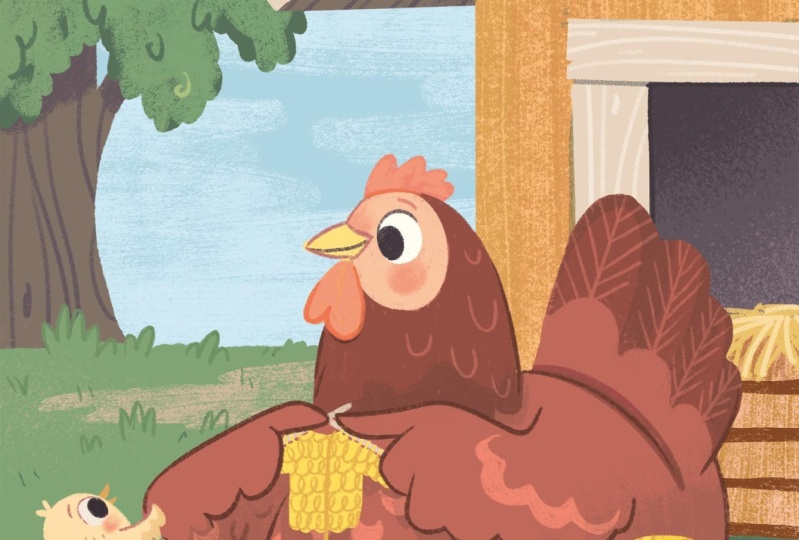
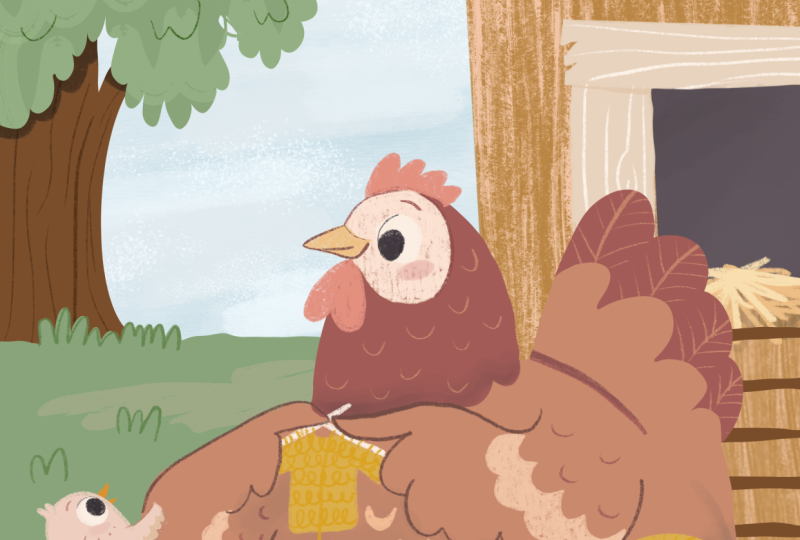
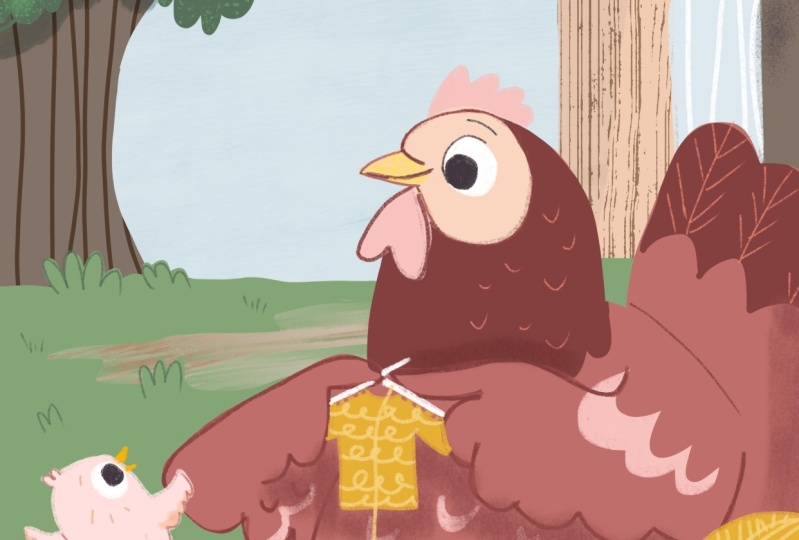
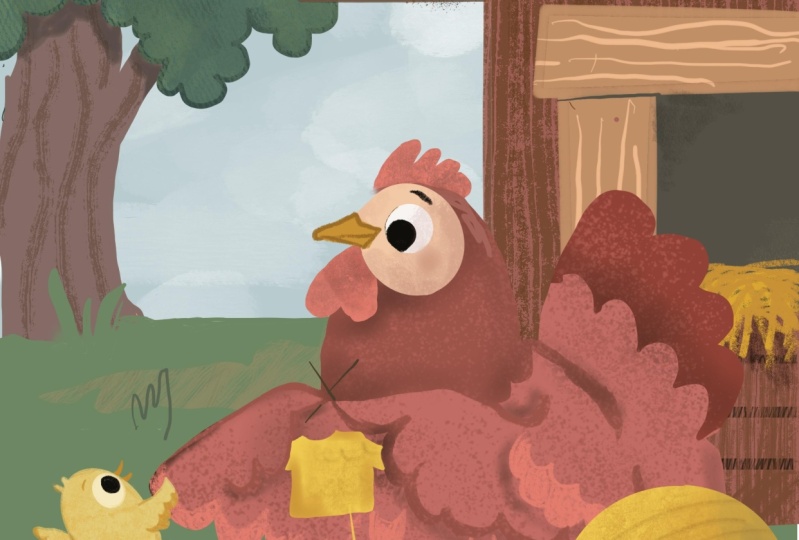
diese Hühnchen-Illustration
von Grund auf neu erstellen diese Hühnchen-Illustration
von Grund und welchen Denkprozess und welchen Denkprozess
ich durchführe, wenn
ich daran arbeite. Also werde ich
ein iPad und einen Apple Pencil verwenden. Und wenn Sie keinen Apple Pencil haben
, können
Sie einen anderen
Stylisten
verwenden, der für das iPad funktioniert. Oder du könntest sogar deinen Finger
benutzen, aber es ist hilfreicher, wenn
du einen
Stylisten hast, mit dem du arbeiten kannst. Wenn Sie nicht die
Pinsel haben, die ich habe, können
Sie Pinsel von
anderen Entwicklern oder sogar
die grundlegenden Pinsel verwenden , die mit Procreate geliefert wurden. Und selbst wenn Sie nicht über
die neueste Version von
Procreate oder das neueste
iPad oder das größte iPad verfügen , können
Sie trotzdem an diesem Kurs
teilnehmen. Wir werden
sehr grundlegende Funktionen
und grundlegende Pinsel verwenden . Und diese sind in allen
Versionen von Procreate verfügbar. Wenn Sie überprüfen möchten, ob Ihr
iPad Procreate unterstützt, können
Sie die folgende
Website hier aufrufen. Und die Website zeigt Ihnen alle iPad-Versionen, die mit Procreate
kompatibel sind. Wenn Sie ein
anderes Programm
wie Procreate oder ähnliches verwenden , können Sie aus
Affinitätsgründen trotzdem diesem Kurs
teilnehmen und daraus lernen,
daraus lernen, so wie
ich
meine
Bilderbuchillustrationen illustriere und erstelle . Alle Funktionen
, die ich verwende. Masken, früher, Masken und verschiedene Ebenen
und nur einfache Pinsel. All dies ist auch in
den verschiedenen Programmen verfügbar . Und Sie können einfach den
Teil überspringen, in dem ich
die Procreate-Tutorials
durchgehe , und direkt zur
schrittweisen Abbildung übergehen. Und dann sei dir
bewusst, wenn ich in
Procreate arbeite , dass einige
der Tools in der identisch sein werden, alle Programme zu einigen
Programmen haben möglicherweise unterschiedliche Namen für sie
oder sie könnten gefunden werden. Diese Befehle befinden sich möglicherweise verschiedenen Stellen
in verschiedenen Programmen
etwas anders
als in Procreate. Aber all die grundlegenden Dinge , die ich in
dieser Abbildung mache,
können auch in
anderen Illustrationsprogrammen erreicht werden. Ordnung, genug mit dem JibJab, lasst uns mit den Grundlagen von Procreate beginnen.
3. Einführung in Procreate: Wenn Sie die Procreate-App öffnen, erhalten
Sie diese Galerieansicht und Sie können sehen, dass ich hier eine Reihe von Bildern habe und meine Bilder in Stapeln
organisiere. Und so auch. Normalerweise sind das die
Bilder, die mit demselben Projekt zu
tun haben , an dem ich gerade arbeite. Also wenn ich ein Buch habe, dann
werden viele meiner
Buchillustrationen im selben Stapel sein. Für dieses Projekt. Ich wollte dir
nur zeigen , wie man
einen Stapel erstellt, sodass du
entweder ein Bild halten und es über ein anderes Bild
ziehen kannst , und dann wird es hierher gebracht. Oder Sie können oben auf
Auswählen klicken und
auf die Elemente klicken, die
Sie stapeln möchten. Ich glaube, es reicht
mir nicht mehr zum Stapeln. Aber dann kannst du mehrere stapeln. Wenn du hier mehrere
Dinge hättest, könntest
du
sie alle zusammen stapeln. Sie können
dieses Menü auch verwenden, um auszuwählen. Und dann könntest du auch teilen Wenn ich mehrere
Dinge zu teilen
habe, kann ich auf Teilen klicken und das gibt mir Optionen, wie
ich teilen möchte. Und dann hast du
auch die Möglichkeit, deine
Leinwand zu duplizieren oder sie dann zu löschen. Sei dir nur bewusst, dass du etwas nicht zurückbekommen
kannst, wenn
du etwas
löschst . Es geht nicht in einen Ordner. Also ziehe
ich vorerst einfach. Also habe ich mir nur ein paar
Leinwände ausgedacht, um sie wieder zu zeigen. Eine andere Möglichkeit,
dasselbe zu tun, besteht darin auf Ihrem Bild
auch nach
links zu wischen. Und das gibt Ihnen
die Möglichkeit
, das Bild zu teilen , zu
duplizieren oder zu löschen. Wenn ich jetzt auf Duplizieren klicke, werden nur zwei
gleiche Bilder erstellt, dann kannst du
dein Bild auch hier umbenennen. Das könnte also Chick,
Chicken, Sketch sein und auf Fertig klicken. Und dann könntest du alle
Bilder benennen, die du hast. Wenn du eine neue Leinwand
erstellen möchtest, gehst
du zum kleinen
Plus-Zeichen hier. Es wird dir eine neue Leinwand geben. Also hier sind einige, die
ich bereits gemacht habe. Einige verschiedene Größen. Einige sind für das Internet. Wenn
Sie die Bildschirmgröße angeben, ist
das die Größe Ihres Bildschirms, aber das ist ein Bild mit ziemlich
niedriger Auflösung. Also, um eine
brandneue Leinwand zu beginnen, wenn du Bilderbücher machst, könntest
du etwa
acht mal zehn machen. Sie können also wählen, ob Sie
möchten, dass es Zoll macht oder ob Sie ein bestimmtes Pixel haben, einen
Berg, das könnten Sie tun. Aber oft könnte
ich das machen, zum Beispiel könnte
die Breite acht und
die Höhe zehn sein. Deine DPI? Normalerweise versuche ich, es ein bisschen höher zu
haben. Wenn es für ein
Bilderbuchprojekt ist, mache
ich normalerweise etwa 350. Und dann für unser Canvas
Das ist acht mal 10.350. Es sagt dir auch, wie
viele Schichten du haben kannst. Daniel, ich glaube nicht, dass
ich es größer machen kann. Mein Canvas That ist
acht mal 10.300,50
dpi würde also maximal 50
Ebenen enthalten. Und die DPI gibt an, wie viele, wie viele Pixel pro
Zoll da drin sind. Und je größer die DPI, desto schärfer wird Ihr
Bild. Ein normaler DPI-Wert liegt jedoch
normalerweise bei 300. Aber weil manchmal
mit Fortpflanzung da ist, wenn man die Dinge
ein bisschen verschwommen bewegt. Deshalb hätte ich gerne
einen etwas größeren DPI, nur um
dem entgegenzuwirken. Dann gibt es
Zeitraffereinstellungen. Es ist schön, dass Procreate automatisch
Zeitraffereinstellungen vornimmt. Ich habe nur
das sind die automatischen Einstellungen
, auf die es gekommen ist. Gute Qualität. Und dann habe ich
Canvas-Eigenschaften und die
fasse ich normalerweise auch nicht an. Normalerweise sind das einzige, womit ich arbeite, nur
die Abmessungen. Und dann drückst du auf Erstellen. Und dann hast du
deine neue Leinwand. Okay, für die
Sharing-Einstellungen kannst
du hier rüberkommen
und dann kannst du
es teilen , mit wem du es teilen
möchtest. Wenn ich es also als JPEG
teilen wollte, könnte
ich es als JPEG teilen. Und dann würde ich wählen
, wo ich sagen möchte, speichere es. Normalerweise speichere ich bis zu
Drive und kann dann
auf meinem Computer arbeiten , wenn ich die Größe ändern
muss. Aber wir können den Computer speichern oder die Datei jetzt auf meinem iPad speichern und ich zeige
Ihnen als Nächstes, wie Sie sie auf Canvas aufrufen. Und wenn ich dann ohne Hintergrund
speichern wollte, wäre
mein Bild nur
die Liniengrafik. Ich könnte es als PNG speichern. Und das würde es dann als nur die,
nur die Linienarbeit
speichern ,
ohne dass das Schlechte dran ist. Also kann ich es als PFK-2 speichern. Also, wenn Sie in die
Fortpflanzung kommen und Ihre Leinwand
geöffnet haben ,
um damit zu beginnen, sind. Um mit unserem
Illustrationsprozess zu beginnen. Ich möchte, dass du zu Add gehst. Und dann kannst du hier
entweder Vokale oder Fotos hinzufügen. Also gehe ich
zu Foto einfügen. Und dann
wäre hier dein Ich habe ein PNG, das füge ich hier hinzu. Und ich werde es einfach ziehen um sicherzustellen, dass es die gleiche Größe wie meine Leinwand hat. Und dann
füge ich meine Farbpalette ein. Ich mag es, meine
Farbpalette direkt
auf der Leinwand zu haben , an der
ich gerade arbeite,
weil das einfach schnell geht. Aber wenn du willst, könntest
du es auch nennen, all diese Farben in
eine separate Palette unten
hier zu
kopieren . Sie könnten also zu
Paletten gehen und eine neue erstellen. Erstellen Sie eine neue Palette. Da haben wir es. Also, was du jetzt
tun würdest,
du würdest gehen und warten und sehen, wie sich
die Farbe hier oben verändert hat. Und dann klicke ich einfach da
drüben, damit ich
all meine Farben von hier
drüben auf eine Palette kopieren kann all meine Farben von hier
drüben auf eine Palette , die ich dann mit Wildtieren
verwenden kann. Wenn du eines löschen möchtest, hältst du es einfach gedrückt und löschst es. Dann von hier aus bin ich
gerne hier, nur
weil ich manchmal Dinge geändert
habe und jetzt ist
meine Farbpalette hier drüben. Und wenn ich das hier nicht haben wollte, könnte
ich es verstecken. Beispiel, oder wenn Sie
bei der Arbeit
ein Referenzbild verwenden möchten, können
Sie zu Canvas gehen
und referenzieren, und gerade verwende ich das
Bild. Aber ich kann importieren
und dann auswählen. Ich kann von hier aus Farben auswählen genauso wie ich Farben
auswählen könnte, wenn ich
meine hätte , oder ich kann
Farben von hier auswählen. Was auch immer
die natürlichste Art zu arbeiten scheint ,
ist für Sie die beste. Was ich normalerweise mache, wenn ich nur an einer
einmaligen Illustration arbeite, mache
ich das normalerweise nur,
weil ich zu faul bin meine Farbpalette zu
exportieren und sie dann als Referenz
wieder zu importieren. Und ich möchte nicht eine ganze Palette
aus etwas
machen , das
ich nur einmal mache. Aber wenn ich an
einem vollständigen Buchprojekt arbeite, erstelle ich normalerweise eine Palette, die ich dann
für jede einzelne
Seite in diesem Buch
verwende für jede einzelne
Seite in diesem Buch um
sicherzustellen, dass ich ein einheitliches Aussehen
erhalte. wir nun wissen, wie
wir unsere Leinwand einrichten, schauen wir uns in unserem nächsten Video unser
Ebenenmenü an.
4. Ebenen und Pinsel: Also,
um
dir hier ein bisschen mehr zu zeigen . Das ist also dein Ebenen-Panel. Und hier
können Sie Ebenen erstellen. Und als wir
die acht mal 10.300,50 dpi erstellten, wurde uns mitgeteilt, dass wir insgesamt 50 Ebenen
haben können. Das ist also, das ist ziemlich viel. Um also mit Ihren Ebenen zu arbeiten, nur
nach links wischen. Und du kannst eine Ebene sperren, was bedeutet, dass du nicht mehr damit
herumspielen kannst. Sie können eine Ebene duplizieren
oder Sie können eine Ebene löschen. Und so z.B. das später, das kann
ich löschen. Ich könnte, wenn ich nicht mit dieser Ebene herumspielen
wollte, sicherstellen wollte, dass sie
nicht gelöscht wird, dann
zeichnest du manchmal auf der falschen Ebene. Es ist also schön, weißt du, deine Ebene gesperrt
zu halten , damit du dich nicht mit der falschen Ebene
anlegst . Du kannst es immer noch machen oder
verstecken, wenn du musst. Und um es dann freizuschalten, würdest
du das einfach tun. Dann können Sie hier, wenn Sie erneut
darauf klicken oder darauf klicken, auch mit Ihrem Finger
darauf klicken. Sie können Ihre Ebenen benennen, was besonders hilfreich ist,
wenn ich an einer
Bilderbuchillustration arbeite, Sie alle
Pixel in dieser Ebene auswählen können. Und
wenn ich dann z.B. auf
eine andere Ebene gehen wollte, während ich all diese
Pixel ausgewählt
habe, könnte ich dann zB nur auf diesen Pixeln
färben, aber jetzt
wäre es auf einer neuen Ebene. Das kann sich also manchmal als
nützlich erweisen. Dann kann ich die Ebene kopieren und
dann einfügen, die Ebene
leer
füllen, wenn ich möchte, wenn ich einfach
alles löschen möchte, was sich auf dieser Ebene befindet, blockiert
das Alpha-Lock alle Pixel,
die sich in dieser Ebene befinden. Eine weitere Möglichkeit,
die Alpha-Ebenen ein- und auszuschalten,
indem Sie zwei Finger verwenden und nach rechts
wischen. also einmal wischen, schalten wir es und wenn wir ein zweites
Mal wischen, wird es entsperrt. Lassen Sie mich das
auf einer anderen Ebene demonstrieren. Nehmen wir an, ich habe etwas auf diese Ebene
gezeichnet und dann auf Alpha Lock gezeichnet. Und um zu demonstrieren, dass ich eine andere Farbe
ändern kann. Was auch immer ich auf dieser Ebene mache ist
nur auf die
Pixel beschränkt, die ich bereits gezeichnet habe. Das ist sehr
praktisch, wenn Sie versuchen, Bereiche
auszufüllen oder Dinge
neu zu färben, um
einfach Textur hinzuzufügen. Und das ist das Alpha-Lock. Dann kannst du eine Maske machen. Also werden wir über das Schneiden
von Masken sprechen. Und dann kannst du das umkehren, indem es
einfach auf die entgegengesetzte
Farbe auf dem Farbrad änderst. Sie können es zusammenführen
und dadurch wird es bis zur darunter liegenden Ebene
zusammengeführt. Wenn die Ebene jedoch nicht angezeigt
wird, wird
die darunter liegende Ebene gelöscht. Also, wenn ich das jetzt
zusammenfüge, dann ist meine Farbpalettenebene einfach verschwunden, weil
sie nicht sichtbar war. Aber wenn Sie einen solchen
Fehler machen, tippen
Sie mit zwei Fingern und das geht,
sodass es zurückgeht. Wenn ich oft mit
zwei Fingertippen tippe, sehe ich, wie sich das ändert. Es verändert all die
Dinge, die ich getan habe. Und wenn ich dann mit
drei Fingertippen tippe, geht das vorwärts. Es ist also wie die Rückseite
und die Kohortentaste. Und dann Combine Down ist einfach alles
, um Ebenen zusammenzufügen. Nehmen wir an, ich habe
diese Ebene und ich
habe eine andere oder
eine schnelle Möglichkeit,
Ebenen zusammenzuführen , indem Sie sie
entweder
so zusammenfügen oder ich kann mir die
Ebenen schnappen, die ich zusammenführen möchte. Wenn es also zwei Ebenen sind, kann
ich mir zwei Ebenen schnappen
und zwei zusammenfügen. Oder wenn es drei oder wie
viele
Schichten sind, habe ich einfach
alle gepackt und zusammengedrückt und
das führt alle meine Ebenen zusammen. Also das sind einfach
irgendwie hilfreiche Dinge. Nein, wenn du
auf deiner Leinwand daran arbeitest. Und dann nur noch eine Sache. Ich habe über die Masken gesprochen. Eine Maske, die
wir in
diesem Kurs häufig verwenden
werden , ist eine Schnittmaske. Wenn Sie also oben
eine zweite Ebene erstellen müssen,
können Sie auf Schnittmaske
klicken. Und du wirst sehen, wie dieser kleine
Pfeil nach unten zeigt und nach oben zeigt. Und was dann passiert ist, dass alles, was Sie
auf dieser obersten Ebene
tun , nur auf dem Bild auf
der darunter liegenden Ebene angezeigt
wird . Also kann ich
das Gleiche machen und einfach auf die oberste Ebene
zeichnen. Und es wird nur auf der, der,
der Ebene darunter angezeigt . Und
wenn ich jetzt z.B. die
Clipping-Maske loslasse, sieht
man , was für einen großen
Fehler, Fehler ich gemacht habe. Und wenn ich es dann
zurückschneide, wird es nur angezeigt. Ich verwende diese Technik häufig, um
Textur in meinen Kunstwerken zu erzeugen. Das ist einfach sehr nützlich. Und wenn ich wollte,
könnte ich auch auf diese beiden klicken und diese beiden
zusammenfügen. Und was auch immer ich auf
der vorherigen Ebene gemacht habe , jetzt sind
sie zusammen. Das sind also einige der Befehle, die
wir hier verwenden werden. Und wenn wir dann
zum Smudge-Tool gehen, können
Sie mit
dem Wischwerkzeug jeden Pinsel in
Ihrer Bibliothek verwenden . Und so verschmiert dieser
einfach
alles irgendwie und
der Effekt wird ein
bisschen anders sein je nachdem, welchen
Pinsel Sie verwenden. Das Gleiche gilt für deinen Radiergummi. Du kannst jedes Tool in deiner
Galerie als Radiergummi verwenden. Und das Lustige ist, dass
es wirklich groß wird. Sie können also sehen, dass Sie wirklich lustige Kanten
erstellen können. Und du kannst es wirklich
leichtfertig oder hart angehen. Oder wenn ich einen Spritzerpinsel
wähle, würde er ausradieren. Das gefällt mir
an Procreate wirklich. Und es macht einfach
richtig Spaß zu illustrieren. Also lösche ich einfach
das doppelte Tippen. Und dann haben wir deine Farbe. Normalerweise benutze ich die Diskette gerne. Und so kann ich das Ding
bewegen , um die
Farbe zu bekommen, die ich will. Und dann kann ich den
Wert innerhalb dieser Farbe ermitteln. Ich kann es also
ganz nach oben bewegen und eine sehr hellbraune Farbe nehmen und
es hier nach unten bewegen und
ein sehr dunkles Braun bekommen. Und so funktionieren dieser Schreibtisch und der
Kreis am besten für mich. Es gibt andere Möglichkeiten
, Dinge zu verschieben. Du kannst Harmonien und
Werte machen , aber dann deine Paletten. Aber das scheint für mich zu funktionieren. In meiner Palette werden dir
unter der Historie nur die verschiedenen
Farben
angezeigt, die du verwendet hast, aber es werden dir nur die verschiedenen
Farben angezeigt , die du verwendet hast, wenn du schon einmal zu deiner
Farbpalette gekommen bist. Und wie Sie sehen können, habe
ich, also machen wir das Grün und dann wechseln
wir hier rüber. Wir machen das Gelbe. Und ich kann sehen,
dass all diese etwas orange erscheinen. Wie Sie jetzt sehen können, sind
all diese Farben in meiner Geschichte enthalten. Aber wenn ich Farben
von einer anderen Stelle
im Bild auswähle und dazwischen nicht zu
meiner Farbpalette gehe. Dann werden diese, diese Farben , die ich zwischendurch gemacht habe, nicht
auftauchen. Erst wenn Sie zur Farbpalette kommen ,
wird
diese Farbe durcheinander gebracht. Das ist also nur ein Tipp. Nur damit du es weißt. Okay, jetzt haben wir unsere Tools
untersucht , die wir in
unserem Menü oben rechts finden. Schauen wir uns an, was wir im
nächsten Video oben links finden
können .
5. Menü Aktionen und Anpassungen: Ordnung, wenn Sie dann
zum Jahresanfang gehen und
auf Galerie klicken, gelangen Sie zurück zum vorherigen Menü,
in dem alles war. Und wenn Sie Ihr
Bild verlassen und wieder reinkommen, funktioniert Ihre Zurück-Schaltfläche nicht. Sie können also auf
alles doppeltippen, was Sie möchten, aber Ihr
gesamter Verlauf
bis zu diesem Zeitpunkt wird gelöscht . Das ist also auch
etwas zum Kennenlernen. In Ihrem Verlauf wird es
nur bis zu der
Sitzung angezeigt, die Sie abgeschlossen haben. Also, wenn wir hier rübergehen, ist das
für das Aktionsmenü. Sie können also entweder eine Datei einfügen. Wenn Sie etwas in Ihren Dateien
gespeichert haben, können
Sie ein Foto einfügen. Manchmal, wenn Sie
etwas aus dem Internet herunterladen. Ich bin mir nicht sicher.
Manchmal wird es in meinem Foto gespeichert, je nachdem, von
wo aus ich speichere, manchmal wird es in Dateien gespeichert. Wenn Sie also in Ihren Fotos etwas, das Sie
heruntergeladen haben, nicht
finden können , können
Sie in Ihren Dateien in Ihren
Download-Ordner gehen. Du kannst auch ein Foto machen und es
dann hier einfügen. Die Textoption ist wirklich großartig. Der Text wird die
Farbe haben, die Sie
hier haben , damit wir ihn erstellen können. Also doppeltippe
ich darauf, indem ich darauf doppelklicke, und dann
ändere ich , damit wir machen können,
wie wäre es mit einem Braun? Und so
ist jetzt auch mein Text hervorgehoben. Und ich kann hierher kommen
und meine Tastatur zeigen. Ich kann tippen, was
ich tippen möchte. Und dann können wir Hallo eingeben. Und dann kann ich zweimal darauf tippen, um
es auszuwählen. Und wenn ich dann auf Eins komme, gibt
das, wo auch immer du geschrieben hast, es ist hier drüben drüben
und du kannst es nicht sehen. Du kannst, du kannst deine
Leinwand verkleinern, falls sie das ist, wenn du das
hier drüben behalten willst, oder du machst es ein
bisschen größer, du kannst es sehen. Also
kann ich es immer noch bewegen. Dann kannst du
es von hier aus in eine andere Schrift ändern. Sie können die
Größe Ihrer Schrift ändern. Sie können die Kerning ändern. Das sind also alles Dinge,
mit denen du hier herumspielen kannst . Sie können es auch
einfach in eine Gliederung umwandeln , was meiner Meinung nach
nicht die beste Zeit ist. Und dann deine
Absatzstile hier drüben. Dann haben wir Ihre Leinwandoptionen damit Sie sie zuschneiden und die Größe ändern können. Sie können also
Ihre Leinwandgröße ändern, Sie können sie
vergrößern oder verkleinern. Ich sage hier ab. Wir müssen jetzt nicht zuschneiden
und die Größe ändern. In Ordnung, also zeig die
Zeichnungsnote ganz schnell. Also habe ich die Symmetrieoption gewählt. Also, was auch immer ich auf der einen Seite
zeichne, es wird auf der anderen Seite zeichnen. Also das ist toll, wenn
du versuchst,
Blumen zu malen, oder wenn
du versuchst,
Schmetterlinge oder andere Dinge zu machen Schmetterlinge oder andere Dinge , die du symmetrisch haben möchtest. Aber normalerweise verwende
ich für meine
Illustrationszwecke das Sterben nicht, oder? Das einzige, was ich als das Große
benutzen könnte, also schalte ich
es vorerst aus. Dann habe ich
dir schon die Referenz gezeigt. Und dann kann ich auch meine Leinwand
umdrehen. Oft wenn, besonders
wenn du Leute zeichnest, so nett zu sehen, was du bist, was du zeichnest
und dann hast du einfach diese Information. Damit du weißt, was du tust. Dann haben wir unsere
Aktienoptionen. Sie können es als PSD teilen, dem es sich um eine Photoshop-Datei handelt. Also mache ich oft meine
letzte Bearbeitung und Photoshop. Und so habe ich es gemacht, es als PSD
exportiert. Sie können es als PDF exportieren, was sich hervorragend eignet, wenn
Sie versuchen , Dummies aus dem Bilderbuch,
JPEG, PNG und TIFF zu erstellen. Und wenn
du animierte Dinge
teilen möchtest, kannst
du das manchmal du animierte Dinge
teilen möchtest, auch tun. Es gibt ein Video auf einer
Timer-App, das noch einmal abgespielt wird, was wirklich Spaß macht. Und dann lege ich mich normalerweise nicht viel
mit meinen Vorlieben an. Ich bin Rechtshänder, also rechts und ich habe es
auf Rechtshänder eingestellt. Das wird sich ändern. Wenn ich es in die andere Richtung ändere. Lass mich sehen. Das einzige, was
ich manchmal
glaube, das Einzige, was mir am Anfang ein bisschen
gefehlt hat, waren nur
die, diese, diese Steuerungen,
Gestensteuerungen. In der Gestensteuerung können
Sie
einige Befehle fein einstellen. Und im Moment habe ich nicht
viele davon ausgewählt, was nur die
Werkseinstellung ist. Manche Dinge nerven dich. Also vielleicht suchst du nach, du suchst vielleicht nach
Lösungen für sie, aber ich habe ihn irgendwie auf der Werkseinstellung und das
scheint für mich zu funktionieren. Also, während du
arbeitest, lass uns sehen. Das ist also alles von da an. Während Sie arbeiten,
natürlich mit zwei Finger,
können Sie zusammenziehen und zoomen. Sie können es auch drehen. Normalerweise musst du. Für mich funktioniert es einfacher, wenn ich auch kneife und
zoome , um etwas zu
drehen. Und dann kommen wir zu
unseren Anpassungen. Und die sind wirklich toll. Manchmal
benutze ich den Liquify. Nehmen wir an, wir legen das für nur eine Minute
weg. Mal sehen, ich habe etwas gezeichnet, aber ich möchte wirklich, dass es eher die Form eines
Balkens hat oder etwas, das ich
bewegen kann eher die Form eines
Balkens hat oder etwas, das ich
bewegen kann. Die einzige Einschränkung dabei ist,
dass es etwas verschwommener wird, egal welche Linie
Sie bewegt haben. Seien Sie also vorsichtig,
wenn Sie das Unschärfe-Tool verwenden. Es gibt also all diese
verschiedenen Effekte, mit denen Sie spielen
können, wenn Sie Dinge
bewegen. Und sie werden
verschiedene Dinge tun. Und normalerweise lege ich mich
nicht zu sehr damit an. Die, die ich normalerweise benutze,
ist nur der Push, aber du könntest mit ihnen spielen und aber du könntest mit ihnen spielen und
schauen, ob du
Wasserwellen
oder Feuer oder so machst , wenn sich diese Dinge dafür als nützlich erweisen. Ein anderes, das ich häufig verwende ist meine Sättigung und Helligkeit. Deshalb werde ich
die Sättigung und die
Helligkeit
oft verwenden die Sättigung und die
Helligkeit , um mit
Farben zu spielen, wenn ich mit dem, was sie sind, nicht ganz
zufrieden bin . Und das ist irgendwie
nett Dann gibt es eine Farbbalance, die
ungefähr dasselbe ist wie oben. Du kannst mit deinen Farben spielen. Dann haben wir Kurven, was auch nützlich ist, nützlicher, wenn Sie mit Fotos arbeiten. Etwas weniger nützlich
für Illustrationen, aber manchmal
möchte man vielleicht einige Dinge ändern , die ich normalerweise nicht
verwende, die Gradient Map. Und lass uns sehen. Und normalerweise
verwende ich die Unschärfen nicht, weil ich möchte, dass meine
Bilder scharf sind. Und dann haben wir Noise Sharpen. Ich werde auf
keines davon eingehen, weil es normalerweise keine
Dinge
sind, die ich benutze. Ordnung, wir haben uns
unsere Aktionen und
Anpassungsmöglichkeiten angesehen . Und im nächsten Video
schauen wir uns die
Auswahlwerkzeuge an, die mir sehr gut gefallen haben, weil
sie in Procreate funktionieren.
6. Auswahltools: Dann haben wir die
Auswahlwerkzeuge. Die Auswahlwerkzeuge
sind also sehr hilfreich. Und normalerweise benutze ich das
Freihandwerkzeug, damit ich es bekommen kann, also ist es ein bisschen wie ein Lasso-Werkzeug. Also kann ich mir das Werkzeug schnappen, ich kann mir den Pinsel schnappen. Und das kann ich, es
malt nur innerhalb des Dings, aber ich kann auch diese
Auswahl nehmen und
die Art von direktem Verschieben-Button drücken und dann lässt es mich
bewegen, diese Auswahl verschieben. Dann hat es die Automatik, was nur der Wasserhahn ist. Und dann wählt es aus,
was ich gezeichnet habe. Aber wie Sie sehen können, ist
es nicht zu 100% perfekt. Aber wenn ich auswählen wollte, könnte
ich dann
meinen Cursor darüber bewegen und Sie
können sehen, was es ist. Wenn ich es bis hierher bewege, schnappt
es sich kaum etwas. Ich kann rübergehen und jetzt
packt es alles oder das
meiste davon hat ein bisschen von
der Gliederung übrig gelassen. Dann einfach tippen
, um rückwärts zu gehen. Sie können auch ein Rechteck
oder eine Ellipse auswählen, und dann sind diese,
diese sind additiv. So kann ich viele Formen auswählen. Ich kann meinen Stift auch während des
Zeichnens einer Form
in die Hand nehmen . Es ist also ein bisschen
anders als Photoshop wenn Sie schon einmal
damit gearbeitet haben. Und dann kann
ich auch gerade Linien zeichnen, indem einfach tippe und auswähle. Und dann, wenn ich einen Teil
meiner Auswahl entfernen möchte , solange
ich noch hier bin. Ich kann dann auch gehen und einen Bereich
entfernen, der
ausgewählt wurde, und es tut mir leid, es ist ein bisschen dunkel. Und dann kann ich meine Auswahl auch
umkehren. Jetzt ist also das Äußere
ausgewählt. Dann lies es noch einmal vor. Ich kann Hallo hier sehen. Oder ich könnte auch klicken und ziehen. Und das wird auch diese
füllen. Und jetzt, wenn ich, wenn ich meine Auswahl
ändern möchte und mein Menü gerade
nicht sehe. Wenn du hier bleibst, bringt dir das
alles zurück. Und so kann ich jetzt alles kopieren und
einfügen, was ich gemacht habe und das bereits ein neues
erstellt hat. Und jetzt habe ich meine
Artikel zum Kopieren und Einfügen, die ich gerade gemacht habe. Ich kann Gegenstände federn. Wenn ich also eine Auswahl habe, schau gleich hier, ich könnte sie dann aussuchen
und sehen, wie die ausgefallen sind. Es gibt kaum eine
Linie, die du
sehen kannst , aber die Linie bewegt sich. Denken Sie also daran, dass,
als ich diese ausgefüllt habe, sie wirklich
klar und deutlich waren. Aber jetzt, wo ich das ausfülle und
sehe, wie verschwommen das war, die Federn
machen den Rand nur verschwommener. Und dann gibt es
noch eine Farbfüllung, was wirklich hilfreich ist. Also sagen wir, lassen Sie
mich diese löschen. Also sagen wir ein paar
kleine, kleine Formen. Und dann sicherstellen, dass ich
eine Farbe habe, die ich wollte. Ich könnte Farbfüllung machen
und dann füllt
es einfach alles aus, was ich gerade gemacht habe. Oder ich kann auch Clear machen, wodurch dann alles gelöscht wird
, was ich gerade ausgewählt habe. Das Auswahltool ist meiner
Meinung nach wirklich unglaublich. In Ordnung, also endlich
haben wir die Auswahl. Und was auch immer Sie auf
dieser Ebene haben , es wird ausgewählt. Und klicken Sie darauf. In Ordnung. Dann können wir einfach
auf einen Teil der Sache klicken. Klicken Sie auf die Schaltfläche Verschieben, und jetzt bewegen wir uns einfach. Und wir können auch die Größe der Dinge ändern. Und dann zum Schluss eine Option zum Kopieren
und Einfügen. Also wenn ich, kann ich entweder die gesamte Ebene
kopieren. Also habe ich gerade meine
Blumenebene ausgewählt. Ich kann mit drei Finger streichen und
das gibt mir Ausschneiden,
Kopieren , Kopieren, Duplizieren, Kopieren
und Einfügen und Einfügen. Also oft werde ich kopieren oder ich kann
es tun, oder ich werde duplizieren. Wenn ich die Ebene
duplizieren möchte. Ich kann auch, sagen
wir, ich habe einen Augapfel oder so. Und dann wurde mir klar, oh nein, ich habe sie in dieselbe Ebene gelegt, aber ich brauche diese
Dinge wirklich auf einer anderen Ebene. Und dann könnte ich, sogar jetzt könnte
ich schneiden und einfügen, und jetzt
wären diese Typen auf ihrer eigenen Ebene. Und dann könnte ich
wieder reingehen und füllen. Also mache ich manchmal
Fehler und so behebe ich diese Fehler. Und dann die andere Funktion, die ich oft benutze,
lassen Sie mich Ihnen zeigen, ist das Kopieren und dann arbeiten
Sie an
einer Illustration. Sehen Sie hier, wie alles auf einer
anderen Ebene ist. Wenn ich nur eine Ebene kopiere, wird nur diese eine Ebene
kopiert. Aber wenn ich auf Alles kopieren
klicke, wird die gesamte Leinwand kopiert ,
anstatt nur
diese eine Ebene. Wenn ich
das Bild hierher bringen möchte, dann füge ich es ein. Und jetzt hat es einfach
mein ganzes Bild eingefügt. Es werden jedoch nicht all diese
einzelnen Ebenen
kopiert und eingefügt. Es wird
genauso kopiert und eingefügt wie 11j. Okay? Hoffentlich
macht das Sinn und du gewöhnst dich an all deine Tools. Procreate enthält
bereits viele Tools. Dies sind nur einige
der Skizzierwerkzeuge , die sich hervorragend verwenden lassen. Schauen wir uns also
einige an , die wir
für diese Klasse verwenden können.
7. Pinsel ändern: Okay, also wenn dieses
Referenzfoto, das Sie hier haben, können
Sie es jederzeit ändern. Also lass mich
das wieder hier hinstellen. Und so kannst du das so
ändern. Und es ist wirklich schön, es zu haben. Also zum Beispiel ist es toll
, das hier zu haben. Nehmen wir an, Sie arbeiten hier
an etwas. Und Sie möchten sehen, wie es im Verhältnis
zum gesamten Bild aussieht . Es ist wirklich schön, es dann zu
haben, du kannst
hier drunter gehen und es wird auch nicht auf deinem
Referenzbild stehen. Daher kann es manchmal nützlich
sein, das gesamte Bild zu sehen, während
Sie an einem Detail arbeiten. Das ist also eine großartige Sache
, die die Referenz tun kann. Sie können auch ein Bild auswählen. Also habe ich gerade importiert, du kannst löschen, du kannst ein neues Bild
importieren. Also, als ich ursprünglich auf die
Idee dafür
kam, hatte
ich, ich habe ein paar Bilder von Hühnern, damit ich weiß welchen Farben ich ein kleines rotes Huhn
haben wollte. Also kannst du das haben. Oder du könntest Gesicht benutzen, was eigentlich
ist, weißt du, wenn du versuchst, zu binden, kannst
du meine Kamera hier sehen. Wenn du versuchst, dich selbst
zu zeichnen, mache ein Selbstporträt, wenn du damit fertig bist, deine Referenz zu
verwenden. Wie gesagt, Sie können
das Referenzbild vergrößern oder verkleinern. Du könntest hier ganz,
ganz nah heranzoomen . Und wenn Sie mit
dem Referenzbild fertig sind , können
Sie es einfach weglegen. Sie können
Ihre Referenz auch verschieben. Lassen Sie mich das noch einmal ansprechen, da ich die Referenz sehr gerne
verwende. Sobald Sie Ihre Referenz
hier haben, können Sie sie auch, wenn Sie Linkshänder sind, aus dem Weg räumen. Sie bewegen es dorthin
, wo es sein muss. Schließlich verwende ich
für diesen Kurs hauptsächlich
Retro
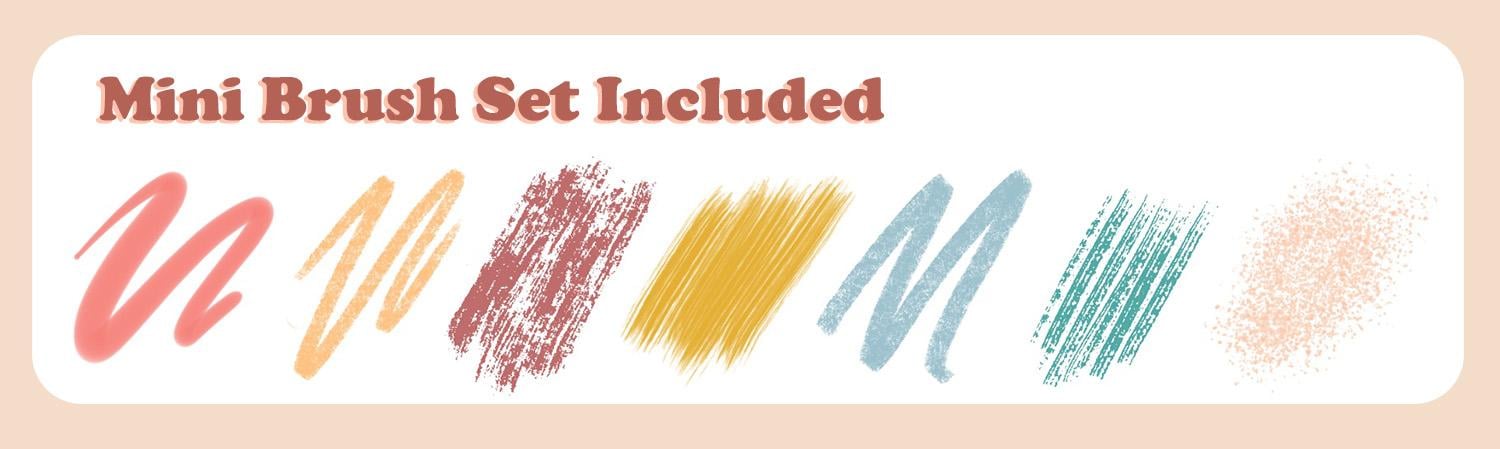
Supply-Pinsel . Aber ich habe ein
spezielles kleines Set gemacht. Und die sind einfach, die
sind von Mama-Pinseln , die bereits
mit Procreate geliefert werden. Ich habe also die Mono-Linie, die einfach eine
schöne, schöne, knackige Linie ergibt. Dann habe ich gerne den Stößel benutzt. Und dann ist da noch
der quadratische Stift
, der einfach
keinen Spitzstift hat. Dann gibt es noch einen Streifen, der sich hervorragend für
diese Holztexturen eignet. Und dann habe ich einen Splatter gemacht
, der genau diese
Spritzertextur ergibt. Und dann ist das ein Kupferkopf
, der auch streifig ist. Sie können wählen,
welches Ihnen besser gefällt. Und ich verwende den Namen
des Originalpinsels. Es gibt also
Kupferkopf, Kupferkopf. Das waren alles, das
war derselbe Pinsel aber nur
die Pinseleinstellungen wurden geändert. Auch der Stift ist
derselbe Pinsel. Ich habe gerade die Einstellungen geändert
und das ist eine andere. Und so waren diese Pinsel
ursprünglich in der Skizze enthalten. Ich habe den 66b-Bleistift, die hier drüben und
dann die Zeichnung, du hast die Stäbchen im
Kupfer vor dir, die ich nur
ein bisschen verändert habe. Und so enthält
Procreate bereits eine Menge Pinsel. Und Sie können einige
dieser Pinsel spät auftragen und
dann eine Kopie davon anfertigen. Dann kannst du einfach
hier reingehen und damit spielen und sehen, ob dieser auch
eine lustige Grading-Textur hat. Sie können mit der Form spielen. So sieht Ihre
Formquelle aus. Dieser wäre offensichtlich
kein kleiner Streupinsel. Und das ist die Getreidequelle. Also verwendet es das als Form und dann
das als Innenseite. Wenn Sie sich also bewegen, wird
es diese Textur
innerhalb dieser Form haben. So funktioniert das also irgendwie. also nur
einige dieser Dinge ändern, können
Sie die Art und Weise wirklich ändern. Sie können bereits sehen, wie sich einige dieser Dinge
ändern. Das ist also das
eigentliche Filmmaterial, in dem ich einige
dieser Pinsel in
den Einstellungen
ändere , damit ich sie für Sie in den Unterricht
aufnehmen kann. Und meistens ändere ich nur
die Druckeinstellungen für den Stift, damit ich eine stumpfe statt
einer spitz zulaufenden Spitze bekomme . Und dann ändere ich ein paar andere
Streute-Einstellungen für diesen Pinsel ,
sodass ich eher einen Splatter-Pinsel als einen
Liner-Pinsel verwenden kann. Und dann wollte ich als
Nächstes die Gefäßbürste
ändern. Und für diesen habe ich mich auch für die
Druckeinstellungen entschieden
und den Taper
dort auf Null reduziert. Auf diese Weise kann
ich statt
eines spitz zulaufenden Endes ein flaches Ende bekommen, einen quadratischen, quadratischen Pinsel. Ich habe ein paar Pinsel genommen und Sie können diese
im Bereich Ressourcen
kostenlos herunterladen und
dann in Ihrem Procreate installieren. Und lass mich dir ganz
schnell zeigen, wie dir das angetan wird. Okay, also
tippe ich hier drüben, importieren. Also habe ich es genau hier. Ich zeichne, wenn du darauf klickst. Und dann importiert es,
und dann
findest du es hier oben. Wenn du deine Büsche bewegen möchtest, kannst
du jederzeit zu, sagen
wir, ich bin hier drüben gehen . Und ich werde das wirklich duplizieren, weil ich es
nicht wirklich dorthin
verschieben möchte. Aber ich könnte meinen
Pinsel nehmen, tippen und halten. Und dann werde ich es genau hierher
verschieben. Und jetzt habe ich meinen Pinsel
in meinem Zeichenset. Aber wenn du es wirklich
nicht dort haben willst, dann kannst du es auch
einfach löschen. So können Sie also ein neues Pinselset
hinzufügen. Und Sie können diese
Pinsel für dieses Tutorial verwenden. Das ist alles, was ich zeigen wollte, nur meine beiden liebsten
Arten, die Pinsel zu wechseln. Ich
ändere gerne, oft die Pinselgröße. Und dann
rationalisiere ich sie gerne, sodass mir
bei der Arbeit zwei
verschiedene Liner zur Verfügung stehen. Also lass mich dir
das ganz schnell zeigen. Und dann kommen wir zu
unserem Abschlussprojekt. So wie jetzt ist der Stift ganz oben und ich
kann ihn nicht größer bekommen, aber manchmal
möchte ich wirklich, dass er größer wird. Was Sie also
tun können, ist, auf
Ihr Tool zu tippen und es wird
Ihnen tatsächlich diese ganze Option geben. In diesem Menü kann ich zu den Eigenschaften
gehen und dann meine
maximale Größe festlegen und sehen ,
wie sich dadurch die
maximale Größe meines Stifts ändert. Also kann ich hier rüberkommen. Und es gibt dir die
Mindestgröße hier drüben bis hin zur maximalen Kapazität und so weiter. Also normalerweise werde ich
das ändern und jetzt schauen, wie
ich eine größere Zeile bekommen habe. Das ist also ein Tipp für dich. Und dann mache ich
oft einen Kaffee. Also werde ich diesen duplizieren, diesen Bleistift und jetzt hat
er einen Bleistift. Und dann geh hier rein. Und normalerweise mache ich die Streamline. Du kannst
deinen Stift tatsächlich hier testen. Also werde ich mich bewegen,
meine Stromlinie ändern. Und Sie können sogar
den Namen Ihres Stifts ändern. Du kannst also an diesen Pinsel gehen
und dann auf die Spitze schlagen, keine Stromlinie als langes Wort. Also wird es einfach so, jetzt weiß ich
, dass dieser optimiert ist. Dieser ist zum
Vergleich unregelmäßig. Manchmal mag ich es, wenn meine Zeilen nur ein
bisschen wackelig sind. Aber mit der Stromlinie ergibt das einfach eine glattere Linie. Aber das wird es auch, die Stromline auch, weil sie deine Linie
glättet, sie will
nicht immer verschnörkelte Dinge sehr
gut machen, was ich tun möchte. Deshalb habe ich normalerweise zwei Versionen meiner
Lieblings-Liner-Pinsel. im nächsten Video Lassen Sie mich im nächsten Video ein wenig damit befassen,
lassen Sie mich
ein wenig darauf eingehen, wie
ich recherchiere und
meine Farbpalette und
Referenzfotos erstelle,
wenn ich mit meine Farbpalette und
Referenzfotos einer neuen Illustration beginne.
8. RGB vs. CMYK: In diesem Video
wollte ich nur kurz auf
den Unterschied
zwischen RGB und CMYK eingehen . Und Sie haben
diese Abkürzungen wahrscheinlich schon einmal gehört. Und ich wollte
jegliche Verwirrung beseitigen, die Sie zwischen den Leerzeichen
und dem, wofür sie verwendet werden, haben
könnten. Vor allem, weil
wir
bei Bilderbüchern hoffen,
zumindest irgendwann Illustrationen
erstellen zu können ,
damit sie in Büchern gedruckt werden nicht nur online gezeigt werden. Wenn wir also über
die Unterschiede
zwischen CMYK und RGB sprechen , liegt
der Unterschied wirklich zwischen
dem Endprodukt, in dem das
Bild sein wird. Wenn wir also über
den CMYK-Farbraum sprechen den CMYK-Farbraum werden
diese Bilder auf etwas gedruckt. Und als wir über
den RGB-Farbraum sprachen, werden
diese Bilder
betrachtet, auf Bildschirmen,
auf Computern und Telefonen. Wenn Sie
an einen Drucker denken, einen Farbprozess, bei dem Sie
physisch Farbpartikel
nehmen
und sie übereinander schichten, Farbpartikel
nehmen und sie übereinander schichten Farben
zu erzeugen,
so als ob Sie eine Reihe von
Wasserfarben hätten und dann die Farben
zusammenmischen würden, würden
Gelb und Blau Grün ergeben. Im CMYK-Farbraum arbeiten
Sie also mit vier Farben, Cyan, Magenta,
Gelb und Schwarz. Und Sie können nur Farben
erstellen, die Sie, wissen
Sie,
mit diesen vier
verschiedenen Farben mischen können . Es ist also eine begrenzte
Farbpalette. Im Allgemeinen können Sie nicht
wirklich helle, gesättigte Orangen oder leuchtend gesättigte
Grüntöne kaufen. Deshalb ist es besser,
ein bisschen gedämpfter zu bleiben. Und seien Sie sich dessen bewusst,
wenn wir über RGB sprechen. Das sind Rot, Gelb,
Rot, Grün und Blau. Und das wird
auf einem Computerbildschirm sein. Und die, und das sind
additive Farben. Und wo Sie hinzufügen, kommt hinter diesen Farben Licht vom
Bildschirm. Sie
werden also immer viel
heller sein als
etwas, das auf Stoff
gedruckt wird , durch den das Licht
nicht
scheint. Also hier ist nur ein Beispiel dafür, und es sieht hier etwas heller aus, vielleicht
auf dem Bildschirm. Aber im Allgemeinen wirst
du feststellen, dass gerade beim Team das
Gefühl hat, dass die gemischten Farben, wie der CMYK-Raum, du nicht in der Lage bist, die richtigen hellen,
gesättigten Farben zu
bekommen , wie
du es im RGB wärst. Also, welche Farbpalette
Sie auch erstellen, wenn Sie glauben, dass das Endprodukt
etwas sein wird, das gedruckt wird. Als ob Sie
etwas für ein T-Shirt oder eine Tasse auf
Abruf drucken oder sogar etwas
für Amazon KvP, ein Buch, das Sie
drucken möchten, ist
es immer eine gute Idee, eine beliebige Farbpalette
zu nehmen und sie dann
durch einen RGB-CMYK-Konverter laufen zu und einfach noch einmal zu überprüfen und
sicherzustellen, dass alle Ihre Farben funktionieren. Und wenn Sie dazu in
der Lage sind, bestellen Sie am besten immer ein Muster
von dem, was Sie gerade
tun, nur damit Sie
Ihre Farben überprüfen können , um
sicherzustellen, dass sie übereinstimmen,
je nachdem, was Ihr
endgedrucktes Produkt sein wird. Sie können auch mit Ihrem
Drucker sprechen oder online nachschauen, ob es sich um einen Druck auf Abruf handelt,
und sehen, mit welchem scharlachroten Farbraum er arbeitet. Es gibt verschiedene Arten
von CMYK-Einstellungen. Und zu wissen, wie
das Endergebnis aussehen
wird , hilft zunächst
dabei, die richtigen
Farben zu finden. Aber wenn Sie gerade erst anfangen und gerade Teile für
Ihr Portfolio sowie für soziale
Medien und Online-Zwecke erstellen , müssen
Sie sich ab sofort keine Gedanken über die CMYK- und
RGB-Konvertierungen machen, Sie können einfach
bequem in RGB arbeiten.
9. Meine Lieblingsfunktionen: Deshalb wollte ich nur ein
paar Dinge behandeln, bevor wir zu
unserem eigentlichen
Abschlussprojekt kommen , die von Procreate stammen und die
Ihren Arbeitsablauf viel
schneller und einfacher machen . Eine Sache ist also, dass es
wirklich tolle Schnappschüsse hat. Also zeichnest du eine Form und
hältst sie dann fest, ohne sie loszulassen. Und dann nimmt es
die nächste Form an. Und dann bekommst du dieses
Menü hier und du kannst tatsächlich anklicken und
es werden dir ein paar Optionen angezeigt. Ich kann also eine Polylinie machen
und das
gibt mir tatsächlich Punkte, um dein Rechteck zu
schnappen. Oder ich könnte sogar
einfach ein Quadrat machen. Und jetzt kann ich die Dinge
so bewegen , wie sie sind oder zu
dem Ende, für das sie es tun werden. Lass mich zurückgehen. Also könnte ich eine
Art Kreisform machen. Und dann kann ich wählen, ob ich eine Ellipse oder einen Kreis
möchte. Und wenn ich diese Punkte erfasse, kann
ich die Dinge ändern. Ich kann meinen Artikel auch bewegen. Und das Gleiche kann ich für
Linien oder Winkellinien tun. Oder ich kann es für Kurven tun. Und ich könnte es auch immer anders
machen. Ich kann auch
meine Endpunkte ändern , je nachdem,
wie ich diese ändern möchte. Die sind also wirklich hilfreich
und ich benutze sie oft. Und dann ist die zweite Sache
, die ich zeigen wollte, einfach das Ausfüllen mehrerer Formen. Wenn Sie also, ich weiß nicht, an
Baumblättern oder Blumen
gearbeitet haben, stellen Sie
einfach sicher, dass Ihre
Formen geschlossen sind. Dann möchtest du all
diese mit der gleichen Form ausfüllen. Nachdem Sie sie erstellt haben, können
Sie
sie entweder auf derselben Ebene füllen. Also kann ich
sie entweder so füllen. Und dann haben Sie hier Ihre Wahl
, füllen Sie weiter aus. Und dann habe ich einfach
überall getippt , wo ich es haben möchte
, um diese auszufüllen. Oder ich wollte
dir einfach die Option geben oder es dir
zeigen, damit ich das
verwenden und
es als Referenz verwenden kann. Sie werden also sehen, dass hier eine kleine
Referenz auftaucht. Und dann könnte ich
entweder dieselbe Farbe machen, wir könnten eine andere Farbe machen. Und was auch immer ich
auf der zweiten Farbe mache, es wird es jetzt auf einer, auf der zweiten Ebene tun. Und das kann wirklich,
wirklich sein , und das kann wirklich nützlich
sein. In Ordnung, jetzt habe ich
meine besten Tipps mit dir geteilt. Fangen wir mit unserer
Hühnchen-Illustration an.
10. Skizzieren und Farbpalette: Das Erste, was ich, wenn ich anfange, an
einer neuen Illustration zu arbeiten, ist,
dass ich oft eine Farbpalette
und ein bestimmtes Thema für das Projekt
im Kopf habe und ein bestimmtes Thema für das Projekt
im Kopf oft eine Farbpalette
und ein bestimmtes Thema für das Projekt
im Kopf habe, das wir heute zusammen
machen werden. Ich dachte, es würde Spaß machen, ziemlich einfache Illustration
eines kleinen Huhns und eines
kleinen Kükens zu machen. Ich wollte nur ein
paar der Skizzen zeigen, die ich
gemacht habe, bevor ich mit der letzten angefangen habe. Das war also meine
ursprüngliche Idee, die ich hatte. Ich dachte, es würde
Spaß machen, ein Huhn zu machen weil ich gerade
an einem Farmbuch arbeite. Und Nutztiere und Farmen sind beliebte Themen in einem Evergreen
in Bilderbüchern. Wenn Sie also
ein paar Artikel zum Thema Landwirtschaft
in Ihrem Portfolio haben können , dann ist das immer,
das ist immer nett. Aber das Stück, das wir in diesem Kurs
erstellen, verwende meine Illustration
bitte nicht in deinem Portfolio,
nachdem du es fertiggestellt hast. Kreieren Sie Ihr eigenes. Aber das ist nur ein guter Anfang, nur um die Techniken zu lernen
und danach können Sie
Ihre eigenen Skizzen erstellen und diese in Ihrem Portfolio verwenden. Dann war die zweite Idee, die ich
hatte, die erste, ich wollte
ein paar andere Mädels haben und dann
versuchte die eine wegzulaufen. Aber bei mir hat es nicht ganz
funktioniert und ich wollte das Huhn
wirklich groß im Küken haben, aber ich brauchte wirklich mehr
horizontalen Platz. Und so entschied ich, dass es für diesen Kurs nicht funktionieren
würde. Und dann habe ich mir diesen
ausgedacht. Und bei diesem
habe ich auch
darüber nachgedacht, andere
Mädels da reinzuzeichnen. Aber ich wollte
auch diese
Abbildung unbedingt sehr einfach halten. Und all meine Ideen waren ein
bisschen zu kompliziert. Und dann war das meine dritte Idee. Ich dachte an die
Henne , die es
in einem Rennen angeführt hat, aber am Ende war das, ich fühlte mich wieder ein bisschen zu kompliziert für
diese Klasse. Also die Illustration,
die wir tatsächlich gemacht haben, es war die vierte Idee
, die mir einfiel. Also ist es Hühnchen mit einem Pullover und das
Huhn, das daran zieht. Und darüber werden
wir in einer Minute sprechen. Und das ist die letzte Skizze , die
ich gemacht habe und die
wir in
diesem Kurs verwenden werden , weil wir in der
Illustration von Kindern
arbeiten. Ich will nicht nur ein Bild von einem Huhn
mit einem Küken. Ich möchte, dass auf dem Bild eine
Geschichte zu sehen ist. Deshalb habe ich hier einige
zusätzliche Requisiten und
Elemente hinzugefügt ,
um das Geschichtenerzählen
dieses Stücks zu verbessern. Es ist also offensichtlich, dass
ein kleiner Pullover gestrickt wird und man sieht , dass der kleine
Trick das Ziehen ist und hier
passiert etwas, das wir nicht wissen. Ich habe einige hinzugefügt. Ich habe versucht, es einfach zu halten,
weil ich wollte, dass du mir
folgst, während
wir daran arbeiten. Deshalb stelle ich
den Sketch im Rahmen
des Kurses zur Verfügung und Sie können ihn im
Download-Bereich herunterladen. Schauen wir uns als
Nächstes die Farbpalette an. Für die Farbpalette. Sobald ich eine Vorstellung davon habe wie das Bild aussehen wird, benutze
ich
oft, um zu Pinterest zu gehen. Wenn es ein Buch ist, nehme ich es ein
bisschen ernster. Aber da es sich nur um eine
einmalige Illustration handelt, habe ich oft Pinterest-Board
illustriert das Illustration Places
genannt wird. Und ich kann hierher kommen und mir
die Illustrationen ansehen. Und C. Als Person fühle ich mich
zu bestimmten Farben hingezogen .
Ich mag TO sehr. Sie werden also feststellen, dass fast
alle Illustrationen an dieser Wand
ein gewisses Blau haben werden. Und ich mag es, wenn
es ein Blaugrün und ein bisschen
Orangerot und Gelb gibt. Das sind meine
Lieblingsfarben und Illustrationen. Du wirst also feststellen, dass auf meiner
Pinterest-Wand oder meinem Pinterest-Board viele
dieser Farben hier sind. Also, als ich mich auf
diesen Kurs vorbereitete, ging
ich durch und ich weiß, dass ich auf
einem Huhn und einer Farm arbeite, also weiß ich, dass ich etwas
Gemüse und so will. Deshalb dachte ich,
dieses Bild wäre ein lustiges, lustiges Stück, das man benutzen kann. Und das ist von Greg Pop Rocky. Und das sind sie tatsächlich, wir
haben einige dieser Bücher. Es sind eigentlich
diese Alphabetbücher , die diese lustigen
Vintage-Illustrationen haben. Also mache
ich normalerweise entweder
einen Screenshot oder versuche
irgendwie, dieses
Bild auf meinem Tablet zu speichern. Und wenn ich dann zu meiner Skizze komme , kann
ich zu Canvas gehen. Und dann gehe
ich zur Referenz. Und dann wähle ich
das Bild aus, das ich gerade auf meinem Computer-iPad
gespeichert habe. Was ich dann mache, ist, dass du das größer oder kleiner
machen kannst. Ich mache ein bisschen größer. Und dann komme ich zurück und hole
mir eine neue Schicht. Und ich werde es tatsächlich sagen, normalerweise
habe ich meine
Farbpalette oben. Das kannst du, ich zeige dir hier,
wie man eine
Farbpalette erstellt,
aber oft ist es für mich
schneller, wenn ich
einfach eine Farbpalette direkt über aber oft ist es für mich
schneller, wenn ich dem Ort habe ,
an dem
ich gerade arbeite. Also was ich tun werde ist,
du hältst es einfach fest, ich halte es mit meinem Fingernagel und
ich suche mir ein paar Farben aus. Jetzt versuchen Sie normalerweise,
benachbarte Farben auszuwählen
, also Farben , die sich
im Farbrad befinden. Und ich werde
die irgendwie zusammenstellen. Und ich suche mir ein paar schöne Farben aus, mit denen ich hier arbeiten
möchte. Hier drüben ist ein
dunkleres Violett, Rot. Dann haben wir etwas Grünzeug. Und meine Farben könnten
sich ein bisschen ändern. Es ist nicht absolut
, dass dies
letztendlich die Farben sind
, die ich am Ende verwende. Dieses Kind ist, du hast
eine Vorstellung davon, wie ich normalerweise, wenn ich
eine andere
Illustration als Referenzfoto verwende ,
das normalerweise mache. Ich gehe und suche mir die Farben
anhand ihres Hauttons aus. Ich bin mir nicht sicher,
welche ich in
dieser Abbildung verwenden werde , aber das, das gibt mir dieses, dieses Rosa hier
drüben scheint einfach ein
zu großer Ausreißer zu sein. Also werde ich es überspringen, das in meiner Palette zu
verwenden. Ich habe ein paar Farben ausgewählt
und wir sind bereit zu gehen.
11. Den Hintergrund malen: Lass uns anfangen zu zeichnen.
Und ich habe mitgebracht, ich habe das schon einmal
geübt. Und so habe ich meine
Farbpalette, die ich zum ersten Mal
verwendet habe, bereit. Und diese Farbpalette
wird auch
in den Unterrichtsmaterialien
in den Unterrichtsnotizen enthalten sein. Sie können es also von
dort herunterladen , wenn Sie
es einfach
auf Ihre Leinwand hochladen und auf Ihrer Leinwand
verwenden möchten. Und oft fange ich einfach
mit einigen
der einfachen Teile an, von denen ich weiß woran ich arbeiten werde. Und so
ist für mich eine einfache Form
, mit der ich beginnen kann, z. B. diese Art von
Hühnerstallform hier drüben. Und wenn ich anfange,
wenn ich arbeite, habe ich normalerweise meine
Farbpalette auf einer Ebene und dann habe ich meine
Skizze auf einer anderen Ebene. Und ich habe meine Skizze so eingestellt, dass sie sich vervielfacht. Und dann werde ich
es ein bisschen schwach machen. Und dann arbeite ich an den
Schichten darunter hier drüben. Also
fange ich mit einer Ebene an. Normalerweise, wenn ich arbeite, ist
das
eine Art Pinselpalette, die
ich entwickelt habe,
die für mich zur
Illustration und für diesen Kurs funktioniert. Was wir am Ende verwenden werden,
ist, dass ich ein Liner-Tool habe, und daher verwende ich normalerweise zwei
Versionen des Liner-Tools. Es gibt ein normales Zeichenwerkzeug
, das einfach normal zeichnet. Und dann habe ich eine Version
davon, die optimierter ist. Sie können also sehen, dass es nicht funktioniert, obwohl
es schwieriger ist,
solche mit Deleuze zu machen , weil es Dinge reibungsloser machen
will. Es ist besonders hilfreich, weil mein Griff oft
etwas
wackelt , wenn ich versuche, Linien
zu ziehen, so ist
es einfacher,
gerade Linien zu machen. Wenn ich einen glatteren Pinsel habe, ist
es derselbe Pinsel, aber einer
ist nur eine glattere Version. Und oft
schreibe ich einfach Streamline darauf. Und so habe ich dasselbe. Das ist also mein Einzeiler
, den ich
als zweiten Liner verwende , und
das ist der Streamliner. Und dann habe ich
das auch als Stromlinie und dann ist
mein Stift eine Stromlinie, also kann ich damit einfach
schneller arbeiten. den Pinseln, die ich
verwenden werde, handelt es sich hauptsächlich um diesen, zeichnerischen, geraden Pinsel. Und dann werden wir den Six-B-Bleistift
verwenden. Das ist der Pinsel, der im
Lieferumfang von Procreate enthalten ist. Und dann verwende ich gerne
die Pinsel von Retro Supply,
Pinsel und drei weitere
Pinsel, die wir in diesem
Kurs verwenden werden, stammen aus diesem Pinselset, dem Woodland
Wonderland-Bürstenset der Retro Supply Company. Deshalb verwende ich das Getreide. Und dann der, ich glaube, das
nennt man Gouachepinsel. Und dann benutze ich den
Bleistiftpinsel von hier drüben. Das sind also die einzigen
Pinsel, die ich für diesen Kurs
verwenden werde . Also fange
ich zunächst an, diese Form
auszuzeichnen. Also kann ich eine Linie ziehen und wenn ich
dann innehalte und warte, wird es, es wird diese
Zinslinie bilden. Also ziehe diese Linie heraus. Und dann tippe ich auf meine Farbe und ziehe sie, um eine Form
auszufüllen. Und dann mache
ich oft eine zweite Ebene auf
der Oberseite und markiere sie
als Schnittmaske, um
etwas mehr Textur für
meine Farbzeichnungen zu bekommen , um
etwas mehr Textur für
meine Farbzeichnungen mache
ich oft eine zweite Ebene auf . Dann wähle ich eine andere Farbe. Und dann werde
ich das benutzen. Also die durchsichtige Waschbürste. Dann werde ich Löwen einfach hin und
her
zeichnen , um eine
Art Holzstruktur zu kreieren . Wie Sie sehen können, was auch
immer ich gerade gezeichnet habe, die Schnittmaske lässt es nur auf der Ebene erscheinen
, die sich darunter befindet. Und ich glaube,
es würde mir gefallen, so wie es ist. Sie können sie entweder als
zwei separate Ebenen beibehalten oder
wenn Sie
Platz auf Ihrer Leinwand sparen und das Scrollen von
verschiedenen Ebenen aus
vereinfachen möchten Platz auf Ihrer Leinwand sparen und das . Sie können sie
auch zusammenführen wenn Sie sich nicht ganz
sicher sind, was Sie tun Es ist immer schön, sie getrennt zu
halten. Und dann kannst du sie später immer
zusammenführen damit wir sie richtig belassen können,
so jetzt. Und dann fange ich an, entweder rauf oder runter zu
arbeiten. Und so konnte ich beim nächsten
arbeiten. Die nächste Sache, an der ich arbeiten
könnte , könnten die
kleinen Bretter neben dem sein. Ich glaube, ich wollte eine graue Farbe
mögen. Und ich denke nur, ob da drüben einfach diese
Formen gezeichnet werden. Du musst
keine perfekten Linien haben. Und dann ziehe ich meine Farben einfach per Drag &
Drop dorthin. Vielleicht können sie
vielleicht etwas dunkler sein. Und dann wollte ich zeichnen, zu meinem Bleistiftwerkzeug
wechseln. Eine andere
Möglichkeit, Textur hinzuzufügen, besteht darin, einfach Ihre
beiden Finger zu benutzen und zu streichen, oder? Und dann wird es so
geändert, dass die
Pixel gesperrt sind. Also, selbst wenn ich
hier drüben versuchen würde, außen zu zeichnen , würde es nur zeichnen. Es ist also eine andere Art, den gleichen Effekt
zu erzielen, aber auf diese Weise zeichne
ich auf derselben Ebene. Weiter mit der
Ebene auf der obersten Ebene. Als Nächstes möchte
ich hier einfach etwas Holzmaserung
hinzufügen. Und dann glaube ich, ich
wollte hier nur für
die Mitte
eine etwas dunklere Linie hinzufügen . Also drücke und halte ich einfach. Und wenn ich jetzt
die Ebene darunter entferne, kannst
du irgendwie sehen, was ich
gemacht habe. Wo wir gerade sind. Es geht sehr schnell und
es ist wie Magie. Jetzt habe ich diese beiden Teile und dann kann ich eine
Schicht darunter
drüben auftragen und ich werde
an dem Hühnerstall arbeiten. Also kann ich hier einfach einen
Bereich einzeichnen, und wenn ich schon dabei bin, denke
ich, wir können auch unseren Himmel
ausfüllen. Also wurde dieser Typ
aus der anderen Abbildung ausgewählt, aber ich finde, es ist ein
bisschen zu dunkel. Also wollte ich
einfach ein bisschen leichter werden. Dann lass Mike waschen. Ich werde sehen, vielleicht
mache ich es auf der zweiten Ebene. Also werde ich
eine weitere Schnittmaske erstellen. Und dann einfach ein
bisschen LUFT,
denk darüber nach, ein bisschen Wolken,
aber lass die Dinge
einfach ein bisschen verblassen. Und füge einfach ein
bisschen Textur hinzu. Ich werde
diese beiden einfach zusammenführen. Um sie zu verschmelzen, habe ich beide gepackt, berührt und
zusammengedrückt damit es schwieriger ist, das zu tun. Wenn Sie also
Ebenen wirklich schnell zusammenführen
möchten, können Sie sie zusammenführen und es
können beliebige Ebenen sein. Sie können sein, all diese Ebenen können gleichzeitig zusammengeführt werden. Okay, also beim nächsten, also wie du sehen kannst, gehe
ich irgendwie in der
Reihenfolge des Jahres vor. Und so können wir an diesem
Baumstamm hier arbeiten. Und normalerweise tauchen
Dinge auf, die
ich sein möchte , um vorne zu sein. Ich verwende wärmere Farben für die und Dinge
, die ich zurückziehen möchte, ich würde kühle, kühlere Farben verwenden. Wie Sie sehen können, gibt es hier
viele verschiedene Browsern. Diese Marken sind cooler und
diese Marken sind wärmer. Also arbeiten wir an einem
Baumstamm, der weit weg ist. Ich wollte eine
der dunkleren Farben wählen , um
sicherzugehen,
dass mein Pinsel diesen echten Brocken
hat und es ist nicht wirklich wichtig , welche Bereiche
nicht sichtbar sind wie du sie blockierst weil es sowieso niemand sehen
wird. Also werde ich die gleiche
Behandlung
durchführen wie bei der Behandlung
durchführen wie bei anderen Baumrinde oder
den Baumgrenzen dort drüben. Und dann versuche ich, eine dunklere Farbe zu
wählen. Dieser. Ich habe meine, damit du entweder
eine Schnittmaske machen oder an derselben
arbeiten kannst. Also vielleicht können wir daran arbeiten. Und manchmal müssen wir ihn ein paar Mal
zeichnen. Sie möchten keine dicken
Linien haben, weil sie im
Moment gleichmäßig verteilt sind. Und das Schöne an
der Schnittmaske
ist also , wenn ich sie direkt auf meinen braunen Baumstamm
gezeichnet hätte , wären
sie mit dem Braun
gewesen und ich hätte es löschen können, indem einfach die braune Farbe genommen
und darüber braun gefärbt hätte. In Ordnung, jetzt haben wir das. Und dann das nächste, ich werde sie einfach zusammenführen, weil ich damit
zufrieden bin, wie es ist. Dann
könnte der nächste Teil unser Baum sein. Und ich fange
mit der dunkleren Farbe für den Baum an und verstecke sie dann , damit sie nicht im Weg ist,
damit ich hier zeichnen kann. Ich will die Stromlinie nicht weil es schwierig
sein wird, das zu tun weil sie versuchen wird, sie
auf die Oberseite zu legen. Also werde
ich hier reinkommen. Sicher. Ich bin auf der
richtigen Ebene, ja. Und jeder hat eine
andere Art zu zeichnen. Es sind glückliche Bäume.
Es liegt also an dir ,
aber
willst du deine zeichnen? Also gibt es nur meine
Art, diese Blätter zu zeichnen. Und dann mache ich
noch eine Schnittmaske. Das liegt also an dir. Welche Art von Textur
möchten Sie für Ihren Baum erstellen. Du solltest es nicht zu
voll machen , weil es sonst von dem
ablenkt, was hier vorne passieren
wird. Also das ist in Ordnung. Und wenn ich schon dabei bin, werde
ich die
zusammenstellen, wenn ich schon dabei bin. Ich werde einen
Schatten für meinen Baum erstellen. Und um einen
Schatten für meinen Baum zu erzeugen, setze
ich
das auf Multiplizieren. Und dann einfach schnappen, du kannst dir das Blau schnappen, das ist eine schöne Farbe, weil du denken
kannst
, dass das Licht, das kommt, blau ist. also nur darüber nachdenken, wo diese Lichter sein würden
und was Sie dann tun können ,
ist, sie auch ein
bisschen weniger stark zu machen. Und jetzt haben wir unser
Hinterland und dann müssen
wir auf
unserem Dach arbeiten. Okay. Also lass uns sehen. Das werde ich, weil ich diesen in dieser Farbe
gemacht habe. Ich glaube, ich werde versuchen, das
hier heller zu machen . Und ich schaue mir nur meine Schichten
an. Also kann ich wahrscheinlich
manchmal
oft versuchen, die Dinge an die Spitze zu
stellen. Also lass mich sehen, sind auf derselben Ebene,
wenn ich etwas dagegen tun kann. Also das muss jetzt hier drüben nur
dazwischen gehen. Also musst du meinen Pinsel wechseln. Dann zitiere das einfach,
damit ich meine Farbe da
reinlegen kann und dann diese Farbe
schnappen oder sie vergrößern kann. Markiere mein Schloss, meine Karten. Ich habe meine Pixel gesperrt und nur Einheiten der
gleichen Farbe hinzugefügt, die ich hier verwendet habe. Also dachte ich, es ist in Ordnung. Wenn ich es da drüben benutze. Dann werde ich nur
ein bisschen davon verwenden, um dort einen Schatten zu erzeugen. Also fange ich einfach
von etwas weiter weg an. Und dann
schnapp ich mir auch meinen Stift. Vielleicht ist es auch ein bisschen. Sie fügen nur hinzu. Und wenn ich schon dabei bin, werde
ich ein
bisschen hinzufügen, indem ich hier ein
paar Anpassungen mit demselben Spritzpinsel vornehme. Ich füge nur ein
bisschen Dunkelheit hinzu. Nimm diese Farbe, wähle eine
etwas hellere Farbe und füge dort drüben so ein bisschen Highlight hinzu. In Ordnung, dann lass uns das machen. Das nächste, was wir tun könnten, ist unser Gras dort hineinzubringen.
12. Gras und Hintergrund: Also schnapp dir das Auswahltool und dann schnappe ich mir einfach
einige dieser Bereiche. Also ich habe diesen Bereich genau hier, diesen Bereich genau hier, vielleicht genau dort und dann zwei. Also ich habe diese kleinen
Grasstücke, die durchkommen. Also
kann ich tatsächlich auf Entfernen klicken und dann wieder hier reingehen und
dann diese Bereiche entfernen. Und so habe ich jetzt nur diese paar
Bereiche ausgewählt. Und dann schnappe
ich mir meinen Pinsel und lass uns
eine graue Farbe nehmen. Ich füge
hier ein paar Farben hinzu, während wir weitermachen. Ich gehe nur sanft
hin und her und versuche
nur, diesem Gras
ein bisschen
mehr Interesse zu verleihen . Es ist also nicht alles
einfach, einfach Jane. Jetzt sehen wir schon ziemlich gut aus und können mit der Arbeit an
unseren Hauptcharakteren beginnen. Wir haben den
Hühnerstall fast vergessen. In Ordnung, gehen wir
zu einem Hühnerstall. Also werde ich genau das tun,
was wir hier getan haben. Und wir können tatsächlich, schauen wir mal, sicherstellen, dass
wir es platzieren, es kann auf derselben Ebene liegen. Okay, und was meine Schritte angeht, sie werden einfach diese dunklen kleinen Schritte
sein. Also wähle ich nur
diese Bereiche aus. Jetzt. Das Malen geht rein.
Da. Es ist gut. Sie müssen nicht zu 100%
übereinander sein. Und dann wollte
ich auch hier ein bisschen Stroh drauflegen, nur weil es
aus dem Hühnerstall kommt. Also füge ich das
auf einer eigenen Ebene hinzu, besonders wenn ich mir nicht
hundertprozentig sicher bin, was ich mache. Also ich habe diesen
dünnen Stift, der auch aus dem Woodland
Wonderland Pack ist. Ich mag es, weil es
das nicht tut, es ist nicht spitz zulaufend, also macht es so eine Art, nur eine quadratische Markierung. Also lasst uns etwas Gelb wählen,
vielleicht auch ein bisschen. Seit ich Stroh mache. Lass uns das machen. Also ich mache normalerweise gerne eine
Farbe und dann eine andere Farbe. Also machen wir noch einen, vielleicht noch einen von denen, die die beiden
zusammenkneifen. Und dann
fügen wir eine Schnittmaske hinzu. Deshalb wollte ich hier nochmal eine
Schattenebene hinzufügen. Also werde ich multiplizieren. Sofern du nicht wirklich
satte Farben
hast, kannst du einfach eine Art von
Anmut, Schatten da drin machen. Auch wenn du
die beiden rasieren wolltest. Okay, jetzt
haben wir einige Schattenbilder, einige Interessen,
und ich werde sie zusammenführen. In Ordnung, also lasst uns als Nächstes zur
Arbeit an unseren Hühnern gehen.
13. Hauptfigur malen: Okay, zunächst dachte
ich, es
würde Spaß machen, ein
rötliches Hühnchen zu essen. Also lass uns sehen. Wir werden uns zunächst für diese
Farbe entscheiden. Es wäre eine gute Idee,
mein Huhn und eine neue Schicht hinzulegen. Hühnchen bekommt eine eigene neue Schicht. Und so weiter. Ich
werde einfach mein Huhn rundum verfolgen. Da
kommt etwas darunter. Das ist keine große Sache. Ich persönlich, wenn ich
meine Form zeichne und die Maustaste gedrückt
halte, habe ich die Möglichkeit wenn ich
auf Schauen drücke und gedrückt halte, mir
das Ding genau hier angezeigt zu bekommen. Wenn du also, wenn es nicht ganz
so ist, wie du es dir vorgestellt hast, kannst du hier rauf kommen und
sie anpassen und dann einfach erneut auf
deine Zeichentaste klicken. In Ordnung, dann ziehe
ich meine Farbe noch einmal rüber. Und hier ist mein
Huhn und das ist irgendwie wie die Knochen
für mein Huhn. Du magst, dass ich mein Hühnchenbier will. Ich möchte, dass sie ein
bisschen roter wird. In Ordnung, dann haben wir diese
helleren Farben hier drüben. Und um dann all diese
zusätzlichen Details für mein Huhn zu bearbeiten, habe ich tatsächlich
einige Referenzfotos für Leithühner nachgeschlagen. Dies ist nur ein
Referenzfoto, das ich ausgewählt habe. Also, wenn du dir die Hühner ansiehst
, wirst
du sehen, dass sie
als nächstes dunkler sind, und dann haben sie
einige dunkle Farben, vielleicht hier drüben und ein paar hellere
Flecken am Hals. Und so dachte
ich, ich würde
dasselbe für meinen Scheck tun. Und stellen wir sicher, dass
ich die Maske abschneide. Ich werde mir schnappen wollen
, um eine dunklere Farbe zu machen. Das ist eher so, wenn du unter
Schnittmasken bist, du zeichnest eigentlich deine eigenen. Also, wenn ich
diese Schnittmaske veröffentliche, dann kannst du hier
jeden Papa sehen , den
ich mache. Aber wenn ich es in
die Schnittmaske geschafft habe, dann kannst du das auch weiter sehen. Also wisse einfach, dass alles
da ist, was du zeichnest, auch wenn es nicht gezeigt wird,
weißt du, was du tust. Dann schauen wir mal. Wir wollten den Hals machen. Und dann
sehe ich manchmal, dass es
diese Zeile gibt , in der sie
nicht ganz ausgefüllt wurde. Das liegt eigentlich daran, dass
mein Hintern runtergefallen ist. Also manchmal, wenn du vor allem, wenn du mit einem zackigen,
zackigen Ding
zeichnest und dann versuchst
du, das auszufüllen. Du wirst die, all diese
kleinen Markierungen hier sehen. Eine Möglichkeit, das zu beheben
, besteht darin, dass Sie gedrückt halten und dann, wenn Sie das Ganze
bewegen und sehen, wie das alles ausgefüllt wird, wenn Sie es zu weit bewegen,
dann geht es vorbei. Das ist also nur ein kleiner Trick. Also offensichtlich habe ich das hier
nicht gemacht, also muss ich
diese wirklich schnellen Stellen reparieren. Aber es gab
Zeiten, in denen ich schon viele Illustrationen
gemacht habe ,
Illustrationen. Und dann, weil ich
gerne mit
den Clipping Masks arbeite , fällt
allen auf, dass ,
oh Gott, du weißt schon, etwas nicht richtig
ausgefüllt ist. Und
dann muss ich all diese Kanten reparieren. Gut, dass wir
es am Anfang hier erwischt haben. Da hast du es. Ordnung, versuchen wir es
noch einmal. Also, ja. Ordnung, also jetzt haben
wir schon gut funktionierendes
Hühnchen hier drüben. Ich versuche nur
aufzuräumen. Und um dann etwas Textur hinzuzufügen, schnappe
ich mir meinen Stift. Anstatt also
alles mit einer glatten Kugel zu färben, schnappen Sie sich mein Bleistift-Malwerkzeug. Dann fangen wir an,
einige Highlights hinzuzufügen. Etwas. Wenige Dinge da drüben. In Ordnung, und dann
ein paar Highlights. Also dachte ich, dieses
Huhn könnte Dinge sein. Kleine Feder. Und anstatt sie mit dem Füllwerkzeug auszufüllen, werde
ich sie mit
meinem Bleistiftpinsel
ausmalen werde
ich sie mit
meinem Bleistiftpinsel
ausmalen, nur
weil dadurch
all diese kleinen Bereiche ungefärbt bleiben all diese kleinen Bereiche und es der
Zeichnung nur ein bisschen
mehr Textur verleiht, anstatt
dass Zeichnung nur ein bisschen
mehr Textur verleiht, anstatt alles
klinisch das Gebäude ist. Es macht es einfach ein bisschen interessanter, sich das anzusehen, zu ändern und hier und da etwas
Textur hinzuzufügen. Also da ist einer,
da drüben ist einer , den wir nicht
ganz sehen können,
weil er irgendwie auf der
Unterseite da drüben ist. Dann
füge ich etwas Textur hinzu. Textur. Sieht aus wie kleine
Federdinge hier drüben. Und bei diesen mache ich gerade
eine Position, während ich gehe. Ich wollte einfach nicht,
dass sie zufällig und einige von ihnen sind Figuren, andere sind kleiner. Du willst nicht, dass es
zu voll ist. Aber du willst, dass es etwas Interessantes
zu sehen gibt. Stimmt es? Jetzt. Wir haben einen Anfang. Lassen Sie mich einfach hineinzoomen, damit Sie die Textur
ein wenig
sehen können . Es ist also nicht perfekt. Sie sind irgendwie lustig. Kleine Formen. Ja, ich finde das sieht nett aus. Lass uns an der Spitze arbeiten. Also ich denke, das
wäre eine gute Farbe. Ebenfalls. Es gibt zwei
verschiedene Farben ich mir hier ausgesucht habe. Das ist nicht wirklich wichtig. Halte durch. Ich brauche eine neue Ebene. Und ich werde weiter mit meinem Bleistiftwerkzeug
arbeiten. Und dann lass uns schnappen. Es ist also schön, wenn du diese Palette
hast, denn dann wählst du einfach hier aus. Ich werde das hier
drüben drüben drüben machen. Also um Ebenen zu verschieben, schnappt man sie sich
einfach und es will
manchmal automatisch
eine Schnittmaske daraus machen ,
weil die Ebene darunter
eine Schnittmaske ist. Also drücke ich einfach erneut auf
die
Schaltfläche Clipping Mask, um sie loszulassen. Und dann hatten wir hier Weiß. Also werde ich diese Farbe wählen. Es ist kein reines Weiß,
aber nah genug. Ich möchte immer meine eigene Ebene im
Auge behalten. Und dann schauen wir mal. Dann duplizieren wir die
Maske oder den Augapfel. Dunkel. Schnapp dir das. Sicher. Sie sieht aus, als würde sie sich das ansehen. Ich habe meins gemacht. Ich
möchte sichergehen es so aussieht, als würde sie das Mädchen ansehen. Manchmal
muss man Dinge nur ein
paar Mal zeichnen , um
sicherzugehen, dass man es richtig macht. Dann will ich die Augenbrauen nicht. Dunkelbraune Augenbrauen. In Ordnung. Es sieht so aus, als ob ich
glaube, auf dieser Ebene noch
Platz zum Hinzufügen zu haben . Mein Schnabel. Konnte sehen,
wie hell es ist. Es muss möglicherweise eine
etwas andere Farbe haben. Jetzt haben wir ein lächelndes Huhn, müssen hier wahrscheinlich einige Dinge
skizzieren. Mal sehen, nur um
sicherzugehen, dass sie sich nicht verirren. Und dann wollte ich auch ihre Hände
skizzieren. Also lasst uns sehen, vielleicht eine dunklere Version
dessen, was wir hier vor
sich haben . Es rationalisieren. Das sieht nett aus. Jetzt sieht meine Augenbraue
ein bisschen dunkel aus. Probiere diese Farbe für
die Anhöhe aus. Wir werden sehen, wie das
läuft. Und mal sehen, ich finde, es ist sehr schwer
reinzukommen und Farben zu drucken. Also werden wir sehen, wie das aussieht. Lass uns sehen. Also
hole ich meinen Stift da drüben ein paar knifflige
Häkchen
hinzu. Okay? Und bevor
wir etwas hervorheben, lassen Sie uns auch unsere anderen
Charaktere hier fertigstellen. Vielleicht, wenn das Huhn nur ein bisschen
mehr
braucht als ich, sterbe ich wahrscheinlich auch
wie dieses andere Ding. Dann muss ich meine
Stricknadeln machen. Mal sehen, die werden
gehen, mal sehen, welche Schichten
gut sein werden. Ich werde sie einfach
in diesem Teil zeichnen . In Ordnung, und dann lass uns an unserem Gelb
arbeiten. Also wollte ich diesen Ball
machen, oder ich ging zu dem Huhn, dem Huhn, dem Pullover, um zwei verschiedene Farben
zu haben. Und ich denke, wenn das
Mädchen die gleiche Farbe hat
wie die Augenklappe der Mutter, dann wollte ich den Pullover
irgendwie hellgelb
machen .
14. Letzer Schliff: Okay, jetzt arbeiten wir
zuerst an unserem gelben Pullover. Und ich habe
ein etwas
helleres Gelb kreiert als das, was
wir auf der Palette hatten. Und ich habe den Pullover kreiert indem ich einfach
die Form gezeichnet habe und
dann die Farbe und
jetzt auch die Form für
den Ball gezogen habe. Und dann erstelle ich
eine neue Ebene für die eigentliche Garnkette
, sodass ich sie
mehrmals zeichnen kann, wenn ich eine Schnittmaske benötige. Okay, dann wollte ich diese kleine Zeichenfolge
hinzufügen, aber ich will, ich
möchte sie für alle Fälle auf
eine andere legen . Also werde ich diese
zusammenführen. Eins, mein Gelb. Nun, wenn es nicht rechts abgebogen ist, dann ist es einfach. Wenn ich mein
Streamline-Tool verwenden wollte, wäre das vielleicht besser. Stellen Sie sicher, dass es wahrscheinlich ist. Das sieht ziemlich gut aus. Und wenn ich es ein bisschen
verschieben möchte, kannst
du auch nach
oben gehen und zu deinen Anpassungen gehen
und dann die Flüssigkeit verflüssigen. Und dann habe ich es schon eingestellt,
wie ich es mag, war die Größe und der Druck von
früheren Projekten. Und dann könntest du das
nur mit den Haaren
bewegen , nur um es dahin zu bringen, wo
du es brauchst. Aber ich würde es nicht
zu oft verwenden, weil es es nur ein bisschen verwischen kann. Also sei einfach so
verglichen damit, wenn ich mir meinen String hier ansehe, wenn ich hier drüben nachschaue, er ist
etwas verschwommener, aber da er in einem kleinen Maßstab ist, kann
man ihn nicht wirklich sehen, wenn man ihn sich diese Woche ansieht. Dann, nur um sicherzugehen , dass ich das hier irgendwie
sehen kann, werde
ich meine Pixel sperren. Dann schnapp dir die dunklere Farbe. Und dann schauen wir mal wie, wenn Sie es hier
hervorheben möchten. Wenn es dir
manchmal schwer fällt, mit deiner Skizze zu sehen, kannst
du
deine Skizze jederzeit aus
dem Weg nehmen , um zu sehen, ob sie es schafft. Das sieht gut genug für mich aus. Lass uns an unserem
kleinen kniffligen Kerl arbeiten. Mal sehen, er ist
vor dem Flügel, also muss ich sicherstellen, dass ich
sie auf eine der Lagen lege. Junkies sind irgendwie flauschig, deshalb habe ich mich
für diese Gliederung entschieden. Und dann, dass dieser Flügel hier hinten
ist und ich etwas Schatten dafür hinzufügen
wollte . Also füge ich
das hinzu und lege es auf eine andere Schicht
und auch auf den Schnabel. Also gehe ich
eine Ebene weiter unten. Ordnung, und dann
auf der nächsten Ebene kann ich
es
wieder zeichnen und dann gedrückt halten. Und das gibt mir
ein Oval. Ich kann bearbeiten. Füllen Sie es aus und sagen Sie, hier ist mein Bleistiftpinsel
für den anderen, ich werde meinen
Bleistiftpinsel für
diesen verwenden , um sie so auszurichten, dass sie übereinstimmen. Und ich muss sichergehen, dass ich meinen Flügel
kriege. Lass uns sehen. Für mich sieht es ein
bisschen puppig aus. Wenn ich also eine Farbe anpassen
möchte, möchte
ich manchmal alles als Ganzes betrachten. Und dann passe ich meine Sättigung
und Helligkeit an. Es fühlt sich an, als
müsste er vielleicht
ein bisschen gelber
und heller sein ein bisschen gelber
und heller , nur damit wir ihn sehen
können und jetzt ist
er einfach besser sichtbar. Wenn ich wollte,
könnte ich dasselbe tun. Also werde ich diese
Farbe markieren und hierher gehen. Ich werde meine,
meine Pixel sperren und jetzt
kann ich sie dort einfärben. Und dann
können wir vielleicht ein Highlight hinzufügen. Da Trekkies dort auch eine
andere Farbe haben. Also vielleicht geht es dort
mit
sowas und wiederholt
das dann für die andere Spur. Sperre meine Pixel. das also dynein
in diese Richtung überlappen, haben wir hier
eine etwas größere
Illusion von Tiefe. Schau sie dir ein bisschen an,
ein bisschen flauschig. Er hat
etwas Dunkleres für das Auge gemacht. Ich werde es
genau dort hinbekommen. Lass uns sehen. Wir geben ihnen eine
kleine Augenbraue für dich. Super aufgeregt. Wir verwenden die gleichen
Farben oder Hühnchen. Heben Sie Hühnchen einfach hervor oder geben Sie ihnen hier
ein bisschen mehr Schärfe. Was denkst du? Es ist gut? Jetzt können wir ihn
vom grünen Gras aus sehen. Okay,
schauen wir uns etwas von unserem Verständnis an oder
die Front, von der ich denke,
das ist
das Letzte , woran
wir hier arbeiten müssen, ein paar Schatten. Und um Schatten zu machen, gehe
ich direkt über meine, ich habe hier die Schattenschicht für
meine Grasschicht und dann habe ich den kleinen
Griff für das Gras. Also werde ich noch einen draufsetzen. Und dann werde ich
daraus einen Multiplikator machen. Gewähre das. Und dann mache ich
meine Schatten normalerweise gerne mit diesem Pinsel
oder dem Bleistiftpinsel, und wir nehmen vorerst
diesen. Und dann müssen wir auch noch
ein paar Schatten für Hühnchen hinzufügen ,
mir ist gerade klar geworden. Also lass uns sehen. Ich will hier nicht irgendwo hingehen, das
über allem steht. Und ich werde weiterhin
dieselbe Farbe verwenden wie zuvor. Ich glaube, ich möchte größer werden. Deshalb möchte ich sicherstellen, dass
ich einige Schatten hinzufüge. Eigentlich möchte ich das wahrscheinlich unter
meine Pulloverkleidung legen . Also füge ich hier ein paar
Schatten hinzu. Und ich möchte ein paar Schatten hinzufügen. Eigentlich brauche ich, da das so ist, versuche
ich
es hier nur auf unsere rote Schicht aufzutragen. Also
ist es vielleicht am besten , es
hier zu haben und es anwenden zu lassen. Siehst du, es hat es auf meine rote Maske
reduziert. Lassen Sie uns etwas Interesse
für unsere Schwanzfedern hinzufügen. Ich nehme meinen Radiergummi und
tausche ihn gegen meinen Bleistift aus. Eigentlich mach die Stromlinie. Ein bisschen größer sein? Wir können eine Anzeige essen. Sie sorgen nicht nur ein bisschen
Interesse und vielleicht machen
wir dasselbe. Ich versuche nur,
sie richtig zu machen. Entschuldigung, manchmal sind es diese kleinen Details, die am längsten dauern
können, nur um zu versuchen, sie richtig zu machen. Und vielleicht müssen wir dem Halsbereich dort drüben etwas mehr Schatten
hinzufügen . Es wird zu dunkel. Sie haben ein gewisses Interesse daran,
es näher zu bringen, sodass du
sehen kannst , was ich gemacht habe, es sieht ziemlich gut aus, wenn du dir
nur
ansiehst , wo wir unsere
Gräser hier machen müssen. Dann haben unsere
Gräser den Überblick. Ich mag es, weil es ein bisschen mehr
geben wird. Dreidimensionalität hier drüben. Ich muss den hier unten löschen. Vielleicht füge ich
dann noch ein paar hinzu, weil sie sich überschneiden und ich wollte nur etwas von der
Grasfarbe darunter hier
drüben hinzufügen und Hilfe. Diese Dinger
verschwinden irgendwie von hier. Vielleicht brauchen sie den
Schatten nicht so sehr auf sich. Jetzt können Sie es einfach als Ganzes
betrachten und unsere Planung übernehmen. Ja, ich denke alles,
es sieht gut aus. Ich glaube, ich bin zufrieden damit. Jetzt sind wir also fertig. Vielleicht noch eins. Ich denke, hier ist es einfach mehr
interessiert. Achte darauf, dass ich
in die richtige Schicht komme. Ich füge hier nur ein paar
Interessen hinzu. Und dann brauchen wir vielleicht ein bisschen Frechheit für diesen Kerl auf der falschen Ebene. Vielleicht muss es
ein bisschen leichter sein. Sie sind süß. In
Ordnung, jetzt sind wir fertig. Okay, letzte Dinge,
ich hoffe es hat dir gefallen. Und wir sehen uns
im nächsten Video.
15. Zeitraffer zeichnen: Okay, also habe ich diesen
Zeitraffer unserer Illustration versprochen. Und hier ist es.
Hoffe es gefällt dir.
16. Abschließende Gedanken: Das hat so viel Spaß gemacht. Ich hoffe, Sie haben
viel gelernt und sind bereit,
die neuen Fähigkeiten, die
Sie in
diesem Kurs gelernt haben, zu nutzen die neuen Fähigkeiten, die
Sie in
diesem Kurs gelernt haben , um viele
neue Illustrationen zu erstellen. Es scheint, als gäbe es
bei
all den Gesten und den
verschiedenen Menüoptionen viel zu beachten . Aber ich ermutige Sie, einfach
weiter in Procreate zu arbeiten. Und wenn du weitermachst, werden
all diese Befehle für dich viel
automatischer werden ,
wenn dir der Kurs gefallen hat.
Ich hoffe, dass du
eine positive Bewertung oder einen
Kommentar hinterlässt oder das Projekt postest. Und dann werden
wir
jede Interaktion, die Sie mit der Klasse
haben, auch in
der Rangliste verbessern , sodass andere
Leute sie finden können. Ich liebe es, Studentenarbeiten zu sehen. Und wenn du Fragen hast oder
etwas im Kurs nicht verstanden hast, deine Fragen gerne im Diskussionsbereich unten stellen. Oder wenn Sie
Ihr Projekt veröffentlichen, können
Sie es auch in
die Projektbeschreibung aufnehmen. Und ich melde mich gerne
an und helfe Ihnen weiter. Wenn Sie das Projekt veröffentlichen. Sie können auch
Ihren Social-Media-Link hinzufügen , sodass andere
Personen , die
daran interessiert sein könnten,
mehr von Ihrer Arbeit zu sehen , Sie
nirgends finden können. Wenn du in sozialen Medien postest, markiere mich, damit ich deine Arbeit liken,
kommentieren und erneut posten kann. Wenn du einen
Freund hast, der gerade
ein iPad bekommen hat und er vielleicht Procreate lernen
möchte, diesen Kurs
gerne mit ihm teilen. Der Share-Button direkt
unten da drüben. Sie können ihnen sogar
eine kurze
kostenlose Mitgliedschaft geben , um alles
auszuprobieren, wenn Sie mehr über das
Illustrieren von Bilderbüchern
erfahren möchten mehr über das
Illustrieren von Bilderbüchern
erfahren Dieser Kurs ist Teil einer größeren Serie, an der
ich gerade arbeite. Und um mehr über
die Klassen zu erfahren, die ich benote, kannst
du
hier oben auf meinen Namen klicken
und so kommst du zu meiner
Klassenseite, oder du kannst
auf meine Website gehen unter fast go
mit einem H am end.com. Vielen Dank, dass du zu mir gekommen bist. Ich kann es kaum erwarten zu sehen, welche
Projekte du erstellst und in der Projektgalerie
hier unten und in den sozialen Medien
postest . Bis zum nächsten Mal, tschüss.
 Mirka Hokkanen, Illustrator/Author/Printmaker/Educator