Transkripte
1. Procreate Dreams: Von Illustration zur Animation: Hallo, ich bin Priscilla und willkommen
zu meinem Skillshare-Kurs. Ich bin Designerin für
Oberflächenmuster in Illustrator, Top-Dozentin bei Skillshare
und Inhaberin von Cardwell and Inc, und Inhaberin von Cardwell and Inc, einem Ich bin
begeistert davon,
digitales Design so zu vereinfachen digitales Design so , dass es für jeden zugänglich
ist Heute freue ich mich sehr, Ihnen
Procreate Dreams
vorstellen zu können, eine bahnbrechende neue App
der Entwickler von Procreate, mit der jeder
, eine bahnbrechende neue App
der Entwickler von Procreate, mit der jeder
,
vom Anfänger bis zum professionellen
Illustrator, auf
die Welt der Animation zugreifen kann.
Filme und Animationen
ermöglichen es uns, der Welt unsere einzigartigen
Geschichten zu vermitteln Procreate Dreams hat
dies auf die nächste Stufe gebracht , indem allen die Tools
zur Verfügung stellt, um
ihre Geschichten auf einfache,
unterhaltsame und intuitive Weise zu kommunizieren ihre Geschichten auf einfache, unterhaltsame und intuitive Weise In einer
iPad-basierten App , für die kein
laufendes Abonnement erforderlich ist Sie ist erschwinglich, wird
häufig aktualisiert und gibt
Kreativen die Möglichkeit,
die Tools, die sie benötigen, um
professionelle Animationen zu erstellen , immer
zur Hand In diesem Kurs
lernst du die Fähigkeiten, deine Illustrationen
in Animationen
umzuwandeln deine Illustrationen
in Animationen
umzuwandeln Wir werden von Grund auf mit
den Grundlagen
der
Procreate Dreams-App beginnen , einen Überblick über die Tools Ihnen beim Navigieren in
der Benutzeroberfläche helfen, sowie den Einstellungen,
Menüs und Gesten, die Ihnen helfen, Ihren Arbeitsablauf
zu vereinfachen Als Nächstes werden wir uns mit der Verwendung von Animationsspuren und
der Navigation im Schubladen- und Malmodus befassen Sie werden lernen, wie Sie Ihre Projekte
importieren. Arbeiten Sie mit
Farbpaletten und Pinseln. Wie Ebenen in Fortpflanzungsträumen mit Ihren
Animationsspuren in Ihrer Timeline
interagieren Wir werden auch lernen, wie Sie
Schnittmasken verwenden können , um Ihre Animationen zu
verbessern Als Nächstes werden wir eine Reihe von
Animationsübungen auf
anfängerfreundliche Weise
durchgehen Animationsübungen auf
anfängerfreundliche Weise Und verwandle eine vorbereitete Illustration für
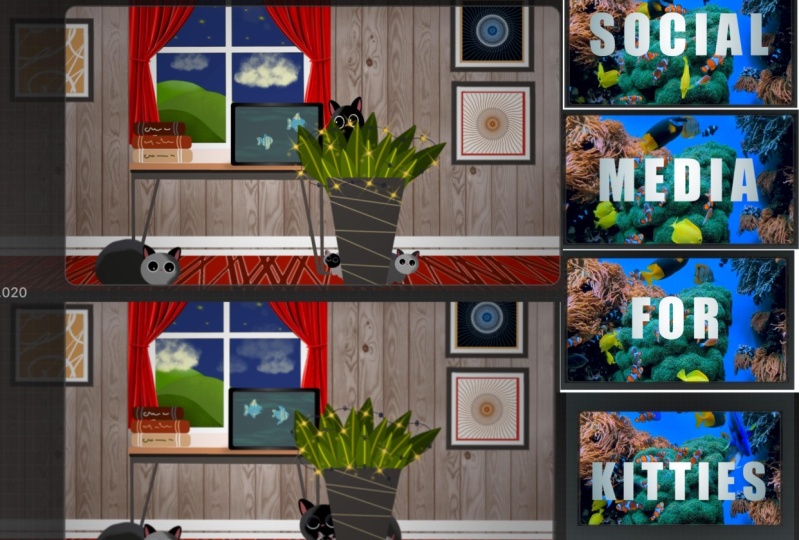
Fortpflanzung namens Social Media for Cats
in einen Animationsfilm die
Schritte dieses Projekts durchgehen, lernen
Sie, einen animierten Titel zu erstellen , der Text
-, Audio-, Video- und Ebenenmasken
enthält -, Audio-, Video- und Ebenenmasken Anschließend konvertieren wir die Illustration mit mehreren Ebenen
in einen Film, indem wir
Schlüsselbilder aus Bewegungs- und
Live-Filtern anwenden und das Flipbook im Schubladen- und
Malmodus ausführen und das Flipbook im Schubladen- und , um
unsere Animation zum Leben zu erwecken. Machen Sie sich keine Sorgen, wenn Sie mit Animationen noch
ganz neu sind. Weil die Projektdatei, die Pinsel, die Paletten, die Video- und Audiodateien
alle in Ihren
Unterrichtsressourcen enthalten sind alle in Ihren
Unterrichtsressourcen enthalten ,
sodass Sie bei jedem
Schritt dieselben Tools
verwenden können , die ich verwende Auf diese Weise können wir
direkt mit dem Animieren beginnen. Alles, was Sie für
diesen Kurs benötigen, ist ein iPad, die App Procreate
Dreams und ein Stylus Für die besten Ergebnisse empfehle
ich das druckempfindliche
Modell des Apple Pencil, das ich verwenden werde,
genug Lass uns anfangen. Nehmen
Sie an der nächsten Lektion erfahren
Sie, wie Sie auf
Ihre Unterrichtsressourcen zugreifen können. Und wir sehen uns im Unterricht.
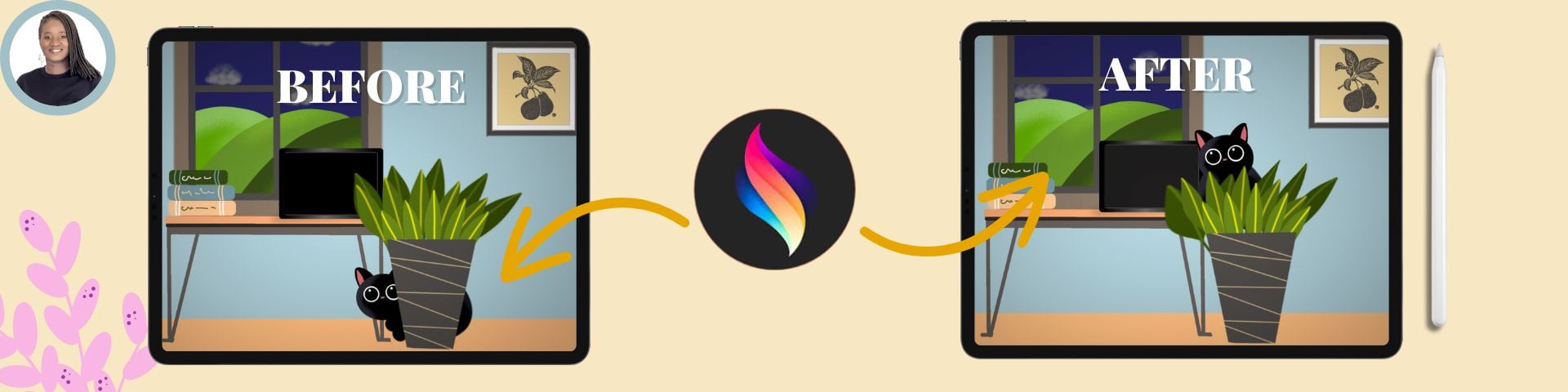
2. Kursprojekt und Materialien: Ihr Klassenprojekt
besteht darin,
eine Bild- oder Videodatei
Ihrer Animation zu teilen . In Procreate Dreams können Sie dies in jeder Phase
des Kurses
tun, und zwar ganz einfach, indem Sie
vor und nach einer
animierten Bewegung einen Screenshot von zwei Bildern Ihres Films vor und nach einer
animierten Bewegung Dies kann eine
Performance-Animation oder eine Live-Filteranimation in
jeder Phase Ihres Films Alternativ
kannst du dein Video
auf YouTube oder soziale
Medien hochladen und dann Abschnitt mit dem
Videokurs-Projekt
direkt unter diesem
Video im Web
verlinken , nicht die mobile Version
von Skillshare Einige der
kreativsten Ideen entstehen Sie sich
erlauben, mit den Tools zu spielen und zu
experimentieren Wenn Sie eine dieser
Fähigkeiten auf etwas Originelles anwenden, würde
ich es gerne sehen. Ein Projekt zu teilen hilft auch andere Kreative dazu
zu
inspirieren, es ebenfalls auszuprobieren Sie finden die Unterrichtsressourcen , die Sie in der
Webversion von
Skillshare herunterladen können, im Bereich
Kursressourcen direkt unter diesem Video Tippen Sie auf jede Ressource und
speichern Sie sie dann in Ihrem Dateispeicher Von dort aus kannst du es
öffnen oder nach
Procreate Dreams exportieren , während wir
die Lektionen durcharbeiten Ordnung, lassen Sie uns eintauchen und mich in der nächsten Lektion
treffen, um einen Überblick über die Benutzeroberfläche
in Procreate Dreams zu
3. Schnittstelle und Einstellungen: In dieser Lektion erhalten
wir einen umfassenden Überblick über
die Procreate Dreams-App Wir werden uns auch
die Funktionen ansehen , die in der Benutzeroberfläche versteckt
sind und
das Animationserlebnis maximieren Sobald Sie sie kennen, werden
sie Ihren
Arbeitsablauf einfacher und
effizienter machen Arbeitsablauf einfacher und
effizienter In Ordnung, lassen Sie uns eintauchen. auf das Procreate
Dreams-Symbol tippen, wird
die App auf ihrer Startseite, dem
Theater, geöffnet die App auf ihrer Startseite, dem
Theater Dort finden Sie
einige Demo-Filme sobald Sie sich
mit der Verwendung von
Procreate Dreams vertraut mit der Verwendung von
Procreate Dreams Diese sind sehr hilfreich
und ermöglichen es Ihnen, zu sehen, wie
andere Animatoren die Tools
angewendet haben , sodass Sie verschiedene Techniken
in Ihren
Projekten zurückentwickeln können verschiedene Techniken
in Ihren
Projekten zurückentwickeln Es ist auch ein großartiger Einblick in
die Tiefe der Funktionen, die mit dieser App erreicht
werden können
, aus der
Vogelperspektive die Tiefe der Funktionen, die mit dieser App erreicht
werden können
, aus der dieser App erreicht
werden können
, Es gibt ein paar versteckte
Funktionen auf dieser Oberfläche. auf der linken Seite auf die Symbole
tippen, werden
Ihnen die Speicherorte
für Ihre Filme angezeigt Ihnen die Speicherorte
für Ihre Filme Ich habe meins auf meinem iPad, aber Sie haben auch die Möglichkeit, dass durch Tippen auf
die Cloud an einer beliebigen Stelle im Kino diese Ansicht
eingeblendet wird. Wenn Sie auf den Text oben links tippen,
wird eine Folie mit Fortpflanzungsträumen angezeigt, auf der Sie
sich
einen Videoüberblick über Fortpflanzungsträume verschaffen können einen Videoüberblick über Fortpflanzungsträume Du kannst tippen, um auf die Website
des Hilfecenters zuzugreifen oder alle Beispiele
in der Galerie
zurückzusetzen Wir werfen einen kurzen Blick auf
den Tab „Erste Schritte“. Daraufhin wird ein Video geöffnet, das Ihnen
einen Überblick über das Programm und
die grundlegenden Gesten gibt, mit denen
Sie sich im Programm
zurechtfinden können . Ein Überblick über Zeichnen und Malen sowie das
Erstellen von Schlüsselbildern. Wir werden uns all diese Funktionen
in
der Klasse im Detail Wenn Sie auf „Fertig“ tippen, kehren
Sie zur Theateransicht zurück. Auf der rechten
Seite können Sie auf
den ausgewählten Text tippen. Dort haben
Sie die Möglichkeit, den ausgewählten Text tippen. Dort haben
Sie die Möglichkeit auf Filme
zu tippen und einen neuen Ordner zu
erstellen, um Ihre Projekte zu
gruppieren, löschen oder ein Projekt zu
duplizieren Sie werden erst aktiviert, wenn
Sie einen Film ausgewählt haben. Mit dem X kehren Sie zur Kinoansicht zurück, in
der Sie
ein neues Projekt erstellen können.
Klicken Sie im Kino oben rechts
auf das Plus-Symbol. Und Sie erhalten
ein neues
Bildschirm-Popup mit der Option, einen neuen Film zu
erstellen. Ich möchte für
einen Moment innehalten und
Ihre Aufmerksamkeit auf die kleinen
Punkte auf der rechten Seite lenken. Sie weisen darauf hin, dass es andere Größenoptionen
für Ihr Projekt gibt. oben oder unten wischen,
können Sie
Ihre voreingestellten
Leinwandlayouts für Ihre Filme sehen Ihre voreingestellten
Leinwandlayouts für Ihre Filme In diesem Kurs werden
wir
ein HD-Breitbildformat
für unsere Animation verwenden ein HD-Breitbildformat
für unsere Oben rechts im Panel werden Sie wieder
drei Punkte sehen,
die darauf hinweisen
, dass es mehr Optionen gibt darauf tippen, wird ein
neues Kontextmenü geöffnet , mit dem Sie
Ihre Bilder pro Sekunde
an eine Reihe von Optionen anpassen
oder Ihre eigenen benutzerdefinierten
Frames pro Sekunde festlegen können Ihre Bilder pro Sekunde
an eine Reihe von Optionen oder Ihre eigenen benutzerdefinierten
Frames pro Sekunde festlegen Ich lasse meinen auf 24 stehen,
was die Standardeinstellung ist Sie können auch die Dauer
Ihrer Filmdatei anpassen , indem Sie darauf tippen
, um das Zahlenraster aufzurufen Fortpflanzungsträumen werden wir unsere Einstellung auf
30 Sekunden einstellen. Jeder rot hervorgehobene In Fortpflanzungsträumen werden wir unsere Einstellung auf
30 Sekunden einstellen. Jeder rot hervorgehobene Text oder
jedes rot
hervorgehobene Symbol ermöglicht es
dir,
Anpassungen vorzunehmen oder darauf hinzuweisen, dass ein Tool
auf diesem Bildschirm aktiviert ist auf den HD-Text tippen können
Sie die
Auflösung Ihres Films anpassen, aber wir belassen es
wie unten beschrieben Sie können
Ihren Film entweder im Zeichenmodus,
der Inhaltsspur, startklar
oder als leeren Film starten , wo Sie beginnen können, Inhalte wie Videos,
Filme
und Illustrationsdateien zu erstellen und zu importieren . Jetzt wähle ich Zeichnen aus. Jetzt werden Sie zu
Ihrer
Hauptoberfläche von Procreate Dreams für Ihren Film weitergeleitet , wo die ganze Magie passiert Der Bildschirm wird automatisch in zwei Teile
aufgeteilt Oben befinden sich die Bühne
und der Backstage-Bereich. Sie werden
durch eine dünne Kontur voneinander getrennt. Der Unterschied besteht darin, dass nur der Bühnenbereich sichtbar sein
wird. Wenn Sie Ihre Filmdatei exportieren, können
Sie, genau wie in einem echten Kino, genau wie in einem echten Kino, den Backstage-Bereich verwenden,
um Elemente in die
Ansicht der Filmdatei ein- und auszublenden Während Sie die Art und Weise animieren, wie
Bühnenhelfer unterschiedliche Hintergründe und
Requisiten auf einer Theaterbühne
ein- und ausbringen
würden unterschiedliche Hintergründe und Requisiten auf einer Theaterbühne
ein- und ausbringen Außerdem siehst du an
der Grenze eine Zeitleiste , die die Bühne von
den darunter liegenden Tracks trennt Bühne von
den darunter liegenden Tracks Dort befindet sich ein Lineal, das dir die Sekunden und
die Frames
anzeigt , auf denen sich deine
Illustration befindet. Es
entspricht der Abspielposition,
also unabhängig von der Position, an der
Sie sich auf der Strecke befinden Das Lineal wird außerdem rot
markiert sein, um die Sekunden und die Position des
Frames präzise
anzuzeigen Dies wird
sehr nützlich sein, wenn Sie beginnen, Spuren und
Objekte auf Ihrer Timeline zu verschieben. Unter einer Bühne auf der linken Seite befindet sich ein Symbol, das wie eine Galerie
mit Wandfotos
aussieht,
wenn Sie darauf tippen Dadurch kehren Sie
zu Ihrem Fett zurück, das Sie sich ansehen können. tippen und ihn gedrückt halten mit
einem Finger
auf Ihren Film tippen und ihn gedrückt halten,
wird ein Menü geöffnet, in dem Sie Ihre Datei umbenennen
können Geben Sie den Namen Ihres Projekts sozialen Medien für
Katzen ein und klicken Sie auf Fertig erneut auf den Film tippen,
gelangen Sie zurück
zur Bühnen- und Zeitleistenansicht
neben dem Theatersymbol Sie haben den Titel
Ihres Projekts Wenn Sie auf den Titel tippen, werden
Ihre Filmeinstellungen
und Eigenschaften geöffnet Ihre Filmeinstellungen
und Eigenschaften Auf der linken Seite ist
Ihr Eigenschaften-Tab der erste geöffnete
Tab, der rot hervorgehoben Außerdem können Sie damit Ihre Bilder pro
Sekunde und die Dauer
nach der Erstellung Ihres Films
anpassen Sekunde und die Dauer . Sie können auch die Breite
und Höhe Ihrer Leinwand anpassen , indem auf die Zahlen tippen und mit Tastatur
die Größen in Pixeln anpassen Wir werden uns die
anderen Einstellungen ansehen, wenn
wir unsere
procreate Dreams-Datei exportieren Aber vorerst möchte ich
Ihre Aufmerksamkeit auf die Registerkarte „Einstellungen“ lenken Ihre Aufmerksamkeit auf die Registerkarte „Einstellungen“ Hier können Sie Ihre Einstellungen für
Zeichnen und Malen anpassen. Zuerst Druck und Glätten. auf das
Pinselsymbol tippen, können Sie Ihre
Druckempfindlichkeit einstellen bezieht sich auf
die Stabilisierung des
druckempfindlichen
Stifts und Bewegungsfilterung dient
im Wesentlichen dazu, Ihre Bewegungen zu stabilisieren
und Wenn Sie Bewegungen mit
Ihrem Stift oder
dynamischen Fingerpinsel
ausführen , sollte die
Skalierung für
Ihre Procreate-Pinsel aktiviert sein , da dadurch sichergestellt wird, dass der Pinsel dieselbe Pixelgröße hat
,
unabhängig davon, ob Sie auf der Bühne
vergrößert oder verkleinert werden vergrößert oder verkleinert Wenn Sie feststellen, dass sich Pinsel
beim Anpassen der Größe im
Zeichen- und Malmodus ungewöhnlich verhalten , sollten
Sie diese Einstellung überprüfen Ich möchte
hier nur kurz darauf hinweisen , dass die Pinsel von Procreate so konzipiert
sind, dass sie mit
einem druckempfindlichen
Apple-Bleistift funktionieren , was bis vor Kurzem bei allen
Apple-Bleistiften der Fall war,
als neue Stifte ohne Druckempfindlichkeit
auf den Markt kamen auf Wenn Sie den gesamten Bereich
der Druckeinstellungen beim Zeichnen nutzen möchten , müssen Sie den
Apple Pencil für das Modell verwenden,
das druckempfindlich ist Modell verwenden,
das Andernfalls
wirkt sich dies auch auf die Pinselstriche
aus. dem
Schieberegler für Pinsel und Deckkraft können Sie
den Schieberegler entweder auf
der linken oder
rechten Seite Ihres Bildschirms umschalten den Schieberegler entweder auf ,
je nachdem, was
komfortabler ist. Wenn das Malen mit dem Finger
generell
aktiviert ist , ist das Malen mit dem Finger aktiviert Ich neige jedoch dazu,
ihn auszuschalten, weil das
bedeutet, dass ich
, wenn
ich meinen Apple Pencil verwende, keine versehentlichen Fingerabdrücke auf
dem Bildschirm bekomme ,
wenn ich mich im Zeichenmodus Wenn Sie gerne mit
Ihren Finger zeichnen, lassen Sie diese Option aktiviert. Das Gleiche gilt für die Bearbeitung der
Zeitleiste aktivieren. Das bedeutet, dass Sie Ihre Keyframes und
Tracks sowohl mit Ihrem Finger als
auch mit Ihrem Apple Pencil
gruppieren können . Ich lasse diesen generell an. Die nächste Option,
Bühne durch Zusammenziehen drehen, Zoom wird automatisch aktiviert
und ist eine tolle Geste um den Film mit zwei Finger zu vergrößern und zu drehen Schnelle unangemessene Verzögerung sind
die Sekunden, die benötigt werden, um eine Aktion
rückgängig zu machen. Wenn Sie mit zwei Finger auf den Bildschirm tippen
, hier eine
Randnotiz, genau wie in
Procreate the Red Strich, Untätigkeitsgeste ist ein Tippen mit drei
Finger auf dem Wenn Sie eine
dieser Gesten ausführen, tippen
Sie kurz darauf, da mehrere Aktionen
schnell rückgängig gemacht werden, da mehrere Aktionen
schnell rückgängig gemacht werden, wenn Sie diese
Gesten Wenn dir das zu empfindlich erscheint, kannst
du das hier anpassen Schließlich sind die gespeicherten Schritte zum
Rückgängigmachen bei 50. Sie können diese Werte erhöhen, aber ich würde empfehlen,
sie je nach
Arbeitsablauf unverändert oder niedriger zu belassen, da dies Speicherplatz
auf Ihrem iPad oder Gerät beansprucht. Die letzte Registerkarte ist das Help Center, das Sie zum
Procreate Dreams-Handbuch gelangen ,
wenn Sie mit WLAN verbunden sind ist
eine fantastische Ressource In Ordnung, das ist alles
für unsere Einstellungen. Tippe oben rechts auf „Fertig“
und gehe zurück zur Bühne. Begleite mich in der nächsten Lektion
, um unsere Projektdatei zu importieren und zu lernen,
mit Tracks in Procreate Dreams zu arbeiten mit Tracks in Procreate Dreams
4. Mit Tracks arbeiten: In dieser Lektion werden
wir lernen, wie man Spuren und ihre Eigenschaften
in Fortpflanzungsträumen
verwendet Gehen Sie zunächst zur rechten Seite
Ihrer Timeline, wo Sie Symbole sehen die die
verschiedenen Modi darstellen Wir beginnen ganz rechts mit
dem Erstellungsmodus
, der ein Plus hat und es
Ihnen ermöglicht , eine Reihe von
Dateien in die Benutzeroberfläche zu importieren. Procreate Dreams arbeitet
mit Procreate zusammen, und die Dateitypen werden nahtlos übertragen Wenn Sie auf das Plus-Symbol tippen, wird
Ihnen die gesamte Palette der verfügbaren
Optionen angezeigt Wir werden uns jede
dieser Optionen bei der Erstellung unserer Animation ansehen. Aber wir werden zunächst
mit den Grundlagen von Tracks beginnen. Ein Track in Procreate Dreams
ist eine Animationsebene. Genau wie beim Zeichnen
einer mehrschichtigen Illustration mit Elementen auf separaten Ebenen sich unabhängig voneinander bewegen
können In Procreate Dreams können Sie Ihre Animationen
auch überlagern
, sodass Sie Objekte auf
verschiedenen Spuren
unabhängig voneinander animieren können verschiedenen Spuren
unabhängig voneinander Tippen Sie auf das Textspurmenü , um eine neue Animationsspur zu erstellen Auf Ihrer Zeitleiste wird eine hellgraue Spur
erstellt, und das rote Symbol
eines Abspielkopfs zeigt Ihnen, dass
die Ebene jetzt aktiv ist Dies gibt den Punkt an,
ab dem
Ihre Animation abgespielt wird , oder die Position , an der Dateien zur Timeline
hinzugefügt werden Zunächst importieren wir unsere Procreate-Projektdatei,
Social Media für Katzen, die Sie in den
Dateispeicher auf Ihrem Gerät
heruntergeladen hätten den
Dateispeicher auf Ihrem Gerät
heruntergeladen Tippen Sie auf das Plus-Symbol und dann
auf Dateien Von dort aus. Navigiere zu dem Ort, an dem es auf deinem Gerät
gespeichert ist ,
und importiere es. Diejenigen, die Fortpflanzung verwenden. Diese Datei funktioniert auch in der ursprünglichen Procreate-App
als mehrschichtige Illustration Randnotiz hier: Wenn Sie Illustrationen
in Procreate erstellen, können
Sie
Ihre Procreate-Dateien auch
direkt von Procreate
auf die Bühne in
Procreate Dreams importieren Ihre Procreate-Dateien auch
direkt von Procreate
auf die Bühne in
Procreate auf die Bühne in , indem Sie eine
geteilte Ansicht auf Ihrem iPad verwenden Wenn Ihre Datei geladen ist, wird
sie zunächst als Zeichnung
angezeigt In dieser Phase sehen Sie
eine rechteckige Form mit großen roten Punkten in den Ecken, die durch gestrichelte
Linien miteinander verbunden sind. Sie können Ihren
Stift oder Finger oder an
die Seite des Begrenzungsrahmens legen, um Ihr Objekt auf der Bühne oder hinter
den Kulissen zu bewegen Wenn Sie
währenddessen einen zweiten Finger auf dem Bildschirm platzieren, wird
auch das Einrasten Die roten Hilfslinien zeigen an
, dass das Einrasten aktiv ist. Das Vorhandensein des
Begrenzungsrahmens weist darauf hin, dass Ihr Transformationswerkzeug aktiv
ist, sodass Sie die Größe Ihres Projekts einheitlich ändern können, indem Sie auf die Eckpunkte tippen und sie
verschieben oder die Breite oder Höhe des Objekts mithilfe der gestrichelten Linien anpassen Wenn Sie auf den
Eckpunkt tippen, wird auch
ein Drehgriff angezeigt , mit dem Sie Ihr Objekt drehen können Die drei Punkte oben rechts Begrenzungsrahmen geben dir
die Möglichkeit,
dein Projekt oder deine
Objekte horizontal oder
vertikal umzudrehen oder den Drehpunkt, der als Anker bezeichnet wird
, anzupassen bezeichnet wird
, Ankerpunkt ist der
Punkt, um den das Objekt
gedreht oder skaliert werden kann Wenn Sie auf „Anker bearbeiten“ tippen, wird
auf Ihrem Bildschirm ein hellgraues Plussymbol angezeigt Dies ist der Rotationspunkt. Nehmen Sie sich einen Moment Zeit, um
Ihren Rotationspunkt anzupassen .
Tippe anschließend auf „Fertig“. Und dann wiederhole deine
Rotation, um
den Unterschied zwischen dieser
und der ersten Rotation zu sehen . Denken Sie daran, dass sich durch das Verschieben
eines Ankerpunkts die Position
ändert , von der aus das Bild skaliert
wird. Tippen Sie mit zwei Finger auf
Ihren Bildschirm, um Ihr Projekt rückgängig zu machen und an
seine ursprüngliche Position
zurückzubringen Lassen Sie uns zunächst die
Größe unseres Projekts einheitlich ändern, bis es in
den Bereich der Bühne passt Die Begrenzungsbox verschwindet,
wenn sie nicht verwendet wird. jedoch mit
einem Finger
oder Stift auf die Bühne oder
den Track auf der Timeline tippen mit
einem Finger
oder Stift auf die Bühne oder
den Track auf der Timeline , wird er
reaktiviert und wieder sichtbar gemacht Wenn du
eine Objektgruppe
oder ein Projekt auf der Bühne verschieben möchtest , musst
du zuerst die Spur in deiner Timeline auswählen Dies wird relevanter
, je mehr Titel wir hinzufügen. Der verwendete Track
wird rot
umrandet , um anzuzeigen, dass er aktiv ist. Randnotiz hier, wenn
keiner der Modi oben in der Timeline
aktiv und rot hervorgehoben ist. Das bedeutet, dass Ihr
Transformationswerkzeug aktiv ist. Und Sie können alle
markierten Spuren oder
Objekte verschieben , wenn Sie
ein Objekt in Ihrer Animation verschieben möchten. Und Sie können nicht einfach überprüfen, ob
keiner der Modi aktiv ist. Lassen Sie uns jetzt zunächst unsere Projektdatei
einrichten. Unsere Datei auf der Timeline trägt den Titel Drawing
und
ist eine mehrschichtige
Procreate-Datei Um die
Illustrationsebenen für die
Animation in Gruppenspuren umzuwandeln ,
drücken Sie lange auf die Spur in der Timeline, um das Spurmenü zu
aktivieren, wählen Sie
dann die Option „
Ebenen in Spur konvertieren Dadurch wird die
Ebenenzeichnung in gruppierte Spuren umgewandelt. Außerdem wird sie automatisch
in Gruppe umbenannt. In
der Bezeichnung siehst du einen Pfeil . Wenn du
darauf
tippst , kannst du alle
Titel in dieser Gruppe sehen Wir nehmen uns hier einen
Moment Zeit, um
unsere Projektgruppe umzubenennen, indem wir lange auf den Gruppentitel
drücken dann auswählen, umbenennen und sie
dann auswählen, umbenennen und in Social Media für Dann wiederholen wir die Aktion
, das
Menü aufzurufen Wählen Sie diesmal Highlight
und Highlight-Farbe, um
die Gruppe
auf der Timeline besser sichtbar zu machen . Die Titel in der Hauptgruppe sollten bereits Gruppennamen haben, aber nehmen Sie sich einen Moment Zeit, um
für jede Gruppe
eine Farbe für das hervorgehobene Licht auszuwählen . Dies ist ein guter Zeitpunkt, um über Gesten zu
sprechen , die das Navigieren in
der Timeline und in den Tracks vereinfachen Wenn Sie mit drei Finger nach rechts streichen,
wird Ihre Zeitleistenansicht nach links verschoben, wodurch
die Timeline
verdichtet wird,
sodass mehr davon
in der
Bildschirmansicht Ihre Zeitleistenansicht nach links verschoben, wodurch die Timeline
verdichtet wird angezeigt wird Beachten Sie, dass die Beschriftungen an der linken Seite
angedockt bleiben, wenn Sie
den Abstand
zwischen der Zeitleistenansicht Beschriftungen an der linken Seite
angedockt bleiben, wenn Sie
den Abstand
zwischen Unabhängig davon, wie
groß der Abstand auf der Zeitleiste ist, Ihre Beschriftungen deutlich sichtbar, wenn Sie die Zeitleiste verlassen Außerdem lassen sich die
einzelnen Spuren leicht
voneinander unterscheiden, indem der gesamte
Track in dieser Farbe
hervorgehoben wird. mit drei Finger nach unten streichen, werden die Titel zusammengefaßt, sodass
mehr von ihnen sichtbar werden der entgegengesetzten Maustaste nach oben wischen,
werden die Spuren erweitert und es werden mehr Objekte
auf den Spuren sichtbar Wenn Sie mit vier Finger auf
Ihre Bühne tippen, wird auch die Bühnenansicht
auf einen Vollbildmodus
vergrößert Sie dann
erneut auf den Bildschirm tippen , werden unten
eine Play-Schaltfläche und
Scroll-Tasten angezeigt, mit denen Sie Ihre Animation
abspielen Sie können erneut mit vier Finger
tippen, um
die Bühnen- und
Timeline-Ansicht wiederherzustellen , um einen Track zu vergrößern zweimal tippen, können
Sie die Ansicht einfach vergrößern bis Sie einzelne
Frames in Ihrem Track sehen können Sie können auch
Mischmodi auf sie anwenden,
wodurch sich die Art und Weise, wie sie mit den darunterliegenden Ebenen
interagieren, ändern Um dies zu testen, scrolle zu deinem
Titel für Tabelle und Bücher und tippe, um ihn zu aktivieren Drücken Sie lange auf den Titel
, um das Menü aufzurufen. Tippen Sie auf die Option
Mischmodus , um eine
Reihe von Mischmodi aufzurufen. Scrollen Sie durch sie und
Sie können sehen, wie
die Objekte auf der Bühne
mit den Hintergrundebenen interagieren. Dies kann eine großartige Möglichkeit sein, mit Spuren
in Ihren Animationen zu experimentieren, aber im Moment
lassen wir es normal. Wenn du durch
die Datei mit mehreren Ebenen
scrollst, siehst du beschriftete
Gruppen in deiner Timeline. Als diese Datei in Procreate
erstellt wurde, habe ich alle Objekte, die ich zusammen verschieben
wollte und die in Ebenen erstellt
wurden, in dieser
Procreate-Datei in
Gruppen platziert in Ebenen erstellt
wurden, in dieser
Procreate-Datei in
Gruppen Dann werden alle Beschriftungen
, die Sie in der Procreate-Datei erstellen, automatisch auch Träume übersetzt Ich kann beim Erstellen von
Animationen nicht betonen, wie wichtig es ist, zuerst zu planen, damit
Sie Ihre Dateien haben Organisiert. Gruppen sind in Träumen
so wichtig, nicht nur für die Organisation, sondern sie
erleichtern auch die
Schlüsselformulierung erheblich, wenn Sie
Objekte als Ganzes verschieben Und dann in Teilen, um eine Animation zu
erstellen. Jede Ebenenbeschriftung, die innerhalb
einer Gruppe in eine Spur konvertiert
wurde ,
wird ebenfalls importiert. Sie können dies sehen,
indem Sie beispielsweise auf die iPad-Gruppe
tippen Darin können Sie die
beschrifteten Titel sehen. Du kannst die Sichtbarkeit einer Gruppe oder
eines Tracks deaktivieren, indem auf das Häkchen im
Kästchen links neben dem Titel
tippst Du kannst auch einen Titel
oder eine ganze Gruppe ausblenden ,
indem du lange drückst, Titeloptionen
auswählst
und dann „Alle ausblenden“ oder „Alle anzeigen Dies kann eine sehr
nützliche Geste sein, wenn Sie sich auf einen Bereich
Ihrer Animation konzentrieren
möchten, an dem Sie arbeiten möchten. Sie können das Track-Menü verwenden , um Inhalte
innerhalb einer Spur zu löschen. Oder löschen Sie die gesamte
Spurebene und verdichten Sie Ihre Tracks
in den Track-Optionen Dies ist auch hilfreich, wenn Sie leere Spuren
haben, die Sie zwischen Ihren Inhaltsspuren entfernen
möchten Sie können dies an
allen Tracks testen , die
nicht verwendet werden Tracks können auch mithilfe von
Schnittmasken und Ebenenmasken
aneinander abgeschnitten mithilfe von
Schnittmasken und Ebenenmasken
aneinander Wenn Sie eine Spur von einer
anderen trennen, bedeutet
das, dass die Objekte in der
Clip-Ebene nur im Bereich der Objekte auf
der darunter liegenden Spur sichtbar Objekte auf
der darunter liegenden In der iPad-Gruppe wird
die Spur aus der
Maskierung auf
die iPad-Bildschirmspur zugeschnitten Sie können an der gestrichelten Linie zwischen
der
Clipspur und
der darunter liegenden Spur erkennen, wann eine Schnittmaske aktiv ist gestrichelten Linie zwischen
der
Clipspur und
der darunter liegenden Spur Tippen Sie auf den Titel, um den weißen
Bildschirm zu aktivieren. Drücken Sie dann lange auf die Ebene, wählen Sie Maske aus und kreuzen Sie „Nein“ an. Jetzt siehst du die gesamte
Ebene, wenn sie unbeschnitten ist. erneut lange drücken und
dann Maske und
Schnittmaske auswählen , wird
der weiße Bereich nun auf dem iPad-Bildschirm angezeigt Sie können auch
Ebenenmasken für Spuren verwenden, wodurch ein Teil
der Spur unsichtbar oder sichtbar wird, je nachdem,
wie oft Sie Schwarz,
Weiß oder
Grautöne auf der Maske verwenden ,
Weiß oder
Grautöne auf der Maske Aber wir werden uns etwas
später damit befassen , wenn wir es
in unserer Animation verwenden. Tracks können einfach
durch langes Drücken und
Bewegen verschoben werden, um sie
über oder unter anderen Spuren neu anzuordnen Sie können eine Spur auch
aus ihrer Position herausschneiden, indem Sie lange
gedrückt halten und oben im Spurmenü
die Option Ausschneiden auswählen Anschließend können Sie
mit der Plus-Schaltfläche
im Erstellungsmodus einen
weiteren Titel erstellen, indem Sie
lange gedrückt halten. Diesmal steht in Ihrem Menü die Option Einfügen zur Verfügung. Sie haben auch die Möglichkeit, eine Spur auf diese Weise zu
kopieren. Dies ist eine hervorragende Möglichkeit
, eine Spur
zu duplizieren ohne sie neu zeichnen
oder neue Objekte erstellen zu müssen Ich tippe mit zwei Finger, um diese Aktionen rückgängig
zu machen. Zurück zu dem Zeitpunkt, als wir die Strecke abgeschnitten haben. Wenn wir in Träumen mit dem
Animieren beginnen, werden
wir
auf diese Funktion zurückkommen denn Sie können zwar
einzelne Objekte ausschneiden, kopieren und einfügen, Sie können auch lange drücken und die Spuroptionen
auswählen, um eine
vollständig animierte Spur auszuschneiden, zu
kopieren und zu duplizieren ohne von vorne
beginnen zu müssen Das ist eine enorme
Zeitersparnis in Ihrem Arbeitsablauf. In Träumen aus
einzelnen Tracks eine Gruppe zu erstellen , ist ein
sehr einfacher Vorgang Ich zeige dir, wie du mithilfe der Frames-Gruppe auf
die Gruppenebene tippst . Wähle im
Menü Gruppe aus. Dadurch werden die beiden
Bilderrahmen zu einzelnen Spuren. Ebenen neu zu
gruppieren, klicken Sie erneut auf das
Symbol mit zwei Ebenen oben rechts Im Modusbereich.
Wenn Sie auf dieses Symbol tippen, wird der
Bearbeitungsmodus für die Zeitleiste aktiviert. Er wird rot
hervorgehoben
, um anzuzeigen, dass er aktiv ist Jetzt können Sie mit Ihrem Finger oder Stift die Titel umkreisen
, die Sie gruppieren möchten Drücken Sie dann lange
und wählen Sie Gruppe aus. Wir können jetzt
den Bearbeitungsmodus für die Zeitleiste deaktivieren ,
indem wir oben rechts
auf dem Bildschirm die Option Fertig auswählen oder auf
das rote Symbol tippen , bis die
Farbe wieder weiß Wir werden etwas später auf
diesen Modus zurückkommen. Okay, das sind die
Grundlagen von Tracks. In der nächsten
Lektion erhalten Sie mit mir einen
Überblick über den Schubladen- und
Malmodus in Procreate Dreams
5. Modus Zeichnen und Malen: In dieser Lektion werden wir uns mit
dem Zeichen- und Malmodus befassen. Tippe in Procreate Dreams auf das Symbol,
das wie ein Stiftstrich auf
der rechten Seite der
Timeline aussieht , bis es rot wird Und Sie werden feststellen, dass sich die
Ansicht ändert, sodass Sie die Backstage
und die Hauptbühne
sehen können Backstage
und die Hauptbühne
sehen Die Zeichenwerkzeuge befinden sich am Rand
der Bühne,
die Titelfarbe auf
der linken Seite Das erste Merkmal,
auf das ich Ihre Aufmerksamkeit lenken möchte, ist der Zeitstempel
unten links auf der Bühne darauf tippen, werden uns
einige Optionen
im Zusammenhang mit unserem Film eröffnet uns
einige Optionen
im Zusammenhang mit unserem Film Ich werde auf die
Zwiebelschalen zurückkommen, wenn wir Bild
Zeichnungen im Flipbook
erstellen Aber vorerst möchte ich
Ihre Aufmerksamkeit auf die Option
Hintergrundfarbe lenken. tippen, öffnet sich eine
Farbscheibe, mit der Sie eine Hintergrundfarbe
für Ihren Film
auswählen können , die den Bühnen- und
Backstage-Bereich
ausfüllt, um zu sehen, wie diese Änderung zu Ihrer Himmelsspur in unserer
Timeline geht und das Häkchen Dann siehst du im Fenster unseres Projekts und im
Backstage-Bereich eine
Hintergrundfarbe unseres Projekts und im
Backstage-Bereich Wenn Sie am äußeren Rand eine Farbfamilie
auswählen, können
Sie dann
zum Kreis in
der inneren Scheibe wechseln , um
eine bestimmte Farbe auszuwählen Wenn Sie möchten, dass Ihr
Hintergrund transparent ist, können
Sie den
Transparenzschalter
einschalten Alle Bereiche, in denen Farbe
im Hintergrund
Ihres Projekts gewesen wäre ,
werden Im Moment werde ich es so
belassen, aber wir werden unseren
Sky-Track in der Timeline reaktivieren Nehmen Sie sich hier einen Moment Zeit und gehen Sie
zum Farbpanel
oben rechts auf der Bühne Wenn Sie auf den Kreis tippen, wird Ihr Farbmenü
geöffnet. Dieses Bedienfeld ist viel
fortschrittlicher als Ihre
Hintergrundfarbdiskette für die Bühne Außerdem können Sie Farben für
Ihre Pinselstriche
und
Objekte in Ihrem Film
auswählen, ändern und speichern . Der farbige Kreis
oben
zeigt die Farbe an, die gerade aktiv
ist. Sie können dies auch verwenden, um
Objekte mit der Color-Drop-Funktion einfach neu einzufärben Um dies zu sehen, wählen Sie eine Marinefarbe aus
Ihrer Palette und ziehen Sie die Farbe vom Kreis
zum Himmel in Ihrem Fenster Dadurch wird es
von Tag zu Nacht geändert, direkt darunter in
Ihrem Farbmenü. Zwei Rechtecke zeigen links
deine Primärfarbe und rechts deine
Sekundärfarben Diese sind wichtiger,
wenn Sie
bei der Auswahl
von Farben von Ihrer Farbscheibe
einen zweifarbigen Pinsel verwenden Pinsel bei der Auswahl
von Farben von Ihrer Farbscheibe
einen zweifarbigen Die Außenseite der
Disc zeigt Ihnen, welchem Farbton oder mit welcher Farbfamilie
Sie arbeiten. Wenn Sie zu dem
Kreis auf der inneren Scheibe wechseln, können
Sie
die Farbsättigung auswählen , die Sie für Ihren Pinsel verwenden möchten. Eine tolle versteckte Funktion
besteht darin, dass Sie
den Sättigungskreis erweitern können , indem Sie
zwei Finger verwenden , um eine
größere Farbpalette zu erzielen. Auch bei reinen Farben erhalten Sie durch
zweimaliges Tippen auf den weißen
Bereich ein reines Weiß. Im mittleren Bereich
erhalten Sie ein mittelgraues Und wenn Sie zweimal auf
den schwarzen Bereich tippen,
erhalten Sie ein echtes
Schwarz auf der rechten Seite Wenn Sie zweimal tippen,
erhalten Sie eine vollständig gesättigte Farbe. Durch Drücken mit zwei Finger wird die ursprüngliche Disc-Ansicht
wiederhergestellt. Unter dem Farbrad
befindet sich eine Historie
der letzten zehn Farben, die Sie für Ihr Projekt verwendet
haben. Sie haben auch die Möglichkeit
, diesen Verlauf zu löschen. Rechts darunter befindet sich Ihre Standardfarbpalette, die Ihre Farbscheibe angedockt
bleibt Sie können zwischen
dieser und anderen gespeicherten Paletten wechseln indem Sie auf das Symbol tippen, um das Palettenmenü zu
öffnen Unten rechts findest
du
einige native
Dreams-Paletten, die du an das Farbmenü andocken kannst, indem du auf die drei Punkte tippst und „Als Standard
festlegen“
auswählst Sie können auch
Paletten aus gespeicherten Dateien importieren. Hier für diesen Kurs
habe ich eine Farbpalette erstellt, die Sie von
der Skillshare-Ressourcenseite
als Swatchs-Datei herunterladen der Skillshare-Ressourcenseite
als und Dateispeicher auf Ihrem Gerät
speichern Um sie dem Palettenmenü hinzuzufügen, erstelle einen geteilten Bildschirm Ziehen Sie es dann aus
Ihrem Dateispeicher auf Ihre Traumbühne und es
wird zu Ihrer Palettenliste hinzugefügt. Sie können auch das Plus oben
rechts im
Palettenmenü verwenden oben
rechts im , um Ihre eigene Palette zu
erstellen. Farben können
durch Auswählen und
Tippen hinzugefügt oder gelöscht werden , indem lange gedrückt halten und dann „Farbfeld löschen
“ auswählen Jede Palette kann auch dupliziert oder
gelöscht
werden , indem Sie auf
die drei Punkte tippen
und den entsprechenden Text auswählen Vorerst werden wir
unsere Palette für soziale Medien für
Katzen als Standard festlegen Palette für soziale Medien für
Katzen als Standard stehen Ihnen auch mehrere
andere Optionen Unten stehen Ihnen auch mehrere
andere Optionen
zur Auswahl von Farben zur
Verfügung. Die klassische Ansicht verfügt über Schieberegler für
Farbton, Sättigung und Helligkeit, mit denen
Sie Ihre Farbauswahl anpassen können die Optionen
für die Farbharmonien auswählen ,
können Sie mit dem Schieberegler die Helligkeit
der Farbscheibe
anpassen und
die Kreise verschieben , um
Farbauswahlen zu erstellen den Text oben
links tippen, können Sie
Harmonien
für die Farben erstellen, die Sie in einem Projekt
verwenden. Mit Harmonien
für die Farben erstellen, die Sie der Option
Wert können Sie Werte mithilfe der
HSB- und RGB-Schieberegler
manuell oder durch Tippen
auf Zahlen mit
der Tastatur auswählen manuell oder durch Tippen
auf Zahlen mit , um unten
genaue numerische
Werte einzugeben genaue numerische Sie haben auch die Möglichkeit, bestimmte
Farb-Hex-Codes einzugeben Schließlich können Sie das
kleine Grau oben
im Farbmenü gedrückt halten , um es zu lösen und beim Zeichnen auf
dem Bildschirm zu
bewegen, sodass Sie das Farbmenü nicht
ständig öffnen müssen In
dieser Ansicht können Sie jede
Ihrer Farboptionen verwenden . Wenn Sie auf das X tippen kehren Sie
zum Farbmenü Für unser nächstes Tool schauen
wir uns das Pinselmenü an, das
durch Tippen auf das Pinselsymbol aktiviert wird Auf der linken Seite
befinden sich die Pinselsets, und auf der rechten Seite sind die einzelnen Pinsel oben in
Ihrem Pinselset die Pinsel oben in
Ihrem Pinselset die Pinsel, die Sie zuletzt
verwendet haben, was eine wunderbare Funktion ist Denn wenn Sie
Pinsel aus
verschiedenen Pinselsets verwendet haben , befinden sie sich alle an einem Ort, was
Ihren Projekt-Workflow wirklich vereinfacht. Ich liebe diese Funktion wirklich. Sie können in
Ihren letzten Pinseln auch nach links wischen , um
Ihre Lieblingspinsel
dauerhaft in diesem Ordner Und Sie können erneut wischen, um die zuletzt verwendeten Pinsel
aufzuheben oder zu löschen. Du kannst
deine Pinselsets auch aus deiner Procreate-App oder
deinem Dateispeicher importieren Procreate-App oder
deinem die gleiche Weise, wie Sie
Ihre Farbpaletten
für diesen Kurs erstellt haben , habe ich ein Pinselset für unser
Projekt In Ihren Klassenressourcen. Finden Sie heraus, wo Sie
Ihr Pinselset von Skillshare heruntergeladen haben Ihr Pinselset von Skillshare Und platzieren Sie Ihre Dateispeicher-App und die Procreate
Dreams-App in der geteilten Ansicht Dann kannst du
deine Fortpflanzungspinsel per Drag & Drop in Dreams ziehen und sie werden dann zu deinen Pinselsets
hinzugefügt langes Drücken und
Bewegen können Sie eines
Ihrer Pinselsets oder einzelne
Pinsel innerhalb einer Gruppe neu anordnen Ihrer Pinselsets oder einzelne
Pinsel innerhalb einer Um einen einzelnen Pinsel zu löschen, wischen Sie nach links und wählen Sie
Löschen. Bei einem Pinselset können
Sie lange drücken und dann den Text
auswählen und dann Dies funktioniert nicht
mit nativen Pinseln, sondern nur mit Ihren importierten Pinseln Tippen Sie auf einzelne Pinsel, um sie
auszuwählen. Anschließend können
Sie die Größe
Ihres Pinsels oder die Deckkraft mit
den Reglern auf
der linken Seite anpassen Ihres Pinsels oder die Deckkraft mit
den Reglern , um
genauere Tippen Sie auf Ihren
Stift und bewegen Sie ihn dann auf dem Bildschirm zur Seite, oben und unten Das nächste Symbol ist
das Wischwerkzeug, dem
Sie jeden beliebigen Pinsel aus
Ihrer Pinselbibliothek als
Wisch- oder Mischpinsel verwenden können Ihrer Pinselbibliothek als
Wisch- oder Mischpinsel verwenden Wenn Sie bereits
einen Pinsel verwenden und ihn auf diese Weise
verwenden möchten, drücken Sie
einfach lange auf Nach der Verwendung des Pinsels wechselt
der Wischpinsel automatisch zu diesem Pinsel Das funktioniert genauso
mit dem Radiergummi, dem nächsten Symbol Dann haben wir unser Ebenenmenü. darauf tippen, werden
Ihre Zeichenebenen geöffnet können mit Ihren
Animationsspuren interagieren Um dies zu veranschaulichen,
werden wir hinter
dem Fenster unseres Films einen Hintergrund
aus grünen Hügeln erstellen hinter
dem Fenster unseres Films einen Hintergrund
aus grünen Hügeln Gehe runter zu deiner
Wolkenspur in deiner Timeline und tippe
darauf , bis sie rot
markiert ist. Gehen Sie dann im Zeichenmodus zu Ihrem
Ebenensymbol, und Sie werden sehen, dass diese Spur in Ihren Zeichenebenen
gespiegelt Wir werden das Plus verwenden, um unseren Zeichenebenen sechs Ebenen
hinzuzufügen Sie werden sehen, dass der Name von
Clouds zu Layer geändert wird. Um eine gewisse Ordnung zu wahren, beschriften
wir
unsere Zeichnungsebenen indem wir zuerst auf die
unterste Ebene tippen Und dann kannst
du im Seitenmenü die Option Erste Ebene
umbenennen auswählen Wir werden Clouds nennen, die zweite Ebene darüber. Wir werden Hill One beschriften. Dann tippen wir erneut auf Umbenennen
und wählen es aus. Aber dieses Mal werden wir das Kopiersymbol
auf unserer Tastatur
verwenden. Um diesen Titel zu kopieren. Gehen Sie zu zwei Ebenen nach oben, tippen Sie auf und wählen Sie Umbenennen aus Verwenden Sie dann das Einfügen-Symbol auf Ihrer Tastatur, um die Überschrift
einzufügen. Und ändere einfach die
Zahl eins auf Nummer zwei. Gehen Sie
wieder zwei Ebenen nach oben und wiederholen Sie Umbenennen. Ändern Sie dann die
Zahl auf Nummer drei. Sie haben 12.3 Jetzt werden
wir
die Ebenen dazwischen beschriften ,
weil wir sie als
Schnittmasken über dem ersten Hügel
verwenden werden.
Tippen Sie, um die Ebene umzubenennen,
schneiden Sie eine ab und tippen Sie
erneut, und wir werden
diese Bezeichnung Kopf zwei Ebenen nach oben Tippen Sie, um die Ebene umzubenennen, eine ab und tippen Sie kopieren diese Bezeichnung Kopf zwei Ebenen Tippen Sie auf, benennen Sie erneut um
und fügen Sie ein und wechseln zu Clip zwei für unsere
letzte Clip-Ebene Tippen Sie auf Umbenennen und ändern Sie
die Zahl 23. Ich werde mir hier einen
Moment Zeit nehmen, um einen
weiteren Aspekt des Zeichen- und Malmodus vorzustellen , der als Flipbook bezeichnet wird. Mit dem Flipbook können
Sie beim
Zeichnen auf der Bühne Ihre Sicht maximieren und sich optimal konzentrieren. Um auf das Flipbook zuzugreifen, befindet sich am unteren Rand
der Bühne eine graue Linie. Sie können gedrückt halten und nach unten ziehen, um ein paar erweiterte Stufen zu
sehen, aber Ihre
Zeichenwerkzeuge lassen Sie trotzdem im Umkreis ein neues Flipbook-Menü Am
unteren Bildschirmrand
wird ein neues Flipbook-Menü angezeigt Das Flipbook-Menü
selbst kann verschoben werden, indem die graue Linie oben
gedrückt halten ,
um es auf dem Bildschirm zu bewegen. Auf die gleiche Weise wird das Flipbook im Allgemeinen für
Einzelbildanimationen verwendet, auf
die wir uns in einer späteren Lektion
näher eingehen werden. Aber ich schätze
diesen Modus sehr, weil mehr Platz auf dem
Bildschirm hat, wenn ich im
Schubladen- und Malmodus illustriere Okay, lassen Sie uns
in
dieser Flipbook-Ansicht einige Hügel in unserem Fenster erstellen in
dieser Flipbook-Ansicht einige Hügel in unserem Fenster Suchen Sie in Ihrem Pinselset
den Hill Stempel-Pinsel dann in unserer Farbpalette das hellste Grün in
der ersten grünen Spalte. Tippe auf die Stufe, um
den ersten Bergstempel hinter
der Fensterrandnotiz zu erstellen den ersten Bergstempel hinter
der Fensterrandnotiz Wenn Sie das Malen mit dem
Finger in den Einstellungen deaktiviert haben, in unserer vorherigen Lektion können
Sie dies
in unserer vorherigen Lektion nur
mit Ihrem Stift tun, nicht mit Denken Sie daran, dass Sie jederzeit mit zwei Finger hinein
- oder herauszoomen
können .
Sie können es jederzeit rückgängig machen, indem Sie
mit zwei Finger tippen Wenn Sie mit
der Position Ihres Stempels nicht zufrieden sind. Wenn der Stempel zu
groß oder zu klein ist, passen Sie die Größe des Pinsels
mit dem Schieberegler auf der linken Seite an. Machen Sie sich zu diesem Zeitpunkt nicht zu viele Gedanken über die
Positionierung. Während wir die verschiedenen Hügel bearbeiten, die endgültigen
Positionen anpassen,
solange sich die Hügel
überlappen werden
wir am Ende die endgültigen
Positionen anpassen,
solange sich die Hügel
überlappen. Gehen Sie als Nächstes zum Hügel mit zwei
Ebenen in unseren Zeichnungsebenen. Dann zu unserem Farbmenü. Und wähle den mittleren
Grünton aus
der ersten grünen Spalte in deinem Palettenstempel auf deiner Bühne aus, um
Hügel Nummer zwei zu erstellen. Dann kehren wir zu unseren Ebenen
zurück, zu unserer Ebene Hügel drei, zu unserem Farbmenü, um
den dunkelsten
Grünton in der Spalte auszuwählen den dunkelsten
Grünton in der Spalte Und dann können wir
unseren „Hügel Drei“ -Stempel platzieren. Sie können sehen, dass die Hügel in allen
Bildern
unseres Flipbooks abgebildet
sind , da sie die gesamte Strecke
, an der wir gerade arbeiten, ausfüllen
werden. Als Nächstes verwenden wir
unsere Schnittmasken-Werkzeuge im Modus „
Zeichnen“, um einige Highlights hinzuzufügen Unsere Schnittmaske den Inhalt
einer Ebene mit der Ebene, auf
die sie zugeschnitten ist Wählen Sie in unserem Pinselset den Geräuschpinsel in
Ihrer Die zweite grüne Spalte enthält
unsere Highlight-Farben. Bei jedem Hügel befindet sich
die hervorgehobene Farbe direkt auf der rechten Seite. Wir werden den
ersten für Hügel eins auswählen. Wählen Sie den Clip auf einer Ebene aus, tippen Sie darauf und wählen Sie im Seitenmenü die Option
Schnittmaske aus Du kannst mit
zwei Finger in
deine Bühne hineinzoomen und die Spitze des Hügels vorsichtig
markieren Das kannst du jetzt für
die zweite Highlight-Farbe
auf unserer Clip-Ebene wiederholen , indem unseren zweiten Hügel
vorsichtig hervorhebst. Schließlich wählen wir die letzte Markierungsfarbe oder den Clip drei Ebenen aus und markieren dann
vorsichtig das L. Um den Flipbook-Modus zu
verlassen, können
Sie entweder auf das X tippen,
das erscheint, wenn Sie auf
das Menü tippen , oder Sie können oben rechts auf
Fertig tippen. Dadurch wird auch
dein
Zeichenmodus deaktiviert , sodass wir
auf unsere Transformationswerkzeuge und das
Begrenzungsfeld zugreifen können auf unsere Transformationswerkzeuge und das
Begrenzungsfeld zugreifen , indem wir auf die
Bühne tippen Du kannst die Größe
einheitlich ändern oder
die Breite und Länge
mithilfe der gestrichelten Linien anpassen die Breite und Länge
mithilfe der gestrichelten Linien Dabei
werden Sie feststellen, dass die Hügel und die
Schnittmasken alle
zusammen verschoben werden, obwohl sie sich in unterschiedlichen Zeichnungsebenen befinden, da sie sich immer noch auf
derselben Spur befinden Um sie unabhängig voneinander zu verschieben, drücken Sie
lange auf die
Wolkenspur in unserer Timeline und wählen Sie „Ebenen in Spuren
umwandeln“ Jetzt hast du jede deiner
Ebenen als einzelne Spuren in einer Gruppe und sie
behalten alle ihre Spurtitel. Jetzt kannst du
nacheinander
auf jede Spur tippen und sie dann
neu positionieren. Du kannst auch
deine Schnittmasken auswählen, die leicht an den gestrichelten Linien zwischen
ihnen und
der Spur
zu erkennen Linien zwischen
ihnen und
der sind, auf die
sie zugeschnitten sind , und sie unabhängig
von den Hügeln jederzeit verschieben Sie können
eine Schnittmaske auch lösen, indem das
Track-Menü durch langes Drücken
aktivieren, Maske
auswählen und dann die Maske auf Keine
einstellen Wenn Sie möchten, dass Ihre
Schnittmaske zu einem einzelnen Titel zurückkehrt Nun, das war's für diese Lektion. Nehmen Sie sich einen Moment Zeit, um
Ihre neuen Tracks hervorzuheben , oder spielen Sie im
Zeichenmodus
mit einigen Werkzeugen. Und dann schauen wir uns in der nächsten
Lektion an, wie wir
einen animierten Titel für
unseren Film erstellen einen animierten Titel , der Texte, Key-Framing und die zweite
Art von Masken, Ebenenmasken
6. Keyframing Text, Masken, Video und Audio: In dieser Lektion werden wir
mithilfe von
Text-Keyframe-Animationen, Video- und
Audiodateien mit
Ebenenmaskierung einen animierten Titel für unseren Film erstellen mithilfe von
Text-Keyframe-Animationen, Video- und
Audiodateien mit
Ebenenmaskierung einen animierten Titel für unseren Film Ebenenmaskierung Lassen Sie uns zunächst alle unsere
illustrierten Rahmen betrachten. Dann können wir in
unseren Erstellungsmodus wechseln. Tippen Sie auf das Plus-Symbol
, um Text auszuwählen. Wir möchten unseren Titeltext hinzufügen , in dem es um soziale Medien für Katzen geht. Ein Wort nach dem anderen, wobei
jedes Wort hineingeht. Und dann werden
wir vom Bildschirm aus unser erstes Wort,
Social, mit der
Bildschirmtastatur eingeben Dann können Sie die roten
Punkte an den Seiten
des Begrenzungsrahmens verwenden , um
sicherzustellen, dass sich alle Buchstaben in einer
Zeile befinden Und dann platzieren Sie Ihren Stift
und einen zweiten Finger auf dem Bildschirm, um
das Einrasten
zu aktivieren und
sicherzustellen, dass der Text, jetzt öffnen wir
das Typografie-Menü und Tippen Sie zweimal auf Ihren Text, um alle
Buchstaben hervorzuheben. Und Sie können auf das
Typografie-Menü zugreifen, indem Sie entweder auf Stil
bearbeiten oder auf
die Klein- und Großbuchstaben
A tippen , um dieses Menü zu aktivieren Dadurch werden Ihre Schriften angezeigt. Es gibt eine Reihe von nativen Schriften, die im
Lieferumfang von procreate enthalten Sie können
jedoch auch alle Schriftarten
importieren, die Sie in Ihren Dateien auf
der rechten Seite dieses Menüs haben Im Moment scrolle ich durch und wähle Impact für unseren In
diesem Menü befindet sich auch eine Farbscheibe , auf der Sie
eine Schriftfarbe auswählen können. Aber vorerst werde ich es schwarz
lassen. Sie dann auf der Registerkarte „Format“, Tippen Sie dann auf der Registerkarte „Format“, um das Menü zu öffnen, und legen Sie an der Seite Ihre Schriftgröße fest. Als Nächstes stelle ich Ning auf
fünf und Tracking auf fünf ein. Außerdem werde ich auf der rechten Seite
alle Großbuchstaben einschalten und sicherstellen, dass der Text
immer noch mittig ausgerichtet ist Dann können wir oben rechts auf Fertig tippen , um
das Typografie-Menü zu verlassen Drücken Sie nun lange auf Ihren Track und wählen Sie Highlight, um ihm eine Farbe zu geben,
damit er besser sichtbar Jetzt werden wir
unsere Keyframe-Animationen auf
dieses Wort anwenden , damit es sich
in die Bühne und aus der Bühne bewegt. Von dort aus können
wir dann
unseren animierten Text duplizieren und
die Wörter für
die restlichen Wörter im Titel ändern . einem Keyframe können Sie
eine Aktion oder Bewegung
zwischen zwei Zeitpunkten erstellen eine Aktion oder Bewegung
zwischen zwei Zeitpunkten Procreate Dreams können Sie diese wichtigen
Frame-Übergänge
vornehmen Zoomen Sie einfach aus
Ihrer Bühne heraus und wir können die Bühne und den Hintergrund
um sie herum deutlich
sehen, sodass Bühne und den Hintergrund
um sie herum deutlich
sehen wir uns Stellen Sie dann sicher, dass Ihr Abspielkopf und Ihre Textspur
am Anfang
Ihrer Timeline platziert sind am Anfang
Ihrer Timeline Tippe auf den Titel, um den
Abspielkopf auf 0 Sekunden zu platzieren. Tippe kurz auf den roten Abspielkopf
und es öffnet sich ein neues
Aktionsmenü. Wir wählen den
Zug aus und bewegen und skalieren dann. Dadurch wird unabhängig von
der Textspur eine neue
Keyframe-Spur mit
einem neuen Symbol erstellt der Textspur eine neue
Keyframe-Spur mit , das
wie ein Schnittzeichen aussieht. Das Schöne daran ist
, dass alle Änderungen, die Sie an dieser Spur
vornehmen, wie
ein zerstörungsfreier Filter angewendet Selbst wenn Sie Ihre Meinung ändern und die
Aktion oder den Filter löschen
möchten, hat dies keinen Einfluss auf
Ihren Originaltext Procreate Dreams platziert
deinen ersten Keyframe
automatisch am Anfang des Tracks Als Nächstes setzen wir
in
unserer Animation
unseren Endpunkt für unsere Aktion auf 1 Sekunde Die Zahlen, die Sie oben
auf der Timeline sehen , sind die
Frames. Streichen Sie mit drei Finger auf dem
Bildschirm nach links, bis 1 Sekunde auf Ihrer Timeline
angezeigt Tippen Sie dann auf den roten Keyframe und ziehen
Sie ihn , bis das Lineal oben auf
der Timeline die rote Markierung bei 1 Sekunde befindet Tippen Sie dann erneut, bis es
weiß ist, um es an die richtige Position zu bringen. Sie können dies auch tun,
indem Sie einmal tippen, um ihn zu
platzieren, und erneut tippen, um den Keyframe
weiß erscheinen Aber ich passe meinen gerne an, indem ich
ihn
ziehe und auf der Timeline festlege Wir benötigen zwei
Mittelpunkt-Keyframes, 0-1 Sekunde.
Ziehen Sie den letzten Keyframe, um zu Bild 16 zu gelangen, und tippen Sie,
um Ziehen Sie abschließend
einen weiteren Keyframe und platzieren Sie ihn bei Bild 12 Lineal und tippe, um
es so einzustellen, dass es weiß ist. Jetzt haben wir unsere Keyframes gesetzt. Wir müssen
dem Keyframe jetzt sagen, wo er beginnen und
wo er enden soll. Gehen Sie zum ersten Schlüsselbild und tippen Sie im sich öffnenden Menü darauf Die X-Achse bestimmt Ihre horizontalen Bewegungen minus nach links und
positiv nach rechts Die Y-Achse bestimmt Ihre vertikalen Bewegungen minus für unten und positiv für oben. Ich gebe -930 ein und
vergewissere mich, dass ich auf das
negative Vorzeichen für die Y-Achse geklickt habe Tippen Sie dann auf die Bühne
, um den Wert zu fixieren. Du wirst den Text sehen. Gehen Sie zur Startposition
unter der Bühne. Wir lassen die mittleren Keyframes unverändert, sodass der Text in
der Mitte der Bühne pausiert. Und dann setzen
wir den Wert für unseren Keyframe
auf 930, wenn der Text positiv ist, bewegt sich
der Text
über der Bühne. Sie können
diese Einstellungen auch auf
Ihrer Timeline erweitern , indem Sie
lange auf
die Keyframe-Spur drücken und „Erweitern“, „
Verschieben“ und „Skalieren“ auswählen. Dann siehst du
für jede deiner Bewegungen ein
individuelles Keyframe-Symbol . Sie können Anpassungen
an der X- und Y-Achse vornehmen. Außerdem die Skalierung der Buchstaben, um sie horizontal
oder vertikal zu dehnen oder ihnen eine Drehung hinzuzufügen. Sie können
diese Erweiterung auch rückgängig machen , indem Sie lange auf eine
der Bewegungsspuren
drücken und dann „Reduzieren“, „
Verschieben“ und „Skalieren“ auswählen. Eine Randnotiz: Ihre
Animation wird nur
abgespielt, was
auf Ihrem iPad-Bildschirm sichtbar ist. Wenn sie kurz
oder zu lang ist, passen Sie
einfach Ihre Timeline an, indem Sie mit drei Finger
nach links oder rechts streichen , sodass
die Ansicht, die Sie haben, der Abschnitt
ist, an dem
Sie gerade arbeiten Wenn du dann auf das Play-Symbol
drückst, wird nur dieser Abschnitt abgespielt Das Abspielsymbol ändert sich
außerdem in ein rotes Pause-Symbol, sodass Sie Ihre Animation beenden
können. Ich mache hier einen
Moment Pause, während wir
darüber sprechen, wie Ihre
Animation abgespielt wird, und
Sie kehren zu Ihren Einstellungen für darüber sprechen, wie Ihre
Animation abgespielt wird, und die
Animationswiedergabe zurück, indem in
Ihren Filmeinstellungen
auf den Titel tippen der Registerkarte „Timeline“ finden Sie einige relevante Einstellungen
für unsere Keyframes Die erste Einstellung
ist standardmäßig aktiviert, sodass Ihr Keyframe
am Anfang eines Tracks
oder eines Abschnitts eines Tracks platziert wird. Aus diesem Grund mussten wir nur
drei unserer vier Keyframes zum Verschieben
und Skalieren platzieren . Die zweite Einstellung
gilt für die Wiedergabe. Unsere Einstellung ist auf One Shot. Unsere Animation wird
von Anfang bis Ende
oder vom Anfang unserer Ansicht bis zum
Ende der Ansicht abgespielt, wie wir es gesehen haben. Es wird Tischtennis abgespielt und das Spiel
dann rückgängig gemacht. Ich zeige dir
deine Animation, indem ich auf Fertig“
tippe und
dann auf „Abspielen“ drücke In der
Rückwärtsschleife wird
der Film durchgespielt und wieder von
vorne begonnen, was einer Einstellung ähnelt,
aber wenn es sich um einen ganzen Film in einer Ansicht handelt, wird eine Aufnahme gestoppt Bei der Schleife dagegen wird die
Endlosschleife von Anfang an fortgesetzt. Ich setze es auf eine Aufnahme zurück und mache mich wieder auf den Weg zu unserem Film Jetzt können wir unsere
Erleichterungen für unseren Text festlegen. So
kommt der Antrag rein und raus. Damit es sich flüssiger anfühlt, können
Sie darauf zugreifen, indem lange auf die
Keyframe-Spur drücken, nicht auf die Symbole. Daraufhin
wird ein Menü
geöffnet, in dem Sie Einstellungen vornehmen Lockern, dann
haben Sie ein paar Optionen. Linear gibt dir
eine konstante Geschwindigkeit. Entspannt euch, startet
die Bewegung
am Anfang langsamer und am Ende
schneller. Gehen Sie schneller rein
und dann langsamer raus. Einfach rein und raus. Langsam rein, trifft auf eine Konstante
und dann langsam raus. Ich werde alle
Lockerungen einstellen, um das Ein- und Aussteigen zu erleichtern. Und das ist das Ende
unseres animierten Textes. Okay, jetzt haben wir die
ganze schwere Arbeit erledigt. Ich zeige Ihnen, wie Procreate Dreams
Ihren Arbeitsablauf vereinfacht, indem Sie alles, was wir gerade gemacht haben, ausschneiden
und einfügen,
Animationen und alles
geht Ihren Arbeitsablauf vereinfacht, indem Sie alles, was wir gerade gemacht haben, ausschneiden und einfügen,
Animationen und alles zu
Ihrer Textspur und legt Ihren Abspielkopf
nach 1 Sekunde fest .
Tippen Sie auf den Abspielkopf, wählen Sie Bearbeiten und teilen Jetzt kannst du lange auf
der rechten Seite drücken , bis
das Menü erscheint Und wählen Sie unten mit dem
Text,
der übrig ist, Inhalt löschen unten mit dem
Text,
der übrig ist, Tippen und halten Sie und
wählen Sie Duplizieren Und du wirst sehen, dass unsere
Text-Keyframes für die nächste
Sekunde in unserer Timeline alle dupliziert
wurden Jetzt wollen wir diesen Text zu
unserem zweiten Wort
ändern . Tippen Sie
zum Aktivieren auf Media und dann auf Long Drücken Sie auf Text bearbeiten auswählen
und geben Sie den Text ein. Tippen Sie zweimal auf Medien, um sie zu markieren, und wählen Sie dann im
Menü „Format“ die Option „Nur Großbuchstaben“ aus. Jetzt können wir dies für
unsere letzten beiden Wörter im Titel wiederholen . Langes Drücken, um den Text zu
duplizieren, doppeltes Tippen auf die
Medien, um den Text
hervorzuheben und erneut einzugeben Vier, dann in unserem Formatmenü, alle Großbuchstaben
auswählen und schließlich alle Schritte mit
dem Text wiederholen Für das letzte Wort Katzen. Das Letzte, was wir tun werden, ist zu
unseren Modi zu
gehen und
die Timeline-Bearbeitung zu aktivieren. Auf diese Weise können wir alle unsere Texte
gruppieren , indem wir den gesamten Text mit unserem Stift umkreisen und dann lange drücken und Gruppe
auswählen In dem Moment, in dem sich unser
Text
über unserer illustrierten Gruppe befindet , werden
wir
einen schlichten Hintergrund
hinter unserem Titel erstellen , sodass die darunter
liegenden illustrierten Ebenen lange ausgeblendet
werden, bis sie sichtbar sein sollen Gehe zu unserem Create-Menü, tippe auf das Plus-Symbol, tippe auf Track und
füge einen neuen Track hinzu. Wir werden
unsere Ebenen hier neu anordnen, sodass der Text
über dem Hintergrund liegt Und alle unnötigen
Ebenen können Sie löschen. Tippe auf unseren neuen Track und aktiviere und setze den
Abspielkopf auf Null Tippe dann auf unseren Schubladen
- und Malmodus. Gehe zu unserem Farbmenü. Und tippen Sie zweimal auf Ihre
Farbscheibe, um ein reines Weiß auszuwählen. Platziere deinen Stift auf dem
Farbtropfen und ziehe ihn, um deine Phase
in deiner Timeline
auszufüllen Tippen Sie lange auf das Bild
und wählen Sie „Fülldauer“, sodass es den gesamten Track ausfüllt Gehen Sie dann zurück
zu Ihrem Pinselset. Wählen Sie den Stempelpinsel mit Farbverlauf aus. Sie aus Ihrem Pinselset
in unserem Farbmenü Wählen Sie aus Ihrem Pinselset
in unserem Farbmenü eine Farbe aus, ich wähle
Blaugrün aus unserem Palettenset Stellen Sie meinen Pinsel auf groß ,
da es sich um einen
druckempfindlichen Pinsel handelt Ich setze einen festen
Stempel auf meine Bühne Ich mache das mit
meinem Stift, da ich in meinen Einstellungen das Zeichnen mit dem
Finger
deaktiviert habe in meinen Einstellungen das Zeichnen mit dem
Finger
deaktiviert Wenn du aber lieber mit dem Finger zeichnen
möchtest, kannst
du das einschalten, indem du auf
die Titelüberschrift in den Einstellungen tippst und auf „Malen mit dem
Finger aktivieren“
einschaltest,
um auf „Malen mit dem
Finger aktivieren“
einschaltest die
Größe des Verlaufs zu ändern, „
Deaktivieren“, Deaktivieren Um auf unsere
Transformationswerkzeuge zuzugreifen,
drücken Sie lange auf die Spur
und wählen Sie im Menü Ebenen aus und konvertieren Sie sie in
Spuren Jetzt kannst du die
Gruppe öffnen und auf
die Gradientenspur tippen und ihre
Größe so ändern, dass sie die Bühne ausfüllt Und dann
aktiviere mit einem zweiten Finger das Einrasten, um es zu zentrieren Jetzt können Sie
die Gruppe durch langes Drücken zusammenklappen , um sie in Farbverlauf umzubenennen
und hervorzuheben Jetzt werden wir
unseren Text verwenden, um
eine Ebenenmaske über einem Video zu erstellen eine Ebenenmaske über einem , um
ein bisschen
mehr visuelles Interesse zu erzeugen. Wir beginnen mit dem Import
unserer Videodatei aus
unserem Dateispeicher mithilfe eines geteilten Bildschirms. So wie wir es mit
unseren Pinseln und Farbpaletten gemacht haben unseren Pinseln und Farbpaletten Ziehen Sie Ihre
Fisch-Videodatei per Drag & Drop hinein. Ich habe dieses
lizenzfreie Video von Lisa Redfern auf einer
Website namens Bitte überprüfen Sie immer
die Lizenzen zur Verwendung von Videos Das Video wird in einer
eigenen Spur angezeigt und Sie können es
anpassen, um sicherzustellen,
dass es mit dem
Anfang Ihres Films übereinstimmt. Stellen Sie sicher, dass sich Ihre
Videospur über der von uns erstellten
Verlaufshintergrundebene, aber unter dem Text befindet. Wenn nicht, ordnen Sie sie
einfach per Drag-and-Drop neu Wenn keine Modi aktiv sind, können
wir unsere
Transformationswerkzeuge verwenden, auf die Videospur tippen
und ihre Größe so ändern, dass sie zu
unserer gesamten Bühne passt und korrekt abgespielt
wird Auch hier eine Randnotiz: Zum Zeitpunkt der Erstellung
dieser Klasse
konnten die meisten iPads, mit Ausnahme des neuesten
iPad Pro 12.9-Modells, mit Ausnahme des neuesten
iPad Pro 12.9-Modells, nur
ein Video pro Film importieren Auf der Procreate-Website finden Sie Informationen zu den Funktionen
Ihres iPad-Modells Jetzt erstellen wir mit Text
eine Ebenenmaske über unserem
Video einer Ebenenmaske für eine
Spur können Sie Bereiche der
Spur
auswählen, an denen die Maske
angebracht ist , um sie sichtbar zu machen, indem die Maske
weiß und unsichtbar
färben. Indem Sie die Maske
schwarz oder
halbtransparent färben , indem Sie sie
grau maskieren. Um eine Textebene Für unser Video drücke ich lange
auf die Spur
und wähle die Textmaske
und dann die Ebenenmaske aus. Sie werden sehen, dass Procreate Dreams den
Textbereich
automatisch weiß macht Dadurch wird es unsichtbar,
sodass Sie
den Inhalt der Videospur
und den Rest der Spur schwarz sehen können den Inhalt der Videospur
und den Rest der Spur schwarz Das macht den Bereich
des Videos unten unsichtbar. Damit die darunter liegende
Verlaufsebene in allen
Ebenen rund um den Text durchscheint. Es ist erstaunlich, dass
Procreate Dreams eine ziemlich komplexe
Technik wie diese
macht So einfach, dass Sie
eine Ebenenmaske
genauso einfach invertieren können , sodass der Text sichtbar und die
Umgebung unsichtbar ist Sie können dies tun, indem Sie
lange auf
die Textebene drücken und Maske
auswählen Und dann invertieren Sie unten, Sie sehen jetzt die Farben
in der Textspur. Kehren Sie
um, dass der Text schwarz und der
Hintergrund weiß ist Ich tippe einfach mit zwei Finger, um unsere ursprüngliche
Maske rückgängig zu machen und wiederherzustellen Dann können wir
unseren Text im Wiedergabemodus aktivieren. Sie können sehen, wie diese Bewegung diese Technik
noch weiter
verbessert. Jetzt müssen wir unsere
Video- und Hintergrunddateien
darauf beschränken , wo der Text endet. Wir können
unsere Timeline-Ansicht verkleinern. Gehen Sie zum Ende des Videos und ziehen Sie das Ende
einfach nach hinten, um es so
zuzuschneiden der Text mit
einem Hintergrundrahmen und einem
Verlaufsgruppenkopf ein paar
Sekunden weiter auf der Timeline endet einem Hintergrundrahmen und einem
Verlaufsgruppenkopf ein paar Sekunden weiter auf der Timeline weil wir sie nach und
nach ausblenden möchten.
Tippen Sie auf den Titel, um den Abspielkopf zu
aktivieren Tippe dann auf den Abspielkopf und wähle im
Aktionsmenü „Bearbeiten“ und Dadurch wird deine
Titelgruppe in zwei Teile aufgeteilt. Jetzt können wir lange
auf die Gruppe auf
der rechten Seite drücken und Inhalt
löschen auswählen. Wir werden einen
Keyframe-Filter mit Opazität auf
unsere Verlaufsgruppe anwenden Keyframe-Filter mit Opazität auf
unsere Verlaufsgruppe Um ihn auszublenden, tippe, um den Abspielkopf auf
einer Linie mit dem Ende des Textes zu platzieren,
tippe auf das Abspielkopfsymbol
und Danach
wird Opacity automatisch ein Keyframe am Anfang des Tracks platziert am Anfang des Tracks Aber ignoriere einfach
diesen Halt-Button und
ziehe ihn dann an das Ende
der Gruppenspur und tippe,
lege einen weiteren
Opazitäts-Keyframe ,
sodass du insgesamt drei Wenn es nicht ganz fest ist, gehe
einfach zurück und tippe darauf, um das Schlüsselbild
zu platzieren beim letzten
Keyframe erneut darauf und passen Sie den
Schieberegler an, Tippen Sie beim letzten
Keyframe erneut darauf und passen Sie den
Schieberegler an, bis er auf
Null steht , sodass er in der darunterliegenden Szene
ausgeblendet wird Schließlich werden wir
unserer Titelsequenz
eine Audiospur hinzufügen unserer Titelsequenz
eine Audiospur hinzufügen In Ihren Unterrichtsmaterialien gibt es eine
lizenzfreie Audiodatei von Pixabay namens Ich habe Cats Meal eingegeben, weil ich dachte, es würde Spaß machen,
unter unserem Titeltrack zu platzieren, um die Tatsache zu
betonen, dass es sich um ein Video zum Thema Katzen
handelt Platzieren Sie Ihren Dateispeicher in der geteilten Ansicht und ziehen Sie ihn
auf Ihre Zeitleiste Wenn die Datei angezeigt wird, ziehen Sie sie an den Anfang
Ihrer Timeline, falls
dies noch nicht geschehen ist. Und schneide sie dann vom
Ende bis kurz nach 6 Sekunden wird unser
Titel ausgeblendet Wir werden die
Audiopegel so anpassen
, dass der Ton mit dem
Verblassen des Titels leiser Wischen Sie mit
drei Finger auf dem Bildschirm nach oben , um
den Audiotrack zu vergrößern Tippen Sie anschließend am Anfang
des Titels auf
Ihren
Audiotrack , um ihn zu aktivieren Tippen Sie anschließend auf den Abspielkopf. Und Sie werden sehen, dass
Sie
bei einer Audiospur die Möglichkeit haben, die Lautstärke anzupassen
oder den Titel zu bearbeiten Wir werden ein Level anwenden, ein neues Level, ein neues Keyframe, Track und ein Menü werden platziert. Und verwenden Sie den Schieberegler, um die
Lautstärke nach Ihren Wünschen einzustellen. Tippen und stellen Sie den Pegel-Tastenrahmen am Ende des Audiotracks auf 6 Sekunden ein und reduzieren Sie
die Lautstärke auf Null. Wir tippen und stellen nach etwa 4,5
Sekunden, wo das
Ausblenden beginnt, einen
weiteren Keyframe Sekunden, wo das
Ausblenden beginnt und stellen den Pegel auf etwa 45 Das ist alles, was dazu
gehört. Jetzt können wir unsere Animation durchspielen, Sie können Ihr Audio
im Hintergrund hören. Nun, wir haben in dieser Lektion
viel behandelt. Wir haben uns mit Textfunktionen,
Keyframing-Bewegungen, Ebenenmasken,
Live-Filtern, dem Import von Videos
und schließlich mit Audiodateien befasst Keyframing-Bewegungen, Ebenenmasken,
Live-Filtern, dem Import von Videos
und schließlich mit Audiodateien und schließlich Nehmen Sie sich etwas Zeit, um diesen Techniken zu spielen und zu
experimentieren Und dann nehmen Sie an
der nächsten Lektion teil, um etwas über
Flipbook
und Aufführungen zu lernen und die Techniken
, die wir bereits
behandelt haben, auf den Rest
unserer Illustration anzuwenden .
7. Die Illustration animieren: In dieser Lektion werden wir Keyframes, Aufführungen und Verwendung unseres Flipbooks verschiedene Aspekte
unserer illustrierten Szene
in einen Animationsfilm
verwandeln unserer illustrierten Szene
in einen Animationsfilm Gehen Sie zu Ihren gruppierten Tracks
mit dem Titel Soziale Medien für Katzen und
halten Sie dabei drei Finger hoch, damit der Track besser sichtbar ist Drücken Sie dann lange auf
die Gruppe und ziehen Sie sie nach rechts, bis die Markierung in Ihrer Timeline etwa 6 Sekunden lang
ist beginnt unser Farbverlauf zu verblassen. Dadurch entsteht der Effekt des
Überblendens in unsere
illustrierte Szene Zoomen Sie in Ihre
Timeline-Ansicht, sodass Ihre Szene nach
knapp 5 Sekunden auf
der linken Seite beginnt nach
knapp 5 Sekunden auf
der linken Seite Dadurch wird auch die Wiedergabe
der Gezeiten jedes
Mal gestoppt , wenn wir unsere Animationen testen Überprüfe das noch einmal und vergewissere dich, dass dein Fade-Out-Keyframe
im Hintergrund auf
Null steht , sodass es
vollständig in unserer unten
abgebildeten Szene verschwindet vollständig in unserer unten
abgebildeten Szene Zunächst
erstellen wir eine Verlaufsvignette, damit sich das Auge
des Betrachters auf unsere Katze konzentrieren Dann vergrößern
wir die gesamte Bühne,
gehen zu Ihrer Social-Media-Gruppe für Katzen und tippen auf
den Pfeil, um sie zu öffnen etwa 6 Sekunden werden
wir versuchen, unsere Pflanzenschicht zu
lokalisieren. Dann wählen
wir in unserem Erstellungsmodus aus, ob eine Spur darüber
erstellt werden soll. Aktiviere dann deinen
Zeichen- und Malmodus und gehe zu unserem Pinselset. Und wähle den Verlaufsstempel aus. Der Pinsel hat seine Größe auf max. eingestellt. Mit unserem Schieberegler
in unserem Farbmenü tippen
wir zweimal, um Schwarz auszuwählen. Dann tippen wir mit unserem Stylus fest auf unsere Bühne Zoomen Sie als Nächstes heraus, sodass Sie
Ihre Bühne und Ihren
Backstage-Bereich deutlich sehen können, sodass Sie die
Grenzen des Stempels erkennen können Deaktivieren Sie dann den Modus „
Zeichnen“, damit wir unsere
Transformationswerkzeuge verwenden können Drücken Sie lange auf den Stempelrahmen mit
Farbverlauf und wählen Sie „Fülldauer“, um
ihn über den gesamten Track zu verlängern. Jetzt können wir die Größe ändern Tippen Sie nach
etwa 9 Sekunden auf den Titel , damit
Sie ihn deutlich sehen können Unser Ziel ist es, dass
der hellste Teil des Farbverlaufs die Katze
hervorhebt, den Stempel über
die Grenzen der Bühne hinaus
ausdehnt
und ihn so anpasst, dass der hellste Teil
die Katze im Fokus hat Sie können auch die Strichlinien
rund um den Begrenzungsrahmen verwenden , um die Breite und
Länge des Farbverlaufs
anzupassen Jetzt können wir lange drücken und den Spurverlauf
umbenennen. Drücken Sie dann
erneut lange, um
eine Markierungsfarbe auszuwählen , mit
der die Spur besser sichtbar wird. Wir möchten für diesen Farbverlauf
einen
Opazitätsfilter erstellen , damit er subtiler wirkt Tippe zuerst auf den
Anfang des Tracks, dann
auf den
Abspielkopfauswahlfilter und dann auf die Am Anfang
dieses Tracks wird ein Keyframe mit einer Deckkraft von 100%
platziert .
Passen Sie ihn einfach mit einer Tastatur auf 40% an Jetzt können wir
einen Zoom-Effekt über all unseren illustrierten Spuren erzeugen einen Zoom-Effekt über Gehen Sie zur gesamten
illustrierten Gruppe und reduzieren Sie die Spuren,
indem Sie auf den Pfeil tippen Platziere deinen Abspielkopf auf 6
Sekunden und tippe dann darauf. Und wählen Sie Verschieben und
dann Verschieben und Skalieren. Tippen Sie auf der Timeline auf etwa 10 Sekunden und stellen Sie es
auf ein zweites Schlüsselbild ein. Tippen Sie dann auf die
Koordinaten und geben Sie sie ein, um unser X auf 120 zu setzen, aber bei 84 ein negatives Y zu setzen, X zu skalieren und Y 1.2 zu skalieren. Dann drücken
wir lange auf
unsere Keyframe-Spur und stellen unsere Beschleunigung auf linear, um
einen reibungslosen Übergang Jetzt fügen wir
unserer Illustration
etwas mehr Bewegung hinzu, indem wir
Wolken animieren , die
in Ihren illustrierten
Spuren über das Fenster schweben in Ihren illustrierten Suchen Sie die
Wolkengruppe und öffnen Sie sie. Scrollen Sie nach unten zu
„Unter den Absätzen“, wo wir die letzte Lektion
gemacht haben. Und tippe auf den leeren
Wolken-Track, um ihn zu aktivieren. Schalte deinen Schubladen- und
Malmodus ein. In deinem Pinselset. Suchen Sie den Wolkenstempelpinsel und stellen Sie Ihre Pinselgröße
auf dem Schieberegler auf etwa 4%
ein. Wählen Sie dann eine graue Farbe aus
Ihrer Farbpalette. Backstage-Bereich. Machen Sie
ein paar Pinselstempel auf der linken Seite Fensterhöhe in einer zufälligen
Gruppe. Drücken Sie sie, um die Ansicht zu verkleinern Und du kannst
die Rasterlinien im transparenten
Backstage-Bereich verwenden , um dir zu helfen,
den Zeichnungs- und
Malmodus zu
deaktivieren,
unsere Transformationswerkzeuge zu verwenden und auf
den Abspielkopf am
Anfang deines Tracks zu tippen den Abspielkopf am
Anfang deines Tracks Wähle „Verschieben“ und
dann „Verschieben und Skalieren“. Tippen Sie auf das
Schlüsselbild und platzieren Sie
Ihre Wolken mithilfe des Begrenzungsrahmens auf
der Bühne direkt
hinter dem Fenster bis Sie sehen können, wie
die erste Wolke in Ihrer Gruppe hineinragt. Zoome dann aus deiner Timeline heraus, gehe zum Ende des Tracks
und tippe auf ein zweites
Keyframe, bis es weiß ist Verschieben Sie dann Ihre Wolken nach
rechts von Ihrem Backstage-Bereich sodass die letzten Wolken
in Ihrer Gruppe gerade auf der
rechten Seite Ihres Fensters sichtbar sind Du kannst das freihändig oder
mit Snapping machen , um im selben Flugzeug
zu bleiben Tippe auf die Keyframe-Spur und
stelle deine Beschleunigung auf linear ein. Zoomen Sie dann heraus und
spielen Sie die Animation ab. Und Sie werden sehen, wie sich die Wolken
langsam über Ihr Fenster bewegen. Unterbrechen Sie Ihre Animation und wir setzen das Keyframe unserer Katze fort. Als Überblick lassen
wir unsere Katze aufwachen und
blinzeln Anschließend klettern wir auf die
Topfpflanze, um mithilfe der
Funktion „Darsteller“ in Träumen auf
das iPad zu gelangen mithilfe der
Funktion „Darsteller“ in Träumen auf
das iPad Schließlich wird es
die Gesichtserkennung auf dem iPad aktivieren und Bilder von Fischen auf
dem Bildschirm
sehen , bevor
unsere Zuerst beginnen wir mit einer Katze ihre Augen
öffnet und blinzelt Suchen und öffnen Sie die Katzengruppe. Tippen Sie anschließend auf den
Pfeil, um ihn zu vergrößern. Finde den Sleepy Eye Track. Und wir werden das nutzen, um die Augen unserer Katze aus dem
Schlaf
zu öffnen und
sie dann während
der Animation zum Blinken zu bringen sie dann während
der Animation zum Blinken zu Wischen Sie
mit drei Finger nach rechts bis Sie die
Zeitachsen deutlich sehen können Platzieren Sie den Abspielkopf bei etwa
6 Sekunden und fünf Frames, tippen Sie dann auf den Abspielkopf, wählen Sie „Bearbeiten“ und
teilen Löschen Sie dann den Rest des
Titels auf der rechten Seite indem Sie lange gedrückt halten und
„Inhalt löschen“ auswählen Drücken Sie dann lange auf
diesen Abschnitt, duplizieren Sie ihn und verschieben
Sie ihn auf dem Titel nach unten. Verkürzen Sie ihn auf Ihrer Zeitleiste auf etwa vier Frames . Drücken Sie dann lange auf den Titel. Wir werden das Duplizieren
über das Popup-Menü insgesamt etwa
acht Mal
wiederholen über das Popup-Menü insgesamt etwa
acht Mal Jedes Mal werden wir diesen Teil des Blinkens
im Laufe
des Films weiter nach unten
verschieben , sodass
die Katze während
der gesamten
Animation blinzelt Ich werde den Zeitraffer dieser Duplikate
hier beschleunigen. Sobald Sie die
Abschnitte entlang der Strecke platziert haben, halten Sie an und spielen Sie die Animation ab,
um sich die Effekte anzusehen Diese subtile und ziemlich
einfache Animation verleiht dem Charakter viel Realismus Als Nächstes erstellen wir ein Keyframe Spur
der Schüler,
sodass wir nicht mehr nach
vorne schauen , sondern auf das iPad auf
dem Schreibtischkopf schauen,
bis hin zu Ihrer
Schülerspur in Ihrer Kopfgruppe etwa 10 Sekunden tippen
wir auf den Titel, um unseren
Abspielkopf zu platzieren Tippen Sie dann auf den Abspielkopf
und wählen Sie „Verschieben“
und dann „Verschieben und Skalieren Tippen Sie nach 10,5 Sekunden erneut
und platzieren Sie ein drittes Schlüsselbild. Tippen Sie auf das dritte Schlüsselbild und
bewegen Sie das Begrenzungsfeld von der Seite, sodass die Schüler
auf das iPad darüber schauen Drücken Sie lange auf Ihre Spur und stellen Sie die Lockerung bequem ein und Als Nächstes werden wir die gesamte
Headtrack-Gruppe
zusammenklappen Legen Sie dann eine Keyframe-Bewegung
für die gesamte Gruppe fest, um den Kopf der Katze nach oben zu bewegen.
Platzieren
Sie dann hinter der Topfpflanze nach
etwa 12 Sekunden ein Schlüsselbild auf
den gruppierten Spuren, Platzieren
Sie dann hinter der Topfpflanze nach
etwa 12 Sekunden ein Schlüsselbild auf
den gruppierten Spuren indem Sie
den Abspielkopf platzieren und dann auf Auswählen,
Verschieben tippen Und dann bewegen,
skalieren und ziehen. Und platzieren Sie ein weiteres Schlüsselbild bei 12 Sekunden und etwa zehn
Bildern, bis es weiß ist. Verwenden Sie dann die
Begrenzungsbox auf der Bühne positionieren Sie den Kopf höher und etwas hinter der Topfpflanze dann auf der Keyframe-Spur ein weiteres Keyframe, Platziere dann auf der Keyframe-Spur ein weiteres Keyframe, indem
du auf etwa
13,5 tippst , und aktiviere es, bis es weiß ist Benutze den Begrenzungskasten
und platziere den
Katzenkopf komplett hinter
der Wir möchten auch, dass der
Körper und die Beine der Katze
an dieser Stelle dünner werden, bevor sie auf die Topfpflanze
klettert Sie mithilfe eines Keyframes mit beweglicher Waage Suchen Sie mithilfe eines Keyframes mit beweglicher Waage die Spur in Ihrer Gruppe
für Körper und Füße Und tippe darauf, um ihn zu aktivieren
.
Tippe nach 12 Sekunden auf den Titel, dann auf den
Abspielkopf und wähle „Verschieben“ Bewege und skaliere dann, um deinen Keyframe-Track nach unten zu platzieren dann nach 12,5 Sekunden auf die
Keyframe-Spur, Tippen Sie dann nach 12,5 Sekunden auf die
Keyframe-Spur, um
ein neues Keyframe auf Ihrer Bühne zu platzieren und ein neues Keyframe auf Ihrer Bühne Verwende die gestrichelten Linien an der Seite des Begrenzungsrahmens, um den Körper
und die
Füße der Katze direkt hinter der Pflanze dünner und enger Jetzt können wir auf die
Key-Frame-Spuren tippen und
lange gedrückt halten, um die Lockerung
am Kopf und auch an
der Körperspur für eine
flüssigere Bewegung bequem ein - und auszuziehen Kopf und auch an
der Körperspur für eine
flüssigere Bewegung bequem ein Sie können Ihre
Animation jetzt abspielen, um zu sehen, wie sich diese Bewegung abspielt, dann eine Pause einlegen. Als Nächstes verwenden
wir die Ausführung in
Procreate Dreams, um die Bewegung der Katze zu animieren , die auf die Topfpflanze
klettert Und die Topfpflanze
zittert, als sie
die Blattoberseite erreicht und
sich zum iPad-Bildschirm neigt Performing ist eine einzigartige und
intuitive Funktion, die automatische Keyframes
für Sie
erstellt, wenn Sie
eine Bewegung mit Ihrem Stift auf
Ihrer Bühne aufnehmen eine Bewegung mit Ihrem Stift auf . Sie
ermöglicht es Ihnen,
ganz
einfach komplexe Bewegungen für Ihre Katzengruppe zu erstellen .
Zusammenklappen Sie sie und
tippen Sie, um sie
zu aktivieren etwa 13,5 Sekunden
auf Ihrer Zeitleiste platzieren Sie Ihren Abspielkopf
auf der Strecke und
wir Nach etwa 13,5 Sekunden
auf Ihrer Zeitleiste
platzieren Sie Ihren Abspielkopf
auf der Strecke und
wir beginnen mit der Erstellung
die Katze klettert. Die Boundary Box wird auch auf deiner Bühne
erscheinen. Tippe auf
die drei Punkte oben rechts und
wähle Bearbeiten, Anker. Und platzieren Sie Ihren
Ankerpunkt in der Mitte, am Boden
der Topfpflanze Gehe zu deinen Symbolen
über der Timeline und tippe auf dein Kreissymbol, um die Aufführung zu
aktivieren auf
dem
Bildschirm erscheint ein Text Oben links auf
dem
Bildschirm erscheint ein Text mit der Aufschrift: Bereit mit einer blinkenden
roten Aufnahmeleuchte, tippe auf einen der roten Punkte
auf deinem Begrenzungsfeld Tippen Sie anschließend auf den
gebogenen grauen Griff. Und drehe deine Gruppe hin und her, als ob die Katze zittern würde Das Einstellen der Schlüsselbilder für die Rotation
kann eine Minute dauern, bis Sie diese Bewegung erhalten. Sie können diese Bewegung
jedoch jederzeit rückgängig machen, indem Sie
mit zwei Finger tippen und es erneut versuchen, bis Sie mit der Bewegung zufrieden
sind Die Aufzeichnung Ihrer Aktionen
wird beendet, wenn Sie den Stift vom Bildschirm und ihn wieder aufsetzen Für diese Bewegung können Sie
sich Zeit nehmen. Ich möchte
Ihre Aufmerksamkeit nur auf ein weiteres großartiges
Merkmal der
Darbietung lenken, nämlich den modifizierten Text
oben rechts. darauf tippen, gelangen Sie
zum Bewegungsfiltermenü, in dem Sie
die Glättung
Ihrer Bewegung anpassen können , da die
Keyframes zu
100% auf Ihrer Spur platziert
werden auf Ihrer Spur platziert
werden und die
Glättungsfunktion maximal ist Selbst heftige Rotationen
wirken recht mild. Bei Null ist es ein Minimum. Wenn Sie feststellen, dass Ihre Rotation bei
der Wiedergabe Ihrer Animation nicht registriert wird, können
Sie diesen Schieberegler anpassen, um die Rationalisierung
Ihrer
Bewegung können
Sie diesen Schieberegler anpassen, um anzupassen Im Allgemeinen setzen Sie bei meiner
Zeitleiste etwa 5% auf 13,5 Sekunden Auch hier
verwenden wir Performing, um
automatische Keyframes nach
unten zu platzieren , während wir
die Katze an der Topfpflanze hochbewegen ,
bis ihr Kopf hochspringt Platzieren Sie Ihren Stift auf dem
Bildschirm, während die Ausführung noch aktiv ist, und bewegen Sie die Katze
an die Spitze der Pflanze Wenn Sie fertig sind, tippen Sie auf
das quadratische Symbol, um die Leistung zu
beenden, und spielen
Sie Ihre Animation ab, um sie zu überprüfen Wenn du zu
diesem Zeitpunkt zu deinen
Gruppentracks gehst und
„Erweitern“, „Verschieben“
und „Skalieren“ auswählst , kannst du
alle Keyframes sehen , die während der Performance
platziert wurden . Das Tolle daran
ist, dass Procreate Dreams auch mehrere
Aktionen übereinander gelegt
hat Bewegung in X
- und Y-Richtung und Rotation auf
separaten Spuren Dies ermöglicht es uns, die
Bewegungen organischer zu gestalten und Zeitaufwand für die Erfassung all
dieser Aktionen
erheblich zu minimieren all
dieser Aktionen
erheblich zu Das Letzte, was wir tun werden
, ist, einen Zug und ein
Skalierungs-Keyframe auf 18
Sekunden auf unserer Strecke zu platzieren Skalierungs-Keyframe auf 18
Sekunden auf unserer Strecke zu Damit sich die Katze auf
den iPad-Bildschirm lehnt , um Ihr neues Keyframe auf
der Strecke zu
platzieren und es auf Weiß zu setzen Ordnung, als Nächstes wenden
wir diese
Bewegung auf
unsere Topfpflanze an , sodass sie auch zittert, wenn die Katze
klettert.
Gehen Sie zu der Pflanzengruppe
und tippen Sie, um sie zu aktivieren Stellen Sie sicher, dass keine Modi
aktiv sind, damit wir
unsere Transformationswerkzeuge verwenden können ,
und tippen Sie auf die Bühne, um den Begrenzungsrahmen
im Drei-Menü zu sehen Wähle, bearbeite und verankere deinen Anker,
platziere deinen Anker am Boden
des Pots und tippe auf „Fertig“ Als Nächstes
setzen wir in unserem Film unseren Abspielwert auf 13,5 Sekunden, wenn die Katze
anfängt zu klettern Tippen Sie auf „Aktivieren“, „
Ausführen“ und
tippen Sie dann auf das rote Symbol in der Ecke
des Begrenzungsfeldes Und nimm mit dem
Drehgriff Schütteln
des Topfes auf, bis die
Katze oben erscheint Nehmen Sie sich Zeit, um diese Bewegung so zu gestalten, wie Sie es möchten Denken Sie daran, dass Sie die Bewegung jederzeit
mit zwei Finger rückgängig machen können, wenn Sie die Bewegung wiederholen
möchten Wenn Sie zufrieden sind,
deaktivieren Sie die Ausführung. Jetzt machen wir das mit den drei Schichten innerhalb
der Pflanzengruppe. Wenn die Katze die
Blattoberseite erreicht, öffne die Pflanzengruppe und
gehe zu den vorderen Blättern. Stellen Sie den Abspielkopf auf
etwa 14 Sekunden und aktivieren Sie den Aufführungsmodus Und dann drehe die Blätter indem du auf die roten Punkte tippst und dann mit deinem
grauen Griff den Kopf
zur nächsten Blattspur
drehst den Kopf
zur nächsten Blattspur Tippe zum Aktivieren, platziere den
Abspielkopf auf 14 Sekunden, tippe
dann auf die roten Punkte und drehe den Kopf zu unserer
letzten Blattspur Gehe zu 14 Sekunden
auf deiner Timeline. Platziere den Abspielkopf, tippe auf
die roten Punkte und drehe ihn. Abschließend werden wir die Bewegung der letzten Blattgruppe mit
einem Warp überlagern Lege deinen Abspielkopf nach
etwa 15 Sekunden auf
die hinteren Blätter und tippe, um deinen Abspielkopf
zu platzieren Tippen Sie erneut und wählen Sie Verschieben. Gehen Sie dann dieses Mal
vom Menü zum oberen Rand
der Timeline und
aktivieren Sie die Option „Diesmal ausführen Wählen Sie einen Knoten in der Nähe der Stelle aus, an der die Katze durchkommt, und ziehen Sie
die Blätter auseinander Ich liebe diese Funktion mit
Warp, weil Sie jetzt 15 zum Anfang
des Warp-Keyframes zurückkehren Wählen Sie einen neuen Knoten
im Warp aus und bewegen Sie ihn während der Aufführung
erneut. Dabei werden beide
Warp-Bewegungen übereinander gelegt. Deaktiviere deine
Timeline-Ansicht, führe sie aus
und schränke sie ein und spiele
deine Animation durch , um die Auswirkungen unserer Darbietung
und
des Key-Framings zu
sehen unserer Darbietung
und
des Key-Framings Okay, pausiere deine Animation
und wir werden
die Flipbook-Funktion von
Zeichnen und Malen verwenden die Flipbook-Funktion von , um unsere Animation zu
vervollständigen Übersicht wird das
Gesicht der Katze die Zur Übersicht wird das
Gesicht der Katze die
Gesichtserkennung aktivieren
und wir werden
Flipbook-Animationen verwenden, um diese Bilder
auf dem iPad-Bildschirm zu erstellen. Starten Sie und reduzieren Sie alle Titel in Ihrer Timeline, die nicht verwendet
werden. Suchen Sie dann die
iPad-Gruppe und öffnen Sie sie. Gehen Sie zu der Ebene
, auf der Sie die Spur maskieren möchten, und tippen Sie, um sie zu aktivieren dann im Modus Zeichnen und Malen Wählen Sie dann im Modus Zeichnen und Malen eine schwarze Farbe aus und füllen Sie mit
Ihrem Stift die Farbe durch
Ablegen der Farbe aus, um Schwarz auszufüllen Erstellen Sie als Nächstes
mit dem Plus-Symbol einen neuen Titel .
Platzieren Sie
im Erstellungsmodus Ihren Abspielwert auf 18
Sekunden auf diesem neuen Ziehe dann die
kleine graue Linie
am unteren Rand der Bühne nach unten , um dein Flipbook
auf der linken Seite zu aktivieren Wenn Sie auf den
Zeitstempel tippen, werden Ihre Optionen zum Ausblenden oder
Bearbeiten Ihrer Zwiebelschalen Bei Zwiebelschalen handelt es sich
um eine verblasste Ebene, auf der Sie sehen können, was auf
vorherigen Frames oder auf Frames
, die auf
Ihren aktuellen Frame folgen, gezeichnet wurde vorherigen Frames oder auf Frames , die auf
Ihren aktuellen Frame folgen, Sie sind standardmäßig im
Flipbook aktiviert ,
wenn Sie auf Rahmen zeichnen Sie können sie jedoch ausblenden, wenn Sie dies im Bereich „
Zwiebelschalen bearbeiten“
auswählen. Sie können wählen, ob Sie
Ihre Zwiebelschale rückwärts zeigen möchten, um vorherige Frames
anzuzeigen, oder vorwärts
, um kommende Frames anzuzeigen Sie können auch die
Farbe auswählen, der die Zwiebelschale
in beide Richtungen zeigen soll Die Anzahl der Frames
, die
sichtbar sein sollen, und die
Deckkraft der Skins Dies ist sehr hilfreich
, wenn Sie
Einzelbildanimationen zeichnen , um Ihre Bewegungen zu steuern Jetzt werden wir
dieses Menü zusammenklappen und
in unsere Bühne zoomen um den iPad-Bildschirm deutlich zu sehen.
Gehen Sie zu Ihrem Pinselset. Und suchen Sie mit dem Schieberegler den quadratischen
Pinselstempel. Stellen Sie die Größe auf etwa
4% ein. Wählen Sie eine Farbe aus unserer Palette aus und tippen Sie auf den iPad-Bildschirm, um
den Stempel auf dem Bildschirm zu erstellen. Als Nächstes drücken wir lange
auf dieses Keyframe-Flipbook das Menü
zu aktivieren,
und wählen Duplizieren. Gehen Sie zu Ihrem Radierpinsel und stellen Sie sicher, dass
er sich auf der Monozeile befindet Stellen Sie es einfach auf dem Schieberegler auf
der linken Seite auf 30% ein. Und dann
lösche im zweiten Bild die Mitte
der Oberseite des Quadrats. Drücken Sie dann lange auf
diesen Rahmen aus dem
Menü und wählen Sie Duplizieren. Diesmal werden
wir beim nächsten Schlüsselbild die Mitte der rechten Seite
des neuen Frames
löschen , lange drücken und noch einmal
duplizieren. Dieses Mal. Lösche den
unteren Rand des Quadrats. Drücken Sie abschließend lange und duplizieren Sie diesen Frame noch
einmal. Und lösche die Mitte der
letzten Seite des Quadrats. Jetzt haben wir diese
vier Abschnitte gelöscht. Wir werden
den Frame noch einmal duplizieren. Und wählen Sie unseren einfachen
Mono-Line-Pinsel aus. Wir platzieren ein Häkchen
in der Mitte des Quadrats. Ich werde diesen
Frame noch dreimal duplizieren. Insgesamt sollten Sie also
vier Tick-Frames haben. Gehen Sie mit dem Häkchen zum ersten Bild zurück und löschen Sie
den
größten Teil dieses
Häkchens, außer dass der Anfang des
nächsten Frames etwas mehr zeigt. Beim dritten, etwas
mehr beim letzten Bild, belassen Sie
einfach das gesamte Band. Jetzt können wir schließen, um unser
Flipbook auf deiner Timeline zu verlassen. Zoomen Sie hinein und finden Sie Ihre
Bilder auf der Strecke. Du kannst mit
drei Finger nach rechts wischen, um die Anzeige
zu vergrößern. Und benutze deinen Stift am rechten Rand
des letzten Frames und verlängere ihn auf deiner Timeline auf etwa 20
Sekunden Verlassen Sie den Zeichnungs- und Malmodus
und tippen Sie, um den Bearbeitungsmodus für die
Zeitleiste zu aktivieren. Markieren Sie alle Frames, indem Sie mit dem Stift über sie fahren und dann lange auf diese Frames
drücken Und im
Popup-Menü Gruppe auswählen. Als Nächstes kehren wir zu unserer Ebene
zurück, um sie zu maskieren, kurz bevor
das Häkchen fertig ist etwa 20 Sekunden platzieren
wir unseren
Abspielkopf auf der Strecke Wir tippen auf
und wählen Bearbeiten und teilen dann den Teil auf, nachdem der Abspielkopf lange gedrückt und wählen Inhalt löschen aus Gehe dann zu etwa 19,5
Sekunden auf deiner Timeline. Und lege einen
Opazitäts-Keyframe fest, indem du auf
deinen Abspielkopf tippst, den Filter
und dann die Deckkraft aus der Liste auswählst und dann Dadurch werden zwei Keyframes erstellt,
eines am Anfang
und das andere dort, wo
Sie gerade den Opazitäts-Keyframe Sie gerade Stellen Sie den letzten Keyframe mit Ihrem
Schieberegler auf 0% ein. Tippen Sie dann auf
etwa 14 Sekunden. Und stellen Sie einen weiteren
Keyframe mit einer Länge von 100 ein. Drücken Sie, um das
erste Schlüsselbild zu löschen. Drücken Sie dann lange auf Ihre Keyframe-Spur, um die Beschleunigung auf linear
einzustellen Jetzt können wir das Bild
, das die Katze
auf dem iPad-Bildschirm sehen soll, aus
Ihren Unterrichtsressourcen importieren auf dem iPad-Bildschirm sehen soll, aus
Ihren Unterrichtsressourcen Suchen Sie das lizenzfreie
Bild von Unsplash. Navigiere zu deinem Dateispeicher
, in dem du es gespeichert hast. Erstellen Sie einen geteilten Bildschirm und ziehen Sie ihn per Drag & Drop auf
die Spur zum Maskieren Dieses Bild wird ziemlich
groß sein. Zoomen Sie mit zwei Finger auf
Ihrer Bühne heraus und tippen Sie dann auf die Ecken, um die Größe
direkt außerhalb des iPads gleichmäßig Dann
erstellen wir eine Schnittmaske, indem wir lange auf das
Bild drücken und
Maske und Schnittmaske auswählen , bis wir nur das Bild
auf dem iPad-Bildschirm sehen Wir platzieren ein Schlüsselbild mit beweglicher
Waage bei
etwa 20 Sekunden nach unten und
lassen unsere Fische so aussehen, als würden sie sich über die Katze bewegen und
an Größe zunehmen Tippen Sie auf Ihren Abspielkopf, wählen Sie „Verschieben“ und bewegen und skalieren
Sie dann Ihr Schlüsselbild Platzieren Sie dann das nächste Keyframe
am Ende dieses Tracks. Und benutze deine Begrenzungsbox
auf der Bühne, um
das Bild unten links auf dem iPad zu platzieren das Bild unten links auf dem und
den Maßstab zu erhöhen Wenn wir jetzt unsere Animation abspielen, können
wir diese
Bewegung deutlich sehen Okay, pausiere deine
Animation erneut. Bevor wir unsere Animation beenden, werden
wir
einige Ausdrücke in
einem Gedankenblasenstempel erstellen , damit wir sehen können, was die
Katze denkt. Reduzieren Sie alle Ebenen
, die Sie in Ihrer Timeline nicht benötigen, und suchen
und
aktivieren Sie dann den Kopf der Katzengruppe um den Erstellungsmodus zu aktivieren und
eine neue Spur über der Katzengruppe zu erstellen . Und platziere deinen Abspielkopf
auf der Timeline, wenn die Katze nach
etwa 17 Sekunden hineinlehnt Dann aktivieren wir den Modus
Zeichnen und Malen
in Ihrem Pinselmenü Wählen Sie den Think Bubble Brush aus. Verwenden Sie Ihren Schieberegler, um ihn in Ihrer Farbpalette auf
12% einzustellen. Wähle Weiß und
stemple dann die Denkblase
auf die Bühne. Deaktivieren Sie den
Zeichen- und Malmodus und drücken Sie
lange auf den Frame , der
in Ihrer Timeline erstellt wurde. Wählen Sie „Felddauer“ und verwenden Sie
dann das Begrenzungsfeld auf Ihrer Bühne, um die Größe zu ändern und die Blase an der
gewünschten
Stelle rechts neben der Katze Jetzt werden wir darüber
einen neuen Track erstellen. Im Erstellungsmodus reaktivieren
wir, zeichnen und malen dann in Ihrem Pinselset Wählen Sie dann in Ihrem Pinselset den Thinking Dot
Feuchtpinsel aus und stellen Sie die Größe zwei, 5% in Ihrer Farbpalette ein Wählen Sie ein dunkles Grau aus und
stempeln Sie oben auf den Kopf
Ihrer Denkblase Kopf
Ihrer Denkblase
bis zum Bild in
Ihrer Timeline. Drücken Sie auf Ihren Frame und wählen Sie „ Fülldauer“, um
den Rest des Tracks zu füllen. Deaktiviere, zeichne und male. Und dann ändern Sie die Größe und
zentrieren Sie Ihre Denkpunkte
in Ihrer Blase. Jetzt passen wir die Deckkraft der Darbietung an
, um ein wenig visuelles Interesse zu Setze deinen Abspielkopf an den Anfang der
Denk-Punkt-Spur Tippen Sie auf und wählen Sie „Filter Opazität“
, um ein Schlüsselbild nach unten zu platzieren. Aktiviere nun deine Performance
oben rechts, „Modifizieren“.
Achte darauf, dass deine
Bewegungsfilterung
etwa 5% beträgt , und tippe auf deinen
Deckkraft-Keyframe Dieses Mal werden wir unseren
Schieberegler nach oben und
unten bewegen , solange die Performance bis zum Ende
unserer Timeline
aktiv ist bis zum Ende
unserer Timeline
aktiv Jetzt können Sie die
Ausführung deaktivieren und Ihre Ansicht vergrößern und die Animation
wiedergeben , um diesen Effekt zu
überprüfen. Okay, jetzt ändern wir unsere Denkpunkte in
einen Ausruf , wenn die
Fische auf dem iPad erscheinen Und dann zu Love Hearts,
während die Katze beobachtet, wie der Fisch auf
ihn zuschwimmt , bis zu 20 Sekunden auf
Ihrer Denkpunkt-Spur, tippen Sie auf den Abspielkopf, wählen Sie ihn aus, und dann werden Sie
in Ihrer Zeitleiste feststellen dass Ihre performenden Keyframes nach dem Split immer noch aktiv
sind Platziere deinen Abspielkopf
direkt nach dem Split auf der Strecke und aktiviere dann den
Zeichnungs- und Malmodus Gehen Sie zu Ihrem Ebenenbedienfeld tippen Sie auf die Ebene
und wählen Sie Löschen Gehen Sie nun zu Ihrem
Pinselset und wählen Sie den
Ausrufepinsel Stellen Sie die Größe auf etwa 12% ein und stempeln Sie dann
auf Ihre Denkblase Du wirst in deiner Timeline sehen , dass der Stempel
den Rest des Tracks ausfüllt. Deaktiviere, zeichne und male, um unsere Transformationswerkzeuge zu aktivieren. Und passen Sie dann
die Größe des Objekts an die Mitte
der Denkblase an. Wenn Sie die Animation jetzt abspielen, werden
Sie sehen, dass
die Deckkraft-Keyframes immer noch für
alle Ausrufezeichen gelten , die während der Ausführung oder
Pause Sie dann nach etwa 22 Sekunden Tippen Sie dann nach etwa 22 Sekunden auf den Titel und anschließend auf den Abspielkopf Wähle „Bearbeiten“ und „Erneut teilen platziere deinen Abspielkopf rechts neben
dem Aktivieren Sie den Modus Zeichnen und Malen. Gehen Sie zu den Ebenen
und löschen Sie dann den Ebenenkopf zu
Ihrem Pinselset. Wählen Sie diesmal Ihren Liebesherzpinsel aus
und legen Sie die Größe auf etwa 16% fest. Wählen Sie
eine rote Farbe aus Ihrer Farbscheibe und platzieren Sie sie über dem Herzen auf
Ihrer Gedankenblase. Deaktiviere, zeichne und male und tippe auf die Spur, um auf
die Transformationswerkzeuge zuzugreifen. Platzieren Sie Ihren Stift am
Anfang der Spur, um die Größe zu ändern und sie zu zentrieren Platzieren Sie Ihren Stift am
Anfang der Spur, um die Größe zu ändern und sie zu zentrieren Tippe auf den Abspielkopf und wähle „
Verschieben“, „Verschieben“ und „Skalieren“. Wir werden
Performing nutzen, um
das Herz zum Schlagen zu bringen , indem wir
die Skala nach oben und unten anpassen Verkleinern Sie Ihre Timeline, sodass Sie die gesamte Timeline-Ansicht sehen
können. Aktiviere die Aufführung und verwende dann einen roten Eckpunkt auf deiner
Begrenzungsbox auf der Bühne Und mach das Herz
kleiner und größer wie ein Herzschlag bis zum
Ende der Timeline Deaktivieren Sie dann die Ausführung. Jetzt können wir unseren Herzschlag abspielen,
um zu sehen, wie er ein- und ausschlägt. Okay, mach eine Pause, um
die Animation zu schließen. Wir werden zu
Schwarz verblassen und den Text haben,
das Ende wird angezeigt, all unsere
animierten Gruppen werden
zusammengeklappt. In unseren sozialen Medien für
Katzen illustrierte Szene. Und gehe in unseren Erstellungsmodus. Und wir werden einen
Track über allen platzieren. Tippen Sie bei 25 Sekunden. Aktiviere den Zeichen- und Malmodus. Wählen Sie reines Schwarz aus,
indem Sie zweimal darauf tippen. Zeichnen Sie dann mit Ihrem Stift
einen Farbtropfen über den
gesamten Bühnenbereich Suchen Sie das Bild unten in Ihrer Timeline und
wählen Sie Felddauer Und dann verwenden wir einen Opazitätsfilter,
um ihn zu Schwarz auszublenden Tippen Sie auf den Titel, tippen Sie auf den Abspielkopf, wählen Sie die Filterdeckkraft und bewegen Sie
den Schieberegler, sodass die
Kapazität zu Beginn auf 0% eingestellt ist Tippe dann auf das Ende
deiner Zeitleiste. Scrollen Sie mit drei Finger
, um den Titel zu vergrößern. der Endzeitleiste Ihre Kapazität auf Stellen Sie in der Endzeitleiste Ihre Kapazität auf 100% ein.
Wir werden
zwei weitere Opazitäts-Keyframes
auf 26 platzieren , indem Sie auf 71% tippen, dann auf 27 Sekunden einstellen und für unseren Track
auf 100 Außerdem werden wir
die Lockerung
durch langes Drücken auf linear einstellen die Lockerung
durch langes Drücken auf linear Deaktivieren Sie, zeichnen und malen Sie
und tippen Sie auf den
Erstellungsmodus und wählen Sie Text aus Tippen Sie im daraufhin angezeigten
Textfeld auf Stil bearbeiten Wählen Sie dann
Weiß als Farbe für Ihren Text aus dem
Farbrad in Ihrer Schrift Wir wählen, tippen Sie auf das Tastatursymbol
und geben Sie das Ende Tippen Sie dann zweimal, um es
im Formatmenü zu markieren. Passen Sie den Zeilenabstand
auf -122, auf 300 an und stellen Sie ihn auf Großbuchstaben Und setzen Sie dann den Text in
der Mitte der Bühne zurück. Und klicken Sie auf dem Track auf Fertig. Platziere deinen Stift auf 26
Sekunden und tippe auf den Abspielkopf. Wählen Sie Filter und
Deckkraft und stellen Sie sie auf Null ein. Lösche den ersten Keyframe auf diesem Track und
gehe dann zum Ende deiner Timeline und lege einen weiteren
Deckkraft-Keyframe
fest , indem du auf diese Zeit tippst
und diese Zeit einstellst.
Achte darauf, dass sie Drücken Sie auf Ihre Keyframe-Spur , um die Beschleunigung auf linear einzustellen Jetzt werden
wir an denselben Stellen ein Keyframe zum Verschieben
und Skalieren festlegen Tippe auf deinen Track und dann auf den Abspielkopf, wähle „Verschieben“ und dann „Bewegen“ und „
Skalieren“ mit 26 Sekunden. Stellen Sie dann am Ende einen weiteren
Keyframe und stellen Sie ihn so ein, dass er in Weiß
aktiv ist Und dann vergrößern und zentrieren unsere Begrenzungsbox bis zur
Mitte der Bühne Jetzt können wir spielen, um diese Animation in
unserer Ansicht zu
testen , und dann eine Pause einlegen Okay, jetzt können wir
unsere gesamte Katzengruppe zusammenbrechen. Wischen Sie
mit drei Finger nach links bis Ihre gesamte
Film-Timeline sichtbar wird Das Letzte, was wir tun
werden, ist,
eine Audiospur über
den gesamten Film in Ihren Klassenressourcen wie Silver Sparkles Royalty
Free MP Three von Und ziehen Sie es per Drag & Drop in die Timeline unter all
Ihren anderen Tracks Und stellen Sie sicher, dass es an den Anfang
Ihres Films
angedockt Zoomen Sie hinein, tippen Sie auf den
Playhead des Tracks und wählen Sie Level aus. Und stellen Sie die Lautstärke auf 57 ein, während Tastatur nach links wischen, um
Ihre Titel
zu Sie dann bei 22 Sekunden Stellen Sie dann bei 22 Sekunden das neue
Level-Keyframe auf 40% ein.
Tippen Sie abschließend, kurz bevor die Animation endet, kurz bevor die Animation endet, auf ein Schlüsselbild der letzten
Ebene, platzieren Sie es und stellen es auf Drücken Sie auf Ihre Keyframe-Spur
und stellen Sie die Beschleunigung auf linear ein. Herzlichen Glückwunsch, wir sind fertig. Wischen Sie mit drei Finger nach links, um Ihren
gesamten Film im Blickfeld zu Tippen Sie dann
mit vier Finger auf den Bildschirm. Tippen Sie anschließend auf
das Play-Symbol unten , um die
Animation von Anfang an abzuspielen. Nun, wir haben
viel darüber besprochen, wie Sie mithilfe Performing und Keyframing Ihre Illustration als Animationsfilm zum
Leben
erwecken Nehmen Sie sich etwas Zeit, um
das Unterrichtsexperiment noch einmal
durchzugehen , wenn Sie bereit sind Wir sehen uns in
der nächsten Lektion, um über das Exportieren unserer Dateien zu sprechen.
8. Exportieren und abschließende Gedanken: In dieser Lektion erfahren Sie
, wie
Sie unsere Procreate
Dreams-Animation exportieren Ich werde noch ein paar abschließende
Gedanken zu Ihrem Klassenprojekt äußern. Wir kehren kurz
zu unserer Kinoansicht
in Procreate Dreams zurück .
Ich möchte nur hervorheben, dass Procreate Dreams-Filme je nach
ausgewähltem
Standort automatisch getestet entweder auf Ihrem iPad oder in
Ihrem Cloud-Speicher Standort Sie haben auch die
Möglichkeit,
Ihre Animation in einer
Reihe anderer Formate zu exportieren Ihre Animation in einer
Reihe anderer Formate zu Wenn wir zu unserem Film
und dann zu unseren Einstellungen zurückkehren ,
indem wir auf den Titel tippen, können
wir unseren Film über
die Registerkarte „Gemeinsam nutzen “ exportieren. Hier
können Sie als Video exportieren und jedes Ihrer Bilder in
Ihrem Film als Einzelbilder Exportiere ein Bild, das
auf dem Frame basiert, dein Abspielkopf befindet, oder speichere
eine Procreate Wenn du jetzt auf Video tippst, wird der Export automatisch
gestartet Wenn Sie jedoch festlegen möchten, welches
Videoformat exportiert werden soll, greifen Sie unten auf dem Bildschirm
auf Ihre erweiterten benutzerdefinierten
Exporteinstellungen zu. auf den Text
rechts neben jeder Option tippen, wird
ein Popup-Menü geöffnet , in dem
Sie
weitere Einstellungen auswählen können ,
angefangen bei Video und
Videocodec-Optionen, um
Ihre Dokumentgröße neu zu skalieren , und Ihre Dateicontainer-Einstellungen entweder
als Film oder als MP Four Sie können auch Ihren
Audiotyp auswählen und dann oben rechts auf den
Text tippen, um Ihr Video zu exportieren Auf diese Weise können Sie es dann in Ihrem Dateispeicher
speichern. Im Moment werde ich stornieren und zu unserem
vorherigen Bildschirm
zurückkehren. Vielen Dank, dass du heute
diesen Kurs mit mir gemacht hast. Ich hoffe, dass es
Ihnen das Verständnis
der erstaunlichen Fähigkeiten
und Werkzeuge in Fortpflanzungsträumen
wirklich erleichtert hat Ihnen das Verständnis
der erstaunlichen Fähigkeiten , dass Sie neue Fähigkeiten erlernt haben Um Ihren
Animationsablauf zu optimieren, können
Sie im
Bereich
Kursprojekt
direkt unter diesem Video ein Klassenprojekt einreichen Bereich
Kursprojekt
direkt unter diesem Video ein Klassenprojekt Indem ich einen
Vorher-Nachher-Screenshot einer
animierten Bewegung Sie
in Ihrem Film ausgeführt haben, ermutige
ich Sie wirklich,
zu experimentieren und den erlernten
Fähigkeiten
Ihre eigene, einzigartige Note zu verleihen den erlernten
Fähigkeiten
Ihre eigene, einzigartige Note Sie können auch Links zu
Ihren Procreate Dreams-Filmen
im Bereich Klassenprojekte mit
einem Bild platzieren Ihren Procreate Dreams-Filmen
im Bereich Klassenprojekte mit , wenn Sie Ihr Projekt auf diese Weise
teilen möchten Ihr Projekt auf diese Weise
teilen Das Teilen hilft wirklich dabei, andere Animatoren dazu
zu
inspirieren , zu lernen und sich an den
Fähigkeiten zu versuchen Je mehr wir teilen, desto kreativer wachsen
wir alle. Wenn du in den sozialen Medien unterwegs
bist, kannst du mich jederzeit bei
Cardwell und Ink auf
Instagram und Facebook taggen Cardwell und Ink auf
Instagram und Es macht mir wirklich Spaß,
studentische Projekte in meinen Geschichten erneut zu teilen. Wenn Sie einen Moment Zeit haben, würde
ich mich freuen, wenn Sie eine Bewertung
des Kurses hinterlassen
könnten Ich nehme das Feedback auf
und es hilft
mir wirklich , meine Techniken
zu verfeinern. Wenn ich mehr Kurse erstelle, kannst
du über meine neuesten Kurse,
Tipps und Giveaways
auf dem Laufenden bleiben, indem
du mir hier auf Skill Share bei Cardwell
and Inc. Design folgst. Habt einen schönen Tag, Leute,
und viel Spaß beim Kreieren.
 CardwellandInk Design, B.Sc, B.A, M.Teach