Transkripte
1. Einführung: Hallo, ich bin Priscilla,
Illustratorin, Designerin für
Oberflächenmuster, Top-Lehrerin bei
Skillshare und Lehrerin digitale Kunst mit
einer Leidenschaft für iPad-basiertes einer Leidenschaft für In den letzten Jahren habe
ich Hunderten
von Künstlern geholfen, mit Procreate
digitale Kunstwerke zu erstellen ,
und ich freue mich, Ihnen
meinen neuesten Kurs vorstellen zu können, in dem ich
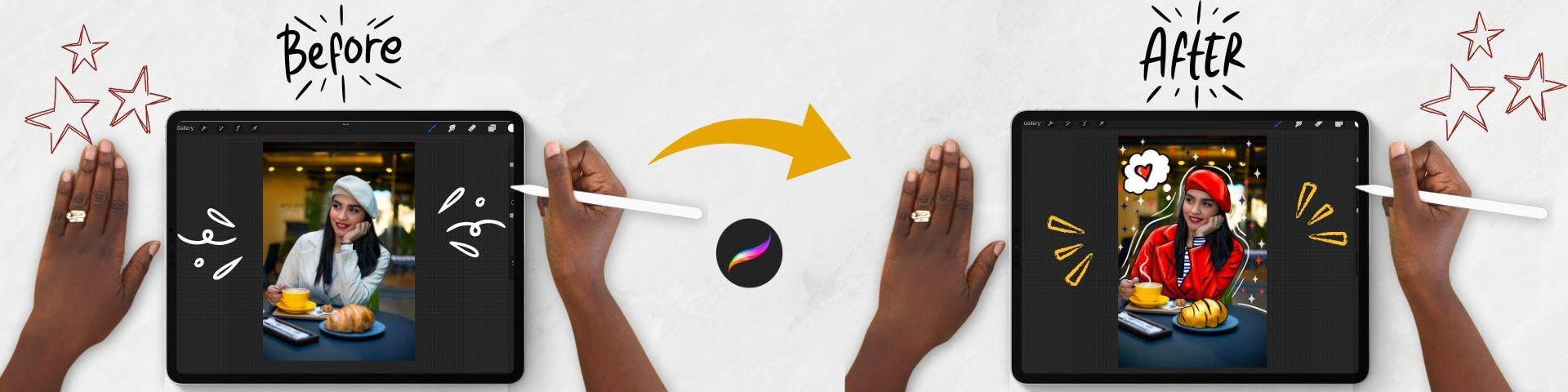
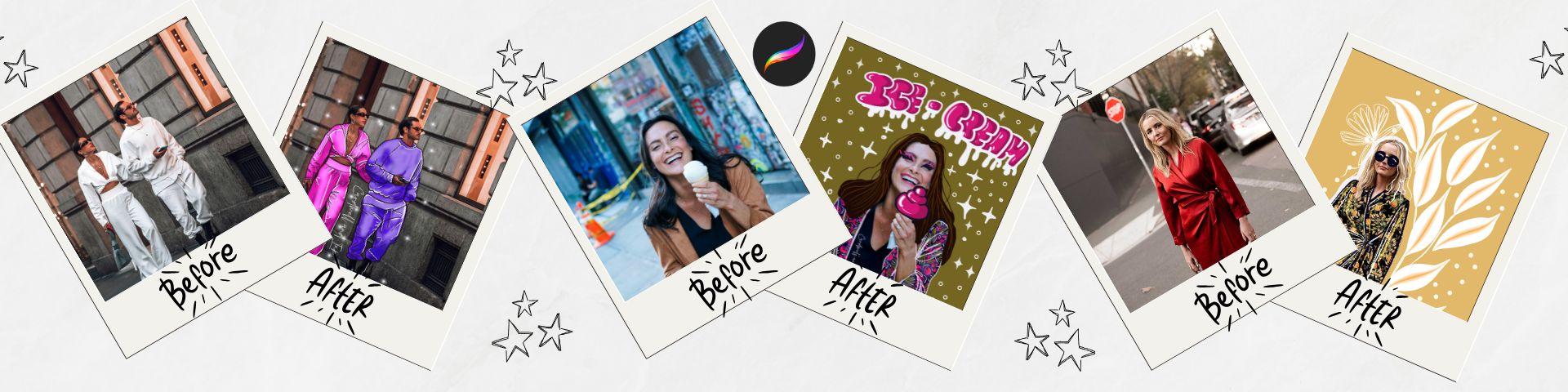
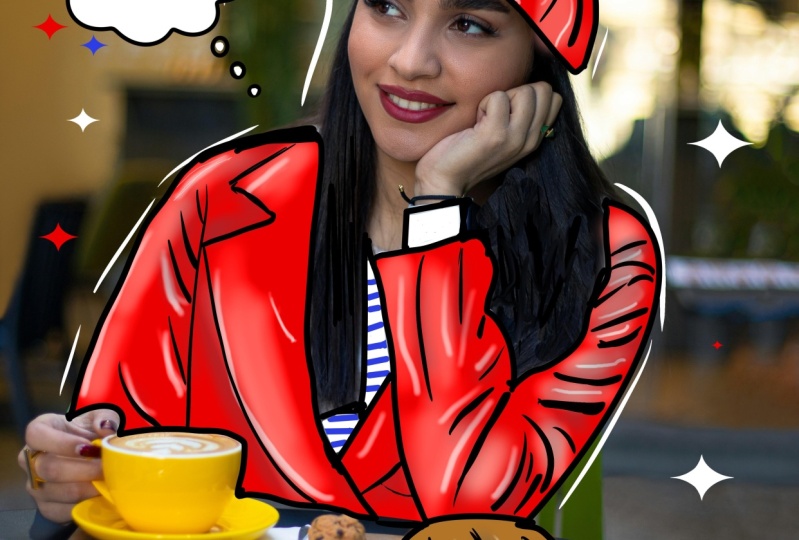
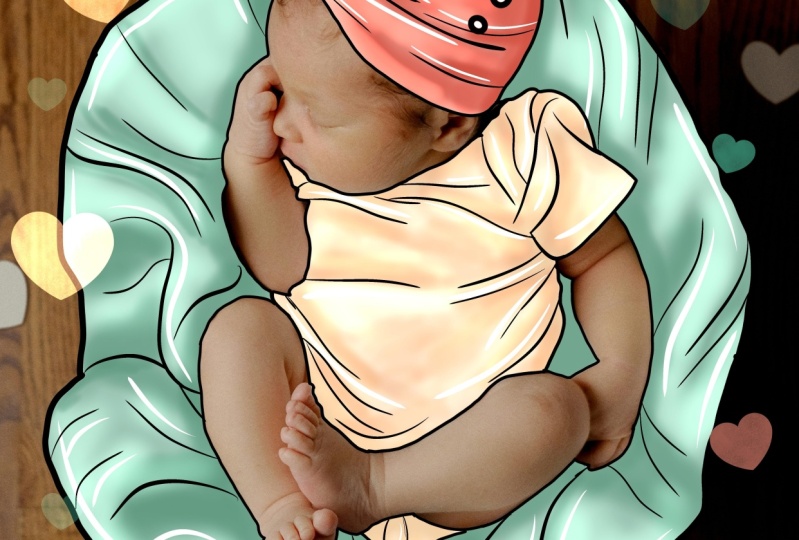
Pop-Art-Modeillustrationen
aus Fotos mit Procreate kreiert Pop-Art-Modeillustrationen
aus Fotos mit Procreate In diesem Kurs lernst du, wie
du ein Foto für
eine digitale Illustration
auswählst und vorbereitest,
wie du Pinsel und
Ebenen für klare Konturen
in kräftigen Farbfüllungen verwendest und wie du Kleidung Schatten
und Glanzlichter im Cartoon-Stil hinzufügst und Arbeiten Sie mit Schnittmasken,
fügen Sie handgezeichnete weiße
Elemente hinzu, um zusätzliche Wirkung zu erzielen,
und exportieren Sie Ihre endgültige
Illustration, und exportieren Sie Ihre endgültige
Illustration sind keine Vorkenntnisse erforderlich.
Egal, ob Sie ein Anfänger,
ein Modeillustrator oder einfach nur neugierig darauf sind,
Fotos in lustige,
moderne Kunstwerke zu verwandeln, dann ist
dieser Kurs genau das Richtige für Sie erhalten auch
Zugriff auf mein benutzerdefiniertes
Procreate-Pinselset, Farbpalette, die Pinselablage und das Patentbild, sodass Sie Schritt für Schritt
vorgehen können Am Ende haben Sie Ihr eigenes, einzigartiges illustriertes Porträt und eine spielerische neue digitale
Kunstfertigkeit, die Sie immer wieder anwenden können Schnappen Sie sich Ihr iPad, einen
druckempfindlichen Stift. Ich werde den Apple
Pencil und die Procreate-App verwenden, und lass uns anfangen
2. Kursprojekt: Bevor Sie mit dem
Unterrichts- und Klassenprojekt beginnen, laden Sie die Ressourcen aus dem Projekt- und Ressourcenbereich unter diesem Video herunter, das in der Webversion
von Skillshare verfügbar der Webversion
von Skillshare Speichern Sie sie auf Ihrem Gerät und öffnen Sie
dann die Datei
in Ihren Downloads oder im
Dateispeicher und wählen Sie
Procreate, um sie ebenfalls zu exportieren Für dein Klassenprojekt
werden wir es sehr einfach halten Machen Sie vor
oder nach der Anwendung
der Techniken aus diesem Kurs einen Screenshot Ihres Porträts der Techniken aus diesem Kurs oder laden Sie ein JPEG
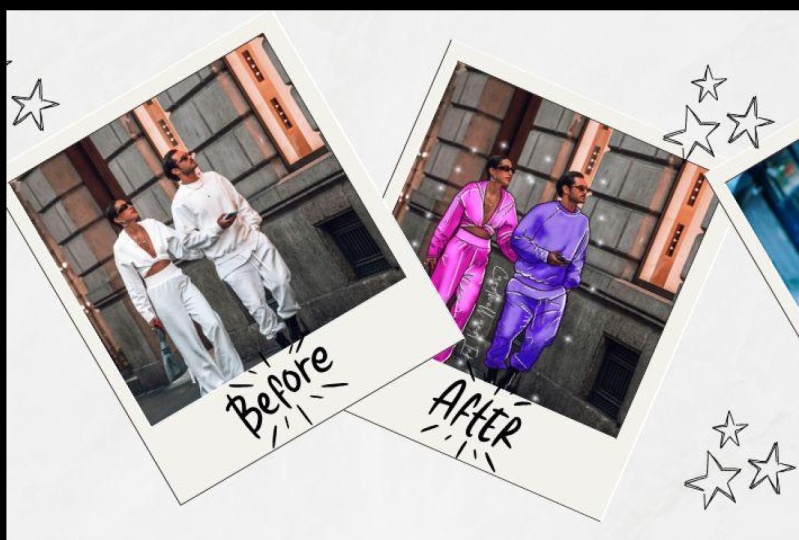
des Vorher- und Nachher-Bildes hoch. Sie können das
Klassenbild oder eines Ihrer eigenen verwenden. Laden Sie das Endergebnis in
den Bereich für das Klassenprojekt Wenn Sie eine
benutzerdefinierte Farbpalette erstellen oder Verzierungen hinzufügen, würde
ich es gerne sehen Faire Warnung, dieser Prozess
macht süchtig. Möglicherweise stellen Sie fest, dass Sie
diese illustrierten
Portraits pausenlos machen . Aber lassen Sie uns in unserer nächsten Lektion mit der
Einrichtung unserer Leinwand und der
Auswahl eines Bildes beginnen.
3. Inspiration und Fotoauswahl: In dieser Lektion werden
wir uns einige Inspirationen auf
Pinterest für unsere
Pop-Art-Modeillustrationen ansehen und dann ein Bild
auswählen, das wir für unser
Projekt auf Unsplash verwenden können Zuerst das Pinterest-Board, das im Abschnitt mit der
Klassenbeschreibung
direkt unter diesem Video verlinkt ist direkt unter diesem Video Wenn du auf den Link tippst, öffnet
sich
eine Pinnwand , auf der du
den Stil der Illustration sehen kannst. Wenn Sie sich diese Art von Bildern ansehen
, bleiben
das Gesicht und die Hände des
Motivs im Allgemeinen unberührt Aber die Kleidung der
Person wurde in
eine
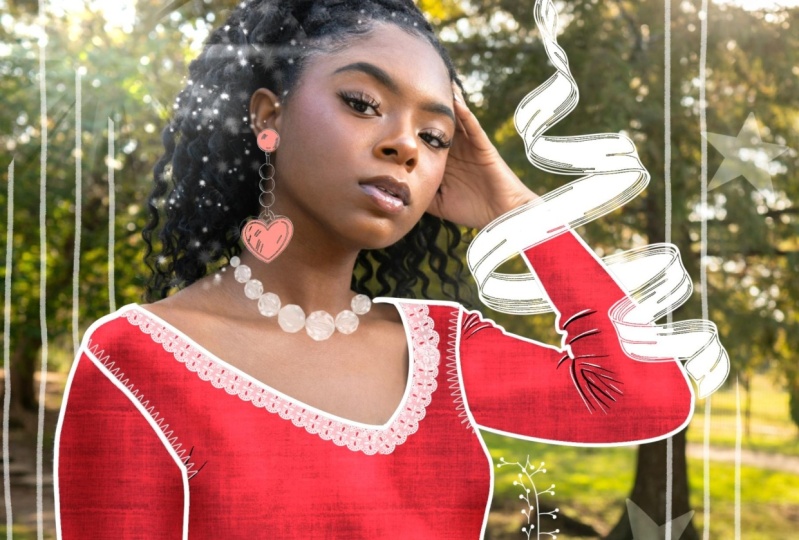
Modeillustration im Cartoon-Stil verwandelt , um die herum
viele illustrierte handgezeichnete
Elemente hinzugefügt wurden Dabei handelt es sich oft um
weiße Linien, Sterne und Verzierungen Die Kleidung ist umrandet
und in kräftigen Farben gehalten, und wir möchten
dies berücksichtigen, wenn wir unsere eigenen Portraits erstellen Wählen Sie als Nächstes ein Foto aus. Wir werden uns die Art von
Fotos
ansehen , die zu diesem Stil passen, und für unser Projekt
folgen
wir dem Link in
der Kursbeschreibung, folgen
wir dem Link in
der um ein lizenzfreies Foto
von der Website Unsplash
auszuwählen In dem Album mit Bildern, das ich für diesen Kurs
erstellt habe, solltest
du nach Bildern suchen, die deutliche Kontraste
in den Falten
der Kleidung
aufweisen , sodass wir sie
leichter erkennen
können , wenn wir unsere
Konturen auf dem Helle Kleidung eignet besser als dunkle Kleidung, da du
dadurch die Lichter
und Schatten leichter erkennen Für unser Klassenprojekt werden
wir
das Bild des Mädchens auswählen das am
Tisch im Café
sitzt. Um das Bild
auf deine Kameole herunterzuladen, drücke
einfach auf den Pfeil
unten rechts und es wird auf deinem
Gerät gespeichert Als Nächstes können wir zu
unserer Procreate App-Galerie zurückkehren. Oben rechts können Sie das Textfoto und dann Ihr Bild
von Ihrem Gerät auswählen Anschließend wird
eine neue Leinwand mit
dem Foto geöffnet eine neue Leinwand mit
dem Foto Und jetzt sind wir bereit zu beginnen. Begleite mich in der nächsten
Lektion und fange an, die Kleidung
nach unserem Bild zu
skizzieren
4. Das Bild entwerfen: In dieser Lektion werden wir unser Foto mit
dem Klonwerkzeug aufräumen und
die Kleidung und
Objekte auf dem Bild
skizzieren , die
wir hervorheben möchten Bevor wir beginnen, zeige
ich Ihnen, wo Sie Ihre Unterrichtsmaterialien finden
können Sie für Ihre Farbfeldpalette oben rechts
auf Ihren Farbkreis, Tippen Sie für Ihre Farbfeldpalette oben rechts
auf Ihren Farbkreis, um das Farbmenü
zu öffnen, und tippen Sie unten auf den
Text mit der Aufschrift Paletten Scrollen Sie, bis Sie
Ihre Palette in der Liste mit dem
Namen Foto finden , tippen Sie dann die drei Punkte auf der
rechten Seite
der Palette und tippen Sie auf den als
Standard festgelegten Text Wenn wir nun im
unteren Menü
zur Disc-Ansicht zurückkehren , befindet sich
Ihre Palette am unteren Rand
Ihres Farbrads. Wenn Sie für Ihr Pinselset nach
oben rechts zum Pinselsymbol gehen , können
Sie Ihr Pinselmenü öffnen Ihre Pop-Art-Pinsel befinden sich oben
in Ihrem Pinselset. Okay, zunächst werden
wir den Bereich
unseres Fotos, in dem das Shirt durch
das Haar
hindurchscheint, mit einem Tool, dem
sogenannten Klon-Tool,
bereinigen Shirt durch
das Haar
hindurchscheint . Tippen Sie auf das Symbol oben rechts, öffnen Sie das Ebenenmenü
und stellen Sie sicher, dass
Ihre Fotoebene ausgewählt und blau ist. Sie dann links auf
der Benutzeroberfläche Tippen Sie dann links auf
der Benutzeroberfläche auf das Zauberstabsymbol
, unser Einstellungsmenü. Scrollen Sie nach unten und wählen Sie den Textklon aus, um das Klon-Tool zu
aktivieren. Zoomen Sie mit zwei Finger in das Bild hinein und platzieren Sie
den Kreis, auf einem Bereich des Haares
erscheint ,
den Sie
klonen möchten, auf der rechten Seite Tippen Sie
in unserem Pinselmenü, um es zu öffnen, und wir gehen zu unserem
Pop-Art-Pinselset und
wählen unseren Monolinpinsel aus, den Sie als Klonpinsel verwenden
möchten Sie mit dem Schieberegler sicher, dass der Pinsel
groß ist, und
beginnen Sie , einen Strich zu zeichnen
, um die Lücke zu füllen Wenn Sie Ihren ersten Strich zeichnen, bewegt sich
der Kreis synchron mit Ihrem Strich, um
in dieselbe Richtung zu klonen. Positionieren Sie den Kreis also vor
jedem Strich in einem Bereich des Haares neu jedem Strich in einem Bereich des ,
der
vollständig dicht ist, und zeichnen Sie dann über einen Bereich, durch den das Hemd
hindurchschaut. Wir werden weitermachen, bis
wir alle weißen Bereiche abgedeckt haben Das dauert nur einen Moment, aber es lohnt sich, denn wenn Sie Ihr Bild fertig haben, sieht
es viel
zusammenhängender aus, wenn wir fertig sind Sobald der Bereich
vollständig ausgefüllt ist, können
wir auf das
Anpassungsmenüsymbol
oben links tippen , um das Tool zu
deaktivieren Jetzt sind wir bereit, mit den
Konturen der Kleidung zu beginnen. Gehen Sie also nach oben rechts zum Ebenenmenü und tippen Sie, um es zu öffnen. Verwenden Sie dann das Plus-Symbol, um
eine neue Ebene zu erstellen , und tippen Sie dann auf die Ebene, um
das Seitenmenü zu aktivieren. Wir wählen oben den Text mit der Aufschrift Umbenennen aus. Und dann werden
wir
diese Ebene auf unserer Tastatur Umriss nennen. Dann wählen
wir oben rechts
im Farbstudio Rot
aus unserer Farbpalette aus, damit unsere Striche vorerst
besser auf dem Foto zu erkennen sind. Wir werden die
Farbe ändern, sobald wir fertig sind. Als Nächstes gehen
wir zu Ihrem Pinselmenü, wählen
den Monoline-Pinsel aus und
stellen die Größe mit unserem Schieberegler auf etwa
6% Anschließend erstellen wir
einen einheitlichen Grundriss der Jacke, des darunter liegenden Hemdes, der
Baskenmütze und des Croissants Ich beginne mit der Jacke und zoome dazu
gerne hinein , während ich
meine Linien abschnittsweise erstelle Es ist besser, über
den Rand als
darunter zu gehen , damit keine
der weißen Jacken außerhalb Ihrer Linien Ich mache das wirklich gerne
abschnittsweise , damit ich das Quick Shape Tool nicht
aktiviere Wenn dieses Tool aktiviert wird,
während Sie langsam zeichnen, können
Sie
links oben zum Schraubenschlüsselsymbol gehen, Ihre Einstellungen
aus dem Menü
auswählen und dann zu Ihren
Gestensteuerungen gehen Suchen Sie in diesem Abschnitt in der Liste nach
Ihrer Schnellform,
erhöhen Sie dann unten die Verzögerungszeit und tippen Sie oben rechts auf Fertig, um zur Hauptansicht
zurückzukehren. Also gehe ich
weiter um
die Teetasse herum und
ziehe dann ihre Jacke an. Ich werde dabei ein
bisschen Haar abdecken, damit
ich
eine zusammenhängende Form erhalte Das Wichtigste ist,
dass es vollständig umschlossen ist, was bei der Erstellung dieser Formen sehr wichtig
sein wird Erstellung dieser Formen Mach dir keine Gedanken über all
die winzigen Details. Wir werden später zurückkommen und alle Falten
machen. Denken Sie auch daran, dass
Sie dabei Ihre Gesten
verwenden können. Also ein Zwei-Finger-Tipp. Wenn Sie einen Strich wiederholen möchten, tippen
Sie mit drei Finger Außerdem können Sie das Bild beim Erstellen der Konturen mit einer Spreizung von
zwei
Fingern vergrößern Als Nächstes gehen wir weiter auf der rechten Seite
um ihre Jacke herum bewegen uns
wieder Abschnitt für Abschnitt. Sobald die rechte Seite
der Jacke fertig ist, fahren
wir mit dem Innenhemd und dem unteren Teil ihrer Jacke direkt über dem Tisch fort. Sie können jederzeit alle Überhänge aufräumen, indem Sie auf das Löschwerkzeug
oben rechts tippen
und es gedrückt
halten, um es auf
Monoline zu setzen und dann einfach
alle geringfügigen Überhänge zu löschen Schließlich
werden wir
mit dem Hemd
in ihrer Jacke fertig werden,
wo der Ärmel an ihrem Handgelenk herausragt. Okay, sobald
das alles erledigt ist, werden
wir
den Umfang der Baskenmütze
auf ihrem Kopf als
ein großes Objekt skizzieren ,
einschließlich der ein großes Objekt kleinen
Spitze oben auf der Ende
werden wir auch noch einen Umriss rund um das Croissant vor ihr auf
dem Tisch In Ordnung, das war also nur
der Umriss. Jetzt werden wir
eine neue Ebene für unsere inneren Falten erstellen eine neue Ebene für unsere inneren Gehen Sie oben rechts zum
Ebenenmenü und tippen Sie darauf, um es oben wie
das Plus-Symbol zu
öffnen und eine neue Ebene zu
erstellen. Tippen Sie auf diese Ebene
und im Seitenmenü wählen
wir Umbenennen. Dieses Mal werden wir der Ebene
den Namen Folds geben. Rechts oben
im Pinselmenü und in unserem Popup-Pinselset wählen
wir
den Baskerville-Pinsel Dieser Pinsel ist
druckempfindlich Je
mehr Druck Sie ausüben,
desto dicker ist die Linie Wir werden
ihn auf etwa 18% einstellen
und den markantesten Falten folgen, indem wir leichten Druck auf
die indem wir leichten Druck auf dünneren Kanten im
helleren Bereich und starken Druck die dickeren Linien in den
dunkleren Teilen der Falten ausüben. Mir gefällt die Art und Weise
, wie die
Druckänderung zu
einem spitz zulaufenden Strich führt und bei
einer dickeren Linie etwas mehr Schatten und
in den dunkleren Bereichen mehr Gewicht bedeutet bei
einer dickeren Linie etwas mehr Schatten und
in den dunkleren Bereichen mehr Gewicht Linienstärke ist eine wirklich
wertvolle Technik, die es zu erlernen gilt. Und wenn Sie das verstehen, wird das Aussehen Ihrer Kunst wirklich verbessert. Arbeiten Sie sich also rund um
die Arme und das
Revers Ihrer Jacke herum die Arme und das
Revers Ihrer Jacke bilden Sie dabei konische Linien für die Hauptfalten und
Abschnitte daran: Wenn
Sie einen Fehler machen, können
Sie den Strich jederzeit mit zwei Fingertipps rückgängig machen
und
es erneut Ich werde
meine Zeitrunden etwas vorspulen,
aber Sie können das Video jederzeit pausieren, vorspulen,
aber Sie können das Video jederzeit pausieren während Sie Ihre Linien für
das Shirt
erstellen , und
wieder von vorne beginnen, wenn Sie bereit sind Als Nächstes
erstellen wir die Hauptfalte für
die Baskenmütze und alle
anderen Bereiche, die Sie vielleicht um sie herum sehen, wie eine Linie um die Spitze, um sie etwas
genauer zu definieren wir schließlich die
Linien für unser Croissant formen, folgen Sie
einfach mit
starkem Druck rund um
die Hauptkontur und mit die Hauptkontur und leichterem Druck, wo
diese Und wir werden die Falten an der Ober - und Unterseite
des Croissants
umreißen - und Unterseite
des Croissants In Ordnung, damit sind
unsere Falten abgeschlossen. Jetzt werden wir unsere gesamte Linienführung wieder
auf Schwarz
umstellen . Tippen Sie also auf eine der Ebenen und
wählen Sie im Seitenmenü Alpha Lock. Tippen Sie dann auf die nächste Ebene, und wir werden
eine andere Technik
verwenden, um Alpha-Sperre zu aktivieren. Nehmen Sie zwei Finger
auf Ihren Bildschirm und wischen Sie gleichzeitig auf der
Ebene nach rechts Dadurch wird auch Ihre Ebene automatisch Alpha-Sperre aktiviert Diese Funktion mit
den Waben bedeutet, dass nur die Striche geändert werden können
, die
auf dieser Ebene platziert wurden geändert werden können
, die
auf dieser Ebene und kein anderer Bereich der Leinwand Tippen Sie oben rechts auf Ihren Farbkreis und wählen Sie
Schwarz aus Ihrer Palette aus Tippen Sie dann auf eine
Ihrer Liniengrafik-Ebenen Tippen Sie im Seitenmenü auf die Textfüllebene. Dadurch wird Ihr
Umriss von rot nach schwarz geändert Wiederholen Sie dies für die andere Ebene. Und schließlich werden wir
die Ebenen durch Halten und Ziehen neu anordnen, sodass sich
der Umriss oben, die Falten darunter und das Foto unten befindet Und das war's für diese Lektion. Begleite mich in der nächsten
Lektion und fange an, unsere Illustration
mit Farbe zu füllen.
5. Mit Farbe füllen: In dieser Lektion
werden wir
die Füllfarben für die Hauptformen erstellen ,
die wir in unserer letzten Lektion beschrieben haben. Dazu
gehen wir nach oben rechts und tippen, um das Ebenenmenü
zu öffnen. Wählen Sie die ursprüngliche Fotoebene bis sie blau aktiviert wird, und klicken Sie dann auf das Plussymbol, um eine Ebene darüber,
aber unter den Falten zu erstellen. Tippen Sie auf diese neue Ebene
und
wählen Sie im Zeichenmenü die Option Umbenennen und beschriften Sie
diese Ebene mit Jackenhutfüllung. Dies wird unsere
erste Füllebene sein. Sie dann oben in der Liste die Wählen Sie dann oben in der Liste die Gliederungsebene aus. Tippen Sie erneut und
wählen Sie im Seitenmenü die Textreferenz aus. Jetzt können wir die
eingeschlossenen Formen in
dieser Ebene verwenden , um unsere
Jacke in dieser Ebene auszufüllen. Also wählen wir diese
Ebene noch einmal aus
und dann können wir mit dem Füllen beginnen. Öffnen Sie oben rechts
das Farbmenü und wählen Sie
Rot aus der Farbpalette aus Ziehen Sie die Farbe per
Drag-and-Drop, um einen der Bereiche auszufüllen. Sie werden feststellen, dass oben ein zweites
Menü angezeigt Tippen Sie auf den Text, fahren Sie mit dem Ausfüllen fort Jetzt
können Sie mit Ihrem Stift auf alle Bereiche der Jacke und
der
Baskenmütze
tippen , die wir
rot ausfüllen möchten , ohne die Farbe
hineinziehen zu müssen Wenn du fertig bist, tippe einfach auf das Häkchen, um
das Color-Drop-Tool zu deaktivieren Gehen Sie zurück zum Ebenenmenü und verwenden Sie das Plus-Symbol, um eine neue Ebene zu
erstellen. Tippen Sie auf diese neue Ebene und
benennen Sie die Ebene im Seitenmenü in Shirt um. , Wählen Sie in unserem Farbmenü Weiß aus der
Palette aus und lassen Sie es fallen um die Bereiche
des Innenhemds auszufüllen. Verwenden Sie dann die Funktion „
Weiter füllen“, Verwenden Sie dann die Funktion „
Weiter füllen“ um den Ärmel fertig zu stellen und zu füllen. Tippen Sie auf das blaue Häkchen,
um
den Farbverlust erneut zu deaktivieren . Wir kehren dann
zum Ebenenmenü zurück und
erstellen eine weitere Ebene. Tippen Sie auf diese
Ebene und benennen Sie sie in Croisint Gehen Sie
dann zu unserem Farbmenü wählen Sie eine mittelbraune Farbe aus unserer Palette aus und ziehen Sie
sie, um das Croissant zu füllen Nachdem die Füllungen fertig sind, wir ein
wenig Details hinzufügen, indem weißen
Hemd mithilfe einer Schnittmaske
blaue Linien hinzufügen Wählen Sie im Ebenenmenü die Hemdebene aus
und verwenden Sie dann das Plussymbol, und verwenden Sie dann das Plussymbol um eine Ebene direkt darüber zu erstellen Tippen Sie erneut und
wählen Sie im Seitenmenü die Textschneidemaske Und jetzt
wird jeder Strich, den
wir auf dieser Ebene hinzufügen , nur im weißen Bereich
der darunter liegenden
Ebene angezeigt weißen Bereich
der darunter liegenden
Ebene Wählen Sie in unserem Pinselmenü den Monoline-Pinsel aus und stellen Sie ihn
mit dem Schieberegler auf eine kleine Größe Wählen Sie in unserem Farbmenü
die blaue Farbe aus meiner Palette und erstellen Sie einige blaue Streifen auf
dem Hemd und dem Ärmel Und das wird nur zu dem
Pariser Thema beitragen , das wir haben Wenn Sie fertig sind, kehren Sie zu unserem Ebenenmenü
zurück, und wir werden
unsere Gliederungsebene noch einmal auswählen unsere Gliederungsebene noch einmal Tippen Sie erneut und tippen Sie im Seitenmenü
auf die Textreferenz, um diese Funktion zu deaktivieren. Und das ist alles für diese Lektion. In der nächsten Lektion
erfahren Sie mit mir, wie Sie
unsere Schatten und
Lichter auf einfache Weise identifizieren können, sodass wir sie genauer auf unsere
Illustration
malen können .
6. Schatten und Lichter finden: In dieser Lektion lernen
wir
eine einfache Technik kennen, um unsere Schatten und
Lichter auf unserem Originalfoto zu
finden Lichter auf unserem Originalfoto ,
sodass wir
sie auf unserer Illustration replizieren können Scrollen Sie im Ebenenmenü
nach unten zur ursprünglichen Fotoebene und drücken Sie lange auf
das Kästchen auf der rechten Seite, um die Ebene
zu isolieren Da Jacke
und Baskenmütze weiß sind, kann
es manchmal schwierig
sein,
die Platzierung von
Schatten und Lichtern zu erkennen die Platzierung von
Schatten und Lichtern Als Erstes wischen
wir auf
der Ebene nach links und
wählen Duplizieren aus, um eine weitere Version des
Fotos zu erstellen, die wir anpassen können, und dann können wir das
Originalfoto unten abhaken Gehen Sie als Nächstes nach links oben
zum Zauberstabsymbol, unserem
Einstellungsmenü
, und tippen Sie, um es zu Wählen Sie den Text, die
Farbsättigung und die Helligkeit werden am
unteren Bildschirmrand Schieberegler angezeigt Gehen Sie zum Sättigungsregler und reduzieren Sie ihn ganz
auf Null, damit wir
unsere Werte
ohne die Farbe klarer sehen können unsere Werte
ohne die Farbe klarer Gehen Sie dann zurück
zum
Einstellungsmenü und
tippen Sie zweimal, um es erneut zu öffnen Wählen Sie diesmal
die Textkurven aus. Am unteren Bildschirmrand passen
wir die Gammakurve an, passen
wir die Gammakurve an indem wir den unteren
Knoten etwas nach rechts bewegen
und die Linie
in der Nähe
leicht nach unten ziehen, damit sich die Schatten von den Lichtern
abheben. Schließlich können wir noch einmal zweimal auf das
Einstellungsmenü tippen. Und dieses Mal
wählen wir die Farbbalance
in der Liste aus. Im unteren Menü auf
der rechten Seite sehen
Sie ein kleines Sonnensymbol. Tippen Sie, um ein Menü zu öffnen
, in
dem wir unsere
Schatten und Lichter farblich kennzeichnen können . Wählen Sie die Schatten aus und verschieben
Sie die Schatten mit den Schiebereglern in
den magentafarbenen Bereich Wenn Sie
mit der Sichtbarkeit zufrieden sind, wählen Sie die Glanzlichter aus. Diesmal passen
wir
sie an den gelben Bereich an Dadurch sind die
beiden nur deutlich
sichtbar, wenn wir anfangen,
sie in unserer Abbildung zu platzieren. Wir können jetzt
das Anpassungsmenü deaktivieren und daneben das Schraubenschlüsselsymbol und in den folgenden Tabs die Registerkarte Teilen
auswählen Scrollen Sie nach unten und wählen Sie HPeg und speichern Sie dieses Bild auf
Ihrer iPad-Kamerarolle Gehen Sie nun zurück
zum Schraubenschlüsselsymbol Diesmal öffnen wir
die Registerkarte Canvas, scrollen nach unten und schalten
die Referenzfunktion Tippen Sie entweder auf dem
Hauptbildschirm oder
oben links auf Importieren und wählen Sie Ihr
Bild aus der Kamerarolle Und jetzt können wir uns darauf beziehen, wenn wir unsere Schatten zu
unserer Hauptillustration hinzufügen. Um in unserem
Ebenenmenü auf der rechten Seite fertig zu werden, können
wir auf
unserem geänderten Foto nach links wischen und es löschen Und das war's für diese Lektion. Begleite mich in der nächsten
Lektion und fange an, unsere Schatten
auf unser Bild zu
malen.
7. Schatten malen: In dieser Lektion verwenden
wir
unser Referenzbild, um unserer
Pop-Art-Illustration
Schatten hinzuzufügen . Gehen Sie oben rechts zum
Menü Ebenen und tippen Sie darauf, um es zu öffnen. Scrollen Sie nach unten zur
Füllebene für Jacke und Hut und
wählen Sie sie blau aus. Verwenden Sie oben
das Plussymbol, um
eine neue Ebene darüber zu erstellen, tippen Sie auf die Ebene und wählen Sie im Seitenmenü
die Option
Schnittmaske Tippen Sie abschließend auf dieser Ebene auf das
N, eine Liste
mit Optionen für den Mischmodus zu öffnen Wir werden
den Mischmodus so einstellen , dass er
ganz oben in der Liste steht.
Dies ist ein großartiger Mischmodus
, um Schatten aufzubauen. , Wählen Sie rechts im Farbmenü die dunkelrote Farbe aus der Palette aus mit
der Sie unsere Schatten
erstellen möchten. Wählen Sie im Pinselset den
weichen Pinsel aus und stellen Sie ihn mit
dem Schieberegler auf eine relativ kleine Größe ein, sodass Sie
ein wenig Kontrolle
über den Pinselstrich haben . Schauen Sie sich das
Referenzbild an
und wir werden
diesen Pinsel verwenden, um
Schatten an den dunkelsten
Stellen der Jacke zu erzeugen Schatten an den dunkelsten
Stellen der Jacke Der dunkelste Bereich von
Magenta ist die Stelle, an
der sich die Jacke hinter dem Tisch und
der Teetasse befindet Deshalb verwenden wir
den halbtransparenten Pinsel,
da sich die Farbe aufbaut, je mehr Striche
Sie demselben Bereich hinzufügen, während Sie
den Schatten
schichten Sie können den Pinsel
vergrößern oder verkleinern ,
um die Falten etwas präziser zu gestalten. Aber wir wollen, dass sich unsere
Schatten grundsätzlich überall dort
bilden,
wo zwei Objekte übereinander liegen, und auch
entlang
der inneren Falten der Kleidung. Wir beginnen mit dem
Bereich an der Unterseite
der Jacke und
bauen die Schatten langsam auf. Sobald Sie
mit dieser Intensität zufrieden sind, gehen
wir
den rechten Arm hoch und fügen
Schatten um den Ärmel herum hinzu, wo die Haare auf
den Ärmel fallen , und auch um
das Handgelenk der Jacke. Gehen wir dann in Richtung Revers, wo das Haar gegen
die Jacke und ihre einzelne Falte fällt , und reduzieren dann die Größe
des Pinsels leicht
und platzieren etwas Schatten hinter dem Revers wo er auf die Jacke fällt Ich nehme die
kleine Pinselgröße und
fange dann an, ein
paar Schatten um
die inneren Falten der Jacke auf
der linken
und rechten
Seite zu legen die inneren Falten der Jacke auf
der linken , um eine bessere Definition zu erzielen Und dann schaue ich mir
einfach
mein Referenzfoto an und vertiefe alle Bereiche
rund um die Jacke, von denen ich
glaube, dass ich sie übersehen habe Sie können jederzeit
Ihr Radiergummi verwenden und einfach alle
Kanten aufräumen Wenn Sie sich
mit Ihren Schatten sicher fühlen, drücken Sie lange
auf das Wischwerkzeug, stellen Sie es auf den weichen Pinsel
und glätten Sie damit
alle schattigen Bereiche, die den Eindruck haben,
dass
der Übergang von
hell zu die den Eindruck haben,
dass dunkel zu stark ist, um diese inneren Falten herum zu . Als Nächstes wechseln wir zurück
zum Pinsel und fangen an, Schatten auf
der
Baskenmütze zu Ich werde die Größe einfach etwas vergrößern und
einen
Schatten unter
der Hauptfalte der Baskenmütze
und entlang der Lippe auf
der rechten Seite erzeugen der Hauptfalte der Baskenmütze und entlang der Lippe auf
der rechten Seite Und dann schauen wir
uns um und
schauen , in welchen anderen
Bereichen wir
Magenta auf unserem Referenzbild haben in welchen anderen
Bereichen wir
Magenta auf unserem Referenzbild ,
sodass wir mehr Schatten hinzufügen können Ich kann Schatten
an der Seite
der Baskenmütze entlang
dieser Faltlinien sehen der Baskenmütze entlang
dieser Faltlinien Und dann werde ich einfach
ein bisschen von unserem Schatten
verwischen ein bisschen von unserem Schatten
verwischen Ich werde die Baskenmütze vergrößern, damit wir
den Schattenbereich
oben etwas
klarer sehen
können . Dann verwende ich unser
Wischwerkzeug, um den Schatten auszublenden , sodass der
Übergang nicht zu hart ist Dann gibt es noch eine
kleine Vertiefung in der Baskenmütze, und dann werde ich das ein
wenig verwischen Sobald du damit zufrieden bist, werden
wir
unsere Croissant-Schatten kreieren Gehen Sie also zurück zum
Ebenenmenü und scrollen Sie zur Croissant-Ebene
und Tippen Sie im oberen Menü auf Plus, erstellen Sie eine neue Ebene und legen Sie diese
als Schnittmaske Auf der rechten Seite
wählen wir Multiplizieren für
den Mischmodus Im Farbmenü wählen
wir die dunklere braune Farbe aus
der Palette für den Schatten aus. Ich möchte nur
unser Bild ein
wenig
vergrößern und
unser Referenzfoto vergrößern , damit wir uns ein klares Bild davon
machen
können wo die Schatten
rund um den Boden
des Croissants fallen rund um den Boden
des Croissants Dann fangen
wir mit dem Pinsel einfach an, die Schatten von unten zu
schichten und dann ein paar Mal
drüber zu gehen, vielleicht die Größe zu erhöhen,
damit wir den Schatten allmählich
ändern können Verwenden Sie einfach weiter
das Referenzfoto und dann können wir alle Teile
des Croissants
herauswischen , deren Kanten zu hart
erscheinen Sobald das erledigt ist, werden
wir die Ansicht verkleinern. Und jetzt werden wir ein
paar Schatten auf dem Shirt erzeugen. Wenn wir zum
Ebenenmenü gehen und diesmal die Linienebene
auswählen. Wir verwenden ein
Plus-Symbol, um eine Ebene
darüber zu erstellen , und verwenden dann ein Seitenmenü
, um uns eine Schnittmaske einzurichten Stellen Sie Ihren Mischmodus auf Multiplizieren und
wählen Sie dann im Farbmenü die graue Schattenfarbe aus, die für unsere Schatten
auf dem weißen Hemd
verwendet werden soll für unsere Schatten
auf dem weißen Hemd
verwendet Wir werden den
Pinsel mit
unserem Schieberegler ziemlich klein einstellen und dann
beginnen,
Schatten zu erzeugen , wo das Haar anfängt, gegen das weiße
Hemd an der Basis zu fallen. Etwas kleiner und
dann an der Seite entlang. Dann können wir mit
unseren Schatten im V weitermachen und
nur ein kleines
Highlight hinterlassen, nur ein kleines
Highlight hinterlassen wo das Licht auf
das weiße Hemd trifft und den
Schatten verwischt Und dann fügen wir
dem Handgelenk etwas mehr Schatten hinzu und verwischen Handgelenk etwas mehr Schatten hinzu und dann mit unserem Wischpinsel diese
harten Linien Wir fügen einfach an der Unterseite des
V, wo sich das
Revers überlappen würde, etwas
mehr V, wo sich das
Revers überlappen würde, und wischen es dann mit dem
Wischwerkzeug heraus Und ich denke, wir haben alle Bereiche
getroffen
, die wir auf
dem Innenhemd brauchen mussten Und das war's
für diese Lektion. Wenn wir zum
Ebenenmenü
gehen, nehmen wir uns etwas Zeit, um jede Schattenebene
mithilfe des Seitenmenüs auszuwählen
und umzubenennen . Dann schließen wir uns mir an,
in
der nächsten Lektion werden wir einige Highlights
zu unserer Illustration hinzufügen.
8. Die Highlights malen: In dieser Lektion werden wir unserer Abbildung Highlights
hinzufügen. Gehen Sie nach rechts zu unserem
Ebenenmenü und tippen Sie auf
unsere Schattenjacken-Ebene, um sie zu öffnen , nach unten zu
scrollen
und zu markieren . Verwenden Sie dann das Plus-Symbol oben, um
eine Ebene darüber zu erstellen. Tippe
auf diese Ebene und im Seitenmenü werden
wir sie in Highlights
umbenennen. Tippen Sie erneut, und wir stellen
es als
Schnittmaske ein, sodass die Striche auf dieser Ebene
nur auf den Bereich der Jacke und
des Hutes wirken nur auf den Bereich der Jacke und
des Hutes Tippen Sie auf der rechten
Seite auf das N, und wir werden den Mischmodus
dieser Ebene
ändern , um sie hinzuzufügen Das eignet sich hervorragend
für Highlights. Dann wählen
wir in unserem
Pinselmenü oben den weichen Pinsel aus
und stellen
die Größe
mit unserem Schieberegler ein. In der Farbpalette wählen
wir
die hellrosa Farbe aus. Und dann schauen
wir uns unser
Referenzfoto als Richtlinie an und beginnen, Highlights auf der
linken Seite unserer Jacke hinzuzufügen , wo die Highlights in Gelb
am hellsten sind Ich werde auch ein
Highlight am Hur-Revers anbringen, damit ich die
Highlights auf
dem Bild erkennen kann Dann können wir
zum anderen Ärmel übergehen und beginnen,
die hellsten Bereiche auf
der linken Seite
und dann neben
diesen inneren Falten hervorzuheben hellsten Bereiche auf
der linken Seite und dann neben
diesen Sie können die Größe
Ihres Pinsels nach und nach anpassen , um
zwischen die Falten zu
gelangen , ohne die
Schattenebene zu stören Okay. Das nächste , was wir tun werden,
wenn wir mit
unseren Highlights zufrieden sind , ist, dass wir anfangen, unsere
Highlights auf die Baskenmütze
zu setzen Ich werde
das Bild und das
Referenzbild vergrößern
und dann beginnen, das Highlight auf das Bild und das
Referenzbild vergrößern
und dann beginnen, der linken Seite und
am Rand
der Hutlippe zu
platzieren linken Seite und
am Rand
der ,
um
die Bereiche herum, in denen wir
zuvor unsere Schatten platziert haben zuvor unsere Schatten platziert Schauen Sie sich also einfach an
, wo sich die Highlights im
Bild befinden , und fügen Sie Ihrer
Illustration nach Belieben Sobald Sie
mit der Platzierung zufrieden sind, können
wir lange auf
das Wischwerkzeug drücken , um
es zum weichen Pinsel zu machen und seine Größe festzulegen Und dann können wir es einfach
verwenden, um
alle Kanten der Glanzlichter zu mildern , die etwas hart erscheinen Also auf die Baskenmütze und
dann runter zur Jacke. Machen Sie
die Highlights rund um
diese Falten einfach weicher, wie Wenn Sie der Meinung sind, dass die
Glanzlichter zu hell sind, gehen Sie nach oben zum
Ebenenmenü und tippen Sie dann auf das A rechts neben der
Highlight-Ebene und reduzieren Sie mit
dem Schieberegler die
Intensität des Glanzlichts ein wenig, bis Sie
mit der Helligkeit zufrieden Jetzt gehe ich gerne
rein und füge unserem Highlight ein bisschen mehr hinzu, um dieses
Pop-Art-Cartoon-Element zu verleihen. Ich zoome einfach heraus. Und dann werden
wir rechts
im Ebenenmenü eine weitere Ebene
über dieser Highlight-Ebene erstellen . Wir werden darauf tippen und es in weiße Markierung umbenennen
. Und dann tippen wir darauf und legen es als Schnittmaske Dieses Mal
wählen
wir in unserer Farbpalette ein kräftiges Weiß Und in unserem Pinselmenü nehmen
wir den von
Baskerville modifizierten Pinsel und stellen die
Pinselgröße mit dem Schieberegler Dann erstellen wir einfach
einen weißen Strich entlang der Ränder des Glanzlichts
auf der linken Seite, der den Kurven
der Jacke
folgt Ich werde das verwenden, um
zu betonen, wo wir unsere
vorherigen Highlights platziert haben, nur um dem Ganzen ein echtes
Pop-Feeling zu verleihen Folgen Sie also diesen Falten
und genau in der
Mitte, wo Sie Ihre ursprünglichen Highlights
platziert haben Ihre ursprünglichen Highlights
platziert Möglicherweise möchten Sie
nur eine kleine Linie hinzufügen , damit es ein bisschen besser zur Geltung kommt. Ich gebe unserer
Illustration einfach dieses Comic-Feeling Sobald du
mit der Jacke fertig bist, kannst
du zur Baskenmütze übergehen Und mach
einfach weiter, folge diesem
Haupt-Highlight und füge nur
einen kleinen zusätzlichen
Strich hinzu , damit es auffällt. Okay, wenn wir fertig sind, gehen
wir zurück
zum Ebenen-Panel und dieses Mal
werden wir
eine Ebene über unserem
Schattencroissant erstellen eine Ebene über unserem
Schattencroissant Tippen Sie, um das Seitenmenü zu aktivieren, und wir können diese Ebene
auch als Highlight umbenennen Tippen Sie erneut, und dann legen wir es als Schnittmaske Sie dann auf der rechten Seite Scrollen Sie dann auf der rechten Seite nach unten und stellen Sie den
Mischmodus als Werbemodus ein Wählen Sie in der Farbpalette
die hellbraune Farbe aus. Und in unserem Pinselmenü werden
wir wieder
unseren weichen Pinsel verwenden. Ich werde unser
Referenzbild auf dem Croissant
und auch unser Hauptbild vergrößern Referenzbild auf dem Croissant , um diese Highlights
zu platzieren Passen Sie die Größe des Sliders an
und beginnen Sie
dann, die Bereiche, die Sie
in
Ihrem Referenzbild
oben sehen, etwas hervorzuheben die Bereiche, die Sie
in
Ihrem Referenzbild
oben sehen Ihrem Referenzbild Wenn Sie Ihre Striche übereinander legen, nimmt auch
die Intensität der Glanzlichter zu. Dann kehren wir
zu unserem Ebenenbedienfeld zurück und erstellen eine weitere
Ebene darüber Tippen Sie darauf und legen Sie diese
als Schnittmaske Und in unserem Farbmenü wählen
wir
diese kräftige weiße Farbe und in unserem Pinselmenü den Baskerville-Pinsel aus Und wir werden
einfach ein paar
dieser weißen Linien in der Mitte des
Glanzlichts
auf unserem Croissant hinzufügen dieser weißen Linien in der Mitte des
Glanzlichts auf unserem Croissant Okay, das war's
für diese Lektion. Begleite mich in der nächsten Lektion, und wir werden
ein paar Verzierungen
rund um unser Porträt hinzufügen . Mm.
9. Verzierungen: In dieser Lektion
werden wir unserer Abbildung
einige Verschönerungen
hinzufügen einige Verschönerungen In diesem Pop-Art-Stil sieht
man oft viele weiße Linien und handgezeichnete Elemente,
die die zentrale Figur umrahmen Also werden
wir oben rechts
im Ebenenmenü sicherstellen, dass
unsere oberste Ebene ausgewählt ist, und dann werden wir mit dem
Plus-Symbol oben
eine neue Ebene erstellen mit dem
Plus-Symbol oben
eine neue Ebene Tippen Sie darauf und im Seitenmenü werden
wir
es in Verzierungen umbenennen In Ihrem Pinselset wählen
wir
den Baskerville-Pinsel
und in unserem
Farbmenü Weiß aus unserer Palette Farbmenü Weiß aus Wir werden diesen Pinsel auf
eine relativ kleine Größe einstellen , etwa 8% Und das erste, was wir tun
werden, ist, einfach einige
gestrichelte Linien um den Rand
der Figur Diese einfache Umrisstechnik verleiht
nur ein wenig Bewegung und lässt die
Abbildung dynamischer aussehen Als Nächstes möchten wir den negativen Bereich
um das Bild herum etwas mehr
ausfüllen . Also fangen wir mit einer kleinen handgezeichneten
Denkblase an. Wenn wir zu unserem Farbmenü gehen, wählen
wir Schwarz
aus unserer Farbpalette aus. Und dann wählen
wir in unserem Pinselset unseren Think Bubble Brush aus. Erstellen Sie im Ebenenmenü eine neue Ebene über der
Verzierungsebene, und dann setzen wir diesen Pinselstempel auf dem Schieberegler auf
etwa 45% und wir
erstellen einen Stempel auf dieser Form in der
Mitte unserer Leinwand Dann wähle
ich oben links
das Pfeilwerkzeug für unser Transformationsmenü
und im unteren Menü die Einstellung Uniform
aus Und dann ändere einfach die Größe dieser
Blase und platziere sie in den leeren Bereich auf der
linken Seite der Figur Jetzt können wir
zu unserem Farbmenü zurückkehren und eine weiße Farbe
aus unserer Palette
auswählen Wir vergrößern unser Bild und
ziehen dann die Farbe per Drag & Drop in
die Denkblase, um sie zu füllen, und dann fahren wir damit fort die drei Punkte unten
auszufüllen. Dadurch erhalten wir nur den
schwarzen Pop-Art-Umriss , den wir für
den Rest der Abbildung verwendet haben. Sie können das Symbol auswählen, mit dem Sie die Denkblase füllen
möchten, aber ich
bleibe bei unserem Thema und füge ein
kleines rotes Liebesherz hinzu. also im Pinselmenü Wählen Sie also im Pinselmenü den
Baskerville-Pinsel in unserer Farbpalette
aus, wählen Sie Schwarz und
erstellen Sie dann einen Umriss des Herzens in der Mitte
der Denkblase dann in unserem Farbmenü das Rot aus, Wählen Sie dann in unserem Farbmenü das Rot aus, das wir für
unsere Jacke verwendet haben, und ziehen Sie
die Farbe zum Füllen einfach hinein Wählen Sie abschließend in unserem
Farbmenü Weiß aus, und wir werden oben
links ein
kleines Highlight hinzufügen, um
das Pop-Art-Thema beizubehalten. Jetzt können wir die restlichen Verzierungen
rund um
die Figur hinzufügen Verzierungen
rund um
die also in unserem Ebenenmenü Gehen Sie also in unserem Ebenenmenü zurück zu dieser
Verschönerungsebene In unserem Pinselmenü
wählen
wir den Diamantsternpinsel Und wir werden ein paar davon in
Weiß, Rot und Blau
um die Figur herum
platzieren . Beginnen Sie also mit dem Weiß und platzieren Sie einige Sterne locker um
die Figur Und wenn Sie
mit der Platzierung zufrieden sind, wählen Sie die rote Farbe und
platzieren Sie die roten Sterne nach unten Wählen Sie abschließend Blau aus unserer Farbpalette aus und platzieren Sie
blaue Sterne um die Figur. Dies ist einfach eine großartige Möglichkeit, der
Pop-Art-Illustration
ein paar Pizzen hinzuzufügen der
Pop-Art-Illustration
ein paar Pizzen und die Farben an
die Farbe der Kleidung anzupassen,
um sie zusammenhängender zu gestalten Jetzt können Sie beliebige Formen
wählen oder
handgezeichnete Elemente zeichnen,
aber ich dachte, ich fange
mit den Sternen und
der Denkblase an, nur um Sie
zu inspirieren Das Letzte,
worüber ich sprechen möchte, bevor ich fertig bin, ist für diejenigen unter Ihnen, die Muster
lieben, wie ich. Sie können jederzeit
Muster in Ihre Pop-Art integrieren, was eine unterhaltsame Art ist, Ihr Bild zu
personalisieren Ich zeige dir, wie das
mit einem generischen Muster funktioniert ich schnell in
der Eye Ornament-App erstellt habe
, zu der ich hier
auf Skillshare einen Kurs habe, und ich habe das Bild
in den Kursressourcen verlinkt in unserem Ebenenbedienfeld Wenn Sie in unserem Ebenenbedienfeld zur Ebene für Jacke und
Hut gehen und sie blau auswählen, gehen
Sie oben links zum Schraubenschlüsselsymbol, und wir wählen
den ADTab und wählen Foto einfügen aus und wählen ein von
mir
bereitgestelltes Musterbild oder ein beliebiges von Ihnen
ausgewähltes Muster aus. Sobald es eingefügt ist, werden
Sie feststellen, dass weil wir eine
Schnittmaske darüber haben,
es automatisch
als Schnittschicht
an unserer Jacke und unserem Hut angebracht wird. Wenn wir schon hier sind, tippe ich auf die Seite
und ändere den Mischmodus auf
Helligkeit am unteren Rand, damit es sich besser an die
Farbe der Jacke anpasst Da sich dieser Wert immer noch unter unseren Schatten- und
Glanzlichtebenen befindet, werden
die Schatten und Lichter automatisch auch
auf dieses Muster angewendet Jetzt können wir das
Transformationsmenü oben
links verwenden, um die Größe an den Bereich
der Jacke anzupassen,
und dann zu unserem
Ebenenmenü auf der rechten Seite zurückkehren, die Ebene
duplizieren, indem wir
nach links schieben, und dann das Transformationsmenü verwenden , um
das zweite Bild über der Baskenmütze nach
oben zu bewegen das zweite Bild über der Baskenmütze nach
oben Und das war's für diese Lektion. In der nächsten Lektion
erfährst du mit mir, wie wir
unsere Bilder exportieren können und welche letzten
Gedanken zum Stil es sind.
10. Schlussgedanken: Vielen Dank, dass Sie an
diesem Kurs teilgenommen haben. Ich hoffe, Sie haben
genauso viel Spaß beim Erstellen von Pop-Art-Modeillustrationen gehabt wie ich. Sie eignen sich hervorragend als
personalisierte Geburtstagskarte oder als lustiger Social-Media-Beitrag. Um Ihr Kunstwerk zu exportieren, tippen Sie in
Ihrer Procreate-App oben links auf das Schraubenschlüsselsymbol , wählen Sie
dann das
Share-Tag aus und exportieren Sie es als JPEG oder
machen Sie einfach einen Screenshot Laden Sie dann Ihr Bild in den Bereich Klassenprojekt
direkt unter diesem Fühlen Sie sich frei, Ihren eigenen Twist hinzuzufügen. Ich kann es kaum erwarten zu sehen, wohin
Ihre Kreativität Sie führt, und das Teilen Ihrer Arbeit
hilft auch, andere zu inspirieren. Ich habe einige
meiner eigenen Beispiele in
den Projektbereich aufgenommen meiner eigenen Beispiele in , damit Sie sich inspirieren
lassen können. Wenn Ihnen dieser Kurs gefallen hat, denken
Sie bitte darüber nach, eine Bewertung zu hinterlassen da dies anderen hilft, den Kurs zu
entdecken. Du kannst dir auch meine
anderen passenden Kurse auf meinem Profil ansehen und mir folgen, um über neue Kurse auf dem Laufenden zu
bleiben. Wenn Sie Fragen oder
Ideen für zukünftige Lektionen haben, einen Kommentar im
Diskussionsbereich oder buchen Sie eine Einzelsitzung
mit mir, um tiefer in die Materie einzutauchen. Wenn du auf Instagram bist,
markiere mich bei Cardwell und Ink Ich liebe es,
Projekte in meinen Geschichten zu sehen und zu teilen Habt einen schönen Tag Leute
und viel Spaß beim Kreieren.
 CardwellandInk Design, B.Sc, B.A, M.Teach