Transkripte
1. Einführung: Willkommen, willkommen, alle zusammen. Danny hier von Skill Share, und ich freue mich sehr
, dass
Marie Noel Worm hier draußen in
Frankreich dabei ist Marie Noel Worm hier draußen in
Frankreich dabei Wie geht's dir Marie Noel? Wirklich gut. Ich freue mich wirklich, hier zu
sein und freue mich darauf, das zu tun. Ja, wir freuen uns sehr, dass Sie auch alles teilen, was Sie
über Procreate Dreams gelernt haben Und an alle da draußen:
Wir freuen uns sehr, Sie hier zu haben und sind dankbar
, dass Sie es heute
zu dieser Sitzung geschafft Heute bist du also hier, um
deinen Animationsstil in Procreate
Dreams mit Marin Worm,
einer großartigen Illustratorin,
analogen, bildenden Künstlerin, zu finden deinen Animationsstil in Procreate
Dreams mit Marin Worm,
einer großartigen Illustratorin, analogen, bildenden Künstlerin, Ich habe deine
Arbeit so lange verfolgt
und freue mich sehr
zu sehen, wie du sie in die
Procreate Dreams App
übersetzt Ähm, und was Sie
in der heutigen Sitzung erwarten können. Marina wird also eine kleine
Einführung
machen und das
Land anlegen und Träume reproduzieren,
ähm und sie wird
Dinge wie das Skizzieren und
Animieren mit allen drei
Animationsmodi in
Procreate Dreams behandeln Animieren mit allen drei
Animationsmodi , sowie
Ihren persönlichen Stil und Ihre
Inspiration in Ihre Arbeit integrieren Ihren persönlichen Stil und Ihre
Inspiration in Ihre Und Marie Noelle, ich
persönlich weiß , weil ich viele
deiner unglaublichen Arbeiten gesehen
habe, dass
du das aus einem deiner unglaublichen Arbeiten gesehen
habe, dass
du das illustrativen Blickwinkel betrachtest,
nicht wie
eine vollwertige, freiberufliche Animatorin Also für jeden
da draußen, der eher
ein Illustrator ist und mit Standbildern arbeitet
, werdet ihr
eine Menge lernen, ist das richtig Ja, absolut. Ich bin definitiv Künstler und Illustrator, erster Linie
Künstler und Illustrator,
und dann habe ich
Animation als Werkzeug
in meinen Arbeitsablauf aufgenommen Ich
hoffe also, heute darüber sprechen zu können. Also ja, damit werde ich
weitermachen und es an dich weitergeben. Hallo, alle zusammen. Willkommen.
Ich bin einfach so glücklich, hier zu sein und freue mich sehr,
in die Procreate Dreams-App einzutauchen , habe in
die ich in den letzten Monaten so
viel Spaß gemacht Ich bin Künstler und Illustrator, außerdem Top-Dozent für Skillsharing Heute wollte ich auch, dass wir
über die Suche nach
Ihrem Animationsstil sprechen und Ihnen
ein paar Gedanken zu diesem Thema geben ein paar Gedanken zu , bevor wir uns mit dem
Projekt befassen
2. Die Wahl einer visuellen Identität: Wenn wir also daran denken,
unseren Animationsstil zu
finden, habe ich eigentlich zwei Pole
im Kopf, und einer davon, der erste, ist die visuelle Identität der Animation, die Sie
erstellen werden. Wie sieht es aus? Welchen Illustrationsstil
werden Sie
verwenden, um das in Animationsform zum
Leben zu erwecken Und dann ist der zweite Teil
der eigentliche Animationsteil, und
darauf werde ich ein wenig eingehen. Aber um uns mit
dieser Idee der visuellen Identität zu beginnen, werde
ich Ihnen einige
meiner Arbeiten zeigen und Ihnen zumindest die Dinge erklären
, an
die ich denke,
wenn ich an Stil denke. Also werde ich in
Procreate eintauchen, wo ich einige
meiner Illustrationen habe, die ich irgendwie
durchblättern
werde, aber
eines der Dinge
, die Sie
wissen möchten, ist, dass Danny es bereits meiner Illustrationen habe, die ich irgendwie
durchblättern
werde , aber eines der Dinge
, die Sie
wissen möchten gesagt hat Ich bin ein analoger
Illustrator, ein Künstler. In erster Linie liebe ich
alles, was so ist wie Guash,
Aquarell, Buntstifte, Pastelle Aber seit 2019 integriere ich procreate vor allem als
weiteres Tool,
das ich auch sehr liebe, in meinen Workflow weiteres Tool Und während ich das
Digitale in meinen Workflow integriert habe, habe
ich versucht,
die Dinge, die ich am Analogen liebe, irgendwie
im Digitalen zu behalten Analogen liebe, irgendwie
im Digitalen Das Bild auf der linken Seite
wurde also in Procreate erstellt, und dann wurden die beiden auf
der rechten Seite
mit weichen Pastellfarben und
analogen Materialien erstellt mit weichen Pastellfarben und
analogen Man kann also wirklich
sehen, dass es keine echten gibt, ich meine, es gibt viele Unterschiede,
aber das, was ich bei
Procreate und bei
Procreate Dreams finde , ist, dass ich dieses in meine Arbeit einbringen
kann analoge, düstere Gefühl, das
ich liebe, Aber ich denke, das, was
Sie am meisten bemerken möchten,
ist die Tatsache, dass
sie, wenn ich
sie durchgehe, alle sie durchgehe, alle Auch aufgrund der
Medien, die ich verwende, gibt es für
jedes dieser Bilder ein anderes Ziel Wenn wir über Stil sprechen, ist
das wirklich wichtig. Was ich faszinierend finde,
ist diese Verbindung zwischen dem, was ich zeichne, und der Art und Weise
, wie ich es repräsentiere. Wie kommt es, dass ich das zeichne? Und die Art und Weise, wie ich diese
Entscheidungen treffe, wird vielleicht die meine Zeichnung
oder Illustration vermittelt,
verbessern oder ergänzen die Botschaft, die meine Zeichnung
oder Illustration vermittelt,
verbessern oder ergänzen. Deshalb möchte ich wirklich, dass
Sie keine Angst davor haben, viele verschiedene
Arten zu erkunden,
sich
auszudrücken und Ihre Ideen zu bringen,
und dass Sie sich nicht an
einen einzigen Stil gebunden fühlen und vielmehr
mit
einem Geist des Forschens
und Forschens an die Spitze einem Geist des Forschens
und gehen.
Wofür
sind Sie interessiert Welche Farben,
welche Materialien, welche Texturen, welche Kompositionen und
welches Thema? Das ist etwas, das
sich in unserem Leben ständig verändert. Es entwickelt sich ständig weiter
und die
Gewohnheit, sich zu fragen, was mich und
meine persönliche
Kreativität anspricht , ist wirklich,
wirklich wichtig, wenn Sie in der
Illustration und auch
in Ihrer Animation vorankommen .
3. Auswählen eines Animationsstils: Davon abgesehen, wenn wir zu Procreate Dreams
übergehen, die ich hier
öffnen werde, und ich werde dir zeigen, wie ich es gemacht habe Aber du wirst vielleicht
andere Entdeckungen machen, andere Arbeitsweisen
finden, und das ist es, was wirklich Spaß macht
und auch interessant ist Ich zeige dir diese, das
ist eine Illustration, die ich
gemacht habe und die ich dann
in eine Animation verwandelt habe und
es gibt etwas Ton,
also hoffe ich, dass du das hörst. Sie sehen also, es ist eine sehr ich würde es eher
als Mikrostory bezeichnen. Ähm, es spielt sich keine
große Geschichte ab, aber es gibt ein Ortsgefühl, es gibt einen Sinn für Charakter, und ich wollte einfach
Spaß
daran haben, mir
eine Idee auszudenken , die ich
spannend fand , die ich süß und
lustig fand und die sich hoffentlich von selbst überträgt Das ist es, was wirklich wichtig wenn man zur Animation
übergeht, sich selbst zu fragen Was spricht einen an Was möchte ich in
meinen Animationen erforschen, wenn ich das tue? Ich werde dir noch einen zeigen. Dieser hat auch Sound, aber ich werde ihn
ausschalten, damit ich weiter mit dir chatten
kann. Und weil ich in erster Linie Künstler
und Illustrator
bin , führt
mein Weg zur Animation zuerst
über die Illustration Oh, warte, du kannst
das Geräusch hören, nicht wahr? Zuerst durch die Illustration, und dann baue ich die
Animation, normalerweise als zweites. Ich habe das
gleich am Ende vermasselt, aber ähm und Sie können auf diese Weise mit
Illustrationen oder Zeichnungen beginnen , die Sie bereits erstellt haben, aber Sie können auch auf andere Weise
arbeiten. Sie können mit einer Skizze beginnen. Sie können mit einer Geschichte beginnen und sich
dann überlegen, was Sie
animieren möchten, und dann in einem zweiten Schritt
die visuelle Identität dieser
Animation erstellen einem zweiten Schritt
die visuelle Identität dieser
Animation Ich möchte auch, dass Sie
sich bewusst sind, dass es
diese Variation innerhalb
des Prozesses gibt , zu erforschen
gilt ,
und dass Sie
verschiedene Methoden ausprobieren können den
Animationsprozess
anzugehen um wirklich herauszufinden,
was für Sie funktioniert Dann gibt es noch zwei
weitere
Themen, die ich wichtig
halte, wenn wir über den Animationsstil
sprechen, und eines davon ist speziell der
Animationsstil. Sie können zum Beispiel von
Animationsstilen ausgehen, die
sehr flüssig und komplex sind, und sehr komplizierten Animationen
im Disney-Stil bei denen alles wirklich sehr schön
fließt Sie können auch
Animationsstile bei denen Sie viel
übertreiben, und dann können Sie auch
Animationen haben , bei denen die Dinge sehr von Hand gezeichnet
sind, sehr Bild für Bild, und die Animation selbst
hat diese Glitchiness, eine Textur,
die bei glatten Animationstypen
vielleicht nicht so viel ist die bei glatten Animationstypen
vielleicht nicht so All diese verschiedenen
Animationsarten haben ihren
Platz und
werden entweder dazu beitragen, werden entweder dazu beitragen, Ihre Botschaft
verbessern
oder Es ist auch interessant, in diesen Bereichen zu
spielen. Und dann endlich das
Thema. Was wir also
animieren wollen, wird
einen großen Einfluss auf unsere
künstlerische Reise haben einen großen Einfluss auf unsere
künstlerische Reise Und die beiden Animationen, die
ich Ihnen zuerst gezeigt
habe, würde ich als Mikrogeschichten bezeichnen Sie befinden sich also eher am Ende der
Geschichte. Und natürlich können Sie
vollwertige Feature-Animationen haben vollwertige Feature-Animationen , die noch
aufwändigere Geschichten enthalten, und das macht auch wirklich Spaß Du kannst aber auch
Animationen machen, die
eher kontemplativer,
poetischer Natur sind eher kontemplativer, Das ist etwas, wofür ich mich mit diesem
entschieden habe. Poesie und Kontemplation sind etwas, zu dem ich mich
sehr hingezogen fühle, und das wird sich
in meinen Davon abgesehen könnte
man sogar
abstrakter und konzeptioneller Wenn Sie etwas
über Bewegungsdesign wissen, geht es
manchmal um Formen und Linien und
Farben in Bewegung, und es kann auch darum gehen,
und es gibt auch eine Menge Reichtum und Schönheit,
die darin zu
finden also, dass wir
diese Idee im Ich möchte also, dass wir
diese Idee im Hinterkopf
behalten, wir mit unserem Projekt beginnen Das Projekt wird
eine Fortsetzung sein. Das Thema ist also
quasi für Sie entschieden. Der Prozess ist auch für Sie
entschieden. Aber ich möchte, dass Sie
diese Gelegenheit dennoch nutzen , um
Wege zu finden, sie zu personalisieren Und so fangen Sie an,
diesen Dialog mit Ihrer
persönlichen Kreativität aufzubauen diesen Dialog mit Ihrer
persönlichen Kreativität Also könnten deine Farben ganz
anders aussehen als meine Farben. Ich könnte ein Blau wählen
und du wählst ein blasses Grün. Ich weiß es nicht. diese
Art und Weise fangen wir an, Verbindung zum Selbst und
die Verbindung zu
unserer Kreativität zu
üben Selbst und
die Verbindung zu
unserer Kreativität zu , und
wir erlauben uns, mit diesem Geist der
Neugier und Selbsterforschung zu führen Neugier und Selbsterforschung , der meiner Meinung nach wirklich wichtig ist wenn man versucht
herauszufinden, was man tun möchte
4. Procreate Dreams-Benutzeroberfläche, Hintergrund und erste Zeichnung: Fangen wir also mit dem Projekt
an. Moment sind wir im
Kino, wo all die verschiedenen Projekte stattfinden, und wir werden
ein neues von Grund auf neu erstellen. Also werde ich dich bitten, auf
dieses kleine Plus
oben rechts zu klicken . Und wenn Sie Procreate
Dreams ein bisschen
benutzt haben, wissen
Sie natürlich Procreate
Dreams ein bisschen
benutzt haben, , dass
Sie hier mit
vielen verschiedenen
Größenoptionen konfrontiert sind hier mit
vielen verschiedenen
Größenoptionen Und wir werden
einfach mit
der normalen Bildschirmgröße von 4.000 arbeiten der normalen Bildschirmgröße von 4.000 Ich möchte, dass du
auf die drei kleinen
Punkte oben rechts klickst , und hier können wir
die Anzahl der Bilder pro
Sekunde und die Dauer wählen . Hier haben
Sie also bereits die
Art der Wahl, von der ich Ihnen
erzählt
habe , dass Bild für Bild
etwas
handgezeichnetes aussieht . Das sind oft eher 12 Bilder pro Sekunde. Wir werden ein
Kino mit 24 Bildern pro Sekunde wählen, und das ist
etwas flüssiger Aber spielen Sie bitte damit herum, wenn Sie
nach diesem Kurs oder wann auch immer die Gelegenheit dazu haben, denn es macht sehr viel Spaß, die verschiedenen Typen
auszuprobieren Die Dauer, wir werden mit 30 Sekunden
beginnen. Sie können weitermachen und 30 Sekunden
wählen, wenn
Sie damit fertig sind. Wir werden auf Leer klicken. Nur eine Anmerkung für Leute, die Procreate Dreams noch
nicht kennen, es gibt keinen wirklichen Unterschied
zwischen diesen beiden Der einzige Unterschied besteht darin, dass Sie,
wenn Sie auf Zeichnen
klicken, sofort
mit dem Zeichnen beginnen können, aber es ist nicht so, dass Sie
tatsächlich
zwischen etwas wählen , das Sie nicht bekommen
können, wenn Sie auf Leeren klicken Wir werden
mit leer beginnen, damit es für alle
einfacher ist , auf die gleiche Weise
anzufangen. Hier haben wir unsere Phase, in der Sie sehen können,
was Sie gerade
animieren, und Ihre Zeitleiste unten ,
die
jetzt leer ist Wir werden auf
dieses kleine
Pluszeichen auf der rechten Seite klicken und Sie können sehen, dass Sie Tonnen von Dingen hinzufügen, Fotos
verfolgen und Video-Textdateien erstellen
können , Fotos
verfolgen und Video-Textdateien Wenn du Fotos,
Videotext oder Dateien hinzufügst, wird automatisch ein Track für dich
erstellt und die Tracks sind wirklich der
Baustein unserer Animation. Wir klicken einfach auf
eine davon und Sie werden den Abspielkopf sehen ,
der nun mit einer grauen Spur
erscheint Der Abspielkopf ist
etwas, das Sie mit Ihrem Stift
bewegen können , und Sie haben die
Zeit, die Ihnen die Dauer
Ihrer Animation
anzeigt Wir beginnen mit dem Zeichnen eines Hintergrunds. Ich werde
dir tatsächlich zwei Möglichkeiten zeigen, das zu tun. Ich werde meinen
Spielverstand gleich zu Beginn einsetzen
und auf
diese kleine, verschnörkelte Linie klicken,
was bedeutet, dass ich zeichnen möchte, was ziemlich selbsterklärend ist und dafür ein gutes Symbol Ich werde einen Hintergrund wählen , der hellrosa sein soll, aber auch diesen personalisieren. Dies ist bereits einer der
Fälle, in denen Sie wählen
können, wie Sie dies
ein bisschen mehr nach Ihrem Geschmack gestalten möchten. Also werde ich hier oben
rechts klicken , um meine
Farbe auszuwählen. Ich wähle meine Farbe. Sobald ich fertig bin und sehe
, dass meine Farbe da drin ist, kann
ich sie einfach lange halten. Und ziehe es per Drag & Drop. also wie in Procreate Wenn Sie also wie in Procreate mit dem
Farbverlust in Procreate vertraut sind, ist
dies eine Möglichkeit, dies zu
tun Und was Sie sehen werden, ist, dass
es
hier eine winzige kleine Spur gibt , einen winzigen Rahmen , der hier entstanden ist,
als ich meine Farbe gezogen habe Also
würde ich das lange gedrückt halten und dann auf Fülldauer klicken. Auf diese Weise kann ich,
wenn ich mit
zwei Finger herauszoome oder schnell herauszoome,
um das gesamte Projekt sehen, sehen, dass es meine gesamte Animation ausgefüllt Ich werde Ihnen jedoch eine zweite Möglichkeit
zeigen diesen Hintergrund
zu Wir werden
mit zwei Finger tippen, um es ein- und zweimal
rückgängig zu machen. Jetzt habe ich Keyframe, kein Frame, tut mir leid,
es ist wieder leer. Ich klicke jetzt auf dieses kleine, es ist wie ein
Zeitstempel und darin
siehst
du die Etappenoptionen Es enthält Dinge über Zwiebelschalen ,
auf die wir später noch eingehen werden. Aber dann steht unten
auch die Hintergrundfarbe. Also werden wir
darauf klicken. Und hier können wir unsere
Hintergrundfarbe auch auf andere Weise
wählen. Sie können
es auch transparent machen, aber im Moment
werden wir
eine Farbe im Hintergrund haben . Und du kannst sehen, dass es
auf keiner Spur ist. Es ist einfach eigenständig innerhalb des Projekts
als Hintergrund, und ich kann
das jederzeit ändern. Ich
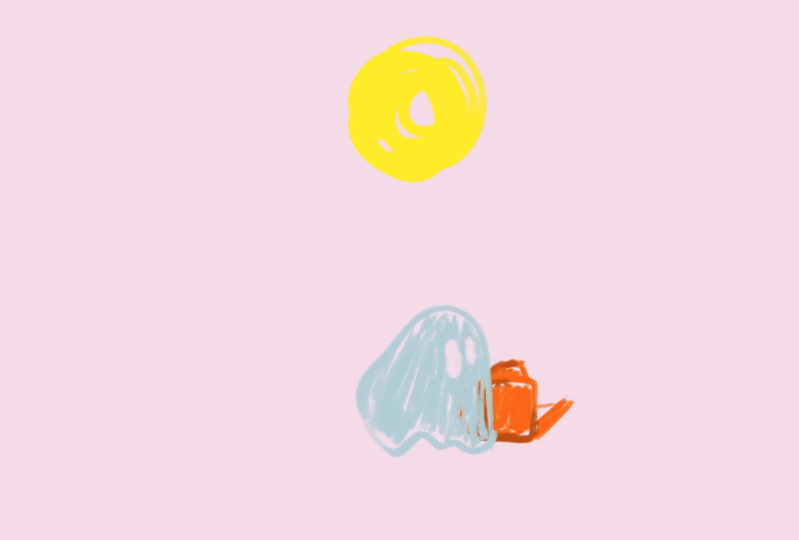
möchte jedoch etwas zeichnen, also werde ich tatsächlich eine Sonne oder einen Mond
zeichnen, und ich werde aus meiner eine Sonne
machen. Ich werde es
gelb machen, aber du weißt schon, du könntest eine grüne
Sonne machen, wenn du willst. Das könnte auch
richtig lustig sein oder eine blaue Sonne oder so. Also werde ich hier nochmal auf
meine Farben eingehen und
meine Farbe für die Sonne auswählen. Und natürlich möchten Sie
sicherstellen, dass Sie sich
hier drüben im Zeichenmodus befinden und
die verschnörkelte Linie aktiviert ist. Hier möchte ich
Ihnen zeigen, wie Sie beim
Zeichnen etwas mehr
Platz
gewinnen können Sie beim
Zeichnen etwas mehr
Platz
gewinnen , da es
sich manchmal etwas eingeschränkt anfühlen kann sich manchmal etwas eingeschränkt anfühlen wenn Sie nur
mit der Hälfte des Bildschirms arbeiten Sie können
unter der Bühne diese kleine
horizontale Linie sehen , und ich werde sie entweder
herunterdrücken oder hochziehen Ich kann es mit meinem
Bleistift oder mit meinem Finger machen. Dann komme ich in eine Vollbildansicht mit
einem kleinen Flipbook, was sehr nützlich ist, wenn
wir Bild für Bild
zeichnen wollen. Darauf werden wir
etwas später eingehen. Im Moment möchte ich nur, dass du
eine Sonne zeichnest und mein Pinsel
ist ein bisschen groß, also werde ich ihn
ein bisschen kleiner machen. Du kannst
deinen Pinsel hier tatsächlich auswählen , indem
du auf den Pinsel klickst. Es gibt so viele
verschiedene Möglichkeiten. Hier ist eine weitere
dieser Möglichkeiten bei der Sie ihn personalisieren und einen anderen Pinsel
als den auswählen können , den ich verwende Sie können denselben
auch verwenden, wenn Sie das bevorzugen. Ich benutze den Inka-Pinsel. Also gehe ich
rein und mache meinen Sohn und ich, dass
es ein bisschen Textur gibt, aber du könntest
das Ganze auch
einfüllen . Das ist in Ordnung. Ordnung. Sobald ich
damit fertig bin, klicke
ich auf Fertig. Ich werde
meinen Track lange gedrückt halten und auf
Fülldauer klicken , damit mein Sohn den gesamten Platz
einnimmt.
5. Spuren zeichnen und organisieren: Ghost und Can: Aber jetzt möchte ich ein weiteres Element
hinzufügen. Ich werde noch
einmal auf dieses
Plus klicken und einen Titel hinzufügen. Ich aktiviere
den Zeichenmodus erneut
und gehe
zurück in den Vollbildmodus, indem ich die kleine
horizontale Linie nach oben
ziehe Dieses Mal
möchte ich, dass wir
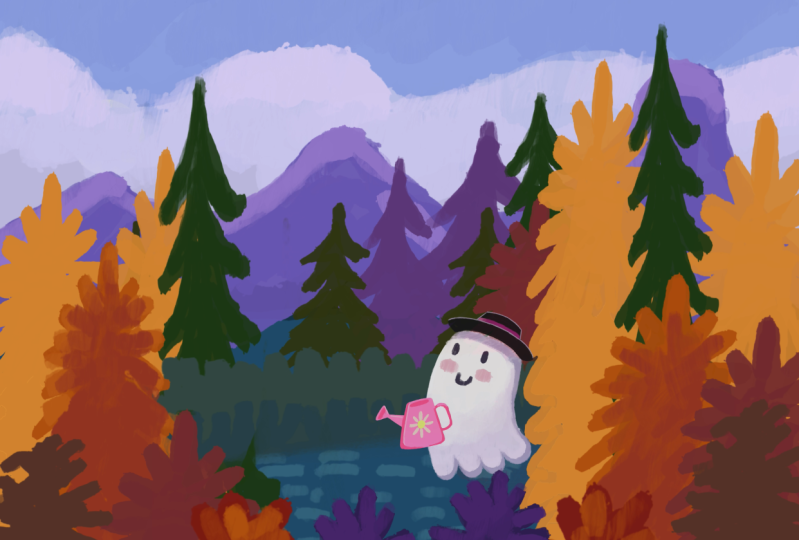
ein kleines Gespenst machen , weil ich
finde, dass Geister sehr lustig sind Ich werde eine Farbe verwenden, die wie Weiß
aussieht, aber einen leichten
bläulichen Schimmer hat Auch hier muss es kein weißer Geist sein. Es kann eine andere Farbe haben. Sobald ich das habe, werde
ich einfach
ein kleines Gespenst
hier drüben in die
untere linke Ecke zeichnen . Und Geister gibt es in allen
möglichen Formen, die rundliche,
kreisförmige,
amorphe Kleckse sind rundliche,
kreisförmige,
amorphe Deshalb ermutige ich dich wirklich
, einfach Spaß daran zu haben, eine Form zu
kreieren, die dir Spaß macht eine Form zu
kreieren Du könntest hier auch Farbe einfärben. Da ich ein Fan von
Zeichnen und Texturen bin, mache
ich es gerne einfach von Hand Ich werde
nur ein bisschen
Textur dabei lassen , weil
ich finde, dass das Spaß macht Natürlich brauchen wir kleine
Augen für den Charakter, und du könntest sie einfach einzeichnen. Aber ich werde
den Radiergummi hier tatsächlich als
Zeichenwerkzeug verwenden den Radiergummi hier tatsächlich als
Zeichenwerkzeug Das fühlt sich einfach passend
für meinen kleinen Geist an. Wenn Sie also auf den Radiergummi klicken, können
Sie auch auswählen Pinseltyp es
sich bei Ihrem Radiergummi handelt Und ich denke, ich werde vielleicht eher einen Skizzierpinsel nehmen,
den 60er Bleistift, den ich Also werde ich
den als Pinsel verwenden. Und auch hier bietet sich eine weitere Möglichkeit
zur Personalisierung Ich mache Augen, die irgendwie oval
sind, aber du kannst deine runden machen Du kannst sie rechteckig machen. Sie können sie nah beieinander,
weit voneinander entfernt platzieren und die Größe variieren. Ich denke, das wird
ein bisschen Spaß machen. Und ich werde auch ein
bisschen
spitzköpfig. In Ordnung. Sobald wir damit fertig sind, möchte
ich, dass wir auf Fertig klicken, und jetzt können wir
zu unserer Hauptanimation zurückkehren. Ich werde hier mit Ihnen darüber
sprechen, wie wichtig es ist,
Ihre Tracks
zu organisieren , denn obwohl
wir
als Künstler und Kreative dazu neigen, vor der Organisation
zurückzuschrecken ,
ist das wirklich, wirklich wichtig und wird Ihnen später viele
Kopfschmerzen ersparen. es ist wirklich, wirklich
hilfreich, deine Tracks farblich zu kennzeichnen Ich finde, es ist wirklich, wirklich
hilfreich, deine Tracks farblich zu kennzeichnen, um das zu tun Also, was ich tun möchte,
ist, dass ich
lange bei meinem Sohn bleibe
und auf Highlight klicke. Ich mache das am liebsten, indem
ich eine Farbe auswähle, die dem Gegenstand
ähnelt
, der sich auf der Strecke befindet. Ich werde
das gelb machen. Dann mache ich
meinen Geist weiß oder grau. Vielleicht siehst du im
Moment nicht, wie
wichtig das ist, weil ich
nicht viele Tracks habe, aber sobald du ein paar Tracks
hast und daraus sehr schnell viele Tracks
werden können, wird
es sehr, sehr
nützlich sein, das zu haben. Ordnung. Drittens werden
wir noch
ein Element hinzufügen. Ich werde erneut auf
dieses Plus klicken. Ich klicke auf Track und gehe in
den Zeichenmodus. zu diesem
Flipbook zurück, um sicherzustellen , dass Sie sich am Anfang
des Abspielkopfs Sie können auch das Flipbook verwenden
und einfach sagen: Oh ja, ich kann nicht
weiter gehen, also bin ich
am Anfang meiner Animation Wir werden eine
kleine Gießkanne machen. Ich werde meiner eine
leicht orangefarbene Farbe geben. Und ich denke, jeder
weiß so ziemlich , wie eine
Gießkanne aussieht Hat also eine quadratische,
vielleicht rechteckige Form. Du wirst einen Griff an
der Seite oder oben haben. Also nochmal, das sind
alles Möglichkeiten für Sie, es zu personalisieren Wo wirst du deinen Griff
hinstellen? Welche Form
wirst du machen? Dann wird es einen Ausguss haben. Das hier ist, glaube ich, ein bisschen groß. Ich werde
die Größe nur ein
wenig reduzieren, ich
möchte ihm hier nur ein
bisschen mehr Tiefe geben. Also werde ich
auf diese beiden kleinen
Quadrate oben rechts klicken
und das bringt mich zu auf diese beiden kleinen
Quadrate oben rechts klicken
und das meinen Zeichenebenen, was nicht dasselbe ist
wie meine Spuren auf meiner Timeline. Das ist wirklich genau
wie Procreate. Wenn Sie Procreate kennen, ist es nur eine Ebene, die Sie auf dieser Zeichnung haben werden Also werde ich die neue Ebene lange
behalten. Und aktiviere die Schnittmaske darauf, weil ich ein bisschen Schatten
hinzufügen möchte, also werde ich mich für eine dunklere
Farbe entscheiden , etwas Brauneres Ich werde einfach ein bisschen von
dieser Schattenfarbe an der Basis
hinzufügen , vielleicht und dann habe ich am Ende der Dinge irgendwie zu meinem
Radiergummi gewechselt Aber ich denke, der Kontrast ist hier
etwas zu stark
und ich werde auf
diese Zeichenebenen klicken ,
kleine Quadrate, und ich werde auf das N
hier auf dieser Ebene klicken,
die ich gerade erstellt habe, und ich werde die Deckkraft
dieser Ebene auf
etwas
reduzieren , das mir gefällt. Ich denke, das ist nicht
so schlimm. In Ordnung. Ich zoome ein bisschen
rein weil es manchmal etwas anderes
aktivieren kann. Ich möchte nur sichergehen, dass der
gesamte Frame aktiviert ist. Ich werde
es lange gedrückt halten und dann auf Dauer füllen klicken. Ich werde es auch lange gedrückt halten, markieren und orange machen,
nur damit es uns allen gut geht. Ich habe das
mit dem Geist nicht gemacht, du wirst es bemerkt haben,
und das ist okay. Das ist momentan nicht wirklich
notwendig, aber ich wollte es nur für die anderen beiden
einrichten lassen. Etwas anderes, das ich nur erwähnen
wollte, ist, dass mein Track zwischen der Sonne und
dem Geist entstanden ist. Das ist eigentlich
gut, weil ich möchte , dass
mein Geist vor
meiner Gießkanne steht. Aber wenn es einfach so ist, dass deine Spur
auf dem Geist gebaut wurde, dann ist es gut, ihn zu halten und
ihn so zu bewegen , dass er unter dem
Geist ist, nur um sicherzugehen.
6. Warp und Keyframing-Opazität: In Ordnung. Jetzt werden wir
ein bisschen Spaß
mit unserem Geist haben , und ich werde Ihnen einen
meiner Lieblingsarten von
Animationsmodi in Procreate Dreams vorstellen können , von Sie sicher gehört
haben und von
dem ich denke, dass er wirklich einzigartig und sehr mächtig
ist,
und das ist der Perform-Modus Den Performance-Modus aktivierst
du also , indem du auf
diesen Kreis hier drüben klickst diesen Kreis hier drüben Was passiert ist, dass Sie oben links ein wenig sehen , dass
es bereit steht, und dann
blinkt ein kleines rotes Licht, als ob Sie sich vor
einer Kameraaktion Das ist quasi die Idee hier. Und welche Ebene auch immer Sie ausgewählt haben, es wird ein kleiner
Begrenzungsrahmen
um das Element herum erscheinen , das
Sie animieren, das Sie ausführen
werden Sie möchten, dass Sie Ihren Apple Pencil
etwas weiter vom Begrenzungsrahmen
entfernt
platzieren möchten ,
da er manchmal mit der Skalierung verwechselt wird Aber das Wichtigste ist, dass Sie wissen, dass die Bewegung
Ihres Apple Pencil in die Bewegung
Ihres Elements übersetzt
wird in die Bewegung
Ihres Elements übersetzt
wird , das
Sie animieren Und du kannst hier sehen, dass
es aufgenommen wird und dass mein kleiner Geist und meine kleine Bewegung auch gleichzeitig aufgenommen werden Und das kann wirklich Spaß machen, wenn Sie einen Geist,
einen kleinen Vogel,
eine Biene oder ein Blatt haben , es gibt viele verschiedene
Möglichkeiten, dies zu verwenden. Sobald ich meinen
Apple Pencil anhebe, hört er auf. Sie haben bemerkt, dass Sie vielleicht auch
bemerkt haben , dass darunter
diese neue Spur erscheint,
und dort wurden
all diese automatischen
Keyframes erstellt, während Sie Ihren Apple Pencil
bewegt haben. Hier ist noch etwas
, das wirklich wichtig ist. Sie können die
Bewegungsfilterung ändern. Wenn Ihre Bewegung also
zu wackelig ist oder Ihre Hände ein wenig
zittern, möchten
Sie vielleicht
die Bewegungsfilterung erhöhen , damit Ihre Bewegung
etwas geschmeidiger ist, und das kann definitiv helfen Aber das werden
wir jetzt nicht mit unserem Geist
machen Also werde ich da
rauskommen
und
mit zwei Finger tippen, um es
rückgängig zu machen. Ich werde meinen Spielkopf
ganz zurück zum Anfang
bringen. Nur ein kleiner Hinweis Wenn Sie einen Vorgang wiederholen möchten, tippen
Sie mit drei Finger, was
dasselbe ist wie in Procreate Ich habe erst vor
vielleicht vier Monaten davon erfahren,
was peinlich ist, wenn man bedenkt, dass ich Procreate schon so lange benutze Aber es ist sehr nützlich. Wir werden den
Performance-Modus mit unserem kleinen Geist verwenden , aber auf eine etwas andere Art und Weise. Ich möchte sichergehen, dass
dieser kleine Kreis aktiviert ist und wir mit einem kurzen
Klick auf den Abspielkopf klicken Sie erhalten dieses kleine Menü mit der
Aktion Move Filter Edit. Wir werden
in Bewegung und Warp gehen. Was du sehen wirst Entschuldigung, ich werde dir das nur noch einmal
zeigen Sie werden sehen, dass auf dem Objekt auf
dem
Little Ghost ein kleines
Raster aufgetaucht ist, und Sie können die Anzahl der
Knoten ändern, die sich darauf befinden, aber wir werden es bei
vier belassen, das ist kein Problem Ich denke, das ist eine der unterhaltsamsten Arten,
den Performance-Modus zu
verwenden Ich liebe das einfach so sehr
und ich hoffe, du wirst sehen, warum. Wir werden uns einfach einen
dieser Knoten schnappen. Ich werde ihn nur
vergrößern, indem ich einfach einen
dieser Knoten schnappen . Ich werde ihn nur
vergrößern, ihn ein wenig vergrößere. Ich werde mir
einen dieser Knoten schnappen und meinem kleinen Geist einen Hauch, ein bisschen Leben
einhauchen. Ich werde das tun
,
indem ich mich einfach um diesen Knoten herum bewege. Sie können sehen, dass die Zeit
hier vergeht und wir werden einfach weiterhin ein
bisschen Luft holen, ein bisschen Bewegung,
etwas Sanftes zu verwenden
, hat etwas
wirklich Meditatives Diese Art, den Performance-Modus zu verwenden
, hat etwas
wirklich Meditatives an
sich, was ich wirklich liebe Wir werden bis zum
Ende unserer Animation bleiben. haben wir gemacht. Wenn du sehr
schnell
zudrückst, kannst du rauszoomen. Sie können sehen, dass Ihr Abspielkopf ganz am Ende
ist, aber wir bringen
ihn zurück zum Anfang Sie können die Keyframes sehen, die automatischen Keyframes
wurden hinzugefügt Darüber brauchen Sie
sich keine Sorgen zu machen, aber es ist einfach gut zu
wissen, welche das sind Wir werden
es ein zweites Mal machen. Also werde ich
einen anderen Knoten nehmen und ein bisschen mehr Leben hinzufügen. Und das Tolle daran
ist, dass Sie
den ersten animierten Knoten
sehen und versuchen können, zu
sehen, ob Sie
der Bewegung einen Kontrast entgegensetzen oder ob Sie sich
mit ihr oder gegen sie bewegen. Aber wir steigern einfach
das Bewegungs
- und Lebensgefühl unseres
kleinen Charakters. Ich werde
bis zum Ende der Zeit weitermachen. Da haben wir's. Wir hatten eine kurze
Frage: Können Sie mehrere
Knoten zusammen warpen Oh, das ist eine gute Frage. Ich bin mir eigentlich nicht sicher. Ich habe
sie immer nur getrennt benutzt, aber die Sache ist, dass
sie miteinander verbunden sind. Also, vielleicht kann ich es dir einfach mit einem dritten
zeigen,
weil es egal ist, du kannst so viele machen, wie du willst. Wenn ich eines
davon auswähle , das
eher in der Mitte liegt, bewegt
es mehr als
nur dieses Ding. Es ist wie ein Netz. Es ist
wie ein verbundenes Netz. Alles bewegt sich ein bisschen. Aber abgesehen davon bin
ich mir nicht sicher, ob, wissen
Sie, ich weiß nicht ob Sie mehrere
Knoten gleichzeitig auswählen können. Ich werde das
nachschlagen. Jetzt möchte ich Ihnen eine
zweite Art der Animation
vorstellen, nämlich
die Keyframe-Animation die Keyframe-Animation Und Sie haben das ein
bisschen wegen
dieser automatischen Keyframes gesehen , aber wir werden
es manuell machen,
anstatt sie in
diesem Performance-Modus
automatisch machen zu lassen Ich möchte sichergehen, dass
ich den Performance-Modus verlassen habe. Ich möchte nicht, dass
das ausgewählt wird. Ich möchte einfach in
dieser regulären Oberfläche
sein und nichts ausgewählt haben. Ich werde es
mit meinem kleinen Geist machen, und ich denke, es
würde wirklich Spaß machen,
meinen Geist aus dem Nichts auftauchen zu lassen . Also, was ich
tun werde, werde
meinen Spielkopf
ganz am Anfang platzieren meinen Spielkopf
ganz am Anfang Ich werde es antippen. Dieses Mal werde
ich auf Filter klicken. Und dann klicke ich
auf Opazität. Und Sie können sehen, dass ein
neuer Track
mit einem neuen Keyframe hinzugefügt wurde , dem es sich um einen Opazitäts-Keyframe handelt,
und ich kann sehen, dass Also bei dem
möchte ich eine Null setzen, und dann werden wir noch eins
setzen Hier bei 100. Hier kannst du sehen, wie mein
kleiner Geist
aus dem Nichts auftaucht. Tolle ist auch
, dass Sie beim
Heranzoomen einen Teil
Ihrer Animation vergrößern können , anstatt das Ganze
zu sehen. Wenn ich dann einfach wieder herauszoomen
möchte, kann ich einfach zudrücken ,
um zur Gesamtansicht zurückzukehren.
7. Bewegungen und Gruppierung: Ordnung. Also, was ich hier machen
will, ist, dass mein Geist diese Gießkanne überprüft
. Da ist eine
Gießkanne, und er wird
kommen und sie abholen. Die
Gießkanne nehmen und ausschütten. Also gehen wir zurück zum Anfang unserer Animation und klicken erneut auf
den
Performance-Modus-Knopf , also die Aufnahme. Dieses Mal machen
wir es eher wie das Erste, das ich Ihnen
gezeigt habe, wo wir nur die
Bewegung des Geistes
animieren Aber ich möchte, dass du in dem Moment
aufhörst , in dem es an
der Gießkanne ankommt Das bedeutet, dass Sie Ihren Apple Pencil
hochheben sobald wir
an der Gießkanne ankommen. Er wird
hier nur ein bisschen
herumschweben und dann
auf die Gießkanne herunterkommen. Wenn du die Bewegung
vorher
üben willst , kannst
du das tun. Wenn du dann bereit bist, werde ich einfach ein bisschen
schweben. Und dann kommen wir
zur Gießkanne. Was wir tun wollen, ist
, dass er
am Ende die Gießkanne eingießt und er sie
aufhebt und einschenkt Aber ich sage dir schon, wir werden
zuerst das Gießen machen , weil es einfacher ist, das in dieser Reihenfolge
zu machen,
und es wird Spaß machen, damit zu experimentieren,
wenn du mit
deinen Animationen experimentierst, ist die Reihenfolge,
in der du die
Dinge tust, und dass es Möglichkeiten
gibt, wie deinen Animationen experimentierst, ist die Reihenfolge in der du die
Dinge tust, und dass es Möglichkeiten
gibt du es tust die es dir später leichter
machen. Wir werden auch den Performance-Modus
verwenden, aber auf eine etwas andere Art und Weise Wir werden auf eine der Ecken
klicken und
Sie werden sehen, dass dieser
kleine graue Bogen erscheint. Ich werde auch
auf die drei Punkte oben rechts
klicken und dann auf Anker bearbeiten klicken. Und das ist der Ort. Oh, tut mir leid. Mir wurde gerade klar, dass ich
ein wichtiges Element vergessen habe. Das gibt mir die Möglichkeit
, mit Ihnen über
Gruppen zu sprechen , weil ich nicht
will . Es ist nicht nur mein Geist
, der sich bewegen wird. Ich möchte, dass sich mein Geist und meine
Gießkanne bewegen. Ich denke gerne
darüber nach, dass Gruppen wie Boxen
sind. Es ist, als ob du deinen Geist in eine Kiste steckst und dann stellst du die
Gießkanne in eine Kiste und dann verschiebst du die Kiste
, sodass du alles zusammen bewegen kannst. Das ist eine Gruppe und
du aktivierst sie, indem auf die kleinen Kästchen in
der Mitte rechts klickst. Wenn du dich in diesem
Modus befindest,
wird dein Apple Pencil irgendwie glänzend, wie ein neonfarbener Zauberstab, und du kannst
die Titel auswählen, die du in deinen Boxen haben möchtest, oder sie
abwählen, indem
du einfach darauf schreibst oder
sie umkreist,
je nachdem, was für dich am besten funktioniert Sobald du also deinen Geist und deine Gießkanne ausgewählt hast, werden
wir einen der Songs lange warten
und dann
auf Gruppieren klicken Und jetzt haben wir hier unseren Nistkasten mit unserem
Geist und unserer Gießkanne Ich werde auch diesen
hervorheben
und
ihn einfach orange machen, nur um die Bedienung zu vereinfachen und um mir anzugewöhnen
, Bedienung zu vereinfachen und um mir anzugewöhnen Dinge zu
organisieren Gehen wir also dahin zurück
, wo wir waren. Also bewegt sich unser kleiner Geist. Er kommt rein, um zu hören. Er kommt rein, um
die Gießkanne zu holen. Und das ist der Zeitpunkt,
an dem wir den Performance-Modus verwenden werden. Also. Ich möchte die Auswahl der Gruppe aufheben und
sicherstellen, dass ich
im richtigen Moment
hier gelandet bin und
auf Aufzeichnen klicke Aber zuerst möchte
ich den Anker bearbeiten. Ich klicke,
dann klicke ich die drei kleinen
Punkte, bearbeite den Anker
und ich werde den Anker im oberen Drittel, in der
Mitte meiner Gießkanne, nach unten bringen. Das fühlt sich an, als ob es Sinn macht. Dann klicke ich oben rechts
auf Fertig. Ordnung. Also eines dieser Dinge bei diesen Bewegungen ist, dass du darüber nachdenken solltest, welche Bewegung ich genau mache, wenn ich eine Gießkanne gieße Und das ist auch das, was ich an
diesem Perform-Modus
wirklich lustig finde ,
ist, dass er dir
ermöglicht deinen Körper und
deine Körpererinnerungen zu
integrieren und über Bewegung
nachzudenken und
darüber nachzudenken, wie das passiert, und
das in deine Zeichnung einfließen zu lassen, was einfach, ich weiß nicht, ich finde es wirklich, wirklich lustig. Also denke vielleicht ein
bisschen darüber nach, okay, nun, wie würde ich einschenken? Weißt du, ich werde ein bisschen
Bewegung haben . Ich werde gleich am
Ende warten , damit das Wasser
abtropfen kann , und dann komme
ich zurück. Ordnung. Sobald du bereit bist und manchmal brauchst
du mehrere Takes ,
um es richtig zu machen, es
dieses Mal wahrscheinlich nicht perfekt sein und das ist okay. Es liegt wirklich nur an dir, die
Prinzipien zu verstehen. Um zu drehen, müssen Sie
Ihren Apple Pencil
auf diese kleine graue Kurve legen . Wenn Sie ein bisschen zu weit gehen, dann denkt es manchmal,
dass Sie skalieren oder sich bewegen.
Sie müssen wirklich ziemlich
genau sein, wie Sie
es berühren und wie Sie
Ihren Apple Pencil darauf platzieren. Lass es uns einfach versuchen, ich gieße ein und komme dann
fast wieder auf den Punkt. Es ist jedoch nicht
gerade. Was mache ich? Ich kann hier reinkommen, hineinzoomen und das letzte
Bild finden, das ich hatte, das letzte Keyframe,
das platziert wurde Wenn ich darauf klicke, kann ich
den Umfang der Drehung sehen. Ich mache weiter
und klicke darauf und setze Null, weil
ich wieder
zu meiner perfekten vertikalen
Ausgangsposition zurückkehren möchte . Dadurch wird sichergestellt, dass mein Geist und meine Gießkanne in der richtigen Position
sind. Kurze Frage, Marin Noel. Ja. Jemand hat gefragt, ob Sie
mit den Bewegungen,
die Sie ausgeführt haben, nicht zufrieden sind , ob es möglich
ist, alle Keyframes zu löschen ,
anstatt sie einzeln zu löschen, sodass Sie einfach schnell
neu starten und versuchen können , die Bewegungen zu
wiederholen. Ja, ich würde tun, was
ich tun würde, ist, meine beiden Finger zu
benutzen und zu tippen,
und das würde meine beiden Finger zu
benutzen und zu tippen, es
dir ermöglichen, die Bewegung
selbst, die du
gerade gemacht hast, komplett zu löschen. Und das ist der einfachste
Weg, um wirklich sehr schnell Wiederholungen
derselben Perform-Bewegung durchzuführen Ich hoffe, das hat
die Frage beantwortet. Also werden wir
das Gleiche noch einmal machen. Wir werden eine
zweite Chance darauf haben. Ich möchte, dass wir
bei 11 Sekunden beginnen. Bring deinen Spielkopf mit, vielleicht 11,5. Wir klicken nochmal auf die Ecke und dann gießen
wir ein Siehst du, da habe ich es einfach gemacht. Ich war nicht gut
genug auf dem Bogen platziert. Ich tippe zweimal und
versuche es erneut. Mir geht es gut. Ich komme und ändere den letzten Keyframe, so wie ich es getan habe Und jetzt möchte ich, dass wir
wieder rauszoomen. Und du kannst
tatsächlich, nein, du kannst reinzoomen und einfach deine Bewegung
überprüfen. Ja. Ja, ich bin ziemlich
zufrieden mit meinem. Es könnte besser sein, aber weißt
du, ich bin ziemlich
zufrieden damit. Und wir kommen zurück zu,
ähm, dem Moment, in dem der Geist auf der Gießkanne
landet. Also, was ich tun möchte, also sind es etwa 6 Sekunden, sechs und s. Er wird die Gießkanne
aufheben, irgendwie herumschweben, bis
er gießt, was in 11 Sekunden ist Nachdem er gegossen hat, kommt er einfach wieder hierher in diesen Bereich und
schwimmt einfach ein bisschen herum Also das ist die Bewegung, die
wir jetzt machen werden. Also werde ich
auf den Perform-Modus klicken. Und wir
holen Little Ghost ab. Und ich will, dass er anfängt zu schütten. Und wenn er fertig ist, kommt
er zurück und
schwebt und hängt bis zum Ende
rum Das sieht toll aus. Liebe im Chat
dafür, wie cool es ist. Fantastisch. Ich freue mich.
8. Frame-by-Frame-Animation: Wassertropfen: Also wollen wir natürlich das Wasser
hinzufügen, das aus der
Gießkanne tropft Wir werden also den Moment finden, wo, wissen Sie,
quasi zwischen
dem Moment, wo es anfängt zu , wissen Sie,
quasi zwischen
dem Moment, wo gießen, und
dem Moment gießen, und
dem wo
es aufhört zu
gießen. Wir wollen einfach ein bisschen
früher gehen und in diesem
Abschnitt zeichnen Wir ziehen in den Flipbook-Modus, weil wir
jetzt
die dritte Art von
Animation durchführen werden , nämlich die handgezeichnete Einzelbildanimation, die sehr viel Spaß macht Ich werde Blau als
Farbe wählen , vielleicht so etwas
wie dieses Und wir werden auf
diesen kleinen Zeitstempel unten
links klicken diesen kleinen Zeitstempel unten
links und
sicherstellen, dass Zwiebelschalen aktiviert sind . Sie möchten also auf Zwiebelschalen
anzeigen klicken und
die Zwiebelschalen bearbeiten. Und das sind nur die
Bilder, die vor und nach jedem Bild erscheinen
, das Sie erstellen. Ich möchte meine
Opazität beibehalten, weißt du, nicht 100%, aber ich
möchte sie trotzdem sehen können Also, weißt du, wir können es
einfach bei zwei,
drei Frames belassen . Das ist alles gut. Und wir
zoomen rein und haben nur einen winzigen kleinen Punkt. Ich werde zuerst
meinen Pinsel verkleinern, kleiner Wasserpunkt
, der herauskommt, und dann wird er vielleicht größer. Oh ja. Und damit
du hier sehen kannst was ich gemacht habe, ist, dass ich auf diesem Bild
gezeichnet habe
und dann
zum nächsten Bild
auf meinem kleinen Flipbook gegangen auf meinem kleinen Flipbook bin,
damit ich
meine neuen Zeichnungen hinzufügen konnte. Also werde ich das nochmal machen. Sie können auch einfach,
wenn
Sie darauf tippen, dort auch ein Plus hinzufügen. Also werde ich diesen
etwas größer machen. Und dann fängt es vielleicht an, sich
zu dehnen. Aber selbst wenn es sich dehnt, möchte
ich
das gleiche Volumen beibehalten wie beim ersten großen Rückgang. Dann ist da noch der Moment der
Trennung, in dem es zusammendrückt. Offensichtlich ist es nicht perfekt, aber du willst es einfach im Auge
behalten. es dann fällt, werde
ich
es beim ersten etwas
näher halten , und es wird sich wieder dehnen Und wenn es dann auf den Boden fällt, möchte
ich, dass es
wieder ein bisschen zusammendrückt und dann
eine kleine Pfütze Mit einem kleinen Tropfen, der nach
oben kommt, und zwei, die zu den Seiten
kommen Und dann
wird meine kleine Linie weitergehen. Diese werden vielleicht auf
den Boden fallen, und dann kommt dieser zurück. Und meine kleine blaue
Linie wird immer dünner und kleiner
und sie verschwindet. Jetzt möchte ich auf Fertig klicken. Wir werden noch ein
kleines Element hinzufügen ,
wenn wir Zeit haben. Ich werde
dich bitten, einen Titel hinzuzufügen. Ich möchte, dass wir
dorthin zurückkehren, wo Sie den Tropfen sehen
können
, den Sie gerade gemacht haben Ich möchte, dass du zeichnest
und wir machen es hier
nicht wirklich wichtig, weil das
etwas ist , das du ausradieren
wirst, aber es ist nur ein visuelles
Zeichen dafür, wo du dich gerade befindest Das ist eine weitere zeitsparende Maßnahme, die Sie tun werden, wenn Sie
etwas erstellen und ich werde das lange durchhalten,
klicken Sie auf Dauer füllen. Das wird mir nur für die Zeit danach
helfen. Wenn ich rauszoome und mir
ansehe, was ich hier mache. Wenn ich drei Finger benutze, kann ich übrigens die
Timeline verkürzen. Ich möchte zu diesem
Moment kommen, also hat er
sein Wasser eingegossen und kommt dann
zurück und schaut zu. Nach 21 Sekunden. Dann werde ich zurückkommen
und wieder auf dieser Strecke zeichnen. Und ich werde Blau verwenden,
aber du kannst Grün verwenden. Wir werden ein
wenig Mehl machen, das herauskommt. Wir werden also heranzoomen. Und der erste
wird nur ein kleiner
Punkt sein , den
du nicht einmal sehen wirst, weil er sich
unter deiner Markierung befindet. Und dann vielleicht ein Blatt, dann ein kleines
Blatt daneben, und dann wird das
immer größer. Und ein wirklich großes. Ein zweiter, wirklich großer. Und dieses Mal
werden wir die Socke hinzufügen. Oh, ich
werde tatsächlich
zum vorherigen Bild zurückkehren und
ein kleines bisschen Aktie hinzufügen Das habe ich vergessen. Und dann füge ich
eine kleine Knospe hinzu. Mit einer winzigen Blume. Vielleicht mache ich die gleiche
Farbe wie mein Ghost, aber du kannst
es wie Neonpink oder so machen
und es bei letzterem noch größer
machen. Ordnung. Noch ein letzter Schritt Also klicke ich auf Fertig und dann auf
die Fülldauer des letzten Frames. Ich werde auch zu der kleinen
Markierung zurückkehren , die ich erstellt habe, und ich werde sie einfach
lange gedrückt halten und Inhalt
löschen, sodass ich ihn
nicht mehr benötige. Ich werde Gruppen treffen
und
meine gesamte blaue kleine Blume
gruppieren, indem ich meine gesamte blaue kleine Blume sie lange gedrückt halte
und auf Gruppe drücke. Ich halte das dann wieder lange gedrückt und klicke auf Duplizieren. Und ich werde die Ansicht verkleinern,
und ich werde sehen, dass hier eine Vervielfältigung
meiner kleinen Blume zu sehen ist Vielleicht wurde ein Track hinzugefügt
, oder Sie
haben vielleicht Platz auf einem Track
darunter, so wie ich oder oben Also werden wir es einfach da unten
hinzufügen, und ich werde
es noch einmal machen,
duplizieren, dann füge ich es
auf meinen dritten hier drüben. In Ordnung. Wir sollten bereit sein.
Wenn du also herauszoomst, bringst du deinen Abspielkopf
an den Anfang Oh, das habe ich eigentlich nicht erwähnt
, aber du kannst auch spielen, indem du
deinen Abspielkopf schiebst , indem du ihn einfach nach
links wirfst Das ist eine andere Art, das zu tun
, es fängt an zu spielen. Aber machen wir es im
richtigen Modus, das wäre nicht der richtige
Modus, der größte Modus, und dafür benutzt du vier deiner
Finger, also
tippen wir auf vier Finger und dann
drücken wir bei unserer Animation auf Play. Oh, mir ist gerade aufgefallen, dass ich vergessen habe, die kleine Blume
zu bewegen, aber hier kannst du nachsehen. Also ich hatte eigentlich
drei kleine Blumen gemacht, aber ich habe vergessen, dir zu zeigen wie man sie bewegt. Also werden
wir das tun. Bei der zweiten werde ich die
Gruppensache öffnen, damit ich auf die zweite Blume tippen
kann Und so, wie ich es erscheinen lassen
möchte, ist, dass ich den
Perform-Modus verwende, nur um das
Begrenzungsfeld irgendwie erscheinen zu lassen, und dann deaktiviere ich es und dann sehe ich das Begrenzungsfeld Jetzt, wo ich es habe, kann
ich einfach hier tippen, und das
wäre wahrscheinlich am einfachsten Ich habe mir angewöhnt, so
etwas jedes Mal
zu machen, aber das ist nicht die
zeiteffizienteste. Wenn Sie also einfach tippen, wird
es angezeigt. Und ich kann mein kleines Mehl bewegen, und ich kann es auch skalieren, weil
es mir leid tut, ich habe Probleme damit, das hier zu tun. Ich muss heranzoomen. Da
ich nicht im Performance-Modus bin, wird
es nicht erklären, warum es gerade
nicht funktioniert. Oh, ich weiß warum, weil mein
Anker nicht der richtige Ort ist. Also wenn ich, wo ist der Anker? Der Anker ist ganz
oben, ich werde ihn
ganz nach unten bringen, und das wird mir
ermöglichen, ihn zu erklimmen. Also klicke ich auf Fertig und dann kann ich jetzt
mein kleines Mehl skalieren. Ich werde
es einfach schaffen, irgendwie da. Ich werde
dasselbe mit
dem anderen machen , dem dritten. Also werde ich
ihn aus dem Weg räumen, und ich werde ihn auch etwas kleiner
machen, also werde ich den Anker bearbeiten, ihn von der Mitte hier
nehmen ihn wieder in mein
Mehl
bringen. Klicken Sie auf Fertig. Zoomen Sie hinein und skalieren
Sie es dann, damit es
etwas kleiner ist. Da haben wir's. Jetzt sollten wir
eigentlich komplett fertig sein, und wir werden von
vorne anfangen und
unsere gesamte Animation in Aktion sehen . Da ist also unser kleiner Geist mit seinen drei kleinen glücklichen Blumen. Sieht toll aus. Sie erhalten viele positive
Kommentare in einem Chat. Super süß. Super
süß. Die Leute lieben es.
9. Impressions und Q&A: Also, ich habe andere Iterationen gemacht die wir nicht die Zeit
haben, aber, weißt du,
wo der Geist einfach
seine Gießkanne abstellt
und dann in wo der Geist einfach
seine Gießkanne abstellt ein neues Abenteuer schwebt. Unglaublich. Ja, ich wollte den Leuten
nur zeigen, dass es durchaus möglich ist, in der App
eine Animation von
Grund auf neu zu erstellen . Es ist eine wirklich, wirklich unterhaltsame Art zu verstehen,
wie es funktioniert, und es
muss nicht kompliziert sein. Und das ist, glaube ich, auch
etwas anderes, das, weißt du, Animationen vielen Leuten
Angst einjagen, aber das liebe ich an
dieser App, weil sie nicht gruselig ist Sobald Sie verstanden haben
, wie all die kleinen Elemente dort
funktionieren, wo sie sind, können
Sie wirklich einfach Spaß daran haben , mit Ihrer
Kreativität und Ihren Ideen zu
spielen Weißt du, vielleicht siehst du an deinem Tag
etwas , das du irgendwie süß
oder überraschend findest. Und dann kannst du in der Animations-App
versuchen und damit experimentieren . Deshalb hoffe ich auch, dass
du von dem worüber
ich am Anfang gesprochen habe, ,
worüber
ich am Anfang gesprochen habe, wirklich anfängst
zu verstehen oder
zu erleben
, dass Zeichnen und Animation nur
Fenster sind, durch die du mit
der Außenwelt
und mit dir selbst
verbindest dich
gleichzeitig mit
der Außenwelt
und mit dir selbst
verbindest, und wie kannst du
diese Dinge auf eine
Weise zusammenbringen , die für dich aufregend
und unterhaltsam ist? Eine Frage lautete: Wenn Sie die
Sonne mit Spiralen animieren
wollten, wie könnten Sie dann
die Knoten am Rand animieren Ich weiß nicht, ob du dazu einen Gedanken
hast. Wenn ich die Sonne animieren wollte, würde
ich wahrscheinlich
die Rotationsanimation verwenden weil ich denke, dass vor allem wenn Sie eine Sonne haben,
die eine Spirale ist wenn
Sie die Drehung verwenden, die Rotation
dieser Spiralen weiterlaufen Ich weiß nicht, das wäre meine erste Art, darüber nachzudenken Natürlich ist
es bei den Warpknoten eher der
Atmungseffekt Aber ich konnte immer noch sehen, wie
du vielleicht einige der
Strudel in eine Richtung ziehst Es könnte also wirklich
Spaß machen, damit zu experimentieren. Eigentlich bin ich sehr neugierig
und würde gerne sehen, was aus Ihren
diesbezüglichen Experimenten hervorgeht. Ja. Es klingt also wie ein
Experiment mit Rotate. Sie könnten auch mit Knoten
experimentieren, aber das Drehen könnte einfacher sein. Und dann
empfahl jemand anderes, zu versuchen,
eine leuchtende Spur zu gruppieren und dann die Deckkraft auf die Globusspur Das klingt auch sehr lustig. Das klingt cool. Also, ich
versuche ein bisschen zu experimentieren, aber es hört sich so an, als ob es
ein paar verschiedene Möglichkeiten gibt , das anzugehen. Eine allgemeinere
Frage, die lautet hmm. Hast du versucht,
deine analoge Kunst
mit dynamischen Animationen
in Procreate Dreams zu kombinieren mit dynamischen Animationen
in Procreate Dreams zu Oder beabsichtigen Sie das und
wie könnte das aussehen? Ja, das wollte ich schon. Ich habe es noch nicht wirklich
getan, aber es steht auf meiner Wunschliste mit Dingen, mit denen
ich experimentieren möchte. Ich hatte oft eher die Tendenz mit analogen Medien oder nur
mit Procreate
zu arbeiten und dann
meine Illustration
von Procreate in
Procreate Dreams einzubringen meine Illustration
von Procreate in
Procreate Dreams einzubringen und das
dann zu animieren Aber ich wollte definitiv mehr von diesen
analogen und digitalen Mixen ausprobieren Es gab ein paar Mal Aufträge
für mehrere Aufträge, darunter einen
Auftrag für Schulen, den ich,
ich weiß nicht, vor zwei Jahren gemacht habe, wo ich beide gemacht habe Ich habe zuerst eine analoge Sache gemacht, dann habe ich sie
in Procreate gebracht Ich könnte
mir also auf jeden Fall vorstellen, das zu erforschen, und ich bin mir sicher, dass das wirklich Spaß machen
würde Also ja, das
wäre super cool. Wow. Für alle hier, ihr könnt dran bleiben, ich teile jetzt meinen Bildschirm. Ihr könnt auf Instagram über Marino
Worms Art auf dem Laufenden bleiben. Ich kann nur
empfehlen,
sich das anzusehen, wenn Sie
einige
ihrer Fortschritte bei der
Integration der analogen Welt
in Procreate Dreams sehen ihrer Fortschritte bei der
Integration der analogen Welt
in Procreate Dreams Außerdem würden wir gerne sehen, was
Sie in der App erstellen. Skillshare veröffentlicht gerne,
was die Leute in der
Community kreieren,
und ich bin mir sicher, dass Mariell es gerne sehen
würde Ja. Ich würde gerne sehen, was ihr
aus dieser Sitzung gemacht habt. Wenn ihr also teilen
und mich taggen wollt, wäre es toll
zu sehen
, was ihr gemacht habt und
wie ihr
es personalisiert habt
, denn ich denke, das ist auch sehr wichtig
und macht wirklich Spaß. Ja. Ja, ich würde
gerne sehen, was du kreierst. Ja, teile es uns auf jeden Fall
mit, sobald du dazu bereit bist. Und ein weiteres lustiges und
aufregendes Angebot, das wir haben
, ist , dass Marie Noel
Einzelsitzungen zu Procreate
Dreams, Tipps und Techniken
anbietet Einzelsitzungen zu Procreate
Dreams, Tipps und Wenn Sie also jemand sind, der ein bisschen mehr von dieser Art von Unterstützung
,
Mentoring, Coaching oder der Bearbeitung eines
konkreten Projekts haben möchte ein bisschen mehr von dieser Art von Unterstützung
,
Mentoring, Coaching oder der Bearbeitung eines
konkreten Projekts haben , an dem Sie gemeinsam mit jemandem arbeiten
möchten, bietet
Marie Noel das an, also gibt es dort einen
QR-Code, den Sie mitnehmen
können, wenn Sie daran
interessiert sind, sich das anzusehen. Ich liebe meine Einzelsitzung. Wenn Sie also teilnehmen möchten, wäre
es eine wahre Ehre, denn ich
finde es einfach faszinierend was Ihre
spezifischen Probleme sind oder
wie wir Ihnen helfen können,
sich wie wir Ihnen helfen können, wieder
mit Ihrer Kreativität zu verbinden oder sie stärker In diesen Procreate
Dream-spezifischen Sessions
habe ich auch über
diese Vorstellung von Stil nachgedacht und darüber, habe ich auch über
diese Vorstellung von Stil nachgedacht und darüber wie Sie sich tiefer mit
Ihrer Kreativität und
sich selbst
verbinden können und wie Sie mehr von Ihnen in die
Dinge
einbringen können, die Sie kreieren Also werde ich einen
Kurs über Procreate Dreams geben
und in der
Lage sein, ein
bisschen tiefer in
einige der Techniken einzutauchen, viele dieser kleinen
schnellen Abkürzungen
und Tipps,
die Ihnen helfen, Ihren Arbeitsablauf ein
wenig reibungsloser zu
gestalten und hoffentlich auch
viele kreative
Übungen zu machen und in der
Lage sein, ein
bisschen tiefer in
einige der Techniken einzutauchen , viele dieser kleinen
schnellen Abkürzungen
und Tipps,
die viele dieser kleinen
schnellen Abkürzungen Ihnen helfen, Ihren Arbeitsablauf ein
wenig reibungsloser zu
gestalten und hoffentlich auch viele kreative
Übungen Ich denke, damit würden wir dir
gerne einfach einen Applaus geben,
Marina Nun, einen
Applaus an alle da draußen, die
sich angeschlossen haben,
bei uns geblieben sind und etwas geschaffen haben. Ich sehe all die lustigen
Emojis auftauchen. Danke für die Liebe. Und wir wünschen dir,
ja, einen schönen
Rest deines Tages,
hoffen, dass du weiter
kreativ bist und hoffen,
dich bei der nächsten Skill
Share Live-Session zu sehen . Und vielen
Dank, Marina Well. Vielen Dank an alle, die
mitgemacht haben. Es hat so viel Spaß gemacht.
 Marie-Noëlle Wurm, Artist, illustrator, HSP



 1.555
1 Std. 25 Min.
1.555
1 Std. 25 Min.