Transkripte
1. Intro: bringen Es war ein
magisches Erlebnis, Bewegung und
Leben in meine Zeichnungen zu Hallo, mein Name ist Marine Well Worm. Ich bin ein Künstler, Illustrator und Top-Lehrer hier bei Skill
Share, wo ich
mehr als 80.000 Schülern beigebracht habe , die Kreativität zu nutzen
, die darin steckt Heute
werden wir einen Kurs über meine neu gewonnene Liebe
und die Fortpflanzung von Träumen geben,
diese unglaubliche App, die meine
Liebe zu diesem Thema
nur noch verstärkt hat meine
Liebe zu diesem Thema
nur noch verstärkt Und das ist Animation. Ich möchte dir zeigen
, dass Animation nicht
kompliziert sein muss, wenn
du erst einmal verstanden hast, wo sich alles in Fortpflanzungsträumen
befindet Es ist ein mächtiges Tool
, das auch so einfach zu
bedienen ist und es mir ermöglicht hat,
Animationen zu erstellen , von denen ich nie gedacht hätte
, dass ich dazu in der Lage wäre Ich werde
dir alle drei Arten
von Animationen beibringen ,
die die App erlaubt:
Keyframing, Performing und
Einzelbildanimation Aufführen ist einer der
unterhaltsamsten Aspekte dieser App. Sie ermöglicht es Ihnen, Ihren Apple Pencil
wie
einen Zauberstab zu verwenden ,
um Dinge nach Belieben zu bewegen Und das ist wirklich aufregend. Wir werden das zusammen
mit einigen
Frame-by-Frame-Animationen
mischen , aber auch etwas Key-Framing, was auch überraschend viel Spaß macht Wir werden über
Parallax-Animation, Edward Moybridge und Wir werden winzige
Mikrogeschichten entwickeln, die von niedlichen kleinen Begegnungen bis hin zu nachdenklichen Animationen
reichen reichen Und ich möchte dir all
die kleinen Feinheiten
und Komplexitäten zeigen , die diese App so Und das ermöglicht es dir, Bewegungen und
Geschichten zu
kreieren , die wirklich
aufregend sind und Spaß machen, damit
herumzuspielen Wir werden diese
Projekte von Grund auf neu erstellen. Wir werden eine Reihe
verschiedener Projekte durchführen , die Sie
Schritt für Schritt mit
einem kleinen Geist und einer Biene, einer Gruppe von Vögeln und
einem
verschneiten, nachdenklichen Fenster führen Schritt mit
einem kleinen Geist und einer Biene, einer Gruppe von Vögeln und
einem
verschneiten, nachdenklichen Fenster Und ich kann es kaum erwarten, Ihnen
die verschiedenen Möglichkeiten zu zeigen , wie Sie diese App zu
Ihrer eigenen machen können Dieser Kurs richtet sich an
Anfänger, um
Träume zu reproduzieren , um wirklich zu
verstehen, wie das funktioniert Aber es ist auch wunderbar,
wenn du mitmachen willst weil die Projekte für dich lustig aussehen
oder klingen.
Denke daran, deine
Entdeckermütze aufzusetzen, um
alles mit einer Linse der
Neugier und Entdeckung anzugehen alles mit einer Linse der
Neugier und Entdeckung Und lass uns anfangen.
2. Bewegungsforscher werden: Kunst ist eine Möglichkeit,
unsere Beziehung
zu uns selbst und zur Welt um uns herum zu
vertiefen zu uns selbst und zur Welt um uns herum zu Das ist sehr wahr für mich. Die Kunst hat es
mir ermöglicht, besser zu sehen. kleine Details und
die kleinen Schönheiten zu achten ,
denen ich täglich begegne Es ermöglicht mir,
langsamer zu werden und die Welt in
einem Tempo zu beobachten , das sich mehr
mit mir selbst verbunden anfühlt Und Animation ist auch
eines der Dinge, die
es uns ermöglichen, unsere Beziehung zu uns
selbst und zur
Welt um uns herum zu vertiefen selbst und zur
Welt um uns herum zu Offensichtlich geht es bei der Illustration
eher um die, glaube ich, statische Version der Welt die man
durch Farbe,
Komposition,
Textur und Formen erkunden kann Komposition,
Textur und Formen Aber all diese Dinge sind
auch da, wenn wir Animationen mit der
zusätzlichen Komponente Bewegung
machen. mich gibt es also
wirklich nur dieses Kontinuum zwischen
Illustration und Animation Und ich denke, das ist der Grund, warum
ich es so spannend finde. Kunst hat mich wirklich gezwungen, Dinge darüber zu lernen,
wie die Welt funktioniert, wie Licht funktioniert, wie Schatten
funktionieren, wie sich Farben verändern. Und Animation ist auch
eine Möglichkeit für Sie, Ihr Verständnis dafür
zu vertiefen, wie sich Dinge bewegen, wie sich Dinge verändern, was dieser
winzige Unterschied in Bewegung, Geschwindigkeit oder Amplitude auf eine Bewegung haben
kann Deshalb betrachte
ich mich als Künstler
und Illustrator als Entdeckerin der visuellen Animation, betrachte
ich mich als Künstler
und Illustrator als Entdeckerin der die
es mir ermöglicht,
auch Bewegung zu erforschen Und genau dazu möchte ich Sie heute
einladen wir mit diesen
Übungen beginnen, müssen Sie einfach anfangen, zu verfeinern und
zu
verstehen, dass dies
nur eine zusätzliche Ebene zu
Ihrer
Welt- und Selbsterfahrung ist nur eine zusätzliche Ebene zu Ihrer
Welt- und Selbsterfahrung Denn was auch immer Sie animieren möchten,
wir werden natürlich Dinge darüber sagen,
was Ihnen wichtig
ist Dinge darüber sagen , was Sie inspiriert, alles
aus dieser Perspektive
der Neugier und des Entdeckens
anzugehen der Neugier und des Entdeckens Weil ich denke, dass dies eine
der wichtigsten
Möglichkeiten ist , wie wir
unsere künstlerische Reise
in diesen Projekten
wirklich vertiefen können wirklich vertiefen unsere künstlerische Reise
in Heute habe ich natürlich
entschieden, was wir tun
und wie wir es machen Denn was ich wirklich möchte,
ist, dass du nach Abschluss dieses Kurses ein Verständnis dafür wie die App selbst funktioniert. Damit Sie diese Tools dann
verwenden können, um Ihre eigene Verbindung zu
den Animationen, die Sie erstellen
möchten, zu
vertiefen den Animationen, die Sie erstellen
möchten, zu Ich möchte
Ihnen mit diesem Kurs auch zeigen, dass Animation nicht kompliziert sein muss Dass du
alles
in der App selbst
von Grund auf neu erstellen kannst , damit du siehst, wie viel Freude und
Entdeckung es macht deine Illustrationen zu
integrieren und
ihnen Bewegung zu verleihen. Wir werden uns mit
den drei verschiedenen
Arten von Animationen befassen
, die Sie innerhalb von
Fortpflanzungsträumen den drei verschiedenen
Arten von Animationen befassen
, die Sie innerhalb von machen können : Key-Framing, Performing und
Einzelbildanimation Und auch ein Haufen von Mixen all dieser verschiedenen
Typen Ich freue mich sehr, meine Liebe zu dieser App und
zur
Animation selbst mit Ihnen zu
teilen dieser App und
zur
Animation selbst Also schnappen Sie sich Ihr iPad, schnappen Sie sich Ihren Apple Pencil
und lassen Sie uns anfangen.
3. Schnittstellen-Tour | Die Grundlagen: Beginnen wir mit einer
kleinen Schnittstellentour damit Sie sich wirklich
einen Überblick über das Land verschaffen
und wissen können , wo
sich die
verschiedenen Teile befinden , damit Sie ein Projekt erstellen
können. Also hier bin ich mit meinem iPad
und ich werde einfach
weitermachen und auf die
Procreate Dreams App klicken ,
damit wir loslegen können Wenn wir die App öffnen, stoßen
wir was als Theater bezeichnet wird Und hier leben
deine Projekte. Genau wie in der Galerie
in Procreate the Theatre können
Sie sehen, wie Ihre Projekte sie
überfliegen Sie können sie auswählen,
Sie können sie duplizieren Du kannst sie teilen, indem du sie lange gedrückt
hältst und auf Teilen klickst. Und du kannst dir auch die Standorte
deiner verschiedenen Projekte
ansehen . Auf der linken Seite können
Sie also sehen, dass alle meine Projekte lokal
auf meinem iPad gespeichert sind. Aber das Coole
ist, dass du sie
jetzt auch auf
deinem iCloud-Laufwerk speichern kannst . Und Sie können sehen, dass ich das
noch nicht eingerichtet habe, aber ich würde Ihnen empfehlen,
dies zu tun, damit Sie eine Sicherungskopie Ihrer Projekte
haben
und sie nicht verlieren. Falls du jemals dein
iPad verlierst oder du überhaupt
kein Backup deines iPads hast. Also ich würde es auf jeden Fall
empfehlen, wir werden
ein neues Projekt erstellen, und ich werde
das tun, indem ich auf diese kleine Plus-Schaltfläche
hier oben rechts drücke. Als ich das gemacht habe, bin ich auf
viele verschiedene Voreinstellungen für
die Art von Projekt gestoßen viele verschiedene Voreinstellungen für , das
ich erstellen möchte Das ist wirklich
großartig, wenn Sie einfach nur einsteigen und loslegen
möchten Nehmen wir an, ich wollte
etwas auf meinem Handy erstellen, eine kleine Animation, die
perfekt für Instagram oder Tiktok wäre . Dann kann ich die vier
K Social-Buttons drücken und schon werden die
Auflösung und Größe erzeugt, die ich möchte. Damit das
heute funktioniert, werden wir tatsächlich
mit der Bildschirmgröße arbeiten weil ich denke, das ist ein
guter Anfang. Aber ich möchte, dass du noch eine andere Sache
bemerkst. Sie können sehen, dass auf jedem von ihnen
vier K geschrieben sind,
aber diese Auflösung können Sie ändern, indem Sie
einfach auf
die Vier-K-Schaltfläche klicken. Sie können hier sehen, dass Sie die Möglichkeit
haben zwei K HD oder sogar 720 P zu verwenden. Ich
werde es bei
vier K belassen, weil das
eine sehr gute Standardgröße ist und ich damit viel
Spielraum habe. Das ist eine ziemlich nette Auflösung, aber es ist eine etwas
größere Datei. Wenn Sie also
Platzprobleme auf Ihrem iPad haben, könnten
Sie es
etwas kleiner machen. Zum Beispiel ist HD normalerweise
eine gute Größe für die Verwendung. Hier oben rechts haben
wir drei kleine
Schaltflächen, mit denen Sie die Einstellungen
für Ihre Bilder pro Sekunde und
die Dauer Ihrer Animation festlegen können für Ihre Bilder pro Sekunde und . also die Dauer
angeht, zu Beginn werden
die Animationen, die
Sie erstellen werden, wahrscheinlich
kürzere Animationen sein. Vielleicht 5 Sekunden, vielleicht 10
Sekunden, vielleicht 30 Sekunden. Das ist also etwas, das Sie bereits vorbestimmen
können. Und es wird es quasi für das nächste Mal
speichern
, wenn du kommen
und eine Animation machen willst In Bezug auf die
Bilder pro Sekunde bestimmt das die Geschmeidigkeit
Ihrer Animation, oder wie der visuelle Effekt dieser Glätte 24
Bilder pro Sekunde, worauf es
jetzt eingestellt ist, ist der Kinolook Es ist das, womit ich
gerade filme , und es ist großartig, es zu benutzen Es ist ehrlich gesagt das, das
ich am häufigsten benutze. Sie haben aber auch eine
Frame-by-Frame-Animation, was 12 Bildern pro Sekunde entspricht. Das ist auch eine unglaubliche Anzahl von
Bildern pro Sekunde, weil dadurch dieser
handgezeichnete Glitchy entsteht Ich nenne es texturalen
Animationslook, aber es macht auch wirklich Spaß, damit
herumzuspielen wenn Sie nur Bild für Bild
arbeiten oder diesen Look haben möchten Im Kino kann
ich diesen Look jedoch immer noch Bild für Bild erzielen , indem ich einfach meine
Bilder dupliziere Das ist wirklich cool zu wissen. Und obwohl ich im Kino
arbeite, kann
ich diesen Look immer noch hinbekommen. Wenn ich eine
fehlerhafte Animation Bild für
Bild
in die Mitte einfügen möchte , werden
wir es bei 24 belassen, vorerst 30 Sekunden Und zum Schluss
möchte ich, dass wir uns diese beiden Optionen
zwischen Unentschieden und Leer Ich möchte, dass du weißt
, dass es zwischen diesen beiden keinen wirklich
großen Unterschied
gibt. Sie werden in der Lage sein, in diesem
die gleichen Dinge zu tun wie in diesem. Der einzige Unterschied besteht darin
, dass, wenn ich auf Zeichnen
klicke, die App mich
sofort im
Zeichen- und
Malmodus öffnet , was unglaublich ist. Weil ich Künstler und
Illustrator bin , liebe ich es zu zeichnen Und manchmal möchte ich einfach sofort mit dem
Zeichnen
anfangen Und ich muss mich nicht mit dem Hinzufügen
eines Inhaltstracks
befassen , in den
ich zeichnen werde. Es ist also nur eine kleine Abkürzung,
wenn du wirklich sofort aktiv werden
und nach rechts springen willst sofort aktiv werden
und nach . Heute fange
ich jedoch mit dem leeren Projekt an ,
damit wir sehen können, wie du das Projekt von
Grund auf neu erstellen und auf andere Weise zum
Zeichenmodus wechseln
kannst Grund auf neu erstellen und auf andere Weise zum . Wir befinden uns in unserem Projekt und werden mit zwei Dingen konfrontiert. Die Bühne, das ist
dieser weiße Teil, und die Zeitleiste, die der untere Teil
ist. Die Bühne ist wirklich der Ort, an
dem
Ihre Animation stattfindet, wo Ihre Zeichnungen erscheinen
werden. Wo
du
vielleicht Videos oder Fotos hinzufügen kannst. Und du wirst in der Lage sein, alles
zu animieren. Das ist wirklich das, was Ihr
Publikum sehen wird. Sie haben auch den Backstage
, den Bereich
hinter Ihrer Bühne Und du kannst sehen, wenn ich zudrücke und zoome, kann ich das
bewegen Der Backstage-Bereich wird in Ihrer Animation
wichtig sein ,
weil Sie manchmal Dinge
haben, die hinter den Kulissen leben
und die zum Beispiel in Ihre
Animation einfließen Die Timeline, also die
untere Hälfte Ihres Bildschirms, wird der Teil sein,
in dem wir
wirklich arbeiten und die Animation
erstellen, Inhaltsspuren
erstellen, Dinge
bauen und ausprobieren werden Inhaltsspuren
erstellen, Dinge
bauen und ausprobieren Sie können hier die
wörtliche Zeitleiste
mit den verstrichenen
Sekunden hier sehen mit den verstrichenen
Sekunden hier Schauen wir uns nun ein
wenig die Einstellungen an. Wenn ich auf den
Titel meines Projekts klicke
, komme ich so zu meinen
Präferenzen, meinen Einstellungen. Sie können hier sehen, wenn ich auf Eigenschaften
klicke, kommen
wir wieder zu den
Bildern pro Sekunde, Dauer und Auflösung zurück, nach denen
ich zuvor gesucht habe. Ich habe verschiedene Optionen für
verschiedene Teile der App. Und du kannst dir hier den
Wiedergabemodus, Loop, Ping Pong
und One Shot ansehen .
Falls du
mit dem
Animationsassistenten für die Fortpflanzung vertraut bist mit dem
Animationsassistenten für die Fortpflanzung Das ist sehr ähnlich wie
bei One-Shot,
bei dem Ihre Animation nur in
einer Endlosschleife abgespielt wird, wo sie
wiederholt wird, und beim Ping-Pong, wo
sie hin Ihre Animation nur in
einer Endlosschleife abgespielt wird, wo sie und her geht Es ist gut zu verstehen
, dass es hier lebt. Wir haben auch den
Share-Modus, in dem du deine Animation als Video,
als Bild, als einzelnes Bild
oder die gesamte Procreate
Dreams-Datei selbst
teilen als Bild, als einzelnes Bild oder die gesamte Procreate
Dreams-Datei selbst Endlich die Einstellungen. Dies wird
je nach Ihren Wünschen einstellbar sein . Ich werde Ihnen
einige der Dinge erläutern
, die ich ausgewählt habe. Druck und Glätten habe
ich noch nicht herumgespielt,
aber wenn Sie
mit Procreate vertraut sind, können Sie hier auch sehen, wie empfindlich Ihr Apple Pencil und die
App auf den Apple Du kannst eine Stabilisierung haben. Nehmen wir an, Sie haben eine
sehr wackelige Hand oder
möchten beim Zeichnen nur ein bisschen mehr
Stabilisierung Das ist absolut der Fall. Wir haben hier auch Optionen zur
Bewegungsfilterung, aber darauf
werden wir später noch eingehen. Aber es hat auch mit der
Stabilisierung der Bewegung zu tun , die Sie erzeugen Hier sind die Dinge
, die ich an habe. Ich habe die dynamische Pinselskalierung
aktiviert, weil mir das gefällt. Ich habe die Seitenleiste für Pinselgröße
und Deckkraft
auf der linken Seite , weil ich
Rechtshänder bin und das macht mir Spaß Ich habe das
Malen mit
ausgeschaltetem Finger aktiviert , weil ich
manchmal
gerne mit dem Finger
wieder auf den Bildschirm tippe und ich nicht möchte
, dass dadurch eine Markierung auf meiner Bühne entsteht Also habe ich das für mich einfach wegen
der Art und Weise, wie ich es benutze,
ausgeschaltet. Ich habe die
Timeline-Bearbeitung mit dem Finger aktiviert und ich habe die Drehbühne
mit aktiviertem Pinch-Zoom aktiviert. Sie können die unangemessenen Optionen wählen, sodass meine schnelle unzulässige Verzögerung etwas länger
ist, sie beträgt 1 Sekunde, sodass ich nicht zu viele
Dinge auf einmal lösche Und ich habe die Gesten „
Undue“ und „Redo“ aktiviert. Und ich werde dir zeigen,
welche das sind, falls du nicht weißt, was sie sind,
aber es sind im Grunde
das Tippen
mit aber es sind im Grunde zwei Finger und
das Tippen mit drei Finger Und zum Schluss die
gespeicherten unnötigen Schritte. Proque Dreams ist
unglaublich, weil es absolut alles
behalten kann , was Sie
getan haben Und das sind die
gespeicherten unangemessenen Schritte. Und das wäre, wenn ich Infinity aktiviert
hätte. Aber es erzeugt sehr,
sehr große Dateien. Das kannst du immer noch machen, aber
ich behalte meins irgendwie bei 50. Du könntest deine bei
100 belassen, wenn du wirklich ein bisschen mehr
Geschichte von dem
haben willst , was du getan hast. Aber ich denke, 50 sind
ein guter Mittelweg, damit
meine Dateien nicht zu groß sind. Und schließlich das Help Center. Also
klicke ich auf Fertig und wir sind wieder bei unserem Projekt. Lassen Sie mich Ihnen abschließend zeigen, wie Sie Ihr Projekt beenden können wenn Sie wieder in
Ihr Theater zurückkehren und sich dort die
verschiedenen Dinge ansehen möchten . Sie haben hier links dieses kleine Symbol
mit kleinen Quadraten, die unterschiedlich groß
sind, genau wie Ihre
verschiedenen Projekte , die im Theater vorkommen würden. Wenn ich also
darauf klicke, komme ich so zurück zu meinem Haupttheater. Ich klicke
zurück in das Projekt und zeige dir, wie
du anfängst.
4. Schnittstellen-Tour | Zeichnen und malen und der Hintergrund: Jetzt, wo Sie den
Grundriss haben und wissen, wo
sich die Dinge innerhalb der App befinden, wir mit dem
Aufbau des Projekts beginnen und herausfinden, wie wir das Projekt aufbauen
können. Der Grundbaustein
jeder Animation, die Sie
in Procreate Dreams erstellen,
ist eine Inhaltsspur Dort werden all Ihre
Inhalte gespeichert,
egal ob es sich um Zeichnungen, Videos,
Fotos, Audio oder andere Dateien Ich werde hier auf diese
kleine Plus-Schaltfläche klicken und es erscheint ein Menü. Das erste Element in
diesem Menü ist Track
, der
Basisbaustein, in dem alles gespeichert
wird. Darunter befinden sich Fotos, Videos, Text und Dateien. Immer wenn du auf eines
dieser Dinge klickst und eines davon
auswählst, wird es als Track in
deine Timeline übernommen. Wir werden damit beginnen
,
nur einen leeren Track zu erstellen . Ich
werde darauf klicken. Und jetzt siehst du diese Art
von grauer Leiste am unteren Rand deiner
Zeitleiste und einen Abspielkopf Und du wirst sehen, dass sich
dieser Abspielkopf bewegt. Und hier können Sie durch
Ihre Animation blättern und
wissen, wo Sie sich innerhalb der
Zeitlinie auf dem Lineal befinden Sie können anhand der Sekunden genau sehen, wo Sie sich befinden, und dann auch den Timecode
hier oben , der Ihnen
etwas mehr Präzision verleiht Aber wir wollen ein bisschen zeichnen, also lass mich dir zeigen, wie du in den Modus Zeichnen
und Malen
kommst. Das war
die andere
erste Option, die du gleich zu Beginn wählen
konntest , als du dein Projekt
erstellst. Ich werde hier reinkommen
und
auf diese kleine, verschnörkelte
Linie hier drüben klicken auf diese kleine, verschnörkelte
Linie hier drüben Das bedeutet, dass ich in den Modus
Zeichnen und Malen gehe
, den Sie oben
links sehen können Nun, Sie werden auch feststellen,
dass die Backstage und die Bühne jetzt den
gleichen weißen Hintergrund haben, was bedeutet, dass ich
überall entlang der beiden zeichnen kann Ich kann natürlich
herauszoomen oder ich kann auch hineinzoomen, wenn ich wirklich
auf einige Details eingehen möchte Wenn ich
einen anderen Pinsel auswählen möchte, muss ich nur auf
dieses kleine
Pinselsymbol klicken , wo ich Zugriff auf alle
eingebauten Pinsel
oder alle Pinsel habe, die ich ebenfalls importiert habe Rechts davon befindet
sich das Wischwerkzeug, mit dem Sie
verschiedene Farben zusammen verwischen können Wir haben auch das Radier-Tool, dem Sie löschen können Aber natürlich können Sie
auch darauf klicken und
auf die Pinselbibliothek für den Radierer zugreifen
, in der Sie Optionen für verschiedene Arten von Radiergummis finden verschiedene Arten von Wenn ich zum Beispiel etwas
strukturierteres mache , lösche ich
es etwas andere
Weise, als wenn ich nur
einen normalen
Rundpinsel
verwende . Auf der linken Seite kann
ich die Pinselgröße wählen, unabhängig davon, ob ich mich im Radiergummi- oder im Malmodus befinde, und ich kann auch die Deckkraft
ändern. Dann haben wir
hier endlich die Zeichenebenen, was genau wie bei Procreate
die verschiedenen Ebenen ist ,
auf denen Sie zeichnen können. Sie können verschiedene
Ebenen hinzufügen, auf denen
verschiedene Dinge
auf diesen verschiedenen Ebenen erscheinen können verschiedene Dinge
auf diesen verschiedenen Ebenen erscheinen Sie können sie ein- und ausschalten. Sie können verschiedene
Mischmodi verwenden, wodurch sich die Art und
Weise ändert, wie diese Ebene mit den anderen Ebenen
darüber oder dahinter
gemischt wird mit den anderen Ebenen
darüber oder dahinter
gemischt Es macht wirklich Spaß, damit zu spielen. Ich werde zur Normalität
zurückkehren. Dann können Sie auch die
Deckkraft einer einzelnen Ebene ändern. Das ist Procreate sehr
ähnlich. Wenn ich eine Ebene löschen möchte, kann
ich sie einfach lange
gedrückt halten und auf Löschen tippen Oder ich kann auch einfach auf eine
andere Stelle im Menü tippen. Und führe mit zwei Finger die unzulässige Geste aus,
wodurch die
verschiedenen Dinge, die ich getan habe
, nach und nach rückgängig gemacht werden Oder ich kann es einwickeln, rückgängig machen,
indem ich alles in der Hand halte. Und dann bringt es mich zurück zu
einer völlig klaren Leinwand. Ich möchte
dir noch etwas zeigen. Wenn ich hier
drüben etwas zeichne, werden Sie feststellen, wenn ich in meine Timeline gehe, dass dort
ein Rahmen erstellt wurde. Es ist nur ein einziger Frame. Wenn ich
die Dauer verlängern möchte, kann ich lange
am Frame selbst festhalten, nicht am Play-Ahead-Frame. Klicken Sie dann auf „Dauer füllen“. Jetzt siehst du einen dieser
Tracks, der angezeigt wurde und für die
gesamte Länge meiner Animation gefüllt sein wird. Wenn ich wieder heranzoome und einfach ganz schnell das Ganze
sehen möchte , kann
ich tatsächlich kurz zusammendrücken und mir wird meine
gesamte Animation angezeigt. Das ist eine wirklich lustige
Abkürzung, die ich oft verwende, wenn ich an
meinen verschiedenen Stücken arbeite. Wir haben das Rückgängigmachen mit zwei Fingertipps. Wir haben auch das Tippen mit
drei Finger, Redo ist auch sehr nützlich wenn Sie zu viele
Optionen rückgängig gemacht haben oder Sie sich entscheiden.
Eigentlich hat mir das Ding gefallen
, das ich gemacht Du kannst jederzeit darauf zurückkommen. Wenn Sie das tun, machen Sie es rückgängig und wiederholen Sie es. Ich möchte tatsächlich einen Hintergrund
mit einer einzigen Farbe und
am besten nicht mit Weiß
erstellen , nur weil es mehr Spaß macht Ich möchte dir einen anderen Weg zeigen, anstatt ihn von Hand
auszufüllen
, was ich hier definitiv tun könnte. Sobald ich meine Farbe ausgewählt habe, nehmen wir an, ich werde mich vielleicht
für ein helles Lila entscheiden. Sie können diese
Gelegenheit nutzen, um
bereits mit der Personalisierung
Ihrer Animation zu beginnen bereits mit der Personalisierung
Ihrer Animation Und ich würde Sie einladen,
eine Farbe auszuwählen, die Ihnen gefällt. Ich werde das tatsächlich bis auf
meine Bühne
ziehen und dadurch wird
die Farbe auf meine Bühne fallen , sodass sie komplett lila ist. Es ist genau wie der
Farbverlust bei Procreate. Aber lassen Sie mich Ihnen eine andere
Möglichkeit zeigen, meinen Hintergrund zu ändern. Ich tippe auf Rückgängig. Und ich gehe zum
Timecode. Wenn ich auf den Timecode tippe, auf den
ich bei den Etappenoptionen gestoßen bin, haben
wir
sogenannte Zwiebelschalen, was nützlich ist, wenn Sie
Frame-by-Frame-Animationen machen. Wir haben aber auch eine
Hintergrundfarbe. Wenn ich darauf klicke, kann ich jetzt die gewünschte
Farbe auswählen. Ich könnte
es auch transparent machen, aber im Moment werden wir eine Volltonfarbe
Ihrer Wahl verwenden. Ich tippe weg davon und jetzt habe ich meinen gesamten
Bildschirm mit einer Farbe gefüllt. Hier ist noch ein lustiger kleiner
Tipp zum Farbrad, ob ich mich im Farbrad oben rechts befinde oder ob
ich im Farbrad bin. Wenn ich in diesem Abschnitt zweimal auf die Stunden der
Uhr neben dem Rad tippe , wird die Farbe in ihrer reinsten
Form angezeigt Nehmen wir an, ich möchte, dass es so Wenn ich gegen
06:00 Uhr zweimal auf den
schwarzen Bereich tippe , erhalte
ich ein reines Wenn ich zu diesem reinen Violett gehe
, komme ich zu
diesem reinen Violett Wenn ich zu reinem
Weiß gehe, tippe ich zweimal. Es gibt diese Punkte entlang des Rades, an denen
du an die
Kante des Rades kommst. Und das ist ein wirklich lustiger kleiner Trick, den man kennenlernen kann. Ich werde meine Farbe wieder
auf ein schönes Violett setzen , das mir gefallen könnte. Ich denke so etwas. Jetzt kann ich auf Fertig klicken, um den Zeichenmodus zu
verlassen.
5. Ghost | Deckkraft, Gesten und gute Gewohnheiten: Jetzt beginnen wir mit
unserem ersten kleinen Projekt,
in dem um einen kleinen Geist und ein
kleines B gehen wird.
Wir werden den
Hintergrund, den wir kurz
zuvor erstellt haben, als
Ausgangspunkt für dieses Projekt verwenden zuvor erstellt haben, als
Ausgangspunkt für dieses Wenn Sie genau mitgemacht haben, dann haben Sie auf Fertig geklickt und Sie befinden sich aus dem Zeichen
- und Malmodus Sie befinden sich
mit Ihrer Phase
und Ihrer Timeline wieder in
diesem regulären Modus mit Ihrer Phase
und Ihrer Timeline Aber wir werden ein kleines Gespenst
zeichnen. Wir möchten in
den Zeichenmodus zurückkehren , indem wir
auf diese kleine, verschnörkelte Linie klicken auf diese kleine, verschnörkelte Linie Wenn Sie
den Anfang
der Benutzeroberfläche übersprungen haben und denselben Hintergrund erhalten
möchten, können
Sie die Funktion zum Ablegen von
Farben verwenden. Ich bin mir sicher
, dass Sie diese Teile kennen
, wenn Sie diese Teile überspringen oder auf den Timecode klicken und die Hintergrundfarbe
hier ändern Aber wir wollen ein Gespenst zeichnen. Ich denke, Sie werden mir
zustimmen, dass es ein bisschen nervig
sein kann,
nur auf einem halben Bildschirm zu zeichnen . Manchmal fühlen Sie sich vielleicht
etwas eingeengt. Manchmal ist es in Ordnung und
es ist keine große Sache. Aber oft mag ich es einen größeren Raum
zu
haben, in dem ich mich bewegen kann. Das ist absolut möglich, wenn Sie sich in diesem
Zeichen-
und Malmodus befinden und wir
diese kleine horizontale graue
Linie verwenden , um uns zu helfen. Wenn du darauf drückst
und auf und ab gehst, wirst
du sehen, dass sich das bewegt. Und wenn du weit genug nach unten gehst, erscheint
ein kleines Flipbook und wir sind im Vollbildmodus. Ich werde erneut auf Fertig klicken
, um Ihnen den anderen Weg zu zeigen, und zwar einfach durch Ziehen nach oben ob Sie es
nach unten drücken oder nach oben ziehen, Sie können in diesen
Vollbildmodus wechseln, was wirklich wunderbar ist und es mir ermöglicht, mich beim Zeichnen
frei zu fühlen Ähnlich wie bei der Fortpflanzung
haben wir dieses zusätzliche Ding, das
sogenannte Flipbook, was natürlich
wichtig ist, wenn wir
Frame-by-Frame-Animationen machen Im Moment werden wir uns nicht allzu sehr darum
kümmern. Aber Sie können feststellen,
wie sich das ändert wir an unseren Zeichnungen arbeiten. Da wir ein Gespenst machen werden, werde
ich hierher kommen
und eine weiße Farbe wählen. Ich könnte reinweiß wählen,
indem ich zweimal darauf tippe, aber ich werde es
tatsächlich sehr hellblau färben Kurzer Hinweis: Etwas später in der Animation werden
wir einen lustigen
Farbeffekt auf unseren Geist anwenden Ich wollte Ihnen eine
kleine Vorwarnung darüber geben, was Sie
vielleicht in
Bezug auf die Farbe Ihres
Geistes implementieren möchten . Damit dieser
Farbeffekt sehr auffällig ist, habe ich einen subtileren Effekt
, der auch Spaß machen kann. Aber wenn Sie zum
ersten Mal versuchen, Träume zu
reproduzieren und
all die verschiedenen Aspekte davon zu entdecken , kann es meiner Meinung
nach Spaß machen, wirklich in
diesen stärkeren Kontrast einzutauchen und zu sehen
, wie dieser Farbeffekt für
die Farbe Ihres Geistes eintritt Du kannst sehen, dass ich eine
Farbe ausgewählt habe, die sehr hell ist. Es ist fast weiß,
aber nicht ganz. Wenn ich reines Weiß wählen würde, der
Farbeffekt,
den wir später untersuchen werden würde
der
Farbeffekt,
den wir später untersuchen werden, nicht funktionieren. Es muss ein
bisschen Farbe in
deinem Geist sein , wenn du diesen Farbeffekt haben willst , um einen stärkeren Farbeffekt zu erzielen. Was ich empfehle
, wenn es dein erstes Mal ist, dann würde ich dir raten, eine Farbe
zu wählen, die ein Maß an
Sättigung
enthält. Du kannst dich für ein blaues
oder rosafarbenes Etwas entscheiden. Und wenn Sie hier
unten auf einen Wert schauen , der einen etwas
höheren Sättigungsgrad hat. Meiner lag, glaube ich, bei etwa
12% oder vielleicht bei 22%, aber vielleicht etwas um die 40 oder man könnte
sogar höher gehen. Und am Ende zeige ich dir einen alternativen
Weg, deinen Geist
näher an White heranzuführen. '. Ich liebe die sechs Bleistifte wirklich, also könnte das eine Option sein, aber ich
werde vielleicht
den Stift Danny Inking Brush verwenden den Stift Danny Inking Sie können natürlich den
gleichen Pinsel wie ich wählen, wenn es
Ihr erstes Mal ist oder Sie sich einfach nicht damit auseinandersetzen
möchten, diese
Entscheidungen zu treffen Aber natürlich
empfehle ich Ihnen, zu experimentieren mit Dingen
zu experimentieren, die Ihnen
vielleicht mehr Spaß machen. Wenn es einen Pinsel gibt, den du besonders liebst, benutze diesen. Ich werde reinkommen und meinen kleinen Geist
erschaffen. Ich könnte
das Weiß darin einfärben,
aber ich liebe es wirklich zu zeichnen. Ich werde kommen und
es auf diese Weise ausmalen. Dieser spezielle Pinsel, den ich
verwendet habe , hat bereits ein
wenig Transparenz. Das wirst du merken. Das ist in Ordnung. Damit bin ich zufrieden,
weil es ein Geist ist. Aber wenn ich einen Pinsel verwende
, der undurchsichtiger ist, kommen Sie rein und ändern Sie die
Deckkraft der Ebene Es ist etwas transparenter und fühlt sich ein
bisschen gespenstischer Vielleicht mache ich das einfach hier, aber zuerst will ich Benutze den Radiergummi, um
ein paar Augen dafür zu machen. Ich werde vielleicht die
sechs Stifte für die Augen verwenden. Ich werde
sie tatsächlich nach rechts neigen weil unser kleines B aus der anderen Richtung kommen
wird. Ich mache hier zwei ovale Augen. Aber du könntest es
natürlich quadratisch machen. Ja. Oder kreisförmige Augen. Und Sie können mit
ihrer Größe und ihrer
Platzierung herumspielen . Wenn ich zu meinen Ebenen komme, siehst
du, dass ich
die Deckkraft ändern kann , um sie
mehr oder weniger geisterhaft zu machen, aber vielleicht auch einfach auf
87% runtergehen, nur um ein bisschen mehr Transparenz zu haben Jetzt klicke ich auf Fertig. Wir können hier
diesen Rahmen sehen, der mit
unserem kleinen Geist erstellt
wurde. Wenn ich darauf klicke, verschwindet
mein Geist. Aber mein Bild ist nur
ein einzelnes Bild und es erstreckt sich nicht über die gesamte
Länge der Animation Ich werde
diesen Frame länger machen wollen ,
um den gesamten Raum auszufüllen Ich möchte jedoch darauf hinweisen, dieser
bei der Null-Sekunden-Marke von selbst erstellt hat, aber es ist auch möglich, dass
Ihr Frame nicht
genau zu Beginn
der Animation erstellt genau zu Beginn
der wurde und dass er irgendwo hier drüben erstellt
wurde. Sie werden bemerkt haben
, dass ich diesen Frame bewegen kann , indem ich ihn einfach lange gedrückt halte. Das kann mir
helfen, ihn wieder
am Anfang zu platzieren. Sie können sehen, wie diese beiden
Linien erscheinen, sodass ich
wirklich sicher bin , dass ich
die Animation an der richtigen Stelle starte . Nehmen wir jedoch an,
dass ich vergessen habe, das zu tun , und mein Bild ist nicht wirklich am Anfang ausgerichtet
. Und ich dachte mir, okay, ja, ich wollte die Dauer
meiner Animation mit
diesem kleinen Geist füllen . Ich klicke lange auf meinen Rahmen. Es öffnet dieses Menü. Ich klicke auf Fülldauer. Wenn ich jetzt schnell
zudrücke und herauszoome, sieht
es so aus, als hätte ich meinen Geist während
der gesamten Animation. Ich denke, oh großartig. Und
dann mache ich all meine Animationen. Und dann merke ich
am Ende, oh nein, mein Geist taucht nicht gleich am Anfang auf. Was mache ich? In diesem Fall kann
ich nur heranzoomen. Wenn ich nur auf
die kleine Seite des
Rahmens klicke , kann ich ihn erweitern. Ich kann die Länge
und Dauer dieses Tracks sogar verkürzen und verlängern . Nun schnell, ich weiß, dass mein Geist in
der gesamten Animation präsent ist. Aber wir sagten, dass wir
ein Projekt mit einem
Geist und einem kleinen B erstellen
würden . Jetzt ist der Zeitpunkt gekommen, an dem
wir unser
kleines B hinzufügen werden . Ich werde auf
diese Plus-Schaltfläche auf
der rechten Seite klicken und
einen weiteren Track hinzufügen , der über dem, den ich gerade
erstellt habe
, erstellt wird . Ich gehe in den Zeichnungsmodus. Ich werde einfach über die graue Linie streichen , um in den
Vollbildmodus Ich kann hier schon
auf meinem Flipbook sehen, dass ich
links und rechts Rahmen habe Das ist für mich
noch kein Hinweis darauf , dass ich noch nicht am
Anfang meiner Animation bin. Ich muss zum ersten Bild zurückkehren, bis
ich nicht mehr gehen kann. Und dann bin ich mir sicher, dass mein B
von Anfang an da sein wird. Ich werde mir einen anderen Pinsel aussuchen. Diesmal glaube ich, dass ich meine sechs Bleistifte nehmen werde
. Ich werde
einen Umriss für meinen B erstellen. Ich könnte etwas wählen, das eher schwarz ist
, oder vielleicht
ein sehr dunkles Blau. Um diese Gliederung zu erstellen,
habe ich gesagt, dass ihre beiden Figuren
ein Geist und eine Biene sind, also werde ich ein B zeichnen. Aber hier ist noch eine dieser Möglichkeiten, bei der
Sie
diese Animation personalisieren können Anstatt A zu
zeichnen, könnten Sie einen Marienkäfer oder eine Libelle oder einen Schmetterling zeichnen, ein
anderes kleines Insekt , das sich
ähnlich wie eine Biene verhält Ich mache mein E auf
der rechten Seite der Bühne. Ich werde ein paar im Voraus kreieren,
wie sie, und ich fange an, eine Form für mein B zu
machen . Ich füge ein bisschen I hinzu, dann
habe ich vielleicht ein paar Streifen. Es ist einfach eine gute Angewohnheit,
mit dem Training zu beginnen, wenn man an Animation
denkt. Ist es so, dass verschiedene Elemente auf verschiedenen Ebenen leben
sollten. Denn dann kann man sie
tatsächlich
unabhängig voneinander auf unterschiedliche
Weise animieren unabhängig voneinander auf unterschiedliche
Weise In diesem Fall werden wir
die Flügel nicht animieren, aber nur damit Sie sich daran
gewöhnen können, werde
ich Ihnen zeigen, wie Sie sich darauf vorbereiten können,
vor allem, wenn Sie mit
Illustrationsdateien von procreate arbeiten mit
Illustrationsdateien von procreate Es ist wirklich toll, die
Gewohnheit zu verbessern, verschiedene Elemente auf
verschiedenen Ebenen für die Flügel zu
haben verschiedenen Ebenen für die Flügel Ich werde auf Plus klicken Hier. Und ich werde die Flügel auf
diese separate Ebene
zeichnen. Aber meine sollte natürlich gelb
sein, oder? Ich werde hier oben
eine weitere Ebene hinzufügen. Ich werde
eine gelbe Farbe wählen. Dieser ist eigentlich ziemlich
gut. Den nehme ich. Ich möchte, dass du das merkst, falls du mit
Fortpflanzung überhaupt nicht vertraut bist, da ich diese Ebene hinzugefügt habe Wenn ich nur zeichne, verdecke
ich jetzt die schönen kleinen gestreiften
schwarzen Linien, die ich Das wollen wir nicht. Ich nehme
meine Schicht und verschiebe sie so, dass sie unter meiner Schicht liegt. Ich könnte sogar dasselbe mit
den Flügeln machen , wo ich sie zuerst hier
drunter
bringen werde sie zuerst hier
drunter
bringen ändere die Farbe dieser Flügel in eine weiße
Farbe. Natürlich merke ich jetzt,
dass ich auch vergessen habe das
Gesicht meines B.
einzufärben. Ich
gehe zurück
zu dieser Ebene und dort etwas von der
schönen Farbe hinzu. Ich finde auch, dass dieses Weiß ein bisschen zu hell
ist. Ich werde reinkommen und die Opazität
verringern. Aber ich finde mein B ziemlich süß. Damit bin ich ziemlich
zufrieden. Und ich werde erneut
auf Fertig klicken. Hier haben wir unser B
auf einem einzigen Bild. Ich werde diese Dauer
verlängern wollen. Ich werde lange auf meinen Frame warten
und dann auf „Fülldauer“ klicken. Ich könnte wieder
schnell zusammendrücken
, um meine
gesamte Animation zu sehen. Aber ich möchte dir noch ein
paar weitere Gesten zeigen, die
sehr nützlich sein können, wenn du anfängst, verschiedene Dinge
zu animieren Sie können drei Finger
verwenden, um
die Funktionsweise Ihrer
Timeline zu ändern die Funktionsweise Ihrer
Timeline Wenn Sie zum Beispiel sehen, wie ich nach links und rechts
schrubbe, können
Sie sehen, dass
sich diese Frames nach innen und außen bewegen Das ist wirklich,
wirklich nützlich. Wenn ich dann meine drei Finger nehme und mich vertikal
auf und ab bewege, dann werden meine Spuren
größer oder kleiner. Und das kann auch sehr nützlich
sein, besonders wenn Sie viele
verschiedene Spuren
in Ihrer Animation haben . Dann können Sie natürlich einfach
einen einzigen Finger verwenden , um
Ihre Timeline zu verschieben. Ein letzter kleiner Hinweis für gute Gewohnheiten, die Sie auf Ihrer Animationsreise umsetzen
können. Und das bedeutet,
deine Tracks zu organisieren und zu verfolgen
, wo sich deine Tracks befinden. Eine tolle
Möglichkeit,
das zu tun : Wenn Sie einen Track lange
gedrückt halten, öffnet
sich dieses Menü
und Sie können auf
Highlight klicken und die gewünschte
Farbe auswählen. Und das wird die Farbe
des Tracks selbst sein. Das ist nicht etwas
, das in deiner Animation erscheinen wird . Es ist ausschließlich für Sie,
die Person, die animiert,
bestimmt, damit Sie wissen,
wo Sie sich befinden welcher Track welchem entspricht Eine der einfachsten Möglichkeiten, das
zu tun, besteht darin,
mein Highlight an die Farbe des
Elements anzupassen , das
sich auf der Spur befindet Da das mein ist,
mein B ist gelb, werde
ich
diesen Track gelb hervorheben. Du wirst diesen
kleinen gelben Textmarker oben auf deinem Track Ich werde
dasselbe mit meinem Geist machen. Ich werde
diesen grau hervorheben ,
weil er meinem Geist
ähnelt. Lassen Sie mich Ihnen zeigen, wie das mit einer
meiner anderen Animationen aussehen
würde ,
damit Sie
ein Gefühl dafür bekommen , warum
das wichtig ist. Ich gehe zurück in mein
Kino, um
eine weitere Animation zu dieser
Animation namens Snowy Window zu finden eine weitere Animation zu dieser
Animation namens Snowy Window zu Sie werden sehen, dass
ich hier verschiedene Tracks mit
unterschiedlichen Farben habe. Wenn ich drei Finger nehme und
meine Spuren sehr dünn mache, kannst
du jetzt sehen, dass meine Spuren sehr unterschiedliche Farben
haben. Und ich weiß genau, was jeder dieser
Spuren entspricht. Das bedeutet, dass ich innerhalb meiner Animation leicht
navigieren kann .
6. Ghost | Deine Zeichnungen durchführen und bewegen: Jetzt werden wir uns mit
der Animation unseres Geistes
und unseres kleinen Insekts befassen , egal ob es eine Biene oder ein Marienkäfer
oder etwas anderes ist
, das du dir ausgesucht hast. In Fortpflanzungsträumen gibt es drei verschiedene
Hauptarten von Animationen Durchführung von
Keyframes und Während unseres Unterrichts werden
wir uns alle drei Arten von Animationen
ansehen , aber in diesem Abschnitt werden
wir uns
speziell mit zwei davon
befassen Aufführen und Keyframing. Aufführen ist, glaube ich, eines der mächtigsten Dinge, zu denen die Fortpflanzung von Träumen fähig
ist Es fühlt sich wirklich revolutionär an darum geht, wie
Animationsprogramme funktionieren Ich werde dir
genau zeigen, warum das so ist. Kommen wir zurück zu unserem iPad. Wenn du Dinge animieren
möchtest, musst
du auch verstehen, wie
das Auswählen innerhalb
der App funktioniert. Hier sind wir Wir befinden uns außerhalb des Modus
Zeichnen und Malen. Wir sind nur in der
Gesamtansicht und Sie können sehen, dass mein B-Track ausgewählt ist. Keines dieser Symbole
ist ausgewählt. Und ich
möchte nur erwähnen, was der Zweck dieser
anderen drei Symbole ist, weil wir uns hauptsächlich die ersten beiden angesehen
haben, das Plus und dann
die gezeichnete Farbe. Dieses kleine Dreieck
ist die Play-Funktion. Du kannst sehen, dass
mein Abspielkopf sich
entlang der Timeline bewegt, wenn
du darauf klickst mein Abspielkopf sich
entlang der Timeline bewegt Im Moment habe ich
nichts Animiertes. Nichts bewegt sich. Aber
du siehst, dass die Zeit vergeht und dass sie
voranschreitet. In dieser Animation kann
ich natürlich Pause
drücken und dann kehren wir zu dieser normalen Ansicht
zurück. Hier ist noch ein
kleiner schneller Trick. Wenn Sie Ihren Abspielkopf
nach links bewegen, wird die Animation automatisch
abgespielt Durch diesen kleinen Kreis treten
wir auf. Wenn du auf die Schaltfläche
Perform
klickst, wirst du oben
links feststellen, dass es fertig steht. Und da
blinkt ein rotes Licht, genau wie bei einer Kamera, die einsatzbereite Action
filmt Das ist die Idee hier. Und wir werden in einer Minute darauf eingehen, wie wir
abschneiden. Ich werde aber auf Stopp klicken. Um diesen Modus zu verlassen, möchte
ich nur kurz
diese kleinen Rechtecke erwähnen , die der Timeline-Bearbeitung
entsprechen Darauf werden
wir später auch noch eingehen. Im Moment möchte ich, dass wir
das abwählen und einfach sicherstellen, dass unser
Track ausgewählt ist Was dir auffallen wird, ist,
dass,
wenn
meine B-Spur ausgewählt ist , ein kleines Kästchen um das
Objekt dieser Spur herum
erscheinen kann um das
Objekt dieser Spur herum
erscheinen Im Moment ist es verschwunden. Wie kriege ich es wieder zurück? Es ist eigentlich ziemlich einfach. Ich kann einfach auf eine
beliebige Stelle auf der Bühne tippen, und dieses kleine Kästchen,
das sogenannte Bounding Box, erscheint
um das Objekt auf meinem Track herum Das ist das Auswahlwerkzeug. Es wählt aus, was
sich auf diesem Track befindet. Wenn es verschwindet,
muss ich es nur durch Tippen aktivieren
und sicherstellen, dass
nichts anderes ausgewählt ist Versuchen wir es jetzt mit der Aufführung. Ich werde erneut auf den
kleinen Kreis klicken. Er ist fertig geschrieben und wir haben den Begrenzungsrahmen
um unser kleines B, das ist der Track
, den wir
animieren werden, wenn ich
meinen Apple Pencil benutze Jetzt zeichnet die App jede Bewegung auf, die
ich in der App zeichne Lassen Sie mich Ihnen zeigen, wie
ich mein kleines B bewege Sie können hier sehen, wie sich dieser kleine
Spielkopf vorwärts bewegt Und es ist die Bewegung, die ich entlang der Zeitlinie
mache. Wenn ich meinen Apple Pencil hochhebe, stoppt
er genau an der
Stelle, an der ich aufgehört habe. Ich kann ihn
einfach wieder starten , indem ich den
Bildschirm berühre und ihn erneut bewege. Jedes Mal, wenn Sie
den Bildschirm berühren, wird er gestartet. Jedes Mal, wenn ich loslasse, hört es auf. Und Sie können sehen, dass es all diese kleinen
Keyframes
gibt , die auf einer
Keyframe-Spur unter Ihrer B-Spur hinzugefügt
werden . Diese werden automatisch
erstellt, wenn Sie
Ihr B verschieben . Ich werde es noch einmal
machen, nur damit Sie sehen können, dass ich jetzt
tonnenweise Keyframes
auf meiner Timeline habe . Lassen Sie mich den
Abspielkopf ganz zum Anfang bewegen, damit wir diese Bewegung sehen
können Sie können sehen, dass es etwas
abgehackt ist. Ich habe offensichtlich nicht allzu viel darauf geachtet, wie
ich die Bewegung mache, aber es ist ziemlich okay Es gibt eine Sache
, die ich
Ihnen zeigen möchte : Wenn Sie auf Ändern
klicken, erhalten
Sie eine Bewegungsfilterung,
die
anstelle von großen Bewegungen die Knicke Ihrer Animation
glättet anstelle von großen Bewegungen die Knicke Ihrer Animation
glättet Dadurch werden sie ein wenig
geglättet. Lass mich dir den Unterschied zeigen. Das ist bei 100%
Bewegungsfilterung und bei 0% 0% hat
es ein bisschen mehr geometrische Ausprägung, geometrische Ausprägung, weil ich nicht
wirklich aufgepasst habe. Sie können
damit herumspielen, je nachdem, was für Sie und
für die Animation
, die Sie erstellen möchten,
funktioniert . Ich werde auf Fertig klicken. Ich werde meine
Aufführung rückgängig machen,
sodass ich sie tatsächlich auf eine Art und Weise durchführen kann, die mir gefällt. Ich tippe ein paar Mal, bis ich sehe, dass
diese Keyframes verschwinden. Ich kehre zum
Anfang meiner Animation zurück. Ich möchte dir zeigen
, dass ich Dinge auch
bewegen kann , ohne sie
auszuführen. Zum Beispiel wird mir
gerade klar, oh, mein B ist schon
im Bild, aber ich möchte, dass es
tatsächlich in meinen Rahmen kommt. Hier ist nichts ausgewählt. Ich tippe auf den Bildschirm , damit das Begrenzungsfeld erscheint Und ich werde mich einfach hinter die Kulissen bewegen
, genau wie ein Schauspieler, der auf seinen
Auftritt wartet Ich möchte sichergehen
, dass mein Abspielkopf am Anfang meines Tracks
steht Ich klicke jetzt auf Aufnehmen. Die Bewegung, die ich
machen werde, ist, dass ich reinkomme, ein wenig
herumschwebe,
dann komme und mir ein wenig
herumschwebe, diesen Geist
ansehe und dann schwebe und dann fliege Das ist der Hauptweg
, den ich gehen möchte. Lass uns das versuchen.
Außerdem möchte ich nur darauf hinweisen, dass Sie nicht in
das Begrenzungsfeld klicken
müssen ,
vor allem, weil mein
B hier sehr klein ist Ich möchte tatsächlich versuchen, ein
bisschen weiter weg zu bleiben ,
damit ich es nicht skaliere Denn wenn man dem
zu nahe
kommt, kann es am Ende zu einer Skalierung kommen. Anstatt es einfach zu bewegen, werde
ich reinkommen, mir diesen Geist
ansehen
und dann herauszoomen Ich kann den Playhead anklicken, um das
nochmal abzuspielen und zu sehen, Das ist nicht schlecht, aber ich bin kein großer
Fan der Bewegung Das werde ich einfach wiederholen. Ich tippe mit zwei Finger , um die Ausführung rückgängig zu machen, und
ich werde es erneut versuchen. Ich möchte meinen Abspielkopf
gleich am Anfang platzieren , um
sicherzugehen , dass das gut funktioniert Okay, versuchen wir es noch einmal. bin ich ziemlich zufrieden, also möchte ich
zu meiner Geisteranimation übergehen.
7. Ghost | Warp und Move&Scale durchführen: Dieses Mal werden wir eine andere Art der
Aufführung
machen , weil Bewegung eine dieser Möglichkeiten
ist, aber es gibt tatsächlich
eine Menge Wir tippen einfach
schnell auf den Abspielkopf. Sie werden sehen, dass dieses Menü mit
dem Namen Aktion angezeigt wird. Hier können Sie sehen, dass
es „Verschieben“, Filtern“ und „Verschieben bearbeiten“ heißt. Die bewegliche Skala
ähnelt der, die wir gerade gemacht haben, aber dieses Mal
machen wir einen Warp Was Sie auf diesem
Warp sehen werden, ist, dass auf meinem Objekt
ein Gitter erscheint Hier ist tatsächlich etwas , das ich erwähnen
kann Du siehst, dass sich mein Raster
nicht nur auf meinem Geist befindet, sondern dass es sich weiter ausdehnt, als wäre es ein ganzes Rechteck in dem
anscheinend nichts ist. Das bedeutet wahrscheinlich, dass
ich,
ohne es zu wollen, ein Zeichen auf meiner Bühne hinterlassen habe. Es könnte eine sehr kleine Markierung sein, aber meine Bounding-Box versteht, dass sie da ist und sie wird das auch beinhalten Eines der Dinge, bei denen
ich
vorsichtig sein möchte und
deshalb habe ich das Zeichnen mit
dem
Finger deaktiviert, ist, dass ich, anstatt
einfach
mit meinem Apple Pencil auf den Bildschirm zu tippen, meinen Finger benutzen kann, und das
hilft, einiges davon zu verhindern Was ich hier tun könnte,
ist,
die Anzahl der Steuerungen
zu erhöhen , um das zu kompensieren Ich will nur ein paar, die sich
in der Nähe des Körpers des Geistes befinden. Lass uns sechs machen. Natürlich könntest du
es auch vertikal machen, aber ich will nicht so viele. Für den einen lasse ich es
bei vier stehen. Lass mich dir zeigen, was das macht. Das ist eine wirklich,
wirklich coole Funktion, wenn
man mit dem Warp performt Es ist einer meiner Favoriten
und ermöglicht es dir, eine Bewegung zu
erzeugen, die
fast so ist, als ob du atmest
oder fliesst Etwas, das sehr
organisch ist und wirklich perfekt um ein kleines Gespenst oder ein
anderes Lebewesen
, das atmet, zu animieren anderes Lebewesen
, das atmet, zu Ein Blatt, das im Wind fließt. Gras fließt im Wind. Es gibt eine Menge verschiedener
Möglichkeiten, wie Sie das verwenden können. Ich möchte sichergehen
, dass mein Abspielkopf
wieder genau am
Anfang meiner Animation ist wieder genau am
Anfang meiner Animation Ich kann auch schnell zusammendrücken
, um sicherzugehen, dass ich die gesamte
Länge der Animation sehen kann Ich nehme einen
dieser Knoten und fange an,
ganz sanft zu atmen. Manchmal mache ich kleine
kreisende Bewegungen. Ich werde
die gesamte Länge
der Animation beibehalten . Ich habe meine Animation
tatsächlich 30 Sekunden lang gemacht. Aber wir werden diese Animation tatsächlich
verkürzen. Ich werde mit
dem Atmen bis zum
Ende der Animation weitermachen ,
nur für den Fall, dass ich zum Anfang zurückkehre
und wir eine weitere dieser
Warp-Darbietungen
wiederholen um eine noch größere
Illusion dieses Atemzugs zu Weil es gut ist, eine
Bewegung zu haben, aber zwei sind noch besser und lassen sie natürlicher
aussehen Wenn ich die zweite mache, beobachte
ich auch
die erste. Ich versuche entweder damit oder dagegen zu arbeiten
, da mein Geist
nicht wirklich atmet. Es ist zwischen einem Atemzug und
einem Laken, das im Wind weht. Es kann beides. Damit herumzuspielen
macht wirklich Spaß. Okay, dann
werden wir endlich den
Geist animieren, sodass er sich bewegt Ich werde meinen Spielkopf
wieder zum Anfang bringen. Sie können sehen, dass es gerade
ein seltsamer Keyframe ist und ich habe meinen
Abspielkopf nicht Ich möchte sichergehen, dass
ich auf meiner Geisterspur bin
, damit die kleine
Filmikone wieder auftaucht Ich kann darauf klicken, diesmal
auf Verschieben klicken. Klicken Sie auf Verschieben und Skalieren. Ich bin wieder bei der Aufführung, wo ich einfach meinen Geist bewegen kann, so wie ich es mit dem B gemacht Ich trete immer noch auf. Es wird immer noch die Bewegung hier
aufnehmen. Ich möchte sichergehen
, dass es fertig ist. Ich werde einfach anfangen, es ein
bisschen schweben zu
lassen , als ob es schweben Und dann schaut das
B
es vielleicht an und dann ist es ein
bisschen schockiert, nach
schwebt Ich kann sehen, ob mir die Art und Weise gefällt, wie
ich die Bewegung dort gemacht habe. Dieser fühlt sich für mich etwas zu fehlerhaft an, also
werde ich ihn vielleicht wiederholen Aber vielleicht versuche ich es mit
ein bisschen Bewegungsfilterung, nur um zu sehen, ob
es dadurch ein bisschen Das ist ein bisschen besser, aber ich mag die
Bewegung am Ende nicht. Ich werde das komplett wiederholen. Ich werde klicken, pausieren und
zweimal tippen, um den
gesamten Track, der erstellt wurde,
vollständig zu gesamten Track, der erstellt wurde,
vollständig Bringe meinen Abspielkopf mit diesem Geist an
den Anfang meiner
Animation Klicke auf Verschieben und Skalieren
und fange an,
es ein bisschen mehr zu animieren Ich kann das noch einmal abspielen, also werde ich es an den
Anfang stellen Man kann sehen, wie mein Geist
ein wenig zurückweicht, vielleicht ein bisschen besorgt, und
dann endlich davonschwebt Ich bin viel glücklicher
mit dieser Bewegung. Ich behalte den und
klicke, um ihn fertigzustellen Ich möchte es jetzt einfach wissen. Okay. In welcher Sekunde habe ich die Animation
beendet? Mit anderen Worten, in welchem Moment verlässt der Geist das Bild vollständig? Ich würde sagen, es sind ungefähr,
ja, 20 Sekunden. Ich gehe zurück zu meinen
Einstellungen, indem ich auf die Titeleigenschaften klicke
und
die Dauer meiner
Animation auf 20 Sekunden ändere . Jetzt werden Sie sehen, dass
der zusätzliche Teil ausgegraut
ist. Es
spielt keine Rolle Ich könnte die Zeit damit verbringen, die Tracks zu kürzen,
damit sie passen, aber das ist nicht wirklich
wichtig, weil es nicht berücksichtigt wird.
8. Ghost | Farbmagie: Keyframing des HSB-Filters: Wir haben auf
verschiedene Arten mit
Auftritten herumgespielt , aber jetzt möchte ich
Ihnen das Keyframing vorstellen Bei der Aufführung
wurden automatische Keyframes
erzeugt, während wir bei der
Keyframing-Performance gespielt Wir sind es, die diese Keyframes platzieren
und erstellen. Wir werden es
auf eine wirklich unterhaltsame Art und Weise machen. Das ist, glaube ich, einer
der verborgenen Schätze von
Fortpflanzungsträumen Das ist wie ein kleines
Stückchen Freude. Ich dachte, es
würde sehr viel Spaß machen, diesen aufzunehmen. Es wird Filter verwenden. Wir werden sehen, was das ist. Ich möchte in
meiner App sicherstellen , dass ich
hier
nichts ausgewählt habe und dass ich meinen
Abspielkopf auf meinem Geistertrack Zu Beginn
meines Geistertracks möchte
ich auf den Abspielkopf tippen Anstatt auf Verschieben zu klicken, klicke
ich auf Filter Es gibt ein neues Menü, das verschiedene Optionen für
verschiedene Filter enthält Es macht wirklich Spaß, mit jedem einzelnen davon zu spielen. Ich ermutige Sie, mit ihnen zu
experimentieren. Der, den wir
verwenden werden, ist HSB
, ein Farbfilter Sie werden feststellen, dass
eine neue
Keyframe-Spur erstellt wurde wurde ein neuer Keyframe erstellt wo ich
das Menü
geöffnet hatte ich diesen
Keyframe-Abspielkopf jetzt nach links und rechts bewege, können
Sie sehen, dass er abgestuft ist Aber jedes Mal, wenn ich darauf tippe, wird
es weiß und
das Menü erscheint Mit dieser Bewegung werden Keyframes
erstellt und platziert. Ich tippe mit zwei Finger, um
sie zu löschen. Ich lasse den ersten stehen. Ich möchte
im Grunde nur zu der Stelle gehen , an der sich das
B dem Geist nähert. Ich würde sagen, es ist ungefähr
hier. Ich platziere dort noch einen
dieser Keyframes auf
dem Track Ich werde
hier keinen
der Prozentsätze oder Zahlen ändern , die alle in meinem
Buch stehen Aber wir werden ein bisschen
weiter gehen und ich möchte ein weiteres Schlüsselbild
direkt vor dem B
platzieren , vielleicht hier A. Ich werde das Menü aufrufen. Ich möchte eines
klarstellen , bevor ich damit
herumspiele. Aufgrund des speziellen
Pinsels, den ich verwendet habe, wird
die Wirkung dieses
Filters
geringer sein , als wenn ich
einen anderen Pinsel verwendet hätte. Ich zeige Ihnen ein Beispiel, andere Version
dieser Animation , die ich gemacht habe, wo Sie
diesen starken
Übergang in dieser Animation sehen können . Es wird
etwas
subtiler sein , je nachdem, welche
Art von Pinsel Sie verwenden, nach Transparenz. Es wird anders
auf diesen Filter reagieren. Und es kann auch sehr
lustig sein, damit herumzuspielen. Ich
denke, es wäre lustig,
wenn mein Geist gelb werden würde,
ähnlich wie die Biene, als Reaktion darauf,
dass wenn mein Geist gelb werden würde,
ähnlich wie die Biene, als Reaktion darauf, die Biene
kommt und sie
anschaut , als ob sie etwas
nervös wird Nehmen wir an, Sie haben
einen gelben Hintergrund, Sie könnten ihn rosa machen,
als ob er rot wird, oder Sie könnten einfach
völlig wild werden und andere Farbe
wählen Das klingt lustig für dich
. Ich werde mein Gelb nehmen, wie ich schon sagte, das wird hier
eine sehr subtile Veränderung sein . Ich werde auch vielleicht
die Sättigung auf bis zu 100% erhöhen . Ich
werde einfach
mit der Helligkeit herumspielen, um zu sehen, vielleicht mache ich es ein
bisschen oranger. Wenn ich zu
dieser ersten Farbe zurückkehre, kannst
du die Farbe sehen, die definitiv weißer
ist. Und dann diese,
die gelber ist. Auch das ist ein
subtiler Übergang, aber du wirst sehen
, dass er wirklich Spaß macht, egal ob er subtil ist
oder ob es ein Übergang ist. Ich werde auch zwischen
den beiden Keyframes
klicken und die Beschleunigungen einstellen Ich werde sie linear machen. Das bedeutet nur, dass die
Geschwindigkeit, mit der sich
die Dinge ändern, die
ganze Zeit dieselbe ist. Für viele dieser wichtigen
Framing-Animationen möchten
Sie eigentlich die andere Option
verwenden, nämlich
das einfache Ein- und Aussteigen Oder
lockeres Ein- oder
Aussteigen, wo es vor der Schicht
eine Beschleunigung und eine
Verzögerung gibt, weil es viele
Bewegungen oder Dinge im vor der Schicht
eine Beschleunigung und eine
Verzögerung gibt,
weil es viele
Bewegungen oder Dinge im
Leben gibt, bei denen das natürlicher ist Aber speziell in diesem Fall werden
wir bei
etwas Linearerem bleiben Endlich können wir
zu diesem ersten zurückkehren. Und ich wollte dir das nur geben, damit
ich dir zeigen kann , dass wir Keyframes löschen können obwohl wir sie platziert haben. Wenn Sie diesen Keyframe lange gedrückt halten
, klicken Sie auf Schlüsselbild löschen
und er ist weg Hier sind wir am
Ende unserer Animation, wir können uns das Endergebnis
ansehen Wir nehmen vier
Finger und tippen auf den Bildschirm. Das versetzt uns in den
Vollbildmodus. Ich werde einfach noch einmal vorsichtig auf
den Bildschirm tippen , um das aufzurufen. Und drücke links, damit ich sicher bin, dass
ich am Anfang
meiner Animation bin . Und
dann auf Play drücken. Ich möchte Ihnen noch eine
letzte Sache zeigen, nämlich,
was ist, wenn Sie Ihrer Animation
einen Hintergrund hinzufügen möchten ? Unser Hintergrund ist hier sehr einfach, sehr einfach,
nur
damit Sie ein Gefühl dafür
bekommen, wie er funktioniert. Aber ich möchte
dir zeigen, dass du Dateien aus procreate
importieren kannst Dateien aus procreate
importieren Das kann sehr
hilfreich sein, wenn Sie einen anderen
Hintergrundtyp hinzufügen möchten einen anderen
Hintergrundtyp hinzufügen Ich wische zum Beispiel einfach von unten
nach oben, ich habe mein Fortpflanzungssymbol
, das schon da ist Und ich nehme es einfach und ziehe es und
platziere es direkt
neben Procreate Dreams Ich habe diese Abbildung hier, die meiner Meinung nach eine lustige Alternative
sein könnte Ich werde kommen
und das hier
reinbringen und
es einfach so reinziehen. Es hat vielleicht nicht die richtige Größe, ich muss es vielleicht anpassen. Sie können tatsächlich sehen, dass ich es
am Anfang
nicht richtig platziert habe. Ich werde am Anfang diesen kleinen
Trick machen, bei dem ich die Seite halte und
sie zurückziehe. Dann werde ich
das auch skalieren, indem ich die
Bounding Box hier oben Ich werde das wegwischen,
sodass wir wieder hier sind. Ich werde schnell tippen, sodass ich
das Begrenzungsfeld sehe. Ich werde das einfach größer
machen. Ich könnte auch
meine Hintergrundfarbe wegnehmen und sie komplett weiß
machen. Schauen wir uns jetzt an, wie
es aussieht. Das ist eine wirklich unterhaltsame
Methode, mit der Sie auch
einige
Ihrer Animationen komplexer gestalten können , indem einige
Ihrer anderen Illustrationen
hinzufügen , die Sie erstellt haben um
Animationen ein bisschen unterhaltsamer und
ansprechender zu gestalten unterhaltsamer und
ansprechender Lassen Sie mich Ihnen zum Schluss
noch eine andere Version
derselben Illustration zeigen , bei der der Wechsel zwischen
den Farben
jedoch etwas intensiver ist In diesem Bild kannst du sehen, wie mein Geist anfängt, ganz weiß
auszusehen. Aber wenn er sie sich anschaut, wechselt
er sehr schnell die Farbe
zu einem ziemlich leuchtenden Orange. Ich möchte Ihnen zeigen, was ich in Bezug auf die Keyframes gemacht habe,
die es mir ermöglicht haben, diese
intensivere Wirkung
zu erzielen. Wenn ich hier zu meiner
Animation komme, wenn ich mir
meinen Geist hier drüben ansehe, werden
Sie feststellen, dass ich hier tatsächlich drei verschiedenfarbige
Keyframes platziert
habe. Lassen Sie mich Ihnen zeigen, welche Farbe mein Geist
ursprünglich hatte. Ich werde all
diese Schlüsselbilder löschen, damit
Sie ein Gefühl dafür bekommen, welche Farbe
mein Geist ursprünglich hatte. Mein Geist war
ziemlich hellblau. Wenn ich diese Farbe auswähle, gehe
ich zu meiner Farbe über. Du kannst an dem
Wert erkennen, dass ich bei einer Sättigung
von etwa 49% bin . Das ist es tatsächlich,
was
mir diese
massive Farbverschiebung ermöglichen wird. Wenn ich diese
Keyframes hinzufüge, können Sie die verschiedenen Farbverschiebungen
sehen
, die ich vorgenommen habe. Was habe ich getan? Ich habe den HSB-Filter von Anfang an verwendet und ihn viel leichter
gemacht Sie sehen, dass meine Helligkeit hier bei bis zu 84%
liegt Deshalb kann ich diesen sehr
hellweiß aussehenden Geist erzeugen Dann habe ich ein weiteres Bild erstellt ,
bei dem ich die
gleiche Helligkeit von
84% beibehalten habe, und es
etwas weiter unten
platziert bis ich die Transformation erreichen
wollte. Dann habe ich endlich
diesen dritten Schlüsselrahmen hinzugefügt. Mit meiner resultierenden Farbe, der Farbe, die ich angestrebt habe, können
Sie sehen, dass sich der Farbton zu etwas
mehr Orange
geändert hat . Aber meine Sättigung
ist bis zu 87% und meine Helligkeit auf
50% gesunken. Sie können wirklich sehen , dass jeder dieser
Schieberegler die
Intensität des Farbeffekts massiv beeinflussen wird die
Intensität des Farbeffekts massiv Es macht wirklich
Spaß, das zu erkunden. Lassen Sie mich Ihnen nur
ein kleines Beispiel
zeigen wie Sie versuchen können, diese Farbverschiebungen zu
untersuchen. Ich nehme
hier einfach
eine quadratische Leinwand und lasse
den Hintergrund so, wie er ist. Ich werde hier mit ein
paar verschiedenen Farben zeichnen. Ich werde vielleicht einen Tintenpinsel
verwenden, sagen wir Sirup. Ich möchte wirklich nur
diese Farbtonverschiebungen hier sehen. Wir haben 49%
dieses Blauwerts erreicht. Ich reduziere es auf vielleicht 18%, damit Sie den Unterschied
sehen können. Ich nehme noch einen, der sehr ungesättigt
ist, vielleicht noch einen, der die
maximale Sättigung hat. Ich möchte es dir vielleicht auch
mit ein paar anderen Farben zeigen. Wir beginnen
mit einer hohen Sättigung, einer mittleren Sättigung und
einer niedrigen Sättigung. Ich werde auf
Fülldauer klicken. Ich werde auf HSB filtern klicken. Ich werde
diesen verschieben, damit wir
etwas Zeit
haben , uns den Übergang anzusehen Wir werden einfach damit
herumspielen. Sie können sehen, wenn ich einfach die Helligkeit
verändere, schaue, wie
sich diese Farben verändern, ich werde
sie wieder auf 50% bringen denn wann immer Sie
den HSB-Filter einsetzen, fängt er an,
egal mit welcher Farbe Sie beginnen, dieser 1805050 Von diesem Ausgangspunkt
aus wenden Sie den Filter an.
Ich kann die Sättigung erhöhen
oder ich kann einfach den Farbton ändern Versuchen wir es einfach mit
der Änderung des Farbtons. Ich werde hier natürlich einen weiteren Schlüsselrahmen
hinzufügen müssen . Ich muss diesen
bei 1805050 belassen. Und von diesem
Ausgangspunkt aus wenden Sie
den Wenn ich das spiele, kannst du
sehen, wie sich die Farbe ändert. Ich werde das einfach erweitern,
damit du die Veränderung ein
bisschen besser sehen kannst. Das ist nur mit der Änderung des Farbtons. Aber ich kann mich
natürlich auch zurückblicken lassen. Ich war um 18:180 Uhr. Ich kann natürlich einfach
die Helligkeit oder
nur die Sättigung ändern , das wieder auf 50
setzen und
nur den Sättigungsgrad ändern Oder ich kann alle drei ändern. Sie sehen, wie diese sogar verschwinden, weil
sie weiß werden. Ihre Helligkeit ist so hoch , dass sie nicht von Weiß zu
unterscheiden sind Der HSB-Filter macht
sehr viel Spaß und ist
etwas schwierig zu verstehen, wenn Sie ihn verwenden Aber wenn du mit
den verschiedenen Formaten dessen,
was möglich ist,
herumspielst , wirst du
lernen, ihn zu beherrschen und ihn auf eine Art und Weise zu
verwenden, die du in deinen Animationen anwenden
möchtest
9. Die Fenster zeichnen: Ausschnitte und Besonderheit: nächsten Übung
werden wir das Thema Fenster als
Ausgangspunkt verwenden, um werden wir das Thema Fenster als
Ausgangspunkt verwenden uns weitere Werkzeuge für
Fortpflanzungsträume anzueignen und uns damit besser
vertraut Windows ist ein Thema, das mich schon immer
sehr fasziniert hat Ich habe das Gefühl, dass sie
eine erzählerische Komponente haben aber auch etwas sehr Poetisches
und sehr Kontemplatives Und so dachte ich,
es würde Spaß machen, heute ein verschneites
Fenster zu gestalten Auch hier muss es nicht kompliziert
sein. Wir haben mit dem Geist und dem E gesehen, einfache Formen
sehr, sehr lustige Animationen ergeben können. Wir müssen nichts sehr,
sehr Komplexes
erstellen, um schon jetzt Spaß
daran
zu haben ,
unsere Zeichnungen zum Leben zu erwecken. Und so wird ein Fenster,
die einfachste und
grundlegendste Form davon,
das sein, an das Sie denken,
selbst wenn Sie ein Kind sind. Wenn Sie Kinder kleine Häuser
zeichnen sehen, malen sie oft
Quadrate, zwei Linien, die sich schneiden, und das kann Ihr Fenster sein Ich möchte
Ihnen jedoch einige Beispiele für
andere Arten von Fenstern
und Fensterinspirationen geben andere Arten von Fenstern
und Fensterinspirationen weil ich denke, dass wir uns oft auch auf
das beschränken
, was uns als Erstes einfällt Und manchmal kann es wirklich nett
sein, etwas
mehr zu recherchieren und genauer zu ,
was für
ein Objekt wir zeichnen. Hier sind nur ein paar Beispiele für verschiedene Arten
von Fenstern, damit Sie versuchen können sich auch in Ihrem Leben daran
zu erinnern, welche Fenster Sie gestoßen sind. Und vielleicht könntest du
etwas aus deinem eigenen
Leben als Ausgangspunkt verwenden , als Inspiration
für das Fenster , das wir heute in der App
erstellen werden. Sogar der Unterschied
zwischen
einem quadratischen Fenster, einem
rechteckigen Fenster und den unterschiedlichen
Proportionen dieses Rechtecks, ob sie dünner und
länger, kürzer und kräftiger sind. Diese kleinen Feinheiten
werden immer noch einen sehr großen Einfluss auf das allgemeine Erscheinungsbild Ihrer endgültigen Zeichnung Ich möchte nur, dass wir mit der
Komplexität beginnen und
verstehen , dass diese
subtilen Unterschiede viel zu
Ihrer Arbeit beitragen können Sie können dieses Wissen
in den Animationen verwenden , die wir heute machen, auch wenn wir uns auf Dinge
beschränken, die
recht einfach und schnell zu erstellen sind recht einfach und schnell zu Für diese spezielle Animation werden
wir ein verschneites Fenster
machen, das meiner Meinung nach sehr lustig,
sehr süß, sehr gemütlich ist sehr süß, sehr gemütlich und auch viel
Poesie enthält Aber wir werden auch in der Lage
sein,
etwas mehr Details zum Keyframing
zu erfahren Und sprechen auch über das
Thema Parallax-Animation. Da wir sofort
mit dem Zeichnen eines Fensters beginnen möchten , klicke
ich hier auf
die Plus-Schaltfläche. Ich werde die Bildschirmgröße bestimmen. Wir werden die
24 Bilder pro Sekunde beibehalten. Ich denke, für die
Dauer werde ich es
etwas kürzer machen ,
vielleicht 15 Sekunden. Ich überspringe die leere Funktion
und wir gehen
direkt zu den Ziehungen über, sodass
Sie ein Gefühl dafür
bekommen wie es ist, wenn Sie
einfach direkt eintauchen möchten. Ich klicke auf Zeichnen
und du kannst sehen, und du kannst sehen dass
bereits
ein Inhalts-Track erstellt wurde. Ich bin bereits im Modus Zeichnen
und Malen ausgewählt, wie Sie hier sehen können. Und ich habe meine Bühne
bereit, damit ich darauf zeichnen kann. Ich werde einfach den kleinen grauen horizontalen
Balken
herunterstreichen , sodass ich im
Vollbildmodus bin und sofort mit dem Zeichnen
beginnen kann Ich werde versuchen, eine Farbe
auszuwählen , die mir
Spaß macht Vielleicht etwas auf der
rosafarbenen Seite der Dinge. Ich ziehe
das per Drag & Drop direkt in die Mitte ,
sodass ich dort die
Volltonfarbe habe. Was ich tatsächlich tun
werde, ist, das Fenster
aus
dieser Volltonfarbe auszuschneiden . Ich werde den Radiergummi benutzen. Ich werde mir einen Pinsel aussuchen. Ich denke, dieser Marker
könnte ein lustiger Pinsel sein. Das ist der, für den
ich mich entscheiden werde. Platziere mein Fenster sofort in
der Mitte. Aber wenn du
dein Fenster
etwas außerhalb der Mitte platzieren möchtest , dann ist das auch in Ordnung. Ich fange vielleicht
einfach damit an, herauszufinden, was
meine Grundform ist Und Sie werden feststellen
, dass wir nicht über
die Haltefunktion verfügen , Sie
schnelle Formen, perfekte Linien,
perfekte Kreise, perfekte Quadrate und
perfekte Rechtecke erstellen
können perfekte Kreise, perfekte Quadrate und
perfekte , wie wir es in Procreate tun Ich weiß, dass das
in der Zukunft
für Fortpflanzungsträume
entwickelt wird, aber das haben wir momentan nicht Es wird ein
bisschen handgezeichneter aussehen. Ihre Linien
sind möglicherweise nicht gerade. Das macht auch Spaß, weil es das kann. Bringen Sie etwas von diesem
handgezeichneten, gemütlichen Aspekt heraus, diesen illustrativen handgezeichneten
Stil. Damit bin ich einverstanden Ich werde vielleicht so
etwas kreieren. Das gefällt mir nicht, also
werde ich es nochmal machen, aber mir gefällt die
Unvollkommenheit hier. Ich werde nur
den unteren Teil verlängern. Dafür
möchte ich eigentlich
die verschiedenen Fensterscheiben,
die Lamellen, hinzufügen die verschiedenen Fensterscheiben,
die Lamellen, Ich nehme einfach meinen Pinsel, gehe runter zum Marker und stelle
sicher, dass ich dieselbe
Farbe wie mein Hintergrund verwende Ich gehe rein und füge hier etwas hinzu. Mir ist aufgefallen, dass
dieser Pinsel eigentlich nicht der richtige für mich ist,
denn da es sich um einen Marker handelt, erzeugt er einen gewissen
Marker-Layering-Effekt mit der Farbe Das ist okay. Ich
gehe einfach rein und tausche meinen Pinsel gegen etwas aus
, das das nicht kann. Vielleicht komme ich zurück
zu den Six Pencil. Es ist etwas
, das ich wirklich liebe. Ja. Das wird nicht den gleichen Effekt
haben, wenn
Sie gerade Linien ziehen wollen. Ich werde dir sagen, dass es
hilfreich ist, dich mit
deinem ganzen Arm zu bewegen . Bewege dich nicht vom Handgelenk aus, sondern vom ganzen Arm aus. Wisse auch, dass es viel
Übung erfordert , um gut darin zu werden,
gerade Linien zu zeichnen. Ich bin immer noch nicht sehr gut darin. Ich bin besser darin geworden, aber es gibt immer
Verbesserungspotenzial. Aber das macht
auch Spaß, damit herumzuspielen. Da haben wir's. Es ist nicht perfekt, aber das ist in Ordnung.
Es ist okay für mich. Eine andere Sache, auf die Sie
vielleicht
achten sollten , ist die Breite dieser Linien. Ich schaue mir das an, aber wenn du wirklich etwas genauer
sein willst, könntest
du nach der Mitte deines Fensters suchen und dann
diese Linie wirklich dorthin ziehen und dann den Rest
in zwei oder zwei Teile
schneiden Und machen Sie es einfach ein bisschen mathematischer, wenn Sie so wollen Ich bin eigentlich damit einverstanden, dass es
leicht wackelig ist, die nicht mathematische
Qualität Ich möchte allerdings
etwas mehr Details
rund um den Rahmen
meines Fensters hinzufügen etwas mehr Details , anstatt den
Radiergummi zu
verwenden Weil es im Grunde das Innere
des Hauses
oder das Gebäude ist, in dem wir uns befinden, möchte
ich
den Radiergummi nicht benutzen, weil alles, was wir darunter legen, durchsichtig sein
wird. Ich werde eher eine hellere oder
eine dunklere Farbe wählen und dann darüber
malen wollen oder
eine dunklere Farbe wählen und dann darüber
malen Ich werde das jedoch auf
einer separaten Ebene tun, indem ich
auf diese kleinen Quadrate klicke. Ich werde
auf das kleine Plus klicken. Hier werde ich
diese zusätzliche Ebene mit
den Details des
Rahmens meines Fensters hinzufügen diese zusätzliche Ebene mit
den Details des . Ich denke, ich könnte mich für
etwas Dunkleres entscheiden , so
etwas. Ich werde auch mit einer
etwas dickeren Linie
experimentieren . Du kannst die Schatten sehen. Mir gefällt die ungleiche
Qualität dieser Linie. Es webt sich ein und
aus dem Gesehenwerden. Und dass diese dickere Linie den Eindruck erweckt
, dass es einen leichten Schatten gibt Ich könnte noch einen hinzufügen, einen wirklich dünnen, direkt am
Rand. Wenn Sie tatsächlich wie
echte Fenster aussehen und
anfangen, sie zu beobachten, werden
Sie feststellen, dass
es viel mehr Rahmen gibt,
als Sie denken. Manchmal gibt
es drei Ebenen von Konturen. Du hättest hier noch einen, der
noch größer ist. Das Lustige daran ist, dass man, wenn man anfängt,
reale Objekte zu
beobachten merkt, wie viel das Gehirn , merkt, wie viel das Gehirn
vergisst oder
es einfach nicht
als wichtig registriert Aber genau das
macht Zeichnungen an deinen Zeichnungen so
interessant,
diese Spezifität Das sieht ein
bisschen fast aus wie ein Kirchenfenster mit
dieser zusätzlichen Linie Um das nur ein
bisschen weniger formell zu
machen , ich weiß es nicht. Für mich hat es das Gefühl, dass es für meinen Geschmack ein bisschen zu formell ist. Ich werde tatsächlich
ein zweites kleines Fenster hinzufügen , weil warum nicht? Ich werde
zu dieser ersten Schicht zurückkehren. Ich werde den
Radiergummi wieder benutzen. Ja. Ich benutze
den Mercer und werde es vielleicht mit
einem quadratischen Fenster versuchen Was ist, wenn ich noch einen hinzufügen würde? Ein dritter. Nur ein sehr
dünnes Fenster hier drüben. Ich gehe
zurück und wähle
die Farbe aus , die ich
vorhin verwendet habe, nämlich lila. Ich kann das
tun, indem ich einfach mit dem
Finger tippe und dann schrubbe, bis ich die
dunkelste Version dieser Farbe sehe Ja, ich glaube, das ist es. Und du kannst hier sehen
, dass es sich geändert hat. Ich habe immer noch meinen
Pinsel mit sechs Bleistiften dabei, also werde ich kommen und meine
Daten hinzufügen. Für diesen werde ich keine
Schmerzen haben. Ich werde eigentlich
nur einen Umriss an den
Rändern hinzufügen . Ich
dachte ursprünglich, dass ich
diese kleinen weißen Linien dort loswerden würde diese kleinen weißen Linien dort wo ich
es nicht ganz gerade gemacht habe. Aber wenn
ich es mir genauer überlege, gefällt mir, dass
es aus
den Linien herausblutet und
die Formalität durchbricht , die mir
nicht so gut gefallen Das ist etwas
, das ich für dieses Mal lieber
behalten werde .
Ich denke, es wäre schön, ein paar Pfannen und Fensterscheiben zu
haben Ich gehe zurück zu meiner ursprünglichen Ebene
und färbe, wähle die Hintergrundfarbe Ich werde einfach experimentieren.
Was wäre, wenn ich nur ein
normales, stereotypes Fenster Das ist in Ordnung, aber
ich bin kein großer Fan. Mal sehen, was ich sonst noch tun könnte. Ich könnte einfach eine
horizontale Linie machen. Das gefällt mir ein bisschen besser. Lass mich noch ein paar probieren. Was wäre, wenn ich zwei Zeilen mache und es in Drittel
zerschneide? Ich bin auch kein großer Fan
davon,
also denke ich, dass ich zu
dem zurückkehren werde der mir zuerst gefallen hat, nämlich dieser mit den beiden Fenstern, die leicht
ungleich sind Ich könnte auch entscheiden, dass
es dort eine dickere Linie mit vielleicht einem kleinen
Riegel
gibt. Ich finde das nicht schlecht behalte
ich. Ich werde den kleinen Umriss an der
Innenkante meines Fensters anbringen. Ich werde noch
einmal die Farbe auswählen, oder ich kann einfach hierher zurückkehren und die Farbe
auswählen, die ich
zuvor ausgewählt habe. Da ich diese
dickere Holzlatte hinzufüge, werde
ich diesen Teil tatsächlich
überspringen Also werde ich dort keinen Schatten
legen. Ich werde nur ein
bisschen Schatten auf
den Riegel legen und vielleicht auch nur auf die Unterkante
des Holzstücks Ich werde sagen, dass
meine Fenster fertig sind. Jetzt, wo ich es mir noch einmal ansehe, würde
ich es wirklich lieben, wenn meine Fenster alle
ein bisschen niedriger wären. Sie sehen, es gibt auch
diesen Unterschied wenn Sie etwas im
Vollbildmodus
betrachten , und wenn es
etwas weiter weg ist. Das gibt Ihnen eine
Vogelperspektive. Das ist sehr hilfreich, um zu
verstehen, was Sie
kompositorisch ändern möchten Ich werde weitermachen
und das anpassen. Es gibt kein Auswahlwerkzeug ,
das
genau so ist wie in Procreate, aber es gibt Möglichkeiten,
Dinge zu verschieben Ich bin wieder in diesem regulären Modus. Ich habe Drawn
Paint nicht aktiviert. Ich möchte nur
auf den Bildschirm tippen,
das Begrenzungsfeld erscheinen lassen und es
dann auf die Ebene herunterbewegen
, auf die ich es bringen möchte Ich gehe einfach in
den Zeichenmodus, färbe,
wähle die Farbe des Hintergrunds und
ziehe
die Farbe per Drag-and-Drop Und Sie werden feststellen,
dass zwischen den beiden,
wo sich die beiden überschneiden,
eine kleine Linie Also werde ich einfach reingehen
und die winzige Lücke füllen. Jetzt bin ich hier mit meiner Illustration
so, wie ich sie haben möchte. Mit der Komposition ein
bisschen ausgewogener. Ich werde auf Fertig klicken, und natürlich
werde ich meinen Frame lange gedrückt halten und
auf Dauer füllen
klicken. Schnelles Zusammendrücken zum Verkleinern. Ich habe diese Fenster jetzt in meiner gesamten Animation
10. Fenster | Präzision in deinem Keyframing: Ordnung, also könnten wir
den Hintergrund
weiß lassen , wenn wir wollten Aber wir werden etwas Schnee
animieren. Ich denke, es wäre
lustig, wenn er nicht
weiß wäre, es sei denn, du
möchtest, dass dein Schnee bunter Schnee ist, was auch Spaß machen
könnte Ich würde
empfehlen, vielleicht ein Hellblau, ein Hellgrün oder etwas
am helleren Ende des Spektrums oder alternativ am dunkleren Ende
des Spektrums zu wählen. Ich glaube, das werde
ich tun. Ich werde mich eher
für eine dunkle Farbe entscheiden, brauche etwas in dieser
Richtung. Klingt für mich ziemlich gut. Bevor wir weitermachen, möchte ich, dass wir diese guten Gewohnheiten weiter ausbauen. Also werden wir
unsere Fenster in der dominanten
Farbe der Zeichnung hervorheben . Jetzt können wir den Schnee bauen. Das ist der lustige Teil. Ich
werde hier auf Plus klicken. Füge eine neue Spur hinzu, und ich werde
sicherstellen, dass ich sie
unter die Spur verschiebe , die wir gerade erstellt haben. Warum? Weil ich natürlich will,
dass der Schnee hinter den
Fenstern liegt. Es sei denn, ich möchte, dass
der Schnee vorne liegt, was auch super Spaß machen könnte. In diesem Fall
wäre es, als ob ich vor den Fenstern stehe und in das Haus
schaue , in dem zum Beispiel vielleicht das
Licht aus ist. Ich werde auf
Zeichnen und Malen klicken. Ich werde eine helle Farbe wählen. Dieses Hellblau klingt für mich
wirklich nett. Du könntest auch reinweiß wählen, da es
eher Schnee ist. Aber ich denke, ein
bisschen Farbe könnte nett sein. Sobald ich das getan habe,
werde ich hier reinkommen und meine
Bühne aus dem Weg räumen, nur ein bisschen
nach unten Und ich kann tatsächlich dieses Flipbook und den Vollbildmodus aufrufen um das Ganze
etwas einfacher zu machen. Der Pinsel, den ich ausgewählt habe,
ist der Pinsel mit trockener Tinte, aber Sie können
mit einer Reihe anderer experimentieren. Ich denke, Tintenausbluten könnte Spaß machen. Ich denke, die sechs Bleistifte
könnten auch in Ordnung sein. Ich fange einfach an, hier und da ein bisschen
Schnee
hinzuzufügen. Oberhalb wird die Zeichenkante gemacht. Eines der Dinge, auf die ich achten
möchte, ist, dass ich innerhalb der
Grenzen meiner Zeichnung bleibe Damit meine ich,
wenn ich mir
zwei imaginäre Linien vorstelle ,
die hier oben verlaufen,
dann möchte ich nur
sichergehen dann möchte ich nur
sichergehen , dass ich Schnee habe, der bis zu den Rändern
reicht, dass
er tatsächlich vorbeigehen kann Damit bin ich einverstanden.
Das ist kein Problem. Aber es ist wirklich nur
für mich,
einen Marker für den Moment zu haben , an dem ich meine Zeichnung
vielleicht Seite schiebe und
nur den Schnee habe. Ich zeige dir, was
ich damit meine. Ich möchte Schneeflocken
in verschiedenen Größen herstellen. Ich werde das
mit zwei Finger
nach unten bewegen . Und hier
wird es wichtig, nur eine Vorstellung davon zu haben, wo
die Ränder meiner Bühne sind. Ich werde den Schnee zu
200% der
Breite meiner Leinwand machen wollen Schnee zu
200% der
Breite meiner Leinwand Wenn ich meine Zeichnung nehme, möchte
ich, dass sie ungefähr
zweimal so groß ist wie meine Zeichnung Sie müssen nicht sehr
genau sein. In Ordnung. Ich kann noch einmal nachschauen,
ob das groß genug ist. 12, ich bin nicht ganz groß genug. Ich zoome wieder rein. Füge einfach etwas
mehr Schnee hinzu, würde ich sagen. Wenn Sie zeichnen,
besonders auf derselben Ebene, ist
es gut, den gleichen Zoom beizubehalten da die Pinsel
etwas anders funktionieren als in Procreate Wenn Sie Ihre
Zeichnung etwas außerhalb erstellen, wird
Ihr Pinsel
etwas pixeliger, sobald Sie wieder hineinzoomen Ihr Pinsel
etwas pixeliger, sobald Sie wieder hineinzoomen Ich finde, das sieht ziemlich gut aus. Ich werde auf Fertig klicken. Natürlich möchte
ich bei meinem Bild,
das erstellt wurde, die
Dauer angeben, um sicherzustellen , dass ich ihn in der
gesamten Animation habe. Ich werde
drei Finger verwenden, um meine Animation
etwas enger Wir werden anfangen, den Schnee zu
bewegen. Um
das zu tun, werde ich so
weitermachen wie zuvor. Ich klicke auf
den kleinen Abspielkopf und wir klicken auf
Verschieben und Verschieben und Skalieren Das Interessante
ist, dass wir uns vorhin mit dem
Keyframing
zum Verschieben und Skalieren befasst haben Keyframing
zum Verschieben und Skalieren befasst Aber Sie können in Bezug
auf Ihr Keyframing tatsächlich
viel genauer sein in Bezug
auf Ihr Keyframing tatsächlich
viel genauer Lass mich dir zeigen, was das bedeutet. Ich klicke auf
den kleinen Keyframe und dann auf Erweitern,
Verschieben und Skalieren Sobald ich das gemacht habe,
siehst du, dass eine
Menge kleiner
Keyframe-Spuren erscheinen Dies ist die Aufschlüsselung all der verschiedenen Bewegungs
- und Skalierungsarten , die Sie ausführen können. Wir wollen eigentlich nur, dass sich der
Schnee senkrecht nach unten bewegt. Wir wollen nicht, dass er
sich nach links und rechts bewegt. Wir wollen nicht, dass es heranzoomt, wir wollen nur diese
Abwärtsbewegung Ich werde zuerst kommen und
diese Schlüsselbilder löschen, die für mich nicht wichtig Wir haben jetzt nur die
X-Achse und die Y-Achse. Die Y-Achse ist die vertikale , auf die der Schnee fallen soll, und die X-Achse ist die horizontale Achse. Wir wollen nicht wirklich, dass sich unser Schnee auf der horizontalen Ebene
bewegt, aber wir wollen ihn an
einer bestimmten Position
auf dieser X-Achse verankern . Da ich meinen Schnee hier
an der richtigen Stelle platziert
habe, möchte ich
diesen Keyframe einfach gedrückt halten und ihn
ein wenig nach rechts bewegen, nur damit ich sicher bin, dass ich ihn
nicht berühre Ich weiß, dass das
meine X-Position ist, dass ich
in dieser Position bleiben möchte Nun, meine Y-Position werde
ich
bei der ersten Position nur ein wenig herunterfahren. Ich werde die
Bounding Box runterholen. Aber wenn ich den Schnee auftauchen sehe, werde ich ihn
wieder hochholen, damit Nur damit wir
die Animation beginnen , während bereits
Schnee fällt Wenn Sie
etwas mehr Abstand zwischen dem Beginn
des
Schnees und der Animation lassen etwas mehr Abstand zwischen dem möchten, können Sie es natürlich
einfach so lassen, wie es ist. Ich schiebe meinen
Keyframe-Abspielkopf bis
zum Ende und
markiere meinen neuen Keyframe Ich habe ihn aktiviert. Ich habe ein neues Schlüsselbild
, das angezeigt wird. Ich komme rüber und
aktiviere die Begrenzungsbox meines Schnees Und ziehe meinen Schnee ganz
runter bis ich keinen Schnee mehr sehe Und ich kann wieder reinzoomen, wenn ich das
nicht besonders gut sehe. Da haben wir's. Ich möchte, dass Sie
bereits bemerken, dass, wenn ich versuchen würde, es zum Beispiel
ganz nach
rechts zu verschieben , es einfach
an dieselbe Stelle zurückkehren würde, aber auf der Y-Achse,
die wir erstellt haben. Das liegt daran, dass wir
dieses X haben , das platziert ist,
und an einer einzigen Stelle haben
wir
unsere X-Achsenposition verfestigt Egal, wo
wir es platzieren wollen, es wird immer wieder zu dieser
Position zurückkehren Und deshalb ist es wichtig
, diesen bei sich zu haben. Ich werde genau
das so lesen. Als letzten Schritt
möchte ich, dass Sie
den Abstand zwischen
den beiden Schlüsselbildern beibehalten. Und wir werden
die Lockerung auf linear einstellen. Wir werden
vier Finger benutzen, um zu tippen
und zu schauen, wie unser Schnee fällt,
und sehen, wie das funktioniert Ich denke, das macht wirklich Spaß. Es ist süß, jetzt
kommt es wirklich zusammen. Aber wir können das noch
ein bisschen weiter bringen.
11. Fenster | Parallax-Animation und Gauß-Weichzeichnung: Aber wir können das noch ein bisschen weiter bringen. Ich möchte, dass wir zuerst
die Bewegung zusammenbrechen und skalieren. Wir kehren
zum Anfang unserer Animation zurück zum Anfang unserer Animation und
erstellen einen neuen Track. Jetzt werden Sie natürlich feststellen, dieser Track auf
allen anderen
Spuren, die wir haben, erstellt wurde . Ich möchte das runterholen. Ich möchte es ganz
unter meinen anderen Spuren verschieben. Ich werde erneut auf
Zeichnen und Malen klicken. Wir werden eine
zweite Schneespure machen. Wir können
diese erste
Schneespure deaktivieren , damit wir nicht zwischen den beiden
verwechselt werden. auf dieses kleine
Kästchen hier drüben klicke, verwende
ich denselben
Pinsel und mehr oder weniger
denselben Zoom,
um meinen Schnee zu erstellen. Aber für dieses Bild möchte ich es
eigentlich so dick machen wie
die Zeichnung selbst. Anstatt dass es doppelt
so groß ist, möchte
ich, dass es eine ähnliche Größe hat. Der Grund, warum ich
das tun möchte , ist, dass wir es,
wenn wir es animieren, es mit
ungefähr der halben
Geschwindigkeit animieren werden , das andere, um es etwas langsamer laufen zu
lassen Und das gibt mir
die Gelegenheit, mit Ihnen über
Parallax-Animation zu sprechen Bei Parallax-Animation
gibt es verschiedene Spuren, die sich mit unterschiedlichen
Geschwindigkeiten bewegen Genauer
gesagt, wenn
sich Dinge vorne schneller bewegen
als hinten Es ist wie wenn
man in einem Zug sitzt. Wenn du
in einem Zug oder in
einem Auto sitzt und aus dem Fenster
schaust, siehst
du die Dinge, die in deiner Nähe
sind
, mit
unglaublicher Geschwindigkeit vorbeifahren Es ist fast wahnsinnig verschwommen. Sie können nicht einmal wirklich erfassen,
was Sie gerade sehen. Aber wenn Sie
in die Ferne schauen, werden
Sie feststellen, dass sich
die Landschaft viel langsamer bewegt
. Wenn du auf einen Baum schaust
,
der zwischen den fernen Bergen
und der Straße steht der zwischen den fernen Bergen , die an dir
vorbeiflattert
, dann bewegt er sich mit einer Geschwindigkeit
zwischen diesen beiden Das ist ein wirklich wichtiges
Element der Animation, um zu
verstehen, wie sich Dinge bewegen
und wie wir Bewegung wahrnehmen Und das wird dazu beitragen, Ihren Animationen
ein bisschen mehr Realismus
zu verleihen Ihren Animationen
ein bisschen mehr Realismus
zu Wir werden dieses
Prinzip verwenden, um
unser verschneites Fenster ein
bisschen realistischer zu gestalten unser verschneites Fenster ein
bisschen Sobald Sie mit dem
Zeichnen Ihres Schnees fertig sind, klicken
wir auf Fertig Und ich werde wieder die Dauer dafür angeben. Ich werde auch
das Gleiche tun wie
im vorherigen Track,
wo ich auf Verschieben und
Skalieren und dann auf Erweitern,
Verschieben und Skalieren klicke . Ich werde meinen
Keyframe aus dem Weg räumen. Ich werde diese
anderen Keyframes löschen, nur um einen Schlussstrich zu ziehen. Ich werde überprüfen,
wo meine Startposition sein
wird. Ich werde es
etwas näher an meine Fenster bringen. Ich werde
drei Finger nehmen, um
meine Animation etwas enger zu machen ,
damit ich das Ende sehen kann Bringen Sie
den Spielkopf bis zum Ende. Erstellen Sie ein Keyframe
auf der Y-Achse. Komm her auf meine Bühne, bring den Schnee runter bis zur
Zielposition. Eine letzte Sache, bevor wir uns die Animation
ansehen. Wir werden noch
einen letzten Schlüssel hinzufügen, das
Framing, und das
ist eine goscianische Ich werde auf demselben Titel erneut auf den Abspielkopf klicken.
Klicken Sie auf Filter Gaußsche Unschärfe.
Gaußsche Unschärfe macht Spaß Es ist dieser verschwommene Effekt, den
Sie haben, wenn Dinge
vielleicht weiter weg sind oder
wenn Sie Ihr Kameraobjektiv bewegen, sodass
Sie diesen verschwommenen Hintergrundeffekt haben . Mit der Gaußschen Unschärfe können Sie das mit Ihren Ebenen
tun, was Wir müssen
nicht extrem intensiv sein, wir werden einfach gehen, ich glaube,
bei etwa 1% für diesen Wenn du
den Effekt tatsächlich sehen willst. Ich weiß nicht, wie gut du es
sehen kannst , aber ich werde es dir zeigen. Wir haben hier diese Gaußsche Unschärfe. Du kannst sehen, wenn ich Null habe, siehst
du den Und wenn du ihn nach rechts bewegst, siehst du ihn irgendwann fast
gar nicht mehr. Wir werden
wirklich nur ein bisschen
Gaußsche Unschärfe hinzufügen , die
Sie wegtippen können Komm zurück zu unserer Animation. Bevor wir die Animation
abspielen, müssen
wir noch eine letzte Sache erledigen. Wir müssen auf Reaktivieren
oder auf eine andere Schneespure klicken, oder auf eine andere Schneespure um sicherzugehen, dass
alles da ist Ich werde das auch
in Grau hervorheben und dieses
auch in Grau Damit ich weiß, dass das
mein Schnee für Fingertipps ist. Um es im Vollbildmodus anzuzeigen, schauen wir uns die Ergebnisse
unserer Arbeit an. Sie können anhand des von uns erstellten Fensters
sehen, wie dieser
Geschwindigkeitsunterschied zwischen unseren
beiden
Schneeschichten wirklich zu
einem realistischeren Effekt
führt einem realistischeren Effekt . Das hat wirklich Spaß gemacht. Ich habe es wirklich genossen, dieses
verschneite Fenster mit dir zu machen Ich möchte dir
andere Möglichkeiten zeigen. Wir haben uns etwas Zeit genommen, um unser Fenster zu
erstellen. Wenn Sie gerne zeichnen
und illustrieren, können
Sie jederzeit
etwas mehr Zeit mit
der Illustration selbst verbringen etwas mehr Zeit mit
der Illustration selbst Bevor du die Animation
einbringst, möchte
ich dir eine
dieser Illustrationen zeigen , die ich
gemacht habe, wo ich viel
Zeit mit der Illustration
selbst verbracht habe Zeit mit der Illustration , bevor ich
sie in die Animation Dabei wird genau derselbe
Parallax-Animationseffekt verwendet wie bei dem, den wir untersucht haben Ich habe hier eine etwas
andere Geschwindigkeit und Sie können auch sehen, wie
das die Stimmung, den Abstand und
das Timing und dem Ganzen ein bestimmtes Aussehen
verleiht Die Illustration, die Sie machen wird auch dazu beitragen. Ich möchte auch, dass du merkst, dass, während wir das spielen,
es nur in einer Endlosschleife Es erinnert mich daran, dass
Sie in dem von uns erstellten
Fenster auch eine Schleife
erstellen Um das zu tun,
möchte ich, dass wir
zu dem Projekt zurückkehren und ich möchte, dass du auf den
Titel deiner Animation klickst. Wir wollen bis zur Timeline gehen. Und Sie können sehen, dass
gerade ein Schuss aktiviert ist. Aber wenn ich auf Loop
klicke, haben wir den
Looping-Effekt der Animation
, der wirklich Spaß macht Parallax-Animation ist etwas , das Sie für Schnee,
Regen und solche Dinge verwenden können ,
Regen und solche Dinge Aber
am häufigsten
wird sie natürlich auch für Landschaften verwendet, wenn sich Ihre Kamera
innerhalb einer Landschaft selbst bewegt
12. Fenster | Elemente trennen, Anker bearbeiten: In diesem Abschnitt unseres Kurses werden
wir uns
zwei verschiedene Arten der Animation
von Vögeln ansehen zwei verschiedene Arten der Animation
von Vögeln Der erste
wird etwas
kürzer sein und der zweite
wird länger sein Beide haben ihre Schönheit und ihren Wert, wenn wir Vögel animieren
wollen Fangen wir
mit dem ersten an
, der ziemlich einfach
sein wird Ich werde ein Projekt erstellen. Wir werden uns für die Bildschirmgröße entscheiden
. Auch hier möchte ich
sichergehen, dass Ihre Dauer, ich weiß nicht,
vielleicht 12 Sekunden beträgt. Nehmen wir an, Ihre Bilder
pro Sekunde werden 24 sein. Wir werden auf Zeichnen klicken und ich werde den Hintergrund
festlegen. Ich klicke auf den Timecode und wähle meine Hintergrundfarbe aus. Ich kann ein Blau wählen, wie ein Hellblau oder ein dunkleres Blau, da
wir einen Himmel machen. Du könntest dir aber auch vorstellen, eine Farbe zu
wählen, die
eher der Farbe des Sonnenuntergangs
oder der Morgendämmerung entspricht. Hellgelb, Orange, Rosa. Weißt du, es gibt eine Vielfalt
, aus der du wählen kannst. Ich werde mich für dieses entscheiden
und ich werde mich
sofort
in den Vollbildmodus versetzen , indem das kleine
Flipbook hierher
ziehe. Ich habe eine Referenz von
einigen Vögeln von der Seite. Wenn du eine Vorstellung
davon bekommen willst, wonach du suchst, welcher Form
du suchst, nach
welcher Form
du suchst, werde
ich es tatsächlich tun,
vielleicht in die
andere Richtung zeigen, rechts, aber du könntest es
auch nach links zeigen
. Natürlich werde ich mich zuerst nur auf den Körper
konzentrieren, nicht auf den Flügel, was wir als Nächstes tun
werden, sondern nur auf diesen Körper. Also ist es wie
eine abgeflachte Ellipse mit, weißt
du, offensichtlich dem leicht
spitzen Schnabel Ich verwende als Pinsel,
wenn Sie als Referenz dienen, ich verwende den
Procreate-Stift beim Skizzieren, auch sehr beliebt ist.
Ich finde, er ist ein wirklich toller
Zeichenstift,
und ich liebe die Textur, die er an den Also werde ich einfach
diese Art von abgeflachter Ellipse ausfüllen diese Art von abgeflachter Ellipse Und wenn ich mich nicht irre, denke
ich, dass diese Vögel braun
sind *******, das ist ihr Name Sie sind sehr coole Vögel. Ich klicke auf
Fertig und
fülle die Dauer, indem ich meine Zeichnung lange
gedrückt halte. Und ich werde tatsächlich
eine weitere Spur erstellen ,
um den Flügel zu zeichnen. Also klicke ich darauf im Malmodus auf Track Draw, und ich kann sofort
mit dem Zeichnen beginnen. Da ist natürlich
diese gerade Linie, die der vordere Teil ist, und dann haben wir diese Art von dreieckiger Form mit einer
Kurve für die andere Seite Ich fülle das einfach aus und stelle
sicher, dass ich
mit meiner Silhouette zufrieden bin Ich bin ziemlich zufrieden damit. Aber ich möchte dir etwas zeigen
, was ich tun könnte, wenn
mir die
Platzierung meines Flügels nicht gefallen würde. Ich klicke auf „Fertig“
und möchte wieder, lange gedrückt halten, Dauer füllen. Dann kann ich einfach auf den Bildschirm tippen, mein Begrenzungsfeld erscheinen
lassen
und dann kann ich
Dinge verschieben, genau so, als würde ich sie einzeln
auswählen Deshalb kann es nützlich
sein,
Elemente auf verschiedenen
Spuren zu platzieren , wie ich es hier getan habe Ich kann zurückgehen und
es einfach anpassen. Sobald ich damit
zufrieden bin, kann ich
es loslassen und mein Flügel ist platziert. Aber was ist ein weiterer
Grund, warum wir die verschiedenen
Elemente unserer Animation vielleicht
trennen möchten ? Hier ist ein wirklich wichtiger. Ich möchte sichergehen, dass ich nett bin und
herangezoomt habe,
damit das funktioniert Schau dir an, was passiert, wenn ich zwischen diese beiden Punkte
klicke Am Rand der
Stelle, an der sich mein Begrenzungsfeld befand,
erscheint eine rote Linie Rand der
Stelle, an der sich mein Begrenzungsfeld befand,
erscheint Und wenn ich das jetzt verschiebe, wirst
du sehen, dass es um
diesen Ankerpunkt herum
knirscht, das kleine weiße Kreuz hier
in der Mitte Ich
tippe zweimal, um zurückzugehen. Ich möchte zuerst kommen und auf
diese drei kleinen Punkte oben rechts klicken diese drei kleinen Punkte und dann „Anchor“ bearbeiten. Das ist wirklich wichtig, wenn Sie eine Figur oder
etwas animieren
möchten, das
einen Drehpunkt hat, um den
Sie sich bewegen, skalieren oder etwas anderes tun möchten Ich werde meinen Anker
in die Mitte des Flügels bringen , wo er sich entlang
des Körpers
des Vogels verbinden
würde Ich möchte, dass das
mein Ankerpunkt , weil ich möchte,
dass mein Flügel einfach so flattert Ich werde auf
Fertig klicken, um sicherzugehen, dass mein Ankerpunkt sauber
und gespeichert ist Und ich werde kommen und genau das Gleiche
tun. Nur damit du
den Unterschied sehen kannst, klicke
ich zwischen
die beiden Punkte, sodass eine Linie erscheint, und schaue mir an,
was diesmal passiert. Das werden
wir während unseres
Auftritts tun wollen . Damit wir den
Flügelschlag des Vogels haben. Ich werde hierher zurückkommen, um
sicherzugehen, dass ich
am Anfang richtig bin, was ich auch bin. Und ich werde auf
einen kleinen Kreis klicken , damit wir auftreten können. Da ich meinen Apple Pencil
direkt
weglege,
sobald er startet, wird
er natürlich direkt
weglege,
sobald er startet, mit der Aufnahme beginnen. Ich möchte sichergehen, dass ich sofort
mit der
Flatterbewegung beginne Ich muss mich bei der Bewegung nicht
überstürzen lassen, aber ich möchte
sicherstellen, dass ich sie
während der gesamten
Länge meiner Animation mache während der gesamten
Länge meiner Außerdem möchte ich meine
Bewegungsfilterung auf 0% reduzieren . Dadurch wird
die Bewegung, die ich gerade gemacht habe,
wirklich erfasst Schauen wir uns an, wie
das aussieht. Es ist nett. Es ist ein sehr
netter flatternder Vogel Jetzt möchte ich auf Fertig klicken und wir werden die
Ansicht ein wenig verkleinern Und jetzt werden wir in der
Lage sein, über Gruppen zu sprechen.
13. Fenster | Die Bedeutung der Gruppierung: Und das gibt uns jetzt die Möglichkeit, über Gruppen zu
sprechen Darüber
haben wir noch nicht gesprochen, aber das wird für
eure Animationen sehr
wichtig sein ,
vor allem, wenn sie an Komplexität
zunehmen. Lassen Sie mich Ihnen zeigen, was das auf der linken Seite
ist. Wir haben uns
fast alle angesehen,
bis auf dieses,
die kleinen Rechtecke. Ich kann mich daran erinnern, wofür sie da sind
, weil
ich sie mir als
Nistkästen vorstelle Und so
stelle ich mir Gruppen vor. Es ist fast so, als ob du
dieses und jenes Ding nimmst und alles in eine Kiste packst. Und genau das ist Gruppierung. Wenn ich auf dieses Symbol klicke, oben links die Bearbeitung der Zeitleiste
angezeigt Und du wirst feststellen,
dass mein Apple Pencil zu einer Art
leuchtendem Zauberstab wird, was ziemlich cool ist und dir
zeigt, wie du Dinge auswählst Wenn ich ihn über
einen meiner Tracks bewege, wird er ausgewählt Wenn ich es erneut über
die Spur verschiebe, wird es ausgewählt. Und das kann ich auf
viele verschiedene Arten tun. Ich kann es natürlich umkreisen,
wenn es das einfacher macht. Aber ich kann es auch einfach
durchstreichen und dann wird es
auch ausgewählt. Jetzt habe ich also
meine beiden Titel ausgewählt. Was ich tun kann, ist, einen der ausgewählten Titel lange
gedrückt zu halten
und auf Gruppieren zu klicken. Und siehst du, wie es aus diesen
beiden Spuren
eine einzelne Spur erstellt aus diesen
beiden Spuren
eine einzelne Spur hat?
Das habe ich getan. Ich habe sowohl den
Körper als auch den Flügel in einer kleinen Boxgruppe zusammengefasst ,
sodass sie als eine Einheit
agieren können. Wenn ich auf diesen kleinen
Pfeil auf der rechten Seite tippe, kannst
du sehen, dass sich meine
Spuren nicht geändert haben. Ich habe eine Spur für den Körper
und eine Spur für den Flügel. Und ich kann natürlich
ohne Probleme
kommen und die
Dinge dort ändern . Aber ich kann auch kommen und
die gesamte Gruppe selbst animieren. Die Kiste, die den
Körper und den Flügel enthält, und das
werden wir jetzt tun.
Um das zu beginnen, möchte
ich, dass mein Vogel hinter den Kulissen
anfängt Nicht schon
mitten auf meiner Bühne. Ich werde sicherstellen, dass ich aus allem ausgewählt bin
,
tippe auf den Bildschirm, damit
das Begrenzungsfeld erscheint, und ich werde
es direkt hinter die Kulissen verschieben Ich möchte sichergehen, dass mein
Abspielkopf am Anfang ist. Und jetzt werden wir ein paar Auftritte
machen. Ich klicke auf den Kreis und
wir bewegen den Vogel sehr langsam über den Bildschirm, während er durch die Landschaft
flattert Wenn ich das wiedergebe, kannst
du sehen, dass meine Bewegung etwas
ruckelig ist. Ich könnte das mit ein bisschen
Bewegungsfilterung wiederholen Aber ich werde auch die Größe
meines Vogels
anpassen, sodass ich ihn etwas
kleiner machen
kann, sodass
er die gesamte Länge meiner Animation
einnimmt Ich werde jetzt
zur Bewegungsfilterung übergehen und einfach ein
wenig hinzufügen und dabei
sicherstellen , dass die
Darbietung ausgeschaltet ist Ich werde nur die Größe
anpassen. Ich werde meinen Vogel wieder
in die Mitte bringen , damit ich ihn sehen kann. Ich werde es kleiner machen. Und du kannst sehen, dass es anhand
meines Ankerpunkts, der unten
rechts
platziert ist,
kleiner meines Ankerpunkts, der unten
rechts
platziert ist, wird. Das ist okay. In diesem Fall ist es
nicht wirklich wichtig weil unsere Animation sehr einfach
ist. Aber wenn ich
sichergehen wollte, dass ich es entsprechend
der Mitte des Vogels
skaliere, dann würde ich kommen
und den Anker bearbeiten wollen. Platziere ihn in der Mitte
des Vogels und dann komme und skaliere auf diese Weise. Ich werde es
etwas kleiner machen, damit es ein
bisschen in der Ferne liegt. Und ich werde es
wieder außerhalb des Rahmens platzieren, klicken
und den Vogel
langsam rüberkommen lassen. Es ist cool, weil
man fast sehen kann,
es ist, als würde man gleiten,
als ob er
eine Strömung von Aufwärtswind einfangen würde,
was wirklich Spaß macht Aber wenn ich
eine Bewegung machen wollte, die ein bisschen aktiver als ob sie
wirklich flattern würde, dann würde ich reinkommen und
diese Bewegung mit dem
Flügel etwas schneller machen diese Bewegung mit dem
Flügel etwas schneller Jetzt, wo wir wissen, wie
man einen Vogel auf
diese sehr einfache,
aber schöne Art animiert , möchte
ich Ihnen
eine andere Art zeigen , wie Sie auch einen Vogel
animieren könnten Und das wird
uns die Möglichkeit geben, über
Frame-by-Frame-Animationen zu sprechen
14. Eadweard Muybridge und Das Zoopraxiscope: Ich glaube nicht, dass wir
über Bild-by-Frame-Animationen sprechen können , insbesondere bei
Tierbewegungen wie einem fliegenden Vogel
, ohne den insbesondere bei
Tierbewegungen wie einem fliegenden Vogel
, ohne den Namen Edward Moybridge zu erwähnen. Edward Moybridge war ein
wegweisender Fotograf
, der im 19. Jahrhundert lebte Fotografie wurde erst vor Kurzem erfunden
, im Jahr 1822, und so war sie zu dieser Zeit eine sehr junge
Technologie und Kunstform Die Fotografie wurde erst vor Kurzem erfunden
, im Jahr 1822,
und so war sie zu dieser Zeit eine sehr junge
Technologie und Kunstform
. Es
gab auch eine Debatte darüber, ob
Pferde beim Traben nicht, ob ihre Beine zu irgendeinem Zeitpunkt keinen Bodenkontakt hatten oder ob sie
immer mindestens 1 Fuß Bodenkontakt Der Grund
für diese
Debatte ist, dass unser menschliches Auge
nur so viel sehen kann und die
Bewegung eines rennenden Pferdes zu schnell
war, als dass die Menschen mit Genauigkeit
feststellen könnten, wie sich
das Pferd tatsächlich bewegt hat Deshalb wurde Moybridge von
Leland Stanford beauftragt , die Debatte
beizulegen Und er schuf ein ganzes
System, um die
Bewegung eines rennenden Pferdes besser erfassen zu können
und die Debatte ein für alle
Mal beizulegen.
Er
schuf eine Spur mit
Stolperdrähten, Er
schuf eine Spur mit die es Moybridge ermöglichen
würden, in sehr
kurzen Abständen
Fotos zu machen
und so eine
genaue Wiedergabe der Bewegung der
Pferde es Moybridge ermöglichen
würden, in sehr
kurzen Abständen
Fotos zu machen sehr
kurzen Abständen
Fotos zu die
Bewegung eines rennenden Pferdes besser erfassen zu können
und die Debatte ein für alle
Mal beizulegen.
Er
schuf eine Spur mit
Stolperdrähten, die es Moybridge ermöglichen
würden, in sehr
kurzen Abständen
Fotos zu machen
und so eine
genaue Wiedergabe der Bewegung der
Pferde zu erhalten. Das war revolutionär und
die Debatte war beigelegt. Es gibt einen
Moment, in dem Pferde so rennen, alle ihre Hufe vom Boden
abheben,
als würden sie fliegen Damit begann seine Leidenschaft Tiere in Bewegung einzufangen Er produzierte über 100.000 Bilder von Menschen und
Tieren in Bewegung und erfand auch
das Zoopraxiskop,
einen Vorläufer der Kinematografie, einen Vorläufer der Kinematografie, Bilder von Menschen und
Tieren in Bewegung
und erfand auch
das Zoopraxiskop,
einen Vorläufer der Kinematografie,
so wie wir es heute kennen. In diesem Fall handelte es sich um ein Gerät, das die Projektion bewegter Bilder
von
bemalten Glasscheiben ermöglichte ,
sodass sie die Illusion von sodass sie 1883-1886 Moybridge
nahm mehr als 100.000 Bilder von Tieren und Menschen in Bewegung auf, wobei er dasselbe System verwendete, mit dem er
das Pferd aufgenommen hatte Heutzutage halten wir es für
selbstverständlich, dass wir Dinge sehen können Geschwindigkeiten
bewegen, die unsere
Augen Weißt du, wir haben Funktionen zur
Seelenbewegung in unseren Smartphones. denken Sie darüber nach, wie unglaublich es gewesen
sein
muss,
all diese Bewegungen erfassen zu können , die Sie vor dieser Technologie
nie in ihrer
vollen Form sehen oder verstehen vor dieser Technologie Es ist wirklich unglaublich. Und es ist auch ein
unschätzbares Werkzeug, wenn Sie sich für Animationen in
Bild für Bild interessieren Und um zu verstehen,
was diese Feinheiten sind, die passieren, wenn sich Tiere, Menschen und Objekte durch den Weltraum
bewegen unserer nächsten Übung werden
wir also einige
dieser Bilder verwenden, werden
wir also einige
dieser Bilder verwenden die Moybridge als Ausgangspunkt
für unsere Einzelbildanimation verwendet
hat für unsere Einzelbildanimation Es ist eine unglaubliche
Ressource, die meiner Meinung nach jeder, der sich für Animationen interessiert unbedingt in die
Hosentasche stecken und
regelmäßig nutzen
sollte, um Ihr Wissen
darüber
zu erweitern, wie sich Dinge bewegen Fangen wir also mit
ein paar Vögeln an und fangen wir an zu zeichnen.
15. Vögel | Bild für Bild illustrieren: Beginnen wir mit der
Erstellung eines neuen Projekts. Ich werde auf Plus klicken. Wir kehren
zu unserer Bildschirmgröße zurück. Und ich werde auf Zeichnen klicken. Ich werde hier eine weitere
Hintergrundfarbe erstellen. Ich werde mich für
ein Mittelblau entscheiden. Sobald ich zufrieden bin, klicke
ich auf Fertig. Und ich möchte Ihnen
die Referenz zeigen , die
wir verwenden werden. Diese Referenz zeigt
einen fliegenden Papagei. Und wenn Sie
sie tatsächlich zählen, wenn ich mich nicht irre, kommen meiner Meinung nach 24
Bilder von diesem fliegenden Paar heraus Wir werden aber nicht
alle 24 zeichnen. Wenn Sie das
tun würden, könnten Sie
wahrscheinlich eine sehr
flüssige Animation erhalten. Aber ich möchte Ihnen auch zeigen , dass
Einzelbildanimationen
auch wirklich Spaß machen können , wenn Sie die Anzahl der
Bilder
reduzieren, die Sie zeichnen. Und so kannst du
das ganz von Hand zeichnen lassen. Ich nenne es einen
Glitchy-Effekt. Wir werden
das tun, obwohl unser Projekt 24
Bilder pro Sekunde Deshalb habe ich hier
die Frames hervorgehoben , die
wir zeichnen werden. Wir werden hier auf
gezeichnete Farbe klicken. Wir können diesen
kleinen horizontalen Balken nach oben um unser Flipbook
im
Vollbildmodus Das Flipbook ist
das, was für uns sehr nützlich sein
wird, wenn wir Bild animieren,
weil Sie damit
sehen können , was danach und
was davor kommt Wir brauchen Zwiebelschalen,
um uns dabei zu helfen. Lass mich dir nur zeigen,
was das bedeutet. Nehmen wir an, ich wähle eine
Farbe und zeichne etwas. Du wirst etwas sehen
, das auf
dem ersten Bild meines Flipbooks erscheint . Wenn ich zum nächsten Bild gehe, nimmt es eine andere Farbe an. Und das liegt daran, dass ich
Zwiebelschalen aktiviert habe. Wenn ich hier auf meinen
Timecode
klicke, erhalte ich die
Etappenoptionen, in denen ich „Zwiebelschale
ausblenden“ oder „Zwiebelschale
einblenden“ sehen kann . Ich kann das auch bearbeiten. Wenn ich die Zwiebelschale verstecke, kann ich nicht sehen, was
im Rahmen vor dem, was ich gezeichnet habe, passiert . Manchmal möchte man das
tun, wenn
man vielleicht ein paar
Details hinzufügen möchte und man nicht die
zusätzlichen Farben oder die Verwirrung des vorherigen Rahmens haben möchte. Aber wenn du versuchst, eine Bewegung
zu erzeugen, dann möchtest du, dass diese
Zwiebelschalen aktiviert sind. Ich bearbeite sie hier. Zwiebelschalen rückwärts. Zeig dir das Bild
, das davor kommt, und vorwärts ist das
Bild, das danach kommt Lass mich einfach gehen, das ist es,
wo ich hier zeichne. Und dann lass mich hier
noch eins zeichnen. Und du siehst, ich kann immer noch Kritzeleien
sehen
, die ich zuvor gemacht habe Wenn ich zu diesem Bild zurückkehre, wirst
du sehen, dass ich
sowohl eine leichte violette als auch eine leichte gelbe Farbe
habe sowohl eine leichte violette als auch eine leichte gelbe Farbe eine leichte gelbe Das Lila ist der
Rahmen davor, das Gelb ist der Rahmen danach. Und
das habe ich in
den Bühnenoptionen entschieden , indem die verschiedenen
Farben dafür
bearbeitet habe. Sie sehen hier, ich habe ein Lila gewählt, hier habe ich ein Gelb gewählt. Ich kann auch entscheiden,
wie viele Einzelbilder ich gleichzeitig sehen möchte. Ich habe hier also vier Frames
aktiviert, was bedeutet,
dass ich die vier Frames
vor dem Bild, das ich gerade zeichne
, in
blasser Farbe sehen kann vier Frames
vor dem Bild, das ich gerade zeichne
, in
blasser Farbe . Und natürlich kann ich
die Deckkraft meiner Zwiebelschalen ändern , was manchmal auch helfen kann, wenn meine Farben einander zu
ähnlich sind Ich belasse meine normalerweise
bei etwa 20,
30%, passe sie aber natürlich nach Bedarf an Da ich mit
einem dunkelblauen Hintergrund arbeite, wäre
dieses Violett vielleicht besser, wenn ich es
etwas dunkler mache. Ich werde
hier tatsächlich meine Rahmen
löschen , damit wir mit
dem Zeichnen von Vögeln beginnen können. Und ich wollte
dir diesen Trick zeigen. Falls du
es nicht weißt, ich benutze es auch bei Procreate und es ist
sehr nützlich, wenn du
drei Finger nimmst und
einfach auf
deinem Bildschirm schrubbst und das wird den Rahmen
komplett löschen Siehst du, das ist komplett weg. Der ist komplett weg. Ich könnte alternativ
einfach den Rahmen lange gedrückt halten und
auf Rahmen löschen klicken. Sie werden auch bemerkt haben, dass
ich die Möglichkeit habe, Rahmen auszuschneiden, zu
kopieren oder sogar zu duplizieren, was auch sehr praktisch sein kann. Fangen wir mit dem
Zeichnen unseres Vogels an. Das Schwierige dabei
ist, dass ich Sie
bitten werde , wirklich über
die Silhouette des Vogels nachzudenken. Zum Glück zeigt das Foto diesen sehr weißen Lichtvogel
auf einem sehr schwarzen Hintergrund. Es wird also ein bisschen
einfacher sein , diese
Silhouette hier zu sehen. Wir üben uns darin, die Dinge so zu sehen, wie sie sind ,
anstatt sie so zu sehen, wie unser Verstand denkt, dass sie sein sollten. Unser Verstand nimmt immer
Abkürzungen und versucht, die Dinge so zu vereinfachen, dass wichtige Details
oft übersprungen Wenn ich mir das
Profil meines Vogels ansehe, sehe
ich, dass er,
ich weiß nicht, wie eine
abgeflachte Ellipse aussieht , aber mit seltsamen Graten und dergleichen, besonders im Ich werde nicht zu genau sein, aber ich möchte ein
bisschen von diesem Gefühl bekommen Ich möchte kommen und das
ausmalen. Ich könnte auch Color Drop verwenden
, wenn ich das vorziehen würde. Und ich tippe
auf den nächsten. Ein
guter kleiner Trick ist, dass ich das Flipbook
oft auf die linke Seite lege. Und dann kann ich mit der
linken Hand den
Rahmen wechseln und dann mit der rechten
Hand zeichnen oder umgekehrt, falls Sie Linkshänder sind. Für einen zweiten
werde ich diesen zeichnen. Ich möchte auch, dass wir uns
nur die Position
des Vogels hier ansehen. Wo ist mein Kopf? Ich glaube, ich werde
versuchen,
meinen Kopf mehr oder weniger auf dem gleichen
Niveau zu halten . Es muss nicht sehr präzise
sein. Aber nur damit du hier
nicht zu viele,
zu viele Änderungen hast , möchte
ich es vereinfachen. Da sind all diese
kleinen Federn , die man auf dem Flügel sehen kann. möchte ich mir keine allzu großen
Sorgen machen, ich möchte mich hier wirklich nur
auf die Silhouette konzentrieren. Ich bin eigentlich mehr daran interessiert einen Vogel zu
machen, der vielleicht
, sagen
wir, einer Krähe ähnlicher ist als einem Papagei Ich werde dem Kopf nur
etwas Schärfe hinzufügen ,
um anzuzeigen,
dass es einen Schnabel gibt Auch wenn ich das auf meinem Bild nicht
sehe, sind
die Unterschiede zwischen den Vögeln tatsächlich Bei all diesen kleinen Details werden
wir
feststellen, werden
wir
feststellen welche Art von Vogel
Ihr Auge liest. Ich werde das nächste Mal machen, und dieses Mal können Sie sehen, dass wir nicht alle 24
zeichnen. Und ich habe einige davon ausgewählt, von
denen ich weiß, dass sie funktionieren, weil ich sie vorher getestet habe. Aber wenn Sie
möchten, könnten Sie
andere Varianten testen und sehen,
ob sie auch funktionieren , ob sie besser
oder schlechter funktionieren. Es ist wirklich interessant zu
beobachten, wie sich die Frames , die Sie auswählen, darauf
auswirken , wie sich diese Bewegung liest. Ich mag die
Form der Flügel sehr. Es ist fast wie eine quadratische Form, was für diesen lustig ist. Ich werde tatsächlich auch den hinteren Flügel mit
einbeziehen, auch wenn Sie ihn im Schatten
sehen. Ich werde es nur ein bisschen verschieben ,
damit Sie
den Unterschied erkennen können Ich kann die
Druckempfindlichkeit
meines Apple Pencil verwenden meines Apple Pencil um diesen
Unterschied ein wenig zu machen. Ich werde
die Form ein wenig anpassen. Wenn ich sehe, dass es etwas angepasst werden
muss, würde
ich sagen, es
sollte vielleicht ein
bisschen mehr so sein. Ich könnte auch reinkommen und nur ein paar Dichten in der Feder
hinzufügen , um
die
Trennung zu zeigen, die ich vor mir sehe. Ich gehe
zum nächsten über. Dieser wird ziemlich ähnlich
sein, aber er wird eine
etwas kompaktere Form haben
als der erste. In diesem sieht man
definitiv beide Flügel. Ich möchte sichergehen, dass ich beide da drin
habe. Ich könnte mir nur
die Silhouette ansehen , die ich dir zeigen
würde. Es ist fast
wie so ein Blob. Ich würde sagen, ich kann
sogar einfach reinkommen und das
ausfüllen und danach die Details
raussuchen Die Sache ist auch,
wenn Sie einen zu
großen Größenunterschied
zwischen Ihren Zeichnungen haben , können
Sie
zurückkommen und sie ein
wenig skalieren, um sie anzupassen, wenn Sie wirklich das Gefühl haben, dass
es zu lästig ist Ordnung, vielleicht komme ich und hole ein paar dieser
Details
heraus, die ich verwenden werde Eigentlich
wäre das vielleicht sinnvoller, als
den gleichen Pinsel für den Radiergummi zu verwenden wie ich für meine Zeichnung Konkret werde ich einfach
kommen und
ein bisschen davon herausbringen, vielleicht ein bisschen
von diesen Federn Auch hier kann ich aufgrund
meiner Zwiebelschale sehen ,
wo sie sind. Das ist cool, weil
ich mich
eher darauf beziehen kann als auf das Foto des Rennfahrers und dann ehrlich gesagt
auf die Bilder im Hintergrund Ich möchte mich nicht zu sehr
in die Details vertiefen
, und ich muss
zugeben, dass ich gerade darauf
hereinfalle , nur
weil ich gerne zeichne Aber wir sind wirklich hier, um auch zu verstehen,
wie die App funktioniert. Es geht mehr darum
als um alles andere, aber Sie können zwischen
den verschiedenen Frames wechseln , um zu sehen ,
wie diese Bewegung
aussehen könnte, wenn sie animiert ist. Sie können sich ein Bild davon machen. Das Gelb, das da durchkommt
,
gefällt mir wirklich gut . Das ist wirklich nett, obwohl es nur die Zwiebelhautfarbe ist. In Ordnung, jetzt sind wir bei
unserem vorletzten Bild. Du wirst sehen, das ist ein großer
Unterschied in der Position. Es gibt einen sehr großen Übergang. Sie sehen, dass sich diese beiden ziemlich ähnlich
waren. Hätten wir das
gleich danach gemacht, es auch ziemlich ähnlich. Aber dann ist da noch dieser
massive Übergang. Sobald der Vogel seine Flügel
hochhebt, möchte
ich
mein Gesicht und den Kopf immer noch an
einer ähnlichen Stelle halten . Ich möchte mich wirklich daran erinnern, dass ich mich hier auf die
Silhouette konzentriere. Ich habe zwei Grate,
diese großen Dreiecke. Ich würde so etwas sagen. Eigentlich. Ich werde das
ein bisschen untermauern. Wenn Sie sich Silhouette
ansehen, ist
es wichtig, darauf zu achten
, wie die Dinge zusammenpassen. Mir ist zum Beispiel aufgefallen, dass, oh, ich gerade dieses Dreieck gemacht habe. Aber sieh mal, da ist eine längere
Linie auf der Unterseite
des Vogelkörpers
vor dem Dreieck. Wenn ich mir
das Dreieck selbst ansehe, werde
ich es einfach löschen. Lösche das, damit du es ein bisschen besser sehen
kannst. Wenn ich mir das
Dreieck des Flügels ansehe, sieht
es so aus. Das kann mir
einen besseren Anker geben. Dann endlich der
Flügel hinten, welcher Teil davon im Schatten liegt, aber den werde ich
hier mit einbeziehen, weil er ein
wichtiger Teil des Vogels ist. Es hat die Trennung
der Federn, die
wir hier hatten. Das kann ich auch ein bisschen einbringen
. Ich werde
das ausfüllen. Natürlich kann
ich sie immer anpassen, wenn mir die Form, die
ich letztendlich gemacht habe, nicht gefällt. Siehst du, wenn
ich dich gebeten hätte, zu zeichnen, wie ein Vogel fliegt, ohne auf eine Referenz zu
schauen, hättest
du wahrscheinlich
nicht
diese speziellen Arten von
Formen ausgewählt , die wir zeichnen. Hier siehst du
wirklich
den Unterschied
zwischen dem, wie die Dinge tatsächlich aussehen, und der Art und Weise, wie dein Gehirn versucht, sich daran zu erinnern, wie sie
aussehen. Dass unser Gehirn
in dieser Hinsicht oft ein bisschen schief ist Mir wird auch klar, dass es sich eigentlich nicht um
ein reines Dreieck Hier oben gibt es
eine kleine Trennung. Ich werde das reinbringen,
weil ich glaube , das ist der Flügel, der zusammenklappt. Es ist gut, das mit einzubeziehen. Ich möchte es nicht zu
weit nach oben bringen , weil ich
sichergehen möchte , dass da der Körper
des Vogels ist und dass auch dafür
Platz ist. Aber das ist definitiv eine der seltsameren Formen des
fliegenden Vogels in anderen
Iterationen, die ich gemacht habe Ich glaube nicht, dass ich diese Zeile hier
reingebracht habe. Wenn mir das nicht gefällt, kann ich das am Ende
immer anpassen. In Ordnung, ich werde reinkommen und etwas von der Trennung der Federn
,
die wir
hier durch
Gestrüpp zwischen diesen haben, hineinbringen Federn
,
die wir
hier durch
Gestrüpp zwischen diesen haben hier durch , hineinbringen Ich glaube, ich verstehe diese Bewegung gut Ich kann zum Beispiel auch darüber nachdenken, wo sich
die Leiche befindet. Jetzt, wo ich darüber nachdenke, glaube
ich, dass
hier ein bisschen vom Schwanz herausragt. Wenn ich ganz
genau hinsehe, sehe ich das. Ich werde reinkommen
und das hier drüben hinzufügen. funktioniert. Okay,
endlich, unser letzter. Das ist lustig. Das ist vielleicht ersten Vogel
ähnlicher, wir gesehen
haben
, bei dem der Flügel wirklich nach oben wölbt Ich könnte
das sogar ein
bisschen übertreiben, nur damit wir diese Form
haben können Aber ich werde wieder
mit der Silhouette beginnen. Ich möchte sichergehen
, dass ich meinen Körper habe, er ist ähnlich abgewinkelt
wie die anderen. Ich könnte das
sogar ein bisschen mehr ansprechen. Ich werde das Bein hier ignorieren nur weil ich
es für ein bisschen überflüssig halte Und die meisten Vögel
ziehen beim Fliegen ihre Beine zusammen. Sie
ziehen ihre Beine wirklich nur raus, wenn sie kurz vor der Landung Außerdem kann es nützlich sein, die Richtung Ihrer
Markierungen zu evozieren. Form, das habe ich hier nicht wirklich
benutzt, aber es ist etwas
zu beachten, wenn du das ein
bisschen mehr machen willst, werde
ich einfach meinen Radiergummi
für diese winzigen
Federn hier benutzen für diese winzigen
Federn Und vielleicht übertreibe ich das noch mehr, damit
wir ein gutes Gespür haben
16. Vögel | Retiming-Frames: Ordnung. Ich klicke auf Fertig und wir kehren zu unserer Animation
zurück Sie können
mit dem Abspielkopf blättern, um ein Gefühl dafür zu bekommen, wie die
Animation aussehen wird Damit bin ich ziemlich zufrieden. Eine Sache, die
ich tun möchte, ist
die Position meines ersten Frames
relativ zu meinem letzten Frame zu überprüfen . Weil ich diese Bewegung
des fliegenden Vogels in einer
Schleife wiederholen möchte . Ich werde dieses
Klick-Duplikat lange warten. Und ich werde das bis zum Ende verschieben
. Ich kann nur sehen, ob die
Position korrekt ist. Das sieht alles okay aus. Aber siehst du
, dass das ein
bisschen vorausschauender aussieht als das hier? Was ich tun könnte, ist, die Position
dieses Artikels zu
ändern , damit er sich
ein bisschen besser verbindet. Bei diesem möchte ich
sichergehen , dass hier nichts ausgewählt
ist. Ich möchte meine Bounding-Box
erscheinen lassen , indem ich auf den Bildschirm tippe Ich werde
es nur ein bisschen bewegen. Das sieht an diesem Ende gut aus, und das sieht an diesem Ende viel
besser aus. Sie sehen, Sie können Dinge immer
verschieben, wenn Sie Gefühl haben, dass sie nicht sehr gut
aufeinander abgestimmt sind. Und wenn Sie
einen Ihrer Rahmen haben, bin
ich eigentlich ziemlich zufrieden mit der Größe meiner
verschiedenen Krähenrahmen Aber es ist mir schon passiert, dass ich einen vielleicht größeren Rahmen zeichnen
werde, und dann im nächsten
Rahmen ist er kleiner Auch hier, wenn Sie die Animation
abspielen durch die
Sie schrubben,
sieht es irgendwie so aus, als ob der Vogel plötzlich skaliert und seine Größe vergrößert, auf seltsame Weise Denken Sie also daran, dass Sie auch kommen und die Größe
Ihrer Zeichnung
ändern
können die Größe
Ihrer Zeichnung
ändern indem Sie einfach reinkommen und die Größe hier
reduzieren Oder machen Sie es bei Bedarf etwas
größer. Jetzt, wo ich mit
der Verbindung zufrieden bin, werde
ich den letzten
Frame löschen, den ich dupliziert Und ich möchte meine Animationen
zurückziehen , weil ich
jetzt diese Lücke habe Es fängt also nicht mehr
am Anfang an. Was möchte ich dafür tun? Ich kann einfach
diesen auswählen und die Seite meines Rahmens lange halten. Wenn ich daran ziehe,
verlängere ich die
Länge meines Rahmens kann wirklich
nützlich sein, das zu wissen, Es kann wirklich
nützlich sein, das zu wissen,
aber wie kann ich das jetzt
auf die gleiche Größe bringen? Und um all das zusammen zu ziehen, kommen
wir zurück
zu dieser Timeline-Bearbeitung. Ich werde tatsächlich all diese
auswählen. Ich werde zu dem kommen,
der länger ist. Und ich möchte, dass
diese Seite aktiviert wird. Nur die Seite, wenn ich mit
einem anderen Finger auf meinen
Bildschirm tippe und ihn
dann bewege, dann wird
dieser gekürzt und alles wird
mitgenommen. Siehst du, dass das
ein wirklich nützliches Tool ist? Wenn ich es tun würde, ohne meinen zweiten
Finger auf dem Bildschirm zu haben, würde
es das genauso machen, als würde
es das genauso machen, als
ob ich
die Timeline-Bearbeitung nicht aktiviert hätte. Ich werde herkommen und alles gleich groß
machen. Wenn wir das abspielen
und auf Play klicken, können
Sie sehen, dass
es superschnell ist
, fast zu schnell. Ich möchte,
obwohl ich 24
Bilder pro Sekunde aufgenommen habe, Illusion erwecken,
dass ich 12
Bilder pro Sekunde habe, oder diesen handgezeichneten
Glitchy-Effekt Ich möchte, dass jeder meiner Frames
etwas länger Ich werde tatsächlich genauso
vorgehen, wie
ich es getan habe, um sie alle
wieder an den Anfang zu bringen. Ich werde auf eine
der Seiten klopfen. Es kann jeder sein. Es kann sogar ganz
am Ende sein. Aber ich werde
hier nur einen in der Mitte
machen, um die Bedienung zu vereinfachen. Und um es dir zu zeigen,
möchte ich sichergehen, dass ich die richtige Seite ausgewählt habe. Lege einen Finger
auf den Bildschirm und ich ziehe ihn
nach rechts. Dadurch wurden alle meine
Frames um einen Frame länger. Aber ich möchte
eigentlich ein bisschen mehr machen. Ich könnte drei Frames machen. Ich könnte sogar vier Bilder ausprobieren
und sehen, was das bewirkt. Aber versuchen wir es mit
drei Bildern, um zu sehen. Weil wir so wenige Bilder gemacht
haben, haben wir nur sieben davon gezeichnet. Deshalb versuche ich, jeden von
ihnen ein bisschen mehr
zu verlängern , damit die Bewegung ein bisschen länger,
ein bisschen langsamer
erscheint Also werde ich das genauer betrachten, und das
sieht schon viel besser Mal sehen, wie es mit vier
aussieht. Ich werde eines
davon auf die Seite legen, den Finger auf den Bildschirm legen und es um einen Rahmen
verlängern Lass uns das spielen.
Das funktioniert auch. Vier Frames funktionieren.
Drei Frames funktionieren. Irgendwann wird es zu
langsam werden. Lass uns ein Beispiel machen.
Lass mich versuchen, ich weiß nicht, vielleicht sind das
sechs Frames. Ich bin mir nicht sicher. Das ist ein bisschen zu langsam. Man hat nicht die
Illusion einer Bewegung. Du verstehst wirklich, oh, okay, das ist etwas,
das sehr wie
handgezeichnet ist und vielleicht
haben sie es nicht richtig getimt. Deshalb ist es
wichtig, dass Sie mit
der Länge Ihrer Bilder
herumspielen , und das wird sich
auf die Bewegung auswirken, die Sie sehen. Okay, ich komme zurück zu,
ich glaube, das waren drei Frames. Sie können tatsächlich sehen, wie viele
es sind, wenn Sie hier zählen, 1234. Das sind vier Rahmen für
jede Zeichnung, die ich gemacht habe. Jetzt
werden wir uns wieder gruppieren. Ich habe sie alle zur Erinnerung
ausgewählt Wenn du das irgendwie verloren hast
und du dich in diesem Modus befindest, klicke
ich auf die beiden
kleinen Rechtecke Ich kann die
verschiedenen Rahmen auswählen, die ich gerade gezeichnet habe, und ich werde sie lange gedrückt halten
und auf Gruppe klicken Wenn ich jetzt darauf klicke, habe ich alle meine verschiedenen
Zeichnungen darin. Was ich jetzt tun werde, ist diese Gruppe zu duplizieren. Ich werde
es lange behalten und einfach duplizieren. Und du wirst sehen, dass
es direkt nach dem, was
ich gerade gemacht habe, meiner Animation, eine weitere davon einfügt. Ich weiß nicht mehr,
welche Länge ich gemacht habe, aber sie ist wahrscheinlich länger. Das ist nur 1 Sekunde lang. Ich werde das tatsächlich ein
paar Mal duplizieren Ich werde
vielleicht sogar rüber gehen,
nur um sicherzugehen, dass ich hier 12 Sekunden
habe Ich möchte, dass es noch
länger dauert als diese 12 Sekunden. Also werde ich einfach
weiter duplizieren. Duplizieren Sie weiter. Ich habe es sogar länger gemacht
als meine Animation Das kannst du mit dem
schwarzen Filter am Ende hier sehen. Ich werde tatsächlich einen hinzufügen, nur zur Sicherheit. Also werde ich diesen
noch mehr
duplizieren ,
damit er noch länger ist. Jetzt möchte
ich all diese
zusammenfassen , sodass wir
eine Animation unseres Vogels haben. Deshalb ist dieses Bild
der verschachtelten Boxen wirklich nützlich
, denn genau das ist es Es ist wie eine dieser
russischen Puppen mit winzigen Schachteln in Schachteln Ich habe jeden meiner Rahmen, der sich in einer Gruppe befindet. Ich habe diese Gruppen, das ist eine Bewegung, in
der der Vogel flattert, viele davon sind aufgereiht, und ich möchte, dass sie alle in einer großen Kiste sind, die ich nach Belieben bewegen
kann
17. Vögel | Gruppen: atemberaubende und differenzierende: Lassen Sie uns
diese Animation einfach abspielen. So können wir unseren Vogel in der gesamten
Länge unserer Animation wirklich
fliegen sehen . Natürlich können Sie
Ihre Animationen jedes
Mal, wenn Sie sie machen, verfeinern . Und du könntest dir wirklich die Zeit
nehmen, es absolut perfekt zu machen. Aber ich mag auch diese Art von Unvollkommenheit in der Art und
Weise, wie sie sich verbinden, sodass sie
genau diesen handgezeichneten Effekt ergibt Jetzt kommt der lustige Teil, denn ja, wir haben vorhin einen Vogel animiert,
wir haben einen anderen animiert Aber ich möchte dir
hier zeigen, wie die Gruppen
ein unglaubliches Werkzeug sein können ,
mit dem du spielen kannst, um
verschiedene Dinge zu animieren Ich mache einfach
weiter und nehme diesen speziellen Vogel, den wir gezeichnet haben, und ich werde diese Gruppe
duplizieren Also werde ich kommen und ihn unter diesen
legen. Ich werde das hier
noch einmal machen. Ich werde tatsächlich anfangen, sie zu platzieren, nicht genau an derselben Stelle. Ich möchte nicht, dass sie an derselben Stelle
beginnen. Ich möchte, dass sie alle gleichzeitig
beginnen. Aber sie
werden sich an verschiedenen Stellen der Animation selbst befinden. Aber offensichtlich sind sie alle hier in der
Mitte meiner Bühne
zusammengeklebt . Ich werde versuchen,
sie
zu unterscheiden , um ein
bisschen mehr Klarheit zu gewinnen. Das zweite, ich werde
es hierher verschieben. Vielleicht mache ich es auch ein kleines
bisschen kleiner. Dann dieses dritte, vielleicht lege ich es hierher und ich mache es auch ein
bisschen kleiner. Ich kann schon anfangen , auf Play zu drücken, nur um zu sehen, wie das
aussieht. Sie können sehen, dass Sie ein Gefühl dafür
bekommen,
wie Sie
diese Gruppen verwenden können ,
um eine lustige kleine
Vogelgruppe zu bilden. Ich finde, dass sie
ein bisschen zu nah
beieinander liegen , besonders diese beiden. Ich nehme diesen
, den besten, und ich werde ihn
vielleicht hier aufstellen. Ich möchte nur einen
Abstand finden, der mir Spaß macht. Ich finde das nicht so schlimm. Ich möchte nur, dass du damit
herumspielst, bis du eine Konfiguration
gefunden hast
, die dir gefällt. Ich schaue mir auch wirklich
an, wie sie fliegen. Ich möchte nicht, dass es
zu viele Überschneidungen gibt oder
dass sie zu viele gleiche
Bewegungen gleichzeitig ausführen. Ich habe
es einfach zufällig beim ersten Mal verstanden, aber in früheren Iterationen musste ich und sie einfach nur
um einen Frame oder eine
Mikrosekunde oder was auch immer bewegen einen Frame oder eine
Mikrosekunde oder was auch immer um diese schöne Verschiebung der verschiedenen Ordnung, jetzt habe ich also meine
drei Vögel, die in einer kleinen
Gruppe zusammen
herumfliegen , sich
aber ein bisschen statisch anfühlen Ich werde kommen
und dem Ganzen ein
bisschen Bewegung hinzufügen . Ich werde kommen und die
Aufführung besuchen. Ich werde
diesen nur ganz sanft bewegen, auf und ab, nichts
zu extremes. Ich möchte es immer noch an derselben Stelle lassen, an
der es sich befindet, aber es nur ein bisschen
näher oder weiter weg
von seinen Gefährten bewegen . Ich könnte das auch mit
diesem hinten machen,
damit es noch eine kleine Bewegung gibt, ein bisschen mehr Abwechslung. Okay, wenn ich das wiederspiele, kannst
du sehen, dass das diesen einfach
ein bisschen mehr Gefühl von
Bewegung und Leben verleiht . Ich mache es mit dem letzten. Schließlich werde ich kommen und diese drei
Vögel zu einer Gruppe zusammenfassen. Ich werde die Long-Hold-Gruppe auswählen
, alle drei dieser Vögel
sind jetzt alle zusammen.
18. Vögel | Subtile Skalierung und Parallax-Animation: Jetzt, wo sich unsere
Gruppe von drei Vögeln organisch
miteinander
bewegt, werden
wir
übrigens noch ein
bisschen mehr Bewegung hinzufügen . Kleiner Vorbehalt Ich neige dazu, sie Krähen statt
Vögel zu nennen Krähen statt , nur weil ich sie für
schwarz halte Auch wenn die
Form des
Kopfes nicht wie eine Krähe aussieht Genau. Aus irgendeinem Grund
denke ich da drüber nach. Wir machen auch
eine Vogelgruppe
, bei der es offensichtlich einen
engen Zusammenhang zwischen Gruppen von schwarzen
Vögeln und Morden an Krähen Wenn ich Krähen statt
Vögel sage, haben Sie Geduld mit mir. Unsere Vögel werden
sich über den Bildschirm bewegen da unsere Einzelbildanimation in
Wirklichkeit diese Profilansicht war Aber anstatt es
die ganze Zeit über
exakt gleich groß zu halten , wäre es
meiner Meinung nach interessant , dem etwas
mehr Tiefe zu
verleihen. Auch wenn unsere Vögel aus dem Profil
stammen, können
wir ein wenig
Skalierung hinzufügen, sodass es aussieht, als würden sie sich
von uns entfernen oder auf uns zukommen. Da wir uns in einem Profil befinden, möchten
wir nicht, dass diese
Bewegung zu übertrieben ist, da sie
sonst die Illusion von Realismus
zerstört Wir werden ein bisschen
Skalierung hinzufügen , aber mit nur einer Berührung lasse
ich es so
aussehen, als würden sich meine Vögel von
der Kamera entfernen. Aber Sie können, wenn Sie möchten, sie so aussehen
lassen, als würden
sie sich der Kamera nähern. Ich möchte sichergehen, dass
meine Performance aktiv ist. Wir werden
sicherstellen, dass wir mit unseren Vögeln auf
der Strecke sind . Das Begrenzungsfeld erscheint. Denkt daran, dass wir
diese 12 Sekunden haben. Ich möchte diese
Bewegung wirklich sehr, sehr subtil machen. Ich werde hier an
die Ecke kommen und sofort diese kleine,
sehr kleine Skalierung passieren lassen. Lass mich das
noch einmal spielen, damit ich den Unterschied
in der Skalierung
sehen kann . Du kannst vielleicht auch feststellen
, dass
meine Bewegung am Anfang etwas schneller war. Und dann, als die
Krähe kleiner wurde, habe ich die
Skalierung etwas verlangsamt Das liegt daran,
dass sich Dinge, die weiter
entfernt sind, weniger schnell bewegen als
Dinge, die uns näher sind Sie können das auch
in Ihrer Animation verwenden.
Egal, ob es sich um etwas handelt
, das auf
Sie zukommt oder sich weiter entfernt müssen das Prinzip
der Parallax-Animation berücksichtigen Wir haben diese Skalierung so vorgenommen, dass
es so ist
, als ob die Kamera etwas fester ist und Sie sehen, wie sich die
Vögel bewegen. Aber ich wollte, dass du weißt,
dass du die Krähen natürlich auch
ohne Skalierung in
dieser einzigen Position
halten kannst die Krähen natürlich auch
ohne Skalierung in
dieser einzigen Position
halten und stattdessen
eine Landschaft
im Hintergrund bewegen lassen kannst, und stattdessen
eine Landschaft
im Hintergrund bewegen um diese Bewegung
ebenfalls hervorzurufen Es gibt verschiedene Möglichkeiten
, dies zu tun, aber wir werden die
Vögel dazu bringen, sich über unseren Bildschirm zu bewegen Ich möchte das Aufführen deaktivieren. Ich möchte
etwas weiter von
meiner Bounding-Box entfernt sein,
damit
sie nicht skaliert und nicht mit Skalierung verwechselt Ich möchte sie nur hinter die Kulissen
bringen. Sie können sehen, dass ich sie im unteren Drittel meiner Bühne
nach unten
verschiebe , denn da
sich meine von der Kamera
wegbewegen wird , dachte
ich, es wäre lustig,
ein bisschen Perspektive hinzuzufügen ein bisschen Perspektive Ich werde die Vögel
in der unteren Bildhälfte
näher an mir
beginnen lassen in der unteren Bildhälfte
näher an mir
beginnen und sie dann oben rechts
im Bild enden lassen oben rechts
im Bild als ob sie
ein bisschen weiter fliegen würden. Tiefenperspektive ähnelt es eher Mit dieser Tiefenperspektive ähnelt es eher
einer stereotypen Landschaft Jetzt werde ich meinen
Playhead zurück zum Anfang bringen. Wir werden anfangen aufzutreten. Ich werde mir Zeit nehmen. Wir haben immer noch diese 12 Sekunden, also will
ich mich nicht zu sehr beeilen, aber wenn du
eine schnellere Bewegung haben möchtest , könntest
du natürlich
kommen und die Länge
deiner Animation verkürzen, indem du
in die Einstellungen gehst , die
hinter dem Namen
deiner Animation stehen. Mir gefällt nicht, wie ich am
Ende schneller geworden bin. Ich werde einfach einige
dieser Frames nach unten verschieben und sehen, ob
es dadurch ein bisschen besser Die Beschleunigung
passiert hier drüben. Ich werde mich
nur ein bisschen bewegen. Ich kann natürlich heranzoomen
und mir dann einfach
diesen kleinen Teil ansehen .
Das ist ein bisschen besser. Ich werde das noch ein bisschen weiter
vorantreiben. Das ist viel besser.
Damit bin ich zufrieden. Wir werden
kommen und die gesamte Gruppe
von drei Vögeln duplizieren . Natürlich können Sie sehen, dass
es direkt dahinter platziert ist. Ich werde kommen
und es oben drauflegen, aber ich werde es
an einem anderen Anfang platzieren, einem anderen
Ausgangspunkt als
am anderen. Damit wir einen etwas
anderen Moment
der Animation bekommen . Dafür kann ich das abspielen,
um zu sehen, ob das funktioniert. Das funktioniert ziemlich gut. Aber ich werde versuchen, das etwas
weiter aus dem Weg zu räumen, um zu
sehen, ob das einen
etwas größeren Unterschied macht. Ja, ich denke, das ist
ein bisschen besser. Sie sind ein bisschen
getrennter,
obwohl sie am Ende eine engere
Gruppe
19. Vögel | Letzte Berührungen, Umbenennung und unscharfe Pixel: Eine letzte Sache. Wir
werden reinkommen und einen dieser Vögel
von der Gruppe
unterscheiden . Ich werde
in diese Spitzengruppe kommen. Ich werde es öffnen. Ich werde ein
bisschen weiter in
die Animation gehen , um zu sehen
, welchen Vogel ich wählen könnte. Ich denke, dieser ist gut
geeignet, um
diese Differenzierung zu schaffen. Was ich
tun werde, ist ein bisschen weiter
anzufangen, etwa 3,5, fast 4 Sekunden. Und wir werden
eine weitere Aufführung machen. Aber dieses Mal werde
ich diesen Vogel irgendwie von der Gruppe entfernen lassen,
bevor er wieder in die Gruppe zurückkehrt, nur um ein
bisschen mehr Interesse zu wecken. In Ordnung, lassen Sie uns das noch einmal abspielen. Mir ist gerade klar
geworden, dass hier noch ein kleines Ende des
Vogels übrig ist. Also könnte ich
diesen Vogel tatsächlich aus dem Weg räumen, kurz
bevor die Animation endet. Okay, lassen Sie uns
zurückweichen und uns die gesamte
Animation ansehen Das ist viel besser. Ich
mag wirklich die Bewegung desjenigen, der
auseinanderfällt, wegkommt. Um das Ganze abzurunden, möchte ich diese Gruppe von drei Vögeln
bilden, etwas anders groß als meine ursprüngliche Gruppe
von drei Vögeln. Nur um
sie ein bisschen besser voneinander zu unterscheiden, werde
ich einfach kommen und die gesamte Gruppe
ein wenig
skalieren , und
Sie können sehen, wie viel Unterschied
das macht. Was mir daran gefällt, ist, dass es Ihnen wirklich zeigt, wie wichtig
Gruppierung und Performance sind, und auch die Festlegung von Schlüsselformulierungen Und wie die Verwendung aller
drei
ein unglaubliches Werkzeug sein kann , um
Animationen zu erstellen , die nur
sehr schwierig zu erstellen wären, und zwar Bild
für Bild Eine letzte Anmerkung ist, dass ich Ihnen
zeigen möchte, wie Sie
Ihre Dateien umbenennen können . Sie können die Datei einfach
lange gedrückt halten, auf Umbenennen
klicken und ich schreibe
fliegende Krähen Ich möchte Ihnen
einige weitere Iterationen zeigen , die ich gemacht habe, damit Sie sehen
können, was passiert Lassen Sie mich Ihnen diesen zeigen, bei dem die
Vögel nicht von mir wegbewegt wurden,
sondern sie sich auf mich zubewegten Sie werden sehen, dass die Zeichnungen
etwas vereinfachter sind . Was Ihnen auch auffallen wird, und ich habe diesen Rahmen so
belassen, damit Sie ihn sehen können,
ist, dass die Markierungen, die ich gemacht habe, beim Heranzoomen etwas verschwommen Wenn die Skala wirklich auf mich
zukommt, kann
man diese Unschärfe erkennen Und das liegt an der
Tatsache, dass sich Träume fortpflanzen, sie mit weit höheren Auflösungen funktionieren können als
bei weit höheren Auflösungen funktionieren können als Wenn Sie zeichnen, entspricht
die
Pixelebene der Ebene , auf
der Sie sie gezeichnet haben Das ist wirklich
wichtig zu wissen. Zum Beispiel, wenn ich
etwas zeichne, indem ich meine Leinwand stark
verkleinere und dann etwas zeichne Wenn ich dann zu
meiner Leinwand in normaler Größe zurückkehre, kann es sein, dass
ich diese
Unschärfe habe, wenn ich sichergehen
möchte, dass meine
Kanten scharf sind Ich möchte auf
der Ebene zeichnen , auf der ich mir die Animation
ansehen werde Aber wenn Sie die Animation
etwas kleiner
machen,
wenn Sie kleiner skalieren,
dann
haben Sie dieses Problem natürlich die Animation
etwas kleiner
machen,
wenn Sie kleiner skalieren, nicht. Dies kann jedoch
ein sehr nützliches Werkzeug
in meiner ersten Iteration
dieser fliegenden Vögel sein ein sehr nützliches Werkzeug , die dieselben Prinzipien verwendet,
die ich Ihnen gerade beigebracht Ich nutze diese Unschärfe
zu meinem Vorteil. Lassen Sie mich Ihnen zeigen.
In dieser Animation können
Sie sehen, wie sich die Vögel
von weitem
auf die Kamera zubewegen von weitem
auf die Kamera zubewegen sie sich der Kamera nähern, sehen
Sie, dass Unschärfe entsteht Aber das
ahmt tatsächlich nach, was passiert wenn Sie
bestimmte Objektive verwenden und Ihr Brennpunkt
an einem anderen Punkt liegt als das Motiv, das
sich Ihnen nähert Sie können dies in
Ihren Animationen zu Ihrem Vorteil nutzen In jedem Fall ist es sehr
wichtig, diese Funktion zu verstehen.
20. 20: Bevor ich mit Ihnen
einige Abschiedsworte über
diesen Prozess teile , den wir durchgeführt haben, und was Sie hoffentlich für die
Zukunft mitnehmen werden Ich wollte Ihnen einige
verschiedene Möglichkeiten zeigen, wie ich Fortpflanzungsträume
verwendet habe , um meine eigenen Illustrationen zu animieren In diesem Kurs
haben wir natürlich einfachere Versionen
dieser Dinge gemacht ,
sodass Sie sich das
Tool selbst
wirklich aneignen konnten das
Tool selbst
wirklich aneignen Aber ich möchte dir nur zeigen
, dass es damit nicht aufhört. Und dass Sie Ihren eigenen Stil, Ihren eigenen Animationsstil,
Ihren eigenen Illustrationsstil einbringen
können Animationsstil,
Ihren eigenen ,
um die Art von
Mikrogeschichten oder lustigen
kleinen Animationen zu kreieren Mikrogeschichten oder lustigen
kleinen Animationen , die Sie gerne sehen würden. Sie haben natürlich
mein Snowy Window gesehen, das eine Variante
einer Parallax-Illustration war, aber es gibt noch viele weitere, die Sie verwenden
können, um nur ein einzelnes
Element zu animieren, das wie dieses gemacht wurde, das ein bisschen
unheimlich, ein bisschen dunkler ist, das sich
aber für mich sehr
persönlich und sehr wahr anfühlte. Du kannst damit
kleine Geschichten animieren, die für dich spannend
sind, die deine Animation
einfangen oder
dich zum deine Animation
einfangen Sie können ein
einzelnes Element in
eine komplexere Illustration integrieren und sehen, was Sie zu dieser Illustration
hinzufügen können Um das Anschauen
etwas interessanter zu gestalten , können
Sie mithilfe von Drehen und
Aufführen auch
nur das kleinste
bisschen Bewegung
und Wind in nur das kleinste
bisschen Bewegung eine Landschaft bringen oder
ein Blatt auf einer Stadtstraße im
Wind wehen Sie können
einfache
Animationsprinzipien üben , indem Sie
Illustrationen mit Farben und
Texturen erstellen Illustrationen mit Farben und , die es für Sie
spannender machen, sie zu lernen Diese Animationen können
die Anfänge von Geschichten oder die gesamte Geschichte an sich sein, und ich hoffe, dass Sie ein Gefühl dafür
bekommen haben, als wir diese
Projekte gemeinsam entwickelt Animation ist ein wirklich
aufregendes Unterfangen, und die Möglichkeiten
sind Deshalb hoffe ich, dass Sie sich etwas
Zeit nehmen, um weiter zu
erforschen, wie Sie
Bewegung und Leben
in Ihre Zeichnungen bringen Bewegung und Leben
in Ihre
21. Die Macht der Kunst und letzte Gedanken: Zuallererst, kann ich sagen riesig? Herzlichen Glückwunsch
zum Ende des Kurses. Ich weiß, dass es
ein ziemlich großer Kurs war. Wir haben uns mit vielen
verschiedenen Themen befasst, mit vielen verschiedenen Projekten Und ich möchte Sie immer daran erinnern , dass es wichtig ist,
jeden dieser Meilensteine zu feiern jeden dieser Meilensteine Selbst wenn Sie nur ein Projekt durchgeführt
haben
, ist das keine
Selbstverständlichkeit Und jedes Mal, wenn Sie vor
Ihrem Skizzenbuch
auftauchen oder sich fortpflanzen oder fortpflanzen,
jedes Mal, wenn Sie sich die Zeit nehmen,
Ihre künstlerische Reise zu beginnen
und weiter zu entdecken , Bitte feiern Sie sich selbst und danke Ihnen, dass Sie
mir heute als Ihren Führer vertrauen.
Ich hoffe, dass Sie die App
selbst und
all die leistungsstarken Funktionen, die sie bietet, besser
verstehen selbst und all Und vielleicht gibt es dir Ideen
für deine eigenen Animationen. Und ich möchte,
dass du das
mitnimmst und sofort
darüber nachdenkst. Ja, dieser Kurs geht zu Ende, aber ich möchte nicht, dass dieser Kurs
das Ende von etwas ist. Ich möchte, dass es der
Anfang von etwas ist. Kannst du dir vielleicht ein kleines
Notizbuch schnappen und anfangen, Ideen für Animationen
aufzuschreiben, die
du vielleicht erkunden möchtest? Sie müssen nicht im
Voraus wissen , wie Sie sie machen
werden,
sondern fangen Sie einfach an, verschiedene Materialien und Inspirationen zu sammeln , und nehmen Sie sich die Zeit, um herauszufinden ,
was
Sie kreativ beflügelt Falls du dich erinnern kannst,
habe ich zu
Beginn des Kurses gesagt, dass wir das
Visuelle erforschen Und jetzt, wo Sie einige Animationen
gemacht haben, sind
Sie auch ein
Bewegungsermittler Werde neugierig auf die Dinge um dich herum und darauf, wie sie sich bewegen Achte auf die Geschwindigkeit. Beachten Sie, wie Dinge
langsamer oder schneller werden , bevor
sie aufhören, sich zu bewegen. Achte auf die Feinheiten
der Art und Weise, sie sich bewegen, und vielleicht,
was das mit der Form des Gegenstands macht , das du betrachtest Es macht so viel Spaß,
diese tiefe Präsenz in der Welt um uns herum zu
kultivieren diese tiefe Präsenz in der Welt um uns herum zu Sei es zu
Illustrationszwecken
oder zu Animationszwecken. Ich hoffe wirklich
, dass
Sie sich darauf immer
mehr freuen werden. Über die Vertiefung
dieser Beziehung zur Welt um dich herum Zu den Dingen, denen
Sie
täglich begegnen , ohne es
jemals zuvor bemerkt zu haben Das ist das Coole. So viel von unserem Leben wird für
selbstverständlich gehalten. Wir sind es einfach gewohnt zu
sehen, wie sich Dinge bewegen. Wir sind es gewohnt zu sehen, wie
sich Dinge verändern, Farbe, Licht. Und wenn wir uns
einen Moment Zeit nehmen, Schritt zurücktreten und sagen, wow, diese Farbänderung ist
wirklich interessant. Oder whoa. Mir war nicht bewusst, dass sich die Form
dieses Blattes ändert, wenn es sich bewegt Das sind so magische Momente. Ich weiß nicht, wie ich es
sonst erklären soll. Aber für mich hat es
mein Leben auf eine Weise bereichert , die ich
nie für möglich gehalten hätte. Und dass ich nicht einmal wusste der Fall
war, als ich mit der Kunst begann. Schon bevor ich, weißt du, Kunst auf dem Niveau
oder in der Intensität
gemacht habe, die ich jetzt mache. Ich wusste, dass ich
Kunst liebe, weil sie mir
den Raum gab , nachzudenken
, zu träumen und mir etwas vorzustellen. Aber ich habe nicht verstanden, wie viel es in dein Leben bringen kann, wie sehr es
deine Lebenserfahrung bereichern kann. Mir ist klar, dass das
sehr groß und dramatisch erscheint ,
aber das ist es nicht. Das war es für mich, das ist es für mich. Und so, und du merkst
wahrscheinlich, dass ich deswegen
emotional werde ,
denn das ist die Macht der Kunst. Kunst ist dieses unglaubliche Medium , das nicht nur alle
Teile von uns willkommen heißt. Es gibt uns nicht nur
einen Raum, um uns zu entspannen, abzuschalten, verschiedene Emotionen
zu verarbeiten, Dinge auszudrücken, die vielleicht unaussprechlich
sind, mit Worten
auszudrücken Um uns selbst herauszufordern
, besser zu werden. Es hat all diese
unglaublichen Komponenten , aber darüber hinaus hilft es uns auch,
uns auf eine Weise mit der Welt
um uns herum zu
verbinden , die
reicher und erfüllender Ich hoffe, Ihnen haben die
Projekte, die wir heute gemacht haben, gefallen. Ich würde mich freuen, sie zu sehen, wenn
du Lust hast, sie
im Projektbereich zu teilen und wenn
du einen Hashtag verwenden möchtest Wenn du auf Instagram teilst, verwende
bitte den Hashtag Procreate Dreams with
Marine Oil und hinterlasse bitte auch Kommentare für
deine Kreativen Denn so
unterstützen wir uns auf dieser unglaublichen Reise, die uns
Kunst und Ich hoffe auch, dass Sie sowohl kläglich als auch wunderbar
scheitern werden sowohl kläglich als auch wunderbar
scheitern Denn wenn Sie kläglich scheitern, bedeutet das, dass Sie Ihre
Komfortzone verlassen haben. Darauf unglaublich stolz sein
. Also scheitert bitte kläglich
und wunderbar
und nehmt all diese Erkenntnisse aus euren schrecklichen Animationen, euren schrecklichen Zeichnungen, um
eure Reise fortzusetzen Wenn Ihnen der Kurs gefallen hat, würde
es mir sehr viel bedeuten
, wenn Sie eine Bewertung
hinterlassen oder
sie mit einem Freund teilen Und wenn du dich
weiterhin verbinden möchtest, kannst
du natürlich auf
meinem Profil auf
die Schaltfläche Folgen klicken , damit du sehen kannst,
wann mein nächster Kurs ist.
Folge mir auf Instagram, wo ich teile, wann immer
ich in einem anderen
Kurs auf Patrion
veröffentliche wo ich eine nette kleine
Gemeinschaft von Leuten habe und wo wir uns jeden Monat
zu Live-Zeichensitzungen
treffen und wo ich auch
Skizzenbuch-Touren und andere Kunstlogs teile. Bitte
zögern Sie auch nicht, mir im
Diskussionsbereich mitzuteilen, ob
Sie bestimmte Dinge im Bereich Animation haben , die Sie vielleicht in Zukunft lernen
möchten Vielen Dank, dass Sie heute
mitgemacht haben. Ich kann es kaum erwarten zu sehen, was
du machst und bis bald.
 Marie-Noëlle Wurm, Artist, illustrator, HSP
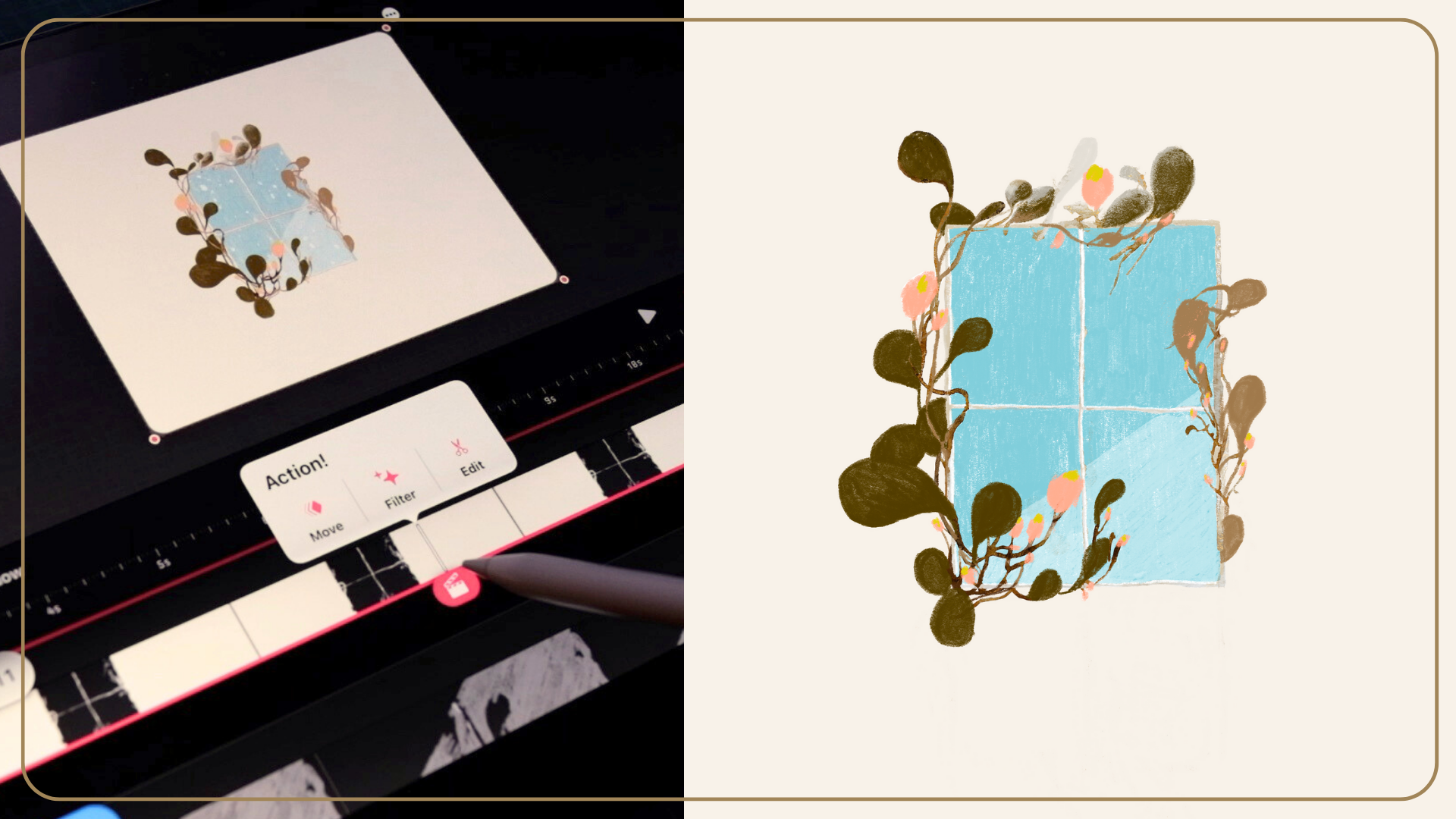

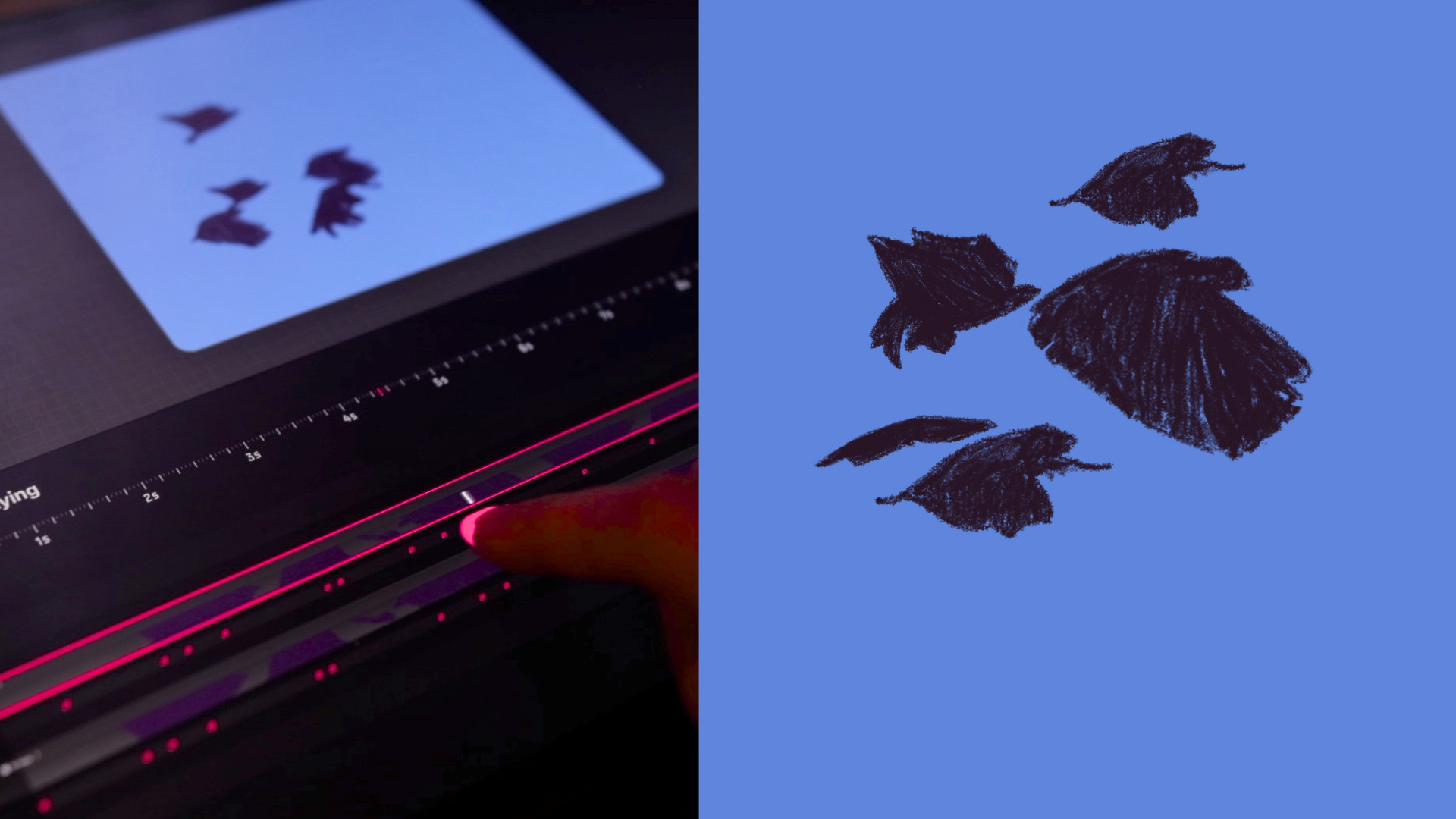
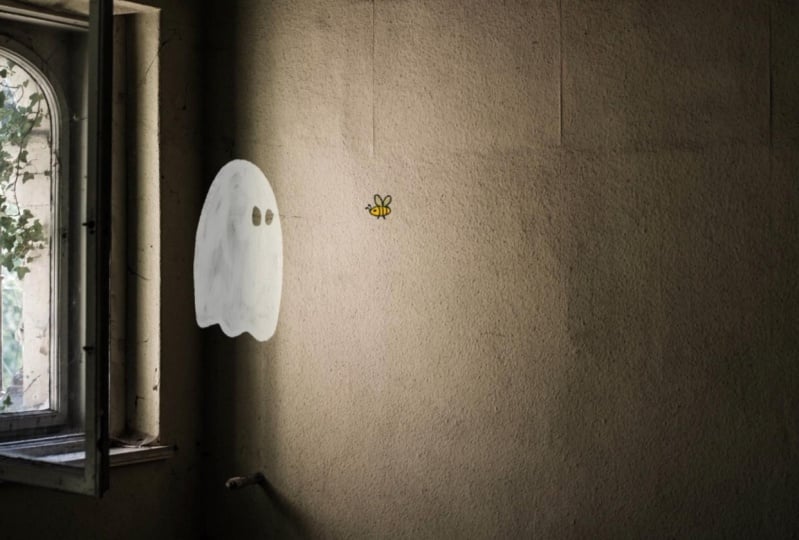
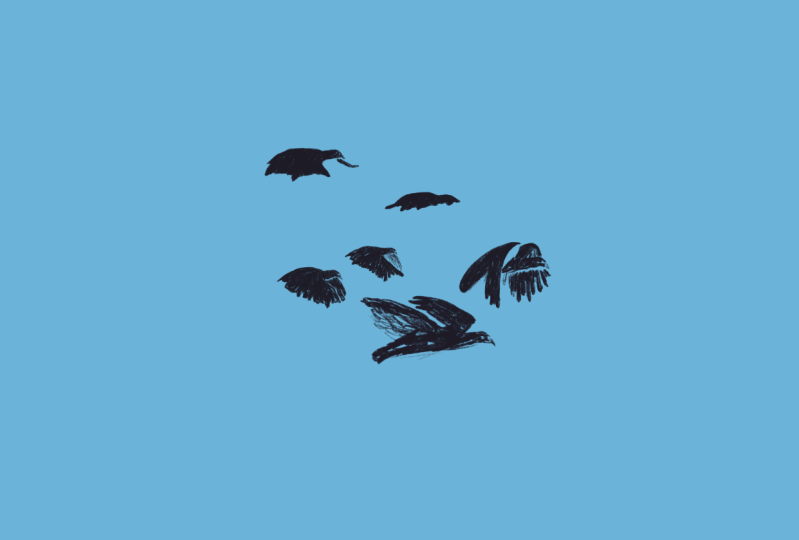
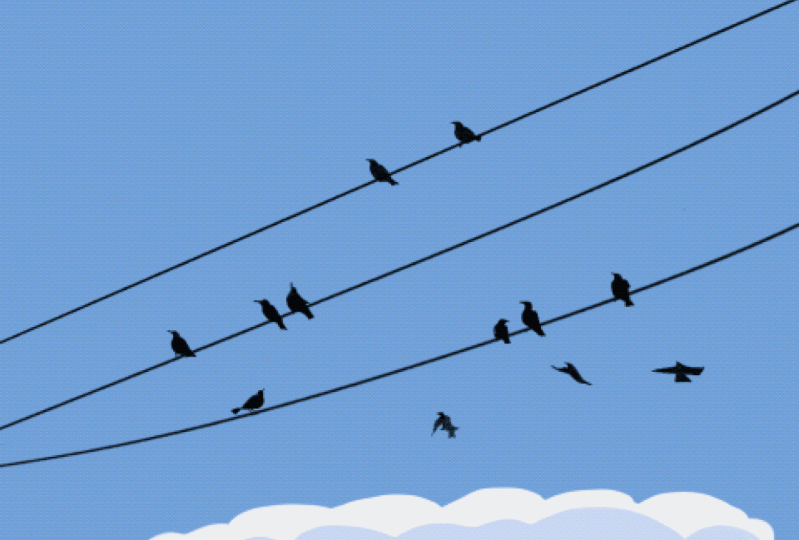


 1.555
1 Std. 25 Min.
1.555
1 Std. 25 Min.