Transkripte
1. Einführung: Wolltest du schon immer
biolumineszierende leuchtende Pilze zeichnen? Wenn ja, dann
ist heute die perfekte
Gelegenheit, das zu lernen Ich werde Ihnen
die verschiedenen Techniken vorstellen , mit
denen Sie einen Leuchteffekt erzielen
können , der
auf Lichter,
Pilze, Quallen
oder alles andere
angewendet werden kann , was Ihnen einfällt. Hallo, Ihnen einfällt. Hallo, mein Name ist Ich bin ein Künstler, Illustrator und Top-Lehrer bei Skillshare,
wo ich
mehr als 80.000 Schülern beigebracht habe , Ihre künstlerischen Fähigkeiten zu
verbessern und
gleichzeitig
kreative Freiheit und wissbegieriges Erkunden zu nutzen kreative Freiheit Wir werden
heute
einen kurzen und schnellen Kurs über eine unterhaltsame
Technik auf Procreate abhalten Ich zeige Ihnen drei
verschiedene Möglichkeiten Ihren
Illustrationen auf Procreate
einen leuchtenden Effekt zu Und ich kann es kaum
erwarten, Ihnen
dieses kleine Juwel des
digitalen Kunstschaffens und
der digitalen Illustration zu zeigen dieses kleine Juwel des
digitalen Kunstschaffens und
der digitalen Illustration zu Es macht so viel Spaß und fügt einfach ein kleines Element
von Magie und Mythos hinzu. In dein Kunstwerk. Also spring drauf, schnapp dir dein iPad,
deine Procreate-App und deinen Apple Pencil
und lass uns anfangen
2. Pilze und Gaußsche Weichzeichnung: A Also hier sind wir in Procreate. Ich habe ein Projekt mit
Bildschirmgröße erstellt, und als erstes werden
wir den Hintergrund festlegen Da wir versuchen
, einen Glüheffekt zu erzielen, werden
wir etwas wählen
, das etwas dunkler ist. Der Effekt funktioniert aber auch wenn Sie einen
helleren Hintergrund haben. Es ist nur so,
weil wir
etwas Biolumineszentes
oder eine Lampe machen wollen , ist es einfach sinnvoll, vorerst
etwas Dunkleres zu haben etwas Dunkleres Du kannst das also einfach tun, indem du zu deinen Ebenen
hier oben rechts
gehst und auf die Hintergrundfarbe
klickst Und dann können Sie
mit dem Disc-Klassiker weitermachen .
Welche Methode Sie auch bevorzugen, um Ihre Farben
auszuwählen, Sie können das tun. Ich werde
etwas ziemlich Dunkles wählen, aber vielleicht so etwas. Die andere Möglichkeit, das
zu tun,
anstatt die
Hintergrundfarbe auf diese Weise auszuwählen, könnten
Sie auch
zur ersten Ebene gehen
und die vorherige Farbe einfach so aus
der Ecke auf Ihre
Leinwand ziehen und dort ablegen vorherige Farbe einfach so aus
der . Ich werde das rückgängig machen, indem mit
zwei
Finger auf meinen Bildschirm Ich möchte zuerst,
dass wir eine Farbe auswählen. Ich werde mich für ein helleres
Blau entscheiden, das ich hier gewählt habe, aber Sie können natürlich in
Ihre Farbscheibe gehen und es so auswählen. Ich werde mich für eine
blaue Farbe entscheiden, aber ehrlich gesagt könnten
Sie versuchen, Grün
oder Rot oder eine andere Farbe zu verwenden, und das wäre völlig in Ordnung. Es wäre wirklich lustig,
den Effekt in dieser Hinsicht zu sehen. Und was wir tun
werden, ist sehr einfach. Wir werden ein paar Pilze
zeichnen. Ich denke, jeder weiß intuitiv, wie ein
Pilz aussieht Aber wenn Sie weitermachen und eine Referenz
finden
und etwas Detaillierteres
oder mit einer
bestimmten
Form im Hinterkopf machen möchten weitermachen und eine Referenz
finden
und etwas Detaillierteres
oder mit einer Detaillierteres , dann können Sie gerne
weitermachen und nach einer
Referenz suchen und dann
zurückkommen und es auf diese Weise tun Da ich wirklich nur
möchte, dass Sie
die Technik verankern und verstehen,
wie wir das machen, werde
ich mich für
etwas ziemlich Einfaches entscheiden, nur damit Sie sehen können, ich habe
den Blackburn-Pinsel ausgewählt , der
beim Zeichnen verwendet wird, also ist es
der, den ich wähle. Und ich werde hier einfach eine Art
Pilzkappenform kreieren hier einfach eine Art
Pilzkappenform Ich neige einfach dazu, strukturierte Pinsel zu mögen,
aber Sie könnten natürlich auch einen runden
Pinsel verwenden, wenn Sie das bevorzugen Es gibt ein bisschen
Textur an den Rändern , was mir persönlich
sehr gut gefällt Ich werde auch eine
zweite erstellen, weil warum nicht? Noch eine kleine Kappe. Vielleicht mache ich es
etwas länger. Sie können sehen, wie ich
die Seite verwende
, um den
Textureffekt zu übertreiben, was mir sehr gut gefällt Ordnung. Ich liebe es, einfach nur
Formen und kleine Feinheiten
zwischen den Formen zu
erforschen Formen und kleine Feinheiten
zwischen den Formen Aber jetzt werden wir
den Stiel hinzufügen und ich möchte hier auch einen
hinzufügen Vielleicht mache ich diesen
etwas dünner. Sie können sehen, wie ich das rückgängig mache,
nur weil ich versuche, ein bestimmtes
texturspezifisches Aussehen zu erzielen Ordnung. Ich mache meinen Stiel hier
etwas größer, vielleicht auch eine etwas
dickere Basis So etwas in der Art.
Manchmal haben Pilze diesen rundlichen,
dickeren unteren Teil Ich denke, es würde Spaß machen, das
einzubeziehen. Du kannst auch, wenn du
willst,
vielleicht noch ein paar andere
kleine Dinge hier hinzufügen . Spiel einfach ein bisschen herum. Ich habe eine ziemlich
gute Grundform. kein großer Fan
dieses Stiels hier, also werde ich
ihn einfach anpassen. Das ist ziemlich süß. Damit bin ich
ziemlich zufrieden. Und vielleicht
füge ich auch eine einfache Basis hinzu. Also werde ich eine weitere Ebene
erstellen und
eine etwas dunklere Farbe Blau wählen ,
vielleicht so etwas. Nein, das ist vielleicht nicht dunkel
genug. Also werde ich gehen. Da haben wir's. Nur eine kleine Basis ,
auf der diese kleinen
Pilze leben. Weißt du, du könntest
eine ganze Landschaft erschaffen, aber ich möchte nur eine kleine Basis
für diese haben . Und ich werde tatsächlich eine weitere Ebene
hinzufügen, die ich nach vorne lege
, nur
damit das Gefühl entsteht, okay,
das ist vielleicht ein
kleiner moosbewachsener Grasfleck In Ordnung. Kommen wir nun
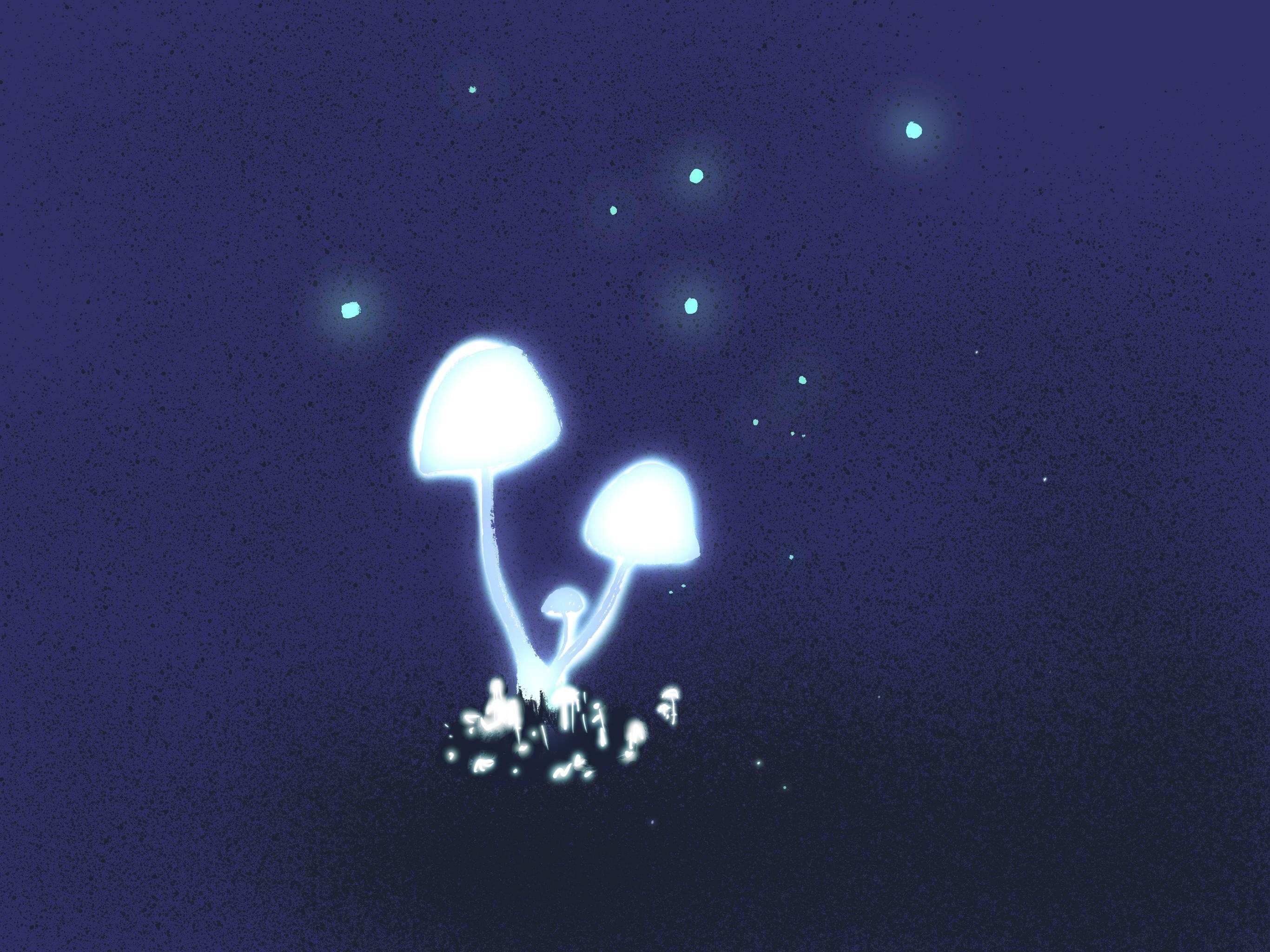
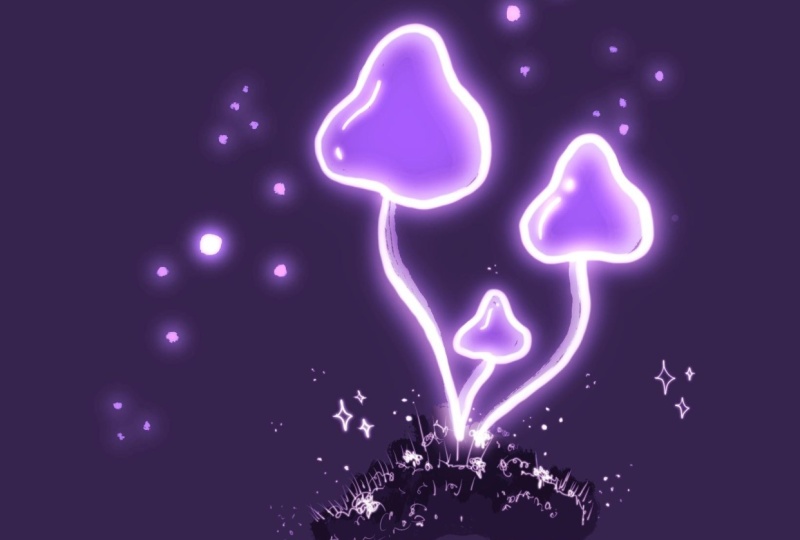
zum Glow-Effekt Es wird sehr einfach sein. Ich werde zu
meiner Pilzschicht kommen. Ich werde
diese Pilzschicht duplizieren. Ich gehe jetzt
hier zum Einstellungen-Panel
und klicke auf Gaußsche Jetzt werden Sie sehen, dass hier Gaußsche
Unschärfe erscheint und dort 0% steht. Nichts hat Aber wenn ich
meinen Apple Pencil
auf meine Leinwand lege und den Wert
einfach erhöhe, wirst
du sehen, dass da ein interessanter
Effekt entsteht, und er hat schon
ein bisschen von Leuchteffekt, nach dem
wir suchen, als ob
Licht
vom Pilz selbst ausgeht vom Pilz selbst Aber
damit werden wir nicht aufhören. Wir werden das
nur ein wenig ansprechen und Sie werden sehen das Lustige daran ist
, dass, seit ich diese Grasschicht
nach vorne
gelegt habe , Sie werden sehen, dass das Licht zwar davon
abprallt, aber nicht
davor steht dass das Licht zwar davon
abprallt, aber nicht
davor Und das verstärkt gewissermaßen
den Drei-D-Effekt. Sobald Sie mit
dem Grad Ihrer Gaußschen Unschärfe zufrieden sind, kehren wir zurück in
unser Ebenenfenster zu
dieser Ebene, in unser Ebenenfenster zu der wir die Gaußsche Unschärfe
hinzugefügt haben Wir werden
auf das kleine N klicken und hier werden wir mit den Mischmodi arbeiten Wenn Sie mit Mischmodi nicht sehr
vertraut sind, ist
es nur eine andere Methode
für Procreate,
die Farben und die Art und Weise, wie die Farben
zwischen
den Ebenen interagieren, zu berechnen die Farben und die Art und Weise, wie die Farben
zwischen
den Ebenen interagieren Normal ist die, die Sie normalerweise die ganze Zeit
haben. Dieses Mal werden
wir runterkommen,
nach unten scrollen, um etwas hinzuzufügen. Und Sie können sofort sehen
, dass da dieser sehr glänzende,
leuchtende Effekt auftritt Das ist also der allererste
Weg, wie Sie das tun können. Wenn Sie die Intensität tatsächlich
erhöhen möchten, können
Sie
diese Ebene, die Sie gerade erstellt
haben, einfach duplizieren . Und jetzt bekommst du ein paar
super leuchtende Pilze. Für mich ist das ein bisschen
übertrieben für diesen. Also werde ich das
tatsächlich löschen und ich werde
es so lassen, wie es ist. Sie können natürlich auch in diese Ebene
gehen und mit der Deckkraft
herumspielen Wenn du denkst, dass das
ein bisschen zu intensiv ist, kannst
du kommen und es
ein bisschen reduzieren. Aber ich glaube, ich werde
es ziemlich hoch lassen.
3. Flimmernde Lichter und Blüten: Lassen Sie mich Ihnen jetzt
einen anderen Weg zeigen, wie Sie diesen
Glow-in-the-Dark-Effekt erzielen
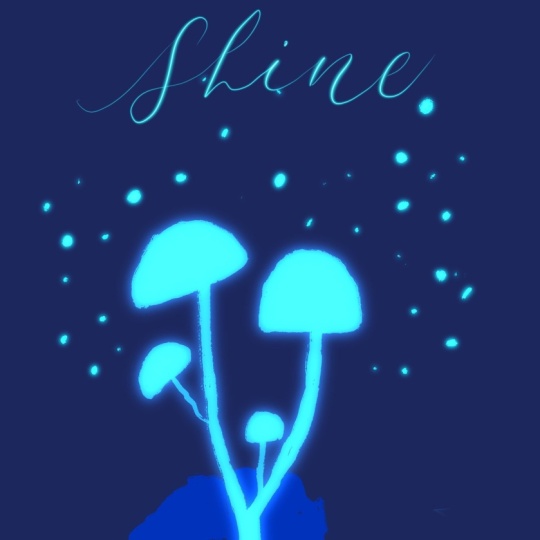
können Also fange ich vielleicht
mit einer anderen Farbe an, etwas Ähnlichem,
aber vielleicht
etwas leichter am blaugrünen Ende des Spektrums, nur um ein bisschen zu
experimentieren Ich werde zu meiner Zeichnung
zurückkehren. Ich werde eine neue Ebene hinzufügen, und ich werde einfach
diese winzigen kleinen
Lichtkreise hinzufügen . Vielleicht sind sie
Glühwürmchen oder magisch. Elemente, die der
Pilz geschaffen hat, oder vielleicht ist es nur
der Wald selbst , der etwas Magie in sich trägt Ordnung. Also, was wir jetzt tun werden, ist
, dass wir dasselbe tun werden. Wir werden diese Ebene
duplizieren. Anstatt
zur Gaußschen Unschärfe zu wechseln, gehe
ich immer noch zum Einstellungen-Panel, aber ich werde Bloom drücken Sie werden wieder sehen, dass
wir den Hinweis haben , dass wir uns im
Bloom-Modus befinden, und dort steht 0% Sobald ich anfange, meinen Apple Pencil
nach rechts zu
bewegen , werden
Sie sehen, wie dieser Effekt angewendet
wird, und Sie können diesen
subtilen Blüheffekt sehen ,
der an den Rändern jedes
dieser kleinen leuchtenden Lichter auftritt der an den Rändern jedes
dieser kleinen leuchtenden Und Sie können hier
im unteren Übergang mit
den verschiedenen Einstellungen herumspielen hier
im unteren Übergang mit
den verschiedenen Einstellungen Du kannst das momentan nicht
so gut sehen, aber es
zeigt dir wirklich nur die Unterschiede. Es wird ein bisschen kleiner. Oder ein bisschen heller.
Dann haben wir die Größe. Siehst du, wie sich der Kreis, der leuchtende Kreis,
ein bisschen weiter ausdehnt , wenn du größer Ich werde ihn behalten. Wenn
du es auf Null herunterstellst, hast du nur
den weißen Effekt, aber du hast nicht den leuchtenden Sie benötigen ein bisschen von
dieser Größe, um diesen Glanz zu erzielen. Ich werde meine sogar
etwas diffuser machen ,
indem ich sie höher mache Dann
kannst du natürlich an Burn arbeiten, bei dem du die
Helligkeit der Farbe sehen kannst Änderungen in diesem. Ich werde mich für
etwas ziemlich
Helles entscheiden , weil ich diesen
blaugrünen Effekt wirklich mag Ich werde mich für so
etwas entscheiden. Sobald ich fertig bin, kann ich
weitermachen und auf Anwenden klicken.
4. Lichtpinsel und Bonusglas-Glanz: Schauen wir uns eine
letzte Möglichkeit an,
Ihren verschiedenen Elementen
einige Glühlichteffekte hinzuzufügen Ihren verschiedenen Elementen
einige Glühlichteffekte hinzuzufügen Und dafür werden wir
Pinsel verwenden. Bei Ihren Pinseln können
Sie also die Leuchtdichte verringern. Und Sie werden feststellen, dass es hier
zwei verschiedene Pinsel gibt , Lichtpinsel und einen Lichtstift , die etwas
sehr Ähnliches bewirken Ein leichter Pinsel ist also
wirklich etwas. Lass es mich dir zeigen. Ich
werde die Ebene deaktivieren,
die ich
vorhin mit meinem Glow gemacht habe. Ich werde meine
ursprüngliche Ebene duplizieren, nur
damit diese beiden zusammen sind, indem ich diese erste Methode
verwende. Und ich werde
diesen hellen Pinsel tatsächlich auf
eine flache Farbschicht auftragen. Sie werden also feststellen , dass mein Pinsel
wirklich groß ist und er tatsächlich nur diese
wunderschönen leuchtenden Kugeln erzeugt, aber er ist ein bisschen intensiv, ein bisschen groß Also werden wir das
runterholen und du kannst ein
bisschen davon bekommen Aber siehst du, wie sich die Größe
meines Pinsels
unterschiedlich auf
die Art des Glanzes auswirken wird ? Und in diesem Fall bin
ich wirklich nicht in der Lage
, sehr präzise zu sein. Aber ich könnte stattdessen zum Lichtstift
kommen, was einen etwas
subtileren Effekt hat Und Sie werden sehen, dass der
Leuchtstift viel kleiner ist. Er ist einfacher zu handhaben. Und so könnte ich herkommen und den Glüheffekt
einfach selbst reinbringen Ich persönlich
bevorzuge eigentlich die anderen beiden Methoden , die ich verwendet habe, weil das
wirklich Malen mit diesem Pinsel ist . Aber du könntest
es auch
einfach in anderen Fällen verwenden . Nehmen wir an, ich kehre
zur regulären Methode zurück ,
zur ersten Methode. Aber ich wollte, sagen wir, dem Gras nur
ein bisschen mehr Leuchteffekt
verleihen. Dann würde ich
zu dieser Grasschicht kommen und vielleicht würde ich hier
nur ein paar kleine Linien
glühender Magie hinzufügen . Das ist absolut möglich und
es kann auch sehr lustig sein, imaginäre kleine moosige
Elemente oder ähnliches zu haben Aber ich wollte dir zeigen,
obwohl ich kein großer Fan
davon bin, obwohl ich kein großer Fan
davon bin diesen Pinsel
für größere Elemente zu verwenden,
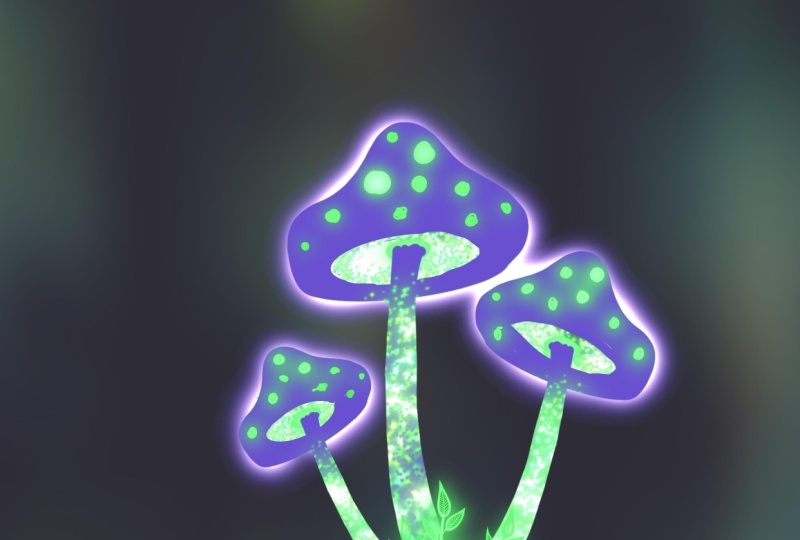
schau dir an, was passiert, wenn ich den ersten Effekt tatsächlich mit dem Pinseleffekt
kombiniere Es erzeugt eine wirklich
interessante Art von Glanz , wodurch sie
sich fast wie Glas anfühlen. Also ich
fand das eine wirklich coole, nette kleine Entdeckung und
wollte diese auch
mit Ihnen teilen . Also das ist es. Ich habe Ihnen die
drei verschiedenen Möglichkeiten gezeigt Sie
diesen Glüheffekt erzielen können. Wir haben es auf
etwas ganz Einfaches angewendet, aber du könntest
es auch für viele
verschiedene Dinge verwenden , wie ein Haus, ein Feuer
oder einen Zauberstab. Wirklich alles, was
dieses Licht
von innen ausstrahlt Ich kann es kaum erwarten,
deine Variationen zu sehen,
und ich hoffe, es hat dir Spaß gemacht,
diesen sehr unterhaltsamen Lichteffekt mit
Procreate in den Anpassungsfenstern und den
Pinseln zu erkunden diesen sehr unterhaltsamen Lichteffekt mit Procreate in den Anpassungsfenstern und den
Pinseln
5. Textur und Feinschliff hinzufügen: Ich werde reinkommen und mit
einem Shader
oder Speckles, so etwas, ein bisschen Rauschen im
Hintergrund hinzufügen einem Shader
oder Speckles, so etwas, ein bisschen Rauschen im mit
einem Shader
oder Speckles, so etwas, ein bisschen Rauschen im
Hintergrund oder Speckles, so etwas, Also werde ich einfach kommen
und das hier hinter mich bringen. Das sind ziemlich große Sprenkel, was nicht weiter schlimm ist, aber ich habe an
etwas Dünneres gedacht Was ist, wenn ich stattdessen eine Schicht
feiner Sprenkel hinzufüge? Ich werde kommen und mit
demselben Pinsel ein
bisschen mehr Textur
hierher bringen mit
demselben Pinsel ein
bisschen mehr Textur
hierher demselben Pinsel So etwas in der Art. Und vielleicht füge ich endlich ein paar kleine Elemente hinzu,
dieses magische Licht. In Ordnung.
6. Schlussgedanken: Vielen Dank, dass Sie
an diesem Kurs teilgenommen haben. Ich hoffe, es hat Ihnen Spaß gemacht, mit diesem wirklich
lustigen Lichteffekt
herumzuspielen . Ich würde gerne sehen, was du gemacht wenn du es
im Projektbereich teilen möchtest. Vergesst nicht, die Projekte der anderen zu
kommentieren und euch
gegenseitig zu unterstützen
, denn das
Tolle an
dieser Plattform ist auch , dass wir uns auf diese Weise verbinden
können. Apropos Verbindung: Wenn du weiterhin in Kontakt bleiben möchtest , kannst
du mir natürlich auf Instagram
folgen, wo ich meine
täglichen
Erkundungen mit Skizzenbüchern teile und über
alle Kurse spreche , die ich
vielleicht Wenn du tatsächlich
benachrichtigt werden möchtest, wenn diese
Kurse veröffentlicht werden, kannst
du auch in meinem Profil auf die Schaltfläche „
Folgen“ klicken Hier auf Skillshare. Ansonsten können
wir uns auch auf Patrion verbinden, wo ich
monatliche Live-Kunstkurse und
Live-Zeichenstunden in
kleinen Gruppen veranstalte, sodass
wir uns eingehender mit einigen
dieser Themen, die ich liebe, befassen und
in einer heimeligeren Live-Zeichenstunden in kleinen Gruppen veranstalte, sodass
wir uns eingehender mit einigen
dieser Themen, die ich liebe, befassen und
in einer eingehender mit einigen
dieser Themen, die ich liebe, befassen und
in mehr Zeit in unseren
Skizzenbüchern Vergessen Sie auch nicht, sich etwas Zeit zu
nehmen, um sich selbst zu diesem Kurs zu gratulieren, denn jedes Mal, wenn Sie vor
Ihrem Skizzenbuch oder
auf Procreate
auftauchen , um Ihre Kreativität zu fördern,
wird dies später enorme
Auswirkungen haben Herzlichen Glückwunsch. Vielen Dank und ich hoffe, Sie bald
in meiner nächsten Klasse zu sehen. Tschüss. Oh
 Marie-Noëlle Wurm, Artist, illustrator, HSP




 1.555
1 Std. 25 Min.
1.555
1 Std. 25 Min.