Transkripte
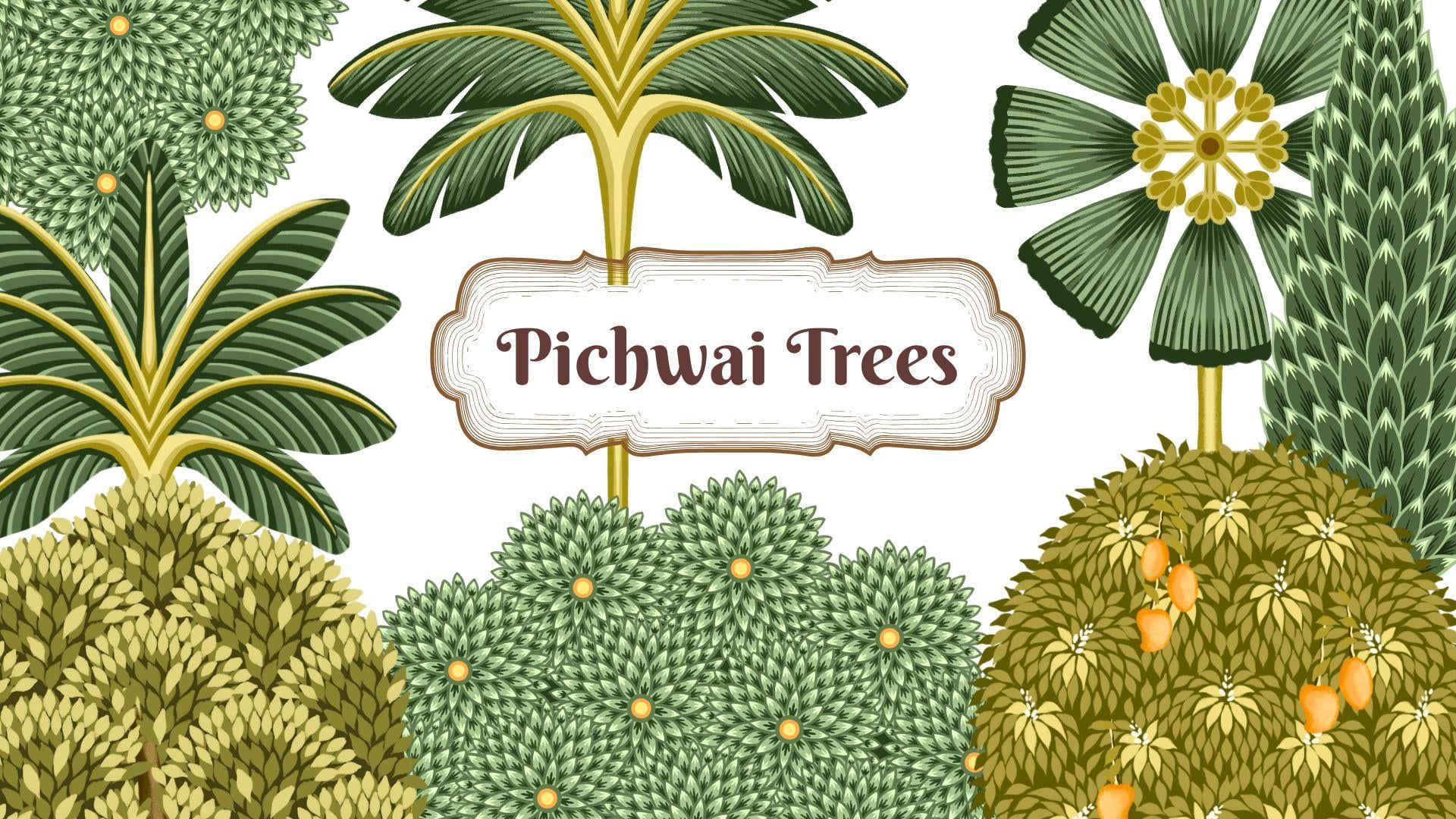
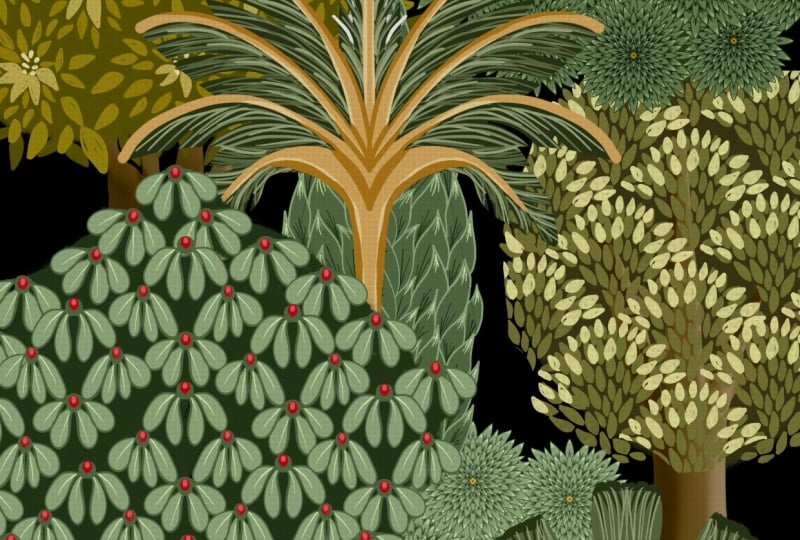
1. Einführung und was Sie lernen werden: Hallo, mein Name ist Vanita, Illustratorin und Designerin Und in diesem Kurs werde ich Ihnen
zeigen, wie Sie
acht verschiedene Arten von
Bitwi-inspirierten Bäumen in Procreate veranschaulichen können acht verschiedene Arten von
Bitwi-inspirierten Bäumen in Procreate Um Ihnen den Einstieg zu erleichtern, stelle ich Ihnen eine Skizzenanleitung, eine Farbpalette und Gemeinsam werden wir
acht verschiedene Arten
von Bäumen illustrieren, die vom Mitleid inspiriert sind, jeder seine eigene
einzigartige Kombination aus von denen
jeder seine eigene
einzigartige Kombination aus dekorativen Blättern, Früchten, Mustern und
Zierdetails aufweist. Unterwegs werde ich viele
Tipps und
zeitsparende Techniken mit Ihnen teilen . diese Weise können Sie
kompliziert aussehende Kunstwerke
effizienter erstellen kompliziert aussehende Kunstwerke
effizienter Sie lernen,
komplexe Baumdesigns
mit einfachen Formen zu erstellen , effektiv mit Ebenen zu
arbeiten, dekorative Elemente
wiederzuverwenden
und Ihren Arbeitsablauf zu beschleunigen Am Ende dieses Kurses wirst
du eine Sammlung
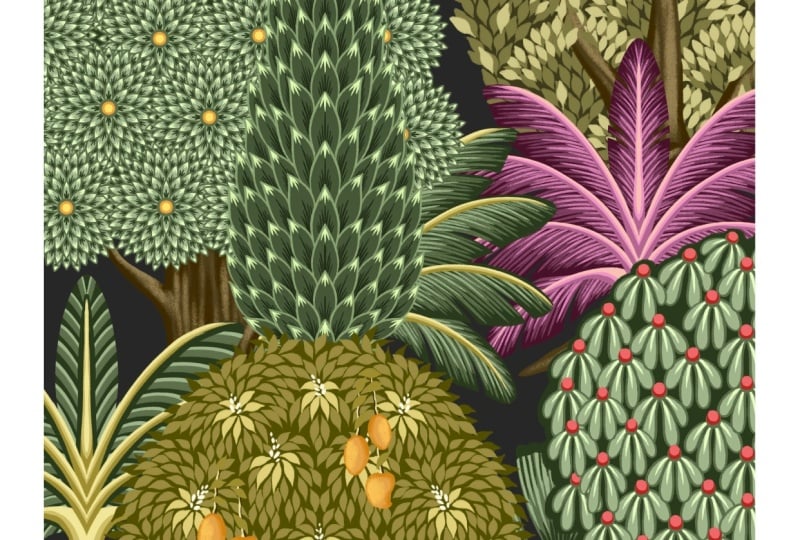
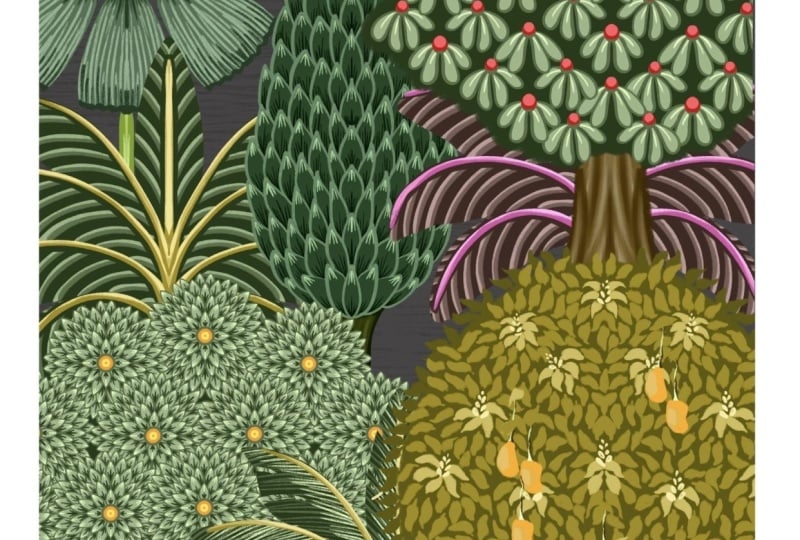
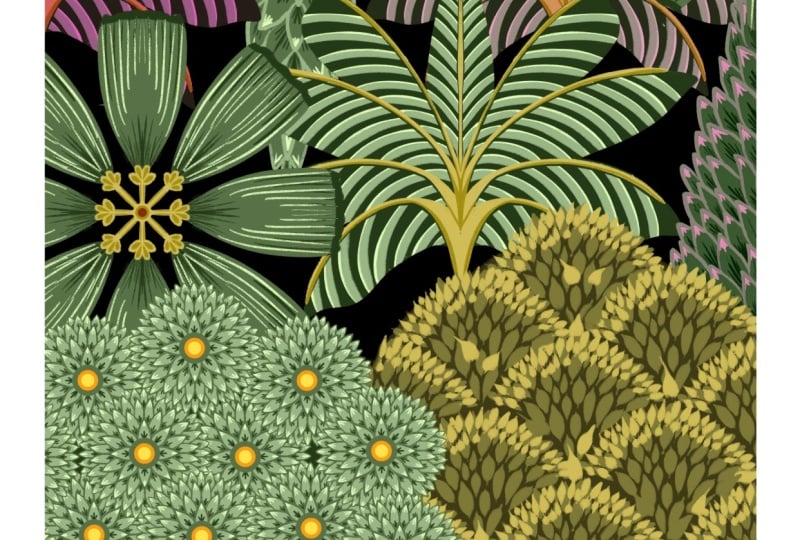
wunderschöner Bäume haben, die von Mitleid
inspiriert sind, und das Selbstvertrauen, mit den erlernten
Techniken
deine eigene Variante zu kreieren . Diese Bäume eignen sich
perfekt für
elegante Kunstwerke für Textilien,
Schreibwaren, Wohnaccessoires und
Oberflächendesign-Kollektionen Wir sehen uns in der Klasse.
2. Projekt und Inspiration: S. Für dein Klassenprojekt kannst
du entweder den acht in den Lektionen
gezeigten Bäumen folgen und sie
illustrieren, oder du kannst
dieselbe Technik anwenden und deinen eigenen, von
Pichai inspirierten Baum
erstellen Bevor wir beginnen, wollen wir
verstehen, was Piwi-Kunst ist. Pichwirt ist ein traditioneller
indischer Malstil seinen Ursprung in
Rajasthan Das ist einer der Bundesstaaten in Indien. mehr als 400 Jahren wurden
diese komplizierten
Kunstwerke
als große
Stoffkulissen für Tempel geschaffen , speziell
Lord Krishna in seiner Form
als Srinaji gewidmet sind, wie auf diesem Gemälde.
Sie können sehen, wie
Lord Krishna die zentrale Figur ist, Sie können sehen, wie
Lord Krishna Vor mehr als 400 Jahren wurden
diese komplizierten
Kunstwerke
als große
Stoffkulissen für Tempel geschaffen, die
speziell
Lord Krishna in seiner Form
als Srinaji gewidmet sind, wie auf diesem Gemälde.
Sie können sehen, wie
Lord Krishna die zentrale Figur ist, die von dekorativen Bäumen umgeben ist. In diesem Kurs
werden wir lernen, diese Art von detaillierten Zierbäumen zu illustrieren. Diese Bäume können in
wunderschöne kreative Projekte
wie dieses Tapetendesign
verwandelt werden. Sie können Vögel oder kleine
Tiere hinzufügen, um sie zum Leben zu erwecken oder sie in ein
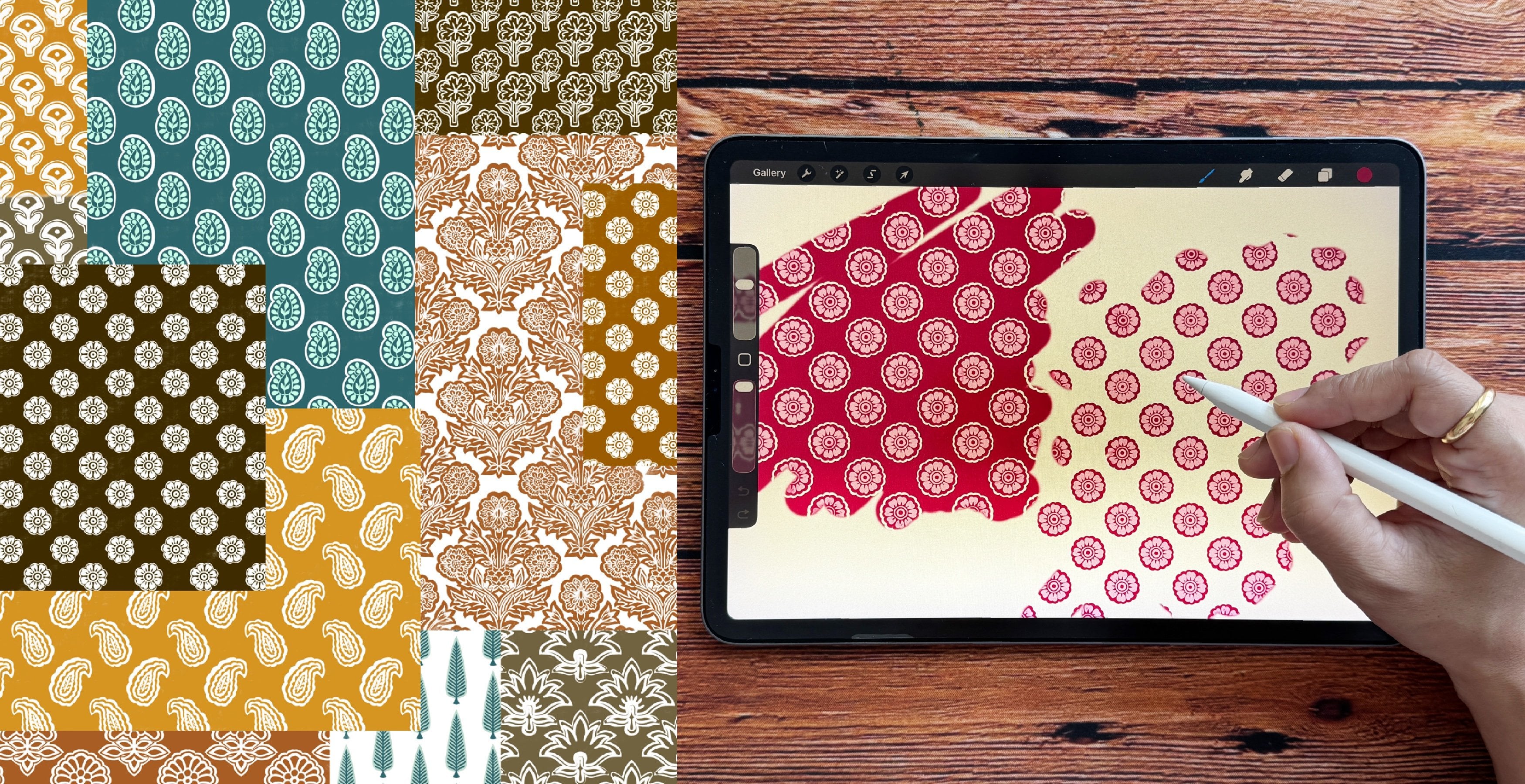
nahtloses Muster
für Plattformen wie Musterbank,
Marktplatz oder Löffelblume verwandeln für Plattformen wie Musterbank, . Ein anderes interessantes
Projekt, auf das ich
gestoßen bin, ist für Einladungen zu Veranstaltungen oder Hochzeiten, bei denen diese
traditionellen Illustrationen verwendet
werden, um schöne
und elegante Hintergründe zu kreieren. Ich habe die
Skizzen, die Farbpalette
und die Pinsel beigefügt , die Sie im
Ressourcenbereich dieses Kurses
herunterladen können im
Ressourcenbereich dieses Kurses
herunterladen Ich kann es kaum erwarten,
deine schönen Bäume im Projektbereich dieses Kurses
zu
3. Kadam-Baum: Sie finden diese Skizze
im Ressourcenbereich
dieser Klasse Laden Sie die Datei herunter und
öffnen Sie sie in Procreate. Dies ist die Richtlinie für die Veranschaulichung
unseres KadamTree Wenn Sie jetzt zu Ebenen gehen, können
Sie sehen, dass
es
in dieser Datei nur eine Ebene mit der Lassen Sie uns damit beginnen,
die Opazität auf etwa 50% zu reduzieren. Als Nächstes können wir eine neue Ebene hinzufügen und diese Ebene
unter unsere Skizzenebene ziehen Als Nächstes müssen wir unsere Zeichenanleitung
einschalten. Dafür tippe ich auf
diesen Schraubenschlüssel, den ich auswählen kann. Aktivieren
Sie hier unter Canvas diese Option namens Drawing Guide und tippen Sie
auf Drawing Guide bearbeiten Tippen Sie hier unter Symmetrie auf Optionen. Für unsere Veranschaulichung
benötigen wir die radiale Symmetrie. Also tippe ich auf Radial. Jetzt können Sie sehen, dass sich in der Mitte dieser
winzige Knoten befindet. Sie können ihn
mit Ihrem Apple
Pencil halten und bewegen. Du musst
das auf den Punkt setzen. Sie können in meiner Skizze
auf dem ersten Kreis
sehen, dass sich in der Mitte des Kreises ein.in
der Mitte des Kreises befindet Platziere diesen kleinen Knoten in
der Mitte und tippe auf Fertig. Wenn Sie jetzt zu Ebenen wechseln, stellen Sie
sicher, dass auf Ihrer neuen Ebene
„Unterstützt“ angezeigt wird. Als Nächstes wählen wir unseren Pinsel aus. Dafür gehe ich in
die Pinselbibliothek. Hier findest du diese Pinsel im
Ressourcenbereich dieser Klasse. Der erste ist für die dünneren Linien
und für den Umriss, und der zweite
ist für das Hinzufügen von Schatten vorgesehen Vergewissern Sie sich, dass Ihr erster
Pinsel ausgewählt ist. Als Nächstes gehen wir
zur Farbpalette. Sie finden
diese Farbpalette auch im Ressourcenbereich. Für diesen speziellen Baum möchte
ich
diese Farbpalette auswählen. Ich wähle von hier aus das dritte
Grün aus. Wir können damit beginnen, einen
kleinen Kreis in der Mitte zu zeichnen. Nun folge
ich dem Kreis und füge unseren ersten
Satz Blütenblätter hinzu. Dieser erste Satz hat acht Blütenblätter, und ich werde weiterhin Schichten
von Blütenblättern auf jedem Abschnitt
aufbauen . Sie beim
Hinzufügen dieser Konturen außerdem
darauf, Achten Sie beim
Hinzufügen dieser Konturen außerdem
darauf, dass alle Formen vollständig geschlossen
sind keine offenen Enden haben, da wir später Farbfüllung verwenden
werden und keine offenen Enden haben, da wir später Farbfüllung verwenden
werden. Durch etwaige Lücken in der Kontur kann die Farbe aus der Form
austreten Damit bin ich mit
meiner Gliederung hier fertig. Sogar du solltest
etwas Ähnliches haben. Als Nächstes müssen wir
unsere Referenzoption für diese
spezielle Gliederungsebene einschalten . Also gehe ich zu dieser Ebene, tippe auf diese Ebene
und dann auf Referenz. Sie sollten also in der Lage sein, auf dieser Ebene
sowohl
Assistiertes als auch Referenzmaterial zu sehen . Als Nächstes fügen wir eine neue Ebene hinzu. Ziehen Sie diese Ebene unter
unsere Gliederungsebene, tippen Sie auf diese Ebene und
dann auf Zeichenhilfe. Als Nächstes können wir
unser zweites Grün
aus der Farbpalette auswählen . Jetzt können wir
diese Farbe per Drag & Drop in
eines der Blütenblätter ziehen und diese Farbe per Drag & Drop in
eines der Blütenblätter auf Weiter füllen
tippen Diese Funktion zum Ablegen von Farben kann uns
helfen, Zeit zu sparen. Anstatt jedes Blütenblatt
hineinzuwerfen, können
wir einfach mit dem Stift darauf tippen Wenn Sie fertig sind, tippen Sie auf OK. Als Nächstes benötigen wir eine neue Ebene, und diese Ebene muss sich
unter unserer Gliederungsebene befinden. Tippen Sie auf diese Ebene und
dann auf Zeichenhilfe. Als nächstes benötigen
wir aus der Farbpalette das dunkelste Grün Ich wähle den vierten aus. Ich ziehe die kurzen Linien zur Unterseite jedes Blattes. Und weil wir auf dieser Ebene
Zeichenhilfe haben, wird dieser Schritt
viel einfacher. Und hier sind wir
mit unserem ersten Detail fertig. Als Nächstes füge ich eine neue Ebene hinzu, und diese Ebene
muss wieder unter der Konturebene liegen, und dafür ist auch
die Zeichenunterstützung erforderlich. Ich wähle das
hellste Grün aus der Farbpalette aus,
das erste. Auch hier werde ich
sehr ähnliche Details hinzufügen, aber dieses Mal ist es
auf der anderen Seite. Das ist an der Spitze jedes Blattes. Sobald Sie mit dem
Hinzufügen dieses Details fertig sind, unser nächster Schritt darin, diesem ein Zentrum
hinzuzufügen. Dafür
benötigen wir eine neue Ebene, und diese Ebene muss über
unserer Gliederungsebene liegen. Tippen Sie auf diese Ebene und
fügen Sie Zeichenhilfe hinzu. Wir benötigen die Orange-
und Gelbtöne für die Mitte. Also wähle ich dieses Orange und zeichne einen
Kreis in der Mitte. Ich werde
den grünen Kreis darunter nicht
vollständig abdecken . Und die nächste Schicht hat
den helleren Gelbton , ein weiterer winziger Kreis. Hier sind wir also mit
dem ersten Satz Blätter fertig, und wir werden diesen Satz
wiederholen um unseren gesamten Baum zu erstellen. Ich wähle
alle fünf Ebenen und gruppiere sie, tippe auf Gruppieren. Schließe diese Gruppe, wische nach
links und tippe auf Duplizieren. Jetzt können wir die zusätzliche
Gruppe unten ausblenden. Diese zusätzliche Gruppe ist, wenn Sie in Zukunft
Änderungen vornehmen möchten. Als Nächstes tippe
ich bei dieser neuen Gruppe auf diese Gruppe
und dann auf Verflachen Auf diese Weise können Sie alle
Ebenen in dieser Gruppe zusammenführen. Unser nächster Schritt besteht nun darin,
diesen Blattbündel wie
diese spezielle Ebene zu duplizieren , damit wir in jeden
dieser Kreise passen. Beginnen wir damit zu zählen wie oft wir diese Ebene duplizieren
müssen. Insgesamt gibt es hier
16 Kreise, darunter den, den
wir bereits verwendet haben. Wir müssen
unsere Ebene also 15 Mal duplizieren, die Ebene zum Abflachen
auswählen, nach links wischen und auf Ich werde das so lange wiederholen,
bis ich 15 Mal fertig bin. Sobald du fertig bist, gehe
ich runter und lasse den ersten ,
weil das
unser Original ist. Wählen Sie den zweiten
, den zweitletzten aus. Ich wähle die Ebene aus, verschiebe sie
und verschiebe sie so,
dass wir sie in einem der Kreise
platzieren können . Das wiederhole ich
für jeden Kreis. Als Nächstes wähle ich
die Ebene aus, die
sich in der Nähe der Ebene befindet , die ich bereits platziert
habe. Und ich werde so lange
weitermachen, bis
ich in jedem
dieser Kreise platziert habe. Ich folge hier nicht wirklich
einer bestimmten Reihenfolge. Ich fülle
den Raum einfach nach und nach aus. Sobald Sie mit der Platzierung
in all diesen Kreisen fertig sind, unser nächster Schritt darin, all
diese Ebenen auszuwählen und zu gruppieren. Ich wähle alle 16
Ebenen aus und tippe auf Gruppieren. Ich werde diese Gruppe schließen und als Nächstes können wir
zum Baumstamm übergehen. Wir beginnen damit, eine neue Ebene zu
erstellen, und diese muss sich unter der
Gruppe befinden, die wir gerade erstellt haben. Als Nächstes wählen wir die Farbe aus. Ich gehe zurück zu
unserer Farbpalette. Hier brauchen wir einen
Mittelton für das Braun. Also wähle ich den zweiten aus. Als Nächstes müssen wir unsere Einstellung für die
Zeichenunterstützung bearbeiten. Also gehe ich zurück
zum Schraubenschlüssel-Symbolmenü tippe auf Zeichenanleitung bearbeiten Hier tippe ich auf den blauen Knoten und du bekommst dieses Ding
namens Reset, tippe auf Reset Und unter den Symmetrieoptionen benötigen
wir nur die
vertikale Zeichenunterstützung, also tippe ich auf Vertikal
und dann auf Okay Nun folge
ich meiner Skizze, zeichne den Stamm
des Baumes und fülle ihn
mit derselben Farbe Im nächsten
Schritt möchte ich nun die
Zeichenhilfe auf dieser Ebene
deaktivieren. Also gehe ich zurück zur Ebene
und tippe auf Zeichenhilfe. Und ich möchte
diese winzigen Zweige auf
beiden Seiten des Baums hinzufügen , aber ich möchte nicht, dass sie
symmetrisch sind, also habe ich
die Zeichenhilfe ausgeschaltet. Als Nächstes gehen wir zu Ebenen und
fügen eine neue Ebene hinzu und tippen auf Schnittmaske
, damit wir
Schatten und Lichter hinzufügen können Dafür wähle ich
den zweiten Pinsel aus. Dies ist ein breiterer Pinsel, und wir benötigen auch einen dunkleren
Farbton desselben Brauntons. Also wähle ich den
dunkleren, den dritten. Und wir können dem Kofferraum etwas
Schatten hinzufügen. Für meinen Kofferraum werde
ich es sehr einfach halten, aber Sie können experimentieren
und Ihre eigenen Methoden entwickeln. Für die Highlights wähle
ich nun den helleren
Farbton desselben Brauntons. Dies kann auch auf einer neuen Ebene
erfolgen. Und hier sind wir fertig
mit unserem Kofferraum. Jetzt gibt es eine weitere Ebene, die ich zu diesem Baum hinzufügen möchte, und es wird auch unsere letzte Ebene
sein. Sie wird sich unter
unserer Blattgruppenebene befinden. Wenn Sie die Ansicht vergrößern,
können Sie sehen, dass sich zwischen
den Blättern
diese Zwischenräume befinden. Also möchte ich dafür
eine Grundlage schaffen, und es wird auch wie ein Schatten
funktionieren. Wir können also damit beginnen,
unsere Blattgruppenebene auszublenden , damit wir die Skizze deutlich sehen
können, eine neue Ebene
hinzufügen, auf
diese Ebene tippen und
Zeichenhilfe hinzufügen. Und wählen Sie das dunkelste Grün
aus unserer Farbpalette aus. Jetzt werde ich
die Kanten nicht berühren. Ich lasse an den
Außenkanten etwas Platz. Füge das nur
im inneren Bereich hinzu. Und wir sind mit dieser Ebene fertig. Ich werde meine Blattgruppe einblenden, meine Skizzenebene
ausblenden Wenn Sie jetzt die Ansicht vergrößern, können
Sie sehen, dass sie
den Raum zwischen
diesen Blättern abdeckt den Raum zwischen
diesen Blättern Und so sieht unser
fertige*** Baum aus.
4. Palmen 1 und 2: In dieser Lektion werden
wir
zwei verschiedene Arten von
Palmen anhand derselben Skizze veranschaulichen . Sie können
diese Skizze aus
dem Ressourcenbereich
dieses Kurses herunterladen . Beginnen wir damit,
die Opazität
der Skizzenebene auf etwa 50% zu reduzieren der Skizzenebene auf etwa 50% zu Als Nächstes können wir eine neue Ebene hinzufügen und diese Ebene
unter die Skizzenebene ziehen Als Nächstes benötigen wir unsere Zeichenanleitung. Dafür gehe ich zum
Schraubenschlüssel-Symbolmenü. Sie hier unter Canvas Aktivieren Sie hier unter Canvas diese Option
namens Drawing Guide und tippen Sie auf Drawing Guide bearbeiten Hier unter Symmetrieoptionen. Wählen Sie hier die vertikale
Symmetrie aus und tippen Sie darauf. Als Nächstes benötigen
wir aus der Pinselbibliothek den ersten Als nächstes können wir
die Farbpalette auswählen. Ich werde hier mit dem
ersten Grünton arbeiten. Beginnen wir mit der Auswahl
des dunkelsten Grüns. Nun werde
ich, der Richtlinie folgend, die Blätter illustrieren Dies wird eine
Grundform für die Palme sein. Sobald du mit
der äußeren Form fertig bist, fülle
ich sie mit
derselben Farbe aus. Danke. Sobald Sie diese
Basis für Ihre Blätter fertig haben, können
wir zum
Stamm dieses Baumes übergehen. Wir können damit beginnen, eine neue Ebene
hinzuzufügen, auf diese Ebene zu
tippen und Zeichenhilfe
hinzuzufügen. Als Nächstes wähle ich
diese gelblichen Grüntöne für den Kofferraum Ich wähle den
Mittelton, den zweiten Farbton. Ich befolge einfach die Richtlinien und fange in der Mitte an. Und ich füge diese Adern wie Pinselstriche für jedes Blatt hinzu. Für dieses möchte
ich, dass es
leicht in der Mitte ist. Jetzt fügen wir den Kofferraum hinzu. Ich werde es sehr
einfach und einfach halten. Aber jetzt können wir den Blättern ein Muster
hinzufügen, dafür brauchen wir eine neue Ebene. Diese Ebene muss sich etwa auf
der Blattbasisebene befinden Tippen Sie auf die Ebene und fügen Sie eine
Zeichenhilfe sowie eine Schnittmaske
hinzu Aus der Farbpalette benötigen
wir nun einen helleren Farbton
derselben Farbe Ich wähle das dritte Grün aus. Ich werde dieses
Streifenmuster für jedes Blatt hinzufügen. Es kann viele
andere Mustervarianten geben, mit denen Sie experimentieren
können. Was ich
hier versuche zu zeigen, ist der Prozess und wie verschiedene Farben
und Platzierungen interessante
visuelle Effekte erzeugen
können Und wir sind hier mit unserer
ersten Streifenschicht fertig. Lass uns mit dem zweiten weitermachen. Wir können dafür eine neue Ebene hinzufügen. Diese Ebene muss sich unter
der ersten Trip-Ebene befinden. Stellen Sie außerdem sicher, dass
auf dieser neuen Ebene eine
Schnittmaske und eine Zeichenhilfe vorhanden sind. Außerdem benötigen wir einen helleren
Grünton, der heller ist als
der erste Streifen Für diesen möchte ich, dass die
Pinselgröße kleiner ist. Ich versuche hier nur, der
ersten Streifenschicht zu folgen. Ich möchte eine weitere
Ebene hinzufügen,
auf der ich diesen
Schatteneffekt um den Stiel herum erzeugen möchte . Dazu füge ich eine neue Ebene hinzu, tippe auf diese Ebene
und füge
Schnittmaske und Zeichenhilfe Ich wähle das dunkelste Grün aus. Stellen Sie sicher, dass sich diese neue Schicht
direkt unter der Stammschicht befindet. folge nun der
Form des Stängels und Ich folge nun der
Form des Stängels und erstelle diesen
dunkleren Bereich um ihn herum. Lassen Sie uns nun damit fortfahren, dem Stamm und der
Stammebene
einige Lichter und Schatten hinzuzufügen und der
Stammebene
einige Lichter und Schatten . Wählen Sie die Stammebene aus und
fügen Sie darüber eine neue Ebene Tippen Sie auf diese Ebene, fügen Sie eine
Schnittmaske und eine Zeichenhilfe Jetzt können
wir aus der Farbpalette einen dunkleren
Farbton derselben Farbe auswählen, das dritte gelbliche Grün Ich versuche, dieses
schattenartige Detail nach
der Skizze zu erstellen schattenartige Detail nach
der Skizze Als Nächstes können wir eine neue Ebene
unter der Schattenebene hinzufügen. Und mit dem hellsten Farbton derselben Farbe, dem ersten. Stellen Sie außerdem sicher, dass Sie Ihre Zeichenhilfe
auf Ihrer neuen Ebene haben. Ich werde
jedem Stängel und Stamm ein paar Highlights hinzufügen. Wir sind also fertig mit unserer
ersten Palme hier. Lassen Sie uns eine weitere Version
mit derselben Basis erstellen. Dazu können wir
zunächst zu Ebenen gehen, und ich wähle all diese Arbeitsebenen aus
und gruppiere sie. Schließe diese Gruppe, wische nach
links und tippe auf Duplizieren. Ich werde die erste Gruppe ausblenden und die zweite Gruppe
öffnen Wir werden den Kofferraum so lassen, wie er ist, also werde ich
diese Schichten nicht anfassen, aber wir müssen die Schichten
mit dem Streifen entfernen. Also tippe ich auf diese
Ebene und dann auf Löschen. Es gibt drei Schichten
mit Muster und Streifen. Jetzt habe ich drei
leere Ebenen, und wir können dieselben Ebenen verwenden um die zweite Version zu erstellen. Unser erster Schritt besteht nun
darin, die Basisebene, die dunkelgrüne Ebene,
auszuwählen und das Radierwerkzeug Stellen Sie unter Radiergummi sicher, dass Ihr
erster Pinsel ausgewählt ist. Ich werde Teile
dieser Basisschicht ausradieren , um
diese Schnitt - oder Spaltform zu erhalten, die wir
oft bei Palmblättern sehen Das ist ein einfaches Detail, aber es trägt dazu bei, dem Kunstwerk Bewegung
und Realismus zu verleihen Lassen Sie uns nun
einige Details wie
Schattierung und Highlights hinzufügen einige Details wie
Schattierung und Ich wähle die erste Ebene
über der Basisebene aus. Wählen Sie Ihren ersten Pinsel und das dritte Grün
aus, das eine Nuance heller ist
als die Grundfarbe. Und ich fange an,
diese Pinselstriche
von der Mitte aus hinzuzufügen . Diese zweite ist eher
eine realistische Version
der Palme. Ich wiederhole den gleichen
Vorgang und füge diese Linien auch den
restlichen Blättern hinzu. Danke Danke Als Nächstes wähle ich die
Ebene über diese Ebene aus. Und für diesen möchte ich mich für einen leichteren
entscheiden. Ich wähle den zweiten Farbton. Für diesen Schritt möchte ich
mehr kürzere und weniger Zeilen hinzufügen . Und hier sind wir fertig mit der zweiten Variante
unserer Palme. Wenn Sie jetzt zu den Ebenen wechseln, sollten
Sie zwei Gruppen mit
unterschiedlichen Versionen von Palmen haben . Gehen wir zum nächsten Baum über.
5. Fächerpalme: In dieser Lektion werden wir eine sehr ähnliche
Version von Fan Pam
veranschaulichen Es ist wie eine dekorative Version. Sie können
diese Skizze aus
dem Ressourcenbereich
dieser Klasse herunterladen . Wenn Sie zu
Ebenen wechseln, können Sie sehen dass es nur eine Ebene
gibt, auf der sich die Skizze befindet. Wir können damit beginnen, die
Opazität der Skizzenebene zu reduzieren. Als Nächstes können wir eine neue Ebene hinzufügen und diese Ebene unter
die Skizzenebene
ziehen Als Nächstes benötigen wir die Zeichenanleitung. Dazu tippen wir auf
dieses Schraubenschlüssel-Symbolmenü. Unter Canvas
aktiviere ich diese Option namens Zeichenanleitung und tippe
auf Zeichenanleitung bearbeiten Hier solltest du dich
unter Symmetrie befinden. Tippe auf Optionen. Unter Option benötigen
wir die
Option Radial. Tippen Sie auf Radial. Sie werden
diesen kleinen blauen Knoten sehen können
, den Sie halten
und bewegen können. Du musst ihn in
der Mitte dieses Kreises platzieren. Ich habe es sogar
mit einem Punkt markiert und auf Okay getippt. So sollte deine
Leinwand also aussehen. Stellen Sie sicher, dass
Sie auf Ihrer neuen Ebene Unterstützung sehen können. Als Nächstes können
Sie aus den Pinseln
den ersten Pinsel und
aus der Farbpalette auswählen . Wir können diesen
ersten Grünton auswählen. Hier wähle ich
einen Mittelton aus
, der dieser dritte sein kann. Jetzt können wir damit beginnen,
eine der Hilfslinien zu berühren und diese kegelartige
Form zu
erzeugen und sie
mit einer wackeligen Linie zu schließen Und wieder werde ich ein weiteres
Set erstellen. Als Nächstes können wir diese
Blütenblattform mit derselben Farbe ausfüllen Blütenblattform mit derselben Farbe Als nächstes können wir
ein dekoratives Zentrum erstellen. Dazu fügen wir eine neue Ebene hinzu, tippen auf diese Ebene und
fügen Zeichenhilfe hinzu. Für die Mitte können wir
die Olivgrüntöne verwenden. Wir können den zweiten
auswählen, der ein Mittelton ist. Ich werde diese winzigen
blütenförmigen Formen zeichnen, die dem Palmblatt einen schönen
Anfang geben können Sie können hier auch experimentieren und Ihr eigenes Element
hinzufügen. Als Nächstes
kann ich für die Mitte diesen winzigen Kreis zeichnen. Wir brauchen etwas, das das Zentrum
mit
den Blättern verbinden kann . Ich werde
diese Grundlinien zeichnen, aber Sie können
hier experimentieren und
Ihre eigene einzigartige Form
oder ein beliebiges Designelement erstellen . Als Nächstes können wir einige
dekorative Details
mit dem dunkleren Farbton
derselben Farbe hinzufügen . Damit ich das dritte Grün auswählen kann möchte
ich eine weitere Ebene mit
helleren und dunkleren
Kreisen für die Mitte hinzufügen . Sie können eine beliebige leuchtende
dunkelbraune oder kastanienbraune Farbe wählen. Lassen Sie uns nun
einige Details zu den Blättern hinzufügen. Dafür
benötigen wir eine neue Ebene. Tippen Sie auf diese Ebene und
fügen Sie eine Schnittmaske Tippen Sie
erneut auf und Sie erhalten Unterstützung beim Zeichnen Okay, lassen Sie uns zunächst den dunkleren
Farbton derselben Farbe
auswählen Auch hier gibt es keine strengen Regeln oder ein bestimmtes Design
, das befolgt werden muss. Fühlen Sie sich frei,
Ihre eigenen Details hinzuzufügen und mit
verschiedenen Mustern zu experimentieren. Ich füge diesen dicken Umriss
an den Rändern jedes Blattes hinzu. Füge einige kurze
Linien in der Mitte hinzu. Es ist wie eine dekorative
Version des Hinzufügens von Schatten. Als Nächstes können wir eine neue
Ebene hinzufügen, auf der wir Details mit einem helleren
Farbton derselben Farbe
hinzufügen müssen . benötigen wir auch eine Schnittmaske diese Ebene benötigen wir auch eine Schnittmaske
und eine Zeichenhilfe Wir müssen
einen helleren Farbton wählen. Ich wähle den zweiten aus. Und ich werde einige Linien
zwischen den dunkleren hinzufügen. Wir sind also fertig mit dem oberen Teil , der hier der Blattteil ist. Gehen wir weiter zum Kofferraum. Für den Kofferraum
fügen wir eine neue Ebene hinzu. Ziehe diese Ebene unter
alle anderen Schichten. Für den Stamm benötigen wir nun
die vertikale Symmetrie. Im Moment haben wir
unsere radiale Symmetrie. Lassen Sie uns also unsere Symmetrie bearbeiten. Ich gehe zurück zur Leinwand,
Edit Drawing Guide. Unter Optionen wähle ich
Vertikal aus. Und tippe auf „Fertig“. Nun zur Farbe:
Ich möchte, dass sie der
Mitte unseres Blattes
sehr ähnlich ist, also können wir den Mittelton
für das gelbliche Grün wählen, und ich zeichne einen
sehr einfachen Stamm Es muss eine sehr dekorative
Version von Fan Palm sein. Ich werde es sehr
dünn und einfach halten. Als Nächstes benötigen wir eine neue Ebene, um etwas Licht und Schatten
hinzuzufügen. Außerdem füge ich dieser Ebene eine
Schnittmaske und eine
Zeichenhilfe hinzu, und wir benötigen einen dunkleren
Farbton derselben Farbe Wir können dem
äußeren Bereich dieses Rumpfes etwas Schatten hinzufügen. Jetzt
wähle ich für das Highlight den helleren Farbton derselben Farbe und nur einen
kleinen Strich in der Mitte. Und hier sind wir fertig mit
unserer dekorativen Palme. Ich werde meine Skizzenebene ausblenden.
6. Kegelförmiger Baum: In dieser Lektion werden wir einen kegelförmigen Baum
erstellen. Sie finden diese Skizze
im Ressourcenbereich
dieser Klasse. Wir können hier ganz unten beginnen. Wir können damit beginnen, die
Opazität der Skizzenebene zu reduzieren. Ich reduziere sie auf etwa 50%. Als Nächstes benötigen wir eine neue Ebene und ziehen diese Ebene
unter unsere Skizzenebene. Als Nächstes wähle
ich aus der Pinselbibliothek den ersten Pinsel aus. Aus der Farbpalette können
wir den
ersten Grünton wählen. Ich fange mit
dem zweiten Farbton an. Ich wähle den zweiten aus. Als Nächstes benötigen wir unsere Zeichenanleitung. Dafür gehe ich zum
Schraubenschlüssel-Symbolmenü. Aktivieren Sie
unter Canvas diese Option namens Drawing Guide und tippen Sie
auf Drawing Guide bearbeiten Hier unter Symmetrieoptionen benötigen
wir die Vertikale. Wählen Sie Vertikal und tippen Sie auf o Stellen Sie sicher, dass die
neue Ebene darauf unterstützt Ich werde
diesen Punkten folgen und
anfangen, diese blütenähnlichen Formen zu erstellen beim Erstellen dieses Umrisses darauf, Achten Sie beim Erstellen dieses Umrisses darauf,
dass Sie
keine Lücken hinterlassen , da wir ihn später mit Farbe
füllen werden. Selbst eine kleine Lücke kann dazu führen, dass die Farbe über
die gesamte Leinwand verteilt wird Ich beginne damit,
diese überlappenden Blütenblätter zuerst
in der Mitte zu erstellen diese überlappenden Blütenblätter zuerst
in der Mitte Wir haben zunächst eine saubere und solide
Basis. Es gibt viele weitere
dekorative Varianten für diesen kegelförmigen Baum. Sie können Pints erkunden, um mehr
Inspiration zu erhalten. Sie können dieselbe
Skizze auch als Richtlinie verwenden. Sobald Sie
mit der Mitte fertig sind, können
wir mit dem Zeichnen der Seiten beginnen. Unser nächster Schritt besteht nun darin, diese Blätter mit Farben auszufüllen
. Dazu können wir zu Ebenen gehen, auf diese
Gliederungsebene
tippen und auf Referenz tippen, eine neue Ebene
hinzufügen und diese Ebene unter
die Gliederungsebene
ziehen. Als Nächstes wähle
ich aus der Farbpalette das dritte Grün aus, das etwas dunkler ist
als die Konturebene. Ziehen Sie diese
Farbe per Drag & Drop in eines der Blätter und tippen Sie auf
Weiter füllen. Und jetzt müssen wir nur noch auf diese Blätter
tippen
, um die Farbe zu füllen. Oh, ich glaube, ich habe vergessen, unserer Ebene
Zeichenhilfe hinzuzufügen. Gehen Sie zurück zu Ihrer Ebene
und fügen Sie Zeichenhilfe hinzu. Dies kann uns helfen, mehr Zeit zu sparen. Ich tippe erneut auf
Weiter füllen, und jetzt können Sie
sehen, dass beide Seiten
gleichzeitig gefüllt werden. Wenn Sie mit dem
Füllen fertig sind, tippen Sie auf OK. Für den nächsten Schritt benötigen
wir nun eine neue Ebene, und diese Ebene wird sich
unter unserer Gliederungsebene befinden. Tippen Sie auf diese Ebene und
fügen Sie Zeichenhilfe hinzu. Als nächstes benötigen wir einen dunkleren
Grünton. Ich wähle das vierte Grün aus. Und ich werde
diese kurzen Linien
am unteren Rand jedes Blattes hinzufügen . Es ist wie eine dekorative
Version des Hinzufügens von Schatten. Dieser Schritt kann einige Zeit in Anspruch nehmen, daher habe ich die
Geschwindigkeit dieses Vorgangs erhöht. Da die Lektion
sonst zu lang werden würde, können
Sie jederzeit eine Pause einlegen und in Ihrem eigenen Tempo
weitermachen. Der nächste Schritt ist diesem wiederum sehr ähnlich. Wir kehren zu den Ebenen zurück und benötigen eine neue Ebene, die sich wiederum
unter der Konturebene befinden muss Tippen Sie auf diese Ebene und
fügen Sie Zeichenhilfe hinzu. Und dieses Mal brauchen wir
eine hellere Farbe. Ich wähle das
erste, das hellste Grün. Und auch dieses Mal brauchen
wir kurze Linien, aber auf der gegenüberliegenden Seite
des Blattes auf der Oberseite, also hier sind wir mit
dem oberen Teil des Baumes fertig. Gehen wir nun zum Stamm über. Ich werde meine Skizzenebene einblenden. Als Nächstes müssen wir eine neue Ebene hinzufügen und diese Ebene
unter alle Ebenen ziehen Sie muss sich unten befinden Tippen Sie auf diese Ebene und
fügen Sie eine Zeichenhilfe hinzu. Als Nächstes benötigen
wir für die Farbe einen Mittelton, also wähle ich den zweiten Braunton. Nach der Skizze
zeichne ich eine Grundform für den Stamm und fülle ihn
mit derselben Farbe. Als Nächstes benötigen wir eine neue Ebene
für Schattierung und Hervorhebungen. Ich füge eine neue Ebene hinzu, tippe auf diese Ebene und
dann auf Zeichenhilfe Wir können mit
den Highlights beginnen. Dafür wähle ich
das hellere Braun. Aus dem Pinsel können wir den zweiten
auswählen. Stellen Sie sicher, dass sich auf Ihrer neuen Ebene
eine Schnittmaske befindet. Ich beginne damit,
einige grundlegende Highlights hinzuzufügen. Nun
wähle ich für die Schatten das dunklere Braun. Dies kann auch auf einer neuen Ebene
geschehen. Und hier sind wir fertig mit
unserem kegelförmigen Baum. Ich werde meine Skizzenebene ausblenden.
7. Pinselübung: In dieser Lektion möchte ich
dir ein paar Tipps und
Tricks zeigen , wie blattähnliche
Form
kreieren mit deinem
druckempfindlichen Pinsel eine blattähnliche
Form
kreieren kannst. Wir können damit beginnen, eine neue Leinwand zu
erstellen. Diese Leinwand muss 2000 mal
2000 Pixel groß sein und
300 DPI haben. Die Tabulatortaste muss fertig sein. Als Nächstes benötige ich nur eine grundlegende
Richtlinie zum Üben. Dazu tippe ich
hier unter Canvas auf das Schraubenschlüssel-Symbolmenü, schalte die Zeichenanleitung und tippe auf Zeichenanleitung bearbeiten Hier unter der Rastergröße möchte
ich, dass das Pixel 250 ist,
und tippe auf Fertig Jetzt
habe ich im Pinselset gerade zwei weitere
ähnliche neue Pinsel hinzugefügt. Einer ist einfach und der zweite bezieht
sich auf die Textur. Fangen wir mit dem ersten an. Ich werde diagonal einige
Pinselstriche hinzufügen. Meine Pinselgröße beträgt 37%. Ich beginne mit
sehr geringem Druck, erhöhe ihn
allmählich und lasse ihn dann am Ende vorsichtig
los. Übe weiter mit
unterschiedlichem Druck, und jedes Mal wirst du leicht
unterschiedliche Ergebnisse
erzielen. Mir ist auch aufgefallen
, dass diese Form auf kleineren Leinwänden leichter zu erreichen
ist Bei größeren Objekten
reagiert
der Pinsel möglicherweise nicht auf die gleiche Weise
auf Druck Versuchen Sie es auch mit einer anderen Geschwindigkeit. Wie bei diesem,
ich mache es schnell. Mit etwas langsamerem Tempo. Das war also unser erster Pinsel. Das gibt Ihnen
schöne, scharfe Kanten und ist auch ziemlich undurchsichtig Gehen wir zum zweiten über. Dieser unterscheidet sich
von dem ersten. Es ist viel strukturierter und
auch leicht transparent. Meine Pinselgröße liegt bei 26%. Auch hier fange ich
mit weniger Druck Versuchen
wir es auch mit dem Druck
unter der Präferenz. Ich gehe zur Präferenz,
Druck und Glättung über. Wenn Sie hier diesen
Knoten halten und nach oben ziehen, sollte
sich der Druck ändern, den
Sie auf Ihren Pinsel Ich spüre einen kleinen Unterschied. Selbst mit sehr geringem Druck kann
der Pinsel immer noch diesen sehr dicken Strich
machen. Gehen wir nun
zum dritten über. Dies ist einer der
Pinsel, die ich
bereits angehängt hatte , als ich diesen Kurs zum ersten Mal
veröffentlichte. Meine Pinselgröße liegt bei 50%. Es erfordert ein wenig
Übung, um zu lernen, wo und wie viel Druck ausgeübt werden muss , um diese
blattähnliche Form zu erzeugen. Ich hoffe, diese Lektion war hilfreich. Übe weiter und schon bald wirst du das
Muskelgedächtnis dafür
entwickeln.
8. Dekorativer Baum 1: Lassen Sie uns unseren
ersten dekorativen Baum veranschaulichen. So sieht die
Skizze aus. Sie können diese Datei aus
dem Ressourcenbereich
dieser Klasse herunterladen . Wenn Sie zu Ebenen wechseln, können
Sie sehen, dass es nur
eine Ebene mit der Skizze gibt. Wir können damit beginnen, eine neue Ebene
hinzuzufügen. Ziehen Sie diese Ebene unter
die Skizzenebene. Jetzt können
wir aus der Pinselbibliothek den ersten Pinsel auswählen. Ich habe diese
Pinselgröße auf 50% markiert. Wir werden
unseren ersten Satz
Blätter in diesem Bereich zeichnen , wo
es heißt, zeichne hier. Für diesen Baum können wir uns für
die Grüntöne
in der zweiten Reihe entscheiden . Wir brauchen einen etwas
helleren Grünton. Ich wähle den zweiten aus. Ich glaube, ich habe vergessen,
die Deckkraft meiner Skizzenebene zu reduzieren die Deckkraft meiner Skizzenebene Ich reduziere sie auf etwa 50%. Ich fange an, diese winzigen
Blätter nach der Skizze zu zeichnen. Da es sich um einen Pinsel mit
Druckbasis handelt, können
Sie den Druck erhöhen und so diese blattähnliche Form erzeugen. Mein Ziel hier ist es, diese
ganze muschelartige Form auszufüllen. Also füllen wir
einen aus und verwenden
ihn dann gesamten Baum zu duplizieren und zu
erstellen Sobald Sie mit
dem Füllen der gesamten Form fertig sind, fügen
wir eine weitere Schicht mit einem helleren Blattton hinzu. Dafür fügen wir eine neue Ebene hinzu. Wählen Sie die hellste Farbe aus.
Das ist der erste. Ich werde nur im
oberen Randbereich eine Reihe von
Blättern hinzufügen . Und hier sind wir mit
zwei Reihen dieser Blätter fertig. Ich werde
diese beiden Ebenen jetzt zusammenführen. Wählen Sie einfach beide aus und drücken Sie sie zusammen. Als Nächstes müssen wir diese Ebene
duplizieren
, damit wir sie
in diesen sieben Formen platzieren können. Ich werde diese
Ebene sieben Mal duplizieren. Und für die anderen
Bereiche dieses Baums werden
wir einige
Bearbeitungen und Anpassungen benötigen. Wenn Sie mit dem Duplizieren fertig sind, wählen Sie die vorletzte Ebene mit Hilfe des Verschieben-Werkzeugs aus, ziehen und platzieren Sie sie auf einer
der Muschelformen. Ich wiederhole die Schritte, Ich wiederhole die Schritte bis ich mit
allen sieben Ebenen fertig bin Als Nächstes benötige ich
noch eine für die Unterseite. Ich dupliziere es erneut, verschiebe das und platziere es
hier unten. Das muss ein
bisschen gelöscht werden. Ich wähle das Radierwerkzeug und lösche vorsichtig ein paar Blätter
am unteren Rand H Als Nächstes gehen
wir nach oben über Ich werde das ausfüllen.
Dafür dupliziere
ich wieder eins, verschiebe es und platziere
es in dieser Form. Ich werde es etwas absenken und wir können diejenigen löschen
, die sich überlappen Jetzt lösche
ich mit dem Radiergummi die zusätzlichen
Blätter unten Wir werden auch für die Seiten sehr ähnliche
Schritte ausführen. Ich werde eines duplizieren und es auf diese Form
legen, und wir werden
die überschüssigen Blätter löschen Versuche,
ein Blatt nach dem anderen zu löschen und nicht
jedes Blatt zur Hälfte zu löschen Sobald Sie mit dem Löschen fertig sind, können
wir zu den Ebenen zurückkehren, nach links wischen und diese Ebene
duplizieren, diese Ebene
auswählen
und horizontal drehen, und Sie können sie
auf der gegenüberliegenden Seite platzieren Ich wiederhole die gleichen Schritte für die unteren beiden Nun, für diesen ist
die Ada zu klein, also zeichne ich sie einfach manuell. Dafür
fügen wir eine neue Ebene und ich schalte meine
vertikale Zeichenhilfe ein,
aktiviere unter Canvas diese Option und tippe auf Zeichenhilfe bearbeiten Unter Symmetrieoptionen wähle
ich Vertikal aus
und tippe auf Okay Vergewissere dich, dass auf deiner neuen Ebene Zeichenhilfe
angezeigt wird. Ich fange an,
diese Blätter zu zeichnen und alle
Lücken
auszufüllen, die ich auch hier
unten sehen kann . Für die helleren Blätter wähle
ich jetzt das hellste Grün aus. Ich möchte
diese helleren Blätter einfach nach dem Zufallsprinzip
ohne das Symmetrie-Tool hinzufügen diese helleren Blätter einfach nach dem Zufallsprinzip
ohne das Symmetrie-Tool Ich gehe zurück zur Ebene, tippe auf die Ebene und entferne
die Option Zeichenhilfe Ich werde
hier und da nur sehr wenige hinzufügen. Ich fülle auch diese
kleine Ecke, einige mit einem dunkleren Grün, und überlagere sie dann
mit einem helleren. Und hier sind wir fertig damit, all unsere Blätter
hinzuzufügen. Als Nächstes können wir zu den Ebenen gehen, alle Ebenen
auswählen, alle Ebenen
auswählen auf denen sich
das Blatt befindet,
und wir können es gruppieren. Tippen Sie auf Gruppe und schließen Sie diese Gruppe. Als Nächstes können wir eine neue Ebene hinzufügen, diese Ebene unter
die Gruppenebene
ziehen, auf diese Ebene
tippen
und
Zeichenhilfe hinzufügen und die
Blattgruppenebene ausblenden. Als Nächstes benötigen wir ein dunkleres Grün. Ich wähle den dritten aus. Jetzt brauchen
wir von den Pinseln den zweiten. Ich werde eine
Grundform zeichnen und
darauf achten, dass am äußeren Rand eine kleine Lücke
bleibt. Versuche, den Umriss nicht zu berühren. Dies dient
als Basisschicht für den Baum und fügt gleichzeitig
einen subtilen Schatteneffekt hinzu. Lassen Sie uns nun unsere
Blattgruppenebene einblenden. So sieht also unser letzter oberer Teil des
Baumes aus Ich verstecke meine Skizzenebene. Ich zeige Ihnen, wie
es aussieht, wenn Sie die Basisebene ein- und
ausblenden Gehen wir nun zum
Stamm dieses Baumes über. Wir können damit beginnen, einen braunen
Mittelton auszuwählen. Aus den Pinseln können wir unseren ersten Pinsel
auswählen. Für diesen können wir uns für
eine etwas andere Art
der Erstellung des Stammes entscheiden . Wir fügen eine neue Ebene hinzu, und diese Ebene muss
sich mit unserer Blattgruppen-Ebene befassen. Ich werde meine Skizzenebene einblenden. Ich werde
den Stamm illustrieren, der an der
Außenseite des Baumes sichtbar
sein wird Außenseite des Baumes sichtbar
sein Wenn Sie
mit dem Umriss fertig sind, decken Sie ihn mit derselben Farbe Lassen Sie uns nun damit fortfahren, dem Kofferraum
einige Schatten und
Lichter hinzuzufügen . Dazu können wir eine neue Ebene
hinzufügen, auf diese Ebene
tippen und eine Schnittmaske
hinzufügen Von der Farbpalette können
wir mit
der helleren Farbe beginnen Das kann für die Highlights sein. unter den Pinseln
sicher, dass Ihr zweiter
Pinsel ausgewählt ist. Ich füge diese
Pinselstriche dort hinzu, wo ich das Gefühl habe, dass das Licht reflektiert
wird. der In
der Mitte dieses Stammes möchte
ich das
hohle riesige Loch hinzufügen , das wir normalerweise
an Baumstämmen sehen Gehen wir nun
zu den Schatten über. Dafür brauchen wir die dunklere
Farbe, das dunklere Braun. Sie können diesen
Schatten auch auf einer neuen Ebene hinzufügen. Versuchen Sie, nicht den gesamten Kofferraum vollständig
abzudecken. Nur ein paar Striche für
Schatten und Textur. Wir sind hier fast fertig
mit dem Kofferraum, aber ich möchte noch eine weitere Ebene hinzufügen. Ich werde meine Skizzenebene ausblenden. Die neue Ebene soll die Spitzen
dieser Zweige leicht abdecken, also füge ich eine neue Ebene hinzu und
wähle das zweite Grün aus, das wir für die Blätter verwenden. Und der erste Pinsel. Ich werde hier und
da nach dem Zufallsprinzip ein paar Blätter
hinzufügen , nur um dem Ganzen
ein natürlicheres Aussehen zu verleihen. Ich füge
zuerst die dunkleren Blätter hinzu und überlagere sie dann
mit den helleren. Und hier sind wir fertig mit
unserem ersten Zierbaum. Gehen wir zum zweiten über.
9. Dekorativer Baum 2: Lassen Sie uns unseren
zweiten dekorativen Baum veranschaulichen. Sie können
diese Skizze aus
dem Ressourcenbereich
dieser Klasse herunterladen . Beginnen wir damit,
die Opazität unserer
Skizzenebene auf
etwa 50% zu reduzieren die Opazität unserer
Skizzenebene auf
etwa 50% zu . Füge eine neue Ebene Ziehen Sie diese Ebene unter
die Skizzenebene. Als Nächstes benötigen wir die
Symmetrieleitlinie. Dafür können wir zum
Schraubenschlüssel-Symbolmenü gehen. Aktivieren Sie
unter Canvas diese Option namens Zeichenanleitung und tippen Sie
auf Zeichenanleitung bearbeiten nun unter Symmetrieoptionen
sicher, dass Ihre Vertikale ausgewählt
ist, und tippen Sie auf Okay Wir werden den
ersten Diamanten als
Leitfaden verwenden , um unser
erstes Bündel Blätter zu illustrieren Wir können damit beginnen,
unseren ersten Pinsel als nächstes
aus der Farbpalette auszuwählen . Wir können hier den ersten
Grünton verwenden. Wir benötigen einen Mittelton, damit wir
den dritten Grünton wählen können. Wir können damit beginnen,
vier Punkte an jeder
Ecke dieses Diamanten zu zeichnen . Als Nächstes fügen wir jedem Punkt
vier
blütenförmige Formen Und wenn ich dieses Blütenblatt zeichne, versuche
ich auch, die Punkte unten
zu berühren, und dieser zweite Satz Blütenblätter muss etwas länger sein
als der erste Ich füge diese Blütenblätter auch
für die anderen Punkte hinzu. Wenn ich auf diesem Punkt zeichne, aufgrund der Symmetrie zeichnet
er
aufgrund der Symmetrie auch
auf dem gegenüberliegenden Punkt Sie beim Zeichnen
dieser Konturen
darauf, dass keine Lücken vorhanden sind da wir sie später
mit der Farbe füllen werden Wir sind also mit
unserer Gliederung hier fertig. Als nächstes können wir diesen Blättern etwas
Farbe hinzufügen. Dazu können wir zu Ebenen gehen, auf diese
Gliederungsebene tippen und auf Referenz tippen. Fügen Sie als Nächstes eine neue Ebene hinzu. Ziehen Sie diese Ebene unter
die Konturebene, tippen Sie erneut auf die neue Ebene
und tippen Sie auf Zeichenhilfe. Jetzt können
wir aus der Farbpalette das zweite Grün auswählen, eines der Blätter
per Drag & Drop hineinziehen und auf Weiter füllen
tippen. Jetzt kannst du auf die
restlichen Blätter tippen. Wenn Sie
alle gefüllt haben, tippen Sie auf Fertig. Als Nächstes füge
ich den Blättern einige
Details hinzu, füge eine neue Ebene hinzu, tippe auf diese Ebene und
füge Zeichenhilfe hinzu. Stellen Sie sicher, dass sie sich unter
der Konturebene befindet. Als Nächstes können wir einen helleren
Farbton desselben Grüns auswählen. Ich wähle den ersten aus. Für das nächste Detail füge
ich eine neue Ebene hinzu, und bei dieser Ebene muss es sich
um die Gliederungsebene handeln. Jetzt wähle
ich aus der Farbpalette den
dunkleren Rotton aus. Ich füge jedem
Kreis, den wir auf der Gliederungsebene haben
, ein
Detail hinzu . Als Nächstes können wir Details mit
dem helleren Farbton
desselben Rotes hinzufügen . Ich wähle das zweite Rot
aus der Farbpalette aus
und zeichne einen Kreis, und zeichne einen Kreis etwas kleiner ist
als das erste Rot. Hier sind wir mit dem
ersten Bündel Blätter fertig, und wir werden dieses Bündel verwenden,
um den ganzen Baum zu erstellen. Gehen wir zu den Ebenen, wählen Sie alle vier Ebenen aus,
tippen Sie auf Gruppe, schließen Sie diese Gruppe, wischen Sie nach links und tippen Sie auf Duplizieren Ich blende die erste Gruppe aus, tippe auf die neue Gruppe
und dann auf Reduzieren Dadurch werden alle
Ebenen in dieser Gruppe zusammengeführt. Als Nächstes werden wir
diese abgeflachte Ebene duplizieren ,
sodass wir sie auf jeder dieser
Diamantformen platzieren können Wenn Sie zählen,
sind es acht davon, also werde ich
diese Ebene achtmal duplizieren Wenn Sie mit dem Duplizieren fertig sind, wählen Sie jeweils eine Ebene aus, verschieben Sie sie und platzieren Sie sie auf
einem der Diamanten Ich wiederhole das für
alle acht Ebenen. Nun, hier unten, diesen brauche ich nicht, und das kann mir auch helfen die anderen
Teile dieses Baums
auszufüllen. Also gehe ich zurück zur
Ebene und wähle die Ebene aus. Mit meinem Freihandauswahlwerkzeug wähle
ich nur
diese einzelne Das mit
drei Finger nach unten
wischen , ausschneiden und einfügen Das wird diesen
Haufen auf eine neue Ebene bringen. Und jetzt können wir
diesen kleinen Cluster verwenden, um jeden Bereich des
Baums
auszufüllen, der sich leer anfühlt. Ich werde das duplizieren und die gesamte rechte Seite
ausfüllen. Ein kleinerer hier oben. Hier bin ich fertig damit,
eine Seite des Baumes zu füllen. Bevor ich also
alle Ebenen zusammenfüge, wische
ich nach oben und
dupliziere eine dieser Ebenen, die wir vielleicht in Zukunft benötigen Ich werde den Rest zusammendrücken und zusammenfügen, nach oben wischen und duplizieren Deine Uniform sollte ausgewählt werden. Vergewissere dich, dass unter Schnappen Einstellungen für Schnappen und
Magneten aktiviert sind Drehe es horizontal und ich
verschiebe es auf die linke Seite. Ich wähle diese beiden
Ebenen aus und ziehe sie unter die anderen Ebenen, damit sie sich überlappen. Bevor wir mit dem nächsten Schritt fortfahren
,
wollen wir nun all
diese Blattebenen gruppieren. Wenn Sie mit der
Auswahl aller Ebenen fertig sind, tippen Sie auf Gruppe und schließen Sie diese Gruppe. Fügen Sie als Nächstes eine neue Ebene
unter dieser neuen Gruppe hinzu. Wählen Sie den zweiten Pinsel
aus der Pinselbibliothek aus. Wir werden dies verwenden, um
eine Basisschicht für das Blatt zu erstellen. Ich wähle das dunkelste Grün
aus der Farbpalette aus
und zeichne einen dicken Umriss, und zeichne einen dicken Umriss der der Form
jedes Blattes
folgt Als Nächstes müssen wir die gesamte Form
mit derselben Farbe füllen gesamte Form
mit derselben Farbe Wir können damit beginnen, zuerst
die Blattgruppe auszublenden. So können wir den
Umriss klar erkennen. Wenn Sie mit dem
Ausfüllen der Farbe fertig sind, verstecken Sie die Blattschicht. Gehen wir nun zum Stamm
des Baumes über. Dafür fügen wir eine neue Ebene hinzu. Und diese neue Ebene muss unter der dunkelgrünen Basisschicht liegen. Tippen Sie auf diese Ebene und
fügen Sie eine Zeichenhilfe Dann können wir einen mittleren
Braunton auswählen. Ich wähle den zweiten aus. Und nach der Skizze zeichne
ich eine sehr einfache Form für einen Baumstamm und fülle sie
mit derselben Farbe. Für den Schatten
und die Lichter fügen
wir nun eine neue Ebene hinzu, tippen auf diese Ebene und
fügen eine Schnittmaske Was die Farbpalette angeht, können
wir mit
der helleren Farbe beginnen, die für die Highlights bestimmt ist,
und aus den Pinseln können
wir die zweite auswählen Ich werde versuchen, einen sehr
einfachen Kofferraum für diesen zu erstellen. Mit einer größeren Pinselgröße können
wir beginnen, diese
vertikalen Pinselstriche hinzuzufügen. Gehen wir nun zum Schatten über. Dafür wählen wir
das dunklere Braun. Wir sind damit fertig,
unseren Baum hier zu illustrieren, aber ich finde, der obere Teil des Baumes
sieht nicht sehr rund Also werde ich unten
auf beiden Seiten
ein paar Blätter hinzufügen unten
auf beiden Seiten
ein paar Blätter Ich werde schnell
den kleineren
Blattbündel duplizieren und
ihn zuerst auf eine Ecke legen. Ich denke, drei sollten genug sein. Ich werde sie zusammendrücken und zusammenfügen, nach links wischen und diese Ebene
duplizieren , horizontal
drehen und sie auch auf
der anderen Seite platzieren Ich verschiebe diese Ebene
etwas nach oben damit sie nicht
unter dem anderen Blattbündel versteckt wird Als Nächstes muss ich auch
den Hintergrund, die
dunkelgrüne Ebene, korrigieren . Und hier sind wir fertig mit
unserem zweiten Zierbaum.
10. Mangobaum: Lassen Sie uns unseren von Pity
inspirierten Mangobaum veranschaulichen. Sie finden diese Skizze
im Ressourcenbereich
dieses Kurses. Beginnen wir damit, die
Opazität dieser Skizzenebene zu reduzieren. Wählen Sie die Ebene aus und reduzieren Sie
die Deckkraft auf etwa 50%. Als Nächstes können wir eine neue Ebene hinzufügen. Ziehen Sie diese Ebene unter
die Skizzenebene. Für die Zeichenhilfe tippen
wir nun unter Canvas auf dieses
Schraubenschlüsselsymbol, aktivieren diese Option
namens Drawing Guide und tippen auf Drawing Guide bearbeiten Sie nun unter Symmetrieoptionen die Option Vertikal
aus und klicken Sie auf Fertig Vertikal
aus und klicken Sie Wählen Sie aus den Pinseln
den zweiten Pinsel aus. Jetzt wähle
ich hier aus der Farbpalette das
vierte Grün aus, aber Sie können auch jedes
andere Grün Ihrer Wahl auswählen. Bei den meisten
Bäumen in diesem Kurs habe ich zunächst
die Blätter und die dekorativen
Elemente gezeichnet zunächst
die Blätter und die dekorativen
Elemente und dann den
Hintergrund hinzugefügt. Für diesen Mangobaum möchte
ich Ihnen einen
alternativen Ansatz zeigen. Wir beginnen mit der
Basisschicht und bauen den Baum von Grund auf und fügen
nach und nach Blätter, Früchte und
andere Details hinzu Nach dieser Skizze können Sie mit Ihrer Basisschicht
beginnen Als Nächstes können wir unseren
kleineren Pinsel auswählen, den ersten, und meine
Pinselgröße kann bei etwa 30% liegen. Und wir können anfangen,
diese winzigen Blätter am
äußeren Rand der Grundform hinzuzufügen . Versuchen Sie, sie hinzuzufügen, die
in verschiedene Richtungen zeigen. Ich werde den
mittleren oberen Bereich
vorerst verlassen , weil ich nicht möchte
, dass er sehr symmetrisch ist. Also sind wir hier mit
unserer Grundform fertig. Fügen wir nun eine neue Ebene
über dieser Basisebene hinzu. Tippen Sie auf diese Ebene und
fügen Sie Zeichenhilfe hinzu. Dieser Ebene werden wir
winzige blumenähnliche Elemente hinzufügen. Wir werden uns an diese
Punkte als Richtlinie halten. Als Nächstes können
wir aus der Farbpalette den hellsten
Farbton derselben Farbe auswählen. Und ich möchte, dass es
heller ist, eher cremefarben. Jetzt, mit einer kleineren
Pinselgröße etwa 8%, füge ich
diese winzigen knospenartigen Blüten hinzu. Das ist wie die
dekorative Version
der Blumen, die man auf den Mangobäumen
findet. Ich beginne mit einem
dickeren Pinselstrich und versuche, ihn
mit einer spitz zulaufenden Form zu beenden Nun zur Mitte, ich werde meine Zeichenanleitung
ausschalten. Gehen Sie zu Ebenen, tippen Sie auf die
Ebene und dann auf Zeichenhilfe. Wir sind hier fertig mit unseren Kumpels. Gehen wir zu den Blättern über. Dazu fügen wir eine neue Ebene hinzu, tippen auf diese Ebene und
fügen Zeichenhilfe hinzu. Als Nächstes können
wir aus der Farbpalette das zweite Grün auswählen, das sich wiederum auf
der helleren Seite befindet. Und wir werden anfangen, Blätter
um jede Blume herum
hinzuzufügen. Dies ist der zeitaufwändigste Schritt Nehmen Sie sich
also Zeit und
genießen Sie den Vorgang. Erstens werde ich meine
Zeichenanleitung auf dieser Ebene ausschalten. Als Nächstes können wir eine neue Ebene hinzufügen und diese Ebene unter
die erste Blattebene ziehen, auf diese Ebene
tippen und Zeichenhilfe
hinzufügen. Auf dieser werden wir unsere zweite
Blattschicht
hinzufügen, und wir werden einen dunkleren
Farbton desselben Grüns hinzufügen. Ich wähle den dritten aus. Wir werden diese zweite
Blattschicht um die erste herum hinzufügen . Die Richtlinie und
die Blume dienen
als Grundlage und helfen uns, die Komposition
zu organisieren. Anstatt Blätter
nach dem Zufallsprinzip zu
platzieren und am Ende einen unordentlich aussehenden Baum zu erhalten, geben uns
diese Leitlinien einen klaren Ausgangspunkt für
jede Blattgruppe wir uns um diese Punkte herum aufbauen, bilden
die Blätter auf natürliche Weise eine sich wiederholende Gruppe, die für einen Rhythmus und eine Struktur
im gesamten Baum sorgt Dadurch
fühlt sich die
endgültige Abbildung ausgewogen, dekorativ und angenehm für die Augen an. Danke. Für diesen letzten Satz schalte
ich jetzt meine Zeichenanleitung aus. Ich tippe auf diese Ebene und
dann auf Drawing Assist. Ich erstelle zuerst ein kleines Bündel mit
einem helleren Farbton. Mit dem dunkleren Farbton
fülle ich den gesamten Bereich aus. Lassen Sie uns nun damit fortfahren,
einige Mangos zu Tree hinzuzufügen. Ich füge eine neue Ebene hinzu
und diese Ebene
muss sich direkt unter der Skizzenebene über allen anderen Ebenen befinden, und ich wähle das dunkelste
Gelb aus meiner Farbpalette aus Ich zeichne diese sehr
einfache Form
einer Mango und fülle sie
mit derselben Farbe Und ich werde
hier noch eine mit einer etwas
anderen Form zeichnen . Jetzt fügen wir etwas
Schatten und Lichter hinzu. Dazu füge ich eine neue Ebene hinzu, tippe auf diese Ebene und
füge eine Schnittmaske Jetzt können
wir mit einer leicht
gelblichen Farbe einige Highlights
auf einer Seite dieser Mango hinzufügen Nun
wähle ich für den Schatten einen dunkleren Farbton derselben Farbe und
füge
auf
der derselben Farbe und
füge
auf
der gegenüberliegenden Seite einige Pinselstriche Ich möchte Stängel
für diese Mangos hinzufügen. Dafür können wir eine neue Ebene
hinzufügen. Und diese neue Schicht muss
unter unserer Mango-Basisschicht liegen. Jetzt können
wir aus der Farbpalette das
hellste Grün auswählen,
das erste, und wir können
diese leicht wackelige Linie zeichnen , die aus der
Mango herauskommt Als Nächstes möchte ich dem Stiel etwas
Schatten hinzufügen, also füge ich eine neue Ebene hinzu,
tippe auf diese Ebene und
füge eine Schnittmaske Jetzt füge
ich mit dem dunkelsten Braun
aus der Farbpalette einen kleinen Schatten
auf einer Seite dieses Stiels hinzu Als Nächstes können wir die Mango- und
die Stängelschicht zu einer Schicht zusammenfügen die Stängelschicht zu einer Schicht Jetzt möchte ich beide
auf zwei separaten Ebenen haben. Ich wähle eine davon
mit einem Freihandauswahlwerkzeug aus, wische mit drei Finger nach unten, tippe auf Ausschneiden und Einfügen, und jetzt haben wir beide auf
zwei verschiedenen Ebenen Jetzt können wir das duplizieren und mehrfach
wiederverwenden. Fühlen Sie sich frei,
die Mangos zu platzieren , wo immer
Sie möchten, auf dem Baum Sie können mit
verschiedenen Positionen experimentieren, um
eine Komposition zu erstellen , die sich
ausgewogen und natürlich anfühlt Sobald Sie
alle Ihre Mangos platziert haben, fügen Sie eine neue Ebene hinzu. Diese
Ebene muss über all Ihren Mangos liegen
und auf dieser Ebene werden
wir einige Blätter hinzufügen Ich wähle einen
Mittelton des Grüns. Diese Blätter
überlappen den Mangostiel leicht sorgen
so für ein
natürlicheres und vielschichtigeres Aussehen. Es gibt keine bestimmte Reihenfolge
, die ich hier befolge,
sondern füge hier und da zufällig
ein paar hinzu, vor allem verstecke ich den Bereich,
in dem der Stängel endet. Hier sind wir mit dem
oberen Teil des Baumes fertig. Gehen wir weiter zum Kofferraum. Für den Stamm
benötigen wir eine neue Ebene, fügen eine neue Ebene hinzu, und diese Ebene muss
unter allen Schichten liegen. Außerdem werde ich
meine Skizzenebene einblenden. Wir benötigen auch unsere Zeichenanleitung, tippen auf die Ebene und
fügen Zeichenhilfe Aus der Farbpalette können
wir einen mittleren
Braunton auswählen. Nun können
wir, der Skizze folgend , diesen schönen
dicken Stamm für diesen Baum zeichnen. Ich bin mit dem Umriss fertig Ich schalte
meine Zeichenanleitung aus, tippe auf die Ebene und
dann auf Zeichenhilfe. Ich möchte diese
kleineren und dünneren Äste hinzufügen den Baum mit
dem Hauptstamm verbinden, und möchte
nicht,
dass sie
sehr symmetrisch sind, um ein
natürlicheres und organischeres Aussehen zu erzielen. Ich fülle es mit
derselben Farbe. Um nun etwas Licht
und Schatten hinzuzufügen, können
wir eine neue Ebene hinzufügen, auf diese Ebene
tippen und eine Schnittmaske
hinzufügen Wir können den zweiten Pinsel auswählen. Und für die Highlights können
wir mit
dem hellsten Braun beginnen. Für den Schatten können wir nun das dunklere Braun
auswählen. Wir sind fast fertig mit unserer
Mangobaum-Illustration hier. Wir können nur einen letzten Schritt hinzufügen und die Stammbasisschicht
auswählen. Vergewissern Sie sich, dass unter Radiergummi Ihr
erster Pinsel ausgewählt ist. Wir können unten ein paar
Schnitte löschen. Hier sind wir fertig
mit unserem Mangobaum.
11. Kunstdruck: In dieser Lektion zeige ich Ihnen, wie
Sie Ihre Illustrationen auf einfache Weise in einen schönen Kunstdruck
verwandeln können. Wenn Sie
alle 83 Illustrationen fertiggestellt haben, fügen Sie sie zu einem Stapel hinzu. Wir beginnen damit, eine neue
Leinwand für den Kunstdruck zu erstellen. Tippen Sie auf das Plus-Symbol und
erneut auf dieses winzige Plus-Symbol. Ich behalte meine Leinwand
bei 4.000 mal 5.000 Pixeln mit 300 DPI, und dadurch entsteht
eine neue Leinwand für uns. Als Nächstes benötigen wir eine
Zeichenanleitung für diese Leinwand. Dazu tippe ich auf
dieses Schraubenschlüssel-Symbolmenü. Aktivieren
Sie hier unter Canvas die Option Drawing Guide und tippen Sie
auf Drawing Guide bearbeiten Hier unten
auf der Rastergröße können
Sie das Pixel eingeben, darauf tippen, 162
eingeben und auf Fertig tippen Als Nächstes möchte ich
eine Farbe wie ein dunkles
Anthrazitschwarz auswählen . nun unter dem Auswahlwerkzeug
sicher, dass Ihr
Rechteck ausgewählt ist. Nun folge
ich der Richtlinie und wähle dieses
vertikale Rechteck aus. Stellen Sie sicher, dass Sie diese gleiche Form wie einen
weißen Rand an den Seiten beibehalten. Wenn Sie mit Ihrer Auswahl zufrieden und
fertig sind, ziehen Sie diese
Kohlefarbe per Drag & Drop in diese Auswahl. Unser nächster Schritt besteht nun darin,
all unsere Baumillustrationen
auf diese Leinwand zu bringen . Dafür tippe ich auf Galerie und gehe zurück zu unserem ersten Baum. Als Nächstes werde ich meine
Hintergrundfarbe ausblenden. Jetzt können wir unsere Leinwand unter dem
Schraubenschlüssel-Icon-Menü unter Hinzufügen kopieren, auf Leinwand kopieren, erneut auf Galerie
tippen, zu unserer ersten
Leinwand
zurückkehren, erneut unter Hinzufügen auf Einfügen tippen Dadurch wird unsere
Illustration auf die Leinwand eingefügt Ich werde diese Schritte wiederholen und sie alle auf dieselbe Leinwand
bringen Sobald ich alle meine Elemente
auf dieser Leinwand
habe, fange ich an, sie zu
verschieben und sie zu
einer zusammenhängenden,
ausgewogenen Komposition anzuordnen einer zusammenhängenden,
ausgewogenen Sie können
mit einer Vielzahl
verschiedener Layouts experimentieren , um herauszufinden,
was für Sie am besten funktioniert Versuchen Sie, die Größe, Position
und den Abstand dieser Bäume zu ändern , bis die Komposition ausgewogen
und optisch ansprechend anfühlt. Beachten Sie, dass jeder Teil
eines Elements, der über
den Rand der Leinwand hinausragt , beschnitten
wird Wenn Sie denken, dass Sie dieses Element später erneut
verwenden möchten , empfiehlt
es sich,
eine zusätzliche Kopie irgendwo
auf der Leinwand aufzubewahren , oder Sie können zur
ursprünglichen Leinwand zurückkehren, das Element erneut
kopieren und es wieder in
Ihre Komposition einfügen Ich möchte, dass dieser kegelförmige
Baum etwas dunkler ist, also verwende ich
das Kurvenwerkzeug, da er
wegen des
Katambaums auf der Rückseite verloren gegangen wegen des
Katambaums auf der Rückseite Sie haben beide einen sehr
ähnlichen Farbton. Sobald Sie mit der
groben Platzierung fertig sind, können
wir damit beginnen, jeder dieser Ebenen eine
Schnittmaske hinzuzufügen jeder dieser Ebenen eine
Schnittmaske hinzuzufügen Jetzt können Sie sehen, dass dies unserem Kunstdruck einen schönen Rand
verleiht unserem Kunstdruck Ich werde unsere
einfache Palme duplizieren
, damit ich einige
der leeren Bereiche hinzufügen kann Wenn Sie das Gefühl haben, dass
das Kunstwerk etwas
flach aussieht oder viel
Grün entsteht, können
Sie mit dem Verlaufswerkzeug ganz einfach einen
Farbtupfer hinzufügen . Es ermöglicht Ihnen, die
Farben zu ändern und mit
verschiedenen Paletten zu experimentieren , um
dem Kunstwerk eine völlig
andere Stimmung und Haptik zu verleihen dem Kunstwerk eine völlig
andere Stimmung und Haptik Ich schalte meinen Zeichenführer aus
und schon sind wir fertig mit
unseren wunderschönen, und schon sind wir fertig mit von
Pitui Sie können auch mit
vielen verschiedenen
Hintergrundfarben experimentieren vielen verschiedenen
Hintergrundfarben
12. Schlussbemerkungen: In diesem Kurs haben wir
untersucht, wie man
diese traditionellen Pitui-Bäume
in einfache Formen und
dekorative Details zerlegt diese traditionellen Pitui-Bäume in einfache Formen und
dekorative Erkunden und
experimentieren Sie weiter, um diesen Bäumen Ihre eigene kreative
Note zu verleihen Diese Elemente passen
wunderbar zu
einem von Indien inspirierten
Kunstwerk und können sofort Fülle und
Details verleihen Wenn Sie Fragen oder
Zweifel zum Kurs haben, können
Sie dies im
Diskussionsbereich dieses Kurses posten Du kannst mir auf
Skillshare folgen, um
benachrichtigt zu werden, wenn ich einen neuen Kurs
veröffentliche Und du kannst
mir auf Instagram zwei folgen. Bitte posten Sie Ihre Bewertung
, da sie
mir hilft ,
meinen zukünftigen Unterricht zu planen und zu verbessern. Danke, dass du
diesen Kurs mitgenommen hast. Wir sehen uns in meiner nächsten Klasse.
 Vinita Upadhya, Illustrator & Pattern Designer