Transkripte
1. Einführung und was du lernen wirst: Hallo, ich bin Vinita, Illustratorin und
Designerin mit Sitz in Singapur Und in diesem Kurs werde ich
Ihnen zeigen, wie ich
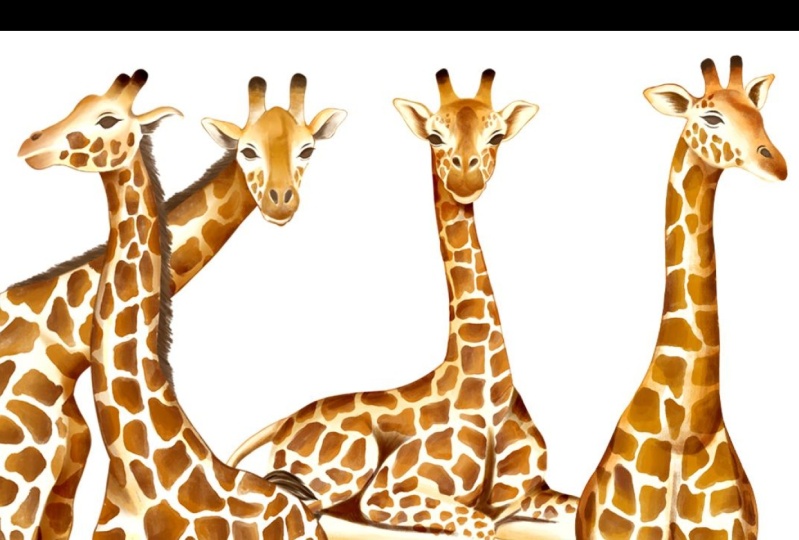
Giraffen in Procreate illustriere Um diesen Prozess zu vereinfachen, habe ich diese
Richtlinienskizzen
in Form von Stempelpinseln erstellt in Form von Stempelpinseln Wir beginnen mit der Illustration,
indem wir diese
Stempelpinsel als Grundlage verwenden, und ich werde Sie Schritt für Schritt bei der Illustration einer halbrealistischen Giraffe unterstützen
. Ich werde anhand
dieser speziellen Skizze demonstrieren, aber Sie können
jede andere Skizze
Ihrer Wahl auswählen und im Unterricht
weitermachen Der Kurs beinhaltet viele
Beispiele und eine zusätzliche
Lektion, in der ich Ihnen
zeige, wie ich
diese Giraffen in Photoshop in ein nahtloses
Muster verwandle diese Giraffen in Photoshop in ein nahtloses
Muster verwandle Wir sehen uns also in der Klasse.
2. Projekt und Beispiele: Für dein Klassenprojekt kannst
du
jede Giraffe deiner Wahl
mit der in diesem Kurs
gezeigten Technik illustrieren jede Giraffe deiner Wahl
mit der in diesem Kurs
gezeigten Technik Ich habe viele
Tipps und Tricks sowie
Richtlinien und Skizzen
im Ressourcenbereich dieses
Kurses Es gibt auch ein paar
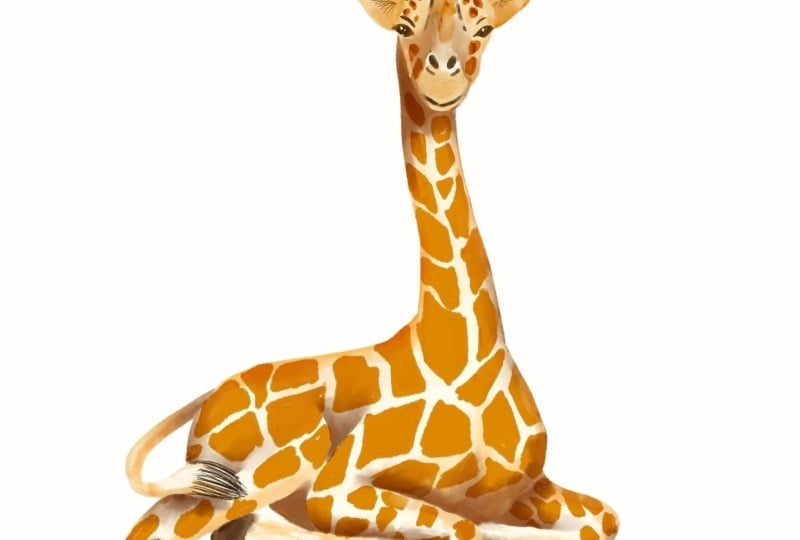
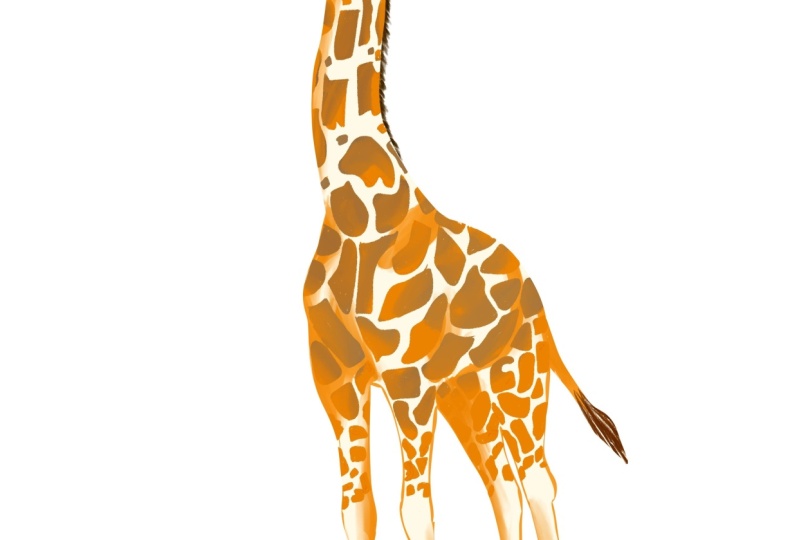
Referenzbilder und eine Farbpalette. Dies sind die vier Skizzen, die als Stempelpinsel erhältlich
sind Bevor wir mit diesem Kurs beginnen, möchte
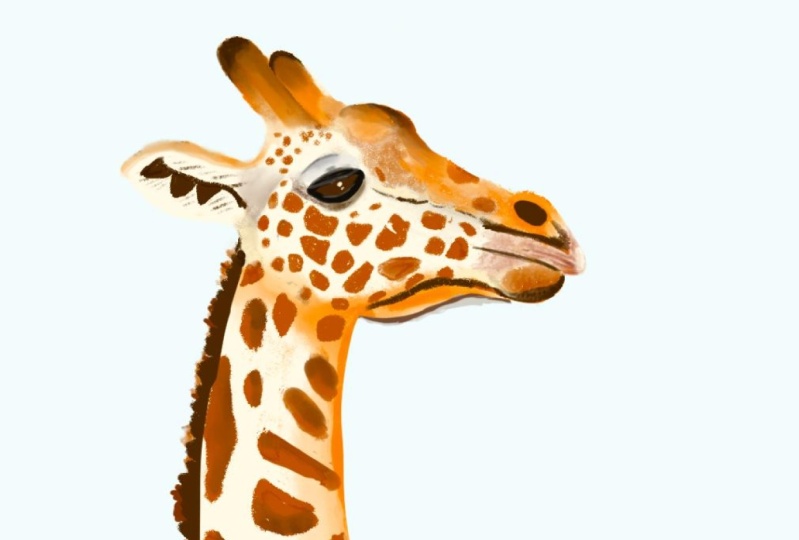
ich meine Beispiele für
fertige Illustrationen mit Ihnen teilen Das kann dir bei der Entscheidung helfen,
welche du im
Kurs verfolgen möchtest . Die Technik, die ich in
diesem Kurs
demonstriere , kann für
jedes Tier Ihrer Wahl angewendet werden. Im
Ressourcenbereich
dieser Klasse gibt es ein Pinselset , aber Sie können einen beliebigen Pinsel
Ihrer Wahl auswählen , je nachdem,
welchem Stil Sie folgen möchten. Diese Beispiele können dir einige Bänder
und Ideen
geben , wie die
Muster platziert werden, zum Beispiel auf dem Gesicht, der Schattierung in der Nähe des Halses, den
Haaren im Nacken Ich freue mich auf deine schönen Giraffen
im Projektteil dieses
Kurses
3. Vorbereitung von Leinwand & Pinsel: Fangen wir also mit unserem Setup für
Leinwand und Pinsel an. Wenn ich meine Procreate-App öffne, sieht meine
Galerie so aus Wir beginnen mit der
Erstellung einer neuen Leinwand. Dafür tippe ich auf
dieses winzige Pluszeichen. Hier in der Liste unten findest
du einige
Standardgrößen für Leinwände. Aber um deine eigenen zu erstellen,
tippen wir erneut auf dieses winzige
Pluszeichen. Für die meisten meiner Projekte verwende
ich eine Größe
von 3.000 mal 3.000 Pixeln. Aber bei der Giraffe können wir uns etwas mehr
an der Höhe
halten Also werde ich meine Breite
bei 3.000 Pixeln belassen, aber ich werde meine
Höhe auf 4.000 Pixel erhöhen Wir haben also eine
Leinwandgröße von 3.000 mal 4.000 Pixeln und einen DPI-Wert von 300,
und ich tippe auf Erstellen. Wir sind hier fertig mit
der Leinwand. Lass uns zu den Pinseln übergehen. Wenn Sie
mein Pinselset aus
dem Ressourcenbereich herunterladen und in Procreate öffnen, finden
Sie es hier in der
Pinselbibliothek. Entweder findest du das
Pinselset
hier oben oder ganz unten Der Name des
Pinselsets ist Giraffe Class. Und in diesem
Pinselset werden Sie sehen, die oberen vier Pinsel
die Stempelpinsel und die unteren vier die
Pinsel für die Abbildung sind Dies sind Richtlinien oder Skizzen mit vier verschiedenen
Posen einer Giraffe Mal sehen, wie sie auf der
Leinwand aussehen. Ich tippe einfach in der Mitte
darauf. Das ist der erste Pinsel. Sehen wir uns den zweiten an.
Ich wähle den zweiten Pinsel und tippe auf die Leinwand. Ich werde den
Pinsel verkleinern, und so sieht der
zweite Pinsel aus. Ich werde diese Ebene ausblenden damit wir die
anderen beiden Pinsel überprüfen und den dritten
auswählen können.
Und der vierte. Ich werde die
Größe des Pinsels erhöhen. Sie können diese Pinsel
als Richtlinie für das Skizzieren verwenden. Sie können sogar
ihre Gesichter oder verschiedene
Körperteile bearbeiten
und kopieren und einfügen . Gehen wir nun zu
den anderen Pinseln über. Ich werde diese Ebene ausblenden und eine neue Ebene
hinzufügen. Ich wähle den ersten Pinsel aus. Es ist ein Pinsel, den Sie zum Skizzieren verwenden
können. Alle vier Pinsel sind Standardpinsel aus der
Procreate-Bibliothek selbst Ich habe nur ein paar
Änderungen an der Einstellung vorgenommen abhängig von meinem
Illustrationsstil und meinem Komfort Dieser zweite Pinsel dient dazu, den Illustrationen
Ihre Grundform hinzuzufügen . Gehen wir nun
zum dritten Pinsel über. Den dritten und den vierten Pinsel können
Sie nach Belieben verwenden. Sie können beide verwenden um Ihren Illustrationen Details und Highlights
hinzuzufügen. Ich verwende diesen dritten
Pinsel gerne für meine Lichter und Schatten und den vierten für die Details, um Ihrer Illustration
Details hinzuzufügen. Dies ist ein Pinsel, der auf Druck basiert. Je mehr Druck
Sie ausüben, desto breiter wird es. Es eignet sich hervorragend, um
kleine Details wie Haare
und Augen hinzuzufügen . Wir werden auch denselben Pinsel
verwenden um Ariafs Körper ein Muster zu verleihen Als nächstes folgt die Farbpalette. Sie finden diese Datei
im zweiten Ressourcenbereich. Wenn Sie
diese in der Procreate-App
geöffnete Farbpalette herunterladen , finden
Sie sie im
Farbbedienfeld unter der Palette, entweder ganz oben
oder ganz unten Ein Schritt, den wir hier hinzufügen
können, besteht darin, auf
diese drei Punkte zu tippen und diese
Palette als Standard festzulegen Das hilft also dabei, dass Ihre Palette hier im ersten Abschnitt
angezeigt wird. Es ist einfacher, von hier aus
Farben auszuwählen , während
Sie illustrieren Ich lösche alle meine Ebenen und lass uns mit der
Illustration unserer Giraffe fortfahren
4. Giraffe illustrieren – Teil 1: Mein erster Schritt besteht nun darin, die Farbe
meines Hintergrunds
zu ändern Ich möchte, dass es
etwas dunkler ist, weil die Grundfarbe unserer
Giraffe sehr hell ist Es ist nicht sichtbar, wenn Ihr
Hintergrund weiß ist. Um das zu ändern, gehen
wir zu Ebenen, tippen auf Ebenen, tippen auf
diese Hintergrundfarbe. Sie können jede etwas
dunklere Farbe Ihrer Wahl beibehalten. Ich werde meins
so hellblau behalten. Als Nächstes wähle
ich im Farbfenster einen
Dunkelgrau- oder Schwarzton aus, sodass wir unsere Skizze mit Hilfe
unseres Stempelpinsels auf
die Leinwand einfügen
können . Sie können einen beliebigen
Stempelpinsel
Ihrer Wahl auswählen und
den gleichen Schritten folgen , die wir heute im Kurs
machen. Ich wähle den ersten und stemple ihn in der
Mitte der Leinwand. Um sicherzugehen, dass sie sich in
der Mitte der Leinwand befindet, wählen
wir diese Skizze
hier unter Snapping Vergewissere dich, dass Snapping
und Magnetic aktiviert sind. Ich mache diese Skizze
etwas größer. Und jetzt, wenn du deine Skizze
verschiebst, siehst
du diese goldenen Linien. Wenn Sie sie
sowohl vertikal als auch horizontal sehen, bedeutet
das, dass sie sich
in der Mitte
der Leinwand befinden.
So sollte es aussehen. Vertikal und
horizontal. Wählen Sie jetzt ab Sobald Sie Ihre
Skizze auf Ihrer Leinwand haben, reduzieren
wir die
Deckkraft unserer Ich reduziere auf etwa 50%. Als Nächstes können wir eine neue Ebene hinzufügen. Ziehen Sie diese Ebene unter
unsere Skizzenebene. Auf dieser Ebene werden wir die Grundfarbe für unsere Giraffe
illustrieren Bevor wir das tun, lassen Sie uns
unser Referenzbild
auf die Leinwand bringen unser Referenzbild
auf die Tippen Sie für diesen Build auf
dieses Schraubenschlüssel-Symbolmenü. Tippen Sie hier unter Canvas auf Canvas. Wir haben eine Option
namens Referenz. diese Option
aktivieren, Wenn Sie diese Option
aktivieren,
wird diese winzige
Box auf Ihrer Leinwand Sie können es verschieben. Ich
behalte es in der linken Ecke, tippe auf Bild, tippe
auf Bild importieren. Dadurch wird Ihre
Fotogalerie geöffnet und Sie können Ihr
Referenzbild von hier importieren. Im
Ressourcenbereich dieser Klasse gibt es viele
Referenzbilder . Dies sind lizenzfreie Bilder , die Sie als Referenz verwenden
können Ich werde dieses Bild auswählen
, das einen ähnlichen Körper hat. Für jede Skizze erhalten
Sie also dieses ähnliche
Bild in den Referenzbildern. Wir werden uns auf
das Muster und die
Schattierung auf dem Körper beziehen das Muster und die
Schattierung auf dem Körper Für das Gesicht können wir uns
auf ein anderes Bild beziehen. Gehen wir nun zu den Ebenen über. Wir haben diese eine neue Ebene. Ich benenne das
in meine Basisebene um. Als Nächstes können wir unseren Pinsel auswählen. Ich wähle den
Studio Pen Brush aus. Wir wählen unsere Grundfarbe
aus dem Farbpanel aus. Wir wählen diese
erste cremefarbene Farbe aus und fügen unserer Giraffe eine
Grundfarbe hinzu Ich werde einen Umriss
für die gesamte Giraffe hinzufügen, und wir werden
sie mit derselben Farbe füllen Jetzt kann es noch einen weiteren Schritt bevor wir eine Grundfarbe hinzufügen Das kann eine Skizzenebene sein. Sie können meine
Stempelskizze als Richtlinie verwenden. Sie können Ihre eigenen
Details hinzufügen und
die Formen und alles
je nach Ihrem eigenen Stil bearbeiten . Ich werde diesen Schritt etwas
beschleunigen, damit der Kurs nicht zu lang wird Sie können das Video pausieren und mit Ihrer Gliederung
fortfahren. Sie werden sehen, dass es viele
Stellen gibt, an denen ich
die Skizzenlinien durchgehe ,
wo immer ich das Gefühl habe , dass ich
die Form oder Größe dieses
bestimmten Bereichs ändern
möchte . Wenn Sie mit dem
Hinzufügen Ihrer Kontur fertig sind, füllen Sie sie mit derselben Farbe.
Achten Sie darauf, dass Sie für den Schwellenwert
auf dem Bildschirm nach rechts wischen. Jetzt haben wir eine
Grundfarbe für unsere Giraffe. Fahren wir mit
dem zweiten Schritt fort. Im zweiten Schritt werden wir unserer Illustration
etwas Schatten hinzufügen . Sie können sich auf
Ihr Referenzbild beziehen wo immer Sie diese
Schatten und dunkleren Bereiche sehen können. Dafür benötigen wir eine neue Schicht
über unserer Basisschicht. Füge eine neue Ebene hinzu, tippe auf diese Ebene und füge dieser Ebene
eine Schnittmaske hinzu Als Nächstes aus der Pinselbibliothek. Ich wähle meinen Schattierungs
- und Glanzpinsel aus, aber du kannst sogar meinen
vierten Pinsel ausprobieren,
der für die Details bestimmt ist, oder einen anderen Pinsel deiner Wahl,
je nach deinem Stil Jetzt wähle
ich im Farbbedienfeld das
zweite rechte Orange Selbst für die Farbpalette können
Sie mit
verschiedenen Orange-,
Gelb- und Brauntönen experimentieren verschiedenen Orange-,
Gelb- und Brauntönen Wir können damit beginnen, unseren
Schatten unter dem Hals hinzuzufügen. Dies ist ein Pinsel,
der auf Druck basiert Je mehr Druck Sie
ausüben, desto dunkler wird er. Ich werde die Deckkraft
meiner Skizze weiter reduzieren , damit wir die Schattierung
deutlich erkennen können Ich werde sie auf etwa 20% reduzieren. Nun, klar, wenn Sie sehen, dass dieser
Bereich eine leichte Tiefe hat, dann in Richtung der Beine in der Nähe dieses vorderen Brustbereichs, wie Sie auf
diesem Bild hier sehen können. Weiter, wo der Hals
hier endet. Als nächstes am Bein auf der Rückseite. In der Nähe des Schwanzbereichs? Gehen wir nun zum Kopf über. Etwas Schatten auch auf den Beinen. Sobald ich mit dem
Hinzufügen meiner ersten Ebene fertig bin, möchte
ich mein Wischwerkzeug auswählen Stellen
Sie sicher, dass unter dem Wischwerkzeug derselbe Pinsel ausgewählt ist. Wenn du deinen Pinsel
unter dem Wischwerkzeug auswählst, kannst
du sogar
mit dieser Deckkraft herumspielen Durch die Opazität kann die
Intensität des Wischens erhöht oder verringert Dieser Schritt zum Verwischen
ist ebenfalls optional. Es gibt nur wenige Leute, die es
mögen, ohne zu verwischen. Ich folge diesem Schritt,
weil ich mein Endergebnis,
die endgültige Giraffen-Illustration, brauche die endgültige Giraffen-Illustration , damit es sich
weicher anfühlt Lassen Sie uns nun damit fortfahren, unserer Illustration
ein Giraffenhautmuster
hinzuzufügen ein Giraffenhautmuster
hinzuzufügen Dazu
fügen wir eine neue Ebene hinzu, tippen auf diese Ebene und
dann auf Schnittmaske Wir gehen zur Pinselbibliothek. Ich werde hier meinen
vierten Pinsel verwenden, aber Sie können jeden
anderen Pinsel verwenden , mit dem Sie sich
auskennen. Jetzt wähle
ich im Farbbedienfeld dieselbe
zweite orange Farbe aus. Bevor wir beginnen, können Giraffen kommen, unterschiedliche Muster
und Flecken
aufweisen je nach Art
und Standort, von dem
sie kommen, unterschiedliche Muster
und Sie können also ein wenig
recherchieren und entscheiden , welches Muster Sie Ihrer Illustration
hinzufügen möchten Fangen wir also zuerst mit
dem Hals an. Wir werden den
Halsbereich mit dem Muster abdecken. Wir werden hier der
Mittellinie folgen, wie auf dem Bild, das
Sie hier sehen können. Die Patches
folgen gewissermaßen der Mittellinie. Außerdem können Sie hier den
Spiegeleffekt sehen. Wie Sie hier in
den oberen Bereich sehen können, beginnt
er mit einer
kleineren Markierung. Ich folge der Mittellinie
und füge diese winzigen Flecken hinzu. Diese Fleckenmuster
ähneln
unseren Fingerabdrücken
, weil sie für jedes
einzelne Tier
einzigartig sind jedes
einzelne Tier
einzigartig Ich werde die
Geschwindigkeit dieses Vorgangs hier etwas erhöhen, damit die Lektion nicht
zu lang wird und Sie eine
Pause einlegen und Ihre eigenen Details hinzufügen können Pause einlegen und Ihre eigenen Details hinzufügen Wenn Sie
einer anderen Giraffenskizze folgen, stellen Sie sicher, dass Sie einem
ähnlichen Referenzbild folgen, damit Sie sehen können, wie das Muster in dieser bestimmten Pose
aussieht Mal sehen, wie es auf der Rückseite
aussieht. Sie können
auf dem Referenzbild sehen, dass es der
Form der Rückseite folgt. Wir müssen hier der
Bauchkurve folgen. Das wird deiner
Giraffe mehr Dimension verleihen. Wenn Sie jetzt
in Richtung der Beine schauen, werden
die Flecken wieder
kleiner. Und wenn ich nach unten gehe, werde
ich
die Größe der Flecken allmählich vergrößern. Wir sind fertig mit der Leiche hier. Gehen wir zum Gesicht über. Für das Gesicht importiere ich nun
ein weiteres Referenzbild, lösche die
Tabulatortaste und importiere ein weiteres Bild. Ich werde das Bild importieren, auf
dem wir das Gesicht
deutlich sehen können und es sich in einer
ähnlichen Position befindet. Das sieht etwas ähnlich aus. Und wenn Sie die Ansicht vergrößern, können Sie sehen dass es auch
im Gesicht nur wenige Flecken gibt. Ich werde versuchen, unserer Abbildung ähnliche
Punkte hinzuzufügen. Möglicherweise müssen Sie den Pinsel
verkleinern, da
der Bereich in der Nähe
des Gesichts zu klein ist. Noch mehr kleinere
Stellen in der Nähe der Ohren. unserem nächsten Schritt fügen wir dieser Spot-Ebene
etwas Schatten hinzu. Sobald wir mit dem Gesicht fertig sind, wechseln
wir wieder zu den Schichten. Wir müssen die
Alpha-Sperre auf dieser Ebene einschalten. Dazu tippe ich
auf diese Ebene und du erhältst diese
Option namens Alpha-Sperre, tippe auf Alpha-Sperre, gehe zur Pinselbibliothek und ich wähle hier meinen
vierten Pinsel aus. Aber du kannst sogar
den dritten Pinsel ausprobieren. Jetzt benötigen
wir vom Farbpanel aus einen
dunkleren Farbton derselben Farbe. Das ist die Farbe, die wir für die Flecken
haben. Wir brauchen diese Farbe, die etwas dunkler
ist. Ich mache es dunkler
und weniger gesättigt. Da diese
Spot-Ebene nun Alpha-Logging ist
, werden alle
Pinselstriche oder Farben, die wir hinzufügen, nur an den Stellen
angezeigt. Ich werde
das zu jedem Punkt hinzufügen,
und zwar überall dort, wo ich das Gefühl habe, dass
es
dunkler sein muss oder Schatten
in diesen Bereichen benötigt. Ich halte meinen Apple
Pencil leicht geneigt. Dadurch erhalten Sie breitere
und glattere Pinselstriche. Ich werde das
für alle Spots fortsetzen. Gehen wir zum zweiten Teil der Illustration
dieser Giraffe
5. Giraffe illustrieren – Teil 2: Unser nächster Schritt beginnt mit
dem Hinzufügen einer neuen Ebene. Dazu tippen wir auf die Ebene, fügen eine neue Ebene hinzu, tippen auf die Ebene und fügen dieser Ebene eine
Schnittmaske hinzu Jetzt wähle
ich aus meinen Pinseln meinen vierten Pinsel Wir beginnen zuerst mit den Augen. Du kannst mit
den gleichen Augen mitmachen , wie
ich es hier mache, oder du kannst deinen
eigenen Stil für die Augen haben. Wenn Sie also einen Druck oder
eine Kollektion mit mehreren Giraffen
erstellen , das Ganze einheitlich aussieht müssen alle Giraffen ähnliche Merkmale aufweisen, damit alle Giraffen ähnliche Merkmale Ich gehe zum
Farbpanel und wähle
diese weiße Farbe aus, um Spiegelungen in den Augen zu erzeugen. Ich kehre zu meiner
dunkelbraunen Farbe zurück. So können wir der Giraffe diese kleine
Nase hinzufügen. Jetzt mit der gleichen
Farbe und dem gleichen Pinsel werde
ich den
Pinsel einfach vergrößern Wir können diesen dunklen
Bereich auf dem Kopf hinzufügen. Jetzt, wo ich das Wischwerkzeug verwende
und derselbe Pinsel ausgewählt
habe, werde ich einige Bereiche ausbluten lassen an denen es meiner Meinung nach zu grob aussieht Stellen Sie nun für die Jahre sicher, dass
Ihr Pinsel ausgewählt ist. Mit einem etwas
kleineren Pinsel füge
ich dieses haarähnliche Detail nach dem
Referenzbild hinzu. Gehen wir nun mit demselben Pinsel
und derselben Schicht zum Schwanz über Ich füge schnell diese
haarähnlichen Striche hinzu. Gehen wir nun zu den Füßen über. Ich werde schnell
ein weiteres Referenzbild hinzufügen dem ich
die Füße deutlich sehen kann. Ich bedecke die Enden mit derselben Farbe und folge dabei der Richtlinie und
dem Referenzbild. Lassen Sie uns ihnen nun einige
Highlights hinzufügen. Das sollte sich auf einer neuen Ebene befinden. Wir brauchen einen helleren Farbton
derselben Farbe, wählen die Farbe aus und gehen
diagonal nach links Nun, dem
Referenzbild folgend, versuche
ich, diese Form der Füße zu erstellen Jetzt werde
ich mit meinem Wischwerkzeug einige Kanten verblenden Als Nächstes füge ich eine
weitere Schattenschicht hinzu. Dafür benötigen wir eine neue Ebene. Diese sollte über
unserer Basisschicht liegen. Sie müssen also zur Basisschicht zurückkehren und eine neue Ebene hinzufügen. Stellen Sie sicher, dass es sich über
Ihrer Basisschicht und unter der
gesamten Musterschicht befindet. Aus der Pinselbibliothek wähle
ich meinen zweiten Pinsel
aus dem Farbbedienfeld aus. Ich wähle diese zweite
leuchtend orange Farbe aus. Jetzt benötigen wir ein Referenzbild
, bei dem die Kopfposition unserer
Abbildung sehr ähnlich
ist. Also werde ich das klären. Ich tippe darauf, lösche es und
importiere ein anderes Bild. Und ich fange an, nach dem
Referenzbild eine weitere
Schattenschicht hinzuzufügen . Sie können sehen, wo die
orangegelbe Farbe Sie auf dem Referenzbild sehen
können Dies verleiht Ihrer Illustration ein schönes,
lebendiges Aussehen. Stellen Sie sicher, dass Sie
alle Kanten an den Beinen bedeckt haben. Andernfalls ist sie nicht sichtbar, wenn Sie
Ihre Skizzenebene ausblenden und diese Giraffe auf
einen hellen Hintergrund
stellen nicht sichtbar Jetzt werde
ich unter dem Wischwerkzeug
mit demselben ausgewählten Pinsel einige Kanten verblenden Für das Gesicht benötigen wir
definiertere Linien. Ich versuche,
dem Referenzbild
so weit wie möglich zu folgen , aber Sie können
je nach Stil Ihre eigenen Details hinzufügen. Ich wähle einen dunkleren
Farbton für den Mund. Also mit meinem Wischwerkzeug mischen. Also das ist das letzte Detail , das ich für unsere Giraffe
hinzufügen werde Das sind die Haare im
Nacken. Wie Sie
auf dem Referenzbild sehen, sind
sie sehr kurz,
decken aber den ganzen Hals ab. Dafür benötigen wir eine neue Ebene , die sich unter unserer Basisschicht befindet. Fügen Sie also eine neue Ebene hinzu und ziehen Sie
sie unter unsere Basisschicht. Gehen Sie als Nächstes zum Farbpanel und wählen Sie den dunkelsten Farbton
aus der Farbpalette Aus dem Pinselset
wähle ich meinen vierten Pinsel aus. Das ist der Tamer-Pinsel. Und ich fange an,
diese kurzen Striche hinzuzufügen ,
die der Form des Halses folgen Wir sind also endlich fertig mit der Abbildung
unserer Giraffe hier. Ich schließe dieses
Referenzbildfenster und ändere den
Hintergrund in weiße Farbe Und wir sind mit der
Giraffen-Abbildung hier fertig. In meiner nächsten Lektion gibt es
ein Bonusvideo darüber, wie ich diese Giraffen in Photoshop in
ein nahtloses Muster
verwandle ein nahtloses Muster
6. Musterprozess: Also habe ich
meine Illustration per Air Drop auf meinen Laptop geladen und
in Photoshop importiert. Meine Leinwandgröße für
die Photoshop-Datei beträgt 5.000 mal 5.000
Pixel mit 300 DPI. Meine ersten vier Ebenen sind
diese Giraffen-Illustrationen, und die anderen sind
Pflanzenillustrationen , die ich in
mein nahtloses Muster einfügen möchte Der erste Schritt, den ich
immer befolge, besteht darin, alle meine Elemente
auszuwählen
und sie zu gruppieren und dann diese Gruppe zu duplizieren, sodass ich eine
zusätzliche Kopie davon habe, meine erste Gruppe
auszublenden, die zweite doppelte Gruppe zu
öffnen, wo ich mit der Arbeit beginnen
und sie in ein Muster umwandeln werde und sie in ein Muster umwandeln Mein zweiter Schritt besteht darin, meine Mustervorschau
einzuschalten, die sich unter Ansicht befindet, zur
Ansicht zu wechseln und Mustervorschau auszuwählen. Jetzt versuche ich, meine
Elemente zu verschieben und eine Komposition zu erstellen, bis ich mit meinem Muster zufrieden
bin. Ich werde das Video
etwas beschleunigen. Genieße den Vorgang. Lassen Sie uns einige
Hintergrundfarben ausprobieren. Ich hoffe, dieser Prozess
und der Kurs inspirieren Sie dazu, Ihren eigenen
wunderschönen Giraffendruck zu kreieren
7. Schlussgedanken: Zusammenfassend haben wir
gelernt, Giraffen in Procreate zu illustrieren Viele Tipps und Tricks zur
Illustration eines Tieres Ihrer Wahl, wie Sie diese Giraffen in wunderschöne Muster verwandeln können Ich hoffe, dieser Kurs
war für Sie von Vorteil. Wenn Sie
Fragen zu diesem Kurs haben, können
Sie diese im
Diskussionsbereich dieses Kurses posten. Ich freue mich auf deine schönen Giraffen
im Projektbereich dieses
Kurses Du kannst mir auf
Skillshare folgen, um benachrichtigt zu werden, wenn ich eine neue Klasse
veröffentliche und du kannst
mir auf Instagram zwei folgen Danke, dass du
diesen Kurs mitgenommen hast. Wir sehen uns in der nächsten Klasse.
 Vinita Upadhya, Illustrator & Pattern Designer