Transkripte
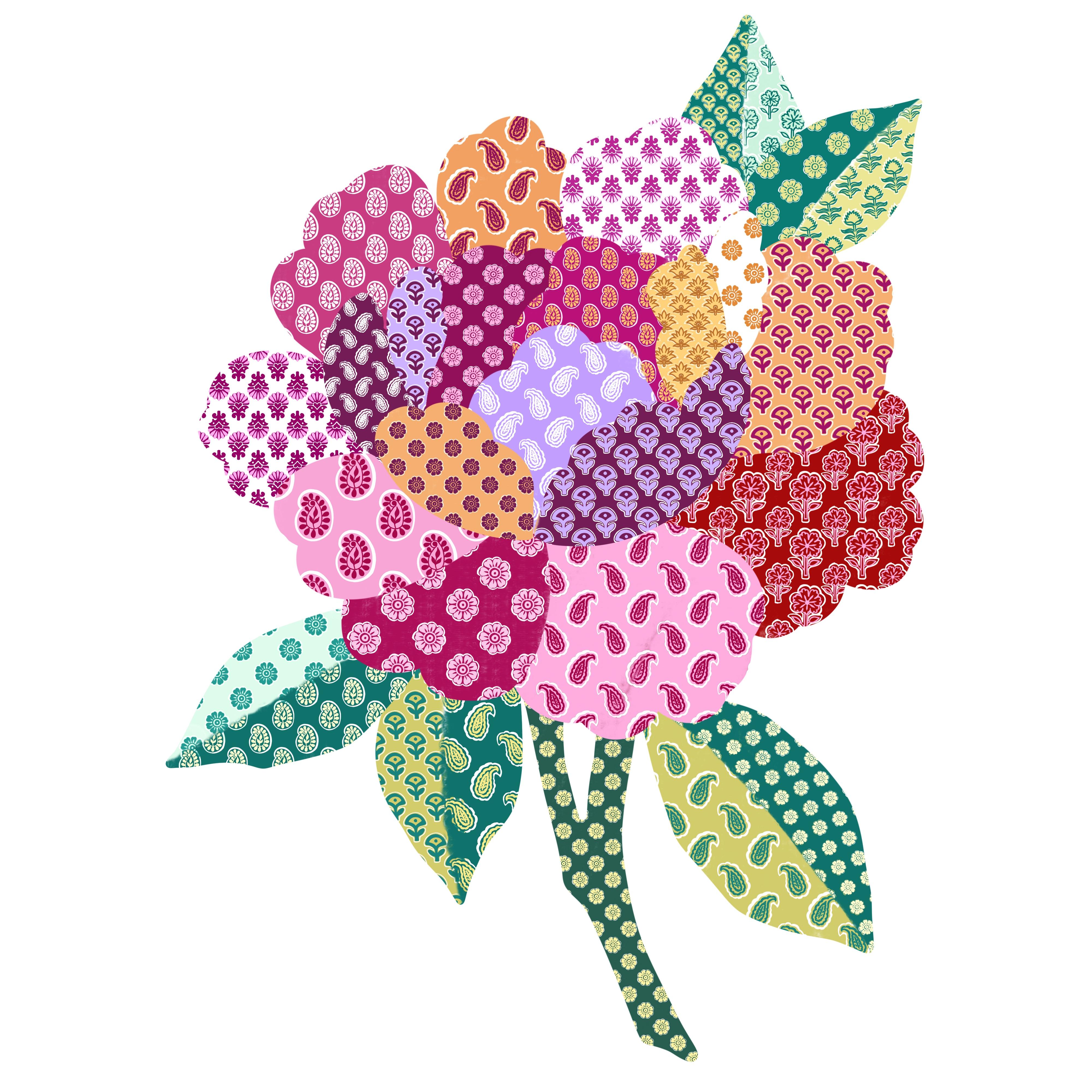
1. Einführung und was du lernen wirst: Lassen Sie uns in Procreate ein
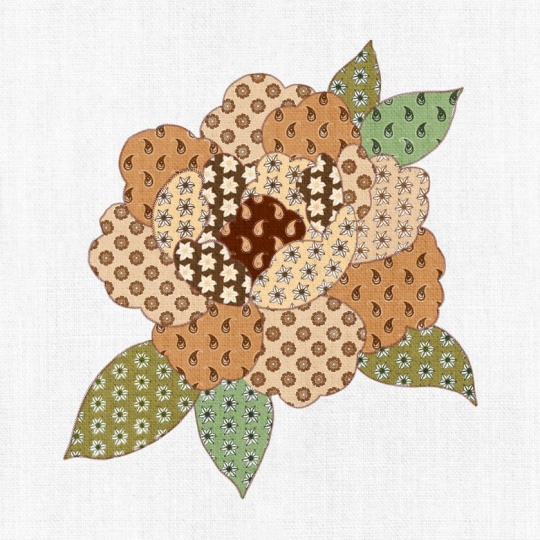
wunderschönes Patchwork wie dieses Hallo, ich bin Vinita,
Illustratorin und Designerin. In diesem Kurs
zeige ich Ihnen, wie Sie in Procreate vom
Blockdruck inspirierte
Pinsel erstellen Wir werden zwei
Arten von Pinseln entwerfen. Einer ist blumig und der
zweite ist paisleyfarben. Ich führe Sie Schritt für Schritt von der ersten Skizze zu den Procreate-Einstellungen,
die für die Erstellung dieser Pinsel erforderlich Sobald Ihre Pinsel fertig sind, zeige ich Ihnen,
wie Sie mit ihnen wunderschöne
Patchwork-Motive erstellen können Es gibt viele Pinsel und Patchwork-Beispiele, die dich inspirieren sollen.
Um dir den Einstieg zu erleichtern, Einstieg zu erleichtern, habe ich auch eine Skizze
und einige Farbpaletten beigefügt Wir sehen uns also in der Klasse.
2. Projekt und Ressourcen: Bei Ihrem Klassenprojekt können
Sie
Ihren eigenen, vom Blockdruck
inspirierten Pinsel erstellen Ihren eigenen, vom Blockdruck
inspirierten Pinsel Sobald Ihr Pinsel fertig ist, können
Sie damit ein
wunderschönes Patchwork-Motiv entwerfen Dies ist ein Pinterest-Board, dessen Link ich in den
Ressourcenbereich dieses Kurses
aufgenommen habe in den
Ressourcenbereich dieses Kurses
aufgenommen Ich habe hier jede Menge Ideen und
Inspirationen für
Blockdruckmotive gespeichert . Sie können eine
Vielzahl von Motiven und
Farbkombinationen ausprobieren , um
Ihrem Design ein authentischeres
und traditionelleres Gefühl zu verleihen . Dies ist ein
Blumenmotiv, das dem, was wir in der Klasse kreieren
werden, sehr
ähnlich ist . Sie können auch einige
Paisley-Beispiele finden. Beim Erkunden bin ich
auf einige wunderschöne
Patchwork-Designs und
Muster gestoßen auf einige wunderschöne
Patchwork-Designs und
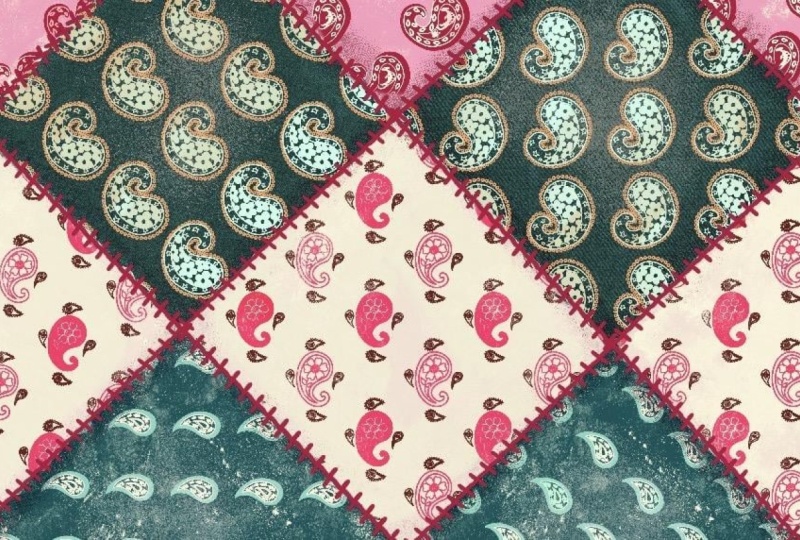
Muster gestoßen , die mich dazu inspirierten, zu experimentieren Wie bei diesem
Patchwork-Design zum Beispiel, bei dem wir verschiedene
Muster zu einem zusammenhängenden,
schönen Kunstwerk kombinieren können, werde
ich Sie für das
Projekt dieses Kurses auch durch die
Erstellung eines floralen Patchwork-Kunstwerks führen Erstellung eines Auf der Tafel findest du auch ein paar
Prozessvideos,
die dir ein besseres Verständnis dafür vermitteln wie
der traditionelle
Blockdruck funktioniert. Das kann sehr hilfreich
sein
, kann sehr hilfreich
sein
, dir ein besseres Verständnis dafür vermitteln, wie
der traditionelle
Blockdruck funktioniert. Das kann sehr hilfreich
sein
, wenn du deine eigenen Designs entwickeln möchtest. Um dir den Einstieg zu erleichtern, habe ich eine Skizze und eine
Farbpalette beigefügt. Bevor wir beginnen, stellen Sie
sicher, dass Sie sie
aus dem Projekt- und
Ressourcenbereich dieses Kurses herunterladen .
3. Erstellen von Bürsten - Blume: Fangen wir an,
unsere vom Blockdruck
inspirierten zweifarbigen Pinsel zu kreieren , für die wir eine neue Leinwand
benötigen. Dafür tippe ich
auf dieses Pluszeichen, erneut auf dieses winzige Pluszeichen. Wir können die Größe der Leinwand
bei 3.000 mal 3.000 Pixeln belassen. Mit 300 DPI und fertig mit der Tabulatortaste. Als nächstes können wir zur
Brush Library gehen. Mit der aktualisierten
Version von Procreate ist
die Pinselbibliothek jetzt in verschiedene Abschnitte unterteilt, und jeder Abschnitt kann
mehrere Pinselsätze enthalten Wenn Sie
eine neue Bibliothek erstellen möchten, können
Sie auf dieses Plus-Symbol tippen und Neue Bibliothek erstellen wählen Aber ich möchte meins
in dieser Bibliothek haben. Also tippe ich hier und tippe erneut
auf dieses Plus-Symbol. Hier können Sie sehen, dass es zwei Optionen
gibt Neuen Pinsel
erstellen und die
zweite Option ist Neues Set erstellen. Für unseren Blockdruck
müssen wir zuerst ein neues Set erstellen. Ich benenne das in Blockprint um. Und tippe auf Anwenden. Als Nächstes erstellen Sie einen neuen Pinsel. Wir beginnen damit, zuerst die Form
zu erstellen. Wir müssen
die Quellform veranschaulichen. Dafür brauchen wir einen Pinsel. Also gehe ich zurück und tippe auf diese
Standard-Procreate-Bibliothek Hier unter dem Bleistiftpinsel-Set können
Sie mit
einigen dieser
stiftähnlichen Pinsel experimentieren einigen dieser
stiftähnlichen Pinsel Aber vorerst werde ich
diesen Pinsel mit dem Namen Plan wählen. Tippen Sie auf diesen Pinsel und wählen Sie wischen Sie nach links und tippen Sie auf Duplizieren Wir können diesen
Pinseldrachen-Drop-Effekt in das neue Pinselset für
den von uns
erstellten Blockdruck integrieren, da wir diesen Pinsel zur
Erstellung der Form immer dann
benötigen , wenn wir
einen neuen Pinsel illustrieren wollen Als Nächstes möchte ich, dass dieser Pinsel
etwas dicker ist, also tippe ich auf die Einstellungen und
öffne und
tippe dann unter Eigenschaften auf Eigenschaften. Hier, unter der Maximalgröße, erhöhe ich die
maximale Größe auf etwa 50% und die
Mindestgröße auf etwa 5%. Und tippe auf Fertig. Als Nächstes müssen wir unsere Zeichenanleitung
einschalten. Dafür werde ich handeln. Tippen Sie unter Aktion auf Canvas. Schalten Sie hier
diese Option namens Drawing Guide ein und tippen Sie
auf Drawing Guide bearbeiten sehen Sie
einige Einstellungen Unten sehen Sie
einige Einstellungen. Tippen Sie auf Symmetrie Als Nächstes wähle
ich unter Optionen Quadrant aus. unter Quadrant sicher, dass
Ihre rationale Symmetrie aktiviert
ist, und tippen Sie auf Fertig Als Nächstes können wir
zum Farbpanel gehen und
eine tiefschwarze Farbe auswählen Stellen Sie sicher, dass es
komplett schwarz ist. Als Nächstes können
wir, der
Symmetrie-Richtlinie folgend, mit der Veranschaulichung
unseres Strömungsmotivs beginnen Ein kleines und einfaches Motiv
wird
je nach Größe oft
als Buti oder Buta bezeichnet je nach Größe oft
als Buti oder Buta Im Allgemeinen beschreibt Buti
ein winziges, zartes Motiv, das sich auf dem gesamten Stoff
wiederholt, während sich Buta normalerweise auf
eine etwas größere Version
desselben Motivs bezieht eine etwas größere Version
desselben Während ich
diese Blume illustriere, beziehe ich mich auch auf eine Vielzahl traditioneller
Blockdruckmotive Ich betrachte
sie hauptsächlich als Inspiration für die Formen und die Art und
Weise, wie die Holzblöcke geschnitzt werden,
was mir hilft, die
Gesamtstruktur des Motivs I Als Nächstes müssen
wir eine neue Ebene
unter dieser Blumenebene hinzufügen. Tippen Sie dazu
auf dieses Plus-Symbol ziehen Sie diese Ebene unter
unsere Blumenebene. Jedes Mal, wenn Sie eine neue Ebene hinzufügen, müssen
Sie die
Zeichenhilfe für diese Ebene einschalten. Auf dieser Ebene
erstellen wir eine weitere
Mehlschicht , die wie
ein Umriss im Pinselstrich erscheint. Dies verleiht dem Design auch eine sehr traditionelle
Blockdruck-Atmosphäre Erstellen Sie einen Umriss
um dieses Mehl herum. Achte darauf, dass es nicht zu
nah am Mehl ist. Wir müssen diesen Umriss
mit komplett schwarzer Farbe füllen . Ich fange an. Jetzt
verstecken wir unsere erste Schicht, die Mehlschicht, damit wir
sie leicht füllen können. Je mehr Textur Sie in den Strichen
behalten, desto handgefertigter wird der
endgültige Pinsel aussehen. A Wenn du
nun zu den Schichten übergehst, sollte
es eine mit dem Mehl und die
zweite mit der Mehlbasis geben. Unser nächster Schritt besteht nun darin, beide Ebenen
auszuwählen
und zu gruppieren, nach links zu wischen und diese Gruppe zu
duplizieren, die erste Gruppe
auszublenden und die zweite zu öffnen Hier fügen wir eine neue Ebene hinzu. Stellen Sie sicher, dass sich diese neue Ebene in der Gruppe
befindet. Jetzt füllen wir diese Ebene
mit einer beliebigen Mitteltonfarbe. Okay. Ich wähle dieses leuchtende Rosa aus und
ziehe es per Drag & Drop in diese Ebene. Gehe zu den Ebenen und reduziere
die Deckkraft auf etwa 50%. Jetzt sollten Sie also
drei Ebenen in dieser Gruppe haben, eine mit der Farbfüllebene und die anderen beiden sind
die Blumenebenen Als Nächstes werde ich diese Gruppe schließen und sie dreimal duplizieren. Insgesamt sollten Sie also vier dieser Gruppen
haben. Verstecken Sie alle Gruppen
außer der ersten. Jetzt wählen wir diese
Gruppe unter Auswahl aus und
stellen sicher, dass Uniform ausgewählt ist. Unter Uniform, Schnappen sollten sie bei
diesen Optionen Magnet und
Schnappen auf Togo Jetzt können wir diese Gruppe gedrückt halten und in einer Ecke
ziehen, bis sie einrastet und Sie
diese goldenen Linien
vertikal und horizontal sehen können diese goldenen Linien
vertikal und horizontal Das Gleiche wiederholen wir auch für
die anderen Halten Sie die Maustaste gedrückt und ziehen Sie bis zur zweiten
Ecke, bis Sie sehen , dass
die goldenen Linien
die dritte Gruppe verbergen Halten Sie die Maustaste gedrückt und ziehen Sie bis
zur dritten Ecke Jetzt die letzte Gruppe,
die vierte. Ich werde auch meine Blume in der
Mitte aufdecken. Jetzt öffnen wir jede Gruppe und müssen
die bunten Ebenen und
die rosafarbenen Ebenen löschen , nach links wischen
und alle löschen Unser nächster Schritt besteht nun darin, alle Blumenebenen
auszuwählen, die erste Ebene in jeder Gruppe, alle
auszuwählen und sie aus der Gruppe zu
ziehen Wir haben sie also
alle in einer Ebene. Ich werde sie zusammenkneifen und zusammenführen. Und ich werde
alle anderen Gruppen zusammenfügen und zusammenführen. Achte darauf, dass es nur die ist , die wir teilen, die Eckgruppen. Verschmelze das Zentrum vorerst nicht. Verstecken Sie als Nächstes die Schichten auf
Mehlbasis. Deine Leinwand sollte
mit nur den ersten
Mehlschichten so
aussehen . Lassen Sie uns nun die Leinwand kopieren. Dazu tippen wir unter Hinzufügen auf dieses
Schraubenschlüsselsymbol und
anschließend auf Leinwand kopieren Lassen Sie uns nun mit der
Erstellung unseres ersten Pinsels fortfahren. Dafür gehen wir zur
Pinselbibliothek. Hier tippen wir auf
dieses winzige Pluszeichen. Und tippen Sie auf Neuen Pinsel erstellen. Dadurch werden alle Einstellungen geöffnet, die wir zum Erstellen eines neuen Pinsels benötigen. Wir beginnen mit der ersten
Option, dem Stroke Path. Zunächst können
wir mit der Eingabe von 32% beginnen. Sie können dies später anpassen, zur Form-, Bearbeitungs-,
Import- und Quellbibliothek
wechseln . Hier wählen wir den
mittelharten Pinsel aus und tippen auf Okay. Als Nächstes gehen wir zu Getreide über. Dort
müssen wir unser Muster einfügen, dafür gehen wir zu
Bearbeiten, Importieren und Einfügen. Um dieses Bild umzukehren, tippen
wir nun mit zwei Finger
auf dieses Bild und dann auf Fertig Als Nächstes reduzieren wir
den Zoom auf keinen. Scrollen Sie nach unten. Hier schalten wir diese
Option namens Offset Hitter aus. Hier in diesem Abschnitt können
Sie auch mit
den Optionen Bewegung und Skalierung experimentieren den Optionen Bewegung und Vorerst können wir
die Skala bei 25% belassen. Als Nächstes können wir zum Rendern übergehen. Hier behalten wir den
Modus als gleichmäßige Glasur bei. Als nächstes dynamische
Unterfärbung Beim Kontur-Farbjitter belasse
ich die Sekundärfarbe 100%, bei Farbdruck die Sättigung bei 100%, die Helligkeit bei 100% und die
Sekundärfarbe ebenfalls als Nächstes unter Apple Pencil Behalte als Nächstes unter Apple Pencil die Deckkraft Als Nächstes
können wir unter Eigenschaften die Pinselgröße erhöhen. Wir können die
Mindestgröße auf
etwa 12 und die Maximalgröße
auf etwa ein bis 50% erhöhen . Und tippe, okay. Um nun den zweiten
Teil dieses Pinsels zu erstellen, duplizieren
wir diesen Pinsel. Wischen Sie dazu nach links
und tippen Sie auf Duplizieren. Bevor wir auf
den zweiten Pinsel tippen, kopieren
wir unsere Form Ich werde sowohl die Mehlschicht
ausblenden als auch die zweite
Mehlschicht, die Basis,
die wir erstellt haben, wieder einblenden Basis,
die wir erstellt haben, Jetzt können wir
unter Hinzufügen und Kopieren
der Leinwand zum Schraubenschlüssel-Icon-Menü übergehen unter Hinzufügen und Kopieren
der Leinwand zum Schraubenschlüssel-Icon-Menü übergehen Wir kehren zum Pinsel zurück tippen auf den zweiten Pinsel Hier unter dem Korn gehen
wir zum Korn. Bearbeiten, importieren und einfügen. Dadurch wird unsere Form aus
der Leinwand eingefügt und auf „Okay“ getippt. nächste Einstellung, die wir für
diesen Pinsel ändern
müssen , ist die
Unterfarbendynamik Wir werden alles als nichts belassen. allen Einstellungen, die wir
für den ersten Pinsel vorgenommen haben, wird alles auf 0% gesetzt und dann auf Fertig getippt. Jetzt müssen wir
diese Pinsel kombinieren. Stellen Sie sicher, dass zuerst der
Blumenpinsel
und dann der Basispinsel und
der zweite ausgewählt und dann der Basispinsel sind, und
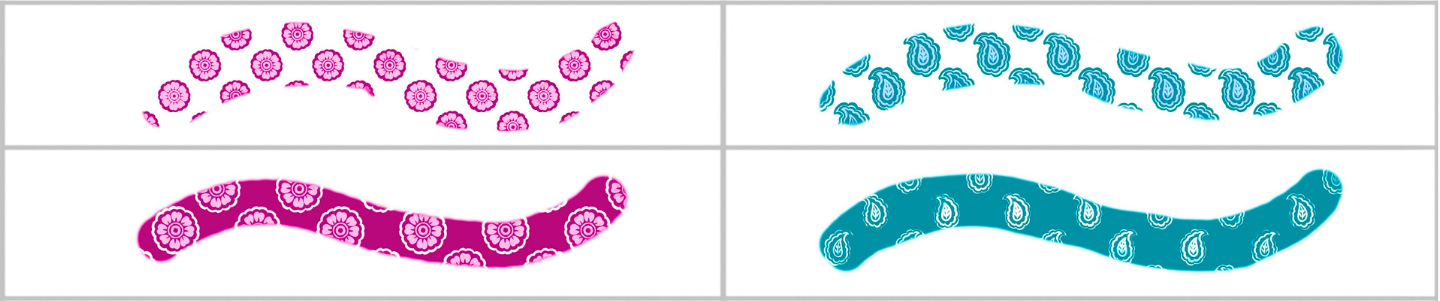
tippen Sie auf Kombinieren. Jetzt haben wir hier unseren ersten
Pinsel fertig. Lass uns das auf der Leinwand versuchen. Dazu müssen wir nun
eine Primär- und eine Sekundärfarbe auswählen . Also wähle ich einen
helleren Rosaton. Und für die Dunkelheit wähle ich
einen dunkleren Rosaton. Versuchen wir es zunächst mit
Hellrosa als Primärfarbe. Und so sieht unser
letzter Pinsel aus. Versuchen wir es mit dem Dunkleren
als dem Primär. Wählen Sie einfach die dunkle
Farbe und sie wird Ihrer primären Farbe. Sie können
im Vergleich zur ersten Farbe sehen Die Farben sind invertiert, je dunkler desto heller und das Licht
wird dunkel Eine weitere Einstellung, die
ich Ihnen zeigen möchte, besteht
darin , das
Aussehen des Pinsels in Ihrer Vorschau zu ändern Ich tippe auf diesen Pinsel
und unter Vorschau können
Sie die Größe ändern Sie können hier sehen, dass sich die Größe
ändert. Es wird dir zeigen, wie es in deinem Pinselset aussehen
wird. Um diesen Pinsel umzubenennen, gehe
ich zurück zu meiner Bibliothek. Halten Sie hier diesen Pinsel gedrückt
und Sie erhalten
diese Option namens
Umbenennen, und Sie erhalten
diese Option namens mit der Sie Ihren Pinsel
umbenennen können. Ich werde
ihn zum Beispiel in
Blockprint One oder vielleicht
Buta One oder Flower One umbenennen Blockprint One oder vielleicht
Buta One oder Flower One Ich behalte meine als
Buti One, da es sich um
eine sehr kleine Blume handelt ,
und tippe auf „ Also sind wir hier mit
unserem ersten Pinsel fertig. Gehen wir in
der nächsten Lektion zum zweiten über.
4. Pinselherstellung - Paisley: nun mit dem zweiten Pinsel beginnen, Lassen Sie uns nun mit dem zweiten Pinsel beginnen, indem wir eine neue
Ebene hinzufügen Als Nächstes wählen
wir im Farbfenster eine schwarze Farbe aus. Stellen Sie sicher, dass es
komplett schwarz ist, und wir müssen
unseren Planpinsel auswählen. Ich beginne damit, grob eine Paisleyform zu
zeichnen. Das wird eher
wie eine Richtlinie funktionieren. Das ist nicht unsere endgültige Form. Als Nächstes reduziere ich die
Deckkraft dieser Ebene auf etwa 50% und wir fügen eine neue Ebene über dieser Ebene
hinzu Und ich fange an,
mein letztes Motiv zu illustrieren. Hier kannst du
die Form
des Paisleys auf so
viele verschiedene Arten anpassen des Paisleys auf so
viele verschiedene Arten Im zweiten Pinterest-Bogen gibt es jede Menge Beispiele, oder du kannst auch gerne meiner Illustration
hier in der zweiten Klasse
folgen Die Symmetrieoption ist auf dieser Leinwand immer noch
nicht verfügbar, aber sie funktioniert für
diese Ebene nicht , es sei denn, Sie
aktivieren sie auch hier Und wenn Sie mit
Ihrem endgültigen Motiv fertig sind, können
wir zurückgehen und
die Paisleyform als Richtlinie löschen Oder Sie können diese Ebene auch
löschen, auf diese Ebene tippen und dann auf Löschen tippen Stellen Sie sicher, dass die
Deckkraft wieder auf 100% eingestellt ist. So wie wir es
beim ersten gemacht haben. Auch hier werde
ich zuerst
eine Kontur erstellen und
diese dann mit der schwarzen Farbe füllen. Ich werde meine erste Paisley-Ebene ausblenden bevor ich anfange, die Kontur zu
füllen Bevor wir mit
dem nächsten Schritt fortfahren, organisieren
wir zunächst die Ebenen Ich werde alle Ebenen
des ersten Pinsels zu
einer Gruppe hinzufügen und diese Gruppe schließen,
damit keine Verwirrung entsteht. Als Nächstes wähle ich
die Paisley-Ebene für den zweiten
Pinsel aus und gruppiere Als Nächstes
müssen wir der zweiten Ebene dieses
Motivs einen Umriss
hinzufügen zweiten Ebene dieses
Motivs Halten Sie den Umriss
leicht rau und klobig, damit er sich
wie von Hand gezeichnet anfühlt Ja, und hier
sind wir mit der zweiten
Schicht unseres Paisley-Motivs fertig Jetzt ist unser nächster Schritt, dieses
Motiv aufzuteilen. Jetzt solltest du zwei
Ebenen in dieser Gruppe haben. Ich werde diese Gruppe schließen, und wir müssen sie duplizieren, nach links wischen und duplizieren Ich verstecke meine erste Ebene, öffne die zweite, füge eine
neue Ebene innerhalb dieser Gruppe hinzu,
wähle eine Mitteltonfarbe, ziehe diese Farbe per
Drag-Drop auf diese
Ebene reduziere die Deckkraft dieser
farbenfrohen Ebene auf etwa 50% Schließe diese Gruppe und
dupliziere diese Gruppe dreimal. Insgesamt sollten Sie also vier Gruppen
haben. Als Nächstes werde ich alle
Gruppen
außer der ersten ausblenden .
Wählen Sie diese Gruppe aus. , dass unter Uniform, Einrasten Vergewissern Sie sich, dass unter Uniform, Einrasten die Option Magnetisches
Einrasten aktiviert ist Ziehen Sie diese Gruppe in
eine Ecke, bis sie einrastet und Sie
diese goldenen Linien sehen können Wir werden das auch für alle
anderen drei Gruppen wiederholen. Du musst darauf achten, dass
sie sich nicht überlappen, und wenn es einrastet, kannst du
die goldenen Linien vertikal
und horizontal sehen die goldenen Linien vertikal
und horizontal Sobald Sie fertig sind, öffnen wir jede Gruppe und löschen
die farbenfrohen Ebenen Als Nächstes können wir
alle ersten Ebenen
des Paisley-Motivs auswählen , sie
gedrückt halten und
aus der Gruppe ziehen, und
zusammenfügen Als nächstes kneifen und verbinden Sie
die verbleibende Gruppe, die die Basis bildet, die zweite Ebene des Motivs Dieser Schritt ist optional, aber Sie können die
mittlere Paisley-Gruppe auswählen, und wir können dieses
Motiv horizontal umdrehen Dafür
wählen wir diese Gruppe aus
und Sie erhalten diese Option
namens Horizontal spiegeln Dies ist nur ein Tipp und wir werden eine kleine Variation
des Musters
erstellen. Als Nächstes fügen Sie eine neue Ebene hinzu. Stellen Sie sicher, dass sich diese Ebene unter allen Ebenen mit
Paisley-Motiven Wählen Sie die tiefschwarze Farbe, wählen Sie Ihren Pilonpinsel und wir erstellen einen Hintergrund
rund um Ich fange einfach an, mit
diesem Pinsel auszufüllen. Jetzt sind wir bereit,
unsere Paisleyform in
die Pinseleinstellungen einzufügen Wir beginnen mit der ersten
Ebene unserer Paisleyform. Ich werde zuerst meine Ebenen einblenden. So
sollte deine Leinwand aussehen. Als Nächstes können wir unsere Leinwand kopieren. Dazu tippen wir
hier unter Anzeige auf
unser Schraubenschlüssel-Icon-Menü , ich kopiere Canvas Gehe zu unserer Pinselbibliothek. Hier wische ich nach links und
dupliziere unseren ersten Pinsel. Tippe auf unseren ersten Pinsel und öffne ihn. Hier unter Korn können Sie bearbeiten,
importieren und einfügen. Tippe auf OK. Stellen Sie sicher, dass Sie das
auf den ersten Pinsel kleben Als Nächstes blenden wir den
zweiten Teil unseres Pinsels ein,
die Basis, die wir Bevor Sie also die Leinwand kopieren, stellen Sie sicher, dass Ihr Bildschirm so
aussieht Gehen Sie zu Ihrem Schraubenschlüssel-Symbolmenü
unter Kopierfläche hinzufügen. Wir kehren zum Pinsel zurück tippen auf den ersten Pinsel Stellen Sie hier sicher, dass Ihr
zweiter Pinsel ausgewählt ist. hier unter Körnung auf Bearbeiten, Importieren und Einfügen und tippen Sie auf
Fertig. Tippen Sie erneut auf Fertig. Lassen Sie uns nun diesen
Pinsel auf der Leinwand ausprobieren. Bevor wir es versuchen, füge ich alle Ebenen des
zweiten Pinsels zu einer Rille hinzu. Ich füge eine neue Ebene hinzu und wir können eine Primär- und
eine Sekundärfarbe
auswählen. Ich wähle einen dunkleren und einen
helleren Violettton. Und so sieht der
Pinsel mit Licht als Grundfarbe aus. Und lassen Sie uns die Farbe invertieren. Ich glaube, ich möchte, dass
das Lila heller ist. So sieht unser letzter
Pinsel aus. Ein anderes Beispiel, das
Sie mit
demselben Paisley-Motiv erstellen können , ist
ohne Hintergrund Lassen Sie uns die Farbe
mit Dunkel als Primärfarbe invertieren. Sehen wir uns nun den Pinsel an, wir gerade mit
dem Hintergrund erstellt Sie können leicht erkennen, was der Unterschied
ist. So können Sie
zwei verschiedene
Pinseltypen mit demselben Motiv erstellen . Nun
möchte ich dir noch ein Beispiel zeigen, wie du
schnell einen anderen
Pinsel mit demselben Motiv erstellen kannst . Ich kehre zu der Blumenform zurück , die wir in
der vorherigen Lektion erstellt haben. Ich werde die Basisebenen
, die wir
unter der Blume erstellt haben, wieder einblenden , die wir
unter der Blume erstellt haben, wieder einblenden Als Nächstes füge ich eine neue Ebene hinzu und wähle die tiefschwarze Farbe Wählen Sie Pelon Rush aus. Als Nächstes müssen wir
die Zeichenhilfe
für diese Ebene einschalten die Zeichenhilfe
für diese Ebene Dazu tippen wir auf diese
Ebene und dann auf Zeichenhilfe. Ich werde schnell den Hintergrund
ausfüllen weil wir
unsere Zeichenhilfe,
die Symmetrie auf dieser Leinwand, bereits hatten die Symmetrie auf dieser Leinwand Es wird nicht viel
Zeit in Anspruch nehmen, das auszufüllen. Für diesen Pinsel müssen
wir nur diese Leinwand einfügen. Ich kopiere diese Leinwand. Gehe zur Pinselbibliothek. Ich dupliziere unseren ersten Pinsel, den mit dem
Mehlmotiv drauf, tippe darauf und öffne die Pinseleinstellung. Wählen Sie nun hier den zweiten
Pinsel aus, gehen Sie zu Körnung, Bearbeiten, Importieren und
Einfügen und tippen Sie auf Fertig. Schon wieder fertig, jetzt
versuchen wir es auf der Leinwand. Ich werde es mit einem dunkleren
und einem helleren Gelbton versuchen . Sie können den Unterschied
zwischen den beiden Pinseln hier sehen, einer mit Hintergrund und der andere ohne
Hintergrund. Nun, da unsere Pinsel fertig sind, wollen wir sehen, ob Sie Kunstwerke haben, die mit
diesen Pinseln erstellt werden
können.
5. Weitere Beispiele Bürsten: In dieser Lektion stelle ich
Ihnen einige Beispiele für Pinsel vor, die ich vom Blockdruck inspiriert habe,
und ich zeige
Ihnen auch
das Muster, mit dem die
einzelnen Pinsel erstellt und ich zeige
Ihnen auch
das Muster wurden. Fangen wir mit
dem ersten Pinsel an. Hier habe ich Gelb als
Primärfarbe und
Weiß als Sekundärfarbe verwendet . Ich werde es vergrößern, damit Sie das Muster deutlich
sehen können. Derselbe Pinsel mit
einer dunkleren Farbe. Gehen wir zur Pinseleinstellung , um zu sehen, wie das
Muster aussieht. Unter dem grünen Bereich sieht der erste
Pinsel so aus. Sehen wir uns den zweiten an, und so sieht die
Basis aus. Gehen wir zum
zweiten Pinsel über. Das ist dem,
was wir
in der Klasse erstellt haben, sehr ähnlich . Lassen Sie uns schnell sehen, wie der Pinsel in der Einstellung
aussieht. Dies ist einer meiner
liebsten und einfachsten. Er ist
auch dem, was wir in der Klasse erstellt
haben, sehr ähnlich. Ich überspringe das Muster
für dieses, weil es genau das ist, was
wir in der Klasse gemacht haben. Gehen wir zum vierten über. Ursprünglich ist dies
ein zweifarbiger Pinsel, aber ich verwende Braun und Weiß. Mal sehen, wie der Pinsel in den Einstellungen
aussieht. Hier habe ich das Motiv mit
einem texturierten Pinsel leicht radiert
, sodass es
sich ungleichmäßig anfühlt. Lass uns sehen Der zweite Pinsel Dies unterscheidet sich geringfügig
von anderen Pinseln. Mal sehen, mit welchem Muster ich das in den Einstellungen erstellt habe . Das ist
wieder Paisley, das dem, was wir in der Klasse
erstellt haben, sehr ähnlich Es ist nur ein anderer
Blickwinkel des Motivs. Ich hoffe, diese Beispiele haben
zu Ideen geführt und
Sie dazu inspiriert ,
Ihre eigene Sammlung von
Blockdruckpinseln zu erstellen Ihre eigene Sammlung von
Blockdruckpinseln Das letzte Beispiel. Und so
sieht es in den Einstellungen aus. Das ist die erste Form. Sehen wir uns die Basisschicht an, und das ist die zweite.
6. Florales Patchwork und Beispiele: Laden Sie die Blumenskizze herunter
und öffnen Sie sie in Procreate Sie finden sie hier in
der Procreate-Galerie Ich habe diese Datei in Patchwork-Blume umbenannt,
tippe auf diese Datei und öffne sie,
und
so tippe auf diese Datei und öffne sie, sieht die Wenn Sie nun zu Ebenen wechseln, ist
die erste Ebene
die Skizzenebene, und ich habe jedes
dieser Blütenblätter auf einer
separaten Ebene platziert , und auf jeder Ebene befindet sich eine separate
Schnittmaske Ich werde
diesen Blütenblättern mit
Pinseln aus meiner Bibliothek Muster hinzufügen ,
einschließlich der Beispiele, die ich in
der vorherigen Lektion Wir können damit beginnen,
eine Primär- und eine Sekundärfarbe auszuwählen . Ich habe drei
verschiedene
Farbpaletten in diesen Kurs aufgenommen . Einer von ihnen weist drei
verschiedene Blautöne auf. Wenn Sie ein Muster
hinzufügen, stellen Sie
sicher, dass es sich auf der
Schnittmaskenebene Ich habe vor,
diese Blume in
einer begrenzten Palette von
Indigo-Tönen zu halten einer begrenzten Palette von
Indigo-Tönen zu Also bleibe ich jedes Mal, wenn
ich ein Muster auswähle, bei diesen Tönen Ich werde mich in dieser Lektion
kurz fassen und dir
ein paar Tipps geben , die du
bei der Erstellung von
Patchwork-Kunstwerken beachten kannst bei der Erstellung von
Patchwork-Kunstwerken Beginnen Sie mit einer einfachen
Pastenform wie
diesem floralen Kunstwerk, das Sie als Leitfaden für
Ihre Gesamtkomposition Teilen Sie das Kunstwerk
in Abschnitte auf, sodass jeder Bereich
ein anderes Muster zeigen kann Verwenden Sie eine begrenzte Farbpalette
, um das Design
auch bei mehreren Mustern einheitlich auch bei mehreren Mustern Mischen Sie helle und dunkle Töne, um Kontrast
und visuelle Tiefe Wechseln Sie zwischen dichten
und minimalen Mustern , um visuelle Unordnung zu vermeiden Wiederhole einige
Musterstile in
verschiedenen Abschnitten , um
das Kunstwerk miteinander zu verbinden Sie können Blätter oder
Blütenblätter hinzufügen, um das starre
Patchwork-Raster zu durchbrechen und Strebe nicht nach Perfektion. Leicht unvollkommene Grafiken können das Gefühl eines handgefertigten
Blockdrucks
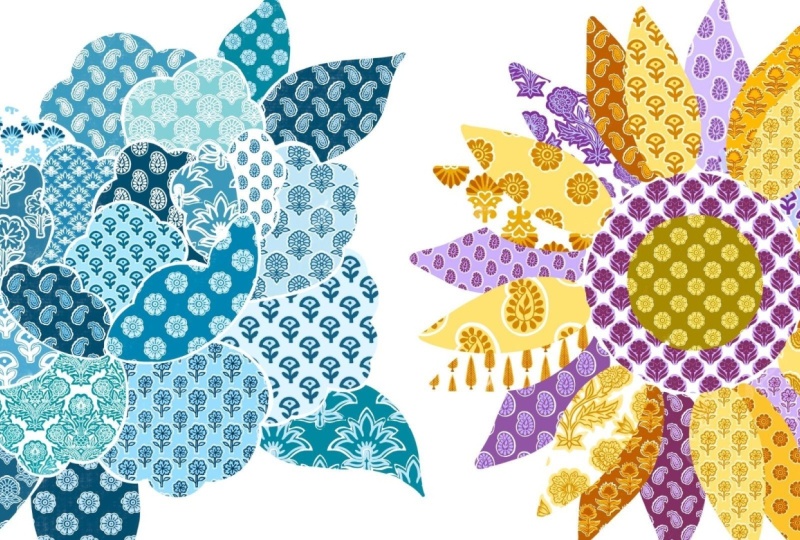
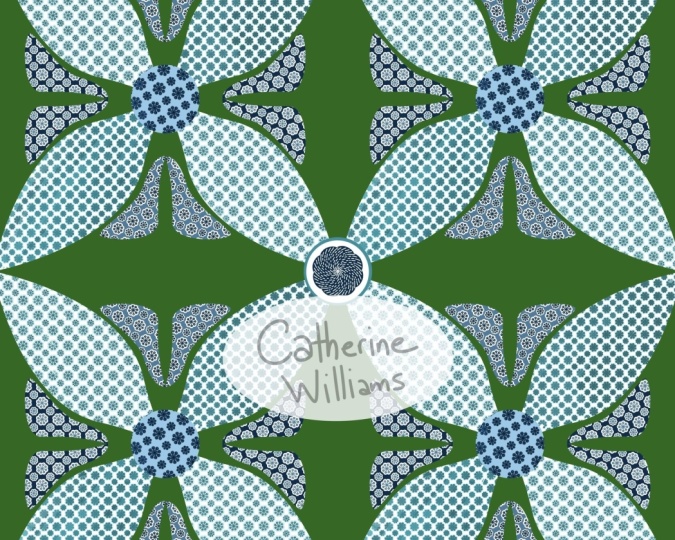
verbessern So sieht also mein letztes
Kunstwerk aus. Wenn Sie möchten, dass die Blume
definierter aussieht, können
Sie jedem Blütenblatt auch einen
Umriss hinzufügen So wie ich es zum Beispiel hier gemacht
habe. Wenn ich heranzoome, können Sie sehen,
dass ich diesen weißen Umriss hinzugefügt habe. Dies ist eine weitere Version
desselben Kunstwerks mit einer
anderen Farbpalette. Ich habe auch diese
frühe braune Palette im Ressourcenbereich. Sie können mit
verschiedenen Farbpaletten und
Musterkombinationen experimentieren , um eine Vielzahl von Looks zu
kreieren Du kannst auch versuchen,
einzigartige Formen zu entdecken , die über
Blumen hinausgehen, wie Vögel ,
Tiere oder sogar abstrakte Formen Das hilft dir,
deinen eigenen Stil zu entwickeln und dein Kunstwerk
vielfältiger und kreativer zu gestalten.
7. Schlussbemerkungen: Und das ist alles für diesen Kurs. Sie haben gelernt, wie Sie
einen vom Blockdruck inspirierten
Musterpinsel herstellen , haben Tipps und Tricks für Gestaltung eines Patchwork-Kunstwerks Mit zahlreichen
Beispielen als Anleitung haben Sie jetzt alles, was
Sie brauchen, um
Ihre eigenen Pinsel und
einzigartigen Patchwork-Designs zu erstellen Ihre eigenen Pinsel und
einzigartigen Patchwork-Designs Ich kann es kaum erwarten,
deine schönen Pinsel
und Kunstwerke im
Projektbereich dieses Kurses zu sehen und Kunstwerke im
Projektbereich dieses Kurses Du kannst mir auf
Skillshare folgen, um
benachrichtigt zu werden, wenn ich einen neuen Kurs
veröffentliche Wenn du Fragen oder
Zweifel zum Kurs
hast, kannst du dies im
Diskussionsbereich dieses Kurses posten Ihr Feedback in Form von
Bewertungen hilft mir,
meine zukünftigen Kurse zu verbessern und zu planen. Du kannst
mir auch auf Instagram folgen, um hinter die Kulissen zu schauen
und mich inspirieren zu lassen. Danke, dass du
diesen Kurs mitgenommen hast. Wir sehen uns in meiner nächsten Klasse.
 Vinita Upadhya, Illustrator & Pattern Designer