Transkripte
1. Einführung und was du lernen wirst: Hallo, ich bin Vanita,
Illustratorin und Designerin. In diesem Kurs werde
ich Ihnen zeigen, wie Sie einen einfachen
Kreuzstichpinsel erstellen
können, und mit Hilfe dieses Pinsels werden
wir in
Procreate einige wunderschöne, werden
wir in
Procreate einige wunderschöne vom
Frühling inspirierte
Kunstwerke Wir werden an
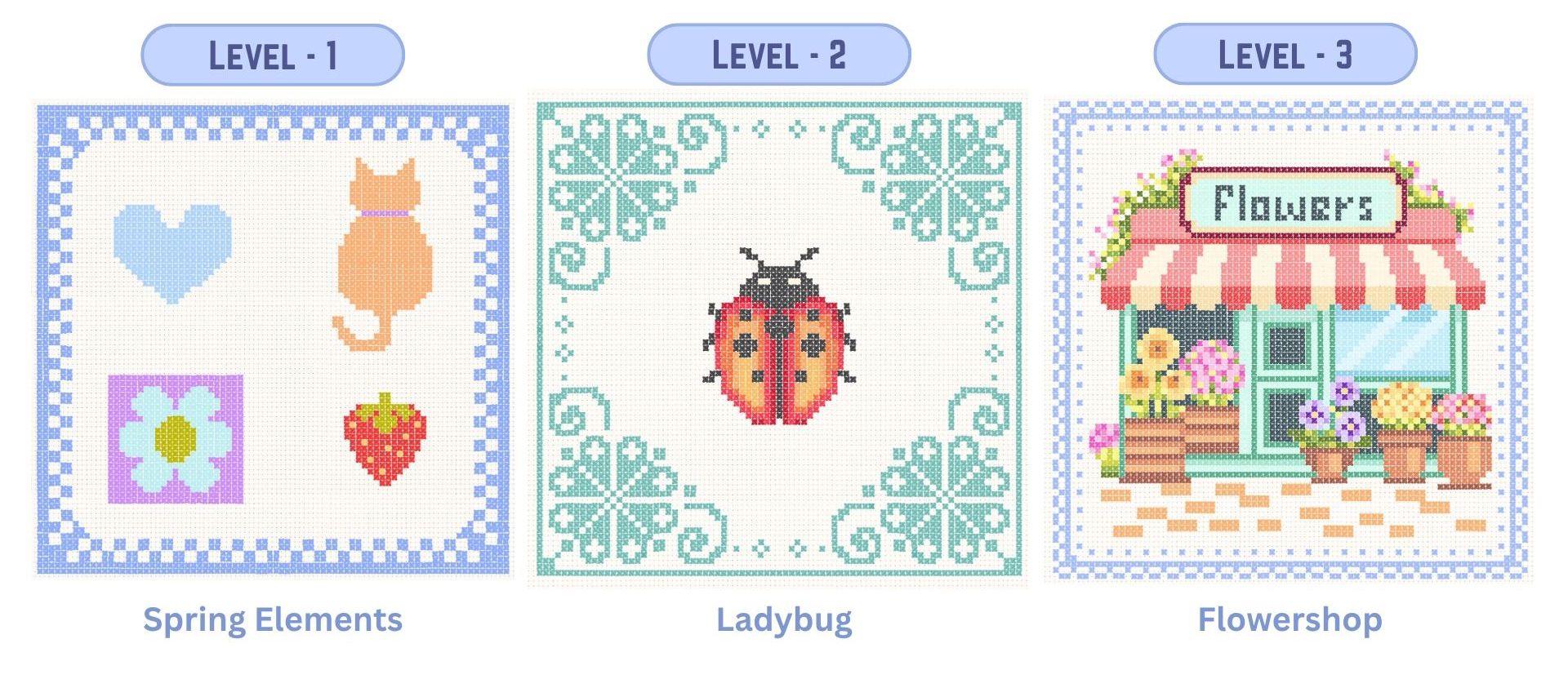
drei verschiedenen Projekten arbeiten. Ich habe sie
in drei Stufen aufgeteilt. Wir werden zunächst
unseren eigenen Pinsel von
Grund auf neu erstellen und diesen Pinsel verwenden, um jedes Projekt zum Leben zu
erwecken. Stufe eins konzentriert sich auf einfache Formen und die Verwendung von
nur zwei bis vier Farben. Stufe zwei wird mit etwa
sieben bis acht Farben etwas
detaillierter sein. Und schließlich in Stufe drei mit einem komplizierteren Projekt
, das etwa 30 Farben verwendet
, sodass Sie
ein sehr reichhaltiges und
detailliertes Kunstwerk erstellen ein sehr reichhaltiges und
detailliertes Kunstwerk Um Ihnen den Einstieg zu erleichtern, gibt es Ressourcenbereich nummerierte Skizzen
und Farbpaletten im Wir sehen uns also in der Klasse.
2. Projekt und Ressourcen: Für dein Klassenprojekt kannst
du
entweder das Kunstwerk erstellen , das wir im Kurs gemacht
haben, oder du kannst
mit Hilfe dieser
Kreuzstichpinsel auch dein eigenes erstellen mit Hilfe dieser
Kreuzstichpinsel Ich habe vier
nummerierte Skizzen beigefügt, und zu jeder Skizze gibt es eine Farbpalette Sie finden sie im
Ressourcenbereich dieser Klasse. Der Pilz ist eine zusätzliche Skizze du
für Level zwei üben kannst. Ich habe auch
diese PDF-Datei beigefügt, die Sie bei der
Arbeit an diesen Projekten zurückgreifen können. Es kann Ihnen helfen,
das Projekt
ohne Verwirrung abzuschließen . Dies sind einige weitere vom
Frühling inspirierte Kunstwerke , die ich mit
demselben Kreuzstichpinsel geschaffen Ich hoffe, dieser Kurs kann
Ihnen einige Ideen geben und Sie
dazu inspirieren, wunderschöne,
vom Frühling inspirierte Kunstwerke zu kreieren wunderschöne,
vom Frühling inspirierte Ich würde gerne
sehen, wie Sie diesen
Kreuzstich-Kunstwerken
Ihre eigene Note verliehen diesen
Kreuzstich-Kunstwerken
Ihre eigene Note Sobald du
mit deinem Kunstwerk fertig bist, kannst
du es im
Projektbereich dieses Kurses posten
3. Erstellen eines Kreuzstichpinsels: Lassen Sie uns also unseren
Kreuzstichpinsel erstellen. Unser allererster Schritt besteht darin,
eine neue Leinwand zu erstellen , für die wir auf dieses Plus-Symbol
tippen Nochmals, auf dieses winzige
Plus-Symbol hier. Ihre Leinwandgröße
sollte 4.000 mal 4.000 Pixel mit 300 DPI betragen und tippen Sie auf Fertig. Als Nächstes müssen wir
unseren Pinsel auswählen, damit wir unsere Kreuzstichform
zeichnen können, auf die Pinselbibliothek
tippen und
unseren Studio-Stiftpinsel auswählen
, den Sie unter
der klassischen Bibliothek im Bereich
Freihandeingabe finden der klassischen Bibliothek im Bereich
Freihandeingabe Sie können auch
andere ähnliche Pinsel auswählen. Wenn ich hier nach unten scrolle, siehst
du den
Studio-Pen. Wähle diesen Pinsel aus. Und bevor wir mit dem Zeichnen beginnen, benötigen
wir unsere
Zeichenanleitung auf dieser Leinwand. Dazu tippe ich unter Canvas auf dieses
Schraubenschlüssel-Icon-Menü. Schalten Sie diese Option namens Drawing Guide ein und tippen Sie
auf Drawing Guide bearbeiten Hier sollten Sie sich
unter Symmetrie befinden. Nachdem Sie auf Symmetrie getippt haben, stellen Sie sicher, dass unter Option
Ihre vertikale Symmetrie
ausgewählt ist, und Als Nächstes müssen wir eine schwarze Farbe
auswählen. Stellen Sie sicher, dass es
komplett schwarz ist. Als nächstes können wir damit beginnen, eine ovale Form zu
zeichnen. Es muss nicht sehr perfekt
sein,
aber versuchen Sie, diese
längliche ovale Form zu kreieren. Und fülle es mit
derselben schwarzen Farbe. Als Nächstes wählen wir diese Form aus, stellen sicher, dass Ihre einheitliche
Option ausgewählt ist, und drehen sie
, sodass sie diagonal passt Um diese Ecke zu korrigieren, wählen
wir das Warp-Werkzeug aus
und ich werde versuchen, diese schöne spitze Ecke anzupassen Am Ende solltest du also eine Form haben, die dieser sehr
ähnlich sieht Unser nächster Schritt besteht nun
darin, dieser Form Textur
und sehr fadenartige
Pinselstriche hinzuzufügen und sehr fadenartige . Dazu fügen wir eine neue Ebene
hinzu , tippen auf diese Ebene und
fügen eine Schnittmaske Als Nächstes müssen
wir im Farbpanel eine
sehr hellgraue Farbe auswählen Als Nächstes gehen wir
zur Pinselbibliothek. Hier unter Airbrush
wähle ich den mittleren Pinsel aus. Und du kannst anfangen,
diese ungleichmäßigen Pinselstriche hinzuzufügen. Ich versuche,
diesen Thread-ähnlichen Effekt zu erzeugen. Nachdem wir mit der
Erstellung dieses Pinsels fertig sind, können
Sie jederzeit zu
dieser
Schnittmaskenebene zurückkehren und weiter experimentieren und
verschiedene Striche und Texturen ausprobieren Auf diese Weise können Sie auch besser verstehen, wie unterschiedliche
Pinselstriche und Effekte das Aussehen Ihres
endgültigen Crossstich-Pinsels beeinflussen können Ich bin also mit meinen
Pinselstrichen hier fertig. Fahren wir mit dem nächsten Schritt fort, für den ich
unsere beiden Ebenen auswähle und sie gruppiere. Wenn Sie diese Gruppe haben, wischen Sie nach
links und tippen Sie auf Duplizieren. Wählen Sie die zweite
Gruppe, die sich unten
befindet , und wählen Sie diese Form Stellen Sie sicher, dass Sie sich unter Uniform befinden, und tippen Sie auf Horizontal spiegeln. Dadurch wird die
Form an der Unterseite umgedreht. Jetzt ist der nächste Schritt optional, aber ich möchte
ein paar Pinselstriche
für die zweite Form anpassen . Ich gehe zurück zu den Ebenen und wähle die Schnittmaske
für die zweite Form aus, und ich wähle erneut meinen
mittleren Airbrush-Wert Und ich
wähle die schwarze Farbe
und fange an , einige
grobe Pinselstriche hinzuzufügen Mein Ziel
hier ist es, keinen sehr gleichmäßigen Pinselstrich sowohl
auf der oberen als auch auf
der unteren Form zu haben sehr gleichmäßigen Pinselstrich sowohl
auf der oberen , weil es
momentan sehr symmetrisch aussieht weil wir dieselbe Form umdrehen jetzt sind wir
mit unserer Form fertig. Unser nächster Schritt besteht darin, die Leinwand zu
kopieren. Dazu tippen wir auf
dieses Schraubenschlüsselsymbol-Menü, tippen auf Hinzufügen und hier auf Canvas kopieren Dadurch wird alles kopiert
, was sich auf der Leinwand befindet. Jetzt gehen wir
zur Pinselbibliothek. Ich kneife und
verlasse diesen Abschnitt. Sie können sich entweder in einem
der Abschnitte befinden oder Sie können einen neuen Abschnitt
erstellen. Ich tippe auf einen der Abschnitte und tippe auf dieses Plus-Symbol. Hier tippen wir auf Neues Set
erstellen. Ich benenne
meins in Kreuzstich um. Du kannst alles
deiner Wahl umbenennen und dann auf Anwenden tippen. Jetzt kannst du ein leeres
Set sehen, das hier erstellt wurde. Jetzt kannst du hier
deinen neuen Pinsel erstellen. Dazu tippen wir
erneut
auf dieses Plus-Symbol und diesmal auf Neuen Pinsel erstellen. Dadurch werden nun
alle Einstellungen geöffnet, die wir
zum Erstellen eines neuen Pinsels benötigen. Jetzt besteht unser erster Schritt darin, den Abstand anzupassen. Vorerst werde ich
den Abstand bei 62% belassen. Sie können auch zurückkommen
und dies erneut anpassen. Als Nächstes können
Sie unter Stabilisierung den Betrag auf etwa 30% und den
Stabilisierungsbetrag auf etwa 10% belassen. Als nächstes unter Form. Wir tippen auf Bearbeiten,
Importieren und Einfügen. Dadurch wird unsere
Form aus der Leinwand eingefügt. Jetzt tippen wir mit zwei
Finger auf dieses Bild. Dadurch wird dein
Bild invertiert und auf Fertig getippt. Als Nächstes tippen wir auf den Apple Pencil. Hier wird die Deckkraft auf Null gesetzt,
was 0% entspricht, und tippen Sie auf Fertig Jetzt haben wir unseren Pinsel bereit. Lass uns das auf der Leinwand versuchen. Ich werde alle anderen Ebenen ausblenden und eine neue Ebene hinzufügen. Lassen Sie uns die Ansicht vergrößern, und so
sieht der Pinsel aus. Mal sehen, wie das
mit einer anderen Farbe aussieht. Lassen Sie mich Ihnen auch zeigen, wie
Sie diesen Pinsel umbenennen können. Wählen Sie diesen Pinsel aus und halten Sie ihn gedrückt. Sie erhalten diese
Option namens Umbenennen. Ich benenne sie in
Kreuzstich One oder
Kreuzstichpinsel um und tippe auf Anwenden Lassen Sie uns nun damit fortfahren,
mit diesem
Pinsel wunderschöne Kunstwerke zu erstellen mit diesem
Pinsel wunderschöne Kunstwerke zu
4. Stufe 1: Fangen wir also mit unserem
allerersten Kreuzstich-Projekt an. Sie finden
diese Datei im
Ressourcenbereich dieser Klasse Sie können diese Datei herunterladen
und in Procreate öffnen. Es gibt vier sehr
einfache Motive, angefangen mit einem einfachen Herz,
das nur eine Farbe hat, dann einer Katze mit nur zwei Farben, gefolgt von einem einfachen
Mehl und einer Erdbeere Und diese Datei hat auch
einen sehr einfachen Rahmen. Als Nächstes sollten Sie auch
die Farbpalette aus
dem Ressourcenbereich haben . Wenn Sie
im Palettenbereich herunterladen, finden
Sie Ihre Palette
mit Aufschrift Kreuzstich auf Seite eins Vergewissern Sie sich, dass sie ausgewählt ist. Als Nächstes sollten Sie sich
im Kartenformat befinden. Tippe also auf Karten. Hier kannst du sehen, dass für jede Farbe
eine Zahl steht. Fangen wir mit
der ersten Farbe an. Das ist hellblau, das steht für Nummer eins. Wo auch immer Sie Nummer
eins auf der Leinwand sehen, sollten
Sie Ihre
Pinselstriche entsprechend hinzufügen. Fangen wir mit Nummer eins an. Ich wähle die erste Farbe aus. den Zugriff zu erleichtern, können Sie auch dieses
Farbpalettenfenster herausziehen Es bleibt auf Ihrer
Leinwand und Sie können sich
je nach Komfort auch bewegen. Gehen wir nun zu den Ebenen. Hier habe ich ungefähr sieben Schichten. Die erste Ebene ist das Gitter. Ich zoome hinein und so
sieht das Raster aus. Die zweite ist die Grenze. Jetzt ist jedes Element nummeriert und sie befinden sich
alle auf einer separaten Ebene. Ich werde auch für
jedes Element
eine neue Ebene hinzufügen , um
das Kreuzstich-Detail hinzuzufügen, aber Sie können auch wählen, alles auf
einer einzigen Ebene zu erstellen Fangen wir also mit unserem ersten
Element an, dem Herz. Dafür müssen wir
eine neue Ebene über der
nummerierten Ebene hinzufügen . Wählen Sie zuerst die Herzebene aus und fügen Sie
dann eine neue Ebene hinzu. Ich werde die Deckkraft der
nummerierten Ebene
auf etwa 50% reduzieren nummerierten Ebene
auf etwa 50% Die Reduzierung der Deckkraft
ist ebenfalls optional. als Nächstes in der Pinselbibliothek
sicher, dass Ihr
Kreuzstichpinsel ausgewählt Jetzt müssen wir hier die Pinselgröße anpassen
und einfrieren. Sie müssen
die Pinselgröße so lange anpassen, bis die Größe jedes Kreuzstichs in die Rastergröße
passt Ein Kreuzstich sollte in dieses
winzige Quadrat passen. Das sieht zu klein aus, also
erhöhen wir die Pinselgröße. Im Moment ist es bei 25. Ich denke, das ist etwas groß. Ich denke, wir sollten es mit 24 versuchen. Lass es uns etwas reduzieren. Und wenn Sie wissen, dass
die Größe perfekt ist, müssen
Sie
auf diese winzige Registerkarte tippen. In der rechten Ecke sehen
Sie dieses Plus-Symbol. Sie können darauf tippen und Sie erhalten dieses kleine
Zeichen auf Ihrer Leiste. Immer wenn Sie
die Größe des Pinsels anpassen, rastet er an dieser kleinen Leiste ein Ich platziere diese
Farbpalette auf der rechten Seite. Stellen Sie sicher, dass Sie sich auf
der richtigen Ebene befinden. Und wir können mit
unserem ersten Motiv beginnen. Und jetzt kannst du, wann immer du einen Pinselstrich
hinzufügst, diesen Pinselstrich
so lange behalten bis er in diesen Grad passt. Jeder Kreuzstich sollte in dieses winzige Quadrat
passen Sie können Ihre
Linien entweder horizontal oder
vertikal zeichnen oder einfach jeden Stich
stampfen Ich versuche es hier mit Vertikal. Das erfordert etwas
Übung und Geduld. Sie können auch jede andere
Farbe Ihrer Wahl haben. Ich finde, dieses
Hellblau ist zu hell. Ich habe
dem Ressourcenbereich auch
eine PDF-Datei mit
allen fertigen Kunstwerken
zusammen mit ihren
nummerierten Anleitungen beigefügt dem Ressourcenbereich auch
eine PDF-Datei mit allen fertigen Kunstwerken . und Sie können Sie auf diese Datei verweisen, ist der Vorgang viel einfacher
nachzuvollziehen das Projekt reibungslos und
ohne Verwirrung abschließen . Und mit
unserem ersten Motiv sind wir hier fertig. Lassen Sie uns die nummerierte Ebene ausblenden. Und so sieht unser
Kreuzstich-Herz aus. Lassen Sie uns nun zu
unserem zweiten Motiv übergehen. Das ist die Katze. Für die Katze gibt es hier,
wenn Sie genau hinschauen, zwei Zahlen. Eins ist Nummer zwei und
eins ist Nummer sechs. Wir beginnen damit, eine neue Ebene
hinzuzufügen und die Deckkraft
unserer nummerierten Ebene zu reduzieren Für Nummer zwei
haben wir also diese Farbe Orange, also wählen wir die Farbe Wir werden anfangen, diesen
Pinselstrich überall dort hinzuzufügen , wo wir Nummer zwei
sehen. Und hier steht Nummer sechs. Also gehen wir zum Farbpanel und ich wähle
diese lila Farbe aus. Für den Rest des Körpers steht wieder Nummer zwei. Also gehe ich zurück und
wähle die orange Farbe. Wir sind hier fertig mit unserer Katze. Wir verstecken die nummerierte Ebene. Gehen wir nun
zu unserem dritten Motiv über. Das ist wie ein Quadrat mit
der Blume in der Mitte. Das hat drei Farben. Fangen wir mit unserer ersten
Zahl an, die Nummer sechs ist. Wir können zum Farbpanel gehen und die Farbe
auswählen, die für Nummer sechs
steht. Bevor wir beginnen, müssen wir
eine neue Ebene über der Ebene mit
der Flow-Nummer hinzufügen . Außerdem werde ich die Deckkraft der
nummerierten Ebene reduzieren. Nun zu den Blütenblättern, da steht Nummer sieben. Es ist diese helle Minzfarbe. Ich fange an,
diese Pinselstriche
überall dort hinzuzufügen , wo ich Nummer sieben sehe. Nun zur Mitte
der Blume, da steht Nummer drei.
Ich wähle die Farbe aus. Sie können mit vielen verschiedenen
Farbkombinationen für
diese Blume experimentieren und
sie alle zu
einem und
sie alle zu nahtlosen Muster
zusammenfügen, und das ergibt
einen sehr niedlichen Druck. Und wir sind hier mit
unserem Mehlmotiv fertig. Lass uns die nummerierte Ebene verstecken. Lassen Sie uns nun
zur Erdbeere übergehen. Ich werde
die Deckkraft der
nummerierten Ebene reduzieren und eine neue Ebene über
dieser Ebene
hinzufügen Insgesamt haben wir drei
Farben für dieses Motiv. Fangen wir mit dem
ersten an. Das ist Nummer drei. Die nächste Farbe ist Nummer vier
, dieses leuchtende Rot. Die letzte Farbe ist Nummer fünf, das ist dieses leuchtende Gelb. Und hier sind wir mit
all unseren vier Elementen fertig. Gehen wir weiter zur Grenze. Was nun die Ränder angeht, gehe
ich zu Ebenen
und reduziere die Deckkraft
meiner nummerierten Ebene Als Nächstes können wir eine neue
Ebene über dieser Ebene hinzufügen. Die Zahl,
die am Rand angezeigt wird, ist Nummer acht. Ich wähle die Farbe
Nummer acht. Und wir brauchen auch eine
Symmetrieleitlinie. Also gehen wir zu diesem
französischen Symbolmenü. Unter Canvas
aktiviere ich diese Option namens Zeichenanleitung und tippe
auf Zeichenanleitung bearbeiten Sie hier unter Symmetrieoptionen
sicher, dass Ihr Quadrant ausgewählt
ist, und Wir können von der Mitte aus beginnen. Wenn Sie jetzt einen Pinselstrich hinzufügen, funktioniert
er für
alle vier Seiten,
wie Sie hier unten
sehen können Also werden wir in einer solchen
Form arbeiten. Und wir sind hier mit unserem ersten
Kreuzstich-Kunstwerk fertig. Ich werde die Rasterebene ausblenden und auch
die Zeichenhilfe ausschalten Brechen Sie das Farbfenster ab. Lassen Sie uns die Ansicht vergrößern, und so sieht unser letztes
Projekt aus. Kommen wir nun zu unserem zweiten Projekt
, dem Marienkäfer
5. Stufe 2 Marienkäfer: Fangen wir mit unserem
zweiten Crossstich-Projekt an. Sie finden diese Skizze
im Ressourcenbereich
dieser Klasse Laden Sie die Datei herunter und
öffnen Sie sie in Procreate Und so sieht die
Datei mit einem schönen Blumenrand und einem
kleinen Marienkäfer in der Und Sie finden
die Farbpalette auch im Ressourcenbereich Stellen Sie also sicher, dass Sie auch diese Datei
haben. Vergewissern Sie sich, dass die
Farbpalette ausgewählt ist und Sie sich
im Kartenformat befinden sollten. Wie bei unserem ersten Projekt werden
Sie sehen können, dass jede Farbe eine Nummer hat, und wir können damit beginnen, unsere erste Farbe
auszuwählen. Ich werde Nummer eins wählen, das ist ein dunkles Anthrazitschwarz. Ich werde auch dieses Farbfeld
herausziehen , damit es
einfacher ist, Farben auszuwählen. Gehen wir jetzt zu den Ebenen. Sie werden sehen können, dass es hier vier Ebenen
gibt. Die erste ist mit dem Gitter. Ich zoome hinein, damit wir es deutlich sehen
können. Der erste
ist also mit dem Raster. Der zweite ist der
Marienkäfer in der Mitte. Der dritte ist der Rand und der vierte
ist eine Stoffstruktur. Fangen wir mit dem Marienkäfer an. Dafür benötigen wir eine neue Schicht über der Marienkäferschicht Ich werde die Deckkraft der
nummerierten Ebene
auf etwa 50% reduzieren nummerierten Ebene
auf etwa Als Nächstes müssen wir unsere Zeichenanleitung
einschalten. Ich habe die Datei bereits
mit eingeschalteter Zeichenanleitung gespeichert. Wenn sie nicht sichtbar ist, müssen
Sie möglicherweise
zur Leinwand zurückkehren und Ihre Zeichenanleitung
einschalten. Für den Marienkäfer
brauchen wir nur die vertikale Symmetrie. Stellen Sie also unter der Option sicher, dass
Ihre Vertikale ausgewählt ist. Stellen Sie sicher, dass es auf der neuen Ebene „
Assisted“ angezeigt wird. Wir überspringen vorerst die
Mittellinie. Wir beginnen mit
der zweiten Zeile. Ich fange an, diese
dunkle Anthrazitfarbe
überall dort hinzuzufügen , wo sie Nummer eins zeigt. Sie können
das gesamte Kunstwerk auch ohne
die Symmetrierichtlinie Einer der Gründe, warum ich diese Funktion
verwende, ist nur, um Ihnen zu zeigen, wie diese
Funktion mit diesem Pinsel funktioniert Was nun die Mittellinie angeht, schalte
ich einfach
die Zeichenhilfe
für schalte
ich einfach
die Zeichenhilfe diese bestimmte Ebene aus, tippe auf die Ebene und
dann auf die Zeichenhilfe. Gehen wir nun
zur nächsten Farbe über. Wir beginnen mit der Auswahl der
Farbe, auf der Nummer zwei steht. Es ist so leuchtend rot. Dafür benötigen wir
Zeichenhilfe auf der Ebene. Also gehe ich zurück zur Ebene, tippe auf die Ebene und
dann auf Zeichenhilfe. Und ich fange an,
diese Pinselstriche
überall dort hinzuzufügen , wo ich Nummer zwei sehe. Ich kann sehen, dass ich die
Stelle mit der Nummer eins verpasst habe. Ich nehme wieder diese Farbe
und fülle sie schnell aus. Gehen wir nun
zur nächsten Farbe über. Also werde ich anfangen,
diesen Pinselstrich überall dort hinzuzufügen , wo
ich Nummer drei sehe. Okay. Ich denke, wir sind mit unserer
Nummer drei hier fertig. Gehen wir zu Nummer vier über. Ich wähle die Farbe und fange an, sie dort auszufüllen, wo
Sie Nummer vier sehen. Als nächstes kommt Nummer fünf. Als nächstes wählen Sie Nummer sechs. Sie können sehen, wie unterschiedliche Rot-
und
Orangetöne Ihnen
diesen schönen Verlaufseffekt verleihen Für das Eis haben
wir die Zahl Sieben
, diese cremefarbene Farbe Mit
unserem Marienkäfer sind wir hier also fertig. Gehen wir weiter zu den Grenzen. Bei den Grenzen
kehren wir zu den Ebenen zurück. Ich wähle die
nummerierte Randebene und wir reduzieren die Deckkraft auf etwa 50% und etwa 50% und
fügen über dieser nummerierten Ebene eine neue Ebene Tippen Sie auf diese Ebene und
dann auf Zeichenhilfe. Im Moment habe ich nur
meine vertikale Symmetrie aktiviert, aber wir brauchen die
mit dem Quadranten Dafür kehren wir zum
Schraubenschlüsselsymbol-Menü unter Canvas zurück , tippen auf Edit Drawing Guide und unter Optionen müssen
Sie
den Optionsquadranten auswählen Und wenn Sie die Mitte anpassen
müssen, können
Sie jederzeit zurückkommen und hier
Anpassungen vornehmen und auf Fertig tippen Fangen wir jetzt an, die Ränder
auszufüllen. Sie können sehen, dass
ich die Ränder mit Null nummeriert habe, also wähle ich die
Null, die grüne Farbe. Ihre Quadrantensymmetrie aktiviert ist, müssen
Sie nur
eine Ecke dieser Grenze fertig stellen Die anderen drei werden gleichzeitig
erstellt. Für diesen speziellen Raum können
wir später wiederkommen. Dafür benötigen wir
den Symmetrie-Leitfaden nicht. Sie können hier sehen, wenn Sie es
einfach in einer Ecke hinzufügen, Sie können es auf
allen vier Seiten sehen Ich habe die
Geschwindigkeit hier leicht erhöht, aber du kannst das
Video einfach pausieren und dir Zeit nehmen. Lassen Sie uns herauszoomen und sehen, wie die Blume auf
allen vier Seiten aussieht. Nun, für das Zentrum hier brauchen
wir die Symmetrie nicht Also gehe ich zurück zur Ebene
und tippe auf Zeichenhilfe. Dadurch wird die
Symmetrie ausgeschaltet und wir können einfach
manuell einen
Stich an beiden Enden hinzufügen Also haben wir das
Marienkäfer-Kunstwerk hier fertiggestellt. Lassen Sie uns nun die Rasterebene ausblenden, und ich werde auch die
Symmetrieleitlinie ausblenden Öffne mein Farbpalettenfenster. Und jetzt noch
ein Tipp, den ich hier hinzufügen möchte:
Wenn Sie möchten, dass Ihr Kunstwerk dunkler und lebendiger wird , wählen Sie
einfach Ihre
Ebene aus und duplizieren Sie sie. Du kannst den Unterschied sehen, wie plötzlich dein Stich dunkler
aussieht Ich werde
die Ebene ein- und ausblenden , sodass Sie
den Unterschied deutlich erkennen können Gehen wir nun in
der nächsten Lektion zum dritten Kunstwerk über
,
dem Blumenladen
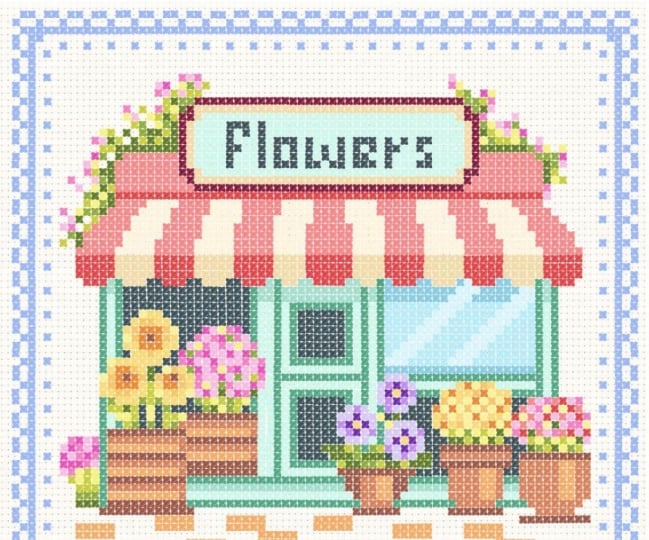
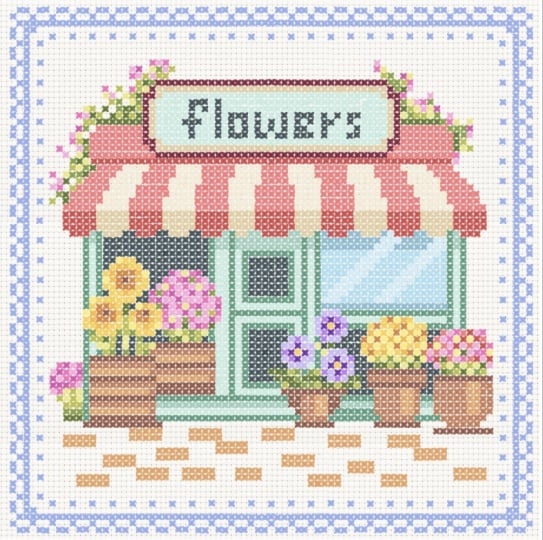
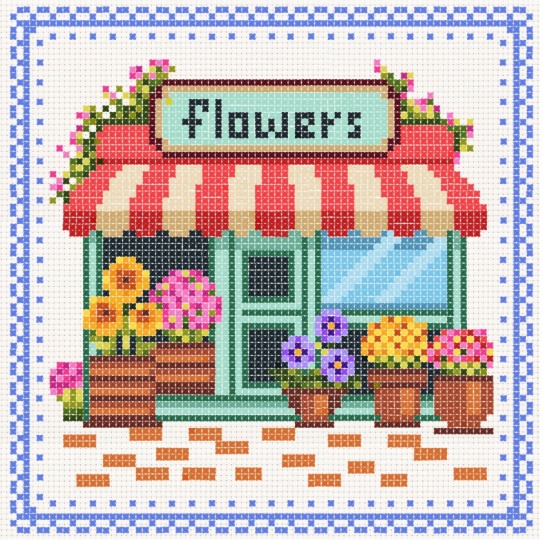
6. Level 3 - Blumenladen : Teil 1: Fangen wir mit
unserem dritten Kunstwerk an. Das ist der Blumenladen. Auch für dieses Projekt findest
du die nummerierte Skizze
im Ressourcenbereich
dieser Klasse. Die Anzahl der Farben
für dieses Kunstwerk ist 30. Es gibt 30 Farben, daher kann es etwas
länger dauern, bis der Vorgang abgeschlossen ist. Sehen wir uns nun die Schichten an. Ich habe hier vier Schichten. Das erste ist das Grid. Für diese Datei habe ich diese zusätzliche Ebene mit der
Aufschrift „Hier zeichnen“, die wir zum Zeichnen verwenden können.
Es ist eine leere Ebene. nächste Ebene ist der Blumenladen, die nummerierte
Ebene für das Kunstwerk. Und die vierte ist die
Stofftexturschicht. Sie können sich entweder auf
der Ebene „Hier zeichnen“ befinden oder Sie können eine neue Ebene über
der nummerierten Ebene hinzufügen. Fangen wir mit unserer ersten
Farbe an, die Nummer eins ist und gleichzeitig das
Dach für den Laden ist. Stellen Sie außerdem sicher, dass Ihr
Kreuzstichpinsel ausgewählt ist. als Nächstes unter der Farbpalette
sicher, dass Sie diese Palette
aus dem
Ressourcenbereich dieser Klasse haben aus dem
Ressourcenbereich dieser Klasse Sie werden sehen können,
dass alle Farben
nummeriert sind und die maximale
Farbe bis 29 beträgt. Gehen wir nun zurück und wählen die Farbe aus, auf der Nummer eins
steht. Ich werde die Deckkraft
der nummerierten Ebene leicht reduzieren, und ich werde auch die
Opazität der Rasterebene reduzieren Und ich fange an,
diesen Kreuzstich-Pinselstrich
überall dort hinzuzufügen , wo ich Der größte Teil dieser Nummer eins
ist Teil des Ladendachs. Bei diesem Kunstwerk habe ich den Prozess
beschleunigt, da er sehr detailliert ist und die Lektion sonst zu
lang werden würde die Lektion sonst zu
lang Sie können
jederzeit eine Pause einlegen und
es in Ihrem eigenen Tempo durcharbeiten Nach Abschluss der
ersten beiden Projekte haben
Sie bereits ein
gutes Verständnis dafür wie
der Pinsel funktioniert. Dies wird also eine großartige
Praxis sein, um darauf aufzubauen. Ich habe auch
eine PDF-Datei mit
allen fertigen Kunstwerken zusammen
mit ihren nummerierten Anleitungen beigefügt . sich darauf beziehen, kann der Prozess viel
einfacher nachvollzogen und Sie können
das Projekt reibungslos und
ohne Verwirrung abschließen . Ich werde das gesamte
Kunstwerk auf einer einzigen Ebene illustrieren , aber Sie können
verschiedene Teile des
Shops auf mehrere Ebenen aufteilen Sie könnten zum Beispiel das Dach auf
einer separaten Ebene
belassen und mit verschiedenen
gestreiften Farbkombinationen
experimentieren Und hier bin ich fertig damit,
den größten Teil meiner Nummer eins zu behandeln. Lassen Sie uns zu Nummer zwei übergehen. Nummer zwei ist etwas
dunkler als das gleiche Rot. Und das meiste Rot ist
auch Teil des Daches. Gehen wir nun
zu dem Banner oder
der Tafel über, auf der oben
Fehler stehen. Es gibt eine Gliederung für dieses
Board mit der Nummer Neun. Ich gehe zurück
zur Farbpalette und wir können Nummer neun auswählen. Es gibt keine bestimmte
Reihenfolge oder Methode, der ich bei der
Erstellung dieser Kunstwerke folge, aber es hilft oft,
mit der Grundform oder
Struktur zu beginnen oder mit einer Farbe zu beginnen, die den
größten Bereich des Designs abdeckt. Jetzt sind wir also
mit der Gliederung fertig. Lassen Sie uns nun einige
Farben und die Buchstaben eingeben. Als nächstes kommt Nummer vier. Dies ist im Grunde eine weitere
Ebene der Gliederung. Als nächstes kommt Nummer acht, die für die Buchstaben steht,
die Überschrift, in der Flows steht. Als Nächstes können wir
den gesamten Bereich ausfüllen. Sie haben alle die gleiche Farbe. Da steht Nummer fünf. Sie können auch jede dieser Farben ersetzen oder
ändern und wir sind mit
dem Banner hier fertig. Gehen wir zum
restlichen Teil des Daches über. Wir können mit Nummer drei beginnen. Ich wähle die Farbe aus. Das Dach hat dieses
rot-cremefarbene Muster. Was wir also kreieren,
ist der cremefarbene Teil. Als nächstes kommt wieder Nummer vier
, der dunklere
Farbton derselben Farbe. Jetzt sind wir mit unserem
Dach und dem Banner fertig. Gehen wir zum
unteren Teil über. Hier gibt es diese Gliederung
mit der Nummer sieben, und dafür können wir
diese dunkelgrüne Farbe wählen. Es ist wie die Struktur oder man kann sagen, die
Wände für den Laden. Dafür werden wir
die Zahlen fünf, sechs und sieben verwenden . Alle drei haben unterschiedliche
Minztöne. Als nächstes kommt Nummer sechs, was einem helleren
Farbton derselben Farbe ähnelt. Hier unten ist eine Zeile. Als nächstes ist Nummer fünf dran. Auch hier ein hellerer
Farbton derselben Minze. Sehen wir uns jetzt Nummer acht an. Wenn Sie hier sehen, ist das
meiste davon acht, was diese sehr
dunkelgrüne Farbe ist. Ich wähle die Farbe aus.
Beginnen wir mit der linken Ecke, die ein Teil des Fensters ist. Wir haben auch die gleiche Farbe oben und
unten an dieser Tür. Als Nächstes werden wir diesen Bereich
abdecken
, der wie ein Glasfenster aussieht. Und
hier gibt es drei Farben, nämlich zehn, 11 und 12. Es ist wie verschiedene
Hellblautöne. Ich fange
mit Nummer 12 an. Die nächste Farbe, die wir brauchen, ist Nummer 11. Diese Zahl 11 ist die
Reflexion auf dem Glas. Jetzt können
wir den Rest des Glases mit Nummer zehn füllen. So
sieht mein Kunstwerk momentan aus. Als Nächstes können wir zu
den Töpfen übergehen. Es gibt drei
Zahlen für die Töpfe:
13, 14 und 15. Wir können hier mit
Nummer 13 beginnen. Diese drei Zahlen
stehen für verschiedene Orangetöne . Ich gehe zum Farbbedienfeld
und wähle Nummer 13. Als nächstes kommt Nummer 14. Und der
dritte ist Nummer 15. Als nächstes gehen wir
auf die rechte Seite. Hier sind drei weitere Töpfe. Wir brauchen dieselben drei Farben
, nämlich 13, 14 und 15. Ich fange wieder mit 13 an. Als nächstes kommt Nummer 14. Nun, der dritte
, der Nummer 15 ist. Und hier sind wir
mit all unseren Töpfen fertig. Nun, für die
Kachel unten benötigen
wir die gleichen 15 Farben Gehen wir
nun
zum zweiten Teil dieses Projekts über, in dem wir alle Blumen hinzufügen
werden. Okay.
7. Level 3 Blumenladen : Teil 2: Nun zum zweiten Teil,
füllen wir alle Blumen aus. Fangen wir mit dem ersten an. Es ist in verschiedenen
Gelbtönen erhältlich, was wie ein
Strauß Sonnenblumen aussieht Die Zahlen liegen zwischen 20 und 23. Ich fange mit 20 an. Es ist dieses mittelhelle
Gelb, wie ein Mittelton. Um Ihren eigenen Twist
und Ihrem persönlichen Stil zu verleihen, können
Sie auch mit
verschiedenen Farben
für die Blumen experimentieren . Als nächstes folgt 21, ein hellerer
Gelbton. Als nächstes kommt 22, ein
dunklerer und hellerer. Wenn Sie verschiedene
Schattierungen derselben Farbe hinzufügen, verleiht
dies Ihrer Illustration Tiefe und Dimension
. Diese Variante trägt dazu bei,
Glanzlichter und
Schatten zu erzeugen , und sorgt auch dafür, dass Ihre
Grafik nicht flach aussieht. Als nächstes kommt 23. Als nächstes kommt Nummer 13, die für
die Mitte dieser Blume am dunkelsten ist Gehen wir nun zum
zweiten Blumentopf über. Dieser ist in Rosatönen gehalten. Für die erste
Blüte
füge ich schnell etwas Stängel und Blätter hinzu. Und da ist diese winzige Blume
in der Ecke, die wiederum in
den Rosatönen ist. Wir können zuerst mit
dem Grün beginnen. Gehen wir jetzt zu unserem
dritten Blumentopf. Hier ist die Blume in
wunderschönen Lilatönen. Die Zahlen sind 24, 25 und 26. Als nächstes kommt 26,
das dunkelste Violett. Für die Mitte ist dieses
schöne leuchtende Gelb. Nun, die nächste ist wieder in den Gelbtönen, den gleichen Tönen wie die erste Blume Gehen wir nun zu
unserem fünften Blumentopf über. Auch hier folge ich einfach
den Zahlen und
füge immer wieder Kreuzstiche hinzu Es ist eine Mischung aus Rot,
Rosa und Gelb. Und wir sind fertig mit all
unseren Blumentöpfen hier. Aber da sind diese
kriechenden Pflanzen an beiden Enden des Daches Es ist wie bei den sehr
verbreiteten Schlingpflanzen mit rosa und lila Blütenblättern Ich fange zuerst mit
den Grüntönen an, beginnend mit Nummer 16
, also diesem sehr dunklen Ich werde auch auf der anderen Seite mit derselben
Farbe weitermachen . Du kannst sogar
eine ganze Seite fertigstellen und dann zur anderen
übergehen, was auch immer du bevorzugst, ist okay Gehen wir nun zu den Stecknadeln über. Gehen wir nun
zu den Grenzen über. Dazu fügen wir
zunächst eine neue Ebene hinzu. Und als Nächstes benötigen wir unsere
Symmetrie-Richtlinie für diese Ebene. Dafür müssen wir unter Canvas
zum
Schraubenschlüssel-Icon-Menü gehen unter Canvas
zum
Schraubenschlüssel-Icon-Menü Wir schalten
diese Option namens Drawing Guide ein und tippen
auf Drawing Guide bearbeiten Sie hier unter Symmetrieoptionen
sicher, dass Ihr Quadrant ausgewählt
ist, und Die Ränder
zeigen die Zahl Null, also wähle ich
meine erste Sie können auch jede andere
Farbe Ihrer Wahl wählen. Wie bei den
ersten beiden Projekten müssen
wir also nur
eine Ecke der Grenze ausfüllen. Wir können
das Zentrum später fertigstellen. Für das Zentrum hier
müssen wir die Zeichenanleitung ausschalten. Und wir haben
das Blumenladen-Projekt endlich abgeschlossen. Ich schalte
meine Zeichenhilfe aus, verstecke die nummerierte Ebene und auch die Rasterebene. Und so sieht die endgültige
Abbildung aus. Und wenn Sie der Meinung sind, dass es zu hell
aussieht, können
Sie die Ebene duplizieren. Es multipliziert sich und
die Illustration sieht dunkler und lebendiger Mm
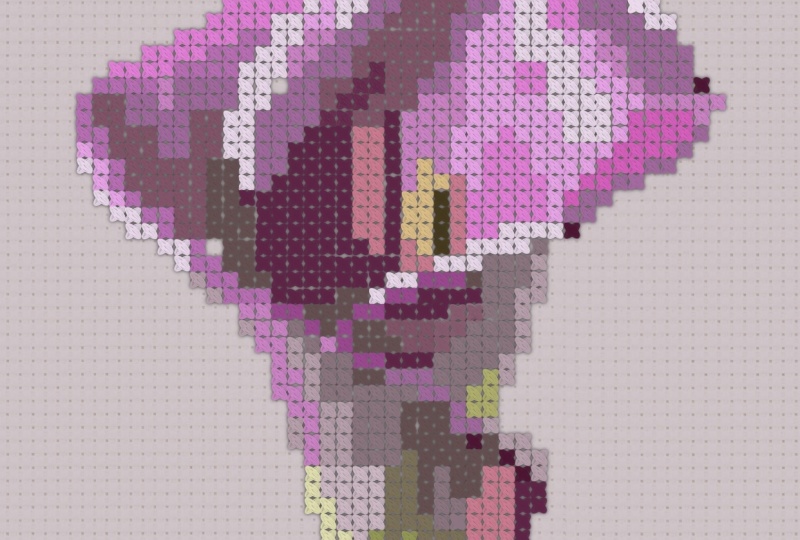
8. Erstellen Sie Ihr eigenes Motiv: In dieser Lektion
zeige ich Ihnen eine der
Methoden, mit denen Sie Ihr
eigenes Motiv von Grund auf neu erstellen
können. Lassen Sie uns damit beginnen
, zu den Ebenen zu gehen. Hier habe ich drei Schichten. Das erste ist das Raster. Das zweite ist das Bild
dieses sehr einfachen Blattes und dann die Stofftextur. Vergewissern Sie sich, dass Ihre
Bildebene ausgewählt ist. Als Nächstes wählen wir dieses Bild aus. Sie werden diese winzigen blauen
Knoten um das Bild herum sehen Tippen Sie auf den Knoten in der Mitte. Das zeigt dir
das genaue Pixel
des Bildes hier auf der linken Seite Ich gebe 50 und das macht
dein Bild sehr klein. Als Nächstes wählen Sie einfach dieses Bild ab. Wählen Sie jetzt erneut aus und ich werde dieses Bild dehnen
und vergrößern Wenn Sie mit
der Größe zufrieden sind, deaktivieren Sie sie. Dadurch wird die
Bildqualität sehr
gering und das Bild wird pixelig Dies erleichtert die Platzierung
unseres Kreuzstichs erheblich Als Nächstes dupliziere ich dieses Bild und platziere es auf
der rechten Seite, damit
wir die Farben leichter auswählen können Ich werde die Deckkraft
unseres ersten Bildes reduzieren. Wir werden dieses Bild
als Richtlinie verwenden , um
unseren Kreuzstich zu platzieren Als Nächstes füge ich eine neue Ebene hinzu und stelle sicher, dass mein
Kreuzstichpinsel ausgewählt ist Mein Ziel hier ist es also, nicht wirklich jedes
Detail dieses Blattes hinzuzufügen, sondern diesen Licht
- und Schatteneffekt zu erzeugen Hier in der Mitte kann
man zum Beispiel sehen, dass es
im Vergleich zum anderen
Teil des Blattes dunkler ist . Also fange ich mit dem Mittelton an. Jetzt
wähle ich für die Mitte den dunkelsten Ton aus und füge
immer hellere Töne desselben Grüns hinzu , wenn ich mich nach links
bewege Ich wiederhole dasselbe
auf der rechten Seite, aber es wird von
hell nach dunkel gehen Und ich werde auch dieselben
Farben verwenden, die ich auf
der linken Seite verwendet habe , sodass wir
eine begrenzte Farbpalette haben. Hier gibt es keine bestimmte Reihenfolge oder Technik
, die befolgt werden muss. Das Hauptaugenmerk liegt hier auf dem Aufbau einer ansprechenden
Gesamtkomposition. Wenn Sie weitere Beispiele üben und
ausprobieren, entwickeln
Sie ganz natürlich
ein Gespür dafür, wie man
Formen platziert oder Farben auswählt Für den Stiel kannst
du zum Beispiel auch
nur eine Farbe wählen und dann den ganzen Stiel
erstellen Wenn Sie jedoch einen weiteren Farbton hinzufügen
, erhält dieser mehr Licht
- und Schatteneffekt. Ich werde die Blatt-Bildebene ausblenden. Jetzt können Sie hier
weitere Änderungen vornehmen, bis Sie mit
dem Endergebnis zufrieden sind . Dies ist ein weiteres Beispiel, das ich mit
demselben Blattbild
erstellt habe , das jedoch größer ist. Die Anzahl der
Kreuzstiche und
die Klarheit Ihres Kunstwerks hängen also auch von Ihrer Größe Ich hoffe, diese Technik hilft Ihnen dabei, Ihr eigenes
Kunstwerk von Grund auf neu zu
erstellen
9. Schlussbemerkungen: Jetzt wissen Sie also, wie man
einen einfachen Kreuzstichpinsel erstellt einen einfachen Kreuzstichpinsel und viele Projekte, die mit
diesem einfachen Pinsel
erstellt wurden , und
viele Ideen und Beispiele, die Sie dazu inspirieren, Ihr eigenes kreatives Projekt zu starten Wenn du Fragen oder
Zweifel zum Kurs hast, kannst
du das im
Diskussionsbereich dieses Kurses posten Du kannst mir auf Skillshare folgen , um benachrichtigt zu werden, wenn ich
einen neuen Kurs veröffentliche , und du
kannst mir auf
Instagram folgen , um mehr Inspiration zu erhalten
und hinter die Kulissen Deine Bewertung hilft mir, meinen zukünftigen Unterricht zu planen und
zu verbessern. Danke, dass du zu mir gekommen bist und wir
sehen uns in meiner nächsten Klasse.
 Vinita Upadhya, Illustrator & Pattern Designer