Transkripte
1. Einführung: Hallo und begrüßen Sie alle zu einem neuen Footage von Editorial am Montag und heute werde ich
Ihnen zeigen , wie Sie eine erweiterte Fantasy-Manipulation im Fotoshop erstellen. Nun, es muss etwas etwas Fortgeschritteneres geben. Also, wenn Sie gerade anfangen mit Fotoshop und Sie sind nicht,
ähm, ähm, Sie sind nicht wie ein fortgeschrittener Benutzer. Ähm, du könntest mit Teilen des Editorials kämpfen, wenn du ihm folgen willst, und ich werde einen Shop CC 2019 benutzen, den du jede CC-Version benutzen kannst, sogar volle Geschäfte hier. Sechs. Ich werde einige der Dinge erklären, die ich mache, zum Beispiel in der Kamera roh, wie man sie für den Laden verwenden kann. CS sechs, zum Beispiel. Und was wir dieses Material sehen werden, ist, ähm, zuerst, ich werde hinter mir den Hintergrund legen, wenn ich dir zeige, wie du mit ein paar Stockbildern einen einfachen
Hintergrund beenden kannst . Und als die Kamera darauf war, wird
das wie die erste Manipulation in dieser Hauptmanipulation sein. Wenn du willst. Dann zeige ich dir, wie du das Modell hinzufügst, um ein paar Änderungen an ihr vorzunehmen. Wir werden die Schatten und Glanzlichter benutzen, wenn ich Haut rauchen muss. Wie man auf, wie man Artefakte reduziert? Wenn du ein kleines Auflösungsbild hast, dann werde ich es schaden. Die Auswirkungen. Sie können all diesen Text herum sehen und wie ich diese Zeilen erstellt habe, die in gehen, wie in sie und wie ich sie mit Filtern verbringen. Und am Ende werden
wir die Kamera roh benutzen, um die ganzen Effekte abzuspielen, um einen Vertrag zu bekommen. Die Farbe und all das neue Feature mit diesem Umweg ist, dass dieses Material auch auf voller YouTube
angesehen werden kann , wenn Sie meinem YouTube-Kanal beitreten. Ich habe dies getan, weil in einigen Ländern ich weiß, dass sie nicht mit PayPal oder Kreditkarte bezahlen können. Und jetzt können Sie ermöglicht es Ihnen, ein Abonnement für Kanäle zu bezahlen, um auf
Premium-Inhalte zu gelangen . Und was ich getan habe, ist, dass ich gerade meine Freedom Tutorials auf meinen YouTube-Kanal hochgeladen habe und du kannst durch meinen YouTube-Kanal zu einem günstigeren Angebot
beitreten, weil du jeden
Monat Gebühren erhoben hast und gerade jetzt bei 4 99 pro Monat liegt, damit du bezahlen kannst für 29 akzeptieren und Zugriff auf alle diese kleinen meine primitiven Werkzeuge für einen Monat und dann müssen Sie wieder bezahlen, wenn Sie Zugriff für einen weiteren Monat auf meiner Website haben wollen, aber er wird feststellen, dass Sie jährlich bezahlen. Es ist ein bisschen teurer, weil ist 30 Euro, aber am Ende wird es billiger auf meiner Website. Aber der Grund, warum ich das getan habe, ist, weil ein Zay sagte, dass einige Länder nicht mit
Kreditkarten bezahlen können und einige Länder kein Band akzeptieren. Auch, nur für einige Leute, ist
es einfacher. diese Weise ist es einfacher. So, dass gesagt, Ich hoffe, Sie werden dieses Tutorial genießen und lassen Sie uns beginnen.
2. Den Hintergrund erstellen: Beginnen wir mit diesem Tutorial. Ich benutzte einen Chemiker Größe von 2000 mal 3000. Eigentlich ist
die PSD-Datei ein wenig größer, aber weil ich auch das Video aufnehme, werde
ich es 2000 mal 3000 Big machen. Also das sind unsere Campusaugen. Wenn Sie dies drucken möchten, können
Sie eine Auflösung von 3000 Pixeln pro Zoll verwenden, was Ihnen mehr Auflösung geben wird, wenn Sie einen Druck wünschen. Und ich habe es jetzt bei 7000 mal 4000 Pixeln bei 300 Pixeln pro Bereich, was mir erlaubt, wie ein ziemlich großer Druck zu drucken, ohne Qualität zu verlieren. Okay, also lassen Sie uns am unteren Rand des Bildschirms beginnen, Sie werden die Tastenkombinationen sehen, die ich verwende. Also jetzt haben Sie einen Brauch, Leute. Halt die Klappe. Sie haben gerade gesehen, welcher Shift-Befehl D ist Dies ist eine benutzerdefinierte Verknüpfung. Fühlen Sie sich zu Datei, Sie werden sehen, hatte diesen Ort eingebettet. Wenn Sie eine wirklich alte Version für einen Shop verwenden, sehen
Sie dies möglicherweise nicht, aber dies hat im Herbst keine Tastenkombination. Also habe ich mir nur die Platzbilder dort auf dem Ressourcen-Ordner hier erstellt, finden Sie alles, was Sie für das staatliche Öl brauchen, und Sie werden sehen, dass Sie tatsächlich mehr Bilder finden werden als die, die ich unter der mit Juwelen. Ich gebe dir nur mehr Alternativen und wir fangen mit dem Hintergrund an,
der dieses Bild hier drüben ist. Und öffnen Sie es. Ich werde es platzieren. Standardmäßig gibt es keinen Platz in. Hat ein Smart-Objekt. Irgendeine Möglichkeit, es auch ein bisschen größer zu machen. Es könnte Canvas-Größe auf. Leg es gerade. Nun, eine Sache, die ich tun möchte, ist, diesen Bulldozer hier loszuwerden, weil ich sicherstellen will, dass er nicht sichtbar ist. Wie auch immer, wir werden es abdecken. Aber nur für den Fall, dass ich mich ausruhen werde, erstehen die später, wie wir wählen können Rest entstehen später. Nun, hier. Also kann ich den geklonten Vorbau oben drauf benutzen. Probe links am Horizont. Und genau so, auf das gleiche hier. Nur ein wirklich einfaches Klonen. Du musst nichts wirklich präzises machen, weil wir es nicht brauchen. Nennen wir tödlicheren Hintergrund BG und entfernen Sie das Schlafzimmer. Wir brauchen sie nicht. Als nächstes fügen
wir den Himmel hinzu. So bürsten Sie, wenn Mandy wieder oder Sie können das Bild öffnen und schmackhaft hier drüben und Sie werden
ein Video zu sehen . Sie haben verschiedene Himmelsbilder. Ich denke, ich werde das hier benutzen. Wir werden es da drüben ersetzen, größer
machen und es später hinter den Hintergrund legen. Also lass es mich wirklich groß machen. Also möchte ich meinen gesamten Bereich abdecken und ihn unter das Schlafzimmer ziehen. Lassen Sie uns den Himmel auf dem Veteranenführer nennen. Wir werden die kleine Moschee holen und den Gregan dazu bringen, die Farben auf Schwarz-Weiß zurückzusetzen. Wir werden die Legion erschaffen, Grady. Und hier am Horizont, um den Himmel loszuwerden und sich mit dem Himmel darunter vermischt. Ich denke schon, Scott, ich werde es etwas zur Seite bringen. So wie so. Wie auch immer, nachdem wir den Rest der Elemente hinzugefügt
haben, können wir Dinge bewegen und herausfinden, wo Sie die Elemente setzen, um eine bessere
Komposition zu haben . Das nächste, was ich tun werde, ist den Schädelhaufen zu öffnen. Hier finden Sie das Jay Peak Bild das Original genau hier drüben, wenn Sie es auf eine
andere Art und Weise zuschneiden wollen . Aber Sie haben das Original hier drüben. möchte nur keine Zeit damit verbringen, Ihnen zu zeigen, wie Sie Elemente aus dem Hintergrund zuschneiden, weil Sie das wissen sollten. Wie gesagt, das ist fortgeschrittener zu tun, ist, dass ich den Prozess hier beschleunigen werde, indem ich diese Teile überspringe . Ich bin gerade zugeschnitten. Das wird es schneiden und direkt hier rüber bringen. Ich werde es etwas kleiner machen. Stellen Sie sicher, dass es das ganze mit Ihrer Leinwand bedeckt und legen Sie es hier, gehen in diese Schicht Schädel und stellen Sie sicher, es ist nicht zu klein und es ist nicht zu groß. Du willst nicht die ganze Tasche abdecken. Laufen Sie da drüben auch, weil wir hier Platz für das Modell brauchen. Also machen Sie es einfach, stellen Sie sicher, dass es breit genug ist, spielen Plätze dort drüben, und dann, nachdem wir das Modell hatten, können
wir es nach oben bewegen. Und jetzt ist ein Tipp, es als intelligentes Objekt zu leben. Wenn Sie es hier platzieren, weil Sie die Größe ändern können, wenn Sie das später
tun möchten , ist
das nächste, was wir tun möchten, fügen Sie die Spalten hinzu, so dass die Ressource voller ist. Holen Sie sich dieses Bild zu bewerten Säule und wir müssen es ein wenig größer machen. Wir werden es unter die Schädel legen und oben auf den Hintergrund und den Himmel, also werde ich es etwas größer machen, wie so platzieren Sie Ihre rechts da drüben und ich werde mit Kontrollkommando G
duplizieren . wird es zur Seite bewegen. Ich werde sie in intelligente Objekte wie beide umwandeln, schnell und einfach mit Smart Object kommen. Und wir erstellen die spätere Moschee und mit dem Pinsel. Wenn ich einen kleineren weichen Pinsel benutze und mit einer Deckkraft und Strömung von 100% geregnet ausmalen ist ein
Teil davon, sie ein wenig besser mit dem Van Alexa zu blenden und wahrscheinlich
werde ich sie böse tiefer bewegen. So werde ich mit der kleinen Moschee umgehen, damit sie an Ort und Stelle bleibt und die
Objekte einfach bewegen . Wahrscheinlich sieht das ein bisschen besser aus. Die Schulen werden sie hier in dieser Lücke zentrieren, weil sie helfen wird, die
Dinge zu zentrieren . Und visuell ist ansprechender. Wenn du alles zentrierst, ist
das nächste, was ich tun werde, dunkel und ein bisschen der Himmel. Also oben auf dem Skynner und einer Warenanpassung, und ich werde einen Punkt da drüben hinzufügen und ihn einfach tiefer bewegen. Wenn Sie die genauen Werte wollen, dass die Hälfte der Eingabe und der Ausgabe, es ist 174 und ich werde 141 setzen. Also im Grunde, was es tut, ist nur das Ganze verdunkelt. Einer, um alles ein wenig zu verdunkeln. Und als nächstes müssen wir das Modell hinzufügen und sie mit dem Hintergrund integrieren. Aber wie gesagt, die 1. 1, um den Hintergrund zu schaffen, legte alles zusammen und haben eine gute Basis für das Einkaufszentrum und all den Effekt, den wir danach schaffen werden. Das nächste, was wir tun wollen, ist auf der Säule. Ich werde diese Spalte nennen. Eigentlich werde ich verdoppeln schnell in die Ebenenstile auf den Mischoptionen gehen, um nach unten in die
fade , wenn Abschnitt und hier zu gehen. Wir werden diesen Schieberegler bewegen. Zwei Worte. Eigentlich die weiße. Nein, die zugrunde liegende Schicht. Entschuldigung. Dieser hier drüben auf der linken Seite. Wir werden es nach rechts verschieben, wenn du anfängst zu sehen, dass die Säulen zu verschwinden beginnen gegen dich hier drüben
ist. Sie drücken Option oder alle anders auf einem Windows-Rechner und klicken Sie hier. Das wird sich teilen. Dies wird dies teilen und stellen Sie sicher, dass Sie es leicht nach links und dieses
nach rechts bewegen . Dies wird
diese beiden Spalten mit dem Himmel vermischen , was die Illusion erzeugt, dass ich diesen Nebel um die Wolke und dort innerhalb der Wolken habe ,
was ich denke, es sieht besser aus. Wir haben jetzt die Säulen, die Schädel, und mal sehen, was wir noch hinzufügen müssen. Lassen Sie uns Flamme hier dahinter hinzufügen. Dies wird das Modell mit diesen Aufrufen verbinden. Und ich glaube, ich benutze diese eine Bombe Feuer Lagerfeuer. Ich denke, ich habe dies von auf splash dot com ist eine wirklich coole Website, $2 hochauflösende Bilder für Ihre Design-Projekte. Ich werde den Teil da drüben eine Minute schneiden, ihn unter den Schädeln aufbauen, und wir wollen den schwarzen Hintergrund loswerden. Also müssen wir den Schuldmodus auf Bildschirm dafür ändern. Und ich werde das etwas kleiner machen und es vorerst dort drüben platzieren. Ich werde es so leben. Wir werden einige Effekte hinzufügen. Und wenn wir etwas ändern müssen, kommen
wir zurück und machen es. Das ist und dieses Feuer. Das nächste, was wir tun wollen, ist hinzufügen, einige können das Ziel steuern. Jetzt von nun an ist die ganze Umgebung hier auf was für eine große einige Tiefenschärfe zu schaffen. Eines der Dinge, die ich jetzt tun werde, ist bei diesem Raucheffekt hier drinnen während tatsächlich vor der Schule. Ich werde dieses Bild etwas größer machen. Und ich werde den Mischmodus wieder auf den Bildschirm ändern, weil wir den schwarzen
Hintergrund loswerden wollen und einfach den Rauch in Ruhe lassen wollen. Und Sie werden hier sehen. Wenn ich ein wenig zoomen, werden
Sie diese harte Linie sehen. Das liegt daran, dass das Bild nicht 100% schwarz ist. Ich werde hier keine Levels verwenden, denn wenn ich das tue, wird z den Kontrast auf dem
ganzen Bild erhöhen und wir werden den größten Teil des Rauchs verlieren, was hier wirklich,
wirklich in Ordnung ist , also wollen wir es nicht tun, statt was Ich werde tun, ist eine Ebenenmaske zu erstellen, den Pinsel zu
bekommen und Farbe war schwarz mit dem wirklich weichen und großen Pinsel. Um das von der Mine loszuwerden, lass mich dir zeigen, wie es vor und nach aussieht, ohne den Rauch und mit dem Rauch. Dies schafft den Diener geheimnisvollen Blick, und es gibt diese Phantasie aussehende Wirkung, um es. Lassen Sie uns ein paar Trümmer erzeugen. Dies hilft auch, ein wenig die Umgebung aufzubauen und fühlt sich auch die Szene an, und es fühlt sich eher wie nicht so leer an, das Partikel in allen Manipulationen überführt, die Sie erstellen. Selbst wirklich subtile können die Art und Weise, wie Ihr endgültiges Bild aussieht, wirklich verbessern. Und Felicity, ich werde Ihnen eine Technik zeigen, mit der Sie Ihre eigenen Partikel mit einem
benutzerdefinierten,
einem benutzerdefiniertenPinsel erstellen benutzerdefinierten,
einem benutzerdefinierten können. Das nächste, was wir tun möchten, ist, einen benutzerdefinierten Pinsel zu erstellen und diese Partikel hier in dieser Umgebung zu erstellen,
3. Partikel mit einem eigenen Pinsel erstellen: Erstellen von Partikeln in töricht heraus. Es ist ganz einfach. Dafür werden wir einen benutzerdefinierten Pinsel verwenden. Ich werde Ihnen zeigen, wie Sie die benutzerdefinierten Pinsel erstellen, nicht schwierig, und ich werde Ihnen zeigen, wie Sie den Pinsel anpassen und wie Sie mehr Tiefe von Fehlern erstellen. In diesem Partikel erstellen Sie eine neue Ebene über allem. Wählen Sie das Werkzeug für rechteckige Auswahlrahmen aus. Wir werden ein Quadrat oder eine beliebige Form mit einem Quadrat erstellen. Es ist einfacher. Füllen Sie es mit Weiß. Ich werde etwas vergrößern, damit ich alles bei 100% sehen kann. Ich wähle nun das Lasso-Werkzeug aus. Und innerhalb dieses weißen Kreises müssen
wir einige zufällige Formen erstellen, die wie Trümmer aussahen. Also nur wirklich zufällige Formen und füllen Sie die Auswahl mit Schwarz. Erstellen Sie ein paar zufällige einmal mit verschiedenen Größen auf. Stellen Sie sicher, dass Sie sie nicht ausrichten. Machen Sie sie wie getrennt. Das ist möglich. Sie müssen nicht zu viele erstellen. Vier oder fünf sind genug. Ich habe fünf. Ich werde mich da drüben gegenseitig erschaffen und will wirklich klein da drüben. Das sind meine Partikel. Jetzt müssen wir das in einen Pinsel verwandeln. Wie würden wir das tun? Jetzt haben wir die Zutaten, um diesen Pinsel zu erstellen, das heißt, wir haben einen weißen Hintergrund. Wenn wir das in einen Pinsel verwandelt haben, wird
alles, was weiß ist, weggehen. Und alles, was schwarz ist, wird unser Pinsel sein. Also müssen wir Photoshopped sagen, dass wir nur diesen Bereich wollen. Überlegen Sie, wenn Sie den Pinsel machen. Sie können die Miniaturansicht schnell vom Pinsel aus der Ebene steuern. Entschuldigung. Es ist auch links der Platz. Und jetzt gehen wir zu bearbeiten und zu wählen. Definieren Sie die Pinselvorgabe. Sie können ihm einen Namen geben und hier können Sie die Größe davon sehen und wählen So 640 Pixel in meinem Fall. Und Sie können sehen, dass der Hintergrund transparent ist und wir haben nicht diese Hunde hier, die wir gerade gemalt haben. Ich werde klicken. Okay. Und jetzt werde ich diesen Anführer löschen, weil ich ihn nicht mehr brauche. Meine Pinsel erstellt Ich werde eine neue Ebene erstellen und ich werde es Trümmer nennen. Wenn ich jetzt malen will, würde ich
das bekommen. Was wir jetzt tun müssen, ist ändern Sie die Einstellungen des Pinsels, so dass es eine zufällige
Schutt als zufällige Größen und verschiedene Winkel und verschiedene, während verschiedene Größen erzeugt . Um dies zu tun, können
Sie zum Fenster gehen und Pinseleinstellungen auswählen. Ich denke, es heißt fünf Pinseleinstellungen. Ich habe es hier nicht links auf dieser rechten Seite, weil ich es viel benutze. Wir müssen die Schattendynamik aktivieren und hier können wir die Größe Jeter ändern, die es uns erlauben, zufällig große Partikel zu erzeugen. Erhöhen Sie das nicht zu sehr. Sonst bekommst du wirklich kleine Partikel. Und es ist nicht das, was wir wollen. Ungefähr 50%. Es ist in Ordnung. Wir ändern auch den Winkel. Sie können dies auf 100% optimieren. Wenn du willst. Ich werde leben. Es ist irgendwo dazwischen auf der Pinselspitze Form. Nun, lassen Sie mich einfach einen schnellen Test machen, wie Sie die Einstellungen hier auf den Pinseleinstellungen ändern, Tests
machen und sehen, was Sie bekommen. Sie können sehen, dass jetzt diese zufälligen Partikel haben, aber sie sind zu nah beieinander. Also werde ich den Abstand etwas erhöhen. So sehen sie aus, als ob du mit diesem gehen kannst, wenn du willst, aber wir können einen Schritt weiter gehen, etwas Streuung
schaffen. Also werde ich die Streuung aktivieren. Ich werde den Skater Betrag erhöhen. Sie werden hier in der Vorschau sehen, dass,
wenn wir Tage erhöhen, sie beginnen zu verschwinden und Sie beginnen,
Stücke zu sehen , . Das ist also das, was du willst. Das ist in Ordnung. Ich werde es nur ein bisschen reduzieren. Ich werde sowohl den Zugriff aktivieren und wahrscheinlich Konto auf zwei erhöhen. Das ist also nur ein bisschen ein Prozess. Und Fehler hängt davon ab, was Sie erreichen möchten, und machen Sie ein paar Tests. Ich denke, ich mag die Verteilung dieser Partikel. Und eigentlich werde
ich sie so lassen. Oh, versuchen
wir es noch mal. Wir wollen nicht zu viele von ihnen erschaffen. Nur ein paar wollen zu schaffen, fühlen Sie sich
einfach die Szene ein wenig. Und um mehr Schärfentiefe zu schaffen, was wir tun werden, ist, einige von ihnen zu verwischen, um mehr Schärfentiefe auf
diesem Hintergrund zu machen . Also werde ich hier drüben ein paar erschaffen, wie so und dieses mal, einige von ihnen hier. Ich will auch welche hier oben haben. Okay, die ersten, die ich verwischen werde, also werde ich filtern, verwischen und Mädchen in Schwarz wählen. Und ich werde das wahrscheinlich ziemlich viel auf etwa 10 erhöhen. Es hängt davon ab. Der Radius hängt wirklich von der Canvas-Größe ab, die Sie haben. Ich will nur etwas haben, wie schmutzige Linse hier. Effekt für die erste bestanden Jetzt werde ich eine neue Ebene erstellen. Ich werde diesen Grad so nennen, dass das Geheimnis hier, wie in vielen Aspekten der Foto-Manipulationen beim Erstellen von Fakten, Schichtung
ist. Also wollen wir mehrere Schichten von Schutt haben. Jetzt werde ich ein paar größere erschaffen. Nur ein paar Bässe und wieder und mit ein wenig gefilterte Unschärfe 1000 Unschärfe. Und dieses Mal werde ich es verwischen. Unschärfe nur ein bisschen weniger. Jetzt könnte ich noch einen anderen Namen. sind es Trümmer drei Eigentlichsind es Trümmer drei. Grad drei und ich werde verwenden Wir definieren hier. Ja, die sind zu klein. Lass es uns nochmal machen. Ich werde die Menge der Streuung verringern, weil es zu viel für meinen Geschmack und wahrscheinlich verminderte Konto sowie und nur malen ein paar mehr Rechts dort drüben werde ich einen
Spieler filtern und Gaußsche Unschärfe verwenden. Aber dieses Mal werde ich sie wirklich nur ein bisschen wie zwei Pixel blasen. Und was ich als Nächstes tun werde, ist, dass ich sie alle verschmelzen werde, weil du sie nicht einmal
benennen musst , weil du sie verschmelzen wirst. Jedenfalls. Der Grund, warum ich das mache, ist, weil ich eine Ebenenmaske erstellen könnte. Holen Sie sich jetzt den Pinsel und verwenden Sie eine weiche Bürste oder jede Art von Pinsel, tatsächlich, und entfernen Sie einfach einige von ihnen, wenn Sie dort zu viele sehen, weil es schwer zu kontrollieren ist
, wo , tatsächlich gibt es gemalt wegen der Streueffekt und entfernen Sie einfach einige von ihnen. viele wollen wir nicht. Ich glaube, damit bin ich zufrieden. So sehen Sie, dass Sie sogar geringere Kapazität von ihnen, wenn Sie wollen. Aber jetzt werde ich es so leben, dass wir fast bereit sind. Das nächste, was wir tun wollen, ist die Kamera,
auch, auch, erstellt wie die endgültige Farbe und den endgültigen Kontrasteffekt auf diesem Hintergrund. Und so ist dies wie ein vorgemachter Hintergrund, wenn Sie wollen, unsere Basis sein wird, um die endgültige Manipulation zu erstellen. Also lassen Sie uns Camera Raw verwenden und die endgültigen Effekte auf den Hintergrund
4. Hintergrundkamera: Sie wissen, integrieren Sie den endgültigen Effekt. Wir müssen alles in einer einzigen Luft zusammenführen, und dann können Sie die Felder anwenden, die Sie diesen Effekt erzeugen möchten. Also zuerst erstellen
wir eine neue Ebene über allem, wie Sie erstellt haben, wie eine Momentaufnahme davon. Sie können eine Tastenkombination verwenden, die Shift-Optionsbefehl E ist. Wenn Sie unter Windows sind, es alle Steuerelemente E verschieben, und dies wird alles auf dieser neuen Ebene zusammenführen. Mein Rat ist nicht, diese Ebenen zu löschen, die Sie zu diesem endgültigen Ergebnis gebracht haben, weil Sie nie wissen, wann Sie sie brauchen möchten, wenn Sie sie wieder verwenden möchten. Entschuldigung. Was ich Ihnen vorschlage, ist, alle auszuwählen, sie zu gruppieren und die Sichtbarkeit zu deaktivieren. Auf diese Weise für Shop macht nicht diese Vermögenswerte, und es wird ein wenig glatter laufen. Also hast du auch die Möglichkeit, hierher zurückzukommen und alles zu ändern, was du willst, falls du willst. Und es ist mir mehr als einmal passiert, besonders wenn man Manipulation für einige Zeit lebt und man nach ein
paar Tagen oder ein paar Wochen wieder darauf zurückkommt und man merkt, dass man einen Fehler gemacht hat oder dass man
etwas da drüben nicht mag und Sie möchten es ändern. Deshalb gehe ich immer weg. Mein später ist da am Ende ist nur Arbeit, die ich getan habe, und ich will es einfach nicht wegwerfen. Also lassen Sie uns dieses BG-Finale nennen, und ich werde dies in ein intelligentes Objekt verwandeln. Das ist nur meine Art zu arbeiten. Ich mag es, intelligente Objekte zu haben, weil ich auf diese Weise die Filter sehen kann, die ich angewendet habe, und besonders beim Erstellen von Tutorials. Sie können es irgendwie zurückentwickeln und sehen, was Sie auf einem Bild gemacht haben, also ist das immer eine gute Sache zu bekommen. Es braucht nicht mehr Platz, wenn er Besatzung, wenn Sie die Smart-Objekte verwenden, aber Sie haben die Bearbeitungsfunktionen später, nicht so mit diesem erstellt. Was ich tun möchte, ist zu filtern und verwenden Sie die Kamera Raw-Filter. Jetzt für einige von euch, die nicht voll von Geschäften cc oder sie sind immer noch mit für Shop CS fünf oder sechs. Es gibt eine Arbeit um, weil Sie keine Ebene finden. Die Kamera. Liza Filter hier Also, was willst du tun, wenn du es nicht tust? Wenn Sie nicht haben Fotoshop CC ist einfach zur Datei gehen, wählen Sie Speichern unter und Sie möchten dieses Bild als TIFF-Datei speichern. Also hier im Format expandieren ist hier nach unten gehen, bis ein TIFF-Format gefunden wird. Sie möchten TIFF auswählen und die Ebenen entfernen, weil es viel Platz in Anspruch nehmen wird. Und du willst das nicht, wenn du das sagst, wirst
du ihm einen Namen geben wie letztes Bagram oder was immer du willst, und du willst
das Bild wieder im Fotoshop öffnen . Nun, was Sie sehen werden, ist, dass Fotoshop wird erkennen, dass als ein rohes Bildformat und
standardmäßig , es wird es öffnen Sie es in Kamera Raw, weil Kamera Kamera Raw kommt in allen Photoshopped Version. Scheint, sie haben es erschaffen. Ich weiß nicht, in welcher Version sie es enthalten haben, aber es wird es in der Kamera öffnen und du wirst gehen. Du wirst die gleiche Ansicht haben wie ich hier. Nun, eigentlich, vielleicht ein bisschen anders, abhängig von Ihrer Kamera-Roll-Version. Aber es ist im Grunde so, als hätte man Licht aus einem Fotoshop, was jetzt wirklich schön ist. Ich könnte dich durch alle Einstellungen führen, die ich hier angepasst habe. Du kannst tun, was ich will, was immer du willst. Grundsätzlich, was ich tat, ist, dass nur geben Sie es ein, Ich denke, ein bisschen kälter getönt und erhöhen den Kontrast und Kritik Vignette ing Sie können tun, was Sie wollen. Ich gebe die Voreinstellung, die ich mir ausgedacht habe. Also, was Sie tun, ist hier auf dem auf diesem Symbol auf diesem Hamburger-Symbol klicken Sie darauf und wählen Sie niedrige Einstellungen. Wenn er eine ältere Version war, ist dieser Knopf
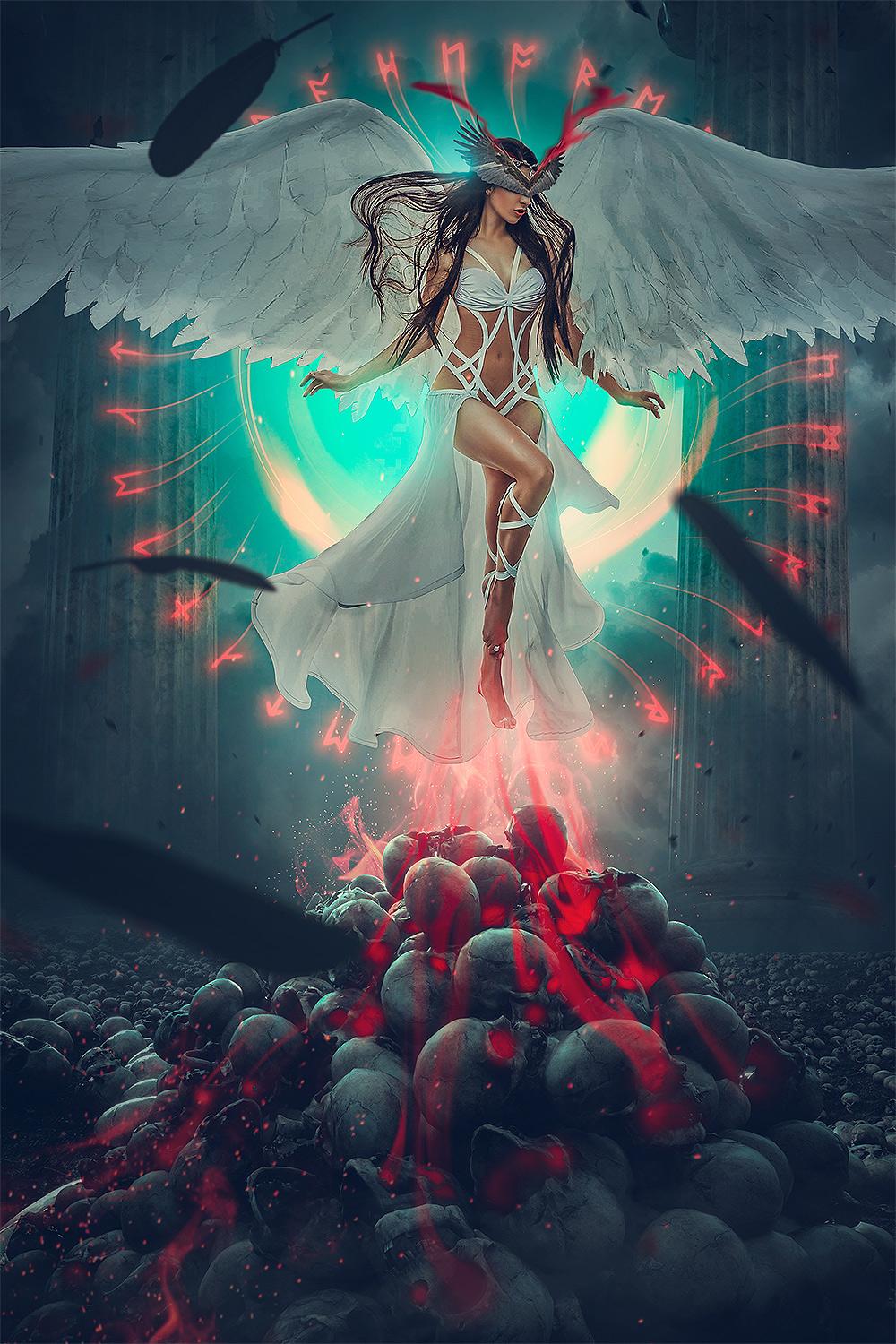
vielleicht nicht hier, um zu fahren. Vielleicht findest du es hier an einer anderen Ecke. Aber es ist in der Regel jemand um eine Ecke hier herum und wählen Sie kleine Einstellungen. Und im Inneren der Ressource ist voller. Sie werden zwei Ex-MP-Dateien finden. Die eine, die Sie hier brauchen, ist dieser eine Hintergrund endgültig wählen Last, übrigens, nicht erwähnt Wein in diesem Nick auf Der Grund, warum ich das so brauche, ist ich Inspiration von der griechischen Mythologie. Nikkei war der oder Nikkei. Ich weiß nicht, wie du aussprichst. Es war die Göttin des Sieges in der alten griechischen Fett und sie war eine, dass es wie verantwortlich für all die Extremität Olympic und Spiele und all das Zeug. Und wenn Sie lernen, wenn Sie Marketing studiert haben oder wenn Sie vielleicht die Geschichte gehört haben, kommt
die Nike-Symbolfirma davon. Wenn Sie Google nur einen schnellen Chirurgen, werden
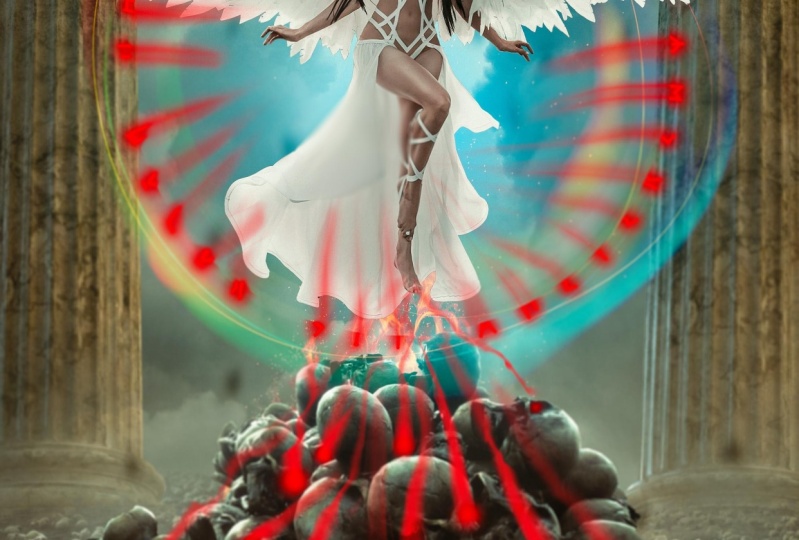
Sie tatsächlich feststellen, dass sie von dort kommen. Das ist die Geschichte hinter dem Symbol, dem Logo und all dem. So kam ich auf diese Manipulation. Deswegen hatte ich diese geflügelte Frau oben drauf schweben, damit Sie sehen können, dass die Einstellungen
angewendet werden . Sobald du die voreingestellte Datei benutzt hast, die ich dir gegeben habe, willst
du vielleicht die Dinge hier ändern, wenn du nicht magst, was du siehst. Zum Beispiel, auf der HSE l höchstwahrscheinlich, wird
dieses Feuer nicht schön aussehen. Also gehen Sie einfach auf den Farbtonschieber und nehmen Sie das einfach herum. Ich möchte es leicht rot haben, aber nicht so viel. Vielleicht hat das übrig gelassen. Und natürlich können
Sie mehr Vignette ng hinzufügen, wenn Sie möchten. Aber die Einstellungen, die ich dir gegeben habe, funktionieren ziemlich gut, denn am Ende, wenn wir die letzten Anpassungen konnten, werden
wir sogar Morven handeln und mehr Wirkung hinzufügen. Also für den Moment, das ist nur die Basis. Ich klicke, okay? Und jetzt habe ich meinen Hintergrund bereit, zusammen mit der Manipulation zu folgen. So können Sie einen vorgefertigten Hintergrund im Internet erstellen. Sie können viele vorgefertigte Hintergründe finden, auch auf Lager für Lager Websites, finden
Sie alle Arten von Hintergründen, die in Fuß-Shop erstellt werden, und das ist, wie Sie eine erstellen können. Also das nächste, was Sie tun möchten, ist am Modell, machen Sie die Änderungen, die Haut
hinzu und erstellen Sie dann die Effekte und die endgültigen Anpassungen von dieser und Regulierung.
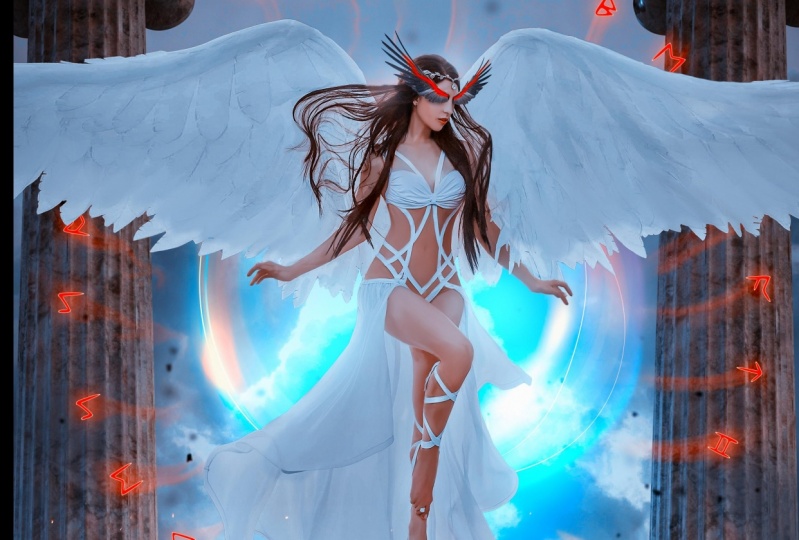
5. Modell und Retusche hinzufügen: Also lassen Sie uns weitermachen und und unser Modell, Sie werden sehen, dass ich sie bereits aus dem Hintergrund extrahiert habe. So kann ich viel schneller vorantreiben und nicht Zeit damit verbringen, sie aus dem Hintergrund zu beschneiden . Und es ist wichtig, die richtige Größe zu verwenden. Du kannst sie wirklich klein machen. Ich denke, es wird bei all dem sein. Nun, das ruft hier an, die irgendwie groß sind. Also willst du sie ziemlich groß haben, so wahrscheinlich so. Selbst wenn man die Flügel ein wenig
ausschneidet, spielt das zumindest meiner Meinung nach keine Rolle. Also, jetzt müssen wir sie in den Hintergrund integrieren, weil es wirklich weiß und einfach irgendwie zu viel herausragen. So wollen Sie toe, fügen Sie einige Stile und einige Filter hinzu, um es für ein wenig mehr zu integrieren. Mit dem Verbot auf, das erste, was wir tun möchten, ist, gehen Sie zum Bildmenü, gehen Sie zu Anpassungen und wählen Sie Schatten Highlights. Jetzt gibt es eine Anpassung, die als später nicht verfügbar ist. Deshalb müssen wir stattdessen auf die Speisekarte gehen. Und ich habe die Werte, die für das Modell verwendet wurden. Lassen Sie mich einfach, äh, überprüfen. So haben 1950 62 für die Schatten. Aber jetzt, wenn Sie nicht die ganze Sache hier sehen, um Sie überprüfen zu lassen, zeigen Sie mehr Optionen auf den Highlights. Die Werte, die wir haben, unsere 53 22 102. Nun, wenn Sie diese Werte die Farbe hinzufügen, werden
wir es mit Null Klick leben. OK, Sie werden sehen, dass ein Artefakt auf den Federn hier auftaucht. Ich werde Ihnen zeigen, wie Sie diese etwas später bei den nächsten Schritten loswerden können. Lassen Sie uns damit fortfahren, sie im Hintergrund zu integrieren. Wenn ich die kleine Geige deaktiviere, kann
man sehen, dass es ziemlich gut funktioniert hat. Die nächste, die wir tun möchten, ist in den Layer-Stil gehen. Also werde ich hier doppelt spielen, und ich werde den Anrufer übermäßig wählen. Nun der Anruf, den ich hier verwendet
habe, habe ich es eigentlich nur aus dem Hintergrund abgetastet, so dass Sie bläulichen grauen Stein wie den den wir im Hintergrund haben. Klicken Sie auf OK, diesen Wert
tatsächlich kopieren, wenn
Sie möchten, haben Sie den Mischmodus zu multiplizieren und die Deckkraft um 40%. Okay. Was das tut, ist, das Ganze noch mehr zu verdunkeln. Und jetzt ist sie fast im Hintergrund integriert. Das nächste, was wir tun möchten, ist anfangen, die Haut zu glätten. Nun, ich weiß nicht, was Sie auf dem Video zu schätzen wissen, aber auf dem Originalbild, dieses Modell Bilder ziemlich niedrige Qualität,
tatsächlich, tatsächlich, und ist sehr haben eine Menge von Artefakten und Dinge in der Umgebung hier auf der Original. Ich habe nicht genug Zeit damit verbracht, dies zu entfernen, also muss ich zurückgehen und es tun. Aber ich werde dir zeigen, wie du es selbst machst. Nun, da das Modell hier etwas kleiner ist, gehen
einige der Unvollkommenheiten, wenn Sie ein Bild verkleinern. Eigentlich, so dass die meisten dieser Pixel und Rauschen es wird verschwinden. Aber wie auch immer, ich werde Ihnen zeigen, wie Sie das beheben können. Sie für Ihre Bilder ErstellenSie für Ihre Bildereine neue Ebene auf dem harten Clip es auf das Modell dort, und lassen Sie es uns glatt nennen. Wir werden auch die Mischerbürste verwenden, also gehen Sie zum Pinselwerkzeug, klicken Sie und halten Sie und wählen Sie Mischerbürste auf der oberen Werkzeugleiste. Sie werden einen Siris von Einstellungen sehen. Wenn du das Mixerpinselwerkzeug noch nie benutzt hast, werde
ich erklären, was es tut. Was dieses Werkzeug tut, ist, dass es seine Texturen macht. Wenn Sie also Symbol alle Ebenen aktivieren, was Sie tun müssen, können
Sie dies auf eine leere Ebene verwenden und Sie werden die Ebenen darunter abtasten, was wir wollen, weil wir die totale Kontrolle über diesen Effekt haben und wir wollen nicht mit dem Originalbild des Modells verwirren. Als nächstes haben
wir hier ein paar Werte. Was ich empfehle, ist, dass Sie mit wirklich niedrigen Werten beginnen, so dass dieses Tool wirklich
reibungslos funktioniert und dass wir nicht viel Wirkung haben, wenn Sie das malen, wo Sie mehrere Durchgänge
machen können und Sie können den Effekt nach und nach aufbauen, so dass wir haben mehr Kontrolle darüber. Eine wichtige Sache hier bei dieser Technik ist, dass Sie diese Einstellung aktivieren, die besagt, Reinigen Sie den Pinsel auf dem Pinsel nach jedem Strich. Das ist wichtig, denn sonst können wir es. Wir werden den Pinsel mit allen Farben laden, die wir hier haben, und wir haben nur diese Farben herum getragen, und das ist nicht das, was wir wollen. So können Sie mit diesen Einstellungen beginnen, die ich hier mit 19% Last, 10% gemischt, 7% und fließen 27%. Was Sie als nächstes tun möchten, ist das Zoomen ein wenig mehr und Sie müssen die
Pinselgröße ändern , wie Sie auf verschiedene Bereiche gesetzt wurden in verschiedenen Bereichen, die Sie auf Ihrem
Bild haben . Was ich getan habe, ist, dass ich das meine Art zu arbeiten ist. Ich habe die Tastenkombinationen geändert, so dass ich die Q-Taste als meine reduzierende Größe und das W als Erhöhung der Größe des Pinsels auf diese Weise auf meiner linken Seite habe. Und ich habe immer meine linke Hand auf der Steuerverschiebung und all diese Tasten. Und dann habe ich auch meine Fingerspitzen. Ich habe die Pinselgrößenschlüssel, so kann ich hier wirklich schnell umhergehen und anfangen zu malen. Jetzt. Was Sie sehen, passiert hier, ist, da ich die Option „Alle Layer Probe“ überprüft habe, was es tut . Es ist auch Stichproben des Effekts, den wir auf das Modell hinzugefügt haben, und insbesondere, verfärbt sich übermäßig. Also müssen wir das deaktivieren, während wir die glatte Haut schaffen. Also werde ich alles in der späten und später auf diesem Rauch auswählen. Ich werde anfangen, das wieder zu tun und was Sie hier tun müssen, ist entlang der Formen aus
dem Körper zu gehen . Du willst keinen Zeh, tu so etwas, wie du siehst, was passiert. Wir mögen es, als wäre es marschiert. Das ist nicht das, was du willst. So müssen Sie die Highlights der Schatten und die Formen des Körpers identifizieren und einfach
mitgehen . Diese und eine Farbe wie diese haben mehrere Pässe gemacht. Seien Sie geduldig und machen Sie es einfach so. Wenn Sie sich wohl fühlen und die Technik kennen, können
Sie auch versuchen, diesen Glättungseffekt mit der Frequenztrennungstechnik durchzuführen. Es mag sein, dass es gleich funktioniert, aber ich fand das ziemlich einfach zu machen, und es funktioniert jetzt wirklich schön. Dies ist keine Mode oder High-End-Retusche, also kümmere ich mich nicht wirklich um die Poren der Haut. Ich will nur glatte Haut haben. Dies ist eine Fantasy-Manipulation, und es funktioniert perfekt für mich. Wenn das nicht das ist, was Sie wollen, können
Sie die Techniken ausprobieren, wenn Sie Textur auf der Haut behalten möchten. Aber das ist nicht mein Ziel bei dieser Manipulation. So malen Sie einfach über ihr Gesicht, wenn Sie Bereiche erreichen, wo wir hoch und wenn haben einen hohen Kontrast wie zum Beispiel, wird
er dieses dunkle Haar und die helle Haut haben. Sie möchten wirklich die Pinselgröße reduzieren, denn wenn Sie so etwas machen wollen, fing
es an, die Details zu entfernen und wird den Übergang zwischen
den beiden Bereichen zu glätten , was nicht das ist, was wir wollen. Malen Sie vorsichtig mit einem kleinen Pinsel und nehmen Sie sich wirklich Zeit hier, denn es wird einen großen Unterschied bei der Qualität Ihres Bildes
machen. Sie können damit sogar Farbrauschen entfernen. Siehst
du, wie viel ist dieser Schatten von hier? Wie so? Also muss ich vorsichtig sein, genau wie Blanding Dinge zusammen. Es ist schön, wenn Sie eine Grafik tallit haben, es wird ein wenig einfacher funktionieren, weil die Bewegung natürlicher ist. Aber Sie können mit dem Mund genauso gut tun. Sei einfach geduldig und sei wirklich vorsichtig. Wenn Sie kontrastreiche Bereiche wie diese haben. Mein Rat ist, nicht einmal in der Nähe dieser. Also nur auf der Seite und das war's, oder verwenden Sie einen wirklich kleinen Pinsel. Ich werde nicht 10 oder 15 Minuten hier mit dem Malen verbringen. Ich wollte nur die Technik zeigen, aber ich wachte nicht wirklich auf der Haut auf, und du kannst es selbst auf dem ganzen Bild machen, besonders auf den Reifen. Sehen Sie, dass ich ein kleines Russland verwenden muss. Nehmen Sie sich einfach Zeit und verwenden Sie es, vor allem Ihre Hände an ihren Armen. Sehr wichtig, hier auf den Flügeln, wie ich gezeigt habe, haben
Sie Artefakt, so dass Sie diese Technik verwenden können, um sie loszuwerden. Jetzt wird dies die Zeit erhöhen, die Sie mit dem Bürsten verbringen. Aber ich denke, es ist ein lustiger Prozess und eines der Dinge, die Sie ihn für
Show lernen müssen , haben sie wirklich geduldig auf einige Sachen, wenn Sie wirklich gute Qualität und
Aufmerksamkeit auf die Details bekommen wollen ,
ist, wo Was geht Sie vom Rest des Volkes abheben? Denn normalerweise hetzen Leute einfach Dinge und fangen an, wirklich Dinge zu erschaffen. Wir sind am schnellsten, um Dinge zu veröffentlichen und Dinge zu erledigen, aber Sie werden es bemerken. Wenn du weißt, wo du suchen sollst. Sie werden beginnen, die Unvollkommenheiten zu sehen, und ich erstelle sie selbst, wenn ich zwei Touren erstellen, weil ich irgendwie Dinge eilen muss, weil ich Dinge schnell erledigen muss, damit ich mehr Tutorials
veröffentlichen kann , bevor ich nach Tutorials frage. Also manchmal zeige ich einfach Ihre Technik und gehe nicht bis ins Detail. Aber hier, auf den Flügeln, was Sie tun können, ist, wenn Sie die gleiche Einstellung auf einem Werkzeug sind, werden
Sie sehen, dass es eine Weile dauern wird, bis Sie sie loswerden. Also, was Sie tun können, ist nur erhöhen Sie die Strömung ein wenig und auch die Mischung. Und wenn Sie zahlen und Sie werden sehen, das ist es wie eine härtere Wirkung auf den Pinsel und
starten Sie einfach alle Faktoren hier zu malen und alles schön und glatt. Und wie gesagt, das wird eine Weile dauern. Aber es wird einen großen Unterschied machen. Wie Sie sehen können, lassen Sie
mich es Ihnen zeigen. Siehst du das? Siehst du das? Das ist schrecklich. Es gibt keine Möglichkeit, dass du das kannst. Es gibt keine Möglichkeit, dass ich das für mich selbst ausdrucken werde, bis ich einfach zurückkomme und alles glatt und gleich hier
aussehen lasse. Sie können den Unterschied sehen, also vermeiden Sie das. Sehen Sie, diesem Jahr mit diesem Tool, können
Sie es beheben, klicken und nur einen Blick nur schnell und intelligent. Dieser Schatten über dem Glanzlichter und Sie müssen sich keine Sorgen um die Kanten machen, da dieser auf das Modell
zugeschnitten wird . Damit du sicher bist, damit zu gehen. Ich zeig dir was? Es sieht so aus wie es vorher und nachher. Ich meine,
vorausgesetzt, 100% wieder, bevor und nachdem Sie sehen können, wie viel besser es aussieht, als ob Sie
Patienten brauchen und jederzeit hier, weil es vielleicht die meisten Gegenstände aus einem Teil dieser Manipulation . Jetzt, sobald Sie damit fertig sind, können
Sie die reaktivieren können die Effekte reaktivieren und dass es Jetzt werden Sie sehen, dass das Hautproblem sieht zu dunkel. Wenn Sie etwas von dem Kontrast und dem Glanz auf sie zurückbringen möchten, was Sie tun können, ist eine Kurven oder Ebene wird Kurven verwenden, die ebenfalls auf das Modell geschnitten sind. Und Sie können den Kontrast ein wenig erhöhen und nicht zu viel, nur vielleicht, so. Und jetzt werde ich ungültig für die Layer-Moschee, so dass keiner der Effekte sichtbar ist. Holen Sie sich den Pinsel in einer Bassstadt von 30 und fließen Sie vielleicht 30 als gut. Stellen Sie sicher, dass der Pinsel ist wirklich weich und malen Sie mit Weiß über die Bereiche, in denen Sie
erholen möchten , dass das Licht diejenigen, die Sie gerade erstellt mit dem mit tritt . Okay, so ein Schmerz. Ich benutze eine sehr geringe Deckkraft und Strömung, weil ich den Effekt nach und nach aufbauen möchte wo ich ihn brauche, besonders hier an ihren Armen, ihren Beinen und ihrem Gesicht. Machen Sie das ein wenig mehr hervorzuheben. Okay, lassen Sie mich das Vorher und Nachher vor und Nachher zeigen. Art von Retusche ist also in dieser Manipulation involviert, und es hängt wirklich von Ihren Fähigkeiten beim Retuschieren ab und wie weit Sie in den
retuschierenden Teil davon gehen wollen . Jetzt ist der Mollo, wir sind fertig mit ihr. Das nächste, was wir tun wollen, ist beginnen, die Lichteffekte zu erstellen. Ich werde dir zeigen, wie du die Effekte hier auf dem Boden kreierst und wie du diese Flügel
auf ihre Augen hinzufügst und das Licht hinter ihr machst. Das ist also, was wir im nächsten Teil tun werden
6. Den energy erstellen: Lass uns weitermachen. Und das nächste, was wir tun wollen, ist, diese Energieleitungen hier zu schaffen. Ich dachte, sie seien die Seelen dieser Schädel von hier. Also lasst uns das machen. Wir werden eine einfarbige Farbe erstellen. Wir werden etwas wirklich Rettich spät verwenden. Ändern Sie also die Mischung dieses zu harten Lichts. Das nächste, was wir tun möchten, ist Doppelklick, um in die Ebenenstile zu gehen. Und jetzt ziehen wir diese zugrunde liegende Ebene die weiße nach links mit Optionsklick. Wir werden es teilen, und wir wollen die meisten dieser Farben hier drüben sichtbar haben. Du willst nicht etwas wirklich Eingeschränktes haben. Lügen. Also wollen wir so etwas ziemlich sichtbar haben und klicken. Okay, jetzt, diese Ebenenmaske, wir werden mit Steuerbefehl invertiert. Ich Der Grund, warum wir es haben, haben es so ist, dass wir sehen können, wo dieses Weiß sein wird. Dies sind diese Effekte jetzt mit dem Pinsel. Verwenden Sie eine weiche Bürste, Deckkraft und fließen 100% Farbe weiß. Was Sie tun wollen, ist die Augen dieser Schädel hier drüben zu malen, um den Effekt zu zeigen
, den wir gerade einen dort gemalt haben. Also nicht nur auf die Augen, sondern eigentlich was? Haben Sie Löcher? Ich glaube schon. Wir müssen die Mischung ändern, wenn Optionen, wie ich sehen kann. Ja, nur ein paar. Übertreiben Sie nicht. Wir malen nicht zu viele von ihnen, weil du zu viel überfüllt wirst. Ich werde zurück in die Ebenenstile gehen, weil ich dies ein wenig mehr reduzieren möchte. So wie so. Hier. Von hier aus können
wir die Beleuchtung steuern. Irgendwie. Wir wollen so etwas haben, das für mich gut aussieht. Ja, Sie können diesen Wert verwenden Kann 0 10 13 45 Ich denke, das wird das nächste, was wir
tun wollen , um diese Zeilen zu erstellen. Diejenigen, wie sie das Leben aus dieser Tiefe saugt, nennen schon das, was du tun willst. Lassen Sie mich einfach einmal dort klicken. Was willst du jetzt tun? Ist das später dupliziert? Nennen wir es Sohlen. Okay. Und wir kontrollieren Commander, können
Sie duplizieren. Wir werden uns ausruhen. Steh es richtig auf. Klicken Sie auf. Ruhe entsteht später. Rechtsklick. Bewerben Sie sich später. Moschee Jetzt haben wir diese Punkte hier allein stehen Eine andere Sache, die wir tun möchten, ist doppelt schnell zu den Ebenenstilen zu gehen und diesen Effekt hier zu entfernen, denn wenn Sie weg
duplizieren, wird
es diese Einstellungen erben, die hier brauchen wir sie nicht einen Zeh haben dies so
sichtbar. Der Grund, warum wir das dupliziert haben, ist, dass wir diesen Effekt direkt oben auf
den Originalen stehen und lassen Sie es uns an. Seelen kopieren, was wir als Nächstes tun wollen. Es ändert den Mischmodus, um es nicht brennen zu lassen. Farbe Vogel. Sie können sehen, es ist wieder dunkel. Nun, was wir als Nächstes tun wollen, ist, dass der Finger uns
auch viel erzählt . Lassen Sie mich sehen, ob ich es finden kann, weil ich es von Zeit zu Zeit benutze, und ich weiß nicht wirklich, wo es ist. Ja, hier ist also am 2. März. Erhöhen Sie die Stärke auf etwa 70 oder 80%. 75. Ich denke, es ist eine gute Nummer. Mal sehen, wie es funktioniert und was Sie hier tun möchten, sind erste Prozentsätze. Wir wollen eine weiche Bürste oder etwa 20% Härte verwenden, und Sie möchten einen Pinsel von etwa 100 Pixel verwenden. Es hängt wirklich von den Campus-Augen ab, die Sie für meine Leinwand verwenden, Größe 125 Pixel ist Ordnung, und was Sie tun möchten, ist auf diesen Punkt klicken. Wenn Sie sie nicht gut genug sehen, lassen Sie sie normal und dann können Sie den Linienmodus ändern. Nachdem Sie fertig sind, klicken Sie
einfach auf das und ziehen Sie einfach nach oben So sehen Sie nur ein wenig Übung mit Bären. Um ehrlich zu sein, werden
Sie sehen, dass nicht sofort funktionieren wird. Jetzt sind wahrscheinlich 75% zu viel. Lassen Sie mich es einfach auf 70 oder tatsächlich auf 65 senken. Der Grund wieder, Schichtung oder Multi-Pass ist so kritisch. Machen Sie mehrere Durchgänge und Sie können den Effekt viel besser steuern. Ein guter Weg, um dies ein wenig realistischer aussehen zu lassen, ist, diesem die Formen des
Schädels zu folgen . Also, zum Beispiel, hier, anstatt etwas gerade zu tun, würde
ich so etwas tun und nach und nach einfach nach oben bewegen kann die Pinselgröße erhöhen, wenn Sie wollen. Denken Sie nun daran, dass Sie, wenn
Sie die Pinselgröße erhöhen, auch den Abstand erhöhen. Wir sind dies zu funktioniert,
Also, wenn die Erhöhung der Pinselgröße senken die Stärke ein wenig. Ich werde das rückgängig machen. Tun Sie es nochmal. Weißt du, so
etwas kann sogar Teile davon runterbringen, wenn du nicht magst, wie das aussieht. Nun, wenn du von unten beginnst, denke
ich, es wird besser funktionieren, weil du dich nicht mit denen anlegen wirst, die oben sind , die schon verschmiert sind. Also beginnen Sie wahrscheinlich von unten nach oben zu arbeiten, auch wenn Sie sie nicht teilen möchten. Also, wenn Sie nur einen Stick damit machen und es einfach nach oben bewegen, teilen Sie den Effekt nicht in Tour mehrere wie Zweige. Das willst du nicht. Du willst sie nicht verzweigen. Sie können sie untereinander zusammenführen. Das ist vollkommen in Ordnung. Aber spalten Sie sie nicht wie ein hatte dort. Okay, jetzt werde ich den Blinden wählen, um Vogel zu färben, wie ich hatte, und jetzt werde ich das mit Kontrollkommando duplizieren. J und ich werden die Bandage von diesem auf Bildschirm ändern. Nun, was müssen Sie jetzt tun, ist auf diesem in der kompetenten ist auf dem Bildschirm. Sie doppelklicken darauf, um in die späteren Stile zu gehen, und wir gehen zurück zur Mischung. Wenn Optionen beginnen, damit zu arbeiten, vielleicht mit den Weißen jetzt wird das Weiß nichts beeinflussen. Also wollen wir mit den Schwarzen arbeiten, nicht suchen. Lesen Sie das gut. Vielleicht, weil die, die hier sind, zu dunkel sind. Also lassen Sie mich versuchen, mit schlankeren Brennen Eigentlich ziemlich gleich aussehen. Vielleicht können Sie beim Multiplizieren mit Steuerbefehl die Farbtonsättigung öffnen und wahrscheinlich Dinge
mögen. Du bist auf dem Boden. Lassen Sie mich es wieder auf Farbe brennen und mit der Farbtonsättigung machen die Dinge ein wenig heller. Ja, so. Und ich werde das aktivieren und hierher zurückgehen und ja, so etwas
tun, wenn du willst. Sie können auch den Ton auf der obersten Ebene ändern, die sich auf dem Bildschirm befindet. Sie können es ein wenig dunkler machen oder Sie können den Ton von ihnen dieser Linien ändern, und ich würde es wahrscheinlich am Ende mögen. Wenn wir die Kamera benutzen, werden
wir das sehen ein kleines Teigpaar aus, das das H-Modul benutzen wird, um die Ratten ein bisschen zu wechseln. Also, jetzt haben Sie die Energie hier. Lasst uns diese Flügel auf den Augen der Frau erschaffen. Jetzt ist es sehr einfach, das zu tun. Ich habe im Bild, das ich hier drüben habe, aus Geld. Öffnen Sie dieses Bild mit der Magie Want Ally wird eine Toleranz verwenden. Um, mal sehen, 36% sind OK. Stellen Sie sicher, dass Sie zusammenhängend überprüfen und klicken Sie auf den Himmel und den blauen Himmel. Dies wird den gesamten Himmel auswählen und alle klicken Sie auf die Buchstaben-Moschee, so dass es eine
umgekehrte Ebenenmaske erstellt . Sonst wird
er sich verstecken. Du machst das mit dem Befehl, den ich kontrolliere, wenn du erfunden wirst, und ich will auch loswerden. Diese blaue Kante ist, wie du das machst. Nun, es ist wirklich einfach mit dem raffinierten Rand, klicken Sie mit der
rechten Maustaste auf die Buchstaben-Moschee. Wählen, wählen und maskieren. Oder wenn Sie eine ältere Version für den Shop verwenden, vielleicht wird es Rand von etwas wie dort verfeinern. Grundsätzlich gehen
Sie in diesen Bildschirm und zuerst wählen Sie Dekontaminationsfarben. Als nächstes hat
sie den Rand. Etwa 20% auf der negativen Seite. Erhöhen Sie die Feder auf drei Pixel. Nein, nicht mehr als das und ein kritisches Interesse. Dann können Sie nach und nach reduziert E die und Sie erhöhen die Feder und sehen, was Sie bekommen. Klicken Sie auf. OK, Jetzt werden Sie sagen,, wird eine neue Ebene erstellen, wenn Sie die kontaminierte Farbe wird eine
neue Ebene erstellen . Nur für den Fall, dass Sie eine Verstärkung mit der Brief-Moschee haben, gehen
Sie hier rein. Sie sind ziemlich harte Bürste und maskieren Sie einfach alle Unvollkommenheiten, die Sie haben. Ich werde nicht die ganze Zeit die ganze Randsache hier überprüfen, weil ich weitermachen will. Aber stellen Sie sicher, dass Sie etwas Cooles kreieren und dass Sie nicht wirklich böse Kanten wie zum
Beispiel
diese hier drüben haben Beispiel . Details wie diese machen also einen Unterschied. Achtung. Jetzt werde ich das Gesetz eine Moschee anwenden, klicken Sie mit der
rechten Maustaste und wählen Sie die Notlage später Moschee und mit dem Lasso-Werkzeug werde ich den
gesamten Flügel so auswählen und schneiden Sie ihn mit Kontrolle X oder Mann X. Gehen Sie zurück zu meiner Manipulation. Ich werde diesen Flügel hier drüben mit Kontrolle Video Command V einfügen. Jetzt drücke ich die Kontrolle oder Befehl t und skaliere ihn nach unten. Das nächste, was ich tun möchte, ist, diesen Flügel horizontal so zu platzieren. Drücken Sie die Eingabetaste Und jetzt, wenn Sie die freie Transformation wieder mit Kontrolle T laden, haben Sie hier ein perfektes Quadrat. Perfektionieren Sie ein Rechteck. Und was wir jetzt tun wollen, ist es so wie eine V-Form zu machen. Wie machst du das? Nun, richtig. Klicken Sie auf und wählen Sie Verzerren. Sie wollen das runterbringen und Sie können sehen, dass es eine Menge dehnt. Bewegen Sie es also etwas mehr nach links und klicken Sie dann erneut mit der rechten Maustaste und wählen Sie Warp. Und mit dem Krieg kannst
du dein gesamtes Segment anklicken und es einfach nach unten drücken. Was also so ziemlich ist, dass wir dieses Ding ein bisschen hochgehen lassen wollen, wird es
so aussehen , als wäre es, ich weiß nicht, aerodynamischer, denke
ich. Und es sieht ziemlich nett aus und ich gehe direkt die Antworten, die sie wieder gespeichert haben, und bewege
das einfach etwas zur Seite und weiß das wahrscheinlich so. Und das ist, ich denke, es sieht schön aus. Nächste Oprah Center, um meine Änderung zu akzeptieren. Drücken Sie Steuerbefehl T wieder schrieb es dies und machen Sie es kleiner und Sie haben nicht eine zu große, aber stellen Sie sicher, dass es außerhalb des Kopfes geht. Du willst so etwas nicht haben, was es größer macht. Es sieht ein wenig besser aus wie diese Abdeckung der Augenbraue oder nicht wirklich hängt von Ihnen. Ich denke, es sieht besser aus, wenn wir es abdecken, weil wir diese starke,
dunkle Linie hier haben , die gut funktioniert. Ich werde den anderen Flügel nicht kopieren. solltest du. Aber ich denke, mit diesem sieht man besser aus, während es trotzdem gut aussieht, nur dupliziert für uns Kontrollgemeinschaft, richtig? Klicken Sie, Flip horizontal rechts schnell und Flucht Poor ist, bis ich sagte OK. Jetzt war der knifflige Teil hier nicht wirklich knifflig. Aber du kannst es nicht so leben, weil du sie sehen kannst. Habe es gestelzt. Deshalb müssen wir das kompensieren. Wie Sie das gut tun begann mit der freien Transform toe control t wieder oder Befehl t
Rechtsklick und wählen Sie diesen Shop. Und hier müssen wir uns das Flugzeug vorstellen. Was sind, ist gestelzt. Also müssen Sie kommen, um zu reproduzieren, dass mit den Verzerrungsregeln, Sie müssen sich vorstellen, dass dies Ihr Flugzeug ist und Sie sehen, von der Vorderseite und haben, wie, geneigt. Der einfachste Weg, es zu tun, ist, diesen oberen rechten Ankerpunkt und Film so zu verwenden und diesen nach unten und so. Also sagte ich, wenn du es so bewegst, ist es irgendwie so, als würde ich das einfach wegdrehen. Siehst du das? Und das ist es, was du tun willst. Stell dir vor, wie das Flugzeug sein würde und tu es einfach und ich werde es dort leben. Wahrscheinlich gedreht leicht XO, und wir haben die Flügel so einfach wie das. Lassen Sie uns, wie beide, den Befehl e
steuern, um sie zu verschmelzen. Also habe ich sie alle in einer Schicht und höre zu. Diese Flügel vom Kurs, Sie müssen einige Schatten darunter machen, so erstellt neuere unter den Knien. Holen Sie sich den Pinsel, um die Farben mit der Taste D zurückzusetzen, eine weiche Pinselkapazität 30 auf Etage 20 und zahlen Sie nur einige weiche Schatten darunter. Wenn Sie sich fragen, wie ich sie ändere, wie es den A-Passagierfluss verändert hat, ohne zu berühren. Dies verwendet die Tastaturnummer, also die Tastatur. Wenn Sie
beispielsweise acht drücken , können
Sie sehen, dass die Deckkraft 80% beträgt. Wenn Sie die Umschalttaste gedrückt halten, beeindrucken Sie eine Zahl. Zum Beispiel wird
sechs den Fluss ändern. So, zum Beispiel, Deckkraft und Fluss 20 und 30 zu verschieben drei. Und sein, wie sich wirklich schnell ändert und es hat viel Zeit gespart. Also diese Art von Tricks, es ist es schön, sie zu lernen, weil es auf lange Sicht viel Zeit sparen wird , was ich denke, es ist es wirklich wert. Als nächstes habe ich hier etwas Rauch kreiert und wieder
rausgekommen. Bringen Sie den Pinsel auf eine neue Ebene. Uh, das nennt diese Art von zu lebendig. So malen Augen lange wie das und Deckkraft und fließen 100%. Wenn Sie zu 100% gehen, müssen Sie nicht 100 drücken. Drücken Sie einfach Null und es wird zu 100% gehen. Und wenn Sie Kapazität Null gehen wollen, dass Sie 01 drücken müssen, geht nur zu 1%. Also einfach einmal da und einmal da und mit diesem viel Hocker wieder, eine kleinere Bürste und einfach so etwas wie Sie etwas wirklich seltsam hier draußen zu schaffen. Dieses Service-Moke Ding. Wenn dir das nicht gefällt, tu es
einfach nicht. Ich glaube, ich sah cool aus. Deshalb habe ich es getan. Okay, ich werde es so lassen. Hoppla. Sie können sogar die Farbe ändern, wenn Sie das Gefühl haben, wenn Sie wollen, aber ich werde es so leben. Wahrscheinlich verwenden Sie eine schwarze Stimmungen. Zusammenarbeit? Ja, du kannst es versuchen. Plan war, wenn du willst. Wir lebten auf normal und wahrscheinlich nur fallen die Leichtigkeit von der Farbe nur davon. Also sind wir mit der Energie fertig. Lassen Sie uns das Licht hinter ihr begrüßen und dass wir bereit sind, zu bewegen und beenden diese Buchstaben und schaffen, dass Effekt des Zoomen in rotierenden traf defacto. Lassen Sie uns diese Rauchflügel nennen und erstellen Sie eine neue später. Und eigentlich lasst uns alles zusammenfassen, was mit dem Modell zusammenhängt, so dass wir alles
in eine Gruppe von Gruppen haben . Wie alle Layer steuern G und Namen Basismodell. Alles ist hier. Ich sollte das später nicht in das Modell aufnehmen. Aber jedenfalls werde
ich es so leben. Also auf diesem neuen, das ich erstellt
habe, ziehe ich es unter das Modell und auf den Hintergrund. Und ich werde das schwarze nichts davon ändern, um wie der Pinsel mit der Beaky
Kapazität von Fluss 100% zu Bildschirm . Und ich benutzte eine Art Aqua aussehende Farbe und ich benutzte den großen Pinsel, den ich vergrößern werde. Das Herz ist nur ein bisschen zu etwa 10% und mit einem schnellen einmal da drüben. Aber ich will einen größeren Effekt. Okay, eigentlich, lassen Sie uns meine umgekehrte Technik verwenden, die mit wirklich dunkler Wende dunkle Farbe beginnt. Verwenden Sie einen großen Pinsel, sogar dunker. Je dunkler Sie mit dem Bildschirm Mischmodus gehen, desto weniger Effekt werden Sie so schnell bekommen, dass die Leichtigkeit dieses Tons erhöhen, die Pinselgröße schnell wieder
verringern und dann einen wirklich starken mit dem kleinen Pinsel verwenden. Dadurch wird das Licht in der Mitte viel intensiver und zuletzt von außen sichtbar und wahrscheinlich sogar noch intensiver da drüben. Sehen Sie, was Sie vor und nach bekommen. Ich finde, das sieht gut aus. Die Kombination aus blauem Zauberstab Radha sieht cool aus. Also sind wir damit fertig, ohne mit den Lichteffekten. Lassen Sie uns diese Klingeln aus seltsamen Buchstaben auf dem Hintergrund schaffen, die dieser Manipulation diesen wirklich mystischen Look verleihen
7. Der Ritual: Um diesen Ring von Buchstaben gibt es auf dem Hintergrund zu machen, benötigen
Sie einen Fonds, den Sie auf der Ressource finden ist Ordner. Ich benutze einen Fonds aus keltischen Charakteren, die, wenn du bei dieser mykologischen Sache bleiben willst, von der ich dir erzählt habe, einen griechischen Brief benutzen solltest. Also werde ich Fonds mit griechischen Briefen einschließen. Aber für diesen Kerl werde ich bei denen bleiben, die ich bereits auf meinem Computer installiert habe. Aber ich werde euch beide geben, damit ihr benutzen könnt, was immer ihr wollt. Und ich werde eine neue Ebene erstellen. Sie müssen die Ellipse auswählen, zu der sich die innerhalb der Innenseite der
Vektorformen befindet . Und wir wollen einen Pfad benutzen. Wir brauchen keine Form, auch wenn es auf dieser neuen Ebene genauso funktioniert, beginnen
wir mit dem Zeichnen einer Form. Wenn Sie die Optionstaste drücken, beginnen
Sie mit dem Erstellen. Anstatt dies zu tun, werden
wir beginnen, dies von der Mitte aus zu erweitern, wo Sie geklickt haben. Und wenn Sie auch Präsident Shifty, werden
Sie den perfekten Kreis erstellen und einen Kreis wie so erstellen und wir werden das
trotzdem zentrieren , Jetzt haben wir den Weg. Wenn Sie versehentlich eine andere Ebene auswählen oder das Werkzeug ändern und Sie sehen, es geht weg, die Art und Weise, wie Sie es wiederherstellen, gehen Sie auf den Pfad Kanal und nur in der Vergangenheit Registerkarte. Entschuldigung und klicken Sie hier und dann können Sie diese verschieben Um es zu verschieben, müssen
Sie ihren Stuhl hier drüben auswählen, was die Pfadauswahl ist, und Sie können ihn bewegen. Stellen Sie sicher, Jahrhundert auf den Flügeln der Frau und ihrem Körper. Gehen Sie zurück zu den Ebenen. Wählen Sie Ihre leere Ebene aus. Lassen Sie uns diesen Text nennen. Und wenn dieser Pfad aktiv ist, müssen
wir den horizontalen Typ auswählen, bis der Text jetzt werde ich nach dieser Schriftart suchen. Ich weiß nicht, ich erinnere mich nicht. Name von sich selbst. Nimm so etwas. Standard Keltic Zimmer hier ausgewählt ist wichtig, um über den Pfad zu klicken. Nicht drinnen,
denn wenn du tippst, wenn du schnell drinnen bist, wird der Text innerhalb des Kreises hinzufügen, was nicht das ist, was wir wollen. Wir wollen, dass der Text diesem Weg folgt. Wenn Sie also sehen, dass sich die Linie kreuzt, klicken Sie
einfach rechts oben auf diesen Pfad. Der Text wird automatisch gut im Fotoshop angezeigt, Sisi wird diesen Lauren ipsum Text hinzufügen, was OK ist, denn sowieso, wir werden keinen der Buchstaben hier verstehen doppelklicken Sie auf die, um die Text. Einfach doppelklicken Sie auf das T-Symbol, etwas auf die spätere buchstabieren und erhöhen Sie den Pinsel, während der russische der Textgröße bis er etwas bekommt, das Sie nicht wollen, etwas wirklich riesiges wie dieses zu machen. Das ist nicht das, was wir wollen. Je kleiner der Text, desto besser sieht er aus, aber zu klein. Es wird auch nicht funktionieren. Also etwas dazwischen, wenn Sie sehen, haben Sie hier eine Lücke. Was Sie tun können, ist gehen und greifen Sie diese frühere Auswahl wieder. Und wenn Sie dies zu diesen beiden Pfeilen sehen, klicken Sie
einfach und bewegen Sie diese. Verschieben Sie den Text herum, bis Sie ausblenden, dass Stellen Sie sicher, dass Sie nicht ziehen
Sie diesen Klick und halten Macht Sie nicht ziehen Sie es in Ursachen gonna john den Text innerhalb, dass sie das ist nicht, was wir wollen. Und dort muss ich noch einige der Räume entfernen, die ich hier sehen kann. In Ordnung. Das so und so und noch eins hier und wir können jetzt los. Wir haben jetzt den Text. Das Problem ist, dass wir es haben. Das Problem hier ist, dass wir zu viel Buchstaben haben, also müssen wir den Abstand erhöhen. Wie tun wir das ist Doppelklick hier in den Text, klicken
wir auf das Zeichen. Ich höre von Fenster zu seinem Charakter, Pierre. Vergrößern Sie den Abstand von den Buchstaben, da hier zu viele Buchstaben vorhanden sind. Mal sehen denkt, ich denke, das sieht toll aus. Nun lassen Sie uns auch die Farbe ändern. Verdoppeln Sie schnell und verwenden Sie eine rad tune genau wie wir Bodenbestellung für diese Energie auf dem Boden verwendet . Okay, jetzt haben Sie den Text. Wir haben den Abstand. Jetzt ist alles bereit. Wir wollen einige tiefere doppelte schnell und fügen einige Schlagschatten. Und lassen Sie uns den Bildschirm Mischmodus verwenden, den Sie aus niedrig verwenden können, wenn Sie möchten. Anstelle von Schlagschatten ist
es das gleiche und verwenden Sie eine rote Farbe. Aber wenn Sie den Schlagschatten verwenden, stellen Sie sicher, dass die Entfernung auf Null in war. Vergrößern Sie einfach die Größe und wahrscheinlich die Ausbreitung ein wenig. Es ist zu stark. Ich denke, das ist eine Verringerung der Ausbreitung ein bisschen auf so. Und wenn Sie die Wirkung auf den Rand jedes Buchstabens verstärken möchten, können
Sie inneres Leuchten hinzufügen. Als nächstes möchten Sie diese Textebene mit Steuerelement duplizieren. Ben J. Und Sie wollen sich ausruhen, entstehen diese Rechtsklick und wählen Sie Ruhe entstehen, geben Sie und löschen Sie die späteren Stile Sie nicht Selbst das nächste, was wir tun wollen, ist, dass Zoom diese Linien beeinflussen, die Sie hier sehen Verschmelzen hier. Und dafür werden wir Filter verwenden. Was Sie tun möchten, ist zuerst greifen, Das elliptische Auswahlfeld Werkzeug mit Steuerelement Befehl sind Sie können die Lineale anzeigen, so dass Sie
Art eine Teilung erstellen können , während diese erstellen Sie diese teilen die kreisenden vier. Denn Sie können jetzt eine Auswahl so erstellen. Und was Sie tun wollen, ist, dass Sie wollen, dass diese Wahl so groß ist wie Ihr Text. Okay, auf so etwas, und dann einfach, äh,
angepasst, so dass die Auswahl über die Buchstaben geht. Das nächste, was Sie tun möchten, ist zu filtern, gehen Sie zu Unschärfe und wählen Sie, um, Radio Unschärfe von hier, wir werden die Zoom-Unschärfe wählen, und wir werden die Menge A viel zu erhöhen, dass lebt in 100% und wählen Sie die Qualität auch. Nun, lassen Sie es auf gut und klicken Sie. Okay, jetzt können Sie sehen, dass wir diesen Effekt haben. Du kannst es wieder tun, wenn du willst. Und wenn Sie eine stärkere Wirkung haben wollen, werden
wir diesen Anführer tatsächlich duplizieren. Der Grund, warum wir diese Auswahl erstellt haben, ist, diesen Effekt innerhalb dieser off zu enthalten. Diese Auswahl, sonst wird sich auch außerhalb erweitern. Und es ist nicht das, was wir wollen. Wir wollen nur, dass das von innen geht. Sie werden sehen, dass einige der Buchstaben wie, zum Beispiel, diese haben diese Kante hier drüben, wenn Sie tun können, ist die Verwendung des Rasiermessers und mit einem weichen
Rasiermesser . Befreien Sie sich einfach von der harten Kante und das war's. Und schauen Sie sich einfach an. Ein kurzer Blick auf alle Buchstaben und wo Sie es sehen einfach loswerden und das war's . Sie werden sehen, dass sich die Tatsache verstärkt, nachdem wir mit einem Blick auf diesen Brief tun. Jetzt werden wir das Layout dieses Buchstabens auf den Bildschirm ändern, und wir ziehen es unter den echten Text, den wir dort haben. Ok? Und das ist der Effekt. Nun, um den Liebes-Teig zu sehen, werden
wir das ein paar Mal mit Kontrolle Befehl J 34 Mal duplizieren, bis Sie sehen, dass dieser Effekt viel besser erscheint als alle Führer kontrollierten Manti auszuwählen und die Wahrzeichen zurück zum Bildschirm. Jetzt müssen wir diese Auswahl wieder treffen. Lassen Sie mich die Lineale loswerden, sehen Sie sich klare Guides an, und ich werde diese Auswahl noch einmal machen. Ich werde ungefähr in der Mitte des Kreises beginnen, den Sie sich mehr oder weniger vorstellen können . Wo ist die Mitte und machen Sie die Auswahl erneut. Stellen Sie sicher, dass die Auswahl über diese Buchstaben geht. Und jetzt geh Filter gehen Sie zu können, dass die Auswahl sagen, tatsächlich, wenn Sie es haben wollen, wenn Sie mit diesen Jahrhunderten erraten und zeichnen Sie es jedes Mal. Und jetzt werde ich einen Filter bekommen, verzerren und ich werde mich für Twiddle entscheiden. Und hier wollen Sie erhöhen beiseite, während der Winkel auf etwa 200 nicht mehr als 3300 Grad waren in Ordnung Eigentlich, es ist zu viel. Lass es uns nochmal machen. Filtern Sie den Start und den Köper. Und tatsächlich, sie verwendet letzten etwa 180 Grad und Boom, Dort haben Sie es. So habe ich diese Linien erschaffen, die
sich so bewegen, als würde es die Bewegung beenden und ich denke, es sieht gut aus. Und so habe ich diese Zeilen da drüben erschaffen. Nun, wenn die Farben Sie nicht überzeugen, beurteilen Sie es
nicht, wenn Sie den Zoom reduzieren, weil es drei Effekte hat. Die Layerstile werden unterschiedlich angezeigt, wenn Sie den Zoom reduzieren. Also, bis du verschmelzst, wird sich
alles nicht so zeigen, wie es wirklich ist. Jetzt sind wir damit fertig. Die Manipulation, es ist erledigt. sind wir fertig. Das nächste, was wir tun wollen, ist die endgültigen Anpassungen vorzunehmen, was wir im nächsten Schritt tun werden.
8. Post: Lassen Sie uns jetzt mit dem meisten Prozess weitermachen, bevor wir das tun. Eigentlich habe ich vergessen, ein paar Dinge hinzuzufügen. Eines der Bilder auf Bildern im Hintergrund,
das ist diese Kugel aus Farbe, die ich in Fotoshop erstellt. Ich möchte das hinter dem Modell auf diesem Licht platzieren, und ich möchte, dass Sie schwarze Stimmung auf Bildschirm. Dies ist nur, um der ganzen Sache einen Hauch von Farbe zu geben und wir bewegen es etwas höher rechts dort drüben und dann einige Partikel abfeuern dort oben auf alles, ich denke, ich habe dieses Bild hier drüben von Splash verwendet, keine Kommentare und großartiger Ort, um Stockbilder zu erhalten. Und wir werden das hier oben auf alles setzen. Wir wollen es etwas größer machen. Das einzige, was wir von diesem Foto brauchen, ist das. Flying Amber ist direkt dort drüben und ändern Sie die Mischmodi auf Bildschirm, um die aus
dem schwarzen Hintergrund loszuwerden . Und so sieht es aus. Sie können es noch größer machen, wenn Sie wollen, so dass Sie größere Amber haben und sogar kleben Teil des Feuers sieht gut aus, aber wenn Sie es wirklich zu groß machen, müssen
Sie dies nur ein wenig verwischen. Ein Pixel oder so in meinem Fall ist nicht unbedingt, weil ich das nicht zu groß gemacht habe. Also finde ich, es sieht gut aus. Ich werde es dort leben. Und jetzt sind wir bereit, den endgültigen Effekt zu erzeugen. Wir werden dasselbe tun, was wir mit dem Hintergrund tun. Also, was ich tun werde, Erstellen Sie einfach eine neue Ebene auf leerer Ebene und ich werde Shift Option
Befehl e drücken oder alle verschieben, um E auf einem Wind auf Windows-Maschine rechts zu steuern, klicken Sie und wählen Sie Konvertieren Sie ein Smart-Objekt, das Smart-Objekt. Und jetzt werde ich den Effekt mit Camera Raw erstellen. Also, wenn Sie nicht für Shop CC haben, speichern Sie es
einfach als TIFF-Datei und Öffnen wieder in Fotoshop, Ich kam über alle Fielder und wieder hier habe ich die letzten Bearbeitungen, die ich erstellt. Ich gebe Ihnen diese Akte mit diesem Gebot. Eigentlich werde
ich Lasteinstellungen wählen, und innerhalb der Ressource ist voller. Sie werden den Nikkei Final Dot ex MP finden und laden, dass und volle Schaufel einstellen. Fügen Sie einfach die Überschriften hinzu, die ich auf dem Original erstellt habe. Sie können sehen, dass sogar das selbst macht. Ich habe nicht das Ergebnis, das ich vom Original bekommen habe. Und das liegt daran, dass viele Faktoren, vor allem wegen der Farbtöne, die den Kontrast verwenden,
so dass Sie nie am Ende mit dem gleichen, nicht einmal mich selbst. Es wieder zu machen. Ich bin nicht am Ende mit dem gleichen Ergebnis, aber es ist ziemlich nah. Eines der Probleme, die ich hier sehe, ist, dass der Hintergrund irgendwie zu grünlich ist, also könnte ich das mit der Temperatur beheben, ich könnte diese mehr Touren auf der magentafarbenen Seite bewegen und wahrscheinlich mehr ein wenig mehr in Richtung Blau . Und eines der Dinge, die nicht so vorhanden ist, ist nicht die Filter, die ich verwendet. Ich benutzte einige Radialfilter wie zum Beispiel diesen hier drüben. Eigentlich machen
wir es. Eine für die Frau hier, etwas größer und wahrscheinlich etwas weißer. Und wenn Sie einen Filter wie diesen hinzufügen, stellen Sie sicher, dass Sie auf dieses Symbol klicken und lokale korrigierte Einstellung zurücksetzen wählen. Damit wird alles zurückgesetzt. Alles auf Null. Wir werden draußen wählen, weil tatsächlich das führt uns nach innen, weil ich es
alles hinzufügen möchte . Wenn Sie die Außenseite verwenden möchten, können
Sie draußen wählen und wahrscheinlich die Feder erhöhen. Und ich weiß nicht, Sie können diesen Dia-Vignetteneffekt erzeugen und wahrscheinlich die Temperatur ein wenig ändern . Nun, mein Rat ist, dass Sie die Bundesregierung ziemlich viel erhöhen, denn wenn Sie es nicht tun und wenn Sie so
etwas haben ,
beobachten Sie, was auf den Flügeln passiert, wenn Sie die Temperatur ändern. Ein Teil der Flügel ist blau und dieser andere Teil ist nicht versucht. Also, wenn Sie die Temperatur ändern, macht Sie die Federn zu erhöhen. Sie haben also einen schönen Übergang. Auch wenn ich mich nicht zu sehr damit
verwirren würde, weil wir die Temperatur über das Gesamtbild ändern werden . Und wenn wir damit fertig sind, ist
dies nur um lokale Korrektur zu erstellen. Also werde ich lieber mit dem Inneren bleiben und wahrscheinlich die Klarheit erhöhen, so dass die Frau ein wenig mehr A
hervorsticht . Wahrscheinlich erhöhen einige Kontrastlichter. Ich würde sie wahrscheinlich ein wenig senken. Außerdem haben
Sie den Pinsel, damit Sie mit einem Pinsel malen können. Zum Beispiel die Flügel und dann die lokalen Korruptionseinstellungen zurücksetzen. Und das kannst du. Wenn du dann gemalt hast, kannst
du die Bereiche sehen, die ich gemalt habe. Ich könnte, ich weiß nicht, jede Klarheit dort, ich weiß nicht, vielleicht die Highlights von niedrigeren Highlights erhöhen. Ich weiß es nicht. Das liegt wirklich an dir. Was ich
aber tun werde, ist, dass ich den unteren Teil verdunkeln möchte. Jemand benutzt einen Filter wie diesen, ein linearer Filter setzt die lokalen Aggressionseinstellungen wieder zurück. Ansonsten, wird nur die vorherigen Einstellungen erhalten, die Sie verwenden, wenn Sie einen Felsen abhauen, das ist nicht das, was wir wollen. Der Abstand zwischen Grün und Rot ist der Übergangsbereich. Sobald Sie also eine Korrektur vornehmen, werden
Sie sehen, was passiert. Dies ist der Übergangsbereich, abs. Lasst uns das rückgängig machen. Je größer die Entfernung, der fließende Übergang, und ich werde das nicht ein bisschen bläulich machen. Vielleicht werde ich die Klarheit erhöhen, die Schatten ein wenig
fallen lassen und Belichtung nur ein bisschen so gut und es nur ein bisschen kälter machen . Nicht viel. Das ist genug, denn wir haben auch die Weinberg-Wirkung Jetzt. Sobald Sie fertig sind, ist
das wie das Hand-Symbol. Dies wird zu den Gesamteinstellungen und zu den Effekten gehen. Sie können mehr von einem Vignetteneffekt machen, wenn Sie möchten. Die Mittelpunkte, wahrscheinlich für diesen. Ich hatte es hier, weil die andere Campusgröße etwas größer war und ich
es wahrscheinlich gleich dort drüben lassen werde . Was sonst noch? Auf der Kalibrierung. Du kannst ein paar ziemlich coole Dinge hier machen. Mit den Kanälen können
Sie die Farben wechseln. Sie können sehen, wie sich das ändert. Schau dir die Roten und die Grüns an. Dieser wird es. Sie werden viel besser auf dem H selbst sehen. Zum Beispiel hier, diese roten Dinge, die wir hier haben, wahrscheinlich
zu gesättigt. Also werde ich wahrscheinlich das Jahrhundert es, dass ein wenig von dort oder die beleuchtet Drop it. Dies wird im Hinterkopf behalten, dass dies alles, was Text und die Haut als auch beeinflussen wird. Vielleicht willst du etwas ohnmächtig machen und es dann einfach machen und vier einkaufen. Nachdem wir damit fertig waren, werde
ich klicken,
OK, um die Kamera zu akzeptieren. Roher Wechsel. Und Sie können den Effekt jetzt sehen. Wir sind noch nicht fertig, weil wir ein paar Lichter hinzufügen müssen. Ich werde später einen neuen besorgen. Ich werde es aus dem Bildschirm stellen, und ich werde jetzt ein paar Lichter hier bezahlen, mit uns aus dem Pinsel. Ich werde hier einige Farben probieren und sehen, was wir bekommen. Wenn ich nur einmal dort mit dem dunkleren Ton bin, wird
dies Server oder einen fantasieaussehenden Effekt von Licht erzeugen, das von hinten kommt. Wenn Sie ein Fotograf sind und, wie ein Scheinwerfer auf hinten haben, werden
Sie sehen, dass Oder tatsächlich, selbst wenn Sie gegen die Sonne fotografieren, können
Sie diesen Effekt wirklich deutlich auf Objekten sehen, Eigentlich, nicht nur auf dem Körper. Okay? Wahrscheinlich wird das besser aussehen und auch hier. Aber das ist zu blau ist Lasst uns mehr in Richtung gelb gehen. Es sieht besser aus auf Das ist irgendwie zu stark. Es sieht ein wenig besser aus und lesen dunkelblauen Ton hier und wahrscheinlich dort herum. Und dann noch ein kleiner Pinsel da drüben. Alles, was besser aussieht. Jetzt könntest
du auch hier etwas tun. Sie könnten versuchen, Rettich Ton wirklich dunkel, nur um ja, es ist zu stark. Je dunkler der Hintergrund ist, desto dunkler muss die Farbe sein, mit der Sie malen, weil Sie zu stark sehen können. also
wirklich mussalso
wirklichdunkel sein, wenn man hier drüben auf dieser Seite malt. Auch dort ist es meiner Meinung nach viel zu stark. Muss wirklich subtil sein. Ich glaube schon. Großartig. Jetzt bist du fertig. Du bist damit fertig. Ich werde noch einen hinzufügen. Eine weitere Schicht aus Volltonfarbe und ich werde eine wirklich bläuliche Dunkelblau wählen ist immer noch Hälse wie so Und verwenden Sie die fade Stimmung Ausschluss und überprüfen Sie es aus. Das ist es, was es im Schatten tut. Es wird diese Farbe hinzufügen und auf dem Hochland wird das Gegenteil setzen. Das ist, was der Ausschluss-Mischmodus tut. Weißt du, im Extremfall sieht es so aus. Ja, ich glaube, das gilt. Und Sie können in einigen Farb-Lookups tatsächlich auf dem Bagram werfen. Ich glaube, ich habe vergessen, das hinzuzufügen. Deshalb können wir nicht sehen Ja, ich habe zu anderen vergessen. Lass uns das hier machen und sehen, ob es funktioniert. Ähm, ich habe einen solchen Prozess vorgegeben
, den Sie bei den Forschern Fuller finden werden oder Sie tun müssen, ist schnell. Hier war sie. Lade die Menge durch und suche nach den Dateien, die ich jetzt werde. Einer ist PSD-Box B, A 21. Es wird nicht gleich funktionieren, bin
ich sicher. Aber sowieso, ich werde das bei 40% setzen und dann eine andere Farbe Schauen Sie sich mit der Voreinstellung an, wie die Box B A 22. Ja, es ist nicht Arbeit funktioniert nicht gleich. Nicht einmal in der Nähe, denn das hätte weitergehen sollen. Der Hintergrund wird auch das Modell haben. So funktioniert es nicht. Mike, ich möchte mich ein paar andere ausprobieren lassen. Siehst
du, vielleicht finde ich auch etwas. Das ist großartig. Okay. Und wahrscheinlich ein, ich weiß nicht, paar Kurven-Solarniveaus, nur Denker. Ein ganzer Kontrastkontrast der ganzen Sache. Hier sind wir fertig. Es sieht nicht wie die vorherige aus, weil ich vergessen habe, diese Farb-Looks Ups und
etwas hinzuzufügen . Ich fügte auch ein paar Federn und nur um ein wenig zu schaffen, dass erfüllt, Ich fügte hinzu, Dieser Vater ist hier und dann verschwommen ich sie. Sie können sie auf dem Ressourcenordner finden, und Sie können sie dort hinzufügen und nur bei so vielen Dingen, wie Sie wollen, wie fliegende Tauben oder Krähen oder was auch immer Sie halten wollen, um mehr Tiefenschärfe zu schaffen und oder Bewegung auf der ganzen -Szene. Eine andere Sache, die Sie tun können, wenn Sie die Farben nicht mögen, ist eine verwendete vielleicht eine abgestufte Karte oder sogar die Farbtonsättigung oder die Mischung des Kanalmischers. Die TelmeXL ist großartig, aber Sie müssen wissen, was Sie tun, weil Sie einige hübsche machen können, können Sie ziemlich viel vermasselt das Bild von Ihnen wissen, was Sie mit Kurven tun. Es ist ein wenig einfacher, wenn Sie in den Blues gehen, weil ich nur mit mehr Gelb leben will. Ich denke, es sieht gut aus, vor allem auf den Highlights. Ja, das sieht viel besser aus. Und auf den Grüns, wenn Sie ein bisschen mehr Grün auf Glanzlichtern und ein wenig mehr Magenta auf Schatten lassen, überprüfen Sie es vor und nach ist, was zu kalt ist. Das ist also der endgültige Effekt. Lassen Sie mich Ihnen die Postproduktionseffektgruppe alles zeigen. So sieht es mit Kamera Raw und alle Effekte, die hinzugefügt, und das ist vorher. So können Sie so ziemlich das Ganze hier ändern, wenn Sie wissen, was Sie tun. Und wenn Sie die Filter und und die Anpassungen jetzt richtig verwenden, brauchen Sie einen guten Bildschirm dafür, denn manchmal kann ich das hier sehen. Ich habe das ausgebrannt. Das ist nicht das, was du willst. Also müssen Sie vorsichtig mit den Anpassungen, die Sie vornehmen, und werfen Sie einen Blick auf die Geschichte von und sehen, was Sie tun. Aber so ziemlich habe ich diese Manipulation erstellt. Ich hoffe, es gefällt dir. Wir haben gesehen, ich glaube, wir haben eine Menge Dinge gesehen. Ich habe einige Techniken behandelt. Sag mir, was du davon buchstäblich hältst. Wenn Sie, wenn Sie haben Vorrat an einem Ort oder Sie sind nicht verstehen, einige der Dinge , die ich zeigte macht Sie einen Kommentar fallen lassen und ich werde glücklich sein, zu antworten und zu erklären , ,
was auch immer Sie wissen müssen. Also danke fürs Zuschauen. Und wir sehen uns nächstes Mal.
 Andrei Oprinca, Graphic designer