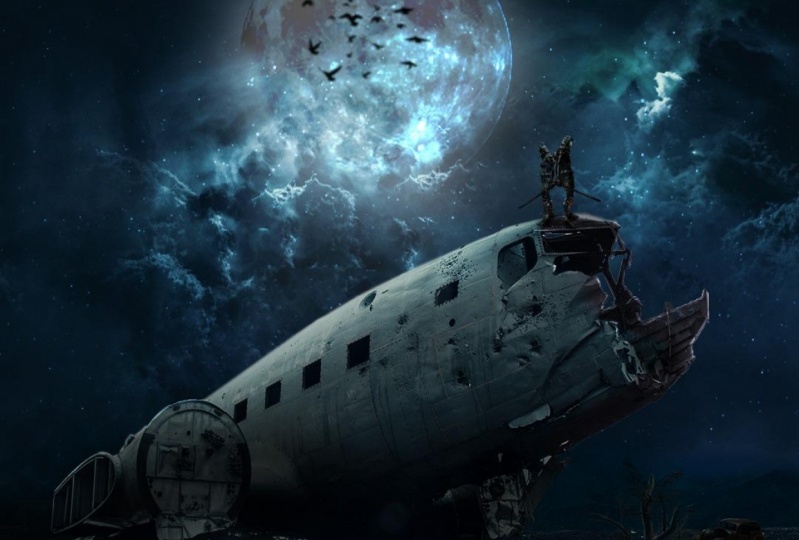
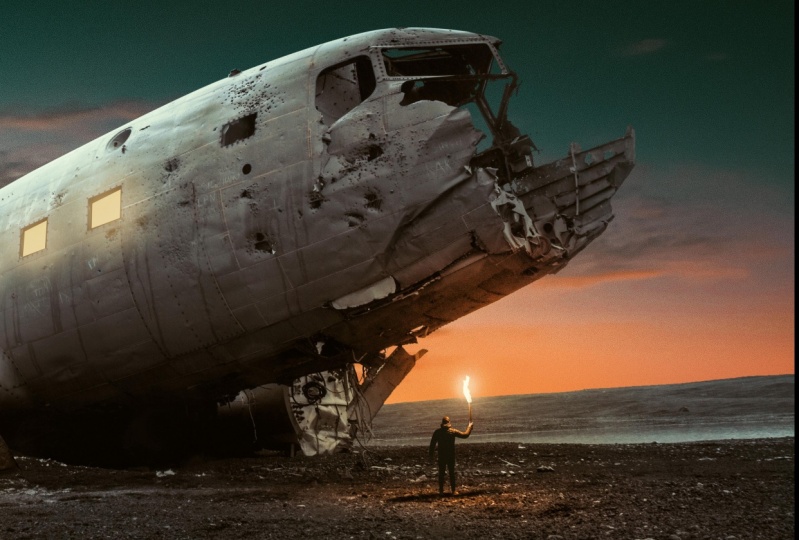
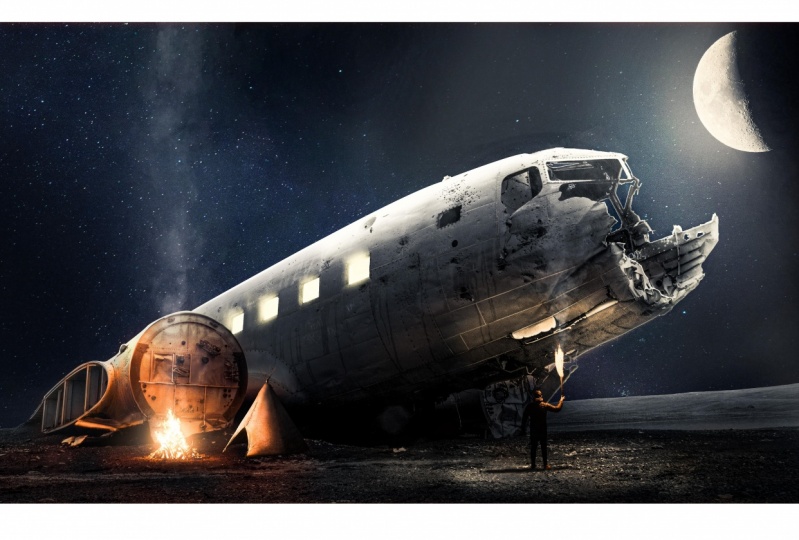
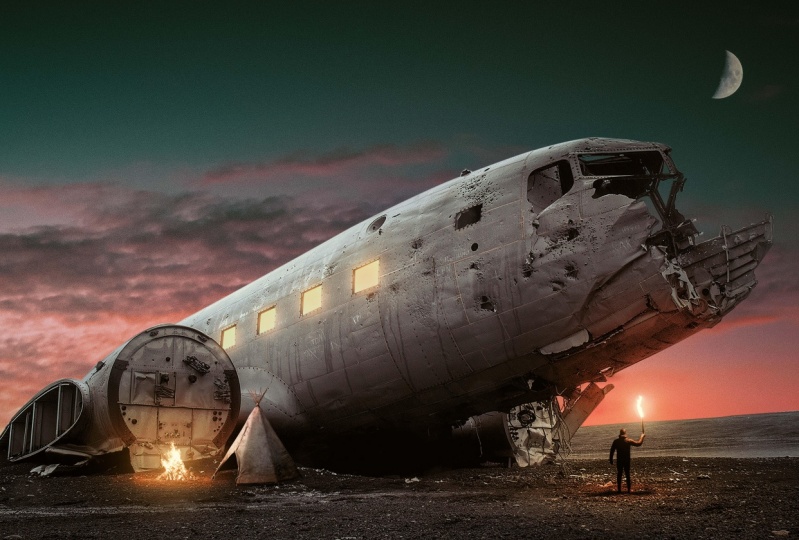
Transkripte
1. Einführung: Hey da, Photoshop-Liebhaber. Vielen Dank, dass Sie mich auf eine neue für das Shop-Tutorial am Montag. Und heute werde ich Ihnen zeigen, wie Sie diese Manipulation im Fotoshop erstellen können. Ich würde sagen, es ist eine mittlere Schwierigkeit. Dies zu Tora ist ziemlich einfach zu erstellen. Für einige von Ihnen könnte
es einen Teil haben, an dem Sie es vielleicht etwas komplexer finden. Und in diesem Tutorial werde ich Ihnen die gleichen Dinge zeigen, die ich Ihnen in meinen vorherigen Tutorials gezeigt habe. Wir werden den gleichen Workflow machen, und ich werde Ihnen zeigen, wie Sie Aktienbilder kombinieren können. Ich werde dir zeigen, wie du Hintergründe entfernst. Ich werde das Panto und einige andere Werkzeuge verwenden, und ich werde ein bisschen eine Technik zeigen, die ein wenig komplexer ist, um Hintergründe zu entfernen , die Berechnungen und Kanäle verwendet. Ich werde nicht zu viel Tiefe gehen, aber ich werde die Grundlagen zeigen. Sie mithilfe von Berechnungen in Photoshopped Teoh Layer-Moscheen. Ich werde Ihnen zeigen, wie Sie auch Lichteffekte erzeugen können. Ich werde teilen, wie man die Lichter auf den Mann einstuft, den man hier auf dem Boden,
auf dem Feuer sieht und wie man grundlegende Anpassungen vornimmt. Und am Ende werden
wir dieses Ergebnis bekommen, dass Sie hier auf dem Bild sehen, können Sie jede Kraft verwenden soll Version dafür werde ich für Shop CC verwenden 2018 Jede Fotoshop cc Version wird dio, wenn Sie Fotoshop CS sechs haben Zumindest das wird sei großartig, denn wir werden die Farbnachschlag-up-Verstellung verwenden, die sie hier vier Geschäfte einführen. Sechs. Also, wenn Sie das nicht haben, wenn Sie eine vorherige Version haben, können
Sie immer noch tun, um das gleiche Ergebnis zu erhalten. Der einzige Unterschied werden die Farbtöne sein, die wir werden. Sie werden wahrscheinlich verschiedene
Farbtöne bekommen . Obwohl, wenn Sie Intermedia-Ebene sind, werden
Sie wahrscheinlich wissen, wie Sie diese Farbtöne mit anderen Anpassungen erstellen. Sie werden alle Assets,
alle Stock Fotos und Voreinstellungen, die Sie für diese auf dem Riff auf Lager Ordner benötigen, so dass
Sie alle von ihnen in der PSD-Datei unten und bekommen diese und folgte Doyle und erhalten dieses Ergebnis. Also danke, dass Sie sich mir angeschlossen haben, und ich hoffe, Sie werden es genießen und lassen Sie es beginnen
2. Den Hintergrund vorbereiten: Warten Sie. Beginnen wir also mit der Erstellung unserer Leinwand, die den Aktienordner öffnet. Und hier finden Sie die Bilder, die Sie benötigen, um dies zu erstellen. Lassen Sie uns das Bild dieses Flugzeugs öffnen, was ich als die Leinwandgröße und meine Kameras verwendet habe. Okay, also die erste sogar tun wollen, ist es zu entsperren, drücken und halten Sie den sperrigen und doppelten Klick. Dies wird dies später in eine Normale verwandeln. Lassen Sie uns dieses Flugzeug re Nanula nennen, weil wir ein paar von ihnen haben. Und es ist einfacher, über die Namen jeder Ebene zu sprechen, als nur Schicht eins
dort . Wir müssen den Himmel von hier entfernen, und um ihn zu entfernen, benutze ich verschiedene Werkzeuge. Zuerst werden
wir mit dem Bleistift beginnen so ausgewählt,
stellen Sie sicher, dass die Einstellung in der Warteschlange bis zu diesem auf der oberen Leiste gesetzt, sagte es Pfad und beginnen, einen Pfad um diese zu erstellen. Ich werde es hier wirklich schnell machen, weil es in dieser Geschichte nicht darum geht, wie man eine
Auswahl erstellt oder wie man den Bleistift benutzt. Ich sollte das wissen, und ich werde ein wenig schnell hier gehen, im Grunde nur einen Pfad um das herum verfolgen. Und es ist einfach, hier zu tun, weil wir nur sehr gerade Linien haben. Und nur diese kleinen Kurven hier, die man leicht mit dem Bleistift machen kann. Deshalb benutze es. Sie können auch eine Schnellauswahl verwenden, wenn Sie für diesen Bereich möchten. Aber ich denke, das funktioniert besser und noch schneller als das Schnellauswahl-Tool. Manchmal ist die Quicksight Sanft nicht die schnellste Auswahl Zehe. Also bedenken Sie das. Ok? Also, wenn Sie hier sind, erstellen Sie
einfach eine Form wie diese und erstellen Sie Shea so, dann richtig? Klicken Sie auf und wählen Sie macht Wahl. Ok. Und jetzt müssen wir diese Auswahl maskieren. So präsent. Halten Sie die sperrige und klicken Sie auf die Schicht Moschee. Ich kann nicht. Dies wird die Schicht Moschee zu schaffen. Nun, für den Boden weit, werden
wir das Gleiche tun. Wir werden anfangen. Nun, eigentlich, benutzen
wir die schnelle Auswahl Zehe. Ähm, ich habe gerade einen Präsidenten gewählt, die
ganze Umschalttaste endet oder einfach ohnmächtig geworden ist. Das war's. Dadurch wird die Auswahl so erstellt. Also, wie die Buchstaben-Moschee und alle oder Option Rücktaste. Stellen Sie sicher, dass für eine Farbe das Schwarz gesetzt wird und füllen Sie diese Auswahl mit Schwarz. Jetzt ist der schwierige Teil hier drüben. Und dafür werde
ich Kanäle verwenden, die Sie die Magie verwenden können, wenn Sie keine Kanäle verwenden möchten oder wenn das für Sie voran ist, überprüfen Sie einfach die kontinuierliche Verwendung eines ziemlich hohen Toleranzwerts über 25 oder 40 oder so etwas wie das. Und klicken Sie einfach hier, um die Bereiche auszuwählen. Aber ich gehe ein wenig weiter und benutze Kanäle. Ich werde dir zeigen, wie man Berechnungen benutzt. Wählen Sie also Kanäle und Sie werden alle roten Blau im Grünen Kanal finden. Und auch finden Sie die Flugzeug-Maske, die eine kleine Moschee ist, die ich gerade erstellt habe. Wir möchten mit dem Blue Channel arbeiten, also wählen Sie das aus. Und wenn es wie RGB und sie blau ist, werden
Sie Bild in Schwarz und Weiß gehen. Und hier wollen wir den Kontrast nutzen, den wir zwischen dieser Junk-Ebene und dem Himmel haben. Also gehen wir zum Bild und wählen Berechnungen,
und im Grunde ist
das, was wir hier tun, nur an Quellen gewöhnt. In diesem Fall kann
jede Quelle ein Kanal sein, und wir werden diese Kanäle mischen, eso wir auf die Suche setzen, Swanagan sagte blau und auf Quelle zu Ich werde Seite uns gut vermasselt, und ich werde vermehren, dass du es versuchen könntest übermäßig oder andere Mischmodi Vielleicht. Ich weiß nicht, vielleicht funktionieren Farbverbrennungen auch. Sogar besser als multiplizieren. So sagte dies die Farbe brennen und klicken Sie auf OK, wirklich einfach. Wir werden hier nicht auf fortgeschrittenere Sachen gehen, also lasst uns klicken. OK, jetzt wird der neue Alfa Channel erstellt. Sie können es hier unten sehen. Ein furchtbarer. Und das Flugzeug ist schwarz und alles, was hier weiß ist, ist der Himmel, der bleibt, also was wir tun
müssen, ist, dies noch extrem eins zu machen, der Himmel so weiß wie dieser. Also mit dem Angebot ein ausgewählter Press Control Befehl L öffnet es die Ebenen und diese Ebenen werden nur diesen Kanal beeinflussen. Es wirkt sich nicht auf das Originalbild aus. Nur der Kanal, dieser Kanal, genau wie eine versteckte Schicht Moschee. Wenn wir zu Ebenen zurückkehren, wird hier
nichts sichtbar sein. Also, wenn dieser Alphakanal ausgewählt ist, erhöhen Sie die Glanzlichter, bis Sie sehen, dass der Himmel weiß oder fast weiß wird? Nein, was wir hier tun müssen, ist sicherzustellen, dass der Bereich, der die Kanten umgibt, ebenfalls schwarz ist. So ist es wie die Bürste durch und sagte die Härte zu 100%. Und ich möchte nur sicherstellen, dass der Abstand hier auf etwas niedriges eingestellt ist und jetzt werde ich zwischen dem RGB und Alfa
wechseln, weil ich wissen muss, welche Teile
hier weiß sind . Ich weiß nicht, ob das ein Ganzes ist oder nur das Highlight aus dem Flugzeug selbst ist. Also im Grunde alles, was hier ist, sollte schwarz sein. Siehst du, doch hier sollte alles schwarz sein. Auch das hier. Das sollte da drüben eine Weile schwarz sein und mal sehen, dass
Theo nly Halter haben wird, ist der da drüben. Das könnte also auch mit Schwarz gefüllt werden. Außer diesem Teil. Ich sage das nur mit Schwarz, so bemerken Sie, dass ich nicht das ganze Flugzeug bemale. Ich brauche nur diesen Teil hier drüben. Ok? Malen Sie also sorgfältig den ganzen Bereich, den Sie hier haben, so. Hier gibt es weitere Techniken, die den Mischmodus des Pinsels ändern. Vielleicht wissen einige von euch bereits darüber, aber in diesem Fall brauchen
wir das nicht, denn mit dem Farbverbrennungs-Mischmodus, den wir verwenden, haben genug. Okay, das ist der Teil des Flugzeugs, den ich hier habe. Nun, wenn ich den Klick steuere, wird
dieser hilfreiche, um die Kanten genau wie bei einer Ebenenmoschee auszuwählen. So kann ich jetzt wieder RGB zitieren. Meine Auswahl ist aktiv. Ich gehe zurück zu Ebenen und wähle das Flugzeug aus. Und hier, beachten Sie, dass auch den Rest des Bildes hier ruhen. Das interessiert mich nicht. Ich brauche nur diesen Teil hier drüben. Also, was ich tun werde, ist, den Beaky zu drücken. Ich habe die Briefmoschee ausgewählt, und ich werde mit Schwarz auf Lee auf den Gebieten malen, wo ich diese Löcher hier drüben habe, genau da, hier und überall um diesen Teil hier drüben. Ich werde die Auswahl mit Kontrollalter verstecken, damit ich die Kanten besser sehen kann. Nur so, um den Himmel von diesen Löchern zu entfernen, müssen
wir die Kanten hier
ändern,
um ,
um sie zu verfeinern, höchstwahrscheinlich. Also werden wir das auf dem zweiten Video im nächsten Video tun. Aber vorerst haben wir unseren Hintergrund entfernt. Als nächstes fügen
wir den Himmel hinzu und überprüfen die Kanten und verfeinern die Kante davon und haben eine perfekte Auswahl.
3. Neuer Himmel und das Werkzeug in den Rollen: Ok. Um den Himmel zu schaffen, gehen
wir zurück zu unserem Lagerordner und öffnen diese beiden Bilder wie beide. Öffnen Sie sie auf, dass sie auf neuen Dokumenten auf verschiedenen Registerkarten öffnen. Und wir fangen mit dem hier an. Ich werde es in die Nähe schneiden und nicht retten und unter meinem Flugzeug verarschen. Drücken Sie die
Steuerungstaste, Klicken Sie auf das Symbol für neue Ebene Das wird die Ebene darunter schaffen und ich werde das mit Kontrolle V konfrontieren.
Sie können sehen, dass es wirklich gut ist, es ist ein wenig kleiner, also muss ich es größer machen. Bewegen Sie es hierher und jetzt werde ich es so quetschen und es einfach etwas höher bewegen, genau da
drüben. Jetzt können Sie beginnen zu sehen, ob Sie schnell beim Vergrößern feststellen können, dass die Kanten nicht perfekt sind. Wir haben hier chromatische Aberrationen, also müssen wir das beheben. Aber für jetzt, lassen Sie uns mit dem Himmel fortfahren. Lassen Sie uns das zweite Bild verwenden und es hier oben basieren. Und Sie können sehen, dass diese Ebene hier Wenn ich eine Ebenenmaske mit Shift-Klick deaktivieren, können
Sie sehen, dass das Licht von hinten kommt. Irgendwo hier auf der linken Seite, also hat dieser andere Himmel dieses Licht hier drüben. Also müssen wir es horizontal drehen, weil es sonst nicht realistisch aussehen wird. Und es wird wirklich seltsam aussehen, wenn du sagst, dass es mit dem Licht auf der rechten Seite umgedreht ist, also vergewissern Sie sich, dass das Licht auf der linken Seite ist. Jetzt werde ich die Ausrichtung dieses zu weichen Lichtfluges ändern. Und ich brauche Teoh. Entfernen Sie dieses Bild von dieser Seite, weil Sie sehen können dunkelt zu viel. Ich will diese Farbe haben. Ich mag es und es ist dunkel genug für mich. Ich will keinen dunkleren als das haben. Und darüber hinaus sättigt
es auch diesen Teil von hier. Also, um zu tun, können
Sie eine Ebenenmaske verwenden. Lesen wir wirklich diese Briefe an Sky Juan und die 2. 1 oben,
diesen Kerl,
auf diesen Kerl, diese Weise wissen wir, wovon wir reden. Also am Himmel möchte ich diesen oberen rechten Teil entfernen. Diese huffte hier drüben, so dass ich eine Ebenenmaske und die übliche Lear-Moschee erstellen konnte. Aber es ist einfacher, die Verschmelzung einfach zu verwenden, wenn Sie die Ebenenstile öffnen, werden
Sie sehen. Mal sehen, was ich das hier auf Markenoptionen setzen kann. Wir haben die Mischung. Wenn Abschnitt jetzt kann ich Foto Shop sagen, dass Himmel zwei sollte nicht sichtbar sein, wo Sky man dunkle Bereiche
hat. Wenn also die darunter liegende Glor schwarz ist, möchte
ich nicht, dass der Himmel sichtbar ist. Wir erinnern uns nicht, dass ich am Himmel bin, um Layer-Stile, also überprüfen Sie, was es passiert er oben. Wenn ich das nach rechts schiebe, fängt
er an zu verschwinden, weil der Himmel hier dunkel ist. Also, wissen
Sie, um einen besseren Übergang zu haben, könnte
ich die Taste „Alle“ drücken und das teilen und Sie können einen Dollar sparen. Der Übergang ist glatter erlaubt. Okay, also werde ich das zu etwa dort leben, tatsächlich auf Null und das einfach auf 150 erhöhen wegen ihres 151 160 Klicks. OK, und jetzt ist der einzige Teil, in dem dieses Bild sichtbar ist, hier drüben und teilweise auch hier unten. Okay, jetzt sind wir fertig mit dem Himmel. Das nächste, was wir tun wollen, ist hierher zurückzukommen und sich mit den Rändern zu befassen. Das erste, was mir aufgefallen ist, ist, dass ich eine große chromatische Aberration habe. Ich habe noch die Buchstaben-Moschee, also kann ich sie für eine Sekunde deaktivieren, damit ich das besser sehen kann. Und um die chromatische Aberration zu beheben, können
Sie die Farbtonsättigungsanpassung verwenden. Zum Beispiel können
Sie eine riesige Situation haben. Ist eine gerechte Malaria. Verwenden Sie das Hand-Symbol, klicken Sie dort die sättigen, Dann klicken Sie dort auf die sättigen und dann die Buchstaben-Moschee invertieren und einfach mit
Weiß malen , wo diese Schicht Maske schwarz ist. Jetzt und einfach mit Weiß bemalt, wo immer Sie diese chromatische Aberration entfernen möchten. Dies ist ein einfacher Weg, und es funktioniert wirklich gut. Wenn Sie also nicht für den Shop CC haben, können
Sie es so tun. Aber da ich vier Geschäfte habe
, , werde
ich die Kamera Raw-Datei auf Ebenen verwenden, Phil. Da. Entschuldigung. Also wähle ich das Flugzeug aus, gehe zum Filtern, wähle die Kamera roh aus, und hier werde ich nur zoomen, und ich werde die Objektivkorrekturen verwenden, und ich werde nur die violette Menge erhöhen. Wir können sehen, dass es nicht verschwindet, weil mehr als lila, das ist orange oder rot. Also werde ich das nach rechts verschieben und du siehst, dass es jetzt verschwindet und das gleiche mit dem Grün. Ich werde die grüne Menge erhöhen und du siehst, das ist mehr Spross als grün. Verschieben Sie diese nach rechts, bis sie verschwindet. Ich werde das nur ein wenig erhöhen, damit ich die grüne Farbe auch mit all dieser
Reihe von Grüns und Wissenschaft bekommen und einfach klicken kann. OK, und jetzt ist meine chromatische Aberration erledigt oder ist verschwunden oder fast vollständig verschwunden. Es sieht jetzt OK aus, aber wir haben immer noch dieses ein Pixel zu mit dieser weißen Farbe, was nicht das ist, was wir wollen. Sie können beide Schatten verwenden, um das zu maskieren, aber lassen Sie uns das raffinierte verwenden. Und so ist es wie die kleine Moschee. Und wenn Sie mit der rechten Maustaste klicken, finden
Sie eine neue Option, die Infrastruktur sagt. Sehen Sie, es heißt „Ausgewählte Maske“. Die meisten wie, dass Sie finden, wenn Sie eine andere Version von Fotoshop, raffinierte Kante oder verfeinern Maske oder so etwas selektiv, und dies führt uns zu dem raffinierten Rand Bildschirm. Wenn Sie ah haben, wirklich alte Version von Fotoshop, Sie werden wahrscheinlich nur ein kleines Panel in neueren Versionen von Foto Shop wird dies auf
Vollbild haben , was eine Menge hilft. Hier könnten wir also die Erkennungskante oder die intelligente Kante verwenden. Ich will keinen intelligenten Radius und so etwas benutzen. Alles, was ich tue, nur sitzen, verschieben Sie die Kante ein wenig und erhöhen Sie die Feder. Ja, nun, es sind weiche Ins, meine Ränder, und ich werde die Contras erhöhen, nicht die Zehe. Mach sie wieder scharf. Und wenn Sie den Farbton vollständig entfernen wollen,
was Sie tun können, ist wählen Sie Dekontaminieren Farben und mit diesem Fotoshop können Masken Tag sehen,
so dass Sie den Vater und die Schichtkante viel reduzieren können. Und das wird mawr Qualität erhalten, während mehr Details, mehr Details Geschichte auf Ihrem Bild. Aber manchmal funktioniert es nicht perfekt. In diesem Fall, an einigen Stellen funktioniert nicht wirklich so gut? Also ist re an Ihnen, wie Sie das verwenden? Ich benutze es nicht so gerne,
aber ich denke,es funktioniert besser, als dieses Weiß und Ruhe zu haben. Ich benutze es nicht so gerne,
aber ich denke, Also in diesem Fall lasse
ich es normalerweise an. Was ich tun würde, ist nur sie, wenn die Anzeigen wie diese erhöhen die Feder und den Kontrast ziemlich viel. Und dann in Bereichen, in denen ich immer noch weiß sehen kann, würde
ich standardmäßig auf OK klicken. Es erstellt die 2. 1, weil ich die Ausgabe auf eine neue Ebene mit einer Ebenenmaske habe. Was ich tun würde, gehen Sie einfach in die kleine Moschee und manuell holen Sie sie, Befreien Sie sich dieses für ah, für Manipulation, für ein besseres Ergebnis. Ich würde das tun, aber dafür wird es oder ich werde leben, wie es ist, weil ich nicht so viel Zeit verbringen will. Aber das würde ich tun. Ich würde einfach gehen und alles so geduldig entfernen. Ich mag es, auf Details zu achten, aber auf das Original, habe ich sogar diesen Bereich hier drüben verlassen. So macht Sie das auch entfernen. Mit dem Ok. Mit einem Zauberstab können
Sie ihn entfernen. Ich werde nur die Bereiche zeigen, wo wir aufpassen müssen. Aber, Felicity, ich werde Teile wie diese überspringen, weil wir mit dem Tutorial fortfahren und den
Effekt erstellen können, können Sie immer noch sehen, dass es ziemlich anständig aussieht, wie es jetzt ist. Mit nur 45 Minuten Bürsten können
Sie ein perfektes Ergebnis erzielen. Also haben wir den Himmel und das Flugzeug maskiert und aber wir brauchen noch Teoh ADM oder Elemente. Lassen Sie uns also mit der Komposition fortfahren und den Rest der Elemente hinzufügen.
4. Weitere Details hinzufügen: Also lassen Sie uns unseren Wanderer hier hinzufügen. Ich werde das Lager Fuller wieder öffnen. Und das ist das Bild, das ich dafür verwendet habe, oder ich werde ihn nicht aus dem
Hintergrund schneiden . Ich werde dir nur zeigen, was du tun kannst. Ich benutze das Panto. Okay, das ist das Bild. Und ich benutze das Panel, um einen Pfad um ihn herum zu erstellen. Und ich habe das Feuer mit der schnellen Auswahl Zehe ausgewählt und Sie werden die Auswahl sehen, die ich jetzt
habe. Ich werde es aus diesem Dokument holen. Also wählen wir das Einkaufszentrum aus. Das ist das Bild, das ich sehen kann, wie ich es schneide. Wirklich grundlegende Schnitte dort. Und ich werde es in mein Dokument bringen, und ich werde das kleine Maskottchen anwenden. Ich weiß, dass es okay ist. Später. Moschee ist perfekt. Also werde ich ihn da drüben bringen, und jetzt werde ich es in ein intelligentes Objekt umwandeln, und ich werde es kleiner machen. Ich weiß nicht, wie groß er ist, aber am kleinsten, sogar so etwas. Ich denke, das ist in Ordnung. Denken Sie daran, ich kümmere mich nicht um die Proportionen. Ihn kleiner zu machen, wird mehr Einfluss auf Ihr Bild zu erzeugen, weil es aussieht, als wäre dies ein wirklich riesiges Flugzeug. Und dieser Typ hat hier verloren und er findet dieses riesige Flugzeug. Deshalb habe ich diesen Mann so klein erschaffen. Vielleicht ist das ein wenig zu klein, damit ich das Original überprüfen kann, damit ich mehr oder weniger sehen kann Yeah, mehr oder weniger dort. Also, jetzt haben Sie den Mann da drüben. Lassen Sie uns den Rest der Mandeln hinzufügen. Ich hatte nur ein Feuer, ihr Lagerfeuer und ein Zelt da drüben. Fügen wir hinzu, dass ich das Feuerbild öffnen werde. Es ist von Anfang an spritzt wie der Rest der Bilder. Ich schneide es ab und lege es hier rüber. Das ist eine Umbenennung. Immer. Ich schicke das an den Menschen und das hier zum Feuer, und ich werde das Feuer viel kleiner machen. Ich werde den unteren Rand des Bildschirms ändern, damit ich besser sehen kann, weil der Hintergrund verschwindet. Nicht ganz, aber fast. Mal sehen, wie groß es ist, mehr oder weniger dort. Vielleicht muss ich es etwas kleiner machen. Mal sehen, mehr oder weniger sind sie dran. Ja
, so etwas kleiner. Wenn Sie sich über die endgültigen Größen nicht sicher sind, sind Sie intelligente Objekte und das, wo Sie die
Dinge wieder größer machen können , ohne an Qualität zu verlieren. Dort können Sie sehen, dass der Hintergrund nicht vollständig verschwunden ist. So kann ich kontrolliertes Mandel drücken. Und nur schnell, der dunkle Auge Tropfer Zeh und schnell da und es ist weg. Oder schieben Sie diese einfach nach rechts. Das war's. Okay, also haben wir den Himmel dort, das Feuer, wo du die Brief-Moschee hast? Weil ich das schwer entfernen möchte und sehen möchte, dass wir das entfernen wollen. So verwenden Sie eine weiche Bürste und mit dem Buchstaben Moschee Schmerzen mit schwarz zu glätten und das aus und das gleiche auf der linken Seite. Und wir werden uns später mit Ihren Fakten befassen. Aber wir haben den Himmel dort. Und wenn ich denke, das ist ah, ist
das von der Linse. Also, was ich tun werde, ist wahrscheinlich nur malen auf den Brief des Flugzeugs selbst, um loszuwerden dass OK, und jetzt im Zelt. Ich fügte hinzu, ich fügte hinzu, dass von Pixel quadriert, du wirst das Bild auf dem Stock Ordner haben, aber ich werde dir zeigen, wie ich das erstellt habe. Also im Grunde, was ich getan habe, ist, dass ich eine neue Ebene erstellt und den Pixel Squid Plug in installiert habe . Dies ist ein Lager, Eine Lagerseite, die drei Elemente bietet, die Sie auf Ihrem Bild drehen können. Dies ist das Mindeste, das ich mit einigen der Elemente erstellt habe. Es ist nicht befreit. Müssen Sie ein monatliches oder jährliches Abonnement abgeben. Ich habe jetzt eine aktive Beschreibung, und ich kann Objekte von hier hinzufügen. Ich habe das aus meiner Leuchtbox hinzugefügt. Sie können suchen und dies wird Sie zwei Bilder nehmen wir dot com. Aber ich füge dieses Zelt hinzu, du wirst den richtigen Winkel haben und diese Akte auf dem Zeug folgen lassen. Du musst also kein Abonnement kaufen und ich lasse die Schatten auf. Und ich werde die hohe Auflösung verwenden und Sie werden sehen, dass, wenn ich das hier verbringe, es mein intelligentes Objekt so aktualisieren wird, dass es eine hohe Auflösung enthält, wenn ich oben bin. Wenn ich das hier verbringe, wenn ich loslasse, wird
das mein Objekt auf dem Campus aktualisieren. Ich werde diesen Winkel, denke
ich, ist richtig. Ich werde loslassen und Sie können sehen, dass aktualisiert mein Smart-Objekt und es fügt mein Zelt
dort drüben und ich muss es kleiner machen 100% aus seiner ursprünglichen Größe, während ein wenig größer. Ok, so
etwas. Und wenn ich es herumdrehen würde, ist
das ein intelligentes Objekt, also kann ich voran gehen und tun, was ich wollte, wenn ich zurückkomme. Ich mag das später noch, und ich kann es drehen, wenn ich will. Und Sie werden sehen, dass es
mein intelligentes Objekt aktualisiert . Und es wird es in den Winkel drehen, den ich hier saß. Also lassen wir es so, wie es war. Nun, ich denke, dieser Winkel, den wir fertig sind, hat jetzt alles, was wir auf unserem Campus brauchen. Das nächste, was wir tun wollen, ist, den Lichteffekt für das Feuer zu erzeugen. Also schaffen wir zuerst die Lichteffekte für das Feuer und den Mann hier. Und dann werden wir die Effekte für die Fenster erstellen, und dann werden wir alles integrieren, um besser auszusehen. Aber zuerst, bevor wir die Lichteffekte erstellen, werden
wir hier einige Anpassungen für das Flugzeug und für den Stent erstellen.
5. Scene: Lassen Sie uns die ersten Anpassungen dafür bekommen. Wir fangen mit dem Flugzeug an. Ich suche das Flugzeug, in dem ich die Kopie entfernen werde, okay? Und ich werde die neue Ebene oben kriegen, und ich werde sie mit allem, was du erschaffen kannst, beschneiden Moscheen und ich werde es nennen Schatten
zu spielen. Obwohl wir einen Schatten für einen Teil des Off the Bodens selbst schaffen werden, das Gelände als gut und weniger wie der Pinsel. Und wir werden uns mit geringer Deckkraft und Strömung 20 und 20. Vielleicht haben wir die Zehe tiefer. Vielleicht, aber im Moment werden
wir das benutzen. Und ich werde eine weiche Bürste in einer wirklich großen Bürste verwenden. So wie so. Und jetzt werde ich malen. Wird einfach zu stark. Also werde ich den Fluss auf 10% senken und wieder malen. Malen Sie einfach so auf den unteren Teil des Flugzeugs. Da das abgeschnitten ist, wird
es diesen Himmel nicht beeinflussen, okay? Und es wirkt sich auch nicht auf das Zelt aus. Eso bezahlen Sie einfach die auf dem unteren Teil hier drüben so, mit einem wirklich großen weichen Pinsel mit dem Rand der Bürste nur so und fügen Sie etwas Dunkelheit, um es auf der Ferne als auch, so sieht das gut aus. Okay, sieh mal, dass vorher und danach die Dinge dunkler machen. Und jetzt werde ich eine Kurvenanpassung hinzufügen, und ich werde sie oben nur bei Kers hinzufügen. Und ich werde klicken, dass drücken Sie dieses Symbol oder wieder mit alten schnell und ich werde Ihnen die
Werte geben , die ich für die Kurveneinstellungen auf dem RGB habe. Erstellen Sie einen Punkt irgendwo auf der Linie dort und sagte einen Eingang aus 111 und Ausgang 88. Als Nächstes. Ein weiterer Punkt mit Eingang 179 und Ausgang 178. Dies wird die Dinge noch mehr verdunkeln. Wahrscheinlich ist es besser, zuerst die Ebenen zu erstellen und dann zu malen. Also wissen Sie, woher Sie wissen, wie viel Schatten sie malen müssen. Und dann der blaue Kanal hier habe ich einen Punkt mit Eingang 18 und Ausgang 23 dann einen weiteren
Punkt für Highlights mit Eingang 189 und Ausgang 183 erstellt . Und Sie können sehen, , was wir mit den Kurven gemacht haben, sieht jetzt ein wenig bläulich im Schatten aus und hat diesen gelblichen Ton für Highlights und alles ist etwas dunkler. Vielleicht ist dieser Schatten ein wenig zu stark, gesucht, wahrscheinlich gesunken Kapazität. Es ist besser, den Schatten zu schaffen. Nachdem Sie die erstellt haben, haben Sie die Einstellungen für die Ebene. Jetzt lasst uns am Zelt arbeiten. Sie können sehen, es ist wirklich hell und es sieht nicht so auf dem Hintergrund integriert. Also lassen Sie uns das hier finden. Ich gebe Ihnen die Einstellungen, die ich habe. Ich habe Layer-Stile dafür verwendet, und ich werde diesen Doppelklick öffnen. Dies öffnet Layer-Stile und wird hier in einem Schatten verwendet. Wir müssen das Felgenlicht schaffen, das das Feuer hier erzeugt, damit das Feuer hier
leuchtet. müssen wir erschaffen. Verwenden Sie einen Winkel von 180 Grad. Stellen Sie sicher, dass Sie auf Check Globale Nutzung, globale Lüge, die wir wissen, benötigt. Und der Anrufer sagte, dass die Farbe ausweichen und der Anruf, den wir hier benutzen werden, abhängen wird. Eigentlich müssen
wir die Farbe ändern, nachdem wir dort dunkel sind. Also, das ist dunkel in diesem ersten, lassen Sie uns eine Farbe übermäßig verwenden, indem Sie einen passiv ausgeschalteten 55% Mischmodus auf weiches Licht setzen und wir erhalten einen Farbcode, den ich habe. Es ist 262938 26 29 38 Diese dunkelblau sagte auf weichem Licht und Sie können sehen, es dunkelt dies ein wenig. Jetzt werden wir andere stark und übermäßig, weil wir einen Schatten auf der linken Seite auf
der rechten Seite erstellen wollen , weil Sie sehen können, gibt es nichts hier, nur Dunkelheit. Aber auf dieser Seite haben wir das Feuer. Also sollte dieser Teil beleuchtet werden und dieser sollte im Schatten sein. Sie Kampagnen manuell, wenn Sie wollen. Hier werden
wir Vordergrund verwenden, um transparent zu machen. Stellen Sie sicher, dass in der Vordergrundfarbe zuerst das Schwarz festgelegt wird. Wenn dies nicht der Fall ist, klicken Sie
einfach auf OK ausgewählt. Aber das ist die schwarze und gehen Sie zurück zum Gitter-Overlay und stellen Sie einfach sicher, dass Sie einen
Standard haben . Grady hier für durchsichtigen Winkel, wir wollen einen Winkel von Null Grad, weil wir wollen, dass die Schatten kommen, um den Schatten von
der rechten Seite kommen und wahrscheinlich sogar so etwas mögen. Und wir werden den Mischmodus auf übermäßig einstellen. Man könnte sehen, wie es aussieht, als würde es diesen Teil verdunkeln und es schafft diese Art von Textur,
äh, die Textur sticht ein wenig mehr hervor und es sieht aus, als wäre es schmutzig, was okay ist, das ist diese Schule. Und ich werde die geringe Rapazität etwa 35 oder 40% verwenden. Vielleicht müssen wir schauen, bis ich die Werte dort geändert habe. Aber als nächstes müssen wir eine Farbe einfarbig darüber hinzufügen. Und wenn ein Clip es Und nachdem wir das hatten, musst du
vielleicht zu den späteren Stilen zurückkommen. Aber ich gebe dir den Code dafür. Solid Color ist 45 49 für ein Dies ist ein Farbcode, den ich verwendet habe, und ich verwende den Mischmodus
lineares Licht. Jetzt können Sie sehen, dass dies sehr verdunkelt. Also wahrscheinlich, wenn es zu dunkel ist, können
Sie wahrscheinlich hierher kommen und sehen, welche späteren Auswirkungen die meisten und wahrscheinlich veränderten Töne . Oder vielleicht auf der Farbe, übermäßig, vielleicht veränderte Kapazität ein wenig. Oder vielleicht hier einen breiteren Wert verwenden. Denn vielleicht wollen Sie nicht dunkel in diesem so viel erhöht so etwas, oder Sie können sogar andere Mischmodi verwenden. Vielleicht könnte hartes Licht gut funktionieren oder lassen Sie uns sehen, lebendiges Licht sieht gut aus, weil es mehr Kontrast hinzufügt. Aber es ist zu dunkel. Also ja, das sieht nett zu mir aus und wir sind fertig. Die Farbe ist hier drüben zu stark, so wahrscheinlich mit einer Ebenenmaske, könnten
Sie einige der Effekte mit Pinsel
loswerden, wobei mit Schwarz mit einer Deckkraft von 50 30. Vielleicht ist das zu viel. Ein Klick dort auf. Erstellen Sie einfach so etwas. Ok? Und jetzt können Sie zurück zu den Ebenenstilen gehen und vielleicht diesen inneren Schattenabstand ändern, denn ich denke, es ist OK. Größen zu groß und vielleicht verwenden Sie einen helleren Ton für diese Farbe. Wie auch immer, wir fügen als nächstes eine Farbe ein Licht hinzu. Aber jetzt werde
ich es so leben, und Sie können sehen, wie das jetzt mit diesem Farbüberzug aussieht, die einfarbige Farbe, und ich denke, es sieht besser aus. Das sind die ersten Anpassungen, die ich als nächstes erstellt habe, um die Lichter,
die Lichter zu erzeugen , und für das Feuer und die Lichter, eine Modellbeleuchtung aus unserer Szene
6. die Beleuchtung erstellen: die Beseitigung dieser Manipulation ist ziemlich einfach und ziemlich einfach zu erstellen. Wir gehen seine Mischmodi und den Pinsel Wir werden das Licht manuell malen und
fangen mit dem Mann an, den wir zuerst das Licht dieser Fackel und das Licht des Feuers erschaffen und dann werden wir das Licht auf dem Boden erschaffen. Manlier Und hier, lassen Sie uns zuerst das Glühen erstellen. Wie gesagt, ich bekomme die neue Schicht und ich werde dieses Feuerlicht nennen. Sie können das Originalbild verwenden, um zu referenzieren. Suchen Sie einfach das Bild, das ich im Fotoshop öffnen werde. Und wenn Sie hineinzoomen, können
Sie die Art von Glühen sehen, die es hat. Eigentlich Eigentlich könnten
Sie dasselbe Bild benutzen könnten
Sie dasselbe Bild benutzenund über das Bild kopieren und den Bildschirm fade Modus benutzen. Aber in diesem Fall werde
ich manuell malen. Aber Sie können dies als Referenz verwenden. Uhm Ich werde das Pinselwerkzeug verwenden und ich werde die Deckkraft senden und die 100% 2
Dinge abfließen . Sie zwei wichtige Dinge, die Sie überprüfen müssen, wenn Sie den Pinsel jedes Mal auswählen, wenn Sie
wie der Pinsel sehen , müssen
Sie die Rapazität überprüfen, den Fluss und den Modus. Denn manchmal, wenn Sie arbeiten,
vor allem, wenn Sie die fade meisten manchmal ändern, vergessen Sie das und beginnen zu zahlen . Dann können Sie sehen, tut wieder seltsame Dinge, wo Sie waren die Dinge und Sie wissen nicht über Warum. Was macht das also normalerweise, weil Sie dieses Set nicht richtig haben. Also für diese Kapazität und Flüssigkeit, 100% Mischung normal, und ich werde eine dunkle Zeit verwenden. Wir werden den gleichen Prozess verwenden, den wir bei anderen Tutorials und anderen Manipulationen verwenden, wodurch ein umgekehrtes Glühen aus Licht erzeugt wird. Grundsätzlich beginnt
man mit dem niedrigen Kragen mit einem dunklen Ton mit dem großen Pinsel. Weiche Traurigkeit hatte zwei härteste bei der Null und nur malen einmal ihre erste. Stellen Sie sicher, dass Sie den Bildschirm später eingestellt haben und ich werde es wieder tun. Ich denke, es ist zu dunkel der Ton, also werde ich etwas heller verwenden. Danke. Also und ich bin sehr tun es wieder. Das Glühen genügt also. Jetzt werde ich die Bürste kleiner machen. Du wirst nicht in der Lage sein, diesen Glanz zu erzeugen. Sie können sehen, dass es hier gesättigter ist, und es hat einen harten Übergang, aber Sie werden das hier nicht tun können, weil der Hintergrund heller ist. Hören Sie, dass der Hintergrund dunkel ist und Sie können das erstellen. Aber hier, wenn ich versucht habe, dasselbe zu tun, könnte
ich damit mit einem wirklich hellen Ton malen. Sie werden sehen, dass der Effekt nicht der gleiche ist. Es sieht gefälscht aus. So schaffen Sie besser etwas rund wie das und etwas wirklich Helles für das Innere, so dass es zu richtig ist. Etwas, das etwas dunkler ist. Und beim Schreiben der Mitte, so etwas wirklich Helles. Ok. Und das reicht für diesen Glanz. Reicht das hier für das Feuer? Das Gleiche. Ich werde später dasselbe Licht Feuerlicht benutzen. Also lassen Sie das da und ich werde dasselbe tun, aber wir haben nur zwei Klicks. Zuerst werde
ich eine dunkle Stadt benutzen, die zu hell ist, etwas dunkler und einen kleineren Pinsel. Man schnell da und dann etwas ganz Helles mit einem kleineren Pinsel. Klicken Sie dort und wir sind fertig mit dem Feuer. Jetzt müssen wir das Licht auf dem Boden schaffen. Das Licht, das dieses Leuchten auf den Boden wirft, hier und hier auf dem Flugzeug da drüben und genau hier oben dafür, werden
wir einen anderen Mischmodus und eine andere Ebene verwenden. Ich werde eine neue Schicht bekommen, und ich werde sie nennen, ähm, Bodenlicht. Und dieses Mal werden wir den Farb-Dodge Bland-Modus wieder benutzen. Dieses Bild könnte wirklich gut als Referenz funktionieren, Sie können sehen, dass der Kampf, während das Licht hier wirklich weich ist, hat diese Farbe und hier in der Mitte aus dem Licht wird den Schatten vom Mann haben. Also lasst uns versuchen, das zu tun. Beginnen wir mit dem Bodenlicht und schaffen dann den Schatten. Wir benutzen das Pinselwerkzeug, und wir werden einen ziemlich hellen Ton verwenden. Du musst zuerst einen Test machen. Wählen Sie also eine Farbe wie diese und beginnen Sie, dies mit der Pinsel-Deckkraft und fließen 100%
Farbe zu testen und sehen Sie, wie es aussieht, als wäre es zu stark und bücken, oder? Also lasst uns diss ein wenig gesättigt und ließ die Leichtigkeit ein wenig ein wenig fallen und versuchen Sie es erneut. Das sieht etwas besser aus. Und für das Äußere für den äußeren Effekt sieht das ziemlich OK für mich aus. Vielleicht sogar ein wenig dunkler und gesättigter. Versuchen wir es nochmal. Ja, das könnte schön aussehen. Wir können den gleichen Prozess machen. Eso Grundsätzlich können wir einen dunkleren Ton für das Out erstellen. Aziz. Wir gehen weg von der Quelle des Lichts und dann eine stärkere Wirkung, wenn wir näher an den Mann kommen . Aber zuerst, stellen Sie sicher, dass dieses Bodenlicht unter dem Mann ist, weil wir es nicht tun. Wir wollen
die Stiefel dort nicht malen , also stellen Sie sicher, dass das Bodenlicht nachgefragt ist und ich werde dafür einen großen Pinsel verwenden. Ich werde einen großen Pinsel wie diesen verwenden, und ich werde hier tatsächlich rosa malen, sobald ein Klick dort und dann werde ich eine
hellere Zunge und mehr gesättigt und vielleicht ein bisschen orangey in der Mitte mit einem
kleineren Pinsel verwenden hellere Zunge und mehr gesättigt und vielleicht ein bisschen orangey in der Mitte mit einem . so. Und jetzt werde ich Steuerbefehl T drücken. Ich werde das direkt da drüben bewegen, und ich werde es so quetschen. Ich steckte es direkt da drüben und mache es so viel Liebe, wenn ich etwas verkleinere, damit ich besser sehen und es nur ein wenig mehr drücken
kann. Sie können es sogar verziehen, wenn Sie die äußeren Teile davon ein wenig mehr so verlängern und eine realistischere Form erstellen möchten. Wenn Sie klicken möchten, OK? Und ich werde es etwas tiefer bewegen, weil ich will, dass dieses helle Licht direkt unter seinen Füßen da drüben ist. Okay, jetzt haben wir das erste Licht da drüben. Wir werden dieses Bodenlicht benutzen, um das Licht für das Feuer zu schaffen und auch hier drüben . Aber wenn Sie nicht sicher sind, dass Sie dies tun können, ohne zu vermasseln, können
Sie eine neue Ebene auf Farbe Ausweichen erstellen und jedes Licht auf seiner separaten
Ebene machen . Aber ich werde es auf dem gleichen Licht tun. Jetzt überprüfen Sie die Farbe aus dem Licht hier drüben an seinem Arm. Er räumt mehr Orange ein. Ich bin oder gelblich. Hier haben wir das fast richtig. Also müssen wir hinzufügen, dass die drückende Kontrolle, Manu, das öffnet eine Farbtonsättigung, und wir werden das riesige ändern, um es mehr oder gelblich zu machen, als wäre es auf seinem Arm genau da
drüben. Okay, jetzt haben wir den Lichteffekt auf dem Boden. Lasst uns auch hier kreieren. Es ist wie das Pinselwerkzeug, und in diesem Fall haben
wir schon etwas Licht da drüben. Also werde ich die Deckkraft und den Fluss der Bürste durch 50 fallen lassen und den Fluss auf 30. Und was für eine Farbe so. All diese Farben zu rot. Lasst uns bewegen. Es änderte den Farbton zu etwas mehr Orange und wahrscheinlich fallen die Deckkraft noch mehr auf 30. Ok. Und ich denke nur, das sind ein paar Klicks. Und jetzt müssen wir auch etwas Licht auf das Zelt selbst. Eso sollte wohl die 10 unter ihrem Ort sein, dass sie hier drüben ist. Es gibt zwei Schichten. Ich werde sie unter dem Boden lebendigere Bodenlicht bringen. Also, jetzt kann ich auf dem Boden Licht passieren. Ich kann auch am 10. sein. Und hier wollen auch malen auf Licht auf der Oberfläche, dass mieten mehrere Klicks auf der gleichen Stelle Will Kopf wird das Ding heller machen. Weil denken Sie daran, Ich habe die Kapazität gesagt, nur 30% so kann ich schrittweise erhöhen die milde, wie ich, wie ich klicken. Okay, wir haben das Licht da drüben. Sie können sehen, wie es aussieht. Ich denke, es sieht realistischer aus und habe jetzt das letzte Licht hier. die, die ich hier im Flugzeug malen muss, weil sie ziemlich
voneinander getrennt sind. Ich kann auf die gleiche malen, und Sie heben das mit dem Rasiermesser, ohne den unteren zu beeinflussen. Hier. Ich möchte das Licht auf Lee auf der Ebene belassen, damit ich die Auswahl des
Ebenensteuerungsklicks laden kann . Dadurch wird die Auswahl geladen. Und jetzt, wenn ich auf die Bodenlichtschicht
male, stelle ich sicher, dass ich nicht am Himmel male, weil sie nicht ausgewählt ist. Und ich werde die Kapazität auf 50 erhöhen und den Fluss auf 30 belassen, nur auf der großen Bürste. Nur so zu sein, ein paar Klicks hier und da und beginnen, den Effekt aufzubauen. Ok. So waren sie fertig. Es ist nicht der realistischste Lichteffekt, den ich je geschaffen habe, aber ich denke, es sieht besser aus als ohne Das s o. Man könnte die Beleuchtung vor und nach dem nächsten sehen. Wir müssen den Schatten vom Mann erschaffen. Dafür müssen
wir die neue später unter dem Mann und über dem Boden groß, Leicht oder so. Gehen wir zu Mueller. Und lassen Sie uns im Mann Schatten nennen und wieder zog ich zu diesem Bild als Referenz. Sie können sehen, wie die Schale aussieht, wie sie diese wirklich Elon gated geteilt diese lange Form von hier und hier zu Leela. Es verblasst, und der stärkste Teil ist hier drüben. Also lasst uns versuchen, das gleiche manuell, wie der Pinsel. Und ich werde eine 50% Härte für diese und die Deckkraft verwenden. 15. 30. Wir werden damit beginnen, um zu sehen, wie es funktioniert, und vielleicht müssen wir es ändern. Ich benutze einen wirklich kleinen Pinsel wie diesen und Farbe schwarz. Jetzt fange ich an, hier zu malen. Es ist zu stark. Die Härte. Ich werde es weicher machen. So malen Sie einfach so und hier sieht nicht realistisch aus. Also werde ich das mit deinem Rasiermesser löschen. Tun Sie es nochmal. Wenn es zu stark ist, lassen Sie
einfach die Deckkraft fallen und bauen. In der Tat, schrittweise, wenn Sie müssen. Okay, und eigentlich muss
ich das auch tun. Ich werde den Fluss auf 30 und die Kapazität auf 30 setzen und 20 schweben, damit ich
den Effekt auf Zurück zu meiner Referenz schrittweise aufbauen kann . Sie können sehen, dass dieser ein bisschen hoch ist, als größer, und hier ist es ein wenig schlanker. So schaffen Sie so etwas. Und ich werde eine größere Bürste benutzen und die letzten Pässe, wenn ich wegbleiche. Der Effekt und ich könnte sogar den Schatten selbst verwenden, um das Licht darunter zu entfernen so dass ich schnell steuern kann, dass und ich kann auf dem Boden Licht gehen und das Licht löschen, wo der Schatten ist und das wird Ihnen ein besseres Sehen, dass das gibt Ihnen eine bessere Wirkung, weil er nicht mit dem Licht vermischt. Vielleicht ist der Schatten da ein bisschen zu stark. Ich werde es dort lassen. Wie auch immer, ich denke, es sieht besser aus als ohne. Okay, jetzt, wo wir die Beleuchtung haben, müssen
wir die Lichter für die Fenster erstellen, was wir als Nächstes tun werden.
7. die Fenster belichten: Also für die Fenster werde
ich eine neue Ebene erstellen, die das Flugzeug lokalisiert. Und wir werden das auf der Oberseite des Flugzeugs schaffen, weil wir auf diese Weise alles nah
an den Schichten halten , zu denen sie gehören und sein Fensterlicht oder einfach Fensterfenster benannt haben. Und ich werde das Ich weiß nicht,
vielleicht das Glauben an ein Lasso-Tool verwenden , um so eine Auswahl zu erstellen. Und ich werde drücken und halten Sie die Umschalttaste und erstellen, dass Sie ein
Schnellauswahlwerkzeug verwenden können . Sie können den Zauberstab verwenden. Sie können das Werkzeug verwenden, das Sie wollen. Ich werde die letzten so zwei verwenden und mit der Garbe G, können
Sie Bereiche zu Ihrer Auswahl hinzufügen. Okay, also habe ich die Auswahl hier, und ich werde das mit einer einfarbigen Farbe füllen. So ist der Farbcode B 38 34 9 Dieses gelb. Ich werde alle Rücktaste Pressel Rücktaste zu fühlen, dass diese Auswahl mit dieser Farbe und jetzt muss ich in den Ebenenstil gehen. So doppelklicken Sie auf Ebene, es öffnet seine Ebenenstile. Und hier habe ich inneren Schatten, weißt
du, glühen. Entschuldigung. Und für die fade mehr. Wir werden Farbpunkte verwenden. Was tun? Dies wird dies aufleuchten, wie Sie direkt dort sehen können und die Farbe, die Sie verwenden,
sollte ,
naja, naja, eine zufällige gelbe Farbe sein. Ziemlich hell wie hier. Und vergrößern Sie einfach die Größe, bis Sie die Form dort nicht sehen. So erhöhen Sie es ziemlich viel und stellen Sie sicher, dass die Bereiche zu 100% und ich werde die
Freude zu schaffen , während tatsächlich machen es nur ein wenig dunkler. Und als nächstes aktiviere ich hier das äußere Glühen. Wir werden den Bildschirm-Mischmodus wieder verwenden. Eine zufällige gelbe Farbe, desto dunkler ist es der letzte Effekt, den Sie sehen werden. Also, Sie sind etwas von mehr oder weniger Hier, klicken Sie auf OK Größe eine ziemlich große Größe, 150 Pixel oder so etwas, und der Bereich zu etwa 50%. Wenn Sie es zu 100% gesagt haben, haben Sie fast keine Wirkung und haben es Null tun. Du wirst feststellen, dass du diesen Effekt haben wirst, der weiß, wonach wir etwa 50% suchen, denn jetzt werden wir christliche neue Schicht und ich werde es Windows Light nennen, und hier werde ich das auf den Bildschirm
stellen und ich werde die Pinselspitze benutzen und einfach die gleiche Sache, die ich mit dem äußeren Glühen
getan. Aber ich werde es auf der Oberseite des Fensters selbst malen. Aber sehen Sie, dass Farben. Es ist genug Kapazität und floss 100%. Und natürlich ist
es zu stark. Verwenden Sie also einen dunklen Ton. Vielleicht so etwas. Mal sehen, wie das aussieht. Ja, sieht ein bisschen besser aus, aber ich muss es da oben etwas höher malen. Jetzt werde
ich die Bürste kleiner machen. Ein paar Klicks. Wir sind nur eins mit der Tastatur. Niemand da. Und die weniger da. Okay, also haben wir das Licht für unsere Fenster. Ich werde zurück in die Ebenenstile gehen, weil
ich im inneren Glanz den Kreis hier immer noch von innen sehe. Also werde ich die Größe ziemlich viel vergrößern und dunkel darin. Nur noch ein bisschen mehr. Ok? Du willst hier keine Übergänge haben. Ok? Das ist also das. Das sind meine Fenster da drüben waren unten. Ich möchte nur die Farbe etwas orangefarbener machen. Mal sehen, ob ich das vom inneren Schein und vom äußeren Schein auch machen kann. Okay, wir sind jetzt fertig. Okay, machen
wir weiter und fangen an, die erste Einstellung vorzunehmen. Aber ich habe vergessen, den Mond dort hinzuzufügen. Lassen Sie uns hinzufügen, dass ich vergessen habe, den Mond hinzuzufügen. Tut mir Leid dafür. Als ich das erstellt habe, als ich den Hintergrund erstellt habe. Also sollten Sie hinzugefügt haben, dass man den Hintergrund so wie dieses
Foto hier oben auf erstellt und einfach auf Ihre Leinwand kopiert haben, die nach unten scrollen oben am Himmel
eingefügt und wir müssen es kleiner machen. Zuerst werde
ich es in ein Smart-Objekt konvertieren und ich möchte die Menge auf den Bildschirm ändern . Dadurch wird der schwarze Hintergrund verschwindet. Weißt du, ich kann den Mond kleiner machen und ihn auf die Größe legen, die dir überlassen ist, aber ich will es nicht schaffen. Ich will es nicht zu groß machen, weil mein Fokus der Aufmerksamkeit ich diesen Mann schlagen will . Also möchte ich nicht, dass dies immer noch Aufmerksamkeit vom Hauptbild, das hier ist. Also legen Sie es da drüben und das war's drauf. So sieht es aus. Der Mond. Also sind wir fertig. Lassen Sie uns fortfahren und die endgültigen Anpassungen erstellen und den endgültigen Look für unsere Manipulation erstellen.
8. Abschneiden: Weg sind am Ende, aus dieser Manipulation im letzten Schritt, die Erstellung der endgültigen Anpassungen ist. Ich verwende dafür Farbsuche. Ich benutze viele Farb-Lookups auf meine Manipulationen, und Sie werden für den Shop CS sechs benötigen, zumindest um sie zu verwenden, weil sie das Auto vorstellen. Nachschlagen, Einstellung im Fotoshop, CS sechs. Also wähle ich die oberste Ebene auf meiner Wahlzettel aus, und ich werde ein Farb-Look hinzufügen. Und hier werde ich eines der Gebote verwenden, die ich selbst geschaffen habe. Ich habe die PAC namens Portrait Reporting Awesome erstellt. Und ich werde die Voreinstellung verwenden, die ich dort habe. Also werde ich wählen, wie die Box
sein und Sie können PST Box sehen. Das ist die Tatsache, dass ich mich selbst erschaffen habe. Diese Voreinstellungen finden Sie im Lagerordner. Sie können das ganze zurück kaufen, wenn Sie wollen auch von meiner Website. Aber Sie finden hier die Presets und alles, was Sie brauchen, um es zu tun, einfach schnell. Und sie war wenig Vertrag viel und finden Sie diese Dateien, die Sie hier sehen können. Die endgültigen Namen sind hier, und die 1. 1, die ich benutze, ist die PSD-Box B ein 26.3 D l. Ich werde das auswählen und Sie können den Effekt sehen, den es auf dem Bild erzeugt. Und ich werde den Plan mehr normal überlassen und sagte, die Kapazität zu 35% und als nächstes werde ich eine andere Farbe. Schau nach oben, das hier. Ich benutze die Voreinstellung eine Leichtigkeit sein. Dies wird mehr Licht hinzufügen und diesen Effekt auf mein Bild erzeugen. Wieder, ich werde es normal leben. Bei 35% sieht man den Effekt, den ich bereits mit nur zwei Anpassungen erstellt habe. Als nächstes eine andere Farbe Suchen Sie nach oben. Der letzte und das hier. Ich habe die Voreinstellung B A 19 verwendet und ich lasse es normal bei 60%. Und sehen Sie, dass diese einige der Farbe wiederherstellen und schafft diese Tatsache, dass Sie genau hier sehen. Jetzt sind wir noch nicht bereit. Wir sind noch nicht fertig. Jetzt muss ich eine neue Ebene über allem erstellen, und wir müssen alle Ebenen auf dieser Ebene zusammenführen. Und Sie können dies mit Tastaturkürzel tun, die alle Steuerung E oder Shift-Option Befehl E auf einer Tastatur auf einem Mac verschiebt. Entschuldigung. Dieser Wolf Stempel. Holen Sie sich einen Stempel auf dieser neuen Ebene im Grunde alles auf diese neue Ebene. Und jetzt kann ich den Kamera-Rohfilter darauf verwenden. Wenn Sie keine vier Geschäfte haben, sehen
wir, dass Sie keine Kameras verwenden können. Der Fielder Und wie ich in meinen vorherigen Tutorials auf vielen tatsächlich erwähnt, auf vielen meiner Tutorials, wenn Sie zur Datei gehen, können wählen, speichern und speichern Sie dieses Bild als TIFF-Datei. Also hier auf Format, wählen Sie TIFF und deaktivierte Ebenen und Alfa Kanäle. Das brauchst du nicht. Geben Sie ihm einen Namen, speichern Sie es und gehen Sie dann zu Ihrem Ordner und öffnen Sie die Datei wieder im Fotoshop. Und es sollte in Kamera Raw öffnen, weil TIFF ist eine Art von Raw-Format, und wenn Sie Raw-Bilder in Kraft öffnen automatisch, Foto-shop öffnet sie in Kamera Raw. Und hier die Einstellungen, die ich hatte, die ich hier erstellt habe, Schieberegler und alles. Ich habe eine Voreinstellung erstellt. Und wenn Sie diesen Button hier drüben klicken, wenn er nicht hier ist, wenn Sie eine alte ältere Version von Fotoshop verwenden, vielleicht irgendwo anders hier nur niedrige Presets, Loadshedding sorry. Und in einem Lager voller, finden
Sie diese endgültige Datei namens Wonder, dass unter der Schule letzten Punkt ex MP. Laden Sie das einfach und Sie werden die gleichen Einstellungen haben, die ich hatte. Sie werden sehen, dass sie auf Ihrem Bild nicht gleich funktionieren, weil es davon abhängt, was Sie getan haben. Wie Sie die Manipulation gemacht haben. Aber du kannst das ändern und es hinzufügen und es auf deine Art machen, und ich werde es hinzufügen. Dies, weil es nicht so aussehen wird wie auf meinem ursprünglichen Bild. Ich benutzte auch Ah Puh, strahlend. Also benutze ich hier das strahlende Licht für die Farbe des Feuers und des Glühens. Also hier, eine Sie erstellen dies, klicken Sie
einfach hier und wählen Sie lokale Korrektureinstellungen zurücksetzen. Dies wird alles auf Standard gesetzt, und Sie sind bereit, zuerst mit der Bearbeitung zu beginnen, ich werde die Sättigung und auch die Belichtung ein wenig erhöhen. Und auch die Klarheit nur ein bisschen und auch die Temperatur. Weil ich diesen gelblichen Ton aus Licht schaffen möchte und ich bin damit fertig. Ich werde hier einen neuen erstellen, äh, so
ziemlich die gleichen Einstellungen. Außer ich möchte nicht so viel Sättigung und weniger Klarheit Wenn Sie die
negativen Werte der Dunstspitze ändern , werden
Sie Lichter erzeugen, was nicht genau das ist, wonach ich suche. Minus zwei. Das ist okay. Und ich werde so leben und in diesem Teil hier drüben. Ich mag es nicht, also werde ich wahrscheinlich so viel kreieren. Legen Sie es da drüben und wahrscheinlich etwas kleiner. Ähm, stellen Sie sicher, dass Sie das nach innen überprüfen, weil ich das Innere des Großen und nicht
das Außen bearbeite . Und hier könnte ich das Zelt ändern, um so etwas zu schicken. Wahrscheinlich Highlights. Ich könnte sie ein wenig senken. Die Belichtung. Ich werde es auf Null belassen und die Klarheit nur ein bisschen und so etwas erhöhen und das wahrscheinlich ein wenig mehr sättigen. Oder vielleicht nicht so viel. Ich werde das eigentlich so, wie es war, denn ich werde in der Lage sein, das mit den allgemeinen Einstellungen zu ändern. Wenn ich mit der Hand ikonisch zurückgehe und zurück zu hier zum Split-Toning und auf den Highlights gehe, kann
ich Hue hier ändern. Ok. So etwas. Und da, hier auf der Kamera-Kalibrierung. Sie können alle möglichen Korrekturen für Ihre Farben vornehmen und den Aspekt von ihnen ändern. Du siehst, dass ich es dort leben werde. Wahrscheinlich sehen meine Farben hier nicht so aus wie auf dem Original. Auch, vielleicht mehr Kraft Crop Vignette ing und der Mitte Punkt ein wenig. Vielleicht da. Ich mag die Farbe nicht, die es hier bekommt. Und das ist von diesem Schieberegler da drüben und von diesem. Und ich werde so leben und einfach klicken, OK? Und das ist mein Endergebnis. Es sieht nicht so aus. Dieser hat verschiedene Farbtöne, aber es sah ziemlich gut aus. Dieser ist auch gesättigter, aber ich denke, es ist ein wirklich schönes Ergebnis oder so. Das ist also das Endergebnis. Ich hoffe, Sie haben dieses Tutorial gefallen. Wenn Sie Fragen haben, die Sie mir stellen können, werde
ich Ihnen gerne helfen, wenn Sie Fragen zu einer der Techniken haben, die ich
hier verwendet habe . Und stellen Sie sicher, dass Sie Ihr Design einreichen, damit ich s sehen kann, damit ich sehen kann, was Sie getan haben. Vielen Dank für das Ansehen und sehen Sie das nächste Mal auf dem nächsten Tutorial
 Andrei Oprinca, Graphic designer