Transkripte
1. Kurseinführung: Hallo und willkommen zu diesem kurzen Kurs, wie man ein Poster in Photoshop zu machen. Ich wollte dir zeigen, wie du das schnelle bunte Poster einstufst und
dir den Workflow zeigen kannst, dem ich folge, wenn ich diese Art von Kunstwerken erstelle. Mein Name ist Andre, und ich arbeite seit 2009 mit Photoshop Seitdem erstelle ich Online-Kurse. Und ich lade Photoshop neu. Und was ich Ihnen in den meisten meiner Tutorials zeigen möchte, ist in der Regel, wie ich, die Workflows, die ich befolge. Und in diesem Tutorial
werde ich versuchen, dasselbe zu tun. Was ich Ihnen zeigen möchte, ist nicht genau, wie ich auf die kam, zu dem Ergebnis, dass ich für dieses besondere Poster bekam. Aber wie man diese Prinzipien anwendet, um Ihre eigenen zu erstellen. Und deshalb habe ich diese Klasse in drei Teile zerlegt. Im ersten Teil werde ich Ihnen einige der Werkzeuge zeigen, die verwendet werden, um
Farbverläufe zu erstellen oder neue Ideen für Farbkombinationen und solche Sachen zu entwickeln. Und ich werde Ihnen den Gradient-Editor zeigen. Ich zeige Ihnen ein Online-Tool, um Farbverläufe zu erstellen und auf graue Farbpaletten zu klicken. Und ich denke, je mehr Werkzeuge Sie zur Verfügung haben und je mehr Techniken,
desto besser, weil Sie auf diese Weise mehr Abwechslung zu Ihren Farben hinzufügen können, geben Sie Ihre Kunstwerke im Allgemeinen ein. Das wird also der erste Teil sein. Im zweiten Teil werde ich Ihnen zeigen, wie ich das Porträt,
das Sie für dieses Plakat verwendet haben, gespalten habe . Und es ist wirklich einfach, ich werde dir eine Technik zeigen, die ich benutzt habe. Und jetzt um den dritten Teil, Ich werde Ihnen zeigen, die, einige der Techniken, die verwendet werden, um alle Arten von Elementen hinzuzufügen, weil diese Art von Porträt wirklich auf viele abstrakte Elemente verlassen. Und ich werde Ihnen einige der Techniken zeigen, die verwendet werden, um diese Art von Elementen
auf der Beschreibung dieses Projekts zusammen mit denRessourcen zu erstellen auf der Beschreibung dieses Projekts zusammen mit den ,
die Sie benötigen, um Disposer zu erstellen. Ich werde auch einige andere Poster verknüpfen, die ich mit den gleichen Techniken gemacht habe, nur damit Sie sehen, dass Sie die gleichen Techniken anwenden können, die gleichen Prinzipien, Sie können mit wirklich frischen Ideen kommen. Und ich würde wirklich gerne sehen, was Sie auf der Grundlage dieses Kurses finden können. Also hoffe ich, Sie werden es genießen und loslegen.
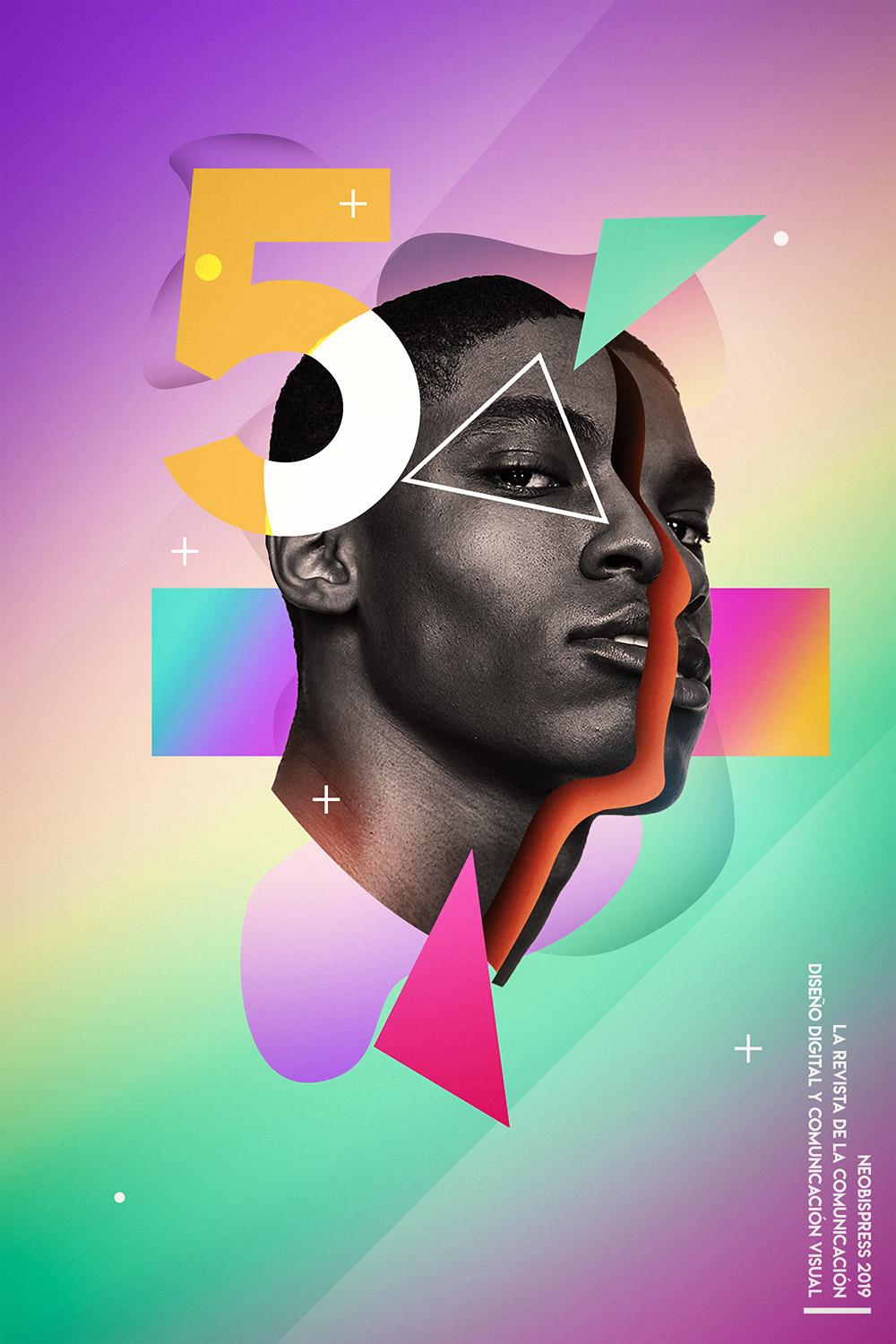
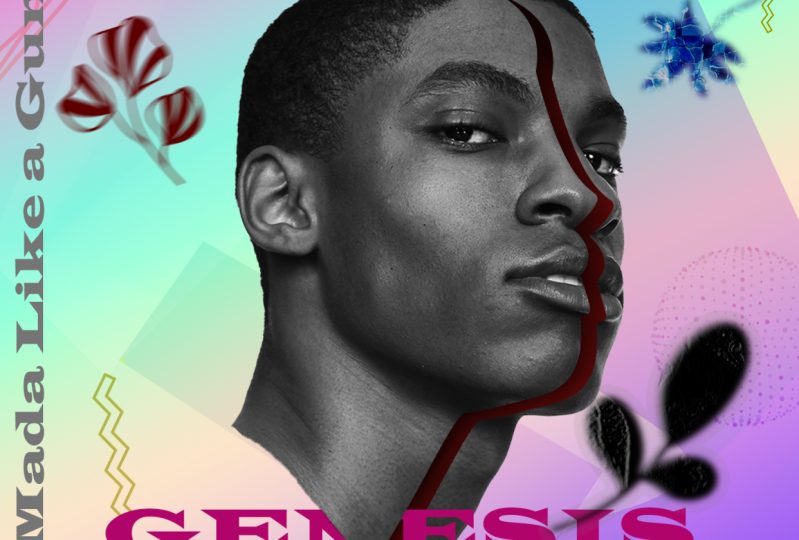
2. Einen geteilten portrait erstellen: Nun ist es wirklich einfach, dieses Bild zu teilen, aber Sie müssen eine Sache im Auge behalten. Sie müssen der Form des Gesichts oder des Objekts folgen, das Sie sind, Sie teilen. Sonst wird es gefälscht aussehen. Also lassen Sie uns dieses Modell zuerst nennen und erhalten Sie den Bleistift wird diese Option oben rechts auf Pfad ändern. Und ich werde vom Kopf anfangen. Ich werde klicken und einen Punkt wie diesen erstellen. Und ich werde anfangen, eine Linie zu zeichnen, die der Form des Kopfes folgt. Jetzt gehe ich runter zur Nase. Sie müssen nicht wirklich präzise sein, aber versucht, den Linien der Phase zu folgen, sonst, wie ich sagte, wird wirklich gefälscht aussehen. Erstellen Sie einfach eine andere Zeile wie die da drüben. Und hier drüben. Und nun schließen wir diesen Weg. Klicken Sie mit der rechten Maustaste und wählen Sie Auswahl treffen. Wählen Sie nun eine beliebige Auswahl aus, um mit der rechten Maustaste auf die Auswahl zu klicken und wählen Sie Ebene per Schnitt. Und jetzt haben wir uns getrennt. Die Phase wird den Teil des Gesichts auf einer anderen Schicht haben, den ich benennen werde, oder? Und das Modell muss es links nennen. Und Sie können sehen, dass ich es jetzt geteilt habe. Lassen Sie uns diesen 3D-Effekt hier erstellen. Der rechte Teil muss eigentlich unter dem linken sein. Und ich werde das Verschiebungswerkzeug mit einem Vicki auswählen und ich drücke Shift und mit den Pfeiltasten, um dies in Schritten zu bewegen, wenn auf der linken und linken und unten, links und unten, links und unten. Nun, wir haben das auf der Seite bewegt, was OK ist, wir müssen keine wirklich große Trennung zwischen ihnen machen. Und jetzt müssen wir diesen Bereich mit einer Farbe füllen. Und das ist wirklich einfach. Es ist wirklich einfach zu tun. Halten Sie einfach die Strg-Taste auf Ihrer Tastatur oder Ihrem Befehl gedrückt, wenn Sie auf dem Mac sind und klicken Sie auf die linke Miniaturansicht Dadurch wird die Auswahl geladen und
eine neue Ebene auf der linken und der rechten Ebene erstellt . Und nennen wir es. Füllen Sie mit dieser Wahl ist noch aktiv. Verwenden Sie eine beliebige Farbe, die Sie mögen. Es spielt keine Rolle. Sie können es danach ändern, nur etwas, mit dem Sie diese Auswahl füllen können. Und drücken Sie die Alt und die Rücktaste unter Windows oder die Option und die Rücktaste auf dem Mac. Und das wird diese Auswahl füllen. Sie können es nicht sehen, weil es nur unter der linken Seite ist. Sie können hier auf der Miniaturansicht sehen, dass diese Auswahl gefüllt ist. Jetzt mit dem Verschiebungswerkzeug kann
ich das bewegen und es hier drüben platzieren. Eigentlich müssen sie unter alles setzen, unter beiden Porträts, darunter links und darunter rechts. Also im Grunde haben wir das Gradientenfeld. Lassen Sie uns den alten Hintergrund löschen. Wir haben den Farbverlauf, wir haben die Füllung, rechts und links. Habe das erledigt. Das nächste, was ich tun möchte, ist sicherzustellen, dass diese Bar nicht heraussteht. Also werde ich die Füllschicht auswählen. Und mit einem Radiergummi werde ich das löschen. Wenn Sie möchten, können Sie, wenn dies, wenn diese Linie, die gelbe Linie ist wie hier oben, Sie können das Pinsel-Werkzeug verwenden. Verwenden Sie wie ein harter, sehr harter Pinsel und fangen , diese Linie zu
malen, wenn Sie eine gerade Linie wie von hier nach hier erstellen möchten, lassen Sie mich das einfach löschen, damit ich es Ihnen besser zeigen kann. Nehmen wir an, meine Linie ist da oben und ich will es wie gerade machen. Was ich tun kann, ist das Pinselwerkzeug, Alt Klicken Sie auf, um diese Farbe zu testen. Wäre die Kante des Pinsels breit, wo ich will, um dort zu kämpfen und dann verschieben klicken Sie rechts dort und das schafft eine gerade Linie. Und jetzt kann ich das ausfüllen. Und ist wirklich so einfach. Versuchen Sie, die Linien direkt
da drüben konsistent zu halten , weil wir einige Schatten hinzufügen werden. Und vor allem, wenn Sie Ener Shadow hinzufügen möchten, möchten
Sie, dass sich dies nicht zu sehr überlappt. Wenn Sie den Zugriff löschen möchten, können
Sie bei gedrückter Strg-Taste auf der rechten Seite klicken, zur Füllung
gehen und Entf drücken. Und was das tut, ist, den Überschuss da drüben loszuwerden. Und jetzt, wenn Sie einen inneren Schatten verwenden wollen, wird direkt von der Linie beginnen,
okay, das ist, was Sie wollen. Jetzt haben wir die Füllung. Lassen Sie uns einige 3D-Effekte hinzufügen. Okay, wir wollen den Schatten da drüben hinzufügen. Und wieder, das ist wirklich einfach. Was wir zuerst tun müssen, ist auf die linke Ebene zu gehen, die diese ist, und gehen Sie in den Führungsstil. Also doppelklicken und wir werden einen Schlagschatten verwenden. Und natürlich werden wir den Winkel ändern, weil wir uns fragen, dass Schatten hier drüben in diese Seite fällt. Vergrößern Sie die Größe. Mach dir keine Sorgen, dass der Schatten fallen wird und überall. Aber konzentriere dich auf diesen Teil hier drüben. Wir werden die anderen Seiten reparieren. Und ich werde die Größe ein wenig mehr erhöhen. Vielleicht ein bisschen die Ausbreitung und vielleicht die Distanz ein bisschen. Ich sollte nicht, nicht zu viel die Entfernung so viel, wie ich die Verbreitung wollte. Und der Winkel vielleicht zu 165 ist in Ordnung. Wie auch immer, das ist nur der erste Schatten. Das ist nur ein weicher Schatten. Wir werden das wieder manuell malen, um den Schatten dort zu verbessern, wo wir ihn brauchen. Setzen Sie also tatsächlich die Größe auf 0 und die Spread auf nur 6%. Modus multipliziert. Okay für jetzt, und ich werde auf OK klicken. Jetzt mit diesem Schatten möchten
wir, dass die schattierten nur auf der Füllebene angezeigt werden. Und wie machen wir das? Nun, wir müssen diesen Schatten in seine eigene Schicht verwandeln. Richtig? Klicken Sie auf die Effekte und wählen Sie Ebene erstellen. Diese nur Gott, dass Schatten auf seine eigene Ebene und jetzt haben, um es auf der Füllebene ziehen und nur eine Clipping-Maske aus ihm erstellen. Und so werden wir diese Parallele loswerden. Natürlich können Sie es von Hand löschen, aber es ist viel einfacher, einfach die Option
auf einem Mac oder unter Windows zu drücken und zwischen den beiden Ebenen zu klicken, stellt sicher, dass der Schlagschatten oben auf der Füllung ist. Und voila, jetzt ist es nur sichtbar oben auf dies
wird nicht sichtbar sein über die, das Porträt selbst. Jetzt haben wir den Schatten. Geben wir ihm eine andere Farbe. Lasst uns in die Füllung gehen. Ebenenstile. Doppelklicken Sie also auf die Füllebene und fügen Sie Farbüberlagerung hinzu. Wenn du das tust, wirst
du sehen, dass der Schatten verschwindet. Sie müssen also den Colorblind-Modus dafür verwenden, um ihn wieder sehen zu können, oder verwenden Sie einfach die Farbtonsättigungsanpassung auf dieser Ebene und das war's. Aber ich denke, mit dem Layer-Stil ist es einfacher. Also lasst uns das wählen. Oder der Hue wird vielleicht besser aussehen. Nun, diese Technik hat ein Problem, und das ist die Farbe wird nicht diejenige sein, die Sie wirklich wollen. Also tatsächlich werde ich die Farbtonsättigung anstelle eines Ebenenstils
verwenden und nur die Sättigung ein wenig erhöhen und den Farbton verschieben. Und das wird viel Ergebnis oder besser sein. Wenn Sie es weiß oder schwarz haben, werden
Sie sehen, dass selbst wenn Sie sich bewegen, dies wird nichts passieren. Wenn Sie es breit haben, machen Sie es einfach dunkler. Und wenn Sie einen Rohling haben, erhöhen Sie einfach eine Leichtigkeit ein wenig. Und nur noch, die Cauda u1, will
ich etwas Orange wie diese Farbe. Und ich denke, das sieht gut aus. Ich klicke auf OK. Jetzt. Jetzt lasst uns den Schatten ein wenig mehr verbessern. Sie können dieselbe Ebene verwenden, die wir mit einem Schlagschatten erstellt haben. Oder wenn Sie, wenn Sie nicht sicher genug sind, dass Sie es nicht ruinieren, erstellen Sie
einfach ein neues. Und wieder, schneiden Sie es, es sei denn, nennen Sie es gemalt Kanal. Wählen Sie das Pinselwerkzeug mit einem Imker, verwendet eine weiche Bürste auf 0 Größe, erhöhen Sie es auf alles, was Sie bequem sind. Verwenden Sie die schwarze Farbe und ändern Sie das Klima davon. Eigentlich werde ich weiches Licht benutzen, nur um es auszuprobieren. Und ich werde die Deckkraft des Pinsels auf 50% und
den Fluss auf 30 fallen lassen , indem ich Shift drei auf der Tastatur drücke. Und ich werde anfangen, gelb zu malen, Saphir sieht gut aus. Und ich werde auch die Übertragung aktivieren, nur weil ich es tun kann. Und lassen Sie es einfach auf Stiftdruck, können
Sie die Maus verwenden und verwenden Sie einfach eine niedrigere passiv und fließen, wenn Sie wollen. Und nur malen mehr Schatten hier oben ist eigentlich, wann sollten wir fast schwarz? Aber weil ich das weiche Licht verwende, wird mir keine Daten Fakten geben, also werde ich es löschen. Verwenden Sie die Lasst uns Color Burn versuchen. Ja, und es sieht Karte Farbe brennen oder multiplizieren. Und sie arbeiten beide. Und nur, ich werde schwarz benutzen und nur ein paar Pässe. Und das ist, es verwendet, um den Schatten zu verbessern, besonders hier drüben. Okay, jetzt haben Sie die Split. Dies ist wahrscheinlich der schwierigste Teil. Vielleicht der Teil, den die meisten von euch wissen wollten. Es ist wirklich, es ist wirklich, wie Sie sehen können. Und das nächste, was wir tun möchten, ist beginnen, Details und Elemente auf der Rückseite hinzuzufügen. Das ist es, was wir als Nächstes tun werden.
3. Details erstellen: Okay, fangen wir an, einige Details hinzuzufügen. Und das ist die Bar, wo Sie die meiste Zeit verbringen werden denn es gibt endlose Dinge, die Sie hier tun können. Ich zeige Ihnen nur ein paar Techniken, ein paar Dinge. Sie können verwenden, ein paar Ressourcen und Sie können zu
Ihrem Design-Arsenal hinzufügen , um diese Art von Plakaten zu machen. Beginnen wir mit dem Hinzufügen einiger Details zum Hintergrund selbst. Also lassen Sie uns auf dem Ebenenfeld und auf dem Verlaufsfeld nach unten scrollen, das ich Hintergrund nennen werde, bg Farbe kürzer, ich werde eine neue Ebene hinzufügen und ich werde es gruppieren. Und ich werde diese weichen Lichter nennen. Und auf diesen Ebenen werde ich das weiche Licht verwenden oder Sie können den Überlagerungsmodus verwenden. Natürlich können Sie andere ausprobieren, aber das sind diejenigen, die ich am meisten mag. Hier kannst du ein paar coole Sachen kreieren. Und ich rede darüber. Sie können diese Farbverläufe hier sehen, diese weichen, leichteren Farbverläufe. Ich werde zeigen, wie er das gemacht hat und auch diese dunkleren. Grundsätzlich können Sie eine gerade oder nur mehr organische erstellen. Ich werde damit beginnen, während die geraden. Und der einfachste Weg, den ich denke, ist die Verwendung des Stiftwerkzeugs. Wählen wir also das Zeichenstift-Werkzeug aus. Wieder haben wir diesen Weg auf Pfad gesetzt. Natürlich muss man ein wenig über die Komposition nachdenken. Wie Sie sehen können,
ist die Gradienten wie, wie in einem Winkel laufen hier. Also möchte ich, dass die ganze Komposition das scheitern lässt. Sie können sehen, dass der Typ wie unten auf der Seite aussieht und ich wollte das ganze Poster haben diese Art von auf einem Winkel Blick. Also sollte alles in diesem Winkel fließen. Ok. Oder zumindest wollte ich das nur konsistent halten. Und so werde ich anfangen, hier einen Punkt zu erstellen und dann die Umschalttaste zu drücken und zu halten. Dies wird gerade Linien erzeugen, gerade Winkel, denke
ich, bei 15 oder 45 Grad tatsächlich. Und erstellen Sie eine Zeile wie diese. Klicken Sie mit der rechten Maustaste und wählen Sie, Auswahl treffen Und klicken Sie auf OK. Jetzt habe ich die Auswahl eines hier. Und sieht aus wie eine Auswahl auch geändert oder was? Jedenfalls habe ich die Auswahl da drüben. Holen Sie sich das Pinselwerkzeug, und wählen Sie eine weiche Bürste oder eine wirklich weiche Bürste. Und man muss auch eine ziemlich große verwenden, so etwas. Und jetzt habe ich die Deckkraft und den Fluss zu 5030. Eigentlich werde ich es 100% überlassen. Und ich werde mit Weiß malen. Und ich habe die Schicht auf Soft Flight. Ich werde das Kontrollkommando Alter drücken. Nun eigentlich nein, weil ich die Auswahl sehen möchte. Die Idee ist, entlang dieser Linie zu malen. Du musst nicht so malen. Nur, Sie müssen mit einem Pinsel berühren, die Auswahl, nur malen auf der Seite. Und wieder können Sie die Umschalttaste verwenden. Sie können einfach klicken, sobald sie gedrückt werden, halten Sie die Umschalttaste gedrückt und klicken Sie nach unten. Und das ist, was Sie bekommen, wenn ich Steuerbefehl Alter drücke, das ist, was Sie jetzt sehen können. Es ist zu stark für meinen Geschmack. Also eigentlich, was ich tun werde, ist die Deckkraft auf 30% auf die Bürste fallen lassen und es wieder tun. Und ich werde den Pinsel etwas weiter von der Auswahl entfernen. Einer da drüben und einer ihrer Pressekontrollkommando Zeitalter. Und Sie können sehen, die Linie sind wirklich subtile Linie, aber es sieht gut aus. Du kannst betrügen, überlagern. Dies wird den Effekt ein wenig verstärken. Also denke ich, es sieht besser aus. Jetzt machen wir noch einen hier oben,
das Stift-Werkzeug mit dem Peaky. Und ich werde eine andere Zeile wie diese erstellen. Diesmal habe ich weder die Umschalttaste noch
Ctrl-Taste gedrückt, noch mit der rechten Maustaste geklickt und eine Auswahl getroffen. Klicken Sie auf OK, holen Sie den Pinsel und malen Sie einfach dort drüben. Und wir haben diese Zeilen. Jetzt machen wir ein paar organische. Rufen Sie das Pinselwerkzeug erneut ab und legen Sie es auf Pfad fest. Und ich möchte den Formen des Kopfes dieses Kerls folgen. Dieses Mal wollen Sie runde Kanten haben,
so dass ich denke, sie besser aussehen, wenn Sie die Form mit der rechten Maustaste haben und wählen. Treffen Sie erneut die Auswahl. Ok? Und dieses Mal könnte man den Pinsel benutzen, aber natürlich ist es jetzt nicht so einfach, dies in der gleichen Entfernung zu folgen. Sie könnten es versuchen, aber es ist nicht so einfach und Sie werden einige coole Ergebnisse tatsächlich können Sie es versuchen. Aber ich werde Ihnen zwei Methoden zeigen, dies zu tun. Ich werde zuerst mit Schwarz malen. Und lassen Sie uns das wieder in Auswahl verwandeln. Das Zeichenstift-Werkzeug erneut, mit der rechten Maustaste macht Wahl. Und mit diesem schwarzen Pinsel malen
Sie einfach an den Seiten. Sie können, was Sie auch tun können, ist die Steuerung N h drücken. Dadurch wird die Auswahl ausgeblendet und Sie können anfangen zu malen und sehen genau, wie wir uns dieser Linie nähern. Und natürlich können Sie es nach Modi versuchen. Versuchen wir es mit weichem Licht. Es ist wirklich, dieser hier ist wirklich weich, also willst du wahrscheinlich noch etwas vortäuschen, aber trotzdem, das ist eine Möglichkeit, es zu tun. Lassen Sie uns einen anderen erstellen und Ihnen zeigen, wie Sie die Layerstile verwenden. Ich werde hier einen erschaffen. Rechtsklick, Auswahl treffen, drücken. Ok? Und ich werde das mit Schwarz füllen. Eigentlich können Sie jede Farbe verwenden, spielt keine Rolle. Und legen Sie die Füllung dieser Ebene auf 0, das Feld, nicht die Kapazität. Gehen Sie nun zu den Ebenenstilen mein Doppelklick und verwenden Sie inneren Schatten. Und von hier aus wollen Sie die Entfernung zu 0 leben. Du kannst damit experimentieren, aber ich sage dir, was ich getan habe. Und erhöhen Sie einfach die Größe. Und Sie haben die gleiche Wirkung wie wir dort haben, was kaum sichtbar ist, aber Sie haben es auf die gleichen Mengen von allen Seiten. Und natürlich können Sie Ihre Mischmodi verwenden und einfach eine andere Kapazitätsstufe verwenden, und das war's. So habe ich hier drüben diese Zeilen erstellt. Sie können hier drüben sehen, natürlich können Sie Volumenkörper wie Volumenkörperelemente verwenden. Erstellen wir einen neuen Layer und fügen Sie weiterhin Verläufe hinzu. Auch hier können Sie einfach eine Form erstellen und die Verlaufsfüllung verwenden und sie
mit einem Fehler mit einer Farbe mit einem Farbverlauf füllen . Lassen Sie mich einfach die Pestel Gradienten von hier
laden. Ok? Und lassen Sie mich das hier benutzen und einfach so etwas tun. Und jetzt kann ich natürlich, drücken Sie Steuerbefehl, Sie intensivieren die Farben. Ich kann den Farbton ändern, um einen anderen Ton zu bekommen, wenn ich will. Und ich denke, ich werde es so lassen. Und wahrscheinlich Familie, dunkler. Die Farben werden sich ändern. Außerdem können Sie Shapes erstellen. Verwenden wir das polygonale Lasso-Werkzeug, um Formen zu erstellen. So könnte ich
ein Dreieck wie dieses schaffen . Und wieder, Sie werden das Verlaufswerkzeug ziemlich viel in dieser Art von Manipulationen oder in dieser Art von Kunstwerken verwenden. Lassen Sie mich meine Farbverläufe zurücksetzen. Ich werde mit einer einfarbigen Farbe beginnen und wahrscheinlich diese Töne ändern. Jetzt hier, einige, einige Erfahrungen geben Ihnen bessere Ergebnisse, weil Sie mehr oder weniger wissen, welche Farben gut miteinander aussehen. Aber dafür können Sie einem grundlegenden Farbtheorie-Tutorial folgen und wollte nur die Auswahl und Ihren Farbverlauf einfach so etwas erstellen. Jetzt muss ich das auf alles setzen. Sie möchten einige der Elemente oben und einige
davon auf dem, unter dem Modell. Also Zahlen, ich habe eine wirklich große Fünf da drüben hinzugefügt. Also lass mich das einfach machen und das tun. Leg es da drüben. Und was ich hier mit fünf gemacht habe, wie Sie sehen können, hatte ich eine andere Farbe. Ich habe gerade den linken Teil der Porträt-Kontroll-Cricket benutzt. Und mit dieser Auswahl erstellt, was Sie tun, ist erstellen Sie eine neue Ebene und fügen Sie eine einfarbige Farbe. Und es wird diese Auswahl verwenden und um es nur sichtbar zu machen und diesen festen Cogen, werden
wir eine Clipping-Maske für das Leder erstellen. Und jetzt kann ich die Farbe dieses ändern und es wird nur
über die eine sichtbar sein , die ich weißere Sache verwende. Oder Sie können Mischmodi ausprobieren. Sie können einige wirklich seltsame Mischmodi ausprobieren, wie zum Beispiel, lassen Sie uns die Farbe dieses in Gelb ändern und
Mischmodi wie zum Beispiel Differenz oder Subtrahieren versuchen . Und du kriegst ein paar seltsame Städte. Wirklich seltsam, wenn, oh ja, dieser hier, ich mag es. Und lassen Sie das einfach so. Jetzt fügen wir noch mehr Elemente hinzu. Kleben mit der, mit der Schriftart, können
Sie seltsam mit Zeichen hinzufügen oder das ist an einem Ort, der wirklich etwas wirklich grundlegendes ist. Aber lassen Sie uns die Schriftart in etwas ändern und auch die Größe davon. Du könntest solche Sachen gebrauchen. Ich werde es weiß machen. Dann können Sie natürlich das Pinselwerkzeug verwenden. Und jetzt überspringe ich einfach den Teil der Organisation
der Ebenenpalette, weil ich hier etwas schneller gehen möchte. Sie können den Pinsel, Rundpinsel verwenden, um zufällige Punkte zu erstellen. Mit Hilfe des Pinselfelds können
Sie eine Farbdynamik verwenden, um Punkte mit zufälliger Größe zu erstellen. Und einfach mit, mit der Maus oder mit Ihrem was auch immer, malen Sie
einfach ein paar Punkte dort. Ich werde Ihre Kapazität auf 100% erhöhen, indem Sie die Taste 0 auf der Tastatur drücken. Und machen Sie einfach einen zufälligen Punkt hier. Vielleicht sind diese zu groß. Wie so eine andere Sache, die Sie mit dem Pinsel tun können, ist erstellen Quadrate von Punkten. Oder ich zeige Ihnen einfach verschiedene Möglichkeiten, dies zu tun. Also wähle ich den Pinsel aus, gehe in die Pinseleinstellungen. Übrigens können Sie dieses Fenster anzeigen, wenn Sie es hier aus dem Fenster nicht haben, Pinseleinstellungen
auswählen oder F5 drücken. Und ich werde die Größe Juda auf 0 überlassen. Ich werde die Form der Pinselspitze auf so etwas erhöhen. Ich werde sie putzen ein wenig kleiner und drücken
und halten Sie die Shift kann einfach hier malen, um einen schnellen Test zu machen. Ich will weniger Trennung. Fügen Sie ein paar dort drüben hinzu und drücken Sie dann Steuerbefehl J. Verschieben Sie sie zur Seite. Und dann verschmelzen Sie diese zweischichtige Wählen Sie beide aus, drücken Sie Steuerbefehl E, und Sie haben ein anderes Element. Und setze es nach dem Zufallsprinzip hier herum, so etwas. Und ich weiß, dass es die Kontrolle mit einer Farbtonsättigung gab. Ich werde den Mischmodus ändern und wahrscheinlich einfach umdrehen. Ich weiß es nicht, und ich mache hier nur zufällige Sachen. meiste davon ist nur zufälliges Zeug. Wie Sie sehen können, ist es nicht wirklich so schwierig. Aber zu einer Komposition zu kommen, als eigentlich nicht wirklich schrecklich aussieht, ist eine andere Geschichte. Zumindest haben Sie die Werkzeuge, um diese Art von Dingen zu erstellen. Offensichtlich ist das eine Kette. Dies ändert sich sehr, wenn Sie mit dem Hinzufügen von Text beginnen. Und eigentlich, wenn dies ein Poster ist, wollen
Sie den Text hier und den Namen der Veranstaltung haben oder was auch immer. Also ist es Ihnen wahrscheinlich besser, wenn Sie keine Buchstaben als Teil Ihrer Komposition verwenden, oder zumindest nicht in einer so naheliegenden Weise, dass es
den Fokus vom Hauptnamen der Veranstaltung nimmt oder was auch immer Sie das Plakat dafür machen. Das ist also die Art und Weise, wie ich
das erschaffen habe, die Art von Plakaten. Nur um es zu beenden. Ich habe auch Lichteffekte, weißt
du, ich liebe sie einfach. Also erstelle ich eine neue Ebene, stelle sie auf dem Bildschirm. Sie können, Sie können auch Color Dodge versuchen. Fügen Sie einfach etwas weiches Licht hinzu, missbrauchen Sie nicht. Das hier. Fügt nur einige Töne da drüben hinzu, nur Probe von dort und fügen Sie einige Lichter da sein können. Also probieren Sie einfach einige Töne und machen Sie einige Klicks hier und da. Uns Recht Kapazitäten und nur sehen, was Sie tun können. Und natürlich verwende
ich am Ende gerne Fakten. Ich benutze gerne Gelehrte Lookups und Kamera. Ich werde nur eine wirklich schnelle verwenden und fügen Sie einfach hinzu, ich werde den dritten hier verwenden. Und nur um zu sehen, was ich bekomme. Tor purpurrot, ich mag es nicht wirklich. Dieser hier, den ich mag, hat alles die Deckkraft der es ziemlich viel fallen gelassen. Versuchen Sie also verschiedene, verschiedene Voreinstellungen, die Sie haben. Das sind nur diejenigen, die passiert sind. Habe ich diese Tasche selbst erschaffen? Aber für diesen werde ich keine Art von Farbwechsel oder Auto-Lookups verwenden. Also stempel ich das einfach auf eine neue Ebene. Also erstelle ich eine neue Ebene über alles, Shift Option Befehl E oder Shift Alt Steuerung, dh, wenn Sie ein Windows sind und gehen Sie zu Filter Camera Raw. Und wenn Sie meinen Tutorials in anderen folgen und so ziemlich den gleichen Workflow haben. Und hier werde ich einige Vignettierung hinzufügen. Ich möchte den Mittelpunkt ziemlich groß verringern, die Highlights
erhöhen, weil ich sie schützen möchte und so etwas haben möchte. Und natürlich können
Sie hier in der Kalibrierung einige ziemlich coole Sachen mit den Farben machen, indem Sie die Farbtöne jedes Kanals ändern. So können Sie so ziemlich sehen, dass Sie das Aussehen ändern können und wahrscheinlich einige Details hinzufügen. Und ich weiß nicht, ich werde es so lassen. Und das ist es so ziemlich. Dies ist der grundlegende Workflow, dem ich normalerweise folgen, um diese Art von Plakaten zu erstellen, ist wirklich einfach. Und es ist, warum ich wirklich mag über diese Art von Poster ist, dass die Möglichkeiten endlos sind. Sie können hier Pflanzen hinzufügen. Sie können viele Elemente hinzufügen. Du kannst, du kannst einfach hinzufügen, was immer du willst. Werfen Sie einen Blick auf Pinterest und lassen Sie sich inspirieren und beginnen Sie mit der Erstellung Ihrer Poster. Fangen Sie mit grundlegenden Sachen an. Versuchen Sie nicht, irgendetwas nachzuahmen. Beginnen Sie einfach mit ein paar Farben mit den Prinzipien, die ich Ihnen hier gegeben habe. Erstellen Sie den Grundverlauf und fügen Sie einige Grundelemente hinzu. Gehen Sie nicht, während würden sie am Anfang gesagt, weil Sie frustriert
werden und Sie werden einfach das Projekt aufgeben. Und das Ziel ist es, einfach nur Spaß zu haben und damit zu experimentieren. Das ist unser Kopf, Ihnen heute zu zeigen. Ich hoffe, es hat dir gefallen. Danke fürs Anschauen und ich hoffe, Sie auf meinem nächsten Tutorial zu sehen.
4. Tools zur Erstellung von farbenfrohen Gradienten: Also für diese Art von Plakaten und Kunstwerken beginne
ich auch damit, zuerst den Hintergrund zu erstellen. Das erste, was ich tun möchte, ist die Leinwand zu erstellen. Ich werde Control N drücken und die Dimensionen, die verwendet werden, sind zweitausend, dreitausend, aber die Dimensionen liegen wirklich an Ihnen. Grundsätzlich ist das Seitenverhältnis zwei mal drei. Und ich werde Create drücken. Jetzt zeige ich Ihnen ein paar Möglichkeiten, Farbverläufe zu erstellen. Ich gebe dir den, den ich für dieses Plakat benutzt habe. Aber was ich wirklich möchte, dass Sie von diesem Tutorial lernen, ist nicht genau wie Sie das gleiche Ergebnis erhalten, das ich hier bekam. Aber verstehen Sie die Prinzipien und die, den Workflow, den Sie folgen können, um Ihre eigenen Poster zu erstellen. Also werde ich Ihnen zuerst die geben, die ich Ihnen zeigen werde, wie man benutzt,
die, die ich gerade benutzt habe. So verwenden Sie einfach einen gehen Sie hier zum Ebenenbedienfeld und verwenden Sie den Farbverlauf Füllung. Fügen Sie hier einfach einen neuen Farbverlauf und klicken Sie auf diesen Dropdown-Pfeil. Und jetzt dieses Rad und wählen Sie Load Gradienten. Und innerhalb des Assets-Ordners finden Sie diese Datei namens bunte Plakate und öffnen Sie diese. Und es sollte es zu Ihrer Liste hier hinzufügen und einfach auswählen und einen Winkel von etwa 60 Grad verwenden. Und natürlich können Sie das bewegen, um es zu platzieren, wie Sie wollen. Aber wie kreierst du das? Ich habe das tatsächlich selbst von Hand gemacht, aber ich werde Ihnen ein paar Methoden zum
Erstellen von Gradienten zeigen , um nur einen Ausgangspunkt zu haben, wenn Sie wollen. Also werde ich hier einen neuen Farbverlauf hinzufügen, mit dem ich üben kann. Und die erste Methode ist nur hier in Photoshop. Öffnen Sie den Verlaufseditor. Und von hier, anstelle des Gradientyps, anstelle von Volumenkörper, verwenden Sie Rauschen. Und von hier aus können Sie wirklich mächtig. Von hier aus können Sie die Rauheit wählen, wenn Sie es eher wie diese sehen wollen, oder Sie können es auf 0 belassen, wenn Sie einen glatten Farbverlauf haben möchten, haben
Sie ein paar Farbmodelle. Normalerweise ist sein RGB, derjenige, der aufgeführt ist. Aber Sie können HSB oder Labor wählen, wenn Sie möchten. Und von hier aus ist das Gute, dass Sie die Menge der Farben, die Sie haben
können, und auch die Leuchtkraft des Gradienten selbst begrenzen können. So können Sie wählen, zum Beispiel,
Blues auszuschließen und einfach mehr wie ein gelbes und diese Art von Begriffen haben. Und Sie können den Farbverlauf sehen, den Sie dort haben können. Und das Beste daran ist, dass Sie auf die randomisierte Schaltfläche klicken können. Und es wird Ihnen eine zufällige Farbe aus diesem Bereich geben, die Sie hier saßen. Wenn Sie nur die Rauheit auf 0 belassen, erhalten
Sie wie ein nur zwei Farben. Stattdessen können
Sie einfach das Rauschen um 50 erhöhen und verschiedene Farben
erhalten und die Optionen hier ausprobieren und sehen, was Sie bekommen. Und dann können Sie eine Unschärfe auf diesen Farbverlauf anwenden und ihn glatt machen. Nun hat die HSB eine andere Art von Farben, die Sie bekommen. Also versuchen Sie es. Drei Modi und sehen, was Sie bekommen. Eine weitere bequeme Möglichkeit, diese Farbverläufe zu erhalten, ist Suche nach pastoralen Farbverläufen im Internet, oder probieren Sie einfach diejenigen aus, die Photoshop mitbringt. Also, wenn Sie hier in Photoshop 2021 gehen, ich denke, sie enthalten mehr. Aber Sie können auf den Pass gehen diese Gradienten von hier. Ich werde das nur anhängen. Und Sie können sehen, dass Sie ein paar 1s hier haben, aus denen Sie wählen können. Das ist also der Ausgangspunkt, aber sie haben nur ein paar. Vielleicht möchten Sie einige kostenlose pastorale Gradienten im Internet finden. Lassen Sie mich Ihnen noch eine andere Art des Schaffens zeigen. Ich gebe dir nur Optionen und dann probierst du einfach die aus, die du magst. Vielleicht können Sie Ihr eigenes Paket von Farbverlauf erstellen. Eine weitere Option ist Fenstererweiterungen und die Auswahl der farbigen Themen. Dieses kleine Panel öffnet sich und öffnet sich normalerweise mit dem Schöpfer, das ist dieses Farbrad, das Sie hier sehen werden. Und von hier aus können Sie eine Reihe von Farben auswählen und sie dann zu Ihrem hinzufügen, zu Ihren Farbmustern, die hier drüben ist. Und Sie können sehen, dass Sie diese Farben dort hinzufügen können und dann nur diese Farbverlaufspalette von hier. Oder Sie können einfach diejenigen erkunden, die andere Benutzer von hier erstellt haben, und suchen, sagen
wir, vorbei und sehen, was es mit sich bringt. Dies sind diejenigen, die Sie finden können, wenn Sie
sie von hier aus greifen können , indem Sie auf diese klicken und zu meinen Farbfeldern hinzufügen. Und da hast du. Und dann öffnen Sie einfach den Verlaufseditor. Ich öffne es einfach wieder. Und wenn die Farbfelder geöffnet sind, wählen
Sie einfach die Farben von hier aus und erstellen Sie Ihren Farbverlauf. Es ist also wirklich einfach. Aber während es am Anfang ein wenig Zeit dauert bis Sie gerade diesen Workflow entwickeln, über den ich gesprochen habe. Aber das ist eine andere Art, es zu tun. Noch ein anderer verwendet ein Online-Tool. Und ich werde dir eins zeigen, aber es gibt viele davon. Ich benutze dieses seit ein paar Jahren für Farbe, Themen und solche Sachen. Und es nennt sich Kühler. Ich werde den Weblink hier auf dem Video hinzufügen. Es nennt sich Kühler Dot CEO. Und es ist ein wirklich cooles Werkzeug, mit dem Sie zufällige Farben erstellen können. Grundsätzlich drücken Sie einfach die Leertaste und es beginnt, Farben zu erstellen. Wenn Sie eine finden, die Ihnen gefällt, können
Sie es sperren und dann einfach verschiedene Farben basierend auf diesem erstellen. Sie können dies auch als eine große ineffizient bys drei Punkte hier. Und Sie können sehen, wie der Farbverlauf aussieht. Also werfen Sie einen Blick darauf und erkunden Sie es. Sie können auch, wenn Sie auf diese neue kreative Collage-Schaltfläche klicken, sie tatsächlich den Stuhl vor nicht langer Zeit neu aufzubauen. Und Sie gehen, zum Beispiel, und geben Sie einfach Pastell und es wird dieses Bild zu öffnen. Diese sind von einem Splash, es ist mit einem Spritzer verbunden. Und sagen wir, ich mag diese Farbe, also werde ich einfach dort klicken. Und es wird diese Streifen schaffen. Farben hier und Sie können tatsächlich ein paar Möglichkeiten, dies zu sehen. Wenn Sie wie ein Moodboard erstellen möchten, können
Sie das Seitenverhältnis des Bildes ändern. Und natürlich können Sie sehen, dass der Gaumen es ändern kann. Sie können mehr oder weniger Farbe hinzufügen. Es ist also eine wirklich mächtige, es einfach zu erforschen und zu sehen, was man sich einfallen kann. Dies ist nur eine weitere Idee, mit der Sie jetzt feststellen können
, dass Sie neue Farben für Ihre Farbverläufe erstellen können. Jetzt gehen wir zurück zu Photoshop und dass wir mit
dem Farbverlauf fertig sind und weiter mit unserem. Nun, dies ist die Art und Weise, die Sie verwenden können, um Hintergründe zu erstellen und andere wirklich coole Dinge, die Sie tun können, um Ihren Hintergrund zu erstellen, ist, nachdem Sie den Farbverlauf erstellen, mit der rechten Maustaste klicken und in Smart Object konvertieren wählen. Und Sie können etwas Rauschen hinzufügen, das ich gerne mit Camera Raw mache, aber Sie können den Filter, den Rauschfilter, verwenden. Geh einfach, um Rauschen zu filtern und Rauschen hinzuzufügen. Okay, fangen wir an. Ich habe Photoshop gerade aktualisiert, deshalb hat es das herausgekommen. Kamera hat auch einige neue Funktionen oder Dinge. Sie können tatsächlich sehen, dass die Schnittstelle anders ist. Aber wie auch immer, in der Regel hier. Eine Schnittstelle ist anders, weil jetzt hier auf der Registerkarte Effekte, können
Sie die Körnung Sache haben. Ja, ja, sie haben die Schnittstelle geändert. Lassen Sie mich auf 100% vergrößern, damit ich sehen kann, wann immer Sie Körnung hinzufügen oder, oder fügen Sie Schärfsteinbild, zoomen Sie auf 100%. Und gehen wir zurück zu dem Effekt. Und hier haben Sie das Korn, das eine echte wie Sie diese erhöhen können. Es funktioniert viel anders als das Geräusch. Und ich mag es wirklich. So können Sie etwas Getreide hinzufügen, Sie können sehen, was es dem Bild tut. Ich mag wirklich, wie das aussieht wie das Grün, das sie entfernt haben, was ja sind, du musst das erweitern. Sie haben die Rauheit als auch, so können Sie die Rauheit erhöhen und die Größe des Korn-Token haben wirklich riesige Korn oder wie kleine Korn, wie etwas Zwischenprodukt, so etwas. Und klicken Sie auf OK. Und jetzt, nachdem das Korn aufgetragen wurde, können
Sie dies schärfen, gehen Sie
einfach zu Filter schärfen, und verwenden Sie einfach alte Schärfe ohne jede Art von Anpassungen. Jetzt haben wir unseren Hintergrund. Lassen Sie uns weitermachen und unser Modell hinzufügen. Hier. Ich habe ein Modell hinzugefügt, aber Sie können so viele Dinge hinzufügen. Sie können einfach einen einfachen Brief hinzufügen und Sachen hinzufügen, die von hinten herauskommen. Sie können eine Zahl hinzufügen. Ich habe viele Plakate gesehen, wo Sie wie
ein Teil einer Statue oder ein Schwarz-Weiß-Bild oder einfach ein zugeschnittenes Bild haben , und dann fügen Sie Sachen so die, die Möglichkeiten sind endlos. Was Sie tun können, um mehr Inspiration zu erhalten, ist,
einfach auf Pinterest zu schauen und nach
abstrakten Plakaten oder bunten Plakaten zu suchen , und Sie werden viele Dinge finden. Lass uns gehen, weil ich viel geredet habe. Also fangen wir an, hier etwas zu tun. Gehen wir zurück zu unserem Assets-Ordner. Und Sie können von denen sehen, die ich hier habe, im Grunde dem gleichen Prinzip folgen. Nimm einfach ein Poster und einen Brief und ein paar zufällige Sachen herumliegen. Und auf dem Assets-Ordner werden Sie feststellen, dass dieses Bild von mir von einem Splash.com bekam. Und ich wählte, ich wählte dieses, weil es wirklich einfach zu wählen ist. Holen Sie sich einfach den Zauberstab, klicken Sie auf den weißen Hintergrund, maskieren Sie den Hintergrund. Und eigentlich lassen Sie mich den Rand ein wenig verfeinern. Ich werde mit der rechten Maustaste klicken, Entmaskieren,
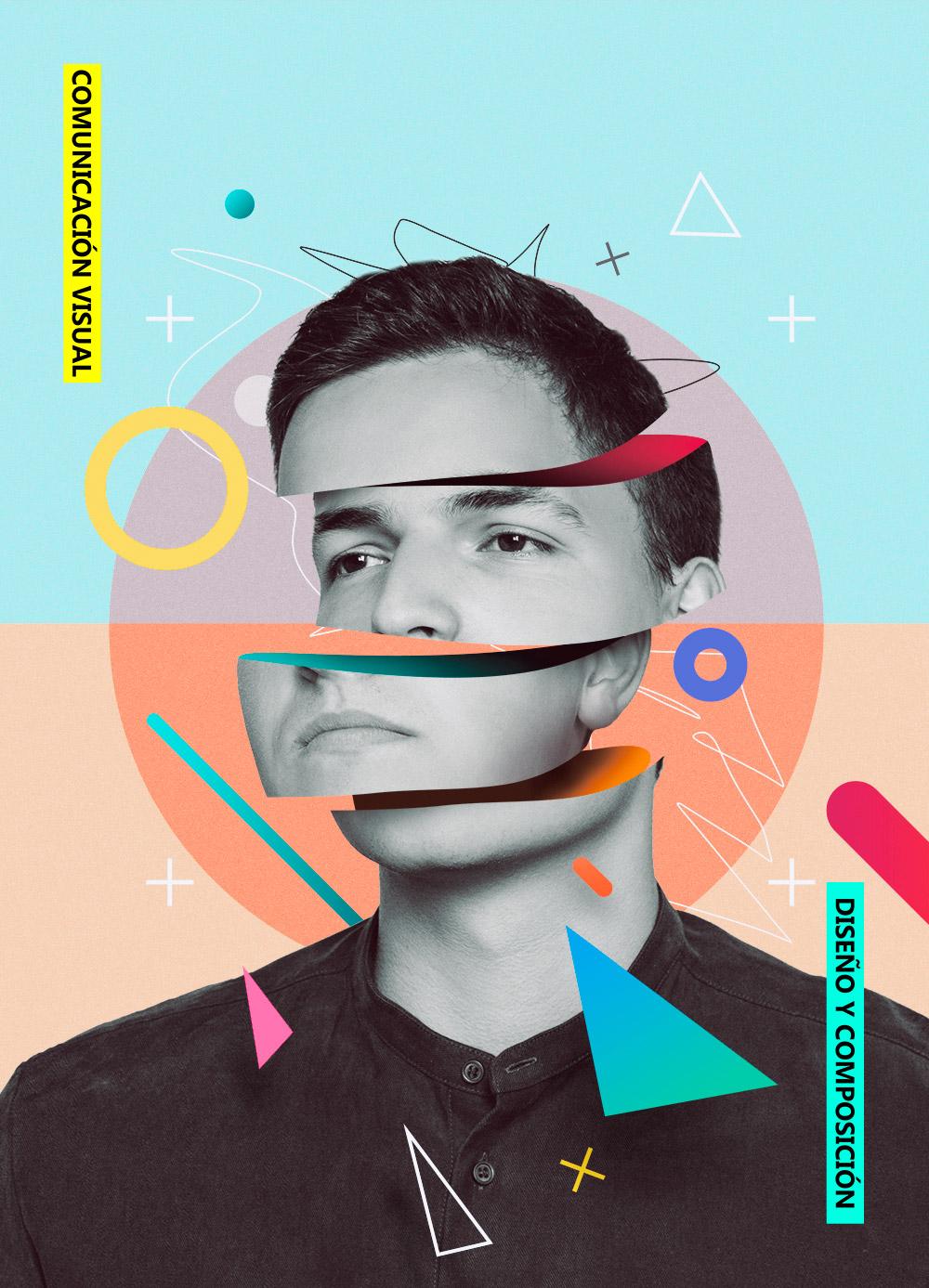
Umschalttaste, Kante auswählen , Feder erhöhen und Kontrast erhöhen. Und wir sind gut zu gehen. Klicken wir auf OK. Und ich werde diese Ebenenmaske anwenden, weil wirklich eine einfachere, wirklich einfache. Und ich werde das Lasso-Werkzeug verwenden, um nur einen Teil seiner auszuwählen. Eigentlich werde ich das Hemd auswählen und es einfach so schneiden. Ich will keinen geraden Rand haben. Lassen Sie mich es auswählen und auf meine Leinwand verschieben. Hier drüben. Ich werde es horizontal drehen und jetzt kommt der Teil, wo ich es aufteile. Ich werde dir zeigen, wie ich mich getrennt habe. Ich habe diese Bar so geteilt. Mal sehen, wie wir das machen.
 Andrei Oprinca, Graphic designer