Transkripte
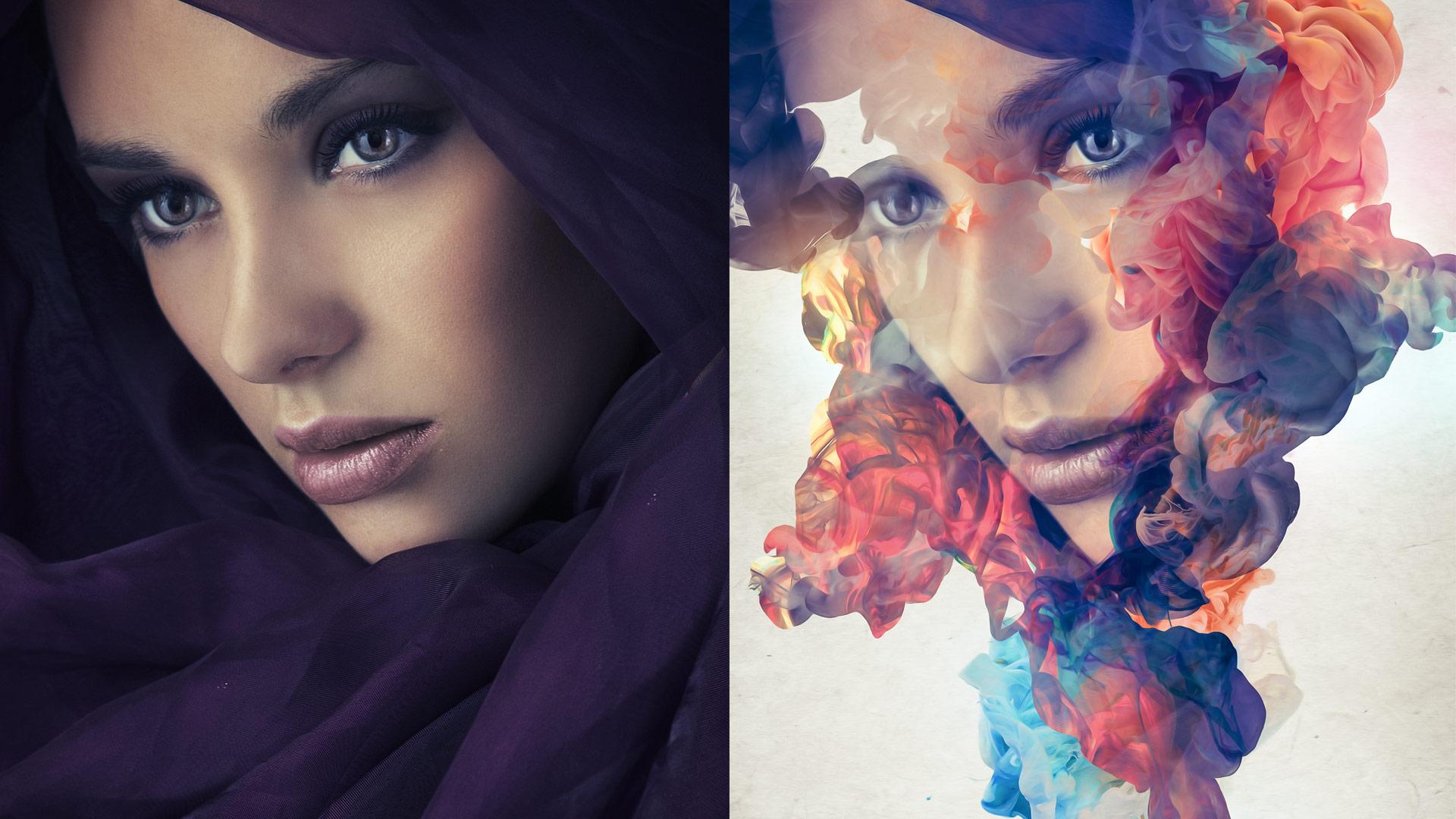
1. Portrait: Hallo und willkommen in einem neuen Fotoshop tutorial. Ich bin Andre von der PST Box. Und heute möchte ich Ihnen zeigen, wie ich diese,
äh,
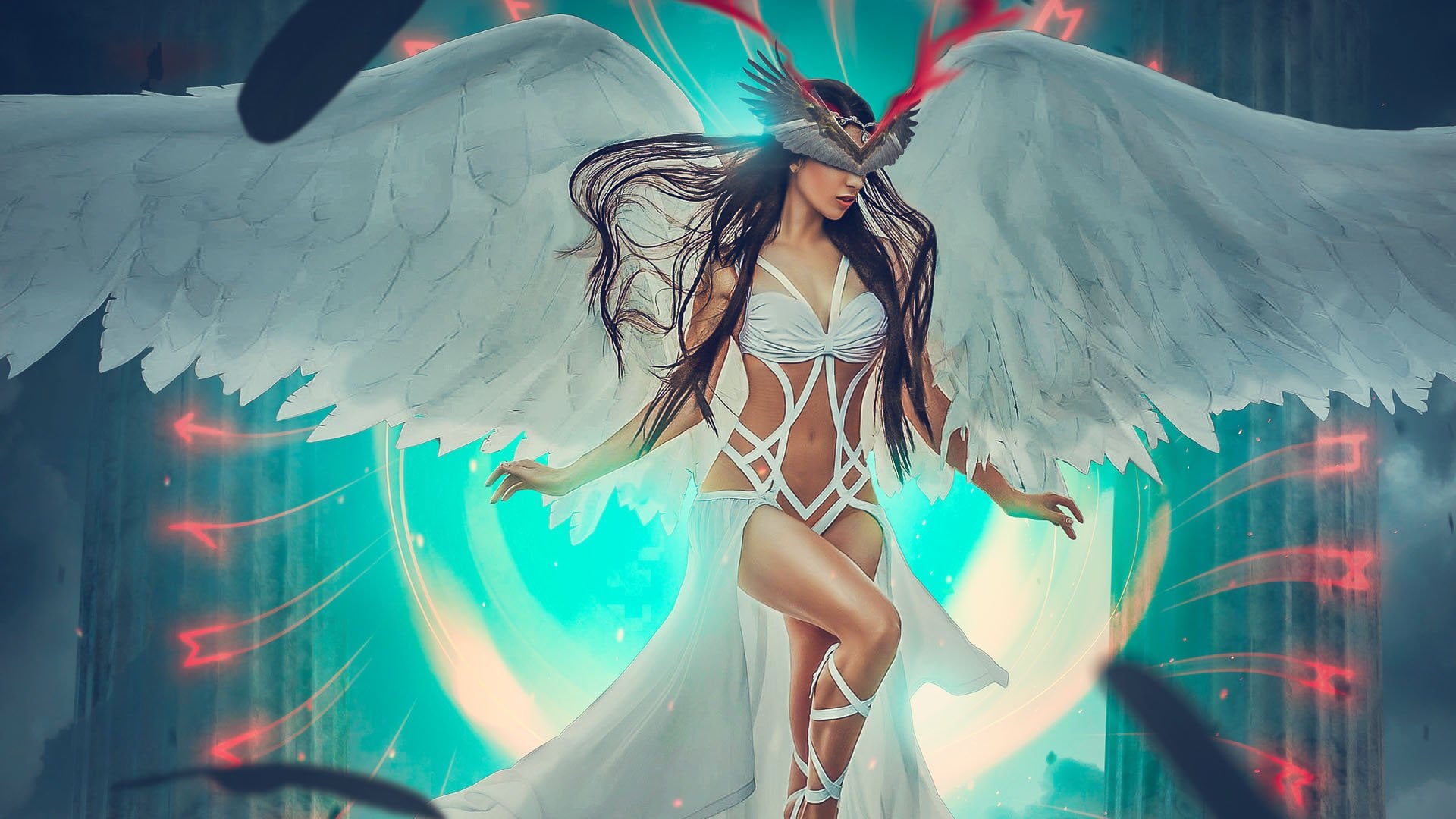
Inc erschaffen habe äh, . Schlecht für die Tatsache in für Shop, es ist ganz einfach zu erreichen. Wir werden ein paar Stockbilder verwenden, wie drei oder vier Stockbilder, und wir werden einige benutzerdefinierte Pinsel erstellen. Andi,
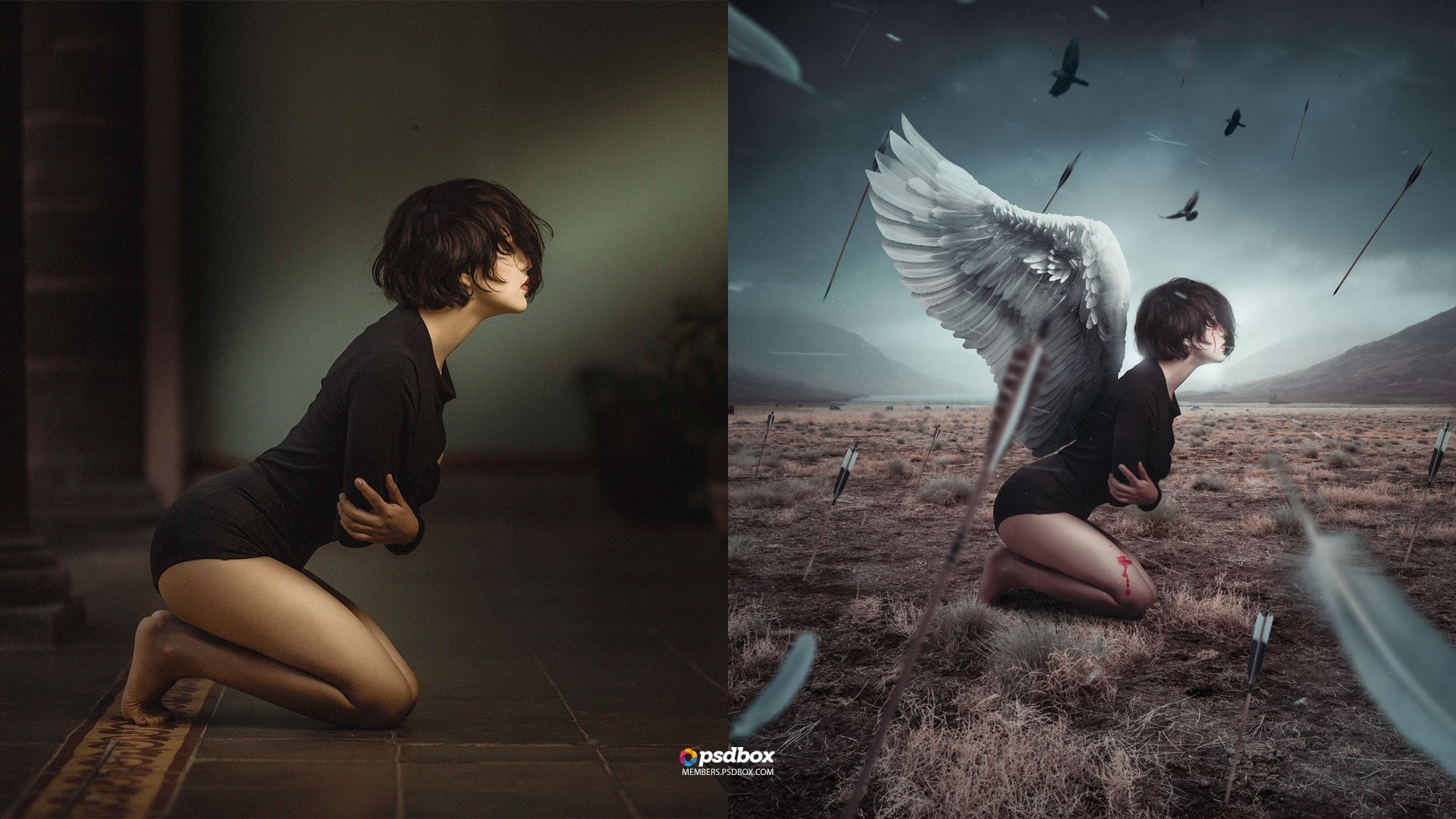
ich werde dir zeigen, wie man ihre Moscheen benutzt. Und, ähm, wie man das kombiniert? Ich zu verfolgen, nur um diesen portierten Effekt zu erzeugen, ist kein schwieriger Effekt zu erzielen. Und ich hoffe, es wird dir gefallen. Lassen Sie mich Ihnen das Originalbild zeigen, also werden wir dieses Porträt verwenden. Aber Sie können jedes Porträt verwenden, dass Sie es etwas, das ich sagte, es ist ziemlich einfach zu erreichen. Und ich hoffe, es wird dir gefallen und lass uns loslegen. Also, wie gesagt, werde ich dieses Bild für dieses Tutorial verwenden. Ich werde alles in Co-Opiaten auswählen, und ich werde eine kleinere verwenden. Also, während das hier ein bisschen kleiner ist, werde
ich Morde kopieren. Und ich werde nicht die volle Größe des Bildes verwenden, weil ich auch das Video aufnehme, das ich etwa 2000 Pixel für die mit und lachter high verwenden
werde, vielleicht sogar ein bisschen kleiner, wie ein 600. Und das wird für meinen Computer einfacher zu handhaben sein, also werden wir damit beginnen. Aber bevor wir weitermachen, müssen
wir hier den Hintergrund für unsere Manipulation für unser Kunstwerk schaffen. Also, Margaret, die neue einfarbige Schicht und ich werde die Farben E drei e drei Monate
der Auto-Mantel dieses hellgrau verwenden . Sie können jeden
Hintergrund hinzufügen , ,den Sie wollen, aber auf leichteren Hintergründen sieht irgendwie besser aus, denke
ich. Aber probieren Sie auch andere Hintergründe aus. Du bist frei, das zu tun, wenn du willst. Und als nächstes werde
ich Rauschen filtern und etwas Rauschen hinzufügen. Es wird mich fragen gefunden, später Stile zu kommen. Das ist, wenn ich das diesmal mache, werde ich den zweiten Pinsel verwenden
, der diesen ist. 1800 ist in Ordnung. Ich glaube, ich habe es so geschrieben. Wenn Sie sehen möchten, wo die Frau ist Sie durch diese Ebenenmaske sehen möchten, können
Sie doppelklicken und die Dichte davon fallen lassen. Ich weiß es nicht. Nicht alle vier Versionen sollen dies haben. Aber das Neueste für Geschäfte hier. Sechs, ich glaube, das hat es. Und jetzt werde ich hier wieder mit Weiß malen. Ein schneller, um diesen Teil des Gesichts so zu enthüllen. Und so halten wir Sehen Sie, dass wir einige der einige der Tiefe auf der Textur von der von
dieser kleinen Moschee, die wir dort erstellt haben, halten . Ansonsten sieht
es irgendwie flach aus. Du bist an den Rändern, und das gefällt mir nicht. Ähm, du kannst sogar Level verwenden, um weiter zu kommen. Aber diesmal muss ich hier die Buchstabenmoschee schaffen. Aber ich kann nicht dasselbe verwenden. Ich muss nach der Ebenenmaske suchen, die zum oberen Teil gehört. Also, das ist Glück. Lokalisieren Sie das. Und ich glaube, es ist dieser hier. Nun, das ist Teil der Buchstaben-Moschee und auch die oberen Teile. Ich kontrolliere zuerst schnell die A-Ebenen-Maske des ersten von später. Ein Exemplar. Und ich werde das mit Weiß füllen, und Sie können sehen, dass es Einschränkungen schafft. Die kleine Moschee rüber zu diesem Bereich, dann eine Kurvenanpassung, und ich gehe in jeden Kanal hier. Ich gebe Ihnen die Werte, die ich für die Kurve habe. Also auf dem blauen, ich habe zwei Punkte hier, einen hier und einen hier. Die 1. 1 wo ist wieder mit Eingang 63 Ausgang. 63. Also legen Sie es einfach rein. Wallace kreuzen hier und die 2. 1 am Eingang aus 210 und Ausgang 198. Dies macht die Highlights und einen Teil der Mitteltöne ein bisschen gelb er, während die Farbe hier auf dem auf dem, uh, Schatten auf den Grüns haben nur einen Punkt hier, Andi, mit dem Eingang 1 73 und Ausgang 1 69 So habe ich gerade hinzugefügt leichte, leichte Hauch von Magenta und auf den Reds wieder hat nur einen Punkt mit Eingang 1 37 und Ausgang 121 wieder, einige rot, einige magenta-Geschichte auf den Mitteltönen, und das ist es. Das ist die Anpassung, die ich vorgenommen habe. Mit auftritt, können
Sie das Ergebnis sehen, und neben es zu beenden, Ich habe alles in eine neue Ebene zusammengeführt, indem Sie alle drücken, um Befehl zu verschieben und e oder verweigern einen PC Verschiebung alle Kontrolle E auf Ich werde dies in eine intelligente nehmen -Objekt zu verwenden. Ein intelligentes Objekt, nur für den Fall. Und hier habe ich die Kamera benutzt. Rohfilter. Wenn Sie nicht über vier Shops CC,
die Art, wie Sie dies tun, ist zuerst speichern Sie dieses Bild als J-Pic-Datei und speichern Sie es in 100% Qualität und dann gehen Sie zu den vollen Shop-Einstellungen und innerhalb einer Kamera roh.
2. Ink Komplette Tutorial: Hallo und willkommen in einem neuen Fotoshop tutorial. Ich bin Andre von PST Box. Und heute möchte ich Ihnen zeigen, wie ich diese,
äh,
Inc erschaffen habe äh, . Schlecht für die Tatsache in für Shop, es ist ganz einfach zu erreichen. Wir werden ein paar Stockbilder verwenden, wie drei oder vier Stockbilder, und wir werden einige benutzerdefinierte Pinsel erstellen. Andi,
ich zeige dir, wie man ihre Moscheen benutzt. Und, ähm, wie man das kombiniert? Ich zu verfolgen, nur um diesen portierten Effekt zu erzeugen, ist kein schwieriger Effekt zu erzielen. Und ich hoffe, es wird dir gefallen. Lassen Sie mich Ihnen das Originalbild zeigen, also werden wir dieses Porträt verwenden. Aber Sie können jedes Porträt verwenden, dass Sie es etwas, das ich sagte, es ist ziemlich einfach zu erreichen. Und ich hoffe, Sie werden es mögen und fangen wir an. Also, wie gesagt, werde ich dieses Bild für dieses Tutorial verwenden. Ich werde alles in Co-Opiaten auswählen, und ich werde eine kleinere verwenden. Also, während das hier ein bisschen kleiner ist, werde
ich Morde kopieren. Und ich werde nicht die volle Größe des Bildes verwenden, weil ich auch das Video aufnehme, das ich etwa 2000 Pixel für die mit und lachter high verwenden
werde, vielleicht sogar ein bisschen kleiner, wie ein 600. Und das wird für meinen Computer einfacher zu handhaben sein, also werden wir damit beginnen. Aber bevor wir weitermachen, müssen
wir hier den Hintergrund für unsere Manipulation für unser Kunstwerk schaffen. Also, Margaret, die neue einfarbige Schicht und ich werde die Farben E drei e drei Monate
der Auto-Mantel dieses hellgrau verwenden . Sie können jeden
Hintergrund hinzufügen , ,den Sie wollen, aber auf leichteren Hintergründen sieht irgendwie besser aus, denke
ich. Aber versuchen Sie auch andere Hintergründe. Du bist frei, das zu tun, wenn du willst. Und als nächstes werde
ich Rauschen filtern und etwas Rauschen hinzufügen. Es wird mich auffordern, das in ein intelligentes Objekt umzuwandeln. Wenn Sie Photoshopped Version nicht tun dies. Ruhen Sie einfach aus. Entstehen Sie den Wurf und wenden Sie dann die dieses Geräusch an oder wandeln Sie Ihre Ebene in ein intelligentes Objekt um und wenden Sie dann das Rauschen an. Ich habe gerade 2% auf der Gaußschen Monochromatik verwendet, nur um hier ein bisschen Textur hinzuzufügen. Wenn Sie eine Art Vignette hinzufügen möchten, können Sie Anstatt eine einfarbige Farbe zu verwenden, können
Sie den Grady Ent verwenden und diesen Code verwenden, den ich Ihnen gegeben habe, und dann etwas dunkler und verwenden Sie den radialen Stil und bekommen eine schöne, ähm, wie diese große jüngere mit einem leichteren Teil in der Mitte. Und als nächstes werde
ich in die Filtergalerie gehen und Texturierung mit der Einstellung Skalierung 120%
Relief eins und Beleuchtung oben anwenden . Übrigens, es befindet sich innerhalb des Texturordners in der Filtergalerie. Und wieder, dies ist nur ein bisschen mehr Textur zu dem Bild hinzufügen. Und als nächstes werde
ich noch eine weitere Textur hinzufügen, um ein bisschen Farbe hinzuzufügen und, naja, es ist ein bisschen zu flach. Wenn dir das gefällt, kannst
du dabei bleiben. Aber, äh, ich wollte nur etwas ich wollte nur etwasInteressanteres,
Junge. Interessanteres, Oder so lassen Sie mich komprimieren gesteuert Monteagle die freie Transformation und ich bin transformieren Tool. Und ich werde das einfach quetschen, um meine Kameras zu passen und schnell präsentiert, um die Änderung zu akzeptieren . Ich werde die normale fade Stimmung verlassen, aber ich werde die Kapazität auf 40% fallen lassen, nur um durch diese Textur zu sehen und den ursprünglichen Hintergrund zu sehen, den ich erstellt habe. Jetzt ziehe ich das, äh, nun, was ich eine Kopie erstellen werde, nur für den Fall. Am Ende werde
ich das Vorher und Nachher teilen. Setzen Sie also Ihr Porträt auf Ihre Leinwand und was wir jetzt tun müssen, ist die
Stock-Bilder von der rosa Innenseite des Wassers zu verwenden , um einige benutzerdefinierte Pinsel zu erstellen. Ich werde dir zeigen, wie man das macht. Sie haben bereits die Bürsten in der Aktenmappe, und ich werde Ihnen zeigen, wie ich das gemacht habe. Aber unsere haben sie erschaffen. Lassen Sie mich zeigen, dass die Bürsten genau hier sind. Ich habe nur diese vier Bürsten und ich werde den Aktenordner öffnen. Dies sind die Bilder, die ich erstellt habe. Der Pinsel ist so habe ich dies zu Bildern verwendet. Sie können diese auch verwenden. Aber ich denke, ich habe das nicht in einen Smart in einen Pinsel umgewandelt. Dann auch dieser hier. Was ich auch getan habe, ist ich dieses. Diese Tinte hier löschte ich den Hintergrund mit dem Zauberstab und diesem auch. Und ich habe gerade die PNG-Dateien gespeichert. Sie haben sie alle drinnen. Sie werden alles hier in einem Lager Ordner haben, während dieses ein anderes Zeug ist, das ich
gespeichert habe . Aber das ist nicht von nicht für die redaktionelle. Also, was du tun würdest, ist das einfach zu öffnen. Ich werde dir zeigen, wie man das macht, aber wie man das macht. Aber wenn du es nicht willst, tun wir es einfach nicht. Wie gesagt, Sie haben schon die Bürsten dort. Aber nur für den Fall, dass Sie wissen möchten, wie Sie einen Pinsel erstellen, wählen Sie einfach diesen Teil hier aus, und ich werde in ein neues Dokument kopieren und alles mit Schwarz füllen, um den
Hintergrund zu passen und beide Ebenen zusammenzuführen und hören, was Sie müssten für die Pinsel zu tun, wo Sie den Hintergrund haben müssen, um weiß statt schwarz zu sein. Also, was Sie tun würden, ist, das umzukehren und dann würden Sie einfach gehen, um zu bearbeiten und wählen, ähm, den feinen Pinsel-Prozentsatz. Aber ich denke, es ist zu groß, aber höher als 5000 Pixel, und ich denke, deshalb funktioniert es nicht. Ich werde es etwas kleiner machen, indem ich dieses Wallace Crop Tool benutze. Versuchen wir es nochmal. Ja, das Feuer war größer als 5000 Pixel in der Höhe. Und deshalb konnte ich den Pinsel nicht erstellen, da die maximale Pinselgröße 5000 Pixel beträgt. Nun, das sollte schwarz und weiß sein. Aber es spielt keine Rolle, ob du es so hast. Wenn Sie die Pinselvoreinstellung definieren, werden
Sie sehen, dass dies tatsächlich der Hintergrund nicht da ist. Und der Pinsel ist weiß. Wenn Sie sehen wollen, wie es wäre, wie es im wirklichen Leben aussehen wird. Also, um zu sagen, Sie würden diese Situation auch fallen lassen. 20 Walter minus 100. Und so würde Ihr Pinsel aussehen wie großartig, um den Hintergrund zu haben und der Pinsel erstellt
wird. Was möchten Sie tun, ist eine Kopie Ihres Modells und Medikaments oben zu erstellen und dann zwei
weitere Kopien zu erstellen . Also wollen Sie drei Kopien Ihres über Ihr Modell hier oder für, wenn Sie wollen. Und ich werde dir sagen, warum. Während wir tun wollen, ist ungebetene Ebenenmaske für die drei davon für drei Kopien
hier erstellen , jemand unterdrückt alle fertig klicken Sie dort ihre Moschee Symbol. Das schafft eine schwarze Ledermoschee und ich werde das auf die restlichen Kopien von
Alton Creek kopieren und es zu den anderen ziehen. Und was wir jetzt tun wollen, ist, dass wir die Pinsel, die wir hier geschaffen haben, verwenden
und die Balken unserer Porträtjahre offenbaren wollen . Ich werde die Größe fallen lassen. Die Bürste ist ein bisschen, weil ich die Chemikergröße gesenkt habe. Also möchte ich einen kleineren Pinsel verwenden. Und was ich tun möchte, ist sicherzustellen, dass ich die Kapazität und den Fluss der Bürste zu 100% habe. Und ich möchte mit Weiß malen, um zu enthüllen. Also werde ich diese Ebenenmaske für die erste Kopie mögen und wahrscheinlich werde ich den
Pinsel ein wenig drehen , wenn Sie dieses Jahr nicht haben. Wenn Sie ältere Version von Fotoshop ärgern, drücken Sie
einfach F fünf oder öffnen Sie die Pinsel-Presets hier und von der Pinselspitze Form Nur verwurzelt. Ungehorsam. Und ich werde mal hier klicken. Und Sie können sehen, dass ich einen Teil der Frau enthüllt habe und ich konnte jetzt einen anderen Pinsel auswählen oder einfach diesen Pinsel ein wenig geschrieben und wieder klicken. Vielleicht hier und so etwas tun. Aber ich möchte den Buchstaben Moscheen trennen lassen, weil ich später
Sterne an den Rändern hinzufügen möchte . Deshalb benutze ich Kopien. Aber wenn Sie möchten, können
Sie die gleiche Ebenen-Moschee verwenden und nur eine Kopie verwenden und dann die Pinsel auf einer
Ebenenmaske verwenden und das war's. Ich ziehe es vor, mehr Flexibilität für einige Ebenen Titel später Stile hinzufügen möchten. Deshalb mache ich das diesmal, ich werde die zweite Bürste benutzen, die hier ist. 1800 ist okay, ich denke, Rotated so. Wenn Sie sehen wollen, wo die Frau ist, wollen Sie durch diese Ebenenmaske wieder sehen? Doppelklicken Sie darauf und lassen Sie die Dichte davon fallen. Ich weiß es nicht. Nicht alle vier Versionen sollen dies haben. Aber das Neueste für Geschäfte hier. Sechs, glaube
ich, hat es. Und jetzt werde ich hier wieder mit Weiß malen. Eine schnelle, um diesen Teil des Gesichts zu enthüllen. Und jetzt werde ich wählen, ob dieser zweite Pinsel hier ist und, äh ,
wieder, ich werde den Pinsel etwas kleiner machen, wie 2000. Mal sehen. Es ist immer noch zu groß. 1 700 und es ist in Ordnung, wenn ich denke, dass ich es umdrehen werde. Deine Anwesenheit, verschiebt. Während Sie diese verschieben, können
Sie sie in Schritten verschieben. Andi,
ich werde die dritte Kopie auswählen, aktivieren und seine spätere Moschee auswählen und wieder mit weiß mit diesem Pinsel malen. Aber ich mag immer noch nicht, wie es aussieht. Also denke ich darüber nach. Ist der erste Pinsel wieder? Weil ich das nicht wirklich mag. Und stellen Sie sicher, dass die kleine Bürste aus der kleinen Moschee zuerst ausgewählt und ein bisschen größer Wanted 100 und einfach klicken. Es kann etwas mehr auf der rechten Seite sein. Und mit nur einem Klick denke
ich, dass es genug ist. Ich will diese Lücke nicht haben. Es ist zu groß auf dem Mund. Ja, das sieht besser aus. Es dauert ein bisschen. Ich schlug vor, nehmen Sie sich ein wenig Zeit und erstellen Sie eine schöne Form für Ihr Porträt nach dem Piloten, wo die Frau sucht und stellen Sie sicher, dass Sie die wichtigsten Merkmale sehen, wie die Augen und großen Teil des Mundes. Ok. Jetzt haben Sie alles hier. Ich wähle drei der drei Exemplare aus und drücke die Kontrolle,
befehle G, um zu gruppieren, dass ich es Portrait nennen werde. Bevor ich fortfahre, möchte
ich noch etwas von dieser Tinte hier auf dem Bagram hinzufügen. Ich werde Critton neue Schicht und ich werde den kontrollierten Mann drücken. Oh, um meinen Lagerordner zu öffnen und ich werde diese Bilder verwenden, die ich hier habe. Ich werde das kopieren, und ich werde es auf diesen neuen Anführer einfügen. Natürlich muss ich es kleiner machen, weil es viel zu groß ist. Und da dieser einen weißen Hintergrund hat, werde
ich den Blinden ändern, um sich zu vermehren, damit er verschwindet. Und ich habe nur diese Halsbänder hier, und ich werde das umdrehen und sehen, wie das aussieht. Ich denke, ich werde es hier leben und Sie können sehen, dass ich jetzt etwas Farbe dort habe, und ich habe auch während einige Farbe sichtbar durch die diese Armen für die Gruppe hier und weiter. Ich werde das andere öffnen, weil ich die Form und die Farben mag. Dies ist eine PNG-Datei, aber Sie können die andere, die Sie von hier kopiert und verwenden Sie den Bildschirm gemischt. Aber mit dem Bildschirm Diamant, werden
Sie den größten Teil der Farbe und der Textur hier verlieren. Deshalb habe ich diese PNG-Datei verwendet. Ich werde es wieder einfügen. Unten ist meine Gruppe hier, aber über meinem Hintergrund werde ich sie kleiner machen und wahrscheinlich hier umdrehen und sehen wo ich sie hinstellen kann. Ich glaube, ich werde es genau dort hinlegen. Sie können sehen, dass es jetzt auf der letzten Ebene hier, ähm, dieser hier. Sie können es irgendwie zu viel durchsehen, wenn Sie es weniger sichtbar machen wollen. Was Sie tun können, ist die Ebenenmaske auf dem gesamten Campus zu aktivieren, indem Sie alt drücken und auf die Ebenenmoschee klicken. Dies wird die Schicht Moschee hier enthüllen, die diese ist, und sehen, wie das mit dieser auf es ist nur praktisch, weil jetzt, ähm, wenn Sie die kleine Moschee ausgewählt haben und Steuermann drücken l er öffnete die Ebenen . Und wenn Sie die Ebenen hier ändern, Sie nur Auswirkungen auf die Ebenenmaske, weil wir sie ausgewählt haben mussten. So kann ich Es ist wie, zum Beispiel, die Mitte getönt und ziehen Sie diese nach links und Art von machen es mehr ah weniger transparent eso. Verstehst du mich? Ähm, so. Okay, vielleicht sind die Mitteltöne zwei. Während die Highlights zu hell sind, wollen
sie dennoch etwas davon sehen. Okay, lassen Sie mich das vor und nach zeigen. Ok. Ok. Das ist also das. Wenn Sie die Farben für eine dieser Arbeit ändern möchten,
lesen Sie, lesen Sie, drücken Sie
einfach die Steuerung, Manu, oder verwenden Sie eine Farbtonsättigung als Anpassung als Schnittmaske. Und dann kannst du dich ändern. Äh, setze den Farbton fort. Ich werde benutzt. Vielleicht das hier. Wahrscheinlich verschieben Sie es leicht nach rechts und benutzte die Erhöhung und löschen Sie das. Großartig. Jetzt haben Sie die Hauptform auf Dhere. Also, was ich tun will, ist ein bisschen mehr Farbe auf dem Gesicht der Frau zu haben. Also, was ich tun kann, ist wieder zu öffnen diese Bilder, ich werde wieder mit diesem hier arbeiten. Carpet könnte die Schicht dort drüben mit Anyways duplizieren, ich werde hier oben pastieren,
und ich werde sie auf die,
ähm,dieser Gruppe hier
zuschneiden ähm, . Ich werde das, wenn Sie keine Photoshop-Version haben, mit der Sie Ebenen
zu Gruppen gruppieren können . Sie können diese Gruppe duplizieren. Lassen Sie mich das Aufklappen zeigen, die zu groß waren, und was Sie tun, ist richtig . Klicken Sie auf und wählen Sie Restaurants oder drücken Sie Kontrolle Mann E. Dies wird alles in der Gruppe zusammenführen und Sie werden so etwas haben. Und jetzt können Sie das auch zusammenführen. Sie können diese Entschuldigung zu Ihrer zusammengeführten Gruppe auf Ändern Sie die mehr kaufen, um zu multiplizieren, zum Beispiel auf, während Sie genau das gleiche Ergebnis erhalten, das ich jetzt bekommen werde. Aber ich kann Spieler zur Gruppe kriechen, also als ob ich mich nicht ausruhen muss, und ich werde die
Sprache ändern , um geformt von, wie ich sagte, und ich kann das bewegen und Sie können sehen, ich habe das
über Menge der Frau hier. Und während Sie sehen können, das Problem, das ich habe, ist, dass dies über dem Gesicht der Frau sichtbar ist aber nicht hier über dem Kleid. Was ich wahrscheinlich tun könnte, ist, diese durch Drücken von Steuerbefehl umzukehren. Ich Das lässt mich gegen dich aufklappen. Das wird sich drehen. So sah es unter dem normalen Bild aus. Wenn Sie den Hintergrund invertiert haben, wird der
Hintergrund schwarz und erhalten diese Halsbänder. Aber jetzt müssen Sie auch den Mischmodus ändern und ihn auf Bildschirm ändern. Und wenn ausgestattet, dies für die Gruppe Jetzt können Sie so etwas erstellen und sehen, dass jetzt die Farben
auch über diesem Teil des Bildes sichtbar sind , was schön ist. Ich werde es gleich dort leben. Aber eine Sache, die wir hier tun, ist, dass wir verlieren. Wir verlieren diesen Teil hier drüben. Also, was könnten wir tun? Mal sehen,
ob wir
diese spätere Moschee hier drüben benutzen können ,
abseits des zweiten Bildes und für das obere Bild hier so geschaffen. , Und so halten wir Sehen Sie, dass wir einige der einige der Tiefe auf der Textur von der von
dieser kleinen Moschee, die wir dort erstellt haben, halten . Ansonsten sieht
es irgendwie flach aus. Du bist an den Rändern, und das gefällt mir nicht. Ähm, Sie können sogar Ebene verwenden, um es weiter zu ändern, wenn Sie möchten. Dies ist ein bisschen fortgeschrittener, mit Masken tatsächlich die Textur zu halten, die eine andere Ebenenmoschee erzeugt. Ich hoffe, du verstehst es. Es ist ein bisschen knifflig, aber ich werde die kleine Moschee hier kanalisieren. Wenn Sie keine kleine Maus erstellen möchten, tun Sie
einfach nicht mit etwas, was ich tue. Und
ich kann auch sehen, dass der Effekt über die Grenzen dieser anderen Ebenenmaske beschränkt bleibt. Das ist es, was es tut. Ähm, Absoluten. Stellen Sie sicher, dass wir das nicht bewegen. Lass uns weitermachen. Und jetzt, erstellen Sie eine weitere Kopie dieses Briefes. Aber Sie erstellen auch eine Kopie der aus dem Brief Moscheen und von der kleinen Moschee, und das wollen Sie nicht tun. Also werde ich es mit Schwarz füllen, und ich werde für eine Sekunde deaktivieren. Und wieder diese Kopie. Ich werde es auf das Porträt
klappen. Und ich werde das hier umziehen, weil ich sehen will, was ich kriegen kann, und ich werde es gleich dort hinlegen. Aber vielleicht ist es ein bisschen zu groß. Du kannst damit
so viel experimentieren , ,wie du willst. Ich möchte nur verschiedene Farbkombinationen und solche Dinge bekommen. Ich werde es dort ein bisschen größer leben. Aber dieses Mal muss ich hier die Brief-Moschee schaffen. Aber ich kann nicht dasselbe verwenden. Ich muss nach der Ebenenmaske suchen, die zum oberen Teil gehört. Das ist also Glück. Suchen Sie das. Und ich glaube, es ist dieser hier. Nun, das ist Teil der Brief-Moschee und auch die oberen Teile. Ich werde die erste Kontrolle schnell. Später, Moschee der ersten von später. Ein Exemplar. Und ich werde das mit Weiß füllen. Und Sie können sehen, dass es Abhängigkeiten schafft. Die kleine Moschee zu dieser Gegend hier. Und das war's. Das hier. Ich werde das nicht tun,
denn wenn ich das mache, bekomme
ich den Effekt auch auf dieser Seite, und das will ich nicht tun. Ich denke, es sieht besser so aus. Und wahrscheinlich könnte ich hier noch ein paar Sachen hinzufügen. Also werde ich ein weiteres Bild öffnen, und ich denke, ich werde dieses auf dem Original verwenden. Ich habe das nicht benutzt, aber ich denke, es würde hier wieder schön aussehen. Ich werde es hier unter meine Gruppe legen. Wir haben diese anderen hier im Hintergrund. Äh, huh. Platzieren Sie es dort. Ich muss hier nicht einmal fade Modi verwenden, weil, äh, das ist eine PNG-Datei, also ist es nicht notwendig. Ähm, ich werde es dort hinlegen. Aber was ich tun werde, ist zu entscheiden. Merkur es. Ich will es in Schwarz und Weiß haben. Und wenn dir das nicht gefällt, sieh dir den Stop-Teil hier drüben an. Wenn Sie diesen Teil nicht mögen, was es tun kann, ist diese andere Schicht Moscheen hier zu benutzen. Um das zu maskieren, werde
ich eine neue umgekehrte Schicht erschaffen, die eine schwarze Schicht Moschee masal. Wenn Sie alle klicken, wird
das Ganze verschwinden lassen. Wir werden tatsächlich tun müssen, erschaffen schreckliche Maske. Und weil ich diesen Teil einfach verstecken will. Und jetzt werde ich hier die Müll-Moscheen benutzen. Ich denke,
dieser hier ist ja derjenige, der alles hier maskiert, und ich werde wählen. Ich wähle die kleine Moschee aus und fülle sie diesmal ein paar Mal mit Schwarz,
und jetzt kann ich den Teil dort drüben löschen. Ich wähle die kleine Moschee aus und fülle sie diesmal ein paar Mal mit Schwarz, Großartig. Jetzt haben wir dieses Jahr, solange wir es tun können, werden
wir es so leben. Aber eine andere Sache, die Sie tun können, ist Ertrag Höhle Moscheen hier ein bisschen mehr Tiefe auf einige markieren die Kanten ein wenig, so dass Sie schnell steuern können diese Schicht Moscheen, und dann erstellen Sie eine neue Ebene oben auf allem. Füllen Sie es mit jeder Farbe, die Sie wollen, ist nicht wirklich wichtig und fallen Sie einfach das Feld, nicht Kapazität zu füllen, und das macht es verschwinden. Wenn Sie sich jedoch schnell verdoppeln und Ebenenstile verwenden, werden
die Layerstile dieser späteren Stile sichtbar sein. Also, wenn ich hinzufügen und ein inneres Leuchten, zum Beispiel oder ein anderes, ähm, lassen Sie uns äußeres Leuchten verwenden, zum Beispiel. Sie können sehen, dass wir diesen Effekt hier erzeugen können. Aber ich werde das innere Leuchten so übermäßig verwenden und du eine Farbe, die du magst, zum Beispiel diese. Aber ich denke, es ist sogar zu besuchen, aber ich möchte nur den Rand davon markieren und okay, ich werde den Bereich zu 100% und die Größe auf etwa 40 Pixel entlasten. Aber diese Verteidigung auf die Chemiker-Größe, die Sie haben, können
Sie auch verschiedene Konturen hier versuchen. Aber nun, ich denke, das funktioniert stattdessen. Das aus dem Linearen. Sie können diese Gaußsche Form hier verwenden und diese Art von Form hier erstellen, wenn Sie
weniger Effekt wollen , anstatt einen wirklich hellen Ton zu
verwenden, verwenden Sie einen dunkleren Ton wie diesen, und Sie können das gleiche mit den anderen tun. Zum Beispiel, sagen
wir, mit diesem,
ähm, ähm, auf der gleichen Ebene, können
Sie einfach nur scheinen, dass wir bereits den Layer-Stil haben. Sie können einfach die Rücktaste drücken, um das zu fühlen, und das war's. Wenn ich das Feld auf 100% zurücksetze, wirst du sehen, was wir bekommen. Also,
Künstler, Künstler, diese später entwarf eine Ebenenmaske, die ich erstellt habe. Ich fühle nur, dass mit schwarz und das ist es und es ist nur markiert ein bisschen, das Adjektiv Sie sehen, dass Aber es ist nicht wirklich signifikant. Also, wenn Sie es nicht wollen, gehen Sie
einfach weiter und machen Sie weiter. Und tu das nicht. Als nächstes werde
ich eine neue Ebene erstellen. Ich werde den Limit-Lichter-Bildschirm verlassen, und ich werde den Mischmodus auf Bildschirm ändern. Bringen Sie den Pinsel an. Ich werde diesen Rundpinsel benutzen. Du wirst das auch auf der Pinselpackung haben, und ich werde die Größe von diesem gehärteten Set auf Null erhöhen, und ich werde Anrufe von hier probieren und einfach so malen. Aber stellen Sie sicher, dass die Farben nicht zu hell sind. Du bekommst so etwas nicht und machst solche Sachen, es ist zu hell. Wir wollen dunkle Töne und kleinere Pinsel und zahlen einfach so etwas. Vielleicht ein paar Blautöne hier, die zu hell sind. Es könnte einen geben. Oder hier erstellen Sie einfach ein paar weiche Lichtkugeln mit verschiedenen Farben. Ich vertraue nicht von einem dieser, äh, Ton. Ja, das sieht schön aus, aber ein bisschen größer, aber es gab da einige Nachdenken und etwas Grün. Mal sehen, was dieses Grün schön aussieht. Ja, das hier sieht nicht schlecht aus und vielleicht genau da. Und dann werde ich später eine neue erstellen. Ich werde es benennen. Lichter Dodge auf Dhere. Wir müssen wirklich dunkle Töne verwenden, weil dies das Ganze aufleuchten lässt. Und ich werde den Mischmodus ändern, um „Dodge“ zu färben. Und klicken Sie einfach hier und da, zu Art der Beleuchtung der Bilder, aber die Bereiche, die Sie verbessern möchten, möchte ich nicht die Farbe des Eises ändern, um zu marschieren . Ich werde nicht direkt über sie schmerzen. Ich möchte nur die Farben verbessern und die Töne etwas ändern. Zum Beispiel, wenn ich hier Schmerzen mit Grün habe, können
Sie sehen, wie das Ganze aufleuchtet. Es ist also zu stark. Vielleicht versuchen Sie es da drüben. Diese andere Farbenfahrt. Mal sehen, genau hier. Vielleicht mag ich es nicht. Kann orange sein. Ja, da. Es sieht besser aus. Lassen Sie uns etwas Orange sehen, um die Töne hier zu betonen. Es ist ein bisschen zu stark. Also werde ich einen dunkleren Ton wie so okay für sie verwenden und das ist gut hier können wir
diese Farbe ein bisschen mehr beleuchten . Ich werde eine Wieder dunkelrot verwenden. Sehen Sie, wie Sie mehr Leben in die Farben da drüben bringen können. Okay, also sind wir fertig mit den Farben. Ähm, und wir sind so ziemlich fertig mit allem hier. Alles, was wir jetzt tun müssen, ist nur noch einige endgültige Anpassungen. Also werde ich mit der Farbe nach oben beginnen. Und die 1. 1 ist die Khobar. Rufen Sie Carmen hier an. Wenn du diesen Ton erhältst, werde
ich den Kragen ft-Modus benutzen und die Kapazität auf 35% fallen lassen. Und als nächstes werde ich eine andere Farbe verwenden. Sieh so nach oben. Und die Voreinstellung, die ich benutze, ist das Goldblau. Auch hier in einem zweiten Drop-down. Ich verstehe diesen Stone. Ich werde den Mischmodus normal und 40% Kapazität verwenden. Dann eine Kurvenanpassung. Und ich gehe hier in jeden Kanal. Ich gebe Ihnen die Werte, die ich für die Kurve habe. Also auf dem blauen, ich habe zwei Punkte hier einen und einen hier. Die 1. 1 wo ist wieder mit Eingang 63 Ausgang. 63. Also legen Sie es einfach rein. Wallace Kreuz hier. Und die 2. 1 auf Eingang aus 210 und Ausgang 198. Dies macht die Highlights und einen Teil der Mitteltöne ein bisschen gelb er, während die Farbe hier auf dem auf dem, uh, Schatten auf den Grüns haben nur einen Punkt hier, Andi, mit dem Eingang 1 73 und Ausgang 1 69 So habe ich gerade hinzugefügt leichte, leichte Hauch von Magenta und auf den Reds wieder hat nur einen Punkt mit Eingang. 1 37 und Ausgang 121 wieder. Etwas Rot, eine magentafarbene Geschichte auf den Mitteltönen. Und das war's. Das ist die Anpassung, die ich vorgenommen habe. Mit auftritt, können
Sie das Ergebnis sehen, und neben es zu beenden, Ich habe alles in eine neue Ebene zusammengeführt, indem Sie alle drücken, um Befehl zu verschieben und e oder einen PC abzulehnen . Verschieben Sie die Kontrolle E und ich werde das in ein intelligentes Objekt nehmen. Ein intelligentes Objekt, nur für den Fall. Und hier habe ich die Kamera benutzt. Rohfilter Wenn Sie nicht über vier Shops CC,
die Art und Weise, wie Sie dies tun, ist zuerst speichern Sie dieses Bild als J-Pic-Datei, speichern Sie es in 100% Qualität, und dann gehen Sie zu den vollständigen Shop-Einstellungen und innerhalb einer Kamera roh. Gehen Sie einfach hier auf der Welt, inszenieren Sie ein Paket oder speichern Sie es als TIFF-Datei noch besser und ändern Sie einfach, um automatisch alle unterstützten Jay Paige's zu öffnen oder, falls verwendet, um automatisch alle unterstützten Tiffs zu öffnen. Und dann, nachdem Sie das Bild gespeichert haben, öffnen Sie es wieder mit Fotoshop. Es wird in einem neuen Dokument geöffnet und Sie werden es in der Kamera Raw,
ähm,
direkt öffnen ähm, . Und Sie werden das den Bildschirm auf Dhere bekommen. Die Änderungen, die ich unsere Temperatur minus vier um 10 1 gemacht habe, änderte ich nicht zu Marta die Farbbalance hier, aber du kannst tun, was du willst. Es liegt wirklich an dir. Ich werde nur die Änderungen geben, die ich vorgenommen habe. Ähm, die Belichtung. Ich sagte es zu 0,25. Ich dachte, es wäre auch ein bisschen,
Äh, Äh, das ist gesättigt. Also habe ich diese Werte verwendet. Aber auch hier können
Sie die gewünschten Werte verwenden. 0,25. Der Kontrast zu minus neun. Ich wollte den weniger Kontrast zu Bild-Highlights in den Sinn kommen. Eine Sieben. Ich hatte dort einige Marken-Highlights. Ähm, Schatten. Ich habe dies auf die dunkleren Teile des Bildes wieder erhöht. 43 oder 44 ist okay, Weißen 20. Dies liegt auch das Bild davon. Wenn es zu heller ist, wenn auf einem
dunkleren, mehr Länder mehr Kontrast, E einfach voran und tun das. Schwarze haben das zu 20. Aber für dieses bestimmte Bild werde
ich es auf Null leben, weil dies ein bisschen heller ist als das Originalbild, das ich mit der Klarheit
habe, kann einige wirklich nette Sachen machen. Wenn Sie das wirklich gepumpt
haben, können Sie mehr hinzufügen, gestanzt Ihr Bild und machen es mit stärker aussehen. Aber ich mag es nicht mit zu viel Klarheit. Etwa 20 davon ist okay für meinen Geschmack. Vibrance hier nur die Farben erhöht 25 auf Sättigung auf fünf oder 10 und als nächstes
werde ich in uns Highlights gehen, während dieses Plädoyer Tom Sorry. Und hier für die Highlights, Ich habe eine Warteschlange von 45 Sättigung bis 14. Dies wird Gelb zu den Highlights hinzufügen. Wenn du mehr willst. Wenn ich nur die Sättigung auf die Menge erhöhen, die Sie wollen 14 ist okay, Dan, für die Schatten. Das Q, das ich zu 243 sagte. Also habe ich einen blauen Ton auf einer Sättigung bis 27. Wenn es zu viel ist, bewegen Sie
einfach die Balance und, ähm, mehr in Richtung der Lichter oder haben mehr gelb als blau. Oder, wenn Sie es mehr in Richtung der blauen Seite wollen. Tu das einfach. Ich werde es bis zum 25. oder 28. leben. Das ist okay. Mehr zur gelben Außenseite und zu den Effekten. Ich habe die Deghayes, weil ich die neueste Version von der Kamera Raw habe, aber wenn Sie es nicht haben, ist
das OK. Ich werde es ins Zimmer bringen. Und wenn junge Vignette nur voran gehen und bei einer Vignette im Wechsel den Mittelpunkt und hier können Sie tun, was Sie wollen, werde ich nur sechs hinzufügen. Nur dunkel und ein bisschen die Töne, und ich werde mich Ton fallen lassen. Sie sind Rundheit wie diese und Feder dort und schützen die Highlights. Vielleicht ist der Betrag auf minus 11 und ich werde klicken, OK? Und das ist das Finale. Der letzte Effekt hier, ähm, fünf. Vergrößern Sie 100% gegen das Ergebnis auf dem Originalbild, Sie werden sehen, dass ich auch einen Ausweichen und brennen früher. Dies ist nur, um die Fähigkeit, die Augen und einen Teil der Lippen zu verbessern. Aber zusätzlich zu allem, können
Sie noch mehr Anpassungen hinzufügen, wenn Sie möchten. So, zum Beispiel, Sie könnten meine große und Karte hinzufügen. Ich weiß es nicht. Versuchen wir die fotografische Tonung hier und es gibt so etwas. Und jetzt weiß ich nicht,
vielleicht Benutzer, vielleicht Benutzer, der Highlight Vermieter sieht nett aus, aber mit niedrigerem Durchgang und überprüfen Sie die vor und nach mehr Kontrast und leicht Änderung der Töne. Das ist also alles. Lassen Sie mich verkleinern und zeigen Sie das Originalbild und was wir haben. Dies ist also das Endergebnis und das ist das Originalbild und der endgültige Effekt. Ich hoffe, es hat dir gefallen. Es ist ein bisschen anders als das Original, sieht
aber immer noch schön aus. Ich benutze die volle Größe der Bilder und der Pinsel, und ich habe ein etwas anderes Ergebnis, sieht
aber immer noch schön aus. Die Farben sind unterschiedlich, aber Sie können einen Blick auf das Originalbild werfen und sehen, wie es gemacht wurde. Und hoffentlich werden Sie, dass Sie ein wirklich schönes Ergebnis bekommen. Das ist also alles für heute. Ich hoffe, Sie haben dieses Tutorial genossen. Ich bin Andre von PST Box und wir sehen uns auf dem nächsten Tutorial.
 Andrei Oprinca, Graphic designer