Transkripte
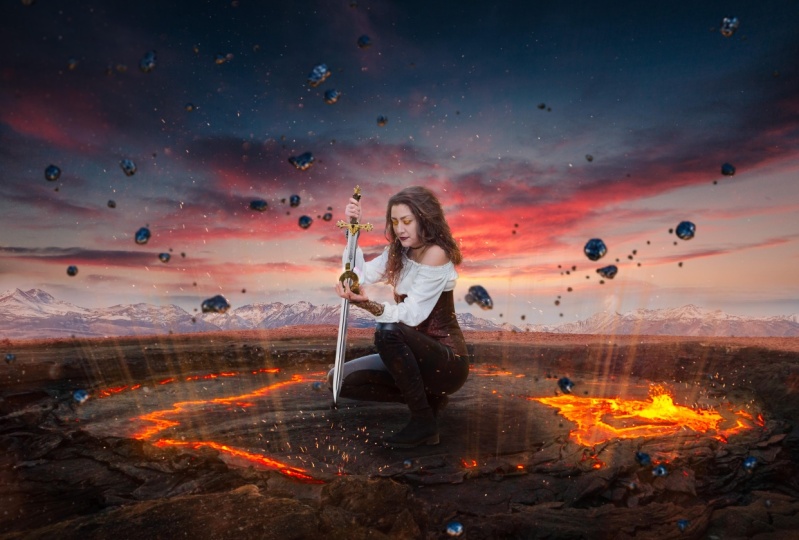
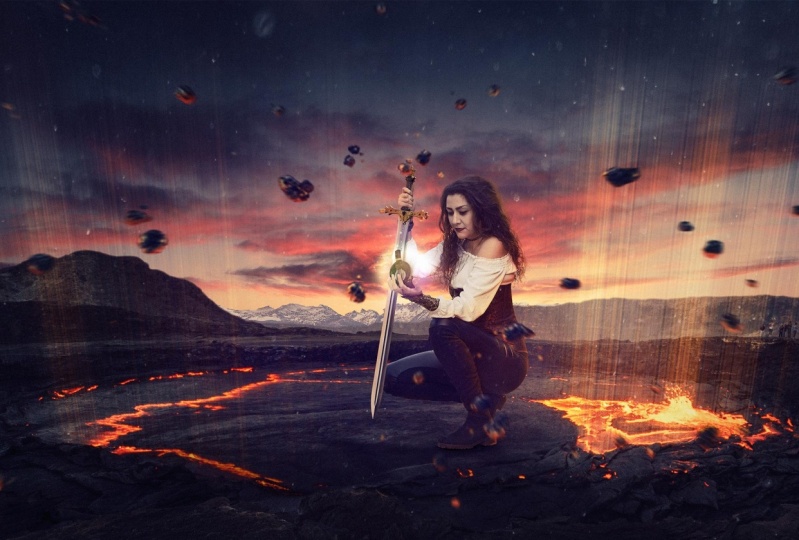
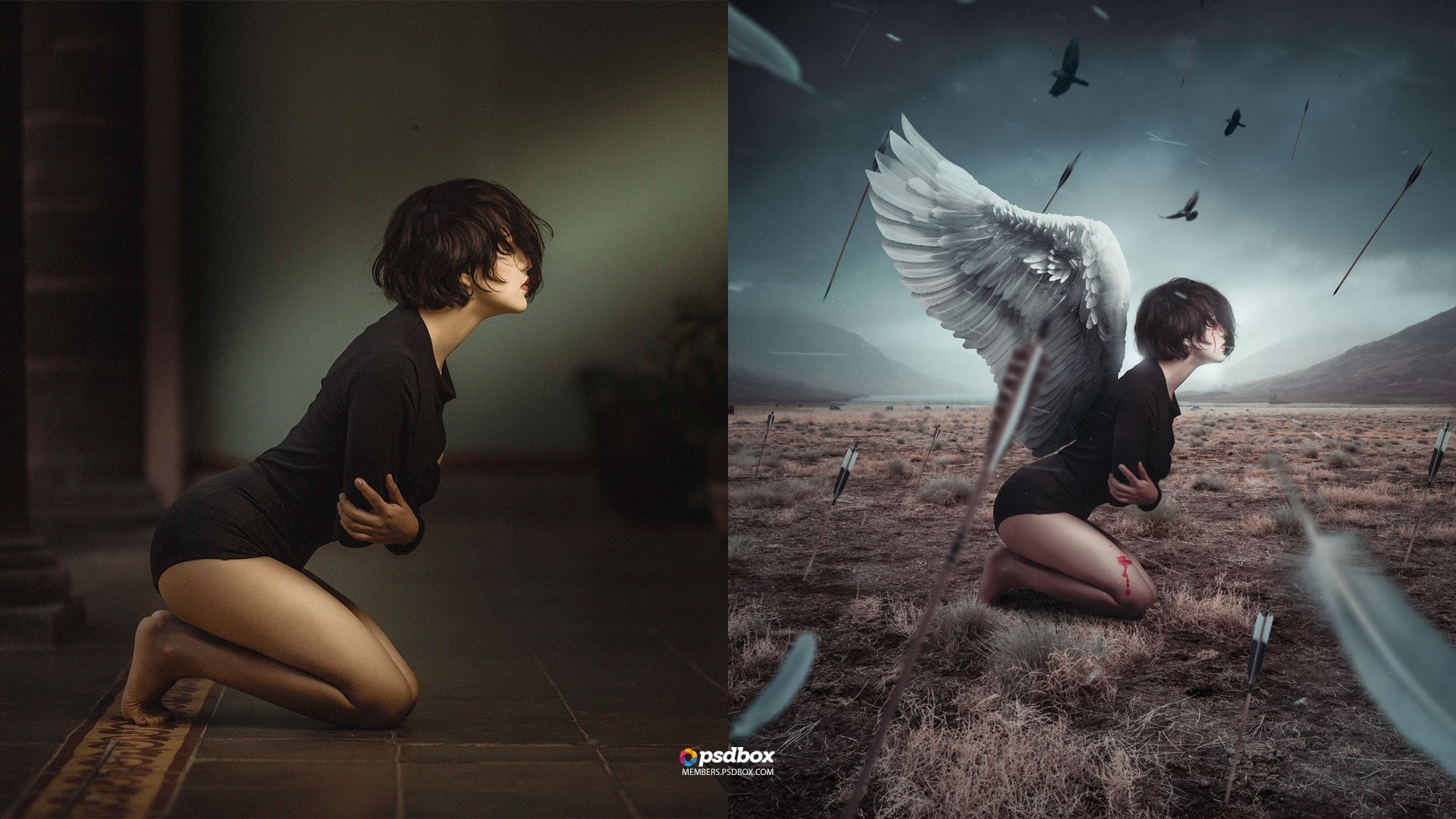
1. Die königliche Einführung: Hey, Jungs und Mädels, willkommen zu einem neuen Tutorial. Ich bin Andre. Und heute werde ich Ihnen zeigen, wie man diese einfache Manipulation im Fotoshop macht. Die Gesamtsummen waren länger als das. Es scheint auf den ersten Blick, denn es gibt einige Details, die ich Ihnen zeigen möchte. Und jedenfalls vereinfachen ich die Dinge. Aber diese Jobs waren länger, als ich erwartet hatte. Wie auch immer, es gibt nicht wirklich, wirklich schwierig Tutorial würde sagen. Es ist ein mittleres, vielleicht etwas fortgeschrittenes Tutorial. Und worauf ich mich wirklich konzentrieren möchte, ist, wie man die Postproduktion macht, denn das Zusammenführen aller Stockfotos ist nicht so schwierig zu lesen. Und wir müssen wirklich nur ein paar Anpassungen durch alle Fotos vornehmen. Und was auch immer Sie sich konzentrieren möchten, ist, wie Sie einige der Lichteffekte machen, die Sie auf dem Körper des Modells sehen
werden und wie Sie diese Strahlen des Lebens,
die aus dem Boden herausragen , und am Ende, wie , um die Postproduktion mit Texturen, einigen Anpassungen und Kamera zu machen, die ich für einen Shop CC 2018 verwende, um dies zu machen. Aber wie üblich, können
Sie das für Top-CIA sechs oder jede Fotoshop CC Version 2015 oder was auch immer verwenden. Sie wollen nicht, dass wir vorherige Version für den Shop vor CS sechs, aber Sie müssen möglicherweise einige Anpassungen vornehmen. Oder Sie müssen vielleicht Dinge ändern, weil, zum Beispiel, Ich werde den Farblook verwenden, bei dem nicht in vier in der vorherigen Version
als eine CS sechs verfügbar ist . Also, dass innerhalb der Aktie voll gesagt wird, finden
Sie alles, was Sie brauchen, um dies zu finden. Sie haben auch die PSD-Datei, so dass Sie es die geringfügigen Abweichungen auf dem Originalbild überprüfen können . Dann werden Sie auf diesem Tutorial sehen, zum Beispiel, Sie werden sehen, dass das Einkaufszentrum eine Krone hat, aber trotzdem, das ist Erinnerung Änderungen,
so dass ich hoffe, Sie werden dieses Tutorial genießen und lassen Sie uns beginnen.
2. Fire Teil 1 Die Szene erstellen: So wie gewöhnlich werden wir mit den Grundlagen beginnen, die den Hintergrund schaffen. Und danach werden
wir das Modell und die restlichen Elemente hinzufügen und die Effekte erstellen und die
Postproduktion erstellen. Also lasst uns damit beginnen, unsere Lager voller zu öffnen. Und ich werde mit diesem Bild beginnen. Ich habe es von Splash Dot com bekommen und bevor ich es kopiere, möchte
ich den gesamten Campus hier auswählen und die Kopie zusammengeführt bearbeiten. Und die Kameras, die ich dafür verwendet habe, sind 4000 Pixel x 206 100 oder so etwas, das ich erschaffen werde. Und jetzt bekomme ich dieses Bild, Teoh dieser Campus hier drüben und wie groß es ist. Aber ich werde es gut sagen
, , auf eine Seite hier drüben, vielleicht einfach etwas kleiner machen, nur ein bisschen. Nun, eigentlich, nein, nein. Lass uns von der Originalgröße leben und sie einfach dort hinlegen. Jetzt schließen wir das und ich werde diesen Boden nennen, denn später kommen wir später darauf
zurück , und es ist besser, es als nächstes zu nennen. Wir gehen hoch. Öffnen Sie das Himmelbild, dieses und auch von unspool s nicht kommen Sie es direkt unter. Sie können steuern Klicken Sie auf dieses Symbol und es werden die darunter liegenden Layer erstellt. Ich werde diesen Himmel nennen, und mit Kontrolle V werde
ich dieses Bild hier beschleunigen. Ich kann es nicht sehen, weil ich den Boden drauf habe. Also, auf dem Boden, werde
ich eine kleine Moschee bekommen und ich werde erschaffen, dass ich das Radio benutzen werde. Strahlend. Hier ist Alina Ingredient macht Sie schwarz bis weiß und erstellen Sie einfach die Zutat wie dieser Plan. Umkehren Sie es von hier nach hier oder tatsächlich von hier unten zu etwa dort, anstatt eine
weiche Note zu bekommen . Und lassen Sie uns einen sehr kleinen Transit erstellen, während der Übergang so ist, und ich werde
mit Vicky umziehen . Ich werde den Himmel mit dem Vic bewegen, wie
die Zehen bewegen und das vorerst dort drüben bewegen, vielleicht was? Wir werden die Position ändern, aber vorerst werde
ich es dort leben, weil wir jetzt die Berge dort drüben brauchen. Also werde ich den Aktenordner wieder öffnen und dieses Bild von dieser Straße mit den Bergen öffnen, eine
Kontrolle C kontrollieren und W. Und basierend auf der Kontrolle T. werde
ich es nur ein wenig größer machen. Kinder. Es hat mich nicht mit meiner Leinwand bedeckt, und ich werde es vorerst dort platzieren. Und jetzt werde ich die spätere Moschee verlassen und zuerst ihre Berge benennen. Und auf diesem späteren Monster, das ich erschaffen werde
ich die große die Gierige bis wieder verwenden. Ähm, ich werde die Einstufung von hier beginnen und es über ihre. Und jetzt werde ich den Himmel neu positionieren, denn wenn Sie die Wolken verlassen, wird das
Berühren der Berge nicht realistisch aussehen. Aber sobald Sie es nur ein wenig erhöhen, können
Sie sehen, dass der Übergang ein wenig besser ist. Und jetzt werde ich ein bisschen auf beiden Schichten arbeiten, auf den Bergen und auf dem Boden auf ihren späteren Moscheen. Zuerst beginne
ich mit dem Boden und mit dem Pinselwerkzeug mit einer Kapazität von 50 und fließe 50 auch mit einer weichen Bürste. Ich werde nur Teile davon putzen. Eigentlich sind
es zu groß 50 und 20. Okay, wir haben jetzt die Basis unserer Manipulation auf den Bergen, und ich sage, wir müssen einige Anpassungen vornehmen und ich benutze die Kurven-Einstellungsebene, und ich werde sie in die Berge stecken. Jetzt habe ich ziemlich gut gemacht. Ich habe an den Kanälen und an allem gearbeitet. Anstatt Zeit zu verbringen, weil es schon zu lang ist, werde
ich dir die Voreinstellung geben, die ich gespeichert habe. Also klicken Sie hier, um Prusek Kurven zu laden, Chris Precept und in einem Stock Ordner finden Sie diese Datei namens Mountains Curves, dass ein CV geöffnet ist, dass und es wird die Kurven anwenden 40 Jahr und Sie können sehen, die vor und nach ich gerade Integration integriert, dass ein wenig mehr mit dem Himmel und dem Hintergrund. Als Nächstes fügen
wir unser Modell hinzu. Öffnen wir die Aktie wieder voller, Kontrolle. Hier findest du zwei Dateien diese, die das Original von mir aus meiner Kamera von einer Nikon ist. Wenn Sie diese Datei hinzufügen möchten, ändern Sie die Farbbalance und alles. Der Weißabgleich und alles wird ein wenig besser, weil Sie mehr Platz haben, um mit den Farben und Highlights zu arbeiten, besonders hier in den Highlights auf dem Kleid. Und dann hast du auch dieses,
das von mir selbst bearbeitet wird. Es ist nicht perfekt. Eigentlich der Weißabgleich nicht damit überein. Ich habe einige Anpassungen später mit auftritt was? Ich fange mit diesem an. Dann finden Sie auch die Layer-Moschee, die ich in einer separaten Datei gespeichert habe, weil ich nicht möchte, dass die Zeitspanne mit dem mentalen gehen. Also öffne diese Aktenaugen, , meine Freundin. Und als nächstes entsperren Sie alles doppelt schnell und Crittle. Später. Moschee. Als Nächstes. Öffnen Sie das eine Maske. Datei steuert ein Steuerelement. Sehen Sie, um das zu kopieren. Geh zurück zu meiner Akte und jetzt aktiviere ich diese Briefmoschee im Vollbildmodus, und du kannst das tun. Drücken Sie alle und klicken Sie auf die kleine Moschee. Und jetzt kann ich dieses Bild einfügen, das ich nenne, aber ich kann es nicht oben platzieren und hier drüben basieren. Nun, das ist eine Ebenenmaske auf vier Screener. Sie können sehen, dass es die Miniaturansicht aktualisiert. Ich werde mit allen Klicks und Voila beenden. Sie haben das Bild aus dem Hintergrund extrahiert. Ich habe diesen Stock benutzt, als wir das Foto gemacht haben. Ich habe das Steak benutzt. Also habe ich eine Referenz für das Schwert. Richtig? Hat den einen Ort dort gepostet. Also werden wir den Wurf nicht auftragen, Moos, weil wir das später für die Haare brauchen. Ich werde es später benutzen, aber ich verlasse die kleine Moschee hier. Ich werde das Bild mögen. Drücke das Wiki, genau wie die Bewegung Zeh, und ich klicke hier auf den Campus und ziehe das einfach auf meine andere Registerkarte hier
und lass einfach los, los,und ich werde es auf alles setzen, und wir müssen Machen Sie es kleiner. Aber bevor wir das tun, möchte
ich die kleine Moschee so erhalten, wie sie ist. Ich klicke mit der rechten Maustaste und wähle Smart-Objekt konvertieren. Und du kannst dem kleinen sagen, dass meine Moschee weggeht. Und diese Schule, das ist genau das, was wir brauchen. Es ist nicht anwendbar seine dort. Wenn ich hier doppelklicke, wird diese Datei erneut geöffnet. Also werde ich das schließen. Ich werde das schließen. Und ich werde das auch schließen, weil ich dieses weitere Objekt hier habe. Ich kann es sicher kleiner machen, und ich werde sie hier drüben platzieren. Die Größe liegt wirklich an Ihnen. Ich werde es auf etwa 40 40 45% der ursprünglichen Größe in diesem Fall setzen, 42 oder so etwas ist okay. Ich werde das spätere Modell nennen. Okay, wenn ich hineinzocke,
siehst du, wie es aussieht. Die Buchstaben-Moschee ist nicht perfekt. Sie können sich Zeit nehmen und es besser machen, wenn Sie wollen, aber das ist, was wir haben. Als nächstes fügen wir das Schwert da drüben und Kompass auf den Kompass dort. Also werde ich das Lager Fuller wieder öffnen. Und hier finden Sie drei Bilder sortieren zusammengestellt, das ist das, das ich verwenden werde. Und ich habe dies basierend auf diesem Bild erstellt, können
Sie dieses verwenden und wenn Sie wollen, aber ich habe den Griff dieses hier kombiniert. Waschen Sie es die Klinge von diesem mit dem Griff von diesem hier, weil ich es mag. Aber ich wollte etwas realistischeres. Das sieht so aus, ich denke, es gibt ein Studiofoto oder so etwas. Und wenn du das hier willst, benutze
einfach diesen. Ich werde das hier öffnen, und ich werde es schneiden, und ich werde basieren,
das ist, was genau hier oben auf dem Model ist, der Name, der dieser aufgestiegen ist. Und ich werde es als intelligentes Objekt schaffen, weil ich es kleiner machen muss, und ich bin mir nicht sicher über die endgültige Größe davon. Jedes Baby. Wenn ich es wieder größer machen will, will
ich nicht an Qualität verlieren, die scheint oder weniger. Das ist zu klein, um es nur ein wenig größer zu machen. Und es ist wichtig, wenn Sie es hier platzieren, einfach hineinzoomen und es ist wichtig, es direkt hier auf die Hand zu passen. Nur Trumpfkapazität ein wenig und stellen Sie sicher, dass es da ist, weil Sie es nicht bewegen müssen. Sobald du es dort platziert hast, werden
wir einige Layer-Moscheen erschaffen. Und wenn du eine Ebenenmaske erstellst und später
merkst du, dass es hier keine Linie ist, musst
du sie verschieben und dann musst du die Buchstabenmoschee neu gestalten. Also lassen Sie uns vermeiden, dass wir mehr als nötig
arbeiten. Und es ist, als würde es etwas tiefer bewegen. Sie sind nur dafür sorgen, dass diese Linie die Kante berührt, die das Schwert berührt. Okay, wir sind fertig mit dem Schwert, müssen jetzt einige Schichten Moscheen dafür schaffen. Wenn Sie es für eine Sekunde deaktivieren, werden
Sie sehen, dass dieser Stick auf ihrem Bein ging. Also werden wir hier nichts tun müssen, aber wir müssen es hinter ihre Hand legen, was sehr einfach ist und Lagerweg müssen auch eine Ebenenmaske erstellen. Du bist also lasst uns den Brief holen, der ein Schwert spüren muss, und wir werden die Auswahl aus der
Modellluft benutzen . Wenn Sie den Klick steuern, werden
Sie die Auswahl treffen. Und jetzt können wir diese Auswahl nutzen, um die Moschee für das Schwert zu machen. Also, was ich tun werde, ist nur die Bürste Zehe Kapazität Zufluss 100%. Und ich werde hier drüben mit Schwarz schmerzen. Und ich werde diesen harten Pinsel benutzen, und er wird ein wenig mehr malen müssen, damit wir sehen können, was die Fingerenden waren. Und jetzt, mit Kontrollalter, können
Sie die Auswahl ausblenden, so dass es Sie nicht stört. Und jetzt, mit Weiß, werde
ich zurückmalen und nur den Finger da drüben berühren, um nicht zu
viel von dem Finger zu entfernen . Und hier werde ich diese Auserwählten mit Kontrolle D und einfach ein wenig mehr hier drüben malen und ich kann sehen, dass der Buchstabe Moschee hier nicht gut ist, also werde ich doppelklicken auf den Modellierer, um es zu öffnen und an dieser kleinen Moschee zu arbeiten. Denken Sie immer daran, dass wir diese Schicht Moschee haben, ist
die ursprüngliche Buchstaben-Moschee hier auf dieser Innenseite des intelligenten Objekts. Also jedes Mal, wenn Sie etwas ändern wollen, müssen
Sie nur auf das Modell doppelklicken. Und das wird dieses Modell in diesem separaten Dokument öffnen. Und Sie können sicher an dieser späteren Moschee arbeiten, und dann müssen Sie sie speichern. Denken Sie daran zu sagen, mit Steuerelement s, um Sie zu retten, sonst wird es das Smart-Objekt nicht aktualisieren. Jetzt können Sie sehen, dass dieser Teil weg ist. Okay, gehen
wir in den oberen Teil und Hürdler-Moschee hier. Und in diesem Fall werde
ich die Kapazität seines OK fallen lassen, nun, die Kapazität des Schwertes. Ich habe den Lackmus für die Flasche erschaffen, aber ich werde ihn da lassen, weil wir ihn sowieso brauchen, ein wenig später. Und ich werde nur mit Schwarz auf dem Schwert sein, um den Griff
hier drüben loszuwerden . Und jetzt werde ich die Kapazität wieder auf,
ähm, ähm, Farbe mit Weiß mit dieser Schicht mit einem Pinsel und einfach erholen, um dort drüben auf dem gleichen hier drüben zu sortieren . Malen Sie vorsichtig mit diesem Pinsel. Ähm, perfekt. Und wir sind fertig. Und sieh mal, es schaut es dir jetzt an. Sieht aus, als ob sie das Schwert mit ihrer Hand hält. Wir haben noch eine letzte Sache hinzuzufügen. Welcher Kompass da drüben ist? Ich benutzte Pixel Tintenfisch. Ich habe dort ein Abonnement, damit ich Lager drei herunterladen kann. Die Objekte s Oh,
warten Sie, bis es zu laden, um in allen Objekten, die ich habe, zugestehen, und ich benutzte dieses ist
nur klicken Sie dort. Es wird das Drei-D-Objekt herunterladen, das ich hier drehen kann, und dies wird das Objekt mit dem gleichen Winkel aktualisieren, wie ich es habe. Hier. Sie haben es auf dem Lager, Fuller. Also werde ich es von dort holen. Die Version mit dem rechten Winkel, ich speichere es, so dass Sie es verwenden können. Weil ich weiß, dass nicht alle von Ihnen ein Abonnement für Pixel beenden haben. Aber es lohnt sich wirklich, Bilder von dort zu bekommen. Also das Abonnement und nicht lesen, dass teuer. Ich denke, es sind $19 im Monat oder so etwas. Also werde ich es da drüben setzen und es kleiner machen. Mal sehen, wie klein über so viel sowieso, wenn Sie es von diesem Stecken dort drüben hinzufügen, Sie ein intelligentes Objekt, das die Größe von es sicher ändern kann, ohne Qualität zu verlieren. Ich werde es dort drüben platzieren. Und nennen wir diese Kompresse und eine sehr kritische spätere Moschee. Und ich werde die Auswahl des Modells wieder verwenden, und ich kontrolliere Klicken Sie auf das Modell. Dadurch wird die Auswahl geladen. Ich wähle die kleine Moschee des Kompasses aus. Und jetzt werde ich mit dem Pinsel mit Schwarz malen. Nur hier zu sein. Wir brauchen das nicht. Nun, eigentlich habe ich zu viel gelöscht. Wenn eine Farbe diesen Teil hier drüben zurückgibt, sind
wir nur an den Finger hier. Und da drüben werde ich die Farben Zehenweiß wechseln und diesen Teil von
hier rekonstruieren . Sei bei einem Beaky. Ich kann den Pinsel wählen und mit weißem Rücken malen und den Teil, den ich hier brauche,
wiederherstellen . Dieses ein Pixel, ich kann es sehen. Diese eine Pixellinie da drüben und auch hier. Ok. Sieht aus, als ob sie jetzt den Kompass an ihrer Hand hält und wir sind fertig mit dem Objekt. Dies sind alle Stockbilder, die ich hinzugefügt habe. Sie können hier auf dem Original sehen, finden
Sie eine Gruppe oder ah, ein paar Schichten mit einer Krone und dem Schatten. Sie können das verwenden, wenn Sie wollen. Ich werde sie jetzt nicht im Tutorial hinzufügen, aber Sie werden das auf dem Dokument finden, wenn Sie wollen. Nun, wenn du es dir ansiehst, okay, also sind wir damit fertig. Wir sind fertig mit der Kreation von der Szene. Als nächstes werden
wir die Schatten erstellen,
dann, Okay, Okay, die Lichteffekte. Und ich werde dir zeigen, wie man diese Strahlen aus der Erde herausholen lässt. Und dann werden wir die Postproduktion beenden und zeigen, dass Sie den endgültigen Effekt erzeugen müssen .
3. Fire Teil 2 Erstelle die Schatten: Lassen Sie uns den ersten Schatten erstellen
, der der Schatten vom Modell ist. Also wähle ich das Modell aus und kontrolliere die Nuklearsymbole, die unter der ausgewählten
Ebene erstellt wurden . Und ich werde diesen Erdschatten nennen und hier benutzen wir einen Pinsel. Eine weiche Bürste. Übrigens, wenn Sie diese kennen, keine Klicks mehr. Ich habe bereits mein Grafiktablett für Schwenk für die Grafik. Sagen Sie es, meine Freundin hat mir nur eins als Geschenk für meinen Geburtstag gegeben, vor fünf Tagen war mein Geburtstag, und sie gab mir einen. Sie wusste, dass ich einen brauche. Und kaufen Sie einfach einen für mich. Also bekommst du eine weiche Bürste, wenn ich eine größere Größe benutze, mehr oder weniger so etwas, werde
ich einen Fluss in der Vergangenheit verwenden. Durchfluss und Kapazität, Kapazität, Vater und Fluss als auch. Mit den Zifferntasten auf Ihrer Tastatur können
Sie die Zahlen hier ändern. Drücken Sie einfach fünf. Du kannst es schneller machen, und ich aktiviere die Übertragung hier auf meinem Stift, wenn er Pam Druck benutzt. Wenn du keinen Schmerzdruck hast, wenn du es nicht
tust, wenn du es mit dem Mund machst, wenn du es mit dem Mund machst,dann fiel die Kapazität auf 40 auf den Boden auf 20 und tu es einfach so, wenn es eine kleinere Bürste ist und ich mache die erste Schatten hier. Natürlich werde
ich mit Schwarz malen,
Ähm, Ähm, nur aus irgendeinem Grund da sein. Ich benutze den Rasierer. Verwenden Sie den Pinsel und nur fünf und fünf. Und nochmal, ich muss aktivieren. Übertrage den Schatten genau hier, wo sie mit den Stiefeln den Boden auf den Stiefeln berührt. Du musst einen stärkeren Schatten machen. Und da ich den Stift Pinsel es haben, können
wir die Pinselgröße erhöhen und einfach die Menge an Schatten steuern, die ich mit
Stärke erstellen , die ich verwendet habe, wenn ein Drücken auf dem Tablet und erstellen Sie einfach einen weichen Schatten wie diese, wenn Sie es geben wollen Form, die Form ihres Körpers und Sie sind gut im Malen Schatten und die Schaffung von Formen sind, können
Sie es tun. Aber für mich ist
das genug. Ich denke, es ist besser als das. Und was haben jetzt noch die Schatten auf dem Körper und auf diesem Objekt hier zu schaffen. Beginnen wir mit dem Schatten des Körpers. Also werde ich die neue Ebene auf dem Modell erstellen, und ich werde alles abschneiden. Legen Sie die Masse zwischen die beiden Leben und Clip. Nennen wir diese Körperschatten. Und wenn ich diese Ebene zuerst benutze, um hier unten einen Schatten zu erstellen, werde
ich die Deckkraft noch mehr auf 30 und 20. Und ich habe auch den Stift kostbar wie er. Bauen Sie genau den Effekt auf, der der Schlüssel ist, um gute Effekte und Schatten im
Fotoshop zu schaffen . Bauen Sie allmählich den Effekt auf. Sie keine VerwendenSie keinehohen Kapazitäten und es ist viel schwieriger zu kontrollieren. Einfach sorgfältig bauen den Effekt, den ich auch im Auge behalten muss, während die Beleuchtung aus der Szene. Wir haben hier drüben eine Lichtquelle und etwas Licht von hier und das allgemeine Licht des Himmels , und ich denke, dieser Teil sollte etwas dunkler sein. Deshalb habe ich gesagt, wenn Sie die Rohdatei haben,
wenn Sie wollen, haben Sie benutzte Kurven vor der Kamera roh gehalten und Sie haben mehr Platz, um sie hinzuzufügen. Besonders hervorgehoben, und in meinem Fall werde
ich von diesem Teil von hier sorgfältig mit dem Pinsel malen. Ich habe nur ein paar Teile verdorben. Das Gesicht ist es auch die Haare ein wenig zu beseitigen und haben, dass im Sinn zu bekommen. auch daran, Sieauch daran,dass dieses Foto bei Tageslicht aufgenommen wurde und das ist wie Sonnenuntergang, also sollte alles ein wenig dunkler sein. Wie auch immer, wir werden dem Modell Teoh ein paar Kurven hinzufügen. Ändern Sie die Änderung, die Farbe des Gesamtbildes. Wenn Sie das bereits in der Kamera gemacht haben, müssen
Sie es hier nicht tun. Oder zumindest nicht so, wie ich es mache. Das liegt wirklich an dir. Also habe ich nur einen Teil von ihr verdunkelt. Sie können das Vorher und Nachher sehen, genau wie Ausweichen und Brennen davon. Und jetzt gehen wir zum COM-Pass und erstellen eine neue Ebene oben. Clip's und nennen wir diesen Kompassschatten, und das ist die Jägerin. Ich benutzte es, um die Schatten von ihren Finger und ihre Hand über den Kompakt zu schaffen. Also nur die Bürste. Ich werde den Fluss auf 50 und die Kapazität auf 40 Kapazität 54 40 erhöhen und einfach ein paar Aktien da drüben und hier, diesen Finger auch. Und dieser hier, der untere Bart sollte völlig dunkel sein, weil es kein Licht unter den Haaren gibt, während ihre Hand dort drüben und diesen Teil so ziemlich verdunkelt hat. Okay, vielleicht ist es ein bisschen zu dunkel, aber jedenfalls werde
ich es so lassen. Ich denke, es ist besser als das. Das ist ein Kompass. Und ich mache es wirklich schnell. Also bedenken Sie das auch. Sward, ich werde einen neuen Anführer für die Art später aufsteigender Schatten erschaffen. Und der Schatten, den ich hier erschaffen werde, ist besonders hier unten. Erinnern Sie sich an die Geschichten auf der Oberseite des Modells. Aber auch wenn ich hier male, ist
nichts sichtbar, weil ich die Buchstabenmoschee habe, die diesen Teil verbirgt. Es ist also nur über der Oberfläche des Schwertes selbst sichtbar. Und ich werde auch ein paar Schuppen da drüben hinzufügen. Okay, dieser Schatten da drüben Und auch auf
dieser Seite, auf dieser rechten Seite können Sie Ebenenstile auch hinzufügen und hier unten sowie
der dunkleren. Und dann können wir es vorher und nachher überprüfen. Sie können es so aussehen lassen oder ist tatsächlich, während sie kleben, auf dem Boden
kleben und Sie können das Streu Moos verwenden, um das Teil zu löschen. Aber jedenfalls, und erschaffe einen kleinen Schatten da drüben. Wenn du willst. Mit dem Erdschatten, den ich hier erstellt habe, können
Sie einen kleinen Schatten direkt dort drüben verwenden, wenn Sie es ein wenig realistischer machen wollen . Okay, wir sind unten mit den Schatten, also würde der nächste Teil sein, mit Hilfe in einer Show zu tun. Du musstest von hier bis hierher gehen. Du kannst die Haare sehen. Es sieht hier ziemlich natürlich aus, also zeige ich dir, wie man damit umgeht.
4. Fire Teil 3 Maske und malt das Haar: werden wir einen Schatten mit ein paar Ebenen erstellen. Denken Sie daran, wir haben das Modell als intelligentes Objekt, und ich hoffe, Sie haben die späteren Bindungen nicht angewendet, weil ich sagte, dass wir das für
die Haare brauchen . Nun, was ich tun werde, ist, dieses intelligente Objekt zu duplizieren. Aber denken Sie daran, dass, wenn Sie das nur mit Kontrolle J duplizieren, Sie tatsächlich das gleiche Smart-Objekt haben werden. Und wenn du den Brief Moskau auf einem von ihnen löschst, wird
er auf beides aktualisiert. Wir müssen also eine spezielle Kopie erstellen, rechten Maustaste klicken und ein neues Smart-Objekt per Kopie auswählen. Weise dieseWeisesind dies unabhängige intelligente Objekte und Sie können sehen, dass die Kopie es tatsächlich ersetzt das Original jemand namens dieses Modell und dieses, das war das Original, das es
Haar nennen würde . Jetzt werde ich auf das Feld zuvor doppelklicken. Und natürlich hatte
ich diese Ebenenmaske hier. Ich lösche das und lösche es. Ich werde es nicht anwenden. Und jetzt werde ich das retten. Ich werde es retten. Und wenn ich zurück zu meinem Dokument gegen die Aktualisierung dieses Smart-Objekt gehe, aber das Original ist da. Wenn Sie gerade Steuerungsmann J komprimiert und die Ebenenmaske auf Juan löscht, löscht
es höchstwahrscheinlich das Briefkasten Kommen Sie beide und es wird beide aktualisieren. Nun, mit dem hier vorhin, werden
wir das gesättigte Etwas, das ein Präsident Trochmann öffnet, um die
Farbtonsättigung zu öffnen und das auf Schwarz und Weiß zu verschieben. Sie können sehen, dass das Bagram, da dies dahinter ist, dreht sich zu schwarz und weiß. Wir brauchen die Farbe nicht. Jetzt werde ich den Mischmodus ändern, um sich zu vermehren, und Sie können sehen, wie es aussieht, als ob wir hier nur das Haar brauchen. Wir werden etwas davon wehtun. Deshalb sagen Sie, wir werden zwei Schichten benutzen, die etwas von den Haaren zurückmalen würden, aber wir werden das Original benutzen, um so viel wie möglich vom Original fernzuhalten. Jetzt können Sie sehen, es ist ziemlich dunkel, also werde ich Levels Control l. verwenden und da dies mehr Objekt ist und sehen, dass diese Farbtonsättigung und diese Ebene von wird später in intelligente Filter
umgewandelt werden , wir, nachdem wir getan damit mit Restaurants dies auf, Das ist es. Nun, was ich mit diesen Levels tun werde, ist nur erhöhen die Highlights ein wenig und die Zwischentermine als auch. Dies wird einen Teil meines Bildes heller machen. Und ein Teil der Highlights wird gehen. Warten Sie. Nun, was ich als Nächstes tun werde, ist die Ebenenmaske des Haares zu invertieren, weil es auch ist. Sie können hier malen und diesen Teil einfach sichtbar lassen. Aber da dieser Teil kleiner ist als der Rest des Bildes, wir es einfach wieder einmalen, wenn wir es brauchen. Jetzt ist es invertiert. Also was, wir machen das jetzt mit dieser umgekehrten Schicht? Maskieren Sie es. Hintern Sie einfach die Haare auf Lee in den Bereichen, wo wir es brauchen. Also, äh, so, wie, das Bürstenwerkzeug macht Sie Ihren Passagier Schwimmer 100% Härte. Lass es uns auf Null leben und mit Weiß malen. Diese Farbe hier, wo die Haare sind. Stellen wir sicher, dass ich keinen Pam Druck auf die Übertragung habe und nur wieder hier bin. Mach dir keine Sorgen um diese Bereiche von hier. Wir werden sie in nur einer Sekunde ausmalen, aber stellen Sie sicher, dass Sie die Haare wieder erholen. Okay, Sie können sehen, wie es aussieht. Okay, was wir jetzt tun werden, ist zum Model dort zu gehen. Wenn Sie die kleine Moschee hier nicht haben, erstellen Sie
einfach eine. Jetzt haben nur eine Ebenenmaske wie es eine weiße und zoomen in ein wenig und erhalten Sie das Pinselwerkzeug Jetzt fallen Kapazität 50 und fließen 50 als gut, und in diesem Fall, wurden mit schwarz bezahlt. Also, wenn eine Person extra, während die d und dann die x-Taste. Und ich werde anfangen, hier von hier zu entfernen, du könntest sehen, wie ich das jetzt sorgfältig mischen kann. 50 und 50 ist es immer noch zu viel. Ich werde auf 40 und 20 fallen, weil ich das schrittweise entfernen und beide Schichten
vorsichtig mischen möchte . Und ich werde auch einen Transfer wählen oder das aktivieren, weil ich das sorgfältig einmischen
möchte . Macht Sie gehen haben harte Kanten und dass Sie keine weißen aus dem Originalbild haben. Spanien so. Wenn Sie nicht über ein Grafiktablett verfügen und Sie nicht anwenden können, können
wir den Stiftdruck nicht verwenden. Einfach fallen Kapazität noch mehr 20 und 20 oder so etwas, und nur malen geduldig und sorgfältig, um den Hintergrund zu entfernen und lassen Sie einfach die, aber Sie gemacht, dass hier auf multiplizieren haben würde, um herausstehen. Okay, das ist gut. Ich habe zu viel gemietet. Hier bin ich, ein verdammter 300%. Wenn ich also verkleinere, wird sich
die Qualität verbessern. Ich werde hier ein bisschen vorwärts gehen. Okay? Jetzt sind wir mit der Modell-Layer-Maske fertig. Sie können sehen, wie es jetzt aussieht, weil ich hier eine weiche Bürste auf ihr auf diesem
Teil ihres Armes von ihrer Schulter benutze . Ich habe diesen weichen Übergang, der nicht das ist, was ich will. Ich werde die Härte des Pinsels erhöhen und den Pinselfluss in einer vergangenen Stadt auf 100% erhöhen. Und nur zurück mit diesem harten Pinsel mit weiß, um den Rand von ihr gekleidet zu erholen, sind
daher in Ordnung. Und hier unten, Aziz. Nun, großartig. Jetzt müssen wir uns mit dieser Dunkelheit hier auseinandersetzen. Wählen Sie die Haarschicht aus. Dieses ist auf multiplizieren und verwenden Sie die Bürsten-Werkzeug-Kapazität auf Boden 50%. Und wieder werde
ich den Transfer auf dem Pinsel aktivieren und mit dem großen weichen Pinsel mit Schwarz bezahlen. Ja, so ein
Schmerz. Und fange an, den Teil dort drüben zu entfernen. Sie entfernen auch Ihre entfernen. Entfernen Sie einen Teil der Haare. Sie werden es löschen. Aber kein Problem. Wir werden malen. Wir müssen noch etwas von den Haaren malen. Und seien Sie nicht beängstigend. Ist nicht wirklich so schwierig, nur einige Lücken zu füllen. Und das war's. Lasst uns das loswerden. Und diese Bar hier drüben. Also bauen wir die Haare Schritt für Schritt mit dieser diese Schichten. Okay, jetzt ist die schwarze Schwärze weg. Und jetzt, wenn ich die neue Ebene unter Kontrolle bekomme, klicken Sie auf diese neue Rikon. Ich werde es hier nennen. Malen oder gemalt Held, Was auch immer Sie wollen. Jetzt mit dem Pinsel, wenn Sie einen harten Pinsel verwenden, 100% Größe wollte Pixel, Deckkraft und Fluss 100% von übrigens, können
Sie es setzen 100% drücken, Null auf der Tastatur und die Farbe. Wir werden die Farbe jedes Mal probieren, wenn wir Farbe auf der Fläche haben wollen. Und das ist es, was du tun musst. Lassen Sie mich ein wenig zuerst auf den Pinsel hineinzoomen. Wenn Sie ein Grafiktablett haben, aktivieren Sie die Übertragung und setzen Sie sie auf Pam Druck. Wenn Sie Wenn Sie die Maus verwenden, gibt es einen Trick, den Sie Fade verwenden können. Und was machst du mit Fade mir Schmerz hier mit Schwarz, damit du sehen kannst, dass der Körper auf 25 fällt. Ich drucke hier nur aus. Das ist es, was wieder passiert. Siehst du, bei 25 Pixeln hört
es auf. Wenn ich auf 100% erhöht, können Sie sehen, dass jetzt Linie länger ist und am Ende endet sie mit diesem Verblasseffekt. Wenn ich es auf 200 setzen, während Sie erraten, was passiert, so können Sie die Haare mit diesem malen, auch wenn Sie nicht über ein Grafiktablett. Das ist also ein Trick, den Sie in diesem Fall verwenden können. Ich werde Pam Druck benutzen, weil es einfacher für mich ist, und ich werde anfangen,
von hier aus zusammenzubauen . Ich einfach nur auf nur malen so. Das ist zu okay, diese dunkle Farbe. Ich habe gerade versucht, dasselbe zu tun, wie Sie hier sehen. Versuchen Sie einfach, das nachzuahmen und füllen Sie einfach einige Lücken. Und vor allem der wichtigste Teil ist hier. Dies ist der empfindlichste Teil, und es ist am schwierigsten zu reproduzieren. Vielleicht etwas Übung. Ich bin nicht wirklich gut in der Malpflege. Das kann ich jetzt sagen. Ich bin nicht wirklich gut darin, also wird es wahrscheinlich nicht , gut
aussehen,
aber, äh, äh, ich hoffe, es wird funktionieren. Sieh ein wenig besser aus als und es kommt später ohne das aus. Ich bin eigentlich ziemlich schrecklich ein Gemälde hier. Deshalb mache ich diese Technik. Und ich male die Haare nicht ganz selbst. Ich habe hier einige wirklich gute Künstler gemalt sehen. Wirklich genial. Aber ich bin das nicht mein, ich bin nicht dafür qualifiziert. Aber ich kann immer noch ein paar Lücken fühlen und es etwas besser aussehen lassen, als, ähm, ohne
etwas zu haben. Also diese Farbe hier, einige hier so, und das war's. Okay, lass mich ohne die Haare malen und mit zeigen und jetzt zeigen wir dir, wie es aussieht
, wie es ohne irgendetwas aussehen würde. Also denke ich, es ist besser damit als ohne. So malte es die Haare. Ich denke, es ist nicht wirklich so schwierig, aber mit etwas Übung werden
Sie am Ende etwas Nutzbares schaffen. Ich würde sagen
5. Fire Teil 4 Wie du die Lichtkugel mit der du erstellen kannst: Was ich Ihnen jetzt zeigen möchte, ist, wie man leuchtet Licht für Ihre Fantasy-Manipulation kreiert . Es ist also so wie ein Mini-Tutorial innerhalb dieses Tutorials im Lager, Fuller, Sie werden diese Datei finden und es heißt Kugel oder Farbe. Ich weiß es nicht. Nein, Denken Sie daran, den Namen davon,
Es heißt oder entführen PSD. Also werde ich das öffnen, damit du es sehen kannst. Und ich möchte Ihnen zeigen, wie ich das geschaffen habe und wie Sie Ihre eigenen erstellen können. Ich werde alles hier gruppieren, und ich werde es für eine Sekunde heiß. Also im Grunde, Sie beginnen mit dieser schwarzen Schicht. Ich habe schwarz verwendet, weil, wenn ich diese Art von Lichtern verwendet in der Regel verwenden sie auf dem Bildschirm. Und wenn Sie den Bildschirm fade Modus verwenden, wird
alles, was schwarz ist, verschwinden. Und das wird nur dieses schöne Licht bleiben. Also, was Sie tun, ist erstellen Sie einen neuen Layerstil, indem Sie zuerst erstellen und Sie später und verwenden Sie weiche Pinsel. Sie werden sehen, dass meine Kameragröße die gleiche mit wie die Höhe hat, weil ich
die Polarkoordinaten verwenden werde , und wenn Sie die verschiedenen Größen verwenden, wird
es kommen, anstatt eine runde Form zu erstellen, werden Sie eine ovale Form erstellen oder so etwas ist nicht wirklich so wichtig. Aber nur für Sie, um zu wissen, werde
ich die Bürstenzehen Deckkraft und den Fluss des Pinsels zu 100% bekommen. Ich fange mit der Farbe an, wie vielleicht diese, das Blau macht es groß und
weich und ich werde nur einmal dort klicken mit dem Anruf Das ist die Deaktivierung der Übertragung und erstelle eine globale wie diesen. Als nächstes werde ich einen Ton in der Nähe verwenden und vielleicht ein wenig heller und ein wenig kleiner Und klicken Sie einfach dort und ich habe diese Farbe zu formen was Sie tun können Es war der einfachste Weg, um die einfachen Dinge, die Sie tun können, ist einfach zu filtern und verwenden Sie eine Verzerrung und verwenden Sie die Polarkoordinaten Wenn Sie klicken Sie, dass sie rechteckig zwei polaren Klick OK und Sie erstellen dies Und wenn Sie wahrscheinlich den Filter wieder anwenden Steuerelement F oder Steuerbefehl f Sie können dies erstellen und jetzt können Sie diese duplizieren Wenn Sie wollen, drehen Sie es
einfach so und Jetzt legen Sie es hier. Verschieben Sie es ein wenig in die Mitte und es kann sogar die Farbe ändern, die Sie so kontrollieren würde, eine der Ebenen und ändern Sie einfach, Hugh, wenn Sie eine Art,
wie eine Duell Form von zwei Farben wie diese haben wollen , Ähm, wie die Gewerkschaft und die Jungen für mehrere, weiß
ich nicht. Und ich werde eine neue Schicht auslösen. Dieses ist Sie können mit dem fahlen Modus beginnen, Bildschirm und Farbe ausweichen. Aber ich werde ein neues in normalem Landschlamm erschaffen und wieder klicke ich einmal. Lassen Sie uns bei diesen zwei Tönen etwas bläuliches und etwas bleiben. Ich werde dort klicken und dann eine neue Farbe wie diese direkt dort drüben klicken und dort klicken. Diese sind separat eingeschaltet. Okay, jetzt werde ich den kontrollierten Mentee drücken. Und eine andere Sache, die Sie tun können, die großen abstrakten Formen ist richtig. Klicken Sie auf und wählen Sie Warp und nur Stein verziehen diese und Anpassung der Form, dass die ursprüngliche Form, die Sie dort haben. Mal sehen, was wir bekommen. Eigentlich mochte
ich es mehr, als es da war. Ziehen Sie dies einfach zufällig, mehr oder weniger auf Erstellen von Formen, Abstraktion wie diese. Ich lasse es da drüben und drücke die Eingabetaste, okay? Und Sie können sehen, wie es aussieht. Das hier ist etwas schärfer. Und was ich jetzt tun kann, ist fade Mahlzeiten zu probieren. Ich kann diesen Creme-Mischmodus ausprobieren. Ich kann den Farbausweichmodus ausprobieren und sehen, was er tut oder es einfach auf normal glauben. Und jetzt lassen Sie uns dasselbe jedes Mal tun, wenn Sie eine neue Form
erstellen, eine neue Ebene erstellen und einfach verschiedene Farben verwenden. Lasst uns ein bisschen zu gelb ändern und vielleicht so grünlich nach unten und wieder werde
ich das verziehen und du kannst das anwenden. Sie können diese Filter anwenden kombiniert die Formen von ihnen. So zum Beispiel kann
ich
zum Beispielso etwas kreieren. Drücken Sie die Eingabetaste, um die Änderung zu akzeptieren, und gehen Sie dann zu filtern und wenden Sie die Polarkoordinaten und erhalten dies würde es rasieren. Lassen Sie uns zweimal bewerben, und Sie können sehen, wie das aussieht. Jetzt kann ich es hier setzen und diesen werde ich den Bildschirm ändern, und so sieht es aus. Und lassen Sie uns noch eine andere Technik zeigen, und dann können wir uns bewegen. Dieses Mal habe ich eine verwendet diese Farbe und etwas so gelesen. Okay, was
jetzt? Ich werde dieses Mal tun, um zu filtern, und ich wähle den Laden und wähle eine Welle aus. Und hier, die nur zu tun, nur reduzieren Sie die Skala ziemlich viel auf zwischen fünf und 10% und nur erhöht die Wellenlänge und die Amplitude und Sie werden sehen, können Sie hier auf diesem
Thumbnail sehen beginnt sich zu dehnen. Und wenn Sie die Skala erhöhen, wird
er anfangen, es mehr und mehr zu dehnen und Sie beginnen, seltsame Formen zu erstellen. Ich werde es dort platzieren und klicken, OK, und Sie können sehen, wie es die Form verändert hat. Nun, wenn du das nur ein wenig bewegen musst und erneut anwenden und ich habe wirklich seltsame
Formen angefangen . Und jetzt, wenn Sie diese runde Form geben wollen, gehen Sie zurück zu den Verzerrungen und zu den schlechten Koordinaten. Und Sie haben dies und lassen Sie uns zweimal die Polarkoordinaten liefern, die getan wurden. Jetzt
skalieren Sie es einfach und strecken Sie es und geben Sie ihm die gewünschte Form. Oder Sie können das sogar anwenden, während der Warp wieder. Wenn Sie seltsame Formen erstellen möchten, können
Sie es tun. Verwenden Sie einfach die Arbeit zu und erstellt. Ich mag den Stein nicht. Lassen Sie uns versuchen, Bildschirm und sehen, wie das aussieht. Lassen Sie uns versuchen, den Farbton zu ändern und zu sehen, etwas Besseres zu bekommen? Ja, wie das viel besser und schrieb es einfach, und jetzt werde ich es auf der Straße duplizieren, Habe es auf der anderen Seite und ändere die Farbe mehr in Richtung Blau und ich werde es
kleiner machen , weil ich nicht will, dass ich nicht dass aus Farbe da drüben. Und wenn Sie in der Mitte ausfüllen wollen, können
Sie den Mueller holen und den Vorgang wiederholen und einfach etwas anderes verwenden. Ich weiß es nicht. Sie haben versucht, Farben zu färben und einfach den Warp zu benutzen. Es wird eine seltsame Form zu schaffen, die einige mehr hat Einige mehr von der mehr Farbe und etwas glatter in der Lücke zu füllen. In der Mitte etwas zu hören, was wir da waren, mache ich hier. Ich weiß nicht, was ich tue. Es ist nur ein lustiger Prozess. Es ist kreativ. Also befreien Sie einfach Ihren Geist, nur mit der Anwendung von Filtern und solchen Sachen zu beginnen. Und während ich das da drüben hinstellen und es einfach duplizieren werde, weiß
ich nicht, vielleicht platzieren Sie es dort. Und dieses Mal werde ich es verwischen. Unschärfe und geht einfach in Unschärfe wie so Und wahrscheinlich lassen Sie uns versuchen, verschiedene Töne sättigen, dass vielleicht da. Und jetzt werde ich das neue an die Spitze bringen, und ich werde es auf den Bildschirm stellen und einfach mit dunklen Tönen malen, um die Farben ein
wenig zu beleuchten . Okay, also werde ich von dort probieren und einfach mal dort malen. Und das war etwas mehr in Richtung Grün. Ich werde dort malen und auf einem anderen später können Sie sogar Schmerzen mit Lehnen, während Farbe ausweichen , tatsächlich. Aber hier müssen wirklich dunkle Töne verwenden. Man kann sehen, wie es die ganze Sache sogar zu viel aufleuchtet. Vielleicht würde ich den Bildschirm aktivieren. Bland Mütter benutzen etwas, das ich wirklich nicht alles auswählen lassen kann. Und ich benutze hier nur einen dunkleren Ton auf dem Farbausweichen, der wirklich empfindlich ist. Wenn er damit gespielt hat, muss
man vorsichtig sein. Ok? Und so schuf er dieses Farbglühen. Nun, das hier habe ich dich sehr schnell gemacht. Gruppieren Sie einfach alles und das war's. Sie können sehen, diese haben mehr schöne Farben. Sie können sogar Lanze Fackeln und solche Sachen verwenden und einfach anfangen, sie oder
leichte Texturen zu verzerren und ihn einfach zu starten, verziehen und sie zu bewegen. Also haben Sie das auf dem Lager Ordner. Ich werde es kopieren und kopieren, zusammenführen und einfach hier platzieren. Aber so ist das ein Prozess. So habe ich diesen Lichtschein erschaffen. Ich werde das Modell und eigentlich den Kompass lokalisieren, damit du warst, Das ist genau von hier. Und ich werde das stoppen, oder eigentlich, etc. Zuerst werde
ich es anheften und änderlich ich will schreien, damit ich besser sehen kann. Und ich werde es kleiner machen. Und ich werde Sie zu 20% der Originalgröße machen. Und ich sehe, wenn du es auf den Bildschirm stellst, gibt es hier ein Licht. Sie können es auf sie legen und haben einfach, wie, eine Art mystische oder war leicht um ihre ganze Hand. Aber ich wollte das unter dem Kompass haben und einfach diese Art von wie und wie den Kompass haben, und es emittiert wie ein magischer Kompakt oder so. Ich weiß es nicht. Lassen Sie uns nur Orb und beenden Sie die spätere Moschee, weil wir die Farbe von hier löschen müssen ,
wenn
Sie es oben setzen , müssen Sie nichts glauben, aber ich werde die Auswahl des Modells Zehen-Steuerung klicken. Und später, Mosque of the Orb, werde
ich mit dem Pinsel etwas Kleineres malen und nur solche Schmerzen malen, um den
Effekt von da drüben zu entfernen . Und er muss diesen Teil der Haare wieder aufbauen. Oh, das Spanien mit Weiß. Okay, so habe ich das Licht hinzugefügt. Später werden
wir einige Partikel erzeugen. Ich werde dir zeigen, wie es Spaß macht, Fantasiepartikel fliegen zu sehen und ein paar Lichter des Lebens. Aber vorerst habe ich
das so erschaffen. Als Nächstes werden
wir hier die Lichtstrahlen und einige Licht-Licht-Licht-Licht-Licht-hier schaffen. Und das ist, dass wir im nächsten Teil tun werden.
6. Fire Teil 5 Erstelle die Lichteffekte: wir werden die Lichter auf einer separaten Gruppe erstellen. Also werde ich die neue Ebene über alles bekommen und ich werde Steuerung G Befehl
Jeonnam AC drücken , um die Gruppe zu erstellen, die ich Elimination oder Licht nennen werde. Und während diese Schicht, die ich erstellt habe, werde ich es Glow nennen, weil ich dreier aus Licht geht, werde
ich es auf den Bildschirm stellen und mit dem Pinselwerkzeug beginne ich hier mit diesem
Kompasslied , Präsidenten Taste auf der Tastatur und ich möchte mit etwas Farbe beginnen und wir versuchen, die gleichen Töne
zu verwenden. Aber mit der dunkleren Farbe verwende
ich einen weichen Pinsel. Ich werde nur ein bisschen verkleinern, damit ich es besser sehen kann, einen Schlag ab, wie da mit diesem blauen Ton, werde
ich hier noch einen erstellen und dann etwas Orangerichtes auf diesem Teil hier drüben und etwas mehr Rot fast auf diesem Teil Genau da drüben. Okay, also habe ich das Glühen da drüben. Ich möchte auch einige Glühen hier schaffen, aber ohne jede Art von Farbe Suggestions ist großartig. Wirklich dunkel und bei einem da drüben. Nun, eigentlich werden wir
das schaffen, mit vielleicht mit,
ähm, ähm, innerhalb unserer fade, aber hier auf den Haaren, will
ich ein Glühlicht direkt da drüben erschaffen, und ein großes. Hoffnungen da draußen, denn das tötet die anderen dort drüben. Ok. nun Lasst unsnundie Lichtstrahlen erschaffen, die vom Boden kommen. Und dafür müssen
wir den Boden später nutzen, weil wir nicht die gleichen Formen verwenden, die Sie hier sehen . Da ist eine. Also werden wir später nach dem Boden suchen, ich werde ihn auswählen, und ich wähle die Farbpalette aus und wähle sie aus. Und hier, was wir tun müssen. Sie können sehen, dass durch Standardeinstellung, wählt diese Teile dort drüben und müssen nur schnell zoomen. Und wenn nötig, und klicken Sie einfach dort und Sie können sehen, dass die Fehler Ihres Klicks hier
auf dieser Miniaturansicht ausgewählt werden . Ich werde gleich da drüben schnell und dann werde ich das Testament um ein Plus auf das Pipettenwerkzeug verschieben. Und ich werde nur einige Bereiche zu meiner Auswahl da drüben hinzufügen und mit der Unschärfe können
Sie die Toleranz dafür erhöhen. So etwas. Ich klicke, okay? Und jetzt werde ich das auf eine neue Ebene kopieren. Also, was ich tun werde, gehen Sie
einfach zu bearbeiten und wählen Sie Kopieren. Stellen Sie sicher, dass die spätere nicht die Buchstaben-Moschee ausgewählt haben. Also hinzugefügt Kopie und dann gehen Sie hier auf diese Lichtgruppe und erstellen Sie eine neue Ebene, die tatsächlich unter dem Glühen dort
erstellt wird, und ich werde es nennen. Heben und drücken Sie die Steuerung V oder Befehl V. Dadurch wird diese auf eine neue Ebene auf Lee kopiert. Der Teil, den wir jetzt mit diesem Brief ausgewählt haben, den ich genannt Raise, Ich werde einen Filter anwenden Ich werde zu Filter gehen, die Unschärfe ist. Und ich werde Bewegungsunschärfe verwenden. Und ich werde 90 Grad für den Winkel und die Entfernung benutzen. Wir müssen eine ziemlich große Entfernung von etwa 1000 Pixeln oder so etwas verwenden. Klicken Sie auf OK und sind Strahlen sind hier jetzt können Sie sie nicht sehr gut sehen. Also lassen Sie uns einen anderen Filter anwenden. Lass uns Zehenfilter gehen. Und dieses Mal werden wir verwenden, schärfen und verwenden auf eine scharfe Maske, und hier müssen Sie Menge 100 gut verwenden, 500% des Maximums und dann erhöhen Sie den Radius auf Deal Start, um das Rennen zu sehen. Je mehr Sie sie erhöhen, desto mehr erhöhen Sie. Äh, ich werde es auf etwa dort erhöhen. Sie können sehen, dass sie immer noch nicht zu sichtbar sind, besonders auf der linken Seite. Also, was ich tun werde, ist eine Kopie von ihnen zu erstellen, dann einfach ah, verschmelzen sie. Und jetzt sind sie sichtbarer. Außerdem werde
ich die Schuld ändern. Oh, auf Bildschirm, und Sie können sehen, dass die Farben die Farbe ist nicht einheitlich, so können Sie den Kragen einheitlich zu machen. Ich werde Steuermenü drücken und wählen Sie gefärbt und lassen Sie einfach den Orangenton und erhöhen Sie die Sättigung wie so und jetzt sehen sie viel besser aus. Okay, Okay, was wir tun müssen, ist, sie ein bisschen nach oben zu bringen, weil sie nicht so nett aussehen. Und jetzt, in einer Presse kontrollierte Manti unter der freien Transformation, wenn du sie gerade nach oben haben willst, kannst
du sie einfach so groß machen, und das war's. Aber was ich tun möchte, ändert nur die Form von ihnen. Also ein Drücken gesteuert Manti und dann wählen Perspektive und halten Sie einfach die All Taste oder die Optionstaste und bewegen Sie einfach die Top-Controller so. Okay, stellen Sie sicher, dass sie da stehen, damit sie aussehen, als kämen sie aus dem Boden. Und jetzt mit der Kontrolle T werde
ich sie höher machen. Ich musste diese Form haben, weil ich sie mag. Bewegen Sie sie einfach nach oben. Wie so Jetzt müssen Sie den unteren Teil hier überprüfen. Ich nur, es sieht nicht schlecht aus. Das Wichtigste ist das, und der Rest von ihnen werden wir sie vermischen. Ähm, wenn sie so sind, in diesem Fall, wenn sie eine Ebenenmaske erstellen und mit dem Pinselwerkzeug Schmerzen mit Schwarz, um das Rennen von dort zu entfernen, weil wir sie nur wollen. Wir wollen nur, dass sie hierher kommen. Risse von dieser Liebe hier drüben. Also die Elite, wo man sie nicht hat, wo man sie nicht braucht, genau da drüben gibt es eine Menge. Großartig. Jetzt habe ich die Lichtstrahlen, und diese muss auch gelöscht werden. Ok. Ich denke, jetzt sieht es aus, es sieht gut aus. Und sie wollen auch von hier aus. Und hier hat das diesen Teil wiederhergestellt. Großartig. Jetzt haben wir das Rennen, aber ich will sie hier ausblenden. Ich mag nicht, wie sie hier enden, also werde ich die gleiche Schicht Moschee benutzen, und tatsächlichwerde
ich sie anwenden, werde
ich sie anwenden, weil ich das hätte tun sollen, bevor ich die erstellt habe, bevor ich es gebürstet habe und nur Erstellen Sie eine andere und erstellen Sie Ah, um mit dem Grady in gehen leicht eine große und nur verblassen, dass es umgekehrt ist und
vielleicht von hier aus beginnen und gehen Sie hoch und lassen Sie es einfach. Nun, halten Sie es
einfach und dann lassen Sie einfach los. Und so habe ich das erschaffen. Es gibt Lichtstrahlen. Nun, ähm, ich werde es so leben, wie es ist. Das ist meine letzte Manipulation. Und als nächstes im nächsten Teil werde
ich Ihnen zeigen, wie Grad der Nachbearbeitung ich ein paar Partikel hinzufügen und das
endgültige Aussehen davon erstellen werde . Wie Sie hier sehen können, sieht
das ein wenig besser aus, weil ich die Auswahl ein bisschen sorgfältiger getroffen habe und bei einigen Lichteffekten und einigen Partikeln auf dem Lager voller, werden
Sie alles finden. Aber ich möchte alle Partikel auf einem neuen auf dem nächsten Teil hinzufügen. Aber
ich habe vergessen, dir zu zeigen, wie ich diese fliegenden Partikel erschaffen habe. Machen wir das jetzt, bevor wir Amerika beenden, die neue Schicht hier innerhalb der Lichtgruppe und ich würde auf alle Partikel und ich werde sie
auf Overlay setzen , ist wirklich einfach. Jetzt hole
ich das Pinselwerkzeug. werde eine harte Bürste benutzen und ich werde die Größe wirklich klein sein. Wollte zu Pixeln, die ein Pixel der Interpretation mit Weiß sehen. , Stellen
Sie sicher,dass die Übertragung deaktiviert ist. Ja, dafür werde
ich die Maus benutzen. Öffnet die Pinseleinstellungen und erhöht die Streuung. Und ich bin auch auf der Pinselspitze Form. Ich werde den Abstand sehr erhöhen. Und wahrscheinlich wäre die Verwendung von zwei Pixeln besser. Und malen Sie einfach ein paar Punkte wie diese. Sobald Sie die Punkte haben, an denen sie sich erinnern, übermäßig sind, können
Sie innerhalb der Ebenenstile gehen, also doppelklicken Sie einfach. Und hier müssen wir nur äußeres Glühen verwenden. Überprüfen Sie das äußere Leuchten von hier aus und verwenden Sie die Farbausweichung für den Mischmodus. Erhöhte Kapazität auf 100%. Und wir werden dafür eine weiße Farbe verwenden. Aber Sie können Töne ausprobieren, wenn Sie wollen. Und hier ändern Sie die Kontur zu diesem zu Gaußsian und müssen nur mit Größe und
Reichweite spielen . Wenn Sie die Seite vergrößern, werden
Sie sehen, dass nicht sichtbar ist. Auch wenn Sie die Reichweite erhöhen, wird
es hier nichts sichtbar machen. So verringern Sie einfach den Bereich ein wenig und verringern Sie dann die Größe. Und wenn Sie sehen, bekommen Sie so etwas, erhöht die Reichweite wieder zurück. Also spiel einfach damit und er bekommt etwas, das du magst. Es ist also nur ein Kampf zwischen dem Bereich und der Größe, die ich anlegen wollte. Drei und die Größe zu 10. Zu viel. Das ist zu wenig über ihre „Es ist auf der Strecke“. 24 auf Das war's. Sie können sehen, wie es aussieht, vielleicht auf diesem Teil hier, es ist
zu hell. Ich werde einige der Punkte löschen und selbst malen. Nur ein paar Punkte. Und so habe ich hier drüben diese Partikel erschaffen. Okay,
jetzt, wo wir die Strahlen und die Lichter hier haben, lassen Sie uns die Beleuchtung hier um ihren Körper hier im selben Licht in der
Gruppe erzeugen , wie Groupon. Schau mit der neuen Schicht und ich werde sie reflektiertes Licht nennen. Und ich werde den Mischmodus ändern, um Farbe Dodge hier zu färben, werden
wir tun, ist in mehreren Schritten an. Wir fangen mit einer weichen Bürste an. Ich deaktiviere die Strahlen für eine Sekunde. Und jetzt ist es wie das Pinselwerkzeug, und ich werde einen weichen Pinsel benutzen und mich ändern. Ändern Sie die Größe, abhängig von der Fläche, und wir beginnen mit einer Kapazität von 50 und fließen 50. Außerdem werde ich den Druck der Pfanne überprüfen. Also lasst uns zuerst meinen Pinsel zurücksetzen, etwas Normales
bekommen, einen normalen Pinsel und die Übertragung überprüfen. Setzen Sie es auf, Pam Druck und verringern Sie den Abstand. Ein wenig Kapazitätsfluss 1 50%. Und wir werden mit dem dunkelorangefarbenen Ton wirklich
dunkel, dunkel und dann, dass ich normalerweise tun würde, weil ich einen Übergang schaffen wollen. Also erstelle
ich zuerst die Grundfarbe. Also zuerst werde ich den Modellierer finden, um die Auswahl zu laden und tatsächlich die
kleine Moschee zu bekommen . Und ich kann hier frei malen, ohne die Auswahl aktiv zu sein. Und jetzt wird alles, was ich bete, nur über den Körper sichtbar sein. Und ich werde einfach so malen. Mit dieser Farbe können
Sie Lichter sehen,
aber nicht genug, um tatsächlich ein Licht auf dem Bild zu haben. Aber das ist in Ordnung. Ich weiß nicht, ich brauche nicht mehr als das. Dies ist nur die Grundfarbe. Ich werde das Agile übermalen, viel heller
sein, aber das ist nur der Übergang. Okay, äh, Schmerzen dort auch. Und Sie sollten diese auch in Richtung ein bisschen und ein wenig hier übermalen. Sie können sehen, dass, da ihre Kleider hier weiß sind, es sichtbarer ist, obwohl ich diese wirklich dunkle Stadt habe. Als nächstes werde
ich hier
ein Breuder-Gebiet schaffen werde
ich hier
ein Breuder-Gebiet schaffen,
aber mit einem helleren Ton wie diesem. , Vielleicht fangen Sie an zu malen. Einfach den Effekt nach und nach mit dem Pinsel aufbauen. Denk dran, ich habe die Deckkraft ziemlich niedrig. Vergessen Sie nicht, diesen Bereich auf diesem Gebiet hier drüben zu vergessen, und wir schauen mit meinem Stiftdruck, haben es ein wenig. Es ist ein bisschen einfacher. Er hat ihn gescherzt. Drücken Sie härter auf den Pinsel und erhalten Sie den gewünschten Effekt für diesen Bereich. Ich werde nur die Spitze des Pinsels benutzen, okay? Und kann sehen, wie es gefällt. Leuchtet auf. Siehst du das? Das haben wir bisher getan. Und jetzt, wenn Sie eine wirklich helle Zeit wie diese verwenden. Das ist nur für den Rand hier. Ich werde den Pinsel etwas kleiner machen, was zu groß ist. Müssen Sie vorsichtig damit sein. Deshalb baue ich den Effekt gerne schrittweise auf und genau so auf, wie du hören kannst. Ich berühre nicht einmal mit dem Pinsel, nur mit der Spitze von, weil ich eine weiche Bürste habe und es wird sowieso funktionieren. Und Sie können den Wurf sehen. Moss, da ist nicht perfekt. So gut ist es nicht. So mm. Man muss hier vorsichtig sein und den Rand sehr sorgfältig entlang gehen. Und in meinem Fall mache
ich es etwas schneller. Ich möchte das Editorial nicht zu lange machen, aber sorgfältig malen Sie können einen wirklich schönen Effekt auf sehr realistisch erstellen, solange Sie geduldig genug sind und nur sorgfältig malen. Außerdem wird
die Erfahrung hier eine große Rolle spielen, denn wenn dies das erste Mal ist, dass Sie erstellen, wird
dies nicht so herauskommen, wie Sie es erwarten. Aber mach dir keine Sorgen. Üben Sie einfach weiter und das war's. Hier sollte ein Übergang etwas besser sein und hofft, dass ich diesen Bereich hier vergessen habe. Aber diese hellere Farbe schmerzt da drüben. Ich muss Teile von hier löschen, aber das machen wir in einer Sekunde. Und auch hier. Du wirst den Formen dieser Highlights so folgen und diese Bereiche sorgfältig bezahlen. Diese Linien sind nicht einfach zu erstellen, also seien Sie nicht frustriert, wenn sie kein Z erwarten. Tu einfach dein Bestes. Und mit der Übung wirst
du das verbessern. Also mach dir auch hier keine Sorgen. Ich weiß nicht, ob dieses Licht Israel realistisch in Bezug auf, wie stark es sein sollte, weil dies sein mag, es grüßt nicht so stark. Aber das ist ich will dir nur zeigen, wie du dieses Licht auf dem Schwert erschaffen kannst. Hier. Sie sollten das Highlight hier erstellen, aber diese Ebene wird nicht funktionieren, weil ich die Buchstaben-Moschee habe. Also muss ich die kleine Moschee für eine Sekunde deaktivieren, um hier zu malen. Oder ich gehe zu etwas anderem. Ich werde die Ebenenstile für das Schwert verwenden. Schauen Sie sich einfach das Schwert an und gehen Sie in die Ebenenstile und verwenden Sie einen inneren Schatten, vielleicht und stellen Sie sicher, dass Sie kein globales Licht verwenden, ändern Sie den Winkel und wir verwenden etwas, Doktor. Und natürlich ist
diese Entfernung zu viel und auch eine Größe. Wir wollen die Größe eins und die Entfernung so. Und jetzt will ich nicht, dass dieser Effekt überall auf dem Schwert ist, nur auf dem Boden. Also, was Sie tun können, ist konvertieren Sie diesen Layer-Stil in es ist nur mit der rechten Maustaste auf das
Effektsymbol und wählen Sie Ebene erstellen und kann OK sein. Und jetzt, einfach mit dem Rasiermesser oder später Moschee auf, dass und entfernen Sie einfach die Wirkung auf Bereiche, wo Sie nicht brauchen, so entfernen. Okay, jetzt ist diese Kolorismus-ID Teoh fast grün. Also werde ich es mit der Farbtonsättigung ändern. Okay, mehr dazu und gesättigter und vielleicht etwas heller. Okay, also gehen wir später zu ihrem reflektierten Licht zurück. Und was haben noch alle Bereiche abgedeckt? Ja, ich würde ja sagen. Das ist, dass ich es sowieso dort leben werde. Nur ist nur ich wollte Ihnen diese Technik zeigen und jetzt habe ich durch Sie die
Wirkung hier erhöht . Ich brauchte nur auf die Anzeige. Also werde ich die spätere Moschee aufstellen und das Pinselwerkzeug
holen. Er wuchs die Deckkraft zuzufügen 100% und deaktivieren meine Transferoption. Und gerade mit diesem möchte ich das so löschen. Aber anstatt manuell zu tun, was ich dio werde, äh, ich werde es immer noch manuell mit ein wenig einfacher machen. Holen Sie sich einfach die schwarze Farbe und drücken Sie und halten Sie die Umschalttaste gedrückt. Schnell da, Person. Halten Sie die Umschalttaste gedrückt, und folgen Sie dann der Kante mit der Kante des Pinsels. Ok? Stellen Sie sicher, dass Sie eine
starke Bürste haben . Lass es uns nochmal machen. Ah, harte Bürste drei und kann einfach nur dort malen und sorgfältig malen, wie das und das gleiche hier
herum. Uh, wo Sie gerade Kanten haben, ist sehr einfach Hier, zum Beispiel, ich kann,
uh, ich kann hier klicken und dann einfach entlang dieser Kante folgen und den Effekt entfernen, richtig? Ich brauche sie nicht. Großartig. Jetzt haben Sie das Licht der Tat da. Ich möchte ein paar Lichter kreieren und diese Lichter ein wenig lebendiger machen. Ich werde eine neue Schicht bekommen, und ich werde sie lebendiges Licht nennen. Und ich werde den Mischmodus ändern. Nicht das lebendige Licht. Ich werde es ändern, die Farbe ausweichen und das Pinselwerkzeug holen. Sie können lebendiges Licht ausprobieren, wenn Sie möchten. Ich weiß nicht, ob es funktioniert. Ich habe es nicht versucht. Und ich werde einfach eine wirklich dunkle Stadt von dieser Orange. Und wenn er ein weicher Pinsel ist und ich malen wollte, sobald sie da sind, Andi auch hier drüben. Das ist zu hell. Vielleicht direkt da drüben und auf dem Feuer selbst. Das ist 2. 1 ist zu viel und hier, um dies ein wenig mehr hervorzuheben. Okay, das war's. Lass uns die Strahlen später reaktivieren und wir sind fertig. Wir sind bereit für die Nachbearbeitung für die Ärmsten. Für die Postproduktion können
Sie sehen, wie die Leuchten funktionieren. Ich denke, es sieht viel besser aus als ohne sie. Kennen Sie sie sogar. Ich habe sie sehr schnell gemacht. Ich denke, das ist ziemlich realistisch. Ich weiß es nicht. Sie können einen Kommentar auf das Tutorial schreiben, wenn Sie wollen, oder nur 10 Ihre Version auf, so dass ich es sehen kann und wir sind fertig. Lassen Sie uns mit der Postproduktion gehen und den endgültigen Effekt erzeugen
7. Fire Teil 6 Postbearbeitung: Normalerweise mache ich die endgültige Verarbeitung des Bildes auf dem gleichen Dokument. Aber weil dies ein großes Dokument ist, kann es
manchmal langsam laufen. Also, was ich tue, ist, dass ich alles auswähle. Gehen Sie, um es hinzuzufügen. Kopieren. Zusammengeführt. Schließen Sie das. Normalerweise würde ich es als PSD-Datei speichern. Offensichtlich werde
ich es nicht speichern auf das ist die letzte Tante des Originals. Erstellen Sie hier ein neues Dokument und stellen Sie dieses Bild vor und beginnen Sie mit der Bearbeitung von hier. Nun, das erste, was ich tun möchte, ist ein paar Partikel hinzuzufügen. Also öffne die Aktie voller und finde dieses Bild von diesem Ding Staub oder was auch immer dieses Ding ist , kopiere es und füge es über dein Bild und muss es sehr groß in diesem Fall machen, Äh, so
etwas wie diesem, weil wir nur auf wollen wir nur diese Partikel hier drüben und ändern die Sprache auf Bildschirm . Und so sieht es aus wie du. Können Sie bei etwas Unschärfe kommen, wenn Sie zu weich an den Rändern wollen. Aber ich werde es so belassen, wie das Press Control Menü Öffnen Sie Farbton, Sättigung. Ich werde das einfärben, weil ich hier noch mehr Orange sehen will
, und das bist du zu viel. Es ist weg, weil ich will, dass das Zentrum ziemlich klar ist. Nur ein paar Effekte da drüben. Als Nächstes öffne
ich ein anderes Bild, das dieser der Trümmer ist. Ich werde es auf das Bild einfügen. Und man kann auch sehen, dass es sehr klein ist, also muss ich es groß machen. Ich brauche nur die Silhouetten dieser fliegenden Steine oder was auch immer. Ich werde sie vertikal setzen und gut,
eigentlich, das ist wahrscheinlich, wo Sie das und Sie können sehen, wie sie aussehen, als ob mir die
Qualität nicht wichtig ist, weil ich ihnen ein Pressekontrollmenü verdunkeln werde. Dies wird die Farbtonsättigung öffnen und einfach die Leichtigkeit fallen lassen, bis Sie fast die
Silhouetten erhalten . Er will nur ein bisschen Textur da drüben sehen. Und jetzt möchte ich einige von ihnen löschen gehen, um die spätere Moschee zu bekommen, oder Sie können sogar einen Rasierer auf und einfach loswerden einige von ihnen? Weil die Kleinen, die ich nicht so viel will. Das wird dem Bild zu viel Detail hinzufügen,
und ich weiß, dass ich das will. Lassen Sie einfach einige von ihnen herumfliegen. Entfernen Sie einfach die kleineren wie das nach dem Zufallsprinzip einige von ihnen entfernen. Und als nächstes Was wir tun werden, ist ein Layer-Stil auf diese anwenden. Lassen Sie uns diesen Trümmer benennen und die Ebenenstile öffnen. Und hier werde ich verkleinern, weil ich das Bild sehen will. Und ich werde einen inneren Schatten hinzufügen. Und warum wir hier tun müssen, ist einen niedrigen Winkel zu verwenden. Eigentlich minus 90 Grad eins das Leben aus dem unteren Teil zu kommen. Eigentlich werden
wir es als Licht benutzen, nicht als Schatten. Und wir werden diese Farbe in so etwas ändern. Farbe Dodge Kapazität 100%. Und jetzt müssen wir die Entfernung erhöhen, bis wir beginnen, die Farbe zu sehen. Ich schätze, du siehst direkt darunter und verwendest einen helleren Ton. Also haben wir so eine hellere Tatsache. Aber es ist zu lesen. Also lasst uns das bewegen. Ah, lassen Sie uns dort seine eigene Richtung ziehen, würde
ich sagen. Und ich werde die Größe etwas zu weich für den Effekt erhöhen, nicht so sehr. Erhöhen Sie die Größe
vielleicht ein wenig mehr . Okay. Und ich werde jetzt auf OK klicken und Sie können sehen, dass dieser Effekt auch auf die
kleineren Steine angewendet wird, was ich nicht will. Also, was muss ich jetzt tun, um das zu kontrollieren? Weil ich den Effekt auf Lee nicht auf einige der Steine entfernen kann, wenn ich mit den Sternen gearbeitet habe . Also, was ich tun muss, ist, diesen Ebenenstil in seine eigene Ebene zu konvertieren, genau wie es vor
jemandem getan hat , einen Rechtsklick auf die Effekte und wählen Sie Ebene erstellen. Dadurch wird diese Farbe auf eine eigene Ebene verschoben. Und jetzt können Sie sehen, wie das aussieht. Und jetzt kann ich die spätere Moschee erstellen oder sogar den Pinsel verwenden. Ich werde klare Moschee bekommen und nur den Effekt von den kleineren Steinen entfernt und
lassen Sie sie einfach auf einigen von ihnen auf dem hier unten. Ich werde keine Wirkung auf sie glauben, also werde ich sie entfernen und wir sind fertig. Okay. Eso mit dieser Stadt hat mehr getragen. Ich möchte einen sehr schlechten Brunnen, einen besseren Effekt, wenn Sie einen hinzufügen möchten, zum Beispiel wie Zoom-Effekt auf sie. Du könntest, ich weiß nicht, sie
vielleicht zusammenführen, und ich werde konvertieren, um ein intelligentes Objekt zu treffen und wahrscheinlich Addy und Blur Gallery direktional, verwischen und verwenden. Ich weiß nicht, Radioblur zum
Beispiel
Radioblur. Und fügen Sie einfach ein wenig Zoom-Effekt auf sie, um mehr Bewegung auf dem Bild zu erstellen. Und Sie können sehen, wie sie aussehen. Als ob sie herumfliegen. Okay, also bin ich von hier zu diesem gegangen, und wir haben nur 10 Pixel eine Unschärfe. Es ist nicht mehr als das. Okay? Eigentlich werde
ich das Zentrum des Blutes in eins ändern, da auf der unteren Unschärfe. Und sie ist radiale Unschärfe. Und ich werde das Zentrum etwas tiefer ändern, und wir werden klicken. Ok? Und jetzt sieht es so aus, als würden sie wegfliegen oder auf sie zufliegen, was ich denke, es ist noch besser. Aber ich mag die Größe nicht. Lass es uns nochmal machen. Radiale Unschärfe. Ich werde drei Betrag auf nur 5/2 davon ändern, und ich werde die beste Qualität Click wählen. Okay, hier. Lass uns warten und ja, sieht viel besser aus. Sie können sehen, dass wir etwas Bewegung bekommen. Jetzt sind wir mit dem hier unten. Sie können einige Feuerpartikel hinzufügen. Eigentlich machen
wir das wirklich schnell. Lassen Sie uns dieses Bild des Feuers hier öffnen, haben einige weitere Stockbilder von einigen Steinen, wenn Sie sie hinzufügen möchten. Ich werde diesen Teil von hier kopieren und ihn genau dort aufbauen. Bin Putt Veränderung. Eine Limo zum Multiplizieren auf Bildschirm. Entschuldigung. Bildschirm. Sie werden sehen, dass es nicht vollständig schwarz ist. Deshalb siehst du diese Zeile hier. Also nur mit dieser Schicht ausgesuchte Prescott Droge bedeutete, dass ich so offene Ebenen habe und diese
Pipette dieses Pipettenwerkzeug bekommen , das schwarz ist. So haben schwarze Mitteltöne und Highlights. Holen Sie sich einfach den schwarzen und klicken Sie auf einen leeren Bereich dort, wo wir diesen weißen Bereich haben und
Sie können sehen, dass er verschwindet. Es wird automatisch das Bild angepasst, um schwarz zu sein. Ich bringe dich da hin, wo das Feuer ist und kann es duplizieren, wenn du willst, und mache es ein wenig größer für einige andere Partikel hier. Ich denke, es ist zu viel. Zu viele Partikel hat nicht an diesem und OK, jetzt müssen wir ein paar Anpassungen hinzufügen, die ich nur genannt Lookups hören. Also habe ich die Farbe hier oben hinzugefügt. Dann habe ich das geändert Sie haben sie auf dem Lager Ordner einfach schnell. Laden Sie drei D Lot, wenn Sie hier nicht vier Geschäfte haben. Sechs werden Sie nicht finden können, während Sie diese Anpassung nicht finden, weil sie in früheren Versionen nicht
verfügbar ist . vor, Sie stellten es in vier Geschäftenvor,Essex und hier im Lager. Fuller. Sie werden diese Dateien auf der 1. 1 finden, die ich verwendet habe, ist filmisch, um,
um das zu öffnen. Und ich werde die Vergangenheit im Mischmodus auf die Kapazität bringen. Tut mir leid, 75%. Und ich werde das Innere hier maskieren. Also bin ich genau wie die kleine Moschee. Holen Sie sich die Grady und Werkzeuge wie das Radio ein und einfach große Zutat aus der Mitte von Well, wo das Modell steht an der Ecke in der oberen Ecke dort. Und so verbergen wir die Wirkung auf die Mitte Wir brauchten nur auf Seiten zu dunkel. Und das ein bisschen als Nächstes werde ich noch eine Farbe hinzufügen. Schau nochmal nach oben. Klicken Sie auf Laden durch das Los. Und in der Mappe finden Sie die 2. 1, die filmische 23. Öffnen Sie das und das hier. Ich glaube, ich habe es zu 100% überlassen. Und wenn es dir nicht gefällt, lass es einfach leicht fallen. Ich werde bei 80% sehen, wie es aussieht. Ja, wie besser. Und jetzt werde ich mich bewerben. Ich werde die Kamera benutzen. Rohfilter Zuerst werde
ich alles auf eine neue Ebene zusammenführen, so dass ich den Fielder auf dieser Ebene allein
jemand anwenden kann , eine Druckverschiebung, Alle Befehl e oder verschieben Sie alle Kontrolle e auf einem PC, und ich gehe zu Filter und wählen Sie Kamera. Rohfilter Wenn Sie nicht vier Shops CC haben, werden
Sie keine Kamerafilter sehen. Also, was Sie tun müssen, wie ich in den letzten zwei Touren von mir erwähnt, speichern Sie die Bilder eine TIFF-Datei, die ein TIFF dann öffnete es wieder in voller Shop, und es sollte es in der Kamera öffnen. Wenn du es nicht schaffst, beobachte
einfach mein früheres Detroit, die Beute. Ich glaube, es heißt. Und da plane ich im Detail. Und hier habe ich eine Voreinstellung mit allen Einstellungen gespeichert, so klicken Sie einfach auf Ladeeinstellungen und innerhalb einer Aktie vollständig oder finden Sie diese gefeuerte Königin letzten Punkt ex MP geladen und Sie werden die alle Sichtungen laden, die ich habe. Und nur müssen Sie nur Dinge hier optimieren, wenn Sie mehr Licht auf die Schatten hinzufügen wollen, zum Beispiel, was ich denke. Ich habe auch Grady Ende hier hinzugefügt, um nur Teile des Bildes zu verbessern. Ich werde das zurücksetzen und nur erhöhte Belichtung, ein wenig Ordnung, Klarheit und mehr Licht in einigen Teilen oder einfach nur auf die Highlights und machen das wärmer ein wenig . Nun, es
liegt nur an dir, was du hier mit Grady machst und du kannst ein paar wirklich nette
Sachen kreieren . Du kannst es damit sehen. Ich kann den Boden verbessern und diese Lichtstrahlen und lassen wir das so, wie es war. Und vielleicht ist das wie die Hand. Ich kann nicht, damit ich in den Bearbeitungsmodus zurückkehren kann. Wahrscheinlich würde ich mich hier etwas ändern. Das Gleichgewicht kann sehen. Das ist nicht, dass du nicht das gleiche Ergebnis wie ich bekommen wirst, weil es wirklich davon abhängt, was du auf den restlichen Schichten gemacht hast. Aber Sie können bekommen, wenn Sie ein ähnliches Ergebnis erhalten. Optimieren
Sieeinfach Sie die Einstellungen hier und holen Sie die Töne, die Sie wollen. Ich klicke, okay? Und jetzt werde ich die letzte Farbe wieder aufschauen lassen, drei
Lot laden und einfach nach diesem hier suchen. Verbrechen würde den Würfel öffnen und ich habe das verlassen. Lassen Sie mich meine Notizen überprüfen. Ich denke, ich kriege 30%. Aber im Grunde reduzieren Sie einfach die Kapazität, bis Sie den Effekt erhalten, den Sie mögen und es ist fertig . Dies ist das Endergebnis. Lassen Sie mich Ihnen zeigen, was ich getan habe, was, das Bild, bevor ich etwas mache. Also ohne die Nachbearbeitung vor und nach. Vielleicht ist die Beleuchtung am Modell nicht perfekt. Der Weißabgleich ist nicht perfekt. Ich habe sogar den Teil übersprungen, in dem ich die Farben auf ihr korrigierte, weil ich nicht
zu viel Zeit verbringen wollte und das Gebiet noch länger machen wollte, als es bereits ist. Aber das ist das Endergebnis. Ich hoffe, Sie genießen es, und ich hoffe, Sie werden ein tolles Ergebnis aus diesem Tutorial bekommen und dass Sie etwas Neues lernen. Sie können Ihre Bilder auf Instagram posten und die Hashtag PSD Box verwenden und sie einfach
per E-Mail an mich senden , damit ich sie sehen kann, wenn Sie wollen. Und nun, das war's für heute. Wenn Sie Fragen haben, soll kommentieren oder senden Sie mir eine Nachricht und ich werde Ihnen helfen, wenn Sie irgendwelche Probleme auf der Schritte in diesem Tutorial erklärt haben. Danke fürs Ansehen und bis zum nächsten Mal
 Andrei Oprinca, Graphic designer