Transkripte
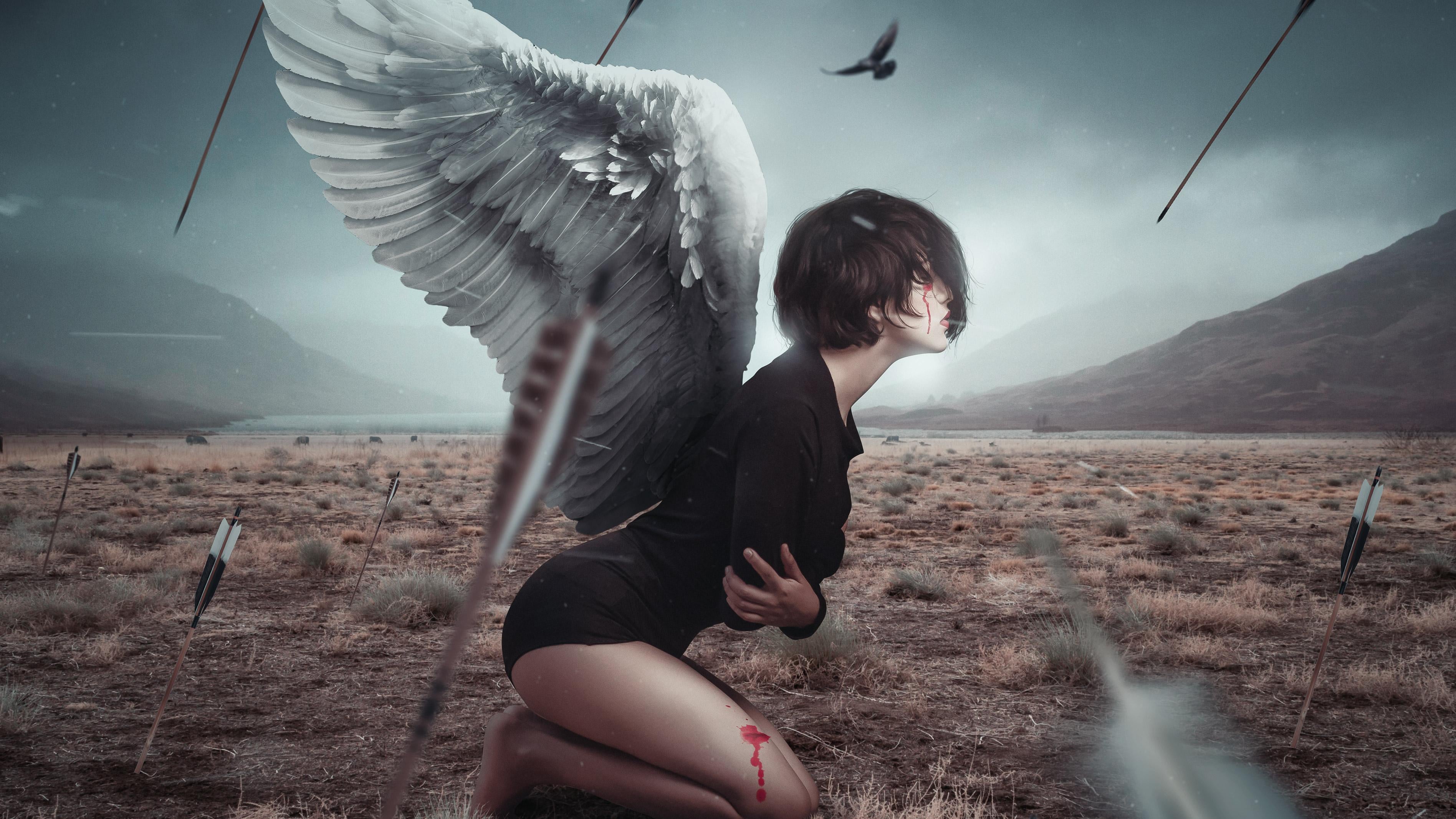
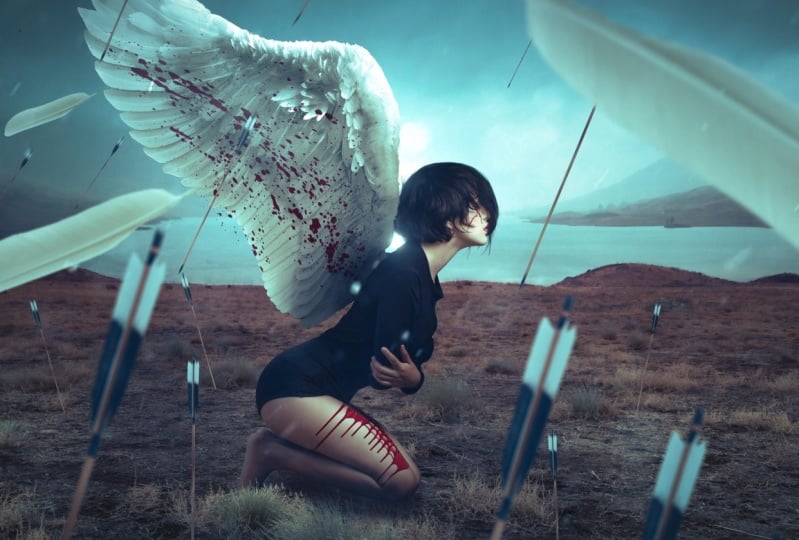
1. Demo aufschlagen: Ladys und Gentlemen, willkommen zurück zu jedem vollen Shop Tutorial Zeit für jede Foto-Manipulation. Ich bin Andre. Und heute werde ich Ihnen zeigen, wie ich diese Foto-Manipulation im Fotoshop gemacht habe. Es ist in einem Zwischenprodukt zwischen Zwischen-
und Advance, und ich werde ein paar Stockbilder dafür verwenden. Ich werde dir das Bild zeigen, das ich benutzt habe. Ich werde für den Shop cc dafür verwenden, aber Sie können jede für Geschäfte verwenden. Jahre Version. Wenn Sie nicht mindestens vier Geschäfte haben,
CS sechs, CS sechs, werden
Sie nicht in der Lage sein, die Farbe Lookups zu verwenden, zum Beispiel, die hier sind Und im Fotoshop, Sisi, werde
ich eine Kamera verwenden roher Filter. Ich werde Ihnen zeigen, wie Sie es verwenden, auch wenn Sie nicht für den Shop cc haben und Sie werden alle
Ressourcen finden , die Sie dafür benötigen. Manipulation auf der Ressource ist Ordner zusammen mit dieser PSD-Datei. Damit Sie sehen können, wie ich das gemacht habe. Dies ist der Ordner für die Ressource. Sie finden alles hier plus die Kamera falsch ex MP Datei, mit all den Anpassungen, die ich gemacht habe und ich auch hier die Farbe nachschlagen Presets, die ich verwendet habe. Das sind die Farbsuche, die von mir selbst gemacht wurden, und du wirst sie hier finden, und ich werde dir zeigen, wie man sie benutzt. Dies ist also das Ende des Endergebnisses dieser Manipulation. Dies ist die Vor-Kamera falsch und nach. Also werde ich Ihnen diese Voreinstellung geben und Sie können alle Ebenen sehen, die ich eine gewisse Wirkung habe. Da hätten die Pfeile gehabt haben sollen. Wie fügen Sie Filter hinzu? Außerdem werde
ich erzählen, wie verschwindet, wie man die Haare malen kann, die ich manuell gemalt habe. Aber vielleicht werde ich ein paar Pinsel mit echten Haaren in die Ressourcenmappe legen. Ich muss diese Haarbürsten noch machen, also wirst du sie vielleicht nicht in der Packung finden, aber ich werde versuchen, eine von ihnen hier zu benutzen, um zu sehen, wie es funktioniert. Das ist also die Manipulation, die ich dir zeigen möchte, wie du machst, also hoffe ich, du wirst es genießen und lass uns loslegen
2. Opfer DE: Meine Damen und Herren, willkommen zurück zu jedem vollen Shop Tutorial Zeit für jede Foto-Manipulation. Ich bin Andre. Und heute werde ich Ihnen zeigen, wie ich diese Foto-Manipulation im Fotoshop gemacht habe. Es ist in einem Zwischenraum zwischen Zwischen-
und Advance, und ich werde ein paar Stockbilder dafür verwenden. Ich zeige dir das Bild, das ich benutzt habe. Ich werde für den Shop cc dafür verwenden, aber Sie können jede für Geschäfte verwenden. Jahre Version. Wenn Sie nicht mindestens vier Geschäfte haben,
CS sechs, CS sechs, werden
Sie nicht in der Lage sein, die Farbe Lookups zu verwenden, zum Beispiel, die hier sind Und im Fotoshop, Sisi, werde
ich eine Kamera verwenden Rohfilter. Ich werde Ihnen zeigen, wie Sie es verwenden, auch wenn Sie nicht für den Shop cc haben und Sie werden alle
Ressourcen finden , die Sie dafür benötigen. Manipulation auf der Ressource ist Ordner zusammen mit dieser PSD-Datei. Du kannst sehen, wie ich das gemacht habe. Dies ist der Ordner der Ressource. Sie finden alles hier plus die Kamera falsch ex MP Datei, mit all den Anpassungen, die ich gemacht habe und ich auch hier die Farbe Nachschlagen Presets, die ich verwendet habe. Das sind die Farbsuche, die von mir selbst gemacht wurden, und du wirst sie hier finden und ich
werde dir zeigen, wie man sie benutzt. Dies ist also das Ende des Endergebnisses dieser Manipulation. Dies ist die vor Kamera falsch und nach. Also werde ich Ihnen diese Voreinstellung geben und Sie können alle Ebenen sehen, die ich eine gewisse Wirkung habe. Es hätte die Pfeile haben sollen. Wie fügen Sie Filter hinzu? Außerdem werde
ich erzählen, wie verschwindet, wie man die Haare malt, die ich manuell gemalt habe. Aber vielleicht werde ich ein paar Pinsel in den Ressourcenordner mit echtem Haar stecken. Ich muss diese Haarbürsten noch machen, also wirst du sie vielleicht nicht in der Packung finden, aber ich werde versuchen, eine von ihnen hier zu benutzen, um zu sehen, wie es funktioniert. Das ist also die Manipulation, die ich Ihnen zeigen möchte, wie man macht. Ich hoffe, Sie werden es genießen und loslegen. Normalerweisefolgen
wir dem gleichen Workflow und erstellen zuerst den Hintergrund,
und dann fügen wir das Modell,die Flügel,
diePfeile hinzu. Normalerweisefolgen
wir dem gleichen Workflow und erstellen zuerst den Hintergrund,
und dann fügen wir das Modell,die Flügel,
diePfeile hinzu. Normalerweise folgen
wir dem gleichen Workflow und erstellen zuerst den Hintergrund, und dann fügen wir das Modell, die Flügel, die und den Rest der Details. Also, das ist die Presse kontrolliert, Mann. Oh, um zu öffnen. Unsere Ressource ist voller. Und wie in der Regel ist meine Festplatte niedrig. Wir fangen damit an, das Bild, und dann werden wir das beides von unflashy dot com hinzufügen. Öffne diese Bilder, und das wird unser Campus sein. Ich werde die gleichen Campusaugen lassen, wie dieses Bild läuft, um die Spitze zu schneiden. Was wollt ihr das ein wenig später, dass etwas das andere Bild, das dieses ist, das Teppich ist, es hier gesehen hat, und ich werde es gleich dort drüben setzen. Für jetzt. Ich werde eine kleine Moschee dafür großartig machen und für eine Sekunde festhalten. Ich muss die Sprache der Benutzeroberfläche ändern, Englisch
machen. Ich habe vergessen, es zu tun, also bin ich gleich wieder da. Erstellen Sie also einen späteren Bus dafür. Der Stopp. Lassen Sie uns den Namen treffen Himmel auf diesem hier. Weniger Name isst Hintergrund und auf der Skylar erstellen Sie eine kleine Moschee und bekommen dort gierig in macht Sie eine lineare schwarz-weiß und zoomen in ein wenig Oh, eigentlich, das ist nur erstellen Übergang so. Und du kannst es versuchen, es zu tun,
ähm, ich bin nicht irgendwie von hier unten so vermischt, und du kannst sehen, wie schön es ist, es mischt sich. , Wenn
du dir die PSD-Datei ansiehst,
wirst
du sehen,dass ich es etwas anders gemacht habe, weil ich eine andere Perspektive verwende und
wirwerden das ändern, nachdem wir die Frau hatten. Wenn
du dir die PSD-Datei ansiehst,
wirst
du sehen, dass ich es etwas anders gemacht habe, weil ich eine andere Perspektive verwende und
wir Wenn nötig, werde
ich das hier oben draufstellen. Aber wie gesagt, wir werden den oberen Teil beschneiden. Das ist also bei der Frau. Und dann können wir mehr Anpassungen vornehmen. Aber die Ressource ist Ordner und öffnen Sie unser Modellbild. Dieser hier drüben. Und ich benutzte das Pan-Tal, um das Bild zu beschneiden. Aber bevor ich das mache, möchte
ich das Farbrauschen entfernen. Wie Sie hier sehen können, haben
wir eine Menge Lärm, aber ich werde viel Farbrauschen haben. Sie können dies mit dem Rauschfilter tun. Normalerweise verwenden Sie die Kamera Raw-Filter, aber ,
uh, gonna jihadi der Lärm reduzieren Lärm macht Sie die Stärke auf Null. Wir müssen das nicht entfernen, während. Wenn Sie einen Teil des Rauschens entfernen und das Bild etwas kleiner machen,
verwenden Sie dies,
aber stellen Sie sicher,dass Sie Farbrauschen reduzieren wählen. Wenn Sie einen Teil des Rauschens entfernen und das Bild etwas kleiner machen,
verwenden Sie dies, aber stellen Sie sicher, Das ist wichtig. Und wenn Sie wissen, erhöhen Sie ein wenig die Stärke der Leuchtkraft Schnarchen. Sie können das auch tun und dann klicken. Okay, jetzt. Und ich sagte, ich benutzte das Pan-Tal, um den Hintergrund zu entfernen, um die Frau auszuwählen, um
die Ränder ein wenig besser zu sehen , besonders hier. Ich habe eine Levelanpassung hinzugefügt und ich werde sie erhöhen, machen die Mitteltöne ein wenig heller. Und ich werde die Tasche auf später auswählen und die Miete mit dem Gipfel bekommen und anfangen einen Pfad zu
erstellen macht Sie diese Option auf Pfad und die Einstellungen, die ich hier haben. Und ich werde anfangen, Brieftasche zu erstellen. Ich werde anfangen, den Weg von hier zu lesen. Klicken und ziehen Sie den Pfad entlang der Kante. Ich werde hier schnell vorwärts gehen, weil das Standardverfahren ist und es etwa
fünf Minuten oder so dauern wird . Und wenn ein Schnell vorwärts, das ich beobachten muss, wie ich diese Beth hier um die Haare kreiere, werden
wir schaffen, etwas Raum zu lassen, damit wir etwas Raum haben, um das zu mischen. Ich werde so etwas erschaffen. Ich werde ihn hier im Kinnbereich zoomen, und wir werden von hier weiter vorwärts gehen. Erstellen Sie dieses Bad weiter. Wenn Sie also mit dem Pfad fertig sind, klicken Sie
rechts darauf und wählen Sie Auswahl treffen. Dies wird diesen Weg Interesse Wahl drehen. Und jetzt können wir diese Level-Anpassung löschen und erstellen Sie die kleine Moschee auf invertiert mit Kontrolle. I Jetzt kann ich diese zwei Wahl ein verschieben, die spätere Moschee
anwenden. Ich kann das hier auf meine andere Registerkarte verschieben, und wir müssen sie kleiner machen, um sie in intelligente Objekte umzuwandeln, weil ich nicht
weiß, welche endgültige Größe ich für sie will. Also möchte ich in der Lage sein, es wieder zu skalieren,
wenn ich
so muss . Und was jetzt? Ich mag diesen Busch hier nicht. Was auch immer das ist, ich ziehe das Bild zurück nach unten. Wenn es verloren ist, um einfach die ganze Zahl zu drücken, klicken Sie auf diese wird es entsperren. Und was? Leg es da drüben. Und jetzt werde ich den Himmel nach unten ziehen. Bekommen wir so etwas? Die Frau sollte
auch etwas tiefer sein, , ich werde dort und ich glaube, ich werde dortdrüben polizeien. Sie sehen sein Gras Teil hier drüben auf einem legte ihren Fuß rechts oben drauf so. Dann werden wir es maskieren. Aber ich werde sie da drüben bringen. Und so kannst du sehen, dass dieser helle Teil des Himmels hinter ihrem Kopf ist, was okay ist, denn ich will, dass Zeh ihren Kopf gegen den Himmel dort drüben sehen kann. Nun, ich kann das etwas tiefer bewegen und wahrscheinlich die Schichtmoschee mit einer anderen
Zutat neu machen . Okay, jetzt, wenn du eigentlich willst, sieht so etwas besser aus, okay? Jetzt muss ich den oberen Teil beschneiden, das Erntewerkzeug
benutzen, das hier nichts über die Proportionen haben sollte und
so etwas höher . Drücken Sie die Eingabetaste und übernehmen Sie die Änderung im Zuschneidebild. Und das ist meine Komposition hier. , Das erste,was wir tun werden, bevor wir irgendwelche Details machen, ist mit Haaren umzugehen, weil es ein Teil ist, der gut wird, das ist der Teil davon. Es war sehr schwierig für mich, Teoh kann dazu führen, dass ich die Haare löschen und dann wieder gemalt. Ich werde Ihnen zwei Möglichkeiten zeigen, das zu tun. Ich werde diesen Brief an Mädchen umbenennen und ich werde die Briefmoschee für sie verlassen. Ich werde die erste Methode zeigen, die das Haar manuell malt. Ich werde einen normalen Pinsel bekommen und nur mit 50% Härte bemalt, mehr oder weniger und Schmerzen mit Schwarz darauf später. Moschee, das Mädchen. So werden Sie loswerden die Haare und einfach nur so, um loszuwerden, die aus dem Hintergrund so, dass nur die Haare brauchen. Okay, mach
einfach so etwas. Der Pinsel könnte noch härter sein, etwa 70% von so etwas. Es ist einfacher, diese harte Kante zu mischen. Dann wird es mit einer weichen Bürste. Also sind wir fertig, den Hintergrund aus den Haaren zu löschen. Es ist Sie könnten versuchen, die Mischmodus-Technik, die besteht aus einer Kopie dieser Ebene,
der Führer dort, Maske des Mädchens und setzen Sie sie auf multiplizieren. Aber ich habe es ausprobiert und es funktioniert nicht sehr gut, so dass ich Haare extrahieren konnte, weil es auf einer festen Farbe ist. Vielleicht könnte ich die Einheitenberechnungen oder eine andere fortgeschrittene Methode extrahieren, aber ich habe es am Ende selbst gemalt. Also werde ich eine neue Schicht unter dem Mädchen erstellen. Onda über den Himmel, und ich werde es hier nennen, und ich werde dir zeigen, wie man es manuell mit dem Pinsel macht. Und dann werde ich versuchen, ich werde versuchen, einen Pinsel zu benutzen. Eso Wir werden sehen, wie das funktioniert, weil ich es noch nicht versucht habe. Es wird also ein erster Versuch lebendig werden, banal. Also, das ist wählen Sie Haare und holen Sie sich das Pinselwerkzeug und verwenden Sie eine harte Bürste auf wirklich kleine. Und hier in den Pinsel-Presets werde
ich die Formdynamik aktivieren und Pam Pressure wählen. , Wenn Sie kein Grafiktablett haben,das Sie haben, müssen
Sie das nicht tun, weil sie nichts für Sie tun werden. Der Druck auf die Pfanne. Aber ich möchte in der Lage sein, die Transparenz oder die Kapazität der Bürste und den
Durchmesser mit dem Druck, den ich auf die Hose gelegt habe, zu kontrollieren . Also im Grunde, was Sie tun, ist mit der Maus, Sie können es auch tun. Bis auf den Druck von Pam. Probieren Sie einfach Auto aus den Haaren und fangen Sie an, so zu malen. Ich möchte einen kleinen Pinsel über zwei Pixel verwenden,
wollte Pixel und machen die ersten Sucher Haare nur erstellen einige Linien wie das kaum sichtbar und erstellen Sie zufällige hier ist schwierig, realistische,
zufällige Hasen zu erstellen, wenn Sie nicht verwendet werden hier zu sein. Und deshalb werde ich Ihnen eine andere Methode zeigen, die eine gute Arbeit sein könnte. Nun, mit dem hier zusammen, nicht allein. Das ist mit einer ah riel Haarbürste, die ich mir mit ein paar Haaren gemacht habe, die mir meine Freundin gegeben hat. Legen Sie es einfach auf ein weißes Papier in Machen Sie das Foto davon. Also, ähm, es sieht wirklich schrecklich aus, eigentlich. Nun, wirklich hart. Ich würde das nicht löschen. Gar nicht gut. Ich mag es nicht. Ich verbringe
etwa 15 Minuten oder 20 Minuten, um die realistischen Haare hier zu bekommen. Es ist nicht wirklich so einfach, aber wenn du Maler wirst, könntest
du es tun. Aber in meinem Fallkämpfe
ich, kämpfe
ich, realistische hier zu
schaffen. Deshalb versuche ich Pinsel für alles zu schaffen, was ich nicht malen kann. Vielleicht sieht dieser ein bisschen besser aus. Nicht das Beste hier auf der Welt, dass ich es so leben werde und den Pinsel ausprobiert habe, von dem ich
dir erzählt habe, dass ich tatsächlich zwei davon erschaffen habe, aber ich bin immer noch dabei, die ganze Packung zu machen. Also werde ich wahrscheinlich diese Haarbürste wählen, die ich hier habe. Das ist einer von ihnen. Es ist ziemlich groß. So sehe ich zusteht ziemlich große 5000 Pixel Pinsel. Lass es uns kleiner machen. Der Laden läuft sehr langsam, wenn ich diesen großen Pinsel hier bekomme. Okay, also schnellere ich, mach es so kleiner. Zoomen Sie hinein und sehen Sie, wie wir das nutzen können. Ich werde die neue Schicht bekommen, nur für den Fall, damit ich mich nicht mit den Haaren anlegen will, die ich schon gemalt habe. Ich werde hier jemanden malen, damit ich die Haare sehen kann, und dann werde ich es bewegen. Ok? Nun, das Einzige, was ich von diesem Pinsel brauche, ist dieser Teil diese Bits da drüben auf den Spitzen. Okay, also werde ich den Pinsel etwas kleiner machen. Größer? Entschuldigung. So wie das. Ich klicke einfach mit der Maus, weil das mit 100% Kapazität malen wird. Und jetzt werde ich es schreiben. Ich werde dir diesen Pinsel geben, weil ich denke, ich könnte wirklich gut dafür funktionieren. Legen Sie es einfach hin und Sie können jetzt die Haare dort sehen, was? Ich möchte das kleiner machen. Es wird einige von ihnen verschwinden lassen. Also statt zu löschen, werde
ich eine kleine Moschee sein. Und werde das einfach los und schieb das da rüber. Siehst du das? Vielleicht ist es eigentlich mit den Haaren, die ich gemalt habe. Sieht nett aus. Jetzt ist es ein Pinsel. Ich werde einfach so etwas davon entfernen. Jetzt werde
ich noch mal mit einem anderen nachdenken, weil ich es musste. Auch wenn dieser die Runde wirklich gut aussieht, ist
es Lasst uns es wieder auf einer neuen Ebene verwenden. Und ich werde nur Farbe aus ihren Haaren probieren und einfach einmal klicken, sagte, ich werde mit der Maus zu tun, okay? Jetzt kann ich es drehen und bewegen, wenn die Flip es horizontal und machen es kleiner. Okay, ich verlasse eine umgekehrte Anführermoschee und bin einfach wieder in den Bereichen, die ich brauche, werde
ich mit Weiß zusammen sein, okay? Und auf diese Weise können Sie hier mit diesem Pinsel etwas realistischer erstellen. Es ist immer noch zu abgerundet, und es sieht nicht wirklich so gut aus. Sie können überprüfen, das Original sehen kann. Sieht an einigen Orten etwas besser aus, aber ich gebe dir diese Haarbürsten und mit der Zeit kannst
du das. Nur ein Teil der Sie brauchen nicht die ganzen Bürsten Teile der Bürste, um diese
Flanke Haare herum zu bekommen . Ok? Das werde ich die Haare lassen, wie es ist. Ich werde nicht mehr Zeit damit verbringen. Ich wollte dir nur zeigen, wie du es schaffst. Lasst uns weitermachen und diese Ebenenmaske vom Mädchen benutzen, um sie mit dem Bagram zu mischen. Hier. Ich hole die Grasbürsten, welche die Bürsten sind. Ich kam mit vier Laden, seit sie dieses Panel geändert haben. Ich weiß nicht, warum ich diesen Pinsel nicht finden kann, also musste ich sie aus Fotogeschäften hier holen. Sechs. Es ist diese Grasbürste. Ich rede von diesem hier und hier. Ich muss nur die Farbdynamik deaktivieren und mit Schwarz auf dieser Schicht Moschee auf das Mädchen malen
,
das ich verwendet, um ein Haar zu maskieren. Ich kann es hier benutzen. Das ist, den Pinsel zurückzusetzen und einfach so zu sein. Baue das Kleid zurück, okay? Und das war's. Jetzt müssen wir den Schatten über das Mädchen schaffen. Ich werde die neue Schicht unter den Haarschichten erstellen. Und ich werde mich Tiana Girl Shadow nennen. Und ich werde eine weiche Bürste für diese weiche Bürste verwenden, Deckkraft und Fluss 30%. Beide. Und einfach dort malen, dass mehrere Durchgänge und nur sehen, ob ich die Transferoption auf seine Nicht diesen Druck habe. Ok? Malen Sie einfach, um den Schatten mit Schwarz genau da drüben zu sortieren. Also und mit dem größeren Pinsel medizinisch, etwas weicher Schatten um genau so. Okay, nein, ich möchte den Schatten von diesem Gras entfernen. Und zum Glück habe ich es auf der Schichtmoschee. Wenn ich kontrolliere, klicken Sie auf die kleine Moschee. Ich kann das Mädchen nicht von der Schicht maskieren. Das ist das Auswahl-Steuerelement Klicken Sie auf die Ebenenmaske des Mädchens. Und das wird auch dieses Teil auswählen. Jetzt muss ich zurück zu dem Mädchen, Schatten dort und muss die kleine Maske umkehren, damit Onley dieser Partisan, weil ich
jetzt alles auswähle außer diesen Bereichen hier drüben, also habe ich nicht die entgegengesetzte Schicht. Befehl, I Dies wird die Auswahl beinhalten oder gehen Sie zu wählen Investitionen von hier und jetzt können Sie sehen nur dieser Teil ist hier jetzt ausgewählt, da ich ein Mädchen Schatten ausgewählt habe Wenn ich drücke Löschen, es wird entfernen Sie den Schatten aus diesem Teil. Und das gibt mehr Realismus, denn es sieht so aus, als wäre das Gras vor diesem Schatten und schafft mehr Tiefe als ohne es tatsächlich sehen kann, wie es vor und nach aussieht. Ich denke, es sieht jetzt viel besser aus. Großartig. Jetzt haben Sie den Schatten, den das Mädchen dort auf dem Boden steht. Fügen wir die Flügel hinzu. Vielleicht, eigentlich, das ist der Erste. Lassen Sie uns alles gruppieren, was dem Mädchen auf seinem Namen gehört. Triff Girl. Jetzt werde ich diese Flügel in die gleiche Gruppe setzen, mit einer Presse kontrolliert gemeint. Oh, zuerst geöffnet durch Ressource ist voller. Und ich habe dieses Bild von hier diese PNG-Datei verwendet, aber Sie können andere verwenden, sobald ich Ihnen dieses auch gegeben habe. Wenn Sie sie verwenden möchten, Ich werde das gleiche verwenden, dass ich auf der ursprünglichen PSD-Datei verwendet und fügen Sie es hier oben
auf diesem Namen dieser Flügel und müssen es zuerst drehen. Ich werde die ursprüngliche Größe verlassen. Ich werde es nicht kleiner machen, aber du kannst die Größe ändern, wenn du willst, ich werde die Woche da drüben bringen. Sie können sehen, dass sie sich ein wenig überlappt, weil wir diesen Teil sowieso löschen werden. Und genau da drüben und ich werde die spätere Moschee dafür besorgen. Und ich werde eine Auswahl des Mädchens benutzen, um diese Kontrolle loszuwerden. Klicken Sie auf die Ebenenminiatur des Mädchens. Und auf dieser späteren Moschee werde
ich sie mit Schwarz mit Auswahlhoffnungen füllen. Nicht ganz. Das ist gemalt, eigentlich, weil wir nur diesen Teil ihrer 00 brauchen und ja, so
zu sein, wenn Sie ah,
Gap hier sehen, Gap hier sehen, eine Pixellücke. Was Sie tun können, ist es einfach um ein Pixel nach rechts und unten zu verschieben. Und das war's. Okay, jetzt muss ich später ein paar Anpassungen an diesem Flügel vornehmen. Das ist richtig. Klicken Sie auf und wählen Sie, erstellen Sie konvertieren zu Smart-Objekt, und ich gehe zu Bildanpassungen und wählen Sie Schatten. Hebt die Bilder an Brian hervor. Okay, also müssen wir dunkler machen, und wir müssen ihm einen gelblichen Farbton geben. Aber das machen wir mit einer weiteren Anpassung. Mit Schatten und Glanzlichtern können
wir es verdunkeln. Die Schatten. Wir brauchen sie nicht. Dies ist nur am Licht auf den Schatten. Müssen Sie sich hier mit den Highlights beschäftigen. Wenn ich das vergrößere, können
Sie sehen, wie der Flügel dunkler wird, und Sie können diesen Effekt mit diesem
Ton und dem Radius anpassen . Okay, also werden wir so etwas erschaffen. Okay, Sie können die Einstellungen verwenden, wenn Sie Farbe und Mitte wollen, leben Sie es auf Null. Obwohl Sie versuchen können, den Kontrast zu ändern, werde ich es Null lassen und klicken. Okay, jetzt, lassen Sie uns mit der Farbe umgehen. Da dies ein intelligentes Objekt ist, ich die Farbtonsättigung,
wenn
ich Steuerbefehl drücke öffneich die Farbtonsättigung,
wenn
ich Steuerbefehl drücke, und es wird sie in einen intelligenten Filter umwandeln. Ich würde den Yellowstone so einfärben und benutzen, und ich werde wirklich nur ein bisschen gesättigt. Nicht so sehr. Mit dieser 29 von hier und Leichtigkeit, werde
ich es auf minus fünf fallen lassen oder dass C minus tan ist, es ein wenig zu verdunkeln, und es verliert ein wenig Kontrast. Sie können erholen, dass mit Mut Ebenen ein Ebenen kontrollieren ihn und l und ich werde nicht die Highlights
berühren, weil ich nicht wollen, um sie heller zu machen. Deshalb verwenden Sie die Schatten und Glanzlichter. Ich will nur, dass O diese Zwischenbegriffe ein wenig dunkler und auch die Schwarzen. Eigentlich, wie ist nur eine Berührung und Sie können die vor und nach sehen. Eigentlich ist
es sogar zu viel Kontrast. Ich werde es dort leben. Ich denke, das sieht besser aus. Okay, also sind wir fertig mit dem Flügel, während fast Grissom Schatten auf diesem unteren Teil haben wird, der Schatten, der die Frau vom Rücken der Frau wirft, weil es offensichtlich nah an
ihrem Rücken ist . So haben einige Schatten sowohl auf dem Flügel als auch auf dem Rücken der Frau zu schaffen. Erstellen Sie eine neue Ebene auf der Oberseite des Flügels und alten klicken Sie, um sie in eine Zuschneidemaske
auf seinem Namen,
es Schattenflügel, zu konvertieren auf seinem Namen, . Und mit dem Pinsel, eine kleine weiche Bürste Kapazität. Und ich weiß vielleicht 20 und Flow 20 auch, mit Schwarz spielt nur ein paar, Ähm, das gibt schon ein bisschen,
äh, Abstand, Abstand, nur ein Schatten da zu sein, um es zu verdunkeln. Dieser Teil hier mit berührt den Rücken,
alles, was fast schwarz sein sollte. Und dann malen Sie ihn einfach Schatten da drüben wie so vor und nach. Jetzt auf der Tasche der Frau, müssen
wir das gleiche tun erstellt. Wählen Sie das Mädchen dort, Klicken Sie auf die neue Ebenen-Symbol. Dadurch wird eine neue Ebene darüber erstellt, und ein alter Klick zwischen den Ebenen, um die
Schnittmaske zu erstellen . Dies wird nur das Mädchen betreffen. Jetzt ist es eigentlich das Mädchen fungiert als Ebenenmaske, dass das, was eine Clipping-Maske tut. Und nennen wir Deuce, die wir vergossen haben. Oh, ich weiß nicht. Ähm, ja, Wing Shadow. Fast der gleiche Name wie dieser, aber trotzdem, und tun Sie das gleiche mit 20% Deckkraft und Fluss. Und nur eine Berührung, wo der Flügel sie wieder berührt. Das war's. Ja, davor und danach, und wir sind fertig. Die Frau hat ihre Flügel dort, und jetzt ist es Zeit, Details hinzuzufügen. Ich habe angefangen, ein paar Pfeile hinzuzufügen, als würde jemand ihr Pfeile schießen, und ich habe einige der Tiere in der Luft erschaffen, die durch die Luft fliegen und einige von ihnen bereits auf dem Boden. Und aber du kannst noch andere Sachen hinzufügen. Ja, ich ging weiter. Vielleicht ein paar Knochen oder ich weiß nicht, dass es Anrufe oder so etwas sind. auf dem Boden, aber ich am Ende hielt es minimal ohne irgendwelche Dinge hier, bevor ich die
Generäle hinzufüge , möchte
ich die Träne des Blutes dort hinzufügen. Ich bin mir nicht sicher, wie ich das innerhalb der Ressourcen für Sie dieses Bild finden,
das ich für eine Packung von Aquarell-Effekten erstellt. Es ist dieser hier drüben. Ich werde Pete anrufen und ihn hier oben auf dem Schattenflügel aufbauen und ihn gegen diese wirklich großen
verkleinern. Also lassen Sie uns die Kontrolle von Anti drücken und dies ein wenig kleiner machen. Wir müssen den weißen Hintergrund loswerden und das tun wir mit dem Multiplied Lanman. Okay, also müssen wir dort nichts maskieren. Deshalb habe ich das auf einer weißen Tasche erstellt, und ich muss es noch kleiner machen und vielleicht schrieb es ein bisschen Yeah, größer Also und legen Sie es dort drüben und mit einem neuen Rasiermesser können
Sie das oh nicht loswerden ein Teil davon, der gerade nach oben bewegt. Nun, um die Farbe zu ändern, können
Sie das Farbton Sättigung Prescott Medikament Menü verwenden und wählen Sie colorize. Auch wenn es bereits eine Farbe hat und nur die Sättigung erhöhen. Ein wenig Andi klicken. OK, tatsächlich erhöhen Sie die Sättigung zu sehr. Lass es uns nochmal machen. Eigentlich, mit Ebenen können Sie den Kontrast erhöhen, wenn Sie wollen. Erstellen Sie so etwas wie es etwas wirklich dunkel ist, wie so und jetzt mit der Farbtonsättigung kann ich gesättigt, es sollte mehr oder weniger wie ihre Lippen aussehen. Du willst so etwas nicht erschaffen. Es ist nicht realistisch. Schaffen Sie einfach so etwas, mehr oder weniger wie ihre Lippen, und ich sollte etwas höher nach oben gehen. Großartig. Jetzt haben Sie die Träne dort auf dem Original. Du wirst sehen, dass ich hier drüben auch Blut auf ihren Beinen hatte, aber es sieht nicht realistisch aus, also werde ich es nicht hinzufügen. Das ist, äh, erstelle diese Pfeile. Öffnen wir unsere Sachen. Wieder Fuller. Und ich habe damit angefangen. Es ist in PNG für Nachricht. Ich muss es vom Hintergrund beschneiden. Ich werde die Mädchengruppe minimieren, Cus. Ich brauche es nicht mehr, und ich werde mir das ganz oben stellen. Jetzt bekomme ich eine Kopie, weil ich sie für etwas anderes benutzen werde. Also brauche ich diese Kopie, weil diese, die ich eigentlich werde, du kannst sie zuschneiden oder nicht, aber ich muss den Winkel nur ein bisschen ändern. Und ich werde das hier drüben setzen. Ich werde das , verwischen,weil ich noch mehr Schärfentiefe schaffen werde, und ich möchte das die
Illusion erschaffen , dass das nicht wirklich nahe ist. Die Kamera wird unscharf sein. Ich gehe zu Filterunschärfe und wähle Gaußsche Weichzeichner. Sie können auch die Weichzeichner-Galerie verwenden und die Feldunschärfe auswählen, da sie etwas
realistischer ist . Aber es ist langsamer. Also für die Situation könnte sein, werde ich den Gaußschen Fleck von jetzt an verwenden. Aber etwa 20 Pixel, der Filter, ist
es realistischer, weil Veränderung, während behandelt die Kanten viel besser. Viel realistischer, wie eine Lanze Unschärfe. Und so sieht es aus. Und jetzt habe ich das kopiert,
was ein Scherz macht. Ich werde es benutzen, um die fliegenden Pfeile zu erstellen, also werde ich es kleiner machen. Wir werden verschiedene Größen und mehr oder weniger den Winkel kreieren. Sie sehen das hier drüben mehr oder weniger der gleiche Blickwinkel auf die Iren kommen von irgendwo hier, denke ich. Und wir müssen mit dem Winkel konsistent sein. Das ist also mein erster Pfeil. Es ist ein bisschen zu groß, aber ich werde es kleiner machen, und ich werde die Kopie mit Control Man J
erstellen . Ich werde nur ein paar Exemplare in verschiedenen Größen erstellen, und das war's. Ändern Sie einfach die, äh, ändern Sie den Winkel von ihnen leicht, wenn Sie die Kopie erstellen. Ok. Das sind meine fliegenden Pfeile. Ich werde nicht mehr daraus machen. Verbringen Sie das vermutlich hierher. Jetzt. Müssen einige Bewegungsunschärfe auf ihnen erstellen. Das ist vielleicht das da drüben zu bewegen. Okay, das ist großartig. Einige Bewegungsunschärfe, so dass es aussieht, als würden sie sich zuerst bewegen. Bevor wir das tun, möchte
ich sie in einen neuen Griechen gruppieren, und ich werde diese Gruppe fliegende Pfeile nennen, und ich werde jeden von ihnen auswählen und etwas Bewegung,
Bewegungsunschärfe anwenden , zum Filtern
gehen, Unschärfe und wählen Sie in Bewegung. Unschärfe. Ich habe auch versucht, den Pfad Blogger auf dem Feld, verschwommen, aber auf der Füllung in der Weichzeichner-Galerie. Entschuldigung, aber es sieht nicht realistisch aus, also habe ich diesen benutzt. Wir brauchen keine große Menge an verschwommen,
nur ein paar Pixel, nur um die Illusion zu erzeugen, dass es sich bewegt und versuchen, den Winkel
an den Winkel des Pfeils anzupassen . Sonst sieht er etwas aus. Nun, es wird komisch aussehen. Und lasst uns sechs Pixel und schnell verwenden. Okay, ich werde dir zeigen, wie das andere Blut aussieht. Wenn Sie gehen, um zu filtern und wählen Weichzeichner-Galerie kann Peppler wählen, und im Grunde, Sie erstellen nur einen Pfad. ,
von hier aus, um den gleichen Winkel zu hören, wie Ihr Pfeil entkommen ist. Außer, dass er nur 12 Punkte und hier kann der verschwommene Typ hinten stinken Blitz wählen. Wenn Sie in der Fotografie sind, werden
Sie wissen, was diese Augen für kann ein wenig ändern. Traurige Dinge hier. Ich weiß nicht, warum, aber ich weiß nicht, wie das aussieht. Wenn Sie die Unschärfe in der Mitte überprüfen,
wird sich das etwas ändern. Wenn Sie die Unschärfe in der Mitte überprüfen, Wie? Sieht aus wie vielleicht ja, vielleicht. Mit der Mitte verschwommen, sieht
das ein wenig besser aus. Und die Geschwindigkeit, die ich auf etwa 25 senken würde, könnte die Hälfte von dem sein, was es jetzt ist. Ja, vielleicht sieht dieser ein wenig realistischer aus und klickt. OK, aber Sie sehen nicht, dass dies viel länger dauert, um anzuwenden. Okay, so sieht es aus, wenn Sie das nicht ein wenig schneller anwenden, können
Sie mit dem Vicky auswählen. Sie können die Maus auf das Objekt, das Sie auswählen möchten, setzen, drücken und halten Sie die Strg-Taste und schnell. Und das wird den Buchstaben auswählen, der dazu gehört. Wenn Sie diesen Filter etwas schneller anwenden, verwenden Sie
einfach das Rechteck-Auswahlfeld, um ihn auszuwählen. Und auf diese Weise, wenn Sie den Filter anwenden, werden
Sie nur auf diese Box anwenden. Es wird also nicht das ganze Bild analysieren und es wird es schneller anwenden. Und jetzt gehen wir einfach zu filtern und wählen Weichzeichner-Galerie, und es wird den gleichen Betrag hinzufügen. Es wendet nicht die gleiche bestanden an. Also habe ich manuell zu tun und lassen Sie es tun Fast Bowler von hier nach hier Escape Center Unschärfe und die Geschwindigkeit auf 25. Sie letzten für diese 10 oder 15 und drücken Sie die Eingabetaste, um Änderung zu akzeptieren. Nun, außer dass gut, tatsächlich ist
dies der Pfad, den es standardmäßig verwendet. Okay, also lassen Sie uns auf OK drücken
und Sie können sehen, wie schnell es anwendet. Ich werde das Gleiche für diesen hier tun. sind jetzt meine Flugfehler,
denken Sie daran, dass ich sie in eine Gruppe gesteckt habe, und der Grund, warum ich das getan habe, ist, weil ich sie ein wenig dunkel machen will. Wir werden auf die Gruppe doppelklicken und ich werde der ganzen Gruppe ein Farb-Overlay hinzufügen. Wenn Sie dies nicht tun können und keine Effekte anwenden können, müssen Sie in
der Gruppe alle Layer innerhalb der Gruppe auswählen und
in Smart Object oder Restaurants konvertieren . Sie, Ich schlug vor, konvertieren Sie sie in Smart-Objekt und gehen Sie dann in den Layer-Stil des Smart-Objekts und erstellt die große, während die Farbe Overlay und gut ausgestattet auf multiplizieren. Und Sie können so ziemlich jede Farbe verwenden. Verwenden Sie eine tolle Farbe und das war's. Und erhöhen Sie einfach die Kapazität, bis Sie so etwas wie das bekommen, was ich hier habe. Etwas, das etwas dunkler gemacht ist. Sie waren ursprünglich, und lassen Sie uns weiter und schaffen die Fehler, die bereits auf dem Boden sind, die auf dem Boden
kleben. Also das ist offen gefüllt wieder voll Sie können den gleichen Pfeil verwenden, wenn Sie wollen, aber ich habe ein anderes Bild, das ich verwenden werde. Es ist dieser, und ich werde es tun. Hier ist ein magisches Hilfsmittel. Schnell, Toleranz
haben. Das ist niedriger es um 10 und bis zum Punkt Probe kontinuierlich überprüft und klicken Sie einfach dort auf den Leerraum. Stellen Sie sicher, dass die Auswahl in Ordnung ist. Alle klicken Sie auf die kleine Moschee, die schaffen, dass bereits umgekehrte später Moschee und gelten die Moschee. Richtig. Klicken Sie auf und wählen Sie. Wenden Sie später Moschee und wir müssen noch die Kanten ein wenig ändern, denke
ich, auch, zu weich an den Rändern. Ich wähle nie so aus, dass die drei gleich sind. Also, was ist einer von ihnen? Es ist ein Skopje, der es schließt und rechts von hier eingefügt. Sehen wir uns nun genauer an und sehen Sie, wie die Kanten aussehen. Ja, ich sehe diesen weißen Bereich hier, also will ich das reparieren. Ich werde steuern, klicken Sie auf diesen Buchstaben, um die Kanten auszuwählen. Und mit jeder Auswahl, um uns wie hier zu führen, können
Sie die Auswahl und Maske Option oder raffinierte Kante oder was auch immer Sie haben, abhängig Ihrem Fuß soll Version und alles, was Sie tun müssen, nur verschieben Sie die Kante ein wenig über minus 18 erhöhen die dicker ein wenig und dann gepumpt den Kontrast. Und das wird die Anzeige entfernen, die sie bekämpft. Zeigen Sie das Original. Sie können sehen, wie es aussieht. Ich weiß nicht, ob Sie auf dem Video sehen können, aber es entfernt einige der Kanten. Und das ist wichtig, denn wenn du unschärfst, wird
das die weiße Kante sehr sichtbar machen. Es sieht nicht schön aus. Also, wenn die Auswahl aktiv ist, werde
ich die spätere Moschee erschaffen und ich werde sofort Notlage, wie drei Zentimeter später gelten, entmannt. Und jetzt wird dies der Bereich sein, der hier auf dem Boden sein wird. Das werde ich machen. Es ist nur etwas kleiner, und dann werde ich dasselbe tun, wie ich es mit dem fliegenden gemacht habe. Ich werde Kopien von ihnen erstellen, und ich werde die Größe anders machen, während verschiedene Größen und den Winkel nur ein bisschen ändern . Also werde ich das Gleiche tun. Ich gehe hier ein bisschen voran. Okay, also werde ich es so lassen. Ich werde nicht hinzufügen, dass viele von ihnen das nicht missbrauchen. Und ich werde diesen Brief in eine neue Gruppe gruppieren, die ich
Bodenpfeile nennen werde , wenn du willst. Sie können den Pinsel verwenden, um die Kanten zu maskieren, aber ich glaube nicht, dass es notwendig ist. Und was ich tun werde, ist verschwommen. Das hier, das ist das Größte. Ich werde ein bisschen verschwommen. Nicht so sehr wie dieser, aber ein bisschen. Und mit einem Filter, verwischen und wählen Sie Gazy Unschärfe. Und mal sehen, etwa zwei Pixel. Es sind genug zwei Pixel, und dieser hier drüben, ich werde es blasen. Ein Pixel, ein großes sowas. Und das gleiche mit diesem einen Filter. Ich werde den letzten Filter anwenden und dasselbe mit diesem. Filter Mädchen Immer, wenn das ein bisschen mehr Schärfentiefe auf dem Bild bekommen wird, das letzte, was ich
hier hinzugefügt habe , um noch mehr Tiefenschärfe zu erzeugen, Ich mag die Verteilung dieser Pfeile hier nicht, also werde ich es wahrscheinlich nur ein wenig ändern müssen. Okay, ähm, ich habe auch einen Feder hinzugefügt, eine Feder hier in den Ressourcen für Sie werden es finden. Es ist dieser hier drüben. Weiße Feder, Öffnen Sie es und Sie werden sehen, dass nicht wirklich gut aus dem Hintergrund extrahiert. Aber das ist uns egal, weil wir sowieso verschwommen werden. Also der Teppich drauf und ich werde ihn hier oben legen, außer dem
Boden Arrows Control V, um ihn zu kleben. Und mit Shift-Befehl, Sie ungesättigtes Bild von der Sekretärin Oh, Sie bekommen auch gut aus unserem Bild. Spätere Zeit. Ich weiß nicht, wo sich dieses Bild vom gesättigten Bild hier drüben anpasst. Dies ist ein Befehl, den ich benutzt habe und ich werde es nur ein wenig kleiner machen und ich weiß nicht, vielleicht schrieb es so und setze es hier und ich werde es ein bisschen mehr verwischen als die vielleicht mehr oder weniger wie diese Luft hier drüben. Filterunschärfe und Gaußsche Unschärfe. Lassen Sie uns etwa 25 Pixel sehen. Das ist so sehr, dass es alle Details verliert. Wir wollen nicht, dass 14 Pixel. Erstellen Sie dann eine Kopie davon auf. Ich weiß nicht mehr hier oben und mache es etwas kleiner. Ich habe nicht, dass dieser Vater da drüben herumfliegt und er ist verschwommen, so dass wir mehr
das Feld trugen . Okay, also sind wir mit der Manipulation selbst fertig. Während müssen jetzt einige Anpassungen erstellen und einige Texturen hinzufügen, um mehr zu schaffen,
ah, ah, atmosphärische Ambien hier, Welsh Medium in dem Bit, dass ich Staubpartikel verwendet, finden
Sie hier ist ein paar später. Ein paar Bilder, die ich nahm mich Schnappschüsse aus einem Video und ich werde dies verwenden, um meine
Effekte geöffnet zu erstellen . Dies kann geöffnet werden Jeder von ihnen kann alle verwenden. Nur einer von ihnen, der wirklich an dir liegt, wird das hier drüben einfügen. Und haben Sie keine Angst, diese wirklich groß zu machen, um Ihre Leinwand zu bedecken, denn wir brauchen hier keine Qualität. Wir brauchen nur die Partikel und ändern den Mischmodus auf Bildschirm. Und du bist fertig, kannst die Textur oben sehen. Und das ist alles, was wir brauchen. Wir brauchen nichts anderes. Nur die Punkte da. Dort sehen sie toll aus. Okay, lasst uns das auch benutzen. Besuchen Sie hier nicht sicher. Das hier. Ich werde es leben, wenn es horizontal größer wird, genau da drüben. Und ich werde die späteren Moscheen holen, weil ich den Effekt verblassen will und den
Rand sehen will. Da in Ordnung. Und jetzt werde ich das Land mit dem Bildschirm ändern, und ich bin fertig. Ich kann einige Bewegung mit den Bewegungsunschärfe-Filtern wie die Miniaturansicht erstellen, die später und gehen Sie zu Unschärfe und wählen Sie Bewegungsunschärfe. Und ich könnte ein wenig Bewegungsunschärfe für Griechenland eine Bewegung gebrauchen und es so aussehen lassen . Es bewegt tatsächlich diese Partikel. Okay, sie sind nicht unsichtbar. kannst du ändern. Sie wählen das spätere Drücken gesteuert bedeutet l aus. Sie können die Sichtbarkeit der Partikel mithilfe der Glanzlichter und der Mitteltöne erhöhen . Geben Sie einfach raus, schaffen Sie etwas Gleichgewicht, und okay, ich werde es so leben. Ich werde nicht mehr Partikel hinzufügen, weil ich denke, es reicht. Und jetzt möchte ich hier den letzten letzten Lichteffekt kreieren, um mehr von einem filmischen
Look zu machen . Sein Name ist Licht nicht. Und wieder ein Plädoyer auf dem Bildschirm und mit e
 Andrei Oprinca, Graphic designer