Transkripte
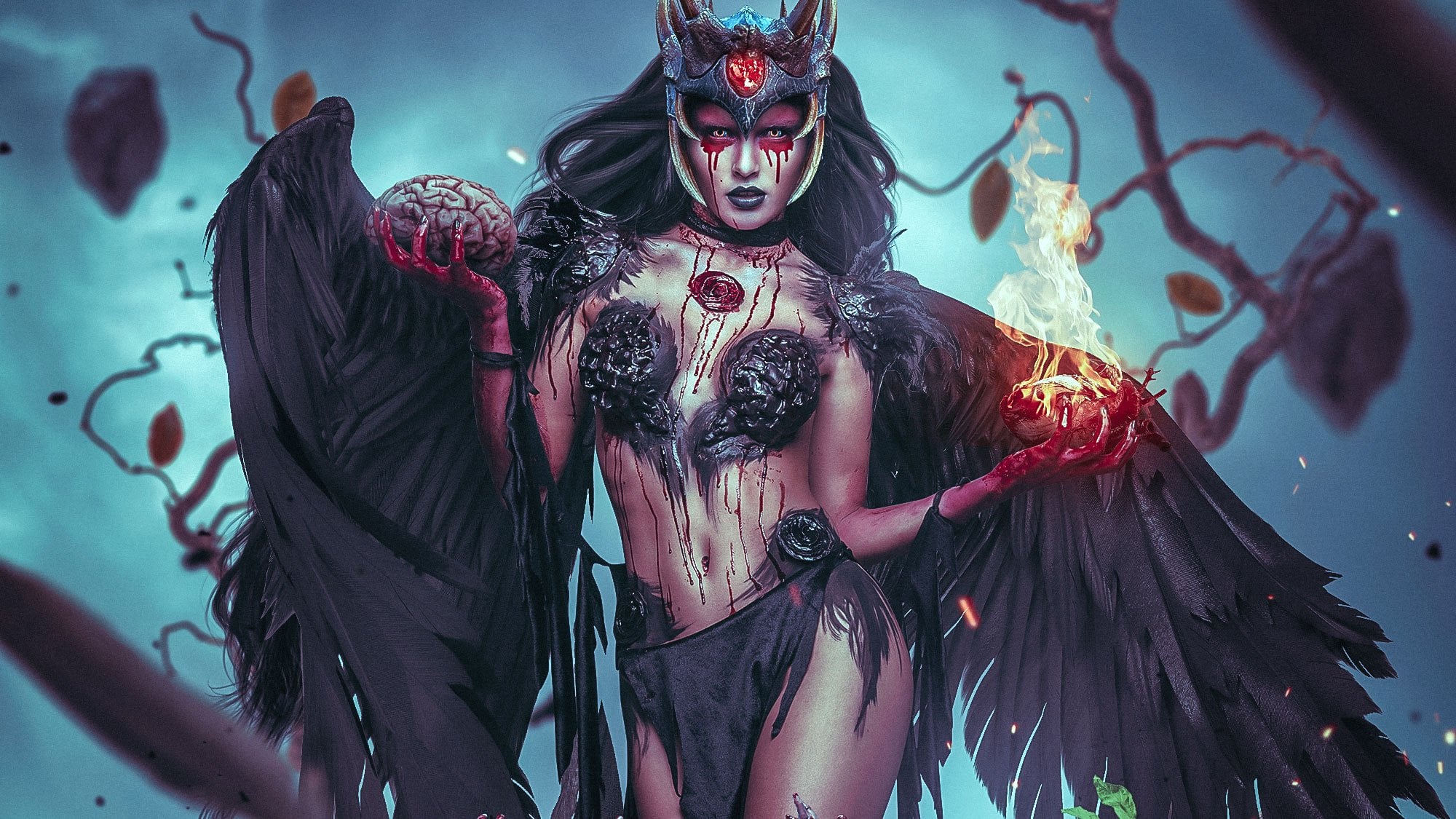
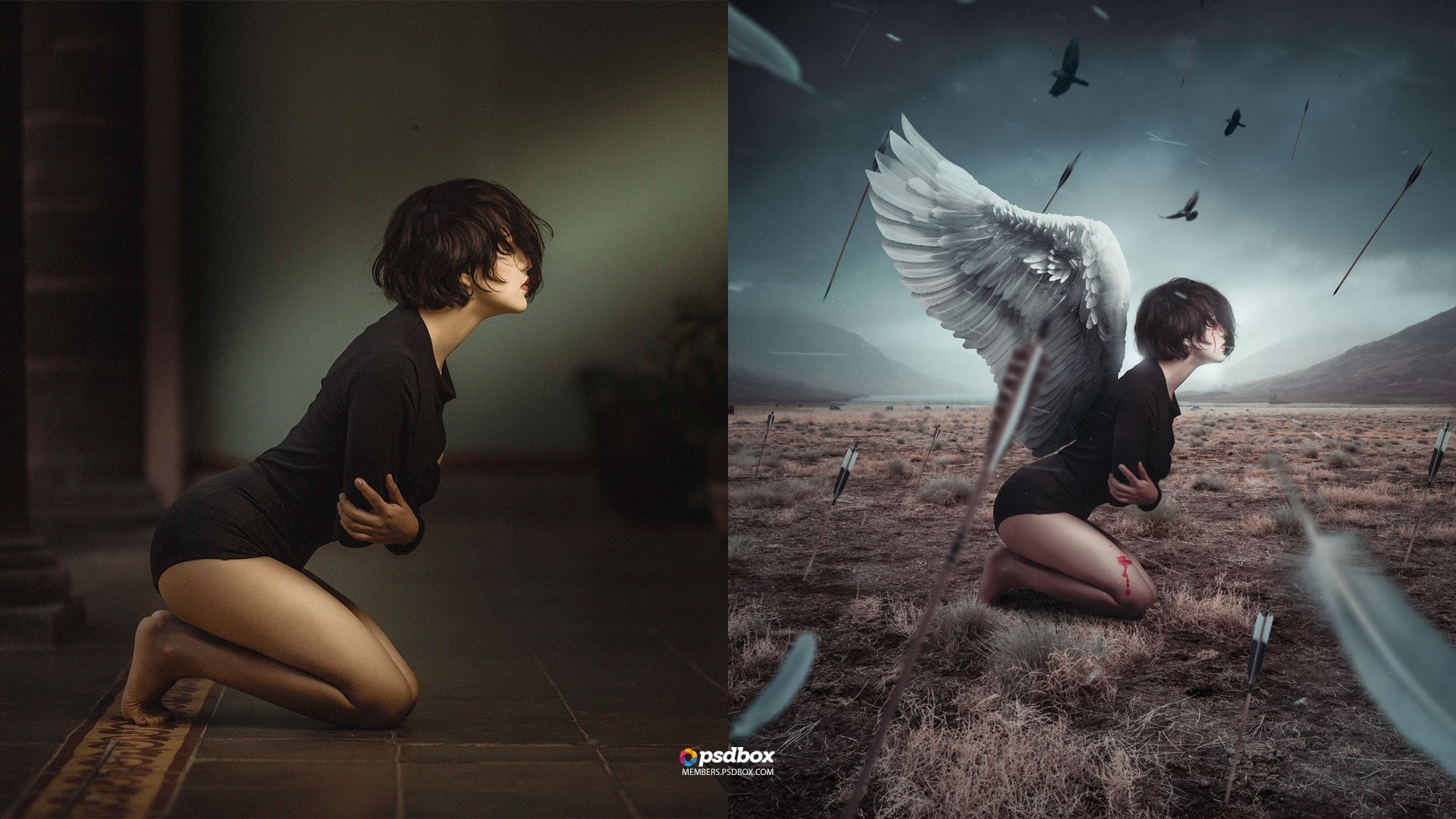
1. Die Rituale Demo Englisch: Hallo, alle. Willkommen in Indien mit PST Box am Montag und heute werde ich zeigen, wie ich diese in für den
Shop mit Stock Bilder gemacht . Dies wird ein fortgeschrittenes Tutorial sein, und Sie werden für den Shop CC benötigen, um dies zu machen. Ich denke, Sie können für den Shop CS sechs auch mit einigen Verbesserungen verwenden. Aber ich empfehle volle Geschäfte. Jahr sechs für diesen hier. Ich sagte, es ist etwas fortgeschrittener. Wir werden die gleichen Techniken verwenden, aber es ist ein wenig fortgeschrittener als meine vorherigen Tutorials. immer, Donald Duck Stock Ordner auf Lager Ressource ist, dass ich für diese und lassen Sie uns beginnen.
2. Das Ritual – Komplette Tutorial: Hallo, alle. Willkommen in Indien mit PST Box am Montag und heute werde ich zeigen, wie ich diese in für den
Shop mit Stock Bilder gemacht . Dies wird ein fortgeschrittenes Tutorial sein, und Sie werden für den Shop cc brauchen, um dies zu machen. Ich denke, Sie können für den Shop CS sechs auch mit einigen Verbesserungen verwenden. Aber ich empfehle volle Geschäfte. Jahr sechs für diesen hier. Ich sagte, es ist etwas fortgeschrittener. Wir werden die gleichen Techniken verwenden, aber es ist ein wenig fortgeschrittener als meine vorherigen Tutorials. Wie auch immer, Donald Duck Stock Ordner auf Stock Ressource ist, dass ich dafür verwende und lasst uns loslegen. Großartiges Selbst. Wir werden damit beginnen, den Hintergrund zu schaffen, wie gewöhnlich, wenn ich mit
Manipulationen gearbeitet habe, und dann werde ich Ihnen zeigen, wie ich diesen Stein gemacht habe. Dies ist eigentlich ein Drei-D-Rendering, den ich selbst gemacht habe. Aber zuerst, lasst uns den Hintergrund schaffen, dass wir in nur einer Sekunde dazu kommen. Das bedeutet, nur nach meinem volleren Gehör in einem Lager voller zu suchen, finden
Sie alle Bilder, die Sie dafür benötigen. Wenn etwas fehlt, wirst
du feststellen, dass du sowieso finden wirst, hier ist also habe ich mit diesem Bild angefangen. Ich habe es von einem Splash Dot com bekommen und ich habe einfach alle doppelt Teoh erschaffen. Entsperren Sie diese und dann habe ich die schnelle Auswahl Zehe Teoh, wählen Sie den Himmel, weil ich das mag. Ich wollte die Nachtszene bekommen, also benutze einfach die schnelle Auswahl, um den Himmel auszuwählen. Zuerst
tut mir leid für den Lärm, dass Sie hören, dass hier Leute in meinem Haus arbeiten, also hoffe ich, dass ich die Geräusche beseitigen kann. Aber trotzdem, lassen Sie uns weitermachen. Also, sobald Sie die Auswahl haben, drücken Sie Ault und reinigen Sie die Ebene Moschee Symbol, dies wird der Himmel loszuwerden. Muss ein paar Ausbesserungen machen, Euer Ehren an den Rändern. Aber lassen Sie uns den neuen Himmel unterdrücken kontrollierten Mann hinzufügen. Oh, und ich habe dieses Bild benutzt, weil ich den Himmel drauf mag. Also Raum, der unter dir sieht, ist ziemlich klein. Also,
bevor er diesen Kerl spielt, machen
wir das ganze Bild etwas kleiner, weil es fast 8000 Pixel breit ist. Also machen wir es 3500. Vielleicht so etwas, OK, und jetzt ziehen wir das Bild hier rein. Gehen wir in unsere Aktenmappe und das ist mein Himmel. Ich meine, ich lasse es hier rein, und ich kann sagen, es ist ein bisschen besser, wir müssen es noch etwas größer machen. Also lasst uns das tun und es darunter trocknen. Wir brauchen das Meer da drüben nicht, aber wenn es etwas sichtbar ist, nicht wahr? Es spielt keine Rolle, weil wir den Stein hier drüben setzen, wird das meiste davon verbergen. Stellen Sie sicher, dass der Himmel schön aussieht, und das ist so ziemlich es. Nennen wir diesen Himmel auf diesem, BG für Hintergrund und die Buchstaben-Moschee der BG. Später werde
ich die Bürste benutzen. Ich werde Beaky präsentieren und jede Art von Projekt verwenden. Verwenden Sie diese nasse Bürste 100% und nur loswerden diese von diesem weißen Geschäft waren Bäume. Wenn Sie hier ein anderes Bild mit Bäumen am Horizont setzen wollen, können
Sie das tun. Ich wollte es einfach halten, weil es speziell für Tutorial ist. Es wird ziemlich ziemlich, denke
ich, über vielleicht eine Stunde
reden, damit wir es sehen werden. Und okay, wir haben die Tasche hier. Wir müssen ein paar Ausbesserungen machen, vielleicht hier, aber wie ich schon sagte, dieser Teil eines hier, werden
wir versteckt sein, wegen dem Felsen, den wir dort anlegen werden. Was sonst noch? Lassen Sie uns diese Szene etwas dunkler machen. zunächst Fügen
wirzunächsteine Farbnachschlag-Up-Anpassungsebene hinzu. Und dafür habe ich eines meiner Voreinstellungen auf diesem verwendet. Sei ein 21. Du hast dieses Paket und Dalits als Premium-Mitglied. Sie können dies von der Website herunterladen. Du. Ich werde diese spezielle Datei in den Ressourcen-Ordner legen. So werden Sie ausgewählt und alles, was Sie tun müssen, ist nur klicken. Hier war sie. Laden Sie drei d Menge Und suchen Sie einfach nach dieser Datei Dot Cube und Sie werden es im Stock
Ordner zusammen mit den anderen Bildern finden , ohne den Rest der Ressource ist und fügen Sie einfach das hinzu und Sie können sehen, wie es das ganze Bild ändert. Als nächstes werde
ich eine Farbtonsättigungsanpassung hinzufügen, die tatsächlich dazu bringen kann, dass Sie sie zum
BG spät beenden können , weil wir nur besonders die Farbtonsättigung benötigen, die wir dafür nur aus dem Also vielleicht denke ich, dass wir die Ordnung auf und einfach Clip Farbton Sättigung und nur setzen diese Zeit minus 50, nur um sie die ganze Sache sesezieren und ich kann sehen sehen sehen ein wenig besser, okay? Es sieht ein bisschen mehr aus. Es passt viel besser zum Himmel. Nun, lassen Sie uns den Stein da drüben hinzufügen, den ich erstellt habe Print this. Sie werden es hier als PNG-Datei finden,
aber ich habe es bereits. Sie werden es hier als PNG-Datei finden, Ich rendere Tage mit Mixer und finde hier die Mixer-Datei. Okay, das ist meine Maus. Das ist der Felsen selbst. Okay? Dies ist ein Drei-D-Objekt, das ich verwendet und gerade zwei Lichter erstellt habe. Lassen Sie mich das auf gerendert setzen, damit Sie sehen können, wie es aussieht. Okay, so sieht es aus. Es teilt die Ansicht und wählt das Licht aus, so dass Sie sehen können, dass dies das blaue Licht ist. Hier. Sie können die Farbe davon sehen, dass hier, wenn ich vergrößern, Sie sehen können, können Sie die Farbe ändern. Und ich wollte diesen bläulichen Ton haben, weil ich vermute, dass ich eine Nachtszene bekommen will. Und ich weiß nicht, ich glaube, es sah in der gelben, und nur ein Hauptlicht hier, Teoh, beseitigen
wir das Zehenelement Ganze? Und dann habe ich die Texturen hier. Ich werde nicht zeigen, wie ich das gemacht habe. Die Texturen. Dies ist eigentlich ein Drei-D-Objekt aus der von der Skizze fab Website. Und ich habe alle Texturen, aber außer das rote Ding hier zu akzeptieren, war
der Text nur ein schwarzes Ding. Und ich habe hier drüben auf einer Mission Textur erstellt, die ich selbst im Fotoshop erstellt habe. Und dann habe ich das in einen anderen Shader eingehakt. Und dann habe ich es mit den restlichen Texturen gemischt. Dies überlappte im Grunde nur Texturen mit verschiedenen, wie Mischmodi und Eigenschaften. Okay. Und so habe ich diesen Stein bekommen. Wie gesagt, Sie haben es als PNG-Datei, Andi, wenn Sie den Winkel davon ändern möchten, haben
Sie auch diese Datei hier, die Sie in Mixer öffnen können und es wird sich so öffnen, wie Sie suchen, während, außer es ist an. Es wird auf der Kameraansicht sein und kann diese einfach drehen, wie Sie wollen und ändern Sie die Beleuchtung von ihm, wenn Sie wollen, aber es wird bereits strukturiert sein, also wenn Sie Mixer Mixer haben, es ist kostenlos. Es ist eine freie drei D-Software, und Sie können dies rendern, wie Sie wollen, wenn Sie es verwenden. Aber lassen Sie uns bei dem bleiben, den wir bereits hier haben. Also klicke ich darauf und ziehe es über meinen Campus hierher und lege es dort hin. Aber natürlich muss ich hier ganz oben sein. Okay, das sind
also meine Raketen gegen. Sehen? Es wird den Rest verstecken, während der Hintergrund da drüben. Ich werde es gleich da drüben hinstellen. Nun, was ich tun möchte, ist die Farbe dieses Steuerjahres zu ändern, was auch immer das ist. Und zuerst möchte ich die Farbe ändern. Mit einer Farbtonsättigung können
Sie das Steuerungsmenü drücken, auch wenn es diese destruktive gesagt hat, ist es nicht wirklich wichtig. Also, wie Ratten von hier und ändern Sie den Farbton zu etwas mehr Orange? Ja, so
etwas. Und klicken Sie. OK, jetzt möchte ich etwas Glühen hinzufügen. Um das zu tun, werde
ich Layer-Stile verwenden, aber ich brauche eine Auswahl. Also muss ich eine Auswahl basierend auf diesem Text auf dieser Farbe treffen. Zum Glück haben
wir diese einfarbige Farbe, die es einfach macht zu wählen. Also gehen Sie zur Auswahl und wählen Sie, ähm, Farbbereich. Sie können andere Methoden verwenden, wenn Sie möchten, aber das ist OK für mich Hilft. Lass es uns nochmal machen. Wählen Sie den Farbbereich aus. Und hier haben Sie einfache Farben. Sie können Gelb oder Rot versuchen, aber ich werde gesampelte Farben verwenden und ich möchte die Farben selbst probieren. Ich werde die Auswahlvorschau auf keine ändern, so dass ich den Text jetzt auf einem Zoom
sehen kann wie hier mit der Maus, OK, und jetzt ist es nur eine Sache aus Klicken auf diese Farben hier, drücken und halten Sie die Umschalttaste Schnell auf verschiedenen Teilen des Bildes gedrückt. Bis Sie sehen, dass dieser Text ausgewählt ist, muss keine perfekte Auswahl sein, aber die meisten davon sollten mit der Unschärfe ausgewählt werden, wie Sie spielen können. Erhöhen Sie dies nicht zu sehr, weil Sie den Hintergrund auswählen, was nicht das ist, was wir wollen. Also die Unschärfe um 33% oder 40 auf das ist okay, ich werde klicken. Okay, das wird meine Auswahl treffen und jetzt muss ich die Auswahl auf ihre eigenen Ebenen setzen. Ich werde eine neue Ebene erstellen. Und ich werde das mit derselben Orange füllen. Ich mag es nicht, die ganze alte und Rücktaste zu beeindrucken. Okay, also habe ich das Gleiche auf seiner eigenen Schicht. Wie Sie sehen können, werde ich den Glamour von diesem ändern, um übermäßig leid zu rufen. Dies wird die Farben noch intensivieren. Und jetzt kann ich Ebenenstile verwenden. Teoh fügen Sie den Glanz und alles andere in doppelt schnell. Das wird die Ebenenstile öffnen und ich werde Outer Glow wählen und ich mit mir schnell, okay. Und zoomen Sie ein wenig mehr, damit ich es besser sehen kann. Jetzt können Sie das äußere Tief sehen. Ich habe es auf Farbe Dodge und ich benutze diese Farbe hier. Wenn es zu stark ist, verdunkle es
einfach. So etwas sieht OK aus und Sie können die Einsparungen sehen, die ich hier habe. Sie müssen nicht etwas wirklich Helles machen, gerade genug, um diesen Text ein
wenig mehr hervorzuheben . Sie können auch Schlagschatten wählen und anstelle der Verwendung von Farbe ausweichen verwendeten Bildschirm und der
Schlagschatten , den ich in diesem Käfig verwenden werde, ist wie ein äußerer Globus, weil ich sagte, die Einstellung der Entfernung auf Null erhöhen die Größe auf dieser Woche. Lesen Sie das. Nun, Nun, natürlich brauchen wir etwas mehr Dämon und das einfach so. Und wenn Sie deaktivieren, können
Sie sehen, es ist gerade genug, dass die gleichen Einstellungen hier kopieren und was wir den Text wie ein Neon aussehende Text beleuchtet haben und haben es auf die Farbe, die wir wollen. Okay, machen wir weiter. nächste Schritt ist eigentlich eine neue Farbe hinzufügen Suchen Sie hier auf dem Hintergrund, weil ich nicht mag, wie das für mich aussieht. Es ist für dich hell. Also lasst uns und eine andere Farbe hier aufschauen, um Nacht vom Tag zu benutzen. Es kommt bereits mit voller Shop und nur fallen die Kapazität auf etwa 90%, weil wir nicht etwas, das dunkel 90 oder 80 80% davon
brauchen. Okay, als Nächstes, lasst uns und, ähm, unser Kerl hier drüben stehen und das, dann fügen wir weitere Details hier hinzu. Also lasst uns drücken gesteuert meinte Oh, und öffneten dieses Bild hier drüben von diesem Kerl. Und es ist sehr einfach zu wählen. Verwenden Sie das Schnellauswahlwerkzeug Quietschen Auswahl, um einen Pinsel ein wenig kleiner zu machen und
wählen Sie ihn einfach , weil wir das Weiß auf dem Hintergrund haben. Es ist einfach, alle auszuwählen. Klicken Sie nicht hier, um diesen Bereich zu entfernen, na ja, die Auswahl aus diesem Bereich, ich dann und nur wenig mehr Zoom, um dies hier zu beheben. Kleinere Bürste Alton Creek. Entfernen Sie diese aus unserer Auswahl? Okay, das sieht schön aus. Das ist hier auf seinen Schultern. Wir müssen dies in die Auswahl aufnehmen. Vielleicht
ist es mit dem Magic one Tool einfacher, einfach den weißen Hintergrund auszuwählen. Ich bin die schnelle Auswahl an Okay, wir werden nach Aufnahme der kleinen Moschee reparieren. Lassen Sie uns also auf das spätere Moschee Symbol klicken. Das wird meine kleine Moschee schaffen. Wie auch immer, dieser Typ wird wirklich klein sein, also wirst du es nicht sagen können, während Teoh die kleinen Details sieht. Aber seine Verwendung eine normale Bürste,
ähm, um Pinsel wie diesen,
hart gewonnen, und machen Sie die Bürste ein wenig kleiner und bürsten Sie diese einfach aus. Werde das Gebiet los. Okay? Ich habe eine Auswahl. Ich werde die Ebenenmaske anwenden, wie wir es wählen können. Bewerben Sie sich später, Moschee. Und ich werde diesen Kerl mit diesem Festzelt so mögen. Kontrollieren Sie X, sparen Sie
nicht und setzen Sie ihn hier oben. Das später. Es ist der Texaner. Nennen wir es Rocktext. Und hör zu, diese Person, okay? Jetzt werde ich das in ein intelligentes Objekt umwandeln. Und für diese 42 werde ich es ein wenig größer machen, denn hier auf der wenn das Original, die Jungs zu klein und wir werden einige Symbole hier drüben setzen und es ist sie nicht. Sie werden nicht unsichtbar sein, wenn Sie es zu 100% zoomen, so Nun, wenn du etwas rauszoomst , also werde ich diesen Kerl etwas größer aussehen lassen. Dann auf dem Original machen
wir es kleiner, aber nicht so klein. Das ist also wahr. Ich werde es dort drüben leben und das kleine, das du auf dem Original sehen kannst. Es ist viel kleiner. Sieht besser aus, wenn es kleiner
ist . Das kann hier drüben, genau da drüben. Jetzt sind wir gut zu gehen, und wir müssen die Stile für die Person erstellen. Nun, was ich tun werde, ist Doppelklick, und ich werde hinzufügen vielleicht Farbe übermäßig auf Multiplizieren. Das wird ihn verdunkeln. Und es war zu dunkel, so hier weiter. Deshalb verwende ich gerne Ebenenstile, da ich verschiedene Farben auswählen kann und
wie sich dies auf mein Objekt auswirkt. Okay, multiplizieren Sie die Deckkraft. 100% Ich habe diesen bläulichen Ton, weil der Hintergrund blau ist, dass die Integration ein wenig besser. Was sonst noch? Nun, eigentlich werde
ich diese Dunkelheit mit der gleichen Farbe hinzufügen. Schau nach oben und ich werde die Stile benutzen. Füge ihm einfach das Licht hinzu. Also lassen Sie uns zuerst eine Farbtonsättigung hinzufügen, denn er soll sagen, behandelt. Natürlich müssen
wir dies später der Person beenden, weil wir nicht wollen, dass die restlichen
Schichten beeinflussen . Und ich werde die Deckkraft dieser Situation fallen lassen. Entschuldigen Sie Minus 50 oder so etwas. Jetzt werde ich die Farbe mit der gleichen Einstellung Tag von Nacht hinzufügen, Tag von Nacht O Nacht vom Tageszentrum. Und behalte diesen Teoh, der die Voreinstellung gesehen hat, die ich von Tag an will, und sieh, wie
das jetzt den Kerl zu sehr verdunkelt. Trotzdem, Ich werde die Kapazität ein wenig fallen, wenn Sie diese Voreinstellung nicht haben oder aus irgendeinem Grund, Wenn es nicht funktioniert, verwenden Sie
einfach eine einfarbige Farbe auf multiplizieren und das ist es wieder. Und jetzt sind die Jungs etwas dunkler. Eine Sache, die ich nicht mag, ist, dass es schwer zu sagen ist, dass er tatsächlich da ist. Also wollte ich ihn ein wenig vom Hintergrund trennen,
und ich habe ein echtes Licht mit Ebenenstilen hinzugefügt. Ich gehe zurück zu den Ebenenstilen des Persönlichen hier. Ich werde einen inneren Schatten verwenden, und ich werde einen Winkel, etwa 20 oder 30 Grad, wie die Lichtquellen hier auf diesem Felsen, und es sendet Licht an seinen Körper dort drüben. Entfernung. Ich werde es auf etwa zwei oder drei Pixel und eine Größe 21 zwei Pixel setzen, nicht 21 zwei Pixel und Farbe Dodge für die Ebene für den Mischmodus. OK, und Sie können sehen, das Licht, das ich erstellt habe, setzen einen Pass es 100% und bekommen Sitze zu hell . Also werde ich den Farbwähler auswählen und den Ton ein wenig fallen lassen. Und ich wollte diesen gelblichen Farbton haben. Deshalb haben Sie diesen gelben Ton hier. Aber das ist zu hell, etwas dunkler und weniger gesättigter wie das. Okay, okay, im Moment, lass uns den Schatten von ihm machen. Ich werde die einfache Technik verwenden, die ein Duplikat erstellt. Löschen Sie die Effekte richtig schnell und wählt Restaurants dort. Denn im Moment habe ich es als intelligentes Objekt. Und jetzt, in einem Drucksteuerungsbefehl, Sie mit dieser Ebene ausgewählt, und ich werde die Leichtigkeit davon im Wesentlichen fallen lassen, um eine
Silhouette zu schaffen . Denn wenn ich ihn bewegt hatte und sehen, Ich habe die gleiche Version von ihm, aber ist eine Silhouette. Und jetzt drücken Sie einfach die Kontrolle. Manti, richtig? Klicken Sie auf und wählen Sie. Berichtete vertikale Arbeit, meine Liebe wie es ist eine Reflexion. Und jetzt genau richtig. Klicken Sie auf und wählen Sie. Verzerren und bewegen Sie das einfach da herum. Das ist sein Schatten. Okay, jetzt haben Sie den schnelleren späteren Moskowitz-Namen einfach anfangen statt Person zu kopieren Schatten und ich bekomme die kleine Maus, weil ich will, dass Teoh diesen Schatten ein wenig wegblendet. Ich fange von hier und da drüben an, nur ein verblasster Schatten, und ich werde
die Lira auswählen und sie einfach ein bisschen verwischen. Nur ein bisschen. Blaues Mädchen. Spieler. Ein Pixel genügt. Du brauchst nicht mehr in Ordnung und füllt sie aus, das wird dich sehen. Ehrlich gesagt, Shadow. Wenn es zu stark ist, fallen Sie
einfach die Kapazität der gesamten Schicht. Nur ein bisschen. Etwa 70 oder 75. Und mit diesem Schicksalseffekt wird ein wenig realistischer aussehen. Okay, wir haben das Grundlegende hier drüben. Was wir noch hinzufügen müssen, sind die schwimmenden Felsen hier und einige Symbole, und wir werden hoch zeigen. habe das in nur einer Sekunde gemacht. Aber zuerst, lassen Sie uns den Lichtstrahl hier oben erschaffen. Also lassen Sie uns über alles gehen und eine neue Ebene auf Lassen Sie uns dies nennen,
wie,
Sein und ich erstellt diesen Lichtstrahl mit dem Grady int Werkzeug so ausgewählt,
eingestuftvon hier oben wie, Sein und ich erstellt diesen Lichtstrahl mit dem Grady int Werkzeug so ausgewählt,
eingestuft , klicken Sie auf dieses Symbol, um die Rost und Editor so, wie, schwarz zu weiß. Und wir werden den Hund selbst strahlend erschaffen. Wir werden dafür den Bildschirm-Mischmodus verwenden. Also eines der Enden sollte schwarz sein, denn ich werde äh, okay, ich werde diesen reflektierten Stil verwenden. Also will ich, dass der Lichtstrahl dieser weiße Teil ist. Und da ich den Mischmodus ändern werde, um alles, was schwarz ist, wird
verschwinden . Okay, alles, was Sie tun müssen, ist den Übergang hier zu
ändern, das Licht zu ändern. Das zu sein, ist genau wie bei einem Querschnitt davon zu beobachten, nur die Hälfte des Balkens. Also hier wollen wir weiß haben. Und hier werde ich einen gelblichen Ton wie diesen hinzufügen und um Serum eine Orange hinzufügen, wie so viele. Vielleicht werden wir sehen, dass funktioniert und wählen. Wie gesagt, wird
dieses Licht reflektiert. Ich denke, es heißt reflektiert Grady im Modus. Normale Kapazität 1%. Und tun Sie so etwas. Wenn Sie stattdessen etwas wie dieses erstellen, auf Energie, es könnte einfach von hier umkehren und wieder erstellen. Wir haben einen zu großen Grady. Und denken Sie daran, dass die Linie, die Sie hier erstellen, nur die Hälfte davon. Denken Sie also daran und erstellen Sie so den Lichtstrahl. Vielleicht ist das Weiß in der Mitte, es ist zu hell. Ich werde etwas anderes benutzen. Ich werde stattdessen dieses Gelb verwenden. Es war etwas ein wenig heller, als dieser ein wenig gesättigter so. Jetzt können wir das da drüben hinstellen und es wieder tun. In der Ende-Elite geschlafen. Andi,
ich werde es wieder tun. Ja, das sieht toll aus. Jetzt werde ich den Mischmodus auf einen Bildschirm umstellen und du wirst sehen, dass der Hintergrund
verschwindet und wir nicht haben, dass dies mehr Flug hier ist. Es sieht ein wenig besser aus, aber wir müssen sie auf eine Schicht Moschee dafür bekommen. Du wirst es in einer Sekunde sehen. Wir brauchen den unteren Teil nicht. Anstatt also eine Ebenenmaske zu erstellen, werde
ich tatsächlich das Ganze löschen. Weil ich die Ebenenmaske für etwas anderes brauche. Und ich kann nicht zwei spätere Moscheen haben. Ich bekomme die Stärke des Rasierwerkzeugs und 11 der härtesten 100%. Ich werde das benutzen. Und hier oben werde
ich die Auswahl des Felsens benutzen. Suchen Sie also nach dem Gesteinsschicht-Steuerelement klicken. Es ist fertig Nagel. Dies würde die Auswahl treffen. Und jetzt kann ich das sicher löschen, ohne mich um die Kanten zu kümmern. Okay. Wir haben den Lichtstrahl da drüben für mich. Es ist zu flach. Es ist zu reinigen. Also habe ich die Ebenenmaske erstellt, und ich werde zeigen, wie sie das gemacht hat. Nur für den Fall, dass Sie das schaffen wollen, ich bin mir nicht sicher, wie diese Zeilen darauf gemacht haben. Natürlich könntest du gebrauchen. Eigentlich habe ich nicht darüber nachgedacht. Sie könnten das Rauschen,
die Rauschvoreinstellungen hier verwenden. Sie können jedoch nicht die Farben auswählen, die Sie verwenden möchten. Deshalb habe ich Custom Grady in verwendet. Und jetzt auf dieser Schichtmoschee, werde ich einen Faserfilter erstellen. Also werde ich filtern, rendern und wählen Fasern, und das wird es für mich schaffen. Und da das Schwarz-Weiß ist, wird sich so verhalten und es ist an, wird
meine Ebenenmaske diese Art von Textur auf dem Licht erzeugen. Okay, Verwenden Sie die gleichen Einstellungen, wenn Sie möchten, und klicken Sie auf
OK, OK, und Sie können sehen, was wir jetzt bekommen. Das ist nicht das, was ich will. Ich werde die Layer-Moschee verknüpfen, von der es klar ist, und ich werde mehr Filter dazu spielen. Ich gehe zu Filterunschärfe. Ich werde Bewegungsunschärfe wählen und sicherstellen, dass Sie einen Winkel von 90 Grad haben und den
Abstand ziemlich viel erhöhen , um das so zu dehnen. Und jetzt werde ich Steuerbefehl T drücken und ich werde das mit Shift Ault zusammendrücken und schnell die Größe in Richtung Mitte ändern. Drücken Sie diese einfach so und zoomen Sie dann 100%, damit Sie es besser sehen können. Und du kannst das bewegen, bis wir so etwas bekommen. Okay, jetzt ist es zu stark. Also werde ich auf die Schicht Moschee doppelklicken und die Dichte fallen lassen, bis ich nur ein paar
Zeilen da drüben sehe . Okay? Und so habe ich die Linien mit dem Lackmus dort erstellt, nur kaum sichtbar. Aber es ist genug. Wenn Sie hier keine Dichte verwenden können, wenn Sie die Einstellung hier oder was auch immer nicht haben, drücken Sie
einfach den kontrollierten Mann l Dies öffnet die Ebenen, während Sie die Ebenenmaske
ausgewählt haben , nicht den Wurf, die Müll-Moschee. Und erhöhen Sie einfach diese gut, bewegen Sie die Schieberegler hier, vor allem die Mitteltöne und diese Ausgabe Ebenen in Richtung des weißen Bereichs, bis Sie
nur ein paar Zeilen erhalten und klicken Sie auf
OK, OK, und Sie haben die gleichen Effekt. Ich muss hier etwas Wachstum haben. Aber das machen wir später. Lass uns weitermachen und die schwimmenden Felsen dort hinzufügen. Also werde ich dieses Bild von hier öffnen. Ich habe es von Kaution Fotos nicht kommen, und ich wählte die große Der Hintergrund, der weiße Hintergrund mit einem Zauberstab, Toe Toleranz von etwa 10 ist genug verwendet zusammenhängende. Wählen Sie auf dem weißen Hintergrund auf der Auswahl erstellt wird. Drücken Sie alle Könnte das Ebenenmaskierungssymbol. Sonst wird es eine umgekehrte Maske wie diese bekommen und Sie müssen die Steuerung drücken. Darf ich? Wenn es wie der Hintergrund ist und die kleine Moschee erstellen, müssen
Sie die alte drücken, um eine umgekehrte später Masaji zu erstellen. Jetzt muss ich das verfeinern. Ich werde schreiben. Wir können wählen, auswählen und maskieren. Und genau wie gewöhnlich, fragte
Schicht. Etwa 2025% beinhalten die Federerhöhung des Gehalts und den Kontrast. Ziemlich viel. Teoh, schärfen Sie die Kanten und erhöhen Sie wahrscheinlich die Glätte ein wenig, weil ich
dort einige Winkel habe , die ich nicht mag, und einfach schnell. Okay? Und jetzt richtig. Wir können die Ebenenmaske anwenden, wie wir nicht mehr benötigt haben. Und ich würde nur ein paar Steine von hier mit ihnen Lasso-Tool bekommen, Select Control. Sehen? Geh hier. Und mit Kontrolle V fügen Sie sie ein. Ich werde also nur fünf. Sie können mehr von ihnen bekommen, wenn Sie das Meer kontrollieren und kontrollieren wollen v Okay, also diese fünf Felsen, ich werde das Dokument jetzt schließen, und ich werde nach unten gruppieren, wie alle von ihnen. Umschalttaste klicken. Es ist wie mehrere Ebenen und steuern GTO. Das und dann der Name dieses schwimmenden Felsen. Nun, ähm, wir müssen sie kleiner machen und ich muss ihnen einige Layer-beginnt hinzufügen. Aber zuerst, lass uns sie kleiner machen. Nun, das ist die Aktivierung alle von ihnen und tun Sie es einfach eins nach dem anderen, Sie müssen die Illusion schaffen, dass es diesen großen Felsen umgibt. Also zuerst müssen wir sie mit Kontrolle t kleiner machen, so dass dieser heute t kontrolliert und sie so kleiner
machen, ich mache es noch ein anderes, und wir machen es nur ein wenig größer. Diejenigen, die dahinter gehen sollten, sollten etwas kleiner sein als die, die
vorne sind . Mein Ein Trick. Wenn Sie nicht in der Lage sind, den schönen Kreis hier zu erstellen, können
Sie einen Führer auf dem Weg zu erstellen, den Sie tun. Es ist gut. Die Atomwaffe bekommen das elliptische Festzelt, um die Felsen für eine Sekunde zu verstecken und schafft eine Auswahl wie diese und stellen Sie sich vor, dass die Felsen hier auf dieser Linie stehen sollten. Okay, also lest die Zeile, die du nicht bei dieser Wahl willst, die du magst. Nun, das ist so, oder? Klicken Sie auf und wählen Sie Strich und wählen Sie hier. Wählen Sie etwa zwei Pixel aus. Ist okay. Eine weiße Farbe, so können wir besser vor dem Hintergrund sehen und klicken. Okay, und jetzt haben wir den Führer da drüben und die ganze Einheit. Setzen Sie einfach die Felsen, die Zentren der Felsen auf die auf dieser Linie, und das war's. Lasst uns das hier drüben setzen. Die 2. 1 direkt über ihre 3. 1 Nun, hier und jetzt kannst du so viele Steine hinzufügen, wie du willst und sie einfach mit dieser Auswahl hier
ausrichten. Wir sind gut zu gehen. Dieser sollte etwas kleiner sein, weil er weiter von der Kamera entfernt ist. Ich möchte das hier drüben mit vier oder fünf setzen. Das reicht. Ich werde das da drüben hinstellen. Und dieser etwas kleiner. Dasselbe, dieser hier. Okay, also lasst uns jetzt glauben, dass der Kerl, der geschaffen hat, und ich werde die schwimmenden Felsen um ihren
abseits haben . Wir müssen sie in den Hintergrund integrieren, damit wir eine Ebene verwenden können. Nun, eigentlich scheint es in einer Gruppe zu sein. Wir können Anzeigen, ähm, Stil Stile zu der Gruppe Wenn Sie Layersterne zu einer ganzen Gruppe hinzufügen können. Was Sie tun müssen, wählen Sie
einfach alle Ebenen und drücken Sie gesteuert gemeint e und verschmelzen Sie alle gibt es in einem einzigen gibt oder steuern Sie Rechtsklick und wählen Sie konvertieren ein Smart-Objekt und so gibt es eine alle von ihnen in eine Ebene. Und jetzt können Sie Ebenenstile auf die beiden Ebenen zuordnen und eine Farbüberlagerung auf
multiplizieren und nicht zu gesättigt auswählen . So etwas und etwas inneres Glühen. Lassen Sie uns von hier aus leuchten sehen. Verwenden Sie Farbe Dodge und verwenden Sie etwas nicht wieder hell. Sie wollen nicht etwas zu hell erstellen, aber erstellen Sie einfach eine Mais-Tour über sie Größe oben. Sie können 35 Bereich bis 100 sehen. Wenn Sie den Bereich verringern, erhalten
Sie diesen. Wenn du das
magst, kannst du es tun. Aber in meinem Fall will
ich es so haben. Und wie auch immer, wir werden ein paar Lichter da drüben hinzufügen. Also mach dir keine Sorgen. Ich werde jetzt auf OK klicken, und wir sind ziemlich gut, uns auf einigen Ebenen einen Layer-Stil zu beobachten. nun Wenn Sienunden Layer hinzugefügt haben, müssen Sie
die Ebenenstile der Gruppe Will you do tun, diese Kurven erstellen, die ich jetzt
erstellen werde , und sie an die Gruppe direkt dort zuschneiden und an die Gruppe zuschneiden. Wenn Sie getan haben, was ich gerade hier getan habe, mit einem intelligenten Objekt, alles können Sie eine intelligente Kurvenanpassung verwenden oder einfach diese auf die schwebende Gesteins-Schicht
zu ihrem Namen jetzt schwimmende Felsen erstellen . Und ich will nur ein wenig dunkel in ihnen und erhöhen den Kontrast auf den Felsen und wir sind gut, als Nächstes zu gehen. Fangen wir an, diese seltsamen Zeichen hinzuzufügen, als wir Zehe, Lichter und Partikel hatten. Um diese seltsamen Zeichen hinzuzufügen, habe ich dieses Diagramm von hier benutzt. , Ich weiß nicht,was genau das ist. Ich suche nach dem im Internet. Ich erinnere mich nicht einmal, wie ich das gefunden habe. Ich geh es einfach glauben. Ehrlich gesagt. Und ich glaube nicht, dass ich ein paar Probleme dafür haben werde, weil das nur ein
seltsamer Text ist . Und, ähm, was ich jetzt tun werde, ist, das zu invertieren, bis ich den weißen Text und den schwarzen
Hintergrund brauche , weil ich den Farbausweichmodus verwenden werde. Also werde ich den rechteckigen Mark Ito und Stern verwenden, der seltsame Charaktere von hier aus auswählt. Ein Rat, den ich Ihnen gebe, ist, eine Spalte zu verwenden, wenn Sie eine wählen. Bleiben Sie dabei. Der Grund dafür ist nicht, dass es sich um verschiedene Charaktere handelt. Das spielt keine Rolle, sondern weil sie unterschiedliche Stärken haben. Und wenn Sie sie kleiner machen, wenn Sie etwas, das wirklich mit dünn ist und die Linien sind sehr gut,
sehr, was Sie nicht in der Lage, viel davon zu sehen. Also, ähm, mal sehen, welche ich benutzen würde. Ich will das nicht benutzen, weil sie zu dick sind. Vielleicht hier drüben, ich werde es benutzen. Wählen Sie also einfach eine aus ihrem Steuerelement X, dies wird Ihnen helfen zu wissen, welche Sie bereits verwendet haben. Deswegen kopiere ich sie nicht. Und fangen wir mit den schwimmenden Felsen an. Eigentlich sollte
der schwimmende Felsen etwas dunkler sein. Also lassen Sie mich die Farbe übermäßig hier, und ja, da ist jetzt etwas Dunkles um sie herum. Ich werde die neue Gruppe erstellen. Ich werde später mit dir aufhören. Erste Kontrolle G und ich werden diese Symbole nennen. Dies führte dazu, dass diese Gruppe alle Symbole enthält, die ich hier hinzufügen werde. Ich werde das hier drinnen beschleunigen. Wie gesagt, ich werde die Farbe Dodge Blandon verwenden. Da ich also den gleichen fetten Modus auf all diesen Ebenen verwenden werde, könnte
ich das auf der Gruppe selbst verwenden. Ich könnte den Mischmodus der Gruppe von übergeben zu Anrufer Dodge ändern. Und dies wirkt sich auf alle Ebenen innerhalb dieser Gruppe aus. Und alles, was ich jetzt tun muss, ist die Farbe dieses Symbols hier zu ändern. Und Sie tun das, indem Sie Kontrolljahr drücken. Dadurch wird die Farbtonsättigung geöffnet. Sie war gefärbt, und wir müssen die Leichtigkeit fallen lassen. Dadurch wird das Weiß dunkler. Und von hier aus wählen
wir die Farbe mit dem Hier und jetzt sättigen wir dies und voila. Sie haben den gleichen Stil wie wir dort haben. Ich will es etwas größer machen. Ich werde das auf das Innere dieser Felsen legen. Also im Grunde mit Blick auf den großen Felsen, so dass dieser sollte nichts haben, weil es zugewandt ist Nun, es ist die Rückseite der Felsen. Ich werde diesen Weg da drüben hinstellen. Nun, gehen wir hierher. Kopieren Sie noch einen. Ich werde hier schnell vorwärts gehen, weil es der gleiche Prozess ist. Sie können sehen, dass dies eine Normale ist, aber da sich die Gruppe auf dem Farbausgleich befindet, fungiert
sie als Gruppe. Als ob dies wieder auf Farbe Dodge wäre. Alle befehligen Ihre Option. Befehlen Sie Ihre Option, steuern Sie, ob Ihr altes Steuerelement, wenn Sie auf einem Fenster sind Entschuldigung. Und das hier, das ich setzen werde, einfach da drüben. Ich werde die Kontrolle im Laden verzerrt. Und wenn man es so quetscht und ich ihn durchschneide, werde
ich diesen Stein mit V Control Creek Control lokalisieren. Klicken Sie auf den Layer. Dies wird die Auswahl treffen. Ich werde hierher zurückkommen. Mal sehen. Ich werde die Auswahlverschiebung invertieren,
steuern ich, um die Auswahl zu invertieren und gehen, um inverse auszuwählen, weil gerade jetzt habe ich diesen Rock ausgewählt und ich möchte den Hintergrund auswählen, wählen Sie den Rasierer mit dem Geeky und Hopp, Ich habe es zweimal bereut. Und tu einfach so etwas. Nun, diese Auswahl, ich will nur einen Teil davon sehen, weil die Raketen dort drüben zeigen und die Illusion erschaffen müssen ,
die ihr nicht gegenübersteht, nicht auf dich zugewandt ist, okay? Und alles ist wie der letzte, und ich werde diesen auswählen. Das ist wirklich seltsam. Kontrolle, X, geh hier. Einfach da drüben, und es wird für diesen hier sein. Ich muss es für diesen etwas größer machen. Kontrollieren Sie T und wieder, Option Befehl Ihren alten Befehl Sie und konnte. Okay. Und wieder werde
ich die Auswahl der Steine laden. Verschieben Sie den Mann, von dem ich rede. Die Auswahl e ist wie der Rasierer und löschen Sie den Teil, der außerhalb des Fels war. Okay, nimm die Zeichen. Während die Symbole auf den Felsen. Ich spiele auch einige Symbole, wie Sie hier auf dem Boden sehen können. Okay, wir werden später Lichteffekte hinzufügen. Aber lassen Sie uns diese Symbole hinzufügen. Ich werde hier eine andere Spalte auswählen. Also werde ich das hier benutzen,
das hier drüben, und ich fange mit diesem Symbol hier drüben an. Das sind also die Symbole, die ichhier,
hier und hier
platzierthabe hier,
hier und hier
platziert , und wir werden nur ein paar zufällig auf dem Bild platziert. Wenn Sie 1% vergrößern, werden Sie es besser sehen. Und jetzt werde ich ein paar Symbole auf dem Rücken dieses Kerls hinzufügen, mit genau der gleichen Technik und in derselben Gruppe, an die du dich erinnerst. Ich sagte bei Color Dodge. Und so lassen Sie uns das tun, Lance Years eine weitere Spalte mit verschiedenen Zeichen. Vielleicht sieht das gut aus. Und wenn es wie diese ist, vielleicht diese eine Kontrolle X Sie sind hier in der Symbolgruppe basierend, dass dort Kontrolle T Sie werden sehen, dass auf der ursprünglichen PSD-Datei. Die Dinge sind ein bisschen zufällig und chaotischer, weil ich es tat, während ich
die Ideen bekam . Ich habe gerade die Ebenen erstellt. Und es ist nicht wirklich so organisiert. Ich bin sicher, dass du drauf bist. Es ist zu gesättigt, gesättigt und Teoh dunkel. Und ich will ein anderes Ja, okay, ich werde nur drei für jede Seite seines Rückens hinzufügen. Okay, also sehen wir, dass der Typ das jetzt hat, diese seltsamen Symbole auf ihm. Jetzt sind wir mit dem Hinzufügen der Symbole fertig. Jetzt müssen wir die Lichteffekte für die ganze Sache erstellen. Also zuerst werden
wir mit der Farbausweichschicht beginnen, einige hören, einige hören,
dieses Licht. Und natürlich werden
wir es auf Farbe Dodge setzen. Und ich bringe die Bürste zu. Wir benutzen eine weiche Bürste, eine normale Rundbürste, und wir werden die Kapazität auf 50 einstellen und auch schweben. 40 vielleicht. Und wir fangen mit diesem Stein hier an. Wählen Sie Norine, Immer noch wirklich dunkel. Muss wirklich dunkle Töne dafür verwenden und klicken Sie einfach ein paar Mal und Sie bauen den Effekt um spezielle um die Gelenke nur zufällig hier. Und das ist nur etwas gesättigter und heller mit der Maus. Es ist besser, denke
ich, nur ein paar Klicks da drüben und tatsächlich etwas noch heller verwenden, weil wir die
Kapazität ziemlich niedrig haben . Lassen Sie den Text einfach ein wenig mehr hervorheben. Sehen Sie, dass es nur die Dinge hier aufhellt. Wir machen das Gleiche bei diesem Text hier drüben. Hier müssen wir den Fluss auf 100% erhöhen und nur ein paar Fix hier und da. Ein und dasselbe für diesen Felsen hier. Kleinere Bürste Nur dies wird die Dinge ein wenig mehr abheben, wenn es zu hell ist Verwenden Sie
einfach einen dunkleren Ton auf der Farbe oder lassen Sie einfach die Deckkraft und den Fluss fallen, wenn Sie Ihren Pinsel. Und das sagte, das ist nur, um ein schönes Leuchten um diese Symbole dort und auf den Jungs zurück zu schaffen. Wir warten nicht, tu das nicht. Sie sind hell genug. Und jetzt erstellen wir eine neue Ebene für sie. 40 für das Glühen. Also brauche ich sein kleines Licht und wir werden es auf den Bildschirm stellen. Und auch hier müssen
wir dunkle Töne verwenden. Denken Sie daran, dass wir die Kapazität zu 50% der Strömung auf 100 nur schnell an einigen Stellen haben, wenn es immer noch richtig ist nur dunkel in den Ton Ihrer Farbe von all Ihrem Pinsel auf, machen Sie
einfach diese Art von Schlägen hier die gleiche. Du wolltest diese umgekehrten Techniken erschaffen. Ich werde ein paar Mal schnell, dass sie hier sind. Ein Quellwechsel, der Pinsel entsprechend dem Bereich, in dem Sie die Größe malen. Und jetzt werde ich etwas Helleres gebrauchen. Nun, eigentlich ziemlich viel heller. Und verwenden Sie einen
 Andrei Oprinca, Graphic designer