Transkripte
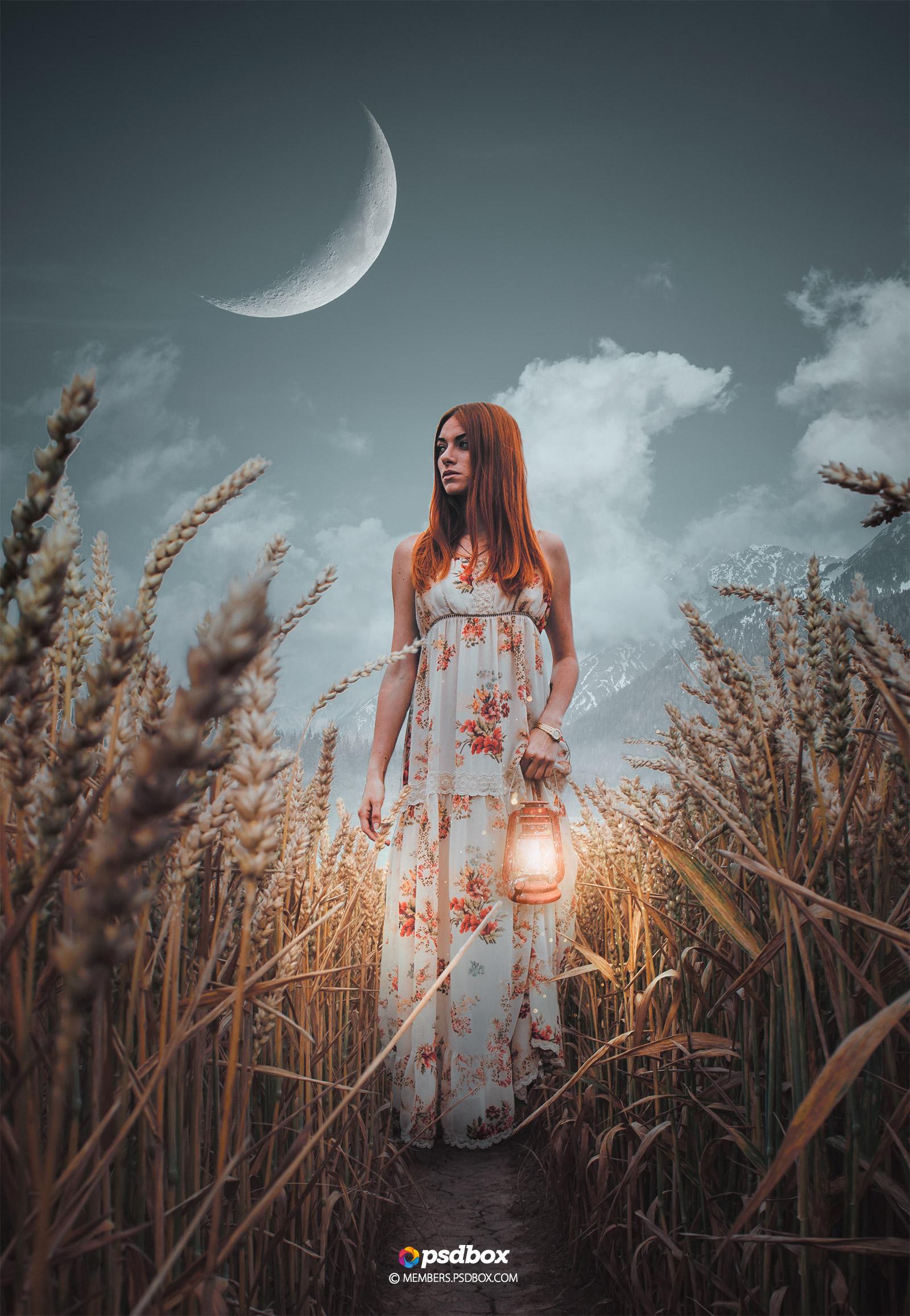
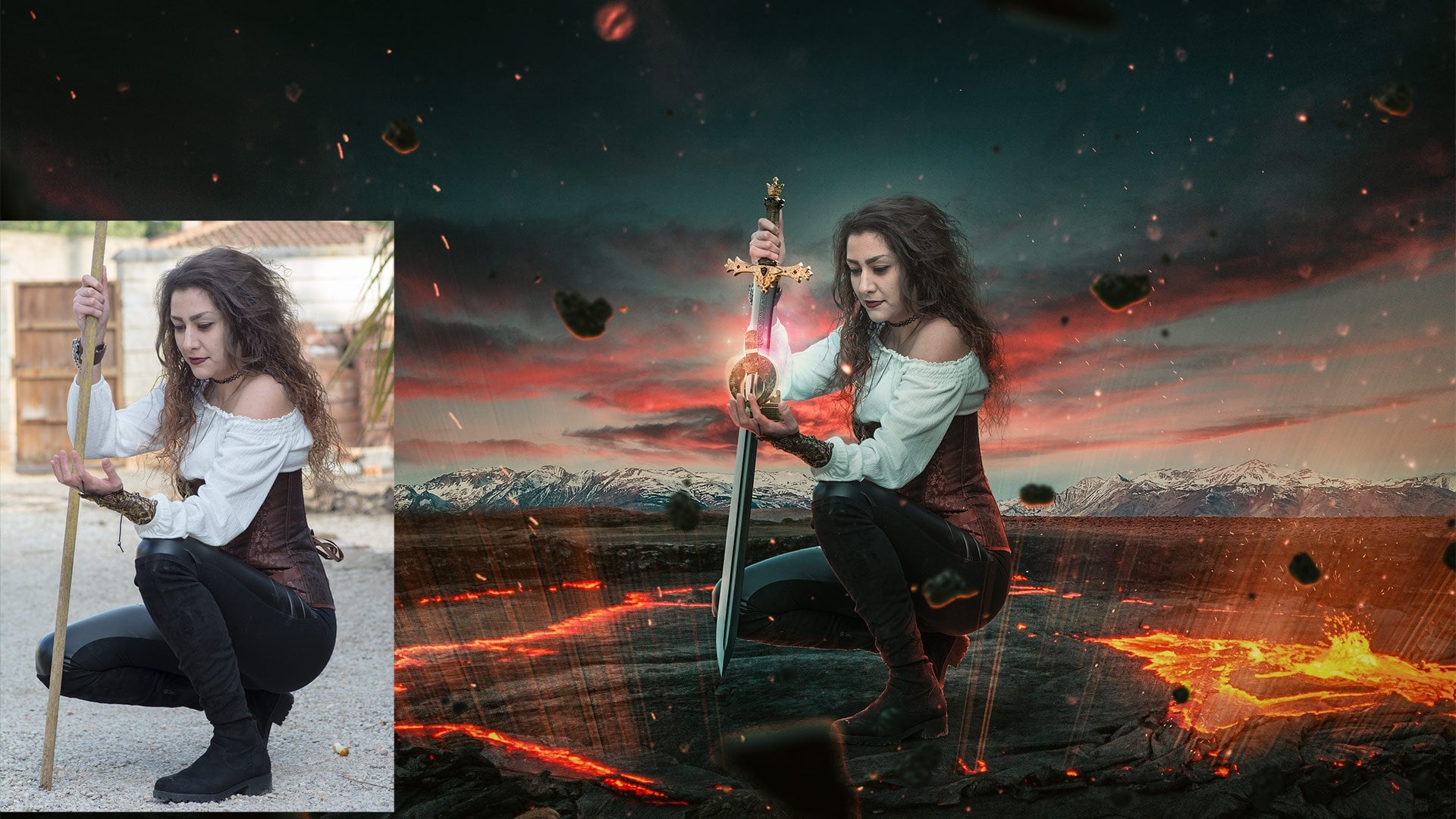
1. Tutorials Demo: wie jeder Willkommen zu einem neuen Tutorial mit PSD-Box. Mein Name ist Andre. Und um Ihre hohe zu verringern, machte diese einfache Foto-Manipulation im Fotoshop. Es ist eine wirklich einfache Manipulation, nur eine wirklich einfache Szene, aber es hat einige Vorkenntnisse drauf. Also würde ich nicht sagen, dass es ein wirklich schwieriges Material ist, aber es hat einige fortgeschrittene Sachen. Ich werde Ihnen zeigen, wie ich diese Auswahl hier gemacht habe, vor allem diese erweiterte Maske hier drüben und wie man sie mit einem mit einer Kopie davon kombiniert, mit einem Übergang wie dieser junge später, Moschee und zeigen den neuen Himmel, dass wir hier auf der Rückseite auf dem Hintergrund, dass ich Ihnen zeigen werde, wie Sie einige vorherige Änderungen vornehmen, um eine Art dunklere zu erstellen,
gesehen, wie Zehe mehr Elemente Schatten bekommen und am Modell hier und wie man die Beleuchtung
mit Ebenenstilen erstellt , Ok. Und wie man einige Schatten manuell malt. Wie man mehr Details hinzufügen, wie man die Lampe dort drüben hat und die Lichter krieger. Und während dies ist, wie ich diese und einige Partikel gemacht, einige Lichteffekte und dann einige Anpassungen mit auf die Farbe suchen nach oben. Ich benutze Fotoshop. Und was dann? Wie erstellen Sie diesen endgültigen Effekt hier amüsant für Chelsea zu einem 2018 für diese, Aber Sie können jede Kraft verwenden soll Version. Aber ich würde empfehlen, dass Sie mindestens vier Geschäfte verwenden. Ja, sechs, denn wir werden die Farbe verwenden, schauen Sie nach oben und ah, Sie werden es nicht haben. Auf früheren Versionen von Full-Shops hier, sechs auf der Ressource ist Ordner. Hier finden Sie alle Stockbilder, die Sie für diese und alle Voreinstellungen für die Farbe benötigen . Schauen Sie nach, weil ich zu einigen gehen, um benutzerdefinierte Voreinstellungen verwenden, die ich selbst erstellt habe. Und ich werde Ihnen diese Voreinstellungen geben, damit Sie dieses Bild erstellen können, das Sie hier sehen. Wir werden auch mit Camera Raw arbeiten. Ich werde dir zeigen, wie man es benutzt, obwohl du es nicht tust. Wenn Sie nicht vier Shops CC haben, haben
Sie auch die PSD-Datei. Wenn Sie sehen wollen, wie ich das gemacht habe, wenn Sie alle Ebenen und alles sehen wollen, und gut, das ist so ziemlich es mit dem Intro, ich hoffe, Sie werden es genießen und lasst uns loslegen
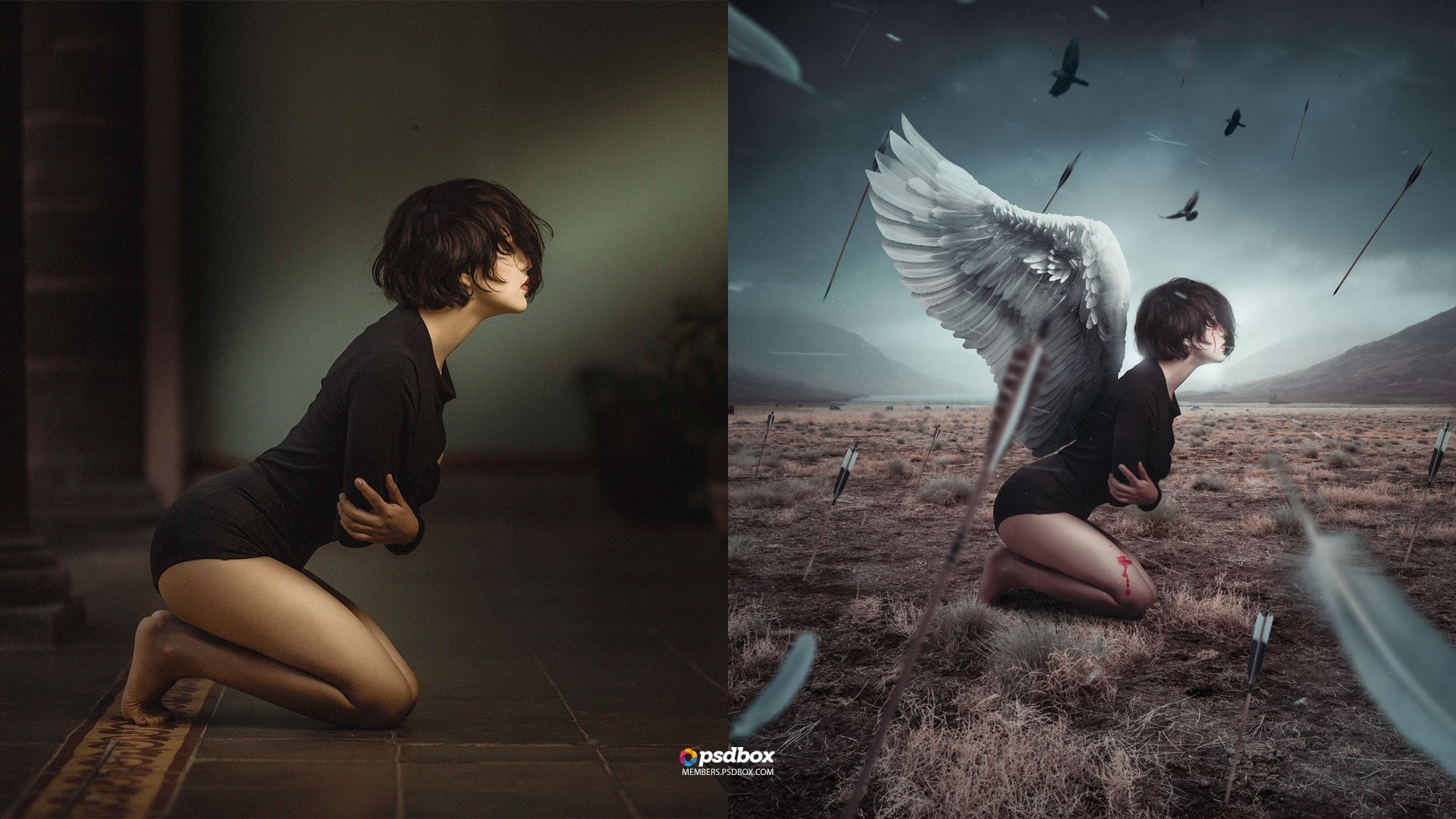
2. Hija de la Luna – vollständige Anleitung: wie jeder Willkommen zu einem neuen Tutorial mit PSD-Box. Mein Name ist Andre. Und um Ihre hohe zu verringern, machte diese einfache Foto-Manipulation im Fotoshop. Es ist eine wirklich einfache Manipulation, nur eine wirklich einfache Szene, aber es hat einige Vorkenntnisse darauf. Also würde ich nicht sagen, es ist ein wirklich schwieriges Material, aber es hat einige fortgeschrittene Sachen. Ich werde Ihnen zeigen, wie ich diese Auswahl hier gemacht habe, vor allem diese erweiterte Maske hier drüben und wie man sie mit einem mit einer Kopie davon kombiniert, mit einem Übergang wie dieser junge später, Moschee und zeigen den neuen Himmel, dass wir hier auf der Rückseite auf dem Hintergrund, dass ich Ihnen zeigen werde, wie Sie einige vorherige Änderungen vornehmen, um eine Art dunklere zu erstellen,
gesehen, wie Zehe mehr Elemente Schatten bekommen und am Modell hier und wie man die Beleuchtung
mit Ebenenstilen erstellt , Okay. Und wie man einige Schatten manuell malt. Wie man mehr Details hinzufügen, wie man die Lampe dort drüben hat und die Lichter krieger. Und während dies ist, wie ich diese und einige Partikel gemacht, einige Lichteffekte und dann einige Anpassungen mit auf die Farbe suchen nach oben. Ich benutze Fotoshop. Und was dann? Wie erstellen Sie diesen endgültigen Effekt hier amüsant für Chelsea zu einem 2018 für diese, Aber Sie können jede Kraft verwenden soll Version. Aber ich würde empfehlen, dass Sie mindestens vier Geschäfte verwenden. Ja, sechs, weil wir die Farbe verwenden, schauen Sie nach oben und ah, Sie werden es nicht haben. Auf früheren Versionen von Full Shops hier, sechs auf der Ressource ist Ordner. Hier finden Sie alle Stockbilder, die Sie für diese und alle Voreinstellungen für die Farbe benötigen . Schauen Sie nach, weil ich zu einigen gehen, um benutzerdefinierte Voreinstellungen verwenden, die ich selbst erstellt habe. Und ich gebe Ihnen diese Voreinstellungen, damit Sie dieses Bild erstellen können, das Sie hier sehen. Wir werden auch mit Camera Raw arbeiten. Ich werde dir zeigen, wie man es benutzt, obwohl du es nicht tust. Wenn Sie nicht vier Shops CC haben, haben
Sie auch die PSD-Datei. Wenn Sie sehen wollen, wie ich das gemacht habe, wenn Sie alle Ebenen und alles sehen wollen und gut, das ist so ziemlich es mit dem Intro. Ich hoffe, Sie werden es genießen und loslegen. Wir werden damit beginnen, den Hintergrund zu schaffen, wie fast immer, werde
ich öffnen. Meine Ressource ist voller und Sie versiegeln Bild, dass Bilder, die wir hier haben, um diese
Manipulation zu erstellen . Und wir werden mit diesem Bild von hier beginnen. Alle Bilder, die ich dafür verwendet habe, sind für von unspool ash dot com und ein Set gehen, um mit diesem zu beginnen, ich werde alle doppelklicken Sie darauf zu erstellen, während es zu entsperren. Und wir sind nicht gesenkt, wenn es irgendwo hier mehr oder weniger. Und lassen Sie uns dieses Feld benennen und eine Kopie davon erstellen. Ah, war in diesem Feld strahlend. Okay, wir werden sie mit der Zehe sperren, wählen beide aus, richtig. Wir können Linklater wählen, denn wenn es gelöscht wird, weil wir Zehe wollen, stellen Sie sicher, dass sie sich nicht bewegen. Wenn wir diese späteren Moscheen erschaffen werden, müssen
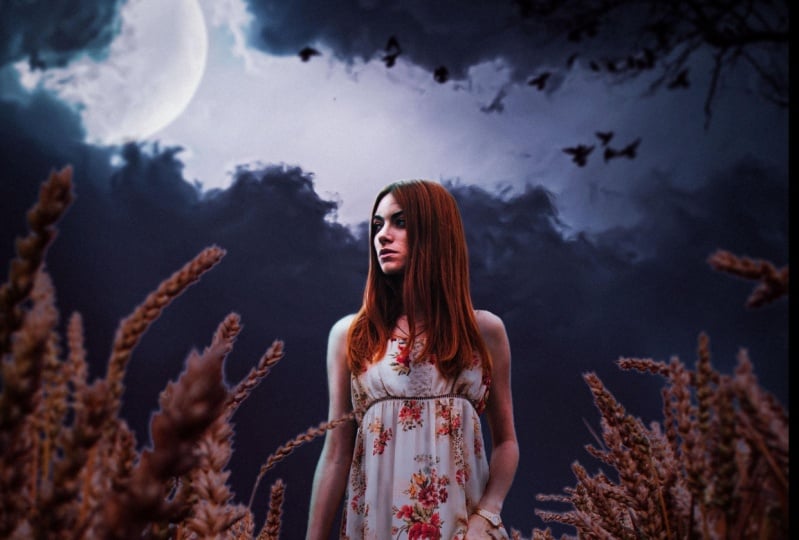
wir sicherstellen, dass sie übereinander liegen, also wollen wir nicht einmal ein Pixel Unterschied. Wir werden die Feldzutat vorerst verstecken. Und vor der Schaffung der Schicht Moschee, dass der Vormarsch später Moschee, lassen Sie uns den Himmel dort auf dem Hintergrund hinzufügen. Also Presse gesteuert bedeutete Oh, und ich habe dieses Bild benutzt, das du jede andere Frau benutzen kannst. Ich wollte die Nacht nicht erschaffen. Ich wollte den Nachthimmel nicht benutzen, weil ich keine so eine sehr dunkle
Manipulation kreieren wollte . Also habe ich diesen Himmel hier drüben benutzt. Jetzt wirst du es nicht sehen können. Also, wenn Sie auf dem Feld wollen, Grady Ent erstellen Sie den Brief muss tatsächlich die Grill-Ohrmark-Moschee für beide von ihnen . Aber auf dem Feld, strahlend, können
Sie verwenden. Das Grady int Tool ist eine schlankere Zutat, schwarz bis weiß. Wenn Sie es nicht sehen, klicken Sie
einfach hier auf den Grady Int-Editor. Wählen Sie Reset Ingredients, klicken Sie auf OK und verwenden Sie schwarzes Weiß und erstellen Sie die Grady in hier so. Jetzt müssen Sie das Feld deaktivieren, weil es mich daran hindert, den Hintergrund zu sehen. Also starten Sie Zutat von hier und tun so etwas. Keine Sorge, das werden
wir. Wir werden in der Lage sein, diese Grady int neu zu zeichnen, nachdem wir eine zweite Maske erstellt haben. Aber das ist nur, um den Himmel zu sehen. Also, jetzt kann ich so spät sagen, was ich Sky nennen werde, und ich werde es bewegen, damit ich sehen
kann, wo es sind, äh, die Berge sind, weil er ein bisschen mit der Perspektive übereinstimmen müsste. Sie wollen nicht, dass Zehe so etwas erschaffen, denn offensichtlich ist
der Horizont auf dieser Feldschicht hier und die Wasserlinie irgendwo hier. Also müssen wir so ziemlich Sie ausgerichtet haben, mehr oder weniger tun Sie Ihr Bestes. Nachdem Sie die zweite Maske auf dem Feld neu erstellt
haben, werden wir in der Lage sein, alles zu bewegen und die Winkel anzupassen. Okay, lassen Sie uns das Feld dort reaktivieren und seine spätere Moschee auswählen. Gehen Sie jetzt zu Kanälen. Und hier finden Sie, während alle Kanäle, die wir hier haben,
wir werden Berechnungen verwenden, um diese Brief-Moschee zu erstellen. Vielleicht könntest du dich sogar bewerben. Verwendet das Apply-Bild. Vielleicht, aber ich verwende gerne Berechnungen dafür. Sie können sogar mit dem vielleicht mit der Farbpalette oder mit dem Zauberstab versuchen. Aber ich benutze diese Methode gerne, also werde ich dir zeigen, wie es funktioniert. Das Ziel hier auf den Kanälen ist es, einen Kanal zu wählen, der Ihnen die meisten Kontrast zwischen dem Objekt, das Sie entfernen möchten, und seinen Hintergrund gibt In diesem Fall möchte
ich mehr Kontrast Ich möchte uns wie der Brief gibt ihm mehr Kontrast zwischen dem Himmel und diese Pläne hier drüben. Das blaue ist also diejenige, die ich brauche, weil man sehen kann, dass dieser Teil hier ziemlich dunkel ist und der Himmel fast weiß ist. Der nächste Schritt ist, gehen Sie zum Bild und wählen Sie Berechnungen. Und das ist eine sehr einfache, wie das mit der Berechnung funktioniert. Im Grunde, Ihre Sie mischen Kanäle mit einem Mischmodus, weil er auf den Kanälen, wir haben nicht, dass fade Stimmung Dropdown. Sie werden auf den Schichten haben. Also haben wir das stattdessen, und hier können wir auf Quelle wählen. Einer, der Quelle möchte, dient dazu, den Verschmelzungsmodus zu beenden, den wir verwenden möchten, um sie
standardmäßig zu verschmelzen . Es wählt die wenig das Kind, das Sie bereits ausgewählt haben, wenn Sie zu Berechnungen gehen und in diesem Fall ist blau und haben die Möglichkeit, diesen Kanal zu invertieren oder beteiligt. Aber erfinden, beide
umkehren. Es hängt davon ab, was Sie besser sehen, wenn Sie besser weiß über schwarz oder schwarz über weiß und spielt keine Rolle, und tatsächlich können Sie
manchmal verschiedene Kanäle kombinieren und einfach einen von ihnen invertieren, wenn Sie verschiedene Bündel. Die Anstrengung ist um. Ich weiß es nicht. Subtrahieren Sie können bessere Ergebnisse erzielen. Ich weiß es nicht. Eine nur 128 Fähigkeit zu eins. Vielleicht gefällt es dir besser. Also Sie nur eine Frage der Sache ist, dass dies ein wenig fortgeschritten sein kann und Sie können einige Lektüre
Nizza Ergebnisse bekommen . Aber wir werden es einfach halten. Und wir werden einfach das Blau mit sich selbst mischen, indem wir die Multiplikationsmischung verwenden und deaktivieren , dass Also im Grunde gesagt, dies zu blauem Blau und multiplizieren und Deckkraft 100% und klicken Sie auf OK, jetzt können wir Ebenen verwenden, um den Himmel komplett weiß zu machen. Also Kreskin Trochmann L mit diesem neuen Alfa ein, wenn Sie schnell OK auf die Berechnungen
wird einen neuen Kanal erstellen und es wird es Alfa eins nennen. Wählen Sie den kontrollierten Mann aus. Öffne die Levels und verschiebe diese hier. Dies wird den Himmel komplett weiß machen. Wir brauchen das, weil wir eine Maltechnik benutzen und der Himmel
komplett weiß sein muss . Midterms wurden das hier auf diesem hier und die Schwarzen zu etwa dort geschleppt. Ich kümmere mich nicht um diesen Streifen hier. Das ist mir egal. Ich schaue mir nur die Ränder an. Vielleicht die Zwischenzeit,
nicht, dass dunkel klicken, OK? Und das ist unsere Auswahl bisher, diese wird dies unsere Ebenenmaske sein. Okay, füllen
wir diesen Teil hier mit White, damit es uns nicht stört. Mit dem Angebot wird also der Marquis Ito ausgewählt. Wählen Sie den rechteckigen Markt der Auswahl dieses Teils dort drüben und drücken Sie alle Zeit Rücktaste und fühlen, die weiß waren. Stellen Sie sicher, dass die Vordergrundfarbe sagte weiß, und wir sind fertig. Jetzt. Das nächste, was wir tun wollen, ist sicherzustellen, dass alles hier auf der Unterseite komplett
schwarz ist . Also werden wir das letzte auch benutzen. Und wähle diese vier Gruppen aus, nicht diese. Eso, um sicherzustellen, dass diese wie Teile mit dem Himmel. Malen Sie einfach darunter und treffen Sie die Auswahl so und wir setzen die Vordergrundfarbe auf Schwarz und alte Rücktaste, um das mit Schwarz zu füllen. Nun, der nächste Schritt ist, diesen Teil eines hier zu malen. Idealerweise wollen
wir hier Silhouetten bekommen, weil diese Gnade hier, da dies unsere spätere Moschee sein wird. Dieser Teil hier
, der großartig
ist, wird halbtransparent sein. Und das wollen wir nicht, dass wir ganz schwarz sein wollten. Ohnmacht mit ihnen mit dem Pinsel wie dieser wird ein Schmerz in D sein. Also, um Schmerzen zu bekommen, ohne sich zu sehr darum zu kümmern, könnten
wir den Schritt wiederholen. Mit Berechnungen könnten Bildberechnungen gehen und Alfa eins mit Alfa wollen mit dem
Blue Channel mischen . Wenn Sie wollen, ich weiß nicht, vielleicht die über Leo,
ich weiß es nicht, ich weiß es nicht, oder sogar Alfa mit sich selbst mit dem multiplizierten Land-Modus und das wird die Dinge noch
mehr verdunkeln . Aber trotzdem musst
du malen. Und der Trick hier ist, den Mischmodus auf dem Pinsel zu
ändern, ihn zu übermäßig und Schmerzen mit Schwarz zu ändern. Nun, wenn Sie es richtig gemacht haben und Sie mit diesem Overlay-Pinsel mit Schwarz über dem Weiß malen, sollte
es nicht passieren. Was? Nichts sollte passieren, weil das Malen mit übermäßig auf breit nichts passiert. Also, aber wenn du betest. Aber wenn man diese Teile anlegt, die grau sind, wird
es sie verdunkeln, indem man sie in schwarze Versionen umwandelt, gut, aus diesem. Okay, im Grunde malst du diesen Teil von hier und wandelst sie in Silhouetten um, was wir brauchen. Die Kanten werden nicht perfekt sein, aber wir werden uns später damit auseinandersetzen. Nur für den Moment, nur so zu sein. Ok? Und wir haben unsere Auswahl so. Nun, wie bringen wir dieses Angebot in diese Ebenenmaske? Jetzt ist es einfach. Es ist sehr einfach. Einfach steuern. Klicken Sie auf diese Miniaturansicht. Dadurch wird die Auswahl erstellt. Wählen Sie RGB Goto Ebenen ausgewählt frühere Moschee und drücken Sie alle und Rücktaste. Stellen Sie sicher, dass die Vordergrundfarbe auf Schwarz eingestellt ist und fühlen Sie, dass die Auswahl mit Schwarz und es ist weg. Ok. Und das ist es, was der gefüllte Strahl tut. Ok. Und deshalb müssen diese Schichten perfekt aufeinander abgestimmt sein. Und das ist nur für den Übergang. Ich will so etwas nicht haben, obwohl es nicht schlecht aussieht, aber ich weiß es nicht. Ich mag es besser, Teoh, mit diesem Übergang da drüben, wenn du es nicht magst oder wenn es nicht gut aussieht, ziehe
einfach das Strahlende neu und erschaffe ein anderes. Wenn Sie die Berge nicht sehen, tun Sie
einfach so etwas und das war's. Aber die Farben hier sind anders. Also will ich Ah, Zutat wie diese mehr weniger haben. Sehen wir uns die Ränder an. Sie können sehen, dass sie nicht perfekt sind. Also müssen wir an der kleinen Moschee außerhalb des Feldes arbeiten. Lear ausgewählt Rechtsklick und wählen Sie Auswählen und Maskieren oder raffinierte Kante oder so etwas . Sie ändern den Namen auf neue Versionen von Lebensmittelgeschäft und im Grunde, was Sie hier tun, Verschieben Sie
einfach die Kante ein wenig. Und es war ein dickeres Dies wird ein wenig Glanz hinzufügen, während Indien nur im Grunde weich wird und das war's. Verschieben Sie einfach die Anzeige. Erhöhen Sie den Kontrast nicht zu sehr, weil wir nicht wollen, dass auf Klick. Okay, jetzt denke ich, es sieht viel besser aus als das. Okay, überprüfen Sie die Kanten hier und überprüfen Sie sie jetzt, dass sie viel besser aussehen. Jetzt haben Sie den neuen Hintergrund. Lassen Sie uns unser Modell hinzufügen. Ihr Brustkontrollmann. Oh, öffnete das Bild des Mädchens. Auch von Anfang an splash dot com, Bild von Joe wird es entwickeln. Ich sehe hier, ich werde sie mit dem Schnellauswahlwerkzeug aus dem BRAC-Hintergrund extrahieren. gehe ich hier schnell voran Eigentlichgehe ich hier schnell voran. Holen Sie sich einfach die schnelle Auswahl wie folgt. Ich denke, ich benutze die Pfanne Tal auf der ursprünglichen Ursache Ich wollte perfekte Kanten haben, aber mit einer schnellen Suche, bis Sie eine ziemlich gute Arbeit tun können. Also machen Sie einfach Ihre Auswahl so. In einigen Bereichen natürlich müssen
Sie
natürlichmehr Aufmerksamkeit schenken und vielleicht andere Werkzeuge verwenden. Aber ich werde schnell hier für dieses Tutorial gehen, weil das keine Auswahl ist, Sartorial. Und es ist so etwas. Wir können sogar in den Schnell-Chaos-Modus gehen. Ich benutze das fast nie. Und hier im Grunde malen mit Weiß und Schwarz alles, was mit Weiß malen wird. Stellen Sie sicher, dass Sie den Mischmodus des Pinsels wieder auf normal ändern, da er
sonst nicht funktioniert . Und nur verärgert mit Weiß wird die Härte des Pinsels erhöhen und alles
, was rot ist, wird nicht ausgewählt werden. Nein, es ist sorgfältig wählen Sie das Teil aus. Und das hier und jetzt waren sie mit Weißen gewesen. Ich muss das Häkchen deaktivieren. Nun, übertragen Sie hier, weil ich das Grafiktablett benutze. Mein Stift. Ah, so wie das. Okay, ich werde es so leben und die spätere Moschee aufbauen. Das war's. Sie können sich Zeit nehmen und bessere Kanten schaffen. Ich werde mit der rechten Maustaste klicken und wählen. Wenden Sie später Moschee an und ich schneide sie ab. Andi, kontrolliere ein Steuerelement X und kontrolliere W und basierte sie hier mit Kontrolle V. Das ist in diesem Modell. Jetzt lasse ich sie auf die Originalgröße. Ich werde ihre Größe nicht ändern. Und das Einzige, was ich jetzt tun werde, ist zu sehen, wo ich sie aufstelle. Wenn du es hier niederlegst, wird
sie sehr klein aussehen, verglichen mit den Plänen hier um sie herum. Also werde ich sie hier platzieren, mehr oder weniger die Hand sollte auf der gleichen Ebene sein wie die Spitze des Plans, die
Plantage hier zu hören . Okay, ich bin buchstäblich für genau da. Und jetzt werde ich anfangen, ein paar Schatten zu machen. Nun, eigentlich, bevor ein paar Anpassungen Studentenmodell, das ist alles auf dem Hintergrund kombiniert. Wenn Sie Wenn es richtig für Sie aussieht. Also, wie die oberste Schicht, verstecken Sie sie, modellieren Sie dort und drücken Sie Shift. Alle Befehl e, alles auf eine neue Ebene zu stempeln, weil ich die Kamera
Raw-Filter auf diesem dunklen in diesem und Kritik an einem dunklen Ton verwenden möchte. Fast der Nachteffekt. Ich werde Kamera roh dafür verwenden Wenn Sie kein Fotoshop CC haben, werden
Sie die Kamera nicht sehen. Roher Feldspieler. Also, was Sie tun müssen, ist zu Datei gehen, speichern als und hier, wählen Sie Tiff, neu formatieren auf Chek bieten Kanäle und Führer und lassen Sie einfach kopieren und einbetten Farbprofil, speichern Sie es und dann geöffnet, dass TIFF-Datei mit Info-Shop und es wird zur Kamera roh gehen, gerade nach oben, direkt in die Kamera roh sollte es. Es sollte das jetzt tun, Sobald Sie in der Kamera rau sind, Sie können alle Ihre Bearbeitungen hier vornehmen. Was ich getan habe, ist, dass ich verwendet habe, während ich die Voreinstellungen gespeichert habe. Also gehen Sie einfach zu Lasten Überschriften und verwenden Sie die gefüllte daran. Das Ex-MP, dies wird alle Einstellungen laden, die ich während die Änderungen, die ich hier auf dieser Kamera
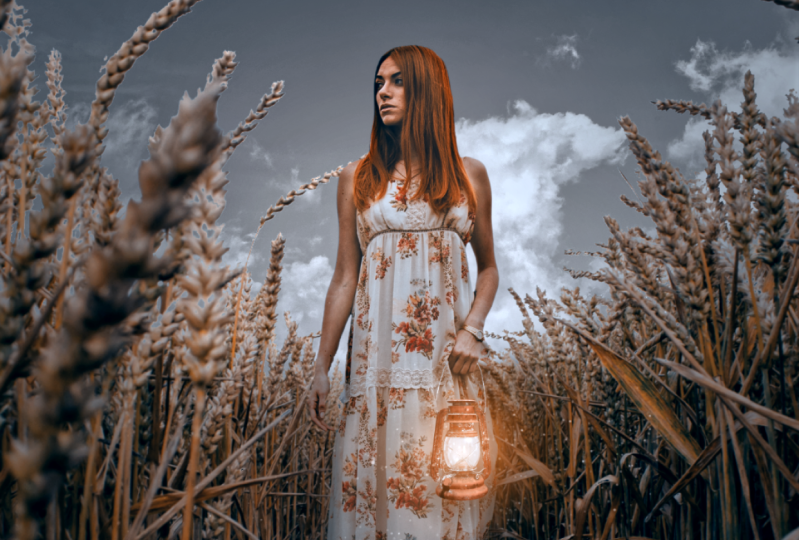
Raw Fielder gemacht habe , und das ist, was es tut. Okay, ich benutze auch den Wirkstoff Radialfilter so. Fangen Sie einfach von irgendwo hier an und über hier an. Dieser Abstand zwischen den beiden Linien ist der Übergang. Ich weiß nicht, wie Sie die Maske hier aktivieren und Kamera roh, aber im Licht von, Ich denke, ist das Oking. Aber sowieso, so mit seinem mit seinem Grady int Um, diese Künstlereinstellungen, die ich gemacht habe. Ich habe den Himmel etwas kälter gemacht, und ich bin einfach ein wenig fallen gelassen. Tun Schwarze nur dunkel und oberen Teil macht Sie nicht beeinflussen die Pflanzen zu viel. Okay, deshalb könnte ich diesen weichen Übergang machen und klicken. OK, OK, und das ist das Vorher und Nachher jetzt reaktiviere ich das Modell dort, und lass uns einige Schatten erzeugen. Lassen Sie uns die neu unter ihr,
ich denke, sein Bodenschatten und mit dem Pinsel. Beginnen wir mit dem Malen unscheinbar bei 100% Kontrolle. Eins. Die meine Farben zurücksetzen. Sie sind eine weiche Bürste und ein Pass es e 30 und fließen oder Deckkraft 40 und fließen 30. Sie können ändern, eine Passage des Pinsels oder ein anderes Werkzeug, das Sie verwenden, das eine Passage hat und flog mit den Zahlen auf Ihrer Tastatur. Lassen Sie uns die Übertragung aktivieren und einfach nur stark sein, Schatten unter ihrem Kleid und dann, mit einem größeren Pinsel, erstellen Sie
einfach einige weiche Schatten auf dem Bodendort
drüben, dort
drüben, wie so und einige von ihnen einige dieser Schatten direkt hier herum, aber nicht zu sichtbar. Du erschaffst nicht etwas wirklich Dunkles, willst so etwas nicht erschaffen. Es ist zu viel, nur sanft. Wenige Pässe und das war's. Sie können sehen, wie es vor und nach aussieht. Jetzt auf dem Modell müssen
wir auch einige Schatten auf dem Kleid selbst machen, und ich bin ohnmächtig geworden. Einige von ihnen und einige von ihnen ich bin ein ich Kredit ihm mit ihnen Ebenenstile, also lasst uns kämpfen ihre Stile zuerst, doppelklicken Sie auf das Modell dort auf einige innere Schatten zuerst und sieht aus wie die Einstellungen sind hier. Ich verwende weiche hellschwarze Kapazität bei 75% und den Winkel zu 90 Grad und die Entfernung zu 90 Pixel und Größe 81%. Und das ist, was es tut, können Sie um sie herum sehen, nur in einem Schatten. Wenn Sie die Multiplikation verwenden, wird seltsam aussehen, selbst wenn Sie die Deckkraft fallen lassen, denke
ich, es wird seltsam aussehen. Deshalb hast du den Flug gesehen und benutzt einfach ah, das richtige
Kapazitätsniveau und füge nur ein paar Schatten um sie herum. Dann habe ich auch in großen und übermäßig verwendet, und ich habe schwarz bis weiß, so dass nur schwarz und weiß Winkel 90 Grad. Grundsätzlich wollen
wir unten dunkel werden und nach und nach transparent gehen, dass Weil wir multipliziert werden, wird
das Weiß transparent oder Sie können sogar Vordergrund zu transparent verwenden. Stellen Sie sicher, dass Sie schwarz transparent haben und das war's. Und du bist gut zu gehen. , Ich sagte,der Winkel zu minus 90 Grad und die Fähigkeit zu 83%. Und dann können Sie auf das Bild klicken und diese nach oben und unten auf bekommt einfach etwas tun wie sie es verdunkelt. Unterer Teil Und das war's. Okay, jetzt lasst uns die Schatten manuell vermasseln. Ein paar der Schatten hier. Ich bekomme das Neue später. Clip es, weil man eine Clipping-Maske und ich werde diesen Körper zeigen und mit dem gleichen
Pinsel mit einer Passivität 40 und 30 mit dem weichen Pinsel nennen . Fang einfach an, ein paar Schatten zu malen. Es ist zu stark. Deckkraft 30 und fließen 10 und nur dunkel in einigen Teilen ihres Körpers, wo Sie warten sollten, um
Schatten zu sehen Nur verurteilen ein wenig glauben mehr daran, vor allem hier auf dem Boden. Aber okay. Haben Sie das Vorher und Nachher zerschmettert, dass ich manuell malte, wie wir die
Laterne oder Lampe hinzufügen werden , oder tatsächlich, also haben Sie ein Drei-D-Objekt hier auch. kannst du. Wenn Sie dies im Fotoshop öffnen und Unterstützung drei D auf Ihrem Photoshopped Version haben, können
Sie dies verbringen und wieder rendern. Aber Sie haben auch einige gerenderte Versionen des hier von mir selbst erstellt. Es ist das große all das. Und ich habe diesen benutzt. Okay, ich drücke
einfach das Wiki und schiebe es hier rüber. Lassen Sie los, und wir sind gut zu gehen. Jetzt wirst du es sehen. Wenn Sie die Steuerung Manti drücken, sehen
Sie, dass die Box breiter ist als die tatsächliche Lamine. Das liegt daran, dass sie dort einige wirklich schwache Schatten haben, die erstellt wurden, als ich das Objekt
gerendert habe. Ok. Jetzt müssen Sie das etwas kleiner machen. Ja, ein bisschen größer. Etwa 50% der Originalgröße. Vielleicht etwas kleiner anfassen und wir müssen ein wenig Masse bekommen. Hören Sie, diese Lampe, es ist eine Öllampe mit der Anführermoschee und mit dem Pinsel, äh, beste Härte auf über 75% Kapazität und flog 100% und Farbe. Alles klar, das in Ordnung. Und wie hat der Grissom Schatten dort mit dem neuen Wurf Clip? Es müssen wir den Schatten ihrer Hand mit weicher Bürste begrüßen. Okay, okay. So wie das. Ok. Und als nächstes müssen
wir auch die Show begrüßen, die dieses Lamm über ihren Körper wirft. Aber das machen wir danach, würde die Lichter erschaffen. Oder lasst uns später eine neue machen, wir nennen es Licht. Einer sagte es auf dem Bildschirm, Bringen Sie den Pinsel an, und wir werden das dunkle Orange benutzen, als gäbe es mehr weniger. Es ist nicht notwendig, einen genauen Farbcode dafür zu haben. Und mit der Maus klicke
ich mit dem großen Pinsel so. Klicken Sie hier, um das Leuchten des Lichts zu begrüßen. Sie wollten das viel hellere Licht aufgeben und etwas gesättigter. Aber diesmal mit einem viel kleineren Pinsel wie diesem und dann etwas noch heller und weniger gesättigter in der Mitte mit einem kleinen Pinsel. Und das ist das Licht, das ich erschaffen habe. Und jetzt müssen wir ein neues Licht bekommen. Das ist der Name, den es leicht macht. Und ich habe das auf einem neuen Brief erstellt, weil ich einen anderen Mischdeckel verwende. Ich habe den Farbausweichmodus benutzt, und dafür werden
wir einen dunklen Lichtton wie diesen verwenden und mit einem weichen Pinsel bezahlen. Das wird zu stark sein. Okay, also werde ich diss das sättigen und einen dunkleren Ton verwenden. Sein jüngster verzweifelter Modus ist wirklich sensibel. Und ich werde nur das Licht hier auf diese Pläne malen und ein wenig auf ihr Kleid wie das und wenig auf ihrem Arm, während sie dort drüben an ihrer Hand ist. Und vielleicht etwas von dem Licht hier, direkt neben ihr. Okay, dieses Licht und eigentlich hier mit der Bürste mit geringer Kapazität, werde
ich das Licht aus ihrem Kleid lassen. Ok? Und das ist das Licht auf Farbe Dodge. um Jetzt können wir den Schatten erschaffen, den die Lampe wirft,umsie zu benutzen. Die Körperschatten, die ich für das Modell erstellt habe, dass Schatten, die ich gemalt habe. Ich werde die gleiche Ebene mit dem Pinselwerkzeug verwenden. Ich werde eine dunkle Orange wie diese verwenden und nur Schmerzen mit diesem weichen Pinsel Kapazität 50 und fließen 20. Ich habe auch den Druck auf den Stift. Schaffen Sie einfach diesen weichen Schatten so auf der Nase des Papstes. Schön. Pinkeln Sie einfach auf den Boden. Ok? So sieht es aus. wie. Okay, jetzt sind wir gut zu gehen. Lassen Sie uns einige Partikel hinzufügen, die herumfliegen. Drücken Sie kontrollierten Mann. Oh, und hier finden Sie seine Staubpartikel. Ich fotografierte das selbst mit einer Blume, die den Mast überquert. Das war mein altes Logo. So hat es wirklich alt das Foto. Aber Sie können sehen, dass ich etwas Mehl mit dem Blitz fotografiert habe. Und in
diesem Fall ist das unscharf. Aber das ist in Ordnung. Ich wollte diesen Effekt. Ich beschneide das und setze es auf alles, was dort eingefügt wurde, und ändere die Buy More auf Bildschirm. Nun, ähm, ich werde es mit Kontrolle etwas kleiner machen. T laden Sie die kostenlose Übertragung und machen Sie es kleiner und Sie können sehen nicht Es ist kaum sichtbar . Diese Partikel sind kaum sichtbar, also müssen sie sichtbarer machen. Und wir können das mit Ebenen tun, drücken Sie die Steuerung, Befehl L mit dieser Ebene ausgewählt und verwendet die Highlights. Und bewegen Sie das einfach nach links, bis Sie beginnen, die Partikel zu sehen. Ok. Siehst du das? So etwas. Okay, jetzt gibt es zu viele von ihnen, und ich will nicht, dass sie überall sichtbar sind, also werde ich eine umgekehrte spätere Moschee erstellen, die alle klicken und auf die kleine Moschee klicken. Nennen wir diese Partikel. Und jetzt werde ich mit Weiß malen. Wir sind, ich will sie um diese Lampe sehen. Also mit dem Pinsel Pinsel Pinsel und Farbe mit Weiß darauf, tun Sie so etwas. Okay, ich habe die Partikel dort. Außerdem haben
wir Teoh. , Wir müssen es nicht tun,wenn du es nicht willst, aber ich wollte ihnen eine gelbe Farbe geben. Und dafür können Sie die Miniaturansicht davon auswählen, drücken Sie das gesteuerte Menü Wählen Sie gefärbt. Sagte dies zu etwa dort auf Erhöhung der Sättigung und das war's, ehrlich gesagt, okay. Ok. Hier auf den Haaren. Was ich getan habe, ist, dass ich, äh, von Haaren
freigesprochen habe. Ich habe gerade die neue Ebene unter dem Modell namens Haar und mit einem Pixel
Pinselhärte 100% erstellt. Einfach. Einige hier und einfach so zu sein, einige Haarsuppen waren zu schlecht,
es sei denn, aktivieren. Ja, ich muss einfach weitermachen. Zeichnen Sie einfach ein paar Linien dort auf einigen Fliegen hier. Das war's. Wir werden die Schiffsdynamik aktivieren und Ihnen mehr Präzision geben. Ich kann hier mehr feine Haare schaffen. Und hier ist gut, die Probe und Farbe schaffen einige Linien, die von hinten herausragen. Okay, so wie das auf, wir gehen. Man kann sehen, wie es vor und nach nur ein paar Zeilen da drüben aussieht, und das war's. Hörst du einen Schwung? Okay, als nächstes fangen
wir an, ein paar Anpassungen daran vorzunehmen. Wir fangen mit der Farbe an, schauen nach oben. Also, wie, die oberste Ebene und fügen Sie eine Farbe suchen nach oben. Und hier werde ich anfangen, die Voreinstellungen hinzuzufügen, die ich gemacht habe. Und übrigens, Ich änderte das Format von ihnen 22 Punkt-Würfel, weil einige von Ihnen berichtet, dass, wenn
Sie dies auf einer neueren Versionen von Fotoshop für einen Shop abgestürzt. Also änderte ich die Formate und lade sie erneut hoch. Also, wenn Sie den Port heruntergeladen haben, ist es genial Schleifen zurück. Nur w wieder der Prozess, den ich für dieses spezielle Tutorial verwenden werde, wird sie auf
der Ressource finden , ist Ordner und alles, was Sie tun müssen, gehen Sie einfach drei die Menge zu laden und suchen Sie die Dateien. Die Dateinamen auf der Ressource sind Ordner. Die 1. 1 ist die P A 26 Also suchen Sie diese Datei und Sie können die Tatsache sehen, dass es erstellt. Ich habe diese Presets erstellt und ich benutze sie immer auf normalem Land. Modi ändern nur die Deckkraft und kombinierte sie miteinander. Und so bekomme ich die Auswirkungen auf meine Manipulationen. Also das hier, ich habe es gesagt und bei 40%. Und ich wollte das nur für den Hintergrund, weil Sie sehen, dunkelt den Hintergrund ein wenig. Also wollte ich nicht verdunkeln und die Farbe vom Modell ändern. Also, was ich getan habe, ist, dass ich die Auswahl des Mädchens benutzt habe. So steuern Sie Klick Thumbnail Tito, wählen Sie sie und gehen Sie zu dem kleinen Moskau. Diese Farbe Schlagen Sie nach und füllen Sie das mit Schwarz. Und das wird vermeiden, die Wirkung auf das Mädchen zu zeigen. Okay, wenn du etwas davon sehen willst, aber nicht alles. Verwenden Sie einfach die Dichte und lassen Sie sie auf etwa Mai fallen. Ich kenne mich nicht 75 oder 80% auf diesem Weg. Sie 20% des Effekts sind über das Mädchen auf Lee sichtbar. Als nächstes wird eine andere Farbe nachschlagen. Und dieses Mal habe ich die p A 19 so wieder gehen, um drei Los zu laden. Und innerhalb der Ressource ist Ordner Fuller befindet P ein 19. Und dieses Mal verließ ich bei 57% Kapazität und dann last but not least, eine Zutatenkarte. Und ich benutzte eines der fotografischen Toning-Presets. Also geh einfach hierher. Und sie war fotografisch Toning okay auf. Und ich benutzte Let uns CPS Selen zu diesem hier. Und ich sagte, die Kapazität 17% und ich änderte den Mischmodus auf Hugh hat alles. Eigentlich 20. Es wird etwas Wärme geben, um das Bild und ändern ändert die Farbe des Himmels, wie Sie dort und hier auf den Schatten ein wenig sehen können. Als nächstes, Ich kombinierte alles auf, wenn Sie leben mit Shift alle Befehl e oder verschieben alle Steuerung E, Dies wird alles auf eine neue später stempeln, und ich benutze die Kamera Raw-Filter. Nun, wenn Sie nicht über vier Geschäfte, sehen
Sie, Sie müssen den Vorgang wiederholen, speichern Sie dieses retuschierte Bild im TIFF-Format und öffnen Sie dann wieder in Lebensmittelgeschäft und es sollte es hier in Kamera roh
öffnen Und wieder werde
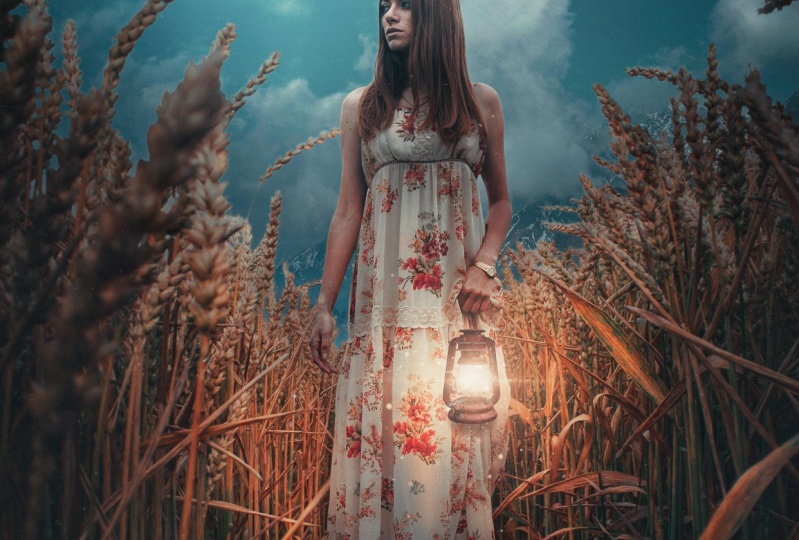
ich Ihnen die Voreinstellungen auf dem Gebot geben, dass ich gerade als endgültige Bearbeitung benutze und wenn Sie geladen haben, ist dies der Effekt, den es tut. Sieht so aus, als würde alles entfernt werden, was wir getan haben. Und es hat diesen kälteren Ton auf dem Bild, was wahr ist. Also, wenn Sie es nicht mögen, nur wir werden dies auf Ihre eigene Art und Weise mit den meisten der Wirkung des Effekts wurde hier
innerhalb einer Kalibrierung erreicht . So können Sie dies retuschieren und auch hier auf der H s l habe ich einige Änderungen vorgenommen, vor allem beseitigt Onda. Wenn Sie fertig sind, klicken Sie auf OK, Und wenn Sie einige der ursprünglichen sehen möchten Wenn Sie diese Farbtöne mögen einfach fallen Kapazität und erstellen Sie eine Mischung aus zwei. Beide. Oh, ich habe vergessen, den Mond da drüben hinzuzufügen. Lass es uns tun, weil es mir leid tut. Ich habe vergessen, den Mond dort hinzuzufügen. Sie können sehen, das Foto ist hier. Öffnen Sie es und stützen Sie es hier drüben. Eigentlich sollten
Sie es hier auf dem Bild basieren, wo, wenn wir die Kamera roh zum
ersten Mal anwenden . Aber ich habe vergessen, es zu tun. Tut mir leid, James Obama. Um nicht das Licht zu sehen und die Geschichte aufhellen als auch. Lass es uns kleiner machen. Ja, so sieht er nicht gut aus. Du siehst stattdessen aus und wir haben den Mond da drüben. Ok? Und das ist unsere Manipulation. Wie Sie sehen können, ist
es wirklich einfach. Nur eine Rechnung, die hier mit der Lamping steht, ihre Hand. Aber wir mussten all diese Beleuchtung der Schatten und der Auswahl hier schaffen. Ich hoffe, du warst etwas Nettes und es war nützlich für dich. Eine andere Sache, die ich vergessen habe, was wirklich wichtig ist,
ist, hier die Briefmoschee zu schaffen und diesen Teil hier zu zeigen. Und Sie können das auf der lassen Sie mich Ihnen hier zeigen, weil ich es auch vergessen habe. Ähm, sicher, das ist
diese und die Schicht der Mädchen. Also, wenn Sie das Mädchen dort
erstellen, erstellen Sie diese Schicht Moschee und Schmerzen mit blutigen kann eine der nur Ebene mit schwarz sehen und mit der Maus malen Feuer aus ihr zu offenbaren ist nur fallen gelassen sie fallen die Deckkraft
des Mädchens, so dass Sie kann dieses Objekt sehen und dann mit dem Pinsel Schmerz mit schwarz, um dies zu
offenbaren, zum Beispiel, dass Blatt dort oben sehen kann dies schafft mehr Schärfentiefe auf dem Bild und es macht ein wenig realistischer und sie sieht aus wie sie tatsächlich dort stehen. Okay, und während dies das letzte ist, füge es hinzu. Ich hoffe, Sie genießen dieses Tutorial. Wenn Sie Fragen haben, einfach einen Kommentar auf meiner Website oder Facebook oder auf Instagram und verwenden Sie die Hashtag PSD Box und ich kann Ihre Ihre Arbeit und Featured Funktion sehen. Viele Kunstwerke von Leuten auf meinem INSTAGRAM-Konto, vor allem, und ein Tag Sie, damit die Leute Ihr Konto und Ihre Kunstwerke finden können. Also danke, Leute, du mir gefolgt bist. Ich hoffe, du wirst mich beim nächsten Tutorial anschließen, aber das ist alles für heute. Wir sehen uns nächstes Mal.
 Andrei Oprinca, Graphic designer