Transkripte
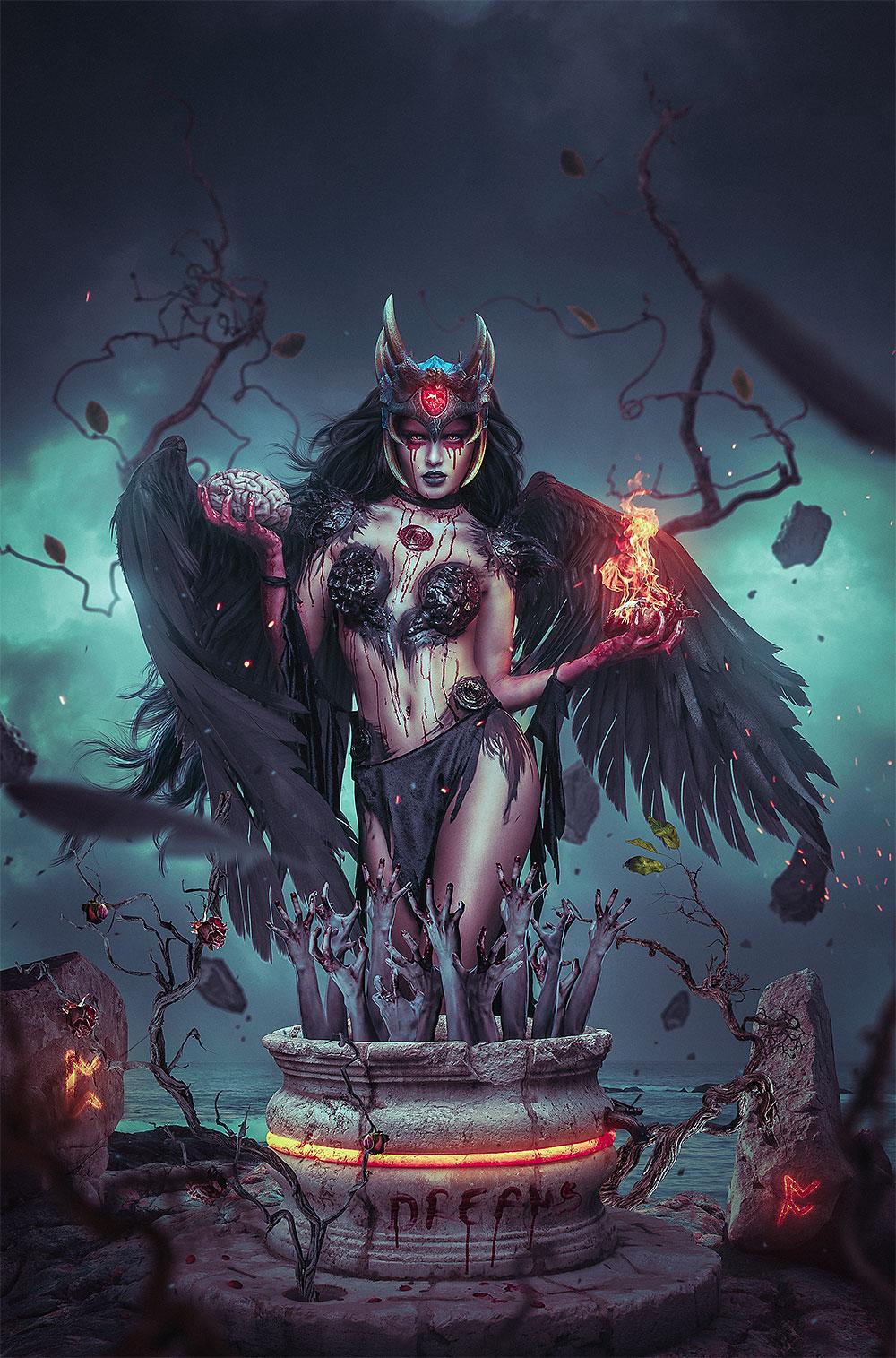
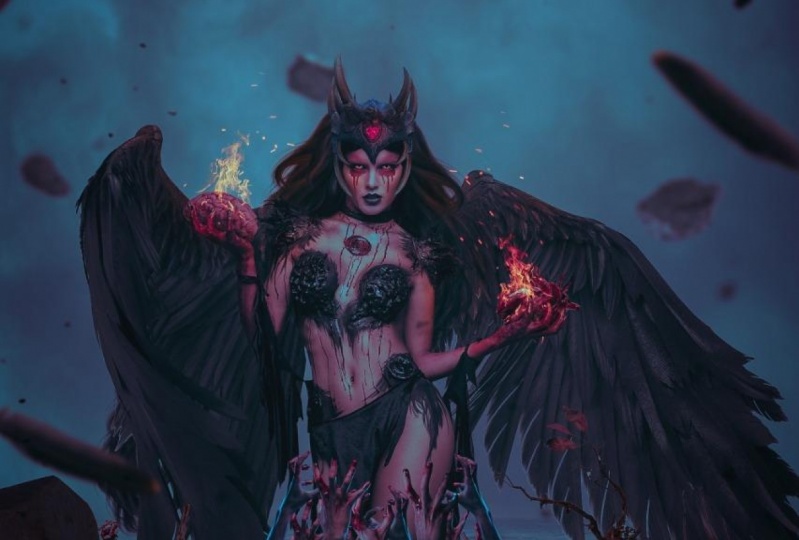
1. Intro in der Balance: Hallo und willkommen zu diesem Photoshop-Tutorial, wie man eine fortschrittliche Fantasy-Kunst Arbeit in Photoshop zu machen. Mein Name ist Andre, und ich lehre seit 2009 Fotomanipulationstechniken. Das Ziel dieses Tutorials ist es,
Ihnen den Workflow zu zeigen , den ich in den meisten Manipulationen befolge, die ich mache. Und ich habe diese Manipulation verwendet, um Ihnen
den gesamten Workflow zu zeigen , den ich beim Erstellen befolge. Und Manipulationen wie die, die wir in diesem Tutorial erstellen werden. Dies ist also ein fortgeschrittenes Tutorial. Ich habe diesen Workflow in sechs Teile zerlegt. Und das ist der, wie gesagt, das ist der Workflow, den ich in 99% der Fälle befolge, wenn ich welche Emulation mache. Also verwende ich die gleichen Prinzipien. Also im ersten Teil werde ich zeigen, wie man die Hauptkomposition erstellt. Wir werden Stockbilder verwenden. Und wir werden nur die Grundkomposition wie das Modell machen, der Hintergrund, und die Hauptelemente, die unsere machen, Das wird unsere Komposition bilden. Im zweiten Teil werden wir die Szene mit mehr Details bevölkern. So werden wir Dinge wie Requisiten oder was auch immer Details, die wir hinzufügen können, um unsere Hauptkomposition zu verbessern. Im dritten Teil
werde ich Ihnen zeigen, wie Sie Ambient mit Partikeln und nicht fokussierten Elementen erstellen können. Dies wird uns helfen, mehr Schärfentiefe zu schaffen
und eine viel interessantere Manipulation zu schaffen. Im vierten Teil werden
wir alles integrieren. Wir werden alles zusammen mit Anpassungsebene mischen. Daher werden wir einige Einstellungsebenen verwenden, um Korrekturen in Bezug auf den Farbkontrast vorzunehmen. Und wir werden auch einige Schatten machen, um alles nahtloser aussehen zu lassen. Auf der fünften Bar werden wir die Lichteffekte machen, was Sie die meisten Manipulationen benötigen. Und ich werde Ihnen zeigen, welche Mischmodi verwendet werden, um zu machen, dass wir eine Lichtkugel schaffen werden. Wir werden einige Elemente der Szene und auch einige beleuchtete Objekte verbessern. Und ich werde die Mischmodi, die ich verwendet habe, und die Techniken, die verwendet werden, zeigen. Und dann im letzten Schritt, Teil sechs, werde ich Ihnen zeigen, wie Sie die endgültigen Farbeffekte erstellen. Dafür werden wir einige Mischmodi verwenden und dann werden wir Camera Raw in
Photoshop verwenden , um die endgültige Farbtöne für unsere Manipulation zu erreichen. In diesem Stadium werden
Sie lernen, wie Sie Ihrer Manipulation so ziemlich jede Farbe geben können, die Sie wollen. Ich verwende Photoshop CC 2019 für dieses Tutorial, aber Sie können jede Photoshop CC-Version verwenden. Wenn Sie ein fortgeschrittener Benutzer sind, können
Sie diese in früheren Versionen von Photoshop gleichmäßig erreichen. Aber mein Rat ist, Photoshop CC zu verwenden, werden Sie einige Vorteile bekommen. Ich verwende zum Beispiel Clipping-Masken für Gruppen und solche Dinge. Ich würde wirklich gerne Ihr Endergebnis sehen, nachdem Sie dieses Tutorial befolgt haben. Also bitte stellen Sie sicher, dass Sie Ihr Ergebnis einreichen und wenn Sie irgendwelche Probleme haben, posten Sie einen Kommentar und ich werde versuchen,
Ihnen zu helfen, Sie werden alle dafür benötigten Ressourcen haben und folgen Sie einfach Tutorial. Und ich ermutige Sie auch zu experimentieren und verschiedene Elemente und
verschiedene Details zu Ihrer Manipulation zu verwenden und mit verschiedenen Farben zu
experimentieren, um zu sehen, was Sie am Ende haben können. Also hoffe ich, Sie werden es genießen. Und lasst uns anfangen.
2. Die main erstellen: Also werden wir dieses Projekt beginnen indem wir zuerst den Hintergrund erstellen und die Hauptelemente hinzufügen. Und dann werden wir weiter verwenden, um den Rest der Elemente hinzuzufügen, Schattierung, Futter, und all das. Das erste, was wir tun wollen, ist unsere Leinwand zu kreieren. Ich werde Control oder Command N drücken und für dieses Tutorial werde
ich zweitausend mal dreitausend verwenden. Und ich werde, Ich werde als eine Auflösung von 72 Pixel pro Zoll, weil ich das Video aufnehme. Aber wenn Sie dies drucken möchten, sollten
Sie hier 300 verwenden und alle gewünschten Dimensionen verwenden. Und ich wähle ein Quick Create für diese Art von Manipulationen. Ich verwende gerne wirklich einfache Hintergründe, weil ich nicht möchte, dass der Fokus auf dem Hintergrund liegt. Stattdessen wollte ich auf dem Modell und den Details, die ich hinzufügen werde, sein. Lassen Sie uns damit beginnen, unser erstes Bild zu platzieren, das unser Boden sein wird, aber ich mache es nur ein wenig größer und ziehe es nach unten. Du siehst diesen Teil hier drüben, mehr oder weniger. Hier. Das wird unser Boden sein. Und ich werde das rasterisieren, denn wie gesagt, ich möchte, möchte ich ein wenig die Größe meiner Datei reduzieren. Lasst uns das also dort lassen. Und das nächste, was wir tun wollen, ist, unseren Himmel zu platzieren und den Himmel hier zu platzieren. Und machen wir es größer. Stellen Sie sicher, dass es alles hier drin abdeckt. Sie können sehen, dass es größer ist als, als unsere Leinwand, was in Ordnung ist, denn nachdem Sie das Modell hinzugefügt
haben, können Sie dies bewegen und sehen, wo diese Flecken von Licht und Dunkelheit bleiben können, um ein wenig die Komposition zu verbessern. Und lasst uns das verblassen. So können
Sie mit dem Verlaufswerkzeug dort am Himmel eine Ebenenmaske erstellen und diese mit Ihrem Vordergrund verschmelzen. Nennen wir diesen Himmel und diesen. Nennen Sie es rund und löschen Sie das Diagramm, weil wir nicht mehr benötigt. Nun, das ist wirklich der grundlegende Hintergrund, den ich dafür gemacht habe. Ich brauchte nichts anderes. Bevor ich mit der Komposition fortfahre, möchte
ich mein Modell und diese Art von Grube hinzufügen oder was auch immer das Ding hier drin ist. Denn diese werden die Hauptelemente sein, die bestimmen, wie ich den Rest der Details hier auf der, auf der Zusammensetzung hinzufüge. Also wollte ich diejenigen haben, die sich hier konzentrieren, das Modell und das Ding hier vorne. Und dann fügte ich noch ein weiteres Detail hinzu. Also lasst uns die Datei öffnen. Also müssen wir diesen Teil vom Hintergrund beschneiden. Zuschneiden, Aldus Zuschneiden Teile. Ich werde hier schnell vorwärts gehen. Ich werde dir nur zeigen, was du tun sollst. So erhalten Sie das Stift-Werkzeug macht Sie die Option Pfad wählen. Zoomen Sie auf Ihr Bild und beginnen Sie,
einen Pfad um Ihr Objekt zu erstellen , wenn Sie eine UTI auswählen möchten, ist eine andere Auswahlmethode. Gehen Sie voran. Ich denke, das ist die genaueste. Und wenn Sie etwas Übung haben, können
Sie es ziemlich schnell machen. Und ich werde hier tun, ist nur schnell vorwärts und weiter, wenn ich fertig bin. Beachten Sie, dass ich den oberen Teil übersprungen habe, weil wir ihn nicht brauchen. Wir müssen hier ein Loch schaffen, damit wir diesen Teil nicht brauchen. Und hier unten, habe ich einfach etwas Platz gelassen damit ich es ein wenig besser mit dem neuen Hintergrund mischen kann. Sobald der Pfad erstellt wurde, klicken Sie mit der rechten Maustaste, und wählen Sie „Auswahl“ aus. Klicken Sie mit den Einstellungen auf OK. Klicken Sie auf das Ebenenmaske-Symbol, dass wir es durch Drücken der Steuerung i oder Befehl i invertieren müssen. Und das ist unser Objekt von nano, wenden Sie die Ebenenmaske an und schneiden Sie es und Nachrichten gehen auf meine Leinwand hier, m setzen Sie es direkt hier drüben. Ich werde es in ein Smart Object verwandeln und ich werde dieses Bit nennen. Ich werde es hier drüben etwas kleinere Amplitude machen. Lassen Sie mich nur meine fertige Manipulation sehen, nur um einige,
einige Referenz mehr oder weniger über die Größe davon zu haben . Etwas kleiner. Eigentlich sollte dies berühren und das Haustier sollte hier die Basis der Manipulation der Leinwand
berühren. Wir werden keine Art von Schatten oder Lichtern erschaffen. Jetzt werden wir nur alle Elemente hinzufügen, die unsere Hauptkomposition bilden. Also das nächste, was ich tun möchte, ist mein Modell hier hinzuzufügen. Öffnen wir also das modale Bild. Und hier werde ich genau die gleiche Technik verwenden. Ich werde das Stiftwerkzeug verwenden. Drücken Sie also die P-Taste auf der Tastatur und beginnen Sie, einen Pfad um die Frau zu verfolgen. Mach dir keine Sorgen um das hier, denn wir werden es ersetzen. So machen Sie einfach eine grobe Auswahl rund um die Feather Serie, lassen Sie etwas Platz, weil
wir wollen, werden wir ein Pinselwerkzeug Grab verwenden, um dies zu malen ist die Maske, die Federn. Und wir sind fertig. Und wir werden jede Auswahlmethode verwenden, die Ihnen gefällt. Ich mag nur den Bleistift und Batswana verwenden,
aber Sie können das Quick Selection Tool verwenden, wenn Sie wollen, oder sogar Kanäle oder was auch immer metrische dh wie. Jetzt werde ich das mit dem Verschiebenwerkzeug
auf meine Leinwand verschieben , weil ich die Ebenenmaske beibehalten möchte. Und während eigentlich, da dies von einer Leinwand sehr groß ist, werde
ich es in ein intelligentes Objekt verwandeln, nur für den Fall, dass ich etwas verfeinern muss, möchte
ich in der Lage sein, es die ursprüngliche Maske hinzuzufügen. Ich werde das Modell kleiner machen und ich werde
unter meine Grubenschicht und dieses Layer-Modell ziehen . Jetzt möchte ich das nächste, was ich tun möchte, ist. Befestigen Sie den Punkt der Grubenschicht. Also werde ich das Modell für eine Sekunde verstecken. Und ich werde das Lasso-Werkzeug auswählen, und ich werde diesen unteren Teil so auswählen. Also werde ich diesen Schatten hier rüber schnappen, um den ganzen Teil hier drüben so zu greifen. Klicken Sie mit der rechten Maustaste und wählen Sie Ebene per Kopie. Weil ich diesen Teil hier duplizieren möchte. Ich werde es unter die Torfschicht ziehen und ich werde es tatsächlich einfach vertikal drehen, so. Und da gehen wir. Jetzt werde ich eine Schicht von uns erstellen. Wir sind eigentlich, ich werde nur das Radiergummi benutzen, um den anderen Teil da drüben
loszuwerden . Und jetzt werde ich diesen Teil hier drüben reparieren. Ich werde eine fast 100% Härtebürste verwenden. So wie so. Wie auch immer, dieser Teil hier drüben wird, wird etwas von den Armen versteckt, die wir dort setzen werden. Also mach dir keine Sorgen zu viel, repariere
einfach diesen Teil, um so etwas zu erhalten, wenn du willst, wenn du damit zufrieden bist, was du tun kannst, wähle Bold Layer aus, wandle sie in Smart Object oder verschmelze sie einfach. Und das ist es so ziemlich. Und lassen Sie uns das Modell noch einmal enthüllen. Und ich werde sie nur einen Hauch kleiner machen. Ich denke, es ist zu groß im Vergleich zur Grube da drüben. Da drüben. Nun lassen Sie uns ein paar weitere Details hier auf
dem Hintergrund hinzufügen und dann das Gehirn und das Herz dort drüben hinzufügen. Sie können andere Elemente verwenden. Zum Beispiel können Sie als Anruf oder Buch oder was auch immer Sie tatsächlich hineinlegen möchten. Also lassen Sie mich dieses Bild öffnen. Und ich werde das Quick Selection Tool für dieses verwenden. Lassen Sie mich dieses Bild jetzt schließen und fügen wir das Gehirn und das Herz hier hinzu. Lassen Sie uns dieses Bild öffnen. So ziemlich schlechte Qualität Bild, aber es wird dies tun. Lassen Sie uns den Zauberstab auswählen und versuchen Sie es mit einer Toleranz von 37, kontinuierliche Option aktiviert. Klicken Sie auf den schwarzen Hintergrund. Und das wird die ganze Sache hier auswählen und diese Gegend nicht vergessen. Und erstellen Sie die Ebenenmaske, und ich werde sie verfeinern oder klicken Sie mit der rechten Maustaste und
wählen, wählen und maskieren oder verfeinern Kante abhängig von der Photoshop-Version, die Sie verwenden. Und ich werde die Feder ein wenig erhöhen, um dies nur zu glätten, verschieben Sie die Kante, um die Auswahl zu verkleinern. Und jetzt mit dem Kontrast können
Sie diese Kante wieder schärfen. Das ist also das Ergebnis. Ich werde die Layer-Maske auftragen, diese
zuschneiden und sie hier drüben platzieren, da die Hände des Modells nicht zu groß sind, können
wir das Herz ein wenig kleiner machen, was wiederum die Qualität an den Rändern ein wenig erhöht. Und lassen Sie mich das einfach vertikal drehen, weil wir dieses Licht hier drüben haben, was schön ist, ein oben und kleiner über das große zu haben, vielleicht. Jetzt müssen wir die Modellkanten verwenden, um dies zu maskieren. Ich kontrolliere den Klick auf das Modell. Und das wird die Auswahl laden und eine Ebenenmaske erstellen. Auf das Herz. Ich muss es umkehren. Wir kontrollieren I. Und nennen wir dieses Herz. Und ich werde die Maske und das Harte aufheben, denn wenn ich das Harte jetzt bewegen will,
werden wir beide Dinge bewegen sich zur gleichen Zeit, und ich will das nicht. Ich werde also die Verknüpfung des Objekts mit der Ebenenmaske aufheben. Und jetzt kann ich das Move-Werkzeug benutzen, um das frei zu bewegen. Es ist also so, als hätte man das Herz hinter dem Modell. Ich wähle diese Ebenenmaske aus. Doch das Pinselwerkzeug verwenden vielleicht 90% Härte und malen mit Weiß, um die Masse zu offenbaren. Kann den Finger da drüben verstecken und die Illusion erzeugen, dass das Herz tatsächlich in ihr
steckt, in ihrer Hand. Eigentlich hält sie sie sie fest. Jetzt. Vielleicht ist es ziemlich groß, aber ich werde es so lassen. Und als nächstes füge ich das Gehirn hinzu und schließe es und öffne das Hirnbild so. Also jetzt habe ich beides hier hinzugefügt. Wir haben die Hauptelemente. Und das nächste, was wir tun wollen, ist die Menge auf dem Kopf der Frau hinzuzufügen. Gehen wir also weiter und ziehen Sie das auf unser Bild. Es ist ein PNG-Bild, so dass Sie es nicht aus dem Hintergrund extrahieren müssen, platzieren Sie es
einfach dort drüben. Und das war's. Über das Zeugen wird reichen. Jetzt haben die Körnung, die Ebenenmaske dafür, weil wir Teile davon nur ein wenig höhere Wanderungen löschen wollen . Stellen Sie nun sicher, dass die Haare, die MT nicht auf der Oberseite herausragen. So können Sie auf die Modellebene gehen, auch eine Ebenenmaske
erstellen
und alle Teile, die herausragen, mit Schwarz auszahlen. Und ich denke, wir sind fertig mit der, Dies ist die Hauptkomposition. Dann habe ich auch einige Details dort im Hintergrund hinzugefügt, aber wir werden uns damit beschäftigen, wenn wir die Umgebung erstellen. Das nächste, was ich tun möchte, ist, und wir sind fertig mit diesem ersten Teil ist, die Hände hinzuzufügen, die von hier aus herausragen. Also lasst uns diese Bilder öffnen. Sie finden drei Stockbilder im Stopp-Ordner. Und ich werde hier schnell vorwärts gehen. Ich werde es einfach mit diesen vier 1 tun und dann mit dem fortfahren. Ich werde den Zauberstab benutzen. Ich denke, es wird eine gut genug Auswahl für uns erstellen, um eine Ebenenmaske zu verwenden und zu erstellen und wahrscheinlich die Maske zu verfeinern und klicken Sie auf OK. Ich werde die Ebenenmasse so anwenden, dass ich
die Bilder kopieren kann , während die Arme einzeln. Also werde ich wählen. Einer von ihnen, und wir müssen anfangen, Dinge hier zu organisieren. Also das erste, was ich tun möchte, ist
alles, was zum Modell gehört, auszuwählen und alles zu gruppieren. Also wähle ich das gekrönte Herz, das Modell und das Gehirn aus, das ich vergessen habe umzubenennen. Und ich werde alles so gruppieren, dass ich alles in einer Gruppe habe. Wählen Sie also alle aus. Kontrolle G, und nennen wir dieses Modell. Jetzt wird dieser Stein links sein und dieser hier wird Rock sein, richtig. Und alles hier wird ausgewählt. Und ich werde diesen Boden nennen, oder BG für Hintergrund. Nun, die Grube, ich werde die Hand darunter legen, damit ich sie kleiner machen muss. Sie können die Modelle Arme als Leitfaden verwenden. Jetzt können Sie sehen, dass ich einen Fehler gemacht habe, der auf
dem Bit ist, den ich zusammengeführt habe, während ich dies tatsächlich in ein Smart Object konvertiert habe, was ich nicht sollte, denn jetzt muss ich eine Maske erstellen. Also, was ich tun werde, ist wählen Sie die Grube,
doppelklicken Sie, um sie zu öffnen und wenden Sie diese Ebenenmaske hier an. Und eigentlich werde ich diesen Teil hier beschneiden. Ich habe Control a gedrückt, um alles auszuwählen, Kontrolle C zu kopieren, und ich werde es jetzt verstecken. Drücken Sie S, um es zu speichern. Geh hierher zurück. Jetzt können Sie sehen, dass es diesen Teil dort aktualisiert. Und jetzt werde ich den Teil wieder hier platzieren und ihn nach unten ziehen. Also brauche ich das, um ehrlich zu sein, separate Schicht. Ziehen Sie es so nach unten. Und jetzt wird das sein und das sollte unter meinem Arm sein. Der Arm. Also werde ich sie in eine Gruppe setzen, deren Namen ich sie nur ein wenig kleiner machen werde. Okay, also denke ich, du hast die Idee. Machen Sie einfach ein paar Hände herausragen von dort und versuchen Sie so viel Variation wie möglich zu haben. Ich habe alle in dieser Gruppe, die ich jetzt minimieren kann. Und eigentlich lasst uns hier alles zusammenfassen,
das heißt diese Passform oder gut oder wie auch immer ihr es nennen wollt. Das ist also unsere Hauptmanipulation, die Hauptkomposition. Das nächste, was wir im nächsten Teil tun werden, ist die Details hinzuzufügen. Also werden wir die Szene mit einigen weiteren Details füllen. Und dann werden wir von dort weitermachen.
3. Details in der Szene hinzufügen: Also, nachdem Sie entschieden haben, wie Ihr Hauptwettbewerb sein wird und Sie die Hauptelemente Ihrer Manipulation platziert haben. Fange an, es ein wenig zu dekorieren. Fügen Sie weitere Details hinzu, um die Szene wie Requisiten auszufüllen oder ich weiß nicht, was auch immer Sie hinzufügen möchten. In meinem Fall habe ich hier Zweige hinzugefügt, also lasst uns das tun. Und ich habe auch einige magische Texte hier auf diesen Felsen hinzugefügt, aber wir werden das etwas später tun, wenn wir die Lichteffekte
erstellen, weil wir immer noch alles integrieren müssen und es in Bezug auf Farbe ähnlicher aussehen lassen
Kontrast und, und Beleuchtung. Lassen Sie uns also den Rest der Elemente hinzufügen, die als offene Lagerordner gesehen werden. Wieder, denn hier haben wir alles, was wir dafür brauchen. Jetzt werde ich mit diesem Bild beginnen. Sie können sehen, dass es ziemlich einfach ist, aus
der Reichtumsgewinnung und Hintergrund nur mit Magie 12 auszuwählen . Also verwende ich eine Toleranz von etwa 30 und deaktiviere die kontinuierliche Einstellung und klicke einfach auf den weißen Hintergrund. Dadurch wird alle angeklickten Molarmasse ausgewählt, um eine umgekehrte Ebenenmaske zu erstellen. Sie können die Kante verfeinern, wenn Sie gewonnen haben, indem Sie mit der rechten Maustaste klicken und auswählen, auswählen und maskieren, und verwenden Sie einfach die Umschaltkante. Aber stattdessen möchte ich etwas anderes ausprobieren. Ich werde das mit Vicky bewegen. Ich wähle das Verschiebungswerkzeug aus und schiebe es einfach hier rüber. Sie können sehen, dass es ziemlich groß ist. Was okay ist, weil ich es kleiner machen werde. Und ich werde das hinzufügen. Ich denke, ich werde es vorerst überlassen. Ich werde es unter die Grube zwischen dem Modell und der Grubengruppe legen. Eigentlich lassen Sie es einfach fallen. Es ist ziemlich schwierig, es jetzt dort zu platzieren. Und wir werden es noch kleiner machen. Und ich denke, ich werde es so drehen. Ich habe es horizontal gedreht, eigentlich so und einfach so gedreht. Und ich werde es nur einen Hauch kleiner machen. Zuerst wird auf der Schicht Maskottchen mit Schwarz auf diese malen, um diese Linie hier loszuwerden, was etwas ist, das immer sichtbar ist, wenn Sie eine Ebenenmaske kleiner machen. Und was ich versuchen wollte, ist die raffinierte Maske mit Einstellung verwendet, um diese loszuwerden, dieses weiß an den Rändern. Also im Grunde, was Sie tun, ist mit der rechten Maustaste auf die Ebenenmaske, aber Sie müssen dies tun, wenn sich Ihr Objekt auf dem endgültigen Hintergrund
befindet, den Sie haben möchten. Also werde ich mit der rechten Maustaste klicken, wählen, auswählen und maskieren. Ich weiß nicht, ob es funktioniert, denke ich, das wird es. Und Sie verwenden im Grunde die Einstellung „Farben dekontaminieren“. Wenn Sie das gesagt haben, können Sie sehen, dass das, was Photoshop tut, verwendet wird. Es verwendet die Umgebung, die Umgebung dieses Bildes, um die Ränder
dort zu füllen und loszuwerden, dass ein Pixel weißen Hintergrund dort. Das ist also wirklich, wirklich cool. Und klicken Sie einfach auf OK. Und es wird eine Kopie des Originals erstellen, die nur für den Fall ist, dass Sie das Original haben. Und ich lerne diesen Zweig. Richtig. Und ich werde die Gesetzesbemerkungen anwenden, weil ich es brauchte, in Ordnung zu schauen. Und jetzt werde ich eine weitere auf der rechten Seite hinzufügen, hier drüben, links, sorry, wo auch immer hier. Also öffne meinen Stop-Ordner wieder, und ich benutze diesen. Aber Sie können jede der Zweige verwenden, die Sie dort haben, wenn Sie möchten. Und machen Sie einfach eine solche Auswahl,
genau wie wir es vorher getan haben, klicken Sie mit der rechten Maustaste. Und ich werde noch nicht die Ebenenmaske sein. Und nur für den Fall, dass wir dieses Mal einige Verfeinerungen vornehmen müssen, muss
dieser oben auf der Grube sein. Also, weil ich will, wollte ich es aus dem Loch da drüben schaffen. Ich denke, es sah cool aus für einige kürzlich und
deshalb habe ich es so ein wenig kleiner gemacht und es direkt dort reingesteckt. Ein bisschen gedreht. Und andere Details, die Sie hier hinzufügen, sind wirklich an Ihnen. Ich habe mich gerade dafür entschieden, das hinzuzufügen, aber du kannst so ziemlich tun, was du willst. Nun habe ich hier auch einige getrocknete Rosen hinzugefügt. Öffnen Sie also den Aktienordner und Sie sehen einen Ordner namens dat roses. Und hier können Sie Bilder auswählen und nur, und ich werde nur drei dafür verwenden, für dieses Tutorial, aber Sie können so viele hinzufügen, wie Sie wollen. Nun das nächste, was ich tun möchte, ist ein paar Blütenblätter hier auf dem hinzufügen, auf dem Boden. So sehen Sie innerhalb des Aktienordners ein anderes Bild, das dieses ist. Und von hier aus müssen wir auch den Zauberstab auswählen, um auf
den weißen Hintergrund mit der kontinuierlichen Option Toleranz von etwa 30 Probe zu klicken . Wählen Sie das Hintergrundmaskottchen aus. Und jetzt kann ich die lineare Moschee SO2 anwenden und wählen Sie einfach ein paar zufällige Blütenblätter von hier aus und legen Sie sie dort drüben können Sie ein ziemlich großes Einkommen sehen, kleiner, drehen. Ok. Ich denke, es reicht für diese. Wenn Sie tatsächlich ein paar tatsächliche haben, wenn Sie einige tatsächliche Papa Rosenblätter haben, verwenden Sie diese, aber das wird tun. Und natürlich müssen wir die Sättigung ändern und einige Schatten hinzufügen, aber das werden wir ein bisschen später tun. Lassen Sie uns weitere Details hinzufügen. Fügen wir den Text hier hinzu, und lassen Sie uns dies zuerst schließen. Das Hinzufügen des Textes ist wirklich einfach, weil wir ihn auf weißem Hintergrund haben. Ich habe das aus Farbe gemacht. Nun, ich malte nur auf unser Papier. Minnesota gewählt. Lassen Sie es fallen und gehen Sie auf meine Leinwand. Bevor wir weitermachen, lasst uns einfach diese Blütenblätter und diese Rosen gruppieren. Und der Zweig, der linke Zweig, die linken Rosen. Und dann haben wir alles da drin. Es ist also irgendwie so, als würde man hier ein modulares Design schaffen, das alles in Sets oder in Gruppen von Objekten
gruppiert hat. Und jetzt werde ich eine neue Ebene oben erstellen. Eigentlich muss das mit der Grubengruppe gehen. Also werde ich in die Grubengruppe gehen und das Bild
hier oben einfügen und sieht das Präfix, das alles viel kleiner machen musste. Und bevor ich es noch kleiner mache, möchte
ich den Mischmodus so ändern, dass er multipliziert wird. Auf diese Weise verschwindet der weiße Hintergrund und jetzt kann ich sehen, was hier vor sich geht. Ich werde vergrößern und wenn Sie sich nicht sicher über die Größe sind, bevor Sie sich rechts bewegen, verwandeln Sie es in intelligente Objekte und so können Sie es
größer oder kleiner machen und nicht an Qualität verlieren. Also habe ich es da drüben gesetzt. Und für das S, und ich wollte hier Träume hinzufügen, also muss ich ein anderes Bild dafür verwenden,
das ist das hier. Also im Grunde, was ich getan
habe, habe ich gerade das S von hier bekommen, kopiere es und füge es hier drüben ein. Erneut, ändern Sie Birma zu vermehren, und wir müssen es kleiner machen. Wegen ihrer kleinen kleinen. Ich hätte uns auch in ein kleines Objekt verwandeln sollen. Jedenfalls weiß ich, dass ich die Größe nicht ändern werde, also spielt es keine Rolle für mich. Ich werde mich dort vermehren. Jetzt eine Sache, die Sie hier bemerken, ist, dass diese tropfenden Teile sind nicht wirklich realistisch, weil diese Art von gefallen wie nicht in einer geraden Art und Weise. Und sie folgen hier nicht den Formen dieser Struktur. Also, was Sie tun können, ist Steuerbefehl T drücken, richtig? Wir können Warp wählen und etwas modifizieren,
um diese Rippen etwas gerader nach unten folgen zu lassen. Und das ist Vietnam. Ich erstelle auch eine Ebenenmaske. Ich werde aufhören, um muss sein, denn ich will diesen Teil
des normalen Pinsels loswerden und mit Schwarz malen. Nur um diesen Teil loszuwerden. Wir haben das Blut, das Blut. Jetzt haben die Texte dort. Wir haben die Rosen. Lassen Sie uns mit den Augen der Frau umgehen, weil es wirklich einfach ist, dies zu tun. Wählen Sie also die Frauengruppe
aus, wählen Sie das Modell aus, erstellen Sie eine neue Ebene oben. Und in dem Ordner finden Sie das. Ich höre, einige PNG-Format macht kleinere Riemenscheibe genau hier oben. Und ich habe versucht, die gleiche Größe wie die ursprünglichen Augen der Frau zu haben. Oder Sie können diese lassen, die, wenn Sie wollen, ändern Sie die Farbe von ihnen oder einfach machen dieses Licht Pop-up ein wenig mehr, so dass Sie etwas Interessanteres darin
haben, weil die Augen wirklich machen, machen die kleinsten abheben ein Etwas mehr. Also werde ich das hier benutzen, für diesen Teil. Die Ebenenmaske, ich werde das Pinselwerkzeug bekommen. Und ich werde so bürsten. Und jetzt werde ich Frau benutzen, um einfach zurückzumalen, wo immer ich sie brauche. Ich werde noch etwas flaches schaffen müssen. Es ist zu groß. Das ist es, fest zu sein, mich kleiner zu machen. Also sieh dir das an. Und der Schüler hier kann man sehen, es ist viel zu groß, also deaktivieren Sie einfach die Ebenenmaske für eine Sekunde. Umschalttaste klicken Sie auf die kleine Masse, die Sie deaktivieren können. Und jetzt werde ich es besser sehen können. Und das ist etwas Normaleres. Reaktivieren Sie eine Lebermasse tatsächlich füllen sie mit Weiß und nur neu gestrichen zurück. Das sieht viel besser aus. Wir müssen noch ein paar Schatten schaffen. Jetzt werde ich diese Schicht duplizieren. Ok, und jetzt werde ich einige Schatten mit Ebenenstilen erstellen. Sie können sie malen, aber ich werde Layerstile verwenden. Öffnen Sie also die i-Ebenenstile und fügen Sie eine Verlaufsüberlagerung hinzu und verwenden Sie die reflektierten. Sie können hier auf der Miniatur sehen, was ich eigentlich mache, indem Sie unten und oben einen Schatten hinzufügen. Sie können es anmalen, wenn Sie wollen. Und eine andere Schicht, aber ich denke, ich werde diese Technik verwenden, ist einfacher. Ein Trick ist, wenn Sie die Skala nicht nageln können oder wenn sie nicht wirklich aussieht, wie
Sie wollen, können Sie diese öffnen und
sie dem Farbverlauf hinzufügen und Sie können die Änderungen direkt dort sehen. Und ich werde multiplizieren, 100% hinzufügen. Ich denke, das ist okay. Klicken Sie auf OK und duplizieren Sie diesen Effekt einfach in die erste Kopieroption. Klicken Sie auf die Effekte und ziehen Sie sie auf die erste i-Ebene, und dies wird den Effekt duplizieren. Vielleicht müssen Sie einige Änderungen vornehmen, wie zum Beispiel ein bisschen
fallen lassen oder so etwas. Klicken Sie auf OK, und lassen Sie uns auf 100% zoomen. Und Sie können die Veränderung sehen, dass es eine ziemlich große Veränderung ist. Ich werde alles gruppieren, damit ich es deaktivieren kann. Also vorher, nachdem ich denke, dass sie dieses Modell viel besser herauskommen lassen und ich denke, es sieht gut aus. Jetzt eine Sache, eine wirklich wichtige Sache, die ich vergessen, hinzuzufügen, die kein Detail
ist, ist eigentlich Teil der Manipulation auf
dem Hauptwettbewerb wird die Flügel auf dem Rücken der Frau hinzugefügt. Also lasst uns das jetzt machen. Innerhalb des Aktienordners sehen Sie dieses Bild. Ich werde das Zauberstab-Werkzeug verwenden. Klicken Sie auf den weißen Hintergrund mit einer Toleranz von 30, kontinuierliche Option aktiviert. Und stellen Sie sicher, dass Sie alle Bereiche auswählen und eine Ebenenmaske erstellen. Hoppla, ich habe vergessen, diese Teile hier einzubeziehen. Gefüllt in Schwarz Ich werde die Ebenenmaske jetzt anwenden, Rechtsklick ihre Moschee anwenden. Und mit dem Vermieter zu nivellieren Ernte oder der Flügel, Stellen Sie sicher, dass wir so gewählt. Und wir müssen in die Modellgruppe gehen und diese Flügel unter ihr hinzufügen. Fügen Sie also den Teil ein, den Sie kopiert haben. Diese Größe lässt mich eigentlich meine Referenz hier überprüfen. Ja. Nun, kleiner. Ok. Jetzt müssen wir uns mit dem Hintergrund beschäftigen, mit dem verbleibenden weißen Hintergrund, aber wir werden das in nur einer Sekunde sehen. Und lassen Sie uns den zweiten Teil beschneiden, der hier ist. Sie können das gleiche verwenden und nur dupliziert,
aber ich denke, etwas Variation zu haben ist eine nette Idee. Ok, so etwas. Nun, um diese weißen Bits hier loszuwerden, was Sie tun können, dann links und die andere. Richtig? Nun, was Sie tun können, zum Beispiel
auf dem Flügel links können Sie sehen, ich habe noch einen Teil des weißen Hintergrunds und auch hier. Sie können also auf die Ebene doppelklicken, um das Ebenenstilfenster zu öffnen , und auf
die Verschmelzungsoptionen, wo es heißt „Verschmelzen“. Wenn. Wenn Sie diese Ebene auswählen, müssen
Sie diesen Schieberegler von hier verwenden und beginnen, ihn nach links zu bewegen. Und Sie beginnen zu sehen, dass dieses weiße Bit beginnt zu verschwinden. Jetzt wollen wir einen Übergang haben, einen glatteren Übergang. Also, was wir tun werden, ist drücken Sie die Option und klicken Sie auf diese. Und Sie können sehen, dass es sich teilt. Wenn Sie auf Windows sind, müssen Sie aus und klicken Sie hier und sollten teilen. Bewegen Sie es zu etwa hier und dann bewegen Sie auch dieses ein wenig. Und dieses ist, dass Sie es einfach bewegen, bis Sie sind glücklich mit einem Übergang hier, wo wir beide, bis wir das Ergebnis, das Sie wollen, erhalten. Ich finde, es sieht gut aus. Dasselbe mit dem rechten Flügel. Doppelklicken Sie auf Überblendungsoptionen. Diese Ebene aus klicken, verschieben Sie, dass es, die erste und dann spielen Sie einfach mit beiden Steuerelementen, bis es so etwas bekommt. Und dann müssen Sie auf diese Weise keinen Ebenenmuskel erstellen
, der wirklich schnell weiße Hintergründe loswerden kann. Und eine andere Sache, die ich tun will, ist die gesättigte wie Sie sehen können, hat diese rötliche Färbung. So kann ich Farbtonsättigung verwenden und nur das Sättigen, das Ganze so. Und das gleiche mit diesem mit links. Ok. Jetzt habe ich ein intelligentes Objekt. Sie können zwei Symbole sehen, die hier angezeigt werden. Die beiden Quadrate zeigen an, dass wir etwas im Inneren von hier berührt haben, das ist dies die Mischung, wenn Option. Dafür sind diese zwei Quadrate. Oder vielleicht, wenn Sie eine Einstellung hier ändern, werden diese Quadrate angezeigt und die Kreise sind für die Indikatoren haben intelligente Filter. In diesem Fall haben wir ein paar Sättigung, die wir verwendet, um die Flügel zu sättigen. Kurze Erklärung, was diese Symbole sind, falls Sie es nicht wussten. Und jetzt haben die Flügel. Wir haben die Augen. Nun, eines der Dinge, die Sie müssen, nun, ich habe hier hinzugefügt, ist ein Detail, das Sie hinzufügen können, oder Sie können hinzufügen oder nicht, wenn Sie nicht wollen. Ich sah den Abstand hier,
also dachte ich, ich würde wie eine Art Marmelade oder so etwas hinzufügen. Also fand ich ein Herz, indem ich tatsächlich das Herz mit diesen benutzerdefinierten Formwerkzeugen verwendet. Also benutze das einfach. Klicken Sie auf dieses Zahnradsymbol und wählen Sie „Alle anzeigen“. Und du solltest hier ein Herz finden, oder du kannst es selbst zeichnen. Ich glaube, ich habe das hier benutzt. Lassen Sie mich gehen und die Krone hier
drüben ausfindig machen und sie darauf legen und einfach ein Herz wie so zeichnen. Und ich wollte es ein wenig gut machen, nicht so groß. Also werde ich das auswählen und diese Punkte einfach nach oben verschieben und es jetzt nur ein wenig kleiner machen. Und das Ganze, indem Sie die Shift-Taste drücken, um
die Proportionen zu halten und sie dort drüben zu setzen. Nun, wir nur, wir werden dies nur als Container verwenden. Also, was ich jetzt tun werde, ist öffnen Sie den Stock Ordner und öffnen Sie dieses Bild von hier. Und ich bekomme die Textur dieses Diamanten hier drüben, Lasso Tool, Control C, im Grunde oben, auf das Herz. Und Sie müssen es
als Clipping-Maske erstellen , so dass es nur über der Oberfläche des Herzens sichtbar ist. Die Art und Weise, wie Sie dies tun, ist, dass Sie die Textur darauf platzieren, auf, auf einer neu oben auf der harten Ebene. Halten Sie die Option gedrückt. Und wenn Sie die Maus zwischen die beiden Ebenen setzen, können
Sie sehen, dass dieser Pfeil angezeigt wird, einfach auf oder klicken Sie mit der rechten Maustaste und wählen Sie Create Clipping Mask. Und natürlich müssen wir es viel kleiner machen, sonst werden wir diese Textur nicht sehen. Vielleicht noch kleiner. Und jetzt müssen Sie Farbe hinzufügen. Und die Art, wie Sie es tun, ist die Verwendung von Ebenenstilen. Aber bevor wir das tun, sagen wir in diesem Herzen und in diesem, Herzstruktur. Jetzt müssen wir das Herz benutzen, nicht die harte Textur. Doppelklicken Sie also, um die Ebenenstile zu öffnen und was wir Farbüberlagerung verwenden. Ich werde das lebendige Licht benutzen. Meine Stimmung, erhöhte Kapazität auf 100%, und ich werde eine rote Farbe verwenden. Das hier ist zu stark, also musst
du dich hier bewegen, bis ich etwas finde, das du magst. Wahrscheinlich nicht, dass so etwas lesen. Sie können sehen, ob Sie es so verwenden, wenn der Benutzer gesättigt und helle Farbe ist, ist
es Art, diesen Effekt auszubrennen. Und etwas hier in der Mitte. Wie dieser Klick in Ordnung, und okay, das nächste, was ich tun möchte, ist etwas Blut hier auf dem Boden hinzuzufügen. Ich habe hier drüben noch ein Blutbild, das hier ist. Und ich werde es kleiner machen, etwa 11000 Pixel. So dass alle Kontrolle X, um es zu beschneiden. Und ich muss
hier nach der Grubengruppe suchen und sie oben einfügen und
den Mischmodus erneut ändern , um sich zu multiplizieren, wie wir es mit dem Text getan haben. Und damit es flach hier auf dem Boden liegt, werde
ich die Verzerrung verwenden, so dass Cross-Country-Erweiterung T, das wird die freie Transformation laden, so dass Sie sie größer,
kleiner und drehen können . Und wenn Sie diese Last geladen haben, klicken Sie mit der rechten Maustaste und wählen Sie diesen Stuart. Und damit sind Sie in der Lage, diesen Zeiger zu ändern und ihn flach zu machen. Sie können die Größe jetzt wieder ändern Wenn Sie mit der rechten Maustaste klicken und Skalierung auswählen, können
Sie sie tatsächlich skalieren und dann weiter zu verzerrt. Wir sind gut zu gehen, jetzt haben wir alle Details unserer Manipulation. Auf der nächsten Stufe werde ich die Umgebung machen. Also füge ich hier im Hintergrund ein paar Sachen hinzu, verwischen sie, füge einige Partikel hinzu. Und dann können wir von dort weitermachen.
4. Erstelle ambientes Details: Okay, jetzt sind wir bereit, hier
einige Ambient-Elemente hinzuzufügen , die unsere Szene ein wenig interessanter aussehen lassen. Eine der einfachsten Möglichkeiten, um ein bisschen mehr Schärfentiefe
und Umgebung zu erzeugen, ist die Verwendung von Partikeln und nicht fokussierten Elementen. Zumindest ist dies die einfachsten Dinge, die Sie tun können. Also lassen Sie uns unseren Lagerordner öffnen. Und ich werde diese drei Elemente hier öffnen. Und ich werde das Zauberstab-Werkzeug verwenden, um einfach den Hintergrund und das Maskottchen auszuwählen. Und ich werde das beschneiden und es ausdrücken, mal sehen. Wir haben das Gitter mehrere Schichten hier. Einer von ihnen, während einige der nicht fokussierten Elemente vor allem sein werden. Also werde ich diesen lesen trockenen Zweig hier einfügen. Ich werde es horizontal drehen, vielleicht da, vielleicht einfach etwas kleiner machen. Ich möchte diesen Felsen nicht abdecken, weil ich diesen Text noch
mit dem Lichteffekt hinzufügen möchte und ihn verwischen werde. Sie können die Gaußsche Unschärfe verwenden, aber ich ziehe es vor, das Feld verschwommen zu verwenden, weil es ein wenig realistischer ist. Und 15 Pixel, ich denke, es ist okay für diesen hier. Jetzt werde ich das gleiche mit diesem hinzufügen oder tun. Ich werde fortlaufend oder die Rechte deaktivieren. Es wählt alles aus, was da drin ist. Ich klicke auf Schicht Masse anwenden, damit wir sehen können, dass es ziemlich schnell und schnell ist. Und ich werde das hier gruppieren. Ich werde es vor Unschärfe nennen. Dann hier unter, unter dem Modell oben auf dem Hintergrund, werde
ich eine neue erstellen,
eine neue Ebene auch, ich werde es sofort gruppieren. Ich werde es zurücknennen und verwischen. Und ich werde das hier drüben einfügen. Natürlich muss ich es kleiner machen. Und mal sehen, wo wir können. Gleich da drüben ragt hinter dem heraus. All diese Flügel der Frau. Ok. Und wieder, wenn es filtern würde, verwischen, Juden fühlen Unschärfe. Und 15 für diese eine ist zu viel von Einkommen gehen, um es auf
etwa 979 fallen , so etwas wie das. Es hängt wirklich von der Leinwandgröße ab, die Sie haben. Und wieder werde ich genau die gleiche Menge an Unschärfe verwenden. Und jetzt ist die Sache, die das Problem, das wir
hier haben , dass wir durch diese beiden Zweige außer Fokus. Aber der Hintergrund, den dieser Teil des Beckman ist weiter weg als. Diese Zweige sollten auch unscharf sein. So wahrscheinlich werde ich den Hintergrund verschmelzen, während der Himmel und der Boden. Ich werde sie zusammenführen oder in ein Smart Object konvertieren. Und wenn ein verschwommenes. Und so werde ich alles für eine Sekunde verstecken, indem ich die Option drücke und klicke oder ALT klicke und auf dieses Symbol und das auf dem Smart-Objekt klicke. Und ich werde zur Filter-Weichzeichner-Galerie gehen, aber dieses Mal werde ich die Tilt-Verschiebung verwenden. Denn mit der Kippverschiebung sind Sie in der
Lage , Unschärfe und verschiedene Teile der Bilder von Bildern. Und im Grunde können Sie sehen, wir haben und ein paar Zeilen hier haben wir diese zwei kontinuierliche Linien. Und was zwischen diesen beiden Zeilen fällt, wird völlig im Fokus stehen. Und von dieser durchgehenden Linie zur gepunkteten Linie ist eine Übergangszone. Okay, also kannst du das ändern. Und was ich tun möchte, ist alles hier im Fokus zu haben, aber den Hintergrund, während dieser Teil des Meeres und des Himmels außer Fokus zu sein. Also werde ich das so runterziehen. Das, alles, was ich im Fokus stehen möchte. Eigentlich werde ich das hier fallen lassen. Und mein Übergangsgebiet wird gleich da drüben sein. 15. Ich denke, es ist zu viel. Ich werde es auf etwa sieben oder acht fallen lassen, genau wie bei den Zweigen. Und ziehen wir das sogar. Er hat ihn gesenkt. Wahrscheinlich so, und klicken Sie auf OK. Und dies wird die Dinge in Bezug auf den Flow-Algorithmus ein wenig realistischer aussehen, konsistenter in Bezug auf die Unschärfe. Ok? Jetzt haben wir das fertig. Jetzt wirst du sehen, dass
ich hier auf meiner ursprünglichen Manipulation ein paar Blätter habe. Sie können diese Blätter aus dem Lagerordner hinzufügen. Sie werden einen Ordner namens Greenleaf's Pack finden. Und Sie können die PNG Datei öffnen. Es ist ein transparentes PNG und alles, was Sie tun müssen, ist nur die Blätter von hier auszuwählen. Wählen Sie diejenigen, die Ihrer Meinung nach angemessen sind, nicht diese, sie sind nicht realistisch. Vielleicht einige dieser hier drüben, also wählen Sie einfach diejenigen aus, die eine normalere Form haben. Nennen wir es. Und ich werde hier schnell vorwärts gehen. Was ich tun werde, ist nur ein paar Blätter hier auf dem Hintergrund hinzuzufügen. Ich will nur mit einem tun, mit einem von ihnen, nur um zu sehen, was ich tue. Also werde ich wieder verwischen, gruppieren, das hier einfügen und mein Blatt hier drüben positionieren, es
einfach kleiner machen und irgendwo platzieren. Oder ich denke, es könnte gehen, zum Beispiel dort und jetzt haben zwei verschwommen es, jetzt müssen sie mit der gleichen Menge an Unschärfe verwischen, die ich auf dem Zweig verwendet habe. Ich glaube, es waren sieben Pixel. Und wenn ich auf die Tafel gehen Galerie, gefüllt Unschärfe wird hier sieben Pixel verwenden. Klicken Sie auf OK. Und ich muss auch die Farbe ändern, damit es trocken aussieht. Also werde ich das Steuerungsmenü drücken. Um die Farbtonsättigung zu öffnen, Sättigung. Und auch werde ich wählen, vielleicht zu färben. Versuchen Sie einfach, den Farbton zu ändern. Wir werden weiterhin ein paar hinzufügen. Okay, wie Sie sehen können, habe ich nur ein paar Antoine hinzugefügt, die Dinge sind, die Sie tun können ist, dass Sie eine von ihnen verwenden können, um mehr Schärfentiefe zu erzeugen. Also zum Beispiel, ich meine, Sie schnappen sich einfach dieses, weil ich denke, es hat eine gute Form. Ich werde es auswählen, kopiert und eingefügt direkt hier und wenden Sie die Weichzeichner-Galerie wieder, während die Füllung Weichzeichnen, Gaußschen Weichzeichner oder was immer Sie wollen. Und ich könnte die Unschärfe sehr erhöhen. Zum Beispiel 80 oder 20. Auch hier, mit der Unschärfe und Schärfen, hängt
es wirklich von Ihrer Leinwandgröße ab. Natürlich werde ich auch den Farbton ändern, um es so aussehen zu lassen, als wäre es trocken. Vielleicht so etwas. Und man könnte es irgendwo so platzieren, um eine Art unscharf zu schaffen. Fakt. Lassen Sie mich einfach auch eine Leichtigkeit davon fallen lassen, so dass es nicht so sehr abhebt. Das ist eine Sache, die Sie auch tun können, Sie werden in diesem Lager Ordner haben, Sie werden einige Federn finden. Also werde ich es einfach mit diesem machen, einfach kopieren und ein paar Mal einfügen. Also nochmal, ich werde das auch nicht speichern. Und ich werde es einer von ihnen hier auf die Unschärfe setzen, auf die Mac-Unschärfe. Und wahrscheinlich werde ich die Größe später ändern, aber ich werde die gleiche Menge an Unschärfe anwenden, wie sie es mit diesem Urlaub getan haben. Und dies dient als, und dies wird dazu beitragen, mehr Schärfentiefe zu schaffen, ist ein sagte. Eigentlich sollte dieser oben sein. Also werde ich auf die vordere Unschärfe gehen und es hier setzen, weil ich will, dass es oben
auf allem steht und einige Teile des Bildes bedeckt. Damit haben wir bereits eine Menge Dinge vor sich. Und die Manipulation beginnt hier unten schwer zu sein. So wird
Hämatobium mit irgendeiner Art Detail ausbalanciert Dinge helfen. Ich werde ein bisschen mehr Unschärfe hinzufügen, denn wenn ich es kleiner gemacht habe, verschwindet
die Menge an verschwommen wie Kanone, wenn Sie ein Objekt
kleiner machen , nachdem Sie es verschwimmen und während so etwas. So können Sie im Grunde ein paar Mal und es nur ein wenig herausragen lassen. Zum Beispiel auch hier, Filtern Weichzeichner Galerie und wenden Sie die Weichzeichnung erneut an. Ich zeige Ihnen die, meine Referenz, die diese ist. Sie können sehen, dass ich diese Feder hier und diese hier drüben hinzugefügt habe. Lassen Sie mich das einfach kleiner machen und einfach dasselbe tun. Und wenden Sie die Weichzeichner-Galerie erneut an. Jetzt müssen Sie vorsichtig mit mir sein, nur machen Sie es nur eine Berührung Pier. Eine Sache, die ich noch einmal hinzufügen möchte, sind einige Partikel. Und ich habe den Pinsel selbst erschaffen. Hier auf der Vorderseite Unschärfe. Ich werde hinzufügen, dass vielleicht oder nein. Erstellen wir einfach eine neue Ebene, benennen Sie sie Umgebungspartikel. Und es ist wirklich einfach zu erstellen. Noch eine weitere Ebene oben, die nur ein wenig gelöscht wird. Wählen Sie das Rechteck-Auswahlwerkzeug aus. Verwenden Sie eine weiße Vordergrundfarbe und erstellen Sie ein Quadrat oder Rechteck wie dieses und füllen Sie es mit Weiß. Es ist wichtig, reinweiß zu sein. Sobald Sie dieses Quadrat erstellt haben, müssen
Sie die Partikel erstellen, jedes Partikel auf einer anderen Ebene, die
wir können, wir werden es verwischen, und dieses weiße Quadrat wird nur als Hintergrund für unseren Pinsel verwendet. Wählen Sie also das Lasso-Werkzeug aus, setzen Sie die Vordergrundfarbe auf Schwarz und beginnen Sie,
einige zufällige Formen zu zeichnen , so etwas. Okay, also haben wir drei davon. Lassen Sie uns sie verschwommen, wählen Sie Blur und ich werde die Gaußschen Geburtstage verwenden. Und sehen wir vielleicht eine Pfeilunschärfe. So etwas, hab so etwas. Jetzt werde ich eine neue Ebene erstellen, weil die nächsten
Partikel mehr unscharf sind, als diese vielleicht schärfer sind. Es liegt wirklich an dir, wie du sie herstellst. Nun, eigentlich werde ich das noch ein bisschen mehr machen. Unser Fokus dort und wählen Gaußschen Fleck und so etwas. Okay, wirklich einfach. Jetzt wähle ich die drei Ebenen, den Hintergrund und
die beiden Ebenen aus, die ich erstellt habe. Ich werde Strg oder Befehl E drücken. Eigentlich müssen Sie sie nicht einmal zusammenführen, aber ich denke, es ist einfacher, wenn Sie sie einfach zusammenführen und steuern, klicken Sie auf die Ebene der, wählen Sie, den Umriss des weißen Quadrats. Wenn Sie sie nicht zusammenführen, können
Sie dasselbe Steuerelement ausführen. Klicken Sie auf die Ebene des Quadrats. Dadurch werden die Kanten ausgewählt und gehen
Sie zu Bearbeiten und wählen Sie Pinsel definieren. Wenn dies wie die definierte benutzerdefinierte Form ausgegraut ist, bedeutet dies
wahrscheinlich, dass Ihr Quadrat größer als 5 Tausend Pixel ist, also machen Sie es kleiner. Oder vielleicht haben Sie einen anderen Bildmodus als RGB Acht Bit. Versuchen Sie also, es ein RGB Acht Bit zu halten und erstellen Sie, Definieren Sie Pinselvoreinstellung. Wie auch immer, ich werde hinzufügen, wird diesen Pinsel in den Stock Ordner, so dass Sie es verwenden können. Wenn nicht, wenn Sie nicht in der Lage sind, dies zu erstellen, können
Sie sehen, dass, weil der Hintergrund weiß war, jetzt alles hier transparent ist und das einzige, was wir als Zweig
haben, sind die Punkte, die wir dort erstellt haben. Also lasst uns stauben. Wie gesagt, werde ich dies unter stecken Ordner einfügen. So. Sie können es nicht erstellen, oder Sie müssen wählen Sie den Pinsel,
klicken Sie mit der rechten Maustaste und gehen Sie zu diesem Rad hier und wählen Sie Pinsel laden. Irgendwo hier sollten die Ladepinsel, Fenster, Importpinsel direkt hier drüben sein, und wählen Sie diese Datei, die ich in den Lagerordner aufnehmen werde. Und jetzt mit dieser ziemlich großen Überbrückungseinheit werde ich sie kleiner machen. Was Sie tun müssen, ist bearbeitet. Jetzt werde ich zwei Versionen einschließen, eine davon mit dem Basispinsel und eine davon mit den Einstellungen. Und ich werde hier hinzufügen. Alles, was Sie tun müssen, ist nur zum Beispiel, in der Shape Dynamics enthält die Größe Jitter. Dadurch wird die Größe des Partikels, das Sie malen möchten, zufällig geändert. Stellen Sie sicher, dass die restlichen Einstellungen deaktiviert sind. Wir wollen auch Streuung aktivieren, weil wir diese Partikel auf die Formdynamik
streuen wollen . Ich möchte den Winkel ändern sowie nach dem Zufallsprinzip abfragen, drehen, zufällige Rotation. Und was sonst? Vielleicht hier auf der Spitze, Pinselspitze Form, werde ich den Abstand erhöhen. Nicht zu sehr, weil wir immer noch wollen, dass sie so zusammen sind. Und jetzt können Sie anfangen zu malen. Fangen Sie einfach an, einige Partikel wie so hinzuzufügen. Rotis zu groß, machen Sie es einfach kleiner und machen einige zufällige Striche. Das ist, was es sagt, dass du so etwas nicht haben willst, weil ich denke, es ist zu viel. Aber definitiv hier an den Seiten können Sie
einige zufällige Partikel hinzufügen , die Sie rückgängig machen können, wenn Sie denken, dass sie nicht auf der rechten Seite,
auf den richtigen Stellen gemalt sind , oder nachdem Sie sie malen, können
Sie den Radiergummi bekommen. Und zum Beispiel, sagen wir, Sie decken das Auge des Modells, wenn ein Partikel. Also wieder, Sie können einfach 11 nach dem anderen diese Partikel löschen. Und ich denke, es sieht wirklich cool aus. Auf diese Weise können Sie Mischmodi ausprobieren. Sie können versuchen, mit Weiß oder Grau oder anderen Farben anstelle von Schwarz zu malen, aber ich denke, Schwarz sah toll aus. Eine andere Sache, die ich getan habe, um mehr Ambient hier auf dieser Manipulation hinzuzufügen, ist hinzufügen, fühlen Sie sich wie fliegende Felsen. Und wieder, Sie können diese auf dem Lager Ordner finden. Ich werde es mit diesem machen. Ich kopiere ein paar von ihnen und dupliziere sie und sehe und zeige dir, was ich getan habe. Aber Sie können mehr Variation hinzufügen, indem Sie verschiedene Zeilen verwenden, anstatt nur zu duplizieren, was ich tun werde. Also im Grunde geöffnet diese Bilder versuchen, den Zauberstab zu verwenden und erhöhen die Toleranz. Ein bisschen kontinuierliche Option aktiviert, und wählen Sie einfach den Hintergrund wirklich schnell so aus. Und mit der Schnellauswahl werden wir das loswerden. Und unsere Criddle
Layer, Ebenenmaske hier, lassen Sie mich einfach die Auswahl treffen. Und ich erstelle eine Ebenenmaske mit altem Klick auf das Ebenenmaske-Icon. Ich werde sie nicht verfeinern. Fragen Sie, weil ich das verschwommen werde. Oh, die Kanten sind mir egal. Ich werde diese 1 zuerst auswählen. Es wird wirklich groß sein, glaube ich. Und diese werden auf den Rücken gehen. Also werde ich zur hinteren Unschärfegruppe gehen. Unter allem prolly unter diesen Zweigen auch. Also werde ich eine neue Ebene darunter erstellen. Und wenn ich unter dieser Ebene eine neue Ebene erstellen möchte, muss
ich die Befehlstaste auf Mac oder Control unter Windows drücken und ein neues Layer-Symbol erstellen. Dies würde es darunter schaffen. Und ich werde meinen Stein da drüben kleben. Und alles, was ich jetzt tun werde, ist nur gedreht und vielleicht irgendwo hier. Ich werde es etwas kleiner machen und einen von ihnen dort drüben platzieren. Dann, wie gesagt, ich werde es duplizieren, es
einfach ein wenig schneller machen, aber Sie sollten verschiedene Versionen von dort kopieren, eine dort
platzieren, duplizieren und noch eine hier drüben setzen. Und Sie sollten wahrscheinlich einen hinzufügen, der von dort heraussteht. Ich weiß es nicht. Sie können die Referenz überprüfen. Sie können sehen, wie ich nur ein paar hinzugefügt habe. Übertreiben Sie es nicht. Sie wollen nicht zu viele von ihnen hinzufügen und sie auch nicht an wirklich seltsamen Orten wie diese platzieren. Versuchen Sie die Dinge konsistent zu halten. Dies ist nur, um mehr hinzuzufügen, nur um in der Szene zu füllen. Und das ist es so ziemlich. Deshalb denke ich, dass diese in diesem Fall hierher gehen
sollten, nur um einige der Lücken zu füllen. Und das ist es jetzt so ziemlich. Ich werde sie verwischen, so dass der Filter werde ich genau die gleiche Gaußsche Unschärfe verwenden. Das ist zu viel. Lassen Sie mich einfach einen Filter verwenden, weil es mir mehr gefällt. Wahrscheinlich füge ich 12 hinzu. Ich weiß, dass die Zweige mit sieben oder acht Pixeln verschwommen waren, aber ich werde dieses hier nur ein wenig mehr verwischen. Machen wir dasselbe mit dem letzten. Und das ist es so ziemlich. Sie wollen sie nicht zu sehr verwischen, weil Sie immer noch sagen wollen, dass diese eigentlich Rock sind. Also wahrscheinlich hätte ich sieben Pixel
auch verwenden sollen, weil Sie ihre Features und ihre Kanten nicht überdauern können. Werfen Sie einen Blick hier, das werden Sie sehen. Hier. Man kann tatsächlich sagen, dass das Steine sind. Aber sowieso, so habe ich mehr Ambient auf meinem Bild erstellt. Das ist alles, was ich getan habe. Lassen Sie mich es Ihnen zeigen. Ich werde einen Schnappschuss machen, nur um das Vorher und Nachher zu zeigen. So können Sie sehen, so dass Sie den Unterschied sehen können. Das ist mit den Partikeln. Ich werde die Partikel von Unschärfe und auch die Rückenunschärfe deaktivieren. Und machen Sie noch einen Schnappschuss. Also werfen Sie einen Blick vor Ambient und mit nur gibt diese mehr Tiefe und füllt die Senior macht es angenehmer für das Auge aussehen , weil es nur die ganze Sache
dekoriert und es fügt mehr, mehr Interesse die Szene. Vielleicht sollte ich hier ein paar Dinge ändern. Vielleicht füge das hier drüben hinzu. Fügen Sie wahrscheinlich etwas außerhalb des Fokus hier hinzu, weil ich denke, dass es das nicht
leeren kann oder vielleicht einige weitere Partikel hinzufügen kann, aber so können Sie Ambient auf Ihren Bildern erstellen. Vergiss niemals Partikel, fliegende Dinge
und werfe Dinge aus dem Fokus, wird dir helfen,
mehr Ambient auf deinen Bildern zu bauen und interessantere Effekte zu erzeugen.
5. Mischen von den Togetter: Großartig. In diesem Stadium sind wir ziemlich fertig mit dem Hinzufügen aller Elemente unserer Manipulation. Unsere Aufgabe ist es nun, all diese Elemente zu integrieren und sie ähnlich aussehen zu lassen. Also in diesem Teil, was ich tun werde, ist beginnen, die Schatten zu machen und Umgang mit der Sättigung der Farben und mit der Leichtigkeit ist nicht wirklich so kompliziert. Ich fange mit dem Model an. Wenn Sie also das Verschieben-Werkzeug mit dem Vicky auswählen und den Klick und das Element steuern, wählen
Sie diese Ebene auf der Ebenenpalette aus, da
wir jetzt eine ziemlich anständige Anzahl an Ebenen haben, obwohl es Gruppen gibt, wir haben eine Menge von ihnen und es ist manchmal schwierig, nach vier Schichten zu suchen. Sie können die verwenden, Sie können den Filter verwenden, um
beispielsweise Modell einzugeben , und Sie können diesen Layer isolieren. Deshalb empfiehlt es sich, Layer zu benennen. Aber mit dem Verschiebenwerkzeug können Sie auch den Klick steuern, solange Sie die automatische Auswahl oder die Gruppe nicht aktiviert haben, wenn Sie die Ebene im Verschiebenwerkzeug auswählen, von dem ich spreche, wählen Sie die Ebene aus. Was ich also tun werde, habe ich das als intelligentes Objekt. Ich werde keine Anpassungsebene erstellen. Ich werde das Modell ein wenig entsättigen? Ungefähr minus 30. Wenn Sie mit Gruppen wie zum Beispiel
in den Händen zu tun haben, können Sie auf die Waffengruppe. In neueren Versionen von Photoshop können
Sie eine Einstellungsebene für die gesamte Gruppe verwenden. Oder eine andere Sache, die Sie tun können, ist einfach
alles zusammenführen , damit Sie alles in dieser Gruppe auswählen können. Klicken Sie mit der rechten Maustaste und wählen Sie In Smart-Objekt konvertieren Ich würde nie raten, die Gruppe zusammenzuführen, weil Sie diese Bearbeitungsfunktionen verlieren. Also verwende ich normalerweise ein Smart Object. Auf diese Weise habe ich immer noch eine Ebene und ich kann eine Anpassung auf diese eine Ebene anwenden. Und darüber hinaus kann ich ein Smart Object als Mar-Filter verwenden, sorry. Und ich könnte einfach Befehl u kontrollieren und die Sättigung hier drinnen fallen lassen. Das ist mit den Armen. Lassen Sie uns diese Arme nennen. Jetzt mit der Grube werde ich kontrollieren klicken, um es auszuwählen. Was ich hier tun möchte, ist wahrscheinlich ein bisschen die Leichtigkeit fallen lassen. Ich werde Preiskontrolle Mann wählen und die Kurven öffnen. Sie können Kurven, Ebenen oder was auch immer Sie sich wohl fühlen. Das Ziel hier ist es, das Licht
einfach ein bisschen zu viel oder so etwas zu fallen. Solange Sie das Ding nur etwas dunkler aussehen lassen, spielt
es keine Rolle, welche Art von Anpassungsjahren. Ich sage das, weil manchmal Leute mich fragen, warum verwenden Sie Ebene anstelle von Kurven? Nur lesen spielt keine Rolle, solange Sie, erhalten
Sie den Effekt, den Sie erreichen möchten. Es spielt keine Rolle, welche Anpassung Sie verwenden. Machen wir dasselbe mit Iraks Kontrolle m. Dies sind keine intelligenten Objekte, also wird dies eine destruktive Bearbeitung sein und ich werde es nicht in ein Smart Object verwandeln, weil es kleine Details gibt. Also habe ich sie etwas dunkler gemacht und ich werde
sie auch noch ein bisschen um minus 30 sättigen . Und lasst uns dasselbe mit diesem machen. Dieser linke Stein, dieser hier. Wir müssen das Licht auf diese
eine etwas mehr fallen als auf die andere, weil es mehr beleuchtet ist. Und so etwas. Wir können zurückkommen, nachdem wir entsättigt haben, wenn wir müssen. Also werde ich einige Entsättigung anwenden, wahrscheinlich fiel die Leichtigkeit von hier als auch. Okay, ich denke, das sieht jetzt ein bisschen besser aus, vermutlich entsättigen Sie das hier ein wenig mehr, das rechts. Jetzt gehen wir zu diesem Zweig hier drüben. F2, die gesättigte als auch. Und wir werden uns in nur einer Sekunde mit den Schatten beschäftigen. Eine Sache, die Sie wahrscheinlich bemerken, was ich hier getan habe, ist, dass ich diese Blätter grün gehalten habe, und ich tat das mit der Farbtonsättigung, die ich als Clipping-Maske oben ziehe, natürlich. Und ich sagte, das zu färben, und ich habe den Farbton nur verschoben, bis ich das rote Bit erreicht habe und das nur gesättigt habe. Morgen willst du die Farbe nicht verbrennen. Und dann invertiert die Ebenenmaske wird i. Und dann mit dem Pinsel, mit einem normalen Pinsel, habe ich gerade mit weiß über die Blätter gemalt, um sie grün zu machen. Der Grund, warum ich diese grün gemacht habe, ist alles hier. Licht war wie dunkel und dunkel und geheimnisvoll. Und ich möchte diesen grünen Schatten der Hoffnung behalten, oder zumindest habe ich daran gedacht, als ich es geschafft habe. Nur ein Detail, das ich persönlich mochte. Nun, fangen wir an, uns mit einigen der Schatten zu beschäftigen. Aber bevor wir das tun, lass mich hier ein bisschen an der Krone arbeiten. Ich möchte es machen, ich möchte den Kontrast nur ein wenig erhöhen, damit er ein wenig mehr auffällt. Ich werde Ebene verwenden, die Sie Kurven als auch verwenden können und nur das Licht auf sie erhöhen, wie so und dunkel und Halbtöne. Die Flügel hier sind sehr dunkel und ich denke, das waren irgendwie zwei. Es hatte zwei kleine Kontraste verglichen mit den restlichen Elementen um sie herum. Also auch das I, also wollte ich nur den Kontrast ein wenig erhöhen. Nun, eine Sache, mit der ich mich jetzt beschäftigen muss, sind diese Federn. Sie könnten versuchen, die gleiche Technik zu verwenden, die wir mit den Flügeln verwendet haben, die doppelklicken und auf die Blending Options, verwenden Sie den Schieberegler, um diese Weißen loszuwerden. Ich, dass es funktionieren wird, aber Sie werden auch Weiß verlieren. Das y ist hier auf der Leiche. Also, was Sie tun könnten, könnten
Sie eine Kopie von ihnen erstellen. Und ich werde Ihnen nur ein paar Alternativen geben. Sie können die Flügel so auswählen. Klicken Sie mit der rechten Maustaste, und wählen Sie Ebene über Und tun Sie es darauf, denn jetzt habe ich eine Kopie von ihnen. Ich könnte das Modell für eine Sekunde verstecken. Doppelklicken Sie auf diese Kopierebene, um
die Ebenenstile zu öffnen und dasselbe zu tun, wie ich mit den Flügeln befasse. Denken Sie daran, mit dem alten Schlüssel, Sie können dies trennen und einen besseren Übergang haben. Okay, jetzt kann ich das Modell wieder aufdecken und
diese Auswahl verwenden , um hier eine Ebenenmaske zu erstellen und einfach den unteren Teil auszublenden. Also schnappen Sie sich einfach einen Pinsel und maskieren Sie den unteren Teil aus. Dies ist nur eine Möglichkeit, es zu tun. Ich denke, es ist der schnellste Weg. Was ich tatsächlich auf Ihrem Original getan hatte, ist nur einen Pinsel, weichen Pinsel und einfach mit schwarz mit dem unteren passiven Leben gemalt. Versuchen wir es 2030. Und malen Sie einfach so. Sie werden mehr Details damit verwenden und es ist zeitaufwendiger. Deshalb habe ich diese zweite Technik verwendet, die eine Kopie davon neu oder per Kopie erstellt. Ich werde das Modell für eine Sekunde verstecken. Und ich werde Ebenen auf diesem ein verwenden, weil ich die Lichter
erhöhen will , während die Weißen dort drin. Und jetzt werde ich diese spätere Stil-Sache machen. Und ich muss auch sicherstellen, dass
ich die Hand so
loswerde . Und jetzt kann ich den
unteren hier auf dem Modell mit einem Pinsel mit schwarz maskieren , um loszuwerden, dass loszuwerden, wer die Kanten darunter. Okay, jetzt gehen wir weiter zu, nun, sehen
wir hier zur Krone und fangen an, einige Schatten hinzuzufügen. Der einfachste Weg, um den Schatten der Krone hinzuzufügen, ist der O'Leary-Stil. Also doppelklicken, wählen Sie Schlagschatten, und ich werde die schwarze Farbe verwenden. Vervielfacht sich. Ok, ich werde die Entfernung erhöhen und die Größe von erhöhen. Das Problem mit dieser Technik ist, dass Sie hier auch Schatten hinzufügen werden, was nicht das ist, was wir wollen, aber ich werde Ihnen zeigen, wie man es loswird. Also werde ich wahrscheinlich auch die Ausbreitung erhöhen. Nicht zu viel zu etwa 5%. Und ich weiß nicht, vielleicht reduzieren Sie die Entfernung auf etwa acht oder so. Nun, der Schuppen in der Phase sieht gut aus für mich. Vielleicht erhöhen Sie die Größe auf 25. Ich klicke auf OK. Und was ich jetzt tun muss, ist, diesen Schlagschatten einfach
in seine eigene Schicht zu verwandeln. Und die Art, wie Sie tun, ist mit der rechten Maustaste bekannt, dies wirkt sich auf Link und wählen Sie Layer erstellen. Und es wird diesen Schlagschatten bekommen. Und es wird es auf seine eigene Schicht legen, weshalb ich es will. Und jetzt mit einem Pinsel, könnte
ich wirklich Radiergummi oder mit einer Ebenenmaske und bekommen, Ich kann das loswerden, aber lassen Sie mich. Verwendet weichen Radiergummi und einfach loswerden, dass Schatten um die Bereiche, wo Sie es nicht brauchen. Wir haben vergessen, 11 Detail hinzuzufügen. Jetzt, wo ich hier bin, kann ich sehen, was das hier ist, das ich die Haare des Modells ersetzen wollte. Also lasst uns das wirklich schnell machen. Du wirst hier ein paar Haarbilder haben. Dort im PNG-Format. Alles, was Sie tun müssen, ist sie auszuwählen. Nun, eigentlich werde ich das auswählen und gelöscht und nur diesen Teil greifen. Und wir müssen das in die Modellgruppen setzen. Also suchen wir die Modellgruppe hier
drüben und fügen Sie sie unter ihr ein. Suchen Sie sie hier drüben. Oder ja, lasst uns sie tatsächlich unter die Flügel legen. Wieder. Ok. Das ist also ein Teil des hier. Ich werde es da reinlegen. Und jetzt kann ich das duplizieren und es einfach
von hinten herausstechen lassen, genau da drüben. Und wir müssen diesen Teil hier drüben maskieren, aber das machen wir in nur einer Sekunde. Und Sie können das andere Bild verwenden, das eine PSD-Datei ist. Oder Sie können einfach nach anderen Stockbildern auf Seiten suchen, wie zum Beispiel auf Deviant Art, Sie werden viele Künstler finden, die Ihnen wie,
zum Beispiel, diese geben . Achten Sie darauf, Credits zu geben. Sie sehen den Link zur Seite des Künstlers auf Deviant Art. Um wirklich große Community, um Stockbilder finden
, die Sie nicht wirklich in irgendeinem Lager Seitenlicht finden, zum Beispiel sollte neu starten oder einige andere Lagerseiten. Sie machen diese Art von Sachen nicht. Dies wurde von Künstlern für Künstler gemacht. Also könnte ich dieses hier auch hinzufügen, um nur ein wenig mehr Haare hinzuzufügen. Hier. Drücken Sie die Eingabetaste Und in diesem Fall will ich das Gesättigte und natürlich muss ich es viel dunkler machen. Wahrscheinlich werden dafür Kurven verwendet. Weil ich es so dunkel machen muss wie die andere. Ja. Das sieht besser aus. Ok. Und ich könnte das sogar duplizieren und es hier auf die andere Seite verschieben. Nun, eigentlich nicht so gut da drüben aussehend, wahrscheinlich wird da unten besser aussehen. Und lasst es uns horizontal drehen, vielleicht so, und machen es wahrscheinlich etwas dunkler. So wie so. Und jetzt erstellen wir eine Ebenenmaske auf dem Modell. Nun, wir hatten schon die Ebenenmaske. Ich möchte nur einen weichen Pinsel verwenden, um diese Kanten loszuwerden. M mischen beide Haare zusammen, das Original und die Modelle hier. Während das Original und das Bild, das ich gerade hinzugefügt, verwendet weich niedriger passiv wie 5030. Und Sie können das Original hier sanft ausmalen und einfach das andere hier auf der linken Seite
lassen. müssen wir duplizieren. Nun, eigentlich werde ich dieses hinzufügen. Und machen Sie es einfach kleiner und drehen Sie es horizontal. Aber ich werde unter die andere gehen. Ich denke, es ist immer noch dunkel. Ich habe es mit den Levels zu dunkel gemacht. Also werde ich es wahrscheinlich löschen, weil es mir nicht gefällt. Und voila, wir haben die Haare des Modells. Ich denke, es sieht viel besser aus. Auf diese Weise. Bleiben wir bei der Grube hier. Ich möchte einige Schatten auf dem Boden machen und eine Anpassung vornehmen. Also werde ich eine Farbsuche Anpassung als Clipping-Maske hinzufügen. Und ich werde 3D-Lot laden. Sie sollten hier eine Menge Ordner sehen. Und ich werde die Keep Red dafür benutzen. Und ich werde nur die Deckkraft auf 50% fallen lassen. Dies wird das Licht ein wenig fallen lassen und Sie können sehen, dass es die Farbe leicht ändert. Und so ähnelt es ein wenig dem Rest
der Felsen dort auf dem Hintergrund und auf dem Boden. Und lassen Sie uns einige Schatten auf dem Boden machen. Jetzt werde ich eine Ebene erstellen, die für den Rest der Elemente wie diese Felsen
nützlich sein wird . Also werde ich das Modell finden. Es wird Himmel genannt, weil ich beide Ebenen zusammenführe, wo ich sie in Smart-Objekt verwandle. Der Name ist BGN. Ich werde Schicht darüber beenden, die ich Bodenschatten nennen werde, und ich werde einen weichen Pinsel verwenden. Also nimm deinen Pinsel und fließe, sagen wir 4020. Und ich werde die Übertragungsoption aktivieren, weil ich auch Grafikstil mit verwende und ich werde den Stiftdruck verwenden. Wenn Sie, wenn Sie die Maus verwenden, können
Sie die Deckkraft auf etwa 30 fallen und auf 20 fließen und versuchen, das Gewicht. Und alles, was ich tun will, ist, hier darunter Schatten zu erschaffen. Und allmählich verblasst, als ich mich wegziehe. Und auch hier auf den Felsen. Jetzt hätte die Maskierung auf dieser Rakete etwas besser gemacht, aber trotzdem werde ich diesen Teil einfach verdunkeln. Dieser Teil auch hier. Beachten Sie, wie dieser verschwommene Zweig hier aussieht, als wäre dieser Stein tatsächlich weiter entfernt, so dass er Schärfentiefe erzeugt, was wirklich schön ist. Jetzt musst du dich der Stimme enthalten. Shadow ist es nicht wirklich. musst du im Hinterkopf behalten. Jetzt hat jedes dieser Objekte auch
seinen eigenen Schatten. Also wirf ich einen Schatten auf den Boden, aber jetzt muss ich zum Beispiel
zum Rock AR gehen und eine Ebene darüber als Clipping-Maske erstellen. Und schaffen Sie auch hier einen Schatten. Weil es nur auf der Suche hier zu Boden, so sollte es auch verdunkelt werden. Dass vor und nach dem Denken ein wenig tiefer aussieht, sieht es jetzt dreidimensionaler aus. Und machen wir dasselbe mit Irak L, mit überall oben als Clipping-Maske. Und erstellen Sie den Schatten hier, vor allem dort, wo er den Boden berührt, ist
es wichtig, zu verdunkeln, dass Sie Ebenenstile verwenden und die Farbverlaufsüberlagerung von schwarz nach weiß hinzufügen und multiplizieren. Ich denke, die Verwendung einer Maus macht einfach mehr Spaß zu malen. Und vielleicht können Sie auch eine genauere Ergebnisse erhalten. Jetzt gehen wir mit den Bits, weil wir auch das gleiche hier erstellen müssen. Und nur Samir, wir müssen nicht so viel hierher bringen, aber wir wollen definitiv ein paar Schatten malen speziell hier drüben. Das war nicht nur ein heller Hauch von Schatten da herum. Und ich denke, dass wir das jetzt gut machen können. Wir müssen auch einige Schatten bringen, Palmen die Flügel. Also lassen Sie mich die Flügel auswählen. Und wieder werde ich ein paar Wash-bezogene Gruppe sie erstellen. Lass mich das einfach machen. Also werde ich den Flügel auswählen. Gruppieren Sie sie. Ich werde diese Flügel nennen und ich werde eine Ebene oben erstellen und ich werde es auf die Flügelgruppe
zuschneiden, dass wir nur einen Schatten erstellen müssen. Also beide eine Schicht. Wenn Sie nun eine wirklich alte Version von Photoshop verwenden, werden
Sie dies nicht tun können, da
ES6 in Photoshops nicht erlaubt war, Clipping-Maske zu erstellen, um andere Ebenen in Gruppen zu schneiden, besonders hier drüben. Also bin ich Cheryl auch hier ein bisschen so ausgetauscht. Ok. So Schatten ein wenig mehr Tiefe zu schaffen, könnten
wir das gleiche auf dem Modell tun. Also lassen Sie uns das Modell Griffith Kernkörper Schatten abgeschnitten. Ich werde die Deckkraft auf 20 und die Strömung auf zehn fallen lassen. Und wahrscheinlich würde ich das weiche Licht dafür verwenden, weil ich einen präziseren Schatten will. Und mit einem weichen Licht respektieren
Sie irgendwie ein wenig die Highlights. Es ist also nicht wie ein lineares Gemälde. Ich weiß nicht, ob ich weiß, was ich meine, aber mit dem Sulfid und Overlay, Wenn Sie malen, die Highlights sind nicht betroffen. Oder zumindest nicht so viel Volumenschatten, die ich erstellt habe. Und hier auf den Armen sollten wir etwas Ähnliches mit Ebenenstilen machen, aber ich werde Gradientenüberlagerung verwenden. Jetzt werde ich den linearen Stil verwenden. Ich werde die Ausrichtung zurücksetzen. Feinde, sehen Sie die Skala, so etwas. Und wollen nur etwas Schatten auf dem unteren Teil der Hände zu schaffen. Arme hier, oder Foren oder wie immer du sie nennen willst. Ich werde es so belassen und auf OK klicken. Ich glaube, ich habe einige, ja, einige Kurven benutzt. Ich habe nicht nur einige Kurven dafür gemacht, da dies ein intelligentes Objekt ist, ich werde einfach die Kontrolle über Männer em drücken und ein wenig verdunkeln. Erhöhen Sie den Kontrast leicht, indem Sie diese Art von weichem S hier herum erstellen. Ich denke, ein wenig zu dunkel, also lassen Sie mich einfach ja,
Verpackung, die jetzt besser aussieht. Eine andere Sache, die ich tun möchte, ist, das Blut zu schlagen. Ich möchte dieses Exotische entsättigen, das es zu lesen ist. Ich werde die Sättigung auf etwa minus 35 fallen lassen. Alles, was auf diesem Zweig aussieht, verdunkelt es wahrscheinlich auch ein
wenig und sinkt auch die Sättigung. Und was können wir sonst noch tun? Gehen wir mit dem Herzen und mit dem Gehirn. Auf dem Herzen könnten Sie,
wenn Sie möchten, eine Farbverlaufsüberlagerung erstellen und diese Art von Schatten so erstellen. Jetzt können Sie besser sehen, sehen, dass vor und nach wahrscheinlich niedrigeren Skala. Heben Sie es nur ein bisschen so hoch. Je größer die Skala, desto größer ist die Skala weicher und der Übergang wird sein. Oder das Gehirn könnten wir das Gleiche tun. Wir könnten einen Ebenenstil hinzufügen und einige Farbverlaufsüberlagerung hinzufügen. Bei 90 Grad. Rowley, drehen Sie den Winkel ein wenig. Und wir müssen das sättigen, weil ich denke, es scheint zu vibrieren und einige Kurven zu verwenden, die ich wie einen Server haben möchte, wie ein verrottendes Gehirn vielleicht. Ok? Beachten Sie, dass, wenn Sie den Kontrast erhöhen, wenn Sie die Schwarzen senken und das Weiß halten oder die Weisen erhöhen, Sie auch die Sättigung erhöhen. Sie sollten also die Sättigung senken, nachdem Sie den Kontrast erhöht haben. Okay, das sieht besser aus. Zweifeln Sie natürlich für einen viel realistischeren Effekt, möchten
Sie manuell in den Schatten zahlen. Ich werde es hier nur für das Gehirn tun, weil es sichtbarer ist als auf dem Herzen. Erstellen Sie also eine neue Ebene als Clipping-Maske und Hirnschatten oder wie immer Sie es nennen möchten. Und malen Sie einfach. Erhöhen Sie die Kapazität und den Fluss auf 5030. Und nur so zu bezahlen. Bringen Sie einfach den Schatten, den die Finger und die eigentliche Hand werfen hier. Da die flache Sie hier bezahlt haben, sollte
es ein wenig stärker sein als auf dem Rest des Objekts. Athena sieht gut genug aus. Sie können
hier auch etwas tropfendes Blut drucken , wenn Sie möchten oder wenn Sie Stockbilder haben. Aber ich werde es nicht tun. Ich finde, es sieht ziemlich befriedigend aus für mich. Eine Sache, die ich gerne tun würde, ist diese Zweige auf dem Hintergrund. Ich denke, es gibt zwei lebendige und helle, also werde ich Kurven sättigen und verdunkeln. Genau so. Wahrscheinlich tun Sie etwas wie Taste, indem Sie diesen Top-Punkt verwenden und es einfach so anheben. Du fügst wie Licht auf die Schatten hinzu. Ich mache sie immer noch dunkler, aber ich will diese nicht schwarz halten, also will ich es so aussehen lassen, als wäre es eigentlich weiter weg in die Ferne Liganden oder irgendeine Art von vermisst. Und nur diese Form auf den Kurven zu schaffen, wird mir diesen Eindruck vermitteln. Der Himmel sieht für mich irgendwie gesättigt aus, verglichen mit den restlichen Elementen. Also, was ich tun muss, ist hier zum Smart Object zu gehen,
doppelklicken Sie darauf, um dies auf einer neuen,
auf seiner neuen Ebene zu öffnen . Nur die sättigen den Himmel ein wenig. So wie so. Ich möchte nicht mehr Kontrast hinzufügen. Gespeichert Vergessen Sie nicht, zu speichern und zu schließen. Und jetzt ist es aktualisiert. Der Himmel, das Wasser ist eigentlich zu sättigen. Also lass mich das Gleiche hier machen. Mit, mit dem Vordergrund, OK, und speichern Sie erneut. Und Sie sehen jetzt, dass es eine Smart-Objekte in diesem Dokument aktualisiert. Und tatsächlich, wenn ich hierher gehe, werden Sie sehen, wie das Wasser den gesättigten Gewinn bekommt. Ich kann das Objekt schließen, während diese PSB-Datei. Oh ja, ich habe die Blütenblätter vergessen. Nun, was ich tun werde, ist, sie alle in
ein intelligentes Objekt umzuwandeln , weil ich nicht einzeln daran arbeiten möchte. Also habe ich sie alle ausgewählt. Übrigens, die Art, wie ich es getan habe, ist mit diesem Trick, den ich erwähnt habe. Drücken Sie Psych. bei gedrückter Ctrl-Taste einen von ihnen verschieben, wählen Sie die Ebene aus. Halten Sie die Befehls- oder Steuertaste und das Schaltgetriebe ebenfalls gedrückt. Und Sie klicken immer wieder auf die Objekte. Sie wählen die Ebenen in der Ebenenpalette aus. Und jetzt kann ich mit der rechten Maustaste klicken und das Smart-Objekt konvertieren wählen. Und jetzt sind alle diese Blütenblätter in einer Schicht. Dass Blütenblätter und Farbton Sättigung und die sättigen sie. Und jetzt muss ich auch Kurven zum dunklen Putnam verwenden. Und jetzt wieder, die Farbtonsättigung, ich habe es hier, also doppelklicken, um es zu bearbeiten, und dann nur die sättigen sie noch mehr. Kann es zu viel, denke ich. Und auf den Kurven würde ich das wahrscheinlich so senken. Jetzt müssen wir auch die Schatten malen, aber wir können es. Jetzt können wir, ich benutze den Bodenschatten, weil die Blütenblätter
tatsächlich auf der Grubenschicht liegen . Also müssen wir eine neue Schicht direkt unter den Blütenblättern erstellen. Oh, eigentlich, ja, eigentlich können wir den Schatten benutzen,
den wir hier geschaffen haben , weil dieser Schatten nur über dieser Struktur
auftaucht und die Blütenblätter drauf sind, damit wir ihn benutzen können. Das Pinselwerkzeug. Es gibt einen kleinen Pinsel und in diesem Fall werden wir eine etwas größere Härte auf der Bürste verwenden. Malen Sie einfach. Diese schwarze Farbe ist nicht wirklich die idealen Farben. Also werde ich tatsächlich eine Farbe von dort probieren und mit diesem wirklich dunkelrot malen. Dieser Zweig hier drüben
steht nicht zu sehr heraus, weil er fast die gleiche Farbe hatte wie die Steine dahinter. Also werde ich einige Kurven verwenden, um es zu verdunkeln, weil wir tatsächlich Farbtonsättigung verwenden und nur die Dunkelheit davon senken. Ich denke, es wird jetzt besser aussehen. Und das gleiche mit diesem Blatt. Ich glaube, ich habe es schon getan, aber ich denke, es wird besser aussehen. Nun, unser Ziel hier, wie ich sagte,
war es, alles mehr oder weniger die gleichen Töne zu
haben und die gleiche Menge an Sättigung und die gleiche Menge an Licht auf alle Elemente mehr oder weniger. Denn das wird es uns viel einfacher machen. Und im letzten Schritt, wenn wir das einfärben und die endgültigen Anpassungen verwenden. Jetzt, im nächsten Schritt, im nächsten Teil,
werde ich anfangen, die Lichteffekte zu erstellen. Ich werde dir zeigen, wie ich diese glühende Linie hier drüben gemacht habe. Wir sind, wir werden hier etwas Licht hinzufügen. Wir werden das Feuer hinzufügen, einige fliegende Glut. Und die Briefe hier drüben auf diesen Felsen.
6. Die Lichteffekte erstellen: Also fangen wir an, einige Lichteffekte zu machen. Wie Sie jetzt sehen können, haben
wir zumindest in der Anzahl der Ebenen hier auf der, auf der Ebenenpalette. Und wenn Sie einen Blick werfen, können Sie sehen, wie meine Ebenenpalette aussieht. Es spielt keine Rolle,
ob Sie Ebenen sind nicht die gleichen wie meine oder wenn Sie nicht die gleichen Gruppen haben oder wenn Sie nicht die gleichen Befehle haben, solange Sie wissen, was Sie haben und wie Sie Ihre Dinge
hier finden und wie Sie erhalten Sie das Ergebnis, das Sie suchen. Es spielt keine Rolle, ob Sie die gleichen Gruppen oder die gleiche Reihenfolge haben wie ich, denn die Dinge können in Photoshop anders gemacht werden und es gibt mehr als eine, mehr als eine Art Manipulation vorzunehmen. Das liegt also wirklich an dir. Beginnen wir damit, dieses Licht hier zu schaffen. Und der Grund, warum ich das erschaffen habe, ist das, wovon ich spreche. Der Grund, warum ich das erstellt habe, ist, weil ich die Dinge ein wenig ausgleichen wollte. Wir haben hier diese Hände, die nicht besonders hervorstechen. Und ich weiß nicht, ich wollte hier den Fokus ziehen, damit die Welt
sichtbarer wird und irgendwie ein Gleichgewicht zwischen
dem Licht hier drüben und etwas unten hier unten haben wird. Und deshalb finde ich es cool. Mikrofone, guter Kontrast zwischen den Farben, die Gelb und Blau, die ich wusste, dass ich am Ende haben wollte. Die Art und Weise, wie Sie dies tun, ist, nur auf Ihre Peers-Ebene oder wie Sie es nennen, und erstellen Sie einfach eine neue Ebene darüber. Und wenn Sie irgendwelche Schatten oder irgendwelche Anpassungen haben, wie zum Beispiel, in diesem Fall habe ich die Farbsuche und diesen Schatten. Ich möchte diese Ebene auf jeder Ebene erstellen, die ich für die Grube habe, abgeschnitten auf den Clip, auf die, auf das Bit. Und jetzt habe ich auch diesen abgeschnitten. Ich werde es Licht Ring nennen und sagte der Mischmodus zu Color Dodge. Jetzt, immer ein Pinselwerkzeug, kann drücken Sie die Taste auf Ihrer Tastatur, Kapazität und Offload auf 100% auf der Bürste. Und jetzt ist es Zeit zu sehen, welche Farbe Sie hier wählen. Und Garn, um etwas Oranges abzuleiten, das aussieht. Aber der tatsächliche Wert der Farbe
hängt wirklich davon ab, wie dunkel oder wie hell Ihr Objekt ist. Denn dieser Mischmodus funktioniert unterschiedlich, je nachdem, ob Sie sich
auf einer hellen oder dunklen Oberfläche biegen . Es ist also nur ein bisschen Versuch und Irrtum am Anfang, bis Sie sehen, was Sie bekommen. Dieser sieht gut aus, aber ich sehe ein kleines Problem auf den Highlights. Wenn Sie die Highlights erreichen, können
Sie eine Art von Ausbrennen sehen. Also möchte ich vielleicht einen dunkleren Ton verwenden, weil ich den Effekt später immer aufbauen kann. Aber wenn Sie den Effekt zu Beginn zu verbrennen, Sie nicht wirklich besonders große Wirkung zu bekommen. Und ich habe vergessen, das Häkchen zu deaktivieren Ich habe vergessen, die Transferoption auf meinem Panam zu deaktivieren. Ich werde es wieder tun. Okay, jetzt, haben Sie den Ring da. Wenn Sie auf einem retuschierten das Farbsymbol sind, Messing-Steuerbefehl u. Und spielen mit dem Farbton. Sie können andere Farben verwenden, wenn Sie möchten. Aber Sie können sehen, dass einige Farben wirklich, na ja. Sie sehen nicht schlecht aus, aber sie brennen aus. Das wirkt sich auf. Also, wenn das passiert, nur reduziert die Leichtigkeit. Und das nächste, was ich tun werde, ist Doppelklick, um die zu
öffnen, öffnen Sie die Ebenenstile und ich werde einige Outer Glow hinzufügen. Vielleicht. Sie können Outer Glow oder Schlagschatten verwenden, ist wirklich egal. Und benutze so etwas. Vielleicht möchte
ich anstelle des Bildschirms einige andere Mischmodi ausprobieren. Und auch ich möchte die Reichweite erhöhen. Diese Größe. Es ist genug für mich pro Erhöhung der Kapazität und der Reichweite. So können Sie sehen, dass es definitiv etwas Glühen gibt. Und natürlich werden wir noch mehr Leuchten auf
dem letzten Schritt auf dem letzten Teil dieser Klasse malen . Jetzt, haben Sie das. Lassen Sie uns das Feuer auf das Herz hinzufügen. Das ist wirklich einfach zu machen. Gehen wir zu File Place Embedded. Und von hier aus werde ich wählen,
ich glaube, ich habe dieses Feuer benutzt. Sie können andere aus dem Internet oder vielleicht sogar dieses herunterladen. Ich denke, dieser hier sieht etwas wilder aus. Ich habe das von Paxos.com bekommen. Also werde ich das dort platzieren. Und weil es diesen schwarzen Hintergrund hat, kann
ich es loswerden, indem ich den Mischmodus auf Bildschirm ändere. Etwas wirklich nützlich, um über Mischmodi zu wissen. Und ich werde es dort drüben platzieren. Sie waren, dies ist nicht das realistischste Feuer für, für diese Art von Objekt. Aber jedenfalls, und ich denke,
nun, lassen Sie uns das Herz lokalisieren. Ich bin einfach fallen gelassen, habe das hier und wann immer ich wollte. Aber wir müssen das Schwierige finden, weil wir die Dinge hier organisieren wollen. Okay, hier ist das Herz. Nun, was ich tun möchte, ist die Ebenenmaske
des Modells zu verwenden , um das Feuer direkt über die Finger dort loszuwerden. Großartig. Sonst haben wir die Firewall. Fügen wir ein paar fliegende Glut hinzu. Diese tragen auch dazu bei, mehr Ambient zu schaffen. Und ich werde öffnen und ich werde nicht eingebettet platzieren. Ich werde dieses Bild tatsächlich öffnen, weil ich nur ein Stück davon brauche. Also werde ich zum Beispiel
diesen Teil beschneiden . Ich schneide ihn ab. Und ich werde das hier drüben hinzufügen. Über die Umgebungspartikel. Ich werde den Obama auf Bildschirm ändern. Und ich werde das etwas größer machen. So und legen Sie es hier drüben. Nur um ein paar Feuerpartikel zu haben. Nun, wenn ich zoomen wollte ich präsentieren, Sie werden sehen, dass die verlorene ein bisschen Qualität. Um das zu beheben, können
Sie eine Gaußsche Unschärfe hinzufügen, ein oder zwei Pixel. Du brauchst nicht mehr. Stimmt ein. Und klicken Sie auf OK. Und tatsächlich kann ich das jetzt duplizieren und es kleiner
machen und einige kleinere Partikel haben. Vielleicht hier unten. Manchmal nur von dieser Seite, ok, du willst nicht zu viele hinzufügen, weil Manipulation hier schon ziemlich voll mit Sachen ist. Also das nächste, was wir tun wollen, ist, einige Stile für dieses Herz hier hinzuzufügen. Auf das Herz, ich möchte hinzufügen, wir haben bereits einige Stile hier. Habe die Farbe Overlay, aber ich möchte auch etwas äußeres Ruhm hinzufügen. Offensichtlich ist das nicht die Farbe. Ich will. So etwas. Vielleicht mit einer kleineren Größe und größerer Reichweite. Okay, dann möchte ich das nächste, was ich tun möchte, ist, diesen Runentext hier drin hinzuzufügen. Und ich benutze die Schriftart, die ich unstuck Ordner einschließen werde. Und die Schrift heißt Stan, Standard Celtic Rouen. Und geben Sie einfach einen zufälligen Buchstaben ein, der eine ausgefallene Form hat, wie zum Beispiel diesen. Und legen Sie es einfach hier. Ich werde es kleiner machen. Zum Beispiel ist diese Seite in Ordnung. Und lassen Sie mich diese Farbe auf Color Dodge versuchen. Ich finde, es sieht gut aus. Und ich will es einfach an den Felsen klappen, oder? Und der einzige Grund, warum ich es schneide, ist nur so, dass ich
visuell schnell sagen kann , dass dies gehört zu der, zu diesem Objekt. Und ich werde doppelklicken, um die Ebenenstile zu öffnen und die Verschmelzung zu
verwenden, wenn aber dieses Mal werde ich die zugrunde liegende Ebene verwenden. Und ich werde die Schwarzen benutzen. Und verschieben Sie diese nach rechts und dann alte Clique oder Optionsklick, um es so zu verschieben, um es zu teilen. Und auf diese Weise können Sie eine Art wie eine bessere fade erstellen. Versuchen wir es auch mit dem Weißen und sehen, was wir bekommen. Lassen Sie mich nun einige Ebenenstile in Color Dodge hinzufügen. Diese bimodale ist großartig für diese Art von Effekt. Aber ich will eine größere Reichweite. Und ich werde diesen Layer-Stil bringen. Von hier, indem Sie die Option drücken, klicken Sie auf die Effekte und ziehen Sie sie auf diese Ebene, und das war's. Nun, dieser Stein ist vielleicht zu hell, also werde ich ihn noch dunkler machen. Der Vordergrund hier, es ist auch irgendwie dunkel. Also werde ich wahrscheinlich malen und mehr Schatten auf dieser Schattenschicht dann schon, ich habe schon mit schwarz offen, nur eine Berührung. 1-0. Okay, Alex früher besser. Ich denke, eine andere Sache, die ich hier oben erstellen wollte, bevor wir zum letzten Schritt
gehen, ist ein paar Ebenen zu erstellen. Erstens, das wird auch Lichteffekte sein. Dieser wird „go one“ genannt. Und wir werden das auf den Bildschirm stellen. Und du bekommst das Pinselwerkzeug. Und was ich in dieser Ebene gerne tun möchte, ist, wo immer Highlights haben. Zum Beispiel können Sie den großen Kontrast zwischen dem Flügel und dem hellen Punkt des Himmels dort auf dem Hintergrund sehen. Ich möchte etwas Glühen hinzufügen. Die Art und Weise, wie ich das mache, ist, indem ich vom Himmel abtastest, aber du kannst, du kannst nicht die gleiche Farbe abtasten, weil sie zu hell sein wird. Ich werde eine Härte von 0 auf meiner Bürste und einen Botschafter von 50 und fließen 40 vielleicht. Und machen Sie einfach ein paar Klicks dort. Jetzt werde ich die Maus benutzen. Und in diesem Fall, aber wenn ich anklicke, können
Sie sehen, dass der Himmel vielleicht zwei helle wird. Also werde ich eine dunkle Return-Probe von oben dort oben am Himmel verwenden. Und machen Sie vielleicht ein paar. Du wirst den Fluss vielleicht zu 100% einbeziehen. Und ich denke, wir sind ziemlich unten. Ich denke, das reicht. Ich habe es sogar übertrieben. Ich werde den Pinsel benutzen, um etwas von
dem da drüben los zu werden und es wieder mit
diesem Molarpinsel zu malen und nur den Flügel zu berühren. Okay. Lassen Sie uns das gleiche hier auf diesem Teil des Herzens tun. Offensichtlich möchten Sie wirklich dunkle Töne dieser Farben verwenden, sonst werden Sie es. Lassen Sie mich Ihnen zeigen, ob ich, wenn ich damit malen
würde, so etwas wie das bekomme, das zu stark ist. Und das liegt daran, dass ich die Kapazität zu 50% habe, aber ich möchte mehr Kontrolle haben, indem ich
mehrmals klicke und wahrscheinlich auch auf dem Feuer hören. Ich würde ein paar Klicks mit etwas mehr in Richtung Orange machen, so. Okay, jetzt war das besser und das Gleiche hier. Aber dieses Mal werde ich einen wirklich dunklen Ton und nur ein paar Klicks dort verwenden. Und auch hier auf den Briefen. Und jetzt erstellen wir einen neuen Layer. Und wir nennen es leuchtet. Und diese Ebene werden wir es auf Color Dodge setzen. Aber dieses Mal werden wir nur Oberflächen übermalen. Also nicht unter Himmel, nicht auf der Umgebung, nur auf harten Oberflächen, zum Beispiel hier. Aber Sie müssen vorsichtig sein, denn dieser Mischmodus ist wirklich empfindlich. Sie müssen also vorsichtig sein, wie hell Ihre Farbe ist. Zum Beispiel, wenn ich damit male, können
Sie sehen, dass es wirklich aufleuchten wird. Stattdessen können Sie etwas dunkler verwenden. Und auch ein wirklich guter Tipp ist es, niedrigere Kapazitäten zu verwenden und fließen, wo man den Effekt allmählich malen und aufbauen kann. Ich würde diese Briefe nicht anmalen. Alles, weil wir das mit der Kamera verbessern werden und wir es besser machen können. Aber hier können Sie ein paar Griechen mit einem viel dunkleren Ton machen. Vielleicht hier auf dem Herzen, zünden Sie es
einfach ein wenig an, besonders hier auf dem Vormarsch. Aber hier müssen wir mit Grau malen, weil wir die Farbe nicht beeinflussen wollen. Wir wollen nur das Ganze hier aufhellen. So zünden Sie einfach das Eis mit der einfachen Schnell und das gleiche hier drüben auf dem Herzen. Und wahrscheinlich, dass es, Lassen Sie uns hier versuchen und es wird hier nicht funktionieren. Ich bin mir ziemlich sicher, dass das nicht schlecht ist. Also lassen Sie mich Ihnen einfach vor den Lichteffekten und danach zeigen. Also haben wir eine weitere Interessenebene für unsere Manipulation hinzugefügt. Im nächsten Schritt und im letzten Schritt zeige ich Ihnen, wie
ich Einstellungsebenen verwende, um die endgültigen Farbeffekte hinzuzufügen. Und dann werden wir die Kamera benutzen, um den letzten Schliff zu bekommen und unser letztes Stück zu haben.
7. Final Farb-Effekte: So erreichen Sie den letzten Schritt dieser Foto-Manipulation. Herzlichen Glückwunsch. Dies ist der Teil, den ich am meisten auf
unseren Foto-Manipulationen liebe , denn nach all der harten Arbeit, bekommen
wir, um den letzten Schliff zu schaffen und ihm eine Datei,
Farbe und Kontrasteffekte zu geben . Wir werden also beginnen, indem wir einige Einstellungsebenen hinzufügen. Und dann werden wir Kamera falsch verwenden. Dies ist der Workflow, dem ich normalerweise folge. Und dafür habe ich eine Farbsuche verwendet. Ich hatte in letzter Zeit oft Farbsuche verwendet. Ziemlich viel. Es ist die einzige Einstellung, die ich verwende, um die endgültigen Farbeffekte zu machen. Und ich werde 3D viel verwenden. Und ich werde das epische Elfenbein benutzen. Dies ist der Effekt, den Sie damit bekommen. Dies ist eine benutzerdefinierte Menge, die von mir erstellt wurde. Und dann habe ich eine Gradientskarte. Erstellen Sie also die Verlaufs-Map und ich werde den Mischmodus ändern, um zu subtrahieren. Dies ist ein wirklich seltsamer Mischmodus. Aber jedenfalls, jetzt der Farbverlauf, den ich verwenden werde, werde
ich es auf den Download aufnehmen. Alles, was Sie tun müssen, ist, klicken Sie einfach darauf. Wir wählen Verläufe laden und suchen nach dieser Datei, die Winterverläufe genannt wird. Und ich habe den warmen Winter benutzt. Lassen Sie mich diese Liste ändern. Kleine Listen, damit ich den warmen Winter sehen kann. Ich habe diesen benutzt und die Deckkraft auf 11% gesenkt. Das, was es tut, ist nur Dunkelheit die ganze Sache ein bisschen. Sie können das Gegenteil versuchen und sehen, was es tut, wenn Sie das mögen, aber ich werde es so lassen. Als Nächstes füge ich eine weitere Spaltensuche hinzu. Und ich werde die schlechte Passform Navy Dot CSV benutzen. Und ich werde es normal überlassen, aber ich werde die Kapazität auf 40% senken. Nun, wenn Sie sich fragen, warum ich
diese Anpassungsebenen für diese bestimmte Reihenfolge verwende , ist nur Versuch und Irrtum. Dinge gestapelt. Ich versuche Mischmodi, ich versuche, Einrichtungen ausprobiert. Und ich ging nur durch eine, die ich sehen konnte basierend auf den Fakten, die ich erreicht und ist nicht etwas, das Sie nur wissen. Du fängst einfach an, Sachen hinzuzufügen und wenn du einen Effekt siehst, den du gelebt
hast, behalte das einfach und ziehe weiter und füge etwas anderes hinzu. Sehen Sie, welche Kombinationen Sie sich einfallen lassen können. Das ist also ihr Experimentieren. Deshalb habe ich gesagt, dass ich diese Bühne wirklich mag. Und jetzt werde ich eine einfarbige Farbe hinzufügen. Und hier werde ich verwenden, ich werde ihm einen Farbcode geben. Wenn die Farbauswahl hier in diesem Feld geöffnet wird, kann
sie einen Wert eingeben und der Wert ist 0500. Okay, und ändern Sie den Verschmelzungsmodus in Ausschluss und lassen Sie ihn bei 100%. Dies ist der Effekt, den Sie bekommen wird, um die Schatten
zu beleuchten und wird ihnen diese orangey geben. Okay, das ist der Zweck dieser einfarbigen Farbe. Und jetzt sind wir fertig. Wir können jetzt zu Camera Raw übergehen. Ich werde eine neue Ebene über allem erstellen. Obendrein sieht alles wie ein übersprungen aus, die eine neue Ebene erstellen und endgültig emittieren. Und jetzt gehen Sie zu Bearbeiten. Es tut uns leid, dass Sie alle auswählen oder die Steuerung eines Befehls oder drücken. Und nun drücken Sie Shift Option-Befehl oder Shift Control, dh, wenn Sie unter Windows sind, was dies tun wird,
wird es alle Ebenen auf dieser neuen Ebene, die Sie erstellt haben, mischen. Und jetzt können Sie alle Ebenen Ihrer Manipulation auswählen, gruppieren,
zum Beispiel diese Manipulation aufrufen und so ausblenden. Photoshop läuft etwas glatter, da es außer diesem Snapshot nichts
rendern muss . Und wir können das in ein Smart Object verwandeln. Und jetzt können wir falsch zur Kamera gehen. Jetzt benötigen Sie mindestens Photoshop CS sechs, denke
ich, um die Kamera als Filter zu verwenden. Also, wenn Sie gehen, um es fühlen und Sie nicht sehen Kamera hier ist, weil Sie eine sehr alte Version von Photoshop verwenden. Dafür gibt es eine Problemumgehung. Was Sie tun können, ist, Sie können zu Datei gehen, Speichern unter und speichern Sie dieses Bild als TIF-Datei. Schauen Sie sich das Format an. Formatieren Sie, suchen Sie nach TIFF, deaktivieren Sie Ebenen, denn sonst wird es gehen, um das Bild in einem wirklich riesigen Format zu speichern. Es wird viel Platz auf Ihrer Festplatte brauchen. Also deaktivieren Sie das, speichern Sie es, und stellen Sie sicher, dass Sie eine Kopie Ihrer PSD-Datei behalten. Und dann öffnen Sie die Datei wieder in Photoshop. Und es sollte standardmäßig in Camera Raw geöffnet werden, da die Kamera standardmäßig mit Vollschuss geliefert wird. Es wird also sagen, dass dies eine rohe Datei ist und sie in der Kamera öffnet. Zumindest sollte das passieren. Je nachdem, wie Sie das gemacht haben. Ich habe dir schon die Einstellungen gegeben. Ich habe die Einstellungen des Originalgrafiks gespeichert und Sie können sie laden. Sie können hier auf diesem Symbol optimieren und wählen Sie eine Ladeeinstellungen. Und Sie werden sehen, dass Sie auf dem Ordner Kamara Endpunkt XMP mit den gleichen Werten
finden, die ich verwendet habe. Und dieses Ergebnis zu bekommen
hängt wirklich davon ab , wie Sie mit dem Endergebnis gelandet sind. Zu Beginn. Was ich meine ist, dass Sie sehen können, dass ohne die Kamera und vergessen Sie die Farben ähnlich wie meine, werden
Sie ein ähnliches Ergebnis in Camera Raw erhalten. Wenn du das nicht verstehst, mach dir keine Sorgen, twittere
einfach die Einstellungen hier, vor allem die Temperatur und das Zelt. Und hier auch in der Kamerakalibrierung können
Sie hier die Einstellungen anpassen und die Farben auch mit dem HSL ändern. Sie können die Farben ändern, so können Sie zum Beispiel das Rot, Sie können sie mehr Magenta oder Sie können sie mehr Touren verschieben. Orange. Und doch der Effekt, dass Sie etwas wollen, das nicht in dieser Voreinstellungsdatei enthalten ist, diese Einstellungen, die Einstellungen, die mit den Farbverläufen verwendet werden. Ich mag es, Teile des Bildes zu verbessern, zum Beispiel den Kopf. Ich möchte so etwas kreieren. Jetzt gehe ich hier und wähle
Lokale Korrektureinstellungen zurücksetzen , damit alles zum Fehler kommt. Und hier vielleicht werde ich die Klarheit und wahrscheinlich die Belichtung
ein wenig erhöhen , weil ich mehr Aufmerksamkeit auf ihr Gesicht haben wollen, weil sein Leser, etwas wirklich mächtiges hier in diesem Bild. Auch auf dem unteren Teil möchte
ich erhöhen, vielleicht. Nun, die Klarheit sieht gut aus, hat aber wahrscheinlich die Schatten fallen gelassen. Die Träume teilen sich hier. Lassen Sie mich versuchen, hier einen weiteren Kreis zu zeichnen. Dieser Teil wird nicht so sichtbar gelesen, also möchte ich die Veröffentlichung von Schatten und tatsächlich die ganze Belichtung Sache und die Klarheit als auch rückgängig machen. Was sonst könnten wir einen linearen Farbverlauf verwenden, zum Beispiel, um dunkel und einen Teil des oberen Teils des Himmels. Jedes Mal, wenn Sie dies erstellen, müssen
Sie die Option Lokale Korrektureinstellungen zurücksetzen wählen ,
damit Sie alles auf den Fehler setzen. Mal sehen, Männchen kann die Schatten fallen und Belichtung ein wenig Bush, Ich werde nicht mit der Belichtung durcheinander, nur fallen die Schatten und entspannen. Nicht, nicht zu viel. Und Sie können hier zu den Effekten gehen und mehr
Vignettierung hinzufügen , wenn Sie die Kanten verdunkeln möchten. Und ich werde in Ordnung klicken. So können Sie sehen, dass mit einer Kamera nur durch die Optimierung ein paar Einstellungen hier, können
Sie wirklich einen wirklich coolen Effekt bekommen. Also ging ich von diesem zu diesem, die Farbtöne. Ich ging mit Blues und Gelbtönen. Aber Sie können dies wirklich ändern und mit so etwas
gehen, wenn Sie wollen oder verwenden Sie hier auf der Kamera-Kalibrierung, Sie können die Einstellungen hier ändern, um die Töne zu ändern. Und ich weiß nicht, ich werde ein paar wirklich seltsame Ergebnisse
bekommen, loswerden und etwas gelblicheres bekommen, wenn du willst. Es liegt also wirklich an dir, was du hier machst. So habe ich diese Foto-Manipulation erstellt. Ich hoffe, es hat dir gefallen. Und wenn Sie irgendwelche Fragen haben, stellen einfach sicher, dass Sie den Kommentar hier posten und versucht, Sie zu teilen. Verweisen Sie auf die Ebenen, wenn es Ihnen gefallen hat, und stellen Sie sicher, dass Sie mir ein positives Feedback geben und Ihre Ergebnisse
posten, damit jeder sehen kann, was Sie getan haben und keine Angst haben, mit einigen anderen Objekten zu experimentieren und einige weitere Details hier auf diesen Kunstwerken. Vielen Dank für das Zuschauen und hoffen, Sie beim nächsten Mal zu sehen.
 Andrei Oprinca, Graphic designer