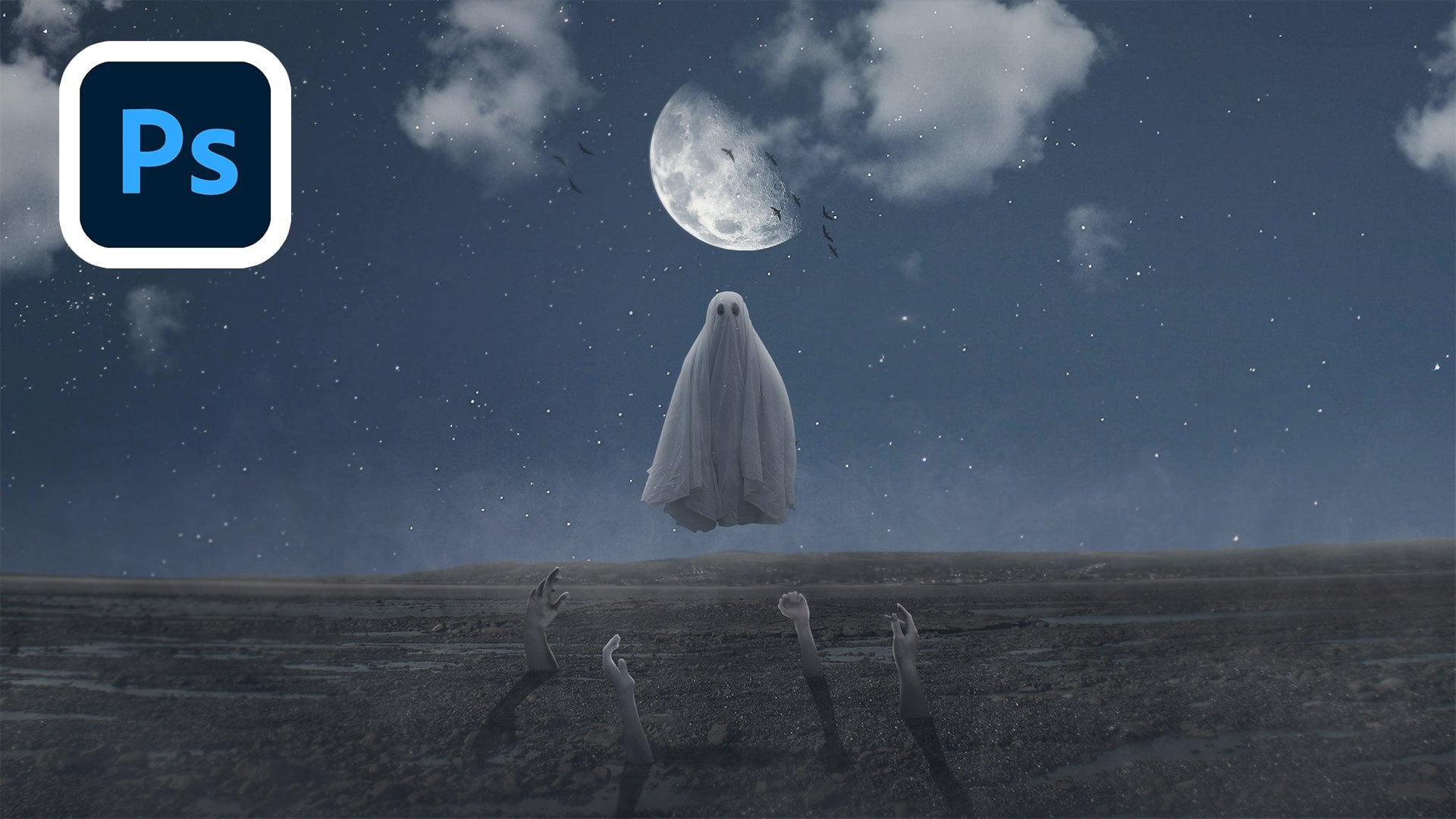
Transkripte
1. EINFÜHRUNG: Photoshop ist ein unglaublich leistungsfähiges Werkzeug, wenn es absolut wichtig genug Fotografen und Grafikdesigner Toolbelt, oft wollen Sie ein wenig, wenig Flair, um Ihre Fotos sind Bearbeitungen. Vielleicht möchten Sie einige schwebende oder vollständig reflektierende 3D-Formen hinzufügen, aber wie beginnen Sie überhaupt? Der 3D-Arbeitsbereich in Photoshop kann ziemlich entmutigend aussehen, aber ich werde es heute vereinfachen ausgefranst und es zu einem jener Werkzeuge machen, die,
sobald Sie es einmal ausprobieren , werden Sie immer wollen, es ist unglaublich mächtig. Ich möchte Sie zu meiner neuen Serie begrüßen, während ich sehr spezifische Teile des Photoshop-Compositing
abdecken werde . Willkommen bei Photoshop Compositing, schwebende Metallformen. Mein Name ist Tom Chi und ich bin seit fast 12 Jahren Fotograf und Grafikdesigner und aus den Vereinigten Staaten und reise um Fotos zu schießen und für
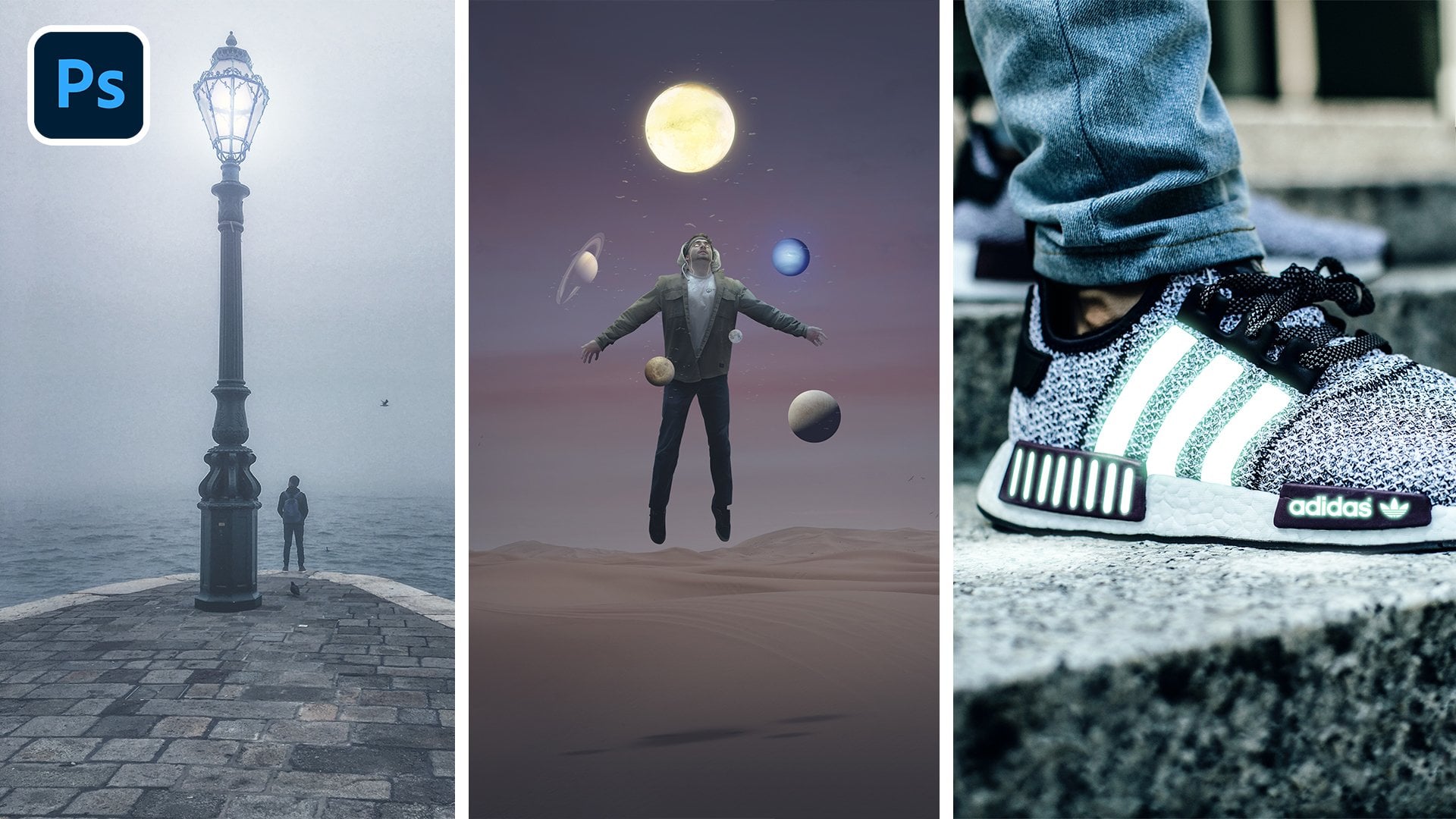
verschiedene Kunden und Unternehmen, die auf Mode spezialisiert sind, Lifestyle und kommerzielle Fotografie. Ich liebe das, was ich tue. Sie werden ein paar Beispiele meiner Arbeit sehen, die gerade auf dem Bildschirm läuft. Aber wenn Sie mehr sehen wollen, besuchen Sie bitte meine Website unter www dot die Echtzeit-kind.com oder schauen Sie auf Instagram im Rio Tom Chi. Ich bin wirklich aufgeregt, dir heute ein paar wirklich coole Dinge zu zeigen. Das Hauptaugenmerk des heutigen Kurses liegt auf dem 3D-Arbeitsbereich, der realistisch aussehende, glänzende und metallische Oberflächen in Photoshop
schafft. Diese besondere Fähigkeit auf Ihrem Werkzeuggürtel zu haben, ist von entscheidender Bedeutung, da viele Unternehmen in ihrer täglichen Arbeit eine Form von 3D-Arbeit benötigen. Und nicht nur das, mit etwas 3D-Arbeit in Ihrem Portfolio kann Ihnen wirklich helfen, sich hervorzuheben. Jetzt weiß ich, dass es viele 3D-Programme gibt, aber die Verwendung einer 3D-Funktionalität, die
bereits in Photoshop vorhanden ist , kann Ihnen helfen, einige wirklich einzigartige Dinge zu erstellen. Ich werde Ihnen heute zeigen, wo Sie Fotos finden können, um Einheiten-Kreationen zu verwenden, die grundlegende 3D-Arbeitsbereichsoberfläche
und dann, wie Sie diese 3D-Formen in Ihrem Composite verwenden können. Mein Ziel ist es, dies nur Photoshop 3D-Workspace-Kurs zu machen, den Sie jemals brauchen werden. Dieser Kurs richtet sich an alle, die mehr über das Arbeiten mit
3D-Objekten lernen möchten und diese Photoshop-Composites auf die nächste Stufe bringen möchten. Es ist mehr als nur eine Form aus dem Internet zu bringen. Es geht darum, Kunst zu erschaffen,
etwas auffälliges und visuelles zu machen und die volle Kontrolle darüber zu haben. Egal, ob Sie Photoshop-Composites zum Spaß machen oder Sie
die Fähigkeiten lernen möchten , dies zu verwenden, um etwas Geld für Kunden zu verdienen. Dieser Kurs ist für Sie. Genug von dieser Einführung ist Zeit für uns, einzutauchen und
loszulegen , denn dies ist eines meiner Lieblings-Dinge, die ich in Photoshop tun kann. Ich hoffe, dass Sie sich für diesen Kurs entscheiden. Wir haben viele tolle Informationen untersucht, die Sie mit Ihnen teilen können. Und wenn du dich abrollst, werde ich dich im nächsten Video sehen.
2. Bildquellen: Ok, wir sind fast bereit, in Photoshop zu bekommen, bevor wir
wirklich Photoshop-Composite loslegen , mit denen wir tatsächlich Bilder benötigen, mit denen wir arbeiten können. Wenn Sie also noch keine Bilder selbst gemacht
haben, benötigen wir einige Bilder, die wir verwenden können. Also werde ich Ihnen wirklich schnell drei fantastische Websites zeigen, die ich
verwendet habe , um völlig frei zu bekommen, um Bilder für Composite zu verwenden. Also, das ist rüber in meinen Web-Browser jetzt und werfen Sie einen Blick auf die. Sultan, die erste Website, die ich Ihnen heute zeigen werde, ist pixabay.com. Absolut geliebt Pixabay, weil es nicht nur
Zugriff auf eine riesige Menge an fantastischen Bildern hat, es hat auch Zugriff auf Vektorbilder, Illustrationen und einige wirklich einzigartige Arten von Bildern. Wenn ich zum Beispiel einen Alien in mein Composite aufnehmen wollte, kann
ich einen Alien eingeben und sie werden tatsächlich einige ziemlich brauchbare Dinge für mich finden. Zum Beispiel, hier unten haben wir einige Charaktere, die gemacht wurden. Sie werden dies nicht auf einigen anderen Arten von Stock-Bild-Websites zu finden. Du wirst diese Sci-Fi-Art von Dingen nicht finden. Viele meiner Bearbeitungen enthalten zum Beispiel Sci-Fi-Elemente wie Raumschiffe. Und das ist, warum ich kommen zu Pixabay kann ein paar wirklich coole Bilder dafür hier bekommen. Jetzt ist die zweite Website, die ich Ihnen schnell zeigen werde, Pixel. Pixel ist fantastisch, weil es einige wirklich hochwertige Bilder gibt. Ihr könnt nach unten scrollen und euch all diese selbst ansehen. Oder das sind sehr Studioqualität, sehr professionelle Fotografenqualität,
Fotos, die wirklich nützlich für Composites sind. Sie können sehr saubere, sehr minimale Bilder zu verwenden. Und das gibt dir auch Zugang zu einigen kostenlosen Videos
, wo ich einige meiner B-Roll-Aufnahmen für jemanden,
meine Kurse und andere Projekte bekomme . Also wieder, das ist eine fantastische Ressource. Aber als nächstes gehe ich zu meiner Lieblings-Website, die auf Splash.com ist. Don splash hat wahrscheinlich die größte Auswahl an freien Bildern. Hier können Sie stundenlang nur Fotos suchen. Und das Tolle hier ist, dass sie es kategorisiert haben und sehr gut sehen Sie entlang der Spitze hier haben Sie alles von Natur zu Architektur, Straßenfotografie, Reisen, alles und alles, was Sie sich vorstellen können. Und Sie können eine Kategorie dafür haben. Sie können einfach darauf klicken und sehen Sie sich das an. Zum Beispiel Tiere. Ich kann anfangen, hier durchzuschauen und all die verschiedenen Tiere, wenn ich eines im Sinn habe. Wenn ich wirklich einen Löwen in meinem Bild verwenden möchte, werde
ich einfach voran gehen und in Lyon tippen. Und ich habe viele Bilder, die du siehst. Wir haben 2,4 Tausend Bilder von Linien hier. Also, das ist fantastisch. Sogar eine lange Zeit nur durch hier versucht, das genaue Foto zu bekommen, das Sie suchen. Jetzt werde ich Ihnen die Bilder zeigen, die ich heute in diesem Kurs verwenden werde. Also haben wir dieses Bild von einem Feld und es ist ein sehr schönes, und wir haben dieses Bild von Art von wie eine karge, Wüstenheit fast Landschaft hier mit einer Frau steht im Vordergrund. Und dann haben wir dieses Bild von einem wirklich coolen Architekturkunstwerk hier. Jetzt eine Sache, auf die Sie achten möchten, wenn Sie ein Bild herunterladen, klicken Sie
nicht einfach sofort auf den kostenlosen Download-Button hier drüben. Sie möchten auf die Dropdown-Liste klicken und sicherstellen, dass Sie die Originalgröße herunterladen. Wir wollen mit der größtmöglichen Dateigröße arbeiten die wir können, abhängig von der Website, manchmal kann ich den kostenlosen Download standardmäßig zu groß oder mittel,
oder je nachdem, was Ihre Bildschirmgröße, dass es Zugriff haben
könnte und geben Sie Ihnen ein kleineres Bild. Stellen Sie also sicher, dass Sie auf das Dropdown-Menü klicken und die Originalgröße herunterladen. Aber für diesen Kurs werde ich alle Bilder einschließen, die ich im Donald's dafür verwende. Stellen Sie also sicher, dass Sie alle Bilder herunterladen, die ich bereitgestellt habe. Denn im nächsten Video werden
wir direkt in Photoshop eintauchen und mit Salz beginnen, lasst uns weitermachen.
3. Übersicht + Grundlegende Benutzeroberflächen: Okay, und wir sind endlich in Photoshop. Jetzt verwende ich die aktuellste Version von Photoshop. Und so Photoshop Creative Cloud 2021 Version. Also, wenn Sie nicht bereits sicherstellen, dass Sie Ihren Foto-Shop heute
News-Version aktualisieren , so dass Sie folgen können entlang in der einfachsten Weise möglich. Gehen wir weiter und lassen Sie uns unsere Bilder hier reinbringen. Anstatt also eine Leinwand zu erstellen und mit der ich arbeiten werde, werde
ich heute nur mit dem tatsächlichen Bild selbst arbeiten. Okay, also lass uns weitermachen. Klicken wir auf „Öffnen“. Nun möchten Sie zu dem Ordner der Bilder navigieren verwendet. Stellen Sie sicher, dass Sie diese herunterladen, und entpacken Sie dann den Ordner. Und dann sollten Sie alle drei dieser Fotos haben. Also werde ich vorerst nur einen machen. Wählen Sie Angebote Bild und klicken Sie auf Öffnen. Und wir haben es sofort hier und schön. Und was wir tun werden, ist, dass wir die Hintergrundebene hier drüben freischalten werden. Und wir werden es nur duplizieren. Also werde ich nur Control oder Command J auf deiner Tastatur drücken, um das zu duplizieren, nur damit wir das Original haben, falls irgendwas passiert. Okay, damit wir den darunter verstecken können. Nun, wenn Ihre Schnittstelle nicht so aussieht wie meine, könnte
es tatsächlich so aussehen, wenn Sie es zum ersten Mal laden, ich werde nur das Wesentliche zurücksetzen. Wenn Sie Ihren Photoshop zum ersten Mal laden, könnte
es so aussehen. Was ich normalerweise mache, ist, dass ich mein Eigenschaftenfenster hierher ziehe, das da drüben behalte, und dann stelle ich sicher, dass ich hier Anpassungen geöffnet habe, damit ich
auf alle meine unterschiedlichen Helligkeitskontrast zugreifen kann ,
alles, was ich brauche. Und ich ziehe das sofort nach oben, so dass ich den größtmöglichen Platz für meine Ebenen habe. Ich sehe gerne alle Ebenen, mit denen ich arbeite. Ok. Jetzt auf der linken Seite merkst du, dass ich hier drüben etwas hatte. Was hatte ich hier drüben? Ich hatte meine Bürsten. Es ist wirklich einfach, hier drüben Bürsten zu haben, aus denen ich in meinen Verbundwerkstoffen
auswählen kann . Denn wenn ich einfach zum Pinselwerkzeug gehe und einen Pinsel wechseln wollte, müsste
ich auf dieses Dropdown-Menü klicken. Scrollen Sie nach unten, vielleicht macht uns größer. Scrollen Sie nach unten, bis ich den Pinsel finde, den ich will, dass er ein wenig mühsam und zeitaufwendig ist. Also, um Zeit zu sparen, was ich tue, klicken Sie auf Fenster und dann klicke ich auf Pinsel. Jetzt wird es es hier oben auf der rechten Seite laden. Sie können einfach klicken und ziehen und anheften, bis Sie eine blaue Linie auf der linken Seite sehen. Und jetzt wird es auf der linken Seite des Bildschirms angeheftet werden. Das ist es, was für mich funktioniert. Und dann ziehe ich das bis zu dem Punkt, an dem nur zwei Reihen und Pinsel angezeigt werden. Also, wenn ich
zum Beispiel male , lassen Sie mich nur ein paar Pinsel hier als Beispiel holen. Also, wenn ich mit diesem speziellen Pinsel arbeite und ich hier beschäftigt bin, lass mich einfach New Layer gehen. Und ich bin damit beschäftigt, hier zu malen. Aber jetzt möchte ich diesen anderen Pinsel verwenden. Ich kann einfach hier klicken, schnell umschalten, und dann kann ich wieder zu einem anderen Pinsel gehen. Es ist also ein sehr, sehr zeiteffizient und großartig für Ihren Workflow. Also lasst uns einfach voran gehen und diese Ebene löschen würde all diese Belastungen, die ich getan habe, und das ist im Wesentlichen der Arbeitsbereich, in dem ich arbeite. Nun, alle Pinsel, die ich verwende, die nicht Teil
des Standard-Photoshop sind , werde ich auch als Download hinzufügen. Also, um diese zu installieren, klicken Sie
einfach auf diese drei Zeilen hier oben. Es gibt ein paar Zeilen hier, und alles, was Sie tun werden, ist,
Port-Pinsel zu beenden und dann die Pinseldatei auszuwählen, die Sie herunterladen. Also wird alles, was ich benutze, wie Vögel, Wolken, alles für Sie drin sein. Nun, was die Werkzeuge betrifft, die wir heute verwenden werden, werden
wir einige dieser Werkzeuge hier auf der linken Seite berühren, wir werden hauptsächlich die Pinselwerkzeuge verwenden. Wir werden vielleicht etwas von dem Verlaufswerkzeug verwenden. Aber wir werden mehr von dem 3D-Panel hier oben verwenden,
alles, was mit 3D zu tun hat, oder wir werden das im nächsten Video tun. Im nächsten Video werde ich darüber gehen, wie man eine grundlegende 3D-Form macht. Weil Sie sehr einfach nur Clinton von Google geformt. Sie können Würfel eingeben, Sie können Pyramide eingeben und einfach eine 3D-Form ziehen, die bereits erstellt wurde. Aber was, wenn du ein bisschen mehr Kontrolle darüber haben willst? Nun, das werde ich dir im nächsten Video zeigen. Also lasst uns weitermachen. Und lassen Sie mich Ihnen zeigen, wie Sie einige sehr einfache und einfache 3D-Formen erstellen können.
4. 3D-Formen machen: Okay, in diesem Kurs geht es darum, 3D-Formen in Photoshop zu erstellen. Und wie machen wir das eigentlich? Es ist sehr einfach, ich werde Ihnen einen sehr einfachen Weg zeigen, es zu tun. Also, was wir tun werden, ist, dass wir hier nach oben gehen, wo wir 3D in der oberen Werkzeugleiste sehen. Und was wir tun werden, ist, dass wir ein neues Netz aus Ebene erstellen. Jetzt können Sie weitermachen und eine andere Ebene erstellen, wenn Sie möchten. Und wir werden nur diese Ebene ausfüllen, zum Beispiel, wählen wir einfach eine schöne rote Farbe hier. Sie können g drücken, um Ihre Farbe Eimer Werkzeug zu bekommen. Und jetzt haben wir nur eine sehr rote Schicht. Lassen Sie mich eine Farbe bekommen, die nicht so hart für Augen und Berg ist. Da gehen wir. Und was wir tun werden, wird zu 3D gehen und du machst dich von der Ebene aus. Also machen wir ein neues Netz aus dieser Schicht, die wir gemacht haben, dieser feindseligen roten rosa Schicht. Und hier sind all die verschiedenen Formen, die Sie machen können. Mit Photoshop können Sie einen Kegel, einen Würfel, einen Würfel oder einen Zylinder wickeln. Keine Pyramide, klingeln Sie eine Soda. Das ist wahrscheinlich wie eine Flaschenform, eine Kugel Weinflasche. So gibt es viele verschiedene Formen, die Sie machen können. Heute werden wir einen Würfel,
eine Pyramide und eine Kugel berühren . Aber ich werde Ihnen einen anderen Weg zeigen, diese Sphäre zu tun, als die 3D-Funktion hier. Also lassen Sie uns voran und wählen Sie den ersten hier, Würfel. Und es wird Sie fragen, ob Sie zum 3D-Arbeitsbereich wechseln möchten. Einfach ja drücken, weil wir im 3D-Arbeitsbereich arbeiten möchten. Nehmen Sie sich eine Sekunde und jetzt, wie Sie sehen, hat sich viel auf unserem Bildschirm geändert. Lassen Sie mich versuchen, Sie durch alles zu führen. Das sieht also immer noch aus wie ein Quadrat, nicht wahr? Aber wir haben momentan kein Kamera-Tool ausgewählt. Wenn wir also klicken und ziehen, enthüllen
wir langsam unsere 3D-Form. So sehen wir jetzt, dass wir in der Tat jede 3D-Arbeitsumgebung sind. Für die Zwecke dieses Kurses werde
ich die Dinge sehr, sehr einfach halten. Um ein 3D-Objekt zu erstellen. Wir haben es im Wesentlichen schon getan. Aber wenn es darum geht, wie wir in einem Composite verwenden, werden wir diesen Schwimmer machen wollen. Also werden wir es nicht besonders von der Oberseite zu sehen, werden wir es mehr aus einem unteren Winkel sehen, etwas mehr wie dieses. Aber wie Sie sehen, sieht das nicht so gut aus, oder? Also lassen Sie uns voran und reparieren einige der Beleuchtung, weil wir
alle drei Seiten hier sehen wollen , die für die Kamera sehr schön sichtbar sind. Wenn Sie also dieses unendliche Lichtsymbol hier nicht sehen, gehen
Sie zu Ihrem 3D-Ebenen-Panel und stellen Sie sicher, dass unendliches Licht eingeschaltet ist. Ok. Und wenn Sie darauf klicken, haben
Sie nun Zugriff auf das Licht, das in diesem Bild ist zu bewegen. Wenn wir also anfangen zu klicken und zu ziehen, sehen
Sie, dass wir anfangen, dies zu bewegen. Ihr wollt also nicht auf das Licht achten, das in eurem Bild ist. Für die Zwecke dieses, lasst uns das einfach so sein,
also sehen wir die drei Seiten sehr deutlich. Und dann, wenn Sie wieder auf die Schaltfläche Unendliches Licht klicken, und es wird loswerden, dass diese Funktion von dreht. Jetzt ist das Licht wieder fixiert und wir können so viel herumschwenken, wie wir wollen. Jetzt haben wir noch ein paar andere Möglichkeiten, wie wir die Kamera manipulieren können. Also, wenn Sie hier runter kommen, sehen
wir, dass wir das Orbit Camera Tool haben, was wir standardmäßig haben. Jetzt haben wir eine Schwenk, die 3D-Kamera. Also, wenn Sie klicken und ziehen und Sie in der Lage sind, dies zu schwenken wenn Sie
also müssen, dass es ein wenig höher in Ihrem Frame ist, können
Sie das definitiv tun. Und dann haben wir eine Dolly Kamera. Das bewegt sich also hinein und heraus, damit wir hineinzoomen können. Wir können es verkleinern. So können Sie das auch ändern. Nicht nur das, wenn wir hier rüber schauen, können
wir das Sichtfeld ändern. Also, wenn Sie wissen, welche Kamera, welches Objektiv Sie speziell für Ihre Perspektive hier wollen. Sie können voran gehen und feststellen, dass ich vielleicht wollen, dass dies ein 80-Millimeter-Objektiv ist, oder ich möchte Sie selten Weitwinkel tun. Jetzt ist der Schieberegler sehr empfindlich, daher möchten wir vielleicht einfach die Nummer eingeben. Ich werde es bei 55 behalten. Also werde ich das auf
5050 Millimeter-Objektiv nehmen , ist eines meiner Lieblingslinsen aller Zeiten. Wir werden nur die Eingabe drücken, auf 49
umsteigen, aber das ist in Ordnung. Also haben wir, wir haben hier einen Würfel. Wie werden wir das eigentlich in unserem Composite verwenden? Nun können Sie geneigt sein, auf 3D zu klicken und 3D-Layer zu rendern. Aber abhängig von Ihrem System kann
es eine lange Zeit dauern, um das tatsächlich zu rendern. Bei einigen Systemen, die Beefier sind, kann
der Computer es in ein paar Sekunden rendern. Aber ich habe Kollegen, die nicht so mächtig wie ein Computer haben. Und für sie dauert es etwa fünf bis zehn Minuten, um das zu rendern. So haben Sie nicht immer die Zeit, nur auf einen einfachen Würfel zu warten. Also, was werden wir lange tun, um Ihnen
einen wirklich einfachen Weg zu zeigen , dass Sie diesen Würfel immer noch in Ihrem Composite verwenden können. Was wir also tun werden, ist, dass ich hier wieder zu unserem Ebenenbedienfeld gehe. Und hier oben wechseln wir zurück vom 3D-Arbeitsbereich und zurück zu unserem wesentlichen Arbeitsbereich. Und wie wir gesehen haben, sind
wir wieder da, wo wir waren. Und wir haben unsere Schicht hier mit r Cubed. Wenn wir nun die Hintergrundebene ausschalten, sehen
Sie, dass wir hier nur Würfel haben, sonst nichts. So haben wir das jetzt schon in unserem Bild. Also, wenn wir hier zum Beispiel
einen Hintergrund haben , lassen Sie mich wirklich schnell einen Hintergrund einziehen. Jetzt betrachten gerade in einem zufälligen Hintergrund gekauft. Also jetzt, wenn wir hier einen Hintergrund hatten, haben
wir bereits r Cubed in unserem Bild. Und was Sie jetzt tun können, können
Sie mit der rechten Maustaste darauf klicken und in ein Smart-Objekt konvertieren. Und das wird es einfach in eine Form bringen frei ein Objekt für Sie sich bewegen. Und jetzt können Sie Steuerbefehl T drücken und das noch mehr anpassen. Vielleicht schrumpfen Sie es ein wenig nach unten, um es zu passen. Sie können es ein wenig drehen, aber wir haben eine vollständig benutzerdefinierte 3D-Form in Photoshop erstellt. Jetzt können wir den Spiegeleffekt anwenden
, den ich Ihnen später zeigen werde. Aber so erstellen Sie eine 3D-Form. Und später können Sie dazu eine andere Schattierung hinzufügen. Wenn wir also unsere Bürste hier und schöne weiche Bürste mit Härte bei 0
haben, können wir hier eine schöne dunkle Farbe auswählen. Und Sie können voran gehen und dies tatsächlich wie ein legitimes 3D-Objekt aussehen lassen. Nun, das ist, wenn Sie tatsächlich anfangen können, den richtigen 3D-Effekt auf Ihr Bild zu machen
, den wir später genauer übergehen werden. Aber das ist im Wesentlichen, wie Sie eine 3D-Form erstellen. Ich werde dir wirklich schnell zeigen, wie du andere Formen machen kannst,
ok, denn dieser Würfel ist die einfachste Form, um dich zu machen. Also lasst uns weitermachen. Lassen Sie uns das ausschalten. Lass uns alles ausschalten. Ich werde noch eine neue Schicht machen. Dieses Mal werde ich diese Schicht mit einem schönen Pastellblau hier füllen, schönes lila blau. Und wir werden im Wesentlichen dasselbe tun. Wir gehen zu Phil zu 3D-Ebene hier. Und Sie Mesh aus Layer Mesh Teresa. Und wir machen eine Pyramide, dieses Schild. Auch hier werden Sie aufgefordert, zum 3D-Arbeitsbereich zu wechseln. Klicken Sie einfach auf Ja. Es wird eine Sekunde dauern. Und da gehen wir. Wenn wir jetzt herumschwenken, sehen
wir, dass wir eine Pyramide haben. Wie cool ist das? Also, jetzt wieder, können Sie eine sehr ähnliche Sache tun. Sie können es genau so einrichten, wie Sie es wollen. Sie können es sogar so einstellen, dass es auf den Kopf gestellt wird, wenn es darum geht, dass Ihr Bild darum. So kann man damit herumspielen, bekommt ein paar wirklich coole Formen. Und wieder, wenn Sie das genaue Layout haben, das Sie wollen, können
Sie es als 3D-Objekt rendern, wenn Ihr Computer damit umgehen kann. F n't, wieder, einfach wieder, wechseln Sie einfach zurück in die Wesentliche Registerkarte. Sie können voran gehen und konvertieren, dass ein Smart-Objekt. Und du kannst diesen Schatten später loswerden, du kannst ihn einfach löschen. Und jetzt haben wir eine andere Form, NR-Umgebungen. Ich werde Ihnen genau zeigen, wie nützlich das sein wird. In den nächsten paar Videos werde
ich Ihnen zeigen, wie Sie tatsächlich den Spiegeleffekt auf diese Formen anwenden können. Also lasst uns weitermachen. Ich werde dir auch zeigen, wie man eine Kugel macht. Also lasst uns weitermachen. Wir beginnen mit einer Cube-Bearbeitung. Lass uns gehen.
5. Würfel: Und wir sind zurück zu diesem Feldbild. Nun haben wir diese im Import- und Basis-Interface-Übersichtsvideo importiert. Also, wenn Sie das noch nicht getan haben, stellen Sie sicher, dass Sie dasselbe tun. Laden Sie alle Bilder herunter, die wir verwenden werden, und lassen Sie uns dieses Bild öffnen. Also in dieses Bild möchte
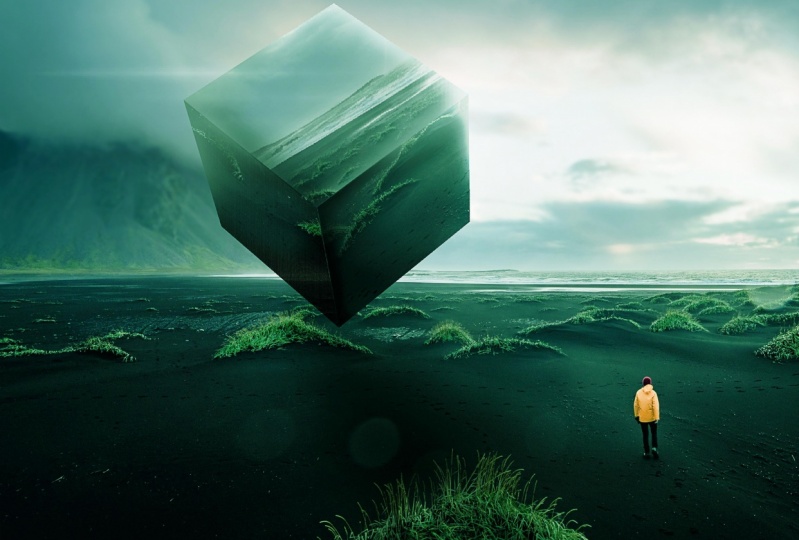
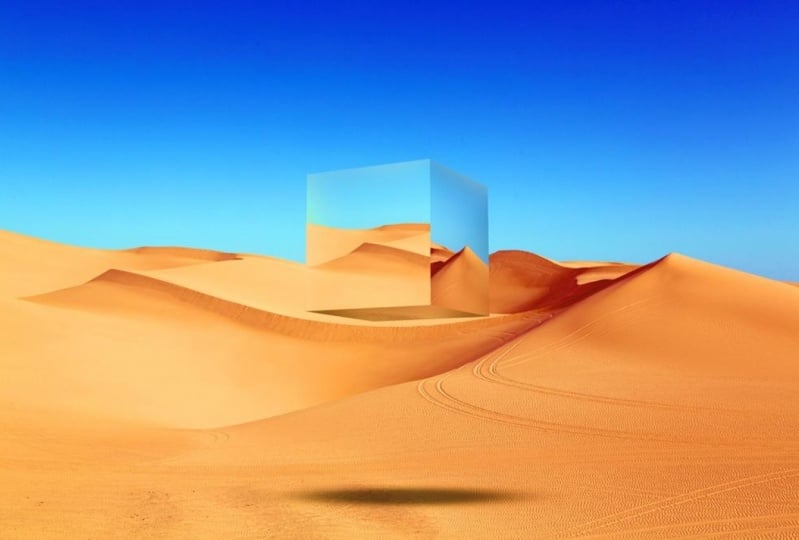
ich einen schwimmenden Würfel hier in der Mitte hinzufügen, der über diesem Feld
schwebt. Ich denke, das würde wirklich cool aussehen. Also, wie sollen wir das machen? Nun, zuerst werde ich diesem Bild die 3D-Form hinzufügen. Und dann füge ich die Reflexionen und die Schattierung und die Finish-Farben hinzu. Also lasst uns weitermachen und das tun. Lassen Sie uns eine neue Ebene erstellen. Und ich werde diese Schicht mit jeder Farbe füllen. Sie können an dieser Stelle eine beliebige Farbe auswählen. Also werde ich dieses schöne Pestel Blau wählen, das wir von vorhin hatten. Sehr nett. Und wir werden auf die Dropdown-Liste für 3D klicken. Wir machen dasselbe, was wir im letzten Video gemacht haben. Also lassen Sie uns das 3D-Dropdown hier kochen. Ich werde neue Netze aus Ebenennetz-Voreinstellung machen. Und wir werden einen Würfel machen. Wir werden den 3D-Arbeitsbereich wechseln und kein Problem. Und jetzt sehen Sie, dass wir diesen Würfel und 3D-Raum Schnittstelle über unserem Feld haben. Wie cool war das? Wenn wir das jetzt umdrehen, können
wir sehen, wie sich das auf unser tatsächliches Bild beziehen wird. Also zuerst möchte ich das zurückziehen. Also gehen wir zum Dolly. Lassen Sie uns das weiter zurück in unser Bild bewegen. Ich will, dass es so weit weg ist. Und dann schwenken wir die Kamera für einen Würfel. Lasst es uns vom Boden heben. Wollte herumschweben. Sie sind reizend. Und jetzt können wir einfach das normale rotierende Werkzeug verwenden bis wir genau die Rotation erreichen, die wir wollen. So etwas würde wirklich schön aussehen. Aber jetzt sieht die Beleuchtung nicht so gut aus. Also lasst uns wieder auf unendliches Licht klicken. Wenn Sie dies nicht auf der Registerkarte 3D haben, stellen Sie
sicher, dass die Ebene „Unendliches Licht“ aktiviert ist. Wenn es ausgeschaltet ist, haben Sie keinen Zugriff darauf. wir sicher, dass das eingeschaltet ist. Klicken wir auf unser unendliches Licht. Und was ich tun möchte, ist, dass ich das ziehen werde, bis es gut genug Kontrast zwischen den drei Abschnitten gibt, die für das Auge sichtbar sind. So etwas haben
wir einen schönen Kontrast. Also kann ich darauf klicken, um das zu sperren. Und jetzt bin ich Mike. Einfach ein bisschen mehr zurücklegen, was es schrumpft. So etwas wie das. Schön. Und jetzt werden wir unter dem Ebenenbedienfeld mit der rechten Maustaste in „In Smart Object konvertieren“ klicken. Es wird einen zweiten Knopf nehmen, der ein intelligentes Objekt in unserem Bild ist. wir nun sicher, dass wir hier wieder zum wesentlichen Arbeitsbereich wechseln. Und jetzt, wenn wir hineinzoomen, haben wir hier eine Form. Sehr nett. Es ist nicht perfekt. Wir sehen all diese gezackten Kanten, richtig? Was werden wir damit umgehen, okay? Also zuerst müssen
wir drei Seiten dazu bringen. Und das wird sehr einfach sein, da im Wesentlichen drei Ebenen mit Masken auf diesem Objekt abgeschnitten werden. Also lassen Sie mich Ihnen zeigen, beginnen wir mit dieser ersten Seite hier. Ok? Also, was wir brauchen werden, wir brauchen, dass diese Seite hier im Wesentlichen auf dieser Seite gespiegelt wird. Also werde ich M auf meiner Tastatur drücken, um das Festzelt Werkzeug zu bekommen. Nun, wenn Sie den rechteckigen Auswahlrahmen nicht
ausgewählt haben und sich möglicherweise auf elliptisch oder in einer einzelnen Zeile befinden. Und stellen Sie sicher, dass Sie
hier klicken und gedrückt halten , und stellen Sie sicher, dass Sie das rechteckige Werkzeug ausgewählt haben. Jetzt möchten Sie sicherstellen, dass Sie sich auf Ihrer Hintergrundebene befinden. Und wir werden ein Quadrat ziehen, wir halten die Schicht gedrückt. Sperren Sie es in ein Quadrat ein. Und da gehen wir. Wir haben einen schönen Platz und ich kann weitermachen. Wenn dir das nicht gefällt. Sie können voran gehen, wenn Sie das nicht mögen, Sie können einfach Controller Befehl D drücken, um die Auswahl aufzuheben und eine größere Auswahl zu treffen. Ich sage immer, mach es ein bisschen größer, als du denkst, du brauchst, denn es wird viel besser für dich geben. Nun, was wir tun werden, ist, dass wir Control oder Befehl C drücken, um das zu kopieren, und Controller-Befehl V, um das einzufügen. Jetzt haben wir diese Auswahl auf einer eigenen Ebene. Also lasst uns das über r Würfel hier bringen. Und jetzt, wenn wir Control Command T drücken, sehen
wir, dass das über allem liegt. Wie cool ist das? Also lassen Sie uns das einfach rückgängig machen und es wieder in seinen ursprünglichen Raum bringen. Jetzt wollen wir es abklappen. Wenn Sie also die Option ändern halten, sehen
Sie, dass dieses Symbol zwischen den Ebenen auftaucht. Also, jetzt ist das auf R Cube Layer abgeschnitten. Also wieder, lassen Sie uns einfach steuern Befehl Team kann
das jetzt transformieren und es wird nur auf dieser Ebene angezeigt. Jetzt neige ich dazu, dies zu verkleinern, aber bevor ich etwas schrumpfe, klicke
ich mit der rechten Maustaste und wandle es in ein Smart Object um. Alles, was ich jemals tue, ist intelligente Objekte, also empfehle ich Ihnen dringend, das gleiche zu tun. Gehen wir weiter und lassen Sie uns das nur ein wenig verkleinern. Und wir werden die Winkel imitieren wollen, die wir vor uns haben. Also möchte ich sicherstellen, dass ich einen Teil des Hangs hier drin habe. Und ich werde das nach unten ziehen, bis ich den gleichen Winkel über die Spitze habe. Und wir werden im Wesentlichen dasselbe für den Boden tun. Wir wollen, dass der gleiche Winkel über den Boden geht. Mimitieren Sie das so gut wie möglich. Und ziehen Sie das, bis es passt. Und jetzt sieht das nicht zu gut aus, oder? Also werden wir diese Schicht verstecken, die wir gerade gemacht haben. Und mit unserem Zauberstab sagten
Sie W auf Ihrer Tastatur. Wir werden diese bestimmte Farbe im Quadrat auswählen. Deshalb wollen wir diesen großen Kontrast zwischen Ost. Denn jetzt kann ich einfach darauf klicken. Wenn es nicht gut genug ist, können
wir die Toleranz ändern, sie etwas weniger tolerant
machen. Bringen wir das auf etwa 21. Und jetzt ist es nur dieses Rechteck. Und jetzt auf dieser Ebene können
wir ganz einfach eine Meisterschaft schaffen. Klickt hier unten auf diese Schaltfläche. Und jetzt bedeckt die Maske, wie cool ist. Und da gehen wir, wir haben unsere erste Reflexion. Lassen Sie uns das weiter tun, um ein wirklich gut aussehen zu lassen. Gehen wir mit dieser linken Seite hier. Ok. Also werden wir alle diese Schritte wiederholen. Also werde ich ein Rechteck erstellen, das
Shift gedrückt hält , um sicherzustellen, dass es tatsächlich ein Quadrat ist. Aber ich könnte das tatsächlich herausziehen, um eher ein Rechteck zu sein. Also will ich nicht viel von den Grafiken darin, nur ein bisschen. Und wieder, Steuerbefehl C, Kontrollbefehl V. Um das zu kopieren, ziehen wir das über alles andere. Wir werden mit der rechten Maustaste in Smart Object konvertieren klicken. Denn jetzt können wir das bewegen und wir werden das wieder unten klicken. Sehr nett. Also werde ich eine sehr ähnliche Sache machen. Wir treffen das Kontrollkommando T und wir wollen den Kontrollbefehl an diesen Ecken halten,
damit es sich so dehnen kann, wie wir es wollten. Also werde ich das einfach reinbringen. Und wenn Sie sich nicht sicher sind, wie es aussehen soll, ziehen Sie es
einfach nach oben, damit Sie den tatsächlichen Winkel sehen. Also wissen wir, dass dieser Winkel hier unten vom Original abgeht. Also rufen wir das auf, um etwas vernünftiges zu sein. Ich möchte ein bisschen mehr vom Himmel zeigen. So etwas wie das. Sehr nett. Ich will nicht wieder die richtigen Dinge ausblenden. Also lassen Sie uns diese Ebene verstecken. W auf der Tastatur getroffen, um unser Zauberstab-Werkzeug zu bekommen. Und lassen Sie uns das Rechteck bekommen, das quadratisch ist. Und jetzt sehen wir, dass wir hier zu viel auswählen. Also lassen Sie uns die Kontrolle loben die Select. Das ist, wenn die Toleranz nur ein wenig nach unten 14. Und das ist jetzt gut genug. Also werden wir diese Ebene wieder aktivieren. Und nochmal, wir machen eine Maske darüber. So, jetzt beginnt es langsam zusammen zu kommen. Aber wir sind noch nicht fertig. Wir müssen den unteren Abschnitt hier finden, aber das wird eigentlich wirklich einfach und wirklich interessant sein. Gehen wir zurück zu unserer unteren Schicht, unserer Basisschicht. Und wir werden M treffen, um unseren Marquis zu holen. Und ich werde nur ein Rechteck wie
so ziehen und Control oder Command C drücken und dann steuern Befehl mich, um eine Ebene zu erstellen. Wir werden das ganz oben mit der rechten Maustaste in Smart Object konvertieren ziehen. Und sofort, was ich tun werde, ist, dass ich es drehen werde, so dass es auf den Kopf steht. Sie können auch auf Bearbeiten, Transformieren, vertikal
spiegeln, um sich umzudrehen. Aber, und das ist ein bisschen mehr Spaß für mich. Und dann bringst du es einfach dahin, wo du denkst, dass es sein sollte. Ich werde das verkleinern. Passt also auf die Breite. Drücken Sie Enter. Und jetzt können wir weitermachen und es so abschneiden, wie wir es vorher getan haben. Und lasst uns ein Controller-Befehl t. Und lasst uns diese Ecken nur ein wenig bewegen. Und, und ziehen Sie das hier rüber. Ich werde dafür sorgen, dass alles abgedeckt wird. Also geh einfach weiter und so. Schön. Aber jetzt müssen wir es ausblenden, weil es nicht zu gut aussieht, nicht wahr. Also machen wir genau das Gleiche. Ich werde etwas vergrößern, damit ich mehr von dem sehe, was ich meine. Und ich traf W. und jetzt saugen wir noch zu viel. Also werden wir die Auswahl aufheben, unsere Toleranz ein wenig mehr senken, bis wir über die Auswahl
haben, die wir wollen, 0 Toleranz dafür benötigen, und da gehen wir. 00 Toleranz wird funktionieren. Also, jetzt werden wir
diese Ebene wieder aktivieren und wir werden eine Ebenenmaske hinzufügen. Und reizend. Also, jetzt haben wir den grundlegenden Würfel gemacht, aber er sieht nicht so gut aus, oder? Wir werden das in Ordnung bringen. Ok. Wir müssen etwas Schattierung hinzufügen, etwas Beleuchtung, damit es wirklich anständig aussieht. Also lasst uns weitermachen und das tun. Ich werde ein wenig vergrößert werden, damit ich sehe, was ich tue. Zunächst einmal, ungebunden Schattierung und Beleuchtung R Würfel selbst. Und dann werden wir einen Schatten hinzufügen, der unten geht. Beginnen wir also mit dem Würfel selbst. Also werde ich voran gehen und eine Schicht über allem machen. Und ich möchte, dass dies nur für diesen unteren Abschnitt gilt. Aber jetzt, wenn ich es abschneide und ich beginne zu malen, lassen Sie uns einfach einen Pinsel verwenden. Und gehen wir weiter und drücken D. Also holen Sie sich unsere Standardfarben. Wenn ich hier anfange, Schatten
zu malen , wird es zu diesen anderen Seiten gehen und das will ich vielleicht nicht. Wie soll ich sicherstellen, dass es nur auf diese untere Schicht anwendet? Wird ganz einfach, was wir tun werden, ist Controller-Befehl klicken Sie auf die Ebenenmaske für diese Ebene. Also immer noch auf der obersten Ebene, haben
wir diese Auswahl. Ich kann einfach voran gehen und anfangen, nur auf der unteren Schicht zu malen. Und wir können die Deckkraft ein wenig senken. Und wenn wir Steuerbefehl D zur Auswahl drücken, haben
wir jetzt einen schattierten unteren Bereich. Das ist im Wesentlichen das, was wir diesem etwas Schattierung hinzufügen wollen. Also werde ich noch eine Schicht machen. Gehen wir weiter und wählen Sie unsere linke Seite und L. Lovely. Und bei diesem ist es egal, ob diese Ebene abgeschnitten ist oder nicht. Auf diese Weise werde ich es entklicken lassen, nur um Ihnen zu zeigen, dass es nicht wirklich wichtig ist. Also lasst uns weitermachen und ein wenig hinauszoomen. Stellen Sie sicher, dass wir unseren Pinsel, eine schöne weiche Bürste und ungeöffnete Deckkraft bis zu ca. 40% haben. Ich werde nur einen kleinen Schatten malen, weil diese ganze Seite hier kein Schatten ist. Sie möchten also auf die Beleuchtung achten, die in Ihrem Bild vorhanden ist. Wir haben Licht, das von rechts kommt. Also sorgen wir dafür, dass wir das im Hinterkopf behalten. Also werde ich die Deckkraft davon abdrehen. Immer so leicht. Schön. Und ich werde Steuerbefehl D drücken, um die Auswahl zu deaktivieren. Sehr cool. Nun gehen wir weiter und fügen Sie einige Highlights Sternbild. Okay, noch eine neue Schicht. Und ich werde jetzt die rechte Seite unseres Würfels auswählen. Aber dieses Mal möchte ich eine der Hervorhebungsfarben verwenden, die bereits in unserem Bild vorhanden sind. Lassen Sie uns also den hellsten Fleck definieren. Diese besondere Farbe ist vorhanden. Wir sehen, hat ein wenig Sättigung dieser besonderen Orange. Also lasst uns das behalten. Und ich werde ein wenig hier auf der rechten Seite unseres Bildes malen. Sehr nett. Und dieser Teil ist ein wenig nach Ihrem Ermessen, wie intensiv Sie das wollen. Lassen Sie uns die Auswahl aufheben und etwas verkleinern. Das fängt an, viel besser aussehen und nicht die Kapazität dieses Highlight nach unten nur ein wenig. Und ich werde auch ein bisschen ein Highlight entlang der oberen Kante hier hinzufügen. So können Sie voran gehen und wählen Sie die Moschee dieser Form. Und wieder, was die gleiche Bürste. Das kannst du einfach mitbringen. So können wir jetzt ein bisschen eine Form hinzufügen, ein bisschen
ein Highlight, das tatsächlich über diesen Rand geht. Für die ausgewählten, können wir sehen, was wir dort gemacht haben und können, dass ein- und
ausschalten . Und damit bin ich wirklich zufrieden. Also haben wir jetzt einen gespiegelten Würfel, der in einem Feld schwebt, aber es sieht immer noch Platz aus, wenn auch ein wenig Schatten hier, können
Sie einfach eine neue Ebene oben erstellen. Holen Sie sich unsere Bürste, die schön und groß ist. Und ich will, dass das schwarz ist, also werde ich D drücken, nur damit du schwarz wirst. Ich mache das zu 100% undurchsichtig. Und wir werden anfangen zu malen, bis wir nur eine schöne Form wie diese haben. Und sie werden den Controller-Befehl treffen. Und wir werden die Schicht gedrückt halten, während wir das abflachen ,
so dass es zu einer abgeflachten Scheibe eines Schattens wird. So wie so. Und dann kannst du das ziehen, es größer, kleiner
machen. Ich werde daran denken, wo die Beleuchtung ist, also wird es ein bisschen weg nach rechts sein. Hit Enter, reizend. Und dann werde ich den Mischmodus wahrscheinlich in etwas
wie einen linearen Burn ändern und die Deckkraft davon herunterdrehen. Das wird es erlauben, dass einige der anderen Farben darunter durchkommen. Sehr nett. Und an dieser Stelle würde ich wahrscheinlich voran gehen und einige finale Finishing-Farben erstellen. Lassen Sie uns also voran und erstellen Sie eine weitere Ebene oben. Und ich werde nur ein bisschen einen Farbverlauf hinzufügen. Das ist also nahe am Ende Ihrer Bearbeitung und wenn Sie
tatsächlich versuchen , es zu beenden, um sehr schön auszusehen. Also werde ich das tun. Fügen Sie nur ein wenig Farbe über alles. Nicht ein schönes kühles Blau zu allem. Das liegt daran, dass ändern Sie den Mischmodus nach unten, um zu sehen, was sehr schön auf diesem aussehen würde. Lassen Sie dies Bildschirm sein und senken Sie die Deckkraft nach unten zu. Lass uns ungefähr 16% gehen. Also jetzt haben wir ein fertiges Stück. Das sieht wirklich, wirklich gut aus. Lassen Sie uns, das ist eine sehr einfache Form. Es ist nur ein Würfel. Was machen wir, wenn wir so etwas wie eine Pyramide oder eine Kugel haben? Lasst uns weitermachen. Ich werde Ihnen zeigen, wie man eine Pyramidenform macht. Lasst uns weitermachen.
6. Pyramide: Alles klar, wir sind bereit, mit unserer Pyramidenbearbeitung zu beginnen. Stellen Sie sicher, dass Sie dieses Bild geöffnet haben, genau wie wir es beim ersten gemacht haben. Drücken Sie einfach Datei Öffnen und navigieren Sie zu diesem Bild und laden Sie es hoch. Und ich werde diese Ebene wirklich schnell duplizieren. Also haben wir unser Original. Wenn wir jemals wieder darauf zurückkommen müssen, können
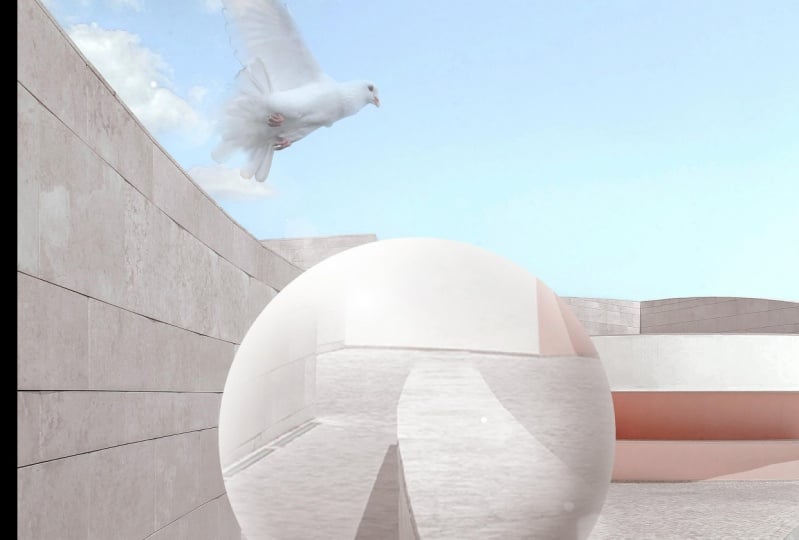
wir das verbergen. Lasst uns loslegen und unsere Form kreieren. Sehr einfach. Wir werden eine neue Ebene darüber erstellen. Wir werden es mit jeder Farbe füllen, die unter der Auswahl steht. Eine schöne orange Farbe. Das ist sehr hell, ich weiß. Das wird uns bei unseren verschiedenen Seiten helfen. Lass uns 3D gehen. Und Sie vernetzen aus Ebenennetz voreingestellt. Gehen wir weiter und machen Pyramide. Hit. Ja, wir gehen in unseren 3D-Arbeitsbereich. Und jetzt wieder haben wir unser Bild, wo wir es wollen. Also zuerst, ich gehe zu Dolly das den ganzen Weg zurück, damit es irgendwo hier ist. Schön. Und lass es uns nur ein bisschen nach oben bewegen. So wie so. Und jetzt können wir unsere eigentliche Pyramide drehen und sie schweben lassen und so. Und es könnte sogar noch mehr, nur so dass es eine kleinere Form ist. Sehr nett. Und ich bringe sie ein bisschen zurück. So etwas, denke ich, wird gut aussehen. Also spielen Sie damit herum. Fühlen Sie sich frei, einen besseren Winkel zu bekommen, wenn Sie möchten. Sehr nett. Und wenn Sie Ihr Licht ändern möchten, klicken Sie auf das Unendliche Licht hier oben, und ziehen Sie es dann einfach, um es zu ändern. Ich werde es zu dem Punkt ziehen, wo es so viel Kontrast gibt. Und ich klicke darauf, um es an Ort und Stelle zu sperren. Und das ist ein Rechtsklick auf unseren Shaper Convert to Smart Object. Jetzt gehen wir. Gehen wir nun zurück zu unserem Essentials-Arbeitsbereich, und jetzt können wir loslegen. Dies wird in der Tat dem Würfel sehr ähnlich sein. Wir werden also tun, ist, dass
wir neue Ebenen für jede Seite hier erstellen. Also gehen wir weiter und gehen Sie zurück zu unserem ursprünglichen Bild, drücken Sie em für das Festzelt Werkzeug. Ich werde diese Seite hier reflektieren. Aber dieses Mal werde ich keine perfekten Plätze haben. Also lassen Sie uns das einfach auswählen und
Steuerbefehl C und dann Steuerbefehl V hinzufügen . Um das zu kopieren, ziehen
wir es auf die oberste Ebene. Klicken Sie mit der rechten Maustaste und in Smart Object konvertieren Sehr nett. Jetzt können wir fortfahren und auf Steuerbefehl T klicken, um das zu transformieren. Und was ich tun werde, ist, dass ich die untere Ecke ziehen werde, um in der Nähe
der unteren Ecke dieses Rechtecks und der anderen Ecke zu sein , um die Ecke „Andere Schaltfläche“ zu sein. Und jetzt kann ich das einfach so ziehen. So ist es wie ein schönes abgewinkeltes Bild. Nivellierung. Jetzt können wir diese Schicht verstecken. Und was wir tun werden ist, dass wir w benutzen, um unsere schnelle Auswahl zu bekommen. Wählen Sie aus. Dies könnte unsere Toleranz von
nur ein wenig auf etwa vier bringen wollen , als De-select und versuchen Sie es erneut, wir haben jetzt unsere volle Auswahl hier. Bringen wir das, was wir gerade hinzugefügt haben. Und lassen Sie uns unseren Moschus erschaffen. Schön. Nun wiederholen wir das auch auf all diesen Seiten. Also wieder, gehen Sie zurück zu unserer Hintergrundebene. Hit em. Wir werden hier einen schönen Abschnitt unseres Hintergrunds auswählen, net Control Command C,
Control Command V, um das zu kopieren. Kann das nach oben ziehen. Und ein Rechtsklick in Smart Object konvertiert. Und jetzt werde ich Steuerbefehl T drücken, damit wir es bewegen können. Jetzt ist das nicht breit genug, also werden wir es nur breiter machen. Wir werden es sehr schön fragen, ob es schön genug sein könnte, das zu tun. Also ziehen wir dies, um die Ecken zu passen. Lassen Sie mich ein wenig hinauszoomen, damit ich hier unsere volle Form sehe. Manchmal zerquetsche ich meine Auswahl und das kann
wirklich helfen, sie zu verkaufen, damit sie gut aussieht. Nun, das, wenn Sie darüber in einem 3D-Raum nachdenken, wird
das nach hinten gekippt. Anstatt das in diese Richtung gekippt zu haben, wollen
wir, dass es zurückgekippt wird. Also, was ich dazu neige, ist, dass ich
diesen Mittelpunkt auf den Höhepunkt unseres Dreiecks
bringe und das wird uns einen ziemlich genauen Winkel für diese bestimmte Seite bringen. Also lassen Sie uns ein wenig zurückzoomen. Und lassen Sie uns unsere Auswahl treffen. Also möchte ich sicherstellen, dass wir alle noch nicht oberste Ebene sind, drücken Sie W. Lassen Sie uns unser Schnellauswahlwerkzeug bekommen und wir haben jetzt unsere Farben ausgewählt. Aber ich könnte es ein bisschen toleranter
Semi-Abneigung haben , dass ich die Toleranz auf etwa zehn bringen werde. Das ist eine schöne Auswahl. Und jetzt schaffen wir einfach eine Moschee auf dieser Schicht und dass wir einige der Orange hier sehen. können wir definitiv beheben. Okay, wir werden das in einer Sekunde reparieren. Also, was wir jetzt tun werden, wollen wir diesen unteren Abschnitt hier. Also werde ich eine ähnliche Sache machen, die wir vorher gemacht haben. Festzelt auf unserem Mittelteil hier. Steuerbefehl C, Steuerbefehl V, um das zu kopieren, ziehen Sie das auf die oberste Ebene, klicken Sie mit der rechten Maustaste in Smart Object konvertieren. Und wie Sie sehen, je mehr Sie dies tun, desto mehr wird es für Sie natürlich werden, Sie werden wissen, dass der gesamte Schritt sehr schnell für den Workflow wird. Und lass uns Kontrolle oder Kommando T drücken und wir drehen das so, dass es auf den Kopf steht. Das ist es, was wir hier wollen. Jetzt haben wir zum Glück vier Punkte sehr, So können wir diese einfach auf die vier Punkte ziehen. Damit ich das da raufziehen kann. Dieser Punkt hier drüben. Diese Ecke wird da reingehen und nur eine sekundäre überlappen diese nicht. Bringen wir das in die Ecke und wir können diese Ecke so reinbringen. Und ich neige dazu, es ein bisschen größer als die
tatsächliche Form zu bringen , so dass, wenn ich die Maske mache, es einen guten Job machen wird. Also haben wir das einfach ausgeschaltet, W getroffen, unsere Auswahl
bekommen und jetzt müssen wir unsere Toleranz abstellen, wo zu tolerant. wir sicher, dass wir das auf 0 runter bringen. Wir haben eine schöne Auswahl. Jetzt. Wir können das wieder einschalten, eine Maske
erstellen. Und da gehen wir. Wir haben hier unsere Grundpyramidenform, aber sie sieht nicht so gut aus. Wir brauchen mehr Schattierungen, mehr Glanzlichter, und wir müssen einige der Orange loswerden, die den Höhepunkt zu erreichen scheint. Obwohl, wenn Sie vergrößern, ist es nicht so weit verbreitet, aber wir sehen es immer noch dort. können wir also ganz, ganz einfach machen. Was wir tun werden, ist für unsere Objektebene hier. Schalten Sie das komplett aus, wenn Sie möchten. Was ich dazu neige, ist, dass ich auf die Form
gehe, um darüber zu schichten und sie mit der dominierenden Farbe meiner Form auszufüllen. Das wird etwas davon los. Ich werde die Auswahl aufheben. Und wenn Sie hier einige Details sehen, können
Sie einfach mit einem Pinsel reinkommen. Sie können voran gehen und eine kleine Bürste bekommen und Sie können versuchen, das loszuwerden. Aber es sieht so aus, als könnte das auf EINER Ebene liegen, das könnte eine Kante von hier sein. Also können wir weiter gehen und das später beheben. Und jetzt haben wir unsere Grundform. Sieht aber gerade nicht zu gut aus, oder? Und wir müssen den ganzen Spiegel-Look hinzufügen. Also lasst uns weitermachen und eine sehr ähnliche Sache tun, die wir vorher getan haben, außer dieses Mal kommt das Licht direkt von oben und vom Hintern. Was bedeutet das für uns? Nun, lasst uns anfangen. Eine Sache, von der wir wissen, dass Risse aus diesem unteren Abschnitt im Schatten stehen. Wählen Sie also unsere Ebenenmasse aus, einfach Control oder Command. Klicken Sie auf die Ebenenmaske für unseren unteren Bereich. Und wir werden mit unserem Pinsel weitermachen. Wir werden ändern Option klicken Sie auf den dunkelsten Teil unseres Bildes. Jetzt gehen wir, kann ich einen schönen großen Pinsel bekommen? Stellen Sie sicher, dass es eine weiche Bürste ist oder übergeben Sie es. Ich werde das auf etwa 47% runterziehen. Und wir werden anfangen, hier einfach zu malen. Malen Sie schöne Schatten auf den unteren Bereich. Richtig? Schön. Nehmen Sie sich Zeit davon, damit es wirklich schön aussieht. Und interne Passage, dass nach unten nur ein wenig und schauen Sie vor, nach dem Hinzufügen von einigen dieser Details. Jetzt möchte ich hier Schatten zu unserem Hauptbild hinzufügen. Ich werde das alles auf separaten Ebenen machen. Also werde ich einen Schatten separat für diese Seite machen, Schatten separat für die Seite. Es wird die Dinge viel einfacher machen. Gehen wir also voran und wählen Sie hier unsere Frontform aus. Und mit unserem gleichen Pinsel, gehen Sie
einfach voran und malen in der Nähe des Bodens. Es wird ein bisschen an den Rändern kommen. Ein bisschen Schatten wird hier von dieser Form geworfen werden. Also lassen Sie uns die Auswahl aufheben. Und ich sehe nur, dass wir jetzt ein bisschen Tiefe hinzufügen. Also werden wir weitermachen. Eine weitere neue Ebene, Steuerbefehl, Kick, klicken Sie auf diesen Abschnitt. Und wir werden das Gleiche tun. Da gehen wir. Und wenn Sie feststellen, dass es zu viel ist, was ich denke, es ist ein bisschen. Ich werde die Kapazität dieser beiden Schichten auf etwa 63% nennen. Sagen Sie vorher. Nachher. Sehr nett. Jetzt wollen wir uns mit Highlights beschäftigen. Es wird hier keine Highlights auf der Unterseite geben, aber es wird definitiv einige entlang der Spitze sein. Ein weiterer neuer Layer-Control-Befehl klicken Sie hier auf unsere vordere Form. Und ich werde das Highlight in unserem Himmel verwenden, das rein weiß ist. Wir machen nur ein bisschen. Kundalini Kanten Wieder ein bisschen geht einen langen Weg. Also bedenken Sie das. Sie können die Auswahl aufheben. Da gehen wir. Wir fügen viel 3D hinzu und ist zu dieser Form. Eine Menge davon. Wir machen noch eine Schicht. Wir werden unsere Seite hier auswählen und ein bisschen auf dieser Seite hinuntergehen. Und mit einem kleineren Pinsel. Und fügen Sie hier ein wenig Kantenlicht hinzu. Wenn wir also die Auswahl aufheben, sehen wir dies ein wenig definierter Rand. Und wenn Sie jemals diese Auswahl Batches Control oder Befehl Z direkt nachdem Sie es loswerden wollen, und Sie sollten es zurückbekommen. Aber jetzt ist das ein bisschen zu viel für diese Seite. Also werde ich weitermachen und das auf den Kopf stellen. So wie so. Sehr nett. Und entlang der Front auf meiner Abzweigung, dass nur ein bisschen runter. Wahrscheinlich nicht zu zeigen, dass Sie einen anderen Weg, in dem Sie
einen Schatten für Ihr Bild bekommen können , wird sehr einfach sein. Oder wir werden das tun, ist, dass wir Kontrolle oder Befehl auf unsere Hauptobjektebene klicken. Also haben wir hier unser schönes Dreieck. Und wir werden zu einer neuen Schicht an der Spitze gehen. Und mit unserem Maleimer-Tool füllen
wir dieses Ende komplett mit der dunkelsten Farbe in unserem Bild,
das fast ein reines Schwarz ist. Also, da gehen wir, wir haben unsere Form, sie sind gefüllt. Ich werde die Auswahl dieses Kontroll- oder Befehls D. aufheben und wir werden die Kontrolle oder das Kommando T drücken, um das zu transformieren. Und du kannst weitermachen und die Shift gedrückt halten, um das umzudrehen. Und jetzt haben wir im Wesentlichen eine Form, mit der wir
arbeiten können , um die perfekte Pyramidenform zu erhalten. Jetzt kommen die Läuse direkt von oben. Das könnte also eher ein quadratischer Schatten sein, aber stellen wir uns vor, es kommt von etwas hinten. Also ziehen wir das und runter zu hier. Und ein Quetschen es nur ein bisschen. Aber diese Kanten sind viel zu scharf. Wie sollen wir das beheben? Ganz einfach, eigentlich, ich werde nur gehen, um Unschärfe zu filtern. Wir gehen zum Gaußschen Fleck. Und wir haben ein Live-Update. Wenn wir es ändern, werden wir sehen, wie es hier aussieht. Sie will an den Punkt gehen, an dem die Kanten verschwommen werden. Für dieses bestimmte Bild sind es etwa zehn Pixel. Lassen Sie uns einfach OK drücken. Und wir werden den Mischmodus erneut auf Linear Burn ändern. Bringen wir die Deckkraft davon ein wenig herunter. Da gehen wir. Da gehen wir. Wir haben diesem Bild einen Schatten hinzugefügt, und Sie können immer voran gehen und diesen Schatten bewegen, wenn Sie das mehr in den Vordergrund bringen möchten. Jetzt ist dieses Bild näher an uns, so dass Sie definitiv damit herumspielen können. Und da gehst du. So macht man eine schöne Pyramidenform. Und dann wieder, können Sie voran gehen, beenden Sie dies, wie Sie möchten. Und gehen Sie weiter und fügen Sie eine schöne und Helligkeitsschicht zu allem, bringen Sie das auf. Und dann kannst du viel Spaß damit haben. So können Sie voran gehen und einen weiteren kleinen Farbverlauf hinzufügen, der über den Boden geht. Also, sobald Sie das haben und Sie diesen letzten Schliff mit der Farbe und allem hinzufügen, können
Sie ein wirklich cool aussehendes Bild machen. Also lassen Sie mich wie eine schöne Cyan Art von Farbe hier auf der Füllung in der ganzen Schicht davon bekommen. Und lasst uns voran gehen und einen schönen Mischmodus finden. Auch hier macht weiches Licht einen wirklich guten Job. Also werde ich auf etwa 20 gehen. Gehen wir 34%. Also dann vor dem letzten Schliff, nach dem letzten Schliff. So können Sie wirklich ein sehr auffälliges Bild erstellen, um zu schwanken. Aber was, wenn Sie eine Kugel machen wollen? Sphere ist eines meiner Lieblingsdinge, weil
es meiner persönlichen Meinung nach am besten aussieht. Lassen Sie mich Ihnen im nächsten Video und
im nächsten Teil zeigen , wie Sie eine sehr überzeugende Kugel,
3D-Metallic-Kugel und Photoshop erstellen . Lass uns weitermachen.
7. Sphere: Und wir sind auf unsere allerletzte 3D-Form für sie in diesem Kurs. Und ich werde dir meinen Liebling zeigen. Es ist auch ein bisschen fortgeschrittener als die anderen, die wir getan haben, aber es ist auch viel effektiver, hat viel mehr eine Wow-Faktor-Schaltfläche und führt Sie durch jeden einzelnen Schritt. Stellen Sie also sicher, dass Sie mit diesem bestimmten Bild geladen haben. Es ist in den Downloads enthalten. Also mach es auf und wir fangen sofort an. Also zuerst werden wir
ein Duplikat dieser Ebene Control oder Command J erstellen . Wir haben eine neue Ebene und wir werden diese Ebene ziemlich viel in nur einer Sekunde verwenden. Lassen Sie uns jetzt voran und machen Sie eine brandneue Ebene, leere Schicht. Und ich werde B schlagen, um unsere Bürste zu bekommen. Und wir werden zeichnen, wo unsere Sphäre sein soll. Stellen Sie also sicher, dass Sie den harten Pinsel zu 100% haben, jede Farbe wird in Ordnung sein. Und nur um Ihnen zu zeigen, dass alle Farben fein, lassen Sie mich eine sehr helle lila,
rosa, magenta Farbe hier wählen . Und sagen wir, ich möchte, dass das hier irgendwo ist. Okay, also haben wir das Bild dort. Alles, was wir tun werden, ist, dass wir unser Kopierbild nach oben ziehen. Also sehen wir das jetzt nicht mehr. Und auf dieser Ebene werde ich eigentlich unser Modell hier loswerden wollen. Also lasst uns hineinzoomen. Lasst uns S auf unserer Tastatur drücken. Wir holen unser Klon-Stempelwerkzeug. Und wir werden uns hier nur sehr schnell Zeit nehmen. Und wir werden unser Modell aus diesem Bild maskieren. Und es ist in Ordnung, wenn das nicht perfekt ist, Sie wollen nur, dass es etwas anständig aussieht. Denn das wird tatsächlich in eine Kugel verwandelt. Dies ist die Ebene, die wir in diese Sphäre verwandeln werden. Also gehen wir hin. Jetzt ist unser Modell weg und wir wollen sicherstellen, dass wir es auf dieser einen Schicht machen, okay? Nun, bevor wir etwas tun, werden
wir mit der rechten Maustaste klicken und wir werden dieses zweimal intelligente Objekt konvertieren. Und jetzt ganz einfach gehen Sie einfach zu Filter. Ich gehe in diesen Laden und Sphärenaugen. Jetzt wollen Sie sicherstellen, dass das bis zu
100% getrunken ist , und wir werden in Ordnung bringen. Und jetzt sehen wir, dass dies gestreckt wurde. Und tun Sie das so oft Sie wollen. Sie können das zwei Mal, drei Mal tun. Ich werde das zweimal tun und sehen, wie es aussieht. Jetzt können Sie einfach klicken. Der zuletzt verwendete Filter wird hier oben sein. Also werde ich darauf klicken. Es wird genau den gleichen Filter anwenden. Ich werde wieder OK schlagen. Und ich werde es einige noch verzerrter sehen. Aber was werden wir jetzt tun? Nun, wir wollen das in die Sphäre passen und den wir hier unten gemacht haben, den Kreis. Also, was werden wir tun? Nun, zuerst werden wir mit der rechten Maustaste darauf klicken. Und was wir tun werden, ist, dass wir diese Ebene hier rasterisieren werden. Richtig schön. Jetzt machen wir Kontrollbefehl T, und wir können diese Ebene jetzt anpassen. Also, was wir tun werden, ist, dass wir dafür sorgen, dass es in diesen Kreis passt. Jetzt zum Glück, Eclipse an den Rändern. Aber jetzt sehen Sie, dass diese Kanten nicht passen, oder? Was wir tun werden, ist die Schicht gedrückt zu halten. Und wir werden das nur ziehen, bis es auf beiden Seiten einrastet. Jetzt können wir die Eingabetaste drücken. Und jetzt ist das ein perfekter Kreis, da wir ihn an all diesen Linien geschnappt haben. Wenn wir jetzt diese Ecken hier loswerden wollen, heißt das nicht, nun, wir werden Control oder Command auf unsere Kreisebene klicken. Und wir werden einfach nur eine Maske über alles erstellen. Und wenn du willst, befreien Sie sich dieses Rosa. Gliedern Sie hier, wir schalten diese Ebene jetzt aus. Also haben wir jetzt eine schwimmende Kugel. Wie cool war das? Aber wir sind noch nicht fertig. Wir müssen etwas Schattierung hinzufügen. Wie wir sehen, kommt das Licht und trifft diese Berge von vorne links. Also ist die Sonne wahrscheinlich im Sommer hier drüben im Hintergrund hinter der Kamera. Also wollte das im Hinterkopf behalten. Lass uns voran gehen und eine neue Ebene erstellen. Und hier können wir das wirklich abschneiden. Also alles, was wir hier malen, lass mich hier einen schwarzen Pinsel holen. Ich werde das kleiner machen. Irgendwie haben wir eine weiche Bürste und wir werden die Deckkraft auf etwa 40, 36% reduzieren. Alles, was wir hier malen, wird auf unsere Sphäre aufgetragen werden. Also werde ich eine gute Menge an Schatten hinzufügen, geben ein gutes bisschen Tiefe. Und bedenken Sie all die Beleuchtung, die in unserem Bild ist. Nun zum Highlight, ich werde tatsächlich
einige der leichtesten Lichter in unserem Bild zu probieren . Lassen Sie mich mich hier umsehen. Diese Wolke scheint einige der leichtesten Lichter zu haben, aber ich werde das tatsächlich ein bisschen mehr hochziehen. Also, jetzt sind wir Malerei sind Highlights hier. Entlang der Front. Sehr nett. Und Sie können voran gehen und auch die Deckkraft senken. Ich werde das kleine bisschen senken. Schön. Ich werde die Kapazität unserer Schatten gering und auch ein bisschen. Schön. Und ich werde heute auch einen Mischmodus hinzufügen, also werde ich darauf doppelklicken. Lasst uns das ziehen. Gleich hier drüben. Wir werden unserem Bild ein Inneres Glühen hinzufügen. Also lasst uns einfach Inner Glow machen. Wir werden sicherstellen, dass das auf unserer Deckkraft
all der Möglichkeiten liegt, damit wir sehen und womit wir arbeiten. Und wir werden ein schönes kleines bisschen ein Glühen, um unser Bild wird schön aussehen. Also lassen Sie uns voran und erhöhen Lärm nur ein wenig eine Erhöhung der Größe der Kinder dieses Berges, um einige von diesem Lärm loszuwerden. Und wir können die Drossel den ganzen Weg hineinbringen. Wie Sie jetzt sehen, fügen Sie ein wenig mehr von diesem sphärischen Blick zu unserem Bild. Und an diesem Punkt werden wir die Deckkraft dieses bis zu diesem Punkt reduzieren , wo es nur etwa 20% ist, schlagen wir OK. Und wie Sie sehen, das hinzugefügt ein schönes bisschen reflektierendes Licht in unsere Sphäre. Wenn wir das ausschalten, können wir das ausschalten. Es ist sehr abgeflacht. Und jetzt haben wir ein bisschen mehr Form. Also sind wir fast fertig damit. Wir müssen einen schönen wirft Schatten hinzufügen. Jetzt für dieses bestimmte Bild, werde
ich die einfache Methode verwenden, die ich in unserem Warteschlangenvideo gezeigt habe und einen weichen Pinsel, der schwarz ist, volle Deckkraft. Und ich werde einen schönen Fleck Haare färben. Wir werden das Kommando T kontrollieren und wir werden abflachen und einfach die Schicht gedrückt halten. Und dann wirst du in der Lage sein, das zu glätten. Jetzt werde ich das nur ein bisschen reinbringen. Also will ich,
dass das hier lebt , aber wegen des Lichts und wir werden das
immer so leicht nach rechts bewegen . Und jetzt gibt es hier eine kleine Abgabe, also kümmern wir uns auch darum. Lassen Sie uns zuerst diese lineare Verbrennung machen. Und lassen Sie uns die Deckkraft davon auf etwa 82% reduzieren. Und dann lasst uns hier hineinzoomen. Lassen Sie uns hier hineinzoomen. Und wir werden einen Teil des Schattens löschen, den wir gerade gemacht haben. Also lasst uns eine weiche Bürste bekommen. Und die Art, wie wir Rennen werden, wird zerstörungsfrei sein. Also machen wir eine Ebenenmaske und wir werden schwarz malen. Und das wird von unserem Bild hier gelöscht. Also nehmen wir einfach die langsam, aber sicher. Möchten Sie sicherstellen, dass alles nach der Abgabe hier weggenommen wird. Das sieht viel besser aus. Also jetzt haben wir unser Bild Wegerich mehr in unserer Umgebung hier. Jetzt meine reduzierte Kapazität, dass nur ein bisschen schöner. Und jetzt kann ich weitermachen und den letzten Schliff machen, den du willst. Ich werde das Übliche tun, das ich für meine anderen gemacht habe, meine anderen Videos sowie in einem kleinen Gradienten nach unten. Und Sie passieren immer noch eine der nicht, die Erhöhung der Helligkeit von allem nur ein wenig. Ähm, ich gehe voran und werde alles nur so
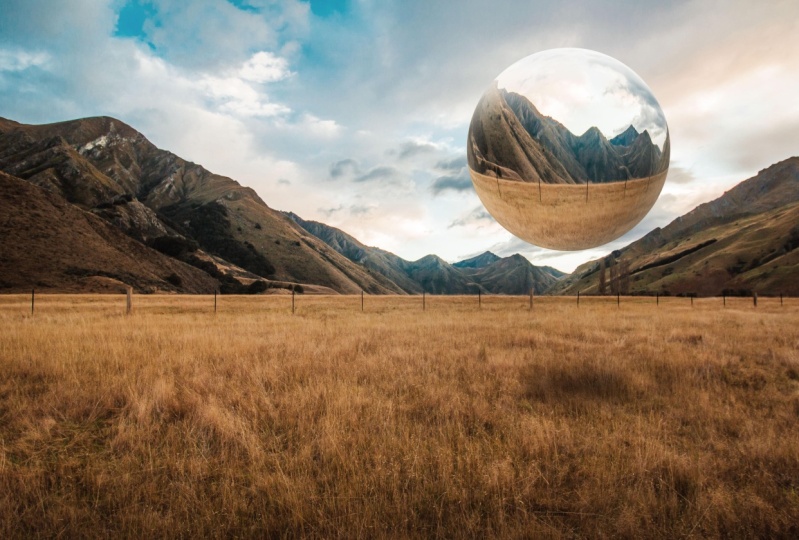
leicht schön sättigen und lassen Sie mich ein paar andere kleine Anpassungen machen. Ich bringe Kurven so hoch. Und die lateinische Schicht hier. Es gibt eine Menge Orangensaft. Ich möchte das mit etwas Cyan ausgleichen. Schild ist nicht meine Lieblingsfarben, wenn es darum geht, ein Stück fertig zu werden. Füllen Sie aus, dass in, Gehen Sie nach unten in weiches Licht Mischmodus. Und soll dies nur eine geringe Menge sein, vielleicht werden 20% vor und nach gut aussehen, bevor unsere Bearbeitungen so aussehen werden. Nach unseren letzten Bearbeitungen, was auch immer schön aussehende Bild. Sehr nett. Also, da gehst du hin. Wir haben einen schwimmenden Geist, schwebende reflektierende Kugel und dumme banale Blicke wirklich cool gemacht. Sie können spielen, optimieren Sie alle Einstellungen, haben weniger Reflexion, mehr von einer Reflexion. Es liegt ganz an Ihnen. Im nächsten Video werde ich dir
deinen Auftrag geben, weil ich sehen will, was du tun kannst. Also lassen Sie uns gehen und sehen, was Ihre Aufgabe für diesen Kurs ist.
8. Deine Aufgabe: Jetzt kommen wir endlich zu dem Teil des Kurses, an dem Sie sich beteiligen werden. Ich werde Ihnen einen Auftrag für diesen Kurs geben, weil ich sehen wollte, welche Art von Bearbeitung Sie mit den Fähigkeiten tun können, die ich Ihnen beigebracht habe. Für Ihre Aufgabe möchte
ich, dass Sie ein
sehr einfaches Composite mit einem Hintergrundbild erstellen , wie wir es für alle Beispiele getan haben. Erstellen Sie eine schwimmende italienische Form in Ihrem Bild. Das heißt, es kann jede Form, ein Würfel, eine Pyramide, eine Kugel sein. Es kann entweder eine der Formen sein, die wir nicht gemacht haben. Sie können einen Kegel machen, Sie können einen Zylinder machen. Sie können wirklich kreativ mit diesem bei jeder Art von 3D-Form werden. Und mal sehen, was du tun kannst. Sobald Sie das getan haben, stellen Sie sicher, dass Sie es auf die Studenten eingereichten Projekte
hochladen, weil ich wirklich sehen möchte, was Sie tun können, und ich möchte, dass Sie in der Lage sein, zeigen, was Sie tun können. Also viel Spaß damit, werden Sie kreativ. Und ich bin wirklich aufgeregt zu sehen, was Sie mit all den Fähigkeiten, die Sie in diesem Kurs gelernt haben,
machen können . Und das nächste Video zeige ich dir einige meiner letzten Gedanken.
9. Letzte Gedanken: Sie haben fertig, Sie haben meinen Kurs abgeschlossen, Photoshop Compositing, schwebende Metallformen. Das ist fantastisch. Und Sie haben drei Ihrer eigenen kreativen Stücke, die Sie während des Kurses gemacht haben, sollten
Sie stolz auf sich selbst sein. Ich ermutige Sie sehr, voran zu gehen und die Aufgabe zu tun, die ich
im vorherigen Video behandelt , weil ich sehen wollte, was Sie auf eigene Faust tun können. Fühlen Sie sich frei, mit dem Kurs wieder zu folgen und es zu beobachten, wie Sie an Ihrem eigenen Stück
arbeiten und alle Schritte auf Ihrem eigenen Stück folgen. Ich möchte erwähnen, dass ich
jetzt Lightroom Presets zum besonderen Einführungspreis über auf meiner Website verkaufe . Also gehen Sie über, um www Punkt die echten Tom Chi.com Schrägstrich Presets. Ihre Voreinstellungen heute, diese sind perfekt auf Lightroom verwenden, um Preset Color anwenden erreicht Ihre Fotos und Bearbeitungen Voreinstellungen, die ich bereits gemacht und getestet über viele Jahre der Praxis und Verwendung. Und Sie wissen, das Beste, beide Presets sind billiger als eine Tasse Kaffee. Das ist verrückt. Ich möchte Ihnen wirklich die Mittel geben, um tolle Ergebnisse in Ihren Bearbeitungen und Fotos zu erzielen. Wenn Sie diesen Kurs genossen haben, ermutige
ich Sie sehr, eine Bewertung und Bewertung zu hinterlassen, da ich mir sehr geholfen habe und mich frei, meine Lehrerseite zu besuchen, um
andere Lightroom und Photoshop-Kurse zu sehen , die ich gemacht habe, von Anfängerkursen bis hin zu Meisterkursen. Es war mir eine Freude, Ihnen heute beizubringen, und ich hoffe, Sie in einem zukünftigen Kurs
wiederzusehen. Nehmen Sie es leicht.
 Tom Kai, Senior Graphic Designer & Art Director