Transkripte
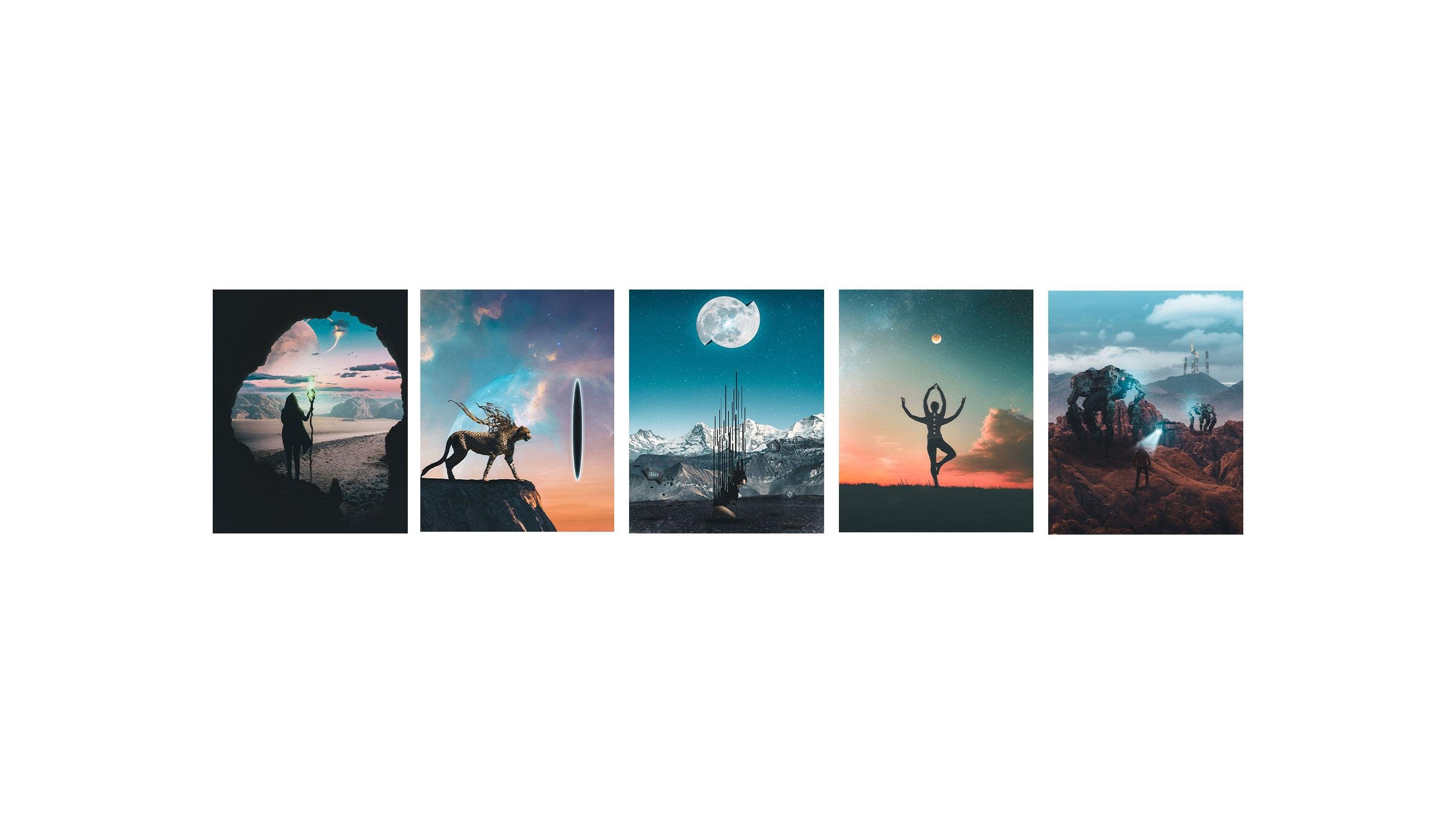
1. Einführung: Hallo, alle und herzlich willkommen bei Photoshopped. Compositing erstellen wie ein Profi. Mein Name ist Tom Chi, und ich bin seit 10 Jahren Grafikdesigner und Fotograf und kreierte verschiedene Composite-Arbeiten für Kunden und Unternehmen gleichermaßen. Wir werden einige Beispiele für meine Arbeit gehen über den Bildschirm zu sehen, aber wenn Sie Seymour wollen, schauen Sie sich
bitte meine Website an www dot die echte Tom Kite dot com oder suchen Sie mich auf Instagram an der echten Tom Kind. Ich werde Links zu beiden von denen in der Beschreibung dieses Kurses Heute, aber ich werde Ihnen die Grundlagen, wie Sie atemberaubende zusammengesetzte Bilder erstellen, beibringen, und wir werden dies heute gemeinsam erstellen. Ich werde Ihnen einige Tipps und Tricks zeigen, die ich wünschte, ich hätte vor 10 Jahren gewusst, als ich
im kreativen Bereich angefangen habe und Ihnen hoffentlich ein Bein nach oben gebe. Also mach dich bereit. In den folgenden Videos. Wir werden den Schöpfungsprozess von Anfang bis Ende abdecken. Also schnappen Sie sich ein Notizbuch Bleistift und etwas Wasser und lassen Sie uns hineintauchen
2. Tool und Schnittstellenübersicht: In Ordnung, also hier sind wir, hochgeladen Photoshopped, Adul BCC 2020. Sie haben vielleicht eine andere Version und ich und es könnte anders aussehen, aber die meisten Prinzipien werden immer noch in gelten. Es sollte für dich funktionieren. Also lassen Sie uns hier hineinspringen, um ein neues Dokument zu erstellen. Das mag ein wenig entmutigend erscheinen. Es gibt viele Voreinstellungen, und einige davon sind die letzten verschiedenen Einstellungen, die ich habe. Aber im Allgemeinen, was ich erstelle, erstelle
ich es für Instagram. Und ich weiß, dass viele von Ihnen das auch tun könnten. Also instagram, um den meisten Platz zu nutzen, den Sie ein Bild mit vier mal fünf Verhältnis haben wollen. Was ich also gerne mache, ist, dass ich es in Zoll habe, und ich mache eine acht Zoll breite und 10 Zoll hohe Leinwand mit einer Auflösung von 300 Pixel pro Zoll . Ich berühre weder den Farbmodus noch das Farbprofil. Nichts davon im Moment. Dies ist nur die einfache Art Board Leinwand, die ich erstelle. Also lasst uns kreieren. Und los geht's. Nun, Ihr Bildschirm wird wahrscheinlich anders aussehen als meine, wenn Sie ihn zum ersten
Mal laden , also arbeite ich normalerweise im Wesentlichen Raum, aber lassen Sie mich das Wesentliche zurücksetzen, wenn Sie das erste Mal geladen haben, So wird es jetzt aussehen. Ich benutze den gelernten Tab nicht, also habe ich nur aufgeregt, dass Nehmen Sie es aus und ich benutze
auch nicht den Bibliotheks-Tab . Es ist nicht etwas, das ich benutze und nicht etwas, das ich wirklich brauche für das, was ich
erschaffen werde . Jetzt können wir die Seite ein wenig schrumpfen. Also, wenn es um die Farben geht, haben
Sie hier ein Farbrad mit Farbton, Sättigung und Schwarzniveau jeder Farbe. Wie Sie hier sehen. Wenn er das Schwarz hinzufügt, wird
es es in Richtung der Farbe Schwarz ziehen. Also dann haben wir auch Farbfelder mit verschiedenen Farben, was wirklich nützlich ist, je nachdem, welches Projekt mit wir Strahlkraft haben. Wir haben Muster, aber ich bleibe in der Regel an der Farbe Rad gibt mir eine Menge Flexibilität, also halte ich nur, dass so, wie es jetzt ist. Als Nächstes. Hier unten sehen Sie die Eigenschaften und Anpassungen. An dieser Stelle passe
ich die Eigenschaften überhaupt nicht an. Ich behalte das so, wie es ist, und ich benutze normalerweise einfach die Registerkarte Anpassungen. Hier haben Sie alle Ihre unterschiedlichen Helligkeit,
Kontraststufen, Farbton, Sättigung, Sättigung, all das lustige Zeug, das in sehr bald einsteigen wird. Und jetzt hier haben wir unsere Schichten haben ich mag, um dies so viel Platz wie möglich zu geben, damit ich alle meine Ebenen sehen
kann, so dass ich arbeite und ich nicht wirklich etwas anderes
dort an dieser Stelle berühren . Also gehen wir auf die linke Seite und werfen einen Blick auf unsere Werkzeuge. Also zuerst, nun, hier haben wir ein Bewegungstool, das sehr selbsterklärend ist. Es wird uns helfen, unser Bild und verschiedene Teile des Bildes zu bewegen. Also lassen Sie uns sagen, wenn wir eine Ebene haben und wir auf etwas hier gemalt haben, ist
Abkürzung oder bewegen, um V. So werde ich Verknüpfungen viel in diesem Video verwenden. Aber seien Sie sich bewusst, dass Sie über blättern können, und das wird Ihnen die Abkürzung geben. Mit dem Verschiebungswerkzeug können
Sie einfach etwas bewegen. Es ist sehr, sehr einfach. Als nächstes haben
wir unser Festzelt Tool. Das sind verschiedene Formen. Sie haben eine rechteckige, elliptische Einzelrolle. Du darfst das benutzen. Ich persönlich benutze das nicht zu sehr, weil es nicht viele Situationen gibt, in denen es ein perfektes Rechteck gibt. Wir sind quer, dass ich ausmaskieren muss. Ähm, aber das ist da, wenn du es brauchst. Shortcut ist M von Marquis Es ist ziemlich selbsterklärend, und zu entscheiden ist nur Kontrolle oder Befehl V. Wenn Sie auf einem Mac als nächstes sind, haben
wir unsere letzte. Also habe ich die letzte so viel benutzt und dir ein paar wirklich gute Auswahlen besorgt und wieder Kontrolle oder Kommando zu Abneigung. Sie bekommen eine sehr feine Auswahl. Und sie sind auch verschiedene da, wenn das polygonale letzte volle Lasso-Werkzeug. Aber ich benutze generell nur das Lasso. Als nächstes ist ein Stummschaltwerkzeug in der letzten Aktualisierung hinzugefügt ist, um, Objektauswahlwerkzeug. Lassen Sie mich
zum Beispieldas loswerden und gehen Sie zu einer neuen Ebene. zum Beispiel Dies ist ein super praktisches Werkzeug, um Dinge zu fragen, die sehr, ähm, ich habe eine harte Kante. Nehmen wir
zum Beispiel an,Sie haben nur eine Form wie diese. zum Beispiel an, Okay, mit diesem Werkzeug ziehen
Sie um Ihr Bild, und es hat bereits die Auswahl erstellt. Keine Notwendigkeit für Stift-Werkzeug, keine Notwendigkeit für die letzte. Also ist es gut zu gehen. Das ist also eines meiner Lieblingswerkzeuge und eines, das ich heutzutage viel benutze und Compositing. Es hat den Workflow sehr, sehr schnell gemacht. So können Sie steuern, das loswerden. Als nächstes werde ich Spot-Heilpinsel-Werkzeug verwenden, um Flecken und Markierungen loszuwerden, die ich nicht
im Bild möchte . Aber die meiste Zeit benutze ich am Ende das Klon-Stempelwerkzeug, weil das ehrlich gesagt viel
besser für mich funktioniert . Und ich zeige euch später, wie ich es jetzt benutze. Ich hüpfte aus einem Grund über das Pinselwerkzeug, weil ein wirklich guter Tipp, den ich gefunden habe, ist, dass Sie zum Fenster gehen und Sie öffnen das Pinselfenster. Okay, es wird hier rauskommen. Aber dann, was ich mache, ist, dass ich es nach links ziehe und es an die linke Seite des
Bildschirms anheftet. Jetzt können Sie die Breite davon anpassen, so dass ich normalerweise zwei Reihen der Pinsel anzeigt. Dies macht es so einfach zu verwenden, wenn Sie Compositing, weil Sie es können. Du hüpfst hier, einen Pinsel, nimmsteinen Pinsel,machst etwas, bekommst einen anderen Pinsel, und es lässt den Prozess so viel schneller laufen. Das nächste, was ich benutze, ist in der Regel Zutat Werkzeug. Ich habe viel Glanz und meine Bilder in verschiedenen Farben und Mischmodi. Ähm, also Reibewerkzeuge eins, mit denen du dich sehr vertraut machen wirst. Und natürlich haben
wir unser Radiergummi Tool. Wir werden das irgendwann verwenden, um verschiedene Dinge zu löschen, die wir im Bild nicht wollen , dass man sehr selbsterklärend ist. Uhm, und eine andere, die ich benutze, ist ein Maleimer Werkzeug, das sehr nützlich ist. Ein Za-Name deutet darauf hin, dass jeder weiß, Farbeimer. Es füllt nur den Bereich mit Farbe. Und das ist sehr praktisch, wenn Sie versuchen, Farbkorrektur in Ihrem Bild durchzuführen. Also da haben wir es. Dies ist eine allgemeine Übersicht über die Werkzeuge und die Schnittstelle, die ich für diese Erstellung verwenden werde . Wenn es noch etwas gibt, das ich verwenden werde, werde
ich es später im Video bekannt machen. Aber in den meisten Fällen ist
dies alles, was Sie wirklich brauchen, um einige tolle Composites zu erstellen. Das ist es also für die Werkzeug- und Schnittstellenübersicht. Im nächsten Video werden
wir darüber reden, Bilder für dein Composite zu finden. Vielleicht ist er kein Fotograf. Weißt du, du hast vielleicht keine Kamera, also werde ich dir zeigen, einige wirklich tolle kostenlose Ressource ist, wo du 100% frei bekommen kannst, um Bilder zu verwenden, die eigentlich wirklich gut sind. Also werde ich das im nächsten Video übergehen und mit unserem Composite fortfahren.
3. Suche deine Bilder finden: Alles klar, also haben wir die Werkzeuge und die Schnittstelle von Photoshopped durchsucht, und jetzt brauchen wir unsere Bilder für unser Composite. Also zu großer Ressource ist, dass ich in der Regel eine Menge auf Schrägstrich und Picks gehorchen. Also schauen
wir uns zuerst auf Schrägstrich an. Dies hat, wie, erstaunliche kostenlose Bilder für Sie von professionellen Fotografen zu verwenden. Wenn Sie auf der Startseite nach unten scrollen, finden
Sie uns einige Trend- und neue Fotos, die Sie verwenden können. Aber ich gehe normalerweise einfach in die Suchleiste,
und ich schaue nach Sachen wie Mode, die Meteo ein paar gute Modellfotos bekommt, die ich verwenden kann weil das eine Menge von dem ist, was ich benutze. Aber für diese Zwecke habe
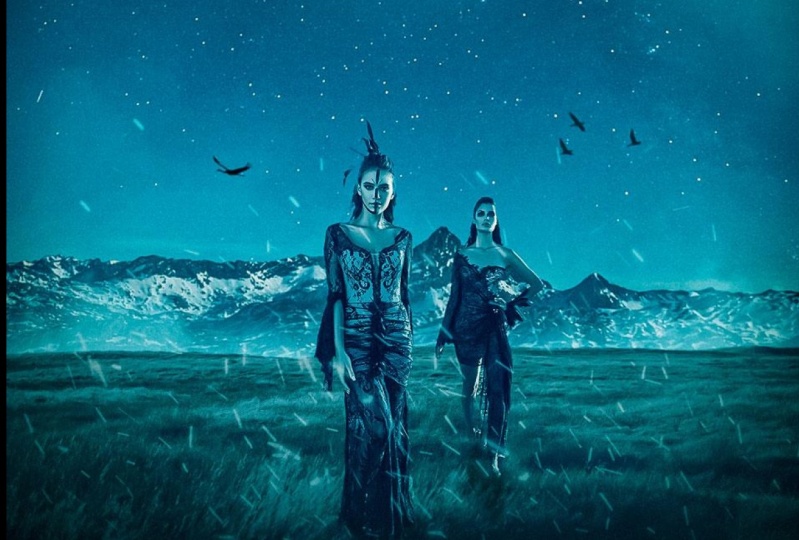
ich diese Bilder ein Grasfeld verwendet, das ich benutzt habe. Ich wollte dieses Bild verwenden, wollte aber kostenlos. Wann immer Sie nach einem Bild suchen, immer Platz in. es nicht einfach herunter, weil ich auf diesem bemerkt habe, dass es nicht im Fokus war. OK, also wäre das schwierig, damit zu arbeiten, also habe ich beschlossen, nicht damit zu gehen. Also, was ich beschlossen, stattdessen zu verwenden war, dass dieses Bild, denn wenn Sie vergrößern, dieses Modell in der Vorderseite ist scharf,
Also, das ist, was Sie wollen. Dann wollte ich auch ein paar Berge und einen Nachthimmel im Hintergrund. Ich benutze dieses Bild und ich wollte einen Mond, nur um die Dinge aufzupeppen. Also werde ich im Wesentlichen alle vier kombinieren. Nun, ein Grund, warum Picks Abate ist gut, weil Picks Obey hat auch professionelle Fotos von Fotografen. Aber es hat auch einige Dinge wie Raumschiffe. Wie man keine Bilder davon auf Splash finden konnte, wie wenn man
noch ein paar Scifi esque Composites kreieren wollte , findet
man hier einige wirklich coole Dinge. Es braucht ein wenig Suche, weil sie viele einzigartige Bilder haben, die nicht Ihren
Bedürfnissen entsprechen. Aber
zum Beispiel zum Beispiel ist
dieser sehr gut zu verwenden, wissen
Sie, hat einen Schatten. Es ist beinahe fotorealistisch. Sie können etwas Schattierung hinzufügen und ja, also Größe wie diese. Also, ja, wählt eine Basis aus. Gute zuerst, einzigartigere Bilder. Jetzt ist eine möglich. Ich mache gerne meine eigenen Fotos, weil ich damit die Beleuchtung und die Pose meines
Modells oder der Situation steuern kann, die ich habe. Aber zu diesem Zweck werde
ich völlig freie Bilder verwenden, die ihr auch bekommen könnt. Und diese Bilder werden mit diesem Kurs zur Verfügung gestellt werden. Also zögern Sie nicht, sie herunterzuladen und zu laden. Machen Sie sie bereit für den nächsten Teil, in dem wir anfangen werden, unsere Bilder zu komponieren.
4. Verfügen die Bilder: In Ordnung, wir sind wieder im Fotoshop. Und wie Sie sehen, habe ich bereits ein paar Bilder hier drin. Ich habe drei von vier, die nur um Zeit zu sparen. Ich werde überlegen, wie Sie Ihre Bilder importieren, die das letzte hier haben. Also, wann immer möglich, gehe
ich immer zu Akte und Ort erfunden. Also gehen wir und finden unser letztes Bild hier. Da gehen wir und legen. Jetzt, wenn Sie es platzieren, wird es sofort zu einem intelligenten Objekt. Und das lässt Sie zerstörungsfrei bearbeiten, was ich immer jedem sage, ist zerstörungsfreie Bearbeitung. Sie möchten Ihre Originaldateien in den Originaldateien behalten, so dass es ein intelligenter Filter wird uns oder Smart Object erlauben. Entschuldigung erlaubt uns, unsere Filter darauf zu verwenden und diese Filter anzupassen. Wenn es sich nicht um intelligente Objekte
handelte, würden die Filter dauerhaft auf Ihr Bild angewendet. Gehen wir also weiter und schalten Sie alle unsere Ebenen aus und lassen Sie uns anfangen, Dinge zu organisieren, wie wir es wollen. Nun lassen Sie uns unser neues Werkzeug machen, das ich bereits erwähnt Objektauswahlwerkzeug und lassen Sie uns sehen, wie gut ein Job das macht. Auswahl im Grasbereich. Siehst du, dass ein ziemlich guter Job ist. Also, das ist genau hier oben. Okay, es ist W und ziehe einfach ein bestimmtes Quadrat um dein Bild und lasst es uns maskieren. Ist das ein kleiner Knopf hier unten? Es fügt eine Vektormaske hinzu. Dies ist super praktisch, und lasst uns er bearbeitet und hilft Ihnen, zerstörungsfreie Bearbeitung zu tun. Das vollständige Bild ist immer noch da. Wir haben uns nur nicht vermaskiert. Also nun mal sehen, ob wir die Größe anpassen wollen Also wir steuern oder Befehl t, um uns unsere
Transformationsblöcke hier zu geben . Lasst uns das einfach ein wenig größer machen und es nach unten ziehen. Ich möchte irgendwie das farbige Gras in der Front loswerden. Ich will ein bisschen davon, aber nicht zu viel. Ich bin so ziemlich glücklich damit. Also lasst uns mit unserem Himmel-Layer-Hit V gehen, um wieder in den Move-Modus zu gelangen, damit ich das anpassen kann, wie wir es
brauchen, um t wieder zu kontrollieren oder zu befehlen, und wir werden das machen wollen, warum unsere Leinwand macht und dann ziehen wir es einfach
irgendwo nach oben über hier. Jetzt siehst du, es ist über unserem Gras. Das wollen wir nicht. Also, was wir tun werden, ist hier in unserem Ebenen-Panel. Es wird das unter unsere Grasschicht ziehen. Also werde ein bisschen Berge in der Ferne haben. Ich glaube, damit bin ich zufrieden. Also werden wir als nächstes mit ihm rollen. Wir haben unsere Mondschicht. Ich bin ehrlich gesagt, ich werde das auf die oberste Ebene legen und dann wieder die Kontrolle treffen oder befehlen, nur um
das an Ort und Stelle zu bringen. Ich will nicht, dass der Mond zu groß ist. Wir wollen nicht, dass es zu dominierend ist, aber wir wollen, dass es da ist. Also denke ich, dass dieser Ort gut genug dafür ist. Und jetzt endlich haben
wir unsere Modelle, also sind sie gerade ein bisschen blockierend, also lass mich die Mondschicht ausschalten. Also generell mag ich die Modelle so gut wie möglich zu maskieren, bevor ich die Größe ändere. Also lassen Sie uns w schlagen also bekommen wir unser Objektauswahlwerkzeug und lassen Sie uns sehen, wie gut ein Job das machen wird. Manchmal ist das ein guter Job, aber hier sehen Sie, es hat ein wenig Schwierigkeiten an den Rändern. Aber das ist in Ordnung. Wählen wir unser anderes Modell aus. Okay dafür, Sie halten nur die Umschalttaste gedrückt und es fügt zur Auswahl hinzu. Sie sehen, das kleine Plus-Symbol, das kommt, fügt
es zur ursprünglichen Auswahl hinzu. Also lasst uns voran und zoomen und verfeinern wir unsere Auswahl ein wenig. Nun, hier neige ich dazu, unser Lasso-Werkzeug ein bisschen mehr mit weniger zu verwenden. Wenn Sie also den alten Schlüssel gedrückt halten, sehen
Sie, dass ein Minuszeichen auftaucht. Das bedeutet, dass es Ihrer Auswahl wegnehmen wird. Was ich normalerweise dazu neige, ist so viel wie möglich zu maskieren und so viel wie
möglich zurückzugeben . Normalerweise wechsele ich zwischen unserem Lasso-Werkzeug und der Objektauswahl wie W und L. Okay,
also, also, für W halte ich die Verschiebung gedrückt füge
die Sünde hinzu. Also, was ich jetzt für die nächsten paar Minuten tun werde, ist, unsere Auswahl zu verfeinern. Sie können dies auf viele Arten tun. Das ist die Art, wie ich es mache. , Ich fand,dass es sehr gut funktioniert, und dieser Teil muss nicht 100% perfekt sein. Wie du siehst, lasse
ich einen Großteil des blauen Himmels hier und ich werde das reparieren und den nächsten Schritt. Also für jetzt, genießen. Diese kleine Zeitspanne von mir geht durch und verfeinert diese Kante. Oh, in Ordnung. Und los geht's. Wir haben unsere Auswahl getroffen, und es ist einfach, wie Moschus zu schlagen. Da gehen wir. Wir haben uns nicht vermaskiert. Nicht perfekt. Glaub mir, ich weiß, aber wir werden das alles in Ordnung bringen. Also stellen Sie sicher, dass Sie schnell zurück zu Ihrem Alter Originalbild hier in den Thumbnails und drücken Kontrolle oder Befehl T und wir werden einen Platz für diese Damen finden. Machen wir sie ein wenig kleiner, denn sie sind viel zu groß. Ab jetzt gehen
wir irgendwo um diese Größe, die ich mag, und wir werden die Farbe im nächsten Teil reparieren. Aber für jetzt wollen
wir nur die grundlegenden Plätze für diese. Nun, mal sehen, wie zwischen so lassen Sie uns den Mond wieder einschalten und ich möchte sie vielleicht
etwas kleiner machen . Könntest du eigentlich wissen, was ich weiß. Ich werde sie in dieser Größe behalten. Ich werde mich dazu verpflichten. Also jetzt, um diese Orte zu verfeinern, wo wir noch etwas Blau haben, traf ich normalerweise für Pinsel und ich gehe zu einer weichen Bürste. Und auf dem Maskenspieler male ich mit Schwarz und ich werde einige dieser Kanten mit einem weichen
Pinsel loswerden . Es macht die Mischung viel schöner. Also werde ich ein bisschen davon in einem weiteren schnellen Zeitraffer sehr sorgfältig machen. Ehrlich gesagt, die Maskierung braucht die meiste Zeit für mich, aber es zahlt sich aus, weil die richtige Maskierung die Bilder so aussehen lässt, als wären sie bestimmt , weißt
du? Also machen wir das und wir sind gleich nach einer kurzen Zeit wieder da. Ich habe solche Angst vor einer Pause. Ein Video ist heiß zurück nach der Zeit, während Sie Ihre Maskierung beenden und da
haben Sie es. Jetzt hast du wahrscheinlich bemerkt, dass ich hier drüben ein paar Dinge mit dem Gras gemacht habe, also habe ich sie nur ein bisschen herumgezogen. Also wollte ich, dass es schöner aussieht mit dem Verdächtigen von Graessle Zoumana. Also im Wesentlichen, was Sie tun, ist auf der Maskierungsschicht mit dem Schwarz. Du willst das Gras so breit sein oder der Pinsel so breit wie das Gras und du malst jetzt einfach das Gras
weg. Manchmal sieht es gut aus. Manchmal tut es das nicht. Also generell, lassen Sie mich hier einfach einen anderen Pinsel verwenden. Da ist der dünnere Pinsel hier. Okay? Und es geht darum, in einem Gemälde zu malen. Die Farbe ist, dass Sie wollen. Okay, also haben wir ein bisschen grasig kommen,
und ich neige dazu, der Richtung vom Gras Verjüngungskur für ein bisschen größer zu folgen. Okay. Hoppla. Falsch. Ich benutze die falsche Farbe. Sie wollen mit Schwarz malen, um das tatsächliche Bild loszuwerden? Also sind es auch einige hier unten? Okay. Und wir werden uns in einer Sekunde mit diesen anderen herumreißenden Grasstücken beschäftigen, also lasst uns verkleinern. Und da haben wir es. Also alles, was ich getan habe, war, dass ich unsere Modelle in unserem Bild etwas kleiner gemacht habe, aber ich denke, es passt ein bisschen besser. Also, was wir jetzt tun werden, ist, dass wir reingehen und uns um diese kleinen Stücke kümmern weil du das nicht willst. Also haben wir dieses Plus-Symbol hier getroffen, um eine neue Ebene zu erstellen. Und wenn Sie die Altartaste gedrückt halten und den Mauszeiger später zwischen diesen beiden bewegen, um zu sehen, dass das ein
Clipping-Symbol ist . Es wird also diese Ebene auf das Bild unten zuschneiden. Was das bedeutet, ist, dass
alles, was ich male oder tue, speziell auf dieser Schicht bleiben wird. Okay, das ist
also super wichtig, wenn wir unser Corning-Werkzeug benutzen, weil wir nicht wollen, dass die Zehe
etwas von ihrem Kleid auf das Gras malen . Das ist im Wesentlichen Also lasst uns hier hineinzoomen und sagen wir, es ist für unsere vier, bis wir unseren Pinsel größer machen
können. Und es ist im Wesentlichen ein Fall von Patienten hier. Sie auf einen alten Klick, um den Bereich auszuwählen, aus dem Sie die Probe abnehmen möchten, und dann müssen Sie einfach ein paar Mal rückgängig machen. Du malst einfach dort ein, wo du nicht willst, dass die Dinge sein sollen. Also für mich, und das ist dieses Stück Gras aus dem vorherigen aus dem Originalbild, aus dem diese
Modelle fliegen, Ähm, ich will die nicht. Ich habe mein eigenes Gras, also lass uns das schnell machen. Und das muss nicht perfekt sein, denn Sie werden in einer Sekunde sehen, wenn Sie verkleinern, können
Sie nicht wirklich einige dieser kleinen Details erzählen. Schwächung sagen. Aber das kannst du nicht. Es macht einen Unterschied, wenn Sie dies herausrufen und sich bemühen müssen. Also verbringen Sie einfach ein wenig Zeit, um das zu tun. Und persönlich finde
ich diesen Teil sehr lustig. Klonen. Und es ist, als würde man versuchen, einen anständigen Look zu machen, damit wir uns für das entscheiden. Was ist mit ihr? Ja, sie hat ein paar. Und du willst besonders vorsichtig auf der Haut sein, weil du sichergehen willst,
dass es immer noch aussieht Was soll sicherstellen, dass es immer noch aussehen wird, Riel? Also lasst uns ein bisschen davon holen. Und, weißt
du, wie ich schon sagte, es ist ein bisschen Versuch und Irrtum und du willst klein werden, okay? Ich mache nur kleine Berührungen hier und da. Und, äh, es wird den Job erledigen, Bruce. Nun, ich hatte Glück, weil das Bild, dass ich tatsächlich Kinder dieses Modell, der Hintergrund aus dem Original passt das Gras hier ziemlich gut. Also gehen wir hin. Wir haben das Gras muss raus. Als nächstes werden wir das schnell ausmaskieren. Nun, ehrlich gesagt, ist
das ein sehr guter Trick für Sie. Wenn du einen komplett schwarzen Hintergrund mit deinem Mond hast, willst du hier in einen
Mischmodus gehen und du willst runter gehen, bis du auf den Bildschirm kommst, siehst du, wie es all
das Schwarze losgeworden ist ? Das ist im Wesentlichen das, was du willst, und wir können uns ein wenig bewegen, aber auf dem Sand könnte es einfach dort halten und das bekommt sie vom Schwarz. Es bekommt ein bisschen ein Glühen, leichtes Leuchten und ja, so dass ist es für das Compositing. Nächster Weg werden wir einige Farbkorrektur machen, damit all diese Bilder tatsächlich
miteinander verschmelzen , weil ich jetzt gesehen habe, dass diese Modelle ein wenig lila Farbton haben. Das Gras ist viel zu hell und es ist viel wärmer zu nennen Der Himmel ist blau Wir wollen nur all diese Bilder zusammen heiraten. Aus dem nächsten Teil machen wir diese Bilder zu einem
zusammenhängenden Bild. Also lasst uns direkt hineinspringen.
5. Farbkorrektur: In Ordnung, also sind wir weg und zusammengesetzt sind Bilder. Aber jetzt müssen wir sie tatsächlich aussehen lassen, dass wir einige Farbkorrekturen
vornehmen müssen, stellen Sie sicher, dass sie gut miteinander verschmelzen. Es sieht also so aus, als wäre es absichtlich gemacht worden. , dass Wir wollen nicht, dasses Photoshopped aussieht, aber wir wollten so aussehen, als wäre es in der Kamera so weit wie möglich gemacht. Was ich also gerne mache, ist, dass ich gerne eine der Ebenen auswähle, die ich abspielen möchte. Also normalerweise von mir, das ist zufällig der Himmel. Und dieser hier hat ein paar sehr schöne Blues und Wissenschaft, die hier vor sich gehen. Aber ich werde nur etwas ändern. Diese Jungs, lassen Sie uns die Kontrolle treffen oder Sie auf unserer Himmelsebene befehlen, und das bringt einen intelligenten Filter für Farbton und Sättigung auf. Und ehrlich gesagt,
alles, was ich tun will, ist, dass ich den Farbton nur ein bisschen runterbringen will, Onkel auf minus sieben. Geben Sie ihm ein wenig Wissenschaft in dieser Sättigung. Wir können es immer so leicht aufstellen, um nur eins auf Gleichnisse. Nun, wir werden es um eins aufstellen. Es ist eine sehr subtile Veränderung, aber ich denke, es ist eine, die eine wirklich gute einen Zehe haben. Als Nächstes gehen wir zu unserem Gras, und offensichtlich ist es zu dunkel. Gehen wir also zu unserer Helligkeits- und Kontrastschicht und wir wollen sie
durch Scherz auf die darunter liegende Ebene zuschneiden . Dieser Icahn hier wird es nur die Gräser bewirken. Also werde ich alles andere beeinflussen. Also wollen wir die Helligkeit den ganzen Weg nach unten auf minus 1 50 bringen Ich bin bereit,
den Kontrast nur ein wenig bis zu 20 zu setzen . Da gehen wir. Aber wir sind noch nicht fertig. Wir werden auch eine Farbtonsättigungsschicht für diesen einen erstellen. Klemmen Sie es wieder ab. Und was wir hier tun werden, ist nur eine Änderung der wahrscheinlich Sättigung und der
Leichtigkeit vorzunehmen . Also für Sättigung, lassen Sie es uns runterbringen. Lassen Sie uns wie minus 30 oder so gehen Ok, minus 31 ist in Ordnung und für Leichtigkeit. Lass es uns ein bisschen leichter machen. Lass uns bis zu plus drei gehen. Okay, das ist schon viel besser. Nun ein kleiner Tipp, den ich gerne mache, ist, dass ich gerne eine Farbe nehme, die vom Original hier ist und auf jede Ebene auftrage. Es schmilzt alles zusammen. Wenn wir also G treffen, kommen
wir zu unserem Farbeimerwerkzeug. Jetzt habe ich eine bestimmte Farbe, die ich fand, funktioniert sehr gut dafür, und es ist bereits ausgewählt, tatsächlich, also haben wir unseren Farbton. Bei 191 haben wir unsere Sättigung bei 31% und wir haben unseren Schwarzwert bei 80%. Das ist also die Farbe, mit der ich es fülle. Jetzt möchten Sie sicherstellen, dass sie alles haben, was ein Anti-Alias ausgeschaltet ist. Wenn du es nicht tust, passiert das. Das ist es, worauf wir dich haben. Es wird nur die spezifische Farbe in dieser Schicht färben, und wir wollen nicht, dass Sie alle Ohren ausgeschaltet und Anti-Alias ausgeschaltet haben. Und dann sollte es sehr schön machen. Nun, das will offensichtlich nicht, also lasst uns gehen und es zu einem weichen Lichtmischmodus machen, und wir geben ihm eine Kapazität von Nehmen wir an, wir wollen nicht zu viel. Vielleicht, wie ein 35% gehen 36 Sie sagen, es gibt es nur ein wenig kühle Töne. Okay, jetzt gehen wir zu unseren Modellen hier, und wir werden im Wesentlichen dasselbe tun. Also lassen Sie uns ihnen eine Helligkeitskontrast Schicht geben, sie auf die darunter liegende Ebene
abschneiden, und wir werden mit einer Helligkeit von, sagen
wir,
minus 60 oder so gehen , sagen
wir, und zum Kontrast werden
wir tatsächlich die Kontrast nach unten nur ein wenig wollen wir, weil sie sehr Kontrast es sind. Also wollen wir sie ein bisschen weniger, also gehen wir nur minus 10. Erweichen Sie das ein wenig und lassen Sie uns direkt in unsere Farbtonsättigung springen und diese hier
zur Seite ziehen . Und dafür möchte man nur wirklich eine Sättigung einstellen. Ich fühle mich, als wären sie sehr gesättigt. Also werde ich das auf etwa minus 40 2% runterziehen und wieder sicherstellen, dass es abgeschnitten ist, weil, wie du gesehen hast, ich es vergessen habe. Und es war nur in allem. Das wollen wir nicht. Also gehen wir minus 42 oder so für das und nochmals fügen
wir unsere kleine Farbebene hier hinzu. Stellen Sie sicher, dass wir das abschneiden. Wenn Sie g Farbe treffen, sollte
es bereits die Farbe haben. Dieselbe Farbe von vorher und wieder, wir werden ihm einen weichen, leichten Mischmodus geben. Und diesmal wird die Deckkraft sehr niedrig sein, vielleicht 5%. Es ist eine sehr, sehr subtile Kühle, die es zu den Bild-Reifen hinzufügt. Also, ja, da gehen wir. Dies ist im Wesentlichen es für die Farbkorrektur. Als Nächsteswerden
wir ein paar kleine Spezialeffekte hinzufügen. Als Nächstes Wir werden etwas Hintergrundbeleuchtung vom Mond hinzufügen. Wir werden ihre Schatten auf den Boden, ein
paar Wolken und Vögel und alles hinzufügen , damit es wirklich zusammenkommt. Dies war also der Farbkorrekturteil, und als nächstes gehen
wir zu einigen Spezialeffekten über.
6. Besondere Effekte: Alles klar, also sind wir weg und fertig sind Farbkorrektur. Jetzt wollen wir einige Spezialeffekte erstellen, nur um dies zu vertuschen, um es so viel besser aussehen zu lassen. Wir werden ein paar Wolken hinzufügen, etwas Rauch, einige Grady INT, einige Hintergrundbeleuchtung Zehe sind Modelle von Glühen um unseren Mond, ein paar Vögel. Also lassen Sie uns direkt in ein Aber bevor wir tun, ah, empfehlen sie immer organisieren Ihre Ebenen in Ordnern. Wenn Sie also eine Ebene ausgewählt haben, können
Sie die Steuerung oder den Befehl G drücken. Es wird es in eine Gruppe Doppelklick auf diese und benennen sie um. Ich werde diesen einen Himmel nennen, damit wir wissen, was in dieser Schicht ist. Nun, wenn Sie die Ebene auswählen, halten Sie gedrückt, Shift und klicken Sie auf eine andere Ebene, es wird alles, was dazwischen Sie tun, Kontrolle oder Befehl G wieder tun, The vocal com net. Und ich werde das eine Gras nennen. Wir werden das Gleiche wieder für die Modellsteuerung G machen. Rufen Sie das ein Modell an, und ich werde das für die letzte Schicht tun. Kontrollieren Sie einfach den Befehl G für den Mond und rufen Sie ihn einfach an, damit wir in unsere
Spezialeffekte einsteigen . Das erste, was man bei einem kleinen Schatten direkt vor diesen Damen. Sie werden getroffen. Würde gerne von hinten. Also werden sie Schatten vor ihnen haben. Einige profitieren, dass zwischen dem Gras und den Modellen. Okay, wir werden dort eine neue Schicht machen. Und jetzt ist der
einfache Weg, um eine perfekte Auswahl aus ihnen zu bekommen, die Modelle zu öffnen. Ebene und Kontrolle. Klicken Sie auf die Maske. Dies ist eine perfekte Maske von ihnen. Wir können unsere Modell-Layer schließen, Stellen Sie sicher, dass wir auf der neuen Ebene sind. Wir haben gerade Hit G erstellt, um in unser Maleimer-Tool zu gehen. Und wenn Sie D drücken, erhalten
Sie die Standardfarben von Schwarz und Weiß. Die eine füllte uns mit Lex heute Abend kontrollieren oder Befehl V de Select. Und was Sie tun werden, ist Kontrolle oder Befehl J, das zu duplizieren, ich werde Ihnen zeigen, warum in nur einer Sekunde. Also lassen Sie uns die 1. 1 ausblenden und zur unteren Schattenschicht gehen. Das wird der Schatten für unser Model auf der linken Seite sein. Okay, also lasst uns ein wenig hineinzoomen, damit wir sehen können, was wir tun. Okay, also werde ich kontrollieren oder befehlen und es wird mit der Transformationsbox kommen. Nun, was ich gerne mache, ist, dass ich die Kontrolle halte, denn das was ich gerne mache, ist, dass ich die Kontrolle halte,
denn das
entschuldige den Schatten nur ein bisschen. Also ziehe ich das unter ihr und ziehe einige dieser Ecken ein bisschen, bis
du feststellst, dass es das Kleid an den Punkten trifft. Willst du es einigen, die damit zufrieden sind? Ich will also nicht wirklich, dass dieser Schatten von ihrem Modell hier ist. Es ist ihr nicht nahe genug. Also werden wir e weit Racer Tool schlagen, und ich werde einen härteren Pinsel haben und die Deckkraft hochwerfen. Wir brauchen es nicht niedrig dafür, also löschen Sie einfach den einen, OK, also gehen wir zu unserem anderen Schatten. Das wird für dieses Modell hier sein. Also wieder, stellen Sie sicher, dass Sie auf der richtigen Ebene sind und kontrollieren oder Befehl T, und wir werden dasselbe tun. Halten Sie die Kontrolle gedrückt und bringen Sie sie nach unten, bis der Schatten funktioniert und auf den Kopf gestellt wird. Wir ziehen es an den richtigen Ort, und dann ziehen wir diese Notizen ein wenig, bis sie an der richtigen Stelle stehen, wo Sie es wollen. Ok? Ich werde uns ein bisschen hochziehen. Dragnets Ecke unten. Es braucht ein bisschen ah,
Finessing, Finessing, aber man kann es ein anständiges Warten finden. Ich habe es einige glücklich damit. Ich werde wieder für ein Rennwerkzeug schlagen. Wir brauchen diesen Schatten hier nicht. Okay, als nächstes wollen Sie das nächste, was Sie tun wollen, ist, dass Lindy sich besser
aussieht. Also in der 1. 1 gehen wir zu Filter, Weichzeichner Gaußscher Weichzeichner. Das wird das nur ein bisschen verwischen. Ich bin mit den 4,7 Pixeln zufrieden. Lassen Sie uns eine Unschärfe von fünf Pixeln machen. Wir gehen zu unserem anderen Schatten, und das jüngste Tokyo, das benutzt wird, wird hier oben sein. Also werden wir nutzen und kosten. Der Arbeitgeber spielt hier unten eine Gaußsche Unschärfe mit fünf Pixeln in ihren Schatten. Nun, das sieht immer noch nicht gut genug aus. Also, was wir tun werden, ist, dass wir diese zusammenfassen, die Kontrolle oder das Kommando treffen. Mann, ich mache eine Gruppe namens Shadows. Hoppla. Das habe ich falsch geschrieben. Da gehen wir. Schatten, und wir werden dieser Schicht jetzt eine Moschee hinzufügen. Warum? Schatten neigen dazu, sich zu verjüngen, wenn sie sich vom Motiv weg bewegen. Also werden wir hier einen größeren Pinsel haben. Lassen Sie uns etwas um diese Seite sehen, diese Größe wird gut sein. Wann ist du Mund und du wirst wollen, dass Russland die Deckkraft abschalten auf, sagen
wir, sagen
wir, 40%. Es muss nichts Bestimmtes sein, aber er wird mit einer weichen Pinselfarbe ein wenig davon weggehen,
die Kante für beide. Für den Hintern. Auf diesen, Ein bisschen kleiner Pinsel. Verjüngen Sie das weg, nehmen Sie das weg, machen Sie alle Riel harten Kanten. Und wir werden die Deckkraft davon auf 60 5 70% reduzieren. Etwas wie diese Arbeit. Okay, also haben wir das jetzt. Das nächste, was ich tun möchte, ist, einen Dunst und nebligen Blick auf dieses Bild direkt zwischen
Himmel und Gras oder den Bergen und dem Gras zu schaffen . Also lasst uns ein wenig hineinzoomen. Und wenn wir g gehen in Argh, Strahlungswerkzeug und kann standardmäßig auf den Farb-Eimer die sie verwenden den gleichen Schlüssel binden. Also fühlen Sie sich frei, auf diese auf das Strahlungswerkzeug zu wechseln. Und wir werden dieses spezifische verwenden. Dies verwendet die Vordergrundfarbe und Wachstum und geht zu nichts geht zu transparent. Also lasst uns eine neue Schicht zwischen unserem Himmel und Gras machen. Und wir sind in unserem Strahlungswerkzeug und alles, was Sie tun werden, halten Sie die Schicht gedrückt. Also bekommen wir eine gerade Linie, fügen ein wenig Dunst hier zurück. Das ist gut genug. Und wir werden die Opazität von diesem Weg nach unten bringen. Du willst nicht, dass das sehr hart ist. Sehr subtil. Rund 20 29 30%. Wir gehen vorerst mit 29, aber wir sind noch nicht fertig. Wir werden den gleichen Farbschlag verwenden. Sei weit Pinsel. Ich werde Ihnen ein paar Pinsel zur Verfügung stellen, die Sie verwenden können. Ich werde ein paar Wolkenbürsten benutzen. Okay, also holen wir unsere Wolken. Und wieder, wir wollen eine Kapazität in den gleichen 26% ziemlich niedrig sinken. Und wir werden ein paar Wolken dazwischen hinzufügen. Das ist auch ein bisschen. Okay, also lasst uns das machen. Nicht zu viel. Wir können auch die Deckkraft davon niederlegen. Ok. Sehr nett. Und jetzt wollen wir auch ein wenig davon auf dem Gras hinzufügen. Also werden wir verkleinern und auf die Ebene über unserem Gras und unseren Schatten gehen. Okay, also wird das zwischen den Modellen und dem Gras sein. Lassen Sie uns sein, dass wir anfangen, aus Wolken hinzuzufügen, um die Geburtsfigur ein anderes C zu machen Ich habe einen Pinsel benutzt. Ich meine, ich werde es in einer Sekunde vermischen, aber Sie können eine Bürste für eine Menge davon verwenden. Lassen Sie uns die Deckkraft auf diese legen. Sehr nett. Es fügt ein bisschen Atmosphäre hinzu, und jetzt wollen wir über unsere Modelle gehen. Okay, weil wir ein bisschen davon mitbringen wollen. Wir werden mit dieser Zeit anders verwenden. Ein bisschen davon, um über unsere Modelle zu gehen. Lass mich einen guten finden. Lass uns das hier durchgehen und ich werde die Deckkraft noch mehr senken, genau wie 11%. Genau wie sie ein wenig mehr in die Umwelt integrieren. Okay, geh damit
nicht über Bord, aber wir werden auch Wolken in den Himmel bringen wollen. Irgendwas wird das tun. Gehen Sie nicht zu verrückt wie all das und ich beginne normalerweise mit einer niedrigen Kapazität und baue es auf wie ich brauche. Okay, also lassen Sie uns ein paar glückliche kleine Wolken hier hinzufügen. Was du von hier oben siehst und ein wenig mehr Dunst von oben. Also bin ich damit zufrieden. Sie können so viel oder so wenig hinzufügen, wie Sie wollen, ich bin nicht so viel. Drehen Sie die Deckkraft ein wenig ab, okay? Und jetzt gehen wir weiter und fügen einige weitere Details hinzu. Also, zuerst für den Mond, möchte
ich ein Glühen um den Mond hinzufügen. Nun, das ist unglaublich, unglaublich einfach, Ihren Sohn eine weiche Bürste zu machen. Es wird ein bisschen größer sein als der Mond. Also wird es nicht, ah, Rapacity, 100% dafür zu sein. Und ich probiere die Farbe vom Mond, die normalerweise weiß dafür ist. Sieh dir das einfach an. Wir fügen ein wenig Hayes hinzu. Nun, das ist offensichtlich viel zu viel. Also gehen wir runter, bis wir einen finden. Netzwerk-Zeug. Licht funktioniert sehr gut dafür. Also, wissen
Sie, legen Sie die Passage davon ein wenig nach unten, wie 57%. Vielleicht sogar noch mehr. Lassen Sie es uns auf 40 setzen. Außerdem, ein kleines Glühen um unseren Mond. Also sind wir noch nicht fertig. Wir werden noch ein paar Details haben, ein paar kleine Vögel und ein paar Partikel. Also, für die Vogelschicht, werde
ich dir diese auch zur Verfügung stellen. Ich habe ein paar Vogelbürsten. Macht es so einfach. Du musst Moskau keine Vögel, nichts. Malen Sie sie einfach rein. So sind die Geburt sehr klein. Also neige ich dazu, die Farbe des dunkelsten Teils des Himmels zu verwenden und habe nur ein paar hier
und hier , mit denen Sie kreativ werden können. Das ist, du willst kleine Herden gehen lassen. Du gehst damit auch nicht über Bord. Normalerweise füge ich gerne etwas hinzu. Direkt am Mond zu gehen gibt ein Gefühl der Tiefe. Du wirst nicht zu verrückt und machst zu viele, weil du siehst, jetzt sieht das irgendwie aus wie ein Ding. Wollen Sie sich dessen bewusst sein? Machen Sie die Dinge so sauber wie möglich. Könnte sogar so etwas von diesem kleinen bisschen ersetzen. Ich bin damit zufrieden. Als nächstes fügen
wir ein paar kleine Partikel hinzu. Also die Kunst letzte Schicht mit Spezialeffekten und ich werde den Pinsel dafür auch zur Verfügung stellen. Es ist also dieses, das ich Partikel eins benutze, und was ich tun werde, ist, dass ich die hellen,
wärmeren Töne des Berges probieren werde . Nun, ich werde das nur ein bisschen so ansprechen. Lassen Sie uns verkleinern. Also ich mag es, dies ziemlich groß zu machen, bedeckt sie und Sie brauchen nicht viel davon, selbst das ist eine Menge. Aber was ich tun werde, ist in mein Radiergummi Werkzeug zu gehen, haben Sie eine weiche Kapazität nach unten und dann mit dem größeren Pinsel, bürsten
Sie vorsichtig etwas davon aus, besonders das Teil, das die Modelle hier abdeckt. Weißt du, es fügt uns ein bisschen mehr Details hinzu. Also, bevor wir fertig sind, werden
wir einige finale Farbkorrekturen für unser ganzes Stück vornehmen. Also an diesem Punkt, was ich tue, ist, dass ich jede einzelne Schicht in eine ausmachen kann, und ich nenne das mein Stück. Also, was wir tun werden, ist zuerst, dass
wir einen Helligkeitskontrast hinzufügen, denn für mich scheint es ein bisschen dunkel. Dennoch hat jemand die Helligkeit von sagen wir 50 55. Wir wollen die Helligkeit nach oben bringen und für den Kontrast, werde es immer so leicht hinlegen und als nächstes werden wir einen wirklich coolen Filz machen, den viele Leute benutzen. Es wird die Farbe Nachschlagen nach oben genannt. Also haben sie das getroffen. Es bringt Ihnen dieses Menü und es gibt so viele verschiedene Farben. Ähm, Presets, so können Sie diese 'ne kalte Lutz benutzen. Aber ich benutze diese zum Färben. Grade meine Bilder so, dass du sie anklicken und durchblättern kannst. Siehst du, sie fügen verschiedene Töne hinzu. Manche sind gut, andere schlecht. Sie können die Deckkraft abschwächen, um eine zu finden, die für Sie passt. Was ich verwenden werde, ist eine, die Fuji Terna 250 D.
Kodak heißt . Ich werde das hier benutzen. Es wird von Erwachsenen gemacht sein. Wenn ich mich nicht irre, dann ist es das. Wir können es überprüfen. Hier ist gut, wer es gemacht hat und alles. Also werde ich das benutzen. Aber ich werde die Deckkraft nach unten drehen, genau wie 75 ish. Mach nicht zu verrückt damit. Aber sehen Sie, das ist ein bisschen Farbe und macht es sehr schön. Und der letzte Schliff, den ich machen werde, geht zurück in mein Grady-Int-Werkzeug. Ich werde den dunkelsten Teil meines Himmels probieren. Und dieses Mal werde ich es von unten heraufbringen. Also lasst uns damit gehen. Vielleicht wollen sie sogar etwas dunkler machen. Ok? Und dann bringen Sie die Opazität von diesem Weg nach unten. Fügen Sie einfach ein wenig dunkle Kante an den Boden, und Sie können das bewegen. Wenn Sie auf dieser Ebene auf control oder command t drücken, können
Sie das einfach anpassen, wenn es etwas zu hoch ist. Also werde ich es dabei belassen. Also gehen wir hin. Wir haben unser fertiges Bild. Was ich in den nächsten Videos machen werde, werde
ich dir zeigen, wie du das richtig speichern kannst. Sie möchten nicht, dass die Datei zu groß ist, und je nachdem, wo Sie das veröffentlichen, müssen
Sie sich der ein paar verschiedenen Dinge bewusst sein. Also werde ich ein paar schnelle Tipps, wie Sie Ihr Bild erkunden und speichern.
7. Speichern: In Ordnung, also sind wir fertig mit unserem Image. Als Nächstes möchten Sie wahrscheinlich sagen, dass Sie es hochladen möchten. Ich möchte es Ihren Freunden zeigen, Ihrer Familie. Also zuerst die Dinge, die Sie zuerst sicherstellen möchten, dass Sie diese als Photoshopped Foul speichern . Sie möchten Ihre ursprüngliche Arbeitsdatei behalten, falls Sie zurückgehen möchten, erstellen Sie Änderungen. zu tun ist also sehr einfach. Einfach Datei speichern unter und dieses Speichern-Menü wird kommen, sehen Sie es als Photoshopped PSD. Ich nehme keine Änderungen vor. Es ist schon sicher. man angerufen haben, dass ich einfach außer Kraft setze. Es ist kein Problem. Und Sie wollen nur in Ordnung für den Kompatibilitätsbildschirm treffen. Also haben Sie Ihre große Akte. Als nächstes, wo möchten Sie diese Website zu Ihrem Portfolio gestürzt Instagram Viele der Zeiten. Wenn Sie es auf eine Website setzen, die Sie für das Web sagen möchten, möchten
Sie sicherstellen, dass dies eine kleinere Dateigröße möglich sein wird, damit Ihre Website schnell geladen werden
kann. Also, was ich dafür tun möchte, ist, dass Sie zur Datei gehen, die Sie exportieren und sicherere Web-Legacy gehen. Wenn Sie also darauf klicken, dass ein weiterer Dialog erscheint und Sie verbrauchen, ist
dies unser vollständiges Bild hier. , Wenn ich sage,das ist ein JPEG, dann sind
es 1,7 Megabyte. Das ist ziemlich groß für eine Website. Also mal sehen, was können wir tun, um dies zu ändern? Was ich tue, ist, dass ich hier tatsächlich den Größenänderungsprozentsatz ändere. Wir werden unser Image kleiner machen, also möchte ich die Qualität so hoch wie möglich halten. Lassen Sie uns damit beginnen, die Qualität auf,sagen
wir,
80% zu setzen sagen
wir, . Es wird eine Sekunde dauern, um alles neu zu berechnen. Und da gehen wir, das hat es bereits auf 1,5 Megabyte gesunken. Das ist ein bisschen zu groß. Ich gehe in der Regel auf sogar eine kleine 60% sehen Sie, Jetzt sind wir 582 Kilobyte. Dies ist 1/3 der Größe, etwas weniger als 1/3 der Folien, die es ursprünglich waas. Und es wird nichts von der Qualität für die Website verlieren. Dies wird fantastisch sein, wie Sie die Breite und Höhe noch sehen 14 40 Pixel heiß breit Sorry von 1800 Pixel hoch. Das wird also großartig für deine Website sein. Du wirst schlagen, retten. Es wird es als JPEG speichern. Du wirst es nennen, wie immer du es nennen willst. Du wirst retten. Und Sie haben das bereit für das Web. Jetzt funktioniert
das auch gut für Instagram-Posts. Aber für Instagram-Posts, Ich persönlich neige dazu, entweder J Peg oder PNG-Dateien hochzuladen P und G Pillen für mich haben höchste Qualität, die ich auf Instagram hochladen kann. Wir gehen Akte, speichern wie wieder, wir werden als PNG speichern. Nein. Nennen Sie dieses abschließende Bild. Da gehen wir. Auch die Teenagerjahre müssen sich treffen. Ich muss gemacht werden. Du wirst zuschlagen, einfach okay. Hier. Willst du nichts anderes ändern, hier ist es okay? Und das ist bereit für Instagram. Es gibt also drei Möglichkeiten, wie Sie sparen können. Sie möchten sicherstellen, dass Sie den Kurs durchlaufen, den Sie so oft wie möglich sagen. Ich hatte Zeiten, in denen Photoshopped bei mir einfriert oder was passiert, und ich muss es neu starten, also stellen Sie sicher, dass Sie so viel wie möglich sparen. So verlieren Sie so weniger wie möglich. Im nächsten Video werde
ich ein paar letzte Gedanken mit dir durchgehen und unsere Lektion beenden.
8. Letzte Gedanken und Schlussbemerkung: und da hast du es. Wir haben unser Composite von Anfang bis Ende fertiggestellt. hoffe, Sie haben eine Menge davon ehrlich gelernt, und ich würde gerne sehen, was Sie mit diesen Techniken geschaffen haben und wohin diese Prinzipien Sie geführt haben und Sie denken so. Fühlen Sie sich frei, Bilder, die Sie gemacht haben, in die Studentenbilder für diesen Kurs fallen zu lassen. Sie werden Ihnen
fast wahrscheinlich Feedback zu dem geben, was Sie gemacht haben. Es ist immer gut, konstruktive Kritik zu hören, also bin ich mehr als glücklich, es zu geben, wenn es das ist, was du willst. Wenn Sie mehr von meiner Arbeit sehen wollen, zögern Sie nicht, es auf meiner Website unter www dot die Rial Tom Kite dot com überprüfen. Oder folgen Sie mir auf Instagram beim Rial Tom Chi, um meine Arbeit wie immer zu sehen, hinter den Kulissen Videos meiner Kreationen. Sie können auch die Links zu denen in der Beschreibung von diesem Kurs finden,
so stellen Sie sicher, dass Sie ein Auge auf mein Profil hier auf Schulhemd zu halten. Ich werde viel mehr Photoshopped Grafik-Design und Fotografie verwandte Kurse hochladen . Vielen Dank und Ihre Arbeit auf die nächste Ebene sofrito. Hinterlassen Sie Ihr eigenes Feedback zu diesem Kurs in den Kommentaren. Ich bin immer offen für Kritik und besseres, was ich tue, und ich hoffe, Sie in einem anderen Kurs wiederzusehen. Nehmen Sie es leicht.
 Tom Kai, Senior Graphic Designer & Art Director