Transkripte
1. EINFÜHRUNG: Photoshop, eines der gruselsten Programme da draußen, zumindest das ist, was viele beginnende Fotografen und Grafikdesigner denken. Und ja, es kann ein ziemlich entmutigendes Programm sein, um Ihren Kopf herum zu wickeln, aber wenn Sie sich Zeit nehmen, können Sie es tun. Und wenn Sie das tun, können Sie einige absolut erstaunliche Dinge in Photoshop erstellen. Was ist mit Photoshop-Verbundwerkstoffen? Wo würdest du das überhaupt sehen? Dort überall, auch an Orten, die man nicht erwarten würde, sie in Zeitschriften,
Anzeigen, Filmplakaten, Albumcover, Bucheindeckungen,
Kunstgalerien, sozialen Medien zu sehen Anzeigen, Filmplakaten, Albumcover, Bucheindeckungen, , im Grunde, wo man hinsieht, kann
jede Branche denken von, kann
ich garantieren, dass sie Photoshop-Composites bis zu einer gewissen Kapazität verwendet haben. Also, das ist ein Anfänger, ihr übliches Futter und fangen Sie mit all dem an. Nun, und das ist, was ich hier bin und das ist, was ich Ihnen in der
heutigen Photoshop-Composite-Anfängerklasse beibringen werde , die von Ansatz gelernt wurde. Mein Name ist Tom Chi und Anthony Fotograf und Grafikdesigner seit fast 12 Jahren, ich bin aus den Vereinigten Staaten und ich reiste rund um Fotos und Gestaltung für verschiedene Kunden und Unternehmen
spezialisiert auf Mode Lifestyle und kommerzielle Fotografie. Ich liebe das, was ich tue. Sie werden ein paar Beispiele meiner Arbeit sehen, die jetzt auf dem Bildschirm gehen. Aber wenn Sie mehr sehen wollen, gehen Sie zu meiner Website unter www dot die echte Tom Chi.com oder schauen Sie auf Instagram auf dem echten Tang Chi. Ich bin absolut gepumpt, um Ihnen zu zeigen, wie Sie schnell und einfach ein auffälliges Composite und Photoshop erstellen können. Ich werde Ihnen Tipps und Tricks beibringen, die ich wirklich wünschte, ich wüsste, als ich anfing. Und diese Tipps und Tricks geben Ihnen genau den Vorteil, den Sie
brauchen, wenn Sie in die Welt der Photoshop-Composites einsteigen. Heute werde ich Sie durch den gesamten Prozess, von wo es gröbere Bilder,
wie Sie Ihre Fotos importieren, wie Sie Ihre Fotos importieren, grundlegende Photoshop-Schnittstelle auf die eigentliche Compositing, Farbkorrektur, Beleuchtungen, Spezialeffekte, sowie eine sehr grundlegende Farbkorrektur, um Ihre Bearbeitung das hochwertige Aussehen zu geben, werde
ich Ihnen alles zeigen. Dieser Kurs ist für alle, die in Photoshop Compositing einsteigen wollen, glauben Sie mir, es ist eines der lustigsten kreativen Felder,
in dem zu sein , was sie tun wollen, nur zum Spaß
als Hobby oder wenn Sie Geld verdienen wollen mit diese Schaffung von Composites für Kunden und große Unternehmen, wir alle müssen irgendwo anfangen und das ist der richtige Ort, um zu beginnen. Also, mit dem gesagt, ich hoffe wirklich, dass Sie sich entscheiden, in meinem Kurs heute einschreiben. Und wenn du das tust, werde ich dich im nächsten Video sehen.
2. Kostenlose Bildquellen: Und wir sind bereit, direkt in unser Composite einzutauchen, aber warte, wir brauchen ein paar Fotos. Heißt nicht, wo werden wir frei bekommen, um
Fotos zu verwenden , die wir für jede Art von Projekt verwenden können. Nun, ich werde Ihnen sieben fantastische Websites zeigen, auf denen Sie kostenlos Bilder für Ihre Composites verwenden können. Als ich anfing, hatte ich nicht viel Geld, um Paige Aktienfotos zu kaufen, noch hatte ich Zugriff auf alle Orte, die ich in meinen Bearbeitungen wollte? Ich war nicht in der Lage, für die Reise in die Sahara zu bezahlen, um einen Schuss von der Wüste zu bekommen, oder um nach Japan zu fliegen, um
ihre schönen Tempel zu fotografieren und musste sich auf diese freien Ressourcen verlassen. Und ich werde Ihnen diese sieben Websites zeigen und warum jede auf ihre Art gut ist. Und dann können Sie entscheiden, wo Sie Ihre Fotos aus Salz bekommen möchten. Lass uns in meinen Web-Browser springen und es überprüfen. Also erste Website auf unserer Liste hier ist raw pixel.com. Jetzt gibt es viele Gründe, warum rohe Pixel gut ist. Zunächst einmal hat Raw-Pixel eine kostenlose Bilder, Premium-Bilder und Public Domain. Ich werde den Unterschied zwischen frei und gemeinfrei in nur einer Sekunde durchgehen. Aber das Guttenberg Raw Pixel ist, dass Sie Zugriff auf Vektoren haben können, auf Photoshop-Dateien, ein PSD-Mock-ups, zum Beispiel, wir haben hier
eine, ein Mock-up einer Flasche. Sie können einfach das Logo Ihres Unternehmens hier drüben setzen, Ihr Design darüber. Und ich sah eine früher für ein MacBook oder für diese onesies Handys, können
Sie Ihre App dort setzen. Es ist wirklich großartig, um diese Arten von
Business-orientierten Fotos zu bekommen , was fantastisch ist. Aber lassen Sie uns über das, was die Unterschiede zwischen frei und Public Domain gehen. Also lasst uns einfach für eine Sekunde kostenlos klicken. Und Sie haben Zugriff auf alle, alle freien Bilder, die sie haben. Sie haben übrigens eine Menge und sie aktualisieren es jeden Tag. Aber wenn es um ein kostenloses Foto geht, lassen Sie uns einfach dieses Muster hier klicken und Sie haben Zugriff auf Muster auf dieser Website, was fantastisch ist. Aber wenn wir hier rüber schauen, wenn Sie ein kostenloses Konto haben und kostenlose Bilder wollen, können
Sie zehn kostenlose Bilder pro Tag aus ihrer kostenlosen Sammlung erhalten. Die meiste Zeit werden Sie also nicht mehr als zehn Bilder verwenden, zumindest beginnend. Wenn Sie jedoch mehr als zehn Bilder verwenden möchten, sollten Sie daran denken. Vielleicht möchten Sie andere Bilder von einer anderen Website erhalten. Oder Sie möchten vielleicht zahlen, um eine Mitgliedschaft hier zu bekommen, aber Sie können zehn Bilder kostenlos bekommen. Aber was ist mit Public Domain? Flickr, Public Domain, das sind viel mehr künstlerische Art von Dingen, mehr Gemälde, die Sie sehen könnten. Also, lassen Sie uns zum Beispiel einfach dieses Bild hier klicken. Und ich höre Sie fragen, warum ich das in meiner Bearbeitung verwenden sollte? Diese haben auch ihren Platz, und diese Public Domain Bilder sind unbegrenzte Downloads. Sie können so viele dieser gemeinfreien Bilder kostenlos erhalten. Wenn Sie also diese durchschauen, können
Sie einige wirklich,
wirklich coole Dinge nur von hier bekommen , was fantastisch ist. Also können wir hier zu unserer zweiten Website springen. Als nächstes haben wir Heck Wizard. Ich habe nicht verwendet Pick war ein zu viel, aber es ist eine fantastische Ressource aus zwei Gründen. Erstens, es hat auch Zugriff auf Videos, kostenlose Videos, die Sie Stock Videos verwenden können, aber es können Sie auch Fotos in einer sehr einfachen Weise. Mit dieser Option können Sie Text über Ihre Bilder einfügen und einige grundlegende Änderungen vornehmen, bevor Sie Ihr Bild herunterladen. Schauen wir uns zum Beispiel dieses Bild hier an. Sie können das Bild kostenlos bearbeiten. Sie werden also einfach auf Bearbeiten klicken. Es wird den Bearbeitungsarbeitsbereich hier laden. Und Sie können ein paar verschiedene Dinge hinzufügen. Nehmen wir zum Beispiel an, ich möchte einen kleinen Filter darauf setzen. Das kann ich nicht tun. Und sie haben einige fortgeschrittene Dinge, die Sie auch tun können, so können Sie wirklich ein sehr schönes Bild bekommen. Ich kann sie so leicht abdrehen. Wir können den Kontrast erhöhen. Diese Schieberegler sind sehr empfindlich,
Sie werden also darauf achten wollen, aber Sie können voran gehen und etwas Text über Ihr Bild setzen. Und wieder, es dauert nur ein bisschen Zeit. Aber wir können einfach so etwas wie zu erkunden, um Ihre, oder einfach nur erkunden Leben etwas Käse ich sehen könnte irgendwo verändert die Farbe. Es ist also eine sehr, sehr einfache Bearbeitungsoberfläche, die ziemlich cool ist. Wir können auch die Schriftart ändern. Und dann kannst du weitermachen. Aber das, wo immer Sie auf und dann können Sie diese herunterladen. Sie können es speichern, Sie können es für später herunterladen, und das ist völlig kostenlos. Sie haben sogar einen Video-Editor für Ihre Videos. So hat der Bildassistent eine Menge Vorteile gegenüber anderen Websites, die Sie dies nicht tun lassen. Auf diese Weise können Sie einige grundlegende Änderungen vornehmen, bevor Sie sogar Ihre Bilder herunterladen. Das ist also fantastisch. Gehen wir auf unsere nächste Website. Als nächstes auf der Liste haben wir Leichenschau-file.com. Nun, was die Leichenhalle file.com ein wenig anders macht, ist, dass ihre Fotos vielleicht nicht so kuratiert oder so professionell sind wie einige der anderen Seiten. Nun könnte das eine schlechte Sache sein, aber meiner Meinung nach ist
es eine sehr gute Sache. Und ich werde Ihnen sagen, warum Sie einige sehr einfache Bilder bekommen können. Zum Beispiel können Sie nur ein Bild von einer Schüssel Suppe oder einfach nur bei Hirsch bekommen. Manchmal möchten Sie einige dieser sehr einfachen Bilder für Ihre Composites. Vielleicht wollen Sie nur ein einfaches Mehl, nichts Schickes. Ich will nur ein einfaches Mehl, eine Flugzeug-Orchidee. Auf dieser Website erhalten Sie einige sehr einfache, minderwertige Bilder, die vielleicht nicht professionell gefragt werden, aber in einigen Fällen nutzbarer und einige der professionelleren, übermäßig bearbeiteten Bilder, die Sie
von erhalten können einige der professionell aussehenden Websites. Das ist also ein wirklich guter Grund, mehr Datei zu verwenden. Als nächstes haben wir die Geschichtsschreibung bedauern. Und wieder, Gretchen Talk ist ein wenig schwer zu sagen, aber wieder, sehr
verschieden von einigen der anderen Bilder, weil sie mehr einzigartige Fotos haben. Zum Beispiel ist die allererste hier oben eine, Sie vielleicht nicht auf einer professionellen Fotowebsite finden, aber Sie haben einige weitere einzigartige Bilder auf dieser Website. Also, wenn Sie Ihre Bearbeitung etwas schrulliger machen wollen, mehr da draußen, dann ist dies definitiv die Website, die Sie bekommen möchten. Und das ist definitiv die Website, die Sie
überprüfen möchten , um einige dieser einzigartigeren Bilder zu bekommen. Denn wo Sie so etwas finden, wäre
das sehr cool, N zu verwenden und zu bearbeiten. Es war definitiv etwas, das ich eine 100% verwenden würde. Also, das ist eine fantastische Möglichkeit, dass Sie unentgeltlich, ah, mürrisch verwenden können. Und versuchen Sie, das zehnmal schnell zu sagen. Aber das ist eine gute Möglichkeit, diese Website zu verwenden, weil einige wirklich einzigartige Fotos. Als nächstes haben wir Pixabay jetzt, nächste Paar wird ein bisschen professioneller, hochwertiger. Pixabay konzentriert sich vor allem auf mehr von
der Business-Seite von Stock-Images, mehr Marketing orientiert. Sie werden also Dinge finden, die höherwertiger sind, die darauf ausgerichtet sind. Etwas, das Sie in einem Branchentyp von Lagerbild sehen können. Sie können auch wirklich coole Bilder von hier bekommen, sowie Illustrationen, nicht nur Foto, was fantastisch ist. Wenn Sie hier scrollen, haben
Sie Bilder, Sie haben Fotos, Sie haben Vektorgrafiken, wenn Illustration, und Sie haben Videos. Nicht nur das, sie haben jetzt sogar Musik, was hier eine ganz neue Ergänzung ist, aber es ist fantastisch. Sie können ein paar wirklich coole Dinge suchen. Ich kann voran gehen und suchen UFO und sie haben Illustrationen, dass die Menschen von UFOs gemacht haben. Sie können ein paar wirklich coole Foto-Composites bekommen. Es gibt eine genau hier, die jemand gemacht hat, und jemand hier drüben, sowie einige wirklich einzigartige Bilder mit Pixeln eines, sowie die professionellere, höhere Endart von Bildern. Und ich kann nicht Top-freie Fotoliste ohne zu erwähnen Bleistifte tun. Bleistifte ist eine der Top-Websites, um kostenlose Stockfotos
und Videos zu erhalten , die extrem hochwertig und professionell sind. Sie sehen, wir haben sogar Videos direkt hier auf dem Bildschirm. Diese sind wirklich hochwertig, perfekt für den Einsatz von NR-Verbundwerkstoffen. Und ich habe absolut keine Beschwerden über die Website. Machen Sie einfach ein Konto und Sie können jedes Bild herunterladen, das Sie wollen. - hochwertig Es ist fantastisch. Und nicht nur das, wenn Sie herunterladen, können
Sie wählen, welche Größe Sie das Bild herunterladen möchten. Wenn Sie also aus irgendeinem Grund mit einer kleineren Leinwand arbeiten, können
Sie ein kleineres Bild herunterladen, aber Sie können auch die ursprüngliche Dateigröße herunterladen, was ich immer tue. Ich lade immer die größte Dateigröße herunter, die ich möglicherweise kann. Also habe ich die meisten Informationen, mit denen ich arbeiten kann. Pixels ist definitiv da oben als eine meiner Lieblings-Websites, um kostenlose Bilder zu bekommen. Und schließlich haben wir einen Splash.com, wohl einer der besten, wenn nicht die beste Quelle für freie Bilder im Internet da draußen. Ich kann garantieren, dass jeder, der
Photoshop-Composites arbeitet , auf Splash verwendet hat und es gibt einen guten Grund dafür. Sie haben Hunderttausende von kostenlosen Bildern , die sehr gut in Kategorien kuratiert sind. Wenn ich also
zum Beispiel etwas speziell auf Technologie fokussiertes möchte , kann ich durch gehen und einige wirklich hochwertige Bildrate von Mockups finden. Ideal für Verbundwerkstoffe, dies wäre etwas Cooles, um einen Verbundwerkstoff zu verwenden. Und sie haben alle Arten von verschiedenen Kategorien. Sie haben jeden Tag Tausende von Nacktfotos dran. Und das ist meiner Meinung nach ehrlich, eine der höchsten Qualität, die meisten professionellen Websites, um kostenlose Stockbilder von bekommen. Und genau deshalb bekomme ich meine Bilder für die heutige Bearbeitung. Also lassen Sie uns schnell über die Bilder gehen, die ich für die heutige Bearbeitung bekomme. Also habe ich dieses Bild von einer Wüste, die ich von Monaten Flush bekam. Alle diese Bilder werden von ans Schrägstrich sein. Also habe ich dieses Bild von einer Wüste. Ich habe dieses Bild von Wolken. Ich mochte wirklich den Himmel in diesem Bild ist eine sehr schöne, schöne Farben. Und jetzt sieht dieses Bild dieser Frau, die sich hinsetzt, sehr hochmodische Art von sieht etwas aus, das man auf einem Magazincover einer Zeitschrift sehen könnte. Das ist es, was ich heute versuchen werde zu emulieren. Und ich habe dieses kleine Staubpartikelbild hier. Dies ist ein toller Tipp, um Sie später in der Show zu verwenden, wie ich das verwenden werde. Dies ist eine wirklich großartige Ressource, die Sie in
Ihren Photoshop-Composites verwenden können, um ihnen ein wenig mehr Flair zu geben. Und dann habe ich dieses Bild von einem Mond. Viele meiner Bearbeitungen haben einen Mond und es ist irgendwie wie meine Unterschrift, die ich gerne in alles einschließe. Also werde ich dieses Bild des Mondes in meine Bearbeitung aufnehmen. Stellen Sie also sicher, dass Sie diese Bilder herunterladen. Denn im nächsten Video werden wir darüber gehen, wie man diese in Photoshop importiert, sowie eine grundlegende Übersicht über die Oberfläche. Also mit dem gesagt, lasst uns weitermachen.
3. Interface und Import: Wir sind endlich in Photoshop. Jetzt führe ich das neueste Update von Photoshop, Adobe Photoshop 20-20 eins. Wenn Sie also noch nicht aktualisiert haben, stellen Sie sicher, dass Sie aktualisieren, da wir einige
der Funktionen verwenden , die in diesem neuesten Update enthalten sind. Stellen Sie also sicher, dass Sie das tun und dann zurück zum Kurs kommen. Aber lassen Sie uns weitermachen und unser Dokument einrichten. Und jetzt gehen wir weiter und klicken Sie auf „Neu erstellen“. Und lassen Sie uns überlegen, wohin wir dieses Bild wollen. Jetzt, für den heutigen Kurs, werde
ich ein Bild erstellen, das in erster Linie auf Instagram verwendet wird. Also werde ich auf einem Telefon in einer vertikalen Art von Raum verwenden. Also werde ich mit einer Breite von etwa vier Zoll und der Höhe von etwa fünf gehen. Das ist normalerweise das beste Verhältnis, um auf Instagram zu verwenden. Aber wenn Sie dies für etwas anderes verwenden, wissen Sie, wo Sie dies verwenden. Zum Beispiel, wenn dies auf einem Magazin-Covermix sein wird, wissen
Sie, dass die Abmessungen des Magazineinschlags
eine acht mal zehn Seite ist , weil Sie die Größe bearbeiten
möchten , auf der Sie drucken werden. Wenn es für den Druck geht, wenn es nicht für eine Website
oder Angebot für etwas wie Instagram war , ich gerne ein wenig größer hinzu, denn wenn ich für die genaue Pixelgröße
eines Bildschirms gehe, wird sehr kleine Seite wie zu bearbeiten und eine größere Raum. Und dann speichere ich es in einer höheren Auflösung und es wird viel schöner aussehen. Und ich werde Ihnen zeigen, wie Sie sparen und alles später. Aber wir werden unsere Breite vor Zoll oder Höhe um fünf Zoll Auflösung haben. Wir behalten 300 Pixel pro Zoll. Wir werden nichts anderes ändern war RGB-Farbmodus oder irgendetwas als RGB acht Bit weiße Hintergründe. Aber Sie können dies immer ändern, wenn Sie wollen. Und wir gehen voran und klicken auf Create race simple. Nun, Ihr Interface CM könnte anders aussehen als meine. Also lasst uns weitermachen. Ich gehe weiter und setze meine zurück. Alles, was Sie tun, ist hier oben klicken, Essentials zurücksetzen. Wenn Sie also Photoshop zum ersten Mal laden, wird es wahrscheinlich so aussehen. Und wieder arbeite ich im Essentials-Arbeitsbereich. Sie haben Wesentliche 3D, Grafik und Web, Motion Malen, Fotografie. Normalerweise benutze ich einfach Essentials und ich passe es an meine Bedürfnisse an. Stellen Sie also sicher, dass Sie für das Zurücksetzen auf das Original unerlässlich sind, von denen
nichts ein paar Dinge herum. Also zuerst werde ich die Eigenschaften B hierher ziehen. Also, wenn ich jemals die Eigenschaften anpassen muss, kann
ich einfach voran gehen und das tun. Es wird sich später als nützlich erweisen. Ich behalte die Anpassungen hier und ziehe normalerweise den Abgrund mehr Platz für meine Ebenen. Es ist schöner, alle Schichten zu sehen. Ich habe so viel davon, wie du kannst. Nun, wenn es um das Farbbild geht, kenne
ich Leute, die gerne ihre Farbfelder haben, sie haben hier oben ihre RGB-Farbfelder oder ihre Farbverläufe und Muster. Ich habe normalerweise nur das Farbrad und Sie können ändern was jeder QQ-Helligkeitswürfel angezeigt wird, Sie haben alle verschiedenen Arten von Möglichkeiten, Farbe hier zu zeigen, ich benutze normalerweise nur ein Farbrad, weil Sie den Farbton anpassen können, Sättigung und die Menge an Schwarz, die in dem Bild ist, wie Sie sehen, wie wir ziehen diese nach links, fügt
es mehr Schwarzen wird, egal an welchem Punkt ich hier traf, wird nur gehen, dass näher an schwarz ziehen. Also ist dieses B nicht für die Helligkeit, weil es nicht geht, beginnend jedes Weiß zum Bild per se. Es fügt schwarz hinzu oder nimmt es weg. Also werde ich das im Hinterkopf behalten, weil dies eine wirklich gute
Möglichkeit ist , sehr spezifische Farben für Ihr Bild zu erhalten. Und wie Sie sehen, wird
dieses Warnschild angezeigt, wenn es sich um eine Farbe handelt, die nicht gedruckt wird. Nun, denn das ist ein RGB-Raum. Dies ist also die Farbe, die nicht in CMYK sehr schön gedruckt wird. Also müssen Sie das so anpassen, dass es
zum Beispiel der Gelehrte sein kann . Aber wir werden uns heute nicht zu sehr darum kümmern. Also, wenn Sie sich auch auf der linken Seite erinnern, habe ich ein paar Pinsel. Eine wirklich tolle Sache ist, wenn Sie Photoshop-Composites erstellen, um Ihre Pinsel einfach zugänglich zu haben. Denn standardmäßig, wenn ich meine Pinsel habe, können
Sie B auf Ihrer Tastatur Steuern Ihre Pinsel drücken. Wenn ich zwischen einem Pinsel wechseln möchte und auf diese Dropdown-Liste klicken muss. Hier drüben, finden Sie den Pinsel, den ich in dieser ganzen Liste verwenden möchte. Nehmen wir an, ich möchte diesen Baumpinsel benutzen und dann kann ich malen und dann tun, was ich brauche. Aber dann will ich zurückgehen und mich umziehen. Es ist sehr kompliziert, nicht wahr? Was ich mache, ist, dass ich auf Fenster klicke und dann auf Pinsel klicke. Was das tun wird, wird
dieses Pinselfeld mit Pinseleinstellungen und den Pinseln aufzeigen . Und ich klicke einfach und ziehe
die ganze Sache nach links, bis du siehst, dass diese blaue Linie über die linke Seite geht. Und das wird es am linken Rand Ihres Arbeitsbereichs zuschneiden. Jetzt ist dies ein wenig zu breit Säge in der Regel ziehen diese n. ich in der Regel mag einen Schlag zu haben, warum
haben Sie zwei der Pinsel nebeneinander hier haben können . Das ist im Allgemeinen, was ich gerne mache. Und Sie haben immer noch viel Platz zum Arbeiten. Also jetzt, wenn ich hier malen möchte und ich zu einem anderen Pinsel wechseln möchte, kann
ich das sehr leicht machen. Also lasst uns weitermachen und alles, was ich gerade hier gemacht habe, schnell rückgängig machen. Und sehr nett. Und ja, es ist sehr einfach, Zugang zu allen Bürsten zu haben, die Sie brauchen. Dies ist im Wesentlichen der Arbeitsbereich, den ich für alle meine Composite verwende. Es ist sehr einfach, es ist sehr minimal und es ist sehr effizient. Und ich empfehle Ihnen, dies zu tun, denn zum Beispiel, wenn Sie die Bürsten hier haben, wird Ihnen so viel Zeit sparen. Du wirst nicht gehen müssen, um die Bürsten zu finden, die du willst. Sie können Ordner haben, Sie können Lieblingspinsel, und Sie können direkt hier oben zu den zuvor verwendeten gehen. Es ist ein sehr handliches. Nun, da wir ein wenig von der Schnittstelle kennen, müssen
wir unsere Bilder tatsächlich importieren. Und das ist sehr einfach zu tun, aber es gibt eine wichtige Sache, die Sie beachten möchten, wenn Sie Ihre Bilder importieren. Gehen wir also voran und machen das für unser allererstes Bild. Wir gehen zur Akte und du gehst runter, um eingebettet zu werden. Was bedeutet Platz eingebettet? Nun, ich werde dir sagen, lass uns voran gehen und
das erste Bild teilen Wüste von Jared Evans. Und ich werde es tun, und dann kannst du einfach die Eingabetaste drücken. Was passiert, wenn ich ein Bild aufstelle? Nun, wenn ich ein Bild platziere, verwandelt
es es sofort in ein Smart Objects. Das ist, was dieses kleine Symbol unten rechts in der Miniaturansicht bedeutet. Es bedeutet, dass dieses Bild ein intelligentes Objekt ist. Und was das bedeutet, ist, wenn ich einen Filter darauf
anbringe, es ist eine zerstörungsfreie. Und was bedeutet das? Es bedeutet, dass ich zum Original zurückkehren kann und die Filter auch bearbeiten kann. Lassen Sie mich Ihnen zeigen, was der Unterschied ist. Also werde ich eine Kopie davon nur für das Beispiel hier erstellen. Und ich werde mit der rechten Maustaste klicken und ich werde eine Ebene rastern. Dies ist also kein Smart Object mehr. Also, wenn ich jetzt weitermachen wollte und sagen wir, ich will einen Filter machen. Ich möchte den Filter verwischen, ihm eine schöne Gaußsche Unschärfe geben. Und ich möchte eine sehr verschwommen machen. Aus welchem Grund auch immer. Ich, das ist, ich kann nicht zurück. Ich kann keine dieser Bearbeitungen vornehmen. Und ich kann zurück zum Original, aber ich kann den Autotext selbst nicht bearbeiten. Nun, auf der anderen Seite, schauen wir uns dieses Bild hier an, das ein intelligentes Objekt ist. Ich mache genau das Gleiche,
Filterunschärfe, Gaußscher Weichzeichner. Und wir werden genau den gleichen Radius um 0,6 Pixel machen. Diesmal werden wir in Ordnung kommen. Und dieser Filter wird als Smartfilter angewendet. Und ich kann ein- und ausschalten, damit ich zu meinem Originalbild zurückkehren kann. Und wann immer ich will, wie cool ist das? Nicht nur das, ich kann auf einen Smartfilter doppelklicken. Jetzt können die Gaußschen Weichzeichner und ich weiterhin die Unschärfe bearbeiten, die ich gemacht habe. Wenn ich also finde, dass es zu viel ist, kann
ich voran gehen und es reduzieren. Und nicht nur das, mit diesem hier drüben, es hat einen intelligenten Filter angewendet. Darauf kann ich schwarz malen. Lassen Sie mich die Deckkraft setzen. Absolut. Sie können sehen, was los ist, und ich kann den Filter wegmalen. Wie Sie sehen, ist der Vordergrund jetzt wieder Sharp. Und wie Sie sehen, ist das Schwarz, das ich gemalt habe, hier. So können Sie wirklich sehr raffinierte Typen bekommen. Es benutzt diese intelligenten Objekte. Das ist also im Wesentlichen das, was du wirklich tun willst. Also werde ich voran gehen und beide rückgängig machen. Und ich werde weitermachen und all unsere Bilder als intelligente Objekte importieren. Es ist also sehr einfach. Ich werde das Wüstenbild wieder machen. Einfach eingebettete Datei platzieren. Es ist ein sehr einfaches. Was wir also tun werden, ist, all unsere Bilder in unseren Arbeitsbereich zu bringen. Also müssen wir unseren Arbeitsbereich zu keinem Zeitpunkt verlassen, weil Sie nicht super in der Zone
sein wollen , indem Sie es bearbeiten und dann ein anderes Bild bekommen müssen. Stellen Sie sicher, dass Sie alles in Ihrem Arbeitsbereich haben, wenn Sie beginnen, es wird die Dinge in Zukunft viel besser für Sie machen, wenn Sie vorwärts gehen. Und da gehen wir. Wir haben alle Fiverr-Bilder in Photoshop. Nun, im nächsten Video werde ich über das Grundlayout gehen. Wir werden im Wesentlichen unsere Bild-Layout sind zusammengesetzt, wie wir wollen, dass es in unserer endgültigen Bearbeitung sein. Also lasst uns weitermachen und fangen wir an, unser grundlegendes Layout zu machen.
4. Grundlegendes Layout: Richtig, also sind wir bereit, das Grundlayout unseres Verbundwerkstoffs zu erstellen. Jetzt verwende ich ein Zeichentablett, ein großes Tablet, das viel in Photoshop-Bearbeitung und Photoshop-Compositing verwendet wird. Wenn Sie jedoch keines davon haben, können
Sie 100% diese Bearbeitung trotzdem ohne zu große Schwierigkeiten durchführen. Also, was hast du es oder nicht so gut, aber ich habe es und ich werde es benutzen. Lassen Sie uns also fortfahren und beginnen Sie mit dem Layout unseres Bild-Highlights, um jede Ebene mit Ausnahme der ganz unteren Ebene auszuschalten. Und das wird die Basis sein, mit der ich arbeiten werde. Also gehen wir weiter und gehen Sie nach unten und Tar Desert Schicht, sagen
wir Control oder Command T auf unserer Tastatur. Und das wird uns erlauben, das zu verändern. Es wird uns in der Lage sein, das Ausmaß davon zu ändern. Wenn du die Shift gedrückt hältst, während sie das tut, wird
es das in die Richtung schief gehen, in die du es ziehst. Und Sie können das einfach per Control oder Befehl Z rückgängig machen. Und wenn Sie die Kontrolle auf einem dieser Knoten gedrückt halten, können
Sie dies in die gewünschte Richtung verschieben. Dies gibt Ihnen also eine gute Flexibilität bei der Bearbeitung Ihres Bildes. Aber ich werde soeben nichts davon machen. Ich möchte nur die Skala ändern, damit ich nichts übernehmen werde. Ich werde nur den Maßstab ändern und es in die Höhe unseres Bildes passen lassen. Und ich werde es ziehen, bis ich eine schöne,
schöne Ernte finde , die ich mag. Ich mag diese Ernte hier. Und ich werde einfach Enter drücken. Sehr nett. Was ich jetzt tun werde, ist als Nächstes, ich werde unser Modell mitbringen, welches Modell hier ist. Und ich werde Controller Command T auf dem Model treffen und sie
einfach ein wenig auf die Größe verkleinern , die ich will, dass sie in diesem Composite sein soll. Also werde ich sie vorerst dort platzieren. Als nächstes holen wir unseren Mond hier rein. Wieder, Controller-Befehl t. Wir legen nur die Dinge für den Moment aus. Und Sie wollen nicht darauf achten, woher das Sonnenlicht kommt. So sehen wir zum Beispiel, dass das Licht auf sie von der linken Seite kommt. Also wollen wir, dass dies auch über den Mond reflektiert. Wir wollen uns nicht bewegen, um den ganzen Weg umgedreht zu werden und die Sonne von rechts
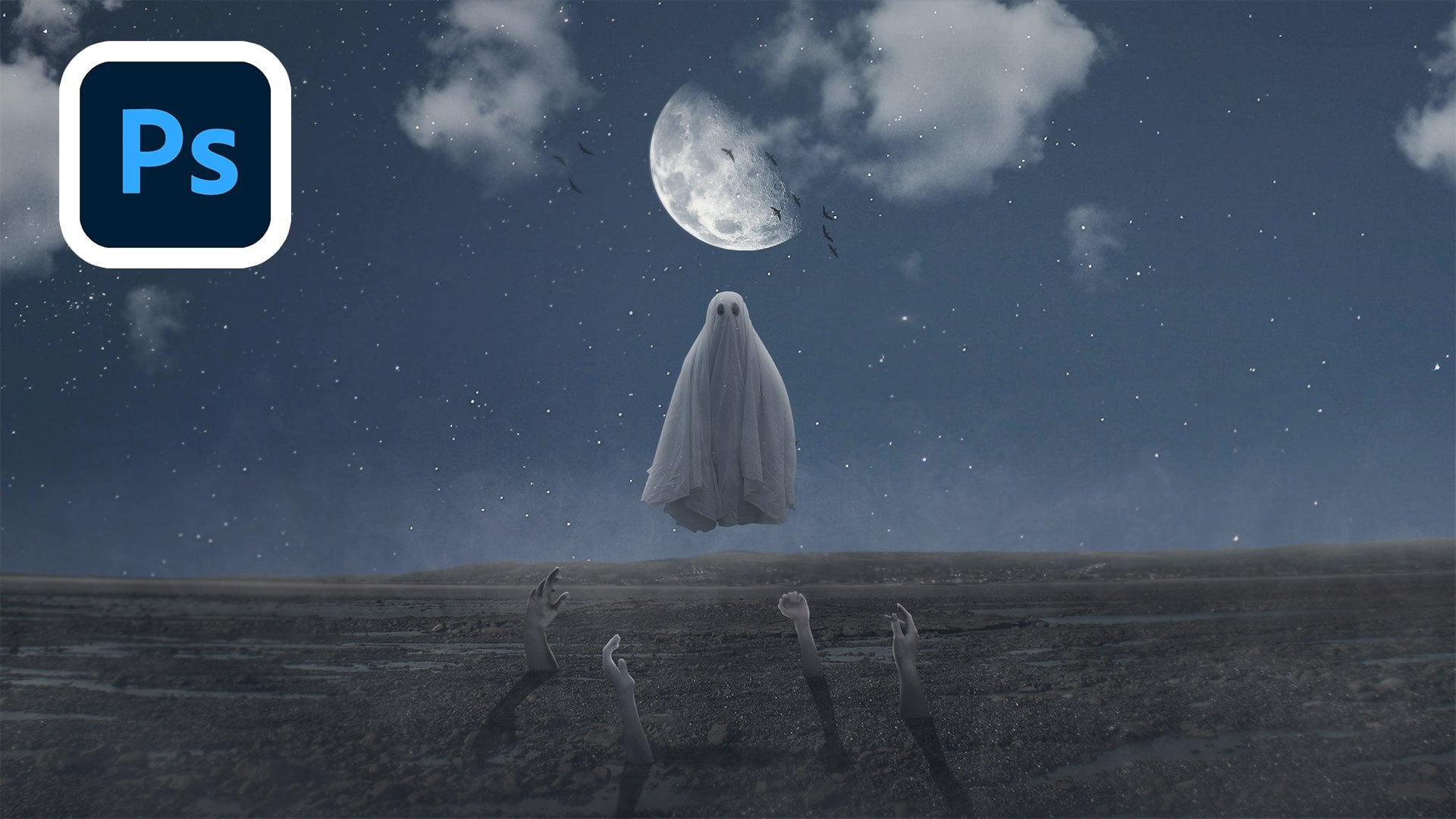
kommen zu lassen, weil es keinen Sinn ergibt, weißt du? Also für diesen hier werde ich den Mond ziemlich zentriert haben. Und Sie können den gesamten Surround später verschieben. Du kannst den Mond B hier drüben haben, wenn du willst. Für jetzt werde ich es zentriert und sehr nett sein. Und ich werde als nächstes mein Skype haben. Für den Himmel. Ich werde das hier unten behalten und es vorerst verstecken. Also werde ich etwas Besonderes mit der Himmelsschicht in nur ein bisschen machen. Und dann haben wir unsere Partikelschicht, die wir am Ende verwenden werden. Also, im Moment werden wir das auch verstecken. Das ist also unser Grundlayout unseres Verbundwerkstoffes. Wir werden dieses Modell in der Wüste sitzen, mit einem coolen Sun Cuz Kerl, der im Hintergrund vor sich geht. Also neige ich normalerweise dazu, mit dem Hintergrund zu beginnen. Genau dort habe ich angefangen. Also lassen Sie uns alles ausschalten, außer unserer Wüste hier, und dann haben wir unseren Himmel. Daher werden wir eine der neuen Funktionen als Teil von Photoshop 2021 verwenden. Und das ist ein künstlicher Intelligenz angetriebenes Himmelsersatzwerkzeug. Also, wie machen wir das? Es ist sehr einfach. Also gehen wir zu Edit und wir gehen zum Himmelsersatz. Es wird eine Sekunde dauern, bis die künstliche Intelligenz ihr Ding tut. Mit c, Das sieht jetzt nicht zu gut aus, oder? Wenn Sie jetzt noch nicht den Himmel hier drin haben, klicken
Sie hier auf das Plus-Button. Du wirst den Himmel auswählen, den wir haben. Jetzt haben Sie heruntergeladen und wir werden es einfach umbenennen. Und ich habe es bereits getan, also habe ich Duplikate da drin, aber wir werden das eine Skype auswählen. Also wollte ich das benutzen, aber es sieht nicht sehr gut aus. Dies wird über den Wolken geschossen. Wir wollen sicherstellen, dass wir diese Skyline hier unter diesen haben. Also, wie sollen wir das machen? Nun, fangen wir zuerst mit unserer Skala an. Wir wollen auf jeden Fall den Maßstab davon anpassen. Also passen wir die Skala an, bis die Wolken hinter den Sanddünen
verschwinden, okay? Und du kannst das so viel bewegen, wie du willst. Wir haben ein paar Knöpfe hier, also lasst uns diese schnell durchgehen. Wir haben ein Werkzeug zum Verschieben. Okay, das wird den Himmel bewegen. Dann haben wir einen Pinsel wird zu reduzieren oder fügen Sie den Himmel Bereich, so dass ich malen weg die Dünen, wenn ich will. Und dann haben wir hier unser Handwerkzeug, dem Sie sich im Wesentlichen nur auf Ihrer Leinwand bewegen können, wenn Sie vergrößert sind, was wir hier haben, unser endgültiges Zoomwerkzeug ist bisher menschlich. Wir benutzen dieses Handwerkzeug. Verwenden Sie bewegen sich in unserer Bilddatei. Ich werde vorerst verkleinert werden. Und schauen wir uns mal an. Ich will sicherstellen, dass dieser Rand hier schön aussieht. Schauen wir uns eine Schichtkante an. Ich werde das anpassen, bis du das verschmolzene sehr schön siehst. Wenn wir das ganz nach rechts ziehen, verschiebt
es die Kante in unser Originalbild. Wir wollen damit nicht zu weit gehen. Aber wenn wir auf die negative 100 gehen und es wird mehr von unserem ursprünglichen Bild in den Himmel
verschieben. Sie können sehen, dass das überhaupt nicht gut aussieht. Also werde ich zu etwa gehen, Lasst uns etwa 30 für eine Schichtkante gehen. Weil das hier eine schöne Mischung entlang der Kante ist. Was die Schicksalskante betrifft, so ist dies, wie viel diese Kante verblasst. Die Entfernung, in der das Fade passiert, eine kleinere Fade-Kante bedeutet, dass es viel in unserem analogen härter sein wird. Also schauen wir uns das an. Irgendwie schmal, es verblasst den ganzen Weg hier unten, wo das Bild abschneidet. Wenn wir eine 100 haben, bringt
ein wenig mehr von diesem Glauben. Also könnte ich das nur ein bisschen auf 90 runterbringen. Und dieser Teil ist wirklich bis zu Ihren eigenen Augen, schmecken Sie Ihren eigenen Geschmack im Wesentlichen. Also spielen Sie mit diesem herum, bis Sie eine finden, die wirklich gut für Sie aussieht. Als nächstes haben wir die Himmelanpassung in diesem Panel ist sehr einfach. Beachten Sie die Temperatur und die Skala des Himmels, und wir haben bereits die Skalierung angepasst. Du kannst diesen Kerl auch umdrehen. Wenn ich zum Beispiel die Sonne auf der rechten Seite hätte, kann
ich sie nach links drehen, wenn ich wollte, sehr leicht. Aber wenn es um die Temperatur geht, werde
ich es behalten, wie es ist, sehr schön auszusehen und es so leicht abzukühlen. Nur eine leichte Abkühlung der Temperatur und auch der Helligkeit. Ich werde das nur um sechs bringen, nur ein bisschen. Nichts zu verrückt. Und Sie können die Vorschau ausschalten, wenn Sie jemals das Vorher und Nachher sehen wollen, können
Sie sehen, es ist eine ziemlich bedeutende Änderung und es ist eine wirklich gute Möglichkeit, den Himmel zu ändern und sehr schnell, sehr einfach. Dann haben wir im Vordergrund Anpassungen. Die Vordergrundeinstellung ist, und passen Sie den Vordergrund so, was bleibt im Bild? Also in unserem Fall sind es die Sand- und Sanddünen und in der Front. Also wendet es den vorherigen Kerl hier drüben in einem Bildschirm an oder multipliziert es. Dies wird sich also je nach Bild ändern, das Sie verwenden. Manchmal multiplizieren wird besser aussehen. Manchmal sieht der Bildschirm besser aus. Für diese, Ich denke, Bildschirm sieht besser aus als ein netter kleiner Dunst im Hintergrund, was ich mag, ist sehr nett. Und sie können die Beleuchtung und die Farben anpassen. So LED-Lichteinstellung, ich kann den ganzen Weg nach rechts ziehen, ganz nach links, sehen Sie, was es tut. Es zieht einige der Beleuchtung vom Himmel in den Vordergrund. Also möchte ich das im Wesentlichen dort behalten, wo es um 37 Uhr war. Und die Farbanpassung versucht,
die Farbe des Vordergrunds an den Himmel anzupassen. So hat der Himmel eine Menge von diesem Sonnenuntergang, die pastellrosa Orangen darin werden versuchen, das in
meinen Vordergrund zu stellen, damit Sie einstellen können, wie intensiv das ist oder wie nicht intensiv. Also werde ich weitermachen und das um 25 behalten. Alex, ziemlich anständig zu mir. Und dann haben Sie ein paar Optionen, wie Sie dies ausgeben möchten. Wir können dies jetzt in eine neue Ebene oder doppelte Ebene einfügen. Also werde ich diesen Zug eine neue Schicht setzen. Also wird es nicht auf diese Seite setzen, wird es auf eine andere Schicht darüber legen. Es wird in der Tat in einen Ordner gelegt, also lass uns einfach in Ordnung gehen und sieh dir das an. Wir haben die Himmelsersatzgruppe mit allem, was wir hier gemacht haben, wir haben die Helligkeit, die wir angepasst haben,
die Temperatur , den Himmel selbst, die Beleuchtung im Vordergrund, die Farbe und den Vordergrund. Und Sie können alle diese ein- und ausschalten, um zu sehen, was sich geändert hat. Und nicht nur das, Sie können zum Beispiel klicken, die Helligkeit und Sie können das nach der Tatsache anpassen. Wenn ich also finde, dass sechs nicht genug sind, kann
ich das auf 11 erhöhen, wenn ich es wollte. Ich werde das auf sechs zurückbringen, weil ich das gerne hätte, wo das war. Aber das ist auch bequem und nur ein kleiner Ordner hier und schauen, innerhalb weniger Sekunden, wir konnten den Himmel von diesem zu diesem ändern. Das ist ein großer Unterschied zu unserem Image. Als nächstes gehen wir weiter und holen unseren Mond hier rein. Der Mond ist eines der einfachsten Dinge, die man von hier aus ausschneiden kann. Du wirst sicherstellen, dass du auf der Mondschicht bist. Ich gehe hier zum Dropdown. Hier haben wir verschiedene Mischmodi für unsere Ebenen. Speichern Sie alles von verdunkeln, multiplizieren, Farbe, Brennen, und wie Sie sehen, wenn Sie über scrollen, ändert es, wie dies hier oben aussieht. Es gibt Ihnen eine kleine Vorschau davon, was es tun wird. Also wollen wir nach unten gehen, bis wir eine finden, die
gut aussieht Bildschirm und macht eine ziemlich gute Arbeit die meiste Zeit. Und lasst uns weiter untergehen. In diesem speziellen Fall, der Regel aufhellen oder Bildschirm und tut, was ich wollte. Also werde ich wahrscheinlich mit Kraft gehen. Whoops, ich klicke zufällig auf Latein. Gehen wir mit dem Bildschirm. Und Sie können auch die Deckkraft davon ändern. Psi wird dabei die Deckkraft ziemlich stark reduzieren. Also ist alles Schwarz weg und es hat das ein wenig in den Himmel gemischt. Nehmen wir an, Controller-Befehl t. Weil ich vielleicht nur die Größe davon reduzieren und das bewegen möchte. Bewegen Sie es einfach so leicht nach oben, oder? Schön, nur der Mond und die Entfernung hinter einigen Wolken. Sehr nett. Also lassen Sie uns mit dem Ausschneiden unseres Modells fortfahren. Aber zuerst haben wir diese andere Schicht des Himmels, die wir hier hatten. Wir können weitermachen und das einfach löschen. werden wir nicht brauchen. Lassen Sie uns an unserer Modellschicht arbeiten. Lassen Sie uns ein wenig hineinzoomen. Jetzt gibt es viele Möglichkeiten, wie Sie ein Modell aus einem Foto ausschneiden können. Nun ist dies ein sehr einfaches Modell, um sehr harte Kanten auszuschneiden, was sehr schön ist. Sie möchten sicherstellen, dass Sie mit einem hochauflösenden Bild arbeiten, wo Sie
diese harten Kanten haben , wird es sehr einfach machen, es auszuschneiden. Also, was werden wir tun? Nun, hier sind ein paar Möglichkeiten, wie Sie es tun können. Wir haben Objekte Auswahl, um Objekte Auswahlwerkzeug, Schnellauswahl-Werkzeug oder das Zauberstab-Werkzeug. All diese tun im Wesentlichen dasselbe. Aber zum Beispiel kann
ich mit diesem Werkzeug ein Quadrat um das Modell ziehen und es hat bereits einen vagen Umriss erstellt. Nun hat der Nachteil dieses FI gearbeitet, um diese Schaltfläche hier unten zu erstellen, um eine Maske daraus zu erstellen. Und dann zoomen Sie hinein. Du siehst, dass es keinen sehr sauberen Job gemacht hat, als ein bisschen ein Haloing herumläuft, es ist nicht das Beste. Also, wie sollen wir das beheben? Lassen Sie uns Control oder Command Z und unsere Tastatur drücken, um das rückgängig zu machen. Und wir können Steuerbefehl D drücken, um die Auswahl aufzuheben. Also, wie werden wir die traurigen einige andere Auswahlwerkzeuge tun, Erde schnelle Auswahl, magische ein. Aber all dies wird im Wesentlichen nur eine zufällige Art von
Auswahl basierend auf
einigen Kriterien erstellen Auswahl basierend auf , die Sie ihm geben, weil Sie ihm einige Toleranzen geben können. Zum Beispiel haben wir, lasst uns das Zauberstab-Werkzeug machen. Wir können eine Toleranz für die Nano-Farben und Kanten festlegen aus
denen es wählen wird, solange der Stichprobenumfang, aber es wird uns nicht die beste Kante geben. Also, wie sollen wir das machen? Wir sind weiter der Bleistift. Dies ist eines der Werkzeuge, die viele Menschen sind nicht zu bequem mit und das ermöglicht Menschen tatsächlich Angst vor der Verwendung, aber es ist so einfach und so mächtig zu bedienen. Also lasst uns voran, lasst uns hineinzoomen. Fangen wir mit ihrem Kopf an. Und lass uns P, Buchstabe P auf unserer Tastatur drücken, um unseren Bleistift zu bekommen. Und ich werde die Maus benutzen. Ich benutze die ganze Zeit die Maus. So können Sie dafür Ihr Zeichentablett oder eine Maus verwenden. Und klicken Sie einfach und Sie ziehen Knoten. Und wie Sie sehen, gibt es zwei Griffe auf jeder Seite. Und Sie möchten sicherstellen, dass Sie diese Knoten herausziehen. Und Sie können diese so viel rückgängig machen, wie Sie wollen und einige kreative Freiheiten nehmen. Und ich schneide ihr ein paar Haare aus. Denn wenn es um Haare geht, neige
ich persönlich dazu, es so sauber wie möglich zu halten. Und in der Regel werden
Sie in der professionellen Industrie so viel von den zerstreifenden Haaren wie möglich loswerden. Was ist, wenn
ich zum Beispiel hier rausklicke, aber ich möchte dieses Bekannte wieder hierher bringen. Und es ist sehr einfach, ob Ihr Bleistift, Sie werden nur die Kontrolle halten, und dann ändert das Ihr Symbol. Sie haben jetzt eine Maus hier. Und ich kann hier auf diese Notiz klicken und sie einfach zurück in die Mitte ziehen. Aber jetzt sehen Sie, dass diese Kurve nicht so ist, als wollte ich walzer halten Control oder Command gedrückt. Wenn Sie auf einem Mac arbeiten, können Sie diesen Griff ziehen und ihn anpassen. Aber was, wenn ich nicht beide Griffe GC anpassen will, ändert
es beide Seiten. Nun, das ist sehr einfach. Wir werden tun, ist halten Sie Alt oder Option auf Ihrer Tastatur. Und dann können Sie diesen einen dieser Knoten um einen der Griff, die Freude ziehen. Also wollen Sie sich definitiv Zeit damit nehmen. Stellen Sie sicher, dass Sie einen schönen Vorsprung auf das Thema bekommen, das Sie haben. In diesem Fall haben wir dieses Modell, weil dies definitiv wird Ihnen helfen, das nicht zu haben, diesen seltsamen Heiligenschein, der passiert, wenn Sie eine der automatischen verwenden. Auswahlwerkzeuge. Und es wird einfach besser aussehen in Ihrer endgültigen Bearbeitung wird viel schärfer aussehen. Es wird viel professioneller aussehen. Und wir haben viele schöne gerade Kanten zu verwenden. Und wenn Sie nicht Probleme haben zu sehen, wo alle Kanten sind,
zögern Sie nicht, auf den Punkt zu zoomen, an dem Sie Pixel sehen sogar ich gehe normalerweise zu dem Punkt, an dem das Raster verschwindet. Das ist also hier um diesen Punkt. Es kann variieren, was Ihre Einstellungen aus
dem Stabled oder Raster vollständig in Ihren Voreinstellungen machen , wenn Sie möchten. Aber ich neige dazu, so schnell wie möglich zu gehen, um sicherzustellen, dass ich einen schönen Vorteil habe. Also gehen wir weiter und gehen weiter hier. Und es gibt einige Orte, an denen man kreative Freiheiten nehmen kann. Zum Beispiel, hier, werde ich all das hier nehmen. Werde ich hier rüber schneiden? Also in diesem Fall werde ich es einschließen, aber Sie möchten es vielleicht ausschließen, wenn Sie möchten. Sie werden sehen, dass ein anderes Stück Stoff oder Schatten von der anderen Seite kommt, aber das werde ich nicht einschließen. Jetzt möchten Sie sehr vorsichtig sein, wenn Sie um Haut und LIN gehen. So zum Beispiel Arme, Beine, so etwas. Denn wenn man zu viel davon abschneidet, wird
es sehr auffällig sein. Es wird auffällig, wenn man jemandes Arm viel zu dünn macht oder
wenn ich zum Beispiel ihre Kälber abschneiden würde, wird
es sehr auffällig sein. Sie möchten also auf jeden Fall darauf achten wie Sie alle diese Knoten machen, die Sie nicht zu viel abschneiden
, schneide ein paar der Pixel ab. Aber das ist mehr wegen des Haloing-Effekts, von dem ich gesprochen habe. Sehr nett. Also lasst uns einfach weiter hier gehen. Ich werde Ihnen zeigen, wie Sie in nur einer Sekunde einige dieser inneren Bereiche bekommen werden. Ich mache vorerst nur die äußere Kante. Und es ist das Beste, wenn Sie ein Modell haben, das Kleidung trägt und Mode gerade Kanten bewegt, weil Sie nicht wirklich etwas von den Knoten tun müssen. Sie klicken einfach und machen die Punkte, weil es nur eine gerade Kante machen wird. Und dann, wenn Sie eine Kurve wieder machen müssen, können
Sie klicken und ziehen. Wenn Sie nur Punkte sein wollten, könnten
Sie nur Punkte um jede Kante machen. Aber je nach Bild und könnte ziemlich gezackt erscheinen. Also bedenken Sie das auch. So sehen Sie hier, ich werde nur klicken, anstatt die Knoten zu ziehen. Also spielen Sie herum, sehen, was für Sie funktioniert. Nehmen Sie sich Zeit. Die Verwendung des Stiftwerkzeugs ist definitiv etwas, das Geduld erfordert. Aber sobald Sie gelernt haben, es zu beherrschen, können
Sie jede Art von Auswahl erhalten, die Sie wollen, noch bessere Auswahl und einige der Auswahlwerkzeuge, die mit Photoshop geliefert werden. Und da gehen wir, bekommen das Detail um die Hand. Wenn es zu einem Punkt wie diesem kommt. Ich ziehe nie einen Punkt wie diesen, weil dann, wenn ich herausziehe, es schafft eine kleine Schleife dort. Sie also immer sicher, dass ich einen Punkt wie diesen mit nur einem Klick beende. Ich ziehe keinen Knoten, eine Kommende davon, Sie können ziehen und es wird gut sein. Also das ist nur ein kleiner Tipp, den ich immer getan habe, dass ich den Fehler gemacht habe, keinen Mechanismus Tag zu machen. Denn wenn es um diese Ecken ging, würde
ich immer noch gehen und die Knoten ziehen. Und dann war ich immer verwirrt, warum diese Schleifen nur erscheinen und diese frustrierend, wissen Sie, wenn Sie anfangen, erwarten Sie, dass Dinge für Sie funktionieren und dann, wenn es nicht frustriert wird und Sie neigen dazu, aufzuhören Wort, gib einfach auf. Du musst nur dabei bleiben. Nehmen Sie sich Zeit. Und je mehr du das machst, desto schneller wirst du es erreichen, und desto besser wird dein Auge erkennen, wo du diese Knoten platzieren kannst, wie du sie tatsächlich platzieren kannst. Das Lernen von Photoshop Compositing ist also definitiv eine zeitintensive Sache. Also mach dir keine Sorgen, wenn du es nicht am ersten Tag kriegst. Nun ist die Schönheit des Kurses hier, dass Sie das immer und immer wieder
beobachten können , so viel Sie möchten. Wenn Sie es also nicht beim ersten Mal bekommen,
schauen Sie sich die Videos erneut an. Gehen Sie genau das Gleiche durch, folgen Sie, und dann werden
Sie mit der Zeit genau lernen, wie es geht. So lerne ich. Ich sah viele Kurse, viele Videos von denen, zu denen ich aufgeschaut habe und ich wie sie bearbeiten wollte. Oder ich war nur neugierig, Wie kann ich Moskau Haare zum Beispiel. Schauen wir uns gut an. Und ja, und diese, die Videos immer und immer wieder zu
machen, gibt es eine Menge von Tutorials, die ich am Ende mehrmals gemacht habe. Nur um einige dieser Techniken zu lernen, in denen ich dir gerade beibringe. Also sind wir fast fertig, unser Modell hier zu maskieren. Und das letzte Stück ihrer Haare, wie Sie sehen, schneide
ich ziemlich viel von den kämpfenden Haaren aus. Sehr schön und wir sind fast fertig mit der Außenseite hier, der Umriss. Da gehen wir. Wir haben unseren Umriss. Sieh dir das an, aber wir fehlen noch ein paar Bereiche. Wir müssen den Raum zwischen deinen Händen und Beinen hier und dann zwischen ihrer Jacke hier finden. Also lasst uns weitermachen und das tun. Also nur mit unserem P-Tool hier oder Bleistift, wir werden einfach hier heranzoomen, mit dem ich je so leicht werde. Und wir werden dasselbe tun. Nun ist die Auswahl, die wir haben, noch da. Sie können die vagen Umrisse sehen, die Knoten sind einfach verschwunden. Sie existieren immer noch. Wenn wir hier zu Pfaden gehen, sehen
Sie das Wort Pfad, das wir haben. So können Sie jederzeit weitergehen und zu jedem dieser Dinge zurückkehren. Gehen wir weiter und machen das hier drüben. Zum Glück haben diese kleinen Räume hier ziemlich gerade Kanten, oder? Schön. Und dann haben wir unseren letzten Platz hier. Nicht-Fall hier werde ich tatsächlich die Haare einschließen. Sehr nett. Zweite Maske aus etwas von dem kleinen bisschen da später. Perfekt. So haben wir jetzt unsere Auswahl. Also, was machen wir? Es ist sehr einfach. Alles, was du tun wirst, ist die Steuerung oder die Befehlseingabe zu drücken. Und es hat all das in eine Auswahl verwandelt. Es ist eine viel bessere Auswahl als vorher. Es ist genau das, was wir meinen. Und du wirst sehr einfache Sache machen und ich klicke hier unten auf diese Schaltfläche, und es wird diese Auswahl in ein Massenquadrat verwandeln, das zerstörungsfrei bearbeitet. Also löschen wir hier nichts, wir maskieren es nur aus. Also gehen wir weiter und klicken Sie hier unten. Es ist ein kleines weißes Rechteck mit einem schwarzen Kreis drauf. Und sieh dir das an, alles ist weg. Jetzt können Sie feststellen, dass es hier noch ein wenig weiße Kanten gibt. Und das können Sie ganz einfach aufräumen. Wenn Sie auf der Tastatur B drücken, können
Sie Ihren Pinsel aufheben. Jetzt ist das viel zu groß und lassen Sie uns das kleiner von der linken Klammer machen. Und ich werde eine weiche Bürste holen. Sie können hier die Größe ändern und ich werde die Härte bei
etwa 50% machen . 47 ist in Ordnung. Und jetzt, wenn Sie schwarz malen und es wird einen Teil des Originalbildes wegmalen. Aber wenn ich das jemals zurückbekommen wollte, habe ich weiß gemalt. Ich habe alles hier hinten. Und genau so werde ich
einige Details zwischen den Haaren hier loswerden . Ich habe einen schönen kleinen Pinsel. Und Sie malen einfach die ursprüngliche Hintergrundfarbe weg. Vergangen. Flagrant. Gehen Sie wirklich voran und verfeinern Sie Ihre Kanten ein wenig. Besonders hier unten, wie ich schon sagte, ich werde hierher zurückkommen. Dies ist, wo ein Zeichentablett hilft geht. Mein Zeichentablett hat Druckempfindlichkeit, so dass ich wirklich feine Linien bekommen kann, Kanten damit
finden kann. Aber wenn Sie es nicht tun, können Sie dies definitiv auch ohne das tun. Also werde ich einfach voran gehen und meine Ränder schnell überprüfen. Stellen Sie sicher, dass das alles schön und sauber aussieht. Es gibt weniger von diesen weißen Pixeln wie möglich. Weil es mehr gemischt aussehen wird. Und da gehen wir. Mit dem Stiftwerkzeug sehen wir, dass wir nicht viel von diesem weißen Tisch haben , den wir vorher hatten, was fantastisch ist. Also da haben wir unser Modell. Sie ist ausgegangen, und jetzt können wir sie bewegen und sie so
anpassen, wie wir möchten. Also, um Control Command T zu treffen, möchte sie einfach immer so leicht bewegen. So wie so. Sehr nett. So haben wir jetzt unser Grundlayout fertig. Nun, was wir bereit sein werden, einige Farbkorrektur im nächsten Video zu tun, denn wie wir sehen, diese ziemlich viel Diskrepanz zwischen der Farbe unseres Modells hier, sowie unser Hintergrund hier nicht wirklich gut übereinstimmt, nicht. Also werden wir eine Farbkorrektur im nächsten Video machen. Also lasst uns weitermachen.
5. Farbkorrektur: In Ordnung, jetzt, da wir unser grundlegendes Lambda1 haben, wollen
wir unser Modell hier farblich korrigieren, um unser Bild anzupassen. Unser Bild hat sehr niedrigen Kontrast, pastellfarben, rosa, lila und orange, gelb hier oben. Aber sie ist sehr kontrastreich D, und sie ist auch in warmen Tönen, aber wir wollen es ein bisschen besser passen. Also, wie sollen wir das machen? Nun, zunächst einmal wollen wir uns unsere Helligkeitskontrast Anpassungsebene ansehen, und ich werde das nach unten klicken. Also stellen Sie sicher, dass wir nur die Schicht da unten. Und wir wollen hier den Kontrast unseres Modells reduzieren. Und ich werde den Kontrast leicht nach oben bringen, vielleicht nur ungefähr plus vier. Es ist sehr nett. Jetzt gehen wir voran und werfen eine Farbtonsättigung. Und es hilft, wenn du dafür verkleinert wirst, denn du wirst sehen, wie sie sich auf das ganze Bild bezieht. Richtig? Also als nächstes wollen wir definitiv D sie nur ein wenig sättigen. Wir werden ihr später die Farbe und alles hinzufügen. Gehen Sie weiter und tun Sie das. Als nächstes wollen wir vielleicht eine Leichtigkeit dieses ein wenig erhöhen, denn wenn wir uns
die Dunkelheit in unserem Bild hier im Sand als verblasst betrachten , wie es unter hohem Kontrast steht. Schwarze werden dafür sorgen wollen, dass wir das auch hier in unserem Modell widerspiegeln. Ok? Also werden wir die Löwin y plus vier erhöhen. Ich werde die Gefahr behalten, da wir nichts davon ändern wollen. Und jetzt wollen wir einen Kurven-Layer verwenden. Kurven sind also eine, die für viele Leute irgendwie beängstigend aussieht. Es gibt viele Schaltflächen hier, viele Dinge im Dropdown, viele Voreinstellungen, und Sie können eine Menge Dinge damit machen. Also, was werden wir hier tun? Nun, zuerst möchte ich ein schönes kleines bisschen von
einer S-Kurve in meiner Kurvenschicht erstellen . Und was das bedeutet, ist, dass wir das hier für unsere Regisseure herabbringen, und wir bringen das für ein Highlight auf. Und das schafft ein wenig mehr Kontrast und Sie können es ein- und ausschalten. Siehst du, was wir hier gemacht haben. Aber zur gleichen Zeit möchte ich die Schwarzen zerquetschen. Was bedeutet das, die Schwarzen zu zerquetschen? Die Frage, dass Schwarze jeden schwarzen Punkt bedeutet, den wir hier haben. Also lasst uns unser Hsu hier zum Beispiel holen. Es zu zerquetschen bedeutet, dass wir das hochziehen und es verwandelt sich in eine verblasste graue, dunkelgraue Farbe statt eines Schwarzen. Wenn wir also verkleinern, sehen wir, dass ihr ganzes Bild jetzt verblasst ist weil alle Schwarzen bis zu viel mehr von dem Grau gezogen wurden. Also, wenn wir hier links schauen, ziehen
wir den Schwarzen davon ab, hier unten so schwarz zu sein, mehr von diesem Grau zu sein. Also brauche ich alles, was unter dieser Schwelle liegt, wird hochgezogen werden, um dieser grauen Farbe zu entsprechen. Und das wird nur das ganze Bild unseres Modells hier sein. Wenn man sich das ansieht, sieht man eigentlich ein bisschen besser an, wenn man es auf dieser Ebene hat, passt
die verblasste Farbe viel besser. Nicht schlecht. Und jetzt, was die Farbe betrifft, wollen
wir mehr von diesem gelben, violetten Purpur auf sie bringen. Es gibt also viele Möglichkeiten, wie Sie dies so tun können, wie ich persönlich tue und es seit vielen Jahren getan habe, ist ich eine neue Ebene erstellen. Ich schneide es ab, indem ich die Option ändern gedrückt halte und zwischen den Linien hier klicke. Und dann ist es eine einfache Frage des Schlagens auf meiner Tastatur, um meinen Farbeimer zu bekommen und die Option zu ändern. Und ich probiere eine der Farben in meinem Hintergrund. Also werde ich etwas suchen, das zwischen dem rosafarbenen und orangefarbenen Highlight liegt. Also etwas diese Pfirsichfarbe. Und ich werde die ganze Schicht ausfüllen. Also wird es sie unvollständig färben. Und dann werde ich hier zu unseren Mischmodi gehen
und hier ein paar verschiedene Optionen geben, die Sie verdunkelt haben, das c zu multiplizieren, es wendet diese Farbe auf sie an. Aber normalerweise ist derjenige, der am besten funktioniert, entweder Overlay oder weiches Licht. Sonnenlicht macht in der Regel einen sehr guten Job. Und offensichtlich werden wir es nicht auf diese hohe Deckkraft verbrauchen. Wir drehen das auf 0 und gehen von dort zurück. Und ich unterrichte immer in allen meinen Kursen ein wenig, geht einen langen Weg. Und das stimmt hier ganz und gar. Wir sehen also, dass wir gerade ein bisschen von dieser Orange an ihr gemacht haben. Wenn wir also hineinzoomen, können wir sehen, dass nur ein wenig Orange, Gelb in jede Farbe, die angeschaltet ist, fügt es mit dem weichen Lichtmischmodus hinzu. Nur sehr, sehr nett. Das ist also eine grundlegende Farbkorrektur für unser Modell. Nächstes Video gehen wir über ein paar Schatten und Highlights. Wir geben ihr ein paar Schatten, weil ihr Licht von links kommt. Da kommt die Sonne her. Aber wo ein, ihr Schloss, braucht
sie einen Schatten unter Rashid. Sie schwimmt nicht nur hier. Also machen wir das im nächsten Video. Also lasst uns weitermachen.
6. Schatten und Highlights: Ordnung, jetzt, da wir einige Farbkorrekturen vorgenommen haben, müssen
wir anfangen, einige Schatten und Glanzlichter hinzuzufügen. Im Moment schwebt hier ein Modell einfach irgendwie. Sie sieht sich hier sehr aufgestellt an. Es sieht also nicht so aus, als wäre sie Teil dieser Szene. Es gibt also ein paar Möglichkeiten, wie wir hier Schatten erzeugen können. Also zuerst, lassen Sie uns einfach voran und wählen Sie alle Ebenen, die wir im vorherigen Video gemacht haben, und drücken Sie den Kontrollbefehl G. Und diese Gruppe zusammen und wir werden dieses Modell nennen. Also, jetzt ist alles in dieser Schicht. Ein paar verschiedene Möglichkeiten, Schatten zu erzeugen, ist, dass
ich Ihnen den ersten zeigen werde. Lassen Sie uns voran gehen und goanna Schicht auf unserer Wüste, aber das untere Modell. So können Sie einen weichen Pinsel haben, der ziemlich
groß ist , um einige der dunkelsten Farbe in unserem Bild zu sehen, so etwas. Und bringen Sie das nur ein bisschen runter. Und ich erschaffe einen schönen Kreis wie diesen. Sehr einfach. Und ich mache Kontrolle oder Kommando T, und wenn ich dann die Shift
gedrückt halte und es wird verzerren, dass es sehr eng ist. Und dann ändern Sie an dieser Stelle nur die Größe davon und ändern Sie dann den Speicherort, um an der Stelle, an der es sich im Bild befindet. Und sie können die Deckkraft senken. Dies ist eine Möglichkeit, mit der Sie Ihrem Bild einige Schatten hinzufügen können. Was gibt es einen Weg, der meiner Meinung nach viel besser und viel einfacher ist. Also lasst uns diese Ebene löschen. Lassen Sie uns unsere Modellschicht öffnen. Wenn Sie nun die Kontrolle oder den Befehl gedrückt halten und den Mauszeiger über unsere Maske bewegen, die wir erstellt haben. Das wird dir die Auswahl bringen, die wir vorher hatten. Jetzt möchten Sie diese Ebene schließen
und wir werden eine neue Ebene erstellen, genau wie wir es zuvor getan haben. Und stellen Sie sicher, dass wir mit unserer Auswahl auf dieser neuen Ebene sind. Als Nächstes werden wir G auf unsere Tastatur bekommen, um unser Maleimerwerkzeug zu bekommen. Und wir werden unsere dunkle Farbe hier bekommen. Das könnte ich vielleicht etwas verdunkeln. Und diese beiseite ist so fest zu D sättigen, dass. Und r kann nicht nur ein wenig. Sie werden nicht voll schwarz, denn kein Bild hat tatsächlich vollständig schwarze Schatten, keine werfen Schatten jemals vollständig schwarz. Also bedenken Sie das. Es gibt immer eine Farbe und in diesem Fall ist
es eine braune Farbe. Also werden wir dort klicken und wir sehen, dass sich nichts wirklich für sie geändert hat. Wenn wir auf das Thumbnail schauen und es sieht aus wie wir in diesem Umriss gefüllt, war diese Farbe und das ist genau das, was wir getan haben. Also lassen Sie uns Steuerung oder Befehl D drücken, um die Auswahl aufzuheben. Und dann lassen Sie uns Control oder Befehl T drücken, um in unser Transformationswerkzeug zu gelangen. Was wir jetzt tun werden, ist die Kontrolle oder das Kommando zu halten. Und jetzt können wir diesen Knoten ziehen und wir haben ein sehr schönes Shuttle, das genau das ist, was ihr Schatten ist. Ich werde das nur ziehen, kommt hier ein bisschen vom Bildschirm. Und dann werde ich die Ecken hier benutzen, um mich anzupassen, wo sie
sitzt und wo ihre Mahila für die Ausgabe ist, so etwas wie das. Mann, jetzt siehst du dir das an und du sagst, ist ein bisschen zu hart, und ich würde den 100% zustimmen. Also gehen wir in Filter, wir werden tatsächlich einen Gaußschen Weichzeichner machen. Aber bevor wir das tun, machen wir das schnell zu einem Smart Object. Ich werde Filterunschärfe machen, Gaußscher Weichzeichner. Und wir werden ein nettes bisschen verschwommen haben. Lassen Sie uns etwa 3,5 Pixel gehen. Nicht so schlimm. Und wir werden die Deckkraft senken, um dem anderen Schatten zu entsprechen. Das ist ein Bild, das ist es, was ich emulieren möchte. Und Sie sehen, es passt nicht perfekt zu Signal, das mit Ihrem Pinsel kommt. Wir können in die Schicht darüber gehen. Und wir können einfach nur ein bisschen davon malen. Und wieder können Sie die Deckkraft dieser Ebene senken. Also sind wir gerade ein bisschen von der Kante da los geworden. Sehr nett. Das ist also ein bisschen Schatten auf sie. Aber jetzt möchte ich auch die Schatten erhöhen, die auf ihrem Sohn sind, ihre rechte Seite hier. Ich möchte ein paar Schatten hinzufügen. Also werde ich auf eine neue Ebene über dem Modell gehen. Und ich werde es abschneiden. Ich werde Alt oder Option festhalten. Klicken Sie zwischen den Layern. Es wird es abgeschnitten und stellen Sie sicher, dass Sie schön gezoomt sind, um Ihr Heimmodell zu sehen. Und mit einem schönen weichen Pinsel senke
ich normalerweise die Deckkraft für diesen Teil, so dass ich nicht zu verrückt,
zu schnell, normalerweise um 20% tun will . Und mit dem gleichen Schatten Michael, ein bisschen dunkler. Wir werden etwas von diesem speziellen noch dunkler als das machen. Wir werden hier einige Schatten hinzufügen und wir können immer für E für
das Löschwerkzeug löschen und dann weiter gehen und löschen, was Sie nicht wollen. Also werde ich etwas von diesem dunkelbraunen Schatten zu unserem Modell hier hinzufügen. Denn wo sie sitzt, wird ganz im Schatten sein. Wenn du über die Physik nachdenkst, das ist etwas, das wir nicht wirklich tun sollen, wenn wir unsere Fotos bearbeiten. Aber es ist wichtig, die Physik hinter dem zu denken, was Sie gerade bearbeiten. Denn wenn es zu gefälscht aussieht, werden die
Leute es bemerken. Also lassen Sie uns ein wenig hinauszoomen. Das ist also das Vorher und Nachher. So fügen Sie etwas von diesem Kontrast zurück, wenn wir die Deckkraft
dieses auf etwa 40% reduzieren . Es ist also ein bisschen glaubwürdiger. Und jetzt möchte ich auch ein bisschen orangefarbenes Glühen auf ihr haben. Also lasst uns eine weitere neue Ebene machen. Und ich klicke das runter. Und jetzt machen wir etwas Gegenteiliges. Ok? Ich werde die Highlight-Farbe, die wir in unseren Wolken haben, probieren,
die, wie wir sehen, ist eine sehr pfirsichige Art von Farbe. Und ich bringe ein bisschen heller. Und ich werde einfach mit dem gleichen Pinsel-Tiefpass malen und einfach ein wenig Kantenlicht geben, das auf die linke Seite von ihr geht. Und es gibt schon ziemlich großes Highlight auf ihrer linken Seite. Ich werde nur sehr subtil damit sein. Also, wenn wir das vorher vor und das umschalten, sehen
Sie, dass wir nur ein wenig von einem Kantenglühen hinzugefügt und lassen Sie sich einfach eine Menge Details zu Ihrem Bild hinzufügen. Also musste ich die Deckkraft dafür senken. Über 60% war immer ein wenig geht ein langer Weg. Also gehe ich immer ein bisschen zu weit und dann wähle ich es zurück. Es ist sehr nett. Und jetzt haben wir unser Modell Teil unseres Bildes hier, Nummer 1. So können Sie immer hier reinkommen und sehen, wie gut es sich mit dem Schatten trifft. Manchmal ist es also eine Hin und Her Art von Sache. Es wird voran gehen. Pinselwerkzeug, will irgendwie malen und ein bisschen mehr durch ihre Heilung. Sehr nett. Und ich
könnte unsere beiden Schatten kombinieren, damit Sie sie einschalten können. Und ich werde tun, ist, dass ich unseren Schatten einen Farbverlauf hinzufügen werde. Wie sollen wir das machen? Sehr einfach. Also haben wir diese Gruppe hier. Benennen wir es einfach Schatten um. Sie können auf den Namen doppelklicken. So wird die Option Umbenennen angezeigt oder Sie können auch hier mit der rechten Maustaste klicken und umbenennen. Sehr nett. Lassen Sie uns also voran gehen und eine neue Ebene darüber erstellen. Die Option, um es nach unten zu klicken. Und was unser Pinsel, ich werde eigentlich dieses
Mal mit Schwarz malen , denn jetzt werden wir auf unsere Schattenhackles nach oben malen. Also wieder, geringe Deckkraft. Und wir werden einen Teil unseres Schattens hier verdunkeln. Nun, das ist kein Soft, wie ich es gerne hätte. Gehen wir also weiter und klicken Sie hier unten auf unseren Pinselstrich. Härte von 0 Das ist es, was wir wollen. Dort gehe ich, und ich kann Kapazität davon ungefähr 35% heraufbringen. Und die Fremden danach. Das ist ein bisschen mehr Tiefe für unser Bild. Ein bisschen mehr Realismus. Okay, das sieht jetzt gut aus und hatte hier
ein bisschen einen Farbverlauf. Gehen wir also voran und machen das wirklich schnell. Und das geht über jede Schicht, die wir bisher gemacht haben. Ich werde rauszoomen. Jetzt werden wir dieses Werkzeug hier drüben treffen, das Verlaufswerkzeug, es komprimiert g, aber standardmäßig geht G zum Malereimer Werkzeug. Also geht es zwischen diesen beiden. Und der Mischmodus, den ich hier verwenden werde, oder der Farbverlauf, den ich verwenden werde, ist hier die zweite Option. Die zweite Option, die Vordergrundfarbe, die hier eine Farbe ist und geht transparent, und das ist, was wir wollen. Also jede Farbe, die ich abtaste, sehen
Sie, dass sich der Farbverlauf ändert. Also, wenn ich dieses lila Problem will, blau-grau, kann das jede Farbe sein. Es wird sich oben links ändern, wie Sie sehen. Also, was ich tun will, klingt, um etwas von diesem Schatten zu bekommen, den ich hier habe. Und ich ziehe eine schöne Steigung von unten und könnte zu viel sein. Nur ein netter kleiner Gradienten. Ich werde die Kapazität davon um 77 reduzieren. Und sieh dir das nur für ein paar Schatten an. Wir haben hier eine bedeutende Veränderung vollzogen. Also lasst uns alles umschalten, was wir vorher hatten. Also schalten wir das aus und unsere Schatten. Also gingen wir von hier zu diesem. Das ist eine bedeutende Veränderung. Es mischt wirklich IHR n viel mehr. Also im nächsten Video werde ich einige Spezialeffekte durchgehen und dann ein paar kleine Vögel am Himmel hinzufügen. Ich möchte ein wenig eine Linsenfleckung hinzufügen, und ich möchte auch ein wenig Unschärfe auf dem Hintergrund machen. Und so will ich nicht, dass der Hintergrund gerade zu viel Aufmerksamkeit nimmt. Und zurück ist ziemlich fokussiert. Und ich möchte nicht so sein und mich auf die Leute konzentrieren, um mehr auf unser Modell in der Front zu sein. Also machen wir weiter und machen ein bisschen damit auch in den nächsten Videos, lass uns weitermachen und ein bisschen Spezialeffekte machen.
7. Spezielle Effekte: Alles klar, wir sind bereit, ein paar Spezialeffekte zu unserem Bild hinzuzufügen. Was also alles betrifft, was wir an unserem Modell gemacht haben, sind
wir im Wesentlichen mit ihr fertig. So können wir weitermachen und
eine weitere Gruppe aller Schatten und Glanzlichter erstellen , die auf unserem Modell sind. Gruppieren Sie das Modell zusammen. Und ich kann nicht genug betonen, wie wichtig Organisation ist, wenn es um Photoshop geht und positiv, weil Sie wirklich in all Ihren Ebenen verloren gehen können, besonders wenn Sie sie nicht beschriften. Sie sehen also, dass wir Schatten haben, aber dann haben wir Schicht sechs. Stell dir vor, wir hätten Schicht 100. Ich hatte Projekte, die mehr als 200 Schichten darin haben. Und wenn ich nicht alles beschriften und sie richtig gruppieren würde, wäre
ich völlig verloren, um zu finden, wo alles ist.
Stellen Sie sicher, dass Sie organisiert bleiben. Also werde ich die Schatten auch zusammenfassen. Also, jetzt, wenn ich die Schatten anpassen möchte, Ich kann, Ich habe das Modell folgt dem Farbverlauf, schlank und passen Sie alle diese getrennt und haben Ihre Organisation. Aber am Ende haben wir einige Spezialeffekte. Das erste, was ich erwähnte, war, dass ich hier
einige Hintergrundunschärfe auf unserem Hintergrund machen wollte . Und das sollte sehr einfach sein, vor allem seit unserer Wüste als Smart Object. Also werden wir tun, um sicherzustellen, dass Warner nicht schichten. Ich gehe zu Filterunschärfe, Gaußscher Weichzeichner. Und wir wollen nur ein wenig Unschärfe im Hintergrund. Und etwa zwei Pixel Unschärfe. Und es wird mehr als ausreichend sein. Und was wir tun werden, ist, dass wir Jenner Keyboard treffen. Und wenn das nicht standardmäßig auf das Maleimer-Tool ist, finden Sie
einfach Ihr Maleimer-Tool für mich, es ist hier unten und füllen Sie diesen Lochfilter mit Schwarz aus. Also, jetzt ist alles weg. Nichts ist unscharf. Oder wir werden jetzt tun, ist mit unserem Pinsel. Und wir bekommen einen schönen großen Pinsel, der eine sehr weiche ist. Wir werden mit Weiß malen. Und ich werde eine kapazitive etwa 30% machen. Und wir werden anfangen, in der Unschärfe auf dem Hintergrund zu malen. Also werde ich es den ganzen Weg am Rande hier verschwommen haben. Weniger verschwommen kommen hier an die Front. Wenn wir dies vor und nach, können
Sie sehen, dass es mehr konzentriert auf ihr Gesicht. Und genau das wollte ich. Sehr nett. Und wieder, wenn das so aussieht, als wäre es zu viel Unschärfe, können
Sie hier auf die Gaußsche Unschärfe doppelklicken und sie herunternehmen. Und Sie können wirklich sehr fein mit Ihrem Blur hier abgestimmt werden. Also werde ich das bei 1,6 Pixeln behalten. Sehr nett. Also, jetzt haben wir das verschwommen. Sehr, sehr nett. Und als nächstes werde ich ein paar nette kleine Vögel zu unserem Bild hinzufügen. Fügen Sie also nur die Pinsel dafür ein,
damit Sie sie herunterladen können und es ist sehr einfach, sie zu installieren. Alles, was Sie tun, ist auf die Dropdown-Liste hier klicken. Und dann klicken Sie auf Pinsel importieren, wählen Sie die Pinsel im Download-Ordner aus. Jetzt, da ich sie bereits installiert habe, muss ich es nicht, aber sie werden dieses eine Vogelbürste finden, um eine ganze Reihe von Bürsten zu haben. Dann gehe ich zu der Schicht, die ganz oben ist. Und wenn ich in einem Vogel malen will, werde
ich nicht in schwarz denken, wenn ich ihn mit Schwarz malen würde. Und wieder, volle Deckkraft. Wenn ich es schwarz malen würde, wird
es sehr gefälscht aussehen. Es wird nicht echt aussehen. Wir wollen die Atmosphäre berücksichtigen, nicht wie in diesem Bild. Also wieder sehr kleiner Druck. Und wir werden eine Farbe probieren, die bereits am Himmel ist. Also wollte ich dieses Blau hier oben haben, vielleicht sogar ein dunkleres Blau. Fügen Sie ein wenig Schwarz hinzu. Jetzt haben wir ein paar Vögel im Rücken. Ich werde über ein bisschen mehr reden. Da gehen wir. Also jetzt haben wir eine schöne Farbe für die Vögel. Also werde ich voran gehen und sehr absichtlich sein, wie ich das mache. Sind hier drin, bekehren Sie sich dort. Jetzt möchten Sie vermeiden, Gesichter mit dem Vogel zu machen. Also zum Beispiel, ich will nicht, dass diese beiden hier und dann eins da haben. Und dann ein paar Vögel wie diese, machen eine Art Gesicht. Es ist ablenkend. In der Regel nur ein oder zwei, maximal drei. Aber wenn Sie F3 machen, haben Sie sie nicht in einem Dreieck. Sie möchten zwei gruppieren. Und dann haben Sie einen oft den Rücken. Und dann sieht das die meiste Zeit viel besser aus. Genug Thunfisch hier hinten. Sehr nett. habe eine Mondnummer, die ein wenig von meiner Unterschrift ist, dass ich nicht fast jede einzelne meiner Bearbeitungen absolut liebte, das zu tun. Also, das ist ein schönes wenig Gewicht und fügen Sie ein wenig mehr Leben, um Ihre Bilder. Wenn Sie sich erinnern, hatten wir dieses Bild von Partikeln nicht. Was werden wir damit machen? Lassen Sie uns also voran gehen und schauen, welche Mischmodi wir haben. Cuz können Sie einige wirklich coole Effekte bekommen. Sieht einfach so aus. Also, wenn wir beginnen, gehen durch diese, wir sehen einige von ihnen beginnen gut aussehen Frau bekommt auf die aufgehellte und Bildschirmbereich wird ein paar coole Details zu unserem Bild hinzufügen. Und dieses kleine bisschen ein Grungeeffektor Bild dieser Licht-Flares zu haben, leichte Blasen, was auch immer Sie das als Staub nennen wollen, und fügt tatsächlich viel zu Ihrem Bild hinzu. Also lasst uns weitermachen. Lassen Sie uns das auf Farbe ausweichen, vielleicht schauen wir mal. Ich werde mit dem Bildschirm dafür gehen. Lass uns einfach Kontrolle oder Kommando T machen und ich werde das so strecken, dass es unserem Image entspricht. Nun, das sieht jetzt nicht gut aus, oder? Es sieht ziemlich schrecklich aus, wenn ich es selbst sage. Also werden wir die Schädlingsstudie dazu auf etwa 33% senken. Und ich werde eine Ebenenmaske darauf erstellen. Und wieder, drücken Sie auf der Tastatur, um die Farbe Eimer Werkzeug zu bekommen. Und wenn Sie nicht bereits ein Schwarz als Haupt Kollagen Hit D wird die Standardfarbe von Schwarz und Weiß bekommen. Feinde treffen X und es sieht schwarz auf der Oberseite. Also werde ich alles wegmalen, was wir gerade getan haben. Und wir werden unsere Bürste rausholen. Schöne weiche Bürste Machen Sie es wieder größer und ich übergebe es hier. Es wird sehr niedrig sein und wir nur 10%. Und wir werden in Weiß malen. Und wieder können Sie die Größe Ihres Pinsels mit
den linken und rechten Klammern auf Ihrer Tastatur ändern . Jetzt werde ich weitermachen und in löslich malen. Sicher. Einige der Details, die wir sehen, kommen hier rein. Und ich werde das auf eine Art Vignettenmode machen. Sie können auf der Ebenenmaske hier sehen, wie ich es in malte. Und wenn es so aussieht, als ob Sie nicht sehen, was passiert, schalten Sie
einfach die Ebene ein und schalten Sie
einfach die Ebene ein und
aus, um die Farbe ein wenig zu ändern und einen Teil des Effekts hinzuzufügen. Und wir können hineinzoomen und sehen eine sehr schöne, Ich mag immer texturierte hinzufügen und meine Bilder an vereinheitlicht es meiner Meinung nach. Und ich mag es wirklich. Nennen Sie es dort für die Partikel. Und schließlich möchte ich noch ein paar Lens Flares hinzufügen. Lass uns weitermachen und eine weitere neue Ebene über alles machen. Und wir gehen zu unseren Linsen-Bürsten. Stellen Sie also sicher, dass Sie diese auch installieren. Und wir werden durchschauen und sehen, was am besten für dieses bestimmte Bild funktionieren wird. Mein Favorit ist nur der Standard erste, der damit einhergeht. Mein Standard, die Bürsten sind absolut massiv. Sie werden die Größe dieser reduzieren möchten. Also lassen Sie mich eine schöne Farbe finden. Und nochmal, ich werde alle passieren, stellen Sie sicher, dass Sie das wieder dorthin bringen, wo es war. Ich werde die Sonne reinkommen lassen, wo diese Wolke in der Mitte ist. Nur ein nettes kleines Objektiv, das von der Seite kommt. So schön ist das. Und dann können Sie, Sie können diese Schichten auflegen. Also setze ich normalerweise jede Linsenfleckung auf eine eigene Schicht. Und Sie können experimentieren, um zu sehen, was gut aussieht. Lassen Sie mich Ihnen zeigen, damit Sie sehen können, was jeder tut. Also empfehle ich Ihnen, diese durchzugehen, mit ihnen
herumspielen, weil Sie sehen, was jeder von denen, und ich möchte eine von ihnen hier hinzufügen. Unterer Tiefpass irgendwelchen dort. Und ich kann diese zusammenfassen, diese Linsenfleckung
umbenennen. Sehr schön, wenn die Partikelschicht bereits beschriftet, aber dann, wenn Sie unsere dritte Ebene beschriften möchten. Und da gehen wir, wir haben einige sehr schöne Spezialeffekte dazu gemacht. Ich bin wirklich glücklich damit, wie das aussieht. Nächstes Video wird sein, mein Lieblingsteil wird
eine sehr einfache Farbkorrektur sein , die wir mit diesem Bild tun werden. Und es wird es absolut beenden. Es wird es fantastisch aussehen lassen. Es ist der beste Teil des gesamten Photoshop-Composite-und Prop-Prozesses, bei dem das Bild tatsächlich fertig ist und es einzigartig und gemacht aussehen lässt. Also lasst uns weitermachen. Lassen Sie uns nur einige sehr einfache Farbkorrektur.
8. Grundlegende Farbkorrektur: Wir sind endlich bereit, meinen Lieblingsteil zu tun und das hat einige grundlegende Farbe Gitter. Jetzt habe ich einen Kurs, den ich gemacht habe und Sie können sich frei fühlen, es auf meinen Lehrerseiten zu überprüfen ist ein Formularkurs auf Farbkorrektur, Mock Color Theory. Worum es geht, worum ich Ihnen einen sehr einfachen Weg zeigen werde, um
Ihre Fotos zu färben , um ihm einen wirklich hochwertigen professionellen Look zu verleihen. Das erste, was ich gerne mache, ist, nachdem ich mein Composite beendet
habe, habe ich alles in eine Schicht gelegt. Also werde ich das einfach Edit nennen. Dies ist die letzte Bearbeitung. Und alles, was ich jetzt tue, ist nur die Farbqualität, die ich nicht auf sie anwende. Das erste, was ich tun möchte, ist, dass ich keine weitere schnelle Kurvenebene machen möchte. Und um sicherzustellen, dass ich es unten abklemme, ist es an dieser Stelle nicht wirklich wichtig, aber du schneidest es immer noch herunter. Und ich möchte mehr von den Schwarzen zerquetschen, weil es immer noch ein wenig zu hohen Kontrast für meinen Geschmack. Es wird das den ganzen Weg bis hier hochziehen. Sehr nett. Ich werde Ihnen
zwei verschiedene Möglichkeiten zeigen, wie Sie Ihre Fotos kalibrieren können. Eine gibt Ihnen ein bisschen mehr Kontrolle, aber eine andere ist einfacher. Also lasst uns hier die allererste Methode machen. Ok? Die erste Methode besteht also darin, die selektiven Farbanpassungsebenen zu verwenden. Also lasst uns das anklicken. Und so können Sie jede Farbe selektiv anpassen. Wenn wir also auf dieses Drop-down-Menü klicken, haben
wir unsere Rot-, Gelb-, Grün-, Wissenschaftsbewegungen Magentas, Weißen, Neutralen und Schwarzen. Und basierend auf all diesen Farben können
Sie die Cyan, Magenta, Gelb
und Schwarz in jeder dieser Farben anpassen . Und genau das werden wir tun. Also fangen wir mit den Schwarzen an. Im Allgemeinen berühre ich keine der Farben. Manchmal tue ich, wenn es einige Farbstiche gibt, aber normalerweise an dieser Stelle in der Bearbeitung, habe ich das nicht wirklich. Also passe ich normalerweise nur die Schwarzen auf Weiß und die Neutralen an. Also fangen wir mit den Schwarzen an. Ich möchte die Wissenschaft ein wenig erhöhen. Lasst uns das auf etwa ziehen, gehen
wir zu etwa 19% Magenta. Ich werde das auch nach rechts ziehen. Gehen wir zu diesem Punkt. Und ich möchte die gelbe Ebene vielleicht bis zu diesem Punkt senken. Also, wenn wir das vor und nachher, vorher, nachher umschalten. Also sehen wir, was wir hier tun. Wir kühlen einige der Schatten in unserem Bild ab. Und das ist unser Ziel für diese besondere Farbqualität. Als nächstes gehen wir in die Weißen. Jetzt möchte ich Sie daran erinnern, dass es Voreinstellungen Setup gibt, dies ist ein Kundendoom. Ich kann auch eine Standardeinstellung haben und Sie können verschiedene Voreinstellungen auf alles herunterladen. Aber vorerst werde ich nur den Brauch machen. Nun, wenn es um die Weißen geht, wird
es nur ein Weißen und unser Bild. Und wir werden eine sehr ähnliche Sache machen. Cyan wollte das nur ein bisschen ansprechen. Ein bisschen geht einen langen Weg. Sie möchten nie den Schieberegler ganz nach links oder ganz nach rechts ziehen. Es wird nicht gut aussehen und Sie werden sich nicht gut amüsieren. Und dann habe ich nur noch ein bisschen Magenta da S für das Gelb wieder, ich möchte das mit viel Gelb in unserem Bild wegnehmen. Also wollte ich sichergehen, dass wir das haben. Und was die schwarze Ebene in den Weißen angeht, dass bis zu etwa 33 bringen. So können wir immer noch darüber reden, bevor und nachher. Sie sehen langsam, wir passen einige der Farben, die in diesem Bild sind, wo die Farben, die in den verschiedenen Werten der Töne in unserem Bild sind. Also als nächstes gehen wir zu unseren Neutralen, die per Definition alles zwischen Weiß und Schwarz ist. Also werde ich das Schild nur eine Berührung hier runterbringen. Magenta. Ich gebe ein bisschen, wir gehen plus fünf davon. Was die gelbe wird dies tun minus zwei auf, dass und Mangel wird minus sieben dort gehen. Und das ist alles, was wir für die selektive Farbe tun werden. Wenn wir das einschalten, sehen
wir nur die Änderung, die wir hier vorgenommen haben. Nicht so schlimm. Und dann gibt es noch eine Sache, die ich
tun werde , ist, dass ich eine weitere Einstellungsebene erstellen werde. Und ich werde RP Bucket Tool verwenden. Und ich werde es mit einem schönen Dunkelblau füllen, so etwas wie diesem. Und was ich tun werde, ist, dass ich das auf
einen Multiply Mischmodus einstellen werde , oder ein anderer Modus könnte funktionieren, aber ich werde multiplizieren gehen. Ich werde kein vergangenes Studium den ganzen Weg nach unten bringen. Und das gibt nur einen schönen blauen Cast, dunkelblau gegossen unser ganzes Bild. Dies ist eine Möglichkeit, Ihr Bild zu kalibrieren, aber ich werde Ihnen einen noch einfacheren Weg zeigen, den ich tatsächlich häufiger
verwende, wenn ich Farbkorrekturen in Photoshop mache. Und das ist mit der Farbsuche, die super praktisch ist. Also werde ich diese beiden Schichten verstecken, die ich gerade gemacht habe. Ich werde die Kurven anpassen, weil ich das mag. Aber lassen Sie uns voran gehen und unsere Farbsuche verwenden. Nun, das ist ein bisschen beängstigend vielleicht für einige von euch, weil wir viele verschiedene Knöpfe hier haben. Aber es ist sehr einfach. Wir werden nichts anpassen, es sei denn, wir werden uns
nur dieses erste Drop-Down ansehen, wo es eine Last 3D sagt. Und Sie können sich vorstellen, lassen Sie uns irgendwie wie Voreinstellungen in Lightroom wird alle Farben und alles in Ihrem Bild anpassen. Wenn wir also auf den zweistufigen Blick klicken, können
wir mit unseren Pfeiltasten nach unten gehen und alle diese durchgehen. Und es wird durch ein paar verschiedene Arten
von Farben gehen , die auf dieses Bild angewendet werden können. Wir werden diese Nebelnacht benutzen. Es kommt standardmäßig mit Photoshopping Donald, andere aus dem Internet. Wir werden mit dem hier gehen. Und wir werden die Deckkraft davon stark reduzieren. Wir gehen den ganzen Weg runter auf etwa 30%. Wir wollen nicht, dass das zu verrückt ist. Aber das ist die Färbung, mit der ich persönlich für dieses Bild gehen werde. Ich bin wirklich glücklich damit, wie sich das herausstellte. Und wenn wir vor und nach der Farbqualität schauen, haben wir vorher. Lassen Sie mich sicherstellen, dass ich nicht alle Ebenen einschalten, die ich gerade zufällig gemacht habe. Das ist das Vorher. Ich werde das hier runterziehen und wir gehen, das ist ein Vorher. Nachher. Das ist eine bedeutende Veränderung, nur ein bisschen Farbqualität. Es bringt alles zusammen, macht das Bild Pop, macht es fantastisch aussehen. Ich bin wirklich glücklich mit dieser Bearbeitung. Fantastisch. Und da haben wir unsere letzte Bearbeitung im nächsten Video. Ich werde
überlegen , wie ich diese Bearbeitung speichern kann, weil ich sicher bin, dass du zeigen willst. Wahrscheinlich möchten Sie es auf Ihrem Instagram,
auf Ihrem Facebook, überall auf Ihrer Website,
sogar in Ihrem Portfolio veröffentlichen auf Ihrem Facebook, überall auf Ihrer Website, . Also werde ich Ihnen zeigen, wie Sie das auf eine schnelle und einfache Weise speichern können. Also lasst uns weitermachen.
9. Wie du dein Bild speicherst: Gut gemacht, du hast dein Composite beendet und jetzt sind wir bereit es wirklich
zu retten, denn wie ich schon sagte, du willst zeigen, dass du jedem zeigen willst, wie gut du einen Job gemacht hast. Also lasst uns weitermachen und das tun. Ich zeige Ihnen vier verschiedene Möglichkeiten, wie Sie Ihre Fotos speichern können. Wenn Sie dies noch nicht getan haben, stellen Sie sicher, dass Sie sie als Photoshop-Datei gespeichert haben. Wenn Sie dies nicht getan haben, stellen Sie sicher, dass Sie Datei, Speichern unter einen Speicherort suchen, um es zu speichern. Ich habe meins. Speichern Sie diese zusammengesetzten Work in Progress. Photoshop, PSD-Datei. Du wirst auf „Speichern“ klicken. Ich werde Ja drücken, um es bei einem Problem zu ersetzen. Und Sie haben gerade OK im Dialog gesagt, und das wird als Ihre Photoshop-Datei gespeichert. kannst du immer zurückkommen. Es wird alle Ihre Schichten haben und das ist perfekt. Was ist, wenn Sie dies auf Ihrer Website oder ins Internet stellen möchten? Wird standardmäßig, Sie werden wahrscheinlich denken, es als JPEG zu speichern. Und das meiste alles im Internet ist ein JPEG. Also lasst uns weitermachen und das tun. Pool-Datei, Speichern unter und N, es ist heruntergefahren. Wir wählen JPEG aus. Und ich werde all das umbenennen, um was immer sie sind. Also Composite JPEG. Und lasst uns einfach „Speichern“ drücken. Wieder, Maximum, Sie gehen, um es speichern diese und maximale Dateigröße 620 Kilobyte. So schlimm ist das nicht. Und das ist einfach gut getroffen und schön. Aber wenn es um Ihre Website geht, möchten
Sie im Wesentlichen, dass Ihre Fotos eine sehr kleine Dateigröße haben, vorzugsweise unter 500 Kilobyte, so dass es schön und schnell geladen wird. Wir sahen, dass dieser etwas zu groß war. Ich hatte JPEGs, die etwa 20 Megabyte sind, und das ist viel zu groß für einmal. Ich werde ewig dauern, um Ihre Fotos zu laden, besonders wenn Sie Hunderte haben. Also, wie können wir das beheben? Nun, es ist sehr ähnlich zu gehen Datei-Export und sicher für wenn Sie gehen, um dieses Dialogfeld kommen werden. Sie können verkleinern, Sie können sehen, die Qualität des Bildes geht nicht nach unten. Einige Speichern als Voreinstellung von JPEG hoch mit JPEG-Komprimierung, wird
es eine qualitativ hochwertige Qualität sein. Ich werde 100% gehen. Und da gehen wir. Und wir sehen, die Dateigröße beträgt 578 Kilobyte hier. Wir werden den Prozentsatz hier reduzieren und es machen und 80% in der Größe. Jetzt auf 390 Kilobyte, es ist viel kleinere Dateigröße, aber die Qualität ist nicht Opfer für eine Website, das wird fantastisch aussehen. Also dann alles, was Sie tun, ist Speichern zu drücken. Und dann werde ich diese Mischung nennen, ich finde, warum ich das speichern möchte, und ich werde dieses Composite-JPEG-Web aufrufen und einfach speichern. Und jetzt ist das sicher für das Web. Es ist eine viel kleinere Dateigröße und im Wesentlichen das, was Sie wollen. Aber was ist mit Instagram? Persönlich möchte ich alle meine Fotos speichern, die ich auf Instagram hochlade, als PNG-Datei, ich fand, dass das die höchste Qualität ist, alle Schärfe
behält, alle Farben auf die bestmögliche Weise behält. Also lassen Sie uns fortfahren und speichern Sie dies als PNG-Datei. Speichern unter und werden gelöscht. Wir werden P und G auswählen
und nochmals diesen PNG umbenennen. Du weißt also, was du ansiehst. Ich werde es große Dateigröße behalten. Instagram wird seine eigene Komprimierung machen, aber das wird das als PNG speichern. Und das ist gut für die Verwendung auf Instagram oder anderen sozialen Medien, die die Komprimierung für Sie tun. Und schließlich, was, wenn Sie diesen ausdrucken möchten? Wenn Sie ein Composite haben, möchten Sie es als
großes Foto oder großes Poster ausdrucken , das Sie an Ihre Wand legen möchten. Sie wollen es also an eine Druckerei schicken, aber sie werden nicht mit einem 500 Kilobyte JPEG zufrieden sein, überhaupt nicht. Die meisten Druckunternehmen werden Sie nach einer TIFF-Datei, TIFFs, fragen. Und wir können eine als TIF-Datei speichern. Also lasst uns weitermachen und das tun. Akte. Sparen Sie, wie es den ganzen Weg unten ist, tiff. Und drücken Sie „Speichern“. Ich werde nichts in diesem Pop-up hier oben ändern. Und es wird Schichten einschließen. Also mit TIF und enthält jede Ebene, denn wenn sie drucken sie möglicherweise etwas anpassen müssen, müssen Sie
möglicherweise das Farbprofil ändern, was völlig in Ordnung ist. Und wir werden OK treffen. Jetzt sind TIF-Dateien absolut massiv. Lassen Sie mich Ihnen sagen, wie groß diese Datei groß ist. Diese Datei ist also in 98 Megabyte. Es ist größer als die tatsächliche Photoshop-Datei. Die Photoshop-Datei dafür wie etwa 96 Megabyte so, wie ich es habe. Und diese Fallstricke ist größer als das. Sie werden also keine TIF-Datei auf Ihre Website setzen wollen, denn es wird ewig
dauern, Hunderte von Bildern zu laden, die jeweils 100 Megabyte sind. Also definitiv etwas im Auge zu behalten. Aber dort haben Sie ein paar Möglichkeiten, Ihre Fotos für verschiedene Anwendungen zu speichern. Im nächsten Video werde ich über
Ihre Aufgabe gehen für diesen Kurs wird ein Spaß sein.
10. Deine Aufgabe: Und so haben Sie diesen Kurs abgeschlossen, aber jetzt haben Sie einen Auftrag. Das ist richtig. Ich möchte, dass Sie fortfahren und Ihre eigene Bearbeitung mit allen Techniken erstellen, die in diesem Kurs gelehrt werden. Eine sehr einfache Bearbeitung. Ich möchte, dass Sie mindestens drei Bilder verwenden, die Sie finden, entweder die Sie selbst nehmen oder die Sie von einer dieser kostenlosen
Bildwebsites erhalten , die ich zuvor im Kurs gezeigt habe, und erstellen Sie Ihr eigenes Composite. Folgen Sie jedem Video im Kurs und wenden Sie diese Schritte auf Ihre Bilder an. Erstellen Sie ein Composite, legen Sie es auf die eingereichten Fotos von Studenten ab. Ich will wirklich sehen, was du tun kannst. Viel Spaß, sei kreativ
und teile, was du hast. Ich möchte wirklich sehen, was Sie mit
den Fähigkeiten und Techniken tun können , die Sie in diesem Kurs gelernt haben. Im letzten Video werde ich einige letzte Gedanken durchgehen.
11. Letzte Gedanken: Ratet mal was? Sie haben es durch meinen Kurs gemacht, Photoshop, zusammengesetzte Anfängerklasse, lernen von einem Pro. Das ist absolut fantastisch. Und nicht nur das, Sie haben mit Ihrem eigenen Composite gelandet, das Sie erstellt haben. Ich hoffe wirklich, dass Sie heute viel gelernt haben Fähigkeiten und Techniken, die Sie auf zukünftige Kreationen übertragen können, die Sie machen. Außerdem hoffe ich, dass Sie den Auftrag für diesen Kurs erledigen. Sie können sich auf das vorherige Video beziehen, aber ich wollte nur wiederholen, dass ich wirklich sehen
möchte, was Sie mit diesen Techniken tun können. Ich habe mein Bestes versucht, Compositing zu seinen einfachsten Elementen zu pare. Und ich glaube, dass du etwas wirklich Großartiges erschaffen kannst. Und möchte erwähnen, dass ich
jetzt Lightroom Presets zum besonderen Einführungspreis über meine Website verkaufe . Gehen Sie also zu www dot die Echtzeit-kind.com, vier Schrägstrich-Presets, um Ihre Voreinstellungen heute zu erhalten. Und diese sind perfekt für Lightroom, um voreingestellte Farbgrade auf
Ihre Bilder anzuwenden , die ich bereits über viele Jahre der Praxis und Verwendung erstellt und getestet habe. Du kannst dein endgültiges bearbeitetes Bild nach Lightroom übertragen und deinen Farbkorrektionsprozess dort mit einem meiner Voreinstellungen durchführen. Und Sie wissen, der beste Teil, beide Preset Packs, die ISIL sind billiger als eine Tasse Kaffee. Das ist richtig. Ich möchte Ihnen wirklich die Mittel geben, um tolle Ergebnisse in Ihren Bearbeitungen und Fotos zu erzielen. Wenn Sie diesen Kurs genossen haben, ermutige
ich Sie, eine Bewertung und Bewertung zu hinterlassen, da das mir
hilft, und fühlen Sie sich frei, meine Lehrerseite
zu überprüfen, um andere Lightroom und Photoshop-Kurse, die ich gemacht habe
, von Anfängerkursen bis hin zu Meisterkursen. Es war mir eine Freude, euch heute beizubringen und euch in meinem Kurs zu haben, und ich hoffe wirklich, euch in einer zukünftigen Klasse wiederzusehen. Nehmen Sie es leicht.
 Tom Kai, Senior Graphic Designer & Art Director