Transkripte
1. Einführung: Äh, willkommen zurück zu einem weiteren großartigen
Blender-Kurs mit mir, Ken. In diesem Kurs werden
wir nun über Geometrieknoten sprechen. Und um genauer zu sein, wir eine praktische
Sitzung abhalten, in der wir ein
Propellersystem mit Geometry Nodes
bauen werden ,
ein wiederverwendbares parametrisches System ein wiederverwendbares parametrisches Sie können in Zukunft jederzeit kommen und Änderungen vornehmen , um sie an
verschiedene Anwendungen anzupassen Und Sie werden in Zukunft auch
über die Fähigkeiten verfügen,
Ihre eigenen
Geometrieknoten-Setups einzurichten Zukunft auch
über die Fähigkeiten verfügen,
Ihre eigenen
Geometrieknoten-Setups Sie werden in der Lage sein, die
Geometrieknoten-Setups
anderer Leute zu lesen Geometrieknoten-Setups
anderer Leute Sie werden in der
Lage sein zu verstehen, wie verschiedene Knoten funktionieren Ihr Projekt besteht nun
darin, Ihr eigenes einzigartiges,
wiederverwendbares Propeller
- oder Rotorsystem zu bauen wiederverwendbares Propeller
- oder Rotorsystem Sie können
genau folgen und
den Propeller erstellen , den wir im Unterricht
entwerfen, oder Sie
fordern sich selbst heraus, indem Sie die Kernlogik an
ein völlig neues
Fahrzeug wie eine Drohne
oder einen anderen Mechanismus
anpassen ein völlig neues
Fahrzeug wie eine Drohne
oder einen , der Rotation verwendet Das wichtigste Ergebnis ist, dass
Sie
am Ende dieses Kurses nicht nur eine
fertige Animation haben Sie werden über ein äußerst
wertvolles Gut verfügen. Sie können in
Ihre zukünftigen Projekte einsteigen, was
Ihren verfahrenstechnischen Arbeitsablauf wirklich verbessern wird. Fühlt sich das also nach
etwas an, worauf Sie sich freuen? Weil es eine Supermacht ist? Wenn du bereit bist,
lass uns anfangen.
2. Blade-Befestigungspunkte hinzufügen: Auf der Rückseite. Hier
sind wir in Blender, und wie Sie sehen können,
ist dies ein brandneues Projekt. Ich verwende Blender 5.0
Release Candidate. Lassen Sie uns also direkt zum
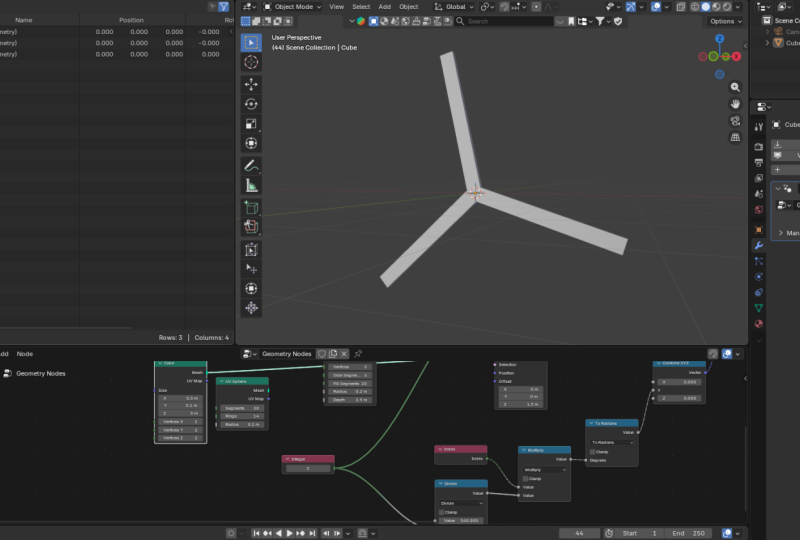
Arbeitsbereich Geometry Nodes wechseln , und hier sind wir. In der vorherigen Klasse
haben wir gelernt, dass Geometry
Nodes eigentlich
ein Modifikator ist . Wenn
wir also hier einen Würfel haben,
schauen Sie sich an, was hier passiert. Shift A, Cube, hier
erscheint sofort eine Schaltfläche. Und wenn ich es zeige, heißt es: Erstelle einen neuen Modifikator mit
einer neuen Geometrie-Knotengruppe Geometry Nodes ist also ein
Modifikator, und um ihn hinzuzufügen, kann
ich zu Modifikatoren gehen, Geometrieknoten
hinzufügen, oder ich kann einfach direkt hierher gehen und darauf
klicken und beobachten,
was Wenn ich das hinzufüge, wurde, wie Sie sehen, unserem Würfel Modifikator
Geometry Nodes
hinzugefügt Und wenn ich hier reinkomme, haben wir hier die
Gruppeneingabe und die Gruppenausgabe Die Gruppeneingabe liefert
uns die Geometrie oder die Daten der Geometrie, die wir manuell zu
unserer Drei-D-Szene
hinzugefügt haben . In diesem Fall unser Würfel. Diese Gruppeneingabe liefert also die Geometrie dieses
Würfels, den wir hier hinzugefügt haben. Und wenn wir einen Knoten dazwischen hinzufügen, wenn ich
zum Beispiel Shift A drücke, Shift A und
Transformationsgeometrie eintippe, können
wir die
Transformationsgeometrie zum Übersetzen verwenden. Das heißt, die Geometrie, die vom
vorherigen Knoten kommt
, verschieben, drehen oder skalieren . In dieser Lektion möchten wir Befestigungspunkte
für unsere Klingen
hinzufügen. Wenn ich also hierher komme und diese Knotengruppe
auswähle, wollen
wir hier nicht
mit dieser Geometrie arbeiten. Also möchte ich
diese Gruppeneingabe löschen. Aber denken Sie daran, wir
arbeiten immer noch innerhalb des Modifikators, wir dem Würfel hinzugefügt haben Wir haben den Würfel also nicht gelöscht, wir geben
die Daten dieser Geometrie einfach nicht an die Gruppenausgabe also die Quelle
der Geometrie hier löschen, zeigen
wir die Geometrie einfach nicht an, aber sie ist immer noch vorhanden. Wir wollen also sagen,
A-Punkte verschieben. Wie Sie sehen können, können
wir Punkte hinzufügen. Beim letzten Mal haben wir gelernt, dass
wir Punkte als Befestigungspunkte verwenden können. Wenn ich das also an die
Geometrie hier anhänge und die Ansicht vergrößere, können
wir unsere Punkte sehen. Wir können ihren Radius auch vergrößern oder
verkleinern. Nun, Punkte sind keine Geometrie. Sie erhalten lediglich diese visuelle Darstellung, damit wir sehen können, wo sie sich befinden. Sie sind keine Geometrie. Und weil wir sie sehen können, können
wir sie
bewegen und wissen genau, wo wir die Punkte
oder Befestigungspunkte platziert haben. Und ich möchte anhand einer Metapher erklären
, wie dieser Knoten funktioniert und wie auch die
meisten anderen Knoten Wenn Sie sich also
diesen Knoten hier ansehen,
heißt es, fügen Sie einen Punkt hinzu, fügen Sie
einen Punkt Wir haben einen Punkt hinzugefügt, die Position
auf diese Position
gesetzt, also haben wir die
Position auf Null, Null ,
Null
gesetzt und dann den Radius auf 0,22 m gesetzt. Wir haben den Radius festgelegt Also können wir hier auch
den Radius vergrößern. Und jetzt fügt
es den Punkt hinzu, betrachtet
dann die Position fügt
dann einen Radius von 0,42 Wenn wir einen weiteren Punkt hinzufügen, fügt
der Knoten einen Punkt hinzu, setzt seine Position auf diesen und fügt dann einen Radius von 0,42 Dann fügt er einen weiteren Punkt hinzu, setzt seine Position erneut
auf 0.000 und dann auf 0,42, und
dann hört er dort Wenn wir
einen dritten hinzufügen, wiederholt es sich, es fügt den ersten Punkt hinzu, legt seine Position
fest, legt seinen Radius
fest,
fügt einen weiteren Punkt hinzu, betrachtet die Position,
dann den Jetzt haben wir ein Problem,
denn wenn das der Fall ist, bedeutet
das, dass alle Punkte an
derselben Position platziert
wurden an
derselben Position platziert
wurden Wenn der Knoten jedes Mal, wenn
er
die Positionswerte liest, um den Wert des neuesten Punktes
festzulegen, den Wert des neuesten Punktes
festzulegen, dieselbe alte Null,
Null, Null, Null findet , dann
setzt er ihn auf den Ursprung. Egal, wie
viele Punkte wir hinzufügen, sie
bleiben immer in der Mitte, und Sie werden denken, Sie
haben nur einen Punkt. Gehen wir zurück zu,
sagen wir, drei Punkten. Wenn wir
das nun auf der Y-Achse verschieben, setzen wir,
wie Sie sehen können die Position an eine
andere Stelle. Im
Moment fügen wir also einen Punkt hinzu, setzen seine Y-Position
auf 1,1 Meter und dann den Radius. Wir fügen den zweiten Punkt hinzu
, legen seine Y-Position auf
diese hartkodierten 1,1 Meter und dann den Radius. Der dritte Punkt ist derselbe. Wenn Sie schon einmal ein
bisschen codiert haben, kennen
Sie den Unterschied
zwischen der Hartcodierung eines Werts und der Bereitstellung einer Liste von
Werten, aus denen gelesen werden kann. Wir wollen also in der Lage sein, eine Liste von Werten zu lesen, die von diesem bestimmten Wert
hier verwendet
werden können von diesem bestimmten Wert
hier verwendet
werden , um die
Position jedes Punktes festzulegen. Denn denken Sie daran, dass der
Prozess darin besteht, einen Punkt hinzuzufügen , den aktuellen Wert
und dann den Radius
festzulegen. Lassen Sie mich das einfach ansprechen. Ich möchte das veranschaulichen. Wenn wir eine Liste haben könnten, in der
wir sagen könnten, erstelle einen Punkt, setze die Position auf eins dann den Radius, 1 Meter. Erstellen Sie den zweiten Punkt, setzen Sie die Position auf zwei und legen Sie
dann den Radius fest. Erstellen Sie den dritten Punkt und legen Sie seine Y-Position auf drei fest. Stellen Sie die Y-Position auf drei ein
und so weiter und so fort. Wenn wir nur eine solche Liste hätten
, die
solche Werte für dieses
spezielle Eingabefeld bereitstellen könnte, dann
wäre dieses Eingabefeld in der Lage
, aus dieser Liste von eins bis zu einer
beliebigen Zahl zu lesen ,
und es würde einen Punkt
auf jede aufeinanderfolgende Zahl setzen , eins, zwei, drei,
vier aus dieser Liste. Und wir haben einen solchen Knoten. Der Knoten wird Indexknoten genannt
. Lass mich das alles einfach rückgängig machen. Wenn wir herkommen und Shift A
sagen, Index. Wenn ich diesen
Indexknoten direkt verbinde, wird er nicht in
die gewünschte Richtung gehen. Es wird in eine
lustige Richtung gehen ,
diagonale Richtung. Und das liegt daran, dass
wir,
wenn ich das schneide , drei Achsen haben, X, Y und Z. Wir wollen den Index nur auf
der X-Achse verwenden , weil wir sie nur auf
der Y-Achse bewegen
wollen. Oder wir können sagen, wir
wollen sie in
der X-Achse oder in der Z-Achse bewegen . Was wir also tun wollen, ist diese drei voneinander zu
trennen, und das tun wir, indem wir einen Knoten
namens Kombinationsvektor XYZ Mit diesem kombinierten Knoten haben
wir Zugriff auf X oder Y oder Z. Wir können ihn
mit allem hier verbinden Der Wert, den
wir hier verlassen, ist also der Wert, mit
dem wir uns verbunden haben, sagen
wir, auf der X-Achse. Wie Sie hier sehen können, haben
wir eine Punktwolke, und diese Punktwolke
hat drei Punkte. Denken Sie daran, dies ist ein
Punktwolkenknoten. Also Punkte, wir haben drei Punkte. Und diese drei Punkte, jeder von ihnen hat einen Index oder
eine Position im Speicher, Index. Und das ist also dieser Index. Dieser Indexknoten ruft also diese
Liste ab und stellt sie
der X-Achse des
Punktwolkenknotens zur Verfügung . Das ist also dasselbe, als würden Sie diese Werte hier in
dieses Eingabefeld eingeben. Was dieser Punkte-Knoten gerade
macht, ist, den ersten Punkt zu
erstellen, diesen ersten Punkt, die Position auf der
Grundlage des aktuellen
Elements in der Indexliste
festzulegen . Das ist die Indexliste. Das erste Element hier ist also Null. Also setzen
wir für das erste Element die Position auf Null, und deshalb beginnt es genau hier
bei Null. Wenn ich die
Ansicht von oben mit sieben ändere, wie Sie auf der X-Achse sehen können, beginnt
sie bei Null. Dann gehen wir hier
wieder zu den Punkten zurück. Es heißt, erstellen Sie
den zweiten Punkt und
schauen Sie sich dann nach seiner Position das nächste
Listenelement in der Indexliste an. Das nächste Element in
der Indexliste ist also eins. Also benutzen wir einen. Für den zweiten Punkt
für den zweiten Punkt. Also verwenden wir den Wert eins, um die Position des zweiten Punktes festzulegen,
und setzen dann seinen Radius auf 0,42, und deshalb hat er
die gleiche Größe wie dieser Beim dritten Mal, dem dritten
Punkt für seine Position, verwenden
wir den dritten Wert in dieser Liste namens
Index, der zwei ist Also eins, zwei, wir setzen es auf zwei und
dann auf den Radius. So verteilt man
Punkte auf der Grundlage des Index. Und das wollte ich nach Hause fahren. Ich weiß, dass diese Lektion länger
gedauert hat als erwartet. Aber ich wollte das klarstellen
, damit
Sie von nun an nie mehr Schwierigkeiten haben, zu verstehen, was
passiert , wenn Sie
Punkte oder Zuordnungspunkte erstellen . Nun, zu diesen Punkten können
wir hinzufügen, weil
Sie gesagt haben, dass es
sich bei Punkten im Wesentlichen um
Befestigungspunkte handelt, an die wir Dinge anhängen können, wir können Instanzen anhängen. Lassen Sie uns also weitermachen und hier einige Instanzen
anhängen.
3. Blades anbringen: Willkommen zurück. Jetzt ist es an der
Zeit, unsere Klingen anzubringen. Und denken Sie daran, dass
wir in
der vorherigen Klasse gesagt haben, dass es Punkte gibt, mit denen
Sie Instanzen anhängen können. Wir wollen also Instanzen
an die Punkte anhängen , zu denen wir
diese drei Punkte hinzugefügt haben. Also lass mich einfach
hier klicken. Shift A. Instanz bei Punkten. Wir möchten
an jedem dieser Punkte Instanzen platzieren. Sie werden feststellen, dass die
Punkte verschwunden sind, und das liegt daran, dass
bei dieser Instanz von Punkten sehr
genau festgelegt werden muss , welche Form oder Geometrie wir
dort als Instanz platzieren möchten. Also machen wir das, indem wir
hier zum Instanz-Socket kommen. Also werde ich
das herausziehen und Würfel eingeben. Also, wie Sie sehen können, haben wir jetzt drei Würfel an den
Punkten angebracht, die wir hier hatten. Lassen Sie mich jetzt einfach die
Instanz so einstellen, dass im X Slim steht. Also werde ich beim
Ziehen einfach die Umschalttaste
gedrückt halten , um es in
kleinen Schritten zu bewegen,
vielleicht in dieser kleinen Schritten zu bewegen,
vielleicht Dann auch im Y, lassen Sie uns sie sehr
schlank machen, einfach so Aber wenn wir jetzt
die Vorderansicht wechseln, werden
Sie feststellen, dass sie unter den Boden
sinken Wir wollen sie nach oben drängen. Wenn ich die Vorderseite wechsle,
wollen wir sie nach oben schieben. Das geht so, weil wir den Würfel hier
haben, bevor
er zu einer Instanz wird, hier ist
es immer noch Geometrie. Wir können sagen, Position festlegen. Die Position des Würfels als Geometrie, bevor er auf den Punkten
instanziert Also wollen wir den Z-Offset
auf vielleicht irgendwo dort setzen. Beachten Sie, dass sie sich nicht in der
Mitte der X-Achse befinden, und das liegt daran, dass ich genau hier, während ich die Dinge erklärt
habe, hier den Wert von Y geändert habe. Er sollte bei
Null bleiben, weil wir ihn entlang der Y-Achse, der grünen Achse, auf 1,1 Meter
gesetzt hatten. Jetzt ist es bei Null. werden
die drei Instanzen
an den Punkten oder
Befestigungspunkten platziert , die wir für sie vorbereitet haben. Diese drei werden als unsere Klingen
fungieren. Lassen Sie mich also
die vertikale Höhe erhöhen. Denken Sie daran, wir haben
den Würfel selbst. Hier
können wir seine Höhe einstellen. Sagen wir vielleicht diese Größe. Aber dann wieder, jetzt
muss ich es im
Z-Offset wieder nach oben drücken , einfach so. So fügt man also
Instanzen zu Punkten hinzu, oder so fügt man unsere Blades hinzu. Aber jetzt, wie Sie sehen können, sieht ein
Propeller nicht so aus Wir haben drei Blätter, aber wie machen wir
daraus einen Propeller Das werden
wir in der nächsten Lektion tun.
4. Rotation nach Blattindex: In dieser Lektion
wollen wir sehen, wie man diese Blätter
dreht
, um einen Propeller zu bilden Aber bevor wir das tun, möchte
ich
diese beiden Knoten auswählen und löschen , weil wir
sie nicht benötigen. Ich habe sie hinzugefügt, um zu erklären, wie dieser Knoten Punkte erzeugt
und wie er sie positioniert. Wenn ich das also schneide, wird
alles an
die aktuelle Position hier verschoben . Lassen Sie mich diese beiden löschen und sie erneut
auf Null setzen. Wir haben also immer noch drei Klingen. Das sind drei Klingen, aber sie sind alle in
der Mitte der
Welt zusammengebrochen , weil in der X-, in der X-, in der
Y- und in der Z-Achse der Wert Null ist. Wenn also jeder Punkt erzeugt wird, sich
seine
Position im Ursprung, aber wir haben immer noch drei Klingen. Wenn Sie nun zu
der Instanz auf dem Punkte-Knoten gehen, werden
Sie feststellen, dass wir hier diesen Satz von Werten für die
Rotation haben Und wenn wir im Y-Wert rotieren, drehen wir alle
Klingen gleichzeitig. Wir möchten, dass jede Klinge
ihre eigene Drehung hat. Und wie ich bereits erwähnt habe, wissen Sie, wenn Sie schon einmal ein
bisschen programmiert haben, dass es
einen großen Unterschied gibt zwischen dem Verhalten
Ihres Codes, wenn Sie einen Wert
fest codieren, und der Angabe einer Liste von Werten, aus denen
Ihre Funktion liest. Wenn Sie eine Funktion haben und
den Code eines Werts gehört haben, jede Iteration
dieser Funktion verwendet
jede Iteration
dieser Funktion denselben Wert Was hier passiert,
ist, wenn wir hier rotieren, diese Instanz auf dem
Punkteknoten ist
diese Instanz auf dem
Punkteknoten wie eine Funktion
, die das tut Sie benötigt die Punkte. Es braucht den ersten Punkt , weil es drei
Punkte gibt. Es braucht den ersten Punkt. Es platziert eine Instanz darauf. Ein Würfel platziert
eine Instanz darauf
und verwendet dann
diesen fest codierten
Rotationswert, und verwendet dann um die Instanz zu drehen. Und weil er fest codiert ist, nimmt er, wenn er denselben
Schritt für den zweiten Punkt wiederholt, den zweiten Punkt, platziert eine Instanz
darauf, einen Würfel, und wählt dann hier denselben
fest codierten Wert und dreht das zweite
Exemplar um denselben Winkel Und das Gleiche gilt für
die dritte Instanz. Und am Ende
haben Sie Instanzen, die sich alle einen
Rotationswert teilen. Wenn wir
dieses Verhalten ändern wollen,
denken Sie daran, dass wir hier bereits gesehen haben
, wie das Problem gelöst werden kann. Wir müssen eine Werteliste
verwenden, sodass wir, wenn wir den ersten Punkt
hier lesen und eine Instanz hinzufügen und dann zum Rotationswert kommen, einen bestimmten Wert haben. Wenn wir das nächste Mal mit
einem zweiten Punkt kommen und ihm
eine Instanz hinzufügen, sollte dieser einen
anderen Wert haben. Wir brauchen also eine Werteliste. Und was ist ein gutes Beispiel für eine gute Liste, wir können den Index
verwenden. Sagen wir also Index, los geht's. Deshalb können wir es hier nicht
direkt mit der
Rotation verbinden , weil es gelten
wird alle drei Werte gelten
wird und das ist nicht das, was wir wollen.
Lass es mich dir einfach zeigen. So funktioniert das nicht. Wir wollen also sagen, wir wollen nur auf das Y zugreifen. Also verschiebe A XYZ,
kombiniere XYZ und
verbinde es dann dort Das gibt uns nun
Zugriff auf die Y-Achse. Was jetzt passiert ,
ist, dass dieser Knoten auf
Punkten sagt: Nimm den ersten Punkt, füge diesen
Würfel als Instanz hinzu, füge ihn ihm als Instanz hinzu. Verwenden Sie dann das erste Listenelement in dieser Liste namens Index als
Wert für die Rotation. Nehmen Sie dann den zweiten Punkt, platzieren Sie eine Instanz darauf und verwenden Sie dann
das zweite
Element in dieser Liste als Wert für
das
Rotationsfeld der Y-Achse usw. Wenn wir hier ein paar
Instanzen haben, haben
wir eine kurze Liste von Indizes oder
Indizes,
denn eins, zwei,
drei, wenn wir hier
eine vollständige Rotation durchführen wollen, benötigen
wir mehr Punkte, damit wir mehr Indizes oder Indizes
haben können mehr Indizes oder Indizes
haben Wenn ich hier zu Instanzen gehe,
haben wir, wie Sie sehen können, Lassen Sie mich
hier einfach den Viewer-Knoten verwenden , indem Sie diesen auswählen Blender Five Point Oh hat diesen Viewer-Knoten, mit dem Sie sehen
können, was ein bestimmter Knoten
sehen kann oder was ein bestimmter
Knoten verarbeitet hat. Wenn ich also Strg und
Shift drücke und mit der linken Maustaste klicke, kann dieser
Viewer-Knoten
jetzt das sehen was dieser Punktknoten
sieht oder verarbeitet hat. Und ich möchte, dass wir uns das ansehen. Jetzt
haben wir hier also sieben Punkte, und unsere Indexliste
enthält jetzt sieben Artikel. Index Null bis sechs. Wenn wir also
die Zahl hier erhöhen, wie Sie sehen können, wächst sie. Wenn ich also diesen Viewer entferne und dieser Indexknoten
jetzt daraus liest, präsentiert
er tatsächlich diese Liste. Wenn ich also diesen
Viewer-Knoten entferne, wie Sie sehen können, haben
wir jetzt diese
Anzahl von Instanzen weil wir diese
Anzahl von Punkten haben. Nun, eine Sache, die Sie
hier beachten
müssen , ist, dass wenn ich diese Zahl kürze, obwohl diese Zahl hier in Grad angegeben ist, wenn wir
rotieren, sie sehr fein ,
wie Sie sehen können, ist sie in Grad, und das erwarten wir. Aber hier ist das nicht
in Grad, weil man dieses winzige Gradsymbol nicht einmal sehen
kann. Das ist Strahlkraft. Wir brauchen eine Möglichkeit,
die Strahlung in Grad umzurechnen. Aber bevor wir
das tun, gibt es noch ein anderes Problem, das Sie hier beachten
müssen Sie werden feststellen, dass wir zwar all diese Klingen hier
haben, sie aber nicht gleichmäßig
verteilt sind. Sie sind einfach zufällig Wenn ich mehr hinzufüge, werden sie nur zu zufälligen Räumen
hinzugefügt, aber sie sind nicht
gleichmäßig verteilt Und wir haben keine Möglichkeit, das
zu kontrollieren. Wie kontrollieren wir das? müssen wir
lösen, wenn wir ein wiederverwendbares,
zuverlässiges
Propellersystem entwickeln
wollen, das Sie verwenden
können Und genau das werden wir in der nächsten
Lektion sehen.
5. Rotation nach Anzahl der Blades: Möchten Sie dieses Problem lösen, auf das
wir in der
vorherigen Lektion gestoßen sind. Lassen Sie mich einfach
die Vorderansicht wechseln. Unsere Winkel hier sind falsch. Wie machen wir sie gleichwertig? Denken wir jetzt für einen Moment an einen
Kreis. Ein Kreis entspricht einer vollen Umdrehung, und eine volle Umdrehung
entspricht 360 Grad. Lass mich das einfach 360 Grad
ausspucken. Das ist ein geschlossener Kreis.
Wenn wir einen vollen Kreis in
gleiche Teile unterteilen wollen, nehmen wir
vielleicht an, wir
haben ein Kreisdiagramm. Wir wollen ihn
in gleiche Teile aufteilen. Was wir tun, ist 360 durch
diese Anzahl von Portionen zu teilen. Wenn wir also wollen, dass es
in drei gleiche Teile aufgeteilt wird, teilen
wir es durch drei. Das gibt uns 120. Abschlüsse. Das bedeutet, dass jeder
Grad 120 sein muss. Jeder Propeller muss 120 Grad vom
anderen Propeller entfernt Wenn wir drei Propeller haben. Wenn wir sechs haben, dann
bedeutet das, glaube ich, 60. Also, vor diesem Hintergrund, wie können wir das
in Geometrieknoten umwandeln? Nun, wir haben mathematische Knoten. Also zuerst sage
ich
Shift A, dividieren, mathematisch dividieren. Jep. Also wollen wir 360 sagen Durch welchen Wert dividieren? Wir sagen
drei ganze Zahlen. Und wenn ich bei
gedrückter Umschalttaste darauf klicke, wenn ich hier drei sage, ist
der Wert,
wie Sie sehen können, 120. Das ist der Viewer-Knoten,
nur für den Fall, dass Sie es vergessen haben sollten Klicken Sie bei gedrückter Strg- und
Umschalttaste, um zu sehen was ein beliebiger Knoten bisher
verarbeitet hat. Der Wert hier ist also
120, wie wir es hier gesehen haben. Das ist also der Wert
, der herauskommen wird. Lassen Sie mich
das jetzt entfernen, indem ich es lösche. Und lass mich das einfach ziehen. Lassen Sie mich es sogar für eine Sekunde
löschen. Ich werde
es genau dort zur Seite stellen, weil
du es brauchen wirst. Nun, wenn ich das
direkt verbinde, denken Sie daran, wenn ich es mit dem Warum verbinde, gibt es hier ein Problem.
Was passiert? Alles ist
zu einem einzigen Winkel zusammengebrochen, und das liegt an dem gleichen Problem, über das wir hier
gesprochen haben, einen Wert
fest zu codieren. Denken Sie daran, dass wir jetzt diesen
Wert von 120 haben, der sich aus 360 dividiert
durch diesen Wert 120 ergibt. Und wir passen ihn hier
in diesen Y-Wert ein. Und das fließt in
die Rotation ein. Jedes Mal, wenn wir einen Punkt hinzufügen, fügen
wir ihm eine Instanz hinzu und suchen dann nach
dem Rotationswert. Es ist immer 120. Also alle Klingen, die wir haben, die 26 Klingen, die wir haben,
haben eine Umdrehung von 120. Also lass mich einfach drei sagen. Ich möchte, dass sie
drei sind. Natürlich wird sich
nichts ändern. Aber denken Sie daran,
dass wir, als wir jedes
Blatt in seinem eigenen Winkel haben wollten, eine Werteliste anstelle
eines fest codierten Wertes wie 120 verwendet haben.
Wir haben den
Index als unsere
Werteliste verwendet, Wir haben den
Index als unsere
Werteliste die
jedes Blatt voneinander trennen würde , denn
jedes Mal, wenn wir ein Blade als Instanz
hinzufügen, schauen
wir uns den neuen Wert
in der Liste in dieser Liste an. Wir
müssen also einen Weg finden diese Liste
mit diesem Wert
zu kombinieren. Und in Blender-Geometrieknoten tun
wir das, indem wir den Wert multiplizieren Shift A, ein weiterer mathematischer
Knoten, wir haben dividieren. Tatsächlich kann ich hier einfach
Dividieren wählen, Shift D. Und wenn ich
es dann zur Seite lege, kann
ich Multiplizieren sagen. Jetzt ist es ein Multiplizieren. Und statt 360 hier wird es so sein wie hier. Lass mich das einfach da hinschreiben und dann
multipliziert damit sagen Und jetzt
haben wir drei. Lassen Sie mich hier nach vorne wechseln. Lass mich einen, um die Vorderseite zu wechseln. Dieser Wert hier, entspricht diesem
Wert hier. Aber das Problem ist, dass dieser
Wert hier in Strahlkraft und dieser Wert hier in Grad
angegeben ist Wir brauchen eine Möglichkeit, die
gewünschten Grade anzugeben,
vielleicht 60 Grad oder 20 Grad und das dann
in den
Strahlungswert umrechnen zu lassen, den es ist Bevor wir zu weit gehen, möchte
ich einen Punkt klarstellen. Ich möchte
jedem helfen, der immer
noch nicht versteht, wie
alles funktioniert. Jetzt haben wir also drei
Punkte, und wir sagen, dass angesichts dieses
Punktefalls den ersten
Punkt nehmen wollen. Wir haben es genommen. Fügen wir eine Instanz hinzu. Die Instanz ist ein Würfel. Nehmen wir den ersten , weil es eigentlich
der erste ist. Und dann schauen wir uns
den Rotationswert an. Also schauen wir uns den
Rotationswert an. Also gehen wir zurück in die Vergangenheit und sehen, wie wir
den Rotationswert bekommen haben. Hier haben wir also
360 dividiert durch eine beliebige
Ganzzahl,
die wir hier haben wollen, was 360 dividiert durch eine beliebige
Ganzzahl,
die wir hier haben wollen der Anzahl der Klingen entspricht,
um einen gleichen Abstand
zwischen den dreien zu erhalten, und wir werden
sie so verteilen. Aber weil wir hier 120 haben, nehmen
wir 120
multipliziert mit dem ersten Wert in der
Indexliste, der Null ist Wenn ich
noch einmal hier klicke, haben wir Null. Das ist also der erste Wert. Lass mich den Viewer löschen. Wir nehmen Null mal 120
und liefern es hier. Also warum ist der Wert in
Bezug auf
die Rotation zunächst Null in
Bezug auf
die Rotation zunächst Und deshalb ist er bei Null. Es geht gerade nach oben. Dann nimmt die Instanz auf dem
Punkteknoten wieder
den zweiten Punkt, platziert eine Instanz darauf, einen Würfel, und schaut sich
den Rotationswert an. Diesmal
ist der Drehwert eins mal 120,
denn denken Sie daran, auch hier die Umschalt-Taste gedrückt zu halten. Jetzt ist der nächste Wert in der
Indexliste hier eins, also einmal mal 120 ist 120, also ist der Wert 120. Lassen Sie mich
das also entfernen. Aber denken Sie daran, ich habe erwähnt, dass es sich um Strahlkraft
handelt Wenn dieser Wert diesen
XYZ-Knoten in Rotation versetzt,
bleibt als
Strahlkraft übrig, Also, was wir tun wollen, ist Geometrieknoten zu sagen
: Hey, weißt du was? Der Wert, den wir Ihnen
hier geben , ist in Grad angegeben, richtig? Weil wir es gewohnt sind, mit Graden zu arbeiten
und nicht mit Strahlkraft, geben
wir Ihnen Grade,
die Grade, die wir wollen Aber du wandelst sie
in Strahlkraft um, oder? Also kann ich herkommen und Shift A zu Radiance
sagen. Wenn ich diesen Knoten hier hinzufüge, was passiert,
wie Sie jetzt sehen können, sind
die Winkel korrekt Was passiert,
ist, wie ich bereits erwähnt habe, diese beiden Strahlen den Wert annehmen, den Sie ihr geben,
und sie werden als Grad abgelesen Wenn der Wert zu dem Zeitpunkt, an
dem wir hier sind, 120 Grad beträgt,
haben wir 120 Grad. Ich weiß nicht, wie viel
Strahlung 120 Grad haben. Zwei Strahlen wandeln
das also in Strahlung um. Ich weiß nicht, was
das sieht, aber es wandelt das in Grad um und dreht
es um Ich muss nur wissen, dass ich den
gewünschten Wert in Grad
angegeben habe. Sie wurden in
Strahlkraft umgewandelt , bevor wir
sie der gewünschten Achse auf der Instanz auf
dem Punkteknoten zugewiesen haben Und jetzt möchte ich einfach all diese Texte
loswerden. Also lass mich den Radiergummi holen. Da haben wir's. Und jetzt fragen
Sie sich vielleicht
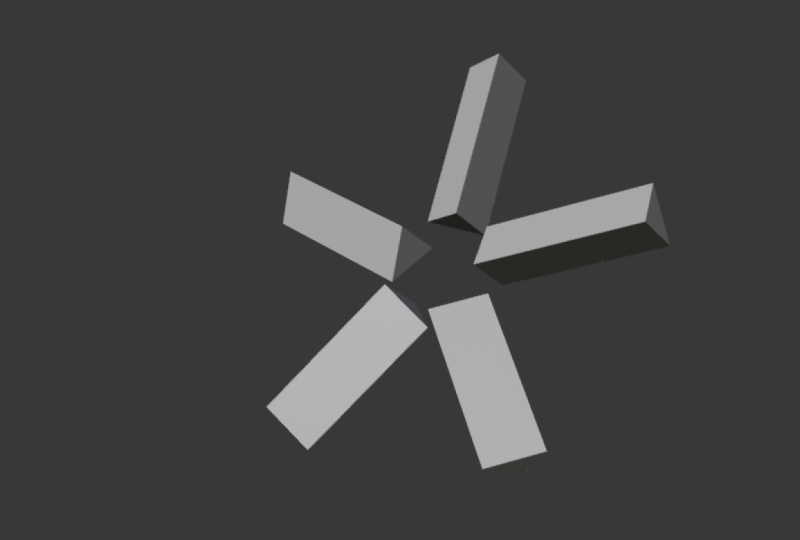
, wo wir unseren Propeller haben, wie drehen wir ihn
6. Drehen Sie den Propeller: Wenn ich das zur Seite ziehe, denke daran, dass wir
jetzt alle
Instanzen haben, eine, zwei, drei Instanzen,
das ist jetzt eine Einheit Wenn es hier lebt, ist
es eine Einheit, und wir können es transformieren. Wenn ich also „Transformieren, Verschieben A“, „Geometrie
transformieren“ sage , kann ich sie als Ganzes
transformieren, sodass ich sagen kann, dass sie
in der Y-Achse gedreht wird. Tatsächlich kann ich diesen bestimmten Wert
animieren. Ich kann also eine Gruppeneingabe
hinzufügen. Erinnern Sie sich an den ersten Knoten , der damit verbunden war,
als wir eine Knotengruppe hinzugefügt haben, die Gruppeneingabe, Shift
A, Eingabe, Gruppeneingabe. Da haben wir's. Ich möchte
auf dieses Feld zugreifen. Also ich möchte sagen, kombiniere XYZ, Shift D. Und lass mich diese beiden
einfach ziehen Also möchte ich es
mit der Rotation dort verbinden, und jetzt kann ich auf die Y-Achse zugreifen Nein, nicht da. Ich
möchte es mit dem zweiten Anschluss verbinden,
um einen neuen Socket zu erstellen. Also zum Y. Und jetzt im Modifikator hier,
wenn Sie zu den Modifikatoren unter
dem Geometrie-Knotenmodifikator wechseln , haben
Sie ihm die Y-Achse hinzugefügt Also jetzt kann
ich es von hier aus steuern. Und jetzt, wenn ich die Zeitleiste
hochziehe, gehe ich zu einer, schiebe
sie vielleicht um eins nach hinten Ich kann hierher kommen und den
Mauszeiger darüber bewegen und I drücken, und das erzeugt genau dort ein
Keyframe Dann wähle das aus und setze
es ganz ans Ende. Drehe das vielleicht
bis zu dieser Stelle
und drücke dann I, während du den
Mauszeiger erneut darüber Und jetzt hast du eine Rotation
erstellt. Wenn ich also die Leertaste drücke, haben wir
jetzt einen Also, das Gute an diesem System
und was es
zu einem wiederverwendbaren,
zuverlässigen System macht, ist, dass ich herkommen und
alles ändern
kann Ich kann Shift A sagen, sagen
wir Zylinder. Schneide das ab und lass uns stattdessen
einen Zylinder verwenden. Oder ich kann herkommen und Shift A
sagen, UV-Kugel. Lösche das und jetzt sagen
wir UV-Kugel. Jetzt kann ich auch herkommen. Denken Sie daran, dass der Winkel
zwischen den drei Klingen hier
durch diese Teilung bestimmt wird 360 dividiert durch diesen Wert, der auch die
Anzahl der Klingen ist. Was wir also tun können, ist dieselbe Ganzzahl
als dasselbe Ding zu
verwenden ,
sodass
diese drei der Anzahl der Klingen und
der Divisionsnummer hier zugerechnet werden. Wenn wir das nun auf vier ändern, wie Sie sehen,
multipliziert sich das Wir können hier auch den Radius
des Balls verringern und
die Zahl erhöhen Und wie Sie sehen können, haben wir jetzt ein sehr
interessantes Muster. Und jetzt teilen sie das. Wann immer Sie
diese Zahl hier erhöhen, gilt
sie automatisch überall. Und ich denke, das ist ein schöner
Ort, um diesen Kurs zu beenden. Ich hoffe, Sie haben
etwas gelernt , wenn Sie Geometry Nodes bereits
kannten, aber etwas mehr gelernt haben,
als Sie bereits wussten Ich freue mich, dass ich dabei
eine Rolle gespielt habe. Falls du noch nicht mit
Geometry Nodes vertraut warst und es dir endlich gefallen hat, freue
ich mich, dass ich endlich eine Rolle dabei
gespielt
7. Letzte Gedanken und nächste Schritte: Ah, richtig, da hast du es also. Sie haben jetzt ein voll
funktionsfähiges Propellersystem. Und nicht nur das, Sie beherrschen die prozedurale Logik und die
Rotationsprinzipien, die
Geometrieknoten so effizient machen Geometrieknoten so effizient und jetzt kommen wir zum
wichtigsten Schritt Ich würde gerne deine
Arbeit sehen. Gehen Sie zur
Registerkarte Projekte und Ressourcen direkt unter
diesem Videoplayer und laden Sie Ihr endgültiges Rendering hoch. Zeigen Sie uns das einzigartige
Rotorsystem, das Sie entworfen haben, oder wie Sie die
Kernpropelleranlage, die
wir im Unterricht entwickelt haben, individuell angepasst wir im Unterricht entwickelt haben Hochladen Ihres Projekts
ist der beste Weg, um
Feedback und Unterstützung von
mir und der Community zu erhalten Feedback und Unterstützung von
mir und der Bevor du gehst, würde ich
gerne eine Sache wissen. Hat dir dieser Kurs geholfen? Hast du Geometrie endlich nicht
verstanden? Wenn ja, würde ich mich
sehr freuen wenn Sie sich
nur 1 Minute
Ihrer Zeit nehmen könnten . Bitte
erwägen Sie,
eine Bewertung abzugeben und
mir hier auf Skillshare zu folgen Das ist der beste Weg für
dich, mich zu
unterstützen und die Erstellung
weiterer Kurse wie diesen zu Hinterlassen Sie also eine Bewertung und lassen Sie mich wissen, was
Sie von dem Kurs halten. Nun, wie ich beim letzten
Mal erwähnt habe , ist dies erst
der Anfang. Ich habe mehrere weitere
Klassen in der Pipeline, genauer gesagt Geometry Nodes-Klassen
, und ich möchte Ihnen helfen wirklich
zu verstehen, wie man dieses System benutzt. Vergewissere dich also, dass du
mein Profil besuchst und auf die Schaltfläche „Folgen“ klickst, um
jedes Mal benachrichtigt zu werden , wenn ich
einen brandneuen Kurs veröffentliche. Vielen Dank, dass du
an diesem Kurs teilgenommen hast. Experimentieren Sie
weiter, rendern Sie weiter
und wir sehen uns in
der nächsten Klasse.
 Ken Mbesa, Web Designer | 3D Artist