Transkripte
1. Einführung: Blender kann sich am Anfang
etwas
überwältigend anfühlen , nicht weil es kompliziert ist, sondern weil einige Kernkonzepte
nicht klar erklärt werden. Die meisten Anfänger beginnen
direkt mit Tutorials, aber ohne zu verstehen,
wie Blender denkt, Dinge wie Modifikatoren,
Transformationen aber ohne zu verstehen,
wie Blender denkt, fühlen sich
Dinge wie Modifikatoren,
Transformationen und
Modi zufällig an In diesem Kurs werde
ich Sie durch sieben Kernkonzepte von Blender führen
, die jeder Anfänger
verstehen muss , um die Software
selbstbewusster zu
nutzen und häufige
Fallstricke und Frustrationen zu vermeiden Erfahren Sie, wie Navigation funktioniert, was Objekte und
Daten wirklich sind, wie und wann Transformationen
angewendet werden müssen, Modifikatoren von Werkzeugen unterscheiden
und
wie die verschiedenen Modi von Blendern Nun, dieser Kurs ist
für absolute Anfänger konzipiert, aber wenn Sie schon seit
einiger Zeit mit Blender
herumspielen und hier und da
noch ein paar
Dinge lernen, werden
Sie in der Lage sein, die Lücken zu schließen und endlich zu verstehen wie einige der Tools, mit denen
Sie
herumgespielt haben , tatsächlich unter der Haube
funktionieren. Am Ende dieses Kurses werden
Sie alles, was Sie gelernt haben, in die Praxis
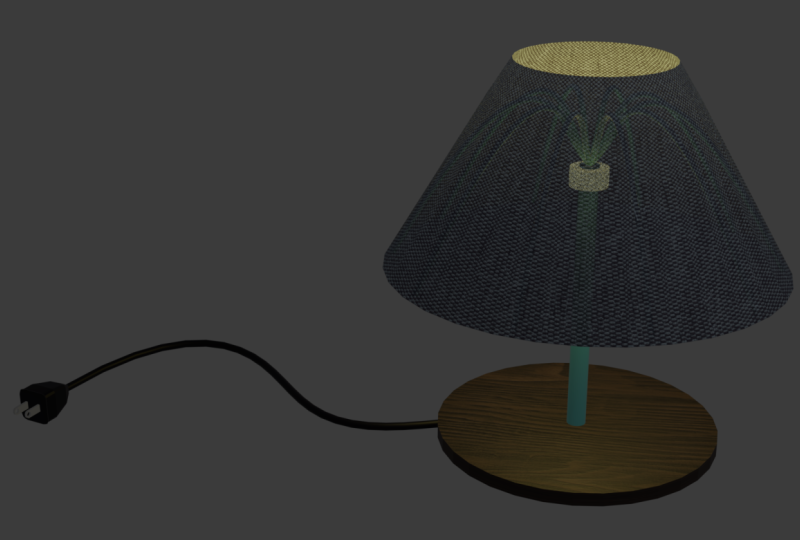
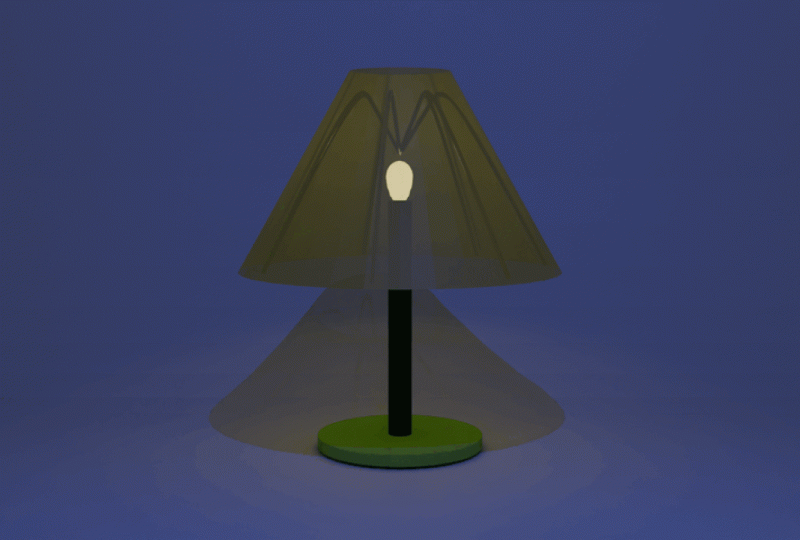
umsetzen, indem Sie eine Drei-D-Lampe,
eine Schreibtischlampe,
modellieren , nicht um Kunst zu machen sondern um die
Theorie auf praktische Weise zu vertiefen. Wenn Sie also bereit sind, mit dem Raten
aufzuhören und ernst zu werden und Blender zu
verstehen, lassen Sie uns loslegen. Lass uns anfangen
2. 3D-Navigation: Bevor wir über
etwas anderes in Blender sprechen, müssen
wir darüber sprechen, wie Sie
sich durch den Drei-D-Raum bewegen, denn wenn Sie nicht sicher
navigieren können, fühlt sich
alles andere
schwieriger an, als es sein muss Dieser Bereich wird hier als Drei-D-Viewport bezeichnet
. Stellen Sie sich das als Ihr Fenster
zur virtuellen Szene vor. Du bewegst die Welt nicht. Du veränderst deinen Standpunkt
in der Welt. Mit anderen Worten, du
bewegst dich durch die Welt. Es gibt drei grundlegende
Navigationsaktionen Sie ständig verwenden werden. Die erste Methode kreist, dreht sich um Ihre Szene Drücken Sie einfach die mittlere
Maustaste und ziehen Sie. Wir haben auch Panning. Dies ist einfach der Fall, wenn Sie die Ansicht
nach links,
rechts, oben oder unten verschieben rechts, oben oder unten Sie können die Umschalttaste und
die mittlere Maustaste gedrückt halten und mit dem Ziehen beginnen Dann ist die dritte
Navigationsaktion das Zoomen. Sie können sich Objekten nähern
oder sie weiter
von ihnen entfernen. Und das ist ganz einfach Scrollen Sie einfach oder die mittlere Maustaste,
um präzise zu zoomen Wenn sich diese
zunächst unangenehm anfühlen, ist das normal. Geben Sie ihm 10 Minuten,
spielen Sie damit herum
und Ihre Hände werden
sich schneller anpassen, als Sie denken Jetzt ist eine der wichtigsten
Navigationsverknüpfungen in Blender Frame Selected. Und dazu
können Sie das Objekt auswählen und
dann die Ziffernblock-Periode drücken. Blender zentriert und
zoomt die Ansicht sofort um ihn herum. Wenn Sie sich also im Weltraum verirren und nicht wissen, wo
Sie sich in der Three-D-Szene
befinden, wählen Sie im
Outliner etwas aus und drücken Sie die Blender teleportiert
dich zurück zu diesem Objekt. Wenn Ihre
Three-D-Szene über eine Kamera verfügt, können
Sie schnell zur
Kameraansicht wechseln , indem Sie das Numpad Null
drücken Das zeigt dir genau,
was die Kamera sieht. Und wenn Sie einen
Laptop ohne Ziffernblock verwenden, können
Sie sich die aktive Kamera der
Kamera ansehen Das Drei-D-Viewport
ist nicht auf nur eine Art beschränkt , Objekte zu
sehen Mit Blender können Sie zwischen
verschiedenen
Ansichtsfenster-Schattierungsmodi wechseln verschiedenen
Ansichtsfenster-Schattierungsmodi Der erste ist der Drahtrahmen. Dies zeigt Ihnen die
Rohstruktur, d. h. die Eckpunkte und Kanten
, aus denen das Objekt besteht Dann haben wir den Solid-Modus
, der Ihnen nur das Objekt mit einem Fokus
auf Form und Form ohne
visuelle Ablenkungen zeigt auf Form und Form ohne
visuelle Ablenkungen Drittens haben wir eine
Materialvorschau, sich Materialien
und Beleuchtung einfach schnell und
ohne vollständigen Rendervorgang in der Vorschau und Beleuchtung einfach schnell und
ohne Ich verwende es gerne, um Materialien schnell anzuwenden und ihre Größe zu weil es im Vergleich
zum vierten Modus, dem
gerenderten Modus
, sehr schnell zum vierten Modus, dem
gerenderten Modus
, ist Und das ist der
Modus, der Ihnen
die Szene so zeigt , wie sie beim endgültigen Rendern erscheinen
wird Dies zeigt Ihnen, was
die Render-Engine, die Sie zum
Rendern Ihrer Szene verwenden werden, sieht. Es ist also ein schwerer
Modus. Alles
verlangsamt sich, weil Sie schwere Materialien
und Beleuchtung
haben, und Blender muss das alles
berechnen. Deshalb wechsle ich manchmal zurück in den
Materialvorschaumodus. Um die Größe
und Skalierung meiner Materialien ändern zu können,
wenn ich sie anwende , nur um sicherzustellen,
dass sie die richtige Größe
haben, und dann wieder in den
Rendermodus wechseln und dann wieder in den
Rendermodus wechseln, sobald ich die richtigen Maßstäbe habe. Wenn Sie versuchen, dies
im gerenderten Modus zu tun, stürzt
Blender möglicherweise ab oder startet neu. Sie können sofort zwischen
diesen Modi wechseln indem Sie Z drücken und aus
dem
daraufhin angezeigten Kreismenü eine Auswahl treffen oder indem Sie auf die Schattierungssymbole
oben rechts im Darstellungsfenster Sobald die Navigation klickt, fühlt sich
Blender nicht mehr
überwältigend an. Du
kämpfst nicht mehr gegen das Interface. Du erkundest einen
wunderschönen Raum
und alles, was wir
als Nächstes behandeln, baut darauf auf.
3. Objekte im Vergleich zu Daten: Lassen Sie uns über
Objekte versus Daten sprechen. In Blender ist
alles, was Sie
im Three D-Viewport sehen ,
ein Objekt Aber jedes Objekt ist wirklich nur ein Container, der auf einen Datenblock
zeigt Die Daten könnten ein Netz, eine Kurve, eine Kamera oder ein Licht sein. Und
diese Beziehung zu verstehen ist ein großer Schritt vorwärts. Nehmen wir diese Sphäre. Das ist ein Objekt namens Sphäre. Wenn ich eine völlig
unabhängige Kopie davon haben möchte, drücke
ich Shift D. Jetzt
habe ich zwei Objekte, und jedes zeigt auf seine eigenen Netzdaten, die
zugrundeliegenden Daten. Deshalb kann ich eines skalieren, bearbeiten
oder modifizieren, ohne das andere zu
beeinflussen. Aber hier ist der Haken. Wenn Sie Objekte auf diese Weise
duplizieren, duplizieren
Sie alles, das Objekt und die
zugrunde liegenden Netzdaten Und ich möchte
das mit einem Beispiel veranschaulichen. also unsere Sphäre hier betrachte, wenn ich D verschiebe und wieder D verschiebe, wie Sie sehen können,
wenn ich das Kugelobjekt erweitere, zeigt
es auf diesen
speziellen Datenblock. Wenn ich nun auf dieses
Datenblocksymbol klicke, wechselt es sofort zu Objektdateneigenschaften,
weil es uns die ,
die zugrunde liegenden Daten dieses Objekts, also
dieses Datenblocks
, zu bearbeiten oder zu verwalten die zugrunde liegenden Daten dieses Objekts, also
dieses Datenblocks
, . Wenn ich das erweitere, zeigt
diese Kugel eins auf einen
Datenblock namens Kugel eins, und Kugel zwei zeigt auf einen Datenblock namens Kugel zwei. Wenn ich
also in den Bearbeitungsmodus und dann in den
Gesichtsmodus wechsle und
dieses Tempo extrudiere , passiert
diesen anderen nichts , weil
ich nur
die zugrunde liegenden Daten
dieses Objekts bearbeite , nämlich diese Daten Wenn Sie das dutzende
oder hunderte Male tun, kann
es für Ihren Computer sehr
anstrengend werden, und das führt uns ein sehr wichtiges Konzept in
Blender ein, das als Instancing bezeichnet wird Wenn ich stattdessen D drücke, erhalte
ich ein verlinktes Duplikat, das auch
als Instanz bezeichnet wird Wenn wir uns nun
das Kugelobjekt ansehen, zeigt
es auf einen
Kugeldatenblock. Wenn wir Speer 1 erweitern, zeigt
es auch auf
denselben zugrunde liegenden Datenblock Sphäre zwei auch. Das heißt, ich bearbeite, wenn ich in den Bearbeitungsmodus gehe
und dieses Tempo extrudiere, wird diese Fläche auch
bei
den anderen Objekten extrudiert, weil sie
denselben zugrunde liegenden Datenblock Das ist unglaublich mächtig. Es schont den Speicher Ihres PCs. Ihre Szene bleibt schnell
, weil Sie nicht versuchen, aus
mehreren Datenquellen zu lesen, und Sie können komplexe
Szenen viel effizienter verwalten. Sie können immer noch jeden Moment
unabhängig voneinander bewegen, drehen und skalieren, aber die zugrunde liegende
Geometrie wird gemeinsam genutzt.
4. Transformationen anwenden: Lassen Sie uns über das
Anwenden von Transformationen sprechen. In Blender können wir ein Objekt bewegen, drehen und skalieren. Wenn Sie das tun, sagen wir, dass Sie das Objekt
transformieren. Aber es gibt einen wirklich
wichtigen Unterschied zwischen dem Ändern einer Transformation
und ihrer Anwendung. Hier ist der einfachste
Weg, darüber nachzudenken. Wenn Sie ein Objekt skalieren, müssen
Sie Blender mitteilen diese neue Größe der neuen
tatsächlichen Größe dieses Objekts entspricht. Dies sollte die
Referenzgröße dieses Objekts sein. Jede neue Aktion sollte von
nun an
auf dieser neuen Skala
dieses Objekts basieren . Wenn Sie das nicht tun,
denkt Blender immer noch,
dass das Objekt
seine Originalgröße hat, obwohl es auf dem Bildschirm
größer aussieht,
und das ist es, was die
seltsamen Anfängerprobleme verursacht Sie immer wieder stoßen.
Also lass es mich dir zeigen Lass uns einen Würfel hinzufügen. Skalieren Sie ihn im Objektmodus, X, und sagen wir dort. Gehen Sie jetzt in den Bearbeitungsmodus. Wechseln Sie zur Kantenauswahl und wählen
wir diese Kante aus. Drücken Sie B, um eine Abschrägung anzuwenden Wenn Sie sich nun diese
Abschrägung ansehen, sieht sie seltsam aus. Das liegt daran, dass Blender
die Abschrägung auf der
Grundlage des ursprünglichen
kleineren Würfels berechnet , den wir hatten Es weiß nicht, dass wir es vergrößert haben. Jetzt schau dir das an.
Gehen wir zurück zum Objektmodus. Während der Würfel
noch ausgewählt ist, drücken
wir Strg
A und wenden die Skalierung an. Gehen wir zurück in den Bearbeitungsmodus. Lassen Sie uns jetzt wieder eine Abschrägung machen. Und Va. Und los geht's. Jetzt funktioniert die Abschrägung
genau wie erwartet. Gleiche Einstellungen für die Abschrägung,
völlig unterschiedliche Ergebnisse. Optisch
hat sich am Würfel nichts geändert. Der einzige Unterschied
besteht darin, dass
Blender sich jetzt auf die
Größe des Objekts einigen kann. Warum ist das also wichtig? Nun ja, Abschrägungen, Modifikatoren
und Bearbeitungswerkzeuge, Physik, UVs und Schattierung verhalten sich
vorhersehbarer vorhersehbarer
5. Modifikatoren: Nun haben wir bereits
festgestellt, dass alles, was Sie zu einer
Blender-Szene hinzufügen, ein Objekt ist und dass das Objekt
selbst wirklich
nur ein Container ist , der
auf einen Datenblock zeigt. Dieser Datenblock enthält alle
Informationen darüber wie das Objekt in der Drei-D-Szene aussieht und
sich verhält Blender liest diese Daten,
um zu wissen, was gezeichnet werden muss, wie sie schattiert werden müssen und wie sie auf Änderungen reagieren
sollen. Mit Modifikatoren manipulieren wir die zugrunde liegenden Daten, ohne sie
dauerhaft zu ändern Anstatt
das Mesh direkt zu bearbeiten, sagen wir Blender, nehmen diese Daten, führen sie
durch diese Regeln und zeigen mir das Ergebnis. Und genau das macht
Modifikatoren parametrisch. Sie können Werte anpassen und später Ihre Meinung
ändern oder sie
sogar ganz entfernen,
ohne Ihre Modelle zu zerstören Und wenn Sie
damit zufrieden sind, wie die Modifikatoren
auf Ihre Objekte auswirken, können
Sie sie anwenden,
um sie zu übernehmen. Schauen wir uns kurz einige
der gängigsten Modifikatoren an , die
Sie ständig verwenden werden Die Unterteilungsoberfläche. Dieser Modifikator
glättet einfach Ihr Netz und gibt Ihnen
mithilfe des Ebenenreglers die volle Kontrolle Der Modifikator „Spiegeln“ eignet
sich perfekt für symmetrische Modellierungen wie Fahrzeuge oder Charaktere Sie möchten keine Zeit damit verbringen, zu
wiederholen, was Sie gerade auf der linken Seite
getan haben,
auf der rechten Seite Der Modifikator „Anordnung“ wiederholt ein Objekt entlang einer
Linie oder eines Kreises Sie können es auch nach Belieben
nach dem Zufallsprinzip verteilen. Schauen wir uns noch einen an.
Der boolesche Modifikator, dem
Geometrie hinzugefügt oder entfernt werden, z. B. beim Schneiden eines Wellenlochs Nun, es ist sehr wichtig zu
verstehen, dass es auf die Reihenfolge der Modifikatoren ankommt Blender wertet Modifikatoren
von oben nach unten aus. Wenn Sie eine Unterteilung
hinter einen booleschen Wert setzen, kann
der boolesche Wert zu unordentlichen oder unerwarteten Ergebnissen Wenn Sie es vor den Warenkorb legen, wird es geglättet. Wenn sich Ihr Mesh also nicht wie erwartet
verhält,
überprüfen Sie, ob Ihre Modifikatoren in der richtigen Reihenfolge
gestapelt sind Und wenn Sie mit den Ergebnissen endlich
zufrieden sind, können
Sie auf die kleine
Schaltfläche „Anwenden“ klicken, um alles
in das Mesh einzufügen Dadurch werden die
Änderungen dauerhaft. Sobald Sie den Modifikator angewendet haben, werden
die Änderungen
dauerhaft und Sie haben keine Möglichkeit,
die Werte ohne Control Z zu ändern,
ohne alles rückgängig Diese Flexibilität ist eine der größten Stärken von
Blender.
6. Modifikatoren im Vergleich zu Tools: Lassen Sie uns nun einen sehr
häufigen Missverständnispunkt klären. Modifikatoren versus Tools. Wir haben bereits gesehen, dass
Modifikatoren zerstörungsfrei sind. Sie sitzen auf deinem Mesh
und teilen Blender mit, wie es
angezeigt oder bearbeitet werden soll, während
du daran arbeitest. Und bis Sie sie anwenden, können
Sie
sie jederzeit anpassen oder entfernen und zu der
ursprünglichen Form zurückkehren, die Sie hatten Wenn ich T auf der Tastatur drücke, öffne ich die Werkzeugleiste enthält Werkzeuge wie Abschrägen, Extrudieren, Schneiden und mehr Diese Werkzeuge funktionieren
anders als Modifikatoren. Lass uns eine kurze Demo machen.
Lass uns einen Würfel hinzufügen. Wechseln Sie in den Bearbeitungsmodus. Lassen Sie uns eine Fläche auswählen
und nun extrudieren. Sie sehen, wie sich das Netz sofort
ändert. Diese Änderung wird
direkt in die Geometrie geschrieben. Sie ist dauerhaft.
Es ist destruktiv. Im Gegensatz zu einem Modifikator kann
diese Extrusion später nicht mit
Reglern oder Einstellungen angepasst
werden Sie kann nur mit Strg Z rückgängig
gemacht werden. Das bedeutet auch, dass Sie
alles rückgängig machen müssen, was Sie
danach getan haben Aus diesem Grund
werden die
Werkzeuge im T-Menü als destruktive Tools bezeichnet Das
heißt nicht, dass Tools schlecht sind. Ich meine, das sind die Tools, die
ich die meiste Zeit benutze. Du brauchst sie die ganze Zeit. Der Schlüssel ist, zu wissen
, wann man sie benutzt. Verwenden Sie Modifikatoren, wenn Sie
Flexibilität und Kontrolle wünschen
und wissen, dass Sie ein wiederverwendbares System erstellen, das Sie später bearbeiten
werden Manche Leute bevorzugen es auch, mit Tools zu
arbeiten und
einfach Versionen
der Blender-Datei zu speichern. Sobald Sie
diese Unterschiede verstanden haben, werden
Blender-Workflows sehr sinnvoll.
7. Modi: Da Blender sowohl ein
Bearbeitungs- als auch ein Simulationstool ist, bietet
es Ihnen viele
verschiedene Tools, mit denen Sie arbeiten können. Aber manchmal klickst du auf
ein Tool und nichts passiert. In den meisten Fällen ist
das kein Bug. Das liegt daran, dass du
im falschen Modus bist. Denken Sie daran, was wir bereits gesagt haben: Jedes Drei-D-Modell, das Sie sehen, ist ein Objekt, das auf
einen zugrunde liegenden Datenblock zeigt. Blender muss wissen, was
Sie bearbeiten möchten. Wenn Sie das Objekt als Ganzes bewegen, drehen
oder skalieren möchten , verwenden
Sie den Objektmodus. Wenn Sie jedoch die tatsächliche Form,
die Scheitelpunkte, Kanten und Flächen
ändern möchten , muss
Blender vorübergehend in den Bearbeitungsmodus
wechseln, damit es direkt am
Datenblock, den zugrunde liegenden Daten, arbeiten
kann Mit anderen Worten, im Objektmodus wird der Container,
der gesamte Würfel,
bearbeitet Im Bearbeitungsmodus wird der
Inhalt des Containers bearbeitet, wobei die zugrunde liegenden Daten den Würfel
definieren Aus diesem Grund funktionieren einige Tools
nur in bestimmten Modi. Es gibt Tools, die
nur im Bearbeitungsmodus funktionieren, andere
funktionieren nur im Objektmodus. Blender ist also nicht nur ein Modus. Es handelt sich um eine Sammlung von Modi, jeweils für eine
bestimmte Art der Bearbeitung konzipiert sind. Wir haben den Objektmodus. Wenn Sie
Objekte als Ganzes verschieben möchten, wenn Sie die Elternfunktion festlegen möchten, wenn Sie
mit Sammlungen arbeiten möchten, sollten
Sie sich im Objektmodus befinden Dann haben wir den Bearbeitungsmodus, dem Sie
Scheitelpunkte, Kanten und Flächen bearbeiten können Hier findet das Modellieren
wirklich statt. Dann haben wir auch den Bildhauermodus. Dies ist für
Leute gedacht, die an der Verformung
organischer Formen auf
Pinselbasis interessiert sind Verformung
organischer Formen auf
Pinselbasis Wenn Sie
beispielsweise Monster,
Drachen oder Menschen modellieren
möchten , können
Sie den Bildhauermodus verwenden Stellen Sie also sicher, dass
Sie einige Nachforschungen anstellen und herausfinden, was die
anderen Modi bewirken
8. Kindererziehung: Lassen Sie uns abschließend über
Kindererziehung sprechen. Elternschaft ist Blenders
Art zu sagen: Dieses Objekt folgt diesem Was auch immer das Objekt tut,
dieses sollte es auch tun. Schauen wir uns also an, wie das
geht. Also lass uns einen Würfel hinzufügen. Lassen Sie mich auch eine UV-Kugel hinzufügen. Wählen Sie die UV-Kugel und
dann den Würfel aus. Dann drücken wir Strg P und ich sage Objekt. Lassen Sie mich nun den Würfel
G auswählen , ihn ziehen und
beobachten, was passiert. Die UV-Kugel folgt ihr , weil sie dem Würfel
übergeordnet ist
9. Eine Schreibtischlampe modellieren - Teil 1: In dieser Lektion werden wir alles, was wir gelernt haben, in die
Praxis umsetzen, indem
wir eine Schreibtischlampe modellieren. Und nebenbei werde
ich auch zusätzliche Tipps und Tricks mit Ihnen
teilen,
Funktionen, die wir
in den vorherigen Lektionen nicht behandelt haben. Schauen wir uns also an, wie man in Blender an
einem Beispielprojekt arbeitet. Um die Dinge einfach zu
halten, drücke
ich im Drei-D-Viewport Shift A und füge einen Würfel hinzu Jetzt werden Sie feststellen, dass mein Würfel etwas flach
aussieht. Ich ändere also
gerne das Aussehen
meiner Modelle, indem ich auf
dieses Drop-down-Menü klicke, Schattierung klicke und dann zu
Kavität gehe und das aktiviere Sie werden feststellen, dass die Kanten
jetzt
auffälliger sind auffälliger Und bei diesem Typfeld wählen
wir beide aus, um die Kanten etwas zu
beleuchten Einfach so. Also
so mag ich es. Und wenn du
noch eine Meile gehen willst, kannst
du auch hier hingehen
und das auf
MD-Cap und
Objektfarbe auf zufällig umstellen . Jetzt hat jedes neue Objekt, das Sie hier mit Shift
A
hinzufügen, seine eigene Farbe. Wenn ich also einen Zylinder,
G, hinzufüge , wird er
seine eigene einzigartige Farbe haben. So mag ich
meine Umgebung. Das ist also nur ein Tipp und ein Trick. Jetzt wollen wir den
Sockel der Schreibtischlampe erstellen, also Shift A, Mesh, und wir nehmen einen Zylinder. Wir wollen die Höhe
des Sockels reduzieren, weil es sich um einen Sockel handelt. Also drücke ich, solange
es noch ausgewählt ist,
und dann Z, um
es auf die Z-Achse zu beschränken Und da haben wir's. Denken Sie also daran, dass wir uns
jetzt im Objektmodus weil wir
das Objekt selbst bearbeiten, nicht die zugrunde liegenden Daten. Wir ändern nur die Größe des
Objekts, des Zylinders. Da wir die Größe geändert haben, drücken wir
Strg A,
um die Skalierung anzuwenden Wir haben
es nicht verschoben, also Strg A, wir müssen die Position nicht
anwenden Wenn wir es nach G, Z verschieben, müssen wir
die Position der
Steuerung A anwenden, denn wenn
wir Position der
Steuerung A anwenden, denn wenn versuchen, andere
Dinge wie das Anwenden von
Modifikatoren zu tun , ohne die Position
anzuwenden, Blender
diese Modifikatoren an,
je nachdem, wo sie sich ursprünglich befanden,
bevor wir sie verschoben haben Lassen Sie mich das einfach rückgängig machen , weil die Basis dort unten sein
wird Eine Sache, die Sie
beachten müssen, ist, dass, wenn Sie
ein Primitiv oder eine beliebige Form
oder ein Objekt in Blender hinzufügen , es genau
dort hinzugefügt wird, wo sich dieser Cursor befindet. Dieses Ding, das wie ein Ziel
aussieht. also damit verschieben.
Sie können es
auswählen
und dann auf eine
beliebige Stelle klicken oder die Umschalttaste drücken
und mit Sie können es
auswählen
und dann auf eine
beliebige Stelle klicken der rechten Maustaste klicken. Wenn ich jetzt also A verschiebe
und sage, füge einen Würfel
hinzu, wird er
dort hinzugefügt. Tun Sie das jetzt. Der Grund, warum ich Ihnen das
zeige, ist
, dass wir in der Lage sein
wollen,
verschiedene Teile der Lampe an
verschiedenen Stellen hinzuzufügen in der Lage sein
wollen,
verschiedene Teile der Lampe ,
je nachdem, um was für ein Teil es sich handelt. Also müssen wir das
verschieben. Aber um es wieder in die Mitte zu bringen, drücken
wir Shift S und sagen mit dem
Cursor zum Weltursprung. Ich werde zum Ursprung
der Drei-D-Welt zurückkehren. Nun, Shift A, lassen Sie uns einen weiteren Zylinder
hinzufügen. Und dieses Mal drücke ich einfach
S und
dann wieder S, um die Größe im
Freestyle-Modus zu Dann GZ, nimm es und schieb es hoch. In der Tat, GZ bis vielleicht dort. Dann S, Shift Z. Wenn wir Z gedrückt halten, weisen
wir Blender an, Größe dieses Objekts auf allen
Achsen außer der Z-Achse Shift Z auf diese Weise. Und dann sagen wir S und dann Z. Jetzt sagen wir Blender,
lassen Sie uns die Größe in der Z-Achse bis
vielleicht zu diesem Punkt Lassen Sie mich dann eins auf die
Nummer drücken, um die orthogonale Vorderansicht umzuschalten Dann G Z, bis zu dieser Stelle. Alles klar, das
ist immer noch aktiv. Deshalb
bewegen wir den Cursor immer noch hin und her. Lassen Sie mich also
zurück zur Auswahlbox wechseln. Also, wir wollen
das jetzt hier oben haben. Wir wollen es in der
Mitte dieses Gesichts haben. Also, wie bringen wir es da hin?
Wenn ich das auswähle, muss
ich
zuerst Steuerung A sagen Lassen Sie mich
dann einfach alle Transformationen
anwenden weil ich es
verschoben und skaliert habe Nun, sein Ursprung ist wieder
da unten, aber ich möchte den Cursor
hier oben platzieren Ich gehe also, solange
es noch ausgewählt ist, wechsle in
den Bearbeitungsmodus. Jetzt befinden wir uns im Bearbeitungsmodus und ich möchte in den
Gesichtsauswahlmodus wechseln , damit ich die Gesichter auswählen
kann. Ich wähle diese obere Fläche aus
und zoome dann heraus. Shift S, Cursor auf ausgewählt. Der Cursor springt also
einfach so zur ausgewählten Phase. Jetzt kann ich den
Bearbeitungsmodus verlassen und in den Objektmodus wechseln, und ich möchte zur vorderen orthogonalen
Ansicht mit Nummer eins Und genau hier
möchte ich Shift A sagen. Jetzt ist ein Mesh ein Objekt Gleichzeitig
sind Kurven auch Objekte. Wir können mit Kurven arbeiten, und wir möchten hier eine Kurve hinzufügen. Also wähle ich eine Kurve aus und möchte einen Pfad hinzufügen. Das ist also der Pfad. Ich drücke zweimal S, um die Größe zu ändern, vielleicht
bis zu dieser Stelle Und es wurde genau
dort hinzugefügt, wo sich der Cursor befindet. Also drücke ich die
Tabulatortaste, um in den
Bearbeitungsmodus zu wechseln , oder
wechsle hier einfach manuell. Wir befinden uns also im
Bearbeitungsmodus dieser Kurve. Ich wechsle mit
dem ersten Ziffernblock
erneut die Vorderansicht und drücke G, um es zu
tragen und zu drehen Es spielt eigentlich keine Rolle, wie weit, aber ich werde
G drücken und versuchen
, das Ende der Kurve vielleicht genau dort
in der Mitte zu positionieren , das Ende der Kurve vielleicht genau dort
in der Mitte Es muss nicht präzise sein. Dann wähle ich das aus, klicke darauf und
drücke dann E für Extrudieren Dadurch wird die Kurve extrudiert und hier ein zusätzlicher
Punkt erzeugt Wenn ich jetzt den
Bearbeitungsmodus verlasse und in den Objektmodus
wechsle, haben wir eine solche Kurve Was wir wollen
, ist, einen Rahmen
um diese Röhre herum zu erstellen , die die Oberseite der Lampe halten
wird. Ich werde anhand der ausgewählten Kurve
einen Array-Modifikator erstellen ausgewählten Kurve
einen Array-Modifikator erstellen Gehen wir hierher und fügen einen Modifikator hinzu, während die
Kurve ausgewählt ist Modifikator. Gehen wir zum Generieren Lassen Sie uns zunächst von Kurve zu
Röhre sagen. Wir wollen die Kurve einfach so
in eine Röhre verwandeln. Nun, deine
könnte groß oder riesig sein. Regulieren
Sie das einfach mit dieser Zahl. Sie können also die Umschalttaste gedrückt halten,
um sich in kleinen Schritten zu bewegen, und lassen Sie uns die Größe einfach an
diese Stelle anpassen Jetzt können
wir, solange er noch ausgewählt ist, einen weiteren Modifikator hinzufügen Jetzt, da es sich bereits um eine Pipe handelt, fügen
wir ein Array Die Anordnung wird
unterhalb der Kurve zur Röhre hinzugefügt, und wir ändern sie in einen Kreis. Und weil es hinzugefügt wurde
und wir es positioniert haben, haben
wir es, wenn ich nach vorne wechsle, wenn ich nach vorne wechsle,
von hier aus nach außen positioniert Es wird sich
um diesen Punkt drehen, und jetzt haben wir diese Zahl. Wir können die
Zahl erhöhen oder reduzieren. In Ordnung, da haben wir's. Jetzt besteht der nächste Schritt darin, das Lampenoberteil oder die Abdeckung
hinzuzufügen. Sagen wir also Shift A,
Mesh, und fügen wir einen Kegel hinzu. Es wird so hinzugefügt. Bevor Sie es nun verschieben, sehen
Sie die Option Kegel
hinzufügen, erweitern und es
gibt mehrere Optionen, die wir hier haben möchten. zum Beispiel bei der Grundfüllung Gehen wir zum Beispiel bei der Grundfüllung
zunächst zum Radiusstopp und vergrößern ihn mit Rot. Einfach so,
damit es nicht scharf und wir die Tiefe reduzieren wollen. Lassen Sie uns sogar
mit einem auf dem Ziffernblock nach vorne
wechseln , und ich drücke Alt Z auf der Tastatur, um es transparent zu
machen. Jetzt können wir Alt Z
oder das hier durchschauen. Wo ist es? Das hier. da der Kegel immer noch ausgewählt
und dieser immer noch erweitert ist, wollen
wir die Tiefe einfach
etwas reduzieren. Und lassen Sie uns das
Röntgenbild entfernen oder umschalten. Wir wollen dieses
Cover und dieses Cover nicht. Sagen wir also
Basisfeldtyp, nichts dergleichen. Und ich denke, wir haben das Cover, das wir wollen, weil wir alles einfach
halten wollen. Also wechsle zur Vorderansicht
und ich klicke einfach
weg, um das zu übernehmen. Jetzt wird dieses Menü
nicht wieder angezeigt. Nun, lassen Sie mich bei Z das
transparent machen und das auswählen. Dann GZ, schieb es nach unten, vielleicht bis zu dieser Stelle, sodass der Rahmen
fast ganz oben ist, aber nicht ganz oben Jetzt werden Sie feststellen, dass diese
aus dem Cover herauskommen. Das Gute an
der Methode, die wir für die Arbeit mit dem Modifikatorsystem
und
dem Kurvensystem
gewählt haben Arbeit mit dem Modifikatorsystem
und
dem Kurvensystem
gewählt ,
ist, dass wir zurückgehen
und unsere zugrunde liegenden Daten bearbeiten können und unsere zugrunde liegenden Daten bearbeiten Denn denken Sie daran,
das ist eine Kurve. Wenn ich also in den Bearbeitungsmodus gehe, ist
es immer noch eine Kurve. Wenn ich also dieses dN GX auswähle es nach innen
ziehe, werden alle
anderen Kopien davon folgen Ich denke, das ist ein sehr
gutes wiederverwendbares System, so wichtig ist es, zerstörungsfrei zu
arbeiten Lassen Sie mich einfach
wegklicken, um
das zu übernehmen und zurück in
den Objektmodus,
Z, zu wechseln , und jetzt ist unser Frame drin
10. Eine Schreibtischlampe modellieren - Teil 2: Eine weitere Sache, die wir
kreieren wollen, ist die Glühbirne. Wählen Sie das aus. Ich werde
D drücken, um es zu duplizieren,
weglassen , um es loszulassen, aber es ist immer noch genau hier. Also G Z, um es nach oben zu drücken. Dann S, Shift Z, um die Größe
auf allen Achsen außer der Z zu ändern, und wir wollen, dass es
an diese Stelle kommt Wechseln Sie zur Vorderansicht zu Z,
G, Z, um es nach oben zu drücken, und das ist unsere Glühbirne Sie können jetzt ein
Emissionsmaterial verwenden, um eine Glühbirne nachzuahmen. Lassen Sie uns jetzt weitermachen und die Dinge ein wenig
verfeinern. Zum Beispiel ist die
Basis zu breit, also sage ich
S und verschiebe dann Z vielleicht bis zu dieser Stelle. Und dann SZ. Ja, ich denke
, das macht mehr Sinn. Und ich finde, das ist auch
zu groß, S ist nach vorne. A Z, Transparenz SZ. Nun, das erweitert es. Ich weiß nicht, wie ich
diesen Winkel sonst bearbeiten soll. Ich werde ehrlich sein. Aber GZ, lass
es uns genau dort platzieren. Ich wähle diesen Bearbeitungsmodus, zweimal G, G und platzieren wir ihn genau dort Jetzt werden Sie genau hier feststellen, die Kurve kurviger wird,
je kürzer sie wird Dieser Teil
ragt also tatsächlich aus der Hülle heraus. Nun, es sieht wunderschön aus, macht
aber keinen Sinn. Wir müssen
sichergehen, dass es drin ist. Wir können das Cover also gleich
hier bearbeiten. Wenn ich
mit einem auf dem Ziffernblock nach vorne
wechsle, wechsle ich in den Bearbeitungsmodus A, um alles auszuwählen. Wenn nichts ausgewählt ist, wird
es so aussehen. Steuerung A oder A, nur A. Dann Steuerung R. Dadurch
wird auch der Loop-Cart aufgerufen und wir
können diese Linie durchtrennen. Wenn ich anklicke und es
nicht verschiebe,
klicke ich erneut, um den Vorgang zu bestätigen. Dadurch entsteht genau dort eine
Loop-Karte. Und wenn ich zur Seite klicke, wie du siehst,
haben wir eine Loop-Karte. Wählen Sie diese Kante
aus
und halten Sie dann die Umschalttaste gedrückt , um
die gesamte Schleife rundum auszuwählen. Und du kannst jetzt zweimal s sagen
, um die Breite zu erhöhen. Wir können
hier dasselbe tun, R drücken, um eine weitere Schleife zu erstellen, dann erneut klicken, dann zweimal. Da haben wir's. Wenn ich jetzt mit
einer
auf dem Ziffernblock nach vorne wechsle,
schnitzt sie sich jetzt nach außen. schnitzt sie sich jetzt nach außen Alt Z, ich glaube, es nimmt
jetzt die Form
des inneren Rahmens an Ich kann Alt Shift
und zweimal drücken, um es kleiner zu machen, es
scheint mir zu breit zu sein. Bis zu dieser Stelle. Jetzt, wo
ich zufrieden bin, zuallererst der A-Z-Objektmodus. Da ist unsere einfache Lampe keine Materialien
aufgetragen wurden. Ich merke, dass das nicht rührend ist. Also S ZG Z. Jetzt kann ich
die Vorderseite wechseln,
diese Steuerung A auswählen ,
alle Transformationen anwenden Steuerung A, wende alle Transformationen an. Steuerung A, wendet alle Transformationen an. Und vorerst
lassen wir den Rahmen einfach so Wir werden die Transformationen nicht
anwenden. Fangen wir jetzt an, alles zu
organisieren. Zuallererst
möchten wir sicherstellen, dass dieses Cover
zum Rahmen passt Wählen Sie also das Objekt aus, dem
Sie ein übergeordnetes Objekt zuordnen möchten. Oder mit anderen Worten,
wählen Sie das Kind und dann das gewünschte Elternteil, den Rahmen
, Dann Control P. Ich sage
einfach Objekt. Und wenn ich jetzt den
Rahmen auswähle und ihn verschiebe,
bewegt sich auch das Cover. Nun wollen wir den
Rahmen selbst dieser Röhre,
diesem Ständer, zuordnen, den
Rahmen und dann den Ständer auswählen, dann Steuerung P wählen und Objekt sagen. Das heißt, wenn wir
diesen Ständer bewegen, bewegt
er den Rahmen
und damit auch die Abdeckung. Wählen wir auch die Glühbirne aus und ordnen sie dem
Ständer, dem Objekt Control P, zu Lassen Sie uns es genau verschieben. Dann wähle jetzt dieses, dann das Basis- und
Control-P-Objekt aus. Wenn wir nun den Sockel bewegen, bewegen
wir die gesamte Lampe. Sehr nette Art, organisiert zu bleiben. Und hier drin, wie Sie sehen können, wurde jetzt
alles unter dieser Lampe
platziert, dem ursprünglichen
Zylinder, den wir hinzugefügt haben. Wir können es in Base umbenennen. Dann
hat die Basis, wie Sie sehen können ,
in der Hierarchie ihren eigenen Datenblock. Und dann haben
wir in der Hierarchie den Stand, der dem
untergeordnet ist Es ist also ein Schritt nach innen. Also steh auf. Darunter haben wir
seinen Datenblock und noch einen weiteren Zylinder,
die Glühbirne. Glühbirne. Wenn
wir die Glühbirne erweitern, hat
sie natürlich ihren eigenen Datenblock. Dann haben wir auch einen Nervenpfad, und das ist dieser Rahmen. Wenn ich ihn erweitere,
hat er einige Modifikatoren. Denken Sie daran, wir haben Modifikatoren aufgetragen und die Hülle darunter
angeordnet, das ist dieser Kegel
, also befindet er sich
unter der Nervenbahn Lassen Sie mich das einfach den
Rahmen nennen, dann das Cover. Wenn wir das Cover nach innen
erweitern, hat
es natürlich seinen eigenen Datenblock. Und da der Rahmen
eine Kurve ist, hat er seinen eigenen
Datenblock für Nervenbahnen , diesen hier. Und das sind die
Modifikatoren, die wir angewendet haben. Wir haben ein gebogenes Rohr
und einen Array-Modifikator angewendet. Wenn Sie ihn erweitern, erhalten
Sie mehr Details. Wie Sie in Blender sehen können, ist
alles
in Objekte und Datenblöcke organisiert, und etwas
anderes, das ich Ihnen hier nicht
gezeigt habe , sind Sammlungen, sondern das Gruppieren von Dingen Vielleicht werde ich das in
der nächsten Reihe von
Konzepten behandeln der nächsten Reihe von , die Sie
beachten müssen, denn
dies ist eine Serie namens
Blender-Theorie, in dies ist eine Serie namens der
wir über die
Theorie hinter einigen der Tools
lernen werden,
die Sie in Blender
am häufigsten verwenden. So können Sie ein
tieferes Verständnis dafür bekommen wie sie unter der Haube funktionieren. Also, was wir die ganze Zeit
geübt haben, ist die Manipulation von
Daten, Geometrie, Daten. Und wir haben auf dieser Seite gesehen, wie man diese zerstörerischen
Werkzeuge
verwendet, und wir haben auch gesehen,
wie man Modifikatoren verwendet um ein wiederverwendbares System zu erstellen , das Sie bearbeiten können Zum Beispiel können wir diesen Frame
bearbeiten. Wir können auch alles
andere bearbeiten, was Modifikatoren hat. Lass mich die Modifikatoren sehen. Ja, also Modifikatoren werden nur
auf diesen Frame angewendet. So können wir die Anzahl
der Balken erhöhen, die wir dort haben. Wir können es sogar bei drei stehen lassen. Später können wir zurückkommen
und sagen, dass wir 12 oder 11 wollen. Das ist also ein wiederverwendbares System. Wir können auch kommen und
die Dicke
jeder dieser Röhren erhöhen . Wir manipulieren also
die Scheitelpunkte, die
definieren, wo sich die Kanten
und Flächen befinden werden Lassen Sie mich einfach diese Bearbeitung auswählen. Das ist also ein Vorteil. Wenn ich zu Gesicht wechsle, ist
das ein Gesicht. Wenn ich zu Scheitelpunkten wechsle, ist
das ein Eckpunkt, einzelner Eckpunkt, ein einzelner
Punkt im Drei-D-Raum Diese vier Eckpunkte
hier definieren diese Fläche. Und diese beiden Eckpunkte
hier definieren diese Kante. Diese Daten
definieren also die Gesamtabdeckung. Dies ist ein System, das
wir uns gerade angesehen haben,
aber wir stehen gerade erst am Anfang. Blender hat einen weiteren
erstaunlichen Modifikator , der ein ganzes
System für sich ist, und er heißt Geometrieknoten Lassen Sie mich einfach
zurück in den Objektmodus wechseln. Wenn wir diesen auswählen und
hier einen Modifikator hinzufügen, wie Sie hier sehen können,
haben wir Geometrieknoten, und er wird
hier ganz alleine platziert Fügt dem aktiven Objekt einen prozeduralen
Operationseffekt hinzu. Wenn wir darauf klicken, fügen
wir dieser speziellen Röhre,
diesem speziellen Zylinder,
einen sogenannten Geometrieknotenmodifikator speziellen Röhre,
diesem speziellen Zylinder, Und es gibt eine ganze Welt fantastischer Dinge, die Sie mit diesem System machen
können Nun, wir werden nicht
näher darauf eingehen. Ich wollte nur erwähnen
, dass Sie Geometrieknoten lernen
müssen, wenn ein fortschrittliches System zur Sie ein fortschrittliches System zur
Manipulation der zugrunde liegenden
Geometrie Ihrer Formen Sie ein fortschrittliches System zur
Manipulation der zugrunde liegenden
Geometrie Ihrer Formen kennenlernen
und
erstaunliche Simulationen in Blender erstellen möchten erstaunliche Simulationen in Blender Sie ein fortschrittliches System zur
Manipulation der zugrunde liegenden
Geometrie Ihrer Formen kennenlernen Ich habe einen ganzen
Einführungskurs über Geometrieknoten erstellt, und du solltest
ihn dir jetzt Erfahren Sie, wie Sie
Daten über diese Tools
und die einfachen Modifikatoren hinaus bearbeiten können, die
wir heute kennengelernt haben
11. Schlussgedanken: Und damit sind wir
ganz am Ende dieser Ausgabe
von
Blender Theory angelangt. Ich hoffe, Sie fanden es wertvoll. Wenn Sie Blender noch nicht kennen, sind
diese sieben Konzepte wichtig, und ich hoffe, Sie
fanden zumindest einige davon nützlich. Und wenn du
mit deinem Klassenprojekt fertig bist, vergiss
nicht, es
hier hochzuladen, indem du auf den
Tab Projekte und Ressourcen direkt unter
diesem Videoplayer klickst. Laden Sie Ihr Lampenmodell und lassen Sie uns sehen, was Sie erstellen
konnten. Sie können Materialien hinzufügen, wenn Sie
bereits wissen, wie das geht. Und wenn dir dieser Kurs gefällt
oder du etwas daraus gelernt hast, würde
ich wirklich gerne wissen,
was du darüber denkst. Ihre Bewertung trägt wesentlich dazu bei andere Schüler wissen, was sie
erwartet, wenn sie sich
für den Kurs entscheiden. Ich würde mich also sehr
freuen, wenn Sie sich nur eine Minute Zeit nehmen würden, zum Bereich mit
den Rezensionen direkt unter
diesem Videoplayer gehen Bereich mit
den Rezensionen direkt unter und
Ihre Bewertung genau dort abgeben würden. Und bis zum nächsten Mal, stellen
Sie sicher, dass Sie etwas in Blender modellieren. Frieden.
 Ken Mbesa, Web Designer | 3D Artist