Transkripte
1. Einführung: In diesem Kurs lernen Sie
Geometrieknoten auf eine
ganz andere Art kennen, nicht indem Sie sich Knotenkonfigurationen merken,
sondern indem Sie verstehen, wie das System auf einer
grundlegenden Ebene tatsächlich funktioniert Mein Name ist Ken und
ich bin Webdesigner, Three-D-Artist und
Inhaltsersteller Ich benutze Blender jetzt
seit ungefähr vier Jahren
und habe meine Fähigkeiten ständig
verbessert und alles, und habe meine Fähigkeiten ständig
verbessert und was ich in Kursen wie diesem gelernt habe
, mit anderen
geteilt Und heute werde ich Ihnen beweisen
, dass Geometry Nodes nicht so
kompliziert ist, wie es aussieht Es sieht zunächst entmutigend aus, aber es basiert tatsächlich auf ein paar Kernmustern
, die sich überall wiederholen Und wenn Sie diese Muster erst einmal gesehen haben, klickt
alles wie von selbst. Und damit es Spaß macht, werden
wir anhand eines einfachen
mentalen Rahmens
lernen Die
Metapher vom Andocken eines Raumschiffs
erstellt ein Mutterschiff , installiert
Anlegestellen, legt kleinere Schiffe an, setzt die kleineren Schiffe ein
und baut Armeen von
Wächtern auf, die diese Schiffe und baut Armeen von
Wächtern Auf diese
Weise werden Sie natürlich Punkte,
Instanzen, Ausrichtung und viele der Konzepte verstehen , die Geometrieknoten so
mächtig Wir werden
in Blender 5.0 O arbeiten, also lernst du gerade das neueste
Geometry-Knotensystem kennen. Und am Ende dieses Kurses werden
Sie nicht nur wissen, welche Knoten Sie verwenden müssen, sondern Sie werden auch verstehen,
warum sich dahinter verbirgt. Du fängst an, prozedural zu denken und wirst sogar in der
Lage sein, die
Geometrie-Knotenkonfigurationen anderer Leute zu lesen und zu
verstehen Jetzt werden
Sie für Ihr Klassenprojekt Ihre eigene
prozedurale Flotte und eine Armee von
Wächtern oder etwas
ganz
Eigenes aufbauen prozedurale Flotte und eine Armee von , wenn Sie Ihre Kreativität auf die Probe stellen möchten Bist du jetzt bereit,
endlich zu verstehen, wie
Geometry Nodes funktioniert? Wenn ja, lass uns gehen.
2. Blender 5 herunterladen: Willkommen zurück. Jetzt sind wir
hier auf der
offiziellen Website
, sind wir
hier auf der
offiziellen Website Sie Blender herunterladen können. Dies ist blender.org,
und wie Sie sehen können, ist
die aktuelle Version Blender 5.0 Beta Wenn Sie nun
eine stabile Version wünschen, können
Sie weitermachen
und auf Herunterladen klicken Und hier finden Sie die
stabile Version, nämlich 4.5. Klicken Sie auf Blender 5.0 herunterladen. Geh hier hin. Sie finden
alle Architekturen. Wählen Sie aus, welche
Architektur Sie verwenden Ich verwende Windows 11, also mache ich das Sobald Sie das getan
haben, sehen in der nächsten
Lektion, in der wir uns einen kurzen Überblick über den Arbeitsbereich mit
Geometrieknoten verschaffen werden wir uns in der nächsten
Lektion, in der wir uns einen kurzen Überblick über den Arbeitsbereich mit
Geometrieknoten verschaffen werden. Wir sehen uns in Kürze.
3. Geometrieknoten – Überblick: Willkommen zurück. Jetzt sind wir also
hier in Blender 5.0 O. Ich hoffe,
Sie haben Ihren installiert, und auch wenn Sie das nicht
getan haben, lassen Sie uns weitermachen. Jetzt möchte ich einen Würfel hinzufügen, also Shift A, dann Würfel. Und ich möchte Ihnen zeigen, was ein Geometrieknoten im Wesentlichen ist. Nun, das ist eine
geometrische Form. Und wenn wir in Blender diese
geometrische Form manipulieren
wollen , manipulieren
wir die
Daten, die sie definieren Die verschiedenen Kanten, lassen Sie mich in den Bearbeitungsmodus
wechseln, Bearbeiten. Diese Scheitelpunkte, wenn ich in den Kantenmodus
wechsle, diese Kanten und wenn ich in den Flächenmodus
wechsle, die Flächen, wenn ich diese Flächen,
Kanten und Scheitelpunkte
manipulieren möchte , dafür
gibt es zwei Möglichkeiten, zumindest kenne ich mich mit
destruktiven Methoden und
zerstörungsfreien Methoden Wenn ich den Bearbeitungsmodus für
eine Sekunde durch Drücken der Tabulatortaste verlasse, befinden wir uns
jetzt im Objektmodus Wenn ich
diesem Würfel beispielsweise Abschrägungen hinzufügen möchte, möchte
ich die
Ecken oder Kanten glatt machen.
Der destruktive Weg, dies zu tun, besteht darin, ihn auszuwählen Bearbeitungsmodus zu
wechseln. Und dann wechsle ich in den
Kantenmodus, wähle alle Kanten aus, oder ich drücke einfach A, um alles
auszuwählen, Strg B und füge eine
Abschrägung Nun, das ist nur ein
Zug nach außen. Wenn ich das
Mausrad nach oben scrolle, kann
ich weitere Segmente
hinzufügen, um die Abschrägung glatter
zu machen Und das kann ich jetzt so oft machen,
wie ich will. Aber wenn ich damit fertig bin, kann ich die Anzahl
der Segmente hier nicht
erhöhen oder verringern, um es nach Belieben
glatter oder blockiger zu machen Ich muss Z drücken, um
das rückgängig zu machen, um B
kontrollieren zu können und vielleicht jetzt
eine neue Anzahl von Abschrägungen einstellen Das ist destruktiv. Das lenkt von der Geometrie ab
,
die dem Würfel zugrunde liegt. Und sobald wir die Änderung übernommen haben, gibt es keine Möglichkeit, die Änderungen zu
bearbeiten Es gibt keine Möglichkeit, diese Abschrägung zu
bearbeiten. Das ist also die destruktive
Art, es zu tun. Wenn ich das Steuerelement Z rückgängig mache, die zerstörungsfreie
Methode zum Hinzufügen von Abschrägungen zu Ihren geometrischen Formen oder Ihrer Geometrie darin, zu Modifikatoren zu
wechseln, hinzuzufügen und dann Abschrägung zu
erzeugen Wir können die
Größe der Abschrägung auf diese Weise bearbeiten und
auch die Anzahl der Segmente erhöhen Genau wie wir es mit
der destruktiven Methode gemacht haben. Aber wenn ich jetzt in den Objektmodus gehe, zur
Seite klicke und andere Dinge mache
, haben
wir immer noch unseren
Abschrägungsmodifikator hier, und ich kann hierher kommen und die Größe der Abschrägung
vergrößern Ich kann auch die Anzahl der
Segmente erhöhen oder
verringern, um die Feinheit
oder Glätte der Abschrägung zu bearbeiten Modifikatoren können Sie also Ihre Geometrie oder
Ihre geometrischen Formen
ändern , ohne dass Möglichkeit
genommen wird, die Geometrie
später zu bearbeiten, da Sie jederzeit
hierher zurückkehren und sie bearbeiten können Jetzt, wo all das
gesagt und getan ist, möchte
ich das alles rückgängig machen,
nur
damit wir mit einem Schlüssel und einem Würfel übrig bleiben Und jetzt, wo
Sie wissen, dass wir
Modifikatoren
zur Bearbeitung von Geometrie haben , wird Geometrieknoten unter Modifikatoren
aufgeführt,
was bedeutet, dass
Geometrieknoten auch ein Modifikator sind, eine Möglichkeit, mit
der zugrunde liegenden
Geometrie,
die den Würfel bildet, herumzuspielen zugrunde liegenden
Geometrie,
die den Würfel bildet, und
den Würfel zu verformen, zu
bewegen oder zu skalieren und sich auf interessante Weise zu
verhalten. Genau das ist es, was Geometry Nodes ist ein Modifikator, der es uns ermöglicht, viel mit der Geometrie zu
tun Aber jetzt sind Geometry Nodes ein ganzes System, das
sehr komplex ist, und daher reicht
dieser Raum nicht aus, ist, und daher reicht
dieser Raum nicht aus um
mit Geometrieknoten zu arbeiten,
so wie wir mit sehr einfachen Modifikatoren
wie dem Fasenmodifikator arbeiten können sehr einfachen Modifikatoren
wie dem Fasenmodifikator diesem Grund haben wir
einen speziellen Bereich namens Wenn wir
mit Geometrieknoten arbeiten wollen, werden wir hier mit ihnen arbeiten. Denken Sie daran, dass wir hier
einen Geometrieknoten hinzugefügt haben . Lass uns sehen. Welchen Modifikator haben wir
hinzugefügt, einen Abschrägungsmodifikator. Lassen Sie uns diesen Modifikator entfernen. Hier haben wir nun
den Drei-D-View-Port. Wir haben eine Tabelle,
die uns die zugrunde liegenden Daten dieser
Geometrie in tabellarischer Form zeigt die uns die zugrunde liegenden Daten dieser
Geometrie in tabellarischer Form Was Sie
hier sehen, wird
hier durch diese Spalten und Zeilen dargestellt hier durch diese Spalten und Zeilen Ich bereite bereits einen Kurs zur Verwendung dieser Tabelle vor, daher werden wir jetzt nicht darauf
eingehen,
sondern wissen nur, dass wir uns später in der Zukunft
erneut damit befassen Das sind die beiden Viewports, die
wir in dieser Klasse verwenden werden. Ich möchte Sie noch einmal daran erinnern, dass wir, wenn wir
die Geometrie in unserem
3-D-Viewport manipulieren wollen , dies destruktiv
oder zerstörungsfrei tun können Und wir sind zu dem Schluss gekommen, dass Geometrieknoten eine
Art von Modifikator sind Wählen wir also unseren Würfel aus
und fügen wir nun
Geometrieknoten hinzu Jetzt haben wir Geometrieknoten hinzugefügt, aber es passiert nichts. Warum? Wir haben dem Würfel gerade erst
den Geometrieknotenmodifikator hinzugefügt, damit wir jetzt Dinge mit Knoten hier
machen können. Mehrere Knoten hier
verbinden, um die Geometrie zu beeinflussen Diese werden Knotengruppen genannt , weil es mehrere Knoten gibt , die Sie miteinander verbinden,
um die Geometrie zu beeinflussen Wenn
Sie also den Mauszeiger darüber bewegen, erstellen
Sie eine neue
Geometrieknotengruppe,
eine Gruppe von Knoten eine Gruppe von Wenn wir also darauf klicken, sehen Sie
, was hier passiert. Wir haben eine Gruppeneingabe
und eine Gruppenausgabe, und die
Geometrieknotengruppe ist hier eingerichtet. Ich kann ihm einen Namen geben. Meine Cube-Knotengruppe. In Ordnung. Natürlich, falls Sie jemals irgendwo ein Knotensystem
gesehen haben, wissen Sie,
jetzt, zwischen diesen beiden Knoten, fügen
wir hier unsere anderen Knoten hinzu
und ändern, was wir hier sehen. Was wir hier in
der Ansicht mit den drei D sehen , ist das
Ergebnis dieser Gruppenausgabe. Wenn wir die Ausgabe unterbrechen, sehen
wir nichts mehr, aber das
bedeutet nicht, dass der Würfel gelöscht wurde, denn
wie Sie an
der Zeit in der Gliederung sehen können , ist
der Würfel immer noch da. Es ist nur so, dass uns die Daten
nicht erreichen. In der Gruppenausgabe, weil es buchstäblich
so ist , als würde man
ein Kabel trennen Die Macht kriegt das nicht hin. Aber sobald sie
da sind,
können die Daten zur
Gruppenausgabe gelangen und uns sagen
: Oh, hier sind die Daten
, die den Würfel zeigen. Eine weitere Sache, die
ich erwähnen sollte ist, ob ich diese Knotengruppe
a lösche und diesen Modifikator entferne Wir haben immer noch unseren Würfel. Eine schnelle Möglichkeit,
den Modifikator und
die Knotengruppe
direkt hinzuzufügen , anstatt die Geometrieknoten
hinzuzufügen
und dann auf dieses
Plus zu klicken, besteht darin, einfach
die Geometrie auszuwählen , auf die der Geometrieknoten angewendet
werden soll , und
dann auf dieses Plus zu klicken Dadurch wird eine
Knotengruppe hinzugefügt, und
sie wird natürlich automatisch im Modifikator „
Geometrieknoten“
platziert Modifikator „
Geometrieknoten“ Das ist also nur ein kurzer
Überblick über die Geometrieknoten, Arbeitsbereich und die Dinge, die Sie zu Beginn wissen
müssen Aber mehr Dinge
werden Sie lernen, wir uns
eingehender mit
all diesen anderen Knoten befassen. Ich hoffe, Sie sind jetzt bereit und freuen sich darauf, loszulegen,
denn in der nächsten Lektion sind
wir nun bereit, ein Mutterschiff zu
bauen Sehen wir uns hier unten an, wie Sie
mithilfe von Geometrieknoten ein Mutterschiff
hinzufügen unten an, wie Sie
mithilfe von Geometrieknoten Wir sehen uns in Kürze.
4. Mutterschiff erstellen: Jetzt sind wir hier in Blender. Jetzt möchte ich direkt
zur Einrichtung des Geometrieknotens übergehen. Und in dieser Lektion wollen
wir herausfinden, wie wir unser Mutterschiff hinzufügen
oder erstellen können Und natürlich ist ein Mutterschiff im Grunde
ein einziges großes Objekt Natürlich wollen wir die Dinge jetzt nicht
komplizieren. Wir können einfach einen einfachen Würfel verwenden. Als die Form, die unser Schiff
repräsentiert. Fahren wir also fort
und fügen einen Würfel hinzu, Shift A im Fenster mit den
drei D, Shift A, Mesh, Würfel. Und wenn ich einen Würfel hinzufüge,
achte darauf, was hier unten
passieren wird. Also Mesh, Würfel. Da wir nun Geometrie in
unserem
Drei-D-Viewport haben und die Geometrie
gerade ausgewählt ist, können
wir ihr die Konfiguration „
Geometrieknoten“ oder den Modifikator „
Geometrieknoten“ hinzufügen , weil
Nodice hier ein Modifikator ist Wenn ich also darauf klicke, haben wir diesem Würfel, speziell
diesem Würfel, den Modifikator „
Geometrieknoten“ hinzugefügt Modifikator „
Geometrieknoten“ diesem Würfel Wenn ich den Würfel lösche, habe
ich ihn
einschließlich seiner Modifikatoren gelöscht Geometry Nodes war der
einzige Modifikator, den es hatte. Also lass mich das einfach rückgängig machen. Und jetzt haben
wir im Grunde unser Mutterschiff,
aber wir wollen, dass unser Mutterschiff
auf der Y-Achse länger Also, wie ändern Sie die Größe Geometrie, die Sie
in den drei D-Anschlüssen haben Sie verwenden einen Knoten namens
Transformationsgeometrie. Shift A, lass mich
einfach Transform sagen, und das wird hier die
erste Option sein. Geben Sie Transformationsgeometrie ein. Wenn ich es über
das grüne Kabel lege, wird
es weiß und ich kann es
einfach
automatisch verbinden. Jetzt haben wir hier drei Vektoren. Übersetzung, das heißt, es entlang der X
-, Y- und Z-Achse zu
bewegen und all das zu tun. Wir können es
auch entlang
der drei Achsen drehen und das tun. Und jetzt wollen wir es entlang der Y-Achse
skalieren, also skalieren Sie es entlang der Y-Achse. Lass es mich einfach
dabei belassen. Lass mich einfach drei eintippen. Nun, dieser Würfel mag sehr einfach
sein, aber er dient natürlich der
Veranschaulichung, und er
stellt das Mutterschiff dar, das Objekt, an dem viele andere Objekte befestigt werden, die kleineren Schiffe oder Shuttles Also fügen wir ihn als und senden
diese Geometrie durch einen Transformationsgeometrieknoten
, damit wir
sie skalieren , verschieben und innerhalb
des Drei-D-Ansichtsfensters drehen Das gibt uns also die Kontrolle. Das Ziel hier ist nicht
, sehr perfekt zu sein. Das Ziel ist es, Ihnen dabei zu helfen
, diese Denkweise zu entwickeln :
Was füge ich hinzu Ich füge ein Objekt hinzu,
an das ich eine Gruppe von
vielen kleineren Dingen
anhängen möchte eine Gruppe von
vielen kleineren Dingen
anhängen So solltest du
anfangen, darüber nachzudenken. Und das Objekt
sollte sich bewegen, drehen und ich sollte es skalieren
können.
Wie mache ich das? Ein guter Knoten dafür ist
die Transform-Geometrie, Sie
das Objekt
verschieben, drehen und skalieren können . Sehen
wir uns in der nächsten Lektion an, wie man anfängt, die kleineren Schiffe
an das Mutterschiff anzudocken , oder was auch immer Sie mit diesem Konzept
anfangen wollen. Wir sehen uns in Kürze.
5. Installieren von Docking-Ports: A, willkommen zurück.
In der vorherigen Lektion habe ich abschließend erwähnt, dass wir uns ansehen werden, wie man Schiffe an das Mutterschiff
andockt. Aber bevor wir die
Schiffe an das Mutterschiff andocken, brauchen
wir
Anlegestellen, Orte, an denen sich die Schiffe
auf dem Mutterschiff ansiedeln können. Also müssen wir Befestigungspunkte
auf dem Mutterschiff einrichten. Wenn ich Shift A drücke, die Punkte. Siehst du, ich betrachte diese
Punkte
gerne als
Docking-Anschlüsse oder Befestigungspunkte. Jetzt wollen wir
mehrere Punkte überall auf
dem Mutterschiff platzieren , weil das unsere Docking-Ports
sind Gehen wir also zum Punkt über, verteilen wir den Punkt auf Flächen weil diese Geometrie Flächen hat Wählen wir
Punkte auf Flächen verteilen aus. Was wir im Grunde
sagen
wollen, ist, dass wir
auf der
Geometrie, die hier ist, mehrere
Docking-Ports an diesem Mutterschiff platzieren auf der
Geometrie, die hier ist, mehrere
Docking-Ports an diesem Mutterschiff Und deshalb hat es die Form unseres
Mutterschiffs. Aber jetzt gibt es ein Problem
, weil wir
alle Gesichter des
Würfels verloren haben . Also, was ist passiert? Nun, das führt uns zu einer anderen Metapher, die ich gerne für Geometrieknoten
verwende,
nämlich Paralleluniversen
oder parallele Zeitlinien Ursprünglich haben
wir hier eine Entscheidung getroffen, und
das
ist die Zukunft, wenn ich das ausschneide und das hier direkt verbinde und das hier und Das ist ein Zeitplan. Wenn ich das entferne, statt der Entscheidung, direkt dort eine
Verbindung herzustellen ich
statt der Entscheidung, direkt dort eine
Verbindung herzustellen, beschlossen, zunächst den Würfel zu transformieren. Und dann lass es uns direkt sagen. Lassen Sie uns den Würfel
transformieren, ihn in
X auf der Y-Achse Y-Achse verlängern und ihn zeigen. Deshalb haben wir diese Zukunft
gesehen. Dann
haben wir jetzt nur noch einen Zeitplan. Derzeit haben wir nur einen Zeitplan für
diese Gruppeneingabe, und dies ist der einzige Zeitplan. Wir führen diese
Verteilungspunkte auf Gesichtern ein. Es ist immer noch derselbe Zeitplan, aber wir werden im Laufe der Zeit weitere
Entscheidungen treffen. Also haben wir
hier beschlossen, Dinge zu verändern. Dann haben wir beschlossen
, Punkte auf
den Flächen der Geometrie zu verteilen , die
sich genau hier befindet. Aber sobald wir die Punkte haben, wie Sie hier sehen können, sagt
der Knoten Punkte,
nicht Geometrie, Punkte. Was wir in
Zukunft sehen werden, sind die Punkte, die Docking-Ports und
wo wir sie platziert haben. Wenn wir auch
den Würfel sehen wollen, wollen
wir die
Zeitleiste kombinieren, auf der der Würfel zu sehen war. Und diese Zeitleiste
, die zeigt, wo auf
dem Würfel sich diese
Dock-In-Ports befinden. Also brauchen wir eine Möglichkeit,
diese beiden zu kombinieren , sodass wir sie zeigen können. Aber wenn wir versuchen,
sie dort zusammenzufügen, kann
die Gruppenausgabe
nur eine Eingabe akzeptieren. Wir haben also etwas namens
Shift A, Join Geometry. Oder wenn ich wegklicke, Shift A, wenn du zu Geometrie gehst, Geometrie
verbinden. Also wenn ich diesen Knoten hinzufüge
und ihn hier platziere. Das ist hier immer noch eine Zeitleiste, aber jetzt können wir
diese andere Zeitleiste vorstellen, die den Würfel
hatte, und sie
mit dieser anderen Zeitleiste kombinieren. Und jetzt haben wir den Würfel und die verschiedenen Anschlüsse, die wir darauf platzieren
wollen. Aber denken Sie daran,
da zwei verschiedene Zeitlinien
auf dieser Zeitleiste handelt, hat
der Würfel hier immer noch die
Originalgröße.
Wir haben diese Zeitleiste
so verändert, Wir haben diese Zeitleiste
so verändert dass sie
entlang der Y-Achse länger wird Wir haben ihn auf der Y-Achse um drei
Einheiten vergrößert. Aber genau hier
wird der Würfel nicht transformiert. Diese Zeitleiste weiß nicht, was Sie in
diesen anderen Teilen getan haben. Das wird sie erst erfahren
, wenn sie hier ist. Wir wollen also
diese Schicht D auswählen, um sie zu duplizieren
und sie hier dazwischen zu platzieren. Nun, da wir das gerade
dupliziert haben und der Wert hier
schon drei war, ist
es immer noch drei und
weil wir ihn hier eingegeben haben, diese Erweiterung
jetzt ist diese Erweiterung
jetzt auf die Y-Achse
des zugrunde liegenden Würfels erfolgt In dieser Zeitleiste können wir nur sehen, dass
wir eine Geometrie haben, einen Würfel Dieser Würfel ist um die
Y-Achse erweitert, kontrolliert und dergleichen. Und auf dieser anderen
Zeitlinie hier wollen wir damit
sagen, dass wir die Würfelgeometrie
haben, und dann transformieren wir
diese Geometrie. Und bevor wir die
Punkte auf ihren Flächen verteilen, lassen Sie mich das
Steuerelement einfach ausschneiden und mit der rechten Maustaste klicken. Lassen Sie mich nun zunächst
auch diese Linie streichen, weil ich möchte, dass wir schnell
über diesen Zeitplan sprechen . Auf dieser Zeitleiste haben wir also die Geometrie des Würfels
und sagen, wir
wollen die Größe des Würfels Wenn ich also etwas herauszoome, wird
das Gleiche hier
in diesen beiden Zeitleisten zum gleichen Ergebnis führen Also wenn ich Strg
Shift gedrückt halte und klicke. Wir werden
einen Viewer-Knoten an diesen
Transform Geometry Node anhängen . Und was der
Viewer-Knoten tut, ist ein Fenster zu dem, was der
aktuelle Knoten sehen kann. Was wir also jetzt hier
oben in der Ansicht mit den drei
D durch
den Viewer-Knoten hindurch sehen hier
oben in der Ansicht mit den drei
D durch
den Viewer-Knoten hindurch , ist das, was diese Transformationsgeometrie verarbeiten
konnte. Wenn ich also die Umschalttaste
drücke, klicke auch auf diesen. Was wir jetzt sehen können, ist
das Ergebnis dieses Knotens. Die Transformation ist also identisch. Lassen Sie mich jetzt
diesen Viewer-Knoten löschen. Die Änderung besteht nun darin
, dass wir eine weitere Entscheidung treffen, den
Würfel
direkt anzuzeigen, und das war's. Dieser Zeitplan ist fertig.
Aber wenn ich das jetzt kürze, führen
wir hier eine weitere
Entscheidung ein, nämlich die Anordnung von Docking-Ports oder
-Punkten auf den Flächen
des Würfels. Was wir hier gemacht haben Wenn ich einen Viewer-Knoten hinzufüge, Umschalttaste gedrückt halte und klicke, sehen
wir, was dieser
Knoten verarbeitet hat, wo
genau die Punkte platziert
werden sollen, und es werden die dort platzierten
Punkte angezeigt. also diesen Viewer-Knoten entfernen, wenn wir ihn hier verbinden ,
sehen wir
jetzt nur die Punkte. Die Kombination dieser beiden
Zeitlinien ist warum wir jetzt beide
sehen können Ich weiß, dass ich dort viele
Wiederholungen gemacht habe, aber ich wollte das klarstellen,
weil wir in Zukunft noch viel mehr
davon
machen Und das
werden Sie oft
wiederholen, wenn Sie mit Geometrieknoten
arbeiten Punkte auf Flächen
verteilen Deshalb wollte ich, dass du
etwas über Zeitleistendenken und Paralleluniversen weißt, die zusammen
existieren Und in der Lage zu sein,
die Paralleluniversen
irgendwann in der Zukunft zu kombinieren , um zu
sehen, was beide produziert haben Ich denke, das ist jetzt
das Ende dieser Lektion. Es ist länger als ich
erwartet hatte, aber der Rest wird
nicht so
lang sein , denn
das war eine der wichtigsten Denkweisen, die ich Ihnen bei der weiteren Entwicklung
vermitteln
wollte. also in der nächsten Lektion Lassen Sie uns also in der nächsten Lektion die Flotte an
diese Docking-Anschlüsse andocken , denn jeder Docking-Port
benötigt ein Raumschiff,
ein kleines Raumschiff .
Wir sehen uns in Kürze
6. Andocken der Flotte: Jetzt haben wir unser Mutterschiff und die Anlegestellen, auf denen wir die kleineren Schiffe
platzieren wollen auf denen wir die kleineren Schiffe
platzieren Es ist also an der Zeit, diese Schiffe
anzuhängen. Denken Sie daran, die
Docking-Ports sind die Punkte. Wir haben Punkte auf
die Gesichter des
Mutterschiffs oder des Würfels verteilt . Also haben wir
Punkte auf Flächen verteilt. Punkte sind Häfen. Lassen Sie mich Shift A drücken .
Shift A. Wenn die Punkte die Docking-Anschlüsse
sind, dann
sind die Instances unsere Schiffe, die kleinen Schiffe, die wir an die Docking-Anschlüsse
anschließen wollen. Es gibt also Punkte, an
die Sie Instanzen anhängen können. Beispiele für Instanzen
in einem anderen Szenario,
abgesehen vom
Raumschiff-Szenario,
sind also abgesehen vom
Raumschiff-Szenario , dass Sie
Bäume an Land pflanzen möchten Sie haben ein Stück
Land in Blender modelliert und möchten auf diesem Land
Bäume pflanzen Jeder Baum muss in ein Loch
gepflanzt werden. Sie verteilen also
Löcher auf dem Land, verteilen Punkte auf Flächen, verteilen die
Löcher auf diesem Land. Und dann willst
du in
jedem dieser Löcher Bäume pflanzen. Jeder Baum ist die Instanz. In unserem Beispiel hier ist
jedes Schiff unsere Instanz
und jeder Punkt unser Hafen. Nun, hier sind nur mehr Analogien dir helfen
sollen, das besser zu verstehen Wenn ich mir also diese beiden schnappe, sagen
wir Shift A, wenn du zum Instanzenmenü gehst, es hier viele Optionen, die
du später verwenden wirst Aber wir haben diesen hier
, auf dem Instance on Points steht, wir hängen ihn hier an. Diese Instanz auf Points
Node
bedeutet im Grunde nur , Instanzen auf
den Punkten zu platzieren, die Sie verteilt haben, aber wir haben ihr nicht gesagt, welche
Instanz verteilt werden soll, welche Form verteilt
werden soll. Es könnte ein Schuh sein. Es
könnte eine Fernbedienung sein. Es könnte ein Raumschiff sein. Was wollen wir dort platzieren? Es könnte ein Würfel sein, es
könnte eine UVsphäre sein. Deshalb
haben wir diese Instanz Geometrie, die auf den Punkten
instanziert wird Wir wollen also sagen, dass an jedem Punkt diese
spezielle Geometrie
verteilt wird Lassen Sie uns das
herausziehen und Würfel eingeben. Wir werden hier
einen Würfel nativ generieren. Und ich werde
einfach hier klicken. Jetzt haben wir einen Würfelknoten. Und wie Sie sehen können, ist es riesig. Wenn ich
hier wegklicke, sind sie riesig. Ich klicke
hier rein und ziehe nach unten um die drei
Eingabefelder auszuwählen Halten Sie dann die Umschalttaste gedrückt, um die Größe schrittweise zu
reduzieren, vielleicht bis zu diesem Punkt Ich glaube, ich mag Größe 19. Lass mich gedrückt halten, lass
mich es auf 0,20 umschalten. Ordnung. Wie Sie sehen können, sagen wir
jetzt, dass Instanzen
Instanzen
an allen Punkten platzieren , die wir auf den Fassaden des
Schiffes
verteilt haben . Und wie sollten diese
Instanzen aussehen? Wir teilen der Instanz jetzt
punktuell mit, dass es sich um Würfel handeln soll. Wir können das mit
X löschen und Shift A,
vielleicht U V Sphere sagen . Wenn ich die UV-Kugel dort anbringe, es
jetzt
UV-Kugeln sein, wie wir es zuvor getan haben. Lassen Sie mich einfach den Radius reduzieren und die Umschalttaste gedrückt
halten, um mich
in kleineren Schritten zu bewegen Jetzt haben wir UV-Kugeln. Wenn ich näher komme.
Wie Sie sehen können, können
wir
verschiedene Arten von Dingen verteilen. Ordnung. So werden Schiffe
an
das Mutterschiff angehängt. Lassen Sie mich sehen, was wir
als Nächstes in unserer Lektion haben. Eine Sache, die Ihnen hier auffallen wird ist, dass sich einige Schiffe
überschneiden. Das kann in
der realen physischen Welt nicht passieren. Zwei Schiffe können nicht im
selben Raum auf der Welt existieren. Also genau hier, im
Verteilungspunkt auf den Flächen
, können
wir die Änderungen vornehmen,
weil das Problem darin besteht wo die Docking-Ports platziert oder verteilt
sind. Wenn ich bei einigen Docking-Anschlüssen hierher gehe und bei gedrückter Umschalttaste den Viewer-Knoten öffne
, denken Sie daran, dass wir sehen,
was dieser Knoten sehen kann, und was er sehen kann, sind
die Punkte, die er verteilt hat. Und einige der Punkte sind auch
zusammen so. Sie sind zusammen. Also müssen wir das
von „Random“ auf „Poison
Disc“ ändern und den Mindestabstand erhöhen
. Und das bedeutet,
dass es dem Knoten
Punkte auf Gesichtern verteilen mitteilt. Lassen Sie uns den persönlichen
Mindestspeicher
jedes Docking-Ports erhöhen . Jeder Docking-Anschluss sollte
über persönlichen Speicherplatz verfügen. Und wenn wir den
persönlichen Bereich vergrößern, bedeutet
das natürlich, dass weniger Dockingports auf dem Mutterschiff untergebracht werden
können Je mehr wir
den persönlichen Bereich
jedes Docking-Anschlusses vergrößern ,
desto weniger Platz bietet das Mutterschiff Dichte bedeutet hier nur die Anzahl der
Docking-Ports oder -Punkte Aber die Zahl, mit der wir jetzt herumspielen
wollten, ist diese , um sicherzustellen, dass jeder
Docking-Anschluss über einen persönlichen Bereich verfügt. Wenn ich das jetzt lösche,
wie Sie sehen können,
glaube ich, dass wir
kein überlappendes
Raumschiff mehr haben kein überlappendes
Raumschiff Jep. Da haben wir's. Also lass mich das einfach hochziehen. Gibt es sonst noch etwas? Ich denke, wir haben fast
alles abgedeckt, was wir wollten, aber noch eine Sache sollte ich
meiner Meinung nach abdecken. Denken Sie daran, ich habe erwähnt, dass wir hier diese UV-Kugel
verwenden, aber wir können auch
andere Formen anbringen. Wenn ich also hier
im Drei-D-Ansichtsfenster Shift A drücke, Shift A, kann ich
ein Mesh hinzufügen und sagen, sagen
wir, Ikosphäre
und schon ist es drin Also G, X, um es in das
X zu verschieben, setze es genau dort hin. Lassen Sie mich A verschieben, um etwas anderes
hinzuzufügen, vielleicht einen Zylinder, GX, diese beiden vorerst Nun, mit diesen beiden, wähle
ich erneut
unseren ursprünglichen Cue aus, um unseren Geometrieknoten zurückzuholen,
und ich habe vergessen, darauf zu klicken,
um diesen
Geometrieknoten dauerhaft dort zu belassen ,
unabhängig davon, wo ich klicke Da wir nun
diese beiden neuen Elemente oder
diese beiden neuen Objekte,
die Ikosphäre und den Zylinder, haben diese beiden neuen Elemente oder
diese beiden neuen Objekte,
die Ikosphäre und den Zylinder, , besteht
eine Möglichkeit, Geometrie innerhalb des Geometrieknotenbereichs hinzuzufügen ,
über
das native Netz,
Shift A, Mesh ,
Primitives, Oder wenn wir
hier bereits
einen Zylinder manuell generiert haben, wie wir hier
getan
haben, weil
wir hier einen Zylinder haben, können wir ihn hier hineinziehen
und er wird
als Objekt-Info-Knoten eingefügt, aber beide sind Zylinder. Es ist nur so, dass dieser repräsentiert, den
wir manuell generiert haben. Und dieser hier ist
ein systemeigener Zylinder innerhalb von Geometrieknoten, aber es sind beide Zylinder,
und Sie können jeden verwenden. Also möchte ich
das entfernen und die Geometrie
selbst genau dort
anhängen. Und jetzt haben wir die Zylinder. Und jetzt wirst du es merken, lass mich das einfach löschen. Sie werden feststellen, dass es zu
groß ist und es keine Möglichkeit gibt, seine
Größe zu ändern, wie wir es mit
den nativen Geometrieknoten getan Hier können wir also eine
Transformationsgeometrie hinzufügen. Also wähle ich diese Schicht
D und setze sie genau dort ein. Und natürlich wollen wir nicht, dass
es sich über die drei erstreckt, also eins wie die anderen. Und ich möchte
die drei auswählen, die Umschalttaste
gedrückt halten und nach unten
skalieren Das ist eine weitere Möglichkeit
, Raumschiffe hinzuzufügen. Bevor wir mit dieser Lektion fertig sind, möchte ich zeigen ,
dass jedes
Schiff nach oben zeigt Alles zeigt
in die gleiche Richtung. Wie sagen wir also, dass
jedes Schiff anhand
der Fläche, an der es befestigt ist, in
die richtige Richtung zeigen soll? Schauen Sie sich dazu den Knoten „Punkte
auf Gesichtern verteilen“ an.
Er hat eine Öffnung, die durch Rotationen gefüllt ist. Und wir haben
hier auf der Instanz auch eine Rotation nach Punkten. Wir haben Punkte auf Flächen verteilt
oder wir haben
Ports auf Flächen verteilt. Und als diese Anschlüsse auf
die verschiedenen Flächen verteilt
wurden, wurden
sie
in die richtigen Richtungen gerichtet verteilt. Die Instanz auf dem
Points Node weiß
jedoch nicht in welche Richtung die
Anschlüsse zeigen. Also müssen wir
ihr
diese Informationen von den Ports, an die
sie angeschlossen ist, weitergeben ihr
diese Informationen von den Ports, an die
sie angeschlossen ist, weitergeben Wir müssen jeder Instanz sagen, dass sie sich im Winkel des
Anschlusses drehen soll, an den sie angeschlossen ist Zu diesem Zeitpunkt wissen die
verteilten
Anschlüsse bereits,
wie sie ausgerichtet sind welche Richtung sie zeigen. Aber hier
wissen die Instanzen nicht, in welche Richtung
die Ports zeigen. Deshalb machen wir es auf
diese Informationen aufmerksam, indem die beiden Rotationen
hier
verbinden . So macht man das also Also, ich denke, das
ist ein guter Ort, um das zu beenden. Schauen wir uns in der nächsten Lektion an, wie
man abhebt, denn im
Moment sind unsere Schiffe angehängt. Aber was ist, wenn wir wollen
, dass sie vom Mutterschiff abheben? Oder was ist, wenn wir wollen, dass sie
nicht tief im Schiff versunken Also, das ist nicht richtig. Schiffe, die angedockt sind, dringen nicht so tief
in das Schiff ein. Sie sollten an der
Oberfläche sein. Wie machen wir das? Sehen wir uns in der nächsten Lektion an, wie das geht.
Wir sehen uns in Kürze.
7. Flottenmanöver: Jetzt ist es an der Zeit zu sehen, wie wir unsere kleinen
Schiffe manövrieren können. Zuallererst denke ich, dass
wir zu viele Schiffe haben. Wenn wir also
die Anzahl der Schiffe reduzieren wollen, reduzieren
wir hier die Dichte oder
erhöhen den Entfernungsmittelwert. Nehmen wir an, das ist die
Anzahl der Schiffe, die wir wollen. Um sie also aus dem
Befestigungsraum
nach außen bewegen zu können , können
wir die Schiffe
selbst bewegen, oder ja, lassen Sie uns das Schiff nach außen bewegen Und wie Sie sehen können, weil wir hier
schon die
Richtung festlegen, weiß
es genau, in welche
Richtung es gehen muss Die Schiffe schweben jetzt
vor dem Mutterschiff. Natürlich wird die Rotation auch an einem lokalen Ort
stattfinden. Wenn wir sie also so drehen, wenn ich eine von ihnen heranzoome
und in der Z-Achse drehe, wenn wir sie in der Y-Achse drehen, drehen
sie sich
in diese Richtung und X. Die Richtung, die wir
wollen, ist
also die Z-Achse. Wenn wir
sie nach außen skalieren wollen, machen wir sie
vielleicht länger. Noch einmal die Z-Achse. Also vielleicht sind es
sehr lange Shuttles, und lassen Sie uns sie
nach außen bewegen. Da haben wir's So
manövrieren Sie also Ihre Flotte. Du kannst sie übersetzen. Sie können sie drehen und skalieren. Mit anderen Worten, wenn Sie
Bäume in Löcher gepflanzt haben, können
Sie Ihre Bäume übersetzen. Sie können
sie
innerhalb der Löcher, in die sie gepflanzt wurden
, drehen oder skalieren . Dies ist nur ein Beispiel. in der nächsten Lektion an, Schauen wir uns in der nächsten Lektion an, wie man
Frachtcontainer zu den
Raumschiffen, den kleinen Schiffen, hinzufügt Frachtcontainer zu den
Raumschiffen, den kleinen Schiffen, Stellen Sie sich vor, wir wollten, dass
jeder von ihnen einige Frachtcontainer
hat Wie können wir ihnen
Frachtcontainer hinzufügen? Mal sehen, wie das
geht.
8. Frachtcontainer hinzufügen: Zeit, einige
Container an
den Schiffen anzubringen , die am Mutterschiff
angedockt sind .
Wie machen wir das? Zuallererst
möchte ich hier etwas in unserem Raum
aufräumen hier etwas in unserem Raum
aufräumen Ich möchte diese
Knoten auswählen und herauszoomen. Lassen Sie mich diese einfach auswählen
und sie dort platzieren. Denken Sie daran Um diese Schiffe
am Mutterschiff zu befestigen, haben wir Punkte
auf das Mutterschiff verteilt. Jetzt wollen wir Punkte auf
die kleineren Schiffe
verteilen ,
um Dinge an ihnen zu befestigen. Jedes Mal, wenn Sie
etwas wie einen
Frachtcontainer an einer Oberfläche befestigen möchten , muss
es an einem Punkt befestigt werden. Lassen Sie uns also einige Punkte
auf die Schiffe verteilen , die kleinen Schiffe. Und welche sind die
Schiffe? Denken Sie daran, der Zylinder hier, weil
jeder Zylinder eine Instanz ist. Also wollen wir
die Zylinder auswählen und ihnen Punkte oder Andockports hinzufügen
oder sie darauf verteilen. Also können wir
diese Schicht D duplizieren, und ich werde sie genau dort
platzieren, und jetzt ist sie angehängt. Und in dem Moment, in dem
wir es angehängt haben, sind
die Einstellungen, die wir hier hatten,
auch hier dieselben Einstellungen. Lassen Sie mich
diese Zahl also drastisch reduzieren, vielleicht auf sehr wenige Behälter. Im Moment werden Sie feststellen, dass einige Anlegestellen auf jedem Schiff zu
nahe beieinander liegen, also können wir die
Entfernung vergrößern. Vielleicht lassen wir einfach zwei pro Schiff
übrig. Und jetzt denken Sie daran, dass
wir jetzt vor demselben
Problem stehen wie hier. Erinnern Sie sich an das Zeitplanproblem. Wir hatten
hier diese Zeitleiste, die wir dieser anderen Zeitleiste verknüpft haben, in der die Docking-Ports
angezeigt wurden. Und jetzt hier unten brauchen
wir auch zwei Zeitlinien,
eine Zeitleiste, um zu zeigen, wo die Frachtcontainer auftauchen
werden und eine Zeitleiste, um
das Schiff, die kleinen Schiffe, zu zeigen Also hier unten, wie machen wir das? Bevor wir weit gehen, schauen wir
uns das zunächst als Zeitplan an. Lassen Sie uns zunächst
wissen, warum wir diese
Transformationsgeometrie hier
beibehalten müssen . Diese
Transformationsgeometrie hier ist, wenn ich sie entferne,
lass mich sie stummschalten. Lassen Sie mich das auswählen
und drücken, um es stummzuschalten. Jetzt ist es so, als ob
das nur hier direkt läuft. Also bauen wir
Zylinder als Schiffe. Jeder Zylinder hier
ist hier ein Raumschiff. Und um das Schiff zu positionieren und manipulieren
und manövrieren zu
können, verwenden
wir diese
Transformationsgeometrie Und sie ist an
die Instanz angehängt , denn
letzten Endes senden wir
alles, was wir von hier aus
senden, in diese Zukunft um zu definieren, was jede
Instanz haben sollte Wir
reisen also
zunächst in die Vergangenheit, um die Container zu
erstellen, sie an der richtigen Stelle
anzubringen
und sie dann an diese
transformierte Geometrie zu schicken, weil diese transformierte Geometrie
die Position und
Rotation der Schiffe bestimmt . Also sollte alles, was
wir tun,
vor dieser transformierten
Geometrie stehen und dann da rein gehen. Also, wenn ich diese beiden, wir bereits
definiert haben, auswähle, lass mich loslegen. Jetzt haben wir bereits genau
definiert , wo jeder Docking-Container angebracht werden
soll. Bevor wir nun Frachtcontainer an
den verteilten Anlegestellen oder
-punkten anbringen Frachtcontainer , wir zunächst
sicherstellen, dass wir
diesen anderen Zeitplan, der den Zylinder
definiert,
in die Zukunft schicken diesen anderen Zeitplan, der den Zylinder
definiert, . Denn denk dran, wenn
ich das hier anhänge, sind das nur die Schiffe. Aber wir müssen auch
die Positionen der
Docking-Ports senden . Wie machen wir das? Ich weiß, Sie haben es wahrscheinlich erraten, aber wir brauchen eine Verbindungsgeometrie,
wie wir sie hier oben brauchten Also hier unten denken wir uns
eine Schicht A aus,
fügen die Geometrie zusammen, platzieren
sie hier, und dann schicken wir die Schiffe
selbst in die Zukunft Jetzt haben wir zwei Zeitlinien
, die uns beide Ergebnisse liefern,
eine Zeitleiste, die uns die Schiffe zeigt, und eine Zeitleiste uns
zeigt, wo die Frachtcontainer
angebracht werden Aber jetzt, wenn wir
Punkte auf einer Fläche verteilen, verteilen
wir sie, um etwas
daran zu befestigen In diesem Fall, welche
Frachtcontainer. Lassen Sie uns sie also wie gewohnt
als Instanzen anhängen. werden Instanzen sein,
aber jetzt sind sie verschwunden,
weil wir ihnen nicht
gesagt haben , wie jeder
Frachtcontainer aussehen sollte. Denken Sie daran, wir haben hier diesen
Fall,
der besagt, dass die Frachtcontainer wie ein Würfel
aussehen. Also haben wir jetzt an jedem Schiff
würfelartige
Frachtcontainer angebracht . Jetzt können wir die Größe reduzieren, wenn ich diese drei auswähle und das Schiff
gedrückt halte , um sie so zu verkleinern. Und lassen Sie uns hier eine
Vereinbarung treffen. Ich denke, wir sind an einem guten Ort. Und denken Sie daran, was ist,
wenn wir
rausfahren wollen , um diese
Container,
diese Frachtcontainer nach außen zu schieben diese Frachtcontainer nach außen die gleiche Weise
waren wir in der Lage,
unsere Schiffe nach außen zu schieben und
sie je nach den Gesichtern, an denen sie
befestigt waren, zu drehen sie je nach den Gesichtern, an denen sie , weil es sich um Exemplare können wir machen. Denken Sie daran, dass
wir die Drehung der Punkte des
Mutterschiffs genutzt haben, um den Instanzen mitzuteilen, welche
Richtung sie schauen sollen. Wir können also hierher kommen und sagen: Lasst uns die
Rotationsinformationen
der Befestigungspunkte
der Frachtcontainer verwenden Befestigungspunkte
der und
diese Informationen an
jeden Frachtcontainer senden , um ihm mitzuteilen
, wie er sich drehen soll. Und jetzt sind sie gedreht. Und jetzt, wenn ich hierher komme
und eine Trans-Erinnerung hinzufüge, um die
Schiffe rein und raus zu bewegen, nutzten
wir diese
Transformationsgeometrie, und wir waren in der Lage, das zu tun. Derselbe Fall, der
hier unten an
die Instanz angehängt ist, ist eine Transformation,
dann die Geometrie. Also hier haben wir auch eine Instanz lassen Sie uns hier unten eine
Transformation anhängen. Transformieren Sie die Geometrie, um die
Frachtcontainer zu
transformieren oder zu bewegen, zu
drehen und zu skalieren. Damit können wir sie jetzt auf
diese Weise ein- und ausfahren. Wir können sie
in jede Richtung drehen. Sehen wir uns das mal so an. Wir können sie auch skalieren. Lassen Sie mich die drei
oder vielleicht eine Richtung auswählen. Drücken Sie sie
leicht nach außen. Und da haben wir's. Lassen Sie mich
die Rotation einfach auf Null zurückstellen. So wie das. Das liebe ich. Im Grunde genommen ist das, was wir gemacht haben ein Traum in einem Traum, falls
Sie jemals Inception gesehen Wir hatten also Fälle. Das sind also Instanzen
innerhalb von Instanzen. Also, wenn ich das ziehe und es vielleicht hier oben
platziere, versuchen
wir, es ein bisschen
besser zu organisieren und zu verteilen. Nehmen wir an, du gehst dorthin. Lass uns das alles ziehen. Ich möchte mich ein bisschen
besser organisieren. Lassen Sie uns in der nächsten Lektion sehen, welche interessante
Sache wir als Nächstes tun können. Gehen Sie also nicht zu weit.
9. Zusätzliche Tipps: In dieser Lektion möchte
ich, dass wir uns einige Tipps
und Tricks ansehen , von denen ich möchte, dass
Sie sie kennen. Denken Sie also beispielsweise an
den Viewer-Knoten. Es ermöglicht uns zu sehen, was jeder Knoten zu diesem
bestimmten Zeitpunkt sieht. Denn denken Sie daran, wir haben es
mit Zeitlinien zu tun , mit
parallelen Zeitlinien dem Viewer-Knoten
können wir also sehen, was
jeder Knoten zu diesem Zeitpunkt in
dieser Zeitleiste bisher verarbeiten
konnte Das ist also die Zukunft davon. Also, was haben
wir zu diesem Zeitpunkt hier. Lassen Sie mich einfach Strg und
Shift gedrückt halten. Denken Sie daran, genau hier hatten wir die
Geometrie des Raumschiffs Und die Container
, weil
wir in diesem Zeitplan versucht haben, Container
hinzuzufügen Was wir
hier haben, nachdem wir
die Geometrie zusammengefügt haben, sind ein Raumschiff
und zwei Container Nachdem wir das Raumschiff
und seine zwei Container transformiert haben, haben
wir jetzt die winzigen Und wenn wir zur
Punktinstanz übergehen, haben wir
sie
jetzt alle verteilt Sobald wir die kleineren Schiffe
verteilt haben, verbinden
wir sie mit
dem Mutterschiff. Denken Sie daran, wir haben das
Schiff in die Zukunft geschickt. Also haben wir die kleineren Schiffe und das Mutterschiff hier
zusammengefügt Also, wenn ich hier die
Shift-Taste drücke, haben
wir sie alle hier. das nach diesem Punkt Lassen Sie mich das nach diesem Punkt streichen, sodass wir
jetzt das gesamte
Mutterschiff mit allem bewegen können . Shift A, transformierte Geometrie, und jetzt können wir
sie auf der Y-Achse bewegen, der grünen Achse der
alle kleineren Schiffe in ihren Containern
angedockt Ordnung, also ich denke, das ist ein sehr guter Ort, um diesen
Kurs zu beenden Ich hoffe, dir hat alles gefallen, was
du bisher gelernt hast. In der nächsten Lektion möchte ich, dass
wir an der Armee
von Wächtern arbeiten, die auf diesen Raumschiffen sitzen
werden Jedes Raumschiff benötigt
Wächter oder eine Weltraumarmee,
und wir müssen eines aufbauen. Wie bauen wir also einen innerhalb Geometrieknoten zusammen, indem
wir alles verwenden, was wir bisher gelernt haben Schauen wir uns in Kürze an,
wie das geht.
10. Erstellen eines Sentinel: Jetzt ist es an der Zeit,
die Wächter oder
Soldaten zu bauen, die auf unseren Raumschiffen sitzen werden Nun, das ist ein
brandneues Projekt. Ich habe die Datei
Geometry Nodes für das Raumschiff geschlossen. Das ist jetzt ein
brandneues Blender-Projekt. Also mach weiter und
öffne ein neues Projekt. Und ich gehe geradeaus
und wechsle zu Geometrie-Knoten. Und lassen Sie mich einfach Shift A sagen , um hier einen Würfel oder eine
beliebige Geometrie hinzuzufügen. Lass mich einfach Flugzeug sagen. Ich möchte nur in der Lage sein, ein Geometrieknoten-Setup
hinzuzufügen. Jetzt werden wir diese spezielle Geometrie
der manuell hinzugefügten Geometrie nicht
verwenden , also diese Geometrieeingabe, Gruppeneingabe, löschen. Aber das haben wir immer
noch. Also, ich sage Shift A und unter Mesh gehen
wir zu Primitiven Ich möchte eine UV-Kugel hinzufügen. Platziere es dort. Und wenn ich es anschließe, ist
das eine UVsphere. Ich werde auch Shift A
hinzufügen. Ich werde auch einen Zylinder hinzufügen Und wenn ich das verbinde,
haben wir einen Zylinder. Also haben
wir diese beiden. Jetzt möchte
ich sie für unseren nächsten Schritt
zur Verfügung stellen, der darin besteht, sie
zusammenzusetzen, um einen Wachposten oder einen Soldaten, einen einzelnen
Soldaten, zu bauen Und das sind die beiden
Komponenten, die wir verwenden werden. Das Erste, was wir tun wollen, ist , dass beide sichtbar sein
müssen Damit wir sie zusammen sehen
können, müssen
wir sie
vor diesem Zeitpunkt verbinden. Also füge Geometrie zusammen, verbinde Geometrie
so, das und das. Jetzt können wir beide sehen. Du musst das nicht tun. Wenn
ich eine Transformationsgeometrie hinzufüge, nur um eine davon
leicht zu verschieben, übersetze ich
sie in X. Wie Sie sehen können, haben wir beide Wie Sie sehen können, haben wir beide in der Mitte der Welt. Lassen Sie mich das jetzt loswerden. Wenn ich das loswerden
möchte, ohne es zu deaktivieren ohne das Kabel zu trennen während es ausgewählt ist, drücken
Sie X. Wenn ich nur X drücke, wird das Kabel durchtrennt Das Gleiche gilt für Control X. Da
wir dieses Setup bereits haben, sollte
die UVsphere zunächst unser Kopf
sein Lassen Sie mich also eine
Transformationsgeometrie hinzufügen. Geometrie transformiere,
möchte ich sie in der Z-Achse
nach oben verschieben. Also die Z-Achse wird vergrößert. Da haben wir's. Ich zoomt heraus. Sagen wir irgendwo dort. Ich werde nicht einmal
die Größe des Kopfes ändern. In Ordnung. Als Nächstes wollen wir umziehen. Nehmen wir an, das ist der Torso. Das ist also der Zylinder. Also lass mich zuerst die UVsphäre
auswählen und F zwei
drücken, Kopf Das ist also unser Kopf. Lassen Sie mich den
Zylinder auswählen, F zwei drücken und ich nenne ihn den
Torso. Ja, der Torso. Und natürlich
möchte ich es auch hochdrücken, Shift D, und dort
platzieren auswählen. Und jetzt
wurde auch ihr Zentrum in
die gleiche Mitte
wie die UV-Kugel verschoben , weil sie sowieso zwei mal 2 Meter groß
sind. Ich möchte das also nach unten drücken,
indem ich die Z-Achse verkleinere. Und ich möchte auch
die X- und Y-Achse
und nicht die Z-Achse auswählen die X- und Y-Achse
und nicht die Z-Achse Wenn ich die Shift-Taste gedrückt halte,
werde ich diese beiden reduzieren. Oh, warte, das ist Übersetzung. Ich möchte die Skala reduzieren. Wählen Sie X und Y aus, halten Sie
dann
die Umschalttaste gedrückt und reduzieren Sie die Größe von X
und Y und nicht von Z. Einfach so. Ein schlanker Torso. Machen wir es leicht. Lassen Sie uns übrigens die
Vorderseite mit einer auf der Tastatur austauschen. In Ordnung, wir wollen es etwas länger
machen. Also auf der Z-Achse, Shift
gedrückt halten. Nein, das heißt hier zur Z-Achse übersetzen
, skalieren. Verschiebe es in der
Z nach unten. Da haben wir's. Jetzt haben wir also einen
Torso und einen Kopf. Wenn wir einen Arm wollen, müssen wir hier nur noch einen
erstellen, also Shift D, einen weiteren
Zylinder erstellen und ihn hier verbinden. Und lassen Sie mich ihn auf
dem X zur Seite ziehen Jetzt drehen wir ihn im Y. Bevor wir ihn drehen, skalieren
wir ihn auch zuerst in
X und Y nach unten. In Ordnung. Ich habe es in den
drei Achsen herunterskaliert, kein Problem. Dann lass mich es im Y drehen, dann im X nach
rechts ziehen, im Z nach oben
drücken. Okay,
jetzt, wo wir das haben,
wenn ich hier ein Glied haben will,
ein Bein, muss ich
nur diese beiden Z nach oben
drücken. Okay,
jetzt, wo wir das haben,
wenn ich hier ein Glied haben will,
ein Bein, muss ich
nur Schicht D. Denken Sie daran, wir
schicken diese Gliedmaßen
nur schicken diese Gliedmaßen Ordnung. Das ist eine
Zeitlinie, eine andere Zeitlinie Aus dieser Perspektive
reisen wir zurück in die Zeit und alle
Teile
her, die wir für
den Sentinel benötigen , und schicken
sie dann in die Zukunft Und dann kommen
sie hier zusammen,
um sich zu vereinen und ein Wächter zu werden Aber hier sind wir dabei,
jedes einzelne Element
des Sentinels zu erschaffen jedes einzelne Element
des Sentinels Also zieh das und
leg es hier hin. Es ist immer noch in derselben Position. Also zoomen wir hier hinein und
ziehen es im Z nach unten skalieren es in
X
und Y nach oben, wobei wir die Shift-Taste gedrückt halten Und lassen Sie mich jetzt tatsächlich alle
erhöhen. Zieh es nach außen.
Bis zu dieser Stelle Nun, wie Sie
vielleicht vermutet haben, müssen wir für die anderen diese beiden auswählen, denn das
ist natürlich das Oh,
da sind auch der Rumpf und der Kopf Wir wollen den Torso also nicht
duplizieren. Wir wollen den Arm und
das Bein duplizieren. Also Schicht D. Lassen
Sie mich sie vorerst hier ablegen, aber ich kann das
so
in die Zukunft schicken und auch das hier. Natürlich müssen wir
sie übersetzen. Das muss auf diese Seite gehen. Tatsächlich muss ich das nur rückgängig
machen, dieses Negativ
entfernen, Enter. Und diese Drehung,
negativ, Enter. Der gleiche Fall gilt dafür. Entferne das Negativ und
füge hier ein Negativ ein. Nun, ich mag die
geringe Größe der Arme nicht. Also, das ist das, lass uns sehen. Also das ist das rechte Bein. Also wähle ich dieses F Two. Bein R, Bein rechts. Wie stehts damit? Alles klar. Arm. R. Also das ist L. Und das sollte sein Ist das ein Bein? Bein L. Ja, mal sehen. Ja. Er steht uns gegenüber. Deshalb sage ich,
das ist L. Aber jetzt wollen wir
die Arme vergrößern, was mir momentan nicht gefällt. Nein, das ist das Bein. Wählen Sie diese beiden aus und halten Sie die
Umschalttaste gedrückt , um sie in
kleinen Schritten zu erhöhen Ja, ich denke, das ist
eine bessere Größe. Also wähle ich das aus, kopiere das, gehe zu diesem, wähle diese beiden aus, füge es ein und los geht's. Also das ist der rechte Arm. Wir können den
Kopf leicht nach oben drücken. Mir gefällt nicht, wo er ist, oder drücke den Oberkörper leicht nach unten. Da haben wir's. Jetzt haben wir also
einen einzigen Wachposten zusammengestellt. Also, das sieht ein
bisschen unorganisiert aus, aber wir können
die Beine genau da drüben machen, die Arme, den Rumpf Und der Kopf. Dann lassen Sie uns die Geometrie verschieben und die Geometrie sehr weit
verbinden. Was wir haben Sie sehen können, dass es hier
viele Wiederholungen Wir haben Geometrie transformiert, Geometrie
transformiert. Wir können das besser organisieren, und ich werde Ihnen zeigen, wie Sie alles besser
organisieren können. Aber im Moment
haben wir unseren Wächter. In der nächsten Lektion
wollen wir weitermachen und
die Armee der Wächter aufbauen , denn im
Moment haben wir Wir sehen uns in Kürze.
11. Knoten organisieren: Sie werden feststellen, dass wir hier
eine Menge Unordnung haben, und wir können uns ein
bisschen besser organisieren Und wir werden
einige brandneue Knoten verwenden, einige brandneue Knoten in dieser
Version von Blender,
Blender 5.0,
eingeführt wurden und Bundles genannt werden Diese Gruppe von Knoten
ist wirklich großartig, und lassen Sie mich
Ihnen zeigen, wie sie funktioniert Also sage ich einfach Shift
A. Ich gebe Bundle ein. Ich sage
kombiniertes Paket. Ich kann Daten von anderen Knoten nehmen und sie hier
im kombinierten Bundle-Knoten einpacken
und sie einfach dort behalten und
überall verfügbar
machen, und sie einfach dort behalten und wo sie benötigt werden. Und das wird
uns ermöglichen,
die Komponenten aus
den Transformationen zu organisieren die Komponenten aus
den Transformationen Hier erfahren Sie, wie. Fangen wir
mit einem Kopf mit dem Kopf an. Wenn ich das
abkopple und den Kopf hierher ziehe, kann
ich das Netz
des Kopfes mit dieser Stelle verbinden, und jetzt heißt es Mesh. Jetzt kann ich
mit diesem kombinierten Paket etwas ändern mit diesem kombinierten Paket Als Nächstes kann
ich
diesen Transform Geometry Node hinzufügen. Node, wir haben keinen Kopf. Wenn ich diesen
Transform Geometry Node mitbringe, ist er immer noch so verbunden wie
er war und sage Shift A-Bündel, separates Paket Und leg das da hin.
Denken Sie daran, dass wir diese Kopfdaten
in diesen kombinierten Bündelknoten
übertragen haben. Das ist wie eine Kiste, ein Behälter Sie alles aufbewahren können, was Sie hineinlegen. Wir haben diesen Kopf hier reingesteckt. Jetzt kennt es alle Daten
und wir haben diese Daten in
dieses separate Datenpaket, einen separaten Bündelknoten,
übertragen . Und wenn wir das jetzt
dort verbinden, kommt der Kopf zurück. Ich mache dasselbe mit dem Torso. Schneide das einfach ab, verbinde es dort. Da steht Mesh One, und ich nehme das
und lege es hier hin. Und bevor wir weit gehen, lassen Sie uns das
zunächst umbenennen. das ausgewählt ist, Wenn das ausgewählt ist, drücke
ich N auf der
Tastatur, um das aufzurufen, und gehe zu Node. Unter Node können wir das in Head
umbenennen. Und jetzt, wie Sie sehen, heißt es
Kopf, wählen Sie diesen aus, doppelklicken Sie darauf und dann Torso. Lassen Sie mich jetzt hier auf Aktualisieren klicken
und sie erneut verbinden. Dann lass mich das mit
diesem Torso verbinden. Aktualisiere das. Also werde ich sie jetzt ziehen
und zur Seite legen. Jetzt werdet ihr
automatisch feststellen, alles auf
dieser und jener Seite organisieren wird sich
alles auf
dieser und jener Seite organisieren wird, denn wenn ich
diese Transformation nehme, soll
sie hierher kommen und diesen Arm auf diese andere Seite, abschneiden und das
hier hinlegen und dann da
hineinziehen Und das ist so.
Was haben wir hier? Das ist RM R.
Gehen wir zu Arm L. Also wähle ich ihn dort aus. So wie das. Lass mich zurückgehen
und das auffrischen. Wir werden uns
wieder verbinden. Mach dir keine Sorgen Sie müssen nur von Zeit zu Zeit
aktualisiert werden. Jedes Mal, wenn Sie Änderungen vornehmen, können
wir diese beiden ziehen und so anordnen
, um Platz zu sparen Leg das da hin. Da haben wir's. Jetzt, wo wir das getan haben, scheint alles noch einmal umbenannt
worden zu sein. Lassen Sie mich das einfach aktualisieren und lassen Sie mich
sie einfach von Anfang an umbenennen Das ist der Kopf. Der
zweite ist der Torso. Der dritte ist der R.
Stellen Sie also sicher, dass dieser ausgewählt ist. N, Knoten. Das vierte ist das Bein R. Und das Bein. Lassen Sie
mich sie jetzt verbinden. Ich weiß nicht, warum wir sie
immer wieder verlieren, aber los geht's. Da haben wir's. Endlich. Ordnung. Also willst du nur
sichergehen, dass du diese
Aktualisierungssymbole nicht hier
hast. Sie müssen nur wissen, in
welcher Reihenfolge Sie darauf klicken müssen. Es ist ein bisschen verwirrend, aber ich werde mich bald daran
gewöhnen. Wenn das erledigt ist, haben wir
zumindest unsere Bestandteile des Sentinels
von ihren Transformationen getrennt Jetzt können wir auch
die Transformationen
selbst, die Knoten, umbenennen die Transformationen
selbst, die Knoten Wir können zum Beispiel diese Transformation
auswählen, und weil sie für den Kopf bestimmt ist, können
wir F zwei verwenden, sodass wir genau wissen, was wir
ändern müssen, wenn
wir die Größe ändern oder den Kopf bewegen wollen genau wissen, was wir
ändern müssen, wenn
wir Das ist der Torso. Wir haben RL. LR Bein. Ordnung. Nun, lass uns die
beiden einfach so rausziehen. Und was die Organisation angeht, werde
ich es durchsickern lassen. Ich werde die Umschalttaste gedrückt halten, rechts klicken und ziehen, um genau dort
die Stelle zu erstellen. Dann drücke G. Es ist immer noch ausgewählt. Drücken Sie G, um es zu ziehen und genau dort
abzulegen. Ich mache dasselbe mit
diesem Shift-Rechts-Leck, ziehe und
dann
G.
Control, dann G. um es zu speichern. Lassen Sie uns hier zur
Verbindungsgeometrie übergehen. Es sieht ein bisschen verworren aus. In Ordnung, lassen Sie mich
einfach alles schneiden. Kontrollieren und schneiden. Und jetzt fangen wir
ganz oben an. Leg das da hin. Lassen Sie mich es sogar näher bringen,
damit wir es vergrößern können. Ich nehme das
und lege es darunter. Wir wollen organisiert sein.
Einfach so. Und ich habe das Gefühl, dass wir auch
eine Art Linie schaffen können. Ich organisiere meine
Gelenke gerne in einer geraden Linie. Also trage ich sie und
platziere sie irgendwo dort. Nur um sie parallel zu machen. GX. Jetzt wähle ich
diese beiden GX Nein, mach das GX rückgängig. Ordnung. Ich denke,
wir sind jetzt gut organisiert und bereit, unsere Armee
zusammenzustellen. Wir sind bereit für den nächsten Schritt. Unser Single Sentinel ist
jetzt erstellt und bereit. Schauen wir uns
in der nächsten Lektion an, wie man die Armee
zusammenstellt .
Wir sehen uns in Kürze.
12. Versammeln Sie die Armee: Willkommen zurück. Also hier sind wir. Unser Wächter ist bereit. Ich möchte nur
diese beiden NGX auswählen , um sie so
nach links zu ziehen, nur um sie in die Mitte
der beiden zu legen, Was wir nun für die Zukunft tun wollen, weil der Wächter bereits zusammengebaut
ist, wollen
wir eine Möglichkeit haben, Stehplätze zu
schaffen In früheren Beispielen
haben wir von Andocköffnungen oder Löchern zum Pflanzen von
Bäumen oder Befestigungsplätzen Was die Soldaten angeht, wollen
wir nur die Plätze verteilen, an denen sie stehen werden. Und dann werden wir
diesen Soldaten auf diese Punkte hinweisen. Also müssen wir
Punkte auf drei D-Feldern instanzieren .
Wie machen wir das? Eine einfache Möglichkeit,
Soldaten zu verteilen, ist ein Gitter. Also Shift A, Grid Node. Ein Rasterknoten ist wie eine Ebene. Also, wenn ich es hier hinstelle,
lass mich das trennen. Wenn ich dieses Gitter hier anbringe und es
mit dem Ausgang verbinde, wie Sie sehen können,
ist das wie ein Flugzeug. Wenn ich zur
Drahtgitteransicht wechsle, ist
es, wie Sie sehen können, momentan eine Ebene mit
vier Gesichtern Wenn ich heranzoome, kann ich
die Größe von X
und Y auf diese Weise vergrößern die Größe von X
und Y auf diese Weise Und ich kann auf diese Weise auch die Anzahl der
Scheitelpunkte in X
und Y
erhöhen diese Weise auch die Anzahl der
Scheitelpunkte in X
und Y Nun, jede
davon ist eine Phase, und so können wir
Punkte auf diesen Flächen verteilen Wenn ich wieder in den Volltonmodus wechsle, gehen
wir wieder rein, Shift A,
Punkte auf Flächen verteilen. Lassen Sie uns einfach so stehende Punkte
auf dem Raster verteilen . Wenn wir
Punkte auf Flächen verteilen, tun
wir das,
um welche Instanzen zuzuordnen. Lassen Sie uns also A,
Instanz, auf Punkte verschieben. Platzieren wir Instanzen auf den Punkten, die
wir verteilt haben. Und welche Instanzen
wollen wir auf diesen
verteilten Punkten platzieren? Wir wollen den Soldaten platzieren, den Wachposten, den wir zusammengestellt haben Wenn wir also Instance sagen, sind wir
fertig. Aber jetzt sind sie zu groß. Wir können hier eine
Transformationsgeometrie hinzufügen. Wenn ich nun die Umschalttaste mit der rechten Maustaste drücke, erstelle
ich die Kreuzung oder Ecke und ziehe den
Umschalt-Rechtsklick erneut, G, und setze sie dort ein. Wir haben also diesen Soldaten,
diesen Wachposten, den wir zusammengestellt haben Wenn ich hierher gehe, um zu sehen, was unsere Gelenkgeometrie
sehen kann, drücke Shift und Klick Wir können nur den Zentinel sehen , weil
wir bis zu diesem
Zeitpunkt nur den Wächter
zusammengebaut haben Wir wollen diesen Wachposten
verkleinern, also transformieren, A
verschieben, oder wir können sagen, ah, sagen wir transformieren und indem
wir diese drei
auswählen und die
Shift-Taste gedrückt halten , um
kleine Inkremente zu bewegen, können
wir sie klein machen Da haben wir es also. Wir
haben unsere Soldaten. Wir können die
Größe nach Belieben vergrößern oder verkleinern. Wie Sie
hier sehen können,
stehen
einige der Soldaten beim Heranzoomen stehen
einige der Soldaten zu nahe beieinander. Und das ist inakzeptabel. Denken Sie also daran, wir werden hier Punkte auf
Gesichtern verteilen und
das
auf Poisson-Scheibe umstellen, und wir wollen
den persönlichen Freiraum
jedes Soldaten vergrößern den persönlichen Freiraum
jedes Soldaten Jetzt hat jeder Soldat
genug persönlichen Freiraum. Jetzt werden Sie feststellen , dass unsere Armee zerstreut ist. So wird zum Beispiel eine Armeeparade
nicht aussehen. Sie verlaufen typischerweise in geraden
Linien, fast wie ein Gitter. Und denken Sie daran, sie
stehen auf einem Raster, diesem Raster. Und dieses Gitter besteht
aus Eckpunkten. Wenn ich jetzt
zur Drahtgitteransicht wechsle, drücke bei gedrückter
Umschalttaste auf das Raster Umschalttaste auf Wie Sie sehen
, haben wir also Scheitelpunkte, Kanten und Flächen Wo sich die Linien oder Kanten
schneiden, sind das Eckpunkte. Bei Geometrieknoten handelt es sich dabei Punkte, an denen Sie Exemplare platzieren
können Wir brauchen diese
Verteilungspunkte auf
Flächen also nicht , wenn wir
es mit dem Raster zu tun haben. Wenn ich das entferne, lösche ich. Wir haben unsere Soldaten. Lassen Sie mich
zur Solid-Ansicht zurückkehren. Wenn ich den Verteilerpunkt
auf den Gesichtern auswähle und X anwähle, um ihn zu entfernen, ohne
das Kabel zu trennen, und dann X, wirst du feststellen, dass jetzt alle Soldaten gut
organisiert sind, wie bei einer Parade Was also passiert
, ist, dass das Raster es
uns ermöglicht , Instanzen
auf jedem Scheitelpunkt zu platzieren Und das bedeutet, dass wir die Anzahl
der Instanzen erhöhen oder
verringern
können , indem wir die Anzahl der regulieren,
weil jetzt jeder Scheitelpunkt einen Sentinel
hat.
Eine weitere Sache, die wir hier
beachten möchten, ist, dass wir diesen
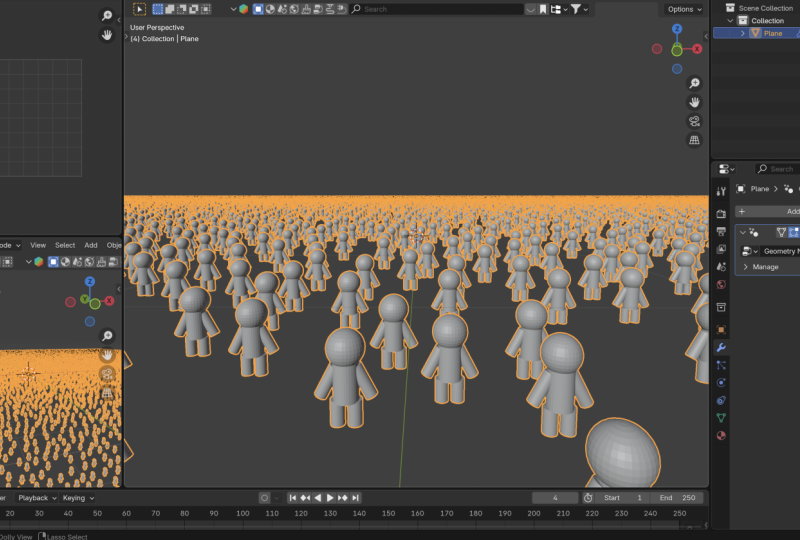
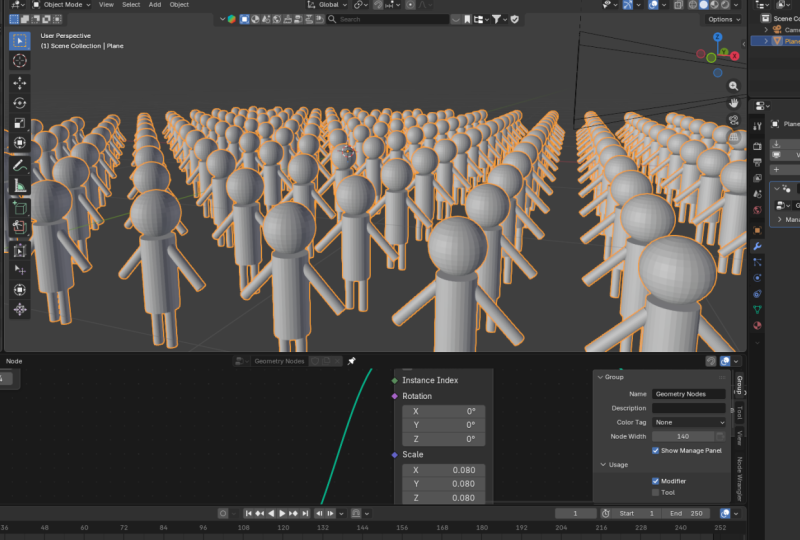
Transform Geometry Node nicht
wirklich benötigen,
weil wir diesen
Transform Geometry Node nicht
wirklich benötigen ihn nur
verwendet haben, um
den Sentinel zu skalieren, bevor er zu einer Instanz wurde den Sentinel Wir können uns aber auch einfach dafür entscheiden, ihn als Instanz zu verkleinern Wenn ich also herkomme und
Shift-Taste drücke, haben wir
nur einen einzigen Wächter Aber dieser Wächter ist noch keine
Instanz, weil wir ihn noch nicht erreicht haben Wenn ich das
jetzt lösche, wenn ich hierher gehe, wenn wir hier ankommen,
haben wir jetzt den Sentinel Und das können wir loswerden,
weil wir diese Skala jetzt
nicht mehr verwenden Beachten Sie, was mit
den Soldaten passiert, wenn ich
die Transformationsgeometrie lösche. Jetzt sind sie wieder riesig, aber jetzt haben wir diese Größenordnung. Wir können sagen, lass alle Wächter diese
Größe haben und die Shift-Taste gedrückt halten Sehen wir sie uns von
dieser Seite an. Da haben wir's. Das ist es also. Ich denke, das ist ein guter
Ort, um das zu beenden. Ich dachte nur, ich sollte das
teilen, bevor wir fertig sind.
13. Schlussgedanken: Und das war's. Glaub
es oder nicht, das ist es. Sie haben soeben
Geometrieknoten anhand
eines mentalen Rahmens gelernt , der alles
verändert. Sie verstehen jetzt
Punkte, Instanzen, Baugruppen, Transformationen und vor allem
prozedurales Denken Sie haben gelernt,
das System selbst zu verstehen und
nicht nur zu verstehen, welche Knoten miteinander verbunden werden müssen,
sondern auch, wie man prozedural denkt Und jetzt sind Sie dran. Vielleicht hast du
mitgemacht und genau das
gemacht, was wir im Unterricht
gemacht haben. Du kannst das teilen, oder
vielleicht hast du
eine Formation von Wächtern zusammengestellt , die etwas anders oder einzigartig aussieht,
oder vielleicht wendest du diese Konzepte an, um etwas
völlig anderes zu tun Wenn du fertig bist, lade
dein Projekt in die Galerie hoch. Ich werde dort sein,
um dir Feedback zu
geben, deine Fragen zu
beantworten und deine Arbeit mit dir zu
feiern Ehrlich gesagt
ist es
mein Lieblingsteil beim
Unterrichten dieser Kurse zu sehen, was meine Schüler kreieren . Falls dieser Kurs dazu beigetragen hat, dass Geometry Nodes für dich endlich
Klick gemacht hat, wenn diese Raumschiff-Metapher die Dinge für dich klarer
gemacht hat, nimm dir bitte einen Moment Zeit,
um eine Bewertung abzugeben Es dauert nur eine Minute,
macht aber einen großen Unterschied. Klicken Sie einfach auf den
Tab „Rezensionen“ direkt unter diesem Videoplayer und lassen Sie mich wissen, was Sie darüber
denken. Und wenn Sie
an dieser Art
von Inhalten interessiert sind , ist dies
erst der Anfang. Ich habe weitere Geometry
Nodes-Klassen in der Pipeline. Wenn du mir also nicht folgst, sieh dir mein Profil an und klicke auf
die Schaltfläche Folgen. Geh raus und baue
etwas Tolles. Kreieren Sie weiter,
experimentieren Sie weiter
und wir sehen uns
im nächsten. Ein
 Ken Mbesa, Web Designer | 3D Artist