Transkripte
1. Einführung: Und willkommen zurück zu einem weiteren großartigen
Blender-Kurs mit mir. Ken. Jetzt habe ich eine
Frage an dich. Wollten Sie schon immer Ihre Logos, Grafiken, Graffiti oder
Illustrationen direkt auf einem
Drei-D-Modell in Blender
platzieren direkt auf einem
Drei-D-Modell in Blender
platzieren Vielleicht haben Sie einige
stilisierte Fahrzeuge
oder Requisiten oder
Spiel-Assets gesehen , die mit
Aufklebern und coolen Kunstwerken bedeckt sind,
und sich gefragt, wie die Künstler
diese Grafiken
genau dort platziert haben, wo In diesem Kurs werde
ich dir eine der einfachsten und
leistungsfähigsten Techniken zeigen, mit denen du das mithilfe der Texturmalwerkzeuge von Blenders Texture-Paint können
Sie Bilder direkt auf die Oberfläche
eines Drei-D-Objekts projizieren,
fast wie mit einem
Projektor oder einer Schablone, sodass Sie Bildmaterial an einer beliebigen Stelle auf dem Drei-D-Modell platzieren können Und das gibt Ihnen
viel Kontrolle. Mit dieser Technik können Sie Ihren drei
D-Modellen Graffiti, Aufkleber, Logos,
stilisierte Requisiten,
Fahrzeuggrafiken,
Produktbranding
und alle anderen Kunstwerke hinzufügen stilisierte Requisiten,
Fahrzeuggrafiken, , die
Sie
haben In diesem Kurs lernst du
, was Texturierung ist und wie
sie in Blender funktioniert Wie Sie Ihr
Drei-D-Modell mithilfe von UV-Strahlung und Wrapping vorbereiten, wie Sie Blender verwenden (
Texture-Paint),
Workspace, wie Sie
Grafiken mithilfe von Schablonenmasken projizieren und wie Sie Ihr fertiges strukturiertes speichern
und rendern Für unser Klassenprojekt dekorierst
du eine Blumenvase mit deinen eigenen Du kannst Bilder
von Textur-Websites
oder sogar Kunstwerke verwenden , die du selbst
gezeichnet oder gemalt hast Am Ende dieses Kurses werden
Sie in der Lage sein, Ihr Kunstwerk an einer beliebigen Stelle
auf Ihren drei D-Modellen zu platzieren. Wenn Sie also bereit sind,
loszulegen, lassen Sie uns gleich loslegen. Wir sehen uns in der nächsten Lektion.
2. Was ist Texturierung?: Wenn wir drei
D-Modelle in Blender erstellen, beginnen
sie normalerweise
als einfache graue Formen. Die Geometrie definiert die
Form des Objekts, aber sie definiert nicht, wie die Oberfläche des Objekts aussieht. Das visuelle Erscheinungsbild
hängt also Schattierung
und den Materialien ab Deshalb möchten wir uns einen Moment Zeit nehmen
und uns
daran erinnern wie wir einem Objekt Materialien
hinzufügen Also haben wir diesen Würfel genau
hier in Blender. Das ist ein brandneues Projekt. Wenn ich diesem Würfel
Materialien hinzufügen möchte, muss ich
zunächst in den Schattierungsmodus
wechseln Und natürlich
wechselt das jetzt automatisch
zur Materialvorschau, sodass wir Materialien sehen können Und wie Sie sehen, wurde
unser Material automatisch
zu unserem Würfel hinzugefügt, weil wir das Aussehen dieser Geometrie
dieses Würfels
nicht ändern können ,
ohne zuerst ein Material dafür
zu
erstellen, weil alles, was
auf der Oberfläche dieses Würfels sichtbar sein wird , in diesem Material
gespeichert ist , das
Material genannt wird. Wir können ihn in mein Material umbenennen. Wir können also
mehrere Materialien haben. Und dieses spezielle
Momial-Material wird die spezifischen Farben
innerhalb der Oberflächenbeschaffenheit beibehalten, wir hier definieren Jetzt, wo dieser Würfel ausgewählt ist, kann ich hier
natürlich
Myomaterial sehen Eine Möglichkeit,
der Oberfläche eines Objekts Details hinzuzufügen ,
ist die Verwendung von Textur Wenn ich also Shift A drücke
und zur Textur gehe, haben wir,
wie Sie sehen können, mehrere Texturen. Ich kann die Voronoi-Textur verwenden. Und platziere es genau dort.
Und sofort fängt
es an, das zu rendern, und ich kann
den Maßstab und die Details
und all diese Dinge anpassen . Das ist eine Möglichkeit, Oberflächendetails
anzuwenden. Sie können Gummi herstellen, Sie können eine metallische Oberfläche erstellen. Mit
dieser Art von Textur können Sie Erde erzeugen. Das nennen wir
eine prozedurale Textur weil sie
mathematische Formeln verwendet ,
wenn Sie diese Felder anpassen, um das, was Sie hier
sehen, anzupassen. Es ist also eine prozedurale Textur. Wenn ich das jetzt entferne,
indem ich auf Löschen klicke, eine weitere Möglichkeit, Details zu
Ihren Oberflächen hinzuzufügen , darin, eine
importierte Bildtextur zu verwenden. Wenn ich also Shift A drücke,
gehe ich zurück zur Textur. Wir haben Bildtextur. Wir können kommen und
das mit der Grundfarbe verbinden. Im Moment
haben wir also zwei Möglichkeiten. Wir können
ein Bild, das wir
von einer Website wie
Polygon, Polyhaven
oder texts.com heruntergeladen haben, entweder öffnen
und hochladen oder importieren ein Bild, das wir
von einer Website wie
Polygon, Polyhaven
oder texts.com heruntergeladen haben, entweder öffnen
und hochladen oder Also gehe ich zu meinen Downloads. Ich möchte zu
Vorschaubildern wechseln und hier nach einer Textur
suchen Das ist eine Metalltextur. Nachdem ich
die Bildtextur hinzugefügt habe , die ich von
einer anderen Website heruntergeladen habe und sie mit der
Grundfarbe des Würfels verbunden ist, wird sie
jetzt übernommen oder sie zeigt diese bestimmte Textur. Die dritte Möglichkeit,
Texturen anzuwenden und Details zu
Ihrem Drei-D-Modell hinzuzufügen , besteht darin Ihr eigenes Bild zu
erstellen und zu zeichnen oder zu
malen. Das ist ein wichtiges Bild. Von wo auch immer ich es heruntergeladen habe. Und jetzt haben wir
es damit verbunden. Die andere Option besteht jedoch darin,
kein importiertes Bild zu verwenden. Wir können tatsächlich unser eigenes Bild
zeichnen. Anstatt also
offen zu sagen, sagen wir neu. Dadurch wird ein Modell
oder ein Pop-up geöffnet , in dem wir
unserem Bild einen Namen geben können. Wir möchten diesem Bild einen Namen geben. Nennen wir es also unsere
benutzerdefinierte Grundfarbe. Und ich kann daraus ein Bild von 2.000 machen. Ich wähle diese
beiden aus und sage 2048. Lassen Sie mich es
aufhellen und ihm
eine hellblaue Farbe geben Ich lasse alles andere
so wie es ist und sage Neues. Wie Sie jetzt sehen können, handelt es sich bei dem, was Sie hier sehen nicht um ein Bild, das
in Blender hochgeladen wurde. Es ist ein Bild, das wir
selbst erstellt und
ihm eine blaue Farbe gegeben haben. Ich wollte uns über
diese drei Möglichkeiten informieren,
Details zu Ihren drei D-Modellen hinzuzufügen Details zu Ihren drei D-Modellen weil wir uns auf die dritte
konzentrieren werden,
die Methode, unser
eigenes Bild in Blender zu erstellen. Ich werde das in den
kommenden Lektionen
viel näher erläutern . Sie werden verstehen,
warum und was wir tun.
3. Arbeitsbereich für Texturfarben: Da verfügt über einen
speziellen Arbeitsbereich speziell
für Texture-Paint Wechseln wir zum Arbeitsbereich für Texturmalerei. Dieser Arbeitsbereich enthält viele
Werkzeuge, aber in diesem Kurs werden
wir uns
nur auf einige wichtige Bereiche konzentrieren, also auf
die Teile, die für das, was wir lernen möchten, relevant
sind Die drei D-Viewports. Hier werden wir
direkt auf das Modell malen. Wenn wir über die Oberfläche streichen, wird
die Textur in Echtzeit
aufgetragen, sodass wir sehen können, wie
unser Kunstwerk
sofort auf dem Objekt erscheint .
Die Pinselwerkzeuge. diesen Tools können wir nun Dinge
wie Pinselgröße,
Mischmodi und all das
steuern Mischmodi und all das Aber wir werden nicht einmal mit diesem Teil
herumspielen. Für diesen Kurs werden wir hauptsächlich den Standardpinsel
verwenden. Mit anderen Worten, wir
werden den Pinsel nicht ändern, aber wir werden
die Pinselgröße und die
Pinselstärke von Zeit zu Zeit ändern . Dann haben wir den Textur-Slot. Hier
laden wir das Bild, das wir als Schablonenmaske verwenden möchten Dann haben wir auch
den Bildeditor. Sie können sich das als
Mini-Photoshop in Blender vorstellen. Denken Sie daran, dass im Gegensatz zu prozeduralen Texturen,
die
mathematisch generiert werden , oder
importierten Texturen , die von
externen Websites stammen, Texture-Paint ein Bild
selbst
in Blender erstellt oder bearbeitet Dieses Bild wird dann als Textur
auf das
Drei-D-Modell gewickelt auf das
Drei-D-Modell Im Bildeditor
befindet sich diese
Bilddatei und wir können die
Textur, die wir malen,
anzeigen und speichern.
4. UV-Unwrapping: Bevor wir Texturen
auf ein Drei-D-Objekt malen können, benötigt
Blender eine Möglichkeit ein Zwei-D-Bild auf
eine Drei-D-Oberfläche abzubilden. Denn denken Sie daran, dass das
Bild, das Sie malen, aus
zwei D besteht und das Objekt aus
drei D. Um das zu verstehen, stellen Sie sich eine Müslischachtel vor. Wenn Sie im Geschäft eine
Müslischachtel kaufen, darauf bereits Grafiken
aufgedruckt, z. B. Branding,
Nährwerte, Produktbilder, Marketing,
Grafiken und sogar der Preis. Diese Grafiken wurden jedoch nach dem Zusammenbau der
Schachtel nicht gedruckt. Stattdessen wurden sie gedruckt, während der Karton
noch völlig flach war, nur ein flaches
Blatt Papier mit zwei D-Papieren. Das flache Blatt wird zuerst
bedruckt und dann später in
die Form eines Drei-D-Kastens gefaltet. UV und Wrapping in Blender
funktionieren auf sehr ähnliche Weise. Blender muss das Drei-D-Modell vorübergehend zu
einem flachen Layout
zusammenklappen , damit die Bilder und Kunstwerke darauf platziert werden
können Dieses abgeflachte Layout
wird als UV-Map bezeichnet. Und jedes einzelne
abgeflachte Stück
wird als UV-Insel bezeichnet Das ist also eine Insel. Das ist eine Insel, und
das ist eine Insel. Schauen wir uns nun ein einfaches Beispiel an, indem wir
einen Würfel mit
UV-Strahlung auspacken In Blender möchte ich also zum Arbeitsbereich für die
UV-Bearbeitung
wechseln. Wenn wir dazu wechseln, wählt
Blender automatisch den Würfel und wechselt in den Bearbeitungsmodus da Blender erwartet
, dass wir Kanten auswählen und Szenen markieren. Jetzt ist Blender auch
intelligent genug, um uns
einen Vorschlag zu geben , wie der Würfel aussehen
wird, wenn er ausgepackt Da ein Würfel
ein einfaches Primitiv ist , weiß Blender
bereits, wo SMS
platziert werden müssen , und hat das
bereits getan und uns einen Vorschlag
gegeben. Aber was ist, wenn Sie ein
komplexeres Drei-D-Modell haben , bei dem Sie bei Blender
angeben müssen , wohin die
SIMs gehen sollen Dort fügen Sie
manuell SIMs hinzu. Jetzt werden wir
dasselbe für diesen Würfel tun. Nun, Sie werden
hier in diesem UV-Editor feststellen, dass, wenn ich hier eine Kante auswähle, sie auch dort ausgewählt ist. Und das liegt daran, dass das eingeschaltet ist. Also ich mag es, wenn es eingeschaltet ist, also schalten Sie es ein und schon
können Sie auswählen Wenn du hier ein Tempo auswählst, weißt
du, welches
Tempo es auf
dieser Seite ist . Das sollte also aktiviert sein. Wie auch immer, lassen Sie uns
zurück zu Edge Select wechseln. Und lassen Sie uns ein anderes Ergebnis sehen wenn wir uns einfach dafür entscheiden, alles
auszuwählen Wie Sie sehen können, heißt es
im Tooltip, Projektion die ausgewählten
Flächen von Netzobjekten entpackt Sie wickelt also den ganzen Würfel aus. Und so macht es ihn platt. Also wird jedes Gesicht einfach so
nebeneinander platziert so
nebeneinander Nun, die ursprüngliche
Standardverpackung die Blender gemacht hatte, ist was Sie von
einer echten Box erwarten würden einer echten Box aufgelegt und bereit ist, zu einer Schachtel gefaltet zu
werden. Wenn wir nun ein
anderes Ergebnis für dieses Feld erzielen wollen, kann
ich diese drei Kanten
so auswählen , dann mit der rechten Maustaste klicken, CM
markieren, dann
diese drei Kanten auswählen,
gleich wie Markieren, wenn ich wähle,
jetzt, wenn ich auswähle und dann U, ich verwende gerne
Unwrap Conformal weil Sie sehen können, dass das
ein anderes Ergebnis ist und es sehr hässlich ist,
weil wir diese beiden Maximen nicht
getrennt haben . Ich habe diese beiden ausgewählt. Lass uns A drücken, dann
rappe ich konform. Das ist eine andere
Art, es zu entfalten. Wir spielen nur damit
herum. Wenn ich dieses Mark C und diese beiden auswähle. Maxim, dann wähle
alles mit A, dann U aus. Nun, wie du siehst, haben
wir
es einfach ausgepackt , indem wir SMS
an anderen Stellen platziert als
Blender
sie platziert hatte, weil das Mixer ausgepackt
sind und das ist Blender
sie platziert hatte, weil das Mixer ausgepackt Blender hatte
SMS an anderen Stellen platziert. Wenn Sie
mit einem Zylinder arbeiten, lassen Sie mich diesen Shift
A, Mesh, Zylinder löschen. Wie Sie sehen können, hat Blender einen Vorschlag, wie
es aussehen sollte, und ich liebe
diesen Vorschlag, denn wenn wir in
den Bearbeitungsmodus wechseln
, hat Blender es so
ausgepackt denn wenn wir in
den Bearbeitungsmodus wechseln
, hat Blender es so
ausgepackt, weil Blender erwartet, dass Sie hier
kontinuierlich Bildmaterial auf
dieser Oberfläche platzieren , und das ist diese Oberfläche hier Wenn Sie also ein Bild hier platzieren, es nicht auf halbem Weg kaputt gehen Aber lassen Sie uns sehen, was passiert, wenn Sie es anders mit UV-Strahlung auspacken Wenn ich dort einen UV-SM hinzufüge
und dort noch einen, dann markiere ich C. Wähle A, UV-Auspacken, wie du siehst, ist das eine sehr hässliche Also was wir tun müssen, ist, lass mich das einfach rückgängig machen Wir können uns an den Vorschlag von
Blender oder wir können es selbst
manuell machen Und wie Sie sehen können, gibt es eine Oberseite, Unterseite und die Seitenflächen also Shift O gedrückt halten und auf eine
dieser Kanten klicken, die rund verlaufen, wählen
Sie alle Kanten aus, die sich schleifen .
Halten Sie die Umschalt-Taste gedrückt und
wählen Sie die untere Schleife aus, und ich wähle hier eine Kante aus. Maxime. Wenn ich jetzt alle
auswähle, dann Wie Sie sehen können, haben wir
etwas, das dem ähnelt, was wir hatten. Und das liegt daran, dass wir
gerade hier und unten eine Naht angebracht gerade hier und unten und nur einmal hier. Es ist also, als würde man
diesen Zylinder schneiden. Wenn du eine Klinge hättest und dieser Zylinder
aus Karton wäre, wie würdest du ihn zuschneiden,
um ihn flach zu legen, um darauf zu malen? Du würdest
hier nur eine Naht haben wollen und eine Naht
, die diese beiden öffnet. Dann legst du das hin.
5. Blumenvasen-Texturmalerei - Teil 1: Nachdem wir die
ganze Blender-Theorie durchgegangen sind, ist
es an der Zeit, alles, was
wir gelernt haben, in die Praxis umzusetzen. Wir wollen sehen, wie man diese Mehlvase
texturiert. Und natürlich
werde ich
dieses Drei-D-Modell unter
diesem Videoplayer auf
der Registerkarte Projekte
und Ressourcen bereitstellen dieses Drei-D-Modell unter
diesem Videoplayer auf
der Registerkarte Projekte .
Schau es dir dort an. Wenn Sie diese Blumenvase nun mit einer
Textur bemalen möchten, müssen wir
zunächst zum Arbeitsbereich für
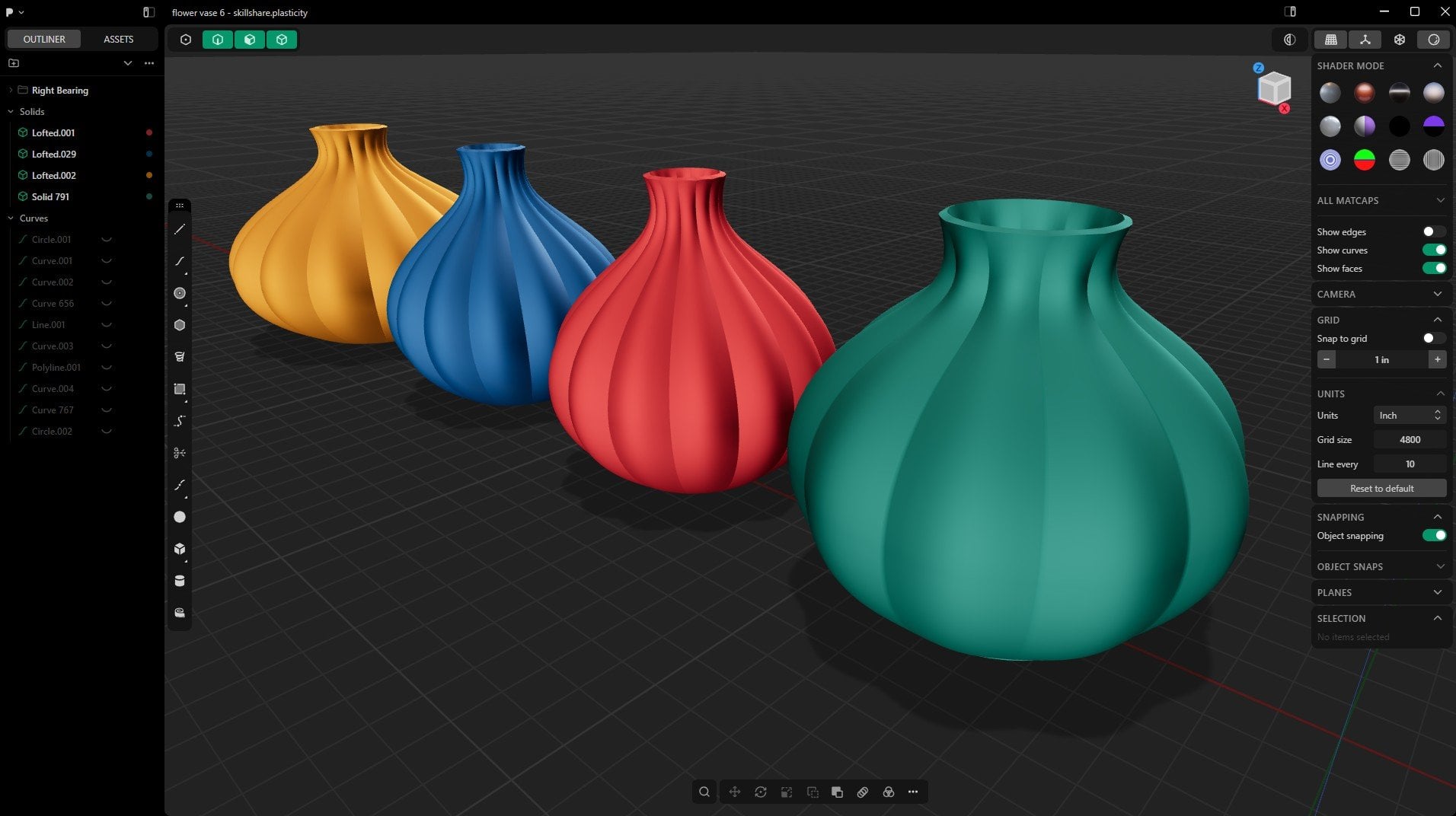
die UV-Bearbeitung gehen und sie mit UV-Licht auspacken Wie Sie sehen können, ist die Topologie etwas seltsam,
und das
liegt daran, dass ich diese Blumenvase in
Plastizität
modelliert und sie dann in Blender
importiert Die Topologie ist also ein bisschen seltsam. Aber wir wollen nach
einer Stelle suchen, an der wir eine Naht
von oben nach unten platzieren können Also
wechsle ich in den Kantenmodus, wähle
dann die obere Kante aus, halte die Strg-Taste gedrückt und
klicke auf die untere Kante. Es wird
alles dazwischen auswählen. Und hier gibt es keinen Vorteil. Ich kann also auswählen, die Umschalttaste gedrückt
halten und dann die
Strg-Taste gedrückt halten, um alle Kanten
zwischen der aktuellen Auswahl
und der vorherigen so auszuwählen zwischen der aktuellen Auswahl . Jetzt haben wir
die gesamte Schleife ausgewählt und die untere Schleife, ich halte einfach die Umschalttaste gedrückt
und raus. Da haben wir's. Also jetzt, rechte Leckmarkierung SM. Also wird es
genau hier geschnitten. Und hier. Jetzt mache ich dasselbe,
aber für die Innenseite, also wähle ich
dort die obere Kante aus, halte die Strg-Taste gedrückt,
wähle die untere aus, halte
dann die Umschalttaste gedrückt
und drücke eine der Kanten hier, um die untere Schleife auszuwählen. Der Grund, warum ich hier,
Shift Out für diese obere
Schleife, nicht dasselbe
mache , ist, dass sie zwei Drittel davon
auswählt
und diese beiden überspringt, und ich die Umschalttaste manuell
gedrückt halten muss. Da haben wir's. Da ist die gesamte obere
innere Schleife,
genau das ist eine Maxime. Also los geht's Wenn ich jetzt alles auswähle, A, dann gehe ich zum Entpacken des Conformers über.
Das haben wir Ich drehe das und halte die
Strg-Taste gedrückt, um
in Schritten von fünf Grad zu springen in Schritten von fünf Grad bis die Drehung
hier oben 90 Grad anzeigt. Nimm es, um es auf der Leinwand zu positionieren
. Genau wie der Spielstand. Jetzt müssen wir das
bei UV-Sync auswählen, damit ich, wenn ich hier einen Teil
der Geometrie auswähle, genau sehen kann, wo er sich befindet. Das ist also die Außenseite. Das ist der Ort, an
dem wir malen werden. Jetzt, wo wir
das UV-Licht ausgepackt haben, haben
wir Blender gesagt, dass wir
die Textur so
auftragen wollen Wir können hier eine
durchgehende Textur auftragen, und sie wird nicht brechen weil es keine
Nähte dazwischen gibt Es ist wie ein flaches Blatt Papier, das bedruckt oder
bemalt werden kann. Schritt Nummer zwei besteht also darin, von der UV-Bearbeitung
zur Texturfarbe zu
wechseln Und automatisch
wird vom UV-Editor
zum Bildeditor gewechselt zum Bildeditor gewechselt Das war der UV-Editor. Nun, das ist die Bildtextur. Und als wir in
den Textur-Paint-Modus wechselten, Blender automatisch die drei D-View-Anschlüsse
geladen, hier auf Textur-Paint
umgeschaltet und
hier im Bildeditor eine Leinwand vorbereitet , auf der wir Zeichnen beginnen können,
denn denken Sie daran, das ist ein
Mini-Photoshop,
und Photoshop hat eine Leinwand, auf die Sie Ihre Also hier werden wir
unser Kunstwerk platzieren. Jetzt
müssen alle drei D-Modelle eine Grundfarbe haben. Denken Sie daran: Wenn wir für einen
Moment zum Layout
zurückkehren und etwas Textur oder Schattierung
auf dieses Drei-D-Modell
anwenden möchten , müssen wir nur zu dieser Schattierung übergehen und dann hier ein neues
Material hinzufügen oder hier zu Materialien
wechseln
und ein neues Material hinzufügen Das ist das Gleiche, als würde Texturfarbe arbeiten Und zu sagen, wir
wollen ein Material erstellen. Und mit diesem Material können
wir einen brandneuen Slot hinzufügen. Lass mich dir zeigen, was ein Slot ist. Wenn ich zu Shading Mold wechsle und dieser
ausgewählten Blumenvase ein neues Material
hinzufüge Dabei handelt es sich um einen Schlitz, einen Grundfarbschlitz, einen Schlitz Rauheit und einen Metallschlitz Ordnung, also mach das weil wir genau hier zur
Strukturlackierung übergehen wollen, dieses Modell, wir können
ein Material hinzufügen und
auf diesem Material können
wir eine neue Basis können
wir Lassen Sie mich das in der Tat einfach in zwei Teile unterteilen . Ich habe
vergessen, das zu tun. Lass mich das auf
den Shader-Editor umstellen. Es ist dasselbe wie zu diesem Teil zu
wechseln,
weil dies auch
der Shader-Editor ist Wechseln Sie zurück zu Wenn ich jetzt hier ein Material
mit einem Feld Grundfarbe hinzufüge, erhält es
automatisch einen Namen wie
den Namen der
Vase mit fünf Blumen, dann die Ich möchte zwei K 2048 daraus machen, und sagen wir, die
Blumenvase sollte schwarz sein Die Grundfarbe
der Blumenvase oder das Grundmaterial, das zur Herstellung
der Blumenvase verwendet
wurde , war
ein schwarzes Material So können wir ihm
ein schwarzes Material geben. Ich werde das einfach so
runterziehen und dann hinzufügen. Wenn ich die Ansicht verkleinere, weil wir ein Material haben, können
wir jetzt anfangen, darauf zu zeichnen. Wenn ich
hier eine Farbe auswähle, diese auswähle, sie
aufhellen, können wir
anfangen, darauf zu zeichnen Wenn ich das alles rückgängig mache
und mit dem Zeichnen beginne, bevor ich Material
hinzufüge, weiß
Blender nicht genau,
was Sie tun möchten. Wenn ich also versuche zu zeichnen,
wird angezeigt, dass Materialien fehlen,
texturiert oder verknüpft sind Denn denken Sie daran, wir sagten ein Material ist das, was Strukturen
und Farben und
andere Dinge
speichert , die Sie für die Oberfläche
Ihres 3D-Modells
definiert haben für die Oberfläche
Ihres 3D-Modells
definiert Ohne Material können
Sie also nicht mit dem
Zeichnen oder Malen beginnen Deshalb brauchst du ein Material. Und sagen wir hier einfach
Grundfarbe. Lass uns einfach
Weiß oder Grau nehmen. Denken Sie daran, dass dies ein Mini-Photoshop
ist, sodass Sie hier oder hier zeichnen können. Wenn Sie also hier
im
Mini-Photoshop oder im Bildeditor zeichnen , zeichnen
Sie einfach so auf Ihrem
Modell. Wenn ich das alles rückgängig und Sie hier einmal Änderungen vornehmen, genau wie in Photoshop, wo Sie Änderungen vornehmen,
müssen Sie die Änderungen speichern. Aber das Erste, was
Sie hier tun müssen,
ist das Bild zu speichern,
denn denken Sie daran, wenn Sie
prozedurale Texturen verwenden, wenn ich zur Schattierung wechsle, wenn Sie Shift A sagen und zu Textur
wechseln und Sie eine Rauschtextur
oder eine Voronoi-Textur
verwenden, sind mathematische
Berechnungen, die passieren, wenn Sie die Knöpfe des Knotens
wechseln. Wenn Sie diese Regler anpassen, handelt es sich dabei um mathematische Berechnungen . Lass mich das einfach abschalten. Das sind also
mathematische
Berechnungen in Echtzeit , die passieren, wenn wir das anpassen. Wir haben aber auch gesehen, dass die andere
Möglichkeit, ein Bild hinzuzufügen, darin besteht ein Bild zu
importieren
, das
von einer anderen Person erstellt wurde , und es als unseren Text zu
verwenden. Also, wenn ich dieses Bild hier herunterlade und
auswähle, wo ist dann das metallische Bild? Jetzt haben wir
ihm einen vorgefertigten Text gegeben , der in Blender nicht
bearbeitet werden kann Aber wir können dieses
Bild in Photoshop bearbeiten. Wenn wir dieses
Bild in Photoshop bearbeiten und in Photoshop speichern. Blender wird
diese neuen Änderungen erkennen und
das Bild mit den neuen Änderungen anzeigen das Bild mit den neuen Änderungen , da wir
dasselbe Bild lesen. Nun, da wir
dieses Bild nicht von außen abrufen, machen oder
verwenden
wir
hier tatsächlich unser eigenes Bild, eine Blumenvase. Das, was wir
in Texture-Paint gezeichnet haben, müssen
wir immer noch auf die gleiche Weise speichern
, wie
Sie in Photoshop das andere
Bild, das Sie online heruntergeladen haben
, bearbeiten
und speichern, um die
neuen Änderungen in Blender zu sehen Wenn Sie also neue Änderungen an
der Textur vornehmen , die
Sie zeichnen, müssen
Sie sie speichern Deshalb haben wir diesen
kleinen Stern. Also spar dir das. Wenn Sie das zum ersten Mal tun, werden
Sie es irgendwo auf
Ihrem Computer speichern. Ich werde es auf dem Desktop speichern. Ist mein Desktop. Neuer Ordner, Vase. Da haben wir's.
Wie Sie sehen können, ist der Stern jetzt verschwunden. Aber wenn ich jetzt etwas zeichne,
merke, dass der Stern wieder da ist. Also jetzt, so
zeichnet man mit Pinseln. Und natürlich können wir hier die Pinsel
wechseln. Lass mich das alles einfach rückgängig machen. Natürlich können wir die Pinsel
wechseln. Wenn ich wieder
zu Texture-Paint wechsle. Ich kann mir diesen Pinsel aussuchen,
und wie Sie sehen, ist er
etwas schwächer und wie Sie sehen, ist er
etwas als der andere Wenn ich den scharfen nehme,
ist er viel schärfer. Und ich kann F drücken, um es kleiner zu
machen. Wenn ich F drücke und
nach links oder rechts ziehe, können
wir den Pinsel verkleinern. Und Shift F passt
die Stärke an. Ich kann es
also sehr schwach machen,
sodass ich beim Zeichnen nichts zeichne Drücken Sie erneut F, 0,0 73f,
um die Größe zu erhöhen. Und wie Sie
sehen können, zeichnet es, aber Sie können es nicht richtig sehen,
weil es sehr schwach ist Drücken wir F, sagen wir,
bis zu dieser Stelle. Wie Sie sehen können, sind
wir in der Lage,
einige Farben zu malen , die schwächer sind als die, die
wir zuvor gezeichnet haben Und wie Sie
sehen, haben
Sie damit eine sehr leistungsstarke Möglichkeit, haben
Sie damit eine sehr leistungsstarke Möglichkeit Ihren
drei D-Modellen Texturen
hinzuzufügen Aber die Frage
ist, wie fügt man Graffiti hinzu, wenn
man nicht zeichnet Du bist kein Graffiti-Künstler. Hier
kommt der Textur-Slot ins Spiel, denn mit
dem Textur-Slot können
wir ein
Bild auswählen, das jemand anderes bohrt, und es
auf unser Three-D-Modell Und genau das werden
wir in der nächsten Lektion sehen. Wir sehen uns in Kürze.
6. Blumenvasen-Texturmalerei - Teil 2: Jetzt ist es an der
Zeit, unsere Blumenvase mit echten Kunstwerken zu
dekorieren. Wir möchten
professionell gefertigte Kunstwerke
für unser Three-D-Modell verwenden . Also, wie machen wir das? Wir haben bereits erwähnt, dass
wir im Tool, dem aktiven Tool hier, dem aktiven Tool hier, einen Textur-Slot haben. Nun, um ein
Bild von außen als
unsere Schablone zu verwenden , weil
wir hier zu Stencil wechseln Wir werden das auswählen und das Bild sollte irgendwo hier
sein, aber wir haben Blender nicht gesagt, wo sich das Bild auf unserem Computer befindet. Also müssen wir das tun,
indem wir hier runter gehen. Moment sind wir also
im aktiven Tool und zeigen Ihnen alles
über das aktive Tool. Aber hier unten
können wir eine neue Textur hinzufügen. Nun, ich mache das gerne, indem ich
es in zwei Teile aufteile. Also werde ich einfach in diese Ecke gehen
und das so ziehen. Und jetzt, wo das in
der Texturansicht ist, kann
ich hier
zur Ansicht „Nach oben“ zurückkehren, und das gibt mir
Zugriff auf beide. Wenn ich hier also das neue
auswähle, erstellen
wir eine neue Textur. Und hier wollen wir sagen, dass wir ein Bild oder einen Film verwenden
wollen. Wir haben andere hier, aber wir sind an Bildern oder Filmen interessiert. Und hier wählen wir einen aus. Also sage ich einfach offen. Und hier
habe ich mehrere Grafiken, die ich von Free Peek
heruntergeladen habe. wir als Beispiel Nehmen wir als Beispiel diesen Pavian. Ist es ein Pavian? Also, wenn du jetzt ein Bild
importierst, wird es hier in der unteren
linken Ecke sein Wenn Sie das Bild verschieben möchten, klicken Sie mit der rechten Maustaste und ziehen Sie, also klicken Sie mit der rechten Maustaste und ziehen Sie. Wenn Sie die Größe ändern möchten, halten Sie die Umschalttaste
gedrückt, klicken Sie mit der
rechten Maustaste und ziehen Wenn Sie es drehen möchten, können
Sie die Strg-Taste gedrückt halten, rechten Maustaste klicken und ziehen, drehen Lassen Sie uns jetzt
mit einer auf der
Tastatur, auf dem Ziffernblock, zur Vorderansicht wechseln mit einer auf der
Tastatur, auf dem Ziffernblock, zur Jetzt sind wir in der Vorderansicht. Navigiere einfach wie
gewohnt in Blender. Und jetzt zoome ich rein. Sie können heranzoomen, um das Drei-D-Modell
näher
heranzuholen , oder wenn Sie möchten, dass
es dort bleibt, können
Sie die Größe des
Bildmaterials selbst Also einfach mit der rechten Maustaste klicken und ziehen. Ordnung, ich möchte, dass es
sich innerhalb rechten Maustaste befindet. Drücken Sie die Shift-Taste gedrückt
und ziehen Sie nach links, um die Größe zu ändern Vielleicht die Stelle genau dort. Wenn ich jetzt anfange zu zeichnen, wird
es dort gezeichnet. Wenn ich jetzt drehe,
wie Sie sehen können, wurde
es
auf das Drei-D-Modell aufgedruckt Wenn ich zum Layout wechsle, werdet ihr etwas bemerken Das Problem ist, dass es zu
schwach ist. Es ist zu hochwertig. Warum? Nun, gehen wir
zurück zu Texturfarbe Denken Sie daran, wir haben
unsere Pinselstärke reduziert. Wenn ich Shift F drücke und es nach links
ziehe und es ganz bis eins
mache und wir auf dem Ziffernblock
vielleicht zu einer Seite mit drei wechseln, lasse ich
die
Shift-Taste drücken, um es zu
verkleinern,
und lasse ich
die klicke mit der rechten Maustaste Ordnung. Nun, wenn ich hier zeichne, ist es,
wie Sie sehen können, sehr, sehr gut sichtbar und klar. Wenn ich jetzt zum Layout gehe, ist
es viel sichtbarer. Gehen wir zu Textur-Paint
und Rotieren. Um das Bild, das Sie verwenden, zu ändern und trotzdem das Bild beizubehalten, das
Sie vom vorherigen hatten Wenn Sie es später verwenden möchten, können
Sie hier auf dieses neue
Textursymbol klicken. Dadurch wird ein neuer Slot für
eine neue Bildtextur erstellt eine neue Bildtextur dieser
andere bleibt
gleichzeitig verfügbar. Ich kann das auswählen und
trotzdem damit zeichnen. Wenn ich jetzt hier klicke
und das auswähle, ist
es leer und
ich werde nach einem neuen Bild gefragt. Ich möchte hier reingehen und mich
auswählen lassen , lass uns das Hip-Hop machen. Ich werde all
diese Grafiken zur Verfügung stellen. Sie können sie
zusammen mit dem Modell herunterladen. Und wenn ich rotiere, haben wir jetzt genau
diese tolle Textur. Lass mich das nicht noch
einmal benutzen, also kann ich es einfach ersetzen. Lass uns sehen. Graffiti.
Sie werden feststellen, dass Graffiti zusammengedrückt ist,
weil das Bild, das ich
ersetzt habe , Portrait war groß, Graffiti
aber breit Blender ist also etwas verwirrt
über das Seitenverhältnis. Also gehen wir hierher und
klicken dann auf Bildaspekt. Dadurch wird das
Bildseitenverhältnis behoben. Wenn ich das jetzt drehe,
schiebe ich das Leck nach rechts, um es zu verkleinern, dann nach rechts, um es zu verlagern,
vielleicht bis zu dieser Stelle vielleicht bis zu dieser Nun,
vergessen wir nicht, das zu speichern. Wenn du deinen Texture
and Clothing Blender nicht speicherst , verlierst
du ihn. Es ist nicht gespeichert. Also spar dir
diesen Leckerbissen etwas auf. Lass mich das hier malen. Wählen Sie ein anderes Bild aus. Vielleicht ändert dieses Mädchen jetzt
das Seitenverhältnis, also Bildformat, Shift
gedrückt halten, rechts links. Dann rechts li Hier
können wir ein anderes hinzufügen. Lassen Sie mich also etwas anderes auswählen. Diese Bulldogge ist offen. Lass mich es vor die Golla
stellen . Ich glaube,
das ist ein Gorilla Aber jetzt, da er
sichtbarer ist als der Gorilla, wird
es so aussehen, als ob er einen künstlerischen
Hintergrund Wechseln wir also zum Layout.
7. Dein Projekt: Jetzt ist es an der Zeit, dass
Sie alles, was
Sie gelernt haben, in die
Praxis umsetzen , indem Sie
diese Blumenvase
und all diese Grafiken reproduzieren und all diese Grafiken Nun, es muss
nicht identisch sein,
aber das war nur eine
Inspiration, die ich für Sie kreiert habe, falls Sie etwas benötigen, das Sie
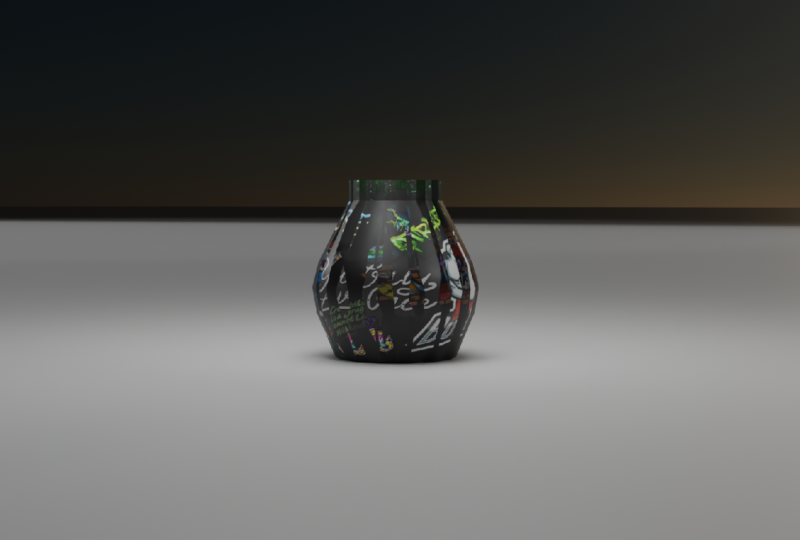
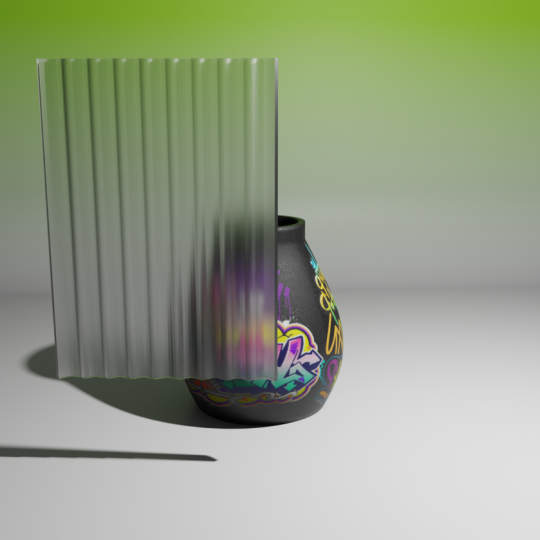
sich ansehen und versuchen können , es zu reproduzieren Ich finde es ziemlich kreativ, wenn du
mich fragst. Wie du siehst, gibt es da diese Krempe mit
diesen leuchtend grünen Und natürlich hast du schon einige
dieser Grafiken gesehen Ich werde den
Ordner mit all diesen Grafiken
zusammen mit dem Drei-D-Modell zur Verfügung stellen Ordner mit all diesen Grafiken . Sie werden also
alles haben, was Sie brauchen
, um alles , was
Sie im Unterricht gelernt haben, zu üben. Nachdem das geklärt ist,
wie Sie sehen können, werde
ich auch
diese Datei zur Verfügung stellen. Und wie Sie sehen können,
haben wir mehrere Blumenvasen. Wenn ich herauszoome und das
, was ich bereits gemacht habe, lasse
ich
das hier, damit du es
dir ansehen und untersuchen Also werde ich das dann
ausblenden und ein anderes identisches
ausblenden, nämlich
das, das Sie mit
UV-Licht auspacken und dann texturieren, um zum Layout
zurückzukehren Darüber hinaus habe
ich hier noch ein
paar zusätzliche Blumenvasen hinzugefügt , die du verstecken
kannst Okay, sie sind hier
am Boden versteckt, JZ. Wie Sie sehen können, ist dieses
Flugzeug zu hoch. Also Umwelt, versteck das Flugzeug. Lassen Sie mich in der Tat zu dieser Ansicht übergehen. Wie Sie sehen können, habe ich ein paar
zusätzliche Blumenvasen für Sie gemacht, damit Sie versuchen können, sie mit Textur
zu bemalen.
Wähle eine Wenn du
texturieren möchtest, alle, oder du wählst einfach
eine aus und machst Nun, das Letzte, was ich dir zeigen
wollte, ist, lass mich sie einfach verstecken
, geh zurück,
und jetzt bleibt uns das hier und jetzt bleibt uns Denken Sie daran, die Art und Weise, sich der Texturfarbe zu nähern, ist,
jetzt, wo Sie das Modell haben, überzugehen Wie üblich wird das Modell hier automatisch im
Bearbeitungsmodus
geöffnet Wenn nicht, ändern Sie
es einfach in den Bearbeitungsmodus. Lassen Sie mich jetzt nach einem schönen
Ort suchen, an dem ich Szenen erstellen kann. Ich mache
das einfach sehr schnell. Richtig, Markem. Ich möchte diese gesamte
Bemerkung SM auswählen, wählen Sie das aus. Mark, die oberen Felgen
und zum Schluss das. Maxim und unten. A, um sie alle auszuwählen, dann U und so auspacken nun mit dem Auspacken zu Textur-Paint Lassen Sie uns nun mit dem Auspacken zu Textur-Paint übergehen Ich wollte dich nur an einige
der wichtigsten Dinge
erinnern , die
du beachten musst Nun, hier in Strukturfarbe,
wie Sie sehen können, ist
es lila, rosarot, weil
es kein Material hat Also lass uns weitermachen
und ein Material hinzufügen. Wenn Sie sich nun
die Blumenvase ansehen, die ich hier als Inspiration
entworfen habe , lassen Sie uns einfach zu dieser wechseln,
diese für eine
Sekunde verstecken und dann das verstecken. Sie hat eine schwarze Grundfarbe. Wenn Sie möchten, dass Ihre
Blumenvase weiß ist, geben Sie ihr eine weiße Grundfarbe. Wenn Sie möchten, dass sie rosa ist, geben Sie ihr eine rosa Grundfarbe malen
Sie dann
über diese Grundfarbe. wieder reingehe, lass mich das verstecken
und Vase Null verstecken. Stellen Sie sicher, dass dies ausgewählt ist, und wechseln Sie zurück zum
Texturmalmodus Ich gehe zu den Spielautomaten. Ich werde eine
Grundfarbe kreieren, die schwarz ist. Vase mit einer Grundfarbe. Schwarz. Ich mache zwei K draus und wähle eine dunkle Farbe. Vielleicht nicht ganz schwarz, aber irgendwo dort sehr dunkel. Dann sag Hinzufügen. Sofort gibst du
ihm eine dunkle Farbe. Dann lass uns endlich hier runter
gehen. Lassen Sie uns zur Textur eine neue Textur
erstellen. Und um ein Bild auszuwählen, müssen wir uns
natürlich mit
der Textur befassen. Wir befinden uns derzeit
im aktiven Tool, und deshalb teile ich das immer gerne in zwei Teile Immer. Wählen Sie hier also die Textur aus. Ich kann ein Bild auswählen. Ich werde diesen
Graffiti-Ordner unten bereitstellen. Sie können es mit
all diesen Grafiken herunterladen, einschließlich dieser anderen. Lass mich einfach diese
Bulldogge wählen. Da haben wir's. Jetzt wähle ich
hier Stencil, rechts, Leak, Shift
gedrückt halten, rechts Leak,
ziehen, um zu verkleinern, rechts Leck zu ziehen Nun, wenn es
dunkel ist und du malst, wird
es nicht
sichtbar sein, weil es dunkel ist Wenn Sie möchten, dass es hell ist, stellen Sie sicher, dass es auch hell ist. Wenn ich jetzt male, ist es sichtbar. Je dunkler du es machst, und das ist gut für
künstlerische Zwecke. Je weniger sichtbar es wird, desto mehr verschmilzt es
mit der dunklen Farbe. Das ist also nur für
künstlerische Zwecke. Nun, ich wollte dir nur den Teil
zeigen, wie
du deine
Grundfarbe platzieren kannst, weil ich ihn in
den vorherigen Lektionen nicht
wirklich betont habe . Ich wollte
sichergehen, dass Sie wissen, warum Sie eine
Grundfarbe benötigen, weil Sie vielleicht möchten, dass Ihr Modell
eine bestimmte Grundfarbe hat und
dann darüber malt. Eine weitere Sache, die Sie niemals vergessen
sollten
, ist das Speichern Ihres Bildes. Also geh hierher, speichere die Vasen-Textur. Ich gebe ihm hier einen neuen
Namen, spar dir das. Speichern Sie Ihre Textur immer
in diesem Bildeditor. Wenn Sie dies nicht tun,
müssen Sie Ihre Textur erneut erstellen, denn wenn Sie
hier und da zwischen
einigen anderen Arbeitsbereichen hin- und herschalten , ohne
Ihre Bildtextur
hier zu speichern , können Sie sie verlieren Das ist alles über das Projekt. Wie ich schon sagte, ich werde all diese Dateien zur
Verfügung stellen. Als Beispiel werden Sie Flower
Vase Zero finden. Du wirst es dir ansehen
können. All diese Bilder
sind im
Assets-Ordner verfügbar , den ich unter
diesem Videoplayer
bereitgestellt habe . Schauen wir uns also an, was
Sie
erstellen können, und sehen uns
in der nächsten Lektion.
8. Nächste Schritte: Und das war's. Sie wissen
jetzt, wie Sie Schablonentexturfarbe
in Blender verwenden, um Ihr Kunstwerk an einer beliebigen
Stelle
auf Ihren drei D-Modellen Mit diesen Techniken
können Sie ganz einfach Logos, Abziehbilder,
Graffiti oder andere Kunstwerke, die
Sie gezeichnet haben, zu
Ihren drei D-Modellen hinzufügen Graffiti oder andere Kunstwerke, die
Sie gezeichnet haben, zu und Falls Sie es noch nicht getan haben, ist jetzt der perfekte Zeitpunkt, um das
Klassenprojekt abzuschließen Wenn
du etwas gemalt oder heruntergeladen
hast, kannst du es verwenden. Experimentieren Sie gerne
mit verschiedenen Bildern, Grafiken oder Kunstwerken und sehen welchen einzigartigen
Stil Sie kreieren können. Denken Sie daran, es
geht nur um Ihre Vorstellungskraft. Und wenn Sie fertig sind, laden Ihr Projekt hoch, indem Sie auf
den
Tab Projekte und Ressourcen direkt unter
diesem Videoplayer gehen Tab Projekte und Ressourcen direkt unter
diesem Videoplayer damit wir alle sehen können, was
Sie erstellt haben. Ich würde mir gerne deine
Arbeit ansehen und Feedback geben. Und wenn Ihnen dieser
Kurs wie immer gefällt, denken
Sie bitte darüber nach, eine Bewertung zu hinterlassen, da dies anderen
Schülern wirklich hilft, den Kurs zu entdecken. Nehmen Sie sich einen Moment Zeit und gehen Sie
zur Registerkarte „Rezensionen“ und lassen mich wissen,
was Sie von diesem Kurs halten. Hat es dir Spaß gemacht? Hast du etwas
Neues
gelernt? Lass es mich wissen. Und noch einmal, wie immer, möchte
ich mich bei Ihnen
dafür bedanken, dass Sie von
Anfang bis
Ende bei mir geblieben sind. Du bist so weit gekommen. Das heißt, du
nimmst das wirklich ernst, und ich
möchte mich nur bei dir bedanken. Ich bin in der Küche
und koche den nächsten Kurs. Stellen Sie also sicher, dass Sie mir folgen,
wenn Sie mir
noch nicht folgen , um benachrichtigt zu werden,
sobald ich meinen nächsten Kurs veröffentliche. Bis zum nächsten Mal, bleib kreativ. Frieden.
 Ken Mbesa, Web Designer | 3D Artist