Transkripte
1. Einführung: Willkommen zur
zweiten Ausgabe von Blender Geometry
Nodes von Grund auf Wenn Sie mich
zum ersten Mal sehen, mein Name ist Ken und ich bin
Blender-Instruktor. In diesem Kurs werden wir
Ihre Fähigkeiten im Bereich Geometrieknoten
weiter verbessern, indem wir einen prozeduralen,
wiederverwendbaren
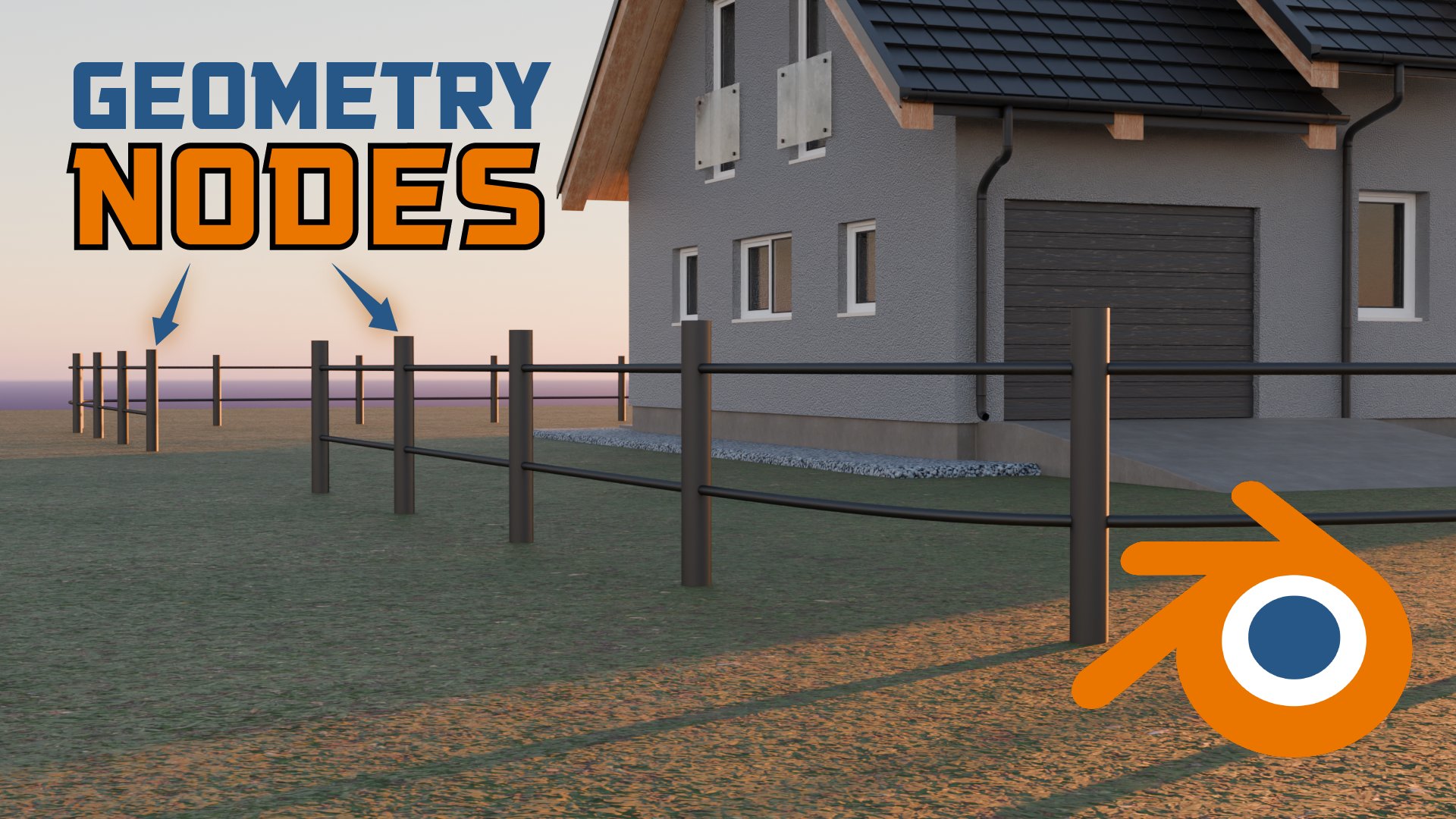
Maschendrahtzaun bauen , der mit jeder beliebigen Kurve in Blender
gesteuert und
mit jeder beliebigen Kurve gezeichnet werden kann . Wie in der ersten Klasse wirst
du nicht einfach blindlings kopieren, was ich auf meinem Bildschirm
mache Stattdessen führe ich Sie Knoten für Knoten
durch das Setup und erkläre Ihnen,
warum wir jeden Knoten verwenden, was er tut und
wie Sie in Zukunft
dieselben Techniken auf
Ihre eigenen
Geometrieknoten-Projekte anwenden können dieselben Techniken auf in Zukunft
dieselben Techniken auf
Ihre eigenen
Geometrieknoten-Projekte Mein Ziel ist es, Ihnen zu helfen,
ein Verständnis für die
Bausteine der
prozeduralen Modellierung zu entwickeln ein Verständnis für die
Bausteine der
prozeduralen Modellierung zu , damit Sie das nötige Gehirn aufbauen
können um Ihre eigenen wiederverwendbaren
Geometrieknoten-Assets zu erstellen. Wir werden uns damit befassen, wie Sie einer Kurve
einen
Modifikator für Geometrieknoten hinzufügen Kurve
einen
Modifikator für Geometrieknoten Sehen Sie sich an, wie Sie
Zaunpfosten entlang der Kurve platzieren können. Wir werden sehen, wie man die Anzahl und den
Abstand der Pfosten mit
dem Resampling-Kurvenknoten
steuert Abstand der Pfosten mit
dem Resampling-Kurvenknoten Wir werden sehen, wie man
die Pfosten an der
Richtung der Kurve Wir werden sehen, wie man
die Maschendraht , die
das Netz bilden, in die richtige Reihenfolge bringt und wie man die
Drähte an der Kurve ausrichtet. Und schließlich werden wir
sehen, wie man
die horizontalen Stützkabel hinzufügt . Am Ende dieses
Kurses haben Sie einen wiederverwendbaren prozeduralen
Maschendrahtzaungenerator , den Sie in Ihre zukünftigen
Blender-Projekte
importieren und mit einer beliebigen
Kurve in Blender zeichnen können. Sie werden auch verschiedene
Techniken für
Geometrieknoten
besser verstehen , denen Sie immer
wieder
begegnen Verwendung und Erstellung von
Geometrieknoten-Setups Sie benötigen keine
vorherige Erfahrung mit
Geometrieknoten , um sich daran zu orientieren. Wenn Sie mit Geometrieknoten noch nicht vertraut sind, empfehle
ich Ihnen,
mit der ersten Klasse
zu beginnen,
in der wir
die Grundlagen anhand des
Baus eines prozeduralen
Holzlattenzauns behandelt haben . Danach können Sie
zu diesem Kurs zurückkehren und weitermachen. Wenn Sie bereit sind,
ein weiteres nützliches prozedurales Asset zu erstellen und
Ihrem Blender-Toolkit einige weitere Tools hinzuzufügen ,
lassen Sie uns loslegen. Wir sehen uns in der nächsten Lektion.
2. Kurve hinzufügen: Willkommen. Also hier
sind wir in Blender, und das ist ein brandneues Projekt. Also werde ich einfach Control
O sagen, um ein neues Projekt zu öffnen. Und ich möchte
diese Projektdatei öffnen. Du wirst
das vorher und nachher finden. Also werde ich das nachher öffnen weil wir
hier damit arbeiten werden, aber Sie werden die Datei vorher
öffnen, die roh sein wird. Also, wenn ich das öffne, wird
die Before-Datei auch
diese Kabel enthalten. Wie Sie sehen können, habe ich
die Leitungen, die wir
instanziieren werden,
bereits erstellt , und wir haben auch die Beiträge. Das sind die einzigen
zwei Dinge, die wir brauchen. ich also zu Geometrieknoten übergehe, werde ich
die beiden ausblenden. Die Drähte und die Pfosten, und ich werde
A verschieben, um eine Kurve hinzuzufügen. Dieses Mal werde
ich eine Bezier-Kurve hinzufügen. Und wir wollen
einen Modifikator „Geometry Nodes“ auf diese
Bezier-Kurve anwenden einen Modifikator „Geometry Nodes“ auf diese
Bezier-Kurve Also wechsle ich zur Registerkarte „Modifikatoren“ und sage „Modifikator Geometry
Nodes Und ich klicke auf Neu. Dadurch wird ein neues
Geometrieknoten-Setup für die Bézier-Kurve ersten Klasse haben wir bereits behandelt,
warum Geometry Nodes ein Modifikator
ist Wenn Sie es noch nicht gesehen haben, schauen Sie es
sich an und kommen Sie dann zurück Lassen Sie uns in der nächsten Lektion die Beiträge
auf dieser Kurve
instanzieren. Wir sehen uns in Kürze.
3. Beiträge hinzufügen: Jetzt wollen wir einen Instanzbeitrag
auf dieser Bézier-Kurve erstellen und das machen
wir mit
Instanz auf Punkte, Shift A, Instanz auf Dieser Knoten sagt nur, lassen Sie uns Instanzen
einer bestimmten Geometrie oder eines bestimmten
Objekts auf den Punkten
dieser eingehenden Geometrie platzieren Objekts auf den Punkten
dieser eingehenden der eingehenden Geometrie, wenn ich diesen Druck
einfach
weglasse, diese eingehenden Daten die zugrunde liegenden Daten
dieser Bézier-Kurve Wenn ich in den Bearbeitungsmodus wechsle,
hat sie, wie Sie sehen, zwei Punkte Bezug auf diese beiden Punkte können
wir also sagen,
platzieren wir ein anderes Objekt. mithilfe der
Instanz auf Punkten Lassen Sie uns nun mithilfe der
Instanz auf Punkten Instanzen
eines bestimmten Objekts auf diesen
Punkten der eingehenden Daten platzieren . Lassen Sie mich
das anhängen. Dieser Knoten erwartet
nun, dass wir
ihm sagen , welches Objekt, weil
Sie gesagt haben, wir wollen Instanzen eines bestimmten
Objekts
platzieren, welches Objekt. In diesem Fall können wir sagen, wir wollen den
Beitrag platzieren, diesen Beitrag. Also werde ich es erweitern
und den Festkörper hierher ziehen. Das ist also das Objekt, das wir an den Punkten
dieser eingehenden Daten
instanzieren wollen . Also schicke ich die Geometrie hier
in die Instanz, und jetzt haben wir sie auf
diesen beiden Punkten platziert , weil diese Basiskurve standardmäßig
zwei Punkte hat. Wenn ich im X extrudiere, wenn ich einen dieser Punkte auswähle, extrudiere ich mit E X,
wie Sie sehen können, erhält
jeder neue Punkt einen neuen Beitrag,
weil wir
diesen Beitrag an jedem neuen Punkt instanziieren Wenn ich das auswähle und in X
extrudiere, entsteht ein weiterer Punkt. Aber jetzt
ist es sehr schwierig zu
kontrollieren, wie viele
Beiträge wir haben und groß
der Abstand zwischen
ihnen ist, weil es für mich
sehr schwierig ist, manuell zu extrudieren und
sicherzustellen, dass der Abstand zwischen diesen beiden
gleich ist wie hier und hier Um also die
Anzahl dieser Instanzen zu kontrollieren , die auf der Kurve
oder auf der zugrunde liegenden Geometrie platziert werden , können
wir
den sogenannten Resampling-Kurvenknoten verwenden Also Shift A: Kurvenknoten neu berechnen. Und wenn ich ihn hineinlege,
beobachte, was passiert, denn lass mich
ihn einfach zur Seite legen Im Moment ist die Standardeinstellung
auf Zählen eingestellt und die Anzahl ist zehn. Wir sagen also, wenn
wir das hier verbinden, wollen
wir die
Anzahl der Beiträge nach Anzahl sortieren. Und wie viele sind das zehn? Also können wir fünf daraus machen.
Und wenn ich es hier fallen lasse, gibt es
jetzt fünf Beiträge, und sie werden
gleichmäßig verteilt sein Wenn ich diese Zahl auf sechs erhöhe, werden sechs
gleichmäßig verteilt sein,
sieben, acht, neun, zehn Wenn ich zur Vorderansicht wechsle, sind sie,
wie Sie sehen, gleichmäßig verteilt. Wir können auch ändern und
sagen, dass wir diese
Beiträge nicht
nach der Anzahl neu berechnen wollen , sondern dass wir
es nach der Länge machen wollen Wie
lang sollte also der Abstand zwischen den einzelnen Posts sein? Und die Länge
bestimmt die Anzahl der Beiträge. Wenn wir also einen
Abstand von 1 Meter haben, haben wir
diese Anzahl von Pfosten. Jeder Beitrag
hat also einen Abstand von 1 Meter
zum nächsten Beitrag. Wir können also sagen, dass wir
einen Abstand von 1,5 wollen, und das bedeutet weniger Pfosten weil der Abstand zwischen den
einzelnen Pfosten größer ist, aber die Länge der
Bezier-Kurve ist momentan festgelegt Wenn wir jedoch mit A auswählen und S für den Maßstab im X
sagen, nimmt die Anzahl der Pfosten zu, wir die Größe
der Bézier-Kurve vergrößern, um den
Abstand von 1,5 Metern zwischen den einzelnen Pfosten beizubehalten, wenn wir die Größe
der Bézier-Kurve vergrößern,
um den
Abstand von 1,5 Metern zwischen den einzelnen Pfosten beizubehalten,
um
sicherzustellen, dass der Abstand
zwischen Nun, da wir das haben,
wollen wir
in der nächsten Lektion ein kleines Problem lösen, das wir
meiner Meinung nach
4. Beitragsdrehung an Vektor ausrichten: Ich möchte Ihnen etwas zeigen , das viele Anfänger verwirrt,
und
das ist, wie Sie sehen können, diese Pfosten
hier haben jetzt diese Löcher,
und es gibt Kabel, die durch sie
hindurchgehen. Beachten Sie jedoch, was
passiert, wenn wir
diesen Endpunkt auswählen und auf der Y-Achse
extrudieren Wenn wir hier jeden
einzelnen Beitrag vergrößern, werden
Sie feststellen, dass diese Löcher
immer noch in der
X-Achse entlang der X-Achse ausgerichtet sind immer noch in der
X-Achse entlang der X-Achse ausgerichtet Sie sollten sich umdrehen
und in Richtung der Kurve zeigen. In welche Richtung sich die
Kurve auch bewegt, sie sollten sich auch
in der Z-Achse drehen, oder? Und wie lösen wir das? Wir verwenden diese Rotation hier. Wenn ich das näher
heranzoome, werden wir uns diese wenigen Bots hier ansehen. Lassen Sie mich das jetzt ziehen und zur Seite
legen, und wir wollen
diese Drehung verwenden. Also sage ich Shift A, richte die Drehung aus, richte die
Drehung am Vektor aus. Das ist der Knoten, den wir brauchen, und ich werde ihn
mit der Rotation verbinden. Aber nichts passiert sofort, und das liegt daran, dass wir diesem Knoten auch mitteilen
müssen, mit welchem Vektor die Rotation
dieser Instanzen ausgerichtet werden soll. Deshalb haben wir hier dieses
Vektorfeld, und wir wollen ihm sagen, dass es sich in Richtung
der Kurve
ausrichten soll . In Blender-Geometrieknoten dies als Kurventangente bezeichnet Also sage ich
Shift A, Kurventangente. Das ist hier die erste Option. Wenn ich es dort platziere, wenn
ich es damit verbinde, schau dir an, was hier passiert. Aber zuallererst
werden sie komplett kaputt gehen. So wie das. Und dann muss
ich ihm sagen, an welcher Achse
der Vektor ausgerichtet werden soll. Sie können also weitermachen und mit jedem von ihnen
herumspielen, aber ich weiß, dass es X ist. Wenn Sie sich
diese Löcher jetzt ansehen, wie Sie sehen können, sie sich
entsprechend der Drehung der Kurve.
5. Instanzen der Drähte in der Kurve: Natürlich wollen wir, genau wie
wir es hier unten getan
haben, die Drähte instanzieren. Wir haben den Beitrag bereits instanziert. Wir wollen also eine parallele Zeitleiste
erstellen. Ich habe immer die Analogie
paralleler Zeitlinien verwendet , um Geometrieknoten zu
erklären Nehmen wir an,
wir haben gerade erst mit unseren
Geometrieknoten begonnen und wir haben keine Beiträge Wenn ich sie also schneide
und das verbinde, haben
wir unsere Kurve,
unsere Bezier-Kurve Das sind die zugrundeliegenden
eingehenden Daten, die Geometrie. Und wenn wir
diese Drähte auf der Kurve selbst instanzieren wollen , müssen wir,
genau wie zuvor,
eine Instanz für Punkte erstellen . Lassen Sie mich diese Instanz also
punktuell schneiden und
sie dann in die Zukunft schicken. Aber jetzt
muss diese Punktinstanz wissen, was
wir versuchen zu veranschaulichen? Und wir versuchen, die Kabel
instanzieren. Also werde ich diese
beiden Drähte auswählen, oder ich werde
diese Sammlung
dort ablegen und sie instanzieren. Also verwenden wir die
Sammlung namens Wires. Also, wie Sie sehen können, sind
sie hier zu weit voneinander entfernt, und das liegt daran, dass
wir keine Methode eingeführt
haben , um zu kontrollieren,
wie viele wir haben. Und denken Sie daran, wir machen das
mit einer Resampling-Kurve. Also Shift A, Kurve neu abtasten. Wenn ich das hier lasse
und die Anzahl erhöhe, können
wir die Zahl erhöhen, und wenn ich heranzoome,
möchte ich Länge sagen weil wir immer
den gleichen Abstand
zwischen ihnen beibehalten wollen immer
den gleichen Abstand
zwischen ihnen Also lass es uns so reduzieren. Vielleicht 0,03, schauen Sie es sich einfach an und stellen Sie sicher, dass Sie
eine gute Nähe haben Jetzt, wo wir das haben und wir es
in die Zukunft schicken, müssen wir
diese auch in die Zukunft schicken , damit
wir die Beiträge sehen können Das sind wie zwei
parallele Zeitlinien. Wenn wir also wollen, dass beide auf unserer Drei-D-Welt
existieren, müssen
wir sie
beide in die Zukunft schicken Wenn ich das also dort
verbinde, brauchen
wir eine Möglichkeit, diese parallele Zeitlinie mit
dieser parallelen Zeitlinie
zu kombinieren und sie
in Zukunft gemeinsam zu
zeigen. Wir verwenden also einen Knoten mit gemeinsamer Geometrie und kombinieren die beiden. Weil diese Gruppenausgabe
nur eine Eingabe akzeptiert. Sie senden den
Beitrag entweder in die Zukunft oder Sie senden diese andere alternative parallele
Zeitleiste in die Zukunft. Aber wenn du
beide in die Zukunft schicken willst, verbindest du zuerst die beiden
parallelen Zeitlinien und
schickst sie dann beide in die Zukunft,
damit sie sichtbar sind Da haben wir's. Und wenn wir jetzt hier in die Ecke gehen
und uns diese Löcher ansehen, wie Sie sehen, sehen
sie gut aus. Aber hier gibt es ein Problem
, das wir bereits gelöst
haben und das wir
für diese Netze lösen müssen Wie Sie sehen können, sind sie
nicht in
Richtung
der Kurve ausgerichtet, wenn ich nach oben wechsle sind sie
nicht in
Richtung
der Kurve ausgerichtet, wenn ich nach oben nicht in
Richtung
der Kurve ausgerichtet Genau hier
sind sie nicht ausgerichtet. Sie wollen
entlang der X-Achse ausgerichtet bleiben .
Wie lösen wir das also? Wir haben bereits gesehen, wie das geht, und wir machen das, indem wir die
Drehung am Vektor ausrichten. Ausrichtung der Drehung am Vektor
ist also meine erste Option. Welcher Vektor? Die Kurventangente. Also wollen wir Kurventangente sagen. Lass es mich genau dort platzieren. Lassen Sie uns weitermachen und die X-Achse
wählen. Wenn Sie sich der nun nähern,
sehen
sie,
unabhängig davon, wo Sie sich befinden, richtig ausgerichtet aus. In der nächsten Lektion
fügen wir die horizontalen Kabel hinzu. Wir sehen uns in Kürze.
6. Horizontale Kabel hinzufügen: Wir möchten
das eingehende Kabel wiederverwenden. Denken Sie daran, wenn wir
diese beiden durchtrennen und das Kabel einfach direkt
an der Vorderseite mit der Zukunft
verbinden, ist
dies vorerst nur direkt mit
der Zukunft verbunden. Wie Sie sehen können, haben wir etwas, das wie ein Kabel
aussieht. Das ist unsere Bezier-Kurve. Wenn ich sie also auswähle, zum
allerletzten Punkt gehe und im X
extrudiere, können
wir unsere Tabellen
mit dieser zugrunde liegenden
Bezier-Kurve erstellen mit dieser zugrunde liegenden Und wie machen wir das?
Also, was wir zuerst
tun wollen, ist, das zu
duplizieren. Wie duplizieren wir also
Geometrieknoten, indem wir
einfach eine neue
Position für die neue Kopie festlegen? Denken Sie daran, dass Sie jedes Mal, wenn
Sie von hier aus ein neues Kabel
herausziehen, eine neue
parallele Zeitleiste erstellen. Wir haben bereits diese
beiden parallelen Zeitlinien. Wir können eine dritte
parallele Zeitleiste erstellen. Und jetzt haben wir das zugrunde liegende Kabel dupliziert
. Stellen Sie also die Position ein. Wir können die Position dieses Kabels in
der
Z-Achse einstellen , indem wir es nach oben drücken. Und wenn wir ein weiteres Kabel
erstellen wollen, können
wir D hier verschieben. Das ist ein weiterer Zeitplan, den
wir erstellen werden. Also ziehen wir einen dritten
parallelen Zeitplan heraus und schicken ihn in die Zukunft. Und dann drücken Sie es in der
Z-Achse nach oben. Nun, das ist von
der Abbildung getrennt , weil
wir daran denken, dass wir eine Gelenkgeometrie benötigen Also werde ich das vorerst
auswählen. Shift D, leg es da hin,
verbinde es dort. Und jetzt haben wir
diese beiden Zukünfte. In einer Zeitleiste
ist das Kabel 1,9 Meter hoch. In dieser anderen Zeitlinie ist
es 3,7 Meter hoch. Also haben wir geschaffen. Also haben wir zusätzliche
parallele Zeitlinien erstellt. Jetzt müssen wir all diese
parallelen
Zeitlinien kombinieren Also werde ich einfach
das löschen, diese beiden nehmen, diese mit dieser und diese andere
Zeitlinie mit
jener verbinden . Also haben wir jetzt
alles, was wir brauchen. Aber denken Sie daran, das
ist eine Bezier-Kurve. Was wir also tun müssen, ist sie in ein
Mesh umzuwandeln. Das ist also eine Kurve.
Das ist eine Kurve. Also Shift A, Kurve zu Mesh. Dadurch wird es in ein Netz umgewandelt. Ich werde es dort verbinden,
aber es passiert nichts. Und das liegt daran, dass
dieser Knoten wissen
muss , welches Profil wir verwenden
möchten. Welches Profil? Ist es ein quadratisches Rohr oder ist
es ein rundes Rohrrohr? Wir möchten also sagen, dass der
Kurvenkreis unser Profil ist. Kurvenkreis. Da haben wir's. Aber jetzt ist es zu dick. Also möchte ich den Radius reduzieren und die Umschalttaste
gedrückt halten, um mich in kleinen Schritten zu
bewegen Und wir wollen ihn nach unten
ziehen. Ziehen Sie es also in der Z-Achse nach unten. Und wir wollen es mit diesem Loch
schaffen. Halten Sie also die
Shift-Taste auf dem Radius gedrückt und beginnen Sie, ihn weiter zu
reduzieren. Wenn Sie es nicht durch Ziehen erreichen können, geben Sie es
einfach manuell 0,005 Sagen wir 0,003. Ja, ich denke
, das ist ein guter Ort. Und dann erhöhen wir das
auf 1,1 0,45. Okay, 1,46 1,46. 1,453. Ja, 1,453 Jetzt
musst du mit
dieser Zahl 1.452 herumspielen . Nein, 1,454 454. Genau da. Also, es geht
durch diese Löcher genau hier an der Ecke, es gibt ein Problem, aber
das können wir später korrigieren. Aber wenn wir in diese
Richtung gehen, sind die Löcher, wie Sie sehen können, immer noch gut ausgerichtet, weil sie auf den Vektor ausgerichtet
sind. Also werde ich
dasselbe mit den anderen Kabeln machen, aber ich werde diesen Teil schnell
vorspulen, weil ich nur genau das wiederhole,
was wir hier gemacht haben. Also werde ich
das duplizieren und hier platzieren, das
duplizieren und
es hier platzieren und
es mit dem Profil verbinden. Und jetzt haben wir ein zweites Kabel. Und um zwei weitere Kabel zu erstellen, muss ich
nur Shift D duplizieren und sie dort
platzieren. Verbinde sie genau dort mit der
Kurve, genau wie wir es
hier und noch einen hier gemacht haben, schicke sie
dann in die Zukunft. 02. Aber jetzt müssen sie
sich nach unten bewegen, wie Sie sehen können, und dieser auch. Also nehme ich mir einen Moment Zeit
,
um sicherzugehen , dass sie alle
auf die verschiedenen Löcher ausgerichtet sind . Ich habe vier vertikale Löcher. Ich glaube vier oder fünf. Ich werde
das sehr schnell machen. Ich versuche, den Kurs
kurz zu halten, und ich komme wieder. Also bewege sie einfach in der
Z-Achse und alles ist okay. In Ordnung, es ist also erledigt. Ich habe sie perfekt
an ihren jeweiligen Löchern positioniert. Und jetzt, wie Sie sehen können,
haben wir hier zu viele Knoten. Wir müssen etwas aufräumen. Also werde ich hier alles
auswählen und G drücken,
um es zu gruppieren Wir werden sofort zu der Gruppe
innerhalb der Gruppe
weitergeleitet. Wenn wir zurück wollen, können
wir auf Control Tab klicken. Wird zum Haupt-GN-Setup,
dem
Geometrieknoten-Setup, zurückgebracht . Aber wie Sie sehen können,
gibt uns diese Gruppe vier Geometrien Und wenn ich darauf doppelklicke, haben wir
jetzt
dasselbe, was wir erstellt haben Wir haben einfach alles gruppiert. Also möchte ich sie
leicht organisieren, einfach so. Und Sie können sie einfach steuern und mit der rechten Maustaste klicken
, um all diese auszuschneiden. Ich möchte sie von ganz
oben nach unten anordnen. Wir organisieren einfach
alles. Wir sind also in der Gruppe. Wenn ich
es verlassen möchte, wie ich bereits erwähnt habe, drücke
ich die Registerkarte Steuerung und gehe wieder raus. Also hier werden wir sie leicht
verschieben. Und jetzt haben wir ein besser
organisiertes Setup für Geometrieknoten. Wenn ich das nun auswähle und die
Tabulatortaste drücke, um in den Bearbeitungsmodus zu wechseln , möchte
ich diese
Scheitelpunkte auswählen und löschen, sie auswählen und löschen Und jetzt haben wir
nur noch eine einfache Einrichtung von
Geometrieknoten mit Kettengliedern Jetzt kann ich das sogar verstecken. Und wenn ich jetzt „
Kurve verschieben“ sage, sagen wir Pfad,
wir haben hier einen Pfad hinzugefügt Ich kann zur Registerkarte „Modifikator“ wechseln
und den Modifikator „ Geometrieknoten“ hinzufügen Und wir haben die
Geometrieknoten hier bereits eingerichtet. Sagen wir Geometry Nodes,
und hier sind wir. Nun, wir hätten
ihm einen Namen geben sollen. Also hier ist es, es ist hier angeheftet. Also werde ich es zuerst lösen
und es ChainInkFens nennen. Wenn Sie nun
dieses Drop-down-Menü aufklappen, heißt es Maschendrahtzaun wenn ich eine neue
Kurve, Bezier-Kurve,
GY, zeichne, kann ich
einen neuen Maschendrahtzaun mit dem
Modifikator „Geometry Nodes“ anwenden einen neuen Maschendrahtzaun mit dem
Modifikator „Geometry Nodes“ Da haben wir's. Und ich kann
in den Bearbeitungsmodus für Scale ,
X wechseln und los geht's. Wir haben einen vollständig editierbaren
Maschendrahtzaun. Das folgt also den gleichen Prinzipien, die wir in der ersten Klasse
gelernt haben Wenn du den ersten Kurs nicht und du das Gefühl hast, dass wir diesen Kurs
überstürzt abgeschlossen haben, kannst
du dir den ersten Kurs ansehen
und die Grundlagen verstehen
7. Nächste Schritte: möchte mich nur ganz
herzlich dafür bedanken, dass Sie zu
mir gekommen sind und bis zum
Ende dieses Kurses bei mir
geblieben sind. Wenn Sie hier sind
und sich das ansehen, bedeutet das, dass Sie
es sehr ernst meinen Erlernen von Geometrieknoten. Und ich möchte mich bei Ihnen bedanken
und Ihnen zu Ihrem Abschluss gratulieren
. Sie haben mit einer einfachen
Bezier-Kurve begonnen und sie langsam in einen wiederverwendbaren
prozeduralen Maschendrahtzaun
umgewandelt Das ist ein großer Meilenstein, und Sie sollten
stolz auf sich sein Sie haben jetzt zusätzliche Tools
in Ihrem Blender-Toolkit. Denken Sie daran, dass dies nicht nur
ein Zaun für dieses Projekt ist. Da Sie es jetzt haben,
können Sie es als Asset im
Blenders Asset Browser speichern , sodass Sie es in
zukünftigen Projekten wiederverwenden können Wie
das geht, haben wir bereits in der ersten Klasse behandelt. Schauen Sie sich
also unbedingt die erste Lektion an, um zu sehen, wie daraus ein wiederverwendbares weiteren Verlauf dieser
Serie werden
Sie weitere prozedurale
Ressourcen erstellen und
Ihren persönlichen
Werkzeugkasten für Geometry Nodes um ein Projekt nach dem anderen erweitern Ihren persönlichen
Werkzeugkasten für Geometry Nodes . Und wie immer würde ich gerne
sehen, was Sie
mit Ihrem Zaun erschaffen. Vergiss also nicht,
deine fertigen Projekte in
der Klassenprojektgalerie zu teilen . Gehe einfach zum Tab Projekte und Ressourcen unter
diesem Videoplayer und lade dein Projekt dort hoch und lass alle sehen, was
du erstellen konntest. Und wenn Ihnen dieser
Kurs wie immer gefällt, nehmen
Sie sich bitte ein paar Sekunden Zeit, um ihn zu
bewerten. Geben Sie ihm eine Bewertung. Gehen Sie zum
Tab „Bewertungen “ und teilen Sie uns Ihre
Gedanken dazu mit. Hat es dir gefallen? Was
hat dir daran gefallen? Was könnte verbessert werden? Das ist sehr hilfreich und
hilft mir wirklich , zu wissen, wie ich
meinen nächsten Kurs vorbereiten kann, und hilft auch anderen Schülern zu wissen, ob dies ein guter Kurs ist, den
sie belegen sollten. Noch einmal
möchte ich
mich bei
Ihnen dafür bedanken, dass Sie an diesem Kurs teilgenommen haben, und jetzt ist es an der Zeit, dass
Sie eine Pause einlegen bevor wir uns in der
nächsten Klasse treffen. Wir sehen uns bald.
 Ken Mbesa, Web Designer | 3D Artist