Transkripte
1. Einführung: Hallo, willkommen zurück zu
einer weiteren Ausgabe von Plasticity für Wir sind auf einer Reise
, um zu lernen, wie man
Plastizität nutzt, um drei druckbare
D-Objekte zu modellieren Wenn Sie den letzten Kurs besucht haben, wissen
Sie jetzt, wie man
einfache Blumenvasen modelliert In diesem Kurs
werde ich Ihnen zeigen,
wie Sie eine komplexere,
kürbisartige und
kurvige Blumenvase modellieren können, Sie
alle Fähigkeiten anwenden müssen , die Sie
in der letzten Klasse gelernt haben Das wird ein bisschen
schwieriger sein als das, was
wir letzte Woche gemacht haben, aber das ist Teil der Reise Denken Sie daran, dass das Ziel
all dieser Kurse darin besteht, Ihnen Plastizität
beizubringen Ich möchte Ihnen zeigen, wie man herstellbare
Hardwareprodukte
modelliert Ich habe mich entschieden, Ihnen
in dieser Serie das Modellieren von
Blumenvasen beizubringen ,
weil sie einfach sind, Sie
aber die Werkzeuge verwenden
müssen, die Sie Modellierung
anderer zukünftiger Produkte verwenden
werden Dies wird eine
praktische Erfahrung sein, und wenn Sie den Kurs
abgeschlossen haben, werden Sie verstanden haben, wie man mit Kurven
arbeitet, um komplizierte kurvige Oberflächen zu erzeugen , wenn Sie an Ihren Produkten mit
harter Oberfläche arbeiten Wenn Sie neu hier sind, empfehle ich Ihnen, zuerst den
vorherigen Kurs anzusehen, den wir besucht haben, um sich mit
den Grundlagen der Plastizität Sobald du das getan hast,
kannst du kommen und hier weitermachen. Wenn Sie diesen
Kurs bereits besucht haben und
sich darauf freuen, loszulegen und Ihre
Fähigkeiten auf die nächste Stufe zu bringen, kann
ich es kaum erwarten, loszulegen. Schauen wir uns
das Klassenprojekt an. Wir sehen uns in Kürze.
2. Kursprojekt: Das ist die
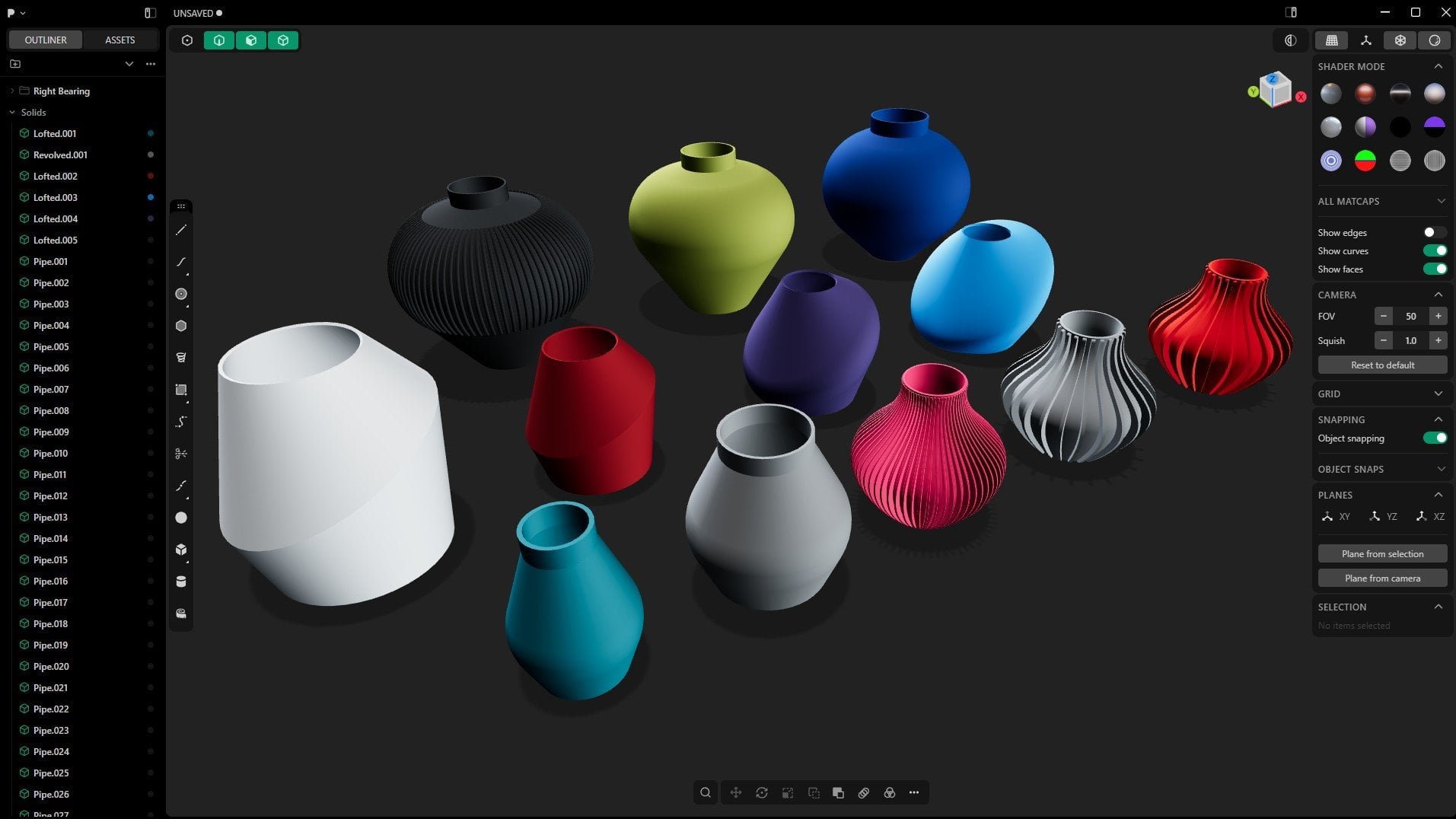
Blumenvase, die wir im Laufe des Kurses kreieren werden. Das sind nur verschiedene
Variationen desselben Designs. Ich habe nur verschiedene Farben verwendet. Wie Sie sehen können, sieht
das Muster innen sehr gut aus. Ich liebe diese gewellten Kurven in der Krempe, die sehr gut
aussehen Wenn wir uns die Unterseite ansehen, haben
wir diese schöne
abgerundete Das sind die
Originale, die ich erstellt habe, und dann habe ich diese
später mit dieser Basis erstellt, und Sie werden
sehen, wie das geht. Also, ja, wenn
wir diesen Kurs beendet haben, wirst
du nicht nur Blumenvasen
haben,
sondern auch die Fähigkeiten haben, andere
ähnliche oder sogar
fortgeschrittenere Blumenvasen herzustellen ähnliche oder sogar
fortgeschrittenere Blumenvasen Also lass uns mit der nächsten Lektion weitermachen
und mit
dem Modellieren beginnen.
Wir sehen uns in Kürze.
3. Skizzieren des Profils: A, willkommen zurück. Dies
ist eine Fortsetzung der Einführung in
die Plastizität
für absolute Anfänger Und um zu
verstehen, wie man
verschiedene Werkzeuge und
Befehle im Bereich Plastizität einsetzt, haben
wir natürlich verschiedene Werkzeuge und
Befehle im Bereich Plastizität einsetzt, an Blumenvasen gearbeitet, und das ist die
Blumenvase Deshalb wollen wir das in
dieser Lektion schaffen. Jetzt hatte ich mein Raster versteckt. Lass
es mich einfach mit Alt Shift Z einblenden. Los
geht's. Und wie
immer, nehmen wir das einfach und
legen es zur Seite, weil wir den Mittelpunkt der Welt
nutzen wollen Und lass mich ändern, damit
ich die Einheiten wechseln kann. Lass mich das zusammenfassen. Jep. Wechseln wir zu
Zentimetern. Da haben wir's. Jetzt möchte
ich also nach vorne wechseln. Und wie wir es in
der letzten Lektion getan haben, möchte
ich eine Kurve verwenden,
um dieses Profil zu erstellen, und dann werden
wir ein Funkarray erstellen. Lassen Sie uns also weitermachen und dieses Profil
erstellen. Lass mich das einfach nehmen
und näher bringen. Lassen Sie uns also Linie zwei
wählen
und die Krempe zeichnen Ich wähle das aus
und sage 4 Zentimeter. Das bedeutet, dass der Durchmesser 8 Zentimeter betragen
wird. Das ist der Radius. Treten Sie ein.
Jetzt haben wir die Krempe. Lass uns diese Kurve zeichnen. Es gibt also auch eine Spline-Kurve. Und ich wähle das vielleicht irgendwo dort,
irgendwo dort Und zu guter Letzt, vielleicht müssen wir jetzt
nicht
genau sein, genau da. Ordnung. Nun, damit möchte
ich es unterteilen Ich möchte mehr
Ankerpunkte hinzufügen. Also werde ich
Shift S drücken, um es zu unterteilen. Und jetzt haben wir einen
neuen Ankerpunkt. Ich wähle
das und G, schieb es nach oben. Dann wähle ich das aus, G, drücke es runter, wähle
das aus, schiebe es nach außen Sagen wir, vielleicht bis irgendwo
da, bis zu dieser Stelle. G, lass uns das ein bisschen
nach innen schieben. Klicken Sie draußen, rechts,
klicken Sie draußen. Dann wählen wir bei gedrückter Umschalttaste dieses G, Z. Okay, ich glaube, wir haben eine grobe
Form, mit der wir arbeiten können müssen wir nicht sein,
wir müssen es nicht mit dieser,
du weißt schon, der Bohrmaschine identisch
machen Das schnappt
da und da oben. Jetzt haben wir ein
vollständiges Profil. Da haben wir's. Jetzt
haben wir das und das. Aber ich möchte das verwenden,
um diese Details zu erstellen. Also werde ich D verschieben, und ich werde das ein bisschen
nach innen schieben,
vielleicht bis zu diesem Punkt Drücken Sie S, um die Anker- oder
Kontrollpunkte aufzurufen. Und ich möchte
diesen Ankerpunkt
der inneren Kurve
zusammen mit diesem
anderen hier auswählen diesen Ankerpunkt
der inneren Kurve . Nein, ich habe das ausgewählt, also drücke ich Strg Z,
um die Auswahl rückgängig zu machen. Dann halte ich die
Umschalttaste gedrückt und wähle G, X aus, um es auf die X-Achse zu beschränken, und dann ziehe ich es an eine Stelle dort
hoch Lassen Sie mich einfach eins
nach dem anderen verwenden. Ich wähle also dieses doppelte G um das Greifwerkzeug frei bewegen
zu können, und halte dann die
Strg-Taste gedrückt
, um an dem oder den Scheitelpunkten Ich wähle auch dieses aus, GG. Schnapp dir das. In Ordnung. Ich denke, wir haben hier
etwas Gutes. Also wähle ich
jetzt die innere Linie aus. Wenn ich nach vorne gehe, zur
inneren Linie, gehe ich nach oben. Und solange es noch ausgewählt ist, drücke
ich R
für Drehen, weil wir
es um diesen Grad drehen möchten. Wie Sie sehen können, haben wir
diese gerade Linie und dann haben
wir diesen 45-Grad-Winkel. Also wollen wir
diese innere Kurve drehen. Also haben wir R getroffen, also R nein, lass mich entkommen. R. Und jetzt wollen wir
von einem bestimmten Punkt aus rotieren. Wir können einen Punkt auswählen, der als Drehpunkt
verwendet werden soll. Also drücke ich V, um
den Drehpunkt auszuwählen. Und das ist der
Drehpunkt, den ich will. Jetzt drehe ich
das, indem ich die Umschalttaste gedrückt halte, um mich in kleinen Schritten zu
bewegen Und sagen wir, vielleicht irgendwo, ich denke, das ist ein guter
Blickwinkel, einfach so Wenn ich es jetzt drehe, hängt
es irgendwo in der Luft, aber mach
dir darüber keine Sorgen. Gehen wir zurück nach oben und drücken
Alt X, um es zu reflektieren oder
es auf
die andere Seite in der
Y-Achse zu spiegeln . Und jetzt haben wir das.
4. Von Kurven zu Blättern: Nun wollen wir diese Kurve zusammen
mit dieser und jener
auswählen und dann L drücken, um sie anzuheben. Dadurch entsteht ein Blatt, das die drei Kurven
verbindet. Also mache ich weiter
und lasse mich G eins, G zwei,
G Null versuchen . Ordnung, lassen Sie mich vorerst nicht damit
herumspielen , weil ich hier eigentlich keine Änderungen vornehmen
möchte Jetzt möchte ich die
Kurven auswählen und H drücken, um sie auszublenden. Jetzt sind sie also versteckt. Und was uns bleibt
, ist diese Form. Ich möchte dieses G auswählen
und es in X verschieben, um Platz zu schaffen. Und wenn dieses ausgewählt ist, hast du es natürlich
schon erraten Wir gehen zur Funkanlage. Aber lassen Sie mich zur
Funkanlage von oben gehen. Und wie Sie sehen können, habe ich 14 und sie sind
kombiniert. Lass mich sehen. Was ist mit 13?
Sie überschneiden sich also. Wir müssen die
Zahl drastisch reduzieren, damit wir diesen Raum haben Zehn, der Wert ist hier Zehn. Wenn ich zu 11 gehe,
fangen sie an, sich zu überlappen. Ich möchte für dich auf zehn gehen, es könnte eine andere Zahl sein, und so
könnte dieser Raum anders sein,
aber ich hoffe, du verstehst Also ich denke, wir haben
eine grobe Form, mit der wir uns auseinandersetzen können. Wann soll diese Kante ausgewählt werden? Um die Kante auszuwählen, können
Sie den Volumenkörper auswählen und dann auf die Kante zielen
und sie dann auswählen. Oder wenn Sie die Kante
direkt auswählen möchten, wechseln Sie
einfach in den
Kantenmodus und wählen Sie diese aus. Tatsächlich möchte ich im
Edge-Modus sein. Und wähle das aus. Nun, etwas, das ich Ihnen zeigen
möchte Lassen Sie mich in den Shader-Modus wechseln ,
denn von dort aus sollte
ich eigentlich arbeiten Sobald wir
mit der Modellierung fertig sind
, wechseln wir in
den Zufallsmodus Aber ich vergesse es immer wieder. Gehen wir zurück zum Shader-Modus. Jetzt kann ich also
wieder L drücken, um es zu heben. Siehst du das? Und jetzt mit dem Loft können
wir mit
G und Kontinuität herumspielen. Wenn wir G Null sagen, wechseln
wir zur Ansicht von oben. Wie Sie sehen können, ist das flach. Wenn wir G eins sagen, ergibt das eine leichte Kurve. G zwei erhöht
die Krümmung nur weiter. Sie können auch
mit der Spannung herumspielen, aber ich spiele in den meisten Projekten nicht damit
herum. Damit
möchte ich G eins geben. Das ist es, wonach ich suche, und ich denke, wir sind startklar. Und wenn ich
es mir jetzt ansehe, finde ich, dass es eine sehr schöne Naht ist. Jetzt ist es immer noch ein einziges Blatt. Wenn ich also zu allen wechsle, ist
das ein einzelnes Blatt. Jedes dieser Blätter ist
ein einzelnes Blatt. Also werde ich den
gleichen Vorgang rundum wiederholen, und ich werde diesen Teil schnell
vorspulen,
also bis bald. Also wechsle ich hier zu zwei, wähle das und das links,
G eins, klicke mit der rechten Maustaste draußen. Rand, Rand. Und schließlich habe ich eins. Da haben wir's. Ich liebe es. Da es sich bei
jedem von ihnen um ein Blatt
handelt , werden
Sie beim Heranzoomen einige
Artefakte wie hier bemerken Sie sehen können, scheint es einige Artefakte
zu geben. Um das jetzt zu lösen,
müssen wir alles zusammenfügen. Drücken Sie also die Tabulatortaste, um
all diese zu aktivieren, und wählen Sie das aus. Und wir aktivieren sie nur
alle, um zu
vermeiden, dass eine
Kante oder eine Fläche ausgewählt wird. Wir wollen
sie nur als Blätter auswählen. Wenn wir uns also in diesem
Modus befinden und das tun, wählen
wir einfach die Kanten aus. Oder so, wir
wählen einfach Scheitelpunkte aus, aber wir haben keine Scheitelpunkte weil wir hier keine Kurven
haben Wenn wir also
ein Blatt oder einen Volumenkörper auswählen möchten, können
wir sie alle aktivieren oder wir können uns in diesem Modus „
Blatt und Volumenkörper Wenn ich also alle
auswähle und J drücke, werden sie
jetzt zu einem Objekt und jetzt zu keinem Artefakt mehr.
Also lass uns gehen Da
wir eine Funkanlage gebaut haben, müssen
wir natürlich den Boden abdecken. Und tatsächlich
kann ich meine Kanten nicht sehen. Lassen Sie mich also einfach Kanten aktivieren. tut mir leid. Und lass
mich zu Nummer zwei wechseln. Das ist Edge Select.
Wählen Sie das aus und natürlich die Umschalttaste J. Und jetzt geht es weiter Es
geht nicht so flach weiter. Sagen wir planar. Es schlägt fehl, ein
planares Patch-Loch zu erzeugen. Ich weiß nicht warum. Ich lege
großen Wert auf Toleranz. Whoa, was stimmt nicht?
Uh, was ist mit L Nein, wir können L. Shift J nicht benutzen Das geht so weiter. Ich weiß nicht, warum es diesmal bei mir nicht
funktioniert hat. Als ich das gemacht habe, hat
es sofort funktioniert. Ich bin einfach platt gekommen. Lassen Sie mich versuchen, das zu debuggen, und ich bin in Kürze zurück Ordnung, jetzt kann es
nicht gepatcht werden, aber das heißt nicht, dass
wir es nicht lösen können Also das ist einer der
Gründe, warum ich Elastizität liebe. Jetzt, wo diese Kante ausgewählt ist, kann
ich einfach D umschalten, und schon entsteht eine Kurve. Wie Sie jetzt sehen können, wenn ich den Punkt oder den Punkt auf
meiner Tastatur drücke , um alles
außer dem ausgewählten Objekt auszublenden, werden
Sie sehen, dass ich
mit dieser Kurve zurückbleibe. Was ich jetzt mit dieser
Kurve machen kann, ist Shift J zu drücken Nein, rückgängig machen. Lassen Sie mich damit einfach noch einmal den
Punkt treffen. Schicht J. Das ist komisch. Das habe ich noch nie
gesehen. Jedenfalls kein Problem. Ich werde hier nicht weiter verweilen , denn was wir
tun können, ist nach oben zu gehen. Und lassen Sie uns das Kreiswerkzeug wählen , weil ich einen weiteren Kreis
erstellen möchte. Also werde ich es in
der Mitte
ausrichten und sicherstellen, dass es exakt
dieselbe Größe hat
wie der andere. Ordnung, solange
es noch ausgewählt ist, drücke
ich, um
es auszublenden , weil ich diese anderen
auswählen möchte. Lassen Sie mich auswählen, stellen Sie
sicher, dass diese aktiv sind. Wählen Sie das aus, löschen Sie es. Um den neuen
Kreis wieder einzublenden, bohren wir einfach. Ich wähle die
Kurve selbst aus, dann Shift J. Und jetzt haben wir das Loch geflickt Lass mich einfach die Kurve verstecken. Ich wähle die
Kurve aus und verstecke sie. Jetzt haben wir ein Gesicht. Ich drücke auf den Punkt, um die anderen
Dinge wieder
aufzudecken, die wir versteckt hatten, und jetzt haben
wir den unteren Teil Aber denk dran, es ist nicht verbunden. Das ist verbunden, aber
das ist nicht verbunden. das ausgewählt ist, wähle
ich das aus und sage J. Ich weiß nicht,
ob es funktionieren wird. Es konnten keine übereinstimmenden Kanten
gefunden werden. Okay, lass uns
etwas anderes versuchen weil ich nicht weiß, warum sich
das so verhalten hat, aber du kannst immer einen alternativen Weg
finden Ziel
zu erreichen.
Also wähle ich das aus Und ich möchte sagen, wenn wir uns
verdicken, gehen wir nach draußen. Vielleicht geben wir
ihm 4 Millimeter. Also vier M. Da haben wir's.
5. Den Festkörper verfeinern: Ich würde F sagen, dann redundante Topologie, um zu sehen ob wir einen
Teil dieser Topologie loswerden können Es ist immer noch da,
aber kein Problem. Ich wähle das Blatt aus, das
wir unten hatten. Denken Sie daran, es ist immer noch ein Blatt. Es wurde verdickt,
aber das ist nicht so. Lass es uns nach außen verdicken. Wie Sie sehen können, wartet noch ein Einschnitt auf die Verdickung Drücken Sie sieben, um nach unten zu
gehen. Jetzt steht es auf dem Kopf. Wir haben das immer noch ausgewählt. Ich will nein, lass
mich zu einem wechseln. Drücken Sie Z, damit
es durchschaut wird. Nachdem das Gesicht ausgewählt war, hatte
ich es bereits ausgewählt. Also ein G Z, und ich werde die Strg-Taste gedrückt halten
, um zu dieser Linie zu springen. Das wird das zum Vorschein bringen. Und ich möchte
sieben auf dem Ziffernblock kontrollieren , um es auf den Kopf zu
stellen, und dann SS, um
es zu erweitern, Shift gedrückt halten Ordnung, vielleicht dehne ich es ein
bisschen
nach außen aus, Dann können wir, solange
es noch ausgewählt ist, F, dann lassen Sie mich es nach oben,
unten, um Millimeter verdicken Negativ, Enter. Ein Z, um es undurchsichtig zu machen. Wählen Sie das Gesicht aus und drücken Sie es nach innen. Jetzt haben wir ihm eine Grundlage gegeben. Lassen Sie
mich also mit seiner Basis nach vorne gehen. Lass mich einfach GZ sagen. Vielleicht stelle ich da
irgendwo hin und wähle
das mit Shift und linker Maustaste aus,
dann Que Que erneut, um sie
zu kombinieren,
Rechtsklick, um sie zu übernehmen. Da haben wir's. Jetzt kann ich die Kanten verstecken, nur um zu
sehen, wie es aussieht. Lassen Sie uns auch die Kurven ausblenden. Ich mag die Basis. Ich weiß nicht, warum ich das Gefühl
habe,
diesen Rand auszuwählen und einfach dafür zu chanten. Fase es so ab,
dass es eine leicht abgerundete
Kante hat. Ich glaube, das ist es Und jetzt können wir in
den Zufallsmodus wechseln. Wir können dem eine
andere Farbe geben. Sagen wir, 0,90 0,3, 1,3. Sagen wir 25, 25, 25. Tatsächlich fängt es an, mir ans Herz
zu wachsen. Selbst mit dieser Basis fange ich
an, fange ich
an Gefühl zu haben, dass es wirklich cool
aussieht. Also, M,
lass uns noch einmal eine andere Farbe sehen. Also gut. Ja, nehmen wir das Grün. Ja, nehmen wir Blaugrün. Ja, übrigens, was
hältst du von dieser Basis? Ja, ich liebe es. Irgendwie ist aus einem Fluch ein Segen
geworden. Sieht so aus, als wäre es beabsichtigt. Das ist zufällig,
aber ich mag es. Wenn du das
jemandem verkaufst, beißt er. Jemand, der Blumen
und Blumenvasen liebt .
Sie werden beißen Wie dem auch sei, so macht man
diese Art von Blumenvase. Natürlich haben Sie
auch beobachtet, wie ich auf
Straßensperren gestoßen bin und versucht habe,
Fehler zu beheben und eine Lösung zu finden Sie werden mehrere
davon treffen, aber das ist okay. Das ist alles Teil des
Lernprozesses. Nun, hier
werden wir diese Lektion beenden. Ich hoffe, du hast
etwas Neues gelernt,
etwas, das du in
Geld oder ein Geschenk für jemanden verwandeln kannst. Ich sehe dich also in der nächsten.
6. Schlussgedanken: Das ist also das
Ende dieses Kurses. Ich möchte nur ganz
herzlich gratulieren und Ihnen
dafür danken, dass Sie von Anfang
bis Ende bei
mir geblieben sind. Jetzt haben Sie nicht nur eine Blumenvase, die Sie Ihren Freunden
präsentieren
und online teilen können ,
sondern auch die Fähigkeit, etwas Einzigartiges
in der Plastizität zu modellieren etwas Einzigartiges
in der Plastizität Und denken Sie daran, dass
dies, wie ich bereits erwähnt habe , erst der Anfang
Ihrer Reise in die
Plastizitätsmodellierung ist Ihrer Reise in die
Plastizitätsmodellierung Mein Ziel ist es, Ihnen zu zeigen, wie
Sie
drei druckbare und
herstellbare D-Hardwareprodukte modellieren drei druckbare und
herstellbare D-Hardwareprodukte Und ich glaube, mit jedem
neuen Kurs, den ich veröffentliche, kommen
wir diesem Ziel
näher Wenn du diesen Kurs magst und denkst, dass er jemand anderem
helfen kann, würde
ich mich sehr freuen,
wenn du dir
weniger als eine Minute Zeit nimmst und direkt
unter diesem Videoplayer zum
Tab „Rezensionen“ gehst . Und lass mich wissen, was
du darüber denkst. Hinterlassen Sie Ihre Bewertung und teilen Sie uns mit,
was Sie darüber gedacht haben. Was hat dir daran gefallen? Was
könnte Ihrer Meinung nach verbessert werden. Hinterlassen Sie
dort Ihr Feedback und helfen anderen Studieninteressierten
, die an
Plastizität interessiert sein könnten , zu wissen, ob dieser Kurs ihnen helfen
wird, ihre Ziele
zu erreichen Und wie ich immer wieder erwähne, sind
weitere
Kurse im Bereich Plastizität im Gange Ich habe vor, jede Woche
mindestens einen Kurs zu veröffentlichen, wenn nicht sogar alle zwei Aber ich möchte sichergehen, dass ich die besten Kurse für dich
vorbereite,
damit du dich vom Anfänger
bis zum Fortgeschrittenen weiterentwickeln Also haben wir mit
den Blumenvasen angefangen, aber bald werden wir anfangen, an Geräten wie Telefonen,
vielleicht sogar E-Bikes und Autos zu
arbeiten vielleicht sogar E-Bikes und Autos Und wie immer freuen wir uns,
unsere Klassenprojekte hier auf Skillshare zu teilen, um Feedback von
Mitschülern und Lehrern zu
erhalten Mitschülern und Lehrern Denken Sie also daran,
einen Screenshot oder ein Bild
Ihres Three-D-Modells,
Ihrer Blumenvase, hochzuladen einen Screenshot oder ein Bild
Ihres Three-D-Modells, und lassen Sie mich sehen, was Sie kreieren
konnten. Am besten, wenn du etwas Einzigartiges erschaffen könntest,
etwas, an dem wir im Unterricht nicht
gearbeitet haben, aber mit den gleichen Fähigkeiten, wäre das super toll. Lass mich sehen, was du mit den Fähigkeiten, die
du bisher erworben hast,
erschaffen kannst . Nachdem das geklärt ist,
ist dies das Ende dieses Kurses, und ich möchte mich nur bei Ihnen dafür
bedanken von
Anfang bis Ende bei mir
geblieben sind, Sie von
Anfang bis Ende bei mir
geblieben sind,
und wir sehen uns
im nächsten. Erfolg.
 Ken Mbesa, Web Designer | 3D Artist