Transkripte
1. Was ist es zu erschaffen?: Die Ergebnisse für meine negative Malklasse in Procreate waren hervorragend. Diese Klasse soll Ihnen
einige zusätzliche Werkzeuge geben , um Ihre negativen Malfähigkeiten in Procreate zu verbessern. Sie werden die Ergebnisse lieben. Ich bin Jennifer Nichols, ich bin Lehrerin, Illustratorin und Stoffdesignerin und ich bin so aufgeregt, Ihnen ein paar weitere Techniken in der negativen Malerei zu zeigen. Achten Sie darauf, die vorherige Klasse zuerst zu nehmen, sonst ergibt diese Klasse keinen Sinn. Ich habe auch eine schöne Aquarell Linie Kunst Technik
, die die schönsten Ergebnisse hat enthalten . Darüber hinaus habe ich eine Speed-Draw von Anfang bis Ende, eine Bonusstunde und weitere kostenlose Pinsel, die Sie zu Ihren Pinseln aus der ersten Klasse hinzufügen können. Schauen Sie sich mein Skillshare Profil an, wo Sie Links zu überall finden, wo ich online bin, finde mich auf Instagram und mehr. Wir sehen uns im Unterricht.
2. Wichtige Download-Info: Um zu den Klassenressourcen zu gelangen, gehen Sie zur Registerkarte Projekt und Ressourcen. Manchmal müssen Sie auf dieses wenig tippen, mehr
sehen und dann hier ist Ihre Liste. Sie müssen sich in einem Browser im Querformat befinden, nicht in der App. Ich habe drei Kraut Umrisse Zeichnung PNGs für Sie. Ich zeig dir einfach, wie man einen macht. Sie können es antippen und herunterladen. Das ist Safari und wir haben es gerade dort heruntergeladen. Tu das mit allen drei. Die Referenzbilder sind nur mehr Kräuter von Unsplash und Pixabay, so dass sie kostenlos Fotos verwenden. Sie können die gezippte Datei, den Pinselsatz, herunterladen. Wenn Sie eine harte Zeit mit diesen haben, dann könnte es Ihr Browser sein. Versuchen Sie es mit einem anderen Browser. Wir sind wieder da. Dann ist dies eine neue Leinwand. Es ist genau wie der Canvas aus der ersten Klasse, außer es ist ein nahtloses Wiederholungsmuster. Jeder, der nahtlose Wiederholungsmuster macht, wird in der Lage sein,
diese Leinwand zu verwenden , um Muster für Spoonflower oder was auch immer Sie tun möchten. Sobald Sie alle bekommen, gehen Sie weiter und gehen Sie zu „Dateien“, „Zuletzt“, und sie sollten alle an der Spitze, gezippte Datei sein. Erinnern Sie sich an den Namen. Es ist Refpicks, weil es geht, um die Download-Option hier zu springen, sobald Sie darauf tippen. Der einfachste Weg ist, den Bildschirm mit Procreate zu teilen. Dann für diese Leinwand bin
ich gerade im Stack und es wird nicht im Stack erscheinen, also lasse ich dich das sehen. Es importiert, und dann kam es an den ersten Platz meiner Galerie. Manchmal, wenn du in einem Stack bist, springt
es nicht aus dem Stapel, um
dies zu tun, also musst du aus dem Stapel gehen, um danach zu suchen. Das gleiche mit den Pinseln, sie werden einfach direkt in importieren. Sie werden ganz oben auf Ihrer Liste stehen. Das Kraut, PNGs, mit
denen man machen kann, was man will. Tippen Sie darauf und Sie können einfach so gehen und Bild
speichern und es wird auf Ihre Kamerarolle speichern. Gehen Sie weiter und holen Sie all die. Dann sind die Referenzbilder wirklich nur für Ihre Referenz, wenn Sie mehr Kräuter zeichnen möchten. Es kam zu den Downloads wahrscheinlich hier, ich werde aus, dass zu beenden. Genau hier. Es ist in den Downloads und es hieß Refpicks. Sie können es hier sehen, meine sind in alphabetischer Reihenfolge. Die Zip-Datei hat einen entpackten Ordner direkt davor geöffnet. Sie können darauf tippen. Dies sind alles nur Bilder aus dem Web, von Unsplash und Pixabay. Sie können sie sogar verfolgen, wenn Sie wollen. Sie können sie anzeigen und sehen, ob Sie speichern möchten,
und speichern Sie sie, indem Sie auf diesen kleinen Pfeil nach oben tippen. Speichern Sie sie in Ihrer Kamerarolle oder bewahren Sie sie hier in Dateien auf. Wir brauchen diese nicht unbedingt für den Unterricht. Diese sind nur für zukünftige Referenz für Sie, um mehr Kräuter zu ziehen, wenn Sie wollen. Natürlich gibt es alle möglichen anderen Inspirationen da draußen. Eine Sache, die ich Ihnen über die Pinsel sagen möchte, ist es am einfachsten, wenn Sie einfach voran gehen und ziehen Sie sie in die ursprüngliche negative Malerei Klasse Pinselset. Diese Klasse ist Teil 2. Wenn Sie nicht die erste Klasse genommen haben, dann haben Sie wahrscheinlich noch nicht diese Bürsten. Sie müssen das tun, und diese Klasse wird keinen Sinn ergeben, wenn Sie diese Klasse nicht besucht haben. Ich habe eine anfängliche negative Malklasse, mit der Sie beginnen müssen. Hier sind die Bürsten. Wir gehen nur zu denen, die wir gerade heruntergeladen haben. Ich weiß, meine, die ich gerade gemacht habe, ist hier oben, aber das ist die, an der ich gearbeitet habe und einfach nach rechts auf alle von ihnen und ziehen sie heraus und tippen Sie dann auf die negative Malklasse und finden Sie heraus, wo Sie sie hinstellen wollen. Ich werde sie einfach hier unter diese anderen stellen. Nun, es ging am Ende in den Studiostift. Ich kann den Studiostift wieder da runter ziehen. Ich kann diese verrückte salzige Textur greifen und sie mit diesen anderen salzigen Texturen herunterbringen. Jetzt habe ich die Briefmarken aus der Originalklasse und einige weitere botanische Briefmarken aus dieser Klasse. Dann diese Bloomy Bürste, werde
ich dir später zeigen. Ich werde weitermachen und das in die Nähe der Salzstreuer ziehen. In Ordnung. Ich kann das einfach löschen. Jetzt haben Sie alle Ihre Bürsten an einem Ort. Natürlich haben Sie auch Ihre Posca und Micron Bürsten, die wir in dieser Klasse verwendet haben, ist die ursprüngliche Klasse als auch. den Canvas betrifft, können
Sie den wiederkehrenden Canvas verwenden, den wir gerade heruntergeladen haben, oder den ursprünglichen aus der anderen Klasse. Okay, wir sehen uns im Unterricht.
3. Erweiterte Tipps: 1: Es gibt zwei große Dinge, die ich Ihnen heute zeigen möchte, und dann etwas, das auch völlig getrennt ist. Die erste ist, dass wir diese schöne Aquarellkante
um jedes einzelne Element bekommen können , ohne es von Hand zu tun. Es ist ein bisschen kompliziert mit Schichten, aber ich verspreche, dass Sie es tun können. Ich werde Ihnen diese einfache Illustration mit
Kürbissen zeigen , die Ihnen helfen, zu verstehen, was wir tun und in der Lage sein, es leichter zu sehen. Die zweite Sache, die wir in dieser Klasse tun werden, ist, ein
bisschen vorsichtiger zu sein , wie viel Farbe wir auf jeder Ebene hinzufügen. Es muss nicht jedes Mal super dunkel werden. Ich habe meine Kürbisschicht fertig. Ich habe es geschrumpft, weil ich weiß, dass ich
diese Bandlinien um den Rand legen werde und ich es duplizieren muss. Ich habe diese Schichten mit 1, 2, 3,
4 beschriftet , und das ist von oben nach unten in Ordnung. Dies ist die oberste Schicht. Es ist 1, 2, 3, 4. Jetzt brauche ich noch eine Gruppe. Wir können die ausschalten, es spielt keine Rolle. Aber ich brauche eine Gruppe, die Ebene 1, Ebenen 1 und 2, Ebenen 1, 2, 3 und Ebenen 1, 2, 3, 4 ist. Lass uns weitermachen und das tun. Ich habe eine und jetzt brauche ich 1 und 2. Ich werde das duplizieren und 1 und 2 zusammenführen. Jetzt brauche ich 1, 2, 3. Lassen Sie uns das umbenennen. Wir nennen es Lippen 1, 2. Jetzt brauche ich eins von denen und verschmelzen das mit den drei und wir nennen es 1, 2, 3. Jetzt brauche ich eins von denen und verschmelzen das mit der Nummer 4 und wir nennen es 1, 2, 3, 4. Wenn Sie fünf Ebenen haben, tun Sie es erneut und haben eine bis fünf. Wie viele Ebenen Sie haben, benötigen
Sie eine in dieser Reihenfolge wie diese. Wir haben jetzt beide Gruppen und wir werden sie alle benutzen. In der letzten Klasse hatte ich Sie eine Gruppe beiseite lassen, die nicht zusammengeführt wird. Wir haben bereits unsere Verschmelzung hier abgeschlossen, also sind wir gut zu gehen. Wir werden das noch beiseite legen, aber wir benutzen es wieder. Jetzt werden wir diese einfach für die Illustration verwenden. Wir werden sie nacheinander ausschalten. Dieser Teil ist genau wie die erste Klasse, wir müssen eine Basisschicht erhalten. Ich werde bei meinen gelblichen Orangen bleiben und mal sehen. Mein Lieblingspinsel war dieser hier. Dies ist ein guter Zeitpunkt, um ein paar Farben nach unten zu bringen. Halten Sie es in diesem Stadium sehr leicht. Jetzt diese Ebene 1, Auswählen und Invertieren. Stellen Sie sicher, dass Sie hier frei zur Hand sind, nicht automatisch. Dann gehe ich runter. Das ist es, was ich angefangen habe zu tun. Ich fing an, nur die meisten meiner Ebenen auf einem Multiplikat zu tun und halten Sie es einfach auf einer Ebene. Diese erste Ebene, wir haben die Auswahl. Ich werde meine Auswahl-Sichtbarkeit ein wenig erhöhen, damit Sie sie sehen können. Jetzt werde ich immer noch bei
meinen schönen leichten Orangenbleiben meinen schönen leichten Orangen und einfach ein wenig Farbe direkt an den Rändern des Kürbiss hinzufügen. In der letzten Klasse haben wir viel Farbe auf
der gesamten Ebene für jede Ebene gemacht und die Dinge wurden wirklich dunkel. Ich habe meine Schnittkanten, weil wir sie später mit einer Klebeband-Jalousie abdecken. Nun, sieh mal, wir haben unsere Ebenen bereits zusammengeführt. Wir haben bereits, was wir in der letzten Klasse getan haben,
ist, dass wir dann 1 und 2 zusammenführen und diese verwenden. Wir haben es schon. Wir werden es auswählen und invertieren
und dieselbe Ebene zurückkehren, auf der wir gerade waren. Sie können sogar mit der gleichen Farbe bleiben. Ich werde ein bisschen mehr oranglich-rot gehen. Noch mal, ich komme einfach vorbei und komm dann runter. Ich habe hier unten eine kleine Lücke. Ich komme um die Spitzen der Kürbisse. Jetzt gehe ich zu 1, 2, 3, Select and Invert. Zurück auf die gleiche Ebene, anstatt jedes Mal Ebenen zu wechseln. Ich werde ein bisschen grauer gehen,
es könnte anfangen, ein wenig dunkler auszusehen. Es liegt an dir. Trotzdem bleibe ich hier unten in der Nähe der Kürbisse gehe
nicht hoch. Schließlich, 1, 2, 3, 4, Select und Invert, kehren Sie zurück auf die Multiplikatorebene. Das ging etwas gesättigter und dunkler. Dann, wenn Sie mit Ihrer letzten Illustration hier,
der nächsten Lektion, zufrieden sind, werden wir diesen sehr definierten Aquarellrand um alles tun. Bevor wir weitermachen, werde
ich das Leben einfach ein bisschen
einfacher machen und unsere Bandlinie hinzufügen. Jetzt nur Alpha Medaillon mit zwei Finger nach rechts streichen, doppeltippen Sie in diesen weißen Bereich, und füllen Sie. Ich bin mir nicht sicher, ob ich es super-duper weiß halte, vielleicht gehe ich ein bisschen rüber, ein bisschen orange-weiß. Ich könnte das Backup später in eine hellere Farbe ändern. Dies ist im Grunde, was wir in der letzten Klasse gemacht haben, plus Hinzufügen der Ebenen mit der salzigen Streusel und einige Texturen, wenn Sie wollen. Aber im nächsten Schritt werde
ich Ihnen zeigen, wie Sie diese Umrisskanten um alles herum bekommen.
4. Erweiterte Tipps: 2: Hier ist, wo es ein wenig knifflig wird, und wir werden zurückkommen und diese 1,
2, 3, 4 auch benutzen . Lasst uns einfach alle offen halten,
wir können zurückkommen und später unsere salzig bestreuten Schichten hinzufügen. Wir brauchen eine Schicht, die auf Color Burn ist, und ich mache vier. Da wir hier vier Schichten haben, werden
wir ein Grau auswählen, das genau in der Mitte ist, gerade über, und im Moment brauchen wir nur einen Umriss um diese erste Schicht super einfach. Ich brauche Schicht Nummer 1 wählen. Ich habe diese Kürbisse ausgewählt, und jetzt muss ich federn, und wenn du dann die Federlinie beobachtest, dehnt
sie sich nach der Auswahl aus, und ich gehe zu sieben, acht oder neun Prozent. Sie müssen damit herumspielen, und es hängt von Ihrer Illustration ab. Nun, diese Wahl sind diese Kürbisse plus ein bisschen gefiedert an den Rändern von denen, und wir sind auf diesem Mittelgrau. Möglicherweise müssen Sie damit spielen, wie dunkel oder hell diese graue und dann eine Color Burn-Ebene zu
verwenden, und wir werden füllen. Das wird schlecht aussehen, nur um Sie zu warnen,
füllen Sie die Ebene und was wir getan haben, ist, dass wir die ganze, gesamte Auswahl gefüllt haben. Alles, was wir brauchen, ist die Kante, die wir gerade da haben. Um diesen Teil der Auswahl loszuwerden, müssen
wir zurückgehen und die erste ausgewählte Ebene auswählen. Dann kommen Sie zurück zu der Schicht, die wir gerade gefüllt haben, tippen Sie darauf und löschen Sie, und es löschte den Kürbisbereich, und es verließ den gefiederten umrissenen Bereich. Sie können es sehen, wenn ich vergrößern, und ich werde ein- und ausschalten. Jetzt müssen wir das mit der zweiten Schicht tun, aber nur der zweiten Schicht. Dort gehen wir zurück und benutzen einfach die Ebene, auf der die Nummer zwei drauf ist. Wählen Sie „Feder“. Versuchen Sie, auf allen Ebenen für das, was Sie für Ihre Illustration entscheiden, konsistent zu sein. Kommen Sie auf die nächste Farbbrennebene und füllen Sie sie aus. Hier fangen wir an, knifflig zu werden. Wenn wir das Zentrum dieser Kürbisse löschen. Wir müssen es mit dieser Schicht 1, 2 löschen. Wir werden das auswählen und darauf kommen und es klar machen. Hier ist der Grund dafür. Wir haben nicht nur Nummer 2 verwendet, um zu löschen
, und das liegt daran, dass dieser Umriss auf dieser Ebene Nummer 2, Umriss sich hier unten erstreckte, dieserUmriss sich hier unten erstreckte,
wo wir ihn oben sehen können, konnten
wir das sehen. Wir hätten es hier sehen können. In der Tat kann ich rückwärts gehen und Ihnen zeigen, ob ich
Nummer 2 ausgewählt und dann gelöscht hatte . Sie können den Umriss auf diesen anderen Kürbissen sehen. Weil wir auch von diesen Kürbissen klären mussten. Das wäre das Löschen von Schicht 1, 2, gehen Sie zurück nach unten und löschen. Jetzt haben wir nicht die Umrisskante dieser Kürbisse oben auf diesen Kürbissen. Hoffentlich ist das nicht zu verwirrend. Möglicherweise müssen Sie die Schritte notieren. Hier machen wir es noch mal. Jetzt brauchen wir Schicht 3. Wir brauchen 3. Wählen Sie „Feder“, kommen Sie zu einer neuen Farbbrennschicht und Füllung. Aber dann werden wir wählen 1, 2, 3, und löschen. Jetzt Ebene 4, wählen Sie „Feder“. Kommen Sie zu einem neuen Farbbrenn-Layer und Fill. Wählen Sie 1, 2, 3, 4, und deaktivieren Sie die gleiche Ebene. Jetzt Ihr gesamtes Design, und wir können tatsächlich diese Color Burn-Ebenen zusammenführen. Ihr gesamtes Design hat kleine Kanten. Genau wie ein echtes Aquarellholz. Jetzt, da diese fertig sind, können
Sie sie zusammenführen. Das sind die beiden großen Takeaways von dieser fortgeschrittenen Klasse ist nicht so dunkel mit Ihrer Farbe zu gehen und dann bekommen diese Color Burn, schauen Sie sich um die Ränder von allem. Die andere Sache, die Sie mit Color Burn tun können, ist, machen Sie ein wenig Farbe Burn Rand rund um den gesamten Taped Bereich. Ich habe gerade eine Color Burn-Ebene hinzugefügt und ich möchte vielleicht etwas dunkler auf diesen helleren Bereichen gehen. Möglicherweise benötigen Sie ein dunkleres Grau und nur wenig Color Burn , wo die Farbe an den Rändern der Dinge bündelt. Das war's. Ich werde nicht viel Zeit damit verbringen, das zu tun. Das ist alles, was ich getan habe, und ich werde verkleinern und auf Kontrast
schauen und darüber nachdenken, wenn Sie etwas anderes wollen, diese allererste Schicht ist immer noch ziemlich hell hier unten. Das kann ich ändern. Ich kann auf die erste Schicht zurückkommen. Ich kann eine Orange auf meinem Lieblings-Pinsel wählen, so kann ich einfach hinzufügen, dass könnte ein wenig dunkel sein. Ich kann
hier unten ein wenig mehr hinzufügen und dann
ist der Rest die gleiche Verschönerung, die wir in der letzten Klasse gemacht haben. Sie können einfach auf eine dieser Ebenen gehen. Ich mag nur, um Sie daran zu erinnern, eine Overlay-Schicht mit weiß und schwarz mit den salzigen Streuseln und schwarz. Ich werde nicht viel Zeit damit verbringen, das zu tun. Drehen Sie die Deckkraft ein wenig nach unten. Verwenden Sie die Schimmer und Glitzer Stifte, die Palette. Es gibt eine tolle Palette in der letzten Klasse. Dieser Bloom-Pinsel, dies ist ein großartiger Pinsel, um auf einer Color Burn-Schicht zu verwenden. Die, die ich gerade diese Rahmenbreite gemacht
habe, würde ich es nicht auf diesem verwenden, dass wir
so viel Zeit damit verbrachten , all diese Ebenen zu machen, nur für den Fall, dass Sie es löschen möchten. Der Bloom-Pinsel ist nicht mit schwarz. Es ist nur eine lustige Art, etwas mehr Textur zu bekommen. Ich hatte nicht vor, es als eine ganze Form zu sehen. Ich benutze es nur hier drin. Nur um ein wenig mehr Textur hinzuzufügen. Es ist wie die Textur der Leinwand selbst und das gleiche mit diesem,
dieser verrückte salzige bestreute Pinsel oder verrückte salzige Texturpinsel ist es wie dieser Blotchywash. Es ist alles vorbei. Ich bin mir nicht sicher. Auf dieser Seite wird es gut aussehen. Auf dieser Illustration. Spielen Sie herum, mit welchem Grauton Sie verwenden möchten, wenn Sie das verwenden möchten. Ich habe es überall hin. Sie können es einfach hier und da hinzufügen und wenn Sie es zu einer Ebene wie nur dem Hintergrund hinzufügen
möchten, können
Sie die 1, 2, 3, 4 tun, auswählen, invertieren und dann zu einer Ebene kommen. Lassen Sie uns den Farbbrenn-Layer ausführen, und es wird nur zu einigen Hintergrundbereichen hinzugefügt. Vielleicht auch hier unten, und es wird nicht zu den Kürbissen hinzugefügt. Das gefällt mir. Hier ist ein fertig, als ich tat, ich habe nicht viel Zeit mit Texturen verbracht, aber ich habe den Schimmerpinsel und auch den Tintenfüller verwendet. Eine weitere Sache, die ich Ihnen über
diese Color Burn-Ebene zeigen wollte , ist, dass Sie auch ändern können, wie dunkel das ist. Ich sehe, es ist ein wenig Licht. Ich könnte es verdunkeln, und sie wären die gleichen wie nur ein dunkleres Grau verwendet zu haben. Hier ist es wirklich drastisch. Hier ist, was wir hatten es auf 50 Prozent gesetzt. Ich werde es nur ein wenig verdunkeln. Ich bin auf 44 Prozent gesunken. Genau so hätte es ausgesehen, wenn ich ein
etwas dunkleres Grau gewählt hätte , als ich all diese Ebenen gemacht habe, aber ich muss nicht alle diese Ebenen wiederholen. Gehen wir zum nächsten.
5. Blätter in einem Kreis: Ich wollte dir den Kürbis zeigen, um
wirklich sehen zu können, was wir mit all diesen Schichten gemacht haben, aber jetzt werde ich dich durch diese hier führen. Ich wollte dir zeigen, wie ich aufgestellt werde. Nur damit wir diese Klasse nicht super-duper lange machen, werde
ich nicht durch alle Illustrationsteile gehen,
aber ich habe diese Stempelbürsten zur Verfügung gestellt, so dass Sie alle Dinge, die Sie
brauchen, plus diese solide Blattgrasdruck auch verwendet haben . Ich habe meinen Kreis mit dem Klebeband Pinsel gemacht. Das haben wir auch in der letzten Klasse gemacht. Die Abdeckbandbürste. Ich habe es etwas grau gemacht, damit ich es sehen konnte. Dann habe ich Schicht eins gestempelt. Ich stempel sie wahrscheinlich auf verschiedene Ebenen und verschiebe sie herum und verschmelze sie dann zu einer Ebene 2. Diese eine Grasbürste, die
ich gerade sehr schnell angezogen habe. Ich habe einen der Briefmarken gearbeitet. Sie wählen es einfach aus. Sobald es ausgewählt ist, können
Sie Warp auswählen und dann Dinge verschieben. Nachdem Sie nur eine ausgewählt haben, nicht die gesamte Ebene. Dann die dritte Ebene, Ich machte sie verschiedene Farben, so dass ich visualisieren konnte, welches Element auf welcher Ebene war. Darüber haben wir in der First Class gesprochen. Das war's. Ich habe 1, 2, 3, ich habe sie bereits beschriftet. Ich werde diese Gruppe duplizieren und ausschalten. Dann muss
ich für diese Gruppe eine 1,
eine 1/2 und ein 1/2/3 machen . Ich muss die 1 duplizieren und 1/2 zusammenführen. Ändern Sie den Namen in 1/2, duplizieren Sie die 1/2 und führen Sie diese mit der 3. Ändern Sie den Namen in 1/2/3. Jetzt sind wir alle bereit. Wir haben 1, 2, 3, 1, 1/2, 1/2/3, und wir können sie alle ausschalten. Ich habe meine Abdeckbandschicht hier oben. Es spielt keine Rolle, wo es ist, solange es über allem anderen liegt, was du tust. Wenn es einfacher ist, diese Ebenen einfach ganz oben zu halten, können
Sie dies reduzieren und einfach hier an Ihrer Illustration arbeiten. So sehen die Dinge ohne diese Abdeckbandschicht aus. Ich mag es für diese Arten von Illustrationen zu haben, damit ich wirklich sehen kann wo ich meine Farbe fokussieren muss. Wir müssen nur unseren Basislack hier holen. Ich weiß nicht, wie es dir geht, aber ich habe
diesen Blache Waschfarbwechsel wirklich genossen . Das ist dunkel. Denken Sie daran, mit einer helleren Farbe auf Ihrem Basislack zu beginnen. In diesem Fall werde
ich mich nicht darauf konzentrieren, die Dinge wirklich leicht zu halten, wie wir es auf dem Kürbis getan haben. Aber das kannst du. Wir können entweder diese Nummer 1 oder diese Nummer 1 machen, sie sind die gleichen. Wir müssen 1 auswählen und invertieren. Wir haben den äußeren Bereich der Blätter ausgewählt. Dann müssen wir zu einer Multiplikationsschicht hinuntergehen. Obwohl wir eine Multiplikationsschicht für den Kürbis gemacht haben, lassen Sie uns weiter gehen und auf normalen Schichten bleiben. Nur um Sie daran zu erinnern, was wir mit dem Hinzufügen mehrerer normaler Ebenen tun können, ist
es eine schöne Möglichkeit, Ebenen aufzubauen und Farbe über der Farbe zu haben. Wenn Sie auf einer Ebene bleiben, ersetzen
Sie wirklich die Farbe. Wenn wir jedes Mal Farbe hinzufügen, verwandeln
Sie nur eine Farbe in eine andere Farbe. Spielen Sie wirklich mit beiden Ideen herum. So dass
wir in Kürbis eine Basisschicht und dann eine Multiplikationsschicht beibehalten haben, und wir haben einfach die Multiplikationsschicht hinzugefügt. Aber lassen Sie uns voran und fügen Sie ein paar normale Ebenen hinzu und gehen Sie zurück zu, wie wir es in
der ersten Klasse gemacht haben und mehrere normale Ebenen haben. Schichten Nummer 1 und 2 und invertieren. Lassen Sie uns wieder zu einer neuen Ebene gehen. Stellen Sie sicher, dass Sie nicht zu schlammig werden, wenn Sie Farben mischen, die nicht gut zusammen aussehen. Sie können immer mit zwei Finger tippen, um rückgängig zu machen. Es ist wirklich nur zu experimentieren. Ich sehe diesen dunklen Abschnitt auf der strukturierten Leinwandebene, den ich zurückgehen werde und Ihnen zeigen werde, was ich damit mache. Es ist an einem schlechten Ort. Diese Orange ist ziemlich gesättigt. Das ist besser. Lasst uns wirklich schnell aufhören und sehen, was wir hier haben. Ich werde dir sehr schnell zeigen, wie du das loswerden kannst. Wir müssen unsere Textur-Layer freischalten. Es ist diese Schicht hier. Es hat diesen dunklen Fleck drauf. Sie können entweder die Leinwand so drehen, dass sie an einem besseren Ort ist, oder Sie können diesen ganzen kleinen Abschnitt freihändig auswählen, vielleicht ein wenig federn und dann einfach aufhellen. Definitiv federn Sie es, wenn Sie gehen, um es zu erleichtern. Vielleicht möchte ich noch weitermachen und das umdrehen. Es ist nicht so auffällig hier drüben. Also hatten wir 1, 1/2. Wir haben nicht viel Schattierung hier in der Mitte bekommen. Ich denke, ich werde wieder 1/2 auswählen und invertieren und wieder runter kommen. Lass uns noch mehr Purpur holen. Gehen wir zurück zu diesem Purpur. Das Lila sieht wirklich gut aus mit etwas Türkis gemischt. Kleinere Menge als das. Wenig schlammig hier. Ich möchte das vielleicht mit einer helleren Farbe reparieren, ein bisschen besser dort. Jetzt, 1/2/3, Auswählen und invertieren. Dann kommen Sie zu einer neuen Schicht. Ein Gold hier. Mehr Blau hier drin. Ich habe gerade wieder den schlammigen. Wir haben viel darüber gesprochen, beim letzten Mal mit einem analogen Farbschema zu kleben. Ich bleibe jetzt nicht wirklich daran, aber ich mag, wie sich das ergibt. Achten Sie einfach auf schlammige Farben. Du musst diese Regeln nicht befolgen. Es ist sehr hell hier. Ich möchte, dass das ziemlich dunkel ist, nur in diesem Bereich, nur für einen gewissen Kontrast. In der Tat werde ich mich um diesen schlammigen Bereich kümmern, indem ich es einfach super dunkel mache. Ich muss mir keine Sorgen machen. Ein schöner Kontrast hier unten, noch dunkler hier unten. Das gefällt mir. Eine Sache, bei der man vorsichtig sein sollte, ist, dass
man es nicht so aussieht, als hätte man gerade diese violette Schicht gestempelt
und eine orangefarbene Schicht gestempelt
und eine rote Schicht aufgestempelt. Sie haben viele Farben los und Sie können wirklich sagen, dass es mehr wie Aquarell aussieht. Jetzt holen wir uns unsere Aquarellränder. Denken Sie daran, unsere Aquarellkanten, also brauche ich eine Schicht 1, wählen und Feder. Ich werde es nur auf etwa neun Prozent erhöhen. Dann kommen wir hier runter und wir können Farbverbrennung anschalten. Wir brauchen drei davon, weil wir drei Schichten zu erledigen haben. Wir kommen zum ersten und füllen die ganze Sache natürlich. Wir müssen Nummer 1 erneut auswählen und zurück zu dieser Ebene gehen und löschen. Alles, was wir haben, ist, ich habe vergessen, das Grau zu wählen. Sie können einfach voran gehen und Alpha Lock und finden Sie das Grau, das Sie brauchen und füllen. Das hat nicht so gut funktioniert. Es ist ein wenig zu leicht, man sieht es kaum. Vielleicht verdunkeln und füllen. Das ist besser. Sie können dort die Alpha-Sperre ausschalten. Nun, wir brauchen eine Schicht 2, also kommen wir hierher, um nur Schicht 2. Der Grund dafür ist, dass ich bereits Ebene 1 gemacht
habe, ich möchte Ebene 1 nicht erneut machen, also möchte ich nicht 1 und 2 auswählen. Nur zwei. Wählen Sie und Feder, neun Prozent wieder, kommen Sie zu einer neuen Farbe brennen Schicht und füllen. Nun, ich möchte es von 1 und 2 löschen, weil ich, Sie können hier sehen, diese Nummer 2 Schicht überlappt, die Nummer 1 Schicht hier. Ich muss von 1 und 2 löschen, auswählen und deaktivieren. Dann wieder, Schicht Nummer 3, nur, wählen und Feder. Kommen Sie zu einer neuen Farb-Brennschicht, füllen, Ebene 1/2/3, wählen und löschen. Jetzt können wir diese verschmelzen. Wenn sie zu dunkel sind, können
Sie zu Farbton,
Sättigung, Helligkeit gehen und sie aufhellen oder verdunkeln, alles, was Sie wollen. Sieht gut aus. Der Rest ist verschönert. Wieder, vielleicht eine Overlay-Ebene oder eine weiche Lichtebene und etwas weiß oder hellgrau. Einige dieser Streusel. Ich liebe diesen Pinsel. Ich werde heute nur das Weiß benutzen, weil es ein dunkles Bild ist. Ich möchte zurück auf
die Farbbrennschicht gehen und eine weitere Farbbrennschicht darüber hinzufügen, nur um meine Farbbrennschichten zusammenzuhalten und ein Grau auszuwählen und zum Blütenpinsel zu gehen. Es gibt neue blühende Pinsel ist schön für das Hinzufügen etwas Textur, wo es vielleicht fehlt. Ob die strukturierte Leinwand eine Textur hat, die in bestimmten Bereichen fehlt, oder wenn Ihre Farbzusätze sind nur blasen. Das ist ein kleiner Schlag für mich. Ich könnte sehen, ob ich etwas mit
diesem Blütenpinsel machen kann und ein bisschen mehr Aufregung los wird. Ja, das gefällt mir. Ich will nicht unbedingt einen Stempel davon sehen. Ich versuche, Teile davon zu verbergen. Aber ja, das ist ein bisschen versteckt. Wenn Sie möchten, dass das nur in diesen Hintergrundebenen angezeigt wird, nicht auf den Blättern selbst. Sie können natürlich 1/2/3 auswählen und invertieren. Alles, was Sie stempeln, wird nur auf diesen Hintergrundebenen gehen. Wenn die Dinge ein wenig zu gesättigt sind, können
Sie mit Farbton, Sättigung, Helligkeit spielen. An diesem Punkt könnten Sie alle Ihre normalen Ebenen zusammenführen und sie
einfach als eine behandeln und vielleicht ein wenig entsättigen. Dann stellen Sie sicher, dass Sie Ihre Initialen irgendwo drauf haben. Ich habe den Tintenbrunnenpinsel benutzt und bin gerade reingekommen. Ein paar Initialen setzen. Ich mag es, zu verkleinern und zu sehen, ob ich etwas ändern möchte. Dann werde ich nur die Waschbürste auf ein wenig
dunkler von einer grauen kleinen Größe bekommen und macht Sie um den Rand ein wenig gehen, nur ein wenig, vielleicht dunkler grau. Dies erhalten eine kleine Konzentration der Farbe um Ihre gesamte Kante. Taucht nicht so gut auf den helleren Bereichen auf. Schön. Vergessen Sie nicht, Ihre verschönernden Pinsel, Glitzer, Schimmer, Tintenfüller und
Aquarellpinsel zu verwenden, um weitere Details hinzuzufügen, die Sie wollten, wie kleine Blattvenen und alle Dinge. Das war's. Ich hoffe, es gefällt dir.
6. Ein paar Beispiele: Hier ist ein weiteres Beispiel, um dasselbe zu tun. Ich hatte kaum eine Farbe auf der ersten Schicht auf dem Fundament. Diese waren sehr, sehr hell, diese erste Schicht, und dann fing ich danach an, mehr Farbe hinzuzufügen, also habe ich schöne Umrisse über alles und um diese herum. Ich habe hier einen organischeren Vorsprung gemacht. Gleiches mit diesem hier, nur mit einer verrückten Kante hier anstelle von super geraden Linien wie Klebeband. Aber alle die gleichen Dinge, die wir getan haben. Das ist auch sehr ähnlich zu dem, was ich mit den Kürbissen gemacht habe, wo ich nicht sehr viel Farbe auf jeder Ebene hinzugefügt habe, nur um die Ränder der Dinge für jede Schicht. Es hat nicht dazu geführt, dass das Ganze so dunkel ist. Hier ist ein weiteres Beispiel für das, woran wir bereits gearbeitet haben. Es hat einige Verschönerung mit den kleinen Blattvenen hier und da. Es ist viel dunkler. ging verrückt vor der Dunkelheit an diesem hier. In der nächsten Lektion werde ich Ihnen zeigen, wie Sie das tun. Dies hat einen völlig anderen Schritt, aber es verwendet alle die gleichen Pinsel und die gleiche Idee, also sehen Sie in der nächsten Lektion.
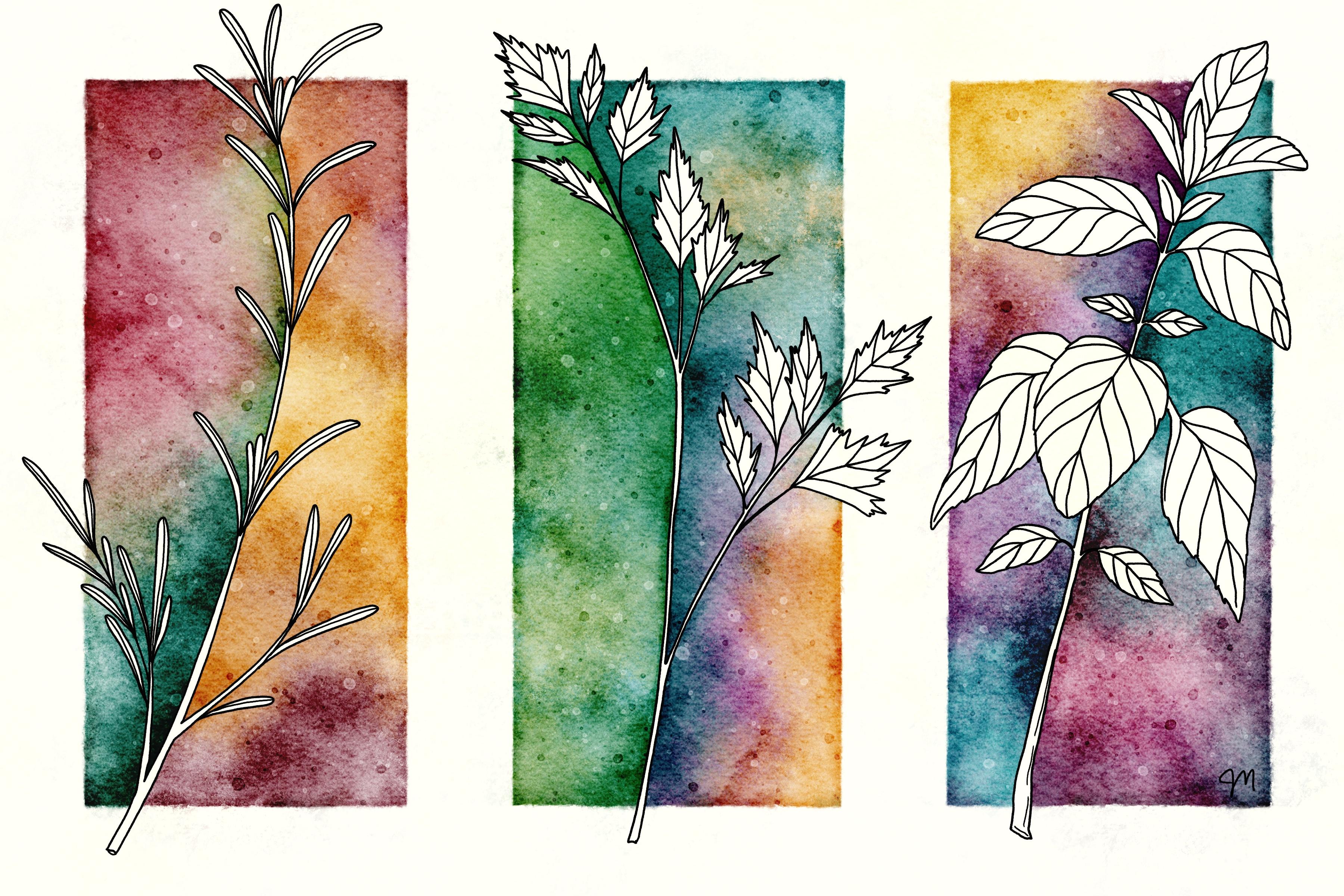
7. Kräuterkunde: Teil 1: Es ist Zeit für diese wirklich coole botanische Illustration. Gehen Sie voran und gehen Sie entweder zur Wiederholung oder anderen von der erstklassigen Leinwand und wir werden nur die Größe ändern. Jetzt liegt dieser Teil an Ihnen. Wenn Sie vier Ecken von
etwas tun möchten und Sie nicht brauchen, um die botanischen Illustrationen zu verwenden, können
Sie ein anderes Thema haben, darüber
nachdenken, was Sie wollen. Ich werde dir nur die drei zeigen, also mache ich eine kürzere Leinwand. Ich werde es zuschneiden, indem ich zum Menü Aktionen gehe, Zuschneiden und Größe ändern und dann Einstellungen gehe und das ist tatsächlich Breite und Höhe. Ich ändere die Höhe auf acht und tippe auf „Fertig“. Jetzt haben wir diese 8 mal 12. Jetzt möchte ich hier ein Raster einschalten, also aktiviere ich den Zeichnungsassistent, Zeichnungsleitfaden bearbeiten. Das sieht so aus, als wäre es zentriert, wenn es noch 12 mal 12 wäre. Mal sehen. Ich will drei Abschnitte. Du könntest die Mathematik machen und es herausfinden. Wahrscheinlich sind es 1.200, in der Tat ist es das. Du kannst das tun und 1.200. Ich habe das nur angezapft und du kannst 1.200 eingeben. 1.200 Pixel sind also genau ein Drittel unserer Leinwand, weil wir tatsächlich die Leinwand 3.600 Pixel gemacht haben, wenn wir 12 Zoll gewählt haben. Ich wählte 12 Zoll bei 300 DPI, also sind das 3.600 Pixel. Ich bewege das nur, damit ich das Gitter so habe. Die Linie durch die Mitte ist nicht so wichtig, ich brauche nur diese Abschnitte hier nur als Leitfaden. Wenn Sie dies jemals in die Mitte bewegen, können
Sie darauf tippen und auf „Zurücksetzen“ tippen, nur damit Sie es wissen. Jetzt brauche ich meine Bandlinien, also ist das unser Leitfaden für die Bandlinien. Ich werde hier nur noch ein paar Schichten besorgen. Ich werde nur eine Farbe von irgendeiner Art behalten, damit ich
sehen kann , was ich tue, und zu meinem Masking Tape gehen kann. Ich werde eine ziemlich breite Bandlinie machen, weil ich möchte, dass diese Illustrationen sie überlappen. Ich komme mitten in der Mitte, wo diese Linie ist, und teile diese Abschnitte hier. Ich werde hier nicht eine volle Breite machen, ich werde eine halbe Breite hier und hier drüben machen. Ich denke, ich will eigentlich eine breitere Linie auf der Unterseite. Tippen Sie auf meinen Finger, um es ziemlich gerade zu bekommen, und wir können später
mehr hinzufügen , wenn das Band nicht breit genug ist. Wir brauchen diese Rasterlinien nicht mehr. Da gehen wir. Wenn Sie die Fotos in Ihrer Kamerarolle gespeichert haben, können
Sie einfach hinzufügen, Foto
einfügen, und finden Sie es in Ihrer Kamerarolle. Wenn sie sich in Ihren Dateien befinden, können
Sie eine Datei einfügen und sie dann von dort aus finden. Dann lassen Sie uns die hier bewegen. Denk dran, ich möchte sie nur einmal verschieben, wenn überhaupt. Ich versuche, sie dazu zu bringen,
mein Abdeckband ein wenig zu überlappen , nur weil ich das Aussehen mag. Holen wir uns die letzte Petersilie. Machen Sie einfach Ihre ein wenig anders als meine, wie in, setzen Sie sie in einer anderen Reihenfolge oder verwenden Sie verschiedene Farben, nur damit jeder nicht identisch aussieht. Jetzt, wenn Sie sie dort platziert haben, wo Sie sie wollen, fügen Sie sie
einfach zu einer Ebene zusammen. Wir müssen an dieser Ebene festhalten, aber weil ich den Mikronstift verwendet habe, hat
er ein bisschen Transparenz, also müssen wir diese duplizieren, einfach wischen, duplizieren und zusammenführen. Jetzt haben wir es schön und undurchsichtig gemacht weil wir einige Auswahl und Dinge wie diese machen werden, also brauchen wir es sehr solide. Ich habe das Zeilendetail von keinem dieser hinzugefügt, weil es diesen nächsten Schritt viel schwieriger machen
wird und Sie das später hinzufügen müssen. Ich muss das duplizieren, also habe ich einen, um ihn für später auszuschalten und zu halten. Dann habe ich dieses hier, dass ich alle Spots im Inneren auswählen werde. Sie wählen und werden automatisch. Gehen Sie voran und tippen Sie auf, wann und stellen Sie sicher, dass Ihr Schwellenwert hoch ist. Sobald Sie darauf tippen, tippen Sie auf den blauen Bereich und schieben Sie den Schieberegler, Sie können den Schwellenwert hier oben sehen. Du wirst so nah an 100 wie möglich kommen und dann ein wenig
runterkommen, bis es jetzt die ganze Seite füllt, und dann wirst du hineinzoomen und jeden einzelnen,
kleinen T winzigen Raum bekommen . diesem Grund habe ich noch nicht alle Zeilendetails hinzugefügt, weil Sie viel mehr Leerzeichen tippen
müssten. Schau dir das an, ich muss all diese Räume tippen. Warum funktioniert nicht? Da gehen wir. Tippen Sie auf all diese Räume, sogar diesen kleinen Stamm hier drin. Wenn Sie versehentlich auf die Linie tippen, können
Sie mit zwei Finger tippen, um es rückgängig zu machen. Dies ist, was passiert, wenn Sie auf die Linie tippen, also nur zwei Finger tippen, um das rückgängig zu machen und all diese kleinen Blätter zu bekommen. Die Petersilie ist nicht so schlimm. Sie haben all das ausgewählt und wir gehen auf eine Ebene darunter und tippen auf „Weiß“ und „Füllen“. Sie können sehen, was wir jetzt getan haben. Wir haben immer noch die Umrissschicht getrennt von der weißen, aber wir füllten sie. Sie können diese und dann alle Details, die Sie hinzufügen möchten, zusammenführen. Ich würde auf einer neuen Ebene beginnen, zu schwarz gehen und zum Mikronstift gehen, einem der beiden Mikronstifte, stellen Sie sicher, dass Sie auf eine gute Größe kommen und dann
können Sie alle Details zeichnen, die Sie zeichnen möchten. Wir werden diesen Teil nicht machen. Diesen Teil kannst du später erledigen. Der Grund, warum ich es auf einer separaten Ebene mache, ist, falls ich goof, kann
ich löschen, ohne mit dieser Ebene hier zu vermasseln. Ich werde das nur klären und jetzt muss ich das hier benutzen, das wir beiseite gelegt haben. Wir können weitermachen und das
ausschalten, wenn wir beiseite legen. Ich möchte kein Mikron verwenden, weil es nicht vollständig undurchsichtig ist. Ich gehe zu einer Monolinbürste. Ich habe einen. Finden Sie einfach jede super solide Bürste. Was ich tun muss, ist, jede davon in zwei Teile zu teilen, eine Seite und die andere Seite. Das erste, was ich jetzt auf der Ebene tun werde, die nur meine Umrissschichten darauf hat, alle Linien, die wir jetzt sehen werden, werden nicht sichtbar sein, aber ich muss meine Kräuter mit einer Linie trennen, die noch unter dem Abdeckband ist. Der Teil, bei dem du vorsichtig sein musst. Jetzt kann ich diese Seite dieses Krauts von dieser Seite dieses Krauts trennen indem ich eine Linie von unten und gerade von oben zeichne. Stellen Sie einfach sicher, dass Sie geschlossene Formen haben, also direkt von
überall oben, also direkt von
überall oben,überall oben, unter dem Abdeckband und irgendwo unten. Jetzt haben wir diesen ganzen Abschnitt ist sein eigener Abschnitt und dieser ganze Abschnitt ist sein eigener Abschnitt und so weiter. Hier unten brauchen wir 1, 2, 3, 4, 5, 6 sechs Schichten hier unten. Ich werde weiß wählen, aber ich werde nur die Hintergrundfarbe ein
wenig ändern, damit Sie sehen können, was hier vor sich geht. Nun werde ich diese Gliederungsebene
in eine Referenzebene umwandeln, indem ich darauf tippe und auf „Referenz“ tippe. Was das bedeutet, ist,
alles, was wir auf diesen Ebenen hier unten tun, um Farbe zu ziehen und abzulegen, wird
es auf diese Ebene verweisen. Wenn ich die Farbe hier drüben ziehe, wird
es denken, dass ich auf dieser Ebene bin und es füllt nur diesen Abschnitt. Ich zeig es dir. Das ist nur die Seite zu füllen. Nun, die rosa Schicht macht es schwer zu sehen, was hier eigentlich los ist. Ich ging gerade zu einer neuen Ebene, um
diese Seite zu füllen , dann werde ich zu einer neuen Ebene gehen, um diese Seite zu füllen, und eine neue Ebene, um diese Seite zu füllen, und neue Ebene. Jetzt ist die Petersilie ein wenig kniffliger, um diese Seite zu füllen. Sie können sehen, dass wir einige Flecken dazwischen haben, einige Blätter, die wir auch füllen müssen, und eine neue Ebene, um diese Seite zu füllen. Das ist alles, was wir für diese schwarze Gliederungsebene brauchten, ist nur als Referenzebene zu verwenden. Wir können das ausschalten. Wir können die Abdeckbandschicht zurückdrehen. Wir können es eigentlich Alpha sperren und es
weiß machen und dann können wir wieder auf unsere fertigen Kräuter. Das ist die Ebene, die mit Weiß gefüllt ist, so dass sie eingeschaltet sein kann. Es ist schwer zu sehen, was wir hier mit der Abdeckbandschicht machen, weiß. Ich werde es nur ein bisschen weiß machen. Das ist mehr als ein bisschen. Machen Sie es ein wenig sichtbar. Hoffentlich können Sie das sehen. Jetzt sind Sie alle eingerichtet. Wenn es nun einfacher ist, alle diese zu beschriften, können Sie das tun. Ich habe nur 1, 2, 3, 4, 5, 6. Sie können sie gruppieren, wenn Sie möchten. Dies ist gruppiert, dies ist gruppiert, und dies ist Gruppe zwei Ebenen gleichzeitig, aber es ist nicht notwendig. Jeder von diesen benötigt jedoch eine Clipping-Maske. Wir werden eine Ebene über jeder Ebene hinzufügen und sie in eine Clipping-Maske verwandeln. Jetzt sind wir bereit, Farbe hinzuzufügen und wir werden das als nächstes tun.
8. Kräuterkunde: Teil 2: Dieser Teil ist nicht anders als all die anderen Sachen, die wir gemacht haben. Gehen Sie zu Ihren negativen Malpinseln, Ihre Lieblings-Pinsel, die Sie verwendet haben. Der größte Unterschied ist, dass wir hier die Dinge getrennt halten können. Das ist schön, denn wenn Sie echte Aquarelle verwenden würden, würde
das passieren. Du würdest eine Seite malen und dann die andere Seite malen. Sie würden sich hier nicht berühren, wo sie hier geteilt sind. Sie würden in der Lage sein,
sehr unterschiedliche Farben auf jeder Seite zu bekommen , die nicht auf die andere Seite bluten. Wir haben das und jetzt können wir zur nächsten Clipping-Maske gehen. Denken Sie über Ihre Farben ein wenig sorgfältig nach, damit sie gut zusammen passen. Viele Leute haben gefragt, wie ich die Textur bekomme, die ich bekomme. Ich spiele wirklich nur ein bisschen mit Farbe herum und experimentiere einfach. Ich mag diesen Teil hier nicht, also gehe ich zurück zu Gelb. Bring ein bisschen mehr Gelb da rein. Du würdest einfach durchgehen und das auf dem ganzen Stück tun. Wir machen das jetzt gerade. Das ist ziemlich blass hier. Ich komme wieder hierher gehe zurück zu ein paar Rosen. Sie würden dies weiterhin für alle drei Sätze tun, und dann können Sie über alles gehen. Mal sehen. Nicht über deinem Abdeckband. Haben Sie eine Ebene, die keine Schnittmaske ist, und es ist vor allem diese Farbebenen. Sie werden in der Lage sein, nur vielleicht setzen Sie es auf Farbe brennen und haben eine Overlay-Ebene und tun alle die
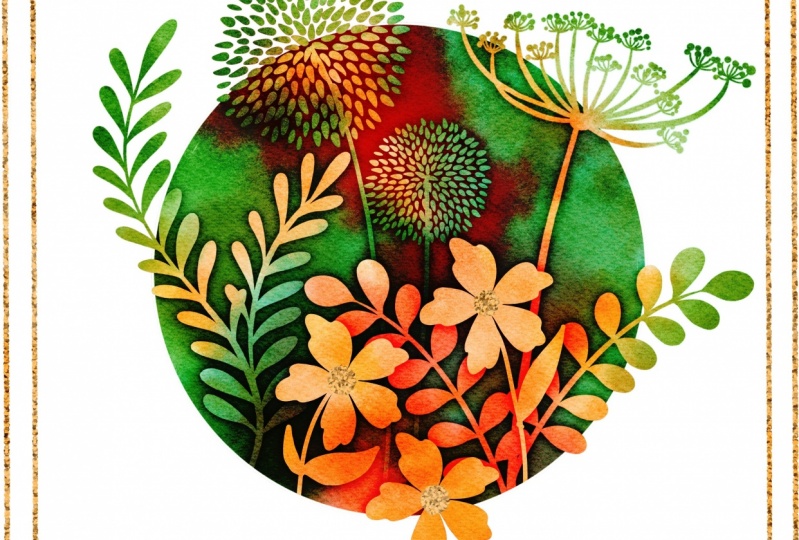
Verschönerung , die Sie auf all den anderen negativen Malerei Dinge, die wir getan haben, tun. Für Farbverbrennung würde ich zu einem Grau gehen, Sie können einige konzentriertere Bereiche hier drinnen bekommen. Ich habe es nicht versucht, aber du könntest sogar den Trick machen, den wir gerade mit der Unschärfe gemacht haben. Sie können diese Ebene auswählen, auswählen und federn. Du musst zur freien Hand sein. Dann füllen. Gehen wir zu einem neuen Farbbrenn-Layer. Füllen. Das gab uns einen kleinen Vorsprung. Wir brauchen nicht zu löschen wegen der weißen hier, die Farbverbrennung erscheint nicht auf dem Weg. Aber Sie könnten diesen Schritt tun, um auszuwählen und zu löschen, löschen. Es sieht ein wenig Licht aus, so dass Sie gehen und verdunkeln können. Sieht gut aus. Gehen Sie zurück zu einer anderen Farb-Brennschicht oder derselben Ebene, spielen Sie mit mehr Textur herum. Das sieht jetzt alles sehr orange aus, also könnte ich zurückkommen und etwas davon in rosa ändern. Das ist der Prozess. Was du zu Beginn des Unterrichts gesehen hast, habe ich das für die ganze Sache getan. Jetzt werden die Dinge nur wirklich gesättigt. Ich denke, ich könnte das klären und von vorne anfangen. Ich glaube, ich bin bereit, die Abdeckbandschicht weiß zu machen. Ich gehe zu den anderen Farbbrennschichten, ich habe diejenige, wo wir das Feathering gemacht haben. Ich werde da hinten unten gehen und einfach
einen anderen Texturpinsel auswählen und sehen, ob ich mag. Ich füge das hier hinzu und überspringe einige. Ich spiele wirklich nur. Wenn Sie es nicht mögen, können Sie es löschen und neu beginnen. Das ist die ganze Sache. Alles, was Sie tun müssen, ist Farbe zu den Clipping-Masken hinzuzufügen. Dann diejenigen, die keine Masken schneiden, können
Sie immer wieder auf diese Ebenen zurückkommen, um
mehr und mehr Texturen und Farbe brennen Sache
oder eine andere Overlay-Ebene mit salzigen Streuseln hinzuzufügen mehr und mehr Texturen und Farbe brennen Sache . Wegen der Art, wie wir die Clipping-Masken geteilt haben, ist
dieses kleine Stück auf diesem statt auf diesem. Das ist eine andere Sache, auf die man achten muss. Ich weiß nicht, woher das kommt. Ist es in der Leinwand selbst? Ist es. Das gefällt mir nicht. Ich werde zu dieser Schicht kommen und sie freischalten. Ich werde nur auf dem Stoß liquidieren. Ich schiebe das einfach und verstecke es unter dem Abdeckband. Da gehen wir. Dann stellen Sie sicher, dass Sie einige weitere Details in Ihren Blättern oder was auch immer Sie tun, weil das wird definitiv besser aussehen. Wenn Sie in Dateien gehen, in die Fotoreferenzen, dieses bestimmte Bild war diese Referenz, also dies genau hier. Sie können die Venen sehen und eine Vorstellung davon bekommen, wie man die Venen zeichnet. Der Rosmarin basierte wahrscheinlich nur locker auf diesem, und dann basierte die Petersilie auf dieser. Weißt du was? Wir haben auch unseren kleinen Vorsprung vergessen. Das ist nur eine andere Sache auf einer Farb-Brennschicht. Gehen Sie auf eine kleine Größe mit einer meiner Waschbürsten herum. Sie können alles auf der gleichen Ebene tun. Die einzigen Dinge, die Sie auf separaten Ebenen tun, sind diese Schnittmaskenabschnitte. Ich denke, Sie könnten sie alle auf separaten Ebenen tun, aber es gibt keine Notwendigkeit. Das war's. Habe ich meine Stempel schon gemacht? Habe ich. Bloom Stempel. Dies fügt schöne Textur hinzu. Vielleicht ein wenig helleres Grau. Dies fügt einen schönen Ausbruch der Textur zufällig hier und da hinzu. Die sind nett. Da gehst du. Nicht vollständig, aber du bekommst die Idee. Ich wollte nicht, dass diese Klasse furchtbar lang ist, also werde ich nicht zur vollständigen Fertigstellung gehen. Ich wollte dir nur die Schritte zeigen, und ich kann es kaum erwarten zu sehen, was du damit machst.
9. Speed: Hallo. Ok. Hallo. Gut.
10. BONUS! Unsichtbare Ränder: Hier ist eine kleine Bonusstunde. Ich habe das nicht sehr geübt, aber es ist definitiv etwas, mit dem man spielen kann. Das bedeutet, dass Sie die Kanten Ihrer Auswahl nicht vollständig abdecken. Wenn wir die erste Schicht machen. Wählen Sie eine Invertierung aus und suchen Sie eine Ebene, die wir auf dem rechten Pinsel hinzufügen möchten. Lass uns auf eine kleinere Größe gehen. Wenn Sie Farbe hinzufügen, gehen
Sie nicht den ganzen Weg herum. Ich glaube, es nennt sich unsichtbare Kanten. Lassen Sie uns mit diesem für eine Sekunde spielen, und dann gehen wir zu 1/2, und invertieren, und eine neue Ebene oder eine andere Ebene. Ich bleibe bei der gleichen Farbe. Und egal, welche Kanten ich das letzte Mal nicht bedeckte, dass ich unsichtbar gelassen
habe, werde ich diese wieder unsichtbar lassen. Das ist schwer im Auge zu behalten, es sei denn, Sie verändern die Farben drastisch. Lass uns das einfach schnell machen und sehen, wie es aussieht. Wählen Sie ein Invertieren und auf einer neuen Ebene oder derselben Ebene, lassen Sie uns dies erneut tun. Oh, wow, das sieht echt cool aus. Sieht aus, als ob Kürbisse schweben. Hier haben wir die Ränder dieser Kürbisse hier unten, diesen Kürbis und diesen Kürbis hier unten,
und diese Seite hier drüben, wo ich keine Farbe hinzugefügt habe, nachdem ich das Auswählen und Invertieren gemacht habe. Als ich dann die nächste Ebene machte, sorgte ich dafür, dass ich nicht hierher gekommen bin und mehr Farbe hinzufüge, sonst würde es diese Ebenen
freigeben und es wären keine unsichtbaren Kanten mehr. Ich meine, es würde diese Kanten enthüllen, nicht Schichten. Das ist definitiv ein cooles Aussehen gegeben einige der Kanten lassen sie verblassen. Wir haben diese hier verblasst. Dieser verschwindet hier und hier drüben. Das hier ist einfach kaum wahrnehmbar. Lassen Sie uns voran und machen Sie die letzte Schicht und sehen, was trotz Hinzufügen passiert. Lassen Sie uns voran gehen und alle Ebenen freizulegen und sehen, was passiert. Hoppla muss auf die richtige Ebene gehen. Wenn wir den ganzen Weg hinzufügen, können
wir einige dieser Innengewinne nicht aufdecken, weil sie jetzt maskiert sind. haben vor uns blockiert. Aber wir können hier runterkommen, und das wird diese aufdecken. Das ist interessant. Jetzt schauen wir mal, was wir haben. Wir haben diese Kanten dort freigelegt, wo sie hier unten freigelegt wurden, aber nicht, wo sie Teil dieser Schicht 1, 2, 3, 4 waren. Alles, was sich innerhalb dieser großen Ebene aller zusammengeführten Ebenen befand, konnten
wir aufgrund der Auswahl keine Farbe hinzufügen. Das ist cool. Das gefällt mir. Oder du könntest diese unsichtbar lassen und
nicht die Farbe, die hier unten auf dieser letzten Schicht hinzugefügt wurde. Ziemlich cool. Ich kann es kaum erwarten zu sehen, was ihr tut.
11. Kursprojekt: Wählen Sie für Ihr Klassenprojekt ein Projekt,
alles, was Sie wollen, wo Sie
die Techniken anwenden , die wir heute gelernt haben, um die Kanten zu verdunkeln, vielleicht sogar eine geringere Menge an Farbe auf
jeder Ebene zu verwenden oder eine dieser botanischen Illustrationen. Achten Sie darauf, zu „Projekte und Ressourcen“ in der Klasse zu gehen und tippen Sie auf „
Projekt erstellen “, damit Sie Ihr eigenes Projekt hinzufügen und alle von uns können es sehen. Sie können auch zu meiner Facebook-Gruppe gehen. Ich leite eine Facebook-Gruppe mit Brenda Bakker, einer anderen Skillshare Lehrerin, und es ist ein sehr sicherer Ort, um Ihre Kunst zu teilen. Aber definitiv noch deine Kunst hier hinzufügen,
da es eine Menge Leute gibt, die Facebook nicht benutzen, und dann können wir alle die Projekte des anderen sehen. Wenn Sie diese Klasse genossen haben, sollten Sie auf mein Skillshare Profil gehen und sehen, was ich sonst noch zu bieten habe. Vielen Dank für die Teilnahme an dieser Klasse, kann es kaum erwarten, zu sehen, was Sie tun.
 Jennifer Nichols, Artist & Teacher, Procreate