Transkripte
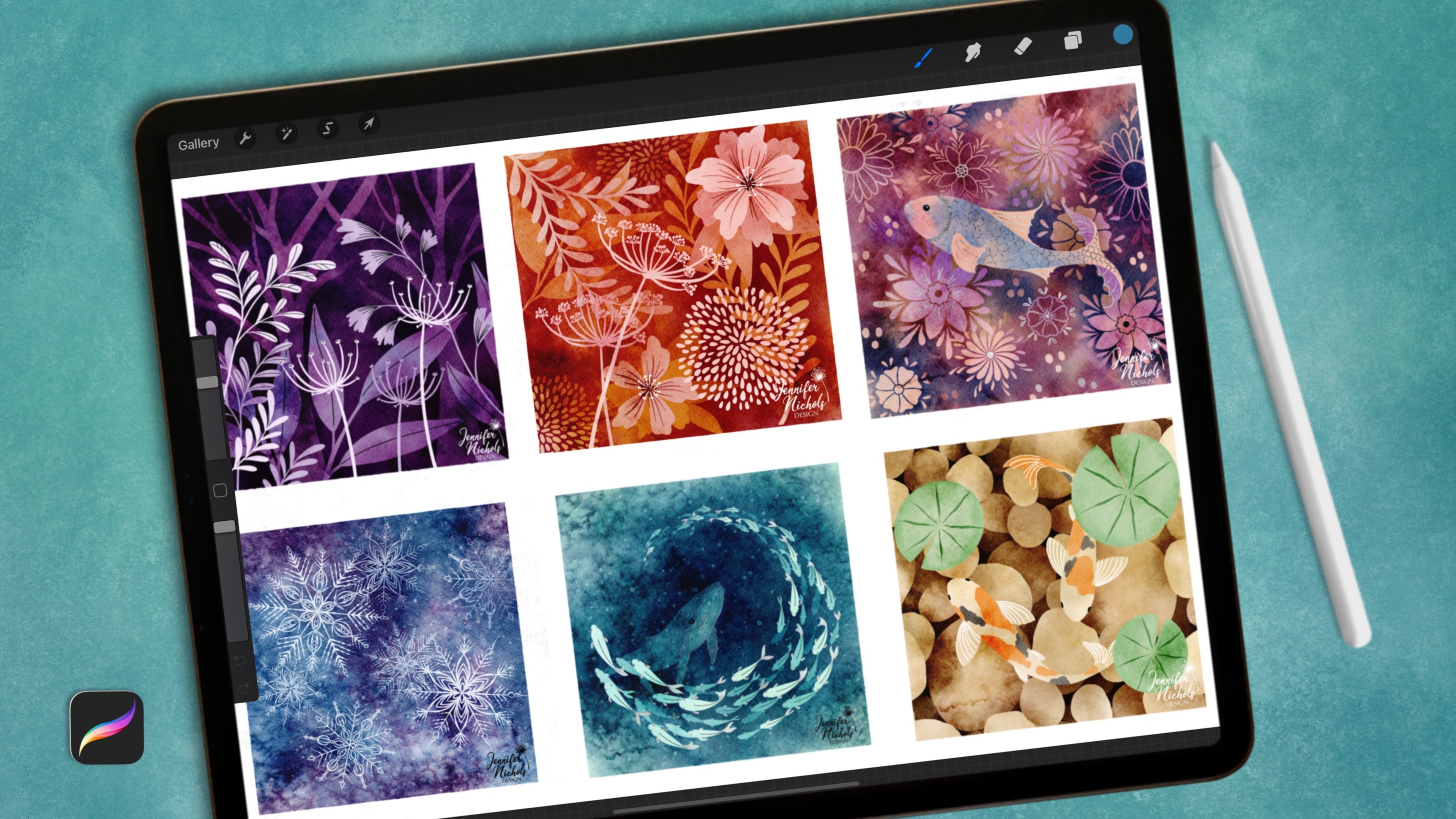
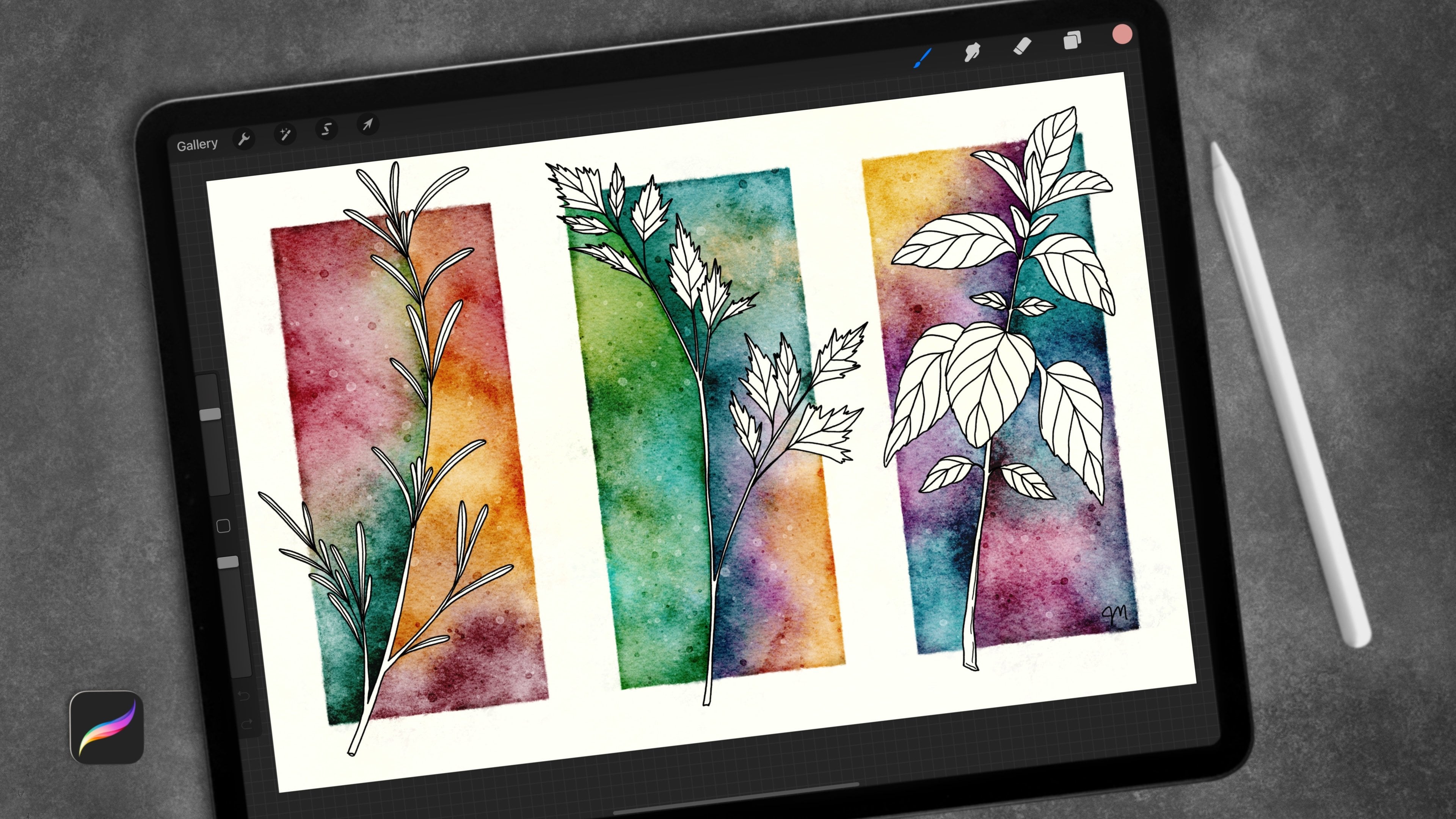
1. Einführung: Hallo, mein Name ist Jennifer Nichols. Ich bin Künstler, Lehrer und Stoffdesigner. Ich habe mein ganzes Leben lang gezeichnet. Aber vor ein paar Jahren habe ich Procreate entdeckt und es hat
so viel mehr tägliche Kunst in mein Leben gebracht . Ich liebe es einfach. Ich habe 36 Kurse bei Skillshare. Alle meine Kurse konzentrieren sich auf Procreate und meisten von ihnen konzentrieren sich auf Anfänger und Fortgeschrittene. In dieser Klasse zeige ich Ihnen, wie Sie
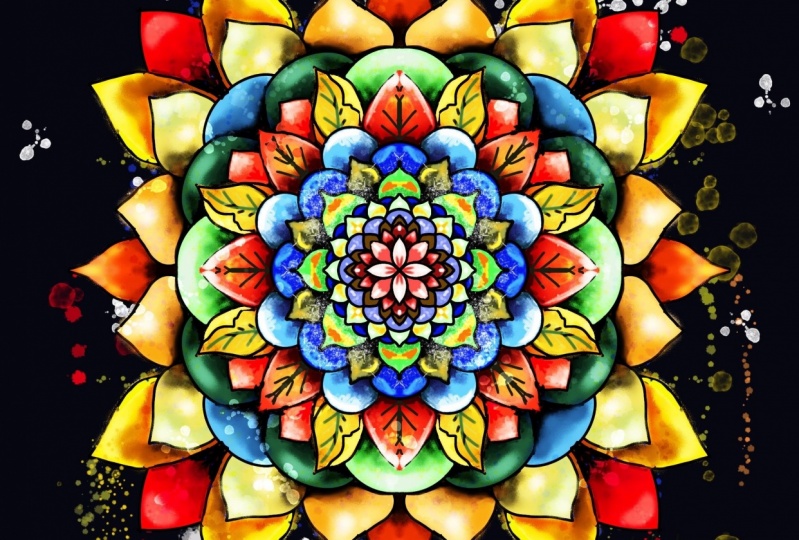
ein wunderschönes malerisches Mandala von der Skizze bis zum fertigen Gemälde vervollständigen ein wunderschönes malerisches Mandala von der Skizze . Dieser Kurs ist ideal für alle, die
eine entspannende Kunsttechnik erlernen möchten , um Stress abzubauen und einfach mit Farben, Pinseln und Formen zu spielen. Ich stelle alle Pinsel seit Skizzen und 25 Paletten zur Verfügung. Wenn Sie neu bei Procreate sind, können
Sie sich meinen Kurs für Anfänger ansehen und dann sind Sie bereit. Für diesen Kurs sind keine Kunstfertigkeiten erforderlich. Am Ende der Klasse wissen
Sie alles, was Sie wissen müssen, um
Ihre eigene symmetrische Skizze mit Radial- und Rotationssymmetrie zu erstellen . Sie werden auch wissen, wie Sie Ihre Skizze in ein
wunderschön bemaltes Mandala in entspannender Technik verwandeln können, die perfekt für Zeiten ist, in denen Sie entweder nicht wissen, was Sie zeichnen sollen oder wenn Sie einfach Lust haben, intuitive Kunst am Ende von zu schaffen ein langer Tag. Ich kann es kaum erwarten zu sehen, was du machst. Lasst uns anfangen.
2. Kursressourcen und Verhindern von Pixelbildung: Ich werde Sie schnell durchführen, wie Sie unsere Ressourcen hier herunterladen können. Dann möchte ich mit dir über die Bürsten sprechen. Wenn Sie bereits wissen, wie man Ressourcen herunterlädt, schauen Sie
auf jeden Fall weiter, damit Sie ein wenig darüber erfahren können, wie ich die Pinsel verwende. Das erste, was Sie tun müssen, ist sicherzustellen, dass Sie sich in einem Browser befinden, nicht in der Skillshare-App. Im Querformat. Ich benutze Safari, daher könnten verschiedene Browser für diesen Schritt etwas anders sein. Wenn Sie Probleme mit den Downloads haben, versuchen
Sie es möglicherweise mit verschiedenen Browsern. Gehe zu den Projekten und Ressourcen der Klasse. Ich möchte zuerst darauf hinweisen, dass ich hier ein paar Links habe
, die einige interessante Informationen über Mandalas enthalten. Ich dachte, das würde dir Spaß machen, dich zu checken. Dann sind hier die Ressourcen. Manchmal müssen Sie darauf tippen, Mehr sehen,
manchmal ist diese Ressourcenliste länger als das, was Sie sehen können. Für heute haben wir nur die PNGs, die ich als fertige Skizzen zur Verfügung gestellt habe, damit Sie sofort loslegen können. Tippen Sie einfach auf Herunterladen und Sie können es direkt dort herunterladen. Die Paletten laden herunter, die Pinsel und dann nur ein einfaches JPEG für ein paar einfache Ideen für Sie. Sobald Sie all diese angetippt und heruntergeladen haben, können
Sie einfach hierher gehen und auf eine davon tippen. Das ist ein Bild. Es hat sich gerade geöffnet. Dies sind hier nur einige sehr schnelle verschiedene Stile, wie ein spitzes Blatt, fast ein rundes Blatt, eine Träne und dann verschiedene Möglichkeiten, wie Sie diese dünner und breiter und runder zeichnen
und zusätzliche Linien hinzufügen können , die kombinieren sie. Nur ein paar einfache Ideen, auf die Sie sich einfach festhalten und darauf beziehen können. Sie können hier auf diesen Pfeil nach oben tippen und ihn auf Ihrer Kamerarolle speichern, wenn Sie möchten. Wenn Sie auf eines dieser anderen Dinge tippen, wird
es in Ihre Dateien übertragen. Ich habe meine jetzt, damit sie nach Datum bestellt werden. Wenn du hier auf die kleinen Quadrate
tippst, kannst du sie nach Datum sortieren lassen. Dann sind sie leichter zu finden, da es sich um die neuesten Dinge handelt, die Sie heruntergeladen haben. Ich mag es, mit Procreate den Bildschirm zu teilen. Da es für die Pinsel nicht so ist, als ob sie ablegen möchten, wird
es einfach weitergehen und direkt in Procreate importieren und es
wird dort ganz oben in Ihrer Pinsel-Bibliothek sein. Für Paletten ist es ein Ordner mit Reißverschluss. Was Sie tun müssen, ist darauf zu tippen und es wird entpackt. Jetzt sind hier alle Ihre Paletten. Du kannst einfach auf jeden einzelnen tippen. Sie werden ganz unten
in Ihrer Palettenliste gehen und dann können Sie sie neu anordnen. Für die Skizzen hier wieder die ZIP-Datei in diesem blauen Ordner geöffnet. Dies sind meine PNG-Skizzen. Lass mich das nochmal versuchen. Da sind sie ja. Diese können Sie einfach auf Ihrer Kamerarolle speichern, genau wie wir es mit der anderen Sache dort gemacht haben. Du kannst Procreate vielleicht in einen Canvas bringen. Aber mach weiter und rette sie, wenn du sie willst. Ich zeige dir, wie ich sie in einer Leinwand habe. Für mich behalte ich gerne alles in
Procreate, denn wenn ich diese in der Kamerarolle behalte, werden
sie sich einfach verirren. Ich bin nicht sehr gut darin, alle meine Dateien so zu organisieren, dass ich sie später finden kann. Darauf verlasse ich mich auch nicht. Ich hab sie einfach alle hier. Das ist alles was du brauchst. Diese Skizzen sind eigentlich dafür gedacht, wenn Sie sofort loslegen möchten, sobald wir darüber sprechen, wie ich diesen malerischen Stil
mache und Sie keine eigenen Mandalas zeichnen möchten, können
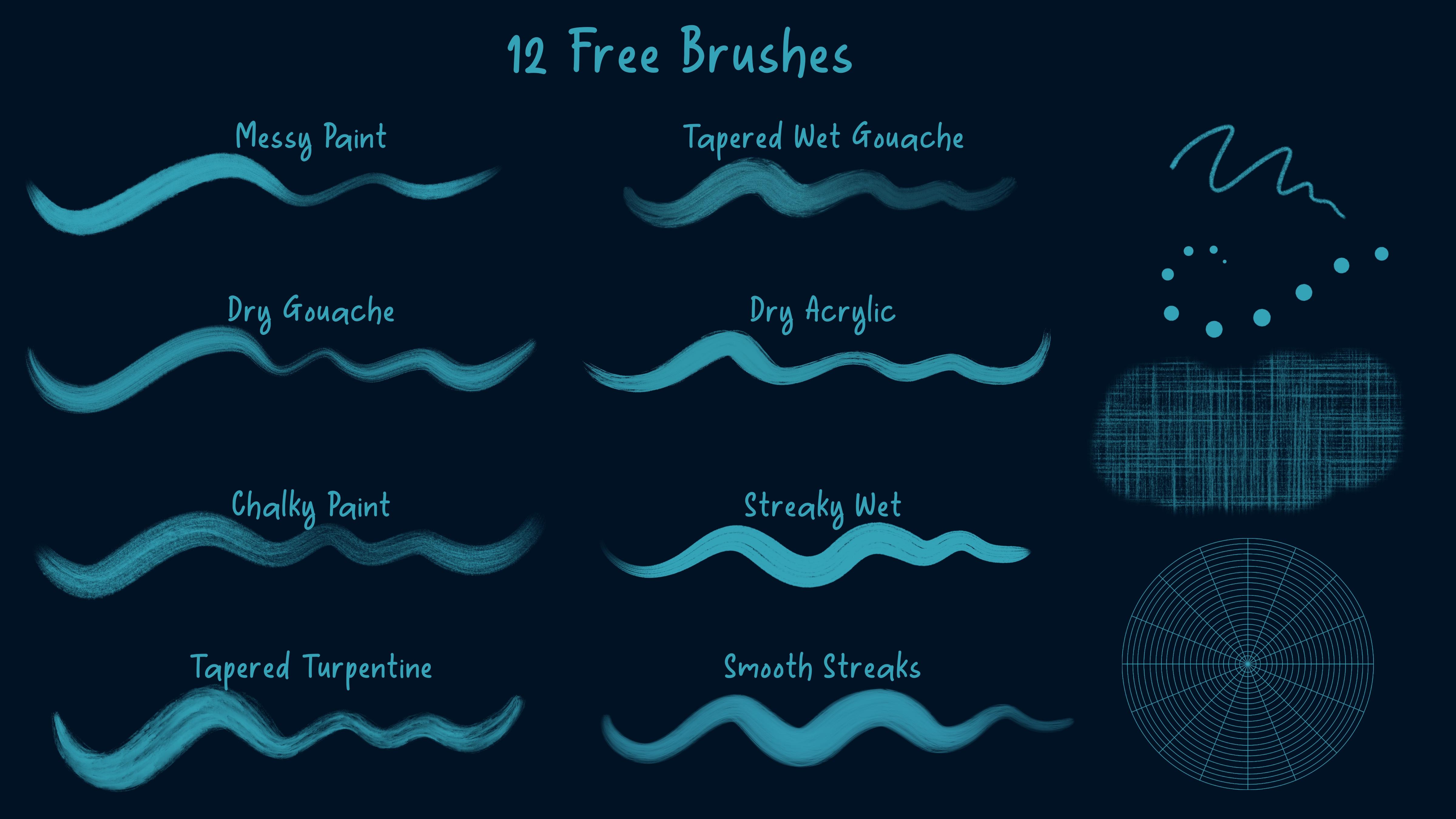
Sie einfach meine benutzen. Ich werde weitermachen und einfach zu einer neuen Ebene kommen, auf der der Drawing Assist nicht eingeschaltet ist, und rede einfach schnell über die Pinsel. Wir werden in der ersten Lektion über Drawing Assist sprechen. Ich habe acht Malerpinsel, mit denen du
herumspielen kannst und entscheiden kannst, welche dir am besten gefällt. Ein oder zwei von ihnen haben ein wenig Farbvariationen, sodass Sie darauf tippen können. Gehen Sie zu Farbdynamik und stellen Sie sicher, dass dies alles deaktiviert ist wenn Ihnen die Farbwechselteile eines Pinsels nicht gefallen, und tippen Sie dann einfach auf Fertig. Die Mono-Skizze High Streamline ist ein Bleistiftpinsel, aber Sie müssen keinen Druck auf Ihre Stifte ausüben. Es macht es einfach und einfach. Ich habe eine hohe Stromlinie, also macht es schöne glatte Linien. Sie können sehen, wie es ein skizzenhafter Pinsel ist. Wir verwenden das, um eine Skizze zu erstellen. Verschmudgy Punkte. Es ist schwer zu sagen, dass sie verschmiert sind, wenn sie winzig sind. Das ist druckempfindlich. Das ist eine einfachere Art, es zu sehen. Es ist ein bisschen verschmiert. Ich mag es einfach nicht, den sauberen und knackigen
Monolinpinsel zu haben , besonders bei einem malerischen Stil hier. Wenn Ihnen nicht gefällt, wie es druckempfindlich ist, können
Sie darauf gehen und zu Apple Pencil gehen, diese Größe auf Null drehen und dann auf Fertig tippen. Wenn Ihnen der Abstand zwischen den Punkten nicht gefällt, können
Sie zu Strichpfad wechseln und den Abstand genau hier ändern. Das raue Gitter ist ein Texturpinsel,
den ich im Hintergrund bei einigen der, die ich bereits gemacht habe, verwendet habe. Das habe ich bereitgestellt. Ich mag diesen Pinsel sehr. Dies ist der Rasterpinsel, den wir häufig für unsere Richtlinien verwenden werden. Abhängig von Ihrer Leinwandgröße möchten
Sie eine Größe für diesen Pinsel finden, die so groß wie möglich
ist, ohne über die Kanten zu gehen. Dann wählen Sie es aus und tippen auf An Bildschirm anpassen. So werden wir diesen speziellen Pinsel benutzen. Dann werden wir die Deckkraft verringern
und dann können Sie mit zwei Finger zur Alpha-Sperre wischen , damit Sie nicht versehentlich auf diese Ebene zeichnen. Hier sehen Sie gepunktete Linien und Sie werden durchgezogene Linien sehen. Die durchgezogenen Linien geben an, wo sich die Symmetrielinien in Procreate befinden würden. Die gepunkteten Linien liegen genau auf halbem Weg dazwischen. Das liegt genau bei 22,5 Grad. Das ist eine Zahl, die wir später verwenden werden, um die Dinge direkt dort in diese Position zu drehen. Die andere Sache, über die ich mit dir sprechen möchte, bevor wir anfangen, ist Pixelation. Wenn Sie etwas haben, das Sie duplizieren und drehen möchten, wird
es verschwommener aussehen, wenn Sie fertig sind. Procreate schlägt vor, Dinge nur einmal zu bewegen. Sie können es verschieben und beliebig oft drehen, ohne die Auswahl aufzuheben. Aber sobald Sie die Auswahl aufheben, zählt
das als Ihr einziges Mal. Wenn Sie einige Klassen von mir besucht haben, könnten
dies neue Informationen für Sie sein. Ich habe nicht viel darüber gesprochen, weil ich nicht wusste, dass das wichtig ist. Sie können nicht wirklich über
den Qualitätsunterschied berichten , wenn Sie ihn nur in einer normalen Größe betrachten. Aber wenn Sie hineinzoomen, nachdem Sie etwas Farbe mehrmals bewegt
haben, können Sie wirklich einen Unterschied erkennen. Lassen Sie mich Ihnen diesen Unterschied jetzt zeigen. Ich habe dieses Duplikat gerade einmal verschoben. Wenn wir hineinzoomen, sehen
sie sich sehr ähnlich aus. Wenn ich es erneut verschiebe und auswähle, ist das dreimal, vier Mal, fünf Mal, und ich werde es einfach hier neben diesen stellen, damit wir wirklich nebeneinander sehen
können, wie unterschiedlich diese jetzt aussehen. Sie können sehen, wie verschwommen das im Vergleich dazu ist. Das Gleiche passiert sogar bei einem Monolinpinsel, der keine Textur hat. Ich weiß nicht, ob du sehen kannst, wie unscharf das im Vergleich dazu aussieht. Verkleinert sieht es okay aus. Aber was wir tun werden, ist unser ganzes Drehen und Bewegen in unserer Skizzenphase zu machen, und dann werden wir malen, ohne sich zu drehen. Dann werden wir am Ende ein schönes Ergebnis haben, das konsistent ist und keine unscharfen Bereiche ist. Ich glaube, wir sind bereit loszulegen.
3. Dein Kursprojekt: Für Ihr Klassenprojekt posten
Sie bitte, wenn Sie fertig malerisches Mandala abgeschlossen haben. Der springende Punkt dieser Klasse ist es, diesen malerischen Blick zu haben. Wenn Sie genau hinschauen, werden
Sie viele schmerzhafte Striche sehen, die es nur von den typischen Linienart-Mandalas abheben. Ich würde gerne ein fertiges malerisches Mandala im Bereich des Klassenprojekts sehen. Wenn Sie sich nicht wohl fühlen, Ihre eigenen zu zeichnen, habe
ich mehrere Skizzen zur Verfügung gestellt und Sie können diese gerne anstelle Ihrer eigenen verwenden. Wir werden uns gerade nicht zu sehr mit Inspiration befassen, denn diese Klasse soll
intuitiveres Zeichnen sein , bei dem Sie nur Linien kritzeln und hinzufügen, die Formen verbinden und bilden. Blumen und Herzen einige andere feine symmetrische Designs werden am Ende auftauchen, wenn Sie es am wenigsten erwarten, wenn Sie Symmetrie verwenden. Es wird also aufregend sein zu sehen, wie sich alle entwickeln, und sie werden alle einzigartig sein, auch wenn Sie meine Skizzen verwenden, Ihre Farbauswahl und Ihre Maltechnik werden es einzigartig machen, auch wenn andere Leute dasselbe verwenden skizze. Also geh drauf. Wenn Sie sich wohler fühlen und an
ein Thema wie dieses denken , ist ein bisschen Weltraumthema Ich habe die Sonne und die Planeten hier, Sie können auch beliebige bestimmte Formen hinzufügen, die Sie möchten. Ich zeige Ihnen, wie Sie sowohl reguläre Radialsymmetrie als auch Rotationssymmetrie verwenden können. Wir können beides im selben Mandala benutzen. Dieser benutzt also beides. Alle diese Bereiche hier oben verwenden die Rotationssymmetrie. Das gesamte Zentrum verwendet eine reguläre Radialsymmetrie. Wir werden also auch darüber sprechen. Es macht wirklich Spaß, mit beiden zu spielen. Alles klar, lass uns mit einer Skizze anfangen und dann zeige ich dir, wie man sie malt.
4. Leinwand-Aufbau & Symmetrie-Grundlagen: Wir tippen auf das „Plus“ -Zeichen und erneut auf das Pluszeichen. Ich gehe zu Inches und mache 12 Zoll mal 12 Zoll bei 300 DPI. Abhängig von Ihrem iPad möchten
Sie möglicherweise zu einer kleineren Größe wechseln. Ich würde einfach sicherstellen, dass es quadratisch ist. Wenn Sie fertig sind, können wir sie kopieren und in eine Datei einfügen, die nicht quadratisch ist, aber es ist rundum einfacher, wenn Sie sie in einem Quadrat erstellen. Sobald Sie etwas Erfahrung haben, können
Sie anfangen, mit verschiedenen Leinwänden herumzuspielen. Ich habe 60 Ebenen mit dieser Einstellung. Wenn Sie ein anderes iPad haben, das weniger Ebenen hat, benötigen
Sie keine 60 Ebenen für eine, aber wahrscheinlich werden Sie 20 oder so wollen. Verringern Sie Ihre Dateigröße, bis Sie etwa 20 Ebenen erhalten, und tippen Sie auf „Erstellen“. Ich mache weiter und mache unser Mandala Grid. Tippen Sie direkt in die Mitte, machen Sie es so groß, dass es sich in der Nähe der Kanten befindet, aber nicht über die Kanten
geht, und wählen und tippen Sie dann auf An den Bildschirm anpassen. Auf diese Weise wissen wir, dass es perfekt im Mittelpunkt steht. Reduzieren Sie die Deckkraft, wischen Sie mit
zwei Finger nach rechts auf Alpha-Sperre, und dann fügen wir eine Ebene hinzu. Wir müssen die Symmetrie aktivieren, also gehen Sie zum Menü „Schlüsselaktionen“ zur Leinwand, aktivieren Sie die Zeichnungsführung, bearbeiten Sie die Zeichnungsführung, Symmetrieoptionen und gehen Sie dann zur Radialsymmetrie. Hier können Sie die Rotationssymmetrie ein- und ausschalten. Im Moment lassen wir es einfach weg. Die meisten davon werden automatisch unterstütztes Zeichnen für den Layer, den Sie gerade verwenden, aktiviert. Sie können dort die Farbe der Zeichnungsführung
sowie die Deckkraft und Dicke ändern . Sie brauchen den Zeichnungshandbuch nicht wirklich. Ich tippe auf „Fertig“, und dann gibt uns dieses Raster unseren Zeichenführer, damit du ihn nicht wirklich brauchst. Aber es tut nicht weh, es einfach dort zu lassen. Wenn Sie dann in die Rotationssymmetrie wechseln möchten, müssen Sie
lediglich die Zeichnungsführung bearbeiten. Wenn Sie die Zeichnungsführung ausschalten und bearbeiten
möchten, um zur Rotationssymmetrie zu wechseln, müssen
Sie sie wieder einschalten und dann bearbeiten. Es ist was immer du bevorzugst. Die Zeichnungsführung verläuft auf all diesen durchgezogenen Linien. Sie können es wahrscheinlich nicht wirklich für diese bestimmte Zeile sehen, aber Sie können es auf diesen Diagonalen sehen. Dann wechseln wir zur Monoskizze, hohe Stromlinie, wählen eine Größe aus, jede Farbe reicht aus. Es gibt keine besondere Distanzierung zwischen all diesen Ringen. Es ist sehr zufällig. Ich wollte nur viele von ihnen, damit du viele Möglichkeiten hast , während du dein Mandala erstellst. Dann liegen die gepunkteten Linien natürlich bei 22,5 Grad. Im Moment sagt diese Ebene „assistiert“, weil wir auf dieser Ebene
waren, als wir die Zeichnungsführung eingeschaltet haben. Wir brauchen eine ganze Reihe dieser unterstützten Schichten. Sie können einfach so duplizieren, oder Sie können einige von ihnen nach rechts wischen und sie einfach auf die Leinwand ziehen und sie duplizieren. Es bringt sie ganz oben. Wenn du andere Sachen am Laufen hättest
, würde es sie einfach ganz oben hineinwerfen. Jetzt haben wir einen ganzen Haufen und sie sagen alle „assistiert“. Denken Sie daran, dass wir nur über einige lustige fließende Formen nachdenken und alles auf den durchgezogenen Linien wird ein Spiegelbild wiederholen. Alles, was du hast, naja, lass es rausgezoomt, damit du alle vier sehen kannst. Alles, was Sie hier haben, wird an allen vier dieser Stellen duplizieren. Alles, was du hier hast, wird dasselbe tun, all diese vier Spots. Wenn Sie etwas wollen, das acht Punkte hat, haben
Sie zwei Möglichkeiten. Du kannst hier etwas machen und es dann duplizieren. Denken Sie daran, dass wir nur die Skizzenebene duplizieren, also ist das in Ordnung. Wir sind auf der Skizzierebene. Wenn Sie diese gepunktete Linie überschreiten, wird es beim Duplizieren einige Überschneidungen geben. So kannst du damit herumspielen, oder du gehst einfach direkt zur gepunkteten Linie. Ich zeig dir das sehr schnell. Wenn wir duplizieren und dann auswählen und dann sicherstellen, dass die Magnetik eingeschaltet ist, nicht einrastet, sondern nur Magnetik, wird
sie sich in 15-Grad-Schritten drehen. Sie können hier genau auf die andere durchgezogene Linie drehen. Das ist eine schöne Möglichkeit, eine achtspitzige, perfekt symmetrische Form zu erhalten. Dann können Sie diese miteinander verbinden, indem Sie diese Ebenen einklemmen. Die andere Möglichkeit, acht Formen zu machen, besteht darin, innerhalb der gepunkteten Linien zu zeichnen, also zwischen den beiden durchgezogenen Linien. Aber du wirst das Spiegelbild nicht über die gepunkteten Linien bringen. Wenn Sie möchten, dass es symmetrisch ist, müssen
Sie versuchen, es so zu sehen, oder Sie können eine Seite einfach so machen, dann machen Sie dasselbe, wo Sie das duplizieren und drehen, und es rastet direkt ein. Verschmelzen Sie diese Ebenen und Sie haben die acht spitze Blume oder Form, bei der sich die Punkte entlang der durchgezogenen Linien befinden
oder wo sich die Punkte entlang der gepunkteten Linien befinden. Nehmen wir an, Sie haben eine Form, die Sie in dieser Zeile wiederholen möchten. Nehmen wir an, Sie haben eine Form wie diese und Sie möchten wirklich, dass es sich hier wiederholt, ich werde das ein bisschen besser zeichnen. In diesem Fall würden Sie es duplizieren, auswählen, und da Sie nicht direkt an dieser gepunkteten Linie rasten können, müssen
Sie einfach auf diesen grünen Punkt tippen und es heißt Rotation. Wenn Sie hier unten auf den blauen Punkt tippen, heißt
es nicht, dass Rotation für etwas anderes gedacht ist. Dann kannst du auf 22,5 tippen. Es wird diese Richtung drehen. Um dieses Menü loszuwerden, tippen Sie
nicht auf den Bildschirm, es wird Ihre Auswahl ansteigen, sodass Sie auf das Pinselmenü tippen können. Dann haben Sie den gleichen doppelten Satz von vier, aber es ist jetzt entlang Ihrer gepunkteten Linien. musst du weiter machen. Nun, was ich gerne mache, wenn ich viele von ihnen will, ich habe gerade ein Duplikat von diesem und ich möchte es auf diese Zahl schnappen, auf diese durchgehende Linie hier, also habe ich acht. Wenn ich dann diese beiden zusammenfüge, sind die alle in einem
und duplizieren,
dann könnte ich das um 22,5
Grad drehen,
damit und duplizieren, dann könnte ich das um 22,5
Grad drehen sich diese Blütenblätter auf jeder einzelnen dieser gepunkteten Linien
befinden. 22.5 ist keine magische Zahl, es ist nur wie viele Grad es von hier nach da ist. Der magnetische Einrastet auf 15 und 30, 22,5 liegt genau dazwischen. Man kann wirklich eine ganze Reihe von Dingen kriegen. Gott, du könntest das sogar duplizieren. Du willst nicht zu beschäftigt sein. Jetzt sehen wir an wie ein Spiraldiagramm auszusehen. Ich werde einfach alle Dinge löschen, die wir hatten, und beginne mit einer vollständigen Skizze, jetzt wo du diese paar Tricks dort kennst.
5. Erstellen deiner Skizze: Wenn ich einen Kreis mache, halte
ich die Symmetrie an und folge einfach einer meiner Linien, denn wenn ich keiner dieser Linien folge, ist es ein rundes Quadrat, wenn ich das mache. Ich entscheide, wie groß mein Mittelkreis sein soll, wenn du überhaupt einen Mittelkreis willst. Dann gehe ich mit jeder Form, die ich mache, zu einer neuen Ebene. Ich zeige es dir sehr schnell, wenn ich mich überschneide, wenn ich ein Blütenblatt habe, das darüber hinauskommt, also behalte ich es nicht in den gepunkteten Linien, genau hier. Wenn ich ein Blütenblatt habe, das über die gepunktete Linie hinauskommt, dann gibt es Überlappungen, wenn ich es dupliziere. Das ist etwas, das Sie vielleicht möchten,
etwas, das Sie vielleicht nicht möchten, und Sie können natürlich die Überlappung auf einer
der Ebenen löschen , so dass sie so aussieht, als wäre sie hinter der anderen. Ich werde meine Ebene nach unten drehen, diese Ebene ein bisschen mehr nach unten, und ich schalte meine Zeichenführung aus. Auf diese Weise kann ich besser sehen. Das kannst du machen. Du kannst das immer noch zeigen lassen, ob du willst, dass es immer noch und was auch immer du tun willst. Ich verschmelze unterwegs und gehe zu einer neuen Ebene. Wenn ich das mache, das bis zur gepunkteten Linie geht, kann
ich hier überall anfangen. Ich stelle nur sicher, dass ich auf der gepunkteten Linie ende, weil ich das duplizieren
und rotiere, damit ich das auf beiden Seiten symmetrisch machen kann. Ich bin während meiner Skizzierphase sehr präzise mit dieser Symmetrie, aber das geht alles weg, wenn ich mit der Malphase beginne. Wenn ich es mir so ansehe, obwohl ich nicht unbedingt eine Blume suche, werde
ich diese zusammenführen und zu einer neuen Ebene gehen. Es spielt keine Rolle, ob du nach oben oder unten gehst, wir skizzieren nur. Ich glaube, ich möchte auch hier unten etwas machen. Das ist klein genug hier unten, dann kann ich es einfach zeichnen, ohne es zu duplizieren, zeichne beide Seiten, ohne zu duplizieren, zusammenzuführen und zu einer neuen Ebene zu wechseln. Die andere Sache, worüber man nachdenken sollte, ist, dass alles schmerzhaft sein wird. Dünne Linien, wenn du etwas lockiges Q machen willst, werden etwas dick sein, weil wir malen. Vielleicht möchten Sie es entweder mit einem dickeren Umriss trocknen oder einfach so dick machen. Ich habe keinen Plan. Ich spiele nur hier herum. Duplizieren und drehen, zusammenführen, zu einer neuen Ebene wechseln. Eine Sache, an die ich denke, ist, dass ich keine riesigen Abschnitte haben möchte,
also teile ich etwas auf, wenn ich diese kleinen Räume habe. Sie können auch so kleine Formen in Ihren Räumen erstellen. Ich könnte weitermachen und hinzufügen, um zu sehen, wie das quadratisch wurde. Ich zeige Ihnen ein Beispiel dafür, was zu tun ist, wenn Sie
etwas wollen , das auf den Linien im Raster nicht stimmt, und Sie können es nicht ganz frei zeichnen. Ich möchte, dass dieser Ring etwas größer ist und er sich auf einer eigenen Ebene befindet, also schalte ich dort die andere Form aus. Nun, ich kann es anlassen, während ich versuche herauszufinden, welche Größe ich will. Ich möchte es so größer machen, aber ich muss sicherstellen, dass es zentriert ist. Um sicherzustellen, dass es zentriert ist, muss
ich alles andere ausschalten, dann kann ich es auswählen und das Fangen aktivieren. Wenn Sie es zentrieren, sollte
es die Goldlinien in beide Richtungen haben. Dann können Sie das Einrasten wieder ausschalten und Ihre anderen Dinge wieder einschalten, und jetzt haben Sie sichergestellt, dass dieser Ring zentriert ist und Sie ihn zusammenführen können. Denken Sie an größere Formen und kleinere Formen sowie
dunklere und hellere Bereiche und haben Sie Abwechslung. Ich habe einige Zeit damit verbracht, diesen Abschnitt genau hier zu entwerfen, bevor ich ihn dupliziere. Sobald ich damit zufrieden bin, kann
ich es duplizieren und drehen, und ich werde alle diese Ebenen zusammenführen. Siehst du meine dickeren Linien hier? Ich will auch einige, die hier unten dicker sind, aber ich denke, ich warte und mache das einfach, wenn ich male. Sie können später auch alle möglichen kleinen Details hinzufügen. Du bekommst gerade die grundlegende Skizze. Jetzt wechseln wir zur Rotationssymmetrie. Geh einfach wieder rein und schalte die Zeichenführung ein, wenn sie ausgeschaltet ist. Bearbeiten Sie die Optionen für die Zeichnungsführung, aktivieren Sie die Rotationssymmetrie und tippen Sie auf „Fertig“. Stellen Sie sicher, dass Sie sich auf einer neuen Ebene befinden, und jetzt wird die Rotationssymmetrie auf alle Ebenen angewendet, die „assistiert“ sagen. Was auch immer Ihre aktuelle Symmetrieeinstellung aktiviert ist
, dies gilt für alle Layer. Rotatorisch bedeutet, dass es keine Spiegelbildgebung geben wird. Wie wir die Spiegelbildgebung hier haben, wird
nichts dergleichen passieren. Alles wird einfach so aussehen, als würde es drehen, was der Sinn ist, es Rotationssymmetrie zu nennen, denke ich. Wenn du so etwas hast, geht es so oder so. Wenn Sie von einer regulären radialen Symmetrieebene zur Rotationssymmetrie wechseln, können Sie leicht herausfinden, wo Ihre Formen gut verlaufen sollen, aber wenn Sie wieder zur nicht-rotierenden Symmetrie wechseln , wird es
danach etwas schwierig. Ich mache hier nur ein kurzes Beispiel für einige Tropfenformen. Lass den Kreis schnappen und lege deinen Finger runter, damit er ein perfekter Kreis wird. Wenn Sie jetzt direkt zur regulären Symmetrie zurückkehren, gehen
wir zurück und schalten die Drehung aus, dann ist das Problem, wenn ich etwas tun möchte, das genau hier ist, es steht hier nicht an irgendetwas, oder vielleicht habe ich es getan fing hier an und es stößt auf die Objekte hier drüben. Darauf musst du nur achten,
und was ich gerne mache, ist einen Kreis zu haben,
was ein schöner Haltepunkt ist, und dann kann ich fertig werden. Ich gehe zu einer neuen Ebene aktiviere Zeichnungsassistent. Ich hätte diese beiden benutzen können, und dann kann ich jetzt fertig werden und sicherstellen, dass meine reguläre nicht-rotatorische Symmetrie in Ordnung ist , weil sie nur in diesen Kreis stößt. Ich hoffe, das ergibt Sinn. Achten Sie einfach auf Überlappungen, wenn Sie zwischen den beiden wechseln. Obwohl ich diesen Kreis genauso mag wie unser fertiges Ding hier, und dann vielleicht habe ich das an. Wenn Sie hier in der Ecke zeichnen,
stellen Sie sicher, dass Sie nicht über den Rand Ihres Rasters hinausgehen, denn wenn Sie es dann duplizieren möchten, wird
es hier nicht angezeigt. Es wird vom Rand deines Papiers verschwinden. Ich werde das duplizieren, drehen,
zusammenführen, dupliziere es , wähle es aus und tippe auf den grünen Rotationspunkt 22.5. Lassen Sie es wechseln und tippen Sie zweimal darauf, um die Auswahl aufzuheben. Ich werde das alles tatsächlich zusammenführen. Mal sehen, hier gibt es viel Leerraum, also möchte ich darüber nachdenken und das war der Rotationssymmetriebereich. Ich muss zurück zur Rotationssymmetrie gehen, wenn ich da
etwas hinzufügen möchte . Lasst uns das machen. Schalten Sie die Rotationssymmetrie wieder ein. Ich versuche,
alle möglichen Szenarien für dich zu durchgehen , während du deine eigene Skizze machst. Das sieht aus wie ein Unterwasser und blasen im Wasser und spritzt hier, was in Ordnung ist. Ich kann all das zusammenführen, zu einer neuen Ebene gehen
und die Drehung wieder ausschalten. Ich denke über diesen Ring nach. Vielleicht möchte ich da ein paar Punkte hinzufügen. Ich glaube, ich füge tatsächlich ein paar Diamanten hinzu. Einige stürzte Diamanten, die nach oben gebogen und nach unten gekrümmt wurden. Setzen Sie es in diese vier Abschnitte ein, damit ich das duplizieren, auswählen und in die diagonalen Abschnitte drehen kann. Führen Sie diese zusammen, duplizieren Sie dies, wählen Sie aus und tippen Sie dann auf 22,5, um es zu diesen gepunkteten Linienabschnitten zu gelangen. Jetzt kann ich alle diese Ebenen zusammenführen. Ich werde hier in einer meiner assistierten Ebenen duplizieren, nur für den Fall, dass ich eine andere brauche. Ich glaube nicht, dass ich einen so großen Kreis machen kann, aber vielleicht mache ich mir so eine Mandelform aus. Dafür dupliziert es hier und hier, also muss ich das nur einmal duplizieren und es direkt in die Diagonale drehen. Füge all diese zusammen. Mir gefällt es wirklich, dass ich denke, wenn ich male, könnten
diese etwas werden, das hier unten dicker und dünner ist, hier oben
dicker, vielleicht abgerundeter, so etwas. Aber ich muss nicht all diese Details in der Skizzenebene haben.
6. Grobe Farbe: Ich genieße es wirklich, Farbrefs zu haben. Es hilft mir wirklich, später frei malen zu
können, ohne wirklich viel in Farbe zu denken. An diesem Punkt brauche ich mein Raster nicht wirklich im Hintergrund oder in meiner Zeichenführung. Ich füge einfach eine Ebene hinzu. Ich spiele eine Minute lang mit Farbe herum. Ich schalte das aus und
ich habe eine Ebene, die nicht unterstützt wird. Ihre Paletten, die Sie heruntergeladen haben, befinden sich ganz unten. Sie können diese per Drag & Drop ziehen und neu anordnen , damit Sie sie wieder nach oben ziehen können. Sie haben das Mandala, cool und warm, das eine riesige Palette ist, und dies soll die Hintergrundfarbe sein. Mit diesen funktioniert es sehr gut, aber Sie können machen, was Sie wollen. Dann sind jedes dieser Sets Mini-Paletten. Es gibt 5, 5, 5, 5, 5, 5. Es gibt sechs Paletten in jedem dieser Sets. Dies ist ein guter Zeitpunkt, um durchzugehen und zu entscheiden, welche Farben Sie verwenden möchten. Ich mag viele davon sehr. Ich habe mit ihnen rumgespielt. Ich denke, das könnte auch funktionieren. Ich setze den Standardwert auf diesen, diesen blaugrüner Blau und dieses Orange. Dann gehe ich zurück auf die Diskette. Dann werde ich mich daran erinnern, dass diese fünf Farben meine Palette sind. Dann kannst du mit Schwarzen und Weißen herumspielen, um deiner Palette beizutreten. Sie können verschiedene Farbtöne und Schattierungen dieser Farben verwenden, um Ihr Design zu ergänzen. Sie sind nicht nur auf diese fünf Farben beschränkt. Das erste, was Sie tun möchten, ist, Ihre Hintergrundfarbe auszuwählen. Nun, lasst uns ein bisschen Farbe auf unsere Seite geben. Ich gehe zu unordentlicher Farbe. Spiele auf jeden Fall mit all diesen herum und überlege dir, welche dir am besten gefällt. Ich werde hier nur etwas Farbe aufschlagen. Dann schaue ich mir die Hintergrundfarben an. Wenn ich zu Orange gehe und viel dunkler werde, könnte das funktionieren. Vielleicht der Blues, da wir uns unter Wasser anstreben, nun, bin ich es. Ich habe über Unterwasser nachgedacht. Ich gehe vielleicht mit einem Blau oder vielleicht sogar mit dem Blaugrün. Nein, ich glaube das Unterwasser. Ich werde dunkel. Ich neige dazu, auf Hintergründen dunkel zu werden. Es ist etwas, das du später ändern kannst. Aber ungefähr zu wissen
und ob es dunkel oder hell sein wird, bevor du anfängst, ist ein guter Plan. Richtig, ich schaue mir dieses Grün an. Mit einem dunkelblauen Hintergrund fällt es nicht zu sehr hervor. Aber wie gesagt, ich kann mich ändern und mit einigen verschiedenen Farbtönen,
verschiedenen Farbtönen und Grüntönen gehen . Ich glaube, ich fange mit dem Dunkelblau an. Nur zum Filmen werde
ich etwas leichter, also sieht es nicht schwarz aus. Ich kann diese Schicht einfach loswerden. Ich kenne jetzt meine Palette. Ich kenne meine Hintergrundfarbe ungefähr. Jetzt ist meine Skizze dunkel und ich kann sie nicht sehen. Ich kann das Alpha sperren und eine hellere Farb- und Füllebene wählen, jetzt habe ich das und ich kann die Deckkraft reduzieren. Ich werde nur ein paar assistierte Layer duplizieren. Ich muss sehen, ob die Rotationssymmetrie eingeschaltet ist. Das ist es nicht. Jetzt versuche ich einfach, in einigen Farben mit eingeschalteter Symmetrie zu rauhen. Ich werde diesen Teil schnell vorantreiben. Ich denke, ich bin mit meinen Farben zufrieden, obwohl ich denke, dass
ich beim Verkleinern ein bisschen mehr von diesem helleren Blaugrün in der Mitte gegangen bin. Denken Sie daran, dass es mehr Farbabweichungen haben wird als nur dies. Dies sind nur die Grundfarben, die eingeraubt sind. Zeit, gute Arbeit zu machen, indem Sie unsere Grundfarben hinzufügen und dann einen malerischen Look bekommen.
7. Malen der Grundfarben: Ich möchte alles auf meinen rauen Farben zu einer Ebene zusammenführen und es über
meine Skizzenebene verschieben , und dann kann ich es einfach ein- und
ausschalten, wenn ich wissen möchte, welche Farbe ich wählen muss. Auch hier brauche ich nur eine ganze Reihe dieser unterstützten Schichten. Ich werde das Drag & Drop nicht in
die Mitte machen, um sie zu duplizieren, da
sie alle über diese anderen Ebenen gelegt werden , also werde ich einfach mehrere duplizieren. Ich weiß nicht, ob ich es erwähnt habe, jedes Mal, wenn Sie eine neue Ebene hinzufügen, heißt es nicht assistiert“ und Sie können einfach darauf tippen und den Zeichnungsassistenten direkt dort aktivieren. Sie können es auf die gleiche Weise ausschalten. Ich fange gerne in der Mitte an und fahre meinen Weg nach draußen. Du musst einfach herausfinden, was für dich funktioniert. In diesem Fall beginne ich oben und arbeite mich nach unten, und das liegt daran, dass ich bestimmte Dinge unter der vorherigen Ebene verstecken möchte . Mal sehen wir zum Beispiel, ich bleibe bei diesem unordentlichen Pinsel. Auch wenn ich so in der Mitte bin, schalte
ich den Drawing Assist gerne aus, weil es mit dem Drawing Assist ein bisschen
seltsam wird , wo alle Linien zusammenführen. Ich versuche einen malerischen Blick und die Form zu behalten und das zu verfärben. Es ist gut zu wissen, ob Ihr Hintergrund hell oder dunkel
sein wird, weil es
einen Unterschied machen wird, wie Sie Ihre malerischen Ebenen hier hinzufügen. Jetzt habe ich das und ich habe einen weiteren Ring, den ich machen
muss, bevor ich ein Beispiel für das Verstecken deiner Ebenen zeige, deine Enden darunter, aber ich zeige dir nur ein grobes Beispiel, das unserer Skizze nicht folgt. Jetzt kann ich zu einer Ebene darunter gehen und sagen wir mal, wenn ich
dieses Hellblau wähle und so etwas mache, dann sind meine Enden unter dieser Ebene versteckt. Deshalb arbeitest du dich nach unten, wenn du in der Mitte anfängst und ausgehst. Ich werde nicht alle diese auf separaten Ebenen haben. Da dies ein schöner malerischer Look ist, können
Sie wirklich mit
weniger Ebenen herumspielen und damit können Sie sich leichter mischen und solche Dinge. Ich bleibe einfach hier auf dieser Ebene für meinen Ring hier
, der orange sein wird. Auch hier schalte ich die Symmetrie wieder ein, um zu
sehen, ob das etwas weiter weg vom Zentrum funktioniert. Jedes Mal, wenn Sie direkt an einer der Symmetrielinien verschmelzen, sieht
es etwas seltsam aus, wenn Sie nicht perfekt aufgereiht sind. Ich werde einen malerischen Blick am Laufen halten und über Pinselstriche nachdenken. Ich werde mehr Farben zusätzlich zu allem hinzufügen und die Textur selbst wird immer wieder geschichtet, sodass Sie möglicherweise nicht zu viel vom Hintergrund sehen. Schalte das vielleicht wieder ein und erinnere mich daran, welche Farbe ich hier gewählt habe. Ich bin für ein paar Dinge in Dunkelblau gegangen und es ist immer noch hier oben in meiner Geschichte. Wenn du keine Geschichte hast, geh einfach zurück. Es war einer der Farbtöne, die ich in meiner Palette habe und dann habe ich ihn einfach verdunkelt. Dafür gehe ich auf eine neue Ebene. Das scheint nicht viel dunkler zu sein. Los geht's und ich kann jetzt an Größe steigen. Nur um Sie daran zu erinnern, dass wir dupliziert und gedreht haben, als wir unsere Skizze gemacht haben. Deshalb füllt dies nicht alle acht Blütenblätter hier aus und wir werden nicht für das endgültige Gemälde wegen der Unschärfe, die es verursachen kann,
duplizieren und drehen. Im Moment ist das bei diesen speziellen Farben nicht sehr offensichtlich, aber es ist einfach eine gute Angewohnheit. Ich wechsle die Ebenen für dieses Grün, verstecke es hier. Ich gehe in Richtung des Blütenblattes. Hellblau, Dunkelblau, Orange Ich werde meine Skizze ziemlich nach unten drehen weil ich wirklich sehen möchte, was ich hier mache. Ich denke, ich könnte diese alle auf derselben Ebene wie dieses Grün machen. Ich gehe zu einer neuen Ebene für dieses Blaugrün, das unter diesen Farben steht. Ich gehe ein paar Schichten runter und mache das Blaugrün. Diese kleinen Designs oben, nun, wir können vorerst einfach eine Schicht runtergehen und
diese Designs oben machen , diese genau hier. Das dunkelblau, hellblau, mittelblau dort. Geh zu der Ebene darunter, für das Blaugrün. Sie können auch die Bürsten wechseln. Ich gehe zurück zu der Ebene, auf der
diese Orange steht, um hier die Orange an den Rändern hinzuzufügen. Jetzt sehe ich etwas, das ich in der Farbe Rough nicht gemacht habe. Ich habe diese kleinen Abschnitte genau hier und diese Punkte übersprungen. Lass uns einfach mit unseren Basislacken weitermachen. Jetzt müssen wir auf Rotationssymmetrie umschalten. Ich gehe unter alles und ich habe im Grunde das Blau ausgesucht und bin hier fast schwarz geworden, für den Hintergrund hier. Ich mache mir nicht allzu viele Sorgen um malerische Striche mit diesem Hintergrundabschnitt hier. Es wird wirklich nicht viel auftauchen. Ich habe jeden anderen hellblau gemacht, mittelblau. Ich muss das runterbringen, zu einer Ebene über dieser dunklen Ebene
gehen und mein Hellblau machen. Das sieht lustig aus. Ich glaube, wir können die Rotationssymmetrie ausschalten. Ich bringe eine Ebene über die beiden, die wir Rotationssymmetrie gemacht haben. Weißt du was, ich kann tatsächlich zu einer dieser anderen Ebenen zurückkehren, die wir bereits gemacht haben. mach ich. Wir müssen nicht ständig so viele Layer hinzufügen. Ich gehe zu der Ebene, auf der ich dieses helle Blaugrün gemacht habe, diese Ebene genau hier und ich brauche das Grün. Solange Sie sich auf den Ebenen befinden, die Sie gerade gemacht
haben, müssen wir diese nur darunter verstecken. Ich verstecke jetzt meine unordentliche Kante vor dieser Rotationsebene unter diesem Grün, indem ich über diese Ebene gehe. Das kann ich weiter machen. Ich gehe über diese Ebene, um meine Entwürfe hier hinzuzufügen. Ich habe Orange für die kleinen Diamanten, Blaugrün für die kleinen Mandelformen und Blaugrün für all diese hier draußen. Ich werde diese später nachbessern, also mache ich mir keine Sorgen. Dann das helle Blaugrün und das helle Blaugrün hier oben. Dann fahren wir fort und bleiben bei derselben Ebene. Vielleicht bereue ich es später. Jetzt können wir unsere Skizze ausschalten. Jetzt haben wir die Grundfarben unserer endgültigen Illustration, nicht unsere Farbe rauh, die super-duper rau und chaotisch war. Der nächste Schritt wird es viel interessanter machen.
8. Malen der endgültigen Farben: Es ist an der Zeit, all diese leckere,
malerische, farbenfrohe Textur wirklich zusätzlich zu dem hinzuzufügen , was wir hier bereits haben. Ich glaube, ich bin gut mit den Schichten. Ich glaube nicht, dass ich irgendetwas auf dieser Ebene habe, also ziehe ich es einfach wieder hier runter. Ich habe nur sieben Ebenen im Design, und Sie können Clipping-Masken verwenden, wenn Sie viele Ebenen haben.
Es gibt kein Problem damit, das zu tun, was wir gerade tun werden, direkt auf einer Clipping-Maske. Ich mache es gerne direkt auf der Ebene selbst. Worüber ich spreche, ist, die Farbvariationen auf jeder Ebene vorzunehmen. Wenn Sie dies auf einer Clipping-Maske tun möchten, fügen
Sie einfach eine Ebene hinzu, tippen auf die Ebene und tippen Sie auf Zeichnungsassistent und auch Schnittmaske. Das wird eine Clipping-Maske auf dem, was sich hier darunter befindet. In diesem Fall ist es dieser. Der Vorteil dafür ist, dass die
Textur, die Sie hier haben, erhalten bleibt. Wenn Sie viel Zeit damit verbracht haben, dies genau zu der Textur zu machen, die Sie haben möchten, dann wird alles, was Sie mit
einer Clipping-Maske tun , nicht all diese Textur ausfüllen. Wenn ich so gegangen bin, kannst
du sehen, dass die Textur gleich bleibt, da eine Clipping-Maske nur
über den Pixeln angezeigt wird, die sich darunter auf dieser Hauptebene befinden. Alle Pixel, die sich auf der Clipping-Maske befinden werden nicht angezeigt, wenn sich keine Pixel darunter befinden. Diese Lücken sind Pixellücken. Die Textur bleibt einfach bestehen. Ich mache es nicht so, aber du kannst, und stattdessen werde
ich einfach weiter auf jede dieser Schichten malen,
und es füllt am Ende einen Teil der Textur aus, die du hier siehst. Da wir jedoch strukturierte Pinsel verwenden, fügen
Sie sowieso Textur hinzu. Es spielt keine Rolle, mit welchem du anfängst. Ich fange mit diesen dunkelblauen Blütenblättern an. Ich gehe zu dieser Ebene und ich kann einfach die Farbe hier auswählen. Jetzt weiß ich wo mein Ausgangspunkt ist, das ist die Grundfarbe. Dies auch, wenn Sie die Clipping-Maske nicht verwenden, können Sie die Dinge auch ein wenig aufräumen, so
dass
es in diesen Ecken etwas unordentlich ist. Ich kann das jetzt ändern, wenn ich weitere Farben hinzufüge. Ich gehe weiter und gehe zur leichteren Version dieses Blaues. Was auch immer Sie an einem tun, stellen Sie sicher, dass Sie alle sich wiederholenden Stellen finden, an denen Sie
die gleiche Farbe und das gleiche Design für die anderen sich wiederholenden Elemente ausführen müssen . Vielleicht geh hier unten ins hellere Blau. Dies ist der Teil, der ein wenig Zeit in Anspruch nimmt. Du kannst verschmieren. Ich habe dieses Wischwerkzeug angetippt und gehalten und jetzt wird derselbe Pinsel ausgewählt. Ich habe nicht die Bürsten gewechselt. Dies ist alles für dich, mit denen du spielen kannst und entscheiden kannst, welche dir am besten gefällt. Ich neige dazu, mich auf diesen unordentlichen Pinsel zu stützen. Sie können verschmieren, aber achten Sie darauf, es nicht zu verschmieren, damit es super glatt ist. Du willst die Textur behalten. Ich möchte das dunklere Blau nicht einfach verschmieren, bis es auch komplett verschwunden ist. Was
das Verschmieren angeht, macht es Spaß, analoge Farbschemata zu machen denn wenn Sie Farben wählen, die nahe beieinander liegen, drei Farben hintereinander wie grün, blau,
lila, dann wenn Sie verschmieren, sie werden coole Farben machen. Sie werden nicht schlammig werden. Wenn du
hier drüben blau und orange machst und sie verschmiert, werden sie schlammig. Da ich diese spezielle Palette verwende, bleibe
ich nur in Farbtönen und Schattierungen dieser Farben. Ich mache mir keine Sorgen um irgendein analoges Farbschema hier für dieses. Aber wenn Sie die Palette verwenden, das ist die wirklich große Palette, die kühle und warme Palette Mandala, diese, wenn Sie ein Rosa wählen, können
Sie zu Orange und Gelb übergehen. Ich habe kein bestimmtes Orange. Das könnten dunkle Orangen sein. Wenn Sie ein Blau verwenden, können Sie zu einigen Grüns und einigen Violetten im selben Abschnitt übergehen und sie dann verschmieren und sie werden immer noch gut aussehen. Das mache ich für jede einzelne Schicht.
9. Wunderschöner letzter Schliff: Wir werden die letzten Schritte unternehmen, um diese Illustration fertigzustellen und hier ein paar Schatten und Highlights mit einem zu bekommen, naja vielleicht nicht nur mit einer, sondern Sie können so wenig wie eine Ebene auf der Oberseite von allem verwenden, also Sie Sie müssen sich keine Sorgen machen, dass Sie oben auf der Skizze oder Ihrer Farbreferenz stehen. Wenn Sie jedoch an die Spitze all dieser letzten Dinge kommen,
können Sie hier auf Zeichnungsassistent tippen und Zeichnungsassistent für diesen Layer aktivieren. Dann können Sie es entweder in Farbbrennen verwandeln und ein Grau für Ihre Farbe auswählen, oder Sie können es in Overlay verwandeln und Schwarz-Weiß wählen. Ich bleibe bei dem Pinsel, den ich benutzt habe, und ich werde einfach testen, wie das aussehen wird, zusätzlich zu all meinen Farben hier. Sie können sehen, dass das Orange ziemlich gesättigt macht, man kann mit einigen anderen Farben herumspielen, einige etwas helleres Grau, das ist viel schöner. Ich bin nur ein bisschen leichter geworden, bin geradeaus gegangen, aber dann ein bisschen nach oben in Richtung Weiß, super hellgrau. Wenn ich mir den Wert hier anschaut, bin
ich bei 69 Prozent für die Helligkeit, und das gefällt mir. Ich mache es rückgängig. Wenn Sie jetzt nur
eine Farbbrennebene verwenden , können Sie nur einige Schatten bekommen. Sie können durchgehen und einige wirklich tolle Details hinzufügen und alles verdunkeln. Jetzt mache ich alles auf einer Ebene. Wenn Sie sich überlappen, wie ich mich hier überlappt habe, überlappt sich
das Grau, das ich verwende, auf einen anderen Abschnitt. Es wird sich auch auf diesen Abschnitt auswirken, was eine ordentliche Sache ist, wenn Sie es wollen, also überlappte er genau dort dieses Blau und dieses Grün. Sie können ein paar nette, unterhaltsame, dunklere Bereiche bekommen. Ich kann hier in meinem Joule dunkel sein. Ich schalte assistiert aus. Verdunkeln Sie diese Seite. Dies gibt es ein bisschen mehr oder so. Dann komm vorbei, verdunkelt den Rand. Sie diese Kante verdunkeln, sieht es so aus, als wäre sie in einer kleinen Spalt tiefer. Ich muss den Drawing Assist wieder einschalten. daran, dass alle in der Lage sind, wirklich alles mit
den Layern zu tun , die keine Rotationssymmetrie sind. Kommen Sie einfach vorbei und haben Sie
Spaß daran, hier mit Ihrer Farbbrennschicht noch mehr Variationen zu bekommen. Es taucht nicht so gut auf, das Medium, oder ich sollte das Hellblau sagen, aber ich genieße immer noch, was es damit macht. Dann komme ich zu diesen äußeren Stücken raus und achte
darauf, hier nicht von der Kante von außen zu verschwinden. Ich denke, ich kann weitermachen und ein bisschen dunkler werden mit Make Grey für diese helleren blauen Bereiche. Dann brauche ich das gleiche dunklere Grau für diese helleren blauen Bereiche. Ich muss nur auf Rotationssymmetrien wechseln. Ich muss den Zeichnungsführer wieder einschalten, sie
hinzufügen Rotational, es wird hier einen vergrößern. Das ist im Wesentlichen das, was Sie überall
machen möchten und es macht einfach einen großen Unterschied. Lassen Sie mich das ein- und ausschalten, damit Sie sehen können, , aus, an. Wenn Sie auf Ebenen beschränkt sind und
einen Layertyp wünschen , mit dem Sie Schatten und Highlights auf derselben Ebene ausführen können, können
Sie eine Überlagerungsebene erstellen. Ein Overlay, ich schalte die Farbbrennebene aus. Ein Overlay, wenn Sie Schwarz verwenden, erhalten
Sie eine dunklere Farbe, aber auch wenn Sie Weiß verwenden, erhalten
Sie eine hellere Farbe. Diese Mischmodi verhalten sich bei verschiedenen Farben unterschiedlich. Abhängig von Ihrer Palette können
Sie mit Mischmodi herumspielen und sehen, was für Sie am besten funktioniert. Wenn du dann ein Grau benutzt, bekommst
du ein bisschen dazwischen. eine Ebene für Highlights und Schatten zu verwenden, wäre
dies der richtige Weg. Du würdest damit umgehen, ich habe Rotationssymmetrie an. Du würdest damit herumgehen, ich muss immer noch den Zeichnungsassistenten aktivieren. Sie werden mit der einen Ebene mit
Schwarz oder Dunkelgrau umgehen , um diese Schatten zu bekommen, wie wir es gerade getan haben. Sie werden ein bisschen anders sein als die Farbbrennschicht, aber Sie gehen um das Ganze herum und machen Ihre Schatten mit dunklem Schwarz, Dunkelgrau. Dann könntest du rundum zu weiß wechseln und auch ein paar Highlights bekommen. Da ich bereits die Farbbrennebene erstellt
habe, verwende ich einfach meine Overlay-Ebene für meine Highlights. Ich denke nur darüber nach, ob ich hier und da eine Helligkeit hinzufügen möchte. Das sieht gut aus, ich liebe es. Ich schalte den Zeichnungshandbuch aus. Wir haben das nur kurz überprüft. Wir haben Farbe für dunklere Bereiche mit Grau gebrannt, und wir haben uns für die helleren Bereiche mit ziemlich weiß überlagert. Sie könnten Overlay für Dunkel und Licht verwenden, um alles auf dieselbe Ebene zu bringen. Das ist etwas, mit dem Sie einfach wirklich
experimentieren und sehen können , was für Sie am besten funktioniert. Du kannst auch mit anderen Mischmodi spielen, das sind meine Favoriten. Das ist es, die ich empfehle. Ich werde auch tatsächlich auf
eine neue Ebene gehen , außer den beiden, die die lustigen Mischmodi haben. Schalten Sie den Zeichenassistent ein
und kommen Sie einfach mit Weiß vorbei. Wenn Sie möchten, können Sie tatsächlich eine der Farben
aus Ihrer Palette auswählen und sie dann sehr nahe an Weiß bringen, also ist es zumindest nur ein Farbton einer Farbe, die in Ihrem Gaumen ist. Dann können Sie herumgehen und kleine Änderungen vornehmen, die nicht unbedingt überlagert werden. Sie wissen, dass Sie vorhersagen können, wie die Farbe aussehen wird. Sie könnten dies auch über Ihrem Overlay-Layer tun. Aber das ist ein netter Weg, wenn Sie Blätter haben, können
Sie einige Adern in den Blättern bekommen. Wenn Sie etwas Nettes und Solides wollen, ist
dies auch eine gute Möglichkeit, dies zu tun. Es muss nicht weiß sein, es muss auch nicht so nahe an der weißen Farbe sein, die ich verwende. Aber es geht nur das Ganze auf einer Ebene durch und bekommt hier und da ein paar kleine Highlights. Wir haben den Punktpinsel nicht benutzt. Das ist eine andere Sache, die Spaß macht, mit ein paar Lichtern und Dunkelheiten zu übergehen und einen echten lustigen Kontrast zu den Punkten zu
bekommen. Zum Beispiel könnte es Spaß machen, die Punkte genau
hier zu machen , und dann zeige ich Ihnen, wenn Sie sie direkt entlang einer Symmetrielinie machen möchten, wohin es geht, wir haben keine Symmetrie. Ja, wir machen es muss rotatorisch sein. Wenn Sie eine Symmetrielinie haben und das Doppel so haben, beginnen Sie, wenn Sie es versuchen, direkt auf der Linie und lassen Sie es einfach schnappen. Dann kannst du dich auf diese Weise anpassen und es so einstellen, wie du es willst, so wie du es willst. Ich würde das auf einer separaten Ebene tun, damit du es abnehmen kannst, wenn du deine Meinung änderst. Ich werde nicht mit den Punkten über Bord gehen, aber das macht auch Spaß hinzuzufügen. Ich denke nur über irgendetwas anderes nach. Ich glaube, ich bin damit sehr zufrieden und jetzt möchte ich mir den Hintergrund ansehen.
10. Hintergrundideen: Hintergrund. Schalten wir den Zeichnungshandbuch aus. kannst du vielleicht nicht sehen, aber es war immer noch an. Ich schalte den Hintergrund aus. Ich habe einen transparenten Hintergrund. Ich streiche mit drei Finger nach unten und tippe auf „Alles kopieren“. Dann kannst du den Hintergrund wieder einschalten. Irgendwo hier unten brauchen
wir diese Ebenen nicht mehr, Sie können drei Finger nach unten wischen und einfügen. Jetzt hast du das ganze Mandala auf einer Schicht. Das ist schön, sich festzuhalten. Sie können alle diese anderen Ebenen gruppieren. Es sind keine Tonne Schichten, also ist das schön. Sie müssen die Farbe Rough oder die Skizze nicht wirklich darin gruppieren. Sie haben all diese und jetzt haben Sie diese. Sie haben die ganze Gruppe hier und diese. Ich würde das nicht abflachen, also kannst du immer noch Änderungen vornehmen. Da Sie verschiedene Mischmodi verwenden, ,
wenn Sie versuchen, abzuflachen tun diese Mischmodi
manchmal seltsame Dinge,
wenn Sie versuchen, abzuflachen. Außerdem wurde mir klar,
dass ich auf meiner Skizze fast vergessen
habe, dass ich diese Details an der Spitze hatte, die ich zurückkommen und beenden würde. Ich entschied, dass, als ich die weißere Farbe hier auf der Overlay-Ebene durchkam,
das genug Details für mich war. Das ist jedoch eine andere Sache, die Sie überprüfen können. Bringen Sie die Deckkraft Ihrer Skizze manchmal wieder hoch und stellen Sie sicher, dass Sie es nicht vergessen. Ich habe diese kleinen Kreispunkte auch hier vergessen. Aber da ich diese anderen Punkte hinzugefügt
habe, möchte ich dort keine weiteren Punkte hinzufügen. Es ist in Ordnung, einfach so. Wir haben dieses alles auf seiner eigenen Ebene. Ich dupliziere das und die Alpha Lock-Mischung und verwandle es in ein dunkelgrau und fülle. Man kann sehen, wie malerisch
das alles ist, der andere ist darunter. Es ist ziemlich cool. Dann schalte ich diesen Mischmodus auf Multiplizieren um. Du kannst Alpha Lock abnehmen und das verwischen. Tippen Sie auf das Menü „Anpassungen“, gehen Sie zu Gaußsche Unschärfe, Ebene und schieben Sie einfach. Sie können den Unschärfebetrag genau dort sehen, 5, 6 Prozent. Spiel damit herum. Dies ist nur eine Option, Sie müssen dies nicht tun. Dann hast du diese Ebene wieder hier, dass du dich bewegen kannst und ein bisschen Schatten darunter hast. Es könnte sogar bei einer dunkleren Farbe besser funktionieren. Sie können das Alpha Lock und die Farbe erneut in eine dunklere Farbe ändern. Oder Sie gehen in den Farbton, Sättigung, Helligkeit, verdunkeln Sie ihn hier. Das ist etwas Spaßiges. Ich mache diese Schicht nicht immer. An diesem werde ich mich nur festhalten, falls ich die ganze Ebene in eine andere Leinwand einfügen möchte. Dann noch eine Sache, die Spaß macht, lasst uns diese einfach löschen und den Zeichnungsassistenten ausschalten und unseren Rasterpinsel auswählen. Bevor ich das Raster mache, entscheide
ich vorerst , wie dieser Hintergrund aussehen soll. Ich werde es ein bisschen aufhellen. Dann wähle
ich für den Gitterpinsel eine dunklere Farbe. Jetzt habe ich den Hintergrund etwas helleres Blau. Ich wähle das Blau aus und gehe dann einfach etwas dunkler. Wählen Sie ein Raster mit der gewünschten Größe aus. Dann versuche alles in einem Schlag zu bekommen, ohne deinen Bleistift hochzuheben. Gleich um die Ecken, die Ränder hier. Das ist ein netter Hintergrund. Sie können dann etwas davon mit einem Texturpinsel löschen, damit es sich nicht nur um ein Gitter handelt. Lass mich es dir hautnah zeigen. Dann können Sie auch den Mischmodus ändern. Eine andere Sache, die Sie tun könnten, ist, über alles zu gehen und eine Rasterebene darüber erstellen
und den Mischmodus zu ändern. Ich werde nur ein kurzes Beispiel dafür machen. Wenn Sie den Mischmodus ändern und die Deckkraft ändern, fügen Sie dem Bild nur etwas Textur hinzu. Ich bin mir nicht sicher, ob ein bestimmter Pinsel dafür gut funktioniert, weil Sie diese malerische Textur haben,
es sei denn, Sie suchen wirklich nach einem Leinwand-Look dafür. Es tut nicht wirklich viel für mich persönlich, aber das ist eine andere Sache, die Spaß macht,
ist, eine Textur direkt oben hinzuzufügen. Du weißt, wie sehr ich Textur liebe. Ich würde das für beendet halten. Sie können es mit dieser verschwommenen Ebene überprüfen, die wir erstellt haben. Ich werde die Deckkraft auch auf dieser verschwommenen Ebene verringern. Die verschwommene Ebene, du musst vorsichtig sein, sie wird es aussehen lassen, als würde sie schweben. Wenn Sie es zu sehr verwischen oder wenn Sie diese verschwommene Ebene zu sehr zur Seite bewegen,
ist das wirklich ein gutes Beispiel dafür, sieht
wirklich so aus, als würde sie schweben. Du wirst deine Arbeit auch unterschreiben wollen. Kommen Sie zu einer Ebene oben ohne Zeichenunterstützung
und finden Sie einfach einen hinterhältigen kleinen Fleck, an dem Sie Ihre Unterschrift platzieren können. Ich suche mir ein Dunkelgrün aus und setze, nur meine Initialen genau da. Du bist fertig. Komm zurück zur nächsten Lektion und ich gehe die anderen Mandalas durch, die ich gemacht habe, und zeige dir, wie sie ähnlich sind und sich von dieser unterscheiden.
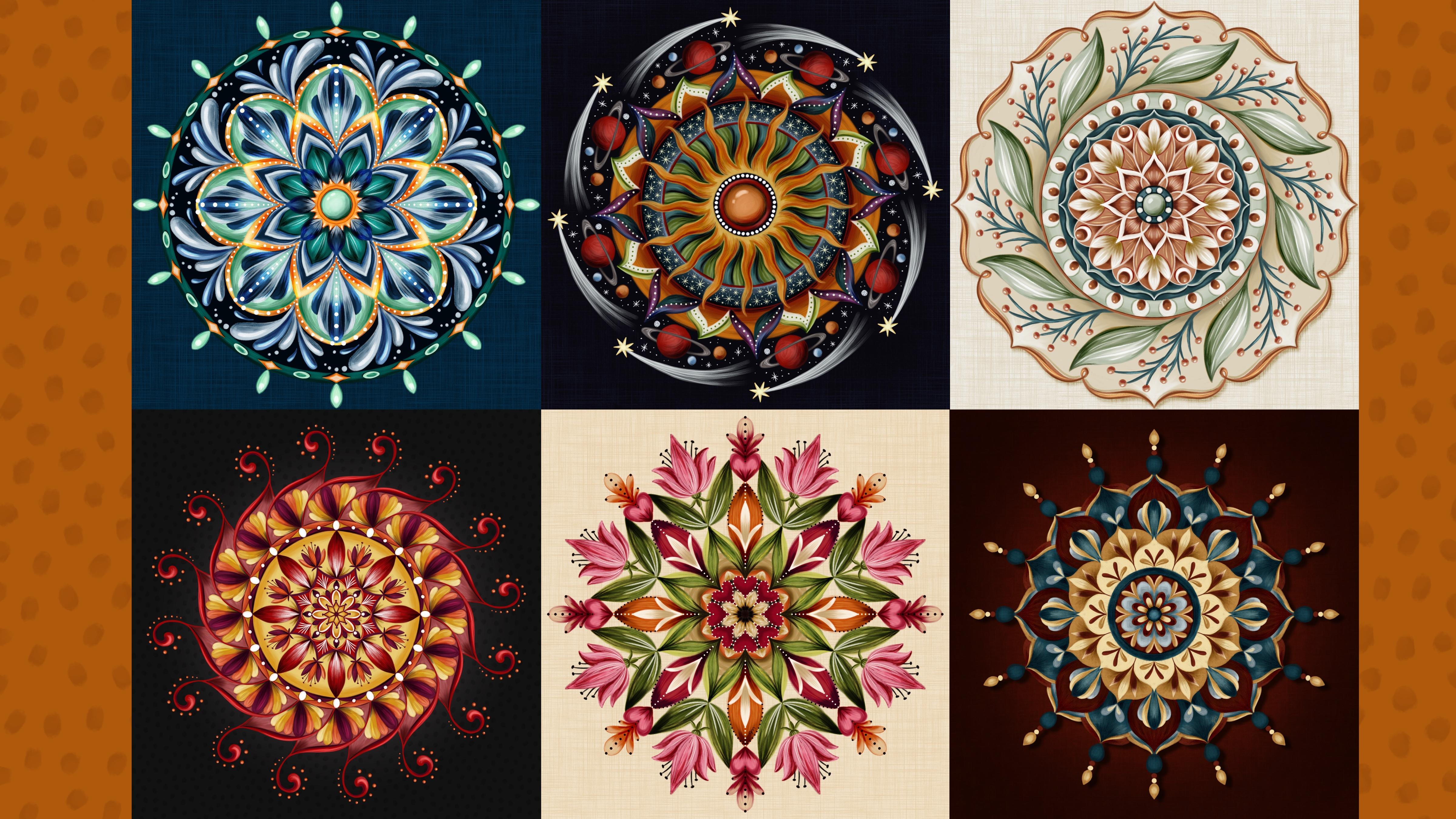
11. Erster Blick auf die erstellten Beispiele: Dafür habe ich die große Palette verwendet,
die kühle und warme Palette Mandela,
und ich habe versucht, mit
einigen kühleren Farben in jedem Raum oder einigen wärmeren Farben in jedem Raum zu bleiben. Als ich mich dann vermischte, wurden sie nicht schlammig. Dieser wechselt zwischen regulärer Radialsymmetrie und Rotationssymmetrie und dann zurück zur regulären Radialsymmetrie. Diese ist der, die wir insofern gemacht haben, ziemlich ähnlich, dass es nur um eine begrenzte Farbpalette mit einigen Farbtönen und Schattierungen jeder dieser fünf Farben handelt. Es gibt überhaupt keine Rotationssymmetrie. Alles davon ist die regelmäßige Radialsymmetrie. Dieser hat auch keine Rotationssymmetrie drauf. Ich habe den Taper Terpentinpinsel für die meiste Zeit benutzt, also ist es sehr schmerzhaft. Dieser geht zwischen regulärer Symmetrie und Rotationssymmetrie für diesen gesamten Außenbereich. Ich liebe dieses Farbschema wirklich, und dieses ist, mal sehen, diese Farben stammen von 6 Palleten A, und es ist dieses untere hier, dass die Blaugrün und der Rest, und dann habe ich etwas dunkler gemacht Versionen des Restes, sowie diese cremige Farbe hier. Ich habe auch einige Lernkurven, bei denen ich das Gefühl habe, dass diese Punkte wie Spiegeleier aussahen. Ich konzentrierte mich so sehr darauf, sie davon abzuhalten,
wie Augäpfel auszusehen , und jetzt sehen sie aus wie Eier. Die Palette dafür
ist mal sehen, welche? Es ist diese wirklich helle, 6 Palleten D. Es ist dieses Rot,
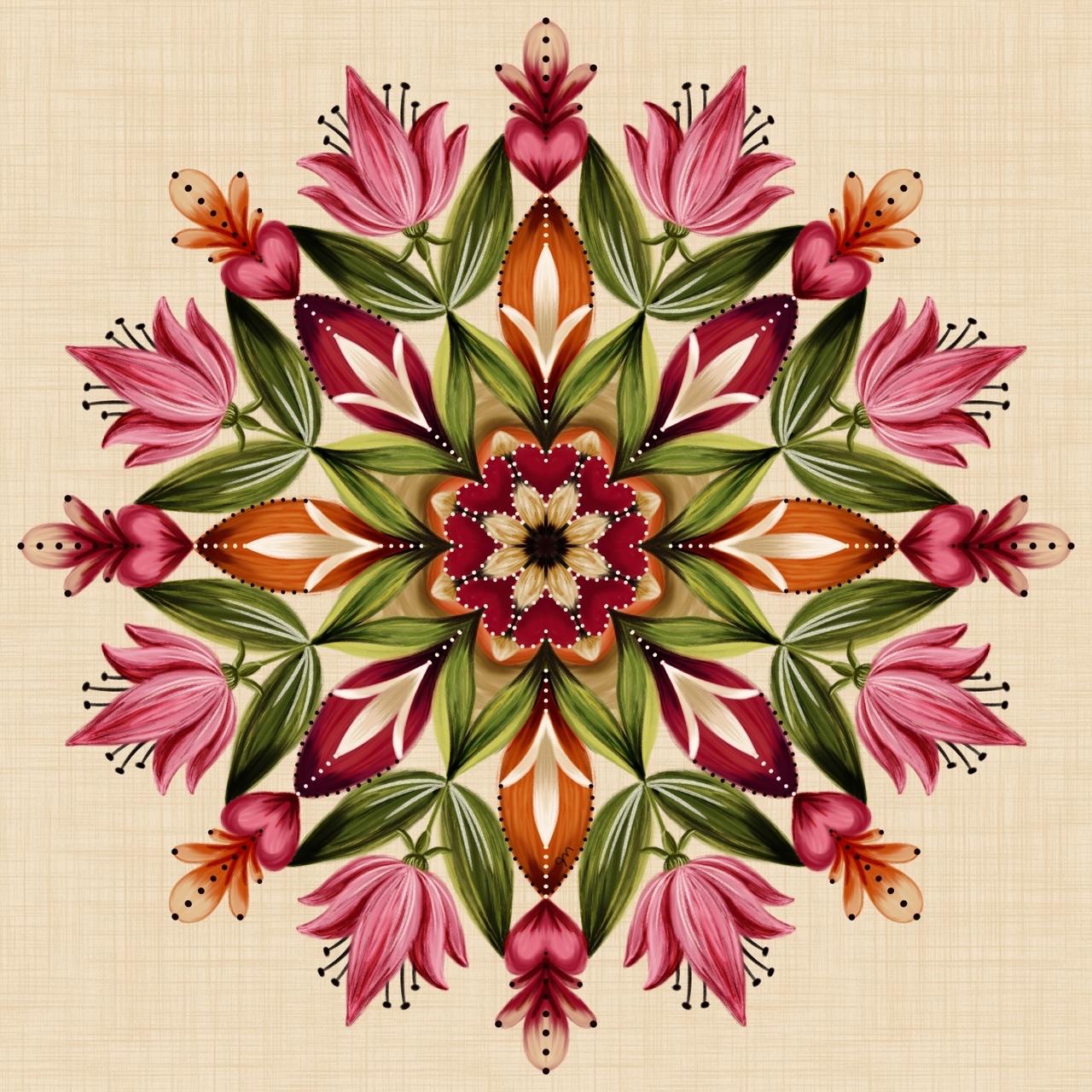
Rosa, Bräune, Orange, Grün. Die Palette für diese ist in 6 Palleten C, und es ist diese sehr top, hellblau, kastanienbraun, braun und creme und dieses blaugrün. Endlich habe ich das hier. Diese ganze wurde mit Rotationssymmetrie erstellt, so dass es bei irgendeinem dieser Dinge überhaupt
keine Spiegelbildgebung gibt. Dies ist eine weitere, bei der diese Farbbrennschicht wirklich einen Unterschied gemacht hat. Hier ist es ohne die Farbverbrennungsschicht und ich habe es wirklich geliebt. Ich dachte, es sei fertig, und dann beschloss ich, die Farbbrennschicht hinzuzufügen, und ich habe einige Bereiche verdunkelt, und es sieht jetzt so aus und ich liebe es noch mehr. Ich wusste nicht, dass es etwas fehlte, bis ich diese Schicht gemacht habe. Ich ermutige Sie wirklich, mit
den Farbbelastungs- oder Overlay-Layern über allem herumzuspielen . Fühlen Sie sich frei, all diese Techniken
entweder auf Ihrer eigenen Skizze oder den Skizzen zu üben , die ich zur Verfügung gestellt habe.
12. Vielen Dank!: Vielen Dank, dass Sie an diesem Kurs teilgenommen haben. Ich hoffe, Sie haben es genossen zu entdecken, wie entspannend Malen von Mandalas sein kann und wie viele Möglichkeiten es gibt. Bitte hinterlassen Sie eine Rezension und veröffentlichen Sie ein Klassenprojekt, das wir alle sehen können. Ich kann es kaum erwarten, die Ergebnisse dieser Klasse zu sehen. Es wird eine solche Vielfalt geben, selbst wenn Sie diese Skizzen verwenden, die ich bereitstelle, werden
wir alle verschiedene Paletten und verschiedene Pinsel auswählen und
unsere verschiedenen Techniken
haben, um Pinsel auswählen und
unsere verschiedenen Techniken
haben diese malerisch zu erstellen Mandalas und sie werden alle anders aussehen. Gehen Sie unbedingt zu meinem Skillshare-Profil. Du kannst mir dorthin folgen, damit du benachrichtigt wirst, wenn ich neue Kurse poste. Sie finden auch die Links, wo ich online bin, einschließlich des Links zur Anmeldung für meinen Newsletter, wo ich Procreate Freebies ein- oder zweimal im Monat
verschicke. Ich habe eine wunderbare Facebook-Gruppe mit Skillshare-Lehrerin, meiner Kunstschwester Brenda Baker. Unsere Facebook-Gruppe ist ein sicherer und freundlicher Ort, um Ihre Kunst zu teilen, alle Qualifikationsstufen sind willkommen. Es ist alles für Procreate art, also ist es perfekt. Nochmals vielen Dank, und wir sehen uns in der nächsten Klasse.
 Jennifer Nichols, Artist & Teacher, Procreate