Transkripte
1. Einführung: Hallo zusammen und willkommen
zu meinem Skillshare-Kurs. Ich bin, sie hatte eine
Bestätigung aus Indien erhalten. Und in der heutigen Malstunde erkläre
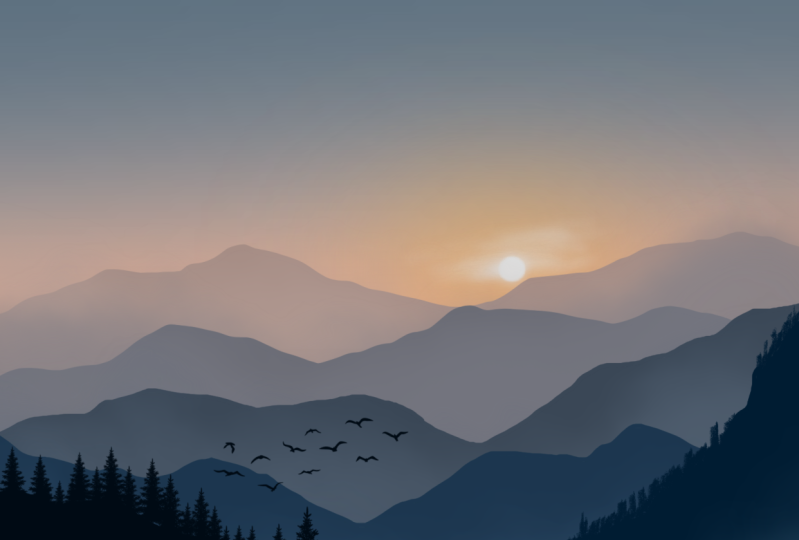
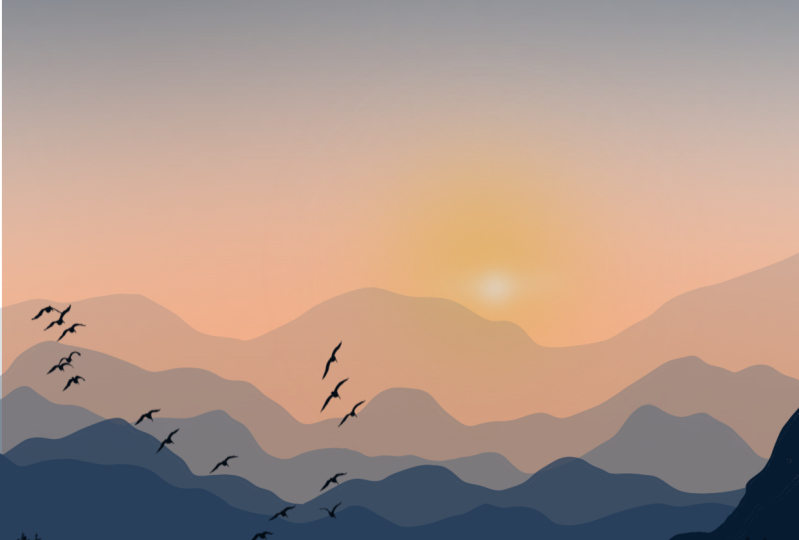
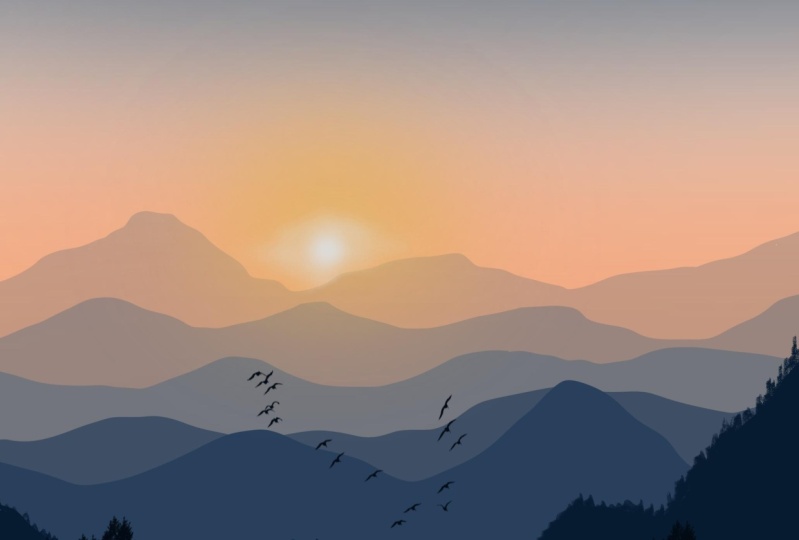
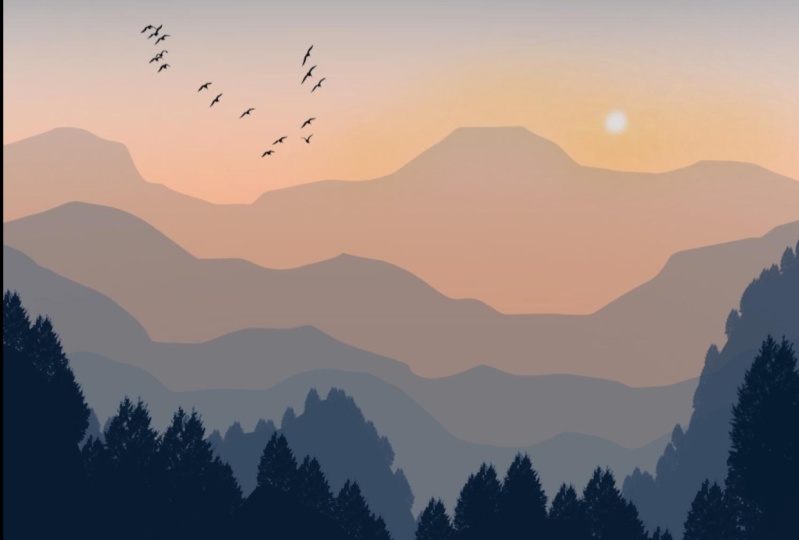
ich meinen Malprozess oder meine neblige
Bergszene. Aufgehende Sonne und blasses Blau
scheinen durch die Sehne. Du wirst lernen, wie man eine schöne Szene
malt. Das ist ein wunderschönes Gemälde
eines nebligen Berges, der
hell und Sonnenaufgang scheint. Verwenden von minimalen Procreate-Pinseln. Die Klasse besteht aus geteilten und einfachen Schritten, sodass Sie, selbst
wenn
Sie groß genug sind, die
Anweisungen leicht befolgen können. Es ist leicht nachzuvollziehen und eignet sich für alle
künstlerischen Fähigkeiten. Mal sehen, für wen
ist dieser Kurs gedacht? Jeder, der
schnell und einfach Landschaft haben
und versuchen möchte , Projekte zu erstellen. Wenn Sie das also interessant finden, holen Sie sich Ihr iPad und Ihr Lieblingsgetränk und
Ihren
Lieblingssnack , während wir
gemeinsam malen , um
dieses schöne Gemälde nachzubilden.
2. Materialien, Importieren von Swatch und Stempeln: Schauen wir uns kurz
an, was Sie benötigen, um das Projekt zu
starten. Sie benötigen ein iPad und Procreate-Anwendung, um mit dem Projekt zu
beginnen. Ich verwende das iPad der sieben Generationen und den Apple Pencil, der mit dem iPad
kompatibel ist. Und ich verwende die
neueste Version der Procreate-Anwendung sowohl
im Musterfeld, dem Muster, das wir dafür
verwenden zwei Stempeln, die wir für das Projekt verwenden
werden. Also habe ich diese drei Dateien auf mein iPad
heruntergeladen. Sie können diese Dateien
aus dem Ressourcenbereich herunterladen , in dem ich
das Farbfeld
und die beiden Stempel beigefügt habe. Sobald Sie sie heruntergeladen haben, tippen Sie
einfach darauf
und die Datei
wird automatisch in
Ihre Procreate-Anwendung importiert. Gehe zum
Farbfeld und du wirst den nebligen Berg
finden. Sag uns, was wichtig ist. Tippen Sie einfach
auf die Stempel und sie werden automatisch in Ihre Pinselbibliothek importiert
. Es ist sehr einfach. Alles was Sie tun müssen, ist sie
herunterzuladen und darauf zu treten. Und es wird in
Ihrer entsprechenden Anwendung verfügbar sein.
3. Details zu Canvas und Palette: Fangen wir jetzt mit dem Projekt an. Öffnen Sie das iPad und die
Procreate-Anwendung, um loszulegen. Procreate App, die
für digitales Zeichnen
und digitale Gemälde gedacht ist . Sie können diese
Anwendung also aus dem App Store herunterladen. Sobald Sie die Anwendung geöffnet haben, sehen
Sie die Liste der
Gemälde, die Sie erstellt haben. Tippen Sie nun darauf, erstellen Sie sich und Sie sehen die App-Version, die
ich derzeit verwende, nämlich Version 5.2.2, die neueste Version. Daher empfehle ich Ihnen, die neueste Version
der
Procreate-Anwendung zu verwenden . Schauen wir uns nun den
Canvas an, der verfügbar ist. Diese
Procreate-Anwendung befindet sich auf dem Plus-Symbol, das
Sie rechts sehen. Und Sie sehen die Liste der verfügbaren
Leinwände. Ich gehe mit der Leinwand in
Bildschirmgröße für dieses Projekt, die die Größe
1620 mal 0 Pixel hat. Sie können sich auch für
Ihre eigene benutzerdefinierte Leinwand entscheiden , indem
Sie die Details angeben. Lassen Sie mich schnell die Leinwand anpassen hier haben wir das Canvas 3D. Schauen wir uns nun
die Farbpalette an. Tippen Sie auf diese Farbpalette , die Sie in der
oberen rechten Ecke sehen. Und ich hatte diese
neblige Bergfarbpalette. Deshalb habe ich diese Palette
in den Ressourcenbereich aufgenommen ,
den Sie herunterladen können. Bevor Sie also
mit dem Projekt beginnen, unbedingt
diese Palette aus
dem Ressourcenbereich herunterladen und
einfach auf die Datei tippen, lesen, Sie haben sie
heruntergeladen und
sie wird automatisch in der
Procreate-Anwendung. Wir gehen mit einer sehr
minimalen Farbpalette vor, die
Grautöne, Strand,
KEIN Weiß, dunklere Blau- und Schwarztöne umfasst . Also das war's. Das sind also die
einzigen Farben, die wir brauchen, um dieses
wunderschöne Projekt zu schaffen. Die Farben, die du
in der ersten Reihe siehst, sind die Farben, die wir für diesen Typen verwenden
werden. Und die in der
nächsten Reihe werden
die Farben sein , die wir für die Berge verwenden werden.
4. Malerei von Himmel und einer Schicht auf dem ersten Berg: Ich werde
dieses Grau aus der ersten Reihe
auswählen und mit Airbrush in die
Pinselbibliothek gehen. Und ich werde mit
der weichen Bürste gehen. Ich stelle die
Größe dieses Pinsels auf etwa 15 oder 16% ein, genau auf 15%. Die Deckkraft ist auf 100% eingestellt. Ich werde anfangen, solche
horizontalen Striche anzuwenden. Ich werde ungefähr ein
Viertel der Leinwand mit
dieser großen Größe füllen, die durch
horizontale Striche erlaubt ist. Kehren Sie nun zur
Farbpalette zurück und wählen Sie diese Pfirsichfarbe aus, die die
zweite Farbe von first true ist zweite Farbe von first true Füllen Sie den Rest der Leinwand aus, wobei Sie eine winzige weiße Lücke
zwischen der grauen
und der pfirsichfarbenen Farbe lassen . Füllen Sie die Leinwand
mit dieser Pfirsichfarbe aus. Sobald dies erledigt ist, sind die Anpassungen
des Knochens jedoch vorsichtig und stellen Sie den Schwebewert auf
etwa 50 Prozent , damit
dieser nahtlose Verlauf den Himmel färbt. Ja, dass wir
eine sehr glatte haben, du solltest wissen, ob diese
beiden Farben in diesem Kerl sind. Das ist jetzt
auf Laos gemacht und ich werde diese Ebene
in eins umbenennen. Ich benenne es in dy um. Sobald das erledigt ist, alle Ebenen und tippen Sie
auf das Plus-Symbol, das Sie der oberen rechten Ecke
sehen,
und erstellen Sie eine neue Ebene. Ich werde diese
Ebene in „mounten“ umbenennen. Wie du weißt, werde ich mehrere Berg-Leos
haben. Also werde ich sie in
montane 123 umbenennen und so weiter. Das wird also die
erste Bergschicht sein, also benenne ich
sie in eine Mounting um. Wer hat die Farbpalette gemacht
und diese graue Farbe ausgewählt. Das ist die dritte
Farbe von Blau, die
wir für den am weitesten entfernten Berg
verwenden werden . Gehen Sie also zurück zur Pinselbibliothek, Kalligraphie und wählen Sie
diesen Mono-Linien-Pinsel aus. Ich stelle die Deckkraft
dieses Pinsels auf 100% ein. Und ich werde die
Größe auf etwa 15% festlegen. Ja. Und ich fange damit an. Nein, das ist immer noch die
linke Ecke. Und ich werde
eine Linie für meine erste
Bergschicht wie diese ziehen. Zeichne diese Linie irgendwo in der Mitte der
Leinwand. Wie du siehst. Stellen Sie sicher, dass Sie
die Linie mit dem Rand
der Leinwand verbinden , damit
keine Lücken entstehen und Sie die
Farbe auf diese Ebene zeichnen,
ziehen und ablegen können . Dies wird die
erste Gebirgsschicht sein. Wir werden die
Deckkraft dieser Ebene reduzieren. Kehren Sie also zu den Ebenen zurück, tippen Sie auf das N, das Sie hier sehen, und reduzieren Sie die Deckkraft
dieser Ebene. Ich werde es
um fünfunddreißig Prozent reduzieren. Ich werde die Deckkraft
dieser Bergschicht
um mich herum einstellen , vergiftet werden. Wir haben also diesen am weitesten entfernten
Berg, schon eine Schicht. Jetzt werden wir
die Intensität jeder Ebene erhöhen.
5. Malerei der Mountain 2 bis 4: Gehe nun zu den Ebenen, tippe auf das Plus-Symbol
und erstelle eine neue Ebene. Und ich werde
diese Schicht drei in Mountane umbenennen , damit jede Bergschicht ziemlich ähnlich
ist. Das heißt, wir verwenden
denselben Mono-Line-Pinsel. Und mit diesem Monolinienpinsel zeichnen
wir
erneut eine kurvige Linie für die zweite
Gebirgsschicht. Sie können entweder
die Berge überlappen oder eine andere
Bergschicht wie diese beibehalten. Stellen Sie jetzt sicher, dass die Linie auf beiden Seiten
ausgefallen ist , damit Sie die Farbe per
Drag & Drop ziehen können. Kehren Sie zu dieser Ebene zurück, tippen Sie auf das N-Symbol reduzieren Sie die Deckkraft und
stellen Sie sie auf etwa 45 Personen ein. Wir sind jetzt bereit mit
der zweiten geschmolzenen Schicht. Lass uns weitermachen und die nächste Ebene
erstellen. Auf den Ebenen und
erstelle neuen Leo. Und ich werde den
Vorgang wiederholen. Ich fange
an dieser linken Ecke an. Nein, davor kehren wir
zu dieser Ebene zurück und
benennen diese Ebene um. Ich werde diese
Ebene als long thin tree umbenennen. Es macht so ziemlich
den ähnlichen Prozess. Schon wieder. Also werden wir
anfangen, Kobe Line zu addieren. Du kannst diese Mondschmerzen überlappen
oder wenn
du es nicht willst, kannst du sie untereinander lassen. So wie ich es mache. Zeigen Sie diese Linie bis zum Rand
der Leinwand an und ziehen Sie die Farbe per Drag & Drop auf die Ebenen und tippen Sie auf das
N-Symbol, das Sie sehen. Und reduzieren Sie die
Deckkraft und stellen Sie sie auf etwa 70, 65 Prozent ein. Ich setze es auf
rund 65 Prozent. Sie haben also drei verschiedene
Schichten mit unterschiedlichen Farben. Dann kannst du für
den Berg jetzt nur
noch Laos sehen und eine neue Ebene
erstellen. Das ist Schicht fünf, die ich umbenennen werde, um sie in moon painful
umzubenennen. Jetzt ist es an der Zeit,
die Farbe dieses Monddings zu intensivieren. Also geh zur Farbpalette. Diese erste Farbe von der Wurzel
bis zur Wurzel ähnelt eher einer
bläulich-grauen Farbe. Stellen Sie sicher, dass Sie sich
auf einer Ebene vier befinden. Und wiederholen Sie den gleichen Vorgang
des Hinzufügens eines Coby, Montage. Meine Zeichnung der
Linie ist so. Wenn Sie möchten, können Sie jetzt mehr Lücke zwischen den
einzelnen Bergen
lassen oder Sie
können ihn bereit halten. Minimaler Abstand
zwischen den Bergen. Ziehen Sie jetzt die Farbe per Drag & Drop. Wir haben hier also einen dunkleren Schatten. Gehen Sie erneut zur Ebene und reduzieren Sie die Deckkraft
dieser Ebene. Ich stelle die Deckkraft
dieser Ebene auf
etwa 70 Prozent ein. Der Berg. Schicht
vier ist jetzt fertig. Gehen wir zum
nächsten Abschnitt über.
6. Hinzufügen von mountain 5 und 6: Es ist Zeit, die nächste Ebene hinzuzufügen. Tippe also auf die Ebene und
erstelle eine neue Ebene. Und ich werde diese
Schicht sechs in Mounting Five umbenennen. Wenn Sie feststellen, dass sich dieser
Schritt sehr wiederholt, oder wenn Sie es wirklich
langweilig finden, so viele Ebenen hinzuzufügen, können
Sie das Hinzufügen
mehrerer Ebenen überspringen und es
minimal halten , dass ich keine vier Ebenen
fühle. Aber ich persönlich bevorzuge mehr Verzögerungen
als Grund. Wir müssen sieben Löwen mit der
Enbridge-Reihenfolge
machen , von der der letzte die Bäume sein werden. Auch hier werde ich
alle Gabiwellenlinien wie diese
für meine fünfte Bergschicht hinzufügen . Ich werde diese Farbe per Drag
& Drop hierher ziehen. Beachten Sie auch, dass
jeder Berg die Form jedes
Berges so unterschiedlich ist
, dass er mehr Dimension behält. Ich mische, es sieht realistisch aus, für
jeden Berg, den er gekauft hat, die gleiche Form zu
behalten die Form
jedes Berges zu
ändern. Erstellen Sie eine neue Ebene. Und ich
benenne diese Schicht sieben in Mountains Sex um. Und wir werden die Farbe
der kleinen dünnen Farbe ändern. Also gehe ich zur Farbpalette. Und ich wähle diese
zweite Farbe aus Reihe zwei, die etwas dunkler ist
als die vorherige. Ich gehe hier zu
meiner letzten Montage. Also
fange ich irgendwo dieser unteren linken
Ecke an. Und ich füge
die Gobi-Linie hinzu und bringe diesen
Punkt hier nach oben. Es überlappt den
vorherigen Berg. Jetzt ziehe ich
diese Farbe per Drag & Drop auf diese Ebene. Und es ist fertig. Fügen wir dieser Ebene zwei weitere
Details hinzu. Gehen Sie zur Pinselbibliothek, Kalligraphie und wählen Sie
diesen Schieferpinsel aus. Mit diesem Pinsel füge ich
die Spitze der Bäume hinzu. Ich stelle die Deckkraft
dieses Pinsels auf 100% ein. Und ich werde die Größe
dieses Pinsels auf etwa 18 bis 20% festlegen . Verwenden Sie die Spitze
meines Apple Pencil, um
Zick-Zack-Muster wie
dieses hinzuzufügen , um zu erstellen oder
um zu zeigen, dass alle Bäume
und diese Ebene
sind. wir also zum
nächsten Berg kommen ,
können wir sehen, dass es Bäume gibt. Also benutze ich diesen
Schieferpinsel, um
die Spitze der Bäume hier
und diese Bergschicht zu zeigen . Also füge ich nur
dieses Zickzack-Muster hinzu. Da gibt es so ziemlich
zwei ähnliche Prozesse. Also werde ich den Prozess
beschleunigen. Wenn ich diese
Zick-Zack-Muster hinzufüge. Sie können die
Geschwindigkeit dieses Videos und
der Einstellungen anpassen und das Tempo beibehalten , das
Sie möchten. Sobald Sie mit dem
Füllen oder Hinzufügen
dieses Details zu dieser
letzten geschmolzenen Schicht fertig sind , fahren
wir mit
dem nächsten Abschnitt fort.
7. Hinzufügen von Bäumen und Sonnenlicht zum Glühen: Es ist Zeit, zuletzt hinzuzufügen, was die Baumschicht
sein wird. Tippen Sie oben auf dem
Plus-Symbol auf Laos und erstellen Sie eine neue Ebene. Ich werde diese
Ebene acht in Bäume umbenennen, wo wir
kaufende, behandelnde Briefmarken hinzufügen werden. Gehen Sie nun zur Farbpalette
und machen Sie diese schwarze Farbe, die dritte Farbe
von root, um zur Pinselbibliothek zu
gelangen und
diesen Mono-Linienpinsel auszuwählen. Ich werde nur einen Umriss
hinzufügen wo ich meine Bäume
platzieren möchte, nur um das zu wissen, wenn ich die Bäume hinzufügen
möchte. Das ist also der Umriss
, den ich zeichne. Auch hier geht es immer noch um BBB-Linie. Also ziehe ich die Farbe per
Drag & Drop. Das ist vollbracht. Nun
fügen wir die Pinien hinzu. Tippen Sie auf die Pinselbibliothek und
wählen Sie diesen Pinienbaumpinsel , den ich
wiederum in den Ressourcenbereich
von ihm aufgenommen
habe , um ihn herunterzuladen. Ich stelle die
Größe dieses Pinsels auf etwa 10% und die Deckkraft auf 100%
ein. Und ich tippe einfach so auf den Bildschirm
, um die Pinien hinzuzufügen. Sie können
die Größe auch anpassen, um kleinere und
einige größere Bäume hinzuzufügen . Passen Sie einfach die Platzierung
der Bäume in dieser Ebene an. Das war's. Wir sind fertig mit dem
Hinzufügen der Bäume. Jetzt ist es an der Zeit, die Sonne hinzuzufügen. Also werde ich eine neue Ebene auf den Ebenen erstellen und eine Ebene
direkt über der Himmelsebene erstellen. Gehen Sie jetzt zur Farbpalette
und wählen Sie diese Farbe aus. Davor
benennen wir diese Ebene in Neun um. Ich werde
es in Sun Rise Slide umbenennen. Nennen Sie es Sonnenaufgang. Tippen Sie auf die Pinselbibliothek
und den weichen Airbrush-Pinsel. Ich werde die
Größe dieses Pinsels auf etwa zehn Prozent einstellen und das
Gegenteil auf 100%. Und ich werde ein paar lokale Gesetze
hinzufügen, uns Maulwürfe
machen, so
eine gute Sache hier. Lass es mich einfach rückgängig machen und
es noch einmal zeigen. Ich mache nur Spaß. Auf dem Bildschirm benutze ich
die Spitze meines Bleistifts und erstelle einfach einen
kleinen Kreis wie diesen. Es sieht wirklich leicht aus, also wiederhole ich es
noch einmal, indem ich einfach o hinzufüge, rübergehe und
den Kreis erneut hinzufüge. Mit der weichen Bürste. Tupfen Sie auf die Anpassungen. Ich kann zu Schindler gehen
und viel
sparen was ich auf etwa 40%
setzen werde. Nur um den kleinen
Schein des Sonnenaufgangs zu zeigen. dann Florida negierte, ich dann Florida negierte, wurde mir gesagt, der Gauß,
etwa fünfunddreißig Prozent. Fügen wir im nächsten Abschnitt
die Sonne hinzu.
8. Malerei der Sonne und fliegende Vögel: Zeit, nur die Registerkarte Sonne hinzuzufügen. Gehe zur Farbpalette
und zu dieser weißen Farbe. Und benutze den gleichen Pinsel. Gehen Sie zur Pinselbibliothek und
wählen Sie eine weiche Airbrush aus. Ich stelle die Größe
dieses Pinsels auf etwa 2, 13% und die Deckkraft auf 100% ein. Und ich werde einen
kleinen Kreis wie diesen zeichnen. Gut, um die
Größe des Flecks zu vergrößern. Ich werde es also auf etwa 20% setzen. Und ich werde den
Kreis vergrößern, indem ich gehe. Also froh, solche
Striche und füge diese Sonne hinzu. Mit demselben Pinsel füge
ich jetzt einige
horizontale Striche hinzu, sehr leicht, sehr sanft und nicht sehr leicht viel
Vergnügen. Fügen Sie hinzu, dieser Körper ist auf zwei
Strichen um die Sonne. Tippen Sie nun auf die Anpassungen
Gaußsche Unschärfe und sagen Sie, dass das Blut um 6% oder 7% liegt. Dann haben wir diese
schöne leuchtende Sonne. Wir sind fertig mit dem Hinzufügen
dieses schönen Sonnenlichts und des leuchtenden
Morgens und Trocknens. Wir sind fast soweit. Ich denke es braucht
ich fliegende Vögel. Also lass uns das jetzt machen. Gehen Sie zur Farbpalette und zur großen schwarzen Farbe
aus dieser Palette. Das ist die dritte Farbe
aus dem zweiten Gesetz. Wir machen die Ebenen und erstellen eine Ebene direkt über
der Trees-Ebene. Und ich werde diese Ebene
umbenennen und sie in Vögel
umbenennen. Stellen Sie sicher, dass Sie Schwarz haben. Gehen Sie nun zur Pinselbibliothek
und wählen Sie diesen Stempel aus
, den ich im Ressourcenbereich
zum Herunterladen aufgenommen habe . Tippen Sie einfach so auf den Bildschirm, um
dies hinzuzufügen. Aber ich werde die Größe
des Stempels auf etwa 15% anpassen , Deckkraft ist auf 100% eingestellt. Und ich tippe einfach
so auf dem Bildschirm darauf. Tippen Sie nun auf die Stelle, an der Sie sie platzieren
möchten. Lass es mich einfach rückgängig machen und sie hier
hinzufügen. Ja. Wir sind jetzt bereit mit diesen wunderschönen nebligen
Bergen und Reis. Ich hoffe, Ihnen hat das digitale
Malen in der
Procreate-Anwendung Spaß gemacht . Und wenn dir der Kurs gefällt, vergiss
bitte nicht, dass das
Glas mehr Menschen erreichen kann. Also bis zum nächsten Mal, nimm gutes und glückliches Malen.
9. Vielen Dank!: Vielen Dank, dass du dir
diesen Kurs angesehen hast. Sie können immer lernen, mehr ähnliche Gemälde zu
bezahlen indem Sie Referenzbilder von Websites verwenden, die kostenlose Bilder
anbieten, wie Pixabay und Unsplash. Teile deine endgültigen Kunstwerke und
Fortschrittsaufnahmen, indem
du deine Arbeit in deinen
Projektbereich hochlädst du deine Arbeit in deinen
Projektbereich ,
damit ich sie teilen kann. Wenn Sie Fragen haben oder Hilfe oder weitere Tipps
benötigen, lassen
Sie es mich bitte wissen.
Ich helfe gerne.
 Sheetal Shetty, artjauntwithsheetal