Transkripte
1. Einführung: Der süß-dufende Nachwuchs. Es ist so eine erfrischende Zeit. Der warme Sonnenschein ernährt sich so gut auf unsere Haut
- und Mail-Umfrage, ich werde es tun, wenn WIR bunte Blüten auftauchen und
es ist TimeOfDay dein, das ist
der inspirierendste aller vier Schauspieler. Frühling ist die saisonalen
Blumen und Feste, bringt Freude und Glück. Buntes und gutes
Footage-Labor, das komplett ist, wenn das Herz Greengrass
uns einen schönen Boden gibt, um im Garten
spazieren zu gehen. Man kann Definition IS
und neues Leben in der Luft riechen . Heidelbeeren sind eine der größten
Orte des Frühlings. In dieser Klasse werden wir
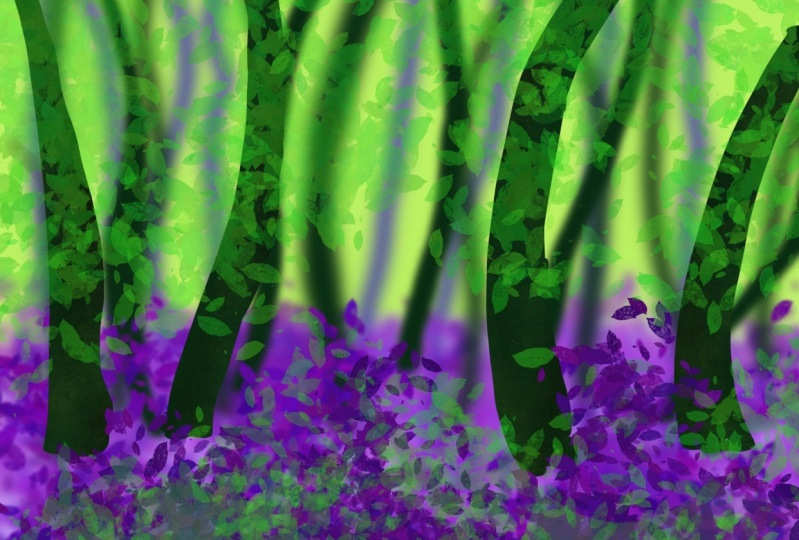
diese schöne Landschaft malen. Hallo, das bin ich, sie hat es nicht getan und willkommen zu meinem
Skillshare-Kurs. Die Klasse ist geteilt und einfache Schritte, so dass Sie selbst
wenn Sie Anfänger sind, die Anweisungen
einfach befolgen können , um die
stehende Landschaft zu erstellen. Wenn Sie
dies nun interessant finden, gehen wir mit dem
nächsten Abschnitt fort und überprüfen Sie die Materialien, die für
den Beginn des Kurses erforderlich sind
.
2. Werkzeuge Erforderlich: Schauen wir uns schnell die beiden Status
an zum Starten des Projekts
erforderlich sind. Du brauchst ein iPad, eine absolute Benson- und
Procreate Anwendung. Ich verwende ein
iPad der siebten Generation für die Projekte. Ich verliere die neueste Version der Procreate Anwendung
mit diesem 5.2.
3. Canvas: Beginnen wir mit dem Projekt. Schauen wir uns zuerst
die Leinwand an , die wir für dieses Projekt
benötigen würden. Öffnen Sie die Procreate-App. Sobald Sie es geöffnet
haben, sehen Sie das gesegnete Symbol
in der oberen rechten Ecke. Sie erhalten eine Liste der
verfügbaren Optionen für Leinwände. Sie können fortfahren und einen beliebigen Canvas
auswählen
oder
Ihre eigene benutzerdefinierte Leinwand erstellen, indem Sie auf dieses Symbol tippen. Sie können
die Canvas-Details
und Fixierungen in Zentimetern
und Millimetern angeben . Und erstelle deinen eigenen
Canvas und tippe auf Erstellen. Und du wirst deine
benutzerdefinierte Leinwand bereit haben. So erstellen Sie
Ihre eigene benutzerdefinierte Leinwand. Ich gehe zurück zur
Galerie und tippe auf den gesegneten Gegenstand und
gehe mit der Leinwand in Bildschirmgröße. Dies ist die Leinwand, die
wir für das Projekt verwenden werden. Diese Leinwand hat die
Größe 1620 mal 1620 Pixel. Es steht Ihnen frei, mit
Ihren Freunden für dieses Projekt scannen zu können. Und das ist der Canvas
, den ich heute nicht für unser Projekt
verwenden würde . Wenn Sie bereit sind, wenn der Canvas ist, gehen
wir mit
dem nächsten Abschnitt fort.
4. Über die Farben: Schauen wir uns nun die Farben an , die wir
für dieses Projekt verwenden werden. Ich werde meistens
die Farben vom
Katalogschreibtisch auswählen . Wenn ich die Farben
aufnehme, füge
ich sie auch einer Palette hinzu. Ich erstelle
eine neue Palette. Ich tippe auf die
Paletten, denen
der Platzgegenstand gehörte , und
erstelle eine neue Palette. Sobald ich die Farbe
aus den Tests ausgewählt habe, kann ich sie für das Projekt verwenden. Ich werde
es diesem Violett hinzufügen, das ich in
den Ressourcenbereich hochgeladen werde , damit Sie
es von dort herunterladen können . Sei da David, die Palette, oder du kannst die
Farben oder die gewünschten Farben auswählen. Und wenn ich das Projekt mache.
5. Importieren von Farbe Swatch: Sie finden den Bluebell
Beach für die
hochgeladenen Farbfelder und den Bereich Projekt
und Ressourcen. Bitte stellen Sie sicher, dass
Sie dies herunterladen bevor Sie
mit dem Projekt beginnen. Sobald Sie das Farbfeld
heruntergeladen haben, gehen Sie zu der Datei, in der Sie
das Farbfeld oder das
heruntergeladene Farbfeld angenehm haben . Jetzt müssen Sie das Farbfeld importieren, um
die Anwendung zu
erstellen, und es ist nur ein
sehr einfacher Schritt. Alles, was Sie tun müssen, ist
das Farbfeld „acht herunterladen verwenden und es wird automatisch in die
procreate Anwendung importiert. Scrolle einfach nach unten und du siehst das Farbfeld im Padlet.
6. Hintergrundschicht: Fangen wir jetzt
mit dem Projekt an. Tippen Sie auf die
Farbgruppe zum Schreibtisch und ich wähle diesen
grünen Modul, die ALU. Dies ist die Farbe, die ich für den Hintergrund auswähle. Ich füge
es dem Gaumen hinzu. Tippen Sie auf die
Pinsel-Bibliothek, Airbrushing, und wählen Sie den weichen
Pinsel aus, um die Größe dieses Pinsels auf etwa 40% und die Deckkraft
auf 100% einzustellen. Und wir machen die Hintergrundebene. Das heißt, ich werde etwa
das Dreifache
dieser Leinwand mit
dieser billigen Farbe füllen , die eher wie
ein gelbliches Grün ist. Sobald Sie mit dem Füllen von
etwa drei Vierteln
der Leinwand fertig sind , gehen
wir zurück
zur Farbpalette. Ich werde die
Stimmung der
Laborfensterfarbe von diesem Schreibtisch auswählen . Bereit heller Schatten, eher
wie ein Lavendelton. Und ich
füge es der Palette hinzu. Ich fülle
das Brett und Viertel der Leinwand
mit diesem Kyla mit dem weichen Pinsel der Szene. Wenden Sie einfach horizontale Striche an
und füllen Sie den Kalkül aus. Wir RDD, aber die
Hintergrundebene, tippen auf die Ebene und
benennen diese Ebene um. Ich benenne es
in Hintergrundebene um.
7. Background: Tippen Sie nun auf die Ebenen und tippen Sie auf das Plus-Symbol und
erstellen Sie eine neue Ebene. Jetzt werden wir
einen Hintergrundbäume hinzufügen. Benennen Sie diese Ebene also in
Hintergrundbäume um. Wir werden ein paar
Hintergrundebene hinzufügen. Dies wird also die erste Schicht
sein. Jetzt ist die Ebene fertig, tippen Sie auf das Farbrad, die Farbdiskette und wählen Sie
einen dunkleren Grünton aus. Das ist das Grün
, das ich bewege. Ich füge es der
Farbpalette hinzu. Lass mich
das einfach löschen und die Mu, die Mu, die gerade ausgewählt hat. Das ist eher
schwärzlich-grün. Und ich kann sehen, dass das die Farbe ist. Tippen Sie nun auf die Pinsel-Bibliothek. Akademie-graphie. Geh mit diesem Stift. Genau die Größe dieses Pinsels. Ich werde es um
etwa fünfundzwanzig Prozent reduzieren. Und offensichtlich sind diese auf Montag
eingestellt. Mit diesem Pinsel füge
ich
Baumstämme wie diesen hinzu. Ich füge sie zufällig auf der ganzen
Leinwand so hinzu. sich keine Sorgen um
die Form der Straße. Junk ist möglicherweise keine
perfekte gerade Linie. Dies ist eine neue Basis. Hintergrund-Bäume. Wir gehen zu
NADH zu diesen Bäumen. Fügen Sie also einfach ein paar Zeilen wie
diese für die Baumstämme hinzu. Ich glaube, ich
höre es hier auf. Tippen Sie jetzt auf Anpassungen, die ich
machen könnte , sollten nicht blockieren und
das Blut durchsetzen. Ich schicke das
Blut persönlich an indem ich einfach die
Spitze meiner Bleistiftwerkzeuge ziehe, auf den Bildschirm
tippe
und ihn links oder rechts ziehe,
um den Blog anzupassen. Also stelle ich den
Mischmodus auf etwa 10% ein
8. 2. Schicht von background: Jetzt auf den Ebenen und erstellen Sie eine neue Ebene, indem Sie auf das Plus-Symbol
tippen. Dies wird Ebene drei sein, und ich benenne
diese Ebene drei in
Hintergrundbäume um . Zahl. Dies wird die zweite
Schicht von Hintergrundbäumen sein. Einen zweiten BG-Drinks
anstelle von Fidschi umbenennen , um groß zu sein, aber Sie verstehen es. Es sollten Hintergrundbäume sein. Wir haben sezierende Schicht
von Hintergrundbäumen bereit? Wir werden
den gleichen Schritt wiederholen , der für unseren
ersten Hintergrundtropf vorhersagt. In der Pinsel-Bibliothek. Wählen Sie denselben Pinselstift mit der gleichen Größe und Fettleibigkeit aus. Ich werde noch
ein paar Medikamente hinzufügen, Medikamente
behandeln und
diese Schicht auch. Ich füge ein wenig
größere Baumstämme hinzu, indem das Vergnügen
oder die Spitze meines Stiftes
erhöht. Auch hier sieht C nicht
dunkler und größer aus. Wenn Sie eine deutliche Rechnung halten, das
Vergnügen über die tiefere
Kraftstoffdichte, die Sie
dunkler oder leichter erraten übersetzen Sie das
Vergnügen über die tiefere
Kraftstoffdichte, die Sie
dunkler oder leichter erraten haben, um dies zu
behandeln. Also jetzt hat diese Ebene
darauf getippt , dass ich
keine Gaußsche Unschärfe gemacht habe. Ich werde
die Spitze meines Elons platzieren, dieses Grün und ziehe es
nach rechts, und Sektor Golson weiß einer 10-Person wird das
Blut auf etwa persönlich erhöhen. Wir fügen ein Div mit einer zweiten
Ebene von Hintergrundbäumen hinzu.
9. 3. Schicht von background: Jetzt fügen wir noch
eine Baumschicht hinzu. Der Hintergrund ist schwierig, also tippe
ich auf die Ebenen, tippe auf das Plus-Symbol
und erstelle eine neue Ebene. Und ich benenne diese Ebene dritte VG-Bäume oder
Hintergrundbäume um. Je mehr Hintergrundebenen
wir hinzufügen werden. Es wird Ihren
Gemälden Tiefe verleihen. Aus diesem Grund
fügen wir mehrere
verschwommene
Hintergrundbaumstämme hinzu, um diese Tiefe zu erzeugen. Jetzt verwende
ich den gleichen
Pinsel, der gleichen Größe, den
Druck auf die Spitze
meines Stiftes erhöhen und weitere
Dakpo-Baumstämme wie diesen hinzufügen. Auch hier füge ich sie nach dem Zufallsprinzip hinzu. Fügen Sie hier einen Modus in
der Mitte hinzu. Das sollte genug sein. Hören wir nun mit
den Anpassungen auf. Ich bin nicht tief gegangen. Sie werden bemerkt haben, dass ich das Gesetz in jeder Ebene
verwende. für diese dritte Schicht Lassen Sie uns für diese dritte Schicht die Last auf etwa 5% einstellen. Ja. Wir sind fertig mit
unserem letzten Hintergrund, Leo, der Baumschicht.
10. Bäume im Vordergrund: Jetzt ist es an der Zeit,
die Vordergrundbäume
auf den Ebenen hinzuzufügen und eine neue Ebene zu
erstellen, indem Sie auf das Glas
tippen. Hab ich nicht. Ich werde diese Schicht fünf
in ausgewachsene Bäume
umbenennen. Jetzt, mit der gleichen Farbe, gleichen Pinsel und der gleichen Größe, werde
ich
das Vergnügen am Dip erhöhen sowohl mein Bleistift als auch ich werde
noch mehr DACA hinzufügen, drei Medikamente im vollen Zuschuss. Ich füge zwischen
den Baumstämmen hinzu, der Hintergrund behandelt
Keime wie Sie
sehen können . Sie sind klein. Wenn er Gott abdockt, als die vorherigen entlassenen Baumstämme. Verpasse einfach den ganzen Müll
, der sie so übergeht. Gingold und mach es
ein bisschen mehr Tika. Ich erhöhe die Dicke
all dieser Lebensmittel Treat Trans. Der Vordergrund oder
die Baumebene. Sie müssen nicht die drei Sprünge
machen, den
ganzen Weizen und den Boden
der Leinwand, weil wir die unterste Schicht mit
den Blaugürtelgesetzen füllen werden . Sie können sich keine
Sorgen um den unteren Abschnitt
dieser wichtigen Trends
machen, er wird behandelt. Jetzt sind wir aber Jedi schlecht,
Vordergrundbaumstämme. Lassen Sie uns
diesen Baumstämmen etwas Textur hinzufügen und lassen
Sie uns das im nächsten Abschnitt tun.
11. Hinzufügen von Textur zu den Baumstämmen: Es ist an der Zeit, diesen Hintergrundbäumen Textur
hinzuzufügen. Tippen Sie also auf die Ebene und wenden Sie Alphasperre auf diese Entlassung von
Vordergrundverträgen an. Gehe jetzt zur Farbpalette. Ich wähle dies aus, wenn
du zur Brush Library gehst. Danke Joseph. Und
dieser Grunge-Pinsel stellte die Größe dieses
Pinsels auf etwa 100% ein. Deckkraft ist auf
rund sieben Personen eingestellt. Und ich werde etwas
Textur auf diese Baumstämme auftragen. Ich gehe einfach so auf die
Baumstämme. Und du kannst die
Textur schon sehen. Lass mich einfach reinzoomen und dir zeigen , wie das aussieht. Und so
wird die Textur aussehen. Das sieht aus wie viel Grün. Nehmen wir ein paar Anpassungen vor. Geh die Farbe und Schule zurück und wähle
Schwarz vom Schreibtisch aus. Verwenden Sie den Texturpinsel, gehen Sie rüber und wenden Sie einige Zweifel an, erhalten Sie extra, das fehlt
Textur für die Zustandssprünge. Das sieht viel besser aus. Jetzt. Gehe zurück zu den Farb- und Bodenplättchen. Also mache ich
definitiv einen Streik durch. Und ich bin bereit,
dieses Doktorschaff
der Daunen mit dem
gleichen Texturpinsel zu verwenden ,
und ich werde
eine braune Mischung hinzufügen , die diesen Zahnsprüngen
angeschwollen ist. Fügen Sie sie nun
dem ganzen Baumstammstapel Sie gemalt hätten. Jetzt, Boot, geh zurück
zum Farbrad. Ich füge es
der Farbpalette hinzu. Und wir sind damit fertig,
den Vordergrundbäumen Textur hinzuzufügen. Zurück zur
Farbpalette und wähle diesen schwarzen Gadhafi aus und füge etwas
mehr schwarze Textur hinzu. Lassen Sie mich jetzt einfach
hineinzoomen und überprüfen wie das aussieht und ich bin
glücklich, die Textur zu erstellen. Lassen Sie uns jetzt zum
nächsten Abschnitt übergehen.
12. Background: Jetzt ist es an der Zeit, den Kolben hinzuzufügen. Gehe also zu den Ebenen und
erstelle eine neue Ebene. Jetzt könnten wir
die Blaubeeren wieder in
drei verschiedenen Schichten hinzufügen . Dies ist also die erste Ebene, und ich benenne diese
Ebene sechs als Hintergrund um. Sobald Sie den Hintergrund haben, Flavio Leo, JD,
schauen wir uns die Farben an. Also werden wir meistens
mit den Laken aus dem Buch gut gehen, für die blauen Gürtel. Also werde ich
einen sehr hellen Farbton wählen mehr wie
ein Laborfensterschaf
erfüllt , das wir für den Hintergrund verwenden. Und geh zur Brush Library. Biologisch Geh mit diesem keinen Gummipinsel. Dies ist der Pinsel
, den wir zum Hinzufügen der blauen Gürtel
verwenden werden . Stellen Sie sicher, dass Sie
im Hintergrund Blumen Leah sind, und holen Sie es direkt über der
Hintergrundebene Bäume. die Farbpalette geklebt. Und ich werde einen etwas dunkleren
Farbton in Construe Light, also wäre das die Farbe. Lassen Sie mich also einfach
die Schreibweise löschen, die Bienen können die nächste Farbe nicht hinzufügen. Durchschnittlich reduzierte Fettleibigkeit 70%. Die Größe dieses
Pinsels beträgt etwa 17%. Und dieser Hintergrund ist
flach wie dieser. Es ist in Ordnung, wenn du
siehst, dass du den Blitz nicht vollständig
füllen musst . Sie können einige Lücken dazwischen verwenden , da wir uns in
VSCO in dieser Ebene befinden. Also tippe jetzt auf das bedeutete, dass
ich nicht
gehen konnte und das
Blut auf etwa 7% setzen konnte. Intrinsisch weiter werde ich es auf ungefähr persönlich
einstellen. Und wir sind jetzt
ohne erste
Hintergrund-Blumen-Ebene bereit .
13. 2. Schicht der background: Lücke auf Ebenen und erstelle eine neue Ebene über der zweiten
Hintergrundbaumhülle, kappe auf Play Cyclin
und benenne diese Ebene sieben als Hintergrundgeschmack um, was unsere zweite Schicht
von verschwommenen
sein wird Hintergrund
flightless. Wenn Sie
mit dieser Ebene fertig sind, stellen Sie sicher, dass das
Hintergrundticket deaktiviert ist,
Hintergrundbaumebene. Da sie
etwas dunkler war als das vorherige Buch, betrügen sie. Das ist also die Farbe. Ich füge es
der Farbpalette hinzu. Jetzt benutze denselben Pinsel. Das ist dieser No Gum Pinsel, ich werde meine zweite
Schicht von Hintergrundblumen hinzufügen. Ich füge sie hinzu, ziehe sie bei
verschiedenen Sportarten wie dieser. Sie müssten
die Ebene nicht vollständig
mit den Blumen ausfüllen . Größe und Deckkraft sind auf das
eingestellt, was
zuvor bei verschiedenen
Sportarten wie dieser war . Es ist jetzt unter
Anpassungen Icon Go gemacht Schindler sagte die
Last auf etwa 4%. Wir sind mit der SEC
in Hintergrundebenen fertig.
14. 3. Schicht von background: Tippen Sie nun auf die Layer und erstellen Sie eine Ebene von
Hintergründ-Netzwerken. Also haben wir einfach vermieden,
Hintergrundbäume Layer zu betrachten. Benennen Sie diese Ebene in
Todd-Hintergrundflavus um, der
die letzte
Hintergrundebene sein wird. Vergewissern Sie sich, dass Sie diese Reihenfolge
befolgen. Falsch. Hintergrund Käse und
dann Hintergrund fabelhaft. Und wieder ein Hintergrundbäume. Zweite Hintergrundstufen. Ich war früher daran gewöhnt,
früher Carlo benutzt, aber ich werde
die Deckkraft des Pinsels erhöhen ,
um Konjunktion oder Sünde zu vermeiden. Und ich werde auch
die Größe des Pinsels erhöhen und auf etwa 16%
einstellen. Und wieder
füge ich meine farbige Schicht
von Hintergrundblumen hinzu und füge sie zufällig
bei verschiedenen Sportarten hinzu. So sieht es aus.
15. Foreground: nun für die letzte Ebene von Flat Gehen Sie nun für die letzte Ebene von Flat zu Layer und erstellen Sie eine neue Ebene direkt
über dem Vordergrund. Drinks in letzter Zeit
putze ich diese Lady auf neun. Ich muss
es in Vordergrundblumen umbenennen. Gehe nun zur Farbpalette und einem Farbton dunkler als
die vorherige Form. Und das ist die Farbe. Und wir werden
mit demselben Pinsel
ein paar Blumen in den Vordergrund legen . Jetzt können Sie den
Unterschied in der Farbe sehen. Caldo Cheat ist etwas dunkler
als das vorherige Blatt, und dies ist ein Pinsel
, der zwei Ton hat. Wir können sehen, wie das Wohnheim Flash Fill
an Bord der ersten Schicht gelebt hat. Jetzt werde ich die
Größe des Pinsels auf
etwa 20% erhöhen und hinzufügen. Ein paar Geschmacksrichtungen. Erhöhen und vergrößern Sie die Größe des Pinsels
, um diese Blumen hinzuzufügen. So sieht es aus. Jetzt können Sie in dieser Ebene
so viel ausfüllen, wie Sie möchten.
16. Blätter zum flower hinzufügen: Lassen Sie uns nun
der Szene etwas mehr Tiefe verleihen, indem wir dazwischen einige
grüne Blätter hinzufügen. Also gehe ich auf den Schreibtisch
und backe Cheetos Green. Dies ist die Farbe
der Farbpalette. Mit demselben Pinsel, ohne Zahnfleischpinsel, reduziere ich die Deckkraft des
Pinsels AUF 765%. Ich werde es weiter auf
etwa 16% reduzieren und dazwischen einige
grüne Blätter hinzufügen. Es verleiht diesem Gemälde mehr Tiefe
. Sie sind nach dem Zufallsprinzip bei
verschiedenen Sportarten diesem Boden wie diesem. Sie können auch einige Blätter
in der vorherigen
Hintergrundblumenebene hinzufügen . Ich wähle das Plus
Green aus dem Padlet. Ich war, das sind
ein paar verschiedene
Schattengrün-Meetings und bauen Vordergrund für
weniger Hintergrund. Wählen Sie auch einen anderen
Grünton und fügen Sie hinzu, indem Sie bei zufälligen Sportarten
einfach auf den Bildschirm
tippen. Und so merkt es an. Kehren Sie wieder zum Code
zurück, wenn Sie in dieser Ebene noch einige gelehnte
Blätter hinzufügen. Jetzt machen wir die Farbpalette. Ich werde backen. Nicht sie sind dunkler Blauton. Ich war gut
im Vordergrund Club war Leon und füge mehr dunklere Blumen
mit demselben Pinsel hinzu. Passen Sie weiterhin die Größe und
Deckkraft des Pinsels an, um alle
Blumen in dieser Blume Bauchmuskeln zu unterscheiden. Das ist definiert sie, ging verloren, als
ich nicht zum Padlet kam. Sie können alle verschiedenen
Blätter beider Vorhöfe sehen. Und es sieht wunderschön aus. Ich gehe zurück zum
Gaumen und rosa,
grün und füge hinzu, dass ich dazwischen
Grüns bin. Zufrieden damit, wie sich das entwickelt
hat. Ich höre es hier auf.
17. Background: Jetzt ist es an der Zeit,
diesem Vordergrund einige Blätter
sowie Hintergrundbäume
hinzuzufügen . Genau wie wir es zuvor gemacht
haben, werden wir
separate Ebenen
erstellen, um die Blätter
zu diesen Bäumen hinzuzufügen. Gehen wir also zum Hintergrund, Blumen Layer und Gier
oder Schicht direkt darüber. Ich benenne diese
Ebene als Hintergrund um. Ich füge es einfach hinzu. Als VG geht. Ich zoome einfach rein und
wir machen die Farbpalette. Und diese
verwendete zuvor grüne Gruppe der Pinsel-Bibliothek. Also benutzen wir denselben Pinsel wie diese No Gum Bürste. Dies ist der Pinsel, den wir
verwenden werden , um sie hinzuzufügen, verwenden Sie diesen Schwellen. Also stelle ich die
Deckkraft hier auf 100 Personen und Größe auf etwa 2% ein. Und ich füge die
Hintergrundblätter so hinzu, indem einfach auf den Bildschirm tippe
und sie zufällig hinzufüge. So fügst du
die Hintergrundblätter hinzu. Nun NAPLAN, das bedeutete einfach, ich wusste es nicht und sagte die Eingaben.
18. 2. und 3. Schicht Blätter: Gehe jetzt zurück zu den Ebenen. Mache das Sake-Spiel einwandfrei und erstelle eine neue Ebene über
dieser Glomerulus-Ebene. Dies wird unser
zweiter Hintergrund sein. Normalerweise
werde ich auch umbenennen, uns krank
machen und BCCI geht. Ich wiederhole
den gleichen Vorgang noch einmal für die zweite Ebene
von Hintergrundblättern. Nachdem Sie denselben
Godot und den Seed-Pinsel verwendet haben, fügen Sie meine suchenden kleinen
Hintergrundblätter wie diese hinzu, indem Sie einfach auf den Bildschirm
tippen. Wenn Sie jetzt fertig sind,
diese Leaves App auf tot hinzuzufügen bedeutet
nur, dass ich den Blog jetzt auf
etwa fünf gesendete Buzz
auswählen
und entweder DB treffen kann den Blog jetzt auf
etwa fünf gesendete Buzz
auswählen etwa fünf gesendete Buzz , die
Leonov-Hintergrund Linnaeus seziert. Jetzt auf den Schichten und
gehe zu BG Blumen, Leah und kreativ Ohr. Und ich
benenne diese Medien um. Nun, wenn Bt verlässt, wäre
es der Prozess für
meine dritte Schicht von Hintergrundblättern
mit derselben Farbe, demselben Pinsel, den ich hinzufügen werde. Du benutzt so. Wenn Sie mit dem Hinzufügen der
Blätter fertig sind, tippen Sie auf Anpassungen. Ich könnte gehen und
das Blau auf etwa 3% auswählen. Und wir sind fertig mit unserer letzten Schicht von
Hintergrundblättern.
19. Foregound: Tippen Sie nun auf die Leo's und erstellen Sie eine neue Ebene über der
Vordergrundblumenebene. Dieses Baby, das letzte
Entlassene zu benutzen, das
die Vordergrundblätter sein wird. Ich benutze den gleichen Pinsel. Ich werde die
Größe auf etwa 20% erhöhen. Gehe jetzt zur Farbpalette. Benutze stattdessen das gleiche Grün. Die Blätter im Vordergrund. Stellen Sie sich wieder an. Diese Größe wird zunehmen
und
die Größe dieses No Gum Pinsels verringern und den Vordergrund hinzufügen. Ich wurde auf die
Farbpalette gekühlt und mache einen helleren
Grünton auch
einen helleren
Grünton und füge ein paar
hellere grüne Säfte hinzu. Im Vordergrund. Ich gehe zurück zur Farbpalette und wähle einen dunkleren Grünton aus. Diese Todd-Farbe
aus der Palette, die einen dunkleren
Grünton hat und
etwas dunkler
im Vordergrund verwendet. So sieht es aus, wenn
Sie zwei
Grün im
Vordergrund unterscheiden . Jetzt Magnet.
20. Letzter Schliff: Wir müssen diesen Vordergrundbäumen einige Zweige
hinzufügen. Also wähle ich diese
fünfte Farbe aus der Palette. Vielmehr werde ich mit
dieser Gedankenfarbe
aus der Palette gehen , die ein sehr dunkler
Grünton ist. Wer macht die Pinsel-Bibliothek? Wählen Sie diesen technischen Stift aus. Ich benutze diesen Pinselstift. Ich stelle die Größe
dieses Pinsels auf etwa 20% ein. Beachten Sie, dass es auf 100% eingestellt ist. Ich gehe in die
Vordergrund-Drinke-Schicht. Bevor ich nun die Zweige hinzufüge, muss
ich die
Alpha-Sperre entfernen, die ich auf diese
Vordergrundbaumebene angewendet
habe. Jetzt kann ich die
Zweige zu den Straßen hinzufügen. Ich habe nicht
allen Bäumen Zweige hinzugefügt .
Im Vordergrund. Bäume wie diese. Sie können so
viele Zweige hinzufügen, wie Sie sich für
diese Vordergrundbäume erwärmen .
Ich höre damit auf. Wir fügen schlecht gemacht hinzu, ein Student Vordergrundbäume. Und so sieht es aus. Das sind wir mit
dieser schönen Tochter fertig. Das tut es. wähle dieses dunkelgrüne Grün von
Bill aus und mache das
Bio und verkaufe diesen Kaugummipinsel. Und ich denke darüber nach, ein paar warme Blätter
hinzuzufügen. Der Vordergrund. Sie können auch einige dunklere Werte
und die
Hintergrundebene hinzufügen . Fügen Sie es dem Hintergrund zu
Hintergrundblättern hinzu. Beachten Sie, dass bei Anpassungen, die ich nicht machen
konnte, nicht blockieren sollte. Sagte der Goshen auf etwa 5%. Jetzt können Sie diesen dunkleren
Grünton dort hinzufügen. Wenn Sie das Gefühl haben, dass es notwendig ist , können
Sie
den Stokoe-Grünton hinzufügen. Fügen Sie John Blätter hinzu. Ich
höre damit auf. Und ich bin
damit zufrieden. Wir fügen fertig mit diesem
schönen Projekt hinzu. Ich hatte gehofft, dass es dir gefallen hat.
21. Schlussbemerkung: Sie können alle Tipps und
Tricks, die Sie in
diesem Projekt lernen, verwenden , um auch diese
Herbstlandschaft zu schaffen. Sie können immer lernen,
solche Waldszenen zu malen ,
indem Sie Referenzbilder von den Websites verwenden, die
kostenlose Bilder wie
Pixabay und Unsplash anbieten . Außerdem bieten Sie Tanz- oder kostenlose
Bilder an, die Sie verwenden können. Bitte überprüfen Sie Ihr endgültiges
Kunstwerk, indem Sie Ihre Arbeit
in den Projektbereich hochladen ,
damit ich sie teilen kann. Bitte hinterlassen Sie auch eine
Rezension über den Kurs. Wenn Sie Fragen haben oder Hilfe
benötigen, lassen
Sie es mich bitte wissen. Ich helfe gerne weiter und danke Ihnen, dass
Sie sich meinen Kurs angesehen haben.
 Sheetal Shetty, artjauntwithsheetal