Transkripte
1. Einführung: Hallo zusammen und willkommen
zu meinem ersten Kel She-Kurs. Ich bin Shetl, ein Digital- und
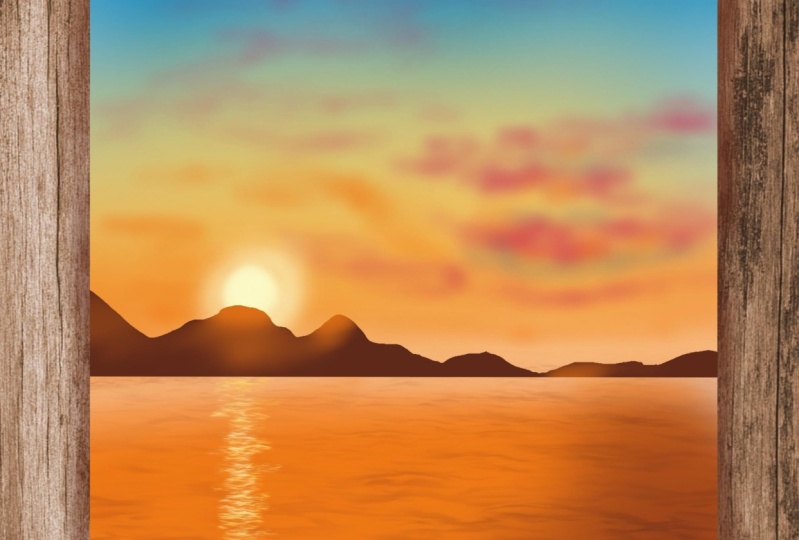
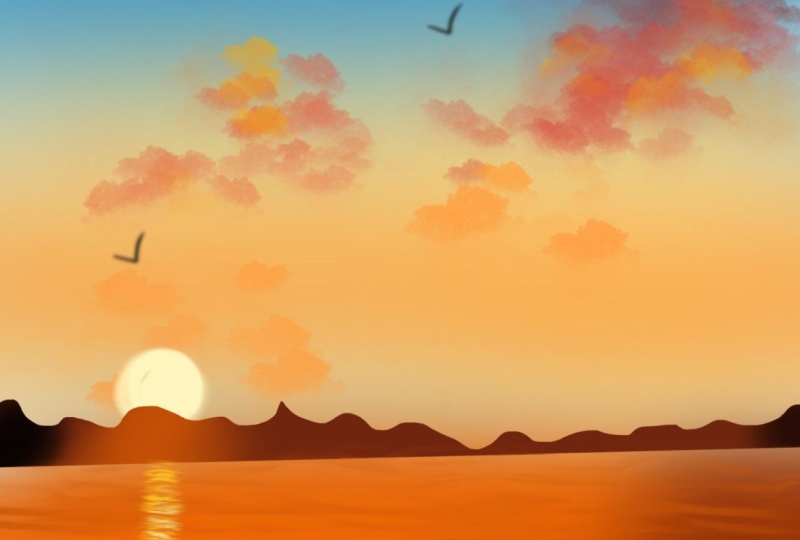
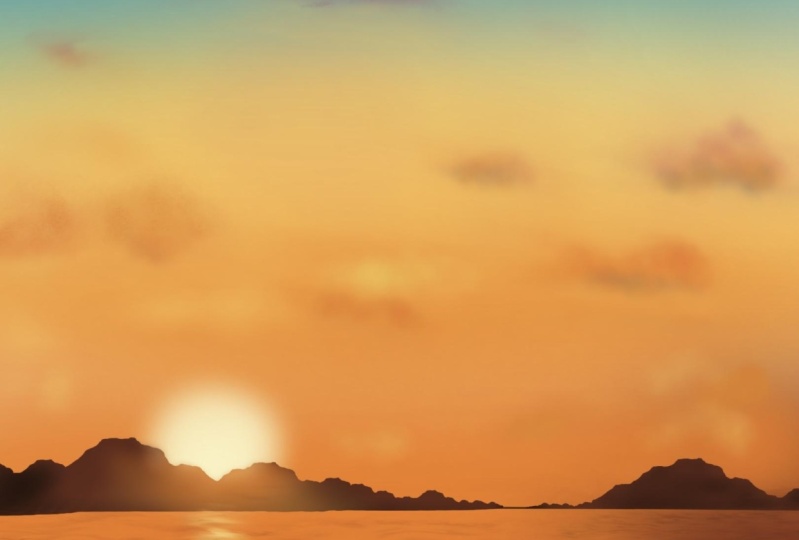
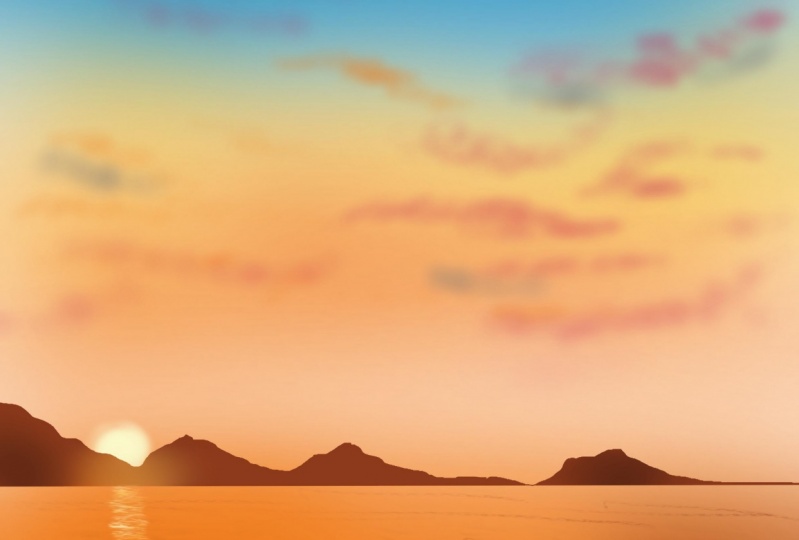
Aquarellkünstler aus Indien. Lassen Sie uns im heutigen Kurs eine wunderschöne,
einfache und unkomplizierte
Sonnenuntergangslandschaft
malen und Schnapp dir dein iPad und
lass uns anfangen.
2. Tools: Ich verwende iPad Seven en und
Procreate Version Five. Okay.
3. Einstellen von canavs: Okay. Laden wir zunächst die
Procreate-Anwendung aus dem App Store herunter Wenn Sie es noch nicht haben, können
Sie es von
hier herunterladen, indem Sie Procreate eingeben müssen Sie
eine einmalige Zahlung leisten Für diese Anwendung Ich habe
die Anwendung bereits auf meinem iPad installiert. Nachdem Sie die App
heruntergeladen haben, öffnen Sie die
Procreate-App. In der oberen
rechten Ecke finden Sie hier
ein Plus-Symbol Wenn Sie auf das Plus-Symbol klicken, finden
Sie verschiedene
Arten von Standard-Leinwänden Sie können jedoch Ihre
eigene Leinwand auswählen, indem Sie auf
das schwarze Plussymbol klicken und die
Details zur Leinwand
angeben,
sei es in Pixeln, Zoll, Zentimetern
oder Geben Sie beispielsweise die
Pixel ein und klicken Sie auf Erstellen Sie haben eine Leinwand fertig. Aber ich werde
die Standard-Leinwand wählen, nämlich die Größe A vier, also zwei zehn x 2907 Millimeter
in Breite und Höhe Sie können die
Größe der Leinwand
so anpassen , dass sie an den Bildschirm passt, So will ich es haben und
unsere Leinwand ist jetzt fertig.
4. Das Referenzbild hinzufügen: Okay. Fügen wir nun den
Referenz-Pick in diesem Frame hinzu. Klicken Sie auf das Aktionssymbol der oberen linken Ecke
neben der Galerie. Schalten Sie die Referenz ein
und klicken Sie auf das Bild Importieren Sie das
Referenzbild aus der Galerie. Sie können die Größe
des Referenzpickels anpassen und
es an einer beliebigen Stelle auf
dem Bildschirm platzieren, indem Sie es auf diese Weise bewegen. Das Referenzbild und
die Leinwand sind jetzt fertig. Okay?
5. Importieren der Swatch: Ich werde eine benutzerdefinierte
Farbpalette zum
Malen verwenden und nicht genau die
Farben aus der Referenz. Ich habe
dieses Farbmuster
in den Ressourcenbereich aufgenommen in den Ressourcenbereich Bevor Sie beginnen, laden
Sie bitte dasselbe herunter. Sobald Sie es heruntergeladen haben, werde
ich Sie
jetzt darüber informieren, wie Sie das heruntergeladene Muster verwenden
und in Ihrem aktuellen Projekt Klickt auf das
Plus-Symbol hier ein neues From-Stapel und wählt
das heruntergeladene Swatch
aus Ihre Palette ist jetzt fertig. Ich werde
das doppelte Farbfeld löschen.
6. Background: Jetzt, da unsere Referenz
nach Palette fertig ist. Lass uns anfangen zu malen. Lassen Sie uns zunächst
den Hintergrundhimmel erstellen ,
indem
wir hier Ebenen erstellen und diese Ebene
in Hintergrundhimmel umbenennen. Ich werde das Blau
aus der Farbpalette verwenden. Wir werden hauptsächlich
das Airbrushing aus
der Pinselbibliothek verwenden , und wir werden Softbrush
für den Hintergrundhimmel verwenden Sie können
den Pinsel
hier vergrößern und verkleinern und hier die Deckkraft
des Pinsels erhöhen und verringern Lassen Sie mich die Deckkraft des Pinsels auf 200% und
die Größe auf etwa 25% erhöhen und
sanfte Striche wie diesen
in kreisenden Bewegungen auftragen sanfte Striche wie diesen
in Der obere Teil des
Himmels wird dunkler und der mittlere Teil
wird heller Achten Sie darauf, dass Sie nicht
zu viel Druck ausüben. Lassen Sie uns nun den
unteren Teil des Himmels einfärben, indem Orange
auswählen und
die sanften Striche wie folgt anwenden . Und für den mittleren Teil des Himmels wähle
ich Gelb und
stelle meine Pinselgröße auf 15% ein und wende die sanften
Striche wie folgt an. Okay. Mach dir keine Sorgen wenn die Farben nicht
perfekt
miteinander vermischt aussehen perfekt
miteinander vermischt Das werden wir
im nächsten Schritt angehen. So können Sie eine nahtlose Mischung erzielen
. Klicken Sie auf das Einstellungssymbol
und wählen Sie Vorsicht bei Unschärfe.
Wählen Sie eine Ebene aus und passen Sie
die Unschärfe an, indem
Sie Ihren Pinsel so ziehen und ihn auf etwa 33%
einstellen Und da hast du einen perfekt
gemischten Hintergrundhimmel.
7. Meeresabschnitt: Jetzt ist unsere erste Ebene, das ist der
Hintergrundhimmel, fertig. Gehen wir zum nächsten Abschnitt über
, dem Fluss
- oder Meeresabschnitt. Lassen Sie uns diese
Ebene in Abschnitt C umbenennen. Ich wähle Orange
für diesen Abschnitt und nehme wieder den
Sop-Pinsel und stelle die Größe des Pinsels auf etwa 15% ein und trage ihn so auf
den unteren Teil auf. Ich wähle nun
das Hellbraun oder das Orangebraun aus
der Palette aus und verwende denselben Pinsel. Beginne
mit den sanften Strichen der unteren rechten Ecke dieser Ebene und mische die
beiden Farben wie folgt. Auch hier gilt: Wenn du mit der Mischung nicht
zufrieden bist, gehe zum Einstellungsbereich, Auswahl und zur Ebene und folge dem Pinsel nach
rechts, um die Mischung anzupassen Ich stelle es auf etwa 30% ein. Es müssen nicht perfekte
30 plus oder minus hier
und da sein , ist okay.
8. Wolken: Lassen Sie uns nun die
Nelken malen, indem wir
eine weitere Ebene erstellen und sie in Nelken
umbenennen Ich habe Rosa ausgewählt
und verwende
Airbrush und verwende einen weichen
Pinsel für die Wolken Ich stelle die Größe
auf über 40% und die
Deckkraft auf 200% ein und beginne
mit Wenn du zu viel Druck
ausübst, passiert genau das Wenn Sie die weiche Wolke wollen, machen Sie eine sanfte kreisende
Bewegung, um die Weichheit zu erzeugen Sie sich auch hier nicht zu
viele Gedanken über die
Form der Wolke Sie müssen nicht
das exakte Replikat
des Referenzbilds erstellen das exakte Replikat
des Referenzbilds Passen Sie einfach die Größe und die Deckkraft des Pinsels an
und machen Sie es mit dem Boden Wir können hier auch einige
orangefarbene Wolken erkennen. Also wähle ich Orange und füge hier und da ein paar oder weiche
Wolken hinzu. Ich füge auch einige gelbe
Wolken hinzu. Wenn Sie viele scharfe
Kanten auf den Wolken sehen,
wählen Sie einen weichen, faden Pinsel aus der A-Linie und
stellen Sie die Größe auf
etwa 10% ein . Kanten wie diese in der kreisförmigen
Bewegung könnten weiche,
verschmolzene Kanten erzeugen
. Auch hier gilt: Üben Sie nicht
zu viel Druck aus. Es muss ein sehr
sanfter Strich sein, um realistische weiche Wolken zu erzeugen. Wir können auch einige
graue Wolken dazwischen erkennen Wählen Sie
also Grau aus
der Palette und
wählen Sie den weichen Airbrush und stellen Sie die Größe auf
etwa 40% ein
und fügen Sie
in kreisenden Bewegungen
einige Wolken unter den rosafarbenen und orangefarbenen Wolken Ich füge der
CIR-Wolkenbewegung weitere rosafarbene Wolken hinzu. Ich bin mit den Wolken zufrieden
und ich denke, wir sind
mit der Wolkenschicht fertig
9. Sonne: Gehen wir nun zur
nächsten Ebene über, der Sonne. Benennen wir
die Ebene also in Sonne um. Ich wähle jetzt das
blasse Gelb aus der Palette und das sanfte Airbrush
aus dem Airbrush-Bereich aus Okay. Tragen Sie zunächst
etwas Schatz auf
die Spitze des Stifts auf und bewegen Sie sich langsam in kreisenden Bewegungen
wie dieser, ohne den Stift
anzuheben, um eine perfekte runde Sonne zu
erzeugen. Kreieren Sie nun den Glanz
rund um die Sonne, indem Sie sanfte Striche und
kreisförmige Bewegungen demselben Pinsel
sanfte Striche und
kreisförmige Bewegungen
wie diese anwenden. Da haben wir die
warme, glühende Sonne. Wenn Sie mit Ebenen arbeiten, können
Sie auch das
Teil auswählen, das auf
der jeweiligen Ebene gemalt wurde,
indem Sie hier auf das Pfeilsymbol klicken,
es verschieben und im gewünschten Bereich positionieren Sie können
die Größe des ausgewählten
Bereichs auch auf diese Weise ändern .
10. Berge: Lassen Sie uns die Berge in
der nächsten Ebene malen und sie Berge
nennen. Ich wähle das Dunkelbraun aus der Palette
und für den Pinsel gehe
ich zur Tusche und
wähle den Pinsel mit feiner Spitze aus,
bei dem es sich um einen Pinsel mit dünner Spitze handelt Ich male den
Berg irgendwo unter der Sonne, indem ich
eine gerade Linie
wie diese erstelle , indem ich die Linie einfach von
einer Seite der
Leinwand zur anderen
ziehe und dann auf die beiden Finger tippe, und dann auf die beiden Finger tippe und schon ist eine
gerade Linie entstanden Sie können das Raster
im Hintergrund verwenden, um zu
überprüfen, ob die Linie
gerade oder schräg ist Zeichnen Sie nun eine kurvige
Berglinie über
die gerade Linie, ohne den Stift
anzuheben, um sicherzustellen , dass keine Lücke entsteht.
Sobald dies fertig ist, können
Sie die Farbe einfach ausfüllen, indem Sie
die Farbe aus
der Palette ziehen Farbe aus
der Palette und sie hier wie folgt ablegen Wenn die obere und die untere Linie des Berges nicht geschlossen sind, wird beim Füllen der Farbe
diese Ebene wie folgt ausgefüllt. Achten Sie also darauf, dass es sich beim Füllen der Farbe um einen geschlossenen
Bereich handelt. Gehen wir zurück zur
Sonnenschicht, um sie hinter
diesen Bergen zu positionieren, indem wir nur bei
der
Größe und Position auf das Pfeilsymbol klicken. Ich werde es hier platzieren, als würde es sich hinter
diesen Bergen verstecken. Gehen wir zurück zum Berg dort und der Teil
des Berges, in
dem sich die Sonne versteckt,
wird aufgrund
der Lichtstrahlen
heller aussehen . Ich nehme Orange aus
der Palette und gehe zum Airbrush und wähle
den weichen Blendpinsel aus Wenn ich die Farbe jetzt auftrage, färbt
sie
auch den Sonnenbereich und nicht
nur die Berge Aber ich möchte die Farbe hier
nur bis zur Bergschicht mischen . dazu zur Gehen
wir dazu zur Bergebene, klicken wir darauf und Sie sehen hier
so viele Optionen. Wählen Sie Alpha-Sperre, um das Berggebiet zu
sperren. Wenn Sie die Farbe anwenden, bleibt
die Farbe
innerhalb der Zeichnung
, also innerhalb der Berge. Ich wähle dieses Gelb aus
und mische es ebenfalls. Ich wähle jetzt Schwarz für die Enden des Berges
und verblende es ebenfalls, sodass es etwas
dunkler wird, indem ich so einen kleinen
Druck ausübe Diese Ebene ist jetzt fertig.
11. Wellen: Lassen Sie uns nun
unsere letzte Schicht malen, das sind die Wellen oder die
Wellen im C-Bereich Ich nenne es C, du kannst es Wellen nennen Sie können in der Referenz einige ruhige
Wellen sehen, und dafür haben wir den perfekten
Pinsel. Wählen Sie das Hellbraun aus und gehen Sie zu den Elementen der Pinselbibliothek
und wählen Sie den Ozeanpinsel aus. Okay. Ich stelle die Pinselgröße 200% ein und beginne mit
der nächstgelegenen Ansicht, die schwächere Wellen haben wird weiter Sie sich entfernen, desto kleiner wird
es erscheinen Also fange ich von unten indem ich die Pinselseiten auf 100% stelle und
eine kleine Portion fülle. Als Nächstes werde ich
die Größe des
Pinsels um
etwa 70% verringern die Größe des
Pinsels um und
die nächste Portion füllen. Reduzieren Sie die Größe erneut auf
etwa 45% und füllen Sie
den nächsten Bereich aus. Wiederholen Sie diesen Schritt so lange, bis
Sie die Berge erreichen, indem die Größe
des Pinsels nach und nach
verringern bis Sie
den Bereich vollständig ausgefüllt haben Wählen Sie nun „Dunkel“
für den Bereich auf der rechten Seite aus
, der im Referenzstift etwas
dunkler erscheint Schneiden Sie die Pinselgröße auf etwa
50% ab und färben Sie den Bereich ein. Okay. Lassen Sie uns nun den Reflexionsteil mit demselben Pinsel malen und
Gelb aus der Palette auswählen, die Pinselgröße auf etwa 10%
einstellen und Striche wie
diesen in einer geraden Linie auftragen Erhöhen Sie langsam den Strich
, je näher Sie kommen. Wählen Sie nun das hellgelbe
und wiederholen Sie den gleichen Schritt. Unser Gemälde ist jetzt fertig. Wir können jetzt alle
Ebenen zu einer einzigen Ebene kombinieren indem wir auf das Ebenensymbol und es so
zusammendrücken
12. Exportieren des Kunstwerks: Okay. Lassen Sie uns nun sehen, wie Sie
Ihr Bild exportieren und in sozialen Medien veröffentlichen
können. Alles was Sie tun müssen, ist zum Aktionssymbol in
der oberen
linken Ecke zu gehen , auf Teilen zu klicken und es dann auf JP in
Ihren Dateien oder in Ihrer Galerie oder
wo auch immer Sie möchten zu speichern . Ich werde
es in meiner Galerie speichern. Klicken Sie also auf Savemage Jetzt finden
Sie Ihr
Kunstwerk in der Galerie gespeichert Wenn du
deine Arbeit auf einer flachen Ebene platzieren möchtest, kannst
du einen beliebigen Hintergrund oder
eine Flatlay-Auswahl von
urheberrechtsfreien Seiten herunterladen , oder du kannst auf deinen
eigenen Hintergrund oder
ein Flatlay klicken und
es hier wie folgt importieren Fügen Sie nun Ihr Kunstwerk hinzu,
indem Sie auf das Aktionssymbol klicken, fügen Sie ein Foto wählen Sie Ihr Kunstwerk aus und positionieren Sie
es an einer beliebigen Um ihm ein realistisches Aussehen zu verleihen, füge
ich
einige Schatten unter dem Kunstwerk hinzu, indem eine neue Ebene über der
Hintergrundebene erstelle. Ich gehe jetzt zu dem Teil, wähle die schwarze Farbe aus, gehe zur Pinselbibliothek und
wähle
Airbrush aus. Nimm nur die Größe und
reduziere die Deckkraft auf etwa 40% und wende sanfte Striche wie
diesen Klicken Sie auf den Radiergummi und sogar auf äußere Schatten, indem Sie die
Deckkraft anpassen Lassen Sie uns dieses Bild nun speichern indem wir den gleichen
Schritt ausführen, nämlich
zur Aktion C Share gehen zur Aktion C Share und es als
Datei oder in der Galerie speichern
13. Vielen Dank!: Vielen Dank, dass Sie
an diesem Kurs teilgenommen haben. Ich wünsche dir viel Spaß beim Malen dieses
wunderschönen Sonnenuntergangs mit mir. Ich würde mich sehr freuen, wenn
du mit dem Malen fertig bist. Bitte teile es im
Projektbereich oder auf Instagram. Falls Sie Fragen
haben, können
Sie diese auch gerne hier stellen. Ich würde mich auch freuen
, wenn du
eine Bewertung über den
Kurs hinterlassen könntest . Fröhliches Malen.
 Sheetal Shetty, artjauntwithsheetal