Transkripte
1. Einführung: Island ist bekannt für
seine natürliche Schönheit, von Vulkanen über Gletscher
bis hin zu Nordlichtern,
aber seine Wasserfälle
gehören zu den größten und
großartigsten der Welt. Wasserfälle sind ein Vergnügen
zu beobachten und erfreuen sich zu malen, Sie sind ein herausforderndes Thema. Aber wenn es richtig gehandhabt wird, einen Wasserfall zu
malen,
kann es eine sehr befriedigende Erfahrung sein. In der heutigen Klasse
werden wir einen
der spektakulärsten und
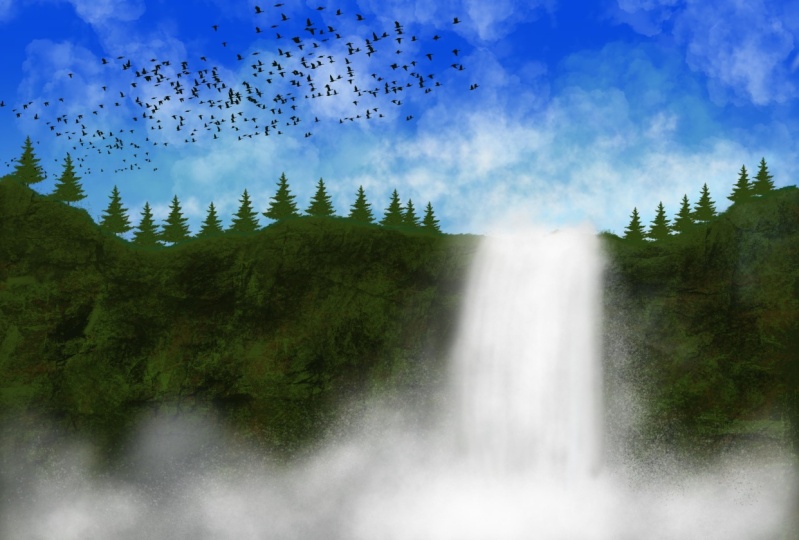
schönsten Wasserfälle Islands malen , nämlich Skogafoss. Sie können diesen
schönen Wasserfall
und etwa 20 bis 25 Minuten malen . Ist das nicht erstaunlich? Wir werden lernen, wie man
Wasserfall weich und neblig aussieht. Wir werden die
Bürsten sehen, um
den felsigen Blick um
den Wasserfall herum zu erreichen . Am Ende des Kurses werden
Sie in der Lage sein, Rocky Mountains
Wasserfall und
vieles mehr in Procreate
selbstbewusst und einfach zu malen . Ich habe auch
einen Bonuskurs hinzugefügt, mit dem Sie
versuchen können , wo wir denselben Wasserfall
malen werden. Sie werden überrascht sein,
ein ganz anderes Gemälde
mit den gleichen Pinseln
und Techniken zu sehen ein ganz anderes Gemälde . Wenn Sie also bereit sind, fangen
wir an und malen diese majestätische
Wasserfalllandschaft.
2. Erforderliche Tools: Schauen wir uns nun schnell die Tools
an, die zum Starten der Projekte
erforderlich sind. Wir brauchen ein iPad und Apple Pencil und
procreate Anwendung. Ich verwende das
iPad der siebten Generation für das Projekt. Ich verwende die neueste Version der Procreate Anwendung,
die 5.2 ist.
4. Canvas: Lasst uns also das erste Projekt, bei dem
wir malen werden. Einer der Wasserfälle Islands, und das wird der
Skogafoss-Wasserfall sein. Öffne die Procreate
App und tippe auf dieses Plus-Symbol, das du oben rechts
siehst. Und du bekommst die
Liste der Leinwände hier. Und ich werde damit gehen, A4 Canvas für dieses Projekt. Jetzt drehe ich
es so um. Und wir sind bereit mit einer
Leinwand für das Projekt.
5. Den Himmel und die Wolken malen: Schauen wir uns nun
die Farbpalette an. Also habe ich dieses Projekt hier eine
Farbpalette bereit. Ich habe diesen
Ressourcenbereich hochgeladen, daher hoffe ich, dass Sie ihn
heruntergeladen und in die
Procreate-Anwendung
importiert haben . Also, wenn du
bereit bist, lass uns
das Projekt starten . Gehe
zur Farbpalette. und wähle diese 1. Farbe aus
der Palette des Projekts eins. Tippen Sie auf die Brush Library, Airbrushing, und gehen Sie
mit dem weichen Pinsel. Ich stelle die Deckkraft
des Pinsels auf etwa 100% ein. Und ich stelle die Größe
dieses Pinsels auf 30% ein. Und ich
fülle den obersten Abschnitt aus. Das ist dieser Himmelsabschnitt
mit dieser Farbe. Ich habe ungefähr die Hälfte
der Leinwand mit dieser Farbe gefüllt. Durch Anwenden von horizontalen Strichen. Tippen Sie nun auf die Ebene und
benennen Sie diese Ebene um. Und ich
benenne es in Sky um. Wir sind bereit mit der ersten Schicht. Tippen Sie nun auf das Plus-Symbol
und erstellen Sie eine neue Ebene. Und ich benenne
diese Ebene 2 in Wolken um, wo wir diesem blauen Himmel einige
Wolken hinzufügen werden. Gehen Sie zur
Farbpalette und wählen Sie diese zweite Farbe aus
der Projektpalette aus. Gehe zur Pinsel-Bibliothek. Ich gehe zum
Cloud-Pinsel-Set. Also gehe ich mit diesem
Cloud 3-Pinsel
, den ich
in den Ressourcenbereich aufgenommen habe. Ich stelle die
Deckkraft des Pinsels auf 100% und die Größe auf etwa 22 23%
ein. Lassen Sie mich es auf etwa 25% einstellen. Ich werde die
Wolken in diesem Bereich hinzufügen. Wenn Sie also die
gesamte Cloud,
Pinselset möchten , können Sie
sich meine andere Cloud-Klasse ansehen, in die ich das komplette Set
aufgenommen habe. So
fügen Sie also die Wolken hinzu. Tippen Sie auf den Bildschirm und ziehen Sie die
Spitze Ihres Stiftes auf den Bildschirm und fügen Sie einige
zufällige Wolken wie diese hinzu. Gehen Sie nun zurück zur
Farbpalette und wählen Sie diese letzte Farbe aus
, die weiße Farbe ist. Und geh rüber und füge
ein paar weiße Wolken hinzu. Mach dir keine Sorgen um die Form. Es ist nur eine zufällige Wolke ,
so dass wir
Wolken bereit haben. Und mach dir auch keine Sorgen um den
unteren Bereich. Es wird
von den Bergen bedeckt sein. Das ist also die Schicht von
Himmel und Wolken bereit.
6. Den Berg hinzufügen: Die Schicht von Himmel und Wolken. Bereit jetzt lass uns
zur nächsten Ebene gehen. Tippen Sie also auf die Ebenen
und erstellen Sie eine neue Ebene. Und ich benenne diese
Ebene drei in Berge um. Gehen Sie zur Farbpalette und wählen Sie diese schwarze Farbe
mit nur einer fünften Farbe aus Project One Gaumen. Gehen Sie zur Pinselbibliothek, Kalligraphie und wählen Sie diesen Mono-Linienpinsel aus. Stellen Sie diese Deckkraft
des Pinsels auf 100% ein und ich stelle die
Größe auf etwa 15% ein. Ich füge eine kurvige Linie hinzu, die
der Umriss des Berges sein wird. Ich fange irgendwo
von diesem Abschnitt aus an und fülle
diesen Bereich der den unteren Teil des
Himmels und der Wolken bedeckt. Ich ziehe eine
kurvige Linie wie diese. Und jetzt ziehe ich
diese schwarze Farbe mit Drag & Drop in
dieses Berggebiet. Dort haben wir das
Berggebiet bis d. Jetzt fügen wir ein paar Details hinzu. Das heißt, fügen Sie diesem Berg etwas Textur
hinzu. -Schicht. Tippen Sie auf die Ebenen
und wenden Sie Alpha-Sperre auf diese Ebene an,
damit die Textur, die Sie anwenden innerhalb dieser Bergschicht
bleibt und nicht zur Himmelsebene übergeht. Gehe nun zur
Farbpalette und wähle diesen Braunton mit nur den sechs Farben
aus der Palette. Gehe zu Brush Library, organisch
und verwende diesen Spire-Pinsel. Ich setze die
Größe dieses Pinsels auf etwa 15 Prozent und die
Deckkraft ist auf 100% eingestellt. Und ich werde diesem
Berggebiet eine
gewisse Textur verleihen . Das wird
ihm einen schönen rockigen Look geben. Also habe ich dort
eine Texturschicht aufgetragen, die Bergschicht.
7. Textur zum Berg: Gehe nun zur
Farbpalette und wähle diese grüne, 3. Farbe
aus der Palette. Und ich werde denselben
Pinsel benutzen und werde
dieser Bergschicht
etwas grüne Textur hinzufügen, indem ich etwas grüne Textur hinzufügen so
hinübergehe. Fügen Sie auch auf
der anderen Seite etwas Textur hinzu. Geh jetzt zurück zum Gaumen. Und wähle diese vierte Farbe, den anderen Grünton. Gehe nun zur Brush Library, organisch und geh mit diesem
Eberesche-Pinsel. Ich stelle die Deckkraft
dieses Pinsels auf etwa 60% ein. Und ich stelle die
Größe dieses Pinsels auf
etwa 35
bis 30% setze ihn auf etwa 32%. Und ich tippe so auf den
Bildschirm und
füge diesem felsigen Berggebiet etwas Textur hinzu. Du siehst eine wirklich coole Textur auf diesen Bergen,
diese grünen Flecken. Das gibt
wirklich coole Wirkung auf diesem felsigen Berg wie
die Moose. Da ist es also. Also füge ich etwas mehr Textur hinzu und füge diesem Berg etwas mehr Tiefe
hinzu. Gehe also zur Farbpalette
und wähle diesen schwarzen Farbton aus. Und wenn Sie denken, dass es zu grün
aussieht oder eine schwarze Textur hinzufügt
, verwenden Sie den gleichen Pinsel. Wir gehen zurück zur
Farbpalette und zu diesem Grün. Gehe zur Brush Library und organisch und benutze diesen Spire-Pinsel. Ich reduziere die
Größe dieses Pinsels auf etwa 10% und die
Deckkraft auf 100%. Und ich werde noch
ein paar Details hinzufügen. zu dieser Bergschicht wie dieser an einigen zufälligen Stellen dieser
Bergschicht wie dieser. Verleiht ihm etwas hellerer
und etwas dunklerer Schatten in diesem Berggebiet und
schafft mehr Tiefe. Sie können also schon
viel Tiefe sehen und diese Bergschicht hält einige Bereiche dunkel und
einige Bereiche, in denen Sie diesen grünlichen
Moos-ähnlichen Effekt
haben. Gehen Sie nun zurück zur
Farbpalette und malen Sie diesen schwarzen Farbton aus der Palette
und gehen Sie mit
demselben Pinsel vorbei und
verdunkeln Sie einige Bereiche. Sie können es weiter wiederholen und die Farben
zwischen Grün und
Schwarz
ändern, die Farben
zwischen Grün und
Schwarz
ändern bis Sie
mit dem Aussehen des Berges zufrieden sind. Auch hier ändere ich die Größe dieses
Pinsels und gehe zu einem und noch ein paar Details
hinzu.
Wie ich schon erwähnt habe. Fügen Sie die Details hinzu,
bis Sie damit
zufrieden sind , wie realistisch
der Berg aussieht. Dies wird der Bereich sein
, in dem wir
die Wasserfälle haben werden , wenn wir
im Dunkeln bleiben oder Hügel sehen können. Ich gehe zurück zur
Palette und ich werde
einige Ares mit
diesem schwarzen Farbton verdunkeln . Ich bin ziemlich zufrieden damit, wie
realistisch das schon aussieht. Also höre ich auf, die Details hier
hinzuzufügen, und lass uns zum
nächsten Abschnitt des
Hinzufügens des Wasserfalls übergehen.
8. Wasserfall: Tippen Sie auf Ebenen und
erstellen Sie eine neue Ebene. Und ich benenne diese
Ebene 4 in Wasserfall um. Gehe zum Gaumen der Farbe. Und wähle diese weiße Farbe, die die letzte nur eine Farbe
aus der Project One-Palette ist. Gehen Sie zu Brush Library, Airbrushing, und gehen Sie
mit diesem weichen Pinsel. Dies wird der Pinsel sein, den wir verwenden
werden, um den Wasserfall hinzuzufügen. Also stelle ich die
Deckkraft auf
100% und die Größe auf
etwa 25% ein. Und ich füge den
Wasserfall so hinzu. Bevor Sie dies tun, können
Sie sehen, dass die Details außerhalb dieser Bergschicht
zu dieser Himmelsebene gelangen. Also mache ich diese Ebene rückgängig. Ich gehe zur
Ebene und wende die Clipping-Maske so an, dass sie der Bergschicht
folgt. Mountain Layer wird
die übergeordnete Ebene sein Jetzt werde
ich mit dem weichen Pinsel das
Wasserfall-Detail wie dieses hinzufügen. Jetzt, indem Sie einfach
den Druck auf die
Spitze des Stiftes einstellen , können
Sie den helleren Farbton oder den
sehr hellen Farbton erhalten , indem einfach den Druck
auf die Spitze des Stiftes einstellen. Und so sieht es aus. Lassen Sie mich rückgängig machen und
von Anfang an beginnen. Ich habe die Größe
auf etwa 30 Prozent erhöht. Beginnen Sie nun von der Spitze des
Herbstes so, indem Sie
sehr sanfte Striche anwenden , während der
Wasserfall den berührt. Boden der Herbst wird breiter. Also erweitere ich den
Bereich hier erneut, sehr sanfte Striche und verbreitere den
Sturz unten. Ich füge hier noch einen hinzu. Der Wiederholung des gleichen Schrittes. Tragen Sie sehr sanfte
Striche auf
die Spitze des Stiftes
sehr wenig Druck auf und fügen Sie diese weichen Striche
für den Wasserfall hinzu. Wenn Sie jetzt viel
Druck ausüben, wird der Sturz flach werden. Jetzt ist der Rückgang immer noch auf etwa 15%
groß. Mit dem
kleinsten Pinsel
, der den gleichen
Pinselstil hat, werde
ich
diesen oberen Abschnitt des
Wasserfallbereichs
heller machen diesen oberen Abschnitt des
Wasserfallbereichs , indem ich
mehr Druck auf die Spitze von der Bleistift. So. Am
Ausgangspunkt des Wasserfalls sollte
es heller
oder weißer aussehen. Also übe ich mehr
Druck auf den Bleistift aus. Und gegen
Ende wird es
schauen, weil sich das Wasser ausbreiten
wird. Es wird eher wie Nebel aussehen. Wir werden ein
wenig Druck ausüben oder gegen Ende
des Herbstes so. Stellen Sie nun sicher, dass Sie
einige Lücken dazwischen lassen , das heißt, dass die Bergschicht sichtbar ist
und Sie
diesen vollständigen Bereich nicht mit
diesen weißen Strichen füllen . Diese kleine
Farbabweichung macht es interessanter und lässt
es realistischer aussehen. Die harten Ränder der Felsen im Gegensatz zu den weichen Kanten Wasser machen das Aussehen sehr ansprechend, Wasser machen das Aussehen sehr ansprechend,
ich werde hineinzoomen und zeigen, dass
Sie die Kanten weicher treffen und dass es nicht
wie eine bestimmte weiße Linie aussieht. So kannst du
um den weichen Pinsel herum spielen , um den weichen
realistischen Effekt zu erzeugen.
9. Die Nebel hinzufügen: Halten Sie also dünnere Striche am
Ausgangspunkt des Wasserfalls und machen Sie ihn
nach unten dicker. Indem Sie einfach die Größe und
den Druck auf die
Spitze Ihres Stiftes einstellen . So sieht es also aus. Indem Sie sanfte Striche anwenden, können
Sie verschiedene
Variationen sehen. Oder variiert Farben
des Wassers. Und es sieht nicht aus wie
ein Stück weißer Strich. Jetzt werde ich
die Größe dieses Pinsels auf
etwa 40% erhöhen und Nebel hinzufügen. hier im unteren Abschnitt indem Sie mit kreisförmigen
Strichen wie diesem gehen. Und wieder, ändern Sie weiter den Druck auf die
Spitze des Stiftes. Das muss also wie sehr sanfte, sehr sanfte Striche sein. kreisförmige Striche Das
Hinzufügen des Nebels, in dem der
Wasserfall auf den Fluss trifft wird die Illusion
von Wasser in Bewegung verstärken. Wir können auch
Nebel im Hintergrund darstellen,
um die Tiefe des
Gemäldes zu erhöhen. Erhöhen Sie die Größe weiter und fügen Sie kreisförmige Striche auf der anderen Seite der Leinwand hinzu. Stellen Sie sicher, dass Sie
sehr sanfte Striche anwenden , um diesen nebligen Effekt zu
erzielen, der sich wie Grautöne
zeigt. Ich fülle diesen
kompletten unteren Abschnitt mit dem Nebel mit
diesem weichen Pinsel. Wir gehen jetzt zur
Farbpalette und machen diese graue Farbe aus
der Palette und fügen etwas grauen Nebel zwischen
diesem weißen Nebel hinzu. Gehe jetzt zurück zum
Gaumen und wähle Weiß und füge einfach etwas leichten
Nebel und die Spitze hinzu. Etwas mehr Anpassung
an dieses Wasserfallgebiet vornehmen
10. Letzte Details: Reduzieren Sie nun die Größe
dieses Pinsels auf etwa 18% und nehmen Sie einige
endgültige Anpassungen vor. Und der obere Teil
des Wasserfalls mit derselben weichen Bürste. Dieser obere Teil ist
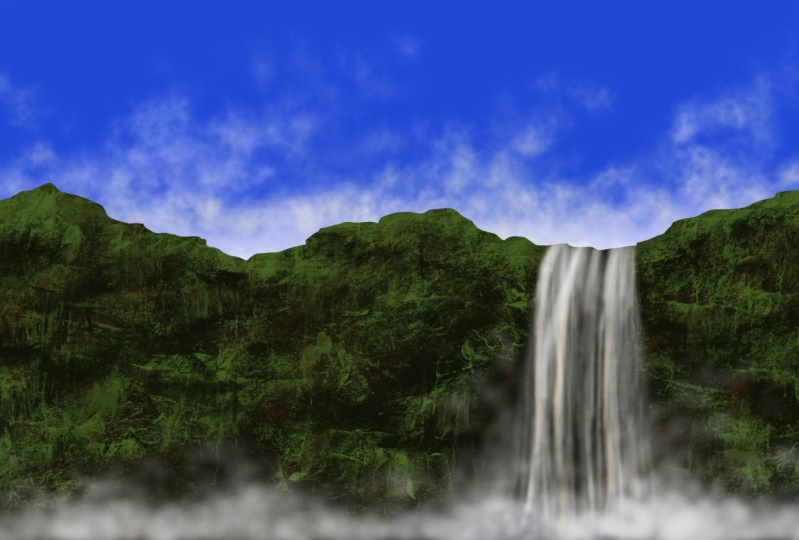
sehr weich und geschmeidig. Dies ist das Endergebnis
unseres ersten Projekts. Ich hoffe, Sie haben es genossen,
diese wunderschöne Landschaft zu schaffen.
12. Den Himmel und die Berge malen: Beginnen wir nun mit dem
Bonusprojekt, bei dem wir verschiedene Versionen
desselben Wasserfalls
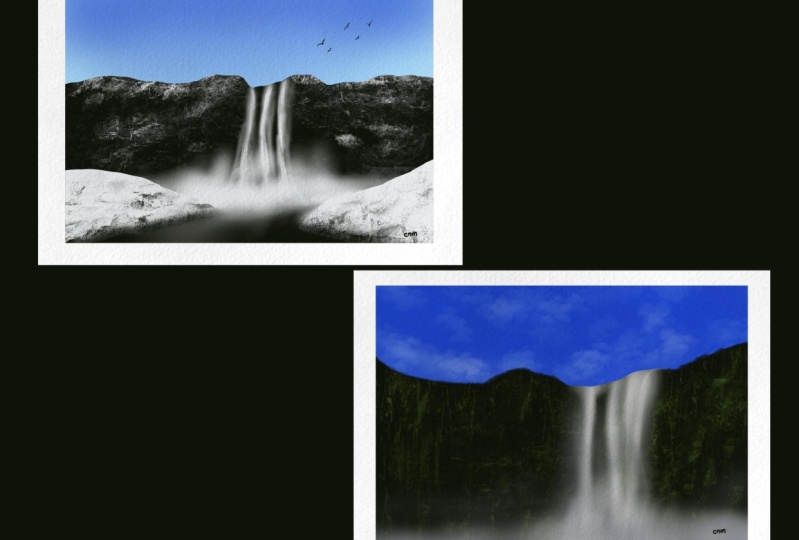
malen. Also werden wir im Winter
denselben
Skogafoss-Wasserfall malen . Eine erstaunliche Tatsache
an diesem Wasserfall ist, dass das Wasser im Winter
nicht gefriert, so dass Sie den
Wasserfall im Winter immer noch sehen können und das werden
wir jetzt malen. Ich werde diese
Projekt2-Farbpalette verwenden, die ich in
den Ressourcenbereich als
Bonus-Projektpalette aufgenommen habe . Dies ist diejenige, die
wir verwenden werden. Es sind sehr minimale Farben. Beginnen wir mit dem Projekt. Ich wähle diese erste
Farbe aus der Palette, die hellblau ist. Wir machen die Pinsel-Bibliothek, Airbrushing und
wählen den weichen Pinsel aus. Stellen Sie die Größe dieses Pinsels auf etwa fünfunddreißig Prozent ein
und die Deckkraft ist auf 100% eingestellt. Und ich werde
den oberen Bereich der
Leinwand mit diesem Farbton füllen . Etwa ein Viertelstel der Leinwand. Gehe zum Anpassungssymbol Gaußsche Unschärfe und setze die Unschärfe auf etwa 30 bis 35%. Ich setze
es auf rund 30% ein. tippen Sie auf die Ebenen und
benennen Sie diese Ebene um. Ich werde es umbenennen,
es in Sky. Tippen Sie nun auf das + -Symbol und erstellen Sie eine neue Ebene. Und ich benenne
diese Ebene 2 in Mountain um. Gehe zur Farbpalette
und wähle die zweite Farbe aus, nämlich die schwarze Farbe. Gehen Sie zur Pinselbibliothek, Kalligraphie und wählen Sie
den Mono-Linienpinsel aus. Ich stelle die
Größe dieses Pinsels ein. auf etwa zehn bis 15% oder
ich setze es auf 10%. Und die Deckkraft ist auf 100%
eingestellt und zeichnet so
eine kurvige Linie für den oberen Teil
des Berges. Es ist also ähnlich wie bei dem
, das wir im Projekt gemacht haben. Sobald das erledigt
ist, ziehen Sie
die Farbe per Drag & Drop in das Berggebiet. Jetzt ist es an der Zeit, die
Details zu dieser Bergschicht hinzuzufügen. Also werden wir dieser Bergschicht Textur
verleihen.
13. Textur zum Berg: Ich gehe zur Farbpalette
und wähle diese 3. Farbe aus, die weiße Farbe ist. Gehe jetzt zur Brush Library. die Textur aufzutragen,
gehen Sie zuvor zur Bergschicht
und wenden Sie Alpha Lock an. Gehe nun zur Brush Library, organisch und wähle
diesen Spire-Pinsel aus. Ich setze die
Größe dieses Pinsels auf etwa 20-21 Prozent und die
Deckkraft ist auf 100% eingestellt. Und ich werde anfangen,
diese Bergschicht wie diese Textur
aufzutragen . Ich fülle
den oberen Teil des Berges mit der Textur aus. Gehe nun zur Farbpalette und wähle diese vierte Farbe aus der Palette, die eine Art dunkelgrau ist. Ich benutze denselben Spire-Pinsel. Ich füge dem unteren Teil
des Berges etwas Textur hinzu. Gehe nun zurück zur
Farbpalette und wähle schwarze Farbe, zweite Farbe aus der Palette
und gehe über diese Textur. Weiße Textur, die wir zuvor
angewendet haben. Auch hier funktioniert dieser Pinsel
gut, um den
schneebedeckten Berg zu zeigen. So kannst du es
heller oder dunkler machen. Als ob es weißer sein kann, komplett mit
Schnee
bedeckt sein oder man kann es dunkel halten das felsige
Gebiet des Berges
zeigen. Es liegt also an dir,
wie du es willst. Also gehe ich zurück in den
Gaumen und pflücke Weiß. Und ich füge etwas mehr weiße Textur hinzu, um den
schneebedeckten Berg zu zeigen. Es liegt also an dir,
wie du es willst. Sie können es komplett
mit Schnee bedecken oder Sie können dem Berg mehr felsige Textur
hinterlassen. Ich werde die
Größe weiter reduzieren und diesem Berg noch
ein paar Details oder
Textur hinzufügen . Üben Sie sehr wenig Druck auf die Spitze des
Stiftes aus und fügen dem unteren Teil des Berges mit
der gleichen Farbe eine leichte Textur hinzu. Jetzt sieht das fast fertig aus. Ich gehe zurück zur schwarzen Farbe und zu den
Bereichen, die weißer aussehen. Ich werde es verdunkeln indem ich einige Striche
mit demselben Pinsel hinzufüge.
14. Wasserfall: Gehe zur Farbpalette. Erstellen wir vorher eine neue Ebene zum
Hinzufügen des Wasserfalls. Also erstelle ich
die Ebene drei und wende eine
Clipping-Maske auf die Ebene an. Gehen Sie zur Farbpalette und wählen Sie Weiß, das die 3.
Farbe ist, aus der Palette. Gehe zu Airbrushing und
wähle die weiche Bürste aus. Weiche Airbrush Dies wird also derselbe Prozess sein ,
den
wir für unser Projekt gemacht haben. Ich stelle die Größe
dieses Pinsels auf etwa 18% ein. Und ich fange von
oben an. Und ich werde den
Wasserfall erweitern, wenn er nach
unten reicht , indem vertikale Striche wie diese Ich werde den
Druck auf den Bleistift reduzieren und ihn leichter halten, wenn
ich den unteren Abschnitt erreiche, das heißt, ich werde die Farbe
grau und stumpf zum
Boden des Wasserfalls halten . Also füge ich
hier einen weiteren Wasserfall hinzu und wiederhole
den gleichen Vorgang. Ich erweitere es hier unten. Ich werde die Größe auf
etwa 20-22%
erhöhen und hier
in den unteren Abschnitten
einige glatte Striche hinzufügen . Ich reduziere die Größe und
füge hier noch eine hinzu. Lass mich einfach
reinzoomen und es dir zeigen. So glatt müssen
Sie es also behalten. Ich glätte die Kanten. Passen Sie die Größe
dieser weichen Airbrush an, um weiche Striche und
scharfe Striche wie diese hinzuzufügen. Es macht so ziemlich den ähnlichen Prozess, den wir für unser Projekt
verfolgt haben. Um diese Wasserfälle hinzuzufügen.
15. Nebel hinzufügen: Ich denke darüber nach, hier noch
einen kleinen Fall hinzuzufügen. Ich füge hier noch einen hinzu. Ich werde es nicht
den ganzen Weg bis unten nehmen. Ich werde
irgendwo in der Mitte anhalten. Das sieht jetzt gut aus. Das ist also ein Punkt
hier, dass ich es löschen werde. Jetzt ist es an der Zeit, etwas Nebel hinzuzufügen. Also wähle ich
die gleiche Farbe wie weiße Farbe aus der Palette. Gehen Sie zur Brush Library, wir Spraypaints und wählen Sie
diese ultrafeine Düsenbürste aus. Dies ist der Pinsel, den wir verwenden
werden, um den Nebel hinzuzufügen. Ich stelle die Größe
dieses Pinsels auf etwa 10% ein. Und die Deckkraft
sagten sie zu 100 Prozent. Und ich fange an,
kreisförmige Striche hinzuzufügen. Lassen Sie mich jedoch die
Größe erhöhen, ich werde sie auf etwa
fünfundzwanzig Prozent einstellen. Und ich werde anfangen,
den Nebel in kreisförmigen
Strichen wie diesem hinzuzufügen . Ich fülle diesen
unteren Abschnitt mit dem Nebel aus, wo der Wasserfall den Boden
oder den Fluss oder den See berührt oder was auch immer es ist. Ich lasse eine Lücke dazwischen
und halte es dunkel, damit es nicht
ganz weiß ist. der Nebel, Fläche, ist nicht vollständig weiß. Wir können später noch ein paar
Anpassungen hinzufügen. Das ist also, was es ist, also bin ich damit zufrieden. Gehe nun zurück zur
Farbpalette und wähle Schwarz und füge etwas
Schwarz zwischen diesem weißen Nebel hinzu.
16. Iceblocks malen: Gehen wir nun zum
nächsten Abschnitt über, tippen Sie auf die Ebenen und erstellen Sie eine neue Ebene, in der wir die Eisblöcke hinzufügen
werden. Ich benenne diese
Ebene in Eisblöcke um. Wir werden auf der linken
und rechten Seite hinzufügen.gehe
zur Farbpalette und wähle Weiß, das ist 3.
Farbe aus der Palette. Gehen Sie zur Kalligraphie der Pinselbibliothek und wählen Sie diesen Mono-Linienpinsel aus. Ich
zoome hinein und zeige dir wie
du den Eisblock hinzufügst. Also füge ich eine
kurvige Linie wie diese hinzu. Und ich ziehe eine weitere
Linie von unten. Also muss es nicht wieder
gerade sein, ich füge eine kurvige Linie hinzu. Jetzt. In ähnlicher Weise werde ich
einen weiteren auf der rechten Seite hinzufügen. Dann schließe dich an und zeichne ein
Endergebnis für diesen Eisblock. Ziehen Sie nun die Farbe
dieser Blöcke
links und rechts per Drag & Drop . Jetzt bin ich mit
dem auf der linken Seite nicht zufrieden, also lösche ich es. Und zeichne es noch einmal
mit demselben Pinsel, dem Mono-Linienpinsel. Ich zoome hinein und fange
irgendwo unten an. füge zuerst den unteren Abschnitt und zeichne nun den oberen Teil dieses Eisblocks und verbinde
ihn mit dem Endergebnis. Und jetzt ziehen Sie die Farbe per Drag & Drop. Stellen Sie also sicher,
dass zwischen
der oberen Linie und dem Endergebnis keine Lücke der oberen Linie und dem Endergebnis ,
damit Sie die Farbe fallen lassen können. Ansonsten wird
die vollständige
Schicht mit weißer Farbe gefüllt . Wenden Sie nun
Alpha-Sperre auf diese Ebene an. Gehen Sie zur Farbpalette und wählen Sie diese vierte Farbe
aus der Palette aus. Gehen Sie zu Brush Library Charcoals und wählen Sie diesen gebrannten Baumpinsel aus. Wir werden diesem Eisblock etwas Textur
verleihen. Also stelle ich die Größe
dieses Pinsels auf etwa 8% ein. Und ich werde diesem
Eisblock so
nur eine winzige Menge
Textur hinzufügen nur eine winzige Menge . Du musst
es nicht zu dunkel machen und die Textur
nur sehr minimal halten. Fügen Sie es an einigen Teilen dieses Eisblocks hinzu und montieren Sie es auch
auf der anderen Seite, also war's.
17. Details: Es ist jetzt fertig. Gehen Sie nun
zurück zur Farbpalette und wählen Sie Weiß aus
und hellen Sie den Bereich auf. Wenn Sie nun denken, dass es zu dunkel ist, die Textur, die angewendet werden soll können
Sie Weiß aus
der Palette auswählen und
mit demselben Pinsel
über den schwarzen Bereich gehen . Gehe nun zur
Farbpalette und wähle Weiß aus. Gehe nun zu den Ebenen und
gehe zurück zu Ebene drei, aber ich habe vergessen, sie in
Wasserfall umzubenennen und
eine Ebene darüber zu erstellen. Wechseln Sie zur Brush Library, Airbrushing, und wählen Sie
die weiche Airbrush aus. Jetzt verwende ich diesen Pinsel, um den unteren Teil
sowie den oberen Teil
dieses Eisblocks
weicher zu machen. Also stelle ich die Größe dieses Pinsels auf etwa 15% ein und Deckkraft ist auf 100% eingestellt
und ich werde die Kanten weicher machen. Gehen Sie also in ähnlicher Weise
zum oberen Teil dieses
Eisblocks und erweichen Sie sie. Diese Kante oder die
kurvige Linie auch. Ich gehe nur rüber gehe über diese
Linie und mache sie weicher. Da wir also einen weichen Pinsel
verwenden, wird es
ein sehr weiches Aussehen haben. Wiederholen Sie in ähnlicher Weise
den gleichen Vorgang für den Eisblock
auf der anderen Seite. Ich füge die weichen Kanten auf der Ebene unter der
Eisblockschicht hinzu. Wiederholen Sie diesen Vorgang auch
im unteren Bereich. Und wir hatten diese
Softeiblöcke auf beiden Seiten bereit. So sieht es aus. Fügen Sie diesem Block einige weitere endgültige
Anpassungen hinzu. Das ist jetzt erledigt und sieht gut aus. Lassen Sie uns mit
dem nächsten Abschnitt fortfahren.
18. Wassertropfen malen: Tippen Sie nun auf Ebenen
und wie Sie sehen können, habe ich vergessen,
diese Ebene drei und Ebene 5 umzubenennen Ebene drei wird
also der Wasserfall und
Nebel sein und Schicht 5
wird die weichen
Kanten für Eisblöcke sein. Also habe ich gerade den extra breiten Teil gelöscht , der auf Layer fünf vorhanden
war. Das war's. Gehen wir jetzt
zum nächsten Abschnitt über, gehen Sie zurück zur Farbpalette und wählen Sie Weiß aus der Palette, tippen Sie auf Ebenen und gehen Sie
zur Ebene drei
dieser Wasserfallebene. Wechseln Sie zur Brush Library, Airbrushing und
wählen Sie Weicher Pinsel aus. Wählen Sie Soft Airbrush aus. Ich setze die
Größe dieses Pinsels auf etwa 40% und die Deckkraft ist
auf 100% eingestellt und ich werde
etwas mehr Nebel hinzufügen ,
weil er zu dunkel aussieht. Also werde ich den Bereich
hier aufhellen und es
nebliger aussehen lassen. Das sieht Bette aus, um jetzt zur Farbpalette zu gehen und diese letzte
Farbe aus der Palette auszuwählen. Wechseln Sie zur Brush Library, organisch, und wählen Sie
den Zobelpinsel aus. Jetzt benutze ich diesen Pinsel, ich werde diesem Bereich einige
Wellen hinzufügen. Das ist der untere Teil der Bergschicht oder
der Wasserfallschicht. So sieht es also aus. Jetzt gehe ich zurück zur
Farbpalette und wähle Schwarz aus, und mit demselben Pinsel werde
ich
den Bereich verdunkeln, werde
ich
den Bereich verdunkeln weil er zu hell
aussah. Was bedeutet mit diesen grauen Farben? Also werde ich
es mit der schwarzen Farbe verdunkeln. Ich mache das alles, in der Wasserfallschicht, das ist Schicht drei. So sieht es aus. Lassen Sie mich jetzt einfach
herauszoomen und zeigen Ihnen das Endergebnis dieses
Bonus, dieses Projekts. Jetzt denke ich, dass der
Nebelbereich zu weiß aussieht, also gehe ich zurück
zur Farbpalette und wähle
schwarze Farbe aus der Palette. Gehe zur Brush
Library, Airbrushing. Wählen Sie diese weiche Airbrush und gehen Sie zurück zu dieser Ebene drei
, also der Wasserfallschicht. Und ich werde
einige Bereiche dieser Nebelschicht aufhellen oder im Grunde verdunkeln. Passen Sie diese Größe weiter
nach Ihren Wünschen an. Du willst, dass ein Nebel sein soll. Und verdunkeln Sie ein paar Bereiche. Wie immer gehe ich
mit den kreisförmigen Strichen, um diesen Nebel hinzuzufügen oder den Nebelbereich zu
verdunkeln. Das sieht jetzt ziemlich gut aus. Und jetzt sind wir
mit diesem Bonusprojekt
des
Skogafoss-Wasserfalls im Winter fertig . Und ich hoffe, du hast es genossen, diesen zu
kreieren.
19. So exportierst du die Projekte: Sehen wir uns nun an, wie wir Projekte exportieren
können. Also bin ich zuerst, ich werde diese beiden Projekte
umbenennen. Das ist Projekt eins. Ich benenne
das in Projekt 2 um. Sie können es als
Bonusprojekt umbenennen , also
ist das Projekt 2. Mal sehen, wie wir diese
exportieren können. Tippen Sie auf Auswählen und wählen Sie
diese beiden Projekte aus. Tippe jetzt auf „Teilen“. Und Sie werden die
Bildformate in
JPEG, PNG, PDF oder animiertem GIF sehen , ich wähle JPEG aus
und Sie erhalten diese Optionen. wie Sie
es teilen möchten. Wir können es sehen. Speichern Sie es in der Galerie oder speichern
Sie es in Ihren Dateien. Ich speichere
es in meiner Galerie auf. Und so machen wir es. Wenn Sie zur
Galerie zurückkehren und nachsehen, haben
Sie die
Projekte in Ihrer Galerie. Und so
exportieren wir die Projekte.
20. Schlussbemerkung: Vielen Dank, dass du dir den Kurs
angeschaut hast. Ich hoffe, Sie lieben es,
dieses schöne Projekt aus
Wasserfall, Landschaft
und Fortpflanzung zu malen dieses schöne Projekt aus . Sie können mehr solcher Wasserfälle
mit Referenzbildern von
Websites bezahlen mit Referenzbildern von , die kostenlose Majors
wie Pixabay und Unsplash anbieten. Wenn Sie
diese Projekte ausprobiert haben, laden Sie sie in die
Projektgalerie hoch. Und vergiss nicht,
Feedback zu diesem Kurs abzugeben ,
wenn du es beendet hast. Fühlen Sie sich frei, sich an
alle Zweifel zu wenden, die Sie haben. einen schönen Tag und
fröhliches Malen.
 Sheetal Shetty, artjauntwithsheetal