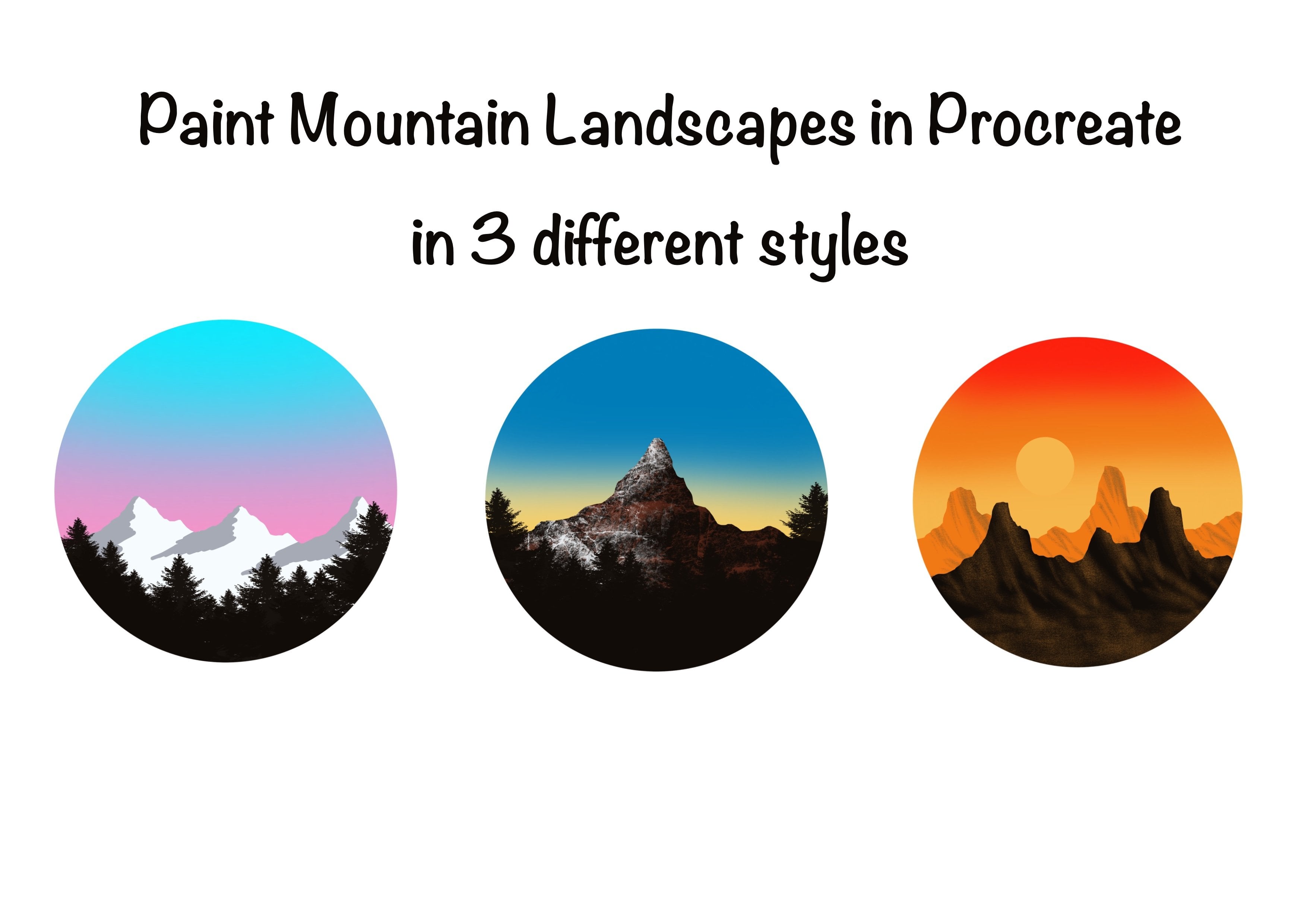
Transkripte
1. Einführung: Seeufer ist ein Ort für
Gebühren und Entspannung. Es kann wirklich ein inspirierender
Ort sein, an dem Ideen fließen. Seeblick auf ein Schwanentor in die Arme der modernen Natur. Ich bin mir sicher, dass viele Leute wie ich es
lieben,
auf Photoshop-Reise zu besuchen , um
dem Stress
des Alltags gerecht zu werden. Sie können einen Tag damit verbringen,
etwas auf der kurzen Linie zu gehen, stürzen oder einfach nur ein Picknick zu machen und die
Schönheit der Natur zu schätzen. Hallo, und willkommen zu
meinem Skillshare-Kurs. In dieser Klasse werden wir nicht nur ein,
sondern sieben farbenfrohe und
schöne Projekte
malen sondern sieben farbenfrohe und
schöne Projekte , die Sie zur
Blake-Website bringen ,
die Ihnen das genaue Gefühl geben , irgendwo ähnlich
zu sein. Wir haben Sunset,
Sunrise gemalt , vermisse die Seen. Und viel mehr als diese
Projekte würden sich verlangsamen, beruhigend, ruhig und schön. Wäre nicht in der Lage,
Ihre eigenen Landschaften
mit den in dieser Klasse
gelernten Techniken und Tricks zu malen . Dieser Kurs ist für
alle gedacht, die schnell und
einfach Landschaften malen möchten . Megan, wir haben wenig
oder gar keine Vorkenntnisse über Procreate und alle, die ein paar unterhaltsame und einfach
zu erstellende Projekte
ausprobieren möchten . Am Ende dieses Kurses lernen
Sie die Grundlagen der digitalen Malerei in procreate kennen, Sie werden Non-Food-Pinsel
senden, die auf Procreate verfügbar
sind. Sie lernen, wie Sie Ihre procreate Zeichnungen speichern und exportieren können. So erstellen und erstellen Sie Ihre eigene Landschaftsillustration indem Sie andere Elemente hinzufügen. Wenn du bereit bist, nimm dein
iPad und lass uns loslegen.
2. Tools: Schauen wir uns nun schnell den Tool-Status
an zum Starten der Projekte
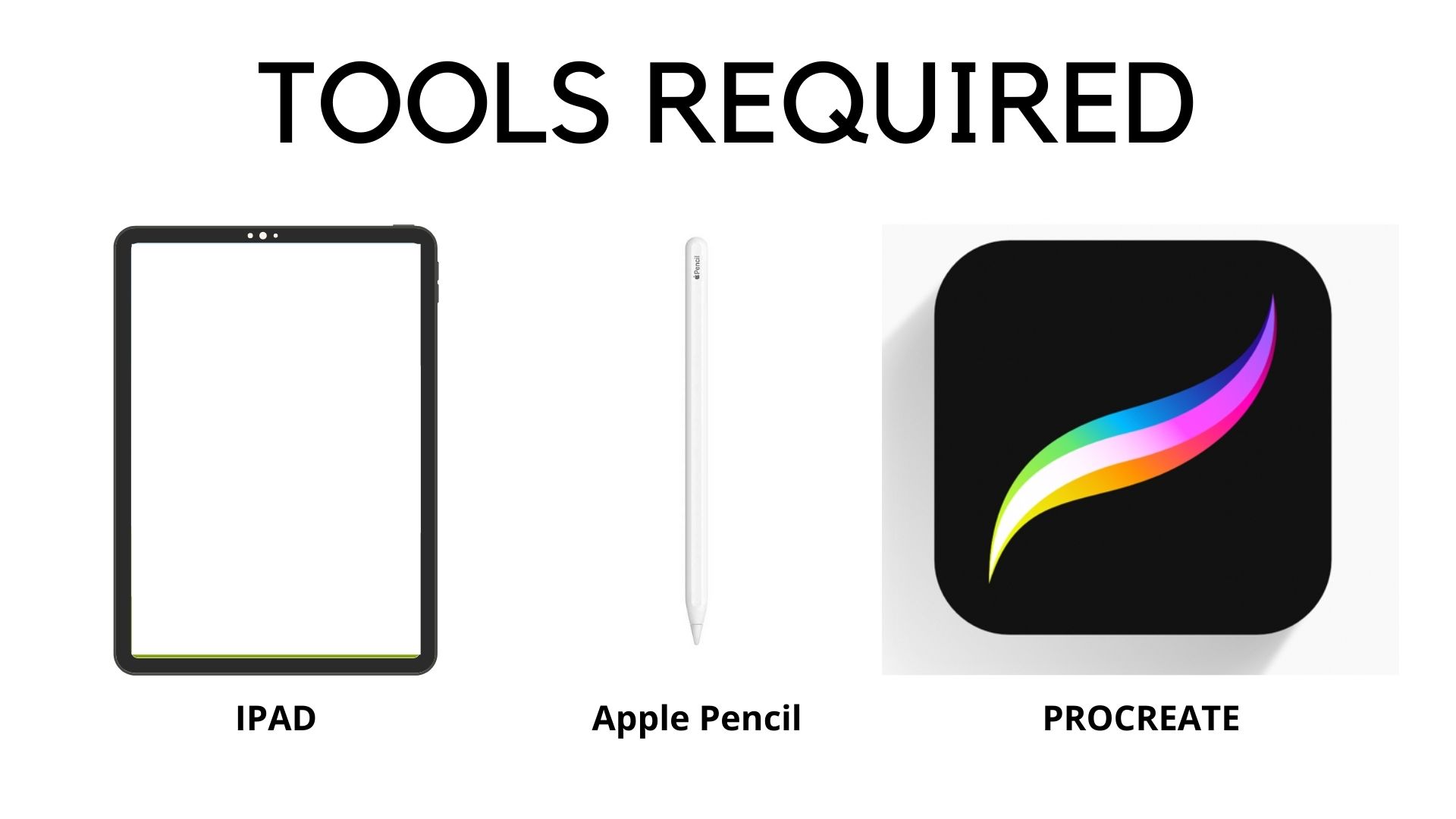
erforderlich ist. Sie benötigen ein iPad und Apple Pencil und
procreate Anwendung. Ich verwende das
iPad der siebten Generation für die Projekte. Verwenden der neuesten Version der Procreate Anwendung,
die 5 ist. Abgesehen davon müssen Sie
auch
die Farbfelder herunterladen, die für
jedes Projekt verwendet werden, das unter den
Ressourceninformationen
verfügbar ist . Ich habe auch
das Stempelpinsel-Set hinzugefügt, das eine Reihe
von Stempeln enthält, die für die Projekte im
Ressourcenbereich
verwendet werden . Sobald Sie sie heruntergeladen haben, zeige
ich Ihnen im nächsten Abschnitt, wie
Sie sie
in die
entsprechende Anwendung importieren können. Wenn Sie mit
diesen Tools eine Idee haben und Farbmuster
heruntergeladen haben . Lassen Sie uns zum nächsten
Abschnitt übergehen und Projekte starten.
3. Burshes, Swatches und Einrichten der Leinwand: Schauen wir uns nun an
, wie man die Pinsel
und Farbfelder in die
Procreate Anwendung importiert . Gehen Sie zu dem Speicherort, an dem Sie Ihre heruntergeladenen Farbfelder
haben. Das sind die Farbfelder
und das Pinselset. Ich habe zuerst mein Stempelpinsel-Set
importiert. Alles, was Sie
auf diesem Vorbau tun müssen, sagte gerade, und es wird
automatisch in die Procreate
Anwendung wie folgt importiert . Jetzt können Sie dieses
feuchte Pinselset und
alle Stempel sehen , die wir für alle Projekte
verwenden werden . In ähnlicher Weise werden
wir auch
die Projektmuster importieren. Also gehe ich zu dem
Ort, an dem Sie
Ihre
Logikmuster heruntergeladen haben , und tupfen Sie zuerst auf den
Projekt-Swat, öffnen Sie mein Projekt eine Folie. Stoppen Sie also einfach mit dem
Projektmuster und es wird automatisch in
die entsprechende Anwendung
importiert. Jetzt können Sie das Projekt
ein Farbmuster unten in diesem
Pilotbereich sehen. Jetzt kannst du einfach
damit aufhören und was um dich herum und es
dort platzieren, wo du es magst. Ich bringe es ganz
hoch und platziere es. Auf ähnliche Weise können
Sie auf
alle anderen Projektfaktoren tippen alle anderen Projektfaktoren und sie in die
entsprechende Anwendung eingeben. Wird den AFR Canvas für
die älteren sieben
Politiken verwenden , die wir in dieser Klasse machen
werden . Alles, was Sie tun müssen, ist
die Procreate Anwendung zu öffnen. Und Sie sehen das Plus-Symbol
in der oberen rechten Ecke und Sie erhalten hier eine Reihe von Optionen
für die Leinwände. Ich gehe mit
dieser April-Canvas. Wenn du bereit bist. Projektmuster,
Stempelsatz und Canvas, Gehen wir mit dem nächsten
Abschnitt fort und starten die Projekte.
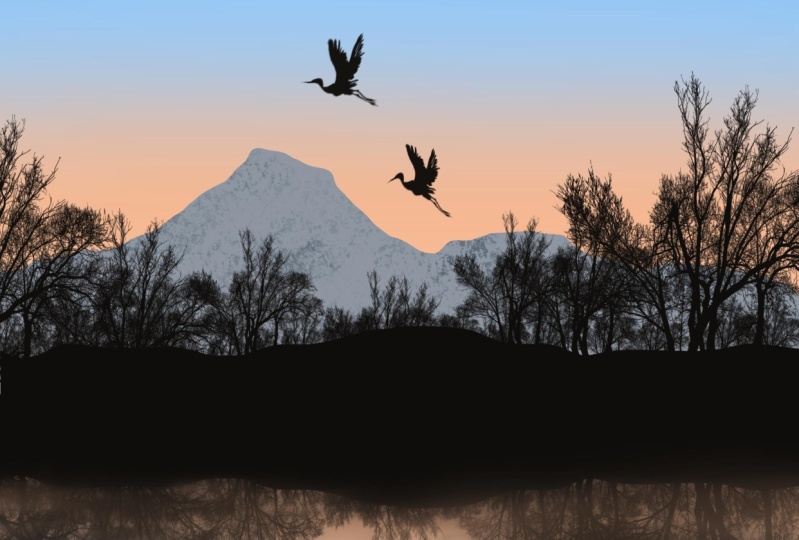
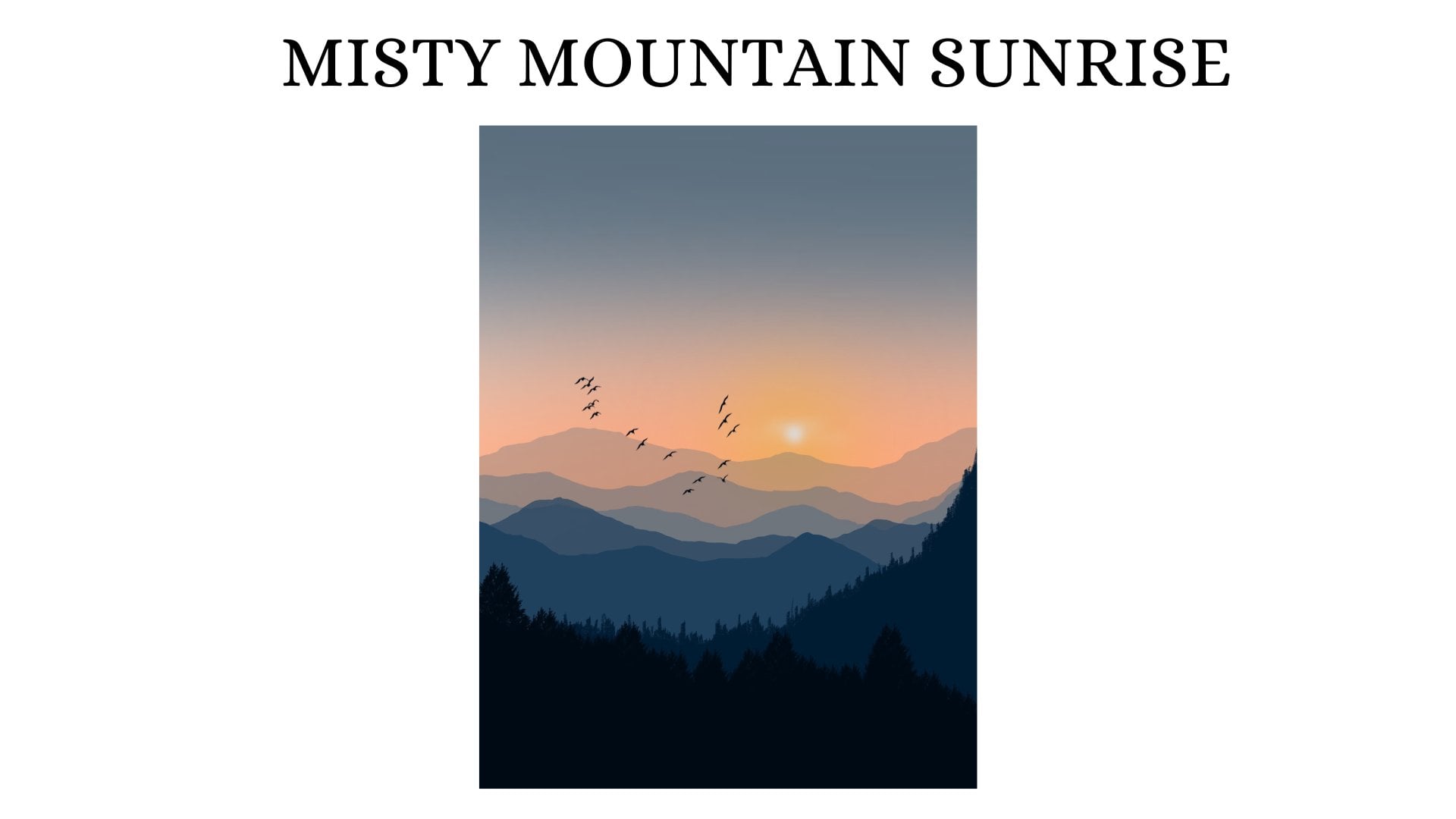
5. Himmel, See und Berg malen: Beginnen wir zuerst
das auf die Farbpalette zu projizieren. Und ich habe dieses Projekt eine
Farbpalette hier bereit. Diese letzte Farbe aus Zeile eins. Gehe zur Brush Library. Airbrushing. Geh mit
dem weichen Pinsel. Ich stelle die
Größe dieses Pinsels auf etwa 20% ein und Fettleibigkeit
ist auf 100% eingestellt. Und ich hatte einen horizontalen
Strich wie diesen, aber Sky. Gehen Sie nun zur
Farbpalette und erstellen Sie diese Plotfarbe aus Zeile eins. Und wieder hatte Autosome
streichelt so. Gehe nun aus Zeile eins zur
Farbpalette in
dieser ersten Farbe zurück . Und füge diesen
Farbstrich mit demselben Pinsel Brennstoff hinzu. Tippen Sie auf die
Farbpalette und wählen Sie diese zweite Farbe aus dem Wachstum aus , um diesen hellrosa Farbton hinzuzufügen. Gehen Sie schließlich zur
Farbpalette und wählen Sie dies nach lokalem Gesetz aus Zeile zwei
und fügen Sie etwas Illusion hinzu. Jetzt haben wir die
Farben für diesen Kerl. Jetzt müssen wir
all diese Farben mischen, um eine schöne Abstufungslücke bei der
Anpassung durch Gaußsche Unschärfe zu erzielen. Sagte das Blut auf etwa 40%. Wir haben einen schönen
Gradient Sky Baby Heel. Tippen Sie auf die Ebene und
benennen Sie diese Ebene um. Ich benenne diese
Ebene in Guide um. Nun, dieser Teich, der
Platzgegenstand, den Sie hier
sehen, und erstellen Sie eine neue Ebene. Ich benenne
diese Ebene in um. Ich benenne es in Mandate um. Gehe jetzt zur Farbpalette. Diese schwarze Farbe, die vom Wachstum bis jetzt kräftig
ist, tippen Sie auf die Brush
Library, Gatling-Trophäe. Wählen Sie diesen Mono-Linienpinsel aus. Jetzt habe ich die Größe
dieses Pinsels zu einem Board gesagt, drei bis 4% und die Deckkraft
ist auf 100% eingestellt. Ich ziehe zuerst eine gerade
Linie wie diese. Jetzt werde ich der Puppe Colby
Edge hinzufügen, die der obere
Teil des Berges sein wird. Zeichnen Sie mit demselben Mono-Linienpinsel eine Linie über
die gerade Linie. Sie nun sicher, dass die Linie vollständig gefüllt
ist
, damit Sie die Farbe per Drag & Drop auf
die Bergschicht ziehen und ablegen können . Tippen Sie nun auf die
Bergschicht und reduzieren Sie die Deckkraft dieser
Ebene auf etwa 60%. Tippen Sie nun auf die Ebene
und erstellen Sie eine neue Ebene. Ich wurde jetzt in
diese Ebene umbenannt. Ich muss es als Bäume tun. Jetzt habe ich nicht
dieselbe Mono-Linie benutzt, geputzt und einige Bäume
in den Vordergrund gelegt. Ich ziehe zuerst eine gerade
Linie wie diese. Jetzt können Sie die Linien
im Hintergrund verwenden , die
das Raster verwenden,
das Sie im
Hintergrund als Referenz sehen können ,
um eine gerade Linie zu zeichnen. Ich zeige, dass Sie
keinen Appell sehen können, aber wenn Sie
in Canvas eine Tasche gestank, können
Sie im Hintergrund eine rasterartige
Formation sehen. Sie können also diesen
Vermögenswert von Freunden nutzen. Und zeichne eine gerade Linie. Und jetzt werde
ich oben auf
dieser geraden Linie eine kurvige
Linie wie diese hinzufügen und mich
diesen beiden anschließen , damit sie zu einer geschlossenen Formation
wird. Und Sie können die Farbe
per Drag & Drop ziehen. Ich werde zoomen es endet
, damit ich sehen kann, dass
es sich um einen geschlossenen Bereich handelt. Jetzt ziehe ich die Farbe per Drag
& Drop. Ich werde auch
auf der rechten Seite etwas Ähnliches machen . Also habe ich zuerst eine Linie gezogen. Lasst uns das auf einer neuen Ebene machen. Ich erstelle
eine neue Ebene und benenne diese Ebene in Bäume um. Vordergrund-Baumstruktur. Sie befinden sich in diesem Layout, indem Sie
eine gerade Linie für uns zeichnen und
einige kurvige Linien oder Wasser auf diese Linie einfügen
und sie zu einem geschlossenen Bereich machen. Sie sich keine Sorgen darüber, wie diese
Form aussehen sollte. Sollte wie oder
unterschiedliche Baumstrukturen aussehen. Also mach weiter und füge
eine kurvig geformte Linie hinzu. Wir haben eine zweite Baumschicht. Sie müssen das Leck hinzufügen, also bemühen Sie sich mit Laos und erstellen Sie eine neue Ebene
über der Himmelsebene. Tippen Sie auf das Plus-Symbol, gehen Sie zur Himmelsebene und tippen Sie auf das
Plus-Symbol und
erstellen Sie eine neue Ebene. Und ich werde diese
Ebene fünf als Leck umbenennen. Gehe jetzt zur Farbpalette. Wählen Sie diese zweite Farbe aus der
ersten Zeile zur Pinselbibliothek aus. Hetzend. Geh mit
diesem Salzpinsel. Jetzt ist die Größe
auf diejenige eingestellt, die zuvor gesagt
wurde
, dass die Unterstützung 20%. Ich füge etwas hinzu, das
eine Zone genannt wird. Es ist so. Als nächstes gehe ich zurück
zur Farbpalette und mache
diese dritte Farbe aus ersten Reihe und füge etwas von
dieser Farbe des Sees hinzu. Und schließlich gehen wir mit
dieser letzten Farbe aus der ersten Reihe und fügen diese hinzu, während es auch Farbe
oder Lavendelfarbe ist. Jedes große dieses und lokale Gesetz
und fügt Brennstoffe hinzu, die wir kennen.
6. Hinzufügen der Reflexion, Vögel und Gras: Carlo auf die Puppe. Gehe jetzt zur Anpassung. Ich konnte nicht hochgehen
und das Blut
an den Code schicken , von denen Leute angenommen
werden oder 40%. Tippen Sie nun auf die Ebenen und
gehen Sie zu dieser Baumebene. Wischen Sie mit drei Finger dieses Grün
nach unten, und Sie erhalten diese Option zum
Kopieren des Einfügens. Kopiere diese Ebene
und tippe erneut darauf, diese Poesie fingert
erneut und füge sie ein. Jetzt bekommst du diese Optionen. Wir wollen senkrecht umdrehen. Also gehe ich
mit dieser Option vertikal um und
ziehe sie so
nach unten und lege sie unter die Baumebene, was die Reflexion
sein wird. Jetzt meinte ich nur
Icon Gaußsian Unschärfe. Ich setze das
Blut auf etwa 15%. Ich wiederhole
den gleichen Vorgang für die zweiten Baumschichten. Und Sie können jedoch sehen, dass tödlich oft eine neue Ebene ist. Und ich werde
die Deckkraft dieser Ebene verringern. 70% Tippen Sie nun auf die Ebene und wiederholen Sie
die gleichen Schritte damit die Bäume ebenfalls überlagert werden. Wischen Sie drei Finger über
den Bildschirm nach unten , um
die Kopieroption aufzurufen. Kopieren Sie nun diese Ebene und wischen Sie mit drei
Finger in Basis 10 nach unten. Wir haben also eine neue eingefügte Ebene. Jetzt müssen wir es dafür umdrehen
und es unten bringen
und irgendwo hier platzieren. Gehe jetzt zu den Anpassungen. Ich kann mich einrichten. Beachten Sie etwa 15%, dass der Layer
eingefügt wurde, tippen Sie auf das Symbol, das Sie sehen,
und reduzieren Sie die Deckkraft um 70%. Und wir haben die Ablenkungen, alle Bäume schichten schon. Es sieht perfekt aus. Tippen Sie nun auf die Ebenen und erstellen Sie eine neue Ebene,
indem Sie auf die linke Seite tippen. Ich wäre cool mit dieser
schwarzen Farbebene und benenne diese Prozesskostenhilfe in uns um. Wir werden Gras
in den Vordergrund stellen. Gehe nun zur Pinsel-Bibliothek, wertegraphie und wähle
diesen Mono-Linienpinsel aus. Also stelle ich die Größe dieses Pinsels auf etwa 5% ein. Fügen Sie
zuerst die Coby-Linie hinzu und für das Gebiet. Und später
füge ich die Klasse hinzu. Jetzt können Sie die Farbe
per Drag & Drop ziehen. Gehen Sie nun zur Kalligraphie der Brush
Library und wählen Sie diese Griffbürste aus
, um die Grashalme hinzuzufügen. Ich passe das an. Der Pinsel wird an etwa sieben Personen
geschickt und offensichtlich
ist er auf 100% eingestellt und fügt die
Grashalme so hinzu. Das Hinzufügen der Grashalme
schlägt von unten nach oben, so dass sie an der Spitze
scharf bleiben. Ich füge zufällig ein paar
kurze und ein paar Grashalme hinzu. Sobald Sie damit fertig sind, gehe ich
vielleicht zur Grasebene
des N-Symbols, das
Sie sehen, und reduziere die Deckkraft
dieser Ebene auf etwa 50%. Jetzt werden
wir noch eine weitere in den Vordergrund stellen und
ihr Blut darüber sagen. Prahlerei Tippen Sie nun auf die Ebene und erstellen Sie
eine neue Ebene und benennen Sie diese Ebene in Gras um. Wir werden
den gleichen Prozess
des Hinzufügens von Glas und
den Vordergrund wiederholen . Auch hier zeichne ich
zuerst eine Linie, indem ich zur
Pinselbibliothek ziehe und
diesen Mono-Linienpinsel auswähle. Ziehen Sie die Farbe per Drag & Drop Gehen Sie nun zur
Kalligraphie der Brush Library und wählen Sie den Skriptpinsel für
die Grashalme aus. Sie nun mit der gleichen schwarzen Farbe Fügen Sie nun mit der gleichen schwarzen Farbe einige Glasplatten
in den Vordergrund ein. Piept dieselben Schritte
wie für die vorherige Ebene. Stellen Sie sicher, dass Sie
diese Schicht komplett
mit Gras gebaut haben . Bitte schick es sieht zu niedrig aus. Ich höre es hier auf. Gehe jetzt zur Brush Library. Geh zum Geräusch. Als ich sagte und ich habe beide Stempel
beigefügt, wähle
ich diesen Stempel und füge einige Vögel hinzu,
fliegende Vögel. Ich werde
die Größe dieses Pinsels auf
etwa 80% reduzieren und eine Reihe
fliegender Vögel am Himmel hinzufügen. Seien Sie ohne erstes
schönes Projekt fertig.
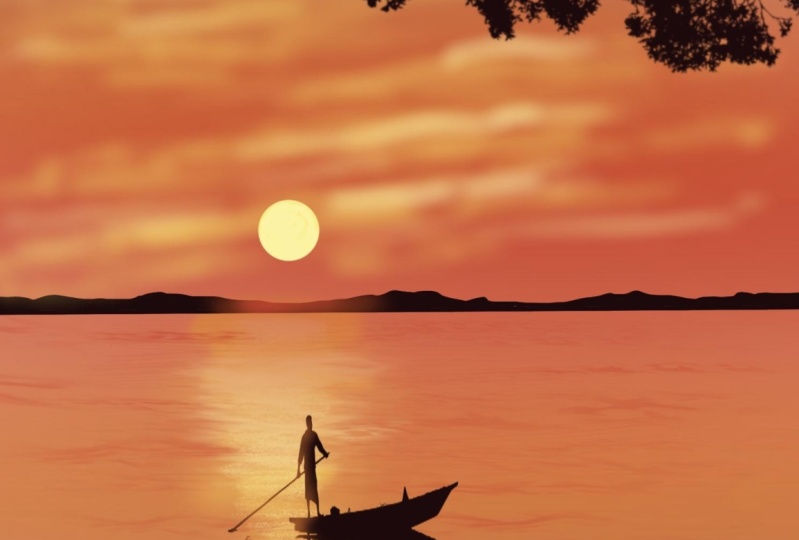
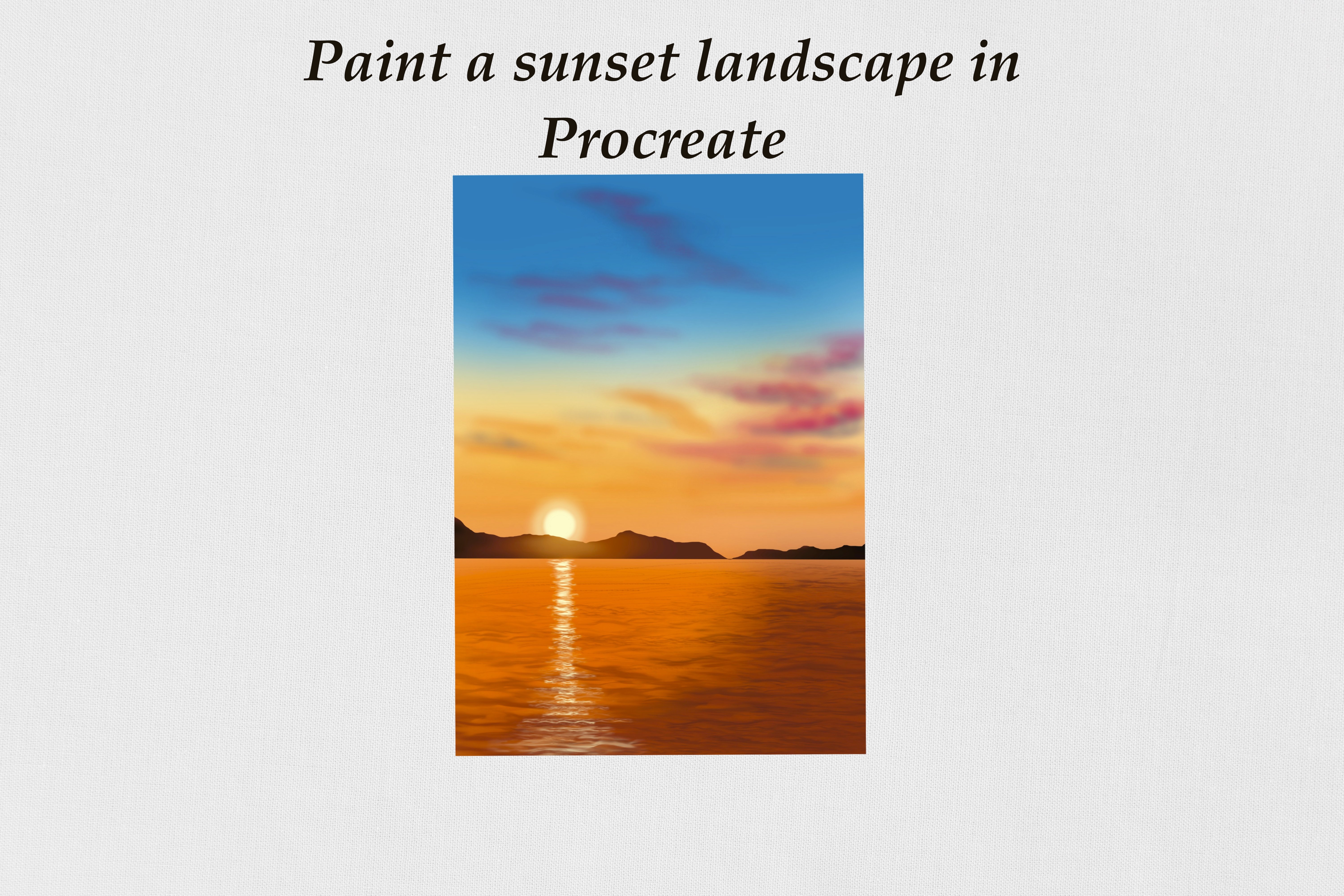
8. Himmel, See und Berg malen: Beginnen wir unser zweites Projekt, das ein Klick auf den Sonnenuntergang
sein wird. Ich habe meine A4-Leinwand bereit. Tippen Sie auf die Farbpalette und gehen Sie zu dem Projekt zur Farbpalette, die Sonnenuntergangsfarben hat. Wählen Sie nun diese erste Farbe aus dem Projekt zweifarbige
Gaumen aus Reihe eins. Die Pinsel-Bibliothek. Airbrushing. Wählen Sie „Pinsel“. Ich stelle die Größe
dieses Pinsels auf etwa 20% ein. Deckkraft ist auf 100% eingestellt. Beginnen Sie mit diesem Pinsel
und der Farbtiefe auf
der Farbpalette, horizontale
Striche hinzuzufügen . Groß diese dritte
Farbe aus der ersten Reihe. Füllen Sie den nächsten Abschnitt
der Leinwand mit diesem Farbton. Das Anwenden von horizontalen
Strichen mit demselben Pinsel. Tippen Sie nun auf die Farbpalette. Wähle diese Farbe von Rowen aus. Wenden Sie diese Folie an. Ein niedriges Blatt. Ich denke darüber nach,
diesen Himmel noch dunkler zu machen. Gehen wir also zurück
zur Farbpalette. Diese erste Farbe
aus deiner Gruppe. Benutze den gleichen Pinsel. Fügen Sie nun eine dunklere
Farbe auf diesen Seiten hinzu. Dieser Typ gefällt dem. Wir machen die Farbpalette und malen einen Gelehrten aus der ersten Reihe, und wir wenden den orangefarbenen Farbton an. Jetzt müssen wir
all diese Farben mischen. Tippen Sie also darauf, dass ich gehen kann Schindler schickte die Last auf die Ebenen auf
über 50% und benenne diese Ebene um. Ich benenne den Kerl um. Tippen Sie nun auf das Plus-Symbol
und erstellen Sie eine neue Ebene. Ich benenne diese
Ebene in „Berge“
um, in die Farbpalette. Und die letzte Farbe, die schwarze Farbe
ist gehen Sie zur Pinselbibliothek, Kalligraphie und wählen Sie
den Mono-Linienpinsel aus. Größe des Pinsels ist
auf etwa Lipofuscin oder 3% eingestellt. Mit diesem Mono-Linienpinsel zeichne
ich eine gerade Linie. Ich war ein Werbeonkel
, der mit
demselben Monolinpinsel auf
dieser geraden Linie liegt . Drag & Drop dieses Schwarz oft auf
diese Bergschicht. Jetzt tippe ich auf diese Pfeilsymbole
, die du hier siehst. Und ich werde
die Platzierung
dieser Bergschicht anpassen . Ich werd es hochkriegen. Und bitte genau in der
Mitte der Leinwand, oben auf den Ebenen und erstelle eine neue Ebene
über der Himmelsebene. Also gehe ich zur Sky
Layer und dann zurück auf das Plus-Symbol und
erstelle eine neue Ebene. Ich werde es unter
die Himmelsebene bringen , weil
wir auslaufen werden. Also benenne ich
diese Ebene drei in Lake um. Wird die Farbpalette ausführen und die zweite
Farbe aus Regel eins auswählen, wird die Pinselbibliothek ausführen. Bürsten und wählen Sie
den weichen Pinsel aus. Die Größe des Pinsels. Es wurde zuvor gesagt
, dass es sich um etwa 20 Personen und horizontale
Striche wie diese handelt. Nun gruppieren Sie die Farbpalette und diese erste Farbe
von der Straße und fügen Sie Kraftstoff
hinzu, diese Farbe Horizontale, Striche. Die Seeschicht. Gehen Sie nun zurück
zur Farbpalette und backen Sie diese zweite Farbe aus Blau
und fügen Sie diesen dunkleren Farbton hinzu. Tippen Sie nun auf Ihre Farbpalette. Dies in Richtung Farbe
, dass es ein Tief gibt. Fügen Sie
mit demselben Pinsel einen niedrigen und mittleren Abschnitt hinzu. Jetzt müssen wir
all diese Farben mischen. Diese Anleiheanpassungen. Ich konnte nicht nur mit
dem Blut auf etwa 40% tief gehen. Jetzt, wo auf den Ebenen
die Bergschicht gemacht wird und heute
Morgen
eine neue Ebene kreiert , Leo. Ich benenne
diese Ebene vier um. Ich wurde in
metastatische Bäume umbenannt. Tippen Sie auf die
Farbpalette und wählen diese schwarze Farbe aus, die letzte Farbe von der Straße
ist um zur Kalligraphie der
Pinselbibliothek zu wechseln und diesen Mono-Linienpinsel auszuwählen. Jetzt füge ich eine
Zeile für die Bäume hinzu. Ich werde online zeichnen, damit eine
gerade Linie so fällt. Jetzt war ich oben eine Kopierzeile
, beginnend von dieser linken Ecke und verbinde
sie mit dieser geraden Linie. Und stellen Sie sicher,
dass zwischen
der COVID-Linie unter der
geraden Linie keine Lücke besteht, damit Sie die Farbe ziehen und ablegen
können. Ich werde es hier
am Ende zeigen lassen. Ich passe das an. Jetzt. Lassen Sie uns mit
dem nächsten Abschnitt fortfahren. Gehe nun zur Brush Library
und wähle diesen Griffpinsel aus. Ich werde die Größe
dieses Pinsels auf etwa 50% reduzieren. Jetzt benutze ich diesen Pinsel, ich zeichne ein paar Baumstämme. Wie Sie sehen können, ist diese Kerbe gerade, schräg. Und das ist okay. Ich verdicke
das ein bisschen. Ich kann diesem Baumstamm einige
Zweige hinzufügen. Wenn du jetzt nur noch hinzufügst. Aber Azure an der Spitze
des Pinsels können Sie T hinzufügen, nicht alle dickeren Striche
mit diesem Pinsel. Wie Sie sehen können, wird die
Line-Side-Finanzierung und
ich wende ein winziges Vergnügen auf die
Spitze dieses Pinsels. Diese Zweige zeichnen. Jetzt füge ich
noch einen Baumstamm hinzu. Jetzt füge ich die Zweige
zu diesem Baumstamm hinzu. Sie können so
viele Zweige hinzufügen, wie Sie möchten. Fügen Sie nun ein paar Baumstämme
zwischen diesen beiden Bäumen hinzu. Noch ein Baumstamm, der ihn dicker
macht. Ganz unten. Füge die Zweige hinzu. Ich füge hier noch
einen toten Baum, Stamm und Zweige hinzu. Sobald Sie mit dem
Hinzufügen der Bäume fertig sind, gehen
wir zur nächsten Stelle weiter.
9. Hinzufügen der Reflexion und Water: Das jenseits der Schichten und
geht zum Berg Leo. Auf diesem Endsymbol
, dass Sie Sie
alle sehen und die Deckkraft
dieses Berges Leo reduzieren und ihn auf etwa 70,80%
setzen. Ich werde
es auf ein Volk setzen das auf die Ebenen
geschickt wird und
wir werden die Baumschicht machen. Wir müssen die
Reflexion
Ihrer drei Finger hinzufügen und
so nach unten
wischen , um die Baumebene zu kopieren. Sei die Ebene. Streichen Sie mit
drei Finger dieses Grün
nach unten und fügen Sie ihn ein. Jetzt müssen wir diese Ebene umdrehen. Was? Weil ich es umdrehen werde. Und meinte einfach nicht diesem einen Auswahlbild
, das eine Bindung hat, von der ich nur meinte, dass
ich keine Bewegungsunschärfe
bewegen und das Gebläse auf etwa 20% setzen könnte . Jetzt auf den Ebenen und
gehe zu dieser Link-Ebene. Tippen Sie auf die Farbpalette und wählen Sie diese in Richtung
Farbe aus Zeile aus, um zu Elementen der Pinselbibliothek zu
wechseln und diesen Ozeanpinsel auszuwählen. Stellen Sie die Größe dieses Pinsels auf Code-Personen werden gesendet
und Fettleibigkeit ist auf 100% festgelegt. Fügen Sie horizontale Striche wie
diese für Wasserdämpfe hinzu, wir
erhöhen die Größe auf etwa 75 Personen oder Syntax. Und ich werde etwas
Wasser umgekehrt hinzufügen. Diese Seeschicht verringert die Größe jetzt auf etwa 45% und fügt
kleinere Umkehrungen hinzu. Dieser Abschnitt. Abnehmender Betrug oder auf etwa 25 bis 30% gesunken. Ich füge dieses Wasser hinzu,
erhöhe die
Pinselgröße auf etwa 85% und füge hier einige Striche hinzu. In diesem unteren Abschnitt
wölfe die Leinwand. Jetzt die Farbpalette. Und wählen Sie diese Farbe aus
einer und verwenden Sie den gleichen Pinsel, reduzieren Sie die Größe des Pinsels
auf etwa 50 Prozent und fügen Sie diesem Seegebiet, der auf Laos entgangen ist
, und halten Sie an der Himmelsebene und erstellt eine neue Ebene direkt
über der Himmelsebene. Und ich benenne
diese Ebene sechs in Sun um. Gehe jetzt zur Farbpalette. Vergrößern Sie diese letzte Farbe von der ersten
Zeile zur Pinselbibliothek, Galerie-Grafik, und wählen Sie
diesen Mono-Linienpinsel aus. Zeichnen Sie nun eine Zelle und tippen
Sie auf zwei Finger
auf dem Bildschirm. Und ich habe die Form gemacht, um zu verkaufen könnte
die Farbe dieser Zelle ziehen und fallen lassen. Und wir haben das Design bereit. Wir müssen die
Reflexion der Sonne hinzufügen. Macht die
Pinselbibliothekselemente und wählt diesen Ozeanpinsel aus. Jetzt wurde die Deckkraft
dieses Pinsels auf etwa 70% reduziert. Ich werde die
Größe dieses Pinsels auch reduzieren ,
um das wäre Prozent. Admin, füge ein paar Wasserwellen hinzu. Dies verwendet diese Farbe, um
die Ablenkung der Sonne zu zeigen. Ich höre damit auf. Wir sind fertig mit
unserem zweiten Projekt, nämlich dem Sonnenuntergang. Ich hoffe, du hast es genossen, das zu
malen.
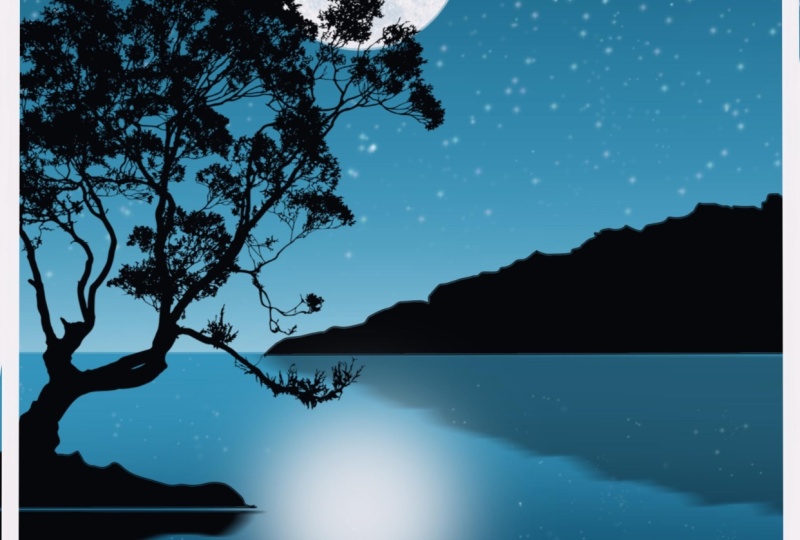
11. Die Nacht des Himmels, See und Berg malen: Es ist Zeit für das dritte Projekt. Also habe ich meinen Canvas 3D Ferse. Tippen Sie auf die Farbpalette, gehen Sie mit dem Projekt, im
Einzelhandel darauf und erstellen Sie diese erste Farbe
aus einer Pinselbibliothek. Airbrushing, weiche Bürste. Passen Sie die Größe dieses Pinsels auf etwa 15% an und Fettleibigkeit
ist auf 100 Personen eingestellt. Und horizontale
Striche wie diese. Wenn Sie dieses Plus verwenden, kehren Sie zur Farbpalette
zurück und gehen mit der dritten Farbe. Fügen Sie auch noch etwas von
dieser Farbe hinzu. Gehe jetzt zurück zur
Farbpalette. Diese vierte Farbe aus Zeile eins. Füge diesen helleren Farbton hinzu. Jetzt ist es an der Zeit,
diese drei Farben zu mischen. Tippen Sie auf Anpassungen. Ich konnte nicht gehen und
das Blut auf 40% schicken. Tippen Sie nun auf die Ebenen. Benennen Sie diese Ebene um, um sie auf dem Plus-Symbol zu
binden,
und erstellen Sie eine neue Ebene. Ich benenne
diese Ebene in See um. Gehe zurück zur Farbpalette. Wähle diese zweite Farbe
aus deiner Pinsel-Bibliothek aus. Galileo-Grafik. Wählen Sie den Mono-Linienpinsel aus. Passen Sie die Größe dieses Pinsels auf etwa 3% an und zeichnen Sie
eine gerade Linie. Wer kann sein
Hintergrundraster Säure
von Trends verwenden , um eine Linie zu ziehen. Ziehen Sie nun die Farbe per Drag & Drop. Gehe zurück zu den Ebenen und
wende Alpha-Sperre
auf diese Ebene an. Morgen weiter ins Detail, Gehen wir zurück zur Himmelsebene. Ich richte die
Ladung auf etwa 60% ein. Ich mache das, weil
die Lücke zwischen Horizont und Himmel so
aussieht und das will
ich nicht. Ich möchte, dass es etwas dunkel wird. Aber wenn ja, vielleicht. Okay, ich gehe jetzt zurück
zur späten Ebene, Farbpalette und dieser
zweiten Farbe aus Zeile eins, wir haben uns die Pinselbibliothek angeschaut. Airbrushing. Wählen Sie den weichen Pinsel aus. Die Größe des
Pinsels beträgt etwa 40 Prozent. Ich werde dieses dunkelblaue
Blatt und den Boardbereich hinzufügen, etwa 40%. Tippen Sie nun auf die Ebenen
und erstellen Sie eine neue Ebene. Benennen Sie diese Ebene ebenfalls um. Tanz. Gehe jetzt
zur Farbpalette. Schwarze Farbe, die sich aus Reihe zwei sammeln soll
. Taschenlampe 3D, Kalligraphie, und wählen Sie den
Mono-Linienpinsel. Setze das ein. Selbst wurde dieser Pinsel zu
einer Bootsfahrt geschickt. Mir wurde eine Linie fallen gelassen, die Horizontlinie wie diese. Und ich hatte meine Mom, indem ich eine Linie zeichnete. Lass mich einfach reinzoomen. Hit trommelt immer wieder
den Punkt, den ich
gestoppt habe, und füge die Zeile hinzu. Stellen Sie sicher, dass es
sich um einen geschlossenen Bereich handelt
, damit Sie die Farbe so
ziehen und ablegen können. Beachten Sie, dass der Zeitraum
drei Finger
diese MOD-Bandebene kopieren und erneut einfügen. Jetzt brauchen wir die Reflexion,
damit wir es ausrutschen werden , denn bitte sitzen Sie in
kennen die Bergschicht. Jetzt zitieren Sie Anpassungen. Ich wähle den Antrag aus. Ich werde auf etwa 25 Prozent tief
gehen. Gehe jetzt zurück zu den Ebenen. Tippen Sie auf diese eingefügte Ebene und reduzieren Sie die Deckkraft
dieser Ebene auf 70%. Wir haben die Ablenkung bereit. Jetzt ist es an der Zeit, noch
ein paar Details hinzuzufügen. Tippen Sie also auf Laos und
erstellen Sie eine neue Ebene. Tippen Sie auf die Kalligraphie der
Pinselbibliothek und gehen Sie über den Mono-Linienpinsel. Gehe jetzt zur Ebene und
ich benenne diese Ebene in
Gras um , da wir etwas Gras
im Vordergrund
hinzufügen werden . Also habe ich zuerst
die Kopierzeile unter
Board aus dem Abschnitt
des Canvas so hinzugefügt die Kopierzeile unter . Ziehen Sie nun die schwarze
Farbe in diesen Bereich.
12. Den Baum, Gras und Moon malen: Tippen Sie auf die Pinselbibliothek und wählen Sie den Skriptpinsel
aus der Kalligraphie aus. Jahre die Größe dieses
Pinsels auf etwa 40 bis 42%, Deckkraft auf 100% eingestellt. Ich habe jetzt die
Greiffleitungen zu diesem Grasbereich hinzugefügt. Fügen Sie einen kürzeren und
längeren Grasplatz wie diesen hinzu. Jetzt fülle ich die
Hälfte dieses Grasbereichs mit den Grashalmen auf und zeige
Ihnen, wie Sie den gesamten Bereich
erhalten. Ich höre auf,
die Blades hier hinzuzufügen , weil
eigentlich wirklich hilfreich ABR, aber die Blades jetzt zeige ich dir,
wie du
die andere Hälfte
App
auf dem Pfeilsymbol fühlen kannst die andere Hälfte App das siehst du hier. Sie können sehen, dass die
Rasenfläche ausgewählt ist. Gehe jetzt zu dieser Aktion. Ich könnte es kopieren und einfügen. Ich werde dieses Greifen ersetzen. Es ist auf BADL. Ich werde die
vollständige Greifhöhle füllen. Indem du es erneut einfügst. Sie können es platzieren,
wo immer Sie möchten. Also passe ich die
Platzierung der Grashalme an. Und wieder füge
ich es ein. Es ist nicht nötig, es zu kopieren. Du kannst es einfach einfügen. Geht, die die Grashalme bereits
kopiert haben und ich gehe zum verbleibenden Bereich
des Hundes. Aber diese Glasplatten wie diese, wir haben
Blutgrasfläche dieser Spaltungen begrüßt. Und du siehst, dass ich
ausgewählte Bilder von diesen Blades gemacht habe. Jetzt werde ich
all das zusammenbringen, um
aufzustehen , dass es zu einem
LEO von Gras führt. So
können Sie vermeiden, dass Äpfel
die Grashalme hinzufügen. Jetzt muss ich das zum Mittagessen suchen lassen
. Also gehe ich nach Laos schiebe die
Glasschicht nach links. Duplizieren. Und Sie können jetzt zwei Ebenen
sehen. Gehe nun zum Pfeilsymbol, tippe auf das Pfeilsymbol
und drehe es waagerecht um. Jetzt können Sie sehen, dass das
Gras Ealier Atombomben für die Liebe. Dies ist eine der Möglichkeiten, um das Hinzufügen wiederholter
Gebrauchsstriche zu vermeiden. Jetzt erhalten Sie den
Füllmodus 1 Viertel und dann können Sie Einfügen kopieren, vertikal und horizontal
drehen und fertigstellen. Jetzt haben wir unser Gras EDI JD. Lass uns zur nächsten Stelle gehen. Das auf den Laos. Erstellen Sie eine neue Ebene,
indem Sie auf das Plus-Symbol tippen. Ich benenne
diese Ebene sieben um. Ich bleibe,
benenne es in Baum um. Gehe nun zur Brush Library und gehe mit der
Mono-Linie, pinsel. Die Größe der Pinsel ist auf etwa 5%
eingestellt, und ich werde eine gerade Linie zeichnen. Jetzt füge ich eine kurvige Linie auf
dieser Straßenlinie hinzu, verbinde mich der geraden Linie
und mache sie zu einem geschlossenen Bereich. Keine Drag & Drop
die schwarze Farbe. Das geht hoch. Gehe jetzt zurück zur
Brush Library. Und ich war
im Stammbereich. Und ich habe
diesen Drei-Schritt einbezogen. Ich wurde als Stempel ausgewählt. Genau die Größe dieses
Stempels beträgt etwa 60%. Fügen Sie nun den Baum hinzu, indem Sie einfach auf den Bildschirm
tippen, und der Baum freut sich hier. Jetzt müssen wir die
Reflexion dieser Bäume hinzufügen. diese Baumebene damit Wenn diese Baumebene damit cool ist, tippen Sie auf dieses Symbol. Jetzt gehe ich zum Actions Icon kopiere es und füge es erneut ein. Und ich werde es umdrehen,
denn für die Reflexion
genau an dem Ort, der damit gemeint war, es so nach unten zu
ziehen. Wir haben die Ablenkungsbild-ID. Jetzt gehe ich zum
Anpassungssymbol Motion Blur. Und ich werde das
Blut auf etwa 20 bis 25% schicken, also verärgert 50, 23%. Auf den Ebenen. Gehe zur ersten Reflexion
der Bergschicht. Tippen Sie auf das N-Symbol, das Sie sehen, und verringern Sie
die Deckkraft davon. Sie belaufen sich auf etwa 40 Prozent. Weil die
Bergschicht so weit weg und die Ablenkung leichter erscheinen
müssen. Also habe ich die Deckkraft
dieser Reflexion auf etwa 40% verwendet. Geh, mach die Ebenen und
gehe mit der neuen Ebene. Wir werden Mond hinzufügen. Ich benenne
diese Ebene auf der Farbpalette in
Mond um und wähle diese weiße Farbe aus. Gehe nun zur
Pinsel-Bibliothek, Kataloggraphie. Und wähle den Mono-Linienpinsel, die Größe des Pinsels, und sagte, es wurde zuvor
gesagt. Es geht also um fünf Personen, zeichne einen Kreis, tippe zwei Finger auf dem Bildschirm,
um die Schafe zu bearbeiten. Mach es zu einem Kreis. Wir haben einen perfekten Munge Kill. Ziehen Sie nun die Farbe per Drag & Drop. Dies deutet darauf hin, dass die Intensivstation für Erwachsene die Größe des Mondes
anpasst. Bitte setz dich hinter den Baum. Ich gehe zur Ebene und ziehe
heute Morgen Leo erfreuliche es unter
die Baumschicht. Nun das auf dem UDL-Symbol
und passen Sie die Seiten an. Das sieht in Ordnung aus. Jetzt fügen wir dieser Mondschicht einige Details
hinzu. Unterhalb der Mondschicht
und wenden Sie Alpha Lock an. Gehe jetzt zur Brush Library. Gehen Sie vorher zurück
zur Farbpalette. Und wähle diese letzte
Farbe aus Zeile zwei aus. Wechseln Sie nun zur Pinsel-Bibliothek und wählen Sie diesen Knochenbaum-Pinsel aus. Deckkraft des
Pinsels wurde auf etwa 50% reduziert. Ich stelle die Größe
dieses Pinsels auf etwa 20% ein. Ich werde
diesem Mond-ADL etwas Textur verleihen. Ich werde zoomen. Es wird dir zeigen, wie das aussieht. Du musst nur welche hinzufügen. Joe ist bereit. Jetzt fügen wir das
Spiegelbild dieses Einkaufszentrums hinzu. Ich bewege mich, kopiere die Ebene und
stecke diese Reflexion nach unten. Zieh es so nach unten. Bitte klicken Sie auf See-Bereich betreten. Sie können die Platzierung
des Mondes an jedem Ort anpassen , wo Sie ihn mögen. Stellen Sie sicher, dass
es mit übereinstimmt. Die Reflexion
muss mit dem Mond ausgerichtet sein. Nun, mach das nur bedeutete, dass
ich unten nicht gezeigt werden konnte. Und ich setze
den Knoten über 30%. Wir sind bereit Projekt, das ist der See bei Nacht. Ich hoffe, du hast es genossen, das zu
malen.
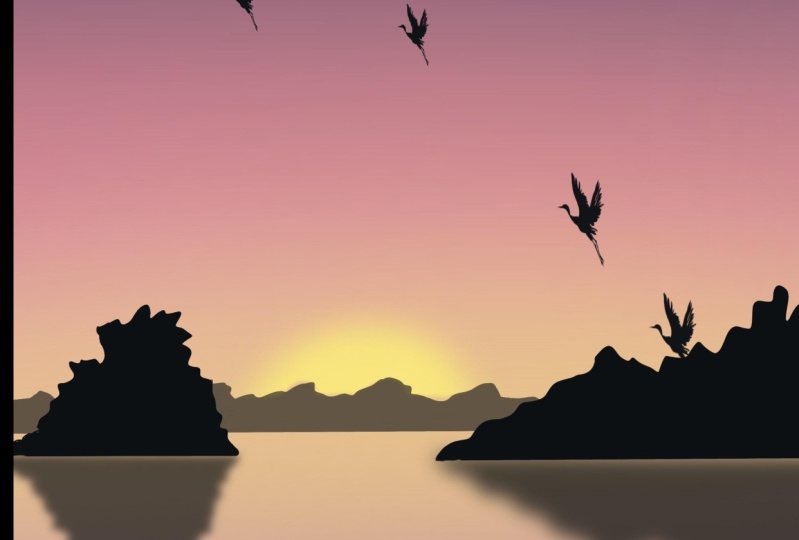
14. Den Himmel malen: Ich werde
ein neues Canvas-Board erstellen, das Projekt für,
welches Sunrise ist. Auf der Farbpalette. Wählen Sie diese erste
Farbe aus, von der ich wusste, dass sie aus Zeile eins die
Pinselbibliothek beim Erröten erledigen wird. Wählen Sie einen weichen Pinsel aus. Bei nur der Größe dieses
Pinsels auf etwa Prozent ist die
Deckkraft auf 100% eingestellt. Füge jetzt ein paar horizontale
Striche für diesen Kerl hinzu. Ich fülle ungefähr ein Viertel der Leinwand für diese Farbe. Als nächstes die Farbpalette, und wählen Sie dieses hellblau, die zweite Farbe von Rowen. Reduzieren Sie die Größe
des Pinsels auf etwa 15%. Und ich werde den nächsten füllen. Sollte dieser hellblaue Farbton nicht sein? Zurück zur Farbpalette
und farbigen Carlo aus Reihe eins und
der nächsten Portion, aber diese Pfirsichfarbe. Also dieser Typ Layer ist jetzt bereit Stanford mischen
diese drei Farben , die die Anpassungen verbinden. Gaußsche Unschärfe und
setze das Blut vor
dem Prozentsatz auf den Schichten und benenne diese
Ebene als Leitfaden um. Tippen Sie auf das Plus-Symbol
und erstellen Sie eine neue Ebene. Ich benenne
diese Ebene in Mounting um. Tippen Sie auf die Farbpalette. Diese zweite Farbe aus der Reihe. Gehe zur Brush Library, Kalligraphie und geh mit
dem Monolinpinsel. Ich stelle die Größe
dieses Pinsels auf etwa 3% ein. Und ich ziehe
eine gerade Linie. Sie nun mit demselben
Mono-Linienpinsel Fügen Sie nun mit demselben
Mono-Linienpinsel eine Gobi-Linie auf der geraden Linie
für den Berg hinzu. Ich füge einen
für den Berg hinzu. Ziehen Sie nun die Farbe
auf den Berg, Leo. Es ist an der Zeit, dem Mountane
, das der Bergschicht so genannt wird
, einige Details hinzuzufügen und Alpha-Sperre anzuwenden. Welche Details auch immer, wer in der
Bergschicht
bleiben wird . Gehen Sie zur Farbpalette und wählen Sie diese erste Farbe aus der Zeile aus, die eine dunkelgraue Farbe hat. Tippen Sie auf die Pinsel-Bibliothek. Skizzieren. Und wählen Sie diesen Drop-Pinsel aus. Ich stelle die
Größe dieses Pinsels auf etwa fünf bis 6% ein. Deckkraft ist auf 100% eingestellt. Ich füge etwas Schatten hinzu,
diese Bergschicht. Ich sehe
einfach aus wie ein paar dunkle zusätzliche
Schatten auf der Bergschicht. Jetzt die Bergschicht und tippe auf Laos und erstelle eine neue Ebene. Ich benenne
diese Ebene drei Bäume um. Gehe nun zur
Farbpalette und mache diese schwarze Farbe, die
dritte Farbe aus der Rote-Gruppe ist. Gehe zur Brush Library. Kalligraphiewinkel mit
dem Mono-Linienpinsel. Nun wird der entscheidende Sektor
, was zuvor gesagt wurde
, für 3% ausgegeben. Ich ziehe zuerst eine
gerade Linie. Wir laden die Bergschicht. Jetzt füge ich eine
Kopierzeile hinzu, gerade Linie,
die die Bergschicht regiert, nicht vollständig,
sondern einen Teil davon. Ziehen Sie nun die Farbe per Drag & Drop. Diese Baumschicht. Nun lasst uns in einigen Bäumen diese drei Schichten
machen. Gehe zur Brush Library. Briefmarken. Wählen Sie diesen
Toten Baum Pinselstempel aus. Stellen Sie die Größe dieses
Staudamms auf etwa 15% ein. Ich habe die
Baum-Stance-Ferse hinzugefügt. Dieses Eisfoto wurde
auf etwa neun bis 10% eingeführt. Dann fange ich an. Ich füge die Baumstempel hinzu. Passen Sie die Größe des
Stempels an, um etwas kleiner hinzuzufügen. Geh zu Bäumen. Jetzt behalte
die Größe des Stiels und füge die Bäume
und diesen Baum Leo hinzu. Jetzt ist diese Baumschicht vollständig mit den Bäumen
gefüllt. Lasst uns zur nächsten Stelle übergehen.
15. Hinzufügen der Reflexion und Vögel: Jetzt ist es an der Zeit, die
Reflexion dieser Bäume hinzuzufügen. Gehe zu Aktionen. Ich kann die
Baumebene kopieren und einfügen. Jetzt kippen Sie es, weil
für die Reflexion
nur die Platzierung
dieser Reflexion funktioniert hat. Jetzt, da ich auf den Ebenen eine neue Ebene
über der Himmelsebene erstelle, benenne
ich
diese Ebene in Schlaf um. Gehen Sie zur Farbpalette und machen Sie diesen Beitrag blau von
niemand wird
die Pinselbibliothek ausführen und den weichen Pinsel
auswählen. Passen Sie die Größe dieses Pinsels an und stellen Sie ihn auf etwa 30% ein. Ich werde diese blauen Striche
hier und den Abschnitt Board sie hinzufügen . Lebe eine sehr winzige
Lücke für jede Farbe. Gehe nun zur Farbpalette und lass uns die
Farbe aus der ersten Zeile sprechen. Sie würden die Größe
eines weichen Pinsels auf
etwa 10% verwenden und
diese weiße ADL füllen, aber diese Pfirsichfarbe. Jetzt mach das
Einstellsymbol Gaußsche Unschärfe. Satz des Knotens auf etwa 10%. Ich werde es auf
oben setzen, wäre angenehm. Nun, auf dem
eingefügten Bild des Leo, das die Reflexion
des Baumes in dieser Ebene darstellt. Gehen Sie zur Farbpalette und
wählen Sie diese schwarze Farbe aus. Gehe nun zu diesem Fleck-Symbol , das du neben
der Pinselbibliothek siehst. Gehe vorher zur
Brush Library Sache. Wählen Sie diesen trockenen Pinsel aus. Gehen Sie nun zum Smudge Tool
gemischt in die Pinselbibliothek passen Sie die Größe auf etwa 5% an. Hatte jetzt horizontale Striche wie diese, um
die Reflexion zu verschmieren. Dieser Pinsel. Diese stimmen mit der Ablenkung überein,
so dass sie natürlich aussieht. Wiederholen Sie den gleichen Schritt auch auf
der anderen Seite und verschmieren Sie diese Ablenkung, aber sie wird auslaufen. Kontinuierlich passend zur
Reflexion unter deinem Hut, David, so sieht die
Ablenkung aus. Ich glaube. Hör jetzt auf hier. Ich freue mich über Ereignisse
wie die Ablenkung. Kein König. Gehen wir also zur nächsten Stelle,
die als Layer bezeichnet wird. Geh zum See. Löwe.
Wählen Sie diese erste Farbe , die aus Zeile eins großartig ist. Gehe zur Brush Library
und benutze denselben Dr. Josh. jetzt bei nur der Größe dieses
Pinsels auf etwa 20 Prozent einige trockene
Pinselstriche
hinzu. Beim Löschen. Das geht durch GW. Auftritt auf dem See. Jetzt werde ich die
Größe dieses Pinsels auf
etwa sieben Personen erhöhen und weitere Striche hinzufügen. Ich würde es für Leute benutzen, die
geschickt werden und ein paar Striche hinzufügen. Nun das auf den Ebenen
und erstelle eine neue Ebene. Und ich benenne
diese Ebene in Knospen um. Wir werden ein paar Stempel für fliegende
Vögel im Skype hinzufügen. Brush Library und wählen Sie
diese schwarze Farbe aus. Will es tun. Die
Pinsel-Bibliothek. Briefmarken. Wählen Sie diesen fliegenden Vogel-Scan aus. Ich passe die Größe
dieses Stempels auf etwa 8% an. Ich füge den Stempel hier hinzu, indem ich
einfach auf den Bildschirm tippe. Wir werden eine neue Ebene
erstellen. Dann ändere ich das
Aussehen dieses Wortes. Tippe auf das
Pfeilsymbol und wähle Wrap aus. Verwende diese blauen Punkte
, die du auf
den vier Seiten siehst , um
das Aussehen zu verändern , indem du die Mütter
einwickelst. Sie können ändern, wie
das Board aussieht. Nehmen Sie noch Kanten auf, keine Punkte, die Sie
auf den vier Seiten sehen. Du wirst ein
anderes Looping haben. Verwenden Sie denselben Board-Stempel. Ich werde
eine mobile App auf
dem Pfeilsymbol ändern . Dieser Punkt. Ändern Sie es,
indem Sie die Ecken ziehen. Ich bin zufrieden damit, wie
dieser Vogel läuft, also gehen wir hier darauf ein. Jetzt im Laos Club
oder kombiniere die Vogelschichten, indem du sie zusammenklemmst. Jetzt, da das
Pfeilsymbol und die
Freiform nur bei der
Platzierung der Boote auswählen , werde
ich in
der Mitte des Canvas gut werden. Bitte sag PR, zufrieden
damit, wie das aussieht. Also ist unser Projekt jetzt fertig.
17. Den Himmel, Sonne malen: Es ist Zeit,
unser fünftes Projekt zu malen, das Boot auf einem See ist. Tippen wir
hier auf das Plus-Symbol und erstellen Sie einen
neuen APL Canvas. Tippen Sie nun auf die Farbpalette und verwenden Sie die Farbpalette „Projekt
versuchen“. Diese erste Farbe aus Zeile eins. Und ich gehe in die Brush Library,
Airbrushing und Kieselsäure. Also stelle ich die Deckkraft dieses Pinsels
auf 100% und die Größe auf einen Ball ein. Wenn Leute gesendet haben, fügen Sie einige horizontale Striche hinzu, indem Sie diese Farbe und diesen
Pinsel für diesen Kerl verwenden. Jetzt diese Schriftfarbenpalette. Und die SEC dachte Farbe, das ist orange Farbe aus
Zeile eins und füge diesen Farbton hinzu. Gehe jetzt zurück zur
Farbpalette. Wählen Sie diese zweite Farbe
aus Zeile eins und fügen Sie eine rote
Strichstatusanleitung hinzu. Jetzt müssen wir
diese drei Farben mischen. Bei den Anpassungen, die ich gehen
könnte, sollte es nicht wissen, Skype auf etwa 3%. Jetzt auf den Ebenen, und ich benenne
diese Ebene als Leitfaden um. Tippen Sie auf das Plus-Symbol
und erstellen Sie eine neue Ebene. Und ich benenne diese
Ebene um, um sie in Lake umzubenennen. Ich war in letzter Zeit Filme, die unter der Himmelsebene
liegen. Gehe jetzt zur Farbpalette. Wählen Sie diese orangefarbene Farbe
in Richtung Farbe aus Zeile eins aus. Für Linda andere Hälfte. Dies in letzter Zeit,
wobei dieses Publikum Anwenden von horizontalen
Strichen wie diesen
geformt wurde. Ich benutze denselben Pinsel. Gehe nun zurück zur
Farbpalette und wähle diese erste
Farbe aus der ersten Zeile aus. Ich werde die Deckkraft
dieses Pinsels um 80% reduzieren. Jetzt verwende ich den gleichen
weichen Pinsel-Admin, füge Schatten hinzu, horizontale
Striche wie diesen. Was? Wir müssen
diese App an den Rändern mischen. Ich konnte nicht gehen und die Abstimmung auf 40%
setzen. Ich passe
es auf etwa 50% an. Tippen Sie nun auf die Ebenen und erstellen Sie eine neue Ebene
über der Himmelsebene. Ich benenne
diese Ebene drei um. Benennen Sie es in mounting um. Gehe jetzt zur Farbpalette. Wählen Sie diese schwarze Farbe aus
, die dritte Farbe aus dem
Lebensmittel ist , um zur Pinselbibliothek zu wechseln. Verknüpfen Sie
die Trophäe und wählen Sie den Mono-Linienpinsel in der Größe des
Pinsels auf etwa 5% oder 3% aus. Und zeichne eine gerade Linie. Fügen Sie nun eine Kaffeelinie
in Richtung Berg hinzu. Ich werde das Gewicht
dieses Berges bereit halten. Ziehen Sie nun
die schwarze Farbe per Drag & Drop
auf die Berg-Ebene auf der Ebenen und
erstellen Sie eine neue Ebene. Ich habe in diesem NAOH gearbeitet denn ich werde es in Sun
umbenennen. Vielleicht fügen wir
alle untergehende Sonne hinzu. Gehe also zur Farbpalette. Machen Sie diese zweite
Farbe von der Straße, die bereits
hell ist. Gehe nun zur Brush Library und verwende denselben
Mono-Linienpinsel. Ich zeichne eine Zelle. Gut. Tippe auf deine zwei Finger und bearbeite die Form einfach so gut. Ziehen Sie die Farbe per Drag & Drop Wir haben unseren Sohn bereit. Tippen Sie nun auf die Ebene und
wir machen diesen Typ Layer, die Farbpalette und diese gelbe Farbe
, die die erste Farbe
von der
Pinselbibliothek und dem Bürsten ist . Wählen Sie diese weiche Airbrush aus. Ich setze die
Größe dieses Pinsels auf etwa 40% und die Deckkraft
ist auf 100% eingestellt. Und ich füge ein paar Wolken hinzu. Wenig auf die Spitze
meines Stiftes auftragen und ein paar Wolken
hinzufügen. Ich behalte die Striche höchstwahrscheinlich laufen,
aber kreisförmige Striche. Ich werde die Größe
meines Pinsels auf etwa 50% erhöhen. Füge noch ein paar Blumen hinzu. Gut. Wenn zwei Bürsten zu beiden passen, nehmen Sie persönlich an der Farbpalette teil und
wählen Sie diese orange Farbe aus. Geh ein paar Schläge
, die ich gerade gemacht habe. Gehe zurück zur Farbpalette. Diese hellgelbe Farbe
mit einer zweiten Farbe von Blau, um die Größe
des Pinsels auf etwa 27% anzupassen. Füge hier noch ein paar Wolken hinzu. Und im oberen Bereich können
Sie die Wolken hinzufügen, wo immer Sie möchten. Ich füge ein paar
hellere Wolken hinzu. Reduzieren Sie die Größe
weiter auf 17% und fügen Sie hier in der Nähe der Sonne einige hellere
Wolken hinzu. Wenn du willst, kannst du diese Wolken und die
separat
hinzufügen , indem du eine Ebene
direkt über diesem Kerl Leo erstellst. Aber ich habe die Wolken in
der Himmelsebene hinzugefügt . Auf den Layern. Gehe zu diesem Berg
und wende Alpha-Sperre an. Gehe zur Farbpalette. Wählen Sie diese braune
Farbe aus Zeile eins aus. Tippen Sie auf die Pinsel-Bibliothek. Und mit demselben Pinsel werde
ich diesen ADI
hier aufhellen , nur um unter die Sonne zu tauchen. Um die Größe zu erhöhen,
übersät Florida. Ich füge diesen braunen
Farbton unter der Sonne hinzu. Gehe jetzt zur Farbpalette. Mache diese orangefarbene
Farbe aus der ersten Reihe. Verringern Sie die Deckkraft
dieses Pinsels auf etwa 80%. Füge dem Berg etwas orangefarbene Form
hinzu.
18. Hinzufügen der Water der Boot- und Tree: Jetzt gehe ich nach Laos
und gehe zur Sonnenschicht. Wir müssen die Reflexion
der Sonne und des schlanken Bereichs hinzufügen . Gehen Sie also zur
Farbpalette und wählen Sie diese lokale Farbe aus Reihe zwei und gehen Sie dann zur See-Schicht. Tippen Sie auf die Pinsel-Bibliothek und wählen Sie denselben weichen Airbrush aus. Und ich werde den
Bereich direkt unter der Sonne aufhellen. Wir werden die
Reflexion der Sonne am See hinzufügen. Ich werde die
Deckkraft des Pinsels erhöhen. Mit dieser weichen Airbrush
lenke ich Kleinigkeiten ab und
füge horizontale
Striche und Blitze
hinzu, diesen Bereich, in dem sich die
Gehälter widerspiegeln. Jetzt werde ich die
Größe dieses Pinsels auf
etwa 100% erhöhen und mich
durch AVR erweitern. Ich wende sehr wenig
Freude auf meine, auf die Spitze meines Pinsels
, um ein paar Wasserrepos hinzuzufügen. Gehen Sie also zur
Farbpalette und zu diesem Rot, der zweiten Farbe aus dem Wachstum,
um auf die Pinsel-Bibliothek zu tippen. Und wähle diese feine Haarbürste aus. Ich setze die
Größe dieses Pinsels auf etwa 70% und die Deckkraft
ist auf 100% eingestellt. Und ich füge
solche horizontale Striche mit dieser
feinen Haarbürste hinzu. Ich füge das hinzu, ich bin Kopfpinselstriche
oder der See. Dieses Fleisch wird
sich wahrscheinlich auf den See auswirken. Wenn Sie fertig sind, tippen Sie auf die Farbpalette und
wählen Sie die zweite Farbe
aus, z. B. mit demselben Pinsel. Ich benutze das Geschlecht
des Pinsels auf etwa 30%. Ich füge diese Folie hinzu. Sprudelwasser-Effekt Reduzieren Sie die Größe weiter
auf etwa 15% und fügen Sie einige weitere letzte Striche hinzu. Was bedeutet die Pinsel-Bibliothek? Gehst du? Dieser Job-Pinsel. Ich setze die Größe dieses Kreidepinsels auf ein
Boot auf die Person hin. Ich wurde die Deckkraft
dieses Pinsels auf etwa 40% reduziert Ich werde einige
Striche wie diese hinzufügen um ihm den
Sprudelwasser-Effekt zu verleihen. jetzt in dieser Farbpalette Machen Sie jetzt in dieser Farbpalette dieses schwarze Hallo
von Ihrer Tür aus. Die Ebenen, und erstellen Sie eine
Ebene über dem Sonntag. Ich benenne
diese Ebene fünf um. Im Durchschnitt benennen Sie es in Shore um. Tippen Sie auf die
Kategorie „Pinsel-Bibliothek“ von mir und wählen Sie diese
Mono-Linien-Pinselgröße ist auf 5% oder 4% festgelegt. Und ich ziehe eine
kurze Linie wie diese. Eine Linie zeichnen. Jetzt ziehe ich diese schwarze Farbe per Drag
& Drop. Gehe zu den Ebenen und wende Alpha-Sperre auf diese kurze Ebene an. Jetzt fügen wir dieser Ebene etwas
Textur hinzu. Also wähle ich dieses
dunkelbraune, kräftige Farbe aus Roto Brush Library industrial aus. Wählen Sie diese Schwermetallbürste aus. Ich setze die
Größe dieses Pinsels auf wichtigsten
Personen, die gesendet haben
und die Deckkraft auf 100% eingestellt ist. Und ich werde dieser kurzen ADL etwas
Textur hinzufügen. Tippen Sie auf die Farbpalette
und wählen Sie
erneut Schwarz aus und fügen Sie
etwas schwarze Textur hinzu. Diese eine Pinsel-Bibliothek und
geht zum Stempelpinsel-Set. Wir werden dieses Boot benutzen. Jetzt bei nur der Größe
dieses Staudamms auf etwa 40%, dass beide
auf eine neue Ebene stempeln. Tippen Sie also auf Laos und
erstellen Sie eine neue Ebene. Ich benenne dieses
Layer-Erfolgs-Board um. Jetzt. Stoppen Sie einfach auf dem
Bildschirm und fügen Sie das Boot hinzu. Wir müssen die
Reflexion nicht hinzufügen, da dieser Stempel die Ablenkung
passiert.
Es ist einfach. Tippen Sie einfach auf den
Bildschirm und Sie haben das Boot und sein
Spiegelbild bereit. Gehen Sie zur Boot-Ebene und wenden Sie Alpha-Sperre
auf das Portfolio an, diese
Mixer-Farbpalette, und wählen Sie diese orangefarbene Form aus Zeile eins aus. Gehe zur Brush Library. Airbrushing. Wählen Sie
diese weiche Airbrush aus. Gut, um die Größe
dieses Pinsels auf etwa 20% zu reduzieren. Ich wurde aufgehellt aVL, dass
das Sonnenlicht fällt. Ich zoome einfach rein und
zeige dir, wie du
das Schattenlicht in diesem Bereich hinzufügst . Was bedeutet die Farbpalette? Dieses dunkelbraune
, vollfarbige
von blau ist , um
die weiche Airbrush zu verwenden. Vermischt mit dieser braunen Farbe. Du bringst herein. Jetzt fügen wir einige Zweige
im Vordergrund hinzu. Gehe also zum Stempelpinsel-Set. Wählen Sie diesen Baum aus. Jetzt fügen wir dem
Traum eine neue Ebene hinzu. Tippen Sie also auf die Ebenen und
tippen Sie auf den Gesegneten. Ich könnte eine neue Ebene erstellen. Und ich benenne
diese Ebene in Bäume um. Gehen Sie nun zur Farbpalette und wählen Sie diese schwarze
Farbe aus Roto Brush Library aus und stellen sicher, dass Sie diesen Baumpinsel
ausgewählt haben. Legen Sie die Größe
dieses Baumstempels auf einen Prozentsatz der Kartonherstellung fest. Und ich werde es einfach so
auf dem Bildschirm stoppen. Tippen Sie nun überhaupt auf das Pfeilsymbol und verwenden Sie diesen
grünen Punkt, den Sie sehen. Und vergrößere die Größe damit, dass du auf den blauen Punkten bist, die du an den Ecken
siehst. Passen Sie nun diese Größe an und
bitte nur die Zweige dieses Baumes, indem Sie ihn umdrehen
oder umdrehen. Die Länge und
Breite wurde mit den blauen Punkten erhöht und
oben auf der Leinwand platziert. Ich lege es auf ein Blatt und den schwarzen
Abschnitt, so gut. Sie passen
die Platzierung
des Baumes wieder so an, wie es Ihnen gefällt. Sie können entweder
einen vollständigen Baum hinzufügen oder Sie
können die Zweige anpassen, wie ich es gemacht habe. Wir sind fertig mit unserem Projekt.
20. Den Himmel, Berg und Bäume malen: Fangen wir mit sechs Projekten an. Ich erstelle eine neue Leinwand, indem ich
auf die Plusseite tippe. Wir werden
von Bureau oder See malen. Schauen wir uns die Farbpalette an. Also habe ich dieses Projekt
Saints Scholar, es hier. Tippen Sie auf diese Postkarte
von niedriger Eins. Wir machen die Pinsel-Bibliothek. Airbrushing. Wählen Sie den weichen Pinsel aus. Ich stelle die Deckkraft
dieses Pinsels auf 100% und die Größe auf etwa 20% ein. Ich wurde gestoppt. Ich denke, horizontale Striche
wie diese für diesen Kerl. Ich werde es etwa
einen Fuß von der Leinwand mit
dieser Farbe füllen, die auf der Farbpalette verwechselt ist. Und wähle diese zweite
Farbe aus Zeile eins. Der nächste für 12, die Leinwand mit diesem orangefarbenen
Farbton, hellorangefarbenes Schiff. Gehen Sie nun zurück zur Farbpalette und wählen Sie dieses lokale Gesetz
aus
, das von niemandem in die Farbe geht , und fügen Sie einen
Hallo, einen niedrigen horizontalen Strich hinzu. Wir haben diesen Kerl-Abschluss. Lassen Sie uns es nun mischen, indem wir auf Anpassungen
tippen. Ich konnte nicht Gaußschen Unschärfen und
sagte das Blut auf etwa 40%. Jetzt haben wir eine schöne
Sunset Sky Lady. Tippen Sie auf die Ebenen und
benennen Sie diese Ebene in Guide um. Wenn das nun auf dem
Plus-Symbol steht und eine neue Ebene erstellen. Und ich benenne
diese Ebene in Mountane um. Gehe nun zurück zur
Farbpalette und wähle diese erste Farbe aus Zeile zwei aus. Gehen Sie zur Pinselbibliothek, Kalligraphie und wählen Sie
den Mono-Linienpinsel aus. Auch hier ist die Größe des
Bürstensektors etwa drei
bis fünf Prozent. Und ich ziehe zuerst eine
gerade Linie. Fügen Sie nun eine Gobi-Linie
für den Berg hinzu. Stellen Sie sicher, dass es
sich um einen geschlossenen Bereich ,
damit Sie die Farbe
per Drag & Drop ziehen können. Gehe zurück zur Farbpalette. Und ich denke, ich muss
die Farbe dieses Berges ändern. Wählen Sie die zweite
Farbe aus Zeile eins und ziehen Sie diese Farbe per Drag & Drop
auf die Berg-Ebene. Jetzt fügen wir dieser Ebene einige
Details hinzu. Tippen Sie also auf die Ebene und wenden Sie Alpha-Sperre auf die
Bergschicht an. Gehe jetzt zur Farbpalette. Am besten groß. Erste Farbe von Straße, um zur Pinsel-Bibliothek zu gelangen, Kinderziele und wählen Sie
die Weidenkohle aus. Ich stelle die Größe
dieses Pinsels auf etwa 10% ein. Ich werde
dieser Bergschicht etwas Schatten hinzufügen
und einige Bereiche
dieses Berges und einfach verdunkeln indem ich Vergnügen auf die Spitze des Stiftes anbringe und
die dunkleren Bereiche hinzufüge. Diese dunklere Form jedoch nicht
dem gesamten
Berg wieder hinzuzufügen , nur auf der linken Seite
des Berges. Gehen Sie nun zurück zur
Farbpalette und wählen Sie diese orange Farbe aus, die die
zweite Farbe aus Zeile eins ist. Gehe jetzt zurück zur
Farbpalette. Und wählen Sie diese Farbe von der
Straße aus, um die Größe
dieser Weidenkohle auf
etwa 5% zu reduzieren dieser Weidenkohle auf
etwa 5% zu und
dieser Bergschicht weitere Details hinzuzufügen . Tippen Sie auf die Ebene und
erstellen Sie eine neue Ebene. Und ich
benenne diese Ebene auch um. Ich benenne es als
Bäume in eine Farbpalette um. Die zweite Farbe aus Reihe zwei, die einen dunkleren
Braunton ist. Tippen Sie nun auf die Pinselbibliothek, Galerie-Graphik und wählen Sie
den Mono-Linienpinsel aus. Ich füge noch
eine gerade Linie hinzu
und zeichne eine kurvige Linie. Die Bergschicht wie diese. Stellen Sie einfach sicher, dass Sie
schon winzige Teile der
Bergschicht so abdecken . Und jetzt ziehen Sie die Farbe per Drag & Drop. Jetzt füge ich ein paar Pinien
auf diesen braunen Teil hinzu. Gehe also zu den Briefmarken der Brush
Library. Wählen Sie diesen Kiefernpinsel aus. Ich setze die Größe
dieses Stempels auf 8% ein. Ich fange an,
die Pinien hinzuzufügen. Ich würde sagen
, nur um
die Größe dieses Kiefernstempels weiter anzupassen die Größe dieses Kiefernstempels und einige kleine Gesetze und
einige Toilettenartikel in dieser Schicht hinzuzufügen. Wenn
Sie diese Bäume hinzufügen, können
Sie, wenn ein Teil des Baumes
unter die Horizontlinie kommt, wenn ein Teil des Baumes
unter die Horizontlinie kommt, immer weitermachen
und das extra schlechte löschen. Sobald Sie mit dem
Hinzufügen der Bäume
dieser Baumentlassung fertig sind , tippen Sie
jetzt auf Laos. Gehe zur Himmelsebene
und wähle diesen Bereich aus. Und es ist die zusätzliche
Himmelsfarbe, die unter die
Horizontlinie
gefallen ist, die Sie sehen. Und es ist diese zusätzliche ELO-Form. Ich lösche das zusätzliche Stipendium , das unter dem Horizont liegt.
21. Den Pier und die Reflexion hinzufügen: Tippen Sie nun auf die Ebenen und
ich kneife alle diese
drei Ebenen zusammen. Das ist dieser Typ Baum und die
Bergebene, um nach unten zu gelangen, tippen Sie auf das Pfeilsymbol und Sie können sehen, dass die Baumebene, einzelne Ebene, jetzt
zu den Aktionen wechselt. Ich kann diese
Ebene kopieren und einfügen. Jetzt werden wir hier
eine einzige Reflexion anstelle
von drei verschiedenen
Reflexionen hinzufügen eine einzige Reflexion anstelle . Ich werde die
kopierte, eingefügte Ebene umdrehen. Was? Ich
lege es unten ab. Ich will ihm keine Augen. Jetzt tippe ich auf das heißt, dass
ich es nicht konnte. Bewegungsunschärfe. Sagte der Schlag auf
etwa 28 bis 30%. Jetzt weißt du, wie man
eine einzige Reflexion anstelle
von drei verschiedenen
Reflexion von Himmel,
Berg und Bäumen benutzt eine einzige Reflexion anstelle von drei verschiedenen
Reflexion von Himmel, . Wir haben alle drei zusammen gemacht indem wir es als
eine einzige Schicht kombiniert haben. Tippen Sie auf die Laos und Sie sehen hier die eingefügte
Reflexionsebene. Tippen Sie nun auf das Plus-Symbol
und erstellen Sie eine neue Ebene. Ich bringe diese Reflexionsebene
unter die Himmelsebene. Und ich wurde
diese Ebene drei umbenannt. Wir werden
pure und diese Ebene hinzufügen. Also benenne ich es in SPO um. Gehen Sie nun zur Farbpalette und wählen Sie diese letzte Farbe aus, die
dritte Farbe von
der Straße ist , um zur Pinselbibliothek, Kalligraphie, zu gelangen. Und wählen Sie den Mono-Linienpinsel aus. Ich habe die Größe
dieses Pinsels auf etwa 5% eingestellt und zeichne schräge
Linien wie diese. Jetzt zeichne ich eine gerade Linie und verbinde diese beiden schrägen
Linien mit dieser Linie. Stellen Sie sicher, dass die Linien
verbunden sind und keine Lücke besteht. Andernfalls können Sie die Farbe
nicht per Drag & Drop
auf diese PR-Ebene ziehen und ablegen. Ich ziehe noch eine
Linie und mache sie zur Bildung. Jetzt habe ich die Farbe auf
diese PR-Ebene auf
den Ebenen gezeichnet diese PR-Ebene auf und Alpha-Sperre auf
diese Ebene
angewendet , da wir dieser Ebene einige Details
hinzufügen werden . Ich gehe zur Farbpalette. Wählen Sie dies in Farbe von der
Straße aus , um zur Pinsel-Bibliothek zu gelangen. Airbrushing. Ich habe die weichen Pinselkanten
ausgewählt, die Größe dieses
Pinsels auf etwa 15% beträgt, und fügte
auf der linken Seite ein dunkleres Blatt hinzu. Fügen wir diesem Stück ein paar
Anfänge hinzu. Ich zoome hinein und
zeige dir, wie das geht. Tippen Sie auf die Farbpalette
und wählen Sie diese erste Farbe aus Blau aus, um
zur Pinselbibliothek zu wechseln. Kalligraphie und wählen Sie
den Kreidepinsel aus. Die Größe des Pinsels auf etwa
60% und die Deckkraft ist auf
100% eingestellt und ich füge
einige parallele Linien hinzu. Auch ein deutliches, Sie sind auf der Spitze
des Bleistifts zu mieten, verwenden Sie die Dicke der Linie. Wie Sie sehen können,
wenn ich weiter weg gehe, wird
die Dicke der
Linie reduziert. Dies können Sie erreichen,
indem Sie den Druck auf
die Spitze Ihres Stiftes einstellen. Wenn Sie viel Vergnügen anwenden, wird
es ein paar
aufheben, die Ihnen immer noch Freude an der Spitze
des Stiftes
wird es aussehen Panel. Jetzt habe ich einige sehr
leichte Striche hinzugefügt, indem sehr wenig Vergnügen
wie diese angewandt habe und
einige Linien zwischen
der Lücke hinzugefügt habe, die du siehst. Ich benutze den gleichen Kreidepinsel. Nur dass ich das
Vergnügen anpasse und diese Zeilen hinzufüge. Sobald Sie das erledigt haben, fügen
wir etwas Unterstützung hinzu. Diese Gesetzesvorlage. Tippen Sie auf die Ebenen
und erstellen Sie eine neue Ebene. Ich benenne
diese Ebene vier um. Und ich bekomme diesen Leo fällt
unter die PR-Schicht. Ich benenne diese
Ebene für als Unterstützung um. Wechseln Sie zur Pinselbibliothek und wählen Sie den Skriptpinsel
aus der Kalligraphie aus. Jetzt habe ich die
Größe des Pinsels eingestellt. Ich habe gesagt, dass die Größe
des Pinsels auf über vier Personen gesendet wird und die
Deckkraft auf 100% eingestellt ist. Ich ziehe vertikale
Linien auf der linken Seite, eine bei der Beschwerdekammer und Erwachsene am anderen Ende
der PR. So wie das. Ich habe eine vertikale Linie
für Erwachsene gelernt, die kürzer ist
als die erste, der Erwachsene und ausgeschaltet. So wie das. Lassen Sie uns nun
diesen beiden Protokollen des Supports einige Details hinzufügen . Gehen Sie zur Unterstützungsebene und wenden Sie Alpha-Sperre auf diese Ebene an, führen
Sie die Farbpalette aus und
backen Sie diese zweite Farbe von zurück
zur Pinselbibliothek
und wählen Sie diesen Job-Pinsel aus. Nur die Größe dieses Pinsels, 100% und reduzierte Deckkraft
des Pinsels auf etwa 50%. Jetzt benutze ich diesen Joggen, Josh, ich werde einige Bereiche
der Unterstützung so verdunkeln. Es wäre der gleiche Schritt auf der anderen Stütze oder der
vertikalen Linie, den Sie sehen. Ich verdunkle nur einige
Bereiche der Unterstützung. Wir müssen die gleichen Linien auf der
anderen Seite dieser PRs haben. Nun, was wir
tun werden, ist auf die Aktionen zu tippen. Ich konnte die
Ebene nicht bewältigen und einfügen. Jetzt müssen wir es
auf das andere m verschieben, also drehen es horizontal um und bringen Sie es auf die andere Seite
der PR und platzieren es durch vorhandene IT. Wir haben Support auf der
anderen Seite des Radius. Nun, ich werde es
ausmalen und sehen, wie dieses
komplette Setup aussieht. Das sieht gut aus bei den Entlassungen. Und Sie werden es hier in
Schaltkreis-Bildebenen sehen. Wenn Sie
mit dem Namensmenü verwechselt werden,
gehen Sie erneut sofort zu diesem zuerst eingefügten und
benennen Sie es als Leck um, was die Ablenkung
dieses Kerls Modena und der Bäume ist. Mel, tippen Sie auf die
Farbpalette und wählen Sie diese Plusfarbe aus der Zeile aus
, um zur Pinselbibliothek zu wechseln. Und wähle diesen alten Pinsel aus. Abstract, die Größe
dieses Pinsels auf etwa 30%, Deckkraft auf 100% eingestellt. Jetzt verwende ich diesen alten Pinsel füge dieser Seeschicht,
die die Ablenkschicht ist, einige Wasserberichte hinzu. Fügen Sie einfach ein paar horizontale
Striche wie diese hinzu. Wenn Sie in Ihren
Mund und Ihre Reflexion kommen, wird
es sich verschmelzen, lesen Sie die
Bergschicht, wie Sie sehen können. Gleiches gilt für diese
Baumreflexion als Threads. Dieses alte Rouge
vermischt im Grunde die Farbe, die eine Art
Pinseleffekt ist, wie Sie sehen können. Farbpalette und wählen Sie
hier einen lokalen Excel- und Mixer-Bereich aus, weil es im Freien
aussieht. Bitte heile. Diese Reflexion
sieht fehl am Platz aus. Also vermische ich nur
ihre lokale SEO. Gehe nun zur Farbpalette
und wähle diese erste Farbe aus der Reihe und füge
einige Pinselstriche hinzu. Wir sind fertig mit
dem Projekt Sex, nämlich PR oder Delete.
23. Den Night und Painting: Es ist Zeit für das
Abschlussprojekt mit meinem Steve Lake. Ich erstelle
eine neue Leinwand. Gehe zu den Kanten der Leinwand. Gehen wir nun
zur Farbpalette. Ich habe dieses Projekt
sieben Farbpalette. Ich wurde
diese letzte Farbe aus
der Palettenpinsel-Bibliothek ausgewählt der Palettenpinsel-Bibliothek und gehe mit Airbrush
und weichem Pinsel. Und ich stelle die Größe
dieses Pinsels auf etwa 30% ein. Und ich hatte horizontale
Striche wie diese. Zeichne diesen Kerl zurück in
die Farbpalette. Diese Lebensmittelfarbe
aus der Palette, die einen Farbton heller ist
als die vorherige. Und wieder hatte ich ein paar
horizontale Striche. Und Freund Joe mischte die Hälfte oder 1 Viertel der
Leinwand für diese Farbe. Ich werde
diese beiden Farben jetzt mischen. Davor werde ich es etwas dunkler
machen. Jetzt mischen wir es zusammen. Gehe zu dem bedeutete nur, dass
ich nicht Gaußschen
Unschärfen konnte und das
Blut auf etwa 40% setzen konnte. Wir lassen diesen Typ jetzt zu
den Ebenen gehen und
diese Ebene in Typ umbenennen. Gehe nun zur Farbpalette und wähle diese weiße Farbe
, die Farbe beigebracht wird. Gehe zu den Ebenen und
erstelle eine neue Ebene. Und ich benenne
diese Ebene in Mounting um. Gehe jetzt zur Brush
Library, Kalligraphie. Wählen Sie den Mono-Linienpinsel aus. Verärgern Sie die Größe des Pinsels
auf etwa drei bis 5%. Und ich ziehe eine
gerade Linie für den Berg. Jetzt haben wir den Horizont. Jetzt zeichne ich einen verschneiten Berggipfel,
indem ich eine Linie ziehe. Jetzt ziehe ich diese weiße Farbe mit Drag & Drop
für den Berg ab. Tippen Sie nun auf die Ebenen und wenden Sie die Alpha-Sperre auf die Bergebene an,
da
wir wachsen . Wir werden der kleinen Ebene etwas
Schatten hinzufügen. Gehen Sie also zur Farbpalette
und wählen Sie diese schwarze Farbe aus. Erste Farbe. Gehe
zur Brush Library. Kreidetafeln und wählen Sie
diesen Knochenbaum-Pinsel aus. Nein. Hast du die Deckkraft
dieses Pinsels auf etwa 50% gestohlen? Xist die Größe des
Pinsels auf etwa 5% und verleiht
diesem verschneiten Berg etwas Textur. Jetzt funktioniert dieser Pinsel hervorragend, um einen mit Schnee
bedeckten felsigen Berg zu zeigen. Ich füge der rechten Seite
des Berges Textur
hinzu , um
ihm etwas Tiefe zu geben. Ich war
auch eine winzige Menge an Textur auf
der anderen Seite Textur auf
der anderen Seite des Berges so. Ich gehe und verdunkle ein paar
Bauchmuskeln, alles was fällt,
montiert, übe mehr Druck auf die Spitze des Pinsels aus,
um die ADS zu verdunkeln. Jetzt werde ich
die Größe vergrößern und weitere Details hinzufügen
. Ich werde die
Deckkraft weiter auf über
40% reduzieren und weitere Texturen hinzufügen. Gehe nun zurück zur
Farbpalette und zu dieser weißen Farbe. Wenn Sie denken, dass die Textur
zu dunkel aussieht, können
Sie mit einem weißen Blatt arbeiten. Um es leichter zu machen. Sie können
die Details weiter hinzufügen , indem Sie die Größe und
Deckkraft dieses Pinsels
anpassen , bis
Sie mit dem Ding zufrieden sind. Ich höre damit auf. Du bist ziemlich zufrieden damit, wie
dieses kleine Ding. Kein König. Lassen Sie uns also
zu den nächsten
Details über Laos und Depo übergehen . Es sei denn, ich kann dann eine neue Ebene
erstellen. Die Farbpalette und dieser Mangel Hallo aus dem Stimmzettel
wäre die Pinselbibliothek, Galerie-Grafik und wählen Sie
den Mono-Linienpinsel aus. Jetzt benenne ich
diese Ebene drei ist Bäume um. Was wir also mit diesem Monolinpinsel
Bäume hinzufügen werden , ich verärgerte die Größe des
Displays auf drei bis 5%, eine gerade Linie knapp
unter dem Berg Leo. Zeichne jetzt eine zufällige Kaffeelinie. Der Berg Leo. Jetzt ziehe ich
diese schwarze Farbe per Drag & Drop auf
diese Baumebene. Wenden Sie nun die Sperre auf diese Ebene und fügen wir einige Details hinzu. Also gehe ich zur
Farbpalette und wähle die zweite Farbe
aus der Palette aus. Wechseln Sie zur Pinsel-Bibliothek, organisch, und wählen Sie
diesen Bios-Pinsel aus. Jetzt ist dies wieder ein weiterer
großartiger Pinsel, um Textur hinzuzufügen. Wir stellen die
Deckkraft auf 100% und Größe ein. Ich setze
es auf etwa 50% ein. Und ich werde dieser Baumebene so etwas Textur
hinzufügen. Gehe zurück zur Farbpalette
und wähle schwarze Farbe und gehe über die braune Form
und mach es ein wenig.gov.
24. Den Mond, Reflexion und Nebelwirkung hinzufügen: Jetzt ist es an der Zeit,
Bäume in den Vordergrund zu legen. Also geh zur Brush Library. Briefmarken. Wählen Sie diesen
Trip Feinpinsel aus. Fügen Sie die Pinien hinzu, die
wir an
dieser Baumschicht halten müssen und das Alpha Lock
fernhalten. Stellen Sie nun die Größe dieses Baumes auf etwa fünfundzwanzig Prozent ein
und fügen Sie die Bäume hinzu. Fügen Sie nun die Pinien
auf beiden Seiten hinzu. Passen Sie die
Größe des Stapels weiter an. Trace. sich keine Sorgen
darüber, ob der Boden des
Baumes unter diesen Horizont liegt, eine Linie, die wir können, später festgelegt
wird. Gehen Sie zurück zur Brush Library und wählen Sie diesen Kiefernpinsel aus
, der eine andere Art von Baum ist. Also passe ich die
Größe dieses Pinsels an und füge dazwischen noch ein paar
Kiefern hinzu. Sobald Sie mit
dem Hinzufügen der Bäume fertig sind, bauen Sie dies. Es ist ein Icon, das du siehst. Passen Sie die Größe an. Ich werde es auf
etwa 5% reduzieren und diesen unteren Teil
löschen. Man kann sehen, wie die Bäume es
gerade skalieren. sich keine Sorgen, wenn das
Löschen des Horizonts nicht gerade
ist, werden
wir das beheben. Und der nächste Ort. Stellen Sie sicher, dass Sie
sich auf Baumebene befinden. Gehen Sie zur Pinsel-Bibliothek, Galerie-Grafik, und wählen Sie
die Mono-Linie aus, Pinsel. Und lass eine gerade Linie knapp
unter eine neue Horizontlinie fallen. Du zeichnest also eine
neue Horizontlinie. Sich verlassen. Fülle diese Lücke aus. Ziehen Sie
die Farbe nun per Drag & Drop darauf. Und wir haben eine
direkte Richtung Augen. Und jetzt ist es an der Zeit, die Reflexion
hinzuzufügen. Lassen Sie uns nun all
diese drei Schichten kombinieren. Das sind Himmel, Berge
und Bäume, indem man ihn
zusammenklemmt. Jetzt können wir die
Reflexion all dieser drei hinzufügen. Wechseln Sie zum Symbol „Aktionen“, „ Kopieren und Einfügen“. Drehen Sie es würde die Platzierung
dieser Reflexion
anpassen. Ich werde es runterkriegen. Das ist in Ordnung, mach dir keine
Sorgen um das Dwight-Camp
,
zwischen dem du siehst , denn wir werden später die Mitte hinzufügen. Im Gegensatz zu den
vorherigen Projekten fügen wir
überall dort, wo wir die
Reflexion separat hinzufügen, eine Durchbiegung des Himmels in der Baumschicht insgesamt hinzu. Nun, bei dem ich nur
Ikone meinte , benutze diese Perspektive, bla, bla auf etwa 40 Prozent. Jetzt ist es an der Zeit, die Mitte
zwischen
der Lücke hinzuzufügen , die Sie sehen. Also gehen wir zur Farbpalette und wählen diese weiße Farbe aus. Macht die Pinsel-Bibliothek, Airbrushing und wählt
die weiche Airbrush aus. Ich passe die Größe dieses Pinsels auf etwa
20% an. Und Fettleibigkeit. Zwei 100%. Und ich werde einige kreisförmige
Striche wie dieses Brett hinzufügen und ihnen nebliges Aussehen geben. Vergrößern Sie
die Größe für DOT. Ich setze es auf
etwa 40 Prozent ein. Wird weiterhin
Seidenverlusttruppen hinzufügen , um diesen nebligen Look zu kreieren. Wer kann
das Vergnügen, das Sie auf die Spitze des
Stiftes
auftragen, immer wieder anpassen auf die Spitze des
Stiftes
auftragen , um ihn
dichter oder leichter Teig aussehen zu lassen, wie Sie gegen Ende sehen können. Also werde ich es tun, ich trage alles
kleine Vergnügen auf die Spitze meines Stiftes. Gehe jetzt zurück zur
Farbpalette. Wenn ich diese schwarze Farbe
aus der Palette auswähle und
denselben weichen Airbrush verwende, füge
ich einige Striche hinzu
, die dieser schwarze Gallo sind. Sobald Sie einen weißen und
schwarzen nebligen Effekt hinzugefügt haben, sieht er mehr zusammen aus. Nehmen wir jetzt
hin, gehen zurück zur Farbpalette und
wählen Sie diese weiße Farbe aus und gehen Sie noch einmal dorthin, wo
die SOC große Striche sind. In diesem Thema. Lasst uns
zum nächsten Teil übergehen. Ich gehe zu den Ebenen
und erstelle eine neue Ebene. Ich benenne diesen
Ebenenbaum in Mond um. Gehen Sie zur
Kalligraphie der Brush Library, wählen Sie den Mono-Linienpinsel aus und
fügen Sie einen Kreis wie diesen hinzu. Tippe auf deinen Zeh, deine Finger und
bearbeite auch die Form, also gut. Ziehen Sie nun die
Farbe per Drag & Drop auf den Kreis. Ich werde
es Halbmond machen ,
damit
ich auf dem
Radiergummi-Symbol, das du siehst , löschen werde. Oft so getragen,
indem man geht, aber dieser OK, große Strich, so dass es
eher wie ein Halbmond aussieht. Sobald Sie damit zufrieden sind der Halbmond keine
Auslässe
die Ablenkung auf
dem Symbol „Aktionen“ hinzufügen möchten , Kopieren und Einfügen erneut, legen Sie sie auf die Mondebene. Jetzt müssen Sie es umdrehen und in
den Link-Bereich bringen. Denken Sie daran, dass Sie keine Reflexion des Mondes
sehen können ,
da das eingefügte Bild
unter der Reflexionsschicht des Sees liegt . Also werde ich es ansprechen. Jetzt. Sie können es jetzt
nur bei der Ablenkung der Platzierung sehen. Nun, da eine der Anpassungen, die ich nicht
konnte, und wähle
Posts zurück, um zu sprengen, sende das Blut zu
dem Cent der Leute. Und wir sind fertig mit
unserem Abschlussprojekt
, einem Nachthimmel, einem schneebedeckten Berg
und Miss the Lake. Ich hoffe, Ihnen hat dieses
Abschlussprojekt mit mir gefallen.
25. Vielen Dank!: Vielen Dank, dass du dir den Kurs
angeschaut hast. Hoffe, du malst
diese wunderschöne breite ***** aus
späten Landschaften laut diese wunderschöne breite ***** aus und pflanzst dich fort. Wenn Sie
diese Projekte gezogen haben, um sie in die
Projektgalerie
hochzuladen. Ich warte gespannt darauf,
all die schönen Projekte zu sehen , die Sie erstellen werden. Vergiss nicht, den Schläger
wegen dieses Glases abzulegen , wenn du es fertig hast. Um irgendeine Art
von Zweifeln zu erreichen, die Sie haben werden. Nächste Klasse. Fröhliches Malen und bleib sicher.
 Sheetal Shetty, artjauntwithsheetal