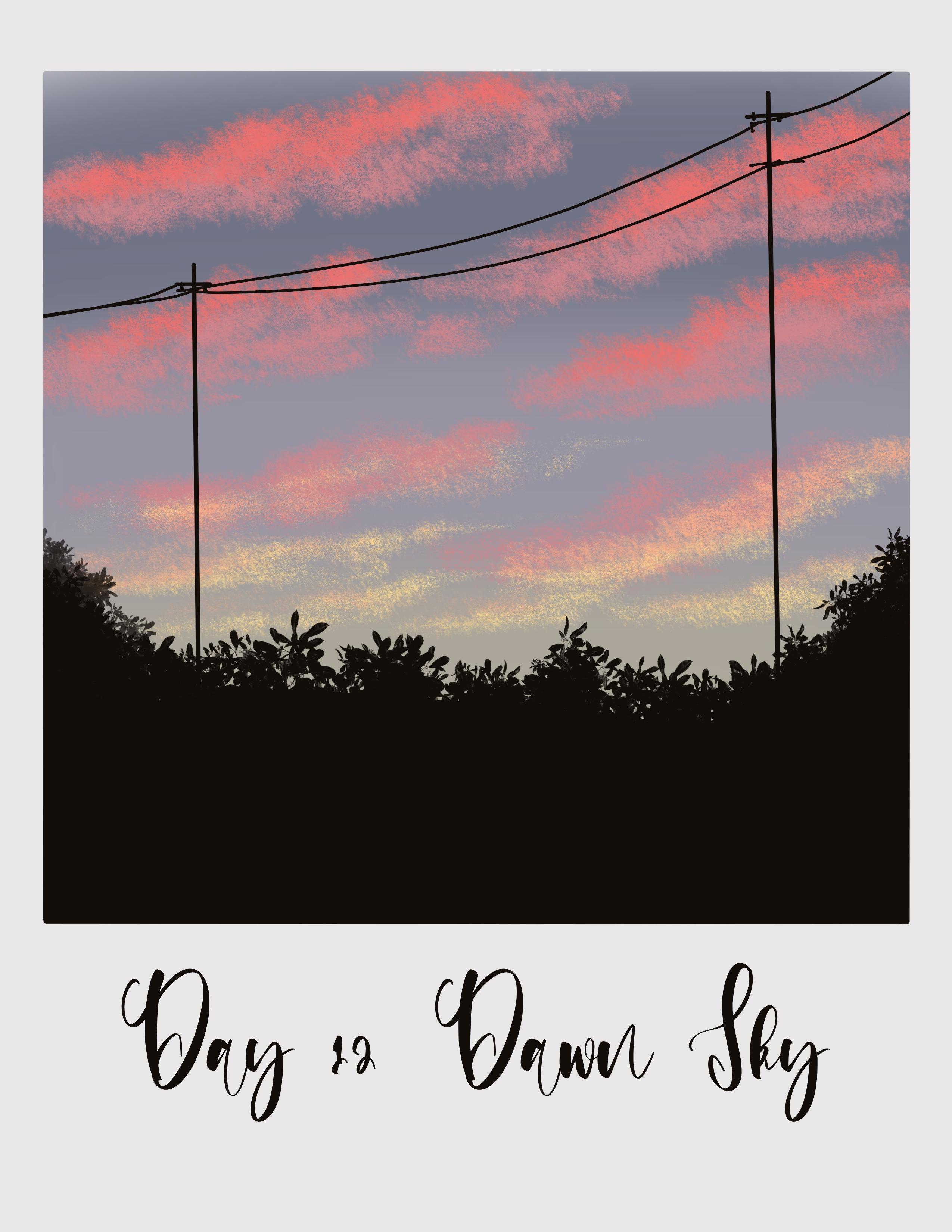
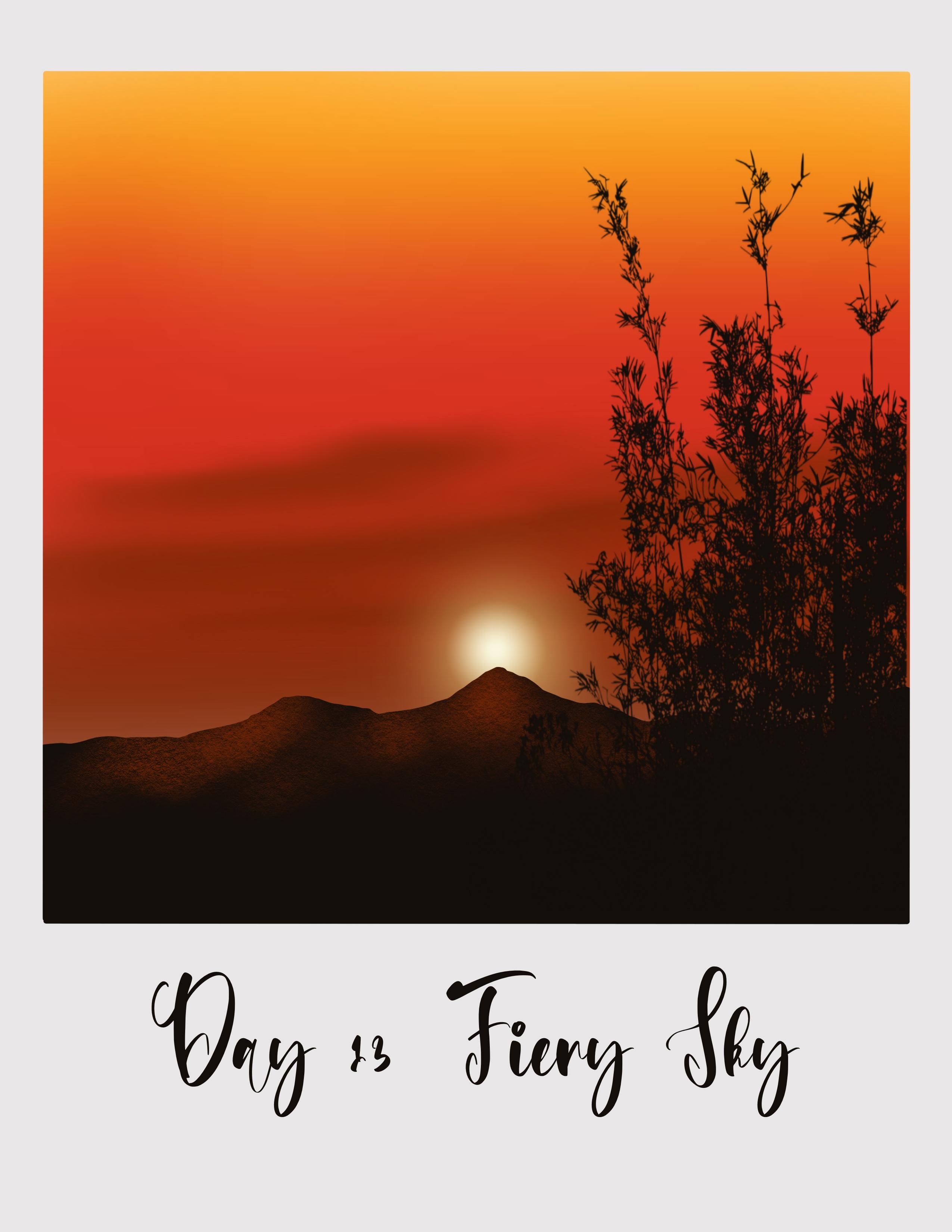
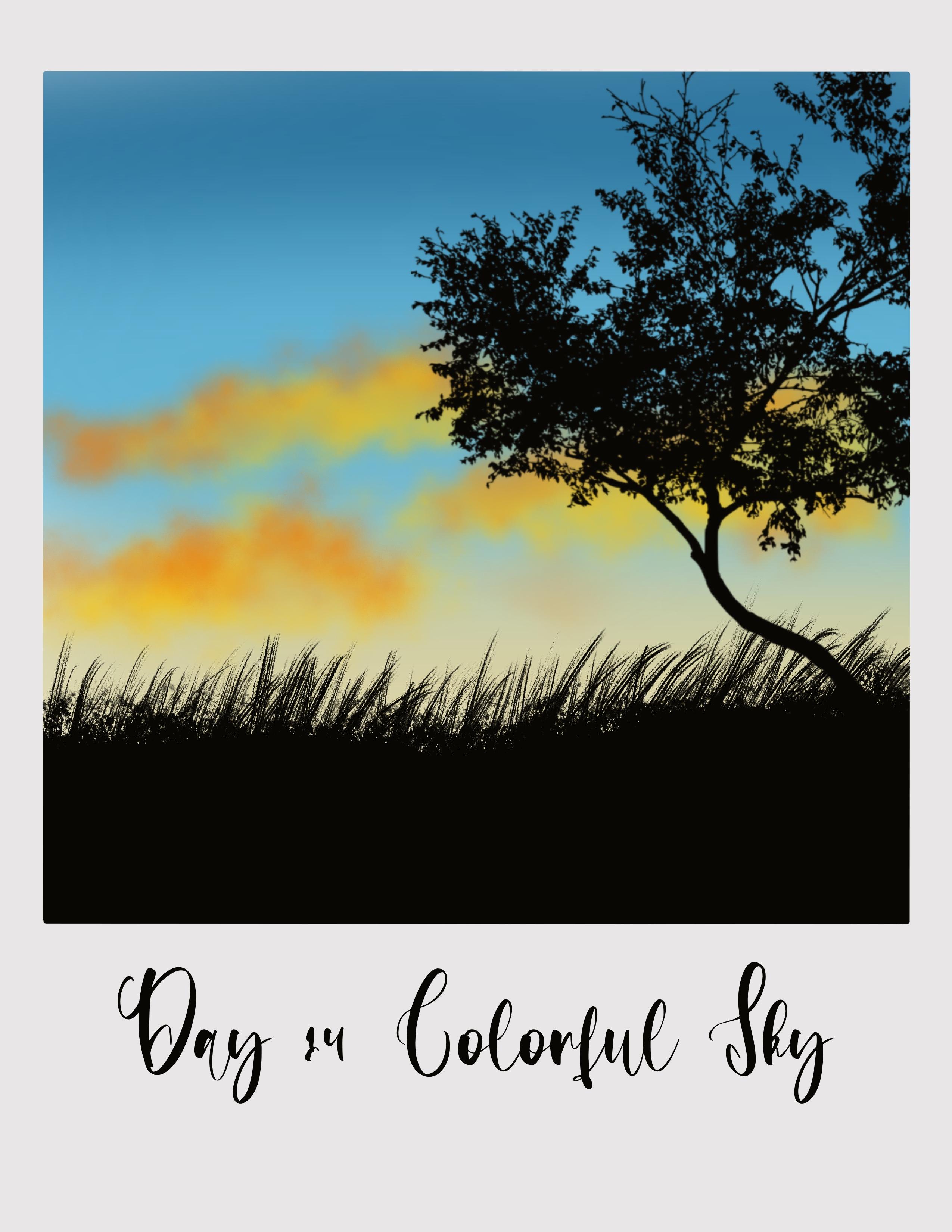
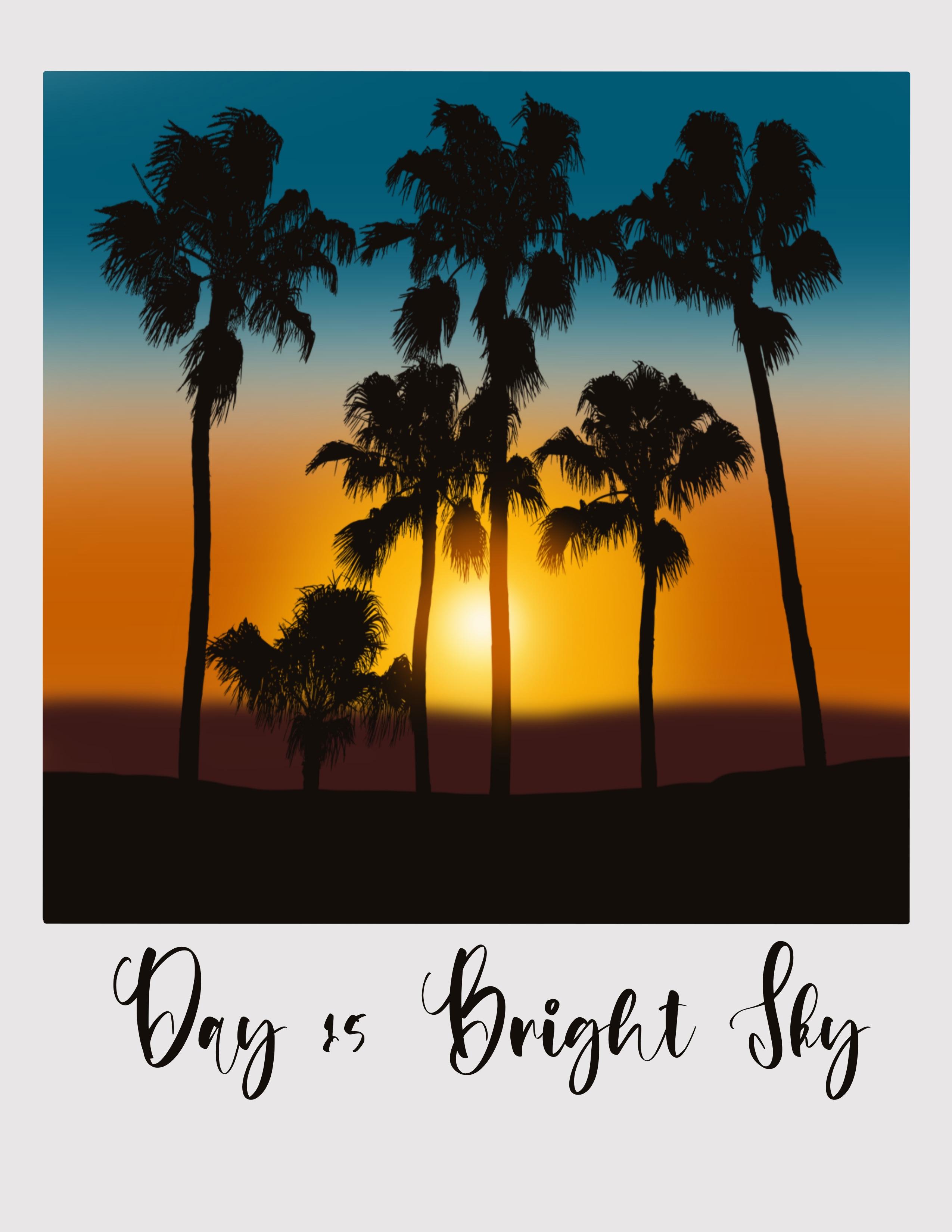
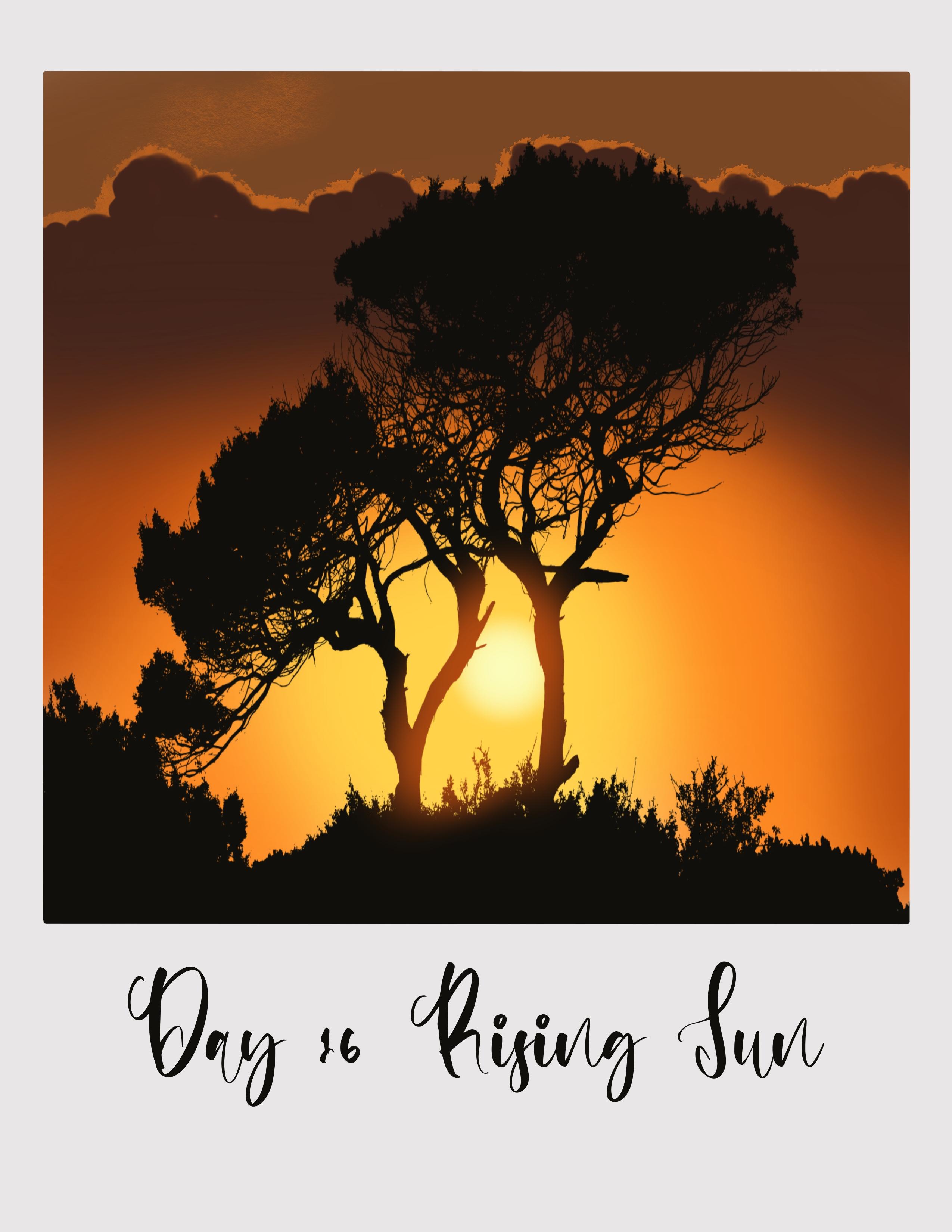
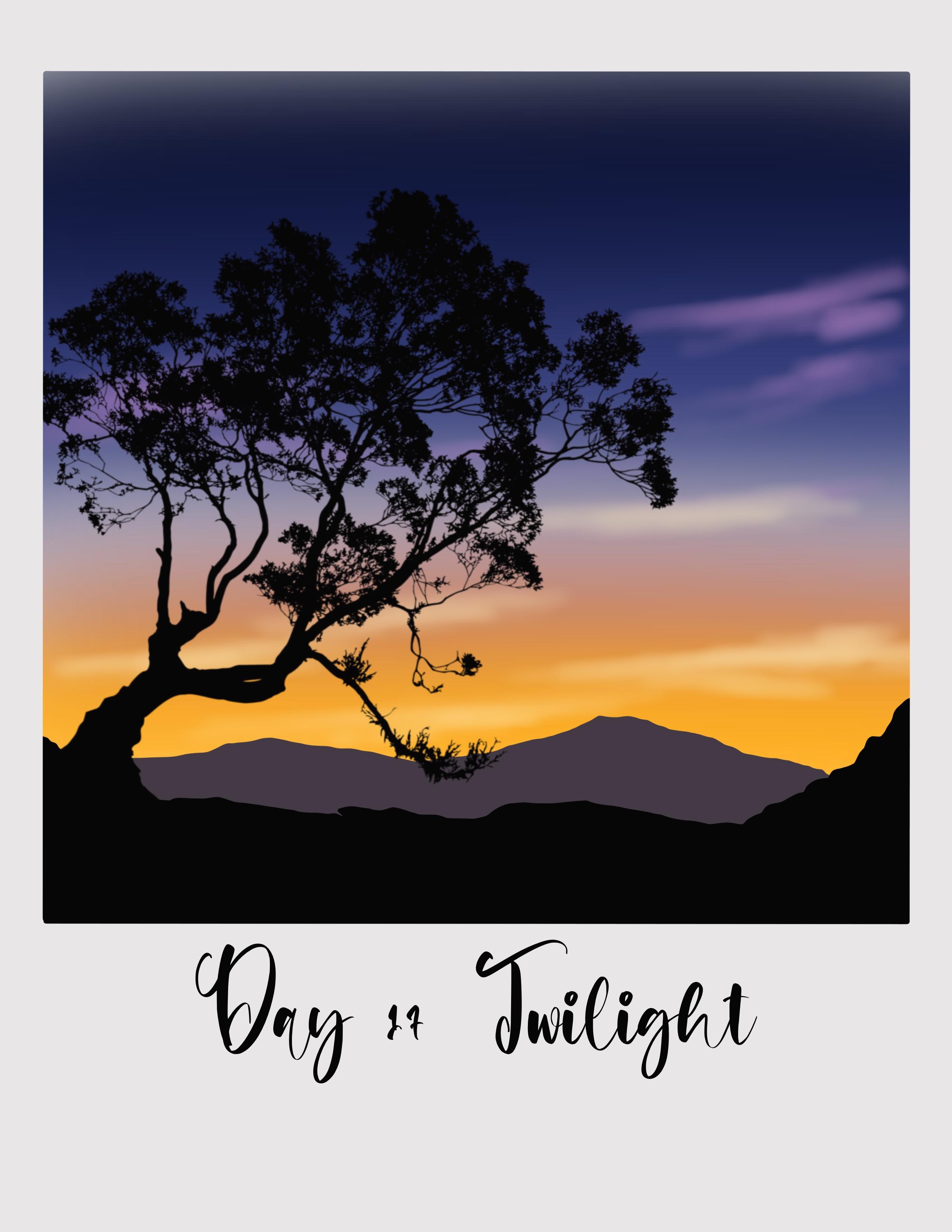
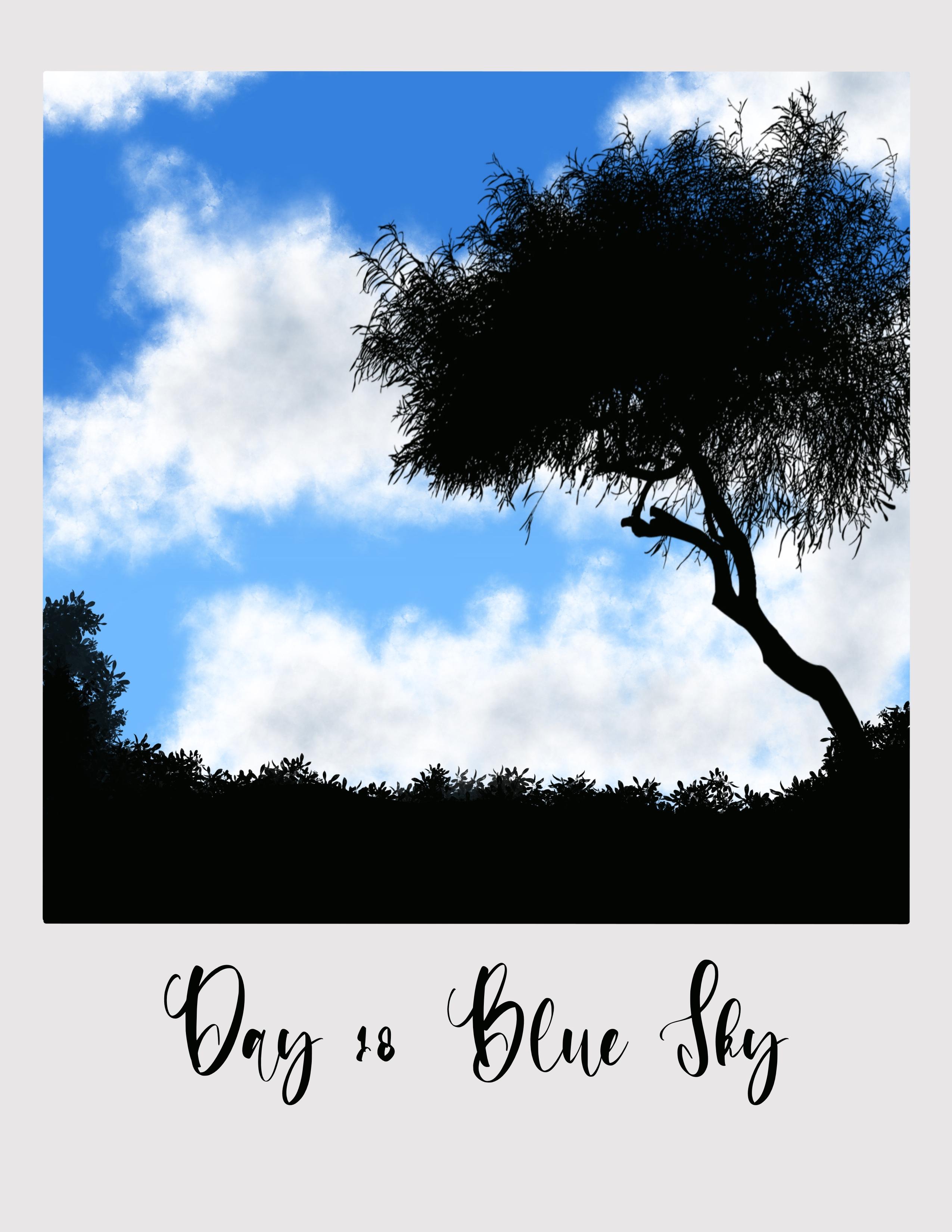
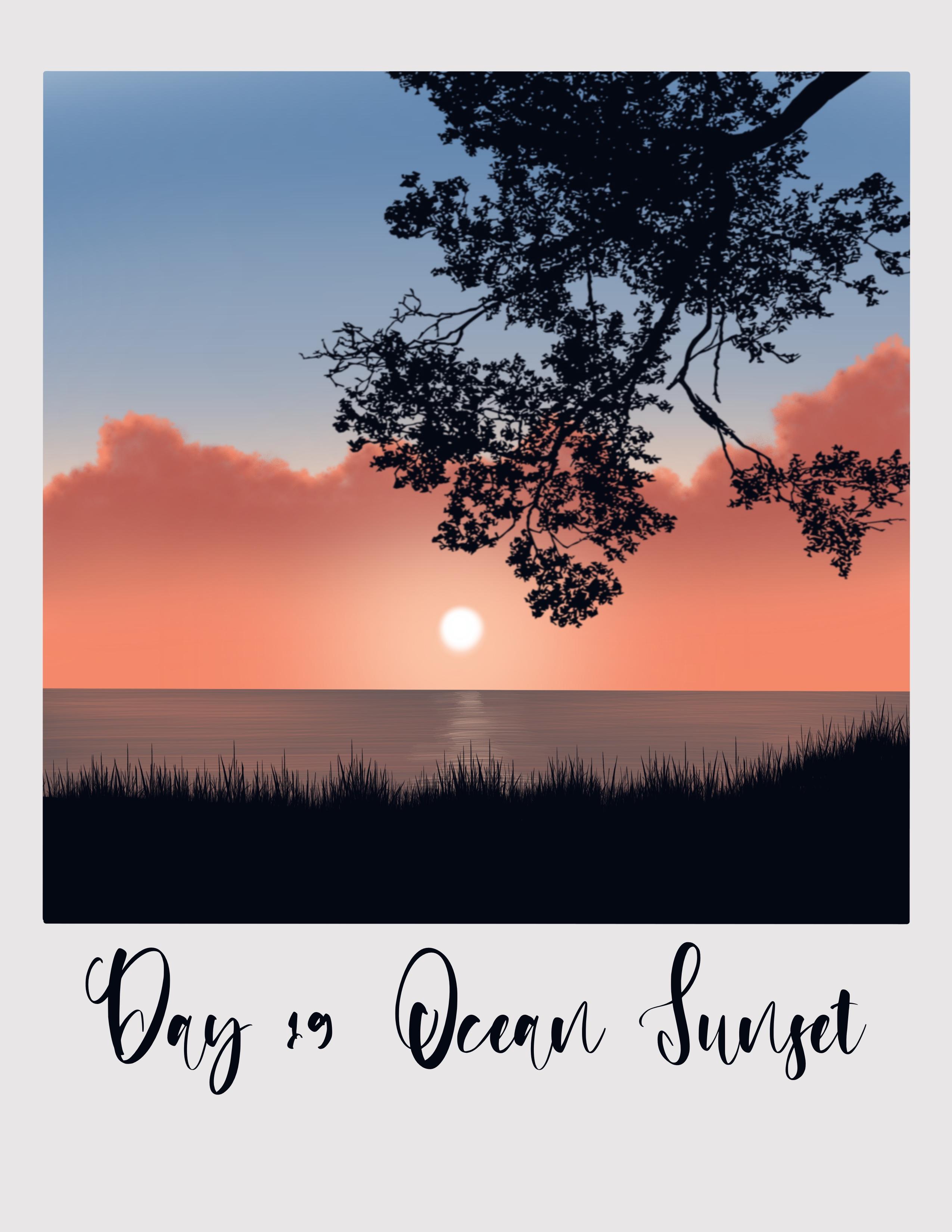
Transkripte
1. Einführung: Hallo und willkommen zu
meinem Skillshare-Kurs. In diesem Kurs
werden wir
20 wunderschöne und
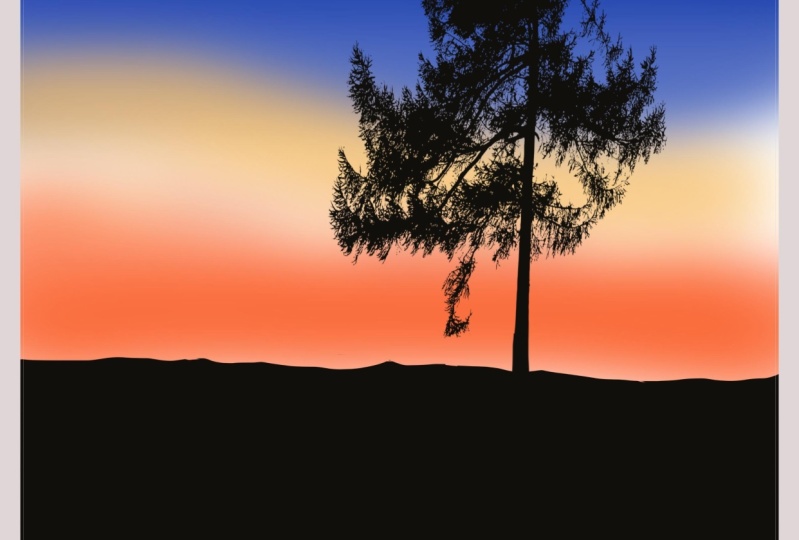
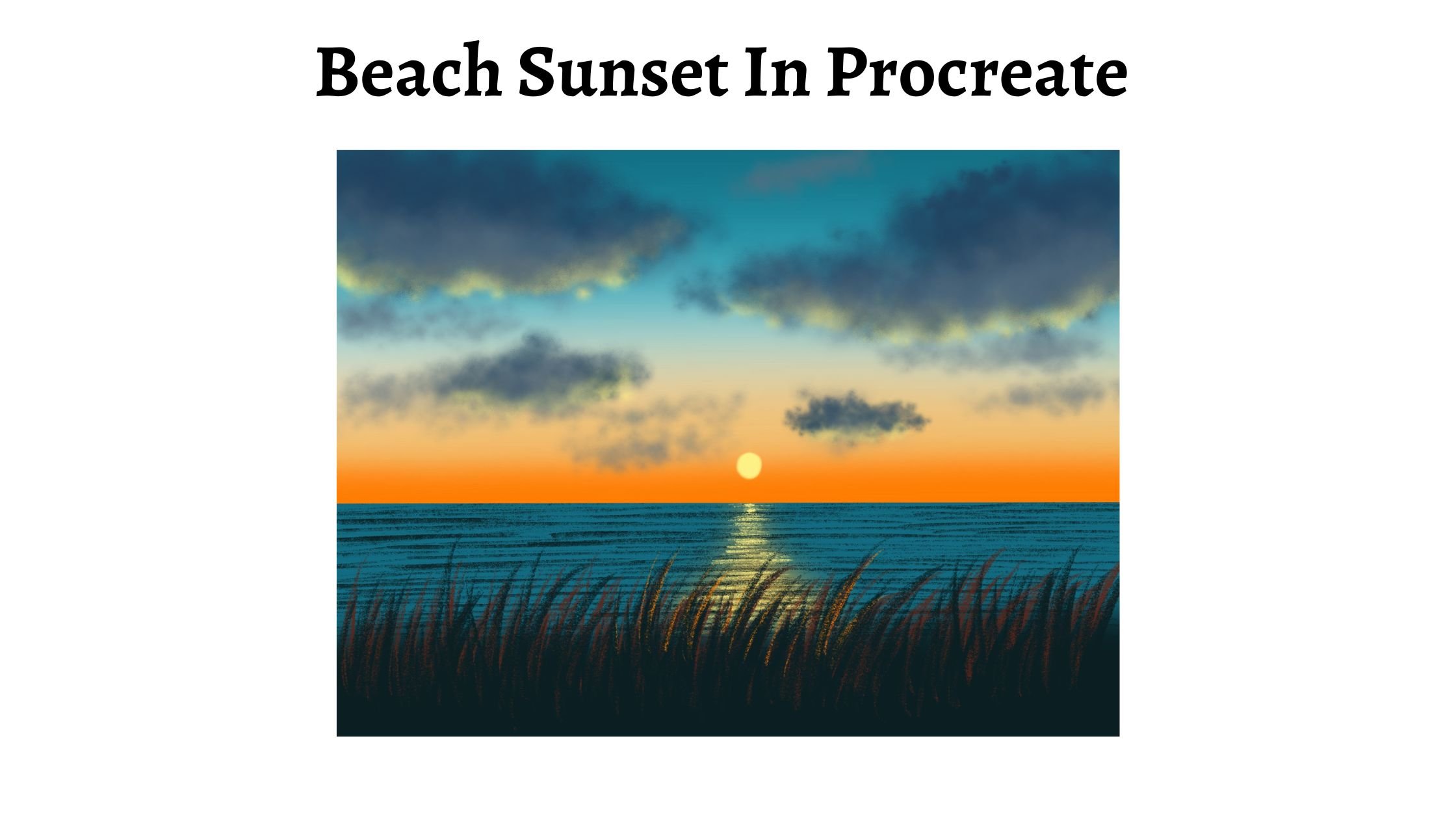
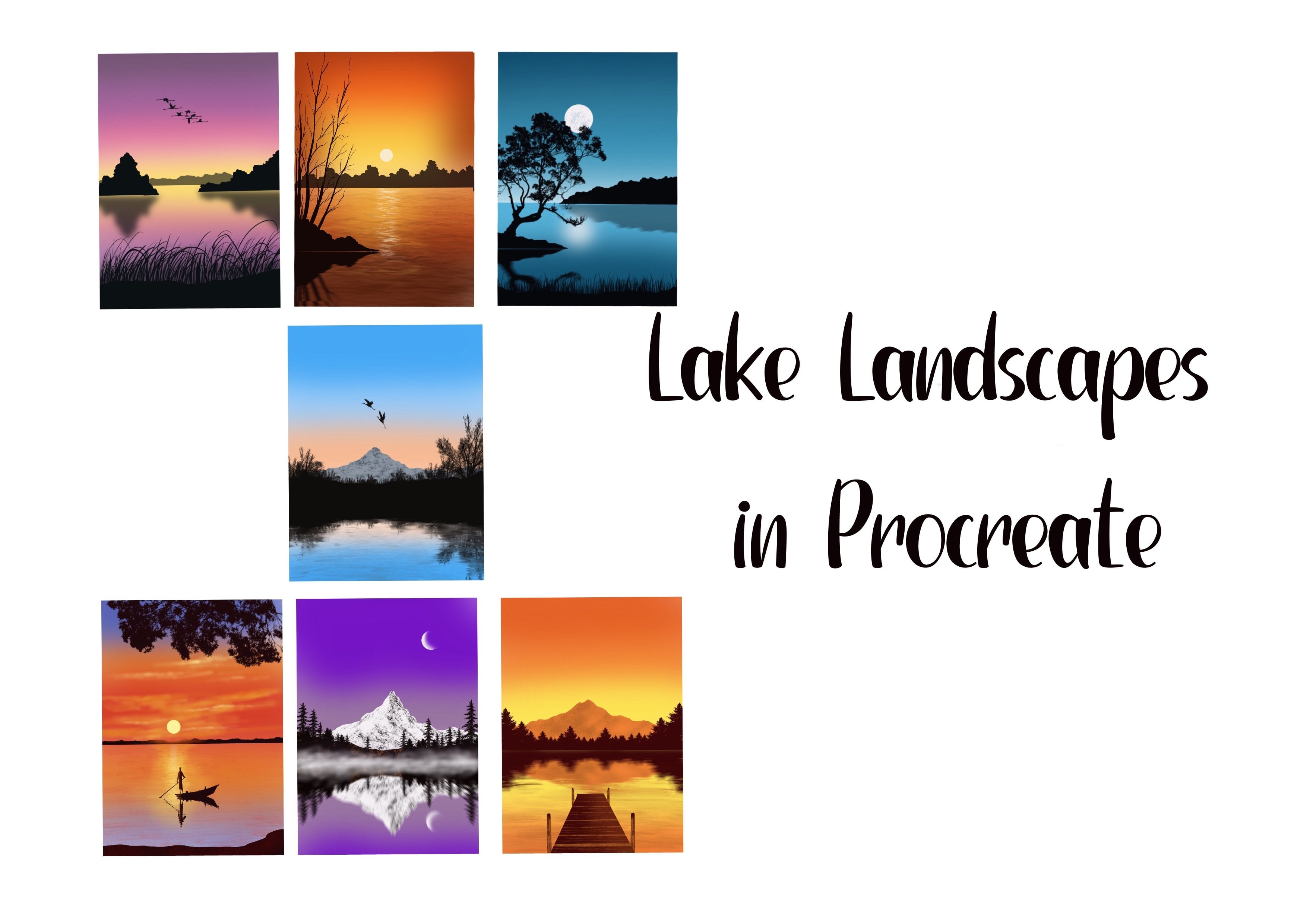
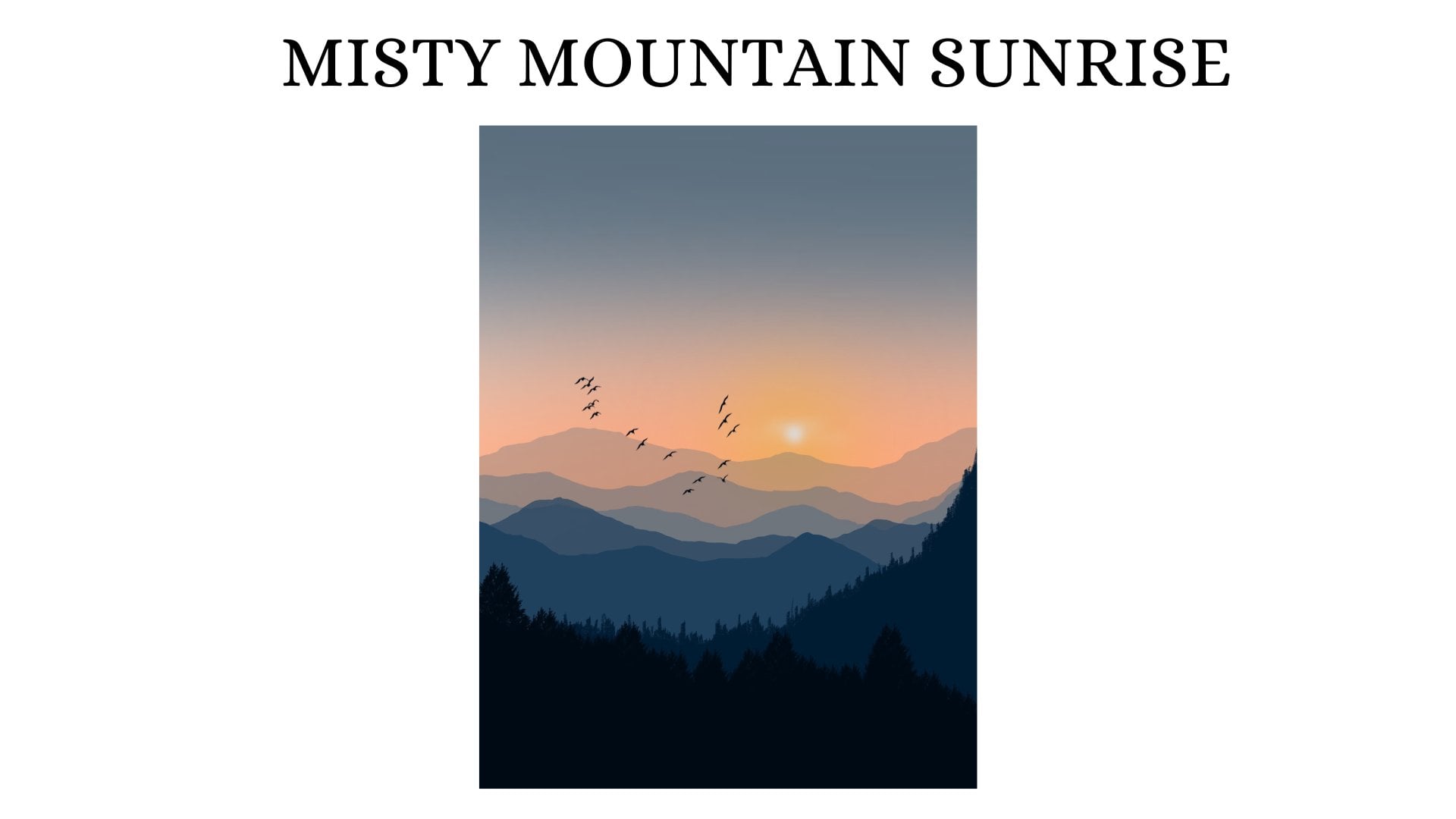
farbenfrohe Himmelsprojekte malen . Projekte sind achtsam
und entspannend. Einführung, wie Sie sich
kreativ
ausdrücken können, während Sie sich
von Ihrem anstrengenden Tag erholen. diesen
Sessions mit geringem Druck geht es um Spaß und darum, ein paar Minuten am Tag für Kreativität
einzuplanen In diesen
Sessions mit geringem Druck geht es um
Spaß und darum, ein paar Minuten am Tag für Kreativität
einzuplanen, genauso wie die Entwicklung
Ihrer zeichnerischen Fähigkeiten. Also begleite mich auf eine
Reise in Sachen Fortpflanzung während wir deine Fähigkeiten zum
Zeichnen und Malen sowie zum Gestalten, Verdoppeln, Erhöhen deiner Routine verbessern
und dir helfen, den Prozess zu verlangsamen, zu
entspannen und zu genießen. Am Ende dieses Kurses wirst
du riesige Meisterwerke haben , auf
die du stolz sein
wirst,
mein Stipendium , auf
die du stolz sein
wirst,
mein Stipendium. Alle Projekte sind total
einfach und anfängerfreundlich. Hinzufügen, brauche keine Erfahrung. Ich freue mich sehr, dir das
beizubringen. Lass uns zusammen ein großartiges
Malerlebnis haben. Wenn Sie also bereit sind, fahren
wir mit dem
nächsten Abschnitt fort und schauen uns die Materialien an ,
die Sie
benötigen, um loszulegen.
2. Werkzeuge erforderlich: Schauen wir uns kurz die Tools
an, die für den Einstieg in
den Unterricht
erforderlich sind. Sie benötigen ein iPad, nicht den Stift oder den Stift , der
mit Ihrem iPad kompatibel ist. Und die Procreate-Anwendung. Ein sehr grundlegendes Wissen
über Procreate wäre nützlich, aber nicht unbedingt erforderlich. Procreate ist nicht großartig. Digitale Anwendung auf dem
iPad zum Skizzieren, Zeichnen, Illustrieren
und Malen. Es ist eine sehr flexible
Anwendung
, mit der Anfänger oder
erfahrene Profis digitale Kunst machen
können. Wenn du mit
einem Apple Pencil und einem iPad kritzeln kannst, dann kannst du definitiv die Projekte
machen, die du erstellen
wirst, um dir zu helfen, dich von deinem anstrengenden Tag zu
entspannen und zu erholen. Es handelt sich um Tiefdruckkurse
,
in denen es darum geht, Spaß zu haben
und sich ein paar Minuten am Tag Zeit zu nehmen, um kreativ zu sein.
3. Einrichten der Arbeitsfläche: Die Verwendung des Polaroid-Stils
galt für das gesamte Baltikum. Mal sehen, wie wir eine
App auf dem Plus-Symbol erstellen können. Und Sie sehen die
Setup-Standard-Leinwände , die bereits in Procreate
verfügbar sind. Und ich werde mich für
diese Papierleinwand entscheiden. Das hat diese Größe, 11 mal 8,5 Zoll, und ich werde
es so umdrehen. Wir hatten die Leinwand hier. Sobald das fertig ist, schauen wir uns an, wie wir es in Canvas
ändern können. Und ich passe hier nur
die Leinwand an. Nun zu den Ebenen. Und wir müssen auch die
Hintergrundfarbe festlegen. Leicht gräuliche Tonfarbe , weil wir die Leinwand
vom Hintergrund
unterscheiden wollen . Also mache ich einen kompletten Satz grauweißen Hintergrunds und ändere die Farbe ebenfalls
auf Weiß. Sie können das später tun, sobald
Sie den Canvas 3D haben. Tippen Sie nun auf die Ebenen und wir haben unsere
Hintergrundfarbe festgelegt. Und jetzt, auf dieser ersten Ebene, erstellen
wir
eine weitere Leinwand. Tippen Sie auf das Farbrad und wählen Sie weiße Farbe für die Leinwand aus. Sobald Sie die Farbe fertig haben, gehen Sie zur Pinselbibliothek, Kalligraphie und wählen Sie
diesen Monolinienpinsel aus. Wir werden ein Rechteck
über dieses Diagramm zeichnen. Ich werde die
Größe dieses Pinsels auf
etwa 20 Prozent und die gegenteilige Größe auf 100 Prozent einstellen. Wenn Sie mit
dieser weißen Farbe zeichnen. Da der Hintergrund nicht zu breit
ist, ist er auf Grace eingestellt. Sie können das Rechteck sehen , das wir
darüber zeichnen. Wenn Sie den
Hintergrund ebenfalls weiß lassen, wird
es sehr schwierig sein, die Farben
zu unterscheiden. Wird das Badezimmer, und wieder wird
das Whiteboard sein. Ich habe gerade dein Rechteck erstellt. Falls das Rechteck
gezeichnet wurde, können
Sie nun die angezeigte Rechteckoption
bearbeiten und auswählen . Sobald das Rechteck fertig ist, tippen Sie auf das Pfeilsymbol
, das Sie
oben sehen , und passen Sie die Platzierung
dieses Rechtecks an. Verschieben Sie es einfach, bis die
Mittellinie
so erscheint, dass Sie benötigen,
sodass Sie wissen, dass
es erfreut ist, oder bewegen Mittellinie
so erscheint, dass Sie benötigen, sodass Sie wissen, dass
es erfreut ist, oder sich
vage ein wenig nach oben. Jetzt müssen Sie
diese weiße Farbe,
dieses Rechteck, per Drag & Drop verschieben. Und das Polaroid
kann jetzt fertig sein. Jetzt werden wir, naja,
wir werden verblassen, müssen über
dieser Ebene sein. Eine ist die Polaroid Canvas, und darüber werden wir weitere
Ebenen hinzufügen, auf denen wir malen werden. Diese gesamte Ebene muss der übergeordneten Ebene
folgen, die die erste Ebene ist. Ich werde für die Ebenen über
dieser Ebene eine
Schnittmaske auftragen , damit sie
innerhalb dieser
Polaroid-Leinwand bleibt und nicht abkühlt. Außerhalb der Leinwand. Wir werden sehen, wie es funktioniert. Wenn wir anfangen zu malen, benenne
ich
diese Ebene in Malen um. Die Schichten über
der ersten Schicht werden diejenigen sein, in denen
wir Schmerzen haben werden. Hier sehen Sie, wie das tatsächlich funktioniert , wenn wir die Projekte starten. Und ich werde
diese Ebene in Canvas umbenennen. Also werden wir nicht auf dieser Ebene
malen. Sie können
weitere Ebenen hinzufügen, indem Sie auf
das Plussymbol tippen und sicherstellen , dass alle diese Ebenen der übergeordneten Ebene
, der Leinwand,
folgen . Sie müssen also eine
Schnittmaske auf alle Ebenen auftragen. Das ist ungefähr die Leinwandebene. Jetzt lass uns einfach. Überprüfe schnell, ob das
tatsächlich in die Farbpalette
gehen soll und
wähle eine Farbe aus, die dir gefällt. Ich gehe zur Pinselbibliothek und wähle diesen Monolinienpinsel aus. Und überprüfe, ob diese Linie
außerhalb der Leinwand verläuft. Ich gehe zur
Schicht Schmerzmittel, oder wir könnten eine
leere Schicht nehmen, Schicht drei. Wir beginnen jetzt mit diesem
Anruf und führen ihn
bis zur anderen Seite. Und jetzt ziehen Sie diese Farbe per Drag
& Drop. Und du siehst, dass es innerhalb dieser
polarisierten Leinwand
bleibt. Und das bedeutet, dass Canvas jetzt bereit
ist, darüber abzustimmen. Doppeltippen und rückgängig machen, dieses Ding
rückgängig machen. Und wir werden diese Leinwand sehen,
weil ich diese Leinwand nicht
ab und zu für all
die 20 Projekte
erstellen möchte diese Leinwand nicht
ab und zu für all
die 20 Projekte
erstellen . Was ich also tun werde, ist diese Leinwand zu speichern. Und ich werde
für jedes Projekt, das
wir gerade durchmachen,
dieselbe Leinwand verwenden . Auf diese Weise unterscheidet sich die Größe der
Leinwand oder
die Größe des Rechtecks, das
Sie zeichnen , in jedem
Gemälde, sie bleibt gleich. Außerdem müssen Sie dieses Rechteck nicht
erstellen. Jedes Mal, wenn Sie
ein neues Gemälde erstellen. Das
Element „Alle Aktionen“, das Sie in der oberen rechten,
linken Ecke sehen , Teilen. Und Sie sehen hier ein
paar Optionen. Dies ist die Leinwand, die
wir für das Projekt verwenden werden. Ich werde es im
entsprechenden Format
und Format verbessern . Ich mag diese Procreate-Option. Wählen Sie diese Option,
speichern Sie in Dateien. Sie können es speichern,
wo immer Sie möchten. Ich werde es auf meinem iPad speichern. Ich werde es
in Political Canvas umbenennen. Dann speichere es. Das war's. Nachdem wir das Projekt gespeichert haben, gehen
wir jetzt in die Galerie. Alles goopy die Datei da, du wirst sie gespeichert haben. Sie können überprüfen, ob
es verfügbar ist. Gut zu den Bußgeldern. Und Sie werden sehen, dass
die Leinwand gespeichert ist, dass die Erweiterung Book Create. Wenn Sie es also einfach antippen, wird es automatisch geöffnet. Die Procreate-App wird in der Procreate-App geöffnet
. Und dann liegt es an Ihnen, es für Ihre zukünftigen Projekte zu verwenden. diese Weise
zeige ich Ihnen einen anderen Weg. Diese
Procreate-Leinwand wird aus der gespeicherten Datei importiert. Das war der Zeitpunkt, an dem wir Projekte gestartet haben. So erstellen Sie eine Leinwand im Polaroid-Stil
für die Projekte. Wenn Sie damit fertig sind, fahren
wir mit dem nächsten Abschnitt und beginnen mit den Projekten.
4. Importieren der Stempel und Farbpalette: Sehen wir uns nun an, wie Sie Ihre Farbmuster
und die
im Ressourcenbereich enthaltenen Pinselstempel
eingeben . Ich hoffe, Sie haben
sie heruntergeladen und sie sind einsatzbereit. Gehen wir nun zu der Datei, in der Sie diese heruntergeladenen Elemente haben. Sie können sehen, dass
die Datei
alle notwendigen Dinge enthält ,
die für den Einstieg
mit dem Volltext erforderlich sind. Also habe ich dieses Projekt, 20-Tage-Projektset, ein Set und
20-Tage-Projekt eingestellt. Ich habe diese
Farbpalettendatei zwischen Hinweisen und Farbfeldern für alle
20 Projekte von Tag eins bis Tag 20. Sehen wir uns nun an, wie Sie den Pinselsatz
und die Farbmuster
importieren , um die
Procreate-Anwendung zu erstellen. Was Sie tun müssen,
ist, mit diesem ersten Projektsatz einfach aufzuhören. Und es wird
automatisch in
die Anwendung importiert . Tippen Sie
auf die Pinselbibliothek. Und Sie können sich das erste
20-tägige Projektset ansehen, das die
Stempel enthält, die wir vom ersten bis zum zehnten Tag
verlieren werden . Gehen Sie in ähnlicher Weise zurück zur Datei und tippen Sie auf das 20. Objekt , das automatisch in eine
Broschürenanwendung
importiert werden kann . Und Sie werden diese
Begriffe haben, die wir von dem
Element bis zum Datum verwenden
werden zurück zu den Dateien und gehen Sie zur Farbpalettendatei und tippen Sie einfach auf
den Aufzug des ersten Tages, die entsprechende Anwendung importiert
wird, das Farbrad. Einfach nach unten scrollen. Sie können die
Day-One-Farbpalette sehen, die Sie verwenden können. Stapeln Sie die Projekte. Ebenso können Sie
Ihre Farbmuster
für die anderen Tage importieren . Gehen Sie zurück zu der Datei, die
an diesem Tag zum Swatch erstellt wurde. Und Sie erhalten eine Farbpalette mit zwei
Farbmustern. Es ist sehr einfach. Ich möchte, dass du dir
die besten Betrügereien und
Farbmuster von
dem einen großen See
herunterlädst die besten Betrügereien und
Farbmuster von
dem und
sie bereit hältst , bevor du
mit den Projekten anfängst.
5. Tag 1 – Abendlicher Himmel: Lassen Sie uns nun mit dem ersten
Projekt beginnen und ich
werde diese
Leinwand verwenden, die wir gemacht haben. Und ich werde diesen
umbenennen. Ich würde eine
App auf der Leinwand laufen lassen
und Doug projizieren , um die Platzierung
der Leinwand anzupassen. Jetzt
verwenden wir eine Farbpalette, die Sie im
Abschnitt Projektressourcen auf
den Stimmzetteln herunterladen sollten . Und ich habe das gesamte Padlet-Tool. Also nehme ich hier
die D1-Palette, die diese schönen Farben hat. Also werde ich
diese erste Farbe von
der Day-One-Palette auswählen . Gehen Sie zur Pinselbibliothek,
Airbrush , und wählen Sie
diesen mittelgroßen Pinsel aus. Ich setze die
Größe dieses Pinsels auf
etwa 15% und die gegenteilige
Größe auf 100%. Und ich werde diese
horizontalen Striche und Ebenen anwenden. Eine Etage macht die
Leinwand mit dieser Farbe. Gehen Sie nun zur Farbpalette
und wählen Sie das zweite Hallo aus, das eine Nuance heller ist
als das erste. Die nächsten 1 Fuß von der
Leinwand entfernt. Mit dieser Farbe. Indem Sie horizontale
Striche wie diese anwenden. Kehren Sie zur Farbpalette zurück
und wählen Sie diese obere Farbe aus, die ein lokales Tief ist. Und hinterlässt eine winzige weiße Lücke. Stimmt es? Ich werde
sagen, die nächsten 1 Fuß von der Leinwand entfernt mit diesem L-förmigen
Pinsel, das ist der mittlere Airbrush. Gehen Sie zurück zum Gaumen und
wählen Sie diesen orangefarbenen Farbton. erneut mit demselben Pinsel Tragen Sie erneut mit demselben Pinsel horizontale
Striche auf und füllen Sie
den nächsten Abschnitt mit dem Farbton aus. Und das sind die Farben , die wir für diesen Kerl
verwenden werden. Und ich verlasse die weiße Lücke. Breite wird der Boden sein, was wir später tun werden. Das sind also die
Laken dieses Typen. Und jetzt müssen wir
all diese Farben mischen , um
einen schönen, lebendigen Himmel zu erzeugen. Ich
tippe also auf Anpassungen, Symbol,
Gaussian weiß, und
stelle die Unschärfe 30 bis 35 Personen ein, indem du mit der Spitze des
Stifts auf dem Bildschirm
tippst und ihn nach rechts
ziehst. Ich habe es auf etwa 35% eingestellt
und wir haben ein schönes Gefälle. Das Orange und das Blau für den Himmel. Keine Lücke in den Schichten. Und ich werde
diese Ebene in DIE umbenennen. nächste Ebene, das ist Schicht drei. Wir werden die Cloud hinzufügen. Also bin ich bereit,
diese Ebene auch drei umzubenennen. Und ich werde es in Wolken umbenennen. Holen Sie sich die Farbpalette und lassen Sie diese Form oder
Abmessung formen. Und das ist die Farbe, mit der
wir die Wolken hinzufügen werden. Gehe in die Bibliothek und
wähle den Soft-Airbrush aus. Wir werden diesem Typen
wirklich weiche Wolken hinzufügen. Also werde ich die Größe
dieses Pinsels auf etwa 25% einstellen. Und offensichtlich hast du 200.000
gesagt und
ich zeichne sehr sanfte
horizontale Streifen. Herrlich. Wenn man
viel Druck auf die Leute ausübt,
die diese Zweifel hegen, wird
es so sein, das
wollen wir nicht. Lassen Sie mich das rückgängig machen und
beginnen, indem sehr sanfte horizontale
Striche wie diesen anwandte. Üben Sie nicht viel
Druck auf Ihren Stift aus und fügen Sie diese horizontalen
Linien hinzu, indem Sie sie nach dem Zufallsprinzip hinzufügen. Ich befolge keine
bestimmte Reihenfolge. Und füge sie im
unteren Bereich dieses Typen hinzu. Das ist es jetzt müssen wir
das mischen , damit es wirklich weich
aussieht. Ich werde das Mischwerkzeug
direkt neben der Pinselbibliothek verwenden . Ich setze die
Größe auf etwa fünf, dann auf 6% und die
Stadt auf 100%. Und ich werde die Farbe mischen und
die Größe auf 10% erhöhen. Und dann
mische es einfach mit diesem Typen. Das sieht nach
Befreiung aus, leicht,
laut, das
passt zu diesem Typen.
6. Hinzufügen der tree: Also wenn das so ist, sind wir mit den Wolken
fertig. Es muss nicht wirklich nur untergehen, dass dieser Typ keine Lücke
zu Laos schließt und
die nächste Ebene
anführt keine Lücke
zu Laos schließt und
die nächste Ebene
anführt , indem er
auf das Plus-Symbol tippt. Und ich trage die Schnittmaske auf. Also gut, um die
Leinwand oder den Köder in dich zu verlieren. Und ich werde diese Ebene für die
Grundfarbpalette
umbenennen und letzte Farbe, die
schwarze Farbe ist, aus der Palette
auswählen. Wir machen die Pinselbibliothek, Kalligraphie und wählen
diesen Monolinienpinsel aus. Stellen Sie die Größe dieses
Pinsels auf etwa 15% ein. Ist es auf 100% eingestellt. Und ich fange an, eine
unebene Linie zu zeichnen , indem ich von
der äußersten linken Ecke
des Hintergrunds beginne und sie bis zur
rechten Ecke des Hintergrunds führe. Und jetzt ziehen Sie
die Farbe per Drag & Drop in diesen Bereich. Der Bodenbereich
wird jetzt gehandelt. Die Notwendigkeit, diesem Gemälde das letzte
Element wieder hinzuzufügen. Wir werden der Brush Library
ein silbernes
Go hinzufügen und diese 20-tägigen Projekte
machen. Setze eins, wenn ich
die Stempel vorgesehen habe, die wir von Tag eins
bis Tag zehn verwenden
werden. Und lassen Sie mich mit dem
Day-One-Stempel weitermachen
, der eine Art Kiefer ist. Und wir werden dieselbe Farbe
verwenden, das ist die schwarze
Farbe dafür. Und lassen Sie uns die Größe
dieser Zeit auf etwa 30% festlegen. Lass mich sehen. Ja, ich
stelle es auf etwa 30 plus und tippe so auf
die Bildschirmmitte. Jetzt können Sie die Platzierung
des
Stempels beliebig anpassen . Lassen
Sie mich das vorher auch separat hinzufügen Ich tippe auf die Ebene, tippe auf das Plus-Symbol und
erstelle eine neue Ebene. Und ich werde
diese Ebene fünf umbenennen. Und jetzt tippe einfach so auf
den Bildschirm. Und du hast die
drei Zellen zurück. Tippen Sie nun auf dieses Pfeilsymbol. Du kannst die
Größe nach links
oder rechts anpassen , indem
du es bewegst. Und du machst immer noch Punkte an den Ecken, die du
siehst, um die Größe anzupassen. Kenne es so. Sie können es ganz
rechts,
extrem links oder in derselben
Taube platzieren , wo Sie möchten? Ich glaube, ich werde es
bewegen und platzieren. Stimmt. Ja. Das sieht gut aus. Also lass mich bitte absichern. steht Ihnen frei, es
in der Mitte links zu platzieren, wo immer Sie möchten. Das ist eingestellt. Wir sind bereit mit
unserem ersten Projekt. Ich denke darüber nach,
den Titel dieses Produkts
hier im unteren Bereich hinzuzufügen . können es tun oder Sie können es so
lassen, wie es ist, oder tippen Sie auf das
Aktionssymbol neben der Galerie. Fügen Sie diesen Text hinzu und wählen Sie ihn aus. Ich werde
diesen oder den Xbox-Bereich verschieben. Und ich werde den Text auswählen
und diesen Text ersetzen. Mein schlechtes Ding. Und als
Tag eins, Abend, Himmel. Wählen Sie nun diesen vollständigen Text und ich werde hier die Schriftart
ändern. Sie können das
Formular auswählen, das Ihnen gefällt. Ich nehme das
Matchbook-Telefon, das ich habe. Einfach die Größe, vergrößern oder
verkleinern Sie die Größe entsprechend. Wählen Sie nun dieses Textfeld und verwenden Sie das
Pfeilsymbol, das Sie sehen. Nur die Platzierung und
Positionierung dieses Textes. Du bist immer noch blaue Punkte, die
du in den Ecken siehst. Passen Sie die Platzierung und
Größe dieses Textes an. Jetzt können Sie sehen, dass der Text, den wir
hinzugefügt haben , als neue Ebene angezeigt wird. Wir können alles rückgängig machen, das
Häkchen entfernen, wenn Ihnen der Text
nicht gefällt. Das ist es,
mit dem Plus-Projekt sind wir fertig. Das ist das One
Evening Sky Project. Ich hoffe, es hat dir Spaß gemacht,
dieses Bild zu malen, aber ich habe es gebraucht.
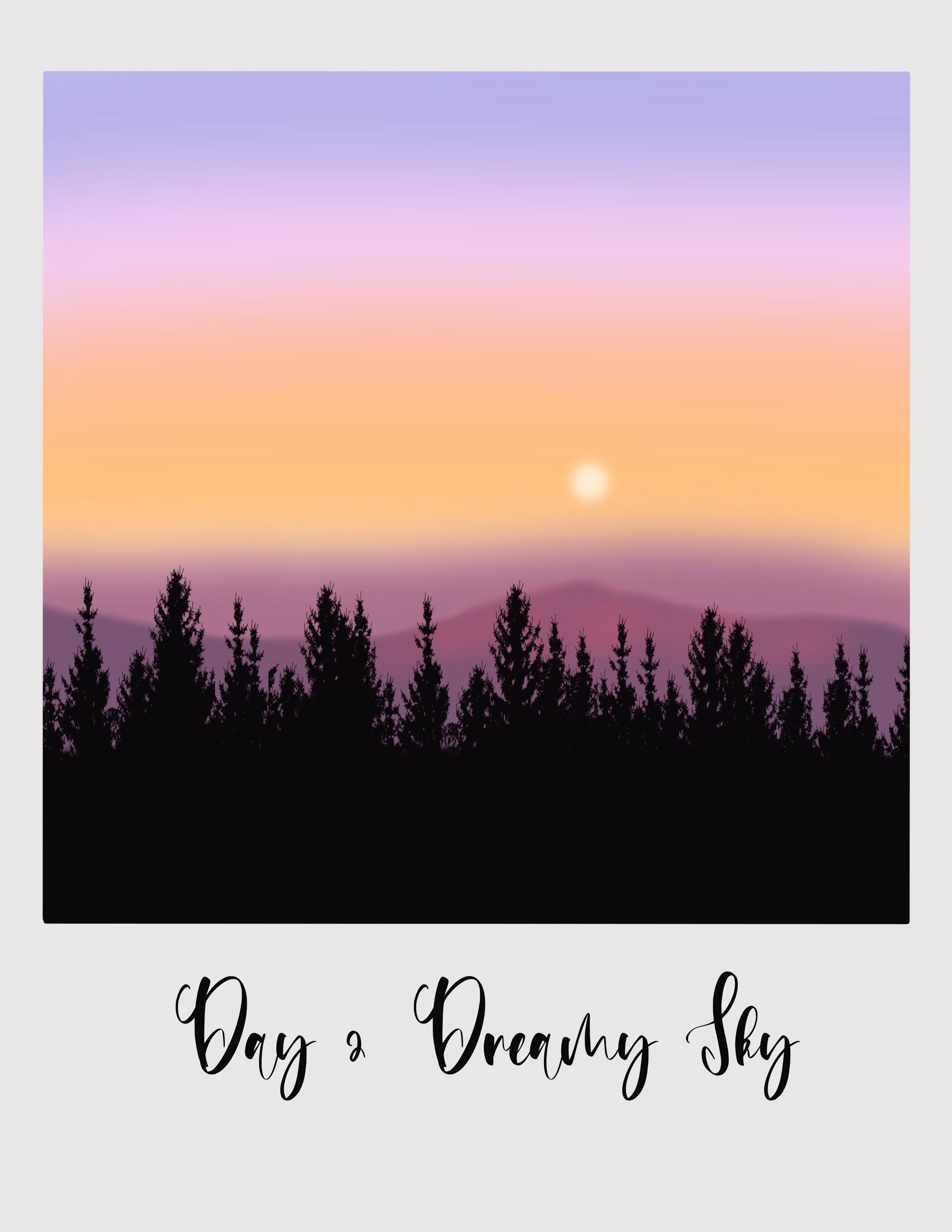
7. Tag 2 – Dreamy Sky: Hallo und willkommen bei The. Heute werden wir
malen oder im Pastellstil malen. Importiere zuerst die Kerzen
bei der Eingabe und gehe zu der Datei, in der du die Polaroid Canvas
gespeichert hast. Es ist auf meinem iPad, indem Sie
einfach darauf tippen und es
wird automatisch in Ihre Procreate-Anwendung importiert und Sie haben die Leinwand
bereit, an der Sie arbeiten können. Dies ist eine weitere Möglichkeit,
den Polaroid Canvas zu importieren , den Sie auf dem iPad gespeichert
haben. Gehe zur Farbpalette und ich habe meine
Farbpalette bereit. Hier ist meine tägliche Farbpalette,
und ich hoffe, Sie haben Create Application
heruntergeladen und in Ihr Buch
Create Application
importiert. Dies sind die Farben,
die
wir
für dieses Projekt verwenden werden . Denn Boost Color, das ist die Farbe Lavendel oder Flieder. Und ich gehe in die Brush
Library und beeile mich. Und ich werde
diesen mittelgroßen Pinsel verwenden. Stellen Sie dann die Größe
dieses Pinsels auf etwa 15% und Open
City auf 100% ein. Und ich beginne mit
dem horizontalen Strich, wie
diesem Gefühl auf der Leinwand. Gehen Sie als Nächstes zur Farbpalette
und wählen Sie diese zweite Farbe aus, die ein sehr helles
Rosa ist Mit demselben Pinsel spiele
ich die nächste Farbe, Futter für die Leinwand
mit dieser Farbe. Gehen Sie nun zurück zum Gaumen und wählen Sie diese
Codefarbe aus der Palette aus. Und fülle weiter
das nächste Lebensmittel von der Leinwand mit
dieser, jeder Form. Gehen Sie zurück zum Gaumen,
der vierten Farbe, und setzen Sie den
gleichen Vorgang mit
demselben Pinsel fort , indem Sie einen
horizontalen Strich wie diesen auftragen. Und der nächste Teil oder der
nächste Abschnitt der Leinwand. Das ist also der Himmel Carlos, den wir für dieses Projekt
verwenden. Es ist in dieser Ebene. Und jetzt gehe ich zum
Einstellbereich Gaussian Low. Und ich werde der Glühbirne etwa 40% zuschlagen. Ja. Wir haben einen schönen pastellfarbenen 3D-Himmel. Jetzt werden wir
die Mutter in den Schulen hinzufügen. Also gehe ich zu Ebenen
und
benenne diese Ebene in
Skype um benenne diese Ebene , indem ich dieselbe
Leinwand verwende, die wir sehen. Jetzt. Wir werden zwei
Bergschichten hinzufügen. Also werde ich
diese Ebene drei in
Small Thing One umbenennen . Gehen Sie jetzt zurück zu Ihrem Gemälde, gehen Sie zur Farbpalette und erstellen Sie diese fünfte
Farbe aus der Palette. Wir machen die Pinselbibliothek. Neville, geh mit
dem Airbrush. Nimm die Soft-Air-Bürste. Ich werde die Größe
dieses Pinsels auf etwa, sagen wir, auf
etwa 70 Prozent einstellen. Und natürlich ist es auf 100% eingestellt. Mit diesem Pinsel werde ich meine erste
Gebirgsschicht
reinigen und darauf
achten, dass es sich nicht um eine
gerade horizontale Linie handelt. Es wird also
der am weitesten entfernte Berg sein. Ich werde etwa
ein Viertel der Leinwand ausfüllen. Und jetzt, damit es so aussieht wie, Oh Misty Mountain, tippe ich auf Anpassungen. Ich kann Gaussian verwischen und ich
werde das Blut schicken, damit die Leute es schicken können, sodass es wie ein nebliger Berg
aussieht, aber nur weit weg. Jetzt ist es an der Zeit, die
nächsten Berge hinzuzufügen. Tippen Sie also auf Mahlzeiten und dann auf das Plus-Symbol. Und ich werde
diese Ebene für kleine Dinge umbenennen. Und in meinem nächsten Set von Mountain
Dew, die Farbpalette. Und mache diese sechs Farben
aus der D2-Palette. Wir machen die Pinselbibliothek. Und mit dem gleichen Pinsel werde
ich den
nächsten Monatssatz malen. Jetzt habe ich keine
Schnittmaske aufgetragen. Du kannst sehen, wenn ich male, dass es aus der Leinwand
kommt. Ich bin sicher, Sie wissen,
was Sie tun müssen. Wie Sie sehen können,
kommt es aus der Leinwand. willst du nicht. Gehen Sie also zu den Ebenen und
wenden Sie die Schnittmaske auf diesen Berg an, sodass sie der übergeordneten Ebene
, der Leinwand,
folgt . Und jetzt versuchst du es. Du kannst dieses Div sehen, es bleibt innerhalb der Leinwand. Fangen wir also
mit dem nächsten Satz an. Wir wollen die Größe
des Pinsels auf etwa einstellen. Sie würden sagen, ich
setze es auf etwa 70%. Und ich werde die nächsten
Berge direkt unter
dem ersten Monat hinzufügen . Und noch einmal, ich werde
es nicht klarstellen. Stellen Sie sicher, dass es wie ein Berg
aussieht indem Sie solche Schnäbel hinzufügen. Und ich werde
mein Board einen für Abschnitt
mit dieser Farbe füllen . Da haben wir also den
zweiten Bergsatz. Jetzt werden wir hier
malen oder Sand hinzufügen. Dieser Teil des
Berges muss wegen des
Sonnenlichts
heller aussehen . Also werde ich Alpha
Lock auf diese Ebene anwenden. Ich gehe zur
Farbpalette und wähle diesen rosafarbenen Farbton aus. Wenn Sie
den Alpha-Lock nicht anwenden, zeige
ich Ihnen, was passiert. Jetzt. Wenn du nicht Alpha Lock benutzt als ich versucht habe, die Farbe aufzutragen geht
sie auch auf den
anderen Berg, aber das wollen wir nicht. Wir wollen, dass die zweite
Bergschicht vom Sonnenlicht geleitet wird. Was Sie also tun müssen,
ist Alpha Lock
auf diese Ebene auf die Gebirgsschicht anzuwenden . Und dann setzt ihr eure
Teams ein, das ist AD, macht diesen Abschnitt
des Berges leichter. Wenn also das Sonnenlicht auf
diesen Abschnitt oder den Gipfel
dieses Berges fällt diesen Abschnitt oder den Gipfel ,
erscheint es heller. Jetzt verwende ich den gleichen
Pinsel, wie Sie sehen können. Wenn Sie viel Vergnügen auftragen, sieht
es zu dunkel aus, Sie möchten, dass es hell ist. Tragen Sie also eine kleine
Menge Vergnügen auf die Spitze des Stifts auf und
hellen Sie diesen oberen Teil der Halterung mit dieser Farbe auf, sodass er
wie eine sonnenbeschienene Halterung aussieht. So sieht der
sonnenbeschienene Bereich aus.
8. Hinzufügen der tree: Gehe nun zu den Ebenen und füge eine neue Ebene hinzu, indem
du auf das Plus-Symbol tippst. Und ich werde
diese Ebene fünf umbenennen. Ich werde die
Bäume in der nächsten Ebene hinzufügen, die sich im
Vordergrund befinden wird, Bäume. Gehen Sie zur Farbpalette und diese schwarze Farbe von
Tag zu Palette. Wissen Sie, was ist jetzt
der Fehler, wir haben die
Schnittmaske auf der Baumebene nicht vorgeschrieben. Also musst du das tun. Jetzt, wenn du es versuchst. Staaten innerhalb der Lager. Also werde ich den
Rest der Leinwand mit demselben Pinsel
füllen und diesen Abschnitt mit
diesem schwarzen Kerl füllen. Ich muss die Bäume hinzufügen. Also gehe ich in die Brush Library, Link zum
20-Tage-Projekt auf eins gesetzt. Und wir haben diesen Damm für Daten. Also werde ich duplizieren. Ich werde die Größe
dieses Pinsels auf niedrige 20% einstellen. Und ich werde
es im Bereich der Bäume hinzufügen. Lassen Sie mich das in
einer separaten Ebene machen. Also doppelte Mahlzeiten,
außerdem konnte ich nicht lesen und Leo hat eine
Schnittmaske auf diese Ebene aufgetragen. Ich werde die Größe
dieses Pinsels auf 20 Prozent festlegen. Und ich tippe einfach so
auf den Bildschirm
und füge die Bäume hinzu, die Pinien, er füllt
diesen unteren Bereich aus. Und das war's. Damit sind wir fertig. Es ist so einfach, also möchte ich
nicht , dass Sie viel
Zeit
damit verbringen , die Details
der Baumdetails hinzuzufügen. Alles was du
tun musst ist einfach auf
den Bildschirm zu tippen und das
Silber ist wirklich, ich fülle
dazwischen aus, indem ich einfach
auf den Bildschirm tippe und es dichter
mache. Tupfe einfach dazwischen. Jetzt müssen wir eine eisige Sonne hinzufügen. Die Farbpalette
wie diese letzte Farbe, als sie ins
Dorf gingen, war luxuriös. Airbrush. Und wähle
diesen weichen Airbrush. Ich setze die
Größe dieses Pinsels auf etwa die aktuelle Größe, etwa 30%, und ein Mond erstellt
Schichten und erstellt eine neue Ebene. Jetzt können Sie eine
Schnittmaske auf
diese Ebene auftragen und ich werde
sie in Sonne umbenennen. Es ist immer eine bessere Idee, jedes Element
in einem separaten Video zu
erstellen ,
damit Sie es leicht
glauben oder wiederholen können. Zeichne eine winzige Zelle. Erstellen Sie den nebligen
Effekt und schon können Sie Anpassungen vornehmen. Und ich werde die
Last auf etwa 8% einstellen
, sodass es so aussieht, als ob die Sonne von diesem Chaos bedeckt
ist. Und wir sind fertig
mit diesem Projekt. Und jetzt ist es
an der Zeit, den Titan hinzuzufügen. Also lass uns das einfach machen. Ich kann hinzufügen, ich werde den Text hinzufügen. Ich wähle die schwarze
Farbe für den Text. Ich werde
es in Genie Scott umbenennen. Ich wähle diesen
Text aus und ändere das Formular. Was ich zuvor
für das Tagesprojekt ausgewählt hatte. Wählen Sie den Text aus und
diesen Text nach unten. Wir werden
die Größe dieses Formulars anpassen und mehr
liefern. Es liegt an Ihnen, wie
Sie es haben möchten oder welche Größe es haben sollte. Debbie ist fertig mit
all ihren Projekten, und das ist dieser nette Kerl. Und ich hoffe, es hat dir Spaß gemacht, mit mir zu
malen. Bitte. Dieselbe Tür. Und ich hoffe, es hat dir Spaß gemacht, heute
mit mir
diesen stimmungsblauen Himmel zu malen . Lassen Sie mich diese Leinwand
oder das Adverb einfach in Kuppel umbenennen. Das war's. Wir sind
mit unserem Projekt fertig.
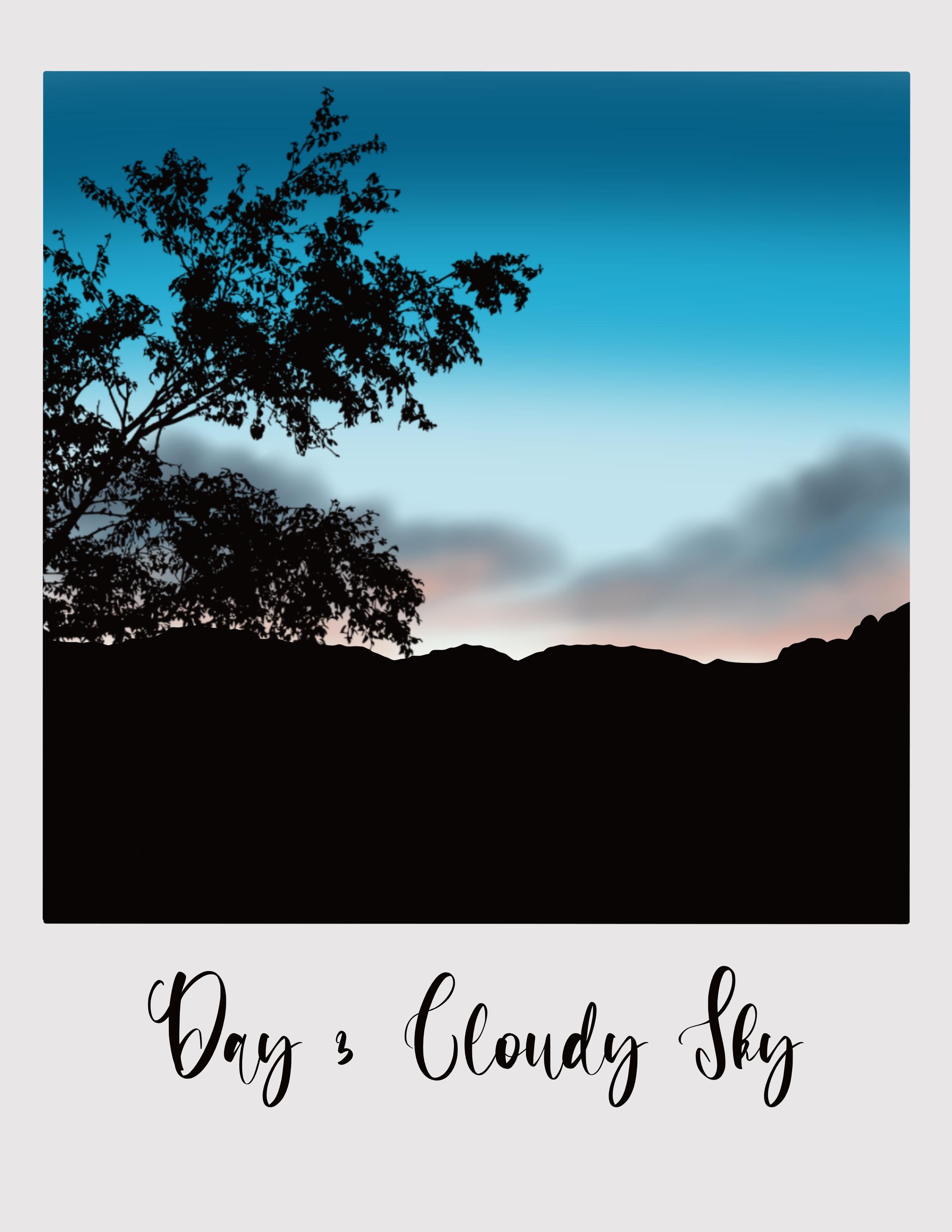
9. Tag 3 – Cloudy Sky: Hallo und willkommen zum dritten Tag. Wir
beginnen also mit dem Import des Polaroid Canvas in die
Procreate-Anwendung. Habe den Canvas 3D. Schauen wir uns die
Farbpalette an, die wir für das heutige Projekt verwenden
werden. Ich habe meine
Palette für den dritten Tag hier bereit
und ich hoffe, Sie haben sie
heruntergeladen. Lassen Sie uns also wie immer damit
beginnen,
den Himmel zu malen , damit jemand
die erste Farbe
aus der Palette auswählen kann. Pinselbibliothek, Airbrush. Und ich werde
den mittleren Pinsel nehmen. Die Größe ist auf etwa 15
bis 20% und die Opazität auf
100% eingestellt . Horizontale Striche und füllen die Tafel mit einer Fotokopie
auf Leinwand mit dieser Farbe. Gehen Sie nun zur Farbpalette
und nehmen Sie die zweite Farbe, wählen Sie die dritte Farbe
aus der Palette
und füllen Sie die nächste Farbe, die
der Leinwand gesagt hat, mit dieser Farbe. Und schließlich die zweite Farbe, die ein sehr heller
Blauton ist und den Rest ausfüllt, der die Leinwand
mit diesem Blatt
aufgenommen hat. Und zum Schluss wähle ich diese
Lebensmittelfarbe aus der Palette und fülle die restliche
Leinwand mit dieser Farbe. Das sind also die vier Säulen
, die wir für den Himmel brauchen. Kein Doppler bei den Anpassungen. Ocean weiß es und nimmt das
Blut auf etwa 40% Lassen Sie mich den Wert verringern und darauf
einstellen wann das
Blut auf etwa 30% gesenkt werden soll. Und das sieht wirklich wunderbar aus. Also ich denke, wir sind
fertig mit diesem Typen. Tippe also auf die Ebenen und
benenne diesen einen Typen um. Das ist
in allen Projekten ziemlich ähnlich. Und wir verwenden dieselbe Technik, dieselben Pinsel für diesen Kerl. Gehen Sie jetzt zum
Ebenenbaum und ich benenne diese
Ebene in Wolken um, wo wir einige Wolken
hinzufügen werden. Tippen Sie nicht auf die Farbpalette. Und ich werde diese
Farbe aus der Palette auswählen, die irgendwie
dunkelgrau, bläulich grün ist. Gehe zur Pinselbibliothek. Und ich werde zum Airbrush gehen
und den Soft-Airbrush verwenden, mit dem wir die weichen Wolken
hinzufügen werden. Ich werde die
Größe dieses Pinsels auf etwa 40 Prozent und die
Opazität auf 100 Personen einstellen. Sehen wir uns nun an, wie dieser
Pinsel funktioniert Wenn Sie viel Druck
auf die Spitze Ihres Stifts ausüben, sieht er so aus. willst du nicht. Du willst wirklich so Cloud. Sie müssen also eine
kleine Menge Vergnügen
auf die Spitze Ihres Stifts auftragen und
beginnen, die Wolken hinzuzufügen. Ich entscheide mich für ein wirklich
leises, fließendes Geräusch. Also werde ich damit beginnen eine winzige
Menge Vergnügen auf meinen,
auf die Spitze meines Apple Pencil
aufzutragen und diesen zu zeichnen. Also erröte Striche.
Wie ihr seht, ziehe
ich mit diesen
Dinosaurier-Glasröhren, um diese weichen Wolken zu erzeugen. Ich entscheide mich nicht für eine
bestimmte Form und hier
einfach nach dem Zufallsprinzip
die Cloud hinzu. Jetzt gehe ich zurück
zur Farbpalette. Und ich werde die
Farbe aus der Palette entfernen. Und ich werde einige hinzufügen. Ich werde die
gleiche kreisförmige Bewegung noch einmal wiederholen und hier einige Wolken hinzufügen. Stellen Sie also sicher, dass Sie
dies sehr vorsichtig tun. Gehen Sie nun zurück zur
Farbpalette und wählen Sie diese Farbe
aus der Palette aus, die eine Art Pfirsichfarbe ist, und fügen Sie auch einige PT-Wolken hinzu. Direkt unter dem, den wir gerade bemalt oder hinzugefügt
haben. Ich werde
alles miteinander vermischen, damit es jetzt nicht
sehr sauber aussieht. Sie können sehen, dass es einfach keinen Sinn
macht, aber machen Sie sich keine Sorgen, vertrauen Sie dem Prozess und
Sie werden das Ergebnis sehen. Gehen Sie nun zur Pinselbibliothek,
Airbrush, und wählen Sie
diesen Soft-Blend-Pinsel aus. Ich habe Dopey City auf 100% gesetzt
und werde die Größe
dieses Pinsels auf etwa 5% festlegen. Also werde ich verwischen,
tippe auf dieses
Match-Tool, das du sehen wirst. Und ich werde die
Größe von so viel auf etwa
10% setzen oder es
weiter unten reduzieren und auf
5% setzen und dann zu verwischen,
alles G, all diese
drei Farben richtig
gut machen, um das leise, laute zu erzeugen. Ich gehe wieder, aber das ist OK, die letzten Striche und
das alles
verblenden, die zu diesen
drei Farben passen, anpassen. Ich wiederhole die gleichen Schritte, indem die
Seidenhandschuhe verwende, Striche wie diesen und diese
drei Farben so einmische,
dass das aussieht, als ob einmal
in der Cloud mit verschiedenen Farbtönen aus passt. War es nicht, es sieht so aus wir es ein
bisschen dunkler machen. Also gehe ich zurück zur
Farbpalette und Apple mag diese bläulich-graue Farbe. Gehen Sie zur Pinselbibliothek und wählen Sie den Soft-Blend-Pinsel und stellen Sie die Größe auf etwa
fünf oder sechs Personen ein. Und ich werde
die Zellglaswagen lesen und mehr Tiefe
hinzufügen dieser Wolke mehr Tiefe
hinzufügen, um
sie etwas dunkler zu machen. Auch hier nehme
ich Toklas, stimmt. Die Farbe verleihen, aber die
, die schon da ist. Also mache ich nur den oberen Teil dieser
Wolke etwas dunkler. Niemand über die
Form der Wolke. Wenn Sie sich Sorgen über die Form der
Wolke machen, sind Sie nicht glücklich. Sie können jederzeit auf
das Referenzbild zurückgreifen. Das ist das Projektbild
, das ich in
den Ergebnisbereich hochgeladen habe und dann damit weitergemacht habe.
10. Hinzufügen von Details zu den Wolken und Malerei: Du kannst es hier beenden. Oder wenn Sie der Cloud
mehr Farbe und Dramatik verleihen möchten , können Sie ausgehen. Ich gehe zurück zur
Farbpalette und wähle jede Farbe aus und füge unten noch
etwas mehr Strand hinzu. Also
reduziere ich die Opazität
der Pinseltür auf 60 bis 65% und füge etwas Strand hinzu oder
vermische es mit dieser Wolke. Wie ich bereits sagte, können Sie
es einfach halten oder, wenn Sie möchten, mehr Dramatik hinzufügen, indem
Sie
Unterscheidungsmerkmale verwenden und die Cloud
erstellen. Jetzt gehe ich zurück zur
Farbpalette und nehme wieder dieses Gesichtsblau und füge es deinem Hund hinzu und
mische es mit dem Strand. Ich bin ziemlich zufrieden
mit den Ergebnissen sind verwundet. Hört hier auf. Gehen Sie nun zurück zu den Ebenen
und erstellen Sie eine neue Ebene. Und ich werde eine
Schnittmaske auf diese vierte Ebene auftragen. Und ich werde
diese Ebene in Boden umbenennen. Jetzt wähle ich
diese schwarze Farbe aus der Palette und gehe zur Pinselbibliothek,
zur Telegraphie und wähle
den Monolinienpinsel aus. Also fange ich an hinzuzufügen. Ich werde die Größe
dieses Pinsels auf
etwa 15% einstellen und eine schräge Linie
hinzufügen. Ups, ich kann sehen, dass ich
auf dieser Ebene keine Schnittmaske
aufgetragen habe. Lassen Sie mich das einfach tun und hier eine Zeile direkt
unter der Cloud hinzufügen. nun die Farbe per Drag & Drop. Jetzt ist es an der Zeit, eine neue Ebene hinzuzufügen. Tippen Sie also auf das Ebenenbedienfeld, erstellen Sie
eine neue Ebene, eine Schnittmaske auf dieser Ebene. Und ich werde diese Ebene
umbenennen. Ich benenne um. Also nenne ich
es Bäume oder drei. Und ich werde in
meine Pinselbibliothek gehen. Das 20-tägige Projekt wurde auf eins festgelegt. Und ich nehme
meinen Datumsstempel. Stellen Sie die Größe dieses Pinsels auf etwa 25% ein und tippen Sie wie folgt auf
den Bildschirm. Du hast also den Tree Hill. Wählen Sie das nun
mit dem Pfeilsymbol aus. Und ich werde
es horizontal drehen. Und bitte nimm deine
äußerste linke Ecke. Ich werde es erstellen, ich
werde es mit
diesen blauen Punkten, die Sie in
der Ecke sehen, erweitern diesen blauen Punkten, die Sie in
der Ecke sehen und hier platzieren. Auch hier liegt es an Ihnen,
diesen Baum dort zu platzieren ,
wo Sie ihn haben möchten. Du kannst es klein halten. Bleib vage,
schwebe. Du magst es. Also überprüfe ich nur, ob
es gut aussieht. Also werde ich es hier beenden. Sie können es also horizontal drehen. Sie können es
links oder rechts lassen. Du kannst es kleiner machen
oder du kannst es groß machen. Es liegt an Ihnen, wie
Sie es platzieren möchten. Wenn Sie also nur den
oberen Teil des Baums möchten, tippen
Sie einfach auf das Pfeilsymbol und ziehen es an die Position, an der
Sie es platzieren möchten. Also hier
soll mein Baum stehen, also werde ich ihn hier stoppen. Wir sind fertig mit
dem Malen des Datums, des Projekts. Jetzt ist es an der Zeit, das
nächste Tippen auf die Aktionen hinzuzufügen. Ich kann ein X hinzufügen, den Text
auswählen und diesen Text
löschen. Und ich werde dieses Textfeld
nach unten verschieben und es
für diesen Abschnitt verwenden. Und ich werde die drei
eingeben. Und ich werde es bewölkten Himmel nennen. Jetzt wähle ich diesen Text aus
und ändere das Formular zu stark. Nur die Größe. Und dann wählen Sie
jetzt dieses Textfeld
mit diesem Pfeilsymbol aus. Und es ist nur die Platzierung
und Größe dieses Textfeldes. Das ist es also. Wir sind
mit dem D3-Projekt fertig. Ich hoffe, es hat dir Spaß gemacht, heute mit mir
diesen bewölkten Himmel zu malen . Gehen wir also zurück zur Galerie. Und er meint diesen Straßenbaum
ohne Titel.
11. Tag 4 – Vibrant Sky: Hallo, es ist Zeit, das Basalprojekt zu
reinigen. Ich werde damit beginnen, die Dose für Analphabeten zu
importieren. Schauen wir uns nun die Farbpalette
für Dave full
an. Also habe ich meine Farbpalette für den
vierten Tag. Und ich hoffe, Sie haben gelesen, gelesen, uns warum. Ich wähle die erste Farbe aus der Farbpalette für
die Pinselbibliothek aus. Airbrush. Sushi, geh lesen, mittelgroße Bürste, oder du kannst auch
mit sanftem Druck gehen. Es ist nicht wirklich wichtig. Ich werde die Größe
dieses mittelgroßen Pinsels
auf die Größe rund um den Bus einstellen . Und ich würde damit beginnen, horizontale Striche
anzuwenden. Ich fülle etwa die
Hälfte der Leinwandfarbe aus. Kehren Sie nun zur
Farbpalette zurück und erstellen Sie diese zweite
Palo-Standardpalette. Und die nächste Hälfte
der Leinwand, wenn Sie diese Art
von Leinwand verwenden , sehen Sie ein Viertel der Leinwand. Wie Sie sehen können,
habe ich jetzt alles weiß,
taubgrün mit dem
Abschnitt für sie belassen , aber laut Gesetz verwende ich denselben Pinsel. Dieser Abschnitt wird
der Boden sein. Also ich lebe so wie es ist
, mit Anpassungen kann ich tief gehen. Melinda sagte die 30%. Gehen wir zurück zu den
Ebenen und benennen diese Farbschicht um, Ihren Oberschenkel. Und ich werde
diese Ebene drei umbenennen. Wir werden in den Wolken sein, also werde ich es in Wolken
umbenennen. Gehen wir nun zurück
zur Farbpalette. Und ich werde diese
Farbpinselbibliothek auswählen,
Airbrush und
den Soft-Airbrush auswählen. Ich werde die Größe
dieses Pinsels zu lang einstellen, 40%. Und ich werde ein paar
Bewegungen wie diesen hinzufügen. Nicht gerade Selbstliebe, aber ich
werde die Früchte, die wir
durchgemacht haben, beenden, um diese Wahrheiten hinzuzufügen. Also fügen wir hier wieder Wolken
hinzu. Also ich freue mich auf diesen lauten
Taktik-Tumulus
, der so aussieht. Wirklich schlimme Wolken. Ich füge das wieder hinzu, um durch und durch
fallende Bewegungswolken, die sich hier laut
angesammelt haben. Also werden wir
es stärker hervorheben , indem wir
zum dunkleren Farbton wechseln. Vorerst werden wir diese
Farbe verwenden und diese hinzufügen, um Wolken hinzuzufügen. Und es heißt Strata
Cumulus Cloud Expert. Also ich denke, so
heißt es. Ich. Wenn ich falsch liege, lasse
ich,
wie Sie sehen können, eine
Lücke zwischen zwei. Du siehst, dass diese Typen gebraucht werden. Gehen Sie also zurück zur Farbpalette und wählen Sie diesen dunkleren Farbton. Mit dem gleichen Pinsel füge
ich
dieselben
Bewegungswolken hinzu und füge darüber orangefarbene Wolken hinzu, um diesen Wolken
mehr Tiefe zu verleihen. Lassen Sie mich also einfach
die Opazität reduzieren. Klingt fünf Jungs rein und füge zwischendurch noch
etwas hinzu oder
schreibe über diese Orange. Das Hinzufügen weiterer
Wolken hier
im oberen Bereich wirkt
langsam steil , alle treffen sich auch an der Seite. Lassen Sie mich jetzt einfach
zur Farbpalette
und zu Big Orange zurückkehren . Ich liebe es, das Augenlid abzurunden
und ein paar Wolken hinzuzufügen. Grün hat sich einfach mit
ihrem dunkleren Farbton vermischt.
12. Hinzufügen der tree: Ich werde es hier beenden und zum nächsten Abschnitt
übergehen. Tippen Sie nun auf Laos und erstellen Sie eine neue Ebene und wenden Sie eine
Schnittmaske auf diese Ebene an. Ich werde
diese Ebene in Boden umbenennen. Gehen Sie nun zurück zur
Farbpalette und wählen Sie letzten Knoten mit schwarzer
Farbe aus der Palette aus. Pinselbibliothek, Kalligrafie,
Monoline-Pinsel und Limette hinzufügen und die Farbe per Drag & Drop ziehen. Jetzt fügen wir etwas Gras hinzu. Also werde ich zum ersten Abschnitt des
Twinkie-Day-Projekts gehen. Und ich werde diesen
stattlichen Glaspinselstempel auswählen. Ich werde die
Größe dieses Pinsels auf
alleine stellen wäre
angenehm und
Gras bauen , indem du einfach so
auf den Bildschirm tippst und diesen Abschnitt ausfüllst. Ich denke auch darüber nach, Sackbäume
hinzuzufügen. Also gehe ich zum
Pinselset und wähle
dieses Zeug für einen hinzugefügten Stempel aus. Also werde ich die
Größe dieses Pinsels auf
etwa 4% oder sogar weniger einstellen . Stellen wir es also auf etwa 35% ein. Lassen Sie mich das
in unsere neuen Mahlzeiten aufnehmen. Also
erstelle ich eine neue Ebene und
benenne sie in Baum um. Tippen Sie nun einfach auf
den Bildschirm, um
den Baum genau an der Stelle hinzuzufügen , indem Sie auf dieses Pfeilsymbol tippen. Und sie ziehen diese Chancen, indem sie einfach diese blauen
Punkte an den Ecken Sie können die Größe erhöhen
oder verringern und sie
verschieben und platzieren
, wo immer Sie möchten. Ich werde es
hier platzieren. Das sieht gut aus. Größe entsprechend. Das ist also eingestellt, wir sind bereit
mit dem Standardprojekt. Es ist jetzt jedoch an der Zeit, etwas hinzuzufügen. machen wir einfach. Dieser Ball bei den Aktionen. Ich habe den Text nicht hinzugefügt. Jetzt
benenne ich es in Dave
um und nenne es als dramatisch. Weil in dem Namen
dieses Typen, Dramatic Sky, eine Menge
Drama vor
sich geht . Nur mit der Größe
und Platzierung
dieses Titels. Und das war's. Wir sind mit
dem Basalprojekt fertig. Gehen wir nun zurück
zur Galerie und wir haben dieses Projekt benannt, um diesem unbenannten Kunstwerk
einen Namen zu geben. Dafür bleibe ich.
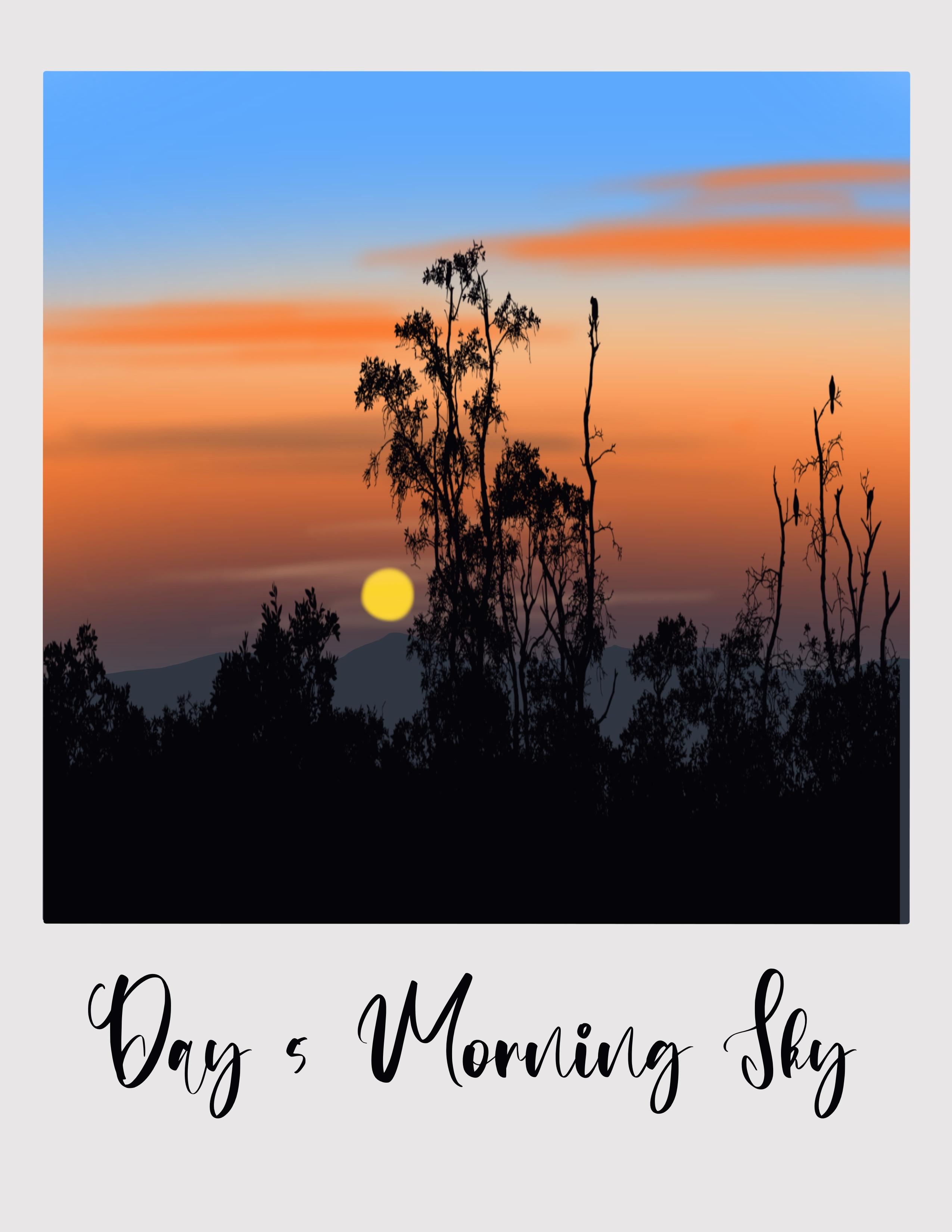
13. Tag 5 – Morning Sky: hallo. Lassen Sie uns
unsere DeFi-Projekte starten. Also werde ich damit beginnen, ihre Polaroid Canvas zu
importieren. Schauen wir uns die Farbpalette , die wir heute verwenden werden. Und ich habe diesen Tag, wenn ich eine Palette färbe, werde
ich die erste
Farbe aus dieser Palette auswählen. Gehen Sie zur Pinselbibliothek, wählen Sie
Airbrush und wählen Sie
den mittleren Pinsel aus. Die Größe dieses Pinsels
liegt bei ca. 25%. Füllen Sie den oberen Bereich
der Leinwand mit dieser Farbe aus, indem Sie
horizontale Striche wie diese auftragen. Gehen Sie nun zur Farbpalette, der zweiten Farbe, und
füllen Sie den nächsten Abschnitt erneut mit demselben Pinsel aus. Geh zurück zum Bartlett. Und diese Todd-Farbe
aus der Palette und fülle den nächsten Abschnitt aus, indem du eine horizontale
Linie wie diese
zeichnest. Ich werde diese
Größe reduzieren und
sie auf etwa 15% festlegen . Gehen Sie zurück zum Färben, probieren Sie die Lebensmittelfarbe ab und füllen Sie diesen Abschnitt
mit dieser Farbe. Schließlich wähle ich
diese fünfte Farbe und fülle diesen unteren
Abschnitt mit dieser Farbe aus. Nun, das sind die
Farben für den Himmel. Dieser Knochen, ich meine nur
Cyclin Gaussian Blur. Stattdessen der Blog auf rund 40% Ich gehe zu den Ebenen und benenne diese Schmerzpille oder
Ebene als Leitfaden um. Und gehe zur nächsten Ebene benenne diese Ebene in Wolken um, wo wir sehr
einfache und einfache Wolken hinzufügen werden. Gehen Sie jetzt zurück zur
Farbpalette. Und groß diese Punktfarbe
aus der Palette. Gehen Sie zur Pinselbibliothek,
Airbrush , und wählen Sie
diesen Soft-Airbrush aus. Und wird die Größe
dieses Pinsels reduzieren und ihn auf etwa 30 Prozent und die
Opazität auf 100% einstellen. Und ich füge hinzu, dass die
Benzinlast bei zwei Takten liegt. Und das
werden die Wolken sein. Es ist sehr einfach. Fügen Sie einfach an einigen Stellen wie
diesen 0 zufällige
horizontale Striche hinzu. Und das war's. Sehr einfache und unkomplizierte
Möglichkeit, die Wolken hinzuzufügen. Ich füge nur sehr sanfte und sehr
sanfte horizontale Striche hinzu. Und wenn Sie diese Wolken hinzufügen nicht viel
Druck ausgeübt,
indem Sie diese horizontalen
Striche auf sie auftragen . Sehr sanft. Jetzt geh zurück zur Wahl und mach
dieses fünfte, das ich von
der Palette geliebt habe, und ich werde
die Deckkraft desselben
Pinsels reduzieren und
ihn auf die Augenpartie stellen. Wir setzen es auf
rund 50 Prozent. Größe des Lizzie-Marathons beträgt 15%. Und ich werde
noch ein paar Horizontale hinzufügen, Striche wie diesen, und hier
im unteren Bereich noch
ein paar dunklere Wolken hinzufügen . Gehen Sie nun zurück zu den Ebenen
und erstellen Sie eine neue Ebene. Fügen wir eine winzige Sonne hinzu. Also werde ich
diese Ebene in Sonne umbenennen. Leichte Schnittmaske
auf dieser Ebene. Gehen Sie zur Farbpalette
und wählen Sie
mit demselben Pinsel diese letzte Farbe, die gelbe Farbe,
aus der Palette aus. Ich würde sagen, sie werden
200 Dollar kosten und diese Größe bewerten oder die Größe auf
etwa 20 Prozent
erhöhen. Und mit dem gleichen
weichen Airbrush füge
ich ein kleines, so gutes hinzu. So wie das. Fahren wir nun mit
dem nächsten Abschnitt fort.
14. Malen von Berg und Bäumen: Und ich werde einen weiteren Leo
erstellen. Ich werde es in Mountain umbenennen. Schnittmaske auf
diese Ebene auftragen , wird
die Farbpalette erstellt, und ich wähle diese fünfte
Farbe aus der Palette aus. Gehen Sie zur Pinselbibliothek, Kalligraphie, und wählen Sie
den Monolinienpinsel aus. Ich schätze die Größe dieses
Pinsels auf etwa 15 Prozent. Ich werde die Größe auf etwa 20% und die
Opazität auf 100% einstellen. Und ich werde
die Berge zeichnen oder einfach den Berg hier
skizzieren. Und jetzt ziehen Sie die Farbe per Drag & Drop. Der Berg scheint etwas zu hoch zu
sein, also tippe ich auf das Pfeilsymbol und
verschiebe es hierher. Lass mich das runterbewegen. Ich werde es hier platzieren. Ich gehe zu den Ebenen und erstelle eine neue Ebene wie eine
Schnittmaske. Und ich werde
diese Ebene in Bäume umbenennen, wobei wir die Silhouette
der Bäume **** hinzufügen werden. Gehe zur Pinselbibliothek. Gehen Sie zur Farbpalette und wählen Sie diese schwarze Farbe
aus der Palette aus. Gehen Sie zur Pinselbibliothek, machen Sie die 20-Tage-Projekte, legen Sie eins fest und machen Sie weiter. Sie kämpfen gegen Stempel. Ich stelle die
Größe dieser Zeit auf etwa 50 Prozent ein und tippe
auf den Bildschirm, um diese hinzuzufügen. Verwenden Sie nun das Pfeilsymbol und passen Sie die
Platzierung entsprechend an. Achte darauf, dass der Berg hinter dieser Schicht sichtbar sein
sollte, nicht vollständig,
sondern ein Teil davon. Und die Verdrängung sieht so aus, als würde
ich sie hier beenden. Jetzt. Ich denke darüber nach, noch mehr hellere
Wolken um die Sonne herum hinzuzufügen. Gehen Sie also zur Sandschicht, wählen
Sie diese zweite
Farbe aus der Palette aus, gehen Sie zur Pinselbibliothek,
Airbrush , und wählen Sie
den Soft-Airbrush aus. Und ich werde die
Größe auf das einstellen was zuvor gesagt wurde, auf etwa 15%
reduzieren und ein paar weitere horizontale
Striche um die Sonne hinzufügen, um diese helleren
farbigen Wolken um sie herum hinzuzufügen. Bei der Hochzeit bis du viel lässig an der
Spitze des Bleistifts machst. Es muss wirklich leicht sein. Ich werde es hier beenden und
es ist Zeit, den Text hinzuzufügen. Also lass mich das einfach machen. Gehe zu Aktionen, Text hinzufügen. Jetzt
dürfen Jugendliche immer noch schwarz sein. Einfach das Cookie eingeben. Du kannst es nicht
skalieren, weil
wir es in der Sandschicht machen. Tippe also auf die Ebenen
und lösche diese Ebene. Ich habe die Sonne gekauft und gehe zurück
und gehe zur Baumschicht. Und jetzt geht es bei dem hinzugefügten Text um die Ebene Bäume. Also lass uns das machen. Sie befinden sich also bereits
in der Baumschicht. Also, welche Texte Sie hinzufügen
möchten, sie werden kommen. Ich habe die Ebene auswählen fett gedruckt, sodass Sie jetzt den Text hinzufügen können. Ich mache es runter, ersetze diesen Text und
tippe als die Fünf ein. Ich werde den Morgenhimmel
kennenlernen müssen. Wählen Sie nun den Text aus und ändern Sie
die Schriftart so, dass sie dem Buch entspricht. Erhöhen Sie die Größe. Passen Sie nun die Platzierung dieses Textes an und
bringen Sie ihn auf den Punkt , an dem wir
mit dem DeFi-Projekt fertig sind. Ich habe es genossen, diesen zu malen und dieser Typ sieht
wirklich wunderschön aus. Gehen wir nun zurück
zur Galerie und benennen wir dieses
unbenannte Kunstwerk um. Männer definieren das.
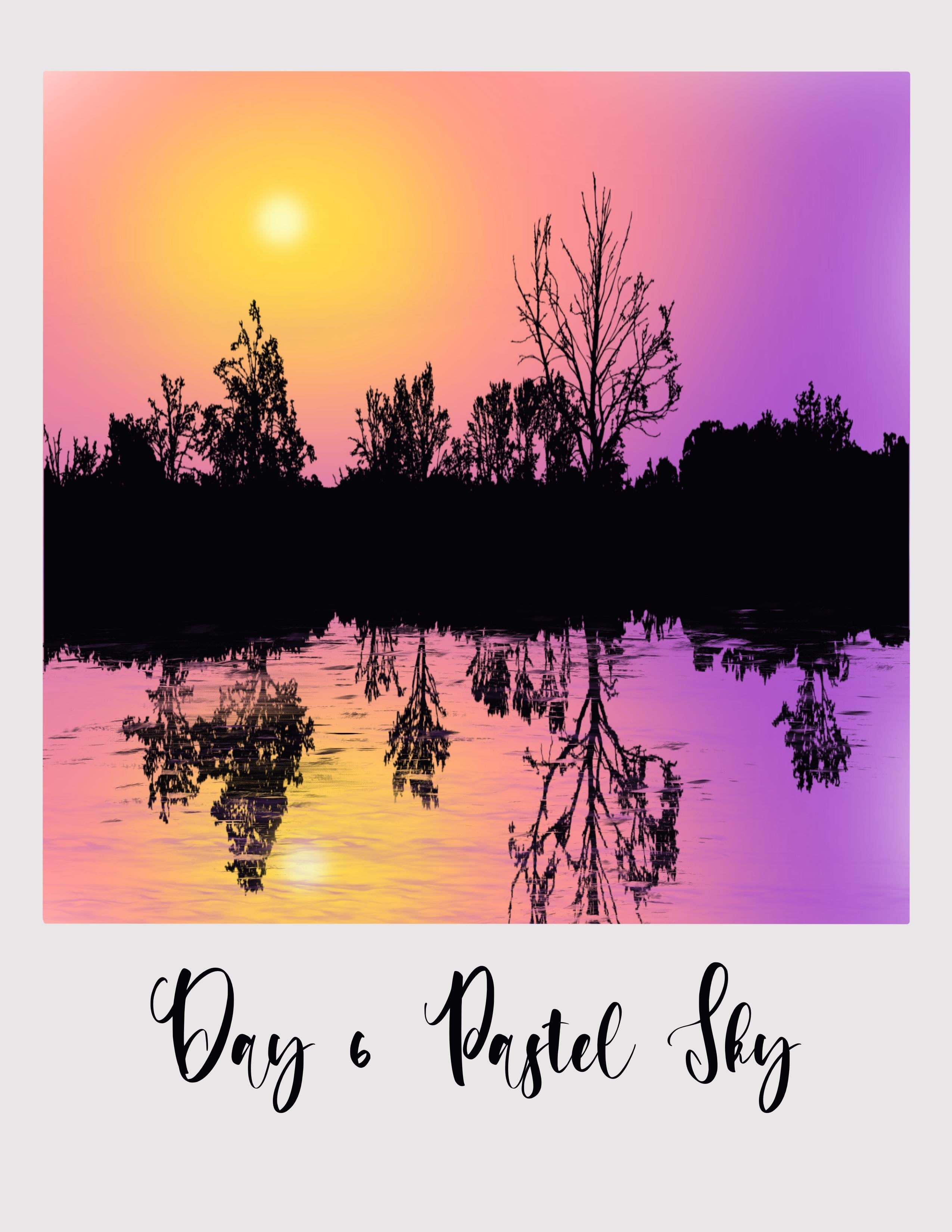
15. Tag 6 – Pastel Sky: Beginnen wir das heutige Projekt dem Import der
Polaroid Canvas. Ich habe heute sechs
Farbpaletten hier, die wir für unser Deck
verwenden werden. Und ich würde mich für
diese Plus-Farbe entscheiden, die in der Brush Library zu finden
ist, Airbrush und Medium Brush. Ich werde die Größe dieses
Pinsels auf 15 oder 12 Prozent festlegen und einen
Kreis wie diesen und
diese obere linke Ecke zeichnen . Gehen Sie jetzt zurück zur Palette. Und ich werde diese zweite
Farbe aus der Palette auswählen und den Kreis
um diesen Kreis zeichnen. In diesem Abschnitt. Gehen Sie nun zurück zum
Gaumen und wählen Sie diese dritte Farbe aus der Palette aus und
wiederholen Sie den gleichen Schritt. Ich werde
diesen Abschnitt ausfüllen und
ihn mit dieser Farbe abdecken. Schließlich werde ich mich für
diese Lebensmittelfarbe entscheiden und diesen verbleibenden
Abschnitt mit dieser Farbe
füllen. Lassen Sie uns nun all
diese drei Farben mischen. Tippe auf Anpassungen. Ich konnte nicht bloggen. Und ich werde die
Unschärfe auf etwa 40 Prozent einstellen. Ja, ich werde es hier beenden. Gehe jetzt zu den Ebenen und
benenne diese Farbe um Hill, Aliyah, ich werde sie in Guide
umbenennen. Gehen Sie nun zur dritten Ebene und
benennen Sie diese Ebene in Sonne um. Um die Farbpalette zu erstellen
und diese fünfte Farbe aus der Palette zu erstellen, gehen Sie zur
Pinselbibliothek, Airbrush. Und ich nehme
den Soft-Airbrush, stelle die
Größe auf etwa
15% und die Opazität auf
100% ein und füge einen kleinen Kreis hinzu. Jetzt lasst uns die Betten bluten. Damit wird das Anpassungssymbol Gaussian Blur gebondet und
die Unschärfe auf etwa 10% eingestellt. Jetzt müssen wir das
Spiegelbild dieses Typen hinzufügen. Also lass uns das machen. Was ich
tun werde ist diesen Typen
zu kombinieren und
plötzlich seid ihr zusammen. Ich werde
diese beiden Schichten zusammendrücken, um eine
einzige Schicht zu erhalten. Und lassen Sie uns jetzt die
Reflexion hinzufügen. Tippe also auf die Aktionen. Ich kann kopieren und einfügen. Du wirst also noch ein
Exemplar von diesem Typen haben, Leah, dreh es
jetzt senkrecht
und bring es runter. Nur ein entsprechendes Praktikum. Jetzt können wir sehen, dass
es die Leinwand verlässt. Oder wir müssen zu
diesem invertierten Bild gehen und eine Schnittmaske
auftragen. Jetzt können Sie dies
im Rahmen sehen. Fügen wir nun nur die Platzierung dieses invertierten Bildes hinzu
, das die Spiegelung ist. Verwenden Sie diese blauen Punkte an den Ecken und
passen Sie die Platzierung an. Jetzt gehe ich zum Radiergummi. Und es ist dieser obere Teil
des invertierten Bildes,
der diesen Kerl verdeckt. Wie du siehst. Ich werde
es irgendwo
in der Mitte hierher bringen und
es ist immer noch
dieser weiße Abschnitt zu sehen . Ja. Das ist es.
16. Hinzufügen von Bäumen und Reflexion: Gehen Sie zu den Ebenen und erstellen Sie eine neue Ebene, wenden Sie eine
Schnittmaske an. Und ich werde
diese Ebene in Bäume umbenennen. Gehen Sie zur Farbpalette
und wählen Sie diese letzte Farbe, schwarze Farbe, aus der Palette, gehen Sie zum Pinsel Light Duty, 20-Tage-Projekte Set eins. Und ich werde mich für
diesen Stempel von Tag 63 entscheiden. Ich lege die Größe fest. Also das mache ich dann zu etwa 50% und tippe einfach so
auf den Bildschirm. Verwenden Sie nun das
Pfeilsymbol, das Sie sehen, einfach die Platzierung und bringen Sie
es so in die Mitte. Besteht das Praktikum pur. Das sieht gut aus. Jetzt. Das sieht gut aus, oder? Jetzt müssen wir einige Labels hinzufügen. Also lass uns das machen. Gehen Sie nun zur Farbpalette und erstellen Sie diese kräftige
Farbe aus der Palette. Pinselmalerei aus der Bibliothek. Und wähle diesen trockenen Pinsel. Ich setze
die Größe auf etwa 15% und die Opazität
auf 100%. Und ich werde
horizontale Striche für den
Welleneffekt auf diesem See hinzufügen . Sie müssen also nur die Farbe ziehen, die bereits vorhanden ist
, und fügen sie wie die gemeldete
Reflexion auf diesem See hinzu. Ich ziehe nur daran ziehe die Spitze des Pinsels auch
auf die andere Seite. Sobald dies erledigt ist, werde
ich diesen Abschnitt
hier löschen , da es keinen Baum gibt, aber Sie können immer noch
diese schwarze Ribose sehen. Das will ich nicht. Also lösche ich es einfach. Gehen Sie nun zurück zu den Elementen der Pinselbibliothek und wählen Sie diesen Ozeanpinsel aus. Ich werde die Deckkraft
dieses Pinsels so einstellen , dass etwa
sieben Personen
geschickt werden und die Größe auf
etwa 20 bis 25% einstellen und einige Wellen
hinzufügen. erneut
horizontale Striche an
und füllen Sie diesen Abschnitt aus. Sie müssen nicht
den gesamten Abschnitt ausfüllen, sondern fügen Sie
hier und da einige Beschriftungen hinzu. Dieser Abschnitt, den du
sehen wirst, aber die Wellen. Und das war's. Wir sind mit
diesem Basics-Projekt fertig. Es ist Zeit, den Text hinzuzufügen. Jetzt. Lass mich das einfach machen. Aktionen hinzufügen. Lassen Sie mich vorher einfach
die Farbe auf Schwarz ändern. Jetzt Aktionen Hinzufügen und Text hinzufügen. Ich werde es
hier runterbringen, diesen Text ersetzen. Ich nenne es
diese sechs. Was Sky angeht. Wählen Sie das Ausmaß Jane
das Telefon, zu viel, Bulk, Breeze die Größe aus. Nur die Platzierung dieses Textes. Und dann sind wir mit
diesem Projekt der sechsten Phase fertig. Gehen Sie jetzt zurück zur
Galerie und ich werde das auf sechs ändern. Dan.
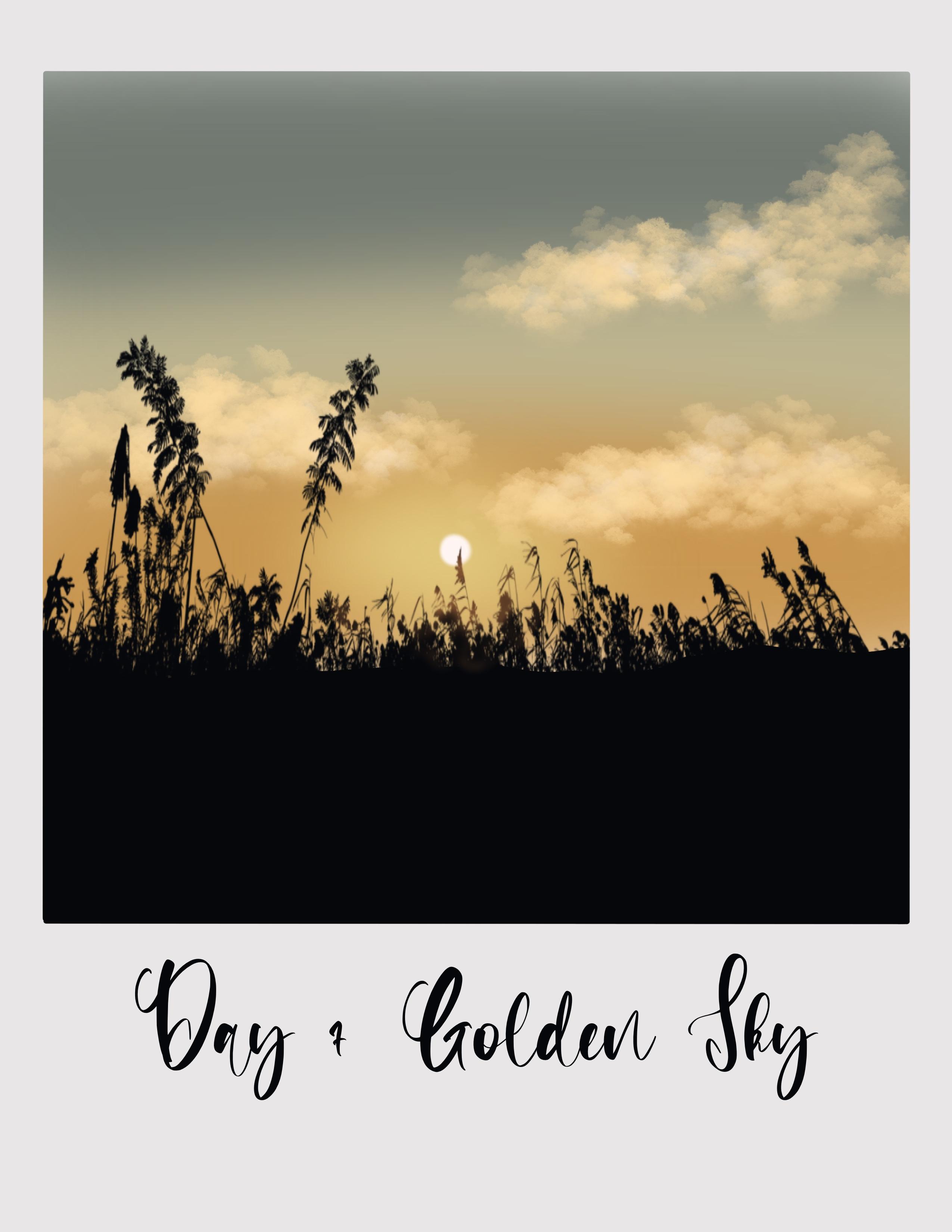
17. Tag 7 – Golden Sky: Willkommen zum siebten Tag. Und heute werden wir den gesamten Golden Guide
malen. Wir werden
den Cadbury-Impuls für
die Datei aufrufen und ihn in
die entsprechende Anwendung importieren. Könnte die Farbpalette sein. Ich habe diese A7-Farbpalette. Dies sind die Farben , die wir
für dieses Projekt verwenden werden. Und ich werde die
erste Farbe aus diesem Pilotprojekt auswählen, Airbrushing der
Pinselbibliothek durchführen und mich für diesen mittelgroßen Pinsel entscheiden. Also werde ich die Größe
dieses Pinsels so einstellen , dass es etwa
klinisch ist. Und ich fange an,
horizontale Striche anzuwenden, normalerweise für diesen Typen. Und bei dieser Farbe werde ich
mehr als 1 Fuß von der
Leinwand entfernt scheitern . Gehen Sie zurück zur Farbpalette, wählen Sie den zweiten Farbton und den nächsten Abschnitt aus, indem Sie diese Farbe
und denselben Pinsel verwenden. Gehen Sie nun zurück zur
Farbpalette und wählen Sie die Farbe
aus der Palette aus. Und fülle aus. Bevor Dr. Canvas mit
diesen drei Farben gefüllt sind. Sie müssen
eine nahtlose Mischung
dieser drei Farben erstellen , damit
Sie wissen, was zu tun ist. Gehen Sie zum
Abschnitt „Anpassungen“, Washington, und stellen Sie die Unschärfe auf etwa 30% ein, um
eine nahtlose Mischung
dieser drei Farben zu erzielen. Jetzt ist es an der Zeit, die Wolken hinzuzufügen. Tippe also auf die Ebene und ich benenne
diese Ebene um. Und Schicht zwei werden
die Wolken sein. Sobald Sie damit fertig sind, kehren
wir zur
Farbpalette zurück und wählen diese kräftige Farbe
aus der Palette aus. Gehen Sie nun zur Brush Library,
organic und wählen Sie diesen
Namen für den Splash. Das ist also der Pinsel
, mit
dem wir die Wolken hinzufügen werden. Also werde ich
die Größe dieses Pinsels
auf etwa 6% einstellen . Und ich tippe einfach so mit der Spitze meines Bleistifts auf
den
Bildschirm Spitze meines Bleistifts auf
den und füge die Wolken
in einer zufälligen Form hinzu. Ich
tippe nur mit der Spitze
meines Bleistifts auf den Bildschirm
, um die Wolken hinzuzufügen. Sie sehen es, wir haben
vereinzelte Wolken. Jetzt gehe ich zurück zur
Farbpalette und füge dieser Wolke
etwas mehr Dimension
hinzu. Also wähle ich diese
fünfte Farbe aus der Palette,
die fast
weiß oder cremefarben ist. Und ich mache und
wiederhole den gleichen Schritt. Und ich füge nur die Wolken hinzu oder die, die wir zuvor hinzugefügt
haben. Indem Sie einfach mit dem
Stift auf den Bildschirm tippen. Ich denke darüber nach, zur
Farbpalette zurückzukehren und
die Lebensmittelfarbe auszuwählen und noch mehr Wolken
hinzuzufügen. Es und mach es
dichter oder intensiver. Ich versuche nur,
die Form dieser Wolke zu kombinieren, indem du
einfach auf den Bildschirm tippst. Jetzt müssen Sie sich keine Gedanken
mehr über die Form der Wolke machen. Du kannst weitermachen und
deine eigenen Schafe laut hinzufügen ,
das spielt keine Rolle. Ich glaube, ich war top, Shaw und gehe zum nächsten Abschnitt über. Gehe zu den Ebenen. Und ich erstelle
eine Ebene direkt über der Himmelsebene auf dem Glassymbol. Und es folgt automatisch 8-Zoll-Schwanz, wie Sie sehen können. Und ich werde
diese Ebene in Sun umbenennen. Also füge ich die Sonne hinter den Wolken hinzu,
die wir gemalt haben. Die Farbpalette
und sechs Farben von der Palette bis zur
Pinselbibliothek, Airbrush. Und wählen Sie diesen
Soft-Blend-Pinsel. Ich setze den PCT auf
200% und die Größe auf etwa 6%. Und ich füge hier nur
etwas wirklich helles, gelbes Licht hinter
diesen Wolken hinzu. Ich werde die Sonne oben drauf legen. Perfekt. Tippe nun auf den Einstellzyklus
Gaussian Blur und stelle den
Tiefstwert auf etwa 30% oder vielleicht setze
ich ihn auf etwa 25%. Gehen Sie nun zur Farbpalette und wählen Sie
mit dem Soft-Airbrush diese weiße Flugfarbe aus der Palettenpinselbibliothek aus. Und ich werde
die Opazität auf 100% setzen. Ich werde die Größe auf
etwa 20% oder sogar 20% festlegen. Und ich werde in
der Mitte ein winziges Loch hinzufügen , damit es wie eine glühende Sonne
aussieht.
18. Hinzufügen der Baumsilhouetten: Jetzt ist es Zeit weiterzumachen. Nächste Ebene, zurück zu den Ebenen und erstelle eine Ebene
direkt über den Wolken. Ich werde eine
Schnittmaske auf diese Schicht von Phi auftragen. Und ich werde getroffen werden müssen. Dies wird
der Bodenabschnitt sein, also werde ich ihn in Boden
umbenennen. Gehe zur Farbpalette und mache diese schwarze Farbe
aus der Palette. Und ich bin in
die Pinselbibliothek gegangen, Kalligraphie gemacht und
den Monoline-Pinsel ausgewählt. Und die Größe ist
auf etwa zehn bis 15% festgelegt. Und ich werde eine IV-Linie
wie diese zeichnen und
den Bodenabschnitt ausfüllen. Jetzt ist es Zeit, das Silber hinzuzufügen. Ich habe das für Sie in die
Pinselbibliothek aufgenommen. Vorher erstellen wir also eine neue Ebene und wenden eine
Schnittmaske auf diese Ebene an. Und ich benenne
dieser Schnecke ihren Preis um. Gehen Sie nun in die Pinselbibliothek und gehen Sie zum Pinsel-Stempelset
, also zu einem 20-tägigen
Projektset. Und ich werde mich für Goldman
This Day Seven Stamp entscheiden. Und ich werde die
Größe dieses Pinsels auf
etwa 35% einstellen und diese Feuchtigkeit hinzufügen. Sie werden das auf
dem Pfeilsymbol sehen und die Platzierung
dieser Klasse
anpassen und sie erweitern oder erweitern, indem Sie die blauen Punkte
verwenden, die
Sie auf der Ruhe sehen. Und mir gefällt die Platzierung
des Grases hier, also werde ich die Kur beenden. Nun dieser Abschnitt hier
, den Sie direkt unten sehen, die Sonne wird mit dem Sonnenlicht
beleuchtet. Es wird also viel leichter
ansprechen. Also werden wir etwas Braunton
hinzufügen. Ich gehe einfach zur Glasebene von
Alpha Lock, in
der Leo zur Farbpalette geht
und die letzte
Farbe aus der Palette auswählt. Bibliothek von Messer zu Pinsel, Airbrush. Und wähle diesen weichen Airbrush. Und ich werde den
Abschnitt aufhellen , indem
ich
der Glasfläche hier eine braune Form hinzufüge ,
sodass sie
so aussieht , beleuchtet vom Sonnenlicht. Es muss also
etwas leichter erscheinen. Einfach diesen letzten
Schlag machen und nass es mit
dem schwarzen Gras vermischen. Gehen wir zurück zur Farbpalette Wenn Sie der Meinung sind, dass sie zu hell ist können
Sie
sie etwas dunkler machen. Lassen Sie mich einfach hineinzoomen und Ihnen
zeigen, wie das aussieht. Nun, du brauchst nicht, dass dieser
ganze Abschnitt braun ist. Ada starb, als
Lucas' Sohn leichter sein musste. Also mache ich das einfach. Kannst du aber gehen und es
dunkel machen. Das sieht gut aus. Jetzt. Lass mich den Mund reden
und fertig damit. Schön bei Linfield Dig, es ist Zeit, den Titel hinzuzufügen. Also lass mich das einfach machen. Tippe auf die Aktionen. Ich kann
diesen Text auswählen und ersetzen. Ist souverän. Willst du das in Gordon Sky umbenennen
? Ich ändere das
Formular auf Match Book. Ich habe nicht gesagt, lass
mich das einfach machen. Anpassung der Platzierung von x. Das war's. Wir sind mit
dem D7-Projekt fertig. Holden Skype. Ich hoffe, es hat dir Spaß gemacht, das zu
malen. Gehen Sie jetzt zurück zur Galerie und schwimmen Sie in
diesem Projekt als D7. Und wir sind fertig
mit diesem Projekt.
19. Tag 8 – Sonnenuntergang hinter den Bäumen: Hallo, es fängt
an, ein Projekt zu sein. Beginnen wir mit dem Import
der Rechnung zur Anwendung. Wann bleibe ich einfach da? Und jetzt schauen wir uns das an. Ich habe dafür eingesperrt gelebt. Ich habe meine Farbpalette mit Radfahrern
getauscht, wir werden sie nur nach
Farben verwenden, um den besten Klebstoff zu erhalten. Wählen Sie die zweite
Farbe aus der Palette und gehen Sie zu Rehash Liability. Airbrush. Und lies sie in
Medium oder Soft Airbrush. Ich werde die Größe dieses
Pinsels auf etwa 20 Grad einstellen. Jeder, der Efeu vergiftet, geht. Ich fühle wirklich fast die Hälfte
der Kameras mit dieser Farbe. Gehen Sie jetzt zurück zur
Farbpalette. Und das ist ein großes Geschenk vom
Gesetz aus der Palette. Und für die nächste
Hälfte der Leinwand. Rot, dieser Farbstempel zum Mischen der Farben, um auf
Anpassungen zu tippen. Gute Frage. Nein. Ich werde 30% zur Kenntnis nehmen. Gehe nun zu den Ebenen und benenne diese
Schmerzmittelschicht zur Orientierung um. Gehen Sie nun zu dieser dritten Ebene
und heben Sie die Stummschaltung auf.
Benennen Sie diese Ebene drei als Wolken. Inzwischen bin ich mir ziemlich
sicher, dass Sie
verstanden haben , warum das Arbeiten in Schichten empfohlen
wird, denn wenn Sie
ein Element in Ihrem Bild korrigieren müssen, ist
es viel einfacher, dies zu tun. Jetzt gehe ich zur
Farbpalette und wähle die erste Farbe
aus der Palette aus. Bei Pinselbibliotheksroutinen malen
sie und wählen diese fünf Knoten innerhalb der Größe dieses Pinsels auf etwa 15% aus und die Opazität
ist auf 100% eingestellt. Und ich werde mit Handschuhen beginnen, also werde ich mit
kreisförmigen Bewegungen vorgehen. Füge die Wolken hinzu. Also werde ich mit
dem oberen Teil
dieses Typen beginnen , indem ich die
Radar-Agglomeration googele und fast die
Rechnung des DOD-Abschnitts verschlingt oder mit Wolken
angefangen habe. Jetzt werde ich den
Opazitätsordner auf 80%,
80% reduzieren und anfangen,
hellere Schattenwolken hinzuzufügen. Im selben. Nicht-Ärzte versuchen es mit solchen hoffnungslosen
Wahrheiten. Nächster Abschnitt. Sie können immer noch die Farbe darunter sehen. Das heißt, Sie können immer noch die Farben
dieses Typen unter den Wolken
sehen . Das ist es also, was Sie erreichen
wollen. Wir brauchen Unterscheidungsmerkmale. Vier. Jetzt sagte ich etwas mehr Adipositas. Ich sage 90 V und füge dann ein paar Babbellappen an den Rändern hinzu. Ich bin Linda gesagt, oder
die Größe weiter zu reduzieren ,
um Leute auszubilden, ist es nicht. Und füge einige Wolken hinzu
, lass einige Lücken
dazwischen und füge direkt darunter weitere kleinere
Wolken hinzu. Und noch einmal, üben Sie nicht
viel Druck
auf die Menschen aus , die sich eingeengt fühlen,
und das muss so sein. Sanfte Striche, die
die Opazität auf 80% reduzieren und erneut hellere Wolken hinzufügen. Du, ich
versuche hier nur, einen
anderen Farbton von einer Farbe auf
der Oberseite
und einen helleren Farbton auf
der Unterseite zu verwenden anderen Farbton von einer Farbe auf
der Oberseite und einen helleren Farbton auf , sodass es
wie ein Schatten auf den Wolken aussieht. Beachten Sie, dass ich es nicht vollständig
ausfülle. Sie können immer noch die
Farbe darunter sehen . Du kannst immer noch die
Farbe dieses Typen sehen. Ich reduziere die Größe des
Pinsels weiter unten und füge einige unterschiedliche Layouts ohne PCT hinzu, auch weiter unten
, 50 Prozent. Jetzt noch einmal die Form
und Größe
des CloudStacks, damit Sie ihn so
zusammenfügen können, wie Sie es möchten. Sie können alle
verschiedenen
Farbtöne und Wolkenformen finden . Also muss das, was du tust,
das Gefühl folgen. Ich
zeige dir nur, wie du es machen kannst. Es liegt an dir, zu experimentieren. Clouds Einzelhandelsväter
werden
Ihre geringe Korngröße im Vergleich zu
denen, die Ihr Ertrag sind, erhöht. Ich gehe zurück zur
Farbpalette und wähle die zweite
Standardfarbe aus der Palette, weil ich das
Gefühl habe, dass die Wolken hier im unteren
Bereich der Biere. Wenn ich drüber gehe und den gleichen Pinsel
verwende, ich nur ein paar Himmelsfarben hinzu. Ich rutsche runter. Sie werden feststellen , dass ich mich nicht oft lässig
bewerbe. Ich schaffe es gerade, lösche
einen leeren Jones da drüben, meinen Stift
holen und ein paar Bereiche
der Wolken
aufhellen. Du kannst die
Farbe irgendwann sehen, wie sich die Farben
reduziert haben, indem du einfach mit der gleichen
Farbe wie dieser Typ
drüber gehst . Ich denke an den Drogenkonsum in
den Wolken weiter unten. So lebhaft, cool oder warm, roter Schlange Carlo
, der
ihn komplett mit einer Farbe füllen wird, mit du immer noch nicht
zufrieden sein wirst, wie? Also ich werde es einfach komplett machen, du könntest alles komplett
löschen, es mit dieser Farbe
überziehen.
Es ist ein und dasselbe. Also bedecke ich es einfach komplett
mit dieser Farbe und gehe zurück zur Farbpalette und wähle diese erste
Farbe aus der Palette. Ich bin Linda sagte dieses Isotop, dieser Pinsel auf etwa 20% und
umgekehrt sagten sie auf 50%. Und ich werde hier etwas
hellere Töne hinzufügen. Der Goldene Schnitt.
20. Verfeinerung der Wolken und Malerei: Lassen Sie uns nun einige Anpassungen vornehmen indem wir
zur Farbpalette zurückkehren und diese dritte Farbe aus
der Palette erstellen und sie wiederholen. Wenige aufgeklärte Alias. Gehen Sie zurück zur Farbpalette und dieser ersten Farbe
aus der Palette. Und das tue ich, bitte
zögern Sie nicht zu 100%. Und wir werden hier die
Werte auf den Seiten
hinzufügen oder übernehmen. Und Abteilung für Erwachsene. Füge einfach die Schatten hinzu, die Wolken und
schon scheint es zu leuchten. Du kannst weitermachen, diesen Oakland-Antrag
weiterverfolgen,
nur weil du analysierst,
das sieht tatsächlich aus. Gehen Sie zurück zur Farbpalette
und wählen Sie die zweite Farbe aus. Ich werde die Bereiche aufhellen. Wie ich bereits erwähnt habe, können
Sie jetzt herumspielen und
experimentieren, indem Sie
die Größe des Pinsels ändern , bis Sie mit dem Erscheinen aller
Wolken zufrieden sind. Also denke ich, ich werde
es jetzt hier beenden. auf die Ebenen und
erstellen Sie eine neue Ebene. Ich benenne
diese Ebene in Bäume um, wobei wir die
Bäume zur Farbpalette
hinzufügen und die letzte Farbe auswählen. Und tragen Sie die Schnittmaske auf den neuen Schulrücken auf
und tragen Sie die Schnittmaske auf. Gehen Sie nun zur Farbpalette
und wählen Sie diese letzte Farbe, Farbe für die
beiden Silhouetten. Gehe zur Pinselbibliothek.
Am Tag zuvor. Stellen Sie den Wert eins ein und wählen Sie
den achten oder den G-Stempel aus. Wenn Sie die
Größe dieses Damms angegeben ihn
zu erkennen etwa 40% und tippen Sie einfach so
auf den Bildschirm, tippen Sie auf das
Pfeilsymbol, das Sie sehen, um die Platzierung
dieses Stempels aufzurufen. Indem Sie diese blauen Punkte an
den Ecken verwenden, die Sie sehen. Jetzt könnt ihr eure Bestellung aufgeben, nur die Platzierung
der Bäume entsprechend, hoffe es hat euch gefallen. Pisten. Gut. muss
noch ein Element hinzufügen, obwohl dieses nicht in
die Farbpalette aufgenommen wird. Und ich werde
diese Lebensmittelfarbe aus
der Palette zwei Schichten machen diese Lebensmittelfarbe aus und eine neue Ebene erstellen. Du wirst die
untergehende Sonne hinzufügen. Also werde ich diese Ebene in
Sonne
umbenennen und eine
Schnittmaske auf diese Ebene auftragen. Gehen Sie nun zur Pinselbibliothek,
Airbrush , und wählen Sie
den Soft-Airbrush aus. Wir werden die Größe
dieses Pinsels auf etwa 15 einstellen. Trinke ich den Poison
Ivy nicht auch so gut. Tippen Sie nun auf die Anpassungen. Ich konnte Gaussian Blur nicht
und sagte, das Blut war zu 15%. Das sieht also so aus, als würde es leuchten. Darüber hinaus werde ich einen weiteren Kreis wie diesen
zeichnen, denselben Pinsel und
füge
diese Sonne hinzu, so schlimm, dass es jetzt so aussieht, als ob die Sonne blau
ist. Das ist es, wir sind
mit dem Projekt fertig. Jetzt ist es an der Zeit, den Text zu benennen
oder hinzuzufügen. Bevor ich den Text hinzufüge, muss
ich die
Farbe des Exons ändern diese schwarze
Farbe aus der Palette auswählen. Jetzt, wo die Aktionen abgeschlossen sind, kann
ich Text hinzufügen. Wir werden es herunterholen und ich werde es umbenennen, da es keinen Sonnenuntergang
hinter den Bäumen gibt. Wählen wir nun den Text aus
und ändern das Formular. Ich werde die
Schrift so ändern, dass sie dem Buch entspricht. Passen Sie nun die
Platzierung dieses Textes an. Ja. Wir sind mit acht Betten am Tag fertig. Gehen Sie jetzt zurück in die Galerie und nennen
Sie dieses
Kunstwerk ohne Titel, wenn es älter wird.
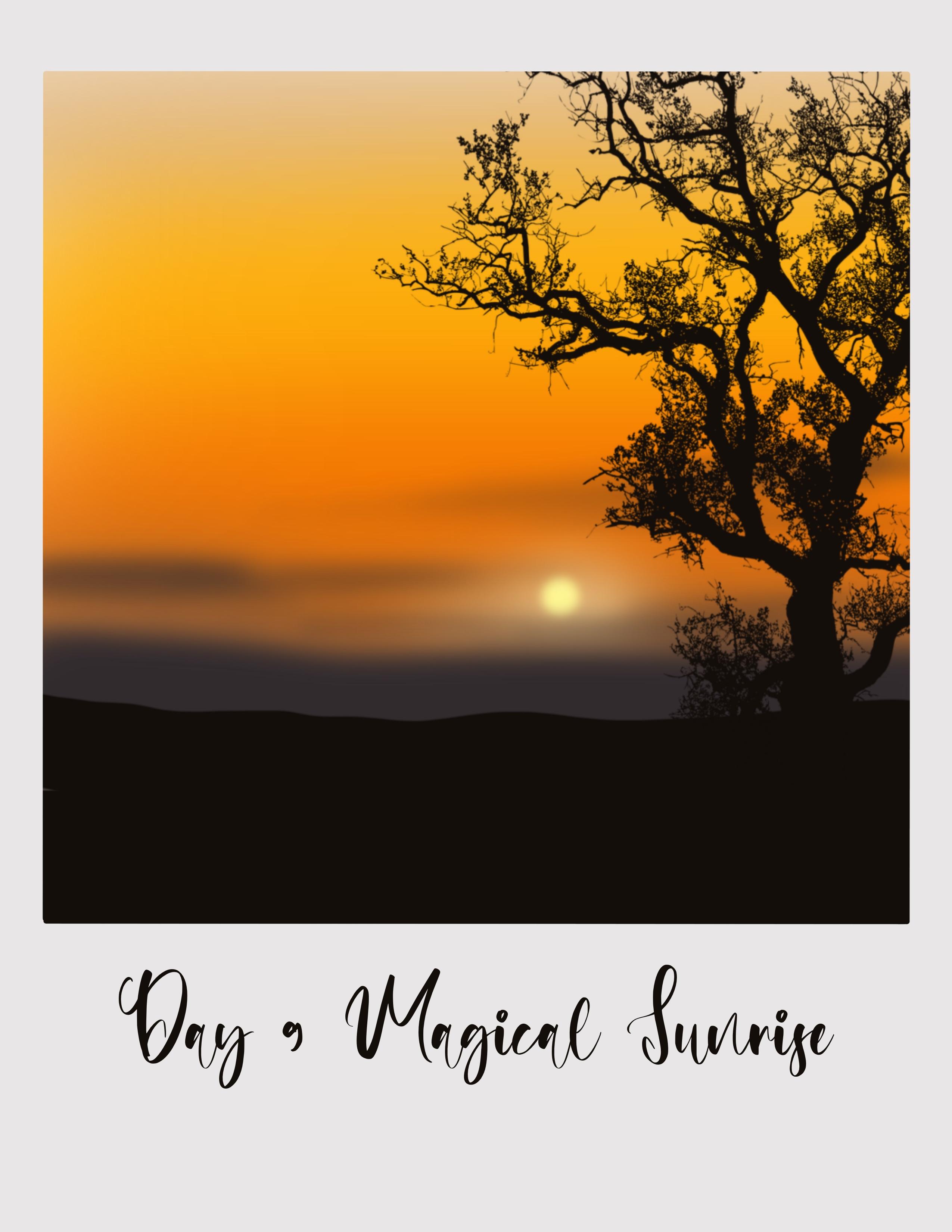
21. Tag 9 – Magischer Sonnenaufgang: Hallo und willkommen zurück zum Projekt
Day Time Being Nine. Lass uns anfangen. Ich beginne damit
,
den Polaroid Canvas in die
entsprechende Anwendung zu importieren . Die Leinwand. Schauen wir uns nun die
Farbpalette für diesen Tag an. Neun. Tippen Sie also auf
die Farbpalette, und dies ist die
Farbpalette, die D9-Farbpalette, die
wir heute verwenden werden. Also, ähm, wir wählen
die erste Farbe aus der Farbpalette und gehen zur Pinselbibliothek. Mittlerer Airbrush-Pinsel.
Stellen Sie die Größe dieses Pinsels auf 15% der in der Stadt
festgelegten 200 Prozent ein. Und das erste, Essen mit dieser
Farbpipeline, horizontale Striche. Als nächstes die zweite Farbe. Wiederholen Sie den Vorgang. Wenden Sie horizontale
Striche wie folgt an. Und die nächsten
gehen auf die Leinwand. Kehren Sie anschließend
zur Farbpalette zurück und wählen Sie die dritte Farbe aus. Wiederholen Sie die gleichen Schritte. Füllen Sie den nächsten
Teil der Leinwand aus und kehren Sie zur
Farbpalette zurück. Allerdings Lebensmittelfarbe, die
ein Braunton ist und füllen Sie
den nächsten Abschnitt aus. Aber diese Farbe und die Schule
werden diese Männerfarben sein. Jetzt müssen wir es
zusammenfügen, also tippe auf Anpassungen. Ich konnte nicht lernen
und den Boden darauf legen, was die Person war. Das sind also die Farben , die wir für dieses
Projekt verwenden, für diesen Typen. Jetzt cool, tippe, um auf Ebenen zu tippen ,
und benenne
diese Ebene in Skype um. Aber die dritte Schicht ist die , auf der wir die Wolken hinzufügen
werden. Tippen Sie also auf diese Ebene oder benennen Sie diese
Ebene sozusagen in Wolken um. Inzwischen. Sehr vertraut mit
den ersten beiden Schritten
, also Himmel und Wolken. Gehe zur Farbpalette und zu
dieser vorletzten Farbe. Und gehe zur Brush Library. Airbrush und wähle
den Soft-Airbrush. Dies ist der Pinsel, mit dem
wir die Wolken hinzufügen werden. Ich werde die Opazität
dieses Pinsels auf etwa 70% einstellen. Ich halbiere ihn auf etwa 75% und stelle die Größe
dieses Pinsels auf 15% ein. Und ich werde anfangen,
gegen die Wolken zu kämpfen. Es ist eine ziemlich einfache Cloud. Alles was Sie tun müssen, ist
sehr sanfte horizontale
Striche wie diese anzuwenden . Jetzt finde ich, dass die Größe zu klein
aussieht, also mache ich es einfach
rückgängig und setze die Größe auf 30% und wende
einfach sehr sanfte horizontale
Striche wie diesen an. Sie fügen nicht
viele Details hinzu. Weil einfache Cloud. Ich mache also
nur blinde, sehr sanfte horizontale
Striche wie diesen. Auch hier beende ich
das Hinzufügen nach dem
Zufallsprinzip an verschiedenen Stellen. sich wirklich keine Gedanken
darüber machen, dies hinzuzufügen. Wie die Form sein sollte. Hauptziel dieses Projekts ist es, Spaß beim Erstellen von Telefonen zu
haben. Die Jungs werden einfach anfangen, Obst zu bekommen. Apple über die Anpassungen. Ich konnte Gaussian nicht verwischen. Ich werde die Wolken wehen. Ich werde mich
aber auf etwa 10% festlegen. Sie sahen aus wie in dieser Version. Also verteilte Wolken. Das ist sechs. Fahren wir nun mit
dem nächsten Abschnitt fort. Tippe also auf die Ebenen
und erstelle eine neue Ebene. Jetzt werde ich diese Schicht direkt
unter die Wolke
bringen , die Wolkenschicht. Und Sie können sehen, dass die Schnittmaske
automatisch angewendet wird. Ich werde
diese Ebene beim
Hinzufügen umbenennen und die Sonne
hinter den Wolken hinzufügen . Gehen Sie also zur Farbpalette. Und groß ist diese sechste Farbe
aus der Day-Nine-Palette. Jetzt werde ich den gleichen Pinsel verwenden,
jemand, der gesagt hat, die Opazität
auf hundert Prozent zu
erhöhen und ich werde
die Größe auf etwa 40% einstellen . Und ich zeichne oder füge nur
diese horizontalen Striche hinzu. Das wird das
Leuchten rund um die Sonne sein. Also korrigieren Sie die Anpassungen. Ich konnte nicht zu tief gehen und die Unschärfe auf etwa 25%
einstellen. Und jetzt machen wir den
Pellet-Palate und wählen diese fünfte Farbe aus der
Palette und verwenden denselben Pinsel. Ich werde die
Größe des Pinsels auf
etwa 35% reduzieren und hier
einen kleinen Kreis hinzufügen. Um die glühende Sonne hinzuzufügen. Tippe auf Anpassungen. Ich kann Gaussian verwischen und den Blow Down auf 7
setzen.
22. Malen von Berg und Bäumen: Das ist es also. Habe gerade eine glühende Sonne
hinzugefügt. Wir haben einen Klebesand gestrichen. Gehen Sie nun zurück zu den
Ebenen und erstellen Sie eine neue Ebene über den Wolken
und wenden Sie eine Schnittmaske auf diese Farbpalette an. Und sieben Farben
aus der Palette, die irgendwie dunkelgrau ist. Gehen Sie jetzt zur
Pinselbibliothek und ich werde mich für
den mittelharten Airbrush entscheiden . Adipositas ist auf
100% eingestellt und ich werde
diese Größe auf etwa 40% festlegen . Und ich werde den
Berg zeichnen, indem die schräge Linie so
verwende und
etwa ein Viertel der
Leinwand mit dieser Farbe ausfülle . Das wird ein
ferner Berg sein , der die Anpassungen
verbindet. Ich konnte Gaussian
Blur nicht und den Float
auf und pro Tag in Prozent setzen . Gehen Sie jetzt zurück zu den Ebenen. Und ich werde
diese Ebene in Berg umbenennen. Tippen Sie nun auf das Plus-Symbol
und erstellen Sie eine neue Ebene. Und ich werde diese
Ebene umbenennen, sie ist wie Boden. Wir machen die Farbpalette
und wählen diese schwarze Farbe aus, die letzte Farbe
aus der D9-Palette. Gehe zur Pinselbibliothek. Und ich werde
das gleiche Medium verwenden. Airbrush. Es hat die gleiche
Größe und Opazität. Okay, jetzt haben wir keine
Schnittmaske auf diese Ebene aufgetragen . Also geh zurück zu den Nios und trage Schnittmaske
auf diesen Boden auf, LEO, tut mir leid, nicht Alpha
Lock, Schnittmaske. Das Alpha-Schloss und fülle diesen Abschnitt mit derselben schwarzen
Farbe mit demselben Pinsel aus. Ich fülle es einfach, indem du dich mit
Autismus abkühlst , bis
Phil sich bewegt. Halte es nicht gerade. Geh voran, mach
es immer. Toby-Linie. Gehen Sie nun zurück zu den
Ebenen und erstellen Sie eine neue Ebene, auf der wir die Silhouette hinzufügen
werden. Also werde ich
diese Ebene sieben umbenennen. Ich tippe es als Drei ein. Schneidemaske auftragen. Gehen Sie nun zur
Pinselbibliothek und wählen Sie die 20-Tage-Projekte auf einmal und verwenden Sie diesen T9-Baumstempel. 200%. Ich stelle die
Größe dieses Pinsels auf 20 Prozent ein und tippe so
auf den Bildschirm. Es ist zu klein, also werde ich die Größe
erhöhen
und sie auf 30% setzen. Ja. Und jetzt verwenden das Pfeilsymbol, das
Sie oben sehen, und drehen Sie es horizontal um. Ich drehe es einfach um oder du kannst es so
lassen wie es ist. Es liegt an Ihnen,
die Platzierung dieses Baums anzupassen. Jetzt können Sie sehen, dass wir auf diese Ebene keine Schnittmaske
angewendet haben. können wir zuerst machen. Platzieren und platzieren Sie es,
wo immer Sie es möchten. Sie können es in der
Mitte oder auf beiden Seiten halten. Entweder nehmen Sie die linke Seite, rechte Seite, vergrößern Sie die Größe, also lassen Sie es so wie es ist
, wie Sie es möchten. Jetzt gehe ich zurück zur
Ebene und trage die Schnittmaske auf. Erhöhen Sie einfach die Größe und passen Sie die
Platzierung dieses Baums an. Das sieht gut aus. Das war's. Wir sind mit dem D9-Projekt fertig. Es ist Zeit, den Text hinzuzufügen. Tippe auf die Aktionen. Ich kann ein X hinzufügen. Ersetzen Sie
nun diesen Text, um ihn zu tragen. Wir werden diesen Text
ersetzen. Ich tippe D9 ein. Ich nenne es
magischen Sonnenaufgang. Wählen Sie nun den Text und die
deformierten Gene aus und passen Sie die Größe an. Einfach die Platzierung
dieses Textes, indem Sie auf
das Pfeilsymbol tippen . Und das war's. Wir sind mit
dem 9-Projekt fertig. Ich habe
dieses Projekt wirklich laut, laut gemacht und ich hoffe, es hat dir Spaß gemacht, es mit mir zu
malen. Gehen Sie nun zurück zur
Galerie und benennen dieses unbenannte
Kunstwerk in die Linie um.
23. Tag 10 – Lilac Sky: Hallo und herzlich willkommen, sie mitzunehmen. Lassen Sie uns heute den lila Himmel malen. Nettokraft in
beiden Polaroid-Leinwänden. Lass mich einfach Canvas nehmen und schauen
wir uns die
Farbpalette für heute an. Also ich habe dieses Datum und diese
Farbpalette hier parat. Dies sind die einzigen Farben
, für die wir heute
nur vier Farben verwenden werden , um einen sehr schönen Himmel
zu kreieren. Ich werde diese erste
Farbe aus der Palette auswählen, zur Pinselbibliothek
gehen,
Airbrush verwenden und diesen mittelgroßen Pinsel verwenden. Ich werde die Größe
dieses Pinsels auf
etwa 30 oder 25 Prozent einstellen . Und ich werde anfangen,
horizontale Striche hinzuzufügen und
etwa die Hälfte der
Leinwand auszufüllen . Aber diese Farbe. Als nächstes kehre ich
zur Farbpalette zurück und denke an
diese rosa Farbe. Und ich werde die nächste Hälfte
der Leinwand mit dieser Farbe füllen . Jetzt mit dem Knochen, den Anpassungen, kann
ich Ocean Bluff nehmen und
bis zu 60 Prozent schicken. Gehen Sie nun zu den Ebenen und benennen diese Ebene von Paint Here in Skype um. Das ist also ein üblicher Prozess , wann kann man die
ersten beiden Schichten benennen, den Himmel? Und wenn es eine Cloud gibt, nennen
wir sie Cloud. Bevor wir die Wolken hinzufügen, kehren
wir zur Himmelsebene zurück
und nehmen einige Änderungen
an dieser Wolke vor. Gehen Sie also zur
Pinselbibliothek und verwenden Sie diesen
Airbrush-Softblend-Pinsel. Ordnung, ich werde
die Größe
dieses Pinselwerkzeugs auf 15% festlegen . Und ich werde
dieses Ding einfach mit dem lila Himmel vermischen. Sie werden sehen, dass es
so aussieht, als ob die rosa Farbe auf diese
Linie, diesen Bereich,
gestreut ist . Du wirst es ebenfalls
herunterziehen und mischen und zur
Farbpalette zurückkehren. Und ich wähle diese erste
Farbe aus der Palette. Und ich werde das auch mit
diesem rosafarbenen Bereich überblenden. Sogar weiter für
eine einheitliche Mischung in der Mitte. Aber es ist eher so, als ob
die beiden Farben
wie ein Rand zueinander liegen . Gehen Sie nun zurück zum
Gaumen und wählen Sie die zweite Farbe aus und
wiederholen Sie den Vorgang. Und ich denke, ich werde
es hier beenden. Jetzt ist es an der Zeit, die Wolken hinzuzufügen. Tippe auf Ebenen und gehe
zur Cloud-Ebene. Gehen Sie zur Farbpalette und wählen Sie diese dritte Farbe
aus der Palette aus. Gehe zur Pinselbibliothek. Und ich gehe zu meinem 20-tägigen
Projekt, das auf eins eingestellt ist. Und ich habe diesen
Wolkenpinsel für das Date beigefügt, und ich werde diesen Pinsel verwenden. Ich werde diese Größe zu 60% verwenden. Und Person im Adipositas-Sektor. Und ich werde anfangen,
die Wolken hinzuzufügen, indem ich sie kühle. Und diese kreisförmige
Bewegung 0 ergibt, ist aufgeblasen. Ich male von BAFTA Cloud ihr eine zufällige
Form wie diese gibt. Sie können das
Projektbild, das ich
hochgeladen habe, im
Ressourcenbereich überprüfen und es ausprobieren. Reduzieren Sie nun die Opazität dieses
Pinsels auf etwa 70% und fügen Sie die gesamte Füllung in diesem unteren
Bereich der Wolke hinzu. Halten Sie den Farbton
im unteren Bereich heller
und zögern Sie nicht, für diesen Globus in den oberen
Bereich zu gehen. Tippen Sie nun einmal auf dieses Symbol und bewegen Sie es ein wenig nach unten, sodass der pinke Bereich
für den Pinsel sichtbar ist. Und dann in diesem Abschnitt. Also, wie ich bereits
erwähnt habe, die Form ist, du kannst sie mir anpassen, du möchtest, dass sie nicht genau so
aussehen muss.
24. Hinzufügen von bush und Mond: Wenn Sie
mit der Cloud fertig sind, kehren Sie zu den Ebenen zurück und erstellen Sie eine neue Ebene. Wenden Sie die
Schnittmaske an. Und ich werde diese Ebene
umbenennen. Also Rouge, wo wir
einen Boost-Stempel hinzufügen , um
zur Farbpalette zu gehen und
diese letzte schwarze
Farbe aus der Palette auszuwählen . Und ich wähle das aus, gehe zur Pinselbibliothek und stelle
die Opazität
des Datums und des Pinselstempels auf 100% ein und reduziere
die Größe, um die Größe auf 50 einzustellen. Jetzt können Sie sehen, dass
es
nach draußen geht , um zu den Ebenen zu gehen und die Schnittmaske
aufzutragen. Jetzt mobile App auf das
Pfeilsymbol und mehr
drauf und platziere es
im Canvas-Stream. Ich verwende einfach immer noch das Blau. Es passt perfekt
rein. Jetzt ist es an der Zeit,
das letzte Element hinzuzufügen. Also werde ich auch
zu den Schichten zurückkehren. Ich habe vergessen, weiße
Farbe in diesen Pilotfilm aufzunehmen, also füge ich sie jetzt einfach hinzu. Fügen wir eine winzige Mondsichel hinzu. Wird die Pinselbibliothek übernehmen, oder Sie können sie in
einer separaten Ebene hinzufügen. Also werde ich eine neue Ebene
erstellen und diese Ebene in Mond
umbenennen. Gehen Sie nun zur Pinselbibliothek,
Airbrush , und wählen Sie
den Soft-Airbrush , der die Größe
dieses Pinsels auf etwa 60% festlegt. Und füge Klebstoff oder den
Mond hinzu. Gehen Sie nun zum Radiergummi
und passen Sie die Größe an. Also werde ich
die Größe auf 10% reduzieren. Und dann, weil wir langsam essen, ist
es ein Teil des
Mondes, der sich kreisförmig bewegt und diese Mondsichel
erzeugt. Und es ist eine
der einfachsten Möglichkeiten, einen realistischen
gegenwärtigen Moment
zu erzeugen, indem man einen Kreis zeichnet und dann
einen Teil des Mondes mit einem Radiergummi bearbeitet. Das war's. Also lasst uns, wir sind mit diesem Projekt fertig. Jetzt. Es ist Zeit,
den Titel hinzuzufügen. Der Text. Einfach eine Platzierung tippen Sie auf Aktionen. Ich kann hinzufügen, Text hinzufügen. Ich werde, also das
ist in weißer Farbe, also geh zur Farbpalette und wähle Schwarz aus der Palette. Und ich werde diesen Text
ersetzen. Die Höhle. Und ich werde
es leicht nennen wie Skype. Wann soll der Text ausgewählt
und die Größe der Kanten des Knochens
zu viel Rauch geändert werden? Tippen Sie auf das Pfeilsymbol und passen Sie die Platzierung dieses Textes an. Dann ist das alles. Ich hoffe, es hat euch Spaß gemacht, heute mit mir
diesen wirklich einfachen lila
Himmel zu malen . Gehen wir nun zurück zur Galerie
und benennen wir dieses Projekt um. Sie, dann ist es erledigt.
25. Tag 11 – Sunset Glow: Hallo und willkommen am 11. Beginnen wir das heutige Projekt dem Import der
Polaroidkameras. Ich habe heute
viele Farben verwendet. Schauen wir uns die
heutige Farbpalette an. Lassen Sie mich zunächst einfach Canvas
durchgehen und hier auf die Farbpalette
tippen und darauf, wer sie sind
und welche Farbpalette sie sind. Ich wähle
die erste Farbe aus der Palette aus ,
die taub sein
soll. Sie wissen schon, das Verfahren, gehen Sie zur
Müllhaftpflicht-Airbrush und nehmen Sie die mittlere Bürste. Geben Sie die Dosis und die
Größe dieses Pinsels auf ca. 15% und füllen Sie den
oberen Bereich der Leinwand aus. Gehen Sie zurück zur
Farbpalette und wählen Sie die zweite Farbe
aus Tag 11 aus. Allerdings füllten sie die Leinwand und
stoppten sie. Diese Farbe gebe ich dieser weißen Lücke zwischen
den Schulfarben. Tippen Sie nun auf Anpassungen. Ich kann gehen und die Gesamtunschärfe einstellen. Ich sagte, die Lösung wäre, diese Ebene
nicht zu kennen
und diese Ebene
umzubenennen, sie in Guy umzubenennen. Du wird dort sein, wo
wir zwei Wolken hinzufügen werden. Also nenne ich
es Wolken. Gehen Sie nun zurück
zur Farbpalette und zur dritten Farbe
aus der Palette. Gehe zur Brush
Library, organic. Und wähle diese Baumwolle, Josh. Dies ist der Pinsel
, mit dem
wir die Wolken hinzufügen.
Und dieses Projekt. Ich werde die
Größe dieses Pinsels persönlich
auf etwa einstellen . Und ich werde anfangen,
die Lungen so hinzuzufügen. Auch hier gehe ich hin
und her. Um die Wolken hinzuzufügen. Das Hauptziel dieses Glases
besteht darin, dass Sie die Wolken
auf zwei verschiedene Arten hinzufügen können, um jedes Mal einen anderen, interessant
aussehenden Himmel zu schaffen. Auch hier liegt es an
Ihnen, wie Sie die Cloud
hinzufügen möchten , um zu entscheiden, wie
Sie die Wolken gestalten möchten. etwas in der
Ecke hinzufügst, du auch. Ich liebe eine
Lücke zwischen der Cloud. Passen Sie die
Größe und Opazität
des Pinsels an, um dunklere
und hellere Wolken hinzuzufügen. Ich werde diesen Abschnitt
ausfüllen und es etwas dunkler machen. Wenn Sie sich
über die Form der Wolke nicht sicher sind, können
Sie das Projekt aufrufen,
das im
Projektbereich hochgeladen wurde und gestorben ist ,
um dasselbe nachzubauen. Es ist an der Zeit, einen anderen
Farbton oder eine andere Wolkenfarbe
hinzuzufügen , wenn Sie
zur Farbpalette wechseln. Und ich werde diese
Lebensmittelfarbe aus der Palette auswählen. Gehe zur
Pinselbibliothek, Airbrush. Und ich nehme jetzt den
Soft-Airbrush. Speichern Sie diese Größe darauf. War nicht. Und ich werde
horizontale Striche hinzufügen. Sieht nicht nach Größe aus. Das hier ist, weil
Gleeson gesagt hat, es mit
30% oder
Threonin-Glycin zu machen und etwas hinzuzufügen, was auf den Wolken ist. Hier
im unteren Bereich noch etwas mehr hinzufügen.
26. Hinzufügen von Wolken und Baumsilhouetten: Ich übe nicht
viel Druck auf die Spitze meines Stifts aus,
um diese Wolke hinzuzufügen. Gehen Sie nun zurück zur
Farbpalette und suchen Sie sich diesen vorletzten Kerl , der etwa rund ist, und intensivieren Sie die Farbe
dieser Wolke hier. Ich füge dem Schatten hinzu. Nun, das macht es ein
bisschen dunkler. sie in der
kreisförmigen Bewegung hinzu. Abhängig von der
Form der Wolke, die Sie nehmen möchten, können
Sie entweder horizontale Striche machen oder
Sie können so nah
an der Hin- und Herbewegung gehen , um flossenförmige Wolken
hinzuzufügen. Gehen Sie jetzt zurück zur
Farbpalette und wieder zu
Big Food Color. Gehen wir zurück zur Farbpalette und ich werde diese sieben
oder sechs Farben aus der Palette auswählen . Und gehen Sie niemals in die Pinselbibliothek und
bürsten Sie und mischen sanft, Rouge, Moody, miteinander. Synthetisiert, stand auf Ben
Blessing und vermischte diese beiden, um die
weich aussehende Wolke zu kreieren. Gehen Sie mit der kreisförmigen
Bewegung durch, um diese
beiden Farben
so zu vermischen beiden , dass es aussieht, als wären
die beiden
Farben Teil derselben Wolke und sehen
nicht wirklich aus. Jetzt geh zurück zur Farbpalette und dieser dunkleren Farbe, wieder, Braunton und
sagte, diese Größe fasere ich
nicht und vermische es
einfach, wodurch es
hier im oberen Bereich etwas intensiver wird. Jetzt gehe ich zurück zur
Farbpalette und großes Hallo von der Palette,
gehe zum Pinsel, indem ich
Airbrush mache und wähle erneut
den Soft-Airbrush aus, ich habe die Größe weiter
runter auf etwa 20% verwendet und hatte zwischendurch ein paar horizontale Striche
wie diesen. Und ich habe
Ready nicht sanft schattiert , es
muss nicht zu dunkel sein, also bin ich bereit, sanft
die hellere Schattierung
zwischen den Stummelwolken hinzuzufügen . Und das war's. Wir sind
fertig. Cloud-Bereich. Ich würde gerne zur nächsten Mahlzeit übergehen
, also bin ich in die USA gezogen und das
wird eine neue Ebene schaffen. Und ich werde es
in
Apply Clipping Mask umbenennen . Oder du gehst
die Farbpalette durch und
wählst diese schwarze Farbe
aus, die letzte Farbe des Bundesstaates. Gehe zu Brush Library Kalligraphie. Sie den
Monolinienpinsel auswählen wird dieser Sektor um
sie herum angezeigt, und andere beginnen, eine
Linie zu zeichnen,
die von der äußersten linken
Ecke aus beginnt und sie bis
ganz nach rechts zieht . Und ich werde diese schwarze Farbe per Drag &
Drop ziehen. Jetzt ist es Zeit, Sulbactam hinzuzufügen. Also werde ich zu meinem Windy Day-Projekt gehen, das auf den
Tag gelegt ist. Also nehme ich den 11. Tag. Tristan sagte, die Größe dieses Damms entspricht dem,
was heute ist. Und lassen Sie uns diese drei
und dann eine neue Ebene hinzufügen, also werde ich eine
neue Ebenen-Schnittmaske erstellen. Und ich werde
diese Ebene in Baum umbenennen. Wie immer sage ich, es ist
eine bessere Idee, jedes Element
in einer neuen Ebene zu erstellen. Und tippen Sie einfach auf den Bildschirm
, um die Baumsilhouette hinzuzufügen. Tippen Sie nun auf das Pfeilsymbol
und passen Sie die Platzierung und Größe dieses Baumstempels an. Bitte setzen Sie sich besser hin und sehen Sie es sich an. Ich denke, ich werde
hier aufhören. Das sieht gut aus. Es ist Zeit, den Schnee hinzuzufügen. Diese Knochenaktionen kann ich hinzufügen. Und ich werde
diesen Text ersetzen , indem ich die 11 eintippe. Und ich werde dieses
Projekt Sunset nennen. Lassen Sie mich den Text auswählen und die
Schriftart dieses Textes ändern. Passen Sie die Größe an. Tippen Sie auf das Pfeilsymbol und schon
wird dieser Text entsprechend platziert. Ich würde sagen, wir sind
mit dem 11-Projekt fertig. Zurück zur Galerie. Und ich werde dieses
unbenannte Kunstwerk umbenennen. Ich nenne es D 11.
27. Tag 12 – Dawn Sky: Hallo, es ist Zeit
für das Projekt. Lassen Sie uns Polaroid Canvas einsetzen. Diejenigen, die einen Hund haben und bereit waren. Schauen wir uns die
Farbpalette für den Tag an. Also habe ich meine
Farbpalette bereit. Das sind also die
Farben, die wir heute für das Projekt verwenden
werden. Wähle die erste
Farbe aus der Palette aus, gehe zu Brush Library Airbrushing und wähle diesen mittleren Pinsel aus. Ich habe die Größe
dieses Pinsels auf etwa 15% und etwa die Hälfte
der Leinwand mit dieser Farbe angegeben. Als nächstes nehme ich
die zweite Farbe. Im nächsten Abschnitt verwenden Sie
denselben Pinsel indem Sie horizontale
Striche wie diesen auftragen. Gehen Sie jetzt zurück zum Gaumen und zur dritten Farbe
aus der Palette. Und für die restliche
Portion mit dieser Farbe. Diese drei sind also die Farben, die wir für den Himmel verwenden
werden. Tippe auf die Anpassungen. Ich kann das
auf etwa 40 Prozent setzen und es weiter
auf etwa 30 Prozent
reduzieren. Gehen Sie nun zu den Ebenen und benennen wir diese
Ebene zur Orientierung um. Gehe zu Ebene drei, und ich werde
diese Ebene drei umbenennen. Wolken. Gehen Sie jetzt zur Farbpalette. Und diese kräftige Farbe ist wirklich
cool, was eigentlich alles ist. hallo. Gehen Sie zur Pinselbibliothek und gehen Sie zu dem 20-tägigen
Projekt, das auf eingestellt ist. Und ich habe diesen
Pinsel für die Wolken L beigefügt
, der nach staatlichem Recht benannt ist. Und ich werde die Größe
dieses Pinsels auf etwa
25% reduzieren und die Adipositas auf 100% einstellen. Und ich füge die Wolken wie diese hinzu, indem ich in
und durch Bewegung gehe. Sie können es so gestalten
, wie es Ihnen gefällt. Ich füge
noch ein paar Clouds Hill hinzu. Nochmals, indem wir die
beiden in Bewegung setzen. Wir werden
diesen Kerl dem Herrn zur Seite stellen. Der Herr liebt winzige Wolken. Also füge ich die verheilten Striche hinzu und sie haben eine zufällige Form. Gehen wir nun zurück
zur Farbpalette. Und ich werde diesen
fünften Carlo-Backenzahn machen. Ich wähle die
vorletzte Farbe,
die ich hinzufügen werde, füge den dunkleren, schattigen
Hügel hinzu, der hier nicht
in die Wolke geht, wir bereits gemalt haben. Mit dem gleichen Pinsel. Identifizieren Sie einfach die Farbe von zwei Wolken, die wir bereits hinzugefügt
haben. Ich gehe zurück
zur Wahl und wähle
diese Farbe und füge hier
ein paar Wolken hinzu. Und der Mittelteil. Sie können feststellen, dass
die Farbe hier
viel heller erscheint ,
da ich nicht viel
Druck auf die Spitze
meines Stifts ausübe, um die Wolken
hier und den Mittelteil hinzuzufügen. Und den Druck
sehr gering zu halten und diese wirklich
sanften Striche
hinzuzufügen. Gehen Sie jetzt zur Farbpalette. Und ich werde diese fünfte
Farbe aus der Palette auswählen. Und wieder werde ich
ein paar Clouds Heel hinzufügen. Auch hier halte ich das Verhältnis
an der Spitze des Bleistifts auf ein
Minimum und füge dieses hinzu. Gehen Sie jetzt zurück zum Stimmzettel
und wählen Sie diese Farbe aus, sechs Farben aus der Palette. Ich reduziere die Größe weiter und werde
sie auf etwa 15% setzen. Und ich werde noch ein paar Wolken hinzufügen. Im unteren Bereich. Gehen Sie jetzt zurück zur Palette und der Farbe aus der Palette. Und das wird
die Opazität
dieses Pinsels weiter
auf etwa 70% reduzieren . Und ich werde
auf einer
Seite, die wir gemalt haben, noch eine
stark verfärbte Wolke hinzufügen . Spielen Sie einfach
damit herum, um die Cloud
in der Form hinzuzufügen , die
Sie verfügbar haben möchten. Geh zurück zum Padlet. Und ich werde diese
Lebensmittelfarbe aus der Palette auswählen. Und die Wolken hier
im oberen Bereich
wirken viel kleiner. Also werde ich dem Ganzen
etwas mehr Dimension hinzufügen und
die Opazität erhöhen. Und ich fülle diesen
Abschnitt aus, um keine Wolken hinzuzufügen. Odd lassen die Wolken etwas größer
erscheinen.
28. Hinzufügen von Gras und elektrischen Polen: Sobald Sie fertig sind, besteht
das Hinzufügen der Wolken aus
zwei Ebenen und es wird eine neue Ebene
erstellt. Ich werde eine
Schnittmaske auf diese Ebene auftragen. Und ich werde das umbenennen. Also werde ich es in Ground
to Back der Farbpalette umbenennen. Diese letzte Farbe
aus der Palette. Gehen Sie zur Pinselbibliothek, Kalligraphie und wählen Sie den
DOE-Monolinienpinsel. Ich fange an, die Grenze zu
ziehen. einfach die Größe dieses Pinsels
und stellen Sie ihn auf etwa 20% ein, schweben Sie um
die 15%
und beginnen Sie, die Gobi-Linie von
einer Ecke aus zu zeichnen die 15%
und beginnen Sie, die Gobi-Linie von
einer Ecke aus und führen Sie sie bis zur anderen Seite. Und jetzt ziehen Sie die Spalte per Drag
& Drop. Jetzt fügen wir dieser Schicht etwas
Gras hinzu. Also gehe ich zur
Bio-Bürste. Und ich nehme
einen Geburtstags-ZBrush mit. Sag die Größe
dieses Pinsels dazu, dann geht und öffnet
es, ist auf 200.000 eingestellt. Und ich werde das Gras hinzufügen. Habe das direkt über der Linie gemacht. Aber ich habe einfach aufgehört.
Wenn sowohl dein Stift auf dem Bildschirm als auch
ich immer noch gehen, werde ich die
Größe weiter unten reduzieren und mehr kleinere Anzeigen verwenden heile unseren Tip auf Ebenen und erstelle einen neuen Jargon
und trage die Schnittmaske auf. Jetzt benenne ich
diese Ebene fünf um, der wir
die Elektrowerkzeuge hinzufügen werden. Also werde ich
sie als Strommasten bezeichnen. Wir werden hinzufügen, dass ein sehr
einfacher Strommast nur eine gerade Linie
war. Gehen Sie also zur Brush
Library Kalligraphie und gehen Sie wieder zum Widow Mono Line Brush. Und ich werde
die Größe auf etwa 15% festlegen. Und ich werde eine solche
Linie ziehen. Auf dieser rechten Seite. Jetzt füge ich
mit diesem kurzen Zeh ein
Molekül auf der linken Seite hinzu, verglichen mit dem auf der rechten Seite. Jetzt werde ich die Größe auf
etwa 10% reduzieren und winzige Linien zeichnen. Er wird
auf der anderen Seite den gleichen Schritt machen. Und jetzt füge die Drähte hinzu. Also werde ich die Größe
weiter auf etwa 2% reduzieren. Und dann zeig die
Kabel, die das verbinden. Zugabe von 1 Mol. Wenn Sie es mit dem Pool verbinden ,
wird
die Größe der Daune reduziert und
sie auf eine Person beschränkt. Und ich werde noch einen hinzufügen,
während ich die Pole verbinde. Sie müssen sich keine Gedanken
darüber machen, ob die
Gruppenzeiträume aufgeteilt werden oder so. Schreiben Sie das einfach als
Medizin, das Projekt. Es ist jetzt an der Zeit, den Text hinzuzufügen. Lassen Sie mich das einfach tun und dem Text zusätzliche Stellen hinzufügen. Um D2L einzugeben. Ich werde dieses
Projekt Dawn Sky nennen. Wählen Sie den zu
formenden Text und die Gene aus, damit ich sie nicht zu stark
geändert habe. Bulk. Erhöhen Sie die Größe. Tippen Sie nun auf das
Pfeilsymbol und passen Sie die Platzierung des
Textes entsprechend an. Implizite Zustimmung. Das war's. Gehen wir nun zurück
zur Galerie und nennen dieses Medikament. Ich werde es benennen.
29. Tag 13 – Fiery Sky: Hallo und willkommen
auf dem Date, Dean. Beginnen wir das
Projekt, indem wir
die Polaroid-Leinwand importieren . Die Leinwand. Und schauen wir uns kurz die
heutige Farbpalette an. Um auf die Farbpalette zu tippen. Und wir hatten keine
13-Farbpalette angegeben, bei der es sich um warme Farben handelt. Und ich werde diese erste
Farbe aus der Palette auswählen, das ist der dunklere
Farbton von Low. Gehe zur Dash-Bibliothek,
Airbrush, Medium Brush. Stellen Sie die Größe dieses Pinsels auf etwa 15% ein und füllen Sie den
oberen Bereich der Leinwand aus. Gehen Sie jetzt zurück zur
Farbpalette. Wählen Sie diese rote Farbe
aus der Palette und füllen Sie den nächsten Abschnitt aus. Mit dieser roten Farbe. Ich werde etwa die
Hälfte der Leinwand füllen. Gehen Sie nun zurück zur Farbpalette und wählen Sie diese dritte Farbe, die eher braun ist, und füllen Sie den unteren
Bereich mit dieser Farbe aus. Tippen Sie nun auf das
Anpassungssymbol Gaussian Blur. Und ich stelle die
Unschärfe so ein, dass sie 50 Prozent hinzukommt. Wenn Sie es weiter nach unten bringen, werde
ich auf etwa 45% setzen. Ich gehe zu den Ebenen
und benenne diese Ebene um. Ich werde es in Guy umbenennen. Ich werde diese dritte
Ebene in Wolken umbenennen, wo wir die Wolken
hinzufügen werden. Gehen Sie jetzt zur Farbpalette. Und ich werde die gleiche
Farbe verwenden wie die geblasene Farbe. Gehen Sie zur
Pinselbibliothek, wählen Sie Airbrush aus
und wählen Sie den Soft-Airbrush aus. Ich werde die Größe
dieses Pinsels auf etwa 20% einstellen. Und ich fange an, die Cloud
hinzuzufügen, oder ich setze die
Größe dieses Pinsels auf etwa 20 Prozent und füge horizontale
Striche hinzu. Für die Wolken. Auch hier ist es eine
zufällig geformte laut. Füge die Striche sehr vorsichtig hinzu. Tragen Sie nicht viel Vergnügen
auf die Spitze Ihres Stifts auf. Füge einfach sehr sanfte, weiche Striche wie diesen hinzu. Und füge die Wolken hinzu. Gehen Sie nun zur Pinselbibliothek und wählen Sie den Soft-Blend-Pinsel aus. Ich werde die Größe
dieses Pinsels auf etwa 7% einstellen. Und ich werde
es mit diesem Typen mischen, um die weichen Wolken zu erzeugen. Nur wenn Sie die harten
Kanten auf den Wolken sehen, können
Sie weitermachen und
es verblenden, wenn Sie bereits wirklich weiche Wolken
erzeugt haben ,
bei denen diese weichen Airbrush, Sie müssen
sich keine Gedanken darüber machen, sie zu vermischen,
um den weichen Look zu erzielen. Gehen Sie zurück zu den Ebenen und
erstellen Sie eine neue Ebene. Also, Oh, ich werde diese Ebene in Sonntag
umbenennen. Wir werden die untergehende Sonne hinzufügen. Gehen Sie zur Farbpalette und wählen Sie diese
Lebensmittelfarbe aus der Palette aus. Gehen Sie zur Pinselbibliothek
und wählen Sie Soft Airbrush. Wählen Sie die weiche Bürste aus. Ich lege die Größe fest. Also mit diesem Pinsel
zu etwa 10%. Und wir werden
einen Kreis wie diesen erstellen. Ich kann Gaussschen verwischen und
die Unschärfe auf etwa 29 bis 30% einstellen. Gehen Sie nun zurück zur
Farbpalette und wählen Sie diese Farbe aus der Palette aus. Gehen Sie zurück zur
Pinselbibliothek und stellen Sie die Größe auf Raum 8% ein und fügen Sie eine
winzige leuchtende Sonne hinzu.
30. Hinzufügen von Bäumen und Silhouetten: Gehe nun zu den Ebenen
und erstelle eine neue Ebene. Schneidemaske auftragen. Wir werden uns tatsächlich seinen Sohn Leo aussuchen lassen
. Also werde ich das auch tun. Jetzt. Gehen wir zurück
zu dieser Ebene und ich werde
diese Layer-Montage umbenennen. Gehen Sie zurück zur Farbpalette
und dieser schwarzen Farbe, die letzte Farbe
aus der Palette, gehen Sie zur Pinselbibliothek, Kalligraphie und wählen Sie
den Monolinienpinsel aus und fügen Sie die Größe dieses Pinsels
auf etwa zehn Prozent hinzu. Und fang aber damit an. Oder füge die
Berggipfel hinzu, die von
dieser äußersten linken Ecke aus beginnen dieser äußersten linken Ecke oder beginne von der äußersten
rechten Ecke. Und füge diesen kurvigen Berg
mit einigen Gipfeln dazwischen hinzu. Zwei. Oder der Sohn Leo, so. Und füge einen weiteren Gipfel hinzu, June the Sun, und
richte ihn ganz nach rechts. nun die Farbe per Drag & Drop. Gehen Sie nun zurück zur Farbpalette und wählen Sie diese braune Farbe aus, die die dritte Farbe
aus dieser Palette ist. Gehe zu dieser Ebene und wende
Alpha Lock auf diese Ebene an. Wir werden den Bergen etwas
Licht verleihen. Also machen wir die Brush Library, Telcos und wählen diese Kabinen aus. Ich setze die
Opazität auf 100%. Stellen Sie die Größe auf etwa 10% ein. Und ich werde etwas Licht hinzufügen
, damit es so aussieht, wie es ist. Füge etwas Braunton hinzu
, das deckt nicht vollständig ab, aber füge einfach die gesamte linke
Seite der Gipfel hinzu, ich füge etwas
Licht und Schatten hinzu. Wir zeigen nur
Licht und Schatten, Schatten. Bereite dich bei diesem braunen Farbton sanft auf die Gipfel des Berges vor. Und du kannst schon sehen, wie schön das aussieht,
wenn es ist, wenn der Bergkopf durch das Sonnenlicht es hier aufhalten wird
. Jetzt ist es an der Zeit,
die Baumsilhouette hinzuzufügen. Also werde ich in
die Pinselbibliothek gehen. Ich gehe zur Farbpalette, wähle diese schwarze Farbe aus der Palette zu den Ebenen
und erstelle eine neue Ebene. Ich werde diese
Ebene sechs mal drei umbenennen, wo wir den Baumstempel
hinzufügen, Schnittmaske
auftragen und zur Pinselbibliothek
gehen. Gehen Sie zum 20-Tage-Projektset , um diese Daten
in Bäumen abwärts auszuwählen. Die Größe dieser Bürste ist auf etwa 30%
gesunken. Und tippe so auf den Bildschirm. Tippen Sie nun auf das Pfeilsymbol und passen Sie die Platzierung
dieses Baumstempels an. Sie können es auch auf der linken
Seite platzieren, indem Sie es
drehen, horizontal drehen und ich werde
es auf der rechten Seite platzieren. Die Platzierung. Ja,
das sieht gut aus. Also werde ich es hier beenden. Ich bin mit den
Platzierungshügeln zufrieden, das war's also. Wir sind mit unserem
Datenteam-Projekt fertig. Es ist Zeit, den Text hinzuzufügen. Also lass uns das jetzt machen. Tippe auf die Aktionen
Ich kann einen Text hinzufügen, ersetze den Text durch, ich tippe die 13 ein. Ich werde dieses
Projekt Has Fiery Sky nennen. Wählen Sie den Text aus und
ersetzen Sie die Schrift. Ändere die Schrift. Gleiche Buchgröße. Tippen Sie nun auf das Pfeilsymbol
und passen Sie die Platzierung
des Textes an und bringen Sie
ihn in die Mitte. Ja. Wir sind mit unserem
Datenteam-Projekt fertig. Gehen Sie zurück zur Galerie
und benennen Sie das ohne Titel um, es für sie schwierig ist, es einzugeben. Tief 13. Und wir sind
fertig mit dem Projekt. Ich hoffe dir gefällt dieses helle
und farbenfrohe Projekt.
31. Tag 14 – farbenfroher Himmel: Hallo und willkommen zurück. Lass uns anfangen. Das heutige Projekt. Ich wäre Canvas. Schauen wir uns eine Farbpalette an. Ich habe auch diesen Tisch, wir heute benutzen werden. Ich habe den Wald Carla
aus dem Bartlett-Ordner,
der Pinselbibliothek,
Airbrush,
Medium Brush, richtig groß der Pinselbibliothek,
Airbrush, Medium Brush, . Ich werde die Größe
dieses Pinsels so einstellen, dass er das Geschenk
und die Adipositas zu 200%
ausfüllt. Und ich fülle
den oberen Bereich der
Leinwand mit dieser Art von Gehe zurück zur Farbpalette
und zur zweiten Farbe
aus der Palette und fülle den nächsten Abschnitt aus, wenn dieses hellblaue Blatt, werden
wir die
Farbpalette machen und diesen oberen
und unteren Bereich mit
diesen Farbanpassungen auswählen . Ich konnte nicht drängen. Und jetzt werde
ich für beide
den Schlag versetzen. Ich erhöhe den
Viewer und stelle ihn auf etwa 40% ein. Nur Os. Und ich werde diese Schmerzpille
umbenennen. Und ich werde mich
an diesen Kerl erinnern. Ich werde diese Ebene für mich
in Clouds Bad umbenennen. Wir werden einige Wolken hinzufügen. Gehen Sie jetzt zur Farbpalette
und vergrößern Sie diese Lebensmittelfarbe. Gehen Sie in der Palette
zur Pinselbibliothek. Das Ziel mit der
20-tägigen Stolz-Ausgrabung. Und ich werde
heute 16 Cloud wählen, die wir auch für
den Vollbildmodus verwenden werden. Und ich werde die
Größe dieses Pinsels speichern. Lassen Sie mich es einfach rückgängig machen und dann die Größe dieses Pinsels auf
etwa acht Prozent
einstellen . Und ich werde die Wolken hinzufügen. Sie
müssen die Cloud wirklich nicht gestalten. Sie können sehen, dass es wirklich die Form einer Wolke
annimmt. Sie müssen nur die
Spitze Ihres Bleistifts verwenden und durchgehende Flow-Motion
und Finnland, Wolken, ausführen. So einfach ist das. Gehen Sie nun zurück zur
Farbpalette und wählen Sie diese Farbe aus der Palette aus. Und ich mag es, wenn die Wolken einen dunkleren Farbton auf tief
hängende Wolken auftragen,
Wolken, die wir gemalt haben. Auch hier müssen
Sie nur die Spitze
Ihres Stifts verwenden und
ihn in voller Bewegung hineinziehen. Und es ist sehr einfach. Ich gehe zurück
zur Palette und wähle
diese Farbe und noch ein paar hinzu und schaue hier
im unteren Bereich nach. Jetzt gehe ich zu diesem Blend-Tool. Und ich werde dieses
Gelb und Orange
miteinander mischen , um einen reibungslosen Übergang zu erzielen
, sodass es so aussieht, als wären sie
Teil derselben Lautstärke. Gehen Sie nun zurück zur Farbpalette und wählen Sie diese letzte Farbe, die schwarze Farbe,
aus der Palette aus. Habe eine Pinselbibliothek gemacht. Und wir werden uns für die Galeere mit der
Graphen-Monoline-Bürste entscheiden. Um die Größe dieses
Pinsels auf etwa 1% einzustellen. Wir müssen
das auf neuen Ebenen
und Ebenen hinzufügen und ich werde
eine neue Schnittmaske erstellen und diese
Ebene in Grund umbenennen. Verwenden Sie nun diesen
Mono-Linienpinsel und zeichnen Sie dann die Linie. Jetzt ziehen und ablegen. Lass uns diesem Boden etwas Gras
hinzufügen. Also gehe ich in
die Brush Library, mache Organic und werde diese Woche
auswählen.
32. Hinzufügen der Grasblätter: Stellen Sie die Größe dieses Pinsels auf etwa 16% und die
Opazität auf 100% ein. Und ich werde anfangen,
diese Glasplatten
von
der Kuppel von unten hinzuzufügen diese Glasplatten
von
der Kuppel von und meine Pinselspitze so in Richtung
des
oberen Teils zu ziehen . Und füge die Glasplatte hinzu und fülle diesen kompletten Abschnitt mit
den Grashalmen aus. Nun, wenn du feststellst, dass du auf einmal
viel Arbeit und
Remote triffst einmal
viel Arbeit und
Remote ,
will
die Welt viel
Zeit damit verbringen und Reste hinzufügen, spalten. Du kannst
vom ersten Tag an zum Stempelset gehen, weil Java diesen Grashalm hat
und einfach den Stempel hinzufügen. Anstatt
Zeit damit zu verbringen. Es ist ziemlich einfach. Alles was Sie
tun müssen, ist Klammern zu verwenden und das
Klassenspiel vom
unteren Bereich aus hinzuzufügen und es nach oben zu
ziehen. Ich werde
den Vorgang hier beschleunigen ,
da der Schritt bereits in vollem Gange ist und
Sie nur diesen vollständigen
Abschnitt
ausfüllen und ihn so aussehen lassen müssen . Sobald das erledigt ist, kehren Sie zur Brush Library zurück und wählen
Sie die Telcos aus. Ich habe die
Bone Tree Gouache nicht ausgewählt. Ich werde die Größe festlegen, um Watson Entry Limb zu essen,
diesen Bourbon-Abschnitt. Wir werden den Abschnitt, in dem das Gras
und der Boden benötigt werden,
vergrößern Abschnitt, in dem das Gras
und der , sodass er vertraut aussieht. Sie können den Boden
und den Grad deutlich getrennt voneinander sehen. Ich will es nicht, ich
will, dass es so aussieht, als ob ich es verstanden habe. Das haben wir also getan. Gehen wir jetzt zu den 20,
das volle Deck sagte,
bevor es Vorstempel waren. Das ist also der Baum
, den wir hinzufügen werden. Also machen wir das auf
einer separaten Ebene, auf den Ebenen und
erstellen eine neue Ebene. Benennen Sie diese Ebene in einen Baum um. Schneidemaske auftragen. Tippen Sie jetzt einfach auf den Bildschirm
und schon haben Sie den Baum. Lassen Sie mich vorher einfach die Größe
reduzieren und
die Größe dieses Pinsels auf
etwa 24% einstellen die Größe dieses Pinsels auf und
den Baum so hinzufügen. nun das Pfeilsymbol nur
im Keller
des Baums verwenden , können
Sie ihn entweder nach
links oder nach rechts stellen. Ich drehe
es horizontal um. Lass mich einfach nachschauen, wo
ich es hin- und herbewegen kann. Es liegt an dir, wo es
ganz dein Baum ist, wo immer du es möchtest. Um das einfach zu bewegen, überprüfe einfach
, ob es am besten aussieht. Weil ich möchte, dass die Wolken
sichtbar sind und ich
möchte nicht , dass sie vollständig
durch diese angrenzende Investition verdeckt werden. Bring ihn einfach zurück. Bitte sagte: Ja,
das sieht gut aus. Immer noch sichtbar. Also
werde ich es hier beenden. Es ist Zeit, die Eier hinzuzufügen. Es liegt an den Aktionen, die
ich hinzufügen und
ändern kann . Bevor es dunkel wird. Es ist bunt und hell. Birne. Wir meinen
mit bunt, gruselig. Wählen Sie den Text aus und machen Sie
dem Formular zu viel Arbeit. Und passen Sie die Größe an. Es ist nur die
Platzierungsgröße indem Sie diese blauen Punkte verwenden. Sieht fast genauso aus. Damit sind wir schon einmal fertig. Jake. Ich hoffe, es hat dir Spaß gemacht,
das heute mit mir zu malen. Gehen wir nun zurück
zur Galerie und benennen wir dieses unbenannte
Kunstwerk als Standard um.
33. Tag 15 – Bright Sky: Hallo und willkommen zu den 15, wo auch immer Sie mit tropischen Ölen
malen werden. Und beginnen wir mit dem Import
der Polaroid Canvas. Sobald Sie
die Leinwand fertig haben, schauen wir uns nun die
Farbpalette für den Tag an. Wo ich Very
Bright oder Carlos für diesen Typen ausgewählt habe. Farbpalette. Und wir haben dieses Ding, eine 15-Farbpalette hier. Also wähle ich
die erste Farbe und gehe zur
Pinselbibliothek, Airbrush. Und wir werden uns für
diesen mittelgroßen Pinsel entscheiden. Ich werde die Größe dieses
Pinsels festlegen, um die Person zu drucken. Und der erste, der obere Teil der
Leinwand mit dieser Farbe. Ich werde etwa die Hälfte
der Leinwand mit dieser Farbe füllen . Gehen Sie jetzt zurück zur
Farbpalette und wählen Sie diese zweite Farbe aus der
Palette und beim nächsten Sprung, der Leinwand mit dieser Farbe, lasse
ich diese weiße Lücke
zwischen diesen beiden Farben. Nun zu den Anpassungen, ich kann Bewegungsunschärfe verwenden. Und ich stelle
die Unschärfe auf 40% ein. Gehen Sie zu den Ebenen und benennen Sie
diese Farbebene zur Orientierung um. Jetzt gehe ich zur dritten Schicht über. Ich werde
diese dritte Ebene in Sylvia umbenennen diese dritte Ebene in Sylvia und dieser Ebene
keine
Wolken hinzufügen. Stattdessen fügen wir das
Tief hinzu, das Sonnenuntergangslicht. Also werde ich
diese Ebene in Sunset Glow umbenennen. Und lassen Sie uns sehen, wie
wir das machen können. Kehren Sie zur Farbpalette zurück und erstellen Sie diese kräftige Farbe
aus der Palette, die ein Tiefpunkt ist. Und geh in die
Pinselbibliothek, Airbrush. Und ich nehme
die weiche Bürste. Stellen wir die Größe
dieses Pinsels auf etwa 15% und die gegenteilige Größe auf 100%
ein. Jetzt verwende ich diesen Pinsel, ich füge immer geformtes Blau irgendwo hier in der Mitte
des Kreises hinzu. Das muss nicht genau vorbei sein , denn wir werden das
nochmal vermasseln. So egoistisch geformt, ein kleines Leuchten in
der Mitte der Leinwand. Jetzt geh zurück zur Insel. Bevor wir das wissen,
gehen wir zu den Anpassungen über. Ich konnte nicht gehen, Schindler. Und ich werde das senken. Ich werde die
Gaußsche Unschärfe für
das Insekt auf etwa
21, 20 Prozent einstellen . Gehe nun zu den Ebenen
und füge eine neue Ebene hinzu. Und ich werde diese Ebene in
Sonne
umbenennen und eine
Schnittmaske auf diese Ebene auftragen. Jetzt würde ich diese fünfte
Farbe aus der Palette auswählen und denselben Pinsel verwenden. Mir wurde gesagt, dass die Größe
dieses Pinselwerkzeugs Prozent beträgt, und ich werde hier einen Kreis zeichnen. Jetzt gehe ich wieder zu dem,
was nur bedeutete, dass ich nicht Ozeanblau werden konnte. Und ich werde den Schlag auf
etwa 15 bis 20 Prozent bis
etwa 20 Prozent setzen . Gehen Sie nun zurück zur
Farbpalette und wählen Sie diese cremefarbene Farbe
aus der Palette aus. Jetzt werde ich wieder den
gleichen Pinsel benutzen. Und lassen Sie mich es einfach
rückgängig machen und
die Größe auf
etwa acht Prozent reduzieren die Größe auf und ich
werde die leuchtende Sonne zeichnen. Ja. Sie können das Leuchten jetzt also wirklich
sehen. Also werde ich es hier beenden und zum
nächsten Abschnitt übergehen. Gehe zu den Ebenen und erstelle eine neue Ebene, indem du
auf das Plus-Symbol tippst. Und ich werde
diese Ebene fünf umbenennen. Wir werden die
verschwommenen Berge hinzufügen. Also werde ich diese Ebene in
kleine Dinge oder in
die Farbpalette
umbenennen . Tragen Sie vorher eine
Schnittmaske auf diese Bergschicht auf. Gehe zur Farbpalette. Und diese braune Farbe oder
Farbe aus der Palette, gehe in die
Pinselbibliothek, Airbrush. Und ich werde
Medium Airbrush verwenden. Jetzt ist die Größe auf
etwa 15 bis 20 Prozent festgelegt. Und ich werde anfangen, sie
zu solchen Dingen hinzuzufügen, indem den horizontalen Strich verwende
und diesen Abschnitt ausfülle. können auch den
Kalligrafiepinsel verwenden, indem gesamte Toby-Linie
zeichnen und
dann die Farbe per Drag & Drop ziehen. könntest du auch tun. jetzt auf die
Kanten tippe, kann ich Blut
meiden und ich stelle
den Fluss zu beiden Eingängen ein und
gehe nun zu den Ebenen und
erstelle eine neue Ebene. Ich würde
diese schwarze Farbe nicht wählen. Bevor wir
zur Pinselbibliothek gehen, wollen wir diese Ebenen fertigstellen.
34. Hinzufügen der palm: Wir gehen zur
Ebenen-Schnittmaske und benennen diese Ebene sechs um. Ich werde diesen Baum nachahmen. Gehen Sie nun zur Pinselbibliothek
und gehen Sie zum MPD-Projektset. Und ich wähle den Stempel für
diesen Tag mit den 15 Bäumen aus, passe die Größe an und
stelle sie auf etwa 30 Prozent ein und tippe so auf
den Bildschirm. Tippen Sie nun auf das Pfeilsymbol und passen Sie die
Platzierung der Bäume an. Sie sich jetzt keine Sorgen
über diese weiße Lücke. Wir werden es später füllen. Die erste Kante ist immer noch die
Platzierung der Bäume. Zuerst passe ich die Platzierung an oder die Bäume werden die gleiche Rechnung
bringen. Das sieht gut aus. Füllen wir nun
den unteren Abschnitt aus. Also kehren wir zu den Schichten zurück. Gehe zur Pinselbibliothek,
Fenster, Airbrush. Und ich werde das gleiche Medium verwenden oder einen mittelharten Pinsel verwenden. Und ich werde diesen
unteren Abschnitt füllen, die weiße Lücke, die Sie sehen. Damit ist der Abschnitt
mit schwarzem Gallo abgeschlossen. Stellen Sie sicher, dass es keine Lücken gibt. Und wir müssen diesen Abschnitt
auflockern. Also müssen wir anwenden, zurück zu den Ebenen
gehen und
Alpha Lock auf diesen Baum anwenden ist Leo. Was machen die Farbpalette
und wählen Sie diese dritte Farbe, die braune Farbe
aus der Palette. Erstellen Sie mit
Airbrush eine Pinselbibliothek und wählen Sie
den Soft-Blend-Pinsel aus. Ich werde die
Größe dieses Pinsels auf
etwa 15 einstellen oder lassen Sie mich ihn auf
etwa 12 Person einstellen und
Adipositas stellen Sie es und Advil oder Licht in diesem Bereich. Seit wir uns entschieden haben, funktioniert
es nicht. Lassen Sie mich
es einfach rückgängig machen und
zur Farbpalette und
dieser orangefarbenen Form zurückkehren, zweiten Farbe aus der Palette. Wenn der gleiche Schritt ist,
füge ich ihn hier einfach hinzu. Erhellen Sie die Alia, den
Stamm hoffnungslos
und nutzen Sie die Baumstandorte. Ich denke, ich werde es
hier beenden und wir sind
mit diesem Projekt fertig. Es ist Zeit, den Text hinzuzufügen. Also lass mich das einfach machen. Deb eigene Aktionen, ich kann
eine zusätzliche Änderung der Farbe von X hinzufügen , sodass du
die Farbe nicht ändern musst , um die Farbe zu ändern, und Schwarz, die Liebe vom Piloten. Und dann tippe
ich ein, ich tippe die 15 ein und
benenne sie. Der richtige Typ. Wählen Sie den Text aus und
ändern Sie das Formular. Ich werde es zu sehr ändern. Es hat genau die Größe und fertig. Jetzt richte ich nur noch die Platzierung
des Textes entsprechend ein. Das war's. Wir sind fertig mit unserem strahlenden und lebendigen Projekt für
Tag 15. Gehen wir zurück zur Galerie. Ich werde dieses
unbenannte Kunstwerk x ändern und es durch 15 ersetzen. Und das.
35. Tag 16 – Rising Sun: Hallo, und lasst uns das
L 16-Projekt starten , bei dem wir eine wunderschöne Statue
malen werden. Also lasst uns anfangen. Lassen Sie uns Polaroid Canvas importieren. Werfen wir einen Blick auf die
Farbpalette des Tages. Und ich habe diese
16-Farbpalette dabei, die all die warmen Farben enthält, wie Sie sehen können, viele Brauntöne, Orange und eine Schleife. Ich werde
die coolste Farbe
aus dieser Grundschema-Palette auswählen . Wer macht die Pinselbibliothek? Airbrush. Und wir verwenden wie
gewohnt diesen mittelgroßen Pinsel. Stattdessen sollte die Größe dieses
Pinsels etwa 25% betragen und den oberen Bereich
der Leinwand
ausfüllen. So. Wir werden
all diese Dinge hinzufügen. Deshalb werden wir einen etwas
anderen Ansatz verfolgen. Dieser Typ hier, ich gehe zurück
zur Farbpalette und nehme sechs
Farben aus der Palette, das ist
die Fähigkeit der Farbe. Und mit dem gleichen Pinsel
werde ich uns so zeichnen. Zentrum. Gehen Sie nun zurück zur Farbpalette und wählen Sie diese fünfte Farbe
von ganz links aus, das ist
das orangefarbene Blatt, und zeichnen Sie ein Dreieck, um die Größe zu
reduzieren, und stellen Sie es auf etwa 15 bis 17% ein und zeichnen Sie einen Halbkreis
um das Selbst illusorisch. Das heißt, einfach
so etwas zu sein, sich einzumischen. Und jetzt gehe ich zurück
zum Gaumen und wähle diese Farbe, die einen dunkleren Farbton
ist, und zeichne einen weiteren Halbkreis um diesen orangefarbenen
Halbkreis, den wir einfach mit diesen vier Farben auf diese komplette
Leinwand füllen. Jetzt, wo
ich all die Anpassungen vorgenommen habe, kann ich Ocean Node machen und mir wurde der Schlag auf etwa 30% gesagt. Gehe nun zu den Ebenen und
benenne diese Ebenenmaske um. Gehe nun zur
dritten Ebene und benenne diese Ebene drei in Loud um. Gehen Sie jetzt zurück zur
Farbpalette. Und ich wähle die
zweite Farbe oder Dunkelbraun. Dies ist die Farbe
, die wir gemacht haben, um den Diskussionsteilnehmern oben
eine laute Farbe
hinzuzufügen. Und dann fügen wir
etwas Bewegung hinzu , als würde
es zu diesem Stil passen. Schauen wir uns an, wie wir das machen können. Gehe jetzt zur Pinselbibliothek. Ich wähle diesen mittelharten Airbrush und stelle die
Größe dieses Pinsels auf etwa 35% und die Opazität auf 100%
ein. Und wenn Sie möchten, füge ich die
Wolke
im oberen Bereich hinzu , wo Sie den
helleren Braunton sehen können. Jetzt gebe ich ihm
nur eine zufällige Wolkenform. Den Umriss hier zeichnen. Mit diesem Pinsel. Wie du siehst, geht es
bei Abneigung rauf und runter. Wir geben uns nur die
Form des Bodens. Wir können sehen, dass ich diesen Abschnitt unten
ausfülle. Sagen wir etwa ein Viertel
der Leinwand. Lassen Sie mich nun
die Größe weiter
reduzieren , bis etwa die Person. Du findest diese Kanten. Ich gebe einfach mehr. Sie finden Glockenform. Gehe zur Cloud-Ebene, tippe auf dieses Pfeilsymbol
und verschiebe es nach oben. Ich werde es oben auf
der Leinwand platzieren. Sie kehren jetzt zu den Ebenen
zurück, gehen zur Himmelsebene
und erstellen eine Ebene direkt über der Himmelsebene
und unter der Wolkenschicht. Ich werde diese
Ebene in zweites Skype umbenennen,
wo wir diesen Typen, aber
diese Wolke, so mischen , dass es so aussieht sich
die Wolke mit dem Himmel vermischen
. Also lass uns das machen. Gehen Sie jetzt zurück zur Farbpalette
und wählen Sie diese braune Farbe. Ich kann zur
Pinselbibliothek gehen, Medium Brush. Und ich werde
die Größe dieses
Pinsels auf etwa 10% einstellen . Und ich fülle diesen Abschnitt
direkt unter der Cloud aus. Jetzt
fülle ich diesen Abschnitt direkt unter der Wolke mit dieser braunen Farbe aus, sodass es aussieht, als wäre er ein
Teil der Wolke, aber wir machen es in
einer separaten Linie. Gehen Sie jetzt zurück zur
Farbpalette und vergrößern Sie diese dritte Farbe mit
diesem, einem helleren Braun. Und gehe zur Brush
Library, indem du den
Soft-Blend-Pinsel airbrushst und füllst. Die Größe dieses Pinsels
auf etwa zehn Personen und dann sanft
Blei vermischt mit dieser dunkleren braunen Farbe ,
sodass es
aussieht, als ob es darum geht die Wolke irgendwie
mit diesem Typen zu vermischen. Werde zur Farbpalette gehen
und dieses dunklere Braun groß machen. Und jetzt mische es einfach
mit diesem Typen wie diesem. In halbkreisförmiger Bewegung. Und mischen Sie einfach die Wolke und diesen Typen zusammen,
sodass
die Staubwolke, die keine separate Schicht ist,
aussieht, als wäre sie der
Teil des Himmels, nahtlos
in den Himmel einfügt. Also so sieht es aus. Wenn Sie dabei sehen, dass Sie
die scharfe Linie der Wolke sehen, können
Sie zur Pinselbibliothek zurückkehren,
den mittleren Pinsel auswählen und die Größe reduzieren
und sie
einfach
so zusammenfügen, die Größe reduzieren
und sie
einfach
so zusammenfügen dass die Linie nicht erscheint, sodass Sie die Wolkenlinie nicht
sehen können. Und dann benutze einen Mischpinsel. Das ist alles sanft, mischen
und dann mischen
und es muss so
aussehen, als ob es
mehr freigesetzt
wird, als Sie die
Flutlinie der Wolke sehen sollten .
36. Malerei von goldenen Futter und Baumsilhouetten: Sie können sehen, dass die Wolke mit dem Himmel zu
verschmelzen
scheint. Also hier werde ich
aufhören und der nächste Abschnitt sein. Wir machen die
Farbpalette und wählen vorletzte Farbe aus,
die eine Art Kaffeefarbe, einen Farbton, vielleicht eine hellere
Farbe ist. Gehe nun zu den Ebenen und erstelle eine Ebene über dem
Second Sky Meal. Und ich trage eine
Schnittmaske auf und
benenne diese Ebene
in Golden Lining um , wobei wir
hinter dieser Wolke, die wir zuvor gemalt
haben, eine goldene Linie
hinzufügen werden . The Brush Library Artistic. Und wähle diesen Gold Rush. Ich werde die
Größe dieses Pinsels auf
etwa 8% oder sieben gefrorene Pinsel einstellen . Und ich habe falsch geschrieben, als ich
diese Wolke skizziert habe, die wir
gerade gemalt haben. Damit es wie ein
goldener Streifen für die Cloud aussieht. Weil wir eine Rennsonne
hinzufügen werden. Es sieht aus wie ein
wunderschönes Licht, das hinter der
Dürre hinter der Wolke
kommt. Um diesen Gordon Liming zu kreieren. Gehe nun zu den Ebenen und erstelle
eine Ebene, die fast fertig ist. Leah, wende eine Schnittmaske an
und benenne diese Ebene um. Ich nenne es ein
normales Kieselbett. Wir fügen die aufgehende Sonne hinzu, kehren zur Farbpalette zurück und wählen diese cremefarbene Farbe, gehen zur Pinselbibliothek und beeilen uns. Und ich
werde mich für den Soft Rush entscheiden. Ich werde die
Größe dieses Pinsels
auch auf etwa L einstellen und präsentieren. Und ich werde zeichnen, ich füge einen Kreis wie diesen hinzu, indem ich einfach auf
die Standardeinstellung tippe, meinen Stift auf dem Bildschirm. Und wir fügen hinzu, wir haben
sogar Rennsonne. wir nun mit
dem nächsten Abschnitt fort. Erstellen Sie eine neue Ebene. Und ich werde eine Schnittmaske
auftragen und diese Ebene
mit Straßen
umbenennen, diese Ebene
mit Straßen
umbenennen, aber wir werden Bäume sammeln
oder einen Baumstempel hinzufügen. Wenden Sie die Schnittmaske an, gehen Sie zur Farbpalette
und wählen Sie diese schwarze Farbe ist
die letzte
Farbe aus dem Padlet wird das
20-Tage-Projektset der Pinselbibliothek sein. Und wählen Sie diesen Baumstempel für diesen
Tag 16 aus. Ich werde die Größe
dieses Pinsels auf etwa 50 Prozent einstellen . Und tippen Sie auf den Bildschirm setzen Sie diese Baumsilhouette
jetzt auf das Pfeilsymbol. Und mit diesen blauen Ecken und blauen Punkten, die Sie in den Kommentaren
sehen. Feuchter Sand sieht aus , als würde er hinter diesen Bäumen aufsteigen. Da. Ich werde
es heilen lassen. Der Baumstamm lässt mich wenig hell
erscheinen. Also wende ich Alpha
Lock auf die Ebene Bäume an, gehe zur Farbpalette und
wähle diese orange Farbe aus, die eingegossene Farbe
aus der Palette ist. Und gehe zur
Pinselbibliothek und bürste. Und wählen Sie die
Größe des weichen Pinsels auf etwa persönlich aus. Und erhellen Sie einfach diesen
Teil der Bäume. Führe deinen
Schritt hinter der Sonne durch den Baum hinauf. Es muss attraktiv sein, damit es aufleuchtet. Ich mache diesen Abschnitt nur
zum kleinen Licht. Ich benutze die Seife. Meine Güte. Ja. Ich muss damit aufhören. Und wir sind fertig mit
dem Day-16-Projekt. Es ist Zeit, den Text hinzuzufügen. Lassen Sie mich die App
zu den Aktionen hinzufügen. Ich kann X hinzufügen. Das ist orange, also lass mich es einfach rückgängig machen. die Farbpalette verschoben und diese schwarze Farbe aus
der Palette hinzugefügt, machen
wir die weiße Basis 16. Und ich bin umgezogen und habe dieses
Projekt Rising Sun genannt. Wählen Sie nun den Text aus
und ändern Sie das Formular , dass es beiden Seiten entspricht. Nun, das wird nicht gefallen
und dann ist das nur die Platzierung und der Einsatz, oder? Oh, ja. Wie schön ist dieses Projekt? Ich liebe das. Und ich hoffe, es hat dir Spaß gemacht, dieses
Bild zu malen. Gehen wir nun zurück
zur Galerie und benennen wir dieses
unbenannte Kunstwerk um. Ändern Sie den Text auf 16.
37. Tag 17 – Twilight: Hallo und willkommen am 17. Begonnen mit dem Halten der
Polaroid Canvas-Leinwand. Schauen wir uns die Farbpalette an
, die wir heute verwenden werden, nämlich die Farbpalette für Tag
17. Lösche das einfach. Das sind also die Farben. Erste Farbe aus der Palette. Wir machen eine Pinselbibliothek,
Airbrush und wählen den mittleren Pinsel aus. Ich werde die
Größe dieses Pinsels für den
prozentualen Teil
der Leinwand speichern prozentualen Teil , wenn die Waffe hochgezogen ist. Gehen Sie nun zur Farbpalette
mit der zweiten Farbe, die eine Nuance
heller ist als die erste. Und für den nächsten Abschnitt, hallo. Doug Gala, eine Nuance, die
noch heller ist als die zweite. Wir verwenden Blätter oder
vollständige Übergangsfarben. Gehen Sie jetzt zurück zur
Farbpalette, weil
Lebensmittelfarbe , und füllen Sie
den nächsten Abschnitt Wir werden
viele Farben für diesen Typen verwenden. Es steht in voller Farbe. Kehren Sie zur Farbpalette zurück, sechste Farbe aus der Palette. Und dann gehe ich zurück
zur Farbpalette sieben
Carlo und fülle
den Willkommensbereich
der Leinwand aus, in der diese Spalte, die viele Farben enthält
. Jetzt geh und tu es. Das
heißt nur, dass ich reingehen kann. Und ich werde das
Blaue etwa auf etwa 35% setzen. Sehen Sie das Schöne unten
im unteren Bereich. Das wollen wir, werden die Ebenen sein und diese Ebene
umbenennen. Benennen Sie es als Leitfaden um. Ich werde diese Ebene umbenennen. Ich gebe Laos ein, hier fügen wir
die Wolken hinzu. Jetzt Goofy, die Farbe Lippe und
diese Farbe aus der Palette. Gehe zur Pinselbibliothek. Ich beeile mich und wähle
den Blend-Pinsel aus. Ich werde die
Größe dieses Pinsels festlegen. Dann fange ich an, die Klamotten
hinzuzufügen. Vorsichtig bereit. Ich mag
die Farbe der Laute nicht. Also lass es mich einfach rückgängig machen. Und das ist nicht
die Farbe, die ich
schlafe, weil ich diese
fünfte Farbe von der Palette abwerfe. Und ich werde die Wolken hinzufügen. Ich benutze sehr sanfte
Striche wie diesen. Wenn Sie den Blendpinsel verwenden, werden Sie
die Größe weiter nach unten reduzieren. Olson oder Gesang. Und ich werde die Wolken und
die zufälligen Formen hinzufügen , indem ich der Flow-Bewegung folge. Zufällig. Also füge ich wieder zufällig geformte Wolken an
zufälligen Stellen hinzu. Gehen Sie jetzt zurück zur
Farbpalette. Diese cremefarbene oder cremefarbene
Farbe aus der Palette und fügen Sie etwas von dieser Warnung hier in
diesem unteren Bereich hinzu. Mit dem gleichen Landrausch wird
es so aussehen, als würden sich
wirklich weiche Wolken ausbreiten. Es vermischt es einfach. Und Sie werden keine harten Kanten
sehen. Ich füge diesem Typen nur ein bisschen
Drama hinzu, als ob ich hier wirklich, wirklich weiche Wolken bin.
38. Malen der Berg- und Baumsilhouetten: nun die Ebenen erstellt
und eine neue Ebene erstellt
haben, wenden wir die Schnittmaske an. Ich werde das in Mountain umbenennen
. Wir werden
ihren eigenen Zug hinzufügen und dann zur Farbpalette übergehen. Und diese vorletzte
Farbe aus der Palette. Wir machen die Kalligrafie der
Pinselbibliothek und wählen den Monolinienpinsel aus. Als du das gesagt hast, speichere
ich es auf. Dann plus und dann füge den Berg
hinzu. Von dieser Ecke aus
anzufangen und etwas mehr
Bandbreite hinzuzufügen, schmerzt das Bein und bringt es bis zum Ende. Stimmt es? Ziehen Sie nun die Farbe per Drag
& Drop. Gehen wir nun zu den
Ebenen und erstellen eine neue Ebene wie eine Schnittmaske. Und ich werde es
umbenennen, wenn du zu der Farbe darauf gehst. Und da ist die letzte
Lactulosefarbe aus der Palette. Nochmals, ich werde
den gleichen Schritt wiederholen und ich habe alles gemacht. Fang an zu lachen. Eine Mama-Sache. Schon wieder.
Eine lustige Zeile. Du wirst den ganzen Weg
gehen ,
bis du wieder
den Berg überlappst. Ziehen Sie nun die Farbe per Drag & Drop. Es ist Zeit, die Bäume hinzuzufügen. Also gehen wir zu den
Ebenen und benennen diese Ebenen-Schnittmaske um, und das wird
sie in einen Baum umbenennen. Ich gehe in die Brush Library und lasse uns den
Baumstempel auswählen, den wir für heute
verwenden. Er wird der Stempel für diesen Tag 173
sein. Stellen Sie die Größe auf etwa 40% ein. Und ich tippe einfach
so auf den Bildschirm, um den Baum hinzuzufügen. Wählen Sie nun
das Pfeilsymbol und passen Sie die Platzierung
dieses Baums entsprechend an. Mit den blauen Punkten können
Sie die Größe einfach erhöhen. Ich benutze den grünen
Punkt, den du siehst. Sie können es umdrehen und
platzieren, wo immer Sie möchten. Ich werde es an einem
schrägen Baum hier machen. So sieht unser 17. Tag aus,
Belichick. Zufrieden mit der Reserve. Wenn du einen leuchtenden Mond hinzufügen möchtest. Jetzt füge ich einfach die Eier hinzu. Die Aktionen Ich kann ein
x hinzufügen . Ich werde den Text ersetzen. Verwundete tippen die 17. Ich werde dieses
Projekt Twilight nennen. Wählen Sie nun den Text aus
und ersetzen Sie die Schrift. Ich werde
die Schrift so ändern, dass sie
der Größe entspricht und nicht nur der Platzierung
des Textes entsprechend. Um die Größe so
ein bisschen zu reduzieren. Und jetzt gehen wir
zurück zur Galerie. Das sieht wunderschön aus, nicht wahr? Gehen wir jetzt zurück
zur Galerie. Und ich habe das
ungetaggt und 17 geändert.
39. Tag 18 – Blue Sky: Willkommen bei der AP und sie
starten das Projekt in Bulb, dem Polaroid Canvas,
vollständige Bewerbung. Heute
malen wir blauen Himmel mit Wolken. Gehen wir also zur
18. Farbpalette, die nur die Himmelsfarben enthält. Also wählen wir die erste
Farbe aus der Palette. Die Pinselbibliothek. Airbrush. Wählen Sie
den mittleren Pinsel aus. Ich werde die
Pinselgröße zwei auf
etwa 25 Prozent einstellen . Und ich werde ungefähr die Hälfte
der Leinwand mit dieser Farbe abtasten. Gehen Sie nun zurück zur Farbpalette und wählen Sie dieses zweite Blau aus dem Gültigen aus und füllen Sie den Rest der Leinwand
mit dieser Farbe. Jetzt geh zu dem. Ich kann reingehen und die Unschärfe auf
etwa ganze Prozent oder 3% einstellen . Gehen wir nun zu den Ebenen
und benennen diese Ebene um. Und benenne diese
Ebene in drei Clouds um. Es ist alles eine sehr, sehr einfache Logik und es kann sehr schnell
erledigt werden weil ich
diesen Wolkenpinsel erstellt habe , um es Ihnen einfach zu
machen. Gehe zur
Farbpalette und denke dir diese weiße Farbe
aus der Palette aus. Gehe zur Pinselbibliothek. Ein 20-tägiges Projekt
, das mit diesem Tag einhergeht. 18 laut. Ich werde die Größe
dieses Pinsels auf etwa einstellen. Ich mache die beiden 25, 25% Die Opazität ist auf 100.000 eingestellt. Und ich fange an,
Wolken hinzuzufügen , indem ich einfach
die Spitze
meines Bleistifts auf dem Bildschirm halte
und sie so ziehe. Um das laut hinzuzufügen. Aber Linda-Lücken geben ihm
die Form, die du magst. Etwas mehr hinzufügen, los Jetzt müssen Sie
nur noch den
Stift auf dem Bildschirm spüren und
Jackie zieht ihn nicht nach links, sondern
versuchte, diese Handschuhe in
der Form hinzuzufügen, die Sie mögen. Die Verzögerung beträgt 1 mol
im unteren Bereich. Einer, der es schafft, in dieser Ecke
noch einen hinzuzufügen. Ich denke, ich werde
dieses kleine Mädchen zum Lernen
bringen , verbinde
es hier mit der Cloud. Füllen Sie diesen Abschnitt komplett abgewischt aus und lernen Sie diese Wolke kennen. Vollständig weiß. Wir werden den Schatten
mit einer anderen Farbe hinzufügen. Füllen Sie diesen Abschnitt vollständig aus. Das sieht okay aus. Gehen Sie jetzt zurück zur Farbpalette und
wählen Sie diese Lebensmittelfarbe, die irgendwie bläulich grau ist. Ich verwende den gleichen
Pinsel, sollte nicht die gleiche Größe haben und
den gleichen Schritt wiederholen. Fügen Sie etwas Grau zwischen diesem Mittelteil hinzu, um
der Wolke Schatten hinzuzufügen. Wenn Sie nun der Meinung sind, dass dies der Fall ist, können
Sie die
Opazität des Pinsels verwenden und die Schatten hinzufügen. Du kannst
zur Farbpalette zurückkehren, wieder
weiß, und sie noch einmal durchgehen
und sie etwas heller machen.
40. Malen der Gras und Baumsilhouetten: Jetzt ist es an der Zeit, die neue Ebene
hinzuzufügen. Tippe also auf die Ebene und erstelle eine neue Ebene über den
Wolken, eine Schnittmaske. Und ich werde diese Ebene
umbenennen. Nennen Sie es, das ist Codon. Gehen Sie jetzt zurück zur
Farbpalette. Schwarze Farbe aus der Palette, gehe zur Pinselbibliothek,
verknüpfe die Trophäe und wähle
den Monolinienpinsel aus. Die Größe ist auf
etwa zehn bis 15% festgelegt. Und ich werde wie immer eine Grenze ziehen. Wenn Sie das Recht nicht löschen. nun die Farbe per Drag & Drop. Jetzt müssen wir einige hinzufügen, die Sie zu diesem Bereich fragen
könnten. Also gehe ich zurück zur
Brush Library, organisch. Ich nehme diesen Papierpinsel. Die Größe dieses
Pinsels beträgt etwa 5%. Und ich werde dieses Holz durchgehend durch
Bewegung hinzufügen und das hinzufügen. Könnte fragen, sind die Blätter und der Abschnitt,
den ich behandeln werde , den oberen Teil
des Bodens, LEO. Ich gebe ihm nur eine Form. Jetzt wirst du einige
Lücken dazwischen sehen. Du kannst ausfüllen. Gehen Sie jetzt
zurück zur Pinselbibliothek. Davor fügen wir den
Zug und die einzelnen Ebenen hinzu. Gehen Sie also zu Ebenen, erstellen Sie eine neue Ebene. Und ich werde
diese Ebene in Baum umbenennen. Gehen Sie jetzt zur Pinselbibliothek. Bringen Sie das heutige Set
mit, um dies auszuwählen. Sie essen Pinsel. Ich werde die Größe
dieses Pinsels zu lange speichern. Sie müssen die 2%, die auf
dem Bildschirm erscheinen, nehmen und den Baum hinzufügen. Jetzt, der Erwachsene, kann
ich die Platzierung und
die Größe anhand der neuen Ecken anpassen . Die blauen Punkte, die du auf der Ruhe
siehst und damit auf dem grünen Punkt,
den du bei
nur einem Praktikum
pro Woche
siehst nur einem Praktikum pro Woche , sind etwas größer. Handschuhe sollten sichtbar sein, also werde ich sie platzieren. Sie können es platzieren,
wo immer Sie möchten. Wenn wir also
mit dem Day-Eating-Projekt fertig wären, ist es
jetzt an der Zeit, den Text hinzuzufügen. Also lass mich das einfach machen. Aktionen, füge einen Text hinzu
und ersetzte Stapel. Ich war das achte Ding. Ich nenne es Blue Sky. Wählen Sie den Text aus und
ändern Sie das Formular. Ich ändere
es auf Match Book. Es ist nur die Größe. Dann. Jetzt muss ich nur noch die
Platzierung dieses Textes tief in die Mitte stellen. Und ja, wir sind fertig mit diesem bettelnd schönen
blauen Himmel mit Wolken. Das ist ein sehr einfaches
Projekt, das ich Ihnen hoffe. Lautes Malen Sie das. Gehen wir nun zurück zur Galerie und benennen
das
Ganze ohne Titel in Ausbrüche um. Proteste. Eine Sache.
41. Tag 19 – Ocean Sunset: Willkommen zurück und lassen Sie uns mit dem 19-Projekt
beginnen. Wir werden
die Polaroid Canvas importieren. Sobald Sie die Leinwand fertig haben, schauen wir uns die
Farben an, die wir heute für das Projekt verwenden
werden . Also ich habe heute eine
19-Farbpalette
dabei und werde die erste
Farbe aus der Palette auswählen, die Pinselbibliothek
gehen,
Airbrush benutzen und
den mittleren Pinsel auswählen. Ich werde die Größe
dieses Pinsels auf etwa 20% und die
Opazität auf 100% einstellen. Und ich werde
den oberen Bereich der
Leinwand für diese Farbe ausfüllen . Gehen Sie jetzt zur Farbpalette. Und wenn Sie die zweite Farbe und diesen nächsten
Abschnitt mit dieser Farbe ausfüllen, gehen Sie zur Farbpalette. Ich wähle die Lebensmittelfarbe
aus der Palette und dem unteren Bereich von Lindow, aber mit diesem Farbtipp
auf die Anpassungen kann
ich Blut meiden und den Blog auf etwa 40%
setzen. Gehen Sie nun zu den Ebenen und
benennen Sie diese Ebene in Skype um. Und gehe zur dritten Ebene. Und ich werde
diese Ebene in Wolken umbenennen. Gehe zurück zur Farbpalette. Obwohl. Diese fünfte
Farbe aus der Palette mit braunen Schafen geht
in die Pinselbibliothek. Wenn ich DDA-Projekte mache und nehme diesen Zwilling, den D9 laut. Emily gab an, dass die Größe
dieses Pinsels etwa 6% beträgt. Und im Gegenteil
sagten sie 200 Prozent. Und ich fange an,
die Wolken hinzuzufügen, indem ich einfach mit der Spitze meines Apple
Pencil auf den Bildschirm tippe. Ich werde die Größe reduzieren, aber dann reduzieren und sie auf
etwa 4% setzen und die Wolken hinzufügen. Ich sehe
nur die Spitze des Bleistifts auf dem Bildschirm
und füge die Wolken hinzu, gebe ihr eine zufällige
Wolkenform und fülle den gesamten
Abschnitt mit der Cloud aus. Das wird die
Größe weiter unten reduzieren und die Form
der Wolke hier verfeinern. Füllen Sie die Lücken aus. Das Abzeichen der Wolke
kann also wie leichter Teig erscheinen. Sie können weitermachen und es
durchgehen und hinzufügen. Sie werden die Lücke füllen. Wenn Sie damit fertig sind, gehen Sie
jetzt zur Pinselbibliothek,
airbrush und wählen Sie aus. Und ich werde
den Soft-Airbrush nehmen. Ich werde die
Opazität auf hundert Prozent einstellen. Und ich werde die Größe auf
etwa 15 Prozent festlegen und sie ist immer noch klein. Lassen Sie mich es also auf
etwa 30% einstellen und
diesen Abschnitt mit
dieser weichen Airbrush ausfüllen . Füllen Sie die Lücken
dazwischen mit diesem Pinsel aus. Gehe zur Farbpalette. Diese nächste Farbe, das sind die
sechs Farben aus der Palette. Und mit dem gleichen Pinsel werde
ich die
Größe für die Antwort
auf etwa 50 Prozent
und im nächsten Abschnitt erhöhen ,
aber diese Farbe, aber diese Farbe, mach dir keine Gedanken darüber, wie
das jetzt aussieht, wir werden die beiden Farben mischen. Jetzt. Verwenden Sie das Mischwerkzeug und mischen Sie diese
beiden Farben einfach sehr gut, sodass es so aussieht würde
die Farbe vom dunkleren
Farbton zum hellen Farbton wechseln. Ich habe diesen Teil gemacht. Skype. Sie
lesen Sie erhöhen die Größe auf ihre eigene Person und
mischen Sie einfach diese beiden Farben. Ich werde es hier beenden. Gehen wir nun zurück zu den
Ebenen und erstellen eine Ebene direkt über diesem Typen oder unter
dieser Wolke, auf der wir die Verkleidungen hinzufügen
werden. Also werde ich
diese Ebene vier umbenennen und eine Schnittmaske
auftragen. Also wird es darauf aufgetragen, ich benenne diese
Ebene für eine Linienführung um, wo wir eine Linie für
die Wolke hinzufügen, die wir gemalt haben. Gehe zur Farbpalette. Wir werden dieselbe Farbe verwenden. Gehe zur Pinselbibliothek. Benutze den gleichen Wolkenpinsel wie bei 20-tägigen Protesten am 19. Cloud, reduzieren Sie die Größe weiter und stellen Sie
sie auf etwa 2% ein. Verwenden Sie dasselbe, verwenden Sie den Pinsel und
fügen Sie das Futter hinzu. Wir hatten darum gebeten, an den Rändern
heller zu erscheinen. Also verwende ich diesen helleren
Farbton und fülle ihn aus, die Wolke umrisse
, sodass sie wie
eine goldene Schuld erscheint. Du wirst experimentieren wollen. Du könntest diesen Pinsel verwenden und die Wolken so hinzufügen, wie es dir gefällt. Du musst nicht genau den
gleichen Schritt befolgen wie ich. Stattdessen kannst du mit
der Wolke experimentieren , die Wolken bürsten. Lindas komplette Sektion
und füge das Futter hinzu. Nun, du kannst sehen, dass das goldene Strich am Horizont
für die Laute
ist. Mit mir. Zoomen Sie hinein und zeigen Sie
es Ihnen, wie das aussieht. Sieht hier richtig gut aus. Ich werde es hier beenden. Und lassen Sie uns zum
nächsten Abschnitt übergehen. Appliere auf Ebenen und erstelle eine
Ebene direkt über den Wolken. Gehe in die Farbpalette und ich mache diese Farbe aus
welcher Farbe? Lassen Sie uns zuvor eine
Schnittmaske anwenden und diese Ebene
umbenennen. Ich werde
diese Ebene in Sonne umbenennen. Wir werden diese
Einstellungen hinzufügen, einige. Gehen Sie jetzt zur Pinselbibliothek. Schneidemaske auftragen,
zur Pinselbibliothek gehen und Airbrush verwenden. Und ich werde mich wieder für den
mittleren Pinsel entscheiden. Ich stelle die Größe auf etwa
20 bis 25% ein und füge den Glanz hinzu. Nehmen Sie Anpassungen vor. Ich kann Blut meiden
und das Blut
zu etwa 35, 40 Prozent schicken . Ich werde es auf
etwa 40 Prozent setzen. Gehe jetzt zu den Ebenen. Wieder in derselben Ebene, aber wir fügen das hinzu
und ich nehme
diese dritte Farbe
aus der Palette. Ich gehe zur
Bürstenhaftung über,
Airbrush , Soft-Airbrush, stelle die Größe auf etwa 30
Prozent ein und füge einen Kreis hinzu, oder die Sonne hier in der Mitte. Damit es so ist,
sind wir damit fertig,
diese untergehende Sonne mit
dem sie umgebenden Glühen hinzuzufügen .
42. Malerei des Ozeans und Bäume: Gehen wir nun zurück zu den
Ebenen und erstellen eine neue Ebene. Schneidemaske auftragen. Wir werden
diese Ebene in Ozean umbenennen, wobei wir
den Ozean und die Bienen hinzufügen werden. Gehe zur Farbpalette. Groß ist dieser letzte Teil, eine Farbe aus der Palette. Gehen Sie zur Pinselbibliothek, Kalligraphie und entscheiden Sie sich für
diesen Monolinienpinsel. Ich werde die Größe 15, 20% festlegen. Und ich zeichne eine gerade
Linie, die
von einer Seite zur anderen
Seite beginnt , eine gerade Linie. nun die Farbe per Drag & Drop. Ich muss die Wellen hinzufügen. Gehen wir also zur Farbpalette und zu dieser sechsten Farbe
aus der Palette. Wir machen die Pinselbibliothek. Ich gehe zur Materialauswahl und wähle
diese
Kurzhaarbürste aus. Ich stelle die Größe, die Größe dieses
Pinsels auf etwa 60, Deckkraft von
65 Prozent auf
100% ein und füge die Wellen hinzu. Jetzt bewegt sich das Ding
außerhalb der Ozeanschicht, also lassen Sie uns das rückgängig machen und zu den Ebenen
zurückkehren und die
Alpha-Log-Basis anwenden , die wir hinzufügen, bleibt
innerhalb dieser Ozeanschicht. Ich füge also nur
horizontale Striche hinzu und
fülle diesen Abschnitt aus. Also eindeutig dünne Linien. Es sieht einfach so aus, als würdest du eine andere Farbe
hinzufügen. Horizontaler Strich. Sie müssen
sich unbedingt keine Sorgen machen oder
viel Stress damit haben, diesem
Ozean
die Details hinzuzufügen, da
wir noch eine weitere Ebene hinzufügen werden. Gehen Sie jetzt zurück zur Ebene. Und wenn Sie der Meinung sind, dass die
Farbe zu hell erscheint, können
Sie dieselbe Meeresfarbe mit demselben Pinsel verwenden und einen horizontalen Strich
darüber ziehen und sie dunkler erscheinen lassen. Geh zur Wahl und ich wähle
die
Sportfarbe aus der Palette. Gehe zur Pinselbibliothek. Machen Sie jetzt hinterhältig und wählen Sie
diese feine Haarbürste aus. Ich werde die Größe
dieses Pinsels reduzieren und ihn auf
etwa 25% einstellen und
diesen helleren Farbton
direkt unter der Sonne auftragen. Füllen Sie einfach aus und lassen Sie
diesen Bereich direkt unter der Sonne liegen, indem Sie diese
Farbe auf dem Pinsel verwenden. Ich werde es dort beenden,
jetzt gehe zur Brush Library. Und wenn es wieder
zu leuchten scheint, können
Sie wieder die
Meeresfarbe verwenden und
den Bereich mit einer
kurzen Haarbürste ausfüllen . Ja, das ist krank. Gehen wir zum nächsten
Abschnitt über, damit ich besser zur
Farbpalette gehe und
den Grasvordergrund hinzufüge. Gehe zu den Ebenen und
erstelle eine neue Ebene. Und ich werde diese schwarze Schnittmaske der Ebene
sieben
umbenennen . Und ich werde
diese Ebene sieben umbenennen. Nennen Sie es Boden. Gehe zur Farbpalette. Und ich werde diese schwarze
Farbe aus der Palette auswählen. Gehen Sie zur Pinselbibliothek, Kalligraphie und
wählen Sie die Monolinie aus, bürsten Sie, fügen Sie, Gabi, ungerade Linie hinzu. Und ziehen Sie die Farbe per Drag & Drop. Jetzt denke ich darüber nach, diesem
Bodenabschnitt
etwas Gras hinzuzufügen . Also werde ich in
die Brush Library gehen, 20-Tage-Projekte, Set eins. Und ich werde
diesen Graspinsel-Stempel vom
Futter verwenden diesen Graspinsel-Stempel vom und
das Gras hinzufügen, um
die Größe auf etwa
persönlich einzustellen und einfach
auf den Bildschirm hier im
unteren Bereich tippen auf den Bildschirm hier im , um
die Grashalme so hinzuzufügen. Auch hier
können Sie die Größe festlegen,
Sie können die Größe erhöhen
und hinzufügen alle Grashalme zu Ihnen hin
anschwellen. Lassen Sie mich diesen Abschnitt rückgängig machen. Linda ist in der Dissektion, ich
werde die Größe für
die beiden auf 15% erhöhen und dann noch ein paar Klingen
hinzufügen. Ja, das sieht gut aus. Stimmt es? Lassen Sie uns nun fortfahren
und eine neue Ebene erstellen. Und ich werde eine
Schnittmaske anwenden und diese Ebene
umbenennen, auf der wir die Bäume hinzufügen
werden. Also werde ich es in Baum
umbenennen. Könnte die Pinselbibliothek 20 machen, das Projekt, das an diesem Tag
ausgewählt werden soll 19, Tristan, ich werde die
Größe dieses Pinsels festlegen. Wir stellen es so ein, dass vier Personen zugehört haben und den
Stift auf dem Bildschirm lassen. Und um den Baum hinzuzufügen, drehe
ich
ihn horizontal. Und ich werde es
mit diesem grünen
Punkt, den Sie sehen, umdrehen . Und nur die Platzierung. Ich gehe zu dieser
Ecke auf der rechten Seite. Ich füge nur einen Teil
des Baums in dieser
oberen rechten Ecke hinzu. Sie können die Platzierung
des Baums nach Belieben anpassen . Ja, wir sind mit dem Projekt
„Bett the Day 19“ fertig. Ich bin sehr zufrieden mit dem Ergebnis. Jetzt ist es an der Zeit
, die Eier hinzuzufügen. Lass uns das einfach machen. Tippe auf die Aktionen. Ich kann Text hinzufügen. Ich werde
das bergab bringen. Als Nächstes. Wir
nennen es gestorben im 19. Und ich werde es Ocean Sunset
nennen. Wählen Sie nun den Text aus
und ändern Sie die Schriftart. Ich werde es zu sehr ändern. Bulk. Erhöhen Sie die Größe. Runter. Keine Kanten bei der Platzierung. Text in der Mitte. Das war's. Wir sind damit fertig. Wir sind fertig mit der Schauspielerei
Adele, wunderschöner Himmel. Gehen wir nun zurück
zur Galerie und benennen wir dieses
unbenannte Kunstwerk um. Ich ändere
den Text auf D9-Team.
43. Tag 20 – Gloaming Sky: Hallo, es ist Tag 20 und es steht für
das Abschlussprojekt. Also lasst uns anfangen. Ich beginne mit dem
Import der Polaroid Canvas. Die Leinwand. Schauen wir uns die Farben an. Ich habe dieses Datum, an dem der Gaumen mit Aufgaben wirklich
schöne Farben mag. Ich wähle diese erste
Farbe aus der Palette aus, gehe zur Pinselbibliothek, mache
Airbrush und wähle
diesen mittleren Pinsel aus. Ich werde die
Größe dieses Pinsels auf
etwa 25 bis 30% einstellen und diese obere Ecke ausfüllen
. Gehen Sie nun zurück
zum Padlet und zur zweiten
Farbe aus der Palette. Und ich werde
den gleichen Pinsel benutzen. Ich werde
diesen Abschnitt
der Leinwand mit dieser
wirklich schönen Farbe füllen . Geh zurück zum Gaumen. Wenn diese dritte Farbe ist, verwende die weiter unten angegebene Größe und ich werde sie auf etwa 15% einstellen. In diesem Abschnitt. Machen
Sie sich jetzt keine Gedanken darüber wie Sie die Farben
ausfüllen werden. Es liegt ganz bei dir. Ich möchte, dass du
es machst, wie du es willst, denn es ist der 20. Ich möchte, dass du die
Farben so eingibst, wie es dir gefällt. Machen Sie sich nicht zu viele Gedanken über die
Positionierung der Farben. Gehen Sie jetzt zurück zur
Palette und ich werde Lebensmittelfarbe
auswählen und diesen Abschnitt
ausfüllen. Lassen Sie uns nun diese
drei farbenfrohen Farben mischen. heißt also nur, dass
ich Shin gehen kann. Und ich setze die Fliege oder ich
setze sie auf etwa 40% ein. Ja. Jetzt gehe ich zurück zu den
Ebenen und benenne diese Ebene um. Ich werde
es als Leitfaden umbenennen. Gehe nun zur dritten Ebene
und benenne sie in Wolken um. Wir werden in diesem Projekt
wirklich fließende tanzende
Wolken hinzufügen . Und auch hier gilt: Machen Sie sich keine Gedanken über die Form oder die
Position der Wolken. Ich möchte nur, dass du Spaß
hast und
diesen fließenden Tanz
am Himmel hinzufügst . Gehen Sie also zurück zur Farbpalette. Und ich werde diese
Lebensmittelfarbe aus der Palette auswählen, zur Pinselbibliothek
gehen und dann für
diese Soft-Airbrush-Farben auswählen. Ich setze die Größe auf
etwa Dwayne, sei angenehm, Opazität auf 100% und füge die Klassenliste
hinzu. Ich werde
die Größe für
Adele erhöhen und sie auf
etwa 40% setzen und
diese weichen Wolken hinzufügen. Die zufällige Form. Ich werde
die Wolken oder weniger hinzufügen Dieser Typ hat eine
verschiedenfarbige Cloud Disk. Etwas mehr Gelb hinzufügen. Dein Rasen hier. Wie du es sehen kannst, sind Wolken über diesem Kerl und er tanzt und bewegt sich in alle
möglichen Richtungen. Ich gehe zurück zur Öffentlichkeit
und es gibt eine Richtung Farbe aus der Palette und füge
zwei weitere von dieser Farbe hinzu. Ich werde es tun, ich werde die Größe
für das Insekt auf
ihre eigenen 50 Prozent
erhöhen und ein paar Wolken hinzufügen. Ich will nur, dass du Spaß hast. Und obwohl wir nicht dein
ganzes Wissen hatten. Gehen wir nun zurück
zur Palette und ich werde diese fünfte
Farbe aus der Palette auswählen. Mit dem gleichen Pinsel. Füge
in diesem unteren Bereich einige schöne leuchtende Wolken hinzu. Adam, übe vorsichtig nicht
viel Druck aus,
weil du willst, dass sie wie wirklich sanfte Wolken
aussehen, die über dem Kerl
tanzen. Etwas mehr Gelb hinzufügen. Gehen Sie nun zurück
zum Padlet und wählen Sie die sechs
Farben aus der Palette aus. Und ich werde die Größe reduzieren
und sie auf 47% setzen und
etwas dazwischen hinzufügen und sie heller machen.
44. Malerei von Bergen und Baumsilhouetten: Wenn Sie nun denken, dass
es zu hell aussieht, können
Sie
zum Gaumen zurückkehren und
diese Lebensmittelfarbe auswählen und darüber gehen und sie abdecken, indem Sie
diese sanften Striche auftragen und es hell,
dunkel, was Sie
tun, zu hell machen . Es liegt an dir, wie du
mit diesem Pinsel herumspielen
und die Wolken hinzufügen
willst, um mit diesem Pinsel herumspielen
und die Wolken hinzufügen welche
zu machen, nein, ich
meinte nur, indem du zurückgehst und die Abdeckung
dieser Wolken hinzufügst. Jetzt denke ich, diese
zweite Farbe und einige würden
sich an diesen Typen anpassen und
sie mit den Wolken vermischen. Gehen Sie zurück zum
Gaumen und da ist Todd-Farbe aus der Palette
und fügen Sie hinzu oder hellen Sie sie auf. Diese Faulwolken treffen aufeinander. Durch sehr,
sehr sanfte Striche. Du kannst damit aufhören,
wann immer du
das Gefühl hast , dass dieser Typ gut genug aussieht. Ich gehe zurück zum Padlet
und wähle diese erste Farbe aus. Und ich habe zwischendurch keine weiteren
Schläge gespürt. Jetzt ist es an der Zeit, eine neue Ebene
hinzuzufügen. Tippen Sie also auf Ebenen und
erstellen Sie eine neue Ebene. Ich bin eine blinde
Schnittmaske auf dieser Ebene und werde diese
Ebene in kleines Team umbenennen. Gehen Sie zur Farbpalette und
in dieser vorletzten Farbe zur Kalligrafie der
Pinselbibliothek und wählen Sie den Monolinienpinsel aus. Ich setze die Größe
dieses Pinsels auf etwa 15% und füge den Umriss hinzu, den Berg, der
an dieser Ecke
am Strand beginnt , Sand. Bring es in die andere Ecke. nun die Farbe per Drag & Drop. Lass uns diesem Berg etwas Schnee
hinzufügen. Also gehe ich zurück zum
Padlet und wähle
die letzte Farbe aus und wende
Alpha Lock auf diese
Gebirgsschicht an oder Wasser
mehr Textur. Wir
fügen Reste letzte Farbe aus und wende Alpha Lock auf diese
Gebirgsschicht an oder Wasser mehr Textur. Wir innerhalb
der Bergebene
hinzu, machen die
Pinselbibliothek mit Holzkohlen und wählen diesen Bond-Tree-Pinsel aus. Ich werde die Größe
dieses Pinsels auf
etwa 20 Prozent einstellen und diesem Berg etwas
Textur verleihen. Ich streiche
sanft damit ,
damit es aussieht, als wäre
es mit Schnee bedeckt. Ich verwende kein Weiß, sondern einen Farbton, der
heller ist als der Berg. Also füge die Textur hinzu. Und ich werde es hier beenden. Und mehr über Ebenen und
erstelle eine neue Ebene. Wenden Sie die Schnittmaske an
und benennen Sie diese Ebene um. Ich nenne es Bäume. Jetzt gehe ich zur
Farbpalette und großen schwarzen Farbe
aus der Palette. Gehe zur Brush Library, verknüpfe das Tool D-Day-Projekte. Und wenn Sie diesen Datumsstempel nur
in der Größe dieses Dan durchgehen, stelle ich ihn auf etwa 57 bis 60 Personen und tippen Sie einfach auf den Bildschirm
und fügen Sie den Schlüsselstempel hinzu. Verwenden Sie das Pfeilsymbol
und passen Sie die Platzierung der Bäume anhand blauen Punkte an, die
Sie in der Ecke sehen. Ja. Achten Sie darauf, dass
die Gebirgsschicht nicht
vollständig vom Fenster aus sichtbar ist. Und das war's. Wir sind
mit diesem Abschlussprojekt, dem De Duan De, und ich bin sehr zufrieden
mit dem Ergebnis. Fügen wir jetzt den Text hinzu. Gehe zu Aktionen, Hinzufügen und Text. Ersetzen Sie diesen Text
und ich gebe die 20 ein. Halte das runter. Und ich werde dieses
Projekt Looming Sky nennen. Wählen Sie den Text aus und ändern Sie
die Schriftart so, dass sie dem Buch entspricht. Und es entscheidet einfach entsprechend. Tippen Sie nun auf das
Pfeilsymbol und passen Sie die Platzierung des
Textes an die Mitte an. Und das war's. Wir sind fertig damit. Unser Abschlussprojekt. Sieht wirklich wunderschön aus. Gehen wir also zurück zur Galerie und benennen wir dieses
Untitled Artwork um. Und ich gehe davon aus, dass
das Gehirn fertig ist.
45. Schlussbemerkung: Vielen Dank, dass Sie
meinen Unterricht beobachtet haben, und ich hoffe,
es hat Ihnen Spaß gemacht, 20 Tage lang einfache,
farbenfrohe und entspannende Projekte
zu malen und sich fortzupflanzen. Ich glaube, dass
Sie inzwischen getrost Himmel und Wolken
ohne Hilfe
malen können. Sie können die Stempel und Wolkenpinsel, die
ich
in dieses Projekt oder in
diesem Kurs aufgenommen habe in dieses Projekt oder in
diesem , für Ihre
zukünftigen Projekte verwenden. Du kannst immer mehr solcher
Landschaften malen oder Bilder zitieren, sie anders
verwenden als
Websites, die kostenlose Hauptfächer anbieten, wie Pixabay und Unsplash. Diese Arten von vier Tonnen
kostenloser Majors, die Sie verwenden können. Bitte teile dein endgültiges
Kunstwerk und deine
Fortschrittsbilder , indem du deinen Block
in deinen Projektbereich verschiebst. Bitte vergiss auch nicht, eine Bewertung
über den Kurs
zu hinterlassen. Und lass mich wissen, ob dir dieser Kurs
gefallen hat. Wenn Sie Fragen haben, lassen
Sie es mich bitte wissen. Ich freue mich auch. Viel Spaß beim Malen und pass auf dich auf.
 Sheetal Shetty, artjauntwithsheetal