Transkripte
1. Einführung: Erlaubt keinen
schönen Sonnenuntergang. malerei Ein Sonnenuntergang
ist nicht so schwierig? Wenn es digital gemacht wird, ist
es eine unterhaltsame und einfache Möglichkeit, sich
vorzustellen, um hinzuzufügen. Es ist auch eine hervorragende
Möglichkeit, sich zu entspannen. Das Beeindruckendste an einem Sonnenuntergang sind wunderschöne Farben und Künstler lieben es,
mit dieser Farbe zu spielen. Hallo, und willkommen zu
meinem Skillshare-Kurs. Es gibt nicht viele verschiedene
Arten von Sonnenuntergängen zu gewinnen. In der heutigen Klasse werden wir einen wunderschönen Sonnenuntergang malen. Auch hier gibt es viele Möglichkeiten
, einen Beat Sunset zu malen. Egal welcher Technik Sie folgen, der Ansatz
ist normalerweise Szene. Sie beginnen damit,
eine Farbe schlecht auszuwählen, und
entscheiden, dass die Blätter überhaupt die
Farbkombination sind, die notwendigen Details,
die Sie wollen. Und zum Schluss fügen Sie
kleinere Details hinzu, um Elemente zu
erstellen und den Standard Ihres
Gemäldes zu erhöhen. In der heutigen Klasse
werden wir genau das tun. Sie werden in der Lage sein, einen Sonnenuntergang zu
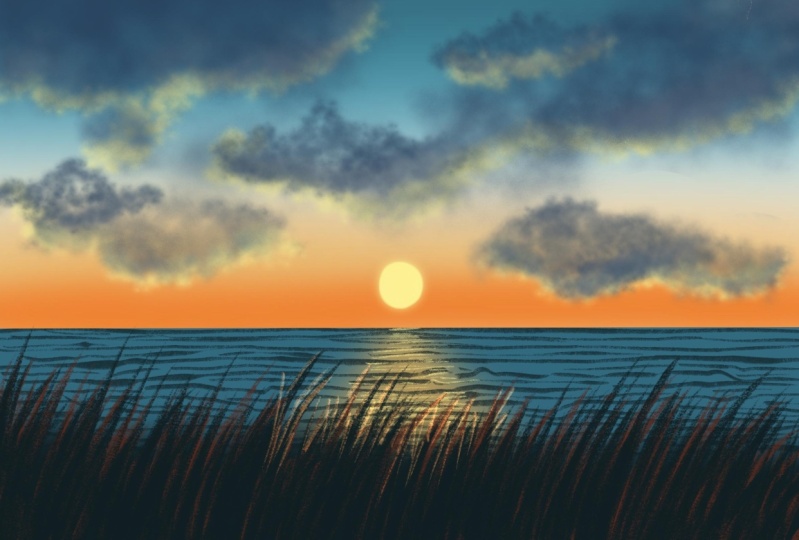
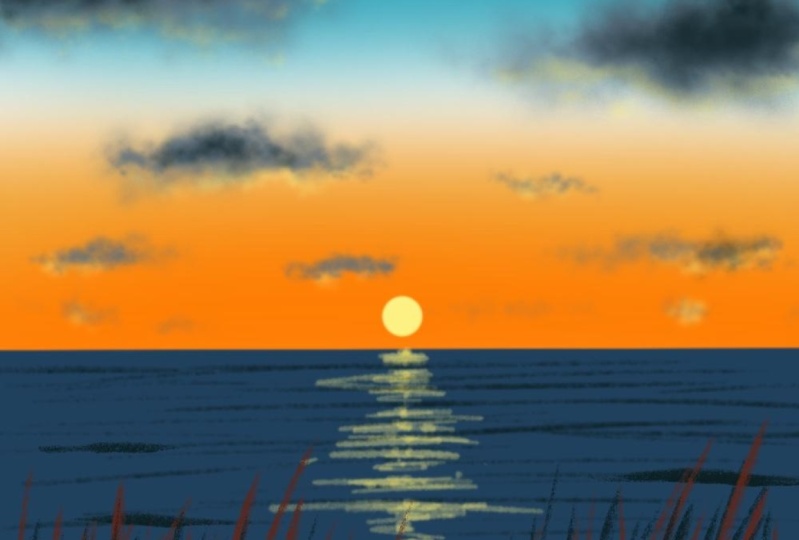
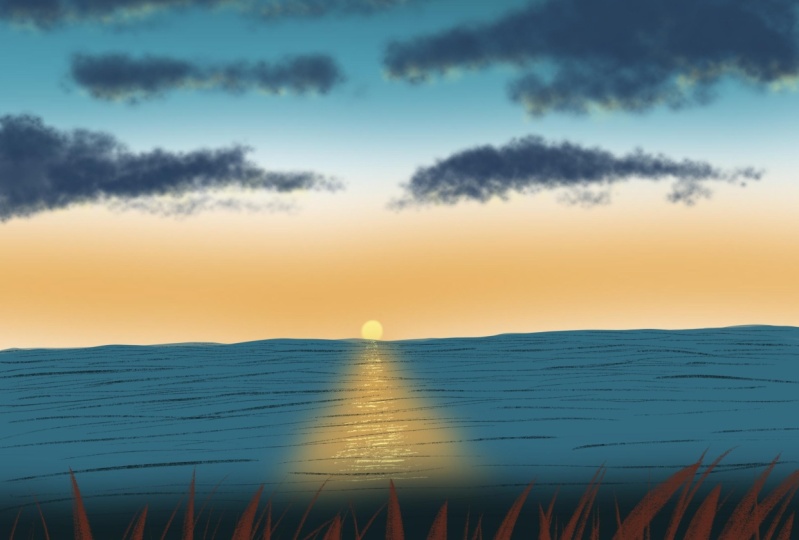
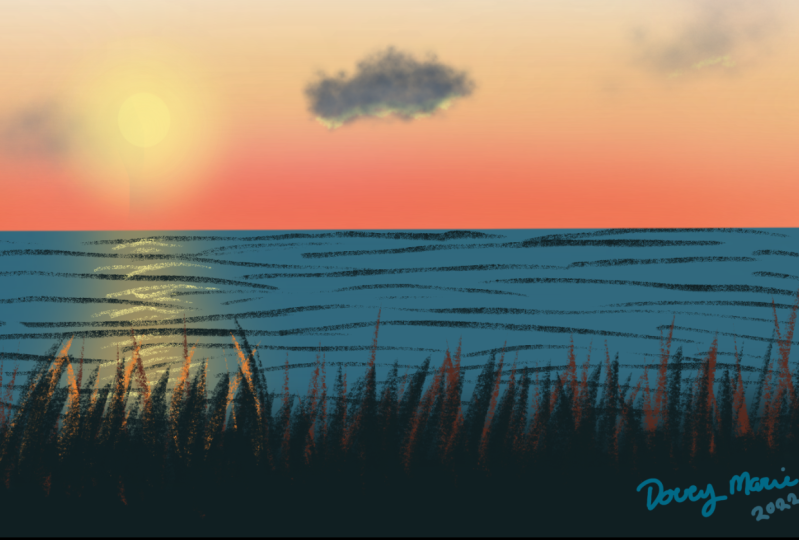
malen. Dieses Bild ist so
einfach wie es nur geht. Und ich führe Sie Schritt für Schritt
durch, um diesen wunderschönen
Sonnenuntergang zu malen, das Glas. Es ist also sehr detailliert
und minimalistisch. Und das Endprodukt von all dem
ist keine ästhetische Szene. Perfekt, Sonnenuntergang. Jetzt, wenn du bereit bist dein
iPad und lass uns loslegen. Bevor wir in die Schritte eintauchen
und dieses Gemälde erstellen, schauen wir uns die Farben an und stattdessen müssen wir anfangen.
2. Werkzeuge: Sehen wir uns nun kurz den Werkzeugstatus
an zum Starten der Projekte
erforderlich ist. Wir brauchen ein iPad und Apple Pencil und
eine Fortpflanzungsanwendung. Ich verwende ein
iPad der siebten Generation für das Projekt. Ich verwende die neueste Version der Procreate-Anwendung
mit dieser 5.2.
3. Die canavs,colour Farbpalette und Brsuh einrichten: Sobald Sie die
Procreate-Anwendung geöffnet haben, schauen wir uns die Leinwand an, die wir für dieses Projekt verwenden
werden. Tippen Sie auf das Plus-Symbol, das Sie der
oberen rechten Ecke
sehen. Und Sie sehen die Liste
der Leinwände, die in der
entsprechenden Anwendung
verfügbar sind . Sie können
Ihre eigene benutzerdefinierte Leinwand
wie diese erstellen , indem Sie
den
Status und die Höhe der Leinwand
in Zoll, Zentimeter
oder Millimeter angeben den
Status und die Höhe der Leinwand . Indem Sie das
Bett angeben und sich verstecken. In diesem können Sie
Ihre eigene benutzerdefinierte Leinwand erstellen. Tippen Sie einfach auf Erstellen und schon haben Sie die
benutzerdefinierte Leinwand bereit. Jetzt ist es eine benutzerdefinierte
Leinwand der Seiten, 100 mal 100 Pixel, die
ich erstellen werde. Eine Leinwand, die außerhalb
der Bildschirmgröße liegt. Ich werde fortfahren und die Leinwand in Bildschirmgröße
erstellen, die für dieses Projekt die Größe
eins nach dem anderen hat. Gehen wir jetzt zurück
zur Galerie. Und du siehst, das ist die Größe oder die Dimension der Leinwand. Tippe darauf und
ich benenne
dieses unbenannte
Kunstwerk in Projekt um . Sobald Ihre Leinwand fertig ist, fahren
wir mit dem Gemälde fort. Ich füge der Bildschirmanwendung in
der Farbpalette
nur eine Umkehrung hinzu. Und das habe ich buchstäblich
für dieses Projekt, das neun Farben beinhaltet. Also habe ich es in eine
Gruppe von drei in jeder Reihe aufgeteilt. Und ich werde dich
wissen lassen, welche Farben wir für diesen Kerl verwenden werden
, plötzliches
Verhalten und all das. Das sind also die
einzigen Farben, die wir
für das Projekt verwenden würden. Dieser Stimmzettel wird
im Ressourcenbereich hochgeladen ,
damit Sie ihn herunterladen können. Stellen Sie also sicher, dass Sie es herunterladen und in die
Procreate-Anwendung
importieren. Wenn Sie nicht wissen, wie es in die
Procreate-Anwendung
importieren können, können
Sie meine vorherigen
Klassen überprüfen und sehen, wie Sie
das Farbfeld und den
Pinselsatz in die
Procreate-Anwendung importieren das Farbfeld und den
Pinselsatz . Abgesehen von
diesem Farbfeld
habe ich jetzt auch
diesen flauschigen
Wolkenpinsel in die Ressource aufgenommen . Laden Sie
dies daher auch in
die entsprechende
Anwendung herunter, bevor Sie mit dem Projekt beginnen. Nun, wenn du jetzt schon
im Canvas-Bereich bist, Farbfeld und der Pinsel. Gehen wir zum Bild.
4. Den Himmel malen, den Farbverlauf: Tippen Sie auf die Ebenen und stellen
Sie sicher, dass Sie sich auf der ersten Ebene befinden. Gehen Sie zur Farbpalette und machen Sie diese zweite
Farbe aus Zeile eins, machen
Sie das Airbrush der
Pinselbibliothek und wählen Sie diesen Pinsel aus. Ich werde das sagen, ich habe bei 8% gestanden. Die Deckkraft dieses Pinsels
ist auf 100% eingestellt. Ich werde horizontale Striche
wie diese anwenden und
den oberen Teil der
Leinwand mit dieser Farbe füllen . Jetzt Farbpalette und wähle diese erste
Farbe aus blau. Und mit demselben Pinsel fülle
ich
den unteren Teil. Lesen Sie diesen Blauton
unter dem, dass wir, der dunklere Blauton, wieder horizontale
Striche anwenden. Kehren Sie zur Farbpalette zurück und machen Sie die zweite Farbe aus zweiten Reihe Live diese große
Lücke, die Sie sehen können. Tragen Sie dann
diesen orangefarbenen Farbton mit horizontalen
Strichen wie diesen auf.
Stellen Sie sicher, dass Sie eine weiße Lücke dazwischen lassen
. Denn wenn du die Farben
mischst, willst
du bei diesem Kerl keinen grünen
Schatten haben. Also verlasse ich diese weiße Lücke. Jetzt müssen wir
diese beiden Farben mischen. Also tippe auf, ich meinte nur Portion und schicke das Blut auf
rund 35 Prozent. Wenn Sie nun
horizontale orangefarbene Striche
direkt
unter der blauen Farbe anwenden orangefarbene Striche
direkt
unter der blauen Farbe die
drei Farben miteinander mischen, erhalten
Sie möglicherweise
den Grünton. Und du willst diesen
grünen Schatten nicht für diesen Kerl. Deshalb habe ich eine große Lücke zwischen dem
Blau- und Orangeton gelassen. Tupfen Sie nun auf die Ebenen und
benennen Sie diese Ebene als Typ um. Wir können später weitere Anpassungen
an diesem Typen vornehmen.
5. Die Wolken hinzufügen: Gehen wir nun zum
nächsten Abschnitt über. Also werde ich eine neue Ebene
erstellen und
diese Ebene in Wolken umbenennen. Also das ist Leo wird Wolken am Himmel
hinzufügen. Sobald die Ebene fertig ist, gehe zur Farbpalette. Ich suche mir diesen Todd, den
ich liebe, aus Reihe drei aus. Gehe zur Pinselbibliothek. Flauschiger Wolkenpinsel Mein Job war inklusive. Und ich hoffe du hast diesen Pinsel
heruntergeladen. Und ich setze die
Größe dieses Pinsels auf etwa 6% und die Deckkraft
auf 100%. Und ich ziehe einfach die Spitze meines Pinsels so
auf den Bildschirm. Füge diese flauschigen Wolken hinzu. Sie können mit
jeder Form für die Cloud weitermachen. Verwenden Sie also einfach die Spitze
Ihres Stifts und ziehen Sie ihn
so über den Bildschirm, um die Wolken hinzuzufügen. So einfach ist das also. Ich werde die
Größe weiter auf
rund 4% reduzieren und hier
kleinere Wolken hinzufügen. Ein Maulwurf, du verwendest diese Größe weiter unten auf etwa zwei Poisson und fügst hier
die kleinere Wolke hinzu. Passen Sie die Größe
dieses Pinsels weiter an, um die Cloud hinzuzufügen. Dies ist jetzt erledigt, wir müssen dieser Cloud eine
gewisse Dimension oder
Tiefe hinzufügen . Also gehe ich zurück. Ich lebe und in dieser
Volltonfarbe aus Reihe eins. Und ich habe
den gleichen Pinsel verwendet, aber ich werde die Deckkraft
dieses Pinsels auf
rund 70 Prozent reduzieren . Bei Verwendung derselben Größe sind
das etwa 6%. Ich werde dieser Wolke hier etwas
Schatten hinzufügen. Im unteren Bereich
der zuvor gemachten Wolken. Es wäre der gleiche Schritt für alle Wolken, die
Sie gemalt haben. Sie können also bereits eine
Menge Schulden und die Cloud sehen, indem der Cloud
einfach einige
Schatten hinzufügen. Lass uns noch ein paar
Details zu diesem Typen hinzufügen. Also werde ich den gleichen Pinsel
benutzen. Ich füge
dieselbe Farbe hinzu. Ich werde
die Deckkraft auf etwa
100% erhöhen und die
Größe weiter verringern und
etwas mehr flauschige Wolkengröße hinzufügen . Und sie haben zuvor Clouds
gemacht. Ich denke, ich bin ziemlich zufrieden
mit dem Cloud-Bereich hier. Ich habe die Wolken hier installiert und wir fahren mit
dem nächsten Abschnitt fort.
6. Das goldene Futter und die Sonne hinzufügen: Lassen Sie uns diesen Wolken etwas goldenes
Futter hinzufügen. Tippen Sie also auf die Ebenen und erstellen Sie eine Ebene direkt über
der Himmelsebene. Also die Beleuchtung, die wir unter der Wolkenschicht
hinzufügen werden. Gehen Sie nun zur Farbpalette und einer niedrigen Farbe, die die dritte Spalte
von
der Wurzel
ist , um zur Pinselbibliothek zu gelangen und
den flauschigen Wolkenpinsel auszuwählen. Ich werde die
Größe dieses Pinsels reduzieren. Ich setze sie auf
etwa drei oder 4%. Wenn Sie die Größe des
Pinsels Wedding Mini Mom beibehalten, wäre
es großartig. Ich ziehe den Pinsel
entlang des unteren Abschnitts
der zuvor erstellten Wolken,
um dieses Gordon-Futter hinzuzufügen. Wiederholen Sie den gleichen Schritt auch für
die andere Cloud. Jetzt können Sie es auch zu den
kleinen Wolken hinzufügen. Sie müssen sich also nur daran erinnern, die
Größe des Pinsels Minimum zu beschränken und sicherzustellen
, dass Sie
dieses Futter unterhalb
der Wolkenschicht hinzufügen . Und das war's. Wir
sind fertig mit dem Hinzufügen dieses goldenen Futters
für die Wolken. Gehen wir nun
zum nächsten Abschnitt über. Gehen wir vorher zu den Ebenen
zurück. Und ich benenne
diese Ebene drei in Futter um. Da wir das Futter, das
goldene Futter, hinzugefügt haben ,
müssen wir auch die Sonne hinzufügen. Also lass uns das jetzt machen. Erstellen Sie eine neue Ebene direkt
über der Wolkenebene. Jetzt benenne ich diese
Ebene für die Farbpalette um. Und ich werde die gleiche gelbe Farbe verwenden ,
die
Farbe von der Straße gelernt hat um in die
Pinselbibliothek zu gehen, Airbrush. Und ich nehme die
weiche Airbrush. Wir haben die Deckkraft
dieses Pinsels auf 100% gesetzt. Ich habe die
Größe auf etwa 10% festgelegt. Und ich werde eine
winzige Zelle gut zeichnen und die leuchtende Sonne hinzufügen. Und das war's. Erledigt. Wir werden später darauf zurückkommen
und später noch ein paar
Anpassungen vornehmen. Gehen wir nun
zum nächsten Abschnitt über.
7. Das Meer und die Reflexion zu malen.: Jetzt ist es an der Zeit, die CN-Pieptöne zu
malen. Also werde ich eine neue Ebene
erstellen. Und ich werde
diese Ebene fünf in C umbenennen.
Sobald die Ebene
mit der Farbpalette
fertig ist gehe ich mit der zweiten
Farbe aus Zeile eins. Führt die Brush
Library Kalligraphie und wählt diesen Mono-Linienpinsel aus. Ich stelle die Deckkraft
des Pinsels auf 100 Personen ein. Und ich werde die
Größe auf etwa 15% festlegen. Und mit dem Hintergrundraster zeichne
ich eine gerade Linie wie
diese direkt unter der Sonne. Beginne an einem Ende der Leinwand und geschickt am anderen
Ende der Leinwand. Und jetzt ziehe
diese Farbe per Drag & Drop ins Meer. Kehren wir nun zur
Sonnenebene zurück und
passen die Position der Sonne an, indem wir auf das angezeigte
Pfeilsymbol tippen. Und was. Sie können
die Größe vergrößern oder verkleinern indem Sie auf die blauen Punkte tippen , die Sie sehen, und die Position
anpassen, verschieben und platzieren. Ich hole mir ein Board und setze mich
bitte irgendwo hin. Ich ziehe es nach unten und platziere es hier genau um
das C, so. Und das ist okay, jetzt höre ich beim Töten auf. Kehren wir nun zu
den Zilien zurück und wenden
Alpha-Sperre auf diese Ebene an. Der Veranstaltungsort wendet Alpha-Sperre an, in dieser Ebene
erscheint
ein kariertes Kästchen. Farbpalette und wählen Sie
diese zweite Farbe aus der Reihe und gehen Sie
zur Pinselbibliothek. Airbrush, und wählen Sie
die weiche Airbrush aus. Ich setze die Deckkraft
des Pinsels auf 100. Und mir wurde gesagt, dass er
sich für Poisson entscheidet. Und mit dieser weichen Airbrush fügen
wir die
Reflexion der Sonne auf der C-Schicht hinzu. Durch Hinzufügen von horizontalen
Strichen wie diesen. Am Horizont halte ich
die Größe sehr klein. Und wenn ich nach unten gehe, werde
ich die
Breite dieser Reflexion vergrößern. Welche Anpassungen auch immer
die zusätzlichen Stunden sind , die
Sie
anwenden werden , bleiben in
der C-Ebene, wenn Sie Alpha-Sperre auf eine Ebene
anwenden. Ein Stan Tap bedeutete nur
, dass ich nicht zu Schindler gehen und
das Blut auf etwa 20 Prozent setzen
konnte zu Schindler gehen und
das Blut auf etwa 20 Prozent oder ich setze
es auf etwa 15%. Fügen Sie später weitere Ablenkungen hinzu.
8. Die Wellen hinzufügen: App auf die Ebenen und
erstelle eine neue Ebene. Und ich werde eine
Schnittmaske auf diese Ebene auftragen Schnittmaske auf diese Ebene ,
damit sie sparsam folgt. Aber nur um Leo zu sehen und
ich werden
diese Ebene in Vapes umbenennen , wo
wir die Basis hinzufügen werden. Ich gehe zur Farbpalette und suche mir das
zweite Kolostrum aus. Drittens, gehen Sie zur Pinselbibliothek, Kalligraphie und wählen Sie. Sie wird putzen. Ich werde die Größe dieses
Pinsels so einstellen, dass die Gegenwart schwebt. Und die Deckkraft ist auf 100% eingestellt. Und ich werde
diese horizontalen Striche hinzufügen. Auf diese Weise werden
wir die Wellen hinzufügen. Fügen Sie diese horizontalen
Striche überall im Meer hinzu. Um das Leerzeichen hinzuzufügen. Wenn Sie den Druck
auf die Spitze Ihres Stifts erhöhen, werden die
Linien
dunkler aussehen. Es ist okay. Es kann etwas dunkler sein und an einigen Stellen kann man es hell halten. Ich werde
den Prozess beschleunigen, da es
bereits reproduziert wird Schritt des Hinzufügens dieser horizontalen Striche. Sie können die Einstellungen jedoch anpassen , um sie in dem von
Ihnen gewünschten Tempo anzusehen. Ich verlasse den unteren Teil
des Meeres und füge
diese horizontalen Striche nicht hinzu ,
da wir
dort das Gras
hinzufügen werden. Also werde ich die Hälfte des Kaiserschnitts mit
Blei gefüllt sein , aber diese Wellen auf
der anderen Hälfte
werden von den Grashalmen bedeckt sein. Gehen Sie langsam vor und fügen Sie
diese horizontalen Striche hinzu. Achten Sie darauf, dass sie
sehr dünne Linien haben
und nicht zu dick sind . Eine Standardzeit, um
eine glänzende Reflexion
der Sonne hinzuzufügen . Also wähle ich aus der Farbpalette und
verwende denselben Pinsel. Ich werde die Größe
dieses Pinsels auf etwa 15% einstellen, und das Gegenteil ist auf 100% eingestellt. Und ich werde den gleichen Vorgang
des
Hinzufügens der Wellen wiederholen . Die glänzenden Wellen, das
ist die Spiegelung. Mit diesem Pinsel. Fügen Sie die horizontalen Striche über dem Bereich hinzu, den wir zuvor gemacht haben. Fügen Sie die horizontalen Striche hinzu oder was reflektierende Wellen zu schießen. Die glänzenden Wellen. Stellen Sie sicher, dass diese Wellen
die horizontalen Linien sind
, die Sie anwenden oder nicht
nehmen sollen, und halten Sie sie sehr dünn. Ich gehe rüber und füge
noch einen horizontalen Strich hinzu. Machen wir es heller, dunkler? Und das war's. Wir sind
fertig mit dem Hauptspot. Jetzt ist es an der Zeit, mit
dem nächsten Abschnitt fortzufahren , in dem wir das Gras hinzufügen
werden.
9. Die grass malen: Jetzt ist es Zeit,
die letzte Ebene hinzuzufügen. Tippen Sie also auf Ebenen und erstellen Sie
eine neue Ebene, in der wir das Gras
auf dem Plus-Symbol
hinzufügen. Und ich werde
diese Ebene sieben in Gras umbenennen. Wenn Sie mit dem Laos fertig sind, gehen Sie zur Farbpalette. Und ich werde diese
zweite Farbe aus Reihe drei wählen. Gehen Sie zur Pinselbibliothek. Kalligraphie, dieser
Mono-Linienpinsel. Ich setze die
Deckkraft auf 100%. Ich habe die
Größe nicht auf etwa 15% festgelegt. Und ich werde in
diesem Bereich direkt über dem
CEO, der Basisschicht, eine kurvige Linie
ziehen . Und ich werde
diese Farbe per Drag & Drop auf diese Ebene ziehen. Tippe auf Anpassungen. Ich kann nach Schindler gehen und das Blut auf etwa 15%
schicken. Und wir sind jetzt bereit
mit dem Hintergrund. Es ist Zeit,
die Grashalme hinzuzufügen. Also lass uns das
in derselben Ebene machen. Also werde ich
diese braune Farbe
als erste Farbe
von Blue Tree wählen . Gehen Sie zur Kalligraphie der
Pinselbibliothek und wählen Sie diesen Kreidepinsel aus. Ich werde die Deckkraft
dieses Pinsels auf etwa 100% einstellen, und ich werde die Größe
auf rund sechzig Prozent einstellen. Jetzt benutze ich diesen Kreidepinsel. Ich werde
Grashalme hinzufügen, die
von unten beginnen und mich
in Richtung des oberen Bereichs bewegen, so wie die Grashalme im oberen Bereich scharf sind. Beginnen Sie also von
unten und wenden Sie solche
Striche an, damit die Glasplatten an der Spitze
scharf erscheinen. Also leiht n-Typ-Anteil
aber die Braunglasplatten. Sie können diese Absolventen
bitte in jede Richtung hinzufügen . Ich nehme es auf
die rechte Seite. Sie können es
links hinzufügen oder Sie können sowohl linke als auch
rechte Glasplatten mischen und kombinieren. Ich fülle zwischendurch ein paar
Portionen ein. Und es muss auch
nicht unbedingt die Größe dieser
Greifer behalten, bitte machen Sie Uniform. Sie können ein langes,
ein wenig
verkleinertes
Objektiv hinzufügen ein wenig
verkleinertes Objektiv . Das ist erledigt. Gehen Sie zurück
zur Farbpalette. Und groß diese zweite
Farbe aus Reihe drei. Und wiederholen Sie den gleichen Vorgang die Grashalme
hinzufügen und den unteren Trank
dieser braunen Klingen
abdecken , sodass nur der obere Teil braun und der untere
Teil dunkel erscheint. Sie erneut sicher, dass
die Spitzen
dieser Grashalme scharf sind , und fügen Sie sie in alle möglichen Richtungen hinzu,
sonst können Sie sie behalten, es wird 01 bestimmte Richtung. Stellen Sie einfach sicher, dass Sie
den unteren Teil
dieser braunen Klingen abdecken den unteren Teil
dieser braunen Klingen ,
damit der untere Abschnitt dunkler
erscheint und dann der Sand, der auf diese Grafik
im oberen Bereich fällt , heller
erscheint. Also lasse ich es leer.
10. final hinzufügen: den gleichen Schritt und fügen Sie
den Beschnitt überall hinzu. Es gibt eine Rasenfläche, die
von links nach rechts beginnt. Ich werde hier und da einige
Portionen ausfüllen, aber sie werden verstehen, wie
der untere Abschnitt aussieht,
braune, schwarze Farbe. hier und da einige letzte
Anpassungen vor. Gehen Sie nun zurück zur
Farbpalette und wählen Sie diese orange Farbe aus, die die
erste Farbe aus Gruppe zwei ist. Mit demselben Pinsel werde
ich
einige orangefarbene
Grashalme direkt
darunter hinzufügen einige orangefarbene
Grashalme direkt und Sie befinden sich in
diesem Bereich oder dieser Portion. Gehen Sie jetzt zurück zur
Farbpalette. Schwarze Farbe, die
Farbe vom blauen Baum annimmt und den unteren Bereich
mit dieser dunkleren Farbe bedeckt. hier
und da einige letzte
Anpassungen vor . Und das war's. Wir sind fast fertig
mit diesem Gras, Leo. Nehmen wir einige
Anpassungen am Himmel vor. Ich finde, dass dieser Typ sehr langweilig
erscheint. Also denke ich darüber nach
, es heller zu machen. Also lass uns das jetzt machen. Wir machen die Ebenen und erstellen eine Ebene direkt über dem Himmel. Tippen Sie auf das Plus-Symbol
und erstellen Sie eine neue Ebene. Wir werden es zusammenführen,
um in die Himmelsebene darauf zu gelangen. Gehen Sie nun zur Farbpalette
und diese orange Farbe, die Katzenfarbe
aus Blau ist , um Airbrush zu machen. Und wähle den weichen Pinsel aus. Ich werde die
Größe dieses Pinsels auf
etwa sechs oder fünf Bosonen
und Fettleibigkeit auf zwei, 100% einstellen . Und ich werde
einen horizontalen Strich über
das Licht
der C-Ebene in diesem Abschnitt hinzufügen einen horizontalen Strich über . Wir werden
den unteren Teil
dieses Typen nur etwas dunkler machen , aber diese orange Farbe. Da einer fertig ist,
tippe auf Anpassungen, ich konnte Schindler nicht gehen
und ihn mit
dem zuvor gemachten Himmel mischen . Deshalb werde ich die
Vorsicht niedrig auf etwa 15% setzen. Und das sieht jetzt auf den Ebenen viel
besser aus. Und ich werde
diese Ebene acht
und Skype zusammenführen , indem ich sie
zusammenklemme. Und jetzt haben wir die
fettgedruckte Himmelsschicht. Ich bin ziemlich zufrieden damit, wie
das jetzt aussieht. Das war's. Wir sind mit allen
Schichten hier fertig und haben den letzten
EBITDA-Lackierschritt hinzugefügt letzten
EBITDA-Lackierschritt , den wir als optional gemacht haben , weil ich das Gefühl hatte, dass der
Typ sehr langweilig aussah. Also dachte ich daran,
es noch mehr Fäule zu machen
, indem ich diese orange Farbe direkt
über dem Horizont hinzufügte. Und das sieht
jetzt viel besser aus, was denkst du? Wir sind fertig mit
der letzten Sache? Und ich hoffe, es hat Ihnen Spaß gemacht diesen wunderschönen Sonnenuntergang mit
hellem und wunderschönem Himmel, flauschigen Wolken und goldenem Futter
11. Vielen Dank!: Vielen Dank, dass du an
diesem Kurs teilnimmst. Wenn es Ihnen gefallen hat,
diesen Sonnenuntergang zu malen und etwas Neues zu
lernen, schreiben
Sie bitte eine Bewertung über die Klasse, damit sie mehr Schüler
erreichen kann. Und es hat mir auch geholfen, in Zukunft bessere Klassen
für Sie zu
erstellen. Bis zur nächsten Stunde. Malen Sie weiter und es ist gut.
 Sheetal Shetty, artjauntwithsheetal